ترفند مشاهده پیام بدون تیک آبی در واتساپ

در صورتی که به دنبال راهی برای خواندن پیام های واتس اپ هستید بدون اینکه به فرستنده اطلاع دهید که آیا پیام را خوانده اید یا خیر؟ در زیر سه روش مختلف برای خواندن پیام های واتس اپ بدون باز کردن یا اطلاع فرستنده جمع آوری کرده ایم. همانطور که حتما مشاهده کرده اید، هر زمان که پیام های واتس اپ باز می شود، یک علامت آبی رنگ در کنار پیام ظاهر می شود و به فرستنده نشان می دهد که پیام توسط گیرنده دیده شده یا خوانده شده است. در ادامه به شما ترفند مشاهده پیام بدون تیک آبی در واتساپ را خواهیم گفت، پس با ما تا انتهای مطلب همراه باشید.


ترفند مشاهده پیام بدون تیک آبی در واتساپ

ترفند مشاهده پیام بدون تیک آبی در واتساپ

گاهی اوقات ممکن است دلایل خود را داشته باشید که نمی خواهید شخص خاصی بداند که پیام او را خوانده اید. در چنین مواردی، در واقع می توانید پیام های واتس اپ را بدون بازکردن یا اطلاع فرستنده با استفاده از هر یک از روش های زیر بخوانید:

  1. حالت هواپیما را روشن کرده و پیام ها را بخوانید.
  2. رسیدهای خواندن پیام ها را غیرفعال کنید.
  3. استفاده از “برنامه دیده نشده”

۱٫ حالت هواپیما را در گوشی خود روشن کنید

یکی از راه های خواندن پیام های WhatsApp بدون باز کردن برنامه و ارسال رسیدهای خواندن این است که گوشی خود را در حالت هواپیما قرار دهید و سپس پیام ها را بخوانید.

۱٫ به محض دریافت پیام واتس اپ، تنظیمات گوشی خود را باز کرده و حالت هواپیما را روشن کنید.

۲٫ پس از فعال کردن حالت هواپیما، واتس اپ را در گوشی خود باز کنید و قادر خواهید بود پیام واتس اپ را بدون ایجاد آن علامت های تیک آبی بخوانید.

۳٫ پس از خواندن پیام، واتس اپ را ببندید تا زمانی که حالت هواپیما هنوز روشن است.

۴٫ پس از بستن واتس اپ، می توانید حالت هواپیما را در گوشی خود غیرفعال کنید.

با این حال ، مطمئن شوید که WhatsApp را در گوشی خود باز نمی کنید، تا زمانی که واقعاً آماده پاسخ به پیام هستید. با باز کردن برنامه واتس اپ دو تیک آبی در کنار پیامی که به صورت آفلاین خوانده اید ظاهر می شود. در حالی که استفاده از این روش واقعاً ساده است، اما شما را از استفاده پیام رسان واتس اپ ممانعت می کند تا زمانی که آماده پاسخ به پیام باشید یا به مخاطب خود اعلام کنید که پیام او را خوانده اید. به محض باز کردن واتس اپ، آن ۲ تیک آبی در کنار پیام ظاهر می شود که به فرستنده نشان می دهد پیام خوانده شده است.

۲٫ رسیدهای خوانده شده را در واتس اپ غیرفعال کنید

روش دوم برای خواندن پیام های واتس اپ بدون اطلاع فرستنده این است که ابتدا رسیدهای خوانده شده را در حساب WhatsApp خود غیرفعال کنید و سپس پیام ها را بخوانید.

۱٫ WhatsApp را باز کنید، روی نماد ۳ نقطه واقع در گوشه سمت راست بالای صفحه ضربه بزنید.

۲٫ از منوی کشویی ظاهر شده، روی Settings ضربه بزنید.

۳٫ در مرحله بعد، روی Account> Privacy ضربه بزنید.

۴٫ در صفحه حریم خصوصی، به پایین بروید و تیک گزینه Read Receipts را بردارید.

پس از غیرفعال کردن Read Recipts، پیام واتس اپ را که می خواهید بخوانید باز کنید. از آنجا که دریافت کنندگان خواندن در WhatsApp شما قبلاً غیرفعال شده اند، فرستنده نمی تواند ببیند آیا پیام را خوانده اید یا خیر.

۳٫ از “برنامه دیده نشده” استفاده کنید

در صورت عدم رضایت از محدودیت های ۲ روش ذکر شده در بالا، می توانید از برنامه ای به نام “دیده نشده” برای مشاهده پیام های WhatsApp بدون باز کردن یا اطلاع فرستنده استفاده کنید.

۱٫ فروشگاه Google Play را در گوشی Android خود باز کنید و برنامه Unseen را بارگیری کنید.

۲٫ پس از بارگیری برنامه، برنامه دیده نشده را در گوشی اندروید خود باز کنید.

۳٫ در پنجره ای که ظاهر می شود، روی Ok ضربه بزنید.

۴٫ در صفحه دسترسی اعلان ها، با حرکت دادن ضامن کنار “دیده نشده” به موقعیت روشن، به برنامه ناشناخته دسترسی به اعلان ها را بدهید (تصویر زیر را ببینید).

۵٫ در پنجره بعدی که ظاهر می شود، روی گزینه Allow ضربه بزنید.

از این پس هر پیام جدید واتس اپ که از مخاطبین خود دریافت می کنید در برنامه دیده نشده نشان داده می شود. این به شما این امکان را می دهد که همه پیام های WhatsApp خود را بدون ایجاد این علامت های تیک آبی بخوانید.

پس همان طور که در سه روش بالا گفتیم به راحتی می توانید پیام های دریافتی در واتس اپ خود را بدون اینکه مخاطب مورد نظر متوجه شود، پیام ها را بخوانید.


نوشته ترفند مشاهده پیام بدون تیک آبی در واتساپ اولین بار در گويا آی‌ تی پدیدار شد.

پس از مرگ چه اتفاقی برای اکانت شبکه‌های اجتماعی می‌افتد؟

پس از مرگ یک کاربر چه اتفاقی برای اکانت او در شبکه های اجتماعی رخ می‌دهد؟ در این مطلب به توضیح قوانین اینستاگرام، یوتیوب، فیسبوک، توییتر و دیگر شبکه‌های اجتماعی در این موقعیت می‌پردازیم.

مرگ یکی از موضوعات اجتناب ناپذیر زندگی است، همچون میلیاردها انسان که از ابتدای خلقت تاکنون در پایان زندگی خود طعم مرگ را چشیده‌اند ما نیز روزی، حال دیر یا زود، به آن‌ها می‌پیوندیم.

وضعیت دارایی افراد و به ارث رسیدن اموال شخص پس از فوت، یکی از مهم‌ترین قوانینی است که کشورهای مختلف بر اساس شیوه قانون‌گذاری خود، شرایط آن را تعیین کرده و پس از مرگ برای فرد متوفی و خانواده و اقوام بازمانده فرد اعمال می‌کنند.

در یک دیدگاه کلی دارایی شامل تمامی اموال و حقوقی هستند که ارزش پولی دارند. حال این دارایی می‌تواند یک چیز عینی مانند ملک، خودرو و موجودی حساب باشد یا دارایی‌هایی غیرعینی که در واقع جزو حقوق فرد به حساب می‌آیند.

با پیشرفت تکنولوژی و ظهور اینترنت، برخی از اتفاقات نو ظهور مانند اکانت فرد در شبکه‌های اجتماعی یا یک سرویس آنلاین خاص مانند سرویس خدمات ابری را نیز می‌توان جزو دارایی او حساب کرد.

در دنیای مدرن فضای مجازی و شبکه‌های اجتماعی میزبان کسب‌و‌کار‌های بسیاری هستند و اتفاقا کسب‌و‌کارهای مجازی درآمد بسیار خوبی هم دارند، بنابراین حساب‌های کاربری در شبکه‌های اجتماعی دارای ارزش است.

این مطلب را نیز مطالعه کنید: معرفی 10 شبکه اجتماعی محبوب در جهان

یک پیچ کاری با بیش از 500K فالوور، حساب کاربری یک اینفلوئنسر با بیش از یک میلیون فالوور در اینستاگرام، صفحه یک یوتیوبر با بیش از 300K دنبال کننده، حساب‌های کاربری در فیسبوک و توییتر یا توییچ و دیگر شبکه‌های اجتماعی یا پلتفرم‌های آنلاین، همه این‌ها یک دارایی هستند که می‌توان با آن کسب درآمد کرد.

اما سوال مهم آن است که پس از مرگ فرد صاحب یک اکانت در شبکه‌های اجتماعی، چه اتفاقی برای حساب کاربری او رخ می‌دهد؟ آیا حساب بسته می‌شود؟ آیا می‌توان حساب کاربری را به فرد دیگر منتقل کرد؟

اصلا باید حساب کاربری یک فرد متوفی را بست یا این حساب که در واقع دارایی اوست باید به دیگران به ارث برسد؟ با آی‌تی‌رسان همراه باشید تا به بررسی وضعیت حساب کاربری در شبکه‌های اجتماعی پس از مرگ صاحب آن رسیدگی کنیم:

آیا حساب کاربری واقعا یک دارایی است؟

طبق قانون هرچیزی که ارزش مالی داشته باشد یک دارایی محسوب می‌شود، حال دارایی می‌تواند یک ملک با ارزش 50 میلیارد تومان باشد یا یک گلدان قدیمی با ارزش دو هزار تومان، وضعیت حساب‌های کاربری در شبکه‌های اجتماعی نیز به همین شکل است.

معمولا دو نوع حساب کاربری در شبکه‌های اجتماعی وجود دارد، نوع اول اکانت‌های شخصی هستند. بسیاری از افراد یک پیچ شخصی در شبکه‌های اجتماعی دارند و تنها اقوام و دوستان‌شان آن را دنبال می‌کنند، قطعا این نوع پیچ ارزش خیلی زیادی ندارد و به واسطه حضور خود فرد اهمیت پیدا می‌کند، اگر شخص فوت کند صفحه او ارزشی برای دیگران ندارد.

اما نوع دوم حساب‌های کاربری با تعداد فالور فراوان است که محل کسب درآمد فرد هستند و ارزش بسیاری دارند، اینفلوئنسرها و مالکان حساب‌های کاربری بزرگ در پیچ خود درآمد میلیونی دارند و حتی می‌توانند حساب کاربری خود را با قیمت گزاف به فروش برسانند. به این ترتیب یک پیج مشهور در اینستاگرام می‌تواند همچون یک ملک تجاری هم ارزش داشته باشد و هم محل کسب درآمد شود.

اکانت شبکه اجتماعی پس از مرگ

این اکانت‌ها یک دارایی هستند؛ بنابراین بسته شدن اکانت شبکه اجتماعی پس از مرگ فرد کار غیرعادلانه‌ای است. برای رشد یک حساب کاربری زحمات فراوانی کشیده می‌شود، اینفلوئنسرها، یوتیوبرها و افرادی که حساب کاربری با فالوورهای فراوان دارند، زمان زیادی را برای رشد اکانت خود صرف کرده‌اند، همچنین طبیعتا کار در شبکه‌های اجتماعی مانند هر کسب‌و‌کار دیگری به سرمایه نیاز دارد، به ویژه اینفلوئنسرها که هزینه زیادی برای تهیه دوربین، میکروفن و دکور اتاق خود صرف می‌کنند، برخی نیز یک استودیو جداگانه دارند و محتوای ویدیو خود در یوتیوب یا اینستاگرام یا هر شبکه‌ اجتماعی دیگر را در آن استودیو ضبط می‌کنند و نباید تمام تلاش آن‌ها پس از مرگ به هدر رود و حساب کاربری آن‌ها که حکم محل کسب و کارش را دارد، بسته شود.

پس از مرگ چه اتفاقی برای اکانت‌ متوفی در شبکه‌ های اجتماعی رخ می‌دهد؟

به طور کلی شبکه‌های اجتماعی به دنبال آن نیستند که متوجه شوند یک کاربر زنده است یا مرده، بنابراین تا زمانی که اطرافیان یک فرد با ارسال تصویر مدارک رسمی فوت به یک شبکه اجتماعی اثبات نکنند که یک کاربر فوت شده، شبکه اجتماعی هیچ تغییری در اکانت فرد ایجاد نمی‌کند.

بنابراین اگر پس از فوت یک کاربر، خانواده یا دوستان او به حساب کاربری آن دسترسی داشته باشند، می‌توانند آن صفحه، کانال یا اکانت را مدیریت کنند. در این خصوص بهترین و ساده‌ترین روش آن است به یک فرد قابل اعتماد بگویید که در صورت فوت شما چه کاری با اکانت‌تان انجام دهند.

تاثیرات مثبت شبکه های اجتماعی

اما در غیر این صورت، اگر یک فرد فوت کند و خانواده و دوستان او این موضوع را به شبکه اجتماعی یا سرویس اینترنتی مورد نظر اطلاع بدهند، شرایط تغییر می‌کند؛ در این حالت هر شبکه اجتماعی قوانین مخصوص به خود را دارد، البته قوانین کلی شباهت‌هایی به یکدیگر دارند اما در جزئیات اجرای قوانین تفاوت‌هایی دیده می‌شود که در ادامه به شرح آن می‌پردازیم:

وضعیت اکانت شبکه اجتماعی اینستاگرام پس از مرگ

در اینستاگرام پس از مرگ فرد، اگر اعضای خانواده یا دوستان شخص متوفی در صفحه پشتیبانی اینستاگرام به این شبکه اجتماعی اعلام کنند که صاحب فلان اکانت فوت شده و مدارک قطعی برای اثبات این ادعا را نیز ارسال کنند، اینستاگرام دو انتخاب را در اختیار خانواده یا دوستان فرد متوفی قرار می‌دهد:

یادبود یا Memorialization

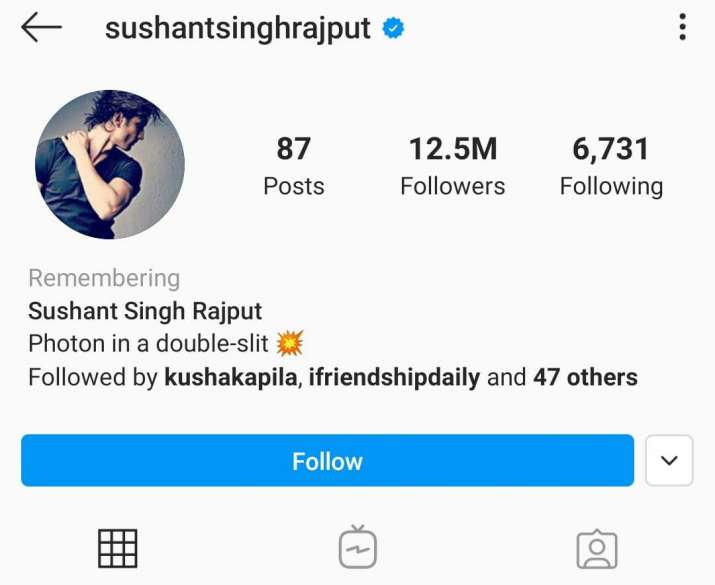
اگر خانواده متوفی درخواست کنند که صفحه فرد فوت شده با حالت یادبود در بیاید؛ اینستاگرام عبارت Remembering به معنای به یادآوردن یا اصطلاحا یادبود را به بیوگرافی پیج اضافه می‌کند، به این ترتیب امکان اعمال هر تغییر در آن صفحه از بین می‌رود و صفحه به یاد فرد فوت شده برای همیشه در همان حالت با همان پست‌ها و استوری‌ها باقی می‌ماند، البته فالوورها می‌توانند دیگر آن صفحه را دنبال نکنند.

اکانت شبکه اجتماعی پس از مرگ

حذف صفحه

خانواده فرد متوفی می‌توانند درخواست دهند که صفحه شخص فوت شده حذف شود، به این ترتیب آن صفحه به طور کامل حذف شده و دیگر در دسترس نخواهد بود.

وضعیت اکانت شبکه اجتماعی فیسبوک پس از مرگ

در فیسبوک شرایط مشابه با اینستاگرام است با این تفاوت که در تنظیمات فیسبوک می‌توان مشخص کرد که بعد از مرگ شما چه اتفاقی برای صفحه فیسبوک‌تان رخ دهد. برای اینکار در فیسبوک وارد اکانت خود شوید، در بخش جنرال ستینگ، گزینه Settings & Privacy را بزنید و سپس به بخش Memorialization Settings بروید. حال می‌توان یکی از حالت‌های زیر را انتخاب کرد:

حالت یادبود یا Memorialization

در این حالت مانند اینستاگرام عبارت Remembering در بالا صفحه درج می‌شود تا بازدیدکنندگان از صفحه بدانند صاحب اکانت فوت شده است. در این حالت هیچکس نمی‌تواند به حساب کاربری یادبود وارد شود و تغییراتی در آن اعمال کند، این صفحه به همان شکلی که بوده باقی می‌ماند البته می‌توان این صفحه را تگ کرد، امکان ارسال پست در تایم‌لاین اکانت نیز موجود است.

کاربر میراث‌دار یا Legacy Contact

افراد می‌توانند پیش از مرگ خود یک کاربر میراث‌دار را به عنوان صاحب بعدی اکانت فیسبوک انتخاب کنند. در این حالت پس از فوت یک نفر و اثبات آن به فیسبوک، فرد میراث‌دار می‌تواند به طور کامل صفحه فیسبوک فرد متوفی را مدیریت کند و محدودیتی هم برای اینکار نخواهد داشت.

 حذف اکانت یا Account Deletion

کاربران می‌توانند گزینه حذف اکانت را در تنظیمات فیسبوک خود انتخاب کنند، به این ترتیب پس از فوت کاربر و اطلاع فیسبوک از این اتفاق، تمامی اطلاعات حساب حذف می‌شود.

وضعیت اکانت شبکه اجتماعی توییتر پس از مرگ

در توییتر فقط یک راه حل وجود دارد، اگر به توییتر اعلام شود که یک کاربر فوت شده و مدارک لازم هم برای این شبکه اجتماعی ارسال شود، اکانت کاربر متوفی حذف می‌شود، تنها راه توییتر با افراد فوت شده همین است.

وضعیت اکانت یوتیوب پس از مرگ

مدیریت یک حساب کاربری پس از مرگ سازنده آن در یوتیوب حساسیت بیشتری دارد، زیرا یک حساب کاربری مانیتایز شده در یوتیوب به طور مستقیم درآمد دارد و یوتیوب به کاربران برتر خود بر اساس میزان بازدید تبلیغات بر روی ویدیو آن‌ها پول می‌دهد. به این ترتیب درآمدزایی در یوتیوب بسیار جدی‌تر دنبال می‌شود.

به همین دلیل اگر یک یوتیوبر با حساب مانیتایز شده فوت کند و از پیش هم تعیین نکرده باشد که چه کسی پس از او به حساب کاربری‌اش دسترسی داشته باشد، خانواده یا دوستانش سه انتخاب دارند:

حذف اکانت

خانواده یا دوستان فرد متوفی می‌توانند به گوگل اعلام کنند صاحب فلان کانال در یوتیوب فوت شده و مدارک لازم را برای آن‌ها ارسال کنند، به این ترتیب می‌توانند انتخاب کنند که کانال این شخص برای همیشه حذف شود، بنابراین اگر کانال درآمد داشته باشد، با حذف ویدیو‌ها درآمد هم طبیعتا متوقف می‌شود.

دریافت درآمد

همانطور که می‌دانید، پس از انتشار یک ویدیو در یوتیوب تا زمانی که آن ویدیو بازدیدکننده داشته باشد و بر روی آن تبلیغات نمایش داده شود، برای صاحب کانال درآمدزایی خواهد داشت، به این ترتیب ممکن است یک یوتیوبر برای ویدیوهای قدیمی خود نیز درآمد کسب کند. همین حالت برای فوت فرد یوتیوبر و کانال او نیز صادق است، یعنی پس از مرگ یک یوتیوبر و توقف فعالیت کانال، درآمدزایی از ویدیو‌هایی که پیشتر منتشر شده، متوقف نمی‌شود.

اکانت شبکه اجتماعی پس از مرگ

به این ترتیب یک کانال ویدیو می‌تواند پس از مرگ صاحب آن نیز درآمد داشته باشد، اگر فرد یوتیوبر در وصیتنامه خود مشخص کرده باشد که این درآمد به چه کسی یا صرف چه کاری شود، با ارسال مدارک به گوگل، درآمد کانال یوتیوب آن فرد به حساب شخص، اشخاص یا سازمان مورد نظر داده می‌شود. اما اگر این نکته توسط فرد صاحب کانال مشخص نشده باشد، افراد خانواده درجه یک او می‌تواند با ارسال مدارک، درآمد کانال او را دریافت کنند.

دریافت اطلاعات

خانواده یا دوستان متوفی نمی‌توانند اجازه دسترسی به کانال یوتیوب را از خود یوتیوب دریافت کنند، اما امکان دریافت برخی از اطلاعات کانال مانند میزان درآمد، وضعیت رشد و اطلاعات مخصوص به خود کانال وجود دارد.

وضعیت اکانت پس از مرگ در دیگر شبکه های اجتماعی

دراپ‌باکس تنها با دریافت کپی اسناد فوت یک کاربر آن هم به صورت فیزیکی، اطمینان پیدا می‌کند که کاربر فوت کرده و در آن صورت اطلاعات حساب و فایل‌های ذخیره شده را به خانواده درجه یک فرد می‌دهد. در آیتونز هیچ راهی برای دسترسی به اکانت پس از مرگ وجود ندارد و حساب فرد متوفی در اپل بدون تغییر باقی می‌ماند. در دیگر شبکه‌های اجتماعی مانند پینترست هم با ارسال مدارک می‌توانید یا به اطلاعات حساب دسترسی پیدا کنید یا آن حساب کاربری را به طور کامل حذف کنید.

نوشته پس از مرگ چه اتفاقی برای اکانت شبکه‌های اجتماعی می‌افتد؟ اولین بار در اخبار فناوری و موبایل پدیدار شد.

چگونه بدون ورود به حساب کاربری، پست‌های اینستاگرام را مشاهده کنیم؟

در این مطلب روش وارد شدن و دیدن پست‌های اینستاگرام بدون نصب این اپلیکیشن یا ورود به اکانت و حساب کاربری را توضیح می‌دهیم.

اینستاگرام با بیش از یک میلیارد کاربر فعال ماهانه، چهارمین اپلیکیشن محبوب در جهان محسوب می‌شود. این شبکه اجتماعی محبوب در کشورمان نیز با 53 میلیون کاربر پس از واتساپ، پرطرفدارترین اپلیکیشن موبایلی است.

تمرکز بر محتوای تصویری و ویدیویی، حضور چهره‌های سرشناس در این شبکه اجتماعی و همچنین فیلتر نشدن این اپ در ایران، موجب شده تا بسیاری از مردم کشور عضو اینستاگرام باشند و از این شبکه اجتماعی استفاده کنند.

استفاده از اینستاگرام هیچ پیچیدگی ندارد، تنها کافیست این اپلیکیشن را نصب کنید و وارد حساب کاربری خود بشوید، اما شاید برخی بخواهند بدون نصب یا ورود به اینستاگرام از این شبکه اجتماعی استفاده کنند.

دلایل عدم ساخت یک اکانت در اینستاگرام کاملا شخصی است اما اگر به هر دلیل قصد ندارید در اینستاگرام حساب کاربری ایجاد کنید و می‌خواهید بدون نصب این اپلیکیشن، به آن وارد شوید و پست و استوری‌ افراد مختلف را مشاهده کنید، باید بگویم که برای این امر یک راهکار بسیار ساده وجود دارد.

تا چندی پیش این قابلیت وجود داشت که با وارد کردن آدرس URL اینستاگرام در صفحه وب و اضافه نمودن نام کاربری مخاطب مورد نظر خود پس از آدرس اینستاگرام، وارد پروفایل او شوید و تصاویر و استوری‌های منتشر شده آن مخاطب را مشاهده کنید. اما این روش چند وقتی است که از طرف خود اینستاگرام بسته شده، بنابراین برای ورود به صفحه مخاطبان مختلف در اینستاگرام بدون نصب این برنامه یا داشتن اکانت و حساب کاربری باید راه حل جدید پیدا کرد.

برخی از اپلیکیشن‌ها یا وب‌سایت‌های متفرقه قابلیتی را برای کاربران ایجاد کرده‌اند تا بدون ورود به اینستاگرام یا نصب این برنامه بتوانند پیج‌های مختلف این شبکه اجتماعی را مشاهده کنند، اما اکثر این اپلیکیشن‌ها و وبسایت‌ها در چند وقت اخیر بسته شده‌اند، به نظر می‌‎رسد اینستاگرام در تلاش است تا تنها با ساخت اکانت و حساب کاربری اجازه ورود کاربران صفحات مختلف این شبکه اجتماعی را صادر کند.

اما همچنان یک راه ساده و کاربردی برای ورود به اینستاگرام بدون نصب این برنامه یا داشتن اکانت و حساب کاربری وجود دارد.

سایت IMGINN.ORG

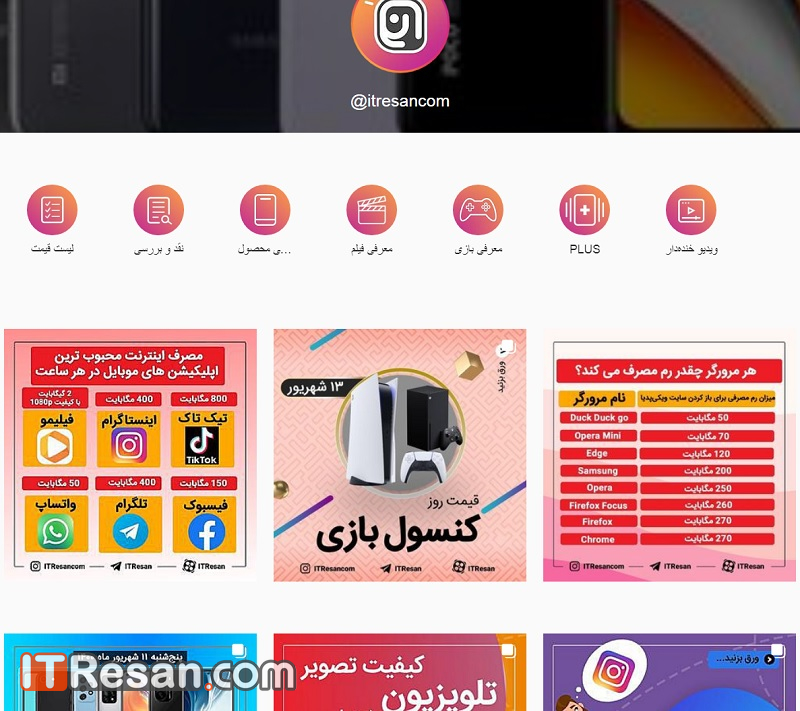
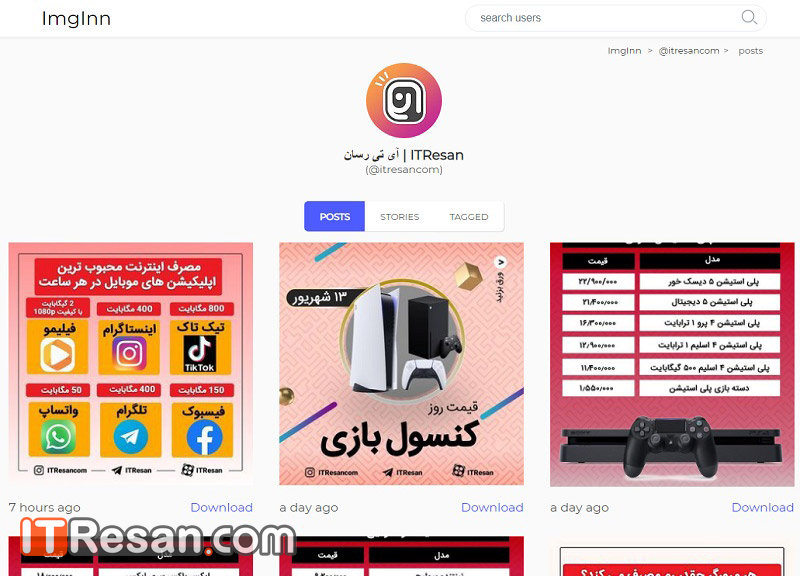
سایت IMGINN.ORG برای همین کار ساخته شده است. این سایت مانند یک موتور جستجو همچون گوگل برای اینستاگرام است. برای استفاده از این سایت کافیست وارد آن شوید و در کادر میان صفحه نام کاربری یا نام اکانت مورد نظر خود را سرچ کنید. سپس این سایت تمامی پیچ‌هایی که با آن نام ایجاد شده را به شما نشان خواهد داد. در این بین می‌توانید اکانت فرد مورد نظر خود را پیدا کنید و وارد آن شوید.

سپس در صفحه جدید می‌توانید تمامی پست‌‌های اکانت اینستاگرام مورد نظر خود را بدون نصب یا ورود به این شبکه اجتماعی مشاهده کنید.

سایت IMGINN.COM

نکته مهم آن است در سایت قبلی امکان مشاهده استوری صفحه‌های اینستاگرام وجود ندارد، برای این کار می‌توانید به سایت IMGINN.COM مراجعه کنید. این سایت بسیار شبیه به وب‌سایت قبلی است با این تفاوت که در IMGINN.COM می‌توانید استوری پیج مورد نظرتان را نیز مشاهده کنید. قابلیت دیگر این سایت آن است که هنگام مشاهده پست‌ها می‌توانید آن‌ها را دانلود کنید و در گالری خود داشته باشید. گزینه دانلود در پایین هر پست مشخص است.

تنها یک مشکل وجود دارد، وبسایت IMGINN.COM آی‌پی ایران را مسدود کرده و تنها با تغییر آی‌پی‌ می‌توانید از این سایت استفاده کنید. روش استفاده از سایت IMGINN.COM دقیقا همانند سایت IMGINN.ORG است.

ورود به اینستاگرام بدون نصب

نوشته چگونه بدون ورود به حساب کاربری، پست‌های اینستاگرام را مشاهده کنیم؟ اولین بار در اخبار فناوری و موبایل پدیدار شد.

چگونه بدون ورود به حساب کاربری، پست‌های اینستاگرام را مشاهده کنیم؟

در این مطلب روش وارد شدن و دیدن پست‌های اینستاگرام بدون نصب این اپلیکیشن یا ورود به اکانت و حساب کاربری را توضیح می‌دهیم.

اینستاگرام با بیش از یک میلیارد کاربر فعال ماهانه، چهارمین اپلیکیشن محبوب در جهان محسوب می‌شود. این شبکه اجتماعی محبوب در کشورمان نیز با 53 میلیون کاربر پس از واتساپ، پرطرفدارترین اپلیکیشن موبایلی است.

تمرکز بر محتوای تصویری و ویدیویی، حضور چهره‌های سرشناس در این شبکه اجتماعی و همچنین فیلتر نشدن این اپ در ایران، موجب شده تا بسیاری از مردم کشور عضو اینستاگرام باشند و از این شبکه اجتماعی استفاده کنند.

استفاده از اینستاگرام هیچ پیچیدگی ندارد، تنها کافیست این اپلیکیشن را نصب کنید و وارد حساب کاربری خود بشوید، اما شاید برخی بخواهند بدون نصب یا ورود به اینستاگرام از این شبکه اجتماعی استفاده کنند.

دلایل عدم ساخت یک اکانت در اینستاگرام کاملا شخصی است اما اگر به هر دلیل قصد ندارید در اینستاگرام حساب کاربری ایجاد کنید و می‌خواهید بدون نصب این اپلیکیشن، به آن وارد شوید و پست و استوری‌ افراد مختلف را مشاهده کنید، باید بگویم که برای این امر یک راهکار بسیار ساده وجود دارد.

تا چندی پیش این قابلیت وجود داشت که با وارد کردن آدرس URL اینستاگرام در صفحه وب و اضافه نمودن نام کاربری مخاطب مورد نظر خود پس از آدرس اینستاگرام، وارد پروفایل او شوید و تصاویر و استوری‌های منتشر شده آن مخاطب را مشاهده کنید. اما این روش چند وقتی است که از طرف خود اینستاگرام بسته شده، بنابراین برای ورود به صفحه مخاطبان مختلف در اینستاگرام بدون نصب این برنامه یا داشتن اکانت و حساب کاربری باید راه حل جدید پیدا کرد.

برخی از اپلیکیشن‌ها یا وب‌سایت‌های متفرقه قابلیتی را برای کاربران ایجاد کرده‌اند تا بدون ورود به اینستاگرام یا نصب این برنامه بتوانند پیج‌های مختلف این شبکه اجتماعی را مشاهده کنند، اما اکثر این اپلیکیشن‌ها و وبسایت‌ها در چند وقت اخیر بسته شده‌اند، به نظر می‌‎رسد اینستاگرام در تلاش است تا تنها با ساخت اکانت و حساب کاربری اجازه ورود کاربران صفحات مختلف این شبکه اجتماعی را صادر کند.

اما همچنان یک راه ساده و کاربردی برای ورود به اینستاگرام بدون نصب این برنامه یا داشتن اکانت و حساب کاربری وجود دارد.

سایت IMGINN.ORG

سایت IMGINN.ORG برای همین کار ساخته شده است. این سایت مانند یک موتور جستجو همچون گوگل برای اینستاگرام است. برای استفاده از این سایت کافیست وارد آن شوید و در کادر میان صفحه نام کاربری یا نام اکانت مورد نظر خود را سرچ کنید. سپس این سایت تمامی پیچ‌هایی که با آن نام ایجاد شده را به شما نشان خواهد داد. در این بین می‌توانید اکانت فرد مورد نظر خود را پیدا کنید و وارد آن شوید.

سپس در صفحه جدید می‌توانید تمامی پست‌‌های اکانت اینستاگرام مورد نظر خود را بدون نصب یا ورود به این شبکه اجتماعی مشاهده کنید.

سایت IMGINN.COM

نکته مهم آن است در سایت قبلی امکان مشاهده استوری صفحه‌های اینستاگرام وجود ندارد، برای این کار می‌توانید به سایت IMGINN.COM مراجعه کنید. این سایت بسیار شبیه به وب‌سایت قبلی است با این تفاوت که در IMGINN.COM می‌توانید استوری پیج مورد نظرتان را نیز مشاهده کنید. قابلیت دیگر این سایت آن است که هنگام مشاهده پست‌ها می‌توانید آن‌ها را دانلود کنید و در گالری خود داشته باشید. گزینه دانلود در پایین هر پست مشخص است.

تنها یک مشکل وجود دارد، وبسایت IMGINN.COM آی‌پی ایران را مسدود کرده و تنها با تغییر آی‌پی‌ می‌توانید از این سایت استفاده کنید. روش استفاده از سایت IMGINN.COM دقیقا همانند سایت IMGINN.ORG است.

ورود به اینستاگرام بدون نصب

نوشته چگونه بدون ورود به حساب کاربری، پست‌های اینستاگرام را مشاهده کنیم؟ اولین بار در اخبار فناوری و موبایل پدیدار شد.

بهترین اپلیکشن آنفالویاب اینستاگرام

بهترین اپلیکشن آنفالویاب اینستاگرام

آیا در اینستاگرام صفحه ای دارید و می خواهید مشهور شوید؟ ممکن است روزانه صدها نفر شما را دنبال کنند، شما همچنین متقابلا برخی از آنها را دنبال می کنید. اما ممکن است برای شما هم سوال پیش آمده باشد که چگونه می توان همه دنبال کنندگان را پیگیری کرد؟ اگر ۱۰۰ نفر را دنبال کنید آسان است، اما اگر بیش از ۱۰۰۰ حساب مختلف را دنبال کنید چه؟ برنامه های خاصی ایجاد شده است که حساب هایی را که دنبال می کنید پیگیری می کند. این برنامه ها به شما کمک می کند تا هزاران حساب را به سرعت آنفالو کنید.

در ادامه ما به شما بهترین اپلیکشن آنفالویاب اینستاگرام را برای  Android و iOS را معرفی خواهیم کرد.


بهترین اپلیکشن آنفالویاب اینستاگرام

بهترین اپلیکشن آنفالویاب اینستاگرام

۵ برنامه آنفالویاب اینستاگرام

۱- Mass Unfollow for Instagram

این برنامه به شما امکان می دهد چندین کاربر اینستاگرام را همزمان آنفالو کنید. دیگر مجبور نیستید ساعت ها به صورت دستی برای غیرفعال کردن هر حساب کاربری زمان بگذارید. همچنین می توانید دنبال کنندگانی که هیچ فعالیتی در پیج شما ندارند را مسدود کنید. شما با توجه به این برنامه می توانید به راحتی پست های با کمترین فعالیت و تعامل را حذف کنید. این برنامه آمار کاملی از حساب شما و همه عکس های شما را در اختیارتان قرار می دهد. می توانید دنبال کنندگان خود را فیلتر کرده و موارد غیر ضروری را مسدود کنید.

۲- Unfollow for Instagram – Non followers & Fans

این برنامه یک ابزار مدیریت عالی برای اینستاگرام است. با این برنامه می توانید همه کاربرانی را ببینید که شما را دنبال نمی کنند، همچنین به شما این امکان را می دهد تا کاربران را به صورت تک یا چند نفره آنفالو کنید. اگر شما هم به دنبال رشد حساب کاربری خود هستید، بهتر است بدانید یکی از بهترین ابزارهای رشد برای اینستاگرام برنامه  Unfollow for Instagram – Non followers & Fans است. برای استفاده از آن باید در برنامه ثبت نام کنید، ثبت نام بیش از یک دقیقه طول نمی کشد. برنامه یک لیست کامل از کاربرانی را که شما را دنبال نمی کنند نشان می دهد. شما می توانید برخی از کاربران خود را به لیست سفید اضافه کنید.

۳- Followers & Unfollowers

این برنامه برای ورود به نام کاربری و رمز ورود شما به اینستاگرام نیاز دارد، نگران اطلاعات شخصی خود نباشید. این یک برنامه قابل اعتماد است که از اطلاعات شخصی شما استفاده نمی کند. می توانید حساب هایی را که دنبال می کنید به لیست موارد دلخواه اضافه کنید. شما می توانید تمام اطلاعات دقیق در مورد همه دنبال کنندگان خود را در آن بیابید. این برنامه دنبال کنندگان شما را مرتب می کند، می توانید بفهمید چه کسی شما را دنبال نمی کند. همچنین خواهید فهمید چه کسی اخیرا شما را دنبال کرده است. این برنامه برای یک وبلاگ نویس تازه کار کمک کننده خوبی است. شما می توانید چندین حساب به این برنامه اضافه کنید و کنترل حساب اینستاگرام برای شما آسان تر خواهد بود.

بهترین اپلیکشن آنفالویاب اینستاگرام

۴- Unfollow Users

اگر متوجه شدید که تعداد فالوورهای شما در حال کاهش است، باید بررسی کنید که چه کسانی شما را آنفالو کرده اند. اگر برای این کار وقت ندارید بهترین کار این است که این برنامه را نصب کنید. این برنامه Unfollow Users به شما کمک می کند همه حساب هایی را که شما را دنبال نمی کنند را آنفالو کنید. همچنین به شما کمک می کند تا تعداد بیشتری فالوور داشته باشید، زیرا با این برنامه می توانید از تمام آمارهای حساب اینستاگرام خود مطلع شوید. استفاده از این برنامه آسان است و طراحی برنامه مدرن است. می توانید لیست دنبال کنندگان خود را مرتب کنید، فقط کافیست گزینه مرتب سازی را انتخاب کنید. شما باید در این برنامه ثبت نام کنید و برای تأیید حساب خود، داده ها را به ایمیل خود ارسال کنید.

۵- Followers – Unfollowers

یکی دیگر از برنامه هایی که می توانید توسط آن بفهمید چه افرادی دنبال کننده شما هستند، برنامه Followers – Unfollowers را بارگیری کنید. لیست دنبال کنندگان خود را بر اساس تاریخ، تعداد دنبال کنندگان، فعالیت در حساب خود مرتب کنید. روی ستاره در سمت چپ صفحه کلیک کنید تا حساب ها به لیست سفید اضافه شوند. این برنامه به شما اجازه نمی دهد حساب ها را به طور تصادفی با یک ستاره لغو کنید. همچنین همه حساب های کاربری روح( غیرفعال) را به شما نشان می دهد. با نصب این برنامه خواهید فهمید چه کسی شما را دنبال می کند. بهتر است بدانید این یک برنامه عالی برای کنترل دنبال کنندگان شما در اینستاگرام است.

نوشته بهترین اپلیکشن آنفالویاب اینستاگرام اولین بار در گويا آی‌ تی پدیدار شد.

ترفند مشاهده پیام ها بدون سین شدن در دایرکت اینستاگرام

ترفند مشاهده پیام ها بدون سین شدن در دایرکت اینستاگرام

آیا شما هم می خواهید پیام های اینستاگرام را بدون دیده شدن یا اطلاع دادن به طرف مقابل بخوانید؟ خوب، همه ما تمایل داریم پیام ها را بدون علامت گذاری به عنوان خوانده شده بخوانیم، به ویژه هنگامی که در محل کار مشغول هستیم یا برای پاسخگویی به زمان نیاز داریم. با این حال، اینستاگرام به محض خواندن پیام، عبارت “دیده شده” را نشان می دهد، که می تواند برای بسیاری از شما آزاردهنده باشد. چند ترفند وجود دارد تا DM های اینستاگرام را بدون علامت گذاری به عنوان خوانده شده مشاهده کنید. در اینجا سه روش برای خواندن پیام های مستقیم اینستاگرام بدون مشاهده در Android و iPhone وجود دارد.

شما می توانید در اینستاگرام شخصی در Android و iOS پیام های مستقیم اینستاگرام را بدون علامت گذاری به عنوان دیده شده بخوانید. چندین روش وجود دارد که می توانید DM های اینستاگرام را بدون ارسال رسیدهای خوانده شده بررسی کنید. شما می توانید از محدودیت اینستاگرام استفاده کنید، اینترنت خود را غیرفعال کنید یا حتی از خدمات شخص ثالث استفاده کنید. در ادامه ما به شما ترفند مشاهده پیام ها بدون سین شدن در دایرکت اینستاگرام را خواهیم گفت.


ترفند مشاهده پیام ها بدون سین شدن در دایرکت اینستاگرام

ترفند مشاهده پیام ها بدون سین شدن در دایرکت اینستاگرام

۱٫ شخص پیام دهنده را محدود کنید

در سال ۲۰۱۹، اینستاگرام ویژگی ای را برای محدود کردن افراد برای جلوگیری از یکسری از مزاحمت ها در این پلتفرم معرفی کرد. وقتی شخصی را محدود می کنید، اینستاگرام نظرات وی را در مورد پست های شما از دیگران پنهان می کند و پیام های او به بخش درخواست ها منتقل می شود. زمانی که شما شخص را محدود می کنید، شخص دیگر نمی داند آیا پیام او را خوانده اید یا خیر. بنابراین، یک راه آسان برای خواندن پیام های مستقیم اینستاگرام بدون دیده شدن این است که شخص دیگر را محدود کرده و سپس پیام ها را در قسمت درخواست ها بررسی کنید، به شرح زیر:

ترفند مشاهده پیام ها بدون سین شدن در دایرکت اینستاگرام

۱-اینستاگرام را در گوشی خود باز کنید.

۲-روی منوی سه نقطه در گوشه بالا سمت راست کلیک کنید.

۳-از بین گزینه های موجود، محدود کردن را انتخاب کنید.

۴-برای تأیید روی Restrict Account کلیک کنید.

۵-اکنون، روی دکمه پیام در نمایه شخص کلیک کنید.

۶-اکنون می توانید تمام پیام های اینستاگرام را بدون اطلاع طرف مقابل بخوانید.

حال می توانید به نمایه شخص مورد نظر بروید و آن شخص را از محدودیت خارج کنید، پیام ها همچنان به صورت دیده نشده علامت گذاری می شوند و می توانید برای پاسخگویی وقت بگذارید.

۲٫ Wifi/ Data را خاموش کنید

خاموش کردن اینترنت از ساده ترین روش ها برای خواندن پیام های اینستاگرام بدون علامت گذاری بر روی آن است. با این حال، برای تصاویر یا فیلم ها خوب کار نمی کند. همچنین، به محض بازگشت به اینترنت، پیامها به عنوان خوانده شده علامت گذاری می شوند.

ترفند مشاهده پیام ها بدون سین شدن در دایرکت اینستاگرام

۱-برای اتصال آفلاین، داده تلفن همراه یا اتصال WiFi تلفن خود را غیرفعال کنید.

۲-اکنون، به قسمت پیام های مستقیم اینستاگرام بروید و پیام دریافتی را بخوانید.

۳-اکنون، کاربران Android می توانند به تنظیمات گوشی خود> برنامه ها> اینستاگرام> Force Stop آن بروند.

۴- حال شما می توانید مجدداً اینترنت گوشی خود را فعال کنید و پیام تا زمانی که برنامه Instagram را باز نکنید، به صورت دیده شده علامت گذاری نمی شود.

۵-برای کاربران iPhone، من پیشنهاد می کنم آفلاین بمانید تا زمانی که آمادگی رسیدگی به پیام را ندارید، زیرا به محض آنلاین شدن، آن را به عنوان خوانده شده علامت گذاری می شود.

۳٫ اینترنت را غیرفعال کرده و Log Out کنید

این بسیار شبیه به ترفند بالا است. با این حال، اگر به طور تصادفی آنلاین شوید یا اینستاگرام در پس زمینه به اینترنت متصل شود، این خطر را ندارد که پیام را علامت گذاری شده نشان دهد.

۱-برای اتصال آفلاین، داده تلفن همراه یا اتصال WiFi گوشی خود را غیرفعال کنید.

۲-اکنون، به برگه پیام های مستقیم اینستاگرام بروید، پیام دریافتی را بخوانید.

۳-در حالی که هنوز آفلاین هستید، به تنظیمات اینستاگرام بروید، به پایین بروید و روی Log Out ضربه بزنید.

۴-یا می توانید داده های برنامه اینستاگرام را مستقیماً از تنظیمات گوشی خود پاک کنید.

۵-اکنون از برنامه اینستاگرام خارج می شوید.

۶-می توانید دوباره به اینترنت متصل شوید، پیام به عنوان خوانده شده علامت گذاری نمی شود.

این ۳ راه سریع برای مشاهده یا خواندن پیام های مستقیم اینستاگرام بدون علامت گذاری آنها در Android و iPhone بود. امیدوارم این کار به شما در خواندن مکالمات بدون اطلاع طرف مقابل کمک کند و زمان کافی برای پاسخگویی در صورت مشغله به شما می دهد.

نوشته ترفند مشاهده پیام ها بدون سین شدن در دایرکت اینستاگرام اولین بار در گويا آی‌ تی پدیدار شد.

چگونه فایل‌های غیرقابل حذف مک خود را حذف کنیم؟

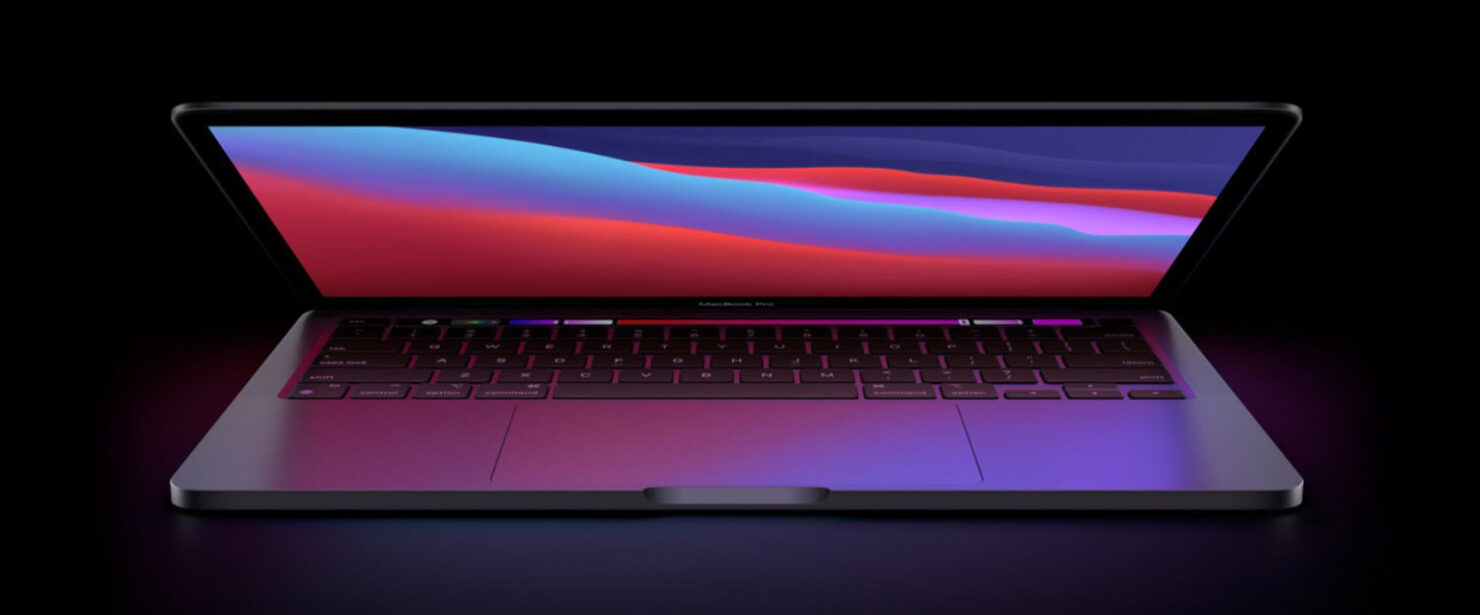
شاید تا به حال برایتان پیش آمده باشد که در مک خود بخواهید فایلی را حذف کنید، اما در عوض اخطاری را دریافت نمایید. در چنین مواردی شاید فایل شما در حال استفاده بوده، قفل شده باشد و یا اینکه اجازه ویرایش کردن آن را نداشته باشید. به همین دلیل بر آن شدیم تا در این مطلب به آموزش حذف فایل غیر قابل حذف در مک بپردازیم.

راه‌کارهای حذف فایل غیر قابل حذف در مک

خطای File in Use

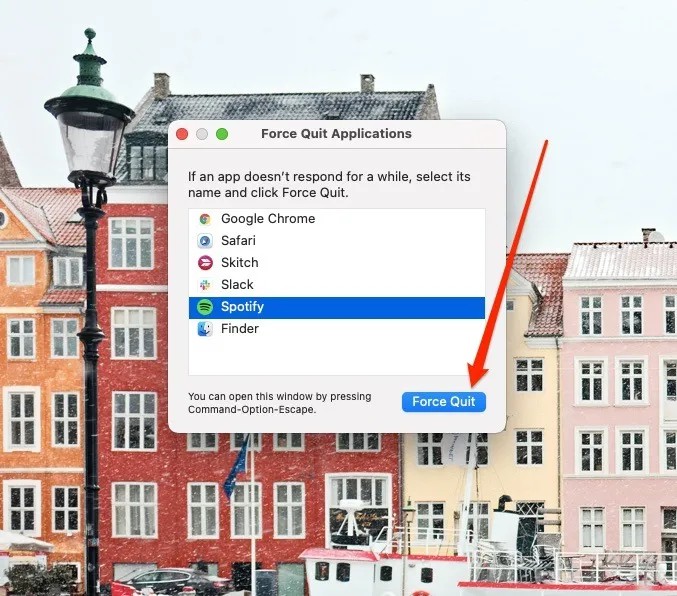
اگر فایلی که قصد حذف کردن آن را دارید، توسط یکی از اپلیکیشن‌های شما در حال استفاده باشد، آنگاه با ارور File in Use مواجه خواهید شد. در چنین مواردی باید بدانید که کدام اپلیکیشن از آن فایل استفاده کرده و سپس آن را ببندید. اگر چندین اپلیکیشن را باز کرده‌اید، آنگاه می‌توانید یکی یکی آن‌ها را بسته و سپس فرایند حذف را امتحان کنید. البته در پنجره Force Quit نیز می‌توانید لیستی از تمامی اپلیکیشن‌های فعال خود را مشاهده کنید:

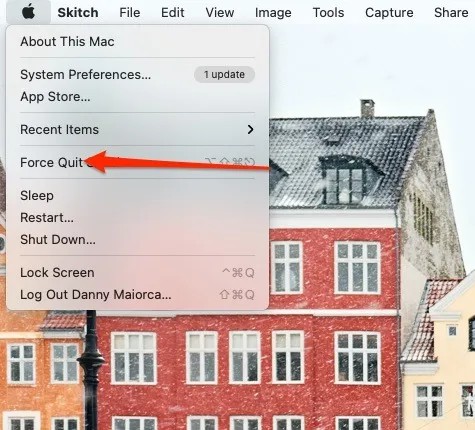
  1. در نوار منوی مک خود بر روی لوگوی “اپل” کلیک کنید. این لوگو در بالا سمت چپ صفحه قرار دارد.
  2. “Force Quit” را انتخاب کنید.حذف فایل غیر قابل حذف در مک
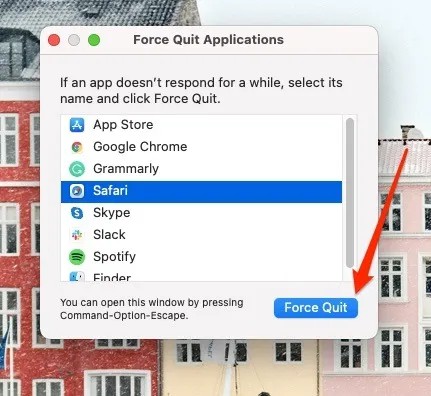
  3. اکنون می‌توانید تمامی اپلیکیشن‌هایی را که بر روی مک شما در حال اجرا هستند، مشاهده کنید.
  4. اگر اپلیکیشن مقصر را در اینجا پیدا کردید، آنگاه می‌توانید آن را به‌صورت عادی ببندید. همچنین می‌توانید اپلیکیشن موردنظر را در پنجره Force Quit انتخاب کرده و سپس بر روی کلید “Force Quit” کلیک کنید.حذف فایل غیر قابل حذف در مک

اگر روش دوم را انتخاب کنید، آنگاه تمامی کارهای ذخیره نشده خود را از دست خواهید داد.

پس از بستن اپلیکیشن مقصر باید مجددا حذف کردن فایل را امتحان کرده و این بار باید با خطایی مواجه نشوید.

فایل موردنظر شما قفل شده است

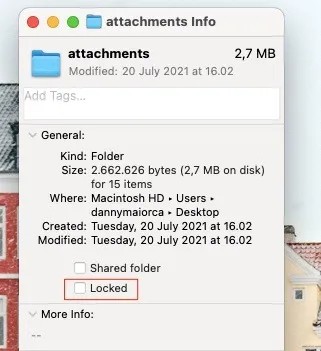
هنگامی‌که یک فایل قفل باشد، آنگاه نمی‌توانید که تغییری را بر روی آن اعمال کنید و حذف کردن نیز از جمله این موارد است. بنابراین پیش از اقدام به حذف چنین فایل‌هایی باید آن‌ها را از حالت قفل بودن خارج کنید:

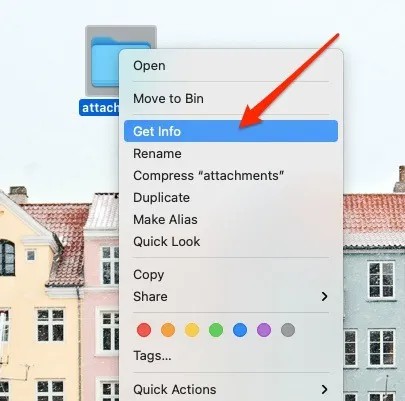
  1. کلید “Ctrl” را نگه داشته و سپس بر روی فایل موردنظر خود کلیک کنید.
  2. “Get Info” را انتخاب نمایید.حذف فایل غیر قابل حذف در مک
  3. بخش “General” را بسط دهید.
  4. گزینه “Locked” را پیدا کرده و سپس آن را غیرفعال کنید.

همچنین با استفاده از Terminal مک خود نیز می‌توانید قفل یک فایل را باز کنید.

  1. Terminal را باز کنید (با رفتن به Applications -> Utilities -> Terminal) و سپس دستور زیر را در آن تایپ کنید:
chflags nouchg /path/to/file

2. در اینجا به جای “path/to/file” باید مسیر فایل خود را وارد کنید.

3. پس از باز کردن قفل فایل موردنظر خود، حذف کردن آن را امتحان کنید.

اجازه ویرایش فایل موردنظر را ندارید

گاهی اوقات در هنگام حذف کردن یک فایل، با ارور “You don’t have permission to edit this file” مواجه می‌شوید. این خطا در رابطه با اجازه نداشتن شما برای ویرایش فایل موردنظر بوده و خوشبختانه می‌توانید به خودتان این اجازه را بدهید:

  1. کلید “Ctrl” را نگه داشته و سپس بر روی فایل موردنظر خود کلیک کنید.
  2. “Get Info” را انتخاب نمایید.
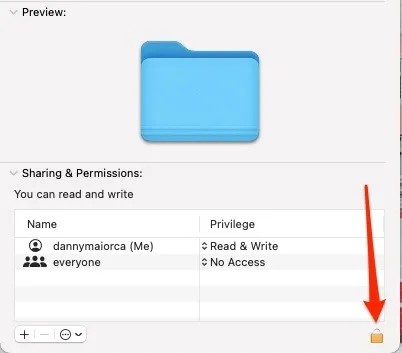
  3. بخش “Sharing & Permissions” را بسط دهید. در ادامه می‌توانید لیستی از حساب‌های کاربری ثبت شده در مک خود را مشاهده کنید.
  4. جهت صدور اجازه ویرایش فایل برای خود، باید بر روی آیکون “قفل” در گوشه پایین سمت راست، کلیک کنید.حذف فایل غیر قابل حذف در مک
  5. در پنجره ظاهر شده باید نام کاربری و گذرواژه خود را وارد کنید.
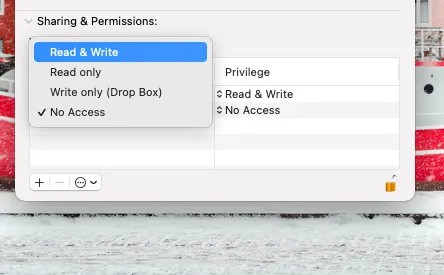
  6. در لیست باید نام کاربری خود را پیدا کرده و سپس بر روی گزینه‌ها کلیک کنید و در همه آن‌ها، “Read & Write” را انتخاب نمایید.

اکنون باید بتوانید که فایل موردنظر خود را ویرایش کرده و حتی آن را حذف کنید.

استفاده از اپلیکیشن‌های شخص ثالثی

اگر روش‌های بالا در زمینه حذف فایل غیر قابل حذف در مک شما کارساز نبودند، آنگاه شاید اپلیکیشن‌‎های شخصی ثالثی بتوانند که شما را در این زمینه یاری برسانند. یکی از گزینه‌ها در این رابطه، Cleaner One است. با استفاده از این ابزار می‌توانید فایل‌های موردنظر خود را حذف کنید. البته می‌توانید در عوض از اپلیکیشن WeClean Pro نیز استفاده کنید. این اپلیکیشن جدا از اینکه فایل‌هایی را که حذف نمی‌شوند، حذف می‌کند، بلکه می‌تواند سایر مواردی را نیز که فضای اضافی را بر روی مک شما اشغال کرده‌اند، حذف کند.

Force Delete را امتحان کنید

اگر بازهم به نتیجه نرسیدید، آنگاه با استفاده از Terminal می‌توانید یک فایل را حذف اجباری یا همان Force Delete کنید. فقط این نکته را به یاد داشته باشید که حذف اجباری، فایل شما را به سطل آشغال منتقل نمی‌کند، بلکه آن را سریعا و به‌صورت دائمی حذف خواهد کرد. بنابراین اگر فایلی را از این طریق و به‌صورت اشتباهی حذف کنید، آنگاه راهی جهت ریکاوری آن وجود نخواهد داشت.

این مطلب را نیز بخوانید: چگونه تعداد دفعات شارژ باتری مک‌بوک خود و وضعیت سلامت آن را چک کنیم؟

با استفاده از این روش می‌توانید فایل‌هایی را که در حالت عادی قابل حذف نیستند، حذف کنید. البته باید این را نیز در نظر داشته باشید که گاهی اوقات اپل دلیل خوبی برای محافظت از یک فایل دارد. در هر صورت، حذف اجباری یک تکنیک مفید بوده و در عین حال نیز باید با احتیاط مورد استفاده قرار گیرد.

  1. در این رابطه باید Terminal مک خود را باز کنید. جهت انجام این کار نیز می‌توانید در سمت راست نوار ابزار خود، بر روی آیکون ذره‌بین کلیک کرده، واژه “terminal” را تایپ کنید و سپس بر روی اپلیکیشن Terminal کلیک نمایید.
  2. پس از باز کردن Terminal مک خود باید دستور زیر را تایپ کنید:
rm -f /path/to/file

بیرون گذاشتن آشغال‌ها

در بالا به راه‌کارهای حذف فایل غیر قابل حذف در مک پرداختیم. آیا تا به حال برایتان پیش آمده است که فایل‌ها را به سطل آشغال مک خود انتقال داده، اما در آنجا نتوانید که آن‌ها را برای همیشه حذف کنید؟ اگر همیشه در هنگام خالی کردن سطل زباله مک خود، با ارورهایی مواجه می‌شوید، آنگاه بهتر است که راه‌کارهای زیر را امتحان کنید.

تمامی اپلیکیشن‌ها را ببندید

شاید یکی از اپلیکیشن‌های شما، مشغول استفاده از یکی از فایل‌های موجود در سطل زباله شما باشد. جهت حل این مشکل می‌توانید در نوار منو، لوگوی مک را انتخاب کرده، “Force Quit” را برگزیده و سپس اپلیکیشن‌ موردنظر را ببندید.

حذف فایل غیر قابل حذف در مک

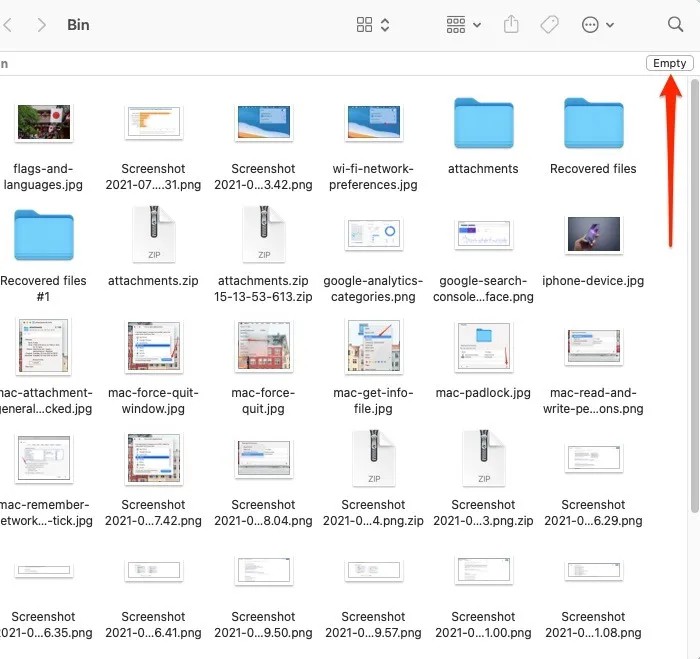
اگر هم نمی‌دانید که کدام اپلیکیشن است که با دستور “Empty Bin” تداخل دارد، آنگاه می‌توانید مک خود را ریستارت کنید. بدین ترتیب تمامی اپلیکیشن‌های شما بسته می‌شوند. پس از ریستارت کردن و بالا آمدن مک خود، باید پیش از باز کردن هر اپلیکیشنی، سطل زباله خود را خالی کنید.

از قفل نبودن فایل‌ها اطمینان حاصل کنید

اگر در سطل زباله مک شما فایلی وجود داشته باشد که قفل باشد، آنگاه همین فایل از خالی شدن سطل آشغال شما جلوگیری می‌کند. اگر در سطل زباله شما، فایل‌های زیادی وجود ندارند، آنگاه می‌توانید به‌صورت دستی این موضوع را برای تمامی فایل‌ها بررسی کنید. جهت انجام این کار نیز باید کلید “Ctrl” را نگه داشته، بر روی فایل موردنظر کلیک کرده و سپس در منوی ظاهر شده، “Get Info” را انتخاب کنید. اگر فایلی را پیدا کردید که قفل باشد، آنگاه با استفاده از گام‌های ارائه شده در همین مطلب می‌توانید قفل آن را بردارید.

فورس دیلیت کردن فایل مشکل‌دار

اگر فکر می‌کنید که فایل مشخصی از خالی شدن سطل زباله مک شما جلوگیری می‌کند، آنگاه می‌توانید آن را به‌صورت اجباری حذف کنید:

  1. سطل زباله مک خود را باز کنید.
  2. کلید “Ctrl” را نگه داشته و سپس بر روی فایل موردنظر که فکر می‌کنید مشکل از جانب آن است، کلیک کنید.
  3. در ادامه گزینه “Delete Immediately” را انتخاب نمایید.

این فرایند را برای سایر فایل‌های مشکل‌دار نیز تکرار کنید.

نکته‌ای در رابطه با خالی کردن ایمن سطل زباله مک

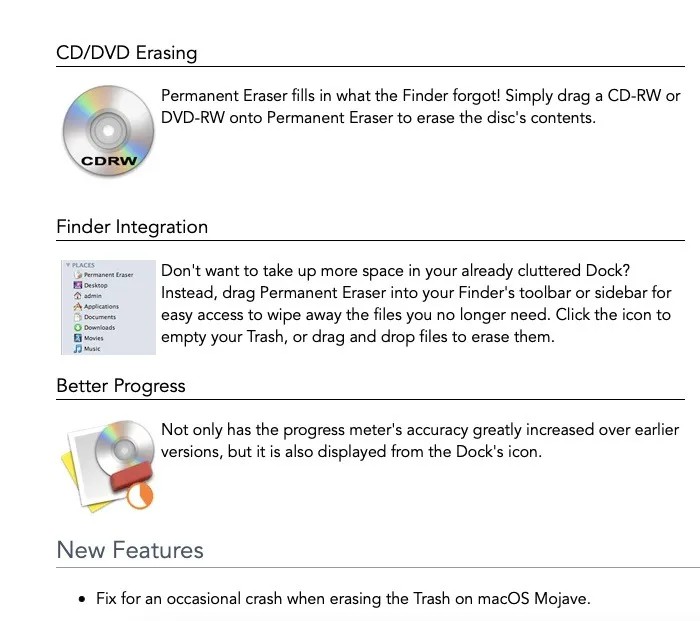
اپل پیش‌تر قابلیتی را در مک‌های خود قرار داده بود که با استفاده از آن می‌توانستید که سطل زباله این دستگاه‌ها را به‌صورت ایمن خالی کنید. البته اکنون این شرکت، این ویژگی را حذف کرده و بنابراین این موضوع بدین معنا است که جهت انجام این کار باید از نرم‌افزارهای شخص ثالثی استفاده کنید. یکی از بهترین نرم‌افزارها در این زمینه، Permanent Eraser بوده که فایل‌های شما را به‌صورت دائمی و بدون به جا گذاشتن هیچ ردی، پاک می‌کند.

اگر هم به دنبال اپلیکیشن دیگری هستید، آنگاه می‌توانید از Mac Optimizer Pro Data Shredder استفاده کنید. نسخه کامل این نرم‌افزار، پولی است، اما در هر صورت نسخه رایگان آن را نیز می‌توانید امتحان کنید.

پرسش‌های متداول

آیا خروج اجباری از اپلیکیشن‌های مک مشکلی ندارد؟

بله، اما در هر صورت باید در نظر داشته باشید که اگر تغییراتی را بر روی پروژه باز شده خود اعمال کرده باشید و پیش از خروج، آن تغییرات را ذخیره نکرده باشید، آنگاه در این صورت، آن‌ها را از دست خواهید داد.

آیا پس از حذف کردن یک فایل در مک خود می‌توانم مجددا به آن دسترسی پیدا کنم؟

خیر، جهت انجام چنین کاری باید به سراغ یک نسخه دیگر از آن فایل بروید که آن را بر روی یک هارد درایو دیگر و یا سیستم ابری ذخیره کرده‌اید.

آیا حذف کردن یک فایل بدین معنی است که همه‌چیز را در داخل آن حذف می‌کنم؟

بله، هنگامی‌که یک فایل را حذف می‌کنید، آنگاه تمام چیزهایی که در داخل آن وجود دارند، حذف می‌شوند. همچنین اگر یک پوشه را حذف کنید، آنگاه تمامی فایل‌های موجود در داخل آن نیز حذف خواهند شد.

نوشته چگونه فایل‌های غیرقابل حذف مک خود را حذف کنیم؟ اولین بار در اخبار فناوری و موبایل پدیدار شد.

میزان مصرف اینترنت اینستاگرام، یوتیوب و دیگر اپلیکیشن‌های محبوب چقدر است؟

در این مطلب با میزان مصرف اینترنت اپلیکیشن‌های محبوب موبایلی مانند اینستاگرام ، یوتیوب ، فیلیمو ، واتساپ ، تیک تاک و تلگرام آشنا شوید.

دریافت پیامک پایان حجم اینترنت دیتا گوشی یا اتمام ترافیک حجم اینترنت خانگی از جمله تلخ‌ترین پیام‌هایی است بسیاری از مردم هر چند وقت یک بار آن را تجربه می‌کنند.

اکثر اپلیکیشن‌های امروزی با اینترنت کار می‌کنند و حجم بسیار زیادی از ترافیک بسته اینترنت‌مان را نابود می‌سازند. اپلیکیشن‌ها ویدیویی مانند یوتیوب ، اینستاگرام ، فیلیمو ، نماوا ، تیک‌تاک و لایکی، مصرف اینترنت بسیار بالایی دارند و در یک چشم به هم زدن ترافیک اینترنت را می‌بلعند.

اپلیکیشن‌های آنلاین همچون اینستاگرام و یوتیوب بخش عمده‌ای از زمان فراغت روزانه یا حتی کاری ما را به خودشان اختصاص داده‌اند، انگار نمی‌توان به سراغ گوشی رفت و اینترنت را روشن نکرد زیرا همه برنامه‌های مورد استفاده از واتساپ تا تلگرام و توییتر همگی با اینترنت کار می‌کنند و مصرف اینترنت نسبتا بالایی هم دارند.

با اطلاع دقیق از میزان مصرف اینترنت اپلیکیشن‌های محبوب می‌توان به شکل بهتری میزان مصرف حجم اینترنت را مدیریت کرد، هر چند استفاده هر شخص از اینستاگرام یا یوتیوب و حتی فیلیمو و نماوا کاملا متفاوت است، اما بر اساس برخی از شاخصه‌ها میتوان میزان مصرف حدودی این برنامه‌ها را محاسبه کرد.

در کنار اپلیکیشن‌ها حتی برای بازی کرد نیز به اینترنت نیاز دارید، البته ما پیش‌تر در مطلبی جامع میزان حدودی مصرف مشهورترین بازی‌های آنلاین را اعلام کردیم، حالا می‌خواهیم میزان مصرف حدودی محبوبترین اپلیکیشن‌های موبایل را بررسی نماییم، با آی‌تی‌رسان همراه باشید:

میزان مصرف یوتیوب و فیلیمو

میزان مصرف سایت‌هایی که در آن ویدیو مشاهده می‌کنیم بر اساس کیفیت ویدیو و زمان مشاهده ویدیو به دست می‌آید. تفاوتی ندارد که شما یک کلیپ کوتاه در یوتیوب مشاهده می‌کنید یا یک فیلم بلند در فیلیمو و نماوا ، به هر شکل بر اساس میزان اینترنت برای کیفیت‌های مختلف ویدیو، می‌توان به طور حدودی میزان مصرف حجم این سایت‌ها یا اپلیکیشن‌ها را محاسبه کرد.

به طور کلی و حدودی، میزان مصرف اینترنت مشاهده ویدیو با کیفیت‌های مختلف در بازه‌های زمانی یک ساعت به شکل زیر است:

کیفیت ویدیو
میزان مصرف اینترنت در یک ساعت
240p 225 مگابایت
360p 315 مگابایت
480p 500 مگابایت
720p 1.2 گیگابایت
1080p 2 گیگابایت
4K 8 گیگابایت

باید مجددا اشاره کنیم که این اعداد حدودی هستند و می‌توان یک ویدیو با کیفیت 720 را طی یک ساعت با حجم کمتری نیز مشاهده کرد. همچنین در ایران میزان مصرف اینترنت سایت‌ها و اپلیکیشن‌های منتخب همچون فیلیمو و نماوا به صورت نیم‌بهاء محاسبه می‌شود، به این ترتیب به ازای مصرف یک گیگابایت اینترنت در اپلیکیشنی مانند فیلیمو ، 500 مگابایت از حجم اینترنت شما کاسته می‌شود.

مصرف اینترنت اینستاگرام

میزان مصرف اینترنت اینستاگرام

در اینستاگرام اوضاع کمی متفاوت است، در اینستاگرام محتوا ترکیبی از تصویر و ویدیو است، طبیعتا تصویر حجم کمتری مصرف می‌کند و به همین دلیل حجم مصرفی اینستاگرام کمتر است، همچنین خود اپلیکیشن اینستاگرام، حجم ویدیوهای آپلود شده را به میزان قابل توجهی کاهش می‌دهد، استوری‌های اینستاگرام هم حجم بالایی ندارند.

اگر به طور میانگین در اینستاگرام تعدادی تصویر و ویدیو با حجم‌های مختلف وجود داشته باشد، میانگین استفاده از این اپلیکیشن برابر با جدول زیر خواهد بود:

بازه زمانی 
میزان مصرف اینترنت
30 دقیقه 200 مگابایت
60 دقیقه  400 مگابایت
90 دقیقه 600 مگابایت

میزان مصرف اینترنت تیک تاک و لایکی

دو اپلیکیشن تیک تاک و لایکی در ایران بسیار محبوب هستند و به دلیل آنکه محتوای این دو اپلیکیشن تماما از ویدیو تشکیل شده، میزان مصرف اینترنت آن‌ها از اینستاگرام بیشتر است. همچنین در تیک تاک و لایکی حجم ویدیوها پس از آپلود کمتر کاهش پیدا می‌کند، بنابراین میزان مصرف تیک تاک و لایکی به طور میانگین برابر با جدول زیر خواهد بود:

تیک تاک
لایکی
میزان مصرف در 30 دقیقه
400 مگابایت 350 مگابایت
میزان مصرف در 60 دقیقه
800 مگابایت 700 مگابایت

مصرف اینترنت اینستاگرام

میزان مصرف اینترنت اسپاتیفای

میزان مصرف اینترنت محتوای صوتی با محتوای ویدیویی همچون شبکه اجتماعی اینستاگرام تفاوت دارد. البته در اسپاتیفای و اپلیکیشن‌های مشابه نیز کیفیت صوت اهمیت دارد اما به طور عمومی میزان مصرف اینترنت اسپاتیفای بر اساس جدول زیر محاسبه می‌شود:

تنظیمات کیفیت
بیت ریت 
میزان مصرف در یک ساعت
Low 24 کیلوبیت 10 مگابایت
Medium 96 کیلوبیت 43 مگابایت
High 160 کیلوبیت 72 مگابایت
Very High 360 کیلوبیت 110 مگابایت

میزان مصرف اینترنت توییتر و فیسبوک

اکثر پست‌های توییتر و فیسبوک از متن و تصویر تشکیل شده است، در توییتر و فیسبوک کمتر با محتوای ویدیویی مواجه می‌شویم، محتوای متنی هم دیتای بسیار کمی را مصرف می‌کند؛ به این ترتیب مصرف اینترنت توییتر و فیسبوک بسیار کم است. میزان مصرف توییتر و فیسبوک در بازه یک ساعت با در نظر گرفتن دو نوع محتوای اکثرا متنی یا اکثرا ویدیویی یا تصویری به شکل زیر است:

میزان مصرف با محتوای اکثرا متنی در ساعت میزان مصرف با محتوای اکثرا تصویری و ویدیویی در ساعت
توییتر
60 مگابایت 300 مگابایت
فیسبوک
30 مگابایت 150 مگابایت

مصرف اینترنت اینستاگرام

میزان مصرف اینترنت واتساپ و تلگرام

در اینستاگرام محتوا از ویدیو و تصویر کوتاه تشکیل شده است اما در مورد واتساپ و تلگرام واقعا به طور دقیق نمی‌توان میزان مصرف اینترنت را محاسبه کرد. به ویژه در تلگرام که محتوای مشاهده شده می‌تواند متن، گیف، فایل، تصویر و ویدیو باشد. تلگرام هیچ محدودیتی ندارد و شما می‌توانید تصاویر با کیفیت یا بی‌کیفیت و یا ویدیوهای طولانی و کوتاه را در آن ارسال کنید. البته تلگرام مقداری حجم تصاویر و ویدیوها را کم می‌کند اما اگر محتوایی به صورت فایل فرستاده شود، از حجم آن کاسته نخواهد شد.

از طرفی در واتساپ به دلیل عدم امکان ایجاد کانال، حجم مصرفی مانند تلگرام فراوان نیست، مگر آن که در گروهی عضو باشید یا دوستان‌تان برای شما ویدیو و تصویر ارسال کنند. به طور کلی مصرف واتساپ کمتر است، اما در واتساپ قابلیت تماس ویدیویی طرفداران بسیاری دارد، با در نظر گرفتن تمامی این موارد میزان مصرف این دو پیام‌رسان برابر با جدول زیر است:

میزان مصرف با در نظر گرفتن دانلود انواع محتوا در یک ساعت
واتساپ
50 مگابایت
تلگرام
400 مگابایت


نوشته میزان مصرف اینترنت اینستاگرام، یوتیوب و دیگر اپلیکیشن‌های محبوب چقدر است؟ اولین بار در اخبار فناوری و موبایل پدیدار شد.

جهت تجربه واقعیت مجازی به چه سخت‌افزاری نیاز داریم؟

سخت افزار مورد نیاز واقعیت مجازی

واقعیت مجازی (VR) یکی از بخش‌های صنعت کامپیوتر بوده و به‌صورت مداوم در حال رشد و پیشرفت است. یکی از موارد استفاده از این فناوری، در کامپیوترها است. حال سؤال اینجاست که جهت استفاده از واقعیت مجازی، به چه سخت‌افزاری نیاز داریم؟ در این مطلب قصد داریم که در رابطه با سخت افزار مورد نیاز واقعیت مجازی در کامپیوتر از جمله هدست‌ها و سخت‌افزارهای داخلی صحبت کنیم. همچنین در رابطه با PSVR و هدست‌های موبایلی نیز بحث خواهیم کرد.

سخت افزار مورد نیاز واقعیت مجازی

پیش از هر چیز قطعا می‌خواهید بدانید که آیا سخت‌افزار شما می‌تواند نیازمندی‌های واقعیت مجازی هدستی را که به دنبال آن هستید برآورده کند یا خیر؟ احتمالا بیشتر مشکل کارت گرافیک داشته باشید تا CPU. اگر به دنبال تجربه‌ای متوسط از واقعیت مجازی هستید (مثلا با رزولوشن 2160 در 1200 در هدست و با نرخ نوسازی 90 هرتزی)، آنگاه کارت گرافیک شما حداقل باید AMD Radeon RX 580 8GB و یا Nvidia GTX 1060 6GB باشد.

جهت مقایسه قدرت کارت گرافیک خود با کارت گرافیک‌های میان-رده مناسب واقعیت مجازی، می‌توانید از این لیست کمک بگیرید. کارت گرافیک RX 580 در تست 3DMark Time Spy امتیاز 4292 را به دست می‌آورد و این در حالی است که یک کارت گرافیک اقتصادی جدیدتر همانند GTX 1660 Super در این تست، امتیاز 6089 را کسب کرده که بیشتر از حداقل موردنیاز برای تجربه واقعیت مجازی شما است.

هر چه وضوح و نرخ نوسازی هدست شما افزایش پیدا کند، آنگاه طبیعتا به کارت گرافیکی قدرتمندتر نیز نیاز دارید. رده بالاتر کارت گرافیک‌های مناسب VR، از Nvidia RTX 3060 و AMD RX 6700 XT آغاز می‌شود. خوشبختانه در این زمینه نیاز به یک CPU خوب، به اندازه نیاز به یک کارت گرافیک خوب، جدی نیست. تا زمانی که یک CPU چهار هسته‌ای مدرن اینتل و یا AMD داشته باشید، آنگاه مشکلی نخواهید داشت. در این رابطه می‌توانید به سری‌های Ryzen 5 و یا Core i5 عرضه شده پس از سال 2017، نگاهی بیندازید.

البته اگر خواهان نرخ‌های نوسازی همانند 120 هرتز و یا بالاتر هستید، آنگاه باید CPU شما از نوع Ryzen 7 و یا Core i7 باشد. در رابطه با رم نیز این قضیه بیشتر به تولیدکننده هدست شما بستگی دارد. در حالت عادی برای هدست‌های واقعیت مجازی مدرن، 8 گیگابایت رم را پیشنهاد می‌کنیم (مقدار رم پیشنهادی برای Valve Index).

اگر به دنبال تجربه‌ای نه‌چندان گران‌ قیمت باشید، آنگاه سخت‌افزارهای بالا شاید کمی شما را بترسانند. در ادامه به معرفی چندین هدست واقعیت مجازی می‌پردازیم.

هدست‌های واقعیت مجازی پیشنهادی

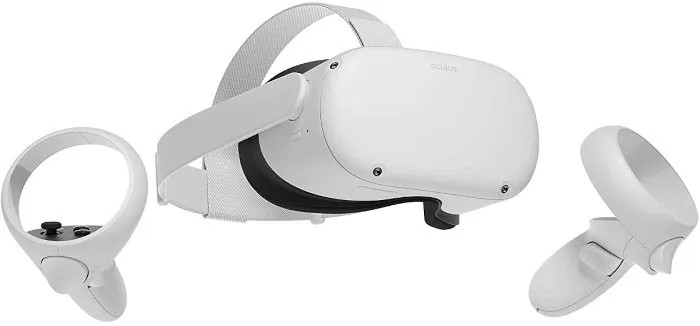
1. پایین-رده: Oculus Quest 2

سخت افزار مورد نیاز واقعیت مجازی

حتی اگر علاقه‌ای هم به ویژگی‌های جداگانه این هدست نداشته باشید، آنگاه بازهم Oculus Quest 2 یکی از بهترین هدست‌های واقعیت مجازی برای کامپیوترها است. ردیاب حرکت داخلی این هدست در قیاس با هدست‌های نسل قبل، بسیار دقیق است و البته این هدست، قیمت بالایی نیز ندارد.

درست است که وضوح این هدست به 1920 در 1832 محدود شده که این مقدار برای یک هدست واقعیت مجازی کم است، اما در هر صورت Oculus Quest 2 از نرخ نوسازی 90 هرتزی پشتیبانی کرده و با ارتقای نرم‌افزار نیز می‌توانید آن را به 120 هرتز ارتقا دهید.

نرخ نوسازی 120 هرتزی برای یک هدست واقعیت مجازی عالی است، اما بسیاری از بازی‌هایی که تنها بر روی هدست اجرا می‌شوند، نمی‌توانند به این حد برسند. در هر صورت، با استفاده از Oculus Quest 2 و یک کامپیوتر می‌توانید بهتر از این قضیه نفع ببرید.

در هر صورت چه بخواهید که Oculus Quest 2 را به کامپیوتر خود وصل کنید و چه قصد انجام چنین کاری را نداشته باشید، در هر صورت Oculus Quest 2 با قیمت زیر 300 دلار، یک گزینه خوب است. این نکته را نیز به یاد داشته باشید که جهت استفاده از این دستگاه، باید از یک حساب فیسبوک استفاده کنید.

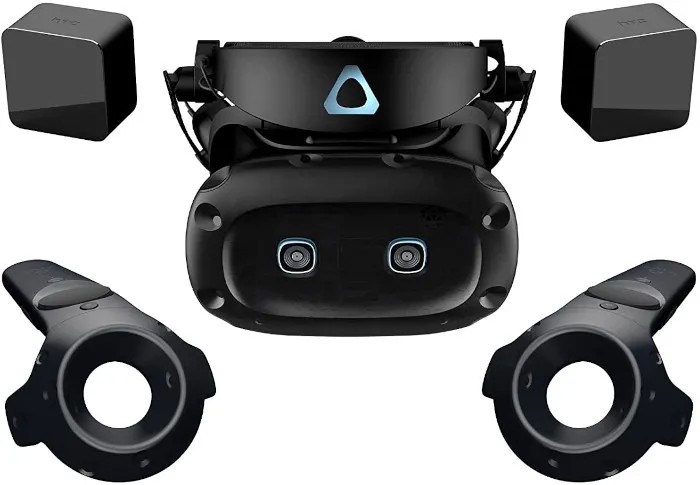
2. میان-رده: HTC Vive Cosmos

سخت افزار مورد نیاز واقعیت مجازی

HTC Vive Cosmos را می‌توان نسخه ارتقا یافته HTC Vive (نسل قبل) به حساب آورد که از حسگرهای Lighthouse و کنترلرهای حرکتی مشابه نسخه نسل قبلی خود استفاده کرده، اما نمایشگر آن ارتقا پیدا کرده و دارای رزولوشن 2880 در 1700 است. وضوح خام این دستگاه بهتر از هدست رده بالای Valve Index است، اما باید بگوییم که نرخ نوسازی آن به اندازه گزینه ارائه شده توسط Valve، بالا نیست. در حالت کلی، بیشتر کاربران به انتخاب Valve Index تمایل دارند، اما اگر توانایی مالی خرید این دستگاه را ندارید، آنگاه HTC Vive Cosmos می‌توان یک گزینه میان-رده خوب برای شما باشد.

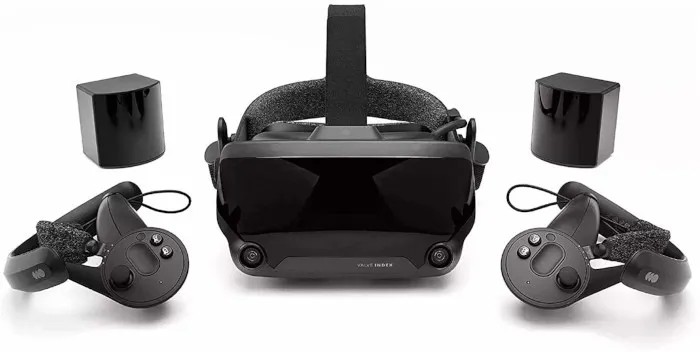
3. رده-بالا: Valve Index

سخت افزار مورد نیاز واقعیت مجازی

آخرین گزینه لیست ما نیز Valve Index است. این هدست در حال حاضر بهترین تجربه را در زمینه واقعیت مجازی کامپیوتر ارائه می‌دهد. کنترلرهای حرکتی تعبیه شده در این هدست عملکرد خوبی دارند و می‌توانند حرکت انگشتان فرد را نیز تشخیص دهند. همچنین حسگرهای ارتقا یافته Lighthouse 2.0 حتی می‌توانند که نسبت به گذشته، حرکات را بهتر ردیابی کنند. وضوح این هدست بر روی 2880 در 1600 قرار داشته و همچنین این رزولوشن بالا با یک پنل IPS باکیفیت که از نرخ نوسازی 144 هرتزی نیز پشتیبانی می‌کند، ترکیب شده است.

هدست‌های جایگزین: استفاده از یک هدست واقعیت مجازی مستقل

هدست‌های VR مستقل در قیاس با هدست‌های واقعیت مجازی کامپیوتری، معایب قابل توجهی دارند. این عیب‌ها نیز به ردیابی ضعیف‌تر حرکت و همچنین گرافیک کمتر تصاویر خروجی مربوط می‌شوند، به هر حال توان پردازشی این هدست‌ها از طریق پردازنده‌های موبایلی تأمین می‌شود.

البته هدست‌های واقعیت مجازی مستقل می‌توانند در قیاس با هدست‌های کامپیوتر و یا کنسولی، قیمت خیلی کمتری نیز داشته باشند. هدستی همانند Oculus Quest 2 هنوز هم می‌تواند بسیاری از بازی‌های واقعیت مجازی محبوب همانند Beat Saber را اجرا کند.

این ویدیو را نیز ببینید: تور واقعیت مجازی دوچرخه سواری برای دوران قرنطینه

البته هدست‌های کامپیوتری در قیاس با هدست‌های مستقل یک عیب بزرگ دارند و آن این است که باید فضایی را به‌صورت جداگانه به نصب حسگرهای Lighthouse اختصاص دهید. جهت تجربه یک بازی واقعیت مجازی در حد یک اتاق، پیشنهاد می‌شود که یک فضای خالی با ابعاد 2 در 1.5 متر داشته باشید. شاید همین کمی باعث ناراحتی شما شود. به هر حال باید این تجهیزات را نیز به وسیله سیم به کامپیوتر خود وصل کنید.

تجربه هدست‌های PSVR

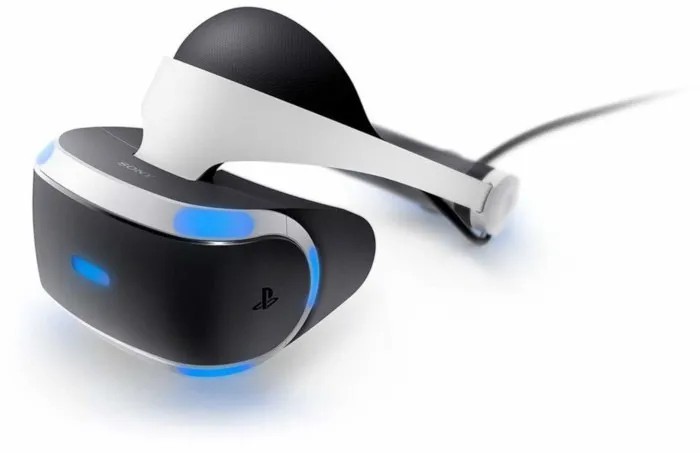
در ادامه بحث در رابطه با سخت افزار مورد نیاز واقعیت مجازی، به PSVR می‌رسیم. هدست‌های PSVR در زمینه‌های ردیابی حرکت، رزولوشن و حتی نرخ نوسازی، چندان با معیارهای سایر هدست‌های معرفی شده در این مطلب، مطابقت ندارند. مسئله‌ای که در اینجا وجود دارد این است که هدست‌های دیگر از پشتیبانی ناشری همانند سونی برخوردار نیستند. این غول ژاپنی همیشه مشغول توسعه تجربه‌های AAA مختلف است. با وجود سخت‌افزار و همچنین ردیابی حرکت ضعیف‌تر، هدست‌های PSVR توانسته‌اند که فاصله خود با رقبا را کاهش دهند و این مهم نیز تا حد زیادی مرهون بازی‌های پرهزینه عرضه شده بر روی این پلتفرم است.

البته باید یک موضوع را نیز در نظر گرفت و آن، عرضه PSVR2 در تاریخی نامشخص در آینده است. PSVR2 برای پلی‌استیشن 5 و سخت‌افزار این کنسول بهینه شده و طبیعتا تجربه‌ای را ارائه می‌دهد که نسل فعلی PSVR قادر به ارائه آن نیست. در نهایت باید بگوییم که اگر خواهان تجربه عناوین ارائه شده بر روی هدست‌های PSVR هستید، آنگاه این خرید این هدست، تنها گزینه شما خواهد بود.

پرسش‌های متداول

تفاوت واقعیت مجازی با واقعیت افزوده (AR) و یا واقعیت تعمیم‌یافته (XR) در چیست؟

این اصطلاحات تا حدودی به یکدیگر مرتبط بوده، اما لزوما با واقعیت مجازی یکسان نیستند. AR یا همان واقعیت افزوده، به تجربه‌ای اشاره می‌کند که بر روی فیدهای دنیای واقعی ایجاد می‌شود. در اینجا محیط واقعی اطراف خود را مشاهده کرده و فقط در برخی از جاها، آیتم‌های مجازی را مشاهده می‌کنید. تمامی هدست‌های معرفی شده در این مطلب به غیر از PSVR، از لحاظ تئوری از واقعیت افزوده پشتیبانی می‌کنند و دلیل این قضیه نیز به دوربین‌های تعبیه شده در آن‌ها مربوط می‌شود. این روزها واقعیت افزوده بیشتر به حوزه موبایلی محدود شده است.

XR یا همان واقعیت تعمیم‌یافته نیز یک اصطلاح عمومی بوده که فناوری‌های واقعیت مجازی، واقعیت افزوده و همچنین واقعیت ترکیبی (Mixed Reality) را توصیف می‌کند. واقعیت مجازی نیز برخلاف واقعیت افزوده و یا واقعیت ترکیبی، کاری به محیط واقعی اطراف شما نداشته و بنابراین تمامی محیطی را که در داخل هدست مشاهده می‌کنید، به‌صورت مجازی شبیه‌سازی می‌کند.

آیا کنسول‌های ایکس‌باکس وان و ایکس‌باکس سری ایکس|اس از واقعیت مجازی پشتیبانی می‌کنند؟

خیر و متأسفانه ظاهرا مایکروسافت نیز برنامه‌ای در این رابطه ندارد. یک بار فیل اسپنسر در مراسم E3 می‌گفت که چنین فناوری‌هایی باعث دور شدن بازی‌بازان از یکدیگر می‌شوند.

منظور از واقعیت مجازی در مقیاس یک اتاق چیست؟

منظور از این اصطلاح این است که می‌توانید در داخل یک فضای محدود، به قدم زدن پرداخته و با نقاط مختلف آن، تعامل داشته باشید. در این رابطه باید هم ردیاب‌های خوب و هم کنترلرهای حرکتی عالی داشته باشید. اگر بتوانید که فضای موردنیاز حرکت کردن خود و همچنین فضای موردنیاز نصب ایستگاه‌های ردیابی را فراهم کنید، آنگاه هدست‌های واقعیت مجازی مبتنی بر کامپیوتر، از سایر گزینه‌ها پیشی خواهند گرفت.

پیش‌تر، هدست‌های مستقل از چنین ویژگی‌هایی پشتیبانی نمی‌کردند، اما در نهایت هدست‌های Oculus Quest با پشتیبانی از ردیابی 6DOF و بدون نیاز به ردیابی خارجی، این موضوع را امکان‌پذیر کردند. فناوری به کار رفته در این هدست‌ها، مبتنی بر دوربین‌ها بوده و حداقل در زمان نوشتن این مطلب، در قیاس با هدست‌هایی که حسگرهای خارجی دارند، دقت کمتری را ارائه می‌دهد.

سخن پایانی

در بالا سعی کردیم که در رابطه با سخت افزار مورد نیاز واقعیت مجازی، اطلاعاتی را به شما ارائه دهیم. فضای واقعیت مجازی فعلی، تحت حاکمیت هدست‌های مستقل و فناوری‌های ردیابی حرکت پیشرفته قرار دارد. مدت‌ها از توقف پروژه‌‎هایی همانند Google Cardboard می‌گذرد. با انتشار بازی‌هایی همانند Half-Life: Alyx و همچنین عرضه Oculus Quest 2، واقعیت مجازی توانست که محبوبیت خود را افزایش دهد.

نوشته جهت تجربه واقعیت مجازی به چه سخت‌افزاری نیاز داریم؟ اولین بار در اخبار فناوری و موبایل پدیدار شد.

چگونه مشکل کار نکردن کارت گرافیک خود را رفع کنیم؟

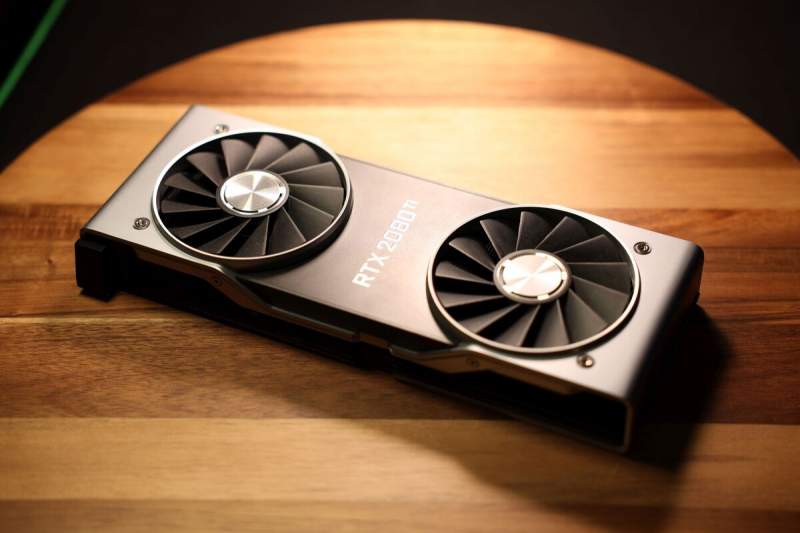
از بازی‌های ویدیویی گرفته تا پروژه‌های سه بعدی حرفه‌ای، در هر صورت کارت گرافیک جهت تجربه جلوه‌های بصری عالی در هر زمینه‌ای، بسیار حیاتی است. متأسفانه کارت گرافیک نیز همانند سایر قطعات کامپیوترها می‌تواند به مشکل برخورد کند. اگر کارت گرافیک شما کار نمی‌کند و در زمینه رفع چنین مشکلاتی نیز تجربه چندانی ندارید، آنگاه این مطلب می‌تواند برای شما مفید باشد. در ادامه به راه‌کارهای حل مشکل کار نکردن کارت گرافیک می‌پردازیم.
نشانه‌های خراب شدن کارت گرافیک

1. عملکرد ضعیف در اجرای بازی‌ها

قضیه‌ای شایع وجود دارد و آن اینکه یک لپ‌تاپ گیمینگ و یا یک کارت گرافیک جدید خریداری می‌کنید. پیش از خرید، اطلاعاتی را در رابطه با کارت گرافیک موردنظر جمع‌آوری کرده، اما هنگامی‌که بازی را بر روی آن اجرا می‌کنید، آنگاه می‌بینید که نتایج کم و بیش با آنچه که شنیده بودید، متفاوت هستند.

حال اگر این اختلاف کم باشد، آنگاه می‌توان این موضوع را یک قضیه عادی در نظر گرفت، زیرا متغیرهای دیگری نیز در این رابطه دخیل هستند. اما اگر عملکرد کارت گرافیک شما خیلی ضعیف‌تر از انتظار است، آنگاه باید به دنبال راه‌کار رفع مشکل باشید.

2. کرش کردن کامپیوتر

حل مشکل کار نکردن کارت گرافیک

کارت گرافیک مشکل‌دار می‌تواند باعث کرش کردن کامپیوتر شما شود. این کرش کردن‌ها می‌توانند انواع مختلفی داشته باشند که از جمله آن‌ها می‌توان به صفحه آبی مرگ، هنگ کردن و یا ریستارت و خاموش شدن‌های ناگهانی، اشاره کرد. البته باید بگوییم که تمامی کرش کردن‌ها به کارت گرافیک مربوط نمی‌شوند، اما اگر memory dumps را فعال کرده باشید و نوشته‌های آن نیز درایور کارت گرافیک را مقصر بدانند، آنگاه می‌توان گفت که مشکل از کارت گرافیک است.

3. مشکلات بصری

اگر کارت گرافیک شما مشکلی داشته باشد، آنگاه به احتمال زیاد این قضیه خود را در مشکلات بصری گوناگون، نشان خواهد داد. این موضوع بدین دلیل است که وظیفه نمایش دادن جلوه‌های بصری بر روی مانیتور، برعهده کارت گرافیک است. در چنین مواردی، رنگ‌ها به درستی نشان داده نشده، مدل‌های سه بعدی حالتی عجیب دارند و همچنین برف دیجیتال نیز بر روی صفحه ظاهر شده و در نهایت تصویر ناخوشایندی را دریافت خواهید کرد.

4. صدای زیاد فن‌ها

در صورت خرابی کارت گرافیک، در هنگام روشن کردن کامپیوتر و یا کار با نرم‌افزارهای گرافیکی سنگین، شاید احساس کنید که صدای فن‌ها خیلی زیاد است. حال اگر این صدای زیاد از فن‌های کارت گرافیک شما باشد، آنگاه باید درصدد رفع این مشکل برآیید.

5. کرش کردن درایور

گاهی اوقات به‌صورت عادی از کامپیوتر خود استفاده کرده و ناگهان می‌بینید که نمایشگر به مدت چند ثانیه سیاه شده و سپس اوضاع به حالت عادی بازمی‌گردد. در ادامه پیغامی بر روی نمایشگر ظاهر شده که به شما می‌گوید که درایو کارت گرافیک شما کرش کرده است. این مشکل باعث کرش کردن کامپیوتر شما نمی‌شود، بلکه فقط برای چند ثانیه، شما را آزار خواهد داد.

6. صفحه سیاه

گاهی اوقات مشکل سیاهی صفحه، رفع نشده و به نوعی می‌توان گفت که کارت گرافیک شما قصد ندارد که چیزی را بر روی صفحه، نشان دهد. در چنین سناریویی یا باید از پردازنده گرافیکی CPU خود استفاده کرده و یا اینکه یک کارت گرافیک دیگر را امتحان کنید تا بفهمید که آیا مشکل از مانیتور است یا کارت گرافیک؟ اگر مانیتور سالم بود، پس آنگاه می‌توان کارت گرافیک را مقصر دانست.

راه‌کارهای حل مشکل کار نکردن کارت گرافیک

در بالا به نشانه‌های خراب شدن کارت گرافیک اشاره کردیم. حال بهتر است که پیش از اقدام به خرید کارت گرافیکی جدید، راه‌کارهای زیر را امتحان کنید.

1. از فعال بودن کارت گرافیک، اطمینان حاصل کنید

این مورد بیشتر در رابطه با لپ‌تاپ‌ها صدق می‌کند، هر چند که چنین قضیه‌ای می‌تواند در رابطه با دسکتاپ‌هایی هم که گرافیک یکپارچه دارند، رخ دهد. اکثر لپ‌تاپ‌ها این ویژگی را دارند: هنگامی‌که آن‌ها را از برق جدا می‌کنید، آنگاه به‌صورت خودکار پردازنده گرافیکی اختصاصی را غیرفعال کرده تا در مصرف انرژی صرفه‌جویی شود. گاهی اوقات شاید در هنگام وصل کردن کابل برق، همچنان از کارت گرافیک اختصاصی استفاده نشود و یا اینکه شاید این ویژگی را بر روی حالت “همیشه فعال” قرار داده باشید. جهت اطمینان از فعال بودن کارت گرافیک اختصاصی خود می‌توانید یکی از راه‎‌کارهای زیر را امتحان کنید:

این مطلب را نیز بخوانید: راهنمای کار با نرم‌افزار FurMark جهت تست عملکرد و پایداری کارت گرافیک

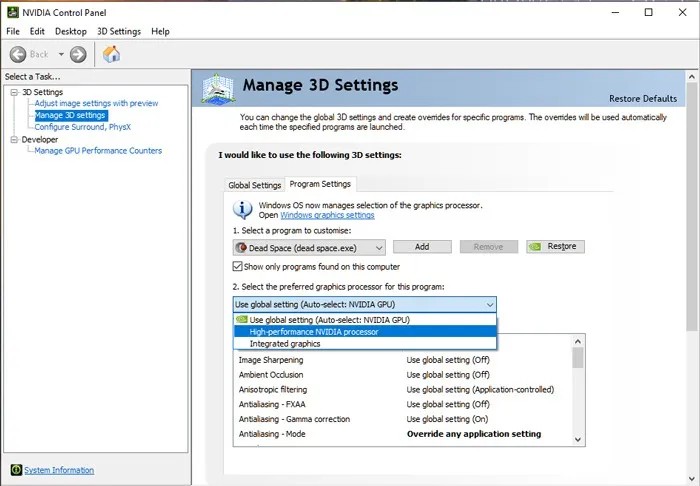
اگر کارت گرافیک انویدیا دارید، آنگاه باید به “Nvidia Control Panel” رفته و سپس در بخش “Manage 3D Settings”، بر روی برگه “Program Settings” کلیک کنید. بازی و یا نرم‌افزاری را که با آن مشکل دارید، انتخاب کرده و سپس در منوی کشویی “Select the preferred graphics processor”، گزینه “High-performance NVIDIA processor” را انتخاب کنید.

حل مشکل کار نکردن کارت گرافیک

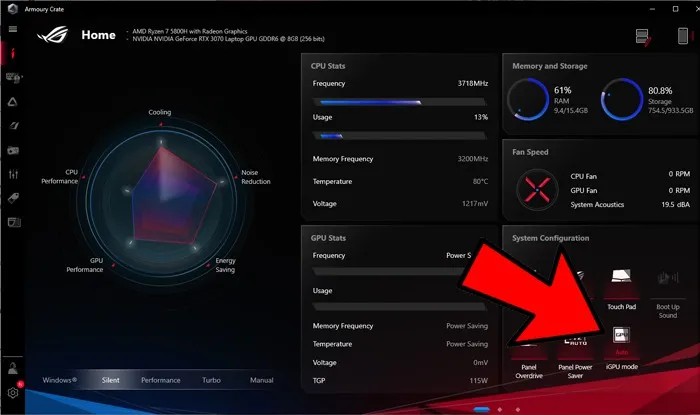
برخی از لپ‌تاپ‌ها جهت جابجا شدن در بین پردازنده‌های گرافیکی، از نرم‌افزار اختصاصی خود استفاده می‌کنند. مثلا این قضیه در لپ‌تاپ ASUS Armory Crate صدق می‌کند. در زیر “System Configuration” می‌توانید با غیرفعال کردن “iGPU mode”، کارت گرافیک انویدیای خود را فعال کرده و یا اینکه با قرار دادن این گزینه بر روی “Off”، کارت گرافیک انویدیای خود را همیشه بر روی حالت فعال نگه دارید.

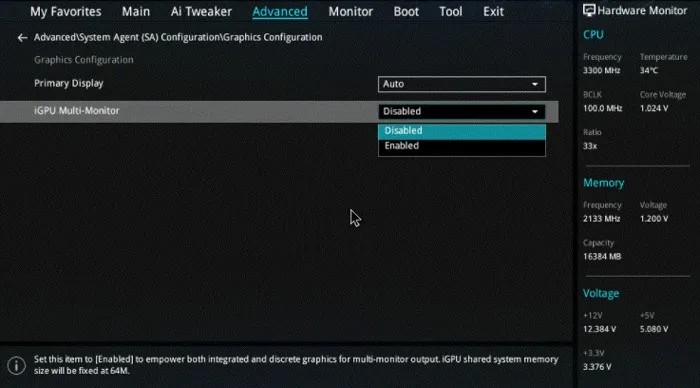
اگر هیچ‌کدام از دو روش بالا برای شما کارساز نبودند، آنگاه باید به BIOS لپ‌تاپ خود رفته (با فشار دادن کلیدهای “F2” و “F8” در هنگام بوت کردن کامپیوتر) و در آنجا کارت گرافیک اختصاصی خود را فعال کنید. همچنین در عوض انجام این کار می‌توانید پردازنده گرافیکی یکپارچه (iGPU) را غیرفعال کرده تا کارت گرافیک اختصاصی شما شروع به فعالیت کند.

حل مشکل کار نکردن کارت گرافیک

2. تنظیمات گرافیکی داخل بازی را تغییر دهید

اگر مشکل شما فقط در هنگام کار با یک بازی خاص به وجود بیاید، آنگاه شاید نتوان آن را مشکل نامید. کارت گرافیک‌های مدرن از طریق 3 نوع API (واسط برنامه‌نویسی کاربردی) به ایجاد گرافیک سه بعدی می‌پردازند: DirectX ،OpenGL و Vulkan. در اکثر بازی‌ها با مراجعه به قسمت تنظیمات پیشرفته می‌توانید API آن‌ها را تغییر دهید. در چنین مواردی، گزینه‌های گوناگونی را مشاهده خواهید کرد و البته پشتیبانی کردن از هرکدام از آن‌ها نیز به ترکیب کارت گرافیک، درایور آن و همچنین سیستم‌عامل بستگی دارد.

برخی از کارت گرافیک‌ها با برخی از تنظیمات مشکل دارند. هر دو شرکت انویدیا و AMD قابلیت‌هایی دارند که مخصوص کارت گرافیک‌های خودشان است، مثلا DLSS برای کارت گرافیک‌های انویدیا و FidelityFX نیز مخصوص کارت گرافیک‌های AMD است).

گاهی اوقات فعال کردن قابلیتی که مربوط به برند کارت گرافیک شما نیست، می‌تواند مشکلاتی را برای شما به وجود بیاورد. یکی از نمونه‌های این قضیه، گزینه “HairWorks” در بازی The Witcher 3 است. این قابلیت بر روی کارت گرافیک‌های انویدیا به‌خوبی کار می‌کند، اما بر روی کارت گرافیک‌های AMD، نرخ فریم را تا حد زیادی پایین می‌آورد.

3. درایورها را آپدیت کنید

یکی از روش‌های حل مشکل کار نکردن کارت گرافیک می‌تواند به‌روزرسانی درایور آن باشد. درایور کارت گرافیک نیز می‌تواند مشکلاتی را برای شما به وجود بیاورد. اگر درایورهای شما قدیمی باشند، آنگاه شاید در هنگام اجرای بازی‌های مدرن، به مشکل برخورد کنید. اگر کارت گرافیک شما نیز زیادی قدیمی باشد، آنگاه احتمال دارد که درایورهای جدید به جای بهبود عملکرد، آن را تضعیف کنند. گاهی اوقات نیز کارت گرافیک شما جدید بوده و درایور آن نیز آخرین نسخه است، اما همچنان بازی‌های شما کرش می‌کنند!

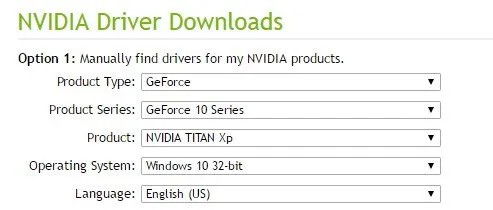
اگر مدتی است که درایور کارت گرافیک خود را آپدیت نکرده‌اید، آنگاه بسته به تولیدکننده پردازنده آن، جهت دانلود نسخه جدیدتر می‌توانید به وب‌سایت اینتل، انویدیا و یا AMD مراجعه کنید. اگر بازهم مشکل شما برطرف نشد، آنگاه شاید بد نباشد که یک نسخه قدیمی‌تر از درایور را نصب کنید.

4. حذف کامل درایور

این احتمال وجود دارد که اخیرا در طی فرایند ارتقای کارت گرافیک، برند آن را نیز عوض کرده باشید (مثلا از انویدیا به AMD و یا بالعکس). در چنین مواردی بهتر است که درایور کارت گرافیک قدیمی را به‌کلی حذف کنید. متأسفانه حذف کننده‌های رسمی کارت گرافیک‌ها، در اغلب اوقات تمام فایل‌ها را حذف نمی‌کنند. البته خوشبختانه راه‌کاری نیز در این زمینه وجود دارد و آن استفاده از نرم‌افزار Display Driver Uninstaller است.

این مطلب را نیز بخوانید: با راه‌کارهای افزایش سرعت کارت گرافیک رایانه‌های شخصی آشنا شوید

پیش از تعویض کارت گرافیک و یا نصب درایور جدید، نرم‌افزار Display Driver Uninstaller را دانلود و نصب کنید. با استفاده از این نرم‌افزار می‌توانید تمامی فایل‌های درایور فعلی خود را حذف کرده و سپس کامپیوتر را خاموش کرده (جهت تعویض کارت گرافیک) و یا اینکه آن را ریستارت کنید (جهت نصب درایور جدید). همچنین این رویه در رابطه با رفع مشکلات مربوط به نمایش نیز کارساز است، زیرا به شما این امکان را می‌دهد که از مقصر نبودن درایور کارت گرافیک خود در این زمینه، اطمینان حاصل کنید.

5. کاهش دما

یکی دیگر از راه‌کارهای حل مشکل کار نکردن کارت گرافیک می‌تواند کاهش دمای آن باشد. این احتمال وجود دارد که عملکرد کارت گرافیک شما به دلیل گرمای بیش از حد، مختل شده باشد. اگر پس از گذشت مدتی از رندر کردن گرافیک سه بعدی و یا پس از زیاد شدن صدای فن‌ها، مشکل شما خود را نشان دهد، آنگاه می‌توان مشکل را از گرما دانست. در چنین مواردی بهتر است که دمای کارت گرافیک خود را چک کنید.

با تمیز کردن و استفاده از هوای فشرده می‌توانید گردوغبار کارت گرافیک خود را از بین برده و در نتیجه به خنک‌تر شدن آن کمک کنید. همچنین تعویض خمیر حرارتی داخل کارت گرافیک نیز می‌توانید مفید باشد، هر چند که این کار باید توسط یک متخصص انجام شود. نرم‌افزارهایی همانند MSI Afterburner نیز وجود دارند که با استفاده از آن‌ها می‌توانید سرعت فن‌های کارت گرافیک و سایر موارد همچون خروجی گرافیک را تغییر دهید.


6. از نصب صحیح کارت گرافیک خود، اطمینان حاصل کنید

جهت اینکه کارت گرافیک شما به‌درستی کار کند، باید آن را به‌صورت صحیح در اسلات PCI مناسب قرار دهید. اگر کابل انرژی کارت گرافیک شما باید به‌صورت جداگانه به آن وصل شود، آنگاه باید مراقب باشید که در حین وصل کردن کابل برق، کارت گرافیک را از جایش تکان ندهید. از قرار گرفتن صحیح کارت گرافیک در جای خود و همچنین سفت شدن پیچ‌های نگهدارنده آن، اطمینان حاصل کنید. همچنین باید از وصل شدن صحیح کانکتورهای برق به کارت گرافیک خود نیز اطمینان حاصل کنید.

7. کابل ویدیو را بررسی کنید

اگر کابلی که کارت گرافیک را به مانیتور شما وصل می‌کند، مشکلی داشته باشد، آنگاه تصویر دریافتی شما نیز مشکل پیدا خواهد کرد. به همین دلیل باید از اتصال صحیح کابل به هر دو طرف و همچنین سالم بودن خود کابل نیز اطمینان حاصل کنید.

8. مانیتور را چک کنید

شاید هم مشکلات گرافیکی شما ربطی به کارت گرافیک نداشته و مشکل از نمایشگر باشد. اگر هیچ‌کدام از راه‌کارهای بالا نتوانستند که مشکل شما را برطرف کنند، آنگاه بهتر است که مانیتور و یا کارت گرافیک خود را تعویض کنید. اگر مشکل رفع شد، پس می‌توان گفت که قطعه تعویضی، مقصر این ماجرا بوده است.

9. عوض کردن کارت گرافیک

گاهی اوقات نیز واقعا مشکل مربوط به سخت‌افزار کارت گرافیک شما است. اگر در نهایت به این نتیجه رسیده‌اید که هیچ چیز دیگری نمی‌تواند که کارت گرافیک شما را به حالت عادی خود بازگرداند، آنگاه تنها راهی که باقی می‌ماند، خرید یک کارت گرافیک جدید است.

نوشته چگونه مشکل کار نکردن کارت گرافیک خود را رفع کنیم؟ اولین بار در اخبار فناوری و موبایل پدیدار شد.