روشهای ساده افزایش سرعت عملکرد لپتاپ

با افزایش سرعت سخت افزار کامپیوتر، نرم افزار نیز افزایش می یابد؛ این امر به ویژه در مورد زمان راه اندازی صادق است: اگر از ویندوز ۷ یا بالاتر ارتقا دهید، از سرعت آماده بودن دستگاه خود برای انجام کار شگفت زده خواهید شد. با این حال، بعد از شروع فعالیت، عوامل دیگری برای افزایش سرعت لپ تاپ نیز باید مورد توجه قرار گیرند.

حتی آخرین نسخه ویندوز نیز از کندی در امان نیست. مشکل بسیاری از داستان های افزایش سرعت ویندوز این است که به شما می گویند برخی از ویژگی های سرگرم کننده تر سیستم عامل مانند انیمیشن های بصری را خاموش کنید. در این مطلب ما به شما روش های ساده افزایش سرعت عملکرد لپتاپ را خواهیم گفت.


روشهای ساده افزایش سرعت عملکرد لپتاپ

روشهای ساده افزایش سرعت عملکرد لپتاپ


۱٫ یک ابزار Tune-Up را اجرا کنید

جفری ویلسون از PCMag بهترین ابزارهای سرعت بخشیدن و پاکسازی سیستم شخص ثالث را برای ویندوز ۱۰ با زحمت ارزیابی کرده است. او دریافت که اکثر آنها در واقع عملکرد کامپیوتر را افزایش می دهند، حتی اگر این فقط یک عملکرد متوسط باشد. البته، بارگیری های مخرب زیادی وجود دارد که ادعا می کنند رایانه شما را سرعت می بخشند، بنابراین مطمئن شوید که لیست محصولات آزمایش شده ویلسون را دنبال می کنید. Iolo System Mechanic در آزمایش خود بهترین کار را انجام می دهد، اما دیگران به دلیل طیف وسیعی از ویژگی ها و نکات قیمت، ارزش بررسی دارند.

۲٫ محدود کردن مراحل راه اندازی

بسیاری از برنامه ها فرآیندهای جانبی را نصب می کنند که هر بار که رایانه خود را راه اندازی می کنید اجرا می شوند، برخی از آنها مواردی نیستند که شما به طور مداوم روی سیستم خود نیاز دارید. در مقایسه با ویندوز ۷، که در آن شما مجبور بودید برنامه MSCONFIG را اجرا کنید، ویندوز ۱۰ (و ویندوز ۸٫x قبل از آن) راهی ساده تر برای محدود کردن کارکردهای هنگام راه اندازی از Task Manager به روز شده به شما می دهد.

ساده ترین راه برای فراخوانی Task Manager فشار دادن Ctrl-Shift-Esc است. به برگه راه اندازی بروید و همه برنامه هایی را که در هنگام راه اندازی ویندوز بارگیری می شوند مشاهده خواهید کرد. کادر محاوره ای حتی دارای یک ستون است که تأثیر راه اندازی را برای هر یک به شما نشان می دهد. ستون وضعیت نشان می دهد که آیا برنامه در هنگام راه اندازی فعال است یا خیر. برای تغییر این وضعیت می توانید روی هر ورودی راست کلیک کنید. معمولاً دیدن چیزهایی که نمی خواهید اجرا کنید بسیار آسان است. به عنوان مثال، اگر هرگز از iTunes استفاده نمی کنید، احتمالاً نیازی به اجرای مداوم iTunesHelper ندارید.

۳٫ دیسک خود را پاک کنید

در منوی استارت، Disk Cleanup را تایپ کنید. این ابزار قابل اطمینان Disk Cleanup را باز می کند که برای چندین نسل سیستم عامل بخشی از Windows بوده است. Disk Cleanup موارد ناخواسته مانند فایل های موقت، صفحات وب آفلاین و فایل های نصب کننده را در رایانه شما پیدا می کند و پیشنهاد می دهد که همه آنها را به یکباره حذف کنید.

این امر به طور کلی تنها در صورتی تأثیر قابل توجهی روی سرعت خواهد داشت که درایو شما در حال نزدیک شدن به حالت کامل باشد. اگر تجزیه دیسک به طور منظم برنامه ریزی نشده است، آن را در ابزار Optimize Drives تنظیم کنید، که می توانید با تایپ نام آن در کادر جستجوی Cortana در کنار دکمه Start ، آن را پیدا کنید.

۴٫ RAM بیشتری اضافه کنید

ویندوز ۱۰ نسبت به نسخه های قبلی سیستم عامل، حافظه را کارآمدتر مدیریت می کند، اما حافظه بیشتر همیشه می تواند به طور بالقوه عملیات رایانه را سرعت بخشد. برای بسیاری از دستگاه های ویندوزی امروزی، مانند تبلت های سرفیس پرو، افزودن RAM یک گزینه نیست.

۵٫ یک SSD Startup Drive نصب کنید

راه اندازی ویندوز فایده ای ندارد، اما بارگیری و استفاده از برنامه های سخت افزاری مانند Adobe Photoshop با SSD بسیار سریعتر اتفاق می افتد. برنامه های Windows Store حتی می توانند به راحتی از یک هارد دیسک چرخان به SSD در صفحه برنامه ها و ویژگی های تنظیمات منتقل شوند.

۶٫ عیب یاب ها را اجرا کنید

برنامه تنظیمات را باز کنید و عیب یابی را جستجو کنید. ویندوز ابزارهای عیب یابی را که باید اجرا کنید توصیه می کند و می توانید آنها را به صورت خودکار یا دستی اجرا کنید. برای اندازه گیری مناسب، عیب یاب های دیگر، از جمله Search and Indexing ، Hardware and Devices و Windows Store Apps را اجرا کنید.

همچنین به سیستم کنترل پنل به سبک قدیمی بروید و از صفحه Security> Security and Maintenance دیدن کنید (یا فقط در کادر جستجوی منوی Start سرویس را تایپ کنید) ، Maintenance را کلیک کرده و Start Maintenance را بزنید.


نوشته روشهای ساده افزایش سرعت عملکرد لپتاپ اولین بار در گويا آی‌ تی پدیدار شد.

میکروفن‌ها چگونه کار می‌کنند؟

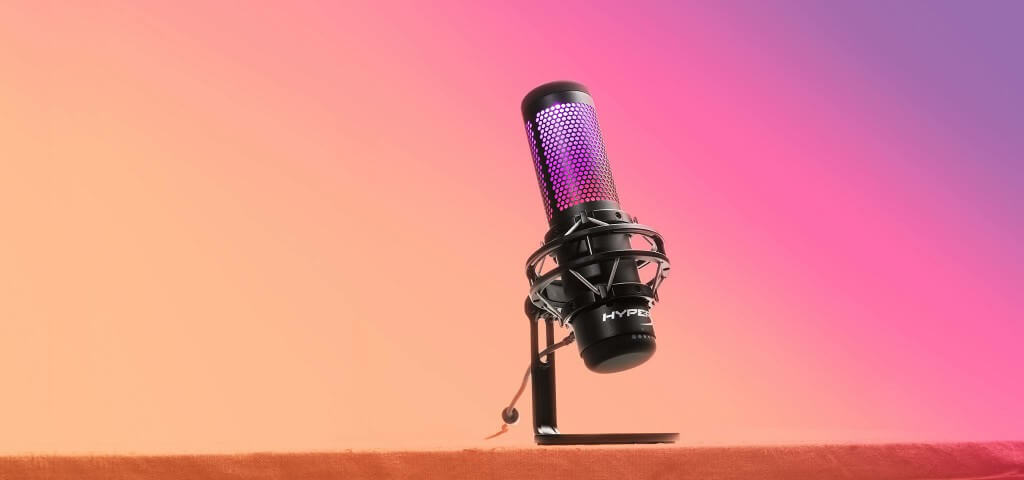
هر جا که صدای انسان حضور داشته باشد، آنگاه حتما میکروفنی هم وجود دارد. میکروفن‌ها تقریبا حدود یک سده است که صدای ما را ضبط کرده و همچنین نقشی اساسی را در چندین صنعت بازی می‌کنند. اگر به طرز کار میکروفن علاقه‌مند هستید، آنگاه پیشنهاد می‌کنیم که این مطلب را از دست ندهید.

اولین میکروفن‌ها

تاریخچه میکروفن‌ها به اواخر دهه 1870 میلادی بازمی‌گردد. مخترع مشهور آمریکایی-اسکاتلندی یعنی الکساندر گراهام بل در سال 1876 یک انتقال دهنده صدا را برای تلفن خود اختراع کرد. در همان سال نیز وی انتقال دهنده مایع (یا میکروفن آبی) را اختراع کرد. این دستگاه در نمایشگاه سده فیلادلفیا به نمایش گذاشته شد و در اینجا بود که مخترع آمریکایی-آلمانی یعنی امیلی برلاینر (Emile Berliner) از آن الهام گرفت.

یک سال بعد، برلاینر به همراه توماس ادیسون تیمی را تشکیل داد و اولین میکروفن حقیقی را به وجود آورد. این دستگاه، میکروفن کربن نامیده می‌شد و جهت انتقال موج‌های فشار در بین دو صفحه فلزی، از ذرات کوچک کربن استفاده می‌کرد. همزمان با این قضیه، مخترع بریتانیایی یعنی دیوید ادوارد هیوز (David Edward Hughes) نیز نسخه‌ای دیگر از تکنولوژی میکروفن کربنی را اختراع کرد. این دستگاه‌ها در نهایت توانستند که راه را جهت توسعه سایر انواع میکروفن‌ها، هموار کنند.

انواع میکروفن‌ها و شیوه کار آن‌ها

میلیون‌ها نوع میکروفن در بازار وجود دارند، اما همگی آن‌ها جهت ضبط صدا از اصول اساسی یکسانی استفاده می‌کنند. از انواع محبوب میکروفن می‌توان به میکروفن‌های پویا، روبانی و میکروفن‌های فشرده‌سازی اشاره کرد. در ادامه به ارائه توضیحاتی در رابطه با سه نوع میکروفن محبوب به علاوه میکروفن‌های کربنی می‌‎پردازیم.

میکروفن‌های کربنی

طرز کار میکروفن

از آنجایی که میکروفن‌های کربنی، اولین نوع از میکروفن‌های حقیقی هستند، پس جایگاه مهمی نیز در تاریخچه این دستگاه‌ها دارند. این نوع میکروفن‌ها در قرن بیستم بسیار محبوب بودند، اما امروزه در موارد بسیار کمی از آن‌ها استفاده می‌شود. به دلیل مقاومت بالای این نوع میکروفن‌ها، امروزه از آن‌ها بیشتر در موارد نظامی استفاده می‌شود.

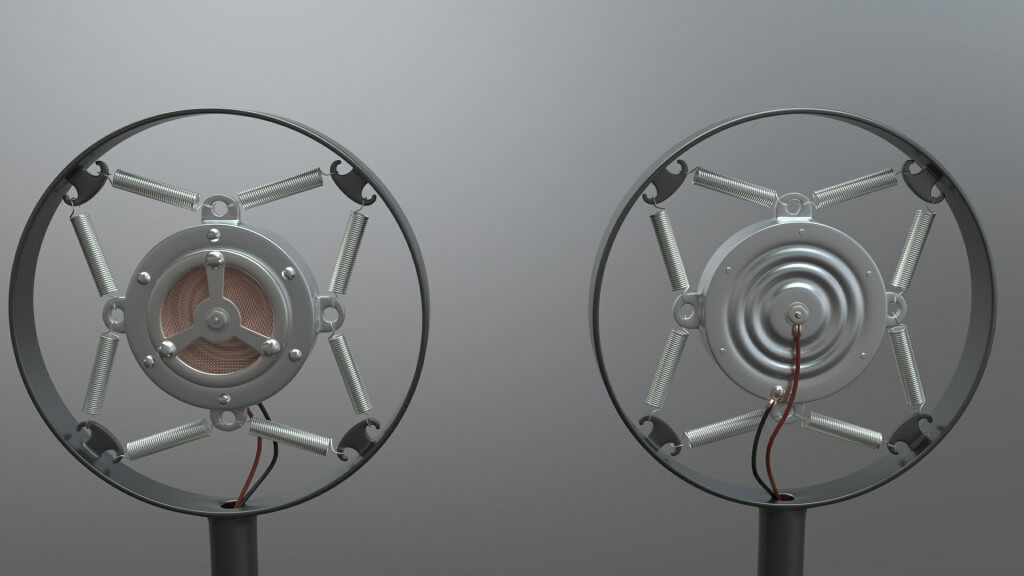
میکروفن‌های کربنی شبیه به توپ هاکی بوده و معمولا توسط سیم‌پیچ‌های فلزی، احاطه می‌شوند. در این میکروفن‌ها یک محفظه فلزی دارای حفره‌ وجود داشته و بدین ترتیب در عین محافظت از اجزاهای داخلی، صدا نیز می‌تواند خود را به گیرنده‌های میکروفن برساند. یک لایه از ذرات کربن مابین دو صفحه فلزی قرار می‌گیرد. جریان الکتریکی از میان ذرات کربن عبور داده شده و صفحات فلزی نیز نقش الکترود را بازی می‌کنند.

کربن مقاومت بالایی دارد، به همین دلیل است که از آن استفاده می‌شود. این قضیه بدین دلیل است که کربن می‌تواند جریان الکتریسیته را هدایت کند، البته نه چندان خوب. اولین صفحه فلزی که دیافراگم نامیده می‌شود، بسیار نازک بوده و به همراه موج‌های صدا، عقب و جلو می‌رود. با به داخل رفتن دیافراگم، ذرات کربن نیز فشرده شده و بنابراین الکتریسیته بیشتری جریان پیدا می‌کند.

هنگامی‌ هم که دیافراگم رو به بیرون حرکت می‌کند، آنگاه ذرات کربن از حالت فشرده بودن خارج شده و بنابراین الکتریسیته کمتری جریان پیدا می‌کند. این تنوع جریان به پیچ و حجم صدایی که از میکروفن عبور می‌کند بستگی دارد.

میکروفن‌های همگراساز (Condenser)

طرز کار میکروفن

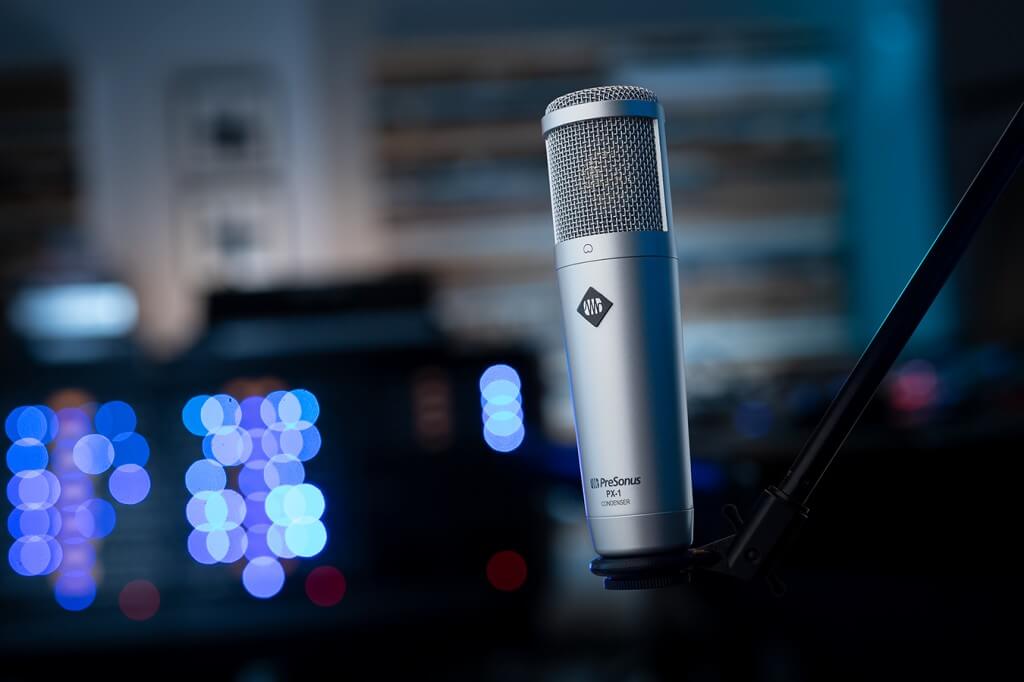
بحث در رابطه با طرز کار میکروفن را با میکروفن‌های همگراساز ادامه می‌دهیم. بسیاری از میکروفن‌هایی که ظاهری شبیه به تفنگ‌های ساچمه‌ای دارند، از فناوری همگراسازی استفاده می‌کنند. میکروفن‌های همگراساز بسیاری شبیه به میکروفن‌های کربنی هستند؛ آن‌ها نیز از دو صفحه باردار که به فاصله‌ای کم در کنار یکدیگر قرار داده شده‌اند، استفاده می‌کنند. البته در اینجا در میان صفحات به‌ جای ذرات کربن، فقط هوا وجود دارد. با حرکت کردن اولین صفحه که همان دیافراگم است، فاصله بین صفحات تغییر می‌کند. این حرکات باعث ایجاد تغییراتی در ویژگی‌های جریان الکتریکی می‌شوند. در ادامه تغییرات ایجاد شده در جریان، توسط دستگاه ضبط برداشته می‌شوند.

میکروفن‌های پویا (Dynamic)

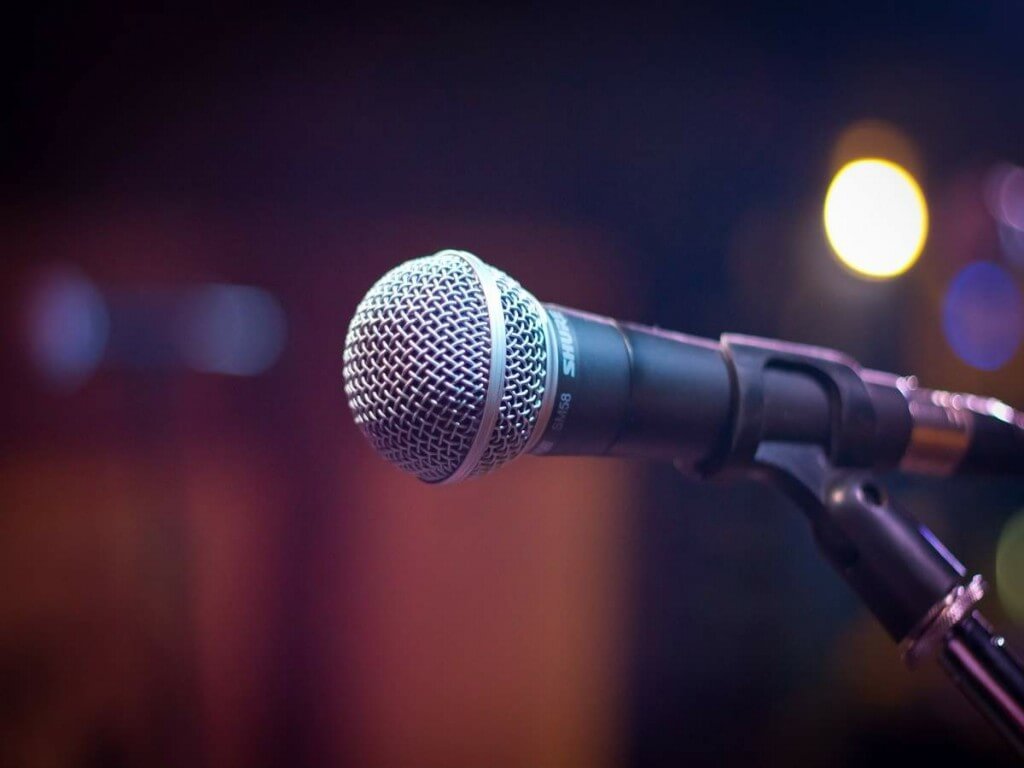
میکروفن‌های پویا بیشتر برای ساخت پادکست مناسب هستند. این میکروفن‌ها نسبت به همتایان کربن و همگراساز خود، بسیار متفاوت هستند. این میکروفن‌ها در عوض استفاده از دیافراگم فلزی، از دیافراگم مایلار استفاده می‌کنند. این دیافراگم مایلار به یک سیم‌پیچ مسی وصل شده و این سیم‌پیچ نیز به دور یک استوانه مغناطیسی پیچیده شده است. میکروفن‌های پویا عملکردی همانند اسپیکرهای هدفون‌ها دارند، البته به‌صورت بالعکس.

هنگامی که امواج صدا به دیافراگم اصابت می‌کند، آنگاه دیافراگم نیز در امتداد سیم‌پیچ، عقب و جلو می‌رود. هنگامی‌ هم که سیم‌پیچ در دامنه مغناطیسی استوانه معناطیسی جابجا می‌شود، آنگاه جریان الکتریکی تولید می‌شود. در ادامه این جریان از طریق سیم‌پیچ به دستگاه ضبط منتقل می‌شود. همانند سایر انواع میکروفن‌ها، در اینجا نیز جریان الکتریکی بسته به پیچ و حجم صدا، متغیر خواهد بود.

میکروفن‌های روبانی (Ribbon)

طرز کار میکروفن

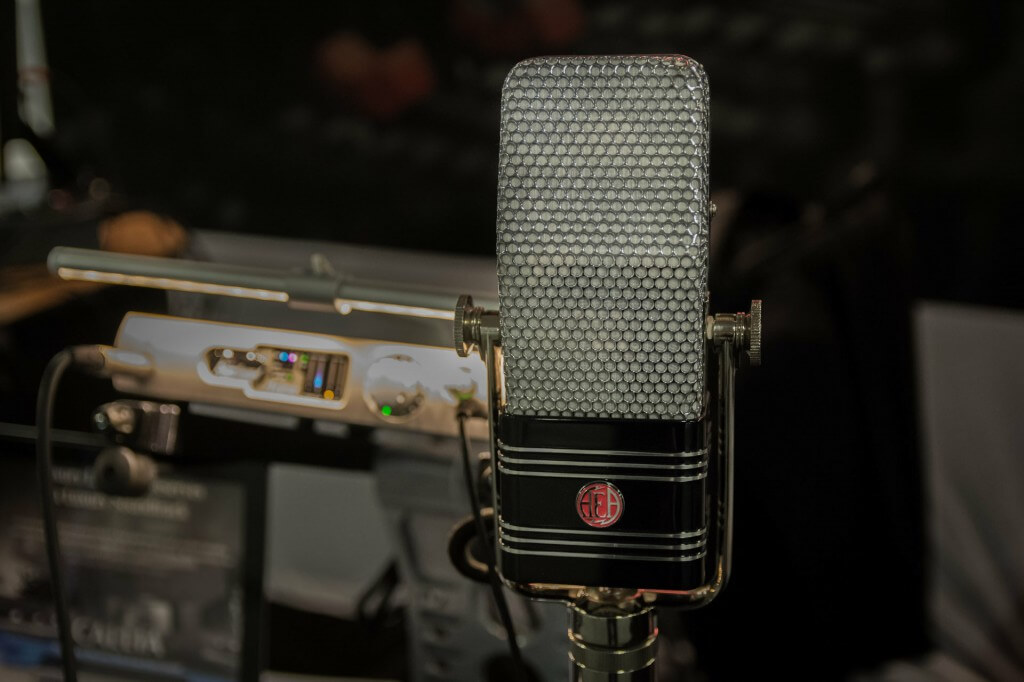
میکروفن‌های روبانی همانند میکروفن‌های پویا، از یک مغناطیس استفاده می‌کنند. البته در اینجا در عوض یک مغناطیس استوانه‌ای، از یک مغناطیس U شکل و یا دو میله مغناطیسی استفاده می‌شود. در بین قطب‌های مغناطیسی، یک روبان راه‌راه فلزی (معمولا آلومینیوم) وجود دارد. این روبان به‌صورت عمودی در میکروفن قرار گرفته و از طریق یک سیم به هر دو طرف وصل می‌شود.

این مطلب را نیز بخوانید: چگونه در ویندوز 10، صدای میکروفن را محدود کنیم؟

در هنگام اصابت امواج صدا به روبان، این قطعه همانند میکروفن‌های پویا به حرکت درآمده و تعامل روبان با میدان مغناطیسی باعث ایجاد جریان الکتریکی می‌شود. در مسیر رسیدن به دستگاه ضبط، این جریان توسط یک انتقال دهنده، شتاب می‌گیرد. همانند اکثر میکروفن‌ها، در اینجا نیز جریان بسته به پیچ و حجم صدا، تغییر خواهد کرد.

سخن پایانی

در بالا به طرز کار 4 نوع میکروفن محبوب پرداختیم. انواع گوناگونی از میکروفن در بازار وجود داشته و برخی از آن‌ها قدرت خود را از فناوری‌های کاملا متفاوتی می‌گیرند. البته همه میکروفن‌ها حداقل در یک چیز یکسان هستند و آن تبدیل صدای ما و یا صدای موسیقی، به جریان الکتریکی است. اگر در حدود 125 سال پیش، چیزی به نام میکروفن ابداع نمی‌شد، آنگاه به احتمال زیاد بسیاری از صنعت‌های مدرن امروزی نیز وجود نمی‌داشتند.

نوشته میکروفن‌ها چگونه کار می‌کنند؟ اولین بار در اخبار فناوری و موبایل پدیدار شد.

آموزش پیدا کردن موقعیت مکانی کودکان با استفاده از گوشی‌های اندرویدی

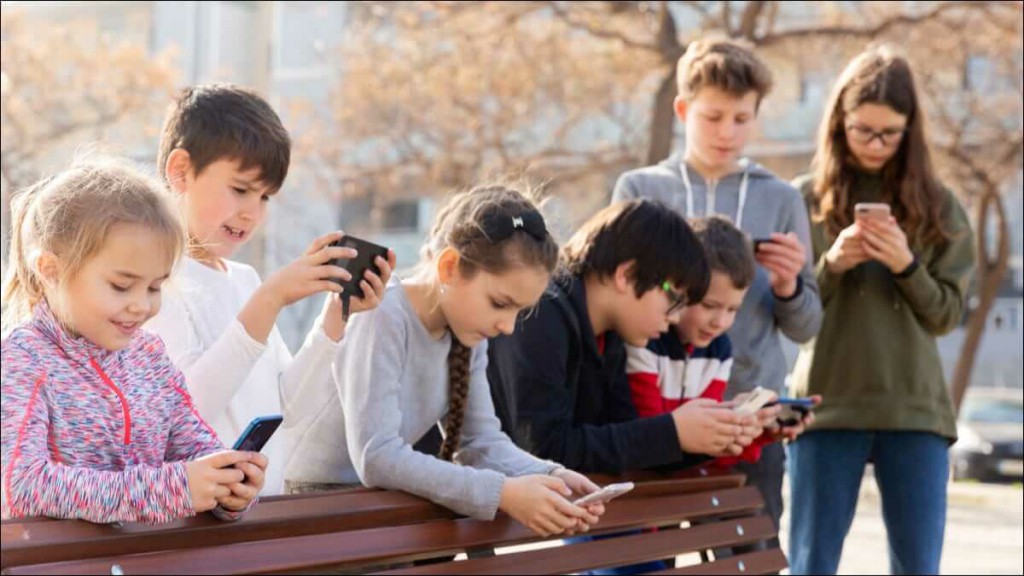
اگر گوشی اندروید داشته و می‌خواهید که از موقعیت مکانی کودک خود باخبر شوید، آنگاه در این مطلب می‌توانید شیوه انجام این کار را فرا بگیرید. در ادامه به آموزش ردیابی موقعیت مکانی کودک در اندروید می‌پردازیم.

سرویس Family Link شرکت گوگل، تعداد زیادی ویژگی مفید را ارائه می‌دهد که یکی از آن‌ها ردیابی موقعیت مکانی است. نکته خوبی که در رابطه با Family Link وجود دارد این است که فرایند آن بسیار شفاف است. در واقع در هنگام ردیابی موقعیت مکانی، گوشی کودک شما اعلانی را دریافت خواهد کرد. بدین ترتیب نمی‌توانید کسی را به‌صورت مخفیانه زیرنظر بگیرید.

این مطلب را نیز بخوانید: آموزش کامل نحوه پیدا کردن گوشی گم یا دزدیده شده

نکته: اگر بخواهید که با استفاده از ویژگی Family Link به ردیابی موقعیت مکانی کودک خود بپردازید، آنگاه فرزند شما باید یک گوشی اندروید داشته و با حسابی که به خانواده گوگل شما متصل باشد، به دستگاه خود وارد شود.

نحوه ردیابی موقعیت مکانی کودک در اندروید

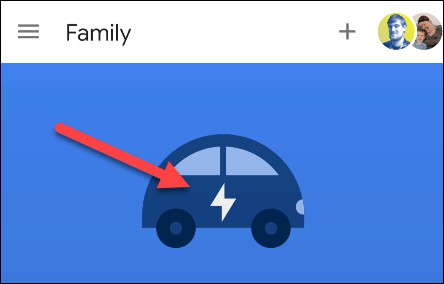
پیش از هر چیز باید اپلیکیشن Family Link For Parents را بر روی آیفون، آیپد و یا دستگاه اندرویدی خود اجرا کنید. در اینجا کودک شما باید دستگاه اندرویدی داشته باشد، اما خود شما می‌توانید هر دستگاهی داشته باشید. کودکی که قصد ردیابی وی را دارید، انتخاب کنید.

ردیابی موقعیت مکانی کودک در اندروید

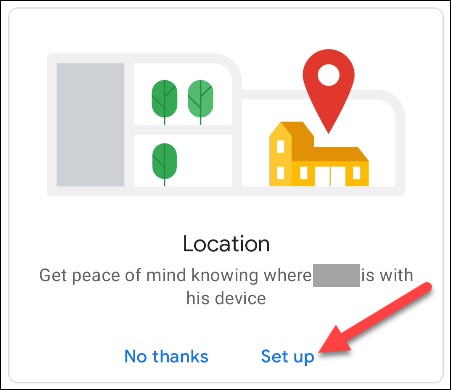
به پایین و کارت “Location” رفته و سپس “Set Up” را لمس کنید.

ردیابی موقعیت مکانی کودک در اندروید

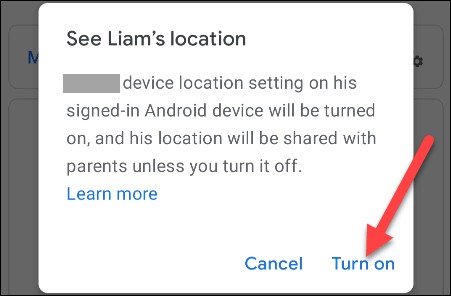
در ادامه پیغامی ظاهر شده که می‌گوید موقعیت مکانی گوشی کودک شما روشن شده و تا زمانی که شما آن را خاموش نکنید، اطلاعات موقعیت مکانی کودک شما با شما به اشتراک گذاشته خواهد شد. بر روی “Turn On” ضربه بزنید.

ردیابی موقعیت مکانی کودک در اندروید

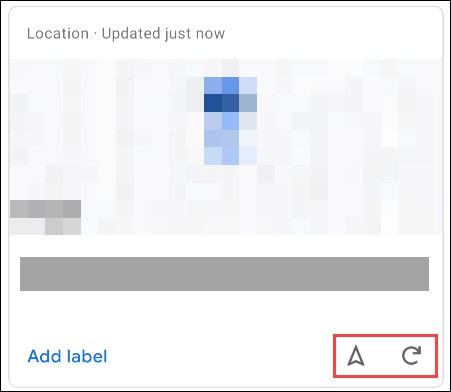
در ادامه فرایند ردیابی سریعا آغاز می‌شود. اکنون در صفحه کودک خود می‌توانید کارتی جدید را مشاهده کنید که موقعیت مکانی فرزند شما را بر روی نقشه نشان می‌دهد. میانبرهایی نیز جهت ناوبری به سمت موقعیت مکانی فرزند شما و همچنین به‌روزرسانی موقعیت مکانی وی، وجود دارند. در اینجا امکان برچسب زدن به موقعیت مکانی (Label) را نیز خواهید داشت.

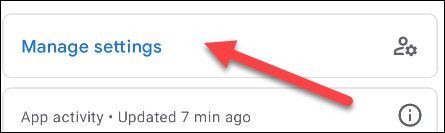
این تمام کاری بود که باید انجام می‌دادید. جهت خاموش کردن ردیابی موقعیت مکانی، به صفحه کودک خود رفته و سپس “Manage Settings” را لمس کنید.

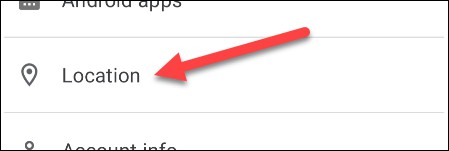
اکنون باید “Location” را انتخاب نمایید.

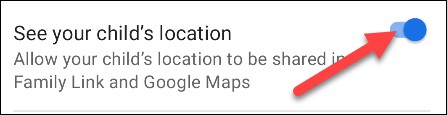
کلید گزینه “See Your Child’s Location” را بر روی حالت غیرفعال قرار دهید.ردیابی موقعیت مکانی کودک در اندروید

بدین ترتیب می‌توانید هر زمان که خواستید، از طریق گوشی خود، موقعیت مکانی فرزند خود را پیدا کنید. در هر صورت هدف شما از این کار هر چه که باشد، Family Link بهترین روش انجام این کار خواهد بود.

نوشته آموزش پیدا کردن موقعیت مکانی کودکان با استفاده از گوشی‌های اندرویدی اولین بار در اخبار فناوری و موبایل پدیدار شد.

معرفی ۲ روش جهت ارسال ویدیوهای با کیفیت بالا در واتساپ

واتساپ با وجود مشکلات و بحث‌های گوناگون پیرامون حریم خصوصی آن، همچنان یک پیام‌رسان محبوب است. کاربران زیادی هر روزه اطلاعاتی همانند تصویر، ویدیو و اسناد گوناگون را از طریق این پلتفرم جابجا می‌کنند. شاید بسیاری از این قضیه بی‌خبر باشند، اما باید بگوییم که واتساپ حجم ویدیوهای ارسالی را به 16 مگابایت محدود کرده است و همچنین پس از آپلود کردن ویدیو، کیفیت آن را نیز پایین می‌آورد. به همین دلیل در این مطلب قصد داریم که به آموزش ارسال فیلم با کیفیت اصلی در واتساپ بپردازیم.

روش‌های ارسال فیلم با کیفیت اصلی در واتساپ

1. ارسال به‌عنوان فایل/سند

  1. اپلیکیشن واتساپ را بر روی گوشی خود اجرا کرده و سپس مخاطبی را که قصد ارسال ویدیو به وی را دارید، انتخاب کنید.
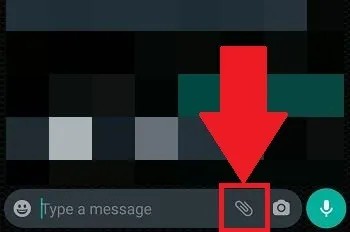
  2. در داخل نوار تایپ متن و در کنار آیکون دوربین، آیکون سنجاقک را لمس کنید.ارسال فیلم با کیفیت اصلی در واتساپ
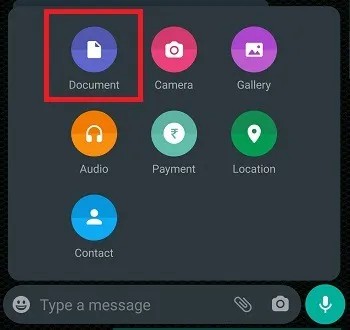
  3. اولین گزینه یعنی “Document” را انتخاب کنید.ارسال فیلم با کیفیت اصلی در واتساپ
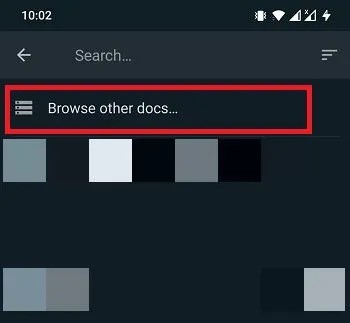
  4. در ادامه فایل منیجر واتساپ برای شما باز می‌شود. جهت پیدا کردن یک فایل ویدیویی، گزینه “Browse other docs” را لمس کرده و سپس فایل موردنظر خود را انتخاب کنید.
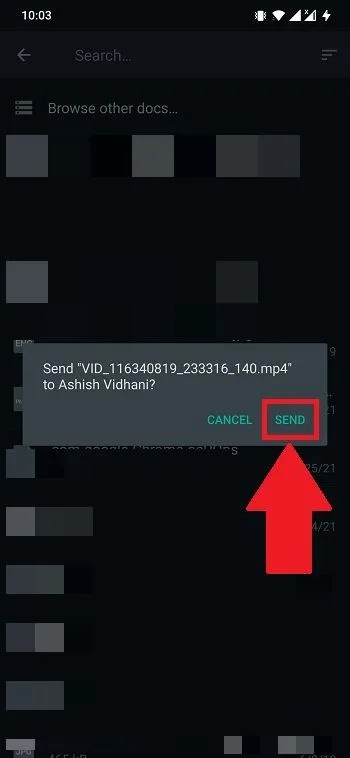
  5. پس از انتخاب فایل ویدیویی، کلید “Send” را لمس کنید.

اکنون ویدیوی انتخاب شده شما با کیفیت اصلی، ارسال می‌شود.

2. استفاده از اپلیکیشن‌های حافظه‌های ابری

یکی دیگر از راه‌کارها، استفاده از حافظه‌های ابری است. روش انجام کار بدین صورت است که لینک مربوط به فایل موردنظر خود که در حافظه ابری ذخیره شده است را از طریق واتساپ به سایرین ارسال کنید. در این مطلب ما از Google Drive استفاده می‌کنیم:

این مطلب را نیز بخوانید: آموزش ارسال تصاویر و ویدیوهای محو شونده در واتساپ آیفون و اندروید
  1. اپلیکیشن Gallery را انتخاب کرده و سپس ویدیوی موردنظر خود را برگزینید. کلید “Share” را لمس کرده و سپس ویدیو را بر روی Google Drive آپلود کنید.
  2. پس از آپلود شدن ویدیو بر روی Google Drive، اپلیکیشن Google Drive را اجرا کنید.
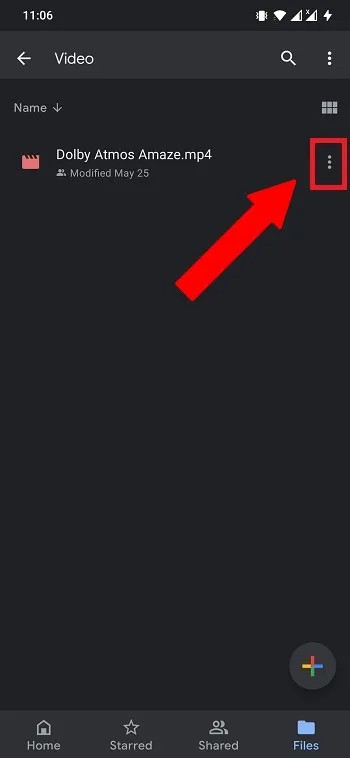
  3. در ادامه باید ویدیوی موردنظر را پیدا کرده و سپس علامت سه-نقطه موجود در کنار آن را لمس کنید.
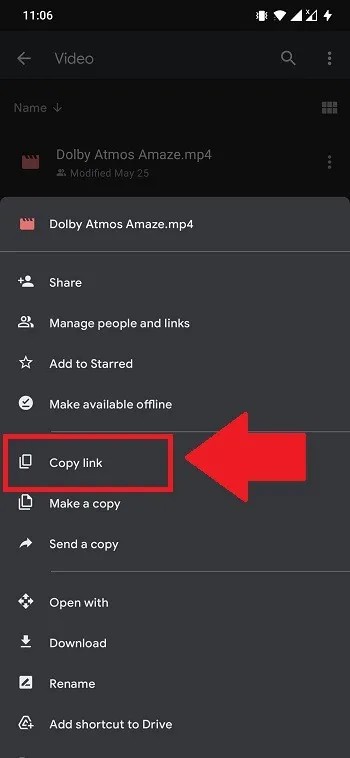
  4. در لیست گزینه‌های ظاهر شده، گزینه “Copy link” را انتخاب نمایید.ارسال فیلم با کیفیت اصلی در واتساپ
  5. اپلیکیشن واتساپ خود را باز کرده و سپس مخاطب موردنظر را نیز برگزینید.
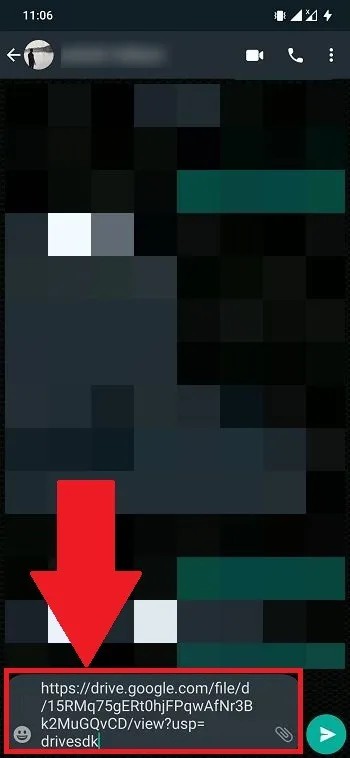
  6. لینک ویدیوی قرار داده شده در Google Drive را در نوار تایپ متن، پیست کنید. تمام شد! اکنون بدین ترتیب یک ویدیوی با کیفیت بالا را با مخاطب خود به اشتراک گذاشته‌اید.

اکنون مخاطب شما می‌توانید لینک ارسالی از جانب شما را لمس کرده و سپس ویدیو را دانلود و یا اینکه آن را از طریق یک مرورگر سازگار، مشاهده کند.

نوشته معرفی 2 روش جهت ارسال ویدیوهای با کیفیت بالا در واتساپ اولین بار در اخبار فناوری و موبایل پدیدار شد.

معرفی ۲ روش جهت ارسال ویدیوهای با کیفیت بالا در واتساپ

واتساپ با وجود مشکلات و بحث‌های گوناگون پیرامون حریم خصوصی آن، همچنان یک پیام‌رسان محبوب است. کاربران زیادی هر روزه اطلاعاتی همانند تصویر، ویدیو و اسناد گوناگون را از طریق این پلتفرم جابجا می‌کنند. شاید بسیاری از این قضیه بی‌خبر باشند، اما باید بگوییم که واتساپ حجم ویدیوهای ارسالی را به 16 مگابایت محدود کرده است و همچنین پس از آپلود کردن ویدیو، کیفیت آن را نیز پایین می‌آورد. به همین دلیل در این مطلب قصد داریم که به آموزش ارسال فیلم با کیفیت اصلی در واتساپ بپردازیم.

روش‌های ارسال فیلم با کیفیت اصلی در واتساپ

1. ارسال به‌عنوان فایل/سند

  1. اپلیکیشن واتساپ را بر روی گوشی خود اجرا کرده و سپس مخاطبی را که قصد ارسال ویدیو به وی را دارید، انتخاب کنید.
  2. در داخل نوار تایپ متن و در کنار آیکون دوربین، آیکون سنجاقک را لمس کنید.ارسال فیلم با کیفیت اصلی در واتساپ
  3. اولین گزینه یعنی “Document” را انتخاب کنید.ارسال فیلم با کیفیت اصلی در واتساپ
  4. در ادامه فایل منیجر واتساپ برای شما باز می‌شود. جهت پیدا کردن یک فایل ویدیویی، گزینه “Browse other docs” را لمس کرده و سپس فایل موردنظر خود را انتخاب کنید.
  5. پس از انتخاب فایل ویدیویی، کلید “Send” را لمس کنید.

اکنون ویدیوی انتخاب شده شما با کیفیت اصلی، ارسال می‌شود.

2. استفاده از اپلیکیشن‌های حافظه‌های ابری

یکی دیگر از راه‌کارها، استفاده از حافظه‌های ابری است. روش انجام کار بدین صورت است که لینک مربوط به فایل موردنظر خود که در حافظه ابری ذخیره شده است را از طریق واتساپ به سایرین ارسال کنید. در این مطلب ما از Google Drive استفاده می‌کنیم:

این مطلب را نیز بخوانید: آموزش ارسال تصاویر و ویدیوهای محو شونده در واتساپ آیفون و اندروید
  1. اپلیکیشن Gallery را انتخاب کرده و سپس ویدیوی موردنظر خود را برگزینید. کلید “Share” را لمس کرده و سپس ویدیو را بر روی Google Drive آپلود کنید.
  2. پس از آپلود شدن ویدیو بر روی Google Drive، اپلیکیشن Google Drive را اجرا کنید.
  3. در ادامه باید ویدیوی موردنظر را پیدا کرده و سپس علامت سه-نقطه موجود در کنار آن را لمس کنید.
  4. در لیست گزینه‌های ظاهر شده، گزینه “Copy link” را انتخاب نمایید.ارسال فیلم با کیفیت اصلی در واتساپ
  5. اپلیکیشن واتساپ خود را باز کرده و سپس مخاطب موردنظر را نیز برگزینید.
  6. لینک ویدیوی قرار داده شده در Google Drive را در نوار تایپ متن، پیست کنید. تمام شد! اکنون بدین ترتیب یک ویدیوی با کیفیت بالا را با مخاطب خود به اشتراک گذاشته‌اید.

اکنون مخاطب شما می‌توانید لینک ارسالی از جانب شما را لمس کرده و سپس ویدیو را دانلود و یا اینکه آن را از طریق یک مرورگر سازگار، مشاهده کند.

نوشته معرفی 2 روش جهت ارسال ویدیوهای با کیفیت بالا در واتساپ اولین بار در اخبار فناوری و موبایل پدیدار شد.

نمایشگرهای سوپر رتینای اپل چه ویژگی‌هایی دارند؟

نمایشگرهای رتینای (Retina) اپل برای اولین بار در سال 2010 و در آیفون 4 مورد استفاده قرار گرفتند و تمامی آیفون‌هایی که از آن زمان تولید شده‌اند نیز همگی از این نوع نمایشگر استفاده کرده‌اند.

حال شاید از خود بپرسید که نمایشگر Super Retina و Super Retina XDR چه تفاوت‌هایی را در این زمینه رقم می‌زنند؟ در ادامه قصد داریم که بیشتر به این موضوع بپردازیم.

Super Retina به‌معنای OLED است

نمایشگر Super Retina

اپل یک دهه است که جهت توصیف نمایشگرهای دارای چگالی پیکسل بالای خود، از واژه Retina استفاده می‌کند. این واژه بدین معنا است که از فاصله‌های عادی نمی‌توانید متوجه پیکسلی بودن نمایشگر شوید. تمامی نمایشگرهایی که در آیفون، آیپد و یا مک‌ها استفاده می‌شوند، همگی دارای کیفیت Retina و یا بالاتر هستند.

اصطلاح Super Retina HD برای اولین بار جهت توصیف نمایشگرهای به کار رفته در آیفون ایکس به کار رفت. در این رابطه اپل استفاده از پنل‌های LCD را کنار گذاشت و به سمت استفاده از پنل‌های OLED روی آورده بود و به همین دلیل به یک اصطلاح بازاریابی جدید نیز نیاز داشت تا این تغییر را بازاریابی کند. منظور از نمایشگر Super Retina در واقع نمایشگری است که از فناوری OLED استفاده می‌کند.

پنل‌های OLED از این لحاظ با پنل‌های LCD دارای نور پس‌زمینه LED متفاوت هستند که خودشان می‌توانند با استفاده از اجزاهای داخل نمایشگر، نور موردنیاز را تأمین کنند. همین قضیه باعث ایجاد یک نسبت عالی کنتراست می‌شود و همچنین باعث می‌شود تا امکان خاموش کردن پیکسل‌ها به‌صورت تکی نیز فراهم شود؛ قابلیتی که در پنل‌های LCD امکان ندارد.

جهت مقایسه باید بگوییم که پنل‌های LCD جهت نمایشگر رنگ سیاه باید مسیر نور پس‌زمینه همیشه روشن را مسدود کنند و در نهایت هم رنگ تولید شده به این طریق، سیاه کامل نیست، بلکه خاکستری است. از آنجایی که نمایشگرهای OLED به نور پس‌زمینه نیاز نداشته و می‌توانند پیکسل‌ها را خاموش کنند، پس در قیاس با رقبای LCD خود نیز انرژی کمتری مصرف خواهند کرد.

XDR به‌معنای دامنه پویای گسترده است

اپل جهت تولید آیفون 11 مجددا به سراغ نمایشگرهای LCD با نام Liquid Retina بازگشت، اما همزمان با این قضیه، جهت تولید آیفون 11 پرو از نمایشگری جدید به نام Super Retina XDR استفاده کرد. نمایشگر Super Retina XDR در آیفون 12 و 12 پرو و در هر دو اندازه مینی و مکس، مورد استفاده قرار گرفت. Super Retina XDR را می‌توان یک نوع نمایشگر OLED نامید که دارای نسبت کنتراست و روشنایی بهبود یافته بوده و همچنین از فناوری HDR نیز پشتیبانی می‌کند.

اپل در جایی دیگر نیز از برند XDR استفاده کرده و آن جهت اشاره به دامنه پویای تعدیل شده بود، مخصوصا در 6K Pro Display XDR با قیمت 4999 دلاری که حداکثر روشنایی آن به 1600 نیت می‌رسد. برخلاف پنل‌های OLED استفاده شده در آیفون 12، نمایشگرهای Pro Display XDR از پنل‌های LCD به همراه نور پس‌زمینه قابل تنظیم استفاده می‌کنند.

در واقع نسل دوم پنل‌های OLED در زمینه‌هایی همانند نسبت کنتراست (از 1000000:1 به 2000000:1) و ارائه حداکثر روشنایی 1200 نیتی برای محتوای HDR، از نسل پیشین خود پیشی می‌گیرند. در برخی از مدل‌ها همانند آیفون 12 پرو، اپل ادعا می‌کند که نمایشگر این دستگاه‌ها می‌تواند در حدود 800 نیت روشنایی تولید کند (در قیاس با روشنایی 625 نیتی پنل‌های قدیمی).

نمایشگرهای Liquid Retina همان نمایشگرهای LCD هستند

در اکثر آیفون‌های جدید از نمایشگرهای Super Retina استفاده می‌شود، اما مدل‌های قدیمی‌تر همانند نسل دوم آیفون SE و آیفون 11 از پنل‌های LCD استفاده می‌کنند. پنل‌های قدیمی‌تر دارای نسبت کنتراست ضعیف‌تری بوده و همچنین در قیاس با پنل‌های OLED، انرژی بیشتری صرف می‌کنند، اما در هر صورت زیبا به نظر می‌رسند.

نوشته نمایشگرهای سوپر رتینای اپل چه ویژگی‌هایی دارند؟ اولین بار در اخبار فناوری و موبایل پدیدار شد.

آموزش انتقال پیام های واتساپ از گوشی اندروید به آیفون

آموزش انتقال پیام های واتساپ از گوشی اندروید به آیفون

واتساپ یک برنامه پیام رسانی چند پلتفرمی است که راه ارتباطی را متحول کرده است. به شما امکان می دهد پیام ها، عکس ها و بسیاری از فایل های رسانه ای دیگر را فورا ارسال کنید. شکی نیست که بسیاری از کاربران اندروید و کاربران iOS از این برنامه استفاده می کنند. با استفاده از این برنامه، پیام ها و رسانه ها را به راحتی دریافت و ارسال می کنید. در این مطلب، ما راهی سریع و راحت را در مورد انتقال پیام های واتساپ از گوشی اندروید به آیفون را به شما نشان می دهیم.


آموزش انتقال پیام های واتساپ از گوشی اندروید به آیفون

انتقال پیام های واتس اپ از اندروید به آیفون با استفاده از چت ایمیل

یکی از روش هایی که می توانید برای انتقال پیام های WhatsApp از Android به iPhone استفاده کنید، روش چت ایمیل است. استفاده از این روش تنها با ۴ مرحله ساده امکان پذیر است. اگر به دنبال انتقال چند مکالمه هستید، این روش مناسب شما است. با این حال، چت های واتس اپ را با پسوند txt صادر می کند.

در زیر مراحل انتقال WhatsApp از Android به iPhone نشان داده شده است:

مرحله ۱: در گوشی اندرویدی خود، واتس اپ را باز کنید، به “تنظیمات” بروید و روی “تنظیمات چت” کلیک کنید. در لیست کشویی نشان داده شده، روی “ایمیل چت” کلیک کنید.

مرحله ۲: مکالمه واتس اپ را که می خواهید انتقال دهید انتخاب کنید. یک پنجره بازشو با عبارت “پیوست رسانه ها پیام ایمیل بزرگتری ایجاد می کند” ظاهر می شود. بسته به نیاز خود، می توانید روی “بدون رسانه” یا “پیوست رسانه” کلیک کنید.

مرحله ۳: از شما خواسته می شود که شماره ایمیل خود را وارد کنید و سپس روی “ارسال” کلیک کنید.

مرحله ۴: پس از ارسال آن، اکنون می توانید در iPhone جدید خود وارد ایمیل خود شوید. شما می توانید پیام های WhatsApp خود را در حساب ایمیل خود مشاهده کنید اما نمی توانید پیام ها را با حساب واتس اپ خود همگام سازی کنید.

انتقال پیام های واتس اپ از اندروید به آیفون با یک کلیک

انتقال پیام های واتس اپ از اندروید به آیفون امروزه تقاضای زیادی دارد، زیرا افراد بیشتری به آیفون روی آورده اند. اما سوالی که برای اغلب کاربران پیش می آید؛ آیا راه حلی وجود دارد که به انتقال پیام های WhatsApp از Android به iPhone بدون دردسر کمک کند؟ بله، یک ابزار اختصاصی برای انتقال پیام های واتساپ از هر دستگاه به هر دستگاه و مهمتر از همه، با یک کلیک امکان پذیر است.

مراحل انتقال پیام های WhatsApp از Android به iPhone:

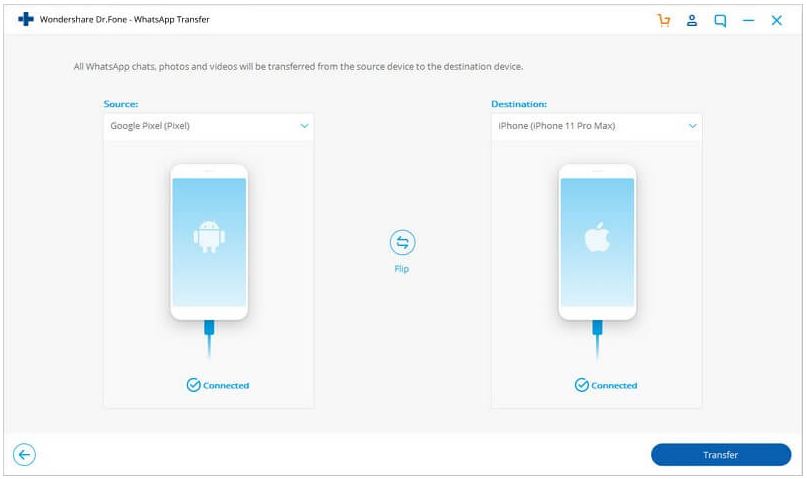
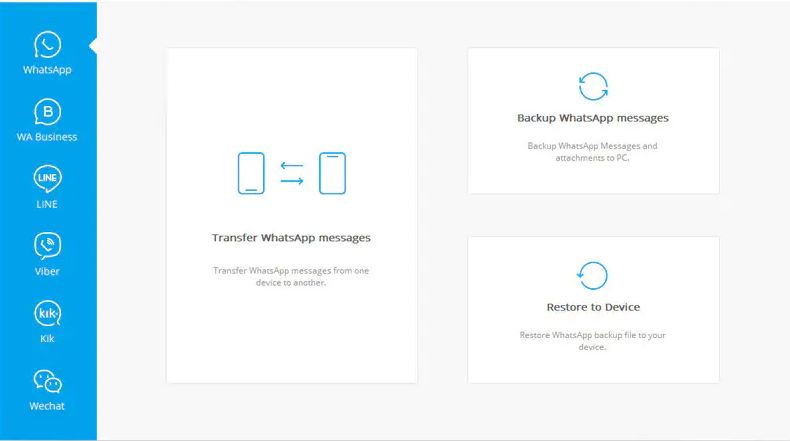
ابزار Dr.Fone را در رایانه خود نصب و راه اندازی کنید و دستگاه های Android و iPhone خود را به رایانه متصل کنید.

۱-از صفحه اصلی، “انتقال WhatsApp”> “WhatsApp”> “انتقال پیام های WhatsApp” را انتخاب کنید.


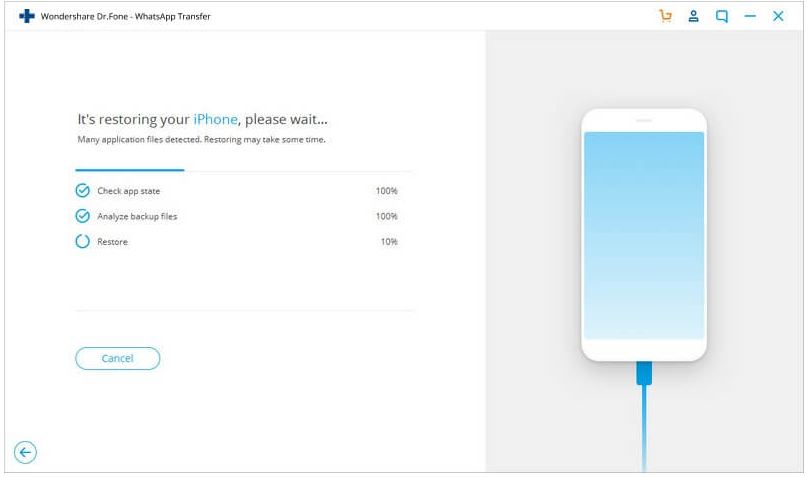
۲-پس از شناسایی Android و iPhone، می توانید صفحه زیر را مشاهده کنید.

۳-برای انتقال پیام های WhatsApp از Android به iPhone روی “انتقال” کلیک کنید.

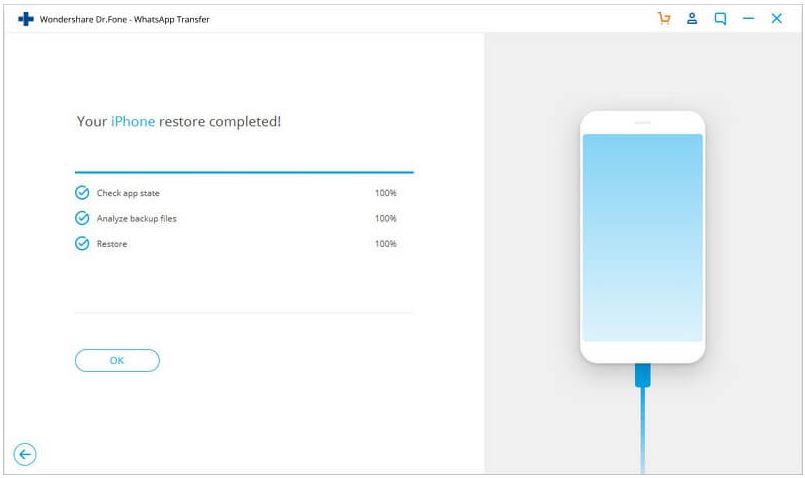
۴-اکنون پیام های WhatsApp از Android به iPhone منتقل می شود. منتظر بمانید تا انتقال واتس اپ کامل شود و سپس می توانید پیام های واتس اپ اندروید را در iPhone خود مشاهده کنید.

انتقال پیام های واتس اپ از اندروید به اندروید با استفاده از Backup

گوشی اندروید از Google Drive پشتیبان گیری می کند و WhatsApp را بازیابی می کند. با این حال، آیفون واتس اپ را از پشتیبان گیری iCloud بازیابی می کند. بنابراین، شما فقط می توانید WhatsApp را از پشتیبان گیری google drive به Android برگردانید.

با انجام مراحل زیر شما می توانید پیام های واتس اپ خود را از اندرویدی به اندروید دیگر انتقال دهید.

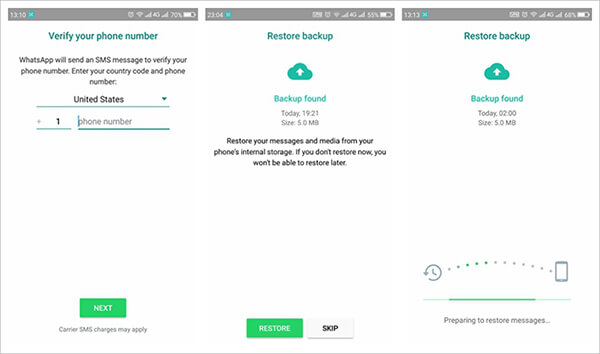
۱- به “Chats”-“Chats backup” بروید و گزینه “پشتیبان گیری در Google Drive” را فعال کنید. روی دکمه “پشتیبان گیری” کلیک کنید.

۲-واتس اپ را از play store حذف و نصب کنید.

۳-واتس اپ را با استفاده از همان شماره گوشی تأیید کنید و آن را به عنوان درخواست از پشتیبان بازیابی کنید.

نوشته آموزش انتقال پیام های واتساپ از گوشی اندروید به آیفون اولین بار در گويا آی‌ تی پدیدار شد.
آموزش ذخیره استاتوس دیگران در واتساپ اندروید

واتساپ پلتفرم پیام‌رسانی غالب در سیستم‌عامل اندروید است. این پیام‌رسان دارای قابلیتی به نام “وضعیت” (Status) بوده و بدین ترتیب می‌توان واتساپ را به یک شبکه اجتماعی کوچک تشبیه کرد. ویژگی وضعیت به کاربران این امکان را می‌دهد که یک پست را همانند استوری‌های اینستاگرام بر روی پروفایل خود قرار دهند. این پست پس از گذشت مدتی حذف شده و البته می‌توانید کاری کنید که چنین چیزی نیز رخ ندهد و در واقع وضعیت شما، حالتی دائمی داشته باشد. اگر به ذخیره وضعیت واتساپ دیگران در سیستم‌عامل اندروید علاقه دارید، آنگاه این مطلب می‌تواند برای شما مفید باشد.

منظور از ویژگی وضعیت در واتساپ چیست؟

در منوی اصلی واتساپ، با سه سربرگ اصلی روبه‌رو خواهید شد: چت‌ها، وضعیت‌ها و تماس‌ها. وضعیت‌ها مشابه استوری‌های اسنپ‌چت، اینستاگرام و یا فیسبوک هستند؛ یعنی کاربر تصویر، ویدیو و یا متنی را آپلود کرده و واتساپ نیز آن را به مدت 24 ساعت و یا هر زمانی که کاربر آن را حذف کند، نگه می‌دارد.

چرا باید وضعیت واتساپ دیگران را ذخیره کنم؟

احتمالا تاکنون برایتان پیش آمده باشد که یکی از مخاطبین واتساپ شما، تصویر و یا ویدیویی جالب را در وضعیت خود قرار داده باشد. حال اگر شما نیز بخواهید که وضعیت دوست خود را به اشتراک بگذارید، آنگاه رویه‌ای ساده را در پیش‌رو نخواهید داشت. در این رابطه یا باید از دوست خود بخواهید که فایل مربوطه را به شما ارسال کند، یا اینکه از وضعیت وی اسکرین‌شات تهیه کنید و یا از یک نرم‌افزار مخصوص ذخیره وضعیت استفاده کنید. باید به شما بگوییم که امتحان هرکدام از این 3 روش، اتلاف وقت است، زیرا در هنگام مشاهده وضعیت مخاطبین خود، واتساپ آن را به‌صورت مخفی شده بر روی گوشی شما ذخیره می‌کند (مگر اینکه با اعمال تنظیمات خاصی، از این موضوع جلوگیری کنید).

شیوه ذخیره وضعیت واتساپ دیگران در اندروید

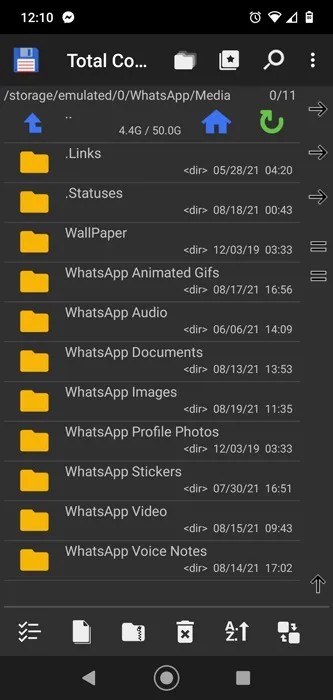
این آموزش با استفاده از اندروید 10 تهیه شده است و باید بگوییم که این نسخه در قیاس با نسخه‌های قبلی، محدودیت‌های بیشتری دارد. پیش‌تر کاربران می‌توانستند که با استفاده از فایل منیجر پیش‌فرض گوشی خود، پوشه “Statuses” را پیدا کنند، اما جهت انجام این کار در نسخه‌های جدیدتر سیستم‌عامل اندروید باید از یک اپلیکیشن شخص ثالثی استفاده کنید، زیرا این پوشه اکنون مخفی شده است. در اینجا ما از اپلیکیشن Total Commander استفاده می‌کنیم. البته اگر خودتان فایل منیجری دارید که از نمایش فایل‌های مخفی پشتیبانی می‌کند، آنگاه می‌توانید از آن استفاده نمایید.

ذخیره وضعیت واتساپ در اندروید

با استفاده از Total Commander و یا فایل منیجر مورد علاقه خود، به آدرس “storage/emulated/0/” که به معنای حافظه داخلی اشتراکی است، بروید. در ادامه به “/WhatsApp/Media/.Statuses/” بروید.

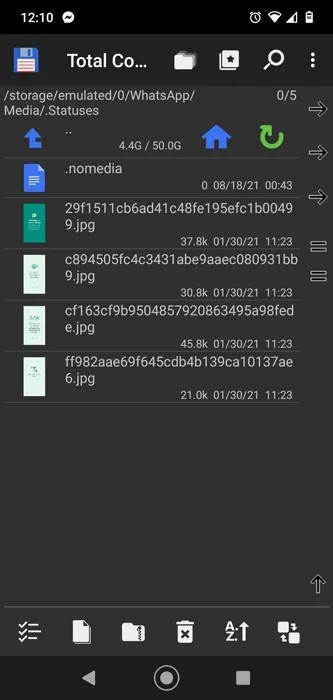
ذخیره وضعیت واتساپ در اندروید

در اینجا می‌توانید تمامی وضعیت‌هایی را که توسط دوستانتان پست شده‌اند، مشاهده کنید (درست همانند تصاویر واتساپ). اکنون می‌توانید وضعیت‌ها را به‌صورت تکی و یا گروهی ذخیره کنید.

نوشته آموزش ذخیره استاتوس دیگران در واتساپ اندروید اولین بار در اخبار فناوری و موبایل پدیدار شد.
پرده سبز چیست و در صنعت سینما چه کاربردی دارد؟

همیشه این امکان وجود ندارد که تصاویر و ویدیوهایی ضبط کنیم که دارای پس‌زمینه‌ای منحصربه‌فرد و در عین حال ایدئال ما باشند. شاید پس‌زمینه‌ای که ما به دنبال آن می‌گردیم، در جایی بسیار دور قرار داشته، غیر قابل دسترسی باشد و یا اینکه اصلا وجود خارجی نداشته باشد، مانند فیلم‌های علمی-تخیلی. این همان جایی است که پرده سبز (Green Screen) وارد عمل می‌شود.

این را نیز باید بگوییم که ایجاد پس‌زمینه‌های خارق‌العاده فقط مختص شرکت‌های بزرگ فیلم‌سازی نیست. به لطف فناوری پرده سبز، هر کسی می‌تواند فیلم‌هایی را خلق کند که دارای پس‌زمینه‌های گوناگونی هستند. در ادامه قصد داریم که بدانیم یک پارچه سبز رنگ چگونه باعث ایجاد یک دنیای کاملا جدید می‌شود؟

پرده سبز چیست؟

در فیلم‌سازی و تصویربرداری، پرده سبز به یک تکه پارچه سبز رنگ روشن گفته شده که به ویرایشگرها اجازه می‌دهد تا در مرحله پسا تولید، کل پس‌زمینه را به‌کلی تغییر دهند. هدف از به‌کارگیری این تکنیک این است که تغییر پس‌زمینه که همان تغییر لوکیشن به حساب آمده، طبیعی‌تر به نظر برسد.

پرده‌های سبز معمولا از اسپندکس تایلونی مصنوعی قابل کشش ساخته می‌شوند، اما از هر پارچه‌ای که به رنگ سبز روشن باشد نیز می‌توان جهت ساخت پرده سبز استفاده کرد. حتی گاهی اوقات برخی از کاربران دیوارهای خود را رنگ کرده تا پرده سبز را شبیه‌سازی کنند. در اصل می‌توان گفت که پرده سبز نقش مربوط به پس‌زمینه را بازی می‌کند. در واقع وجود پرده سبز در صحنه فیلم‌برداری و یا عکاسی بدین معنا است که سوژه قرار است پس‌زمینه‌ای متفاوت داشته باشد.

چرا پرده سبز، چرا پرده آبی، سیاه، زرد، نارنجی و … نه؟

شاید در ابتدا انتخاب رنگ سبز کمی برای شما سوال‌برانگیز باشد، اما پاسخ ساده است: رنگ اکثر سوژه‌ها (مردم، لباس‌ها، لوازم خانه و دکوراسیون) سبز نیست. شاید رنگ سبز در طبیعت رنگی رایج و غالب باشد، اما در رندگی روزمره ما و همچنین در دکوراسیون‌ها (خانه، اداره و کافی‌شاپ)، جایگاه چندان پررنگی ندارد.

این در حالی است که سایر رنگ‌ها (مثلا قهوه‌ای، نارنجی، زرد و قرمز) در آیتم‌های گوناگون و حتی پوست و موی انسان‌ها دیده می‌شوند. بنابراین اگر این رنگ‌ها به‎‌عنوان رنگ پرده پس‌زمینه انتخاب شوند، آنگاه فرایند تغییر پس‌زمینه دشوارتر می‌شود.

مقایسه پرده سبز و پرده آبی

پرده سبز

آبی نیز یکی دیگر از رنگ‌هایی است که معمولا در اشیای مصنوعی استفاده نشده و همچنین هیچ نژادی از انسان‌ نیز رنگ پوست آبی ندارد. اگر هم نمی‌دانید، آنگاه باید به شما بگوییم که آبی نادرترین رنگ در طبیعت است، زیرا تعداد بسیار کمی حیوان و گیاه وجود دارند که رنگ آن‌ها آبی باشد.

خب چرا پرده آبی نداریم؟

انواع مختلفی از پرده‌های سبز در اوایل تا اواسط قرن 20 میلادی (در فیلم‌های سیاه و سفید و نمایش‌های گوناگون) مورد استفاده قرار می‌گرفتند. البته محبوببت این پرده‌ها با ظهور دوربین‌های دیجیتال، بیشتر افزایش یافت. دوربین‌های دیجیتال گرایش دارند تا دو برابر سایر رنگ‌ها از جمله آبی، رنگ سبز را ضبط کنند. این قضیه بدین معنا است که در مراحل پساپردازشی، جایگزین کردن رنگ سبز نسبت به سایر رنگ‌ها، آسان‌تر است.

این مطلب را نیز بخوانید: کی فریم (Keyframe) چیست و چه اهمیتی در ویرایش ویدیو دارد؟

دلیل دیگر نیز به این مربوط می‌شود که پرده‌های سبز رنگ جهت درخشندگی، به نور کمتری احتیاج دارند. این قضیه بدین معنا است که در صحنه فیلم‌برداری، به نور کمتری نیاز خواهد بود. چنین رویه‌ای برای استودیوها و اشخاصی که بودجه محدودی دارند، مناسب است.

بزرگ‌ترین ایراد پرده‌های سبز رنگ که گاهی اوقات به همین دلیل از پرده‌های آبی رنگ استفاده می‌شود، به روشنایی آن‌ها مربوط می‌شود. روشنایی زیاد رنگ سبز موجب می‌شود که این رنگ روی سایر رنگ‌های دیگر انعکاس یابد. بنابراین کمی نور سبز رنگ بر روی سوژه شما منعکس می‌شود. حال اگر از سوژه‌های درخشان و یا براق عکس‌برداری کنید، آنگاه این مشکل بیشتر خود را نمایان می‌سازد.

در هنگام فیلم‌برداری از صحنه‌های تاریک؛ یعنی جاهایی که نباید نور زیادی وجود داشته باشد، راحت‌تر می‌توان از پرده‌های آبی رنگ استفاده کرد. همچنین اگر از پرده آبی استفاده شود، آنگاه جدا کردن اشیایی که با رنگ سبز تداخل پیدا می‌کنند(همانند موهای بلوند)، آسان‌تر خواهد بود. البته باید این را نیز در نظر داشت که به دلیل نیاز پرده‌های آبی به نور بیشتر، هزینه استفاده از آن‌ها نیز بیشتر خواهد بود.

شیوه کار پرده‌ سبز

از لحاظ مفهومی، پرده‌های سبز بر یک تکنیک ساده تکیه دارند اما در عمل، جزئیات و اعمال تغییراتی کوچک در نوردهی می‌تواند تأثیری چشمگیری بر کیفیت تصویر خروجی داشته باشد.

در هنگان نصب پرده سبز، بسیار مهم است که همه نواحی آن یکدست باشند. لازمه این موضوع نیز نوردهی یکسان و استفاده از ابزارهای بوم‌سازی مناسبی بوده تا به این ترتیب مشکلات مربوط به ایجاد کنتراست‌های مختل‌کننده، به حداقل برسند. همچنین باید مراقب باشد که مدل‌ها و سوژه‌های شما نیز بر روی صفحه سایه نیندازند و جهت نیل به چنین هدفی نیز باید از نور بالای سر استفاده کنید.

حذف پس‌زمینه (Keying)

پرده سبز

Keying به فرایند حذف پس‌زمینه سبز رنگ در مراحل پساپردازشی، با استفاده از نرم‌افزارهای ویرایش تصویر و یا ویدیو اشاره دارد. پس از حذف پس‌زمینه سبز رنگ، با یک پس‌زمینه شفاف روبه‌رو خواهید شد. اکنون می‌توانید تصویر و یا ویدیویی را در پس‌زمینه قرار داده و آن را با سوژه خود ترکیب کنید.

Chroma Keying

Chroma Keying رایج‌ترین نوع حذف پس‌زمینه بوده که هم در زمینه پرده‌های سبز و هم در زمینه پرده‌های آبی رنگ، کاربرد دارد. در این تکنیک، تصاویر و یا ویدیوها بسته به ته‌مایه‌های رنگی، در قالب لایه‌های گوناگونی تقسیم‌بندی می‌شوند. هر رنگی دارای یک طیف کروم منحصربه‌فرد بوده که به مقدار Chrominance نیز مشهور است. با استفاده از Chroma Keying می‌توانید تمامی نواحی تصویر و یا رنگ خود را که دارای رنگ مشخصی هستند (در اینجا سبز رنگ)، به یک لایه شفاف تبدیل کنید.

Luma Keying

Luma Keying شفافیت لایه‌ها را بر اساس سطح روشنایی تنظیم می‌کند. Luma Keying به شما این امکان را می‌دهد که یک کلیپ پیش‌زمینه نیمه شفاف از تصویر را بر روی تصویر پایه قرار دهید. این کلیپ بسته به روشنایی، بیشتر در نواحی خاصی نشان داده می‌شود. از این تکنیک می‌توان در رابطه با همپوشانی کردن ویدیوها جهت ایجاد افکت‌های دراماتیک و یا انتقال‌های نرم و روان، استفاده کرد اما بیشتر از آن جهت ویرایش تصاویر ایستا استفاده می‌شود.

نشت رنگ (Color Spill)

نشت رنگ زمانی رخ می‌دهد که پس‌زمینه دارای نور زیادی بوده و به همین دلیل مقداری از رنگ آن بر روی سوژه موجود در پیش‌زمینه، منعکس شود. چنین قضیه‌ای بیشتر در رابطه با پس‌زمینه‌های سبز رنگ رخ می‌دهد تا سایر رنگ‌ها.

این مطلب را نیز بخوانید: با بهترین برنامه‌های ویرایش فیلم و ویدیو آشنا شوید

اکثر موارد مربوط به نشت رنگ، جزئی بوده و می‌توان آن‌ها را نادیده گرفت، مخصوصا اگر شیئی براق و یا آیتم‌های لباس در صحنه وجود نداشته باشند. در مواردی هم که نشت رنگ به‌صورت متوسط رخ می‌دهد، می‌توان با استفاده از ابزارهای ویرایش، رنگ حاشیه‌ها و نواحی تأثیرپذیر را تصحیح کرد و بدین ترتیب اثر پرده سبز را به حداقل رسانید.

سخن پایانی

از سال 1940 تا به حال، در صنعت سینما از پرده سبز استفاده می‌شود. پرده سبز همچنان تغییر خاصی نکرده است. در واقع پیشرفت‌ها بیشتر در زمینه‌های تصویربرداری، فناوری‌های حذف پس‎‌زمینه، دوربین‌ها و نرم‌افزارهای ویرایش ویدیو رخ داده‌اند.

به لطف صفحات خمیده LED، شرکت‌های بزرگ فیلم‌سازی توانسته‌اند که پرده‌های آبی و سبز را کنار بگذارند. با این حال هنوز زود است که شاهد منسوخ شدن کامل پرده‌های سبز باشیم، زیرا هم هزینه استفاده از آن‌ها پایین بوده و هم اینکه به واسطه نرم‌افزارهای ویرایش ویدیو، کار با آن‌ها نیز آسان است.

نوشته پرده سبز چیست و در صنعت سینما چه کاربردی دارد؟ اولین بار در اخبار فناوری و موبایل پدیدار شد.
پرده سبز چیست و در صنعت سینما چه کاربردی دارد؟

همیشه این امکان وجود ندارد که تصاویر و ویدیوهایی ضبط کنیم که دارای پس‌زمینه‌ای منحصربه‌فرد و در عین حال ایدئال ما باشند. شاید پس‌زمینه‌ای که ما به دنبال آن می‌گردیم، در جایی بسیار دور قرار داشته، غیر قابل دسترسی باشد و یا اینکه اصلا وجود خارجی نداشته باشد، مانند فیلم‌های علمی-تخیلی. این همان جایی است که پرده سبز (Green Screen) وارد عمل می‌شود.

این را نیز باید بگوییم که ایجاد پس‌زمینه‌های خارق‌العاده فقط مختص شرکت‌های بزرگ فیلم‌سازی نیست. به لطف فناوری پرده سبز، هر کسی می‌تواند فیلم‌هایی را خلق کند که دارای پس‌زمینه‌های گوناگونی هستند. در ادامه قصد داریم که بدانیم یک پارچه سبز رنگ چگونه باعث ایجاد یک دنیای کاملا جدید می‌شود؟

پرده سبز چیست؟

در فیلم‌سازی و تصویربرداری، پرده سبز به یک تکه پارچه سبز رنگ روشن گفته شده که به ویرایشگرها اجازه می‌دهد تا در مرحله پسا تولید، کل پس‌زمینه را به‌کلی تغییر دهند. هدف از به‌کارگیری این تکنیک این است که تغییر پس‌زمینه که همان تغییر لوکیشن به حساب آمده، طبیعی‌تر به نظر برسد.

پرده‌های سبز معمولا از اسپندکس تایلونی مصنوعی قابل کشش ساخته می‌شوند، اما از هر پارچه‌ای که به رنگ سبز روشن باشد نیز می‌توان جهت ساخت پرده سبز استفاده کرد. حتی گاهی اوقات برخی از کاربران دیوارهای خود را رنگ کرده تا پرده سبز را شبیه‌سازی کنند. در اصل می‌توان گفت که پرده سبز نقش مربوط به پس‌زمینه را بازی می‌کند. در واقع وجود پرده سبز در صحنه فیلم‌برداری و یا عکاسی بدین معنا است که سوژه قرار است پس‌زمینه‌ای متفاوت داشته باشد.

چرا پرده سبز، چرا پرده آبی، سیاه، زرد، نارنجی و … نه؟

شاید در ابتدا انتخاب رنگ سبز کمی برای شما سوال‌برانگیز باشد، اما پاسخ ساده است: رنگ اکثر سوژه‌ها (مردم، لباس‌ها، لوازم خانه و دکوراسیون) سبز نیست. شاید رنگ سبز در طبیعت رنگی رایج و غالب باشد، اما در رندگی روزمره ما و همچنین در دکوراسیون‌ها (خانه، اداره و کافی‌شاپ)، جایگاه چندان پررنگی ندارد.

این در حالی است که سایر رنگ‌ها (مثلا قهوه‌ای، نارنجی، زرد و قرمز) در آیتم‌های گوناگون و حتی پوست و موی انسان‌ها دیده می‌شوند. بنابراین اگر این رنگ‌ها به‎‌عنوان رنگ پرده پس‌زمینه انتخاب شوند، آنگاه فرایند تغییر پس‌زمینه دشوارتر می‌شود.

مقایسه پرده سبز و پرده آبی

پرده سبز

آبی نیز یکی دیگر از رنگ‌هایی است که معمولا در اشیای مصنوعی استفاده نشده و همچنین هیچ نژادی از انسان‌ نیز رنگ پوست آبی ندارد. اگر هم نمی‌دانید، آنگاه باید به شما بگوییم که آبی نادرترین رنگ در طبیعت است، زیرا تعداد بسیار کمی حیوان و گیاه وجود دارند که رنگ آن‌ها آبی باشد.

خب چرا پرده آبی نداریم؟

انواع مختلفی از پرده‌های سبز در اوایل تا اواسط قرن 20 میلادی (در فیلم‌های سیاه و سفید و نمایش‌های گوناگون) مورد استفاده قرار می‌گرفتند. البته محبوببت این پرده‌ها با ظهور دوربین‌های دیجیتال، بیشتر افزایش یافت. دوربین‌های دیجیتال گرایش دارند تا دو برابر سایر رنگ‌ها از جمله آبی، رنگ سبز را ضبط کنند. این قضیه بدین معنا است که در مراحل پساپردازشی، جایگزین کردن رنگ سبز نسبت به سایر رنگ‌ها، آسان‌تر است.

این مطلب را نیز بخوانید: کی فریم (Keyframe) چیست و چه اهمیتی در ویرایش ویدیو دارد؟

دلیل دیگر نیز به این مربوط می‌شود که پرده‌های سبز رنگ جهت درخشندگی، به نور کمتری احتیاج دارند. این قضیه بدین معنا است که در صحنه فیلم‌برداری، به نور کمتری نیاز خواهد بود. چنین رویه‌ای برای استودیوها و اشخاصی که بودجه محدودی دارند، مناسب است.

بزرگ‌ترین ایراد پرده‌های سبز رنگ که گاهی اوقات به همین دلیل از پرده‌های آبی رنگ استفاده می‌شود، به روشنایی آن‌ها مربوط می‌شود. روشنایی زیاد رنگ سبز موجب می‌شود که این رنگ روی سایر رنگ‌های دیگر انعکاس یابد. بنابراین کمی نور سبز رنگ بر روی سوژه شما منعکس می‌شود. حال اگر از سوژه‌های درخشان و یا براق عکس‌برداری کنید، آنگاه این مشکل بیشتر خود را نمایان می‌سازد.

در هنگام فیلم‌برداری از صحنه‌های تاریک؛ یعنی جاهایی که نباید نور زیادی وجود داشته باشد، راحت‌تر می‌توان از پرده‌های آبی رنگ استفاده کرد. همچنین اگر از پرده آبی استفاده شود، آنگاه جدا کردن اشیایی که با رنگ سبز تداخل پیدا می‌کنند(همانند موهای بلوند)، آسان‌تر خواهد بود. البته باید این را نیز در نظر داشت که به دلیل نیاز پرده‌های آبی به نور بیشتر، هزینه استفاده از آن‌ها نیز بیشتر خواهد بود.

شیوه کار پرده‌ سبز

از لحاظ مفهومی، پرده‌های سبز بر یک تکنیک ساده تکیه دارند اما در عمل، جزئیات و اعمال تغییراتی کوچک در نوردهی می‌تواند تأثیری چشمگیری بر کیفیت تصویر خروجی داشته باشد.

در هنگان نصب پرده سبز، بسیار مهم است که همه نواحی آن یکدست باشند. لازمه این موضوع نیز نوردهی یکسان و استفاده از ابزارهای بوم‌سازی مناسبی بوده تا به این ترتیب مشکلات مربوط به ایجاد کنتراست‌های مختل‌کننده، به حداقل برسند. همچنین باید مراقب باشد که مدل‌ها و سوژه‌های شما نیز بر روی صفحه سایه نیندازند و جهت نیل به چنین هدفی نیز باید از نور بالای سر استفاده کنید.

حذف پس‌زمینه (Keying)

پرده سبز

Keying به فرایند حذف پس‌زمینه سبز رنگ در مراحل پساپردازشی، با استفاده از نرم‌افزارهای ویرایش تصویر و یا ویدیو اشاره دارد. پس از حذف پس‌زمینه سبز رنگ، با یک پس‌زمینه شفاف روبه‌رو خواهید شد. اکنون می‌توانید تصویر و یا ویدیویی را در پس‌زمینه قرار داده و آن را با سوژه خود ترکیب کنید.
Chroma Keying

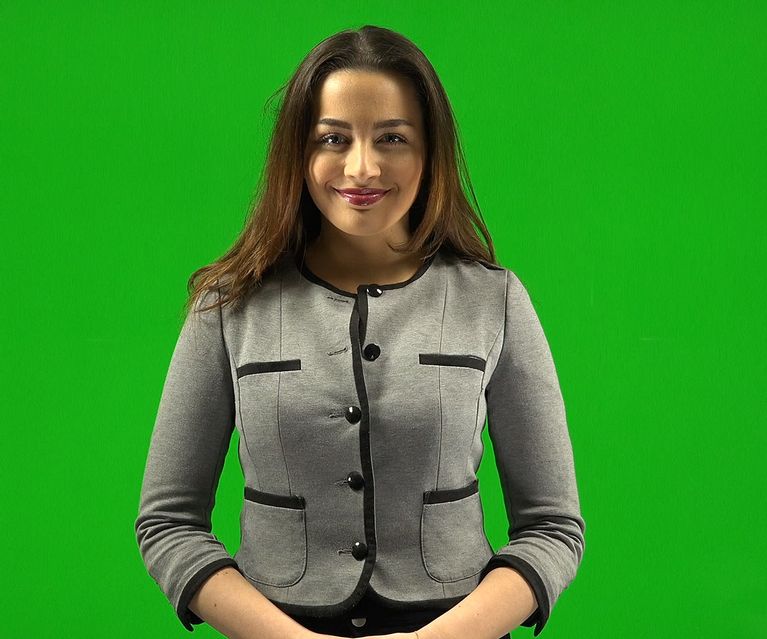
Chroma Keying رایج‌ترین نوع حذف پس‌زمینه بوده که هم در زمینه پرده‌های سبز و هم در زمینه پرده‌های آبی رنگ، کاربرد دارد. در این تکنیک، تصاویر و یا ویدیوها بسته به ته‌مایه‌های رنگی، در قالب لایه‌های گوناگونی تقسیم‌بندی می‌شوند. هر رنگی دارای یک طیف کروم منحصربه‌فرد بوده که به مقدار Chrominance نیز مشهور است. با استفاده از Chroma Keying می‌توانید تمامی نواحی تصویر و یا رنگ خود را که دارای رنگ مشخصی هستند (در اینجا سبز رنگ)، به یک لایه شفاف تبدیل کنید.

Luma Keying

Luma Keying شفافیت لایه‌ها را بر اساس سطح روشنایی تنظیم می‌کند. Luma Keying به شما این امکان را می‌دهد که یک کلیپ پیش‌زمینه نیمه شفاف از تصویر را بر روی تصویر پایه قرار دهید. این کلیپ بسته به روشنایی، بیشتر در نواحی خاصی نشان داده می‌شود. از این تکنیک می‌توان در رابطه با همپوشانی کردن ویدیوها جهت ایجاد افکت‌های دراماتیک و یا انتقال‌های نرم و روان، استفاده کرد اما بیشتر از آن جهت ویرایش تصاویر ایستا استفاده می‌شود.

نشت رنگ (Color Spill)

نشت رنگ زمانی رخ می‌دهد که پس‌زمینه دارای نور زیادی بوده و به همین دلیل مقداری از رنگ آن بر روی سوژه موجود در پیش‌زمینه، منعکس شود. چنین قضیه‌ای بیشتر در رابطه با پس‌زمینه‌های سبز رنگ رخ می‌دهد تا سایر رنگ‌ها.

این مطلب را نیز بخوانید: با بهترین برنامه‌های ویرایش فیلم و ویدیو آشنا شوید

اکثر موارد مربوط به نشت رنگ، جزئی بوده و می‌توان آن‌ها را نادیده گرفت، مخصوصا اگر شیئی براق و یا آیتم‌های لباس در صحنه وجود نداشته باشند. در مواردی هم که نشت رنگ به‌صورت متوسط رخ می‌دهد، می‌توان با استفاده از ابزارهای ویرایش، رنگ حاشیه‌ها و نواحی تأثیرپذیر را تصحیح کرد و بدین ترتیب اثر پرده سبز را به حداقل رسانید.

سخن پایانی

از سال 1940 تا به حال، در صنعت سینما از پرده سبز استفاده می‌شود. پرده سبز همچنان تغییر خاصی نکرده است. در واقع پیشرفت‌ها بیشتر در زمینه‌های تصویربرداری، فناوری‌های حذف پس‎‌زمینه، دوربین‌ها و نرم‌افزارهای ویرایش ویدیو رخ داده‌اند.

به لطف صفحات خمیده LED، شرکت‌های بزرگ فیلم‌سازی توانسته‌اند که پرده‌های آبی و سبز را کنار بگذارند. با این حال هنوز زود است که شاهد منسوخ شدن کامل پرده‌های سبز باشیم، زیرا هم هزینه استفاده از آن‌ها پایین بوده و هم اینکه به واسطه نرم‌افزارهای ویرایش ویدیو، کار با آن‌ها نیز آسان است.

نوشته پرده سبز چیست و در صنعت سینما چه کاربردی دارد؟ اولین بار در اخبار فناوری و موبایل پدیدار شد.