آموزش برقراری ارتباط تصویری در گوگل میتینگ

با Google Meet، همه می توانند با خیال راحت جلسات ویدیویی با کیفیت بالا را برای گروه های حداکثر ۲۵۰ نفر ایجاد کرده و به آنها بپیوندند. با گوگل میت می توانید ایمن ملاقات کنید، زیرا جلسات ویدئویی در حال رمزگذاری هستند و مجموعه ای از اقدامات ایمنی ما به طور مداوم برای محافظت بیشتر به روز می شود.

همه می توانند از طریق دعوت به جلسه ای در Meet بپیوندند. با این حال، برخی از قابلیت ها فقط برای مشتریان Google Workspace در دسترس است. با Google Workspace، شما و تیم خود می توانید؛ از ویژگی های مفید مانند زیرنویس های زنده، حذف نویز و … برای بهره وری بیشتر جلسات لذت ببرید.

در ادامه مطلب آموزش برقراری ارتباط تصویری در گوگل میتینگ را خواهیم گفت؛ پس با ما تا انتهای مطلب همراه باشید.

آموزش برقراری ارتباط تصویری در گوگل میتینگ

شروع جلسه ویدیویی با گوگل میتینگ

شما می توانید از طریق تلفن یا اتاق جلسه با Google Meet بدون حساب کاربری Google استفاده کنید. شما می توانید در جلسات بدون وقفه، از طریق پرسش و پاسخ، نظرسنجی ها و دسترسی آسان در هر دستگاه شرکت کنید، پیوندها را به اشتراک بگذارید و اعضای تیم را دعوت کنید تا با یک کلیک از مرورگر وب یا برنامه تلفن همراه Google Meet به مکالمات شما بپیوندند. صفحه خود را به اشتراک بگذارید؛ اسناد، اسلایدها و موارد دیگر را در طول تماس کنفرانسی خود ارائه دهید. برای شروع یک جلسه در گوگل میتینگ فقط کافی است مراحل زیرا دنبال کنید:

  • در مرورگر خود وارد حساب جیمیلتان شوید.
  • به آدرس meet.google.com وارد شوید.
  • روی New Meeting کلیک کنید.
  • یک گزینه را انتخاب کنید.
  • یک جلسه برای بعدها ایجاد کنید.
  • برای به اشتراک گذاشتن جزئیات جلسه در جلسه آینده، پیوند جلسه را کپی کرده و با شرکت کنندگان به اشتراک بگذارید.
  • برای شروع مستقیم جلسه با این پیوند، پیوند را در مرورگر بچسبانید؛ یا پیوند را در قسمت “وارد کردن کد یا پیوند” وارد کنید و سپس روی پیوستن کلیک کنید.
  • شروع یک جلسه فوری: یک جلسه جدید ایجاد کنید و مستقیماً به جلسه بپیوندید.
  • زمان بندی در تقویم Google: برای برنامه ریزی جلسه، به تقویم Google هدایت می شوید.

نکته: کاربران Google Workspace Essentials نمی توانند جلسه ای را در تقویم Google برنامه ریزی کنند.

شروع یک جلسه ویدیویی با Gmail

برای شروع یک جلسه ویدیویی با Gmail، باید Meet in Gmail را روشن کنید.

  • Gmail را باز کنید.
  • در گوشه سمت چپ پایین، در بخش “Meet”، روی جلسه جدید کلیک کنید.
  • برای ارسال دعوت نامه از طریق پیوند یا ایمیل، روی ارسال دعوت کلیک کنید.
  • برای کپی جزئیات دعوت جلسه، روی کپی دعوت جلسه کلیک کنید.
  • برای ارسال دعوت نامه ایمیل، روی اشتراک گذاری از طریق ایمیل کلیک کنید.
  • وقتی برای پیوستن به جلسه آماده شدید، اکنون روی پیوستن کلیک کنید.
  • قبل از پیوستن به اولین جلسه خود، مطمئن شوید که مجوز میکروفون و دوربین خود را مجاز کرده اید.
  • هنگامی که مجوز می دهید: برای روشن یا خاموش کردن میکروفون، روی میکروفون کلیک کنید.
  • برای روشن یا خاموش کردن دوربین، روی تماس تصویری دوربین کلیک کنید.
  • برای پیوستن به تماس، اکنون روی پیوستن کلیک کنید.
  • برای پایان دادن به تماس، روی نماد ترک تماس پایان تماس کلیک کنید.

یک جلسه ویدیویی (video meeting) از تقویم Google برنامه ریزی کنید

وقتی رویدادی را در تقویم Google ایجاد می کنید، می توانید پیوند جلسه ویدیویی را اضافه کنید.

کاربران Google Workspace: همچنین می توانید شماره را به رویداد تقویم اضافه کنید.

مهم: مهمانان می توانند پیوند جلسه را به افراد دیگر ارسال کنند. اگر شخص ناخوانده ای سعی در پیوستن دارد، شرکت کننده در جلسه باید درخواست او را بپذیرد. برای جلساتی که توسط یک حساب شخصی Google سازماندهی می شود، فقط سازنده جلسه می تواند این شرکت کنندگان را پذیرفته باشد.

  • در تقویم، یک رویداد ایجاد کنید.
  • روی افزودن مهمان کلیک کنید.
  • نام یا ایمیل افرادی را که می خواهید دعوت کنید وارد کنید.
  • روی ذخیره کلیک کنید.
  • برای اطلاع مهمانان، روی ارسال کلیک کنید.
  • یک جلسه ویدیویی را در یک سیستم زمان بندی دیگر برنامه ریزی کنید.
  • یک جلسه ویدیویی را از Gmail یا Meet شروع کنید.
  • جزئیات جلسه را در رویدادی که در سیستم برنامه ریزی ایجاد شده است کپی کنید.

پیش از تماس ویدئویی، ظاهر و صدا را بررسی کنید

قبل از پیوستن به تماس ویدیویی Google Meet، از خودآزمایی اتاق سبز برای پیش نمایش نحوه ظاهر شدن در جلسه و بررسی نحوه شنیدن صدای شما برای دیگران استفاده کنید.

  • صدا و تصویر خود را بررسی کنید.
  • به جلسه ای در meet.google.com بپیوندید.
  • در اتاق سبز، نحوه صدا و ظاهر خود را در جلسه انتخاب کنید.
  • در پایین سمت چپ، قبل از پیوستن، روی بررسی صوتی و تصویری خود کلیک کنید.
  • در پنجره ای که ظاهر می شود: برای پیش نمایش صدا از بلندگوی خود، روی آزمایش بلندگوی صدا کلیک کنید.
  • برای آزمایش تنظیمات دستگاه، تنظیمات خود را انتخاب کرده و سپس Next را انتخاب کنید.
  • برای پیش نمایش ظاهر شما در جلسه، روی شروع کلیک کنید.
  • در بالا سمت چپ، روی Close کلیک کنید.
  • به جلسه بپیوندید یا تنظیمات خود را تغییر دهید.


نوشته آموزش برقراری ارتباط تصویری در گوگل میتینگ اولین بار در گويا آی‌ تی پدیدار شد.

نشت حافظه (Memory Leak) چیست و چگونه می‌توانیم از آن جلوگیری کنیم؟

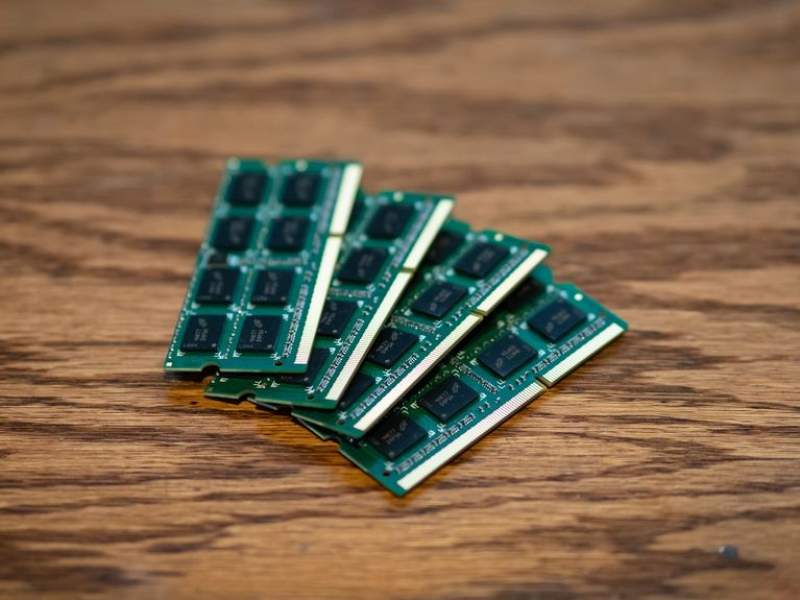
کامپیوترهای مدرن، حافظه ذخیره‌سازی و رم بالایی در اختیار داشته و به همین دلیل سرعت خوبی در زمینه انجام وظایف دارند. حال گاهی اوقات یک مشکل کوچک می‌تواند باعث کند شدن کامپیوتر شما شود که یکی از این مشکل‌ها می‌تواند نشت حافظه (Memory Leak) باشد. در ادامه قصد داریم که بیشتر به این موضوع بپردازیم.

نشت حافظه چیست؟

اطلاعات اپلیکیشن‌های مختلف به‌صورت موقتی در حافظه رم کامپیوتر شما ذخیره می‌شوند. هنگامی که قسمتی از یک برنامه از بخشی از حافظه رم شما استفاده کرده، اما در نهایت آن را آزاد نکند، آنگاه می‌گوییم که نشت حافظه رخ داده است. نتیجه این موضوع نیز این می‌شود که دفعه بعدی که یک اپلیکیشن بخواهد که از حافظه بیشتری استفاده کند، آن اپلیکیشن کرش می‌کند. همین قضیه می‌تواند تأثیر بدی بر روی عملکرد کامپیوتر شما داشته باشد.

چگونه نشت حافظه را تشخیص دهیم؟

هنگامی‌که مشکل کمبود رم داشته باشید، آنگاه با پیغامی مواجه می‌شوید که در آن عبارت “running out of memory” نوشته شده است. در ادامه نیز عملکرد کامپیوتر شما مختل می‌شود. با نگاه کردن به میزان استفاده از رم کامپیوتر خود، می‌توانید به نشت حافظه پی ببرید. با اجرای Windows Performance Monitor می‌توانید این موضوع را تشخیص دهید. در اینجا نمی‌توانید که عامل نشت حافظه را پیدا کنید، اما حداقل می‌توانید که از وجود چنین چیزی، اطمینان حاصل کنید.

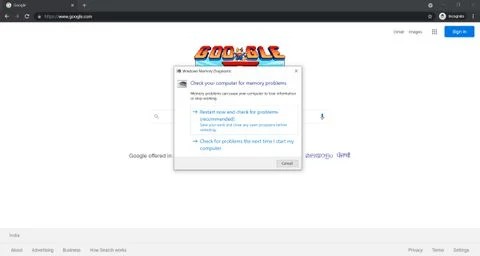
  1. جهت اجرای Windows Performance Monitor باید کلیدهای “Windows + R” را فشار داده تا پنجره “Run” برای شما باز شود. در ادامه باید “mdsched.exe” را تایپ کرده و کلید “Enter” را فشار دهید.
  2. در ادامه باید بر روی “OK” کلیک کرده و سپس “Restart Now” را انتخاب کنید تا وجود یا عدم مشکل بررسی شود. تست شروع شده و شاید تکمیل آن چندین ساعت طول بکشد. در ادامه باید دستورات نمایش داده بر روی صفحه را دنبال کرده تا نشت حافظه را تشخیص دهید.

نشت حافظه

پیامدهای Memory Leak

پیامدهای این موضوع نیز به این بستگی دارند که آیا از اپلیکیشن‌های سرور استفاده می‌کنید یا اپلیکیشن‌های کاربر.

اپلیکیشن‌های کاربر (دسکتاپ و گوشی‌های موبایلی)

در رابطه با این‌گونه اپلیکیشن‌ها، پیامد خیلی جدی نیست، زیرا حافظه تخصیص داده شده در هنگام بسته شدن اپلیکیشن، آزاد می‌شود. بنابراین ناپایداری سیستم به وجود نمی‌آید. برخی از مشکلاتی که به دلیل استفاده بیش از حد از حافظه رخ می‌دهند، به شرح زیر هستند:

  • کاهش سرعت کامپیوتر
  • بسته شدن ناگهانی اپلیکیشن‌ها
  • کد تخصیص دهنده حافظه در اپلیکیشن شما، می‌تواند کرش کرده و باگ‌هایی را ایجاد کند.

اپلیکیشن‌های سرور

اگر این مشکل در یک سرور رخ دهد، آنگاه قضیه بدتر خواهد شد، زیرا سرورها باید مدت زمان زیادی فعالیت بدون وقفه داشته باشند. مشکلاتی که در اینجا رخ می‌دهد نیز مشابه مشکلات اپلیکیشن‌های دسکتاپی هستند. حافظه در طول روزها، هفته‌ها و ماه‌ها مصرف شده و در نتیجه کارایی سرور نیز پایین می‌آید. باگ‌ها شروع به پدیدار شدن می‌کنند و در نهایت هم فعالیت سرور متوقف می‌شود.

چگونه از Memory Leak جلوگیری کنیم؟

در اکثر زبان‌های برنامه‌ نویسی امروزی، قابلیت‌هایی وجود دارند که توسعه‌دهندگان به وسیله آن‌ها می‌توانند حافظه را به‌صورت خودکار مدیریت کنند. این زبان‌ها از چیزی به نام Garbage Collector استفاده می‌کنند. این ویژگی به آزاد کردن حافظه‌ای که استفاده نمی‌شود، کمک می‌کند. انواع گوناگونی از Garbage Collectorها وجود دارند و درک شیوه عملکرد Garbage Collector اپلیکیشن‌ها می‌تواند گامی مهم در جلوگیری از نشت حافظه باشد.

این مطلب را نیز بخوانید: چگونه مشکل خالی نشدن سطل آشغال ویندوز 10 را برطرف کنیم؟

یکی دیگر از روش‌ها این است که کدی بنویسید که بتواند منابعی را که موردنیاز نیست، آزاد کند. کد شما باید به‌گونه‌ای باشد که بتواند مشخص کند که آیا وظیفه در حال انجام اپلیکیشن موردنظر، به اتمام رسیده است یا خیر؟ بدین ترتیب از اجرای کامل حلقه‌ها اطمینان حاصل شده و از این طریق از نشت حافظه جلوگیری می‌شود.

شیوه‌های رفع نشت حافظه در ویندوز 10

شاید در مراحل اولیه توسعه، تشخیص و رفع مشکل نشت حافظه دشوار باشد، اما در هر صورت برخی از روش‌های مواجه با این مشکل، به شرح زیر هستند:

1. بستن برنامه‌ای که بیشترین استفاده را از حافظه دارد

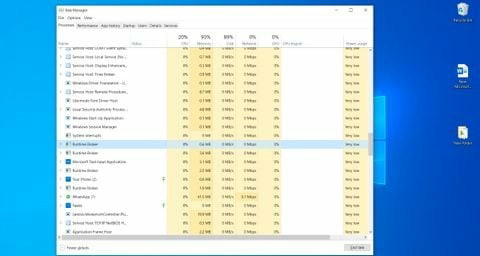
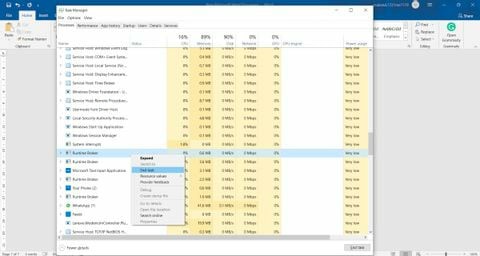
جهت انجام این کار باید کلیدهای “CTRL + Shift + ESC” را فشار داده تا تسک منیجر برای شما باز شود. به برگه “Process” رفته و سپس برنامه‌ای را که بیشترین استفاده را از حافظه می‌کند، پیدا کنید. در ادامه بر روی برنامه موردنظر کلیک-راست کرده و “End Task” را انتخاب کنید تا بسته شود. در ادامه با ریستارت کردن کامپیوتر، مشکل نشت حافظه شما رفع می‌شود.

نشت حافظه

2. استفاده از ابزارهای داخلی ویندوز 10

در خود ویندوز 10 ابزارهایی وجود دارند که از طریق آن‌ها می‌توانید تحلیل دقیقی را در رابطه با دلیل به وجود آمدن این مشکل، ترتیب دهید.

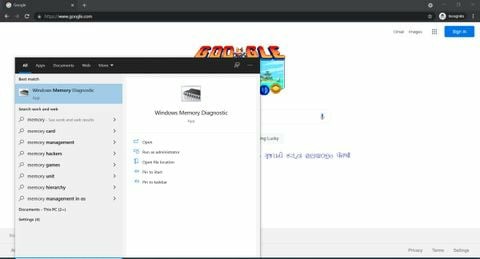
  1. به منوی استارت رفته و عبارت “Windows Memory Diagnostic” را تایپ کرده و در ادامه بر روی اپلیکیشن ظاهر شده، کلیک کنید.نشت حافظه
  2. در ادامه با انتخاب “Restart now”، وارد مرحله بررسی مشکلات می‌شوید. این ابزار کامپیوتر شما را در رابطه با پیدا کردن مشکلات حافظه، اسکن می‌کند و در نهایت نیز مشکلات تشخیص داده شده را به شما نمایش می‌دهد.نشت حافظه

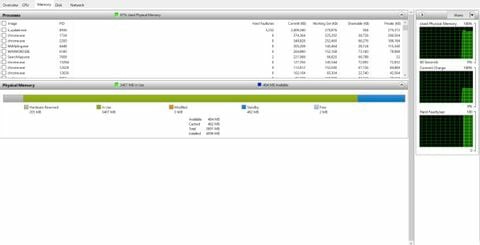
همچنین ابزار داخلی Resource Monitor نیز می‌تواند در این زمینه به شما کمک کند. به منوی استارت رفته، “Resource Monitor” را تایپ کرده و سپس آن را باز کنید. در ادامه می‌توانید داده‌های آنی مربوط به فعالیت سیستم خود را مشاهده کنید.

3. تعدیل ویژگی‌های سیستم جهت به دست آوردن بهترین عملکرد

  1. بر روی دسکتاپ خود کلیک-راست کرده و سپس “Personalize” را انتخاب کنید. در پنجره جدید و در نوار جست‌و‌جو، “Advanced System Settings” را تایپ کنید.
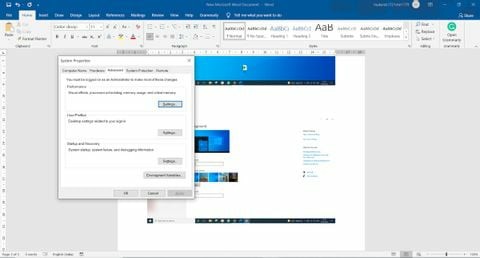
  2. پس از طی کردن گام‌های بالا، به برگه “Advanced” رفته و در زیر “Performance” بر روی “Settings” کلیک کنید.نشت حافظه
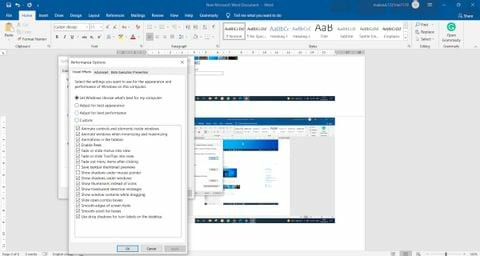
  3. پس از آن، گزینه “Adjust for Best Performance” را فعال کنید. بر روی “OK” کلیک کرده و سپس کامپیوتر خود را ریستارت کنید. اکنون منابع کامپیوتر شما بیشتر در خدمت عملکرد هستند تا ظاهر سیستم‌عامل.

نشت حافظه

4. غیرفعال کردن برنامه‌هایی که از استارتاپ اجرا می‌شوند

گاهی اوقات برنامه‌ای که از همان ابتدای بالا آمدن ویندوز اجرا شده، باعث نشت حافظه می‌شود. جهت رفع این مشکل، باید از اجرا شدن اپلیکیشن موردنظر از هنگام استارتاپ، جلوگیری کنید.

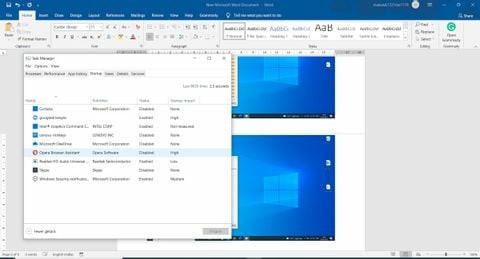
  1. کلیدهای “CTRL + SHIFT + ESC” را فشار داده تا تسک منیجر برای شما باز شود. در ادامه به برگه “Startup” بروید.
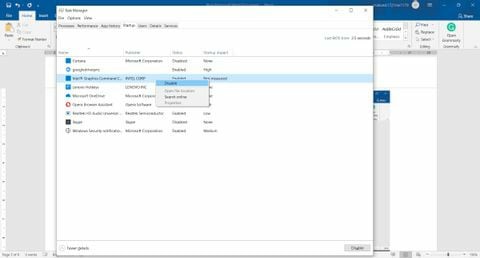
  2. در ادامه باید برنامه‌ای را که قصد اجرا شدن آن از استارتاپ را ندارید، پیدا کنید. همچنین در تسک منیجر نیز می‌توانید ببینید که کدام برنامه در حال نشت حافظه است. در ادامه با کلیک-راست بر روی اپلیکیشن موردنظر، انتخاب “Disable” و در نهایت ریستارت کردن کامپیوتر، می‌توانید مشکل را برطرف سازید.

نشت حافظه

5. یکپارچه‌سازی هارد درایو

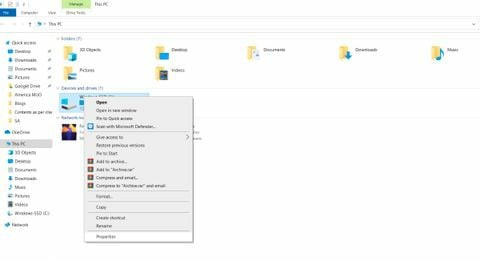
  1. Defragmentation جدا از اینکه عملکرد هارد دیسک را بهتر می‌کند، باعث می‌شود که مدیریت حافظه رم نیز بهتر شود. در دستکتاپ خود بر روی “This PC” دابل-کلیک کرده و سپس بر روی درایو موردنظر خود نیز کلیک-راست کنید و در ادامه “Properties” را انتخاب نمایید.
  2. سپس باید به برگه “Tools” رفته و در زیر “Optimize and Defragment Drive”، بر روی “Optimize” کلیک کنید. صبر کنید تا فرایند به اتمام برسد. در ادامه با ریستارت کردن کامپیوتر می‌توانید نتیجه تغییرات را ببینید.

6. غیرفعال کردن Runtime Broker

Runtime Broker مربوط به فرایند مدیریت اجازه‌های اپلیکیشن‌های مایکروسافت است. Runtime Broker معمولا مقدار کمی از حافظه رم را استفاده می‌کند، اما اگر اپلیکیشنی به مشکل برخورد کند، آنگاه این فرایند می‌تواند سرعت کامپیوتر شما را به طرز چشمگیری کاهش دهد.

  1. ابتدا باید کلیدهای “CTRL + SHIFT + ESC” را فشار داده تا وارد تسک منیجر شوید. در اینجا باید فرایند “Runtime Broker” را پیدا کنید.نشت حافظه
  2. بر روی آن کلیک-راست کرده و سپس “Disable/End Task” را فشار دهید.

7. غیرفعال کردن Windows Tips and Tricks

نکات و ترفندهایی که توسط ویندوز 10 نمایش داده می‌شوند، برای کاربران مبتدی مناسب هستند. این راهنمایی‌ها باعث می‌شوند که کاربر بتواند بهتر از سیستم استفاده کرده و همچنین با برخی از ویژگی‌های اضافی دیگر نیز بهتر آشنا شود.

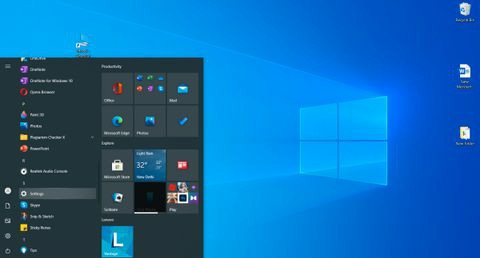
  1. به منوی استارت رفته و “Settings” را باز کنید.
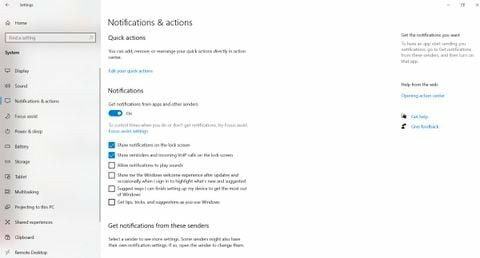
  2. در پنجره جدید به بخش “System” بروید. در پنل سمت چپ بر روی “Notifications & actions” کلیک کنید.
  3. سپس باید “Get tips, tricks, and suggestions as you use Windows” را پیدا کرده و تیک آن را بردارید.

بدین ترتیب دیگر در هنگام استفاده از ویندوز، پیغام‌هایی را جهت استفاده بهتر، دریافت نخواهید کرد.

سخن پایانی

نشت حافظه می‌تواند یکی از دلایل اصلی کاهش سرعت کامپیوتر شما باشد و همین موضوع نیز می‌تواند مشکلات جدی را برای شما به وجود آورد. به‌روزرسانی درایورها، ویندوز و همچنین حذف بدافزارها از سیستم می‌تواند شما را در رفع این مشکل یاری برساند. اگر بازهم سرعت کامپیوترتان پایین بود، آنگاه شاید مجبور شوید که حافظه رم خود را افزایش دهید.

نوشته نشت حافظه (Memory Leak) چیست و چگونه می‌توانیم از آن جلوگیری کنیم؟ اولین بار در اخبار فناوری و موبایل پدیدار شد.

پردازنده‌های سری Alder Lake اینتل چه ویژگی‌هایی دارند؟

ویژگی های پردازنده های Alder Lake

در زمان عرضه پردازنده‌های Ryzen شرکت AMD در سال 2017، پادشاهی اینتل در زمینه عملکرد پردازنده‌ها، به خطر افتاد. در سال 2020 نیز با عرضه CPUهای سری Ryzen 5000، تاج پادشاهی از اینتل گرفته شد و این شرکت حتی با عرضه CPUهای نسل یازدهم Rocket Lake نیز نتوانست که کار چندانی را در این زمینه انجام دهد.

حال پردازنده‌های نسل دوازدهم Alder Lake شرکت اینتل آمده‌اند تا مجددا تاج پادشاهی را پس بگیرند. در این مطلب به ویژگی های پردازنده های سری Alder Lake شرکت اینتل می‌پردازیم.

پیکربندی هسته‌ها مشابه معماری big.LITTLE

جهت درک بهتر این موضوع، بهتر است که ابتدا کمی با شیوه کار پردازنده‌های چند هسته‌ای آشنا شده و در ادامه ببینیم که سری Alder Lake چگونه خود را در این زمینه متمایز نشان می‌دهد. پردازنده‌های چند هسته‌ای امروزی دارای 2 یا چند واحد پردازشی هستند که به آن‌ها هسته گفته می‌شود. یک پردازنده چند هسته‌ای در قیاس با یک پردازنده تک هسته‌ای، سریع‌تر می‌تواند کارها را انجام دهد، زیرا می‌تواند وظایف را در بین هسته‌ها تقسیم کند.

CPUهای رده بالا همانند Ryzen 9 5950X، دارای 16 هسته هستند. در ایستگاه‌های کاری و سرورها، تعداد هسته‌ها می‌تواند تا 64 نیز پیش برود. این CPUها معمولا از قابلیت Multithreading نیز پشتیبانی می‌کنند، این قضیه بدین معنا است که هر هسته می‌تواند 2 رشته یا همان Thread داشته باشد. در هر صورت حداقل در کامپیوترهای دسکتاپی، تمامی هسته‌های موجود در داخل یک CPU، برابر هستند.

البته این قضیه در رابطه با پردازنده‌های ARM صادق نیست. این پردازنده‌ها معمولا در گوشی‌های هوشمند مورد استفاده قرار می‌گیرند. در اینجاست که به معماری big.LITTLE برخورد می‌کنیم؛ یعنی جایی که هسته‌های یک پردازنده به “لایه‌ها” تقسیم می‌شوند.

در این معماری، هسته‌های کوچکی وجود دارند که مصرف انرژی کمی داشته و کارایی بالایی دارند و با این هدف طراحی شده‌اند که وظایف پس‌زمینه سبک را انجام دهند. هسته‌های بزرگ نیز مصرف انرژی بالایی داشته و جهت انجام وظایف سنگین، طراحی شده‌اند. فشار کاری می‌تواند سریعا در بین هسته‌های بزرگ و کوچک، جابجا شود. این قضیه باعث می‌شود تا عملکرد و مصرف انرژی در قیاس با مقیاس‌بندی کلاک، بهتر باشد.

این مطلب را نیز بخوانید: همه‌چیز درباره Intel Bridge Technology و نحوه اجرای اپلیکیشن‌های اندرویدی در ویندوز 11

تا به امروز، این ویژگی فقط مختص پردازنده‌های مبتنی بر ARM بوده است. شرکت اینتل به‌صورت ساده در پردازنده‌های سری Lakefield کم مصرف مخصوص لپ‌تاپ‌ها، با این معماری کار کرد و پردازنده Core i5-L16G7 دارای یک هسته بزرگ و 4 هسته کوچک بود و همین باعث به وجود آمدن یک پیکربندی نادر 5 هسته‌ای شد. حال اینتل با پردازنده‌های سری Alder Lake، چنین پیکربندی را برای اولین بار در CPUهای x86 به کار گرفته است.

در پردازنده‌های Alder Lake از یک معماری دو گانه استفاده شده است: هسته‌های Golden Cove برای موارد نیازمند مصرف انرژی بالا و هسته‌های Gracemont نیز برای مواردی که انرژی کمی مصرف می‌کنند. این معماری می‌تواند باعث شود که CPUهای جدید اینتل، هم عملکرد بهتری داشته باشند و هم اینکه مصرف انرژی آن‌ها نیز کاهش یابد. این در واقع همان تغییری است که اینتل نیاز مبرمی به آن دارد. اینتل همچنین با همکاری مایکروسافت، یک زمان‌بند رشته ویژه را مهندسی کرده که در ویندوز 11 قرار داده شده و بدین ترتیب این سیستم‌عامل می‌تواند از پیکربندی جدید هسته‌ها، پشتیبانی کند.

بر اساس شایعات و گمانه‌زنی‌ها، پردازنده Core i9-12900K شرکت اینتل قرار است که 16 هسته و 24 رشته داشته باشد (8 هسته چند رشته‌ای Golden Cove و 8 هسته تک رشته‌ای Gracemont). طبیعتا سایر پردازنده‌های این شرکت همانند سری Core i5 ،Core i3 و Core i7 دارای تعداد هسته‌های کمتری خواهند بود، اما همچنان از معماری big.LITTLE استفاده می‌کنند. تاکنون که همه چیز خوب پیش می‌رود، اما باید نتایج را در عمل مشاهده کنیم.

لیتوگرافی 10 نانومتری

پردازنده‌های سری Alder Lake اولین تراشه‌های دسکتاپی بوده که از لیتوگرافی 10 نانومتری استفاده می‌کنند. البته این تغییر لیتوگرافی، بدون مشکل هم نبوده است. اینتل چندین سال است که مجبور به استفاده از لیتوگرافی 14 نانومتری است. می‌توان این پردازنده‌ها را “قدیمی قابل اعتماد” و یا “سالمند” نامید که البته این قضیه بیشتر به نگاه شما بستگی دارد.

از زمان عرضه پردازنده‌های Skylake در سال 2015 تا به حال، اینتل از لیتوگرافی 14 نانومتری استفاده کرده که در ابتدا این قضیه مشکل چندانی نداشت، اما به مرور زمان این لیتوگرافی باعث شد که تعدیل کردن عملکرد، توان موردنیاز و نیازمندی‌های حرارتی، دشوارتر شود.

ویژگی های پردازنده های Alder Lake

پردازنده‌ای همانند i9-11900K در زمینه اجرای بازی‌ها، عملکردی فوق‌العاده دارد، اما در تست‌ها مشخص شده که در هنگام اوجچ فشار، تا 300 وات انرژی مصرف می‌کند و دمای آن نیز از 100 درجه سانتی‌گراد، بالاتر می‌رود. این CPU دارای 8 هسته و 16 رشته است. در مقام مقایسه باید بگوییم که رقیب این پردازنده در سری AMD Ryzen نیز به مصرف انرژی بالا و گرمای زیاد مشهور است. با این اوصاف، هنوز هم گرمای دومی با وجود دارا بودن همان سرعت کلاک، بهتر قابل کنترل است که می‌توان بخشی از این قضیه را به لیتوگرافی 7 نانومتری این تراشه نسبت داد.

این مطلب را نیز بخوانید: منظور از باینینگ CPU چیست؟

در نهایت اینتل در نسل دوازدهم پردازنده‌های خود می‌تواند از لیتوگرافی 10 نانومتری استفاده کند. البته لازم به ذکر است که بگوییم این شرکت پیش‌تر این کار را در رابطه با CPUهای لپ‌تاپی انجام داده بود، اما در رابطه با دسکتاپ‌ها چندان موفق نبود. اینتل این لیتوگرافی را “Intel 7” نامیده و پیش‌تر نیز آن را “Sapphire Rapids” می‌نامید. در نهایت این لیتوگرافی به همراه بهبود عملکرد و کاهش دما، باعث می‌شوند که تیم آبی بتواند وضعیت خود را به طرز چشمگیری بهبود بخشد.

پشتیبانی از رم‌های DDR5 و PCIe 5.0

یکی دیگر از ویژگی های پردازنده سری Alder Lake مربوط به پشتیبانی از رم‌های DDR5 و همچنین PCIe 5.0 است. البته این دو، فناوری‌هایی هستند که AMD نیز به زودی از آن‌ها پشتیبانی خواهد کرد، بنابراین در این رابطه نمی‌توان اینتل را یک برنده قاطع به حساب آورد، اما در هر صورت ارزش اشاره کردن را دارد، زیرا در طی چند سال گذشته، اینتل همواره در زمینه پشتیبانی از فناوری‌های جدید، از AMD عقب بوده است.

ویژگی های پردازنده های Alder Lake

پیش‌تر AMD در زمینه پشتیبانی از PCI Express 4.0، پیشگام بود (با عرضه پردازنده‌های سری Ryzen 3000). این در حالی است که پردازنده‌های نسل دهم شرکت اینتل فقط از PCI Express 3.0 پشتیبانی می‌کنند. حال پردازنده‌های نسل دوازدهم اینتل، در زمینه پشتیبانی از رم‌های DDR5 و PCIe 5.0، پیشگام هستند. PCIe 5.0 از طریق شکاف PCIe x16، امکان انتقال 63 گیگابایت اطلاعات بر ثانیه را فراهم می‌کند.

سوکت LGA 1700

یکی دیگر از ویژگی های پردازنده های Alder Lake به استفاده از سوکت LGA 1700 بازمی‌گردد. این بزرگ‌ترین تغییر سوکت از زمان LGA 775 در سال 2004 است. اینتل گرایش دارد که هر دو نسل یک بار، سوکت را تغییر دهد و با وجود اینکه سوکت LGA 1200 جدید است، اما باز با این حال، تغییری قابل توجه محسوب می‌شود.

تا به امروز، هر زمان که اینتل سوکت‌ CPUهای خود را تغییر داده، در اصل همان شکل کلی، حفظ شده است: همان پردازنده مربعی شکل به علاوه چند پین اضافی که هر چند سال یک بار اضافه می‌شوند. حتی پردازنده‌های AMD نیز چنین شکلی دارند، فقط با این تفاوت که از لحاظ فیزیکی بزرگ‌تر بوده و مبتنی بر سوکت PGA هستند نه LGA. انتظار می‌رود که سوکت جدید AM5 شرکت AMD نیز در نهایت از ساختار LGA استفاده کند.

LGA 1700 چیزی فراتر از یک مستطیل است، شکلی که بیشتر به HEDT و یا یک پردازنده سرور شباهت دارد تا یک پردازنده رده مصرف‌کننده. این سوکت همان‌طور که از نامش مشخص است، در زیر خود دارای 1700 پد است (همان‌طور که سوکت LGA 1200، دارای 1200 پد است). چنین چیزی حتما باید دلیل مناسبی داشته باشد.

به هر حال نوآوری‌های گوناگون سری Alder Lake به همراه بهبودهای عملکردی‌ آن، باعث پدید آمدن یک ساختار داخلی پیچیده می‌شوند و بنابراین طبیعی است که اینتل نیز به سمت سوکتی بزرگ‌تر حرکت کند. هر چه CPU شما چیزهای بیشتری را در خود جای دهد، آنگاه این قضیه بدین معنا خواهد بود که فضای بیشتری جهت جا دادن این چیزها نیاز دارید.

نوشته پردازنده‌های سری Alder Lake اینتل چه ویژگی‌هایی دارند؟ اولین بار در اخبار فناوری و موبایل پدیدار شد.

چگونه مشکل کار نکردن گوگل اسیستنت را رفع کنیم؟

اگر گوگل اسیستنت یا همان دستیار صوتی گوگل دستگاه شما دچار مشکل شده و قصد رفع آن را دارید، آنگاه این مطلب برای شما مفید خواهد بود. در زیر به راه‌کارهای رفع مشکل کار نکردن گوگل اسیستنت می‌پردازیم.

1. از سازگاری دستگاه اندروید خود اطمینان حاصل کنید

فقط داشتن دستگاه اندرویدی دلیل نمی‌شود که بتوانید از گوگل اسیستنت استفاده کنید. این دستیار صوتی فقط بر روی نسخه‌های خاصی از اندروید کار کرده و البته نیازمندی‌های دیگری نیز دارد. جهت استفاده از دستیار صوتی گوگل، دستگاه شما باید شرایط زیر را احراز کند:

  1. اندروید 5.0 به همراه یک گیگابایت فضای خالی رم و یا اندروید 6.0 به همراه حداقل 1.5 گیگابایت فضای رم در دسترس.
  2. اپلیکیشن Google با نسخه 6.13 و یا بالاتر
  3. Google Play Services
  4. رزولوشن صفحه 720p و یا بالاتر

همچنین زبان دستگاه شما باید بر روی زبانی قرار داشته باشد که گوگل اسیستنت از آن پشتیبانی کند. از این زبان‌ها می‌توان به انگلیسی، اسپانیایی، فرانسوی، هندی، پرتغالی و عربی اشاره کرد. با مراجعه به این صفحه می‌توانید به لیست کامل زبان‌های مورد پشتیبانی، دسترسی پیدا کنید.

2. از اتصال خود به اینترنت، اطمینان حاصل کنید

دستیار صوتی گوگل جهت تحویل اطلاعات به شما، نیازمند اتصال اینترنت است. بنابراین باید از صحت اتصال وای‌فای و یا اینترنت سیم‌کارت خود، اطمینان حاصل کنید. شاید کار نکردن گوگل اسیستنت شما به دلیل مشکلات اینترنت باشد.

این مطلب را نیز بخوانید: آموزش حذف صداهای ضبط شده گوگل اسیستنت

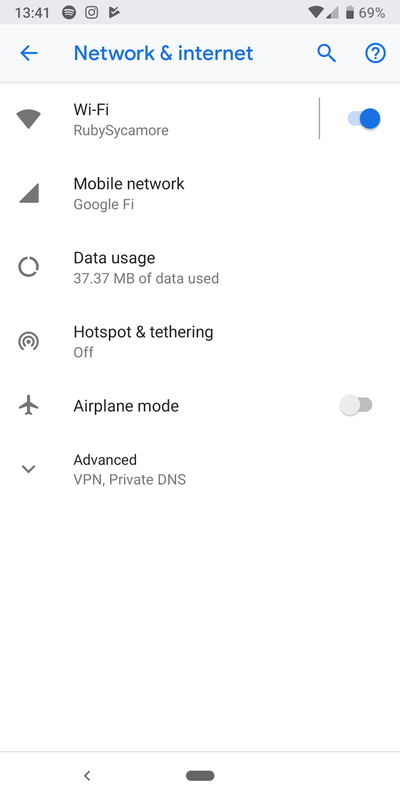
یکی از راه‌های چک کردن اتصال اینترنت، باز کردن مرورگر و رفتن به یک وب‌سایت است. اگر وب‌سایت موردنظر برای شما باز نشد، آنگاه می‌توان گفت که مشکل اینترنت دارید. در چنین سناریوهایی بهتر است که دستگاه خود را ریستارت کرده و در ادامه با رفتن به منوی “Settings > Network & internet” و همچنین قرار گرفتن در محیطی که آنتن‌دهی بهتری دارد، مجددا شانس خود را امتحان کنید. اگر گوگل اسیستنت شما به کندی پاسخ می‌دهد، این موضوع می‌تواند به دلیل کندی سرعت اینترنت باشد، بنابراین شاید بد نباشد که به این مطلب نیز نگاهی بیندازید.

کار نکردن گوگل اسیستنت کار نکردن گوگل اسیستنت

اگر هم وب‌سایت موردنظر شما بارگذاری شد، آنگاه باید به ادامه مطلب مراجعه کنید.

3. گزینه “Hey Google” را فعال کنید

بسیاری از کاربران با به زبان آوردن عبارت “Hey Google”، استفاده از این دستیار صوتی را آغاز می‌کنند. اگر با به زبان آوردن این عبارت، بازهم دستیار صوتی شما فعال نشد، آنگاه شاید گزینه مربوط به این قابلیت را غیرفعال کرده باشید. فعال کردن این گزینه می‌تواند مشکل شما را برطرف سازد. جهت انجام این کار باید گام‌های زیر را طی کنید:

  1. اپلیکیشن Google را بر روی دستگاه خود اجرا کنید.
  2. در پایین صفحه گزینه “More” را لمس کرده و سپس “Settings” را انتخاب کنید.
  3. بر روی “Voice” و سپس “Voice Match” ضربه بزنید تا به منوی تنظیمات گوگل اسیستنت، دسترسی پیدا کنید.
  4. در صفحه ظاهر شده، گزینه “Hey Google” را فعال کنید.
  5. اکنون با به زبان آوردن عبارت “Hey Google”، دستیار صوتی گوگل شما باید فعال شود.

4. آموزش مجدد مدل صدا

شاید کار نکردن گوگل اسیستنت شما به این دلیل باشد که دستیار صوتی نمی‌تواند صدای شما را تشخیص دهد. در چنین سناریویی، در هنگام قفل بودن گوشی خود، نمی‌توانید از گوگل اسیستنت استفاده کنید، زیرا گوشی شما نمی‌داند که چه کسی مشغول حرف زدن است. خوشبختانه می‌توانید گوگل اسیستنت را مجددا بازآموزی کنید. بدین ترتیب می‌توانید گوشی خود را به‌گونه‌ای آموزش دهید که بتواند صدای شما را به‌درستی تشخیص دهد. در زیر به شیوه انجام این کار می‌پردازیم.

  1. اپلیکیشن Google را اجرا کرده و سپس “More” و در ادامه “Settings” را لمس کنید.
  2. در صفحه ظاهر شده، “Voice” را انتخاب کرده و سپس “Voice Match” را برگزینید.
  3. در بخش “Voice Match”، گزینه “Voice model” را مشاهده خواهید کرد. آن را لمس کنید.
  4. در ادامه باید گزینه “Retrain voice model” را لمس کنید تا فرایند بازآموزی آغاز شود.
  5. اکنون اپلیکیشن Google از شما می‌خواهد که کلمات نوشته شده بر روی صفحه را بخوانید. با دنبال کردن دستورات، می‌توانید این مشکل را نیز برطرف سازید.

5. از کار کردن میکروفن دستگاه خود اطمینان حاصل کنید

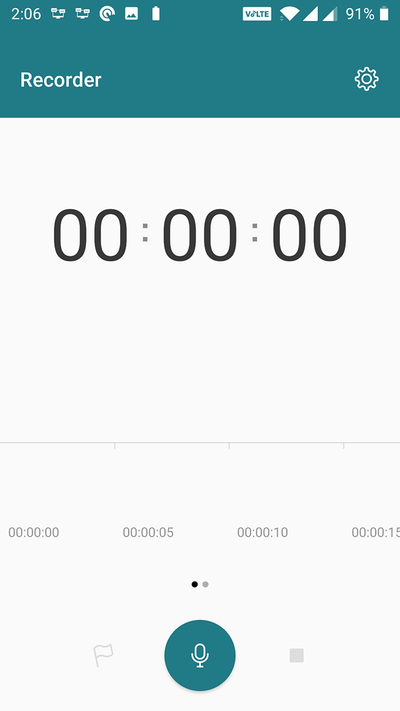
شاید این مورد ساده به نظر برسد، اما در هر صورت ارزش امتحان کردن دارد. همان‌طور که می‌دانید، گوگل اسیستنت جهت گوش دادن به فرامین صوتی شما، از میکروفن استفاده می‌کند. حال اگر میکروفن دستگاه شما ایراد داشته باشد، آنگاه دستیار صوتی گوگل نیز نمی‌تواند فرامین شما را بشنود و بنابراین واکنشی را نیز از خود نشان نخواهد داد. یکی از روش‌های تست میکروفن، ضبط صدا است که در این رابطه می‌توانید از اپلیکیشن رایگان Recorder شرکت گوگل استفاده کنید. اگر صدای شما ضبط شده بود، پس ایراد از میکروفن نیست.

اگر ایراد از میکروفن شما باشد، پس ابتدا باید این مشکل را برطرف کرده و سپس اقدام به استفاده از گوگل اسیستنت کنید. در این رابطه نیز بهتر است که ابتدا دستگاه را ریستارت کرده و در صورت عدم رفع مشکل، جهت به دست آوردن اطلاعات بیشتر، از اپلیکیشن‌های تست عملکرد استفاده کنید. در نهایت نیز شاید مجبور شوید که گوشی خود را به نزد یک تعمیرکار ببرید.

6. اجازه‌های لازم را به گوگل اسیستنت بدهید

دستیار صوتی گوگل جهت ارائه عملکردی صحیح، نیازمند اجازه‌های خاصی است. بنابراین پیش از استفاده از این برنامه، باید این مجوزها را صادر کنید. در این رابطه باید گام‌های زیر را طی کنید:

  1. اپلیکیشن تنظیمات گوشی خود را اجرا کرده و سپس “Apps & notifications” را انتخاب کنید.
  2. در صفحه ظاهر شده، اپلیکیشن Google را انتخاب کنید. اگر این اپلیکیشن را مشاهده نکردید، آنگاه باید در پایین بر روی “See all apps” ضربه زده و مجددا اقدام به جست‌و‌جو کنید.
  3. گزینه “Permissions” را لمس کرده تا بتوانید اجازه‌های اپلیکیشن موردنظر را مشاهده و مدیریت کنید.
  4. در این صفحه می‌توانید کلیدهای مختلفی را مشاهده کنید. تمامی این گزینه‌ها را فعال کنید.

حال مجددا از دستیار صوتی گوگل استفاده کرده و ببینید که آیا مشکل شما برطرف شده است یا خیر؟

7. سایر دستیارهای صوتی را حذف کنید

شاید دستیارهای صوتی دیگر باعث کار نکردن گوگل اسیستنت شما شده باشند. برخی از گوشی‌های اندرویدی همانند گوشی‌های سامسونگ، دارای دستیار صوتی مختص به خود هستند (در سامسونگ، بیکسبی). اگر به غیر از Google Assistant، دستیار صوتی دیگری بر روی گوشی خود دارید، آنگاه شاید همین قضیه باعث ایجاد اختلال‌هایی در گوگل اسیستنت شما شود.

این مطلب را نیز بخوانید: چگونه صدای گوگل اسیستنت را در اندروید و آیفون تغییر دهیم؟

جهت تست این موضوع، Google Assistant را در حالت فعال نگه داشته و سایر دستیارهای صوتی را غیرفعال کنید. به “Settings > Apps & notifications > See all X apps” بروید و سایر دستیارهای صوتی را پیدا کنید. در ادامه با لمس کردن “Disable” و یا “Uninstall”، آن‌ها را غیرفعال کنید.

8. غیرفعال کردن VPN

معمولا VPNها باعث ایجاد اختلال در عملکرد گوگل اسیستنت نمی‌شوند، اما به هر حال پتانسیل چنین چیزی را دارند. از آنجایی که VPNها مسیر اتصال شبکه شما را تغییر می‌دهند، پس طبیعی است که گاهی اوقات دستیار صوتی شما نتواند که به اطلاعات درست دسترسی پیدا کند. بنابراین بهتر است که VPN خود را غیرفعال کنید و ببینید که آیا مشکل همچنان پابرجا است یا خیر؟

9. فعال کردن اعلان‌های گوگل اسیستنت

اگر اعلانی را از جانب دستیار صوتی گوگل دریافت نمی‌کنید، به احتمال این ویژگی را غیرفعال کرده‌اید. فعال کردن مجددا نوتیفیکیشن‌ها می‌تواند این مشکل را برطرف کند.

  1. اپلیکیشن تنظیمات را اجرا کرده و سپس “Apps & notifications” و در ادامه “Google” را انتخاب کنید.
  2. گزینه “Notifications” را لمس کرده تا به منوی اعلان‌های دستیار صوتی گوگل، دسترسی پیدا کنید.
  3. کلید کنار گزینه “Show notifications” را فعال کنید. با استفاده از سایر دسته‌بندی‌ها می‌توانید نوع اعلان‌های دریافتی را تغییر دهید.
  4. علاوه بر این می‌توانید اپلیکیشن Google را باز کرده و به “More > Settings > Google Assistant > Assistant” رفته و سپس بر روی “Notifications” ضربه زده و بدین ترتیب انواع اعلان‌های دریافتی را دستکاری کنید.

نوشته چگونه مشکل کار نکردن گوگل اسیستنت را رفع کنیم؟ اولین بار در اخبار فناوری و موبایل پدیدار شد.

چگونه مشکل کار نکردن گوگل اسیستنت را رفع کنیم؟

اگر گوگل اسیستنت یا همان دستیار صوتی گوگل دستگاه شما دچار مشکل شده و قصد رفع آن را دارید، آنگاه این مطلب برای شما مفید خواهد بود. در زیر به راه‌کارهای رفع مشکل کار نکردن گوگل اسیستنت می‌پردازیم.

1. از سازگاری دستگاه اندروید خود اطمینان حاصل کنید

فقط داشتن دستگاه اندرویدی دلیل نمی‌شود که بتوانید از گوگل اسیستنت استفاده کنید. این دستیار صوتی فقط بر روی نسخه‌های خاصی از اندروید کار کرده و البته نیازمندی‌های دیگری نیز دارد. جهت استفاده از دستیار صوتی گوگل، دستگاه شما باید شرایط زیر را احراز کند:

  1. اندروید 5.0 به همراه یک گیگابایت فضای خالی رم و یا اندروید 6.0 به همراه حداقل 1.5 گیگابایت فضای رم در دسترس.
  2. اپلیکیشن Google با نسخه 6.13 و یا بالاتر
  3. Google Play Services
  4. رزولوشن صفحه 720p و یا بالاتر

همچنین زبان دستگاه شما باید بر روی زبانی قرار داشته باشد که گوگل اسیستنت از آن پشتیبانی کند. از این زبان‌ها می‌توان به انگلیسی، اسپانیایی، فرانسوی، هندی، پرتغالی و عربی اشاره کرد. با مراجعه به این صفحه می‌توانید به لیست کامل زبان‌های مورد پشتیبانی، دسترسی پیدا کنید.

2. از اتصال خود به اینترنت، اطمینان حاصل کنید

دستیار صوتی گوگل جهت تحویل اطلاعات به شما، نیازمند اتصال اینترنت است. بنابراین باید از صحت اتصال وای‌فای و یا اینترنت سیم‌کارت خود، اطمینان حاصل کنید. شاید کار نکردن گوگل اسیستنت شما به دلیل مشکلات اینترنت باشد.

این مطلب را نیز بخوانید: آموزش حذف صداهای ضبط شده گوگل اسیستنت

یکی از راه‌های چک کردن اتصال اینترنت، باز کردن مرورگر و رفتن به یک وب‌سایت است. اگر وب‌سایت موردنظر برای شما باز نشد، آنگاه می‌توان گفت که مشکل اینترنت دارید. در چنین سناریوهایی بهتر است که دستگاه خود را ریستارت کرده و در ادامه با رفتن به منوی “Settings > Network & internet” و همچنین قرار گرفتن در محیطی که آنتن‌دهی بهتری دارد، مجددا شانس خود را امتحان کنید. اگر گوگل اسیستنت شما به کندی پاسخ می‌دهد، این موضوع می‌تواند به دلیل کندی سرعت اینترنت باشد، بنابراین شاید بد نباشد که به این مطلب نیز نگاهی بیندازید.

کار نکردن گوگل اسیستنت کار نکردن گوگل اسیستنت

اگر هم وب‌سایت موردنظر شما بارگذاری شد، آنگاه باید به ادامه مطلب مراجعه کنید.

3. گزینه “Hey Google” را فعال کنید

بسیاری از کاربران با به زبان آوردن عبارت “Hey Google”، استفاده از این دستیار صوتی را آغاز می‌کنند. اگر با به زبان آوردن این عبارت، بازهم دستیار صوتی شما فعال نشد، آنگاه شاید گزینه مربوط به این قابلیت را غیرفعال کرده باشید. فعال کردن این گزینه می‌تواند مشکل شما را برطرف سازد. جهت انجام این کار باید گام‌های زیر را طی کنید:

  1. اپلیکیشن Google را بر روی دستگاه خود اجرا کنید.
  2. در پایین صفحه گزینه “More” را لمس کرده و سپس “Settings” را انتخاب کنید.
  3. بر روی “Voice” و سپس “Voice Match” ضربه بزنید تا به منوی تنظیمات گوگل اسیستنت، دسترسی پیدا کنید.
  4. در صفحه ظاهر شده، گزینه “Hey Google” را فعال کنید.
  5. اکنون با به زبان آوردن عبارت “Hey Google”، دستیار صوتی گوگل شما باید فعال شود.

4. آموزش مجدد مدل صدا

شاید کار نکردن گوگل اسیستنت شما به این دلیل باشد که دستیار صوتی نمی‌تواند صدای شما را تشخیص دهد. در چنین سناریویی، در هنگام قفل بودن گوشی خود، نمی‌توانید از گوگل اسیستنت استفاده کنید، زیرا گوشی شما نمی‌داند که چه کسی مشغول حرف زدن است. خوشبختانه می‌توانید گوگل اسیستنت را مجددا بازآموزی کنید. بدین ترتیب می‌توانید گوشی خود را به‌گونه‌ای آموزش دهید که بتواند صدای شما را به‌درستی تشخیص دهد. در زیر به شیوه انجام این کار می‌پردازیم.

  1. اپلیکیشن Google را اجرا کرده و سپس “More” و در ادامه “Settings” را لمس کنید.
  2. در صفحه ظاهر شده، “Voice” را انتخاب کرده و سپس “Voice Match” را برگزینید.
  3. در بخش “Voice Match”، گزینه “Voice model” را مشاهده خواهید کرد. آن را لمس کنید.
  4. در ادامه باید گزینه “Retrain voice model” را لمس کنید تا فرایند بازآموزی آغاز شود.
  5. اکنون اپلیکیشن Google از شما می‌خواهد که کلمات نوشته شده بر روی صفحه را بخوانید. با دنبال کردن دستورات، می‌توانید این مشکل را نیز برطرف سازید.

5. از کار کردن میکروفن دستگاه خود اطمینان حاصل کنید

شاید این مورد ساده به نظر برسد، اما در هر صورت ارزش امتحان کردن دارد. همان‌طور که می‌دانید، گوگل اسیستنت جهت گوش دادن به فرامین صوتی شما، از میکروفن استفاده می‌کند. حال اگر میکروفن دستگاه شما ایراد داشته باشد، آنگاه دستیار صوتی گوگل نیز نمی‌تواند فرامین شما را بشنود و بنابراین واکنشی را نیز از خود نشان نخواهد داد. یکی از روش‌های تست میکروفن، ضبط صدا است که در این رابطه می‌توانید از اپلیکیشن رایگان Recorder شرکت گوگل استفاده کنید. اگر صدای شما ضبط شده بود، پس ایراد از میکروفن نیست.

اگر ایراد از میکروفن شما باشد، پس ابتدا باید این مشکل را برطرف کرده و سپس اقدام به استفاده از گوگل اسیستنت کنید. در این رابطه نیز بهتر است که ابتدا دستگاه را ریستارت کرده و در صورت عدم رفع مشکل، جهت به دست آوردن اطلاعات بیشتر، از اپلیکیشن‌های تست عملکرد استفاده کنید. در نهایت نیز شاید مجبور شوید که گوشی خود را به نزد یک تعمیرکار ببرید.

6. اجازه‌های لازم را به گوگل اسیستنت بدهید

دستیار صوتی گوگل جهت ارائه عملکردی صحیح، نیازمند اجازه‌های خاصی است. بنابراین پیش از استفاده از این برنامه، باید این مجوزها را صادر کنید. در این رابطه باید گام‌های زیر را طی کنید:

  1. اپلیکیشن تنظیمات گوشی خود را اجرا کرده و سپس “Apps & notifications” را انتخاب کنید.
  2. در صفحه ظاهر شده، اپلیکیشن Google را انتخاب کنید. اگر این اپلیکیشن را مشاهده نکردید، آنگاه باید در پایین بر روی “See all apps” ضربه زده و مجددا اقدام به جست‌و‌جو کنید.
  3. گزینه “Permissions” را لمس کرده تا بتوانید اجازه‌های اپلیکیشن موردنظر را مشاهده و مدیریت کنید.
  4. در این صفحه می‌توانید کلیدهای مختلفی را مشاهده کنید. تمامی این گزینه‌ها را فعال کنید.

حال مجددا از دستیار صوتی گوگل استفاده کرده و ببینید که آیا مشکل شما برطرف شده است یا خیر؟

7. سایر دستیارهای صوتی را حذف کنید

شاید دستیارهای صوتی دیگر باعث کار نکردن گوگل اسیستنت شما شده باشند. برخی از گوشی‌های اندرویدی همانند گوشی‌های سامسونگ، دارای دستیار صوتی مختص به خود هستند (در سامسونگ، بیکسبی). اگر به غیر از Google Assistant، دستیار صوتی دیگری بر روی گوشی خود دارید، آنگاه شاید همین قضیه باعث ایجاد اختلال‌هایی در گوگل اسیستنت شما شود.

این مطلب را نیز بخوانید: چگونه صدای گوگل اسیستنت را در اندروید و آیفون تغییر دهیم؟

جهت تست این موضوع، Google Assistant را در حالت فعال نگه داشته و سایر دستیارهای صوتی را غیرفعال کنید. به “Settings > Apps & notifications > See all X apps” بروید و سایر دستیارهای صوتی را پیدا کنید. در ادامه با لمس کردن “Disable” و یا “Uninstall”، آن‌ها را غیرفعال کنید.

8. غیرفعال کردن VPN

معمولا VPNها باعث ایجاد اختلال در عملکرد گوگل اسیستنت نمی‌شوند، اما به هر حال پتانسیل چنین چیزی را دارند. از آنجایی که VPNها مسیر اتصال شبکه شما را تغییر می‌دهند، پس طبیعی است که گاهی اوقات دستیار صوتی شما نتواند که به اطلاعات درست دسترسی پیدا کند. بنابراین بهتر است که VPN خود را غیرفعال کنید و ببینید که آیا مشکل همچنان پابرجا است یا خیر؟

9. فعال کردن اعلان‌های گوگل اسیستنت

اگر اعلانی را از جانب دستیار صوتی گوگل دریافت نمی‌کنید، به احتمال این ویژگی را غیرفعال کرده‌اید. فعال کردن مجددا نوتیفیکیشن‌ها می‌تواند این مشکل را برطرف کند.

  1. اپلیکیشن تنظیمات را اجرا کرده و سپس “Apps & notifications” و در ادامه “Google” را انتخاب کنید.
  2. گزینه “Notifications” را لمس کرده تا به منوی اعلان‌های دستیار صوتی گوگل، دسترسی پیدا کنید.
  3. کلید کنار گزینه “Show notifications” را فعال کنید. با استفاده از سایر دسته‌بندی‌ها می‌توانید نوع اعلان‌های دریافتی را تغییر دهید.
  4. علاوه بر این می‌توانید اپلیکیشن Google را باز کرده و به “More > Settings > Google Assistant > Assistant” رفته و سپس بر روی “Notifications” ضربه زده و بدین ترتیب انواع اعلان‌های دریافتی را دستکاری کنید.

نوشته چگونه مشکل کار نکردن گوگل اسیستنت را رفع کنیم؟ اولین بار در اخبار فناوری و موبایل پدیدار شد.

چگونه مشکل کار نکردن گوگل اسیستنت را رفع کنیم؟

اگر گوگل اسیستنت یا همان دستیار صوتی گوگل دستگاه شما دچار مشکل شده و قصد رفع آن را دارید، آنگاه این مطلب برای شما مفید خواهد بود. در زیر به راه‌کارهای رفع مشکل کار نکردن گوگل اسیستنت می‌پردازیم.

1. از سازگاری دستگاه اندروید خود اطمینان حاصل کنید

فقط داشتن دستگاه اندرویدی دلیل نمی‌شود که بتوانید از گوگل اسیستنت استفاده کنید. این دستیار صوتی فقط بر روی نسخه‌های خاصی از اندروید کار کرده و البته نیازمندی‌های دیگری نیز دارد. جهت استفاده از دستیار صوتی گوگل، دستگاه شما باید شرایط زیر را احراز کند:

  1. اندروید 5.0 به همراه یک گیگابایت فضای خالی رم و یا اندروید 6.0 به همراه حداقل 1.5 گیگابایت فضای رم در دسترس.
  2. اپلیکیشن Google با نسخه 6.13 و یا بالاتر
  3. Google Play Services
  4. رزولوشن صفحه 720p و یا بالاتر

همچنین زبان دستگاه شما باید بر روی زبانی قرار داشته باشد که گوگل اسیستنت از آن پشتیبانی کند. از این زبان‌ها می‌توان به انگلیسی، اسپانیایی، فرانسوی، هندی، پرتغالی و عربی اشاره کرد. با مراجعه به این صفحه می‌توانید به لیست کامل زبان‌های مورد پشتیبانی، دسترسی پیدا کنید.

2. از اتصال خود به اینترنت، اطمینان حاصل کنید

دستیار صوتی گوگل جهت تحویل اطلاعات به شما، نیازمند اتصال اینترنت است. بنابراین باید از صحت اتصال وای‌فای و یا اینترنت سیم‌کارت خود، اطمینان حاصل کنید. شاید کار نکردن گوگل اسیستنت شما به دلیل مشکلات اینترنت باشد.

این مطلب را نیز بخوانید: آموزش حذف صداهای ضبط شده گوگل اسیستنت

یکی از راه‌های چک کردن اتصال اینترنت، باز کردن مرورگر و رفتن به یک وب‌سایت است. اگر وب‌سایت موردنظر برای شما باز نشد، آنگاه می‌توان گفت که مشکل اینترنت دارید. در چنین سناریوهایی بهتر است که دستگاه خود را ریستارت کرده و در ادامه با رفتن به منوی “Settings > Network & internet” و همچنین قرار گرفتن در محیطی که آنتن‌دهی بهتری دارد، مجددا شانس خود را امتحان کنید. اگر گوگل اسیستنت شما به کندی پاسخ می‌دهد، این موضوع می‌تواند به دلیل کندی سرعت اینترنت باشد، بنابراین شاید بد نباشد که به این مطلب نیز نگاهی بیندازید.

کار نکردن گوگل اسیستنت کار نکردن گوگل اسیستنت

اگر هم وب‌سایت موردنظر شما بارگذاری شد، آنگاه باید به ادامه مطلب مراجعه کنید.

3. گزینه “Hey Google” را فعال کنید

بسیاری از کاربران با به زبان آوردن عبارت “Hey Google”، استفاده از این دستیار صوتی را آغاز می‌کنند. اگر با به زبان آوردن این عبارت، بازهم دستیار صوتی شما فعال نشد، آنگاه شاید گزینه مربوط به این قابلیت را غیرفعال کرده باشید. فعال کردن این گزینه می‌تواند مشکل شما را برطرف سازد. جهت انجام این کار باید گام‌های زیر را طی کنید:

  1. اپلیکیشن Google را بر روی دستگاه خود اجرا کنید.
  2. در پایین صفحه گزینه “More” را لمس کرده و سپس “Settings” را انتخاب کنید.
  3. بر روی “Voice” و سپس “Voice Match” ضربه بزنید تا به منوی تنظیمات گوگل اسیستنت، دسترسی پیدا کنید.
  4. در صفحه ظاهر شده، گزینه “Hey Google” را فعال کنید.
  5. اکنون با به زبان آوردن عبارت “Hey Google”، دستیار صوتی گوگل شما باید فعال شود.

4. آموزش مجدد مدل صدا

شاید کار نکردن گوگل اسیستنت شما به این دلیل باشد که دستیار صوتی نمی‌تواند صدای شما را تشخیص دهد. در چنین سناریویی، در هنگام قفل بودن گوشی خود، نمی‌توانید از گوگل اسیستنت استفاده کنید، زیرا گوشی شما نمی‌داند که چه کسی مشغول حرف زدن است. خوشبختانه می‌توانید گوگل اسیستنت را مجددا بازآموزی کنید. بدین ترتیب می‌توانید گوشی خود را به‌گونه‌ای آموزش دهید که بتواند صدای شما را به‌درستی تشخیص دهد. در زیر به شیوه انجام این کار می‌پردازیم.

  1. اپلیکیشن Google را اجرا کرده و سپس “More” و در ادامه “Settings” را لمس کنید.
  2. در صفحه ظاهر شده، “Voice” را انتخاب کرده و سپس “Voice Match” را برگزینید.
  3. در بخش “Voice Match”، گزینه “Voice model” را مشاهده خواهید کرد. آن را لمس کنید.
  4. در ادامه باید گزینه “Retrain voice model” را لمس کنید تا فرایند بازآموزی آغاز شود.
  5. اکنون اپلیکیشن Google از شما می‌خواهد که کلمات نوشته شده بر روی صفحه را بخوانید. با دنبال کردن دستورات، می‌توانید این مشکل را نیز برطرف سازید.

5. از کار کردن میکروفن دستگاه خود اطمینان حاصل کنید

شاید این مورد ساده به نظر برسد، اما در هر صورت ارزش امتحان کردن دارد. همان‌طور که می‌دانید، گوگل اسیستنت جهت گوش دادن به فرامین صوتی شما، از میکروفن استفاده می‌کند. حال اگر میکروفن دستگاه شما ایراد داشته باشد، آنگاه دستیار صوتی گوگل نیز نمی‌تواند فرامین شما را بشنود و بنابراین واکنشی را نیز از خود نشان نخواهد داد. یکی از روش‌های تست میکروفن، ضبط صدا است که در این رابطه می‌توانید از اپلیکیشن رایگان Recorder شرکت گوگل استفاده کنید. اگر صدای شما ضبط شده بود، پس ایراد از میکروفن نیست.

اگر ایراد از میکروفن شما باشد، پس ابتدا باید این مشکل را برطرف کرده و سپس اقدام به استفاده از گوگل اسیستنت کنید. در این رابطه نیز بهتر است که ابتدا دستگاه را ریستارت کرده و در صورت عدم رفع مشکل، جهت به دست آوردن اطلاعات بیشتر، از اپلیکیشن‌های تست عملکرد استفاده کنید. در نهایت نیز شاید مجبور شوید که گوشی خود را به نزد یک تعمیرکار ببرید.

6. اجازه‌های لازم را به گوگل اسیستنت بدهید

دستیار صوتی گوگل جهت ارائه عملکردی صحیح، نیازمند اجازه‌های خاصی است. بنابراین پیش از استفاده از این برنامه، باید این مجوزها را صادر کنید. در این رابطه باید گام‌های زیر را طی کنید:

  1. اپلیکیشن تنظیمات گوشی خود را اجرا کرده و سپس “Apps & notifications” را انتخاب کنید.
  2. در صفحه ظاهر شده، اپلیکیشن Google را انتخاب کنید. اگر این اپلیکیشن را مشاهده نکردید، آنگاه باید در پایین بر روی “See all apps” ضربه زده و مجددا اقدام به جست‌و‌جو کنید.
  3. گزینه “Permissions” را لمس کرده تا بتوانید اجازه‌های اپلیکیشن موردنظر را مشاهده و مدیریت کنید.
  4. در این صفحه می‌توانید کلیدهای مختلفی را مشاهده کنید. تمامی این گزینه‌ها را فعال کنید.

حال مجددا از دستیار صوتی گوگل استفاده کرده و ببینید که آیا مشکل شما برطرف شده است یا خیر؟

7. سایر دستیارهای صوتی را حذف کنید

شاید دستیارهای صوتی دیگر باعث کار نکردن گوگل اسیستنت شما شده باشند. برخی از گوشی‌های اندرویدی همانند گوشی‌های سامسونگ، دارای دستیار صوتی مختص به خود هستند (در سامسونگ، بیکسبی). اگر به غیر از Google Assistant، دستیار صوتی دیگری بر روی گوشی خود دارید، آنگاه شاید همین قضیه باعث ایجاد اختلال‌هایی در گوگل اسیستنت شما شود.

این مطلب را نیز بخوانید: چگونه صدای گوگل اسیستنت را در اندروید و آیفون تغییر دهیم؟

جهت تست این موضوع، Google Assistant را در حالت فعال نگه داشته و سایر دستیارهای صوتی را غیرفعال کنید. به “Settings > Apps & notifications > See all X apps” بروید و سایر دستیارهای صوتی را پیدا کنید. در ادامه با لمس کردن “Disable” و یا “Uninstall”، آن‌ها را غیرفعال کنید.

8. غیرفعال کردن VPN

معمولا VPNها باعث ایجاد اختلال در عملکرد گوگل اسیستنت نمی‌شوند، اما به هر حال پتانسیل چنین چیزی را دارند. از آنجایی که VPNها مسیر اتصال شبکه شما را تغییر می‌دهند، پس طبیعی است که گاهی اوقات دستیار صوتی شما نتواند که به اطلاعات درست دسترسی پیدا کند. بنابراین بهتر است که VPN خود را غیرفعال کنید و ببینید که آیا مشکل همچنان پابرجا است یا خیر؟

9. فعال کردن اعلان‌های گوگل اسیستنت

اگر اعلانی را از جانب دستیار صوتی گوگل دریافت نمی‌کنید، به احتمال این ویژگی را غیرفعال کرده‌اید. فعال کردن مجددا نوتیفیکیشن‌ها می‌تواند این مشکل را برطرف کند.

  1. اپلیکیشن تنظیمات را اجرا کرده و سپس “Apps & notifications” و در ادامه “Google” را انتخاب کنید.
  2. گزینه “Notifications” را لمس کرده تا به منوی اعلان‌های دستیار صوتی گوگل، دسترسی پیدا کنید.
  3. کلید کنار گزینه “Show notifications” را فعال کنید. با استفاده از سایر دسته‌بندی‌ها می‌توانید نوع اعلان‌های دریافتی را تغییر دهید.
  4. علاوه بر این می‌توانید اپلیکیشن Google را باز کرده و به “More > Settings > Google Assistant > Assistant” رفته و سپس بر روی “Notifications” ضربه زده و بدین ترتیب انواع اعلان‌های دریافتی را دستکاری کنید.

نوشته چگونه مشکل کار نکردن گوگل اسیستنت را رفع کنیم؟ اولین بار در اخبار فناوری و موبایل پدیدار شد.

حل مشکل CPU 100% در لپتاپ و کامپیوتر

واحد پردازش مرکزی (CPU) مغز یک رایانه است. همه اجزای اصلی سیستم، مانند کارت گرافیک و RAM، به دستورات CPU متکی هستند. این باعث می شود یک پردازنده مناسب عملکرد مهمی در هر رایانه داشته باشد. وقتی یک بازی استپ می کند یا خراب می شود، برنامه های باز شده دیگر به ورودی های جدید واکنش نشان نمی دهند یا برنامه هایی که با سرعت حلزون باز می شوند، استفاده غیر معمول از CPU می تواند علت اصلی آن باشد.

در این مطلب ما به شما حل مشکل CPU 100% در لپتاپ و کامپیوتر را خواهیم گفت، پس تا انتهای مطلب با ما همراه باشید.


حل مشکل CPU 100% در لپتاپ و کامپیوتر

حل مشکل CPU 100% در لپتاپ و کامپیوتر

مراحل رفع مشکل استفاده زیاد از CPU و رفع مشکل آن در لپ تاپ

۱٫ راه اندازی مجدد (Reboot)

کارهای در حال انجام خود در سیستم را ذخیره کرده و رایانه خود را مجدداً راه اندازی کنید. “خاموش و دوباره روشن کنید”. با اینکار ممکن است مشکل برطرف شود، به خصوص اگر مدت زیادی از آخرین راه اندازی مجدد شما گذشته باشد؛ راه اندازی مجدد می تواند پرونده های موقتی را پاک کرده و به طور بالقوه کندی روندهای طولانی مدت را برطرف کند.

۲٫ پایان یا راه اندازی مجدد فرآیندها

Task Manager (CTRL+SHIFT+ESCAPE) را باز کنید. اگر برنامه ای حتی پس از راه اندازی مجدد، باز هم در استفاده از CPU شروع به کار کرده است، Task Manager یکی از ساده ترین روش ها را برای ردیابی آن ارائه می دهد. توجه داشته باشید که برنامه های تمام صفحه مانند بازی ها گاهی اوقات تمرکز را از Task Manager (پنهان کردن آن در پشت پنجره خود) دور می کند. برای جلوگیری از این امر، روی “Options” در نوار منوی بالا کلیک کنید، سپس “Always On Top” را انتخاب کنید.

اگر مانیتور دوم دارید، می توانید پنجره Task Manager را به آنجا بکشید. هنگامی که در Task Manager هستید، روی برگه Processes در بالا کلیک کنید. روی “جزئیات بیشتر” در پایین این برگه کلیک کنید تا فرایندهای پس زمینه ویندوز نشان داده شود. دنبال ستون “CPU” در بالای برگه Processes بگردید و برای سفارش با استفاده از CPU روی آن کلیک کنید:

شما می توانید هنگام استفاده از برخی بازی ها، اجرای برنامه ویرایش ویدئو یا پخش جریانی، انجام اسکن آنتی ویروس یا جابجایی بسیاری از برگه های مرورگر، انتظار استفاده زیاد از CPU را داشته باشید. اگر با چنین وضعیت استفاده روزمره از CPU بالا روبرو هستید، باید همه برنامه ها و برگه های پس زمینه ای را که استفاده نمی کنید ببندید، سپس به Task Manager بازگردید و ببینید آیا وضعیت تغییر کرده است یا خیر؟

CPU های مدرن با تقسیم فرآیندها بین چندین هسته پردازنده، که همزمان از طریق مجموعه های مختلف دستورالعمل کار می کنند، موقعیت های چند وظیفه ای را اداره می کنند. فناوری Intelper Hyper-Threading (فناوری Intel® HT) یک گام فراتر می برد و چندین “رشته” اجرا در هر هسته ایجاد می کند، که هر کدام فرایندهای متفاوتی را اداره می کنند. اگر استفاده CPU از یک برنامه سنگین مانند Adobe Premiere زیاد باشد، ممکن است فقط از هسته های CPU موجود در آن به طور کارآمد استفاده کند.

هنگامی که فرآیندی را غیر حیاتی تشخیص دادید (و دوباره بررسی کردید که هر کاری را که در حال کار بر روی آن بوده اید ذخیره کرده اید)، روی فرآیند کلیک کنید تا آن را انتخاب کنید، سپس روی End Process در پایین سمت راست Task Manager کلیک کنید. End Process باعث خاتمه برنامه بدون ذخیره می شود.

۳٫ به روز رسانی درایورها

اگر از پردازنده ای بیش از حد استفاده می شود، درایورهای خود را به روز کنید. درایورها برنامه هایی هستند که دستگاه های خاصی را که به مادربرد شما متصل هستند کنترل می کنند. به روزرسانی درایورها ممکن است مشکلات سازگاری یا اشکالاتی را که باعث افزایش استفاده از CPU می شود، از بین ببرد.

منوی استارت و سپس تنظیمات را باز کنید. روی Updates & Security و سپس دکمه “Check for Updates” کلیک کنید. با این کار درایورهای مهم به روز می شوند. تولیدکنندگان کارت گرافیک همچنین ابزارهایی (مانند NVIDIA GeForce Experience برای GPU ها) ارائه می دهند که ممکن است عملکرد کلی را هنگام انجام بازی ها بهبود بخشد.

برخی از اشکالات کمیاب نیز ممکن است با به روز رسانی نسخه BIOS شما برطرف شود. BIOS (سیستم اصلی ورودی) یک سیستم عامل روی مادربرد نصب شده است که در هنگام راه اندازی دستورالعمل هایی را برای سایر اجزای کامپیوتر صادر می کند. از آنجا که به روزرسانی BIOS معمولاً منجر به بهبود عملکرد نمی شود (و می تواند مشکلات جدیدی را ایجاد کند)، تنها در صورتی این کار را انجام دهید که اشکالی را که باعث استفاده زیاد از CPU می شود شناسایی کرده اید و یک به روزرسانی BIOS را پیدا کرده اید که مستقیماً آن را برطرف می کند.

۴٫ اسکن بدافزار

اگر مشکل همچنان ادامه داشت، احتمال دارد که توسط بدافزارهایی که خود را به عنوان یک فرآیند معمولی ویندوز معرفی کرده اند، ایجاد شود. برخی از برنامه های مخرب از پهنای باند CPU و GPU برای اهداف مختلف استفاده می کنند (به عنوان مثال، استخراج ارز رمزنگاری شده) در حالی که در Task Manager با نام آشنا مانند “Cortana.exe” یا “Runtime Broker” ظاهر می شوند.

برای بررسی این امر، یک اسکن کامل با برنامه ویروسی دلخواه خود انجام دهید. اسکن امنیتی آفلاین ارائه شده توسط Windows Security (اجرا در نوار وظیفه یا تنظیمات ویندوز) یکی از گزینه های خوب است.

۵٫ گزینه های قدرت (Power Options)

برخی از تنظیمات Power می تواند سرعت CPU شما را کاهش دهد، چه روی لپ تاپ و چه روی کامپیوترهای رومیزی هستید. با کلیک روی منوی شروع و تایپ کردن “Edit Power Plan” ، Power Options خود را بررسی کنید. پس از باز شدن، روی “Power Options” در نوار آدرس در بالای پنجره کلیک کنید. شما باید این صفحه را ببینید:

روی “نمایش برنامه های اضافی” (Show additional plans) کلیک کنید، سپس یک طرح صرفه جویی غیر قدرت را فعال کنید.

حالا Task Manager را دوباره باز کنید تا ببینید آیا استفاده از CPU به حالت عادی برمی گردد یا خیر؟

نتیجه گیری

CPU ها طوری طراحی شده اند که با استفاده ۱۰۰٪ از CPU با خیال راحت اجرا شوند. با این حال، شما می خواهید از این شرایط هر زمان که باعث کندی محسوس در بازی ها می شود اجتناب کنید. مراحل بالا باید به شما بیاموزد که چگونه نحوه استفاده زیاد از CPU را برطرف کنید و امیدوارم مسائلی را که تأثیر زیادی بر استفاده از CPU و گیم پلی شما دارد، حل کند.

با این حال، همه مشکلات CPU با رفع نرم افزار قابل حل نیست. اگر CPU شما به سادگی نمی تواند با بازی ها یا برنامه هایی که از آن می خواهید اجرا شود، هماهنگ باشد، ممکن است زمان ارتقا فرا رسیده باشد. جدیدترین CPU های اینتل عملکرد چند منظوره و بازیکنانی را که می خواهند بازی خود را تقویت کنند، افزایش می دهد.


نوشته حل مشکل CPU 100% در لپتاپ و کامپیوتر اولین بار در گويا آی‌ تی پدیدار شد.

آیا شغل برنامه نویسی برای شما مناسب است؟

اگر زیاد با کامپیوتر و دنیای آی‌تی سروکار داشته‌اید، آنگاه شاید هر آنچه که جهت برنامه نویس شدن لازم دارید را در اختیار داشته باشید. اگر بخواهید که در صنعت آی‌تی حرفی برای گفتن داشته باشید، باید زیاد روی توانایی‌های خود کار کنید.

در این مطلب قصد داریم که هر آنچه را که جهت برنامه نویس شدن لازم است بدانید، در اختیارتان قرار دهیم. امید است که با مطالعه این مطلب بتوانید بفهمید که آیا برای برنامه‌نویس شدن ساخته شده‌اید یا خیر؟

برنامه‌ نویسی کامپیوتر چیست؟

یک برنامه‌نویس با کامپیوتر و کدنویسی برنامه‌ها سروکار دارد. شیوه کار وی نیز می‎‌تواند به‌صورت مستقل و یا در قالب یک تیم، برنامه‌ نویسی با حقوق ثابت و یا پروژه‌ای باشد. برنامه‌نویس‌ها جهت ایجاد اپلیکیشن‌ها و یا تعدیل عملکرد برنامه‌ها، از زبان‌های برنامه نویسی گوناگونی استفاده می‌کنند.

برنامه نویس شدن

دستکاری یک برنامه می‌تواند در زمینه عملکرد و یا ظاهر آن باشد. مسئولیت‌های یک برنامه نویس نیز از یک شغل به شغلی دیگر متفاوت هستند، اما معمولا موارد زیر را در بر می‌گیرند:

  • رفع مشکلات
  • به‌روزرسانی و تست کدها
  • بهینه کردن سیستم جهت رفع نیازهای مشتری
  • کمک به مردم در زمینه آی‌تی

راه‌های گوناگونی نیز جهت کسب درآمد از طریق برنامه نویسی وجود دارند که از جمله آن‌ها می‌توان به طراحی اپلیکیشن‌ها و یا انتشار ویدیوهای آموزشی اشاره کرد. جدا از توانایی‌ها و استعدادهای شما در این زمینه، هر چه مدارک بیشتری داشته باشید، آنگاه چشم‌انداز شغلی بهتری نیز در پیش‌روی شما خواهد بود. از آنجایی که بسیاری از صنعت‌ها به سمت دیجیتالی شدن پیش می‌روند، پس می‌توان گفت که امروزه برنامه نویس‌ها نیز فرصت‌های شغلی زیادی را در اختیار دارند؛ از شرکت‌های فعال در زمینه‌های مالی گرفته تا مجله‌های آنلاین.

جهت برنامه نویس شدن به چه مهارت‌هایی نیاز داریم؟

اگر می‌خواهید که برنامه نویس شوید، آنگاه به مهارت‌های گوناگونی نیاز دارید. جهت شروع باید به‌خوبی بتوانید که با کامپیوتر کار کرده و همچنین تا حد امکان، زبان‌های بیشتری یاد بگیرید. از جمله زبان‌های برنامه نویسی مطرح می‌توان به موارد زیر اشاره کرد:

  • HTML
  • CSS
  • ++C
  • Java
  • PHP
  • SQL
  • #C

همچنین باید در زمینه حل مشکلات نیز عملکرد سریعی داشته باشید. اگر به ریاضی و معما علاقه‌مند هستید، آنگاه برنامه نویسی فرصت خوبی جهت به چالش کشیدن ذهنتان است. در این رابطه بهتر است که توجه به جزئیات و مالتی تسکینگ (انجام چندین کار به‌صورت همزمان) را فراموش نکنید.

یکی دیگر از مهارت‌ها، ارتباطات است. ماشین‌ها زبان پیچیده‌ای دارند، اما انسان‌ها این‌گونه نیستند. بنابراین در هنگام صحبت با سایر اعضای تیم و مخصوصا در هنگام تهیه گزارش‌ها باید از زبانی ساده و قابل فهم استفاده کنید.

این مطلب را نیز بخوانید: بازار کار کدام زبان برنامه‌نویسی در ایران بهتر است؟

در نهایت استفاده از این توانایی‌ها و به‌کارگیری آن‌ها، به خود شما بستگی دارد. اگر ساختار و روند کاری مناسب و در عین حال سازمان‌یافته‌ای نداشته باشید، آنگاه در عین گم کردن رد کارهای خود، وقت زیادی را نیز تلف خواهید کرد.

در بالا به شرایط کلیدی یک برنامه‌ نویس خوب اشاره کردیم و البته نباید سایر ویژگی‌ها و توانایی‌ها اضافی دیگر را نیز فراموش کنید. درآمد برنامه نویس‌ها نیز یک طیف گسترده‌ای داشته و به فاکتورهای گوناگونی بستگی دارد. مثلا درآمد یک برنامه نویس ارشد در مکزیک به‌صورت سالانه از 97000 الی 732000 دلار متغیر است. در زیر نیز به 9 نشانه‌ای اشاره می‌کنیم که اگر آن‌ها را داشته باشید، آنگاه می‌توانید یک برنامه نویس خوب شوید.

1. با کامپیوتر بسیار راحت هستید

در اینجا منظورمان این نیست که از همه‌چیز یک کامپیوتر سر در بیاورید. بلکه منظور این است که به‌راحتی بتوانید با سیستم‌عامل‌ها و نرم‌افزارهای جدید کنار آمده و بدون زحمت زیاد بتوانید کدهای آن‌ها را ویرایش کنید. این نوع از انعطاف‌پذیری در کاری همانند برنامه نویسی، بسیار باارزش است.

2. توانایی نوشتن کدهای مفید را دارید

آشنایی با زبان‌های برنامه نویسی مختلف، بسیار خوب است، اما چیزی که از همه مهم‌تر بوده، این است که بتوانید کدهای خوبی بنویسید. در وافع کار یک برنامه نویس در این جمله خلاصه می‌شود: ارائه راه‌کارهای ساده، سریع و عالی. اگر حتی فقط در یک زبان همانند پایتون، این ویژگی را دارید، آنگاه می‌توان گفت که یک برنامه نویس هستید.

3. در حل مشکلات کامپیوتری خوب هستید

پیش از اینکه اقدام به کد زدن کنید، ابتدا باید بدانید که مشکل دقیقا کدام است. جهت نیل به این هدف نیز باید با آی‌تی و توانایی‌های رفع مشکل، آشنا باشید.

برنامه نویس شدن

در اینجاست که علاقه به حل معما می‌تواند مهارتی طلایی محسوب شود، زیرا بدین ترتیب فرایند حل مشکلات به‌جای اینکه برای شما عذاب‌آور باشد، به‌نوعی تبدیل به سرگرمی می‌شود.

4. در پیدا کردن جزئیات مهم سریع هستید

همیشه در برنامه نویسی موارد غیرعادی رخ می‌دهند. حال در این بین اگر بخواهید که به دنبال جزئیات بگردید، آنگاه کارتان کمی سخت می‌شود. اگر در حال حاضر زیاد به جزئیات توجه می‌کنید، پس این ویژگی را دارید. در غیر این صورت باید سعی کنید که این قابلیت را در خود پرورش دهید، مخصوصا این ویژگی جهت کار بر روی پروژه‌های بزرگ، بسیار حیاتی است.

5. به یادگیری بیشتر در رابطه با آی‌تی علاقه‌مند هستید

عطش یادگیری برای برنامه نویسی ضروری است. اگر به کاوش توانایی‌های یک کامپیوتر، ارتقای کدها و در کل یادگیری بیشتر در رابطه با آی‌تی علاقه‌مند هستید، آنگاه می‌توان گفت که شما ذاتا یک برنامه نویس هستید. حال اگر به‌صورت حرفه‌ای کار کنید، آنگاه این ویژگی‌ها بیشتر خود را نشان خواهند داد.

6. در شرح دادن داخل و خارج کامپیوتر عالی هستید

به‌عنوان یک برنامه نویس حرفه‌ای، توانایی‌های ارتباطی برای شما ضروری بوده و در این زمینه می‌توانید خود را از سایرین متمایز کنید. اگر در مورد برنامه نویسی با شخصی حرف بزنید که چیزی در این رابطه نمی‌داند و وی بگوید که حرف‌های شما را متوجه شده، آنگاه می‌توان گفت که مزیت ویژه‌ای در این رابطه دارید.

این مطلب را نیز بخوانید: 7 کار اشتباه برنامه‌نویسان که کاربران را دیوانه می‌کند!

به‌عنوان یک برنامه نویس باید به‌گونه‌ای قادر به تکلم و نوشتن باشید که مافوق، همکاران و حتی کسانی که از شما یاد می‌گیرند نیز بتوانند حرف‌های شما را متوجه شوند. بنابراین به جای اینکه صرفا مشکلاتشان را حل کنید، به آن‌ها یاد داده‌اید که خودشان این کار را انجام دهند و این چیزی است که در بلند مدت می‌تواند کارایی انجام پروژه را افزایش دهد.

7. به‌صورت همزمان می‌توانید چندین کار را انجام دهید

یکی از لازمه‌های برنامه نویس شدن، توانایی انجام چندین کار به‌صورت همزمان است. شاید مجبور شوید که جهت رفع یک باگ، چندین مرحله و گام را طی کنید. شاید کارفرمای شما از شما بخواهد که به‌صورت همزمان چندین کار را با هم انجام دهید که برخی از آن‌ها برای شرکت حیاتی هستند. به‌عنوان مثال شاید از شما خواسته شود که هر کاری از رفع مشکلات حساب کاربران گرفته تا اعمال تغییرات در نرم‌افزارهای پخش رسانه‌ای و تعدیل فایروال و مقابله با تهدیدات سایبری را انجام دهید. بنابراین توانایی مدیریت همزمان چندین وظیفه می‌تواند یک مزیت بزرگ باشد. در این رابطه علاوه بر انجام سر وقت پروژه‌ها باید بتوانید که انگیزه خود را نیز حفظ کنید.

8. در زمینه مدیریت زمان و کارهای خود عملکرد خوبی دارید

در اینجا می‌خواهیم که مورد هفتم را با جزئیات بیشتر مورد بررسی قرار دهیم. شما به‌عنوان یک برنامه نویس باید بدانید که چه چیزی مهم و چه چیزی غیرضروری است؟ در طول روز چقدر زمان برای کار کردن در اختیار دارید؟ کدام وظایف را باید اول انجام دهید؟ آیا چیز کوچکی هم وجود دارد که بتوانید آن را به‌صورت همزمان تغییر دهید؟ اگر هم‌اکنون این‌گونه فکر می‌کنید، پس می‌توان گفت که آماده‌اید تا با بخش زیادی از محیط برنامه‌نویسی کنار بیایید. همچنین بهبود توانایی‌های خود در این زمینه نیز جهت تقبل مسئولیت‌های چالشی‌تر، حیاتی است.

9. می‌توانید خلاقانه فکر کنید

گاهی اوقات راه‌کار رفع یک مشکل برنامه‌نویسی، یک ترفند واضح و عادی نیست. علاقه به آی‌تی، کنجکاو بودن و خلاقیت، همگی باعث پدید آمدن یک قابلیت جدید می‌شوند و آن، استفاده از ایده‌های جدید جهت رفع مشکلات است.

اگر این ویژگی در شما تقویت شده باشد، آنگاه رزومه شما نیز درخشان خواهد بود. اگر هم این‌گونه نیستید، آنگاه می‌توانید ایده‌های خود را پرورش داده و یا با مراجعه به وب‌سایت‌هایی همانند Stack Overflow، ترفندهای غیرمعمول را یاد بگیرید.

سخن پایانی

در بالا سعی کردیم که به نشانه‌های برنامه نویس شدن در افراد اشاره کنیم. راه‌های مختلفی جهت یادگیری کد نویسی وجود دارند؛ رایگان، پولی، شرکت در دوره‌های آنلاین، شرکت در کلاس‌های حضوری و … جهت برنامه نویس شدن لازم نیست که عاشق ریاضی باشید، اما اگر بخواهید که در این حرفه پیشرفت کنید، باید پشتکار خوبی داشته باشید. اگر برخی از ویژگی‌های مورد بحث در بالا در شما وجود دارند، آنگاه می‌توان گفت که برای برنامه نویسی مناسب هستید.

جهت بهبود رزومه خود، بهتر است که توانایی‌های خود را با پروژه‌های مختلف امتحان کرده و همچنین در دوره‌های آموزشی نیز شرکت کنید. بدین ترتیب هم توانایی‌های شما افزایش می‌یابند و هم اعتماد به نفش بیشتری پیدا خواهید کرد.

نوشته آیا شغل برنامه نویسی برای شما مناسب است؟ اولین بار در اخبار فناوری و موبایل پدیدار شد.

آموزش تصویری حل مشکل وای فای لپتاپ های ایسوس

آموزش تصویری حل مشکل وای فای لپتاپ های ایسوس

شاید برای شما هم پیش آمده باشد که چگونه می توان مشکل وای فای لپ تاپ های ایسوس را حل کرد؟ ابتدا باید بررسی کنیم که آیا مشکلات ناشی از لپ تاپ یا تجهیزات اینترنتی (مودم/کابل اینترنت/دستگاه اشتراک بی سیم) یا ارائه دهنده خدمات اینترنت است یا خیر؟ قبل از اینکه به دنبال حل مشکل اینترنت باشیم.

این عیب یابی فقط راه حل هایی برای اختلال عملکرد اینترنت ناشی از یک لپ تاپ ارائه می دهد. (علائم رایج مانند عدم وجود نماد Wi-Fi، خرابی Wi-Fi، عدم وجود سیگنال Wi-Fi یا علامت تعجب در Wi-Fi مدیر دستگاه و غیره) برای اطلاعات بیشتر در مورد تجهیزات / خدمات اینترنت، لطفاً برای اطلاعات بیشتر با ارائه دهنده خدمات اینترنت تماس بگیرید. در ادامه مطلب ما به شما آموزش تصویری حل مشکل وای فای لپتاپ های ایسوس را خواهیم گفت.


آموزش تصویری حل مشکل وای فای لپتاپ های ایسوس

آموزش تصویری حل مشکل وای فای لپتاپ های ایسوس

فرض کنید که از لپ تاپ (A) و گوشی هوشمند (B) استفاده می کنید و آنها را از طریق Wi-Fi به شبکه اینترنت متصل می کنید:

هر دو (A) و (B) نمی توانند به اینترنت متصل شوند، بنابراین مشکلات معمولاً ناشی از امکانات اینترنت یا ارائه دهندگان خدمات اینترنت است.

(A) نمی تواند به اینترنت متصل شود اما (B) قادر است؛ لطفاً به راه حل های زیر مراجعه کنید:

مطمئن شوید که عملکرد بی سیم فعال شده است، روی نماد [Network & Internet] در نوار وضعیت کلیک کنید، سپس مطمئن شوید Wi-Fi [روشن] باشد.

توجه: وقتی نماد Wi-Fi به رنگ آبی مشخص می شود، به این معنی است که عملکرد فعال شده است.

بازگرداندن تنظیمات BIOS

سعی کنید BIOS را به تنظیمات پیش فرض بازگردانید، اگر مشکل همچنان ادامه داشت، لطفاً مرحله عیب یابی بعدی را ادامه دهید.

کامپیوتر را به طور کامل خاموش کنید

روی نماد [start] در سمت چپ نوار وضعیت کلیک کنید، نماد [ Power ] را انتخاب کنید، سپس کلید [Shift] را روی صفحه کلید فشار داده و نگه دارید و همچنین [ Shut down ] را همزمان انتخاب کنید؛ کامپیوتر شما به طور کامل خاموش می شود.

پس از خاموش شدن کامل کامپیوتر، لطفاً رایانه خود را مجدداً راه اندازی کنید و بررسی کنید که آیا مشکل برطرف شده است یا خیر؟

تشخیص بی سیم (وایرلس) را در MyASUS اجرا کنید

  • برای بررسی مشکلات اتصال بی سیم، از تشخیص سیستم در MyASUS استفاده کنید. در نوار جستجوی Windows [MyASUS] را تایپ کرده و جستجو کنید، سپس روی [ Open ] کلیک کنید.
  • اگر نتیجه ای جستجو نشد به این معنی که رایانه شما آن را نصب ندارد، به نحوه نصب MyASUS مراجعه کنید. در MyASUS، [پشتیبانی مشتری Customer Support ] را انتخاب کنید.
  • در [ System Diagnosis ]، مورد [ Wireless connectivity problems ] را انتخاب کنید.
  • روی [ Checkup ] Click کلیک کنید.
  • در صورت بروز هرگونه خطا، لطفاً پیشنهادات عیب یابی و روش های احتمالی را برای حل مشکل در MyASUS امتحان کنید. اگر مشکل همچنان ادامه داشت، لطفاً مرحله عیب یابی بعدی را انجام دهید.

توجه: اگر برگه تشخیص سیستم در MyASUS وجود ندارد به این معنی که رایانه شما از این عملکرد پشتیبانی نمی کند، لطفاً این مرحله را نادیده بگیرید و به مرحله بعدی بروید.

آموزش تصویری حل مشکل وای فای لپتاپ های ایسوس

درایور بی سیم را از طریق Device Manager به روز کنید

  • روی [ Start menu ] راست کلیک کنید، سپس روی [Device Manager] کلیک کنید.
  • پیکان کنار [Network adapters] را بررسی کنید، سپس روی [Intel (R) Dual Band Wireless-AC 8265] راست کلیک کرده و [Uninstall device] را انتخاب کنید.

توجه: ممکن است نام دستگاه بر اساس مدل های مختلف متفاوت باشد. [حذف نرم افزار درایور این دستگاه] را انتخاب کنید، سپس [حذف نصب] را کلیک کنید.

پس از حذف آداپتور شبکه، لطفاً [Network adapters] را در Device Manager بررسی کنید، سپس روی [Action] کلیک کرده و [Scan for hardware hardware] را انتخاب کنید.

  • رایانه شبکه بی سیم را دوباره نصب می کند و نام آداپتور شبکه بی سیم در دسته آداپتورهای شبکه نمایش داده می شود.
  • در صورت بروزرسانی درایور بی سیم از طریق Device manager، می توانید آخرین درایور Network Adapter را از سایت پشتیبانی ASUS بارگیری و نصب کنید.

بازنشانی شبکه ( Reset network )

  • روی [ Start menu ] کلیک کنید، سپس بر روی گزینه [تنظیمات، Settings] کلیک کنید.
  • سپس گزینه [Network & Internet] را انتخاب کنید، بعد روی [Network reset] کلیک کنید.
  • روی [Reset now] کلیک کنید، سپس [Yes] را انتخاب کنید.
  • پس از اتمام بازنشانی، رایانه شما راه اندازی مجدد می شود.

بازنشانی مرورگر اینترنت

اگر از طریق مرورگر به اینترنت متصل نشدید، اما برنامه چت به طور عادی کار می کند، می توانید برای حل این مشکل مرورگر را ریست کنید.

  • برای مثال Internet Explorer 11 را در نظر بگیرید.
  • روی [علامت چرخ دنده] در گوشه بالا سمت راست کلیک کرده و [Internet Options] را انتخاب کنید.
  • [Advanced] را انتخاب کرده و برای ادامه روی [Reset] کلیک کنید.

اگر هنوز نتوانستید مشکل خود را حل کنید، MyASUS را بارگیری کرده و برای عیب یابی System Diagnosis را امتحان کنید.


نوشته آموزش تصویری حل مشکل وای فای لپتاپ های ایسوس اولین بار در گويا آی‌ تی پدیدار شد.

آموزش تصویری حل مشکل وای فای لپتاپ های ایسوس

آموزش تصویری حل مشکل وای فای لپتاپ های ایسوس

شاید برای شما هم پیش آمده باشد که چگونه می توان مشکل وای فای لپ تاپ های ایسوس را حل کرد؟ ابتدا باید بررسی کنیم که آیا مشکلات ناشی از لپ تاپ یا تجهیزات اینترنتی (مودم/کابل اینترنت/دستگاه اشتراک بی سیم) یا ارائه دهنده خدمات اینترنت است یا خیر؟ قبل از اینکه به دنبال حل مشکل اینترنت باشیم.

این عیب یابی فقط راه حل هایی برای اختلال عملکرد اینترنت ناشی از یک لپ تاپ ارائه می دهد. (علائم رایج مانند عدم وجود نماد Wi-Fi، خرابی Wi-Fi، عدم وجود سیگنال Wi-Fi یا علامت تعجب در Wi-Fi مدیر دستگاه و غیره) برای اطلاعات بیشتر در مورد تجهیزات / خدمات اینترنت، لطفاً برای اطلاعات بیشتر با ارائه دهنده خدمات اینترنت تماس بگیرید. در ادامه مطلب ما به شما آموزش تصویری حل مشکل وای فای لپتاپ های ایسوس را خواهیم گفت.


آموزش تصویری حل مشکل وای فای لپتاپ های ایسوس

آموزش تصویری حل مشکل وای فای لپتاپ های ایسوس

فرض کنید که از لپ تاپ (A) و گوشی هوشمند (B) استفاده می کنید و آنها را از طریق Wi-Fi به شبکه اینترنت متصل می کنید:

هر دو (A) و (B) نمی توانند به اینترنت متصل شوند، بنابراین مشکلات معمولاً ناشی از امکانات اینترنت یا ارائه دهندگان خدمات اینترنت است.

(A) نمی تواند به اینترنت متصل شود اما (B) قادر است؛ لطفاً به راه حل های زیر مراجعه کنید:

مطمئن شوید که عملکرد بی سیم فعال شده است، روی نماد [Network & Internet] در نوار وضعیت کلیک کنید، سپس مطمئن شوید Wi-Fi [روشن] باشد.

توجه: وقتی نماد Wi-Fi به رنگ آبی مشخص می شود، به این معنی است که عملکرد فعال شده است.

بازگرداندن تنظیمات BIOS

سعی کنید BIOS را به تنظیمات پیش فرض بازگردانید، اگر مشکل همچنان ادامه داشت، لطفاً مرحله عیب یابی بعدی را ادامه دهید.

کامپیوتر را به طور کامل خاموش کنید

روی نماد [start] در سمت چپ نوار وضعیت کلیک کنید، نماد [ Power ] را انتخاب کنید، سپس کلید [Shift] را روی صفحه کلید فشار داده و نگه دارید و همچنین [ Shut down ] را همزمان انتخاب کنید؛ کامپیوتر شما به طور کامل خاموش می شود.

پس از خاموش شدن کامل کامپیوتر، لطفاً رایانه خود را مجدداً راه اندازی کنید و بررسی کنید که آیا مشکل برطرف شده است یا خیر؟

تشخیص بی سیم (وایرلس) را در MyASUS اجرا کنید

  • برای بررسی مشکلات اتصال بی سیم، از تشخیص سیستم در MyASUS استفاده کنید. در نوار جستجوی Windows [MyASUS] را تایپ کرده و جستجو کنید، سپس روی [ Open ] کلیک کنید.
  • اگر نتیجه ای جستجو نشد به این معنی که رایانه شما آن را نصب ندارد، به نحوه نصب MyASUS مراجعه کنید. در MyASUS، [پشتیبانی مشتری Customer Support ] را انتخاب کنید.
  • در [ System Diagnosis ]، مورد [ Wireless connectivity problems ] را انتخاب کنید.
  • روی [ Checkup ] Click کلیک کنید.
  • در صورت بروز هرگونه خطا، لطفاً پیشنهادات عیب یابی و روش های احتمالی را برای حل مشکل در MyASUS امتحان کنید. اگر مشکل همچنان ادامه داشت، لطفاً مرحله عیب یابی بعدی را انجام دهید.

توجه: اگر برگه تشخیص سیستم در MyASUS وجود ندارد به این معنی که رایانه شما از این عملکرد پشتیبانی نمی کند، لطفاً این مرحله را نادیده بگیرید و به مرحله بعدی بروید.

آموزش تصویری حل مشکل وای فای لپتاپ های ایسوس

درایور بی سیم را از طریق Device Manager به روز کنید

  • روی [ Start menu ] راست کلیک کنید، سپس روی [Device Manager] کلیک کنید.
  • پیکان کنار [Network adapters] را بررسی کنید، سپس روی [Intel (R) Dual Band Wireless-AC 8265] راست کلیک کرده و [Uninstall device] را انتخاب کنید.

توجه: ممکن است نام دستگاه بر اساس مدل های مختلف متفاوت باشد. [حذف نرم افزار درایور این دستگاه] را انتخاب کنید، سپس [حذف نصب] را کلیک کنید.

پس از حذف آداپتور شبکه، لطفاً [Network adapters] را در Device Manager بررسی کنید، سپس روی [Action] کلیک کرده و [Scan for hardware hardware] را انتخاب کنید.

  • رایانه شبکه بی سیم را دوباره نصب می کند و نام آداپتور شبکه بی سیم در دسته آداپتورهای شبکه نمایش داده می شود.
  • در صورت بروزرسانی درایور بی سیم از طریق Device manager، می توانید آخرین درایور Network Adapter را از سایت پشتیبانی ASUS بارگیری و نصب کنید.

بازنشانی شبکه ( Reset network )

  • روی [ Start menu ] کلیک کنید، سپس بر روی گزینه [تنظیمات، Settings] کلیک کنید.
  • سپس گزینه [Network & Internet] را انتخاب کنید، بعد روی [Network reset] کلیک کنید.
  • روی [Reset now] کلیک کنید، سپس [Yes] را انتخاب کنید.
  • پس از اتمام بازنشانی، رایانه شما راه اندازی مجدد می شود.

بازنشانی مرورگر اینترنت

اگر از طریق مرورگر به اینترنت متصل نشدید، اما برنامه چت به طور عادی کار می کند، می توانید برای حل این مشکل مرورگر را ریست کنید.

  • برای مثال Internet Explorer 11 را در نظر بگیرید.
  • روی [علامت چرخ دنده] در گوشه بالا سمت راست کلیک کرده و [Internet Options] را انتخاب کنید.
  • [Advanced] را انتخاب کرده و برای ادامه روی [Reset] کلیک کنید.

اگر هنوز نتوانستید مشکل خود را حل کنید، MyASUS را بارگیری کرده و برای عیب یابی System Diagnosis را امتحان کنید.


نوشته آموزش تصویری حل مشکل وای فای لپتاپ های ایسوس اولین بار در گويا آی‌ تی پدیدار شد.