شناسه اپل (Apple ID) چیست؟ هر چیزی که باید در مورد آن بدانید.

شناسه اپل (Apple ID) چیست؟ هر چیزی که باید در مورد آن بدانید.


چگونه می‌توانیم یک کارت شناسایی یا Apple ID آیفون ایجاد کنیم؟

ایجاد Apple ID می‌تواند هنگام راه‌اندازی یک دستگاه جدید با استفاده از گزینه‌ی بازگردانی رمز عبور یا فاقد کارت اعتباری اپل و بعد از مراحل لازم راه‌اندازی انجام شود، همچنین این کار می‌تواند در فروشگاه App Store روی یک دستگاه آی پد و یا یک دستگاه مک انجام شود.

ساخت یک کارت شناسایی اپل یا Apple ID بر روی یک کامپیوتر شخصی و در وب امکان پذیر است، بنابراین اساسا شما می‌توانید یک شناسه اپل (Apple ID) را روی هر یک از دستگاه‌های خود بسازید.


آیا ما واقعاً به یک شناسه اپل (Apple ID) نیاز داریم؟

بله، اگر از یک دستگاه اپل و یا سرویس اپل مانند Apple TV یا Apple Music استفاده می‌کنید، شما به یک کارت شناسایی اپل (Apple ID) نیاز دارید.

در یک دستگاه اپل، داشتن یک شناسه اپل (Apple ID) به شما اجازه می‌دهد تا به iCloud، ردیابی و حفاظت از آیفون خود با پیدا کردن تنظیمات همگام‌ سازی من دسترسی داشته باشید، اگر شما بیش از یک دستگاه اپل داشته باشید، می‌توانید خرید برنامه‌های کاربردی را با App Store انجام دهید، عکس‌ها را با iCloud همگام سازی کنید و دیگر موارد.

یک شناسه اپل (Apple ID) که به یک دستگاه اپل متصل است برای شما و دستگاه شما بسیار کاربردی و ارزشمند است، به صورتی که اگر دستگاه شما گم و یا دزدیده‌ شود می‌توان آن را با برنامه‌ی پیدا کردن من یا Find My پیدا کرد. یک ویژگی به نام Activation Lock که به شناسه اپل (Apple ID) متصل است، به صورتی عمل می‌کند که شخصی که گوشی آیفون شما را دزدیده است، نمی‌تواند در گوشی یک حساب جدید ایجاد کند و از آن استفاده کند و این ویژگی آن را بی فایده نشان می‌دهد.


اگر گذرواژه شناسه اپل (Apple ID) خود را فراموش کردم، چه کنم؟

اگر گذرواژه شناسه اپل خود را فراموش کردید، می‌توانید از مشخصه رمز عبور فراموش ‌شده در آیفون، آی پد، مک و یا وب برای برگرداندن گذرواژه استفاده کنید. همچنین این احتمال وجود دارد که شناسه اپل شما با تکرار دفعات زیاد برای تلاش‌های ورود به سیستم قفل شود، اما اپل برای باز کردن آن یک فرآیند دارد.


آیا می‌توانم چند کارت شناسایی اپل داشته باشم؟

می‌توانید چندین شناسه اپل ایجاد کنید، اما بهترین راه استفاده از یک حساب است. اگر می‌خواهید همه سرویس‌های اپل شما به درستی کار کنند و دستگاه‌های خود را با هم هماهنگ کنید، باید مطمئن شوید که از یک شناسه اپل در هر سیستمی که می‌خواهید استفاده کنید.


شناسه اپل (Apple ID) برای چه مواردی استفاده می‌شود؟

شناسه اپل شما دروازه ورود به دستگاه اپل شما است و این شناسه و حسابی است که برای تمامی خدمات و دستگاه‌های اپل شما استفاده می‌شود. ما تعدادی از روش‌های استفاده از شناسه اپل را در پایین فهرست کرده‌ایم.

  • هنگامی که خدمات iCloud فعال می‌شود، همگام سازی محتوا مانند مخاطبین، عکس‌ها، فایل‌ها، پیام‌ها، پشتیبان گیری و موارد دیگر نیز فعال می‌شوند.
  • پیدا کردن یک دستگاه اپل گم شده یا دزدیده شده با Find My.
  • ساخت برنامه‌های خرید App Store.
  • انجام خریدهای فروشگاه Apple.
  • استفاده از خدماتی مانند Apple Music ، Apple Arcade و Apple TV+.
  • فعال سازی قفل به طوری که اگر یک دستگاه به سرقت رفته باشد، نتوان از آن استفاده کنند.


برای دریافت شناسه اپل (Apple ID) باید چند سال داشته باشید؟

در ایالات‌ متحده، حداقل نیاز به سن برای دریافت یک شناسه اپل مستقل ۱۳ سال می‌باشد. کودکانی که کوچک‌تر هستند نیز می‌توانند یک کارت اعتباری اپل برای دستگاه‌های اپل داشته باشند، اما Apple ID باید با استفاده از Family Sharing تنظیم شود تا والدین بتواند بر فعالیت کودک خود نظارت داشته باشد.

کودکان باید بخشی از گروه تقسیم خانواده (Family Sharing) باقی بمانند تا اینکه ۱۳ ساله شوند و هیچ گزینه‌ای برای داشتن یک شناسه اپل مستقل برای یک کودک وجود ندارد. توجه داشته باشید که محدوده سنی بر اساس کشور و منطقه فرق می‌کند.


چگونه می‌توانم شناسه اپل (Apple ID) خود را ایمن کنم؟

شناسه اپل شما درگاه بسیاری از اطلاعات شخصی در مورد شما است، چرا که این سیستم برای دسترسی به همه موارد ذخیره ‌شده در ابر از اطلاعات خرید گرفته تا عکس‌ها استفاده می‌شود. ایده خوبی است که با سیستم تأیید صحت دو مرحله‌ای اپل، یک لایه امنیتی اضافی به حساب خود اضافه کنید.

در تأیید صحت دو مرحله‌ای از یکی از دستگاه‌های اپل یا شماره تلفن شما برای تأیید هویت شما استفاده می‌شود، همچنین شما تا قبل از اینکه اجازه داشته باشید در حساب خود تغییراتی ایجاد کنید، وارد iCloud می‌شوید یا از یک دستگاه جدید خریدهای App Store یا iTunes را انجام دهید.

این ویژگی همچنین شامل یک کلید بازیابی برای نگهداری است که به شما امکان می‌دهد در صورت گم شدن گذرواژه یا دستگاه اپل خود به شناسه اپل خود دسترسی پیدا کنید. بهتر است که این کد را در یک مکان امن قرار دهید، چرا که اغلب هیچ راهی برای بازیابی شناسه اپل که کلید بازیابی موجود و هیچ رمز عبوری برای آن داشته باشد، وجود ندارد.

هنگامی که یک کارت شناسایی اپل ایجاد می‌کنید، خوب است که از یک گذرواژه امن و ایمن استفاده کنید که ترکیبی از حروف، اعداد و علائم را بکار می‌برد و برای سایت‌های دیگر استفاده نمی‌شود و همچنین باید به سراغ انتخاب سوالاتی امنیتی بروید که حدس زدن آنها دشوار است.

اپل اطلاعات شناسه اپل را درخواست نمی‌کند، بنابراین هرگز اطلاعات شناسه اپل (Apple ID) را در اختیار هر کسی از جمله دوستان و اعضای خانواده قرار ندهید. اپل همچنین هرگز از کلمه عبور، پرسش امنیتی، کدها، یا کلیدهای بازیابی استفاده نخواهد کرد، که باید به خاطر داشته باشید تا مطمئن شوید که هرگز دچار هیچگونه کلاهبرداری فیشینگ نمی‌شوید.


آیا می‌توانم حساب کاربری و اطلاعات شناسه اپل خود را حذف کنم؟

اگر دیگر از شناسه اپل (Apple ID) خود استفاده نمی‌کنید و یا اگر می‌خواهید شرکت دستگاه تلفن همراه خود را با یک شرکت دیگر تعویض کنید، می‌توانید شناسه اپل خود را حذف کنید. به صورتی می‌توان گفت، اگر نمی‌خواهید اپل اطلاعاتی در مورد شما داشته باشد، می‌توانید آن را حذف کنید.

حذف یک حساب کاربری اپل و داده‌های مرتبط آن یک مشکل بزرگ است و اگر می‌خواهید با استفاده از دستگاه‌های اپل ادامه دهید، نباید این کار را انجام دهید. حساب‌هایی که حذف می‌شوند را نمی‌توان دوباره باز یا دوباره فعال کرد و حذف یک حساب، دسترسی به عکس‌ها، حساب‌های iMessage، همه خدمات اپل از جمله iCloud، فروشگاه اپل، همه محتویات iCloud و دیگر موارد را منع می‌کند.

نوشته شناسه اپل (Apple ID) چیست؟ هر چیزی که باید در مورد آن بدانید. اولین بار در گويا آی‌ تی پدیدار شد.
معرفی ۳ روش جهت استفاده از iMessage در ویندوز ۱۰

اگر با یک کامپیوتر ویندوزی کار کنید و گوشی آیفون نیز داشته باشید، آنگاه شاید حوصله نداشته باشید که هر بار که در گوشی خود یک اعلان دریافت می‌کنید، قفل گوشی را به‌صورت دستی باز کنید. خوشبختانه علی رغم اینکه رابطه مایکروسافت و اپل چندان خوب نیست، اما در هر صورت امکان استفاده از اپلیکیشن iMessage را در ویندوز 10 دارید و بنابراین می‌توانید کارهای خود را سریع‌تر انجام دهید. در ادامه به شیوه انجام این کار می‌پردازیم.

شیوه اجرای iMessage در ویندوز 10

از لحاظ تئوری، iMessage توسط ویندوز 10 پشتیبانی نمی‌شود. البته به هر حال می‌توانید از اپلیکیشن‌های استفاده از راه دور که با ویندوز 10 سازگار هستند، استفاده کرده و بدین ترتیب اپلیکیشن iMessage را در کامپیوتر خود اجرا کنید. روش‌های مختلفی در رابطه با انجام این کار وجود دارند که در زیر به آن‌ها اشاره می‌کنیم:

روش اول: استفاده از Chrome Remote Desktop

با نصب Chrome Remote Desktop می‌توانید به‌صورت آنلاین از iMessage استفاده کنید. در این رابطه به یک کامپیوتر ویندوزی، یک مک به‌عنوان میزبان و همچنین یک گوشی آیفون به‌عنوان منبع پیام‌ها، نیاز دارید. در اینجا روش انجام کار بدین صورت است که باید از طریق کامپیوتر ویندوزی خود، به مک دسترسی پیدا کنید.

این روش بیشتر زمانی کارآمد است که به مک‌بوک خود دسترسی نداشته باشید و در عین حال نیز بخواهید که به پیام‌های خود، دسترسی پیدا کنید. در این روش اتصال شما به مک‌بوک، حتی در صورت بستن مرورگر گوگل کروم بر روی دستگاه macOS نیز همچنان پابرجا خواهد بود.

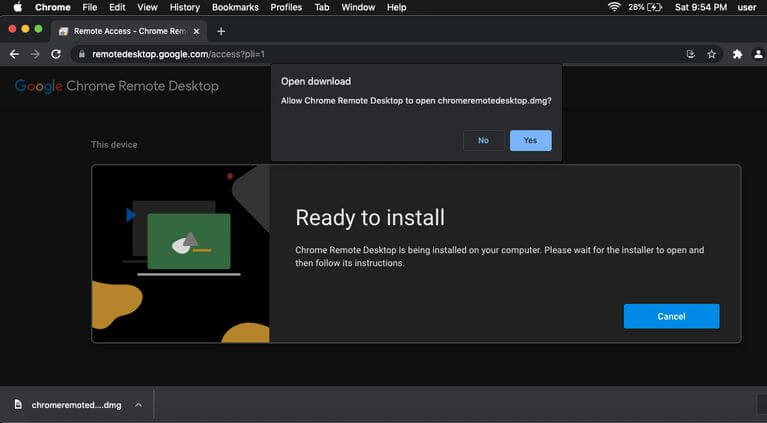
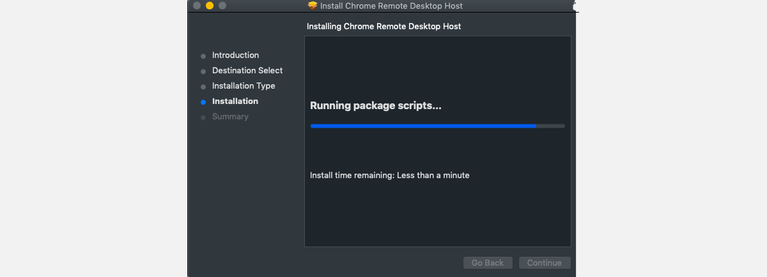
ابتدا باید در هر دو دستگاه ویندوز و مک، مرورگر گوگل کروم را باز کرده و همچنین Chrome Remote Desktop را نصب کنید. در مک جهت نصب این افزونه، از شما درخواست صدور اجازه می‌شود.

استفاده از iMessage در ویندوز 10

پس از نصب، کلید “Get Started” را مشاهده خواهید کرد. جهت دانلود نرم‌افزار میزبان Chrome Remote Desktop، بر روی این کلید کلیک کنید.

استفاده از iMessage در ویندوز 10

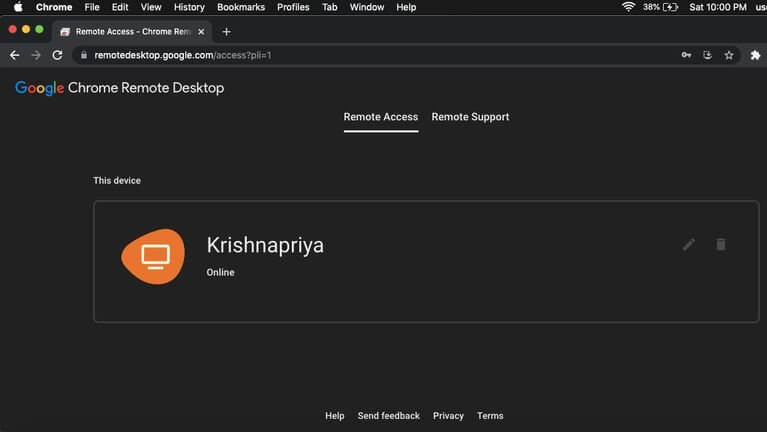
Chrome Remote Desktop را بر روی مک خود باز کرده و بر روی کلید “Enable Remote Connections” کلیک کنید. در ادامه از شما خواسته می‌شود که جهت دسترسی به صفحه دیگر در ویندوز، یک پین و یا پسورد ایجاد کنید.

این مطلب را نیز بخوانید: معرفی بهترین شبیه‌سازهای آیفون برای ویندوز 10 و مک

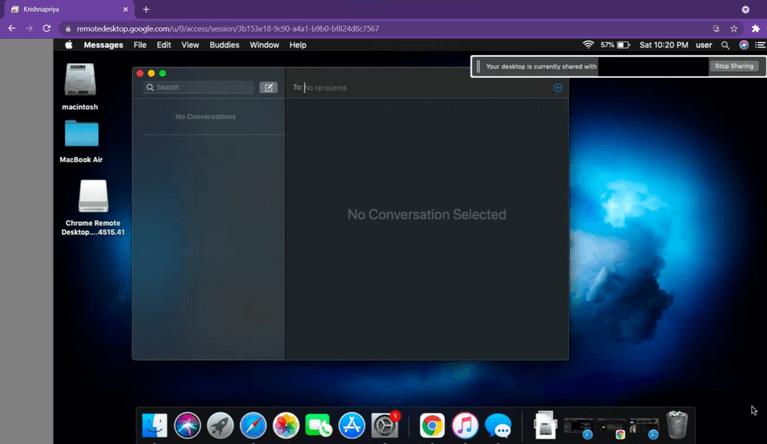
حال باید با استفاده از همان حسابی که بر روی مک خود ایجاد کرده‌اید، در ویندوز 10 خود، Chrome Remote Desktop را باز کنید و سپس مک خود را پیدا کنید. بر روی مک خود کلیک کرده و سپس “Start Screen Sharing” را برگزینید.

اکنون به مک خود دسترسی دارید. همان‌طور که می‌دانید، در رایانه‌های مک می‌توانید iMessage را باز کرده و از آن استفاده کنید.

روش دوم: از شبیه‌ساز iPadian استفاده کنید

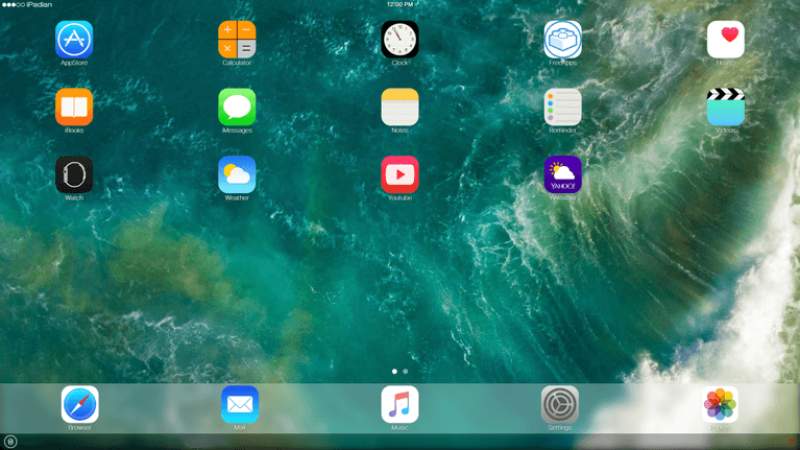
یکی دیگر از روش‌های استفاده از iMessage در ویندوز 10، بهره‌ گرفتن از شبیه‌ساز iPadian است. iPadian یکی از بهترین پلتفرم‌ها جهت استفاده از iMessage در کامپیوترهای ویندوزی است. این ابزار کاملا رایگان بوده و به شما این امکان را می‌دهد که به تمامی اپلیکیشن‌های محدود iOS، از جمله iMessage دسترسی پیدا کنید.

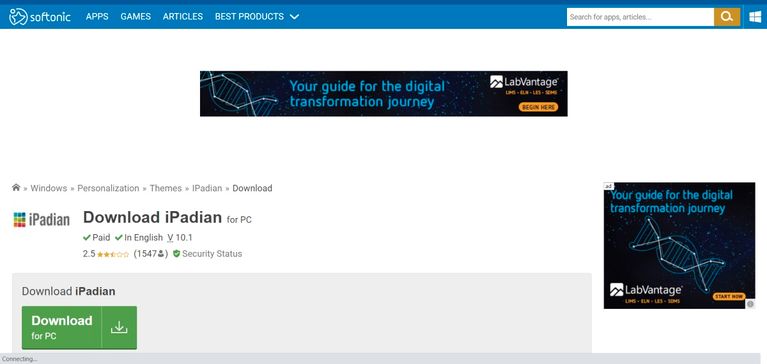
جهت شروع باید در ویندوز 10 خود، شبیه‌ساز iPadian را از وب‌سایت آن دانلود کنید.

شبیه‌ساز را نصب کرده و سپس آن را اجرا کنید. در طول فرایند نصب، تیک مربوط به قبول شرایط استفاده را زده و سپس ادامه دهید. پس از اتمام کار، اپلیکیشن iPadian برای شما باز خواهد شد. به یاد داشته باشید که این اپلیکیشن فقط در حالت تمام صفحه اجرا می‌شود.

استفاده از iMessage در ویندوز 10

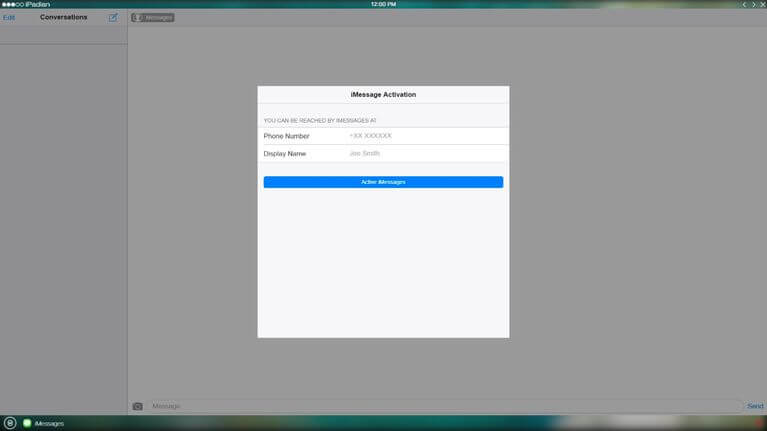
اکنون در نوار جست‌و‌جو باید اپلیکیشن iMessage را جست‌و‌جو کنید. بدین ترتیب می‌توانید در کامپیوتر ویندوزی خود، از ویژگی‌های اختصاصی iMessage استفاده کنید.

روش سوم: استفاده از Cydia

یکی دیگر از روش‌ها، استفاده از Cydia است. پیش از شروع کار با این نرم‌افزار باید کامپیوتر ویندوزی و دستگاه iOS خود را به یک وای‌فای واحد وصل کنید. به یاد داشته باشید که جهت دسترسی به iMessage بر روی کامپیوتر ویندوزی خود، باید 4 دلار پرداخت کنید.

  1. در دستگاه iOS خود به وب‌سایت “CydiaFree.com” رفته و سپس Cydia را دانلود کنید.
  2. پس از اتمام نصب، “Settings” را باز کرده و به “General” بروید تا اجازه ایجاد یک پروفایل جدید را صادر کنید.
  3. در ادامه باید یک نام کاربری و پسورد ایجاد کنید.
  4. اکنون باید یک مرورگر وب را بر روی کامپیوتر خود باز کرده و سپس در برگه فعال‌سازی، آدرس IP را وارد کنید.
  5. “Enter” را انتخاب کرده و سپس جهت اتمام راه‌اندازی، نام کاربری و گذرواژه را وارد کنید.
  6. اکنون آماده‌اید تا در ویندوز 10 خود از iMessage استفاده کنید.

سخن پایانی

در بالا به معرفی 3 روش جهت استفاده از iMessage در ویندوز 10 پرداختیم. با استفاده از هرکدام از ابزارهای بالا می‌توانید از ویژگی‌های اختصاصی iMessage در ویندوز 10 خود بهره ببرید.

نوشته معرفی 3 روش جهت استفاده از iMessage در ویندوز 10 اولین بار در اخبار فناوری و موبایل پدیدار شد.
چرا آیکن اپلیکیشن کلاب هاوس مدام تغییر می‌کند؟

اگر به اپلیکیشن کلاب هاوس علاقه داشته باشید، آنگاه به احتمال زیاد متوجه شده‌اید که پس از گذشت مدتی، چهره موجود در آیکون این اپلیکیشن، تغییر می‌کند. شاید در نگاه اول به این قضیه به چشم یک مشکل فنی نگاه کنید، اما باید به شما بگوییم که این کار یک فرایند حساب شده است. این پلتفرم هر ماهه آیکون خود را تغییر می‌دهد. حال اگر می‌خواهید که دلیل تغییر آیکون کلاب هاوس را بدانید، آنگاه ادامه این مطلب می‌تواند برای شما مفید باشد.

کلاب‌ هاوس از همان ابتدا به دلیل آیکون اپلیکیشن غیرعادی خود، توانست که خود را متمایز نشان دهد. در عوض یک لوگوی ثابت، این اپلیکیشن از تصویر اشخاص واقعی استفاده کرده و در این رابطه نیز حساب شده عمل می‌کند.

دلیل تغییر آیکون کلاب هاوس

از زمان راه‌اندازی، کلاب هاوس محبوبیت بسیاری پیدا کرده است. این قضیه فقط به اینجا خلاصه نمی‌شود و این شبکه اجتماعی توانسته که تأثیراتی را نیز بر فضای مجازی بگذارد. در این شبکه اجتماعی، کاربران سرتاسر جهان در داخل‌های هاب‌هایی صوتی (اتاق‌های صوتی)، گرد هم می‌آیند. در چنین اتاق‌هایی شاهد حضور افراد مشهور، رهبران فکری، رهبران کسب‌و‌کارها و سایر شخصیت‌های برجسته خواهید بود.

با وجود اینکه شخصیت‌های برجسته زیادی در این شبکه فعال هستند، اما این پلتفرم همچنان متعهد است که آیکون اپلیکیشن خود را تبدیل به صحنه حضور مردم عادی و تغییردهندگان کنند. این اپلیکیشن صوتی از تصویر چهره افراد گوناگونی که در زمینه خود تأثیرگذار هستند (چه در جوامع خود و چه در جوامع موجود در این اپلیکیشن)، استفاده می‌کند. کلاب هاوس سعی دارد تا از طریق در معرض دید گذاشتن تصویر افراد برجسته در آیکون اپلیکیشن خود، سازوکار دموکراتیک بودن خود را بیشتر برجسته کند.

لوگوی یک کسب‌و‌کار اولین چیزی است که توجه مخاطب را به خود جلب می‌کند و در این زمینه کلاب هاوس سعی دارد که از آنچه که در رابطه با آن مشهور است، حداکثر استفاده را ببرد: جامعه کاربران. علاوه بر این، یک تصویر مربوط به چهره، بهتر می‌تواند خود را از آیکون سایر اپلیکیشن‌ها متمایز کرده و بدین ترتیب توجه بیشتری را به سمت اپلیکیشن شما جلب کند.

دلیل تغییر آیکون کلاب هاوس

این یک رویکرد جدید و منحصربه‌فرد بوده که از جانب کلاب هاوس مورد استفاده قرار می‌گیرد. همین تغییر آیکون باعث شده تا توجهات بیشتری به این شبکه اجتماعی جلب شوند. این کار نیز بدون ایجاد اخلال در قابلیت استفاده از اپلیکیشن، صورت گرفته است.

افراد مشهوری که تصویر آن‌ها در آیکون کلاب هاوس استفاده شده است

تصویر کسانی بر روی آیکون کلاب هاوس قرار می‌گیرد که تأثیر زیادی داشته و جامعه‌ای از شنوندگان را پیرامون خود جمع‌آوری کرده باشند. مهم‌تر اینکه این‌ها افرادی هستند که در کلاب هاوس فعالیت زیادی داشته‌اند. حال این فعالیت می‌تواند به واسطه ایجاد و یا مدیریت اتاق‌های صوتی باشد. بنابراین تمامی این افراد با شیوه کار این پلتفرم آشنایی دارند.

به‌عنوان مثال، اسپری دورا (Espree Devora) را در نظر بگیرید. دورا از اولین افرادی بود که تصویر آن‎‌ها بر روی آیکون اپلیکیشن کلاب هاوس قرار می‌گرفت. شهرت دورا به دلیل پادکست‌های وی در رابطه با موضوعات صنعت فناوری و همچنین محتوای دیجیتال بوده که افراد مختلفی را در رشته‌های گوناگون فناوری، به یکدیگر متصل می‌کرد.

این مطلب را نیز بخوانید: کاربران برای عضویت در کلاب‌هاوس دیگر نیازی به دعوتنامه ندارند

مورد دیگر مربوط به داندارا پاگو (Dandara Pagu) است. کلاب هاوس اظهار داشته که پاگو جامعه کلاب هاوس را به بهترین شیوه به سایرین معرفی کرده است. پاگو یک فعال، تهیه‌کننده و رهبر در زمینه مثبت اندیشی در رابطه با بدن بوده و همچنین در زمینه حقوق زنان سیاه پوست نیز فعالیت می‌کند.

پاگو برای اولین بار در کلاب هاوس برزیل به محبوبیت رسید؛ یعنی زمانی که به‌صورت غیررسمی مشغول کاهش تنش ناشی از مکالمات مابین غریبه‌ها بود. هر چند که وی به زبان پرتغالی صحبت می‌کرد، اما این فعالیت وی در کلاب هاوس بود که توجه این شرکت را به وی جلب کرد. در نهایت هم این قضیه باعث شد تا تصویر وی در ژوئن سال 2021 میلادی، به‌عنوان آیکون این شبکه اجتماعی انتخاب شود.

در برزیل، پاگو همچنین به تسهیل گفت‌و‌گوهای پیرامون سیاست و ایدئولوژی اجتماعی در مابین همشهریان خود کمک می‌کند. کسانی که تصویر آن‌ها بر روی آیکون اپلیکیشن کلاب هاوس قرار می‌گیرد، در واقع نشانی از تعهد این شبکه اجتماعی به اعضای جامعه خود و همچنین در اختیار گذاشتن پلتفرمی برای فعالیت افراد تأثیرگذار هستند.

آیا روند تغییر آیکون کلاب هاوس همچنان ادامه خواهد داشت؟

کلاب هاوس از زمان راه‌اندازی خود در سال 2020، همچنان به‌صورت مرتب چهره‌های موجود بر روی آیکون اپلیکیشن خود را تغییر داده است. در Reddit، کاربران ایده‌های خود در زمینه طراحی یک آیکون اپلیکیشن سنتی (در عوض قرار دادن تصویر افراد) را به اشتراک گذاشته‌اند. البته به نظر نمی‌رسد که کلاب هاوس بخواهد که استراتژی خود را در این زمینه تغییر دهد.

در ژوئن 2021، وبلاگ کلاب هاوس بخشی را به آیکون‌های این اپلیکیشن اختصاص داد. در این صفحه افراد جدیدی که به‌عنوان آیکون این شبکه اجتماعی انتخاب می‌شوند، قرار داده می‌شوند. همین قضیه می‌تواند سیگنالی در رابطه با تغییر نکردن این رویکرد باشد.

روشی که کلاب هاوس در رابطه با تغییر آیکون خود در پیش گرفته، نامتعارف است و حتی بعضی آن را به‌عنوان یک قمار در نظر می‌گیرند. جهت اینکه سبک و سیاق تصاویر در طول زمان حفظ شود، کلاب هاوس تصاویر را به‌صورت حرفه‌ای تهیه می‌کند. این قضیه بدین معنا است که هر بار که قرار است تصویر شخصی به‌عنوان آیکون اپلیکیشن انتخاب شود، آنگاه باید به‌صورت اختصاصی از وی عکس‌برداری شده و سپس آن تصویر مطابق استانداردی خاص، ویرایش شود.

این مطلب را نیز بخوانید: چرا شبکه اجتماعی کلاب هاوس تا این حد در بین کاربران و مسئولین ایرانی محبوب است؟

این کار تاحدودی می‌تواند تیم ایجاد محتوا را به خود مشغول کند، اما در هر صورت تاکنون این روش کارساز بوده است. کلاب هاوس توانسته که با ایجاد تغییراتی در زمینه طراحی و به‌ نوعی هنجار شکنی، خود را از سایرین متمایز کند. همچنین قرار گرفتن چهره اشخاص مختلف به عنوان آیکون پروفایل این شبکه اجتماعی، باعث شده تا بیشتر در رابطه با این پلتفرم صحبت شود.

تصاویر استفاده شده نوعی حس گرمی و صمیمت را به کاربران منتقل می‌کنند و همین باعث می‌شود که حس یگانگی در جامعه این پلتفرم افزایش پیدا کند. با وجود اینکه طراحی آیکون کلاب هاوس، برخی از قوانین مربوط به طراحی را نقص می‌کند، اما آیکون‌های این اپلیکیشن همچنان تازه به نظر می‌رسند. البته در هر صورت گذر زمان می‌تواند ظاهر این آیکون‌ها را تکراری کند و همین باعث می‌شود تا ایجاد تغییرات در این زمینه، اجتناب‌ناپذیر شود.

شبکه‌های اجتماعی مختلفی وجود دارند، اما در هر صورت کلاب هاوس توانست که تاحدودی خود را از یکنواختی حاکم بر این فضا، رها کرده و قوانین و چشم‌اندازی جدید را در اختیار کاربران قرار دهد. همزمان با عرضه آپدیت‌های بزرگ، تصویر پروفایل این شبکه اجتماعی نیز تغییر می‌کند. این قضیه در عین حال باعث می‌شود که حمایتی نیز از فعالان حاضر در این شبکه، صورت پذیرد. همین حرکت نامتعارف می‌تواند ارزش ذاتی این برند را افزایش دهد.

سخن پایانی

در بالا به دلیل تغییر آیکون اپلیکیشن کلاب هاوس پرداختیم. این تغییر آیکون تنها یکی از ویژگی‌هایی است که این شبکه اجتماعی را از سایرین جدا می‌کند. دلایل گوناگونی در رابطه با عالی بودن این ویژگی وجود دارند، اما بهترین آن‌ها این است که این رویکرد هم‌جهت با سیاست این شرکت در رابطه با برجسته کردن افراد فعال (در زمینه خود و همچنین در خود این اپلیکیشن) است.

لازم به ذکر است که بگوییم کلاب هاوس می‌توانست در عوض بها دادن به افرادی که در این پلتفرم حضوری فعالانه دارند، صرفا با افراد مشهور و برجسته همکاری کند، اما همان‌طور که می‌دانید، دومی با سیاست‌های این شبکه اجتماعی، چندان سازگار نیست.

نوشته چرا آیکن اپلیکیشن کلاب هاوس مدام تغییر می‌کند؟ اولین بار در اخبار فناوری و موبایل پدیدار شد.
چگونه از قالب‌های آماده ویدئو تیک تاک استفاده کنیم؟

چگونه از قالب‌های آماده ویدئو تیک تاک استفاده کنیم؟

تیک‌تاک قالب‌های آماده‌ای برای ساخت ویدئو دارد که به‌کمک آن‌ها به‌آسانی می‌توان محتواهای جذابی تولید کرد.

کی فریم (Keyframe) چیست و چه اهمیتی در ویرایش ویدیو دارد؟

اگر تازه به دنیای ویرایش ویدیو وارد شده باشید، آنگاه به احتمال زیاد اسم واژه “کی فریم” یا همان فریم کلیدی (Keyframe) به گوشتان خورده و شاید برایتان سؤال باشد که این اصطلاح به چه چیزی اشاره می‌کند؟ هر اپلیکیشن جامع و مهمی در زمینه ویرایش ویدیو، از کی فریم‌ها پشتیبانی می‌کند. کی فریم یک ابزار فراگیر و اساسی برای ویرایش‌هایی است که شامل حرکت، انیمیشن و یا ربط دادن می‌شوند.

در این مطلب قصد داریم که مروری بر ماهیت کی فریم‌ها داشته و همچنین ببینیم که چه ارتباطی با یکدیگر دارند. هنگامی‌که شیوه کار کی فریم‌ها را درک کرده و همچنین فهمیدید که در نرم‌افزارهای ویرابش ویدیو، چگونه می‌توانید آن‌ها را دستکاری کنید، آنگاه طبیعتا جهت ویرایش حرکات، گزینه‌های بیشتری را در اختیار خواهید داشت.

کی فریم چیست؟

کی فریم‌ها در واقع نشانگرها و یا نقاط اتکایی بوده که به نرم‌افزارهای ویرایش ویدیو این امکان را می‌دهند که بتوانند تشخیص دهند که یک انیمیشن چه زمانی شروع و چه زمانی پایان می‌یابد. پیش از ویرایش دیجیتال، تمامی کی فریم‌ها باید توسط دست رسم می‌شدند. اکنون اپلیکیشن‌ها وظیفه پر کردن و ربط دادن دو یا چند کی فریم را برعهده دارند. انیمیشن‌ها می‌توانند طیف گسترده‌ای از افکت‌ها همانند موارد زیر را در بر بگیرند:

  • زوم به داخل و خارج
  • چرخاندن تصویر متحرک
  • حرکت افقی به سمت چپ، راست، بالا، پایین و یا مورب
  • تغییر مکان کلیپ
  • جابجا کردن اشیای دو و یا سه بعدی
  • تغییر شفافیت
  • تغییر غلظت فیلترها
  • تغییر مقادیر سرعت

معمولا دو یا چند فریم کلیدی بر روی خط زمانی یک کلیپ قرار داده شده و ویرایشگر نیز ویرایش‌های مربوط به انیمیشن را در هر نقطه انجام می‌دهد. بدین ترتیب وضعیت یک کلیپ در بین فریم قبلی و بعدی، تغییر می‌کند. به‌عنوان مثال اگر بخواهید که بر روی یک کلیپ به سمت داخل بزرگنمایی کرده تا بدین ترتیب جریانی را به سمت کلیپی دیگر ایجاد کنید، آنگاه یک فریم کلیدی را در جایی که می‌خواهید زوم کردن شروع شود، قرار داده و همچنین فریم کلیدی دیگری را نیز در پایان کلیپ قرار می‌دهید. در کی فریم دومی، زوم را افزایش می‌دهید. در طول پخش، خواهید دید که در زمان واقعی و در بین کی فریم‌ها، زوم کردن انجام می‌شود.

اکثر نرم‌افزارها، ارتباط دادن و حرکت خودکار در بین فریم‌های کلیدی را ارائه می‌دهند، اما در هر صورت یک ویرایشگر می‌تواند نوع جابجایی را شخصی‌سازی کرده و بدین ترتیب تعیین کند که یک کلیپ از یک کی فریم به دیگری، چگونه رفتار کند. در ادامه با مطالعه بخش درج فریم کلیدی می‌توانید اطلاعات بیشتری را در این زمینه به دست آورید.

این مطلب را نیز بخوانید: چگونه سرعت نرم‌افزار ادوبی پریمیر خود را افزایش دهیم؟

از آنجایی که کی فریم‌ها از طریق نشانگرهای بصری و جابجایی‌های آن‌ها نیز با استفاده از نمودارها نشان داده می‌شود، پس طبیعی است که در هر نرم‌افزار، متفاوت به نظر برسند. البته عملکرد و کارایی فریم‌های کلیدی در پلتفرم‌های مختلف همچنان یکسان باقی می‌ماند.

منظور از تناوب فریم‌های کلیدی چیست؟

تناوب کی فریم‌ها و یا همان فاصله فریم‌های کلیدی، به مدت زمان بین دو فریم کلیدی اشاره می‌کند. این تناوب زمانی می‌تواند به اندازه کل کلیپ بوده و یا اینکه کسری از ثانیه باشد. تناوب کی فریم می‌تواند تعیین کند که یک جابجایی چگونه به نظر برسد. به‌عنوان نمونه، اگر زوم کردن در یک بازه طولانی‌تر همانند 2 ثانیه انجام شود، آنگاه این قضیه می‌تواند باعث کندتر شدن فرایند بزرگنمایی شود. در عین حال، افکت زوم در بازه زمانی 0.2 ثانیه، سریع‌تر و روان‌تر به نظر می‌رسد.

معمولا هر چه بازه زمانی ما بین فریم‌های کلیدی کوتاه‌تر باشد، آنگاه این قضیه بدین معنا است که آن بخش از کلیپ، فشرده‌تر بوده، هر چند که این موضوع لزوما کیفیت را تغییر نمی‌‎دهد (بسته به نرم‌افزار مورد استفاده شما و همچنین تنظیمات اعمال شده). در هر صورت، تناوب طولانی‌تر کی فریم می‌تواند کیفیت را کاهش دهد، زیرا تغییر حالت انیمیشن می‌تواند قسمت بزرگ‌تری از کلیپ را تحت تأثیر قرار دهد، مخصوصا اگر Motion Blur فعال باشد.

درج کردن کی فریم در ویرایش ویدیو

درج کی‌ فریم، روشی را توصیف می‌کند که طی آن از یک فریم کلیدی به فریمی دیگر منتقل می‌شوید. به‌صورت ساده، فریم‌های کلیدی ابزارهایی هستند که مشخص می‌کنند که یک انتقال و جابجایی در کجای یک کلیپ صورت می‌گیرد. البته نحوه جابجا شدن در بین کی فریم‌ها نیز مهم است، زیرا این قضیه نوع حرکت را مشخص می‌کند.

این همان جایی است که نمودارها وارد عمل می‌شوند. نمودارها در واقع نمایش بصری درج فریم‌های کلیدی هستند. 3 نوع متفاوت از درج کی فریم وجود دارد و اکثر نرم‌افزارهای مهم ویرایش ویدیو نیز همه آن‌ها را ارائه می‌دهند. بیایید تا در ادامه نگاهی به انواع درج کی فریم بیندازیم.

1. درج خطی (Linear Interpolation)

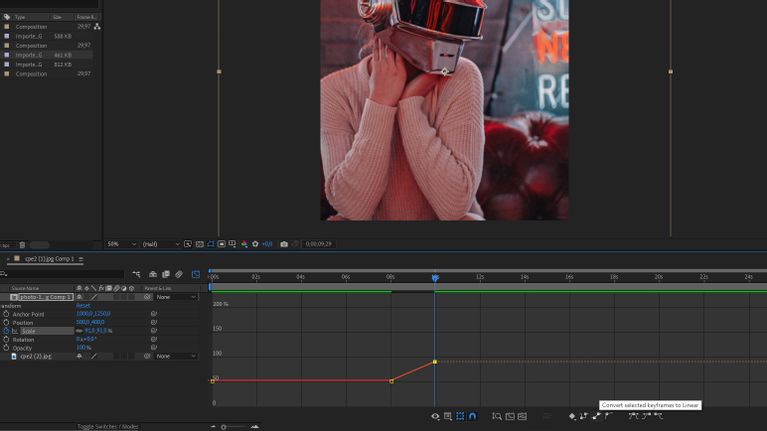
درج خطی یک حرکت ثابت و پایدار است. این قضیه بدین معنا است که وضعیت کلیپ شما با سرعتی ثابت، از اولین کی فریم به دومی منتقل خواهد شد. به‌عنوان مثال، اگر یک فریم کلیدی را در ابتدای یک کلیپ و دیگری را در انتها قرار دهید و همچنین افکت بزرگنمایی به سمت داخل (با مقدار 50 درصد) را اعمال نمایید، آنگاه کلیپ شما از ابتدا شروع به زوم کردن نموده و با همین سرعت و با زوم 50 درصد، ادامه می‌دهد تا به آخرین فریم کلیدی برسد.

کی فریم

2. درج به‌صورت نگهدارنده (Hold Interpolation)

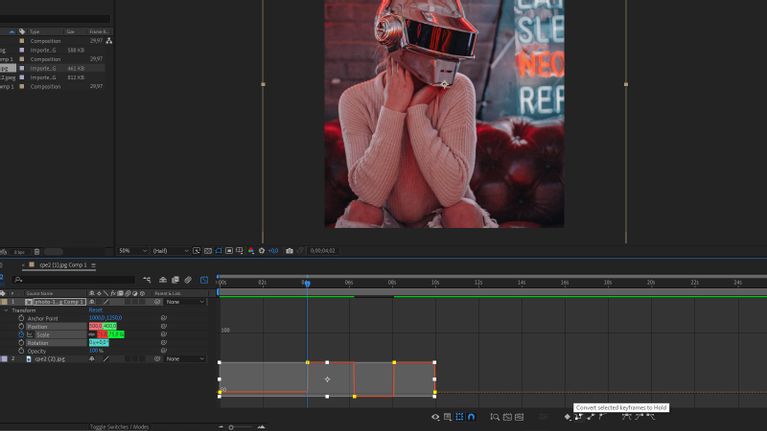
درج به‌صورت نگهدارنده، مقدار یک افکت را بر روی یک کی فریم نگه داشته و سپس به‌صورت ناگهانی آن را به مقدار موجود در کی فریم بعدی، تغییر می‌دهد. نمودار این نوع درج، ظاهری همانند یک موج مربعی داشته و همچنین نتیجه بصری آن نیز همانند چشمک‌ زدن است.

این مطلب را نیز بخوانید: با بهترین برنامه‌های ویرایش فیلم و ویدیو آشنا شوید

در تصویر زیر می‌توانید نمونه‌ای از این نوع درج کردن را در نرم‌افزار ادوبی افتر افکت مشاهده کنید. در هنگام پخش، این نوع درج کردن این‌گونه است که مثلا در هنگام اعمال افکت زوم، تصویر به‌صورت ناگهانی بزرگ و کوچک می‌شود و دلیل این قضیه نیز این است که جابجایی در بین مقادیر زوم، به‌صورت ناگهانی صورت می‌پذیرد.

کی فریم

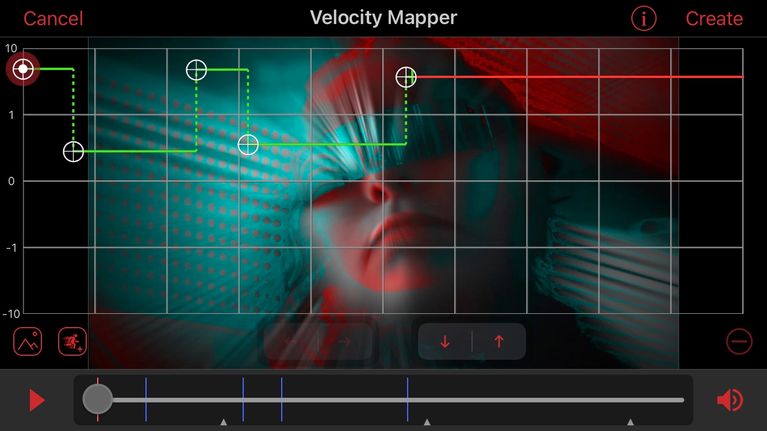
نمودارهای سرعت می‌توانند انواع مختلفی از درج را داشته باشند. درج نگهدارنده یک روش نسبتا رایج جهت به دست آوردن نتیجه دلخواه است. تصویر زیر یک نمودار سرعت مربوط به نرم‌افزار Video Star را نمایش می‌دهد. در هنگام پخش، ویدیو به‌صورت سریع-کند-سریع-کند حرکت می‌کند.

کی فریم

3. درج آسان (Bezier Interpolation)

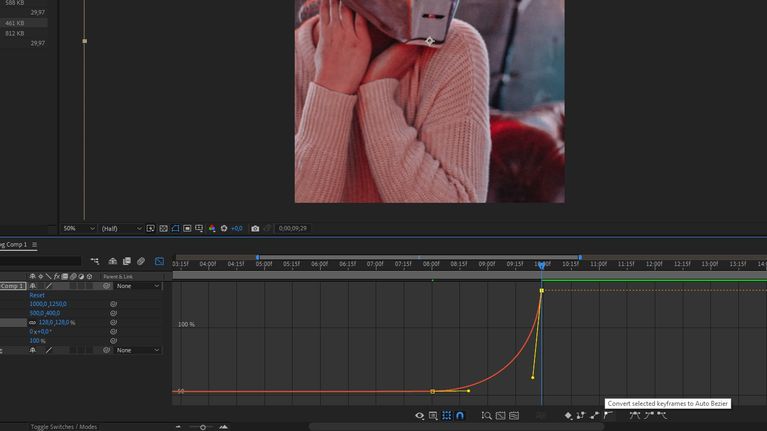
درج Bezier در واقع درج خطی و نگهدارنده را با یکدیگر ترکیب کرده و همچنین کاملا قابل شخصی‌سازی است. بدین ترتیب می‌توانید به‌صورت دستی، نوع حرکت‌ در بین کی فریم‌ها را تعدیل کنید. در تصویر زیر می‌توانید یک نمودار استاندارد از درج Bezier را در نرم‌افزار افتر افکت مشاهده کنید. در این کلیپ، به‌آرامی زوم کردن شروع شده و سپس با نزدیک شدن به مقدار فریم بعدی، سرعت نیز به‌صورت نمایی افزایش پیدا می‌کند. این روش در قیاس با درج خطی و نگهدارنده، افکت‌های نرم‌تر و طبیعی‌تری را به وجود می‌آورد.

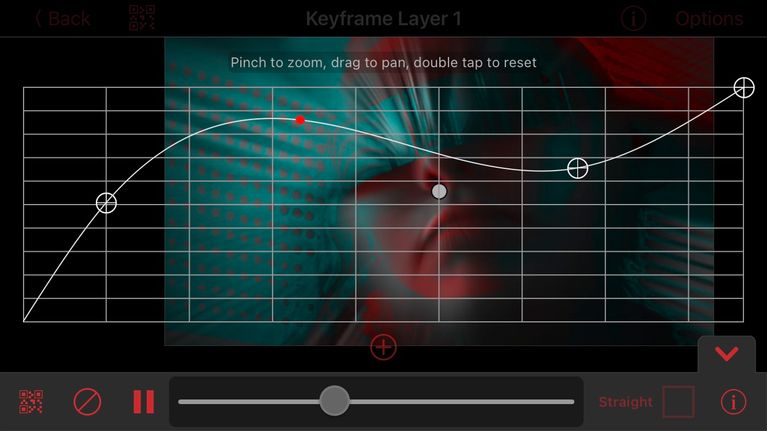
به نمودار زیر که مربوط به نرم‌افزار Video Star است، نگاهی بیندازید. می‌توانید یک فریم کلیدی را هر جایی که بخواهید، قرار دهید و در ادامه خواهید دید که خطوط نمودار، به اقدامات شما واکنش نشان می‌دهند. در این مثال ما اندازه (مقیاس) را تغییر داده‌ایم و در طول پخش، این قضیه خود را در یک افکت نرم زوم به داخل و خارج، نشان می‌دهد. در ایجا افکت برخلاف روش درج نگهدارنده، ناگهانی نخواهد بود. منحنی شکل بودن نمودار نیز نشانه‌ای از این موضوع است.

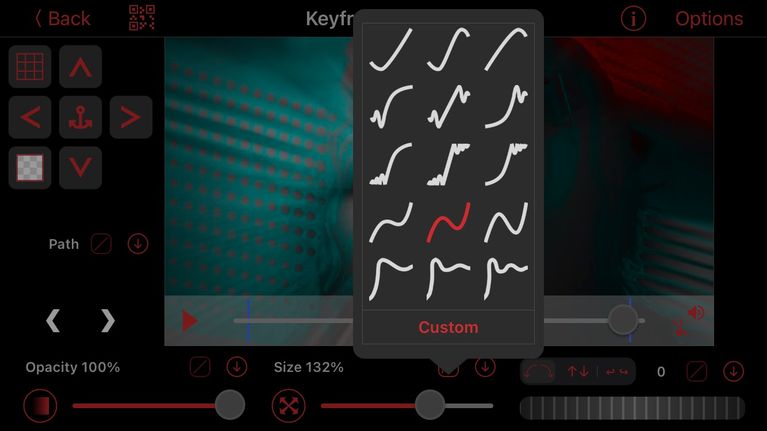
درج Bezier کارایی خوبی دارد و بنابراین در نرم‌افزارهای مختلف، شاهد انواع از پیش‌ ساخته شدن آن (به‌صورت رایگان و یا پولی) هستیم. همچنین در برخی از نرم‌افزارها به شما این امکان داده می‌شود که از تنظیمات کی فریم در قالب یک کد، خروجی تهیه کرده تا در آینده بتوانید که مجددا از آن استفاده کنید. اگر چندان با ویرایش نمودارها آشنایی ندارید، آنگاه نمودارهای از پیش آماده و کدها می‌توانند نمودار موردنظر شما را بدون نیاز به قرار دادن فریم‌های کلیدی به‌صورت دستی، به شما تحویل دهند.

کی فریم

سخن پایانی

در هر ویرایش ویدیو که کار با حرکات در آن وجود داشته باشد، فریم‌های کلیدی نقشی بسیار مهم دارند. بدین ترتیب دیگر نیاز نیست که هر فریم به‌صورت دستی ویرایش شود. با استفاده از فریم‌های کلیدی می‌توانید فریم‌ها را هر طوری که بخواهید، دستکاری کنید و در این بین جابجایی‌ها و ارتباط فریم‌ها نیز کمتر نیازمند کار دستی خواهد بود.

نوشته کی فریم (Keyframe) چیست و چه اهمیتی در ویرایش ویدیو دارد؟ اولین بار در اخبار فناوری و موبایل پدیدار شد.
راه‌کارهای رفع ارور There Was a Problem Resetting Your PC در ویندوز ۱۰

سیستم‌عامل ویندوز 10، پایداری خوبی دارد، اما در هر صورت شاید در این سیستم‌عامل نیز مشکلاتی برایتان پیش آمده باشند که از جمله آن‌ها می‌توان به باگ‌های درایور، نرم‌افزارها، خطاهای سیستمی و یا صفحه آبی مرگ اشاره کرد. یکی دیگر از این موارد می‌تواند خطای There Was a Problem Resetting Your PC باشد. در این مطلب قصد داریم که به راه‌کارهای رفع ارور There Was a Problem Resetting Your PC در ویندوز 10 بپردازیم.

معمولا یکی از راه‌کارهایی که جهت رفع مشکلات گوناگون کاربرد دارد، ریست کردن کامپیوتر است. حال اگر در این زمینه نیز با مشکل مواجه شوید چه؟ در ادامه به راه‌کارهای رفع این مشکل می‌پردازیم.

راه‌کارهای رفع ارور There Was a Problem Resetting Your PC

این مشکل زمانی رخ می‌دهد که قصد ریست کردن ویندوز 10 خود را داشته باشید. این مشکل لزوما همیشه به دلیل اقدامات شما رخ نمی‌دهد. در زیر به راه‌کارها می‌پردازیم:

1. System File Checker را اجرا کنید

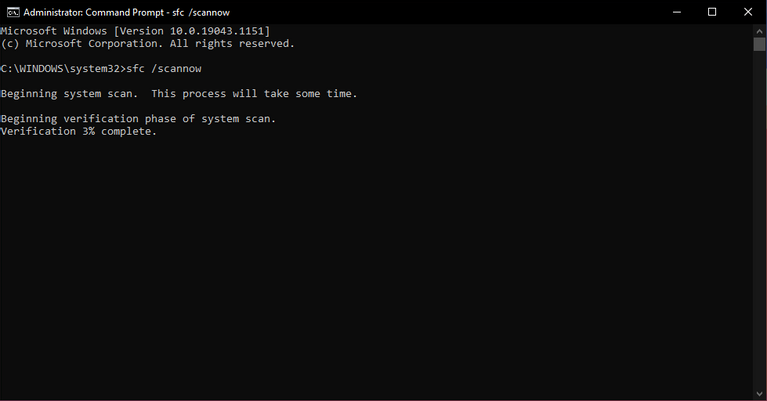
در ویندوز 10 می‌توانید با استفاده از Command Prompt و یا PowerShell، به اسکن فایل‌ها پرداخته و موارد خراب شده را شناسایی کنید. در ادامه فایل‌های خراب شده، تعمیر می‌شوند. جهت اجرای ابزار System File Checker باید گام‌های زیر را طی کنید:

  1. به منوی استارت رفته و سپس “Command Prompt” و یا “PowerShell” را جست‌و‌جو کنید.
  2. در سمت راست صفحه استارت، بر روی “Run on Administrator” کلیک کنید.
  3. در پنجره “Command Prompt” و یا “PowerShell”، دستور زیر را تایپ کرده و سپس کلید “Enter” را فشار دهید:
sfc /scannow

4. پس از اجرا شدن دستور، صبر کنید تا فرایند تکمیل شود و سپس کامپیوتر خود را ریستارت کنید.

5. پس از ریستارت شدن رایانه خود، ببینید که آیا مشکل حل شده است یا خیر؟رفع ارور There Was a Problem Resetting Your PC

2. REAgentC.exe را غیرفعال کرده و سپس آن را فعال کنید


REAgentC یکی از ابزارهای مایکروسافت بوده که به همراه ویندوز عرضه می‌شود. این ابزار به پیکربندی ایمیج بوت Windows Recovery Environment یا همان Windows RE و همچنین ایمیج ریکاوری ریست، کمک می‌کند. یک ادمین با استفاده از این ابزارها می‌تواند به چک کردن گزینه‌های ریکاوری و شخصی‌سازی‌ها بپردازد.

این مطلب را نیز بخوانید: چگونه ارور 0x800F081F را در ویندوز 10 رفع کنیم؟

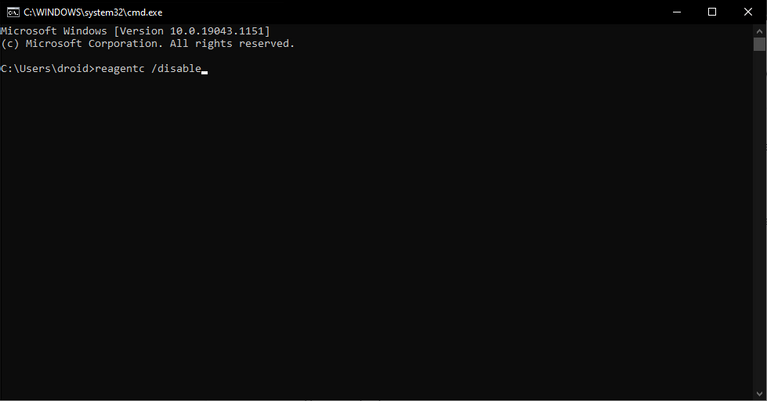
هنگامی‌که بوت کردن ویندوز با مشکل مواجه می‌شود، آنگاه ایمیج بوت Windows RE اجرا شده تا راه‌کارهای بالقوه جهت رفع این مشکل را پیدا کند. بنابراین اگر کامپیوتر شما ریست نمی‌شود، آنگاه بد نیست که این پیکربندی را غیرفعال و سپس فعال کرده تا ببینید که آیا مشکل حل شده است یا خیر. در این رابطه باید گام‌های زیر را طی کنید:

  1. به منوی استارت رفته و سپس “Command Prompt” و یا “PowerShell” را جست‌و‌جو کنید.
  2. در سمت راست صفحه استارت، بر روی “Run as Administrator” کلیک کنید.رفع ارور There Was a Problem Resetting Your PC
  3. در پنجره Command Prompt و یا PowerShell، دستور زیر را تایپ کرده و سپس کلید “Enter” را فشار دهید:
reagentc /disable

4. پس از اجرای دستور بالا، دستور زیر را نیز تایپ کرده و سپس کلید “Enter” را فشار دهید:

reagentc /enable

پس از اجرا شدن این دستور نیز باید رایانه را ریستارت کرده و سپس ببینید که آیا مشکلتان حل شده است یا خیر؟

3. از System Restore استفاده کنید

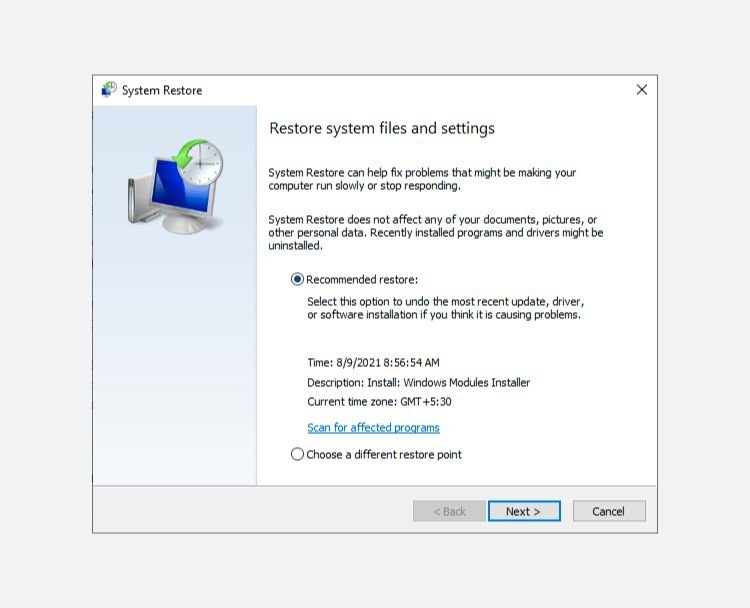
System Restore یکی از ابزارهای داخلی خود ویندوز است. این ابزار از فایل‌های سیستمی و تنظیمات رجیستری ویندوز، پشتیبان تهیه کرده و سپس آن‌ها را به‌عنوان یک Restore Point ذخیره می‌کند. در آینده می‌توانید از این Restore Point به‌عنوان بکاپ استفاده کنید.

با استفاده از System Restore می‌توانید زمان را در کامپیوتر خود به عقب بازگردانید. بدین ترتیب شاید مشکلتان برطرف شود. این روش تنها زمانی کارساز خواهد بود که کامپیوتر شما پیش‌تر یک نقطه بازگردانی را ایجاد کرده باشد. البته این روزها این فرایند به‌صورت خودکار انجام می‌شود. بدین ترتیب به احتمال زیاد اکنون یک نقطه بازگردانی دارید و می‌توانید از آن استفاده کنید. جهت بازگردانی یک نسخه قدیمی‌تر از ویندوز باید گام‌های زیر را طی کنید:

  1. بر روی کلید استارت کلیک کرده و سپس “System Restore” را جست‌و‌جو کنید.از میان نتایج بر روی گزینه “Create a Restore Point” کلیک کنید.
  2. در پنجره جدید، به برگه “System Protection” بروید.
  3. در زیر برگه “System Restore”، بر روی کلید “System Restore Button” کلیک کنید.
  4. اگر کلید بالا فعال نبود، آنگاه این قضیه بدین معنا است که هیچ نقطه‌ای جهت بازگشت وجود ندارد.
  5. در غیر این صورت در پنجره بعدی، بر روی “Next” کلیک کرده و سپس “System Restore Point” موردنظر خود را انتخاب کنید.
  6. در ادامه پنجره “System Restore Wizard” را مشاهده خواهید کرد. جهت ادامه دادن باید دستورات موجود بر روی صفحه را دنبال کنید.
  7. پس از اتمام کار ابزار System Restore، سعی کنید که کامپیوتر خود را ریست کنید.

4. نوسازی ویندوز با استفاده از ویندوز دیفندر

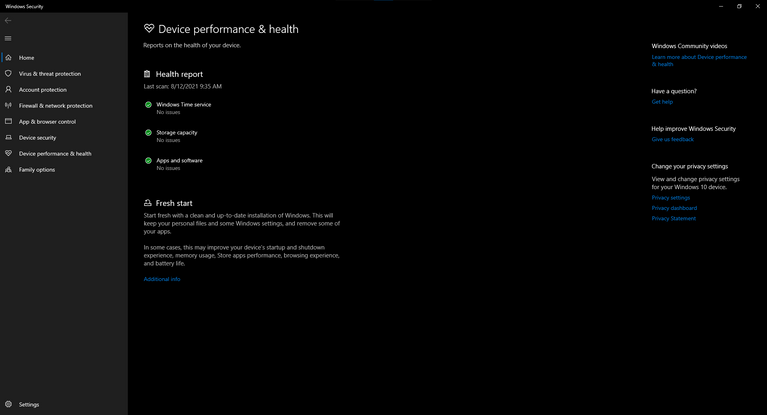
مایکروسافت گزینه “Fresh Start” را جهت شروعی دوباره در ویندوز 10، در نظر گرفته است. در تنظیمات Windows Defender می‌توانید به این قابلیت دسترسی پیدا کنید.

جهت استفاده از ویژگی Fresh Start باید گام‌های زیر را طی کنید:

  1. با استفاده از کلیدهای میانبر “Win + I” و یا منوی استارت، به تنظیمات ویندوز بروید.
  2. به “Update and Security > Windows Security” رفته و سپس “Windows Security” را باز کنید.
  3. در پنجره جدید، به منوی “Device Performance and Health” رفته و سپس بخش “Fresh Start” را پیدا کنید.
  4. بر روی “Additional Information” کلیک کرده و سپس گزینه “Get Started” را انتخاب کنید. در ادامه باید دستورات موجود بر روی صفحه را دنبال کنید.

5. Startup Repair را اجرا کنید

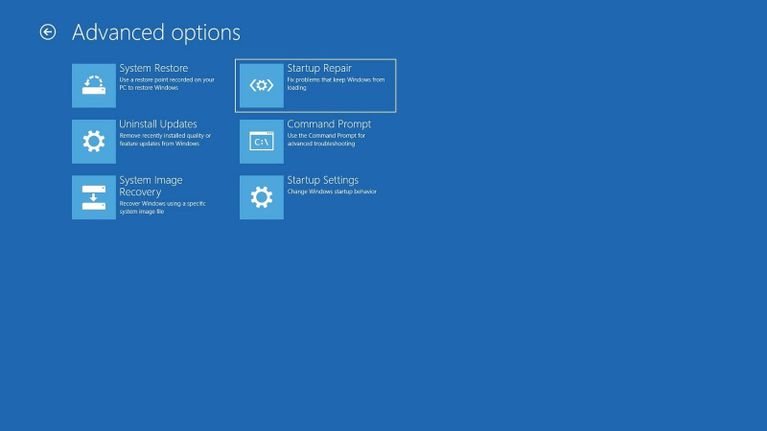
در ویندوز 10، ابزاری داخلی به نام Startup Repair وجود دارد. با استفاده از این ابزار می‌توانید در صورت بوت نشدن صحیح ویندوز، به دنبال مشکلات مربوطه بگردید. همچنین در داخل همین ابزار می‌توانید به مواردی همچون Command Prompt نیز دسترسی پیدا کنید. همچنین ابزار Startup Repair می‌تواند در رفع مشکل ریست کردن کامپیوتر نیز به شما کمک کند.

رفع ارور There Was a Problem Resetting Your PC

جهت دسترسی به Startup Repair، دو روش وجود دارد: با استفاده از دیسک نصب و بدون استفاده از دیسک نصب. با فرض اینکه شما دیسک نصب را در اختیار ندارید، به روش دوم می‌پردازیم. جهت دسترسی به Startup Repair در ویندوز، باید گام‌های زیر را دنبال کنید:

  1. کلید “Shift” را نگه داشته، منوی استارت را باز کرده و سپس بر روی کلید “Power” کلیک کنید.
  2. مجددا کلید “Shift” را نگه داشته و سپس بر روی گزینه “Restart” کلیک کنید.
  3. پس از شروع فرایند ریستارت شدن رایانه خود، می‌توانید کلید “Shift” را نگه دارید.
  4. اکنون کامپیوتر شما وارد حالت ریکاوری می‌شود. از لیست گزینه‌ها باید “Troubleshoot” را انتخاب کنید.
  5. در لیست بر روی “Advanced Options > Startup Repair” کلیک کنید.
  6. اگر چندین حساب داشته باشید، آنگاه از شما خواسته می‌شود که یکی را انتخاب کنید. جهت ادامه دادن باید یک حساب Administrator را برگزینید. سپس باید پسورد را وارد کنید.
  7. بر روی “Continue” کلیک کرده و صبر کنید تا Startup Repair کار خود را به اتمام برساند.
  8. پس از اتمام کار، رایانه را ریستارت کرده و ببینید که آیا مشکلتان حل شده است یا خیر؟

سخن پایانی

در بالا راه‌کارهای حل مشکل ریست نشدن ویندوز 10 را در اختیار شما قرار دادیم. این را نیز در نظر داشته باشید که در هنگام ریست کردن کامپیوتر، بهتر است که از اطلاعات خود پشتیبان تهیه کرده تا بدین ترتیب خراب شدن فایل‌ها و یا از دست دادن آن‌ها نتواند که ضرری را به شما برساند.

ویندوز یک سیستم‌عامل عالی است، اما گاهی اوقات خطاهای آن می‌توانند کمی کاربر را اذیت کنند. در چنین سناریوهایی می‌توانید کد خطاها را یادداشت کرده و سپس با جست‌و‌جو در گوگل، اطلاعات بیشتری را در رابطه با آن‌ها به دست آورید. در پایان نیز اگر شما در رابطه با این مشکل، راه‌کار دیگری را استفاده کرده‌اید، آنگاه خوشحال می‌شویم که آن را با ما و سایر کاربران به اشتراک بگذارید.

نوشته راه‌کارهای رفع ارور There Was a Problem Resetting Your PC در ویندوز 10 اولین بار در اخبار فناوری و موبایل پدیدار شد.
رم دو کاناله چیست و آیا می‌تواند سرعت کامپیوتر را افزایش دهد؟

متخصصان کامپیوتر همیشه می‌گویند که بهتر است رم خود را به‌صورت دو کاناله نصب کنید. معنی این حرف دقیقا چیست و این کار چگونه می‌تواند بر عملکرد کامپیوتر شما تأثیر بگذارد؟ در ادامه قصد داریم که بیشتر به خصوصیات رم دو کاناله (Dual-Channel Memory) بپردازیم.

رم دو کاناله چیست؟

جهت شروع توضیحات، ابتدا بهتر است که بگوییم رم یا همان حافظه دسترسی تصادفی، چه کاری را انجام می‌دهد؟ رم همان جایی است که اپلیکیشن‌هایی که اخیرا باز شده‌اند، داده‌های کوتاه-مدت خود را در آن ذخیره می‌کنند. به‌عنوان نمونه، اکنون که در حال مطالعه این مطلب هستید، مرورگر شما باز است و داده‌های مربوط به این وب‌سایت نیز در حافظه رم کامپیوتر شما ذخیره شده‌اند. بنابراین هر چه حافظه رم بیشتری داشته باشید، آنگاه می‌توانید برنامه‌های بیشتری را به‌صورت همزمان اجرا کنید، آن‌ هم بدون اینکه با کندی سرعت مواجه شوید.

CPU کامپیوتر شما از طریق ماژول رم به این داده‌های موقت دسترسی پیدا می‌کند. کانال‌های رم در واقع گذرگاه‌های ارتباطی هستند که به کامپیوتر شما این امکان را می‌دهند که به داده‌هایی که به‌صورت موقت بر روی رم ذخیره شده‌اند، دسترسی پیدا کند. بنابراین هر چه تعداد کانال‌ها بیشتر باشد، آنگاه سریع‌تر می‌توان به این اطلاعات دسترسی پیدا کرد.

Dual-Channel Memory یک فناوری بوده که با استفاده از دو کانال رم، سعی می‌کند که نرخ جابجایی اطلاعات در بین رم و CPU کامپیوتر را افزایش دهد. در حالت دو کاناله، دو ماژول رم به‌صورت همزمان با یکدیگر ارتباط برقرار کرده و در واقع هر کدام از آن‌ها بر روی یک کانال جداگانه قرار دارد. بدین ترتیب اجرای برنامه‌ها و کار با آن‌ها در کامپیوتر شما، سریع‌‌تر صورت می‌گیرد.

رم دو کاناله

با این اوصاف، نصب رم به‌صورت دو کاناله می‌تواند تأثیر قابل توجهی بر عملکرد رایانه شما بگذارد (فارغ از اندازه کلی حافظه رم شما). به‌عنوان مثال در اکثر موارد، دو ماژول 4 گیگابایتی (دو کاناله) از رم، می‌توانند در قیاس با یک ماژول 8 گیگابایتی (تک کاناله)، عملکرد بهتری را به کاربر ارائه دهند.

نصب رم به‌صورت دو کاناله

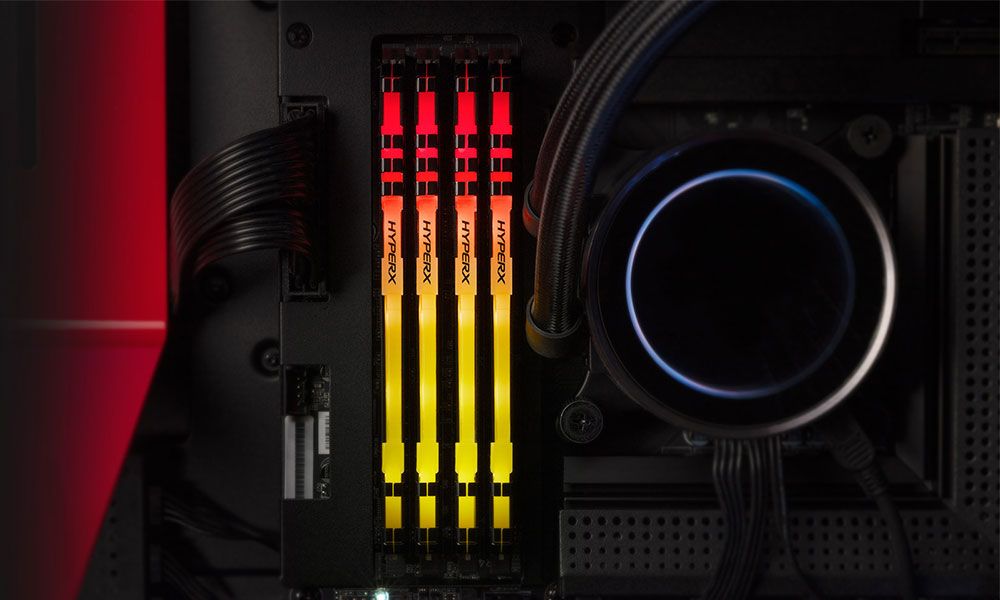
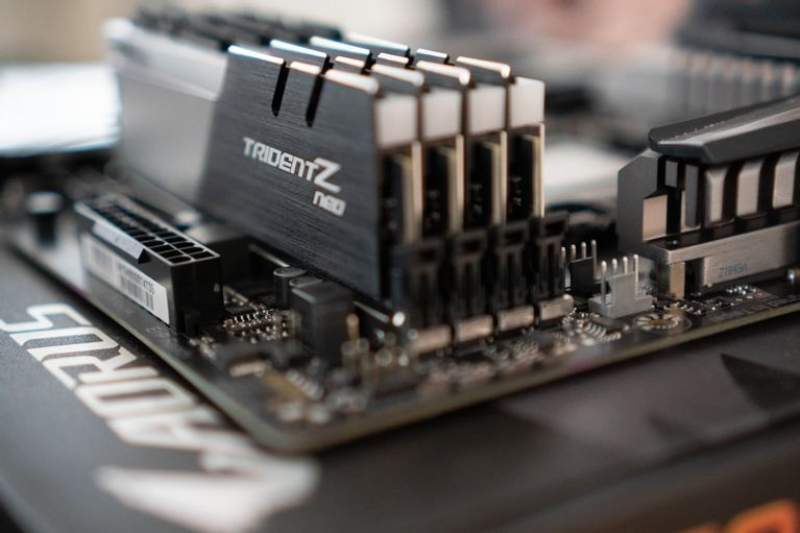
نصب رم به‌صورت دو کاناله به مادربورد شما بستگی دارد. در این رابطه مادربورد شما باید حداقل دو اسلات داشته باشد. این شکاف‌ها باید بتوانند که با یکدیگر کار کرده و در نتیجه از حالت دو کاناله پشتیبانی کنند. خوشبختانه اکثر مادربوردها از این ویژگی برخوردار هستند. برخی از مادربوردها نیز با استفاده از رنگ‌بندی و یا شماره‌گذاری، به کاربر نشان می‌دهند که ماژول‌های رم را باید در کجا قرار دهد.

اگر مادربوردها بیش از 2 اسلات رم داشته باشند، آنگاه اسلات‌ها به‌صورت دو کاناله در نظر گرفته می‌شوند. به‌عنوان مثال، یک مادربوردی که 4 اسلات دارد، در واقع شامل دو جفت اسلات رم دو کاناله است. در چنین مواردی معمولا جهت دو کاناله کردن رم باید دو ماژول را به‌صورت یک در میان نصب کنید. البته جهت به دست آوردن اطلاعات دقیق‌تر در این رابطه، بهتر است که به دفترچه مادربورد خود مراجعه کنید.

این مطلب را نیز بخوانید: رم و VRAM چه تفاوتی با یکدیگر دارند؟

دو کاناله بودن رم، ربط چندانی به برند و یا نوع رم خریداری شده شما ندارد. تقریبا تمامی رم‌های جدید متعلق به تمامی برندها، از این تکنولوژی پشتیبانی می‌کنند. نکته مهمی که در این رابطه وجود دارد این است که ماژول‌های رم باید از لحاظ حافظه، سرعت و تأخیر با یکدیگر سازگار بوده تا بتوانید بهترین استفاده را از این موضوع ببرید. جهت کاهش سردرگمی مشتری، شرکت‌ها علاوه بر ماژول‌های تکی، ماژول‌های 2 عددی موجود در یک بسته را نیز به فروش می‌رسانند.

رم چهار کاناله

ارتقا از رم تک کاناله به دو کاناله، عملکرد را بهبود می‌بخشد. حال اگر تعداد کانال‌ها بیشتر شود، آنگاه عملکرد نیز بهتر خواهد شد. اگر ماژول‌های رم شما به‌صورت 3 یا 4 کاناله نصب شده باشند، آنگاه در قیاس با رم دو کاناله، سرعت بهتری را تجربه خواهید کرد. البته باید این را نیز در نظر داشته باشید که افزایش سرعت در چنین سناریوهایی به اندازه ارتقا از رم تک کاناله به دو کاناله، قابل لمس نیست.

در حال حاضر تنها تعداد کمی از مادربوردها و CPUهای رده بالا از حالت‌های 3 و یا 4 کاناله پشتیبانی می‌کنند. اگر می‌خواهید که در این رابطه اطلاعات بیشتری را به دست آورید، آنگاه باید به وب‌سایت تولیدکننده مادربورد و CPU خود و یا دفترچه آن‌ها مراجعه کنید.

ارتقا در لپ‌تاپ‌ها

لپ‌تاپ‌ها نیز همانند دسکتاپ‌ها، از مزیت‌های Dual-Channel Memory استفاده می‌کنند. امروزه اکثر لپ‌‌تاپ‌ها به همراه یک ماژول از حافظه رم، روانه بازارها می‌شوند، اما اگر به پشت آن‌ها نگاهی بیندازید، آنگاه می‌بینید که یک اسلات رم دیگر نیز دارند که جهت نصب رم به‌صورت دو کاناله می‌توانید از آن استفاده کنید. بنابراین اگر خواهان سرعت بیشتر هستید، آنگاه یکی از راه‌های سریع جهت انجام این کار می‌تواند نصب یک ماژول رم دیگر باشد. بدین ترتیب نه‌تنها حافظه رم بیشتری خواهید داشت، بلکه از طریق فناوری دو کاناله، سرعت بیشتری را نیز تجربه خواهید کرد.

رم دو کاناله

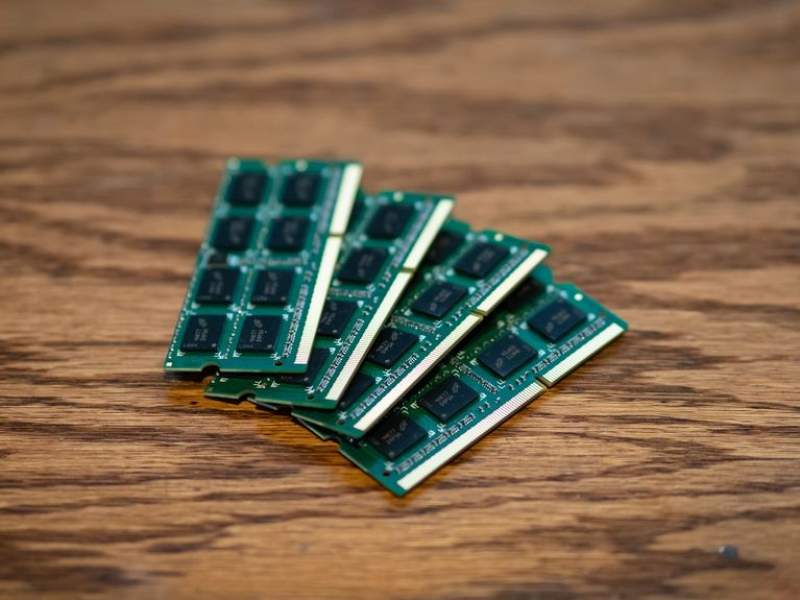
رم لپ‌تاپ‌ها معمولا از نوع SODIMM است. این نوع رم‌ها نسبت به همتایان دسکتاپی خود، اندازه کوچک‌تری داشته و همچنین انواع و اقسام گوناگونی دارند. نصب رم در لپ‌تاپ‌ها نیز فرایندی ساده دارد: برداشتن پلیت پشتی، پیدا کردن شکاف SODIMM و سپس قرار دادن رم در اسلات موردنظر.

جهت سازگاری هر چه بیشتر، سعی کنید که دقیقا یک رم با همان مدل، اندازه و سرعت رم فعلی خود خریداری کنید. جهت پیدا کردن مدل رم نیز می‌توانید از نرم‌افزارهای تشخیص سخت‌افزار استفاده کرده و یا اینکه پلیت پشتی را باز و اطلاعات رم را مشاهده کنید. همچنین اگر رم شما به مادربورد لحیم نشده باشد، آنگاه می‌توانید آن را خارج کرده و دو ماژول دیگر (یکسان) را نصب کنید.

نوشته رم دو کاناله چیست و آیا می‌تواند سرعت کامپیوتر را افزایش دهد؟ اولین بار در اخبار فناوری و موبایل پدیدار شد.

Compute Unit شرکت AMD چه تفاوتی با CUDA شرکت انویدیا دارد؟

اگر پیگیر فناوری‌های هر دو شرکت انویدیا و AMD باشید، آنگاه با احتمال زیاد در هنگام مشاهده مشخصات کارت گرافیک‌های این دو شرکت، تفاوت‌هایی را متوجه شده‌اید. به‌عنوان نمونه، انویدیا تمایل دارد که جهت متمایز کردن کارت گرافیک‌های خود از کارت گرافیک‌های شرکت AMD، از عبارت هسته‌های CUDA استفاده کند. این در حالی است که AMD در این رابطه از عبارت Compute Unit استفاده می‌کند. به همین دلیل در این مطلب قصد داریم که به تفاوت Compute Unit و CUDA بپردازیم.

این اصطلاحات دقیقا به چه معنا هستند؟ آیا هسته‌های CUDA دقیقا همان Compute Unitها هستند؟ اگر این‌طور نیست، پس تفاوت این دو در چیست؟

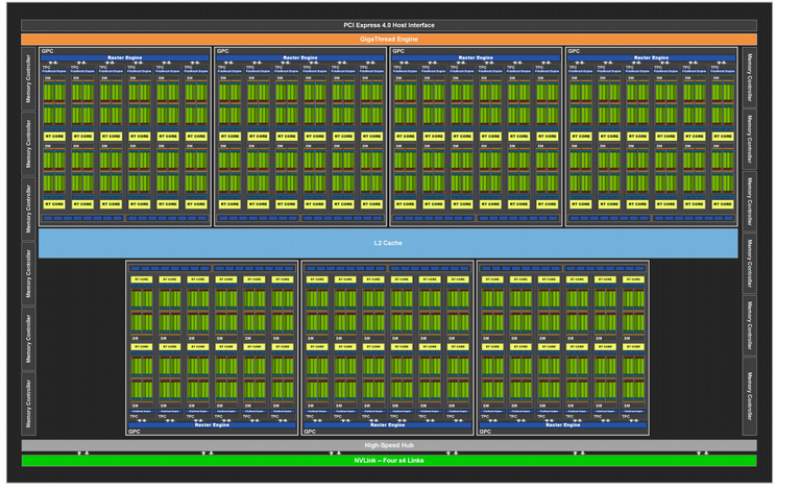
معماری عمومی یک پردازنده گرافیکی

تمامی پردازنده‌های گرافیکی (GPU)، فارغ از اینکه متعلق به کدام شرکت هستند، همگی در حالت عمومی به یک طریق عمل می‌کنند. پردازنده‌های گرافیکی 3 شرکت انویدیا، اینتل و AMD، هر سه از اجزاهای کلیدی مشابهی استفاده کرده و همچنین طرح کلی این اجزاها در یک سطح بالاتر نیز مشابه یکدیگر است.

بنابراین اگر از بالا به پردازنده‌های گرافیکی نگاه کنید، آنگاه خواهید فهمید که همگی همانند یکدیگر هستند. حال اگر به قطعات و فناوری‌های اختصاصی شرکت‌های فناوری بپردازیم، آنگاه همین جاست که تفاوت‌ها نمایان می‌شوند. به‌عنوان مثال، انویدیا هسته‌های Tensor را در داخل پردازنده‌های گرافیکی خود قرار داده و این در حالی است که پردازنده‌های گرافیکی شرکت AMD، از هسته‌های Tensor برخوردار نیستند.

به طرز مشابهی، AMD از فناوری‌هایی همانند Infinity Cache استفاده کرده و پردازنده‌های گرافیکی شرکت انویدیا، از این فناوری برخوردار نیستند. حال اگر بخواهیم که به تفاوت بین Compute Unit و CUDA بپردازیم، آنگاه بهتر است که ابتدا نگاهی به معماری کلی یک پردازنده گرافیکی بیندازیم. هنگامی‌که با معماری و شیوه کار یک پردازنده گرافیکی آشنا شدیم، آنگاه بهتر می‌توانیم تفاوت دو فناوری بالا را درک کنیم.

یک پردازنده گرافیکی چگونه کار می‌کند؟

اولین چیزی که باید درک کنید، این است که یک پردازنده گرافیکی می‌تواند هزاران و حتی میلیون‌ها دستور را به‌صورت همزمان پردازش کند. یک GPU جهت انجام چنین کاری، به تعداد زیادی هسته‌های کوچک و موازی نیاز دارد.

هسته‌های کوچک GPUها از هسته‌های بزرگ CPUها متفاوت هستند. دومی در هر زمان و به ازای هر هسته، یک دستورالعمل پیچیده را پردازش می‌کند. به‌عنوان نمونه، Nvidia RTX 3090 دارای 10496 هسته CUDA است. از طرفی دیگر، CPU رده بالای AMD Threadripper 3970X، فقط 64 هسته دارد.

این مطلب را نیز بخوانید: AMD Smart Access Memory چیست و تا چه حد بر اجرای بازی‌ها تأثیر دارد؟

با این اوصاف نمی‌توانیم هسته‌های GPU را با هسته‌های CPU مقایسه کنیم. پردازنده‌های گرافیکی و مرکزی (CPU)، تفاوت‌های بسیاری با یکدیگر دارند، زیرا مهندسان آن‌ها را جهت انجام کارهای متفاوتی طراحی کرده‌‎اند. علاوه بر این، برخلاف یک CPU میان-رده، تمامی هسته‌های پردازنده‌های گرافیکی در قالب گروه‌ها و یا خوشه‌ها سازماندهی می‌شوند.

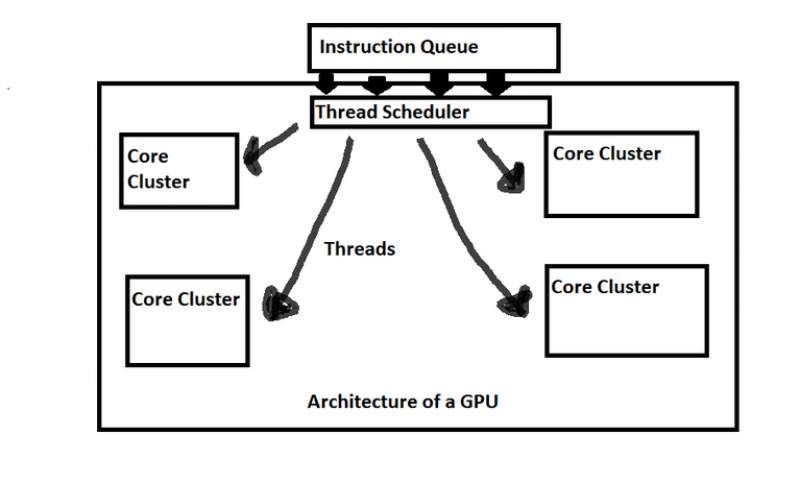
در نهایت هم هر گروه از هسته‌های یک پردازنده گرافیکی، از اجزاهای سخت‌افزاری دیگری همانند هسته‌های پردازش بافت (تکسچر)، واحدهای نقطه شناور (Floating Points) و کش‌ها برخوردار بوده تا بدین ترتیب بهتر بتوانند میلیون‌ها دستور را به‌صورت همزمان پردازش کنند. همین انجام پردازش‌ها به‌صورت همزمان، معماری یک پردازنده گرافیکی را مشخص می‌کند. از بارگذاری یک دستورالعمل گرفته تا پردازش آن، یک GPU همه کارهای خود را بر اساس اصول پردازش موازی انجام می‌دهد.

  • اول اینکه GPU از میان صفی از دستورالعمل‌ها، یک دستورالعمل را دریافت می‌کند. این دستورها معمولا همیشه مرتبط با وکتورها (Vector) هستند.
  • در ادامه جهت اجرای این دستورها، یک زمان‌بند رشته‌، دستورالعمل‌ها را جهت پردازش به گروه‌های هسته‌ای جداگانه تحویل می‌دهد.
  • پس از دریافت دستورالعمل‌ها، یک زمان‌بند خوشه داخلی، دستورها را به هسته‌ها تخصیص داده و یا اینکه عناصر را جهت پردازش، پردازش می‌کند.
  • در نهایت هم خوشه‌های متفاوت، دستورهای مختلف را به‌صورت موازی پردازش می‌کنند و سپس نتیجه بر روی نمایشگر، نشان داده می‌شود. بنابراین هر آنچه را که بر روی صفحه مشاهده می‌کنید؛ همانند یک بازی ویدیویی، مجموعه‌ای از میلیون‌ها وکتور پردازش شده‌ است.

تفاوت Compute Unit و CUDAبه‌صورت خلاصه، یک پردازنده گرافیکی دارای هزاران عنصر پردازشی است که ما آن‌ها را “هسته” می‌نامیم و این هسته‌ها به‌صورت خوشه‌ای دسته‌بندی شده‌اند. زمان‌بندها کارها را به این خوشه‌ها تخصیص داده تا اصل موازی کاری محقق شود.

منظور از Compute Unit چیست؟

همان‌طور که در بخش قبلی دیدیم، هر GPU از چندین دسته هسته تشکیل شده و در هرکدام از این دسته‌ها، عناصر پردازشی وجود دارند. شرکت AMD این خوشه هسته‌ها را “Compute Unit” می‌نامد. Compute Unitها مجموعه‌ای از منابع پردازشی همانند واحدهای حسابی و منطقی (ALU)، کش‌ها، واحدهای نقطه شناور و یا پردازنده‌های وکتور، رجیسترها و همچنین مقداری حافظه جهت ذخیره‌سازی اطلاعات رشته‌ها هستند.

تفاوت Compute Unit و CUDA

به‌صورت خلاصه، AMD در کمپین‌های بازاریابی خود فقط به تعداد Compute Unitهای پردازنده‌های گرافیکی خود اشاره کرده و به جزئیات داخلی آن‌ها نمی‌پردازد. بنابراین هر بار که تعداد Compute Unit را مشاهده کردید، آنگاه باید آن‌ها را به‌عنوان مجموعه‌ای از عناصر پردازشی و سایر اجزاهای مرتبط در نظر بگیرید.

منظور از هسته‌های CUDA چیست؟

تفاوت Compute Unit و CUDA را با بحث در رابطه با دومی ادامه می‌دهیم. AMD سعی دارد که فقط با اسم بردن از Compute Unit، اطلاعات را برای مشتری ساده کند. این در حالی است که انویدیا می‌خواهد که با به کار بردن اصطلاحاتی همانند هسته‌های CUDA، چیزها را کمی پیچیده کند.

هسته‌های CUDA در اصل هسته نیستند. آن‌ها در اصل “نقاط شناور” بوده که انویدیا جهت مقاصد بازاریابی خود، به آن‌ها برچسب “هسته” می‌زند. اگر به یاد بیاورید، گفتیم که خوشه هسته‌ها در داخل خود دارای واحدهای نقطه شناور بسیاری هستند. این واحدها به غیر از پردازش وکتورها، کار دیگری انجام نمی‌دهند.

این مطلب را نیز بخوانید: NVIDIA Reflex چیست و چه تأثیری بر شیوه اجرای بازی‌ها دارد؟

بنابراین “هسته” نامیدن آن‌ها صرفا یک ترفند بازاریابی است. با این اوصاف، یک هسته CUDA یک عنصر پردازشی بوده که عملیات نقطه شناور را انجام می‌دهد. یک خوشه از هسته‌ها می‌تواند هسته‌های CUDA زیادی را در خود جای دهد.

تفاوت Compute Unit و CUDA

در نهایت اینکه انویدیا خوشه‌های هسته‌ها را “Streaming Multiprocessors یا SM” می‌نامد. SMها معادل Compute Unitهای AMD هستند (Compute Unitها خودشان خوشه‌های هسته هستند).

تفاوت Compute Unit و CUDA

تفاوت اصلی در بین Compute Unit و هسته‌های CUDA این است که اولی به یک خوشه از هسته‌ها اشاره کرده، اما دومی به یک عنصر پردازشی. جهت اینکه این تفاوت را بهتر درک کنید، اجازه دهید تا مثالی از جعبه دنده خودروها بزنیم.

یک جعبه دنده واحدی است که از چندین دنده تشکیل شده است. می‌توانید جعبه دنده را به‌عنوان یک Compute Unit و دنده‌ها را نیز به‌عنوان واحدهای نقطه‌ شناور هسته‌های CUDA در نظر بگیرید. به عبارتی دیگر، Compute Unitها مجموعه‌ای از اجزاها هستند، اما هسته‌های CUDA در برگیرنده اجزاهای مخصوصی هستند. بنابراین نمی‌توان Compute Unit و هسته‌های CUDA را با یکدیگر مقایسه کرد.

به همین دلیل است که هنگامی‌که AMD در رابطه با تعداد Compute Unitهای کارت گرافیک‌های خود تبلیغ می‌کند، عدد آن‌ها همیشه کمتر از عدد مربوط به تعداد هسته‌های CUDAی کارت گرافیک‌های انویدیا است. جهت یک مقایسه مطلوب‌تر، بهتر است که تعداد Streaming Multiprocessorهای کارت گرافیک‌های انویدیا را با تعداد Compute Unitهای کارت گرافیک‌های شرکت AMD مقایسه کنید.

سخن پایانی

شرکت‌ها تمایل دارند که از اصطلاحات پیچیده استفاده کرده تا بدین ترتیب محصولات خود را بهتر جلوه دهند. این قضیه نه‌تنها باعث سردرگم شدن مشتری می‌شود، بلکه باعث می‌شود که مشتری نتواند ویژگی‌های “مهم” را از “نه‌چندان مهم” جدا کند. بنابراین در هنگام خرید یک کارت گرافیک، بهتر است که بدانید به دنبال چه چیزی می‌گردید. در این رابطه تا می‌توانید، سعی کنید که چندان مجذوب ترفندهای تبلیغاتی نشده تا بتوانید تصمیم بهتری بگیرید.

نوشته Compute Unit شرکت AMD چه تفاوتی با CUDA شرکت انویدیا دارد؟ اولین بار در اخبار فناوری و موبایل پدیدار شد.
قرارداد هوشمند چیست و چگونه کار می‌کند؟

بحث در رابطه با قراردادهای هوشمند بیشتر زمانی مطرح می‌شود که در رابطه با ارزهای دیجیتال صحبت کنیم. اصطلاح قرارداد هوشمند زمانی مطرح می‌شود که کدهای کامپیوتری به‌صورت خودکار تمام و یا بخشی از یک قرارداد و یا توافق‌نامه موجود بر روی بلاک‌چین را اجرا کنند.

با این اوصاف، قراردادهای هوشمند چندان چیز عجیبی نبوده و باید بگوییم که چندان هم هوشمند نیستند، زیرا از هیچ نوع هوش مصنوعی استفاده نمی‌کنند. در این مطلب قصد داریم که بدانیم قرارداد هوشمند چیست و چگونه کار می‌کند؟

قرارداد هوشمند چیست؟

اصطلاح قراردادهای هوشمند برای اولین بار در دهه 1990 میلادی و توسط رمزنگار و دانشمند علوم کامپیوتر، نیک زابو (Nick Szabo) مورد استفاده قرار گرفت. در مقاله “Smart Contracts: Building Blocks for Digital Markets”، زابو قراردادهای هوشمند را به‌عنوان مؤسسات جدید و راهی جدید جهت رسمی کردن این مؤسسات که ناشی از انقلاب دیجیتال بوده، توصیف کرده است. وی این قراردادها را “هوشمند” نامید، چونکه نسبت به اجداد کاغذی خود، عملکردهای بیشتری را می‌دهند. البته در این قراردادها از هوش مصنوعی استفاده نمی‌شود.

قرارداد هوشمند

یکی از مثال‌های اولیه در رابطه با قراردادهای هوشمند، دستگاه فروش است. هنگامی‌که یک خریدار با قرار دادن پول در داخل دستگاه، شرایط قرارداد مربوطه را احراز می‌کند، آنگاه دستگاه نیز شرایط قرارداد را به‌صورت خودکار احراز کرده و سپس محصول را به خریدار تحویل می‌دهد. البته انواع پیچیده‌تر قراردادهای هوشمند، جهت مبادله ارزهای دیجیتال مبتنی بر بلاک‌چین، مورد استفاده قرار می‌گیرند. زابو قراردادهای هوشمند را به‌عنوان مجموعه‌ای از تعهدها در نظر گرفته که شکلی دیجیتالی داشته و همچنین شامل دستورالعمل‌هایی جهت عمل کردن طرفین به تعهدات خود هستند.

قراردادهای هوشمند چگونه کار می‌کنند؟

در حال حاضر قراردادهای هوشمند بیشتر برای دو نوع از تراکنش‌هایی که در بسیاری از قراردادهای وجود دارند، مناسب هستند: یکی اینکه از پرداخت وجه در صورت احراز شرایطی خاص، اطمینان حاصل شود و دیگری نیز اینکه در صورت برآورده نشدن برخی از شرایط، جریمه‌های مالی اعمال شوند.

قرارداد هوشمند

به همین منوال، کارکرد اصلی قرارداد هوشمند، ایجاد مفاد و عملیات مشخصی است، همانند انتقال وجه از کیف پول یک شخص به کیف پول شخصی دیگر. به‌ عبارتی دیگر، اگر مثلا “X” اتقاق بیفتد، آنگاه در واکنش به این موضوع، گام “Y” اجرا خواهد شد. خود قرارداد هوشمند نیز در بین چندین گره بلاک‌چین جابجا شده و بدین ترتیب از امنیت و تغییرناپذیری که بلاک‌چین ارائه می‌دهد، استفاده می‌کند.

این مطلب را نیز بخوانید: هر آنچه که باید در رابطه با بلاک چین بدانید

قراردادهای هوشمند تا چه حد هوشمند هستند؟

اینکه زابو تصمیم گرفت که تأکید کند که قراردادهای هوشمند در اصل از هوش مصنوعی استفاده نمی‌کنند، بسیار حائز اهمیت است. شاید قراردادهای هوشمند در قیاس با اجداد کاغذی خود، هوشمندانه‌تر عمل کنند و در نتیجه بتوانند که برخی از گام‌های از پیش برنامه‌ریزی شده را به‌صورت خودکار اجرا کنند، اما هنوز هم نمی‌توانند مفاد ذهنی‌‌ و نظری‌تر یک قرارداد را تجزیه و تحلیل کنند.

قرارداد هوشمند

این قضیه بدین معناست که کارهایی که قراردادهای هوشمند می‌توانند انجام دهند، نسبتا ابتدایی هستند. البته این قراردادها می‌توانند تراکنش‌های پیچیده شبکه بلاک‌چین را نیز مدیریت کنند. البته هنوز با اینکه قراردادهای هوشمند بتوانند شاخصه‌های حقوقی و ذهنی را تحلیل کنند، سال‌ها فاصله داریم.

نوشته قرارداد هوشمند چیست و چگونه کار می‌کند؟ اولین بار در اخبار فناوری و موبایل پدیدار شد.

خانه‌های سازگار با محیط زیست چه ویژگی‌هایی دارند؟

این روزها با شدت گرفتن بحران‌های زیست محیطی، انسان‌ها بیشتر به فکر سبز کردن فعالیت‌ها و شیوه زندگی خود افتاده‌اند. یکی از تغییراتی که باید در سبک زندگی خود ایجاد کنیم، مربوط به خانه‌های سازگار با محیط زیست است. در این مطلب قصد داریم که به ویژگی های خانه های سازگار با محیط زیست بپردازیم.


منظور از خانه‌های سازگار با محیط زیست چیست؟

یک خانه هوشمند، محلی برای زندگی است که کمترین اثرات منفی را بر روی محیط اطراف خود می‌گذارد. درست است که هدف از طراحی این خانه‌ها، سازگاری بهتر با محیط زیست بوده، اما در هر صورت چنین سازه‎‌هایی تأثیر کربنی صفر بر محیط زیست ندارند. خانه‌هایی اثر کربنی صفر دارند که فقط از انرژی‌های تجدیدپذیر استفاده کرده و همچنین جهت کاهش هر چه بیشتر مصرف انرژی، کارایی مصرف را به حداکثر برسانند.

هر چند که یک خانه سازگار با محیط زیست، از انرژی‌های تجدیدپذیر استفاده می‌کند، اما لزوما همیشه به زیرساخت‌های خانه‌های کربن-صفر نیاز ندارد. به‌عنوان نمونه، خانه‌های کربن-صفر نیازمند سیستم تهویه مخصوص و همچنین قرارگیری در مکان‌هایی بوده که بیشتر با هدف به صفر رساندن تولید کربن سازگار هستند. البته در بسیاری از مواقع، خانه‌های سازگار با محیط زیست و خانه‌های کربن-صفر، یکسان هستند. از این موارد می‌توان به عایق کاری بسیار کارآمد هر دو نوع خانه اشاره کرد.

ویژگی های خانه های سازگار با محیط زیست

در حال حاضر در سرتاسر جهان، چندین نمونه از خانه‌های تمام عیار سازگار با محیط زیست وجود دارند و هر کدام از آن‌ها نیز به طریقی به هدف خود دست یافته‌اند. البته در نهایت خانه‌های سازگار با محیط زیست، همگی در برخی از ویژگی‌های مشترک هستند و در زیر قصد داریم که به این ویژگی‌ها بپردازیم.

1. لامپ‌های هوشمند

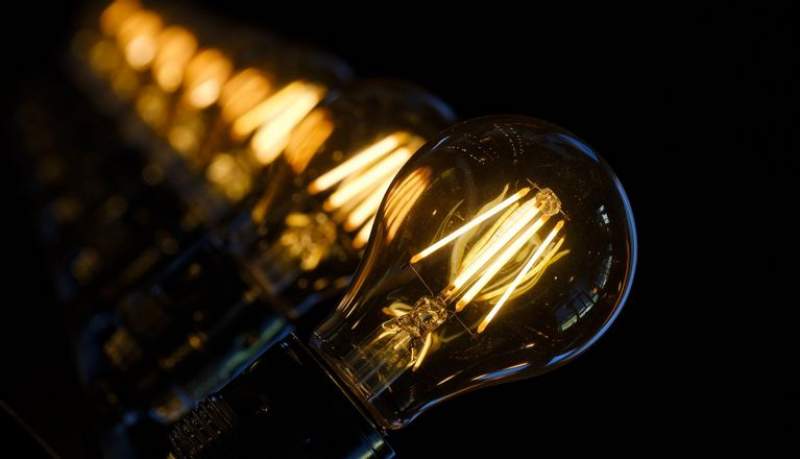
یکی از ویژگی های خانه های سازگار با محیط زیست، چراغ‌های هوشمند است. گاهی اوقات فراموش می‌کنید که لامپ‌ها را خاموش کنید. حال اگر لامپ‌های خانه شما از نوع هوشمند باشند، آنگاه دیگر مشکلی از این لحاظ نخواهید داشت.

ویژگی های خانه های سازگار با محیط زیست

چراغ‌های هوشمند هم امکان کنترل از راه دور با استفاده از ابزارهایی همانند اپلیکیشن گوشی را فراهم کرده و هم اینکه می‌توانید میزان روشنایی آن‌ها را نیز تغییر دهید. همچنین برخی از این لامپ‌ها می‌توانند نور خود را بسته به نور خود اتاق‌، تنظیم کنند. بدین ترتیب می‌توان تا حد زیادی در مصرف انرژی صرفه‌جویی کرد.

این مطلب را نیز بخوانید: با 7 مورد از تکنولوژی‌های طرفدار محیط زیست آشنا شوید

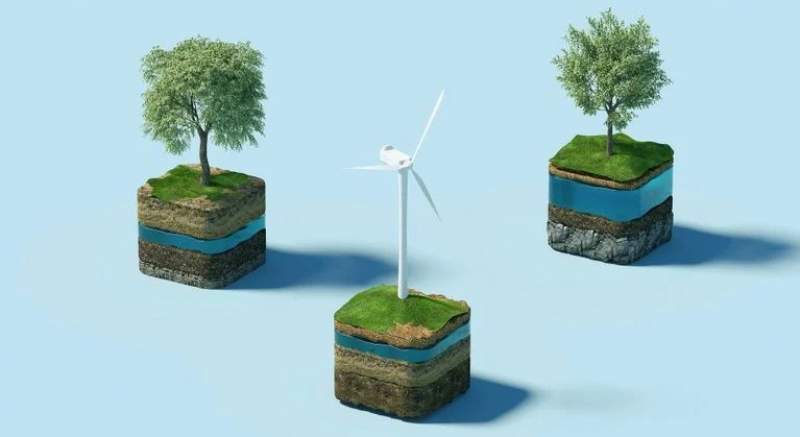
2. توربین‌های بادی خانگی

همه ما پیش‌تر توربین‌های بادی را فقط در بالای کوه‌ها و یا در سواحل مشاهده کرده‌ایم. اندازه این توربین‌ها معمولا در بین 250 الی 300 فوت بوده و به همین دلیل طبیعی است که مناسب حیاط‌های خانگی نباشند. البته در هر صورت راهی نیز جهت استفاده از توربین‌های خانگی جهت تولید انرژی تجدیدپذیر وجود دارد. می‌توانید این توربین‌ها را در خانه خود مورد استفاده قرار داده و بدین ترتیب انرژی‌های طرفدار محیط زیست را تولید کنید.

باید بگوییم که این توربین‌ها، ارزان قیمت نبوده و تنها زمانی کارایی دارند که در محل وزش بادهای نسبتا شدید قرار بگیرند. علاوه بر این، بسته به نیازها و شرایط آب‌و‌هوایی محل زندگی خود، جهت ذخیره انرژی به یک باتری نیز نیاز دارید. در هر صورت اگر شرایطش را داشته باشید، آنگاه می‌توان گفت که توربین‌های بادی، گجت‌های بسیار جالبی هستند.

3. پنل‌های خورشیدی

یکی دیگر از ویژگی های خانه های سازگار با محیط زیست، استفاده از پنل‌های خورشیدی در آن‌ها است. اکنون در مناطق مختلفی، افراد و کسب‌و‌کارها با استفاده از پنل‌های خورشیدی سعی دارند که وابستگی خود به سوخت‌های فسیلی را کاهش دهند. بنابراین طبیعی است که جایی را نیز در خانه‌های آینده، به این پنل‌ها اختصاص دهیم.

ویژگی های خانه های سازگار با محیط زیست

معمولا این پنل‌ها را بر روی سقف ساختمان‌ها قرار داده تا بهتر در معرض انرژی خورشیدی قرار بگیرند. البته در هر صورت مقدار انرژی تولید شده توسط پنل‌های خانگی در قیاس با آن‌هایی که در صنایع به کار می‌روند، ناچیز است. به هر حال اگر لازم باشد که فقط انرژی یک خانه تأمین شود، آنگاه این پنل‌ها می‌توانند گزینه‌های خوبی باشند.

این مطلب را نیز بخوانید: استخراج بیت‌کوین چه تأثیری بر محیط‌ زیست دارد؟

پنل‌های خورشیدی کارایی عملیاتی بالایی ندارند و به همین دلیل جهت تولید انرژی‌های تجدیدپذیر، بهترین گزینه نیستند. البته در حال حاضر دانشمندان به دنبال روش‌هایی هستند که از طریق آن‌ها بتوانند نور خورشید بیشتری را جذب کرده و بنابراین نسبت کارایی را افزایش دهند.

4. پمپ‌های حرارتی زمین گرمایی

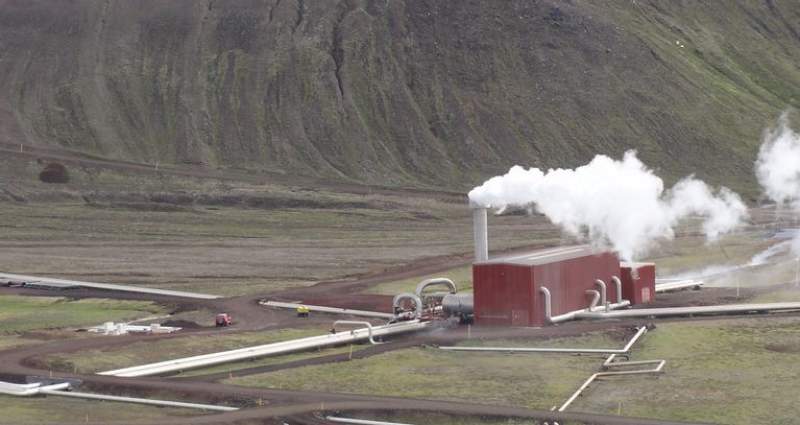
وقتی که بحث بر سر منابع انرژی تجدیدپذیر باشد، آنگاه در اکثر اوقات، منبع بزرگ حرارت را که در زیر زمین قرار دارد، فراموش می‌کنیم. انرژی زمین گرمایی از گرمایی که از طریق منابع آبی زیر زمین به وجود آمده است، استفاده می‌کند. این منابع آبی توسط گرمای ناشی از هسته زمین به بخار تبدیل می‌شوند. در ادامه از طریق این گرمای حاصل شده می‌توان به ذخیره انرژی پرداخت.

اکثر منابع انرژی زمین گرمایی، از ایستگاه‌های بزرگ استفاده می‌کنند. اکثر این ایستگاه‌ها در ایسلند، ایالات متحده و فیلیپین قرار دارند. در هر صورت، پمپ‌های تولید حرارت زمین گرمایی، کاندیداهایی قدرتمندی جهت تولید گرما و همچنین تولید انرژی برای خانه‌های سازگار با محیط زیست هستند.

همانند بسیاری از فناوری‌های جدید، پمپ‌های حرارتی زمین گرمایی در قیاس با سایر راه‌کارهای سنتی، قیمت ارزانی ندارند، اما در هر صورت با استفاده از آن‌ها می‌توان وابستگی تأمین انرژی خانه‌ها به سوخت‌های فسیلی را به‌کلی از بین برد که این یک مفهوم بسیار عالی است.

5. سقف‌های سبز

این ایده پیش‌ از اینکه ایده‌ خانه‌های سازگار با محیط زیست مطرح شود نیز به‌نوعی عملی شده بود. حال از همین ایده در خانه‌های هوشمند نیز استفاده می‌شود. جدا از اینکه چنین کاری می‌تواند ظاهر خانه‌ها را بسیار جذاب کند، سقف‌های سبز می‌توانند کاربردهای دیگری نیز داشته باشند. گیاهان موجود بر روی سقف خانه‌ها می‌توانند در تنظیم ویژگی‌های داخل خانه تأثیرگذار بوده و مثلا نیاز به تهویه هوا را کاهش دهند. علاوه بر این، گیاهان موجود بر روی سقف می‌توانند آب باران را به خود جذب کرده و بنابراین احتمال وقوع سیل را کاهش دهند.

ویژگی های خانه های سازگار با محیط زیست

ایجاد سقف‌های سبز در قیاس با سقف‌های عادی، هزینه بیشتری برای شما برخواهد داشت. به هر حال پایه‌های سقف باید آنقدر قوی باشند که بتوانند وزن گیاهان و همچنین آب جذب شده توسط آن‌ها را نیز تحمل کنند. چنین سقف‌هایی در حال حاضر در شهرهایی همانند لندن محبوب بوده و جهت استفاده در خانه‌های آینده، پتانسیل زیادی دارند. سقف‌های سبز می‌توانند نقش مهم دیگری نیز ایفا کنند و آن ایجاد فضای سبز برای حشرات و زنبور عسل و سایر جانورانی است که به‌نوعی در فرایند گرده‌افشانی، تأثیرگذار هستند.

این مطلب را نیز بخوانید: آیا آینده ماشین‌های دوستدار محیط‌ زیست واقعا متعلق به خودروهای برقی خواهد بود؟

6. توالت فرنگی‌ با سیستم شست‌و‌شوی دوگانه

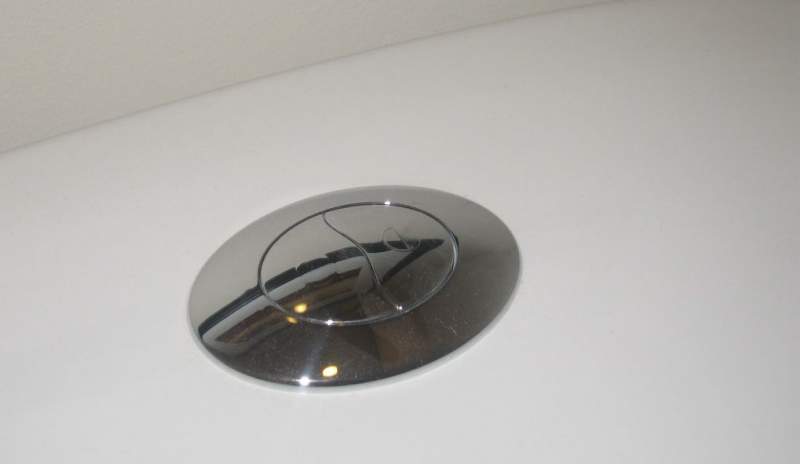
این یکی شاید جهت بحث کردن چندان خوشایند نباشد، اما در هر صورت می‌تواند نقشی مهم را ایفا کند. توالت‌های فرنگی مجهز به سیستم شست‌و‌شوی دوگانه، به ازای هر بار شست‌و‌شو، آب کمتری مصرف کرده و بنابراین می‌توانند مصرف کلی آب یک خانواده را کاهش دهند. یک کلید برای مایع و دیگری نیز برای جامد کاربرد دارد. بدین ترتیب زمانی که نیاز نیست، آب کمتری مصرف می‌شود. چنین توالت‌هایی امروزه در خانه‌های بسیاری استفاده شده و بنابراین استفاده از آن‌ها در خانه‌های آینده نیز چیز چندان جدیدی نخواهد بود.

ویژگی های خانه های سازگار با محیط زیست

سخن پایانی

در بالا به ویژگی های خانه های سازگار با محیط زیست پرداختیم. امروزه ساختمان‌های سازگار با محیط زیست، در مکان‌های مختلف این کره خاکی بنا شده‌ و بنابراین می‌توانیم انتظار رشد محبوبیت این سازه‌ها را در آینده نیز داشته باشیم. در نهایت با گسترش چنین پدیده‌ای می‌توانیم آینده‌ای را برای زمین تصور کنیم که در آن مشکلات زیست محیطی کمتری وجود دارند.

نوشته خانه‌های سازگار با محیط زیست چه ویژگی‌هایی دارند؟ اولین بار در اخبار فناوری و موبایل پدیدار شد.