چگونه دمای GPU را بررسی کنیم؟
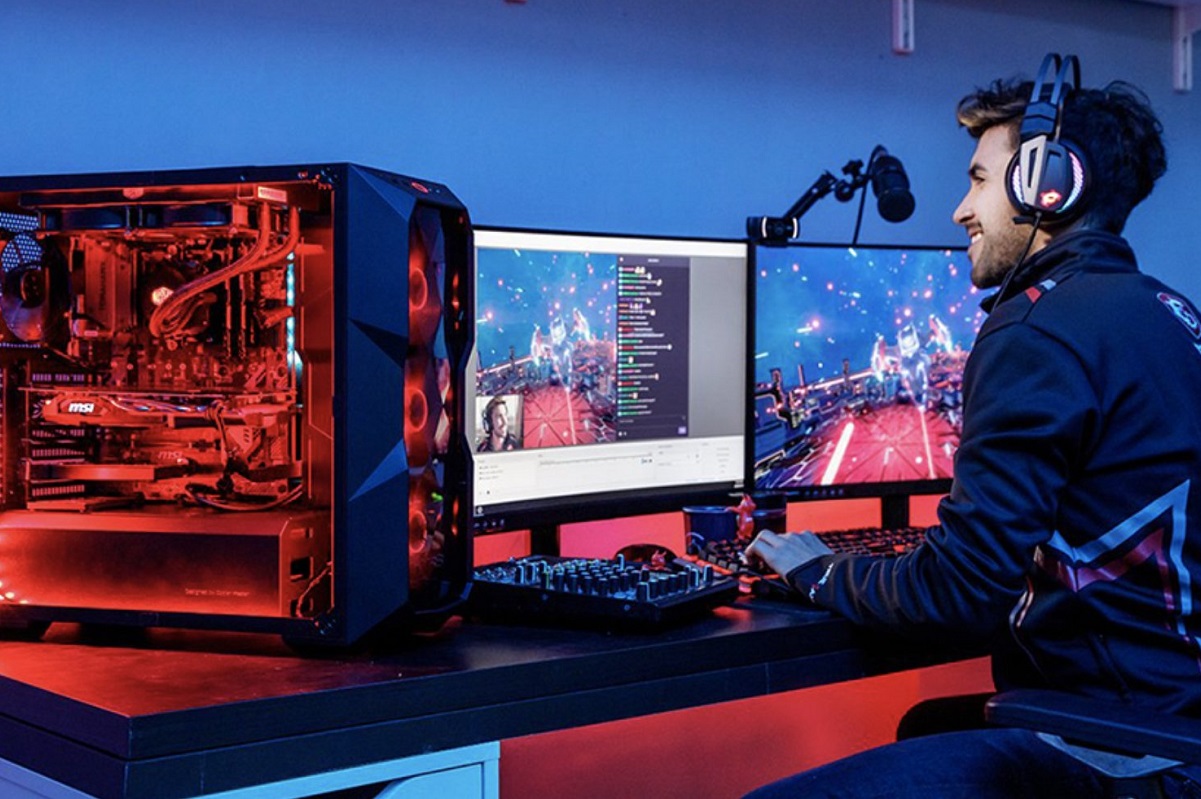
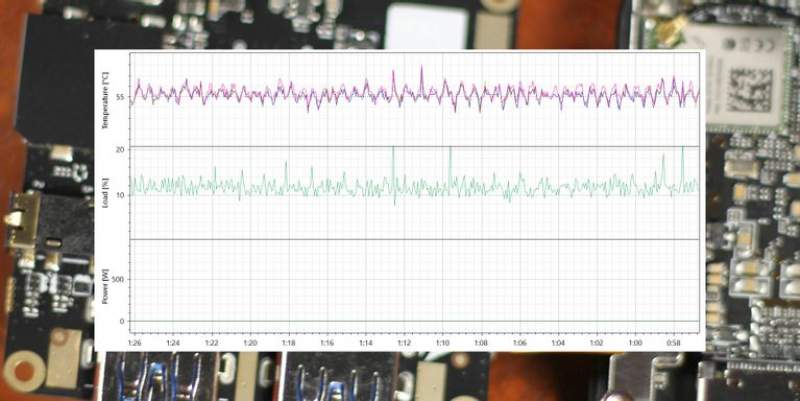
ممکن است پردازنده گرافیکی هنگام بازی داغ شود. در این مواقع، افزایش حرارت GPU تا میزان مشخصی ایراد ندارد. در مقاله حاضر، با نحوه بررسی سطح دمای GPU آشنا خواهید شد.

ممکن است پردازنده گرافیکی هنگام بازی داغ شود. در این مواقع، افزایش حرارت GPU تا میزان مشخصی ایراد ندارد. در مقاله حاضر، با نحوه بررسی سطح دمای GPU آشنا خواهید شد.

آیا قصد ارسال تصاویر محو شونده را در واتساپ خود دارید؟ خبر خوب این است که میتوانید چنین کاری را در این پیامرسان که اکنون مالکیت آن در اختیار شرکت فیسبوک است، انجام دهید. این قابلیت در واتساپ، “View Once” نامیده شده و در زیر به شیوه استفاده از آن میپردازیم.
ارسال پیامهای محو شونده به دلیل حذف شدن تصاویر و ویدیوها از چتها، میتواند توهم امنیت را به مخاطب القا کند. البته این قضیه بهمعنای خصوصی ماندن کامل تصاویر و ویدیوهای ارسالی شما نیست. دلیل این قضیه نیز این است که در هنگام استفاده از قابلیت View Once، بازهم طرف مقابل میتواند کارهایی همانند تهیه اسکرینشات و ضبط صفحه را انجام دهد.
واتساپ همچنین عنوان میکند که فایلهای رسانهای رمزنگاری شده تا چند هفته پس از ارسال، همچنان بر روی سرورهای این شرکت باقی خواهند ماند. همچنین اگر شخصی، پیامی را به واتساپ گزارش دهد، آنگاه این شرکت نیز به تصاویر و ویدیوهای محو شونده شما، دسترسی خواهد داشت.
اگر این تصاویر و یا ویدیوها باز شده باشند، آنگاه در پشتیبانهای واتساپ لحاظ نشده و در نتیجه قابل بازیابی نیستند. به هر حال در هنگام فعال بودن قابلیت “View Once”، از فایلهای رسانهای باز نشده پشتیبان تهیه شده و در نتیجه میتوان این فایلها را نیز ریکاوری کرد.
با این اوصاف، این قابلیت برخی از مزیتهای مرتبط با حریم خصوصی را نیز ارائه میدهد. فایلهای رسانهای که با استفاده از ویژگی View Once واتساپ ارسال میشوند، بهصورت خودکار در گالری شخص دریافتکننده ذخیره نمیشوند. این فایلها پس از مشاهده توسط دریافتکننده، حذف میشوند و ارسالکننده نیز پس از ارسال قادر به مشاهده آنها نخواهد بود. هنگامیکه در واتساپ یک تصویر و یا ویدیوی محو شونده دریافت میکنید، آنگاه تا 14 روز پس از تاریخ دریافت، میتوانید آن را مشاهده کنید. در هر صورت پس از گذشت این مدت، فایلهای دریافتی بهصورت خودکار حذف خواهند شد.
نمیتوان این پیامها را فوروارد کرد، ذخیره نمود، به اشتراک گذاشت و یا اینکه آنها را ستارهدار کرد. البته همانطور که پیشتر نیز بدان اشاره کردیم، هر کسی میتواند با تهیه اسکرینشات و ضبط صفحه، برخی از این محدودیتها را دور بزند.
تا به این لحظه، راهکاری جهت فعال کردن قابلیت View Once بهصورت پیشفرض وجود ندارد. بنابراین هر بار که بخواهید از این ویژگی استفاده کنید، آنگاه باید در حین ارسال، آن را فعال کنید. پس از اینکه فایل رسانهای خود را از طریق View Once ارسال کردید، اگر طرف مقابل ویژگی گزارش دریافت را غیرفعال نکرده باشد، آنگاه میتوانید بگویید که آیا وی تصویر و یا ویدیوی ارسالی شما را باز کرده است یا خیر؟
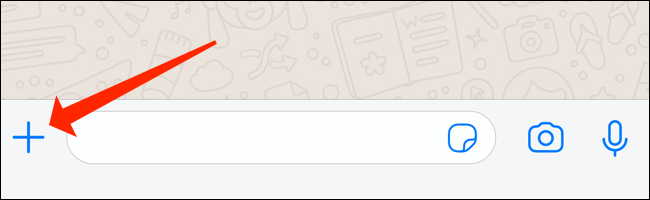
جهت ارسال تصاویر و ویدیوهای محو شونده در واتساپ، باید اپلیکیشن این پیامرسان را در گوشی اندروید و یا آیفون خود باز کرده و سپس به مکالمه موردنظر خود بروید. در گوشیهای آیفون باید آیکون “+” را که در سمت چپ کادر تایپ کردن قرار دارد، لمس کنید.
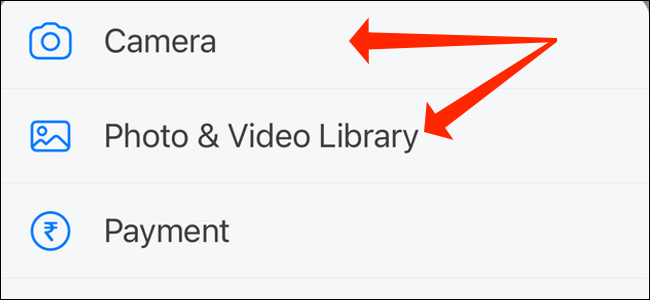
در چت واتساپ آیفون پس از لمس کردن آیکون “+”، گزینه “Camera” و یا “Photo & Video Library” را لمس کنید. میتوانید ویدیو و یا تصویر موردنظر خود را لمس کرده و یا اینکه آن را بردارید.
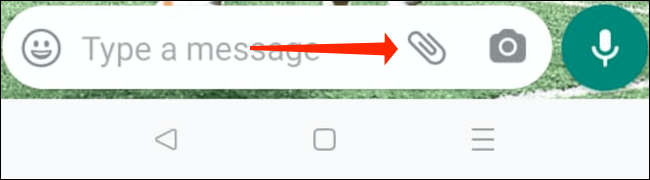
در نسخه اندرویدی این پیامرسان نیز باید یکی از چتهای خود را باز کرده و سپس در داخل کادر تایپ، علامت گیره کاغذ را لمس کنید.
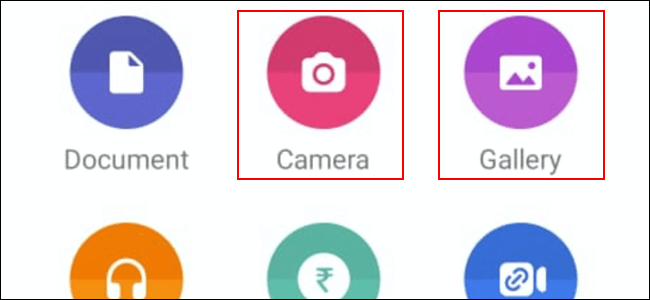
در ادامه باید “Camera” و یا “Gallery” را انتخاب کرده و سپس ویدیو و یا تصویر موردنظر را لمس کنید.
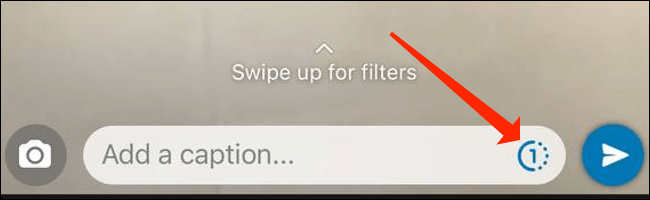
پس از انتخاب فایل رسانهای در واتساپ، باید آیکون “1” که در واقع همان کلید View Once است را لمس کنید. این کلید در سمت راست کادر تایپ متن و در سمت چپ کلید آبی رنگ ارسال، قرار داده شده است.
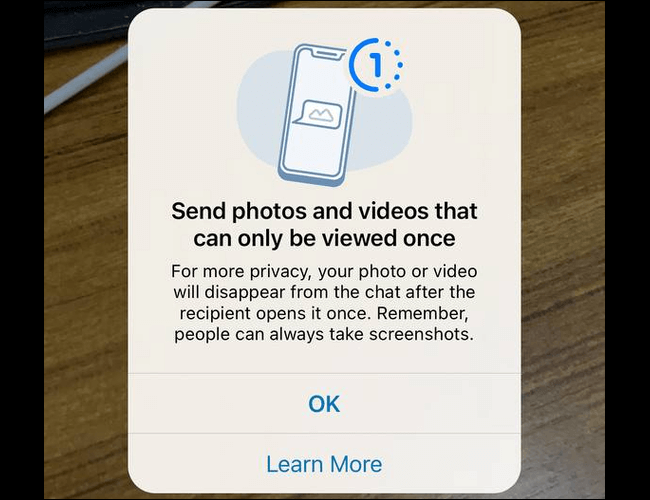
پس از لمس کلید “View Once”، در ادامه صفحهای در مقابل شما ظاهر شده و به شما میگوید که این یک تصویر و یا ویدیوی محو شونده است. با لمس کردن “OK” میتوانید پاپ-آپ را رد کنید.
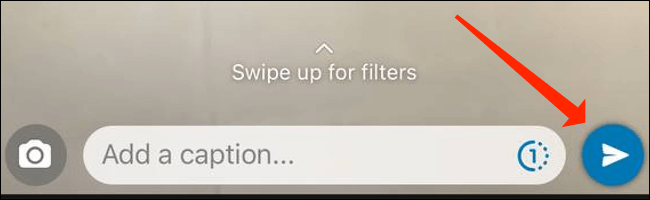
پس از لمس کردن کلید View Once، باید در پایین سمت راست صفحه، کلید “Send” را لمس کرده تا تصویر و یا ویدیوی محو شونده خود را ارسال کنید. کلید “Send” در گوشیهای آیفون به شکل یک پیکان سمت راست بر روی یک دایره آبی رنگ بوده و در گوشیهای اندروید نیز به شکل یک پیکان رو به سمت راست بر روی یک دایره سبز رنگ است.
پس از اینکه شخص دریافتکننده فایل رسانهای شما را باز کند، آنگاه آن فایل بهصورت خودکار از گوشی وی حذف خواهد شد.
نوشته آموزش ارسال تصاویر و ویدیوهای محو شونده در واتساپ آیفون و اندروید اولین بار در اخبار فناوری و موبایل پدیدار شد.
آیا قصد ارسال تصاویر محو شونده را در واتساپ خود دارید؟ خبر خوب این است که میتوانید چنین کاری را در این پیامرسان که اکنون مالکیت آن در اختیار شرکت فیسبوک است، انجام دهید. این قابلیت در واتساپ، “View Once” نامیده شده و در زیر به شیوه استفاده از آن میپردازیم.
ارسال پیامهای محو شونده به دلیل حذف شدن تصاویر و ویدیوها از چتها، میتواند توهم امنیت را به مخاطب القا کند. البته این قضیه بهمعنای خصوصی ماندن کامل تصاویر و ویدیوهای ارسالی شما نیست. دلیل این قضیه نیز این است که در هنگام استفاده از قابلیت View Once، بازهم طرف مقابل میتواند کارهایی همانند تهیه اسکرینشات و ضبط صفحه را انجام دهد.
واتساپ همچنین عنوان میکند که فایلهای رسانهای رمزنگاری شده تا چند هفته پس از ارسال، همچنان بر روی سرورهای این شرکت باقی خواهند ماند. همچنین اگر شخصی، پیامی را به واتساپ گزارش دهد، آنگاه این شرکت نیز به تصاویر و ویدیوهای محو شونده شما، دسترسی خواهد داشت.
اگر این تصاویر و یا ویدیوها باز شده باشند، آنگاه در پشتیبانهای واتساپ لحاظ نشده و در نتیجه قابل بازیابی نیستند. به هر حال در هنگام فعال بودن قابلیت “View Once”، از فایلهای رسانهای باز نشده پشتیبان تهیه شده و در نتیجه میتوان این فایلها را نیز ریکاوری کرد.
با این اوصاف، این قابلیت برخی از مزیتهای مرتبط با حریم خصوصی را نیز ارائه میدهد. فایلهای رسانهای که با استفاده از ویژگی View Once واتساپ ارسال میشوند، بهصورت خودکار در گالری شخص دریافتکننده ذخیره نمیشوند. این فایلها پس از مشاهده توسط دریافتکننده، حذف میشوند و ارسالکننده نیز پس از ارسال قادر به مشاهده آنها نخواهد بود. هنگامیکه در واتساپ یک تصویر و یا ویدیوی محو شونده دریافت میکنید، آنگاه تا 14 روز پس از تاریخ دریافت، میتوانید آن را مشاهده کنید. در هر صورت پس از گذشت این مدت، فایلهای دریافتی بهصورت خودکار حذف خواهند شد.
نمیتوان این پیامها را فوروارد کرد، ذخیره نمود، به اشتراک گذاشت و یا اینکه آنها را ستارهدار کرد. البته همانطور که پیشتر نیز بدان اشاره کردیم، هر کسی میتواند با تهیه اسکرینشات و ضبط صفحه، برخی از این محدودیتها را دور بزند.
تا به این لحظه، راهکاری جهت فعال کردن قابلیت View Once بهصورت پیشفرض وجود ندارد. بنابراین هر بار که بخواهید از این ویژگی استفاده کنید، آنگاه باید در حین ارسال، آن را فعال کنید. پس از اینکه فایل رسانهای خود را از طریق View Once ارسال کردید، اگر طرف مقابل ویژگی گزارش دریافت را غیرفعال نکرده باشد، آنگاه میتوانید بگویید که آیا وی تصویر و یا ویدیوی ارسالی شما را باز کرده است یا خیر؟
جهت ارسال تصاویر و ویدیوهای محو شونده در واتساپ، باید اپلیکیشن این پیامرسان را در گوشی اندروید و یا آیفون خود باز کرده و سپس به مکالمه موردنظر خود بروید. در گوشیهای آیفون باید آیکون “+” را که در سمت چپ کادر تایپ کردن قرار دارد، لمس کنید.
در چت واتساپ آیفون پس از لمس کردن آیکون “+”، گزینه “Camera” و یا “Photo & Video Library” را لمس کنید. میتوانید ویدیو و یا تصویر موردنظر خود را لمس کرده و یا اینکه آن را بردارید.
در نسخه اندرویدی این پیامرسان نیز باید یکی از چتهای خود را باز کرده و سپس در داخل کادر تایپ، علامت گیره کاغذ را لمس کنید.
در ادامه باید “Camera” و یا “Gallery” را انتخاب کرده و سپس ویدیو و یا تصویر موردنظر را لمس کنید.
پس از انتخاب فایل رسانهای در واتساپ، باید آیکون “1” که در واقع همان کلید View Once است را لمس کنید. این کلید در سمت راست کادر تایپ متن و در سمت چپ کلید آبی رنگ ارسال، قرار داده شده است.
پس از لمس کلید “View Once”، در ادامه صفحهای در مقابل شما ظاهر شده و به شما میگوید که این یک تصویر و یا ویدیوی محو شونده است. با لمس کردن “OK” میتوانید پاپ-آپ را رد کنید.
پس از لمس کردن کلید View Once، باید در پایین سمت راست صفحه، کلید “Send” را لمس کرده تا تصویر و یا ویدیوی محو شونده خود را ارسال کنید. کلید “Send” در گوشیهای آیفون به شکل یک پیکان سمت راست بر روی یک دایره آبی رنگ بوده و در گوشیهای اندروید نیز به شکل یک پیکان رو به سمت راست بر روی یک دایره سبز رنگ است.
پس از اینکه شخص دریافتکننده فایل رسانهای شما را باز کند، آنگاه آن فایل بهصورت خودکار از گوشی وی حذف خواهد شد.
نوشته آموزش ارسال تصاویر و ویدیوهای محو شونده در واتساپ آیفون و اندروید اولین بار در اخبار فناوری و موبایل پدیدار شد.
همانطور که احتمالا بدانید، باتریهای قابل شارژ نیز عمر محدودی دارند. هر چند که باتری لپتاپ شما در حالت خوشبینانه میتواند تا چندین سال دوام بیاورد، اما در هر صورت به مرور زمان کارایی آن کاهش خواهد یافت. این قضیه بدین معنا است که یک باتری پس از گذشت دو سال، دیگر همانند گذشته دوام نخواهد آورد. حال اگر قصد پیدا کردن تعداد دفعات شارژ باتری لپ تاپ خود در سیستمعامل ویندوز را دارید، آنگاه در ادامه این مطلب میتوانید با شیوه انجام این کار آشنا شوید.
با پیدا کردن تعداد چرخههای شارژ باتری لپتاپ خود میتوانید بفهمید که چند بار آن را شارژ کردهاید. در ادامه به توضیح این اصطلاح و همچنین شیوه پیدا کردن اطلاعات آن در سیستمعامل ویندوز میپردازیم.
منظور از چرخه باتری در واقع یک بار خالی شدن شارژ باتری (از 100 به صفر) است. قرار نیست که چنین چیزی به یکباره رخ دهد. بهعنوان نمونه اگر شارژ باتری لپتاپ شما از 100 درصد به 50 درصد کاهش یافته و سپس آن را مجددا تا 100 درصد شارژ کنید و سپس باتری را تا 50 درصد مصرف نمایید، آنگاه این بهعنوان یک چرخه در نظر گرفته خواهد شد.
با این اوصاف منظور از تعداد چرخههای یک باتری، تعداد دفعاتی است که شارژ باتری شما، 100 درصد استفاده شده است. هر چه این عدد کمتر باشد، آنگاه باتری شما نیز وضعیت سالمتری خواهد داشت و ساعات بیشتری دوام خواهد آورد. خوشبختانه جهت پیدا کردن تعداد دفعات شارژ باتری لپ تاپ در ویندوز، کار دشواری را در پیش ندارید. چنین اطلاعاتی در رابطه با بررسی وضعیت سلامت باتری لپتاپ (چه مال خودتان بوده و چه لپتاپ کس دیگری باشد )، مفید هستند.
اینکه یک باتری پس از چند چرخه شارژ، نیاز به تعویض دارد، به مدل باتری بستگی دارد. اکثر باتریها حداقل تا 500 چرخه شارژ، عملکرد خوبی دارند. جهت مقایسه باید بگوییم که چرخه شارژ استاندارد باتری مکبوکهای جدید اپل در حدود 1000 بار است. پس از این تعداد، باتری دستگاه شما بازهم کار خواهد کرد، اما بسیار کمتر دوام خواهد آورد.
در یک لپتاپ مجهز به ویندوز 10 با استفاده از یک دستور Command Prompt میتوانید این کار را انجام دهید. جهت باز کردن Command Prompt باید بر روی کلید استارت کلیک-راست کرده (و یا کلیدهای “Win + X” را فشار دهید) و سپس در منوی ظاهر شده، “Command Prompt” و یا “Windows PowerShell” را انتخاب کنید.
پس از ظاهر شدن پنجره Command Prompt، باید دستور زیر را در آن تایپ کنید:
سپس باید در اپلیکیشن فایل اکسپلورر به پوشه کاربر (User) خود رفته و فایل “battery-report.html” را پیدا کنید. این مسیر در پنجره Command Prompt نیز مشاهده میشود.
به جای “YOUR USERNAME”، نام کاربری شما نوشته میشود.
با دابل-کلیک بر روی فایل موردنظر، میبینید که از طریق مرورگر پیشفرض شما باز میشود. در بالا میتوانید برخی از اطلاعات پایه همانند نام کامپیوتر و زمان تهیه گزارش را مشاهده کنید. به پایین رفته و بخش “Installed batteries” را پیدا کنید. در اینجا میتوانید “Design Capacity” و “Full Charge Capacity” را مشاهده کنید.
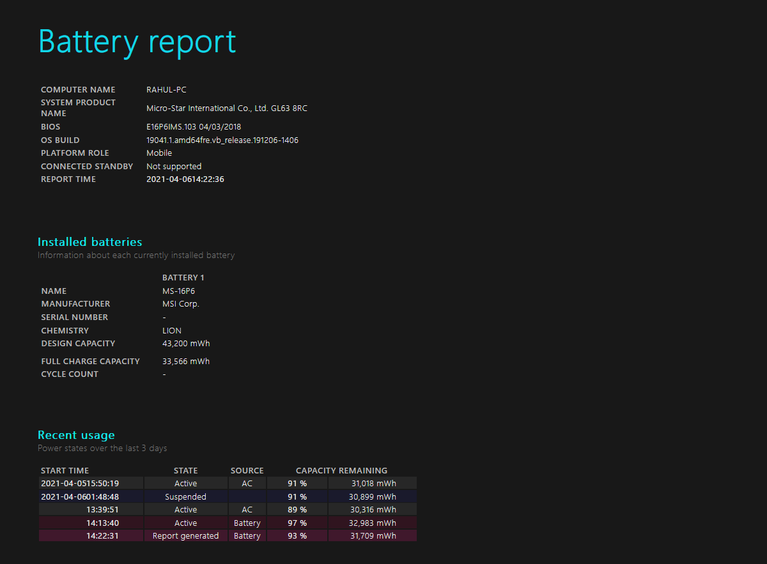
Design Capacity به نهایت شارژ باتری شما در حالت اولیه اشاره کرده و Full Charge Capacity نیز به این اشاره میکند که باتری لپتاپ شما در حال حاضر تا چه اندازه شارژ نگه میدارد. هر چه این دو عدد به یکدیگر نزدیکتر باشند، آنگاه باتری شما نیز سالمتر خواهد بود. اما اگر عدد مربوط به “Full Charge Capacity” خیلی کمتر از “Design Capacity” باشد، آنگاه میتوان گفت که باتری شما وضعیت خوبی ندارد.
“Cycle Count” به شما نشان میدهد که باتری شما چند بار چرخه شارژ شدن و سپس خالی شدن شارژ را تجربه کرده است. هر چه این عدد بالاتر باشد، آنگاه توان شارژدهی باتری لپتاپ شما در قیاس با روزهای اول آن، کاهش مییابد.
در پایینتر از این گزینه نیز میتوانید اطلاعاتی را در رابطه با استفاده اخیر از باتری خود، مشاهده کنید. این اطلاعات در هنگام رفع مشکلات خاصی میتوانند به شما کمک کنند.
این احتمال وجود دارد که در گزارش صادر شده باتری، تعداد دفعات شارژ قید نشود. چنین قضیهای را میتوان در تصویر بالا نیز مشاهده کرد. همانطور که میبینید، به جای عدد، یک خط-تیره قرار داده شده است. اگر چنین قضیهای نیز برای شما رخ داد، آنگاه پیش از هر چیز باید از آپدیت بودن تمامی درایورهای کامپیوتر خود، اطمینان حاصل کنید. معمولا این مشکل بدین دلیل رخ میدهد که ویندوز نمیتواند به خوبی با سختافزارهای لپتاپ شما ارتباط برقرار کند. به همین دلیل درایورها از اهمیت بالایی برخوردار هستند.
در اینجا باید توجه خاصی به درایور باتری و همچنین درایور چیپست خود داشته باشید. پس از آپدیت کردن درایورها، کامپیوتر خود را ریبوت کرده و سپس مجددا گزارش باتری را صادر کنید. اگر بازهم مشکلتان حل نشد، آنگاه باید UEFI/BIOS را نیز بهروزرسانی کنید.
اگر بازهم مشکل پابرجا بود، آنگاه باید نرمافزار مدیریت کامپیوتر متعلق به تولیدکننده لپتاپ خود را نصب کنید. مثلا در لپتاپهای لنوو میتوانید Lenovo Vantage را نصب کنید. علاوه بر قابلیتهایی مفید همانند بهروزرسانی درایورها، چنین اپلیکیشنهایی میتوانند اطلاعات کامپیوتر شما را نیز نمایش دهند. به دنبال بخشهایی همانند System Health ،Battery Management ،Hardware Details و یا موارد مشابه بگردید. در اینجا باید بتوانید به اطلاعات باتری دستگاه خود، دسترسی پیدا کنید. اگر خوششانس باشید، آنگاه اطلاعات مربوط به تعداد دفعات شارژ را نیز میتوانید در اینجا مشاهده کنید.
اکنون میدانید که چگونه میتوانید تعداد دفعات شارژ باتری لپ تاپ خود را پیدا کنید. در رابطه با مصرف باتری و کاهش عمر مفید آن نیز نباید ناراحت باشید، زیرا این یک موضوع کاملا عادی است. در بسیاری از موارد، تعویض باتری لپتاپ هزینه قابل توجهی دارد. البته باتری شما پس از طی کردن تعداد دفعات شارژ استاندارد خود، هنوز هم کار میکند، فقط مسئله اینجاست که باید آن را به دفعات بیشتری شارژ کنید.
در عین حال توجه به اقداماتی که مصرف باتری را کاهش میدهند نیز میتواند شما را در کاهش تعداد دفعات شارژ، یاری برساند. از این موارد میتوان به کاهش روشنایی نمایشگر اشاره کرد. اگر هم باتری لپتاپ شما قابل تعویض نباشد، آنگاه بهتر است که بیشتر مراقب آن باشید.
نوشته آموزش تشخیص سالم بودن باتری لپتاپ و تعداد دفعات شارژ آن اولین بار در اخبار فناوری و موبایل پدیدار شد.

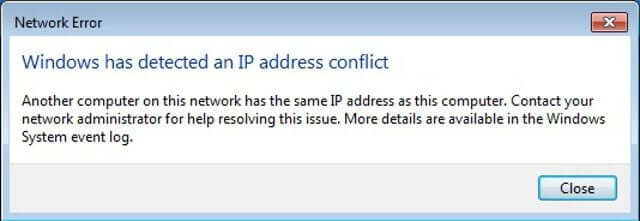
اگر در سیستمعامل ویندوز با ارور “Windows has detected an IP address conflict” و یا “another computer on this network has the same IP address” مواجه شده باشید، آنگاه حتما از خود پرسیدهاید که معنای این پیغام چیست؟ چنین پیغامی زمانی رخ میدهد که دو کامپیوتر متصل به یک شبکه، یک آدرس IP یکسان داشته باشند. در این مطلب قصد داریم که به راهکارهای حل مشکل IP address conflict در ویندوز و مک بپردازیم.
این مشکل زمانی رخ میدهد که دو یا چند دستگاه متصل به یک شبکه واحد، آدرس آیپیهای یکسانی داشته باشند. جهت توضیح بهتر این موضوع باید کمی به عقب بازگشته و ببینیم که اصلا آدرس IP چه کاربردی دارد؟ آدرس IP نقشی همانند آدرس خانه شما دارد. در واقع با استفاده از آدرس IP، کامپیوتر شما بر روی یک شبکه شناسایی میشود. روتر شما با استفاده از این آدرس، ترافیک اینترنت را به سمت دستگاه درست هدایت میکند.
به همین دلیل دو دستگاهی که بر روی یک شبکه واحد قرار دارند، نمیتوانند آدرس IP یکسانی داشته باشند. اگر چنین چیزی رخ دهد، آنگاه آدرسهای IP یکسان میتوانند باعث سردرگمی شبکه شوند. میتوانید این قضیه را اینطوری در نظر بگیرید که شخص نامهرسان در هنگام تحویل نامه متوجه شود که در یک خیابان، دو خانه با یک آدرس یکسان وجود دارند.
در نظر داشته باشید که در اینجا ما در رابطه با آدرس آیپیهای خصوصی (Private) صحبت میکنیم. اینها آدرس IPهایی هستند که بر روی شبکه شما مورد استفاده قرار میگیرند. از طریق آدرس IPهای عمومی (Public) نیز مابقی اینترنت میتواند دستگاههای موجود بر روی شبکه شما را مشاهده کند. البته هنگامی که بحث بر سر حل مشکل IP address conflict باشد، آنگاه ما کاری به آدرس IP عمومی نخواهیم داشت. خب، حال که فهمیدیم که دو کامپیوتر نمیتوانند یک آدرس IP یکسان داشته باشند، پس چرا چنین خطایی رخ میدهد؟
در شبکههای خانگی مدرن، تداخلهای آیپی به ندرت رخ میدهند. این قضیه به دلیل وجود DHCP (پروتکل پیکربندی میزبان پویا) است. روترها از طریق سیستم DHCP، آدرسهای IP را مدیریت میکنند. با استفاده از DHCP، هنگامیکه یک دستگاه جدید را به شبکه خود متصل میکنید، آنگاه روتر شما یکی از آدرس آیپیهای موجود و رزرو نشده را به آن اختصاص میدهد. تا مدتی از همین آدرس استفاده میشود. پس از انقضای یک آدرس IP در حال استفاده، یک آیپی جدید از روتر شما گرفته میشود.
اگر روتر شما مشکلی نداشته باشد، آنگاه دو دستگاه مختلف نیز نباید یک آدرس آیپی یکسان داشته باشند. روش کار بدین صورت است که روتر شما میداند که کدام آدرسها اکنون در حال استفاده بوده و بنابراین آنها را به دستگاهی دیگر اختصاص نمیدهد.
در حالت رایج، تداخلهای آیپی زمانی رخ میدهند که شما یک IP ثابت را در شبکه خود مورد استفاده قرار دهید. DHCP بهصورت خودکار آدرسهای IP را به دستگاههای مختلف اختصاص میدهد. این در حالی است که آیپی ثابت یا همان استاتیک بدین معنا است که خودتان بهصورت دستی، یک آیپی ثابت را به یک دستگاه اختصاص داده و بدین ترتیب آن دستگاه همیشه از آن آدرس استفاده خواهد کرد.
اگر بهصورت اشتباهی یک آدرس استاتیک را به دو یا چند دستگاه اختصاص دهید، آنگاه با ارور IP address conflict مواجه خواهید شد. همچنین اگر دستگاهی را بهگونهای تنظیم کنید که بدون رزرو کردن آدرس در روتر شما، از IP استاتیک استفاده کند، آنگاه بازهم چنین مشکلی برای شما رخ خواهد داد. بدین ترتیب روتر شما آن آدرس را به دستگاهی دیگر نیز اختصاص داده و در نهایت تداخل آیپی به وجود میآید.
یکی دیگر از سناریوهای تداخل IP زمانی رخ میدهد که دو سرور DHCP را بر روی شبکه خود داشته باشید (البته باید از این کار دوری کنید). بهعنوان نمونه شاید مودم بیسیم شما بهصورت ترکیبی به مودم و روتر ارائهدهنده خدمات اینترنت (ISP) شما متصل شده باشد. اگر هر دو دستگاه سعی کنند که همانند روتر عمل نمایند، آنگاه شاید آدرس IPهای یکسانی را به دستگاههای مختلف تخصیص دهند.
این امکان نیز وجود دارد که اگر یکی از دستگاهها در حالت Standby باشد و سپس آنلاین شود، آنگاه باز مشکل تداخل آیپی به وجود آید. مثلا شاید لپتاپ خود را به مدت دو هفته بر روی حالت Hibernate رها کرده باشید. در طول این مدت روتر شما میتواند آدرس آیپی لپتاپ شما را فراخوانی کرده و سپس آن را به دستگاهی دیگر همانند گوشی هوشمند شما اختصاص دهد. پس از روشن کردن لپتاپ، آنگاه شاید کامپیوتر شما اینطور فکر کند که هنور مالک آدرس IP قدیمی خود بوده و بنابراین در چنین سناریویی این دو دستگاه، دو آیپی یکسان داشته و در نهایت با مشکل تداخل IP مواجه خواهید شد.
فرض کنید که لپتاپ خود را به شبکهای دیگر متصل کرده و سپس آن را بر روی حالت Standby قرار داده و به خانه میآورید. حال اگر طیف IPهای شبکه شما با آن شبکه دیگر یکسان باشد، آنگاه این احتمال وجود دارد که آیپی مورد استفاده لپتاپ شما با یکی از آیپیهای در حال استفاده در شبکه شما یکسان بوده و بنابراین با خطای تداخل آیپی مواجه شوید.
اولین راهکاری که در این باره باید امتحان کنید، ریستارت کردن کامپیوتر و تجهیزات شبکه است. شاید مشکل شما به دلیل یک خطای ساده بوده و بنابراین ریستارت کردن بتواند آن را برطرف سازد. ریستارت کردن مودم و روتر (البته اگر مودم یکپارچه ندارید) باعث میشود که تمامی آدرسهای IP از طریق DHCP، مجددا تخصیص داده شوند. اگر ریستارت کردن کارساز نبود، آنگاه میتوان گفت که مشکل کمی عمیقتر است. در ادامه باید بفهمید که آیا کامپیوتر شما از یک IP ایستا استفاده میکند یا خیر؟
در این رابطه باید “Settings” را باز کرده و به “Network & Internet > Status” بروید. بر روی “Change adapter options” کلیک کرده و سپس در پنجره ظاهر شده بر روی نام اتصال شبکه خود، دابل-کلیک کنید. در پنجره ظاهر شده، گزینههای مختلفی را در اختیار خواهید داشت.
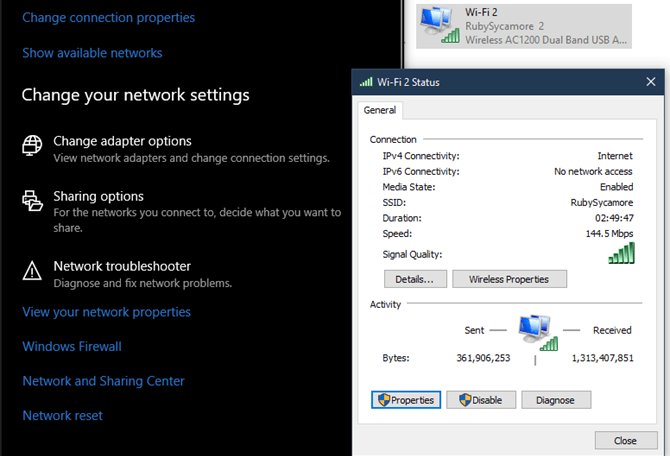
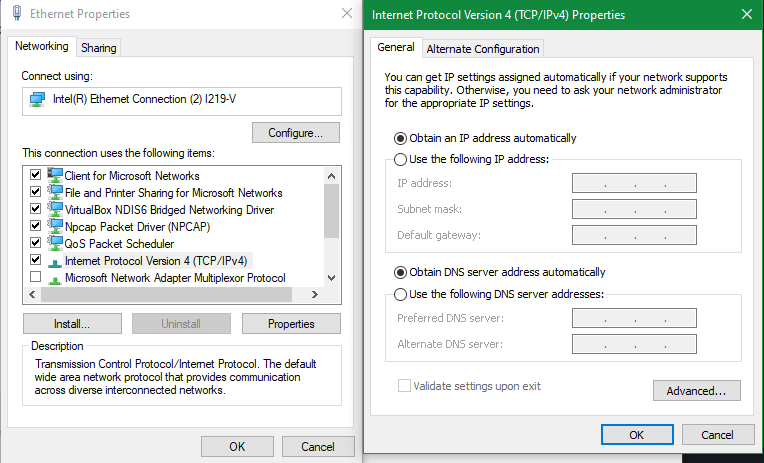
در پنجره “Status”، بر روی “Properties” کلیک کرده و سپس بر روی “Internet Protocol Version 4” دابل-کلیک کنید. در این منو باید “Obtain an IP address automatically” انتخاب شده باشد. اگر یک آدرس آیپی دستی را مشاهده کردید، آنگاه باید گزینه “Obtain an IP address automatically” را برگزیده و سپس بر روی “OK” کلیک کنید. همین گامها را برای “Internet Protocol Version 6” نیز تکرار کنید (در صورت امکان) و ببینید که آیا مشکلتان حل شده است یا خیر؟
همچنین میتوانید آدرس IP فعلی رایانه خود را رها کرده و سپس یکی دیگر را به آن اختصاص دهید. البته ریستارت کردن نیز همین کار را انجام میدهد، اما در هر صورت امتحان کردن این روش نیز ارزشش را دارد. در این رابطه باید بر روی منوی استارت کلیک-راست کرده (و یا کلیدهای “Win + X” را فشار دهید) و سپس “Command Prompt” و یا “Windows PowerShell” را انتخاب کنید. در پنجره باز شده باید دستور زیر را تایپ کرده و کلید “Enter” را فشار دهید تا آدرس آیپی فعلی خود را رها کنید:
در ادامه باید با استفاده از دستور زیر از روتر خود یک آدرس IP جدید بگیرید:
در مک میتوانید گزینه آدرس IP را در زیر “Apple menu > System Preferences > Network” پیدا کنید. در سمت چپ باید نوع اتصال مورد استفاده خود را انتخاب کرده و سپس بر روی “Advanced” کلیک کنید.
در صفحه ظاهر شده، برگه “TCP/IP” را انتخاب کنید. اگر “Configure IPv4” بر روی “Manually” تنظیم شده باشد، آنگاه باید آن را به “Using DHCP” تغییر دهید. همچنین بررسی کنید که “Configure IPv6” نیز بر روی “Automatically” قرار داشته باشد (البته اگر غیرفعال نبود) و سپس بر روی “OK” کلیک کنید.
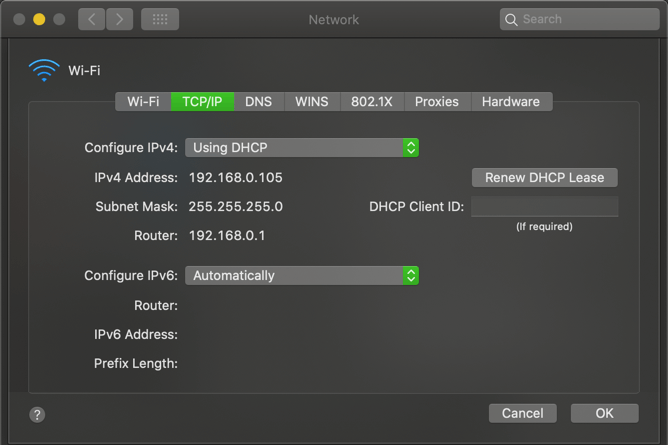
در سمت راست این صفحه با کلیک بر روی کلید “Renew DHCP Lease” میتوانید آدرس IP فعلی خود را نوسازی کنید.
اگر روشهای بالا برای شما کارساز نبودند، آنگاه باید به پنل مدیریتی روتر خود وارد شده و سپس نگاهی به دستگاههای متصل شده بیندازید. شیوه انجام این کار نیز به مدل روتر شما بستگی دارد، بنابراین در اینجا نمیتوانیم مراحل مشخصی را در اختیار شما قرار دهیم.
در پنل مدیریتی روترها معمولا با رفتن به بخش “Attached Devices ،Connected Devices ،My Network و یا موارد مشابه میتوانید به لیست دستگاههای متصل شده خود، دسترسی پیدا کنید. به دستگاههای متصل شده نگاهی انداخته و سپس ببینید که آیا آدرس IP تکراری در بین آنها یافت میشود یا خیر؟

جهت سادهتر شدن این موضوع میتوانید در Command Prompt ویندوز، با استفاده از دستور ipconfig و در Terminal مک نیز با استفاده از دستور ifconfig، آدرس آیپی رایانه خود را چک کنید. بدین ترتیب راحتتر میتوانید آدرس IP کپی شده را در لیست دستگاههای وصل شده پیدا کنید.
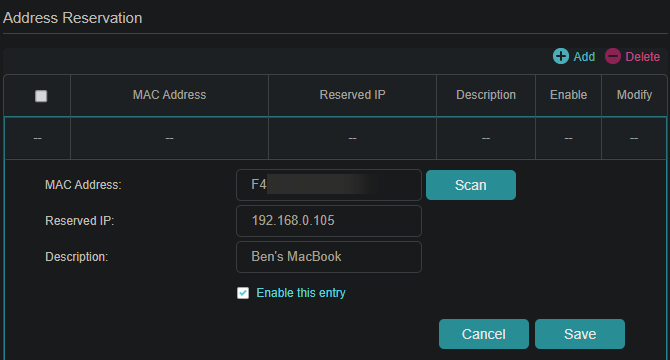
اگر دو دستگاه که یک آدرس IP یکسان دارند را پیدا کردید، آنگاه باید تنظیمات مربوط به هرگونه آدرس IP ثابت را حذف کرده و یا اینکه در روتر خود، یکی از آیپیها را تغییر دهید تا مشکل برطرف شود. در حالت کلی در موارد خانگی لازم نیست که نگران آدرس IP ثابت باشید. بنابراین بهتر است که اجازه دهید که روتر شما این کار را بهصورت خودکار انجام دهد. اگر بنا به هر دلیلی به یک IP ثابت نیاز داشتید، آنگاه بهتر است که آن را در روتر خود ثبت و تنظیم کرده تا بدین ترتیب یک IP یکسان به بیش از یک دستگاه اختصاص داده نشود.
اگر روتر شما مشکلی داشته باشد، آنگاه احتمال بروز تداخل IP نیز بالاتر میرود و در این رابطه نیز به شما هشداری داده نخواهد شد. اگر پس از راهکار بالا بازهم در این زمینه مشکلی داشتید، آنگاه بهتر است که نرمافزار روتر خود را آپدیت کنید.
در اینجا نیز شیوه دقیق انجام این کار، به مدل روتر شما بستگی دارد. در هر صورت پس از وارد شدن به پنل مدیریتی روتر خود، باید به دنبال گزینه “Firmware Update” بگردید. این گزینه معمولا در زیر منوی “Advanced” و یا “Tools” قرار دارد.
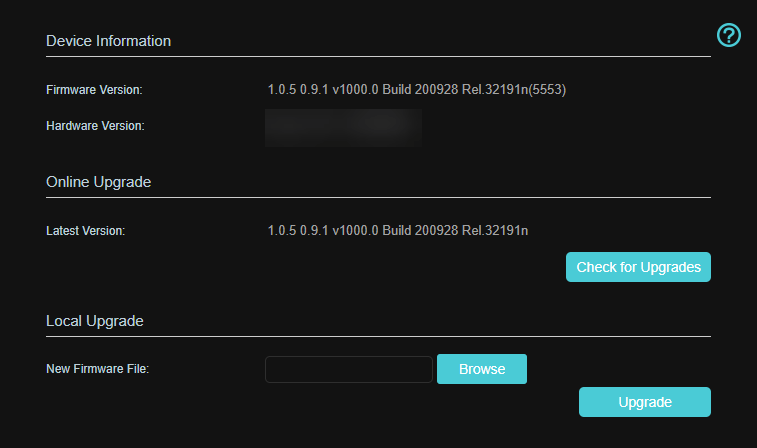
در برخی از روترها میتوانید نسخه نرمافزار را از طریق پنل مدیریتی بهصورت خودکار بهروزرسانی کنید. در برخی دیگر نیز باید نسخه جدید را از وبسایت تولیدکننده دانلود کرده و سپس آن را بر روی روتر خود آپلود کنید. جهت کسب اطلاعات بیشتر میتوانید از اینترنت کمک بگیرید.
در بالا به راهکارهای حل مشکل IP address conflict در ویندوز و مک پرداختیم. در اکثر مواقع چنین مشکلی برای کاربران خانگی به وجود نمیآید، مگر اینکه با IP ثابت سروکار داشته باشند. با تنظیم کردن دستگاهها بر روی DHCP میتوانید از بروز چنین مشکلاتی جلوگیری کنید.
نوشته راهکارهای رفع خطای IP Address Conflict در ویندوز و مک اولین بار در اخبار فناوری و موبایل پدیدار شد.
دستگاههای بلوتوثی را میتوان یک ارتقای مهم در قیاس با همتایان سیمی آنها به حساب آورد. به لطف فناوری بلوتوث دیگر مقدار طول سیم دستگاه نمیتواند محدودیتی را برای شما به وجود بیاورد و بنابراین در زمینه حمل گجت خود، آزادی عمل بیشتری خواهید داشت. علیرغم چنین مزایایی، دستگاههای بلوتوثی همیشه کامل نبوده و یکی از ایرادات آنها، تأخیر در زمینههای مختلف است. به همین دلیل در این مطلب بر آن شدیم تا راهکارهای کاهش تاخیر بلوتوث و دستگاههای بلوتوثی را به شما ارائه دهیم.
دستگاههای بلوتوثی در زمینه جابجایی کاربر، آزادی عمل بیشتری را ارائه میدهند. این گجتها سیگنال بلوتوثی را از دستگاه شما که مثلا یک گوشی هوشمند است، به یک اسپیکر بلوتوثی منتقل کنند. اگر اتصال از نوع سیمی باشد، آنگاه وظیفه برقراری این اتصال از دوش بلوتوث برداشته شده و به سیم محول میشود.
در هنگام استفاده از اتصال بلوتوثی، مسائلی همانند تأخیر و لگ سیگنال در بین دو دستگاهی که نمیتوانند بهسرعت با یکدیگر ارتباط برقرار کنند، به وجود میآید. در نتیجه شاید تاخیری را در دریافت صدای اسپیکر خود و یا لگی را در هنگام کار با کیبورد و موس خود، احساس کنید. خوشبختانه چنین قضیهای نیز راهکارهای خود را دارد که در ادامه به آنها میپردازیم.
سیگنالهای بلوتوثی در محدوده مشخصی میتوانند انسجام و کیفیت خود را حفظ کنند. اینکه تا چه حد میتوانید از دستگاه خود دور شوید، به دستگاه شما و همچنین نسخه بلوتوث مورد استفاده آن بستگی دارد. بهعنوان مثال محدوده برد بلوتوث 4 در حدود 300 قدم (در فضای باز) است. این در حالی است که بلوتوث 5 این عدد را در فضاهای نیمه باز به 800 قدم و در فضای تمام باز نیز به 1000 قدم رسانده است.
البته این احتمال نیز وجود دارد که از دستگاه بلوتوثی خود در محیطهای باز استفاده نکرده و مثلا در خانه، مدرسه و یا اداره باشید؛ یعنی جاهایی که مبلمان و دیوارها وجود دارند. بدترین چیزی که میتواند سد راه امواج بلوتوث شما شود، فلز است. فلز میتواند امواج بلوتوث شما را تا حد زیادی ضعیف و مختل کند. همین قضیه در رابطه با بتن، پنلهای شیشهای محکم و دیوارهای آجری نیز صادق است، البته با شدتی کمتر.

بلوتوث در باندهای فرکانسی 2.40 الی 2.48 فعالیت میکند. این همان فرکانس و طول موجی است که سایر دستگاههای بیسیم دیگر همانند وایفای نیز از آن استفاده میکنند. بنابراین بهتر است که از مناطقی که در آنها دستگاههای بیسیم مختلفی وجود دارند، پرهیز کنید. مخصوصا اگر دستگاههای شما جدید نبوده به آخرین نسخههای بلوتوث نیز مجهز نباشند.
هر چیزی از روترهای وایفای، چراغهای فلورسنت و هوشمند، تلویزیونهای هوشمند و مانیتورهای کودک گرفته تا سایر دستگاههای بلوتوثی، میتواند کیفیت سیگنال بلوتوث شما را کاهش دهند. بدین ترتیب مثلا در هنگام گوش دادن به موسیقی، نهتنها کیفیت صدای دریافتی شما کاهش مییابد، بلکه تأخیرهای دریافت صدا نیز قابل توجه خواهند بود.
هر دستگاه بلوتوثی جهت فعالیت کردن، باید یکی از کانالهای بلوتوثی موجود را انتخاب کند. حال اگر اتصال بهدرستی برقرار نشود، آنگاه چندین دستگاه از یک کانال مشخص استفاده کرده و بدین ترتیب سیگنالها با یکدیگر تداخل پیدا میکنند.
یکی دیگر از راهکارهای کاهش تاخیر بلوتوث میتواند قطع اتصال دستگاه بلوتوثی و سپس اتصال مجدد آن باشد. گاهی اوقات به وجود آمدن تأخیر، به دلیل اتصال مشکلدار است. شاید دو دستگاه بلوتوثی شما از همان ابتدا بهدرستی به یکدیگر متصل نشده باشند. یا شاید هم یکی از آنها در پروتکل ارتباطی خود به مشکل برخورد کرده باشد.
در هر صورت قطع اتصال و سپس اتصال مجدد دستگاه میتواند شما را در رفع بسیاری از مشکلات یاری برساند. بهعنوان مثال در ویندوز 10 میتوانید به “Start > Settings > Devices > Bluetooth & other devices” رفته و بلوتوث را برای چند ثانیه غیرفعال کرده و سپس آن را مجددا روشن کنید.
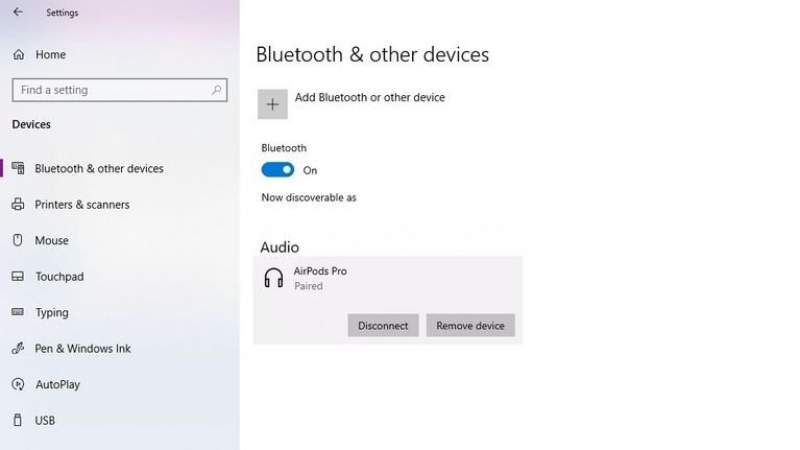
میتوانید این رویه را برای هر دو دستگاه اعمال کرده و یا اگر فقط یکی از دستگاههای شما با مشکل تأخیر و لگ مواجه است، آنگاه فقط بلوتوث آن دستگاه را خاموش/روشن کنید. کافی است که به پایین اسکرول کرده و در زیر نام دستگاه مشکلدار خود، بر روی “Disconnect” کلیک کنید.
مادامی که دستگاه را از حالت جفتسازی خارج نکرده باشید، آنگاه با کلیک بر روی “Connect” میتوانید ببینید که آیا مشکل حل شده است یا خیر؟ انجام چنین کاری در دستگاههای اندرویدی و iOS نیز آسان است.
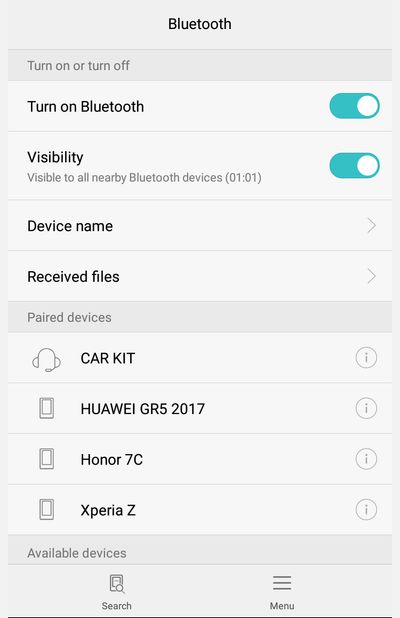
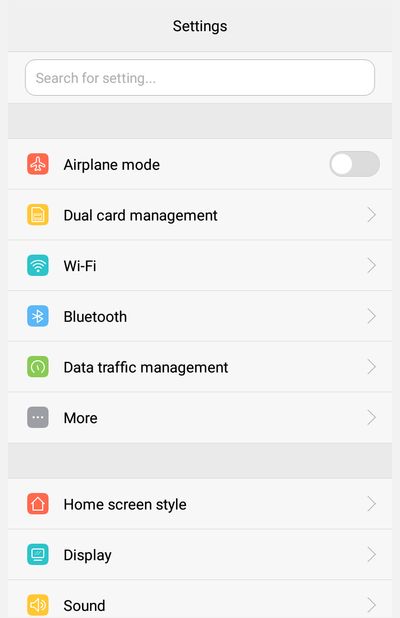
در هر دو نوع سیستمعامل باید به “Settings > Bluetooth” رفته و بلوتوث را خاموش و سپس روشن کنید.
کدکهای بلوتوثی در واقع نرمافزارهایی هستند که فشردهسازی، رمزنگاری، ارسال و همچنین رمزگشایی بیسیم دادهها را کنترل میکنند. انواع کدکها نیز به نوع فایلهای رسانهای مانند ویدیو و یا صدا بستگی دارند. بنابراین تغییر کدک بلوتوثی میتواند در کاهش تاخیر سیگنالهای بلوتوث شما تأثیرگذار باشد.
عملکرد تمامی کدکهای بلوتوثی، شبیه به هم نیست. بهعنوان مثال برخی از کدکها بر روی کیفیت صدا تمرکز کرده، اما تأخیرهایی را نیز به وجود میآورند. این در حالی است که برخی دیگر از کدکها جهت کاهش تأخیر، کیفیت را فدا میکنند.
دستگاههای iOS به استفاده از کدک صوتی پیشفرض شرکت اپل یعنی AAC محدود هستند. البته باید این نکته را نیز در نظر داشت که AAC کدک خود شرکت اپل نیست و آنها این کدک را طراحی نکردهاند، بلکه فقط آن را بر روی دستگاههای تولیدی خود، مورد استفاده قرار میدهند. این کدک میتواند دادههای باکیفیتی را تحویل دهد، اما در عوض انرژی زیادی را نیز از گوشی شما میگیرد.
در دستگاههای اندرویدی، تنوع بیشتری را در اختیار دارید. کدک صوتی پیشفرض دستگاههای اندرویدی، SBC است، اما در صورت پشتیبانی دستگاه خود، میتوانید از aptX نیز استفاده کنید. دومی یکی از کدکهای دارای تأخیر کم بوده که توسط شرکت کوالکام توسعه داده شده است.
جهت تغییر کدک صوتی بلوتوثی گوشی اندروید خود، باید حالت Developer Mode را فعال کرده و سپس به تنظیمات مراجعه کنید. هر چند که انجام چنین کاری امکانپذیر است، اما به هر حال اگر تنظیمات اشتباه را لمس کنید، آنگاه این کار میتواند به گوشی شما آسیب وارد کند. بنابراین اگر چندان خوره تکنولوژی نیستید و افراد حرفهای نیز در اطراف شما وجود ندارند، آنگاه بهتر است که این راهکار را امتحان نکنید.
اگر گوشی شما رده بالا بوده، ولی در عوض لپتاپ شما از یک نسخه قدیمی بلوتوث استفاده میکند و یا بالعکس، آنگاه این احتمال وجود دارد که نسخه بلوتوث این دو دستگاه با یکدیگر یکسان نبوده و در نتیجه با هم سازگار نباشد.
فناوری بلوتوث چندان قابل انعطاف نیست. اکثر دستگاهها فقط با طیف کوچکی از سایر دستگاهها سازگار هستند، چه برسد به اینکه بحث یک اتصال باکیفیت مطرح شود. پیش از خرید یک صفحهکلید و یا هدفون جدید، مطمئن شوید که نسخه بلوتوث آن با نسخه بلوتوث کامپیوتر شما، یکسان است.
در بالا به راهکارهای کاهش تاخیر بلوتوث پرداختیم. هر چند که حدود 30 سال است که فناوری بلوتوث در میان ما وجود دارد، اما همچنان به پیشرفت و دگرگونی خود ادامه میدهد. اگر مشکل تأخیر بلوتوث شما به دلیل محیط، خطاهای فنی و یا محدودیتهای استاندارد بلوتوث باشد، آنگاه فقط میتوانید تأثیر این عوامل را کاهش دهید، نه اینکه آنها را به کلی از بین ببرید.
در نهایت اینکه چنین مواردی نمیتوانند از ارزش دستگاههای بلوتوثی بکاهند. در مواردی که کارایی و سرعت عمل اهمیت زیادی داشته باشند، آنگاه بهتر است که از هدفون، صفحهکلید و یا موس سیمی استفاده کنید. در غیر این صورت استفاده از گجتهای بلوتوثی میتواند راحتی بیشتری را برای شما به ارمغان بیاورد.
نوشته چگونه تأخیر و لگ بلوتوث دستگاه خود را کاهش دهیم؟ اولین بار در اخبار فناوری و موبایل پدیدار شد.
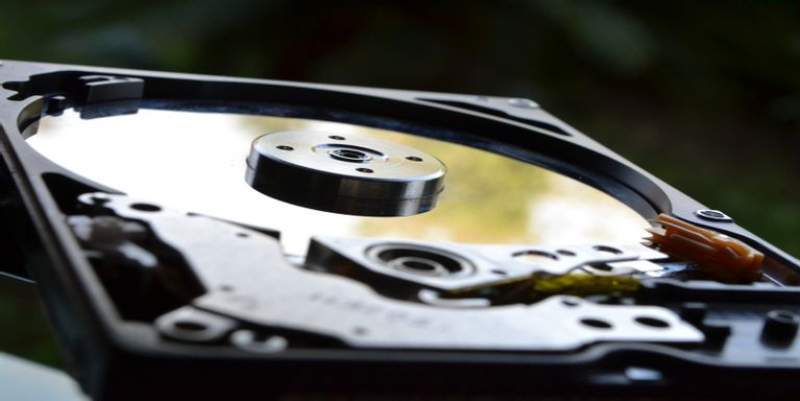
امروزه کامپیوترها از حافظههای گوناگونی استفاده میکنند. همانطور که میدانید، از ابتدا حافظههای ذخیرهسازی همانند امروزه نبوده و این پیشرفتها به مرور زمان حاصل شدهاند. به همین دلیل در این مطلب بر آن شدیم تا به تاریخچه ذخیره سازی اطلاعات در کامپیوتر بپردازیم. با آیتیرسان همراه باشید.
در اواخر دهه 1800 میلادی یعنی هنگامیکه گرامافونها بسیار رایج بودند، مهندس ریاضی آمریکایی یعنی اوبرین اسمیت (Oberlin Smith)، ایده استفاده از مغناطیس بهعنوان وسیله ضبط صدا را مطرح کرد. وی این موضوع را اینگونه مطرح کرد که صدا میتواند بر روی یک سیم باریک، ضبط و ذخیره شود.
تا دهه 1890 میلادی، دستگاهی که بتواند این ایده را در عمل نشان دهد، وجود نداشت. در ادامه چنین دستگاهی نیز وارد بازار شد و تلگرافون نامیده میشد و توانست که به بخش مهمی از تاریخچه ذخیرهسازی اطلاعات در کامپیوترها بدل شود.
صدا از طریق یک میکروفن وارد و سپس به جریان الکتریکی تبدیل میشد. در ادامه این جریان راهی هد ضبط میشد. یک قطعه آهن بسیار باریک در امتداد هد ضبط، کشیده میشد. همزمان با اینکه قطعه سیم به همراه هد ضبط حرکت میکرد، آنگاه بخشهای کوچک آن نیز در معرض جریان منتقل شده از میکروفن قرار میگرفتند. جریان مغناطیسی این بخشها در طول چندین سال همچنان دوام میآورد.
در سال 1928، مخترع آلمانی یعنی فریتز فلومر (Fritz Pfleumer) توانست که با استفاده از نوار مغناطیسی، به ذخیرهسازی صدا بپردازد. اولین نوار مغناطیسی نیز در اصل از کاغذ ساخته شده بود. در نهایت نیز کاغذ با پلاستیک استات، جایگزین شد.
این نوار با اکسید آهن پوشانده شده بود. هنگامیکه که این نوار به هد ضبط برخورد میکرد، آنگاه مقداری کمی از اکسید آهن نوار، بار مغناطیسی را جذب میکرد. هر چند که نوارهای مغناطیسی بهصورت انحصاری جهت ضبط صدا کاربرد داشتند، اما در اوایل دهه 1950 میلادی، شرکتهای کامپیوتری فهمیدند که میتوانند از این نوارها جهت ذخیره اطلاعات نیز استفاده کنند.
در سال 1951، شرکت Eckert-Mauchly، کامپیوتر UNIVAC را تولید کرد. این اولین کامپیوتری بود که جهت ذخیرهسازی اطلاعات از نوار مغناطیسی استفاده میکرد. این دستگاه از یک نوار مغناطیسی بزرگ به نام UNISERVO I بهره میبرد. اندازه این درایو در قیاس با دستگاههای ذخیرهسازی امروزی، بسیار بزرگ بود و در واقع اندازهای در بین 5 الی 6 فوت داشت. این دستگاه میتوانست که تا 1200 فوت نوار مغناطیسی را در خود جای دهد.
حافظههای مغناطیسی حدود سال 1951 میلادی وارد این عرصه شدند و برای اولین بار نیز در شبیهساز هواپیمای Whirlwind دانشگاه MIT، مورد استفاده قرار گرفتند. بهراحتی نمیتوان یک شخص خاص را بهعنوان مسئول این اختراع به حساب آورد. در بین دهه 40 و اوایل دهه 50 میلادی، چندین دانشمند از جمله جی فارستر (Jay Forrester)، ان وانگ (An Wang)، فردریک ویهه (Frederick Veihe) و یان راجچمام (Jan Racjchmam)، اختراعهایی را در رابطه با فناوریهای مشابهی، به ثبت رسانیده بودند.
حافظههای معناطیسی نسبت به نوارهای معناطیسی، عملکرد بسیار متفاوتی داشتند. در اولی، آرایهای از حلقههای مغناطیسی با استفاده از شبکهای از سیمها، به یکدیگر متصل شده بودند. هر حلقه نماینده یک بیت از حافظه بود. حال اگر حلقه بهصورت یک طرفه مغناطیسی میشد، آنگاه مقدار یک و در غیر این صورت، مقدار صفر داشت.
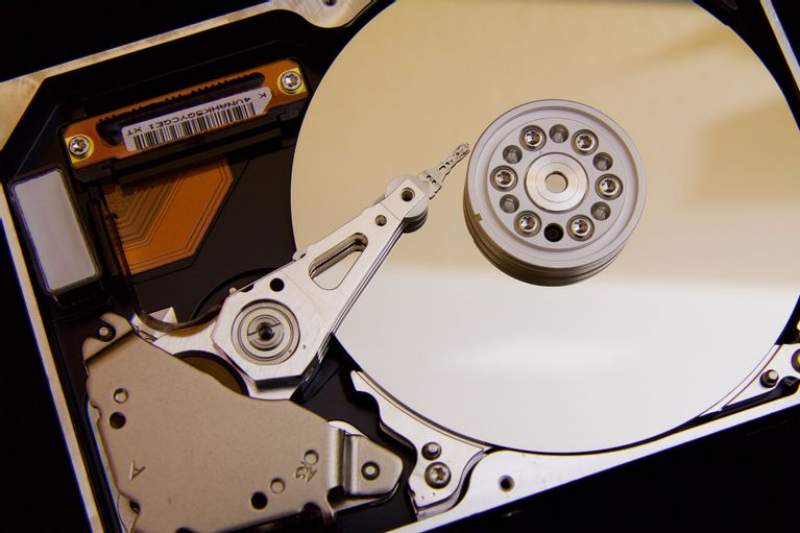
تاریخچه ذخیره سازی اطلاعات در کامپیوتر را با ظهور هارد دیسکها ادامه میدهیم. در تاریخ 23 شهریور 1335 (14 سپتامبر 1956)، شرکت IBM، دستگاه 305RAMAC را معرفی کرد. RAMAC مخفف Random Access Method of Accounting and Control یا همان روش دسترسی تصادفی حسابداری و کنترل است. این دستگاه نیز همانند نوارهای مغناطیسی، از همان اصول ذخیرهسازی مغناطیسی استفاده میکرد.
حافظههای ذخیرهسازی دیسکی، بهتر از نوارهای ذخیرهسازی بودند، زیرا با استفاده از آنها این امکان وجود داشت که دسترسی غیرترتیبی به اطلاعات، فراهم شود. در حافظههای نواری جهت دسترسی به دادهها باید ترتیب مشخصی طی میشد (در این رابطه میتوانید مثال نوارهای کاست را به یاد آورید). در عوض حافظههای دیسکی به کاربر اجازه میدادند که بهصورت تصادفی به اطلاعات دسترسی پیدا کند (تا حد زیادی شبیه به یک DVD).
درایوهای 305RAMAC در قیاس با اولین نوارهای مغناطیسی، از همه لحاظ بسیار بزرگتر بودند. این حافظهها به اندازه یک یخچال ارتفاع داشته و سه برابر نیز پهنتر بودند. هر درایو دارای چندین دیسک بود که بهصورت عمودی بر روی یکدیگر قرار داده شده بودند و میتوانستند که اطلاعات را در خود جای دهند. در آن زمان شرکت IBM اعلام میکرد که هر کدام از این دیسکها میتواند 5 میلیون کاراکتر 6 بیتی را در خود ذخیرهسازی کند (تقریبا 3.75 مگابایت).
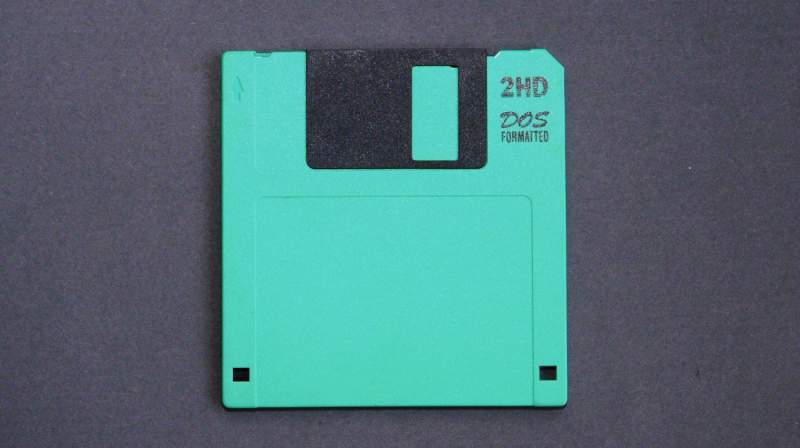
در سال 1971، IBM توانست که انقلابی دیگر را در صنعت کامپیوتر رقم بزند و آن، تولید دیسک فلاپی بود. همانند دیسکهای مغناطیسی، دیسکهای فلاپی با چاپ مغناطیسی دادهها، اطلاعات را در خود ذخیرهسازی میکردند. فلاپیها در واقع دیسکهای بزرگی بودند که جنس آنها از مایلار بود.
اولین دیسک فلاپی که به بازار آمد، طول قطری 8 اینچی داشت و میتوانست که در حدود 80 کیلوبایت داده را در خود ذخیرهسازی کند. شاید این مقدار بسیار کم باشد، اما در آن زمان جهت بازگذاری نرمافزارها و دستورات در کامپیوترها، کافی بود. تا پیش از آن جهت انجام چنین کاری از پانچ کارتهای فیزیکی استفاده میشد.
اندازه فلاپی دیسک استاندارد بعدی، 5.25 اینچ بود و این فلاپی میتوانست که 100 کیلوبایت داده را نیز در خود ذخیرهسازی کند. در سال 1977، شرکت اپل، رایانه Apple II را روانه بازارها کرد که این کامپیوتر به همراه 2 عدد فلاپی 5.25 اینچی عرضه میشد و همین موضوع باعث انفجاری در بازار دیسکهای فلاپی شد.
با اختراع دیسکهای فلاپی، کاربران رایانههای شخصی میتوانستند که سیستمعاملها و نرمافزارها را بر روی رایانه خود بارگذاری کنند. بدین ترتیب دسترسی به دادهها در قیاس با حافظههای کاست (نسخههای بسیار کوچکتر از نوارهای ذخیرهسازی مغناطیسی)، بسیار سریعتر بود.
در دهه 90 میلادی، دیسکهای 3.5 اینچی فلاپی به یک فرمت رایج برای کاربران رایانههای شخصی بدل شدند. هر چند بازهم اندازه این فلاپیها کوچکتر شده بود، اما با این حال میتوانستند که اطلاعات بیشتری را در خود ذخیرهسازی کنند (حدود 1.4 مگابایت). تا اوایل دهه 2000 میلادی، دیسکهای فلاپی همچنان رایجترین نوع حافظه ذخیرهسازی قابل حمل بودند؛ یعنی تا زمانی که هنوز درایوهای فلش وارد بازار نشده بودند.
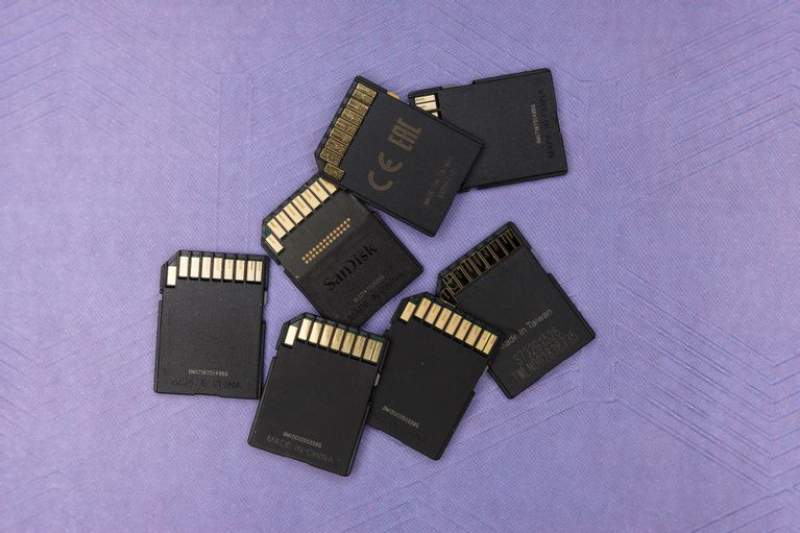
در ادامه مروری بر تاریخچه ذخیره سازی اطلاعات در کامپیوتر، به دهه 2000 میلادی میرسیم. حافظههای فلش در سال 1984 اختراع و وارد میدان شدند. در این زمان فوجیو ماسوکا (Fujio Masuoka) روشی را توسعه داد که با استفاده از آن این امکان وجود داشت که اطلاعات بهصورت غیر فرار ذخیره شوند و در عین حال نیز لازم نباشد که در درایو موردنظر، از قطعات متحرک استفاده شود. ماسوکا در آن زمان در توشیبا کار میکرد. این حافظه اختراع شده یک حافظه فقط خواندنی قابل برنامهدهی بود که از طریق جریان الکتریکی، امکان پاک کردن اطلاعات آن نیز وجود داشت (EEPROM). فرایند پاک کردن کل این حافظه نیز بهصورت بسیار سریع انجام میشد. شوجی آریزومی (Shoji Ariizumi) که یکی از همکاران ماسوکا بود، فرایند پاک کردن این حافظهها را با فلش زدن دوربینهای عکاسی مقایسه کرد و بنابراین اصطلاح حافظه فلش به وجود آمد.
پس از ارائه این ایده به IEEE (مؤسسه مهندسان برق و الکترونیک)، توشیبا و ماسوکا شروع به طراحی یک تراشه کردند. در آن زمان شرکت اینتل نیز از ایدههای ماسوکا الهام گرفت و فرایند توسعه حافظههای فلش مخصوص به خود را آغاز کرد. پس از گذشت مدت کمی، سایر شرکتها نیز توسعه حافظههای فلش مختص به خود را آغاز کردند.
در طول دهه 90 میلادی، صنعت حافظههای فلش رشد خوبی را تجربه کرد. در سال 1991، شرکت SanDisk اولین حافظه ذخیرهسازی SSD مخصوص کامپیوتر خود را به فروش رسانید که ظرفیتی در حدود 20 مگابایت داشت. در ادامه و در سال 1997، اولین گوشی همراهی که از حافظه فلش استفاده میکرد، معرفی شد. در همان سال، صنعت حافظههای فلش ارزشی بالغ بر 2 میلیارد دلار داشت و این عدد تا سال 2006 به بیش از 20 میلیارد دلار رسید. در حال حاضر نیز انواع گوناگونی از حافظههای فلش وجود دارند که از جمله آنها میتوان به کارتهای حافظه، کارتریجهای بازی کنسول نینتندو سویچ و … اشاره کرد.

در حال حاضر نیز جدیدترین فناوری ذخیره سازی اطلاعات در کامپیوتر و سایر دستگاهها، حافظههای ابری هستند. ریشههای این فناوری در دهه 1960 قرار دارند. پدر حافظههای ابری، مردی به نام جی.سی.آر لیکلیدر (J.C.R Licklider) است. شخصی که خالق ARPNET یا همان Advanced Research Projects Network (شبکه پروژههای تحقیقاتی پیشرفته) نیز هست. با استفاده از ARPNET، کامپیوترها میتوانستند که منابع را از طریق شبکه به اشتراک بگذارند.
در اوایل دهه 80 میلادی، Compuserve چیزی را ارائه داد که به حافظه ذخیرهسازی ابری امروزی، نزدیکتر بود. Compuserve یک حافظه 128 کیلوبایتی را به مشتریان ارائه میکرد تا بتوانند اطلاعات خود را در آن ذخیره نمایند. شرکت AT&T نیز در سال 1994، طرحی مشابه را ارائه کرد. از آن زمان به بعد، حافظههای ابری هم در مقیاس و هم در اندازه، توسعه یافتند و شرکتهایی همانند مایکروسافت و IBM نیز محصولاتی مبتنی بر فضای ذخیرهسازی ابری را روانه بازارها کردند.
امروزه فضاهای ذخیرهسازی ابری وارد مراحلی جدید شده و مثلا شرکت گوگل، سرویس بازی استادیا را راهاندازی کرده که از طریق آن بازیها بر روی سرورهای فیزیکی این شرکت رندر شده و سپس خروجی رندر از طریق اینترنت بر روی نمایشگر دستگاههای سازگار، استریم میشود. مایکروسافت نیز در حال توسعه Windows 365 Cloud است. این سرویس، یک سیستمعامل کامل را از طریق فضای ابری در اختیار کاربران و دستگاههای مختلف قرار میدهد.
در بالا مروری داشتیم بر تاریخچه ذخیره سازی اطلاعات در کامپیوتر. در اواخر دهه 1880 میلادی، شاید کسی انتظار این را نداشت که صدا از طریق ضبط سیمی ذخیره شود. امروزه بخش بزرگی از زندگی ما در فضای دیجیتال و به تبع یا بهصورت مغناطیسی بر روی هارد درایوها و یا در قالب الکترونها بر روی خافظههای SSD، ذخیره شده است. بنابراین برای مردمان امروزی بسیاری دشوار است که جهانی را تصور کنند که در آن حافظههای ذخیرهسازی وجود ندارند.
نوشته مروری بر تاریخچه حافظههای ذخیرهسازی اطلاعات و شیوه کار آنها اولین بار در اخبار فناوری و موبایل پدیدار شد.
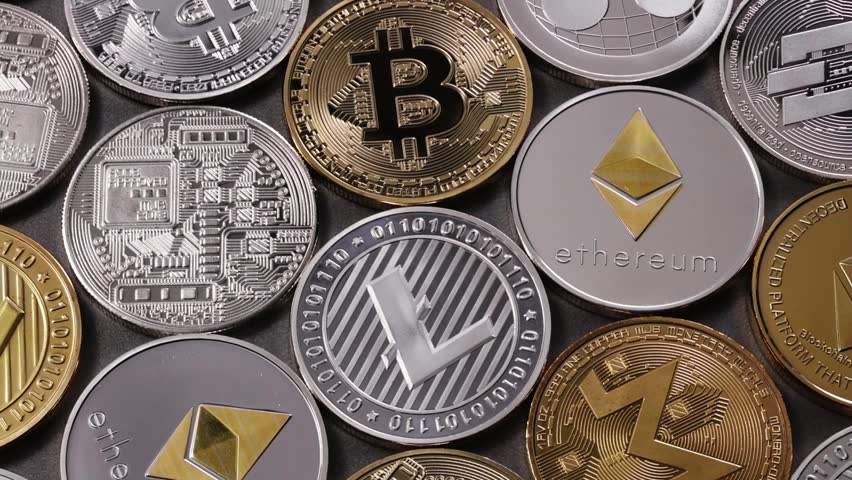
سرعت تراکنشهای بیتکوین، چندان بالا نیست. این رمز ارز مدتی است که نمیتواند کارایی بلاک چین خود را بهخوبی مدیریت کرده و بنابراین واکنشی مناسبی را به تقاضای کاربران خود ندارد.
بیتکوین در حال حاضر، Off-Blockchain را نیز ارائه میدهد. Off-Blockchain یک لایه ثانویه بوده که میتواند تراکنشهای کوچک را سریعتر مدیریت کند. حال که بحث از سرعت شد، میخواهیم که در این مطلب به معرفی چند مورد از سریع ترین ارز های دیجیتال بپردازیم.
مشکلات مربوط به مقیاسپذیری فقط به بیتکوین خلاصه نمیشوند. این قضیه میتواند بر روی تمامی ارزهای دیجیتال تأثیر بگذارد. همچنین این موضوع باعث شده تا چندین رمز ارز با ادعای حل این مشکل، به وجود بیایند. شاید از خود بپرسید که چگونه میتوان سرعت تراکنش یک ارز دیجیتال را اندازهگیری کرد؟ و همچنین سریع ترین ارز دیجیتال کدام است؟
سرعت تراکنش یک رمزارز بهمعنای توانایی آن در زمینه پردازش و ذخیره کرده دادهها است. پس از درک این موضوع میتوان با استفاده از چندین نقطه دادهای، سرعت را محاسبه کرد. تنها چیزی که باید بدانید، این است که هر بلاک تا چه اندازه بزرگ بوده، یک تراکنش متوسط تا چه اندازه بزرگ است و همچنین هر چند وقت یکبار، یک بلاک جدید به بلاکچین اضافه میشود؟
بنابراین اگر حجم بلاکهای بیتکوین، یک مگابایت (یک میلیون بایت) بوده و هر تراکنش متوسط آن نیز حدود 400 بایت حجم داشته باشد، آنگاه میتوان گفت که هر بلاک بیتکوین در حدود 2600 تراکنش را در خود جای میدهد. در نهایت نیز به این دلیل که در هر 10 دقیقه، یک بلاک جدید به بلاکچین بیتکوین اضافه میشود، آنگاه میتوان گفت که در هر ثانیه حدود 5 تراکنش در این بلاکچین پردازش میشوند؛ یعنی TPS آن در حدود 5 است.
هر چند که افزایش تعداد تراکنشهایی که یک بلاکچین میتواند در طی یک ثانیه پردازش کند، مقیاسپذیری آن بلاکچین را افزایش میدهد، اما فاکتور مهم دیگری که بر روی سرعت تراکنش طرف کاربر تأثیرگذار بوده، سرعت تأیید تراکنش است که البته به سرعت نهایی کردن تراکنش نیز معروف است.
همانطور که از نامش مشخص است، این همان زمانی است که طول میکشد تا یک بلاکچین، تراکنشی را تأیید و یا همان نهایی کند. با ضرب تعداد تأیید بلاک موردنیاز جهت نهایی کردن یک تراکنش، در زمانی که طول میکشد تا یک بلاک جدید به بلاکچین یاد شده اضافه شود، میتوان این سرعت را به دست آورد.
بنابراین اگر بیتکوین جهت نهایی کردن یک تراکنش، نیازمند 3 الی 6 بار تأیید آن تراکنش باشد و همچنین هر 10 دقیقه یک بار، یک بلاک جدید به بلاکچین این رمز ارز اضافه شود، آنگاه این قضیه بدین معنا خواهد بود که سرعت نهایی کردن یک تراکنش در بلاکچین بیتکوین، بین 30 الی 60 دقیقه است.
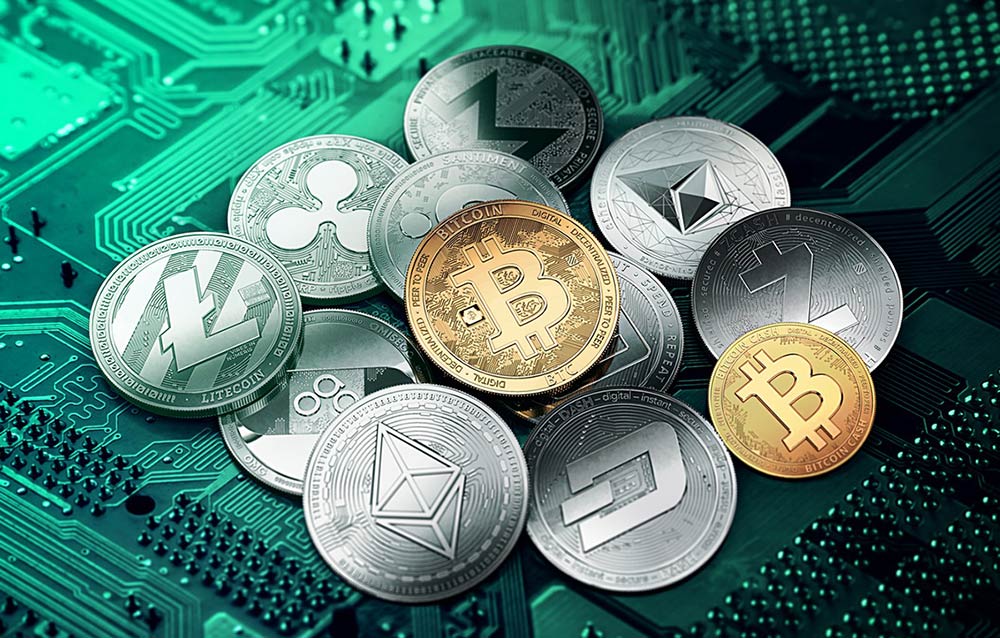
در بالا به معیارهای سنجش سرعت و همچنین معرفی سریعترین ارزهای دیجیتال پرداختیم. همانطور که دیدید، دو عامل مهم بر سرعت یک ارز دیجیتال تأثیر میگذارند: این عوامل یکی تعداد تراکنشهایی بوده که آن رمزارز میتواند در هر ثانیه انجام دهد و دیگری نیز سرعت نهایی کردن تراکنشها است.
این قضیه بدین معنا بوده که یک ارز دیجیتال تنها در حالتی سریع است که هم TPS بالایی داشته باشد و هم اینکه زمان نهایی کردن تراکنشهای آن، پایین باشد. با توجه به این فرمول، Solana دارای TPS در حدود 29000 و سرعت نهایی کردن تراکنشهای 2.5 ثانیهای بوده و بنابراین سریعترین ارز دیجیتال حال حاضر است.
نوشته سرعت تراکنش کدام ارز دیجیتال از بقیه بالاتر است؟ اولین بار در اخبار فناوری و موبایل پدیدار شد.
همانطور که در مطالب قبل در مورد صرافی بایننس گفتیم، این صرافی آنلاین که به واسطه اینکه با برخی از کشورها مشکلاتی دارد، نام آنها را از لیست کشورهایی که قادرند از خدمات بایننس استفاده کنند حذف کرده است و به همین منظور، کاربران به سراغ استفاده از فیلترشکن و VPN برای دور زدن سایت بایننس رفته اند اما مشکل اینجاست که به دلیل نا آکاهی از اینکه VPN مذکور از چه ساز و کار و چه کشوری برای اتصال به سرورهای بایننس استفاده می کند، به یکباره با پیام مسدود شدن اکانت خود مواجه می شوند. در ادامه ترفند جلوگیری از مسدود شدن اکانت سایت باینانس با VPN می پردازیم.
صرافی بایننس به طور کلی به محض مشکوک شدن به کاربران، اکانت فرد مورد نظر را تا اطلاع ثانونی مسدود می کند و بهتر است از فیلترشکن و VPN برای اتصال به سرورهای باینانس استفاده نکنید و یا اگر هم کشور شما در لیست ممنوعه باینانس قرار دارد و از این فیلترشکن ها استفاده میکنید، مطمئن شوید که VPN مذکور در هر بار اتصال به اینترنت از یک سرویس و یک کشور رندوم و تصادفی استفاده نمی کند چرا که در این صورت اگر در بازه های زمانی کوتاه از کشورهای مختلف قصد ورود به اکانت خود را داشته باشید، بایننس حساب کاربری شما را مسدود خواهد کرد.
ترفندی که در این زمینه وجود دارد این است که یا از VPN هایی استفاده کنید که از یک IP ثابت برای اتصال به اینترنت استفاده می کنند یا اگر فیلتر شکن شما هر بار IP شما را تغییر می دهد شما می بایست مطمئن شوید که تیک انتخاب سرور به صورت تصادفی یا انتخاب بهترین سرور نخورده باشد و هربار از یک کشور خاص برای اتصال به باینانس استفاده کنید.
به واسطه حساسیت بالای امنیتی این پلتفرم و تراکنش های مالی سنگینی که در آن می شود، اگر هم مشکلی در اتصال به VPN از کشور مدنظر خود پیدا کردید مدتی حدود ۳ هفته صبر کنید و سپس برای ورود به اکانت خود از یک کشور دیگر اقدام کنید.
سایت باینانس و اپلیکیشن بایننس به شدت به موارد امنیتی حساس هستند و فکر فریب دادن سیستم امنیتی آنها را از سر بیرون کنید چرا که ممکن است حساب کاربری شما مسدود و لاک شود و دسترسی لازم برای باز کردن آن را نیز نداشته باشید و در آن صورت سرمایه شما، سرگردان خواهد شد.
برای باز کردن اکانت لاک شده یا قفل شده باینانس شما می بایست اطلاعات دقیق هویتی و شناسایی و محل سکونت خود را برای این پلتفرم ارسال کنید تا با احراز هویت شما، مجدداً اکانت شما را باز شود و از آنجایی که آنها دسترسی زیادی به اطلاعات در کشور ایران ندارند، توصیه می شود هرگز به سمت کارهای مخاطره آمیز با حساب خود در باینانس نروید چرا که باز کردن آن، دردسر زیادی برای شما در پی خواهد داشت.
نوشته ترفند رفع انسداد اکانت بایننس اولین بار در گويا آی تی پدیدار شد.
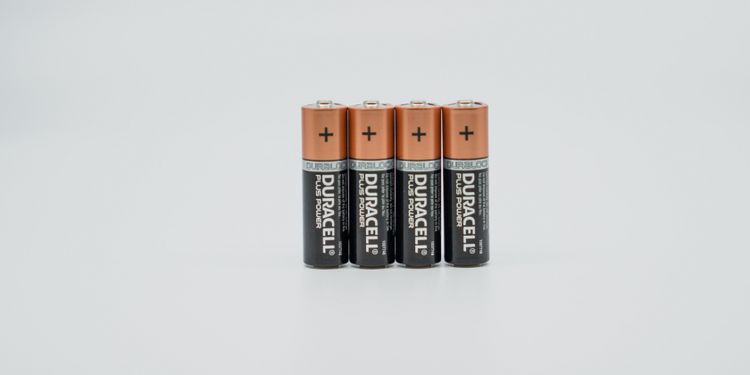
باتریها چیزهای کوچکی هستند، درست است؟ اشیاهای استوانهای شکلی که از جنس فلز بوده و انرژی موردنیاز دستگاه شما را تأمین میکنند. بنابراین شاید همیشه نقاط مثبت باتریها را در نظر گرفته باشید، اما طبیعتا باتریها همانند سایر دستگاهها و اشیای دیگر، نقاط منفی نیز دارند و به همین دلیل دانشمندان و محققان به دنبال جایگزین کردن باتری های لیتیوم یونی با سایر موارد هستند. در این مطلب به 5 مورد از نویدبخشترین جایگزینهای باتریهای لیتیوم-یونی میپردازیم.
باتریهایی که در فروشگاههای مختلف پیدا میکنید، فارغ از برند خود، همگی حاوی مادهای به نام لیتیوم هستند. لیتیوم یک عنصر قلیایی بوده و وقتی که در داخل باتری قرار داده میشود، آنگاه به یک منتقل کننده عالی انرژی تبدیل میشود. البته لیتیوم همیشه یک ماده خوب نیست. در ادامه بیشتر به این موضوع میپردازیم.
در باتریهای لیتیوم-یونی، انرژی در باتری ذخیره شده و سپس در قالب یونهای لیتیومی، آزاد میشود. این جریان در بین دو الکترود (از کاتد به آند)، جابجا میشود. بدین ترتیب انرژی موردنیاز دستگاه الکتریکی شما، تأمین میشود. حال مسئله اینجاست که لیتیوم یک ماده چندان سالم نیست.
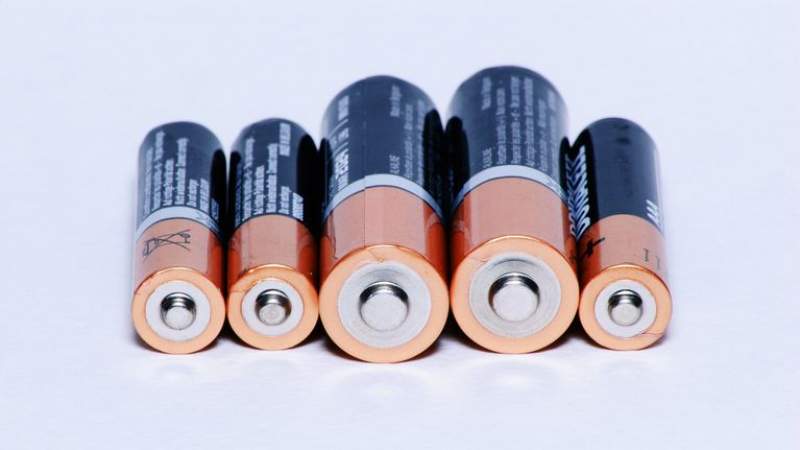
پس از دور انداختن این باتریها، فرایند خوردگی آنها آغاز میشود و این همان جایی است که مشکلات شروع میشوند. خوردگی باعث آزاد شدن لیتیوم و سایر مواد موجود در باتری میشود. در ادامه این مواد وارد خاک شده و در نهایت باعث آلودگی آبهای زیرزمینی و سطحی میشوند. همانطور که میدانید، چنین موادی میتوانند آسیب قابل توجهی را به محیط زیست وارد کنند.
در بالا فهمیدید که چرا باتریهای لیتیوم یونی برای سیاره ما مناسب نیستند. اکنون وقت آن فرا رسیده تا به 5 مورد از بهترین جایگزینهای این نوع باتریها، اشاره کنیم.
سلولهای سوختی هیدروژنی در فلمرو تولید انرژی، چیز جدیدی نیستند. این سلولها، سلولهای الکتروشیمیایی بوده که سوخت و عامل اکسیده کننده را با یکدیگر ترکیب کرده و در نهایت انرژی شیمیایی را تولید میکنند. این فرایند نیازمند زنجیرهای از واکنشها از جمله یک اتم هیدروژن است که از طریق دو الکترود به نامهای آند و کاتد، به پروتون و الکترون تقسیم میشود. در ادامه الکترونها از یک مدار عبور کرده و تولید الکتریسیته میکنند.
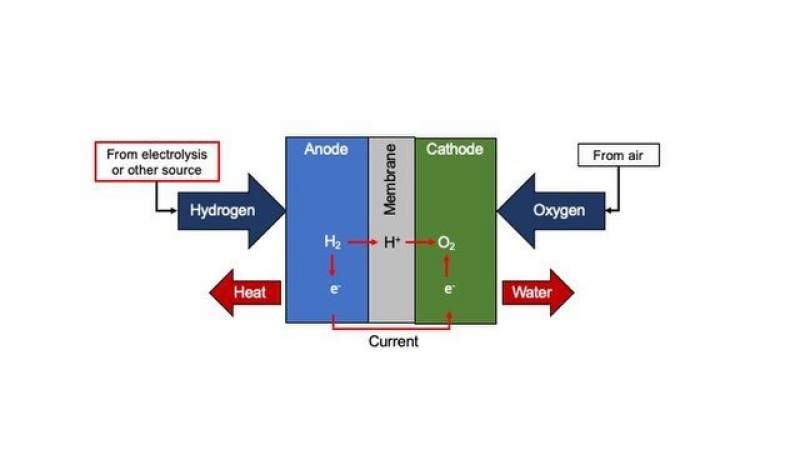
نکته مثبت در رابطه با سلولهای سوختی هیدروژنی این است که در قیاس با باتریهای لیتیوم-یونی، دارای نسبت انرژی به وزن 10 برابری هستند. هیدروژن نیز به وفور یافت شده و همچنین میتوان آن را از طریق منابع انرژی تجدیدپذیر نیز تولید کرد. چنین قضیهای باعث میشود تا اثر کربنی سلولهای سوختی هیدروژنی نسبت به باتریهای لیتیوم-یونی، بسیار کمتر باشد.
یک سلول سوختی تکی در قیاس با باتریهای لیتیوم-یونی، طول عمر طولانیتری دارد. برخی از باتریهای لیتیوم-یونی بیش از یک هفته دوام نمیآورند. این در حالی است که تولید سلولهای سوختی هیدروژنی، ارزان نیست. اسیدی کردن مواد خام جهت تولید سلولهای هیدروژنی، فرایندی گرانقیمت است. همچنین هیدروژن به شدت قابل اشتعال است و همین کار با آن را خطرناک میکند.
باتریهای جریانی ریداکس نیز مشابه سلولهای سوختی هیدروژنی، انرژی الکتروشیمیایی را تولید میکنند، هر چند که شیوه تولید این باتریها، کاملا متفاوت است. چنین باتریهایی از دو نوع ماده متفاوت تشکیل شدهاند. این مواد در مایعهایی حل شده و توسط یک غشا از یکدیگر جدا شده و پمپاژ میشوند. در طی یک سری کاهش و واکنشهای اکسیداسیون، این انرژی شیمیایی به انرژی الکتریکی تبدیل میشود.
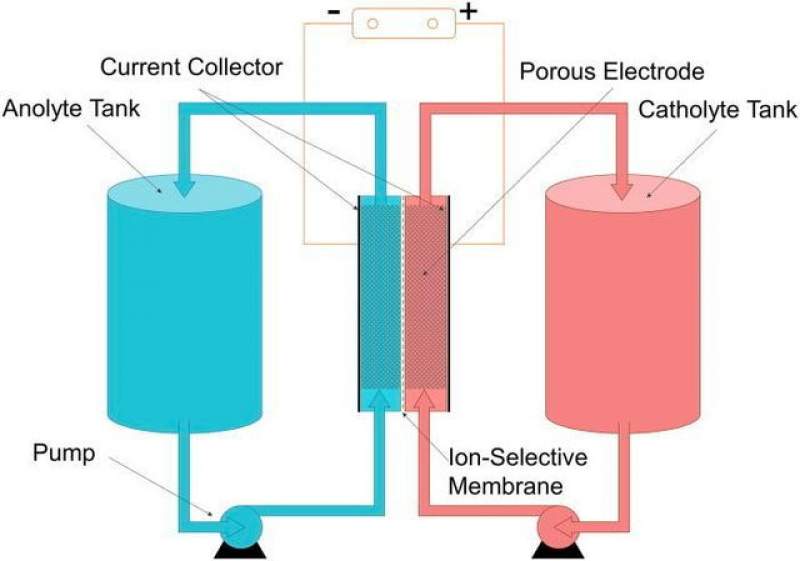
همانند سلولهای سوختی هیدروژنی، باتریهای جریانی ریداکس نیز دارای عمری طولانی هستند و به نگهداری چندانی هم نیاز ندارند. البته این باتریها سازوکاری پیچیده داشته و تولید آنها آسان نیست. مواد و اجزاهای مختلفی باید در ساخت ابن باتریها مورد استفاده قرار بگیرند که از جمله آنها میتوان به حسگرها، پمپها، شریانهای ثانویه و مدیریت انرژی، اشاره کرد. در نهایت باید بگوییم که این باتریها در قیاس با باتریهای لیتیوم-یونی، تأثیرات مخرب بسیار کمتری بر محیط زیست دارند.
یکی دیگر از جایگزین های باتری های لیتیوم یونی، پنلهای خورشیدی هستند. اکثر ما نام این منبع تجدیدپذیر تولید انرژی را شنیدهایم. این پنلها از این لحاظ عالی هستند که جهت کار کردن فقط به خورشید نیاز دارند و نور تابشی از جانب خورشید نیز در طول روز، به فراوان قابل دریافت است.
این پنلها با استفاده از سلولهای فتوولتائیک (PV) و جذب نور خورشید، اقدام به تولید انرژی الکتریسیته جریان مستقیم (DC) میکنند. در ادامه این جریان انرژی از طریق فناوری معکوس کننده، به جریان برق متناوب تبدیل میشود.
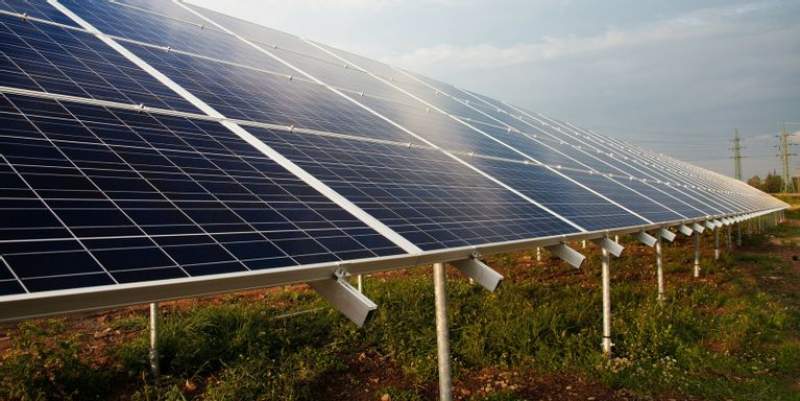
این پنلها در سرتاسر جهان محبوبیت زیادی داشته و زمینهای زیادی به آنها اختصاص داده شده است و اکنون هم بهعنوان یکی از جایگزینهای باتریها، در نظر گرفته شدهاند. بهعنوان مثال ماشین حسابها را در نظر بگیرید. امروزه ماشین حسابهایی وجود دارند که جهت کار کردن، متکی بر انرژی خورشیدی هستند. یک ماشین حساب، انرژی کمی را مصرف میکند اما اگر بخواهیم که باتریهای خورشیدی را جهت تأمین انرژی دستگاههای بزرگ و پرمصرف مورد استفاده قرار دهیم. آنگاه باید موارد دیگری را نیز در نظر بگیریم.
شاید با خود بگویید که این یکی خیلی به باتریهای لیتیوم-یونی نزدیک است، اما باید به شما بگوییم که در بین این دو، تفاوتهای قابل توجهی نیز وجود دارند. شاید شما این باتریها را با نامی دیگر بشناسید: باتریهای قابل شارژ. اینها باتریهایی هستند که میتوانید آنها را از طریق یک پریز برق، شارژ کنید. بنابراین میتوانید چندین بار از آنها استفاده کنید.
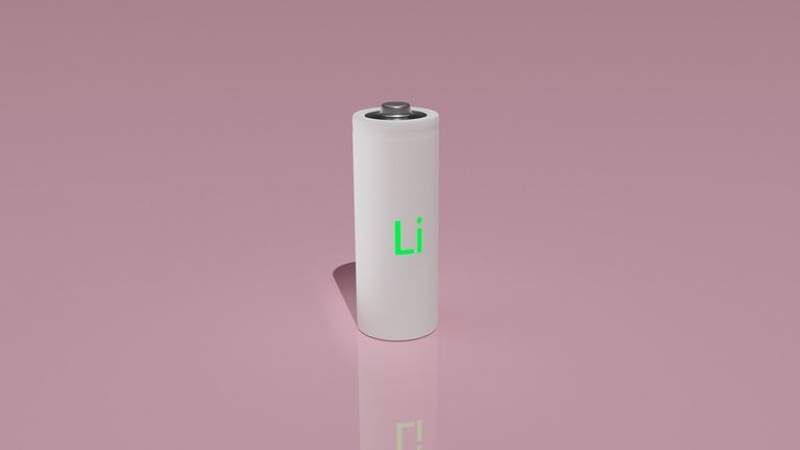
شاید جهت تأمین انرژی این باتریها نیز از انرژی الکتریسیته استفاده شود، اما این باتریها در قیاس با باتریهای لیتیوم-یونی، تأثیرات مخرب کمتری دارند. استفاده از باتریهای قابل شارژ باعث میشود تا در قیاس با باتریهای لیتیوم-یونی غیرقابل شارژ، زباله کمتری تولید شود. همچنین این باتریها در قیاس با نسلهای قدیمیتر، چگالی انرژی بیشتری دارند. تولید باتریهای لیتیوم-گوگردی حدود 3 برابر بیشتر هزینه برمیدارد و همچنین بازیافت آنها نیز بسیار کمتر رایج است، اما همچنان میتوان آنها را یک جایگزین مناسب برای باتریهای لیتیوم-یونی به حساب آورد.
در اینجا قصد معرفی یکی دیگر از جایگزین های باتری های لیتیوم یونی را داریم که با سایر موارد موجود در این لیست، تفاوتی بزرگ دارد. این تفاوت بزرگ نیز به این مربوط است که این باتریها بر جانداران بیولوژیکی تکیه دارد. باکتریهای ناهوازی نوعی از باکتریها هستند که جهت زنده ماندن به اکسیژن نیاز ندارند. از این باکتریها جهت پردازش و کار بر روی استات (نمک جوهر سرکه) استفاده میشود. در این رابطه از فرایند کاهش/اکسیداسیون استفاده شده و بدین ترتیب الکترونها آزاد میشوند.

سپس این الکترونها از یک مدار عبور کرده و ایجاد الکتریسیته میکنند. در ادامه نیز شما یک باتری خواهید داشت. البته این شیوه از تولید انرژی هنوز در فاز آزمایش قرار داشته و محققانی که بر روی اینگونه از باتریها کار میکنند، هنوز نتوانستهاند که آنها را جهت استفادههای طولانی مدت، بهینه کنند. از طرفی اگر این روش بتواند به موفقیت برسد، آنگاه میتواند تحولی عظیم را در دنیای باتریها رقم بزند.
هر چند که برخی از گزینههای معرفی شده در بالا هنوز در فاز توسعه قرار دارند، اما در هر صورت میتوانند نوید تغییری مهم را در زمینه باتریها و تولید انرژی بدهند. جهت حفظ و نگهداری از کره زمین برای آیندگان، استفاده از منابع انرژی پایدارتر و سبزتر، اقدامی حیاتی است. کسی چه میداند، شاید تا پیوستن باتریهای لیتیوم-یونی به تاریخ، فاصله چندانی نداشته باشیم.
نوشته با 5 مورد از بهترین جایگزینهای باتریهای لیتیوم-یونی آشنا شوید اولین بار در اخبار فناوری و موبایل پدیدار شد.
