آموزش کامل اجرای دو برنامه به صورت همزمان با قابلیت اسپلیت اسکرین اندروید

در این مطلب با آموزش نحوه اجرای دو برنامه در کنار یکدیگر توسط حالت اسپلیت اسکرین یا صفحه تقسیم شده توسط ویژگی مالتی تسکینگ اندروید همراه شما هستیم.

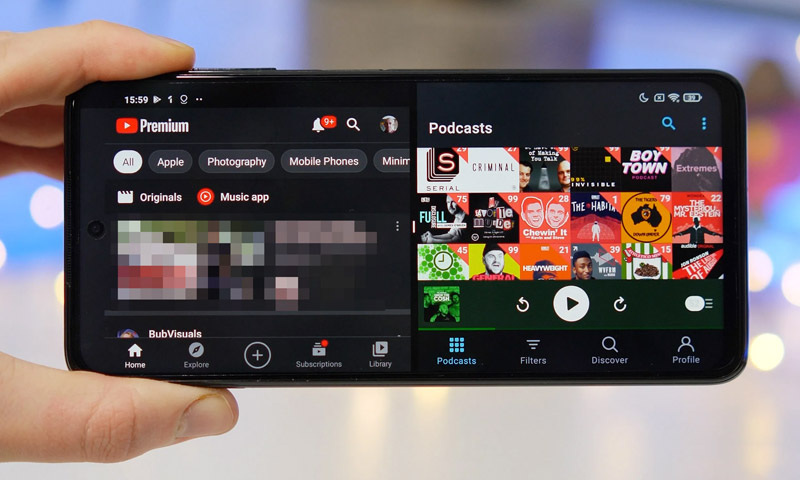
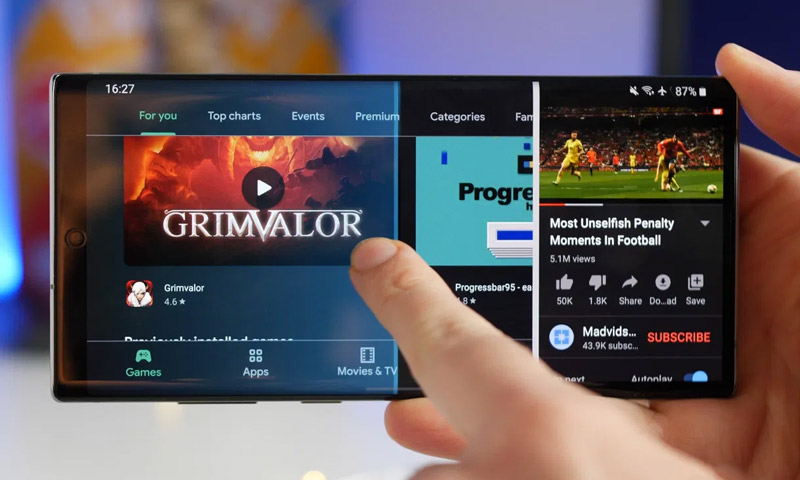
حالت Split Screen Mode یا صفحه نمایش تقسیم‌ شده در گوشی‌های اندروید، به شما این امکان را می‌دهد تا به‌صورت هم‌زمان دو برنامه را بر روی تلفن همراه خود مشاهده کرده و با آن‌ها کار کنید. با قابلیت اسپلیت اسکرین می‌توان دو اپلیکیشن مختلف را در کنار یکدیگر باز و به صورت همزمان از آن‌ها استفاده کرد.

قابلیت اسپلیت اسکرین یا صفحه تقسیم شده یک از قابلیت‌های بخش مالتی تسکینگ یا چند وظیفه‌ای اندروید است که اجازه می‌دهد شما دو یا چند برنامه را به طور همزمان در صفحه نمایش گوشی خود اجرا کنید.

این قابلیت در مواقع بسیاری کاربرد دارد؛ فرض کنید می‌خواهید متنی را از روی یک عکس در برنامه نوت گوشی یادداشت کنید، با استفاده از حالت صفحه تقسیم شده می‌توان در بالای صفحه نمایش، تصویر مورد نظر و در نیمه پایینی نمایشگر برنامه نوت را باز کنید و به طور همزمان متن مورد نظر را از تصویر دیده و در برنامه نوت یادداشت کنید.

یا آنکه می‌خواهید همزمان با اجرای یک ویدیو در یوتیوب، صفحات یک وبسایت را نیز مرور کنید و از آخرین اخبار مطلع شوید؛ در این حالت نیز می‌توان هر دو برنامه یوتیوب و مرورگر را در بالا و پایین صفحه اجرا کرد.

نکته مهم آن است که همه اپلیکیشن‌ها از قابلیت اسپلیت اسکرین یا صفحه تقسیم شده پشتیبانی نمی‌کنند، یعنی نمی‌توان آن‌ها را در یک پنجره درون صفحه اجرا کرد، این دست از برنامه‌ها تنها در حالت تمام صفحه به درستی عمل خواهند کرد.

حال بهتر است نگاهی به روش استفاده از حالت اسپلیت اسکرین یا صفحه تقسیم شده در اندروید خام و رابط کاربری گوشی‌های سامسونگ، شیائومی و هوآوی بیندازیم.

اسپلیت اسکرین در اندروید خام 

به طور کلی صفحه تقسیم شده در اندروید 10 و 11 و اکثر رابط کاربری‌های ساخته شده بر پایه اندروید، از صفحه برنامه‌های اخیر یا Resent app در دسترس است. در اندروید نحوه به نمایش در آوردن صفحه برنامه‌های اخیر بر اساس سیستم پیمایش انتخاب شده متفاوت است؛ همانطور که می‌دانید در اندروید می‌توان از دو حالت استفاده از دکمه‌های خانه، برنامه قبلی و برنامه‌های اخیر یا سیستم پیمایش حرکتی، در میان منو و برنامه‌ها حرکت کرد.

اگر شما از دکمه‌های خانه، برنامه قبلی و برنامه‌های اخیر استفاده می‌کنید، تنها با لمس دکمه برنامه‌های اخیر به این صفحه خواهید رفت، اما در حالت پیمایش حرکتی صفحه، باید انگشت خود را از پایینی‌ترین نقطه صفحه نگه داشته و به سمت بالا بیاورید تا صفحه برنامه‌های اخیر برای شما به نمایش در بیاید.

به هر شکل زمانی که به صفحه برنامه‌های اخیر رسیدید، نام تمامی برنامه‌هایی که به تازگی اجرا کرده‌اید، قابل مشاهده است، در این حالت انگشت خود را بر روی آیکون برنامه مورد نظر نگه‌دارید تا یک پنجره منوی کوچک باز شود. در این پنجره دومین گزینه Splite Screen نام دارد، با انتخاب این گزینه برنامه مد نظر شما در یک پنجره کوچک به بالای صفحه هدایت می‌شود.

حالا شما فرصت دارید تا برنامه دوم خود برای اجرای حالت صفحه تقسیم شده یا مالتی تسکینگ را انتخاب کنید؛ در میان برنامه‌های اخیر دومین برنامه‌ای که می‌خواهید بر روی صفحه داشته باشید را نیز انتخاب کنید.

پس از این کار، برنامه اول انتخابی شما در نیمه بالایی صفحه و برنامه دوم در نیمه پایینی صفحه به نمایش در می‌آید. شما با گرفتن و بالا و پایین بردن نوار میان صفحه، می‌توانید نسبت نمایش دو اپلیکیشن انتخابی را در صفحه نمایش خود تغییر دهید، همچنین اگر گوشی خود را به صورت افقی در دست بگیرید، هر دو برنامه انتخابی در کنار یکدیگر به صورت افقی به نمایش در خواهند آمد.

مالتی تسکینگ در سامسونگ

در سامسونگ به دلیل وجود پنل اج در کنار صفحه، از دوحالت می‌توان قابلیت اسپلیت اسکرین را فعال کرد؛ روش راحت‌تر آن است که یک برنامه را باز کرده و سپس از پنل اج یک برنامه دیگر را به سمت بالا یا پایین صفحه درگ کنید. در این حالت در بالا و پایین صفحه دو برنامه مجزا قابل استفاده هستند. البته می‌توانید حتی یک برنامه دیگر را نیز به میانه صفحه آورده و در یک پنجره پاپ‌آپ از آن استفاده کنید.

اسپلیت اسکرین

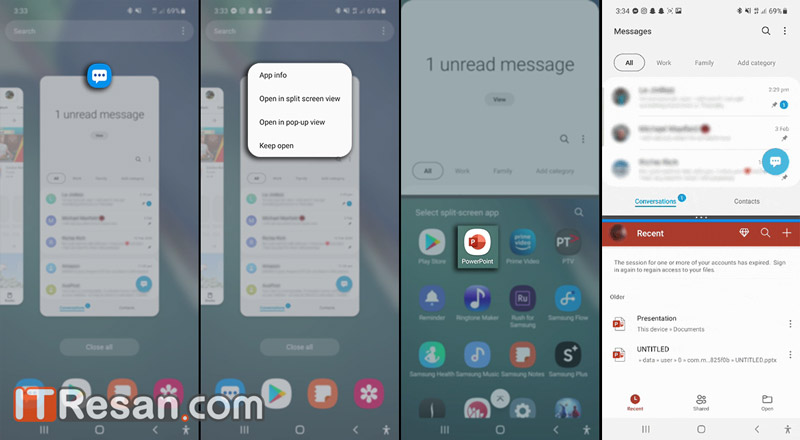
روش دوم در رابط کاربری سامسونگ به اندروید خام شباهت دارد، در این روش باید وارد صفحه برنامه‌های اخیر شوید و انگشت خود را بر روی برنامه مورد نظر خود نگه‌دارید، سپس در پنجره باز شده گزینه Open in split screen view را انتخاب کنید، با این کار برنامه اول به بالای صفحه منتقل می‌شود و می‌توانید با تکرار همین کار، یک برنامه دیگر را در کنار برنامه اول بر روی صفحه باز کنید. البته یک راه دیگر نیز استفاده از قابلیت اپ‌پیر است که به شما اجازه می‌دهد تا دو برنامه ثابت را به صورت اسپلیت اسکرین ذخیره کرده و با یک کلیک هر دو را به صورت همزمان اجرا کنید.

صفحه تقسیم شده در شیائومی

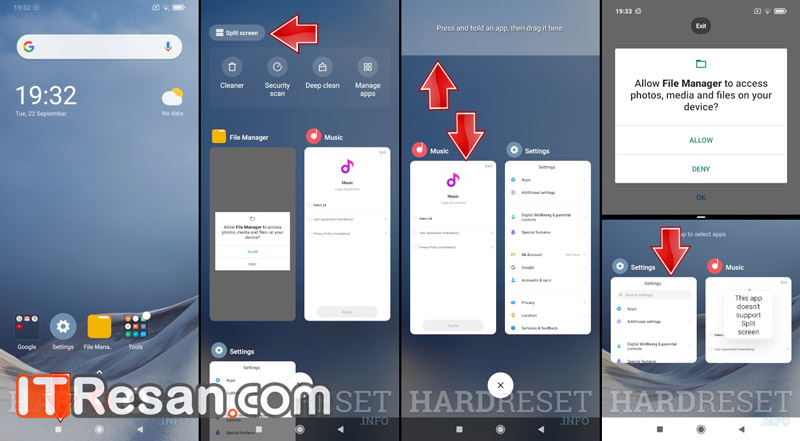
فعال کردن حالت مالتی تسکینگ در گوشی‌های شیائومی کمی متفاوت است. اگر گوشی شیائومی دارید، باید به صفحه برنامه‌های اخیر بروید. در بالای این صفحه یک گزینه به نام Split Screen وجود دارد، پس از انتخاب این گزینه باید یک اپلیکیشن در میان برنامه‌های اخیر را گرفته و به سمت بالای صفحه بکشید. سپس از میان برنامه‌های باقی مانده می‌توانید یک برنامه دیگر را انتخاب کنید تا در نیمه پایینی صفحه به نمایش در بیاید.

اسپلیت اسکرین

البته در برخی نسخه‌های MIUI گزینه Split Screen در بالای صفحه برنامه‌های اخیر وجود ندارد. در این حالت می‌توانید انگشت خود را بر روی برنامه مورد نظر خودتان در همین صفحه نگه دارید تا در کنار آن برنامه یک منو باز شود. در این منو آیکون گزینه اسپلیت اسکرین به شکل دو مستطیل بر روی یکدیگر مشخص است؛ با انتخاب این گزینه برنامه مورد نظر به نیمه بالایی صفحه می‌رود و شما با انتخاب دومین برنامه می‌توانید هر دو اپلیکیشن را در کنار هم بر روی صفحه داشته باشید.

اسپلیت اسکرین در گوشی‌های هواوی

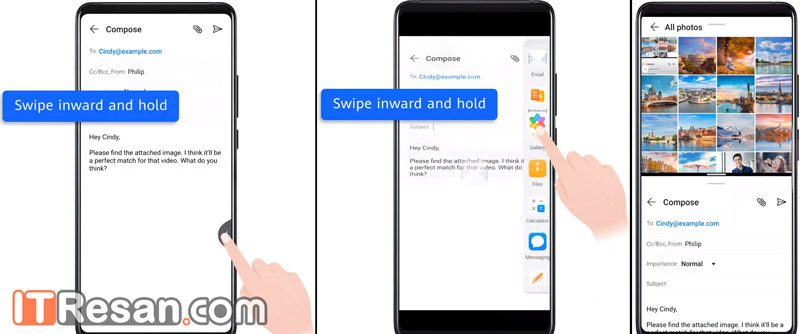
استفاده از مالتی تسکینگ در گوشی‌های هواوی و سامسونگ تفاوت چندانی ندارد. در روش ابتدایی می‌توانید از بخش برنامه‌های اخیر و انتخاب گزینه Splite Screen بر روی برنامه مورد نظر خود اقدام کنید.

اما در روش دوم باید به سراغ پنل اج بروید، در رابط کاربری هواوی نیز مانند سامسونگ امکان استفاده از پنل اج وجود دارد، به این ترتیب با نمایش پنل اج، می‌توانید یک برنامه را با درگ کردن به قسمت بالایی یا پایینی صفحه اجرا کنید. با انتخاب برنامه دوم، هر دو برنامه بر روی صفحه در دسترس شما خواهند بود.

اسپلیت اسکرین


نوشته آموزش کامل اجرای دو برنامه به صورت همزمان با قابلیت اسپلیت اسکرین اندروید اولین بار در اخبار فناوری و موبایل پدیدار شد.


با ۷ مورد از تکنولوژی‌های طرفدار محیط زیست آشنا شوید

همه جهانیان می‌دانند که سیاره زمین در خطر است. به دلیل استفاده بیش از حد از سوخت‌های فسیلی، جنگل‌زدایی، کشاورزی بی رویه و سایر اقدامات مخربی که به محیط زیست ما آسیب وارد می‌کنند، واقعا اکنون زمان آن فرا رسیده تا در رابطه با تعامل خود با محیط زیست، یک تجدیدنظر اساسی کنیم. در این مطلب قصد داریم که به معرفی 7 مورد از فناوری های دوستدار محیط زیست بپردازیم.

تکنولوژی به بخشی بزرگ و جدانشدنی از زندگی ما تبدیل شده است. بنابراین جای تعجبی هم ندارد که دانشمندان، مهندسان و فعالان محیط زیست، همگی به یک اندازه به دنبال فناوری‌هایی باشند که برای سیاره ما مفید بوده و می‌توانند به نجات دادن آن، کمک کنند. در زیر به 7 مورد از این تکنولوژی‌ها می‌پردازیم.

1. جداسازی کربن

اکثر مردم می‌دانند که CO2 نقشی اساسی را در تغییرات اقلیمی ایفا می‌کند. حال پرسش اینجاست که ما چگونه می‌توانیم از ورود دی اکسید کربن به اتمسفر جلوگیری کنیم؟ مخصوصا با در نظر گرفتن این موضوع که مقدار زیادی از انرژی مورد استفاده ما، از سوخت‌های فسیلی تأمین می‌شود.

فناوری های دوستدار محیط زیست

خب شاید جداسازی کربن، پاسخ این پرسش باشد. این فرایند را همچنین جداسازی کربن و ذخیره آن (CCS) می‌نامند. در این روش، CO2 را از سایر گازهای تولیدی در فرایندهای صنعتی جدا کرده و سپس کربن به دست آمده را فشرده کرده، آن را از طریق خط لوله‌هایی انتقال داده و در نهایت آن را ذخیره می‌کنند. این رویه باعث می‌شود تا دی اکسید کربن، کمتر در اتمسفر سیاره زمین پخش شود. بدین ترتیب تأثیرات این گاز بر روی تغییرات اقلیمی ناشی از اثر گلخانه‌ای، کاهش می‌یابد.

2. شهرهای هوشمند

شهرهای هوشمند بر روی پایداری و رویه‌های طرفدار محیط زیست متمرکز هستند. چنین شهرهایی از فریم‌ورک‌های پیچیده و فناورانه تشکیل شده‌اند. این شهرها از آرایه‌ای از دستگاه‌های به هم متصل شده، به وجود می‌آیند. این دستگاه‌ها با یکدیگر کار کرده و داده‌ها را از طریق شبکه، جمع‌آوری و منتقل می‌کنند.

فناوری های دوستدار محیط زیست

در شهرهای هوشمند از ساختارهای ابری جهت اتصال زیرساخت‌های گوناگون همانند چراغ‌های راهنمایی، گوشی‌های هوشمند، اتومبیل‌ها، قطارها، خانه‌ها و حتی سطل‌های زباله‌ استفاده می‌شود. چنین شهرهایی باید بتوانند که از ایجاد شلوغی‌‌هایی که مقدار زیادی CO2 را تولید می‌کنند، اجتناب کرده و یا اینکه این موضوع را به نحوی مؤثر، مدیریت کنند. چنین شهرهایی در نهایت می‌توانند استانداردهای زندگی را برای شهروندان خود، ارتقا دهند.

هم‌اکنون هم شهرهایی وجود دارند که چنین هدف‌هایی برای آن‌ها در نظر گرفته شده است. شهرهایی همانند نیویورک، آمستردام و سنگاپور، قرار است که در آینده‌ای نه‌چندان دور، به شهرهای هوشمند تبدیل شوند.

این مطلب را نیز بخوانید: استخراج بیت‌کوین چه تأثیری بر محیط‌ زیست دارد؟

3. پنل‌های خورشیدی وسیع

یکی دیگر از فناوری های دوستدار محیط زیست، پنل‌های خورشیدی هستند. این پنل‌ها را می‌توان جایگزینی مناسب برای تولید انرژی الکتریسیته به شمار آورد، هر چند که هنوز کارایی لازم را ندارند.

هر سلول موجود در این پنل‌ها می‌تواند در لحظه‌ای مشخص، مقدار محدودی از انرژی خورشید را در خود ذخیره کند. به همین دلیل پنل‌های خورشیدی فعلی، در حدود 15 الی 20 درصد کارایی دارند.

فناوری های دوستدار محیط زیست

در چند سال گذشته، تحقیقات گوناگونی در زمینه توسعه فناوری‌های خورشیدی صورت گرفته است. در سال 2020، محققان دانشگاه ایالتی اوهایو مولکولی را کشف کردند که می‌تواند انرژی را از تمامی طیف نور مرئی، جذب کند. اگر بتوان این مولکول‌ها را با فناوری پنل‌های خورشیدی یکپارچه کرد، آنگاه می‌توان کارایی را تا 50 درصد افزایش داد. هر چند که این تکنولوژی هنوز در مراحل توسعه قرار دارد، اما در هر صورت می‌تواند معادلات مربوط به تولید انرژی‌های تجدیدپذیر را تغییر دهد و در نهایت باعث تولید بهینه‌تر این انرژی‌ها شود.

4. پیاده‌روهای جنبشی

ایده پشت پیاده‌روهای جنبشی، نسبتا ساده بوده و بدین صورت است که هر بار که شخصی بر روی این پیاده‌روها قدم می‌گذارد، آنگاه از این طریق، انرژی الکتریسیته تولید شود. انرژی جنبشی ناشی از قدم گذاشتن اشخاص بر روی پیاده‌روها، به انرژی الکتریسیته تبدیل شده و سپس از این انرژی تولید شده می‌توان جهت تأمین انرژی لامپ‌های نزدیک، چراغ‌های راهنمایی و یا درگاه‌های شارژ عمومی، استفاده کرد.

فناوری های دوستدار محیط زیست

در جاهای مختلفی به‌صورت محدود از این تکنولوژی استفاده شده است، اما به هر حال این فناوری هنوز در فاز تحقیق و آزمایش قرار دارد. البته بعید نیست که در آینده در تمامی پیاده‌روها از این فناوری استفاده شود تا بدین ترتیب بتوانیم وابستگی خود به انرژی‌های فسیلی را کاهش دهیم.

5. جایگزین‌های باتری‌های لیتیوم-یونی

باتری‌های لیتیوم-یونی بسیار برای محیط زیست ضرر داشته و از آنجایی که محتوای آن‌ها از نوع اسیدی است، پس می‌توانند تهدیدی بزرگ برای محیط زیست باشند و باعث تولید مقدار زیادی زباله بی‌مصرف شوند. به همین دلیل محققان به دنبال پیدا کردن جایگزین‌هایی برای این نوع از باتری‌ها هستند.

از جمله جایگزین‌های احتمالی این باتری‌ها، می‌توان به سلول‌های سوختی هیدروژنی، باتری‌های ردوکس، باتری‌های خورشیدی و همچنین باتری‌های بیوالکتروشیمیایی اشاره کرد که جهت تولید انرژی، بر میکروب‌ها متکی هستند. برخی از این جایگزین‌ها به شدت نوید بخش هستند و بعید نیست که در آینده‌ای نزدیک، آن‌ها را به جای باتری‌های لیتیوم-یونی مورد استفاده قرار دهیم.

این مطلب را نیز بخوانید: زیستگاه‌های 90 درصد از گونه‌های جانوری جهان تا سال 2050 از بین خواهد رفت!

6. ماشین‌های الکتریکی

ماشین‌های الکتریکی هم‌اکنون هم توسط هزاران نفر در سرتاسر جهان، مورد استفاده قرار می‌گیرند. همه ما اتومبیل‌های برقی شرکت تسلا را دیده‌ایم؛ خودروهایی با ظاهر براق و موتورهایی بی‌صدا. چنین ماشین‌هایی جهت تأمین نیروی موردنیاز خود، فقط به الکتریسیته متکی هستند، بنابراین دیگر نیازی به استفاده از بنزین و سایر سوخت‌های فسیلی تولیدکننده گازهای گلخانه‌ای نیست.

به هر حال ماشین‌های الکتریکی هنوز هم خیلی از هنجارهای رایج، فاصله دارند. درصد کمی از مردمان این کره خاکی، خودروی الکتریکی دارند. از دلایل این موضوع نیز می‌توان به قیمت بالای این ماشین‌ها و همچنین کمبود ایستگاه‌های شارژ در برخی از مناطق اشاره کرد.

البته این را باید در نظر داشت که خودروهای سنتی نیز در ابتدا قیمت بالایی داشتند، اما به مرور زمان، افراد بیشتری توانستند که آن‌ها را خریداری کنند. به همین دلیل امیدواریم که این قضیه در مورد ماشین‌های الکتریکی نیز رخ دهد. از طرفی دیگر نیز دولتمردان سعی دارند تا ماشین‌های بنزینی و دیزلی را از دور خارج کنند. به‌عنوان مثال در بریتانیا دولت متعهد شده تا فروش ماشین‌های سنتی را تا سال 2030، ممنوع کند. چنین تصمیمی در صورت موفقیت می‌تواند باعث پررنگ‌تر شدن نقش خودروهای برقی در زندگی مردم شود.

7. خانه‌های طرفدار محیط زیست

خانه‌های مدرن را می‌توان یکی دیگر از فناوری های دوستدار محیط زیست به شمار آورد. خانه‌های امروزی، الکتریسیته زیادی مصرف می‌کنند. سیستم گرمایشی، پریزهای برق، آشپزی، سیستم تهویه هوا و … همگی جهت کار کردن به انرژی برق نیاز دارند. از آنجایی که در حال حاضر بخش بزرگی از انرژی برق مورد استفاده ما از طریق سوخت‌های فسیلی تأمین می‌شود، پس می‌توان خانه‌ها را در تغییرات اقلیمی، سهیم دانست.

اینجاست که خانه‌های سازگار با محیط زیست، وارد عمل می‌شوند. هدف از طراحی این خانه‌ها این است که کمترین تأثیر را بر محیط زیست داشته باشند. چنین خانه‌هایی باید ویژگی‌های خاصی نیز داشته باشند. از جمله این عوامل می‌توان به عایق‌کاری سطح بالا، پنجره‌های سه جداره و استفاده از مواد و مصالح سازگار با محیط زیست، اشاره کرد.

در چنین خانه‌هایی از پنل‌های خورشیدی استفاده شده و همچنین جهت مصارف آبی نیز از آب باران استفاده می‌شود. در چنین خانه‌هایی بهتر می‌توان با تولید گرما مقابله کرد و همچنین از طریق کاشت محصولات کشاورزی در آن‌ها، امکان تولید سبزیجات خانگی نیز وجود دارد. شاید ساخت چنین خانه‌هایی نیازمند صرف هزینه‌های بالا باشد، اما به هر حال اگر این کار با دانش کافی انجام شود، آنگاه می‌توان گفت که گامی مفید و آینده‌نگرانه است.

سخن پایانی

اگر همین‌طور به استفاده بیشتر از فناوری‌های طرفدار محیط زیست ادامه دهیم، آنگاه سیاره‌ای سبزتر خواهیم داشت. شاید برخی از این تکنولوژی‌ها، کمی دور به نظر برسند، اما زمانی که یکی از آن‌ها به هنجاری رایج تبدیل شود، آنگاه تعجب خواهید کرد که چقدر این کار سریع صورت گرفته است.

نوشته با 7 مورد از تکنولوژی‌های طرفدار محیط زیست آشنا شوید اولین بار در اخبار فناوری و موبایل پدیدار شد.

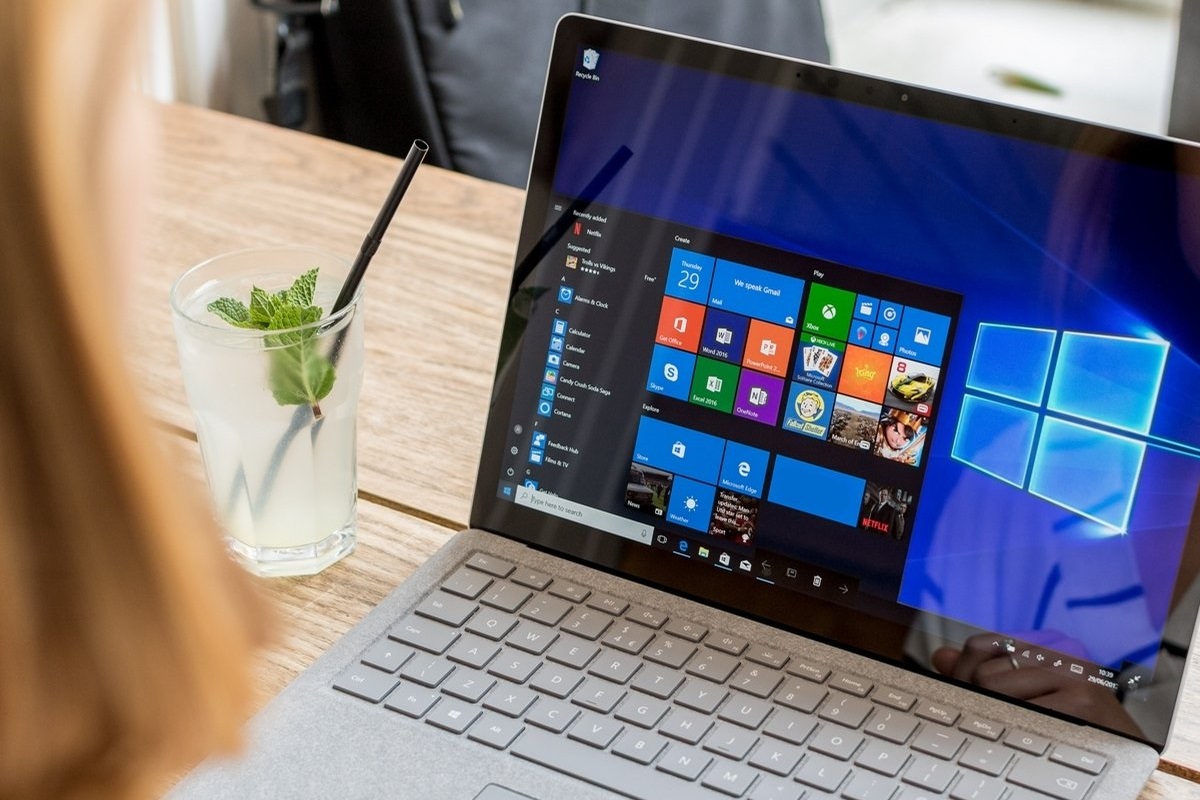
چگونه برنامه‌‎های نصب‌شده در ویندوز ۱۰ را مخفی کنیم؟

چگونه برنامه‌‎های نصب‌شده در ویندوز ۱۰ را مخفی کنیم؟

اگر دوست ندارید کسی از برنامه‌هایی که روی ویندوز خود نصب کرده‌اید، اطلاع داشته باشد، می‌توانید به‌راحتی برنامه‌های نصب‌شده را در ویندوز ۱۰ مخفی کنید.

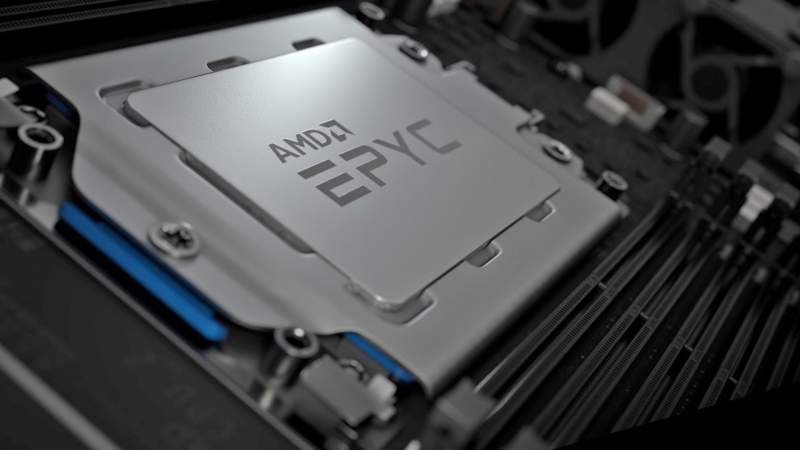
چیپلت چیست و چه تغییری در فرایند تولید پردازنده‌ها به وجود می‌آورد؟

همان‌طور که می‌دانید، پردازنده مرکزی کامپیوتر، مغز متفکر پشت تمامی فرایندها و پردازش‌ها است. همان‌طور که مغز انسان از چندین لوب مختلف تشکیل شده است، پردازنده‌های مدرن نیز از چندین تراشه یا Chip تشکیل شده‌اند که به آن‌ها چیپلت (Chiplet) می‌گویند. در ادامه قصد داریم که توضیحات بیشتری را در این زمینه به شما ارائه دهیم.

چیپلت چیست؟

یک چیپلت در اصل بخشی از یک ماژول پردازشی بوده که یک مدار یکپارچه بزرگ‌تر همانند پردازنده یک کامپیوتر را تشکیل می‌دهد. بدین ترتیب به جای اینکه یک پردازنده بر روی یک قطعه واحد از سیلیکون تولید شده و همچنین تعداد هسته‌های موردنظر بر روی آن تعبیه شوند، چیپلت‌ها به تولیدکنندگانی همانند AMD و اینتل امکان می‌دهند که از چندین تراشه کوچک‌تر استفاده کرده و با کنار هم قرار دادن آن‌ها، یک مدار یکپارچه بزرگ‌تر را تشکیل دهند.

چندین چیپلت در قالب یک مدار مجتمع واحد به نام ماژول چند تراشه‌ای (MCM)، با یکدیگر کار می‌کنند. CPUهای Ryzen ،Ryzen Threadripper و Epyc شرکت AMD که بر مبنای معماری Zen این شرکت توسعه داده شده‌اند، از نمونه محصولات رده مصرف‌کننده بوده که از چیپلت‌ها برخوردار هستند. چیپلت‌ها با استفاده از یک تراشه کنترلر I/O، همه‌چیز را در قالب یک مدار واحد و یکپارچه، در کنار یکدیگر قرار می‌دهند.

وجود چیپلت‌ها چه ضرورتی دارد؟

چیپلت

بر اساس قانون مور، تقریبا هر 2 سال یک بار، تعداد ترانزیستورهای داخل یک مدار مجتمع سیلیکونی، 2 برابر می‌شود. این قانون تجربی را به نام هم‌بنیان‌گذار شرکت Fairchild Semiconductor یعنی گوردون مور(Gordon Moore)، نام‌گذاری کرده‌اند. مور در ادامه به سمت مدیرعاملی شرکت اینتل، منصوب شد.

این پیش‌بینی در سال 1965 انجام شده و تا 50 سال پس از آن نیز همچنان صدق می‌کرد. به دلیل محدودیت‌های سیلیکون، پیشرفت نیمه‌هادی‌ها در سال 2010 با کاهش سرعت مواجه شد و انتظار می‌رود که قانون مور تا سال 2025، منسوخ شود. این قضیه، شرکت‌های تولیدکننده نیمه‌هادی‌ها را وادار کرده تا به فکر جایگزین‌هایی همانند گالیم نیترید برای جایگزینی کامل با سیلیکون باشند.

هر چه به جلوتر می‌رویم، می‌بینیم که قرار دادن ترانزیستورهای بیشتر بر روی یک قطعه سیلیکون، دشوارتر می‌شود. به همین دلیل، بازده محصولات نیز به دلیل مشکلات و محدودیت‌های ناشی از سیلیکون، کاهش می‌یابد. چیپلت یکی از راه‌کارهای برخورد با این مشکل است. تولید نیمه‌هادی‌ها، فرایند بسیار دشواری دارد. در شیوه سنتی، پردازنده‌ها بر روی یک قطعه از سیلیکون که به طراحی‌های یکپارچه معروف است، تولید می‌شوند. برخی از کاستی‌های کوچک باعث می‌شوند تا تراشه‌ها یا دانگرید شده و به همراه هسته‌های کمتری به فروش برسند و یا اینکه کلا دور انداخته شوند.

هنگامی‌که یک چیپلت واحد، دارای ایرادی باشد، آنگاه می‌توان آن را با یک چیپلت دیگر جایگزین کرد. بدین ترتیب ضایعات ناشی از دور انداختن تراشه، کاهش یافته و همچنین نیاز کمتری نیز به دانگرید کردن تراشه‌های بزرگ‌تر، وجود خواهد داشت. این رویه باعث افزایش کارایی می‌شود، زیرا تولیدکنندگان می‌توانند چندین چیپلت را در داخل یک پردازنده واحد قرار داده و بدین ترتیب هر تعداد هسته را که بخواهند، در داخل پردازنده‌های تولیدی خود قرار دهند.

این مطلب را نیز بخوانید: منظور از باینینگ CPU چیست؟

افزایش بازدهی به‌معنای تولید تراشه‌های بیشتر است

تولیدکنندگان با استفاده از چیپلت‌ها می‌توانند اهداف تولیدی خود را بهتر محقق سازند. دلیل این قضیه نیز این است که این روش در قیاس با روش‌های سنتی همانند طراحی یکپارچه که در طی آن کل یک تراشه بر روی یک قطعه سیلیکون واحد تعبیه می‌شود، ضایعات کمتری تولید می‌کند. خوشبختانه، چیپلت‌ها می‌توانند تولید را افزایش دهند و در نتیجه این موضوع، کمبودهای تراشه‌ از پردازنده‌های گرافیکی گرفته تا پردازنده‌های خودروها، زودتر رفع شود.

نوشته چیپلت چیست و چه تغییری در فرایند تولید پردازنده‌ها به وجود می‌آورد؟ اولین بار در اخبار فناوری و موبایل پدیدار شد.

Google Workspace؛ عصر جدید یکپارچگی

 Google Workspace؛ عصر جدید یکپارچگی

از زمانی که گوگل Workspace را برای همه کاربران جیمیل راه‌اندازی کرد، بسیاری از ابزارهای ارزشمند آن به‌‌رایگان دردسترس قرار گرفتند. این ابزارها دقیقا چه هستند؟ آیا کاربردی برای آن‌ها وجود دارد؟

معرفی راه‌کارهای رفع مشکل عدم دریافت ایمیل در جیمیل اندروید، آیفون و ویندوز

جیمیل از آن سرویس‌هایی است که اکثر ما به‌صورت روزانه از آن استفاده کرده و در این بین نیز مشکلی برایمان پیش نمی‌آید. البته کاربرانی نیز وجود دارند که در زمینه دریافت ایمیل‌، با مشکلاتی روبه‌رو هستند. اگر با مشکل عدم دریافت ایمیل در جیمیل مواجه هستید، آنگاه این مطلب می‌تواند برای شما مفید باشد. این خطا می‌تواند در گوشی، کامپیوتر و یا حتی تبلت شما نیز رخ دهد، بنابراین در ادامه این مطلب، راه‌کار متناسب با هرکدام از این دستگاه‌ها را به شما ارائه خواهیم داد.

راه‌کارهای عمومی

پیش از هر چیز بیایید تا ابتدا به رویه‌های عمومی رفع این مشکل بپردازیم.

1. سرورهای گوگل را چک کنید

هر چند که احتمال وقوع این سناریو، بسیار نادر است، اما در هر صورت گاهی اوقات به دلیل کارهای مربوط به نگهداری و یا مشکلات غیرمنتظره، سرورهای این غول اینترنتی با مشکل مواجه می‌شوند. از طریق این آدرس می‌توانید وضعیت فعلی سرویس جیمیل را مشاهده کنید. اگر سرورهای گوگل با مشکلی موقتی مواجه شده باشند، آنگاه به احتمال زیاد نیز جیمیل شما، اختلالاتی را تجربه خواهد کرد. در چنین مواردی اگر منتظر ایمیل خاصی هستید، آنگاه بهتر است که از فرستنده درخواست کنید که ایمیل موردنظر را مجددا به شما ارسال کند.

2. یک ایمیل آزمایشی به خودتان ارسال کنید

یکی دیگر از روش‌های ساده تست جیمیل، ارسال یک ایمیل آزمایشی به خودتان است. این کار را بدین صورت انجام دهید که ابتدا با استفاده از حساب جیمیل خود و سپس با استفاده از یک سرویس ایمیل دیگر همانند یاهو یا Outlook، اقدام به ارسال ایمیل آزمایشی  به خود کنید. اگر بتوانید که ایمیل‌های خودتان را دریافت کنید، آنگاه می‌توان گفت که ایمیل‌های دیگران که آن‌ها را دریافت نکرده‌اید، قضیه‌ای جداگانه دارند.

3. پوشه اسپم را چک کنید

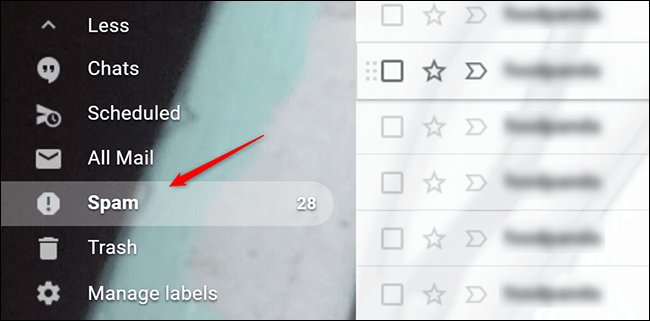
چک کردن پوشه اسپم را فراموش نکنید! گوگل به‌صورت خودکار برخی از ایمیل‌های دریافتی شما را در پوشه اسپم قرار می‌دهد. بنابراین شاید ایمیلی که انتظار دریافت آن را می‌کشید، در همین پوشه قرار داشته باشد. اگر به اپلیکیشن و یا وب‌سایت جیمیل مراجعه کنید، آنگاه می‌توانید از طریق پنل سمت چپ، پوشه “Spam” را انتخاب نمایید. اگر هم آنتی ویروس شما از قابلیت فیلتر کردن ایمیل‌ها برخوردار باشد، آنگاه به احتمال زیاد، ایمیل موردنظر شما یا در اینجا و یا در بخش “Trash” قرار دارد.عدم دریافت ایمیل در جیمیل

این مطلب را نیز بخوانید: چگونه از راه دور از حساب جیمیل خود خارج شویم؟

4. پوشه Trash را بررسی کنید

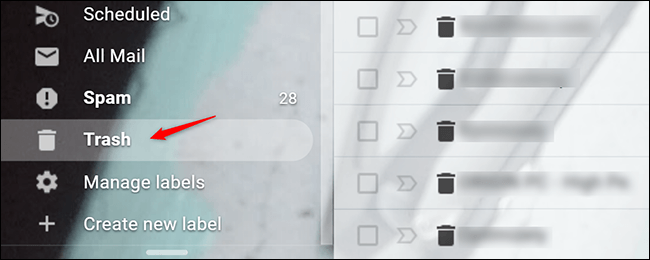
شاید واقعا مشکل عدم دریافت ایمیل در جیمیل، برای شما وجود نداشته باشد و ایمیل‌های دریافتی در پوشه “Trash” جیمیل شما قرار داشته باشند. به هر حال گاهی اوقات پیش می‌آید که به صورت ناخواسته، ایمیلی را حذف کرده باشید. همچنین گاهی اوقات نیز آنتی ویروس شما به اشتباه برخی از ایمیل‌ها را به‌عنوان ویروس شناسایی کرده و بنابراین آن‌ها را حذف می‌کند.

5. به بخش All Mail بروید

در پنل سمت چپ، بخشی تحت عنوان “All Mail” وجود دارد که در آن می‌توانید تمامی ایمیل‌های مرتبط با حساب خود را مشاهده کنید. اگر نتوانستید که ایمیل موردنظر خود را در پوشه‌های Trash و یا Spam پیدا کنید، آنگاه شاید بتوانید آن را در بخش All Mail بیابید. همچنین در بخش All Mail می‌‎توانید به ایمیل‌های آرشیو شده خود نیز دسترسی پیدا کنید. همان‌طور که می‌دانید، با سوایپ به سمت راست و یا چپ، ایمیل شما آرشیو می‌شود، بنابراین شاید به‌صورت ناخواسته این کار را انجام داده باشید.

6. اپلیکیشن Gmail را به‌روزرسانی کنید

همیشه بهتر است که اپلیکیشن‌های شما، به‌روز باشند. در اندروید و iOS به ترتیب می‌توانید از طریق فروشگاه‌های پلی استور و اپ استور، این کار را انجام دهید. یک اپلیکیشن Gmail قدیمی می‌تواند در زمینه همگام‌سازی، به مشکلاتی برخورد کرده و در نهایت برخی از ایمیل‌های شما را نمایش ندهد.

سایر راه‌کارها

1. از یک مرورگر دیگر استفاده کنید

اگر با امتحان کردن راه‌کارهای بالا همچنان نتوانستید که ایمیل موردنظر خود را پیدا کنید، آنگاه شاید بد نباشد که از یک مرورگر اینترنت دیگر استفاده کنید. سرویس جیمیل به‌صورت رسمی از مرورگرهای گوگل کروم، فایرفاکس، سافاری و مایکروسافت اج، پشتیبانی می‌کند. بنابراین استفاده از هرکدام از این موارد می‌تواند بهترین نتیجه را به شما تحویل دهد.

در هر کدام از این مرورگرها باید هم کوکی‌ها و هم JavaScript را فعال کرده باشید. اگر از اپلیکیشن Gmail بر روی گوشی خود استفاده می‌کنید، آنگاه این بار باید از طریق یک مرورگر به حساب جیمیل خود، وارد شوید. گاهی اوقات اپلیکیشن Gmail می‌تواند با مشکلات گوناگونی مواجه شود. از جمله رایج‌ترین این مشکلات می‌توان به عدم همگام‌سازی مناسب و دریافت آنی ایمیل‌ها، اشاره کرد.


این مطلب را نیز بخوانید: چگونه تمامی ایمیل‌های موجود در جیمیل خود را سریعا حذف کنیم؟

2. جیمیل را بر روی کامپیوتر خود امتحان کنید

اگر شما از آن دسته از کاربرانی هستید که از طریق گوشی و یا تبلت، از سرویس جیمیل استفاده می‌کنید، آنگاه شاید بد نباشد که این بار این کار را از طریق یک رایانه انجام دهید. این روزها مرورگرهای محبوب، به‌صورت خودکار به‌روزرسانی می‌شوند، بنابراین در کامپیوترها دیگر با مشکلی همانند آپدیت نبودن اپلیکیشن Gmail، مواجه نخواهید شد. همچنین استفاده از نسخه تحت وب جیمیل باعث می‌شود تا کمتر با مواردی همچون باگ‌های شبکه و یا اتصال، مواجه شوید.

3. از حساب جیمیل خود خارج و سپس به آن وارد شوید

هنگامی‌که از حساب جیمیل خود خارج شده و سپس به آن وارد شوید، آنگاه حساب جیمیل شما، خود را با سرورهای گوگل همگام‌سازی می‌کند. بدین ترتیب اگر پیش‌تر ایمیلی به شما نشان داده نشده باشد، آنگاه به احتمال زیاد این بار آن را مشاهده خواهید کرد.

4. فضای ذخیره‌سازی جیمیل خود را بررسی کنید

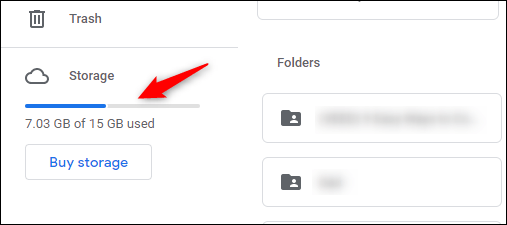
شاید مشکل عدم دریافت ایمیل در جیمیل شما، ناشی از کمبود فضای ذخیره‌سازی باشد. شوربختانه در سرویس جیمیل، فضای ذخیره‌سازی نامحدود را نمی‌توانید به‌صورت رایگان در اختیار داشته باشید. جیمیل یک حافظه ذخیره‌سازی محدود داشته و زمانی که پر شود، آنگاه دیگر ایمیلی را دریافت نخواهید کرد. با رفتن به حساب Google Drive خود می‌توانید وضعیت حافظه ذخیره‌سازی خود را چک کنید. در سمت راست صفحه می‌توانید فضای ذخیره‌سازی را مشاهده کنید. این مقدار در حالت پیش‌فرض برای کاربران عادی، 15 گیگابایت است. اگر حافظه ذخیره‌سازی شما پر باشد، آنگاه مجبور خواهید شد که فایل‌های موجود در Google Drive خود و یا ایمیل‌های موجود در پوشه Trash را پاک کنید.

عدم دریافت ایمیل در جیمیل

هنگامی‌که در جیمیل، ایمیل‌های خود را به قسمت Trash انتقال می‌دهید، آنگاه گوگل آن‌ها را به‌صورت فوری حذف نمی‌کند. ایمیل‌های منتقل شده به این بخش، پس از گذشت 30 روز حذف می‌شوند. البته همین ایمیل‌ها نیز تا پیش از حذف کامل، فضای ذخیره‌‎سازی شما را اشغال می‌کنند. بنابراین باید آن‌ها را به‌صورت دائمی حذف کنید تا فضای اشغال شده توسط آن‌ها، خالی شود.

5. تنظیمات فیلتر جیمیل خود را بررسی کنید

فیلتر کردن ایمیل‌ها، یک اقدام ضروری است، مخصوصا در این روزها که کاربران انواع و اقسام ایمیل‌های اسپم و تبلیغاتی را دریافت می‌کنند. متأسفانه این احتمال نیز وجود دارد که ایمیلی که منتظر آن هستید، فیلتر شده باشد.

تنظیمات نسخه موبایلی جیمیل، محدود هستند. بنابراین بهتر است که جهت دستکاری تنظیمات حساب جیمیل خود، از یک کامپیوتر استفاده کنید. اگر هم به رایانه دسترسی ندارید، آنگاه می‌توانید از مرورگر گوشی و یا تبلت خود کمک بگیرید. البته نباید تیک زدن گزینه “Show desktop version” را در مرورگر گوشی خود، فراموش کنید.

  1. به حساب جیمیل خود رفته و سپس در گوشه بالا سمت راست بر روی آیکون چرخ‌دنده کلیک کرده تا بتوانید که به بخش تنظیمات، دسترسی پیدا کنید.
  2. به دنبال گزینه “See all settings” گشته و سپس بر روی آن کلیک کنید.
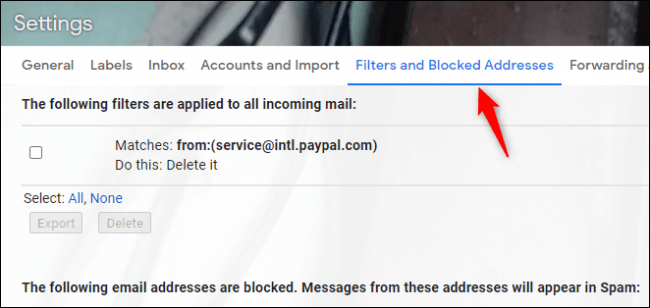
  3. به “Filters and Blocked Addresses” بروید.
  4. در میان آدرس ایمیل‌هایی که مسدود کرده و یا اینکه فیلترهایی را بر روی آن‌ها اعمال کرده‌اید، به جست‌و‌جو بپردازید. در ادامه باید آدرس ایمیلی را که قصد دریافت ایمیل از آن را دارید، از حالت بلاک خارج کرده و یا اینکه فیلترهای اعمال شده بر روی آن را بردارید. اکنون بدون مشکل می‌توانید از آن آدرس‌، ایمیل دریافت کنید.
این مطلب را نیز بخوانید: آموزش تغییر تم جیمیل

6. ویژگی فوروارد کردن ایمیل‌ها را غیرفعال کنید

ویژگی فوروارد کردن ایمیل‌ها برای آن دسته از کاربرانی که در بین آدرس ایمیل‌های گوناگون جابجا می‌شوند، مفید است. از طریق این ویژگی، ایمیل‌هایی که به ایمیل شما ارسال می‌شوند، به حساب ایمیل جدید شما، فوروارد خواهند شد. بدین ترتیب اگر این ویژگی را فعال کرده‌ باشید، آنگاه حساب جیمیل شما، چیز جدیدی را دریافت نخواهد کرد.

  1. به وب‌سایت جیمیل رفته و در گوشه بالا سمت راست بر روی آیکون چرخ‌دنده کلیک کنید تا وارد تنظیمات شوید.
  2. بر روی “See all settings” کلیک کنید.
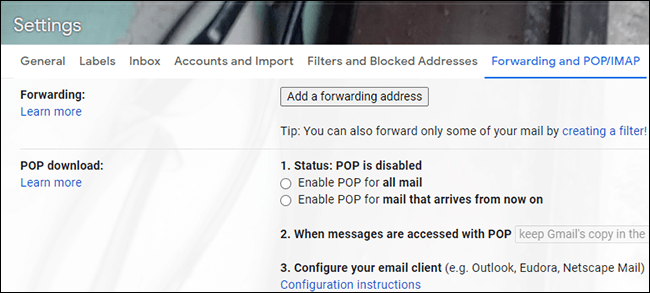
  3. به برگه “Forwarding and POP/IMAP” بروید.
  4. قابلیت فوروارد کردن را غیرفعال کرده و پیش از رفرش کردن حساب خود، ابتدا تغییرات را ذخیره کنید.

عدم دریافت ایمیل در جیمیل

اگر قابلیت فوروارد کردن برای شما فعال بوده باشد، آنگاه پس از غیرفعال کردن آن، باید از فرستنده بخواهید که مجددا ایمیل را برای شما ارسال کند.

7. آنتی ویروس خود را غیرفعال کنید

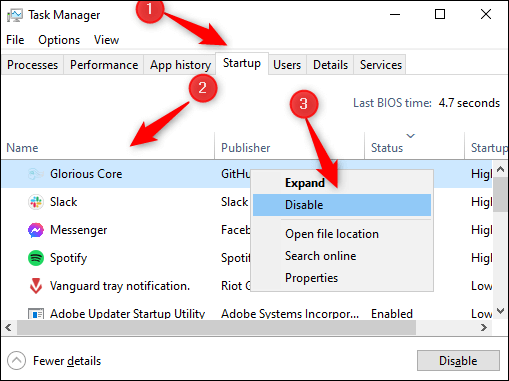
این گام فقط برای آن‌هایی کاربرد دارد که در یک اپلیکیشن دسکتاپی از IMAP استفاده می‌کنند. برخی از آنتی ویروس‌ها از قابلیت فیلتر کردن ایمیل‌ها برخوردار هستند. بدین ترتیب ایمیل‌هایی که توسط آنتی ویروس شما، خطرناک قلمداد می‌شوند، توسط این قابلیت، فیلتر خواهند شد. بنابراین بهتر است که این ویژگی را در آنتی ویروس خود غیرفعال کرده و سپس یا جیمیل خود را رفرش کنید و یا اینکه از فرستنده بخواهید که ایمیل موردنظر را مجددا به شما ارسال کند. همچنین از طریق تسک منیجر می‌توانید از اجرای آنتی ویروس به محض بالا آمدن ویندوز، جلوگیری کنید:

  1. با فشار دادن کلیدهای “Ctrl+Shift+Esc”، تسک منیجر را اجرا کنید.
  2. به برگه “Startups” رفته و سپس برنامه آنتی ویروس خود را پیدا کنید.
  3. بر روی اپلیکیشن آنتی ویروس خود کلیک-راست کرده و سپس “Disable”را انتخاب کنید تا دیگر به محض بالا آمدن ویندوز، به‌صورت خودکار اجرا نشود.عدم دریافت ایمیل در جیمیل
  4. کامپیوتر خود را ریستارت کرده و ببینید که آیا مشکلتان برطرف شده است یا خیر؟ همچنین از فرستنده بخواهید که ایمیل را مجددا ارسال کند. اگر هم خواستید که مجددا آنتی ویروس شما از هنگام استارتاپ، فعالیت خود را آغاز کند، آنگاه باید گام‌های بالا را تکرار کرده، اما این بار بر روی “Enable” کلیک کنید.

8. Google Admin Console را چک کنید

بررسی Google Admin Console نیز می‌تواند شما را در رفع مشکل عدم دریافت ایمیل در جیمیل، یاری برساند. این راه‌کار برای کاربرانی مناسب است که یک آدرس ایمیل مخصوص را برای کسب‌و‌کار خود داشته و یا اینکه اشتراک GSuite دارند. اگر آدرس ایمیل شما به مواردی همچون “gmail.com@” ختم نمی‌شود، آنگاه امتحان کردن این روش برای شما، خالی از لطف نخواهد بود.

از ادمین بخواهید که به آدرس “admin.google.com” رفته و آدرس ایمیل شما را پیدا کند. در ادامه ادمین می‌تواند تمامی ایمیل‌هایی را که مربوط به شما هستند (ایمیل‌هایی که بر روی سرورهای گوگل آپلود شده‌اند)، ردیابی کنند، حتی اگر ایمیل موردنظر به حساب شما نرسیده باشد. اگر ایمیل موردنظر شما در سرورهای گوگل نیز پیدا نشود، آنگاه می‌توان گفت که مشکل از فرستنده است.

9. پرس‌و‌جو از سایرین

در بالا سعی کردیم که راه‌کارهای رفع مشکل عدم دریافت ایمیل در جیمیل را در اختیار شما قرار دهیم. اگر بازهم مشکلتان پابرجا است، آنگاه می‌توانید از دوستان خود و متخصصین این زمینه کمک گرفته و یا اینکه مشکل خود را در انجمن‌های آنلاین، مطرح کنید.

نوشته معرفی راه‌کارهای رفع مشکل عدم دریافت ایمیل در جیمیل اندروید، آیفون و ویندوز اولین بار در اخبار فناوری و موبایل پدیدار شد.

WUDFHost.exe چیست، چرا زیاد از CPU استفاده می‌کند و راه‌کارهای رفع این مشکل کدامند؟

آیا برایتان پیش آمده که کامپیوترتان کند شود و هنگامی هم که به تسک منیجر بروید، ببینید که چیزی به نام WUDFHost.exe، مقدار زیادی از CPU را به خود اختصاص داده است؟ WUDFHost.exe چیزی است که باعث ناراحتی بسیاری از کاربران شده است، زیرا می‌تواند با مصرف منابع سیستمی، باعث کند شدن رایانه‌ها شود.

اگر شما نیز چنین مشکلی دارید، آنگاه لازم نیست که زیاد نگران باشید. WUDFHost.exe خلاصه شده Windows User-mode Driver Framework Host بوده و در واقع یک فرایند سیستمی قابل اطمینان است. شاید بخواهید که این پردازش را از بین ببرید، اما باید به شما بگوییم که WUDFHost.exe یکی از اجزاهای اصلی سیستم‌عامل ویندوز است. بنابراین بهتر است که به‌جای توقف کامل این فرایند، سعی کنید که استفاده آن از CPU را کاهش دهید. در زیر به راه‌کارهای انجام این کار می‌پردازیم.

1. ببینید که آیا کامپیوتر شما ویروس و بدافزار ندارد؟

WUDFHost.exe واقعی، کاملا امن بوده و مشکلی را برای کامپیوتر شما به وجود نمی‌آورد، اما در عین حال نیز برخی از بدافزارها می‌توانند از ویژگی‌ها و رفتار این فرایند تقلید کرده و بنابراین خود را از دید آنتی ویروس شما، مخفی کنند. اگر محل قرارگیری این فایل، در مکانی به غیر از پوشه “C:\Windows\System32” باشد، آنگاه می‌توان گفت که این فرایند، یک تروجان است.

در این صورت باید با استفاده از آنتی ویروس، کامپیوتر خود را اسکن کنید. بیایید امیدوار باشیم که آنتی ویروس شما، فایل آلوده شده را از بین برده باشد. پس از انجام این کارها، به تسک منیجر بازگشته و ببینید که آیا مصرف CPU به حالت عادی خود بازگشته است یا خیر؟

2. ببینید که آیا درایورهای جدیدتر جهت نصب وجود دارند؟

اگر فرایند WUDFHost.exe را بررسی کرده و دیدید که مشکلی ندارد، آنگاه شاید بد نباشد که ببینید که آیا درایورهای جدیدتری جهت نصب وجود دارند یا خیر؟ به هر حال یکی از دلایل رایج استفاده زیاد WUDFHost.exe از CPU، درایورهای قدیمی و یا مشکل‌دار هستند.

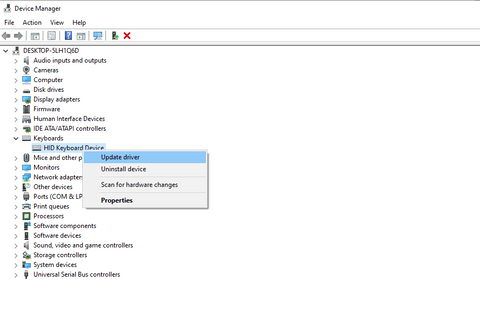
جهت نصب و جایگزین کردن درایورهای جدید، راه‌کارهای گوناگونی وجود دارند. یکی از ساده‌ترین روش‌ها، استفاده از Windows Update است. این راه‌کار یکی از امن‌ترین روش‌ها است، زیرا درایورها از لحاظ اعتبار و سازگاری با کامپیوتر شما، بررسی می‌شوند. همچنین می‌توانید به “Device Manager” رفته، سخت‌افزار موردنظر خود را پیدا کرده، بر روی آن کلیک-راست کنید و سپس “Update driver” را انتخاب نمایید.

WUDFHost.exe

در ادامه یک پنجره به همراه 2 گزینه به شما نمایش داده می‌شود. اگر می‌خواهید که خود ویندوز به دنبال درایورهای جدید بگردد، آنگاه باید گزینه اول یعنی “Search automatically for updated driver software” را انتخاب کنید.

اگر ویندوز نتوانست که درایور را پیدا کند و یا اینکه خودتان پیش‌تر درایور جدید را بر روی کامپیوتر خود دانلود کرده‌اید، آنگاه باید از گزینه دوم یعنی “Browse my computer for driver software” استفاده کنید. فایل موردنظر را پیدا کرده و سپس فرایند نصب را آغاز کنید. پس از اتمام نصب، رایانه را ریبوت کرده و ببینید که آیا مشکلتان برطرف شده است یا خیر؟

این مطلب را نیز بخوانید: کاربرد Svchost.Exe در ویندوز چیست؟

3. ببینید که آیا فایل‌های سیستمی خراب نشده‌اند؟

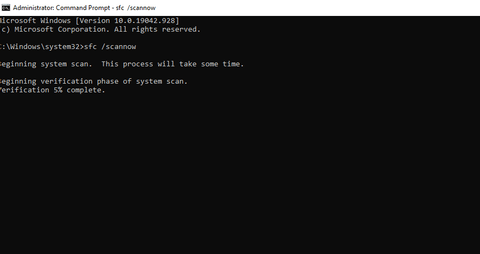
با استفاده از یک ابزار داخلی به نام System File Checker می‌توانید سالم بودن فایل‌های سیستمی را بررسی کنید. جهت باز کردن این ابزار، Command Prompt را به‌صورت Administrator اجرا کنید. جهت انجام این کار می‌توانید کلیدهای “Win + R” را فشار داده، در پنجره ظاهر شده، “cmd” را تایپ کنید و سپس کلیدهای “Ctrl + Shift + Enter” را فشار دهید. در ادامه باید دستور زیر را وارد کنید:

sfc /scannow

با فشار دادن کلید “Enter”، این ابزار شروع به اسکن فایل‌ها کرده و هر جا که لازم باشد، فایل‌های خراب شده را تعمیر می‌کند. پس از اتمام فرایند، تسک منیجر را باز کرده و ببینید که آیا مصرف پردازنده مرکزی به حالت عادی خود بازگشته است یا خیر؟WUDFHost.exe

4. Intel Wireless Gigabit User Mode Driver را غیرفعال کنید

Intel Wireless Gigabit User Mode Driver یکی دیگر از مقصرهای احتمالی در زمینه مصرف بیش از حد CPU توسط WUDFHost.exe است. راه‌کاری که در این زمینه وجود دارد، به شرح زیر است.

کلیدهای “Win + R” را فشار داده، در پنجره ظاهر شده عبارت “devmgmt.msc” را تایپ کرده و سپس کلید “Enter” را فشار دهید و یا اینکه بر روی “OK” کلیک کنید.

اکنون باید پنجره “Device Manager” در مقابل شما باز شود. در لیست درایورها باید به دنبال “Intel Wireless Gigabit Drivers” گشته و با کلیک بر روی پیکان موجود در کنار آن، این لیست را بسط دهید.

بر روی “Intel Wireless Gigabit User Mode Driver” کلیک-راست کرده و سپس “Disable device” را انتخاب کنید. جهت ادامه دادن بر روی “Yes” کلیک کنید. حال باید به تسک منیجر بازگشته و ببینید که آیا مشکلتان برطرف شده است یا خیر؟

این مطلب را نیز بخوانید: سرویس Antimalware چیست و چرا روی ویندوز شما اجرا می‌شود؟

5. Clean Boot

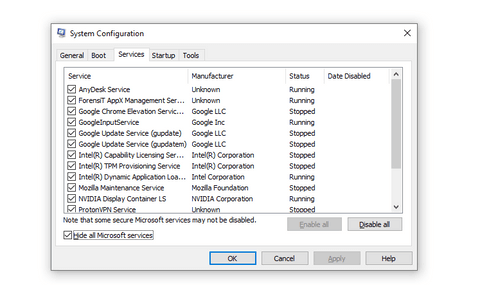
تداخل نرم‌افزاری نیز می‌تواند باعث مصرف زیاد WUDFHost.exe از پردازنده مرکزی شود. اگر به تازگی یک برنامه جدید را بر روی کامپیوتر خود نصب کرده‌اید و این مشکل به دنبال آن برایتان پیش آمده است، آنگاه باید اپلیکیشن نصب شده را حذف کرده و یا اینکه آن را به‌صورت موقت، غیرفعال کنید و سپس ببینید که آیا مشکل رفع شده است یا خیر؟ اگر هم هیچ نرم‌افزار جدیدی را نصب نکرده‌اید، آنگاه با استفاده از Clean Boot می‌توانید بفهمید که مشکل از جانب کدام برنامه است.

کلیدهای “Win + R” را فشار داده، واژه “msconfig” را تایپ کنید و سپس کلید “Enter” را فشار داده و یا اینکه بر روی “OK” کلیک کنید. در ادامه “System Configuration” برای شما باز می‌شود. سپس باید به برگه “Services” رفته و در ادامه تیک گزینه “Hide all Microsoft services” در پایین را فعال کنید. سپس بر روی “Disable all” کلیک کنید.

در ادامه به برگه “Startup” رفته و بر روی “Open Task Manager” کلیک کنید. تمامی برنامه‌های لیست شده در اینجا را غیرفعال کنید. به پنجره “System Configuration” رفته و بر روی “Apply” و سپس “OK” کلیک کنید. جهت اعمال تغییرات، کامپیوتر خود را ریستارت کنید.

اگر مشکلتان حل شد، آنگاه باید به آزمون و خطا بپردازید. هر بار باید یکی از سرویس‌ها و یا نرم‌افزارها را فعال کرده تا بتوانید مقصر را پیدا کنید. پس از پیدا کردن برنامه مقصر نیز یا باید آن را غیرفعال کرده و یا اینکه آن را به‌صورت کلی حذف کنید.

6. دستگاه‌های قابل حمل را غیرفعال کنید

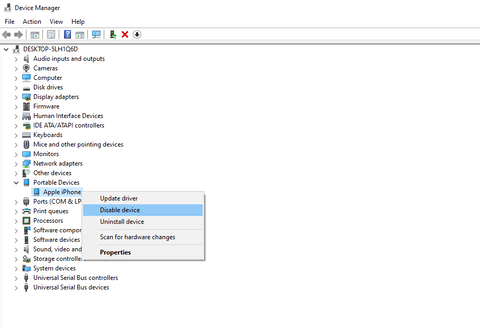
یک دستگاه قابل حمل وصل شده به کامپیوتر شما، می‌تواند باعث شود که WUDFHost.exe، بیش از حد نرمال از CPU رایانه شما استفاده کند. با غیرفعال کردن دستگاه‌های قابل حمل از طریق Device Manager می‌توانید بفهمید که آیا مشکل به دلیل این دستگاه‌ها بوده است یا خیر؟ همچنین می‌توانید “Device Install Service” را نیز غیرفعال کنید.

WUDFHost.exe

جهت غیرفعال کردن دستگاه‌های قابل حمل، کلیدهای “Win + R” را فشار داده، عبارت “devmgmt.msc” را تایپ کنید و سپس بر روی “OK” کلیک کنید. در لیست ظاهر شده به دنبال “Portable Devices” گشته و سپس بر روی پیکان موجود در کنار آن کلیک کرده تا بسط داده شود. یکی از دستگاه‌ها را انتخاب کرده و سپس بر روی آن کلیک-راست کنید. در منوی ظاهر شده، “Disable device” را انتخاب کرده و سپس جهت ادامه دادن بر روی “Yes” کلیک کنید. در این رابطه نگران نباشید، زیرا این کار آسیبی به دستگاه شما وارد نمی‌کند. پس از اتمام کار، به تسک منیجر بازگردید و ببینید که آیا مصرف CPU به حالت عادی خود بازگشته است یا خیر؟

اگر هم می‌خواهید که از روش دیگری استفاده کنید، آنگاه می‌توانید “Device Install Service” را غیرفعال کنید. جهت انجام این کار، کلیدهای “Win + R” را فشار داده، عبارت “services.msc” را تایپ کنید و سپس کلید “Enter” را فشار داده و یا بر روی “OK” کلیک کنید. پس از ظاهر شدن پنجره “Services”، به دنبال “Device Install Service” بگردید، بر روی آن کلیک-راست کنید و سپس “Properties” را انتخاب نمایید.

در پنجره ظاهر شده، منوی موجود در کنار گزینه “Startup Type” را پیدا کنید. بر روی این منو کلیک کرده و سپس “Disabled” را انتخاب کنید. بر روی “Apply” و سپس “OK” کلیک کنید. ببینید که آیا مشکلتان برطرف شده است یا خیر؟

این مطلب را نیز بخوانید: چگونه مشکل استفاده بیش از حد از CPU در ویندوز 10 را حل کنیم؟

7. NFC را غیرفعال کنید

اگر کامپیوتر شما به NFC مجهز باشد، آنگاه شاید این موضوع، دلیل به وجود آمدن مشکل شما باشد. به همین دلیل غیرفعال کردن NFC می‌تواند یکی دیگر از راه‌کارهای رفع این مشکل باشد. جهت غیرفعال کردن NFC، به “Settings > Network & Internet” بروید. در پنل سمت چپ، به دنبال “Airplane mode” بگردید. بر روی آن کلیک کنید. در پنل سمت راست می‌توانید کلید روشن/خاموش کردن NFC را مشاهده کنید. در اینجا NFC را غیرفعال کرده و سپس بررسی کنید که آیا مشکلتان برطرف شده است یا خیر؟

سخن پایانی

امیدواریم که راه‌کارهای بالا توانسته باشند که مشکل شما را برطرف کنند. اکثر اوقات در تسک منیجر فرایندهایی را مشاهده می‌کنید که نام آن‌ها، معنی خاصی ندارد. بهتر است که چنین فرایندهایی را در تسک منیجر متوقف نکنید، مگر اینکه مطمئن باشید که انجام این کار، اوضاع را بدتر نمی‌کند.

WUDFHost.exe یکی از چندین فرایند مهم در سیستم‌عامل و به تبع در تسک منیجر بوده که به دلیل اهمیت آن، نباید آن را متوقف کنید. بهتر است که با فرایندهای مهم این‌چنینی آشنا شده تا بدین ترتیب موارد حیاتی برای سیستم‌عامل را به‌صورت ناخواسته متوقف نکنید.

نوشته WUDFHost.exe چیست، چرا زیاد از CPU استفاده می‌کند و راه‌کارهای رفع این مشکل کدامند؟ اولین بار در اخبار فناوری و موبایل پدیدار شد.

معرفی مهم‌ترین تنظیمات Nvidia Control Panel که باید آن‌ها را تغییر دهید

هر کارت گرافیکی، یکپارچه یا جداگانه، مخصوص بازی یا کار، در هر صورت یک کنترل پنل یا درایور دارد. اپلیکیشن‌های درایور، به کاربر این امکان را می‌دهند که تنظیمات کارت گرافیک خود را دستکاری کند. در این مطلب قصد داریم که بررسی تنظیمات مهم Nvidia Control Panel بپردازیم و به شما بگوییم که باید کدام گزینه‌ها را دستکاری کنید.

در Nvidia Control Panel گزینه‌های گوناگونی وجود داشته و همین موضوع می‌تواند تاحدودی باعث سردرگمی و ترس کاربران شود. البته در عمل کاربران عادی لازم نیست که نگران همه این گزینه‌ها باشند. در زیر به مهم‌ترین این گزینه‌ها، اشاره می‌کنیم.

باز کردن Nvidia Control Panel

معمولا در هنگام نصب درایور کارت گرافیک انویدیای خود، Nvidia Control Panel نیز برای شما نصب می‌شود. البته در برخی از موارد نیز چنین چیزی رخ نمی‌دهد. به‌عنوان مثال، برخی از دسکتاپ و لپ‌تاپ‌های OEM، شاید از شما بخواهند که نسخه فروشگاه مایکروسافت Nvidia Control Panel را مورد استفاده قرار دهید. پیش از شروع، در پنل جست‌و‌جوی منوی استارت، عبارت “Nvidia Control Panel” را جست‌و‌جو کنید.

تنظیمات Nvidia Control Panel

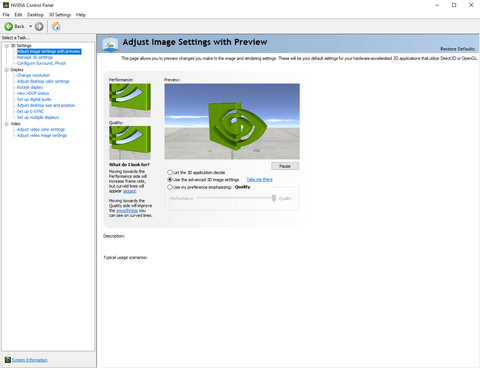
اگر اپلیکیشنی به این نام را مشاهده کردید، آنگاه می‌توان گفت که Nvidia Control Panel را نصب کرده‌اید. در غیر این صورت می‌توانید به فروشگاه مایکروسافت مراجعه کرده و سپس این اپلیکیشن را به‌صورت رایگان دانلود و نصب کنید. در نهایت پس از باز کردن این اپلیکیشن، با صفحه‌ای همانند تصویر زیر، روبه‌رو خواهید شد.

تنظیمات Nvidia Control Panel

ما هم قبول داریم که رابط کاربری این نرم‌افزار، کمی قدیمی شده است. همچنین اگر در هنگام تغییر گزینه‌ها و اعمال تغییرات، تأخیرهایی را تجربه کردید، آنگاه لازم نیست که نگران باشید، زیرا مـتأسفانه این قضیه در Nvidia Control Panel یک چیز عادی است.

این مطلب را نیز بخوانید: Nvidia Resizable BAR چیست و تا چه حد بر اجرای بازی‌ها تأثیر دارد؟

تنظیمات سه بعدی مهم در Nvidia Control Panel

اولین موردی که باید به آن نگاه بیندازید، “3D settings” است. در پنل سمت چپ در زیر “3D Settings” می‌توانید سه گزینه را مشاهده کنید، اما تنها گزینه‌ای که در اینجا لازم دارید، “Manage 3D Settings” است. در ادامه باید با صفحه‌ای مشابه تصویر زیر، روبه‌رو شوید.

در این برگه می‌توانید گزینه‌های زیادی را مشاهده کنید، اما لازم نیست که در این رابطه نگران شوید. اکثر این گزینه‌ها برای اپلیکیشن‌های مدرن، تقریبا بلااستفاده هستند. بنابراین ما نیز فقط به تعدادی از این گزینه‌ها خواهیم پرداخت.

اولین گزینه مفید در این لیست، “Background Application Max Frame Rule” است. اساسا با استفاده از این گزینه می‌توانید حداکثر نرخ فریم را برای یک اپلیکیشن و یا بازی، تعیین کنید. البته این نرخ فریم زمانی اعمال خواهد شد که از پنجره مربوط به بازی خارج شده و بازی کردن را متوقف کنید. مثلا اگر نخواهید که به‌صورت کامل از بازی خارج شوید، اما در عین حال نیز قصد صرفه‌جویی در مصرف انرژی را داشته باشید، آنگاه این گزینه می‌تواند برای شما مفید باشد.

DSR – Factors (واژه DSR خلاصه شده Dynamic Super Resolution یا همان فرا وضوح پویا است) می‌تواند به جای Anti-Aliasing، جهت بهبود کیفیت تصویر، مورد استفاده قرار بگیرد. این قابلیت، بازی شما را در رزولوشنی بالاتر رندر کرده و سپس مقیاس آن را در حد مانیتور شما، کاهش می‌دهد (Downscale).

مثلا می‌توانید یک بازی را با وضوح 4K بر روی مانیتور 1080p خود اجرا کنید. البته باید این را نیز در نظر داشته باشید که تصویر مورد مشاهده شما، 4K کامل نیست، اما در عین حال نیز کیفیت آن کمی از 1080p بالاتر است. شاید در نگاه اول این تنظیمات بلااستفاده به نظر برسد، اما باید گفت که در زمینه از بین بردن ناصافی‌های گرافیکی، این گزینه می‌تواند عملکرد بهتری از Anti-Aliasing داشته باشد. البته باید این را نیز در نظر داشته باشید که افزایش وضوح بازی‌ها، فشار زیادی را به کارت گرافیک شما وارد می‌کند و به تبع این قضیه نیز خود را در کاهش نرخ فریم نشان خواهد داد. بنابراین با احتیاط این گزینه را دستکاری کنید.

Low Latency Mode نیز در رابطه با بازی‌های رقابتی همانند Fortnite، مفید خواهد بود، زیرا در چنین عناوینی می‌خواهید که لگ و تأخیر بازی در حداقل ممکن خود باشد. انویدیا پیشنهاد می‌کند که این گزینه را بر روی “Ultra” قرار دهید، اما در بررسی‌های خود این شرکت نیز می‌بینیم که این گزینه در برخی از بازی‌های رقابتی محبوب، تأثیر زیادی را از خود به جای نمی‌گذارد. البته در برخی از موارد نیز یک میلی‌ثانیه می‌تواند اثرگذار باشد.

Max Frame Rate نیز مشابه اولین گزینه‌ای است که در این مطلب بررسی کردیم، البته با این تفاوت که همیشه فعال خواهد بود. این گزینه می‌تواند در کاهش مصرف انرژی کارآمد باشد و همچنین کاربردهای دیگری نیز دارد. مثلا برخی از بازی‌های قدیمی وجود دارند که بهتر است که بر روی نرخ فریم‌های بالا، اجرا نشوند.

Monitor Technology نیز یکی دیگر از تنظیمات مهم Nvidia Control Panel است. اگر یک مانیتور G-SYNC داشته باشید، آنگاه این گزینه‌ای است که قطعا باید آن را تغییر دهید. اگر این گزینه به‌جای “G-SYNC Compatible”، بر روی “Fixed Refresh” قرار داشته باشد، آنگاه نمی‌توانید که از فناوری ضد پارگی تصویر مانیتور G-SYNC خود، نهایت استفاده را ببرید. برای اکثر کاربران، این گزینه، کاربردی‌ترین گزینه است.

این مطلب را نیز بخوانید: NVIDIA Reflex چیست و چه تأثیری بر شیوه اجرای بازی‌ها دارد؟

تنظیمات نمایشگر در Nvidia Control Panel

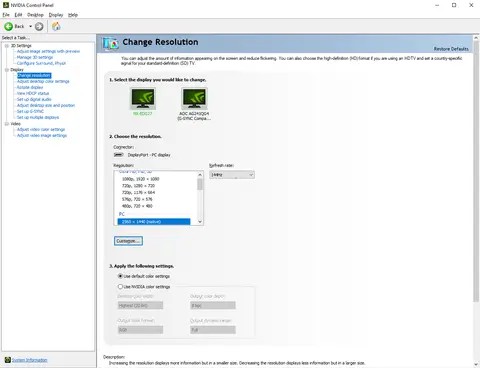
اکنون در زیر گزینه “Display”، قصد داریم که به دو برگه “Change resolution” و “Set up G-SYNC” نگاهی بیندازیم.

تنظیمات Nvidia Control Panel

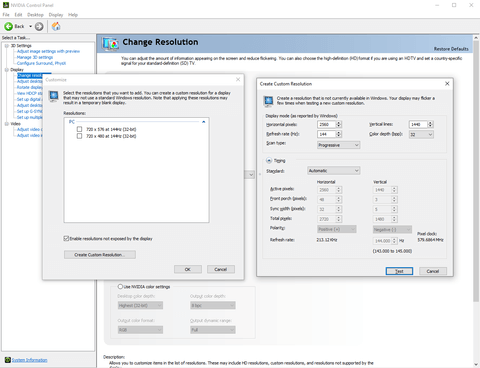
برگه “Change resolution” به شما این امکان را می‌دهد که وضوح را تغییر دهید. همچنین در اینجا می‌توانید نرخ نوسازی (Refresh Rate) را نیز عوض کنید. اما مهم‌تر از این دو گزینه که از طریق تنظیمات خود ویندوز نیز قابل دستکاری هستند، گزینه “Customize” است. در اینجا می‌توانید یک وضوح و یا نرخ نوسازی شخصی‌سازی شده را ایجاد کرده و حتی نرخ نوسازی را بر روی عددی بیش از توانایی مانیتور خود قرار دهید.

جهت انجام این کار، بر روی “Customize” کلیک کرده و سپس “Create Custom Resolution” را انتخاب کنید. در ادامه، گزینه‌های زیر به شما نمایش داده می‌شوند.

اگر بخواهیم واضح بگوییم، افزایش نرخ نوسازی فراتر از توانایی‌های مانیتور، به نوعی اورکلاک است و در صورتی که این قضیه باعث خراب شدن مانیتور شما شود، آنگاه گارانتی آن نیز این قضیه را پوشش نخواهد داد.

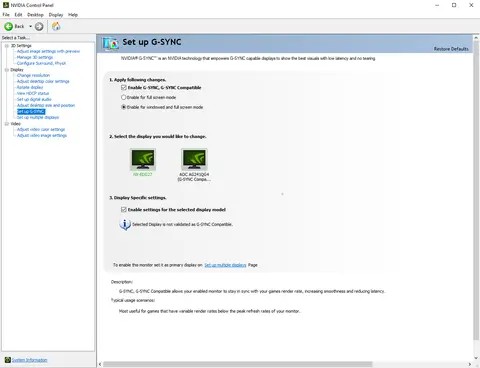
البته تغییر وضوح تصویر، مشکلی ندارد. در اصل در اینجا می‌توانید وضوح را افزایش داده و سپس آن را بر روی تمامی بخش‌های کامپیوتر خود، اعمال کنید. بازهم می‌گوییم که در اینجا، رزولوشن فیزیکی مانیتور شما تغییری نخواهد کرد، اما در هر صورت تصاویر کمی بهتر و واضح‌تر به نظر خواهند رسید. برگه نهایی نیز “Set up G-SYNC” بوده و مشابه تصویر زیر است.

در این برگه از طریق چندین روش می‌توانید G-SYNC را شخصی‌سازی کنید. اگر یک مانیتور G-SYNC دارید، آنگاه باید از فعال بودن این گزینه در اینجا و همچنین در “3D Settings”، اطمینان حاصل کنید. گزینه‌های “Enable G-SYNC” و “G-SYNC Compatible” را بررسی کرده و سپس از انتخاب گزینه “Enable for windowed and full screen mode” اطمینان حاصل کنید.

اگر چندین مانیتور دارید، آنگاه در بخش دوم می‌توانید بفهمید که مشغول تغییر تنظیمات کدام مانیتور هستید. در بخش سوم نیز با تیک زدن گزینه ” Enable settings for the selected display model” می‌توانید تمامی تغییرات خود را نهایی کنید.

اگر بیش از یک مانیتور دارید، آنگاه پیشنهاد ما این است که G-SYNC را فقط بر روی مانیتوری فعال کنید که بازی‎‌ها را بر روی آن اجرا می‌کنید. اگر این ویژگی را برای چندین مانیتور فعال کنید، آنگاه شاید مشکلات عجیب‌و‌غریبی همانند سوسو زدن نمایشگر، برای شما به وجود بیایند.

اگر هم مانیتور FreeSync و یا Adaptive Sync دارید، آنگاه بازهم می‌توانید تنظیمات G-SYNC را برای آن فعال کنید. در این رابطه، انویدیا به شما خواهد گفت که نمایشگر شما برای G-SYNC مناسب نیست، اما فناوری پشت G-SYNC با فناوری FreeSync و Adaptive Sync یکسان است. البته قضیه سازگاری با G-SYNC بیشتر به مهر تأیید انویدیا مربوط می‌شود تا عملکرد واقعی این قابلیت در نمایشگر شما.

این مطلب را نیز بخوانید: G-Sync چیست، چه می‌کند و آیا با FreeSync متفاوت است؟

سخن پایانی

در بالا به توضیح مهم‌ترین تنظیمات Nvidia Control Panel پرداختیم. در این اپلیکیشن گزینه‌های مختلفی وجود دارند، اما اگر بخواهیم که واضح بگوییم، آنگاه باید گفت که بسیاری از این گزینه‌ها، کارایی چندانی ندارند. اکثر کاربران، نیازی به سایر گزینه‌ها نداشته و بنابراین فقط توجه به موارد ذکر شده در این مطلب می‌تواند نیازهای آن‌ها را برطرف سازد.

حتی کسانی هم که خوره کامپیوتر هستند، شاید به نیمی از گزینه‌های مربوط به مواردی همچون Anti-Aliasing (البته به غیر از مواردی همانند DSR)، توجهی نشان ندهند. در هر صورت، Nvidia Control Panel گزینه‌های منحصربه‌فردی را ارائه می‌دهد که فقط در این نرم‌افزار وجود داشته و در جاهای دیگر همانند محیط ویندوز، نمی‌توانید آن‌ها را پیدا کنید. در نهایت نیز لازم به ذکر است که بگوییم، Nvidia Control Panel و Geforce Experience دو اپلیکیشن جداگانه بوده و در حالی که هر دو برای بازی‌بازان مفید هستند، در عین حال، کارایی متفاوتی نیز دارند.

نوشته معرفی مهم‌ترین تنظیمات Nvidia Control Panel که باید آن‌ها را تغییر دهید اولین بار در اخبار فناوری و موبایل پدیدار شد.

همه‌چیز درباره Intel Bridge Technology و نحوه اجرای اپلیکیشن‌های اندرویدی در ویندوز ۱۱

یکی از ویژگی‌های جذاب ویندوز 11، امکان اجرای اپلیکیشن‌های اندرویدی در این سیستم‌عامل است. در این رابطه، مایکروسافت از شرکت اینتل کمک گرفته تا به این ایده، جامه عمل بپوشاند. بدین ترتیب کاربران ویندوز 11 دیگر نیازی به نصب شبیه‌سازهای اندروید و یا گشتن به دنبال جایگزین‌های مبتنی بر وب ندارند. این قابلیت به لطف Intel Bridge Technology میسر شده است. در ادامه قصد داریم که بیشتر به این تکنولوژی بپردازیم.

Intel Bridge Technology چیست؟

Intel Bridge Technology یا همان IBT یکی از جدیدترین فناوری‌های شرکت اینتل بوده و در واقع یکی از قابلیت‌هایی است که با ویندوز 11 یکپارچه می‌شود. Intel Bridge Technology در واقع یک پسا کامپایلر زمان اجرا بوده که به اپلیکیشن‌های موبایلی این امکان را می‌دهد تا به‌راحتی بر روی دستگاه‌های مبتنی بر معماری x86، اجرا شوند.

بدین ترتیب توسعه‌دهندگان نیز دیگر نگران تولید نسخه مخصوص ویندوز نرم‌افزارهای خود، نخواهند بود. مهندسی و دستورات نر‌م‌افزار نیز همان بوده و نیازی به تغییر ندارد. بنابراین تغییری در رابط کاربری و یا کارکرد اپلیکیشن نیز به وجود نخواهد آمد.

آیا IBT یک شبیه‌ساز داخلی اندروید است؟

پیش‌تر اگر کاربری می‌خواست که یک اپلیکیشن اندرویدی را بر روی ویندوز خود اجرا کند، آنگاه باید به سراغ شبیه‌سازهای اندروید همانند Bluestacks می‌رفت. همان‌طور که می‌دانید، این شبیه‌سازها معمولا سرعت کندی داشته و فشار زیادی را نیز به کامپیوتر شما وارد می‌کنند. دلیل این موضوع نیز این است که چنین شبیه‌سازهایی باید هم نرم‌افزار و سخت‌افزار و همچنین سیستم‌عامل را شبیه‌سازی کنند.

بدین ترتیب به‌جای اینکه اپلیکیشن‌های اندرویدی مستقیما از نرم‌افزار و سخت‌افزار کامپیوتر شما استفاده کنند، در اینجا شبیه‌سازها وارد عمل شده و یک دستگاه اندروید مجازی را بر پایه منابع کامپیوتر شما، ایجاد می‌کنند.

خوشبختانه در رابطه با ویندوز 11، مایکروسافت مجبور نیست که وقت خود را صرف ایجاد یک شبیه‌ساز اندرویدی کارآمدتر کند. Intel Bridge Technology باعث می‌شود تا اپلیکیشن‌های اندرویدی چنان بر روی ویندوز 11 اجرا شوند که انگار یک اپلیکیشن دسکتاپی هستند. بدین ترتیب اجرای اپلیکیشن‌هایی همانند تیک‌تاک و اسنپ‌چت، تفاوتی با اجرای اپلیکیشن‌هایی همانند مجموعه آفیس و یا بازی Solitaire ندارد.

این مطلب را نیز بخوانید: همه‌چیز در رابطه با تراشه TPM 2.0 و ارتباط آن با ویندوز 11

شیوه کار Intel Bridge Technology

اگر کمی با برنامه‌نویسی آشنایی داشته باشید، آنگاه می‌دانید که یک کامپایلر، کدهای زبان‌های سطح بالا را به کدهای سطح ماشین (صفر و یک) تبدیل می‌کند. در ادامه کدها به پردازنده دستگاه ارسال شده و در نهایت یک سری از دستورها و عملکردها اجرا می‌شوند.

IBT توانسته که همین رویه را پیاده‌سازی کند. با استفاده از یک پسا کامپایلر، IBT کدهایی را که توسط کامپایلرهای آنی کامپایل شده‌اند، گرفته، آن‌ها را به همراه جدیدترین تغییرات، مجددا کامپایل می‌کند و در نهایت در قالب یک خروجی پایدار، ارائه می‌دهد.

کامپایلرها موضوع جدیدی نیستند. اگر کامپایلری وجود نداشته باشد، آنگاه دستگاه شما نمی‌داند که با کدهایی که توسط انسان‌ها نوشته شده‌اند، چکار کند. این قضیه هم در مورد یک اپلیکیشن ساده اندروید و هم در مورد نرم‌افزارهای پیچیده، صادق است. دلیل اینکه تا پیش از ویندوز 11، سایر نسخه‌های این سیستم‌عامل نمی‌توانستند که اپلیکیشن‌های اندرویدی را اجرا کنند، این است که کامپایلرهای این دو، متفاوت هستند.

دستگاه‌های اندرویدی تمایل دارند تا جهت اجرای طیف گسترده‌ای از اپلیکیشن‌ها، از کامپایلرهای آنی استفاده کنند. از طرفی دیگر، کامپیوترها تمایل دارند که با کدهای پیچیده کار کرده و به همین منوال، از کامپایلرهای دو یا چند گذری استفاده کنند.

توسعه Intel Bridge Technology، دهه‌ها طول کشیده است. هر چند که IBT یک نرم‌افزار است، اما در هر صورت جهت اجرای درست، نیازمند سخت‌افزارهای مناسب نیز هست. Intel Bridge Technology بخشی از استراتژی چند-معماری XPU شرکت اینتل است. این فناوری به دستگاه شما این امکان را می‌دهد که حجم کاری را بر روی بخش‌های مختلف همانند هسته‌های CPU، پردازنده گرافیکی، شتاب‌دهنده‌های هوش مصنوعی و همچنین پردازش پیشرفته تصویر، تقسیم کند.

پردازش داده‌ها به روش قدیمی، فقط باعث ایجاد اخلال در انجام سریع و کارآمد پردازش می‌شود. اینتل نیز جهت رفع این مشکل، پردازش چند-معماری XPU را معرفی کرده است. استراتژی پردازشی XPU، حجم کاری و پردازشی را بر روی سخت‌افزارهای گوناگون دستگاه شما، تقسیم می‌کند و سپس بخش‌ها را در قالب یک رابط برنامه‌نویسی واحد، به یکدیگر وصل می‌کند. می‌توانید این تکنیک را به مدیریت هوشمند یک تیم تشبیه کنید؛ یعنی جایی که در آن هر وظیفه به کارآمدترین شخص موجود در گروه، واگذار می‌شود.

درست است که ترکیب IBT-XPU بر روی اکثر تراشه‌ها کار خواهد کرد، اما در هر صورت دستگاه‌هایی که به پردازنده‌های اینتل مجهز هستند، تجربه بهتری را از این فناوری خواهند داشت.

کاربران ویندوز از کجا باید اپلیکیشن‌های اندرویدی را تهیه کنند؟

Intel Bridge Technology

اینکه ببینیم اپلیکیشن‌های اندرویدی بر روی کامپیوترها اجرا می‌شوند، رویای بسیاری از خوره‌های کامپیوتر، عاشقان شبکه‌های اجتماعی و حتی بازی‌بازان موبایلی است، اما همه ما می‌دانیم که در هر صورت، اپلیکیشن‌های یک سیستم‌عامل باید از جایی دانلود شوند. سامسونگ دارای Galaxy Store و Google Play Store است. اپل AppStore را داشته و هواوی نیز از AppGallery برخوردار است. حال پرسش اینجاست که کاربران ویندوز 11 در این زمینه باید چکار کنند؟ در این رابطه باید بگوییم که مایکروسافت در این زمینه با آمازون متحد شده و قرار است که کاربران ویندوز 11 از طریق Amazon AppStore بتوانند که به اپلیکیشن‌های اندرویدی، دسترسی پیدا کنند.

در حال حاضر Amazon AppStore در حدود 500000 اپلیکیشن اندرویدی دارد و به احتمال زیاد این عدد در سال‌های آتی، دو برابر خواهد شد. همچنین لازم نیست که نگران کمبود اپلیکیشن در این فروشگاه باشید. در Amazon AppStore، اپلیکیشن‌های پولی و رایگان در دسته‌بندی‌های گوناگونی از آموزشی و خبری گرفته تا بازی و شبکه‌های اجتماعی، وجود دارند. با توجه بیشتر کاربران و توسعه‌دهندگان به این فروشگاه، می‌توانیم انتظار رشد بیشتر آن را نیز داشته باشیم.

این مطلب را نیز بخوانید: سیستم‌‌عامل ویندوز 11 مایکروسافت احتمالا در روز 28 مهر ماه منتشر خواهد شد

آیا امکان نصب فایل‌های APK نیز وجود دارد؟

هر چند که 500000، عدد بالایی است، اما در هر صورت بازهم می‌توان اپلیکیشنی را پیدا کرد که در این فروشگاه موجود نباشد. خوشبختانه یکی از مهندسان مایکروسافت در توییتر تأیید کرده که می‌توانید فایل‌های APK دانلود شده از منابع دیگر را نیز بر روی ویندوز 11 خود، نصب کنید.

این قضیه چیزی فراتر از نصب اپلیکیشن‌های مستقل است. برخی از توسعه‌دهندگان، اپلیکیشن‌‎های خود را فقط بر روی گوگل پلی استور منتشر می‌کنند. همچنین برخی دیگر نیز متعهد به ایجاد اپلیکیشن‌های متن-باز و رایگان بوده و چنین برنامه‌هایی نیز فورا بر روی فروشگاه‌های بزرگ، قرار نمی‌گیرند.

سخن پایانی

ویندوز 11 قرار است که در سال جاری میلادی بر روی دستگاه‌های سازگار، در دسترس قرار بگیرد. در مورد توانایی‌ها و عملکرد سیستم‌عامل جدید مایکروسافت نیز، احساسات مختلفی وجود دارند. برخی از همین حالا، ویژگی‌های جدید این سیستم‌عامل و همکاری اینتل و مایکروسافت را تحسین کرده و برخی دیگر نیز می‌خواهند که پس از عرضه چندین آپدیت، از ویندوز 11 استفاده کنند.

به هر حال، Intel Bridge Technology یک فناوری جدید است. این فناوری چندین سال است که در دست توسعه قرار داشته، اما به احتمال زیاد باید منتظر عرضه چندین به‌روزرسانی باشیم تا این تکنولوژی بتواند خود را به بخشی از تجربه روزانه کاربران، تبدیل کند.

نوشته همه‌چیز درباره Intel Bridge Technology و نحوه اجرای اپلیکیشن‌های اندرویدی در ویندوز 11 اولین بار در اخبار فناوری و موبایل پدیدار شد.

آموزش مخفی کردن اپلیکیشن‌ها در ویندوز ۱۰

هنگامی‌که یک نرم‌افزار را در ویندوز 10 خود نصب می‌کنید، آنگاه در Programs and Features موجود در کنترل پنل و همچنین لیست Apps & Features تنظیمات، نشان داده می‌شود. اگر قصد مخفی کردن برنامه در ویندوز 10 را دارید، آنگاه این مطلب می‌تواند برای شما مفید باشد.
در خود ویندوز 10، ابزاری سرراست جهت انجام این کار وجود ندارد، اما در هر صورت 3 راه‌کار جهت نیل به این هدف وجود داشته که در ادامه به توضیح آن‌ها می‌پردازیم.

چرا باید اپلیکیشن‌های خود را مخفی کنیم؟

هر کسی جهت انجام چنین کاری، دلایل خاص خود را دارد. در زیر به برخی از رایج‌ترین این دلایل، اشاره می‌کنیم:

  • شاید یک برنامه کنترل والدین را بر روی کامپیوتر نصب کرده و نخواهید که فرزندتان از چنین موضوعی باخبر شود. همچنین اگر برنامه را مخفی کنید، آنگاه دیگر امکان حذف آن نیز وجود نخواهد داشت.
  • اگر بخواهید که کامپیوتر خود را در اختیار شخص دیگری قرار داده و همچنین نخواهید که وی از برخی از اپلیکیشن‌ها استفاده کند، آنگاه مخفی کردن آن‌ها، یکی از راه‌کارهای پیش‌روی شما خواهد بود.
  • شاید هم بازی‌هایی را بر روی کامپیوتر محل کار خود نصب کرده و نمی‌خواهید که کارفرمایتان از این موضوع بویی ببرد.

در نهایت فارغ از دلایل شما، روش‌های انجام این کار، یکسان خواهند بود. البته باید بگوییم که این راه‌کارها فقط برای اپلیکیشن‌های دسکتاپی کارساز خواهند بود، نه اپلیکیشن‌های UWP که از طریق Microsoft Store نصب شده‌اند.

مخفی کردن برنامه در کنترل پنل با استفاده از ویرایشگر رجیستری

با استفاده از ویرایشگر رجیستری می‌توانید کارهای زیادی را انجام دهید که یکی از آن‌ها، مخفی کردن اپلیکیشن‌ها در کنترل پنل است. در این روش باید یک مقدار DWORD جدید در رجیستری ویندوز ایجاد کنید. در زیر به شیوه انجام این کار می‌پردازیم.

لازم به ذکر است که بگوییم ایجاد تغییرات نادرست می‌تواند باعث خراب شدن سیستم‌عامل شود، بنابراین بهتر است که پیش از انجام چنین کاری، یک System Restore Point ایجاد کنید. در ادامه باید گام‌های زیر را طی کنید:

  1. کلیدهای “Windows + R” را فشار داده تا پنجره “Run” برای شما باز شود.
  2. در پنجره Run، واژه “regedit” را تایپ کرده و سپس بر روی “OK” کلیک کنید. اگر پنجره “User Account Control” در مقابل شما ظاهر شد، آنگاه باید بر روی “Yes” کلیک کنید.
  3. در ویرایشگر رجیستری، به مسیر زیر بروید:
HKEY_LOCAL_MACHINE\SOFTWARE\Microsoft\Windows\CurrentVersion\Uninstall

اگر هم اپلیکیشن موردنظر شما از نوع 32 بیتی بوده، اما ویندوز شما از نوع 64 بیتی باشد، آنگاه باید در عوض به آدرس زیر بروید:

HKEY_LOCAL_MACHINE\SOFTWARE\Wow6432Node\Microsoft\Windows\CurrentVersion\Uninstall

می‌توانید آدرس بالا را در نوار آدرس ویرایشگر رجیستری پیست کرده تا سریع‌تر به مسیر موردنظر بروید. اگر اپلیکیشن موردنظر را در مسیر اول پیدا نکردید، آنگاه باید مسیر دوم را امتحان کنید.

مخفی کردن برنامه در ویندوز 10

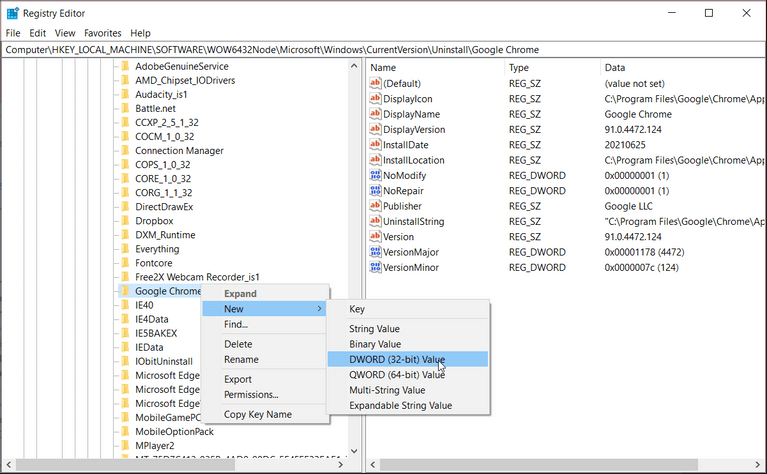
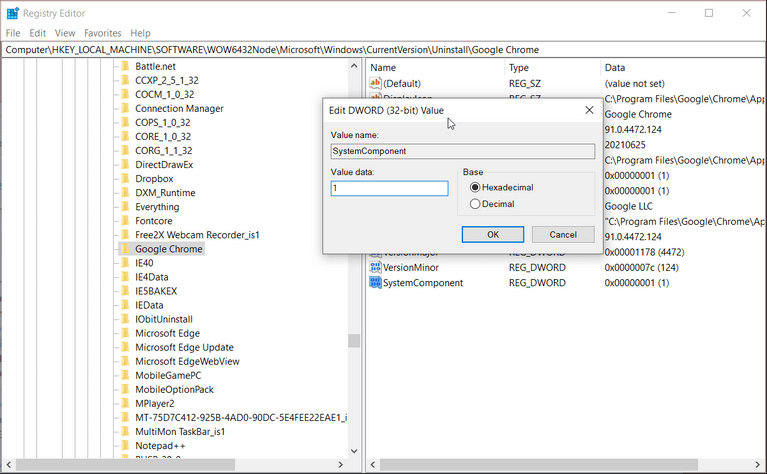
4. در کلید “Uninstall”، پوشه برنامه‌ای که قصد مخفی کردن آن را دارید، پیدا کنید. در این مطلب، ما قصد مخفی کردن Google Chrome را داریم. پس باید کلید “Google Chrome” را پیدا و انتخاب کنیم.

5. بر روی پوشه “Google Chrome” کلیک-راست کرده و سپس “New > DWORD (32-bit) Value” را انتخاب کنید.

6. نام مقدار جدید را “SystemComponent” بگذارید.

7. بر روی “SystemComponent” دابل-کلیک کرده، مقدار “1” را در فیلد “Value data” وارد و سپس بر روی “OK” کلیک کنید.

8. ویرایشگر رجیستری را ببندید.

مخفی کردن برنامه در ویندوز 10

اکنون مرورگر گوگل کروم شما مخفی شده است. جهت تأیید می‌توانید کنترل پنل را باز کرده و سپس سعی کنید که این اپلیکیشن را در لیست برنامه‌های نصب شده، پیدا کنید. برای هر اپلیکیشنی که می‌خواهید مخفی کنید، باید این رویه را تکرار کنید. جهت ظاهر شدن مجددا اپلیکیشن باید ویرایشگر رجیستری را باز کرده و سپس مقدار “SystemComponent” موجود در کلید اپلیکیشن موردنظر را حذف کنید. همچنین می‌توانید دسترسی به ویرایشگر رجیستری را نیز مسدود کنید تا سایرین نتوانند تغییرات اعمال شده شما را خنثی کنند.

شاید این روش بتواند که کار شما را راه‌ بیندازد، اما در هر صورت اگر بخواهید که چندین اپلیکیشن را بدین صورت مخفی کنید، آنگاه این فرایند، وقت زیادی را از شما خواهد گرفت. در این صورت بهتر است که از روش‌های دیگر در ادامه این مطلب استفاده کنید.

این مطلب را نیز بخوانید: چگونه اپلیکیشن‌های پیش‌فرض ویندوز 10 را حذف کنیم؟

مخفی کردن تمامی برنامه ها در ویندوز 10 با استفاده از Group Policy Editor

Group Policy Editor یکی از کنسول‌های مدیریتی مایکروسافت (MMC) است و به شما این امکان را می‌دهد که با ایجاد تغییراتی بر روی Group Policy Objectها، رویه‌‌های کاری ویندوز را تغییر دهید. با استفاده از Group Policy Editor می‌توانید تمامی برنامه‌های موجود در لیست حذف ویندوز 10 را مخفی کنید. البته لازم به ذکر است که بگوییم Group Policy Editor فقط در نسخه Pro و بالاتر ویندوز 10 موجود است. البته با استفاده از راه‌کارهایی می‌توانید در ویندوز 10 Home نیز به این ویرایشگر، دسترسی پیدا کنید. پس از فعال کردن این ویژگی، باید گام‌های زیر را طی کنید:

  1. کلیدهای “Windows + R” را فشار داده تا پنجره “Run” برای شما باز شود.
  2. “gpedit.msc” را تایپ کرده و سپس بر روی “OK” کلیک کنید تا “Group Policy Editor” برای شما باز شود.
  3. در ادامه باید به آدرس زیر بروید:
    User Configuration > Administrative Templates > Control Panel > Programs
  4. در پنل سمت راست، بر روی Hide “Programs and Features” page دابل-کلیک کنید.
  5. پس از ظاهر شدن پنجره، “Enabled” را انتخاب کنید.
  6. بر روی “Apply” کلیک کرده و سپس جهت ذخیره کردن تغییرات، بر روی “OK” کلیک کنید.

حال اگر به “Control Panel > Programs and Features” بروید، آنگاه پیغام “Your system administrator has disabled programs and features” را مشاهده کرده و همچنین می‌بینید که تمامی اپلیکیشن‌های نصب شده شما نیز مخفی شده‌اند.

جهت ظاهر شدن مجدد اپلیکیشن‌ها، باید مجددا گام‌های بالا را مجددا طی کرده و سپس “Not Configured” را انتخاب کنید. استفاده از این روش، دو عیب دارد: یکی اینکه تمامی اپلیکیشن‌های نصب شده را مخفی می‌کند و دیگری هم اینکه سایر کاربران با مشاهده پیغام Your system administrator has disabled programs and features، خواهند فهمید که شما اپلیکیشن‌ها را مخفی کرده‌اید. با استفاده از اپلیکیشن‌های شخص ثالثی که جهت مخفی کردن برنامه‌ها در تنظیمات ویندوز و کنترل پنل توسعه داده شده‌اند، می‌توانید بر این نقاط منفی نیز غلبه کنید.

استفاده از اپلیکیشن Hide From Uninstall List

Hide From Uninstall List یک اپلیکیشن رایگان ویندوزی بوده که با استفاده از آن می‌توانید برنامه‌های خود را در بخش Programs and Features و یا Apps ویندوز 10، مخفی کنید.

همچنین با استفاده از این ابزار می‌توانید تمامی اپلیکیشن‌های خود را مخفی کرده و نگران نشان دادن پیغام Your system administrator has disabled programs and features نیز نباشید. در زیر به شیوه استفاده از این اپلیکیشن می‌پردازیم:

  1. از طریق این آدرس، اپلیکیشن Hide From Uninstall List را دانلود کرده و سپس آن را اجرا کنید. این ابزار، یک اپلیکیشن پرتابل (قابل حمل) بوده و بنابراین به نصب نیازی ندارد. چنین رویه‌ای برای اپلیکیشنی که باید سایر نرم‌افزارها را مخفی کند، منطقی است.
  2. بر روی نام اپلیکیشن کلیک-راست کرده و سپس “Hide from the Programs and Features list” را برگزینید.
  3. اگر می‌خواهید که تمامی اپلیکیشن‌ها را مخفی کنید، آنگاه باید بر روی “Edit” کلیک کرده و سپس “Select All” را انتخاب کنید.
  4. بر روی نام هر اپلیکیشنی که خواستید، کلیک-راست کرده و سپس “Hide from the Programs and Features list” را برگزینید.
  5. جهت ظاهر کردن یک برنامه نیز باید بر روی آن کلیک-راست کرده و سپس “Show under the Programs and Features list” را انتخاب کنید.

Hide From Uninstall List یک ابزار عالی جهت مخفی کردن برنامه‌ها، آن‌هم بدون بر جا گذاشتن سرنخ در کنترل پنل است. البته در هر صورت هر کسی که کمی با سیستم‌عامل ویندوز 10 کار کرده باشد، می‌تواند اپلیکیشن‌های نصب شده را در پوشه “C:\Program Files” پیدا کند.

این مطلب را نیز بخوانید: چگونه آیکون اپلیکیشن‌ها و پوشه‌های ویندوز 10 را تغییر دهیم؟

سخن پایانی

خود ویندوز 10 جهت مخفی کردن برنامه ها در کنترل پنل و تنظیمات ویندوز، قابلیتی داخلی را ارائه نمی‌دهد. به هر حال اعمال تغییراتی در ویرایشگر رجیستری و یا Group Policy Editor می‌تواند شما را به هدفتان برساند. اگر هم نمی‌خواهید که با تنظیمات سیستمی کار کنید، آنگاه می‌توانید از اپلیکیشن Hide From Uninstall List استفاده کنید.

نوشته آموزش مخفی کردن اپلیکیشن‌ها در ویندوز 10 اولین بار در اخبار فناوری و موبایل پدیدار شد.