نکات طلایی برای ثبت تصاویر متفاوت از طبیعت
1.jpg)
عکاسی از طبیعت یکی از انواع عکاسی است که همه ما آن را تجربه کردهایم. در این مقاله، نکات طلایی عکاسی از طبیعت را از زبان گریگوری بسکو، عکاس حرفهای طبیعت، نقل میکنیم.

عکاسی از طبیعت یکی از انواع عکاسی است که همه ما آن را تجربه کردهایم. در این مقاله، نکات طلایی عکاسی از طبیعت را از زبان گریگوری بسکو، عکاس حرفهای طبیعت، نقل میکنیم.
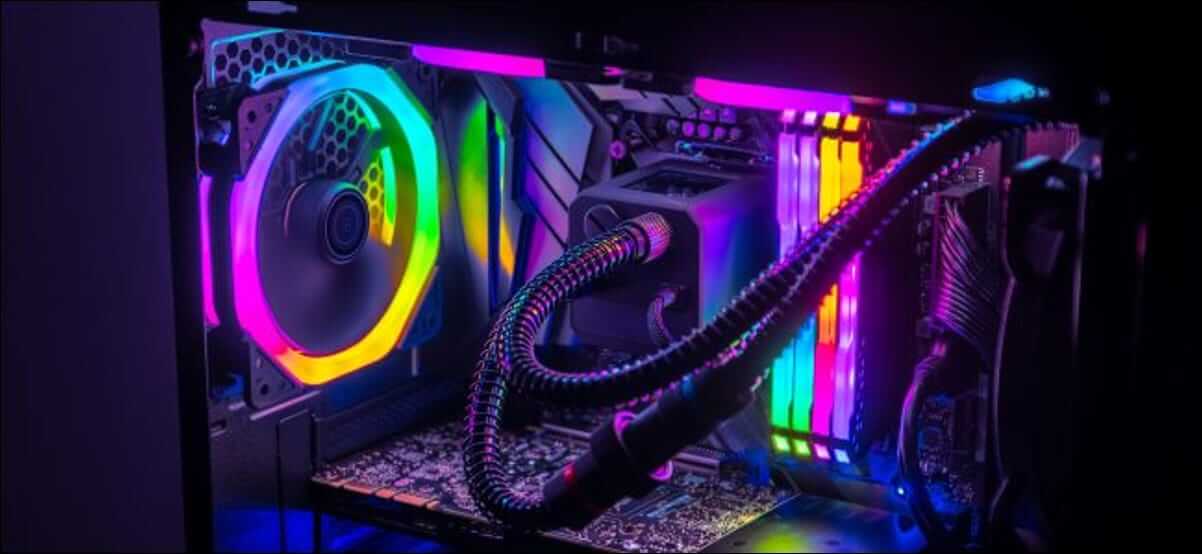
چه بخواهید که یک کامپیوتر جدید خریداری کنید و چه اینکه بخواهید بدانید که رایانه فعلی شما از چه سختافزارهایی برخوردار است، در هر صورت اطلاع از مشخصات کامپیوتر میتواند برای شما مفید باشد. در این رابطه نیز راهکارهای گوناگونی در پیشروی شما قرار دارند که یکی از آنها، استفاده از منوهای ویندوز 10 است. البته اگر بخواهید که بیشتر در این زمینه عمیق شوید، آنگاه باید از نرمافزارهای مخصوص این کار استفاده کنید. در ادامه به راهکارهای به دست آوردن مشخصات کامپیوتر در ویندوز 10 میپردازیم.
در گوشه سمت چپ نوار وظیفه ویندوز 10 خود، بر روی لوگوی ویندوز کلیک کنید. البته در عوض میتوانید کلید “Windows” را که در کنار کلید فاصله صفحهکلید قرار دارد، فشار دهید.
در بالای کلید “پاور” بر روی کلید “چرخدنده” کلیک کنید. بدین ترتیب وارد منوی تنظیمات ویندوز خود میشوید. البته میتوانید واژه “settings” را نیز تایپ کرده و سپس اپلیکیشن مناسب را انتخاب کنید.
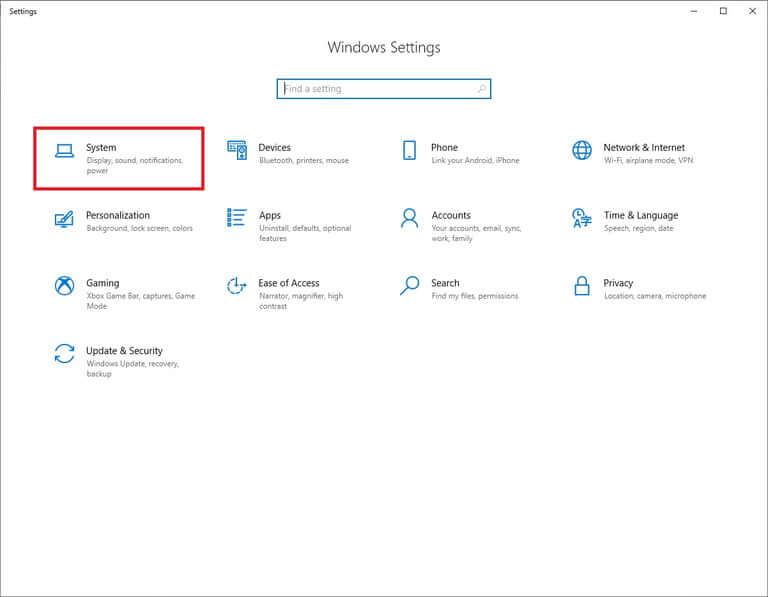
در گوشه بالا سمت چپ بر روی بخش “System” کلیک کنید. در ادامه میتوانید نمایی کلی از مشخصات سیستم خود را مشاهده کنید.
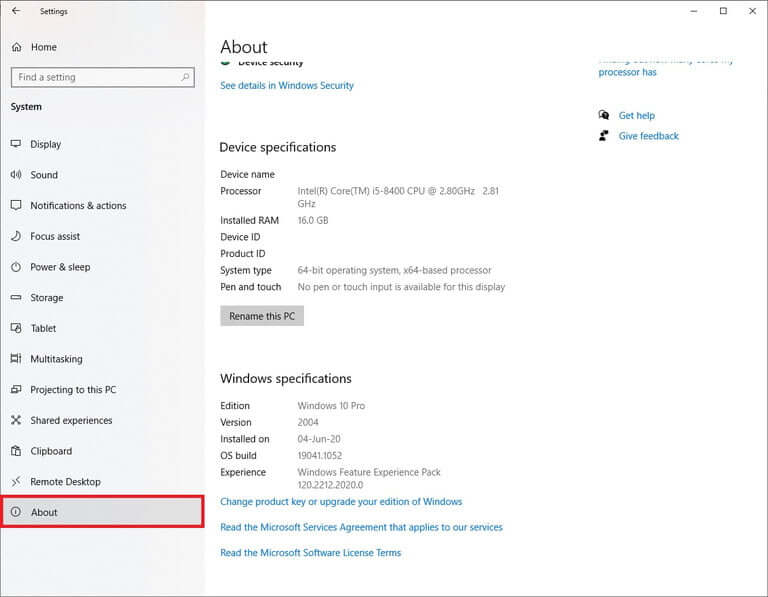
در نوار کناری موجود در سمت چپ، به پایین رفته و سپس گزینه آخر یعنی “About” را انتخاب کنید. در پنجره بعدی میتوانید به برخی از مشخصات پایهای رایانه خود، دسترسی پیدا کنید.
در این بخش میتوانید در رابطه با CPU، مقدار حافظه رم و همچنین آیدی دستگاه خود، اطلاعاتی را به دست آورید. همچنین در اینجا میتوانید نسخه سیستمعامل مورد استفاده خود را نیز مشاهده کنید. اگر این اطلاعات برای شما کافی نیستند، آنگاه بهتر است که گامهای بعدی را نیز طی کنید تا بتوانید به اطلاعات بیشتری دسترسی پیدا کنید.
در Device Manager ویندوز 10 میتوانید به لیست کاملی از سختافزارهای نصب شده بر روی کامپیوتر خود، دسترسی پیدا کنید. جهت دسترسی به این پنجره، دو راهکار وجود دارد. یکی اینکه در منوی “Related Settings” در گوشه بالا سمت راست بخش “About”، بر روی لینک “System Info” کلیک کنید.
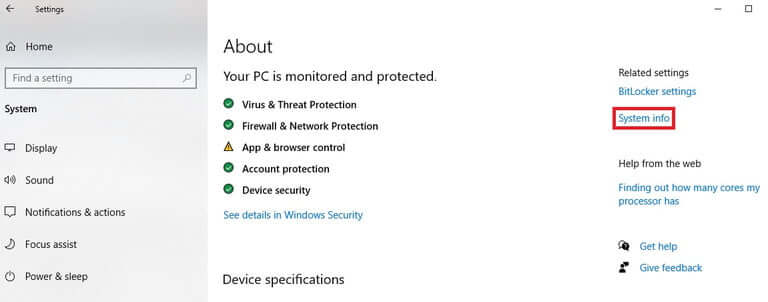
در ادامه باید لینک “Device Manager” را در گوشه بالا سمت چپ، پیدا کنید.
یک روش دیگر نیز این است که از طریق منوی استارت، وارد Device Manager شوید. اولین گام در این رابطه نیز این است که گام اول همین مطلب را تکرار کنید.
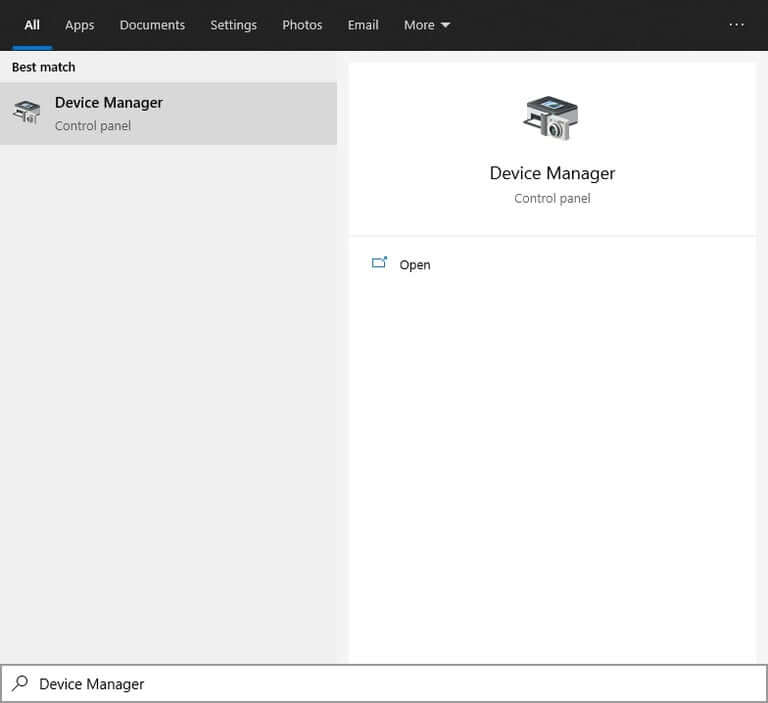
در ادامه باید عبارت “device manager” را تایپ کنید. بر روی نتیجه ظاهر شده کلیک کرده و یا اینکه کلید “Enter” را فشار دهید.
در Device Manager میتوانید به اطلاعات تمامی سختافزارهای رایانه خود، دسترسی پیدا کنید. در اینجا میتوانید مدل دقیق اکثر سختافزارها از جمله پردازنده مرکزی، کارت گرافیک، درگاهها، لوازم جانبی و … را مشاهده کنید.
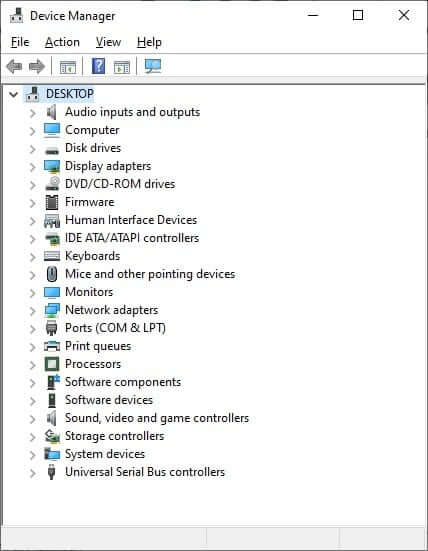
با کلیک بر روی دستهبندیهای موردنظر، آنها را بسط داده تا بتوانید اطلاعات بیشتری را به دست آورید. بهعنوان مثال، با کلیک بر روی “Display Adapters” میتوانید مدل کارت گرافیک خود را مشاهده کنید. با کلیک بر روی “Processors” میتوانید به مدل پردازنده مرکزی خود و همچنین تعداد هستههای آن، دسترسی پیدا کنید. با دابل-کلیک بر روی هر قطعه میتوانید به مشخصات بیشتری از آن قطعه از جمله وضعیت، درایور نصب شده و … دسترسی پیدا کنید.

در Device Manager میتوانید به اطلاعات گستردهای در رابطه با سختافزارهای کامپیوتر خود، دسترسی پیدا کنید، اما در هر صورت اگر خواهان اطلاعات بیشتر هستید، آنگاه میتوانید راهکار زیر را نیز امتحان کنید.
Speccy یک نرمافزار بوده که از طریق آن میتوانید بهآسانی به مشخصات کامپیوتر خود، دست یابید. این اپلیکیشن حجم کمی داشته، استفاده از آن آسان و سریع است و همچنین در عین ارائه اطلاعات دقیق، از ارائه اطلاعات بیش از حد جزئی نیز خودداری میکند. از طریق این لینک میتوانید اپلیکیشن Speccy را دانلود کنید. این ابزار دو نسخه رایگان و پولی داشته که اولی برای اکثر کاربران کفایت میکند.
پس از نصب Speccy، آن را اجرا کنید. پس از تحلیلی سریع، خلاصه مشخصات سختافزاری کامپیوتر خود را مشاهده خواهید کرد. در این نرمافزار، دما نیز نشان داده شده و بنابراین اگر حرارت کامپیوتر شما زیاد باشد، آنگاه به شما هشدار داده خواهد شد. دلیل گرمای بیش از حد نیز میتواند به سیستم خنککنندگی و یا سایر موارد دیگر مربوط شود.
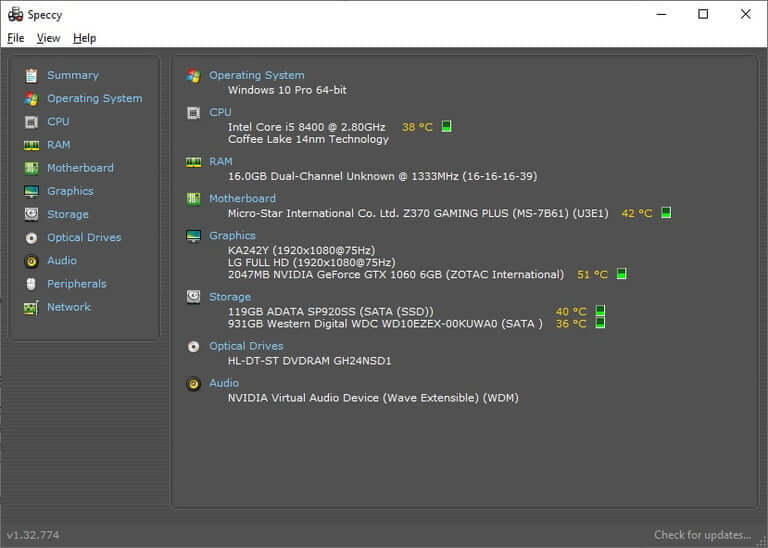
در سمت چپ نیز میتوانید بر روی هر کدام از سختافزارها کلیک کرده تا به اطلاعات بیشتری در رابطه با آنها دسترسی پیدا کنید. اگر هم قصد استفاده از نرمافزار دیگری را دارید، آنگاه HWiNFO میتواند یکی از این موارد باشد.
نوشته چگونه در ویندوز 10 مشخصات کامپیوتر خود را پیدا کنیم؟ اولین بار در اخبار فناوری و موبایل پدیدار شد.
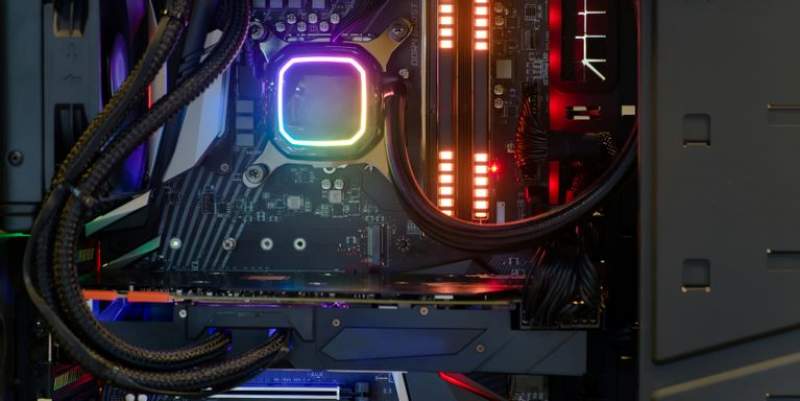
در هنگام بررسی مشخصات کامپیوترها، به احتمال زیاد با دو واژه RAM و VRAM برخورد کردهاید. معنای این دو اصطلاح چیست و چه تفاوتی با یکدیگر دارند؟ در ادامه این مطلب قصد داریم که به تفاوت رم و VRAM بپردازیم و شما را بیشتر با این موضوع آشنا کنیم.
رم خلاصه شده Random Access Memory بوده و در واقع شبیه به یک میز کار است که همه فرایندها و نرمافزارهای فعال، بر روی آن قرار داده میشوند. بدین ترتیب هر بار که یک نرمافزار جدید را بارگذاری میکنید، آنگاه ابتدا در رم قرار داده شده و سپس مورد استفاده قرار میگیرد. به همین ترتیب، بازیهای ویدیویی جهت اجرا شدن بر روی کامپیوتر شما، به یک حداقل حافظه رم نیاز دارند. بدین صورت است که ابتدا بازی در رم کامپیوتر شما بارگذاری شده و سپس اجرا میشود.
از آنجایی که رم در کامپیوتر شما، نقش میز کار را دارد، پس اگر مقدار کمی از آن داشته باشید، آنگاه این موضوع میتواند تأثیر منفی بر روی عملکرد رایانه شما بگذارد. در چنین سناریویی، کامپیوتر شما سعی میکند که هر چه را که اجرا میکنید، در رم قرار دهد، اما در ادامه میفهمد که فضای کافی جهت انجام این کار وجود ندارد.
در چنین مواردی، کامپیوتر شما به دنبال فضایی به اسم حافظه مجازی (Virtual Memory) میگردد. حافظه مجازی همانند رم نیست. حافظه مجازی در اصل بخشی جداگانه از هارد دیسک شما است که در هنگام پر شدن حافظه رم، اطلاعات اضافی در آن ریخته میشوند.
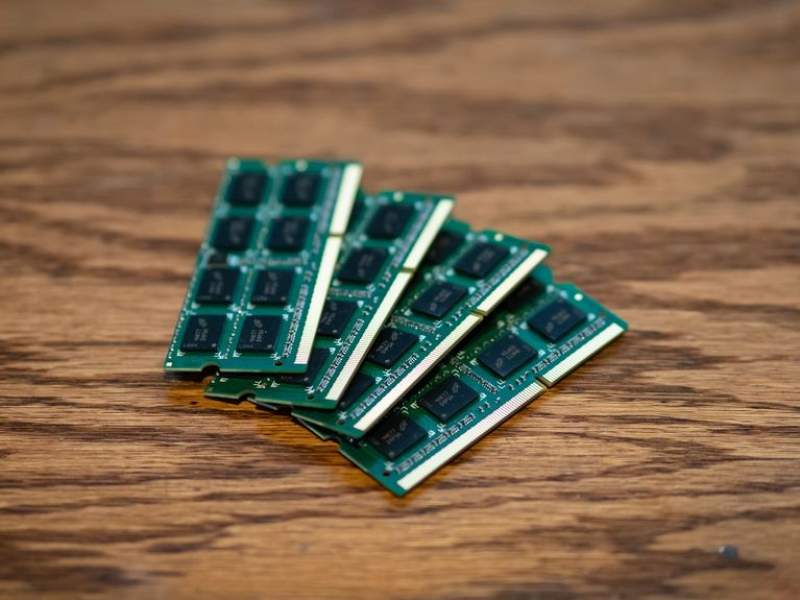
در چنین سناریوی، اگر برنامهای را باز کرده باشید و پس از گذشت مدتی به آن سر بزنید، آنگاه کاهش سرعت را احساس خواهید کرد. این قضیه نیز بدین دلیل است که برنامه قرار داده شده در حافظه مجازی، باید به حافظه رم منتقل شده تا بتوانید که از آنها استفاده کنید. با این حال، ارتقای حافظه رم نمیتواند تمامی مشکلات کامپیوتر شما را برطرف سازد. مثلا اگر پردازنده شما کند باشد، آنگاه ارتقای رم نمیتواند کندی ناشی از پردازنده را جبران کند.
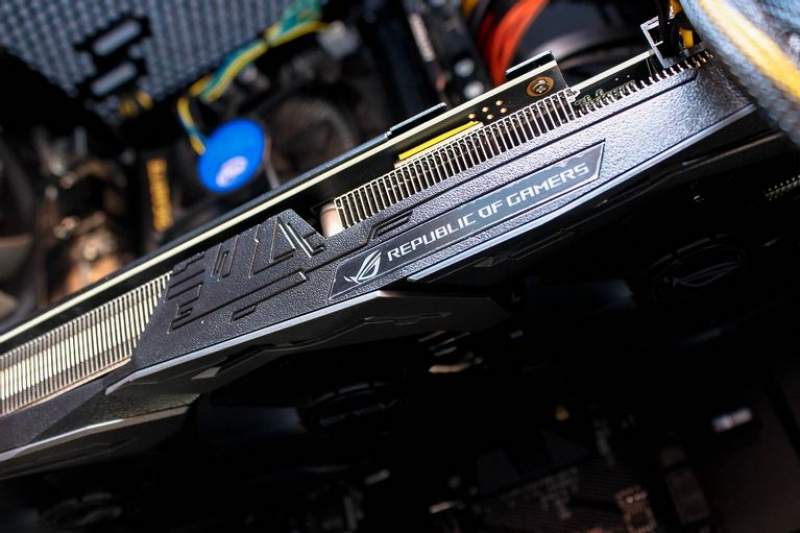
VRAM نیز عملکردی شبیه به رم داشته، اما با این تفاوت که در اختیار نیازهای کارت گرافیک، ویدیو و نمایشگر کامپیوتر شما قرار دارد. هر سختافزاری که محتوایی را بر روی نمایشگر نشان دهد، از VRAM نیز برخوردار خواهد بود. در کارتهای گرافیک، VRAM تعبیه شده تا از طریق آن بتوان اطلاعات تصویری را مدیریت کرد. اگر هم کارت گرافیک جداگانه نداشته باشید، آنگاه پردازنده گرافیکی CPU شما، با استفاده از مقداری از حافظه رم، پردازشهای گرافیکی را انجام میدهد. در هنگام خرید یک کارت گرافیک، میتوانید میزان حافظه گرافیکی آن را بر روی جعبه آن، مشاهده کنید. واحد حافظه گرافیکی کارت گرافیکهای امروزی نیز گیگابایت است.
مقدار رم بیشتر باعث میشود تا توانایی کلی پردازش کامپیوتر شما بهبود پیدا کند. این در حالی است که VRAM بیشتر باعث میشود تا پردازشهای مربوط به تصویر، بهتر انجام شوند. بدین ترتیب اگر مشکلات بصری دارید، آنگاه یکی از گزینههای شما میتواند ارتقای VRAM باشد.
مثلا اگر بازیهای شما در تنظیمات گرافیکی بالا دارای مشکلاتی بوده و در صورت پایین آوردن تنظیمات گرافیکی، مشکل آنها برطرف میشود، آنگاه ارتقای VRAM یا همان حافظه گرافیکی میتواند یکی از راهکارهای رفع این مشکل باشد. در رابطه با رزولوشن اجرای بازیها نیز، VRAM نقشی تعیین کننده دارد. بهعنوان نمونه اگر بخواهید که بازیهای خود را بر روی وضوح 1080p اجرا کنید، آنگاه به 2 الی 6 گیگابایت حافظه گرافیکی نیاز خواهید داشت.
البته همانند حافظه رم، حافظه گرافیکی نیز تنها فاکتور مهم در زمینه عملکرد کارت گرافیک شما نیست. در کارتهای گرافیک جدا از حافظه گرافیکی، پردازنده گرافیکی (GPU) و همچنین سیستم خنککنندگی نیز بسیار تأثیرگذار است. پردازنده گرافیکی در کلاکی مشخص به فعالیت پرداخته و هر چه این کلاک بالاتر باشد، بهمعنای عملکرد بهتر است. سیستمهای خنککنندگی نیز انواع مختلفی داشته و هر چه بهتر بتوانند سختافزار را خنک کنند، آنگاه کارت گرافیک شما نیز میتواند عملکرد بهتری را از خود به جای بگذارد.
اساسیترین تفاوت بین این دو، به موارد استفاده از آنها بازمیگردد. اگر کامپیوتر شما در زمینه نگهداری پردازشها در حافظه موقت خود به مشکل برخورد کند، آنگاه مشکل از رم است. اگر هم رایانه شما نتواند که جلوههای بصری را بهخوبی مدیریت کند، آنگاه مشکل از حافظه گرافیکی یا همان VRAM شما است.
البته باید بگوییم که رم و VRAM تنها سختافزارهایی نیستند که یک کامپیوتر را تشکیل میدهند. گاهی اوقات این امکان نیز وجود دارد که مشکل از سرعت CPU، پردازنده گرافیکی و یا سایر موارد دیگر باشد. در نهایت اینکه باید بگوییم که افزایش رم و یا VRAM، تنها حلال مشکلات کامپیوتر شما نخواهد بود، اما در هر صورت ارتقای آنها میتواند در این زمینه مفید باشد.
شوربختانه باید به شما بگوییم که اگر میخواهید که مشکلات مربوط به VRAM را با افزایش حافظه رم حل کنید و بالعکس، آنگاه این کار ایده خوبی نخواهد بود. دلیل این موضوع نیز این است که هر دوی این سختافزارها، نقش مجزایی را در اکوسیستم کامپیوتر شما برعهده داشته و بنابراین ارتقای یکی از این سختافزارها نمیتواند مشکلات حاصل از دیگری را برطرف سازد.
بهعنوان مثال اگر یک کارت گرافیک 8 گیگابایتی داشته و بخواهید که کمبودهای حافظه رم اصلی را از طریق حافظه گرافیکی جبران کنید، آنگاه این کار نتیجه خوبی را در پی نخواهد داشت. البته دستگاههایی همانند پلیاستیشن 4 نیز وجود دارند که از VRAM بهعنوان حافظه رم اصلی استفاده میکنند. در هر صورت باید بگوییم که اگر کامپیوتر شما VRAM داشته، اما خبری از رم در آن نباشد، آنگاه بدون در اختیار داشتن نرمافزار و یا سختافزار مخصوصی، رایانه شما بوت نخواهد شد.
به طرز مشابهی، اگر 32 گیگابایت حافظه رم داشته، اما حافظه گرافیکی شما در حد پایینی قرار داشته باشد (مثلا 2 گیگابایت)، آنگاه نمیتوانید که بازیها را با وضوح 4K اجرا کنید. رم اصلی کامپیوتر شما برای موارد همچون مالتی تسکینگ و بارگذاری نرمافزارها، مورد استفاده قرار میگیرد اما برای کارهایی همانند رندر گرافیکی، مناسب نیست.
یک لحظه صبر کنید، اگر به یاد داشته باشید، در بالا اشاره کردیم که پردازندههای گرافیکی مجتمع جهت انجام کارهای خود، از مقداری از حافظه رم اصلی کامپیوتر شما استفاده میکنند، پس چرا نمیتوانیم مقداری زیادی رم خریداری کرده و سپس مثلا 8 گیگابایت از آن را به حافظه گرافیکی تخصیص دهیم و در نهایت عملکردی همانند یک کارت گرافیک 8 گیگابایتی را دریافت کنیم؟
مشکل اینجاست که رم سیستمی در زمینه مدیریت دادههای گرافیکی، همانند حافظه گرافیکی عملکرد خوبی ندارد. حافظه گرافیکی به پردازنده گرافیکی بسیار نزدیک بوده و بنابراین جریان اطلاعات در بین این دو، بهآسانی صورت میگیرد. حال فاصله بین رم و پردازنده گرافیکی، بیشتر بوده و بنابراین تبادل اطلاعات در بین این دو نیز بهصورت کندتر انجام شده و این موضوع در نهایت خود را در قالب اجرای بدتر بازیها، نشان میدهد.
در بالا سعی کردیم که موارد تفاوت رم و VRAM را برای شما توضیح دهیم. اگر قصد تهیه یک کامپیوتر جهت کار با جلوههای گرافیکی سه بعدی را دارید، آنگاه باید هم رم و هم VRAM بالایی داشته باشید. هر دوی این سختافزارها در این زمینه، وظایف خاص خود را داشته و بنابراین بهتر است که به حد کافی از هر دوی آنها داشته باشید تا به مشکل برخورد نکنید. البته در زمینه تهیه کامپیوترهای مخصوص بازی، باید علاوه بر رم و VRAM، به موارد دیگری نیز توجه داشته باشید. از جمله این موارد میتوان به پردازنده مرکزی، پاور، مادربورد و همچنین سیستم خنککنندگی اشاره کرد.
نوشته رم و VRAM چه تفاوتی با یکدیگر دارند؟ اولین بار در اخبار فناوری و موبایل پدیدار شد.
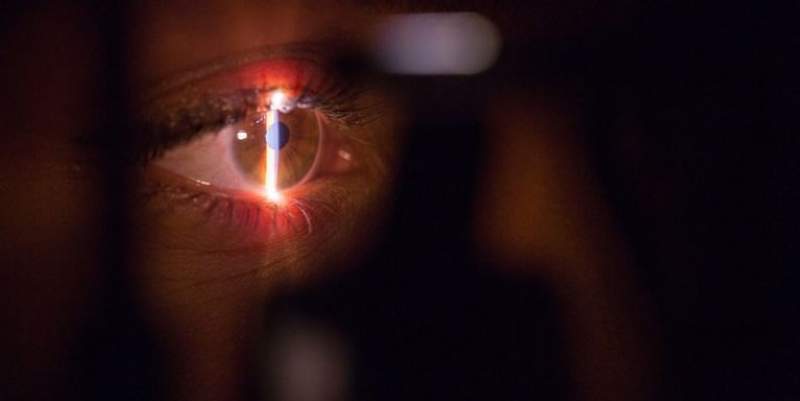
حسگرهای بیومتریک یا زیستی، یکی از مشخصات منحصربهفرد بدن اشخاص را بررسی کرده و بدین ترتیب تصمیم میگیرند که آیا به آن شخص اجازه دسترسی به ساختمان، دستگاه و یا فایلهای حساس را بدهند یا خیر؟ از جمله موارد رایج در این زمینه میتوان به حسگرهای اثر انگشت، چهره و یا چشمها اشاره کرد. در این مطلب قصد داریم که به بحث در رابطه با امنیت حسگر های بیومتریک بپردازیم.
از این حسگرها انتظار میرود که امنیت را افزایش دهند. این حسگرها تا چه حد موفق بودهاند؟ آیا ریسکهایی در رابطه با آنها وجود دارد و آیا در نهایت میتوانیم به این حسگرها اعتماد کنیم؟
حسگر تشخیص اثرانگشت را میتوان رایجترین و گستردهترین کاربرد حسگرها و مؤلفههای زیستی مخصوصا در نهادهای دولتی و قانونی به حساب آورد. اولین بار در سال 1892 بود که با استفاده از اثرانگشت، انجام یک جرم را به شخصی نسبت دادند. امروزه قفل بسیاری از کامپیوترها و گوشیها با استفاده از حسگر اثرانگشت باز میشود. در فرایند اسکن عنبیه، بخشی از چشم کاربر مورد بررسی قرار میگیرد. اولین ثبت اختراع در زمینه الگوریتمهای مرتبط با حسگرهای چشمی نیز در سال 1994 صورت گرفت.
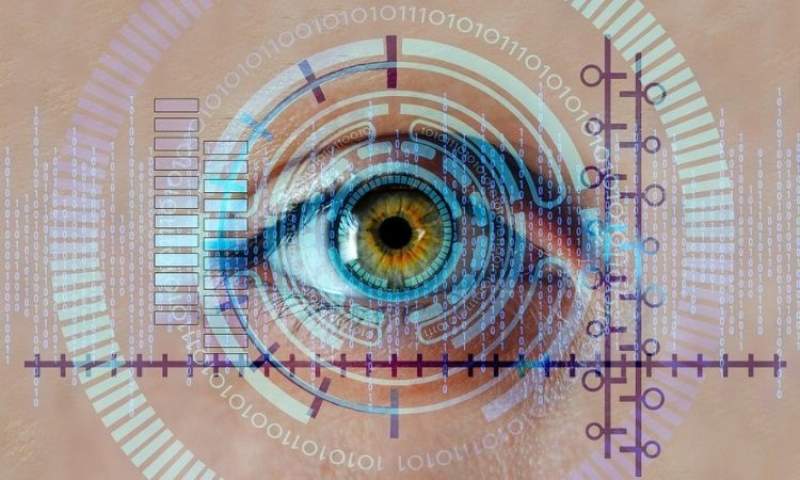
تحقیقاتی هم که از سال 2000 میلادی آغاز شده، باعث به وجود آمدن روش دیگری شده که با استفاده از آن، این امکان وجود دارد که از طریق تشخیص شکل گوش، افراد گوناگون را از یکدیگر تشخیص داد. البته حسگرهای گوش در قیاس با حسگرهای اثرانگشت، محبوبیت چندانی پیدا نکردند و در واقع در جامعه امروزی، دومی بسیار محبوبتر از اولی است.
یکی از استدلالهای رایج در رابطه با حسگرهای زیستی این است که این فناوری، جنبههای منحصربهفرد اشخاص را در نظر میگیرد. چنین قضیهای باعث میشود تا این حسگرها نسبت به مواردی همانند گذرواژه، عملکردی پیشرفتهتر داشته باشند.
مجرمها در زمینه دور زدن و خنثی کردن چنین شاخصهایی، تاریخچهای طولانی دارند. به همین دلیل است که تهدیدهای سایبری همانند فیشینگ ایمیل، به مرور زمان در حال پیشرفت بیشتر هستند. همین موضوع باعث میشود تا چنین تکنیکهایی بتوانند که بخش بزرگتری از جامعه قربانیهای هدف را فریب دهند.
تحقیقات نشان میدهد که هک کردن سیستمهای مبتنی بر شاخصهای زیستی، دشوار بوده اما غیرممکن نیست. برای برخی از کاربران بسیار جالب است که اگر بتوانند چنین فناوریهایی را بهگونهای فریب دهند.
بهعنوان نمونه در طی یک تحقیق، محققان توانستند که حسگرهای تشخیص چهره یک فرودگاه را که مسئول تشخیص افراد ممنوع پرواز بودند، فریب داده و در نتیجه فردی را که بر اساس قانون نمیتوانست سوار هواپیما شود، سوار هواپیما کنند. در مواردی دیگر نیز محققان توانستهاند که اثرانگشت شخصی را بر روی سطوحی همانند خمیر بازی حک کرده و در نتیجه حسگرهای اثرانگشت را فریب دهند.
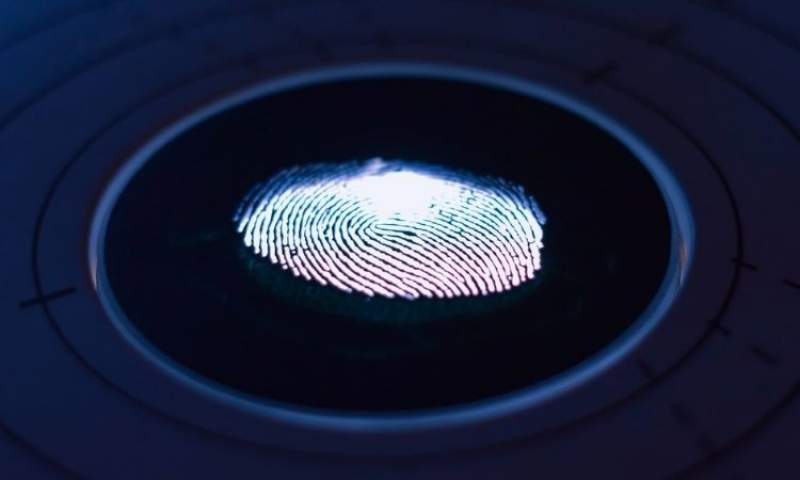
البته مردم نیز در رابطه با امنیت حسگر های بیومتریک، اتفاق نظر ندارند. برخی از متخصصان امنیت سایبری، حسگرهای زیستی را ایمنتر از مواردی همانند گذرواژهها میدانند. البته بسیاری از کارشناسان این زمینه نیز اذعان میکنند که بهتر است که در کنار حسگرهای زیستی، از سایر روشهای حفظ امنیت نیز استفاده شود.
بهعنوان مثال، استفاده ازاحراز هویت دو عاملی (2FA) در یک وبسایت میتواند باعث شود تا در صورت عبور هکرها از سد حسگر بیومتریک دستگاه قربانی، آنگاه بازهم سدی دیگر در مقابل آنها قرار داشته باشد. برخی از کاربران نیز از ابزارهای مانیتورینگ استفاده میکنند تا بدین ترتیب در هنگام تهدیدهای بالقوه، به آنها اخطار داده شود.
با توجه به افزایش موارد گوناگون جعل هویت و یا شکستن سدهای امنیتی در این زمینه، بهتر است که اقدامات امنیتی گوناگون را در نظر داشته باشید. در سال 2020، مأمورهای فدرال دولت ایالات متحده، 4.8 میلیون سرقت و جعل هویت را دریافت کردهاند که این عدد نسبت به آمارهای سال 2019، رشدی 45 درصدی را نشان میدهد.
هر چند که هدف از استفاده از حسگرهای زیستی، بهبود امنیت کاربران بوده، اما در هر صورت چنین فناوریهایی میتوانند بهصورت ناخواسته از جوانبی دیگر، امنیت کاربران را به خطر بیندازند. بهعنوان مثال، اکنون در بسیاری از کشورها از دوربینهای تشخیص چهره استفاده میشود تا بدین ترتیب بتوان امنیت عمومی را افزایش داد. نهادهای دولتی و عمومی که وظیفه اجرای قانون را برعهده دارند، از بزرگترین مشتریان فناوری تشخیص چهره به شمار میروند. بسیار از مردم نیز نگران این هستند که استفاده از چنین فناوریهایی باعث رواج هر چه بیشتر تفکر قالبی شده و یا اینکه اصلا این فناوریها، آنها را به اشتباه شناسایی کنند.
سرقت دادههای شرکتهایی که اطلاعات مربوط به حسگرهای زیستی را نگهداری میکنند نیز یکی دیگر از نگرانیهای موجود در رابطه با حسگرهای بیومتریک است. در سال 2019، محققان امنیت سایبری در رابطه با شرکت Suprema اخطار دادند. این شرکت یک پلتفرم مربوط به حسگرهای زیستی داشته که Biostar 2 نام دارد. کارشناسان اعلام کردند که به دلیل شاخصهای ناکافی حفاظت از اطلاعات و همچنین رمزنگاری ناکافی دادهها، اشخاص غیرمجاز میتوانند به پایگاه اطلاعاتی این پلتفرم دسترسی پیدا کنند. حال شما بگویید که اگر اطلاعات مربوط به حسگرهای زیستی در بستری نگهداری شوند که امنیت بالایی نداشته باشد، آنگاه حسگرهای بیومتریک تا چه حد میتوانند امنیت داشته باشند؟

کارشناسان همچنین نگران این هستند که استفاده گسترده از حسگرهای بیومتریک باعث نقض حریم خصوصی افراد شود. به همین دلیل است که سازمانها سعی دارند تا قانونگذاران را مجبور کنند که استفاده از این فناوریها را در محیطهای عمومی کشورهای عضو اتحادیه اروپا، محدود کنند. قانونگذاران ایالتی در آمریکا نیز امنیت حسگرهای زیستی را زیر نظر دارند. تا مارس 2021، تنها چندین ایالت در آمریکا در رابطه با نحوه مدیریت چنین دادههایی، قانونهایی را تصویب کردهاند. هر چند که انتظار میرود که سایرین نیز بهزودی چنین کاری را انجام دهند.
حسگرهای زیستی مشغول طی کردن فرایند تکامل خود هستند، اما در هر صورت کاربران باید انتظار داشته باشند که سرویسها و وبسایتهای مورد استفاده آنها در رابطه با شیوه استفاده از دادههای زیستی، سیاستهای خود را بهصورت شفاف، در اختیار آنها قرار دهند. بدین ترتیب کاربران میتوانند با مطالعه سیاستهای حریم خصوصی در این زمینه، ریسکهای بالقوه را بهتر شناسایی کنند.
در بالا سعی کردیم تا در رابطه با میزان امنیت حسگر های بیومتریک، اطلاعاتی را در اختیار شما قرار دهیم. این فناوری شاید کاملا بینقص نباشد، اما ذاتا هم پر از خطر نیست. این قضیه تا حد زیادی به این بستگی دارد که فراهمکنندگان سرویسها، چگونه دادههای خود را ذخیره کرده و همچنین اینکه تا چه حد بهصورت اخلاقی و قانونی، از این فناوری استفاده میشود.
البته ویژگیهای مبتنی بر شاخصهای زیستی، همیشه راحتی بیشتری را نیز برای کاربران به ارمغان میآورند. بهعنوان مثال، اگر قفل یک دستگاه و یا یک اپلیکیشن با استفاده از حسگر اثرانگشت باز شود، آنگاه این روش در قیاس با وارد کردن پسورد و یا الگو، آسانتر و سریعتر است.
در نهایت اینکه اگر قصد دارید که یکی از ویژگیهای بیومتریک گوشی خود را فعال کنید، آنگاه باید آن را به چشم یک ویژگی آسیبپذیر نگاه کنید که میتواند امنیت کلی شما را افزایش دهد. شاید چنین تکنولوژیهایی نتوانند که شما را در مقابل تمامی خطرات هکرها محفوظ نگه دارند، اما در هر صورت میتوانند انجام این کار را دشوارتر کنند.
نوشته حسگرهای بیومتریک تا چه اندازه امنیت دارند؟ اولین بار در اخبار فناوری و موبایل پدیدار شد.
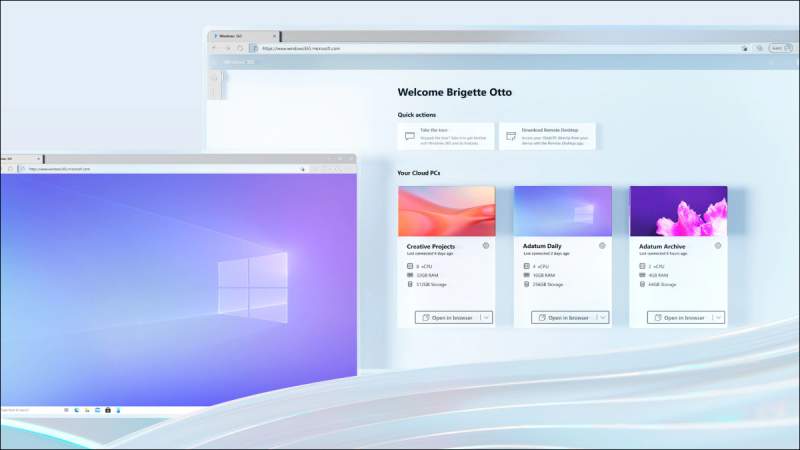
مایکروسافت با استفاده از ویندوز 365، یک دسکتاپ ویندوزی را از طریق مرورگرهای وب، در اختیار کاربران قرار میدهد. بدین ترتیب کاربران میتوانند از طریق دستگاههای مک، کرومبوک، آیپد، آیفون و یا گوشیهای اندرویدی، به نسخه دسکتاپی سیستمعامل ویندوز، دسترسی پیدا کنند. در ادامه بیشتر به این موضوع میپردازیم.
ویندوز 365 در واقع یک کامپیوتر ابری است که کاربران با پرداخت حق اشتراک میتوانند از آن استفاده کنند. بدین ترتیب با تهیه حق اشتراک این سرویس میتوانید با استفاده از مرورگرهای وب مدرن، به دسکتاپ ویندوز دسترسی پیدا کنید.
در واقع این دسترسی به وسیله یک دسکتاپ مجازی انجام میپذیرد. با استفاده از ویندوز 365 میتوانید از طریق یک مرورگر وب، هر اپلیکیشن ویندوزی را که بخواهید، نصب کنید و همچنین به محیط کامل سیستمعامل ویندوز نیز دسترسی پیدا کنید.
محیط دسکتاپ ویندوز 365، سریعا بالا میآید و همچنین میتواند وضعیت قبلی خود را نیز به یاد آورد. به عبارتی دیگر، اگر چندین اپلیکیشن را باز کرده باشید و سپس اتصال اینترنت شما قطع شده و یا اینکه مرورگر را ببندید، آنگاه پس از اتصال مجدد، دسکتاپ شما، وضعیت قبلی خود را بارگذاری خواهد کرد. میتوانید اینگونه تصور کنید که اگر از یک مک به آیپد و یا از یک کرومبوک به لینوکس جابجا شوید، آنگاه بازهم وضعیت دسکتاپ شما، به حالت اولیه خود بازنخواهد گشت و در واقع وضعیتها به دستگاههای گوناگون منتقل میشوند. هر کاربر نیز میتواند کامپیوتر ابری و یا چند کامپیوتر ابری مختص به خود را داشته باشد.
این ویندوز ابری بر پایه فناوری Azure Virtual Desktop مایکروسافت توسعه داده شده و همانطور که از نامش مشخص است، بر روی پلتفرم رایانش ابری Azure اجرا میشود. Azure را در واقع میتوان پاسخ مایکروسافت به Amazon Web Services و یا Google Cloud Platform به حساب آورد. ویندوز 365 نیز نوعی از تین کلاینت (Thin Client) است؛ مایکروسافت، ویندوز را بر روی پلتفرم رایانش ابری خود اجرا کرده، سپس یک کسبوکار اقدام به خرید حق اشتراک ماهیانه این سرویس میکند. در نهایت نیز کارمندان آن شرکت، از راه دور به سیستمعامل ویندوز که بر روی سختافزارهای مایکروسافت اجرا میشود، دسترسی پیدا میکنند.
جهت دسترسی به این ویندوز مجازی، فقط به یک مرورگر مدرن نیاز دارید. همچنین از طریق اپلیکیشن Remote Desktop شرکت مایکروسافت که در پلتفرمهای گوناگونی در دسترس قرار دارد نیز میتوانید به این سرویس دسترسی پیدا کنید. به عبارتی دیگر، ویندوز 365 بر روی مک، آیپد، آیفون، دستگاههای اندرویدی، کرومبوک، کامپیوترهای لینوکسی و هر دستگاه دیگری که بتواند مرورگرهای مدرن همانند گوگل کروم، موزیلا فایرفاکس، مایکروسافت اج و یا سافاری اپل را اجرا کند، قابل دسترسی خواهد بود.
ویندوز 365 در واقع محصولی برای کسبوکارها است، نه کاربران عادی. هر کسبوکار با هر اندازهای، میتواند از این سرویس استفاده کند. چه شرکت شما تک مالکی بوده و چه یک شرکت سهامی بزرگ باشد، در هر صورت میتوانید در این سرویس ثبتنام کرده، حق اشتراک را پرداخت کنید و سپس از آن استفاده نمایید.
مایکروسافت میگوید که کسبوکارها قادر خواهند بود تا در عرض چند دقیقه، کامپیوترهای ابری از راه دور خود را ایجاد کرده و سپس آنها را به کارمندان خود اختصاص دهند. با استفاده از این فناوری، شرکتها بهسرعت میتوانند یک دسکتاپ استاندارد را در اختیار کارمندان خود قرار داده تا بدین ترتیب کارمندانشان بتوانند بر روی هر دستگاهی، به آن دسترسی پیدا کنند. کسبوکارها میتوانند یک دسکتاپ مدیریت شده و به هم پیوسته را در اختیار کارمندان خود قرار داده، آن هم بدون اینکه سختافزاری را برای آن فراهم آورند. بنابراین کارمندان نیز بر روی دستگاههای غیر از رایانههای ویندوزی، میتوانند به سیستمعامل ویندوز دسترسی پیدا کنند. کسبوکارها از طریق Microsoft Endpoint Manager میتوانند به ایجاد، تخصیص و مدیریت کامپیوترهای ابری بپردازند.
فعلا این محصول فقط برای کسبوکارها در نظر گرفته شده است. همانطور که در بالا نیز بدان اشاره کردیم، کسبوکارهایی هم که فقط یک کارمند دارند، میتوانند از این سرویس استفاده کنند. این محصول به گونهای نیست که کاربران نهایی بتوانند در آن ثبتنام کرده و سریعا یک دسکتاپ ابری از مایکروسافت تحویل بگیرند. حتی شرکتهایی هم که یک کارمند دارند، باز باید از طریق Endpoint Manager نسبت به ایجاد، تخصیص و مدیریت کامپیوترهای ابری خود، اقدام کنند. در آینده بهتر میتوانیم در رابطه با استراتژیهای توسعه مایکروسافت در رابطه با این محصول، قضاوت کنیم.
طبق گفتههای مایکروسافت، این محصول در 11 مرداد 1400 (2 اوت 2021)، در دسترس کاربران شرکتی قرار میگیرد. این سرویس در 23 تیر 1400 (14 ژوئیه 2021) معرفی شده است.
مایکروسافت هزینه اشتراک این محصول را بر دو مبنای کاربر و ماهانه محاسبه خواهد کرد. به عبارتی دیگر، شرکتها باید در هر ماه، مقدار ثابتی را به ازای هر کارمند پرداخت کنند. دو نوع از این محصول نیز وجود دارد: Windows 365 Business و Windows 365 Enterprise. مایکروسافت اعلام کرده که قصد دارد تا انواع دیگری را نیز از لحاظ عملکرد، ارائه دهد. بدین ترتیب شرکتها میتوانند بسته به نیازهای خود، هزینه بیشتری را برای CPU، رم و حافظه ذخیرهسازی اضافی، پرداخت نمایند تا بدین ترتیب بتوانند کارایی کامپیوتر ابری خود را افزایش دهند.
طبق اظهارات مایکروسافت، در تاریخ عرضه این سرویس، حداقل پیکربندی شامل یک عدد CPU،دو گیگابایت رم و 64 گیگابایت حافظه ذخیرهسازی میشود. بالاترین پیکربندی نیز شامل 8 عدد پردازنده مرکزی مجازی، 32 گیگابایت رم و 512 گیگابایت حافظه ذخیرهسازی میشود.
پس از اینکه کسبوکاری نوع اشتراک خود و همچنین پیکربندی عملکردی خود را مشخص کرد، آنگاه باید هر ماه، مبلغی ثابت را پرداخت نماید. این شیوه پرداخت، مخالف رویه مربوط به Azure Virtual Desktop است (همان پلتفرمی که ویندوز 365 بر اساس آن بنا شده است). در Azure Virtual Desktop، شرکتها بر اساس مدل استفاده خود، اقدام به پرداخت هزینه میکنند؛ در واقع میزان هزینههای پرداختی آنها به میزان استفاده از این سیستم ابری در هر ماه بستگی دارد.
اطلاعاتی بهصورت ناخواسته از جانب مایکروسافت افشا شده که در واقع جزئیات قیمتی Windows 365 Business را فاش میکند. این بسته برای شرکتهایی در نظر گرفته شده که کمتر از 300 کارمند داشته باشند. در این اطلاعات آمده که به ازای پرداخت 31 دلار برای یک ماه، یک کسبوکار میتواند یک کامپیوتر ابری مجهز به 2 عدد پردازنده مرکزی مجازی، 4 گیگابایت رم و 128 گیگابایت حافظه ذخیرهسازی را به دست آورد.
در واقع خود ویندوز 365 و اپلیکیشنهای آن، بر بستر پلتفرم رایانش ابری مایکروسافت اجرا میشوند. شرکتی هم که از چنین سرویسی استفاده میکند، آنگاه در رابطه با امنیت و حریم خصوصی اطلاعات حساس خود، باید به مایکروسافت اعتماد کند.
در حال حاضر بسیاری از کاربران عادی و شرکتی، از سرویسهای ابری همانند مایکروسافت 365 و Microsoft Teams استفاده کرده و البته در این رابطه میتوان به مواردی همچون Google Workspace و Slack نیز اشاره کرد. بدین ترتیب اگر شرکتی از سایر خدمات ابری مایکروسافت استفاده کرده و از آنها راضی باشد، آنگاه میتوان گفت که مشکلی هم با کامپیوترهای ابری این شرکت ندارد.
ویندوز 365 همانند Azure Virtual Desktop، از مجازیسازی استفاده میکند. در اصل اینگونه نیست که از طریق ویندوز 365، کنترل یک کامپیوتر منحصربهفرد را در یک مرکز داده به دست بگیرید. در واقع پلتفرم رایانش ابری مایکروسافت، چندین کامپیوتر مجازی مختلف را در کنار یکدیگر و بر روی یک سرور واحد، اجرا میکند. البته کامپیوترهای گوناگونی که بر روی یک سرور قرار دارند، نمیتوانند با یکدیگر ارتباط داشته باشند.
بدین ترتیب شرکتها میتوانند اطمینان حاصل کنند که اپلیکیشنهای آنها در یک محیط استاندارد و مدیریت شده، اجرا میشوند. با این اوصاف، کارمندان نیز لازم نیست که نگران مواردی چون اتصال به VPN جهت مدیریت منابع شرکتی، نصب اپلیکیشن بر روی کامپیوترهای شخصی خود و یا آپلود کردن فایلهای حجیم بر روی شبکه شرکت باشند. همچنین نیازی نیست که اسناد حساس شرکتی بر روی دستگاه شخصی کارمندها، دانلود شوند.
نوشته ویندوز 365 چیست، چه کاربردی دارد و برای چه کسانی مناسب است؟ اولین بار در اخبار فناوری و موبایل پدیدار شد.
دستیار صوتی پیشفرض آیفون و آیپد، سیری است، اما به طرق مختلفی میتوانید در عوض سیری، از دستیار صوتی گوگل یا همان گوگل اسیستنت استفاده کنید. در این مطلب قصد داریم که به آموزش فعال کردن OK Google در گوگل مپس آیفون بپردازیم.
در حالت ناوبری گوگل مپس در آیفون و آیپد، کلید میانبر گوگل اسیستنت وجود دارد. البته اگر مثلا در هنگام رانندگی از این سرویس استفاده کنید، آنگاه بهتر است که خواستان به جاده بوده و در عوض از قابلیت OK Google استفاده کنید.
دستیار صوتی گوگل که در حالت ناوبری از آن استفاده میکنید، همانی است که در سایر جاهای دیگر نیز از آن بهره میبرید. این دستیار فقط به موارد مربوط به سفر، محدود نمیشود. در زیر، لیستی از دستورهایی را که در حین رانندگی مفید هستند، برای شما آوردهایم:
ابتدا باید اپلیکیشن Google Maps را در آیفون و یا آیپد خود باز کنید. سپس در گوشه بالا سمت راست، آیکون پروفایل خود را لمس کنید.
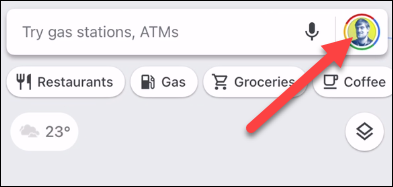
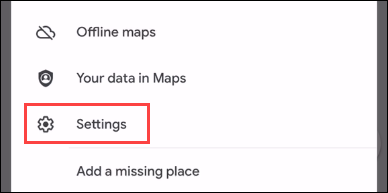
در ادامه باید در منوی ظاهر شده، “Settings” را انتخاب کنید.
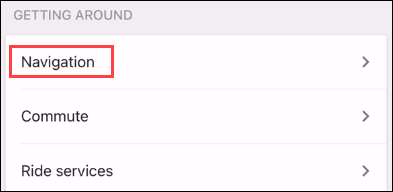
در “Settings” باید به “Navigation” بروید.
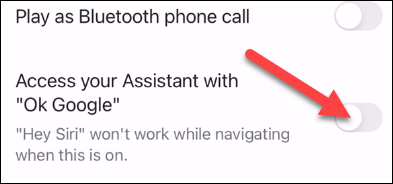
به پایین رفته و “Access Your Assistant with ‘OK Google” را پیدا کنید. سویچ آن را فعال نمایید.
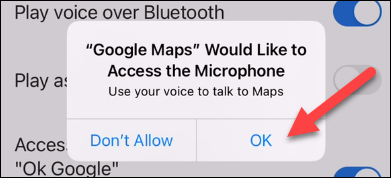
در ادامه پیغامی ظاهر شده که از شما میخواهد که به اپلیکیشن Google Maps اجازه دهید که به میکروفن گوشی شما دسترسی پیدا کند. اگر موافق این موضوع هستید، آنگاه باید “OK” را لمس کنید.
تمام شد! اکنون در هنگام رانندگی و کار با اپلیکیشن گوگل مپس، میتوانید با به زبان آوردن عبارت “OK Google”، از دستیار صوتی گوگل استفاده کنید. البته این نکته را نیز باید به خاطر داشته باشید که این ویژگی فقط در حالت ناوبری پیچ-به-پیچ (Turn-by-turn Navigation) کار میکند.
نوشته آموزش فعال کردن OK Google در گوگل مپس آیفون و آیپد اولین بار در اخبار فناوری و موبایل پدیدار شد.
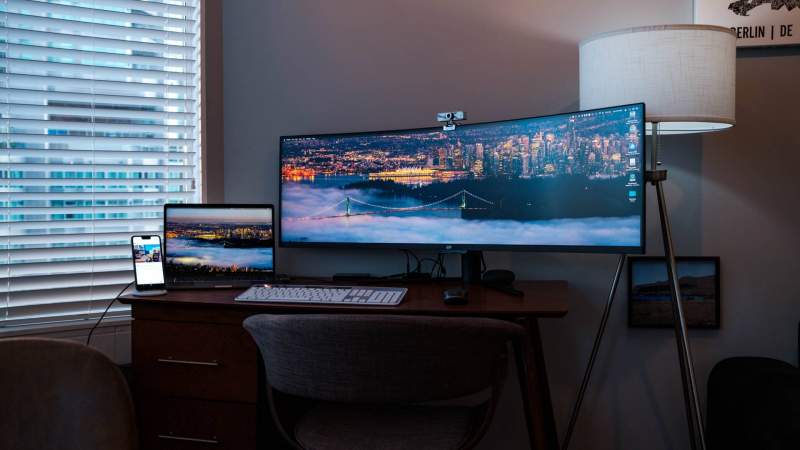
مانیتورها و نمایشگرهای خمیده را میتوان ترند جدید این صنعت دانست و بیش از همه، کاربران رایانههای شخصی به آنها توجه میکنند. اگر قصد استفاده از چنین نمایشگرهایی را در خانه و یا اداره خود دارید، آنگاه باید با مزایا و معایب مانیتور خمیده نیز آشنا باشید. در ادامه این مطلب قصد داریم که بیشتر به این موضوع بپردازیم.
کیفیت بالاتر و تجربه جالبتر کار با این نمایشگرها، یکی از دلایل اصلی خرید آنها توسط کاربران است. به همین دلیل نیز شرکتهای بزرگی همانند سونی، سامسونگ و الجی، وارد این بازار شدهاند. مانیتورها برای اولین بار در سال 1973 و در نسل سوم کامپیوترها به وجود آمدند. امروزه ما میتوانیم انواع مانیتورها از جمله نمایشگرهای تخت و خمیده را در بازار پیدا کنیم.
ابداعات گوناگون معمولا مرهون رقابت شدید در میان شرکتهای فناوری هستند. همچنین به دلیل وجود عنصر رقابت، میتوانیم انتظار داشته باشیم که در آینده، مانیتورها ارزان و ارزانتر شوند. در هر صورت، مانیتورهای خمیده یکی از ابداعات جدید بوده و انواع و مشخصات گوناگونی از جمله وضوح، زمان پاسخگویی و نرخ نوسازی متفاوتی داشته و علاوه بر این در کنار خمیدگی، تکنولوژیهایی همانند وضوح 4K و HDR را ارائه میدهند.
در این مطلب با بیان مزایا و معایب مانیتور خمیده سعی میکنیم که به شما بگوییم که در چه مواردی باید این نمایشگرها را تهیه کرده و در چه مواردی هم باید از خرید آنها اجتناب کنید.
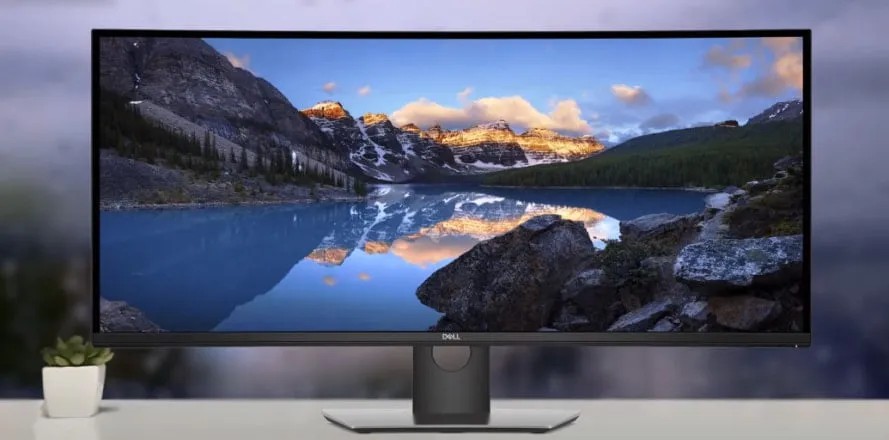
به دست آوردن تجربهای غنیتر و عمیقتر یکی از دلایل اصلی روی آوردن کاربران به مانیتورهای خمیده است. احتمالا همین مورد نیز در هنگام خرید یک مانیتور خمیده، دلیل اصلی شما باشد. نمایشگرهای خمیده در قیاس با نمایشگرهای تخت، جهت مشاهده فیلمها بهتر هستند. در واقع همین خمیدگی باعث میشود که احساس کنید که در داخل صحنه فیلم قرار داشته و بنابراین بهتر در فضای آن غرق شوید.
این قضیه نیز بدین دلیل رخ میدهد که شکل خمیده این نمایشگرها، در واقع میدان دید انسان را شبیهسازی میکند. این تلویزیونها بهتر ما را احاطه کرده و بنابراین فقط بر روی صفحهنمایش تمرکز میکنیم. برخلاف صفحهنمایشهای تخت که فقط دارای 2 بعد هستند، تلویزیونهای خمیده سعی دارند که تصاویر را بهصورت سه بعدی نشان دهند. تولیدکنندگان سعی دارند که با استفاده از این نمایشگرها، چشمهای ما را فریب داده و به مغز بهگونهای القا کنند که فکر کند آنچه که میبیند، واقعی است.
این موضوع تاحدودی به هدستهای واقعیت مجازی شباهت دارد. در واقع در اینجا نیز تصویر بهگونهای خمیده میشود که ما احساس نزدیکتری به موارد نمایش داده شده داشته باشیم. چنین موردی میتواند به بازیبازان نیز کمک کند که بهتر بتوانند خود را در دنیای بازیها غوطهور سازند. با این اوصاف، شبیهسازی واقعیت به طرز بهتری انجام خواهد شد و بنابراین نسبت به نمایشگرهای تخت، از مانیتورهای خمیده لذت بیشتری خواهیم برد. البته اگر نمایشگر شما کمتر از 60 اینچ باشد، آنگاه باید بگوییم که این حس غوطهوری، دیری نخواهد پایید.
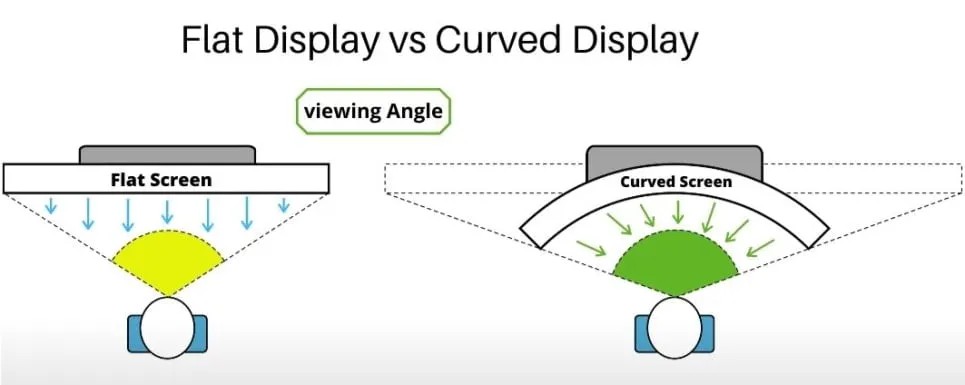
یکی دیگر از مزایای این نمایشگرها، به میدان دید آنها مربوط میشود. اگر در مقابل یک مانیتور خمیده بنشینید، آنگاه در قیاس با یک مانیتور تخت (با همان اندازه)، احساس خواهید کرد که نمای مورد مشاهده شما، وسیعتر است. از آنجایی که هر چه که نمایش داده میشود، کاملا در میدان دید کاربر قرار میگیرد، پس اجسام محیطی دیگر، نمیتوانند حواس کاربر را پرت کنند. این ویژگی همچنین به شما این امکان را میدهد که بهتر متوجه جزئیات موجود در کناره حاشیهها شوید.
شکل هندسی و خمیده این نمایشگرها باعث میشود که بتوانید زاویه دید وسیعی داشته، اما در عین حال چشمان شما به اندازه تماشای مانیتورهای تخت، خسته نشوند. این ویژگی باعث میشود که کاربران بتوانند در بازیهای سریع همانند شوترهای اول شخص آنلاین، عملکرد بهتری را از خود به جای بگذارند. بازهم میگوییم که حالت خمیده این صفحهنمایشها، باعث واقعیتر شدن بازیها و در نتیجه واکنش بهتر بازیباز میشود.
علاوه بر این، کنتراست مانیتورهای خمیده در سطح دیگری قرار داشته و همین موضوع باعث میشود تا زاویه دید بهتر شده و در نتیجه تصاویر موجود در لبههای مانیتور نیز نسبت به مانیتورهای تخت، تیزتر به نظر برسد.
خمیدگی این نمایشگرها باعث میشود که مشاهده کردن آنها آسانتر شده و همچنین خستگی چشمها نیز کاهش یابد. در اصل همین خمیدگی صفحهنمایش باعث میشود تا چشم شما بتواند همهچیز را بهصورت یکجا مشاهده کرده و بنابراین تلاش کمتری در این زمینه انجام دهد.
همچنین از آنجایی که در مانیتورهای خمیده، نور صفحه از زوایای بیشتری منعکس میشود، پس صفحهنمایش نیز بزرگتر از آنچه که هست، به نظر خواهد رسید. همین قضیه باعث میشود تا محتوا را بتوانیم به شیوهای جدید ببینیم: راحتتر و در عین حال واقعیتر.
از آنجایی که خروجیهای چنین مانیتورهایی، تجربه فراگیرتری را به کاربر القا میکنند، پس چشمان ما نیز در قیاس با نمایشگرهای تخت، بهتر و راحتتر میتوانند تصویر را دریافت کنند. این موضوع نیز بدین دلیل است که چشمهای انسانها گِرد بوده و این تلویزیونها نیز سعی در کپی کردن این ساختار دارند. بدین ترتیب چشمها میتوانند بهصورت مستقیمتر و راحتتر، تصاویر را دریافت کنند.
نکته: حالت نمایشگرهای خمیده همانند شکل کروی چشمهای انسان است. طبق تحقیقات صورت گرفته، این قضیه باعث کاهش 10 درصدی خشکی و خستگی چشمها میشود.
خمیدگی تصویر باعث میشود تا حتی در صورت بزرگ بودن مانیتور (نسبت به میدان دید طبیعی انسان)، آنگاه بازهم چشمان شما احساس راحتی بیشتری داشته و بتوانند که تمامی تصویر را بهصورت کامل دریافت کنند. این همان چیزی است که به دفعات متعدد در زندگی روزمره برای ما اتفاق میافتد.
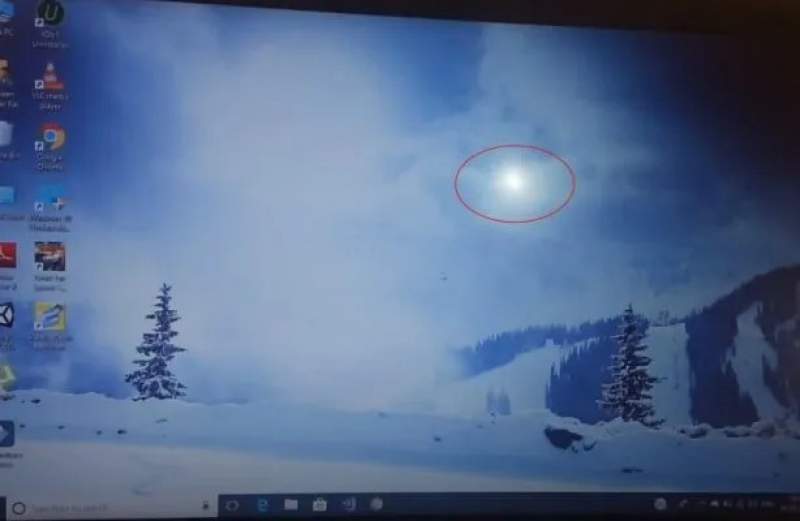
مزایا و معایب مانیتور خمیده را با بیان یکی دیگر از مزیتهای این نمایشگرها یعنی کاهش اعوجاج ادامه میدهیم. اعوجاج در تلویزیونهای تخت بیشتر است، زیرا این نمایشگرها باید تصویر خود را در خطی مستقیم، هم به سمت کاربر و هم به سمت کناره، بخش کنند.
از طرفی دیگر، صفحهنمایشهای خمیده باعث میشوند تا تصاویر بهصورت مستقیمتری به چشم کاربر رسیده و بنابراین اعوجاج تصویر نیز کاهش یابد. همانطور که در بالا نیز بدان پرداختیم، خمیدگی مانیتورها در واقع مطابق شکل دایرهوار چشمهای انسان بوده و همین نیز باعث میشود تا تصاویر پانورامایی در این مانیتورها، با تحریف کمتری نمایش داده شوند. همین تخت نبودن نمایشگر باعث میشود تا زاویه انعکاس نور، خم شده و بنابراین انعکاس مزاحم ناشی از نور خورشید و یا سایر نورهای مصنوعی، به طرز چشمگیری کاهش یابد.
اگر از آن دسته از کاربرانی باشید که به زیبایی و همچنین مد روز بودن تجهیزات خود اهمیت میدهند، آنگاه قطعا مانیتورهای خمیده، نظر شما را به خود جلب خواهند کرد. شکل، حاشیه و طراحیهای این مانیتورها میتواند نظر هر کسی را به خود جلب کند و در نتیجه این مانیتورها، زیباتر از نمایشگرهای تخت به نظر میرسند. خرید چنین نمایشگری جدا از مزیتهایی که در زمینه بازی و یا پخش فیلم دارد، میتواند زییایی خاصی را نیز به سایر تجهیزات و اتاق شما ببخشد.
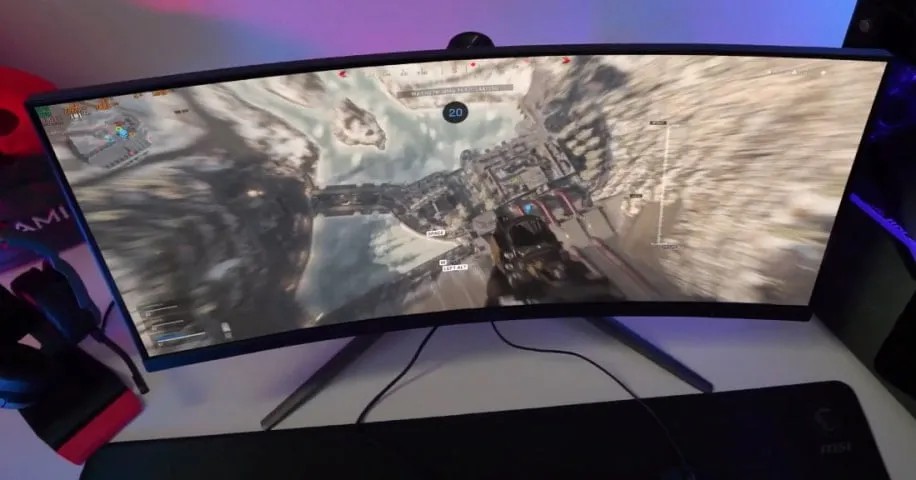
مانیتورهای خمیده در بین بازیبازان بسیار محبوب هستند، زیرا باعث غوطهوری بیشتر در محیط بازی میشوند. با خم شدن تصویر در اطراف بازیباز، اینگونه به وی القا میشود که در داخل خود بازی قرار دارد. در این رابطه، تنها تکنولوژی واقعیت مجازی میتواند که با چنین موضوعی رقابت کند.
بنابراین اگر به بازی کردن علاقه زیادی دارید، آنگاه خرید یک مانیتور خمیده میتواند یک ارتقای عالی برای شما باشد. اگر یک نمایشگر تخت و بزرگ داشته باشید، آنگاه باید متناسب با اندازه آن، از آن فاصله بگیرید. این در حالی است که اگر نمایشگر شما از نوع خمیده باشد، آنگاه میتوانید این فاصله را کاهش داده و بنابراین بهتر در بازیهای سه بعدی خود غرق شوید.
کسانی که هم جهت بازی و کار، از نمایشگرهای مختلفی استفاده میکنند، باز میتوانند از مانیتورهای خمیده استفاده کرده و بنابراین در عین رفع هر دو نیاز خود، نیاز به مانیتور دومی را نیز از بین ببرند. در هنگام خرید چنین تلویزیون و یا مانیتورهایی، بهتر است که از یک برند معتبر خرید کرده و همچنین به مواردی همچون اندازه صفحه، نسبت تصویر و سایر پارامترهای زیر، توجه کنید:
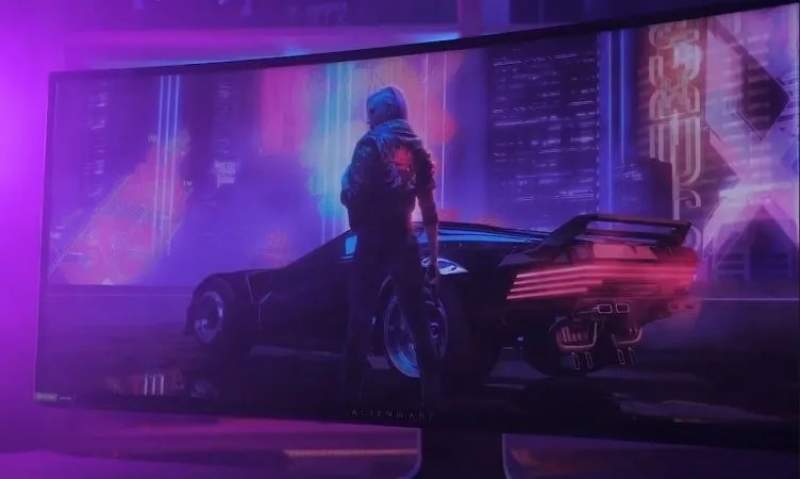
مزایا و معایب مانیتور خمیده را با بیان معایب ادامه میدهیم. همانطور که میدانید، هیچ چیزی در این دنیا، 100 درصد خوب نیست. به همین دلیل قصد داریم تا در زیر، به معایب مانیتورها و نمایشگرهای خمیده بپردازیم.
یکی از بزرگترین ایرادهای نمایشگرهای خمیده و مخصوصا مدلهای رده-بالا، قیمت بالای آنها در قیاس با نمایشگرهای تخت است. خیلی کم پیش میآید که ببینید یک مانیتور خمیده، قیمت کمی داشته باشد. طراحی، تجربه متفاوت، فرایند اسمبل کردن و … تلویزیونها و مانیتورهای خمیده باعث میشود تا بهای تمام شده و در نتیجه قیمت فروش آنها، بالا رود. طبیعی است که هر کاربر عادی، قادر به پرداخت چنین هزینهای نباشد.
اگر قصد خرید مانیتور برای باز کردن را داشته و البته بودجه محدودی نیز دارید، آنگاه شاید یک نمایشگر 24 اینچی تخت با وضوح 1080 و نرخ نوسازی 144، برای شما کافی باشد. بنابراین اگر قصد صرفهجویی در هزینهها را دارید، آنگاه باید بدانید که یک مانیتور خمیده، اجازه چنین کاری را به شما نمیدهد. اگر از کامپیوتر خود جهت کارهای روزمره و یا کار با نرمافزارها استفاده میکنید، آنگاه بهتر است که یک مانیتور تخت با رزولوشن بالاتر و یا اندازهای بزرگتر، خریداری کنید.
مانیتورهای تخت را میتوان بهآسانی به دیوار متصل کرد، اما انجام این کار در رابطه با مانیتورهای خمیده به این سادگی نبوده و باید از تجهیزات مخصوصی استفاده کنید. در این رابطه نمیتوانید صرفا از یک نگهدارنده تخت استفاده کنید، بلکه باید تجهیزات دیگری را نیز تهیه کنید. البته این نمایشگرها با استفاده از پایه نیز زیبا به نظر میرسند.
هر چند که شرکتها، تجهیزات موردنیاز جهت اتصال نمایشگرهای خمیده به دیوار را تولید میکنند، اما در اصل پیشنهاد میکنند که این نمایشگرها را با استفاده از پایه، بر روی یک سطح صاف قرار دهید. زیبایی شناختی این موضوع را نیز به شما واگذار میکنیم. البته چنین مواردی معمولا پرسشهای سطحی بوده و خوشبختانه عملکرد این مانیتورها را تحت تأثیر قرار نمیدهند.
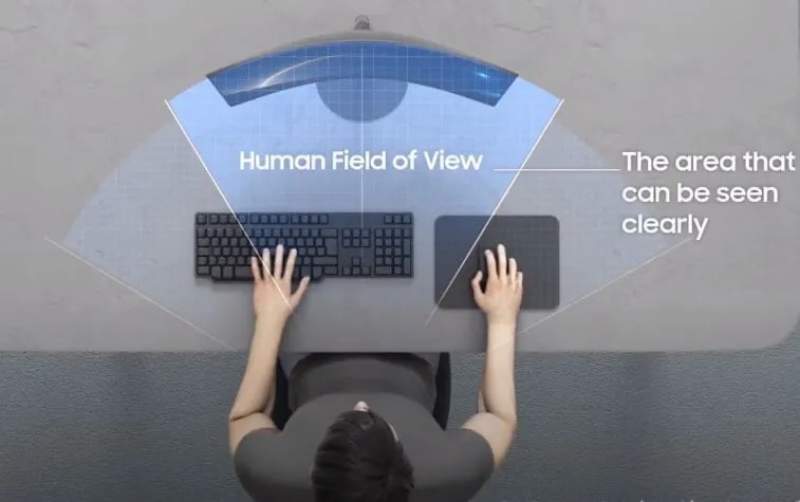
نمایشگرهای خمیده زمانی میتوانند تمامی خوبیهای خود را به نمایش بگذارند که کاربر در جلو و مرکز آنها قرار داشته باشد. به همین دلیل اگر از کنارهها به این مانیتورها نگاه کنید، آنگاه شاید قسمتی از تصویر و یا کل آن را از دست بدهید.
با این اوصاف اگر بخواهید که به همراه دوستان و یا اعضای خانواده، به تماشای نمایشگرهای خمیده بپردازید، آنگاه هر چه فاصله افقی افراد از مرکز تلویزیون بیشتر باشد، آنگاه احتمال از دست دادن بخشی از تصویر و یا کاهش کیفیت تصویر دریافتی نیز افزایش خواهد یافت.
علاوه بر این، نمایشگرهای خمیده در قیاس با نمایشگرهای تخت، نور را از بینهایت زاویه منتشر میکنند. به همین دلیل اگر از زاویههای بسته به این نمایشگرهای نگاه کنید، آنگاه تابشهای خیره کننده بیشتری را مشاهده خواهید کرد. به همین دلیل میتوان گفت که زاویه دید بهینه در صفحهنمایشهای خمیده، کوچکتر از پنلهای تخت است.
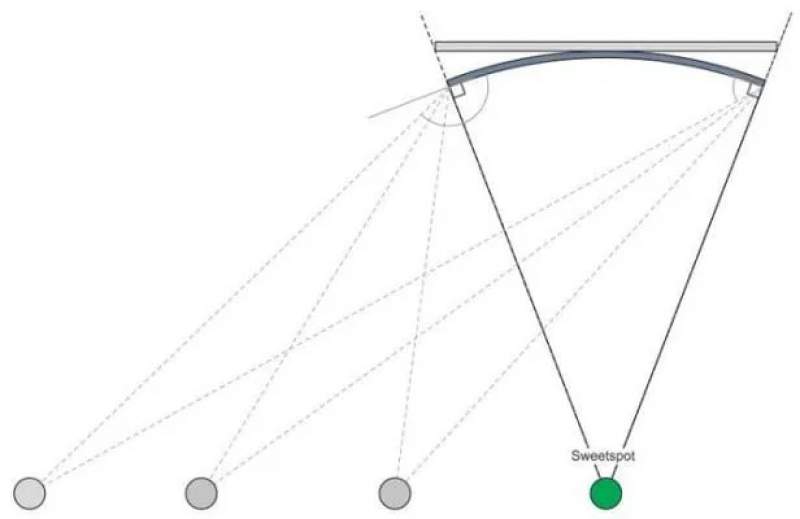
جهت جلوگیری از رخ دادن چنین موضوعی، بهتر است که تا میتوانید، مانیتور خمیده خود را از منابع نوری همانند پنجرهها و لامپها، دور نگه دارید. به همین دلیل، کسانی که از کنارهها به نمایشگرهای خمیده نگاه میکنند، تصویری با کنتراست ضعیف و همچنین اعوجاج نوری را مشاهده خواهند کرد. بنابراین میتوان گفت که مانیتورهای خمیده برای تنها یک کاربر مناسب هستند، آن هم در صورتی که آن شخص در روبهرو و وسط صفحه نشسته باشد.
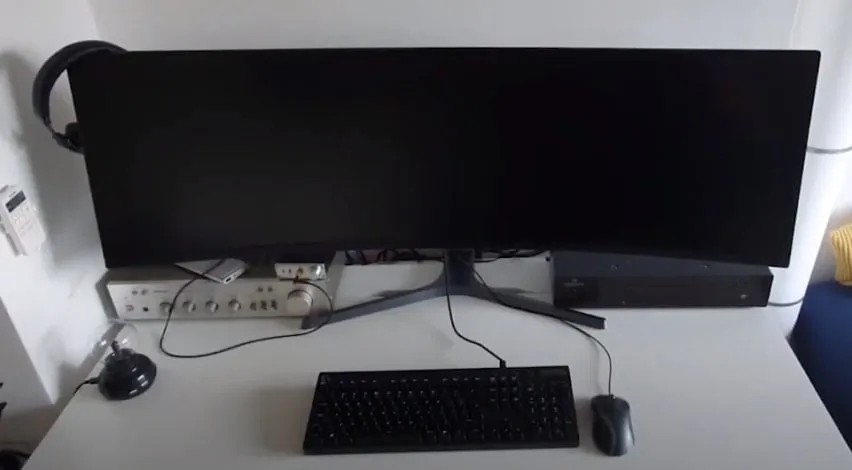
دو نکته در این رابطه وجود دارد: یکی اینکه مانیتورهای خمیده در قیاس با نمایشگرهای تخت، نیازمند فضای بیشتری هستند. نکته دوم هم این است که نسبت تصویر 21:9 در این نمایشگرها باعث میشود تا این تلویزیونها نسبت به ارتفاع، عرض بیشتری داشته باشند.
خمیدگی طراحی این مانیتورها باعث شده تا کمی عمق داشته باشند و همچنین عرض آنها نیز کمی بیشتر شود. بنابراین نسبت به قبل، به فضای بیشتری نیاز دارید. یک مانیتور با نسبت 21:9 در قیاس با یک مانیتور استاندارد با نسبت 16:9، تقریبا 33 درصد فضای بیشتر نیاز دارد.
به همین دلیل اگر به دنبال یک مانیتور خمیده با نسبت 16:9 باشید، آنگاه تقریبا غیرممکن است که بتوانید چنین محصولی را پیدا کنید. در صورت پیدا کردن چنین نمایشگری نیز حتما قیمت بالایی خواهد داشت، زیرا یک محصول کمیاب است.
قطعا نمایشگرهای خمیده میتوانند تجربه بازی و یا تماشای فیلم شما را بهبود بخشند. حال مشکل از آنجایی ظهور میکند که بخواهیم از این صفحهنمایشها در مواردی همچون مدلسازی دو بعدی و سه بعدی، طراحی، معماری و موارد اینچنینی استفاده کنیم.
بنابراین در مواردی به غیر از بازی و یا تماشای فیلم، نمایشگرهای خمیده نهتنها مزیت اضافهای را به کاربر ارائه نمیدهند، بلکه حتی میتوانند تاحدودی جریان کار را نیز مختل کنند. مثلا اگر قصد ویرایش ویدیو را داشته باشید، آنگاه خطوط مستقیم ویدیو، پیچخورده به نظر میرسند.
در حالت کلی میتوان گفت که مانیتورهای خمیده بیشتر برای نمایش اشکال طبیعی و تاحدودی بهبود خوانایی، مطلوب هستند و هنوز برای نمایش متون، سطوح تخت و یا خطوط، چندان مناسب نیستند. بنابراین اگر با استفاده از کامپیوتر خود، کارهای گرافیکی انجام میدهید، آنگاه باید بگوییم که پنلهای خمیده برای شما مناسب نیستند.
یکی دیگر از مشکلات نیز زمانی خود را نشان میدهد که بخواهید از پلتفرمهایی همانند یوتیوب و موارد مشابه (دارای نسبت تصویر 16:9 هستند)، استفاده کنید. در چنین مواردی، نوارهایی سیاه رنگ را مشاهده خواهید کرد. خوشبختانه این مورد در رابطه با فیلمها صدق نمیکند، زیرا بسیاری از آنها بهخوبی خود را با مانیتورهای عریض، سازگار میکنند.
نکته: یک مانیتور خمیده لزوما برای کار با نرمافزار بد نیست، بلکه این موضوع به شیوه کار کردن شما بستگی دارد.
البته در آینده سرویسها و ویدیوهای بیشتری از نسبت تصویر 21:9 پشتیبانی خواهند کرد. در غیر صورت اگر زیاد با مشکل عدم سازگاری محتوا با نسبت تصویر مواجه میشوید، آنگاه شاید بد نباشد که از یک نمایشگر با نسبت تصویر پایینتر استفاده کنید.
در بالا به مزایا و معایب مانیتور خمیده پرداختیم. در رابطه با بازی کردن نیز باید بگوییم که برنده واضح این رقابت، نمایشگرهای خمیده هستند. جدا از غوطهوری بهتر در بازیها، یکی دیگر از دلایل خرید چنین مانیتورهایی، به راحتی بیشتر چشمها مربوط میشود.
چنین ارتقایی سبب میشود تا در هنگام اجرای بازیهای سه بعدی و یا بازیهایی که نیازمند واکنش سریع هستند، همانند GTA5 ،PUBG ،Fortnite ،League of Legends و NBA 2K20، تجربه بهتری داشته باشید. اگر در زمینه مالی محدودیت چندانی ندارید، آنگاه یک مانیتور گرانقیمت خمیده میتواند نسبت به یک مانیتور تخت، تجربه واقعیتری را به شما ارائه دهد.
اگر در اداره خود بهصورت همزمان با چندین پنجره در کنار هم کار کنید، آنگاه مانیتورهای خمیده به دلیل اندازه بزرگتر میتوانند در این زمینه بهتر باشند. اگر هم زیاد به ترندهای فناوری توجه ندارید، آنموقع با قرار دادن دو مانیتور عادی در کنار یکدیگر میتوانید بازدهی کار خود را افزایش دهید.
در عین حال اگر بخواهید که کارهایی همانند طراحی گرافیکی، ویرایش دیجیتال، ویرایش تصویر و ویدیو و یا موارد اینچنینی را انجام دهید، آنگاه مانیتورهای خمیده در این رابطه، عملکردی خوبی را از خود به جای نخواهند گذاشت. همچنین از آنجایی که زاویه دید این نمایشگرها محدود است، پس استفاده دو یا چند نفر از یک مانیتور خمیده نیز، دردسرهای خاص خود را خواهد داشت. به هر حال مانیتورهای خمیده جهت بهبود تجربه بازی و غوطهور کردن کاربر در محتوای سرگرمی محور، طراحی شدهاند.
اگر قصد بازی کردن و یا تماشای فیلم را داشته و محدودیت مالی چندانی نیز ندارید، آنگاه مانیتورهای خمیده برای شما مناسب هستند. اگر هم به فعالیتهایی همانند برنامهنویسی، طراحی گرافیک و یا ویرایش مشغول هستید، آنگاه مانیتورهای تخت، گزینه بهتری هستند.
این را هم در نظر داشته باشید که نمایشگرهای خمیده جهت استفاده همزمان بیش از یک نفر، مناسب نیستند. اگر هم مانیتور خمیده شما دارای نسبت تصویر 16:9 باشد، آنگاه نسبت به مانیتورهای 21:9، تجربهای کم عمقتری خواهید داشت.
طراحی اینگونه مانیتورها باعث میشود تا در صورت قرار دادن دو یا چند عدد از آنها در کنار یکدیگر، عملا نتوانیم که زیاد از آنها بهره ببریم. به همین دلیل در زمینه استفاده از چندین مانیتور در کنار یکدیگر، بازهم نمایشگرهای تخت، گزینه بهتری هستند.
در بالا بهصورت مفصل به مزایا و معایب مانیتور خمیده پرداختیم. نمایشگرهای خمیده بیشتر برای بازیبازان و عاشقان سینما مناسب هستند. اگر هم قصد ارتقای سختافزارهای کامپیوتر خود را دارید، آنگاه بهتر است که یک مانیتور صفحه تخت با نرخ نوسازی بالا خریداری کرده و مابقی پول خود را برای خرید مواردی همچون کارت گرافیک بهتر، ذخیره کنید.
میتوان گفت که قیمت کمتر، استفاده راحتتر از چندین مانیتور در کنار یکدیگر و نیاز به فضای کمتر بر روی میز، از مزایای مانیتورهای تخت نسبت به مانیتورهای خمیده هستند. نمایشگرهای خمیده نیز از مزایایی همانند تجربه غنیتر در هنگام بازی کردن و یا تماشای فیلم، برخوردار هستند. از جمله نقاط ضعف این مانیتورها نیز میتوان به قیمت بالا، سختیهای نصب بر روی دیوار، زاویه دید محدود و همچنین مناسب نبودن برای مواردی همچون برنامهنویسی، طراحی گرافیک و ویرایش، اشاره کرد. در نهایت اینکه باید اذعان کرد که نقش برند نیز در کیفیت مانیتورهای خمیده و یا تخت، تأثیر بسزایی دارد.
نوشته مزایا و معایب مانیتورهای خمیده: چه کسانی باید مانیتور خمیده بخرند؟! اولین بار در اخبار فناوری و موبایل پدیدار شد.
از گوگل ترنسلیت در تمام اپهای گوشیهای اندرویدی میتوان استفاده کرد. شما بهراحتی با انتخاب تکهای از متن و یک ضربه روی صفحه، میتوانید ترجمه آن را مشاهده کنید.
پیامرسان سیگنال (Signal) میتواند یک جایگزین مناسب برای اپلیکیشن واتساپ باشد. هنوز هم بسیاری از کاربران در رابطه با ترک واتساپ و استفاده از سیگنال، تردید دارند. اگر قصد انتقال از واتساپ به سیگنال را دارید، آنگاه در این مطلب میتوانید شیوه انجام این کار را فرا بگیرید.
بسیاری از کاربران به دلیل تغییر سیاستهای واتساپ، در رابطه با استفاده از این پیامرسان، دچار تردید شدهاند. البته در هر صورت، دلایل دیگری نیز میتوانند در این زمینه وجود داشته باشند. در نهایت هم اینکه تعداد کمی از کاربران بر تردید خود غلبه کرده و به پیامرسانهایی همانند تلگرام و سیگنال، کوچ میکنند.
یکی دیگر از دلایل عدم انتقال به سیگنال این است که شخصی در واتساپ، مخاطبین زیادی داشته و اینکه در حال حاضر سیگنال نسبت به واتساپ، کاربران بسیار کمتری دارد. از این رو بسیار مهم است که به مخاطبین خود خبر بدهید که میخواهید از واتساپ خارج شده و از این به بعد از پیامرسان سیگنال استفاده کنید. جهت انجام درست چنین کاری، به یک نقشه راه نیاز دارید و ما اینجاییم تا در این رابطه به شما کمک کنیم.
اگر تصمیم شما در زمینه ترک واتساپ قطعی باشد، آنگاه به احتمال زیاد هماکنون اپلیکیشن Signal را بر روی گوشی خود نصب کردهاید. در غیر این صورت اولین گامی که ما به شما پیشنهاد میکنیم این است که این پیامرسان را بر روی دستگاه خود نصب کنید. سیگنال برای اندروید، آیفون و همچنین آیپد در دسترس قرار دارد. همچنین در کامپیوترهای ویندوزی، مک و لینوکس نیز میتوانید از این پیامرسان استفاده کنید.
خود این اپلیکیشن رایگان بوده و نصب آن نیز کاری ندارد. سیگنال نیز همانند واتساپ، مبتنی بر شماره تلفن همراه است. بدین ترتیب از این طریق میتوانید پیام تأیید را که به گوشی شما ارسال میشود، دریافت کنید. پس از این فرایند، آماده ادامه مسیر هستید.
یکی دیگر از گامهای موجود در مسیر انتقال از واتساپ به سیگنال این است که مخاطبین خود را از این کار مطلع کنید. البته میتوانید انتقال را بهصورت کاملا بیسروصدا نیز انجام دهید، اما به هر حال دلیل استفاده از واتساپ این است که مخاطبین ما در آنجا حضور دارند. به همین ترتیب، هنگامیکه به سیگنال کوچ میکنید، میخواهید که تا حد امکان مخاطبین بیشتری را در آنجا مشاهده کنید. بنابراین ایجاد کمی سروصدا در این رابطه میتواند برای شما مفید باشد.
البته منظور ما از ایجاد سروصدا این نیست که در روزنامهها و یا شبکههای تلویزیونی، آگهی پخش کنید😀 در این رابطه تنها کافی است که از ابزارهای خود واتساپ استفاده کنید؛ مثلا بهروزرسانی وضعیت (Status) و یا استفاده از Broadcast.
وضعیت یا همان Status در واتساپ، در واقع معادل استوری در اینستاگرام و یا فیسبوک است. با استفاده از این ویژگی میتوانید پیغامی را برای تمامی مخاطبین خود گذاشته و به آنها بگویید که قصد ترک واتساپ و کوچ به سیگنال را دارید. البته ویژگی وضعیت به زمان حساس بوده و پس از گذشت 24 ساعت ناپدید میشود. با این حال شاید در طی این مدت نیز برخی از مخاطبین شما نتوانند که وضعیت شما را مشاهده کنند.
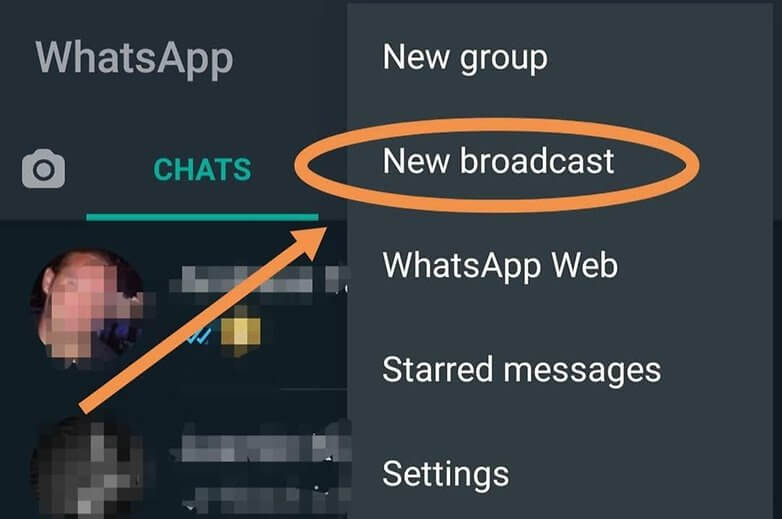
شاید بهتر باشد که در عوض وضعیت، از قابلیت Broadcast در این پیامرسان استفاده کنید. با استفاده از منوی موجود در گوشه بالا سمت راست، میتوانید به این ویژگی دسترسی پیدا کنید. مزیت این قابلیت این است که میتوانید بهصورت یکجا به 256 مورد از مخاطبین خود، یک پیغام واحد را ارسال کنید. در محتوای پیام نیز کافی است که کوچ خود به سیگنال را اعلام کرده و همچنین لینک دانلود اپلیکیشن Signal را نیز در آن قرار دهید.
یکی از موارد ناخوشایندی که در رابطه با انتقال از واتساپ به سیگنال وجود دارد این است که نمیتوانید با استفاده از یک قابلیت آسان، چتها، تصاویر و ویدیوهای واتساپ خود را به سیگنال انتقال دهید و سپس از آنجا شروع کنید.
بنابراین اگر تصویر و یا ویدیویی داشته که میخواهید پیش از حذف واتساپ، آن را نگهداری کنید، آنگاه باید پیش از انجام این کار، از آن پشتیبان تهیه کنید. احتمالا در حال حاضر از سرویسی همانند Google Photos استفاده کرده و بدین ترتیب بهصورت خودکار از فایلهای رسانهای شما، پشتیبان تهیه میشود، اما در هر صورت بهتر است که این قضیه را چک کنید.
شاید هم تصویر و یا ویدیوی مهمی نداشته و در عوض، مکالمات این چند سال برای شما اهمیت بیشتری داشته باشند. در چنین مواردی میتوانید بدون مشکل خاصی، از چتهای خود خروجی تهیه کنید. همانطور که پیشتر بدان اشاره کردیم، نمیتوانید فایلهای واتساپ خود را مستقیما به سیگنال انتقال دهید، اما حداقل میتوانید از آنها در جایی دیگر همانند سرویسهای ایمیل، پشتیبان تهیه کنید.
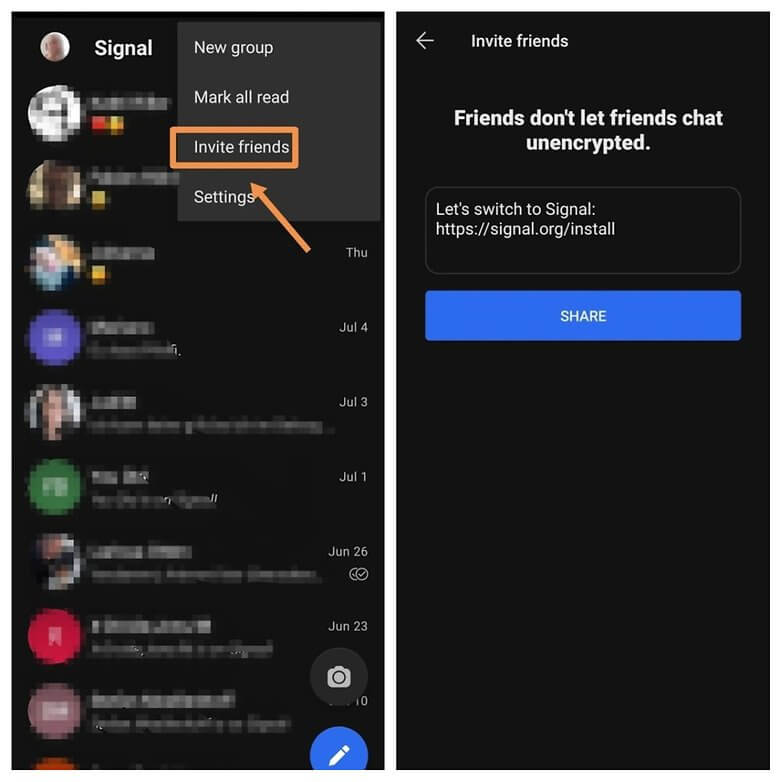
در سیگنال میتوانید به مخاطبین خود که این پیامرسان را نصب کردهاند، دسترسی پیدا کنید. اگر هم میبینید که مخاطبین مهم شما در سیگنال حضور ندارند، آنگاه میتوانید با استفاده از پیامک دعوت، آنها را به این پیامرسان دعوت کنید. جهت انجام این کار باید در گوشه بالا سمت راست، آیکون سه-نقطه را لمس کنید. در ادامه میتوانید گزینه “Invite friends” را به همراه یک لینک به سیگنال، پیدا کنید. حال میتوانید این پیام را با استفاده از واتساپ و یا سایر روشهای ارسال پیام، به مخاطبین خود ارسال کنید.
بد نیست که در اینجا نیز نکتهای را در نظر بگیرید و آن این است که اگر پیشتر چندین بار به شخصی پیام دعوت ارسال کرده و وی هنوز وارد سیگنال نشده، آنگاه بهتر است که دیگر این کار را در رابطه با وی انجام ندهید.
آخرین گام در رابطه با انتقال از واتساپ به سیگنال، حذف اولی است. بهتر است که پیش از انجام این مرحله، به مخاطبین خود خبر داده و همچنین از چتها، تصاویر و ویدیوهای مهم خود نیز پشتیبان تهیه کرده باشید. در نهایت اگر نظرتان عوض نشده است، آنگاه دیگر باید اپلیکیشن WhatsApp را از گوشی خود حذف کنید. در اصل میتوانید هر دو اپلیکیشن واتساپ و سیگنال را بهصورت همزمان مورد استفاده قرار دهید. اما در نهایت اگر تصمیمتان قطعی باشد، آنگاه بهتر است که سریعا خود را از حیطه سلطه شرکت فیسبوک خارج کنید.
در نهایت هم شاید باز به بحث تعداد کم کاربران سیگنال فکر کنید و با خود بگویید که اگر به این پیامرسان کوچ کنم، آنگاه شاید ارتباط با برخی از مخاطبین خود را از دست بدهم. اگر بخواهیم صادقانه بگوییم، کسی که به خاطر شما حاضر نباشد که به پیامرسانی دیگر کوچ کند، آنگاه دیگر نمیتوان وی را جز مخاطبین مهم به حساب آورد، درست است؟
نوشته آموزش انتقال از واتساپ به پیامرسان سیگنال! اولین بار در اخبار فناوری و موبایل پدیدار شد.
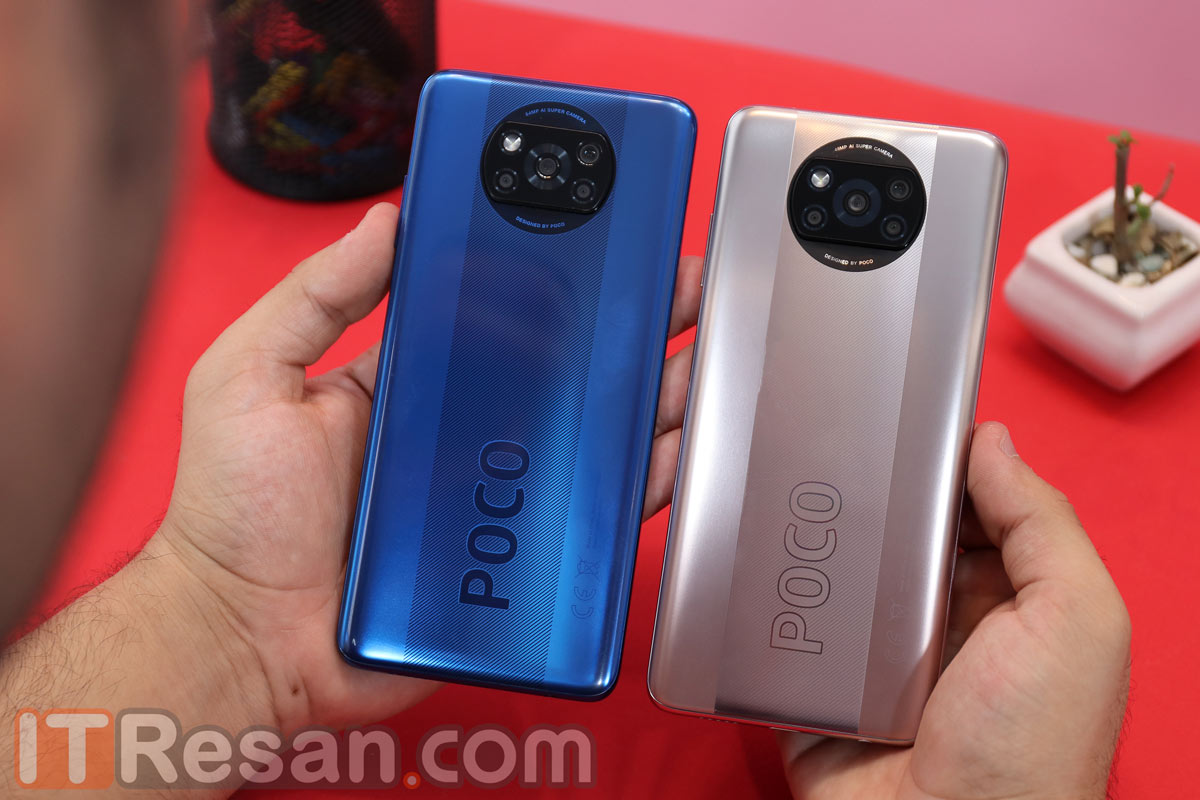
اگر با گوشی شیائومی یا پوکو برای تماس گرفتن شماره 110 ، 125 یا 115 مشکل دارید، این مطلب را بخوانید.
از سال گذشته اخبار متعددی در خصوص عدم امکان برقراری تماس با سرشمارههای اضطراری 110، 115 و 125 با گوشیهای شیائومی، وانپلاس، ریلمی و برخی گوشیهای نوکیا به گوش میرسید. البته این مشکلی است که از گذشته وجود داشته اما به دلیل عدم فراگیر بودن آن تاکنون راه حلی اساسی برای رفع آن اندیشیده نشده بود.
روز گذشته در خبری اعلام شد که مدلهای شیائومی پوکو X3، ردمی نوت 10، ردمی نوت 7 پرو، نوت 8 پرو و نوت 9 پرو، ردمی 9C و ردمی 9AT همچنین سه مدل نوکیا 3.4، نوکیا 5.4 و نوکیا C20 برای مسیریابی سرشمارههای اضطراری در کشور مشکل دارند و واردات آنها ممنوع شده است.
طبق مشاهدات عینی برخی مدلهای ذکر شده بدون مشکل قابلیت برقراری تماس با 110 یا شمارههای اضطراری دیگر را دارند. اما به نظر میرسد تفاوت سری ساخت یا باندهای ارتباطی پشتیبانی شده شرایطی را ایجاد کرده که حتی در یک مدل مانند پوکو X3، برخی از خریداران برای تماس با شمارههای اضطراری مانند 110 مشکلی نداشته باشند اما تعدادی نیز نتوانند با گوشی پوکو X3 یا مدلهای دیگر ذکر شده، شماره 110 را بگیرند.
در حال حاضر در اکثر مدلهای ذکر شده شیائومی با تماس با شماره 110 ، 115 یا 125 به شماره 112 جمعیت هلال احمر متصل میشوید، این مشکل باعث میشود در مواقع اورژانسی دسترسی به سرشماره اضطراری مورد نظر خود را نداشته باشید!
در حال حاضر دو راه حل عملی برای رفع این مشکل وجود دارد که شاید به صورت 100 درصد بر روی تمامی گوشیها عمل نکنند، اما بسیاری از خریداران گوشیهای شیائومی و نوکیا با این روشها میتوانند با سرشمارههای اضطراری تماس بگیرند.
در روش اول برای شماره گیری سرشمارههای اضطراری باید یک علامت پلاس (+) به آخر شماره اضافه کنید، در این صورت به مرکز پلیس، فوریت پزشکی یا آتش نشانی متصل خواهید شد. برای اینکار با گوشیهای شیائومی باید برای تماس با پلیس به جای 110 شماره +110 را شماره گیری کنید. در بسیاری از گوشیهای شیائومی با نگهداشتن عدد صفر در هنگام شماره گیری علامت + نمایان میشود، به این ترتیب میتوان بعد از شماره بدون هیچ فاصلهای علامت + را اضافه کرد.
نحوه شماره گیری در این روش:
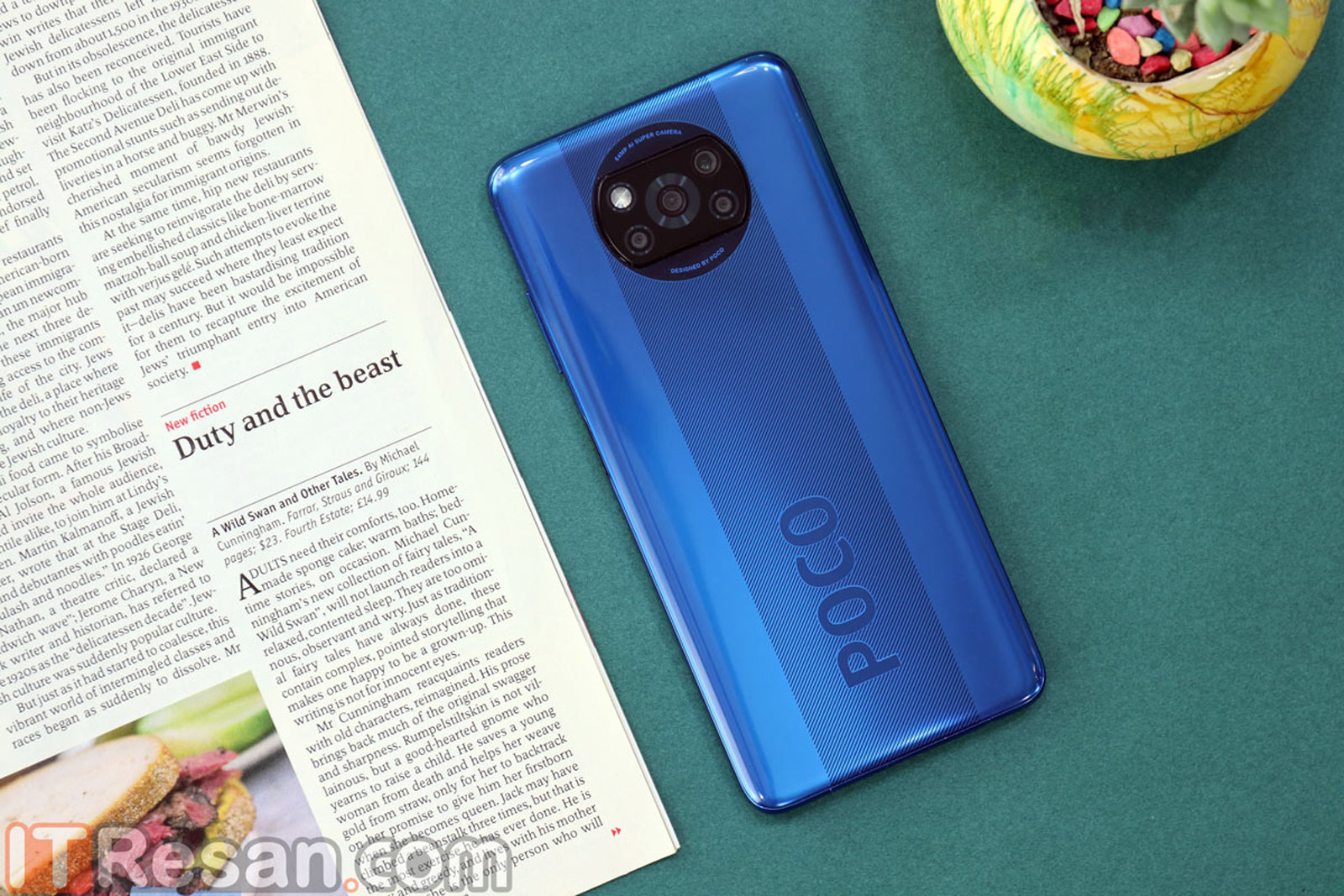
روش دیگری به صورت عملی نیز وجود دارد که در آن باید پیش شماره کشور را به انتهای پیش شماره اضطراری اضافه کرد، پیش شماره کشور ایران 98 است، به این ترتیب برای تماس با 110 با گوشی های شیائومی باید شماره 11098 را بگیرید.
نحوه شماره گیری در این روش:
اگر گوشی شیائومی یا نوکیا دارید، این روشها را امتحان کنید و کارکرد آن را به ما بگویید، همچنین اگر برای تماس با 110 مشکل دارید و از روش دیگری استفاده میکنید، به ما اعلام کنید تا ما آن را نیز به دیگران پیشنهاد دهیم. این آموزش را برای آن دسته از دوستانتان که گوشی شیائومی دارند بفرستید، دانستن این راه حلها در شرایط اضطراری میتواند جان یک نفر را نجات دهد.
نوشته راه حل رفع مشکل تماس با 110، 125 یا 115 با گوشیهای شیائومی و پوکو اولین بار در اخبار فناوری و موبایل پدیدار شد.