چرا باید از مرورگر پرطرفدار بریو استفاده کنیم؟

چرا باید از مرورگر پرطرفدار بریو استفاده کنیم؟

مرورگر بریو با بیش از ۳۲٫۴ میلیون کاربر فعال ماهانه به یکی از مرورگرهای محبوب کنونی تبدیل شده است. در این مقاله، با ذکر دلایل محبوبیت مرورگر بریو به شما می‎‌گوییم چرا وقت آن رسیده است که مرورگرتان را تغییر دهید.

آموزش گرفتن بکاپ‌ خودکار از یک سند در مایکروسافت Word

بکاپ خودکار ورد

حتماً درمورد برنامه ورد (Word) زیاد شنیده و یا با آن کار کرده‌اید. این نرم‌افزار‌، مهارت چهارم از دوره آموزشی مهارت‌های هفتگانه ICDL است. این برنامه یکی از نرم افزار‌های مجموعه آفیس (Office) محصول شرکت مایکروسافت بوده که در بازار کار بسیار کاربردی است.

نرم‌افزار Word یا Microsoft Word یک نرم‌افزار واژه‌پرداز است که در اکثر ادارات و شرکت‌های دولتی و خصوصی برای تایپ، ویرایش و طراحی متون استفاده می‌شود. اما بد نیست بدانیم که ورد در زبان انگلیسی به معنای کلمه است و انتخاب این کلمه به عنوان نام برای این نرم افزار خالی از لطف نیست. چرا که تمام ساختار این نرم‌افزار با کلمات و ویرایش کلمات بیان شده است.

کاربرد این برنامه در این است که فرض کنید شما قرار است شروع به نوشتن یک کتاب کنید. کتابی که از زمان شروع تا انتها می‌بایست خط به خط و بارها ویرایش گردد. حالا، بهترین نرم‌افزار برای تایپ یک کتاپ چه چیزی می‌تواند باشد؟ قطعاً هیچ نرم‌افزاری بهتر از ورد نیست. خوب است بدانید که اکثر کتاب‌های الکترونیکی به کمک این برنامه Word نگاشته می‌شوند و در انتها با پسوند PDF ذخیره می‌گردند. این نرم‌افزار برای وبلاگ‌نویسان نیز واقعاً مفید است.

با توجه به توضیحاتی که در بالا داده شد، به نظر می‌رسد ذخیره کردن نوشته‌های ما در نرم‌افزار ورد، با اهمیت به نظر می‌رسد. پس با توجه به این موضوع، تهیه یک پشتیبانی یا بک‌آپ از سند ورد خود همیشه کار درستی است‌؛ اما چیزی هست که معمولا انجام دادن آن را فراموش می‌کنیم.

مایکروسافت ورد دارای قابلیت و ویژگی‌های بسیار زیادی است که کار کردن با آن را در هر زمینه آسان کرده است. از دیگر قابلیت‌های این نرم افزار کاربردی این است که هر بار وقتی که سند خود را ذخیره کنید به صورت خودکار یک نسخه پشتیبانی از سند شما تهیه می‌کند. در این مطلب قصد داریم تا به شما روش این کار و انجام خودکار آن را آموزش دهیم. با آی‌تی‌رسان همراه باشید.

روش گرفتن بکاپ خودکار ورد

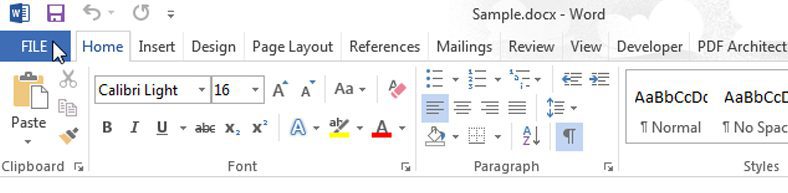
مرحله یک: ابتدا در نوار ابزار سند ورد خود بر روی تب File کلیک کرده تا به صفحه Backstage دسترسی پیدا کنید.

بکاپ خودکار ورد

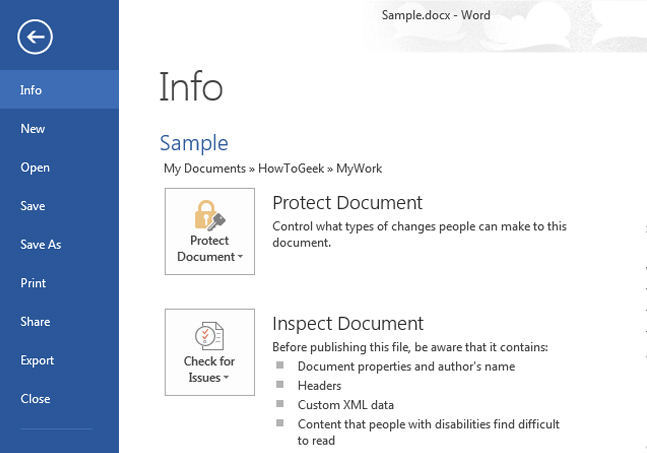
مرحله دوم: حالا گزینه Options را در لیست موارد ظاهر شده انتخاب کنید.

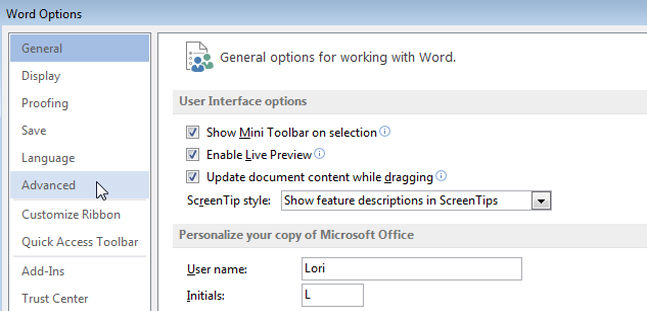
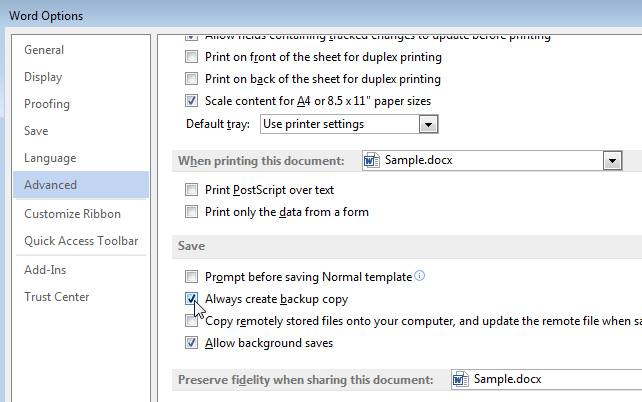
مرحله سوم: در این مرحله کادر محاوره‌ای Word Options را مشاهده خواهید کرد. در منو سمت چپ آن بر روی گزینه Advance کلیک کنید.

بکاپ خودکار ورد

نکته مهمی که باید بدانید، این است که ذخیره‌سازی براساس حجم، در ویندوز مهم است. یعنی فایل با حجم بالا در یک قسمت مناسب باید ذخیره شود.

هنگامی که حجم سند شما کوچک باشد، فرایند ذخیره روی دیسک به نسبت سریع انجام می‌شود. هنگامی که حجم سند شما افزایش یابد و یا آن را در یک دستگاه خارجی ذخیره‌سازی کنید هم زمان کمی صرف ذخیره‌سازی خواهد شد. برای غلبه بر روی این میزان تاخیر‌، مایکروسافت ورد به شما این امکان را می‌دهد تا سند خود را در پس زمینه ذخیره کنید. بنابراین شما می‌توانید به کار خود ادامه داده در حالی که محتوا ذخیره می‌شود. برای فعال کردن این ویژگی گزینه Allow background saves را در بخش Advance کلیک کرده تا انتخاب شود.

مرحله چهار: پس از اتمام کار در نهایت ، بر روی گزینه Ok کلیک کنید تا کادر محاوره‌ای Word Options بسته شود و در واقع امکان بکاپ خودکار ورد فعال گردد.

نکته مهم: قبل از ایجاد یک بکاپ از سند ورد خود، شما باید سند خود را بیش از یک بار ذخیره کنید. نسخه پشتیبانی سند ورد شما در یک پوشه مشابه سند اصلی ذخیره خواهد شد. شما می‌توانید آن را در Word باز کرده و آن را به عنوان هر فایل .doc یا .docx ویرایش کنید.

نوشته آموزش گرفتن بکاپ‌ خودکار از یک سند در مایکروسافت Word اولین بار در اخبار فناوری و موبایل پدیدار شد.

همه‌چیز در رابطه با Steam Deck؛ یک کامپیوتر جیبی!

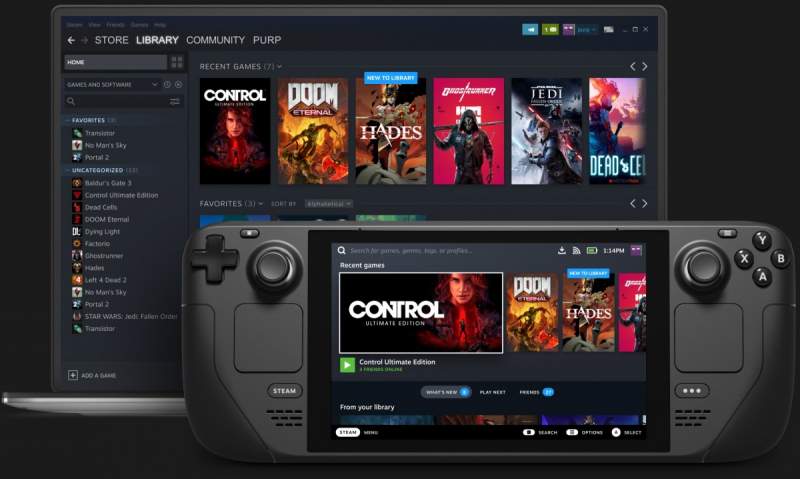
Steam Deck را به‌صورت ساده می‌توان یک کامپیوتر دستی ساخته شده توسط شرکت ولو (Valve) دانست. می‌توانید کنسول جدید شرکت ولو را یک نینتندو سویچ تصویر کنید که دارای سخت‌افزارهای استاندارد کامپیوتری بوده , بازی‌های استاندارد کامپیوتر را اجرا می‌کند. در ادامه این مطلب قصد داریم که اطلاعات بیشتری را از این کنسول در اختیار شما قرار دهیم.

Steam Deck یک نوع کامپیوتر است

Steam Deck در حالت پایه، یک رایانه به حساب می‌آید. این دستگاه از سخت‌افزارهای استاندارد رایانه استفاده کرده و همچنین می‌توانید سیستم‌عامل‌های کامپیوتری همانند لینوکس و ویندوز را نیز بر روی آن نصب کنید.  پیر لوپ گریفایز (Pierre-Loup Griffais) از ولو، مشخصات این دستگاه را در اختیار وب‌سایت IGN قرار داده است. این دستگاه از معماری پردازنده مرکزی AMD Zen 2 و همچنین معماری RDNA 2 برای پردازنده گرافیکی خود، استفاده خواهد کرد. 16 گیگابایت رم LPDDR5 بر روی Steam Deck نصب بوده و از بلوتوث و وای‌فای نیز برخوردار است.

این دستگاه کاملا قابل حمل بوده و به‌صورت داخلی از تاچ‌پد و کنترل‌های اهرمی نیز برخوردار است. نمایشگر این دستگاه، 7 اینچی بوده و دارای وضوح 1280 در 800 و نسبت تصویر 16:10 است. این نمایشگر همچنین به حسگرهای نور محیطی نیز مجهز است و بنابراین همانند گوشی‌های هوشمند امروزی می‌تواند روشنایی خود را به‌صورت خودکار تنظیم کند.

ولو می‌گوید که بسته به کاری که با این دستگاه انجام می‌دهید، باتری آن می‌تواند بین 2 الی 8 ساعت دوام داشته باشد. همچنین یک کیس حمل نیز به همراه Steam Deck عرضه می‌شود. یک ایستگاه داک نیز برای این دستگاه عرضه خواهد شد. بدین ترتیب کاربران می‌توانند بازی‌های خود را بر روی تلویزیون و یا مانیتور نیز پخش کنند. البته سایر داک‌های USB-C نیز با این دستگاه سازگار خواهند بود، به هر حال Steam Deck یک کامپیوتر است.

سیستم‌عامل‌های قابل نصب بر روی Steam Deck

Steam Deck به همراه یک نسخه جدید از SteamOS عرضه می‌شود. SteamOS سیستم‌عامل مخصوص بازی شرکت ولو بوده که بر اساس لینوکس توسعه یافته است. ولو نام سیستم‌عامل جدید خود را SteamOS 3 نامیده است. نسخه‌های قدیمی‌تر SteamOS بر روی Steam Machineها اجرا می‌شوند. این سیستم‌عامل دارای رابطی کاربری شبیه به حالت Big Picture استیم است.

البته بازهم می‌گوییم که این یک کامپیوتر بوده و می‌توانید سایر سیستم‌عامل‌ها همانند ویندوز 10 و یا 11 را بر روی آن نصب کنید. همچنین این دستگاه فقط به اجرای بازی‌ها محدود نشده است، بلکه با نصب سیستم‌عامل‌های لینوکس و یا ویندوز می‌توانید اپلیکیشن‌های آن‌ها را نیز اجرا کنید.

این مطلب را نیز بخوانید: حالت Big Picture استیم چیست و چگونه می‌توانیم آن را فعال کنیم؟

کدام بازی‌ها توسط این دستگاه قابل اجرا هستند؟

Steam Deck

به‌صورت پیش‌فرض بر روی Steam Deck، سیستم‌عامل SteamOS نصب شده است. بنابراین در ابتدا این دستگاه می‌تواند بازی‌های استیمی را که بر روی لینوکس قابل نصب هستند، اجرا کند. ولو همچنین مشغول کار بر روی قابلیت Steam Play بوده تا از این طریق بتوانید بازی‌های ویندوز را بر روی لینوکس اجرا کنید. این ویژگی از یک نسخه تعدیل شده نرم‌افزار متن-باز Wine به نام Proton استفاده می‌کند. بدین ترتیب می‌توان مستقیما بر روی لینوکس، بازی‌های ویندوز را شبیه‌سازی کرد.

برخلاف پیکربندی معمولی Wine که دردسرهای گوناگون و همچنین باگ‌های تصادفی دارد، Steam Play طراحی شده تا بدون مشکل با Proton کار کند. بدین ترتیب با تنها چند کلیک می‌توانید به‌سادگی بازی‌های ویندوز را بر روی آن نصب کنید. ظاهرا شرکت ولو نسبت به سازگاری SteamOS با بازی‌های ویندوزی، بسیار مطمئن است. چنین قضیه‌ای نوید این را می‌دهد که در هنگام وارد شدن به Steam Deck با استفاده از حساب استیم خود، تمام کتابخانه استیم شما در Steam Deck به نمایش درخواهد آمد؛ درست همانند یک کامپیوتر.

البته به هر حال می‌توانید سیستم‌عامل ویندوز را نیز بر روی این دستگاه نصب کرده و به کتابخانه کامل بازی‌های استیم در ویندوز، دسترسی پیدا کنید. Steam Deck می‌تواند سایر اپلیکیشن‌های دیگر همانند مرورگر وب، سرور رسانه، فروشگاه‌های رقیب همانند Epic Games Store و یا Blizzard Battle.net را نیز اجرا کند. البته شاید برخی از این اپلیکیشن‌ها بر روی لینوکس کار نکرده و بنابراین شما را مجبور به نصب ویندوز کنند.

قیمت Steam Deck

Steam Deck بر اساس ظرفیت حافظه، در سه مدل 64، 256 و 512 گیگابایتی موجود خواهد بود. قیمت این سه مدل نیز به ترتیب 399، 529 و 649 دلار است. مدل 64 گیگابایتی از حافظه ذخیره‌سازی کندتر eMMC استفاده می‌کند، در حالی که سایر مدل‌ها از حافظه‌های NVMe برخوردار هستند. مدل 512 گیگابایتی این دستگاه دارای سریع‌ترین حافظه بوده و همچنین به یک نمایشگر مات نیز مجهز است.

به غیر از حافظه و نمایشگر، همه مدل‌ها دارای سخت‌افزاری یکسان هستند. ولو می‌گوید که با استفاده از کارت حافظه می‌توانید حافظه ذخیره‌سازی این دستگاه را افزایش دهید. البته این موضوع در رابطه با سایر سخت‌افزارها، امکان‌پذیر نیست.

این مطلب را نیز بخوانید: آموزش استریم بازی‌های کامپیوتری استیم در اندروید با Steam Link

تاریخ عرضه

Steam Deck در آذر/دی 1400 (دسامبر 2021) روانه بازارها خواهد شد. سیستم فروش این دستگاه میتنی بر صف بوده و رزرو خرید آن نیز از جمعه مورخه 25 تیز 1400 (16 جولای 2021)، آغاز شده است. در این رابطه می‌توانید به این آدرس مراجعه کنید.

نوشته همه‌چیز در رابطه با Steam Deck؛ یک کامپیوتر جیبی! اولین بار در اخبار فناوری و موبایل پدیدار شد.

راه‌کارهای رفع خطای Google Play authentication is required در اندروید

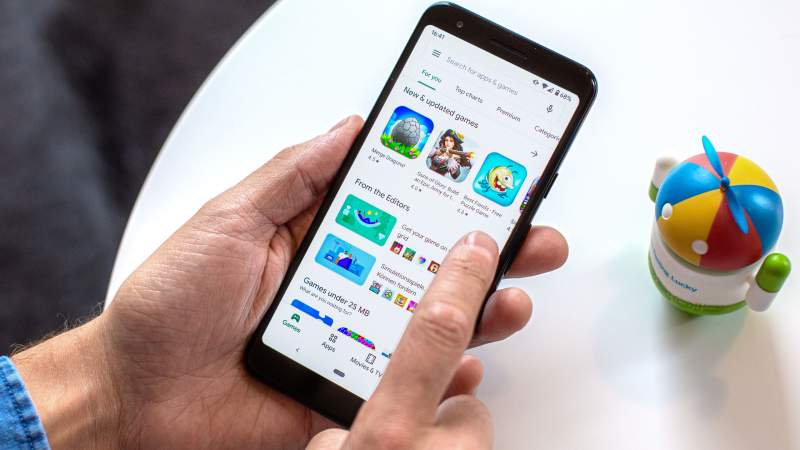
خطای Google Play authentication is required یکی از مشکلات رایج در سیستم‌عامل اندروید است. با دیدن چنین خطاهایی بهتر می‌توانید بفهمید که تا چه حد به سرویس‌های گوگل مخصوصا فروشگاه گوگل پلی، وابسته هستید. خبر خوب این است که به‌راحتی می‌توانید این مشکل را برطرف سازید. در ادامه به راه‌کارهای رفع ارور Google Play authentication is required در گوشی‌های اندروید می‌پردازیم.

1. حذف به‌روزرسانی‌های فروشگاه پلی استور

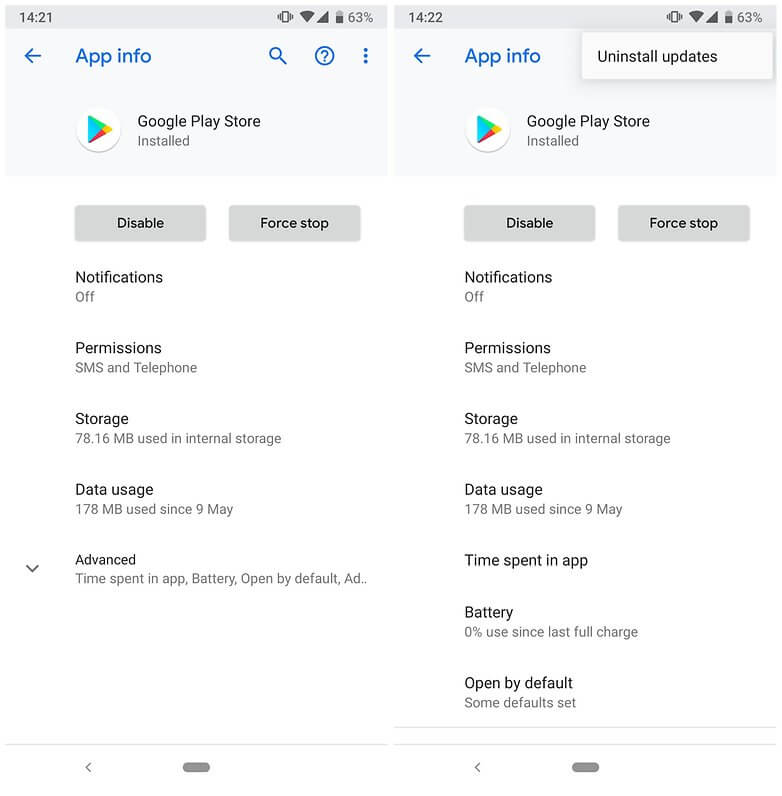
گاهی اوقات مشکل از طرف اطلاعات شما نبوده، بلکه از جانب خود Play Store است. به “Settings > Apps > All apps > Google Play Store” بروید. در اینجا باید دقت کنید که “Google Play Store” را انتخاب کنید، نه “Google Play Services” را.

در گوشه بالا سمت راست، آیکون سه-نقطه را لمس کرده و سپس “Uninstall updates” را انتخاب کنید. بدین ترتیب نسخه این فروشگاه به نسخه اصلی که بر روی گوشی شما نصب شده بود، بازمی‌گردد. در ادامه باید آخرین نسخه را دانلود و نصب کرده و مجددا وارد شوید.

رفع ارور Google Play authentication is required

2. حذف حساب گوگل

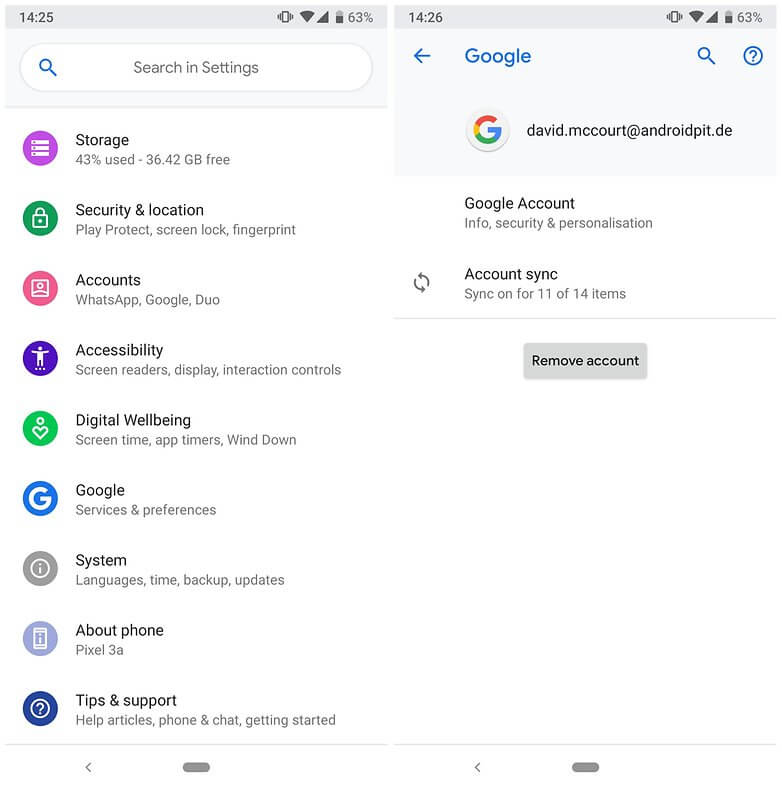
شاید این مشکل، مربوط به وارد شدن به فروشگاه پلی استور باشد. چنین مشکلی معمولا در زمان آپدیت کردن این فروشگاه رخ می‌دهد. به تنظیمات گوشی خود رفته، بخش “Accounts & sync” را انتخاب کنید و سپس حساب گوگلی را که ارور “Google Play authentication is required” را نشان می‌دهد، حذف کنید. پس از انجام این کار، می‌توانید حساب حذف شده را مجددا اضافه کرده و ببینید که آیا مشکل حل شده است یا خیر؟

رفع ارور Google Play authentication is required

3. مجددا همگام‌سازی کنید

این احتمال وجود دارد که به دلایلی، همگام‌سازی به‌خوبی پیش نرود و نیاز به کمی دستکاری داشته باشد. به تنظیمات رفته، “Accounts & sync” را لمس کنید، حساب گوگل خود را پیدا کرده، بر روی آن ضربه بزنید و سپس “Account sync” را انتخاب کنید. در ادامه می‌توانید به فروشگاه پلی استور بازگشته و ببینید که آیا مشکل شما برطرف شده است یا خیر؟

این مطلب را نیز بخوانید: چگونه ارور Google Keeps Stopping را در گوشی اندروید خود رفع کنیم؟

4. پاک کردن دیتای Google Play Store

یکی دیگر از راه‌کارهای رفع ارور Google Play authentication is required می‌تواند پاک کردن دیتای این فروشگاه باشد. جهت انجام این کار باید گام‌های زیر را طی کنید:

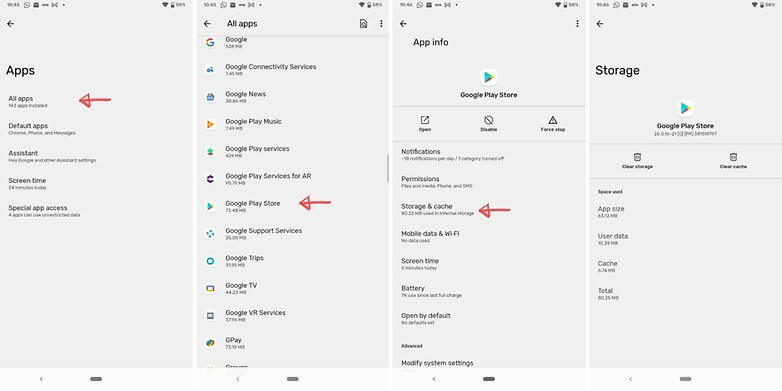
  1. اپلیکیشن تنظیمات را باز کرده، “Apps” را لمس کنید و سپس “All apps” را انتخاب نمایید.
  2. به پایین رفته و “Google Play Store” را پیدا کرده و سپس آن را لمس کنید.
  3. بر روی “Storage and cache” ضربه بزنید.
  4. “Clear cache” و یا “Clear storage” را لمس کنید. می‌توانید فقط اولی را لمس کنید، اما اگر دومی را انتخاب نمایید، آنگاه اولی نیز پاک خواهد شد.

اگر با اجرا کردن گام همگام‌سازی مجدد (گام سوم)، مشکل شما برطرف نشد، آنگاه بهتر است که پس از پاک کردن کش و دیتا، مجددا آن را امتحان کنید.

رفع ارور Google Play authentication is required

5. دانلود کردن اپلیکیشن با استفاده از مرورگر گوشی و یا کامپیوتر

با استفاده از این روش، به کلی اپلیکیشن فروشگاه پلی استور را کنار خواهید گذاشت. مرورگر وب گوشی خود را اجرا کرده و به وب‌سایت Google Play Store بروید. سعی کنید که از طریق مرورگر، اپلیکیشن موردنظر خود را دانلود کنید، نه از طریق اپلیکیشن خود فروشگاه. در این رابطه نیز کافی است که از طریق مرورگر به حساب گوگل خود وارد شده و سپس اپلیکیشن موردنظر را نصب کنید.

این مطلب را نیز بخوانید: چگونه مشکل کار نکردن هات‌اسپات (Hotspot) گوشی اندروید خود را رفع کنیم؟

البته می‌توانید همین کار را در مرورگر دسکتاپی خود نیز انجام دهید. در ادامه از شما خواسته می‌شود که به حساب گوگل خود وارد شده و سپس دستگاهی را که قصد دانلود اپلیکیشن برای آن را دارید، انتخاب کنید. مادامی که گوشی و یا تبلت اندرویدی شما به اینترنت متصل باشد، فرایند دانلود نیز باید سریعا آغاز شود.

اگر بازهم مشکلتان برطرف نشده است، آنگاه بهتر است که مجددا راه‌کارهای بالا را به‌ترتیب تکرار کرده و در بین گام‌ها، گوشی خود را ریستارت کنید. مثلا حساب گوگل را حذف کرده، گوشی را ریستارت کنید، آپدیت‌های پلی استور را پاک کرده، آخرین به‌روزرسانی را نصب کنید و سپس گوشی را ریستارت کنید، حسابی جدید اضافه کنید و … تا زمان رفع مشکل، این فرایند را ادامه دهید.

6. ریست کارخانه

اگر تمامی روش‌های بالا را امتحان کرده و همچنان مشکلتان برطرف نشد، آنگاه مجبور هستید که گوشی خود را به تنظیمات کارخانه بازگردانید. در آخر اگر خودتان نیز راه‌کاری را امتحان کرده که توانسته مشکل را برطرف سازد، آنگاه خوشحال می‌شویم که آن را با ما و سایر کاربران آی‌تی‌رسان، به اشتراک بگذارید.

نوشته راه‌کارهای رفع خطای Google Play authentication is required در اندروید اولین بار در اخبار فناوری و موبایل پدیدار شد.

گوگل میت چیست؟ آموزش برگزاری کنفرانس و ارتباط تصویری با گوگل میت

گوگل میت چیست؟ گوگل میت یک ابزار اختصاصی از طرف گوگل برای برگزاری کنفرانس‌های آنلاین است، در این مطلب آموزش کامل استفاده از گوگل میت را می‌خوانید.


هر چند، تا پیش از شیوع ویروس کرونا هم برنامه‌های برگزاری کنفرانس و جلسات اداری از راه دور، برای شرکت‌های بزرگ و بین‌المللی کاربردهای فراوانی داشت اما حالا این دست از برنامه‌ها به بخش جدایی ناپذیری از شرکت‌های بزرگ، کوچک و حتی خانواده‌ها تبدیل شده، ضمن این که برگزاری جلسات اداری، کنفرانس، مصاحبه، میتینگ و حتی دیدار خانوادگی به صورت آنلاین، دیگر به یک فرهنگ تبدیل شده و مطمئنا پس از گذر از دوران کرونا نیز برای کاهش هزینه‌ها و رفت آمده‌ها، بسیاری از جلسات از راه دور برگزار می‌شود.

گوگل میت یکی از بهترین برنامه‌ها برای برگزاری هر نوع جلسه رسمی و غیر رسمی از راه دور و به صورت آنلاین است. این برنامه همانطور که از نامش پیداست، توسط شرکت گوگل ساخته شده و امکانات بسیار زیادی را در اختیار برگزار کننده جلسه قرار می‌دهد. با گوگل میت می‌توانید تا 100 نفر را به جلسه آنلاین خود دعوت کنید.

همچنین مدت زمان هر جلسه تا سقف 60 دقیقه تعیین شده و پس از آن باید ارتباطی مجدد برقرار کنید.

اگر به تعداد نفرات بیشتر در کنفرانس یا جلسه کاری خود نیاز دارید، می‌توانید نسخه‌های پیشرفته گوگل میت را خریداری کنید که امکان اضافه کردن افراد تا 250 نفر را به شما می‌دهد و همچنین برای برگزاری یک برنامه به صورت زنده می‌توانید تا 100 هزار بیننده داشته باشید.

گوگل میت یک برنامه سبک، با کیفیت و ایمن است، برای استفاده از این برنامه تنها لازم است در گوگل کروم وارد حساب خود شوید و از میان برنامه‌های گوگل، گوگل میت را انتخاب کنید، همچنین برای تلفن همراه نیز نسخه اندروید و iOS گوگل میت به صورت رایگان و با حجم کم قابل دانلود است.

یکی از مهم‌ترین ویژگی‌های گوگل میت رایگان بودن آن است اما این نکته که این برنامه در ایران فیلتر نشده و دسترسی کاربران ایرانی به آن محدود نیست نیز خود یکی از برترین مزیت‌های گوگل میت برای ما محسوب می‌شود.

شکل ظاهری و امکانات گوگل میت به صورت رسمی و برای کارهای اداری و صنعتی آماده سازی شده اما شما می‌توانید به جای استفاده از برنامه‌های مسدود شده مانند ایمو، برای گفتگو دو نفره یا چند نفره فامیلی نیز از گوگل میت استفاده کنید. البته برای این کار باید شخص مورد نظر در میان مخاطبین حساب گوگل شما حضور داشته باشد، به جز این ارسال لینک دعوت، راه حلی ساده برای برقراری ارتباط دوستانه دو یا چند نفره است.

دلیل ما برای توصیه به استفاده از گوگل میت چیست؟

در ادامه به برخی از امکانات و قابلیت‌های گوگل میت اشاره خواهیم کرد:

  • امنیت بالا
  • دسترسی ساده و آسان
  • رابط کاربری بهینه
  • کیفیت بالای تصویر
  • دسترسی آزاد در ایران
  • برگزاری جلسات با حضور 100 نفر
  • اتصال به حساب گوگل
  • امکان برگزاری جلسه تا 60 دقیقه
  • تغییر تصویر بک‌گراند
  • امکان به اشتراک گذاشتن صفحه
  • زیرنویس زنده
  • برقراری تماس صوتی
  • ضبط مکالمات
  • مدیریت افراد حاضر در جلسه
  • ارسال اعلان شروع کنفرانس

دانلود و دسترسی به گوگل میت

اگر کاربر ویندوز هستید و از گوگل کروم استفاده می‌کنید، با اتصال به حساب گوگل می‌توانید به تمامی برنامه‌های گوگل مانند گوگل میت دسترسی داشته باشید، اگر به هر نحوی به این برنامه دسترسی ندارید، می‌توانید از این لینک استفاده کنید.

اما اگر می‌خواهید از تلفن هوشمند خود به گوگل میت متصل شوید، در ادامه لینک دانلود نسخه اندروید و iOS گوگل میت در اختیار شما قرار داده شده است.

نحوه برگزاری یک جلسه در گوگل میت با رایانه‌های شخصی 

ابتدا از لینکی که چند سطر بالاتر در اختیارتان قرار دادیم، وارد صفحه گوگل میت شوید، برای استفاده از گوگل میت باید وارد حساب گوگل خود بشوید به این ترتیب در ابتدا ایمیل و رمز عبور خود را وارد کنید. سپس به صفحه اصلی گوگل میت می‌رسید، در این بخش دو مسیر پیش روی شماست، اگر به جلسه‌ای دعوت شده‌اید، لینک یا کد ورود آن جلسه را در قسمت Inter a code or link وارد کنید، به این ترتیب بدون دردسر وارد کنفرانس یا میتینگ می‌شوید.

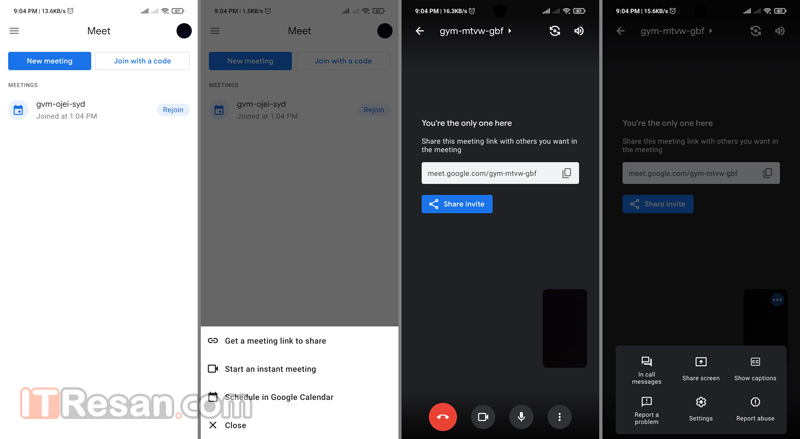
اما اگر خودتان می‌خواهید یک جلسه برگزار کنید، باید ابتدا بر روی گزینه New meeting بر روی صفحه کلیک کنید. در این حالت سه گزینه برای شما به نمایش درمی‌آید.

  • Create a meeting for later: با انتخاب این گزینه یک فضای جلسه مانند یک روم برای شما در نظر گرفته می‌شود، سپس کدی به شما داده می‌شود تا خود و افراد مورد نظرتان برای وارد شدن به جلسه از آن استفاده کنید. شما هر زمان که بخواهید می‌توانید وارد جلسه شده و با هم ارتباط برقرار کنید.
  • Start a instant meeting: در این حالت یک جلسه در همان لحظه ایجاد می‌شود و شما می‌توانید از طریق کد یا اضافه کردن افراد از مخاطبین گوگل خود، آن‌ها را به جلسه دعوت کنید.
  • Schedule a Google Calender: در این حالت شما یک برنامه میتینگ در تقویم گوگل خود ثبت می‌کنید و آن را با دیگران به اشتراک می‌گذارید تا بقیه بدانند در چه زمانی باید در جلسه حاضر شوند.

نحوه برگزاری یک جلسه در گوگل میت

حال فرض کنید جلسه آغاز شده، پیش از هر چیز باید بگوییم هنگام ورود هر فرد به جلسه ابتدا از شما اجازه ورود کسب می‌شود، برابراین حتی افرادی که کد یا لینک دعوت دارند، نمی‌توانند بدون اجازه شما وارد میتینگ بشوند، اگر یک بار به یک فرد اجازه ورود دادید، اگر آن فرد در طول همان جلسه خارج شود، بدون اجازه می‌تواند مجددا وارد جلسه شود.

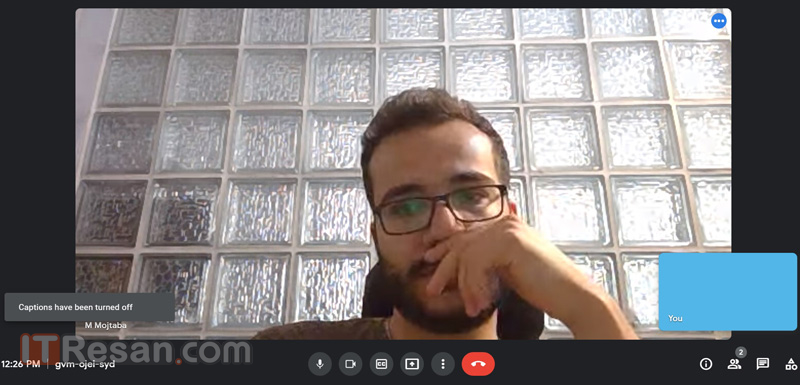
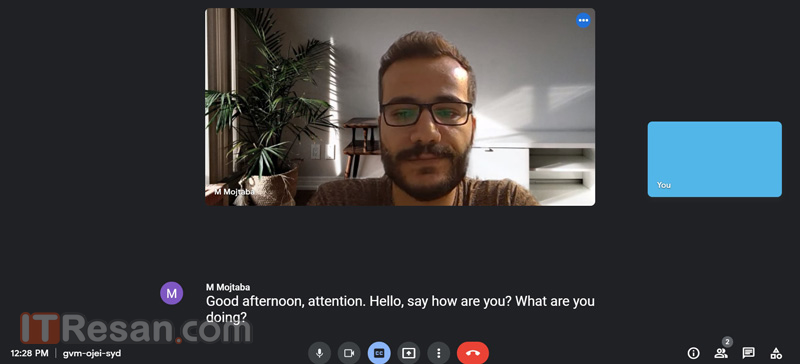
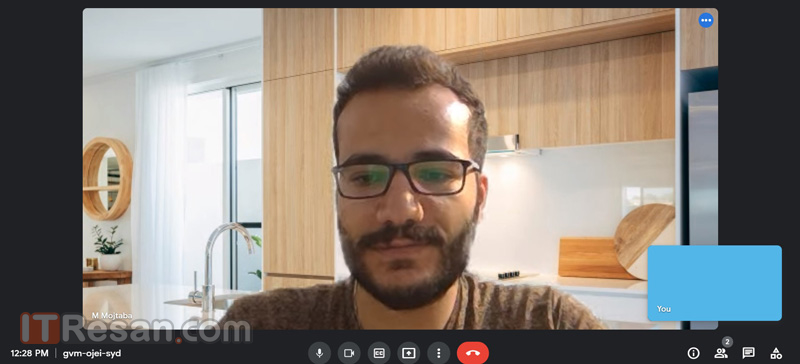
در صفحه اصلی گوگل میت چند گزینه اصلی در قسمت پایین صفحه قابل مشاهده هستند، علامت قرمز تماس به معنی قطع ارتباط است و علامت دوربین و میکروفون به معنای اتصال و عدم اتصال دوربین و میکرفون هستند. شما در نسخه وب گزینه Live Caption  و Present Now را نیز در پایین صفحه مشاهده می‌کنید.

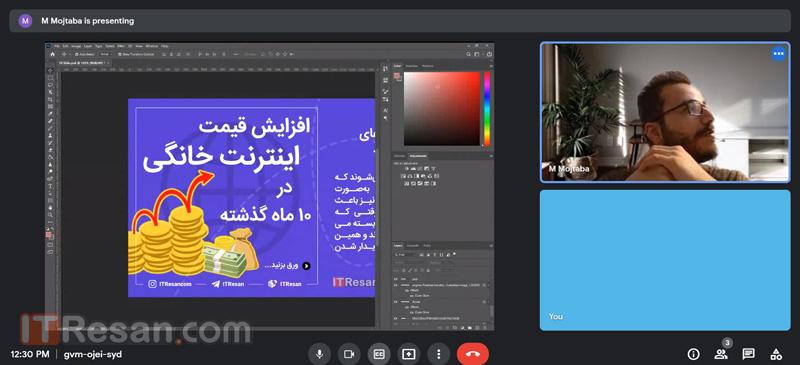
گزینه لایو کپشن یک زیرنویس زنده از تمامی صحبت‌های شما را در پایین صفحه نشان می‌دهد، البته این گزینه تنها برای زبان‌های انگلیسی، پرتغالی، آلمانی و اسپانیایی فعال است. Present Now هم برای به اشتراک گذاشتن تصویر صفحه کامپیوتر با دیگر افراد است. اگر می‌خواهید صفحه وب، یا یک نمودار در ورد و اکسل یا هر چیز دیگری را به افراد حاضر در جلسه نشان دهید، باید از این گزینه استفاده کنید.

گزینه Present Now در تلفن همراه تمامی صفحه گوشی شما را به افراد حاضر در جلسه نشان می‌دهد، برای قطع نمایش گوشی شما به افراد درون جلسه باید گزینه Stop Sharing را در خود برنامه یا در نوار اعلان خود بزنید.

گوگل میت

اما در نسخه وب، سه حالت برای نمایش صفحه به دیگران وجود دارد:

  • Your entire screen: با انتخاب این گزینه کل صفحه کامپیوتر شما به همه نشان داده می‌شود.
  • A window: در این حالت فقط یک پنجره مانند پنجره برنامه ورد یا فتوشاپ یا هر برنامه دیگری بریده شده و همان به حاضرین در جلسه نشان داده می‌شود.
  • A tab: در این حالت تنها یک زبانه از مرورگر شما نشان داده می‌شود.

دیگر گزینه‌های کاربردی گوگل میت چیست؟

در اپلیکیشن موبایلی تنها می‌توانید صدا و تصویر را متصل و قطع کنید، گزینه زیر نویس زنده و به اشتراک گذاشتن تصویر را فعال کنید یا به دیگران پیام بدهید. اما نسخه وب که برای رایانه‌ها طراحی شده امکانات بیشتری دارد.

گوگل میت

بر روی گزینه سه نقطه در پایین صفحه کلیک کنید تا منوی آن باز شود، کاربرد گزینه‌های این منو بدین شکل هستند:

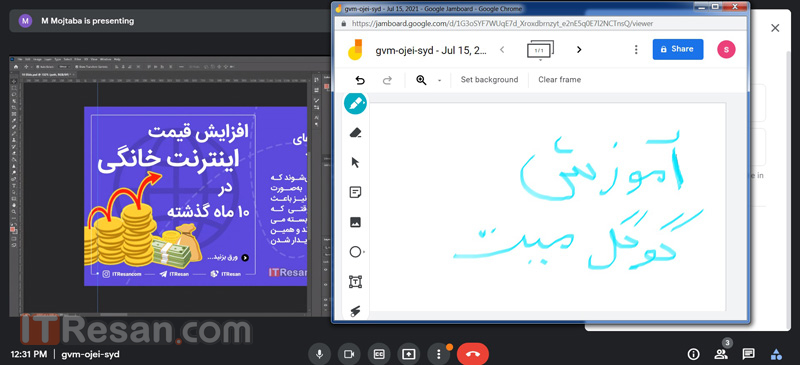
  • Whiteboard: این گزینه یک صفحه سفید برای یاداشت و نوت برداری به شما می‌دهد.
  • Change layout: با این گزینه می‌توانید نوع چینش صفحه را تغییر دهید.
  • Full screen: برنامه گوگل میت تمام صفحه می‌شود.
  • Change background: تصویر پس زمینه شما تغییر می‌کند، در این حالت مانند تصاویر پرتره شما در تصویر باقی می‌مانید و فضای پشت اتاق شما تغییر می‌کند.
  • Caption: همان گزینه زیرنویس زنده است.
  • Report a problrem: اگر با مشکلی مواجه شدید از این طریق به گوگل پیام دهید.
  • Report abuse: اگر شخصی بدون اجازه به جلسه شما وارد شد، از این طریق گزارش دهید.
  • Troubleshooting and help: با این گزینه علت قطع اتصال یا کیفیت پایین تصویر را بررسی و رفع نمایید.
  • Settings: به منو تنظیمات وارد شوید. در منوی تنظیمات می‌توانید میکروفون یا دوربین وبکم را تغییر دهید.

گوگل میت

روش مدیریت افراد حاضر در کنفرانس گوگل میت

در پایین سمت چپ تصویر گزینه‌ای به نام Show evryone وجود دارد که با آن می‌توانید افراد داخل در جلسه را ببینید، از طریق پین کردن افراد به صفحه اصلی می‌توانید مخاطبینی که می‌خواهید در صفحه اصلی به نمایش در بیایند را مشخص کنید. همچنین در صفحه مخاطبین برای هر مخاطب یک منوی سه نقطه وجود دارد که با زدن آن دو گزینه حذف از جلسه یا بی‌صدا کردن به نمایش در می‌آید، به این ترتیب اگر می‌خواهید افرادی را از جلسه حذف کنید یا صدای آن‌ها را ببندید، باید از این گزینه‌ها استفاده کنید.

گوگل میت

نوشته گوگل میت چیست؟ آموزش برگزاری کنفرانس و ارتباط تصویری با گوگل میت اولین بار در اخبار فناوری و موبایل پدیدار شد.

آموزش تغییر میانبرهای کیبورد در فتوشاپ

آموزش تغییر میانبرهای کیبورد در فتوشاپ

در ادوبی فتوشاپ امکان تغییر میانبر کیبورد برای هر عملکرد دلخواهی وجود دارد. در این مقاله به شما نشان می‌دهیم که چگونه این کار را در کامپیوتر مک و ویندوز انجام دهید.

چگونه اپلیکیشن‌های پراستفاده در آیفون و یا آیپد خود را تشخیص دهیم؟

اگر تا به حال کنجکاو بوده‌اید که بدانید در آیفون خود بیشتر از کدام اپلیکیشن‌ها استفاده می‌کنید، آنگاه باید بگوییم که راه‌کاری نیز در این رابطه وجود دارد. البته جهت استفاده از این ویژگی، باید قابلیت Screen Time اپل را فعال کنید. در ادامه به شیوه تشخیص برنامه های پر استفاده در گوشی‌های آیفون می‌پردازیم.

ابتدا باید Screen Time را فعال کنید

پیش از اینکه به مبحث تشخیص برنامه های پر استفاده در گوشی‌های آیفون بپردازیم، ابتدا باید قابلیت داخلی و رایگان Screen Time را در iOS و یا iPadOS فعال کنید. با استفاده از این ویژگی می‌توانید شیوه استفاده از آیفون خود را ردیابی کنید. همچنین با استفاده از این قابلیت می‌توانید در صورت نیاز، محدودیت‌هایی را بر استفاده از اپلیکیشن‌های خود وضع کنید. البته بازهم می‌گوییم که این گزینه، اختیاری است.

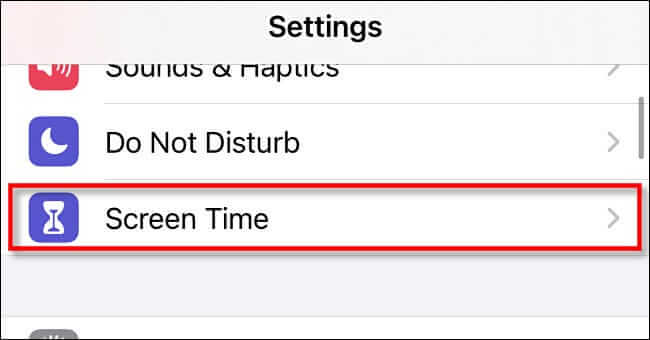
جهت فعال کردن Screen Time باید اپلیکیشن “Settings” را باز کرده و سپس “Screen Time” را لمس کنید.

تشخیص برنامه های پر استفاده در آیفون

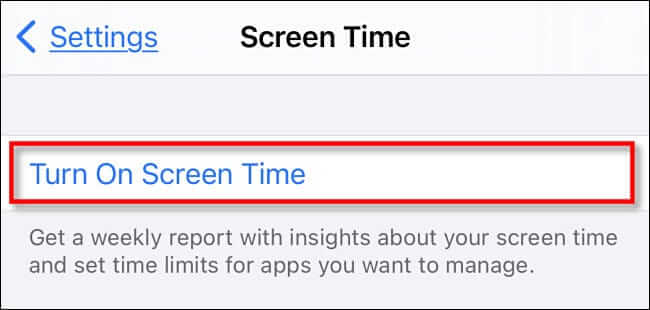
در ادامه “Turn on Screen Time” را لمس کرده و سپس “This is My iPhone” و یا “This is My Child’s iPhone” را انتخاب کنید. انتخاب این گزینه، به موقعیت شما بستگی دارد.

تشخیص برنامه های پر استفاده در آیفون

پس از این، با صفحه خلاصه Screen Time مواجه شده که البته داده‌ای در آن وجود ندارد. در ادامه به شیوه رفع این مشکل نیز خواهیم پرداخت.

این مطلب را نیز بخوانید: چگونه مشکل کرش کردن اپلیکیشن‌ها در آیفون و آیپد را رفع کنیم؟

در ادامه باید از آیفون خود استفاده کرده و سپس مجددا Screen Time را چک کنید

مسئله‌ای که در رابطه با Screen Time وجود دارد این است که باید ابتدا آن را فعال کنید تا بدین ترتیب در رابطه با شیوه استفاده از اپلیکیشن‌ها، شروع به جمع‌آوری اطلاعات کند. اگر به‌تازگی این ویژگی را فعال کرده باشید، آنگاه لیستی تحت عنوان اپلیکیشن‌های پراستفاده را در اختیار نخواهید داشت.

حال که Screen Time را فعال کرده‌اید، دیگر باید همانند روال عادی، از آیفون خود استفاده کنید. پس از گذشت مدتی می‌‍‌توانید به صفحه Screen Time بازگشته و به آمارها دسترسی پیدا کنید.

پس از گذشت بازه زمانی نسبتا طولانی پس از فعال کردن ویژگی Screen Time، باید اپلیکیشن “Settings” را باز کرده و سپس “Screen Time” را لمس کنید.

تشخیص برنامه های پر استفاده در آیفون

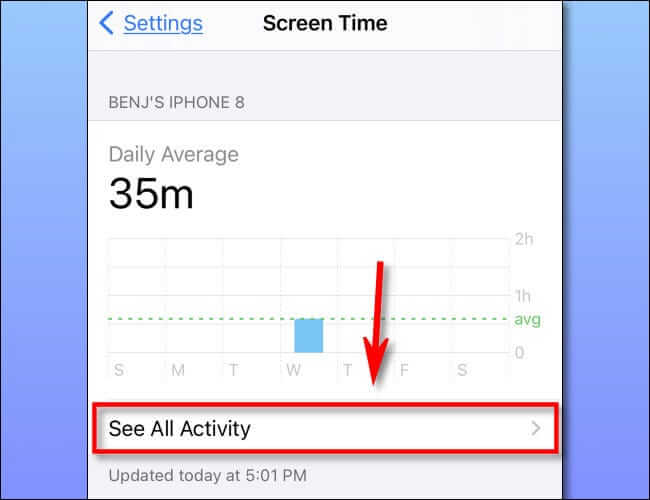
در صفحه Screen Time، نموداری را مشاهده خواهید کرد که میانگین فعالیت‌های روزانه شما را نمایش می‌دهد. در زیر این نمودار، “See All Activity” را لمس کنید.

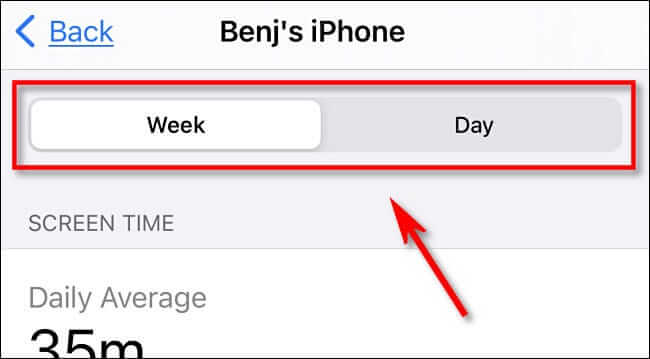
در ادامه و در بالای صفحه می‌توانید بازه زمانی روزانه، هفتگی، ماهانه و یا سالانه را مشاهده و انتخاب کنید. هر چه این ویژگی را به مدت طولانی‌تر فعال کرده باشید، آنگاه انتخاب‌های زمانی بیشتری نیز خواهید داشت.

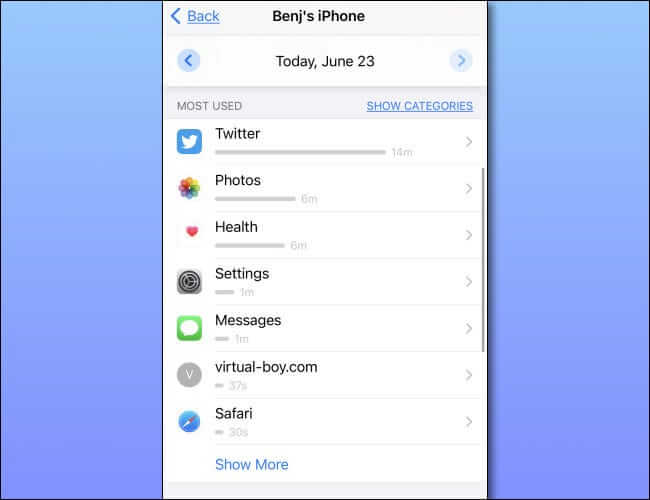
به پایین و بخش “Most Used” بروید. در اینجا لیستی از اپلیکیشن‌هایی را مشاهده خواهید کرد که به ترتیب بیشترین استفاده در بازه زمانی انتخاب شده، مرتب‌سازی شده‌اند. پراستفاده‌ترین‌ها در بالا قرار دارند.

تشخیص برنامه های پر استفاده در آیفون

در اینجا به طرق مختلفی می‌توانید این داده‌ها را کاوش کنید. اگر در نزدیکی‌های پایین لیست، “Show More” را لمس کنید، آنگاه لیست بسط داده می‌شود. اگر “Show Categories” را لمس کنید، آنگاه می‌توانید اپلیکیشن‌های پراستفاده خود را بر اساس دسته‌‌بندی‌های گوناگون همانند “Social” ،”Creativity” و یا “Shopping & Food” مشاهده کنید.

در نهایت اقدام کنید

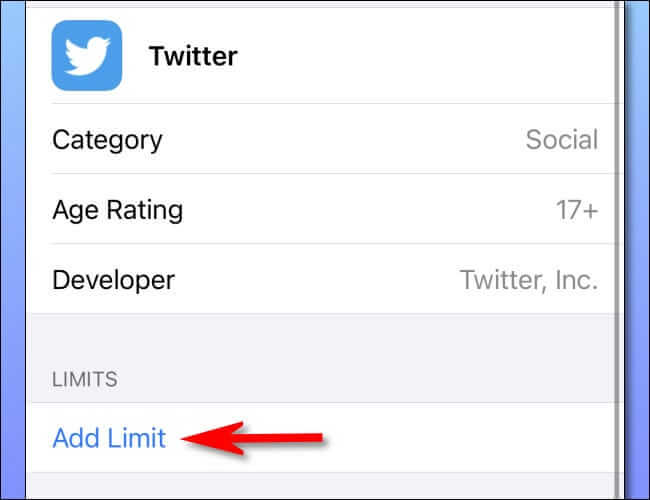
در هنگام گشت‌و‌گذار در لیست “Most Used” موجود در Screen Time آیفون خود، با لمس کرده آیکون یک اپلیکیشن می‌توانید اطلاعات جزئی‌تری را در رابطه با شیوه استفاده از آن، به دست آورید. در صفحه مختص به هر اپلیکیشن می‌توانید محدودیت زمانی را بر استفاده از آن برنامه اعمال کنید تا بیش‌ از‌ حد از آن استفاده نکنید. در صفحه مختص به اپلیکیشن موردنظر خود، به پایین رفته و “Add Limit” را لمس کنید.

در ادامه صفحه‌ای را مشاهده خواهید کرد که در آن می‌توانید محدودیت زمانی را بر روی اپلیکیشن موردنظر خود، در قالب ساعت و یا دقیقه، اعمال کنید. پس از اتمام کار، “Add” را لمس کنید.

از این به بعد، هر وقت که زمان استفاده از اپلیکیشن موردنظر به اتمام برسد، پیغامی را مشاهده خواهید کرد که به شما می‌گوید: “دیروز شما (شخصیت شما در روز قبل) از شما می‌خواهد که دیگر از این برنامه استفاده نکنید.” استفاده از عبارتی همانند “دیروز شما” در چنین مواردی، جنبه روانشناسانه دارد.

نوشته چگونه اپلیکیشن‌های پراستفاده در آیفون و یا آیپد خود را تشخیص دهیم؟ اولین بار در اخبار فناوری و موبایل پدیدار شد.

چگونه در بازی ساکر استارز برنده باشیم؟

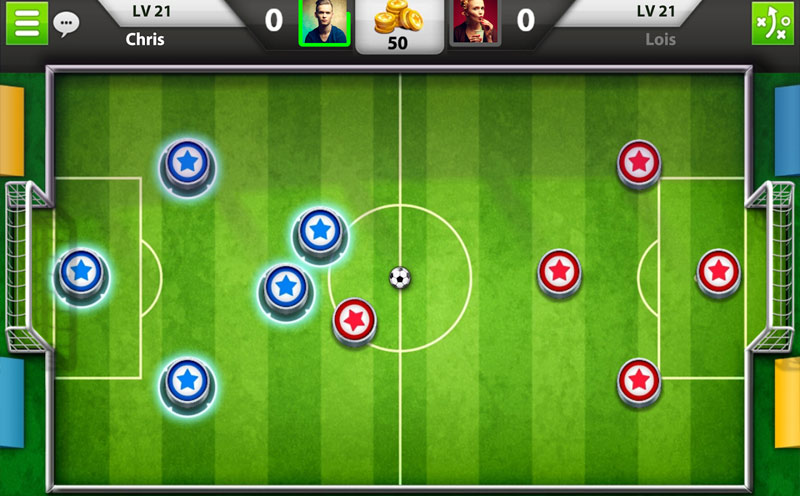
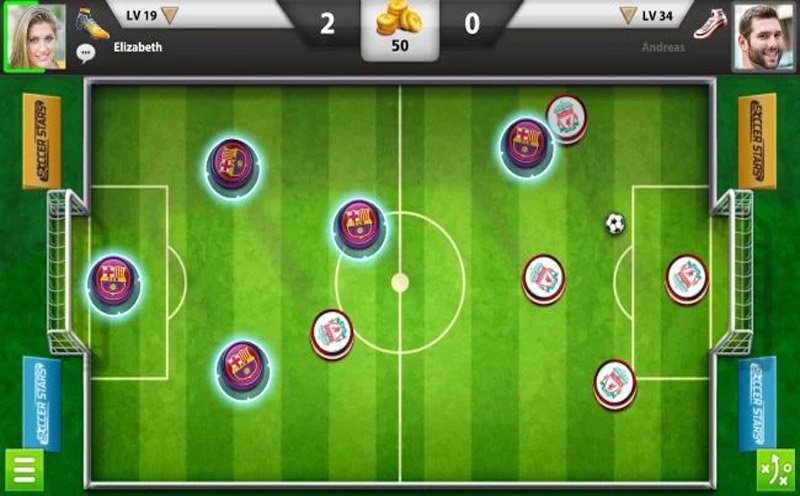
کمتر کسی در دنیا پیدا می‌شود که نام بازی هیجان‌انگیز ساکر استارز را نشنیده باشد. یک بازی در سبک ورزشی اما به صورت مهره در یک زمین فانتزی فوتبال! در این بازی شما به رقابت با سایر افراد از سراسر دنیا پرداخته و باید خود را با سکه و اسکناسی که از بازی به دست می‌آورید، آپدیت و قوی‌تر نمایید. اما این بازی نیز مانند خیلی دیگر از بازی‌های موبایل، راه و روش‌های خاص خود را برای برنده شدن دارد.

شاید خیلی‌ها به این فکر می‌کنند که اگر در این بازی هرچه بیشتر خرج کنند، سریع‌تر به اهداف خود رسیده و قویتر خواهند شد. اما حقیقت کار چنین نیست. همین افراد اگر سبک بازی کردن را بلد نباشند، حتی با وجود بهترین تیم؛ قطعاً از یک حریف کارکشته و قوی با یک تیم ضعیف شکست خواهند خورد. حالا باید چه کنیم که یک بازنده نبوده و لااقل تبدیل به یک حریف سرسخت برای رقبای خود باشیم؟ با آی‌تی‌رسان و آموزش چگونگی برنده شدن در ساکر استارز همراه باشید.

راه و روش برنده شدن در ساکر استارز

بازی ساکر استارز، از بازی‌هایی به شمار می‌رود که باید در آن صبوری و حوصله به خرج داد. اگر زود عصبی می‌شوید و حوصله ندارید، سمت این بازی نیایید خیلی بهتر است. در این بازی نحوه طرز فکر شما و روشی که در مقابل حریف خود به کار می‌برید، خیلی مهم است. این را هم بدانید که در مقابل همه حریفان نمی‌شود با یک روش جلو رفت.

برنده شدن در ساکر استارز

در این بازی شما باید روش تیمی و حرکت رقیب خود را درک کنید. به صورت کلی مبنا بر این است که رقبای شما یا عصبی هستند یا بسیار خونسرد! در ادامه به بررسی شخصیتی این افراد و راهی که شما باید برای برنده شدن در ساکر استارز پیش بگیرید، می‌پردازیم.

مقابله با افراد بی‌حوصله و عصبی در Soccer Stars

  • اگر مشاهده کردید که رقیب شما هربار با نهایت قدرت به توپ زده و دائم درحال پخش کردن مهره‌های شماست؛ شک نکنید که حوصله نداشته و این بهترین فرصت برای شماست که وی را کمی اذیت کنید. نکته مهمی که باید در برابر این افراد بدانید، این است که بردن توپ به گوشه‌ها و بستن آن با مهره‌های خودتان، واقعاً اینگونه افراد را کلافه کرده و حتی گاهی باعث زدن گل به خودشان می‌شود!
  • این افراد اکثراً تلاش می‌کنند تا تمرکز شما را بهم بزنند و دائم از استیکر به صورت پشت هم استفاده می‌کنند. جالب اینجاست که اگر شما خودتان علیه این افراد از این حرکت استفاده کنید، کاملاً بی‌‌تفاوت هستند و کار خودشان را انجام می‌دهند. پس شما هم بی‌تفاوت باشید و به کار خود ادامه دهید.
  • در برابر این حریفان خیلی از زدن شوت‌های محکم استفاده نکنید، چرا که به خوبی از فضای خود موقع برگشت توپ، استفاده می‌کنند. پس سعی کنید آرام و خونسرد بازی کنید.
  • نکته مهم: این افراد اکثراً با تیم‌های قوی و ترکیب بسته‌تر مقابل شما بازی می‌کنند و سعی در بهم ریختن ترکیب مهره‌های شما و بعد، گل زدن دارند.

مقابله با افراد خونسرد در Soccer Stars

  • این دسته از افراد، برعکس افراد بی‌حوصله بسیار با آرامش بازی می‌کنند که همین موجب سررفتن حوصله شما و اتلاف وقت نیز می‌شود. گاهی آنقدر این موضوع به طول می‌انجامد که شما از بازی خارج می‌شوید و آن‌ها به راحتی برنده می‌شوند!
  • باید در برابر این گونه افراد، نهایت صبوری را به خرج دهید. این افراد به خوبی می‌دانند که چطور بازی را اداره کنند؛ معمولاً از روش شوت آهسته استفاده می‌کنند. خیلی به صورت بسته بازی کرده و اگر شما مهره‌های آن‌ها را نیز دور کنید، باز هم در کمال آرامش مهره خود را برگردانده و کار خود را می‌کنند. این دسته از کاربران معمولاً از کشاندن بازی به گوشه لذت می‌برند و آنقدر منتظر می‌مانند تا شما توپ را خارج کنید؛ یا خودشان وقتی خارج می‌کنند که وضعیت ترکیب تیمی شما مناسب نیست و آن‌ها فرصت دارند تا گل بزنند.
  • با این افراد نه مثل خودشان و نه عصبی بازی کنید. سعی در تحت فشار قراردادن این افراد و ارسال توپ به نقاط حساسی که کار را برای آن‌ها سخت خواهد کرد، داشته باشید. این افراد اگر تحت فشار باشند، روش خود را تغییر خواهند داد.
  • نکته مهم: سعی کنید تا با یک مهره خود، ترکیب بازی این افراد را بهم ریخته و مهره‌های خود را از نظر ترکیب، به صورت بسته‌تر هدایت کنید و توپ را به گوشه نبرید.

نحوه زدن شوت مناسب در ساکر استارز

یکی دیگر از دلایلی که در برد و باخت شما اثر دارد، نحوه شوت زدن شماست. در بازی Soccer Stars، بسیار مهم است که شما از چه زاویه و به چه شدت، به سمت دروازه حریف شوت خواهید زد. در ادامه نحوه شوت زدن را بررسی خواهیم کرد.

برنده شدن در ساکر استارز

  • برای زدن یک شوت مناسب، موقعیت مهره‌ها نسبت به توپ را ارزیابی کنید و بهترین گزینه را برای شوت به دروازه حریف انتخاب کنید.
  • سعی در بیرون آوردن توپ از گوشه‌ها کنید؛ چرا که ممکن است با جهت‌گیری توپ نسبت به ضربه شما، موقعیت مناسبی به حریف واگذار شود.
  • هنگامی که توپ در وسط قرار دارد و مهره حریف در جلوی شما ولی با فاصله کمی قرار دارد، سعی کنید به گوشه‌های توپ ضربه بزنید تا مطمئن شوید به مهره حریف برخوردی نمی‌کند.
  • به نمایشگر نقطه‌چینی که هنگام شوت زدن شما ظاهر می‌شود، توجه داشته باشید و زمان را از دست ندهید.
  • نکته اصلی این است که خیلی از اوقات نیازی نیست شما شوتی بزنید، بلکه با خراب کردن بازی حریف یا انجام دادن حرکت بدون توپ و آرام مهره‌های خود، می‌توانید نوبت خود را تمام کنید.

با چه ترکیبی بازی کنیم؟

در مورد اینکه با چه ترکیبی قرار است بازی کنید، بیشتر جنبه سلیقه‌ای دارد. اما دو نکته مهم در این وضعیت وجود دارد که باید آن را رعایت کنیم. پس ترکیب اول خود را خیلی مهم است که چطور چینش کنید.

  1. بسته به نوع حریف خود و شیوه بازی او ترکیب بچینید. برای عوض کردن ترکیب خود در حین بازی، روبروی گزینه سه خط موازی را اگر مشاهده کنید؛ علامت دایره ضربدر و فلش خواهید دید که با کلیک روی آن می‌توانید تغییرات خود را اعمال کنید (برخی از ترکیب‌ها را باید با سکه آزاد کنید).
  2. به بازی خودتان نگاه کنید و ببینید که با چه ترکیبی راحت‌تر هستید. بدانید که همیشه ترکیب بسته برای شما مناسب نیست و اگر توپ پشت مهره‌های شما قرار بگیرد، قطعاً کار سخت خواهد شد.

7 نکته راهبردی برای برنده شدن در ساکر استارز

  1. مهمترین نکته‌ای که باید بدانید این است که دروازه خود را به هیچ عنوان خالی نگذارید. این کار به حریف آزادی بیشتری برای گل زدن خواهد داد.
  2. از لول (Level) حریف خود نگران نشده و بازی خود را انجام دهید. ضمن اینکه شما چه ببرید یا ببازید، تجربه و لول شما افزایش خواهد یافت. فراموش نکنید لول حریف شما نشانه تجربه بالای وی نیست. مهم بازی شماست.
  3. در زمین‌هایی مثل مکزیک که 3 دقیقه زمان دارید (درصورت نتیجه مساوی، گل طلایی محسوب می‌شود)، تلاش کنید تا بعد از زدن یک گل، زمان را به نفع خودتان هدر دهید و اتلاف وقت کنید (دروازه‌ها در این زمین، کمی بزرگتر هستند).
  4. همیشه به زمانی که بازی به شما برای شروع نوبت خود می‌دهد، توجه داشته باشید. این 20 ثانیه واقعاً مهم بوده و تمرکز شما خیلی اهمیت دارد که بازی خود را چگونه جلو خواهید برد.
  5. برای اینکه در این بازی مهارت خود را بهتر کنید، پیشنهاد می‌شود در بخش تریک شات (Trickshot) تمرین کنید. برای ورود به تریک‌شات، وارد play special events شده و Trickshots & Penalties را انتخاب کنید.
  6. حتماً برای آزاد کردن تیم‌های بهتر تلاش کنید و مهره‌های خود را آپدیت و قوی نمایید.
  7. درگیر جنگ روانی با حریف نشوید بلکه وی را درگیر خود کنید.

نوشته چگونه در بازی ساکر استارز برنده باشیم؟ اولین بار در اخبار فناوری و موبایل پدیدار شد.

آموزش ریست‌کردن تنظیمات فتوشاپ

آموزش ریست‌کردن تنظیمات فتوشاپ

گاهی اوقات بدون اینکه متوجه باشیم، تنظیمات مهمی را در فتوشاپ به‌گونه‌ای تغییر می‌دهیم که نرم‌افزار کارایی گذشته‌اش را از دست می‌دهد. اینجا است که بازیابی تنظیمات پیش‌فرض می‌تواند به‌کمک ما بیاید.

آموزش ریست کردن پسورد مک در صورت فراموشی آن

آیا گذرواژه مک خود را به یاد نمی‌آورید؟ نگران نباشید، می‌توانید چند بار گذرواژه‌های مدنظر را وارد کنید تا سرانجام گزینه درست را پیدا کنید. اگر هم در این زمینه موفق نبودید، آنگاه خواهید توانست که با استفاده از اپل آیدی خود، پسورد مک خود را ریست کنید. در ادامه به راه‌کارهای ریست پسورد کامپیوترهای مک می‌پردازیم.

اگر رمزنگاری FileVault را فعال نکرده باشید، آنگاه می‌توانید به یک ابزار آسان جهت ریست پسورد، دسترسی پیدا کنید. اگر هم FileVault را فعال کرده‌اید، آنگاه دو گزینه را در پیش‌رو خواهید داشت: اگر اپل آیدی داشته باشید، آنگاه می‌تواند در این زمینه کارساز باشد. همچنین می‌توانید از رمز عبوری که پس از شروع فرایند رمزنگاری به شما نشان داده می‌شود، استفاده کنید. اگر هیچ‌کدام از این روش‌ها کارساز نبودند، آنگاه می‌توان گفت که فایل‌های خود را از دست داده‌اید و بنابراین مجبورید که سیستم‌عامل را از ابتدا نصب کنید.

سعی کنید که به‌عنوان یک کاربر دیگر وارد شوید

اگر در مک خود بیش از یک حساب کاربری دارید، آنگاه بهتر است که سعی کنید با استفاده از حساب کاربری دیگری، به کامپیوتر خود وارد شوید. اگر آن حساب کاربری دیگر این امکان را داشته باشد که با استفاده از پسورد خود، مک شما را رمزگشایی کند، آنگاه می‌توانید با استفاده از آن به دسکتاپ دسترسی پیدا کنید. اگر هم حساب دیگر، یک حساب مدیریتی (Administrator) باشد، آنگاه با استفاده از آن می‌توانید گذرواژه حساب اصلی خود را نیز تغییر دهید.

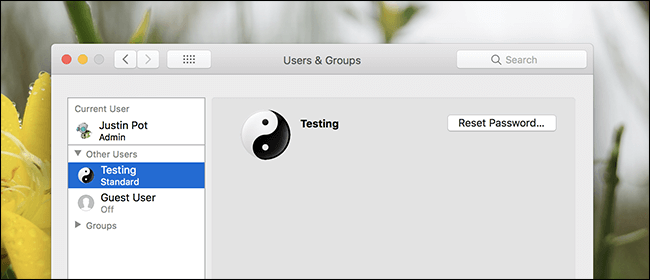
به “System Preferences > Users & Groups” رفته و بر روی حسابی که قصد تغییر پسورد آن را دارید، کلیک کنید. در ادامه بر روی کلید “Reset Password” کلیک کنید.
ریست پسورد مک

اگر هم حساب کاربری دیگری که بتوانید از آن استفاده کنید، ندارید، آنگاه سایر روش‌هایی که جهت دسترسی به مک خود در پیش می‌گیرید، به این بستگی خواهند داشت که آیا FileVault را فعال کرده‌اید یا خیر؟

این مطلب را نیز بخوانید: اگر دستگاه مک شما روشن نمی‌شود، این مقاله را بخوانید

اگر FileVault را فعال نکرده باشید

اگر FileVault را فعال نکرده باشید، آنگاه با استفاده از اپل آیدی و یا ابزار macOS Recovery می‌توانید پسورد مک خود را ریست کنید.

ریست کردن گذرواژه مک با استفاده از اپل آیدی

این روش تنها در مواردی کارساز است که اولا حساب مک خود را به یک اپل آیدی لینک کرده و همچنین FileVault را نیز فعال نکرده باشید. این گزینه پیش‌فرض است. اگر FileVault را فعال کرده باشید، آنگاه باید به سراغ سایر راه‌کارها در ادامه این مطلب بروید.

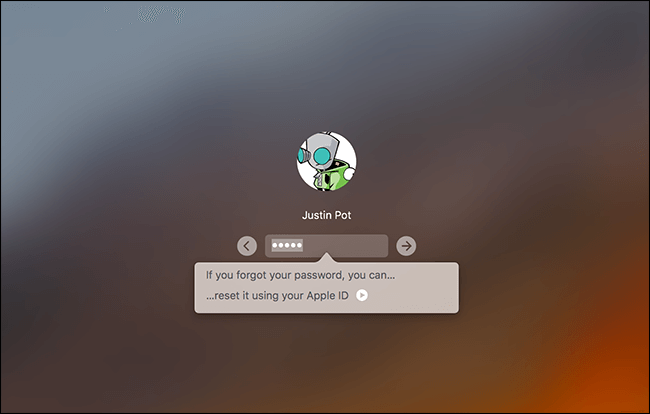
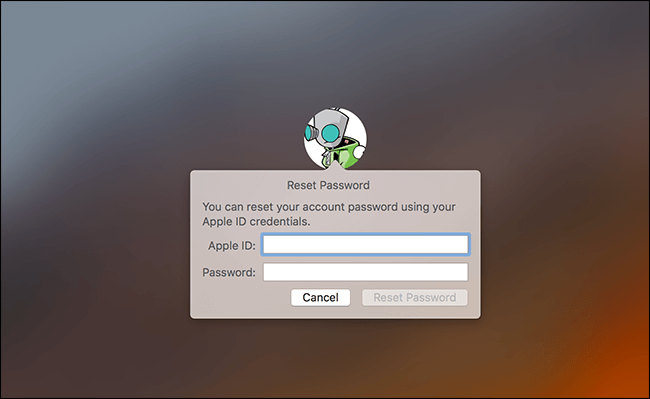
اگر پسورد خود را فراموش کرده‎‌اید، آنگاه باید در صفحه ورود، 3 بار پسورد اشتباه را وارد کنید. پس از این 3 بار، پیغام “If you forgot your password, you can reset it using your Apple ID” را مشاهده خواهید کرد.
ریست پسورد مک

بر روی کلید کلیک کرده و اطلاعات اپل آیدی خود را وارد کنید تا بتوانید پسورد مک خود را ریست کنید.
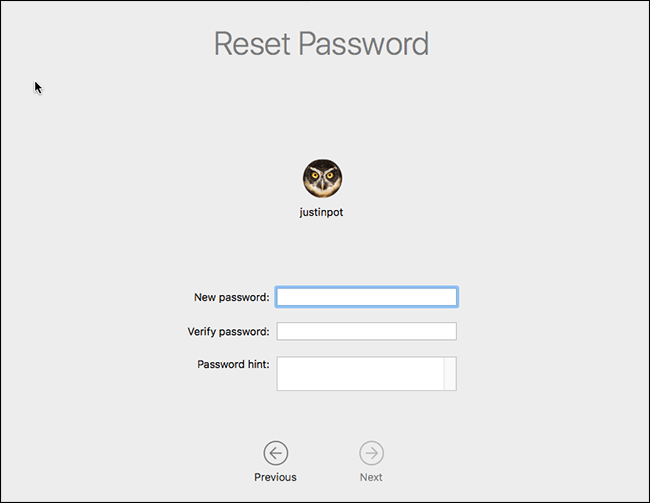
گذرواژه‌ای جدید را وارد کرده و سپس یک راهنمای یادآوری (Hint) جدید نیز ایجاد کنید.
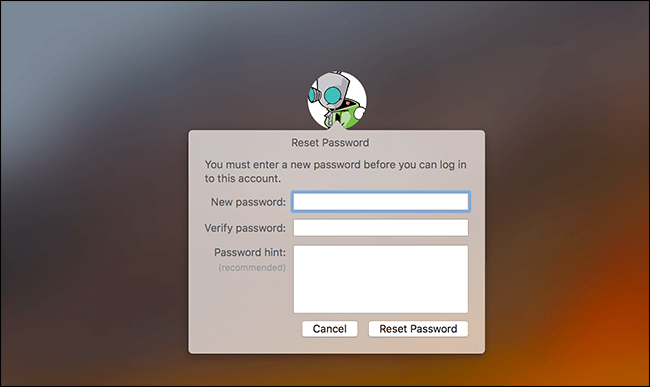
ریست پسورد مک

تمام شد! این نکته را نیز در نظر داشته باشید که بدین ترتیب دسترسی به Keychain خود را از دست خواهید داد، زیرا این قسمت هنوز هم از پسورد قبلی شما استفاده می‌کند.

ریست کردن گذرواژه از طریق macOS Recovery

اگر رمزنگاری FileVault را فعال نکرده باشید، آنگاه راه‌کاری دیگر نیز جهت ریست گذرواژه حساب‌‌های کاربری در مک، وجود خواهد داشت. در این رابطه باید مک خود را ریستارت کرده و در هنگام بوت شدن آن، کلیدهای “Command+R” را نگه دارید. بدین ترتیب مک شما وارد حالت ریکاوری می‌شود. این حالت به “macOS Recovery” مشهور است. از طریق macOS Recovery می‌توانید به یک ابزار مخفی ریست پسورد، دسترسی پیدا کنید. با استفاده از این ابزار می‌توانید رمز عبور حساب‌های کاربری مک خود را تغییر دهید.

جهت اجرای این ابزار، در نوار منو با کلیک کردن بر روی “Utilities > Terminal”، اپلیکیشن Terminal را باز کنید.
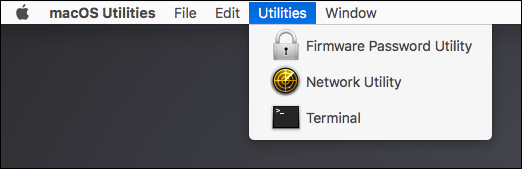
در Terminal عبارت resetpassword را تایپ کرده و سپس کلید “Enter” را فشار دهید. اکنون ابزار ریست پسورد اجرا می‌شود. بدین ترتیب می‌توانید گذرواژه تمامی حساب‌های رمزنگاری نشده را تغییر دهید.

دیدید؟ این فرایند بسیار ساده است و دیگران می‌توانند از آن سوءاستفاده کنند. به همین دلیل بهتر است که FileVault را فعال کنید.

نکته: اگر بر روی UEFI کامپیوتر خود پسورد گذاشته باشید، آنگاه مادامی که گذرواژه صحیح را وارد نکنید، نمی‌توانید به “macOS Recovery” دسترسی پیدا کنید. بدون مراجعه به یکی از فروشگاه‌های Apple Store، نمی‌توانید پسورد UEFI خود را بردارید (حداقل در تئوری). این فرایند باعث می‌شود تا سارقان نتوانند پس از دزدیدن یک مک‌بوک، به‌آسانی گذرواژه UEFI آن را بردارند.

این مطلب را نیز بخوانید: چگونه یک حساب کاربری جدید به مک اضافه کنیم؟

اگر FileVault را فعال کرده باشید

اگر FileVault را فعال کرده باشید، آنگاه با استفاده از اپل آیدی و یا کلید ریکاوری FileVault خود، می‌توانید پسورد مک خود را ریست کنید. اگر این راه‌کارها کارساز نبودند، آنگاه شاید مجبور شوید که سیستم‌عامل را از ابتدا نصب کنید.

ریست کردن پسورد مک با استفاده از اپل آیدی و یا کلید ریکاوری

اگر رمزنگاری دیسک FileVault را فعال کرده باشید و همچنین حساب کاربری شما نیز به یک آپل آیدی متصل باشد، آنگاه قضایا کمی متفاوت‌تر پیش خواهند رفت. در اینجا فارغ از اینکه چند بار پسورد را به‌صورت اشتباهی وارد کرده‌اید، با پنجره‌ای جهت ریست پسورد، مواجه نخواهید شد.

اگر به همراه حساب خود از اپل آیدی نیز استفاده کنید، آنگاه به هر حال پس از یک دقیقه، پیغامی را مشاهده خواهید کرد. پیغامی متنی در پایین صفحه ظاهر شده و به شما می‌گوید که جهت خاموش کردن مک خود، باید کلید پاور را نگه دارید. پس از این کار اگر مک خود را روشن کنید، آنگاه وارد حالت Recovery می‌شوید و مستقیما ابزار ریکاوری پسورد برای شما باز می‌شود.

اگر یک اپل آیدی را به حساب خود لینک کرده باشید، آنگاه در ادامه از شما خواسته می‌شود که اطلاعات اپل آیدی خود را وارد کنید. اگر هم بخواهید، در اینجا می‌توانید پسورد اپل آیدی خود را ریست کنید.
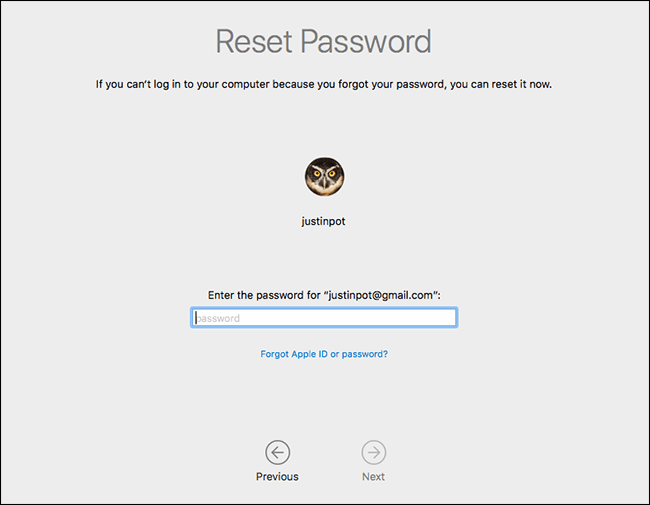
ریست پسورد مک

اگر هم به همراه حساب خود از اپل آیدی استفاده نمی‌کنید، آنگاه لازم نیست که جهت استفاده از این ابزار، مک خود را ریستارت کنید. در عوض می‌توانید Recovery Key خود را مستقیما در قسمت پسورد صفحه ورود، وارد کنید. جدا از خود گذرواژه اصلی، این کلید تنها چیزی است که می‌تواند فایل‌های ذخیره شده بر روی مک شما را رمزگشایی کرده و مجددا دسترسی شما به آن‌ها را فراهم آورد.

با این فرض که شما این کلید ریکاوری را در اختیار دارید، آنگاه باید این کلید را در فیلد پسورد صفحه ورود مک خود، وارد کنید. این کار باعث می‌شود که حافظه ذخیره‌سازی مک شما رمزگشایی شده و بدین ترتیب بتوانید به دسکتاپ، دسترسی پیدا کنید. پس از ورود، می‌توانید پسورد را از طریق پنجره “System Settings” و ابزار “Users & Groups”، تغییر دهید.

نصب مجدد سیستم‌عامل

اگر FileVault را فعال کرده و نمی‌توانید به حساب خود دسترسی پیدا کنید. مثلا اگر کلید ریکاوری را در داخل خود مک ذخیره کرده باشید و یا به هر طریق دیگری به آن دسترسی نداشته باشید، آنگاه دیگر نمی‌توانید به فایل‌های مک خود نیز دسترسی پیدا کنید. امیدواریم که از فایل‌های مهم خود بکاپ تهیه کرده باشید، زیرا بدون پسورد اصلی و یا کلید ریکاوری، نمی‌توانید به فایل‌های اصلی دسترسی پیدا کنید.

درست است که در این صورت فایل‌های خود را از دست می‌دهید، اما مک شما دیگر بلااستفاده نخواهد ماند. می‌توانید سیستم‌عامل را نصب کرده و مجددا از اول شروع کنید.
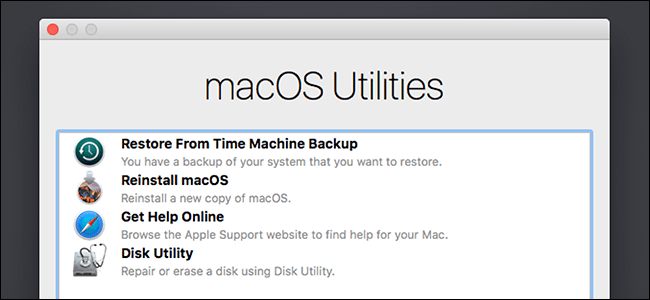
جهت انجام این کار، مک خود را ریبوت کرده و در هنگام بوت شدن، کلیدهای “Command+R” را نگه دارید. در ادامه وارد حالت ریکاوری می‌شوید. بر روی گزینه “Reinstall macOS” کلیک کنید و سپس فرایند نصب را طی کنید.
نوشته آموزش ریست کردن پسورد مک در صورت فراموشی آن اولین بار در اخبار فناوری و موبایل پدیدار شد.