آموزش مشاهده نوتیفیکیشن گوشی همراه در ویندوز ۱۰

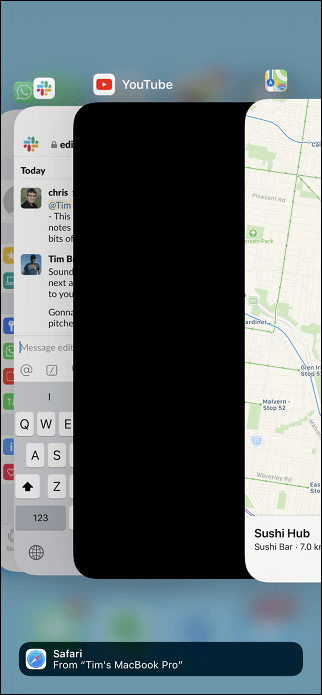
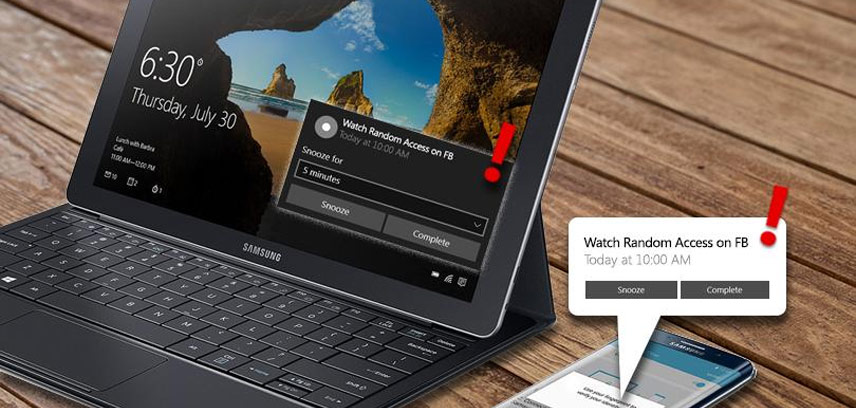
خیلی از افراد هستند که هنگام کار با لپ‌تاپ یا کامپیوتر خود، تمایلی به در دست گرفتن گوشی برای چک کردن نوتیفیکیشن‌ها ندارند. از طرفی تصور اینکه شما در حال کار کردن باشید و گوشی شما دائم با اعلام نوتیفیکیشن‌های مختلف، تمرکز شما را برهم بزند خوب نیست. از سوی دیگر نمی‌خواهید تماس‌های مهم و پیام‌های ضروری را از دست دهید. اما جای نگرانی و اضطراب وجود ندارد. شما می‌توانید به راحتی نوتیفیکیشن گوشی را در ویندوز ببینید تا علاوه بر کار کردن و تسلط بر کامپیوتر، نوتیفیکیشن‌های خود را هم چک کنید.

در این مطلب قصد داریم با آموزش چگونگی انجام این کار، مشاهده همه نوع نوتیفیکیشن در ویندوز را برای شما عزیزان امکان‌پذیر کنیم. با آی‌تی‌رسان همراه باشید.

روش مشاهده نوتیفیکیشن گوشی در ویندوز ۱۰

اولین نکته مهمی که باید بدانید، این است که نیازی به دانلود برنامه برای سیستم خود ندارید. با دانستن این موضوع در ادامه به توضیح روش موجود از صفر تا صد خواهیم پرداخت:

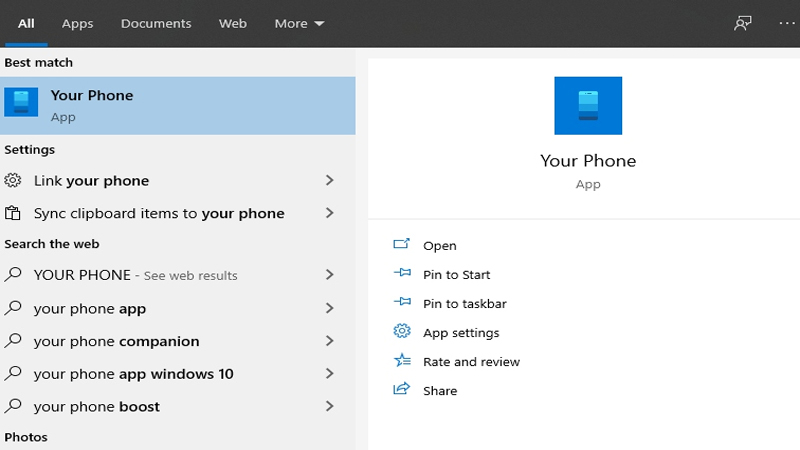
  • برای شروع، ابتدا منوی Start را باز کنید و عبارت Your phone را تایپ کرده و در پایین گزینه Open را انتخاب کنید (اگر این برنامه را نداشتید امکان دانلود آن خواهد بود).

دیدن نوتیفیکیشن در ویندوز

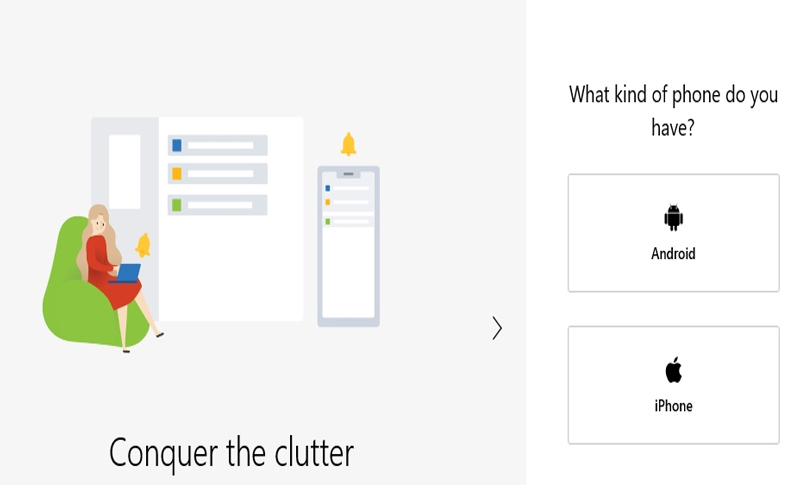
  • در این مرحله نوع گوشی خود را انتخاب کنید. (Android یا iPhone)

نوتیفیکیشن گوشی در ویندوز

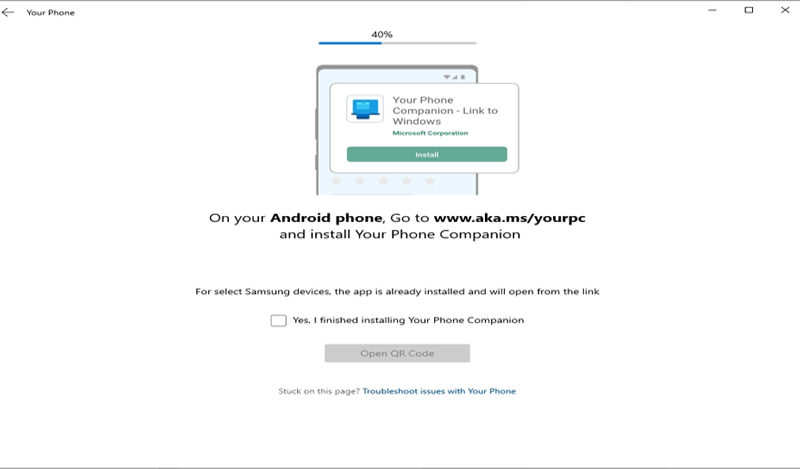
  • در ادامه اپلیکیشنی به شما معرفی خواهد شد که باید آن را دانلود کرده و در گوشی خود، جهت ادامه کار باز کنید.

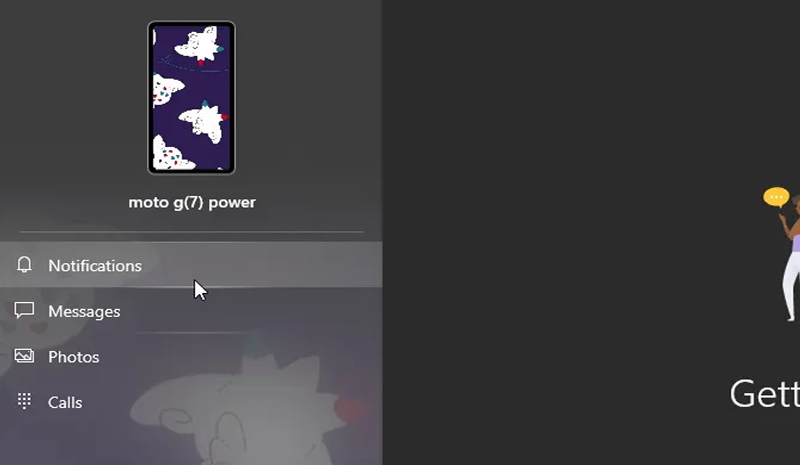
  • بعد از اتمام دانلود اپلیکیشن، آن را باز کرده و اکانت مایکروسافتی که روی ویندوز دارید را وارد نمایید. اگر لازم بود با استفاده از QR Code کانکت شوید. زمانی که ارتباط بین تلفن شما و کامپیوتر برقرار شد، روی گزینه Notifications که در منوی سمت چپ صفحه، نمایش داده شده است؛ کلیک کنید.

با انجام کاری که در بالا گفته شد، می‌توانید همه نوتیفیکیشن‌هایی که روی گوشی شما ظاهر شده را در این قسمت مشاهده کنید. همچنین می‌توانید با کلیک روی ضربدری که در کنار نوتیفیکیشن نمایش داده شده، آن را ببندید. با این حرکت، نوتیفیکیشن روی گوشی نیز بسته می‌شود.

برای نمایش همه نوتیفیکیشن‌های روی گوشی، گزینه Customize را انتخاب کنید. برای مثال اگر می‌خواهید نوتیفیکیشن‌ها در هنگام کار کردن شما روی گوشی ظاهر نشوند، در صفحه باز شده گزینه Display in the Your Phone app را غیرفعال کنید. یا می‌توانید گزینه Show Notification Banner را غیر فعال کنید.

غیرفعال کردن نوتیفیکیشن‌های غیرضروری

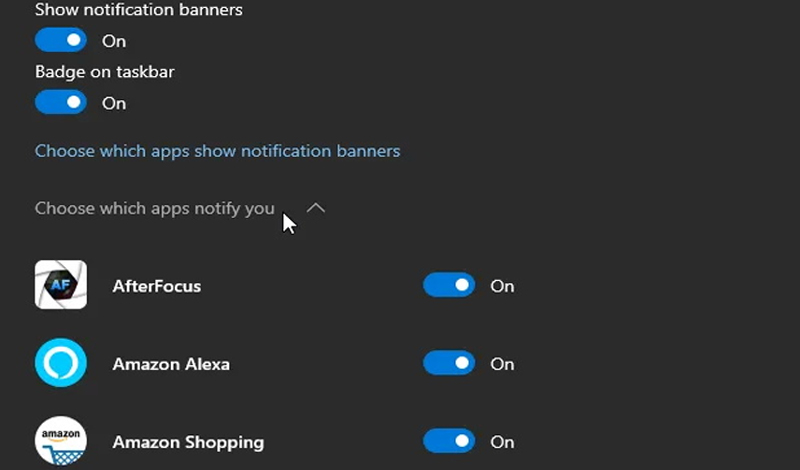
برای غیرفعال کردن نوتیفیکیشن‌ غیرضروری در ویندوز 10، روی دکمه Customize در منوی سمت چپ صفحه اپلیکیشن کلیک کنید و گزینه Choose Which apps Notify You را انتخاب کنید. از فهرستی که مشاهده می‌کنید، روی دکمه شناور اپلیکیشن‌هایی را که نمی‌خواهید از آن‌ها نوتیفیکیشن دریافت کنید، انتخاب و آن را غیرفعال کنید. اگر اپلیکیشن مورد نظر شما در فهرست نمایش داده نشده است، روی گزینه Show all کلیک کنید.

نوتیفیکیشن گوشی در ویندوز

شما راه دیگری برای نمایش نوتیفیکیشن گوشی در ویندوز 10 سراغ دارید؟ نظرات خودتان را با ما و سایر دوستان‌تان در آی‌تی‌رسان به اشتراک بگذارید.

نوشته آموزش مشاهده نوتیفیکیشن گوشی همراه در ویندوز 10 اولین بار در اخبار فناوری و موبایل پدیدار شد.

آموزش اضافه و حذف کردن واترمارک در مایکروسافت ورد

اگر اسناد خود را با استفاده از مایکروسافت ورد تهیه کرده و اکنون می‌‎خواهید که بر روی آن‌ها واترمارک قرار دهید، آنگاه این مطلب می‌تواند برای شما مفید باشد. در ادامه به شیوه افزودن واترمارک به ورد می‌پردازیم.

واترمارک را می‌توان یک متن و یا تصویر کم رنگ در پشت یک متن به حساب آورد. محتوای واترمارک نیز می‌تواند مربوط به تبلیغ برند خاصی بوده و یا اینکه صرفا نوعی اخطار باشد.

شیوه افزودن واترمارک به مایکروسافت ورد

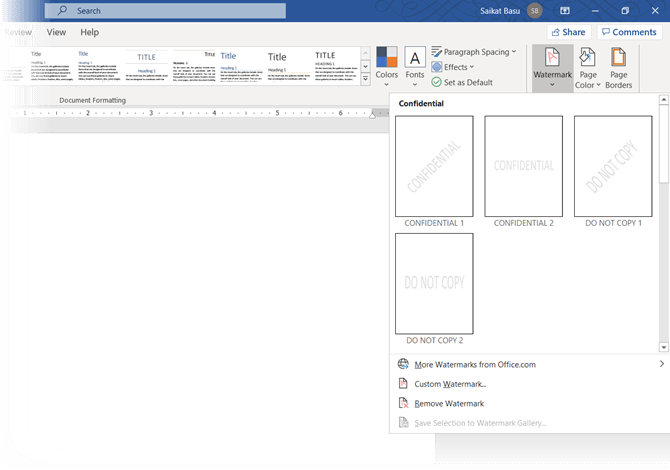
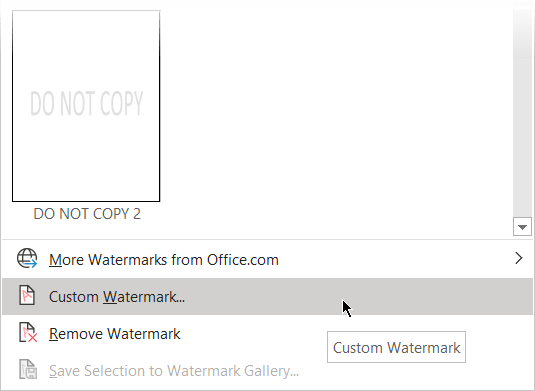
مایکروسافت ورد در حالت پیش‌فرض، 4 واترمارک “Confidential” ،”Urgent” ،”ASAP” و “Do Not Copy” را ارائه می‌‌دهد. اگر قصد استفاده از یکی از این گزینه‌ها را دارید، آنگاه تنها با یک کلیک می‌توانید آن‌ها را بر روی سند خود اعمال کنید.

  1. اپلیکیشن Microsoft Word را اجرا کنید. در پایین سمت راست صفحه از میان 3 آیکون موجود، “Print Layout” را برگزینید.
  2. به برگه “Ribbon > Design” بروید.
  3. در گروه “Page Background” بر روی “Watermark” کلیک کرده تا آن را بسط دهید.افزودن واترمارک به ورد
  4. در اینجا می‌توانید یکی از واترمارک‌های پیش‌فرض ورد را انتخاب کنید (البته در صورتی که همان چیزی باشد که مورد انتظار شما است).
  5. در ادامه ورد نیز نوشته واترمارک را به‌صورت کم رنگ در پشت متن سند شما قرار می‌دهد. بازهم می‌گوییم که واترمارک تنها در نمای “Print Layout” قابل مشاهده است.افزودن واترمارک به ورد

چگونه از یک واترمارک شخصی‌سازی شده استفاده کنیم؟

هنگامی‌که بحث بر سر سرعت و راحتی انجام کار باشد، آنگاه باید به سراغ واترمارک‌های پیش‌فرض خود ورد بروید. البته طبیعی است که در اکثر اوقات، این گزینه‌های پیش‌فرض، مورد انتظار شما نباشند. نگران نباشید، زیرا در مایکروسافت ورد می‌توانید واترمارک موردنظر خود را ایجاد کرده و سپس از آن استفاده کنید. واترمارک‌های شخصی‌سازی شده، دو نوع هستند:

این مطلب را نیز بخوانید: معرفی 4 روش جهت قرار دادن علامت تیک در مایکروسافت ورد
  • واترمارک‌های متنی
  • واترمارک‌های تصویری

گام‌های بالا را طی کرده، اما این بار باید در منوی کشویی، “Custom Watermark” را انتخاب کنید.

شیوه وارد کردن یک واترمارک متنی شخصی‌سازی شده

واترمارک‌های شخصی‌سازی شده می‌توانند لوگوی سازمان‌ها، نام افراد، علامت کپی رایت و یا هر چیز دیگری را شامل شوند. در زیر به شیوه ایجاد یک واترمارک متنی می‌پردازیم.

افزودن واترمارک به ورد

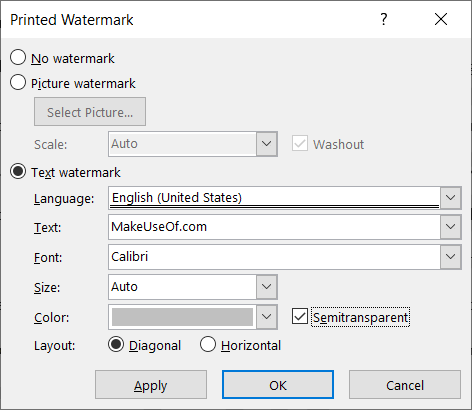
  1. پنجره “Printed Watermark” باز می‌شود.
  2. گزینه “Text Watermark” را انتخاب کنید. فیلدها به‌گونه‌ای هستند که خود را به راحتی توضیح می‌دهند.
  3. متن موردنظر را که می‌خواهید آن را به‌عنوان واترمارک استفاده کنید، در کادر “Text” تایپ کنید. گزینه‌های Language ،Font ،Size ،Color و Orientation را تنظیم کنید. اگر خواهان طیف روشن‌تر متن خود هستید، آنگاه باید تیک گزینه “Semitransparent” را فعال کنید. در غیر این صورت متن شما، تاریک‌تر نشان داده خواهد شد.
  4. پس از اتمام کار بر روی “Apply” و سپس “OK” کلیک کنید.

شیوه وارد کردن یک واترمارک تصویری

در رابطه با تصاویر، می‌توانید خلاقیت‌های زیادی را به خرج دهید، زیرا اگر یک تصویر به‌درستی استفاده شود، آنگاه می‌تواند بیانگر هزاران کلمه باشد. به‌عنوان مثال، در یک سند عادی می‌توانید تصویری جالب و یا زمان موردنیاز جهت مطالعه صفحه را به‌صورت واترمارک، مورد استفاده قرار دهید. همچنین می‌توانید از الگویی نیز استفاده کنید که در سرتاسر صفحه، تکرار می‌شود.

  1. در پنجره “Printed Watermark”، گزینه “Picture Watermark” را انتخاب کرده و سپس بر روی کلید “Select Picture” کلیک کنید.
  2. در ادامه می‌توانید یکی از تصاویر موجود بر روی کامپیوتر خود و یا فضای ابری OneDrive را مورد استفاده قرار داده و یا اینکه در موتور جست‌و‌جوی Bing، تصویری را جست‌و‌جو کرده و سپس آن را برگزینید.
  3. اگر یکی از تصاویر موجود بر روی کامپیوتر خود را آپلود کرده‌اید، آنگاه باید بر روی “Insert” کلیک کنید. در رابطه با آن 2 گزینه آنلاین دیگر نیز کافی است که فقط بر روی “Apply” کلیک کنید تا از واترمارک استفاده شود.
  4. همچنین می‌توانید ظاهر واترمارک خود را نیز دستکاری کنید. “Scale” به‌صورت پیش‌فرض بر روی خودکار تنظیم شده است. البته با استفاده از منوی کشویی می‌توانید درصدی مشخص را انتخاب کنید.
  5. گزینه “Washout”، واترمارک را همان‌گونه‌ای که باید باشد، نمایش می‌دهد (به‌صورت کم رنگ و محو شونده). البته می‌توانید این گزینه را نیز غیرفعال کرده تا تصویر به‌صورت واقعی‌تر نمایش داده شود، اما این ویژگی در عین حال می‌تواند باعث کاهش خوانایی متن موجود بر روی آن شود.
این مطلب را نیز بخوانید: چگونه در مایکروسافت ورد، از ایموجی استفاده کنیم؟

انتخاب و شخصی‌سازی واترمارک

صرفا وارد کردن متن و یا تصویر موردنظر، تنها راه‌کارهای شخصی‌سازی واترمارک نیستند. واترمارک‌ها به‌صورت پیش‌فرض، به‌صورت خاکستری کم رنگ هستند. البته با تغییر رنگ، اندازه و محل قرارگیری واترمارک نیز می‌توانید آن را بیشتر شخصی‌سازی کنید.

واترمارک در پس‌زمینه قرار دارد، پس چگونه می‌توانیم آن را انتخاب کنیم؟

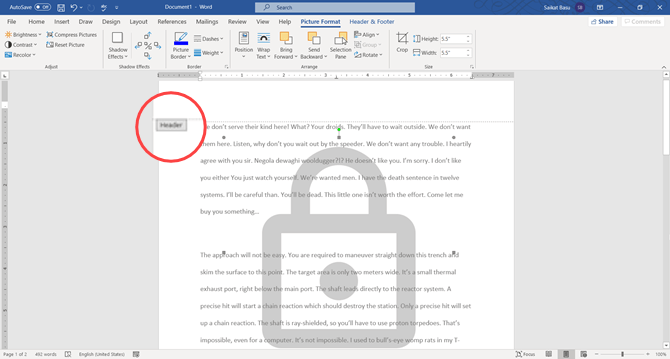
شاید واترمارک در وسط صفحه بوده و یا اینکه در سرتاسر آن ظاهر شود، اما در هر صورت بخشی از سرتیتر یا همان Header به حساب می‌آید. بنابراین با دابل-کلیک کرده در نزدیکی‌های بالای صفحه می‌توانید سرتیتر و به تبع واترمارک را باز کنید.

پس از باز کردن قسمت سرتیتر، بر روی واترمارک کلیک کرده تا آن را همانند سایر اشیای موجود در صفحه، انتخاب کنید. نشانگر موس را بر روی واترمارک برده تا به یک پیکان چهار سر تبدیل شود.

افزودن واترمارک به ورد

پس از انتخاب کردن واترمارک می‌توانید به 4 طریق زیر آن را ویرایش کنید:

  • واترمارک را به بخش‌های مختلف صفحه بکشید.
  • می‌توانید به هر بخش از سند خود، یک واترمارک جداگانه اضافه کنید.
  • اگر واترمارک شما از نوع متنی بوده، آنگاه با استفاده از برگه “WordArt Tools” می‌توانید آن را شخصی‌سازی کنید.
  • اگر هم واترمارک شما از نوع تصویری باشد، آنگاه با استفاده از گزینه‌های موجود در برگه “Picture Format” می‌توانید تصویر را ویرایش کرده و یا اینکه افکت‌هایی را بر روی آن اعمال کنید.

یکی از واترمارک‌ها را تغییر داده تا تغییرات اعمال شده بر روی واترمارک‌های موجود در سایر صفحات نیز منعکس شود.

شیوه حذف کردن واترمارک

در بالا به شیوه افزودن واترمارک به ورد پرداختیم. اکنون اگر قصد حذف واترمارک از فایل ورد خود را داشته باشید، آنگاه جهت انجام این کار، 2 روش را در پیش‌رو خواهید داشت.

  1. نواحی سرتیتر و پاورقی (Footer) را همانند آموزش بالا باز کنید. حال واترمارک تصویری و یا متنی شما قابل ویرایش بوده و می‌توانید آن را انتخاب کرده و سپس کلید “Delete” را فشار دهید.
  2. به برگه “Design” رفته و سپس بر روی کلید “Watermark” کلیک کنید. گزینه “Remove Watermark” را انتخاب کنید.
این مطلب را نیز بخوانید: چگونه در ورد متن را به‌صورت افقی و یا عمودی قرار دهیم؟!

همانند جابجا کردن و یا تغییر اندازه واترمارک، حذف کردن واترمارک موجود در یکی از صفحات نیز، آن را از صفحه‌های دیگر حذف می‌کند.

نکات و ترفندهایی در رابطه با واترمارک‌های مایکروسافت ورد

موارد و ترفندهایی وجود دارند که با استفاده از آن‌ها می‌توانید سرعت و کارایی خود را در زمینه کار با واترمارک‌ها در مایکروسافت ورد، افزایش دهید.

1. ذخیره واترمارک در گالری و استفاده مجدد از آن

شما می‌توانید یک واترمارک را شخصی‌سازی کرده و سپس آن را انتخاب کنید. در برگه “Design” و منوی “Watermark”، گزینه “Save Selection to Watermark gallery” را انتخاب کنید. نامی را برای واترمارک خود انتخاب کرده و سپس بر روی “OK” کلیک کنید.

این ترفند را امتحان کنید: در یک صفحه ورد خالی، متن موردنظر خود را تایپ کرده و سپس اندازه و ظاهر آن را شخصی‌سازی کنید. سپس متن را انتخاب کرده و در ادامه در گالری واترمارک، ذخیره کنید.

در “Gallery of watermarks” و در زیر “General”، واترمارک ذخیره شده خود را انتخاب کرده و سپس آن را بر روی هر سندی که خواستید، اعمال کنید.

2. افزودن واترمارک فقط به یک صفحه

مایکروسافت ورد به‌صورت خودکار، واترمارک وارد شده را بر روی تمامی صفحات اعمال می‌کند. اگر خواهان چنین رویه‌ای نیستید، آنگاه می‌توانید واترمارک را بر روی فقط یک صفحه (مثلا فقط صفحه اول) اعمال کنید.

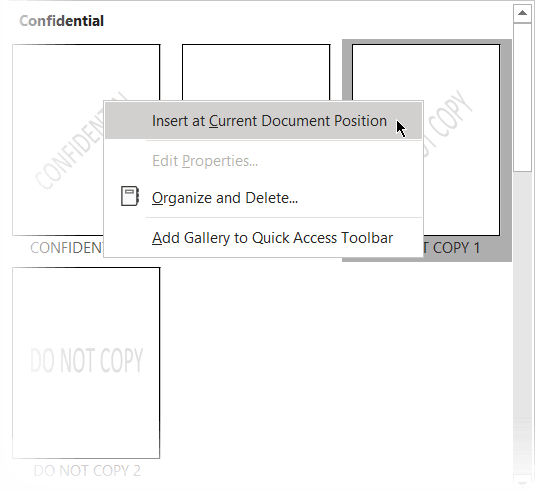
نشانگر موس را بر روی صفحه موردنظر قرار دهید. به “Design > Watermark” رفته و سپس بر روی واترمارک موردنظر خود کلیک-راست کرده و در ادامه “Insert at Current Document Position” را انتخاب کنید. واترمارک در داخل یک کادر متنی ظاهر شده و شما می‌توانید آن را جابجا کردن، بچرخانید و یا اینکه اندازه آن را تغییر دهید.

افزودن واترمارک به ورد

سخن پایانی

در بالا شیوه افزودن واترمارک به ورد و همچنین نحوه حذف کردن آن را به شما آموزش دادیم. شاید در نگاه اول با خود بگویید که واترمارک بیشتر کاربرد حرفه‌ای و شرکتی دارد، اما کاربران عادی نیز وجود دارند که از چنین مواردی در سندهای شخصی خود نیز استفاده می‌کنند.

نوشته آموزش اضافه و حذف کردن واترمارک در مایکروسافت ورد اولین بار در اخبار فناوری و موبایل پدیدار شد.

چگونه پسورد مک خود را تغییر دهیم؟

جهت حفظ امنیت خود، بهتر است که گذرواژه دستگاه‌ها و حساب‌های آنلاین خود را به‌صورت دوره‌ای تغییر دهید و در این زمینه، مک نیز مستثنی نیست. در ادامه این مطلب قصد داریم که شیوه تغییر پسورد در مک را به شما آموزش دهیم.

در هنگام انتخاب گذرواژه، بهتر است که پسوردی طولانی و منحصربه‌فرد را برگزینید. همچنین بهتر است که پسورد مک و اپل آیدی شما، یکسان نباشد.

شیوه تغییر پسورد در مک

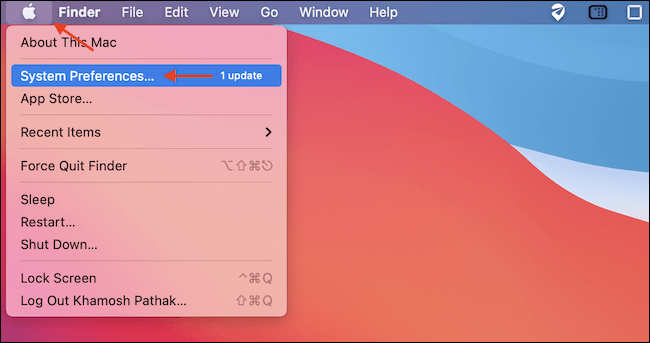
جهت تغییر گذرواژه مک خود، ابتدا باید با استفاده از پسورد فعلی، بدان وارد شوید. سپس بر روی آیکون اپل در گوشه بالا سمت چپ صفحه کلیک کرده و “System Preferences” را برگزینید.

تغییر پسورد در مک

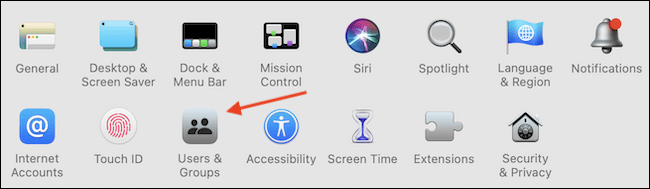
به بخش “Users & Groups” بروید.

تغییر پسورد در مک

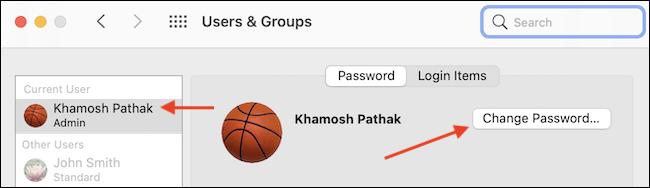
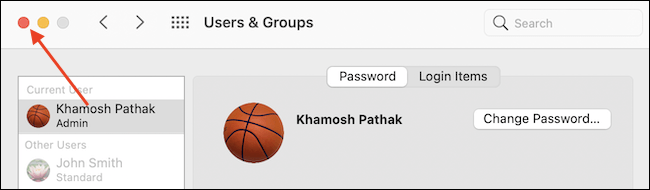
در نوار کناری، حسابی را که قصد تغییر گذرواژه آن را دارید، انتخاب کنید. در برگه “Password” و در کنار نام کاربری، بر روی کلید “Change Password” کلیک کنید.

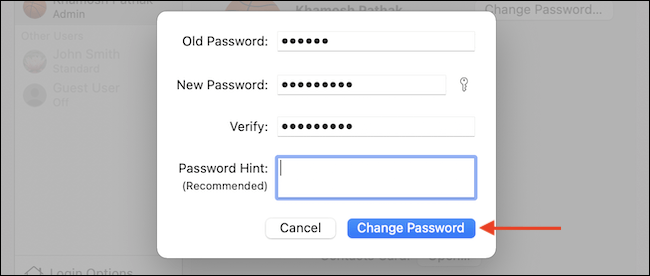
در صفحه ظاهر شده باید پسورد قدیم و جدید را وارد کنید و سپس در فیلد “Verify”، پسورد جدید را دوباره وارد کنید. اگر هم خواستید، می‌توانید در فیلد آخر نشانه‌ای را جهت یادآوری گذرواژه خود، تایپ کنید. پس از اتمام کار، بر روی کلید “Change Password” کلیک کنید.

تغییر پسورد در مک

اکنون پنجره بسته شده و پسورد مک شما نیز تغییر می‌کند.

این مطلب را نیز بخوانید: چگونه بر روی پوشه‌ها در مک، پسورد بگذاریم؟

اگر هم بر روی مک خود از iCloud استفاده می‌کنید، آنگاه اعلانی را دریافت خواهید کرد که می‌گوید اگر می‌خواهید که در ادامه از سرویس‌های iCloud بر روی مک خود استفاده کنید، آنگاه باید پسورد مک خود را تأیید کنید. بر روی اعلان کلیک کرده تا بخش “Apple ID” در “System Preferences” برای شما باز شود. در اینجا باید پسورد اپل آیدی و مک خود را وارد کرده تا بتوانید به استفاده از iCloud ادامه دهید.

اکنون باید بر روی آیکون قرمز رنگ بستن در گوشه بالا سمت چپ System Preferences کلیک کرده تا پنجره بسته شود.

هر بار که خواستید گذرواژه مک خود را تغییر دهید، آنگاه کافی است که گام‌های بالا را تکرار کنید. شاید هم جهت جلوگیری از فراموش کردن پسوردهای خود، بد نباشد که از یک مدیر گذرواژه استفاده کنید.

نوشته چگونه پسورد مک خود را تغییر دهیم؟ اولین بار در اخبار فناوری و موبایل پدیدار شد.

چگونه پسورد مک خود را تغییر دهیم؟

جهت حفظ امنیت خود، بهتر است که گذرواژه دستگاه‌ها و حساب‌های آنلاین خود را به‌صورت دوره‌ای تغییر دهید و در این زمینه، مک نیز مستثنی نیست. در ادامه این مطلب قصد داریم که شیوه تغییر پسورد در مک را به شما آموزش دهیم.

در هنگام انتخاب گذرواژه، بهتر است که پسوردی طولانی و منحصربه‌فرد را برگزینید. همچنین بهتر است که پسورد مک و اپل آیدی شما، یکسان نباشد.

شیوه تغییر پسورد در مک

جهت تغییر گذرواژه مک خود، ابتدا باید با استفاده از پسورد فعلی، بدان وارد شوید. سپس بر روی آیکون اپل در گوشه بالا سمت چپ صفحه کلیک کرده و “System Preferences” را برگزینید.

تغییر پسورد در مک

به بخش “Users & Groups” بروید.

تغییر پسورد در مک

در نوار کناری، حسابی را که قصد تغییر گذرواژه آن را دارید، انتخاب کنید. در برگه “Password” و در کنار نام کاربری، بر روی کلید “Change Password” کلیک کنید.

در صفحه ظاهر شده باید پسورد قدیم و جدید را وارد کنید و سپس در فیلد “Verify”، پسورد جدید را دوباره وارد کنید. اگر هم خواستید، می‌توانید در فیلد آخر نشانه‌ای را جهت یادآوری گذرواژه خود، تایپ کنید. پس از اتمام کار، بر روی کلید “Change Password” کلیک کنید.

تغییر پسورد در مک

اکنون پنجره بسته شده و پسورد مک شما نیز تغییر می‌کند.

این مطلب را نیز بخوانید: چگونه بر روی پوشه‌ها در مک، پسورد بگذاریم؟

اگر هم بر روی مک خود از iCloud استفاده می‌کنید، آنگاه اعلانی را دریافت خواهید کرد که می‌گوید اگر می‌خواهید که در ادامه از سرویس‌های iCloud بر روی مک خود استفاده کنید، آنگاه باید پسورد مک خود را تأیید کنید. بر روی اعلان کلیک کرده تا بخش “Apple ID” در “System Preferences” برای شما باز شود. در اینجا باید پسورد اپل آیدی و مک خود را وارد کرده تا بتوانید به استفاده از iCloud ادامه دهید.

اکنون باید بر روی آیکون قرمز رنگ بستن در گوشه بالا سمت چپ System Preferences کلیک کرده تا پنجره بسته شود.

هر بار که خواستید گذرواژه مک خود را تغییر دهید، آنگاه کافی است که گام‌های بالا را تکرار کنید. شاید هم جهت جلوگیری از فراموش کردن پسوردهای خود، بد نباشد که از یک مدیر گذرواژه استفاده کنید.

نوشته چگونه پسورد مک خود را تغییر دهیم؟ اولین بار در اخبار فناوری و موبایل پدیدار شد.

چگونه پسورد مک خود را تغییر دهیم؟

جهت حفظ امنیت خود، بهتر است که گذرواژه دستگاه‌ها و حساب‌های آنلاین خود را به‌صورت دوره‌ای تغییر دهید و در این زمینه، مک نیز مستثنی نیست. در ادامه این مطلب قصد داریم که شیوه تغییر پسورد در مک را به شما آموزش دهیم.

در هنگام انتخاب گذرواژه، بهتر است که پسوردی طولانی و منحصربه‌فرد را برگزینید. همچنین بهتر است که پسورد مک و اپل آیدی شما، یکسان نباشد.

شیوه تغییر پسورد در مک

جهت تغییر گذرواژه مک خود، ابتدا باید با استفاده از پسورد فعلی، بدان وارد شوید. سپس بر روی آیکون اپل در گوشه بالا سمت چپ صفحه کلیک کرده و “System Preferences” را برگزینید.

تغییر پسورد در مک

به بخش “Users & Groups” بروید.

تغییر پسورد در مک

در نوار کناری، حسابی را که قصد تغییر گذرواژه آن را دارید، انتخاب کنید. در برگه “Password” و در کنار نام کاربری، بر روی کلید “Change Password” کلیک کنید.

در صفحه ظاهر شده باید پسورد قدیم و جدید را وارد کنید و سپس در فیلد “Verify”، پسورد جدید را دوباره وارد کنید. اگر هم خواستید، می‌توانید در فیلد آخر نشانه‌ای را جهت یادآوری گذرواژه خود، تایپ کنید. پس از اتمام کار، بر روی کلید “Change Password” کلیک کنید.

تغییر پسورد در مک

اکنون پنجره بسته شده و پسورد مک شما نیز تغییر می‌کند.

این مطلب را نیز بخوانید: چگونه بر روی پوشه‌ها در مک، پسورد بگذاریم؟

اگر هم بر روی مک خود از iCloud استفاده می‌کنید، آنگاه اعلانی را دریافت خواهید کرد که می‌گوید اگر می‌خواهید که در ادامه از سرویس‌های iCloud بر روی مک خود استفاده کنید، آنگاه باید پسورد مک خود را تأیید کنید. بر روی اعلان کلیک کرده تا بخش “Apple ID” در “System Preferences” برای شما باز شود. در اینجا باید پسورد اپل آیدی و مک خود را وارد کرده تا بتوانید به استفاده از iCloud ادامه دهید.

اکنون باید بر روی آیکون قرمز رنگ بستن در گوشه بالا سمت چپ System Preferences کلیک کرده تا پنجره بسته شود.

هر بار که خواستید گذرواژه مک خود را تغییر دهید، آنگاه کافی است که گام‌های بالا را تکرار کنید. شاید هم جهت جلوگیری از فراموش کردن پسوردهای خود، بد نباشد که از یک مدیر گذرواژه استفاده کنید.

نوشته چگونه پسورد مک خود را تغییر دهیم؟ اولین بار در اخبار فناوری و موبایل پدیدار شد.

چگونه پسورد مک خود را تغییر دهیم؟

جهت حفظ امنیت خود، بهتر است که گذرواژه دستگاه‌ها و حساب‌های آنلاین خود را به‌صورت دوره‌ای تغییر دهید و در این زمینه، مک نیز مستثنی نیست. در ادامه این مطلب قصد داریم که شیوه تغییر پسورد در مک را به شما آموزش دهیم.

در هنگام انتخاب گذرواژه، بهتر است که پسوردی طولانی و منحصربه‌فرد را برگزینید. همچنین بهتر است که پسورد مک و اپل آیدی شما، یکسان نباشد.

شیوه تغییر پسورد در مک

جهت تغییر گذرواژه مک خود، ابتدا باید با استفاده از پسورد فعلی، بدان وارد شوید. سپس بر روی آیکون اپل در گوشه بالا سمت چپ صفحه کلیک کرده و “System Preferences” را برگزینید.

تغییر پسورد در مک

به بخش “Users & Groups” بروید.

تغییر پسورد در مک

در نوار کناری، حسابی را که قصد تغییر گذرواژه آن را دارید، انتخاب کنید. در برگه “Password” و در کنار نام کاربری، بر روی کلید “Change Password” کلیک کنید.

در صفحه ظاهر شده باید پسورد قدیم و جدید را وارد کنید و سپس در فیلد “Verify”، پسورد جدید را دوباره وارد کنید. اگر هم خواستید، می‌توانید در فیلد آخر نشانه‌ای را جهت یادآوری گذرواژه خود، تایپ کنید. پس از اتمام کار، بر روی کلید “Change Password” کلیک کنید.

تغییر پسورد در مک

اکنون پنجره بسته شده و پسورد مک شما نیز تغییر می‌کند.

این مطلب را نیز بخوانید: چگونه بر روی پوشه‌ها در مک، پسورد بگذاریم؟

اگر هم بر روی مک خود از iCloud استفاده می‌کنید، آنگاه اعلانی را دریافت خواهید کرد که می‌گوید اگر می‌خواهید که در ادامه از سرویس‌های iCloud بر روی مک خود استفاده کنید، آنگاه باید پسورد مک خود را تأیید کنید. بر روی اعلان کلیک کرده تا بخش “Apple ID” در “System Preferences” برای شما باز شود. در اینجا باید پسورد اپل آیدی و مک خود را وارد کرده تا بتوانید به استفاده از iCloud ادامه دهید.

اکنون باید بر روی آیکون قرمز رنگ بستن در گوشه بالا سمت چپ System Preferences کلیک کرده تا پنجره بسته شود.

هر بار که خواستید گذرواژه مک خود را تغییر دهید، آنگاه کافی است که گام‌های بالا را تکرار کنید. شاید هم جهت جلوگیری از فراموش کردن پسوردهای خود، بد نباشد که از یک مدیر گذرواژه استفاده کنید.

نوشته چگونه پسورد مک خود را تغییر دهیم؟ اولین بار در اخبار فناوری و موبایل پدیدار شد.

رم‌های DDR5 چه ویژگی‌هایی دارند و آیا به آن‌ها نیاز داریم؟

رم‌های DDR5 که در واقع نسل جدید این حافظه‌ها هستند، احتمالا در اواخر تابستان و یا پاییز 2021 میلادی در قفسه فروشگاه‌ها در دسترس قرار خواهند گرفت. رم‌های DDR5 در واقع جایگزین رم‌های DDR4 بوده و نوید سرعت بیشتر، مدیریت بهتر انرژی، کارایی بهینه‌تر و در نهایت حافظه بیشتر به ازای هر ماژول را می‌دهند. در ادامه این مطلب قصد داریم که به ویژگی‌های رم DDR5 پرداخته و به شما بگوییم که آیا بدان نیاز دارید یا خیر؟

جهت استفاده از رم‌های DDR5 به چه چیزی نیاز داریم؟

جهت استفاده از این رم‌های جدید، به پردازنده و همچنین مادربورد سازگار با آن‌ها نیاز دارید. انتظار می‌رود در همان زمانی که این رم‌های جدید به بازار عرضه می‌شوند، نسل جدید پردازنده‌های Alder Lake شرکت اینتل نیز وارد بازار شوند؛ یعنی در نیمه دوم سال جاری میلادی. از همین حالا هم تعدادی از شرکت‌های بزرگ همانند Corsair ،Kingston و TeamGroup، خود را برای این موضوع آماده کرده‌اند.

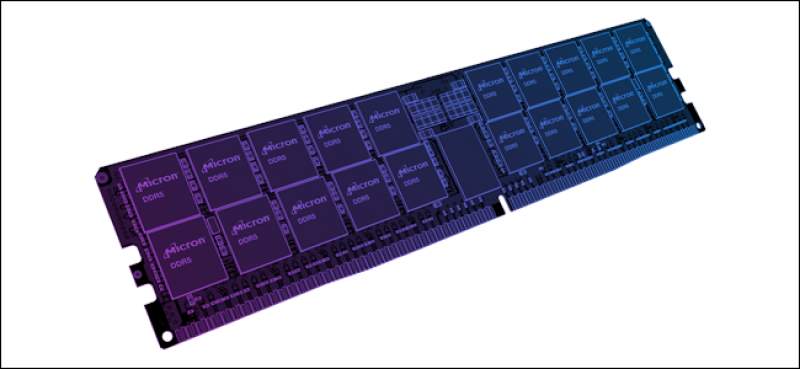
همانند گذشته، پردازنده‌های اولیه جدید، هم رم‌های DDR5 و هم رم‌های DDR4 را پشتیبانی خواهند کرد. البته در این بین چیزی که از این قاعده تبعیت نمی‌کند، مادربوردها هستند. مادربوردها یا رم‌های DDR4 را پشتیبانی خواهند کرد، یا رم‌های DDR5، نه هر دوی آن‌ها را. دلیل این موضوع نیز این است که در هر نسل از رم‌ها، جای شیار موجود بر روی این سخت‌افزارها، تغییر می‌کند. به همین دلیل مادربورد شما تنها می‌تواند خود را با یک نوع شیار سازگار کند. بدین ترتیب نمی‌توانید یک رم DDR5 را بر روی یک مادربورد DDR4 نصب کرده و بالعکس. حتی اگر به طریقی نیز موفق به انجام این کار شوید، آنگاه به دلیل کلیدزنی (Keying) متفاوت، بازهم امکان استفاده از رم را نخواهید داشت.

در رابطه با شرکت AMD نیز باید بگوییم که پشتیبانی از رم‌های جدید هنوز مشخص نبوده و البته اکثر کاربران انتظار دارند که این کار در سال 2022 با عرضه نسل جدید CPUهای این شرکت رخ دهد. به هر حال هر زمان که مادربورد و پردازنده سازگار با رم DDR5 وارد بازارها شدند، آنوقت می‌توانیم ببینیم که این حافظه‌های جدید نسبت به نسل پیش از خود، چه مزیت‌هایی را ارائه می‌دهند.

این مطلب را نیز بخوانید: مقدار رم موردنیاز شما در تبلت، لپ‌تاپ و رایانه‎‌های دسکتاپی چقدر است؟

ظرفیت‌های حافظه‌ای بیشتر

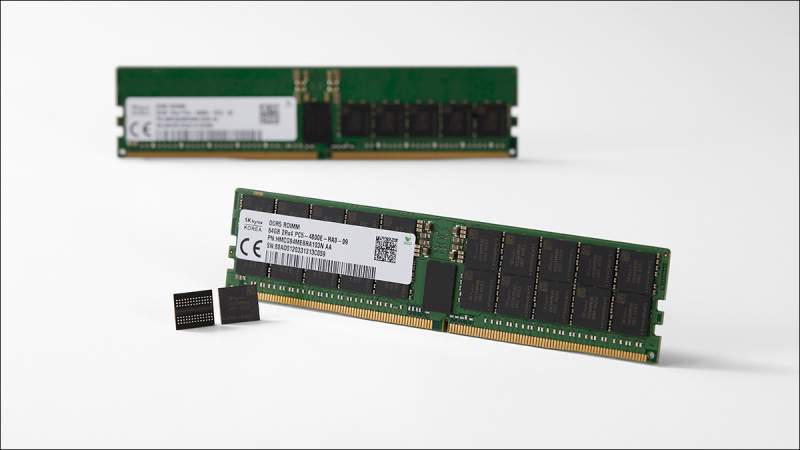
همان‌طور که می‌دانید، یک ماژول (Module) رم در واقع یک قطعه رم بوده که آن را بر روی یکی از اسلات‌های مادربورد، نصب می‌کنیم. ماژول در واقع خلاصه شده عبارت ” ماژول حافظه دو خطی” یا همان DIMM است. بنابراین اگر شخصی از کلمات “DIMM” و یا “ماژول” استفاده کرد، آنگاه می‌توان گفت که منظور وی یک قطعه رم است. حال با استفاده از فناوری DDR5، این ماژول‌ها می‌توانند در قیاس با نسل پیشین خود، ظرفیت‌های حافظه‌ای بیشتری داشته باشند. این مقدار از لحاظ تئوری، تا 128 گیگابایت است.

البته تولید رم‌های 128 گیگابایتی زمان خواهد برد و نباید منتظر عرضه چنین سخت‌افزارهایی در سال آینده باشیم. حتی اگر این موضوع را نیز در نظر نگیریم، آنگاه بازهم این مقدار حافظه رم، بسیاری بیشتر از مقدار موردنیاز رایانه‌های خانگی و یا حتی کامپیوترهای مخصوص بازی خواهد بود. بدین دلیل می‌توان گفت که حداقل در آینده نزدیک، این حافظه‌های جدید بیشتر در زمینه سرورها و سایر موارد شرکتی کاربرد دارند.

چیزی که به احتمال زیاد برای کاربران خانگی رخ می‌دهد، این است که ماژول‌های رم 16 گیگابایتی، به یک استاندارد تبدیل خواهند شد. البته برخی از شرکت‌ها همانند ADATA اعلام کرده‌اند که رم‌های DDR5 با ظرفیت 8 گیگابایتی را تولید کرده تا کاربرانی هم که نیاز زیادی به رم ندارند، بتوانند راحت‌تر از این فناوری جدید استفاده کنند.

رم‌های DDR5 سریع‌تر هستند

رم DDR5

کاربران همیشه به دنبال رم‌هایی سریع‌تر بوده تا سرعت واکنش کامپیوترهای خود را افزایش دهند و طبیعتا رم‌های DDR5 نیز در این زمینه، حرف‌هایی برای گفتن دارند. تاکنون خبرهایی که از این نوع حافظه به گوش رسیده، حاکی از این هستند که رم‌های DDR5 سرعتی در حدود 4800 مگاهرتز و یا بالاتر دارند. اگر بخواهیم که مقایسه‌ای را ترتیب دهیم، آنگاه باید گفت که رم‌های DDR4 رده-بالا، سرعتی در بازه 3600 الی 4000 مگاهرتز دارند و البته اکثر رایانه‌ها همچنان از فرکانس 2666 استفاده می‌کنند.

علاوه بر سرعت‌هایی همانند 4800 مگاهرتز و بالاتر، به احتمال زیاد ماژول‌های DDR5 در سرعت‌های پایین‌‎تر همانند 3200 مگاهرتز و کمتر نیز موجود خواهند شد. در حالت کلی، این صنعت سرعت‌هایی همانند 8400 مگاهرتز را نشانه گرفته که بسیار بیشتر از سرعت رم‌های DDR4 است. البته تا تولید انبوه چنین رم‌هایی، راهی طولانی را در پیش داریم.

رم‌های DDR5 می‌توانند مصرف انرژی کمتری داشته باشند

انتظار می‌رود که رم‌های جدید در ولتاژهایی همانند 1.1 ولت فعالیت کنند (استاندارد فعلی بر روی 1.2 ولت قرار دارد). در اکثر موارد ما انتظار داریم که با افزایش سرعت، ولتاژ نیز افزایش یابد. کسانی که رم‌های خود را اورکلاک می‌کنند، با این موضوع آشنایی دارند. البته تولیدکنندگان در نظر دارند که رم‌هایی را به بازار عرضه کنند که در عین برخورداری از سرعت‌های بالا، در ولتاژهای کاری پایین‌تر به فعالیت بپردازند. در آوریل 2020، شرکت SK Hynix اعلام کرد که قصد دارد تا رم‌های DDR5 پرسرعت 8400 مگاهرتزی را که با ولتاژ 1.1 کار می‌کنند، تولید کند. بازهم می‌گوییم که تاریخ عرضه چنین محصولاتی، نامشخص است.

یکی دیگر از مزیت‌های رم‌های DDR5 این است که کنترل ولتاژ به وسیله خود ماژول صورت می‌گیرد. این در حالی است که پیش‌تر، مادربورد باید این کار را انجام می‌داد. علاوه بر این بر روی خود رم‌های DDR5، کد تصحیح خطا تعبیه شده است. این ویژگی باعث می‌شود که خود رم بتواند خطاهای حافظه را تشخیص داده و آن‌ها را تصحیح کند.

این مطلب را نیز بخوانید: هنگام ارتقای رم کامپیوتر باید به مقدار حافظه توجه کنیم یا سرعت آن؟

چه زمانی باید رم DDR5 بخریم؟

پاسخ به چنین پرسش‌هایی معمولا در گرو ایجاد نوعی مصالحه و سازش است. در حالت کلی بهتر است که پیش از اقدام به خرید سخت‌افزارهای جدید، کمی صبر کنید. در ابتدا خود ماژول‌های رم و هر سخت‌افزاری که به آن مربوط می‌شود، نسبت به سخت‌افزارهای DDR4، گران‌قیمت‌تر هستند. همچنین گذشت زمان می‌تواند شما را در راستی آزمایی وعده‌های فناوری‌های جدید، کمک کند.

مثلا بیایید شیارهای PCIe 3.0 و PCIe 4.0 را با یکدیگر مقایسه کنیم. بسیاری از قطعات اولیه PCIe 4.0 جهت خنک نگه داشتن سخت‌افزارها، نیازمند هیت سینک‌ها و فن‌های بزرگ بودند. احتمالا رم‌های DDR5 با چنین مشکلاتی مواجه نشوند، اما در هر صورت با مشاهده چنین مواردی می‌توان گفت که فناوری‌های جدید در اوایل راه خود، معمولا با مشکلاتی مواجه می‌شوند.

بهتر است که بگذاریم کسانی که خوره تکنولوژی بوده، اول رم‌های DDR5 را امتحان کنند. معمولا این افراد مشکل چندانی با رفتارهای غیرمنتظره سخت‌افزارهای جدید نداشته و این موضوع را به‌نوعی بهای کار با سخت‌افزارهای جدید به حساب می‌آورند.

برای سایر افراد، صبر کردن یک استراتژی خوب است. اگر می‌خواهید که یک کامپیوتر جدید بخرید، آنگاه رم‌های DDR4 و پردازنده‌های فعلی می‌توانند عملکردی فراتر از نیاز را در اختیارتان قرار دهند، آن هم تازه با قیمتی کمتر از تجهیزات DDR5. همان‌طور که پیش‌تر نیز بدان اشاره کردیم، حافظه‌های DDR5 بیشتر برای سرورها و ایستگاه‌های کاری مناسب بوده و لزوما کاربران خانگی احتیاج چندانی به آن‌ها نخواهند داشت. در هر صورت می‌توانید بررسی‌های منتقدین را در هنگام عرضه این سخت‌افزارها مطالعه کرده و چند ماه بعد نیز نظرات کاربران را در این باره جویا شوید تا بدین ترتیب بتوانید تصمیم بهتری بگیرید. DDR5 نوید ویژگی‌های خوبی را می‌دهد، اما اگر صبر کنید، بهتر است، زیرا هم می‌توانید سخت‌افزارها را با قیمتی کمتر خریداری کرده و هم اینکه قطعات جدیدتر، مشکلات سری‌های قدیمی‌تر را نخواهند داشت.

نوشته رم‌های DDR5 چه ویژگی‌هایی دارند و آیا به آن‌ها نیاز داریم؟ اولین بار در اخبار فناوری و موبایل پدیدار شد.

۵ روش تبدیل عکس به متن

حتماً برای شما پیش آمده است که از متن درون یک عکس، خوشتان آمده و تمایل داشته که آن را در جایی به صورت متن ذخیره کنید. این موضوع درمورد مبحث روزنامه‌ها و مجلات نیز صدق می‌کند که شما از متنی بخواهید عکس بگیرید و آن را به صورت متن ذخیره کنید.

در این مطلب قصد داریم تا با معرفی سایت و اپلیکیشن‌های مربوط به این موضوع، این قابلیت را برای شما توضیح داده و ممکن سازیم. با آی‌تی‌رسان همراه باشید.

معرفی 3 اپلیکیشن برای تبدیل عکس به متن

Google Lens

یکی از کاربردی‌ترین برنامه‌ها در مورد تبدیل عکس به متن، برنامه گوگل‌لنز است که این قابلیت را دارد تا شما به راحتی بتوانید نوشته‌ای که در عکس موردنظرتان دارید را به متن تبدیل کنید. این برنامه در تمامی گوشی‌های اندروید و در قسمت دوربین گوشی‌ها موجود است که قابلیت‌های جالب آن را می‌توانید کشف کنید. هرچند که به نظر می‌رسد خود گوگل لنز، آی‌پی ایران را بسته باشد. با این حال معروف‌ترین ابزار تبدیل عکس به متن در بین اپلیکیشن‌ها، این برنامه است.

تبدیل عکس به متن

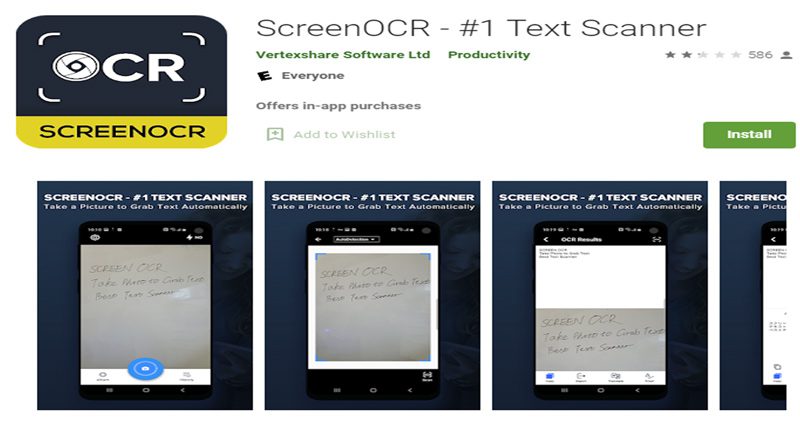
Easy Screen OCR

یکی دیگر از برنامه‌هایی که در این راستا می‌تواند مورد استفاده باشد، Easy Screen OCR است. این برنامه ضمن عملکرد با دقت بالا در میزان خوانایی کاراکترها، از اسکرین‌شات و اکثر فایل‌های تصویری، پشتیبانی می‌کند. این اپلیکیشن دارای قابلیت سازگاری با تم تاریک را نیز دارد که چشم شما را آزار نمی‌دهد. برنامه با استفاده از موتور‌ جستجوی حرفه‌ای گوگل در راستای ترجمه متون و همچنین دقت متن نگاری، استفاده می‌کند. هرچند امتیاز این برنامه در گوگل پلی بالا نیست و در iOS هم متوسط است، اما در‌ کل ضمن پشتیبانی از اکثر زبان‌های زنده دنیا، کاربرد مناسبی را می‌توان برای آن تعریف کرد.

تبدیل عکس به متن

نسخه مشابه iOS


Text scanner

این برنامه نیز از بهترین برنامه‌ها برای تبدیل عکس به متن به شمار می‌آید. این برنامه قابلیت شناسایی 50 زبان زنده دنیا را داشته و از نوشته دستی Handwriting نیز پشتیبانی کرده و عکس را تشخیص می‌دهد. این اپلیکیشن همچنین قابلیت پشتیبانی از عکس‌های آلبومی شما را انجام می‌‌دهد. این برنامه دارای مزیت‌های بسیا‌ر زیاد و مهمی است. مثلاً دارای سریع‌ترین قابلیت خواندن و عملکرد درمورد موضوع، بالاترین عملکرد در دقت خوانایی متن و… است. این برنامه امتیاز بالای 4.6 را در گوگل دارد و نسخه مشابه آن در iOS هم، نوید عالی بودن این برنامه را به کاربران می‌دهد.

نسخه مشابه iOS


معرفی 2 سایت مناسب برای تبدیل عکس به متن

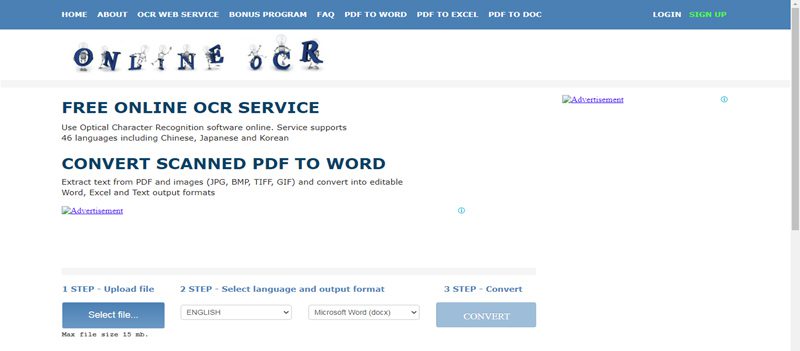
Onlineocr

یکی از سایت‌های بسیارعالی در عرصه تبدیل عکس به متن و یا حتی برعکس آن، Onlineocr است که به صورت حرفه‌ای از صفر تا صد تمامی کارهای شما را انجام داده و ذخیره شده در اختیارتان قرار می‌دهد. رابط کاربری در این سایت مناسب است و شما می‌توانید حتی فایل خود را به PDF و WORD و هر فرمتی تبدیل کنید. این برنامه از 46 زبان زنده دنیا پشتیبانی کرده و فایل مربوطه را ترجمه می‌کند. فرمت‌های JPG, BMP, TIFF, GIF از مواردی هستند که توسط این سایت حمایت و به صورت Word و Excel و… ذخیره می‌شوند.

تبدیل عکس به متن

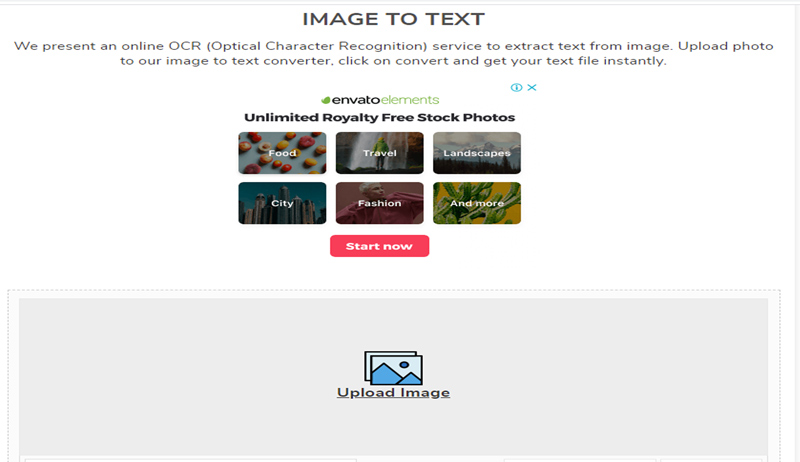
SmallseoTools

SmallseoTools، یکی از کاربردی‌ترین سایت‌ها در عرصه تبدیل عکس به متن است و قابلیت‌های زیادی دارد. یکی از قابلیت‌های آن، تبدیل برعکس متن به عکس بوده که به صورت قابل ویرایش به شما، فایل را تحویل می‌دهد. پشتیبانی از اکثر زبان‌های زنده دنیا، از قابلیت‌های بعدی این سایت است. توجه داشته باشید که در این سایت شما می‌توانید، فایل‌های خود را از گوگل‌درایو یا دراپ‌باکس نیز به سایت اضافه کنید.

تبدیل عکس به متن

نوشته 5 روش تبدیل عکس به متن اولین بار در اخبار فناوری و موبایل پدیدار شد.

معرفی ۵ روش ساده جهت حذف واترمارک از تصاویر

حتما برایتان پیش آمده که از تصویری خوشتان بیاید، اما یک واترمارک بر روی آن قرار داده شده باشد. اگر این‌طور است، آنگاه در این مطلب می‌توانید با 5 راه‌کار جهت حذف واترمارک از عکس آشنا شوید.

بنابراین اگر نمی‌خواهید که صرفا با برش دادن تصویر، از شر واترمارک موجود بر روی آن خلاص شوید، آنگاه می‌توانید در ادامه مطلب، شیوه بهتر انجام این کار را در نرم‌افزارهای فتوشاپ، GIMP ،Paint.net ،Pixlr X و Apowersoft Online Watermark Remover فرا بگیرید.

نکته: حذف واترمارک از تصویر نباید به این دلیل باشد که بخواهید آن را به‌عنوان کار و یا پروژه خود، به دیگران نشان دهید. البته در هر صورت دلایل مشروعی نیز جهت انجام این کار وجود دارند.

حذف واترمارک از عکس با استفاده از فتوشاپ

هنگامی‌که بحث بر سر از بین بردن واترمارک موجود بر روی یک تصویر باشد، آنگاه اپلیکیشن فتوشاپ می‌تواند عملکردی هوشمندانه را از خود نشان دهد. تصویر موردنظر خود را در این نرم‌افزار باز کرده و “Magic Wand Tool” را انتخاب کنید. این ابزار به‌صورت هوشمندانه، تمامی نواحی مربوط به مواردی همچون حروف و لوگوها را انتخاب می‌کند. البته جهت انجام این کار، می‌توانید از “Pen Tool” و یا “Lasso Tool” نیز استفاده کنید.

حذف واترمارک از عکس

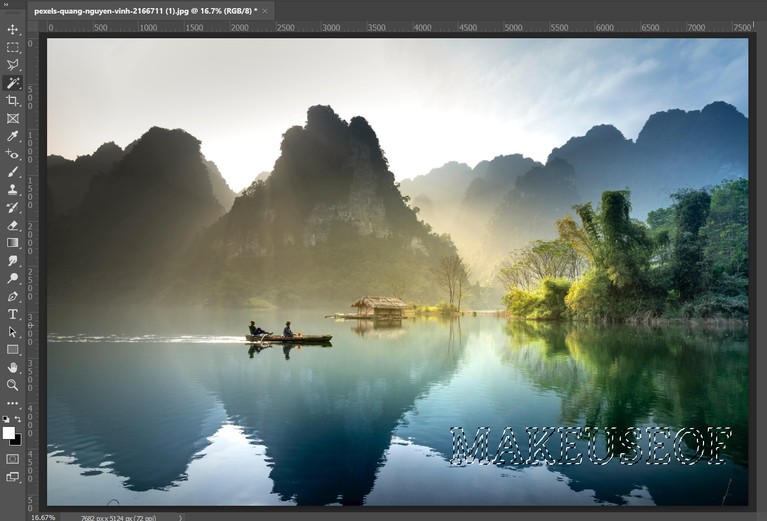
نشانگر موس خود را بر روی هرکدام از حروف بکشید. فقط به یاد داشته باشید که اگر می‌خواهید چندین آیتم جداگانه را انتخاب کنید، آنگاه در ویندوز باید کلید “Ctrl” و در مک نیز باید کلید “Cmd” را نگه دارید.

حذف واترمارک از عکس

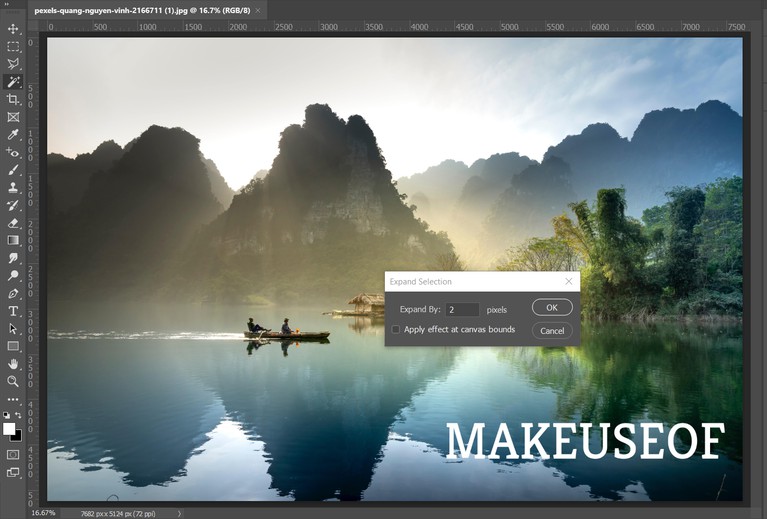
شاید در بار اول ناحیه انتخاب شده توسط شما، ایدئال نباشد. جهت رفع این مشکل نیز به “Select > Modify > Expand” بروید. در کادر ظاهر شده، مشخص کنید که ناحیه انتخاب شده توسط شما، به اندازه چند پیکسل باید گسترش یابد.

از آنجایی که در مثال ما، با استفاده از Magic Wand Tool توانستیم که این کار را با دقتی بالا انجام دهیم، پس مقدار گسترش را نیز بر روی 2 پیکسل قرار می‌دهیم. طبیعتا عدد وارد شده توسط شما، می‌تواند متفاوت باشد. جهت تأیید بر روی “OK” کلیک کنید.

بر روی “Edit > Fill” کلیک کنید. اکنون پنجره دیگری در مقابل شما باز می‌شود. در منوی کشویی “Contents” باید گزینه “Content-Aware” را برگزینید. همچنین باید تیک گزینه “Color Adaptation” را نیز برداشته باشید.

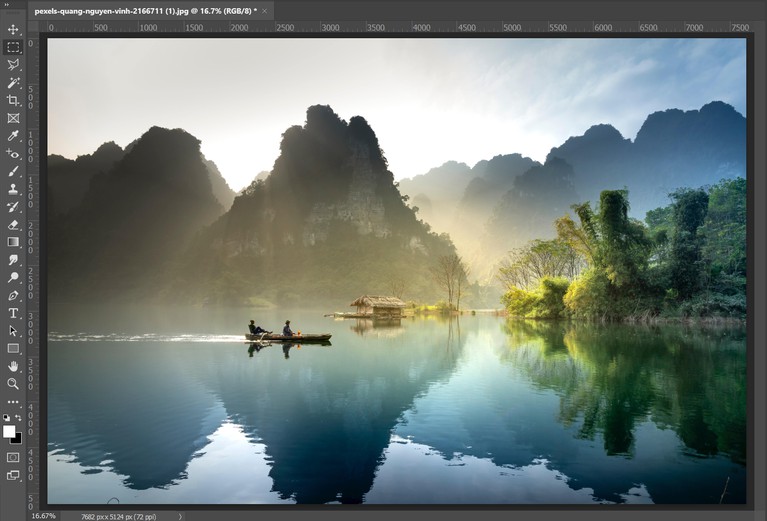
پس از کلیک بر روی “OK”، واترمارک تصویر شما باید به‌صورت کامل از بین رفته باشد.

اگر هنوز هم قسمت‌هایی از واترمارک باقی‌مانده است، آنگاه باید ابزار “Clone Stamp Tool” را انتخاب کنید. بهتر است که اندازه ابزار را تغییر دهید تا نتیجه کار بیشتر به حالت ایدئال نزدیک شود.

کلید “Alt” (در ویندوز) و یا “Option” (در مک) را نگه داشته تا بتوانید ناحیه نزدیک به واترمارک باقی‌مانده را انتخاب کنید. بدین ترتیب این نواحی، به‌نوعی نمونه‌برداری می‌شوند. اکنون هنگامی‌که بر روی واترمارک کلیک می‌کنید (جهت نیل به نتیجه‌ای طبیعی‌تر، بهتر است که از سوایپ و یا کشیدن اجتناب کنید)، آنگاه ابزار مورد استفاده نیز محیط را کپی کرده تا واترمارک را از بین ببرد.

این مطلب را نیز بخوانید: آموزش ساخت واترمارک و قرار دادن آن بر روی تصاویر در روش‌های متفاوت

حذف واترمارک از عکس با استفاده از GIMP

در نرم‌افزار GIMP، ساده‌ترین و البته کندترین روش جهت حذف واترمارک از تصاویر، استفاده از Clone Tool است. جهت شروع، اپلیکیشن GIMP را باز کرده و سپس “Clone Tool” را انتخاب کنید.

عملکرد این ابزار شبیه به Clone Stamp Tool در فتوشاپ است؛ یعنی نیاز دارید که از قسمتی از تصویر، نمونه‌برداری کنید. در اینجا باید کلید Ctrl/Cmd را نگه داشته و سپس بر روی ناحیه‌ای از واترمارک که قصد حذف کردن آن را دارید، کلیک کنید. شاید این فرایند، وقت زیادی از شما بگیرد، اما باعث می‌شود که دقت انجام کار افزایش یابد.

حذف واترمارک از عکس

البته با دانلود و استفاده از پلاگین GIMP Resynthesizer نیز می‌توانید این کار را سریع‌تر انجام دهید. این پلاگین، گزینه‌های ویرایشی گوناگونی را در اختیار شما قرار می‌دهد که از جمله آن‌ها می‌توان به یک ابزار مشابه Content-Aware فتوشاپ اشاره کرد.

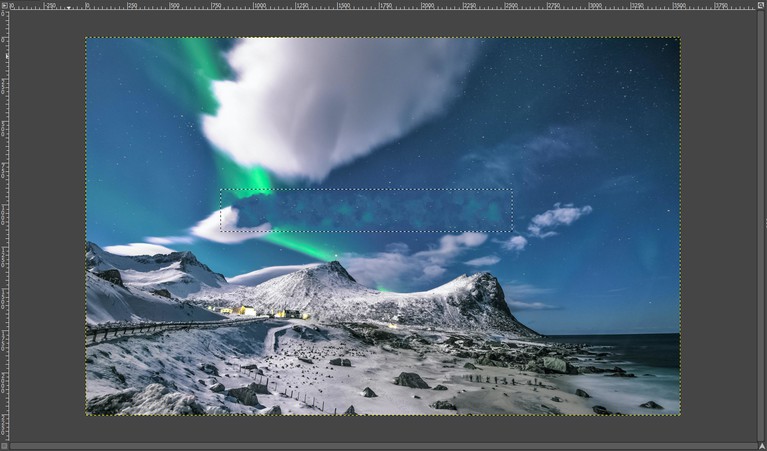
جهت نصب این پلاگین، فایل‌های موجود در داخل فایل فشرده دانلود شده را استخراج کرده و سپس همه آن‌ها را در پوشه plugin نرم‌افزار GIMP، کپی کنید. در ادامه باید “Free Select Tool” و یا “Rectangle Select Tool” را انتخاب کنید.

نشانگر موس را به اطراف واترمارک کشیده تا آن را حذف کنید.

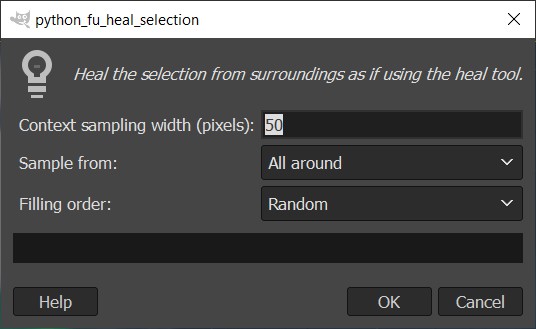
پس از هایلایت کردن واترمارک، به “Filters > Enhance > Heal selection” بروید. “Context sampling width” را تنظیم کنید.

اگر بخواهید که فقط واترمارک را حذف کنید، آنگاه باید کمی بیشتر با پنجره بالا کار کنید. بر روی “OK” کلیک کرده و به پلاگین Resynthesize اجازه دهید تا کارش را انجام دهد.

حذف واترمارک از عکس

پس از اتمام کار، با استفاده از “Clone Tool” می‌توانید لکه‌های باقی‌‌مانده را نیز از بین ببرید.

شیوه حذف واترمارک از عکس در Paint.net

شیوه حذف واترمارک در Paint.net نسبتا محدود است. برخلاف فتوشاپ، در اینجا خبری از ابزارهای سریع و نامنظمی همانند Content Aware نیست. همچنین برخلاف GIMP نیز نمی‌توانید پلاگینی را جهت انجام بهتر این کار، دانلود و نصب کنید.

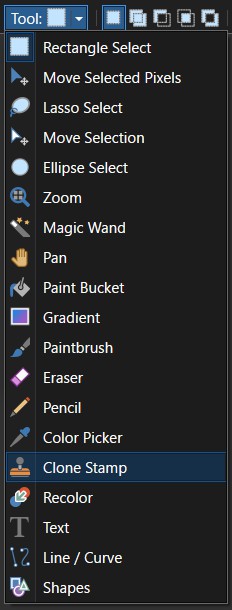
در عوض شما به “Clone Stamp Tool” محدود می‌شوید. بنابراین باید این گزینه را از نوار ابزار انتخاب کرده و سپس اندازه آن را نیز تنظیم کنید.

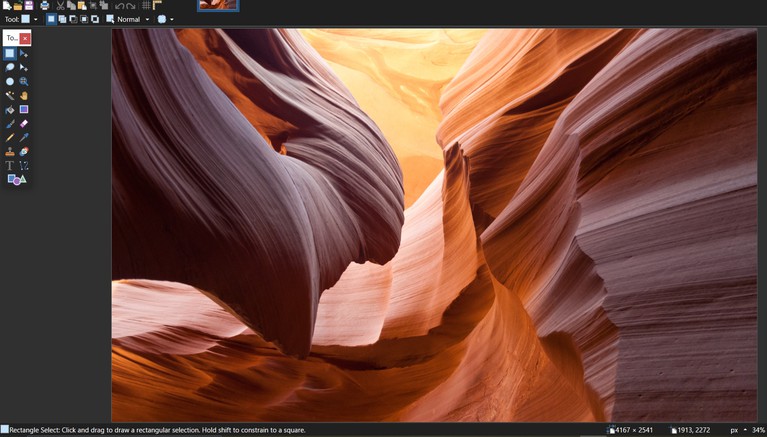
ناحیه‌ای از تصویر را که نزدیک به واترمارک است، انتخاب کنید. کلید “Ctrl/Cmd” را نگه داشته و سپس کلیک کنید تا یک نمونه را ایجاد نمایید. اکنون بر روی واترمارک کلیک کنید. حال واترمارک باید ناپدید شده و سپس با نمونه انتخاب شده شما، جایگزین شود.

به یاد داشته باشید که باید به بافت تصویر و یا نورپردازی آن نیز توجه کرده و در صورت ایجاد تغییری محسوس در هرکدام، با نمونه‌برداری و جایگزین کردن آن، تغییرات ناخواسته را از بین ببرید. جهت نیل به بهترین نتیجه، بهتر است که این کار را با کلیک کردن انجام دهید تا تصویر شما بتواند ظاهر طبیعی خود را همچنان حفظ کند و همچنین بتوانید کنترل بیشتری بر روی فرایند حذف واترمارک داشته باشید.

در برخی از تصاویر نیز با استفاده از “Blur Tool” می‌توانید گره‌خوردگی‌های بصری را از دید محو کنید.

این مطلب را نیز بخوانید: با 5 مورد از ترفندهای ویرایش تصویر آشنا شوید

حذف واترمارک با استفاده از Pixlr X

Pixlr X یک ابزار آنلاین جهت حذف واترمارک بوده و بنابراین در این رابطه به دانلود نرم‌افزار خاصی نیاز ندارید. از آنجایی که این ابزار رایگان بوده، پس طبیعی است که گزینه‌های خیلی خوبی را نیز در اختیار نداشته باشید. در اینجا نیز مجبور خواهید شده که از ابزار کند و پایدار Clone Stamp Tool استفاده کنید.

جهت انجام این کار، در نوار ابزار بر روی “Retouch” کلیک کرده و سپس “Clone Stamp Tool” را انتخاب کنید.

بگذارید که “Method” همچنان بر روی “Patch” باقی بماند. اندازه را تنظیم کرده و مطمئن شوید که زیادی بزرگ نیست، زیرا در غیر این صورت، سایر نواحی تصویر نیز می‌توانند تحت تأثیر قرار بگیرند. کلید “Ctrl/Cmd” را نگه داشته تا بتوانید یک نقطه منبع را انتخاب کنید. سپس با کلیک بر روی واترمارک می‌‎توانید آن را به تدریج حذف کنید.

حذف واترمارک از عکس با استفاده از Apowersoft Online Watermark Remover

Apowersoft در زمینه حذف واترمارک از تصاویر، هم یک ابزار مرورگر-محور و هم یک اپلیکیشن دسکتاپی را در اختیار شما قرار می‌دهد. شاید این ابزار بهترین گزینه نباشد، زیرا محل قرارگیری واترمارک را تار می‌کند، اما در هر صورت، استفاده از آن آسان است.

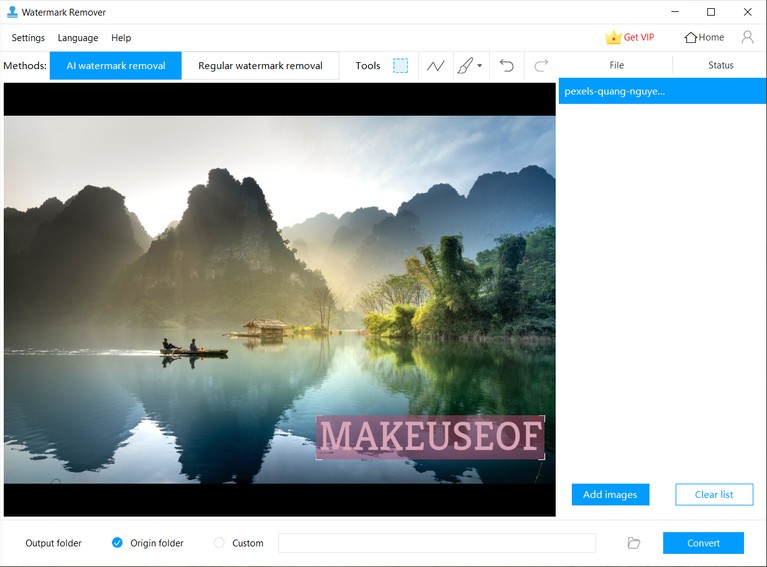
اپلیکیشن دسکتاپی این ابزار را باز کرده، “Method” را بر روی “AI watermark removal” قرار دهید. بر روی مستطیل موجود در کنار کلمه “Tools”، کلیک کنید.

حذف واترمارک از عکس

مستطیل را در اطراف واترمارک رسم کنید. بر روی “Convert” کلیک کنید (پیغام‌های تبلیغاتی را نادیده بگیرید). در ادامه می‌توانید در پوشه دانلودهای خود، تصویر خروجی را مشاهده کنید.

نسخه آنلاین Apowersoft نیز عملکردی مشابه دارد. این ابزار بهترین عملکرد را در مرورگر گوگل کروم داشته و در سایر مرورگرها، با اختلالاتی مواجه می‌شود.

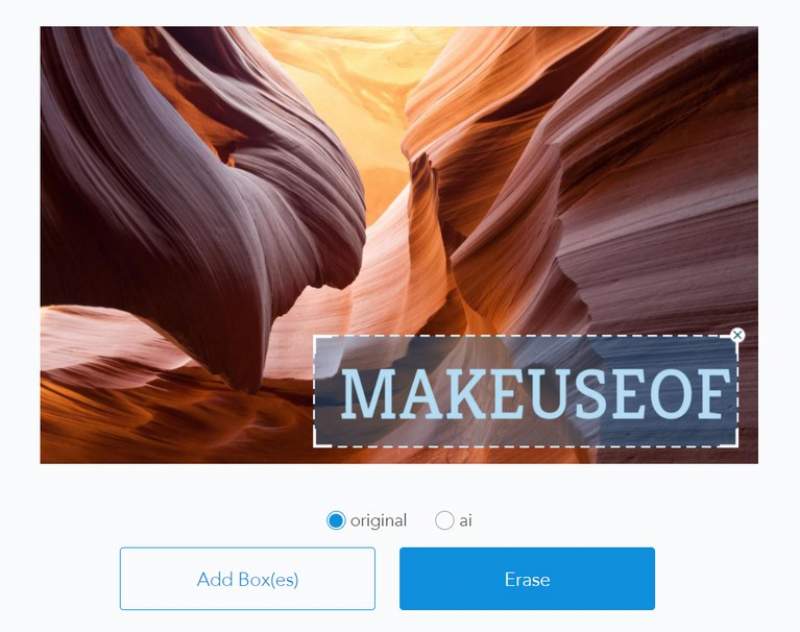
ابتدا باید تصویر موردنظر خود را آپلود کرده و پس از پردازش شدن آن، “Method” را بر روی “Original” تنظیم کنید. البته در اینجا می‌توانید از AI نیز استفاده کنید، اما خروجی آن همیشه باب میل شما نخواهد بود.

یک مستطیل را در اطراف واترمارک تصویر رسم کنید. با کشیدن دسته‌های موجود در گوشه‌های مستطیل می‌توانید اندازه آن را تغییر دهید. بر روی “Erase” کلیک کرده و پس از پردازش کردن، می‌توانید تصویر خروجی را دانلود کنید.

سخن پایانی

جهت حذف واترمارک از تصاویر، ابزارهای گوناگونی وجود دارند، اما جهت حصول بهترین نتیجه، بهتر است که از فتوشاپ و یا GIMP استفاده کنید. هر دوی این نرم‌افزارها می‌توانند واترمارک موجود بر روی تصاویر شما را به‌صورت سریع و آسان، از بین ببرند.

نوشته معرفی 5 روش ساده جهت حذف واترمارک از تصاویر اولین بار در اخبار فناوری و موبایل پدیدار شد.

چگونه مشکل کرش کردن اپلیکیشن‌ها در آیفون و آیپد را رفع کنیم؟

اپلیکیشن‌های آیفون و یا آیپد نیز همانند سایر پلتفرم‌ها، گاهی اوقات کرش کرده و یا اینکه هنگ می‌‌کنند. در سیستم‌عامل‌های iOS و یا iPadOS، کرش کردن اپلیکیشن‌ها خود را در قالب بسته شدن آن‌ها نمایش می‌دهد. اگر قصد رفع مشکل بیرون پریدن از برنامه در آیفون خود را داشته و یا اینکه اپلیکیشن‌های شما هنگ کرده و یا مشکلات دیگری دارند، آنگاه می‌توانید راه‌کارهای زیر را امتحان کنید.

آیا این اپلیکیشن است که کرش می‌کند یا خود دستگاه؟

پیش از هر چیز باید بفهمید که آیا مشکل کرش کردن به اپلیکیشن مربوط می‌شود یا خود دستگاه. پاسخ ساده است: اگر مشغول استفاده از یک اپلیکیشن بوده و به‌صورت ناگهانی و بدون دلیل خاصی بسته شد، آنگاه مشکل از خود نرم‌افزار و یا بازی است. اگر اپلیکیشن مورد استفاده شما هنگ کرد، اما همچنان توانستید که به سایر اپلیکیشن‌های گوشی و یا تبلت خود دسترسی پیدا کنید، آنگاه بازهم مشکل از اپلیکیشن شما است. اگر هم سعی کردید که اپلیکیشنی را اجرا کرده، اما می‌بینید که سریعا بسته می‌شود، آنگاه این قضیه نیز بازهم به کرش کردن آن بازمی‌گردد.

اگر تمامی عملکردهای گوشی شما از کار افتاده‌اند، آنگاه می‌توان گفت که مشکل از دستگاه است. اگر گوشی شما کرش کند، آنگاه یا صفحه‌ای سیاه را نشان داده و یا اینکه بر روی لوگوی اپل باقی می‌ماند. همچنین اگر آیفون و یا آیپد شما بدون دلیل خاصی کند شده و این موضوع برای اپلیکیشن‌های مختلف نیز سازگار است، آنگاه می‌توان گفت که بازهم مشکل از خود دستگاه است.

اگر نمی‌توانید هدفون‌های بلوتوثی خود را وصل کرده، از طریق AirDrop فایل ارسال کنید و یا اینکه دستگاه‌های AirPlay را مشاهده کنید، آنگاه این احتمال وجود دارد که سرویسی که توسط سیستم‌عامل استفاده می‌شود، کرش کرده باشد.

راه‌کارهای رفع مشکل بیرون پریدن از برنامه در آیفون و آیپد

اپلیکیشن‌ها در اصل نرم‌افزارهای شخص ثالثی بوده که بر روی آیفون شما اجرا می‌شوند. اکثر مردم می‌دانند که گوشی‌های آن‌ها، کار خود را به‌درستی انجام می‌دهند، اما با این وجود، مواقعی هم وجود دارند که اپلیکیشن‌ها کرش کرده، هنگ می‌کنند و یا اینکه اصلا اجرا نمی‌شوند. مشکلات نرم‌افزاری معمولا به کدهای یک برنامه، ورودی‌های غیرمنتظره و حتی محدودیت‌های نرم‌افزاری مربوط می‌شوند. همه می‌دانیم که اپلیکیشن‌ها توسط انسان‌ها ساخته شده و بنابراین امکان ایجاد خطا در آن‌ها نیز وجود دارد.

اگر اپلیکیشنی به‌طور ناگهانی ناپدید شود، آنگاه این قضیه می‌تواند به دلیل کرش کردن باشد. در اکثر موارد، اجرای مجددا اپلیکیشن می‌تواند این مشکل را برطرف سازد. اگر در این رابطه با توسعه‌دهنده نیز صحبت کرده و آنالیرها را در اختیار وی قرار دهید، آنگاه آن‌ها نیز با استفاده از گزارش کرش ارسالی از جانب شما، سعی می‌کنند که مشکل را رفع نمایند (در ادامه بیشتر به این موضوع خواهیم پرداخت).

شیوه بستن یک اپلیکیشن مشکل‌دار

اگر اپلیکیشنی هنگ کند، آنگاه با استفاده از سویچر اپلیکیشن می‌توانید آن را ببندید. اگر اپلیکیشن‌های شما مشکلی نداشته باشند، آنگاه لازم نیست از این طریق آن‌ها را ببندید. بسته به مدل گوشی خود می‌توانید از طریق میانبرهای مختلفی به اپ سویچر دسترسی پیدا کنید:

آیفون و آیپدهایی که از کلید “Home” برخوردار نیستند: از پایین به سمت بالا سوایپ کرده و سپس به سمت راست سوایپ کنید یا اینکه از پایین به سمت بالا سوایپ کرده و آنقدر انگشت خود را نگه دارید تا بتوانید به لیست اپلیکیشن‌هایی که اخیرا استفاده شده‌اند، دسترسی پیدا کنید.

آیفون و آیپدهایی که به کلید Home مجهز هستند: دو بار کلید Home را فشار دهید تا به لیست اپلیکیشن‌هایی که اخیرا استفاده شده‌اند، دسترسی پیدا کنید.

با استفاده از این لیست می‌توانید سریعا در بین اپلیکیشن‌ها، جابجا شوید. اپلیکیشن مشکل‌دار را پیدا کرده و سپس آن را به سمت بالا بکشید تا بسته شود. اکنون اپلیکیشن از لیست نیز ناپدید می‌شود.

رفع مشکل بیرون پریدن از برنامه در آیفون

اکنون باید مجددا اپلیکیشن را اجرا کنید. پس از بستن اپلیکیشن‌ها بدین طریق، باز کردن آن‌ها کمی بیشتر طول می‌کشد (در قیاس با زمانی که در پس‌زمینه به حالت تعلیق درآمده‌اند). به همین دلیل، بهتر است که اگر مجبور نشدید، آنگاه این کار را انجام ندهید.

اپلیکیشن و یا سیستم‌عامل را به‌روزرسانی کنید

نسخه‌های قدیمی‌تر اپلیکیشن‌ها همیشه مشکلاتی دارند، به همین دلیل است که نرم‌افزار و یا بازی‌ها مرتبا آپدیت می‌شوند. اگر یک به‌روزرسان مهم را برای سیستم‌عامل آیفون و یا آیپد خود نصب کرده و اپلیکیشن‌های شما نیز جهت سازگاری با این آپدیت، به‌روزرسانی نشوند، آنگاه احتمال بروز مشکلات ناشی از عدم سازگاری، وجود خواهد داشت. گاهی اوقات توسعه‌دهندگان اپلیکیشن‌های خود را به‌کلی رها می‌کنند.

واضح‌ترین راه‌کار در این زمینه، آپدیت کردن اپلیکیشن مشکل‌دار است. “App Store” را باز کرده، به برگه “Updates” بروید و سپس “Update All” را لمس کنید تا تمامی به‌روزرسانی‌های موجود، دانلود و نصب شوند. با جست‌و‌جو کردن یک اپلیکیشن در App Store و رفتن به “Version History” می‌توانید بفهمید که چند وقت قبل آپدیت شده است.

رفع مشکل بیرون پریدن از برنامه در آیفون

اگر دیدید که اپلیکیشنی برای مدتی طولانی آپدیت نشده است، آنگاه شاید بهتر باشد که جایگزینی را برای آن پیدا کنید. گاهی اوقات توسعه‌دهندگان نسخه‌های جدیدتر یک اپلیکیشن را در قالب یک اپلیکیشن جداگانه آپلود می‌کنند. به‌عنوان مثال، نام اپلیکیشن یادداشت برداری Drafts 4 پس از انتشار Drafts 5، به Drafts تغییر داده شد.

با لمس کردن نام توسعه‌دهنده در زیر توضیحات اپلیکیشن در App Store می‌توانید سایر اپلیکیشن‌های آن را نیز مشاهده کنید.

نصب مجددا اپلیکیشن مشکل‌دار

گاهی اوقات هم نرخ کرش کردن آنقدر بالا است که اپلیکیشن موردنظر پس از هر بار اجرا، سریعا کرش می‌کند و ظاهرا هم این قضیه قصد درست شدن ندارد. بنابراین یکی از راه‌کارهای رفع مشکل بیرون پریدن از برنامه در آیفون می‌تواند حذف اپلیکیشن مشکل‌دار و سپس نصب مجدد آن باشد. در این صورت، تمامی داده‌های مربوط به آن اپلیکیشن را که بر روی حافظه داخلی گوشی قرار دارند، از دست خواهید داد. البته اگر از حافظه‌های ابری استفاده کنید (همانند Evernote، Google Drive و Pages) این قضیه نیز مشکل چندانی را برای شما به وجود نخواهد آورد. همچنین اگر اپلیکیشن از شما نقاضای ورود کرده باشد، آنگاه پس از نصب مجدد آن، باید این کار را نیز مجددا انجام دهید.

جهت حذف یک اپلیکیشن از دستگاه خود باید:

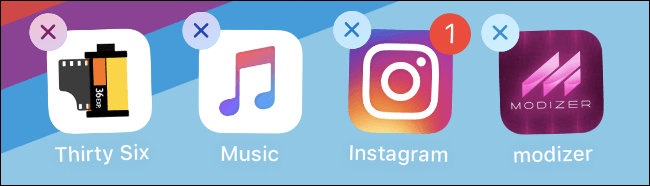
انگشت خود را بر روی آیکون اپلیکیشن نگه داشته تا شروع به تکان خوردن کند.

در کنار اپلیکیشن بر روی “X” ضربه زده و سپس در صفحه ظاهر شده، “Delete” را انتخاب کنید.

“App Store” را اجرا کرده، اپلیکیشن موردنظر را پیدا و سپس آن را مجددا نصب کنید.
رفع مشکل بیرون پریدن از برنامه در آیفون

به یاد داشته باشید که اگر بنا به هر دلیلی، اپلیکیشن موردنظر در App Store موجود نباشد، آنگاه نخواهید توانست که آن را مجددا دانلود کنید.

اجازه‌های اپلیکیشن را بررسی کنید

یکی دیگر از راه‌کارهای رفع مشکل بیرون پریدن از برنامه در آیفون می‌تواند چک کردن اجازه‌های اپلیکیشن باشد. گاهی اوقات تنظیمات مربوط به حریم خصوصی می‌تواند باعث ایجاد اخلال در عملکرد اپلیکیشن‌های شما شود. به‌عنوان مثال اگر یک اپلیکیشن مربوط به موقعیت مکانی نتواند که موقعیت مکانی شما را به دست آورد، آنگاه باید ببینید که آیا اصلا به این اطلاعات دسترسی دارد یا خیر؟
رفع مشکل بیرون پریدن از برنامه در آیفون

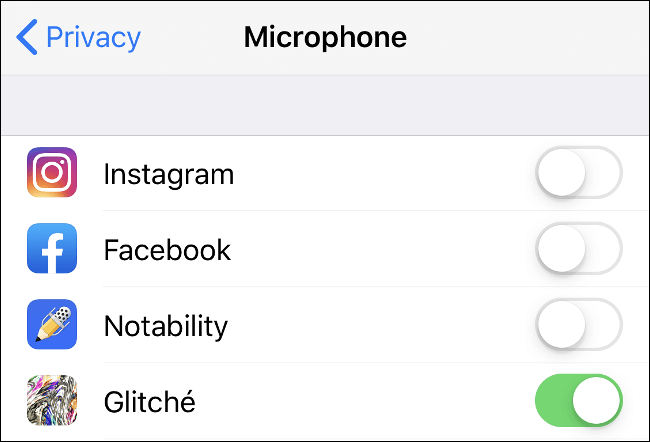
به “Settings > Privacy” رفته و هرکدام از دسته‌بندی‌های مرتبط همانند دوربین، میکروفن و یا سرویس‌های مربوط به موقعیت مکانی را بررسی کنید. هر اپلیکیشنی که جهت دسترسی به موقعیت مکانی و یا سایر اطلاعات، نیازمند اجازه شما باشد، در اینجا لیست خواهد شد.

کمی فضای خالی ایجاد کنید

اگر حافظه دستگاه شما پر باشد، آنگاه رفتار عجیب اپلیکیشن‌ها نیز نباشد شما را متعجب کند. این قضیه بیشتر در مورد اپلیکیشن‌هایی صادق است که جهت کار کردن خود، به فضای ذخیره‌سازی خالی نیاز دارند. مواردی همچون دوربین، ضبط کننده‌های صدا و … از این دسته از برنامه‌ها هستند. شاید هم در نتیجه کمبود فضا، با کند شدن کلی سیستم‌عامل نیز مواجه شوید.

به “Settings > General > iPhone Storage” رفته و ببینید که چقدر فضای خالی در اختیار دارید.

با توسعه‌دهنده تماس گرفته و یا اینکه پول اپلیکیشن را پس بگیرید

اگر مشکلات اپلیکیشن شما همچنان پابرجا است، آنگاه شاید بد نباشد که با توسعه‌دهنده آن تماس گرفته و یا اینکه آن را پس دهید. جهت پیدا کردن اطلاعات تماس توسعه‌دهنده می‌توانید به صفحه آن اپلیکیشن در App Store رفته و سپس به بخش “Ratings and Reviews” مراجعه کنید. “App Support” را لمس کرده تا به وب‌سایت و پشتیبانی توسعه‌دهنده، راهنمایی شوید. در اکثر موارد، این صفحه در واقع صفحه پرسش‌های متداول خواهد بود، اما معمولا بدین طریق می‌توانید اطلاعات تماس مربوط به توسعه‌دهنده را نیز پیدا کنید.

تا می‌توانید، سعی کنید که مشکل خود را با جزئیات بیشتر بیان کنید. همچنین بهتر است که مدل آیفون و یا آیپد خود و نسخه سیستم‌عامل‌ را نیز ذکر کنید (در “Settings > About” می‌توانید به این اطلاعات دسترسی پیدا کنید). لینک “App Support” فقط به کاربرانی نمایش داده می‌شود که اپلیکیشن موردنظر را دانلود کرده باشند. بنابراین اگر آن را مشاهده نمی‌کنید، آنگاه بهتر است که ببیند که آیا به همان اپل آیدی که برنامه را دانلود کرده‌اید، وارد شده‌اید یا خیر؟

رفع مشکلات دستگاه و کرش‌های سیستم‌عامل

سیستم‌عامل دستگاه‌های آیفون و آیپد در اکثر موارد پایدار بوده و عملکرد خوبی را از خود به جای می‌گذارد. حال امکان دارد که مشکلاتی به‌صورت ناگهانی در این زمینه به وجود آیند. از این موارد می‌توان به ریستارت‌های تصادفی، گلیچ‌های نرم‌افزاری و همچنین هنگ کردن دستگاه اشاره کرد.

شیوه ریستارت کردن آیفون

بسیاری از مشکلات با ریستارت کردن دستگاه مرتفع می‌شوند. مثلا اگر صفحه گوشی شما خاموش نشده و یا اینکه در زمینه پخش صدا مشکلی دارید، آنگاه ریستارت کردن دستگاه می‌تواند مشکل شما را برطرف سازد.

شیوه ریستارت کردن گوشی‌های آیفون نیز به مدل آن‌ها بستگی دارد:

آیفون 8، ایکس، XS، XR و جدیدتر: کلید “کاهش حجم صدا” را به همراه کلید “روشن/خاموش کردن صفحه” نگه داشته تا پیغام “Slide to Power Off” ظاهر شود. در ادامه با سوایپ کردن می‌توانید دستگاه را خاموش کنید.

آیفون 7 و قدیمی‌تر: کلید “روشن/خاموش کردن صفحه” را نگه داشته (این کلید در آیفون 5s و قدیمی‌تر در بالای گوشی و در آیفون 6 و 7 نیز در سمت راست قرار دارد) تا “Slide to Power Off” در مقابل شما ظاهر شود. سپس با سوایپ کردن می‌توانید دستگاه را خاموش کنید.

پس از خاموش کردن دستگاه خود می‌توانید کلید “روشن/خاموش کردن صفحه” را تا زمان ظاهر شدن لوگوی اپل نگه داشته تا بدین ترتیب دستگاه روشن شود.

بازگردانی دستگاه در صورت هنگ کردن آن

اگر آیفون شما هنگ کرده و ظاهرا به هیچ چیزی هم پاسخ نمی‌دهد، آنگاه باید با استفاده از چند کلید، آن را ریست کنید. این کلیدها نیز بسته به مدل آیفون شما، متفاوت خواهند بود:

آیفون 8، ایکس، XS، XR و جدیدتر: کلیدهای “افزایش حجم صدا” را فشار داده و رها کنید، کلید “کاهش حجم صدا” را فشار داده و رها کنید و سپس آنقدر کلید “روشن/خاموش کردن صفحه” را نگه داشته تا لوگوی اپل ظاهر شود.

آیفون 7: کلیدهای “افزایش حجم صدا” و “روشن/خاموش صفحه” را تا زمان ظاهر شدن لوگوی اپل، نگه دارید.

آیفون 6 و قدیمی‌تر: کلیدهای “Home” و “خاموش/روشن کردن صفحه” را آنقدر فشار داده تا لوگوی اپل را مشاهده کنید.

اگر آیفون شما دارای کلید فیزیکی “Home” بوده، پس آیفون 6 و قدیمی‌تر است. مدل‌های جدیدتر یا دارای کلید مجازی Home بوده و یا اینکه اصلا این کلید را ندارند.

نصب مجدد سیستم‌عامل

نصب مجدد iOS و یا iPadOS را می‌توان آخرین راه‌کار جهت رفع مشکلات مربوط به سیستم‌عامل دانست. معمولا مشکلات مربوط به سیستم‌عامل در نتیجه استفاده از ابزارهای شخص ثالثی جهت پاک کردن و نگهداری از گوشی و یا جیلبریک کردن آیفون شما به وجود می‌آیند.

به یاد داشته باشید که نصب مجدد سیستم‌عامل باعث می‌شود که تمامی اطلاعات خود را از دست بدهید. بنابراین بهتر است که حتما یک بکاپ تهیه کنید.

اپلیکیشن “Settings” را اجرا کرده و سپس در بالای لیست، نام خود را لمس کنید.

در لیست دستگاه‌های موجود در پایین صفحه باید آیفون خود را انتخاب کنید (“This iPhone”).

“Find My iPhone” را لمس کنید. تیک “Find My iPhone” را برداشته و سپس پسورد اپل آیدی خود را وارد کنید.

اپلیکیشن iTunes را در کامپیوتر خود اجرا کنید (کاربران ویندوزی می‌توانند این نرم‌افزاری را از وب‌سایت اپل، دانلود کنند). سپس باید گوشی خود را با استفاده از کابل Lightning به رایانه متصل کنید.

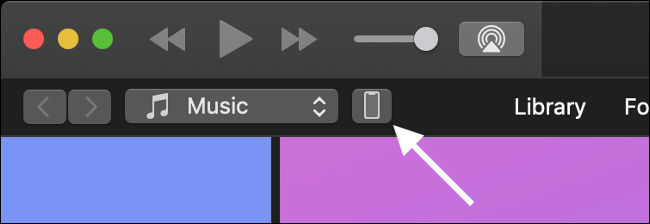
در گوشه بالا سمت راست بر روی آیکون دستگاه کلیک کنید.

در برگه “Summary” بر روی “Restore iPhone” کلیک کرده و سپس دستورات را دنبال کنید.
رفع مشکل بیرون پریدن از برنامه در آیفون

مشکلات سخت‌افزاری

شاید رفع مشکل بیرون پریدن از برنامه در آیفون شما، در گرو رفع مشکلات سخت‌افزاری باشد. اگر به این قضیه مشکوک هستید، آنگاه شاید بد نباشد که گوشی و یا تبلت خود را به یک متخصص سخت‌افزار نشان دهید.
به اشتراک گذاری تجزیه و تحلیل‌ها جهت بهبود نرم‌افزار

راهی وجود دارد که با استفاده از آن می‌توانید در بهبود عملکرد سیستم‌عامل مورد استفاده خود، سهیم شوید. به “Settings > Privacy > Analytics” رفته تا بتوانید سیاست‌های فعلی به‌اشتراک‌گذاری آنالیزهای خود را بررسی کنید. این آنالیزها در واقع اطلاعات ناشناسی هستند که در رابطه با دستگاه شما، سیستم‌عامل اجرا شده بر روی آن و همچنین شیوه استفاده از آن، اطلاعاتی را جمع‌آوری می‌کنند.
با فعال کردن “Share iPhone and Watch Analytics” می‌توانید اطلاعات را مستقیما با اپل به اشتراک بگذارید. در ادامه این شرکت نیز با استفاده از این اطلاعات، عملکرد سیستم‌عامل خود را بهبود می‌بخشد. همچنین با فعال کردن “Share With App Developers” نیز می‌توانید اطلاعات مربوط به استفاده و کرش‌ها را در اختیار توسعه‌دهندگان شخص ثالثی قرار دهید. بدین ترتیب آن‌ها نیز می‌توانند راحت‌تر باگ‌ها را برطرف کرده و در نتیجه عملکرد اپلیکیشن‌های خود را بهبود بخشند.

رفع مشکل بیرون پریدن از برنامه در آیفون

البته در اینجا گزینه‌های دیگری نیز وجود دارند، اما هیچ‌کدام به اندازه این دو گزینه‌ای که به آن‌ها اشاره کردیم، حائز اهمیت نیستند. اپل می‌گوید که هیچ اطلاعات شناسایی در طی این فرایند، منتقل نمی‌شود، اما در هر صورت اگر بازهم احساس ناراحتی می‌کنید، آنگاه می‌توانید این گزینه‌ها را غیرفعال کنید.

نوشته چگونه مشکل کرش کردن اپلیکیشن‌ها در آیفون و آیپد را رفع کنیم؟ اولین بار در اخبار فناوری و موبایل پدیدار شد.