چگونه مشکل کرش کردن اپلیکیشن‌ها در آیفون و آیپد را رفع کنیم؟

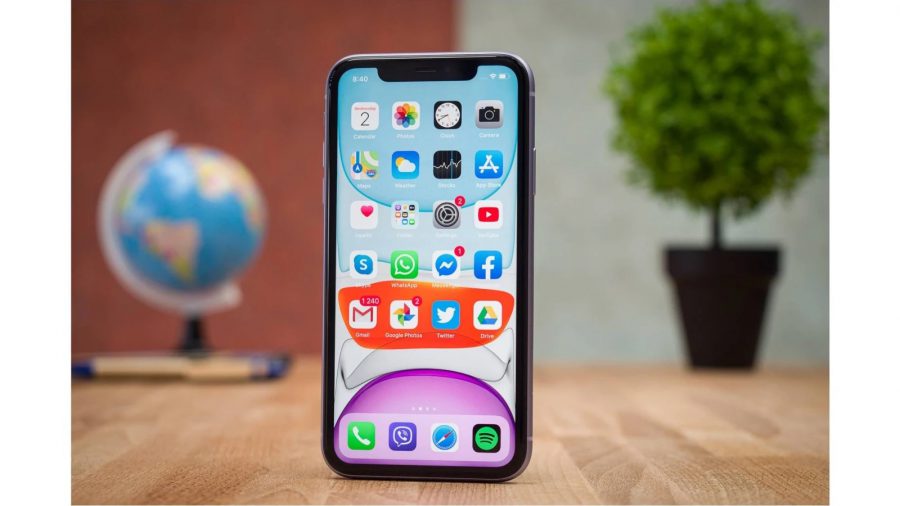
اپلیکیشن‌های آیفون و یا آیپد نیز همانند سایر پلتفرم‌ها، گاهی اوقات کرش کرده و یا اینکه هنگ می‌‌کنند. در سیستم‌عامل‌های iOS و یا iPadOS، کرش کردن اپلیکیشن‌ها خود را در قالب بسته شدن آن‌ها نمایش می‌دهد. اگر قصد رفع مشکل بیرون پریدن از برنامه در آیفون خود را داشته و یا اینکه اپلیکیشن‌های شما هنگ کرده و یا مشکلات دیگری دارند، آنگاه می‌توانید راه‌کارهای زیر را امتحان کنید.

آیا این اپلیکیشن است که کرش می‌کند یا خود دستگاه؟

پیش از هر چیز باید بفهمید که آیا مشکل کرش کردن به اپلیکیشن مربوط می‌شود یا خود دستگاه. پاسخ ساده است: اگر مشغول استفاده از یک اپلیکیشن بوده و به‌صورت ناگهانی و بدون دلیل خاصی بسته شد، آنگاه مشکل از خود نرم‌افزار و یا بازی است. اگر هم اپلیکیشن مورد استفاده شما هنگ کرد، اما همچنان توانستید که به سایر اپلیکیشن‌های گوشی و یا تبلت خود دسترسی پیدا کنید، آنگاه بازهم مشکل از اپلیکیشن است. اگر هم سعی کردید که اپلیکیشنی را اجرا کرده، اما می‌بینید که سریعا بسته می‌شود، آنگاه این قضیه نیز به کرش کردن خود برنامه بازمی‌گردد.

اگر تمامی عملکردهای گوشی شما از کار افتاده‌اند، آنگاه می‌توان گفت که مشکل از دستگاه است. اگر گوشی شما کرش کند، آنگاه یا صفحه‌ای سیاه را نشان می‌دهد و یا اینکه بر روی لوگوی اپل باقی می‌ماند. همچنین اگر آیفون و یا آیپد شما بدون دلیل خاصی کند شده و این موضوع برای اپلیکیشن‌های مختلف نیز صادق بوده، آنگاه می‌توان گفت که بازهم مشکل از دستگاه است.

اگر نمی‌توانید هدفون‌های بلوتوثی خود را وصل کرده، از طریق AirDrop فایل ارسال کنید و یا اینکه دستگاه‌های AirPlay را مشاهده کنید، آنگاه این احتمال وجود دارد که سرویسی که توسط سیستم‌عامل استفاده می‌شود، کرش کرده باشد.

راه‌کارهای رفع مشکل بیرون پریدن از برنامه در آیفون و آیپد

اپلیکیشن‌ها در اصل نرم‌افزارهای شخص ثالثی بوده که بر روی آیفون شما اجرا می‌شوند. اکثر مردم می‌دانند که گوشی‌های آن‌ها، کار خود را به‌درستی انجام می‌دهند، اما با این وجود، در مواقعی هم اپلیکیشن‌ها کرش کرده، هنگ می‌کنند و یا اینکه اصلا اجرا نمی‌شوند. مشکلات نرم‌افزاری معمولا به کدهای یک برنامه، ورودی‌های غیرمنتظره و حتی محدودیت‌های نرم‌افزاری مربوط می‌شوند. همه می‌دانیم که اپلیکیشن‌ها توسط انسان‌ها ساخته شده و بنابراین امکان ایجاد خطا در آن‌ها نیز وجود دارد.

اگر اپلیکیشنی به‌طور ناگهانی خارج شود، آنگاه این قضیه می‌تواند به دلیل کرش کردن باشد. در اکثر موارد، اجرای مجددا اپلیکیشن می‌تواند این مشکل را برطرف سازد. اگر در این رابطه با توسعه‌دهنده نیز صحبت کرده و آنالیزها را در اختیار وی قرار دهید، آنگاه وی نیز با استفاده از گزارش کرش ارسالی از جانب شما، سعی می‌کند که مشکل را رفع نمایند (در ادامه بیشتر به این موضوع خواهیم پرداخت).

1. بستن اپلیکیشن مشکل‌دار

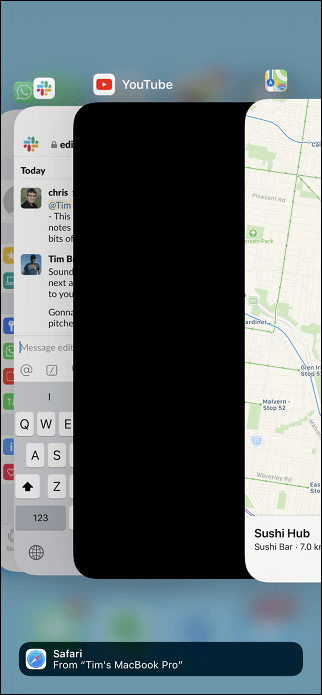
اگر اپلیکیشنی هنگ کند، آنگاه با استفاده از سویچر اپلیکیشن می‌توانید آن را ببندید. اگر اپلیکیشن‌های شما مشکلی نداشته باشند، آنگاه لازم نیست از این طریق آن‌ها را ببندید. بسته به مدل گوشی خود می‌توانید از طریق میانبرهای مختلفی به اپ سویچر دسترسی پیدا کنید:

  • آیفون و آیپدهایی که از کلید “Home” برخوردار نیستند: از پایین به سمت بالا سوایپ کرده و سپس به سمت راست سوایپ کنید یا اینکه از پایین به سمت بالا سوایپ کرده و آنقدر انگشت خود را نگه دارید تا بتوانید به لیست اپلیکیشن‌هایی که اخیرا استفاده شده‌اند، دسترسی پیدا کنید.
  • آیفون و آیپدهایی که به کلید Home مجهز هستند: دو بار کلید Home را فشار دهید تا به لیست اپلیکیشن‌هایی که اخیرا استفاده شده‌اند، دسترسی پیدا کنید.

با استفاده از این لیست می‌توانید سریعا در بین اپلیکیشن‌ها جابجا شوید. اپلیکیشن مشکل‌دار را پیدا کرده و سپس آن را به سمت بالا بکشید تا بسته شود. اکنون اپلیکیشن از لیست ناپدید می‌شود.

رفع مشکل بیرون پریدن از برنامه در آیفون

اکنون باید مجددا اپلیکیشن را اجرا کنید. پس از بستن اپلیکیشن‌ها بدین طریق، باز کردن آن‌ها کمی بیشتر طول می‌کشد (در قیاس با زمانی که در پس‌زمینه به حالت تعلیق درآمده‌اند). به همین دلیل بهتر است که اگر مجبور نشدید، آنگاه این کار را انجام ندهید.

این مطلب را نیز بخوانید: چگونه مشکل فوکوس نکردن دوربین آیفون‌های اپل را برطرف کنیم؟

2. اپلیکیشن و یا سیستم‌عامل را به‌روزرسانی کنید

نسخه‌های قدیمی‌تر اپلیکیشن‌ها همیشه مشکلاتی دارند، به همین دلیل است که نرم‌افزار و یا بازی‌ها مرتبا آپدیت می‌شوند. اگر یک به‌روزرسان مهم را برای سیستم‌عامل آیفون و یا آیپد خود نصب کرده و اپلیکیشن‌های شما نیز جهت سازگاری با این آپدیت، به‌روزرسانی نشوند، آنگاه احتمال بروز مشکلات ناشی از عدم سازگاری نیز وجود خواهد داشت. گاهی اوقات توسعه‌دهندگان، اپلیکیشن‌های خود را به‌کلی رها می‌کنند.

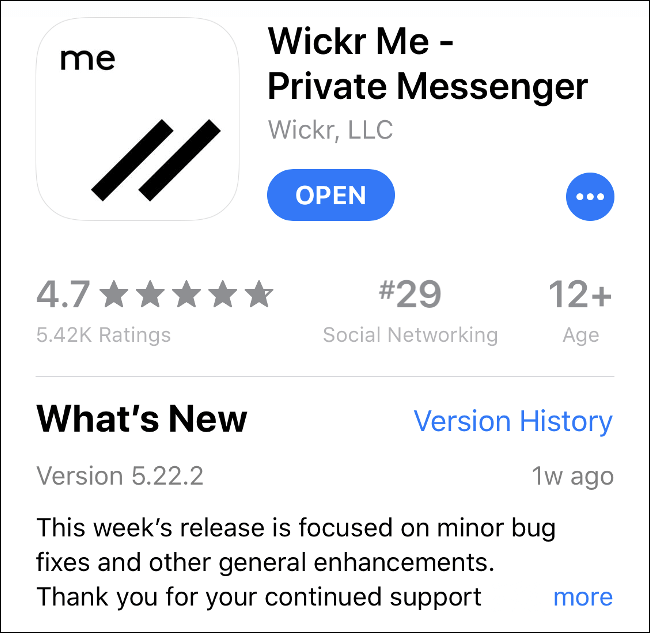
واضح‌ترین راه‌کار در این زمینه، آپدیت کردن اپلیکیشن مشکل‌دار است. “App Store” را باز کرده، به برگه “Updates” بروید و سپس “Update All” را لمس کنید تا تمامی به‌روزرسانی‌های موجود، دانلود و نصب شوند. با جست‌و‌جو کردن یک اپلیکیشن در App Store و رفتن به “Version History” می‌توانید بفهمید که چند وقت قبل آن را آپدیت کرده‌اید.

رفع مشکل بیرون پریدن از برنامه در آیفون

اگر دیدید که اپلیکیشنی برای مدتی طولانی آپدیت نشده است، آنگاه شاید بهتر باشد که جایگزینی را برای آن پیدا کنید. گاهی اوقات توسعه‌دهندگان، نسخه‌های جدیدتر یک اپلیکیشن را در قالب یک اپلیکیشن جداگانه آپلود می‌کنند. به‌عنوان مثال، نام اپلیکیشن یادداشت برداری Drafts 4 پس از انتشار Drafts 5، به Drafts تغییر داده شد. با لمس کردن نام توسعه‌دهنده در زیر توضیحات اپلیکیشن در App Store می‌توانید سایر اپلیکیشن‌های آن را نیز مشاهده کنید.

3. نصب مجدد اپلیکیشن مشکل‌دار

گاهی اوقات هم نرخ کرش کردن آنقدر بالا است که اپلیکیشن موردنظر پس از هر بار اجرا، سریعا کرش می‌کند و ظاهرا هم این قضیه قصد درست شدن ندارد. بنابراین یکی دیگر از راه‌کارهای رفع مشکل بیرون پریدن از برنامه در آیفون می‌تواند حذف اپلیکیشن مشکل‌دار و سپس نصب مجدد آن باشد. در این صورت، تمامی داده‌های مربوط به آن اپلیکیشن را که بر روی حافظه داخلی گوشی قرار دارند، از دست خواهید داد. البته اگر از حافظه‌های ابری استفاده کنید (همانند Evernote ،Google Drive و Pages)، آنگاه این قضیه نیز مشکل چندانی را برای شما به وجود نخواهد آورد. همچنین اگر اپلیکیشن از شما نقاضای ورود کرده باشد، آنگاه پس از نصب مجدد، باید مجددا به آن وارد شوید.

جهت حذف یک اپلیکیشن از دستگاه خود باید:

  1. انگشت خود را بر روی آیکون اپلیکیشن نگه داشته تا شروع به تکان خوردن کند.
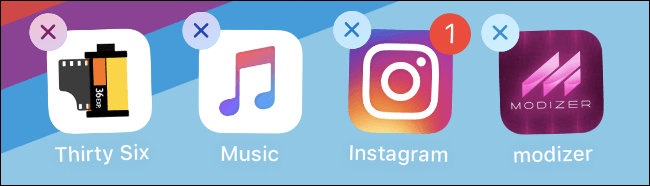
  2. در کنار اپلیکیشن بر روی “X” ضربه زده و سپس در صفحه ظاهر شده، “Delete” را انتخاب کنید.
  3. “App Store” را اجرا کرده، اپلیکیشن موردنظر را پیدا و سپس آن را مجددا نصب کنید.
رفع مشکل بیرون پریدن از برنامه در آیفون

به یاد داشته باشید که اگر بنا به هر دلیلی، اپلیکیشن موردنظر در App Store موجود نباشد، آنگاه نمی‌توانید که آن را مجددا دانلود کنید.

4. اجازه‌های اپلیکیشن را بررسی کنید

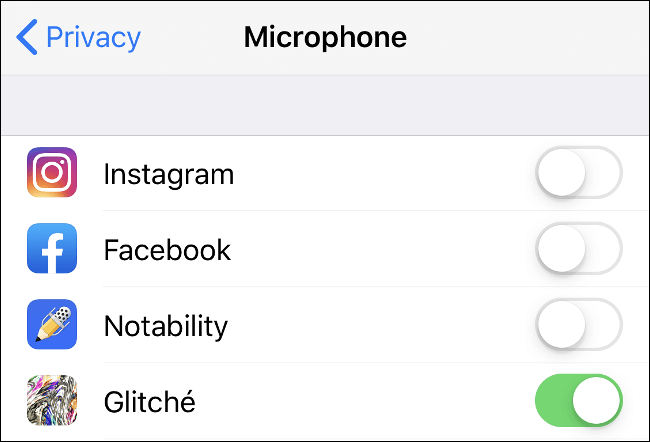
یکی دیگر از راه‌کارهای رفع مشکل بیرون پریدن از برنامه در آیفون می‌تواند چک کردن اجازه‌های اپلیکیشن باشد. گاهی اوقات تنظیمات مربوط به حریم خصوصی می‌تواند باعث ایجاد اخلال در عملکرد اپلیکیشن‌های شما شود. به‌عنوان مثال اگر یک اپلیکیشن مربوط به موقعیت مکانی نتواند که موقعیت مکانی شما را به دست آورد، آنگاه باید ببینید که آیا اصلا به این اطلاعات دسترسی دارد یا خیر؟
رفع مشکل بیرون پریدن از برنامه در آیفون

به “Settings > Privacy” رفته و هرکدام از دسته‌بندی‌های مرتبط همانند دوربین، میکروفن و یا سرویس‌های مربوط به موقعیت مکانی را بررسی کنید. هر اپلیکیشنی که جهت دسترسی به موقعیت مکانی و یا سایر اطلاعات، نیازمند اجازه شما باشد، در اینجا لیست خواهد شد.

این مطلب را نیز بخوانید: چگونه مشکل ریستارت شدن مکرر آیفون خود را حل کنیم؟

5. کمی فضای خالی ایجاد کنید

اگر حافظه دستگاه شما پر باشد، آنگاه رفتار عجیب اپلیکیشن‌ها نیز نباید شما را متعجب کند. این قضیه بیشتر در مورد اپلیکیشن‌هایی صادق است که جهت کار کردن خود، به فضای ذخیره‌سازی خالی نیاز دارند. مواردی همچون دوربین، ضبط کننده‌های صدا و … از این دسته از برنامه‌ها هستند. شاید هم در نتیجه کمبود فضا، با کند شدن کلی سیستم‌عامل نیز مواجه شوید.

به “Settings > General > iPhone Storage” رفته و ببینید که چقدر فضای خالی در اختیار دارید.

6. با توسعه‌دهنده تماس گرفته و یا اینکه پول خود را پس بگیرید

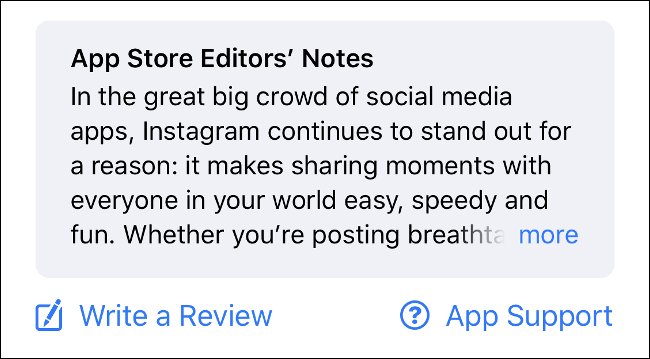
اگر مشکلات اپلیکیشن شما همچنان پابرجا است، آنگاه شاید بد نباشد که با توسعه‌دهنده آن تماس گرفته و یا اینکه آن را پس دهید. جهت پیدا کردن اطلاعات تماس توسعه‌دهنده می‌توانید به صفحه آن اپلیکیشن در App Store رفته و سپس به بخش “Ratings and Reviews” مراجعه کنید. “App Support” را لمس کرده تا به وب‌سایت و پشتیبانی توسعه‌دهنده، راهنمایی شوید. در اکثر موارد، این صفحه در واقع صفحه پرسش‌های متداول خواهد بود، اما معمولا بدین طریق می‌توانید اطلاعات تماس مربوط به توسعه‌دهنده را نیز پیدا کنید.

تا می‌توانید، سعی کنید که مشکل خود را با جزئیات بیشتر بیان کنید. همچنین بهتر است که مدل آیفون و یا آیپد خود و نسخه سیستم‌عامل‌ آن را نیز ذکر کنید (در “Settings > About” می‌توانید به این اطلاعات دسترسی پیدا کنید). لینک “App Support” فقط به کاربرانی نمایش داده می‌شود که اپلیکیشن موردنظر را دانلود کرده باشند. بنابراین اگر آن را مشاهده نمی‌کنید، آنگاه بهتر است ببینید که آیا با همان اپل آیدی که برنامه را با آن دانلود کرده‌اید، وارد شده‌اید یا خیر؟

رفع مشکلات دستگاه و کرش‌های سیستم‌عامل

سیستم‌عامل دستگاه‌های آیفون و آیپد در اکثر موارد پایدار بوده و عملکرد خوبی را از خود به جای می‌گذارد. حال امکان دارد که مشکلاتی به‌صورت ناگهانی در این زمینه به وجود آیند. از این موارد می‌توان به ریستارت‌های تصادفی، گلیچ‌های نرم‌افزاری و همچنین هنگ کردن دستگاه اشاره کرد.

1. ریستارت کردن آیفون

بسیاری از مشکلات، با ریستارت کردن دستگاه مرتفع می‌شوند. مثلا اگر صفحه گوشی شما خاموش نشده و یا اینکه در زمینه پخش صدا مشکلی دارید، آنگاه ریستارت کردن دستگاه می‌تواند مشکل شما را برطرف سازد.

شیوه ریستارت کردن گوشی‌های آیفون نیز به مدل آن‌ها بستگی دارد:

  • آیفون 8، ایکس، XS ،XR و جدیدتر: کلید “کاهش حجم صدا” را به همراه کلید “روشن/خاموش کردن صفحه” نگه داشته تا پیغام “Slide to Power Off” ظاهر شود. در ادامه با سوایپ کردن می‌توانید دستگاه را خاموش کنید.
  • آیفون 7 و قدیمی‌تر: کلید “روشن/خاموش کردن صفحه” را نگه داشته (این کلید در آیفون 5s و قدیمی‌تر در بالای گوشی و در آیفون 6 و 7 نیز در سمت راست قرار دارد) تا عبارت “Slide to Power Off” در مقابل شما ظاهر شود. سپس با سوایپ کردن می‌توانید دستگاه را خاموش کنید.

پس از خاموش کردن دستگاه باید کلید “روشن/خاموش کردن صفحه” را تا زمان ظاهر شدن لوگوی اپل نگه داشته، تا بدین ترتیب دستگاه روشن شود.

این مطلب را نیز بخوانید: چگونه مشکل داغ شدن آیفون و آیپد خود را حل کنیم؟

2. ریست دستگاه در صورت هنگ کردن آن

اگر آیفون شما هنگ کرده و ظاهرا به هیچ چیزی هم پاسخ ندهد، آنگاه باید با استفاده از چند کلید، آن را ریست کنید. این کلیدها نیز بسته به مدل آیفون شما، متفاوت هستند:

  • آیفون 8، ایکس، XS ،XR و جدیدتر: کلیدهای “افزایش حجم صدا” را فشار داده و رها کنید، کلید “کاهش حجم صدا” را فشار داده و رها کنید و سپس آنقدر کلید “روشن/خاموش کردن صفحه” را نگه دارید تا لوگوی اپل ظاهر شود.
  • آیفون 7: کلیدهای “افزایش حجم صدا” و “روشن/خاموش صفحه” را تا زمان ظاهر شدن لوگوی اپل، نگه دارید.
  • آیفون 6 و قدیمی‌تر: کلیدهای “Home” و “خاموش/روشن کردن صفحه” را آنقدر نگه دارید تا لوگوی اپل را مشاهده کنید.

اگر آیفون شما دارای کلید فیزیکی “Home” بوده، پس آیفون 6 و قدیمی‌تر است. مدل‌های جدیدتر یا دارای کلید مجازی Home هستند و یا اینکه اصلا این کلید را ندارند.

3. نصب مجدد سیستم‌عامل

نصب مجدد iOS و یا iPadOS را می‌توان آخرین راه‌کار جهت رفع مشکلات مربوط به سیستم‌عامل دانست. معمولا مشکلات مربوط به سیستم‌عامل در نتیجه استفاده از ابزارهای شخص ثالثی جهت پاک کردن و نگهداری از گوشی و یا جیلبریک کردن آن، به وجود می‌آیند. به یاد داشته باشید که نصب مجدد سیستم‌عامل باعث می‌شود که تمامی اطلاعات خود را از دست بدهید. بنابراین بهتر است که حتما یک بکاپ تهیه کنید.

  1. اپلیکیشن “Settings” را اجرا کرده و سپس در بالای لیست، نام خود را لمس کنید.
  2. در لیست دستگاه‌های موجود در پایین صفحه باید آیفون خود را انتخاب کنید (“This iPhone”).
  3. “Find My iPhone” را لمس کنید. تیک “Find My iPhone” را برداشته و سپس پسورد اپل آیدی خود را وارد کنید.
  4. اپلیکیشن iTunes را در کامپیوتر خود اجرا کنید (کاربران ویندوزی می‌توانند این نرم‌افزار را از وب‌سایت اپل، دانلود کنند). سپس باید گوشی خود را با استفاده از کابل Lightning به رایانه متصل کنید.
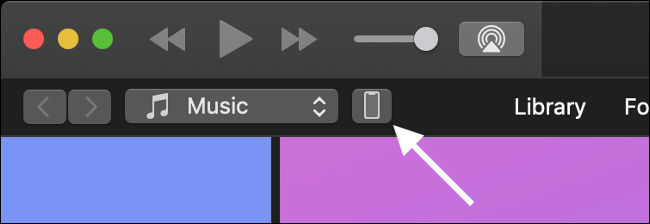
  5. در گوشه بالا سمت راست بر روی آیکون دستگاه کلیک کنید.
  6. در برگه “Summary” بر روی “Restore iPhone” کلیک کرده و سپس دستورات را دنبال کنید.
رفع مشکل بیرون پریدن از برنامه در آیفون

4. مشکلات سخت‌افزاری

شاید رفع مشکل بیرون پریدن از برنامه در آیفون شما، در گرو رفع مشکلات سخت‌افزاری باشد. اگر به این قضیه مشکوک هستید، آنگاه شاید بد نباشد که گوشی و یا تبلت خود را به یک متخصص سخت‌افزار نشان دهید.

5. به اشتراک گذاری تجزیه و تحلیل‌ها جهت بهبود نرم‌افزار

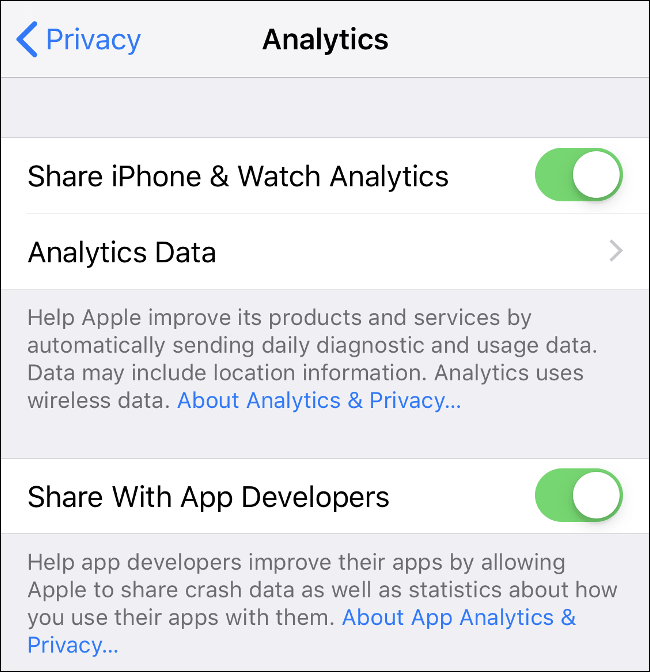
راهی وجود دارد که با استفاده از آن می‌توانید در بهبود عملکرد سیستم‌عامل مورد استفاده خود، سهیم شوید. به “Settings > Privacy > Analytics” رفته تا بتوانید سیاست‌های فعلی به‌اشتراک‌گذاری آنالیزهای دستگاه خود را بررسی کنید. این آنالیزها در واقع به‌صورت ناشناس در رابطه با دستگاه شما، سیستم‌عامل اجرا شده بر روی آن و همچنین شیوه استفاده از آن، اطلاعاتی را جمع‌آوری می‌کنند.

با فعال کردن “Share iPhone and Watch Analytics” می‌توانید اطلاعات را مستقیما با اپل به اشتراک بگذارید. در ادامه این شرکت نیز با استفاده از این اطلاعات، عملکرد سیستم‌عامل خود را بهبود می‌بخشد. همچنین با فعال کردن “Share With App Developers” نیز می‌توانید اطلاعات مربوط به استفاده از اپلیکیشن‌ها و همچنین اطلاعات مربوط به کرش‌ها را در اختیار توسعه‌دهندگان شخص ثالثی قرار دهید. بدین ترتیب آن‌ها نیز می‌توانند راحت‌تر باگ‌ها را برطرف کرده و در نتیجه عملکرد اپلیکیشن‌های خود را بهبود بخشند.

رفع مشکل بیرون پریدن از برنامه در آیفون

البته در اینجا گزینه‌های دیگری نیز وجود دارند، اما هیچ‌کدام به اندازه این دو گزینه‌ای که در بالا به آن‌ها اشاره کردیم، حائز اهمیت نیستند. اپل می‌گوید که هیچ اطلاعات شناسایی در طی این فرایند، منتقل نمی‌شود، اما در هر صورت اگر بازهم احساس ناراحتی می‌کنید، آنگاه می‌توانید این گزینه‌ها را غیرفعال کنید.

نوشته چگونه مشکل کرش کردن اپلیکیشن‌ها در آیفون و آیپد را رفع کنیم؟ اولین بار در اخبار فناوری و موبایل پدیدار شد.

چگونه مشکل کرش کردن اپلیکیشن‌ها در آیفون و آیپد را رفع کنیم؟

اپلیکیشن‌های آیفون و یا آیپد نیز همانند سایر پلتفرم‌ها، گاهی اوقات کرش کرده و یا اینکه هنگ می‌‌کنند. در سیستم‌عامل‌های iOS و یا iPadOS، کرش کردن اپلیکیشن‌ها خود را در قالب بسته شدن آن‌ها نمایش می‌دهد. اگر قصد رفع مشکل بیرون پریدن از برنامه در آیفون خود را داشته و یا اینکه اپلیکیشن‌های شما هنگ کرده و یا مشکلات دیگری دارند، آنگاه می‌توانید راه‌کارهای زیر را امتحان کنید.

آیا این اپلیکیشن است که کرش می‌کند یا خود دستگاه؟

پیش از هر چیز باید بفهمید که آیا مشکل کرش کردن به اپلیکیشن مربوط می‌شود یا خود دستگاه. پاسخ ساده است: اگر مشغول استفاده از یک اپلیکیشن بوده و به‌صورت ناگهانی و بدون دلیل خاصی بسته شد، آنگاه مشکل از خود نرم‌افزار و یا بازی است. اگر اپلیکیشن مورد استفاده شما هنگ کرد، اما همچنان توانستید که به سایر اپلیکیشن‌های گوشی و یا تبلت خود دسترسی پیدا کنید، آنگاه بازهم مشکل از اپلیکیشن شما است. اگر هم سعی کردید که اپلیکیشنی را اجرا کرده، اما می‌بینید که سریعا بسته می‌شود، آنگاه این قضیه نیز بازهم به کرش کردن آن بازمی‌گردد.

اگر تمامی عملکردهای گوشی شما از کار افتاده‌اند، آنگاه می‌توان گفت که مشکل از دستگاه است. اگر گوشی شما کرش کند، آنگاه یا صفحه‌ای سیاه را نشان داده و یا اینکه بر روی لوگوی اپل باقی می‌ماند. همچنین اگر آیفون و یا آیپد شما بدون دلیل خاصی کند شده و این موضوع برای اپلیکیشن‌های مختلف نیز سازگار است، آنگاه می‌توان گفت که بازهم مشکل از خود دستگاه است.

اگر نمی‌توانید هدفون‌های بلوتوثی خود را وصل کرده، از طریق AirDrop فایل ارسال کنید و یا اینکه دستگاه‌های AirPlay را مشاهده کنید، آنگاه این احتمال وجود دارد که سرویسی که توسط سیستم‌عامل استفاده می‌شود، کرش کرده باشد.

راه‌کارهای رفع مشکل بیرون پریدن از برنامه در آیفون و آیپد

اپلیکیشن‌ها در اصل نرم‌افزارهای شخص ثالثی بوده که بر روی آیفون شما اجرا می‌شوند. اکثر مردم می‌دانند که گوشی‌های آن‌ها، کار خود را به‌درستی انجام می‌دهند، اما با این وجود، مواقعی هم وجود دارند که اپلیکیشن‌ها کرش کرده، هنگ می‌کنند و یا اینکه اصلا اجرا نمی‌شوند. مشکلات نرم‌افزاری معمولا به کدهای یک برنامه، ورودی‌های غیرمنتظره و حتی محدودیت‌های نرم‌افزاری مربوط می‌شوند. همه می‌دانیم که اپلیکیشن‌ها توسط انسان‌ها ساخته شده و بنابراین امکان ایجاد خطا در آن‌ها نیز وجود دارد.

اگر اپلیکیشنی به‌طور ناگهانی ناپدید شود، آنگاه این قضیه می‌تواند به دلیل کرش کردن باشد. در اکثر موارد، اجرای مجددا اپلیکیشن می‌تواند این مشکل را برطرف سازد. اگر در این رابطه با توسعه‌دهنده نیز صحبت کرده و آنالیرها را در اختیار وی قرار دهید، آنگاه آن‌ها نیز با استفاده از گزارش کرش ارسالی از جانب شما، سعی می‌کنند که مشکل را رفع نمایند (در ادامه بیشتر به این موضوع خواهیم پرداخت).

شیوه بستن یک اپلیکیشن مشکل‌دار

اگر اپلیکیشنی هنگ کند، آنگاه با استفاده از سویچر اپلیکیشن می‌توانید آن را ببندید. اگر اپلیکیشن‌های شما مشکلی نداشته باشند، آنگاه لازم نیست از این طریق آن‌ها را ببندید. بسته به مدل گوشی خود می‌توانید از طریق میانبرهای مختلفی به اپ سویچر دسترسی پیدا کنید:

آیفون و آیپدهایی که از کلید “Home” برخوردار نیستند: از پایین به سمت بالا سوایپ کرده و سپس به سمت راست سوایپ کنید یا اینکه از پایین به سمت بالا سوایپ کرده و آنقدر انگشت خود را نگه دارید تا بتوانید به لیست اپلیکیشن‌هایی که اخیرا استفاده شده‌اند، دسترسی پیدا کنید.

آیفون و آیپدهایی که به کلید Home مجهز هستند: دو بار کلید Home را فشار دهید تا به لیست اپلیکیشن‌هایی که اخیرا استفاده شده‌اند، دسترسی پیدا کنید.

با استفاده از این لیست می‌توانید سریعا در بین اپلیکیشن‌ها، جابجا شوید. اپلیکیشن مشکل‌دار را پیدا کرده و سپس آن را به سمت بالا بکشید تا بسته شود. اکنون اپلیکیشن از لیست نیز ناپدید می‌شود.

رفع مشکل بیرون پریدن از برنامه در آیفون

اکنون باید مجددا اپلیکیشن را اجرا کنید. پس از بستن اپلیکیشن‌ها بدین طریق، باز کردن آن‌ها کمی بیشتر طول می‌کشد (در قیاس با زمانی که در پس‌زمینه به حالت تعلیق درآمده‌اند). به همین دلیل، بهتر است که اگر مجبور نشدید، آنگاه این کار را انجام ندهید.

اپلیکیشن و یا سیستم‌عامل را به‌روزرسانی کنید

نسخه‌های قدیمی‌تر اپلیکیشن‌ها همیشه مشکلاتی دارند، به همین دلیل است که نرم‌افزار و یا بازی‌ها مرتبا آپدیت می‌شوند. اگر یک به‌روزرسان مهم را برای سیستم‌عامل آیفون و یا آیپد خود نصب کرده و اپلیکیشن‌های شما نیز جهت سازگاری با این آپدیت، به‌روزرسانی نشوند، آنگاه احتمال بروز مشکلات ناشی از عدم سازگاری، وجود خواهد داشت. گاهی اوقات توسعه‌دهندگان اپلیکیشن‌های خود را به‌کلی رها می‌کنند.

واضح‌ترین راه‌کار در این زمینه، آپدیت کردن اپلیکیشن مشکل‌دار است. “App Store” را باز کرده، به برگه “Updates” بروید و سپس “Update All” را لمس کنید تا تمامی به‌روزرسانی‌های موجود، دانلود و نصب شوند. با جست‌و‌جو کردن یک اپلیکیشن در App Store و رفتن به “Version History” می‌توانید بفهمید که چند وقت قبل آپدیت شده است.

رفع مشکل بیرون پریدن از برنامه در آیفون

اگر دیدید که اپلیکیشنی برای مدتی طولانی آپدیت نشده است، آنگاه شاید بهتر باشد که جایگزینی را برای آن پیدا کنید. گاهی اوقات توسعه‌دهندگان نسخه‌های جدیدتر یک اپلیکیشن را در قالب یک اپلیکیشن جداگانه آپلود می‌کنند. به‌عنوان مثال، نام اپلیکیشن یادداشت برداری Drafts 4 پس از انتشار Drafts 5، به Drafts تغییر داده شد.

با لمس کردن نام توسعه‌دهنده در زیر توضیحات اپلیکیشن در App Store می‌توانید سایر اپلیکیشن‌های آن را نیز مشاهده کنید.

نصب مجددا اپلیکیشن مشکل‌دار

گاهی اوقات هم نرخ کرش کردن آنقدر بالا است که اپلیکیشن موردنظر پس از هر بار اجرا، سریعا کرش می‌کند و ظاهرا هم این قضیه قصد درست شدن ندارد. بنابراین یکی از راه‌کارهای رفع مشکل بیرون پریدن از برنامه در آیفون می‌تواند حذف اپلیکیشن مشکل‌دار و سپس نصب مجدد آن باشد. در این صورت، تمامی داده‌های مربوط به آن اپلیکیشن را که بر روی حافظه داخلی گوشی قرار دارند، از دست خواهید داد. البته اگر از حافظه‌های ابری استفاده کنید (همانند Evernote، Google Drive و Pages) این قضیه نیز مشکل چندانی را برای شما به وجود نخواهد آورد. همچنین اگر اپلیکیشن از شما نقاضای ورود کرده باشد، آنگاه پس از نصب مجدد آن، باید این کار را نیز مجددا انجام دهید.

جهت حذف یک اپلیکیشن از دستگاه خود باید:

انگشت خود را بر روی آیکون اپلیکیشن نگه داشته تا شروع به تکان خوردن کند.

در کنار اپلیکیشن بر روی “X” ضربه زده و سپس در صفحه ظاهر شده، “Delete” را انتخاب کنید.

“App Store” را اجرا کرده، اپلیکیشن موردنظر را پیدا و سپس آن را مجددا نصب کنید.

رفع مشکل بیرون پریدن از برنامه در آیفون

به یاد داشته باشید که اگر بنا به هر دلیلی، اپلیکیشن موردنظر در App Store موجود نباشد، آنگاه نخواهید توانست که آن را مجددا دانلود کنید.

اجازه‌های اپلیکیشن را بررسی کنید

یکی دیگر از راه‌کارهای رفع مشکل بیرون پریدن از برنامه در آیفون می‌تواند چک کردن اجازه‌های اپلیکیشن باشد. گاهی اوقات تنظیمات مربوط به حریم خصوصی می‌تواند باعث ایجاد اخلال در عملکرد اپلیکیشن‌های شما شود. به‌عنوان مثال اگر یک اپلیکیشن مربوط به موقعیت مکانی نتواند که موقعیت مکانی شما را به دست آورد، آنگاه باید ببینید که آیا اصلا به این اطلاعات دسترسی دارد یا خیر؟

رفع مشکل بیرون پریدن از برنامه در آیفون

به “Settings > Privacy” رفته و هرکدام از دسته‌بندی‌های مرتبط همانند دوربین، میکروفن و یا سرویس‌های مربوط به موقعیت مکانی را بررسی کنید. هر اپلیکیشنی که جهت دسترسی به موقعیت مکانی و یا سایر اطلاعات، نیازمند اجازه شما باشد، در اینجا لیست خواهد شد.

کمی فضای خالی ایجاد کنید

اگر حافظه دستگاه شما پر باشد، آنگاه رفتار عجیب اپلیکیشن‌ها نیز نباشد شما را متعجب کند. این قضیه بیشتر در مورد اپلیکیشن‌هایی صادق است که جهت کار کردن خود، به فضای ذخیره‌سازی خالی نیاز دارند. مواردی همچون دوربین، ضبط کننده‌های صدا و … از این دسته از برنامه‌ها هستند. شاید هم در نتیجه کمبود فضا، با کند شدن کلی سیستم‌عامل نیز مواجه شوید.

به “Settings > General > iPhone Storage” رفته و ببینید که چقدر فضای خالی در اختیار دارید.

با توسعه‌دهنده تماس گرفته و یا اینکه پول اپلیکیشن را پس بگیرید

اگر مشکلات اپلیکیشن شما همچنان پابرجا است، آنگاه شاید بد نباشد که با توسعه‌دهنده آن تماس گرفته و یا اینکه آن را پس دهید. جهت پیدا کردن اطلاعات تماس توسعه‌دهنده می‌توانید به صفحه آن اپلیکیشن در App Store رفته و سپس به بخش “Ratings and Reviews” مراجعه کنید. “App Support” را لمس کرده تا به وب‌سایت و پشتیبانی توسعه‌دهنده، راهنمایی شوید. در اکثر موارد، این صفحه در واقع صفحه پرسش‌های متداول خواهد بود، اما معمولا بدین طریق می‌توانید اطلاعات تماس مربوط به توسعه‌دهنده را نیز پیدا کنید.

تا می‌توانید، سعی کنید که مشکل خود را با جزئیات بیشتر بیان کنید. همچنین بهتر است که مدل آیفون و یا آیپد خود و نسخه سیستم‌عامل‌ را نیز ذکر کنید (در “Settings > About” می‌توانید به این اطلاعات دسترسی پیدا کنید). لینک “App Support” فقط به کاربرانی نمایش داده می‌شود که اپلیکیشن موردنظر را دانلود کرده باشند. بنابراین اگر آن را مشاهده نمی‌کنید، آنگاه بهتر است که ببیند که آیا به همان اپل آیدی که برنامه را دانلود کرده‌اید، وارد شده‌اید یا خیر؟

رفع مشکلات دستگاه و کرش‌های سیستم‌عامل

سیستم‌عامل دستگاه‌های آیفون و آیپد در اکثر موارد پایدار بوده و عملکرد خوبی را از خود به جای می‌گذارد. حال امکان دارد که مشکلاتی به‌صورت ناگهانی در این زمینه به وجود آیند. از این موارد می‌توان به ریستارت‌های تصادفی، گلیچ‌های نرم‌افزاری و همچنین هنگ کردن دستگاه اشاره کرد.

شیوه ریستارت کردن آیفون

بسیاری از مشکلات با ریستارت کردن دستگاه مرتفع می‌شوند. مثلا اگر صفحه گوشی شما خاموش نشده و یا اینکه در زمینه پخش صدا مشکلی دارید، آنگاه ریستارت کردن دستگاه می‌تواند مشکل شما را برطرف سازد.

شیوه ریستارت کردن گوشی‌های آیفون نیز به مدل آن‌ها بستگی دارد:

آیفون 8، ایکس، XS، XR و جدیدتر: کلید “کاهش حجم صدا” را به همراه کلید “روشن/خاموش کردن صفحه” نگه داشته تا پیغام “Slide to Power Off” ظاهر شود. در ادامه با سوایپ کردن می‌توانید دستگاه را خاموش کنید.

آیفون 7 و قدیمی‌تر: کلید “روشن/خاموش کردن صفحه” را نگه داشته (این کلید در آیفون 5s و قدیمی‌تر در بالای گوشی و در آیفون 6 و 7 نیز در سمت راست قرار دارد) تا “Slide to Power Off” در مقابل شما ظاهر شود. سپس با سوایپ کردن می‌توانید دستگاه را خاموش کنید.

پس از خاموش کردن دستگاه خود می‌توانید کلید “روشن/خاموش کردن صفحه” را تا زمان ظاهر شدن لوگوی اپل نگه داشته تا بدین ترتیب دستگاه روشن شود.

بازگردانی دستگاه در صورت هنگ کردن آن

اگر آیفون شما هنگ کرده و ظاهرا به هیچ چیزی هم پاسخ نمی‌دهد، آنگاه باید با استفاده از چند کلید، آن را ریست کنید. این کلیدها نیز بسته به مدل آیفون شما، متفاوت خواهند بود:

آیفون 8، ایکس، XS، XR و جدیدتر: کلیدهای “افزایش حجم صدا” را فشار داده و رها کنید، کلید “کاهش حجم صدا” را فشار داده و رها کنید و سپس آنقدر کلید “روشن/خاموش کردن صفحه” را نگه داشته تا لوگوی اپل ظاهر شود.

آیفون 7: کلیدهای “افزایش حجم صدا” و “روشن/خاموش صفحه” را تا زمان ظاهر شدن لوگوی اپل، نگه دارید.

آیفون 6 و قدیمی‌تر: کلیدهای “Home” و “خاموش/روشن کردن صفحه” را آنقدر فشار داده تا لوگوی اپل را مشاهده کنید.

اگر آیفون شما دارای کلید فیزیکی “Home” بوده، پس آیفون 6 و قدیمی‌تر است. مدل‌های جدیدتر یا دارای کلید مجازی Home بوده و یا اینکه اصلا این کلید را ندارند.

نصب مجدد سیستم‌عامل

نصب مجدد iOS و یا iPadOS را می‌توان آخرین راه‌کار جهت رفع مشکلات مربوط به سیستم‌عامل دانست. معمولا مشکلات مربوط به سیستم‌عامل در نتیجه استفاده از ابزارهای شخص ثالثی جهت پاک کردن و نگهداری از گوشی و یا جیلبریک کردن آیفون شما به وجود می‌آیند.

به یاد داشته باشید که نصب مجدد سیستم‌عامل باعث می‌شود که تمامی اطلاعات خود را از دست بدهید. بنابراین بهتر است که حتما یک بکاپ تهیه کنید.

اپلیکیشن “Settings” را اجرا کرده و سپس در بالای لیست، نام خود را لمس کنید.

در لیست دستگاه‌های موجود در پایین صفحه باید آیفون خود را انتخاب کنید (“This iPhone”).

“Find My iPhone” را لمس کنید. تیک “Find My iPhone” را برداشته و سپس پسورد اپل آیدی خود را وارد کنید.

اپلیکیشن iTunes را در کامپیوتر خود اجرا کنید (کاربران ویندوزی می‌توانند این نرم‌افزاری را از وب‌سایت اپل، دانلود کنند). سپس باید گوشی خود را با استفاده از کابل Lightning به رایانه متصل کنید.

در گوشه بالا سمت راست بر روی آیکون دستگاه کلیک کنید.

در برگه “Summary” بر روی “Restore iPhone” کلیک کرده و سپس دستورات را دنبال کنید.

رفع مشکل بیرون پریدن از برنامه در آیفون

مشکلات سخت‌افزاری

شاید رفع مشکل بیرون پریدن از برنامه در آیفون شما، در گرو رفع مشکلات سخت‌افزاری باشد. اگر به این قضیه مشکوک هستید، آنگاه شاید بد نباشد که گوشی و یا تبلت خود را به یک متخصص سخت‌افزار نشان دهید.

به اشتراک گذاری تجزیه و تحلیل‌ها جهت بهبود نرم‌افزار

راهی وجود دارد که با استفاده از آن می‌توانید در بهبود عملکرد سیستم‌عامل مورد استفاده خود، سهیم شوید. به “Settings > Privacy > Analytics” رفته تا بتوانید سیاست‌های فعلی به‌اشتراک‌گذاری آنالیزهای خود را بررسی کنید. این آنالیزها در واقع اطلاعات ناشناسی هستند که در رابطه با دستگاه شما، سیستم‌عامل اجرا شده بر روی آن و همچنین شیوه استفاده از آن، اطلاعاتی را جمع‌آوری می‌کنند.

با فعال کردن “Share iPhone and Watch Analytics” می‌توانید اطلاعات را مستقیما با اپل به اشتراک بگذارید. در ادامه این شرکت نیز با استفاده از این اطلاعات، عملکرد سیستم‌عامل خود را بهبود می‌بخشد. همچنین با فعال کردن “Share With App Developers” نیز می‌توانید اطلاعات مربوط به استفاده و کرش‌ها را در اختیار توسعه‌دهندگان شخص ثالثی قرار دهید. بدین ترتیب آن‌ها نیز می‌توانند راحت‌تر باگ‌ها را برطرف کرده و در نتیجه عملکرد اپلیکیشن‌های خود را بهبود بخشند.

رفع مشکل بیرون پریدن از برنامه در آیفون

البته در اینجا گزینه‌های دیگری نیز وجود دارند، اما هیچ‌کدام به اندازه این دو گزینه‌ای که به آن‌ها اشاره کردیم، حائز اهمیت نیستند. اپل می‌گوید که هیچ اطلاعات شناسایی در طی این فرایند، منتقل نمی‌شود، اما در هر صورت اگر بازهم احساس ناراحتی می‌کنید، آنگاه می‌توانید این گزینه‌ها را غیرفعال کنید.

نوشته چگونه مشکل کرش کردن اپلیکیشن‌ها در آیفون و آیپد را رفع کنیم؟ اولین بار در اخبار فناوری و موبایل پدیدار شد.
چگونه در گوشی اندروید خود پیامک گروهی ارسال کنیم؟

با ارسال گروهی پیام‌ها می‌توانید یک پیام واحد را به‌صورت همزمان به چندین نفر ارسال کنید. مثلا اگر قصد دعوت کردن چندین شخص به یک میهمانی را داشته باشید، آنگاه می‌توانید یک پیام واحد را به‌صورت همزمان به همگی آن‌ها ارسال کرده و بنابراین در وقت خود نیز صرفه‌جویی کنید. در ادامه شیوه ارسال پیامک گروهی در اندروید را به شما آموزش خواهیم داد.

شیوه ارسال پیامک گروهی در اندروید با استفاده از اپلیکیشن Messages گوگل

Messages یکی از پیام‌رسان‌های بسیار عالی در سیستم‌عامل اندروید بوده و بر روی بسیاری از گوشی‌ها به‌صورت پیش‌فرض نصب شده است. در ادامه به شیوه ارسال پیامک گروهی با استفاده از این نرم‌افزار می‌پردازیم.

  1. اپلیکیشن Messages را دانلود و نصب کنید (البته اگر آن را ندارید).
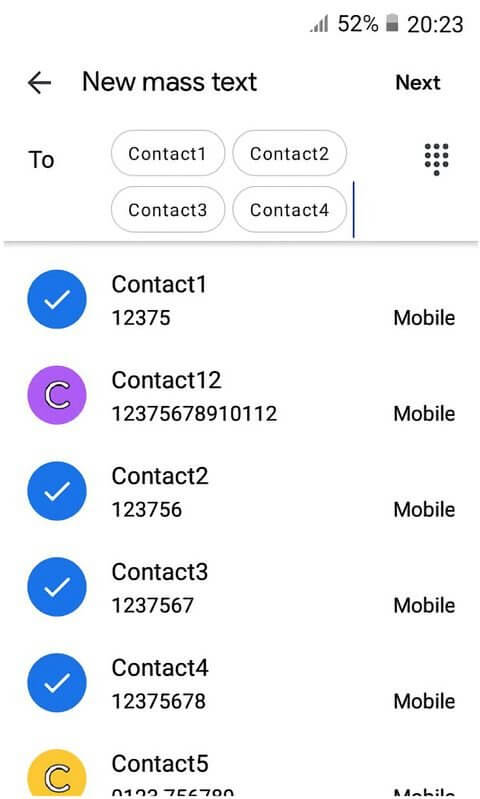
  2. اپلیکیشن را اجرا کرده و سپس “Start chat” را لمس کنید تا صفحه مربوط به مکالمه جدید برای شما باز شود.
  3. “Create group” را لمس کرده تا یک صفحه مکالمه گروهی جدید برای شما باز شود.
  4. چند حرف اول مخاطبینی را که می‌خواهید به گروه خود اضافه کنید، وارد کرده و سپس به محض ظاهر شدن، نام‌ آن‌ها را لمس کنید.
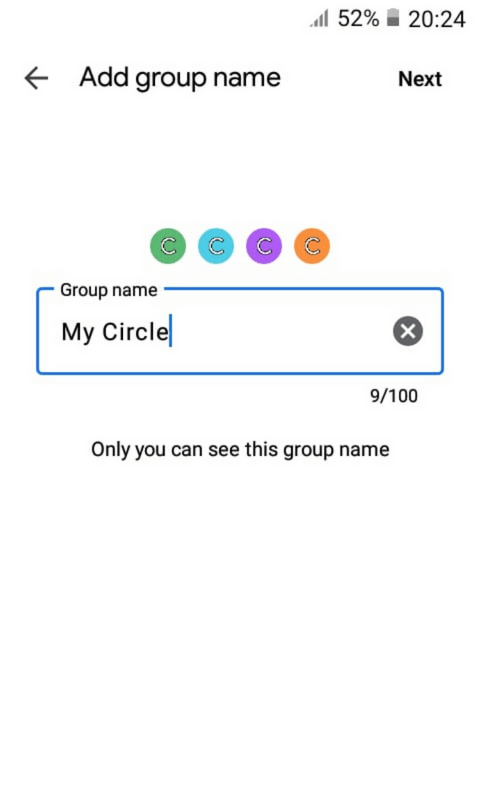
  5. پس از اتمام اضافه کردن اشخاص، “Next” را انتخاب کرده و سپس در فیلد “Add group name”، نام گروه را وارد کنید.
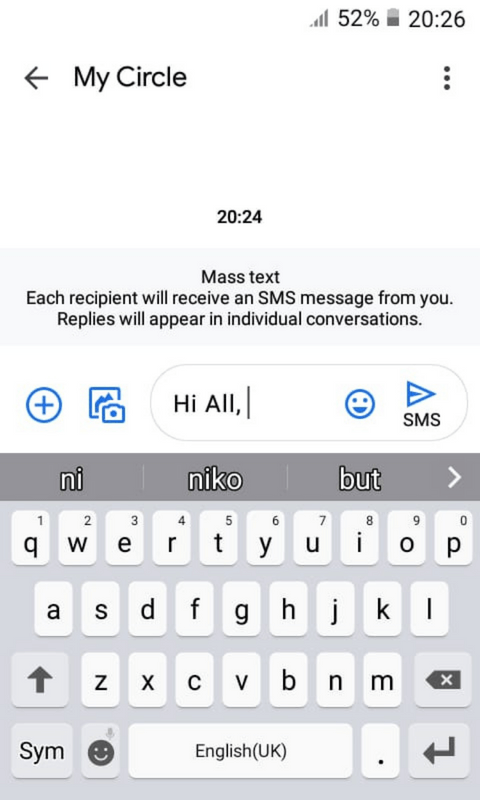
  6. در ادامه “Next” را لمس کرده و پیام را در کادر مربوطه، تایپ کنید. اگر پیغامی مبنی بر تأیید شماره تلفن خود دریافت کردید، آن را اضافه کرده و سپس بر روی “OK” ضربه بزنید. اکنون پیام شما به اعضای گروه، فرستاده می‌شود.
ارسال پیامک گروهی در اندروید ارسال پیامک گروهی در اندروید ارسال پیامک گروهی در اندروید

گاهی اوقات نیز تا زمانی که گزینه مربوط به MMS گروهی را فعال نکرده باشید، آنگاه قابلیت ارسال پیام‌های گروهی نیز کار نخواهد کرد. جهت انجام این کار، اپلیکیشن Messages را باز کرده و سپس در گوشه بالا سمت راست، علامت سه-نقطه عمودی را لمس کنید. در ادامه “Settings” را انتخاب نمایید. سپس به “Advanced” رفته و در زیر “Group messaging”، گزینه “MMS” را فعال کنید.

جهت خلاص شدن از اعلانی که در هنگام پاسخگویی هر کدام از اعضای گروه دریافت می‌کنید، باید “Auto-retrieve” یا در برخی از دستگاه‌ها، “Auto-download MMS” را فعال کنید.

این مطلب را نیز بخوانید: یک ترفند جالب برای فوروارد کردن پیامک‌ها در گوشی‌های اندرویدی

ارسال پیامک‌ گروهی با استفاده از گوشی‌های گلکسی سامسونگ

در گوشی‌های سامسونگ می‌توانید به‌صورت جداگانه و با استفاده از اپلیکیشن “Contacts”، به ایجاد گروه‌ها بپردازید.

شیوه ایجاد گروه در اپلیکیشن Contacts

پیش از اینکه اقدام به ارسال پیامک‌های گروهی کنید، ابتدا باید یک گروه از مخاطبین خود را ایجاد کنید. در زیر به شیوه انجام این کار می‌پردازیم.

  1. اپلیکیشن “Contacts” را باز کنید.
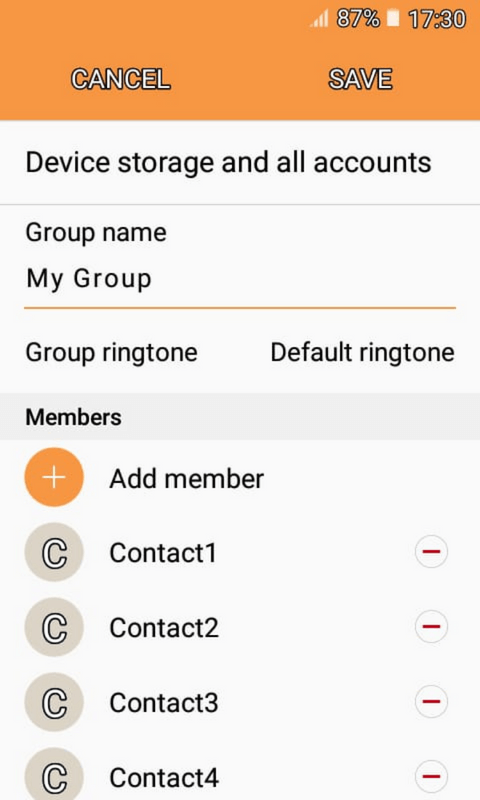
  2. “Groups > Create” را لمس کنید.
  3. در زیر “Group name”، نامی را برای گروه خود وارد کنید.
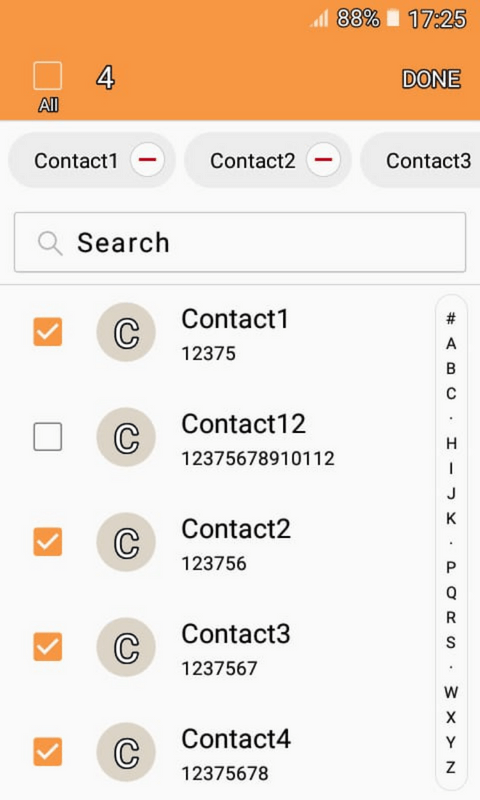
  4. با لمس کردن “Add member +” می‌توانید به لیست مخاطبین خود دسترسی پیدا کنید. هر مخاطبی را که خواستید به گروه اضافه کنید، کافی است که تیک کنار آن را فعال کنید. اگر به‌صورت اشتباهی مخاطبی را اضافه کرده باشید، آنگاه با لمس کردن آیکون “-” موجود در کنار نام وی، می‌توانید آن را از گروه حذف کنید.
  5. “Done” را لمس کرده و سپس بر روی “Save” ضربه بزنید تا گروه و اعضای آن ذخیره شوند.
ارسال پیامک گروهی در اندروید

شیوه ارسال پیام‌ها به یک گروه از مخاطبین در گوشی‌های سامسونگ

حال که گروه موردنظر خود را ایجاد کرده‌اید، آنگاه وقت آن فرا رسیده که پیام موردنظر خود را نیز به آن ارسال کنید.

  1. اپلیکیشن “Messages” را اجرا کنید.
  2. در گوشه پایین سمت راست، بر روی آیکون “Compose” ضربه بزنید.
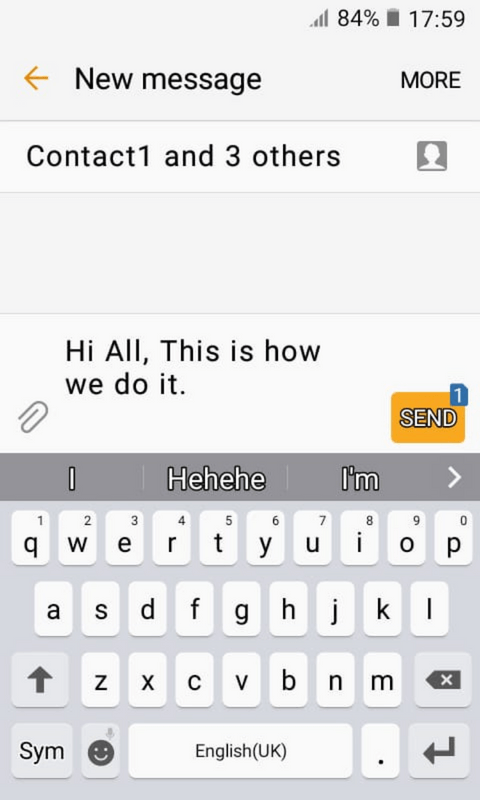
  3. در کادر “Enter recipients”، آیکون “مخاطبین” را لمس کنید. سپس گروهی را که به تازگی ایجاد کرده‌اید، انتخاب کنید.
  4. در کنار نام گروه باید “All” را لمس کنید تا بدین ترتیب همه اعضای گروه، انتخاب شوند. در ادامه بر روی “Done” ضربه بزنید تا بتوانید پیام خود را تایپ کنید.
  5. در کادر مربوطه باید پیام خود را تایپ کرده و سپس “Send” را لمس کنید.
ارسال پیامک گروهی در اندروید

در نظر داشته باشید که پیام‌رسانی گروهی از پروتکل SMS استفاده می‌کند، بنابراین تنها ایجادکننده‌های گروه‌ها هستند که می‌توانند پاسخ‌ها را از اعضا دریافت کنند. اگر می‌خواهید که پاسخ‌های یک پیام گروهی به همه دریافت‌کننده‌ها ارسال شوند، آنگاه باید “MMS” را فعال کنید.

اپلیکیشن‌های استاندارد پیام‌رسانی در رابطه با اضافه کردن تعداد دریافت‌کننده‌های یک پیام واحد، محدودیت‌هایی دارند (در مثال ما، یک پیام واحد را تنها به 20 نفر می‌توانستید ارسال کنید). بنابراین اگر بخواهید که یک پیام را به صدها نفر ارسال کنید، آنگاه باید از اپلیکیشن‌های دیگری کمک بگیرید.

سخن پایانی

هنگامی‌که بحث بر سر ارسال پیام‌های گروهی باشد، آنگاه بسیاری از اپلیکیشن‌های پیام‌رسانی می‌توانند این کار را انجام دهند، اما شاید جهت انجام این کار، به اتصال اینترنت نیاز داشته باشند. این در حالی است که اپلیکیشن‌هایی همانند Messages شرکت گوگل، جهت انجام این کار به اتصال اینترنت نیاز ندارند.

نوشته چگونه در گوشی اندروید خود پیامک گروهی ارسال کنیم؟ اولین بار در اخبار فناوری و موبایل پدیدار شد.
پردازنده‌های CISC و RISC چه تفاوتی با یکدیگر دارند؟

اگر از خوره‌های کامپیوتر باشید، آنگاه به احتمال زیاد نام دو واژه CISC (رایانه با دستورهای پیچیده) و RISC (رایانه کم دستور) را شنیده‌اید. در واقع این دو اصطلاح به تفاوت در شیوه طراحی یک پردازنده اشاره می‌کنند. در ادامه این مطلب قصد داریم که بیشتر به تفاوت CISC و RISC بپردازیم.

به‌عنوان مثال، پردازنده ARM موجود در گوشی شما، از معماری RISC استفاده می‌کند. در عین حال، پردازنده x86 موجود در کامپیوتر شما، از طراحی CISC برخوردار است.

منظور از Instruction Set یا همان مجموعه دستورالعمل‌ها چیست؟

هر زمان که بحث بر سر تفاوت‌های موجود در بین واحدهای پردازش مرکزی یا همان CPUها باشد، آنگاه یکی از مواردی که باید در مورد آن بحث کرد، مجموعه دستورالعمل‌ها است. مجموعه دستورالعمل‌های یک CPU در واقع مجموعه‌ای از عملیات‌‌ها هستند که یک پردازنده مرکزی می‌تواند به‌طور طبیعی، آن‌ها را اجرا کند. این‌ها عملیاتی هستند که در CPU و در سطح سخت‌افزاری، رمزنگاری می‌شوند. این مجموعه می‌تواند از چندین تا هزاران دستورالعمل را شامل شود که البته این موضوع به طراحی CPU شما بستگی دارد.

به عبارتی دیگر، اگر عملیاتی در خارج از محدوده یک مجموعه دستورالعمل باشد، آنگاه پردازنده مرکزی قادر به اجرای آن نخواهد بود، زیرا سخت‌افزار لازم برای آن را در اختیار ندارد. بیایید تا با بررسی یک نمونه مشابه، درک این قضیه را آسان‌تر کنیم. یک لامپ روشنایی را در نظر بگیرید. تولیدکننده لامپ، آن را به‌گونه‌ای طراحی کرده که انرژی الکتریسیته را به روشنایی و نور تبدیل کند. دلیل این قضیه نیز این است که لامپ از لحاظ سخت‌افزاری می‌تواند چنین کاری را انجام دهد.

در اصل می‌توان گفت که یک لامپ تنها می‌تواند انرژی برق را به روشنایی تبدیل کند و کار دیگری از آن ساخته نیست. به طرز مشابهی، مجموعه دستورالعمل‌های یک پردازنده مرکزی در واقع مجموعه‌ای از عملیات‌ها هستند که CPU قادر به انجام آن‌ها است. به‌عنوان نمونه، تقریبا در داخل مجموعه دستورالعمل‌های تمامی CPUها، دستور “جابجایی” وجود دارد. این دستور برخی از داده‌ها را از حافظه ذخیره‌سازی مبدا گرفته و سپس آن‌ها را به حافظه ذخیره‌سازی مقصد، منتقل می‌کند.

هر زمان که یک CPU بخواهد که داده‌ها را منتقل کند، آنگاه دقیقا می‌داند که چگونه این کار را انجام دهد، زیرا سخت‌افزار آن پیرامون چنین مسائلی طراحی شده است. به‌طور خلاصه، Instruction Set تمامی عملیات‌هایی را که یک CPU در سطح سخت‌افزاری پشتیبانی می‌کند، شامل می‌شود.

این مطلب را نیز بخوانید: AMD یا Intel؟ کدامیک پردازنده‌های بهتری می‌سازد؟

یک CPU چگونه کار می‌کند؟

یک پردازنده مرکزی را می‌توان مارپیچی از مدارهای الکتریکی دانست. این مدارهای الکتریکی به‌گونه‌ای طراحی شده‌اند که مجموعه دستورالعمل‌های طبیعی پردازنده را در اختیار آن قرار دهند. بنابراین از آنجایی که مدارهای موردنیاز در داخل CPU تعبیه شده‌اند، پس این سخت‌افزار می‌داند که چگونه باید عملیات‌های موجود در داخل یک مجموعه دستورالعمل را اجرا کرد.

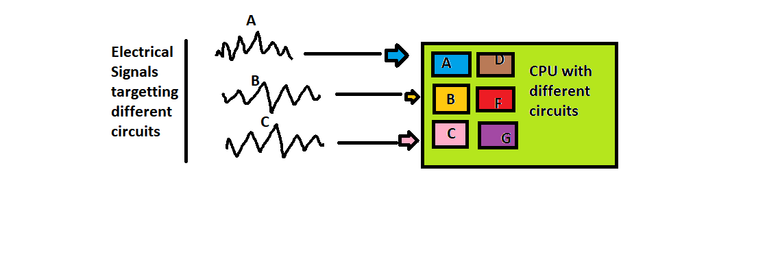
مدارهای مربوط به یک عملیات به وسیله یک سیگنال الکتریکی فعال شده و بنابراین یک پردازنده مرکزی می‌تواند عملیاتی مشخص را اجرا کند . هنگامی‌که یک مدار فعال می‌شود، آنگاه CPU نیز روتین مربوط به آن مدار را اجرا خواهد کرد.

تفاوت CISC و RISC

اگر یک پردازنده بخواهد که عملیاتی پیچیده همانند ارسال یک توییت را اجرا کند، آنگاه برنامه‌های نرم‌افزاری باید در هر ثانیه، میلیون‌ها سیگنال الکتریکی را ارسال کنند. هر کدام از این سیگنال‌ها نیز یکی از دستورهای مجموعه دستورالعمل‌های CPU را هدف قرار می‌دهد. در اینجاست که مفهوم RIS و CIS وارد عمل می‌شوند.

RISC چیست؟

تفاوت CISC و RISC

تفاوت RISC و CISC را با بحث در رابطه با اولی آغاز می‌کنیم. همان‌طور که از نام کامل آن معلوم است، یک پردازنده مرکزی مبتنی بر RISC، یک مجموعه عملیات ساده‌ دارد. این دستورهای ساده شده، می‌توانند به اهدافی ساده دست پیدا کرده و جهت اتمام کارها فقط یک چرخه را طی می‌کنند.

از آنجایی که RISC از دستورهای ساده برخوردار است، پس چنین پردازنده‌هایی نیز جهت انجام این عملیات ساده، نیازی به داشتن مدارهای پیچیده ندارند. به همین دلیل است که هزینه طراحی‌های RISC نیز کمتر است.

جهت درک بهتر جزئیات این‌گونه پردازنده‌ها، بیایید تا نگاهی به مفاهیم طراحی آن‌ها بیندازیم. اول اینکه باید بگوییم که CPUهای مبتنی بر RISC، هر دستور را در طی یک چرخه واحد به اتمام می‌رسانند. دوم اینکه این پردازنده‌ها تنها بر روی داده‌های ذخیره شده در رجیسترها، عملیات انجام می‌دهند. این قضیه بدین دلیل است که یکی از گلوگاه‌های اصلی مرتبط با CPUها در رابطه با توانایی‌ انجام وظایف، به عدم تطابق سرعت CPU و سرعت حافظه اصلی (رم) مربوط می‌شود. حافظه اصلی در قیاس با یک پردازنده مرکزی، بسیار کندتر است.

بدین ترتیب اگر یک پردازنده مجبور شود که با داده‌های ذخیره شده در حافظه رم کار کند، آنگاه این فرایند باعث ایجاد گلوگاه شده و در نتیجه سرعت پردازش داده‌ها نیز کاهش پیدا می‌کند. در طراحی RISC، داده‌ها بر روی رجیستری‌های موجود در CPU، ذخیره و بارگذاری می‌شوند. طبیعتا دلیل این موضوع نیز به بالاتر بودن سرعت رجیسترها در قیاس با حافظه رم مربوط می‌شود.

مورد سوم هم اینکه ساختارهای RISC آنقدر ساده هستند که هیچ لایه میکروکد تفسیری جهت ترجمه دستورالعمل‌ها به فرم‌های ساده‌تر، در آن‌ها وجود ندارند. در نهایت هم اینکه طراحی‌های RISC از مسیرسازی اطلاعات (Pipelining) پشتیبانی می‌کنند. بدین ترتیب می‌توان بخش‌هایی از چندین دستور را به‌صورت همزمان اجرا کرد. از آنجایی که این نوع پردازنده‌ها سرعت کلاک بالاتری دارند، پس طبیعی است که سریع‌تر نیز باشند. مسیرسازی اطلاعات یکی از راه‌کارهای استفاده از این سرعت بالاتر و اجرای پخش‌های چندین دستور بوده و بدین ترتیب می‌توان کارایی را افزایش داد.

در نهایت به‌صورت خلاصه می‌توان گفت که پردازنده‌های RISC دارای دستورالعمل‌های ساده بوده، سرعت کلاک‌ بالاتری دارند، ساختار مسیرسازی اطلاعات در آن‌ها بهینه‌تر است، عملیات‌ها را بر روی رجیسترها بارگذاری و ذخیره می‌کنند و همچنین می‌توانند دستورها را در طی یک چرخه، اجرا کنند.

این مطلب را نیز بخوانید: کدام چیپست موبایل بهتر است؟ اگزینوس، اسنپدراگون، مدیاتک یا کایرین؟

CISC چیست؟

تفاوت CISC و RISC

تفاوت پردازنده‌های RISC و CISC را با بحث در مورد دومی ادامه می‌دهیم. CISC تقریبا در تمامی موارد کلیدی، مخالف RISC است. تقریبا تمامی تراشه‌های دسکتاپی از این طراحی برخوردار هستند. اول از همه اینکه طراحی CISC پیچیده بوده و بنابراین به یک لایه میکروکد نیاز دارد تا دستورهای پیچیده را به دستورهای ساده‌تر تبدیل کند.

دوم اینکه دستورالعمل‌های CISC می‌توانند جهت اجرا شدن، چندین چرخه CPU را طی کنند. سوم هم اینکه مسیرسازی اطلاعات در این‌گونه پردازنده‌ها، به اندازه پردازنده‌های RISC کارآمد نیست و همچنین به دلیل ماهیت پیچیده دستورالعمل‌های CISC، انجام چنین کاری نیز دشوارتر است.

به‌طور خلاصه، چنین CPUهایی می‌توانند چندین عملیات را در طی یک دستور پیچیده اجرا کنند، اما همین دستور پیچیده جهت اتمام، چندین چرخه را طی می‌کند. مسیرسازی اطلاعات برای این معماری‌ها دشوارتر بوده و همچنین بر روی خود پردازنده نیز مدارهای بسیاری وجود دارند.

تفاوت های کلیدی RISC و CISC

تفاوت اساسی در بین CISC و RISC به نوع دستورهای اجرا شده توسط این دو مربوط می‌شود. دستورالعمل‌های RISC ساده بوده، تنها یک عملیات را اجرا می‌کنند و پردازنده می‌تواند در طی یک چرخه، آن‌ها را اجرا کند. از طرفی دیگر، دستورالعمل‌های CISC چندین عملیات را اجرا می‌کنند. بنابراین CPU نمی‌تواند آن‌ها در طی یک چرخه واحد، اجرا کند.

همچنین دلیل اینکه پردازنده‌های RISC در قیاس با پردازنده‌های CISC به‌صورت بهینه‌تر و ساده‌تر از مسیرسازی اطلاعات استفاده می‌کنند نیز به دستورالعمل‌ها بازمی‌گردد. در اولی دستورها به قدری ساده هستند که می‌توان آن‌ها را به‌صورت بخش بخش اجرا کرد. حال انجام چنین کاری در دومی، به دلیل ماهیت پیچیده‌تر دستورها در پردازنده‌های CISC، دشوارتر است.

برخلاف RISC، در CISC به‌صورت مستقیم و از طریق رم می‌توان با دستورها کار کرد. بنابراین دیگر نیازی به بارگذاری و ذخیره جداگانه عملیات نیست. در آخر اینکه نیازمندی‌های سخت‌افزاری طراحی CISC، بیشتر و بالاتر از طراحی‌ RISC هستند، زیرا اولی باید دستورالعمل‌های پیچیده را اجرا کند. در اصل، کاری که طراحی CISC با استفاده از سخت‌افزار انجام می‌دهد، در معماری RISC توسط نرم‌افزار انجام می‌شود.

به همین دلیل است که برنامه‌هایی که طراحی CISC را مورد هدف قرار داده‌اند، در قیاس با RISC، دارای خطوط کد کمتری هستند، زیرا خود دستورالعمل‌ها، بخش بزرگی از عملیات را انجام می‌دهند.

سخن پایانی

پردازنده‌های مدرن، کاملا از طراحی CISC و یا RISC استفاده نمی‌کنند. در واقع امروزه از هر دوی این معماری‌ها استفاده شده تا بهترین نتیجه حاصل شود. به‌عنوان نمونه، معماری x86 شرکت AMD در اصل از CISC استفاده می‌کند، اما همچنین یک میکروکد نیز دارد که دستورالعمل‌های پیچیده را به دستورهای ساده‌تر مشابه RISC، تبدیل می‌کند. بنابراین برخلاف پردازنده‌های قدیمی، CPUهای مدرن فراتر از یک طبقه‌بندی ساده RISC و یا CISC، تکامل یافته‌اند.

نوشته پردازنده‌های CISC و RISC چه تفاوتی با یکدیگر دارند؟ اولین بار در اخبار فناوری و موبایل پدیدار شد.
پردازنده‌های CISC و RISC چه تفاوتی با یکدیگر دارند؟

اگر از خوره‌های کامپیوتر باشید، آنگاه به احتمال زیاد نام دو واژه CISC (رایانه با دستورهای پیچیده) و RISC (رایانه کم دستور) را شنیده‌اید. در واقع این دو اصطلاح به تفاوت در شیوه طراحی یک پردازنده اشاره می‌کنند. در ادامه این مطلب قصد داریم که بیشتر به تفاوت CISC و RISC بپردازیم.

به‌عنوان مثال، پردازنده ARM موجود در گوشی شما، از معماری RISC استفاده می‌کند. در عین حال، پردازنده x86 موجود در کامپیوتر شما، از طراحی CISC برخوردار است.

منظور از Instruction Set یا همان مجموعه دستورالعمل‌ها چیست؟

هر زمان که بحث بر سر تفاوت‌های موجود در بین واحدهای پردازش مرکزی یا همان CPUها باشد، آنگاه یکی از مواردی که باید در مورد آن بحث کرد، مجموعه دستورالعمل‌ها است. مجموعه دستورالعمل‌های یک CPU در واقع مجموعه‌ای از عملیات‌‌ها هستند که یک پردازنده مرکزی می‌تواند به‌طور طبیعی، آن‌ها را اجرا کند. این‌ها عملیاتی هستند که در CPU و در سطح سخت‌افزاری، رمزنگاری می‌شوند. این مجموعه می‌تواند از چندین تا هزاران دستورالعمل را شامل شود که البته این موضوع به طراحی CPU شما بستگی دارد.

به عبارتی دیگر، اگر عملیاتی در خارج از محدوده یک مجموعه دستورالعمل باشد، آنگاه پردازنده مرکزی قادر به اجرای آن نخواهد بود، زیرا سخت‌افزار لازم برای آن را در اختیار ندارد. بیایید تا با بررسی یک نمونه مشابه، درک این قضیه را آسان‌تر کنیم. یک لامپ روشنایی را در نظر بگیرید. تولیدکننده لامپ، آن را به‌گونه‌ای طراحی کرده که انرژی الکتریسیته را به روشنایی و نور تبدیل کند. دلیل این قضیه نیز این است که لامپ از لحاظ سخت‌افزاری می‌تواند چنین کاری را انجام دهد.

در اصل می‌توان گفت که یک لامپ تنها می‌تواند انرژی برق را به روشنایی تبدیل کند و کار دیگری از آن ساخته نیست. به طرز مشابهی، مجموعه دستورالعمل‌های یک پردازنده مرکزی در واقع مجموعه‌ای از عملیات‌ها هستند که CPU قادر به انجام آن‌ها است. به‌عنوان نمونه، تقریبا در داخل مجموعه دستورالعمل‌های تمامی CPUها، دستور “جابجایی” وجود دارد. این دستور برخی از داده‌ها را از حافظه ذخیره‌سازی مبدا گرفته و سپس آن‌ها را به حافظه ذخیره‌سازی مقصد، منتقل می‌کند.

هر زمان که یک CPU بخواهد که داده‌ها را منتقل کند، آنگاه دقیقا می‌داند که چگونه این کار را انجام دهد، زیرا سخت‌افزار آن پیرامون چنین مسائلی طراحی شده است. به‌طور خلاصه، Instruction Set تمامی عملیات‌هایی را که یک CPU در سطح سخت‌افزاری پشتیبانی می‌کند، شامل می‌شود.

این مطلب را نیز بخوانید: AMD یا Intel؟ کدامیک پردازنده‌های بهتری می‌سازد؟

یک CPU چگونه کار می‌کند؟

یک پردازنده مرکزی را می‌توان مارپیچی از مدارهای الکتریکی دانست. این مدارهای الکتریکی به‌گونه‌ای طراحی شده‌اند که مجموعه دستورالعمل‌های طبیعی پردازنده را در اختیار آن قرار دهند. بنابراین از آنجایی که مدارهای موردنیاز در داخل CPU تعبیه شده‌اند، پس این سخت‌افزار می‌داند که چگونه باید عملیات‌های موجود در داخل یک مجموعه دستورالعمل را اجرا کرد.

مدارهای مربوط به یک عملیات به وسیله یک سیگنال الکتریکی فعال شده و بنابراین یک پردازنده مرکزی می‌تواند عملیاتی مشخص را اجرا کند . هنگامی‌که یک مدار فعال می‌شود، آنگاه CPU نیز روتین مربوط به آن مدار را اجرا خواهد کرد.

تفاوت CISC و RISC

اگر یک پردازنده بخواهد که عملیاتی پیچیده همانند ارسال یک توییت را اجرا کند، آنگاه برنامه‌های نرم‌افزاری باید در هر ثانیه، میلیون‌ها سیگنال الکتریکی را ارسال کنند. هر کدام از این سیگنال‌ها نیز یکی از دستورهای مجموعه دستورالعمل‌های CPU را هدف قرار می‌دهد. در اینجاست که مفهوم RIS و CIS وارد عمل می‌شوند.

RISC چیست؟

تفاوت CISC و RISC

تفاوت RISC و CISC را با بحث در رابطه با اولی آغاز می‌کنیم. همان‌طور که از نام کامل آن معلوم است، یک پردازنده مرکزی مبتنی بر RISC، یک مجموعه عملیات ساده‌ دارد. این دستورهای ساده شده، می‌توانند به اهدافی ساده دست پیدا کرده و جهت اتمام کارها فقط یک چرخه را طی می‌کنند.

از آنجایی که RISC از دستورهای ساده برخوردار است، پس چنین پردازنده‌هایی نیز جهت انجام این عملیات ساده، نیازی به داشتن مدارهای پیچیده ندارند. به همین دلیل است که هزینه طراحی‌های RISC نیز کمتر است.

جهت درک بهتر جزئیات این‌گونه پردازنده‌ها، بیایید تا نگاهی به مفاهیم طراحی آن‌ها بیندازیم. اول اینکه باید بگوییم که CPUهای مبتنی بر RISC، هر دستور را در طی یک چرخه واحد به اتمام می‌رسانند. دوم اینکه این پردازنده‌ها تنها بر روی داده‌های ذخیره شده در رجیسترها، عملیات انجام می‌دهند. این قضیه بدین دلیل است که یکی از گلوگاه‌های اصلی مرتبط با CPUها در رابطه با توانایی‌ انجام وظایف، به عدم تطابق سرعت CPU و سرعت حافظه اصلی (رم) مربوط می‌شود. حافظه اصلی در قیاس با یک پردازنده مرکزی، بسیار کندتر است.

بدین ترتیب اگر یک پردازنده مجبور شود که با داده‌های ذخیره شده در حافظه رم کار کند، آنگاه این فرایند باعث ایجاد گلوگاه شده و در نتیجه سرعت پردازش داده‌ها نیز کاهش پیدا می‌کند. در طراحی RISC، داده‌ها بر روی رجیستری‌های موجود در CPU، ذخیره و بارگذاری می‌شوند. طبیعتا دلیل این موضوع نیز به بالاتر بودن سرعت رجیسترها در قیاس با حافظه رم مربوط می‌شود.

مورد سوم هم اینکه ساختارهای RISC آنقدر ساده هستند که هیچ لایه میکروکد تفسیری جهت ترجمه دستورالعمل‌ها به فرم‌های ساده‌تر، در آن‌ها وجود ندارند. در نهایت هم اینکه طراحی‌های RISC از مسیرسازی اطلاعات (Pipelining) پشتیبانی می‌کنند. بدین ترتیب می‌توان بخش‌هایی از چندین دستور را به‌صورت همزمان اجرا کرد. از آنجایی که این نوع پردازنده‌ها سرعت کلاک بالاتری دارند، پس طبیعی است که سریع‌تر نیز باشند. مسیرسازی اطلاعات یکی از راه‌کارهای استفاده از این سرعت بالاتر و اجرای پخش‌های چندین دستور بوده و بدین ترتیب می‌توان کارایی را افزایش داد.

در نهایت به‌صورت خلاصه می‌توان گفت که پردازنده‌های RISC دارای دستورالعمل‌های ساده بوده، سرعت کلاک‌ بالاتری دارند، ساختار مسیرسازی اطلاعات در آن‌ها بهینه‌تر است، عملیات‌ها را بر روی رجیسترها بارگذاری و ذخیره می‌کنند و همچنین می‌توانند دستورها را در طی یک چرخه، اجرا کنند.

این مطلب را نیز بخوانید: کدام چیپست موبایل بهتر است؟ اگزینوس، اسنپدراگون، مدیاتک یا کایرین؟

CISC چیست؟

تفاوت CISC و RISC

تفاوت پردازنده‌های RISC و CISC را با بحث در مورد دومی ادامه می‌دهیم. CISC تقریبا در تمامی موارد کلیدی، مخالف RISC است. تقریبا تمامی تراشه‌های دسکتاپی از این طراحی برخوردار هستند. اول از همه اینکه طراحی CISC پیچیده بوده و بنابراین به یک لایه میکروکد نیاز دارد تا دستورهای پیچیده را به دستورهای ساده‌تر تبدیل کند.

دوم اینکه دستورالعمل‌های CISC می‌توانند جهت اجرا شدن، چندین چرخه CPU را طی کنند. سوم هم اینکه مسیرسازی اطلاعات در این‌گونه پردازنده‌ها، به اندازه پردازنده‌های RISC کارآمد نیست و همچنین به دلیل ماهیت پیچیده دستورالعمل‌های CISC، انجام چنین کاری نیز دشوارتر است.

به‌طور خلاصه، چنین CPUهایی می‌توانند چندین عملیات را در طی یک دستور پیچیده اجرا کنند، اما همین دستور پیچیده جهت اتمام، چندین چرخه را طی می‌کند. مسیرسازی اطلاعات برای این معماری‌ها دشوارتر بوده و همچنین بر روی خود پردازنده نیز مدارهای بسیاری وجود دارند.

تفاوت های کلیدی RISC و CISC

تفاوت اساسی در بین CISC و RISC به نوع دستورهای اجرا شده توسط این دو مربوط می‌شود. دستورالعمل‌های RISC ساده بوده، تنها یک عملیات را اجرا می‌کنند و پردازنده می‌تواند در طی یک چرخه، آن‌ها را اجرا کند. از طرفی دیگر، دستورالعمل‌های CISC چندین عملیات را اجرا می‌کنند. بنابراین CPU نمی‌تواند آن‌ها در طی یک چرخه واحد، اجرا کند.

همچنین دلیل اینکه پردازنده‌های RISC در قیاس با پردازنده‌های CISC به‌صورت بهینه‌تر و ساده‌تر از مسیرسازی اطلاعات استفاده می‌کنند نیز به دستورالعمل‌ها بازمی‌گردد. در اولی دستورها به قدری ساده هستند که می‌توان آن‌ها را به‌صورت بخش بخش اجرا کرد. حال انجام چنین کاری در دومی، به دلیل ماهیت پیچیده‌تر دستورها در پردازنده‌های CISC، دشوارتر است.

برخلاف RISC، در CISC به‌صورت مستقیم و از طریق رم می‌توان با دستورها کار کرد. بنابراین دیگر نیازی به بارگذاری و ذخیره جداگانه عملیات نیست. در آخر اینکه نیازمندی‌های سخت‌افزاری طراحی CISC، بیشتر و بالاتر از طراحی‌ RISC هستند، زیرا اولی باید دستورالعمل‌های پیچیده را اجرا کند. در اصل، کاری که طراحی CISC با استفاده از سخت‌افزار انجام می‌دهد، در معماری RISC توسط نرم‌افزار انجام می‌شود.

به همین دلیل است که برنامه‌هایی که طراحی CISC را مورد هدف قرار داده‌اند، در قیاس با RISC، دارای خطوط کد کمتری هستند، زیرا خود دستورالعمل‌ها، بخش بزرگی از عملیات را انجام می‌دهند.

سخن پایانی

پردازنده‌های مدرن، کاملا از طراحی CISC و یا RISC استفاده نمی‌کنند. در واقع امروزه از هر دوی این معماری‌ها استفاده شده تا بهترین نتیجه حاصل شود. به‌عنوان نمونه، معماری x86 شرکت AMD در اصل از CISC استفاده می‌کند، اما همچنین یک میکروکد نیز دارد که دستورالعمل‌های پیچیده را به دستورهای ساده‌تر مشابه RISC، تبدیل می‌کند. بنابراین برخلاف پردازنده‌های قدیمی، CPUهای مدرن فراتر از یک طبقه‌بندی ساده RISC و یا CISC، تکامل یافته‌اند.

نوشته پردازنده‌های CISC و RISC چه تفاوتی با یکدیگر دارند؟ اولین بار در اخبار فناوری و موبایل پدیدار شد.
تفاوت Xbox Live Gold و Xbox Game Pass در چیست؟

xbox-live-gold-and-xbox-game-pass

Xbox Live Gold و Xbox Game Pass اهمیت زیادی برای گیمرهایی دارد که علاقه و توانایی، خرج کردن پول را دارند. فقط با اشتراک در این دو، هر گیمری در Xbox این توانایی را دارد که در اینترنت گشت‌وگذار کند و به بازی آنلاین، در مقابل گیمرهای دیگر بپردازد. اما تفاوت بین Xbox Live Gold و Xbox Game Pass چیست؟

ما در اینجا، به شما کمک خواهیم کرد که به‌راحتی تفاوت بین Xbox Live Gold و Xbox Game Pass و حتی Xbox Game Pass Ultimate را بفهمید و بتوانید بهترین روش برای بازی کردن را انتخاب کنید. با آی‌تی‌رسان همراه باشید.

Xbox Live Gold چیست ؟

سرویس Xbox Live Gold مبتنی بر ارتقا اشتراک شما در Xbox Live بوده که یکی از سرویس‌های شرکت مایکروسافت است. به این معنی که شما باید سرویس Xbox Live خود را ارتقا دهید و سپس به Xbox Live Gold خواهید رسید. نسخه رایگان Xbox Live به شما امکان دانلود بازی‌های جدید را که در صفحات فروشگاه و انجمن Xbox شماست، می‌دهد.

xbox-live-gold

اما باوجود Xbox Live به‌تنهایی، شما نمی‌توانید بازی‌های آنلاینی مانند: Call of Duty: Modern Warfare چندنفره را بدون پرداخت هزینه Xbox Live Gold دانلود و انجام دهید. این تنها مزیتی نیست که با Xbox Live Gold کسب می‌کنید، شما همچنین می‌توانید از تخفیف‌هایی که هر هفته روی بازی‌ها گذاشته می‌شود، استفاده کنید. به این تخفیف‌ها Games With Gold می‌گویند. همچنین می‌توانید از سرویس‌های ویدئویی مانند Netflix ،Amazon Prime Video و NowTV استریم پخش کنید.

Xbox Game Pass چیست ؟

Xbox Game Pass بسیار شبیه سرویس‌های ویدیویی است که شما پول اشتراک آن را می‌دهید و از یک سری ویدیو به صورت رایگان استفاده می‌کنید. شما در Xbox Game Pass نیز هزینه ماهیانه یا هفتگی پرداخت می‌کنید و از کتابخانه‌ای در حال گسترش از بازی‌ها، بدون پرداخت هزینه‌ای دیگر استفاده می‌کنید.

xboxgame-pass

در حال حاضر بازی‌های بسیار زیادی برای انجام دادن وجود دارد که می‌توانند از جدید‌ترین بازی‌ها تا قدیمی‌های کلاسیک متنوع باشند. برخی از آن بازی‌ها همزمان برای بازی در رایانه شخصی و همچنین Xbox در دسترس هستند، بنابراین می‌توانید زمان و مکان بازی خود را انتخاب کنید.

به خاطر داشته باشید که در Xbox Game Pass، شما در یک کتابخانه مشترک می‌شوید و در واقع همه بازی‌ها را خریداری نمی‌کنید. با این‌ حال اگر از یک بازی بسیار لذت می‌برید و احساس می‌کنید که به صدها بازی دیگر که در دسترس دارید، نیاز ندارید؛ می‌توانید قبل از خروج از Game pass آن را با تخفیف خریداری کنید. چرخش بازی‌ها به‌صورت ماهانه است، اگرچه معمولاً مدت‌زمان قرارگیری آن‌ها بیش از یک ماه است.


Xbox Game Pass Ultimate

Xbox Game Pass Ultimate ترکیبی از هردو سرویس Xbox Game Pass و Xbox Live Gold است که مزایایی همچون تخفیف‌های Games With Gold و بهترین خدمات هر دو اشتراک را ترکیب کرده است.

Xbox Game Pass Ultimate

تعدادی از پیشنهادات و تخفیف مقدماتی برای Ultimate وجود دارد؛ به این معنی که در ماه اول یا گاهی اوقات تا سه ماه فقط با یک دلار، بازی موردنظر را دریافت کنید که برای زمانی مفید است که می‌خواهید به یک عنوان انحصاری برای Xbox بپردازید.

این توضیحات احتمالا باید تمام چیزی باشد که شما درباره تفاوت بین Xbox Game Pass و Xbox Live Gold می‌خواستید بدانید. حال شما کدام را انتخاب می‌کنید؛ Xbox Game Pass یا Xbox Live Gold و یا اینکه ترکیب هردو یعنی Xbox Game Pass Ultimate؟

نوشته تفاوت Xbox Live Gold و Xbox Game Pass در چیست؟ اولین بار در اخبار فناوری و موبایل پدیدار شد.
تفاوت Xbox Live Gold و Xbox Game Pass در چیست؟

xbox-live-gold-and-xbox-game-pass

Xbox Live Gold و Xbox Game Pass اهمیت زیادی برای گیمرهایی دارد که علاقه و توانایی، خرج کردن پول را دارند. فقط با اشتراک در این دو، هر گیمری در Xbox این توانایی را دارد که در اینترنت گشت‌وگذار کند و به بازی آنلاین، در مقابل گیمرهای دیگر بپردازد. اما تفاوت بین Xbox Live Gold و Xbox Game Pass چیست؟

ما در اینجا، به شما کمک خواهیم کرد که به‌راحتی تفاوت بین Xbox Live Gold و Xbox Game Pass و حتی Xbox Game Pass Ultimate را بفهمید و بتوانید بهترین روش برای بازی کردن را انتخاب کنید. با آی‌تی‌رسان همراه باشید.

Xbox Live Gold چیست ؟

سرویس Xbox Live Gold مبتنی بر ارتقا اشتراک شما در Xbox Live بوده که یکی از سرویس‌های شرکت مایکروسافت است. به این معنی که شما باید سرویس Xbox Live خود را ارتقا دهید و سپس به Xbox Live Gold خواهید رسید. نسخه رایگان Xbox Live به شما امکان دانلود بازی‌های جدید را که در صفحات فروشگاه و انجمن Xbox شماست، می‌دهد.

xbox-live-gold

اما باوجود Xbox Live به‌تنهایی، شما نمی‌توانید بازی‌های آنلاینی مانند: Call of Duty: Modern Warfare چندنفره را بدون پرداخت هزینه Xbox Live Gold دانلود و انجام دهید. این تنها مزیتی نیست که با Xbox Live Gold کسب می‌کنید، شما همچنین می‌توانید از تخفیف‌هایی که هر هفته روی بازی‌ها گذاشته می‌شود، استفاده کنید. به این تخفیف‌ها Games With Gold می‌گویند. همچنین می‌توانید از سرویس‌های ویدئویی مانند Netflix ،Amazon Prime Video و NowTV استریم پخش کنید.

Xbox Game Pass چیست ؟

Xbox Game Pass بسیار شبیه سرویس‌های ویدیویی است که شما پول اشتراک آن را می‌دهید و از یک سری ویدیو به صورت رایگان استفاده می‌کنید. شما در Xbox Game Pass نیز هزینه ماهیانه یا هفتگی پرداخت می‌کنید و از کتابخانه‌ای در حال گسترش از بازی‌ها، بدون پرداخت هزینه‌ای دیگر استفاده می‌کنید.

xboxgame-pass

در حال حاضر بازی‌های بسیار زیادی برای انجام دادن وجود دارد که می‌توانند از جدید‌ترین بازی‌ها تا قدیمی‌های کلاسیک متنوع باشند. برخی از آن بازی‌ها همزمان برای بازی در رایانه شخصی و همچنین Xbox در دسترس هستند، بنابراین می‌توانید زمان و مکان بازی خود را انتخاب کنید.

به خاطر داشته باشید که در Xbox Game Pass، شما در یک کتابخانه مشترک می‌شوید و در واقع همه بازی‌ها را خریداری نمی‌کنید. با این‌ حال اگر از یک بازی بسیار لذت می‌برید و احساس می‌کنید که به صدها بازی دیگر که در دسترس دارید، نیاز ندارید؛ می‌توانید قبل از خروج از Game pass آن را با تخفیف خریداری کنید. چرخش بازی‌ها به‌صورت ماهانه است، اگرچه معمولاً مدت‌زمان قرارگیری آن‌ها بیش از یک ماه است.


Xbox Game Pass Ultimate

Xbox Game Pass Ultimate ترکیبی از هردو سرویس Xbox Game Pass و Xbox Live Gold است که مزایایی همچون تخفیف‌های Games With Gold و بهترین خدمات هر دو اشتراک را ترکیب کرده است.

Xbox Game Pass Ultimate

تعدادی از پیشنهادات و تخفیف مقدماتی برای Ultimate وجود دارد؛ به این معنی که در ماه اول یا گاهی اوقات تا سه ماه فقط با یک دلار، بازی موردنظر را دریافت کنید که برای زمانی مفید است که می‌خواهید به یک عنوان انحصاری برای Xbox بپردازید.

این توضیحات احتمالا باید تمام چیزی باشد که شما درباره تفاوت بین Xbox Game Pass و Xbox Live Gold می‌خواستید بدانید. حال شما کدام را انتخاب می‌کنید؛ Xbox Game Pass یا Xbox Live Gold و یا اینکه ترکیب هردو یعنی Xbox Game Pass Ultimate؟

نوشته تفاوت Xbox Live Gold و Xbox Game Pass در چیست؟ اولین بار در اخبار فناوری و موبایل پدیدار شد.
آموزش دانلود کردن ویدیوهای تیک‌تاک بر روی موبایل و کامپیوتر

شبکه اجتماعی تیک‌تاک مبتنی بر به اشتراک‌ گذاری ویدیو بوده و شاید شما نیز بخواهید که ویدیوهای موجود در این شبکه را دانلود کرده و بعدا آن‌ها را مشاهده کنید. اگر این‌طور است، پس آنگاه در ادامه می‌توانید شیوه دانلود ویدیو های تیک تاک در موبایل و کامپیوتر را فرا بگیرید.

چرا باید چنین کاری را انجام دهیم؟

در رابطه با دانلود ویدیوهای تیک‌تاک، دلایلی گوناگونی می‌توانند وجود داشته باشند. در این شبکه اجتماعی هزاران ویدیوی جدید و گوناگون وجود دارند. خود اپلیکیشن تیک‌تاک از حالت آفلاین برخوردار نبوده و بنابراین نمی‌توانید بدون اینترنت، محتوای آن را بعدا مشاهده کنید. به همین دلیل دانلود کردن ویدیوها می‌تواند راه‌کاری جهت رفع این مشکل باشد.

به علاوه شاید دوست داشته باشید که در عوض لینک، خود ویدیوها را با سایرین به اشتراک بگذارید. تیک‌تاک فقط پلتفرمی جهت آپلود کردن ویدیوهای خنده‌دار و لب‌خوانی کردن نیست، بلکه می‌توانید مواردی همچون ویدیوهای آموزش آشپزی را نیز در این شبکه اجتماعی پیدا کنید. بنابراین با دانلود ویدیوها می‌توانید همیشه به آن‌ها دسترسی داشته باشید. درست است که در تیک‌تاک می‌توانید مستقیما ویدیوهای سایر کاربران را دانلود کنید، اما در هر صورت باید حواستان به حریم خصوصی افراد بوده و از آن‌ها سوءاستفاده نکنید.

شیوه دانلود کردن ویدیو های تیک تاک در اندروید و آیفون

دانلود ویدیو های تیک تاک دانلود ویدیو های تیک تاک

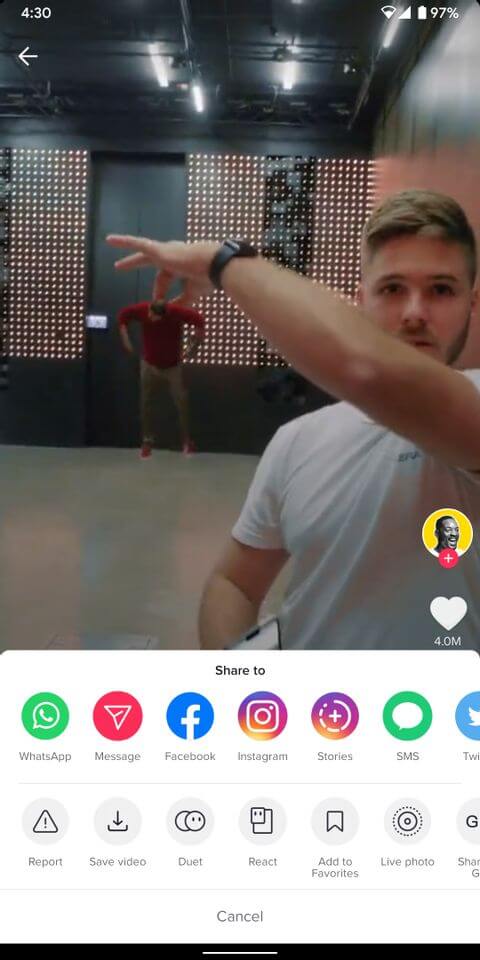
در اپلیکیشن اندروید و iOS این شبکه اجتماعی می‌توانید کلید دانلود را مشاهده کنید. بدین ترتیب با استفاده از این کلید می‌توانید ویدیوها را بر روی حافظه داخلی گوشی خود، ذخیره کنید. در این رابطه باید اپلیکیشن TikTok را اجرا کرده و وارد حساب خود شوید (البته اگر پیش‌تر این کار را انجام نداده باشید). کلید دانلود تنها مادامی کار خواهد کرد که شما به حساب خود وارد شده باشید.

در ادامه باید ویدیوی موردنظر خود را پیدا کرده و سپس با لمس کردن، آن را متوقف کنید. در پایین و سمت راست ویدیوی موردنظر می‌توانید کلیدهایی همانند لایک‌ها، کامنت‌ها و همچنین به‌اشتراک‌گذاری را مشاهده کنید. قابلیتی که شما به دنبال آن می‌گردید، در زیر کلید “Share” یا همان به‌اشتراک‌گذاری قرار دارد. آن را لمس کرده و سپس بر روی “Save Video” ضربه بزنید.

در ادامه، فرایند دانلود کردن ویدیوی شما آغاز شده و همچنین لینک شبکه‌های اجتماعی نیز جهت فوروارد کردن سریع ویدیو، در مقابل شما ظاهر می‌شود. از آنجایی که ویدیوی موردنظر بر روی حافظه داخلی گوشی شما دانلود شده است، پس مجبور نخواهید بود که سریعا آن را با سایرین به اشتراک بگذارید. بدین ترتیب می‌توانید سریعا به عقب بازگشته و این کار را انجام ندهید.

لازم به ذکر است که بگوییم اگر یک ویدیو را از طریق تیک‌تاک به اشتراک بگذارید، آنگاه این اپلیکیشن به‌جای یک لینک، آن را به‌صورت یک ویدیو ارسال می‌کند. بنابراین اگر صرفا می‌خواهید که ویدیو را به یک شبکه اجتماعی و یا اپلیکیشن پیام‌رسانی دیگر فوروارد کنید، آنگاه لازم نیست که از کلید “Save as Video” استفاده کنید.

این مطلب را نیز بخوانید: چگونه در تیک‌تاک تیک آبی بگیریم؟

شیوه دانلود کردن ویدیوهای تیک‌تاک به‌صورت گیف

اگر قصد انجام چنین کاری را دارید، آنگاه باید در سمت راست همان گزینه “Save Video”، گزینه “Share as GIF” را انتخاب کنید. در ادامه می‌توانید قسمت‌های اضافی ویدیو را باب میل خود حذف کنید. با لمس گزینه “Generate” می‌توانید گیف موردنظر را بر روی حافظه گوشی خود ذخیره کنید.

البته این را نیز نباید از یاد برد که کاربران تیک‌تاک می‌توانند ویدیوهای خود را به‌صورت خصوصی درآورند. بدین ترتیب در چنین مواردی دیگر خبری از کلید “Save Video” برای بازدیدکنندگان نخواهد بود. در اینجا یکی از راه‌حل‌ها، ضبط صفحه‌نمایش است.

در سیستم‌عامل iOS کاربران می‌توانند از گزینه داخلی ضبط صفحه استفاده کنند. جهت افزودن این ویژگی به “Control Center” باید به “Settings > Control Center > Customize Controls” رفته و سپس در داخل “More Controls” و در کنار “Screen Recording”، علامت سبز رنگ “+” را لمس کنید. حال کافی است که Control Center را بالا آورده و سپس کلید ضبط صفحه را لمس کنید.

روشی که جهت ضبط نمایشگر در دستگاه‌های اندرویدی گوناگون وجود دارد، تقریبا یکسان است. کافی است که به سمت پایین سوایپ کرده تا نوار اعلان‌ها ظاهر شود. سپس با سوایپ مجدد می‌توانید منوی تنظیمات سریع (Quick Settings) را بسط داده و سپس در اینجا بر روی “Screen Recorder” ضربه بزنید. اگر هم گوشی شما به‌صورت داخلی از چنین ابزاری برخوردار نیست، آنگاه می‌توانید به فروشگاهی همانند گوگل پلی مراجعه کرده و یکی از گزینه‌های موجود در این زمینه را دانلود و نصب کنید.

این مطلب را نیز بخوانید: چگونه در تیک‌تاک بازدیدکننده بیشتری داشته باشیم؟

شیوه دانلود کردن ویدیوهای تیک‌تاک در کامپیوتر

برخلاف نسخه موبایلی، در نسخه ویندوز و یا مک شبکه اجتماعی تیک‌تاک، خبری از گزینه دانلود نیست. بنابراین جهت دانلود ویدیوهای این شبکه اجتماعی در کامپیوتر باید از یک سرویس شخص ثالثی استفاده کنید.

دانلود ویدیو های تیک تاک با استفاده از SSSTikTok

دانلود ویدیو های تیک تاک

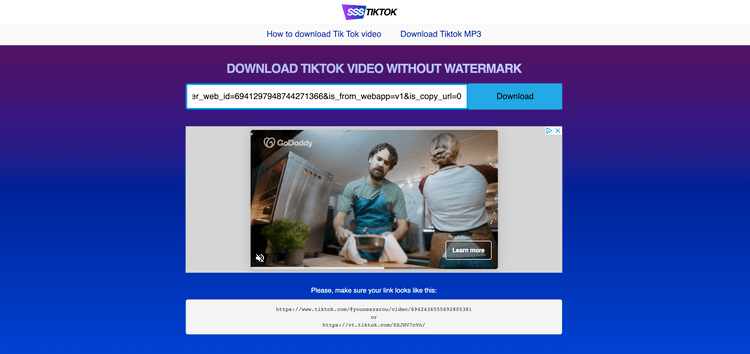
با استفاده از وب‌سایت‌هایی همانند SSSTikTok می‌توانید ویدیوهای تیک‌تاک را بر روی کامپیوتر خود دانلود کنید.

  1. جهت انجام این کار در ویندوز و یا مک، کافی است که به وب‌سایت SSSTikTok رفته و همچنین خود تیک‌تاک را نیز در یک پنجره جداگانه، باز کنید.
  2. با کلیک بر روی کلید “Share” و سپس انتخاب گزینه “Copy Link” می‌توانید لینک ویدیوی موردنظر را به دست آورید.
  3. پس از به دست آوردن لینک، به صفحه SSSTikTok رفته و لینک ویدیو را در باکس مربوطه پیست کنید. در ادامه بر روی “Download” کلیک کنید. می‌توانید ویدیوی موردنظر را به‌صورت یک فایل ویدیویی و یا یک فایل صوتی، دانلود کنید. اکنون فایل دانلود شده در پوشه “Downloads” کامپیوتر شما ذخیره می‌شود.

دانلود ویدیوهای تیک‌تاک با استفاده از افزونه مرورگر

با نصب یکی از افزونه‌‎های مرورگر گوگل کروم به نام Advance Downloader for TikTok می‌توانید فرایند کپی-پیست کردن آدرس URL ویدیوها را نیز کنار بگذارید.

با دانلود و نصب افزونه و سپس نوسازی کردن صفحه تیک‌تاک خود، خواهید دید که در هنگام قرار دادن نشانگر موس بر روی یک ویدیو، در زیر گزینه “Report”، گزینه “Download” ظاهر می‌شود.

با انتخاب گزینه “Download”، یک فایل ویدیویی با فرمت MP4 بر روی کامپیوتر شما دانلود می‌شود.

به اشتراک‌گذاری ویدیوهای تیک‌تاک از موبایل به کامپیوتر

در نهایت اگر نمی‌خواهید که بر روی کامپیوتر خود از افزونه مرورگر و یا وب‌سایت خاصی جهت دانلود ویدیوهای تیک‌تاک استفاده کنید، آنگاه می‌توانید ویدیوها را بر روی گوشی خود دانلود کرده و سپس آن‌ها را به کامپیوتر منتقل کنید.

در این رابطه نیز راه‌کارهای گوناگونی وجود دارند. مثلا می‌توانید ویدیوی دانلود شده خود را بر روی یکی از حافظه‌های ابری همانند Google Photos ،Google Drive ،OneDrive و یا iCloud آپلود کرده تا همیشه و در همه‌جا به آن دسترسی داشته باشید.

همچنین می‌توانید از طریق بلوتوث و یا با ایمیل کردن ویدیوها برای خود (و سپس دانلود کردن فایل ضمیمه) نیز این کار را انجام دهید.

نوشته آموزش دانلود کردن ویدیوهای تیک‌تاک بر روی موبایل و کامپیوتر اولین بار در اخبار فناوری و موبایل پدیدار شد.
چگونه بفهمیم که در گوشی اندروید خود از کدام اپلیکیشن‌ها بیشتر استفاده می‌کنیم؟

گوشی‌های هوشمند توانسته‌اند که انجام بسیاری از کارها را برای انسان امروزی آسان‌تر کنند، اما طبیعتا خیلی‌ها هم هستند که نگران استفاده بیش از حد از این دستگاه‌ها هستند. اگر قصد تشخیص اپلیکیشن های پر استفاده در گوشی اندروید خود را دارید، آنگاه در این مطلب می‌توانید با شیوه انجام این کار آشنا شوید.

در اکثر دستگاه‌های اندرویدی، مجموعه‌ ابزارهایی به نام Digital Wellbeing وجود دارند. هدف از طراحی این ابزارها این است که به شما کمک کنند تا به‌شیوه سالم‌تری از گوشی خود استفاده کنید. طبیعتا بخشی از این فرایند نیز به ارائه اطلاعات مرتبط با شیوه استفاده از دستگاه‌، مربوط می‌شود. با پیدا کردن و تشخیص اپلیکیشنی که بیشترین کاربرد را در گوشی شما دارد، می‌توانید تعامل‌های ناسالم را با گوشی خود، بهتر تشخیص دهید.

تشخیص اپلیکیشن‌های پراستفاده در گوشی‌های گلکسی سامسونگ

از بالا به سمت پایین سوایپ کرده و سپس آیکون چرخ‌دنده را لمس کنید.

تشخیص اپلیکیشن های پر استفاده در اندروید

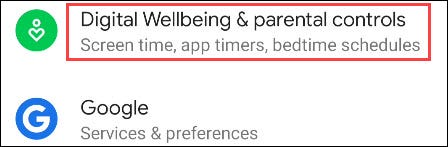
در ادامه به پایین رفته و سپس “Digital Wellbeing and Parental Controls” را انتخاب کنید.

تشخیص اپلیکیشن های پر استفاده در اندروید

اکنون در گوشه بالا سمت راست، آیکون نمودار را لمس کنید.

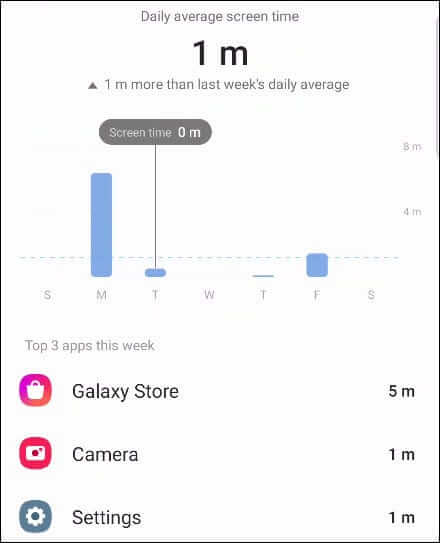
حال می‌توانید اپلیکیشن‌های پراستفاده خود را در بازه هفتگی، مشاهده کنید. همچنین در همین صفحه می‌توانید زمان نمایشگر مربوط به هر روز هفته را نیز مشاهده کنید.

تشخیص اپلیکیشن های پر استفاده در اندروید

این مطلب را نیز بخوانید: این اپلیکیشن‌های اندرویدی سرعت گوشی شما را پایین می‌آورند!

پیدا کردن اپلیکیشن‌های پراستفاده در گوشی‌های پیکسل

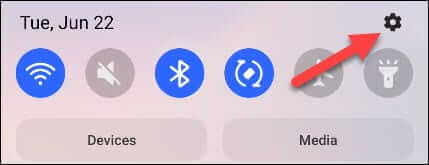
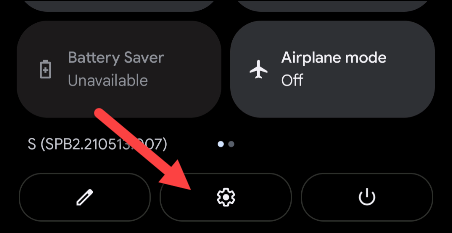
دو بار از بالای صفحه به سمت پایین سوایپ کرده تا منوی Quick Settings نمایش داده شود. در ادامه آیکون چرخ‌دنده را لمس کنید.

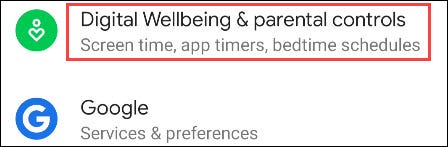
در صفحه ظاهر شده، به پایین سوایپ کرده و سپس “Digital Wellbeing & Parental Controls” را انتخاب کنید.

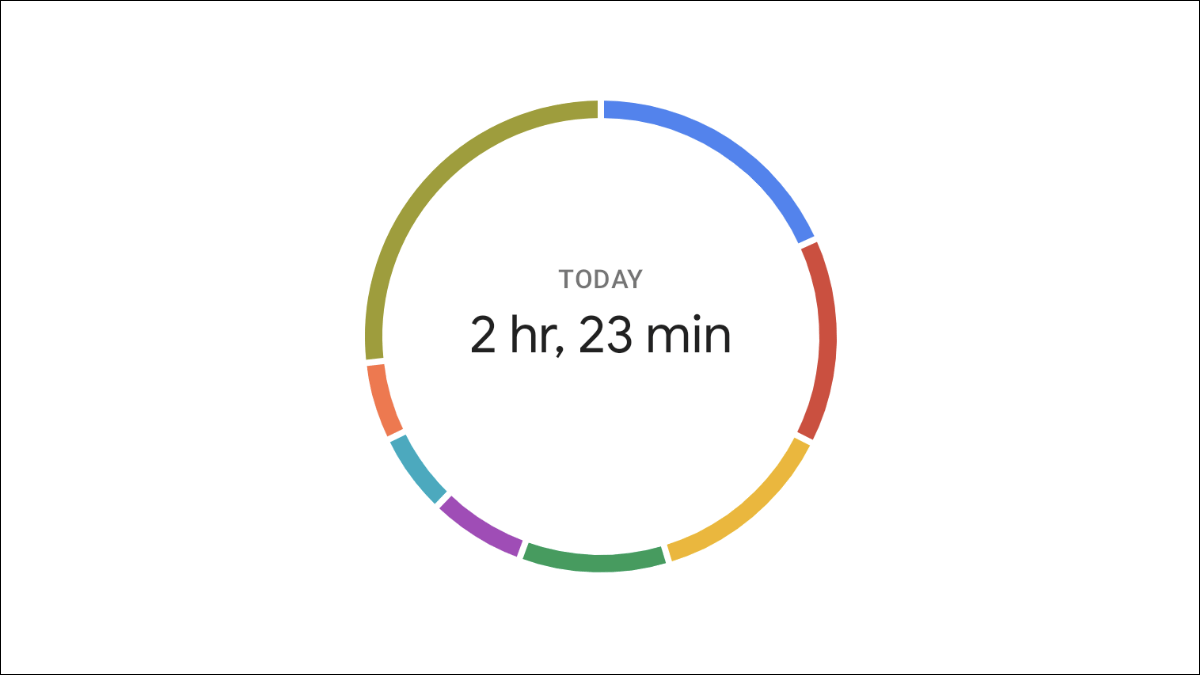
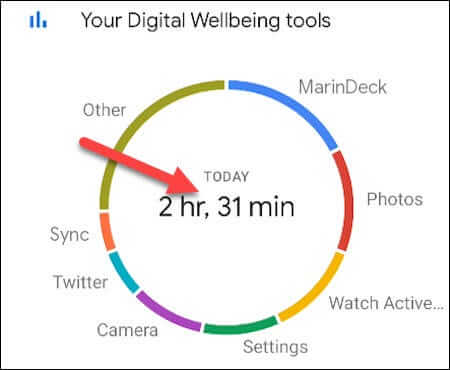
در بالا می‌توانید یک دایره را مشاهده کرده که میزان استفاده از دستگاه را برای آن روز، نشان می‌دهد (در وسط دایره). در اطراف دایره نیز اپلیکیشن‌های مورد استفاده شما قرار داده شده و به هر کدام نیز یک رنگ اختصاص داده شده است. مرکز دایره را لمس کنید.

نکته: اگر پیش‌تر به این صفحه مراجعه نکرده باشید، آنگاه شاید لازم باشد که “Show Info” را لمس کرده تا بتوانید وضعیت را مشاهده کنید.

تشخیص اپلیکیشن های پر استفاده در اندروید

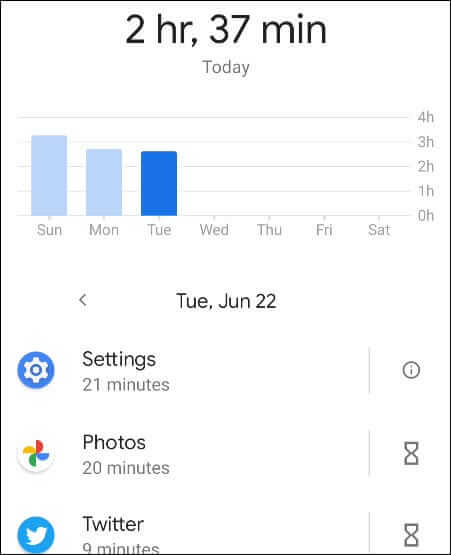
سپس یک نمودار میله‌ای را مشاهده خواهید کرد که میزان روشن بودن صفحه‌نمایش را نسبت به روزهای گذشته، به شما نشان می‌دهد. در زیر این نمودار نیز می‌توانید لیست اپلیکیشن‌های پراستفاده گوشی خود را مشاهده کنید.

تشخیص اپلیکیشن های پر استفاده در اندروید

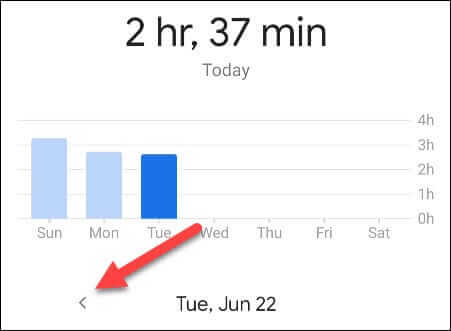
با استفاده از پیکان موجود در کنار تاریخ می‌توانید بفهمید که در یک روز مشخص، از کدام اپلیکیشن‌ها بیشتر استفاده کرده‌اید.

در بالا سعی کردیم که شیوه تشخیص دادن اپلیکیشن های پر استفاده در گوشی‌های اندروید را به شما آموزش دهیم. خوشبختانه با بهره‌گیری از این اطلاعات می‌توانید در صورت نیاز، شیوه استفاده از گوشی خود را تغییر دهید.

نوشته چگونه بفهمیم که در گوشی اندروید خود از کدام اپلیکیشن‌ها بیشتر استفاده می‌کنیم؟ اولین بار در اخبار فناوری و موبایل پدیدار شد.
چگونه بفهمیم که در گوشی اندروید خود از کدام اپلیکیشن‌ها بیشتر استفاده می‌کنیم؟

گوشی‌های هوشمند توانسته‌اند که انجام بسیاری از کارها را برای انسان امروزی آسان‌تر کنند، اما طبیعتا خیلی‌ها هم هستند که نگران استفاده بیش از حد از این دستگاه‌ها هستند. اگر قصد تشخیص اپلیکیشن های پر استفاده در گوشی اندروید خود را دارید، آنگاه در این مطلب می‌توانید با شیوه انجام این کار آشنا شوید.

در اکثر دستگاه‌های اندرویدی، مجموعه‌ ابزارهایی به نام Digital Wellbeing وجود دارند. هدف از طراحی این ابزارها این است که به شما کمک کنند تا به‌شیوه سالم‌تری از گوشی خود استفاده کنید. طبیعتا بخشی از این فرایند نیز به ارائه اطلاعات مرتبط با شیوه استفاده از دستگاه‌، مربوط می‌شود. با پیدا کردن و تشخیص اپلیکیشنی که بیشترین کاربرد را در گوشی شما دارد، می‌توانید تعامل‌های ناسالم را با گوشی خود، بهتر تشخیص دهید.

تشخیص اپلیکیشن‌های پراستفاده در گوشی‌های گلکسی سامسونگ

از بالا به سمت پایین سوایپ کرده و سپس آیکون چرخ‌دنده را لمس کنید.

تشخیص اپلیکیشن های پر استفاده در اندروید

در ادامه به پایین رفته و سپس “Digital Wellbeing and Parental Controls” را انتخاب کنید.

تشخیص اپلیکیشن های پر استفاده در اندروید

اکنون در گوشه بالا سمت راست، آیکون نمودار را لمس کنید.

حال می‌توانید اپلیکیشن‌های پراستفاده خود را در بازه هفتگی، مشاهده کنید. همچنین در همین صفحه می‌توانید زمان نمایشگر مربوط به هر روز هفته را نیز مشاهده کنید.

تشخیص اپلیکیشن های پر استفاده در اندروید

این مطلب را نیز بخوانید: این اپلیکیشن‌های اندرویدی سرعت گوشی شما را پایین می‌آورند!

پیدا کردن اپلیکیشن‌های پراستفاده در گوشی‌های پیکسل

دو بار از بالای صفحه به سمت پایین سوایپ کرده تا منوی Quick Settings نمایش داده شود. در ادامه آیکون چرخ‌دنده را لمس کنید.

در صفحه ظاهر شده، به پایین سوایپ کرده و سپس “Digital Wellbeing & Parental Controls” را انتخاب کنید.

در بالا می‌توانید یک دایره را مشاهده کرده که میزان استفاده از دستگاه را برای آن روز، نشان می‌دهد (در وسط دایره). در اطراف دایره نیز اپلیکیشن‌های مورد استفاده شما قرار داده شده و به هر کدام نیز یک رنگ اختصاص داده شده است. مرکز دایره را لمس کنید.

نکته: اگر پیش‌تر به این صفحه مراجعه نکرده باشید، آنگاه شاید لازم باشد که “Show Info” را لمس کرده تا بتوانید وضعیت را مشاهده کنید.

تشخیص اپلیکیشن های پر استفاده در اندروید

سپس یک نمودار میله‌ای را مشاهده خواهید کرد که میزان روشن بودن صفحه‌نمایش را نسبت به روزهای گذشته، به شما نشان می‌دهد. در زیر این نمودار نیز می‌توانید لیست اپلیکیشن‌های پراستفاده گوشی خود را مشاهده کنید.

تشخیص اپلیکیشن های پر استفاده در اندروید

با استفاده از پیکان موجود در کنار تاریخ می‌توانید بفهمید که در یک روز مشخص، از کدام اپلیکیشن‌ها بیشتر استفاده کرده‌اید.

در بالا سعی کردیم که شیوه تشخیص دادن اپلیکیشن های پر استفاده در گوشی‌های اندروید را به شما آموزش دهیم. خوشبختانه با بهره‌گیری از این اطلاعات می‌توانید در صورت نیاز، شیوه استفاده از گوشی خود را تغییر دهید.

نوشته چگونه بفهمیم که در گوشی اندروید خود از کدام اپلیکیشن‌ها بیشتر استفاده می‌کنیم؟ اولین بار در اخبار فناوری و موبایل پدیدار شد.