چگونه در اندروید از فیس تایم استفاده کنیم؟

اپل امکان استفاده از فیس اپ را برای پلتفرم اندروید ممکن کرده است. این یعنی کاربران سرانجام میتوانند در اندروید بهنوعی از فیس تایم استفاده کنند.

اپل امکان استفاده از فیس اپ را برای پلتفرم اندروید ممکن کرده است. این یعنی کاربران سرانجام میتوانند در اندروید بهنوعی از فیس تایم استفاده کنند.

امروزه بر هیچ فردی، میزان شهرت و اهمیت گوگل، پوشیده نیست. گوگل نامی قدرتمند در عرصه کاوش است که موتور جستجوی آن در کسری از ثانیه، با بررسی صفحات وب، به راحتی آنها را طبقهبندی و Index میکند. کمتر کسی پیدا میشود که نیاز خود را در هر مرورگری جز گوگل کروم جستجو کند. مرورگر گوگل کروم، دارای ابزارهای متنوعی است؛ برفرض مثال ماشین حساب، محاسبه نرخ ارز و تبدیل واحدهای اندازهگیری، وضعیت آب و هوا و تایمر گوگل، از این دسته هستند. این مرورگر، بیتردید هیولای دنیای جستجوی مطالب در سراسر دنیاست.
اینکه شما جزو کدام دسته از کاربران هستید که برای جستجو وارد گوگل میشود، بسیار مهم است. دنبال هرچیزی که باشید، در گوگل پیدا خواهید کرد. شاید پیش آمده باشد که در هنگام جستجوی یک مطلب، آن را در گوگل پیدا نکردید و ناامید شدید؛ اما مشکل در نحوه جستجوی شماست. در این مقاله قصد داریم به بررسی ترفندهای جستجو در گوگل پرداخته و آنها را شرح دهیم. تا انتها با آیتیرسان همراه باشید.
قبل از اینکه به بررسی ترفندهای جستجوی حرفهای در گوگل بپردازیم، باید از چرایی ورود خود به گوگل و جستجوی موضوع مربوطه، آگاه باشیم. کلاً هدف از ورود به گوگل بر 3 شرط است:

حال با آگاهی از این 3 هدف، باید بدانیم که پایگاه داده گوگل، بسیار قوی و پر از مطالب مرتبط به هم بوده که همگی از چگونگی جستجوی کاربران، به دست آمده است. اگر دنبال جستجوی مطلبی هستید، مطمئناً بعد از جستجوی آن؛ به نتایج مشابه و زیادی برخورد کردید که شما را سردرگم کرده است.
تصور کنید شما قرار است آیتیرسان را در مرورگر و نوار جستجوی گوگل، پیدا کنید. سوال اینجاست که بهترین روش جستجو چیست؟ پاسخ در محدودسازی و بیشتر کردن دقت گوگل به عبارت جستجوی شماست. در نظر داشته باشید که کلمه آیتی (IT) ممکن است به دفعات، جهت جستجو توسط کاربران نوشته شده باشد؛ پس قطعاً منتظر نتایج زیادی باید باشید. حال چطور این نتایج را برای رسیدن به منبع اصلی محدود کنیم؟ پاسخ در استفاده از علامت کوتیشن است. پس عبارت خود را به شکل “آیتیرسان” در بخش نوار جستجو مرورگر مینویسیم.
گاهی هنگام جستجو در گوگل ابهاماتی ممکن است وجود داشته باشد. تصور کنید که شما دنبال پیدا کردن نام فیلمی به کارگردانی فرد مورد نظر خود هستید؛ اما نام فیلم را بخاطر ندارید؛ استفاده از علامت ستاره در اینجا کاربرد دارد. برای مثال: فیلم * به کارگردانی رضا عطاران. حال چه اتفاقی رخ خواهد داد؟
گوگل بعد از جستجوی شما به این شکل، تمامی اطلاعات مربوط به فرد مورد نظر شما و فیلمهای آن را در اختیارتان قرار میدهد. علامت ستاره، دقیقاً نقشی برعکس نقل قول و کوتیشن دارد؛ یعنی شما دچار ابهام در جستجوی منبع خود بوده و نیازمند دسترسی به همه اطلاعات هستید.
در این ترفند، شما از تمامی منابع خود برای جستجو آگاه هستید ولی نیاز به بررسی آن از یک سایت مشخص را دارید؛ گوگل این امکان را دارد که کاربر بتواند نتایج جستجو را محدود به یک سایت خاص کند. خیلی از اوقات، جستجو با گوگل کروم در داخل محتواهای یک سایت خاص، از ابزار جستجوی درون خود آن سایت هم بهتر عمل کرده و کارایی بهتری دارد.
سوال اینجاست که چطور این عمل را انجام بدهیم؟ برای آن که در محتواهای یک سایت مشخص جستجو کنیم، باید ابتدا عبارت روبرو را در کادر جستجو تایپ کنیم: Site:example.com (به جای com. هر دامنه دیگری که سایت مورد نظر شما در آن قرار گرفته است را باید تایپ کنید).
در مرحله دوم، با یک فاصله میتوانید عبارت مدنظر خود را بنویسید. اگر عبارت یا کلیدواژهای در جلوی آدرس سایت نوشته نشود، گوگل هر صفحهای از آن سایت را که Index یا طبقهبندی کرده، به نمایش در میآورد.
تصور کنید که شما به دنبال مطلبی در سایت آیتیرسان هستید؛ پس باید به این شکل در نوار جستجو تایپ کنید: Site:itresan.com (مطلب مورد نظر)
ممکن است شما در بخشی از جستجوی خود، فقط به دنبال یک فایل خاص مثل یک PDF باشید. این ترفند به افرادی که کارهای تحقیقاتی انجام میدهند، بسیار کارآمد است و از عبارت Filetype استفاده میشود.
نکته مهم این است که بعد از عبارت filetype:، بدون هیچ فاصلهای باید پسوند فایل مورد نظر (pdf، docx، ppt و…) را نوشت. سپس با یک فاصله، میتوانیم عبارت یا موضوع مورد نظر برای جستجو را تایپ کنیم. گوگل هر فایلی که با پسوند ثبت شده در رابطه با آن موضوع را داشته باشد، برای شما نمایش خواهد داد. پس مدل نهایی این ترفند به این شکل خواهد بود: Filetype:pdf
اینکه بعد از مدتی، یک مطلب از روی سایت پاک شود، امری طبیعی است. حل این مشکل در کمک گرفتن از صفحات طبقهبندی شده در گوگل است. مرورگر گوگل، صفحات مربوط به نتایج را در یک حافظه ذخیره و نگهداری میکند. این ویژگی به ما در رسیدن به صفحاتی که حذف شده یا در دسترس نیستند، کمک خواهد کرد.
نحوه استفاده از این ترفند به چه شکل است؟ فرضاً شما میخواهید آن طور که گوگل سایت مد نظر شما مثلاً آیتیرسان را طبقهبندی کرده، مشاهده کنید؛ کد استفاده به شکل :cache است که کد دستوری آن به صورت Cache:itresan.com است.
از دیگر ترفندهای کاربردی جستجوی حرفهای در گوگل، جستجو از کل به جز است. به عبارتی بهتر است هنگام جستجو، ابتدا از کلیدواژه سادهتر و عبارت کلی استفاده کنیم؛ اگر به نتیجه مطلوب نرسیدیم، آن گاه جستجوی خود را به صورت جزئیتر کرده و از کلمات کلیدی طولانیتر استفاده کنیم.
بر فرض اگر عبارت مشخصی را در گوگل جستجو کردیم و نتایج بابمیل نبود و نیاز به نتایج جزئیتر حس شد، عبارت مد نظر خود را کمی طولانیتر و گستردهتر،باید جستجو بکنیم. هرچه عبارت را طولانیتر تایپ کنیم، نتیجه قطعیتر را حس خواهیم کرد.
این احتمال هست که نتیجه مدنظر شما در همان عبارتهای کلی و جستجو با کلیدواژههای ساده به نمایش در بیایند. پس این ترفند برای رسیدن به نتیجه اصلی، بسیار مفید است.
این ترفند از مهمترین و کلیدیترین قسمتهای این آموزش است که شاید خیلی از مشکلات شما را آسان کند. تصور کنید شما میخواهید اطلاعات آماری جمعیت و نتیجه آن را بین سالهای 95 تا 90 بررسی کنید؛ باید بعد از عبارت مورد نظر خود، تاریخ دو سال را نوشته و در بین آن ها دو نقطه «..» قرار دهید که به این شکل نوشته خواهد شد: جمعیت ایران 95..90
با وجود این ترفندها، اما کار ما با این مرورگر قدرتمند تمام نشده است؛ مرورگر گوگل کروم، ابزار جداسازی جستجوی شما را نیز دارد. مثلاً شما به دنبال جستجوی یک عکس باکیفیت یا ویدئویی از گذشته و با هر کیفیتی هستید؛ گوگل با محدود کردن نحوه جستجوی مورد نظر، آن را پیدا خواهد کرد. در ادامه به بررسی این موضوع خواهیم پرداخت.
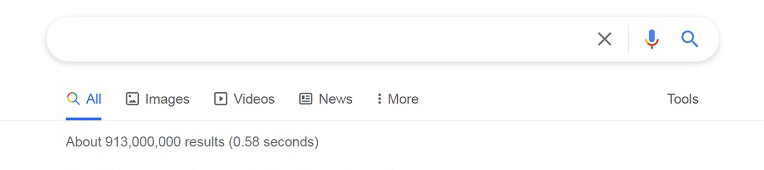
ممکن است شما در بخشی از جستجوی خود، به عکسی با اندازه بزرگ یا یک آیکون با رنگ خاص و… نیاز داشته باشید. در این حالت پایین بخش جستجو، گزینه All و Images و… را خواهید دید. مطابق تصویر بالا، در انتها گزینه Tools را انتخاب کنید تا نوار ابزاری دیگر در زیر نوار All باز شود. با انتخاب هر بخش مثل نوع، زمان، رنگ و حتی بخش کپیرایت و دسترسی استفاده، هدف انتخاب خود را گزینش کنید.
اگر قصد جستجوی ویدئویی را دارید، میتوانید با محدود کردن جستجوی خود، سریعتر به آن دست یابید. شما میتوانید بر اساس میزان مدت ویدئو (Any Duration)، کیفیت، زمان و در آخر پیدا کردن از منبع خاصی مثل یوتیوب، گوگل، کروم و فیسبوک آن را پیدا نمایید.
در انتها امیدواریم که از این مطلب، استفاده کرده و رضایت خاطر داشته باشید.
نوشته ترفندهایی برای جستجوی حرفهای در گوگل اولین بار در اخبار فناوری و موبایل پدیدار شد.
امروزه بر هیچ فردی، میزان شهرت و اهمیت گوگل، پوشیده نیست. گوگل نامی قدرتمند در عرصه کاوش است که موتور جستجوی آن در کسری از ثانیه، با بررسی صفحات وب، به راحتی آنها را طبقهبندی و Index میکند. کمتر کسی پیدا میشود که نیاز خود را در هر مرورگری جز گوگل کروم جستجو کند. مرورگر گوگل کروم، دارای ابزارهای متنوعی است؛ برفرض مثال ماشین حساب، محاسبه نرخ ارز و تبدیل واحدهای اندازهگیری، وضعیت آب و هوا و تایمر گوگل، از این دسته هستند. این مرورگر، بیتردید هیولای دنیای جستجوی مطالب در سراسر دنیاست.
اینکه شما جزو کدام دسته از کاربران هستید که برای جستجو وارد گوگل میشود، بسیار مهم است. دنبال هرچیزی که باشید، در گوگل پیدا خواهید کرد. شاید پیش آمده باشد که در هنگام جستجوی یک مطلب، آن را در گوگل پیدا نکردید و ناامید شدید؛ اما مشکل در نحوه جستجوی شماست. در این مقاله قصد داریم به بررسی ترفندهای جستجو در گوگل پرداخته و آنها را شرح دهیم. تا انتها با آیتیرسان همراه باشید.
قبل از اینکه به بررسی ترفندهای جستجوی حرفهای در گوگل بپردازیم، باید از چرایی ورود خود به گوگل و جستجوی موضوع مربوطه، آگاه باشیم. کلاً هدف از ورود به گوگل بر 3 شرط است:
حال با آگاهی از این 3 هدف، باید بدانیم که پایگاه داده گوگل، بسیار قوی و پر از مطالب مرتبط به هم بوده که همگی از چگونگی جستجوی کاربران، به دست آمده است. اگر دنبال جستجوی مطلبی هستید، مطمئناً بعد از جستجوی آن؛ به نتایج مشابه و زیادی برخورد کردید که شما را سردرگم کرده است.
تصور کنید شما قرار است آیتیرسان را در مرورگر و نوار جستجوی گوگل، پیدا کنید. سوال اینجاست که بهترین روش جستجو چیست؟ پاسخ در محدودسازی و بیشتر کردن دقت گوگل به عبارت جستجوی شماست. در نظر داشته باشید که کلمه آیتی (IT) ممکن است به دفعات، جهت جستجو توسط کاربران نوشته شده باشد؛ پس قطعاً منتظر نتایج زیادی باید باشید. حال چطور این نتایج را برای رسیدن به منبع اصلی محدود کنیم؟ پاسخ در استفاده از علامت کوتیشن است. پس عبارت خود را به شکل “آیتیرسان” در بخش نوار جستجو مرورگر مینویسیم.
گاهی هنگام جستجو در گوگل ابهاماتی ممکن است وجود داشته باشد. تصور کنید که شما دنبال پیدا کردن نام فیلمی به کارگردانی فرد مورد نظر خود هستید؛ اما نام فیلم را بخاطر ندارید؛ استفاده از علامت ستاره در اینجا کاربرد دارد. برای مثال: فیلم * به کارگردانی رضا عطاران. حال چه اتفاقی رخ خواهد داد؟
گوگل بعد از جستجوی شما به این شکل، تمامی اطلاعات مربوط به فرد مورد نظر شما و فیلمهای آن را در اختیارتان قرار میدهد. علامت ستاره، دقیقاً نقشی برعکس نقل قول و کوتیشن دارد؛ یعنی شما دچار ابهام در جستجوی منبع خود بوده و نیازمند دسترسی به همه اطلاعات هستید.
در این ترفند، شما از تمامی منابع خود برای جستجو آگاه هستید ولی نیاز به بررسی آن از یک سایت مشخص را دارید؛ گوگل این امکان را دارد که کاربر بتواند نتایج جستجو را محدود به یک سایت خاص کند. خیلی از اوقات، جستجو با گوگل کروم در داخل محتواهای یک سایت خاص، از ابزار جستجوی درون خود آن سایت هم بهتر عمل کرده و کارایی بهتری دارد.
سوال اینجاست که چطور این عمل را انجام بدهیم؟ برای آن که در محتواهای یک سایت مشخص جستجو کنیم، باید ابتدا عبارت روبرو را در کادر جستجو تایپ کنیم: Site:example.com (به جای com. هر دامنه دیگری که سایت مورد نظر شما در آن قرار گرفته است را باید تایپ کنید).
در مرحله دوم، با یک فاصله میتوانید عبارت مدنظر خود را بنویسید. اگر عبارت یا کلیدواژهای در جلوی آدرس سایت نوشته نشود، گوگل هر صفحهای از آن سایت را که Index یا طبقهبندی کرده، به نمایش در میآورد.
تصور کنید که شما به دنبال مطلبی در سایت آیتیرسان هستید؛ پس باید به این شکل در نوار جستجو تایپ کنید: Site:itresan.com (مطلب مورد نظر)
ممکن است شما در بخشی از جستجوی خود، فقط به دنبال یک فایل خاص مثل یک PDF باشید. این ترفند به افرادی که کارهای تحقیقاتی انجام میدهند، بسیار کارآمد است و از عبارت Filetype استفاده میشود.
نکته مهم این است که بعد از عبارت filetype:، بدون هیچ فاصلهای باید پسوند فایل مورد نظر (pdf، docx، ppt و…) را نوشت. سپس با یک فاصله، میتوانیم عبارت یا موضوع مورد نظر برای جستجو را تایپ کنیم. گوگل هر فایلی که با پسوند ثبت شده در رابطه با آن موضوع را داشته باشد، برای شما نمایش خواهد داد. پس مدل نهایی این ترفند به این شکل خواهد بود: Filetype:pdf
اینکه بعد از مدتی، یک مطلب از روی سایت پاک شود، امری طبیعی است. حل این مشکل در کمک گرفتن از صفحات طبقهبندی شده در گوگل است. مرورگر گوگل، صفحات مربوط به نتایج را در یک حافظه ذخیره و نگهداری میکند. این ویژگی به ما در رسیدن به صفحاتی که حذف شده یا در دسترس نیستند، کمک خواهد کرد.
نحوه استفاده از این ترفند به چه شکل است؟ فرضاً شما میخواهید آن طور که گوگل سایت مد نظر شما مثلاً آیتیرسان را طبقهبندی کرده، مشاهده کنید؛ کد استفاده به شکل :cache است که کد دستوری آن به صورت Cache:itresan.com است.
از دیگر ترفندهای کاربردی جستجوی حرفهای در گوگل، جستجو از کل به جز است. به عبارتی بهتر است هنگام جستجو، ابتدا از کلیدواژه سادهتر و عبارت کلی استفاده کنیم؛ اگر به نتیجه مطلوب نرسیدیم، آن گاه جستجوی خود را به صورت جزئیتر کرده و از کلمات کلیدی طولانیتر استفاده کنیم.
بر فرض اگر عبارت مشخصی را در گوگل جستجو کردیم و نتایج بابمیل نبود و نیاز به نتایج جزئیتر حس شد، عبارت مد نظر خود را کمی طولانیتر و گستردهتر،باید جستجو بکنیم. هرچه عبارت را طولانیتر تایپ کنیم، نتیجه قطعیتر را حس خواهیم کرد.
این احتمال هست که نتیجه مدنظر شما در همان عبارتهای کلی و جستجو با کلیدواژههای ساده به نمایش در بیایند. پس این ترفند برای رسیدن به نتیجه اصلی، بسیار مفید است.
این ترفند از مهمترین و کلیدیترین قسمتهای این آموزش است که شاید خیلی از مشکلات شما را آسان کند. تصور کنید شما میخواهید اطلاعات آماری جمعیت و نتیجه آن را بین سالهای 95 تا 90 بررسی کنید؛ باید بعد از عبارت مورد نظر خود، تاریخ دو سال را نوشته و در بین آن ها دو نقطه «..» قرار دهید که به این شکل نوشته خواهد شد: جمعیت ایران 95..90
با وجود این ترفندها، اما کار ما با این مرورگر قدرتمند تمام نشده است؛ مرورگر گوگل کروم، ابزار جداسازی جستجوی شما را نیز دارد. مثلاً شما به دنبال جستجوی یک عکس باکیفیت یا ویدئویی از گذشته و با هر کیفیتی هستید؛ گوگل با محدود کردن نحوه جستجوی مورد نظر، آن را پیدا خواهد کرد. در ادامه به بررسی این موضوع خواهیم پرداخت.
ممکن است شما در بخشی از جستجوی خود، به عکسی با اندازه بزرگ یا یک آیکون با رنگ خاص و… نیاز داشته باشید. در این حالت پایین بخش جستجو، گزینه All و Images و… را خواهید دید. مطابق تصویر بالا، در انتها گزینه Tools را انتخاب کنید تا نوار ابزاری دیگر در زیر نوار All باز شود. با انتخاب هر بخش مثل نوع، زمان، رنگ و حتی بخش کپیرایت و دسترسی استفاده، هدف انتخاب خود را گزینش کنید.
اگر قصد جستجوی ویدئویی را دارید، میتوانید با محدود کردن جستجوی خود، سریعتر به آن دست یابید. شما میتوانید بر اساس میزان مدت ویدئو (Any Duration)، کیفیت، زمان و در آخر پیدا کردن از منبع خاصی مثل یوتیوب، گوگل، کروم و فیسبوک آن را پیدا نمایید.
در انتها امیدواریم که از این مطلب، استفاده کرده و رضایت خاطر داشته باشید.
نوشته ترفندهایی برای جستجوی حرفهای در گوگل اولین بار در اخبار فناوری و موبایل پدیدار شد.

در نرمافزار ادوبی فتوشاپ میتوانید کلیدهای میانبر مربوط به هر عملکرد را تغییر دهید. در این مطلب به شیوه تغییر کلید های میانبر فتوشاپ پرداخته و همچنین به شما یاد میدهیم که چگونه آنها را به وضعیت سابق خود بازگردانید.
در فتوشاپ میتوانید کلیدهای میانبر آیتمهای گوناگون از جمله منوی اپلیکیشنها و ابزارهای ویرایش را تغییر دهید. جهت شروع باید اپلیکیشن Photoshop را بر روی ویندوز و یا مک خود، اجرا کنید.
در محیط اپلیکیشن و در نوار منو بر روی “Edit > Keyboard Shortcuts” کلیک کنید.
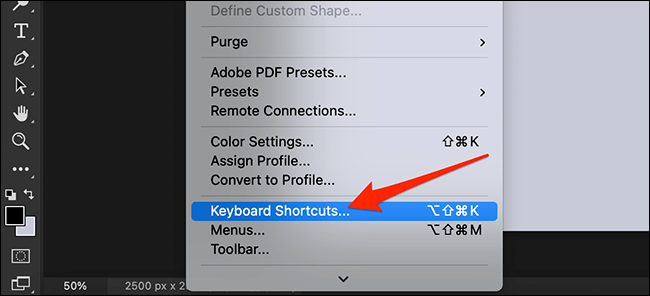
در ادامه پنجره “Keyboard Shortcuts and Menus” برای شما باز خواهد شد. در اینجا میتوانید میانبر موردنظر خود را انتخاب کنید. بر روی منوی کشویی “Shortcuts For” کلیک کرده و سپس یک آیتم را برگزینید. آیتمهای ارائه شده در این منو به شرح زیر هستند:
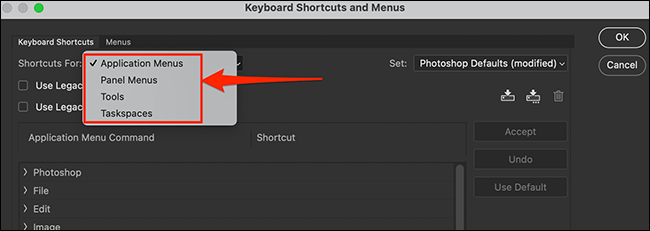
در ادامه ما گزینه “Application Menus” را انتخاب میکنیم.
سپس باید منویی را که عملکرد موردنظر شما در آنجا قرار دارد، انتخاب کنید. در همان پنجره و در زیر بخش “Application Menu Command” میتوانید بر روی منوها کلیک کرده و عملکردها را بسط دهید.
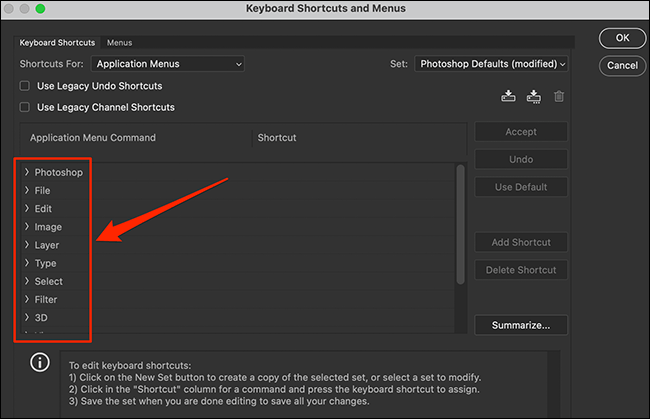
در منوی بسط داده شده، بر روی عملکرد موردنظر خود کلیک کنید.
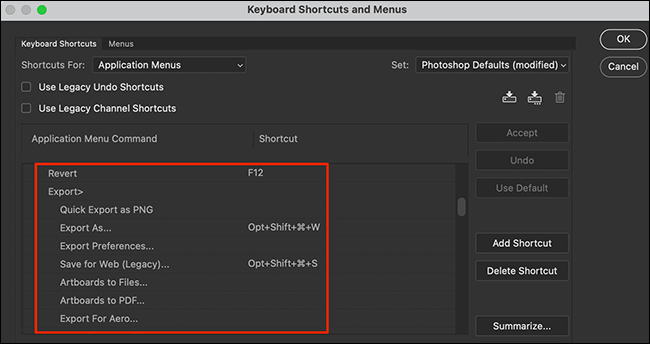
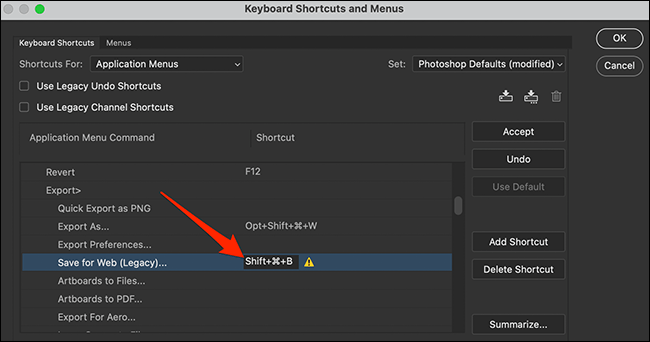
اکنون باید کلیدهای میانبری را که میخواهید به آن عملکرد اختصاص دهید، فشار دهید. کلیدهای فشار داده شده توسط شما، در کادر “Shortcut” موجود در کنار همان عملکرد، ظاهر میشوند.
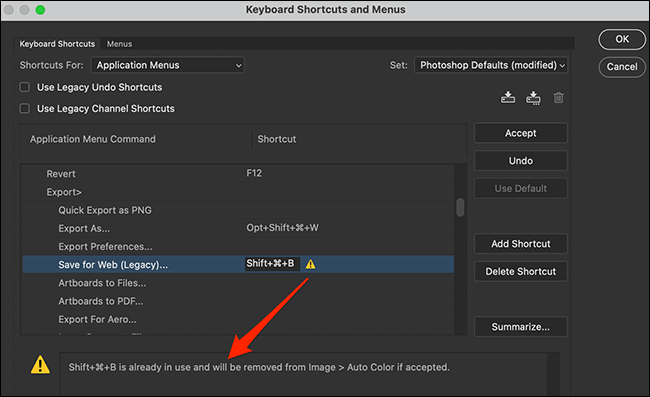
اگر میانبر وارد شده توسط شما، در حال حاضر توسط فتوشاپ مورد استفاده قرار گرفته باشد، آنگاه اروری در پایین پنجره به نمایش درخواهد آمد. این خطا به شما میگوید که میانبر وارد شده، در اختیار کدام عملکرد قرار دارد.
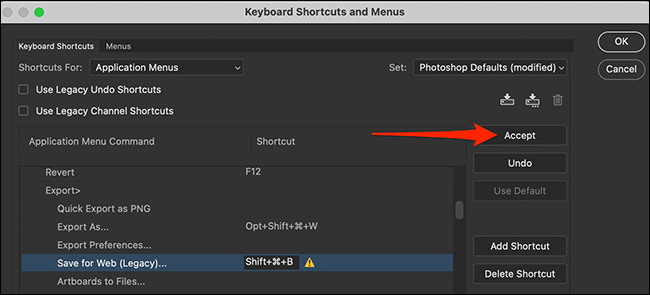
میتوانید این خطا را نادیده گرفته و میانبر موجود را به عملکرد موردنظر خود اختصاص دهید. جهت انجام این کار، در سمت راست پنجره بر روی “Accept” کلیک کنید.
البته اگر هیچ اروری نیز به شما نشان داده نشود، آنگاه بازهم باید بر روی کلید “Accept” کلیک کنید.
هنگامیکه در پنجره میانبرها قرار دارید، آنگاه میتوانید سایر عملکردها همانند حذف کردن یک میانبر را نیز انجام دهید. جهت انجام این کار باید میانبر موردنظر را از لیست انتخاب کرده و سپس در سمت راست پنجره بر روی “Delete Shortcut” کلیک کنید.
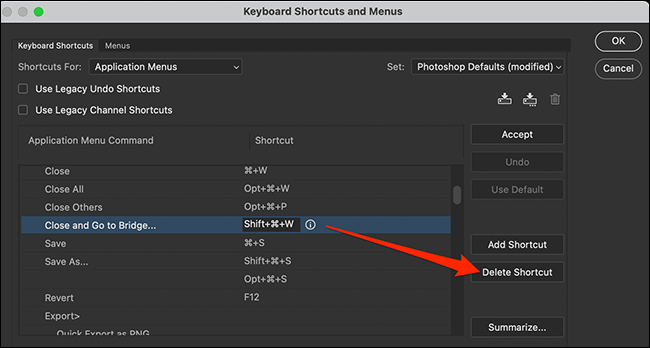
در نهایت هنگامیکه میانبر خود را تغییر دادید، آنگاه باید در سمت راست پنجره بر روی “OK” کلیک کنید تا تغییرات اعمال شده، ذخیره شوند.

اکنون میانبر جدید شما، کاملا فعال است. آن را امتحان کرده و ببینید که آیا کارایی موردنظر را دارد یا خیر؟
پاسخ این پرسش به عملکردهای مورد استفاده شما در فتوشاپ بستگی دارد. اگر از یک قابلیت زیاد استفاده میکنید، آنگاه شاید بد نباشد که میانبر آن را نیز به یک میانبر آسانتر، تغییر دهید. در زیر به ایدههای عمومی در این رابطه میپردازیم:
اگر میخواهید که وضعیت تمامی کلیدهای میانبر فتوشاپ خود را به حالت اولیه خود بازگردانید، آنگاه در زیر میتوانید با نحوه انجام این کار آشنا شوید.
جهت انجام این کار باید نرمافزار Photoshop را باز کرده و سپس از نوار منو، “Edit > Keyboard Shortcuts” را انتخاب کنید.
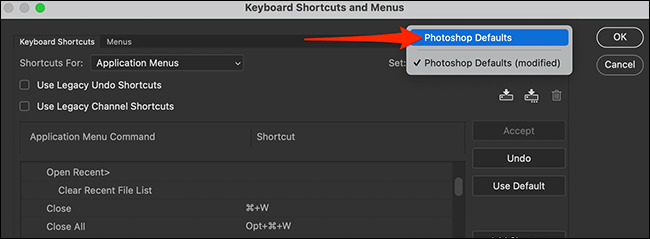
در پنجره “Keyboard Shortcuts and Menus” که باز میشود، بر روی منوی کشویی “Set” کلیک کرده و سپس “Photoshop Defaults” را انتخاب کنید.
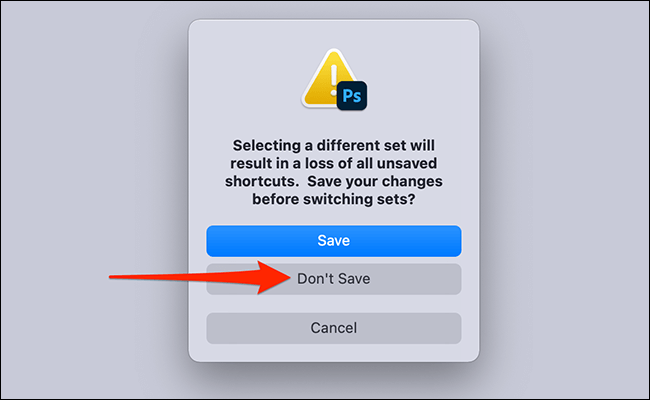
در پیغام ظاهر شده باید “Don’t Save” را انتخاب کنید.
بر روی “OK” کلیک کرده تا پنجره بسته شود.
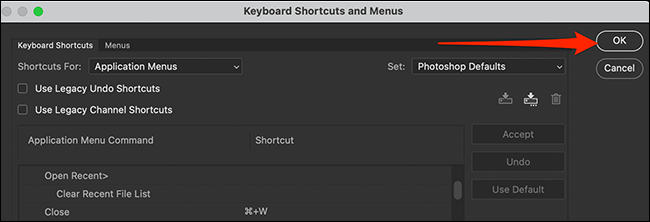
اکنون کلیدهای میانبر فتوشاپ شما، ریست شدهاند.
نوشته چگونه کلیدهای میانبر فتوشاپ خود را تغییر دهیم؟ اولین بار در اخبار فناوری و موبایل پدیدار شد.
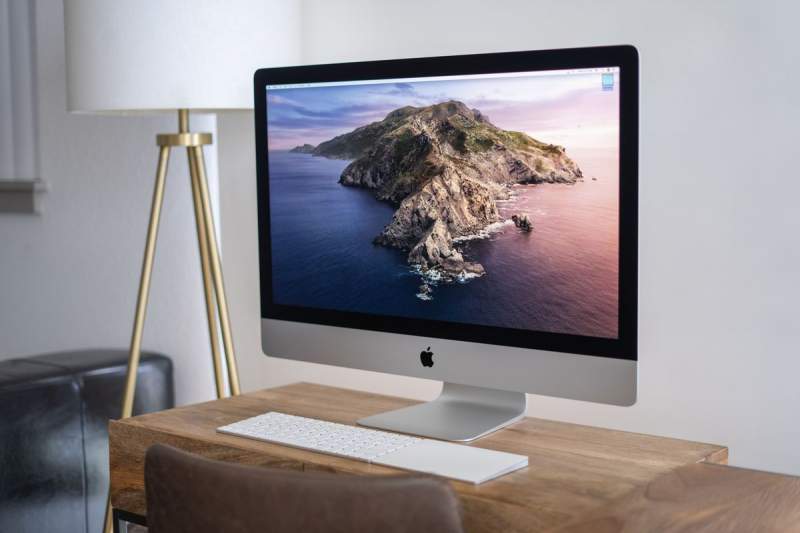
کامپیوترهای مک نیز همانند سایر اشیای موجود در این جهان، از خطا و مشکل مصون نیستند. شاید مک شما اصلا واکنشی به کلید پاور نشان نداده و یا اینکه سیستمعامل آن بهدرستی بوت نشود. در ادامه به راهکارهای رفع مشکل روشن نشدن کامپیوترهای مک میپردازیم.
در اولین گام این مقاله، فرض بر این است که مک شما اصلا به فشار دادن کلید پاور، واکنش نشان نمیدهد. اگر هم مک شما این مشکل را نداشته، اما سیستمعامل آن بهدرستی بوت نمیشود، آنگاه بهتر است که به راهکار پنجم مراجعه کنید.
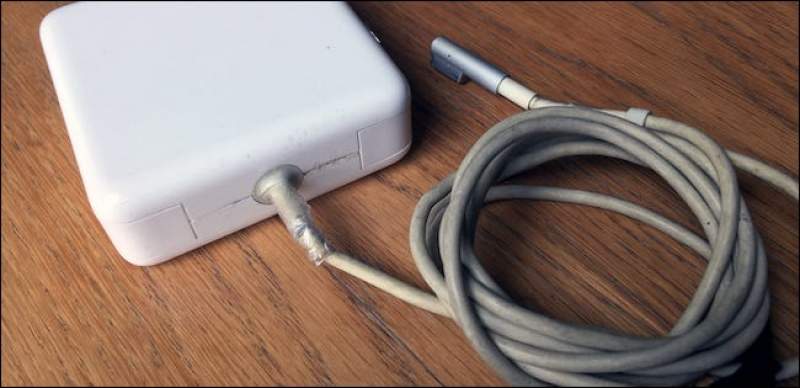
از اتصال مک خود به پریز برق، اطمینان حاصل کنید. همچنین عوض کردن شارژر و یا کابل برق را نیز امتحان کنید. حتی شاید بد نباشد که پریزهای برق دیگری را نیز امتحان کنید. شاید خود شارژر به مشکل برخورده باشد. اگر از یک مکبوک استفاده کرده که باتری آن بهکلی خراب شده باشد، آنگاه باید لپتاپ را به برق متصل کرده و پیش از اقدام به روشن کردن آن، چند لحظهای صبر کنید.
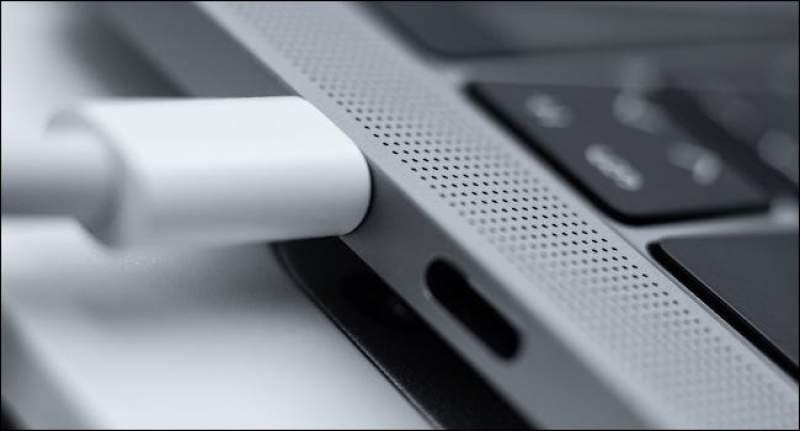
اگر از یک مک دسکتاپ استفاده میکنید، آنگاه باید از اتصال صحیح تمامی کابلها، اطمینان حاصل کنید. بهعنوان مثال اگر از یک مک مینی استفاده میکنید، آنگاه باید از اتصال صحیح کابل ویدیو به خود مک مینی و همچنین نمایشگر، مطمئن شوید. میتوانید تمامی کابلها را جدا کرده و سپس آنها را مجددا وصل کنید تا در این زمینه، اطمینان کافی را به دست آورید.
اگر هم اخیرا مک خود را باز کرده و سختافزارهای داخل آن را دستکاری کردهاید، آنگاه شاید مشکل از اینجا باشد. مثلا اگر یک ماژول رم جدید نصب کرده و یا اینکه هارد درایو را عوض کردهاید، آنگاه شاید بد نباشد که مجددا از سختافزارهای قبلی استفاده کرده و یا اینکه از نصب صحیح آنها، مطمئن شوید. همچنین شاید بد نباشد که پیش از بوت شدن مک خود، همه لوازم جانبی غیرضروری را از آن جدا کنید.
اگر مک شما هنگ کرده و به کلید پاور نیز واکنش نشان نمیدهد، آنگاه شاید بد نباشد که انرژی برق آن را قطع کرده (باتری را جدا و یا اتصال به پریز برق را قطع کنید) و سپس آن را ریستارت کنید. در مکبوکهای جدید که باتری قابل جدا کردن ندارند، باید کلید پاور را به مدت 10 ثانیه نگه دارید. اگر مک شما روشن بوده و هنگ کرده است، آنگاه این اقدام باعث میشود که جریان برق دستگاه شما قطع شده و همچنین مکبوک شما ریستارت شود.
در دسکتاپهای مک همانند iMac، مک مینی و یا مک پرو نیز باید کابل برق را از پریز جدا کرده و پس از گذشت 10 ثانیه، مجددا آن را به برق وصل کنید. در نهایت هم اینکه اگر یک مک قدیمیتر داشته که امکان جدا کردن باتری آن وجود دارد، آنگاه کافی است که آن را خاموش کرده، باتری را جدا کنید و پس از گذشت 10 ثانیه، مجددا باتری را در دستگاه قرار دهید.

در اینجا به یکی دیگر از راهکارهای رفع مشکل روشن نشدن کامپیوترهای مک میپردازیم. در برخی از موارد نیز شاید نیاز باشد که میانافزار System Management Controller یا همان SMC مک خود را ریست کنید. اگر میبینید که مک شما اصلا به کلید پاور واکنش نشان نمیدهد، آنگاه این آخرین کاری است که باید انجام دهید.
در مکبوکهای جدید که باتری آنها قابل جداسازی نیست، باید آنها را به برق متصل کنید. کلیدهای “Shift+Control+Option” موجود در سمت چپ صفحهکلید را به همراه کلید “پاور” نگه دارید. هر 4 کلید را بهصورت همزمان رها کرده و سپس جهت روشن کردن مک خود، کلید “پاور” را فشار دهید.
دسکتاپهای مک، باتری ندارند، بنابراین باید آنها را از برق جدا کرده و 15 ثانیه صبر کنید. دستگاه را به برق متصل کرده و سپس 5 ثانیه دیگر صبر کنید. در ادامه جهت روشن کردن مک خود باید کلید “پاور” را فشار دهید.
در مکبوکهای قدیمیتر نیز که امکان جدا کردن باتری آنها وجود دارد، باید اتصال به جریان برق را قطع کرده و همچنین باتری را نیز جدا کنید. کلید “پاور” را به مدت 5 ثانیه نگه دارید. در ادامه باید کلید پاور را رها کرده، باتری را مجددا در جای خود قرار دهید، مک را به برق متصل کرده و سپس با فشار دادن کلید پاور، دستگاه را مجددا روشن کنید.
اگر مک شما در اصل روشن شده، اما سیستمعامل آن بهدرستی بارگذاری نمیشود، آنگاه میتوان گفت که با یک مشکل نرمافزاری طرف هستید. شاید حافظه مک شما خراب شده است (از لحاظ نرمافزاری) که در این صورت از طریق Recovery Mode میتوانید آن را تعمیر کنید.
جهت دسترسی به این گزینه باید مک خود را روشن کنید. در طول فرایند بوت شدن باید کلیدهای “Command + R” را فشار دهید. پس از شنیدن صدای زنگ باید سریعا این کلیدها را فشار دهید. اکنون باید وارد Recovery Mode شوید. در غیر این صورت میتوان گفت که در وفت مناسب کلیدها را فشار نداده و بنابراین باید مک خود را ریستارت کرده و مجددا امتحان کنید.
بر روی گزینه “Disk Utility” کلیک کنید. اولین برگه “First Aid” را انتخاب کرده و در ادامه سعی کنید که هارد دیسک مک خود را تعمیر کنید. Disk Utility عملیات “fsck” یا همان چک کردن فایلهای سیستمی را انجام داده و بنابراین لازم نیست که دستور fsck را بهصورت دستی اجرا کنید.

اگر Disk Utility برای شما کارساز نبود، آنگاه میتوانید مجددا سیستمعامل macOS را بر روی مک خود نصب کنید. با استفاده از گزینه “Reinstall macOS” در Recovery Mode، مک شما بهصورت خودکار فایلهای نصب macOS را دانلود و سپس نسبت به نصب سیستمعامل اقدام میکند. البته میتوانید بکاپ Time Machine را نیز بازگردانی کنید. اگر فایلهای سیستمعامل مک شما آسیب دیده باشند، آنگاه این فرایند باعث میشود که فایلهای خراب شده با فایلهای سالم، جایگزین شوند.
در بالا به راهکارهای رفع مشکل روشن نشدن کامپیوترهای مک پرداختیم. اگر دیدید که علیرغم فشار دادن چند باره کلید پاور، مک شما روشن نشده، Recovery Mode کار نکرد و سیستمعامل نیز حتی پس از نصب مجدد از طریق Recovery Mode، بهخوبی بارگذاری نشد، آنگاه میتوان گفت که یک مشکل سختافزاری دارید. بنابراین در چنین سناریویی بهتر است که دستگاه خود را به یک متخصص نشان دهید.
نوشته اگر دستگاه مک شما روشن نمیشود، این مقاله را بخوانید اولین بار در اخبار فناوری و موبایل پدیدار شد.
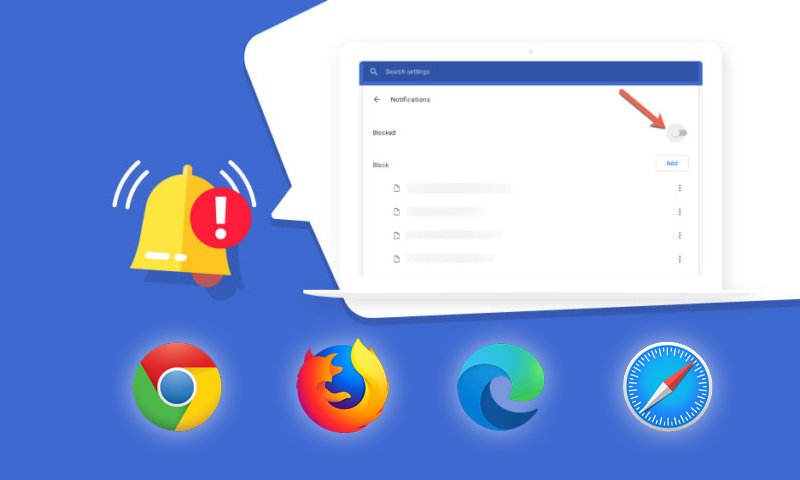
در این مطلب روشهای متوقف کردن یا بستن اعلان سایت ها در مرورگرهای کروم، فایرفاکس ، اج و سافاری را به شما آموزش میدهیم.
یکی از راهکارهایی که باعث میشود تا از جدیدترین مطالب سایتهای مدنظرمان با خبر شویم، فعال کردن نوتیفیکیشن یا اعلان آن سایتها است. با اینکار مطالب جدیدی که در سایت منتشر میشود به شکل یک اعلان در صفحه مرورگر به شما نشان داده شده و با کلیک بر روی اعلان به صفحه آن مطلب هدایت میشوید.
اما برخی مواقع اعلان بعضی از سایتها به صورت ناخواسته یا اشتباها فعال میشود و مدام پیام نوتیفیکیشن جدید آن سایت برای ما به نمایش در میآید، این اتفاق بسیار آزار دهنده است و مجبور میشوید مدام اعلان مطالبی که به آنها نداریم را دریافت کنیم.
در هر مرورگر راهکارهایی برای متوقف کردن یا بستن اعلان سایتها وجود دارد، در این مطلب میخواهیم به همین موضوع بپردازیم و راهکارهای متوقف کردن یا بستن اعلان سایتها در سیستم عاملهای ویندوز، مک، اندروید و iOS را آموزش دهیم، بنابراین با آیتیرسان همراه باشید:
اگر از نسخه ویندور گوگل کروم استفاده میکنید، باید از قسمت Settings این مرورگر گزینه Privecy and Seciurity را در نوار سمت چپ صفحه بزنید و در تنظیمات به نمایش درآمده مجددا در قسمت Privacy and security گزینه Site Settings را انتخاب کنید.
حال در این بخش گزینه Notifications مربوط به تمامی تنظیمات اعلان مرورگر است، با انتخاب این گزینه لیست تمامی سایتهایی که اعلان آنها فعال یا غیرفعال است را میتوان دید، در این بخش سایتهایی که در قسمت Not allowed to send notifications وجود دارند، همان سایتهایی هستند که اعلان آنها غیرفعال شده و در قسمت Allowed to send notifications میتوانید نام سایتهایی را که اعلان آنها فعال است، ببینید.

مقابل نام هر سایت یک علامت سه نقطه وجود دارد، با کلیک بر روی آن، گزینه Allow برای فعال کردن نوتیفیکیشن و گزینه Block برای غیر فعال کردن نوتیفیکیشن آن سایت را میتوانید انتخاب کنید.
اما اگر از نسخه موبایل گوگل کروم استفاده میکنید، باید از قسمت Settings گزینه Notifications را بزنید تا وارد تنظیمات این بخش شوید، در صفحه جدید نام سایتهای مختلف قابل مشاهده است که با لمس آنها وارد تنظیمات آن سایت میشوید و میتوانید نوتیفیکیشن آن را فعال یا غیرفعال کنید.
راه غیرفعال کرد اعلان سایتها در موزیلا شباهت زیادی به کروم دارد، در موزیلا باید وارد تنظیمات Settings شوید، سپس از پنل سمت چپ گزینه Privacy & Security را بزنید و بعد از قسمت Permissions بر روی دکمه Settings زده و در سمت راست بر روی گزینه Notifications کلیک کنید.
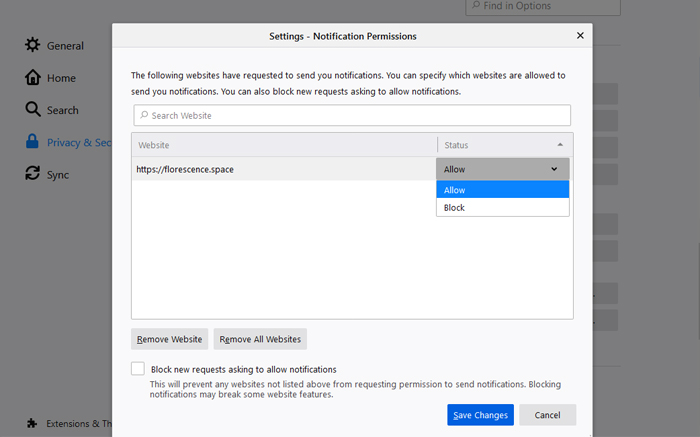
در صفحه جدید نام سایتهای مختلف قابل مشاهد است، با کلیک بر روی ستون Status یک پنجره کشویی باز میشود و میتوانید با انتخاب گزینههای Allow یا Block اجازه یا عدم اجرا نمایش اعلانهای آن سایت را صادر کنید. یادتان نرود در نهایت بر روی گزینه Save Changes کلیک کنید.
در نسخه موبایل فایرفاکس کار بستن اعلان سایت ها راحتتر است، تنها لازم است در بخش Settings، گزینه Notifications را لمس کنید و سپس در صفحه جدید در مقابل نام هر سایت اعلان آن را فعال یا غیرفعال کنید.
وارد منوی Settings شوید و از قسمت Advanced گزینه Manage Permission را بزنید. در همین پنل نام سایتهایی که برخی از دسترسیها را به آنها دادهاید، نمایان میشود، بر روی نام هر سایتی که میخواهید کلیک کنید و قسمت نوتیفیکیشن آن را غیرفعال کنید.
در نسخه موبایل مایکروسافت اج نیز باید از بخش Settings گزینه Site permissions و سپس Notification را لمس کنید. در صفحه جدید مقابل نام هر سایت میتوانید نوتیفیکیشن آن را فعال یا غیرفعال کنید.
برای بستن نوتیفیکیشنها در مرورگر سیستم عامل مک، باید سافاری را باز کنید و به منوی Preferences بروید. سپس از پنجره به نمایش درآمده زبانه Websites را انتخاب کنید و در پنل سمت چپ گزینه Notifications را بزنید.
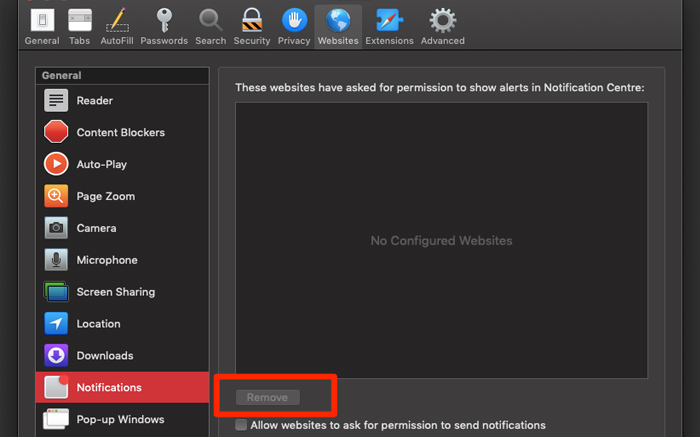
در این صفحه نام تمام سایتهایی که نوتیفیکیشن آنها فعال است را میبینید و با انتخاب هر کدام از سایتها و زدن گزینه Remove اعلان آن سایت حذف میشود.
در اپلیکیشن موبایلی سافاری نیز تنها کافیست از منوی Preferences، زبانه Websites را زده و Notifications را انتخاب کنید. سپس در میان لیست سایتها موارد مورد نظر را انتخاب و اعلان آنها را Deny کنید.
نوشته غیرفعال کردن نوتیفیکیشن سایتها در کروم، موزیلا، اج و سافاری (نسخه دسکتاپ و گوشی) اولین بار در اخبار فناوری و موبایل پدیدار شد.
برای پیداکردن نسخه NET Framework. نصبشده روی ویندوز ۱۰، میتوانید از دستور PowerShell استفاده یا ازطریق فایل اکسپلورر آن را جستوجو کنید.
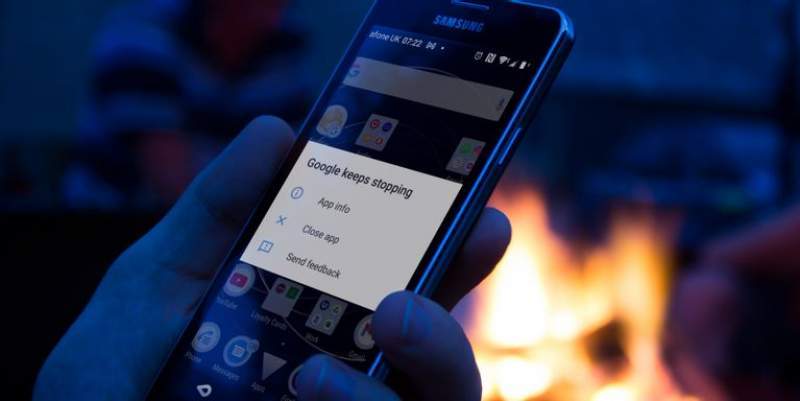
ارورهای سیستمعامل اندروید زمانی رخ میدهند که انتظار آنها را نداشته و در اکثر موارد نیز تاحدودی گیجکننده هستند. یکی از مثالهای بارز در این زمینه، خطای Google Keeps Stopping بوده که در هنگام انجام وظایف استاندارد در این سیستمعامل رخ میدهد. شاید در هنگام جستوجو در گوگل، استفاده از فروشگاه Play store و یا اجرای سایر اپلیکیشنهای شرکت گوگل، با این خطا مواجه شوید. در هنگام بروز چنین خطاهایی، معمولا خود ارور اطلاعات چندان مفیدی را در اختیار شما قرار نمیدهد. به همین دلیل بر آن شدیم تا در این مطلب به آموزش رفع ارور Google Keeps Stopping در سیستمعامل اندروید بپردازیم.
در هنگام جستوجو در گوگل و یا فروشگاه Play store و یا کار کردن با سایر اپلیکیشنها، این احتمال وجود دارد که با ارور Google Keeps Stopping مواجه شوید. گاهی اوقات هم به این دلیل که سرویسهای گوگل در پسزمینه اجرا میشوند، شاید از اپلیکیشنهایی استفاده کنید که به ظاهر کاملا به این شرکت بیربط بوده، اما بازهم با این خطا مواجه شوید.
مثلا شاید در هنگام بازی کردن، اپلیکیشن پیشبینی آبوهوا بخواهد که خود را آپدیت کند و بنابراین این ارور برای شما رخ دهد. دشوار است که بفهمیم دقیقا کدام اپلیکیشن باعث بروز این خطا میشود. البته در این رابطه بیشتر باید به Google Play Services ،Play Store و یا اپلیکیشن Google Search شک کنیم. شاید حتی ریستارت کردن گوشی هم نتواند که از بروز این خطا، جلوگیری کند. این خطا همچنان و بهطور مداوم نشان داده میشود، بنابراین اگر آن را کنار بگذارید، آنگاه بازهم آن را مشاهده خواهید کرد.
خود ارور که معنای سادهای داشته و میگوید که گوگل بهطور مداوم متوقف میشود، اما دلیل این موضوع در چیست؟ ظاهرا دلیل رخ دادن چنین خطایی به مشکلات کش کردن مربوط شده که در نتیجه آنها، اپلیکیشن Google و یا سایر سرویسهای پسزمینه، با مشکل مواجه میشوند. همانکه Google متوقف میشود، وظایف مربوط به آن نیز همانند یک جستوجوی در حال اجرا و یا موارد مشابه، به مشکل برخورد میکنند. در هر صورت پاک کردن کش میتواند بسیاری از خطاهای اینچنینی را رفع کند.
این نکته را در نظر داشته باشید که چنین خطاهایی به مواردی همچون Google Keep مربوط نبوده و در واقع اپلیکیشن Google بیشتر در این زمینه مقصر است.
خوشبختانه در رابطه با رفع این خطا، لازم نیست که کار زیادی را انجام دهید.
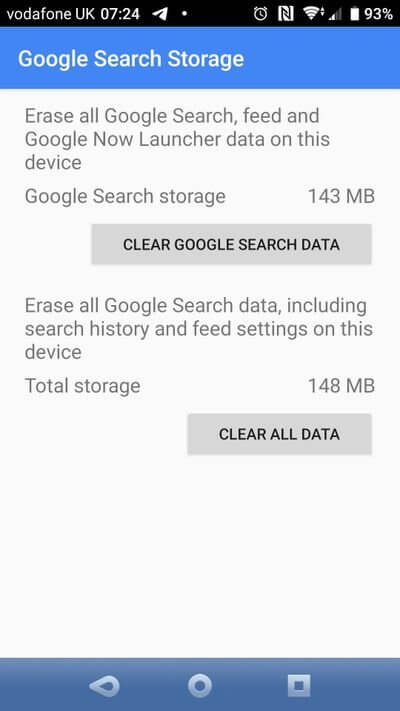
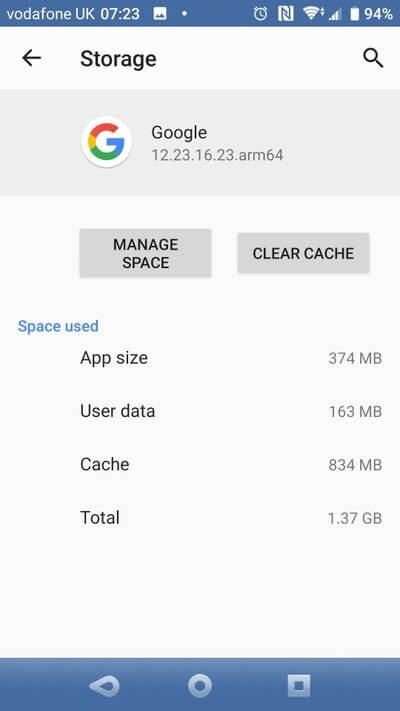
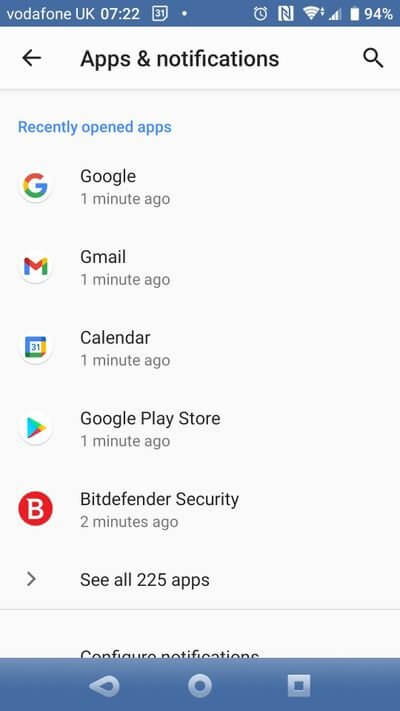
با اتمام این فرایند و طی کردن گامهای لازم باید دیگر این خطا را نیز مشاهده نکنید. اگر همچنان مشکل پابرجا بود، آنگاه باید گامهای بالا را برای Google Play Store و Google Play Services نیز تکرار کرده و پس از هرکدام، گوشی را ریستارت کنید.
ارورهایی همانند Google Keeps Stopping و سایر موارد مشابه تا حد زیادی میتوانند با بهروزرسانیهای نرمافزاری، در ارتباط باشند. اگر این خطا بهتازگی برای شما رخ داده، آنگاه این احتمال وجود دارد که یک آپدیت سیستمعامل، بهروزرسانی اپلیکیشن و یا حتی یک هاتفیکس (hotfix) باعث بروز این مشکل شده باشد.
در بالا راهکاری را جهت رفع این خطا، در اختیار شما قرار دادیم، اما همانطور که میدانید، بهروزرسانیهای نرمافزاری نیز میتوانند چنین مشکلاتی را رفع کنند. البته با این فرض که چنین آپدیتهایی برای دستگاه شما منتشر شوند.
همانطور که در بالا بدان اشاره شد، جهت رفع ارور Google Keeps Stopping در گوشی اندروید خود میتوانید به پاک کردن کش اپلیکیشنها بپردازید. در صورت مؤثر نبودن روشهای بالا، بازگشت به تنظیمات کارخانه میتواند تنها گزینه پیشروی شما باشد.
پیش از انجام این کار نیز باید از اطلاعات مهم خود، پشتیبان تهیه کنید. این مورد شامل تهیه بکاپ از تنظیمات، تصاویر، مخاطبین، پیامکها، فایلهای رسانهای و سایر اسناد مهم میشود. اپلیکیشنهای مختلفی در این رابطه وجود دارند، اما با وصل کردن گوشی به کامپیوتر و کپی کردن اطلاعات مهم نیز میتوانید این کار را انجام دهید. پس از تهیه پشتیبان، نوبت به ریست کردن گوشی میرسد. سادهترین راهکار جهت انجام این کار، در اپلیکیشن تنظیمات گوشی شما قرار دارد.
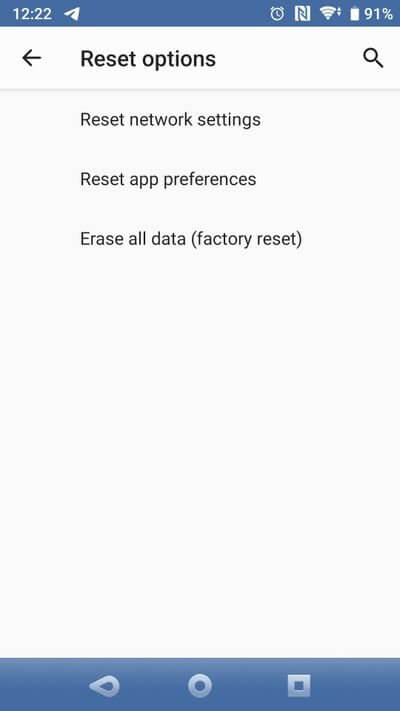
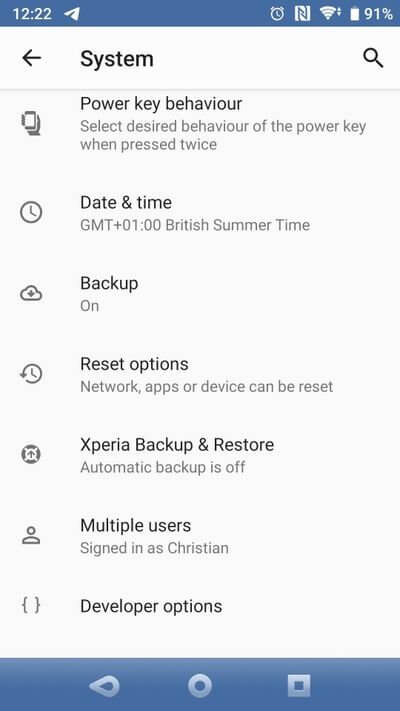
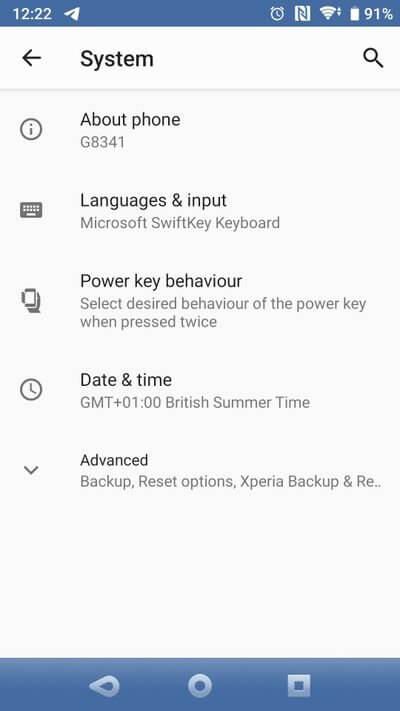
البته در نظر داشته باشید که این تنها گزینه شما جهت ریست کردن نیست و مواردی همچون ریست شبکه و ریست ترجیحات اپلیکیشن نیز در دسترس قرار دارند.
هر چه سیستمعاملها بیشتر پیشرفت میکنند، آنگاه احتمال رخ دادن خطاها نیز بیشتر میشود. چنین مواردی در نرمافزارهایی که از کدهای قدیمیتر پشتیبانی کرده و یا اینکه به اپلیکیشنهای قدیمیتر لینک شدهاند، بیشتر رخ میدهد. خوشبختانه فرایند رفع اکثر خطاهای سیستمعامل اندروید، سرراست است.
اگر با ارورهایی همانند Google Keeps Stopping مواجه شدید، آنگاه با ریستارت کردن دستگاه، حذف و نصب مجدد اپلیکیشن مشکلدار و یا پاک کردن کش مرتبط، این احتمال وجود دارد که مشکل شما نیز برطرف شود. اگر مشکل شما همچنان پابرجا بود، آنگاه شاید ریست کردن گوشی، تنها گزینه پیشرو باشد.
نوشته چگونه ارور Google Keeps Stopping را در گوشی اندروید خود رفع کنیم؟ اولین بار در اخبار فناوری و موبایل پدیدار شد.
ارورهای سیستمعامل اندروید زمانی رخ میدهند که انتظار آنها را نداشته و در اکثر موارد نیز تاحدودی گیجکننده هستند. یکی از مثالهای بارز در این زمینه، خطای Google Keeps Stopping بوده که در هنگام انجام وظایف استاندارد در این سیستمعامل رخ میدهد. شاید در هنگام جستوجو در گوگل، استفاده از فروشگاه Play store و یا اجرای سایر اپلیکیشنهای شرکت گوگل، با این خطا مواجه شوید. در هنگام بروز چنین خطاهایی، معمولا خود ارور اطلاعات چندان مفیدی را در اختیار شما قرار نمیدهد. به همین دلیل بر آن شدیم تا در این مطلب به آموزش رفع ارور Google Keeps Stopping در سیستمعامل اندروید بپردازیم.
در هنگام جستوجو در گوگل و یا فروشگاه Play store و یا کار کردن با سایر اپلیکیشنها، این احتمال وجود دارد که با ارور Google Keeps Stopping مواجه شوید. گاهی اوقات هم به این دلیل که سرویسهای گوگل در پسزمینه اجرا میشوند، شاید از اپلیکیشنهایی استفاده کنید که به ظاهر کاملا به این شرکت بیربط بوده، اما بازهم با این خطا مواجه شوید.
مثلا شاید در هنگام بازی کردن، اپلیکیشن پیشبینی آبوهوا بخواهد که خود را آپدیت کند و بنابراین این ارور برای شما رخ دهد. دشوار است که بفهمیم دقیقا کدام اپلیکیشن باعث بروز این خطا میشود. البته در این رابطه بیشتر باید به Google Play Services ،Play Store و یا اپلیکیشن Google Search شک کنیم. شاید حتی ریستارت کردن گوشی هم نتواند که از بروز این خطا، جلوگیری کند. این خطا همچنان و بهطور مداوم نشان داده میشود، بنابراین اگر آن را کنار بگذارید، آنگاه بازهم آن را مشاهده خواهید کرد.
خود ارور که معنای سادهای داشته و میگوید که گوگل بهطور مداوم متوقف میشود، اما دلیل این موضوع در چیست؟ ظاهرا دلیل رخ دادن چنین خطایی به مشکلات کش کردن مربوط شده که در نتیجه آنها، اپلیکیشن Google و یا سایر سرویسهای پسزمینه، با مشکل مواجه میشوند. همانکه Google متوقف میشود، وظایف مربوط به آن نیز همانند یک جستوجوی در حال اجرا و یا موارد مشابه، به مشکل برخورد میکنند. در هر صورت پاک کردن کش میتواند بسیاری از خطاهای اینچنینی را رفع کند.
این نکته را در نظر داشته باشید که چنین خطاهایی به مواردی همچون Google Keep مربوط نبوده و در واقع اپلیکیشن Google بیشتر در این زمینه مقصر است.
خوشبختانه در رابطه با رفع این خطا، لازم نیست که کار زیادی را انجام دهید.
با اتمام این فرایند و طی کردن گامهای لازم باید دیگر این خطا را نیز مشاهده نکنید. اگر همچنان مشکل پابرجا بود، آنگاه باید گامهای بالا را برای Google Play Store و Google Play Services نیز تکرار کرده و پس از هرکدام، گوشی را ریستارت کنید.
ارورهایی همانند Google Keeps Stopping و سایر موارد مشابه تا حد زیادی میتوانند با بهروزرسانیهای نرمافزاری، در ارتباط باشند. اگر این خطا بهتازگی برای شما رخ داده، آنگاه این احتمال وجود دارد که یک آپدیت سیستمعامل، بهروزرسانی اپلیکیشن و یا حتی یک هاتفیکس (hotfix) باعث بروز این مشکل شده باشد.
در بالا راهکاری را جهت رفع این خطا، در اختیار شما قرار دادیم، اما همانطور که میدانید، بهروزرسانیهای نرمافزاری نیز میتوانند چنین مشکلاتی را رفع کنند. البته با این فرض که چنین آپدیتهایی برای دستگاه شما منتشر شوند.
همانطور که در بالا بدان اشاره شد، جهت رفع ارور Google Keeps Stopping در گوشی اندروید خود میتوانید به پاک کردن کش اپلیکیشنها بپردازید. در صورت مؤثر نبودن روشهای بالا، بازگشت به تنظیمات کارخانه میتواند تنها گزینه پیشروی شما باشد.
پیش از انجام این کار نیز باید از اطلاعات مهم خود، پشتیبان تهیه کنید. این مورد شامل تهیه بکاپ از تنظیمات، تصاویر، مخاطبین، پیامکها، فایلهای رسانهای و سایر اسناد مهم میشود. اپلیکیشنهای مختلفی در این رابطه وجود دارند، اما با وصل کردن گوشی به کامپیوتر و کپی کردن اطلاعات مهم نیز میتوانید این کار را انجام دهید. پس از تهیه پشتیبان، نوبت به ریست کردن گوشی میرسد. سادهترین راهکار جهت انجام این کار، در اپلیکیشن تنظیمات گوشی شما قرار دارد.
البته در نظر داشته باشید که این تنها گزینه شما جهت ریست کردن نیست و مواردی همچون ریست شبکه و ریست ترجیحات اپلیکیشن نیز در دسترس قرار دارند.
هر چه سیستمعاملها بیشتر پیشرفت میکنند، آنگاه احتمال رخ دادن خطاها نیز بیشتر میشود. چنین مواردی در نرمافزارهایی که از کدهای قدیمیتر پشتیبانی کرده و یا اینکه به اپلیکیشنهای قدیمیتر لینک شدهاند، بیشتر رخ میدهد. خوشبختانه فرایند رفع اکثر خطاهای سیستمعامل اندروید، سرراست است.
اگر با ارورهایی همانند Google Keeps Stopping مواجه شدید، آنگاه با ریستارت کردن دستگاه، حذف و نصب مجدد اپلیکیشن مشکلدار و یا پاک کردن کش مرتبط، این احتمال وجود دارد که مشکل شما نیز برطرف شود. اگر مشکل شما همچنان پابرجا بود، آنگاه شاید ریست کردن گوشی، تنها گزینه پیشرو باشد.
نوشته چگونه ارور Google Keeps Stopping را در گوشی اندروید خود رفع کنیم؟ اولین بار در اخبار فناوری و موبایل پدیدار شد.
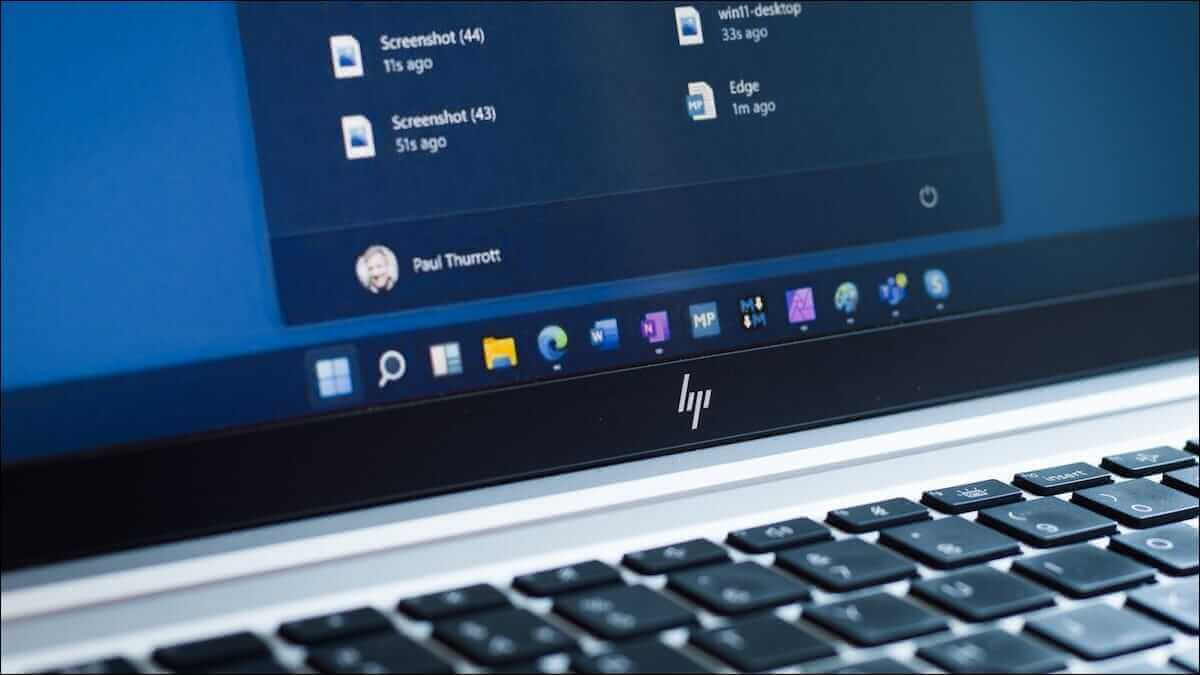
واضحترین تفاوت ظاهری بین ویندوز 10 و 11، قرار دادن آیکونهای نوار وظیفه سیستمعامل جدید مایکروسافت در وسط است. شاید در ویندوز 10 نتوانید که آیکون منوی استارت را به وسط منتقل کنید، اما حداقل میتوانید سایر آیکونها را به وسط نوار وظیفه آورده و بنابراین ویندوز 10 خود را بیشتر شبیه به ویندوز 11 کنید. در ادامه به شیوه وسط چین کردن آیکون های نوار وظیفه ویندوز 10 میپردازیم.
طراحی ویندوز 11 تاحدودی یادآور ویندوز 10X است، مخصوصا در رابطه با نوار وظیفه که آیکونها در وسط آن قرار دارند. به هر حال شاید مایکروسافت کار بر روی این سیستمعامل را که مختص دستگاههای دو نمایشگره است، متوقف کرده باشد، اما حال میبینیم که طراحی آن تاحدودی به ویندوز 11 راه پیدا کرده است.
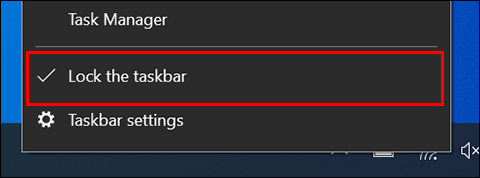
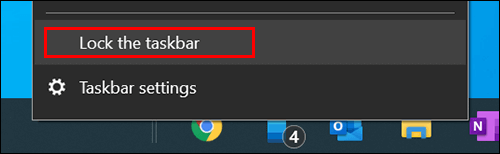
جهت انجام این کار ابتدا باید بر روی نوار وظیفه کلیک-راست کرده و سپس تیک گزینه “Lock the taskbar” را بردارید.
در ادامه باید مجددا بر روی نوار وظیفه کلیک-راست کرده و این بار نشانگر موس را بر روی گزینه “Toolbars” قرار داده و سپس “Links” را برگزینید. پس از انتخاب کردن این گزینه، یک علامت تیک در کنار آن ظاهر میشود.
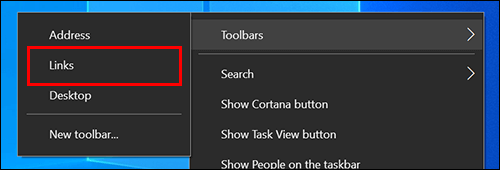
مجددا بر روی نوار وظیفه کلیک-راست کنید و سپس از تیک خوردن گزینههای “Show Text” و “Show title”، اطمینان حاصل نمایید.
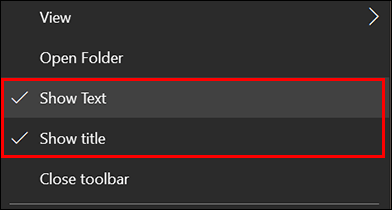
اکنون باید در سمت راست نوار وظیفه بتوانید که “Links” و همچنین 2 خط عمودی موجود در سمت چپ آن را مشاهده کنید.

نشانگر موس را بر روی این دو خط عمودی قرار داده، کلیک کنید و سپس آنها را به سمت چپ بکشید تا گزینه “Links” به آن طرف نوار وظیفه منتقل شود. اکنون باید آیکون “Links” در سمت راست آیکونهای “جستوجو” و “استارت” قرار بگیرد.
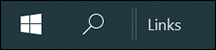
با تغییر محل Links، سایر آیکونهای پین شده شما نیز به سمت راست نوار وظیفه، حرکت خواهند کرد. با کشیدن دو خط عمودی موجود در کنار آیکونهای خود و سپس رها کردن آن در وسط تسکبار میتوانید آیکونها را به وسط نوار وظیفه منتقل نمایید. البته دقت انجام این کار برعهده خودتان است و کامپیوتر در زمینه قرار دادن آیکونها درست در وسط صفحه، کمکی به شما نمیکند.

سپس باید بر روی نوار وظیفه کلیک-راست کرده و تیک گزینههای “Show Text” و “Show title” را بردارید.
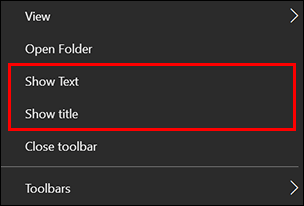
اکنون باید “Links” نیز از روی نوار وظیفه محو شده باشد.

در نهایت نیز باید بر روی نوار وظیفه کلیک-راست کرده و سپس گزینه “Lock the Taskbar” را برگزینید.
اکنون دو خط عمودی که جهت جابجا کردن “Links” و همچنین آیکونهای پین شده از آنها استفاده میکردید، باید محو شده و در نهایت نیز ظاهر ویندوز 10 شما بیشتر به ویندوز 11 نزدیک شده باشد.
نوشته چگونه آیکونهای نوار وظیفه ویندوز 10 خود را همانند ویندوز 11 وسط چین کنیم؟ اولین بار در اخبار فناوری و موبایل پدیدار شد.