چگونه مشکل کار نکردن هات‌اسپات (Hotspot) گوشی اندروید خود را رفع کنیم؟
در دنیای امروزی، کاربران در اکثر اوقات به اینترنت وصل بوده و یا اینکه به‌گونه‌ای به سایرین متصل هستند. در این بین یکی از ابزارهای اتصال، هات‌اسپات (Hotspot) است. حال اگر با مشکل کار نکردن هات اسپات گوشی اندروید خود مواجه هستید، آنگاه در این مطلب می‌توانید با راه‌کارهای رفع این مشکل، آشنا شوید.

1. ریستارت کردن دستگاه

گاهی اوقات ساده‌ترین راه‌کار، بهترین راه‎‌کار است. اگر از گوشی خود به‌صورت مکرر استفاده کرده و همچنین چندین برنامه را به‌صورت همزمان اجرا کرده باشید، آنگاه این امکان وجود دارد که نه‌تنها سرعت دستگاه شما پایین آمده، بلکه باگ‌هایی را نیز مشاهده کنید. به همین دلیل امکان دارد که مشکل کار نکردن هات اسپات گوشی اندروید شما با ریستارت کردن دستگاه، برطرف شود. در این رابطه باید کلید پاور را نگه داشته، گزینه “Power off” را انتخاب کرده و سپس پس از گذشت 30 ثانیه الی یک دقیقه، دستگاه را مجددا روشن کنید. ببینید که آیا مشکل برطرف شده است یا خیر؟

2. فعال کردن حالت هواپیما

حالت هواپیما باعث می‌شود که کارکردهای بی‌سیم گوشی شما، غیرفعال شوند. این قضیه، امواج مربوط به سیم‌کارت (خط ارتباطی و اینترنت)، وای‌فای و بلوتوث را شامل می‌شود. گاهی اوقات در هنگام برخورد با مشکلات ارتباطی و شبکه‌ای، روشن و خاموش کردن حالت هواپیما می‌تواند اتصالات شبکه را ریستارت کرده و بنابراین مشکل شما را حل کند.

در این رابطه باید نوار اعلان‌ها را به پایین کشیده و سپس آیکون “حالت هواپیما” را انتخاب کنید. پس از گذشت 30 ثانیه الی یک دقیقه، این حالت را غیرفعال کنید و ببینید که آیا مشکل همچنان پابرجا است یا خیر؟ اگر هم در نوار اعلان‌ها نتوانستید که حالت هواپیما را پیدا کنید، آنگاه باید گام‌های زیر را طی کنید:

  1. به اپلیکیشن تنظیمات گوشی بروید.
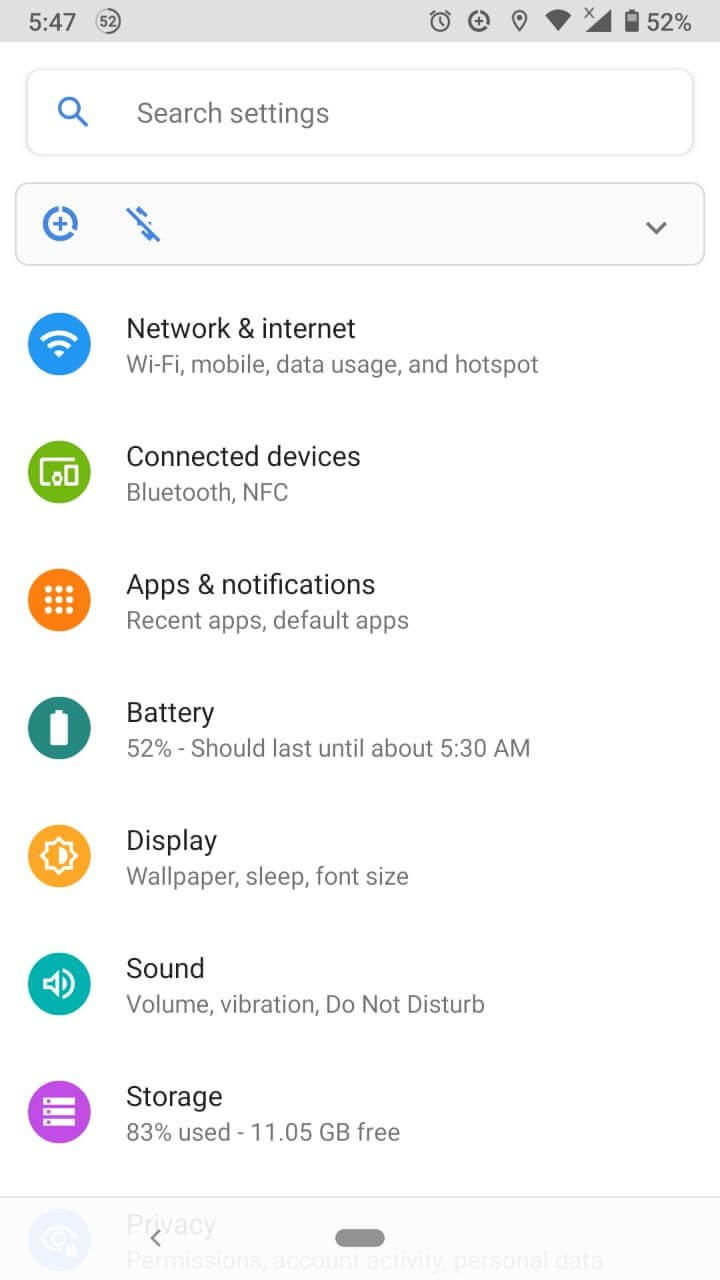
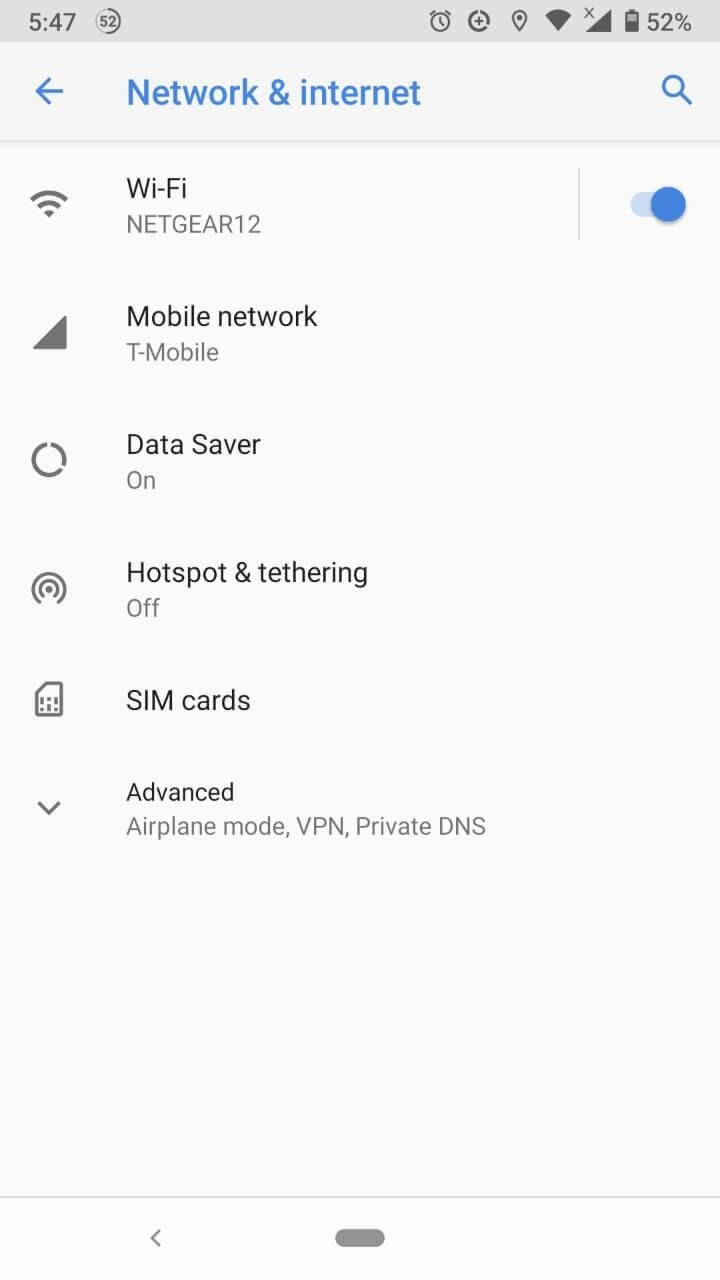
  2. “Network & internet” را انتخاب کنید.
  3. “Advanced” را برگزینید.
  4. “Airplane mode” را لمس کنید.
این مطلب را نیز بخوانید: چگونه مشکل کار نکردن دوربین گوشی اندروید را برطرف کنیم؟

3. از کار کردن اتصال اینترنت گوشی خود، اطمینان حاصل کنید

دیتای سیم‌کارت را روشن کرده تا بتوانید بفهمید که آیا مشکل از اتصال اینترنت شما است یا خیر؟ با انجام یک جست‌و‌‎جو در گوگل می‌توانید از سرعت اتصال و یا کار کردن آن، اطمینان حاصل کنید. همچنین بهتر است که از مانده (حجم و زمان) بسته اینترنت خود نیز اطمینان حاصل کنید. زیرا در صورت اتمام طرح اینترنت، هات‌‌اسپات گوشی شما، عملا بی‌فایده خواهد بود.

چک کردن محدودیت مصرف دیتای سیم‌کارت

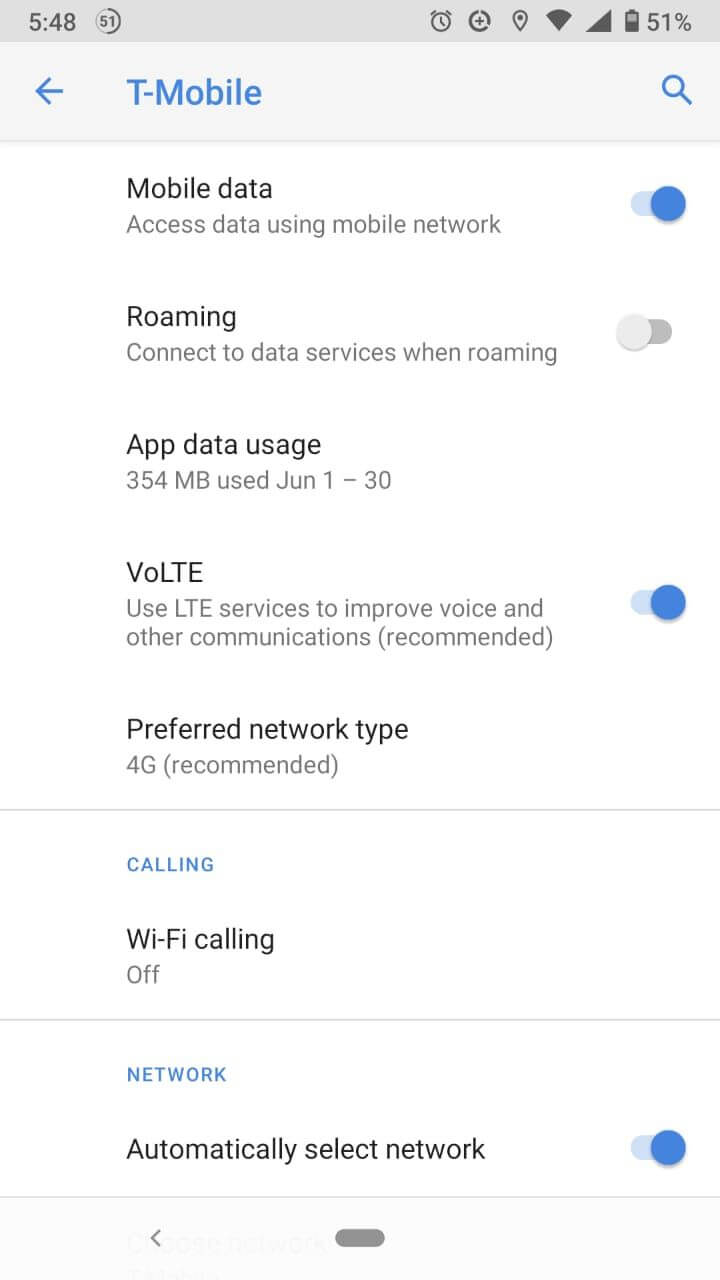
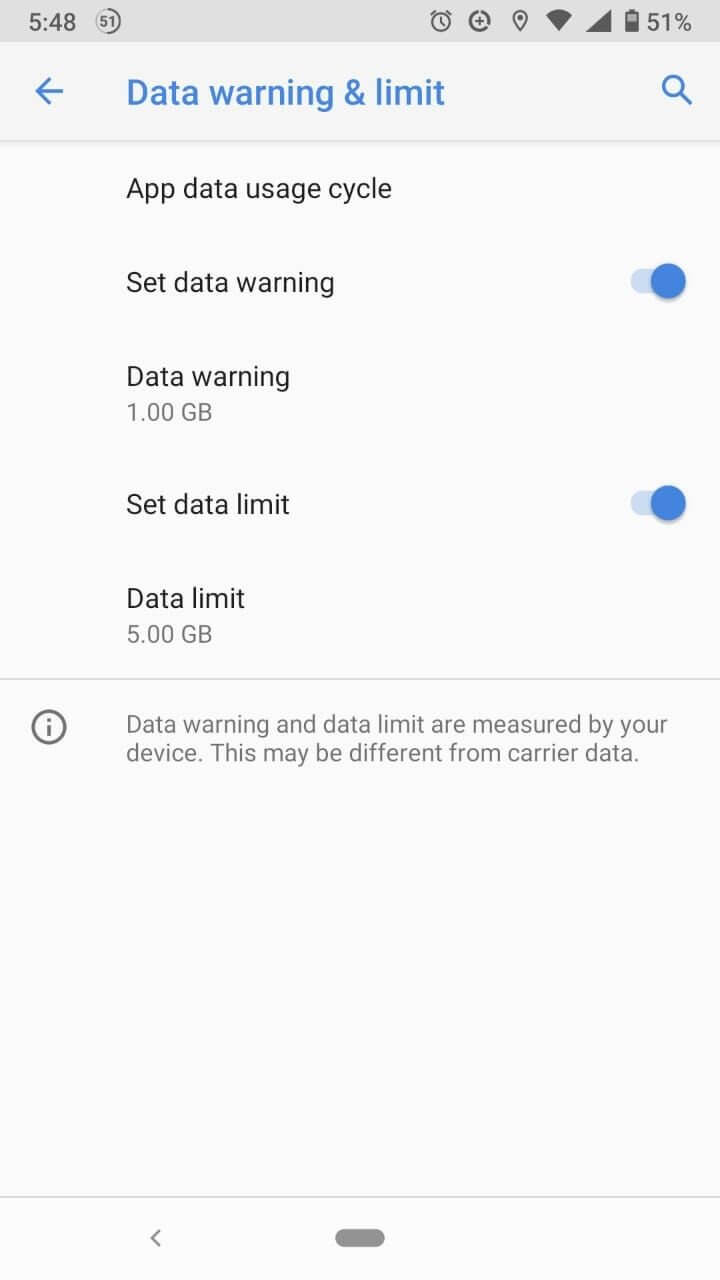
مورد دیگری که باید آن را بررسی کنید، به محدودیت مصرف دیتای خود گوشی مربوط می‌شود. در گوشی‌ اندروید خودتان می‌توانید محدودیت‌هایی را بر روی میزان مصرف دیتای سیم‌کارت، اعمال کنید. اگر از محدوده مصرف دیتا عبور کرده باشید، آنگاه باید به تنظیمات گوشی رفته و محدودیت را بالاتر ببرید. جهت انجام این کار می‌توانید گام‌های زیر را طی کنید:

  1. از فعال بودن اینترنت سیم‌کارت خود، اطمینان حاصل کنید.
  2. به اپلیکیشن تنظیمات گوشی خود بروید.
  3. “Network & internet” را انتخاب کنید.
  4. “Mobile network > App data usage” را برگزینید.
  5. بر روی آیکون “Settings” ضربه بزنید.
  6. “Set data limit” را فعال کرده و یک عدد را وارد کنید.
کار نکردن هات اسپات اندروید کار نکردن هات اسپات اندروید

4. حالت‌های Battery Saver و Data Saver را غیرفعال کنید

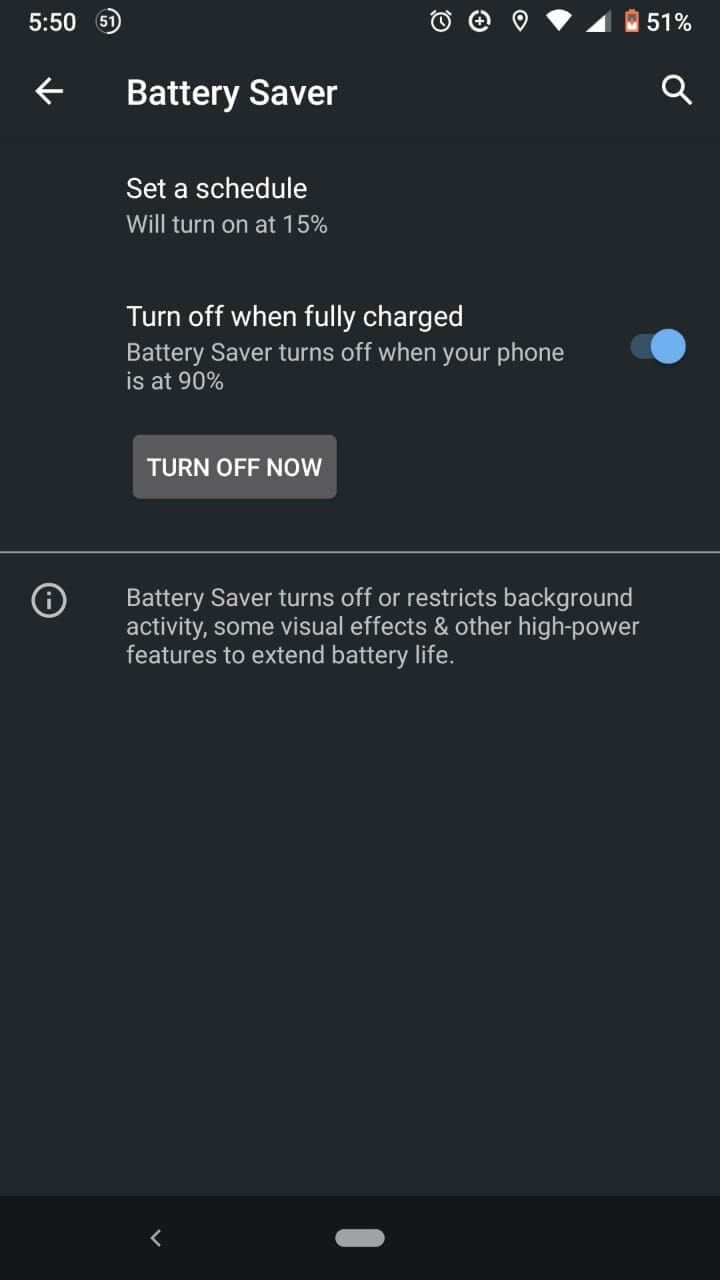
حالت Battery Saver با غیرفعال کردن برخی از عملکردهای غیراساسی گوشی شما، سعی می‌کند که عمر باتری را افزایش دهد. فعال کردن این ویژگی نباید باعث ایجاد اخلال در اتصال هات‌اسپات گوشی شما شود، اما برخی از کاربران وجود چنین باگی را گزارش کرده‌اند. به همین دلیل بهتر است که این قابلیت را غیرفعال کرده و سپس نتیجه را مشاهده کنید. جهت غیرفعال کردن حالت Battery Saver باید گام‌های زیر را دنبال کنید:

  1. به اپلیکیشن تنظیمات بروید.
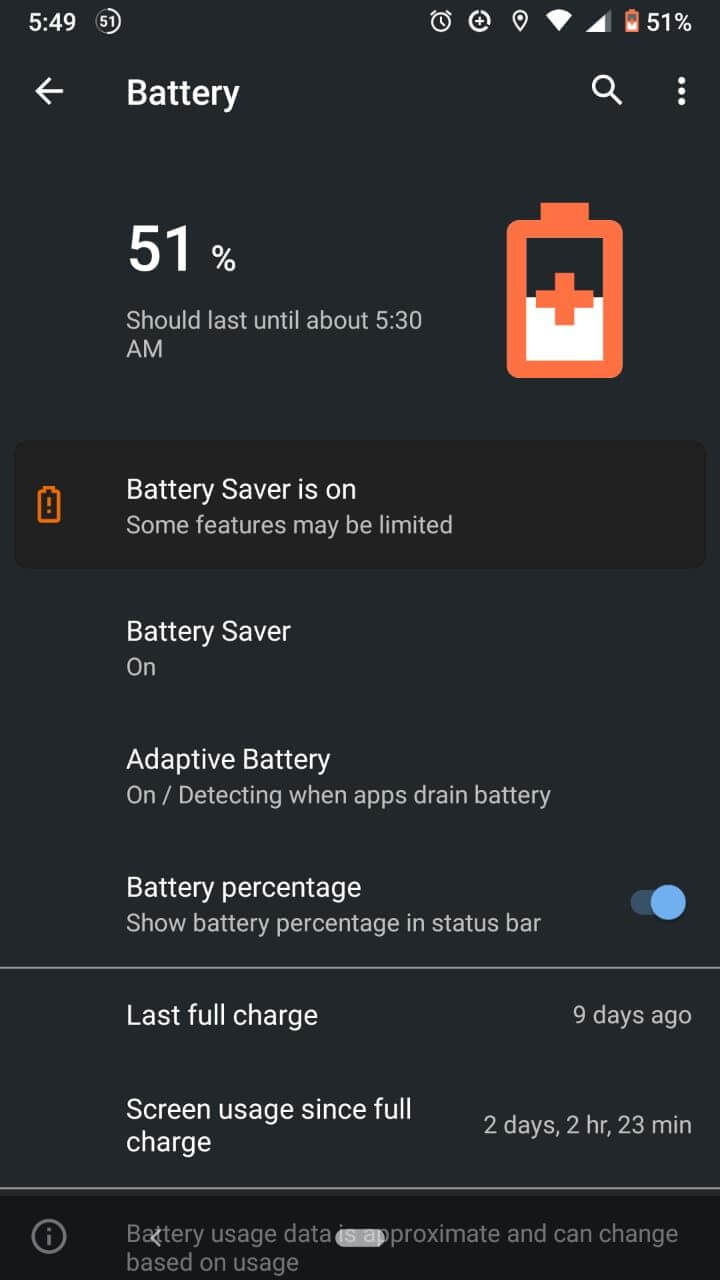
  2. “Battery” را انتخاب کنید.
  3. “Battery saver” را برگزینید.
  4. “Turn off now” را لمس کنید.
کار نکردن هات اسپات اندروید کار نکردن هات اسپات اندروید

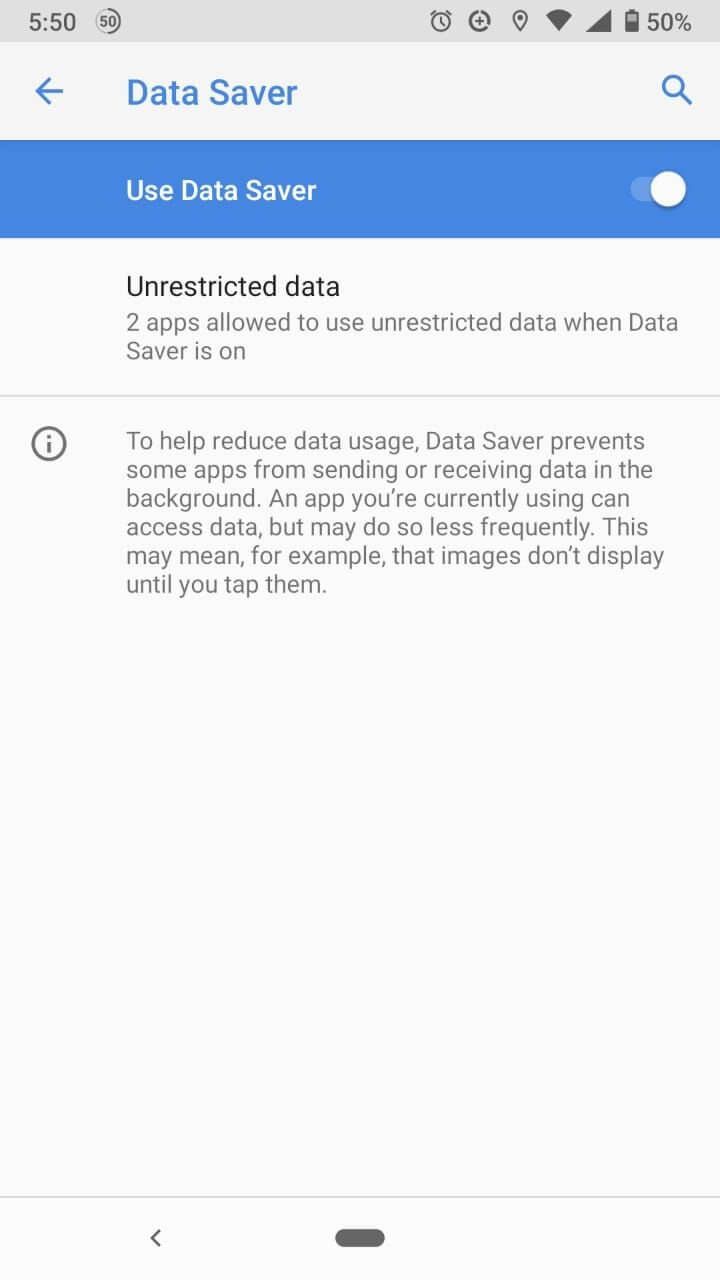
به طرز مشابهی، حالت Data Saver نیز سعی می‌کند تا با محدود کردن ارسال و دریافت دیتا در پس‌زمینه، مصرف دیتای سیم‌کارت را کاهش دهید. حال شاید این قابلیت باعث ایجاد تداخل‌هایی در اتصال هات‌اسپات شما شود، بنابراین شاید بد نباشد که آن را نیز غیرفعال کنید. در این رابطه باید:

  1. به اپلیکیشن تنظیمات بروید.
  2. “Network & internet” را انتخاب کنید.
  3. “Data Saver” را برگزینید.
  4. “Use Data Saver” را غیرفعال کنید.
کار نکردن هات اسپات اندروید کار نکردن هات اسپات اندروید

5. VPN را غیرفعال کنید

شاید استفاده از VPN بتواند تاحدودی حریم خصوصی شما را در فضای آنلاین بهبود ببخشد، اما شاید هم همین قضیه مشکلاتی را برای اتصال گوشی شما به وجود آورد. VPNها ترافیک اینترنت شما را از سرورهای خود عبور داده و همین قضیه می‌تواند سرعت اینترنت شما را کاهش دهد. به همین دلیل پیشنهاد می‌کنیم که در هنگام استفاده از هات‌اسپات، VPN خود را غیرفعال کنید. در این رابطه می‌توانید گام‌های زیر را طی کنید:

  1. به اپلیکیشن تنظیمات بروید.
  2. “Network & internet” را انتخاب کنید.
  3. به “Advanced > VPN” بروید.
  4. هرگونه VPN فعالی را غیرفعال کنید.
این مطلب را نیز بخوانید: چگونه مشکل شناسایی نشدن سیم‌کارت در گوشی‌های اندرویدی را حل کنیم؟

6. سویچ خودکار هات‌اسپات را غیرفعال کنید

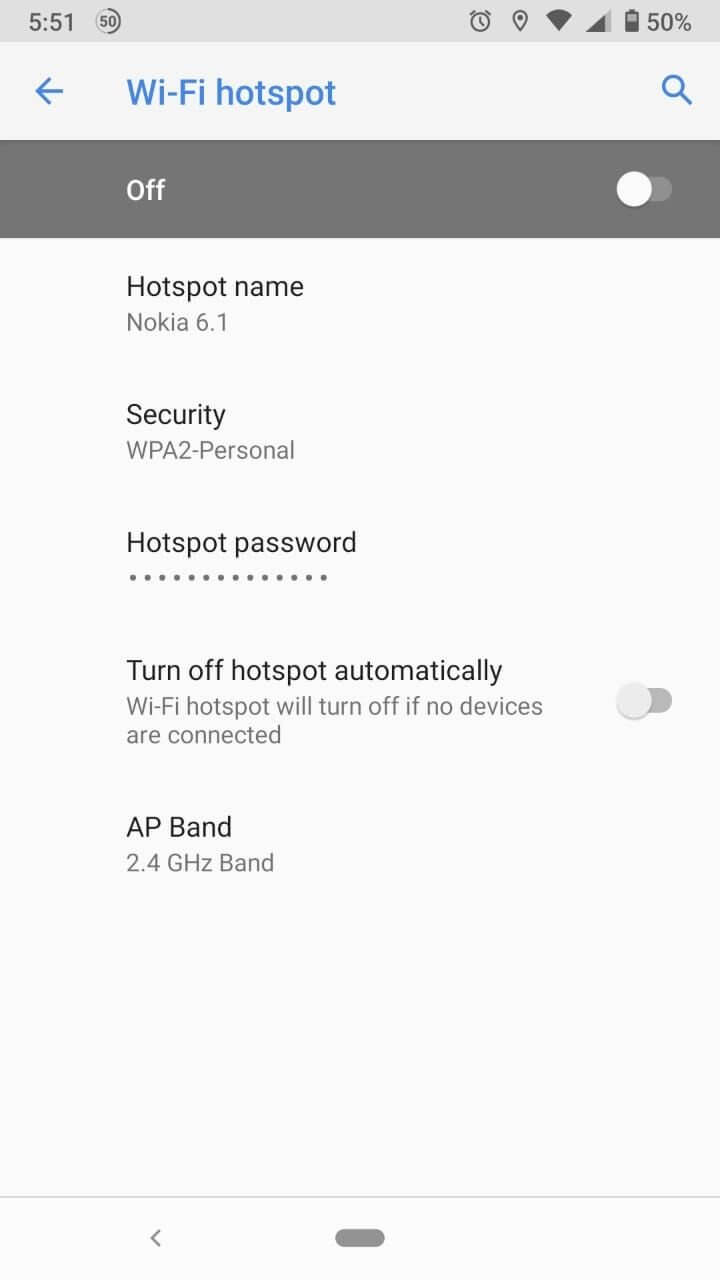
یکی از ویژگی‌های جدید سیستم‌عامل اندروید، سویچ خودکار هات‌اسپات است. در هنگام فعال بودن این ویژگی، اگر به مدت چند دقیقه هیچ دستگاهی به هات‌اسپات شما متصل نشده باشد، آنگاه هات‌اسپات گوشی شما نیز خودش را خاموش خواهد کرد. حال اگر برای مدتی از گوشی خود استفاده نکرده و یا اینکه دستگاه شما وارد حالت Sleep شده باشد، آنگاه این قضیه می‌تواند مشکلاتی را برای عملکرد Hotspot گوشی شما به وجود آورد. با طی کردن گام‌های زیر می‌توانید از وقوع چنین مشکلی، اجتناب کنید:

  1. به “Settings” بروید.
  2. “Network & internet” را انتخاب کنید.
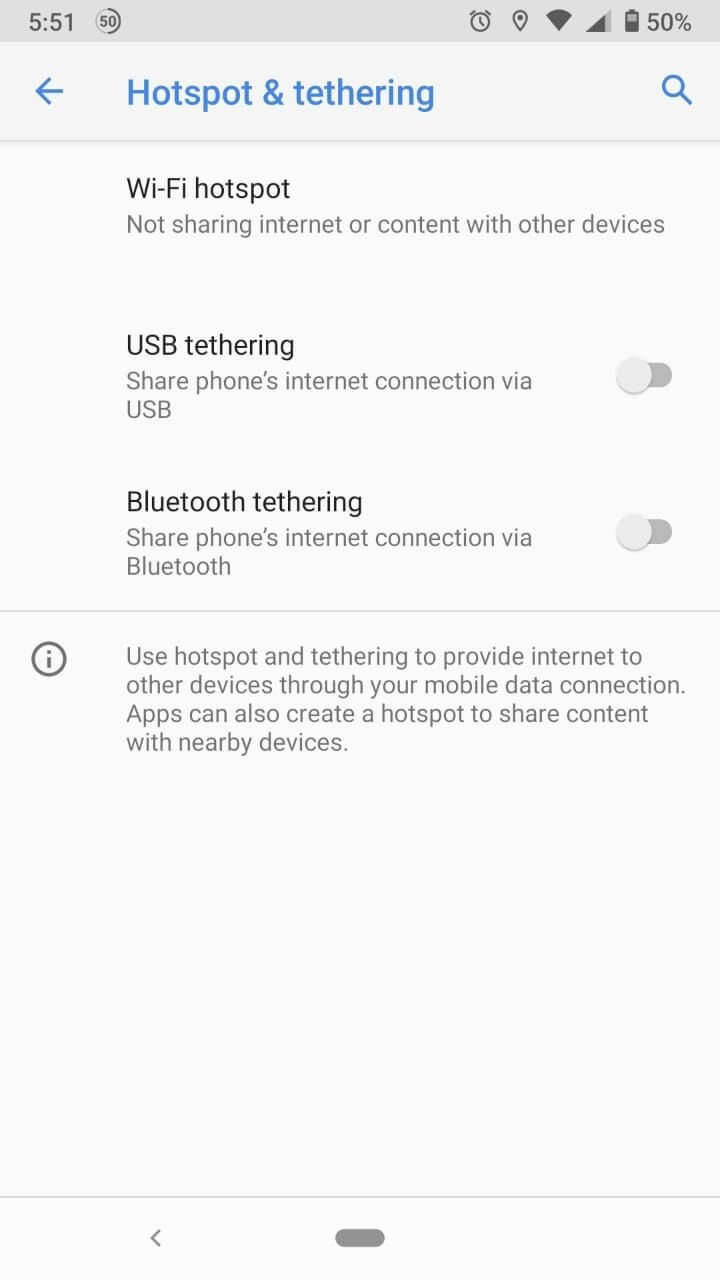
  3. “Hotspot & tethering” را برگزینید.
  4. بر روی “Wi-Fi hotspot” ضربه بزنید.
  5. “Advanced > Turn off hotspot automatically” را انتخاب کنید.
کار نکردن هات اسپات اندروید

7. استفاده از یک باند وای‌فای متفاوت

یکی دیگر از ویژگی‌های جدید گوشی‌های اندرویدی، امکان تغییر فرکانس سیگنال‌های هات‌اسپات است. اکثر گوشی‌های جدید از باند وای‌فای 2.4 و 5 گیگاهرتزی استفاده می‌کنند. البته این قضیه در برخی از مدل‌های قدیمی‌تر گوشی‌های اندرویدی، صدق نمی‌کند.

شاید باند 5 گیگاهرتز سریع‌تر باشد، اما اکثر دستگاه‌ها، قادر به استفاده از آن نیستند. شاید امواج ارسالی هات‌اسپات گوشی شما، از نوع 5 گیگاهرتزی باشند و بنابراین دستگاهی که به این امواج متصل می‌شود، توان استفاده از این نوع فرکانس‌ها را نداشته باشد. همچنین این قضیه باعث می‌شود که هات‌اسپات شما در فهرست دستگاه‌های قابل اتصال دستگاه وصل شونده، ظاهر نشود. جهت انتخاب استاندارد 2.4 گیگاهرتزی، باید گام‌های زیر را طی کنید:

  1. به اپلیکیشن تنظیمات بروید.
  2. “Network & internet” را انتخاب کنید.
  3. “Hotspot & tethering” را برگزینید.
  4. بر روی “Wi-Fi hotspot” ضربه بزنید.
  5. “Advanced > AP Band” را لمس کنید.
  6. باند 2.4 گیگاهرتزی را انتخاب کنید.

سخن پایانی

در بالا سعی کردیم که راه‌کارهای رفع مشکل کار نکردن هات اسپات اندروید را در اختیار شما قرار دهیم. معمولا چنین مشکلاتی در بدترین زمان ممکن رخ می‌دهند، زیرا در هنگام نیاز به اینترنت، از قابلیت هات‌اسپات استفاده می‌کنید.

نوشته چگونه مشکل کار نکردن هات‌اسپات (Hotspot) گوشی اندروید خود را رفع کنیم؟ اولین بار در اخبار فناوری و موبایل پدیدار شد.

چگونه خطای This PC Can’t Run Windows 11 را رفع کنیم؟

اگر اپلیکیشن Microsoft PC Health Check را اجرا کرده و با پیغام This PC Can’t Run Windows 11 مواجه می‌شوید، آنگاه این احتمال وجود دارد که با فعال کردن TPM و Secure Boot بر روی کامپیوتر خود، بتوانید این مشکل را برطرف کنید. در ادامه به شیوه رفع ارور This PC Can’t Run Windows 11 می‌پردازیم.

ویندوز 11 به TPM 2.0 و Secure Boot نیاز دارد

در اکثر کامپیوترها دلیل ظاهر شده چنین اروری به غیرفعال بودن Secure Boot و TPM در UEFI مربوط می‌شود. لازم به ذکر است که بگوییم هنوز هم بسیاری از کاربران، به‌جای “UEFI”، واژه BIOS” را به کار می‌برند. این در حالی است که دومی به یک استاندارد قدیمی‌تر اشاره دارد. پس از فعال کردن TPM و Secure Boot، این امکان وجود دارد که در صورت برآورده کردن سایر نیازمندی‌های سیستمی، کامپیوتر شما نیز دیگر مشکلی در زمینه سازگاری با ویندوز 11 نداشته باشد.

شیوه فعال کردن TPM و Secure Boot در UEFI

جهت وارد شدن به منوی UEFI باید کامپیوتر خود را ریستارت کرده و در زمان مناسب، کلید درست را فشار دهید.

بسته به مدل مادربورد شما، کلید موردنیاز جهت وارد شدن به محیط UEFI و یا BIOS نیز متفاوت خواهد بود. البته در هنگام روشن شدن کامپیوتر نیز می‌توانید کلید موردنیاز جهت وارد شدن به این محیط‌ها را پیدا کنید. به‌عنوان مثال در لپ‌تاپ Acer Spin 3، باید پس از روشن شدن دستگاه و در هنگام مشاهده صفحه Acer، کلید “F2” را فشار دهید.

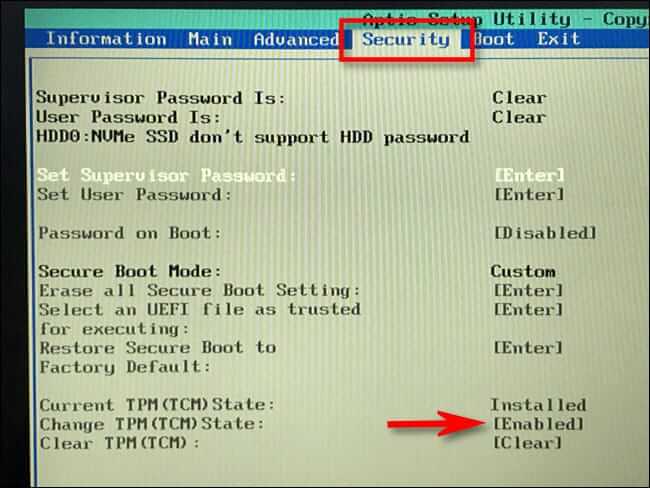
در هنگام وارد شدن به محیط UEFI و یا BIOS نیز شیوه فعال کردن TPM و Secure Boot بسته به مدل دستگاه شما، متفاوت خواهد بود، اما در حالت کلی باید به دنبال گزینه‌های “Security” و یا “Boot” بگردید. مثلا در نوع BIOSهای متعلق به American Megatrends، می‌توانید گزینه “TPM” را در زیر برگه “Security” پیدا کنید. به دنبال “TPM” گشته و از فعال بودن آن، اطمینان حاصل کنید.

رفع ارور This PC Can’t Run Windows 11

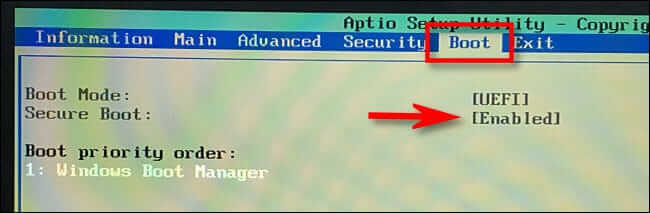
در لپ‌تاپ مورد اشاره در بالا، توانستیم که تنظیمات “Secure Boot” را در زیر برگه “Boot” پیدا کنیم. به دنبال گزینه “Secure Boot” گشته و از فعال بودن آن نیز اطمینان حاصل کنید.

رفع ارور This PC Can’t Run Windows 11

در ادامه نیز پیش از خروج از محیط BIOS و یا UEFI، از ذخیره کردن تغییرات اعمال شده خود، اطمینان حاصل کنید.

نکته: اگر به اندازه کافی گشته‌، اما نتوانسته‌اید که گزینه‌های مربوط به TPM و یا Secure Boot را در UEFI و یا BIOS کامپیوتر خود پیدا کنید، آنگاه احتمالا کامپیوتر شما آنقدر قدیمی بوده که از این ویژگی‌ها پشتیبانی نمی‌کند.

پس از خارج شدن از محیط BIOS و یا UEFI، کامپیوتر شما ریستارت شده و ویندوز بارگذاری می‌شود. اکنون اگر تست سازگاری ویندوز 11 را اجرا کنید، آنگاه به احتمال زیاد دیگر مشکلی نخواهید داشت. در غیر این صورت باید به دنبال راه‌حل‌های دیگری باشید.

این مطلب را نیز بخوانید: به‌روزرسانی به سیستم‌عامل ویندوز 11 مایکروسافت کاملا رایگان خواهد بود

Secure Boot و TPM چه بوده و چه کاری انجام می‌‌دهند؟

در بالا سعی کردیم که به رفع ارور This PC Can’t Run Windows 11 بپردازیم. Secure Boot یک قابلیت UEFI بوده که تنها به سیستم‌عامل‌های تأیید شده، اجازه فعالیت می‌دهد. بدین ترتیب، کاربران کمتر در معرض خطر بدافزارها قرار خواهند گرفت. علاوه بر چک کردن BIOS و یا UEFI می‌توانید از طریق System Information موجود در تنظیمات ویندوز نیز پشتیبانی یا عدم پشتیبانی از این قابلیت را مشاهده کنید.

به طرز مشابهی، TPM که مخفف Trusted Platform Module است نیز با استفاده از یک تراشه مخصوص موجود بر روی کامپیوتر شما، داده‌ها را رمزنگاری کرده، تا امنیت آن‌ها را افزایش دهد. اکثر دستگاهی‌هایی که از سال 2016 به بعد تولید شده‌اند، تراشه TPM 2.0 را که جهت نصب ویندوز 11 موردنیاز است، در خود جای می‌دهند.

جهت چک کردن تراشه TPM خود می‌توانید کلیدهای “Windows+R” را فشار داده، عبارت “tpm.msc” را وارد و سپس کلید “Enter” را فشار دهید. در پنجره TPM Management که ظاهر می‌شود، می‌توانید اطلاعات مربوط به ماژول TPM دستگاه خود را پیدا کنید. در زیر “Specification Version” می‌توانید نسخه ماژول TPM خود را نیز مشاهده کنید.

نوشته چگونه خطای This PC Can’t Run Windows 11 را رفع کنیم؟ اولین بار در اخبار فناوری و موبایل پدیدار شد.
NVIDIA Reflex چیست و چه تأثیری بر شیوه اجرای بازی‌ها دارد؟

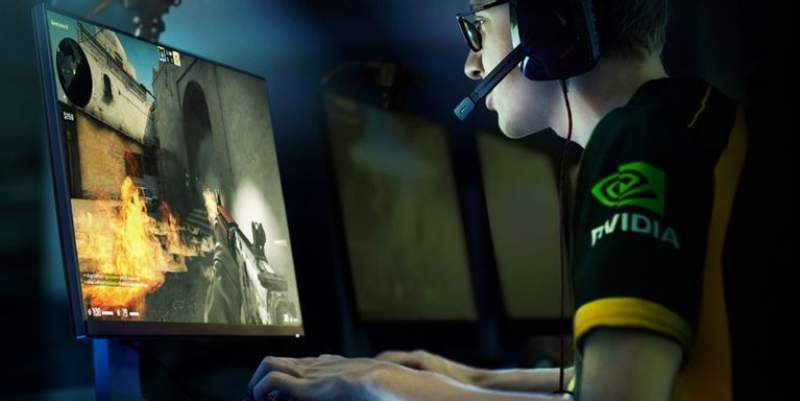
اگر در سطوح بالا همانند مسابقات، بازی کنید، آنگاه میزان تأخیر یا همان Latency، نقش بسیار مهمی را در بازی کردن شما خواهد داشت. حال بدین منظور شرکت انویدیا وارد عمل شده و فناوری NVIDIA Reflex را معرفی کرده است. غول آمریکایی با این فناوری وعده داده که تأخیر بازی‌بازان را تا حدی کاهش می‌دهد که پیش‌تر امکان آن وجود نداشته است.

NVIDIA Reflex برای اولین بار همراه با کارت گرافیک‌های سری Ampere این شرکت معرفی شد. البته باید بگوییم که این فناوری به این کارت گرافیک‌ها محدود نبوده و بنابراین اگر کارت گرافیک سری GTX 900 به بالا دارید، آنگاه می‌توانید از NVIDIA Reflex نیز استفاده کنید. در ادامه توضیحات بیشتری را در این رابطه به شما ارائه می‌دهیم.

منظور از تأخیر سیستم (System Latency) چیست؟

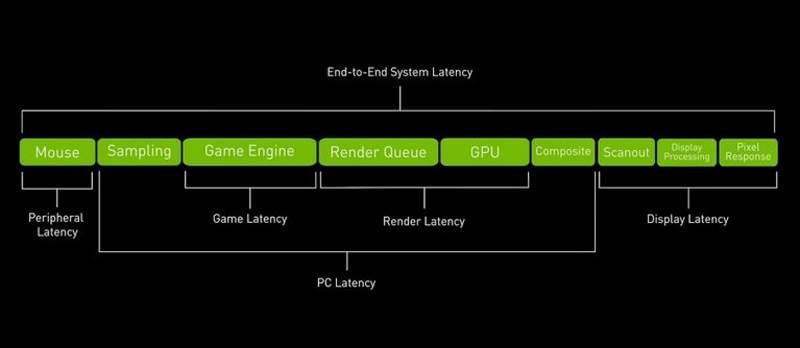
پیش از اینکه به خود NVIDIA Reflex بپردازیم، آنگاه ضروری است که ابتدا مفهوم تأخیر سیستم را درک کنید. تأخیر به زبان ساده به‌معنای اختلاف زمانی ما بین ورودی موس و یا کیبورد و نمایش واکنش‌ها و تغییرات بر روی مانیتور است. البته این فقط بخشی از قضیه است. دستگاه‌های ورودی و مانیتور به‌تنهایی میزان کلی تأخیر سیستم را مشخص نمی‌کنند. سخت‌افزارهای داخلی و حتی موتور بازی‌سازی نیز می‌توانند بر این قضیه تأثیر بگذارند.

NVIDIA Reflex

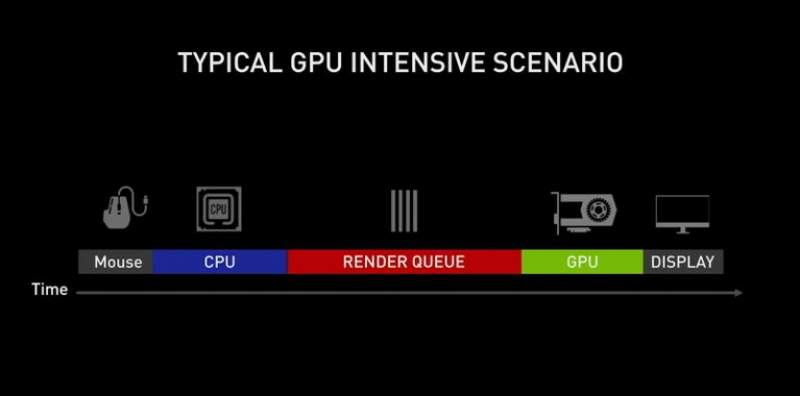
در حالت عادی هنگامی‌که مشغول اجرای بازی‌های سنگین هستید، آنگاه CPU فریم‌ها را جهت رندر شدن توسط GPU آماده کرده و بنابراین آن‌ها را در صف رندر (Render Queue) قرار می‌دهد. از آنجایی که پردازنده گرافیکی می‌تواند به فریم‌های موجود در این صف دسترسی پیدا کرده و آن‌ها را رندر کند، پس کارایی پردازنده گرافیکی در زمینه ارائه فریم‌ها نیز بهبود پیدا می‌کند. حال بدین دلیل که فریم‌ها در صف، منتظر رندر می‌شوند، پس این قضیه باعث به وجود آمدن تأخیر سیستمی می‌شود.

NVIDIA Reflex

اکنون NVIDIA Reflex با هدف از بین بردن صف رندر، قصد دارد که تأخیر سیستمی را به حداقل برساند. حداقل اکنون فهمیده‌اید که فقط پینگ اینترنت نیست که بر تجربه بازی‌های آنلاین شما تأثیر می‌گذارد.

این مطلب را نیز بخوانید: Nvidia Resizable BAR چیست و تا چه حد بر اجرای بازی‌ها تأثیر دارد؟

شیوه کار فناوری NVIDIA Reflex

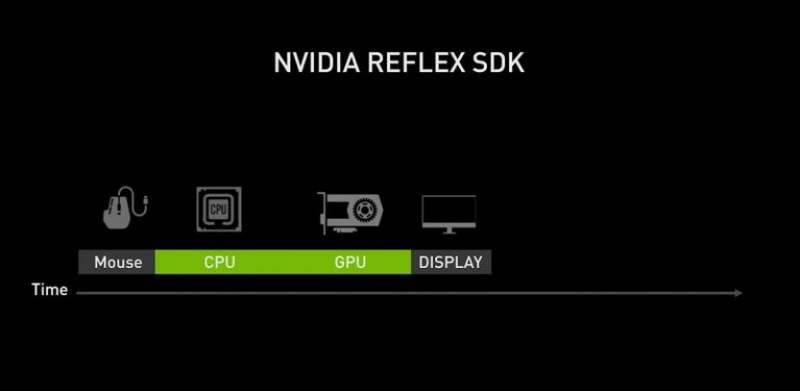
NVIDIA Reflex سعی دارد که با همگام‌سازی CPU و GPU، صف رندر را از بین ببرد. این موضوع بدین معنا است که کارت گرافیک شما تقریبا به‌صورت آنی، فریم‌های آماده شده توسط پردازنده مرکزی را رندر می‌کند و بدین ترتیب تأخیر ناشی از رندر نیز به حداقل خود می‌رسد.

از آنجایی که دیگر خبری از صف رندر نیست، پس فشارهای موجود بر روی CPU نیز کاهش پیدا می‌کنند. با این اوصاف، بازی‌ها سریع‌تر می‌توانند ورودی‌های موس و کیبورد را نمونه‌برداری کرده و در نتیجه میزان تأخیر بازی نیز به طرز چشمگیری کاهش پیدا می‌کند. تأخیر بازی و رندر تنها قسمت‌هایی از کل تأخیر سیستم بوده که بر تجربه کلی بازی‌باز، تأثیر می‌گذارند. به هر حال باید در این زمینه، تأخیر مربوط به موس و صفحه‌کلید را نیز در نظر بگیرید.

NVIDIA Reflex در سناریوهایی بیشتر خود را نشان می‌دهد که مربوط به محدودیت‌های پردازنده گرافیکی هستند؛ یعنی هنگامی‌که فریم‌های زیادی در هر ثانیه، رندر نمی‌شوند. در نرخ فریم‌های بالاتر، تفاوت ناشی از تأخیر، ناچیز است، زیرا این بار محدودیت از جانب پردازنده مرکزی است ( و بنابراین فریم‌های زیادی در صف رندر قرار ندارند).

آیا تمامی بازی‌ها از NVIDIA Reflex پشتیبانی می‌کنند؟

NVIDIA Reflex یک نوع کیت توسعه نرم‌افزاری (SDK) است. این قضیه بدین معنا بوده که توسعه‌دهندگان باید آن را در بازی‌های خود قرار دهند تا شما نیز به‌عنوان یک گیمر بتوانید از این تکنولوژی بهره ببرید. بنابراین هم کارت گرافیک و هم بازی موردنظر شما، هر دو باید از این فناوری پشتیبانی کنند. با مراجعه به وب‌سایت انویدیا می‌توانید به لیست بازی‌های مورد پشتیبانی، دسترسی پیدا کنید. در حال حاضر 18 عنوان از این ویژگی پشتیبانی کرده و 2 عنوان دیگر نیز قرار است که در آینده به این لیست اضافه شوند.

NVIDIA Reflex قابلیتی است که بازی‌های مربوط به ورزش‌های دیجیتال (Esports) را هدف قرار داده است. خبر خوب این است که تقریبا تمامی بازی‌های محبوب در این زمینه، از این تکنولوژی پشتیبانی می‌کنند. یکی از بزرگان غایب در این لیست، Counter-Strike: Global Offensive است، اما ما نمی‌توانیم زیاد به این موضوع اعتراض کنیم، زیرا حدود یک دهه از انتشار این بازی می‌گذرد.

هم‌اکنون این ویژگی با بازی‌های مهمی همچون Valorant ،Call of Duty: Warzone ،Apex Legends ،Fortnite ،Overwatch و Rainbow Six: Siege سازگار است. بنابراین اگر بیشتر به بازی‌های تیراندازی رقابتی علاقه‌مند هستید، آنگاه نباید نگران مشکلات مربوط به سازگاری باشید.

NVIDIA Reflex

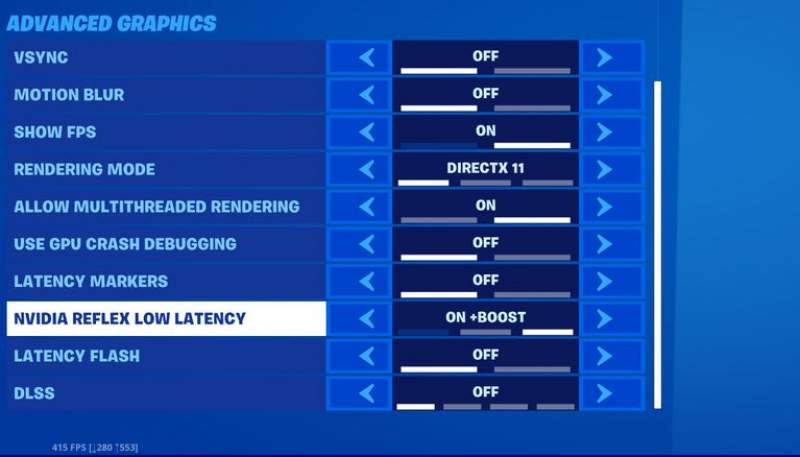
جهت استفاده از این ویژگی در بازی‌های مورد پشتیبانی، باید به تنظیمات Graphics و یا Video  بازی خود رفته و سپس گزینه “Reflex” را بر روی “On” یا “On+Boost” قرار دهید.

این مطلب را نیز بخوانید: منظور از کارت گرافیک Lite Hash Rate چیست و آیا برای بازی مناسب است؟

NVIDIA Reflex Latency Analyzer چیست؟

NVIDIA Reflex

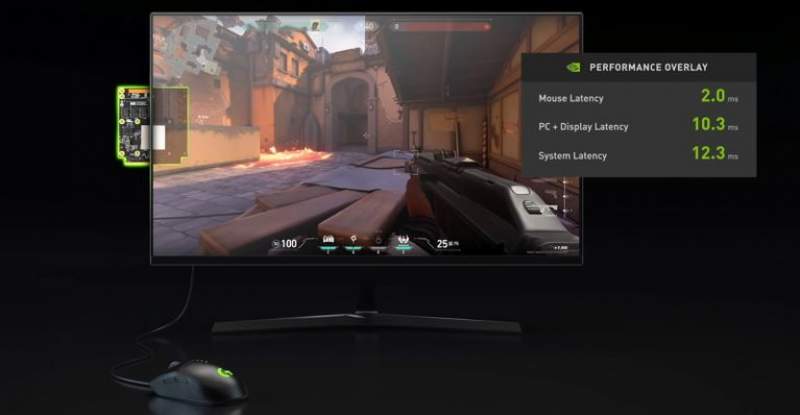
جدا از کیت توسعه نرم‌افزاری Reflex، انویدیا جهت بازاریابی این محصول، ابزاری تحت عنوان Reflex Latency Analyzer را نیز ارائه داده که به کاربران امکان می‌دهد تا بر روی مانیتورهای سازگار با این فناوری، بتوانند تأخیر سیستمی پایان -به-پایان را اندازه‌گیری کنند. در وب‌سایت شرکت انویدیا می‌توانید لیستی از نمایشگرهای سازگار با این تکنولوژی را پیدا کنید.

این قابلیت می‌تواند تغییرات اساسی را به وجود آورد، زیرا تا پیش از این جهت انجام چنین کاری، به دوربین‌های پرسرعت و تجهیزات گوناگونی نیاز داشتید (همانند همان کاری که یوتیوبرهای معروف انجام می‌دهند). حال اگر یک مانیتور با نرخ نوسازی بالا و سازگار با Latency Analyzer و همچنین یک موس سازگار داشته باشید، آنگاه می‌توانید به‌راحتی این کار را انجام دهید.

البته پیش از تصمیم به خرید یک مانیتور سازگار با این ویژگی، باید این را در نظر داشته باشید که Reflex SDK باعث می‌شود تا تأخیر سیستم کاهش پیدا کند، اما Reflex Analyzer فقط میزان تأخیر را مورد سنجش قرار می‌دهد. اگر هم یک مانیتور سازگار با این قابلیت ندارید، آنگاه همچنان با فشار دادن کلیدهای “Alt+R” می‌توانید در لایه “GeForce Experience”، تأخیر رندر (Render Latency) را مشاهده کنید.

بهترین راه‌کار جهت کاهش تأخیر سیستم

بر اساس گفته‌های انویدیا، جدا از Reflex SDK، مواردی همچون اورکلاک کردن کارت گرافیک و استفاده از سخت‌افزارهای سریع‌تر نیز می‌توانند باعث کاهش تأخیر سیستمی شود. اگر با نرخ فریم بالایی بازی کنید، آنگاه بدون استفاده از فناوری‌هایی همانند NVIDIA Reflex نیز، اوضاع خوب پیش خواهد رفت. البته با پایین آوردن تنظیمات گرافیکی بازی و همچنین خاموش کردن گزینه‌های اضافی همانند V-Sync که تأخیر ورودی را افزایش می‌دهند نیز می‌توانید میزان تأخیر را کاهش دهید.

همچنین نباید از یاد ببرید که اگر سخت‌افزارهای شما توانایی ارائه نرخ فریم‌های بالا را دارند، آنگاه بهتر است که از یک مانیتور مجهز به نرخ نوسازی بالا نیز استفاده کنید. این یکی از دلایل سوق دادن فناوری NVIDIA Reflex به سمت مانیتورهای 360 هرتز است. البته یک مانیتور 144 هرتز نیز برای شما کفایت خواهد کرد، زیرا نرخ فریم‌ ارائه شده توسط سخت‌افزارهای امروزی چندان نمی‌تواند از این حد بالاتر برود.

این مطلب را نیز بخوانید: هر آنچه که بایستی در رابطه با سرویس استریم بازی GeForce Now بدانید

سخن پایانی

در حین بازی کردن بازی‌های رقابتی، هر میلی ثانیه ارزش خودش را دارد. تأخیر کمتر می‌تواند عاملی تأثیرگذار در زمینه شلیک به موقع و امتیازگیری شما باشد. تأخیر مربوط به شبکه در اکثر اوقات از کنترل شما خارج است، اما تأخیر سیستم را می‌توانید با دستکاری تنظیمات و سخت‌افزارها، تغییر دهید. با استفاده از NVIDIA Reflex می‌توانید عامل مربوط به تأخیر سیستمی به حداقل رسانده تا در هنگام اجرای بازی‌های رقابتی، فقط نگران تأخیر شبکه باشید.

نوشته NVIDIA Reflex چیست و چه تأثیری بر شیوه اجرای بازی‌ها دارد؟ اولین بار در اخبار فناوری و موبایل پدیدار شد.
چگونه آیکون‌های دسکتاپ مک خود را مخفی کنیم؟

اگر دسکتاپ مک شما شلوغ و نامرتب بوده و در عین حال نیز باید آن را به شخص دیگری نشان دهید (مثلا از طریق اسکرین‌شات و یا تماس ویدیویی)، آنگاه با استفاده از یک دستور Terminal می‌توانید تمامی آیکون‌های آن را مخفی کنید. در ادامه قصد داریم که شیوه مخفی کردن تمامی آیکون های دسکتاپ در مک را به شما آموزش دهیم.

نحوه مخفی کردن تمامی آیکون های دسکتاپ در مک

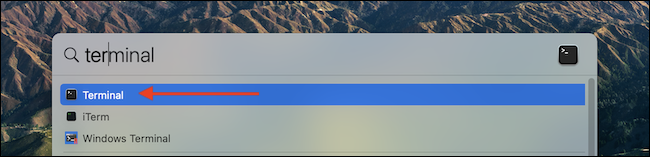
جهت شروع باید با استفاده از Spotlight Search و یا Launchpad، اپلیکیشن Terminal را اجرا کنید.مخفی کردن آیکون های دسکتاپ در مک

Terminal در واقع یکی از اپلیکیشن‌های خود مک بوده که رابط کاربری آن از نوع دستوری است. البته لازم نیست که نگران باشید. در این مطلب ما با استفاده از یک دستور مشخص، آیکون‌های دسکتاپ را مخفی کرده و این قضیه کارهای در حال انجام و یا سیستم‌عامل کامپیوتر شما را تحت تأثیر قرار نمی‌دهد.

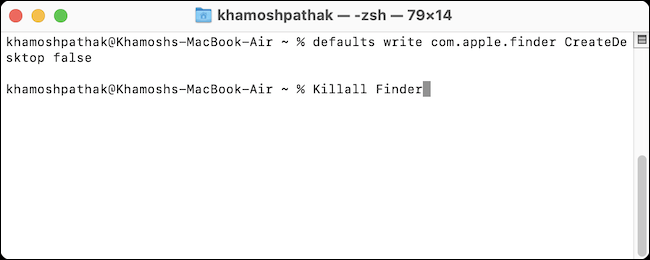
پس از باز کردن اپلیکیشن Terminal، دستور زیر را تایپ و یا پیست کرده و سپس کلید “Return” یا “Enter” را فشار دهید.

defaults write com.apple.finder CreateDesktop false


در ادامه باید اپلیکیشن “Finder” را ریستارت کنید. دستور زیر را تایپ کرده و سپس کلید “Return” یا “Enter” را فشار دهید.

killall Finder


مخفی کردن آیکون های دسکتاپ در مک

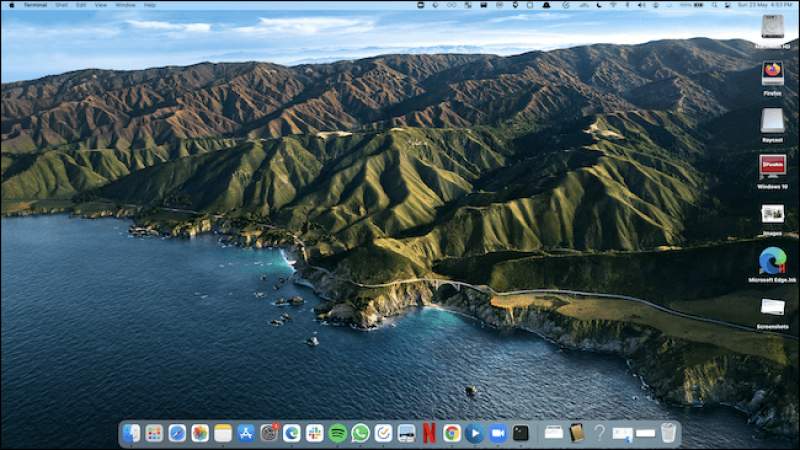
اکنون تمامی پنجره‌های Finder، ریستارت خواهند شد و به همین ترتیب، تمامی آیکون‌های موجود بر روی دسکتاپ مک شما نیز مخفی خواهند شد.

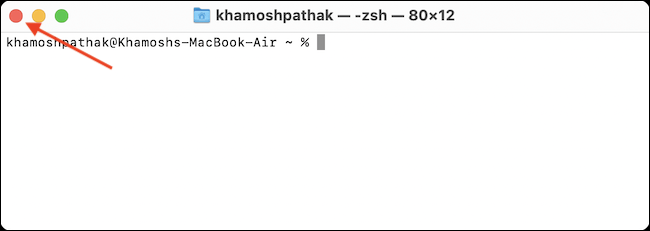
با کلیک بر روی کلید قرمز رنگ خروج در گوشه بالا سمت چپ اپلیکیشن Terminal، آن را ببندید.

مخفی کردن آیکون های دسکتاپ در مک

اکنون دسکتاپ شما از حالت بی‌نظمی، خارج شده است.

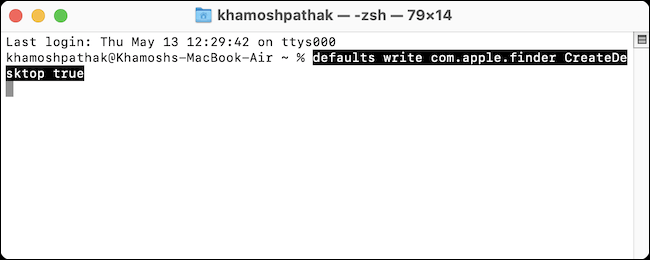
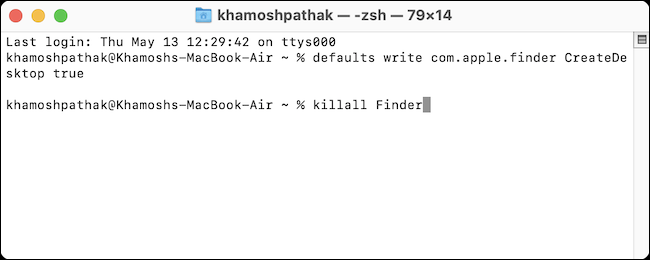
با استفاده از یک دستور Terminal دیگر می‌توانید تغییرات بالا را برعکس کنید. اگر می‌خواهید که آیکون‌های دسکتاپ خود را بازگردانید، آنگاه باید مجددا اپلیکیشن Terminal را باز کرده، دستور زیر را تایپ یا پیست کنید و سپس کلید “Return” یا “Enter” را فشار دهید.

defaults write com.apple.finder CreateDesktop true

مخفی کردن آیکون های دسکتاپ در مک

سپس باید دستور زیر را نیز وارد کرده و در ادامه کلید “Return” یا “Enter” را فشار داده تا بتوانید Finder را ریستارت کنید:

killall Finder


اکنون خواهید دید که آیکون‌های دسکتاپ شما مجددا ظاهر می‌شوند.

مخفی کردن آیکون های دسکتاپ در مک

این بار نیز باید با استفاده از کلید قرمز رنگ موجود در گوشه بالا سمت چپ پنجره Terminal، اپلیکیشن را ببندید. اکنون می‌توانید که کارهای خود را ادامه دهید.

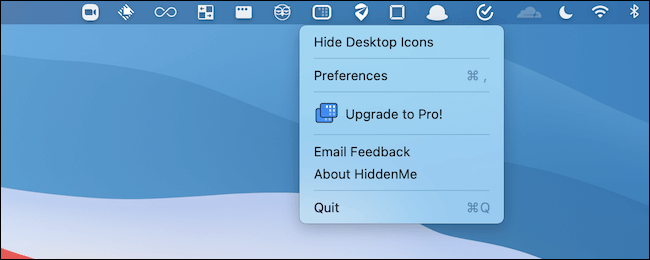
اگر هم نمی‌خواهید که هر بار جهت انجام چنین کاری از اپلیکیشن Terminal استفاده کنید، آنگاه می‌توانید از اپلیکیشن رایگان HiddenMe استفاده کنید.

مخفی کردن آیکون های دسکتاپ در مک

HiddenMe یک ابزار تک-منظوره بوده که در نوار منوی مک شما قرار گرفته و با استفاده از آن و با تنها یک کلیک می‌توانید تمامی آیکون‌های دسکتاپ خود را مخفی کنید.

در نهایت اینکه باید بگوییم، شاید گاهی اوقات بنا به هر دلیلی بخواهید که آیکون‌های دسکتاپ خود را مخفی کنید، اما همان‌طور که می‌دانید، استفاده از این آیکون‌ها می‌تواند کارایی و سرعت انجام کارها را نیز افزایش دهد. بنابراین شاید بد نباشد که مرتب کردن دسکتاپ را نیز در اولویت‌های خود قرار دهید.

این مطلب را نیز بخوانید: چگونه رنگ پوشه‌های مک خود را تغییر دهیم؟

نوشته چگونه آیکون‌های دسکتاپ مک خود را مخفی کنیم؟ اولین بار در اخبار فناوری و موبایل پدیدار شد.
چگونه آیکون‌های دسکتاپ مک خود را مخفی کنیم؟

اگر دسکتاپ مک شما شلوغ و نامرتب بوده و در عین حال نیز باید آن را به شخص دیگری نشان دهید (مثلا از طریق اسکرین‌شات و یا تماس ویدیویی)، آنگاه با استفاده از یک دستور Terminal می‌توانید تمامی آیکون‌های آن را مخفی کنید. در ادامه قصد داریم که شیوه مخفی کردن تمامی آیکون های دسکتاپ در مک را به شما آموزش دهیم.

نحوه مخفی کردن تمامی آیکون های دسکتاپ در مک

جهت شروع باید با استفاده از Spotlight Search و یا Launchpad، اپلیکیشن Terminal را اجرا کنید.مخفی کردن آیکون های دسکتاپ در مک

Terminal در واقع یکی از اپلیکیشن‌های خود مک بوده که رابط کاربری آن از نوع دستوری است. البته لازم نیست که نگران باشید. در این مطلب ما با استفاده از یک دستور مشخص، آیکون‌های دسکتاپ را مخفی کرده و این قضیه کارهای در حال انجام و یا سیستم‌عامل کامپیوتر شما را تحت تأثیر قرار نمی‌دهد.

پس از باز کردن اپلیکیشن Terminal، دستور زیر را تایپ و یا پیست کرده و سپس کلید “Return” یا “Enter” را فشار دهید.

defaults write com.apple.finder CreateDesktop false


در ادامه باید اپلیکیشن “Finder” را ریستارت کنید. دستور زیر را تایپ کرده و سپس کلید “Return” یا “Enter” را فشار دهید.

killall Finder


مخفی کردن آیکون های دسکتاپ در مک

اکنون تمامی پنجره‌های Finder، ریستارت خواهند شد و به همین ترتیب، تمامی آیکون‌های موجود بر روی دسکتاپ مک شما نیز مخفی خواهند شد.

با کلیک بر روی کلید قرمز رنگ خروج در گوشه بالا سمت چپ اپلیکیشن Terminal، آن را ببندید.

مخفی کردن آیکون های دسکتاپ در مک

اکنون دسکتاپ شما از حالت بی‌نظمی، خارج شده است.

با استفاده از یک دستور Terminal دیگر می‌توانید تغییرات بالا را برعکس کنید. اگر می‌خواهید که آیکون‌های دسکتاپ خود را بازگردانید، آنگاه باید مجددا اپلیکیشن Terminal را باز کرده، دستور زیر را تایپ یا پیست کنید و سپس کلید “Return” یا “Enter” را فشار دهید.

defaults write com.apple.finder CreateDesktop true

مخفی کردن آیکون های دسکتاپ در مک

سپس باید دستور زیر را نیز وارد کرده و در ادامه کلید “Return” یا “Enter” را فشار داده تا بتوانید Finder را ریستارت کنید:

killall Finder


اکنون خواهید دید که آیکون‌های دسکتاپ شما مجددا ظاهر می‌شوند.

مخفی کردن آیکون های دسکتاپ در مک

این بار نیز باید با استفاده از کلید قرمز رنگ موجود در گوشه بالا سمت چپ پنجره Terminal، اپلیکیشن را ببندید. اکنون می‌توانید که کارهای خود را ادامه دهید.

اگر هم نمی‌خواهید که هر بار جهت انجام چنین کاری از اپلیکیشن Terminal استفاده کنید، آنگاه می‌توانید از اپلیکیشن رایگان HiddenMe استفاده کنید.

مخفی کردن آیکون های دسکتاپ در مک

HiddenMe یک ابزار تک-منظوره بوده که در نوار منوی مک شما قرار گرفته و با استفاده از آن و با تنها یک کلیک می‌توانید تمامی آیکون‌های دسکتاپ خود را مخفی کنید.

در نهایت اینکه باید بگوییم، شاید گاهی اوقات بنا به هر دلیلی بخواهید که آیکون‌های دسکتاپ خود را مخفی کنید، اما همان‌طور که می‌دانید، استفاده از این آیکون‌ها می‌تواند کارایی و سرعت انجام کارها را نیز افزایش دهد. بنابراین شاید بد نباشد که مرتب کردن دسکتاپ را نیز در اولویت‌های خود قرار دهید.

این مطلب را نیز بخوانید: چگونه رنگ پوشه‌های مک خود را تغییر دهیم؟

نوشته چگونه آیکون‌های دسکتاپ مک خود را مخفی کنیم؟ اولین بار در اخبار فناوری و موبایل پدیدار شد.
همه چیز در رابطه با بلوتوث و NFC و تفاوت‌های آن‌ها

این روزها کاربران با استفاده از روش‌ها و ابزارهای گوناگونی می‌توانند محتواهای گوناگون را با یکدیگر به اشتراک بگذارند. در زمینه اتصالات نزدیک، دو گزینه بلوتوث و NFC را در اختیار داریم. در این مطلب قصد داریم که به تفاوت بلوتوث و NFC بپردازیم و این دو را با یکدیگر مقایسه کنیم.

بلوتوث چیست؟

فناوری بلوتوث پیش از اینکه اولین گوشی هوشمند بتواند مخاطبین را به خود جذب کند، وجود داشته است. این تکنولوژی توسط شرکت مخابراتی سوئدی اریکسون (Ericsson)، در سال 1989 ابداع شد. این فناوری در اصل جهت اتصال بی‌سیم هدست‌ها به کامپیوترها، طراحی شده بود. درست است که این تکنولوژی در سال 1989 ابداع شده، اما تا سال 1998، نام “بلوتوث” را بر روی آن نگذاشته بودند.

بلوتوث برای اولین بار در طی رویداد COMDEX 1999، به‌عنوان یک محصول مشتری-محور، معرفی شد. بلوتوث در کنار یک گجت جدید به نام MP3 پلیر به نمایش گذاشته شد و همچنین در همان رویداد نیز یک هدست بی‌‎سیم معرفی شد.

بلوتوث از تشعشعات الکترومغناطیسی استفاده می‌کند. این فناوری، دامنه مشخصی از فرکانس‌های رادیویی را مورد استفاده قرار می‌دهد. این دامنه در بین 2400 الی 2483.5 مگاهرتز بوده که همان دامنه فرکانسی مایکروویو است و البته شباهت‌هایی به برخی از شکل‌های 5G نیز دارد.

شاید هر دو دارای دامنه فرکانسی مشابهی باشند، اما در هر صورت، سیگنال‌هایی که از طریق بلوتوث منتقل می‌شوند، بیش از 1000 بار ضعیف‌تر از سیگنال‌هایی هستند که از طریق دکل‌‌های 5G، مخابره می‌شوند. بلوتوث می‌تواند کاربردهای گوناگونی داشته باشد، اما در کل چند کارکرد اساسی وجود دارند که بلوتوث در این زمینه‌ها، بیشترین کارکرد را دارد:

  • انتقال موسیقی از یک گوشی هوشمند به اسپیکر و یا هدفون‌ها.
  • ارسال فایل به دستگاه‌های مختلف.
  • متصل کردن دستگاه‌هایی همانند کنترلرهای کنسول‌های بازی و ساعت‌های هوشمند.
این مطلب را نیز بخوانید: آیا امواج بلوتوث برای بدن مضر هستند؟

NFC چیست؟

تفاوت بلوتوث و nfc

تفاوت بلوتوث و NFC را با تعریف NFC ادامه می‌دهیم. واژه NFC مخفف کلمات Near Field Communication است. این فناوری نیز همانند بلوتوث، جهت انتقال داده‌ها در فواصل کوتاه مورد استفاده قرار می‌گیرد. NFC بر پایه تکنولوژی RFID بوده که دومی نیز خود خلاصه شده “Radio Frequency Identification” است. در سال 2003، NFC به‌عنوان یک استاندارد ISO/IEC مورد تأیید قرار گرفت.

پایه و اساس RFID در فناوری NFC حفظ شده است. هنگامی‌که بحث بر سر NFC باشد، آنگاه دو بخش را باید در نظر داشته باشیم: خوانشگر (Reader) و تگ. خوانشگر وظیفه ارسال سیگنال‌های الکترومغناطیسی (13.56 هرتزی) را داشته و تگ نیز یک تراشه کوچک است که توسط یک سیم‌پیچ، احاطه شده است. هنگامی‌که سیگنال رادیویی به تگ برخورد می‌کند، موج الکترومغناطیسی آن باعث می‌شود که یک جریان الکتریکی کوچک در درون سیم‌پیچ به حریان بیفتد. تگ نیز با استفاده از این جریان، مقدار کمی از اطلاعات را به خوانشگر ارسال می‌کند.

در اینجا به یکی از جنبه‌های جالب‌تر NFC می‌رسیم و آن این است که لازم نیست که خود تگ، انرژی داشته باشد. البته تگ‌های انرژی‌دار نیز وجود دارند، اما مواردی همانند کارت‌های اعتباری، از گزینه‌های بدون انرژی هستند. بدین ترتیب می‌توان تگ‌ها را بر روی آیتم‌های بیشتری قرار داد.

این مطلب را نیز بخوانید: ۵ قابلیت هوشمند و جالب تکنولوژی NFC

تفاوت بلوتوث و NFC

تفاوت بلوتوث و nfc

بلوتوث و NFC هم به یکدیگر شباهت داشته و هم اینکه تفاوت‌های گوناگونی نیز با یکدیگر دارند. این دو در زمینه سیگنال‌هایی که مورد استفاده قرار می‌دهند، تفاوتی بزرگ با یکدیگر دارند. این قضیه مهم است، زیرا هر چه فرکانس بالاتر باشد، آنگاه داده‌های بیشتری نیز در هر ثانیه منتقل خواهند شد. طول موج بلوتوث در قیاس با NFC، حدود 176.8 برابر کوتاه‌تر است. به همین دلیل، سرعت انتقال بلوتوث بسیار بیشتر از NFC است.

متوسط سرعت انتقال NFC در حدود 424 کیلوبیت در هر ثانیه است. این در حالی است که سرعت انتقال بلوتوث در هر نسل، افزایش پیدا کرده است. متوسط سرعت انتقال بلوتوث 5، در حدود 2 مگابیت بر ثانیه بوده که در حالت کلی، سریع‌تر از NFC است.

از طرفی دیگر هنگامی‌که بحث بر سر کارایی مصرف انرژی باشد، آنگاه NFC پیروز میدان است. از آنجایی که NFC از یک فرکانس پایین‌تر (در قیاس با بلوتوث) استفاده می‌کند، پس در هنگام ارسال داده‌ها نیز انرژی کمتری را مصرف خواهد کرد.

مورد دیگر نیز به امنیت مربوط می‌شود. شاید باورتان نشود، اما هکرها از طریق بلوتوث می‌توانند به گوشی شما دسترسی پیدا کنند. دامنه گسترده‌تر بلوتوث، فرصت‌های بیشتری را در اختیار هکرها قرار می‌دهد. به همین دلیل است که باید در زمینه حفظ امنیت دستگاه‌های بلوتوثی خود، با احتیاط عمل کنید.

در رابطه با راحتی استفاده نیز، برنده واضحی وجود ندارد. از طرفی با استفاده از NFC می‌توانید از طریق تماس فیزیکی دو آیتم، فرایند انتقال را آغاز نمایید. بدین ترتیب برخلاف بلوتوث، نیازی به جفت کردن دستگاه‌ها ندارید. از طرفی هم اگر امکان اتصال فیزیکی دو دستگاه وجود نداشته باشد، آنگاه بلوتوث گزینه بهتری خواهد بود.

سخن پایانی

در ظاهر، بلوتوث و NFC شاید تفاوت چندانی با یکدیگر نداشته باشند، اما در باطن، اختلاف‌های بسیاری دارند. سرعت انتقال فایل‌ها در بلوتوث بیشتر است، اما اگر بحث بر سر مصرف انرژی و امنیت باشد، آنگاه NFC عملکرد بهتری دارد. در نهایت هم باید بگوییم که برتری هرکدام از این فناوری‌ها، به زمینه استفاده از آن‌ها بستگی دارد.

نوشته همه چیز در رابطه با بلوتوث و NFC و تفاوت‌های آن‌ها اولین بار در اخبار فناوری و موبایل پدیدار شد.
چگونه به‌صورت از راه دور از حساب جیمیل خود خارج شویم؟

اگر گوشی و یا تبلت خود را گم کرده و یا اینکه آن‌ها را در اختیار شخصی دیگر قرار داده باشید و اکنون بخواهید که بر روی این دستگاه‌ها از حساب جیمیل خود حارج شوید، چه می‌کنید؟ جالب است بدانید که در سرویس جیمیل امکان انجام این کار به‌صورت از راه دور را خواهید داشت. در ادامه شیوه خروج از جیمیل به‌صورت از راه دور را به شما آموزش خواهیم داد.

جهت انجام این کار باید به حساب جیمیل خود دسترسی داشته تا با استفاده از یکی از قابلیت‌های مربوط به حریم خصوصی، این کار را انجام دهید.

نحوه خروج از حساب جیمیل به‌صورت از راه دور

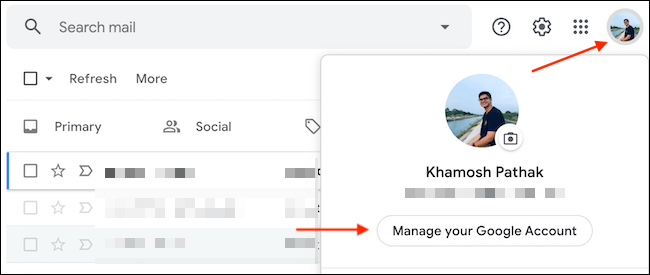
جهت شروع باید در مرورگر خود، به وب‌سایت جیمیل بروید. در گوشه بالا سمت راست بر روی آیکون پروفایل کلیک کرده و سپس گزینه “Manage Your Google Account” را انتخاب نمایید.خروج از جیمیل از راه دور

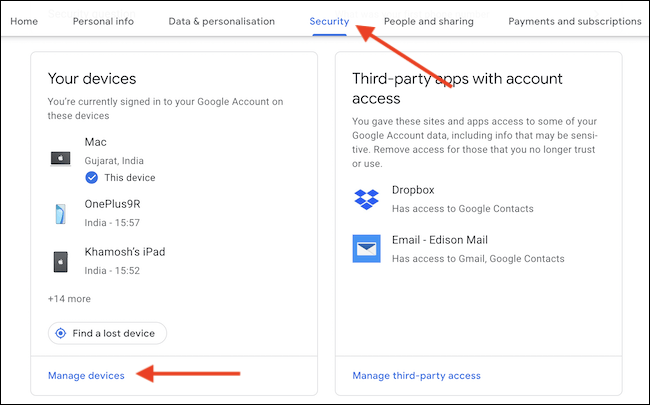
به برگه “Security” رفته و سپس در پایین قسمت “Your Devices”، بر روی “Manage Devices” کلیک کنید.

خروج از جیمیل از راه دور

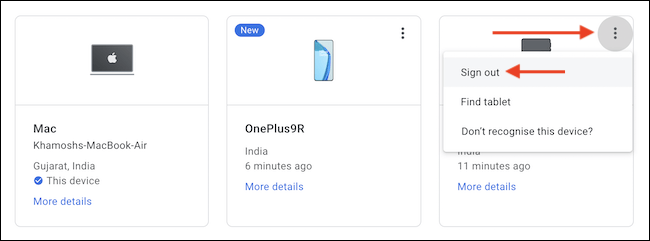
در اینجا می‌توانید لیستی از دستگاه‌هایی را که به حساب شما وارد شده‌اند، مشاهده کنید. دستگاهی را که می‌خواهید از آن خارج شوید، پیدا کرده، بر روی علامت سه-نقطه موجود در بالا سمت راست آن کلیک کنید و سپس گزینه “Sign Out” را انتخاب نمایید.

این مطلب را نیز بخوانید: چگونه حساب‌های جیمیل خود را با یکدیگر ترکیب کنیم؟

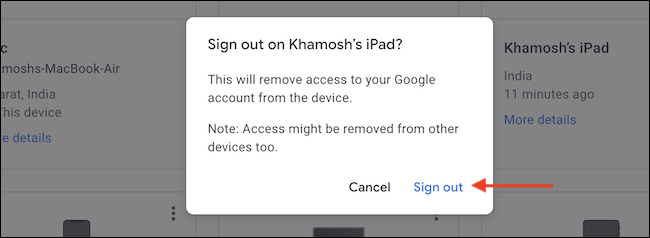
در ادامه گوگل از شما می‌پرسد که آیا از انجام این کار مطمئن هستید؟ بدین ترتیب دسترسی دستگاه موردنظر به حساب گوگل و طبیعتا داده‌های مرتبط با آن، قطع می‌شود. پس از حصول اطمینان، بر روی کلید “Sign Out” کلیک کنید.

خروج از جیمیل از راه دور

اکنون به محض اینکه دستگاه موردنظر آنلاین شود، گوگل نیز سریعا دسترسی آن به حساب شما را قطع خواهد کرد. در نظر داشته باشید که اگر دستگاه موردنظر به اینترنت وصل نشود، آنگاه امکان انجام این کار نیز وجود نخواهد داشت. اگر هم می‌خواهید که این کار را برای دستگاه‌های بیشتری انجام دهید، آنگاه باید رویه بالا را برای هر گجت، تکرار کنید.

نوشته چگونه به‌صورت از راه دور از حساب جیمیل خود خارج شویم؟ اولین بار در اخبار فناوری و موبایل پدیدار شد.
پادکست چیست ؛ آموزش ساخت پادکست به زبان ساده

پادکست چیست ؛ آموزش ساخت پادکست به زبان ساده

چگونه از صفر شروع به ساخت پادکست کنیم؟ نرم‌افزار‌های مناسب ساخت پادکست کدام‌اند؟ در این مقاله درباره هر آنچه برای ساخت پادکست نیاز دارید، توضیح داده شده است.

معرفی ۵ مورد از بهترین نرم‌افزارهای ضبط بازی در کامپیوتر

اگر از گیمرهای پلتفرم رایانه‌های شخصی یا همان ویندوز بوده و به دنبال نرم افزار ضبط بازی کامپیوتر می‌گردید، آنگاه در این مطلب می‌توانید با 5 مورد از بهترین‌ها در این زمینه، آشنا شوید. در ادامه با آی‌تی‌رسان همراه باشید.

نرم‌افزارهای ضبط بازی چه کاری را انجام می‌دهند؟

با استفاده از نرم‌افزارهای ضبط بازی می‌توانید گیم‌پلی خود را در قالب یک فایل ویدیویی، ذخیره کنید. حال شاید از خود بپرسید که تفاوت نرم‌افزارهای ضبط بازی با نرم‌افزار ضبط صفحه در چیست؟ نرم‌افزارهای ضبط بازی و دسکتاپ در حالت کلی یک نوع کارکرد دارند و آن، ضبط صفحه‌نمایش و فعالیت‌های آن است، اما اولی در رابطه با بازی‌ها، مزیت‌های بیشتری را ارائه می‌دهد. مثلا از این موارد می‌توان به ضبط در رزولوشنی بالاتر و در عین حال نگه داشتن فریم بر روی 60، اشاره کرد. در ادامه به معرفی 5 مورد از بهترین نرم افزار های ضبط بازی در کامپیوتر می‌پردازیم.

1. OBS Studio

قیمت: رایگان

نرم افزار ضبط بازی کامپیوتر

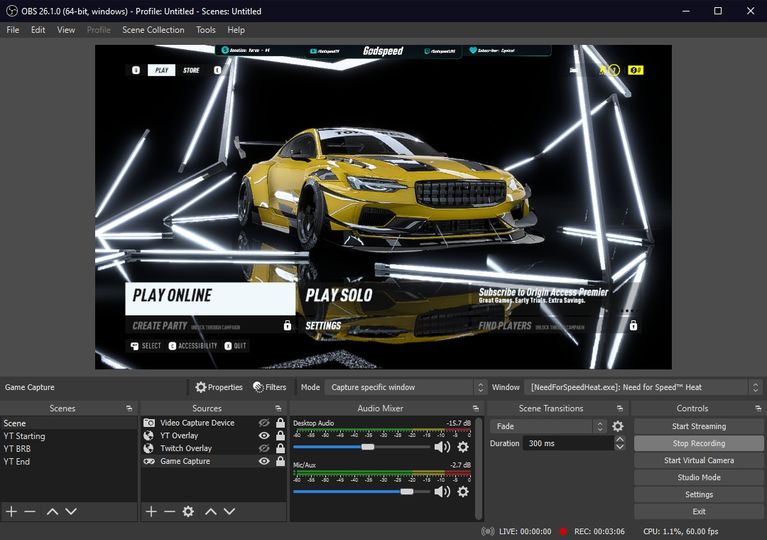
OBS Studio یا همان Open Broadcaster Software یک نرم‌افزار رایگان و متن-باز بوده که اکثر استریمرهای محبوب یوتیوب و توییچ از آن استفاده می‌کنند. OBS Studio در اصل مختص استریم است، اما در زمینه ضبط نیز حرف‌های زیادی برای گفتن دارد.

OBS Studio ابزارهای پیشرفته و گزینه‌های شخصی‌سازی گوناگونی از جمله همپوشان‌های شخصی‌سازی شده و افکت‌‌های انتقال صحنه را ارائه داده و با استفاده از آن می‌توانید ویدیوی ضبط شده وب‌کم خود را نیز وارد کنید. همه این کارها را می‌توانید در حین ضبط گیم‌پلی انجام داده و البته وظیفه رندر را نیز از دوش CPU برداشته و آن را به کارت گرافیک محول کنید. از این نرم‌افزار جهت ضبط در وضوح 4K و همچنین نرخ فریم 60، استفاده می‌شود.

2. NVIDIA GeForce Experience

قیمت: رایگان

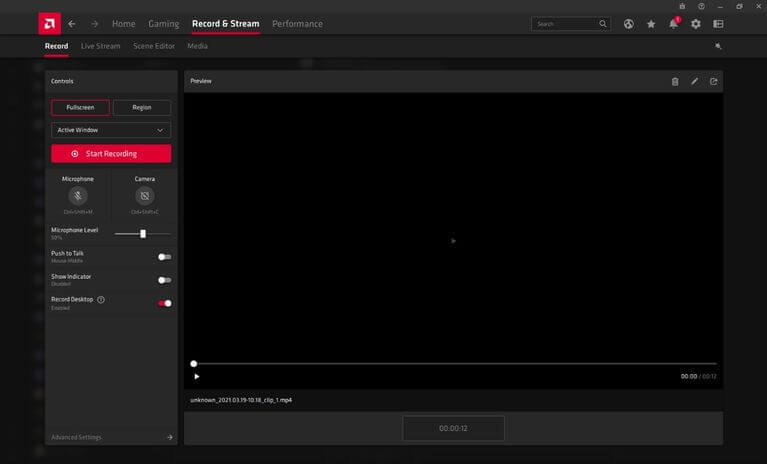
نرم افزار ضبط بازی کامپیوتر

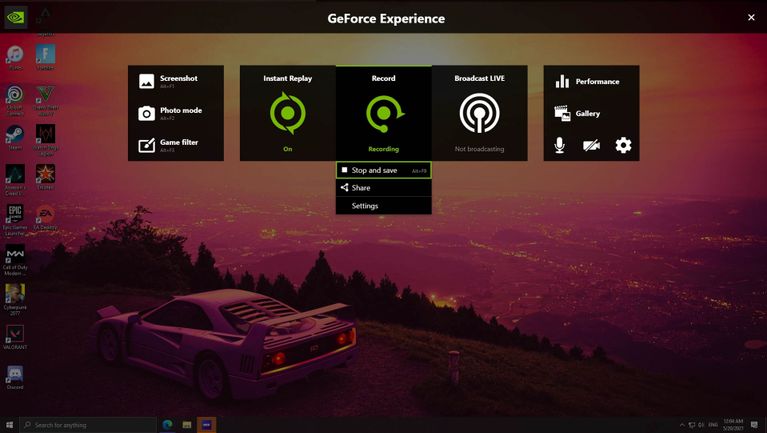
NVIDIA GeForce Experience می‌‎تواند یکی از گزینه‌های دارندگان کارت گرافیک‌های شرکت انویدیا باشد. این نرم‌افزار جهت رمزنگاری ضبط، از پردازنده گرافیکی استفاده کرده و چندین گزینه مرتبط با وضوح و نرخ فریم را نیز ارائه می‌دهد. NVIDIA GeForce Experience را می‌توانید به همراه درایورهای کارت گرافیک این شرکت نصب کرده و با فشار دادن کلیدهای “Alt + Z”، به لایه کاربری آن دسترسی پیدا کنید.

یکی از ویژگی‌های جالب این نرم‌افزار، Instant Reply نام دارد که با فعال کردن آن، گیم‌پلی شما به‌صورت نامحدود و موقتی ذخیره می‌شود، مگر اینکه خودتان آن را به‌صورت دستی ذخیره کنید. بدین ترتیب دیگر هیچ لحظه جالبی را از دست نخواهید داد.

این مطلب را نیز بخوانید: معرفی 6 مورد از بهترین نرم‌افزارهای ضبط دسکتاپ 

3. Xbox Game Bar

قیمت: رایگان

نرم افزار ضبط بازی کامپیوتر

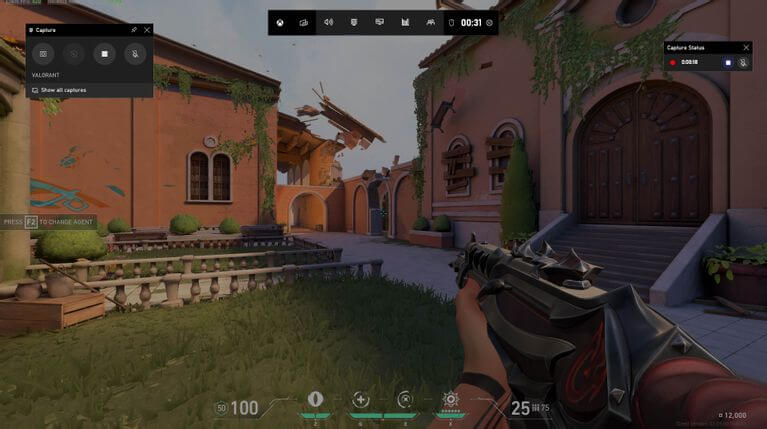
اگر از ویندوز 10 استفاده می‌کنید، آنگاه به لطف قابلیت داخلی DVR می‌توانید کلیدهای “Windows + G” را فشار داده و با استفاده از Xbox Game Bar، گیم‌پلی خود را ضبط و ذخیره کنید. Xbox Game Bar نیز یک ویژگی مشابه Instant Replay نرم‌افزار NVIDIA GeForce Experience را به کاربران خود ارائه می‌دهد.

در رابطه با Xbox Game Bar باید بگوییم که در حالت پیش‌فرض از نرخ فریم 30 استفاده کرده و باید خودتان آن را بر روی 60 فریم قرار دهید. همچنین در زمینه وضوح تصویر نیز به 1080p محدود می‌شوید.

4. AMD Radeon Software

قیمت: رایگان

AMD Radeon Software نیز برای دارندگان کارت گرافیک‌های این غول آمریکایی مناسب است. تقریبا تمامی ویژگی‌های NVIDIA GeForce Experience از جمله Instant Replay را می‌توانید در نرم‌افزار شرکت AMD نیز پیدا کنید. البته AMD Radeon Software به شما این امکان را می‌دهد که در هنگام ذخیره کردن کلیپ‌های گیم‌پلی خود، رزولوشن آن‌ها را بالاتر ببرید.

5. Gamecaster

قیمت: رایگان

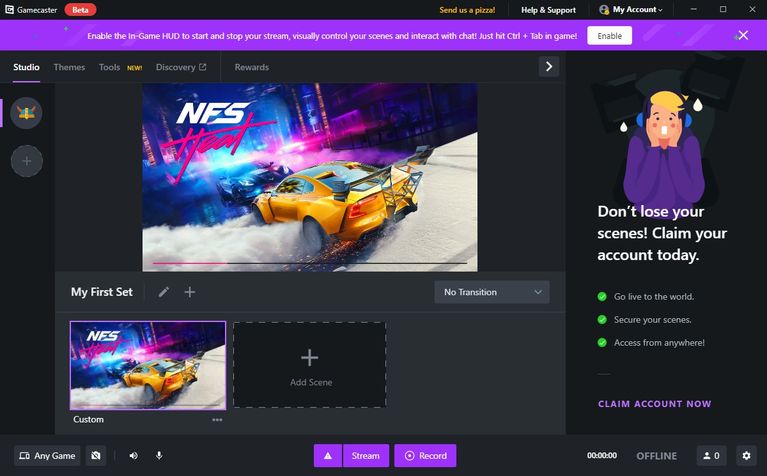
Gamecaster نیز همانند OBS، بیشتر بر روی استریم کردن تمرکز داشته، اما رابط کاربری ساده‌تری دارد. در هنگام اولین استفاده از این نرم‌افزار، می‌توانید استریم و یا ضبط صفحه را در اولویت خود قرار دهید. همه‌چیز در Gamecaster از پیش تنظیم شده و وظیفه رمزنگاری نیز برعهده کارت گرافیک است. در Gamecaster می‌توانید در رزولوشن 4K به ضبط پرداخته و همچنین وظیفه انجام این کار را نیز به CPU محول کنید. هر چند که این کار می‌تواند به کاهش نرخ فریم بازی‌ها منجر شود.

نوشته معرفی 5 مورد از بهترین نرم‌افزارهای ضبط بازی در کامپیوتر اولین بار در اخبار فناوری و موبایل پدیدار شد.
Spatial Audio شرکت اپل چیست و چه ویژگی‌هایی دارد؟

صدای سه بعدی یکی از ویژگی‌های دستگاه‌های جدید به حساب آمده و البته شرکت‌های مختلف تحت برندهای گوناگونی، آن را عرضه می‌کنند. از این برندها می‌توان به Dolby Atmos ،Sony 360 Reality Audio و البته Spatial Audio شرکت اپل اشاره کرد. در این مطلب قصد داریم که به‌صورت مفصل در مورد گزینه آخر، توضیحاتی را به شما ارائه دهیم.

صدای سه بعدی موضعی چیست؟

قابلیت صدای سه بعدی باعث می‌شود که کاربر به‌گونه‌ای احساس کند که انگار صدا از بالا، چپ، راست، جلو و پشت سر وی پخش می‌شود. این ویژگی در هدفون‌ها و همچنین اسپیکرها، قابل پیاده‌سازی است. رایج‌ترین نوع فناوری صدای سه بعدی، Dolby Atmos است که در واقع جدیدترین نسخه فرمت صوتی Dolby به شمار می‌رود. این فناوری از اسپیکرهای گوناگونی که در جهت‌های مختلف قرار گرفته‌اند، استفاده کرده و بنابراین برخلاف فناوری‌های شبیه‌ساز همانند Spatial Audio و یا صدای سه بعدی کنسول‌ پلی‌استیشن 5، این کار را به‌صورت فیزیکی (و نه شبیه‌سازی شده) انجام می‌دهد.

فناوری Spatial Audio در ایرپاد پرو و ایرپاد مکس به کار رفته و در واقع پخش صدا را به‌گونه‌ای شبیه‌سازی می‌کند که انگار از اسپیکر استفاده می‌کنید و در واقع صدا از جهت‌های گوناگون پخش می‌شود. جهت نیل به چنین هدفی، مثلا شرکت سونی از یک فناوری شیء-محور جهت سازماندهی صداها در کنسول نسل نهمی خود استفاده می‌کند. در عین حال فناوری صدای Sonic ویندوز، متکی بر موقعیت‌یابی داده‌های صدا است.

این مطلب را نیز بخوانید: هر آنچه که بایستی در رابطه با دستگاه‌های AirTag (ایرتگ) اپل بدانید

نحوه کار Spatial Audio شرکت اپل

Spatial Audio

Spatial Audio، صدای فراگیر 5.1 و 7.1 و همچنین سیگنال‌های Dolby Atmos را با یکدیگر ترکیب کرده و بر اساس داده‌های موقعیت‌یابی، فیلترهایی را بر روی صدا اعمال می‌کند. بدین ترتیب می‌توانید پخش صدا از جهت‌های گوناگون یک فضای سه بعدی را احساس کنید.

Spatial Audio جهت حصول نتیجه بهتر، حرکات دستگاه و سر کاربر را ردیابی می‌کند. به‌عنوان مثال، حسگرهای ژیروسکوپ و شتاب‌سنج موجود در داخل ایرپاد پرو و ایرپاد مکس، وظیفه ردیابی حرکات سر را برعهده می‌گیرند.

اطلاعات ردیابی با اطلاعات مربوط به موقعیت مکانی دستگاه شما (که از طریق همان حسگرها به دست آمده است) ترکیب شده و بدین ترتیب صدای تولیدی می‌تواند بسته به موقعیت دستگاه شما، در یک فضای سه بعدی جای بگیرد. حال اگر سر خود را تکان داده و یا اینکه محل قرارگیری دستگاه را تغییر دهید، آنگاه صدا نیز خود را با این تغییرات وفق داده و جهت انعکاس آن نیز تغییر می‌کند.

شیوه استفاده از فناوری‌های صدای سه بعدی

اگر دستگاه شما و همچنین صدای پخش شده از این ویژگی پشتیبانی کنند، آنگاه همه‌چیز به‌صورت خودکار انجام خواهد شد.
  • منظور از صدای سازگار، هر نوع صدایی است که از Dolby Atmos و یا صدای فراگیر 5.1 و یا 7.1، پشتیبانی کند.
  • منظور از دستگاه سازگار نیز آیپدهای پس از 2014 و آیفون‌های پس از 2016 (Spatial Audio اپل)، کنسول پلی‌استیشن 5 (برای 3D Audio) و ویندوز 10، 11 و هر تلویزیون و یا دستگاهی است که از خروجی Dolby Atmos پشتیبانی می‌کند.

در رابطه با تکنولوژی Dolby Atmos باید بگوییم که هر دستگاهی که برچسب این فناوری را داشته باشد، آنگاه می‌تواند خروجی Dolby Atmos را به کاربر تحویل دهد. شاید یک اسپیکر واحد بتواند صدا را از جهت‌های گوناگون پخش کند، اما در هر صورت کیفیت قرار دادن چندین بلندگو در مکان‌های مختلف را ندارد.

نوشته Spatial Audio شرکت اپل چیست و چه ویژگی‌هایی دارد؟ اولین بار در اخبار فناوری و موبایل پدیدار شد.