معرفی ۷ راه‌کار جهت افزایش کیفیت صدای ایرپاد پرو

اگر یک ایرپاد پرو داشته و از کیفیت آن در زمینه‌هایی همانند باس، کاهش سروصدای اضافه و … راضی نیستید، آنگاه با مطالعه این مطلب می‌توانید با روش‌های افزایش کیفیت صدای ایرپاد پرو آشنا شوید.

1. ایرپاد خود را آپدیت کنید

ایرپادها به‌صورت خودکار به‌روزرسانی می‌شوند. بنابراین اگر متوجه این موضوع نشده باشید، آنگاه این قضیه جای تعجبی ندارد. البته می‌توانید به‌صورت دستی نیز این کار را انجام دهید. بدین منظور باید:

  1. ایرپاد پروهای خود را در داخل کیس خود قرار دهید.
  2. کیس را در حالت شارژ قرار دهید (بی‌سیم یا باسیم).
  3. آیفون خود را به اینترنت متصل کنید.
  4. ایرپادها را به آیفون خود متصل کرده و همچنین این دو را در نزدیکی یکدیگر نگه دارید.

اکنون ایرپادهای شما باید به‌صورت خودکار آپدیت شوند.

2. ANC را غیرفعال کنید

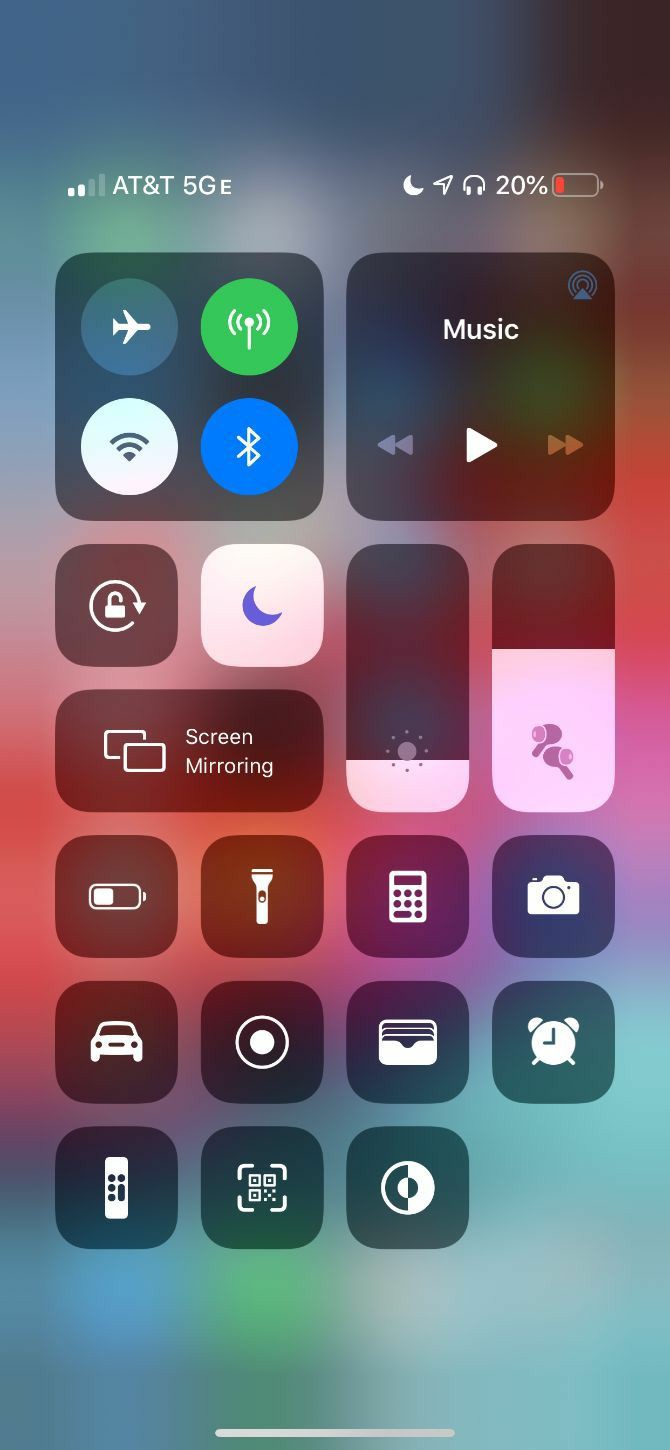
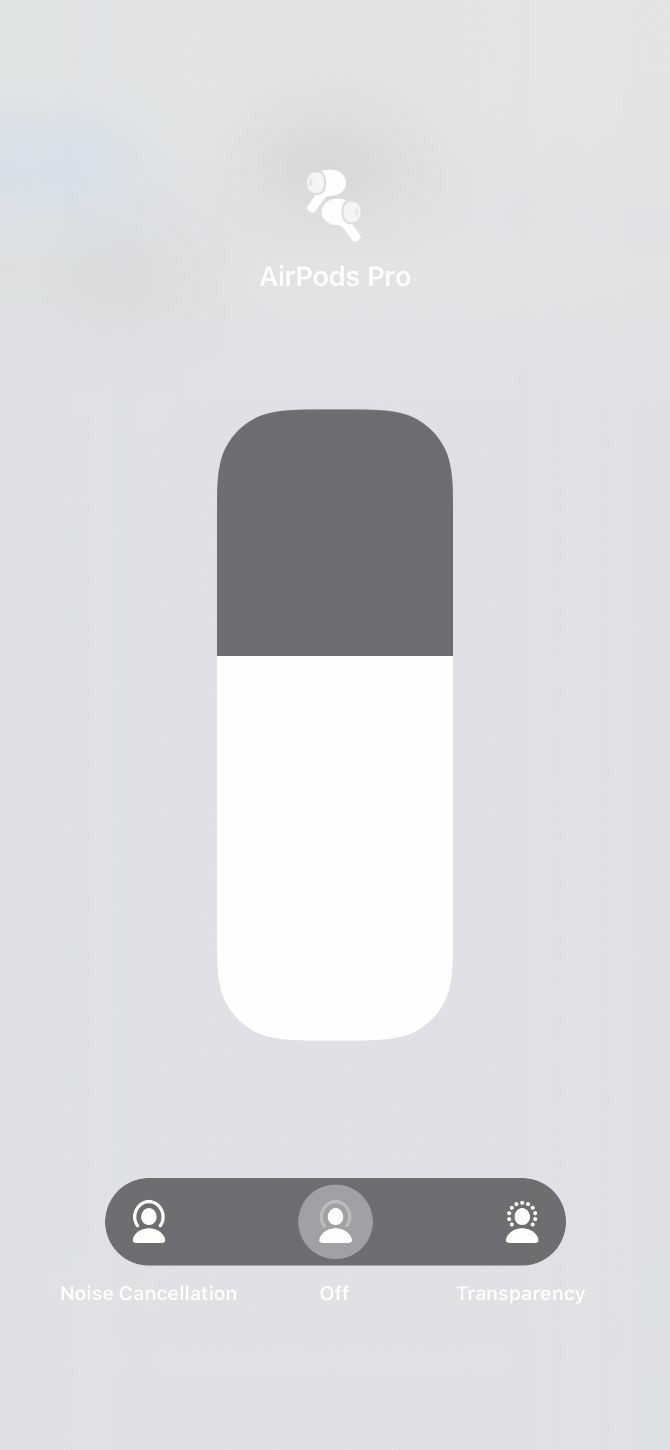
یکی دیگر از ترفندها، غیرفعال کردن کامل ANC یا همان Active Noise Cancellation است. معمولا ANC به دلیل پردازش‌های سنگین صدا در پس‌زمینه، باعث می‌شود که باس صدا نیز کاهش پیدا کند. در زیر به شیوه غیرفعال کردن این ویژگی در ایرپاد پرو می‌پردازیم:

  1. در آیفون ایکس و جدیدتر و یا آیپدهای مجهز به iOS 12 و جدیدتر باید از گوشه بالا سمت راست، به سمت پایین سوایپ کنید. در آیفون 8 و قدیمی‌تر نیز باید از پایین صفحه به سمت بالا سوایپ کنید.
  2. انگشت خود را بر روی نواری که ایرپاد پرو در داخل آن قرار دارد، نگه دارید.
  3. “Off” را که حالت وسطی است، انتخاب کنید.
افزایش کیفیت صدای ایرپاد پرو

با نگه داشتن انگشت بر روی حسگر فشار موجود بر روی ایرپادهای خود، می‌توانید در بین حالت‌ها جابجا شوید.

این مطلب را نیز بخوانید: چگونه ایرپادز اپل را به گوشی‌های اندروید متصل کنیم؟

3. از Ear Tip Fit Test استفاده کنید

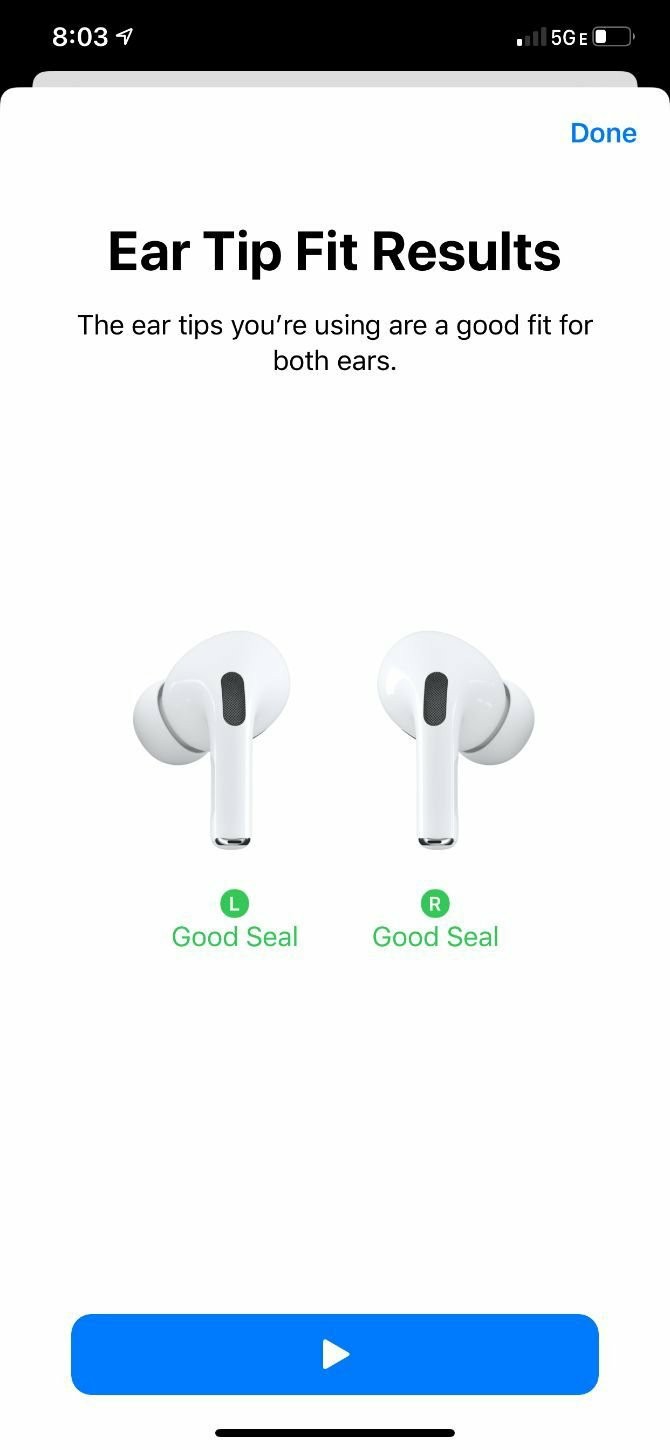
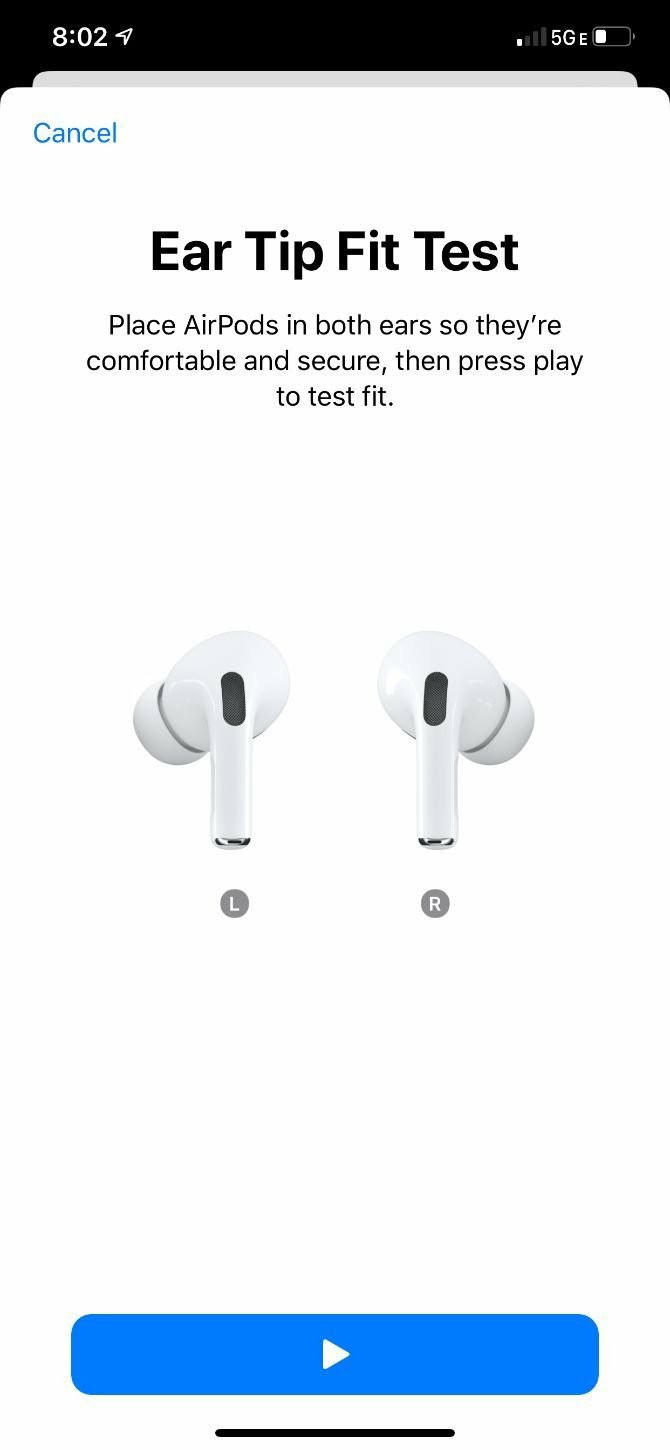
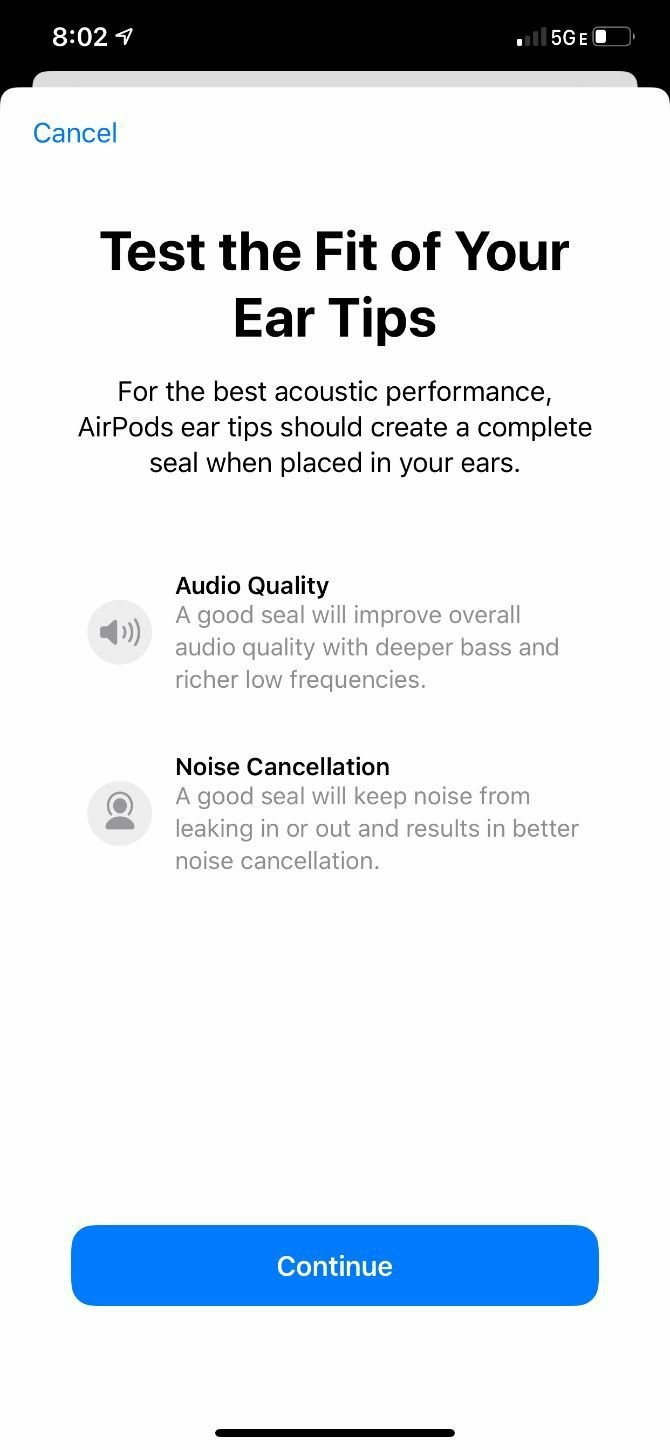
اپل یک راه‌کار نرم‌افزار محور به نام Ear Tip Fit Test را ارائه داده که با استفاده از آن می‌توانید بفهمید که کدام نوار ایرپاد برای گوش شما مناسب است. به هر حال شاید نشتی‌های صدا باعث ارائه کیفیت نامناسب صدا شده باشند. در این رابطه باید:

  1. ایرپاد پروی خود را به گوشی خود متصل کنید.
  2. “Settings” را باز کرده و سپس “Bluetooth” را برگزینید.
  3. “AirPods Pro” را انتخاب کنید.
  4. به پایین و “Ear Tip Fit Test” رفته و سپس گام‌ها را طی کنید. افزایش کیفیت صدای ایرپاد پرو افزایش کیفیت صدای ایرپاد پرو

در این فرایند صداهایی را شنیده و از این طریق می‌توانید نوار مناسب گوش خود را برگزینید.

4. اکولایزر را دستکاری کنید

یکی دیگر از راه‌کارهای افزایش کیفیت صدای ایرپاد پرو، دستکاری کردن اکولایزر است. شیوه انجام این کار در دو اپلیکیشن موسیقی محبوب اسپاتیفای و Apple Music را از خاطرتان می‌گذرانیم:

اسپاتیفای

  1. اپلیکیشن Spotify را اجرا کنید.
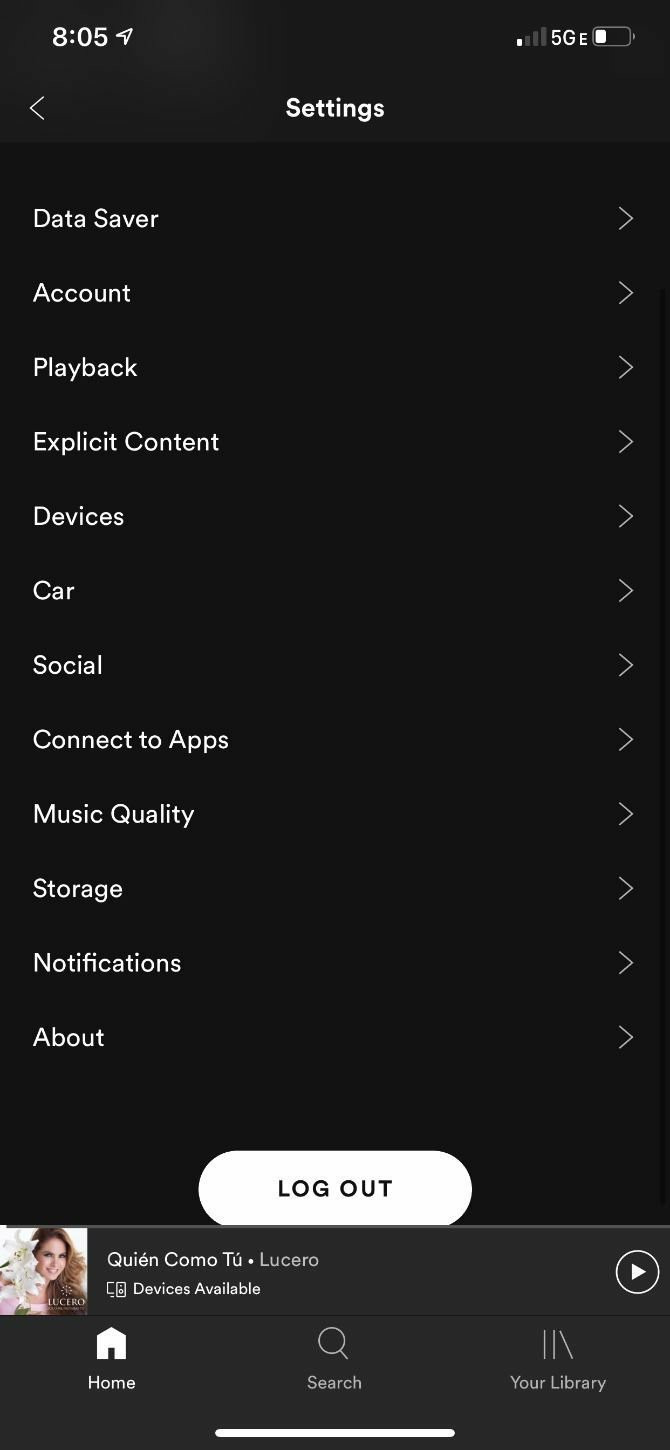
  2. در برگه “Home” باید آیکون “Settings” را لمس کنید.
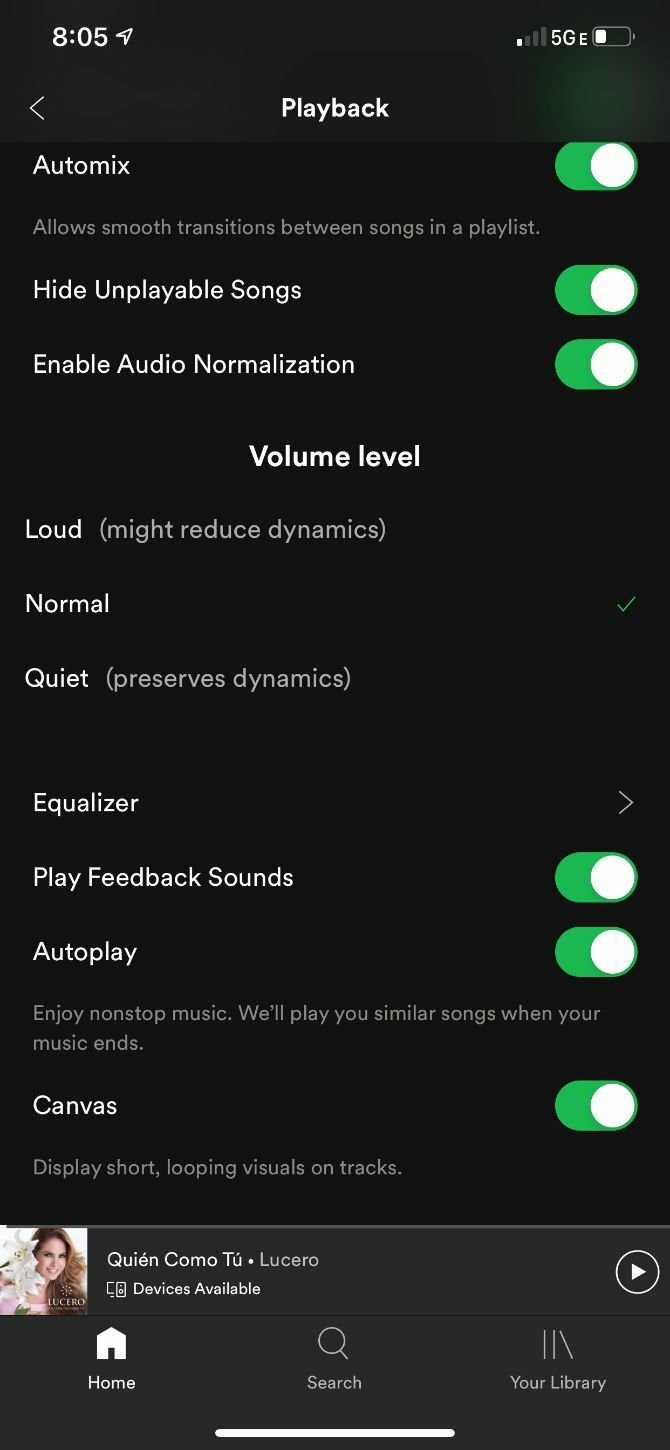
  3. “Playback” را انتخاب نمایید.
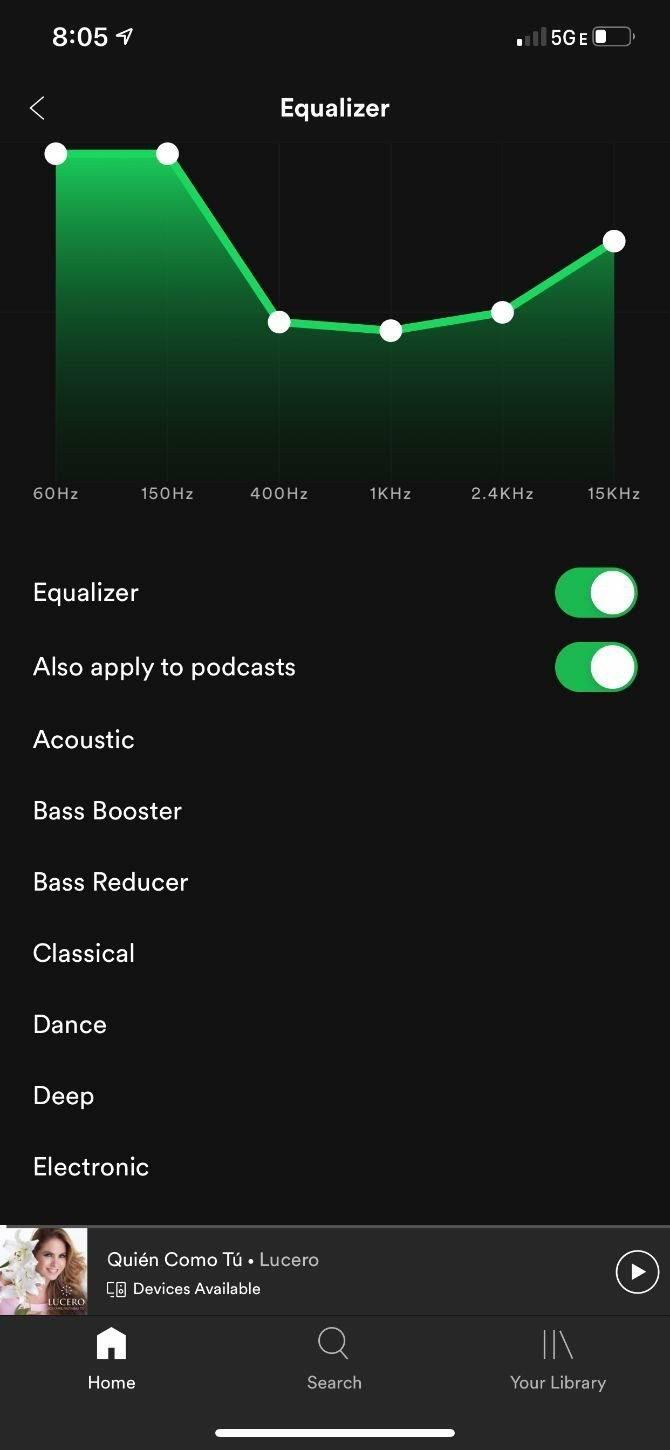
  4. به پایین و “Equalizer” اسکرول کنید.
  5. با تنظیمات پیش‌فرض کار کرده و یا اینکه اکولایز را به‌صورت دستی، دستکاری کنید. مثلا جهت افزایش باس می‌توانید “Bass Booster” را انتخاب کرده و یا اینکه شاخص “60hz” را باب میل خود تغییر دهید.
 

افزایش کیفیت صدای ایرپاد پرو افزایش کیفیت صدای ایرپاد پرو

Apple Music

  1. به اپلیکیشن تنظیمات گوشی خود بروید.
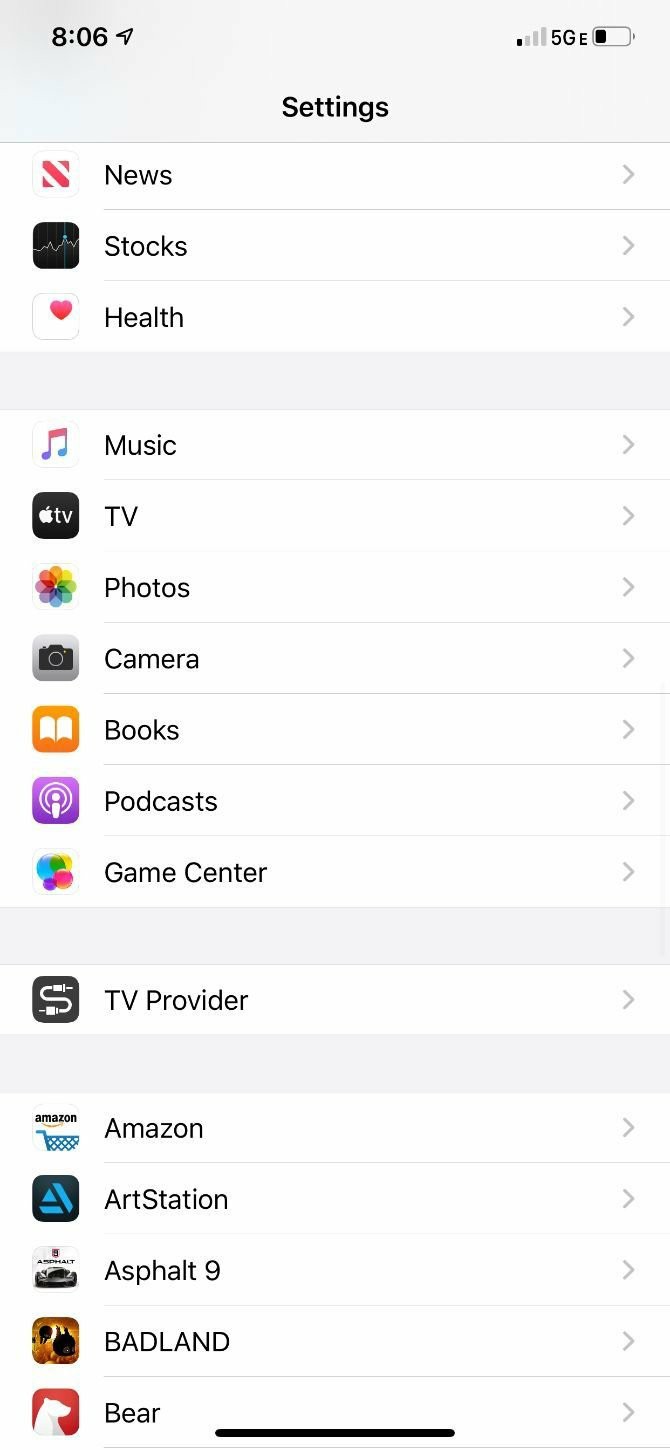
  2. به پایین رفته و اپلیکیشن Music را انتخاب کنید.
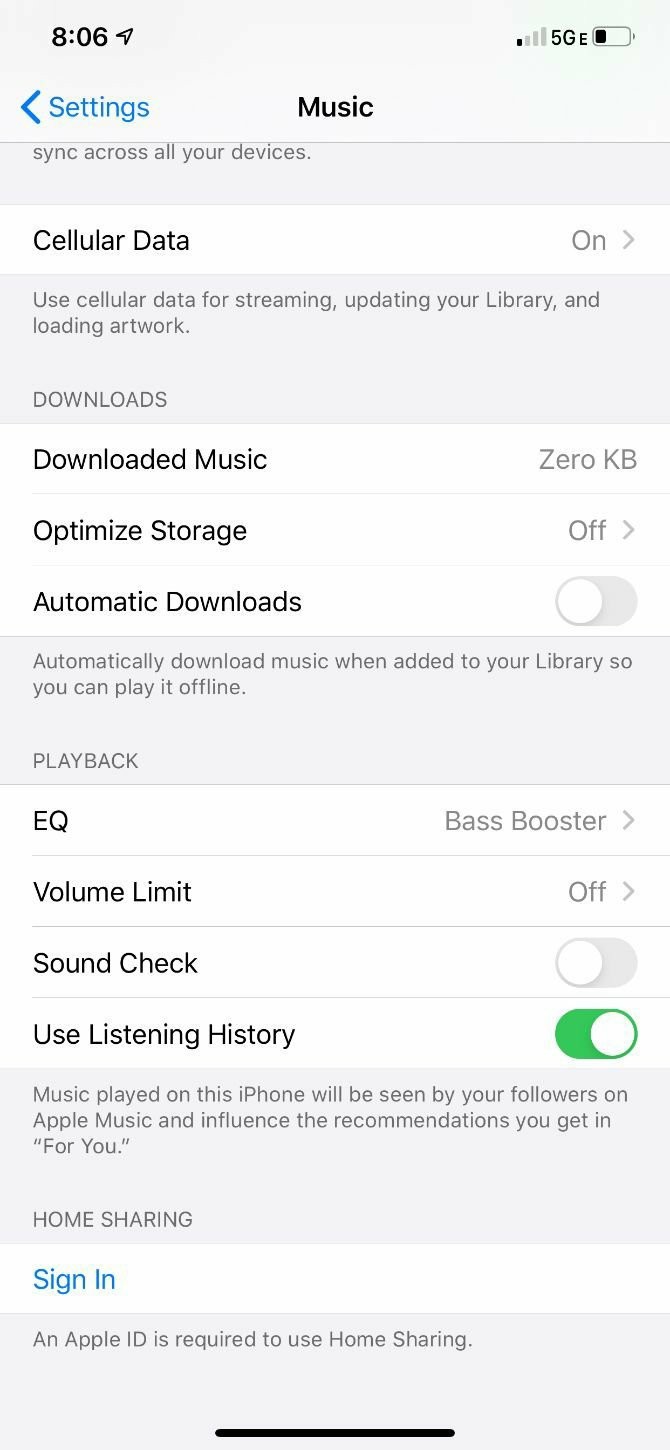
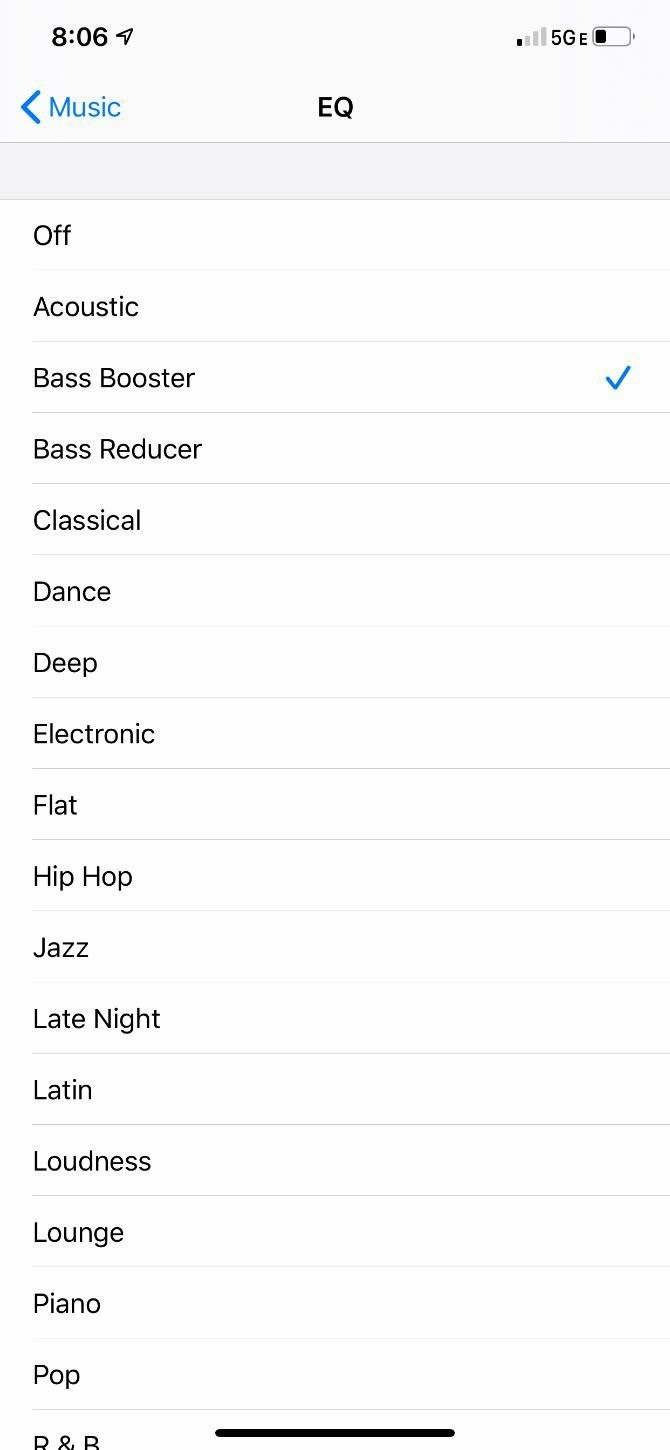
  3. از لیست باید “EQ” را برگزینید.
  4. تغییرات موردنظر را اعمال کنید. مثلا جهت افزایش باس، “Bass Booster” را برگزینید.
افزایش کیفیت صدای ایرپاد پرو

5. افزایش کیفیت صدا در اپلیکیشن‌های پخش موسیقی

کیفیت صدای انتخابی در اپلیکیشن پخش موسیقی نیز تأثیر بالایی در زمینه کیفیت صدای خروجی دارد. در زیر به شیوه دستکاری این گزینه در Spotify Premium می‌پردازیم:

  1. اپلیکیشن “Spotify” را باز کرده و سپس آیکون “Settings” را لمس کنید.
  2. “Music Quality” را برگزینید.
  3. “High” و یا “Very High” را انتخاب کنید.
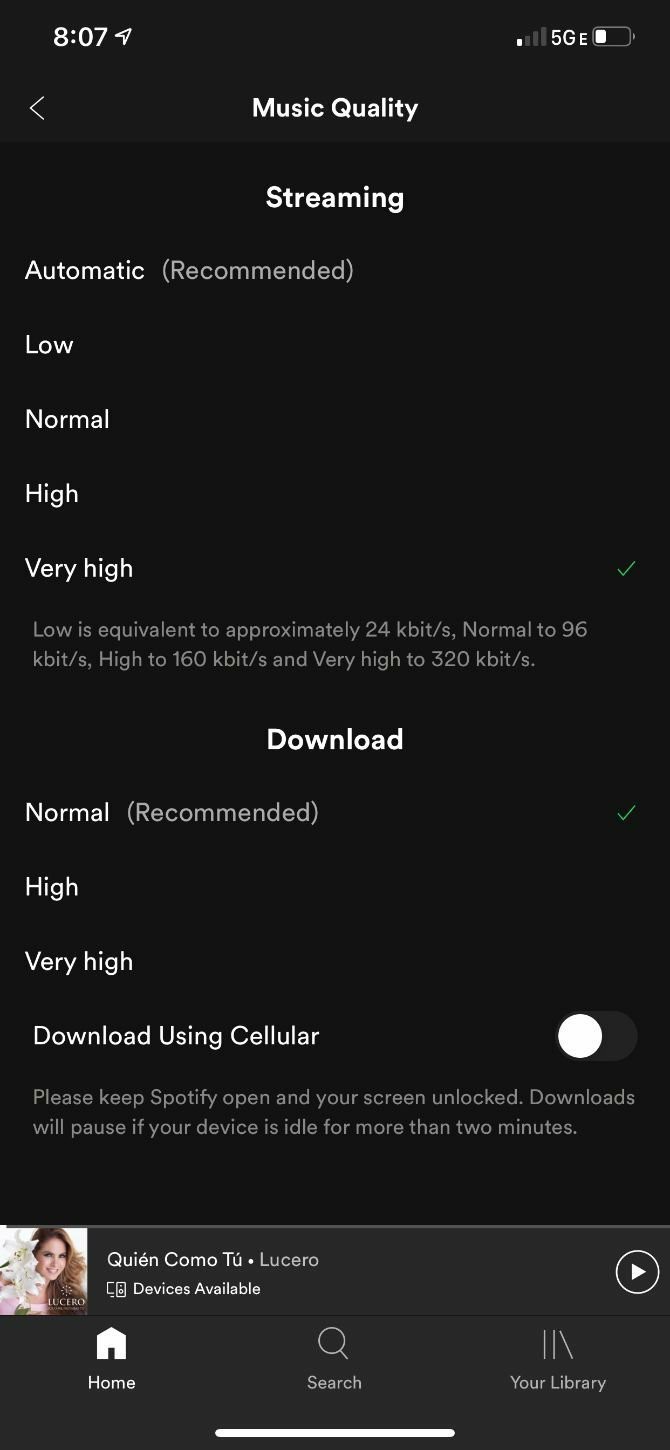
البته در نظر داشته باشید که افزایش کیفیت صدا، باعث مصرف بیشتر حجم اینترنت نیز خواهد شد.

این مطلب را نیز بخوانید: ماجرای ایرپاد بلعیده شده توسط یک شخص که در معده او هم کار می‌کرد!

6. شارژ کردن ایرپادها

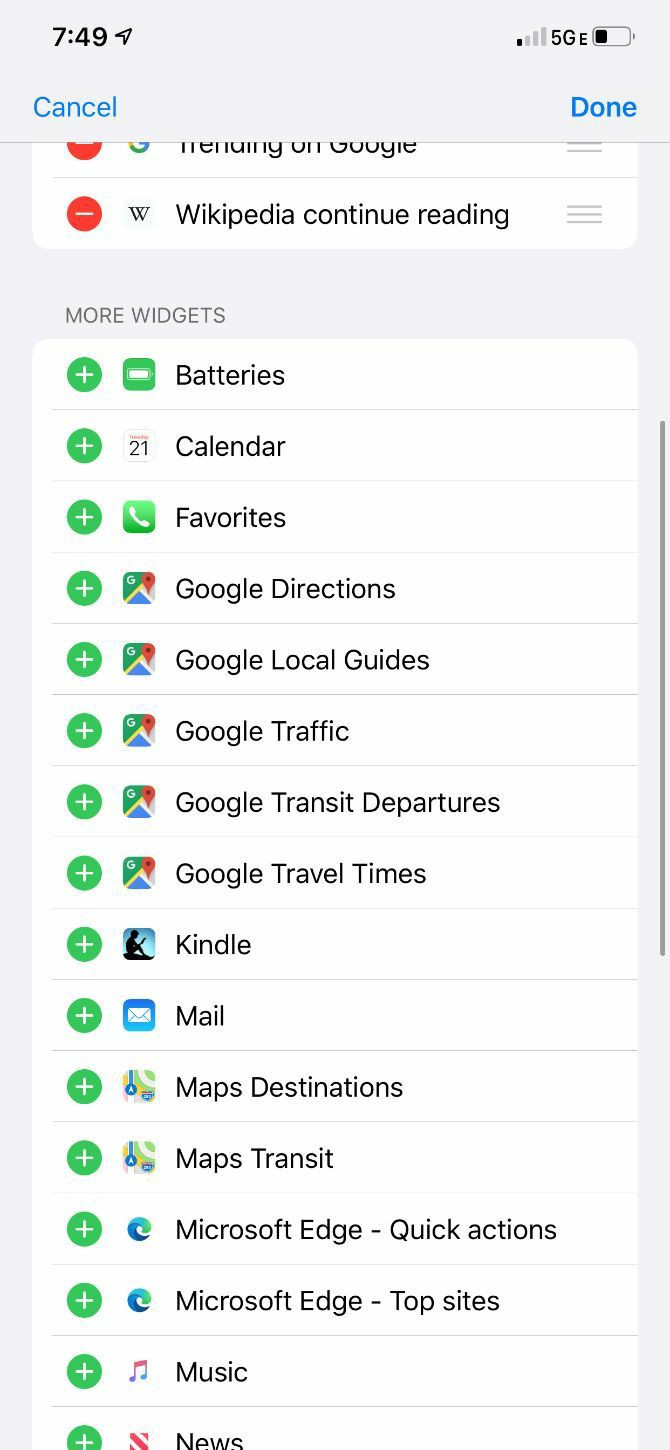
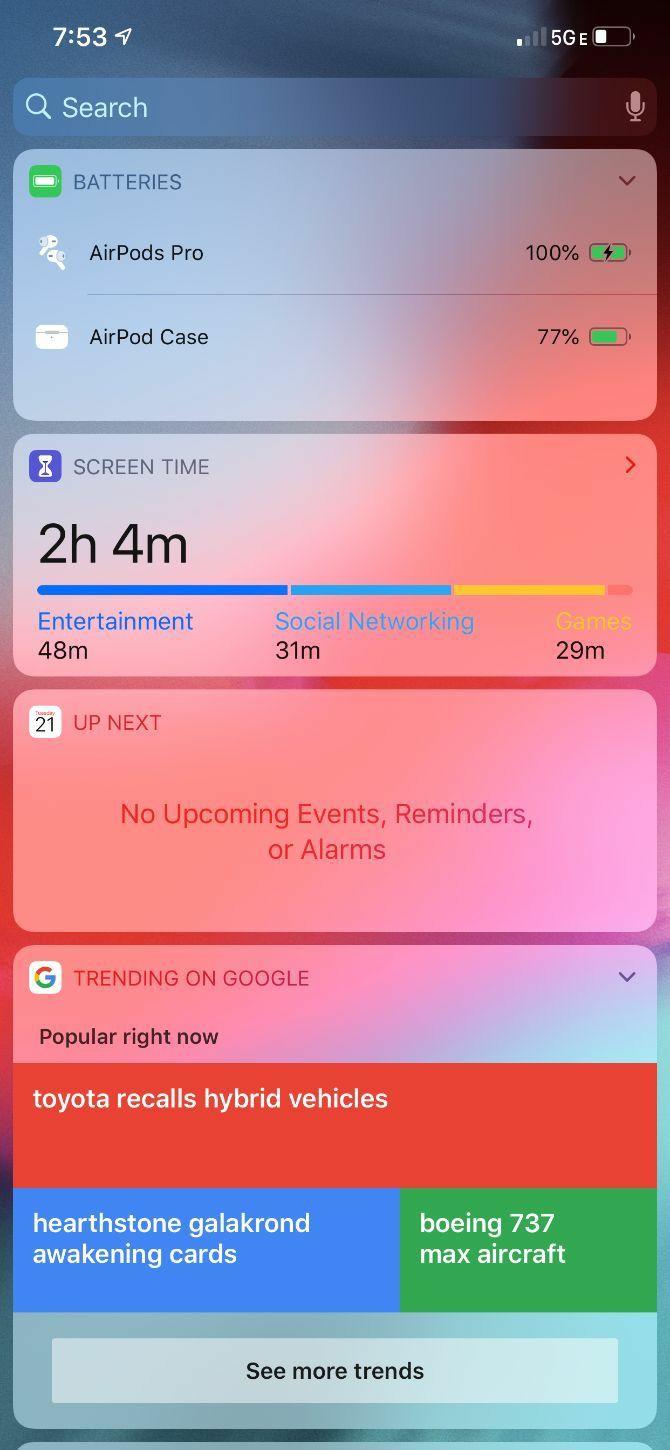
اگر شارژ ایرپاد شما در سطح پایینی قرار داشته باشد، آنگاه طبیعی است که کیفیت صدا نیز کاهش پیدا کند. در زمینه شارژ بی‌سیم نیز اگر کیس ایرپاد را لمس کنید، آنگاه می‌توانید از وضعیت شارژ آن باخبر شوید: قرمز به‌معنای شارژ کردن و سبز نیز به‌معنای شارژ کامل است. با استفاده از Today View در گوشی آیفون خود می‌توانید سطح باتری ایرپاد پروی خود را مشاهده کنید.

  1. در صفحه اصلی از سمت چپ به راست سوایپ کرده تا به صفحه “Widgets” دسترسی پیدا کنید.
  2. به پایین و “Edit” اسکرول کنید.
  3. بر روی علامت سبز رنگ موجود در کنار “Batteries”، ضربه بزنید.
  4. “Done” را برگزینید.
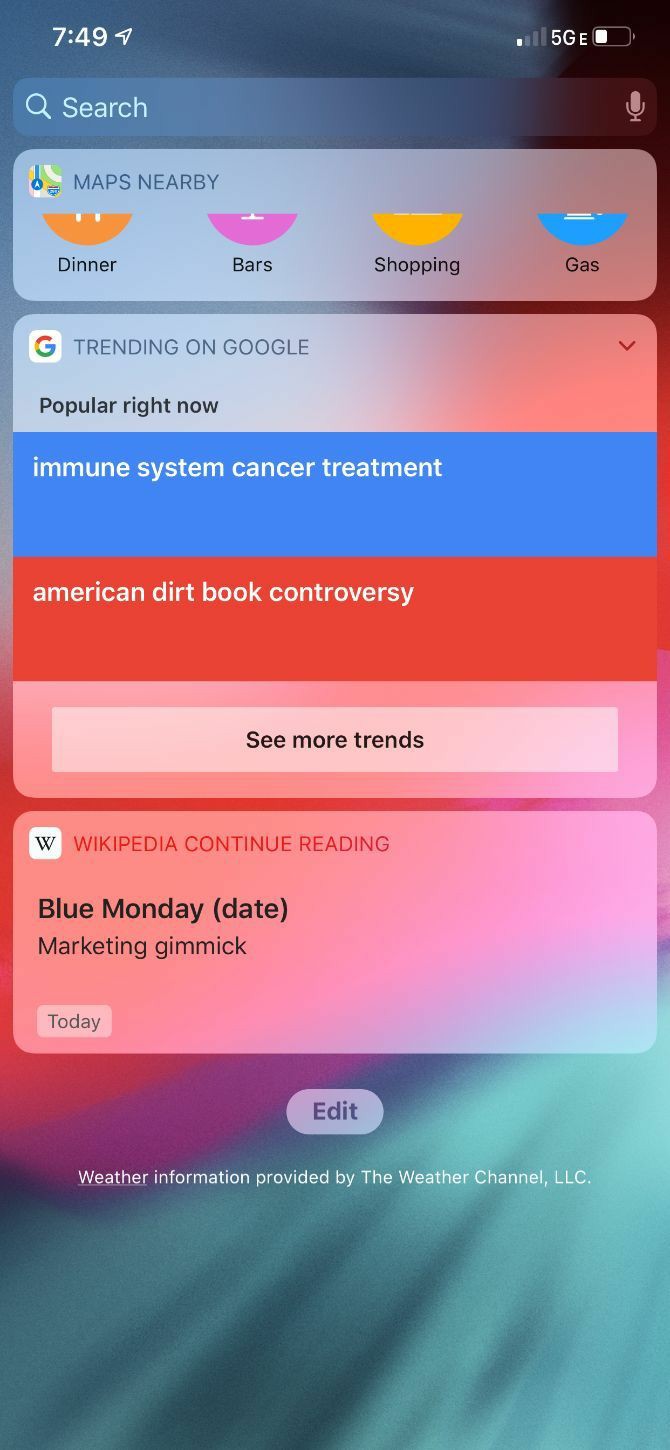
  5. بدین ترتیب در هنگام روشن بودن ایرپادها می‌توانید با سوایپ کردن، وضعیت باتری آن‌ها را مشاهده کنید و بنابراین از شارژ کم و به طبع کیفیت پایین صدا، جلوگیری کنید.
افزایش کیفیت صدای ایرپاد پرو

7. نوارهای توگوشی بهتری خریداری کنید

خود نوارهایی که توسط اپل ارائه می‌شوند، کیفیت مطلوب را خواهند داشت، اما اگر خواهان ایزوله کردن بهتر صدا و البته کیفیت باس بهتر هستید، آنگاه تهیه نوارهای توگوشی بهتر می‌تواند راه‌کار پیش‌روی شما باشد.

نوشته معرفی 7 راه‌کار جهت افزایش کیفیت صدای ایرپاد پرو اولین بار در اخبار فناوری و موبایل پدیدار شد.
معرفی ۳ نرم‌افزار جهت تبدیل PDF به متن با قابلیت پشتیبانی از زبان فارسی

اگر تصویری را در اختیار داشته باشید که متونی در آن نوشته شده باشند و بخواهید که سریعا متون نوشته شده را استخراج کنید، آنگاه فناوری OCR برای شما مفید خواهد بود. حال مسئله اینجاست که بسیاری از این نرم‌افزارها از زبان فارسی یا دقیق‌تر بگوییم، رسم‌الخط عربی، پشتیبانی نمی‌کنند. به همین دلیل بر آن شدیم تا در این مطلب، 3 نرم‌افزار تبدیل پی دی اف به متن با فارسی را به شما معرفی کنیم.

3 نرم‌افزار جهت تبدیل پی دی اف به متن فارسی


1. Sakhr Softwareتبدیل عکس به متن

پیشنهاد اول ما، استفاده از این اپلیکیشن است، مخصوصا اگر قصد تبدیل PDF به ورد را داشته باشید. نحوه کار با این نرم‌افزار نیز آسان است.

مزایا

  1. این برنامه دارای قابلیت‌های بسیاری بوده که برخی از آن‌ها در سایر برنامه‌ها یافت نمی‌شوند.
  2. بهترین روش جهت تبدیل PDF به ورد بوده که عملکرد و دقت بالایی دارد.

معایب

  1. این برنامه بیشتر جهت کار با فایل‌های حاوی رسم‌الخط عربی مفید بوده و بنابراین جهت کار با زبان‌هایی همانند انگلیسی، کارآمد نخواهد بود.
  2. فرایند استفاده از OCR گاهی اوقات می‌تواند با مشکل مواجه شود.

2. Readiris

تبدیل عکس به متن

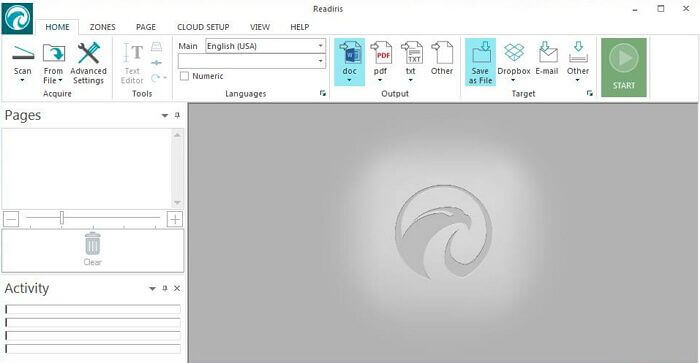
با استفاده از Readiris دیگر نیازی نیست که به دنبال برنامه‌ای دیگر در زمینه OCR بگردید.

مزایا

  1. این برنامه جهت کار با فایل‌های باکیفیت و کم کیفیت مناسب بوده و دقتی در حدود 99.8 درصد را ارائه می‌دهد.
  2. بهترین بخش این برنامه این است که خود به تشخیص زبان می‌پردازد. بدین ترتیب کاربران می‌توانند از بسیاری از مشکلات رایج، جلوگیری کنند.

معایب

  1. این برنامه رابط چندان کاربر پسندی ندارد و این قضیه بدین معنا است که به همگان و مخصوصا تازه‌کارها، پیشنهاد نمی‌شود.
  2. منطقه‌بندی این نرم‌افزار چندان قابل تحسین نیست و خروجی باکیفیتی را ارائه نمی‌دهد.
این مطلب را نیز بخوانید: معرفی روش‌های ویرایش فایل‌های PDF و همچنین تبدیل آن‌ها به سایر فرمت‌ها

3. Jina Arabic OCRتبدیل پی دی اف به متن فارسی

Jina Arabic OCR نیز یکی دیگر از برنامه‌های تبدیل پی دی اف به متن فارسی بوده که می‌تواند این کار را با دقتی بالا برای شما انجام دهد.

مزایا

  1. جهت انجام عملیات OCR بر روی زبان‌هایی که مشابه عربی هستند، مفید است.
  2. کار با این نرم‌افزار آسان بوده و از طریق آن می‌توانید مشکلات OCR رایج را برطرف سازید.

معایب

  1. از آنجایی که اجرای برخی از عملکردها دشوار است، پس این برنامه را نمی‌توان به همه کاربران توصیه کرد.
  2. این برنامه در قالب یک نرم‌افزار جداگانه عرضه نشده و به همراه یک افزونه تبلیغاتی مزاحم، منتشر می‌شود.

شیوه استفاده از PDFelement جهت تبدیل پی دی اف به متن فارسی

PDFelement یک برنامه مجهز به قابلیت‌ها و عملکردهای سطح بالا بوده که OCR تنها یکی از ویژگی‌های آن است. جهت حصول بهترین نتیجه، به شما پیشنهاد می‌کنیم که از راهنمایی‌ها و فرایندهای موجود در وب‌سایت این نرم‌افزار استفاده کنید. همان‌طور که از نامش نیز مشخص است، PDFelement در زمینه ویرایش فایل‌های PDF نیز توانایی‌های بسیاری دارد.

این اپلیکیشن از زبان‌های گوناگونی نیز پشتیبانی می‌کند که می‌توانید از طریق “File>Preferences>OCR” به آن‌ها دسترسی پیدا کنید. در زیر نیز به راهنمای گام‌به‌گام استفاده از ویژگی OCR در PDFelement می‌پردازیم.

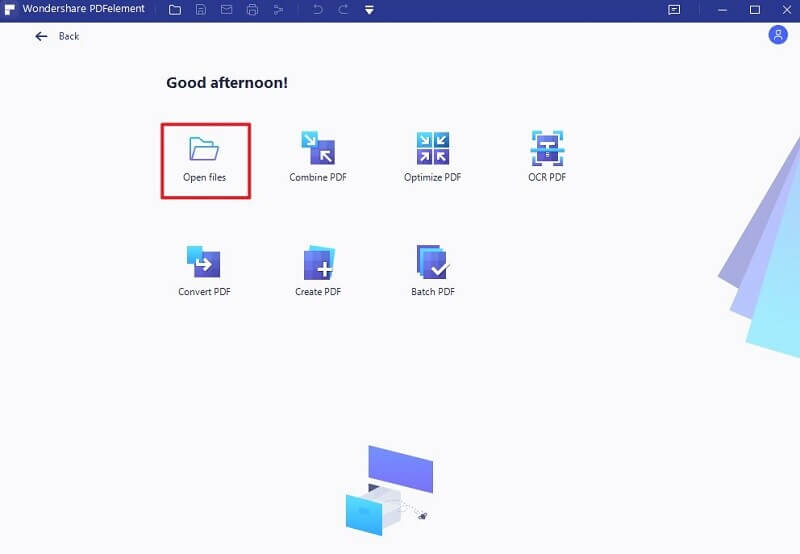
گام اول: یک فایل PDF باز کنید

با استفاده از قابلیت کشیدن و رها کردن و یا کلیک بر روی کلید “Open File”، یک فایل PDF اسکن شده و یا حاوی تصویر را باز کنید.تبدیل عکس به متن

گام دوم: استفاده از OCR

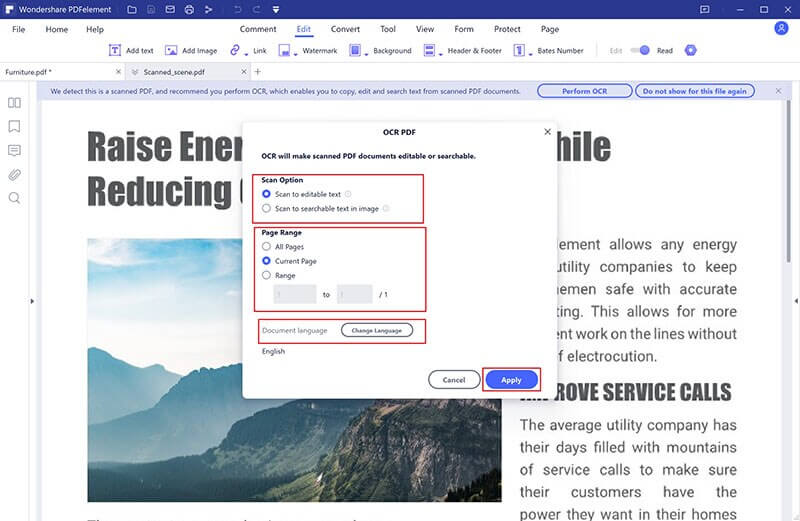
از دانلود و نصب بودن پلاگین OCR اطمینان حاصل کرده و سپس به “Convert” > OCR” بروید. در صفحه ظاهر شده، یکی از گزینه‌های “Searchable Text” (متن قابل جست‌و‌جو) و یا “Editable Text” (متن قابل ویرایش) را انتخاب کنید. سپس بر روی کلید “Change Language” کلیک کرده و زبان موردنیاز جهت پردازش را انتخاب کنید.

گام سوم: ویرایش یا تبدیل

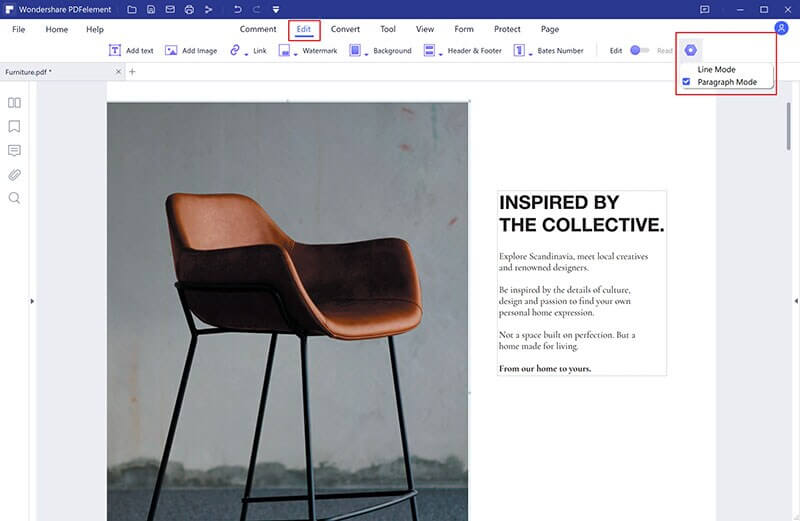
پس از انجام فرایند OCR، با کلیک بر روی کلید “Edit” می‌توانید محتوا را ویرایش کنید. همچنین در برگه “Convert” نیز می‌توانید فایل خود را به فرمتی دیگر تبدیل کنید.تبدیل پی دی اف به متن فارسی

نوشته معرفی 3 نرم‌افزار جهت تبدیل PDF به متن با قابلیت پشتیبانی از زبان فارسی اولین بار در اخبار فناوری و موبایل پدیدار شد.

چگونه سرعت نرم‌افزار ادوبی پریمیر خود را افزایش دهیم؟

ادوبی پریمیر (Adobe Premiere) یکی از محبوب‌ترین ابزارها در زمینه ویرایش ویدیو است. مشکلی که کاربران دستگاه‌های ضعیف با آن مواجه هستند، سرعت کند اجرا و کار با این نرم‌افزار است. به همین دلیل بر آن شدیم تا در این مطلب به معرفی روش‌های افزایش سرعت نرم‌افزار ادوبی پریمیر بپردازیم.

1. تعدیل کیفیت پخش

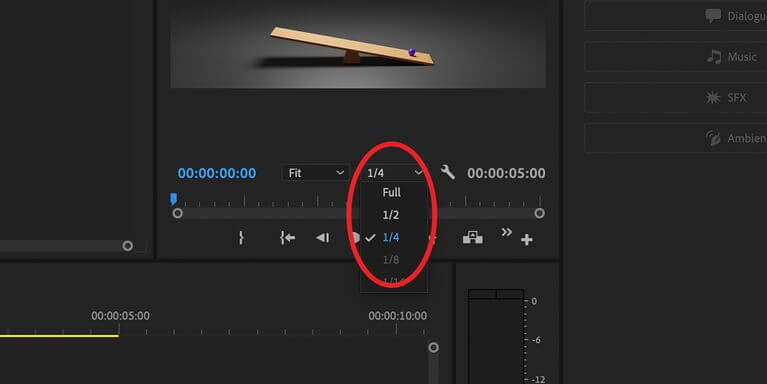
در ادوبی پریمیر می‌توانید کیفیت پخش را در Timeline and Source Monitors، از وضوح “Full” به “1/2” و “1/4” تغییر دهید.افزایش سرعت پریمیر

اگر در زمینه پخش مشکل دارید، آنگاه این اولین کاری است که باید انجام دهید.

2. افزایش سرعت پریمیر با رندر کردن تایم‌‎لاین

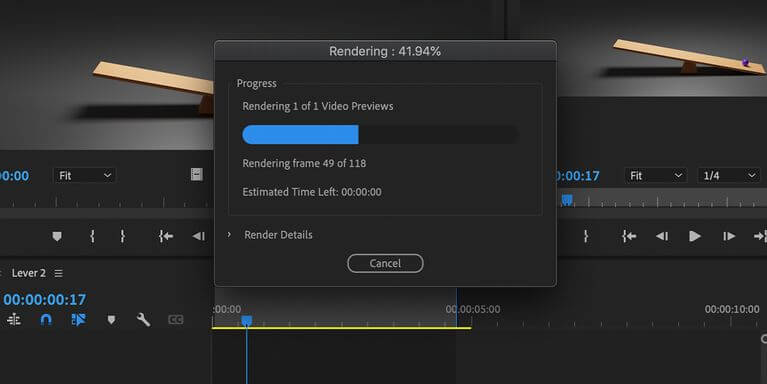
طبیعی است که رندر کردن یک فایل ویدیویی پیش‌نمایش با استفاده از اجزاهای قرار داده شده در تایم‌لاین، زمان‌بر است. در این رابطه باید یک “In” و یک “Out” را بر روی خط زمانی نشانه‌گذاری کرده و سپس “Sequence > Render In To Out” را انتخاب کنید. اکنون باید بتوانید که یک کادر مربوط به پیشرفت رندر را مشاهده کنید.افزایش سرعت پریمیر

بخش‌های رندر شده به رنگ سبز درآمده و اکنون پریمیر نیز در زمینه پخش ویدیوهای از پیش رندر شده شما، مشکل چندانی نخواهد داشت. همچنین می‌توانید از تکنیک “In” و “Out” نیز جهت انتخاب، ایزوله کردن و یا رندر بخش‌های سنگین تایم‌لاین خود، استفاده کنید.

این مطلب را نیز بخوانید: با راه‌کارهای رفع کرش کردن و کندی فتوشاپ آشنا شوید

3. کش فایل‌های رسانه‌ای را بررسی کنید

فایل‌های گوناگون و زیادی در پوشه Cache نرم‌افزار پریمیر شما ذخیره شده که به مرور زمان می‌توانند فضای زیادی را از هارد دیسک شما اشغال کنند. طبیعی است که کمبود حافظه نیز می‌تواند عملکرد اپلیکیشن‌ها را تحت تأثیر قرار دهد. در این رابطه باید به “Preferences” رفته و سپس در منوی سمت چپ، “Media Cache” را انتخاب کنید.

بر روی “Delete” کلیک کرده و سپس تصمیم بگیرید که آیا می‌خواهید فقط فایل‌های کش بدون استفاده را حذف کنید یا کل کش را. در نهایت هم بر روی “OK” کلیک کنید. البته در تنظیمات نیز می‌توانید تعیین کنید که هر زمان کش شما به حجم خاصی رسید و یا پس از گذشت مدت زمان معینی، آنگاه به‌صورت خودکار پاک شود.

4. به‌صورت داخلی کار کنید

یکی دیگر از راه‌کارهای افزایش سرعت نرم‌افزار پریمیر، استفاده نکردن از ویژگی‌های سرور-محور است، زیرا شاید محتوای شما سنگین بوده و بنابراین سرعت اینترنت و توان پردازشی سرورها، پاسخگوی نیازهای شما نباشد. به همین دلیل بهتر است که فایل‌ها را بر روی کامپیوتر خود ذخیره کرده و یا اینکه به فکر افزایش سرعت اینترنت و سرور مورد استفاده خود باشید.

5. افزایش سرعت پریمیر با پراکسی کردن فایل‌ها

در اینجا منظور از پراکسی، یک فایل کوچک‌تر کپی شده از فایل اصلی شما بوده که در واقع به فایل اصلی، لینک شده است. هر تغییری که در تایم‌لاین و بر روی پراکسی‌های خود اعمال کنید، آنگاه می‌تواند پراکسی‌های فایل اصلی را تغییر دهد.

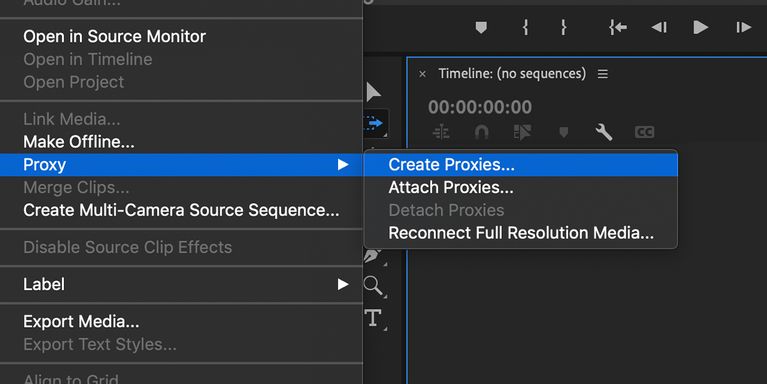
در هنگام وارد کردن یک فایل 4K به ادوبی پریمیر، فایل پراکسی آن می‌تواند با یک‌چهارم اندازه ایجاد شده و بنابراین سریع‌تر نیز پخش شود. ویدیوهای خود را بارگذاری کرده و سپس بر روی فایل‌های موردنظر خود، کلیک-راست کنید. در ادامه “Proxy > Create Proxies” را انتخاب نمایید.

در اینجا یک کادر به همراه گزینه‌های گوناگون برای شما باز می‌شود. در حالت پیش‌فرض، پراکسی‌ها در قالب فایل‌های h.264 MP4 ایجاد شده که البته می‌توانید آن‌ها را در قالب فایل‌های MOV با کدک‌های ProRes ،Cineform و یا DNX نیز رمزنگاری کنید.

پس از اعمال تنظیمات و تعیین پوشه ذخیره پراکسی‌ها، بر روی “OK” کلیک کنید.

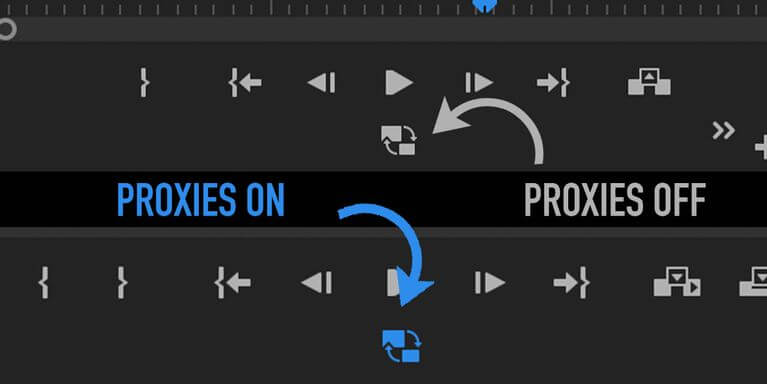
در ادامه Adobe Media Encoder باز شده، پراکسی‌های شما را ایجاد و سپس آن‌ها را به فایل‌های اصلی، پیوند می‌دهد. هم در Timeline و هم در Source Monitor می‌توانید با کلیک بر روی آیکون “Proxies”، این فایل‌ها را فعال و یا غیرفعال کنید (کلید آن به ترتیب به رنگ‌های آبی و خاکستری درمی‌آید). در حالت غیرفعال، ویدیوهای اصلی را مشاهده خواهید کرد.

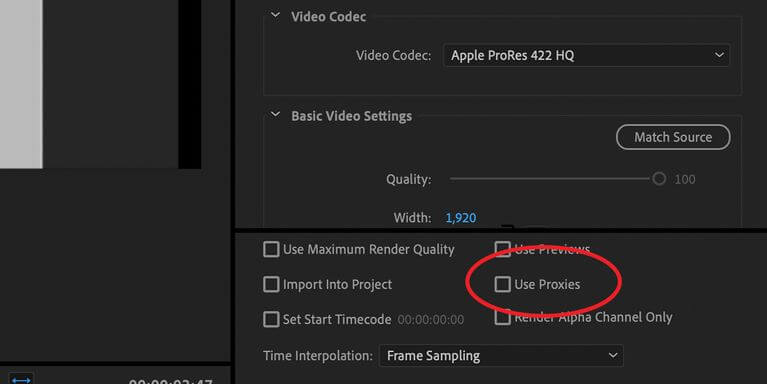
در حالت پیش‌فرض جهت تهیه خروجی، از ویدیوهای اصلی استفاده می‌شود. اگر هم بخواهید، آنگاه می‌توانید با تیک زدن گزینه “Use Proxies”، یک خروجی کم-کیفیت تهیه کنید.افزایش سرعت پریمیر

نوشته چگونه سرعت نرم‌افزار ادوبی پریمیر خود را افزایش دهیم؟ اولین بار در اخبار فناوری و موبایل پدیدار شد.
چگونه سرعت نرم‌افزار ادوبی پریمیر خود را افزایش دهیم؟

ادوبی پریمیر (Adobe Premiere) یکی از محبوب‌ترین ابزارها در زمینه ویرایش ویدیو است. مشکلی که کاربران دستگاه‌های ضعیف با آن مواجه هستند، سرعت کند اجرا و کار با این نرم‌افزار است. به همین دلیل بر آن شدیم تا در این مطلب به معرفی روش‌های افزایش سرعت نرم‌افزار ادوبی پریمیر بپردازیم.

1. تعدیل کیفیت پخش

در ادوبی پریمیر می‌توانید کیفیت پخش را در Timeline and Source Monitors، از وضوح “Full” به “1/2” و “1/4” تغییر دهید.افزایش سرعت پریمیر

اگر در زمینه پخش مشکل دارید، آنگاه این اولین کاری است که باید انجام دهید.

2. افزایش سرعت پریمیر با رندر کردن تایم‌‎لاین

طبیعی است که رندر کردن یک فایل ویدیویی پیش‌نمایش با استفاده از اجزاهای قرار داده شده در تایم‌لاین، زمان‌بر است. در این رابطه باید یک “In” و یک “Out” را بر روی خط زمانی نشانه‌گذاری کرده و سپس “Sequence > Render In To Out” را انتخاب کنید. اکنون باید بتوانید که یک کادر مربوط به پیشرفت رندر را مشاهده کنید.افزایش سرعت پریمیر

بخش‌های رندر شده به رنگ سبز درآمده و اکنون پریمیر نیز در زمینه پخش ویدیوهای از پیش رندر شده شما، مشکل چندانی نخواهد داشت. همچنین می‌توانید از تکنیک “In” و “Out” نیز جهت انتخاب، ایزوله کردن و یا رندر بخش‌های سنگین تایم‌لاین خود، استفاده کنید.

این مطلب را نیز بخوانید: با راه‌کارهای رفع کرش کردن و کندی فتوشاپ آشنا شوید

3. کش فایل‌های رسانه‌ای را بررسی کنید

فایل‌های گوناگون و زیادی در پوشه Cache نرم‌افزار پریمیر شما ذخیره شده که به مرور زمان می‌توانند فضای زیادی را از هارد دیسک شما اشغال کنند. طبیعی است که کمبود حافظه نیز می‌تواند عملکرد اپلیکیشن‌ها را تحت تأثیر قرار دهد. در این رابطه باید به “Preferences” رفته و سپس در منوی سمت چپ، “Media Cache” را انتخاب کنید.

بر روی “Delete” کلیک کرده و سپس تصمیم بگیرید که آیا می‌خواهید فقط فایل‌های کش بدون استفاده را حذف کنید یا کل کش را. در نهایت هم بر روی “OK” کلیک کنید. البته در تنظیمات نیز می‌توانید تعیین کنید که هر زمان کش شما به حجم خاصی رسید و یا پس از گذشت مدت زمان معینی، آنگاه به‌صورت خودکار پاک شود.

4. به‌صورت داخلی کار کنید

یکی دیگر از راه‌کارهای افزایش سرعت نرم‌افزار پریمیر، استفاده نکردن از ویژگی‌های سرور-محور است، زیرا شاید محتوای شما سنگین بوده و بنابراین سرعت اینترنت و توان پردازشی سرورها، پاسخگوی نیازهای شما نباشد. به همین دلیل بهتر است که فایل‌ها را بر روی کامپیوتر خود ذخیره کرده و یا اینکه به فکر افزایش سرعت اینترنت و سرور مورد استفاده خود باشید.

5. افزایش سرعت پریمیر با پراکسی کردن فایل‌ها

در اینجا منظور از پراکسی، یک فایل کوچک‌تر کپی شده از فایل اصلی شما بوده که در واقع به فایل اصلی، لینک شده است. هر تغییری که در تایم‌لاین و بر روی پراکسی‌های خود اعمال کنید، آنگاه می‌تواند پراکسی‌های فایل اصلی را تغییر دهد.

در هنگام وارد کردن یک فایل 4K به ادوبی پریمیر، فایل پراکسی آن می‌تواند با یک‌چهارم اندازه ایجاد شده و بنابراین سریع‌تر نیز پخش شود. ویدیوهای خود را بارگذاری کرده و سپس بر روی فایل‌های موردنظر خود، کلیک-راست کنید. در ادامه “Proxy > Create Proxies” را انتخاب نمایید.

در اینجا یک کادر به همراه گزینه‌های گوناگون برای شما باز می‌شود. در حالت پیش‌فرض، پراکسی‌ها در قالب فایل‌های h.264 MP4 ایجاد شده که البته می‌توانید آن‌ها را در قالب فایل‌های MOV با کدک‌های ProRes ،Cineform و یا DNX نیز رمزنگاری کنید.

پس از اعمال تنظیمات و تعیین پوشه ذخیره پراکسی‌ها، بر روی “OK” کلیک کنید.

در ادامه Adobe Media Encoder باز شده، پراکسی‌های شما را ایجاد و سپس آن‌ها را به فایل‌های اصلی، پیوند می‌دهد. هم در Timeline و هم در Source Monitor می‌توانید با کلیک بر روی آیکون “Proxies”، این فایل‌ها را فعال و یا غیرفعال کنید (کلید آن به ترتیب به رنگ‌های آبی و خاکستری درمی‌آید). در حالت غیرفعال، ویدیوهای اصلی را مشاهده خواهید کرد.

در حالت پیش‌فرض جهت تهیه خروجی، از ویدیوهای اصلی استفاده می‌شود. اگر هم بخواهید، آنگاه می‌توانید با تیک زدن گزینه “Use Proxies”، یک خروجی کم-کیفیت تهیه کنید.افزایش سرعت پریمیر

نوشته چگونه سرعت نرم‌افزار ادوبی پریمیر خود را افزایش دهیم؟ اولین بار در اخبار فناوری و موبایل پدیدار شد.
چگونه سرعت نرم‌افزار ادوبی پریمیر خود را افزایش دهیم؟

ادوبی پریمیر (Adobe Premiere) یکی از محبوب‌ترین ابزارها در زمینه ویرایش ویدیو است. مشکلی که کاربران دستگاه‌های ضعیف با آن مواجه هستند، سرعت کند اجرا و کار با این نرم‌افزار است. به همین دلیل بر آن شدیم تا در این مطلب به معرفی روش‌های افزایش سرعت نرم‌افزار ادوبی پریمیر بپردازیم.

1. تعدیل کیفیت پخش

در ادوبی پریمیر می‌توانید کیفیت پخش را در Timeline and Source Monitors، از وضوح “Full” به “1/2” و “1/4” تغییر دهید.افزایش سرعت پریمیر

اگر در زمینه پخش مشکل دارید، آنگاه این اولین کاری است که باید انجام دهید.

2. افزایش سرعت پریمیر با رندر کردن تایم‌‎لاین

طبیعی است که رندر کردن یک فایل ویدیویی پیش‌نمایش با استفاده از اجزاهای قرار داده شده در تایم‌لاین، زمان‌بر است. در این رابطه باید یک “In” و یک “Out” را بر روی خط زمانی نشانه‌گذاری کرده و سپس “Sequence > Render In To Out” را انتخاب کنید. اکنون باید بتوانید که یک کادر مربوط به پیشرفت رندر را مشاهده کنید.افزایش سرعت پریمیر

بخش‌های رندر شده به رنگ سبز درآمده و اکنون پریمیر نیز در زمینه پخش ویدیوهای از پیش رندر شده شما، مشکل چندانی نخواهد داشت. همچنین می‌توانید از تکنیک “In” و “Out” نیز جهت انتخاب، ایزوله کردن و یا رندر بخش‌های سنگین تایم‌لاین خود، استفاده کنید.

این مطلب را نیز بخوانید: با راه‌کارهای رفع کرش کردن و کندی فتوشاپ آشنا شوید

3. کش فایل‌های رسانه‌ای را بررسی کنید

فایل‌های گوناگون و زیادی در پوشه Cache نرم‌افزار پریمیر شما ذخیره شده که به مرور زمان می‌توانند فضای زیادی را از هارد دیسک شما اشغال کنند. طبیعی است که کمبود حافظه نیز می‌تواند عملکرد اپلیکیشن‌ها را تحت تأثیر قرار دهد. در این رابطه باید به “Preferences” رفته و سپس در منوی سمت چپ، “Media Cache” را انتخاب کنید.

بر روی “Delete” کلیک کرده و سپس تصمیم بگیرید که آیا می‌خواهید فقط فایل‌های کش بدون استفاده را حذف کنید یا کل کش را. در نهایت هم بر روی “OK” کلیک کنید. البته در تنظیمات نیز می‌توانید تعیین کنید که هر زمان کش شما به حجم خاصی رسید و یا پس از گذشت مدت زمان معینی، آنگاه به‌صورت خودکار پاک شود.

4. به‌صورت داخلی کار کنید

یکی دیگر از راه‌کارهای افزایش سرعت نرم‌افزار پریمیر، استفاده نکردن از ویژگی‌های سرور-محور است، زیرا شاید محتوای شما سنگین بوده و بنابراین سرعت اینترنت و توان پردازشی سرورها، پاسخگوی نیازهای شما نباشد. به همین دلیل بهتر است که فایل‌ها را بر روی کامپیوتر خود ذخیره کرده و یا اینکه به فکر افزایش سرعت اینترنت و سرور مورد استفاده خود باشید.

5. افزایش سرعت پریمیر با پراکسی کردن فایل‌ها

در اینجا منظور از پراکسی، یک فایل کوچک‌تر کپی شده از فایل اصلی شما بوده که در واقع به فایل اصلی، لینک شده است. هر تغییری که در تایم‌لاین و بر روی پراکسی‌های خود اعمال کنید، آنگاه می‌تواند پراکسی‌های فایل اصلی را تغییر دهد.

در هنگام وارد کردن یک فایل 4K به ادوبی پریمیر، فایل پراکسی آن می‌تواند با یک‌چهارم اندازه ایجاد شده و بنابراین سریع‌تر نیز پخش شود. ویدیوهای خود را بارگذاری کرده و سپس بر روی فایل‌های موردنظر خود، کلیک-راست کنید. در ادامه “Proxy > Create Proxies” را انتخاب نمایید.

در اینجا یک کادر به همراه گزینه‌های گوناگون برای شما باز می‌شود. در حالت پیش‌فرض، پراکسی‌ها در قالب فایل‌های h.264 MP4 ایجاد شده که البته می‌توانید آن‌ها را در قالب فایل‌های MOV با کدک‌های ProRes ،Cineform و یا DNX نیز رمزنگاری کنید.

پس از اعمال تنظیمات و تعیین پوشه ذخیره پراکسی‌ها، بر روی “OK” کلیک کنید.

در ادامه Adobe Media Encoder باز شده، پراکسی‌های شما را ایجاد و سپس آن‌ها را به فایل‌های اصلی، پیوند می‌دهد. هم در Timeline و هم در Source Monitor می‌توانید با کلیک بر روی آیکون “Proxies”، این فایل‌ها را فعال و یا غیرفعال کنید (کلید آن به ترتیب به رنگ‌های آبی و خاکستری درمی‌آید). در حالت غیرفعال، ویدیوهای اصلی را مشاهده خواهید کرد.

در حالت پیش‌فرض جهت تهیه خروجی، از ویدیوهای اصلی استفاده می‌شود. اگر هم بخواهید، آنگاه می‌توانید با تیک زدن گزینه “Use Proxies”، یک خروجی کم-کیفیت تهیه کنید.افزایش سرعت پریمیر

نوشته چگونه سرعت نرم‌افزار ادوبی پریمیر خود را افزایش دهیم؟ اولین بار در اخبار فناوری و موبایل پدیدار شد.
چگونه یک حساب کاربری جدید به مک اضافه کنیم؟

امروزه افراد بسیاری می‌توانند از انواع دستگاه‌های هوشمند از جمله کامپیوترهای مک، استفاده کنند. اگر شما نیز در خانه خود یک مک داشته که چندین نفر از آن استفاده می‌کنند، آنگاه بهتر است که آموزش ایجاد یوزر جدید در مک را بلد باشید. در ادامه به شیوه انجام این کار می‌پردازیم.

چرا باید یک حساب کاربری جدید را به مک خود اضافه کنیم؟

هر چه دستگاه‌های هوشمند، کوچک‌تر باشند، آنگاه کاربران کمتری نیز خواهند داشت. مثلا اپل واچ و یا گوشی شما فقط یک کاربر دارد، اما کامپیوتر مک و یا آیپد شما شاید چنین وضعیتی نداشته باشد و مثلا:

  • کودک شما از مک موجود در خانه استفاده کند (جهت سرگرمی و یا انجام کارهای دیگر).
  • آیپد خود را در اختیار کودکان قرار داده تا با آن سرگرم شده و شما نیز به کارهای خود برسید.
  • به دلیل مشکلات مالی، تمامی اعضای خانواده مجبور باشید که از یک مک استفاده کنید.
  • یا اینکه یک کامپیوتر در یک محیط کاری قرار داشته و کارمندهای مختلفی در طول روز از آن استفاده کنند.

حال اگر هر کاربر، یک حساب کاربری جداگانه داشته باشد، آنگاه به اسناد و اپلیکیشن‌های مختص به خود، دسترسی پیدا کرده و بنابراین می‌تواند تجربه شخصی‌سازی شده‌تری داشته باشد.

این مطلب را نیز بخوانید: چگونه حساب‌های کاربری را در مک خود حذف کنیم؟

شیوه ایجاد یک یوزر جدید در مک

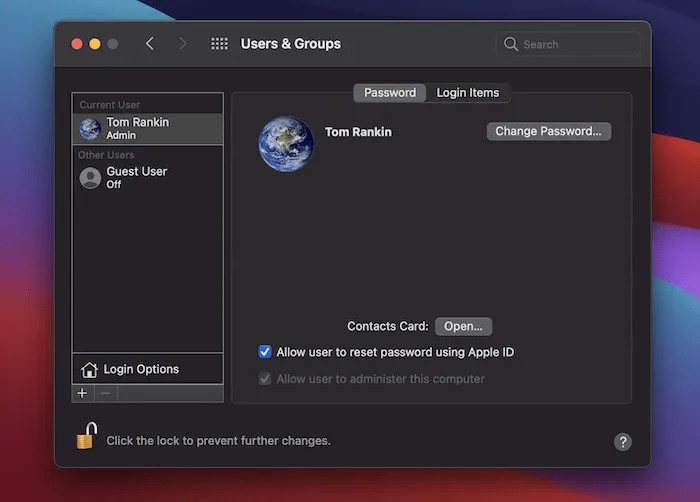
به “System Preferences -> Users & Groups screen” بروید. همچنین جهت رسیدن به این قسمت می‌توانید از Spotlight نیز استفاده کنید.ایجاد یوزر جدید در مک

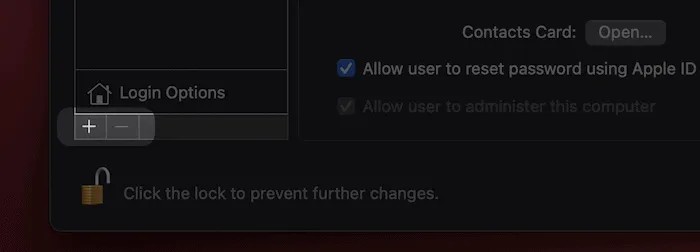
بر روی آیکون “+” موجود در نوار ابزار سمت چپ، کلیک کنید.ایجاد یوزر جدید در مک

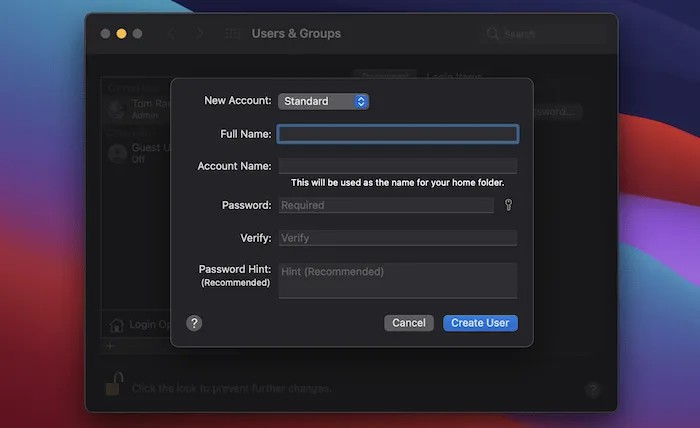
در صفحه بعد، اطلاعات خواسته شده را وارد کنید.ایجاد یوزر جدید در مک

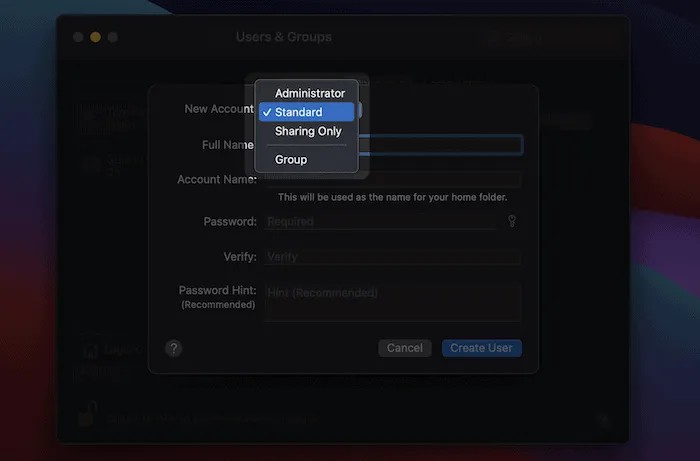
در منوی کشویی فیلد “New Account” می‌توانید سطح دسترسی‌ کلی کاربر را مشخص کنید.

پیشنهاد ما انتخاب گزینه “Standard” یا “Sharing Only” است. گزینه “Group” به شما امکان می‌دهد که تغییراتی را بر سایرین اعمال کنید (عملکردی شبیه به حساب‌های پیش‌فرض دارد).

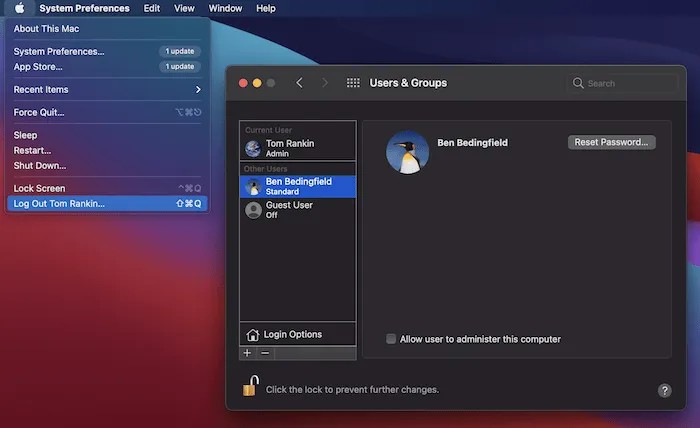
پس از پر کردن فیلدها، باید بر روی کلید “Create User” کلیک کرده و اجازه دهید تا مک شما کار خود را انجام دهد. پس از گذشت مدتی، کاربر جدید در لیست “Other Users” ظاهر شده و بنابراین می‌توانید با استفاده از منوی اپل، از حساب خود خارج و با حسابی دیگر وارد شوید.

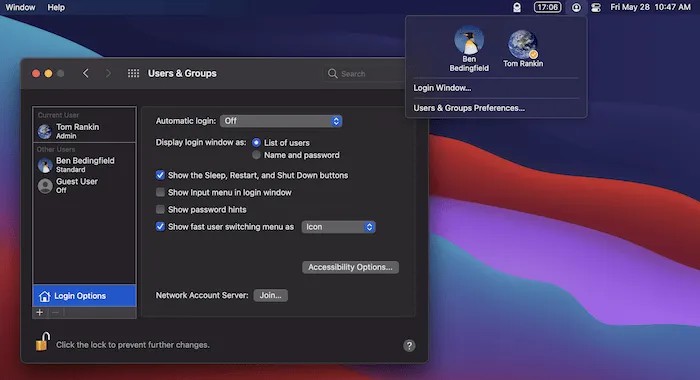
با استفاده از گزینه “Login Options” نیز می‌توانید گزینه‌های مختلفی را دستکاری کرده و البته فرایند جابجا شدن بین کاربرها را نیز سریع‌تر کنید.

با استفاده از این قابلیت می‌توانید از طریق نوار منو و بدون نیاز به خارج کردن سایر کاربران، کاربر وارد شده را تغییر دهید.

نوشته چگونه یک حساب کاربری جدید به مک اضافه کنیم؟ اولین بار در اخبار فناوری و موبایل پدیدار شد.
معرفی ۴ روش جهت تهیه اسکرین‌شات‌های تمام صفحه در سافاری مک

گرفتن اسکرین شات تمام صفحه در سافاری مک

سافاری به‌عنوان مرورگر پیش‌فرض بر روی کامپیوترهای مک نصب شده و بسیاری از کاربران نیز تمایلی به جایگزین کردن آن ندارند. حال اگر قصد گرفتن اسکرین شات تمام صفحه در سافاری مک خود را داشته باشید چه؟ دلیل طرح این پرسش این است که برخلاف مرورگر مایکروسافت اج، ابزاری داخلی جهت انجام چنین کاری در سافاری مک وجود ندارد. در ادامه به شیوه انجام این کار می‌پردازیم.

روش‌های گرفتن اسکرین شات تمام صفحه در سافاری مک


1. ذخیره وب‌سایت‌ها در قالب PDF

دلیل علاقه‌مندی ما به این روش این است که اگر در آیفون خود سعی کنید که یک اسکرین‌شات پیمایشی بگیرید، آنگاه در واقع اسکرین‌شات شما در قالب PDF ذخیره می‌شود. روشی که می‌خواهیم به شما معرفی کنیم نیز شباهت‌هایی به این قضیه دارد.

  1. مرورگر Safari را باز کنید.
  2. به وب‌سایت موردنظر خود بروید.
  3. بر روی “Show Reader View” کلیک کنید.
  4. در منوی ظاهر شده، “File > Export as PDF” را انتخاب کنید.
  5. محل ذخیره و نامی را برای اسکرین‌شات خود انتخاب کرده و سپس بر روی “Save” کلیک کنید.

حال نکته اینجاست که اسکرین‌شات شما در قالب PDF ذخیره می‌شود، نه تصویر. بنابراین جهت ویرایش آن نیز باید از یک ویرایشگر PDF استفاده کنید.

2. استفاده از Developer Tools سافاری

همانند گوگل که ابزار تهیه اسکرین‌شات تمام صفحه گوگل کروم را مخفی کرده، اپل نیز چنین رویه‌ای را در رابطه با سافاری در پیش گرفته است.

  1. مرورگر Safari را اجرا کنید.
  2. به وب‌سایت موردنظر خود بروید.
  3. بر روی “Develop > Show Web Inspector” کلیک کنید.
  4. در پنجره جدید بر روی اولین خط که “html” نوشته شده، کلیک-راست کنید.
  5. “Capture Screenshot” را انتخاب کنید.
  6. فایل را ذخیره کنید.

نکته مثبت در این زمینه این است که در این روش اگر بلد باشید که کدهای مربوط به بخش موردنظر خود را هایلایت کنید، آنگاه دیگر مجبور به کپچر کردن سایر قسمت‌های ناخواسته نخواهید بود. شرکت اپل ابزارهای ضبط صفحه را در سیستم‌عامل macOS قرار داده (البته جهت تهیه اسکرین‌شات تمام صفحه، کاربرد ندارند) و بنابراین استفاده از این ابزارها در سایر موارد، آسان‌تر خواهد بود.

این مطلب را نیز بخوانید: چگونه در مک خود، مرورگر سافاری را ریست کنیم؟

3. استفاده از افزونه‌ Awesome Screenshot برای سافاری

  1. افزونه Awesome Screenshot را دانلود و نصب کنید.
  2. پس از نصب افزونه به وب‌سایت موردنظر خود بروید.
  3. در ادامه بر روی آیکون افزونه کلیک کرده و سپس “Capture entire page” را انتخاب کنید.
  4. اگر بخواهید، می‌توانید تغییراتی را در اسکرین‌شات خود اعمال کنید.
  5. در نهایت نیز با کلیک بر روی آیکون دانلود می‌توانید اسکرین‌شات را بر روی کامپیوتر خود ذخیره کنید.

4. استفاده از ابزار Snagit شرکت TechSmith

این ابزار رایگان نیست، اما در هر صورت با استفاده از آن می‌توانید نیازهای اسکرین‌شاتی خود در مرورگر سافاری و همچنین اپلیکیشن‌ها، بازی‌ها و سایر بخش‌های مک را پوشش دهید.

  1. Snagit را دانلود و نصب کنید.
  2. اپلیکیشن را اجرا کرده و سپس در سمت چپ بر روی برگه “All-In-One” کلیک کنید.
  3. بر روی کلید “Capture” کلیک کنید.
  4. ناحیه موردنظر خود از وب‌سایت را انتخاب کرده و سپس بر روی کلید “Launch a Panoramic Capture” کلیک کنید.
  5. بر روی “Start” کلیک کرده، به پایین وب‌سایت اسکرول کنید و سپس جهت اتمام کار، بر روی “Stop” کلیک کنید.

لازم به ذکر است که بگوییم Snagit یک دوره آزمایشی را در اختیار کاربران خود قرار می‌دهد و قیمت نسخه پولی آن نیز، 50 دلار است.

نوشته معرفی 4 روش جهت تهیه اسکرین‌شات‌های تمام صفحه در سافاری مک اولین بار در اخبار فناوری و موبایل پدیدار شد.
چگونه خطای Printer in Error State چاپگر خود را برطرف کنیم؟

معمولا در ویندوز 10 هنگامی‌که مشکلی برای چاپگر شما پیش می‌آید، فقط به شما گفته می‌شود که خطایی رخ داده و دیگر خبری از جزئیات نیست. به همین دلیل بر آن شدیم تا در ادامه این مطلب به راه‌کارهای رفع ارور Printer in Error State چاپگرها بپردازیم.

1. از اتصال صحیح چاپگر به کامپیوتر، اطمینان حاصل کنید

اگر از پرینتر سیمی استفاده می‌کنید، آنگاه باید از اتصال صحیح کابل به هر دو طرف و همچنین سالم بودن خود کابل، اطمینان حاصل نمایید. در رابطه با پرینترهای بی‌سیم نیز باید آن‌ها را به یک شبکه وای‌فای وصل کنید. جهت اطمینان از شناسایی صحیح چاپگر توسط کامپیوتر، باید گام‌های زیر را طی کنید:

  1. وارد کنترل پنل شوید.
  2. در کنترل پنل و در زیر “Hardware and Sound” باید بر روی “View devices and printers” کلیک نمایید.
  3. در اینجا می‌توانید دستگاه‌های وصل شده به رایانه خود را مشاهده کنید. پرینتر را انتخاب کنید.
  4. در نوار پایینی باید فیلد “Status” چاپگر شما، واژه “Ready” را نشان دهد. اگر این‌طور بود، پس کامپیوتر شما می‌تواند به‌درستی با چاپگر ارتباط برقرار کند.

2. ریستارت کردن چاپگر

معمولا ریستارت کردن می‌تواند بسیاری از مشکلات موقت دستگاه‌های الکترونیکی را برطرف سازد. در اکثر چاپگرها با فشار دادن کلید پاور، صبر کردن در حدود 30 ثانیه و سپس فشار دادن مجدد همان کلید، می‌توانید پرینتر خود را ریبوت کنید.

این مطلب را نیز بخوانید: چگونه از تغییر پرینتر پیش‌فرض ویندوز 10 خود جلوگیری کنیم؟

3. بررسی سطح کاغذ و جوهر کارتریج

یکی دیگر از راه‌کارهای رفع ارور Printer in Error State می‌تواند بررسی سطح جوهر کارتریج و کاغذ قرار داده شده در چاپگر باشد. بهتر است که ابتدا سطح کاغذ را افزایش داده و سپس میزان جوهر را بررسی کنید.

4. نصب مجدد درایورهای پرینتر

درایورها وظیفه تعیین شیوه ارتباط دستگاه‌ها با کامپیوتر را برعهده داشته و بنابراین قدیمی بودن و یا مشکل‌دار بودن آن‌ها می‌تواند مشکلاتی را برای چاپگر شما به وجود آورد.

  1. چاپگر را از کامپیوتر خود جدا کنید.
  2. در کامپیوتر خود به کنترل پنل بروید.
  3. در زیر “Hardware and Sound”، گزینه “View devices and printers” را انتخاب کنید.
  4. در لیست دستگاه‌ها، چاپگر خود را انتخاب کنید.
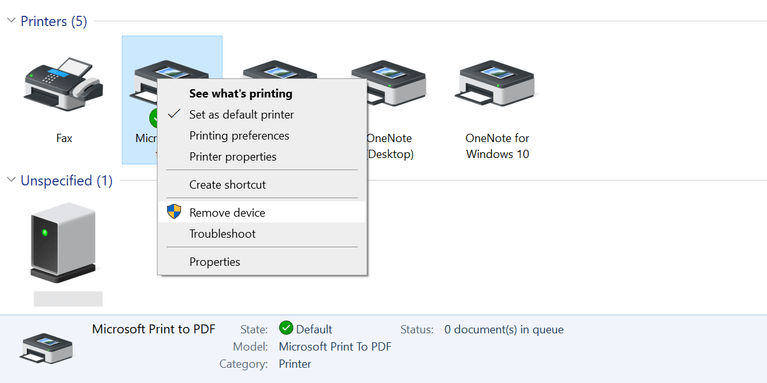
  5. بر روی پرینتر خود کلیک-راست کرده و سپس “Remove device” را انتخاب نمایید.
  6. در پیغام ظاهر شده، جهت ادامه دادن بر روی “Yes” کلیک کنید.

اکنون با وصل کردن چاپگر به کامپیوتر، درایور آن باید به‌صورت خودکار، مجددا نصب شود.

رفع ارور Printer in Error State

اگر هم درایور به‌صورت خودکار نصب نشد، آنگاه باید به وب‌سایت سازنده چاپگر رفته، درایور آن را دانلود و سپس نصب کنید.

5. Print Spooler Service را خودکارسازی کنید

  1. کلیدهای “Windows + R” را فشار دادن و در کادر ظاهر شده، عبارت “services.msc” را وارد و در نهایت کلید “Enter” را فشار دهید.
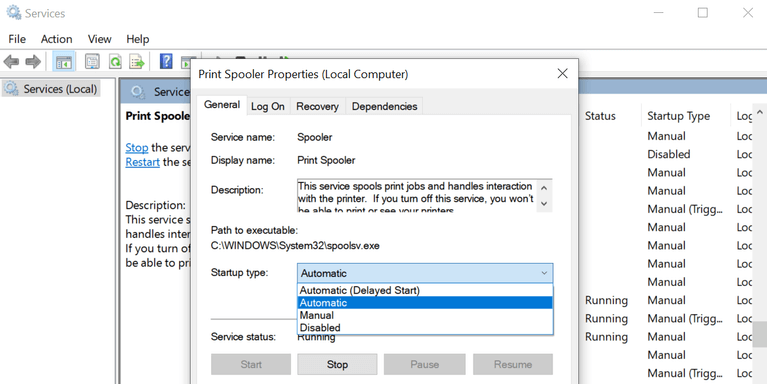
  2. در لیست ظاهر شده باید سرویس “Print Spooler” را پیدا، بر روی آن کلیک-راست کرده و سپس “Properties” را انتخاب نمایید.
  3. بر روی منوی کشویی موجود در کنار “Startup type” کلیک کرده و سپس “Automatic” را برگزینید.
  4. در پایین پنجره بر روی “Apply” و سپس “OK” کلیک کنید.
  5. کامپیوتر را ریستارت کنید.

رفع ارور Printer in Error State

6. به‌روزرسانی ویندوز 10

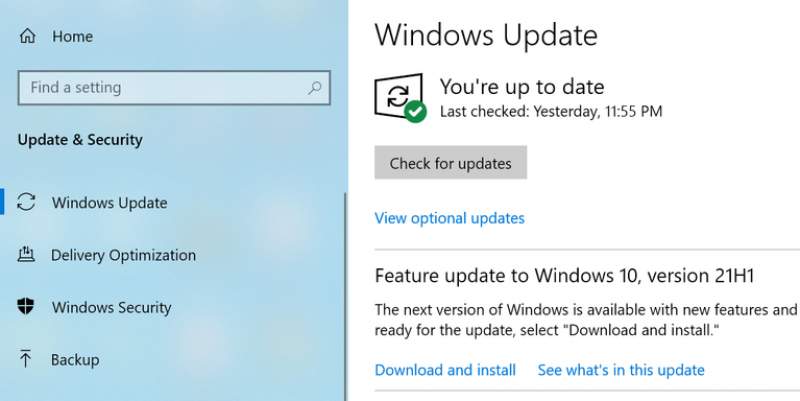
گاهی اوقات مشکلاتی در ویندوز 10 شما وجود دارند که فقط با به‌روزرسانی آن برطرف می‌شوند. جهت انجام این کار نیز باید گام‌های زیر را طی کنید:

  1. کلیدهای “Windows + I” را فشار داده تا وارد اپلیکیشن تنظیمات شوید.
  2. در صفحه تنظیمات باید گزینه “Update & Security” را انتخاب نمایید.
  3. در نوار کناری موجود در سمت چپ باید “Windows Update” را انتخاب کنید.
  4. در سمت راست باید بر روی “Check for updates” کلیک کنید.
  5. به‌روزرسانی‌های موجود را نصب کنید.رفع ارور Printer in Error State

نوشته چگونه خطای Printer in Error State چاپگر خود را برطرف کنیم؟ اولین بار در اخبار فناوری و موبایل پدیدار شد.
آموزش تغییر تم دایرکت اینستاگرام: چگونه بخش دایرکت‌ها را زیباتر کنیم؟

پیش‌تر تنها گزینه شخصی‌سازی ظاهر در دایرکت اینستاگرام، تغییر به حالت تاریک بود، اما اکنون امکان تغییر دادن تم‌ در این بخش نیز فراهم شده است. در ادامه به شیوه تغییر تم دایرکت اینستاگرام می‌پردازیم.

جهت دسترسی به تم‌ها ابتدا باید دایرکت اینستاگرام خود را آپدیت کنید

  1. آیکون پروفایل را در گوشه پایین سمت راست اپلیکیشن اینستاگرام، لمس کنید.
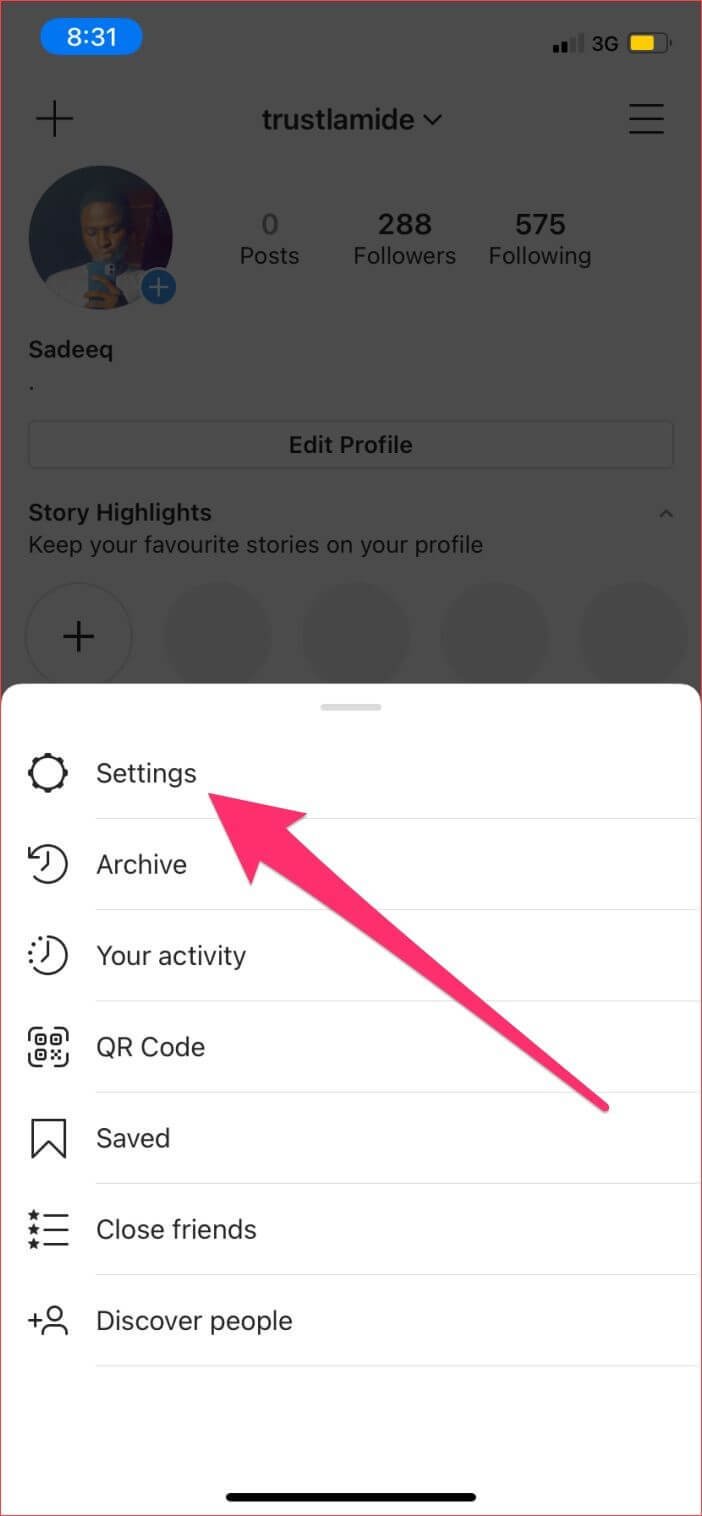
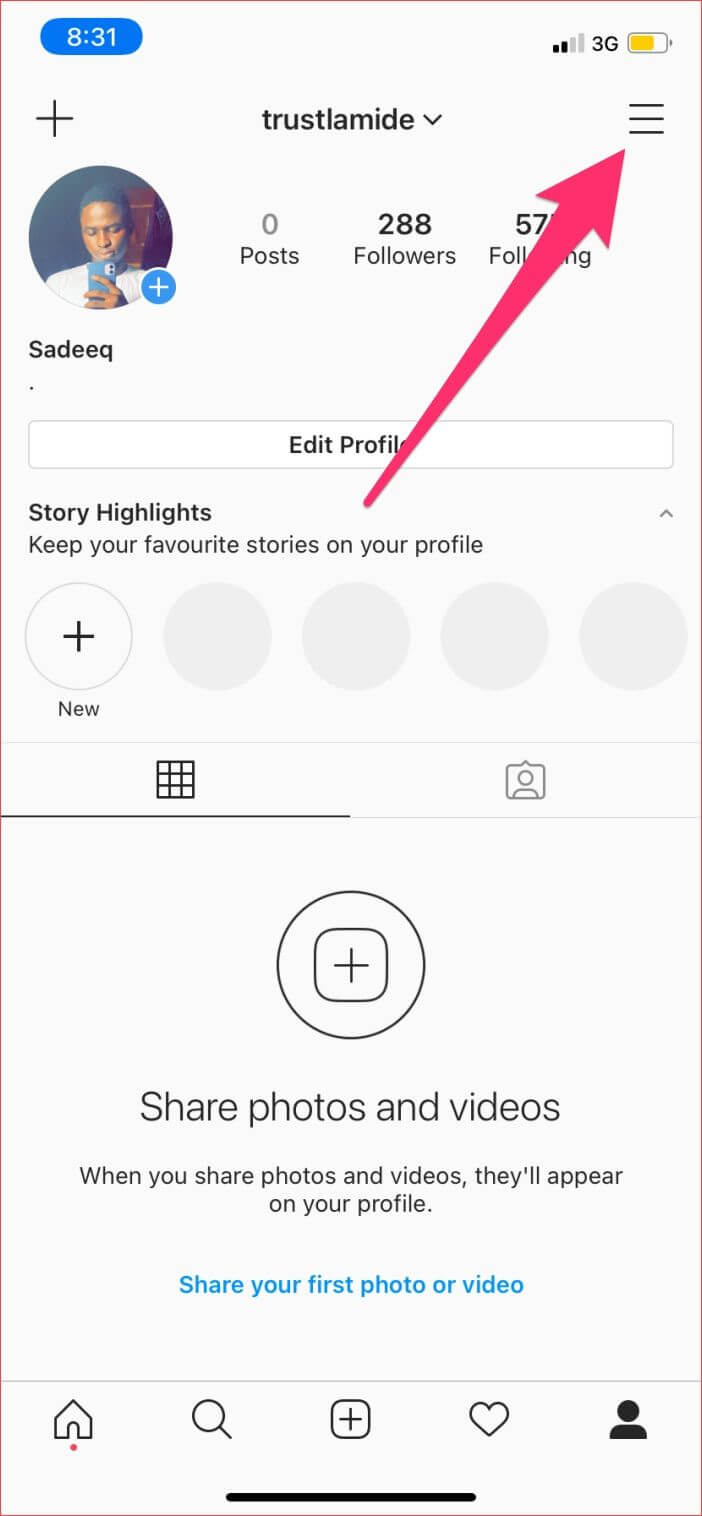
  2. منوی همبرگری را در گوشه بالا سمت راست لمس کرده و سپس “Settings” را انتخاب کنید.
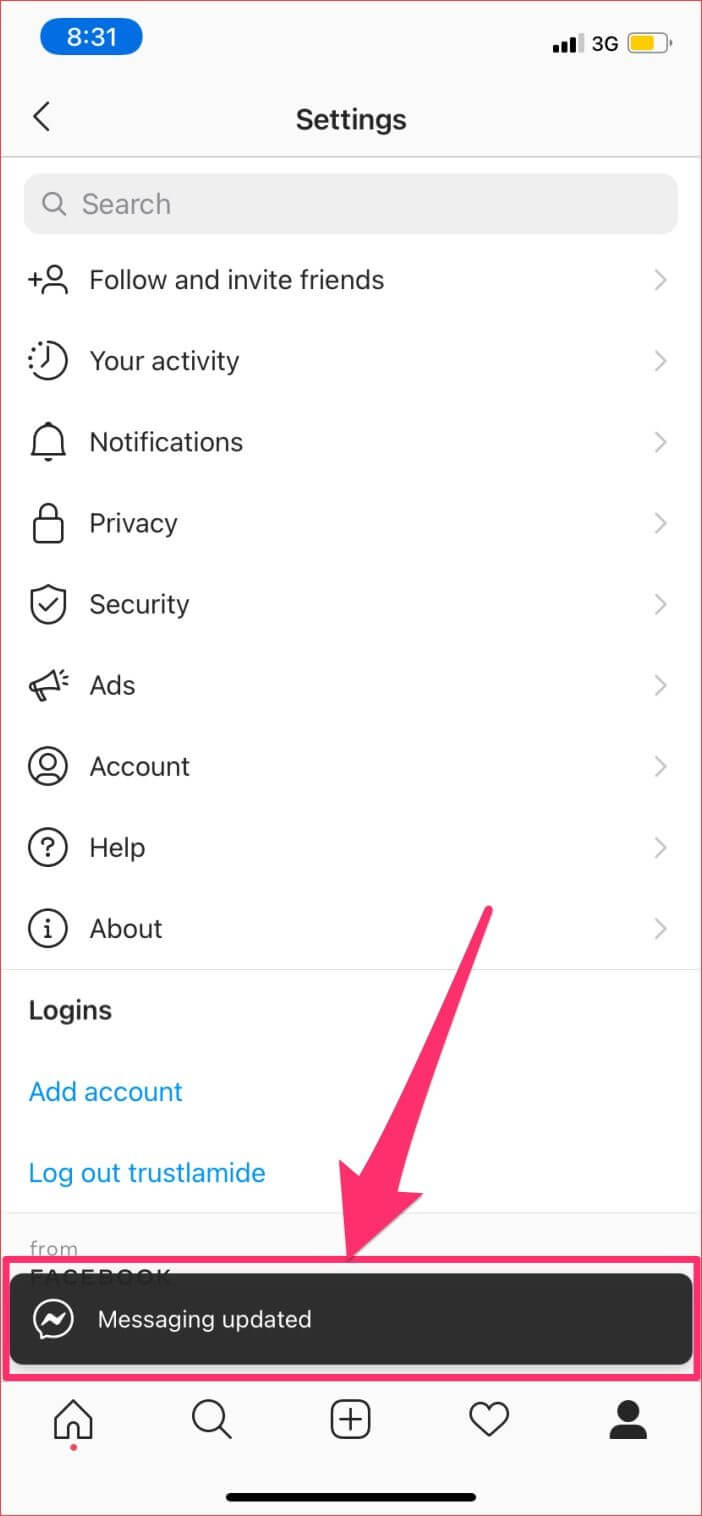
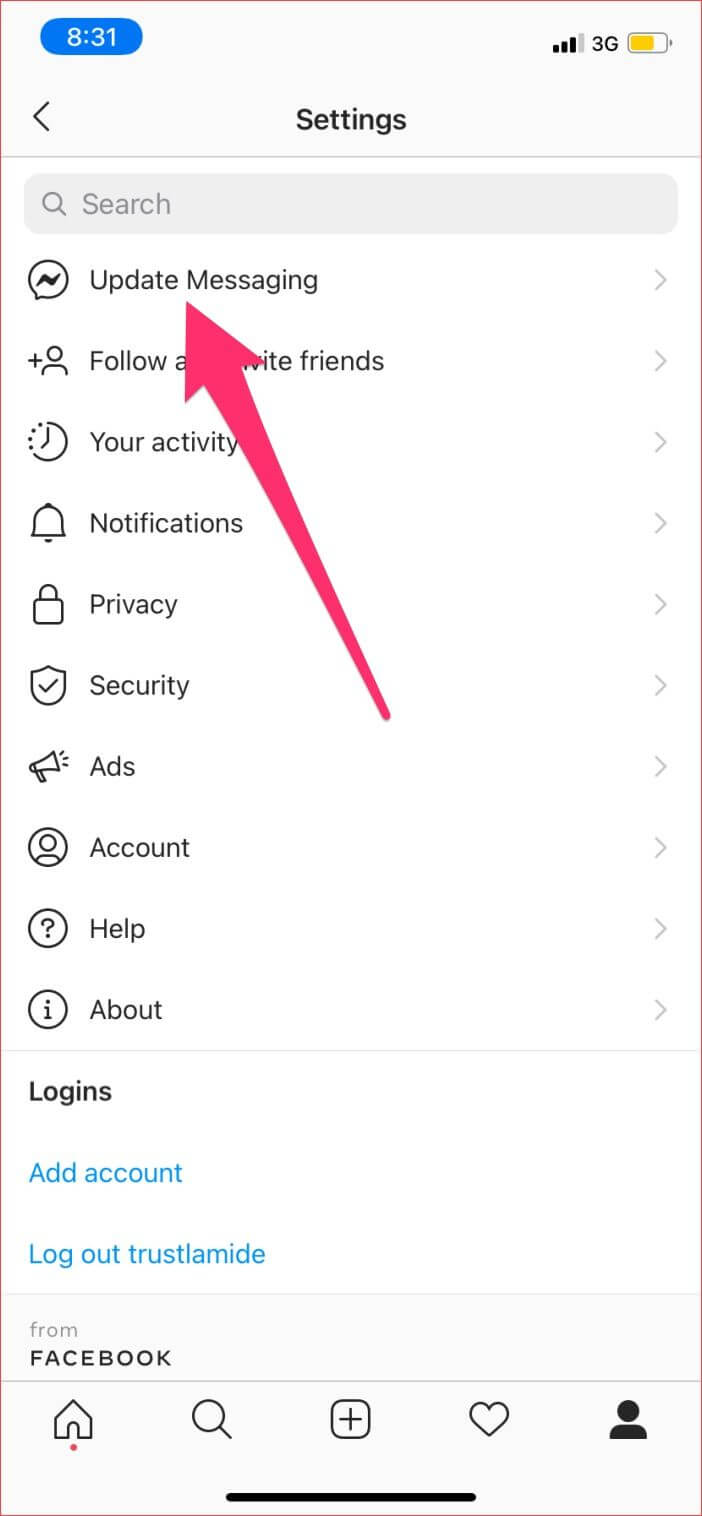
  3. در نهایت نیز باید بر روی گزینه “Update Messaging” ضربه بزنید. اگر این گزینه را نمی‌بینید، آنگاه بهتر است که به قسمت رفع مشکل در همین مطلب بروید.
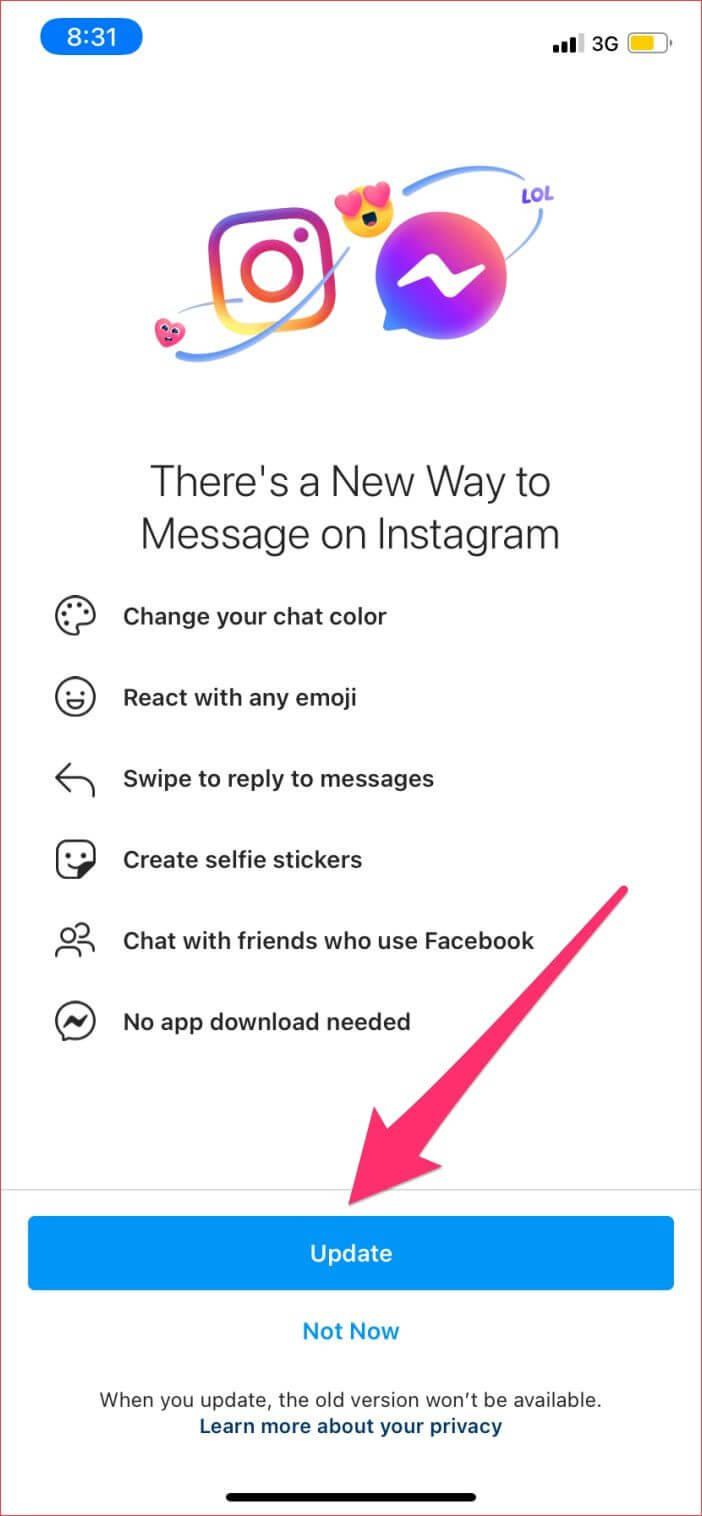
  4. لیستی از تغییرات اعمال شده بر روی پیام‌رسان اینستاگرام، به شما نشان داده می‌شوند. جهت ادامه دادن بر روی “Update” ضربه بزنید. تغییر تم دایرکت اینستاگرام تغییر تم دایرکت اینستاگرام
  5. در ادامه باید پیغامی مبنی بر آپدیت شدن بخش پیام‌رسانی را دریافت کرده و همچنین ببینید که آیکون دایرکت به آیکون Messenger فیسبوک، تغییر شکل داده است. اکنون می‌توانید از تم‌ها استفاده کنید.
تغییر تم دایرکت اینستاگرام تغییر تم دایرکت اینستاگرام

شیوه تغییر تم دایرکت اینستاگرام

  1. اپلیکیشن Instagram را اجرا کرده و سپس در گوشه بالا سمت راست آن، آیکون دایرکت را لمس کنید.
  2. چتی که قصد تغییر تم آن را دارید، باز کنید.
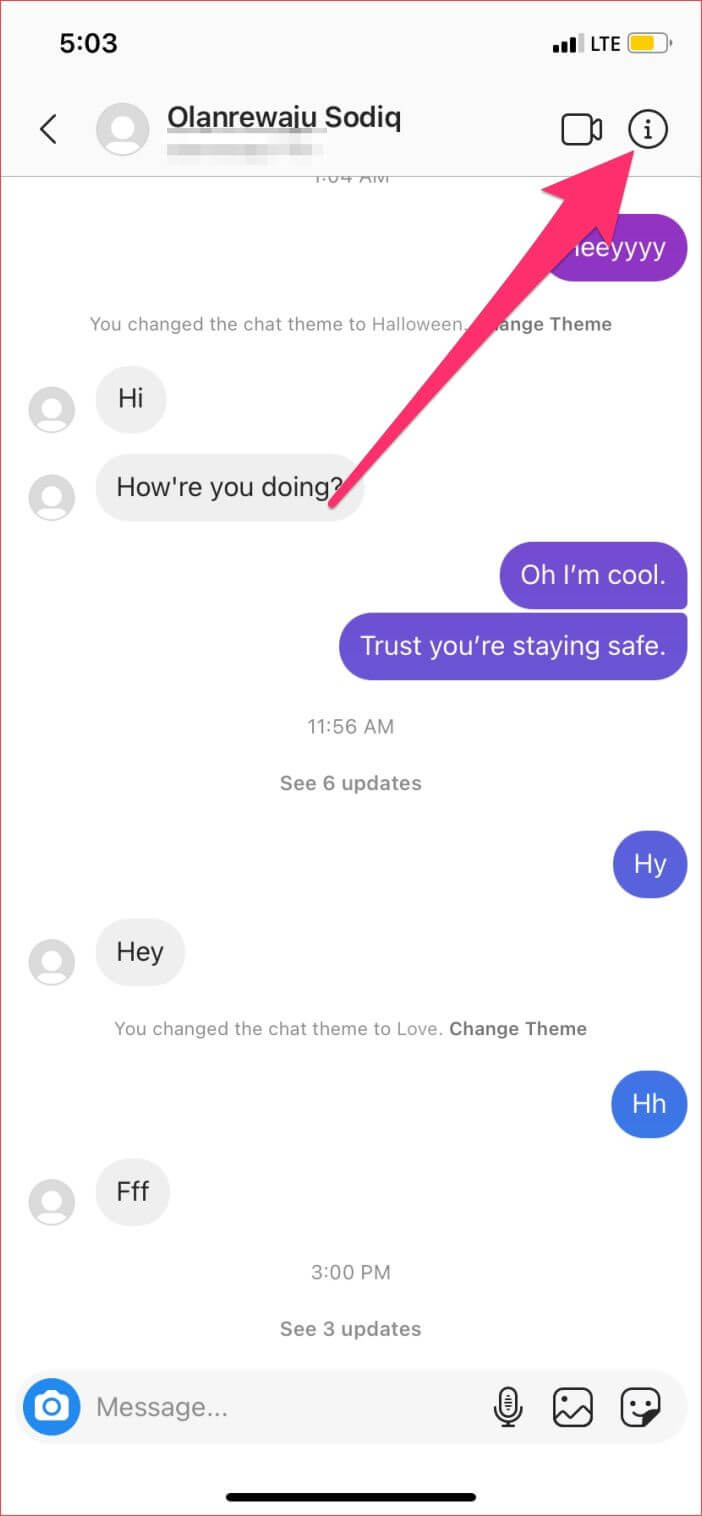
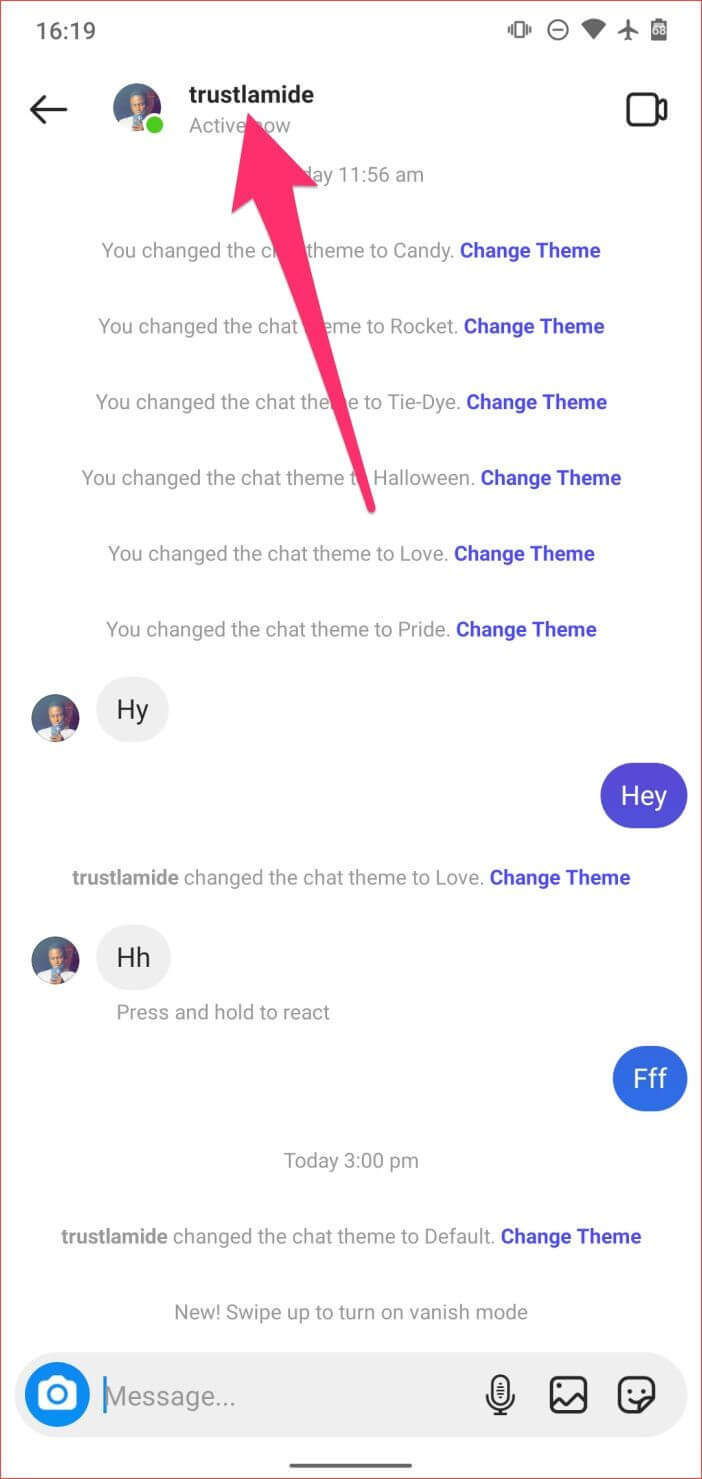
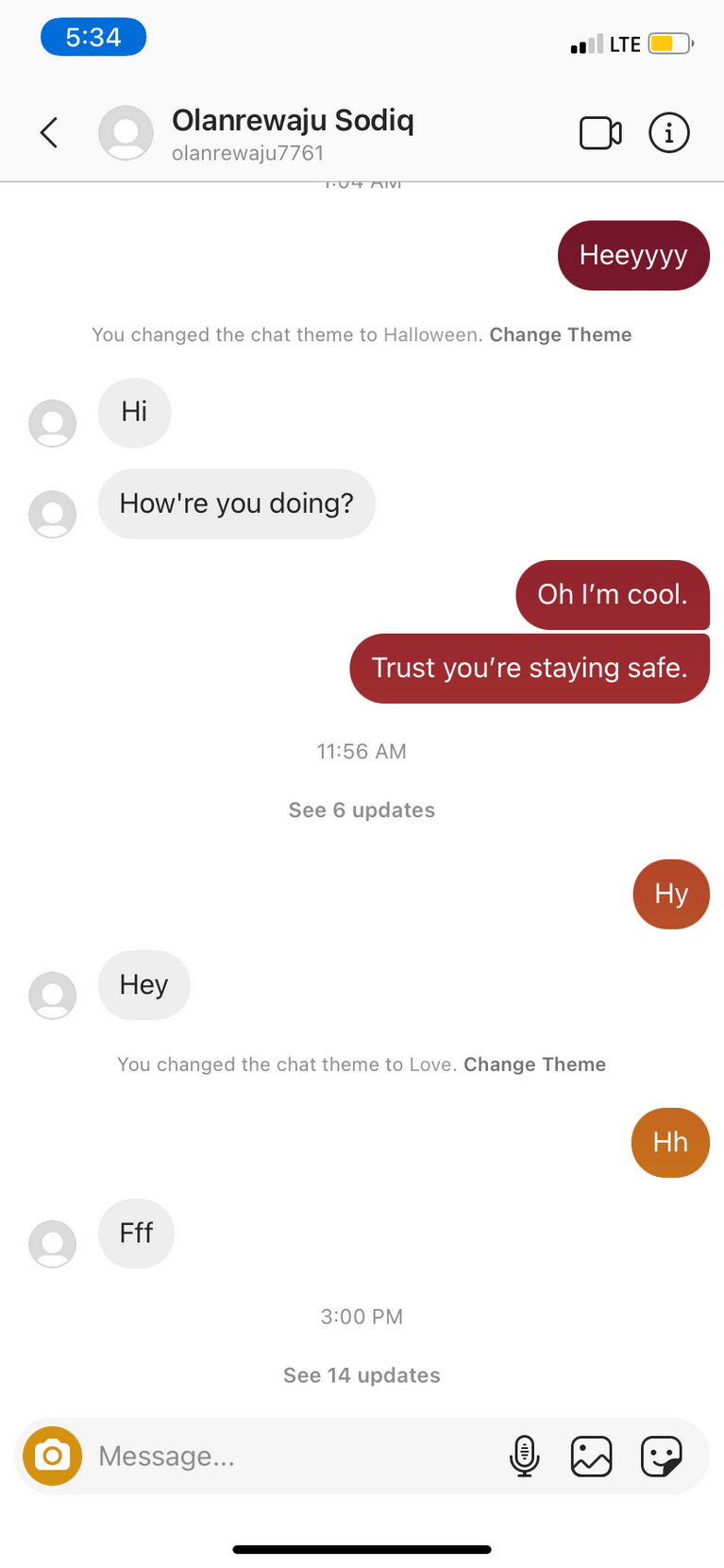
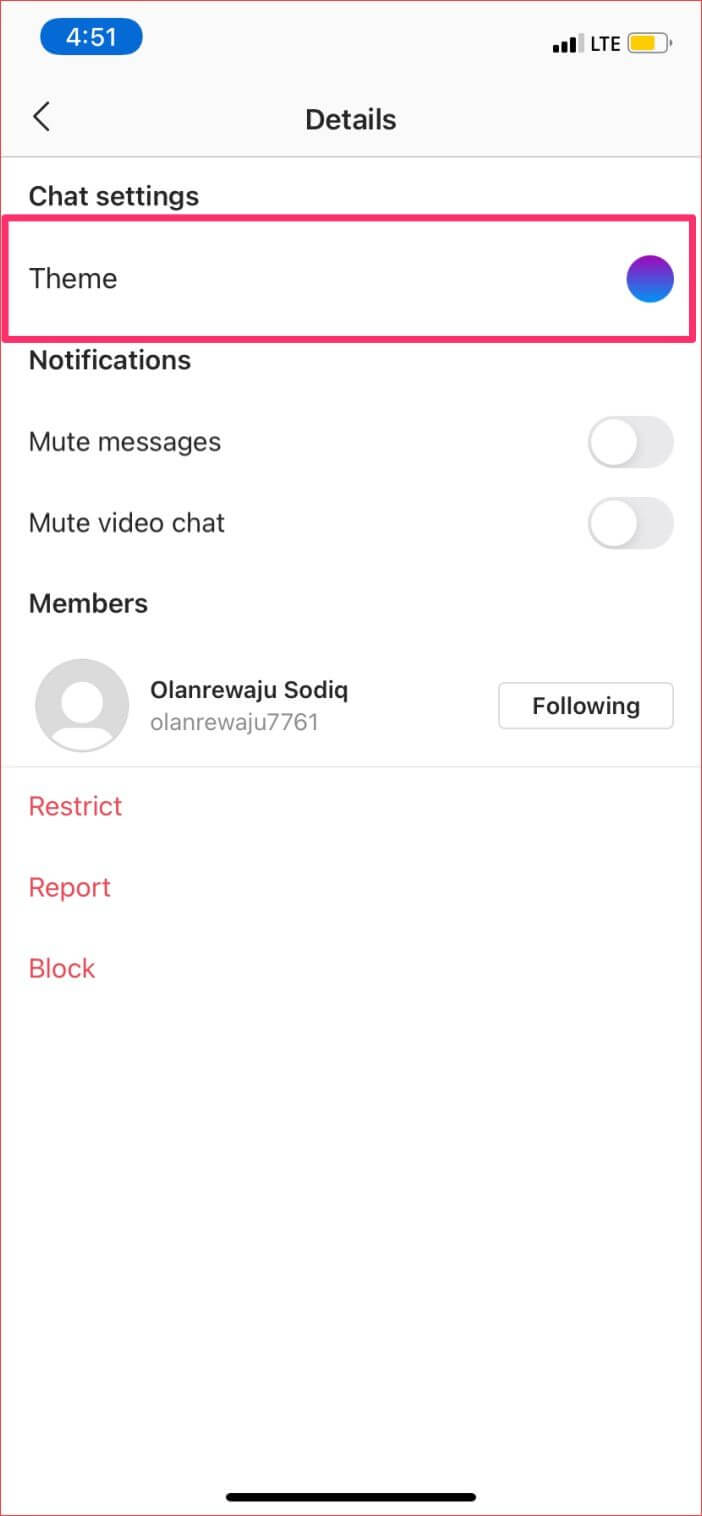
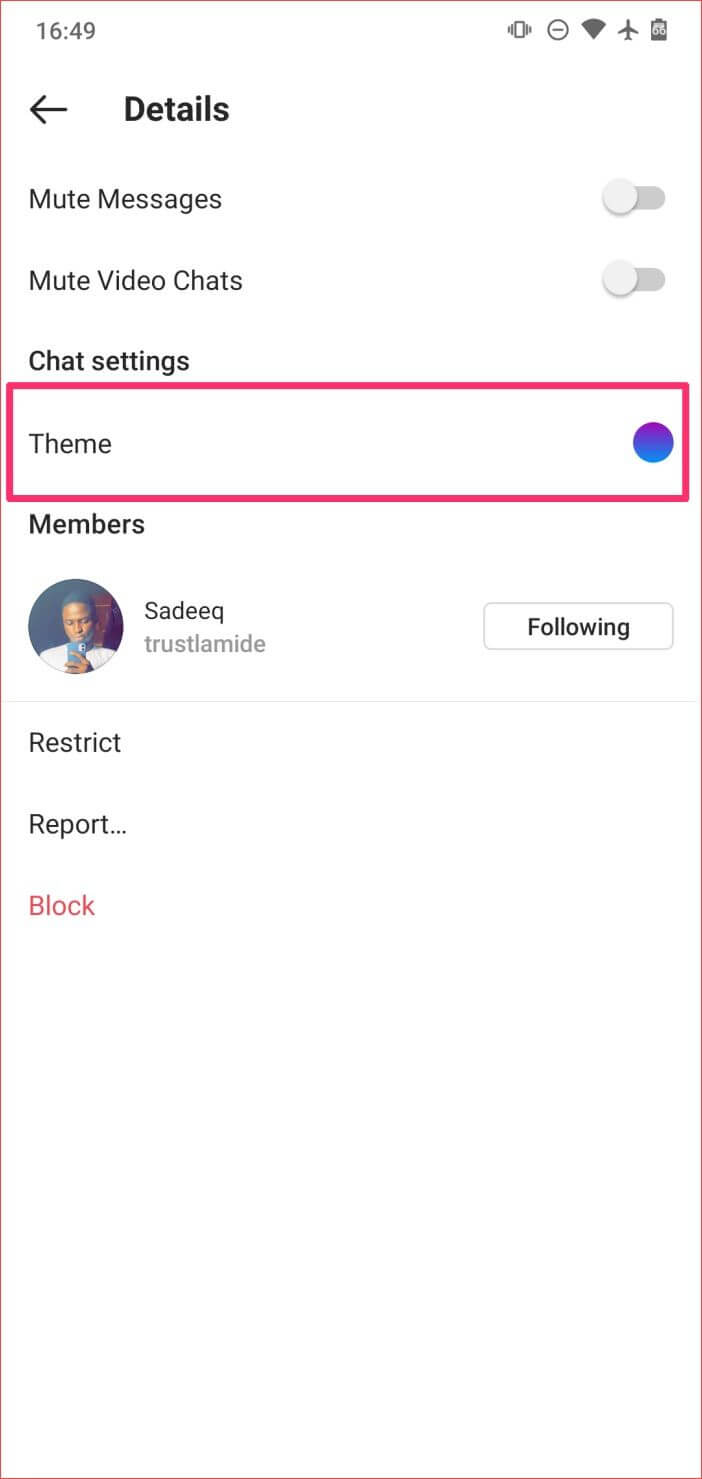
  3. در اندروید با لمس کردن نام پروفایل می‌توانید به منوی تنظیمات چت بروید. در iOS نیز باید آیکون اطلاعات موجود در گوشه بالا سمت چپ پنجره چت را لمس کنید. تغییر تم دایرکت اینستاگرام
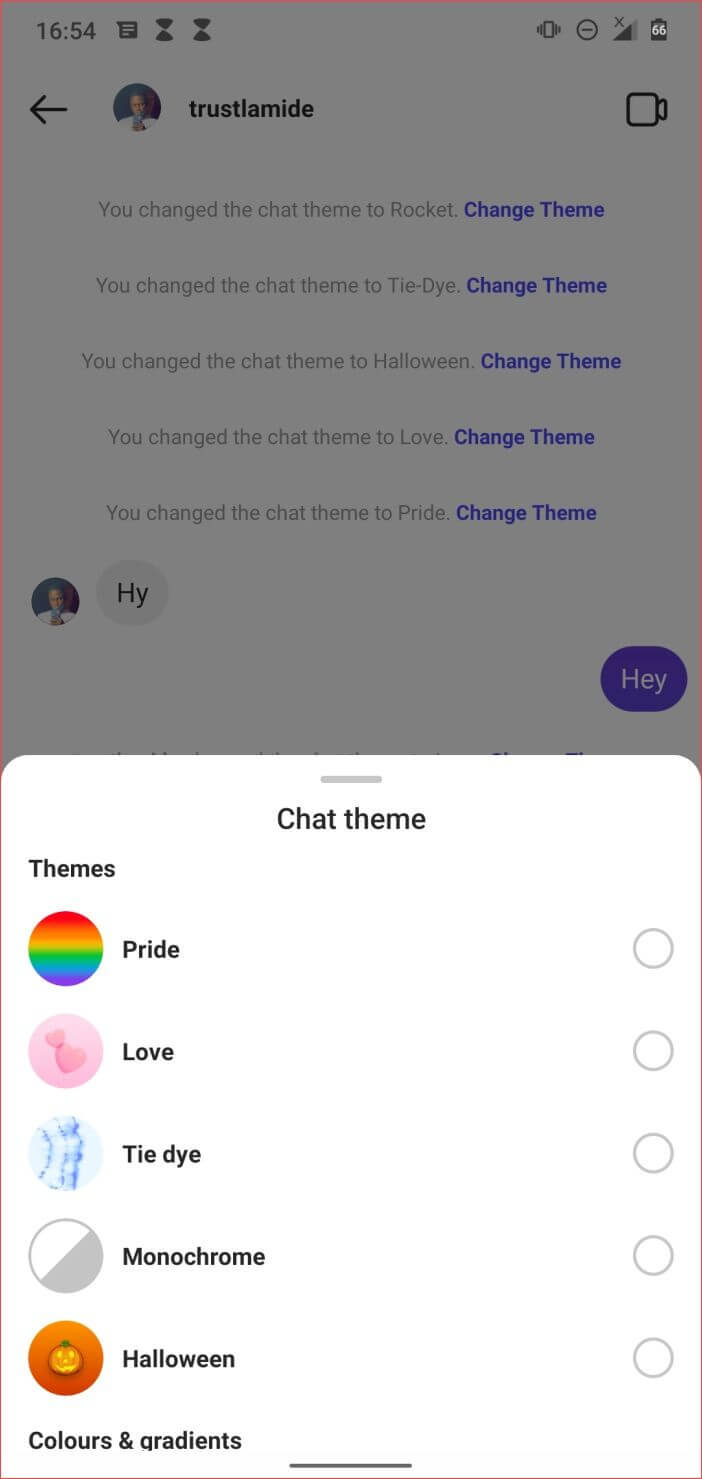
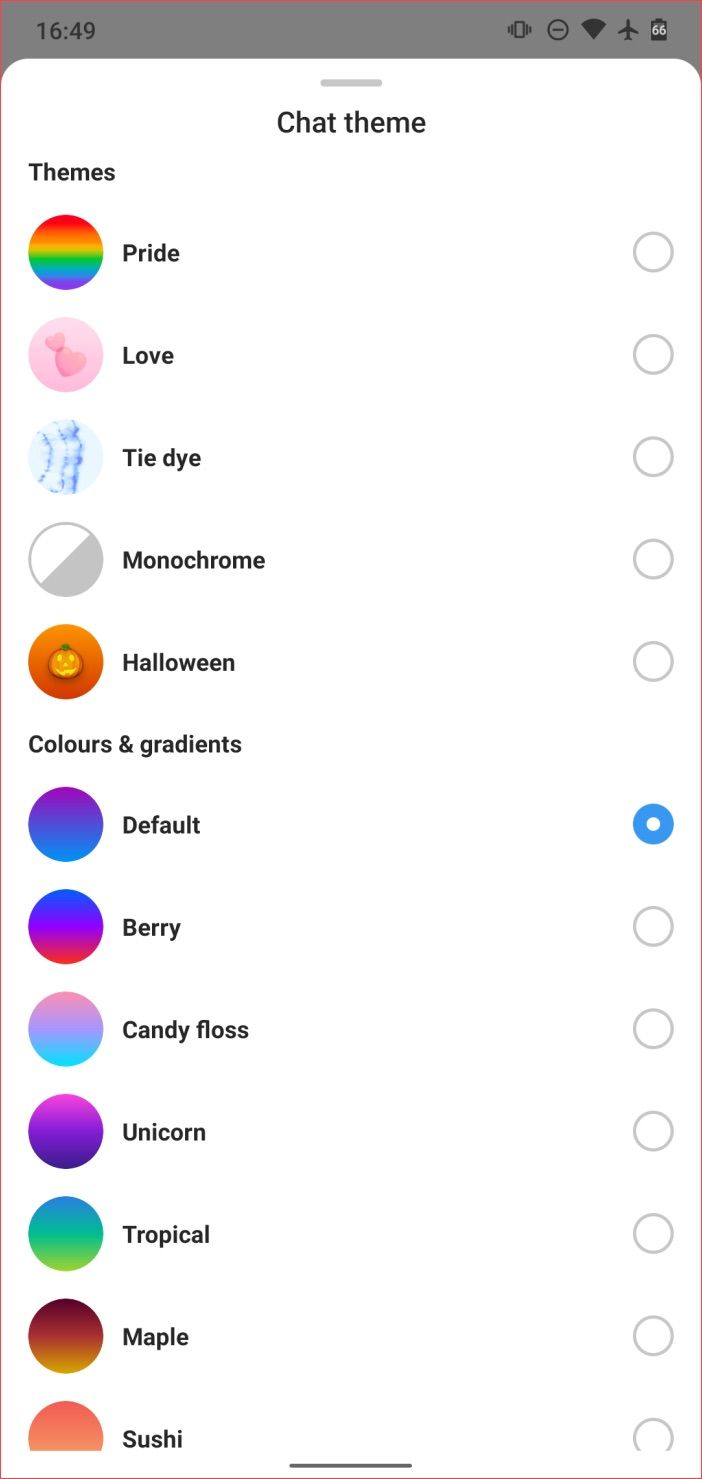
  4. در بخش “Chat Settings” باید “Theme” را انتخاب کنید. حال می‌توانید از بخش “Themes”، یک تم را برگزیده و یا اینکه از بخش “Colors and Gradients”، یک رنگ را انتخاب نمایید.
تغییر تم دایرکت اینستاگرام تغییر تم دایرکت اینستاگرام

تم‌ها چگونه ظاهر دایرکت اینستاگرام را تغییر می‌دهند؟

تغییر تم دایرکت اینستاگرام تغییر تم دایرکت اینستاگرام

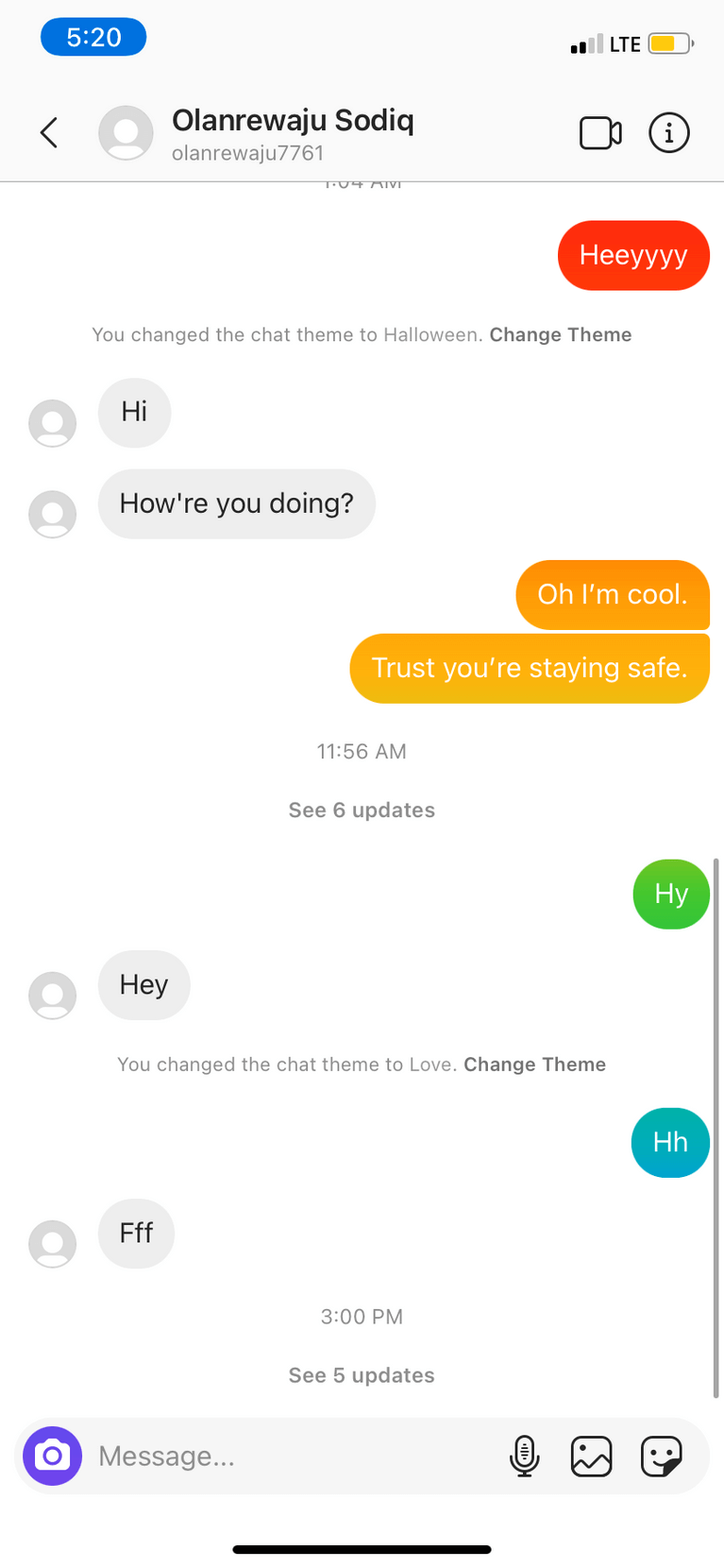
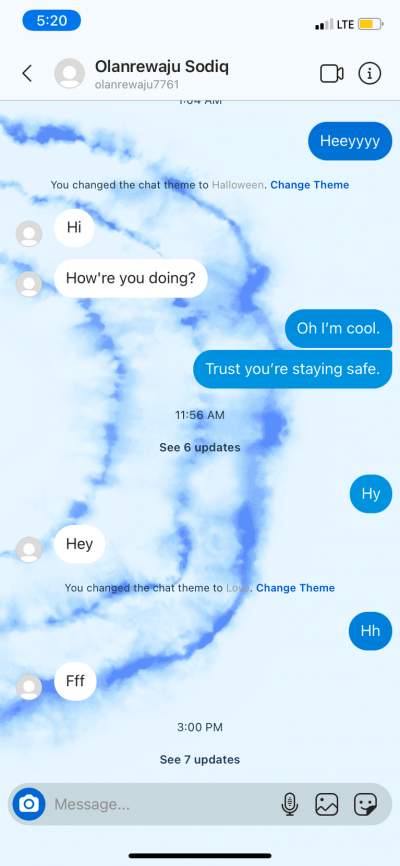
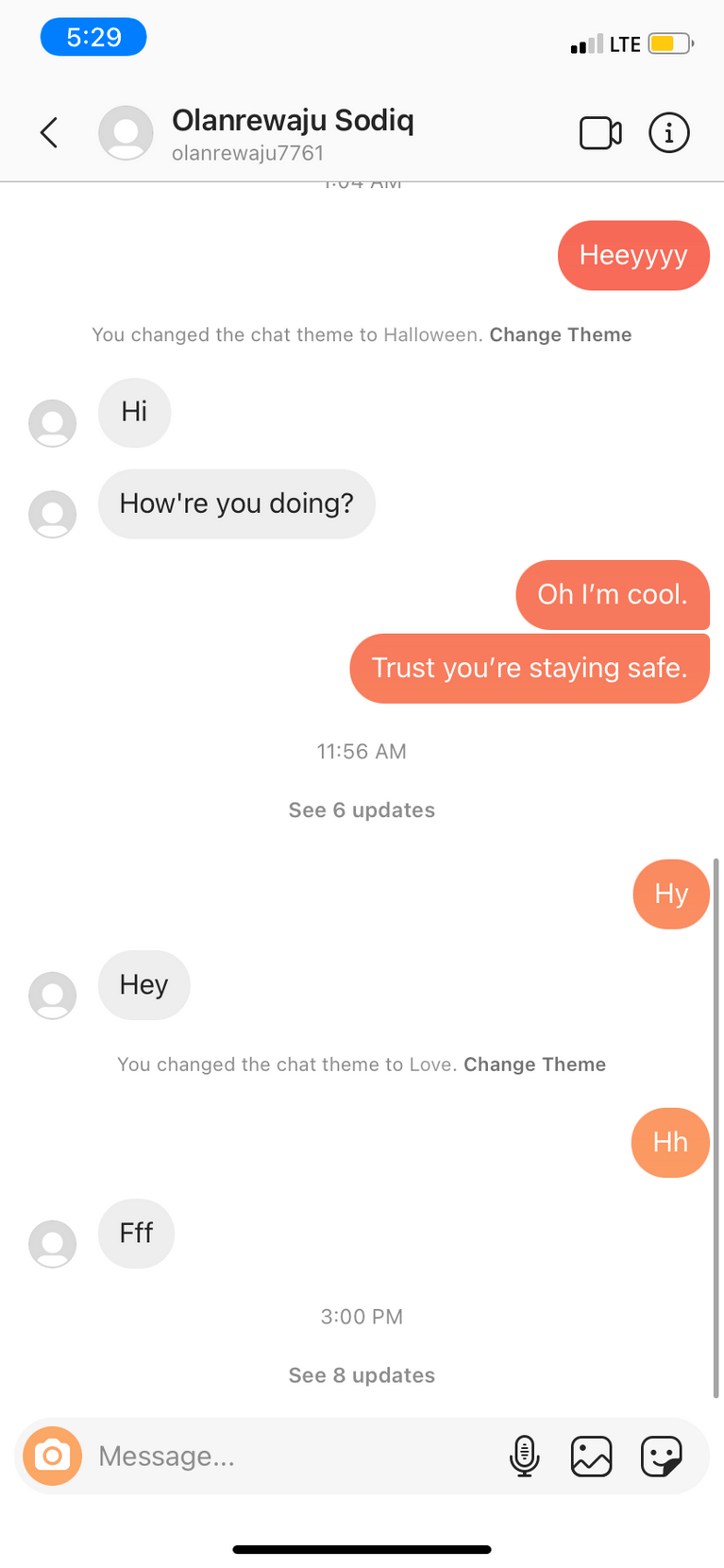
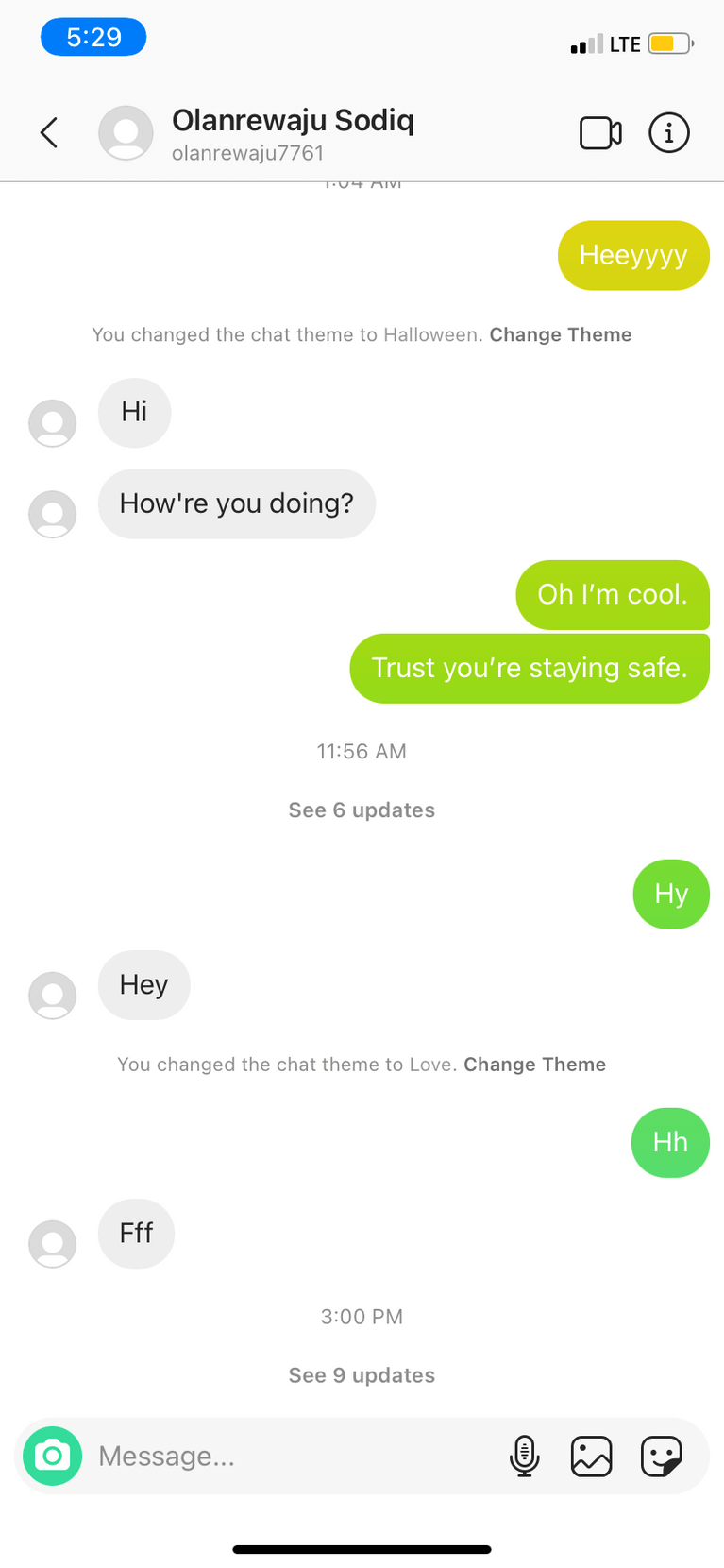
در هنگام انتخاب یک تم، پس‌زمینه چت به همراه رنگ حباب مکالمه‌های طرف شما، تغییر می‌کند. همچنین باید در نظر داشته باشید که این کار اثری دو طرفه دارد، یعنی تغییرات اعمال شده توسط شما، در گوشی دوستتان نیز منعکس می‌شوند و بالعکس. البته باید بگوییم که قابلیت تغییر تم چت‌ها، در چت‌های گروهی و همچنین نسخه تحت وب این شبکه اجتماعی، کار نخواهد کرد.

نحوه تأثیرگذاری رنگ‌ها و گرادیان‌ها بر روی ظاهر دایرکت اینستاگرام

تغییر تم دایرکت اینستاگرام تغییر تم دایرکت اینستاگرام

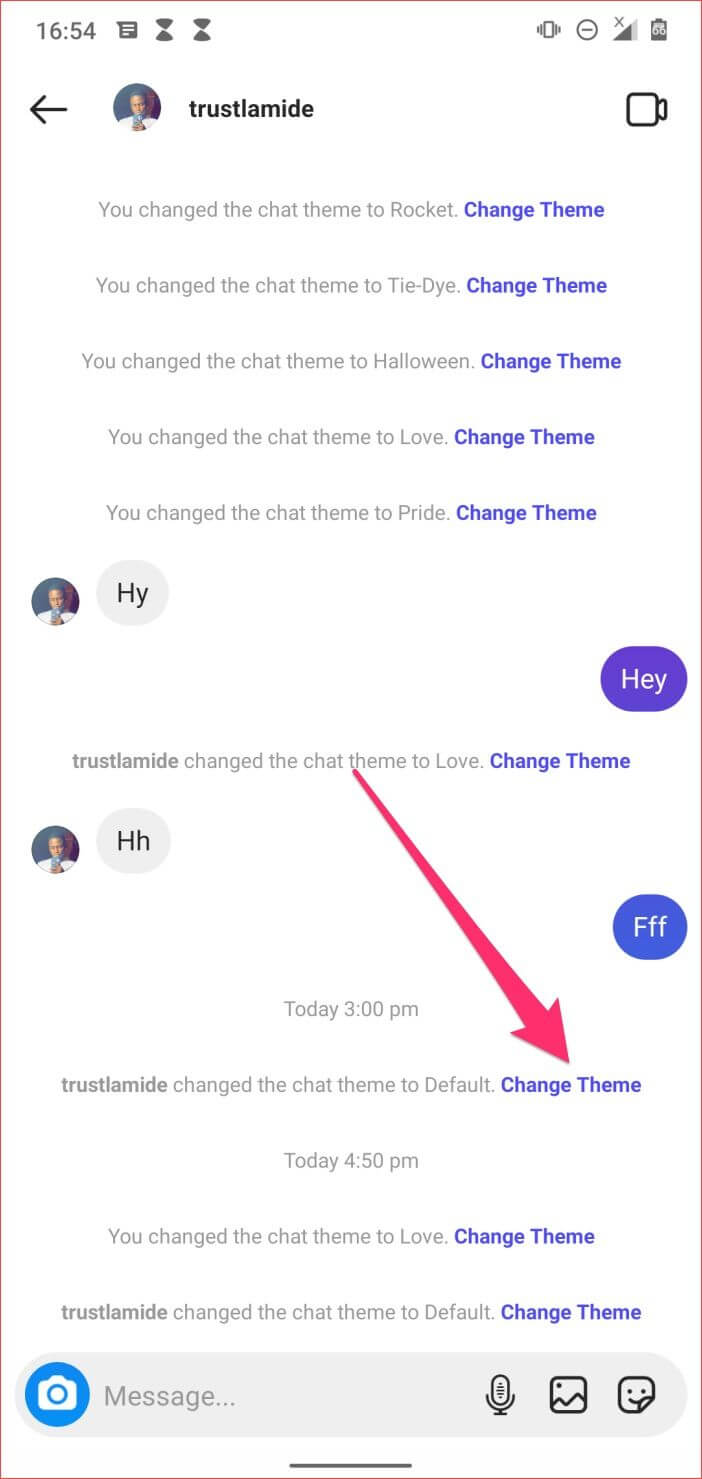
تغییر رنگ و گرادیان‌ها نیز فقط رنگ حباب‌های متون سمت شما را تغییر داده و بنابراین خبری از تغییر رنگ پس‌زمینه چت و همچنین تغییر رنگ حباب نوشته‌های طرف مقابل، نخواهد بود. هر بار که تم چت تغییر می‌کند، اینستاگرام این موضوع را از طریق اعلانی در داخل همان چت، به شما اطلاع داده و شما نیز از طریق لمس “Change Theme” در همان اعلان می‌توانید سریعا تم را تغییر دهید.

رفع مشکلات مرتبط با تغییر تم چت‌های اینستاگرام

در بالا شیوه تغییر تم دایرکت اینستاگرام را به شما آموزش دادیم. همان‌طور که در بالا نیز بدان اشاره کردیم، جهت استفاده از این ویژگی باید ابتدا بخش پیام‌رسانی اینستاگرام خود را به‌روزرسانی کنید. اگر گزینه “Update Messaging” را در منوی تنظیمات مشاهده نمی‌کنید، آنگاه بهتر است که ابتدا اپلیکیشن را بسته و سپس آن را اجرا کنید. اگر مشکل حل نشد، آنگاه راه‌کارهای زیر را امتحان کنید.

1. اپلیکیشن اینستاگرام را به‌روزرسانی کنید

آپدیت کردن این اپلیکیشن می‌تواند مشکلات گوناگون آن را از بین ببرد. بنابراین بهتر است که همیشه آخرین نسخه را داشته باشید.

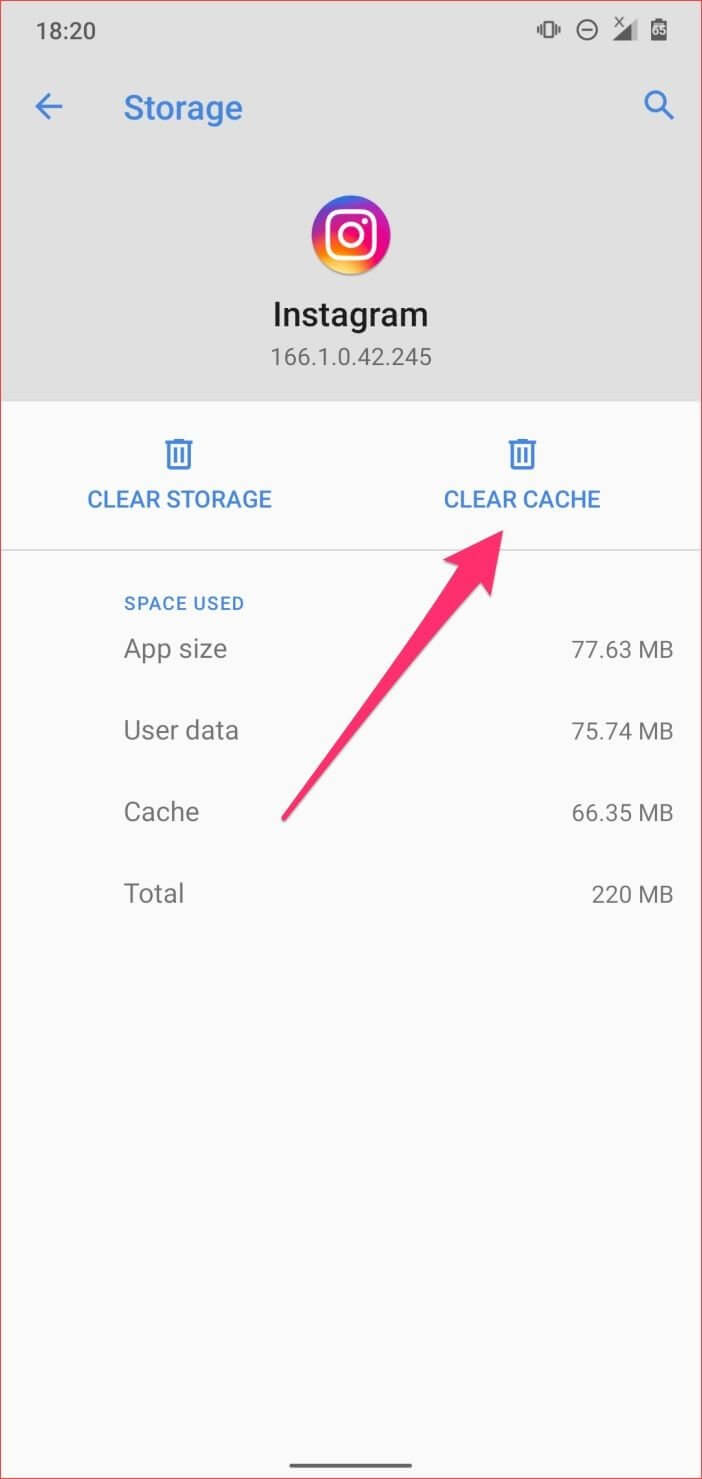
2. پاک کردن کش اینستاگرام (فقط اندروید)

فایل‌های کش انباشته شده می‌توانند مشکلاتی را برای اپلیکیشن اینستاگرام شما به وجود آورند. جهت باک کردن آن‌ها باید:

  1. به تنظیمات گوشی رفته و “Apps & notifications” را لمس کنید.
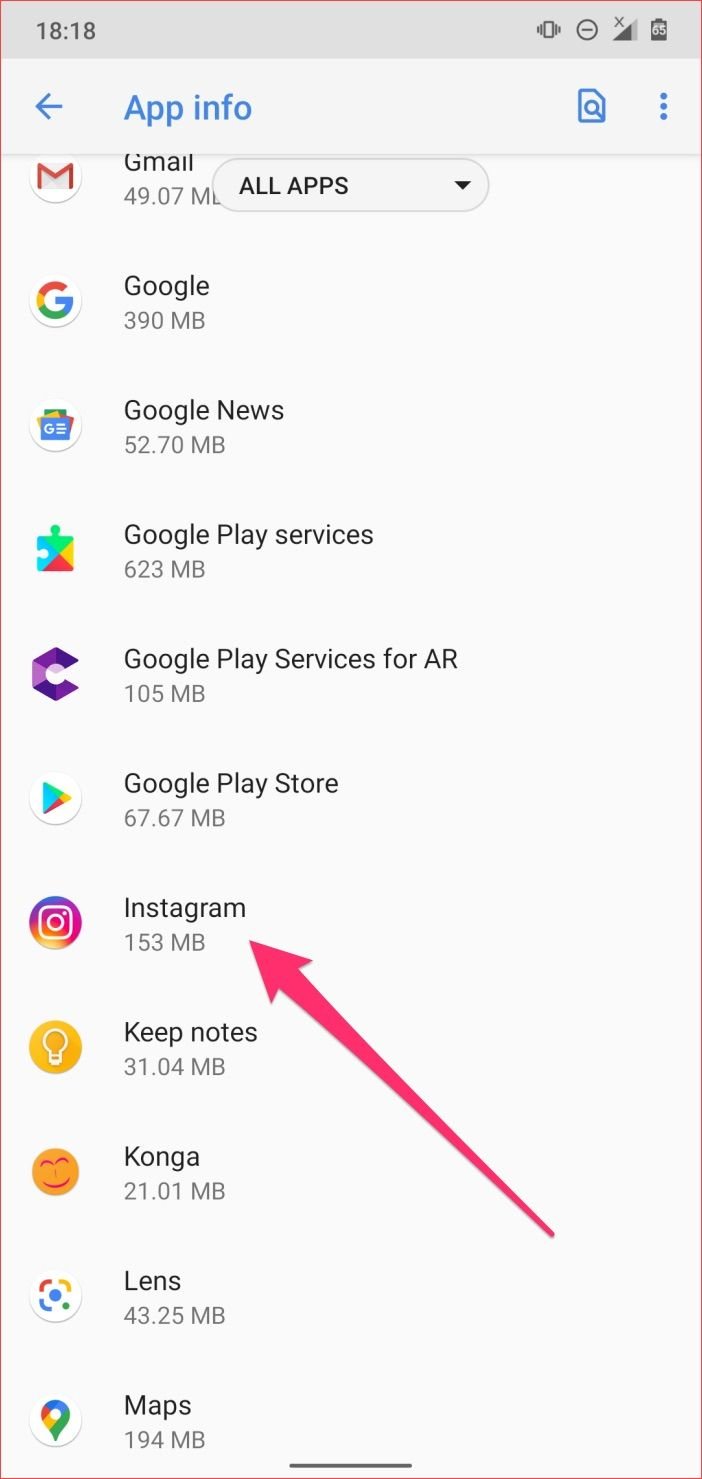
  2. “See All Apps” را انتخاب کنید.
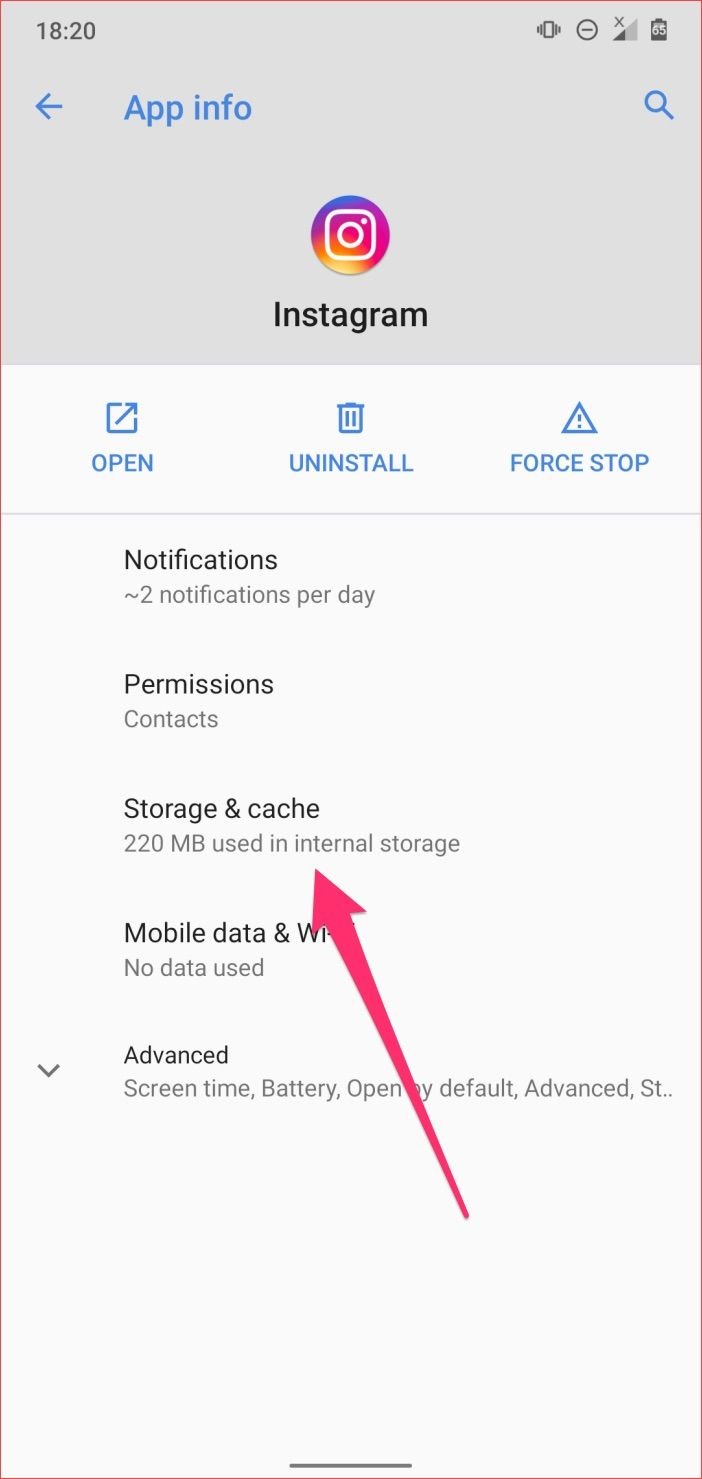
  3. Instagram را در لیست موجود در صفحه “App info”، پیدا کنید.
  4. “Storage & cache” را لمس کرده و سپس بر روی آیکون “Clear cache” ضربه بزنید.

3. ریستارت کردن گوشی

اگر مشکلی موقتی برای گوشی شما پیش آمده باشد، آنگاه ریستارت کردن آن می‌تواند این مشکل را برطرف سازد. پس از ریستارت کردن ببینید که آیا مشکل برطرف شده است یا خیر؟

4. از حساب اینستاگرام خود خارج شوید

  1. آیکون پروفایل را در پایین سمت راست اپلیکیشن اینستاگرام لمس کنید.
  2. منوی همبرگری را در بالا سمت راست لمس کرده و سپس “Settings” را انتخاب کنید.
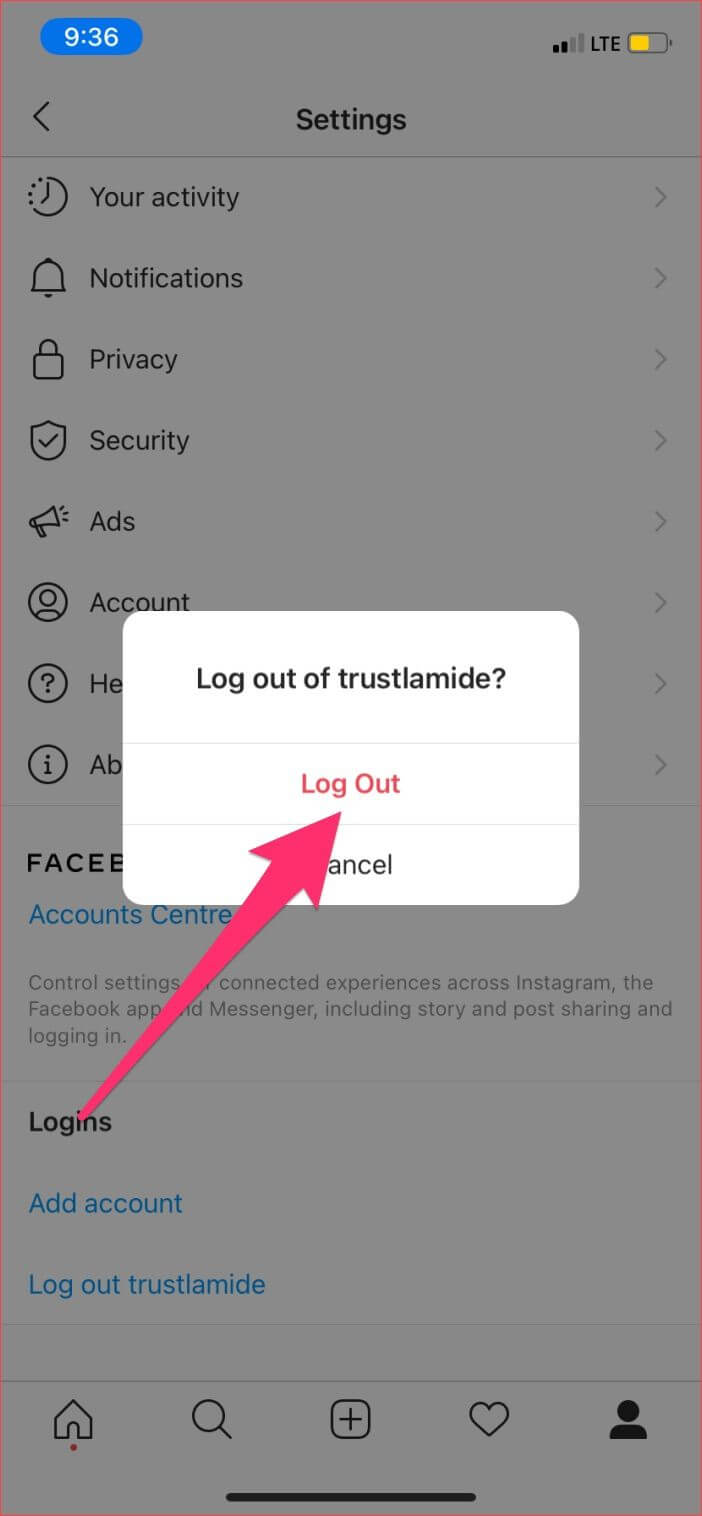
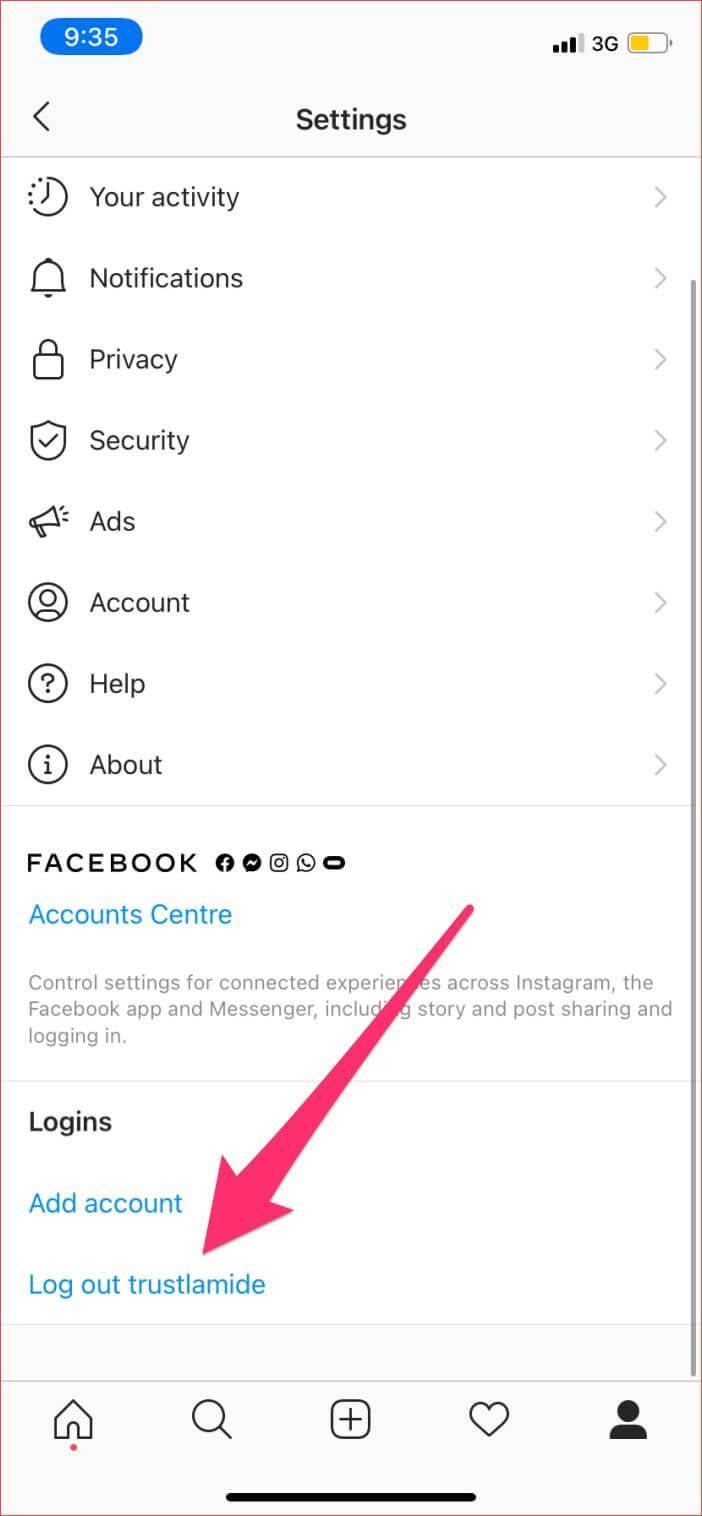
  3. به پایین صفحه “Settings” رفته و بر روی “[نام حساب] Log out ” ضربه بزنید.
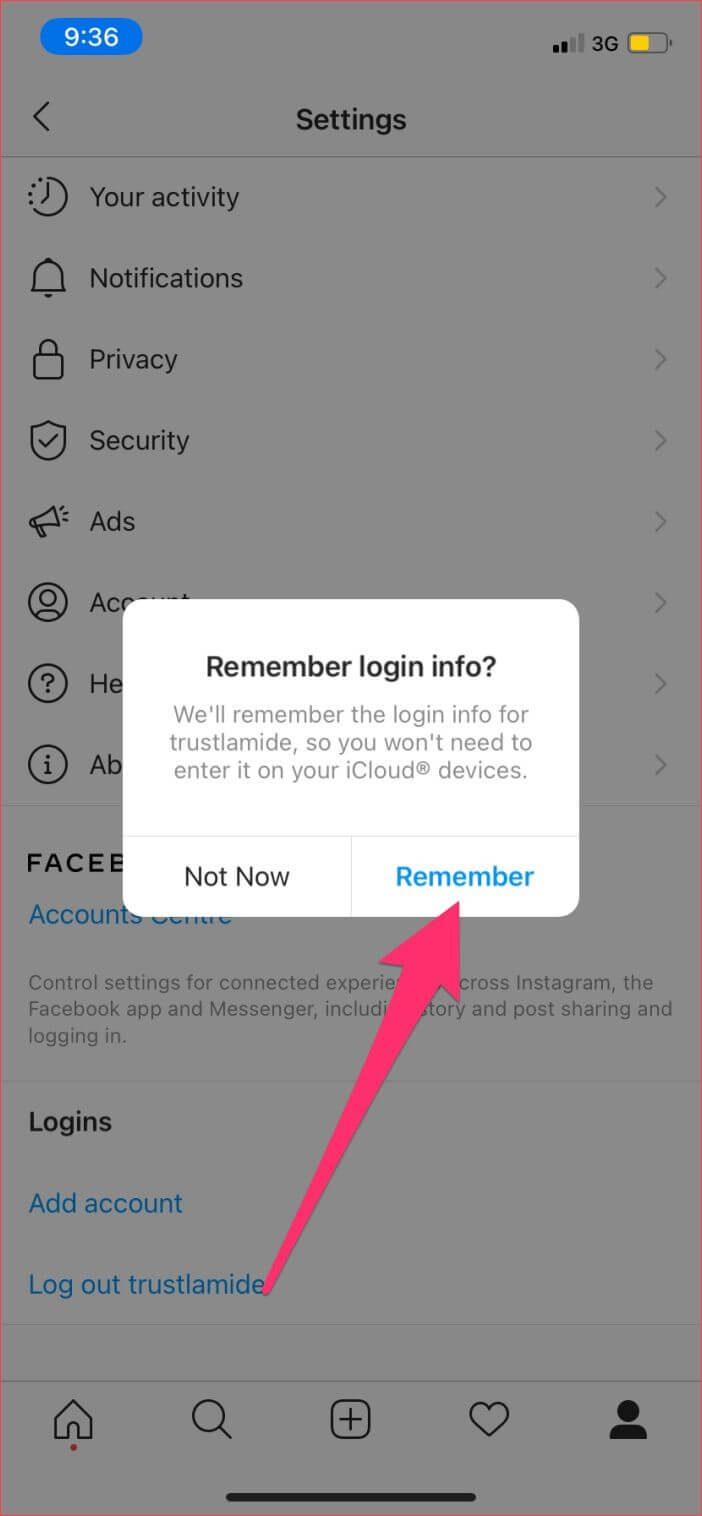
  4. در صفحه ظاهر شده جهت ذخیره اطلاعات ورود بر روی دستگاه، “Remember” را انتخاب کنید.
  5. در نهایت نیز “Log Out” را لمس کنید. تغییر تم دایرکت اینستاگرام
  6. اپلیکیشن اینستاگرام را بسته و مجددا آن را باز کنید. به حساب خود وارد شده و ببینید که آیا مشکلتان برطرف شده است یا خیر.

نوشته آموزش تغییر تم دایرکت اینستاگرام: چگونه بخش دایرکت‌ها را زیباتر کنیم؟ اولین بار در اخبار فناوری و موبایل پدیدار شد.
چگونه و از کجا شیبا اینو بخریم؟

شیبا اینو یکی از ارزهای دیجیتال جدید و محبوب بازار است که در طی مدت زمانی نسبتا کوتاه توانست رشد سریعی را تجربه کند و نگاه‌های بسیار زیادی را به سمت خودش معطوف سازد.

این توکن جدید به خاطر قیمت بسیار پایینی که داشت، بسیاری را به این فکر انداخت که با خرید آن و با سرمایه گذاری بر روی شیبا حتی با مبالغ کم، در مدت زمانی کوتاه به چندین برابر سرمایه اولیه‌شان دست پیدا کنند. البته در این بین بسیاری اعتقاد دارند حداقل باید یک سالی منتظر بود تا دوباره شیبا اوج گرفته و سرمایه آن‌ها چند برابر شود.

اما یکی از مسایلی که برای بسیاری از کاربران به‌خصوص تازه کارها مطرح می‌شود، این است که چگونه شیبا اینو را با خیال راحت و مطمئن خریداری کنند. اصلا از کجا بدانند که توکن‌های خریداری شده شیبا است و پول‌شان را دور نریخته‌اند؟! پس بهترین راه، انتخاب صرافی‌های مطمئن خارجی و داخلی خواهد بود.

خرید شیبا اینو از صرافی‌های خارجی

شیبا ابتدا بر روی شبکه اتریوم یا ERC20 ارایه شد، شبکه‌ای که هزینه انتقال بالایی داشته و همین امر سبب می‌گشت که کار انتقال آن گران باشد. اما پس از مدتی و عرضه آن بر روی بایننس، شبکه هوشمند این صرافی یعنی BEP20 هم برای شیبا راه اندازی شد و حال با هزینه‌ای بسیار کم‌تر، کاربران قادر به خرید و جابه‌جایی آن شدند.
در حال حاضر شما می‌توانید از صرافی‌های معتبری چون بایننس و کوینکس، اقدام به خرید، فروش و یا جابجایی شیبا اینو کنید. کوینکس مشکلی با کاربران ایرانی به‌طور معمول ندارد و از طریق این لینک می‌توانید ثبت نام کنید اما بایننس برای ایرانی‌ها تحریم بوده و بهتر است راه‌های مناسب همچون استفاده از وی‌پی‌ان مطمئن و اتصال با آی‌پی ثابت را مدنظرتان قرار دهید. دقت کنید در کوینکس فقط شبکه ERC20 پشتیبانی می‌شود و برای همین هزینه جابجایی شیبا اینو در آنجا بالاست.
البته این مورد را هم در نظر بگیرید که برای خرید از این صرافی‌ها، قاعدتا از طریق شبکه بانکی کشور و ریال قادر به انجام معامله نیستید و در هر صورت بایستی از یک کوین همچون تتر، بیت کوین، اتریوم و… برای انتقال و سپس تبدیل استفاده کنید که شاید کار را به‌خصوص برای کسانی که خیلی با این بازار آشنا نیستند، دشوار کند.

خرید شیبا اینو از صرافی‌های داخلی

در داخل کشورمان هم برخی پلتفرم‌ها اقدام به خرید و فروش شیبا اینو می‌کنند. بعضی همچون بیت برگ به‌صورت مستقیم شیبا اینو می‌فروشد و در برخی دیگر همچون ارزیف، همچون صرافی‌های خارجی، بین کاربران خرید و فروش انجام می‌شود.

البته به این نکته هم توجه داشته باشید که فقط در صرافی‌های P2P یا همتا به همتا، به کاربران کیف پول جهت حفظ دارایی و امکان تبادل داده می‌شود، به همین خاطر انتخاب یک صرافی مثل ارزیف برای این کار منطقی‌تر است (عضویت در ارزیف)، ضمن اینکه شیبا در این پلتفرم بر روی شبکه بایننس ارایه شده و برای همین هزینه انتقال بسیار کمی دارد. شما می‌توانید از طریق این لینک در ارزیف عضو شوید و البته امکانات بهتری را با استفاده از اپلیکیشن اندرویدی‌اش تجربه کنید.

اصلا شیبا اینو بخریم؟

واقعیت این است که خرید شیبا اینو بیشتر از هر چیزی به میزان ریسک پذیری افراد بستگی دارد. از آنجایی که تعداد توکن‌های ارایه شده شیبا بسیار زیاد است، پس نمی‌توان انتظار رسیدن به ارقامی در سطح یک دلار را برای آن متصور بود ولی حتی رسیدن به سطح قیمتی یک سنت، بسیاری را ثروتمند خواهد کرد به همین خاطر خیلی از افراد ترجیح می‌دهند تا این ریسک را قبول کرده و در حد حتی چند صد هزار تومان هم از این توکن بخرند، تا در صورت تحقق این رشد چند هزار درصدی، یک شبه ره صد ساله را بروند!

نوشته چگونه و از کجا شیبا اینو بخریم؟ اولین بار در اخبار فناوری و موبایل پدیدار شد.