۱۰ ایده جذاب برای ثبت بهترین تصاویر در تابستان

اگر به عکاسی با دوربین‌های حرفه‌ای یا دوربین گوشی علاقه دارید در این مطلب با 10 ایده جذاب برای عکاسی در تابستان آشنا شوید.


تابستان فصلی جادویی، پرنشاط و سرشار از انرژی و زیبایی است، فصلی که برای تفریح، گردش و لذت بردن از زندگی آفریده شده و همواره تجربه‌های جدید در روزهای آن نهفته است.

عکاس که باشی، تابستان برایت رنگ و بوی دیگری نسبت به دیگر فصل‌های سال دارد، تابستان یعنی نور مناسب در اکثر ساعات روز، یعنی بازی با آفتاب و سایه، یعنی بهترین زمان برای رفتن به دل طبیعت و عکاسی از سوژه‌های جدید، یعنی غروب‌های طلایی و جذابی که جان می‌دهند برای عکاسی.

عکاس‌ها؛ حالا چه حرفه‌ای و چه آماتور، چه آنهایی که با دوربین‌های چند ده میلیونی عکاسی می‌کنند و چه افرادی که با دوربین گوشی خود عکس می‌گیرد، فرقی ندارد، همگی دید متفاوتی نسبت به اتفاقات، لحظه‌ها و اعمال روزانه ما دارند و به دنبال آن هستند تا از هر چیز ساده‌ای، سوژه جذاب خلق کنند.

همه موارد گفته شده را که در کنار هم بگذارید، متوجه می‌شوید که تابستان فصلی جذاب برای عکاسی است، زیرا آنقدر سوژه جذاب در این فصل پیدا می‌شود که هیچ عکاسی از گرفتن چندین تصویر فوق‌العاده در تابستان بی‌بهره نخواهد ماند.

تابستان فصل پرباری برای عکاسی است، به طوری که گاهی یادمان می‌رود چه ایده های خوبی برای عکاسی در تابستان وجود دارد، به همین بهانه می‌خواهیم در این مطلب 10 نکته، ایده و سوژه جذاب برای گرفتن بهترین تصاویر در فصل تابستان را با یکدیگر مرور کنیم.

موارد گفته شده در این مطلب صرفا برای افراد حرفه‌ای در عکاسی نیست، اگر شما یک تازه کار هستید یا به تصویر‌برداری با تلفن هوشمند خود علاقه دارید، می‌توانید با ایده‌ها و نکات گفته شده در این مطلب، تصاویر جذابی ثبت کنید.

تابستان با همه جذابیت‌هایش در پیش است، پس اگر به عکاسی در تابستان علاقه دارید و می‌خواهید تصاویر شگفت‌انگیزی در این فصل خاص سال بیندازید، با ادامه مطلب همراه آی‌تی‌رسان باشید:

نور خورشید را شکار کنید

تابستان با آفتاب تند و تیزش شناخته می‌شود، این آفتاب کمی اذیت کننده است اما با استفاده از همین نور خورشید اذیت کننده، می‌توان تصاویر شگفت‌‌انگیزی را ثبت کرد. دوربین یا گوشی خود را بردارید، در لابه‌لای شاخه‌ها و تنه درختان، ساختمان‌ها، از میان پنجره‌ها و حتی درزهای کوچک به دنبال نور آفتاب باشید، از سوژه‌های ساده به راحتی گذر نکنید و رادار سوژه‌یابی خود را به کار بیندازید.

هنگامی که نور آفتاب را پیدا کردید، با صبر و حوصله مانند یک شکارچی واقعی کنتراست و نور محیط را در دوربین خود بالانس کنید و در نهایت تصویر را به دام بیندازید.

پنجه در پنجه آفتاب

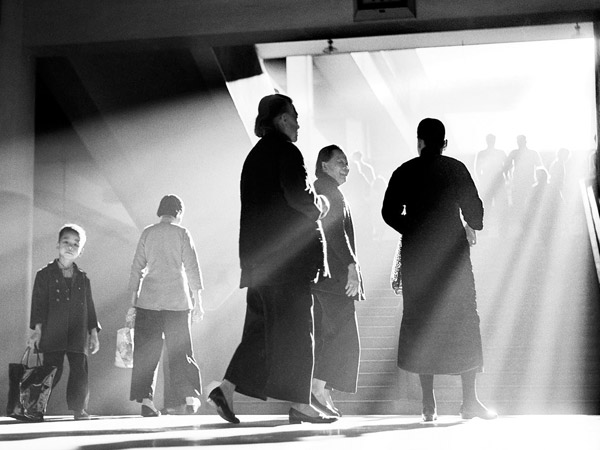
نور شدید خورشید، یکی از برجسته‌ترین ویژگی‌های تابستان است که می‌توان در حالت‌های مختلف با آن بازی کرد، یکی از بهترین تصاویری که می‌توانید با استفاده از آفتاب بگیرید در حالتی است که خورشید در پشت سوژه به لنز دوربین می‌تابد، البته در این حالت سوژه نباید راه نور خورشید را به طور کامل سد کند اما می‌توان به طوری صحنه را تنظیم کرد که سوژه و خورشید با یکدیگر تلاقی داشته باشند.

نکته مهم برای گرفتن اینگونه تصاویر آن است که به واسطه تابش مستقیم نور خورشید، سوژه اصلی ما تیره نشود، به همین دلیل باید برای اینگونه تصاویر تا جایی که می‌توانید گشودگی دیافراگم را افزایش دهید. همچنین معمولا کمی ادیت رنگ و نور برای این مدل تصاویر ضرری ندارد، پس در هنگام تصویربرداری همین که سوژه سیاه و تاریک نباشد؛ اهمیت دارد، دیگر موارد را می‌توان بعدا با ویرایش تصحیح کرد. این سبک از تصویربرداری یکی از بهترین ایده های عکاسی در تابستان به شمار می‌رود.

سایه‌نما بسازید

این مورد دقیقا برعکس نکته قبلی است، تابستان بهترین فصل برای گرفتن تصاویر Silhouettes یا سایه‌نما است. تصاویری که در آن محیط به واسطه نور خورشید روشن و سوژه در مقابل دوربین، تاریک و مانند سایه خودنمایی می‌کند. برای گرفتن این سبک تصاویر سوژه باید راه نور را سد کند تا مانند کسوف، سایه‌ای از سوژه بر بدنه محیط به نمایش دربیاید. برای اینگونه تصاویر، می‌توانید کنتراست را کمی افزایش دهید، البته نه در حدی که پس‌زمینه تصویر از حالت درخشان خود خارج شود.

عکاسی در تابستان عکاسی در تابستان

غروب خورشید را کشف کنید

تابستان می‌آید و غروب‌های دل‌ربایش، آیا بی‌انصافی نیست از این غروب‌های زیبا تصویری فوق‌العاده ثبت نکنیم؟ عکس در غروب آفتاب بهترین ایده برای عکاسی در تابستان است. اما یک نکته مهم: بهترین زمان برای گرفتن عکس در غروب از 60 دقیقه تا 15 دقیقه پیش از غروب است. یعنی شما 45 دقیقه فرصت دارید تا از غروب آفتاب استفاده کرده و تصویر مورد نظر خود را بگیرید.

غروب‌های تابستان مانند روزهایش بلند است برای همین زمان کافی برای گرفتن عکس را خواهید داشت، همچنین دست‌تان برای لوکیشن و سوژه نیز بسیار باز است، عکس غروب در طبیعت، ساحل، خیابان، از پشت بام خانه و هر جایی که فکرش را بکنید خوب در می‌آید. همچنین شما می‌توانید از غروب خورشید به تنهایی عکس بگیرید یا سوژه خود را مقابل دوربین قرار داده و تصویر سایه‌نما یا Silhouettes بگیرید، غروب خورشید بهترین موقعیت برای ثبت تصاویر Silhouettes است.

عکاسی در تابستان عکاسی در تابستان

پنجره، اتاق و نور ابتدای صبح

خورشید تابستان آنقدر مهربان است که از نوازش لطیف صبح و تابش قوی ظهر تا قرمزی هنگام غروبش می‌شود شاهکار خلق کرد. تصاویر درون اتاق، با لوازم شخصی در محیط و نور ملایمی که از پنجره به صورت سوژه می‌تابد، یک سادگی دلگرم کننده‌ای دارد. این تصاویر در سال‌های اخیر به شدت محبوب شده‌اند و به‌خصوص سلفی‌های بسیاری را با این حالت در شبکه‌های اجتماعی دیده‌ایم.

اگر می‌خواهید یکی از این تصاویر داشته باشید، باید صبح، پیش از آن که نور آفتاب قدرت بگیرد بیدار شده و خود را آماده گرفتن عکس کنید، وجود شیشه‌های رنگی در پنجره یا سایه ملایم چارچوب پنجره بر روی دیوار یا صورت شما می‌توانید تصویر را جذاب‌تر کند.

بازتاب نور خورشید، دستیار عکاسی شما

بازتاب نور خورشید در سطوح مختلف موجب می‌شود تا نور از جهات مختلف به سوژه بتابد و به طور خودکار نور محیط و سوژه تنظیم شود. با استفاده از بازتاب نور خورشید می‌توان کیفیت بسیاری از تصاویر معمولی را افزایش داد. مکان‌هایی پیدا کنید که سوژه بتواند در سایه بایستد و نور بازتاب محیط صورت او را روشن کند، طرح سنگی سفید یا مرمری که در پارک‌ها و برخی از خیابان‌ها پیدا می‌شود، نور خورشید را به خوبی بازتاب می‌دهند. البته خودتان هم با یک تکه فویل، می‌توانید به بهترین شکل بازتاب مناسبی از نور خورشید بسازید.

عکاسی در تابستان عکاسی در تابستان

سایه‌ها را فراموش نکنید

آفتاب شدید مساوی است با سایه‌های صریح، در هیچ فصلی مانند تابستان نمی‌توانید سایه‌های هویدا و آشکار برای عکاسی پیدا کنید. در ابتدای روز و در هنگام عصر، خورشید با زاویه بر کره زمین می‌تابد که بهترین زمان برای یافتن سایه‌ها است. در خیابان، پارک‌ها و معابر، بلوک‌ها یا میله‌هایی را پیدا کنید که پشت سر هم در زمین کاشته ‌شده‌اند و سایه آن‌ها مانند نواری متوالی بر زمین نقش بسته، به سایه ساختمان‌ها، درختان و حتی تابلو‌های راهنمایی و رانندگی توجه کنید، در بین آن‌ها می‌توان سوژه‌های خوبی برای عکاسی پیدا کرد.

از شکلی که سایه‌ها ایجاد می‌کنند، الهام بگیرید و خود تکمیل کننده سایه‌ها باشید، الگوی سایه‌ها بر روی زمین، ساختمان‌ها یا بر روی صورت شما، می‌تواند ایده‌ای جذاب برای عکاسی در تابستان باشد.

به فستیوال رنگ‌ها بپیوندید

بهار به رنگ سبز، پاییز به زنگ نارنجی و زمستان به رنگ سفید مشهور هستند، اما تابستان چی؟ تابستان زمان خودنمایی فستیوال رنگ‌هاست. از طبیعت گرفته تا ساختمان‌ها و حتی خوراکی‌ها همگی در تابستان رنگی هستند و با نور مناسب خورشید در تابستان، فرصت مناسبی برای عکس گرفتن از این رنگ‌های زیبا پیدا خواهید کرد.

اگر در شهر شما ساختمان‌ها، پارک یا حتی نقاشی دیواری جذابی وجود دارد باید در تابستان از آن عکس بگیرید. همچنین در تابستان میوه‌های خوشمزه و البته زیبایی به بازار می‌آید که با رنگ‌های جذاب خود سوژه‌ای فوق‌العاده برای عکاسی خواهند بود. لباس‌های رنگی را نیز فراموش نکنید، در هیچ فصلی مانند تابستان نمی‌توانید لباس‌های رنگی به ویژه رنگ روشن را ست کنید، بنابراین لباس‌های رنگی خود را پوشیده و در طبیعت از خود عکس بگیرید.

عکاسی در تابستان عکاسی در تابستان

سوژه‌هایی را که پیش چشم‌تان هستند، ببینید

تابستان فصل گردش، طبیعت و مسافرت است، اما یادتان نرود تا در بین این گردش یا مسافرت‌ها، سوژه‌های عادی و ساده‌ای که در اطرافتان وجود دارد را فراموش کنید. حرکت خودروها در جاده، خوابیدن خواهر یا برادر کوچک‌تر شما در ماشین، سفره پیک‌نیک در مسافرت یا پارک، دورنمایی از جنگل، کوه‌ها، ساحل، دریا و دریاچه‌ها از پنجره خودرو، نقشه راه، گله حیوانات در مسیر، آتش در کمپ شبانه، وسایل شهربازی، آب بازی بچه‌ها در رودخانه، گل‌های کنار بلوار و غیره همگی سوژه‌های ساده و درعین حال جذابی هستند که باید به آن‌ها توجه کرد. به ویژه آنکه می‌توانید از نور خورشید در زمان‌های مختلف روز برای ایجاد تصاویری که تاکنون توضیح داده‌ایم، استفاده کنید.

عکاسی در تابستان عکاسی در تابستان

خلاق باشید

در نهایت چیزی که یک عکس را فوق‌العاده می‌کند، مهارت و البته خلاقیت عکاس است، گاهی یک سایه ساده یا یک سوژه معمولی، عکسی ماندگار را می‌سازند؛ این به دید و خلاقیت شما بستگی دارد همچنین می‌توانید تمامی موارد بالا را با یکدیگر ترکیب کنید. از میوه‌ها یا خوراکی‌های تابستانی در حالی عکس بگیرید که بر روی آن‌ها سایه افتاده است، با نور و سایه‌ها بازی کنید و بهترین ترکیب را بسازید.

همچنین می‌توانید از اتفاقات دیگر کمک بگیرید، عکس در غروب آفتاب با یک سیگار به لب یا حباب درست کردن در نور خورشید می‌تواند سوژه‌های جذابی را بسازد. به خودتان اعتماد داشته باشید و به دنبال تقلید از دیگران نروید، سوژه‌ها و ترکیب‌هایی که فکر می‌کنید خوب هستند را بسازید و از آن‌ها عکس بگیرید.

عکاسی در تابستان عکاسی در تابستان


نوشته 10 ایده جذاب برای ثبت بهترین تصاویر در تابستان اولین بار در اخبار فناوری و موبایل پدیدار شد.

۱۰ ایده جذاب برای ثبت بهترین تصاویر در تابستان

اگر به عکاسی با دوربین‌های حرفه‌ای یا دوربین گوشی علاقه دارید در این مطلب با 10 ایده جذاب برای عکاسی در تابستان آشنا شوید.


تابستان فصلی جادویی، پرنشاط و سرشار از انرژی و زیبایی است، فصلی که برای تفریح، گردش و لذت بردن از زندگی آفریده شده و همواره تجربه‌های جدید در روزهای آن نهفته است.

عکاس که باشی، تابستان برایت رنگ و بوی دیگری نسبت به دیگر فصل‌های سال دارد، تابستان یعنی نور مناسب در اکثر ساعات روز، یعنی بازی با آفتاب و سایه، یعنی بهترین زمان برای رفتن به دل طبیعت و عکاسی از سوژه‌های جدید، یعنی غروب‌های طلایی و جذابی که جان می‌دهند برای عکاسی.

عکاس‌ها؛ حالا چه حرفه‌ای و چه آماتور، چه آنهایی که با دوربین‌های چند ده میلیونی عکاسی می‌کنند و چه افرادی که با دوربین گوشی خود عکس می‌گیرد، فرقی ندارد، همگی دید متفاوتی نسبت به اتفاقات، لحظه‌ها و اعمال روزانه ما دارند و به دنبال آن هستند تا از هر چیز ساده‌ای، سوژه جذاب خلق کنند.

همه موارد گفته شده را که در کنار هم بگذارید، متوجه می‌شوید که تابستان فصلی جذاب برای عکاسی است، زیرا آنقدر سوژه جذاب در این فصل پیدا می‌شود که هیچ عکاسی از گرفتن چندین تصویر فوق‌العاده در تابستان بی‌بهره نخواهد ماند.

تابستان فصل پرباری برای عکاسی است، به طوری که گاهی یادمان می‌رود چه ایده های خوبی برای عکاسی در تابستان وجود دارد، به همین بهانه می‌خواهیم در این مطلب 10 نکته، ایده و سوژه جذاب برای گرفتن بهترین تصاویر در فصل تابستان را با یکدیگر مرور کنیم.

موارد گفته شده در این مطلب صرفا برای افراد حرفه‌ای در عکاسی نیست، اگر شما یک تازه کار هستید یا به تصویر‌برداری با تلفن هوشمند خود علاقه دارید، می‌توانید با ایده‌ها و نکات گفته شده در این مطلب، تصاویر جذابی ثبت کنید.

تابستان با همه جذابیت‌هایش در پیش است، پس اگر به عکاسی در تابستان علاقه دارید و می‌خواهید تصاویر شگفت‌انگیزی در این فصل خاص سال بیندازید، با ادامه مطلب همراه آی‌تی‌رسان باشید:

نور خورشید را شکار کنید

تابستان با آفتاب تند و تیزش شناخته می‌شود، این آفتاب کمی اذیت کننده است اما با استفاده از همین نور خورشید اذیت کننده، می‌توان تصاویر شگفت‌‌انگیزی را ثبت کرد. دوربین یا گوشی خود را بردارید، در لابه‌لای شاخه‌ها و تنه درختان، ساختمان‌ها، از میان پنجره‌ها و حتی درزهای کوچک به دنبال نور آفتاب باشید، از سوژه‌های ساده به راحتی گذر نکنید و رادار سوژه‌یابی خود را به کار بیندازید.

هنگامی که نور آفتاب را پیدا کردید، با صبر و حوصله مانند یک شکارچی واقعی کنتراست و نور محیط را در دوربین خود بالانس کنید و در نهایت تصویر را به دام بیندازید.

پنجه در پنجه آفتاب

نور شدید خورشید، یکی از برجسته‌ترین ویژگی‌های تابستان است که می‌توان در حالت‌های مختلف با آن بازی کرد، یکی از بهترین تصاویری که می‌توانید با استفاده از آفتاب بگیرید در حالتی است که خورشید در پشت سوژه به لنز دوربین می‌تابد، البته در این حالت سوژه نباید راه نور خورشید را به طور کامل سد کند اما می‌توان به طوری صحنه را تنظیم کرد که سوژه و خورشید با یکدیگر تلاقی داشته باشند.

نکته مهم برای گرفتن اینگونه تصاویر آن است که به واسطه تابش مستقیم نور خورشید، سوژه اصلی ما تیره نشود، به همین دلیل باید برای اینگونه تصاویر تا جایی که می‌توانید گشودگی دیافراگم را افزایش دهید. همچنین معمولا کمی ادیت رنگ و نور برای این مدل تصاویر ضرری ندارد، پس در هنگام تصویربرداری همین که سوژه سیاه و تاریک نباشد؛ اهمیت دارد، دیگر موارد را می‌توان بعدا با ویرایش تصحیح کرد. این سبک از تصویربرداری یکی از بهترین ایده های عکاسی در تابستان به شمار می‌رود.

سایه‌نما بسازید

این مورد دقیقا برعکس نکته قبلی است، تابستان بهترین فصل برای گرفتن تصاویر Silhouettes یا سایه‌نما است. تصاویری که در آن محیط به واسطه نور خورشید روشن و سوژه در مقابل دوربین، تاریک و مانند سایه خودنمایی می‌کند. برای گرفتن این سبک تصاویر سوژه باید راه نور را سد کند تا مانند کسوف، سایه‌ای از سوژه بر بدنه محیط به نمایش دربیاید. برای اینگونه تصاویر، می‌توانید کنتراست را کمی افزایش دهید، البته نه در حدی که پس‌زمینه تصویر از حالت درخشان خود خارج شود.

عکاسی در تابستان عکاسی در تابستان

غروب خورشید را کشف کنید

تابستان می‌آید و غروب‌های دل‌ربایش، آیا بی‌انصافی نیست از این غروب‌های زیبا تصویری فوق‌العاده ثبت نکنیم؟ عکس در غروب آفتاب بهترین ایده برای عکاسی در تابستان است. اما یک نکته مهم: بهترین زمان برای گرفتن عکس در غروب از 60 دقیقه تا 15 دقیقه پیش از غروب است. یعنی شما 45 دقیقه فرصت دارید تا از غروب آفتاب استفاده کرده و تصویر مورد نظر خود را بگیرید.

غروب‌های تابستان مانند روزهایش بلند است برای همین زمان کافی برای گرفتن عکس را خواهید داشت، همچنین دست‌تان برای لوکیشن و سوژه نیز بسیار باز است، عکس غروب در طبیعت، ساحل، خیابان، از پشت بام خانه و هر جایی که فکرش را بکنید خوب در می‌آید. همچنین شما می‌توانید از غروب خورشید به تنهایی عکس بگیرید یا سوژه خود را مقابل دوربین قرار داده و تصویر سایه‌نما یا Silhouettes بگیرید، غروب خورشید بهترین موقعیت برای ثبت تصاویر Silhouettes است.

عکاسی در تابستان عکاسی در تابستان

پنجره، اتاق و نور ابتدای صبح

خورشید تابستان آنقدر مهربان است که از نوازش لطیف صبح و تابش قوی ظهر تا قرمزی هنگام غروبش می‌شود شاهکار خلق کرد. تصاویر درون اتاق، با لوازم شخصی در محیط و نور ملایمی که از پنجره به صورت سوژه می‌تابد، یک سادگی دلگرم کننده‌ای دارد. این تصاویر در سال‌های اخیر به شدت محبوب شده‌اند و به‌خصوص سلفی‌های بسیاری را با این حالت در شبکه‌های اجتماعی دیده‌ایم.

اگر می‌خواهید یکی از این تصاویر داشته باشید، باید صبح، پیش از آن که نور آفتاب قدرت بگیرد بیدار شده و خود را آماده گرفتن عکس کنید، وجود شیشه‌های رنگی در پنجره یا سایه ملایم چارچوب پنجره بر روی دیوار یا صورت شما می‌توانید تصویر را جذاب‌تر کند.

بازتاب نور خورشید، دستیار عکاسی شما

بازتاب نور خورشید در سطوح مختلف موجب می‌شود تا نور از جهات مختلف به سوژه بتابد و به طور خودکار نور محیط و سوژه تنظیم شود. با استفاده از بازتاب نور خورشید می‌توان کیفیت بسیاری از تصاویر معمولی را افزایش داد. مکان‌هایی پیدا کنید که سوژه بتواند در سایه بایستد و نور بازتاب محیط صورت او را روشن کند، طرح سنگی سفید یا مرمری که در پارک‌ها و برخی از خیابان‌ها پیدا می‌شود، نور خورشید را به خوبی بازتاب می‌دهند. البته خودتان هم با یک تکه فویل، می‌توانید به بهترین شکل بازتاب مناسبی از نور خورشید بسازید.

عکاسی در تابستان عکاسی در تابستان

سایه‌ها را فراموش نکنید

آفتاب شدید مساوی است با سایه‌های صریح، در هیچ فصلی مانند تابستان نمی‌توانید سایه‌های هویدا و آشکار برای عکاسی پیدا کنید. در ابتدای روز و در هنگام عصر، خورشید با زاویه بر کره زمین می‌تابد که بهترین زمان برای یافتن سایه‌ها است. در خیابان، پارک‌ها و معابر، بلوک‌ها یا میله‌هایی را پیدا کنید که پشت سر هم در زمین کاشته ‌شده‌اند و سایه آن‌ها مانند نواری متوالی بر زمین نقش بسته، به سایه ساختمان‌ها، درختان و حتی تابلو‌های راهنمایی و رانندگی توجه کنید، در بین آن‌ها می‌توان سوژه‌های خوبی برای عکاسی پیدا کرد.

از شکلی که سایه‌ها ایجاد می‌کنند، الهام بگیرید و خود تکمیل کننده سایه‌ها باشید، الگوی سایه‌ها بر روی زمین، ساختمان‌ها یا بر روی صورت شما، می‌تواند ایده‌ای جذاب برای عکاسی در تابستان باشد.

به فستیوال رنگ‌ها بپیوندید

بهار به رنگ سبز، پاییز به زنگ نارنجی و زمستان به رنگ سفید مشهور هستند، اما تابستان چی؟ تابستان زمان خودنمایی فستیوال رنگ‌هاست. از طبیعت گرفته تا ساختمان‌ها و حتی خوراکی‌ها همگی در تابستان رنگی هستند و با نور مناسب خورشید در تابستان، فرصت مناسبی برای عکس گرفتن از این رنگ‌های زیبا پیدا خواهید کرد.

اگر در شهر شما ساختمان‌ها، پارک یا حتی نقاشی دیواری جذابی وجود دارد باید در تابستان از آن عکس بگیرید. همچنین در تابستان میوه‌های خوشمزه و البته زیبایی به بازار می‌آید که با رنگ‌های جذاب خود سوژه‌ای فوق‌العاده برای عکاسی خواهند بود. لباس‌های رنگی را نیز فراموش نکنید، در هیچ فصلی مانند تابستان نمی‌توانید لباس‌های رنگی به ویژه رنگ روشن را ست کنید، بنابراین لباس‌های رنگی خود را پوشیده و در طبیعت از خود عکس بگیرید.

عکاسی در تابستان عکاسی در تابستان

سوژه‌هایی را که پیش چشم‌تان هستند، ببینید

تابستان فصل گردش، طبیعت و مسافرت است، اما یادتان نرود تا در بین این گردش یا مسافرت‌ها، سوژه‌های عادی و ساده‌ای که در اطرافتان وجود دارد را فراموش کنید. حرکت خودروها در جاده، خوابیدن خواهر یا برادر کوچک‌تر شما در ماشین، سفره پیک‌نیک در مسافرت یا پارک، دورنمایی از جنگل، کوه‌ها، ساحل، دریا و دریاچه‌ها از پنجره خودرو، نقشه راه، گله حیوانات در مسیر، آتش در کمپ شبانه، وسایل شهربازی، آب بازی بچه‌ها در رودخانه، گل‌های کنار بلوار و غیره همگی سوژه‌های ساده و درعین حال جذابی هستند که باید به آن‌ها توجه کرد. به ویژه آنکه می‌توانید از نور خورشید در زمان‌های مختلف روز برای ایجاد تصاویری که تاکنون توضیح داده‌ایم، استفاده کنید.

عکاسی در تابستان عکاسی در تابستان

خلاق باشید

در نهایت چیزی که یک عکس را فوق‌العاده می‌کند، مهارت و البته خلاقیت عکاس است، گاهی یک سایه ساده یا یک سوژه معمولی، عکسی ماندگار را می‌سازند؛ این به دید و خلاقیت شما بستگی دارد همچنین می‌توانید تمامی موارد بالا را با یکدیگر ترکیب کنید. از میوه‌ها یا خوراکی‌های تابستانی در حالی عکس بگیرید که بر روی آن‌ها سایه افتاده است، با نور و سایه‌ها بازی کنید و بهترین ترکیب را بسازید.

همچنین می‌توانید از اتفاقات دیگر کمک بگیرید، عکس در غروب آفتاب با یک سیگار به لب یا حباب درست کردن در نور خورشید می‌تواند سوژه‌های جذابی را بسازد. به خودتان اعتماد داشته باشید و به دنبال تقلید از دیگران نروید، سوژه‌ها و ترکیب‌هایی که فکر می‌کنید خوب هستند را بسازید و از آن‌ها عکس بگیرید.

عکاسی در تابستان عکاسی در تابستان


نوشته 10 ایده جذاب برای ثبت بهترین تصاویر در تابستان اولین بار در اخبار فناوری و موبایل پدیدار شد.

۱۰ نکته و ترفند کاربردی برای استفاده بهتر از پلی‌ استیشن ۵

در این مطلب قصد داریم که به 10 مورد از ترفند های کنسول PS5 اشاره کنیم. در ادامه با آی‌تی‌رسان همراه باشید.

از قابلیت جست‌و‌جو استفاده کنید

ترفند های ps5

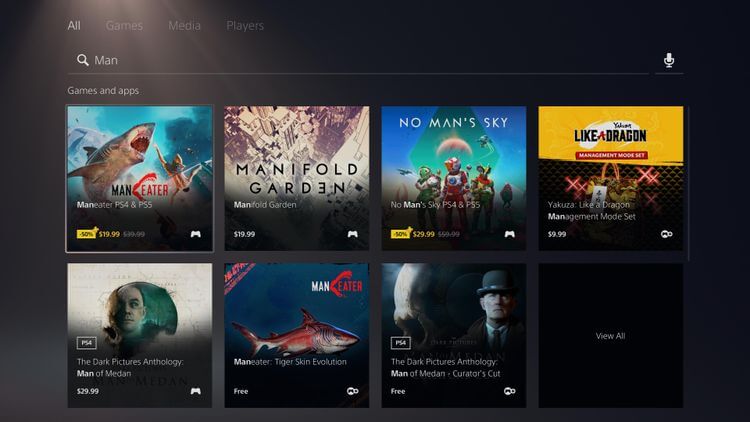
اگر بازی‌های زیادی داشته باشید، آنگاه پیدا کردن دستی یک عنوان می‌تواند فرایندی طاقت‌فرسا باشد. حال با بهره‌گیری از ویژگی جست‌و‌جو می‌توانید این کار را آسان‌تر کنید. در هنگامی‌که در صفحه اصلی هستید، باید کلید “مثلث” را فشار داده تا نشانگر بر روی آیکون جست‌‌و‌جو قرار گیرد. سپس باید کلید “X” را فشار دهید. در اینجا می‌توانید بازی‌ها، اپلیکیشن‌ها، فایل‌های رسانه‌ای، سایر بازی‌بازان PSN و همچنین بازی‌های موجود بر روی PS Store را سرچ کنید. همچنین جهت فیلتر کردن محتوا می‌توانید از برگه‌های موجود در بالای صفحه استفاده کنید.

2. مدیریت محتوای بازی‌ها

ترفند های ps5

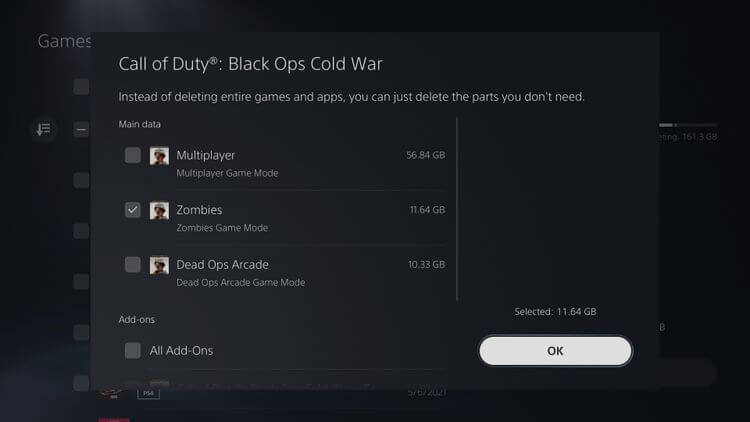
حافظه SSD پلی‌استیشن 5 شما تنها 825 گیگابایت ظرفیت دارد. با رفتن به “Settings > Storage > Console Storage” می‌توانید بازی‌ها، فایل‌های ضبط شده و … را حذف و بنابراین فضا را بهتر مدیریت کنید. در بخش “Games and Apps” می‌توانید دیتای غیرضروری بازی‌ها را حذف کنید. بازی‌هایی که بخش‌های خود را به‌صورت جداگانه نصب می‌کنند، از این ویژگی پشتیبانی کرده و البته می‌توانید یک آیکون “مداد” را در کنار آن‌ها مشاهده کنید.

به‌عنوان نمونه، بازی Call of Duty: Black Ops Cold War دارای سه بخش جداگانه بوده و مثلا می‌توانید بخش داستانی را حذف و در عین آزاد کردن فضای ذخیره‌سازی، سایر بخش‌های باقیمانده را بازی کنید.

3. انتخاب تنظیمات پیش‌فرض برای تمامی بازی‌ها

ترفند های ps5

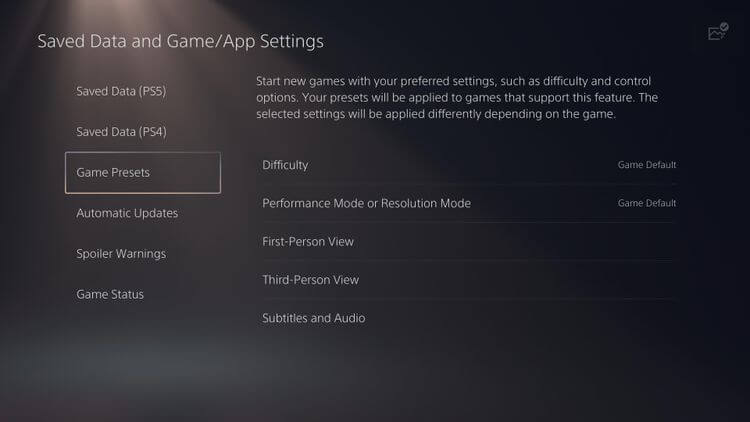
یکی دیگر از ترفند های PS5 مربوط به تنظیمات پیش‌فرض است. بدین ترتیب می‌توانید مثلا زیرنویس را برای تمامی بازی‌ها فعال کرده تا دیگر محبور نباشید که این کار را هر بار برای یک بازی جدید، انجام دهید. این قابلیت را می‌توانید در “Settings > Saved Data and Game/App Settings > Game Presets” پیدا کنید.

این مطلب را نیز بخوانید: چگونه آپدیت خودکار بازی‌های پلی‌استیشن 5 را غیرفعال کنیم؟

4. راه‌اندازی Remote Play

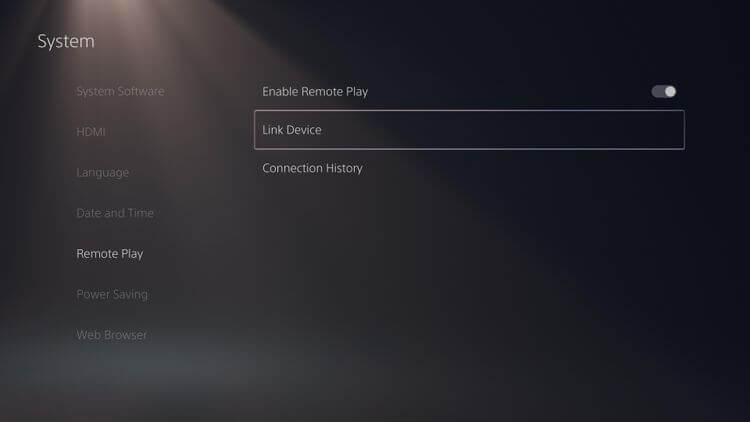
Remote Play به دارندگان کنسول پلی‌استیشن 5 امکان می‌دهد که در پلی‌استیشن 4، کامپیوتر و یا حتی گوشی‌های هوشمند، به کتابخانه پلی‌استیشن 5 خود دسترسی پیدا کنند. در این رابطه باید به “Settings > System > Remote Play” رفته، اسلایدر “Enable Remote Play” را فعال و سپس “Link Device” را انتخاب کنید. در ادامه باید اپلیکیشن PS Remote Play را بر روی رایانه، گوشی و یا دستگاه دیگر پلی‌استیشن خود اجرا کرده و سپس شماره ظاهر شده را وارد کنید. در ادامه نیز باید گام‌های موردنیاز را طی کنید.

5. کنترل اعلان‌های سیستمی

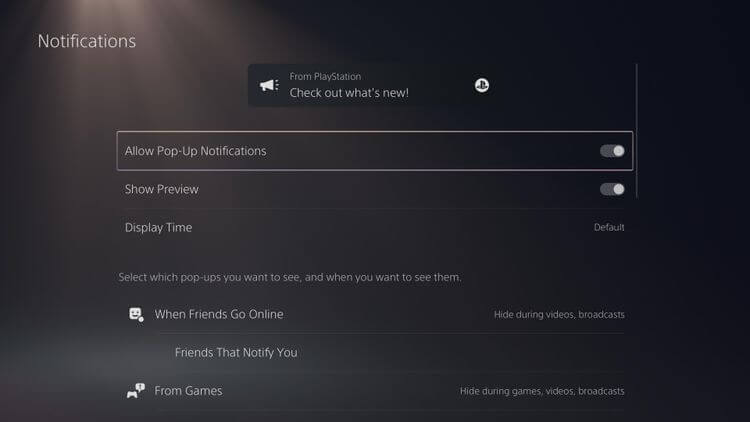
گاهی اوقات اعلان‌های کنسول شما مفید و گاهی اوقات نیز فقط وسیله‌ای جهت پرت کردن حواس شما هستند. به “Settings > Notifications” رفته و نگاهی به گزینه‌ها بیندازید. مثلا می‌توانید اعلان‌های کنسول خود را کلا غیرفعال کرده، پیش‌نمایش آن‌ها را مخفی کنید، مدت زمان نمایش آن‌ها در بالای نمایشگر را تغییر داده و …

6. تغییر تنظیمات کپچر و به‌اشتراک‌گذاری

ترفند های ps5

تنظیمات پیش‌فرض پلی‌استیشن 5 در زمینه ضبط اسکرین‌شات‌ها و کلیپ‌های ویدیویی از گیم‌پلی، مفید و مناسب هستند، اما در هر صورت می‌توانید آن‌ها را نیز تغییر دهید. به “Settings > Captures and Broadcasts” رفته و گزینه مربوطه را پیدا کنید. در زیر “Captures” می‌توانید عملکرد کلید “Share” و همچنین طول پیش‌فرض کلیپ‌های ویدیویی مربوط به گیم‌پلی اخیر خود را تغییر دهید. همچنین در اینجا می‌توانید فرمت تصاویر و ویدیوها را نیز عوض کنید.

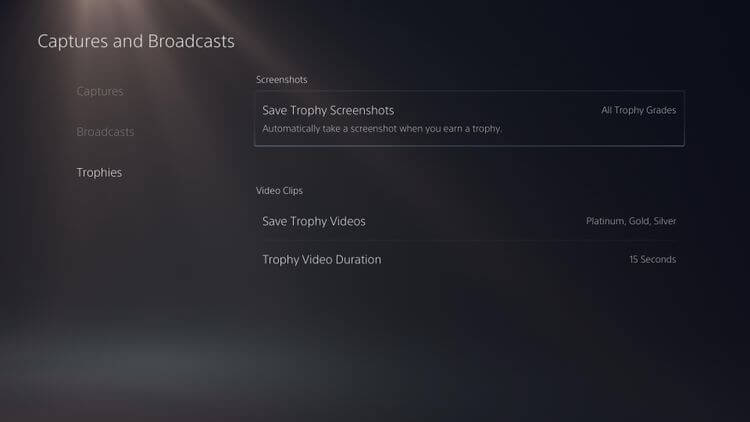
اگر هم استریم می‌کنید، آنگاه نگاهی نیز به بخش “Broadcasts” بیندازید. در بخش “Trophies” می‌توانید تعیین کنید که آیا در هنگام دریافت تروفی‌ها، به‌صورت خودکار اسکرین‌شات و ویدیو تهیه شود یا خیر. البته در نظر داشته باشید که این ویدیوها می‌توانند فضای زیادی را اشغال کنند، پس شاید بهتر باشد که “Save Trophy Videos” را فقط برای تروفی‌های رده-بالا فعال کرده و یا اینکه این ویژگی را کاملا غیرفعال کنید.

7. شخصی‌سازی لایه Control Center

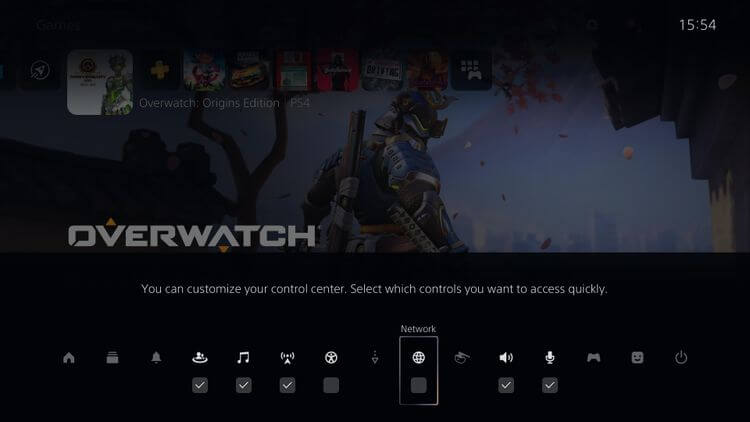
با فشار دادن کلید PS بر روی دسته کنسول خود می‌توانید وارد Control Center شده و در آنجا به میانبر عملکردهای رایج، دسترسی پیدا کنید. البته می‌توانید این فضا را نیز تاحدودی شخصی‌سازی کنید. پس از باز شدن Control Center، کلید “Options” را بر روی دسته خود فشار داده و سپس تیک گزینه‌های موردنیاز را فعال و مابقی را غیرفعال کنید.

این مطلب را نیز بخوانید: چگونه صدای پلی‌استیشن 5 خود را از طریق دسته قطع کنیم؟

8. استفاده از اپلیکیشن PlayStation

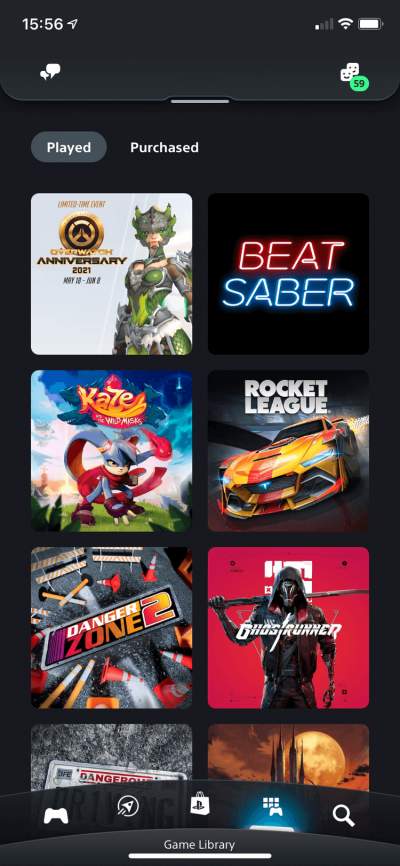
با استفاده از اپلیکیشن PlayStation (اندروید و آیفون) می‌توانید پیام ارسال کنید، در فروشگاه PS Store بازی خریداری کنید، بازی‌ها را از راه دور بر روی کنسول خود دانلود کنید، اعلان را چک کنید، ببینید که آیا دوستانتان آنلاین هستند یا خیر و …

9. بازبینی گزینه‌های دسترسی‌پذیری

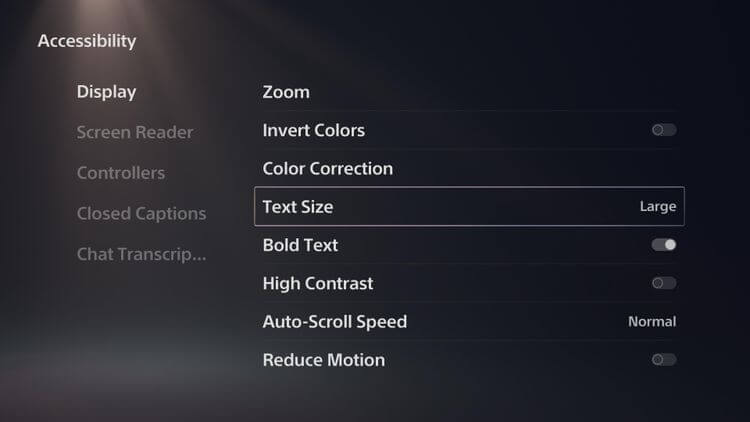
با رفتن به منوی “Settings > Accessibility” می‌توانید امکانات راحتی و دسترسی‌پذیری کنسول خود را مشاهده کنید. در اینجا می‌توانید به گزینه‌هایی همانند رونویسی چت‌های صوتی، کپشن کردن، خوانشگر صفحه، زوم و همچنین تصحیح کوررنگی، دسترسی پیدا کنید. در زیر بخش “Controllers” می‌توانید گزینه “Change Button Assignments” را پیدا کرده و عملکرد کلیدها را در سطح سیستمی، تغییر دهید.

10. مخفی کردن اسپویلرها در محتوای به اشتراک گذاشته شده

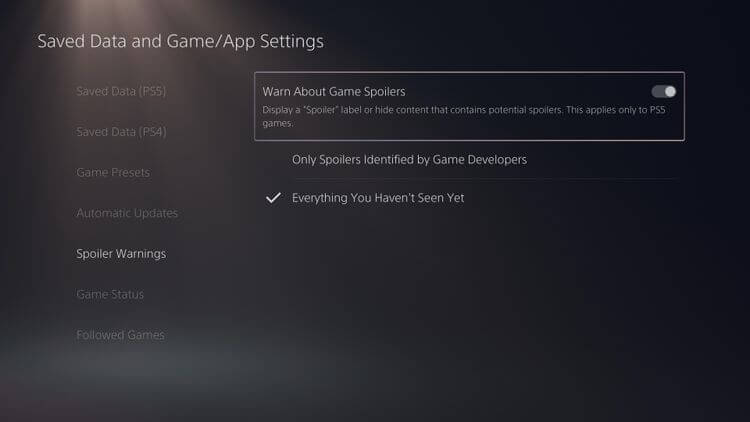
یکی دیگر از ترفند های PS5 مربوط به اسپویل محتوای به اشتراک گذاشته شده است. شاید شما نخواهید که در هنگام مشاهده ویدیو و اسکرین‌شات‌های دیگران، قسمتی از بازی برای شما فاش یا همان اسپویل شود. به “Settings > Saved Date and Game/App Settings” بروید. “Spoiler Warnings” را برگزیده و سپس “Warn About Game Spoilers” را فعال کنید.

در حالت پیش‌فرض این گزینه بر روی “Only Spoilers Identified by Game Developers” تنظیم شده که ما پیشنهاد می‌کنیم آن را به “Everything You Haven’t Seen Yet” تغییر دهید. البته جهت مفید واقع شدن این ویژگی، بازی موردنظر شما باید از این قابلیت پشتیبانی کند.

نوشته 10 نکته و ترفند کاربردی برای استفاده بهتر از پلی‌ استیشن 5 اولین بار در اخبار فناوری و موبایل پدیدار شد.
۱۰ نکته و ترفند کاربردی برای استفاده بهتر از پلی‌ استیشن ۵

در این مطلب قصد داریم که به 10 مورد از ترفند های کنسول PS5 اشاره کنیم. در ادامه با آی‌تی‌رسان همراه باشید.

از قابلیت جست‌و‌جو استفاده کنید

ترفند های ps5

اگر بازی‌های زیادی داشته باشید، آنگاه پیدا کردن دستی یک عنوان می‌تواند فرایندی طاقت‌فرسا باشد. حال با بهره‌گیری از ویژگی جست‌و‌جو می‌توانید این کار را آسان‌تر کنید. در هنگامی‌که در صفحه اصلی هستید، باید کلید “مثلث” را فشار داده تا نشانگر بر روی آیکون جست‌‌و‌جو قرار گیرد. سپس باید کلید “X” را فشار دهید. در اینجا می‌توانید بازی‌ها، اپلیکیشن‌ها، فایل‌های رسانه‌ای، سایر بازی‌بازان PSN و همچنین بازی‌های موجود بر روی PS Store را سرچ کنید. همچنین جهت فیلتر کردن محتوا می‌توانید از برگه‌های موجود در بالای صفحه استفاده کنید.

2. مدیریت محتوای بازی‌ها

ترفند های ps5

حافظه SSD پلی‌استیشن 5 شما تنها 825 گیگابایت ظرفیت دارد. با رفتن به “Settings > Storage > Console Storage” می‌توانید بازی‌ها، فایل‌های ضبط شده و … را حذف و بنابراین فضا را بهتر مدیریت کنید. در بخش “Games and Apps” می‌توانید دیتای غیرضروری بازی‌ها را حذف کنید. بازی‌هایی که بخش‌های خود را به‌صورت جداگانه نصب می‌کنند، از این ویژگی پشتیبانی کرده و البته می‌توانید یک آیکون “مداد” را در کنار آن‌ها مشاهده کنید.

به‌عنوان نمونه، بازی Call of Duty: Black Ops Cold War دارای سه بخش جداگانه بوده و مثلا می‌توانید بخش داستانی را حذف و در عین آزاد کردن فضای ذخیره‌سازی، سایر بخش‌های باقیمانده را بازی کنید.

3. انتخاب تنظیمات پیش‌فرض برای تمامی بازی‌ها

ترفند های ps5

یکی دیگر از ترفند های PS5 مربوط به تنظیمات پیش‌فرض است. بدین ترتیب می‌توانید مثلا زیرنویس را برای تمامی بازی‌ها فعال کرده تا دیگر محبور نباشید که این کار را هر بار برای یک بازی جدید، انجام دهید. این قابلیت را می‌توانید در “Settings > Saved Data and Game/App Settings > Game Presets” پیدا کنید.

این مطلب را نیز بخوانید: چگونه آپدیت خودکار بازی‌های پلی‌استیشن 5 را غیرفعال کنیم؟

4. راه‌اندازی Remote Play

Remote Play به دارندگان کنسول پلی‌استیشن 5 امکان می‌دهد که در پلی‌استیشن 4، کامپیوتر و یا حتی گوشی‌های هوشمند، به کتابخانه پلی‌استیشن 5 خود دسترسی پیدا کنند. در این رابطه باید به “Settings > System > Remote Play” رفته، اسلایدر “Enable Remote Play” را فعال و سپس “Link Device” را انتخاب کنید. در ادامه باید اپلیکیشن PS Remote Play را بر روی رایانه، گوشی و یا دستگاه دیگر پلی‌استیشن خود اجرا کرده و سپس شماره ظاهر شده را وارد کنید. در ادامه نیز باید گام‌های موردنیاز را طی کنید.

5. کنترل اعلان‌های سیستمی

گاهی اوقات اعلان‌های کنسول شما مفید و گاهی اوقات نیز فقط وسیله‌ای جهت پرت کردن حواس شما هستند. به “Settings > Notifications” رفته و نگاهی به گزینه‌ها بیندازید. مثلا می‌توانید اعلان‌های کنسول خود را کلا غیرفعال کرده، پیش‌نمایش آن‌ها را مخفی کنید، مدت زمان نمایش آن‌ها در بالای نمایشگر را تغییر داده و …

6. تغییر تنظیمات کپچر و به‌اشتراک‌گذاری

ترفند های ps5

تنظیمات پیش‌فرض پلی‌استیشن 5 در زمینه ضبط اسکرین‌شات‌ها و کلیپ‌های ویدیویی از گیم‌پلی، مفید و مناسب هستند، اما در هر صورت می‌توانید آن‌ها را نیز تغییر دهید. به “Settings > Captures and Broadcasts” رفته و گزینه مربوطه را پیدا کنید. در زیر “Captures” می‌توانید عملکرد کلید “Share” و همچنین طول پیش‌فرض کلیپ‌های ویدیویی مربوط به گیم‌پلی اخیر خود را تغییر دهید. همچنین در اینجا می‌توانید فرمت تصاویر و ویدیوها را نیز عوض کنید.

اگر هم استریم می‌کنید، آنگاه نگاهی نیز به بخش “Broadcasts” بیندازید. در بخش “Trophies” می‌توانید تعیین کنید که آیا در هنگام دریافت تروفی‌ها، به‌صورت خودکار اسکرین‌شات و ویدیو تهیه شود یا خیر. البته در نظر داشته باشید که این ویدیوها می‌توانند فضای زیادی را اشغال کنند، پس شاید بهتر باشد که “Save Trophy Videos” را فقط برای تروفی‌های رده-بالا فعال کرده و یا اینکه این ویژگی را کاملا غیرفعال کنید.

7. شخصی‌سازی لایه Control Center

با فشار دادن کلید PS بر روی دسته کنسول خود می‌توانید وارد Control Center شده و در آنجا به میانبر عملکردهای رایج، دسترسی پیدا کنید. البته می‌توانید این فضا را نیز تاحدودی شخصی‌سازی کنید. پس از باز شدن Control Center، کلید “Options” را بر روی دسته خود فشار داده و سپس تیک گزینه‌های موردنیاز را فعال و مابقی را غیرفعال کنید.

این مطلب را نیز بخوانید: چگونه صدای پلی‌استیشن 5 خود را از طریق دسته قطع کنیم؟

8. استفاده از اپلیکیشن PlayStation

با استفاده از اپلیکیشن PlayStation (اندروید و آیفون) می‌توانید پیام ارسال کنید، در فروشگاه PS Store بازی خریداری کنید، بازی‌ها را از راه دور بر روی کنسول خود دانلود کنید، اعلان را چک کنید، ببینید که آیا دوستانتان آنلاین هستند یا خیر و …

9. بازبینی گزینه‌های دسترسی‌پذیری

با رفتن به منوی “Settings > Accessibility” می‌توانید امکانات راحتی و دسترسی‌پذیری کنسول خود را مشاهده کنید. در اینجا می‌توانید به گزینه‌هایی همانند رونویسی چت‌های صوتی، کپشن کردن، خوانشگر صفحه، زوم و همچنین تصحیح کوررنگی، دسترسی پیدا کنید. در زیر بخش “Controllers” می‌توانید گزینه “Change Button Assignments” را پیدا کرده و عملکرد کلیدها را در سطح سیستمی، تغییر دهید.

10. مخفی کردن اسپویلرها در محتوای به اشتراک گذاشته شده

یکی دیگر از ترفند های PS5 مربوط به اسپویل محتوای به اشتراک گذاشته شده است. شاید شما نخواهید که در هنگام مشاهده ویدیو و اسکرین‌شات‌های دیگران، قسمتی از بازی برای شما فاش یا همان اسپویل شود. به “Settings > Saved Date and Game/App Settings” بروید. “Spoiler Warnings” را برگزیده و سپس “Warn About Game Spoilers” را فعال کنید.

در حالت پیش‌فرض این گزینه بر روی “Only Spoilers Identified by Game Developers” تنظیم شده که ما پیشنهاد می‌کنیم آن را به “Everything You Haven’t Seen Yet” تغییر دهید. البته جهت مفید واقع شدن این ویژگی، بازی موردنظر شما باید از این قابلیت پشتیبانی کند.

نوشته 10 نکته و ترفند کاربردی برای استفاده بهتر از پلی‌ استیشن 5 اولین بار در اخبار فناوری و موبایل پدیدار شد.
اگر با اتصال به اینترنت خود مشکل دارید، این مقاله را بخوانید!

برطرف کردن مشکلات مودم

اگر اتصال شما به اینترنت قطع شده است، در این مطلب راهنمای گام‌به‌گام برطرف کردن مشکلات مودم و عملکرد نامناسب اینترنت را مطالعه کنید.


حتما تاکنون پیش آمده که هنگام کار با کامپیوتر، لپ‌تاپ یا تلفن همراه‌تان اتصال به وای‌فای قطع شده باشد و مشکل با چند بار خاموش و روشن کردن مودم درست نشود. در اکثر موارد قطعی اینترنت مقطعی بوده و پس از چند دقیقه حل می‌شود اما گاهی پیش می‌آید که اینترنت برای مدت طولانی قطع شده و قصد اتصال مجدد هم ندارد.

در این حال متوجه خواهید شد که یا مودم و یا دستگاهی که شما دارید از آن استفاده می‌کنید با مشکلی مواجه شده و باید این مشکل رفع شود. اگر اطمینان دارید که سیستم رایانه‌ای یا تلفن همراهی که دارید برای اتصال به اینترنت مشکلی ندارد و با آن می‌توان از طریق دیگر خطوط وای‌فای به اینترنت وصل شد یا آنکه اتصال به وای‌فای برای هیچ‌کدام از دستگاه‌های موجود ممکن نیست، پس مشکل از مودم شماست و باید به دنبال برطرف کردن مشکلات مودم باشید.

برطرف کردن مشکلات مودم راهکار مختلفی دارد و این موضوع به دلیل عدم کارکرد صحیح مودم باز می‌گردد. برخی از مشکلات به وجود آمده برای مودم راهکارهای تخصصی دارند که رفع آن‌ها کار افراد وارد در این حوزه است، ما در این مقاله قصد نداریم به مسائل تخصصی ورود کنیم.

در این مقاله راهکارهای ابتدایی برای برطرف کردن مشکلات مودم در منزل یا محل کار را با یکدیگر مرور خواهیم کرد تا پیش از آن که به یک تعمیرکار نیاز پیدا کنید یا شاید به دنبال خرید یک مودم جدید باشید، بتوانید خودتان برخی راه‌کارهای عمومی برای برطرف کردن مشکلات مودم را انجام داده و امید داشته باشید که مودم دوباره به خوبی اینترنت را دریافت و به دستگاه‌های دریافت کننده برساند.

پس با آی‌تی‌رسان و بررسی راهکارهای برطرف کردن مشکلات مودم همراه باشید:

مشکل را از وضعیت چراغ‌های مودم بیابید

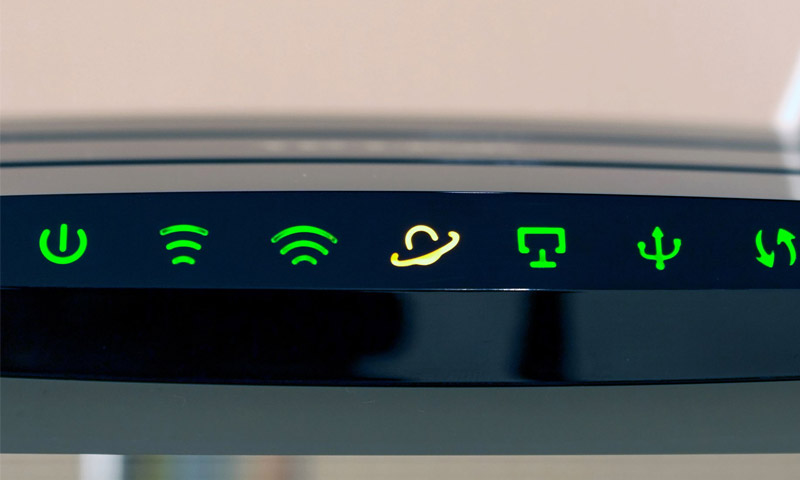
چراغ‌های مودم حرف‌های زیادی برای گفتن دارند. اگر تمامی چراغ‌ها خاموش باشند، یعنی مودم ایرادی اساسی پیدا کرده و احتمالا برای تامین برق مشکل دارد، همچنین ممکن است مودم سوخته باشد یا آداپتور برق آن ایرادی پیدا کرده باشد.

اگر چراغ ADSL خاموش باشد، یعنی اتصال شما با ISP یا شرکت ارائه دهنده خدمات اینترنتی برقرار نیست، در این حالت ممکن است مشکل از شرکت باشد،  شاید هم مشکل از مودم باشد که باید رفع شود. اما اگر چراغ ADSL روشن بود و چراغ‌های دیگر مانند LAN، Internet، Wi-Fi یا Wireless خاموش باشد یعنی اتصال از مرکز تا مودم برقرار است ولی از مودم به دستگاه‌های دریافت کننده نمی‌رسد. بنابراین در این حالت به احتمال قوی مشکل از مودم یا تنظیمات آن است.

با شرکت ISP خود تماس بگیرید

شرکت ارائه دهنده خدمات اینترنتی یا ISP همان شرکتی است که شما خط اینترنت خود را آن خریداری کرده‌اید. شما در قدم اول و پیش از آنکه به جان مودم بیفتید، با شرکت ارائه دهنده خدمات اینترنتی تماس بگیرید و اعلام کنید که دسترسی شما به اینترنت قطع شده است.

در بسیاری از مواقع حتی در زمان قطع اینترنت به صورت طولانی مدت، منبع مشکل از مودم یا سیستم رایانه‌ای شما نیست و قطعی به منبع ارائه خدمات باز می‌گردد، پس با شرکت تماس بگیرید و وضعیت چراغ‌های روشن و خاموش روی مودم را اعلام کنید.

شما با یک تماس می‌توانید ISP خود را در جریان قرار دهید و به احتمال زیاد آن‌ها می‌توانند مشکل شما را رفع کنند. حتی در صورتی که مشکل از ISP نبوده و ایراد به شما باز می‌گردد نیز پشتیبانی شرکت می‌تواند راهنمایی‌های خوبی در خصوص رفع مشکل و برقراری مجدد اتصال به اینترنت به شما بدهد.

بنابراین پیش از هر چیزی مشکل را با شرکت ارائه دهنده خدمات اینترنتی خود درمیان بگذارید.

اطمینان پیدا کنید که مشکل، مربوط به کابل‌های مودم نباشد

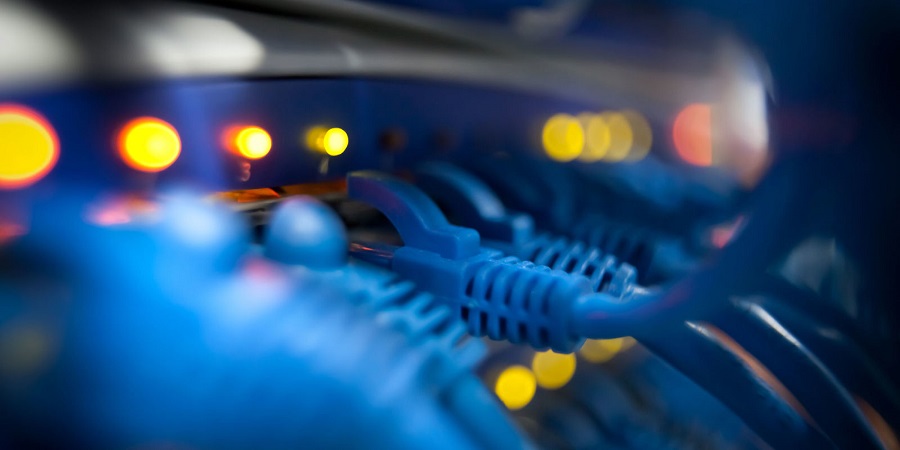
این مورد ممکن است بیش از حد مسخره و ساده به‌نظر برسد اما گاهی اوقات فراموش می‌‎کنیم که سخت‌ترین مشکلات، راه‌های بسیار ساده‌ای دارند! ممکن است کابل‌ها در اثر بی‌دقتی از مودم جدا شده یا آسیب دیده باشند. شما می‌بایست تمام کابل‌ها را پیش از انجام دادن مراحل بعدی، چک کنید. گاهی روش‌های برطرف کردن مشکلات مودم به همین سادگی است.

برطرف کردن مشکلات مودم

اگر اتصال شبکه به مودم برقرار نیست، یعنی چراغ ADSL خاموش است، یعنی شبکه به طریقی به مودم نمی‌رسد. یکی از مشکلاتی که باعث می‌شود مودم کار نکند عدم اتصال صحیح کابل‌ها یا قطعی در میان کابل‌های مودم است. پس به خوبی محل اتصال کابل‌ها به پریز تلفن و نویزگیر را بررسی کنید.

مطمئن شوید که مودم وای‌فای شما در جای مناسبی، قرار گرفته است!

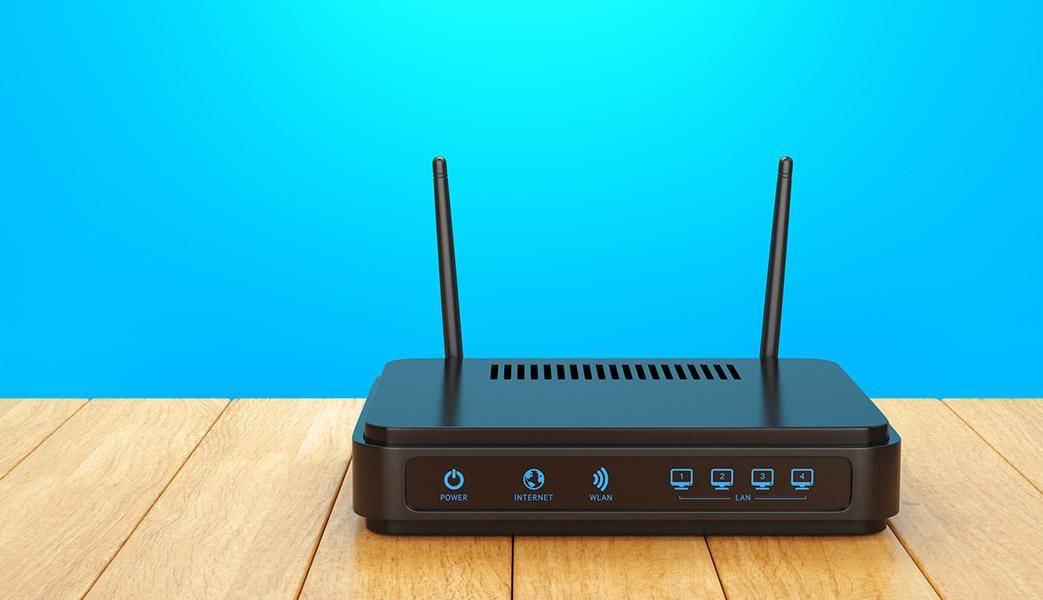
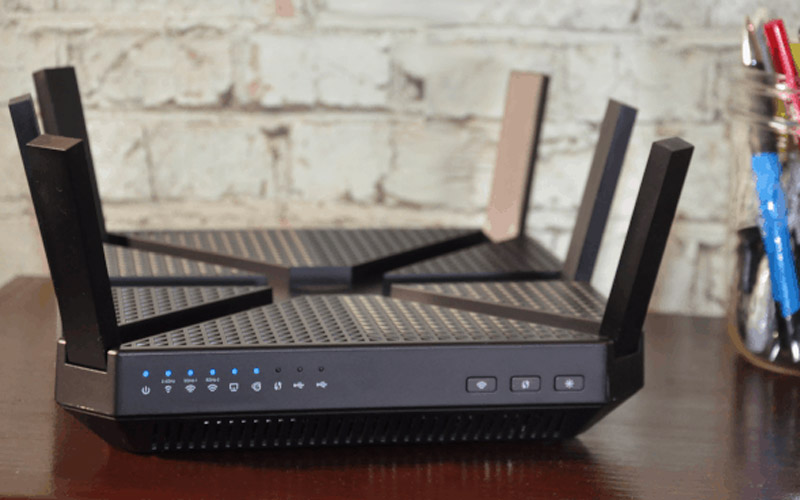
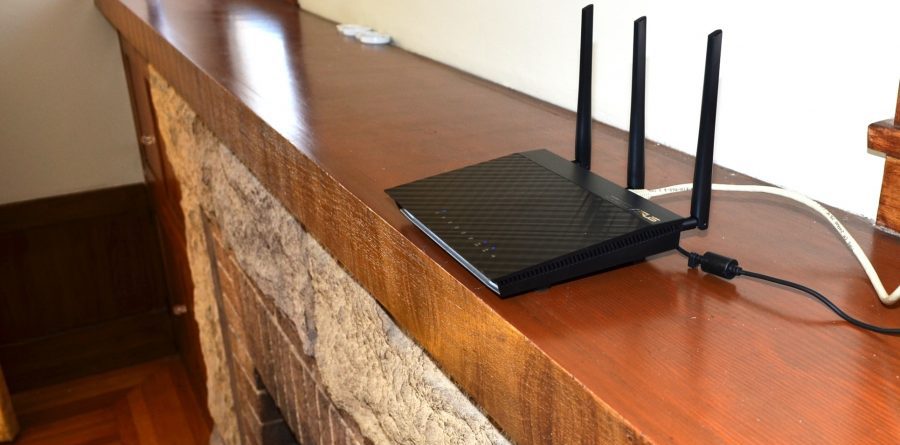
اگر با سیگنال‌های شبکه وای‌فای خود مشکل دارید، بهتر است که روتر را جابه‌جا نمایید. بعضی از اشیاء فلزی و دستگاه‌هایی مانند مایکروویو و تلفن‌های بی‌سیم، باعث تداخل می‌‎شوند. ممکن است همه چیز درست باشد و سیگنال‌های شبکه از آنتن مودم به دلیل نویزهای موجود به شما نرسد، به همین دلیل مودم را در جایی قرار دهید که نویز نداشته باشد. همچنین اطمینان پیدا کنید که آنتن روتر شما در حالت عمودی قرار دارد. قرارگیری آنتن به صورت عمودی، باعث خواهد شد تا منطقه تحت پوشش روتر افزایش یابد.

برطرف کردن مشکلات مودم

یکی دیگر از موارد کندشدن اینترنت و قطعی‌های پیاپی آن، وجود نویز بر روی خط تلفن است، اگر چند خط تلفن از کنار یکدیگر عبور می‌کنند یا کیفیت کابل تلفن شما خوب نیست، بر روی تمامی خطوط تلفنی که به دستگاه تلفن و مودم ختم می‌شود، یک نویزگیر یا اسپلیتر قرار دهید. به این ترتیب کیفیت اتصال بالا می‌رود.

گاهی آنقدر بر روی یک خط تلفن نویز وجود دارد که اتصال به طور کلی قطع می‌شود، همچمنین ممکن است هنگام برقراری اتصال از طریق تلفن، اتصال وای‌فای دچار مشکل شود، این مشکل نیز به دلیل نویز دستگاه تلفن بر روی خط است، پس بررسی نویز بر روی خط و نصب نویزگیر را فراموش نکنید.

اگر با رایانه کار می‌کنید، فایروال ویندوز را خاموش کنید

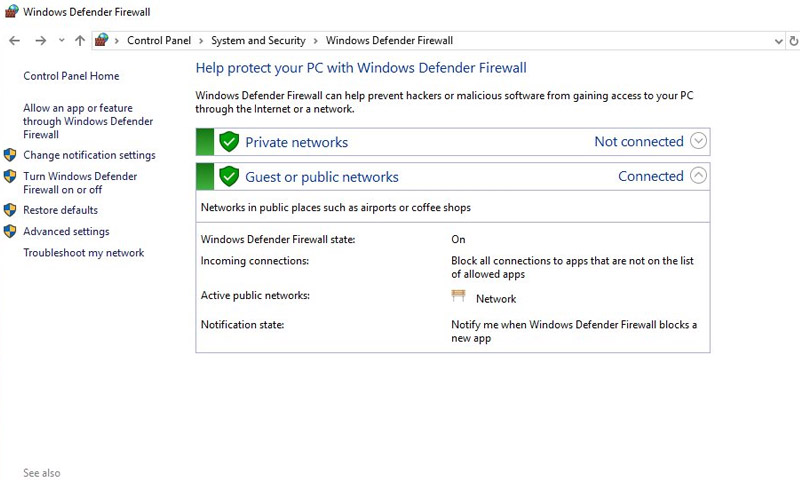
بسیاری از مواقع مشکل اتصال مودم به سیستم رایانه‌ای نرم‌افزاری بوده و تنها با غیرفعال کردن دیواره آتش یا فایروال ویندوز رفع می‌شود. ممکن است فایروال اتصال شما را دچار مشکل کرده و برای حفاظت از سیستم، اتصال به برخی سایت‌ها یا به طور کلی اتصال به اینترنت را قطع کند. به این ترتیب به تنظیمات فایروال رفته و تمام تنظیمات فایروال را بر روی Turn off windows firewall قرار دهید.

دسترسی به تنظیمات فایروال در ویندوزهای مختلف:

ویندوز 7 و 8: Control Panel>System and Security>Windows Firewall

ویندوز 10: Settings>Update & Security>Windows Security and then Firewall & network protection

به جز این مورد اگر هر گونه برنامه امنیتی یا حفاظتی مانند آنتی‌ویروس یا برنامه‌های مشابه با دیواره آتش بر روی سیستم خود نصب دارید، همه را غیرفعال کنید، با اینکار تمام موانع نرم‌افزاری برای ارتباطات شبکه به درایو شبکه شما رفع خواهد شد.

اگر رایانه دارید، درایو‌ شبکه را مجددا نصب و آپدیت کنید

اگر مشکل رفع نشد، راه حل بعدی مربوط به درایو شبکه نتورک شماست، احتمال دارد که فایل درایو شما دچار مشکل شده بنابراین باید آن را مجددا نصب کنید، اگر مشکل رفع نشد باید به دنبال بروزرسانی درایو شبکه نتورک خود باشید.

نصب درایو کار خاصی ندارد، اگر از CD یا DVD استفاده می‌کنید، دیسک مخصوص به درایو شبکه را وارد دستگاه کرده و فایل آن را نصب کنید، اگر هم برنامه بر روی سیستم حافظه شما ذخیره شده که کار آسان‌تر است و مستقیما می‌توانید آن را مجددا نصب کنید.

اگر مشکل حل نشد باید به دنبال آپدیت درایو شبکه باشید، برای اینکار وبسایت شرکت تولید کننده کارت شبکه خود را پیدا کرده و آخرین فایل درایو شبکه را در آن بیابید و دانلود کنید.

البته بسیاری از سایت‌های نرم‌افزاری فارسی نیز فایل آپدیت کارت‌های شبکه مشهور و پرطرفدار را برای دانلود عرضه می‌کنند، پس در ابتدا میان سایت‌های فارسی به دنبال فایل آپدیت کارت شبکه خود باشید و اگر آن را نیافتید، به سراغ سایت‌های خارجی بروید. در ادامه برای راحتی کار شما بخش دانلود سایت‌های دو شرکت محبوب تی‌پی‌لینک و دی‌لینک آورده شده است.

به سایت مودم مربوط به خود وارد شده و با وارد کردن نام مدل مودم خود، فایل آپدیت مودم را دانلود و نصب کنید.

نکته: نام مدل دستگاه از پشت خود مودم قابل مشاهده است.

سایت دانلود مودم‌های تی‌پی‌لینک

سایت دانلود مودم‌های دی‌لینک

روتر یا مودم‌تان را به تنظیمات پیش‌فرض کارخانه، بازگردانید!

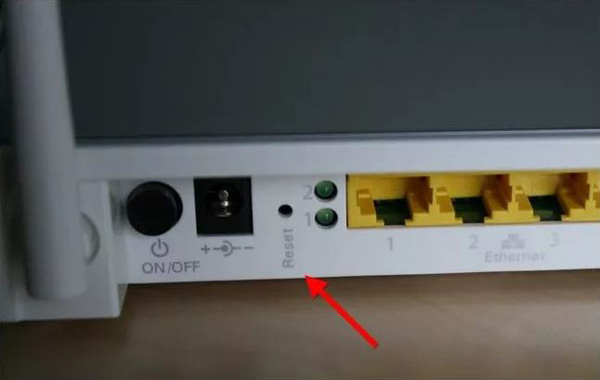
اگر مشکل شما هنوز حل نشده بهتر است مودم خود را ریستارت کنید. فرآیند راه‌اندازی مجدد برروی بسیاری از روترها ساده است؛ در پشت مودم یک حفره یا سوراخ ریز وجود دارد که تنها یک جسم نوک‌تیز و بسیار ظریف مانند سنجاق یا سوزن به آن وارد می‌شود. جسم نوک تیز را وارد آن حفره کرده و چند ثانیه صبر کنید، با این کار مودم به تنظیمات کارخانه باز می‌گردد.

برطرف کردن مشکلات مودم

به‌یاد داشته باشید که با ریست کردن مودم به تنظیمات پیش‌فرض کارخانه، شما نیاز دارید تا مودم‌تان را مجددا پیکربندی یا تنظیم نمایید. بنابراین سعی کنید از قبل به مراحل لازم برای پیکربندی مودم مسلط باشید.

در صورت نیاز به مشاوره رایگان برای حل مشکلات اینترنت می‌توانید پیج ما را در اینستاگرام (itresancom@) فالو کرده و به ما دایرکت بدهید.

نوشته اگر با اتصال به اینترنت خود مشکل دارید، این مقاله را بخوانید! اولین بار در اخبار فناوری و موبایل پدیدار شد.
اگر با اتصال به اینترنت خود مشکل دارید، این مقاله را بخوانید!

برطرف کردن مشکلات مودم

اگر اتصال شما به اینترنت قطع شده است، در این مطلب راهنمای گام‌به‌گام برطرف کردن مشکلات مودم و عملکرد نامناسب اینترنت را مطالعه کنید.


حتما تاکنون پیش آمده که هنگام کار با کامپیوتر، لپ‌تاپ یا تلفن همراه‌تان اتصال به وای‌فای قطع شده باشد و مشکل با چند بار خاموش و روشن کردن مودم درست نشود. در اکثر موارد قطعی اینترنت مقطعی بوده و پس از چند دقیقه حل می‌شود اما گاهی پیش می‌آید که اینترنت برای مدت طولانی قطع شده و قصد اتصال مجدد هم ندارد.

در این حال متوجه خواهید شد که یا مودم و یا دستگاهی که شما دارید از آن استفاده می‌کنید با مشکلی مواجه شده و باید این مشکل رفع شود. اگر اطمینان دارید که سیستم رایانه‌ای یا تلفن همراهی که دارید برای اتصال به اینترنت مشکلی ندارد و با آن می‌توان از طریق دیگر خطوط وای‌فای به اینترنت وصل شد یا آنکه اتصال به وای‌فای برای هیچ‌کدام از دستگاه‌های موجود ممکن نیست، پس مشکل از مودم شماست و باید به دنبال برطرف کردن مشکلات مودم باشید.

برطرف کردن مشکلات مودم راهکار مختلفی دارد و این موضوع به دلیل عدم کارکرد صحیح مودم باز می‌گردد. برخی از مشکلات به وجود آمده برای مودم راهکارهای تخصصی دارند که رفع آن‌ها کار افراد وارد در این حوزه است، ما در این مقاله قصد نداریم به مسائل تخصصی ورود کنیم.

در این مقاله راهکارهای ابتدایی برای برطرف کردن مشکلات مودم در منزل یا محل کار را با یکدیگر مرور خواهیم کرد تا پیش از آن که به یک تعمیرکار نیاز پیدا کنید یا شاید به دنبال خرید یک مودم جدید باشید، بتوانید خودتان برخی راه‌کارهای عمومی برای برطرف کردن مشکلات مودم را انجام داده و امید داشته باشید که مودم دوباره به خوبی اینترنت را دریافت و به دستگاه‌های دریافت کننده برساند.

پس با آی‌تی‌رسان و بررسی راهکارهای برطرف کردن مشکلات مودم همراه باشید:

مشکل را از وضعیت چراغ‌های مودم بیابید

چراغ‌های مودم حرف‌های زیادی برای گفتن دارند. اگر تمامی چراغ‌ها خاموش باشند، یعنی مودم ایرادی اساسی پیدا کرده و احتمالا برای تامین برق مشکل دارد، همچنین ممکن است مودم سوخته باشد یا آداپتور برق آن ایرادی پیدا کرده باشد.

اگر چراغ ADSL خاموش باشد، یعنی اتصال شما با ISP یا شرکت ارائه دهنده خدمات اینترنتی برقرار نیست، در این حالت ممکن است مشکل از شرکت باشد،  شاید هم مشکل از مودم باشد که باید رفع شود. اما اگر چراغ ADSL روشن بود و چراغ‌های دیگر مانند LAN، Internet، Wi-Fi یا Wireless خاموش باشد یعنی اتصال از مرکز تا مودم برقرار است ولی از مودم به دستگاه‌های دریافت کننده نمی‌رسد. بنابراین در این حالت به احتمال قوی مشکل از مودم یا تنظیمات آن است.

با شرکت ISP خود تماس بگیرید

شرکت ارائه دهنده خدمات اینترنتی یا ISP همان شرکتی است که شما خط اینترنت خود را آن خریداری کرده‌اید. شما در قدم اول و پیش از آنکه به جان مودم بیفتید، با شرکت ارائه دهنده خدمات اینترنتی تماس بگیرید و اعلام کنید که دسترسی شما به اینترنت قطع شده است.

در بسیاری از مواقع حتی در زمان قطع اینترنت به صورت طولانی مدت، منبع مشکل از مودم یا سیستم رایانه‌ای شما نیست و قطعی به منبع ارائه خدمات باز می‌گردد، پس با شرکت تماس بگیرید و وضعیت چراغ‌های روشن و خاموش روی مودم را اعلام کنید.

شما با یک تماس می‌توانید ISP خود را در جریان قرار دهید و به احتمال زیاد آن‌ها می‌توانند مشکل شما را رفع کنند. حتی در صورتی که مشکل از ISP نبوده و ایراد به شما باز می‌گردد نیز پشتیبانی شرکت می‌تواند راهنمایی‌های خوبی در خصوص رفع مشکل و برقراری مجدد اتصال به اینترنت به شما بدهد.

بنابراین پیش از هر چیزی مشکل را با شرکت ارائه دهنده خدمات اینترنتی خود درمیان بگذارید.

اطمینان پیدا کنید که مشکل، مربوط به کابل‌های مودم نباشد

این مورد ممکن است بیش از حد مسخره و ساده به‌نظر برسد اما گاهی اوقات فراموش می‌‎کنیم که سخت‌ترین مشکلات، راه‌های بسیار ساده‌ای دارند! ممکن است کابل‌ها در اثر بی‌دقتی از مودم جدا شده یا آسیب دیده باشند. شما می‌بایست تمام کابل‌ها را پیش از انجام دادن مراحل بعدی، چک کنید. گاهی روش‌های برطرف کردن مشکلات مودم به همین سادگی است.

برطرف کردن مشکلات مودم

اگر اتصال شبکه به مودم برقرار نیست، یعنی چراغ ADSL خاموش است، یعنی شبکه به طریقی به مودم نمی‌رسد. یکی از مشکلاتی که باعث می‌شود مودم کار نکند عدم اتصال صحیح کابل‌ها یا قطعی در میان کابل‌های مودم است. پس به خوبی محل اتصال کابل‌ها به پریز تلفن و نویزگیر را بررسی کنید.

مطمئن شوید که مودم وای‌فای شما در جای مناسبی، قرار گرفته است!

اگر با سیگنال‌های شبکه وای‌فای خود مشکل دارید، بهتر است که روتر را جابه‌جا نمایید. بعضی از اشیاء فلزی و دستگاه‌هایی مانند مایکروویو و تلفن‌های بی‌سیم، باعث تداخل می‌‎شوند. ممکن است همه چیز درست باشد و سیگنال‌های شبکه از آنتن مودم به دلیل نویزهای موجود به شما نرسد، به همین دلیل مودم را در جایی قرار دهید که نویز نداشته باشد. همچنین اطمینان پیدا کنید که آنتن روتر شما در حالت عمودی قرار دارد. قرارگیری آنتن به صورت عمودی، باعث خواهد شد تا منطقه تحت پوشش روتر افزایش یابد.

برطرف کردن مشکلات مودم

یکی دیگر از موارد کندشدن اینترنت و قطعی‌های پیاپی آن، وجود نویز بر روی خط تلفن است، اگر چند خط تلفن از کنار یکدیگر عبور می‌کنند یا کیفیت کابل تلفن شما خوب نیست، بر روی تمامی خطوط تلفنی که به دستگاه تلفن و مودم ختم می‌شود، یک نویزگیر یا اسپلیتر قرار دهید. به این ترتیب کیفیت اتصال بالا می‌رود.

گاهی آنقدر بر روی یک خط تلفن نویز وجود دارد که اتصال به طور کلی قطع می‌شود، همچمنین ممکن است هنگام برقراری اتصال از طریق تلفن، اتصال وای‌فای دچار مشکل شود، این مشکل نیز به دلیل نویز دستگاه تلفن بر روی خط است، پس بررسی نویز بر روی خط و نصب نویزگیر را فراموش نکنید.

اگر با رایانه کار می‌کنید، فایروال ویندوز را خاموش کنید

بسیاری از مواقع مشکل اتصال مودم به سیستم رایانه‌ای نرم‌افزاری بوده و تنها با غیرفعال کردن دیواره آتش یا فایروال ویندوز رفع می‌شود. ممکن است فایروال اتصال شما را دچار مشکل کرده و برای حفاظت از سیستم، اتصال به برخی سایت‌ها یا به طور کلی اتصال به اینترنت را قطع کند. به این ترتیب به تنظیمات فایروال رفته و تمام تنظیمات فایروال را بر روی Turn off windows firewall قرار دهید.

دسترسی به تنظیمات فایروال در ویندوزهای مختلف:

ویندوز 7 و 8: Control Panel>System and Security>Windows Firewall

ویندوز 10: Settings>Update & Security>Windows Security and then Firewall & network protection

به جز این مورد اگر هر گونه برنامه امنیتی یا حفاظتی مانند آنتی‌ویروس یا برنامه‌های مشابه با دیواره آتش بر روی سیستم خود نصب دارید، همه را غیرفعال کنید، با اینکار تمام موانع نرم‌افزاری برای ارتباطات شبکه به درایو شبکه شما رفع خواهد شد.

اگر رایانه دارید، درایو‌ شبکه را مجددا نصب و آپدیت کنید

اگر مشکل رفع نشد، راه حل بعدی مربوط به درایو شبکه نتورک شماست، احتمال دارد که فایل درایو شما دچار مشکل شده بنابراین باید آن را مجددا نصب کنید، اگر مشکل رفع نشد باید به دنبال بروزرسانی درایو شبکه نتورک خود باشید.

نصب درایو کار خاصی ندارد، اگر از CD یا DVD استفاده می‌کنید، دیسک مخصوص به درایو شبکه را وارد دستگاه کرده و فایل آن را نصب کنید، اگر هم برنامه بر روی سیستم حافظه شما ذخیره شده که کار آسان‌تر است و مستقیما می‌توانید آن را مجددا نصب کنید.

اگر مشکل حل نشد باید به دنبال آپدیت درایو شبکه باشید، برای اینکار وبسایت شرکت تولید کننده کارت شبکه خود را پیدا کرده و آخرین فایل درایو شبکه را در آن بیابید و دانلود کنید.

البته بسیاری از سایت‌های نرم‌افزاری فارسی نیز فایل آپدیت کارت‌های شبکه مشهور و پرطرفدار را برای دانلود عرضه می‌کنند، پس در ابتدا میان سایت‌های فارسی به دنبال فایل آپدیت کارت شبکه خود باشید و اگر آن را نیافتید، به سراغ سایت‌های خارجی بروید. در ادامه برای راحتی کار شما بخش دانلود سایت‌های دو شرکت محبوب تی‌پی‌لینک و دی‌لینک آورده شده است.

به سایت مودم مربوط به خود وارد شده و با وارد کردن نام مدل مودم خود، فایل آپدیت مودم را دانلود و نصب کنید.

نکته: نام مدل دستگاه از پشت خود مودم قابل مشاهده است.

سایت دانلود مودم‌های تی‌پی‌لینک

سایت دانلود مودم‌های دی‌لینک

روتر یا مودم‌تان را به تنظیمات پیش‌فرض کارخانه، بازگردانید!

اگر مشکل شما هنوز حل نشده بهتر است مودم خود را ریستارت کنید. فرآیند راه‌اندازی مجدد برروی بسیاری از روترها ساده است؛ در پشت مودم یک حفره یا سوراخ ریز وجود دارد که تنها یک جسم نوک‌تیز و بسیار ظریف مانند سنجاق یا سوزن به آن وارد می‌شود. جسم نوک تیز را وارد آن حفره کرده و چند ثانیه صبر کنید، با این کار مودم به تنظیمات کارخانه باز می‌گردد.

برطرف کردن مشکلات مودم

به‌یاد داشته باشید که با ریست کردن مودم به تنظیمات پیش‌فرض کارخانه، شما نیاز دارید تا مودم‌تان را مجددا پیکربندی یا تنظیم نمایید. بنابراین سعی کنید از قبل به مراحل لازم برای پیکربندی مودم مسلط باشید.

در صورت نیاز به مشاوره رایگان برای حل مشکلات اینترنت می‌توانید پیج ما را در اینستاگرام (itresancom@) فالو کرده و به ما دایرکت بدهید.

نوشته اگر با اتصال به اینترنت خود مشکل دارید، این مقاله را بخوانید! اولین بار در اخبار فناوری و موبایل پدیدار شد.
آموزش تغییر آدرس ایمیل در اینستاگرام

اگر دیگر به آدرس ایمیل اینستاگرام خود دسترسی نداشته و یا اینکه بنا به هر دلیلی می‌خواهید که آن را عوض کنید، آنگاه این مطلب برای شما مفید خواهد بود. در ادامه به شیوه تغییر آدرس ایمیل در اینستاگرام می‌پردازیم.

از یک آدرس ایمیل جدید و فعال استفاده کنید

برخی از کاربران در اینستاگرام از آدرس ایمیل اصلی خود استفاده نکرده و حتی برخی از ایمیلی استفاده می‌کنند که حتی یک بار هم به آن سر نمی‌زنند. در چنین سناریوهایی شاید پیش آید که نتوانید به ایمیل خود و به طبع مجددا به حساب اینستاگرام خود، دسترسی پیدا کنید.

شیوه تغییر آدرس ایمیل در اینستاگرام

پیش از هر چیز بهتر است که جدیدترین نسخه این اپلیکیشن را داشته باشید.

شیوه تغییر آدرس ایمیل در حساب‌های Professional

  1. اپلیکیشن Instagram را اجرا کنید.
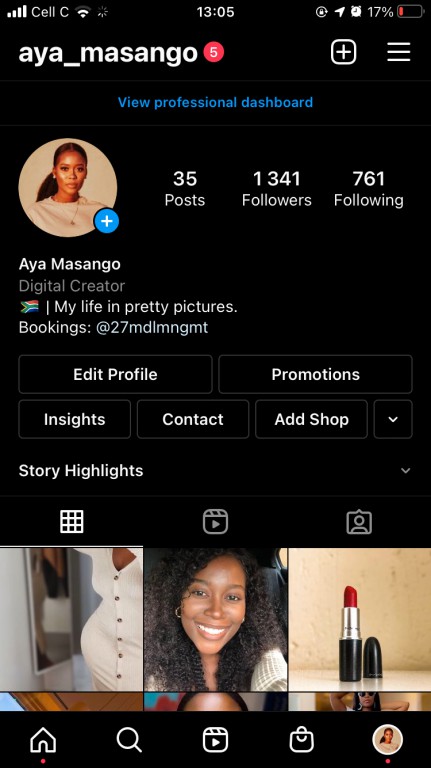
  2. با لمس آیکون پروفایل در گوشه پایین سمت راست، به صفحه پروفایل خود بروید.
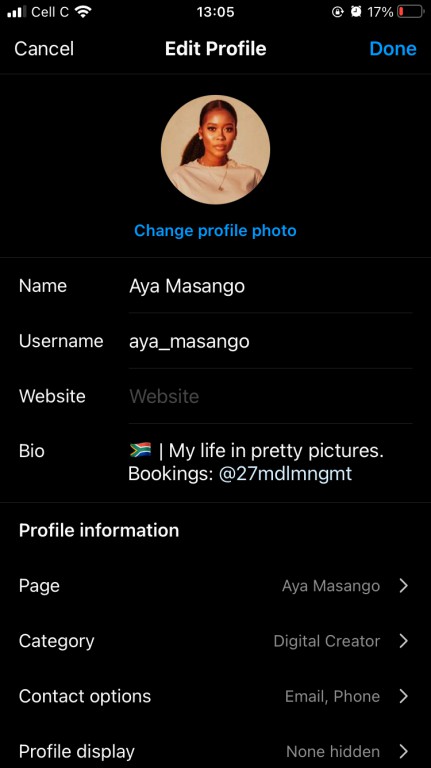
  3. در بالا سمت چپ و در زیر بیوی خود، بر روی “Edit Profile” ضربه بزنید.
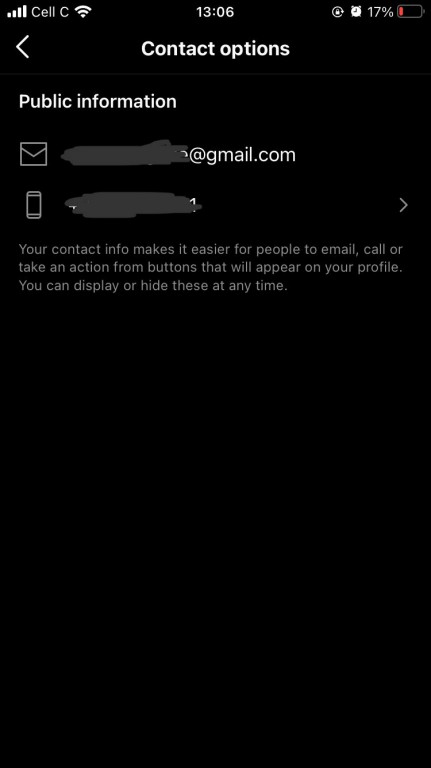
  4. به پایین رفته و گزینه “Contact options” را لمس کنید.
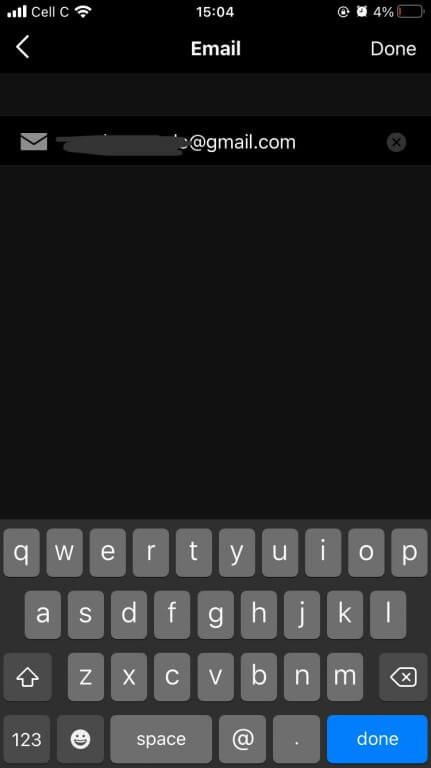
  5. در فیلد ایمیل که در کنار آن یک آیکون پاکت‌نامه قرار دارد، آدرس ایمیل را لمس و سپس در سمت راست، علامت “X” را لمس کرده تا محتوای فیلد را پاک کنید.
  6. آدرس ایمیل جدید خود را وارد کنید.
  7. در نهایت در گوشه بالا سمت راست، گزینه “Save” را انتخاب نمایید. تغییر آدرس ایمیل در اینستاگرام تغییر آدرس ایمیل در اینستاگرام
این مطلب را نیز بخوانید: چه افرادی در اینستاگرام به درخواست فالو شما بی‌توجه بوده‌اند؟

عوض کردن ایمیل در حساب‌های عادی

  1. اپلیکیشن اینستاگرام را باز کنید.
  2. در گوشه پایین سمت راست، آیکون پروفایل را لمس کنید.
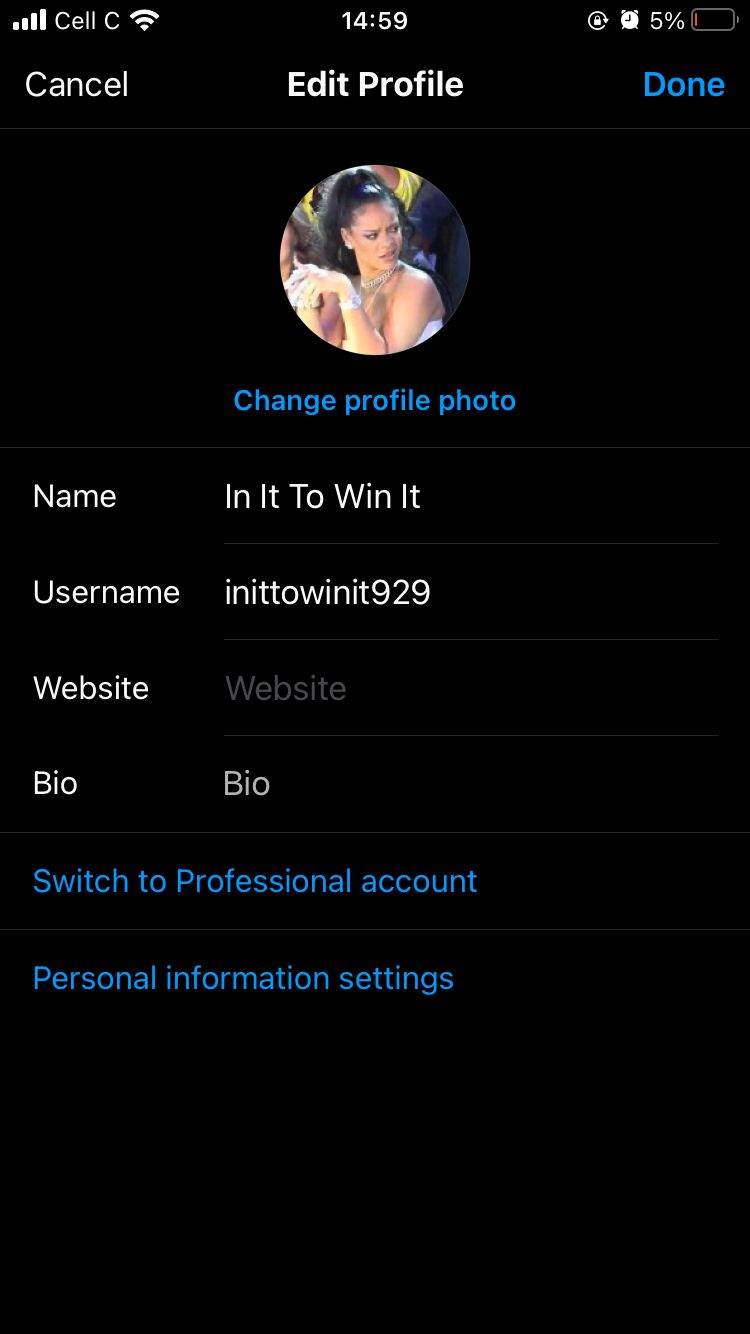
  3. بر روی “Edit Profile” ضربه بزنید.
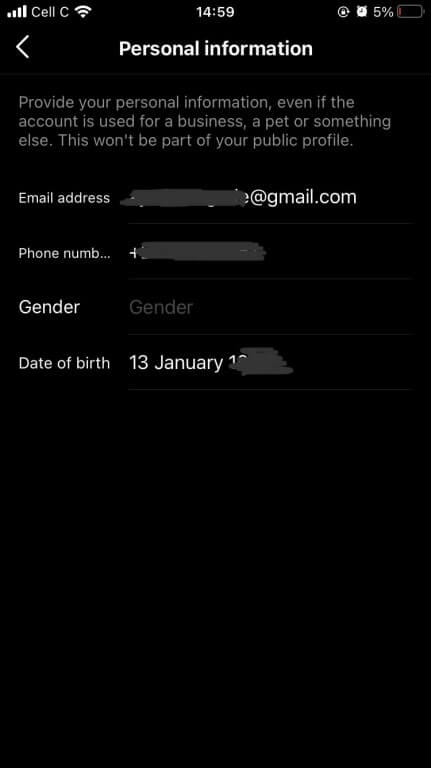
  4. به پایین رفته و گزینه “Personal information settings” را انتخاب کنید.
  5. آدرس ایمیل نوشته شده در فیلد ایمیل را لمس کنید. در ادامه به صفحه‌ای دیگر رفته و در آنجا در کنار آدرس ایمیل، یک علامت پاکت‌نامه را نیز مشاهده خواهید کرد.
  6. آدرس ایمیل را انتخاب و سپس در سمت راست بر روی علامت “X” ضربه بزنید.
  7. آدرس ایمیل موردنظر خود را وارد کنید.
  8. در نهایت نیز جهت ذخیره تغییرات، در بالا سمت راست گزینه “Done” را لمس کنید. تغییر آدرس ایمیل در اینستاگرام تغییر آدرس ایمیل در اینستاگرام

شیوه تغییر آدرس ایمیل در نسخه تحت وب اینستاگرام

  1. در مرورگر خود به وب‌سایت Instagram.com رفته و سپس به حساب خود وارد شوید.
  2. با کلیک بر روی نام کاربری خود در سمت راست، به صفحه پروفایل خود بروید.
  3. در بالای صفحه و در کنار نام کاربری خود، “Edit Profile” را انتخاب کنید.
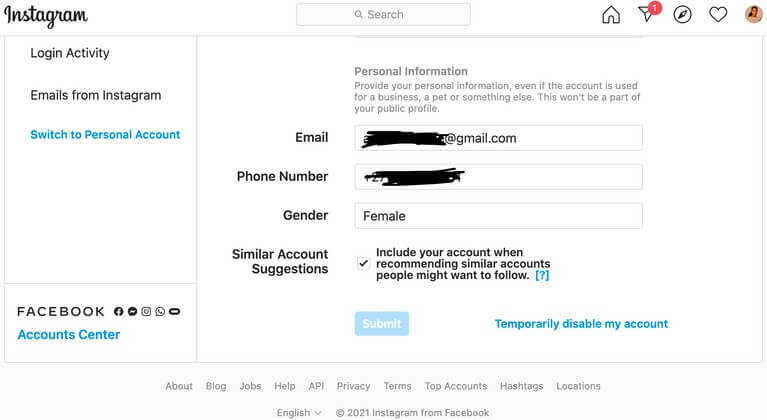
  4. در فیلد ایمیل باید آدرس فعلی را پاک کرده و سپس آدرس ایمیل جدید خود را وارد کنید.
  5. در پایین صفحه جهت ذخیره تغییرات، بر روی “Submit” کلیک کنید.

نوشته آموزش تغییر آدرس ایمیل در اینستاگرام اولین بار در اخبار فناوری و موبایل پدیدار شد.
معرفی تمامی روش‌های انتقال وجه بیش از ۱۰ میلیون تومان

در این مطلب تمامی روش‌های بانکی و غیربانکی برای افزایش سقف انتقال پول یا انتقال وجه بیش از 10 میلیون تومان را معرفی خواهیم کرد.


یکی از مشکلاتی که بسیاری از مردم به صورت روزانه با آن مواجه هستند، محدودیت مقدار انتقال وجه بین کارت یا حساب بانکی است، در حال حاضر چندین سامانه برای انتقال پول مانند شتاب، پایا و ساتنا وجود دارد که هر کدام قوانین مشخصی دارند و برای کارهای مشخصی مورد استفاده قرار می‌گیرند.

براساس قوانین بانکی سقف انتقال وجه از طریق هر سامانه شامل محدودیت‌هایی می‌شود، دلیل این محدودیت، مبارزه با پول‌شویی و فساد‌های بانکی اعلام شده، اما مردم نیز برای نقل و انتقال وجه بیش از 10 یا 15 میلیون تومان با این محدودیت‌ها مواجه خواهند شد.

قوانین مربوط به سقف انتقال وجه بارها از طریق بانک مرکزی تغییر یافته، یکی از مهم‌ترین دلایل این اتفاق، تورم، افزایش قیمت‌ها و تغییر سقف انتقال وجه در خرید اجناس مختلف است، تا چندی پیش حتی برای خرید لوازم خانگی هزینه‌های کمتر از 10 میلیون تومان کفایت می‌کرد، اما حالا برای بسیاری از خرید و فروش‌ها یا انتقال وجه مبلغ بیش از 10 میلیون تومان مورد نیاز است.

بسیاری از مردم اطلاعات کاملی در خصوص سقف انتقال وجه و شیوه انتقال وجه با سامانه‌‌های پایا و ساتنا را ندارند و برای انتقال وجه بیش از 10 میلیون تومان با مشکل مواجه می‌شوند. به طور کلی پنج روش متداول برای انتقال وجه وجود دارد، این روش‌ها شامل استفاده از اپلیکیشن‌های پرداختی، استفاده از موبایل بانک، اینترنت بانک، دستگاه‌های ATM و مراجعه به بانک برای انتقال وجه از طریق شعب می‌شود.

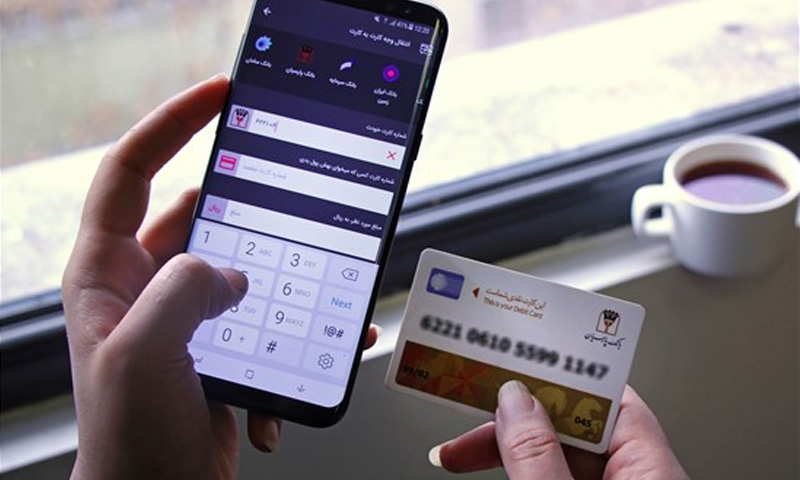
انتقال وجه از طریق اپلیکیشن‌های پرداختی راحت‌ترین مسیر برای واریز وجه محسوب می‌شود که البته بیشترین محدودیت را در انتقال وجه دارد. استفاده از اینترنت بانک و موبایل بانک شیوه‌های مشابهی است که برای اکثر بانک‌ها قوانین برابری دارند، برای استفاده از اینترنت بانک یا موبایل بانک در ابتدا باید به شعبه افتتاح حساب خود در بانک مورد نظر رفته و این دو سامانه را فعال نمایید.

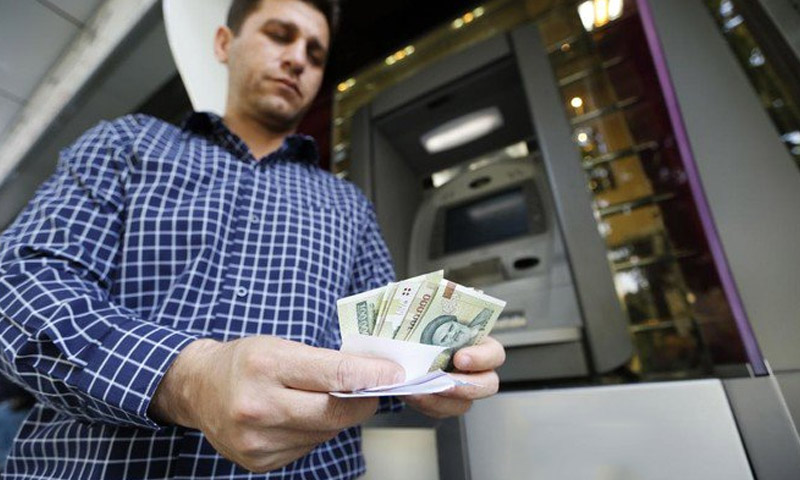
استفاده از دستگاه‌های ATM یکی از قدیمی‌ترین شیوه‌های انتقال وجه غیرحضوری است، در این روش برای هر بار انتقال وجه لازم است به دستگاه خودپرداز بانکی مراجعه کنید، البته دقت داشته باشید که سقف انتقال وجه در خودپرداز‌های عمومی در بیرون بانک کمتر از خودپردازهای درون بانک است. برای انتقال وجه‌های بسیار بالا نیز باید به شعب بانک مراجعه کنید و از طریق روش سنتی پر کردن فرم انتقال وجه یا دریافت توکن، مبلغ مورد نظر را انتقال دهید.

در این مطلب می‌خواهیم به طور کامل در خصوص روش‌های انتقال وجه و شیوه انتقال وجه بیش از 10 میلیون تومان از طریق سامانه‌های شتاب، پایا و ساتنا و محدودیت سقف انتقال وجه با استفاده از روش‌های مختلف صحبت کنیم، پس با آی‌تی‌رسان همراه باشید:

سامانه شتاب (انتقال کارت به کارت)

متداول‌ترین روش انتقال وجه که با لقب کارت‌به‌کارت مشهور است، در سامانه شتاب صورت می‌گیرد. در این روش نیازی به دانستن شماره شبا گیرنده وجه نیست و تنها با داشتن شماره کارت افراد می‌توان برای آن‌ها وجه واریز کرد.

انتقال وجه از طریق سامانه شتاب محدودیت‌هایی دارد، از طریق موبایل بانک و اینترنت بانک می‌توان تا سقف 10 میلیون تومان انتقال وجه انجام داد، اما انتقال وجه از طریق اپلیکیشن‌های پرداختی و مالی تا سقف سه میلیون تومان امکان‌پذیر است.

نکته قابل توجه آن است که برخی از بانک‌ها محدودیت بیشتری بر روی حساب مشترکان خود قرار داده‌اند و با اپلیکیشن‌های پرداختی تنها می‌توان تا سقف یک میلیون تومان انتقال وجه انجام داد، همچنین برای برخی بانک‌ها سقف انتقال وجه با اینترنت بانک یا موبایل بانک تا سه میلیون تومان است.

انتقال وجه از طریق شتاب با مراجعه حضوری به شعب بانک نیز تا سقف 15 میلیون تومان قابل انجام است.

سامانه پایا

پایا یا سامانه اتاق پایاپای الکترونیکی، یک شبکه تبادل اطلاعات بانکی است که اجازه می‌دهد تمامی تبادلات بانکی میان بانک و مشتریان به صورت الکترونیکی پیگیری شود. سامانه پایا به گونه‌ای طراحی شده که می‌تواند دستور پرداخت‌های متعدد را از جانب بانک مبدا دریافت، پردازش و به بانک مقصد ارسال کند. همچنین بانک‌ها می‌توانند پرداخت‌های مشتریان را به صورت تکی یا انبوه در سامانه پایا ارسال کنند.

عمده عملکرد سامانه پایا مربوط به برداشت مستقیم یا واریز مستقیم است، در برداشت مستقیم مشتری به بانک این اجازه را می‌دهد که با تایید دیگر حساب‌ها، در مدت زمان معینی مبلغی را از حساب دیگر افراد برداشته و به حساب خود واریز کند، اینکار برای دریافت اجاره بها، دریافت اقساط کالا، دریافت شهریه، حق عضویت ماهانه و مواردی از این دست کاربرد دارد.

در روش واریز مستقیم نیز شما اجازه می‌دهید تا در مدت زمان معین، پولی از حساب شما به حساب یک فرد دیگر انتقال پیدا کند، این سامانه برای پرداخت حقوق از طرف کارفرما، پرداخت اجاره بها از طرف مستاجر، پرداخت سود سهام و مواردی از این دست کاربرد دارد.

رُند استارتاپ‌های مالی پولیتو

البته شما می‌توانید از طریق پایا، انتقال وجه غیر انبوه نیز انجام دهید، از طریق پایا می‌توان از یک ریال تا حداکثر 50 میلیون تومان را انتقال داد. انتقال پول از طریق پایا محدودیت زمانی دارد، یعنی انتقال وجه تنها در ساعت‌های 4 صبح، 11 صبح و 16 عصر روزهای غیرتعطیل صورت می‌گیرد، به این ترتیب اگر شما در ساعت 13 ظهر روز غیرتعطیل مبلغی را با پایا انتقال دهید، مبلغ در ساعت 16 عصر منتقل خواهد شد، اما اگر در ساعت 13 روز تعطیل مبلغ منتقل شود، وجه ساعت 4 صبح اولین روز غیر تعطیل آتی به حساب فرد مورد نظر انتقال می‌یابد.

شما از طریق اینترنت بانک، موبایل بانک و مراجعه حضوری می‌توانید از طریق سامانه پایا انتقال وجه انجام دهید.

سامانه ساتنا

ساتنا (سامانه تسویه ناخالص آنی) تا حد زیادی به پایا شباهت دارد، اما قوانین ساتنا برای انتقال مبالغ بالا مناسب‌تر است. ساتنا جایگزین کاملی برای چک‌های رمزدار بین‌بانکی است.

انتقال وجه بر اساس ساتنا در بازه 8 صبح تا 16 روزهای کاری و 8 صبح تا 13 روزهای پنجشنبه به صورت لحظه‌ای انجام می‌شود و زمان تاخیر آن حداکثر 20 دقیقه است. البته مشروط بر اینکه حساب تسویه بانک دارای مانده کافی برای انجام تسویه باشد، در غیر این‌صورت انتقال بانکی تا پایان روز در صف انتظار برای تامین نقدینگی قرار گرفته و در صورت عدم تامین نقدینگی حساب مبدا، درخواست‌های مربوطه ابطال و برگشت داده می‌شوند.

انقضاء کارت بانک

با استفاده از اینترنت بانک و موبایل بانک و از طریق سامانه ساتنا می‌توانید حداقل 15 میلیون تومان و حداکثر 99 میلیون تومان را انتقال دهید. اگر می‌خواهید مبلغ بیشتری را انتقال دهید باید به شعب بانک مبدا مراجعه کنید، سقف انتقال وجه ساتنا با مراجعه حضوری 999 میلیون تومان خواهد بود، نکته قابل توجه آن است که کارمزد انتقال وجه از طریق ساتنا صفر ریال است.

نکته بسیار مهم در این مطلب آن است که سقف حداکثر انتقال وجه در پایا و ساتنا برای مشترکین بر اساس قوانین بانکی تعیین می‌شود، مواردی که گفته شد، قانون کلی نظام بانکی کشور در خصوص انتقال وجه بر اساس پایا و ساتنا بود اما هر بانک برای مشتریان خود محدودیت‌هایی را قرار می‌دهد، اگر سقف انتقال وجه برای شما پایین‌تر از میزان گفته شده است، باید به شعب بانک مراجعه کرده و درخواست دهید تا سقف انتقال وجه حساب شما افزایش پیدا کند.

با مراجعه به پایگان اینترنتی بانک یا موسسه مالی مورد نظر می‌توانید از محدودیت‌های روزانه انتقال وجه در شعبه، موبایل بانک، اینترنت بانک و دستگاه‌های ATM باخبر شوید.

نکته دیگر آن است که قوانین بانکی در بازه‌های زمانی مختلف دچار تحول می‌شود؛ بنابراین تمامی موارد گفته شده مربوط به تاریخ 1400/03/23 بوده و ممکن است قوانین در آینده تغییر کنند.

انتقال وجه غیربانکی

اما به جز استفاده از سامانه‌ها و خدمات بانکی نیز راه‌هایی بار انتقال وجه بیش از 10 میلیون تومان وجود دارد که در ادامه آن‌ها را بررسی خواهیم کرد:

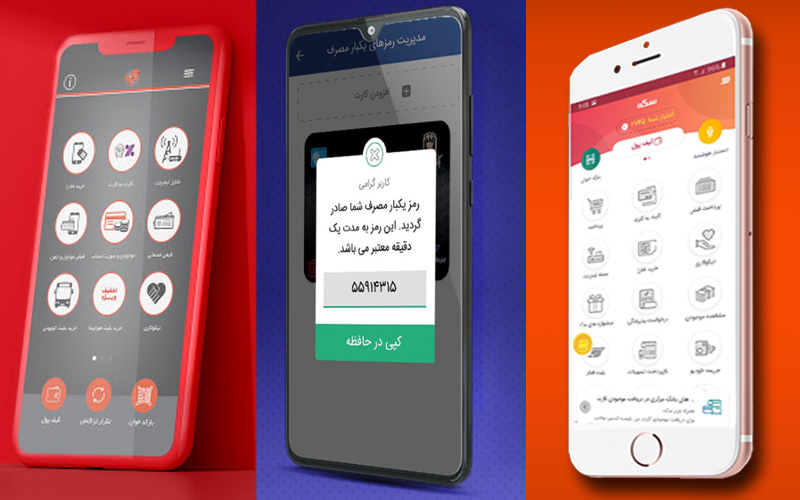
واریز اعتبار: یکی از روش‌هایی که می‌توانید برای افزایش سقف انتقال وجه انجام دهید، استفاده از بخش واریز اعتبار اپلیکیشن‌های پرداختی و مالی است، در این خصوص باید اپلیکیشن‌هایی را پیدا کنید که قابلیت انتقال واریز اعتبار بیش از 10 میلیون تومان را دارند.

در این روش می‌توانید مقدار وجه مورد نیاز را به کیف پول حساب اپلیکیشن پرداختی خود اضافه کنید، سپس آن اعتبار را به کیف پول همان اپلیکیشن پرداختی برای فرد مورد نظر ارسال کنید. در نهایت گیرنده اعتبار می‌تواند مقدار وجه موجود در کیف پول خود را برداشت و به حساب بانکی خود منتقل کند.

پرداخت وجه با استفاده از ارزهای دیجیتال: یکی دیگر از روش‌های موجود برای انتقال وجه بدون محدودیت، واریز ارز دیجیتال به کیف پول رمزارز طرف مقابل است، در این روش می‌توانید معادل مبلغ مورد نیاز، بیت کوین یا دیگر رمزارزها را بدون محدودیت به کیف پول ارز دیجیتال فرد مورد نظر واریز کنید، در این روش تنها زحمت فروش ارزهای دیجیتال بر عهده فرد مقابل خواهد بود.

نوشته معرفی تمامی روش‌های انتقال وجه بیش از 10 میلیون تومان اولین بار در اخبار فناوری و موبایل پدیدار شد.
معرفی تمامی روش‌های انتقال وجه بیش از ۱۰ میلیون تومان

در این مطلب تمامی روش‌های بانکی و غیربانکی برای افزایش سقف انتقال پول یا انتقال وجه بیش از 10 میلیون تومان را معرفی خواهیم کرد.


یکی از مشکلاتی که بسیاری از مردم به صورت روزانه با آن مواجه هستند، محدودیت مقدار انتقال وجه بین کارت یا حساب بانکی است، در حال حاضر چندین سامانه برای انتقال پول مانند شتاب، پایا و ساتنا وجود دارد که هر کدام قوانین مشخصی دارند و برای کارهای مشخصی مورد استفاده قرار می‌گیرند.

براساس قوانین بانکی سقف انتقال وجه از طریق هر سامانه شامل محدودیت‌هایی می‌شود، دلیل این محدودیت، مبارزه با پول‌شویی و فساد‌های بانکی اعلام شده، اما مردم نیز برای نقل و انتقال وجه بیش از 10 یا 15 میلیون تومان با این محدودیت‌ها مواجه خواهند شد.

قوانین مربوط به سقف انتقال وجه بارها از طریق بانک مرکزی تغییر یافته، یکی از مهم‌ترین دلایل این اتفاق، تورم، افزایش قیمت‌ها و تغییر سقف انتقال وجه در خرید اجناس مختلف است، تا چندی پیش حتی برای خرید لوازم خانگی هزینه‌های کمتر از 10 میلیون تومان کفایت می‌کرد، اما حالا برای بسیاری از خرید و فروش‌ها یا انتقال وجه مبلغ بیش از 10 میلیون تومان مورد نیاز است.

بسیاری از مردم اطلاعات کاملی در خصوص سقف انتقال وجه و شیوه انتقال وجه با سامانه‌‌های پایا و ساتنا را ندارند و برای انتقال وجه بیش از 10 میلیون تومان با مشکل مواجه می‌شوند. به طور کلی پنج روش متداول برای انتقال وجه وجود دارد، این روش‌ها شامل استفاده از اپلیکیشن‌های پرداختی، استفاده از موبایل بانک، اینترنت بانک، دستگاه‌های ATM و مراجعه به بانک برای انتقال وجه از طریق شعب می‌شود.

انتقال وجه از طریق اپلیکیشن‌های پرداختی راحت‌ترین مسیر برای واریز وجه محسوب می‌شود که البته بیشترین محدودیت را در انتقال وجه دارد. استفاده از اینترنت بانک و موبایل بانک شیوه‌های مشابهی است که برای اکثر بانک‌ها قوانین برابری دارند، برای استفاده از اینترنت بانک یا موبایل بانک در ابتدا باید به شعبه افتتاح حساب خود در بانک مورد نظر رفته و این دو سامانه را فعال نمایید.

استفاده از دستگاه‌های ATM یکی از قدیمی‌ترین شیوه‌های انتقال وجه غیرحضوری است، در این روش برای هر بار انتقال وجه لازم است به دستگاه خودپرداز بانکی مراجعه کنید، البته دقت داشته باشید که سقف انتقال وجه در خودپرداز‌های عمومی در بیرون بانک کمتر از خودپردازهای درون بانک است. برای انتقال وجه‌های بسیار بالا نیز باید به شعب بانک مراجعه کنید و از طریق روش سنتی پر کردن فرم انتقال وجه یا دریافت توکن، مبلغ مورد نظر را انتقال دهید.

در این مطلب می‌خواهیم به طور کامل در خصوص روش‌های انتقال وجه و شیوه انتقال وجه بیش از 10 میلیون تومان از طریق سامانه‌های شتاب، پایا و ساتنا و محدودیت سقف انتقال وجه با استفاده از روش‌های مختلف صحبت کنیم، پس با آی‌تی‌رسان همراه باشید:

سامانه شتاب (انتقال کارت به کارت)

متداول‌ترین روش انتقال وجه که با لقب کارت‌به‌کارت مشهور است، در سامانه شتاب صورت می‌گیرد. در این روش نیازی به دانستن شماره شبا گیرنده وجه نیست و تنها با داشتن شماره کارت افراد می‌توان برای آن‌ها وجه واریز کرد.

انتقال وجه از طریق سامانه شتاب محدودیت‌هایی دارد، از طریق موبایل بانک و اینترنت بانک می‌توان تا سقف 10 میلیون تومان انتقال وجه انجام داد، اما انتقال وجه از طریق اپلیکیشن‌های پرداختی و مالی تا سقف سه میلیون تومان امکان‌پذیر است.

نکته قابل توجه آن است که برخی از بانک‌ها محدودیت بیشتری بر روی حساب مشترکان خود قرار داده‌اند و با اپلیکیشن‌های پرداختی تنها می‌توان تا سقف یک میلیون تومان انتقال وجه انجام داد، همچنین برای برخی بانک‌ها سقف انتقال وجه با اینترنت بانک یا موبایل بانک تا سه میلیون تومان است.

انتقال وجه از طریق شتاب با مراجعه حضوری به شعب بانک نیز تا سقف 15 میلیون تومان قابل انجام است.

سامانه پایا

پایا یا سامانه اتاق پایاپای الکترونیکی، یک شبکه تبادل اطلاعات بانکی است که اجازه می‌دهد تمامی تبادلات بانکی میان بانک و مشتریان به صورت الکترونیکی پیگیری شود. سامانه پایا به گونه‌ای طراحی شده که می‌تواند دستور پرداخت‌های متعدد را از جانب بانک مبدا دریافت، پردازش و به بانک مقصد ارسال کند. همچنین بانک‌ها می‌توانند پرداخت‌های مشتریان را به صورت تکی یا انبوه در سامانه پایا ارسال کنند.

عمده عملکرد سامانه پایا مربوط به برداشت مستقیم یا واریز مستقیم است، در برداشت مستقیم مشتری به بانک این اجازه را می‌دهد که با تایید دیگر حساب‌ها، در مدت زمان معینی مبلغی را از حساب دیگر افراد برداشته و به حساب خود واریز کند، اینکار برای دریافت اجاره بها، دریافت اقساط کالا، دریافت شهریه، حق عضویت ماهانه و مواردی از این دست کاربرد دارد.

در روش واریز مستقیم نیز شما اجازه می‌دهید تا در مدت زمان معین، پولی از حساب شما به حساب یک فرد دیگر انتقال پیدا کند، این سامانه برای پرداخت حقوق از طرف کارفرما، پرداخت اجاره بها از طرف مستاجر، پرداخت سود سهام و مواردی از این دست کاربرد دارد.

رُند استارتاپ‌های مالی پولیتو

البته شما می‌توانید از طریق پایا، انتقال وجه غیر انبوه نیز انجام دهید، از طریق پایا می‌توان از یک ریال تا حداکثر 50 میلیون تومان را انتقال داد. انتقال پول از طریق پایا محدودیت زمانی دارد، یعنی انتقال وجه تنها در ساعت‌های 4 صبح، 11 صبح و 16 عصر روزهای غیرتعطیل صورت می‌گیرد، به این ترتیب اگر شما در ساعت 13 ظهر روز غیرتعطیل مبلغی را با پایا انتقال دهید، مبلغ در ساعت 16 عصر منتقل خواهد شد، اما اگر در ساعت 13 روز تعطیل مبلغ منتقل شود، وجه ساعت 4 صبح اولین روز غیر تعطیل آتی به حساب فرد مورد نظر انتقال می‌یابد.

شما از طریق اینترنت بانک، موبایل بانک و مراجعه حضوری می‌توانید از طریق سامانه پایا انتقال وجه انجام دهید.

سامانه ساتنا

ساتنا (سامانه تسویه ناخالص آنی) تا حد زیادی به پایا شباهت دارد، اما قوانین ساتنا برای انتقال مبالغ بالا مناسب‌تر است. ساتنا جایگزین کاملی برای چک‌های رمزدار بین‌بانکی است.

انتقال وجه بر اساس ساتنا در بازه 8 صبح تا 16 روزهای کاری و 8 صبح تا 13 روزهای پنجشنبه به صورت لحظه‌ای انجام می‌شود و زمان تاخیر آن حداکثر 20 دقیقه است. البته مشروط بر اینکه حساب تسویه بانک دارای مانده کافی برای انجام تسویه باشد، در غیر این‌صورت انتقال بانکی تا پایان روز در صف انتظار برای تامین نقدینگی قرار گرفته و در صورت عدم تامین نقدینگی حساب مبدا، درخواست‌های مربوطه ابطال و برگشت داده می‌شوند.

انقضاء کارت بانک

با استفاده از اینترنت بانک و موبایل بانک و از طریق سامانه ساتنا می‌توانید حداقل 15 میلیون تومان و حداکثر 99 میلیون تومان را انتقال دهید. اگر می‌خواهید مبلغ بیشتری را انتقال دهید باید به شعب بانک مبدا مراجعه کنید، سقف انتقال وجه ساتنا با مراجعه حضوری 999 میلیون تومان خواهد بود، نکته قابل توجه آن است که کارمزد انتقال وجه از طریق ساتنا صفر ریال است.

نکته بسیار مهم در این مطلب آن است که سقف حداکثر انتقال وجه در پایا و ساتنا برای مشترکین بر اساس قوانین بانکی تعیین می‌شود، مواردی که گفته شد، قانون کلی نظام بانکی کشور در خصوص انتقال وجه بر اساس پایا و ساتنا بود اما هر بانک برای مشتریان خود محدودیت‌هایی را قرار می‌دهد، اگر سقف انتقال وجه برای شما پایین‌تر از میزان گفته شده است، باید به شعب بانک مراجعه کرده و درخواست دهید تا سقف انتقال وجه حساب شما افزایش پیدا کند.

با مراجعه به پایگان اینترنتی بانک یا موسسه مالی مورد نظر می‌توانید از محدودیت‌های روزانه انتقال وجه در شعبه، موبایل بانک، اینترنت بانک و دستگاه‌های ATM باخبر شوید.

نکته دیگر آن است که قوانین بانکی در بازه‌های زمانی مختلف دچار تحول می‌شود؛ بنابراین تمامی موارد گفته شده مربوط به تاریخ 1400/03/23 بوده و ممکن است قوانین در آینده تغییر کنند.

انتقال وجه غیربانکی

اما به جز استفاده از سامانه‌ها و خدمات بانکی نیز راه‌هایی بار انتقال وجه بیش از 10 میلیون تومان وجود دارد که در ادامه آن‌ها را بررسی خواهیم کرد:

واریز اعتبار: یکی از روش‌هایی که می‌توانید برای افزایش سقف انتقال وجه انجام دهید، استفاده از بخش واریز اعتبار اپلیکیشن‌های پرداختی و مالی است، در این خصوص باید اپلیکیشن‌هایی را پیدا کنید که قابلیت انتقال واریز اعتبار بیش از 10 میلیون تومان را دارند.

در این روش می‌توانید مقدار وجه مورد نیاز را به کیف پول حساب اپلیکیشن پرداختی خود اضافه کنید، سپس آن اعتبار را به کیف پول همان اپلیکیشن پرداختی برای فرد مورد نظر ارسال کنید. در نهایت گیرنده اعتبار می‌تواند مقدار وجه موجود در کیف پول خود را برداشت و به حساب بانکی خود منتقل کند.

پرداخت وجه با استفاده از ارزهای دیجیتال: یکی دیگر از روش‌های موجود برای انتقال وجه بدون محدودیت، واریز ارز دیجیتال به کیف پول رمزارز طرف مقابل است، در این روش می‌توانید معادل مبلغ مورد نیاز، بیت کوین یا دیگر رمزارزها را بدون محدودیت به کیف پول ارز دیجیتال فرد مورد نظر واریز کنید، در این روش تنها زحمت فروش ارزهای دیجیتال بر عهده فرد مقابل خواهد بود.

نوشته معرفی تمامی روش‌های انتقال وجه بیش از 10 میلیون تومان اولین بار در اخبار فناوری و موبایل پدیدار شد.
منظور از Peak Brightness یک نمایشگر چیست؟

فناوری HDR در حال تبدیل شدن به یک استاندارد رایج در تلویزیون‌های جدید است. در این رابطه احتمالا شما نیز اصطلاح نهایت روشنایی (Peak Brightness) را که جهت توصیف کارایی و کیفیت نمایشگرها به کار می‌رود، شنیده‌اید. در ادامه توضیحاتی را درباره این مفهوم به شما ارائه می‌دهیم.

سنجش نهایت روشنایی یک نمایشگر

نهایت روشنایی در واحد نیت و یا شمع در هر متر مربع (cd/m²) سنجیده شده و در واقع راه‌کاری جهت اندازه‌گیری مقدار درخشندگی (کل روشنایی ساطع شده از نمایشگر) است.

جهت سنجش نهایت روشنایی، دو مقیاس وجود دارند. یکی صحنه واقعی (Real Scene) و دیگری نیز پنجره‌ای (Window) است. اولی مربوط به نهایت روشنایی یک نمایشگر در حین تماشای یک ویدیو است (روشنایی کلی). معمولا جهت مقایسه عملکرد دو نمایشگر در این زمینه، از یک فایل ویدیویی واحد استفاده می‌شود.

در سنجش روشنایی پنجره‌ای نیز نهایت روشنایی تولید شده در بخشی از نمایشگر را در نظر می‌گیرند؛ مثلا در 2 درصد از کل سطح تلویزیون. این کار معمولا با نمایش دادن یک شکل سفید رنگ کوچک بر روی نمایشگر صورت می‌پذیرد.

تست‌های پنجره‌ای زمانی بیشتر مفید هستند که بخواهیم عملکرد یک نمایشگر را در زمینه هایلایت‌های HDR روشن، بسنجیم (مثلا یک چراغ‌قوه). گاهی اوقات نیز از تست‌های طولانی‌تری استفاده می‌شود، زیرا در بسیاری از نمایشگرها هر چه یک هایلایت روشن بیشتر بر روی صفحه باقی بماند، آنگاه نمایشگر نیز بیشتر به تیره‌تر شدن ادامه خواهد داد. اصطلاح نهایت روشنایی برای هر دو محتوای HDR و SDR کاربرد دارد، هر چند که بیشتر در زمینه مقایسه هایلایت‌های روشن‌تر در محتواهای HDR کاربرد دارد.

این مطلب را نیز بخوانید: پنل‌های مانیتور چه تفاوتی با یکدیگر داشته و کدام یک برای شما مناسب هستند؟

فناوری نمایشگر تفاوت بزرگی ایجاد می‌کند

نهایت روشنایی

برخی از نمایشگرها نسبت به سایرین، روشنایی بیشتری تولید می‌کنند و این به دلیل فناوری ساخت آن‌ها است. البته این قضیه لزوما به کیفیت تصویر بهتر ختم نمی‌شود. مثلا LCDهایی که از LEDها جهت تأمین نور خود استفاده می‌کنند، نسبت به رقبای OLED خود، روشنایی بیشتری تولید کرده و بنابراین بیشتر برای محیط‌های پرنور مناسب هستند.

در نمایشگرهای OLED از یک محدود کننده خودکار نور پس‌زمینه (ABL) استفاده شده تا از آسیب رسیدن به تلویزیون و یا مانیتور، جلوگیری شود. این قضیه بیشتر خود را در صحنه‌های تمام سفید نشان می‌دهد. در نمایشگرهای OLED، هنوز هم بخش‌های کوچک‌تر هایلایت‌های پرنور می‌توانند سطوح روشنایی HDR خوبی را به نمایش بگذارند.

فضایی را که قرار است تلویزیون خود را در آنجا قرار دهید، در نظر داشته باشید، اما بیش‌ازحد به فاکتور نهایت روشنایی توجه نکنید. بسیاری از LCDهای دارای نور زیاد، از نسبت کنتراست، سطح سیاهی و همچنین شبح‌زنی (Ghosting) چندان مناسبی برخوردار نیستند.

از طرفی هم شاید نمایشگرهای OLED روشنایی زیادی نداشته و به همین دلیل چندان برای محیط‌های پرنور مناسب نباشند، اما از سطح سیاهی و همچنین نسبت کنتراست بی‌نهایت برخوردار هستند.

نقش کارگردان‌ها را فراموش نکنید

برخی از کارگردان‌ها تمایل دارند که بیش‌ازحد از مواردی همچون HDR استفاده کرده و به همین دلیل فیلم‌های آن‌ها هایلایت‌های چندان جذابی ندارند. مثلا اگر روشنایی یک فیلم، 300 نیت در نظر گرفته شده باشد و شما آن را بر روی یک تلویزیون 1000 نیتی پخش کنید، آنگاه روشنایی آن فیلم همچنان از 300 نیت تجاوز نخواهد کرد.

نوشته منظور از Peak Brightness یک نمایشگر چیست؟ اولین بار در اخبار فناوری و موبایل پدیدار شد.