با ویژگی‌های جدید موتور بازی‌سازی Unreal Engine 5 آشنا شوید

موتور بازی‌سازی Unreal Engine سال‌ها است که در صنعت بازی مورد استفاده قرار گرفته و بازی‌های معروفی همانند Borderlands 2 ،Mass Effect 2 ،Street Fighter V ،Bioshock و Fortnite با استفاده از آن ساخته شده‌اند. حال نسخه پنجم این موتور منتشر شده که دارای قابلیت‌های جذابی است. در ادامه به ویژگی های موتور بازی‌سازی Unreal Engine 5 می‌پردازیم.

Unreal Engine 5 چیست؟

Unreal Engine 5 جدیدترین نسخه موتور بازی‌سازی Unreal Engine بوده که توسط شرکت Epic Games توسعه داده شده و بیشتر از آن جهت ساخت بازی‌های سه بعدی استفاده می‌شود. این نرم‌افزار فعلا در فاز دسترسی زودهنگام یا همان Early Access قرار داشته و دموهای گوناگونی نیز از آن منتشر شده‌اند.

Epic Games امیدوار است که بتواند نسخه اصلی این موتور را در سال 2022 در اختیار توسعه‌دهندگان قرار دهد. اکنون با استفاده از نسخه Early Access، توسعه‌دهندگان می‌توانند با قابلیت‌های این موتور آشنا شوند. همچنین دموهای ارائه شده نیز متن-باز بوده و بنابراین امکان باز کردن و بازبینی آن‌ها در این موتور، وجود دارد.

نحوه کار Unreal Engine 5

در زیر به ویژگی‌های متحول‌کننده جدیدترین نسخه موتور بازی‌سازی شرکت Epic Games اشاره می‌کنیم.

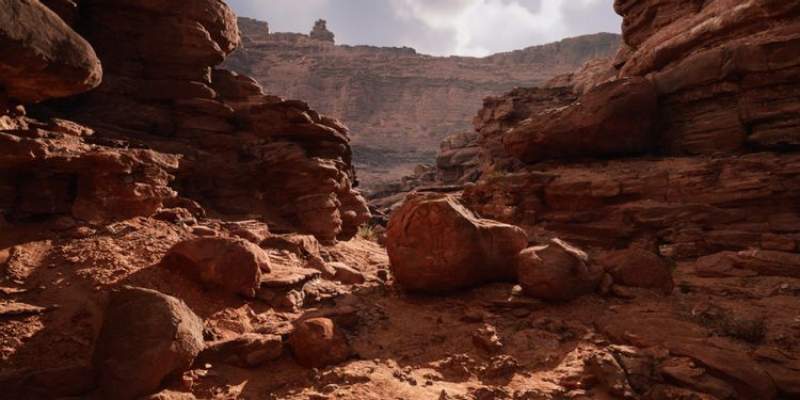
1. Nanite

ویژگی های Unreal Engine 5

خود Epic Games این قابلیت را “سیستم هندسی چند ضلعی‌های کوچک شبیه‌سازی شده” می‌نامد. بدین ترتیب بازی‌سازان می‌توانند Assetهای (اشیای داخل بازی) بسیار پرجزئیاتی را استفاده کرده و در عین حال نیز نگران مشکلات مربوط به عملکرد بازی نباشند.

پیش‌تر در صورت استفاده از Assetهای پرجزئیات، توسعه‌دهندگان جهت جلوگیری از بروز مشکلات عملکردی می‌بایست مقیاس این Assetها را پایین می‌آوردند. فرایند Baking Meshes با حذف چند ضلعی‌های غیرضروری، این کار را انجام می‌داد. حال فناوری Nanite این کار را برای بازی‌سازان انجام داده و بدین ترتیب توسعه‌دهندگان می‌توانند Assetهای با کیفیت سینمایی را در داخل بازی خود قرار داده و نگران شیوه اجرای بازی نیز نباشند.

این مطلب را نیز بخوانید: رهگیری پرتو (Ray Tracing) چیست و چه تأثیری بر آینده بازی‌های ویدیویی دارد؟

2. Lumen

ویژگی های Unreal Engine 5

Lumen را می‌توان “سیستم نورپردازی کلی تماما پویا” عنوان کرد. این ویژگی باعث می‌شود تا به‌عنوان مثال با توجه به زاویه تابش نور خورشید، تمامی نورپردازی‌های داخل بازی تغییر کنند. اکنون کافی است که منبع نور را در صحنه قرار داده و مابقی کارها را به Lumen بسپارید. همچنین نورپردازی داخل ادیتور نیز شباهت بالایی به نورپردازی محصول نهایی خواهد داشت.

3. جهان‌-بازهاویژگی های Unreal Engine 5

یکی دیگر از ویژگی های Unreal Engine 5 بیشتر به بازی‌های جهان-باز مربوط می‌شود. سیستم جدید World Partition، جهان بازی را به بخش‌های گوناگونی تقسیم کرده و فقط اطلاعات موردنیاز در یک زمان و بخش مشخص را بارگذاری می‌کند. این سیستم همچنین از Data Layers نیز استفاده می‌کند. با استفاده از دومی می‌توانید از یک منطقه واحد، چند نسخه گوناگون بسازید؛ مثلا یک لایه روز و یک لایه شب که هر دو مربوط به یک مکان واحد هستند. در نهایت نیز سیستم One File per Actor به توسعه‌دهندگان این امکان را می‌دهد که به‌صورت همزمان بر روی یک بخش یکسان از نقشه کار کرده، آن‌هم بدون آنکه مزاحم کار یکدیگر شوند.

4. انیمیشن‌ها

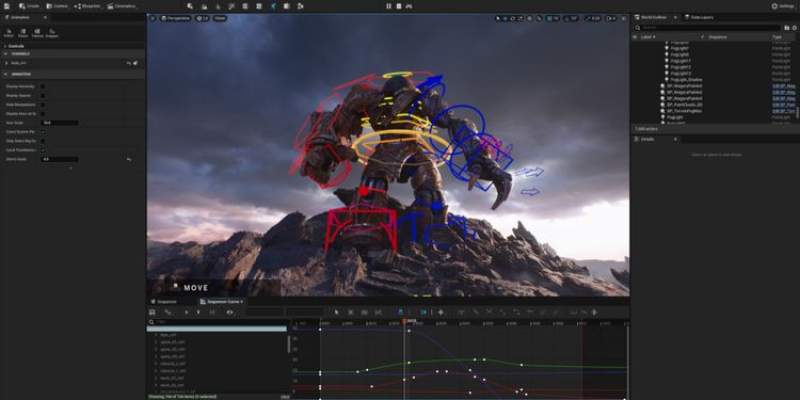
پیش‌تر انیماتورها باید انیمیشن‌ها را خارج از Unreal Engine ساخته و سپس آن‌ها را به این موتور بازی‌سازی وارد می‌کردند، اما اکنون خود Unreal Engine 5 توانایی ساخت انیمیشن را دارد. اکنون نه‌تنها می‌توانید در داخل خود موتور به ساخت ژست‌ها، لباس‌ها و تجهیزات بپردازید، بلکه با استفاده از IK Body Solver نیز می‌توانید حرکات طبیعی ایجاد کنید. با استفاده از Motion Warping می‌توانید از یک انیمیشن استفاده کرده و چندین حرکت شبیه‌ به هم ایجاد کنید؛ مثلا از یک انیمیشن پرش جهت پرش به ارتفاع‌های گوناگون، استفاده کنید.

این مطلب را نیز بخوانید: راهنمای جامع تنظیمات گرافیکی بازی‌های ویدیویی در رایانه‌های شخصی

5. MetaSounds

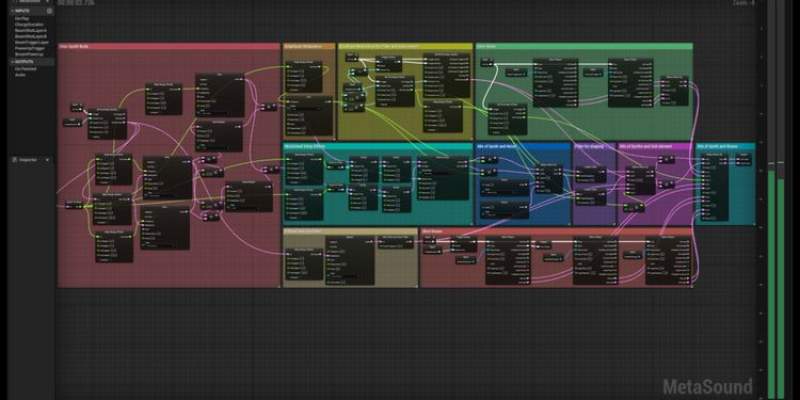
این سیستم به طراحان صدا این امکان را می‌دهد که از طریق مؤلفه‌های گوناگون بازی، پخش صداها را کنترل کنند. این ویژگی در رابطه با رندر کردن صدا، کنترل کاملی را در اختیار توسعه‌دهندگان قرار می‌دهد.

شیوه دسترسی به Unreal Engine 5

در بالا به ویژگی های موتور بازی‌سازی Unreal Engine 5 پرداختیم. اگر قصد دسترسی به نسخه Early Access این نرم‌افزار را دارید، آنگاه می‌توانید آن را از طریق لانچر Epic Games دانلود کنید. همچنین اگر یک حساب GitHub متصل به یک حساب Epic Games داشته باشید، آنگاه با مراجعه به این آدرس نیز می‌توانید موتور Unreal Engine 5 را دانلود کنید.

دموی Valley of the Ancient از طریق لانچر Epic Games و در برگه Unreal Engine قابل دانلود است. اگر هم یک حساب GitHub متصل به Epic Games دارید، آنگاه می‌توانید در GitHub، کدهای منبع (سورس-کد) این دمو را نیز دانلود کنید.

نوشته با ویژگی‌های جدید موتور بازی‌سازی Unreal Engine 5 آشنا شوید اولین بار در اخبار فناوری و موبایل پدیدار شد.
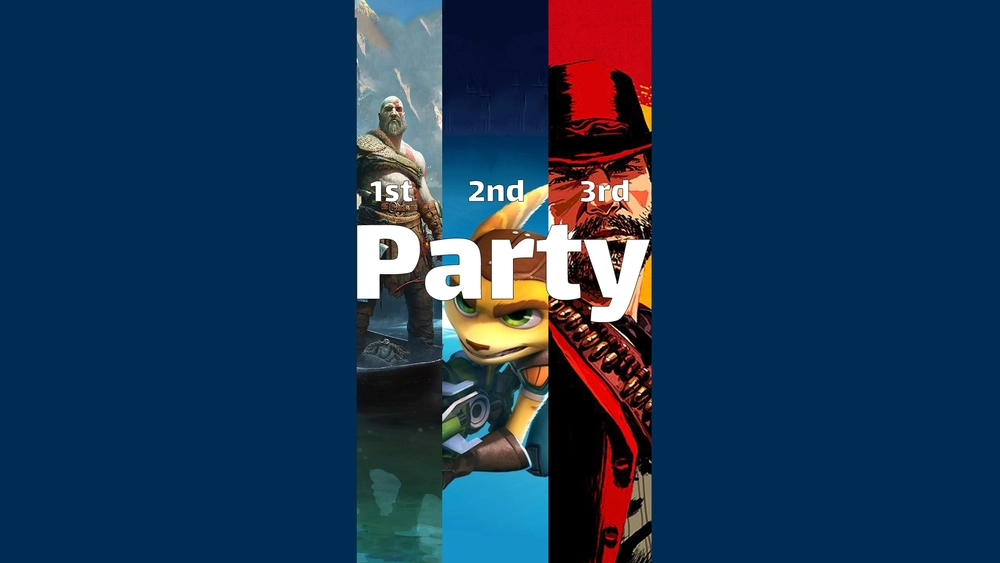
با انواع استودیوهای توسعه‌دهنده بازی‌های ویدیویی آشنا شوید

جهت تهیه بازی‌های ویدیویی، دو نهاد جداگانه یعنی توسعه‌دهنده و ناشر باید با یکدیگر همکاری کنند. این همکاری با انواع توسعه دهنده بازی نیز 3 حالت دارد که در ادامه قصد داریم آن‌ها را برای شما توضیح دهیم.

اگر اهل بازی‌های ویدئویی باشید احتمالا نام عبارت‌هایی مانند فرست‌پارتی یا سکند‌پارتی به گوشتان خورده است. این عبارات اکثرا مشخص می‌کنند که یک بازی توسط چه نوع از توسعه‌دهنده‌ای منتشر شده و وضعیت انحصار آن را مشخص می‌نمایند.

در ادامه قصد داریم تا به ارائه توضیحاتی در رابطه با انواع توسعه دهنده بازی بپردازیم پس با آی‌تی‌رسان همراه باشید.

1. توسعه‌دهندگان فرست پارتی (First-Party)

شرکت‌هایی همانند سونی و مایکروسافت که دارای کنسول‌ها و پلتفرم‌های مختص به خود بوده، استودیوهایی را در اختیار دارند که بازی‌های انحصاری برای آن‌ها تولید می‌کنند. اکثر این بازی‌ها نیز از دسته عناوین AAA پرهزینه هستند.

توسعه دهندگان شخص اول یا فرست‌پارتی به طور کامل متعلق به سازنده کنسول هستند و توسط آن‌ها اداره می‌شوند. این مالکیت معمولاً 90٪ یا بیشتر است. آن‌ها معمولاً به عنوان شرکت‌های تابع یا استودیوهای نیمه مستقل اداره می‌شوند که فقط برای کنسول(های) ساخته شده توسط مالک بازی می‌سازند.

به مرور زمان که شرکت‌هایی همانند سونی سعی در افزایش و توسعه استودیوهای داخلی خود داشته‌اند، می‌بینیم که استودیوهای مستقل نیز در حال کم شدن هستند. البته خرید و یا ایجاد یک استودیوی اختصاصی باعث می‌شود که شرکتی همانند سونی و یا مایکروسافت بتواند کنترل بیشتری بر طراحی، انتشار، توزیع و … بازی‌های خود داشته باشد.

انواع توسعه دهنده بازی

این فرایند برای ناشرها خرج‌بردار بوده و همچنین خلاقیت استودیوی خریداری شده را نیز به خواسته‌های مدیران اجرایی شرکت ناشر، محدود می‌سازد. به هر حال روابط تأثیر زیادی بر ساخت یک بازی عالی دارند. از جمله استودیوهای مطرح فرست پارتی می‌توان به Naughty Dog ،Santa Monica Studio ،Obsidian Entertainment و 343 اشاره کرد.

2. توسعه‌‌دهندگان سکند پارتی (Second-Party)

یکی دیگر از انواع توسعه دهنده بازی، استودیوهای سکند پارتی هستند که یا یک شرکت تابعه جزئی بوده و یا اینکه فقط یک قرارداد مشخص با ناشر دارند. از آنجایی که چنین استودیوهایی به‌صورت کامل خریداری نمی‌شوند، پس هم آزادی و هم سود بیشتری در این رابطه وجود خواهد داشت.

توسعه دهندگان شخص دوم به طور کامل در اختیار سازنده کنسول نیستند. این مالکیت معمولاً بین 40٪ تا 60٪ استودیو است. آن‌ها می توانند به صورت خصوصی یا عمومی نگهداری شوند.

انواع توسعه دهنده بازی

چنین استودیوهایی از لحاظ فنی مستقل به حساب آمده و در اینجا ناشر فقط قراردادی را با آن‌ها امضاء کرده تا خدمات و توانا‌یی‌های آن‌ها را برای مدت زمان خاصی، در اختیار خود بگیرد. پس از اتمام قرارداد، استودیو می‌تواند با پلتفرم و یا ناشری دیگر همکاری کند. استودیوهای تابعه جزئی نسبت به استودیوهای فرست پارتی، آزادی عمل بیشتری دارند. البته بازهم همه چیز به شرایط قرارداد بستگی دارد. Game Freak ،Grezzo و Remedy Entertainment از استودیوهای سکند پارتی هستند. همچنین استودیو اینسامنیک تا سال ۲۰۱۳ استودیوی سکند‌پارتی سونی محسوب می‌شود.

این مطلب را نیز بخوانید: Games As A Service چیست و چه تاثیری بر صنعت بازی دارد؟

3. توسعه‌دهندگان شخص ثالثی (Third-Party)

توسعه‌دهندگان شخص ثالث کاملا مستقل هستند که البته این موضوع نیز مزایا و معایب خاص خود را دارند. مثلا استودیوهای کوچک و مستقل نمی‌توانند هزینه‌های چندین پروژه شکست‌ خورده را به‌راحتی تقبل کنند. به همین دلیل توسعه‌دهندگان شخص ثالثی باید شراکت‌ها و بازی‌های خود را به‌صورت عاقلانه انتخاب کنند. صاحبان پلتفرم‌ها نیز چنین رویه‌ای را در پیش می‌گیرند. معمولا استودیوهای مستقل کوچک، گزینه‌های ارزان‌قیمتی به حساب آمده و ناشران با ایجاد روابط خوب با آن‌ها می‎‌توانند از مسائلی همچون مشکلات فنی، هزینه‌های اضافی و توسعه‌های نامناسب، جلوگیری کنند. توسعه دهندگان شخص ثالث به طور مستقل و متعلق به شخصی غیر از سازنده کنسول هستند.

استودیوهای شخص ثالثی بیشترین آزادی را در زمینه انتخاب بازی و حتی طراحی آن‌ها دارند. در حالی که حرف آخر را بازی‌بازان می‌زنند، اما در هر صورت برخی از قراردادها به این استودیوها اجازه می‌دهند که در تصمیم‌گیری‌های مهم نیز، نقشی تعیین‌کننده داشته باشند.

انواع توسعه دهنده بازی

یکی دیگر از نکات مثبت در این زمینه، امکان استفاده از منابع مالی پلتفرم‌هایی همانند Kickstarter و یا Indiegogo است. بازی‌سازان مستقلی که منابع مالی کافی را در اختیار نداشته و همچنین می‌خواهند که از ادغام با سایر استودیو و شرکت‌ها نیز پرهیز کنند، می‌توانند از مزایای چنین پلتفرم‌هایی استفاده کنند. از جمله توسعه‌دهندگان مستقل می‌توان به Electronic Arts ،Ubisoft ،Epic Games و Larian Studios اشاره کرد.

تأثیر صنعت بازی بر توسعه‌دهندگان

مشتریان و صاحبان پلتفرم‌ها تاثیر زیادی بر ترندها و به طبع کارهای آینده استودیوهای بازی‌سازی خواهند داشت. البته عوامل دیگری نیز در این زمینه دخیل هستند. در این بین با توجه به هزینه‌های بالای توسعه بازی‌ها، طبیعتا مسائل مالی نقش بسیار پررنگی خواهند داشت.

چنین مواردی باعث ایدئال شدن شرایط استودیوهای فرست پارتی و سکند پارتی می‌شوند. در این بین در پلتفرم‌‎هایی همانند Kickstarter نیز کاربران می‌توانند به پروژه‌های مستقل مورد علاقه خود کمک کرده تا استودیوهای مستقل و کوچک به همین واسطه بتوانند خودی نشان دهند.

علاوه بر این با بالا رفتن استانداردهای توسعه بازی، برون‌سپاری طراحی گرافیکی، اجتماع‌های آنلاین، پخش و … نیز برای ناشران، جذابیت بیشتری پیدا می‌کند. در نهایت با توجه به شرایط و روند امروز صنعت بازی می‌توان گفت که استودیوهای غیرمستقل بیش از هر زمان دیگری در موقعیت خوبی قرار دارند.

نظر شما در مورد انواع توسعه دهنده بازی چیست؟ کدام نوع بیشترین نفع را برای مخاطب دارد؟ نظرات خود را با ما و دوستانتان در آی‌تی‌رسان به اشتراک بگذارید.

نوشته با انواع استودیوهای توسعه‌دهنده بازی‌های ویدیویی آشنا شوید اولین بار در اخبار فناوری و موبایل پدیدار شد.
معرفی ۵ برنامه کاربردی برای کاربران واتساپ

واتساپ یکی از بهترین اپلیکیشن‌های پیام‌رسان در جهان است. این برنامه ویژگی‌های زیادی داشته و البته از برخی از قابلیت‌ها نیز برخودار نیست که شاید در به‌روزرسانی‌های آینده بدان اضافه شوند. در هر صورت با استفاده از اپلیکیشن‌های شخص ثالثی می‌توانید تاحدودی این نقص‌ها را برطرف سازید. در زیر به 5 مورد از بهترین برنامه های مکمل واتساپ اشاره می‌کنیم.

1. AutoResponder

قیمت: رایگان / 24.99 دلار

برنامه های مکمل واتساپ

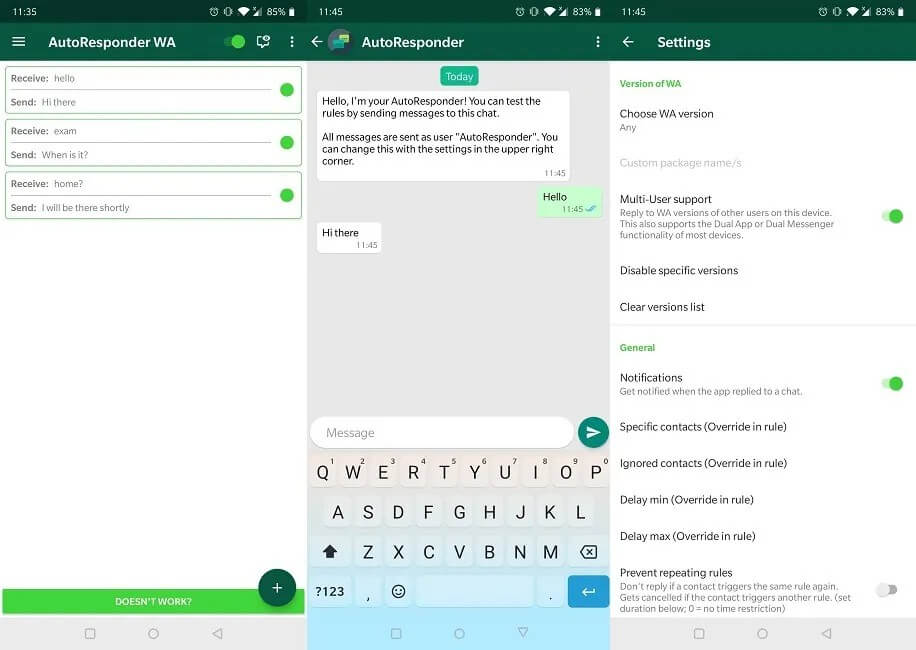
با استفاده از AutoResponder می‌توانید پیام‌های شخصی‌سازی شده ایجاد کرده تا در هنگام دریافت پیامی حاوی کلمات خاصی، این پیام‌ها به‌صورت خودکار در جواب طرف مقابل ارسال شوند. مثلا می‌توانید در هنگام دریافت پیامی با محتوای “Hello”، پاسخ از پیش‌ تعیین شده خود را به‌صورت خودکار ارسال کنید.

جهت استفاده از این اپلیکیشن باید دسترسی به اعلان‌ها را مجاز کرده، هرگونه بهینه‌سازی باتری و همچنین محدودیت‌های پس‌زمینه را نیز غیرفعال کنید. در AutoResponder می‌توانید ابتدا پیام‌های خودکار خود را تست کنید. این اپلیکیشن دارای نسخه رایگان پایه و البته نسخه کامل پولی است.

2. WhatsCrop

قیمت: رایگان

برنامه های مکمل واتساپ

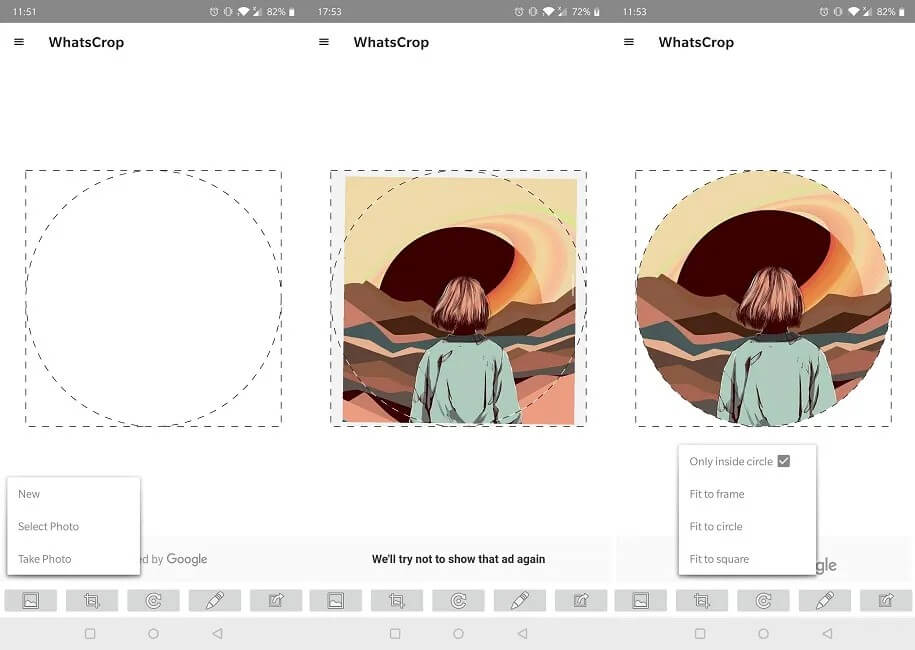
واتساپ تصویر پروفایل شما را به‌صورت دایره‌ای درآورده و بنابراین شاید برخی از جزئیات تصویر، نمایش داده نشوند. حال WhatsCrop آمده تا این مشکل را حل کند. WhatsCrop به شما امکان می‌دهد که تصویر خود را به‌خوبی در درون یک دایره جا داده و مثلا با استفاده از بزرگنمایی رو به بیرون، جزئیات بیشتری را در دایره موردنظر قرار دهید. در نهایت هم می‌توانید نتیجه کار را بر روی دستگاه خود ذخیره کنید.

این مطلب را نیز بخوانید: آموزش حل مشکل دانلود نشدن تصاویر و ویدیوهای واتساپ

3. Sticker Maker

قیمت: رایگان

برنامه های مکمل واتساپ

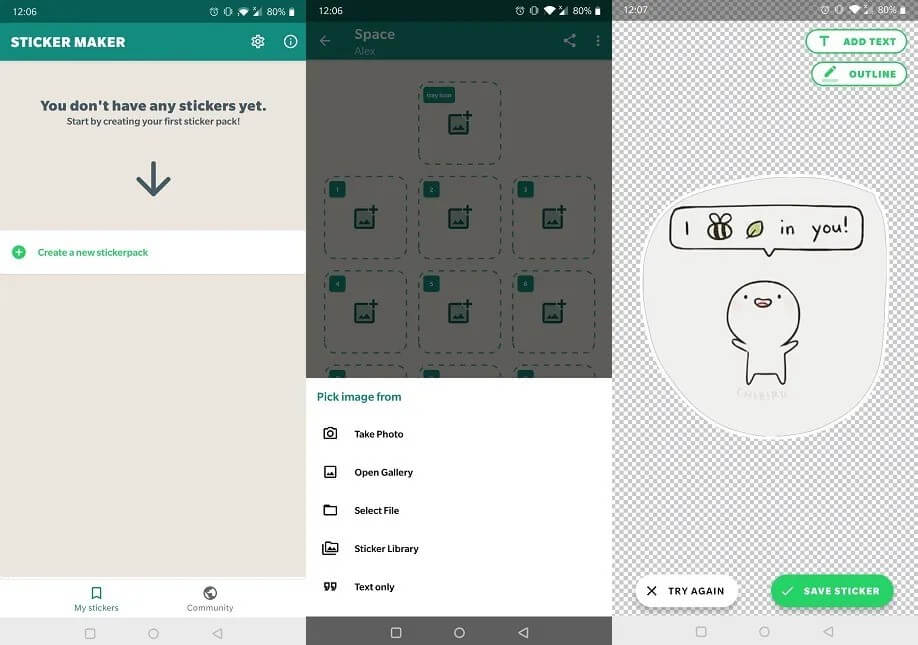
در واتساپ علاوه بر گیف و ایموجی، استیکرهای گوناگونی نیز وجود دارند، اما شاید نتوانید که گزینه موردنظر خود را پیدا کنید. با استفاده از اپلیکیشن Sticker Maker می‌توانید تصویر موردنظر خود را آپلود کرده، آن را برش دهید و سپس کلید “Add to Whatsapp” را لمس کنید تا بتوانید آن را در قالب استیکر در چت‌های خود مورد استفاده قرار دهید.

4. Zedge

قیمت: رایگان / 1.22 دلار و بیشتر

برنامه های مکمل واتساپ

در واتساپ تصاویر مختلفی جهت انتخاب به‌عنوان پس‌زمینه وجود داشته و همچنین کاربران می‌توانند تصاویر خود را نیز بدین منظور مورد استفاده قرار دهند. اگر خواهان تنوع بیشتر در این رابطه هستید، آنگاه اپلیکیشن Zedge می‌تواند یکی از بهترین گزینه‌ها باشد.

پس از دانلود تصویر موردنظر می‌توانید یک چت واتساپی را باز کرده و سپس در گوشه بالا سمت راست، علامت سه-نقطه را لمس کنید. گزینه “Wallpaper” را برگزیده، پوشه “My Photos” را انتخاب، بر روی پس‌زمینه دلخواه ضربه زده و سپس کلید “Set” را لمس کنید.

5. Click to Chat

قیمت: رایگان

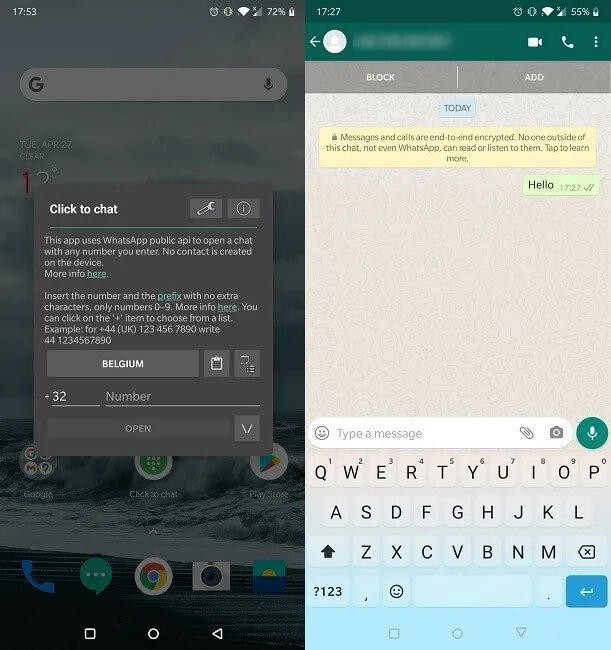
Click to Chat نیز یکی دیگر از بهترین برنامه های مکمل واتساپ است. با استفاده از این اپلیکیشن می‌توانید بدون نیاز به ذخیره کردن شماره‌ها در مخاطبین خود، به آن‌ها پیام واتساپی ارسال کنید. فقط کافی است که اپلیکیشن را اجرا کرده و شماره موردنظر را وارد کنید. در ادامه باید کلید “Open” را لمس کرده تا یک چت واتساپی جدید به‌صورت خودکار برای شما باز شود. در اینجا می‌توانید همانند روال عادی به پیام‌رسانی بپردازید.

نوشته معرفی 5 برنامه کاربردی برای کاربران واتساپ اولین بار در اخبار فناوری و موبایل پدیدار شد.
راه‌کارهای رفع VIDEO DXGKRNL FATAL ERROR در ویندوز ۱۰

در این مطلب قصد داریم که به معرفی راه‌کارهای رفع ارور VIDEO DXGKRNL FATAL ERROR در ویندوز 10 بپردازیم. در ادامه با آی‌تی‌رسان همراه باشید.

1. از Hardware Troubleshooter استفاده کنید

یکی از خوبی‌های ویندوز 10، دارا بودن چندین عیب‌یاب در این سیستم‌عامل است.

  1. کلیدهای “Windows + R” را فشار داده تا پنجره “Run” برای شما باز شود.
  2. دستور زیر را تایپ و سپس کلید “Enter” را فشار دهید:
msdt.exe -id DeviceDiagnostic

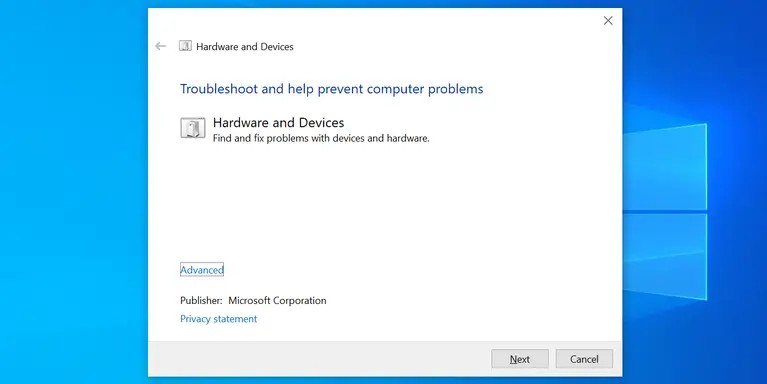
3. در صفحه “Hardware and Devices troubleshooter” بر روی کلید “Next” کلیک کنید.

4. صبر کنید تا عیب‌یاب مشکل شما را پیدا و رفع کند.رفع ارور VIDEO DXGKRNL FATAL ERROR

2. فایل‌های خراب را تعمیر کنید

اگر فایل‌های سیستمی کامپیوتر شما به مشکل برخورده باشند، آنگاه شاید به همین دلیل باشد که با ارور video dxgkrnl fatal error مواجه می‌شوید.

  1. به منوی استارت رفته، “Command Prompt” را سرچ و سپس آن را به‌صورت “Run as administrator” اجرا کنید.
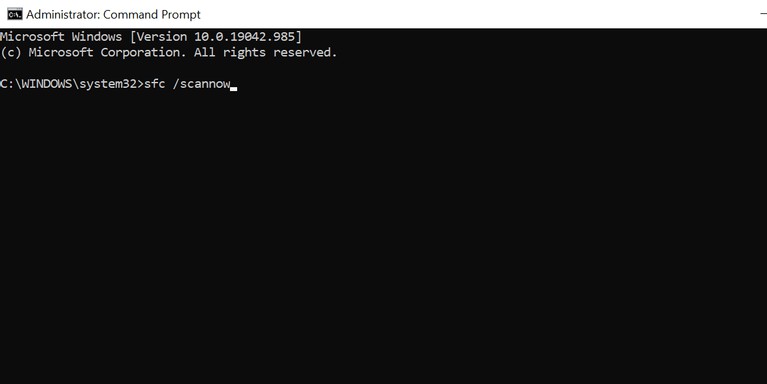
  2. دستور زیر را در Command Prompt تایپ و سپس کلید “Enter” را فشار دهید:
sfc /scannow

3. صبر کنید تا دستور وارد شده، کار خود را انجام دهد.

رفع ارور VIDEO DXGKRNL FATAL ERROR

3. نصب مجدد درایور کارت گرافیک

اگر مشکل از درایور کارت گرافیک شما باشد، آنگاه نصب مجددا آن می‌تواند در رفع ارور VIDEO DXGKRNL FATAL ERROR مفید واقع شود.

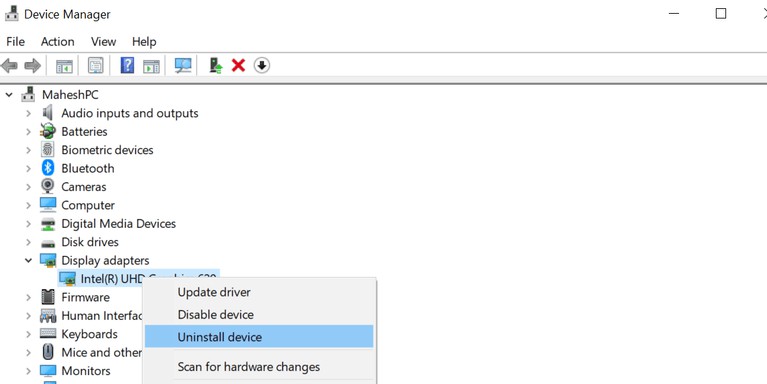
  1. کلیدهای “Windows + X” را فشار داده و از منوی ظاهر شده، “Device Manager” را انتخاب کنید.
  2. در Device Manager باید منوی “Display adapters” را بسط دهید.
  3. بر روی کارت گرافیک خود کلیک-راست کرده و سپس “Uninstall device” را برگزینید.
  4. مراحل را دنبال کنید.
  5. کامپیوتر خود را ریستارت کنید.
  6. پس از بالا آمدن ویندوز، مجددا Device Manager را باز کنید.
  7. در بالا بر روی منوی “Action” و سپس “Scan for hardware changes” کلیک کنید. اکنون باید کارت گرافیک شما شناسایی شده و درایو آن نیز نصب شود.

رفع ارور VIDEO DXGKRNL FATAL ERROR

البته با مراجعه به وب‌سایت‌ شرکت‌های اینتل، انویدیا و یا AMD نیز می‌توانید خودتان نسبت به دانلود و نصب دستی درایور کارت گرافیک، اقدام کنید.

این مطلب را نیز بخوانید: معرفی 6 راه‌کار جهت رفع ارور VCRUNTIME140.Dll در ویندوز 10

4. از System Restore استفاده کنید

اگر پس از اعمال تغییر خاصی، ارور VIDEO DXGKRNL FATAL ERROR برای شما به وجود آمده، پس آنگاه با برگرداندن تغییرات می‌توانید مشکل خود را برطرف سازید.

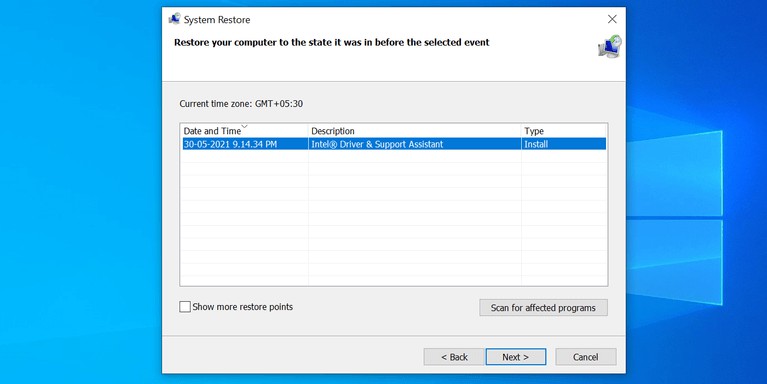
  1. به منوی استارت رفته و عبارت “Create a restore point” را سرچ و در ادامه نتیجه مناسب را انتخاب کنید.
  2. در صفحه بعد بر روی کلید “System Restore” کلیک کنید.
  3. در صفحه اول راهنمای System Restore باید کلید “Next” را انتخاب کنید.
  4. در صفحه بعد باید یکی از نقاط بازگشت را انتخاب کرده و سپس در پایین بر روی “Next” کلیک کنید.
  5. در آخر نیز بر روی “Finish” کلیک کنید.

رفع ارور VIDEO DXGKRNL FATAL ERROR

5. Fast Startup را غیرفعال کنید

Fast Startup از طرفی باعث بالا آمدن سریع‌تر ویندوز شما شده و از طرفی هم می‌تواند مشکلاتی را برای رایانه شما به وجود آورد.

  1. به “Control Panel” بروید.
  2. در ادامه و در Control Panel باید بر روی “System and Security” کلیک کنید.
  3. در صفحه بعد باید “Power Options” را انتخاب کنید.
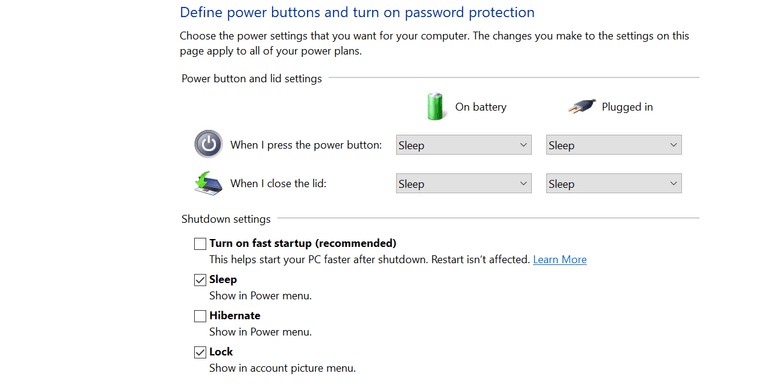
  4. در نوار کناری موجود در سمت چپ باید “Choose what the power button does” را برگزینید.
  5. بر روی “Change settings that are currently unavailable” کلیک کنید. بدین ترتیب می‌توانید تغییراتی را در Fast Startup کامپیوتر خود اعمال کنید.
  6. گزینه “Turn on fast startup (recommended)” را غیرفعال کنید.
  7. جهت ذخیره تغییرات باید بر روی “Save changes” کلیک کنید.
  8. رایانه را ریبوت نمایید.

6. ویندوز 10 خود را به‌روزرسانی کنید

قدیمی‌ بودن ویندوز شما می‌تواند مشکلات گوناگونی را به وجود آورد. در چنین مواردی بهتر است که حتما گزینه به‌روزرسانی سیستم‌عامل را در نظر داشته باشید.

  1. به اینترنت متصل شوید.
  2. با فشار دادن کلیدهای “Windows + I”، وارد اپلیکیشن “Settings” شوید.
  3. در پنجره “Settings” باید بر روی “Update & Security” کلیک کنید.
  4. در نوار کناری سمت چپ باید “Windows Update” را برگزینید.
  5. در پنل سمت راست بر روی “Check for updates” کلیک کنید.
  6. اگر آپدیتی جهت نصب وجود داشت، آنگاه با کلیک بر روی “Install now” آن را نصب کنید.
  7. رایانه را ریستارت کنید.

7. ریست کردن ویندوز 10

در نهایت نیز آخرین راه‌کار جهت رفع ارور VIDEO DXGKRNL FATAL ERROR در ویندوز 10 شما، ریست کردن کامپیوتر است. بدین ترتیب همه‌چیز به حالت پیش‌فرض خود بازمی‌گردد.

  1. با فشار دادن کلیدهای “Windows + I” وارد اپلیکیشن “Settings” شوید.
  2. در Settings باید بر روی “Update & Security” کلیک کنید.
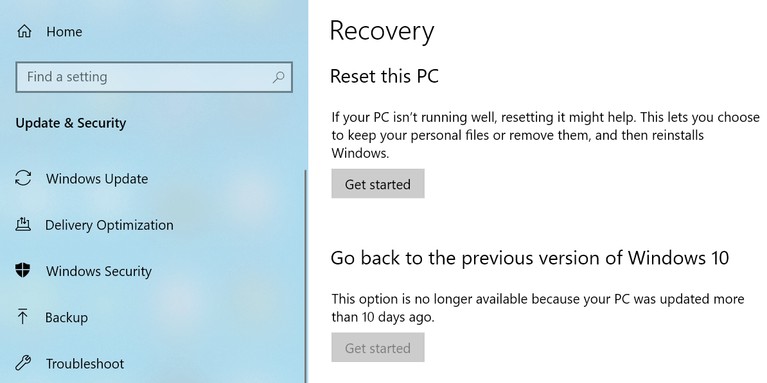
  3. در صفحه بعد باید از نوار کناری، گزینه “Recovery” را انتخاب کنید.
  4. در پنل سمت راست و در زیر بخش “Reset this PC”، بر روی “Get started” کلیک کنید.
  5. اگر می‌خواهید که فایل‌های خود را نگه داشته، ولی تنظیمات را ریست کنید، آنگاه باید “Keep my files” را انتخاب کنید.
  6. اگر هم می‌خواهید که فایل‌های خود را حذف و همچنین همه‌چیز را به‌ حالت اولیه خود بازگردانید، آنگاه باید “Remove everything” را برگزینید.
  7. فرایند ریست را به اتمام برسانید.

نوشته راه‌کارهای رفع VIDEO DXGKRNL FATAL ERROR در ویندوز 10 اولین بار در اخبار فناوری و موبایل پدیدار شد.

راه‌کارهای رفع VIDEO DXGKRNL FATAL ERROR در ویندوز ۱۰

در این مطلب قصد داریم که به معرفی راه‌کارهای رفع ارور VIDEO DXGKRNL FATAL ERROR در ویندوز 10 بپردازیم. در ادامه با آی‌تی‌رسان همراه باشید.

1. از Hardware Troubleshooter استفاده کنید

یکی از خوبی‌های ویندوز 10، دارا بودن چندین عیب‌یاب در این سیستم‌عامل است.

  1. کلیدهای “Windows + R” را فشار داده تا پنجره “Run” برای شما باز شود.
  2. دستور زیر را تایپ و سپس کلید “Enter” را فشار دهید:
msdt.exe -id DeviceDiagnostic

3. در صفحه “Hardware and Devices troubleshooter” بر روی کلید “Next” کلیک کنید.

4. صبر کنید تا عیب‌یاب مشکل شما را پیدا و رفع کند.رفع ارور VIDEO DXGKRNL FATAL ERROR

2. فایل‌های خراب را تعمیر کنید

اگر فایل‌های سیستمی کامپیوتر شما به مشکل برخورده باشند، آنگاه شاید به همین دلیل باشد که با ارور video dxgkrnl fatal error مواجه می‌شوید.

  1. به منوی استارت رفته، “Command Prompt” را سرچ و سپس آن را به‌صورت “Run as administrator” اجرا کنید.
  2. دستور زیر را در Command Prompt تایپ و سپس کلید “Enter” را فشار دهید:
sfc /scannow

3. صبر کنید تا دستور وارد شده، کار خود را انجام دهد.

رفع ارور VIDEO DXGKRNL FATAL ERROR

3. نصب مجدد درایور کارت گرافیک

اگر مشکل از درایور کارت گرافیک شما باشد، آنگاه نصب مجددا آن می‌تواند در رفع ارور VIDEO DXGKRNL FATAL ERROR مفید واقع شود.

  1. کلیدهای “Windows + X” را فشار داده و از منوی ظاهر شده، “Device Manager” را انتخاب کنید.
  2. در Device Manager باید منوی “Display adapters” را بسط دهید.
  3. بر روی کارت گرافیک خود کلیک-راست کرده و سپس “Uninstall device” را برگزینید.
  4. مراحل را دنبال کنید.
  5. کامپیوتر خود را ریستارت کنید.
  6. پس از بالا آمدن ویندوز، مجددا Device Manager را باز کنید.
  7. در بالا بر روی منوی “Action” و سپس “Scan for hardware changes” کلیک کنید. اکنون باید کارت گرافیک شما شناسایی شده و درایو آن نیز نصب شود.

رفع ارور VIDEO DXGKRNL FATAL ERROR

البته با مراجعه به وب‌سایت‌ شرکت‌های اینتل، انویدیا و یا AMD نیز می‌توانید خودتان نسبت به دانلود و نصب دستی درایور کارت گرافیک، اقدام کنید.

این مطلب را نیز بخوانید: معرفی 6 راه‌کار جهت رفع ارور VCRUNTIME140.Dll در ویندوز 10

4. از System Restore استفاده کنید

اگر پس از اعمال تغییر خاصی، ارور VIDEO DXGKRNL FATAL ERROR برای شما به وجود آمده، پس آنگاه با برگرداندن تغییرات می‌توانید مشکل خود را برطرف سازید.

  1. به منوی استارت رفته و عبارت “Create a restore point” را سرچ و در ادامه نتیجه مناسب را انتخاب کنید.
  2. در صفحه بعد بر روی کلید “System Restore” کلیک کنید.
  3. در صفحه اول راهنمای System Restore باید کلید “Next” را انتخاب کنید.
  4. در صفحه بعد باید یکی از نقاط بازگشت را انتخاب کرده و سپس در پایین بر روی “Next” کلیک کنید.
  5. در آخر نیز بر روی “Finish” کلیک کنید.

رفع ارور VIDEO DXGKRNL FATAL ERROR

5. Fast Startup را غیرفعال کنید

Fast Startup از طرفی باعث بالا آمدن سریع‌تر ویندوز شما شده و از طرفی هم می‌تواند مشکلاتی را برای رایانه شما به وجود آورد.

  1. به “Control Panel” بروید.
  2. در ادامه و در Control Panel باید بر روی “System and Security” کلیک کنید.
  3. در صفحه بعد باید “Power Options” را انتخاب کنید.
  4. در نوار کناری موجود در سمت چپ باید “Choose what the power button does” را برگزینید.
  5. بر روی “Change settings that are currently unavailable” کلیک کنید. بدین ترتیب می‌توانید تغییراتی را در Fast Startup کامپیوتر خود اعمال کنید.
  6. گزینه “Turn on fast startup (recommended)” را غیرفعال کنید.
  7. جهت ذخیره تغییرات باید بر روی “Save changes” کلیک کنید.
  8. رایانه را ریبوت نمایید.

6. ویندوز 10 خود را به‌روزرسانی کنید

قدیمی‌ بودن ویندوز شما می‌تواند مشکلات گوناگونی را به وجود آورد. در چنین مواردی بهتر است که حتما گزینه به‌روزرسانی سیستم‌عامل را در نظر داشته باشید.

  1. به اینترنت متصل شوید.
  2. با فشار دادن کلیدهای “Windows + I”، وارد اپلیکیشن “Settings” شوید.
  3. در پنجره “Settings” باید بر روی “Update & Security” کلیک کنید.
  4. در نوار کناری سمت چپ باید “Windows Update” را برگزینید.
  5. در پنل سمت راست بر روی “Check for updates” کلیک کنید.
  6. اگر آپدیتی جهت نصب وجود داشت، آنگاه با کلیک بر روی “Install now” آن را نصب کنید.
  7. رایانه را ریستارت کنید.

7. ریست کردن ویندوز 10

در نهایت نیز آخرین راه‌کار جهت رفع ارور VIDEO DXGKRNL FATAL ERROR در ویندوز 10 شما، ریست کردن کامپیوتر است. بدین ترتیب همه‌چیز به حالت پیش‌فرض خود بازمی‌گردد.

  1. با فشار دادن کلیدهای “Windows + I” وارد اپلیکیشن “Settings” شوید.
  2. در Settings باید بر روی “Update & Security” کلیک کنید.
  3. در صفحه بعد باید از نوار کناری، گزینه “Recovery” را انتخاب کنید.
  4. در پنل سمت راست و در زیر بخش “Reset this PC”، بر روی “Get started” کلیک کنید.
  5. اگر می‌خواهید که فایل‌های خود را نگه داشته، ولی تنظیمات را ریست کنید، آنگاه باید “Keep my files” را انتخاب کنید.
  6. اگر هم می‌خواهید که فایل‌های خود را حذف و همچنین همه‌چیز را به‌ حالت اولیه خود بازگردانید، آنگاه باید “Remove everything” را برگزینید.
  7. فرایند ریست را به اتمام برسانید.

نوشته راه‌کارهای رفع VIDEO DXGKRNL FATAL ERROR در ویندوز 10 اولین بار در اخبار فناوری و موبایل پدیدار شد.
راه‌کارهای رفع VIDEO DXGKRNL FATAL ERROR در ویندوز ۱۰

در این مطلب قصد داریم که به معرفی راه‌کارهای رفع ارور VIDEO DXGKRNL FATAL ERROR در ویندوز 10 بپردازیم. در ادامه با آی‌تی‌رسان همراه باشید.

1. از Hardware Troubleshooter استفاده کنید

یکی از خوبی‌های ویندوز 10، دارا بودن چندین عیب‌یاب در این سیستم‌عامل است.

  1. کلیدهای “Windows + R” را فشار داده تا پنجره “Run” برای شما باز شود.
  2. دستور زیر را تایپ و سپس کلید “Enter” را فشار دهید:
msdt.exe -id DeviceDiagnostic

3. در صفحه “Hardware and Devices troubleshooter” بر روی کلید “Next” کلیک کنید.

4. صبر کنید تا عیب‌یاب مشکل شما را پیدا و رفع کند.رفع ارور VIDEO DXGKRNL FATAL ERROR

2. فایل‌های خراب را تعمیر کنید

اگر فایل‌های سیستمی کامپیوتر شما به مشکل برخورده باشند، آنگاه شاید به همین دلیل باشد که با ارور video dxgkrnl fatal error مواجه می‌شوید.

  1. به منوی استارت رفته، “Command Prompt” را سرچ و سپس آن را به‌صورت “Run as administrator” اجرا کنید.
  2. دستور زیر را در Command Prompt تایپ و سپس کلید “Enter” را فشار دهید:
sfc /scannow

3. صبر کنید تا دستور وارد شده، کار خود را انجام دهد.

رفع ارور VIDEO DXGKRNL FATAL ERROR

3. نصب مجدد درایور کارت گرافیک

اگر مشکل از درایور کارت گرافیک شما باشد، آنگاه نصب مجددا آن می‌تواند در رفع ارور VIDEO DXGKRNL FATAL ERROR مفید واقع شود.

  1. کلیدهای “Windows + X” را فشار داده و از منوی ظاهر شده، “Device Manager” را انتخاب کنید.
  2. در Device Manager باید منوی “Display adapters” را بسط دهید.
  3. بر روی کارت گرافیک خود کلیک-راست کرده و سپس “Uninstall device” را برگزینید.
  4. مراحل را دنبال کنید.
  5. کامپیوتر خود را ریستارت کنید.
  6. پس از بالا آمدن ویندوز، مجددا Device Manager را باز کنید.
  7. در بالا بر روی منوی “Action” و سپس “Scan for hardware changes” کلیک کنید. اکنون باید کارت گرافیک شما شناسایی شده و درایو آن نیز نصب شود.

رفع ارور VIDEO DXGKRNL FATAL ERROR

البته با مراجعه به وب‌سایت‌ شرکت‌های اینتل، انویدیا و یا AMD نیز می‌توانید خودتان نسبت به دانلود و نصب دستی درایور کارت گرافیک، اقدام کنید.

این مطلب را نیز بخوانید: معرفی 6 راه‌کار جهت رفع ارور VCRUNTIME140.Dll در ویندوز 10

4. از System Restore استفاده کنید

اگر پس از اعمال تغییر خاصی، ارور VIDEO DXGKRNL FATAL ERROR برای شما به وجود آمده، پس آنگاه با برگرداندن تغییرات می‌توانید مشکل خود را برطرف سازید.

  1. به منوی استارت رفته و عبارت “Create a restore point” را سرچ و در ادامه نتیجه مناسب را انتخاب کنید.
  2. در صفحه بعد بر روی کلید “System Restore” کلیک کنید.
  3. در صفحه اول راهنمای System Restore باید کلید “Next” را انتخاب کنید.
  4. در صفحه بعد باید یکی از نقاط بازگشت را انتخاب کرده و سپس در پایین بر روی “Next” کلیک کنید.
  5. در آخر نیز بر روی “Finish” کلیک کنید.

رفع ارور VIDEO DXGKRNL FATAL ERROR

5. Fast Startup را غیرفعال کنید

Fast Startup از طرفی باعث بالا آمدن سریع‌تر ویندوز شما شده و از طرفی هم می‌تواند مشکلاتی را برای رایانه شما به وجود آورد.

  1. به “Control Panel” بروید.
  2. در ادامه و در Control Panel باید بر روی “System and Security” کلیک کنید.
  3. در صفحه بعد باید “Power Options” را انتخاب کنید.
  4. در نوار کناری موجود در سمت چپ باید “Choose what the power button does” را برگزینید.
  5. بر روی “Change settings that are currently unavailable” کلیک کنید. بدین ترتیب می‌توانید تغییراتی را در Fast Startup کامپیوتر خود اعمال کنید.
  6. گزینه “Turn on fast startup (recommended)” را غیرفعال کنید.
  7. جهت ذخیره تغییرات باید بر روی “Save changes” کلیک کنید.
  8. رایانه را ریبوت نمایید.

6. ویندوز 10 خود را به‌روزرسانی کنید

قدیمی‌ بودن ویندوز شما می‌تواند مشکلات گوناگونی را به وجود آورد. در چنین مواردی بهتر است که حتما گزینه به‌روزرسانی سیستم‌عامل را در نظر داشته باشید.

  1. به اینترنت متصل شوید.
  2. با فشار دادن کلیدهای “Windows + I”، وارد اپلیکیشن “Settings” شوید.
  3. در پنجره “Settings” باید بر روی “Update & Security” کلیک کنید.
  4. در نوار کناری سمت چپ باید “Windows Update” را برگزینید.
  5. در پنل سمت راست بر روی “Check for updates” کلیک کنید.
  6. اگر آپدیتی جهت نصب وجود داشت، آنگاه با کلیک بر روی “Install now” آن را نصب کنید.
  7. رایانه را ریستارت کنید.

7. ریست کردن ویندوز 10

در نهایت نیز آخرین راه‌کار جهت رفع ارور VIDEO DXGKRNL FATAL ERROR در ویندوز 10 شما، ریست کردن کامپیوتر است. بدین ترتیب همه‌چیز به حالت پیش‌فرض خود بازمی‌گردد.

  1. با فشار دادن کلیدهای “Windows + I” وارد اپلیکیشن “Settings” شوید.
  2. در Settings باید بر روی “Update & Security” کلیک کنید.
  3. در صفحه بعد باید از نوار کناری، گزینه “Recovery” را انتخاب کنید.
  4. در پنل سمت راست و در زیر بخش “Reset this PC”، بر روی “Get started” کلیک کنید.
  5. اگر می‌خواهید که فایل‌های خود را نگه داشته، ولی تنظیمات را ریست کنید، آنگاه باید “Keep my files” را انتخاب کنید.
  6. اگر هم می‌خواهید که فایل‌های خود را حذف و همچنین همه‌چیز را به‌ حالت اولیه خود بازگردانید، آنگاه باید “Remove everything” را برگزینید.
  7. فرایند ریست را به اتمام برسانید.

نوشته راه‌کارهای رفع VIDEO DXGKRNL FATAL ERROR در ویندوز 10 اولین بار در اخبار فناوری و موبایل پدیدار شد.
چگونه در اندروید از تایپ صوتی استفاده کنیم؟

تایپ با صفحه‌کلید مجازی همیشه بهترین راه‌کار جهت نوشتن نیست و چه بسا یا سرعت کافی نداشته و یا اینکه دستتان در جایی بند است. به همین دلیل بر آن شدیم تا در این مطلب به آموزش تایپ صوتی در اندروید بپردازیم.

تجربه شما در این رابطه به اپلیکیشنی بستگی دارد که از آن استفاده می‌کنید. یکی از بهترین صفحه‌کلیدهای اندروید، Gboard بوده که متعلق به خود شرکت گوگل است و در این مطلب از آن استفاده خواهیم کرد. البته بسیاری از اپلیکیشن‌های صفحه‌کلید از قابلیت تبدیل صدا-به-متن برخوردار هستند و با تطبیق گام‌های این مطلب می‌توانید بر روی آن‌ها نیز از این قابلیت استفاده کنید. پیش از هر چیز باید صفحه‌کلید Gboard را دانلود کرده و سپس آن را به‌عنوان کیبورد پیش‌فرض تنظیم کنید.

آموزش تایپ صوتی در اندروید

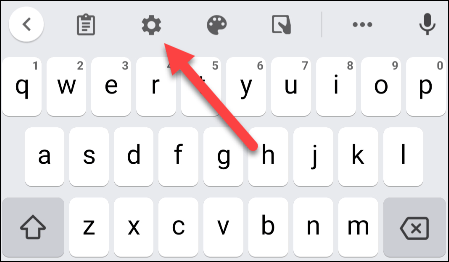
این قابلیت باید از ابتدا فعال باشد، اما جهت بررسی دوباره می‌توانید یک کادر متنی را لمس کرده تا صفحه‌کلید ظاهر شود. در ادامه باید آیکون چرخ‌دنده را لمس کنید.تایپ صوتی اندروید

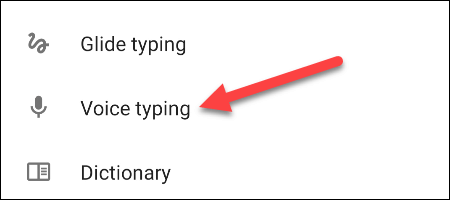
در ادامه باید در منوی تنظیمات، “Voice Typing” را انتخاب کنید.تایپ صوتی اندروید

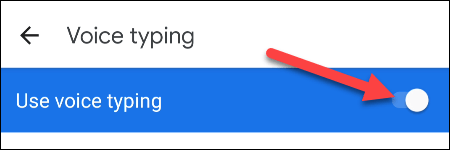
از فعال بودن گزینه “Use voice typing” اطمینان حاصل کنید.تایپ صوتی اندروید

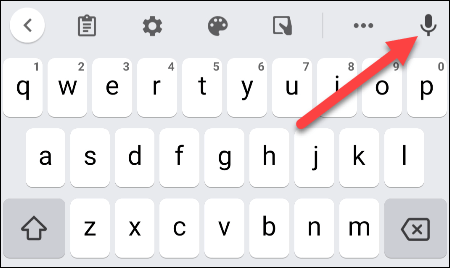
اکنون می‌توانید از قابلیت Voice Typing استفاده کنید. یک کادر متنی را لمس کرده تا صفحه‌کلید بالا آید و سپس بر روی آیکون میکروفن ضربه بزنید.

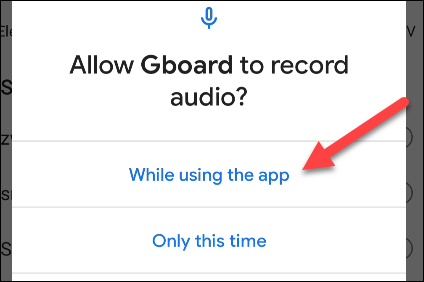
اگر بار اولتان باشد، آنگاه از شما درخواست می‌شود که اجازه ضبط صدا را صادر کنید. بر روی گزینه “While Using the App” ضربه بزنید.

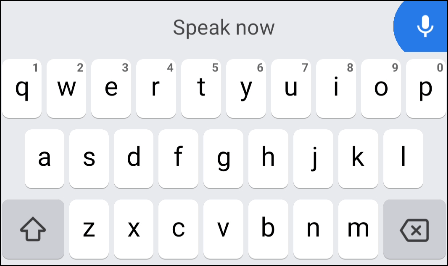
اکنون می‌توانید متن موردنظر را به زبان بیاورید. جهت توقف این فرایند نیز باید مجددا آیکون میکروفن را لمس کنید.

تمام شد! اکنون صدای شما به متن تبدیل شده، به‌صورت آنی در داخل کادر متنی وارد می‌شود و در نهایت نیز می‌توانید با فشار دادن کلید پیکان مانند، متن وارد شده را ارسال کنید. اکنون هر زمان که مایل به انجام چنین کاری باشید، کافی است که از آیکون میکروفن استفاده کنید.

نوشته چگونه در اندروید از تایپ صوتی استفاده کنیم؟ اولین بار در اخبار فناوری و موبایل پدیدار شد.

چگونه در اندروید از تایپ صوتی استفاده کنیم؟

تایپ با صفحه‌کلید مجازی همیشه بهترین راه‌کار جهت نوشتن نیست و چه بسا یا سرعت کافی نداشته و یا اینکه دستتان در جایی بند است. به همین دلیل بر آن شدیم تا در این مطلب به آموزش تایپ صوتی در اندروید بپردازیم.

تجربه شما در این رابطه به اپلیکیشنی بستگی دارد که از آن استفاده می‌کنید. یکی از بهترین صفحه‌کلیدهای اندروید، Gboard بوده که متعلق به خود شرکت گوگل است و در این مطلب از آن استفاده خواهیم کرد. البته بسیاری از اپلیکیشن‌های صفحه‌کلید از قابلیت تبدیل صدا-به-متن برخوردار هستند و با تطبیق گام‌های این مطلب می‌توانید بر روی آن‌ها نیز از این قابلیت استفاده کنید. پیش از هر چیز باید صفحه‌کلید Gboard را دانلود کرده و سپس آن را به‌عنوان کیبورد پیش‌فرض تنظیم کنید.

آموزش تایپ صوتی در اندروید

این قابلیت باید از ابتدا فعال باشد، اما جهت بررسی دوباره می‌توانید یک کادر متنی را لمس کرده تا صفحه‌کلید ظاهر شود. در ادامه باید آیکون چرخ‌دنده را لمس کنید.تایپ صوتی اندروید

در ادامه باید در منوی تنظیمات، “Voice Typing” را انتخاب کنید.تایپ صوتی اندروید

از فعال بودن گزینه “Use voice typing” اطمینان حاصل کنید.تایپ صوتی اندروید

اکنون می‌توانید از قابلیت Voice Typing استفاده کنید. یک کادر متنی را لمس کرده تا صفحه‌کلید بالا آید و سپس بر روی آیکون میکروفن ضربه بزنید.

اگر بار اولتان باشد، آنگاه از شما درخواست می‌شود که اجازه ضبط صدا را صادر کنید. بر روی گزینه “While Using the App” ضربه بزنید.

اکنون می‌توانید متن موردنظر را به زبان بیاورید. جهت توقف این فرایند نیز باید مجددا آیکون میکروفن را لمس کنید.

تمام شد! اکنون صدای شما به متن تبدیل شده، به‌صورت آنی در داخل کادر متنی وارد می‌شود و در نهایت نیز می‌توانید با فشار دادن کلید پیکان مانند، متن وارد شده را ارسال کنید. اکنون هر زمان که مایل به انجام چنین کاری باشید، کافی است که از آیکون میکروفن استفاده کنید.

نوشته چگونه در اندروید از تایپ صوتی استفاده کنیم؟ اولین بار در اخبار فناوری و موبایل پدیدار شد.
چگونه در اندروید از تایپ صوتی استفاده کنیم؟

تایپ با صفحه‌کلید مجازی همیشه بهترین راه‌کار جهت نوشتن نیست و چه بسا یا سرعت کافی نداشته و یا اینکه دستتان در جایی بند است. به همین دلیل بر آن شدیم تا در این مطلب به آموزش تایپ صوتی در اندروید بپردازیم.

تجربه شما در این رابطه به اپلیکیشنی بستگی دارد که از آن استفاده می‌کنید. یکی از بهترین صفحه‌کلیدهای اندروید، Gboard بوده که متعلق به خود شرکت گوگل است و در این مطلب از آن استفاده خواهیم کرد. البته بسیاری از اپلیکیشن‌های صفحه‌کلید از قابلیت تبدیل صدا-به-متن برخوردار هستند و با تطبیق گام‌های این مطلب می‌توانید بر روی آن‌ها نیز از این قابلیت استفاده کنید. پیش از هر چیز باید صفحه‌کلید Gboard را دانلود کرده و سپس آن را به‌عنوان کیبورد پیش‌فرض تنظیم کنید.

آموزش تایپ صوتی در اندروید

این قابلیت باید از ابتدا فعال باشد، اما جهت بررسی دوباره می‌توانید یک کادر متنی را لمس کرده تا صفحه‌کلید ظاهر شود. در ادامه باید آیکون چرخ‌دنده را لمس کنید.تایپ صوتی اندروید

در ادامه باید در منوی تنظیمات، “Voice Typing” را انتخاب کنید.تایپ صوتی اندروید

از فعال بودن گزینه “Use voice typing” اطمینان حاصل کنید.تایپ صوتی اندروید

اکنون می‌توانید از قابلیت Voice Typing استفاده کنید. یک کادر متنی را لمس کرده تا صفحه‌کلید بالا آید و سپس بر روی آیکون میکروفن ضربه بزنید.

اگر بار اولتان باشد، آنگاه از شما درخواست می‌شود که اجازه ضبط صدا را صادر کنید. بر روی گزینه “While Using the App” ضربه بزنید.

اکنون می‌توانید متن موردنظر را به زبان بیاورید. جهت توقف این فرایند نیز باید مجددا آیکون میکروفن را لمس کنید.

تمام شد! اکنون صدای شما به متن تبدیل شده، به‌صورت آنی در داخل کادر متنی وارد می‌شود و در نهایت نیز می‌توانید با فشار دادن کلید پیکان مانند، متن وارد شده را ارسال کنید. اکنون هر زمان که مایل به انجام چنین کاری باشید، کافی است که از آیکون میکروفن استفاده کنید.

نوشته چگونه در اندروید از تایپ صوتی استفاده کنیم؟ اولین بار در اخبار فناوری و موبایل پدیدار شد.
چگونه خطوط خالی را از یک فایل ورد حذف کنیم؟

چگونه خطوط خالی را از یک فایل ورد حذف کنیم؟

حذف دستی خطوط خالی اضافی از یک سند ورد خسته‌کننده و زمان‌بر است. خوشبختانه به کمک یک قابلیت داخلی در مایکروسافت ورد می‌توان تمام خطوط خالی را به یک‌باره از بین برد.