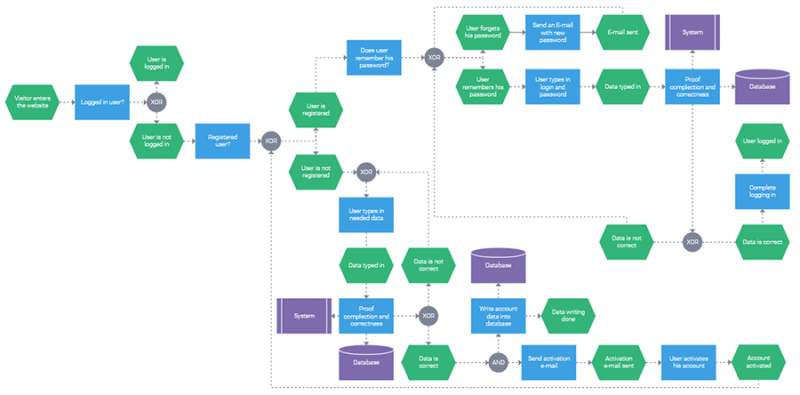
چگونه در مایکروسافت ورد فلوچارت رسم کنیم؟

اگر زیاد از مایکروسافت ورد استفاده کنید، آنگاه بهتر است که تمامی قابلیت‌های آن را نیز بشناسید. در این مطلب قصد داریم که به آموزش رسم فلوچارت در مایکروسافت ورد بپردازیم. با ما همراه باشید.

شیوه رسم فلوچارت در مایکروسافت ورد

در این رابطه تنها به ابزارهای موجود در بخش “Drawing Tools” نیاز دارید.

با کلیک بر روی فلش رو به بالا در سمت راست و یا فشار دادن کلیدهای “Ctrl + F1” می‌توانید منوهای روبانی را مخفی کنید تا فقط نام برگه‌ها نمایان شود.

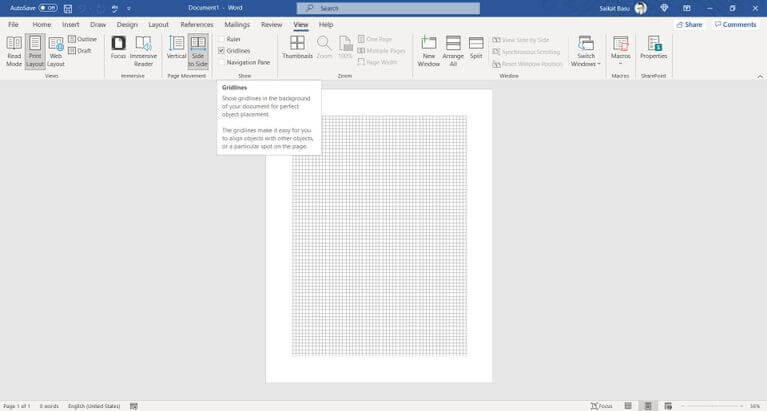
بر روی برگه “View” و سپس “Gridlines” کلیک کنید. با استفاده از خطوط شبکه‌بندی می‌توانید اندازه و ترازبندی اجزای فلوچارت خود را بهتر تنظیم کنید.

با رفتن به “Layout > Arrange > Align > Grid Settings” نیز می‌توانید این خطوط را شخصی‌سازی کنید.

رسم فلوچارت در ورد

از Drawing Canvas استفاده کنید. با وارد کردن هر شکل و یا رسم آن به‌صورت خودکار، یک Drawing Canvas یا همان بون نقاشی به وجود خواهد آمد. اندازه بوم نقاشی را بسته به اندازه فلوچارت خود تغییر دهید.

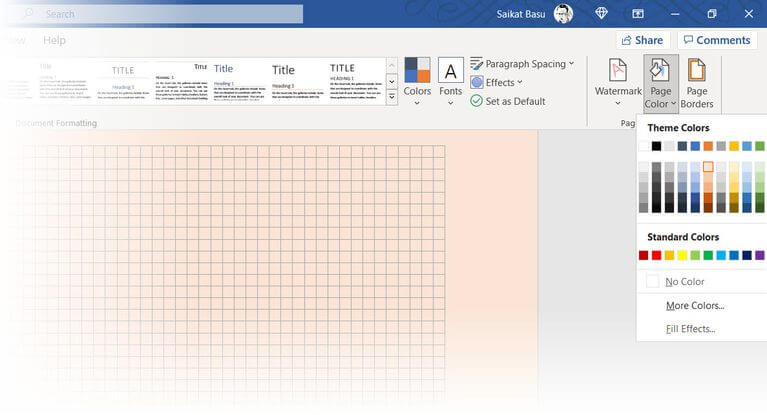
با استفاده از رنگ‌های Page Background می‌توانید یک پس‌زمینه جذاب را برای فلوچارت خود ایجاد کنید.

به “Ribbon > Design > Page Background” رفته و یک رنگ را برگزینید.

رسم فلوچارت در ورد

اکنون زمان وارد کردن شکل‌ها و اتصال آن‌ها به یکدیگر است.

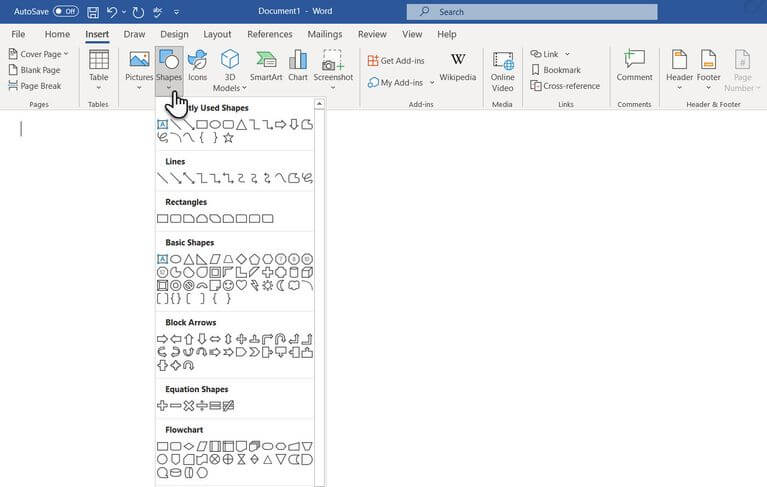
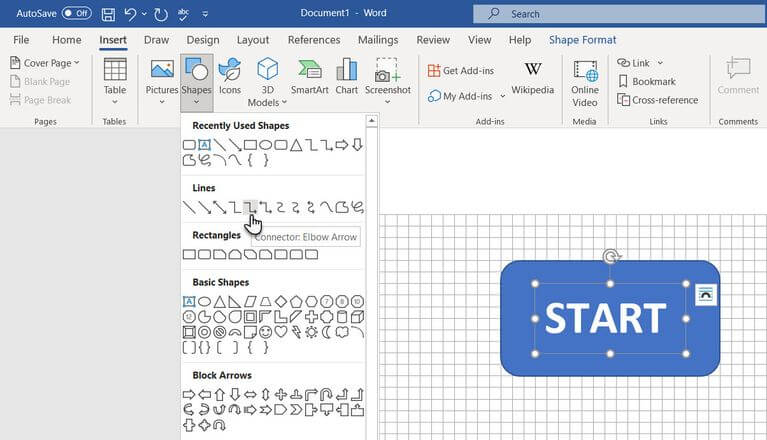
با رفتن به “Insert > Shapes” می‌توانید تمامی اشکال را پیدا کنید. بر روی منوی کشویی “Shapes” کلیک کنید.

رسم فلوچارت در ورد

  1. اشکال موردنظر ما در گروه “Flowchart” قرار دارند.
  2. شکل موردنظر خود را انتخاب کنید.
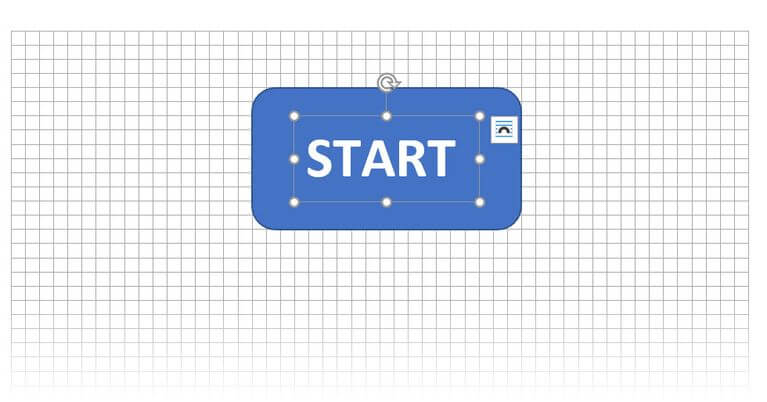
  3. با نگه داشتن کلیک چپ و رسم شکل و یا دابل-کلیک بر روی شکل موردنظر می‌توانید آن را به بوم خود اضافه کنید. همچنین امکان جابجایی و تغییر اندازه شکل‌ها را نیز خواهید داشت.رسم فلوچارت در ورد
  4. با کلیک بر روی شکل و تایپ در کادر متنی داخل آن می‌توانید متن موردنظر خود را بنویسید.
  5. با کمک فلش و یا کانکتورها می‌توانید اشکال را به یکدیگر متصل کنید. برخلاف فلش‌ها، کانکتورها همچنان به شکل‌ها متصل خواهند ماند و دو نوع پایه‌ای آن‌ها نیز elbow و curved هستند.

نکته: کانکتورها فقط در صورتی کارایی لازم را خواهند داشت که در بین دو یا چند شکل قرار بگیرند.

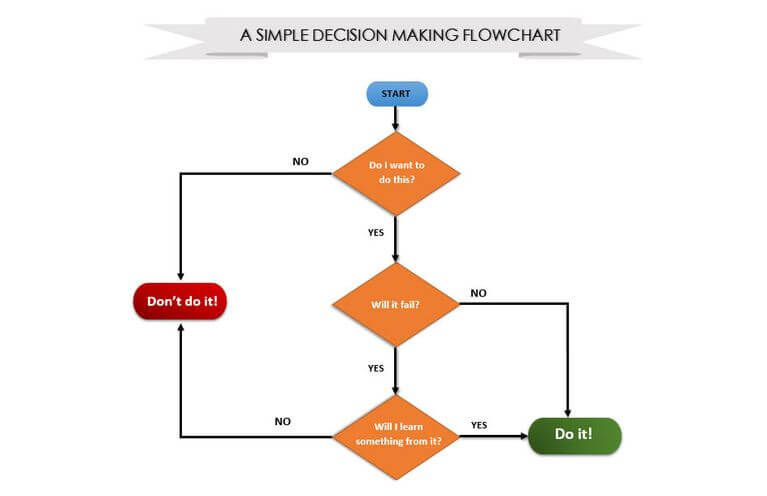
مثلا می‌توانید کانکتورها را به هر کدام از نقاط اتصال وصل کرده و در صورت جابجا کردن اشکال، همچنان اتصال برقرار باشد. با استفاده از یک کادر متنی (Text Box) می‌توانید واژه‌های بله و یا خیر را در کنار کانکتورها قرار دهید. با استفاده از دستگیره چرخش نیز می‌توانید متن موردنظر خود را بچرخانید.

این مطلب را نیز بخوانید: چگونه در مایکروسافت ورد، از ایموجی استفاده کنیم؟

نکاتی جهت تراز کردن شکل‌ها

  • بهتر است که در همان وهله اول با استفاده از خطوط شبکه‌بندی، اشکال یکسان را در محل‌های موردنظر قرار دهید.
  • بر روی شکل‌های جداگانه کلیک کرده و آن‌ها را به محل خود بکشید.
  • شکل‌هایی را که قصد ترازبندی آن‌ها را دارید، انتخاب کرده، بر روی برگه “Format” کلیک و سپس منوی کشویی “Align” را انتخاب کنید. “Align Selected Objects” را انتخاب کرده تا با استفاده از ابزارهای موجود، شکل‌ها را به‌صورت خودکار ترازبندی کنید.

نکاتی جهت ترازبندی یک فلوچارت

  • با انتخاب تمامی شکل‌ها و کانکتورهای آن‌ها و سپس کلیک بر روی برگه “Format” و منوی کشویی “Group” و سپس انتخاب “Group” می‌توانید تمامی شکل‌ها و کانکتورها را گروه‌بندی کنید.
  • از منوی کشویی “Align” باید آیتم “Align to Margin” را انتخاب کنید. سپس بر روی “Align Center” و/یا “Align Middle” کلیک کنید.
  • با کشیدن گوشه و یا حاشیه‌های بوم نیز می‌توانید اندازه آن را تغییر دهید.

ایجاد یک فلوچارت زیبا در مایکروسافت ورد

قالب‌بندی فلوچارت در ورد نیز گام آخر بوده و بهتر است که این کار را به‌صورت گروهی انجام دهید نه به‌صورت جداگانه.

در زیر به توضیح ابزارهای پایه‌ای در برگه Format می‌پردازیم.

با کلیک-راست بر روی یکی از شکل‌ها و انتخاب “Format Shape” می‌توانید پنل جانبی را باز کنید. در اینجا جهت طراحی شکل‌ها و کانکتورها، گزینه‌های مختلفی را در اختیار خواهید داشت.

  • Shape Styles: راهی سریع جهت افزودن رنگ‌های عادی و یا گرادیان به شکل‌ها است.
  • Shape Fills: رنگ‌آمیزی کامل شکل‌ها با استفاده از رنگ‌های یکدست و یا گرادیان.
  • Shape Outlines: با استفاده از این گزینه می‌توانید ویژگی‌های بصری خطوط حاشیه را تغییر داده و همچنین فلش کانکتورها را نازک و یا ضخیم‌تر کنید.
  • Effects: افزودن عمق به شکل‌ها با سه‌ بعدی کردن آن‌ها، افزودن سایه و …

البته می‌توانید از الگوهای آماده فلوچارت نیز استفاده کرده و سپس تغییرات موردنظر خود را بر روی آن‌ها اعمال کنید.

در بالا به آموزش رسم فلوچارت در مایکروسافت ورد پرداختیم. در نهایت اینکه با استفاده از فلوچارت می‌توانید فرایندها را بهتر بررسی کرده، مراحل و گام‌ها را با سایر افراد دخیل در فرایندها در میان گذاشته، مراحل اضافی و غیرضروری را کنار بگذارید، مشکلات بالقوه را شناسایی و رفع کنید و در نهایت فرایندها را بهبود بخشید.

نوشته چگونه در مایکروسافت ورد فلوچارت رسم کنیم؟ اولین بار در اخبار فناوری و موبایل پدیدار شد.
نسبت کنتراست یا همان Contrast Ratio چیست و چه تأثیری بر کیفیت نمایشگر دارد؟

در هنگام خرید یک تلویزیون و یا مانیتور جدید به احتمال زیاد با واژه نسبت کنتراست یا همان Contrast Ratio برخورد کرده‌اید. در این مطلب قصد داریم که توضیحاتی را در رابطه با این اصطلاح، به شما ارائه دهیم.

چرا باید به نسبت تصویر اهمیت دهیم؟

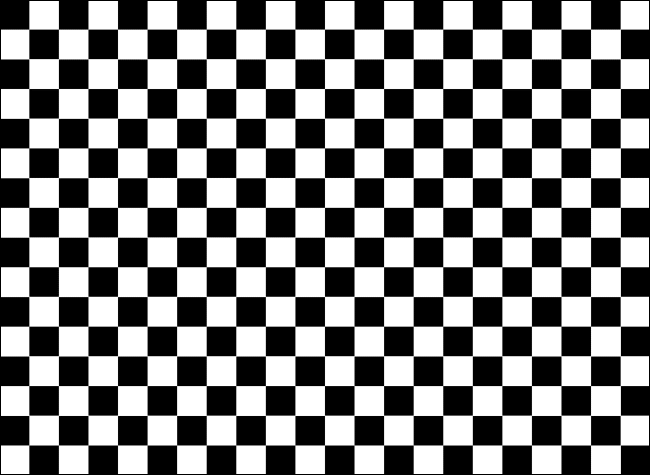
با نمایش تصویری شطرنجی همانند تصویر زیر و محاسبه تفاوت بین روشن‌ترین نقاط (سفید) و تاریک‌ترین نقاط (سیاه)، کنتراست آن نمایشگر به دست می‌آید.

نسبت کنتراست

نسبت کنتراست با اعدادی مثل 1000:1 نشان داده شده و چنین عددی بدین معنا است که یک تصویر تمام صفحه سفید رنگ در چنین نمایشگری، 1000 برابر روشن‌تر از یک تصویر سیاه نشان داده شده و در نتیجه تصاویر نیز طبیعی‌تر به نظر خواهند رسید.

نسبت کنتراست تا حد زیادی به فناوری‌های پایه‌ای نمایشگر همانند OLED و یا LCD بودن آن نیز وابسته است. مثلا اولی دارای نسبت کنتراست “بی‌نهایت” بوده و دومی نیز در بهترین حالت دارای کنتراستی در حدود 7000:1 است. نسبت کنتراست یکی از فاکتورهای مهم کیفیت تصویر بوده و هر چه بالاتر باشد، بهتر است. با استفاده از وب‌سایتی همانند RTING می‌توانید نسبت کنتراست تلویزیون و مانیتورها را با یکدیگر مقایسه کنید.

این مطلب را نیز بخوانید: پنل‌های مانیتور چه تفاوتی با یکدیگر داشته و کدام یک برای شما مناسب هستند؟

هر چه بیشتر، بهتر

نسبت کنتراست

Contrast Ratio اطلاعات زیادی را در رابطه با سطح سیاهی یک نمایشگر در اختیار ما قرار می‌دهد. البته این موضوع بیشتر به نوع نمایشگر مورد استفاده شما بستگی دارد. نمایشگرهای LCD که دارای نور پس‌زمینه LED هستند، باید یک نور روشن را بر روی لایه TFT نمایشگر تابانده تا بدین ترتیب تصویر را نمایش دهند. حال در زمان نمایش رنگ سیاه، نمایشگر تمام تلاش خود را می‌کند تا جلو تابش نور را بگیرد. در فناوری قدیمی‌تر LCD این قضیه باعث تولید نامناسب رنگ سیاه شده و در واقع این رنگ به‌صورت خاکستری کم رنگ نشان داده می‌شود. البته در برخی از مناطق نیز نور راحت‌تر عبور کرده و همین باعث برهم خوردن یکنواختی تصویر می‌شود.

حال بیایید و چنین مواردی را با فناوری‌هایی همانند OLED مقایسه کنیم که در آن‌ها جهت تولید رنگ سیاه، پیکسل‌ها خاموش شده و بنابراین نه‌تنها رنگ مشکی واقعی را نمایش می‌دهند، بلکه از لحاظ تئوری نیز می‌توانند دارای نسبت کنتراست بی‌نهایت باشند.

البته اکنون نور نمایشگرهای جدیدتر Mini-LED توسط الگوریتم‌هایی کنترل شده و همین می‌توان کیفیت رنگ مشکی چنین تلویزیون و یا مانیتورهایی را افزایش دهد. این کار نیز با تغییر دادن سطح روشنایی در قسمت‌های گوناگون نمایشگر انجام می‌شود. البته نمایشگرهای Mini-LED از مشکلاتی همانند شبح‌زنی (Ghosting) و نمایش ناهماهنگ پیکسل‌ها (Black Crush) نیز رنج می‌برند. در نهایت این را در نظر داشته باشید که نمایشگرهای دارای نسبت کنتراست بالا برای محیط‌های تاریک و نمایشگرهای دارای نسبت کنتراست پایین نیز برای محیط‌های روشن بهینه شده‌اند.

نوشته نسبت کنتراست یا همان Contrast Ratio چیست و چه تأثیری بر کیفیت نمایشگر دارد؟ اولین بار در اخبار فناوری و موبایل پدیدار شد.
آموزش پاک کردن تاریخچه کلیپ‌بورد در ویندوز ۱۰

در ویندوز 10 در هنگام کپی کردن چیزی و سپس پیست کردن آن، آن فایل هنوز در کلیپ‌بورد کامپیوتر شما باقی می‌ماند. به همین دلیل در این مطلب به سراغ آموزش پاک کردن تاریخچه کلیپ بورد در ویندوز 10 رفته‌ایم.

منظور از تاریخچه کلیپ‌بورد چیست؟

کلیپ‌بورد مکانی جهت ذخیره موقت فایل‌هایی است که آن‌ها را کپی و پیست می‌کنید. البته در نسخه‌های قدیمی‌تر ویندوز فقط می‌توانستید که یک خروجی را در کلیپ‌بورد رایانه خود نگه دارید. با عرضه به‌روزرسانی اکتبر 2018 ویندوز 10، کاربران توانستند که چندین آیتم را در کلیپ‌بورد نگه داشته و آن‌ها را چندین دفعه پیست کنند.

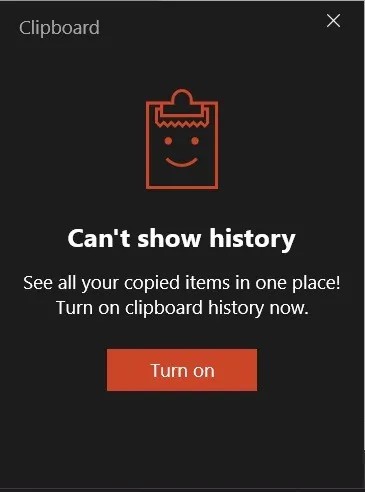
اگر در محیط یک برنامه کلیدهای “Win + V” را فشار داده و با تصویر زیر مواجه شدید، آنگاه می‌توان گفت که تاریخچه کلیپ‌بورد شما فعال نیست و فقط یک آیتم را در خود ذخیره می‌کند. جهت فعال کردن این ویژگی باید بر روی کلید “Turn on” کلیک کنید.

پاک کردن کلیپ بورد در ویندوز 10

چرا باید تاریخچه کلیپ‌بورد را پاک کنیم؟

تاریخچه کلیپ‌بورد مزیت‌های گوناگون بسیاری دارد، اما می‌تواند کمی از حافظه رم (حداکثر تا 4 مگابایت) را نیز به خود اختصاص دهد. شاید هم اطلاعات مهمی را در کلیپ‌بورد ذخیره کرده و نمی‌خواهید که شخصی دیگر به آن‌ها دسترسی پیدا کند (مخصوصا اطلاعات شخصی و یا پسوردها).

روش‌های پاک کردن تمام و یا قسمتی از تاریخچه کلیپ بورد در ویندوز 10


1. افزودن یک آیتم خالی به تاریخچه کلیپ‌بورد

در این روش کل تاریخچه کلیپ‌بورد پاک نمی‌شود، بلکه فقط اشخاص نمی‌توانند که به آخرین آیتم پیست شده شما، دسترسی پیدا کنند.

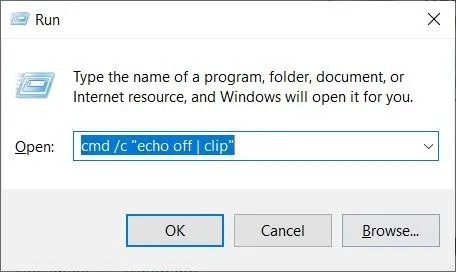
  1. کلیدهای “Win + R” را فشار داده تا پنجره “Run” باز شود.
  2. عبارت “cmd /c “echo off | clip را تایپ کنید (به همراه فقط یک علامت نقل‌قول).
  3. بر روی “OK” کلیک کنید.پاک کردن کلیپ بورد در ویندوز 10

2. پاک کردن کل تاریخچه کلیپ‌بورد

  1. به منوی استارت رفته و سپس Clipboard را جست‌و‌جو کنید.
  2. بر روی آیکون “Clipboard settings” کلیک کنید.
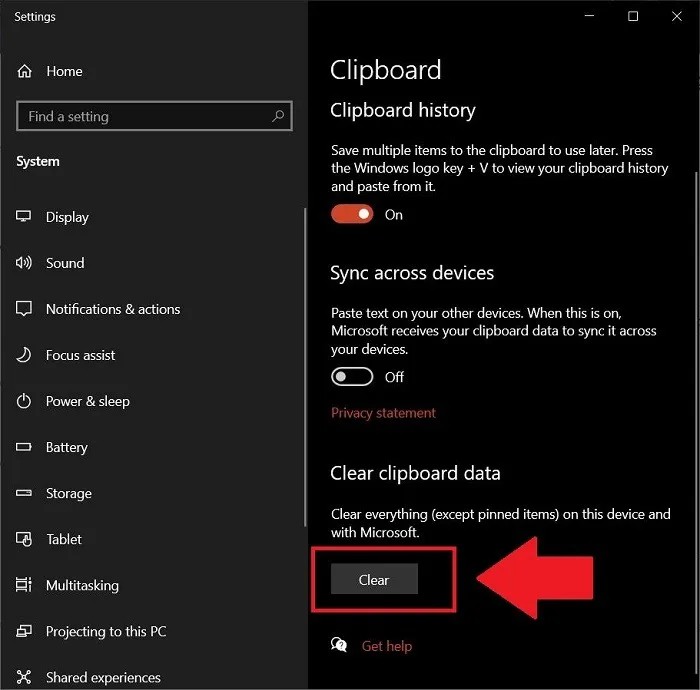
  3. به پایین رفته و در زیر بخش “Clear clipboard data”، بر روی کلید “Clear” کلیک کنید.پاک کردن کلیپ بورد در ویندوز 10
این مطلب را نیز بخوانید: معرفی 5 مورد از بهترین جایگزین‌های فایل اکسپلورر ویندوز 10

3. پاک کردن آیتم‌های خاص

  1. کلیدهای “Win + V” را فشار دهید.
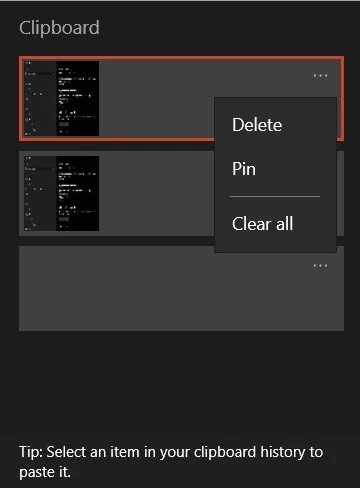
  2. بر روی علامت سه-نقطه موجود در گوشه بالا سمت راست آیتم موردنظر خود، کلیک کنید.پاک کردن کلیپ بورد در ویندوز 10
  3. “Delete” را انتخاب نمایید.
  4. در همین پنل با کلیک بر روی گزینه “Clear all” می‌توانید تمامی تاریخچه را پاک کنید.

پاک کردن کلیپ بورد در ویندوز 10

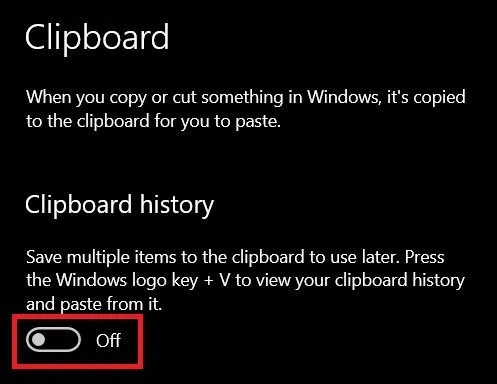
اگر هم فکر می‌کنید که احتیاج چندانی به این ویژگی ندارید، آنگاه می‌توانید به بخش “Clipboard history” رفته و سپس کلید آن را بر روی “Off” قرار دهید.

4. استفاده از Command Prompt

در این روش کلیپ‌بورد شما متوقف شده و سپس ریستارت می‌شود و در نهایت تمامی تاریخچه آن نیز پاک خواهد شد.

  1. به منوی استارت رفته و سپس Command Prompt را جست‌و‌جو کنید.
  2. در ادامه Command Prompt را به‌صورت Run as Administrator اجرا کنید.
  3. دستور زیر را وارد کنید:
for /f tokens^=2* %i in (‘sc query^|find “Clipboard”‘)do >nul cd.|clip & net stop “%i %j” && net start “%i %j”

5. استفاده از PowerShell

  1. به منوی استارت رفته و سپس “PowerShell” را جست‌و‌جو کنید.
  2. سپس PowerShell را به‌صورت Run as Administrator اجرا کنید.
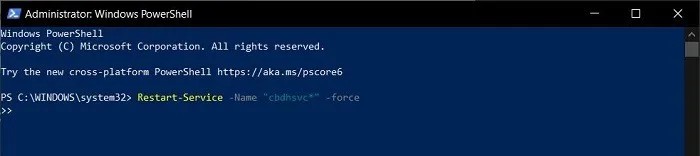
  3. دستور زیر را کپی و پیست کنید:
Restart-Service -Name “cbdhsvc*” -force

اکنون تاریخچه کلیپ‌بورد ویندوز 10 شما پاک می‌شود.

6. ایجاد یک منوی متنی در دسکتاپ

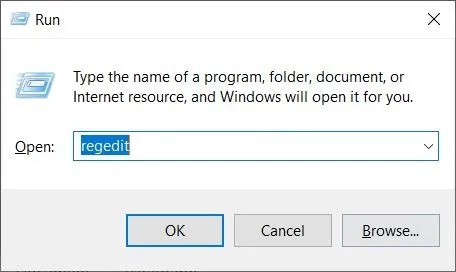
  1. با فشار دادن کلیدهای “Win + R”، پنجره “Run” را باز کنید.
  2. “regedit” را تایپ و سپس کلید “Enter” را فشار دهید.
  3. به آدرس زیر بروید:
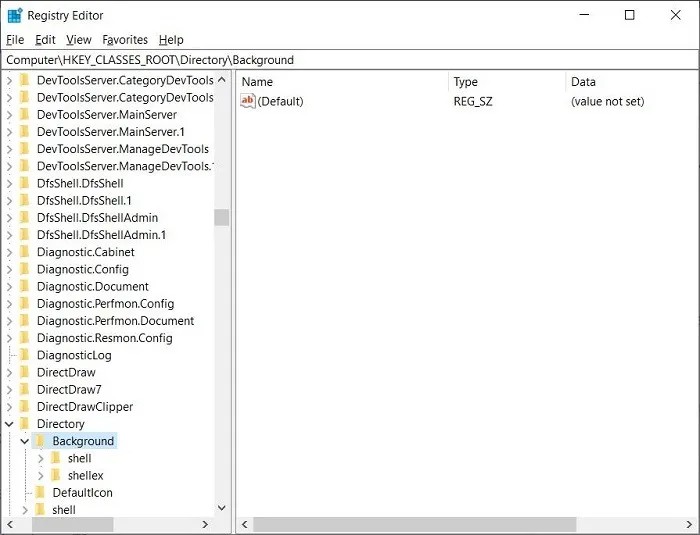
HKEY_CLASSES_ROOTDirectoryBackground

البته می‌توانید آدرس بالا را در نوار آدرس Registry Editor نیز پیست کنید.

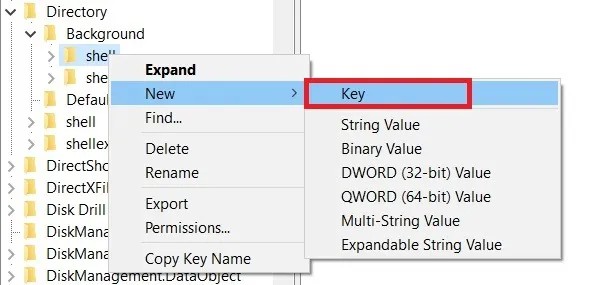
4. در قسمت سمت چپ و در زیر پوشه “Background” بر روی پوشه “shell” کلیک-راست کرده و سپس “New -> Key” را انتخاب کنید.

پاک کردن کلیپ بورد در ویندوز 10

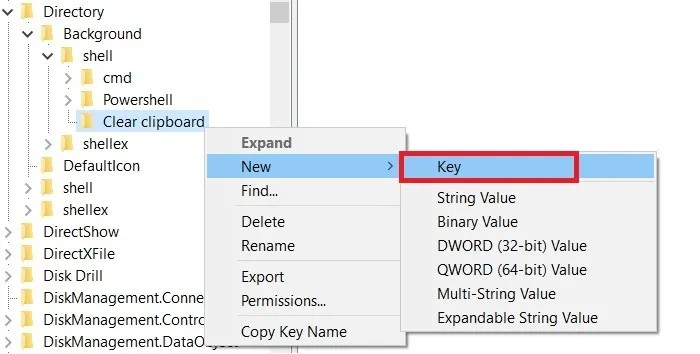
5. “Clear clipboard” را به‌عنوان نام وارد کنید.

6. بر روی پوشه جدید Clear clipboard کلیک-راست کرده و سپس به “New -> Key” بروید.

پاک کردن کلیپ بورد در ویندوز 10

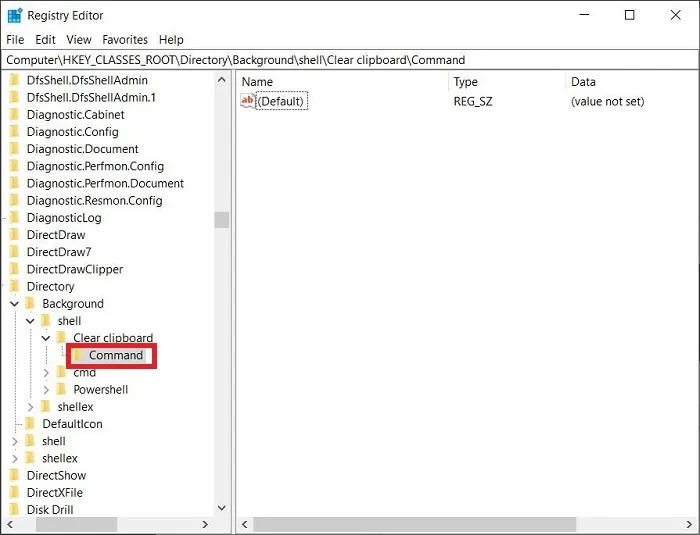
7. نام کلید ایجاد شده را “Command” بگذارید.

8. کلید Command را در سمت چپ انتخاب کرده و سپس بر روی “Default” در سمت راست، کلیک کنید. در زیر “Value Data”، دستور زیر را تایپ کنید:

cmd.exe /c echo off | clip

9. بر روی “OK” کلیک کرده و سپس Registry Editor را ببندید.

اکنون جهت پاک کردن تاریخچه کلیپ‌بورد ویندوز خود، کافی است که بر روی دسکتاپ کلیک-راست کرده و سپس گزینه “Clear clipboard” را انتخاب کنید.

نوشته آموزش پاک کردن تاریخچه کلیپ‌بورد در ویندوز 10 اولین بار در اخبار فناوری و موبایل پدیدار شد.
آموزش پاک کردن تاریخچه کلیپ‌بورد در ویندوز ۱۰

در ویندوز 10 در هنگام کپی کردن چیزی و سپس پیست کردن آن، آن فایل هنوز در کلیپ‌بورد کامپیوتر شما باقی می‌ماند. به همین دلیل در این مطلب به سراغ آموزش پاک کردن تاریخچه کلیپ بورد در ویندوز 10 رفته‌ایم.

منظور از تاریخچه کلیپ‌بورد چیست؟

کلیپ‌بورد مکانی جهت ذخیره موقت فایل‌هایی است که آن‌ها را کپی و پیست می‌کنید. البته در نسخه‌های قدیمی‌تر ویندوز فقط می‌توانستید که یک خروجی را در کلیپ‌بورد رایانه خود نگه دارید. با عرضه به‌روزرسانی اکتبر 2018 ویندوز 10، کاربران توانستند که چندین آیتم را در کلیپ‌بورد نگه داشته و آن‌ها را چندین دفعه پیست کنند.

اگر در محیط یک برنامه کلیدهای “Win + V” را فشار داده و با تصویر زیر مواجه شدید، آنگاه می‌توان گفت که تاریخچه کلیپ‌بورد شما فعال نیست و فقط یک آیتم را در خود ذخیره می‌کند. جهت فعال کردن این ویژگی باید بر روی کلید “Turn on” کلیک کنید.

پاک کردن کلیپ بورد در ویندوز 10

چرا باید تاریخچه کلیپ‌بورد را پاک کنیم؟

تاریخچه کلیپ‌بورد مزیت‌های گوناگون بسیاری دارد، اما می‌تواند کمی از حافظه رم (حداکثر تا 4 مگابایت) را نیز به خود اختصاص دهد. شاید هم اطلاعات مهمی را در کلیپ‌بورد ذخیره کرده و نمی‌خواهید که شخصی دیگر به آن‌ها دسترسی پیدا کند (مخصوصا اطلاعات شخصی و یا پسوردها).

روش‌های پاک کردن تمام و یا قسمتی از تاریخچه کلیپ بورد در ویندوز 10


1. افزودن یک آیتم خالی به تاریخچه کلیپ‌بورد

در این روش کل تاریخچه کلیپ‌بورد پاک نمی‌شود، بلکه فقط اشخاص نمی‌توانند که به آخرین آیتم پیست شده شما، دسترسی پیدا کنند.

  1. کلیدهای “Win + R” را فشار داده تا پنجره “Run” باز شود.
  2. عبارت “cmd /c “echo off | clip را تایپ کنید (به همراه فقط یک علامت نقل‌قول).
  3. بر روی “OK” کلیک کنید.پاک کردن کلیپ بورد در ویندوز 10

2. پاک کردن کل تاریخچه کلیپ‌بورد

  1. به منوی استارت رفته و سپس Clipboard را جست‌و‌جو کنید.
  2. بر روی آیکون “Clipboard settings” کلیک کنید.
  3. به پایین رفته و در زیر بخش “Clear clipboard data”، بر روی کلید “Clear” کلیک کنید.پاک کردن کلیپ بورد در ویندوز 10
این مطلب را نیز بخوانید: معرفی 5 مورد از بهترین جایگزین‌های فایل اکسپلورر ویندوز 10

3. پاک کردن آیتم‌های خاص

  1. کلیدهای “Win + V” را فشار دهید.
  2. بر روی علامت سه-نقطه موجود در گوشه بالا سمت راست آیتم موردنظر خود، کلیک کنید.پاک کردن کلیپ بورد در ویندوز 10
  3. “Delete” را انتخاب نمایید.
  4. در همین پنل با کلیک بر روی گزینه “Clear all” می‌توانید تمامی تاریخچه را پاک کنید.

پاک کردن کلیپ بورد در ویندوز 10

اگر هم فکر می‌کنید که احتیاج چندانی به این ویژگی ندارید، آنگاه می‌توانید به بخش “Clipboard history” رفته و سپس کلید آن را بر روی “Off” قرار دهید.

4. استفاده از Command Prompt

در این روش کلیپ‌بورد شما متوقف شده و سپس ریستارت می‌شود و در نهایت تمامی تاریخچه آن نیز پاک خواهد شد.

  1. به منوی استارت رفته و سپس Command Prompt را جست‌و‌جو کنید.
  2. در ادامه Command Prompt را به‌صورت Run as Administrator اجرا کنید.
  3. دستور زیر را وارد کنید:
for /f tokens^=2* %i in (‘sc query^|find “Clipboard”‘)do >nul cd.|clip & net stop “%i %j” && net start “%i %j”

5. استفاده از PowerShell

  1. به منوی استارت رفته و سپس “PowerShell” را جست‌و‌جو کنید.
  2. سپس PowerShell را به‌صورت Run as Administrator اجرا کنید.
  3. دستور زیر را کپی و پیست کنید:
Restart-Service -Name “cbdhsvc*” -force

اکنون تاریخچه کلیپ‌بورد ویندوز 10 شما پاک می‌شود.

6. ایجاد یک منوی متنی در دسکتاپ

  1. با فشار دادن کلیدهای “Win + R”، پنجره “Run” را باز کنید.
  2. “regedit” را تایپ و سپس کلید “Enter” را فشار دهید.
  3. به آدرس زیر بروید:
HKEY_CLASSES_ROOTDirectoryBackground

البته می‌توانید آدرس بالا را در نوار آدرس Registry Editor نیز پیست کنید.

4. در قسمت سمت چپ و در زیر پوشه “Background” بر روی پوشه “shell” کلیک-راست کرده و سپس “New -> Key” را انتخاب کنید.

پاک کردن کلیپ بورد در ویندوز 10

5. “Clear clipboard” را به‌عنوان نام وارد کنید.

6. بر روی پوشه جدید Clear clipboard کلیک-راست کرده و سپس به “New -> Key” بروید.

پاک کردن کلیپ بورد در ویندوز 10

7. نام کلید ایجاد شده را “Command” بگذارید.

8. کلید Command را در سمت چپ انتخاب کرده و سپس بر روی “Default” در سمت راست، کلیک کنید. در زیر “Value Data”، دستور زیر را تایپ کنید:

cmd.exe /c echo off | clip

9. بر روی “OK” کلیک کرده و سپس Registry Editor را ببندید.

اکنون جهت پاک کردن تاریخچه کلیپ‌بورد ویندوز خود، کافی است که بر روی دسکتاپ کلیک-راست کرده و سپس گزینه “Clear clipboard” را انتخاب کنید.

نوشته آموزش پاک کردن تاریخچه کلیپ‌بورد در ویندوز 10 اولین بار در اخبار فناوری و موبایل پدیدار شد.
آموزش پاک کردن تاریخچه کلیپ‌بورد در ویندوز ۱۰

در ویندوز 10 در هنگام کپی کردن چیزی و سپس پیست کردن آن، آن فایل هنوز در کلیپ‌بورد کامپیوتر شما باقی می‌ماند. به همین دلیل در این مطلب به سراغ آموزش پاک کردن تاریخچه کلیپ بورد در ویندوز 10 رفته‌ایم.

منظور از تاریخچه کلیپ‌بورد چیست؟

کلیپ‌بورد مکانی جهت ذخیره موقت فایل‌هایی است که آن‌ها را کپی و پیست می‌کنید. البته در نسخه‌های قدیمی‌تر ویندوز فقط می‌توانستید که یک خروجی را در کلیپ‌بورد رایانه خود نگه دارید. با عرضه به‌روزرسانی اکتبر 2018 ویندوز 10، کاربران توانستند که چندین آیتم را در کلیپ‌بورد نگه داشته و آن‌ها را چندین دفعه پیست کنند.

اگر در محیط یک برنامه کلیدهای “Win + V” را فشار داده و با تصویر زیر مواجه شدید، آنگاه می‌توان گفت که تاریخچه کلیپ‌بورد شما فعال نیست و فقط یک آیتم را در خود ذخیره می‌کند. جهت فعال کردن این ویژگی باید بر روی کلید “Turn on” کلیک کنید.

پاک کردن کلیپ بورد در ویندوز 10

چرا باید تاریخچه کلیپ‌بورد را پاک کنیم؟

تاریخچه کلیپ‌بورد مزیت‌های گوناگون بسیاری دارد، اما می‌تواند کمی از حافظه رم (حداکثر تا 4 مگابایت) را نیز به خود اختصاص دهد. شاید هم اطلاعات مهمی را در کلیپ‌بورد ذخیره کرده و نمی‌خواهید که شخصی دیگر به آن‌ها دسترسی پیدا کند (مخصوصا اطلاعات شخصی و یا پسوردها).

روش‌های پاک کردن تمام و یا قسمتی از تاریخچه کلیپ بورد در ویندوز 10


1. افزودن یک آیتم خالی به تاریخچه کلیپ‌بورد

در این روش کل تاریخچه کلیپ‌بورد پاک نمی‌شود، بلکه فقط اشخاص نمی‌توانند که به آخرین آیتم پیست شده شما، دسترسی پیدا کنند.

  1. کلیدهای “Win + R” را فشار داده تا پنجره “Run” باز شود.
  2. عبارت “cmd /c “echo off | clip را تایپ کنید (به همراه فقط یک علامت نقل‌قول).
  3. بر روی “OK” کلیک کنید.پاک کردن کلیپ بورد در ویندوز 10

2. پاک کردن کل تاریخچه کلیپ‌بورد

  1. به منوی استارت رفته و سپس Clipboard را جست‌و‌جو کنید.
  2. بر روی آیکون “Clipboard settings” کلیک کنید.
  3. به پایین رفته و در زیر بخش “Clear clipboard data”، بر روی کلید “Clear” کلیک کنید.پاک کردن کلیپ بورد در ویندوز 10
این مطلب را نیز بخوانید: معرفی 5 مورد از بهترین جایگزین‌های فایل اکسپلورر ویندوز 10

3. پاک کردن آیتم‌های خاص

  1. کلیدهای “Win + V” را فشار دهید.
  2. بر روی علامت سه-نقطه موجود در گوشه بالا سمت راست آیتم موردنظر خود، کلیک کنید.پاک کردن کلیپ بورد در ویندوز 10
  3. “Delete” را انتخاب نمایید.
  4. در همین پنل با کلیک بر روی گزینه “Clear all” می‌توانید تمامی تاریخچه را پاک کنید.

پاک کردن کلیپ بورد در ویندوز 10

اگر هم فکر می‌کنید که احتیاج چندانی به این ویژگی ندارید، آنگاه می‌توانید به بخش “Clipboard history” رفته و سپس کلید آن را بر روی “Off” قرار دهید.

4. استفاده از Command Prompt

در این روش کلیپ‌بورد شما متوقف شده و سپس ریستارت می‌شود و در نهایت تمامی تاریخچه آن نیز پاک خواهد شد.

  1. به منوی استارت رفته و سپس Command Prompt را جست‌و‌جو کنید.
  2. در ادامه Command Prompt را به‌صورت Run as Administrator اجرا کنید.
  3. دستور زیر را وارد کنید:
for /f tokens^=2* %i in (‘sc query^|find “Clipboard”‘)do >nul cd.|clip & net stop “%i %j” && net start “%i %j”

5. استفاده از PowerShell

  1. به منوی استارت رفته و سپس “PowerShell” را جست‌و‌جو کنید.
  2. سپس PowerShell را به‌صورت Run as Administrator اجرا کنید.
  3. دستور زیر را کپی و پیست کنید:
Restart-Service -Name “cbdhsvc*” -force

اکنون تاریخچه کلیپ‌بورد ویندوز 10 شما پاک می‌شود.

6. ایجاد یک منوی متنی در دسکتاپ

  1. با فشار دادن کلیدهای “Win + R”، پنجره “Run” را باز کنید.
  2. “regedit” را تایپ و سپس کلید “Enter” را فشار دهید.
  3. به آدرس زیر بروید:
HKEY_CLASSES_ROOTDirectoryBackground

البته می‌توانید آدرس بالا را در نوار آدرس Registry Editor نیز پیست کنید.

4. در قسمت سمت چپ و در زیر پوشه “Background” بر روی پوشه “shell” کلیک-راست کرده و سپس “New -> Key” را انتخاب کنید.

پاک کردن کلیپ بورد در ویندوز 10

5. “Clear clipboard” را به‌عنوان نام وارد کنید.

6. بر روی پوشه جدید Clear clipboard کلیک-راست کرده و سپس به “New -> Key” بروید.

پاک کردن کلیپ بورد در ویندوز 10

7. نام کلید ایجاد شده را “Command” بگذارید.

8. کلید Command را در سمت چپ انتخاب کرده و سپس بر روی “Default” در سمت راست، کلیک کنید. در زیر “Value Data”، دستور زیر را تایپ کنید:

cmd.exe /c echo off | clip

9. بر روی “OK” کلیک کرده و سپس Registry Editor را ببندید.

اکنون جهت پاک کردن تاریخچه کلیپ‌بورد ویندوز خود، کافی است که بر روی دسکتاپ کلیک-راست کرده و سپس گزینه “Clear clipboard” را انتخاب کنید.

نوشته آموزش پاک کردن تاریخچه کلیپ‌بورد در ویندوز 10 اولین بار در اخبار فناوری و موبایل پدیدار شد.
با تأثیرات مثبت شبکه‌های اجتماعی آشنا شوید

تاثیرات مثبت شبکه های اجتماعی

شبکه‌های اجتماعی اکنون بسیار فراگیر شده و تبدیل به بخشی جدانشدنی از زندگی انسان‌های امروزی شده‌اند. در این مطلب قصد داریم که 7 مورد از تاثیرات مثبت شبکه های اجتماعی را برای شما بازگو کنیم.

1. پیدا کردن آسان‌تر دوستان جدید

تا یک دهه پیش اگر می‌‍‌خواستید که دوستان جدید پیدا کنید، آنگاه باید هم شخصیتی برون‌گرا می‌داشتید و هم اینکه در بیرون از هر فرصتی استفاده می‌کردید. اکنون گسترش استفاده از گوشی‌های هوشمند و شبکه‌های اجتماعی، این قضیه را تغییر داده است. با استفاده از شبکه‌های اجتماعی نه‌تنها راحت‌تر می‌توانید دوستان جدید پیدا کنید، بلکه مرزهای جغرافیایی نیز کمتر بر این قضیه تأثیر خواهند گذاشت.

2. افزایش یکدلی و همدلی

کاربران شبکه‌های اجتماعی همیشه به‌نوعی در حال بازگو کردن زندگی خود و فراز و نشیب‌های آن برای سایرین هستند. سایرین نیز به حرف‌های شما گوش فرا داده و حتی راه‌کارهایی را نیز جهت برخورد با مشکلات به شما ارائه می‌دهند. همین موضوع به‌ نوبه خود می‌تواند باعث پیدا کردن دوستان جدید نیز بشود. در واقع با به اشتراک‌گذاری تجارب خود با دیگران و همچنین گوش‌سپاری به گفته‌های سایرین، قادر خواهیم بود که یکدلی را در جامعه افزایش دهیم.

3. ارتباطات پرسرعت

ارتباط با خانواده و محیط کار، بخش عمده‌ای از وقت ما را به خود اختصاص می‌دهد. حال با استفاده از شبکه‌های اجتماعی می‌توانیم ارتباطات را به‌صورت سریع‌تر و بهینه‌تر برقرار کنیم، هر چند که شاید کیفیت ارتباطات رو در رو از چنین مواردی بالاتر باشد.

مثلا نوشتن یک توییت حدود 20 ثانیه طول کشیده و همچنین می‌توانید آن را سریعا بر روی سایر شبکه‌های دیگر نیز به اشتراک بگذارید. یکی از دلایلی که افراد علاقه چندانی به برقراری تماس‌های تلفنی ندارند این است که در این‌گونه ارتباطات باید پیش از بیان اصل مطلب و نتیجه‌گیری، ابتدا سلام و احوال‌پرسی کنید، در غیر این صورت کار شما خارج از ادب خواهد بود.

این مطلب را نیز بخوانید: نگاهی به تاریخچه شبکه‌های اجتماعی: از قدیمی‌ترین تا بهترین و به‌روزترین را بشناسید!

4. کوچک‌تر شدن جهان

یکی دیگر از تاثیرات مثبت شبکه های اجتماعی به از بین بردن محدودیت‌های جغرافیایی مربوط می‌شود. در شبکه‌های اجتماعی همانند دنیای واقعی، به محیط جغرافیایی اطراف خود محدود نمی‌شوید و بنابراین می‌توانید که با سایر کاربران در کشورهای دیگر نیز ارتباط داشته باشید. همین باعث می‌شوئد تا جهان کوچک‌تر به نظر برسد.

در واقع در شبکه‌های اجتماعی چندان مهم نیست که چه کسی در کجا زندگی می‌کند. با این اوصاف اعضای خانواده‌ و یا دوستانی که از یکدیگر دور هستند، به‌گونه‌ای با هم ارتباط خواهند داشت که انگار در همسایگی یکدیگر زندگی می‌کنند.

5. کمک به ایجاد رابطه‌ای بهتر

شبکه‌های اجتماعی شاید باعث جدا شدن زوج‌های زیادی از یکدیگر شده باشند اما از طرفی دیگر نیز همین شبکه‌ها توانسته‌اند که به ایجاد رابطه‌ای جدید در بین افراد زیادی، کمک کنند. در شبکه‌های اجتماعی بهتر می‌توانید افرادی را که نقاط مشترکی با شما دارند، پیدا کنید. همیشه هم نمی‌توان گفت که روابطی که از طریق شبکه‌های اجتماعی به وجود می‌آیند، لزوما چندان دوام نخواهند آورد.

6. انتشار سریع‌تر اخبار

اکنون شاهدان عینی از طریق شبکه‌های اجتماعی می‌توانند اخبار را سریعا منتشر کنند، بنابراین دیگر مجبور نیستید که منتظر خبرنگاران و آژانس‌های خبری بمانید. البته چنین قضیه‌ای احتمال انتشار اخبار جعلی را نیز افزایش می‌دهد. به همین دلیل شبکه‌های اجتماعی دست به کار شده و الگوریتمی را به وجود آورده‌اند تا اخبار جعلی را تشخیص داده و همچنین کاربران را به سمت منابع موثق، هدایت کنند. در اینجا شبکه‌های اجتماعی چندان مقصر نیستند. کاربران مایل هستند هر آنچه را که در فضای آنلاین می‌بینند و می‌خوانند، باور کنند.

7. پیدا کردن راحت‌تر زمینه‌های مشترک

همان‌طور که پیش‌تر نیز بدان اشاره کردیم، در شبکه‌های اجتماعی راحت‌تر می‌توانید شخص موردنظر خود را پیدا کنید. مثلا فیسبوک از همان ابتدا از شما می‌خواهد که اشخاص و زمینه‌های مورد علاقه خود را لیست کنید تا ادامه بهتر و راحت‌تر بتوانید اشخاص موردنظر خود را پیدا کنید.

البته چنین قابلیتی نیازمند اطلاعات کاربران و بنابراین تاحدودی ورود به حریم خصوصی آن‌ها است. به همین دلیل برخی از افراد کلا از شبکه‌های اجتماعی استفاده نمی‌کنند. خصوصی نگه داشتن اطلاعات کلیدی شما، ضروری است، اما به‌ اشتراک گذاری لایک، دیسلایک و علاقه‌مندی‌ها می‌تواند به ایجاد جامعه‌ای بازتر کمک کند.

نوشته با تأثیرات مثبت شبکه‌های اجتماعی آشنا شوید اولین بار در اخبار فناوری و موبایل پدیدار شد.
با تأثیرات مثبت شبکه‌های اجتماعی آشنا شوید

تاثیرات مثبت شبکه های اجتماعی

شبکه‌های اجتماعی اکنون بسیار فراگیر شده و تبدیل به بخشی جدانشدنی از زندگی انسان‌های امروزی شده‌اند. در این مطلب قصد داریم که 7 مورد از تاثیرات مثبت شبکه های اجتماعی را برای شما بازگو کنیم.

1. پیدا کردن آسان‌تر دوستان جدید

تا یک دهه پیش اگر می‌‍‌خواستید که دوستان جدید پیدا کنید، آنگاه باید هم شخصیتی برون‌گرا می‌داشتید و هم اینکه در بیرون از هر فرصتی استفاده می‌کردید. اکنون گسترش استفاده از گوشی‌های هوشمند و شبکه‌های اجتماعی، این قضیه را تغییر داده است. با استفاده از شبکه‌های اجتماعی نه‌تنها راحت‌تر می‌توانید دوستان جدید پیدا کنید، بلکه مرزهای جغرافیایی نیز کمتر بر این قضیه تأثیر خواهند گذاشت.

2. افزایش یکدلی و همدلی

کاربران شبکه‌های اجتماعی همیشه به‌نوعی در حال بازگو کردن زندگی خود و فراز و نشیب‌های آن برای سایرین هستند. سایرین نیز به حرف‌های شما گوش فرا داده و حتی راه‌کارهایی را نیز جهت برخورد با مشکلات به شما ارائه می‌دهند. همین موضوع به‌ نوبه خود می‌تواند باعث پیدا کردن دوستان جدید نیز بشود. در واقع با به اشتراک‌گذاری تجارب خود با دیگران و همچنین گوش‌سپاری به گفته‌های سایرین، قادر خواهیم بود که یکدلی را در جامعه افزایش دهیم.

3. ارتباطات پرسرعت

ارتباط با خانواده و محیط کار، بخش عمده‌ای از وقت ما را به خود اختصاص می‌دهد. حال با استفاده از شبکه‌های اجتماعی می‌توانیم ارتباطات را به‌صورت سریع‌تر و بهینه‌تر برقرار کنیم، هر چند که شاید کیفیت ارتباطات رو در رو از چنین مواردی بالاتر باشد.

مثلا نوشتن یک توییت حدود 20 ثانیه طول کشیده و همچنین می‌توانید آن را سریعا بر روی سایر شبکه‌های دیگر نیز به اشتراک بگذارید. یکی از دلایلی که افراد علاقه چندانی به برقراری تماس‌های تلفنی ندارند این است که در این‌گونه ارتباطات باید پیش از بیان اصل مطلب و نتیجه‌گیری، ابتدا سلام و احوال‌پرسی کنید، در غیر این صورت کار شما خارج از ادب خواهد بود.

این مطلب را نیز بخوانید: نگاهی به تاریخچه شبکه‌های اجتماعی: از قدیمی‌ترین تا بهترین و به‌روزترین را بشناسید!

4. کوچک‌تر شدن جهان

یکی دیگر از تاثیرات مثبت شبکه های اجتماعی به از بین بردن محدودیت‌های جغرافیایی مربوط می‌شود. در شبکه‌های اجتماعی همانند دنیای واقعی، به محیط جغرافیایی اطراف خود محدود نمی‌شوید و بنابراین می‌توانید که با سایر کاربران در کشورهای دیگر نیز ارتباط داشته باشید. همین باعث می‌شوئد تا جهان کوچک‌تر به نظر برسد.

در واقع در شبکه‌های اجتماعی چندان مهم نیست که چه کسی در کجا زندگی می‌کند. با این اوصاف اعضای خانواده‌ و یا دوستانی که از یکدیگر دور هستند، به‌گونه‌ای با هم ارتباط خواهند داشت که انگار در همسایگی یکدیگر زندگی می‌کنند.

5. کمک به ایجاد رابطه‌ای بهتر

شبکه‌های اجتماعی شاید باعث جدا شدن زوج‌های زیادی از یکدیگر شده باشند اما از طرفی دیگر نیز همین شبکه‌ها توانسته‌اند که به ایجاد رابطه‌ای جدید در بین افراد زیادی، کمک کنند. در شبکه‌های اجتماعی بهتر می‌توانید افرادی را که نقاط مشترکی با شما دارند، پیدا کنید. همیشه هم نمی‌توان گفت که روابطی که از طریق شبکه‌های اجتماعی به وجود می‌آیند، لزوما چندان دوام نخواهند آورد.

6. انتشار سریع‌تر اخبار

اکنون شاهدان عینی از طریق شبکه‌های اجتماعی می‌توانند اخبار را سریعا منتشر کنند، بنابراین دیگر مجبور نیستید که منتظر خبرنگاران و آژانس‌های خبری بمانید. البته چنین قضیه‌ای احتمال انتشار اخبار جعلی را نیز افزایش می‌دهد. به همین دلیل شبکه‌های اجتماعی دست به کار شده و الگوریتمی را به وجود آورده‌اند تا اخبار جعلی را تشخیص داده و همچنین کاربران را به سمت منابع موثق، هدایت کنند. در اینجا شبکه‌های اجتماعی چندان مقصر نیستند. کاربران مایل هستند هر آنچه را که در فضای آنلاین می‌بینند و می‌خوانند، باور کنند.

7. پیدا کردن راحت‌تر زمینه‌های مشترک

همان‌طور که پیش‌تر نیز بدان اشاره کردیم، در شبکه‌های اجتماعی راحت‌تر می‌توانید شخص موردنظر خود را پیدا کنید. مثلا فیسبوک از همان ابتدا از شما می‌خواهد که اشخاص و زمینه‌های مورد علاقه خود را لیست کنید تا ادامه بهتر و راحت‌تر بتوانید اشخاص موردنظر خود را پیدا کنید.

البته چنین قابلیتی نیازمند اطلاعات کاربران و بنابراین تاحدودی ورود به حریم خصوصی آن‌ها است. به همین دلیل برخی از افراد کلا از شبکه‌های اجتماعی استفاده نمی‌کنند. خصوصی نگه داشتن اطلاعات کلیدی شما، ضروری است، اما به‌ اشتراک گذاری لایک، دیسلایک و علاقه‌مندی‌ها می‌تواند به ایجاد جامعه‌ای بازتر کمک کند.

نوشته با تأثیرات مثبت شبکه‌های اجتماعی آشنا شوید اولین بار در اخبار فناوری و موبایل پدیدار شد.
معرفی ۵ مورد از بهترین جایگزین‌های فایل اکسپلورر ویندوز ۱۰

اگر به دنبال بهترین جایگزین های فایل اکسپلورر ویندوز می‌گردید، آنگاه در این مطلب می‌توانید با 5 مورد از آن‌ها آشنا شوید.

بهترین جایگزین های فایل اکسپلورر ویندوز


1. Files

بهترین جایگزین های فایل اکسپلورر

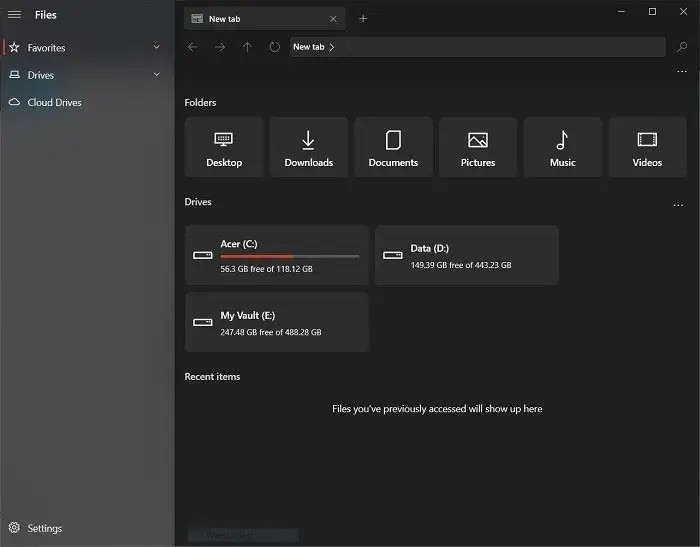
اپلیکیشن Files به‌صورت متن-باز و رایگان در فروشگاه مایکروسافت در دسترس قرار دارد. این اکسپلورر دارای تمامی ویژگی‌های فایل اکسپلورر خود ویندوز بوده و همچنین رابط کاربری خوبی نیز دارد که می‌تواند خود را با سیستم تم کامپیوتر شما، سازگار کند. همچنین می‌توانید تم آن را نیز به‌صورت دستی تغییر دهید. Files همچنین امکان دسترسی به حافظه ابری را نیز فراهم می‌آورد.

مزایا

  • پشتیبانی از تم تاریک
  • رابط کاربری مرتب
  • پشتیبانی از چند تب به‌صورت همزمان (Multi-tab)

معایب

  • مورد خاصی وجود ندارد

2. File Browser

بهترین جایگزین های فایل اکسپلورر

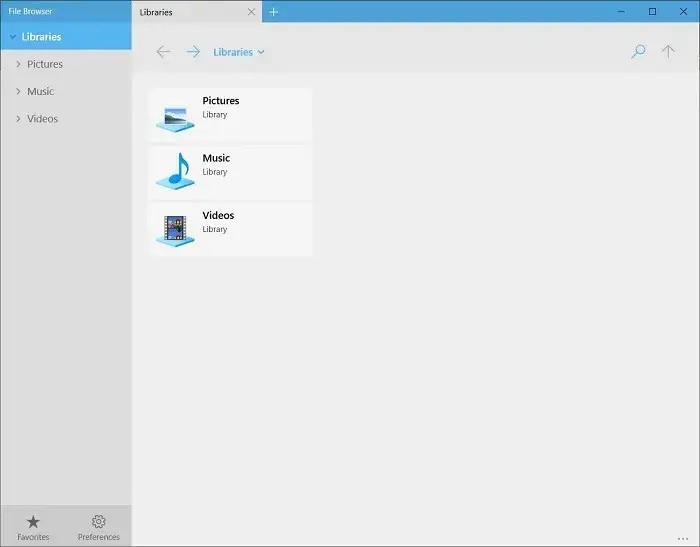
این اکسپلورر نیز از چندین رنگ به انضمام رنگ‌های تاریک و روشن و همچنین مالتی تب پشتیبانی می‌کند. البته جهت دسترسی به دومی باید نسخه پولی را تهیه کنید. از طریق File Browser نیز به حافظه‌های ابری، دسترسی خواهید داشت.

مزایا

  • رابط کاربری ساده
  • تم‌های رنگی گوناگون
  • پشتیبانی از Multi-tab

معایب

  • جهت دسترسی به برخی از ویژگی‌ها باید نسخه پولی را خریداری کنید
  • باید درایوها را به‌صورت دستی باز کنید.
این مطلب را نیز بخوانید: معرفی 12 روش جهت باز کردن فایل اکسپلورر در ویندوز 10

3. Fileside

بهترین جایگزین های فایل اکسپلورر

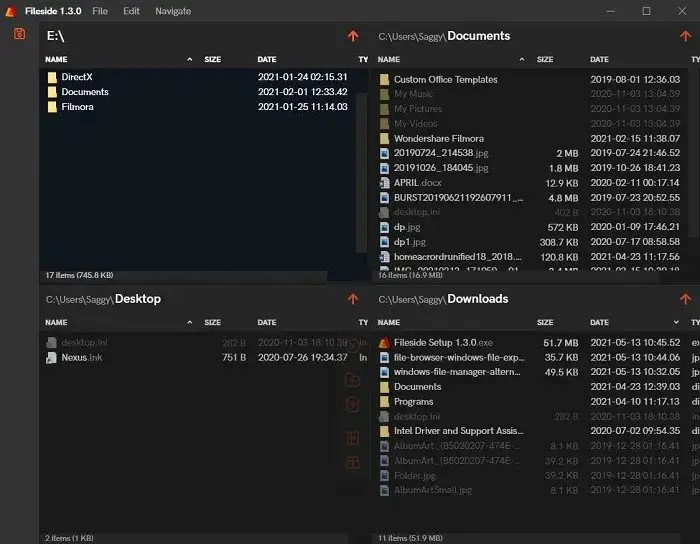
در فایل اکسپلورر پیش‌فرض ویندوز جهت انتقال فایل‌ها باید پنجره‌های اکسپلورر جداگانه باز کنید، اما در Fileside می‌توانید در هر پنجره حداکثر به 4 پوشه متفاوت، دسترسی پیدا کنید. همچنین در Fileside گزینه‌هایی همانند حذف، ایجاد پوشه جدید و … نیز در کناره هر تب قرار گرفته‌اند. این اکسپلورر گزینه‌ای مناسب برای تولیدکنندگان محتوا است.

مزایا

  • برای کاربرانی که بیشتر با فایل‌هایی که در چندین پوشه قرار دارند کار می‌کنند، مناسب است
  • پشتیبانی از تم تاریک
  • تأخیر ندارد
  • لایه‌بندی شخصی‌سازی شده
  • امکان نمایش چندین پوشه در یک پنجره

معایب

  • پس از گذشت 30 روز باید نسخه پولی آن را خریداری کنید

4. RX Explorer

بهترین جایگزین های فایل اکسپلورر

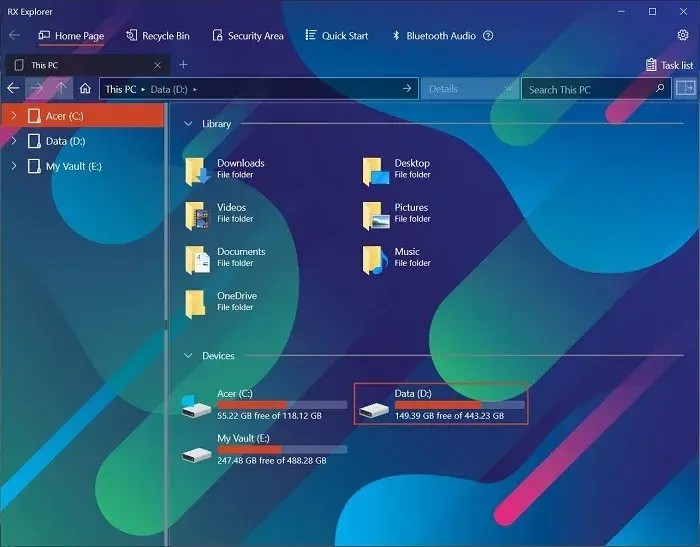
اگر در اکسپلورر خود قصد شخصی‌سازی مواردی همچون انیمیشن‌ها، افکت‌های انتقال و پس‌زمینه را دارید، آنگاه RX Explorer برای شما ایدئال خواهد بود. در منوی تنظیمات آن می‌توانید در بین حالت‌های Recommended ،Solid Color و Custom جابجا شوید. اولی امکان انتخاب از بین رنگ پیش‌فرض سیستم و یا سفید و سیاه را فراهم کرده و دومی نیز یک پس‌زمینه تار را به اکسپلورر اضافه می‌کند. Custom نیز امکان انتخاب تم آکریلیک، اعمال شفافیت و انتخاب تصاویر Bing و یا سایر تصاویر را به‌عنوان پس‌زمینه، فراهم می‌کند. با خرید نسخه کامل RX Explorer می‌توانید به بخش Security و موارد بیشتر نیز دسترسی پیدا کنید.

مزایا

  • گزینه‌های شخصی‌سازی زیاد
  • پشتیبانی از Multi-tab
  • تم‌های رنگی مختلف

معایب

  • مورد خاصی وجود ندارد

5. Modern File Explorer

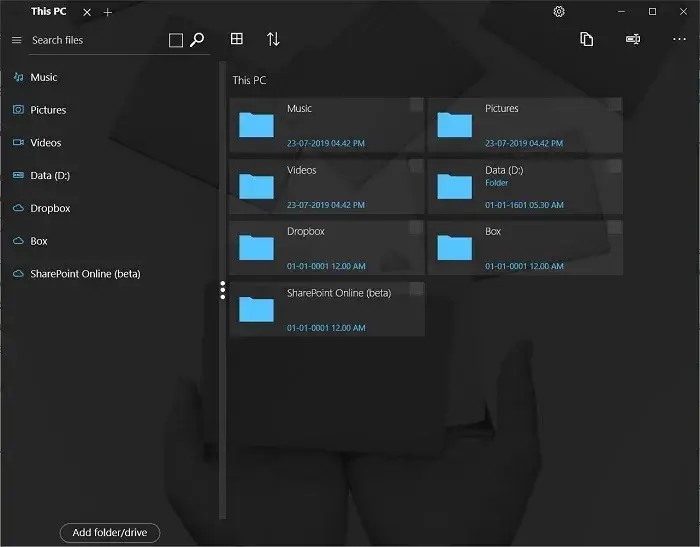
گزینه آخر نیز Modern File Explorer بوده که از همان ابتدا دارای تم مشکی بوده و نمی‌توانید از طریق صفحه اصلی آن نیز به درایوها دسترسی پیدا کنید، هر چند که در ادامه امکان اضافه کردن دستی درایوها نیز وجود دارد. تمامی تصاویر در داخل پنجره اکسپلورر باز می‌شوند. Modern File Explorer به یک خوانشگر داخلی PDF نیز مجهز بوده، از Dropbox پشتیبانی می‌کند و … علاوه بر این امکان انتخاب چند تم رنگی، تغییر پس‌‎زمینه، تنظیم شفافیت و … نیز وجود دارد. پس از گذشت 7 روز باید نسخه کامل اپلیکیشن را خریداری کنید.

مزایا

  • دارا بودن چندین تم رنگی
  • خوانشگر داخلی PDF
  • رابط کاربری مرتب

معایب

  • تنها 7 روز می‌توانید از نسخه رایگان آن استفاده کنید

نوشته معرفی 5 مورد از بهترین جایگزین‌های فایل اکسپلورر ویندوز 10 اولین بار در اخبار فناوری و موبایل پدیدار شد.
معرفی ۵ مورد از بهترین جایگزین‌های فایل اکسپلورر ویندوز ۱۰

اگر به دنبال بهترین جایگزین های فایل اکسپلورر ویندوز می‌گردید، آنگاه در این مطلب می‌توانید با 5 مورد از آن‌ها آشنا شوید.

بهترین جایگزین های فایل اکسپلورر ویندوز


1. Files

بهترین جایگزین های فایل اکسپلورر

اپلیکیشن Files به‌صورت متن-باز و رایگان در فروشگاه مایکروسافت در دسترس قرار دارد. این اکسپلورر دارای تمامی ویژگی‌های فایل اکسپلورر خود ویندوز بوده و همچنین رابط کاربری خوبی نیز دارد که می‌تواند خود را با سیستم تم کامپیوتر شما، سازگار کند. همچنین می‌توانید تم آن را نیز به‌صورت دستی تغییر دهید. Files همچنین امکان دسترسی به حافظه ابری را نیز فراهم می‌آورد.

مزایا

  • پشتیبانی از تم تاریک
  • رابط کاربری مرتب
  • پشتیبانی از چند تب به‌صورت همزمان (Multi-tab)

معایب

  • مورد خاصی وجود ندارد

2. File Browser

بهترین جایگزین های فایل اکسپلورر

این اکسپلورر نیز از چندین رنگ به انضمام رنگ‌های تاریک و روشن و همچنین مالتی تب پشتیبانی می‌کند. البته جهت دسترسی به دومی باید نسخه پولی را تهیه کنید. از طریق File Browser نیز به حافظه‌های ابری، دسترسی خواهید داشت.

مزایا

  • رابط کاربری ساده
  • تم‌های رنگی گوناگون
  • پشتیبانی از Multi-tab

معایب

  • جهت دسترسی به برخی از ویژگی‌ها باید نسخه پولی را خریداری کنید
  • باید درایوها را به‌صورت دستی باز کنید.
این مطلب را نیز بخوانید: معرفی 12 روش جهت باز کردن فایل اکسپلورر در ویندوز 10

3. Fileside

بهترین جایگزین های فایل اکسپلورر

در فایل اکسپلورر پیش‌فرض ویندوز جهت انتقال فایل‌ها باید پنجره‌های اکسپلورر جداگانه باز کنید، اما در Fileside می‌توانید در هر پنجره حداکثر به 4 پوشه متفاوت، دسترسی پیدا کنید. همچنین در Fileside گزینه‌هایی همانند حذف، ایجاد پوشه جدید و … نیز در کناره هر تب قرار گرفته‌اند. این اکسپلورر گزینه‌ای مناسب برای تولیدکنندگان محتوا است.

مزایا

  • برای کاربرانی که بیشتر با فایل‌هایی که در چندین پوشه قرار دارند کار می‌کنند، مناسب است
  • پشتیبانی از تم تاریک
  • تأخیر ندارد
  • لایه‌بندی شخصی‌سازی شده
  • امکان نمایش چندین پوشه در یک پنجره

معایب

  • پس از گذشت 30 روز باید نسخه پولی آن را خریداری کنید

4. RX Explorer

بهترین جایگزین های فایل اکسپلورر

اگر در اکسپلورر خود قصد شخصی‌سازی مواردی همچون انیمیشن‌ها، افکت‌های انتقال و پس‌زمینه را دارید، آنگاه RX Explorer برای شما ایدئال خواهد بود. در منوی تنظیمات آن می‌توانید در بین حالت‌های Recommended ،Solid Color و Custom جابجا شوید. اولی امکان انتخاب از بین رنگ پیش‌فرض سیستم و یا سفید و سیاه را فراهم کرده و دومی نیز یک پس‌زمینه تار را به اکسپلورر اضافه می‌کند. Custom نیز امکان انتخاب تم آکریلیک، اعمال شفافیت و انتخاب تصاویر Bing و یا سایر تصاویر را به‌عنوان پس‌زمینه، فراهم می‌کند. با خرید نسخه کامل RX Explorer می‌توانید به بخش Security و موارد بیشتر نیز دسترسی پیدا کنید.

مزایا

  • گزینه‌های شخصی‌سازی زیاد
  • پشتیبانی از Multi-tab
  • تم‌های رنگی مختلف

معایب

  • مورد خاصی وجود ندارد

5. Modern File Explorer

گزینه آخر نیز Modern File Explorer بوده که از همان ابتدا دارای تم مشکی بوده و نمی‌توانید از طریق صفحه اصلی آن نیز به درایوها دسترسی پیدا کنید، هر چند که در ادامه امکان اضافه کردن دستی درایوها نیز وجود دارد. تمامی تصاویر در داخل پنجره اکسپلورر باز می‌شوند. Modern File Explorer به یک خوانشگر داخلی PDF نیز مجهز بوده، از Dropbox پشتیبانی می‌کند و … علاوه بر این امکان انتخاب چند تم رنگی، تغییر پس‌‎زمینه، تنظیم شفافیت و … نیز وجود دارد. پس از گذشت 7 روز باید نسخه کامل اپلیکیشن را خریداری کنید.

مزایا

  • دارا بودن چندین تم رنگی
  • خوانشگر داخلی PDF
  • رابط کاربری مرتب

معایب

  • تنها 7 روز می‌توانید از نسخه رایگان آن استفاده کنید

نوشته معرفی 5 مورد از بهترین جایگزین‌های فایل اکسپلورر ویندوز 10 اولین بار در اخبار فناوری و موبایل پدیدار شد.
آموزش تبدیل بایوس Legacy به UEFI در ویندوز ۱۰

در نسخه‌های قبلی ویندوز اگر می‌خواستید که بایوس Legacy یا Master Boot Record) MBR) را به UEFI یا GUID Partition Table) GPT) تبدیل کنید، آنگاه باید سیستم‌عامل را از ابتدا نصب می‌کردید. حال در ویندوز 10 می‌توانید با استفاده از ابزار MBR2GPT به‌آسانی به تبدیل بایوس Legacy به UEFI بپردازید.

چرا باید چنین کاری را انجام دهیم؟

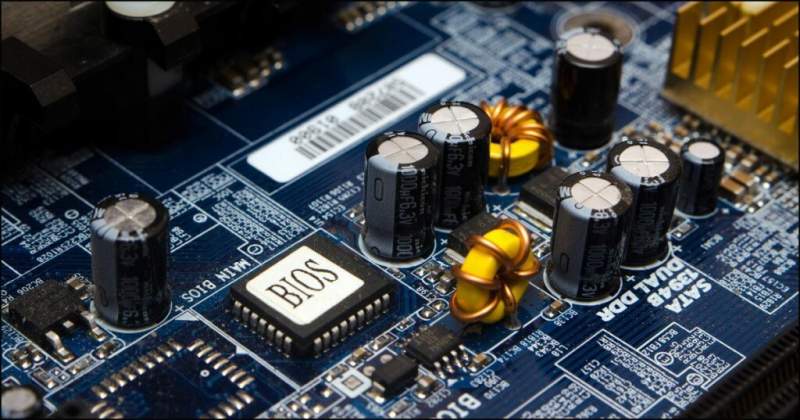
هم UEFI و هم Legacy هر دو نرم‌افزارهای یکپارچه شده با مادربورد کامپیوتر شما بوده که از طریق آن‌ها می‌توانید برخی از تنظیمات سطح پایین مهم را کنترل کنید. BIOS/UEFI به شما امکان کنترل مواردی همچون ترتیب بوت، سخت‌افزارهای وصل شده، سرعت فن، چراغ‌های فیزیکی روی مادربورد و حتی دستکاری ولتاژ CPU را می‌دهد. UEFI نسخه پیشرفته‌تر BIOS بوده و از مزیت‌های آن می‌توان به زمان بوت سریع‌تر، پشتیبانی از درایوهای با ظرفیت بالاتر، روش‌های آپدیت بهتر و همچنین حالت 64 بیتی (BIOS تنها 16 بیتی است) اشاره کرد.

نکات مهم پیش از شروع کار

پیش از شروع فرایند تبدیل بایوس Legacy به UEFI بهتر است که موارد زیر را در نظر داشته باشید.

  • در این فرایند، هیچ داده‌ای را از دست نخواهید داد. هر چند که بهتر است که پشتیبان تهیه کنید.
  • باید از ویندوز 10 نسخه 1703 و یا بالاتر استفاده کنید. جهت اطمینان از این موضوع می‌توانید کلیدهای “Win + R” را فشار داده، “winver” را تابپ و سپس “Enter” را فشار دهید. در صفحه ظاهر شده می‌توانید نسخه ویندوز خود را مشاهده کنید.
  • هارد دیسک شما نباید بیش از 3 پارتیشن داشته باشد. در غیر این صورت باید پارتیشن‌های اضافی را حذف و یا ترکیب کنید.
  • اگر جهت رمزنگاری سیستم خود از BitLocker استفاده می‌کنید، آنگاه باید درایوهای رمزنگاری شده را از این حالت خارج کرده و همچنین حفاظت BitLocker را نیز غیرفعال کنید.
  • پس از تبدیل نیز شاید نیاز باشد که تنظیمات مادربورد خود را از Legacy BIOS به UEFI تغییر دهید. شیوه انجام این کار بسته به مدل مادربورد شما، متفاوت خواهد بود.
این مطلب را نیز بخوانید: UEFI چیست و چه تفاوتی با BIOS دارد؟

ببینید که آیا از بایوس Legacy استفاده می‌کنید یا خیر؟

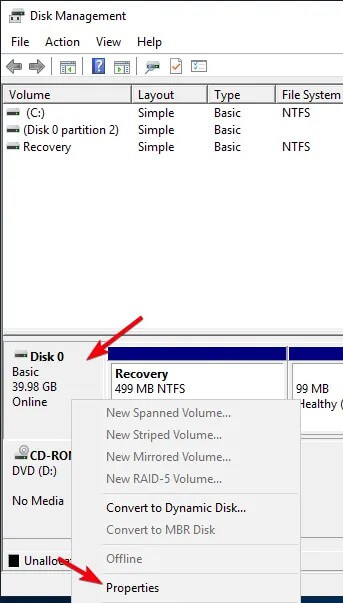
در منوی استارت عبارت “Create and format hard disk partitions” را تایپ و سپس “Enter” را فشار دهید تا ابزار “Disk Management” برای شما باز شود. بر روی هارد دیسکی که ویندوز خود را بر روی آن نصب کرده‌اید، کلیک-راست کرده و سپس “Properties” را انتخاب کنید.

تبدیل بایوس Legacy به UEFI

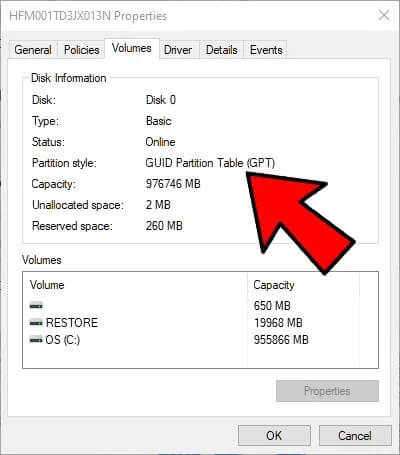
در پنجره “Properties” باید به برگه “Volumes” بروید. اگر در جلو “Partition style” عبارت “Master Boot Record (MBR)” را مشاهده کردید، آنگاه می‌توان گفت که از بایوس Legacy استفاده می‌کنید. در غیر این صورت، عبارت “GUID Partition Table (GPT)” نوشته می‌شود که به‌معنای استفاده از UEFI بوده و بنابراین نیازی به انجام کار دیگری ندارید.

تبدیل بایوس Legacy به UEFI

نحوه تبدیل بایوس Legacy به UEFI در ویندوز 10

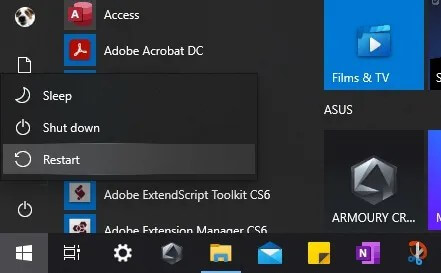
  1. کلیدهای “Win + X” را فشار داده، بر روی آیکون پاور کلیک کرده، کلید “Shift” را نگه داشته و سپس بر روی “Restart” کلیک کنید.تبدیل بایوس Legacy به UEFI
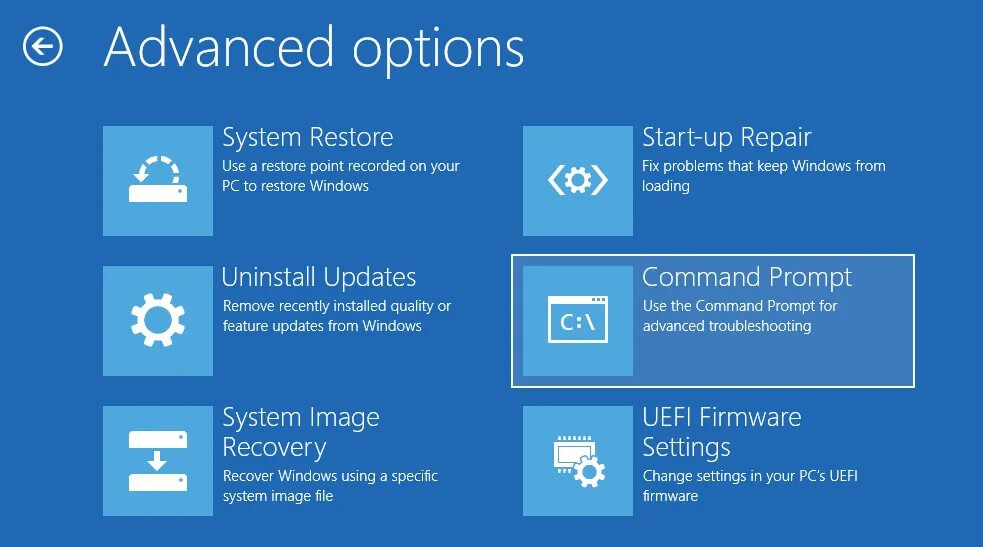
  2. بدین ترتیب کامپیوتر شما ریستارت شده و وارد صفحه “Advanced Startup” می‌شود. در اینجا باید به “Troubleshoot -> Advanced Options” رفته و سپس گزینه “Command Prompt” را لمس کنید.
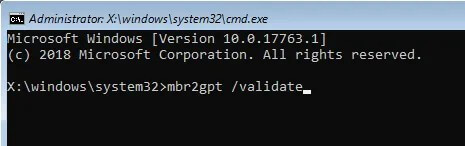
  3. دیسکی را که قصد تبدیل آن را دارید، تأیید کرده، دستور زیر را تایپ و سپس کلید “Enter” را فشار دهید.
mbr2gpt /validate

اگر پیام “Validation completed successfully” را مشاهده کردید، آنگاه به گام بعدی بروید. در صورت مشاهده خطاها نیز احتمالا هارد دیسک شما، موارد موردنیاز فرایند تبدیل را ندارد.

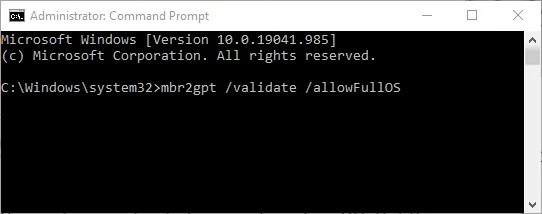
درصورت بروز خطاها می‌توانید دستور زیر را وارد کنید:

mbr2gpt /validate /allowFullOS

   4. پس از اعتبارسنجی هارد دیسک باید دستور زیر را اجرا کنید:

mbr2gpt /convert

پس از اجرای دستور بالا، ویندوز 10 شما فرایند تبدیل را آغاز می‌کند. بدین ترتیب تمامی فایل‌های بوت UEFI و اجزاهای GPT موردنیاز اضافه شده و سپس “Boot Configuration Data” نیز آپدیت می‌شود.

5. کامپیوتر خود را ریستارت کرده و وارد صفحه تنظیمات میان‌افزار (Firmware) مادربورد خود شوید. در اینجا باید تنظیمات را از Legacy BIOS به UEFI تغییر دهید.

پس از وارد شدن به محیط ویندوز نیز می‌توانید مجددا به ابزار “Disk Management” و برگه “Volumes” بروید. اکنون باید در جلو “Partition style”، عبارت “GUID Partition Table (GPT)” را مشاهده کنید.

نوشته آموزش تبدیل بایوس Legacy به UEFI در ویندوز 10 اولین بار در اخبار فناوری و موبایل پدیدار شد.