چگونه در تیک‌تاک بازدیدکننده بیشتری داشته باشیم؟

افزایش بازدید در تیک تاک

شبکه اجتماعی تیک‌تاک (TikTok) به سرعت در حال افزایش محبوبیت بوده و کاربران آن، وقت زیادی را در آن صرف می‌کنند. اگر شما یکی از تولیدکنندگان محتوا در این شبکه اجتماعی هستید، آنگاه ترفندهای زیر می‌توانند در افزایش بازدید پست‌های شما در تیک تاک، مؤثر باشند.

ترفندهای وایرال شدن و افزایش بازدید در تیک‌ تاک

1. جذب مخاطبین

لازم نیست که بگوییم اگر بخواهید که مخاطبین را به خود جذب کرده و مانع از دور شدن آن‌ها شوید، آنگاه باید به نوعی آن‌ها را اسیر خود کنید. جهت انجام این کار نیز می‌توانید ترفندهای زیر را امتحان کنید.

ترندها و گرایش‌ها را شناسایی کنید

لازم نیست که همیشه تولید محتوای شما بر مبنای ترندها باشد، اما این ترفند می‌تواند بازدیدکنندگان حساب شما را افزایش داده و همچنین شانس دیده شدن سایر پست‌های شما را نیز بیشتر کند. ترندها بسته به موقعیت مکانی، متفاوت هستند. مثلا شاید ترندهای ایالات متحده برای کاربران آفریقای جنوبی، آشنا نباشند. با رفتن به صفحه Discover می‌توانید از ترندهای منطقه خود آگاه شوید.

تولید محتوای برجسته

کاربران پس از مدتی از دنبال کردن ترندها خسته می‌شوند. بنابراین بهتر است که سلیقه خود را نیز بر روی ویدیوهای مبتنی بر ترند خود اعمال کرده تا بتوانید محتوای خود را از رقبا، متمایز کنید. متمایز ساختن محتوا می‌تواند با حرف زدن، لباس پوشیدن و یا ویرایش ویدیو باشد. همچنین سعی کنید که این کار را به‌صورت طبیعی انجام دهید، در غیر این صورت، مخاطبین متوجه اجباری بودن این قضیه خواهند شد.

محتوای جالب تولید کنید

نسل Z، مخاطبین اصلی محتوای تیک‌تاک بوده و علاقه زیادی نیز به میم‌ها (Meme) دارند. بنابراین استفاده از میم‌ها جهت جذب این افراد، مفید خواهد بود. قرار دادن یک اجرای جالب بر روی یک آهنگ، استفاده از متن ترانه در مواقع مهم، پیدا کردن دیالوگ‌های صوتی محبوب، قرار دادن داستان شخصی (مرتبط) خود در کپشن و همچنین دستکاری کردن ترندها (مثلا نسخه کمدی یک ترند)، همگی از ترفندهای تولید محتوای جالب و بامزه هستند.

2. ببینید که در چه چیزی توانایی دارید

یکی از بهترین راه‌کارها جهت جذب مخاطبین بلند مدت، پیدا کردن یک موضوع و کار مداوم بر روی آن است. تیک‌تاک محتوای شما را در صفحه For You Page افراد علاقه‌مند به چنین مواردی، قرار می‌دهد. همچنین بدین ترتیب شما نیز به‌صورت الگوریتمی با افرادی رقابت خواهید کرد که محتوای مشابه را تولید می‌کنند.

اگر در زمینه‌ای سررشته دارید، آنگاه بیشتر پیگیر تولید محتواهای مرتبط با آن باشید. بدین ترتیب افرادی که به آن موضوع علاقه‌مند هستند، جذب شما خواهند شد. توانایی‌های خود را هایلایت و برجسته کرده و سعی کنید که برندی را پیرامون آن‌ها به وجود آورید. مردم دوست دارند که تاحدودی بتوانند محتوای آینده حساب شما را پیش‌بینی کنند.

این مطلب را نیز بخوانید: چگونه نام کاربری حساب تیک‌تاک خود را تغییر دهیم؟

3. از هشتگ استفاده کنید

استفاده از هشتگ‌ها می‌تواند در لینک کردن محتوای شما به یک موضوع و یا تم مشخص، مفید واقع شده و در واقع بازدیدهای شما افزایش پیدا کنند. بدین ترتیب بهتر به مخاطبین موردنظر خود، نشان داده خواهید شد.

سعی کنید که چندان از تگ‌های عمومی همانند ForYouPage# و یا fyp# استفاده نکرده و مثلا اگر بر روی ویدیوهای مرتبط با اسکیت‌سواری کار می‌کنید، آنگاه از هشتگ‌هایی همانند skater# یا skateboarding# استفاده کنید. برخی از هشتگ‌ها نیز وجود داشته که معنای به‌خصوصی ندارند اما بازدیدکننده را به خود جذب می‌کنند، همانند xyzbca#. در صفحه Discover حواستان به این موضوع باشد.

اگر از تگ‌های کم تعداد استفاده کنید، آنگاه اتفاق چندانی رخ نخواهد داد و اگر هم تعداد تگ‌ها شما زیاد باشد، آنگاه این موضوع می‌تواند باعث سردرگمی الگوریتم شود. بهتر است که تعداد تگ‌های شما بین 3 الی 5 مورد بوده و همچنین به یکدیگر نیز مرتبط باشند تا دسته‌بندی آن‌ها توسط الگوریتم، آسان‌تر باشد.

4. یک صدای ترند را انتخاب کنید

یکی از دلایل محبوبیت شبکه اجتماعی تیک‌تاک، امکان استفاده از موسیقی و صدا برای کلیپ‌های این شبکه است. جهت وایرال شدن محتوای خود، بهتر است که از طریق این اپلیکیشن یک صدای ترند را برگزینید. البته این قضیه لزوما به معنای فدا کردن صدای اصلی متعلق به ویدیو نیست. با تعدیل حجم صدای موسیقی ترند خود می‌توانید صدای اصلی ویدیو را نیز تاحدودی حفظ کنید. در زیر به شیوه انجام این کار می‌پردازیم.

پس از ایجاد تیک‌تاک خود به همراه صدای اصلی، در پنجره ویرایش باید “Sounds” را لمس کنید. در ادامه به صفحه‌ای وارد خواهید شد که در آنجا و در نوار Discover می‌توانید یکی از صداهای ترند را انتخاب کنید. صدای موردنظر را انتخاب و سپس تیک قرمز رنگ را لمس کرده تا آن را به ویدیوی خود اضافه کنید.

در پنجره ویرایش با لمس کردن پیکان کوچک در سمت راست و انتخاب “Volume” می‌توانید ابزارهای ویرایش را بسط دهید.

حجم صدای “Added Sound” را کم کرده و سپس تیک قرمز رنگ را لمس کنید.

بدین ترتیب می‌توانید از مزیت‌های هر دو صدا در ویدیوهای خود استفاده کنید. البته بهتر است که صدایی را برگزینید که با تم ویدیوی شما، سازگار باشد.

5. به‌طور مداوم پست بگذارید

از آنجایی که پست‌های بیشتر به‌معنای جذب ترافیک بیشتر به شبکه‌های اجتماعی هستند، پس محتوای چنین افرادی نیز توسط این شبکه‌ها، مورد توجه بیشتر می‌گیرند. بهتر است که حداکثر روزی 2 پست و حداقل نیز هفته‌ای 2 پست را بر روی حساب خود قرار دهید. پست گذاشتن مداوم باعث می‌شود که مخاطبین شما منتظر باقی مانده و همچنین احساس تعهد بیشتری نیز نسبت به حساب شما داشته باشند.

این مطلب را نیز بخوانید: با راه‌کارهای افزایش امنیت حساب تیک‌تاک خود آشنا شوید

6. تعامل را تشویق کنید

یکی دیگر از راه‌کارهای افزایش بازدید در تیک تاک به مسئله تعامل بازمی‌گرد. نه تنها بازدید پست‌ها، بلکه تعامل با آن‌ها همانند لایک، کامنت و به اشتراک گذاری در شبکه‌های اجتماعی نیز اهمیت زیادی داشته و باعث رونق بیشتر حساب شما خواهد شد.

جهت افزایش تعامل می‌توانید این موضوع را مستقیما از کاربران درخواست کرده و یا اینکه در قسمت کپشن، از آن‌ها سؤال بپرسید. پرسیدن سؤال از مخاطبین باعث می‌شود که آن‌ها بدانند برای شما مهم هستند. با پاسخ دادن به کامنت‌ها و یا لایک کردن آن‌ها نیز می‌توانید رابطه خود را با مخاطبین، محکم‌تر کنید.

7. پس از پست گذاشتن، از تیک‌تاک خارج شوید

این شبکه اجتماعی پس از اینکه مدتی از آن استفاده نکنید، سعی می‌کند که با ارسال اعلان‌هایی، توجه شما را به خود جلب کند. بدین ترتیب شانس اینکه محتوای شما در صفحه For You Page اشخاص قرار گیرد، بیشتر شده و این موضوع علاوه بر افزایش ترافیک، باعث می‌شود که شما نیز به استفاده مجدد از این شبکه اجتماعی، تشویق شوید.

نوشته چگونه در تیک‌تاک بازدیدکننده بیشتری داشته باشیم؟ اولین بار در اخبار فناوری و موبایل پدیدار شد.

Precise location و Approximate location در اندروید ۱۲ چه تفاوتی با یکدیگر دارند؟

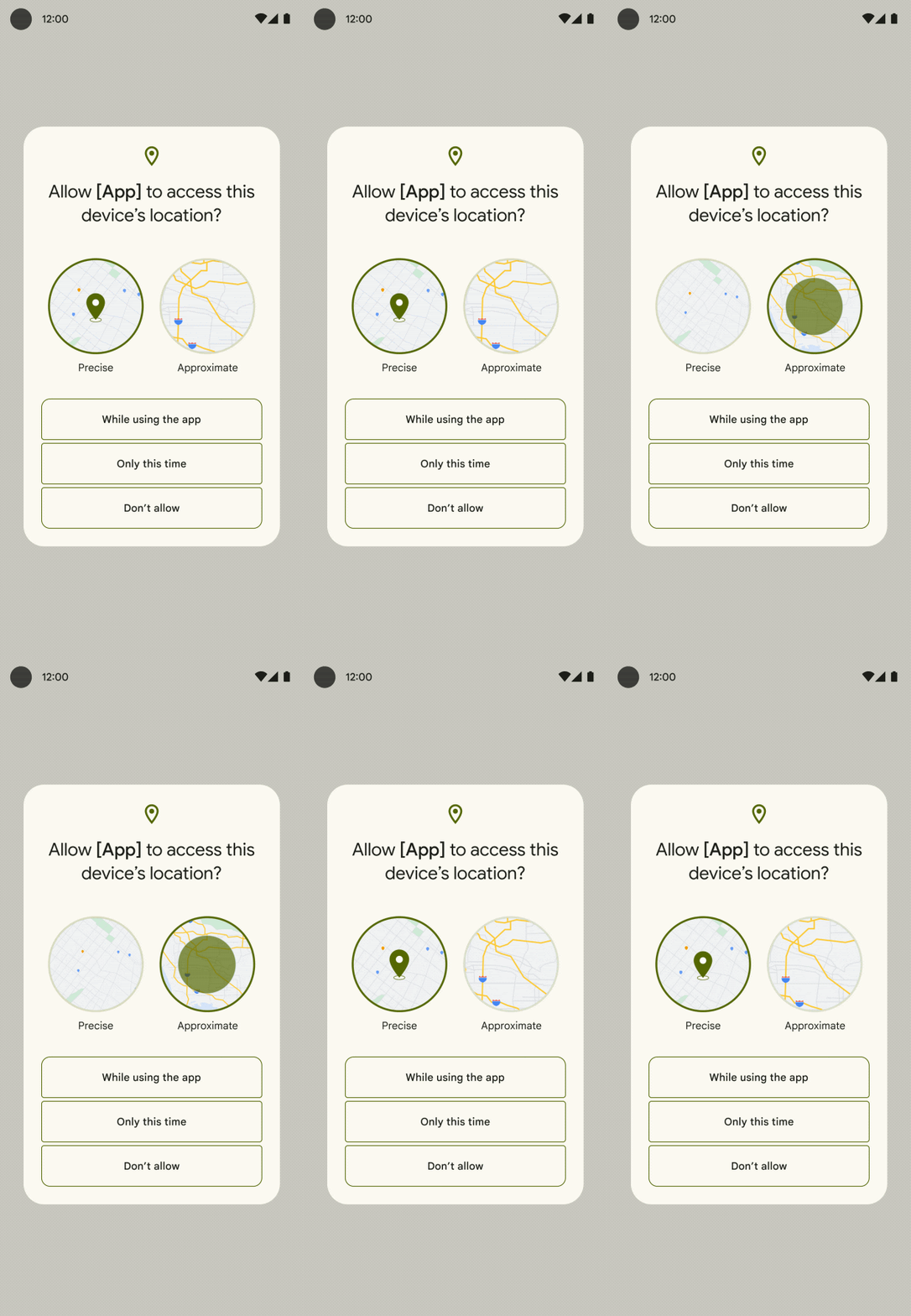
یکی از قابلیت‌های جدید اندروید 12 این است که کاربر می‌تواند در رابطه با دسترسی یک اپلیکیشن به موقعیت مکانی دقیق وی، تصمیم‌گیری کند. بدین ترتیب می‌توانید سیستم‌عامل را به‌گونه‌ای پیکربندی کنید که فقط در هنگام باز بودن، یک اپلیکیشن بتواند موقعیت مکانی شما را ردیابی کند یا اینکه هر بار جهت چنین کاری، از شما کسب اجازه شود. به همین دلیل بر آن شدیم تا در این مطلب به تفاوت Precise Location و Approximate Location در اندروید 12 بپردازیم.

توسعه‌دهندگان گوگل می‌گویند: “اگر اپلیکیشن شما اندروید 12 را هدف قرار داده و در خواست ACCESS_FINE_LOCATION را داشته باشد، آنگاه شما همچنین باید اجازه ACCESS_COARSE_LOCATION را نیز درخواست دهید. باید هر دو اجازه را در یک درخواست اجرای واحد، جای دهید.”

بنابراین اگر اپلیکیشنی جهت کار با اندروید 12 طراحی شده باشد، آنگاه توسعه‌دهنده آن باید پشتیبانی از Coarse Location (که در تنظیمات، Approximate Location نامیده می‌شود) و Precise Location را فراهم آورد. اولی مربوط به موقعیت مکانی تقریبی و دومی مربوط به موقعیت مکانی دقیق است. اگر کاربر بخواهد که فقط اجازه دسترسی به موقعیت تقریبی را صادر کند، آنگاه اپلیکیشن نیز نباید مشکلی داشته باشد.

در نسخه‌های قدیمی‌تر اندروید نیز کاربران می‌توانند به بخش Apps موجود در تنظیمات گوشی رفته و فقط اجازه دسترسی به موقعیت تقریبی را فراهم کنند. البته در اندروید 12 می‌توانید تعیین کنید که کدام اپلیکیشن می‌تواند به موقعیت مکانی دقیق شما، دسترسی پیدا کند.

این مطلب را نیز بخوانید: سیستم‌عامل اندروید، چه مزایا و معایبی دارد؟

تفاوت Precise Location و Approximate Location در اندروید 12

تفاوت Precise location و Approximate location در اندروید 12

Precise Location از اطلاعات حسگرهایی همانند GPS و ارتفاع‌سنج استفاده کرده تا با دقتی در حدود یک متر بتواند موقعیت مکانی شما را تشخیص دهد. Approximate Location نیز از Google Play Services و اتصال وای‌فای و یا دیتای سیم‌کارت استفاده کرده تا بتواند موقعیت مکانی شما را با دقت 100 متری، تشخیص دهد.

در تمامی گوشی‌ها فارغ از نسخه اندروید آن‌ها می‌توانید به تنظیمات رفته و Precise Location یا همان GPS را به کلی برای تمامی اپلیکیشن‌ها، غیرفعال کنید. اما در اندروید 12 می‌توانید این ویژگی را برای هر اپلیکیشن، به‌صورت جداگانه شخصی‌سازی نمایید. اگر به یک اپلیکیشن فقط امکان دسترسی به موقعیت مکانی تقریبی را بدهید، آنگاه این احتمال وجود دارد که عملکرد آن نیز مختل شود.

Precise Location بیشتر برای اپلیکیشن‌های ناوبری همانند گوگل مپس و یا اپلیکیشن‌های پیاده‌روی کاربرد دارد، زیرا طبیعتا این برنامه‌ها جهت ارائه اطلاعات دقیق‌، به موقعیت مکانی دقیق شما نیاز دارند. در نهایت این ویژگی اندروید 12 می‌تواند باعث شود که حریم خصوصی کاربران بهتر محافظت شده و کاربران نیز گزینه‌های بیشتری را در این زمینه در اختیار داشته باشند.

نوشته Precise location و Approximate location در اندروید 12 چه تفاوتی با یکدیگر دارند؟ اولین بار در اخبار فناوری و موبایل پدیدار شد.
Precise location و Approximate location در اندروید ۱۲ چه تفاوتی با یکدیگر دارند؟

یکی از قابلیت‌های جدید اندروید 12 این است که کاربر می‌تواند در رابطه با دسترسی یک اپلیکیشن به موقعیت مکانی دقیق وی، تصمیم‌گیری کند. بدین ترتیب می‌توانید سیستم‌عامل را به‌گونه‌ای پیکربندی کنید که فقط در هنگام باز بودن، یک اپلیکیشن بتواند موقعیت مکانی شما را ردیابی کند یا اینکه هر بار جهت چنین کاری، از شما کسب اجازه شود. به همین دلیل بر آن شدیم تا در این مطلب به تفاوت Precise Location و Approximate Location در اندروید 12 بپردازیم.

توسعه‌دهندگان گوگل می‌گویند: “اگر اپلیکیشن شما اندروید 12 را هدف قرار داده و در خواست ACCESS_FINE_LOCATION را داشته باشد، آنگاه شما همچنین باید اجازه ACCESS_COARSE_LOCATION را نیز درخواست دهید. باید هر دو اجازه را در یک درخواست اجرای واحد، جای دهید.”

بنابراین اگر اپلیکیشنی جهت کار با اندروید 12 طراحی شده باشد، آنگاه توسعه‌دهنده آن باید پشتیبانی از Coarse Location (که در تنظیمات، Approximate Location نامیده می‌شود) و Precise Location را فراهم آورد. اولی مربوط به موقعیت مکانی تقریبی و دومی مربوط به موقعیت مکانی دقیق است. اگر کاربر بخواهد که فقط اجازه دسترسی به موقعیت تقریبی را صادر کند، آنگاه اپلیکیشن نیز نباید مشکلی داشته باشد.

در نسخه‌های قدیمی‌تر اندروید نیز کاربران می‌توانند به بخش Apps موجود در تنظیمات گوشی رفته و فقط اجازه دسترسی به موقعیت تقریبی را فراهم کنند. البته در اندروید 12 می‌توانید تعیین کنید که کدام اپلیکیشن می‌تواند به موقعیت مکانی دقیق شما، دسترسی پیدا کند.

این مطلب را نیز بخوانید: سیستم‌عامل اندروید، چه مزایا و معایبی دارد؟

تفاوت Precise Location و Approximate Location در اندروید 12

تفاوت Precise location و Approximate location در اندروید 12

Precise Location از اطلاعات حسگرهایی همانند GPS و ارتفاع‌سنج استفاده کرده تا با دقتی در حدود یک متر بتواند موقعیت مکانی شما را تشخیص دهد. Approximate Location نیز از Google Play Services و اتصال وای‌فای و یا دیتای سیم‌کارت استفاده کرده تا بتواند موقعیت مکانی شما را با دقت 100 متری، تشخیص دهد.

در تمامی گوشی‌ها فارغ از نسخه اندروید آن‌ها می‌توانید به تنظیمات رفته و Precise Location یا همان GPS را به کلی برای تمامی اپلیکیشن‌ها، غیرفعال کنید. اما در اندروید 12 می‌توانید این ویژگی را برای هر اپلیکیشن، به‌صورت جداگانه شخصی‌سازی نمایید. اگر به یک اپلیکیشن فقط امکان دسترسی به موقعیت مکانی تقریبی را بدهید، آنگاه این احتمال وجود دارد که عملکرد آن نیز مختل شود.

Precise Location بیشتر برای اپلیکیشن‌های ناوبری همانند گوگل مپس و یا اپلیکیشن‌های پیاده‌روی کاربرد دارد، زیرا طبیعتا این برنامه‌ها جهت ارائه اطلاعات دقیق‌، به موقعیت مکانی دقیق شما نیاز دارند. در نهایت این ویژگی اندروید 12 می‌تواند باعث شود که حریم خصوصی کاربران بهتر محافظت شده و کاربران نیز گزینه‌های بیشتری را در این زمینه در اختیار داشته باشند.

نوشته Precise location و Approximate location در اندروید 12 چه تفاوتی با یکدیگر دارند؟ اولین بار در اخبار فناوری و موبایل پدیدار شد.

معرفی ۷ مورد از بهترین افزونه‌های مرورگر فایرفاکس اندروید

مرورگر موزیلا فایرفاکس یکی از بهترین‌ مرورگرهای اندروید بوده و کاربران اندرویدی نیز می‌توانند از امکانات عالی این مرورگر، بهره ببرند. در این مطلب قصد داریم که به معرفی بهترین افزونه های مرورگر فایرفاکس اندروید بپردازیم.

نسخه اندرویدی این مرورگر همانند نسخه دسکتاپی آن، از افرونه‌ها پشتیبانی می‌کند، البته نه همه آن‌‌ها. در ادامه به معرفی 7 مورد از بهترین‌های این افزونه‌ها می‎‌پردازیم.

1. Dark Reader

بهترین افزونه های فایرفاکس اندروید

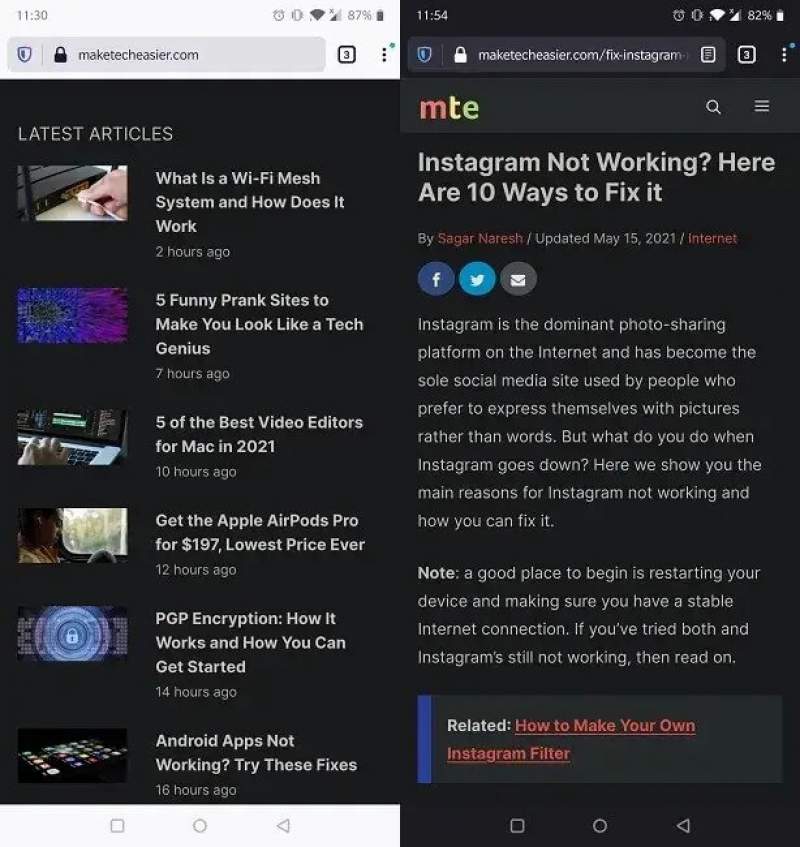
با استفاده از تم تاریک (Dark) فایرفاکس اندروید می‌توانید فقط خود مرورگر را تاریک کنید، نه محتوای سایت‌ها را. حال با استفاده از افزونه Dark Reader می‌توانید صفحات وب را نیز بر روی حالت تاریک قرار دهید. البته این افزونه، فقط رنگ متون را تغییر داده و کاری به تصاویر ندارد.

2. Video Background Play Fix

بهترین افزونه های فایرفاکس اندروید

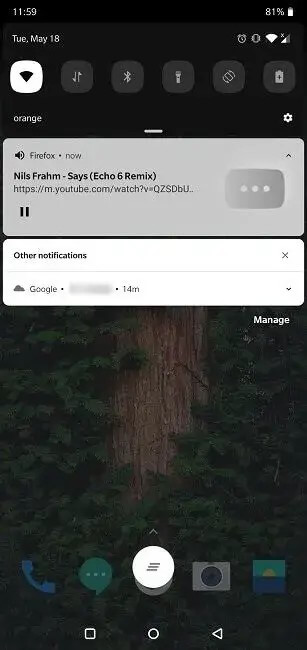
این افزونه یکی از بهترین‌ها در زمینه پخش موسیقی در مرورگر فایرفاکس است. با استفاده از افزونه Video Background Play Fix می‌توانید به وب‌سایت یوتیوب (نه اپلیکیشن آن) مراجعه کرده، موسیقی موردنظر را پخش و سپس از یوتیوب خارج شوید و موسیقی نیز قطع نشود. همچنین یک نوار کنترل پخش نیز در نوار اعلان‌های گوشی، ظاهر خواهد شد.

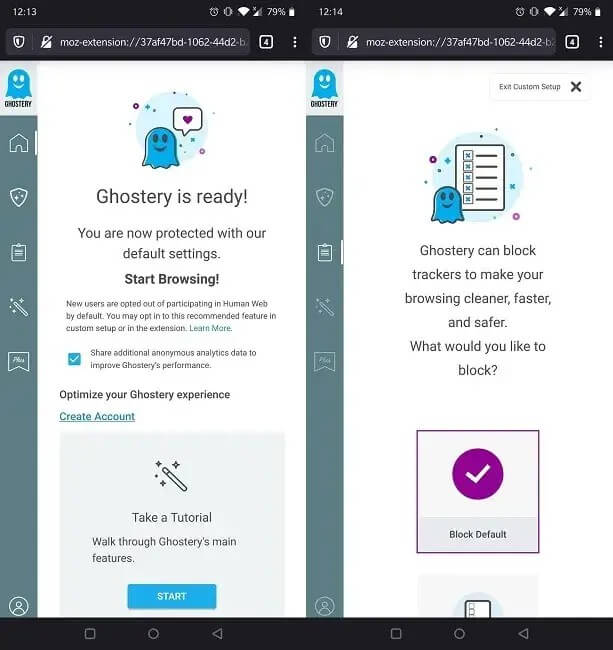
3. Ghostery

بهترین افزونه های فایرفاکس اندروید

با استفاده از این افزونه می‌توانید تمامی اسکریپت‌هایی را که بر روی یک صفحه وب، شما را ردیابی می‌کنند، مشاهده کنید. همچنین Ghostery می‌تواند با مسدود کردن اسکریپت‌های آلوده، امنیت شما را در فضای آنلاین افزایش دهد.

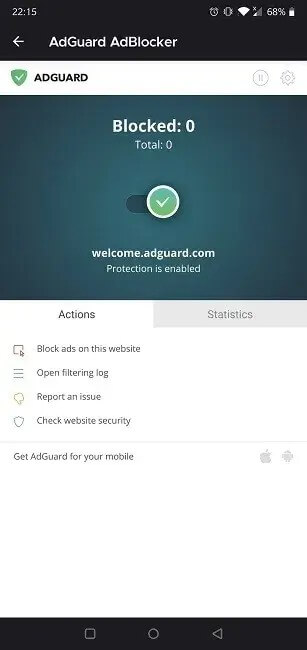
4. AdGuard AdBlocker

بهترین افزونه های فایرفاکس اندروید

AdGuard AdBlocker می‌تواند تبلیغات مزاحم را بر روی فایرفاکس گوشی شما، مسدود کند. با استفاده از این افزونه می‌توانید تمامی تبلیغات موجود بر روی یک صفحه را مسدود کرده و همچنین از شر تبلیغات ویدیویی یوتیوب نیز خلاص شوید.

5. Search by Image

یکی از بهترین افزونه های فایرفاکس اندروید در زمینه تصویریابی معکوس، Search by Image است. این ابزار از محبوب‌ترین موتورهای جست‌و‌جو همانند گوگل، Bing ،Yandex ،Baidu و … پشتیبانی می‌کند. در این افزونه می‌توانید مستقیما از طریق صفحات وب، نسبت به انتخاب تصویر اقدام کرده و سپس نسبت به جست‌و‌جوی آدرس URL آن تصویر، اقدام کنید. همچنین می‌توانید نسبت به آپلود کردن تصویر، ضبط یک ناحیه از صفحه وب و یا استفاده از یک URL نیز اقدام کنید (همگی از طریق منو و نوار ابزار مرورگر).

6. Bitwarden

Bitwarden یک مدیر پسورد رایگان بوده و با استفاده از آن می‌توانید اطلاعات خود را پیش از آپلود کردن به سرورهای این شرکت، از طریق رمزنگاری AES-256 ،Salt Hashing و PBKDF2 SHA-256، رمزنگاری کنید. Bitwarden همچنین یک ایجادکننده ایمن پسورد نیز هست. بدین ترتیب دیگر مجبور نمی‌شوید که در اپلیکیشن‌ها و وب‌سایت‌های گوناگون، از یک پسورد واحد استفاده کنید.

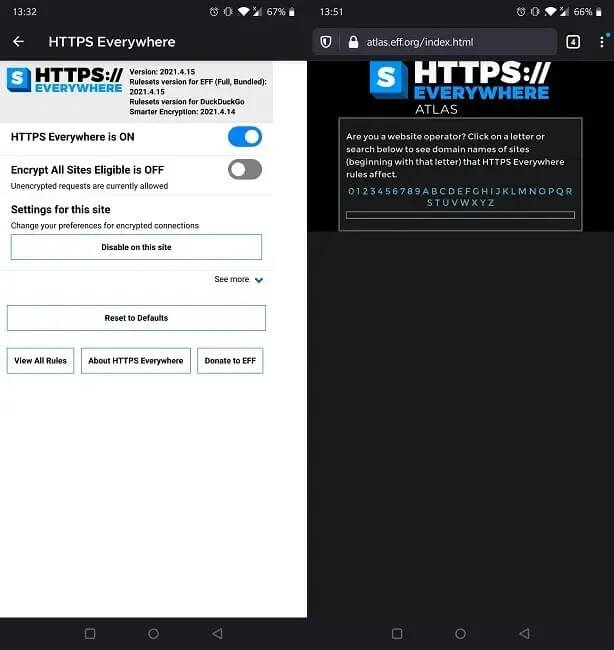
7. HTTPS Everywhere

این افزونه باعث می‌شود که حتی وب‌سایت‌هایی که از پروتکل غیررمزنگاری شده HTTP استفاده کرده و یا اینکه صفحات وب رمزنگاری شده را با لینک‌های مربوط به وب‌سایت‌های غیررمزنگاری شده پر کرده‌اند نیز به وب‌سایت‌های رمزنگاری شده با پروتکل HTTPS تبدیل شوند.

نوشته معرفی 7 مورد از بهترین افزونه‌های مرورگر فایرفاکس اندروید اولین بار در اخبار فناوری و موبایل پدیدار شد.
معرفی ۷ مورد از بهترین افزونه‌های مرورگر فایرفاکس اندروید

مرورگر موزیلا فایرفاکس یکی از بهترین‌ مرورگرهای اندروید بوده و کاربران اندرویدی نیز می‌توانند از امکانات عالی این مرورگر، بهره ببرند. در این مطلب قصد داریم که به معرفی بهترین افزونه های مرورگر فایرفاکس اندروید بپردازیم.

نسخه اندرویدی این مرورگر همانند نسخه دسکتاپی آن، از افرونه‌ها پشتیبانی می‌کند، البته نه همه آن‌‌ها. در ادامه به معرفی 7 مورد از بهترین‌های این افزونه‌ها می‎‌پردازیم.

1. Dark Reader

بهترین افزونه های فایرفاکس اندروید

با استفاده از تم تاریک (Dark) فایرفاکس اندروید می‌توانید فقط خود مرورگر را تاریک کنید، نه محتوای سایت‌ها را. حال با استفاده از افزونه Dark Reader می‌توانید صفحات وب را نیز بر روی حالت تاریک قرار دهید. البته این افزونه، فقط رنگ متون را تغییر داده و کاری به تصاویر ندارد.

2. Video Background Play Fix

بهترین افزونه های فایرفاکس اندروید

این افزونه یکی از بهترین‌ها در زمینه پخش موسیقی در مرورگر فایرفاکس است. با استفاده از افزونه Video Background Play Fix می‌توانید به وب‌سایت یوتیوب (نه اپلیکیشن آن) مراجعه کرده، موسیقی موردنظر را پخش و سپس از یوتیوب خارج شوید و موسیقی نیز قطع نشود. همچنین یک نوار کنترل پخش نیز در نوار اعلان‌های گوشی، ظاهر خواهد شد.

3. Ghostery

بهترین افزونه های فایرفاکس اندروید

با استفاده از این افزونه می‌توانید تمامی اسکریپت‌هایی را که بر روی یک صفحه وب، شما را ردیابی می‌کنند، مشاهده کنید. همچنین Ghostery می‌تواند با مسدود کردن اسکریپت‌های آلوده، امنیت شما را در فضای آنلاین افزایش دهد.

4. AdGuard AdBlocker

بهترین افزونه های فایرفاکس اندروید

AdGuard AdBlocker می‌تواند تبلیغات مزاحم را بر روی فایرفاکس گوشی شما، مسدود کند. با استفاده از این افزونه می‌توانید تمامی تبلیغات موجود بر روی یک صفحه را مسدود کرده و همچنین از شر تبلیغات ویدیویی یوتیوب نیز خلاص شوید.

5. Search by Image

یکی از بهترین افزونه های فایرفاکس اندروید در زمینه تصویریابی معکوس، Search by Image است. این ابزار از محبوب‌ترین موتورهای جست‌و‌جو همانند گوگل، Bing ،Yandex ،Baidu و … پشتیبانی می‌کند. در این افزونه می‌توانید مستقیما از طریق صفحات وب، نسبت به انتخاب تصویر اقدام کرده و سپس نسبت به جست‌و‌جوی آدرس URL آن تصویر، اقدام کنید. همچنین می‌توانید نسبت به آپلود کردن تصویر، ضبط یک ناحیه از صفحه وب و یا استفاده از یک URL نیز اقدام کنید (همگی از طریق منو و نوار ابزار مرورگر).

6. Bitwarden

Bitwarden یک مدیر پسورد رایگان بوده و با استفاده از آن می‌توانید اطلاعات خود را پیش از آپلود کردن به سرورهای این شرکت، از طریق رمزنگاری AES-256 ،Salt Hashing و PBKDF2 SHA-256، رمزنگاری کنید. Bitwarden همچنین یک ایجادکننده ایمن پسورد نیز هست. بدین ترتیب دیگر مجبور نمی‌شوید که در اپلیکیشن‌ها و وب‌سایت‌های گوناگون، از یک پسورد واحد استفاده کنید.

7. HTTPS Everywhere

این افزونه باعث می‌شود که حتی وب‌سایت‌هایی که از پروتکل غیررمزنگاری شده HTTP استفاده کرده و یا اینکه صفحات وب رمزنگاری شده را با لینک‌های مربوط به وب‌سایت‌های غیررمزنگاری شده پر کرده‌اند نیز به وب‌سایت‌های رمزنگاری شده با پروتکل HTTPS تبدیل شوند.

نوشته معرفی 7 مورد از بهترین افزونه‌های مرورگر فایرفاکس اندروید اولین بار در اخبار فناوری و موبایل پدیدار شد.
معرفی ۷ مورد از بهترین افزونه‌های مرورگر فایرفاکس اندروید

مرورگر موزیلا فایرفاکس یکی از بهترین‌ مرورگرهای اندروید بوده و کاربران اندرویدی نیز می‌توانند از امکانات عالی این مرورگر، بهره ببرند. در این مطلب قصد داریم که به معرفی بهترین افزونه های مرورگر فایرفاکس اندروید بپردازیم.

نسخه اندرویدی این مرورگر همانند نسخه دسکتاپی آن، از افرونه‌ها پشتیبانی می‌کند، البته نه همه آن‌‌ها. در ادامه به معرفی 7 مورد از بهترین‌های این افزونه‌ها می‎‌پردازیم.

1. Dark Reader

بهترین افزونه های فایرفاکس اندروید

با استفاده از تم تاریک (Dark) فایرفاکس اندروید می‌توانید فقط خود مرورگر را تاریک کنید، نه محتوای سایت‌ها را. حال با استفاده از افزونه Dark Reader می‌توانید صفحات وب را نیز بر روی حالت تاریک قرار دهید. البته این افزونه، فقط رنگ متون را تغییر داده و کاری به تصاویر ندارد.

2. Video Background Play Fix

بهترین افزونه های فایرفاکس اندروید

این افزونه یکی از بهترین‌ها در زمینه پخش موسیقی در مرورگر فایرفاکس است. با استفاده از افزونه Video Background Play Fix می‌توانید به وب‌سایت یوتیوب (نه اپلیکیشن آن) مراجعه کرده، موسیقی موردنظر را پخش و سپس از یوتیوب خارج شوید و موسیقی نیز قطع نشود. همچنین یک نوار کنترل پخش نیز در نوار اعلان‌های گوشی، ظاهر خواهد شد.

3. Ghostery

بهترین افزونه های فایرفاکس اندروید

با استفاده از این افزونه می‌توانید تمامی اسکریپت‌هایی را که بر روی یک صفحه وب، شما را ردیابی می‌کنند، مشاهده کنید. همچنین Ghostery می‌تواند با مسدود کردن اسکریپت‌های آلوده، امنیت شما را در فضای آنلاین افزایش دهد.

4. AdGuard AdBlocker

بهترین افزونه های فایرفاکس اندروید

AdGuard AdBlocker می‌تواند تبلیغات مزاحم را بر روی فایرفاکس گوشی شما، مسدود کند. با استفاده از این افزونه می‌توانید تمامی تبلیغات موجود بر روی یک صفحه را مسدود کرده و همچنین از شر تبلیغات ویدیویی یوتیوب نیز خلاص شوید.

5. Search by Image

یکی از بهترین افزونه های فایرفاکس اندروید در زمینه تصویریابی معکوس، Search by Image است. این ابزار از محبوب‌ترین موتورهای جست‌و‌جو همانند گوگل، Bing ،Yandex ،Baidu و … پشتیبانی می‌کند. در این افزونه می‌توانید مستقیما از طریق صفحات وب، نسبت به انتخاب تصویر اقدام کرده و سپس نسبت به جست‌و‌جوی آدرس URL آن تصویر، اقدام کنید. همچنین می‌توانید نسبت به آپلود کردن تصویر، ضبط یک ناحیه از صفحه وب و یا استفاده از یک URL نیز اقدام کنید (همگی از طریق منو و نوار ابزار مرورگر).

6. Bitwarden

Bitwarden یک مدیر پسورد رایگان بوده و با استفاده از آن می‌توانید اطلاعات خود را پیش از آپلود کردن به سرورهای این شرکت، از طریق رمزنگاری AES-256 ،Salt Hashing و PBKDF2 SHA-256، رمزنگاری کنید. Bitwarden همچنین یک ایجادکننده ایمن پسورد نیز هست. بدین ترتیب دیگر مجبور نمی‌شوید که در اپلیکیشن‌ها و وب‌سایت‌های گوناگون، از یک پسورد واحد استفاده کنید.

7. HTTPS Everywhere

این افزونه باعث می‌شود که حتی وب‌سایت‌هایی که از پروتکل غیررمزنگاری شده HTTP استفاده کرده و یا اینکه صفحات وب رمزنگاری شده را با لینک‌های مربوط به وب‌سایت‌های غیررمزنگاری شده پر کرده‌اند نیز به وب‌سایت‌های رمزنگاری شده با پروتکل HTTPS تبدیل شوند.

نوشته معرفی 7 مورد از بهترین افزونه‌های مرورگر فایرفاکس اندروید اولین بار در اخبار فناوری و موبایل پدیدار شد.
چگونه ارور ۰x800F081F را در ویندوز ۱۰ رفع کنیم؟

علی‌رغم پیشرفت‌های ویندوز 10 در این چند سال، این سیستم‌عامل هنوز مستعد مشکلات گوناگونی است. در این مطلب قصد داریم که راه‌کارهای رفع ارور 0x800F081F در ویندوز 10 را به شما آموزش دهیم.

دلایل رخ دادن ارور 0x800F081F در ویندوز 10

ارورهای 0x800F081F ،0x800F0906 ،0x800F0907 و 0x800F0922 همگی دارای علت‌های یکسانی هستند. ناسازگاری‌های مربوط به Microsoft .NET Framework 3.5 باعث ارورهای بالا می‌شوند. این خطاها معمولا در هنگام فعال کردن NET Framework. با استفاده از راهنمای فرایند نصب، ابزار Deployment Image Servicing and Management یا همان DISM و یا دستورات Windows PowerShell به وجود می‌آیند.

این خطاها فقط در ویندوز 10، ویندوز سرور 2016، ویندوز سرور نسخه 1709، ویندوز 8.1، ویندوز سرور R2 2012، ویندوز 8 و ویندوز سرور 2012 رخ می‌دهند. در این سیستم‌عامل‌ها، Microsoft .NET Framework 3.5 به‌صورت پیش‌فرض فعال نشده است. در هنگام فعال کردن این ویژگی، Windows Update سعی می‌کند که به باینری‌های NET. به همراه سایر فایل‌های ضروری، دسترسی پیدا کند. در صورت عدم پیکربندی درست کامپیوتر، احتمالا با این خطاها روبه‌رو خواهید شد.

  • 0x800F081F: ویندوز نمی‌تواند منابع فایل NET. را جهت ادامه دادن نصب، پیدا کند.
  • 0x800F0906: ویندوز نمی‌تواند نسبت به دانلود منابع فایل NET.، اتصال به اینترنت و یا نصب یک رول سرویس و یا قابلیت، اقدام کند.
  • 0x800F0907: یا ابزار DISM با مشکل مواجه شده و یا اینکه تنظیمات شبکه از اتصال ویندوز به اینترنت، جلوگیری می‌کند.
  • 0x800F0922: فرایند نصب‌کننده پیشرفته NET. و یا دستورات عمومی، با مشکل مواجه شده‌اند.

راه‌کارهای رفع ارور 0x800F081F ،0x800F0906 ،0x800F0907 و یا 0x800F0922 در ویندوز 10

جهت رفع 3 خطای اول، 2 راه‌کار در پیش‌رو دارید و جهت رفع ارور 0x800F0922 نیز باید مستقیما به سراغ روش دوم بروید.

1. Group Policy خود را پیکربندی کنید

نکته: در حالت عادی، Group Policy Editor فقط در نسخه‌های Pro ،Enterprise و Education ویندوز 10 موجود بوده و جهت دسترسی به آن در نسخه Home باید راه‌کارهای دیگری را در پیش بگیرید.

جهت شروع، کلیدهای “Windows + R” را فشار داده، “gpedit.msc” را تایپ و سپس کلید “Enter” را فشار دهید تا وارد پنجره Group Policy Editor شوید.

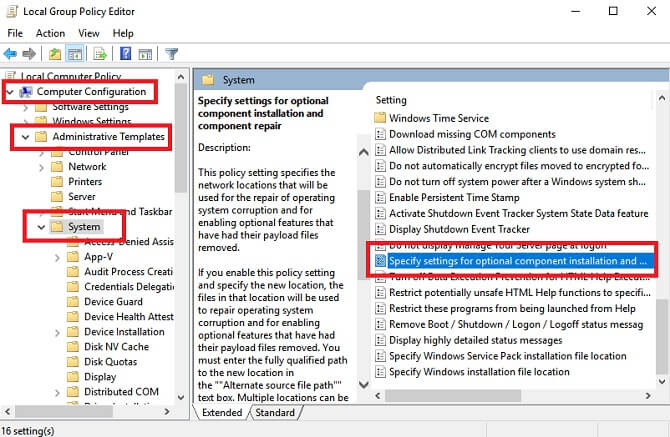
در پنل سمت چپ به “Computer Configuration > Administrative Templates > System” بروید.

رفع ارور 0x800F081F در ویندوز 10

حال در پنل سمت راست باید گزینه “Specify settings for optional component installation and component repair” را پیدا کنید.

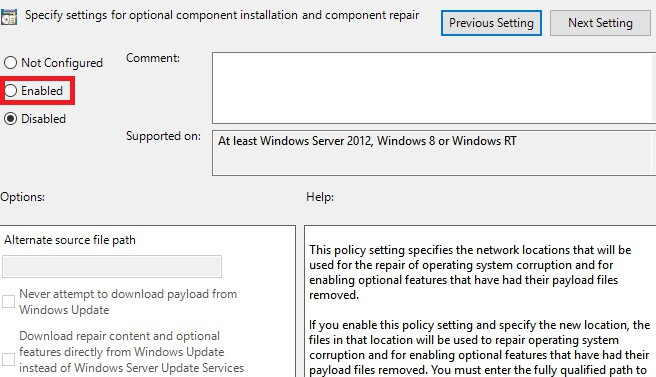
بر روی ورودی موردنظر دابل-کلیک کنید. در گوشه بالا سمت چپ نیز گزینه “Enabled” را فعال و سپس بر روی “OK” کلیک کنید.

رفع ارور 0x800F081F در ویندوز 10

این مطلب را نیز بخوانید: راه‌کارهای رفع خطای Bad System Config Info در ویندوز 10

2. با استفاده از یک دستور DISM باید NET Framework. را فعال کنید

نکته: این تنها روش جهت رفع خطای 0x800F0922 است.

پیش از شروع باید از در اختیار داشتن یک ایمیج ISO سالم ویندوز 10، اطمینان حاصل کنید. نسخه فایل ISO باید با نسخه فعلی ویندوز شما، یکسان باشد. با استفاده از ابزار رسمی Media Creation Tool مایکروسافت می‌توانید نسبت به ایجاد یک فایل ISO، اقدام کنید.

پس از اتمام دانلود باید ابزار را اجرا و سپس بر روی “Create installation media for another PC” کلیک کنید. در صفحه بعدی باید زبان و معماری سیستم را انتخاب کرده و سپس فابل ISO را برگزینید.

ایمیج ISO خود را Mount کنید. فایل اکسپلورر را باز و سپس بر روی فایل موردنظر، دابل-کلیک کنید. البته در عوض می‌توانید بر روی فایل موردنظر کلیک-راست کرده و سپس “Mount” را برگزینید.

در ادامه باید در سمت چپ، فایل ISO را بر روی یک درایو مجازی مشاهده کنید. نام درایو را به خاطر بسپارید (مثلا G).

نکته: جهت Unmount کردن باید بر روی درایو مجازی کلیک-راست و سپس “Eject” را انتخاب کنید.

رفع ارور 0x800F081F در ویندوز 10

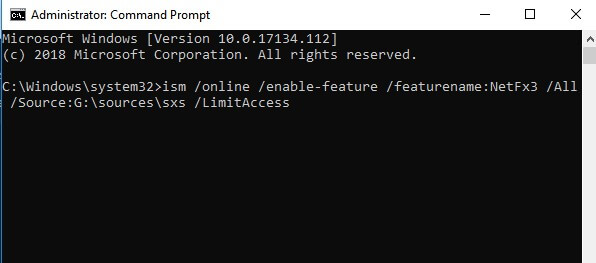
پس از Mount کردن ایمیج باید در منوی استارت، “cmd” را جست‌و‌‎جو کرده و سپس بر روی “Command Prompt” کلیک-راست و “Run as administrator” را انتخاب کنید.

در نوار دستور، “dism /online /enable-feature /featurename:NetFx3 /All /Source:[Drive]:\sources\sxs /LimitAccess” را وارد کنید. “[Drive]” را با نام درایوی که یادداشت کرده‌اید، جایگزین کرده و همچنین حواستان نیز به فاصله کلمات باشد. در ادامه کلید “Enter” را فشار دهید.

3. Microsoft .NET Framework 3.5 را مجددا نصب کنید

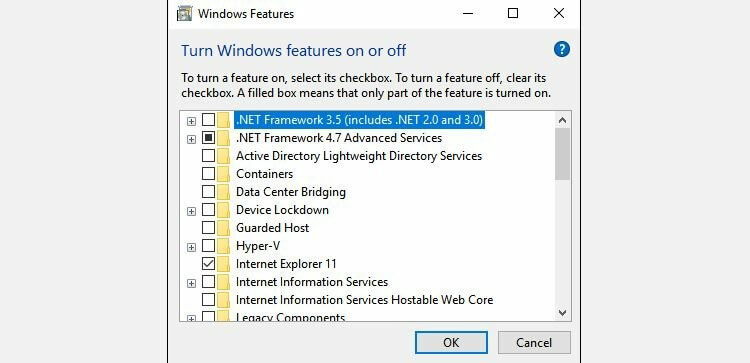
اکنون باید مجددا NET Framework 3.5. را نصب کرده و ببینید که آیا ارورهای شما هنوز هم وجود دارند یا خیر؟ به Settings رفته و سپس “Apps > Apps and Features” را انتخاب کنید. به پایین و “Related Settings” اسکرول کرده و بر روی “Programs and Features” کلیک کنید. در پنجره جدید در گوشه بالا سمت چپ، بر روی “Turn Windows features on or off” کلیک کنید.

رفع ارور 0x800F081F در ویندوز 10

تیک گزینه “NET Framework 3.5 (includes .NET 2.0 and 3.0).” را فعال و سپس بر روی “OK” کلیک کنید. فرایند نصب بسته به کامپیوتر شما، کمی به طول می‌انجامد. البته در صورت بروز مشکلات گوناگون نیز می‌توانید به “Settings > Update and Security > Troubleshoot” مراجعه کنید.

نوشته چگونه ارور 0x800F081F را در ویندوز 10 رفع کنیم؟ اولین بار در اخبار فناوری و موبایل پدیدار شد.
چگونه ارور ۰x800F081F را در ویندوز ۱۰ رفع کنیم؟

علی‌رغم پیشرفت‌های ویندوز ۱۰ در این چند سال، این سیستم‌عامل هنوز مستعد مشکلات گوناگونی است. در این مطلب قصد داریم که راه‌کارهای رفع ارور ۰x800F081F در ویندوز ۱۰ را به شما آموزش دهیم.

دلایل رخ دادن ارور ۰x800F081F در ویندوز ۱۰

ارورهای ۰x800F081F ،۰x800F0906 ،۰x800F0907 و ۰x800F0922 همگی دارای علت‌های یکسانی هستند. ناسازگاری‌های مربوط به Microsoft .NET Framework 3.5 باعث ارورهای بالا می‌شوند. این خطاها معمولا در هنگام فعال کردن NET Framework. با استفاده از راهنمای فرایند نصب، ابزار Deployment Image Servicing and Management یا همان DISM و یا دستورات Windows PowerShell به وجود می‌آیند.

این خطاها فقط در ویندوز ۱۰، ویندوز سرور ۲۰۱۶، ویندوز سرور نسخه ۱۷۰۹، ویندوز ۸٫۱، ویندوز سرور R2 2012، ویندوز ۸ و ویندوز سرور ۲۰۱۲ رخ می‌دهند. در این سیستم‌عامل‌ها، Microsoft .NET Framework 3.5 به‌صورت پیش‌فرض فعال نشده است. در هنگام فعال کردن این ویژگی، Windows Update سعی می‌کند که به باینری‌های NET. به همراه سایر فایل‌های ضروری، دسترسی پیدا کند. در صورت عدم پیکربندی درست کامپیوتر، احتمالا با این خطاها روبه‌رو خواهید شد.

  • ۰x800F081F: ویندوز نمی‌تواند منابع فایل NET. را جهت ادامه دادن نصب، پیدا کند.
  • ۰x800F0906: ویندوز نمی‌تواند نسبت به دانلود منابع فایل NET.، اتصال به اینترنت و یا نصب یک رول سرویس و یا قابلیت، اقدام کند.
  • ۰x800F0907: یا ابزار DISM با مشکل مواجه شده و یا اینکه تنظیمات شبکه از اتصال ویندوز به اینترنت، جلوگیری می‌کند.
  • ۰x800F0922: فرایند نصب‌کننده پیشرفته NET. و یا دستورات عمومی، با مشکل مواجه شده‌اند.

راه‌کارهای رفع ارور ۰x800F081F ،۰x800F0906 ،۰x800F0907 و یا ۰x800F0922 در ویندوز ۱۰

جهت رفع ۳ خطای اول، ۲ راه‌کار در پیش‌رو دارید و جهت رفع ارور ۰x800F0922 نیز باید مستقیما به سراغ روش دوم بروید.

۱٫ Group Policy خود را پیکربندی کنید

نکته: در حالت عادی، Group Policy Editor فقط در نسخه‌های Pro ،Enterprise و Education ویندوز ۱۰ موجود بوده و جهت دسترسی به آن در نسخه Home باید راه‌کارهای دیگری را در پیش بگیرید.

جهت شروع، کلیدهای “Windows + R” را فشار داده، “gpedit.msc” را تایپ و سپس کلید “Enter” را فشار دهید تا وارد پنجره Group Policy Editor شوید.

در پنل سمت چپ به “Computer Configuration > Administrative Templates > System” بروید.

رفع ارور 0x800F081F در ویندوز 10

حال در پنل سمت راست باید گزینه “Specify settings for optional component installation and component repair” را پیدا کنید.

بر روی ورودی موردنظر دابل-کلیک کنید. در گوشه بالا سمت چپ نیز گزینه “Enabled” را فعال و سپس بر روی “OK” کلیک کنید.

رفع ارور 0x800F081F در ویندوز 10

این مطلب را نیز بخوانید: راه‌کارهای رفع خطای Bad System Config Info در ویندوز ۱۰

۲٫ با استفاده از یک دستور DISM باید NET Framework. را فعال کنید

نکته: این تنها روش جهت رفع خطای ۰x800F0922 است.

پیش از شروع باید از در اختیار داشتن یک ایمیج ISO سالم ویندوز ۱۰، اطمینان حاصل کنید. نسخه فایل ISO باید با نسخه فعلی ویندوز شما، یکسان باشد. با استفاده از ابزار رسمی Media Creation Tool مایکروسافت می‌توانید نسبت به ایجاد یک فایل ISO، اقدام کنید.

پس از اتمام دانلود باید ابزار را اجرا و سپس بر روی “Create installation media for another PC” کلیک کنید. در صفحه بعدی باید زبان و معماری سیستم را انتخاب کرده و سپس فابل ISO را برگزینید.

ایمیج ISO خود را Mount کنید. فایل اکسپلورر را باز و سپس بر روی فایل موردنظر، دابل-کلیک کنید. البته در عوض می‌توانید بر روی فایل موردنظر کلیک-راست کرده و سپس “Mount” را برگزینید.

در ادامه باید در سمت چپ، فایل ISO را بر روی یک درایو مجازی مشاهده کنید. نام درایو را به خاطر بسپارید (مثلا G).

نکته: جهت Unmount کردن باید بر روی درایو مجازی کلیک-راست و سپس “Eject” را انتخاب کنید.

رفع ارور 0x800F081F در ویندوز 10

پس از Mount کردن ایمیج باید در منوی استارت، “cmd” را جست‌و‌‎جو کرده و سپس بر روی “Command Prompt” کلیک-راست و “Run as administrator” را انتخاب کنید.

در نوار دستور، “dism /online /enable-feature /featurename:NetFx3 /All /Source:[Drive]:\sources\sxs /LimitAccess” را وارد کنید. “[Drive]” را با نام درایوی که یادداشت کرده‌اید، جایگزین کرده و همچنین حواستان نیز به فاصله کلمات باشد. در ادامه کلید “Enter” را فشار دهید.

۳٫ Microsoft .NET Framework 3.5 را مجددا نصب کنید

اکنون باید مجددا NET Framework 3.5. را نصب کرده و ببینید که آیا ارورهای شما هنوز هم وجود دارند یا خیر؟ به Settings رفته و سپس “Apps > Apps and Features” را انتخاب کنید. به پایین و “Related Settings” اسکرول کرده و بر روی “Programs and Features” کلیک کنید. در پنجره جدید در گوشه بالا سمت چپ، بر روی “Turn Windows features on or off” کلیک کنید.

رفع ارور 0x800F081F در ویندوز 10

تیک گزینه “NET Framework 3.5 (includes .NET 2.0 and 3.0).” را فعال و سپس بر روی “OK” کلیک کنید. فرایند نصب بسته به کامپیوتر شما، کمی به طول می‌انجامد. البته در صورت بروز مشکلات گوناگون نیز می‌توانید به “Settings > Update and Security > Troubleshoot” مراجعه کنید.

نوشته چگونه ارور ۰x800F081F را در ویندوز ۱۰ رفع کنیم؟ اولین بار در اخبار فناوری و موبایل پدیدار شد.

چگونه ارور ۰x800F081F را در ویندوز ۱۰ رفع کنیم؟

علی‌رغم پیشرفت‌های ویندوز 10 در این چند سال، این سیستم‌عامل هنوز مستعد مشکلات گوناگونی است. در این مطلب قصد داریم که راه‌کارهای رفع ارور 0x800F081F در ویندوز 10 را به شما آموزش دهیم.

دلایل رخ دادن ارور 0x800F081F در ویندوز 10

ارورهای 0x800F081F ،0x800F0906 ،0x800F0907 و 0x800F0922 همگی دارای علت‌های یکسانی هستند. ناسازگاری‌های مربوط به Microsoft .NET Framework 3.5 باعث ارورهای بالا می‌شوند. این خطاها معمولا در هنگام فعال کردن NET Framework. با استفاده از راهنمای فرایند نصب، ابزار Deployment Image Servicing and Management یا همان DISM و یا دستورات Windows PowerShell به وجود می‌آیند.

این خطاها فقط در ویندوز 10، ویندوز سرور 2016، ویندوز سرور نسخه 1709، ویندوز 8.1، ویندوز سرور R2 2012، ویندوز 8 و ویندوز سرور 2012 رخ می‌دهند. در این سیستم‌عامل‌ها، Microsoft .NET Framework 3.5 به‌صورت پیش‌فرض فعال نشده است. در هنگام فعال کردن این ویژگی، Windows Update سعی می‌کند که به باینری‌های NET. به همراه سایر فایل‌های ضروری، دسترسی پیدا کند. در صورت عدم پیکربندی درست کامپیوتر، احتمالا با این خطاها روبه‌رو خواهید شد.

  • 0x800F081F: ویندوز نمی‌تواند منابع فایل NET. را جهت ادامه دادن نصب، پیدا کند.
  • 0x800F0906: ویندوز نمی‌تواند نسبت به دانلود منابع فایل NET.، اتصال به اینترنت و یا نصب یک رول سرویس و یا قابلیت، اقدام کند.
  • 0x800F0907: یا ابزار DISM با مشکل مواجه شده و یا اینکه تنظیمات شبکه از اتصال ویندوز به اینترنت، جلوگیری می‌کند.
  • 0x800F0922: فرایند نصب‌کننده پیشرفته NET. و یا دستورات عمومی، با مشکل مواجه شده‌اند.

راه‌کارهای رفع ارور 0x800F081F ،0x800F0906 ،0x800F0907 و یا 0x800F0922 در ویندوز 10

جهت رفع 3 خطای اول، 2 راه‌کار در پیش‌رو دارید و جهت رفع ارور 0x800F0922 نیز باید مستقیما به سراغ روش دوم بروید.

1. Group Policy خود را پیکربندی کنید

نکته: در حالت عادی، Group Policy Editor فقط در نسخه‌های Pro ،Enterprise و Education ویندوز 10 موجود بوده و جهت دسترسی به آن در نسخه Home باید راه‌کارهای دیگری را در پیش بگیرید.

جهت شروع، کلیدهای “Windows + R” را فشار داده، “gpedit.msc” را تایپ و سپس کلید “Enter” را فشار دهید تا وارد پنجره Group Policy Editor شوید.

در پنل سمت چپ به “Computer Configuration > Administrative Templates > System” بروید.

رفع ارور 0x800F081F در ویندوز 10

حال در پنل سمت راست باید گزینه “Specify settings for optional component installation and component repair” را پیدا کنید.

بر روی ورودی موردنظر دابل-کلیک کنید. در گوشه بالا سمت چپ نیز گزینه “Enabled” را فعال و سپس بر روی “OK” کلیک کنید.

رفع ارور 0x800F081F در ویندوز 10

این مطلب را نیز بخوانید: راه‌کارهای رفع خطای Bad System Config Info در ویندوز 10

2. با استفاده از یک دستور DISM باید NET Framework. را فعال کنید

نکته: این تنها روش جهت رفع خطای 0x800F0922 است.

پیش از شروع باید از در اختیار داشتن یک ایمیج ISO سالم ویندوز 10، اطمینان حاصل کنید. نسخه فایل ISO باید با نسخه فعلی ویندوز شما، یکسان باشد. با استفاده از ابزار رسمی Media Creation Tool مایکروسافت می‌توانید نسبت به ایجاد یک فایل ISO، اقدام کنید.

پس از اتمام دانلود باید ابزار را اجرا و سپس بر روی “Create installation media for another PC” کلیک کنید. در صفحه بعدی باید زبان و معماری سیستم را انتخاب کرده و سپس فابل ISO را برگزینید.

ایمیج ISO خود را Mount کنید. فایل اکسپلورر را باز و سپس بر روی فایل موردنظر، دابل-کلیک کنید. البته در عوض می‌توانید بر روی فایل موردنظر کلیک-راست کرده و سپس “Mount” را برگزینید.

در ادامه باید در سمت چپ، فایل ISO را بر روی یک درایو مجازی مشاهده کنید. نام درایو را به خاطر بسپارید (مثلا G).

نکته: جهت Unmount کردن باید بر روی درایو مجازی کلیک-راست و سپس “Eject” را انتخاب کنید.

رفع ارور 0x800F081F در ویندوز 10

پس از Mount کردن ایمیج باید در منوی استارت، “cmd” را جست‌و‌‎جو کرده و سپس بر روی “Command Prompt” کلیک-راست و “Run as administrator” را انتخاب کنید.

در نوار دستور، “dism /online /enable-feature /featurename:NetFx3 /All /Source:[Drive]:\sources\sxs /LimitAccess” را وارد کنید. “[Drive]” را با نام درایوی که یادداشت کرده‌اید، جایگزین کرده و همچنین حواستان نیز به فاصله کلمات باشد. در ادامه کلید “Enter” را فشار دهید.

3. Microsoft .NET Framework 3.5 را مجددا نصب کنید

اکنون باید مجددا NET Framework 3.5. را نصب کرده و ببینید که آیا ارورهای شما هنوز هم وجود دارند یا خیر؟ به Settings رفته و سپس “Apps > Apps and Features” را انتخاب کنید. به پایین و “Related Settings” اسکرول کرده و بر روی “Programs and Features” کلیک کنید. در پنجره جدید در گوشه بالا سمت چپ، بر روی “Turn Windows features on or off” کلیک کنید.

رفع ارور 0x800F081F در ویندوز 10

تیک گزینه “NET Framework 3.5 (includes .NET 2.0 and 3.0).” را فعال و سپس بر روی “OK” کلیک کنید. فرایند نصب بسته به کامپیوتر شما، کمی به طول می‌انجامد. البته در صورت بروز مشکلات گوناگون نیز می‌توانید به “Settings > Update and Security > Troubleshoot” مراجعه کنید.

نوشته چگونه ارور 0x800F081F را در ویندوز 10 رفع کنیم؟ اولین بار در اخبار فناوری و موبایل پدیدار شد.

چگونه آپدیت خودکار بازی‌های پلی‌استیشن ۵ را غیرفعال کنیم؟

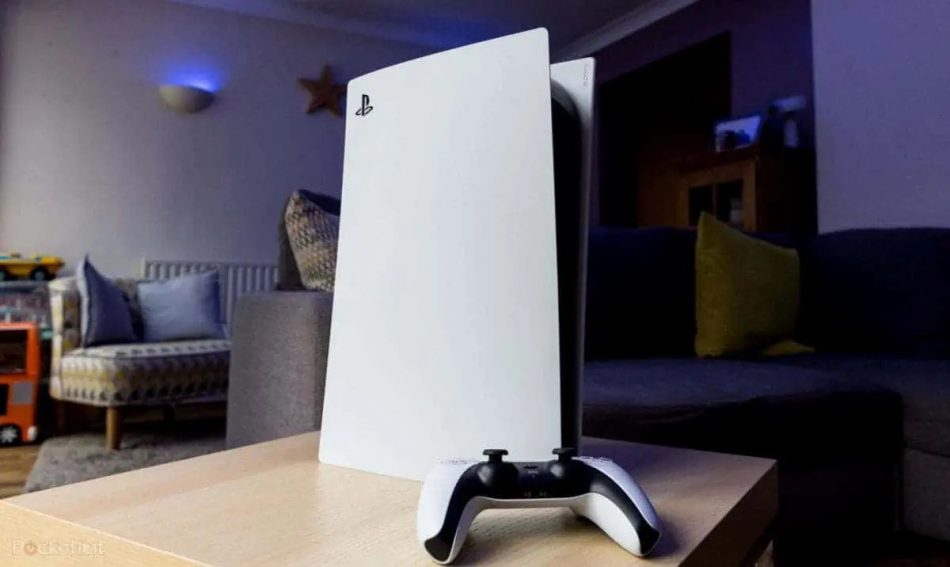
به‌روزرسانی خودکار بازی‌ها در کنسول پلی‌استیشن 5 می‌تواند یک مزیت باشد، زیرا سریعا می‌توانید جدیدترین آپدیت‌ها را دریافت کنید و احتیاجی هم به انجام دستی این کار ندارید. از طرفی هم این ویژگی می‌تواند باعث بسته شدن ناخواسته بازی و از دست دادن پیشرفت و یا نصب ناخواسته یک به‌روزرسانی مشکل‌دار شود. به همین دلیل در این مطلب قصد داریم که شیوه لغو آپدیت خودکار بازی های PS5 را به شما آموزش دهیم.

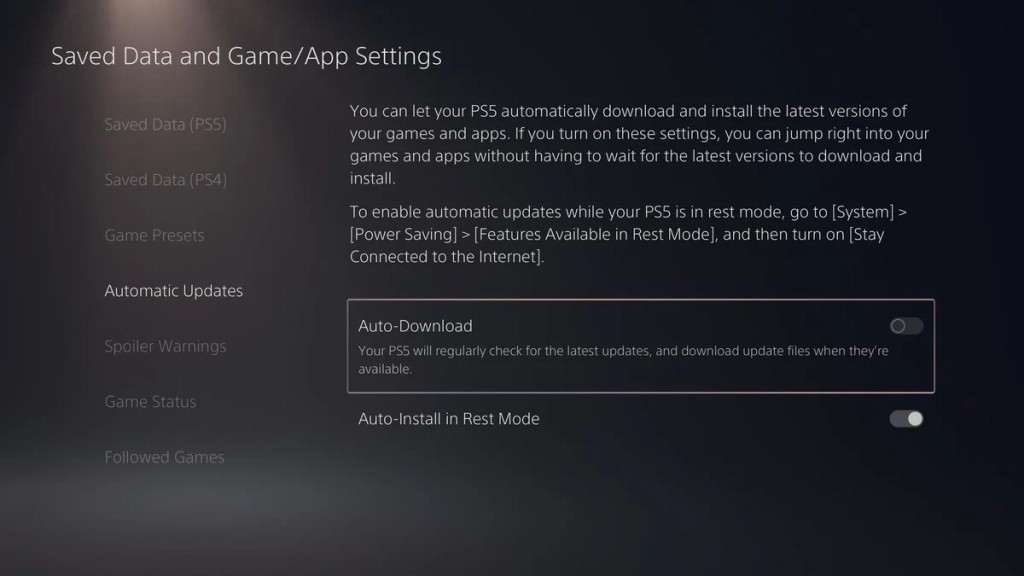
نحوه لغو آپدیت خودکار بازی های کنسول PS5

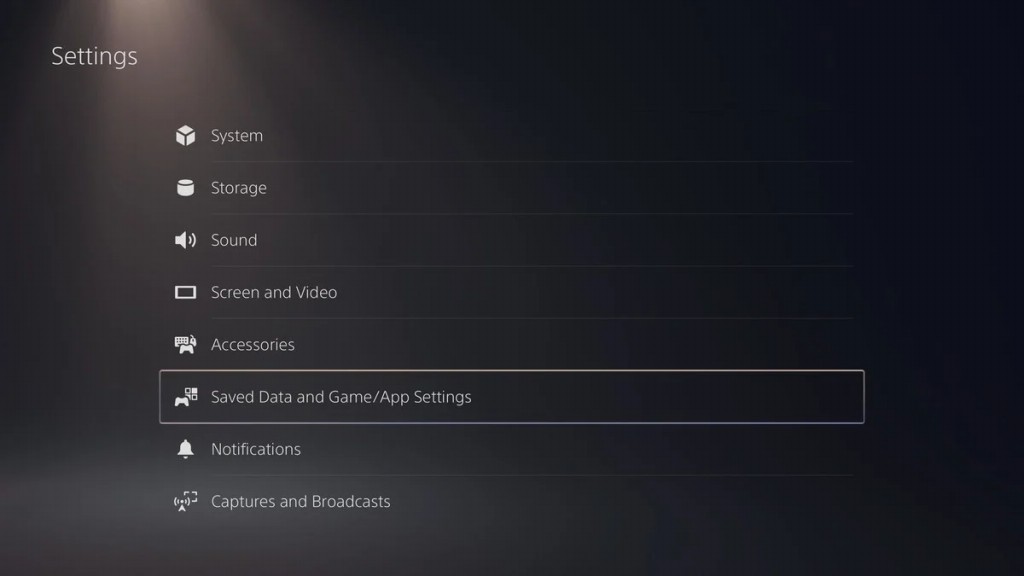
  1. به تنظیمات بروید (آیکون چرخ‌دنده موجود در گوشه بالا سمت راست).
  2. “Saved Data and Game/App Settings” را انتخاب کنید.لغو آپدیت خودکار بازی های ps5
  3. “Automatic Updates” را برگزینید.
  4. “Auto-Download” را غیرفعال کنید.لغو آپدیت خودکار بازی های ps5
  5. “Auto-Install in Rest Mode” را در حالت غیرفعال قرار دهید.

به یاد داشته باشید که غیرفعال کردن آپدیت خودکار نرم‌افزار کنسول (Firmware)، باعث لغو آپدیت خودکار بازی‌ها نشده و این دو، دو مقوله جداگانه هستند. اولی، آپدیت‌های نرم‌افزار کنسول را به‌گونه‌ای درمی‌آورد که فقط به‌صورت دستی قابل نصب باشند. دردسرهای دانلود خودکار آپدیت بازی‌ها، اخیرا خود را بیشتر در بازی Returnal نشان داده‌اند. جدا از نقاط قوت این بازی، در هر دور که شاید 2 الی 3 ساعت به طول بینجامد، هیچ راه‌کاری جهت ذخیره بازی وجود ندارد. بنابراین جهت ذخیره پیشرفت خود باید بازی را باز نگه داشته و کنسول را در حالت Rest Mode قرار دهید. حال اگر در این بین یک آپدیت برای بازی منتشر شود، آنگاه این قضیه باعث می‌شود که بازی بسته شده و شما نیز مجبور شوید که از اول شروع کنید.

یکی دیگر از مشکلات نیز مربوط به همین بازی و آپدیت آن بوده که باعث خراب شدن سیوها و در نتیجه حذف پیشرفت‌های دائمی بازی‌باز می‌شد. البته این اولین بار نیست که توسعه‌دهندگان یک به‌روزرسانی مشکل‌دار را ارائه کرده و به تجربه بازی‌بازان لطمه وارد می‌کنند. به همین دلیل بهتر است که آپدیت خودکار بازی‌ها را غیرفعال کرده تا بدین ترتیب ابتدا از سلامت یک به‌روزرسانی اطمینان حاصل کرده و سپس آن را نصب کنید.

نوشته چگونه آپدیت خودکار بازی‌های پلی‌استیشن 5 را غیرفعال کنیم؟ اولین بار در اخبار فناوری و موبایل پدیدار شد.