NFT چیست و آیا ارزش خرید دارد؟

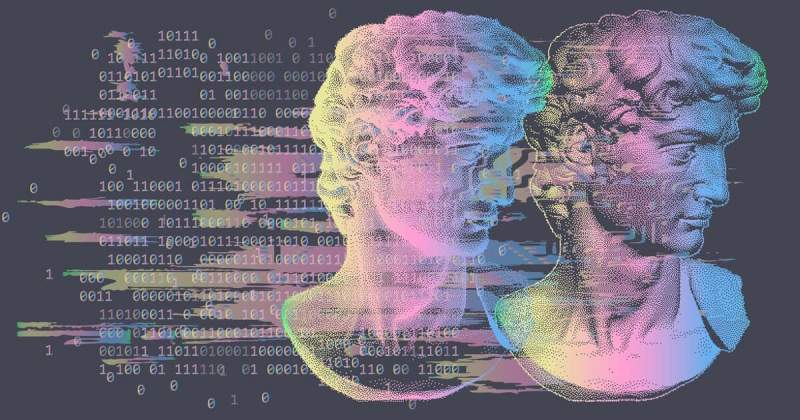
این روزها بحث بر سر NFTها یا همان توکن‌های غیرقابل معاوضه (Non-Fungible Token) زیاد است. حال اگر می‌خواهید بدانید که NFT واقعا چیست، آنگاه این مطلب برای شما مفید خواهد بود.

NFT چیست؟

توکن‌های غیرقابل معاوضه محصول بلاک‌چین هستند. اصطلاح “توکن” مربوط به بلاک‌چین و فضای ارزهای دیجیتال بوده و “قابل معاوضه یا همان Fungible” نیز واژه‌ای در حوزه مالی و اقتصاد است.

توکن

بلاک‌چین نوعی ضبط داده بوده، به نوعی که آخرین قطعه از یک بلاک، اولین قطعه بلاک بعدی است. دستکاری در اطلاعات بلاک‌چین عملا غیرممکن است، زیرا هر تغییر در یک بلاک، کل زنجیره (چین) را بر هم می‌زند. رمزارزها از بلاک‌چین استفاده کرده و تنها در همین زمینه با NFTها اشتراک دارند.

توکن‌ها، مصنوعات دیجیتال ایجاد شده در فضای بلاک‌چین هستند. به وسیله فرایند ماینینگ، توکن‌های منحصربه‌فرد و غیرقابل بازآفرینی، به وجود می‌آیند. در دنیای رمزارزها، توکن‌ها همان چیزی هستند که دارای ارزش بوده و قابل معاوضه هستند، این در حالی است که NFTها غیرقابل معاوضه هستند.

توکن‌‎های قابل معاوضه و غیرقابل معاوضه

NFT

توکن‌های بلاک‌چین، منحصربه‌فرد بوده، اما در عین حال نیز ارزشی به اندازه سایر توکن‌های این شبکه دارند (یعنی می‌توان آن‌ها را با یکدیگر معاوضه نمود). می‌توان این موضوع را به وضعیت اسکناس‌ها تشبیه کرد. مثلا هر اسکناس یک دلاری دارای یک شماره سریال بوده (منحصربه‌فرد است)، اما از طرفی هم بیشتر و یا کمتر از یک اسکناس یک دلاری دیگر، ارزش ندارد.

حال بیایید تصور کنیم که شماره سریال اسکناس‌ها را بر روی یک اثر هنری حک کرده‌ایم. اکنون آن اثر دارای اعتبار و اثبات‌پذیری کافی خواهد بود. البته این مقایسه چندان هم بی‌نقص نیست، زیرا کپی کردن یک اثر هنری دیجیتال آسان بوده (نسبت به اثر هنری فیزیکی) و در عین حال نیز کپی کردن پول دیجیتال در قیاس با پول فیزیکی، دشوارتر است.

یک NFT یک دارایی دیجیتال بوده که به قطعات کوچک‌تر بخش‌پذیر نیست (برخلاف رمزارزها)، اما دارای تاریخچه‌ای قابل ردیابی و غیرقابل تغییر است (همانند اکثر ارزهای دیجیتال). فرایند ماینینگ یک NFT، زمان‌بر و هزینه‌بر است، اما باعث می‌شود که هنرمند کنترل بیشتری بر اینکه کدام اثر فروخته شده، چگونه فروخته شده و همچنین به چه قیمتی، داشته باشد. برای برخی از خریداران، خرید یک NFT کمتر به مالکیت درآوردن یک اثر هنری مربوط شده و بیشتر به همکاری با هنرمند و جامعه هنری مربوط می‌شود.

این ویدیو را نیز ببینید: هر آنچه که باید در رابطه با بلاک چین بدانید

معنای NFT برای خریداران

با خرید NFTها تنها شماره سریال یک اثر را خریداری می‌کنید (کد مخصوصی که آن دارایی دیجیتال را به نقطه خاصی در بلاک‌چین، وصل می‌کند)، نه خود اثر و یا حقوق معنوی مرتبط با آن را. در اصل خرید یک NFT به‌معنای خرید یک گواهی اعتبار است.

مردم می‌توانند به‌صورت قانونی به تکثیر یک اثر هنری دیجیتال بپردازند. مثلا شخصی، میم Disaster Girl را در قالب یک NFT خریداری کرده، اما ما همچنان به‌صورت قانونی می‌توانیم از آن استفاده کرده و یا اینکه آن را تغییر دهیم. البته گاهی اوقات نیز رویه‌های برعکسی وجود دارند. مثلا Byte Agency و Deft Apparel، اقدام به فروش NFTهای یک کت مجازی کرده که تنها در دوربین اسنپ‌چت خریداران این NFT ظاهر می‌شود.


با خرید یک توکن غیرقابل معاوضه چه چیزی به دست می‌آوریم؟

می‌توان گفت که خریداران یک NFT در واقع صاحب یک اثر هنری می‌شوند، اما آن اثر همچنان در دسترس سایرین نیز خواهد بود. نزدیک‌ترین مثال به این مورد، مربوط به مالکیت یک اثر هنری فیزیکی است. برخی از اثرهای هنری فیزیکی توسط شخص خاصی نگهداری شده، اما نسخه دیجیتال آن نیز موجود بوده و یا اینکه خود اثر به موزه‌ها و گالری‌ها قرض داده می‌شود. این قضیه باعث بی‌ارزش شدن مالکیت چنین اثرهایی نمی‌شود.

بسیاری از منتقدین می‌گویند که NFTها چیزی مابین دیوانگی و کلاهبرداری بوده و در بهترین حالت، ارزش پول پرداختی بابت آن‌ها را ندارند. برخی از NFTهای مضحک به قیمت‌هایی بالایی فروخته شده‌اند. شما می‌توانید این موضوع را نوعی اثبات مفهوم توصیف کرده و یا اینکه بگویید که چنین مواردی باعث می‌شوند که مردم سخت‌تر این موضوع را جدی بگیرند.

این ویدیو را نیز ببینید: آشنایی با کاربرد‌های بلاک‌چین

قیمت‌ NFTها چقدر است؟

NFT

قیمت یک NFT به ارزش آن در دید مخاطب بستگی دارد و معاملات اکثر NFTها نیز در بازارهای مخصوص این کار همانند eBay صورت می‌پذیرد. ارزش NFTها به عوامل گوناگونی همانند کمیابی، شهرت هنرمند، قابلیت جمع‌آوری، زیبایی‌شناختی و … بستگی دارد.

مثلا Beeple یک NFT را به قیمت 69 میلیون دلار به فروش رساند. یا اینکه NBA از طریق فروش NFTهای مربوط به لحظات ماندگار، ارزش بازاری در حدود 250 میلیون دلار به وجود آورده است. اولین توییت جک دورسی (Jack Dorsey)؛ بنیان‌گذار توییتر نیز به قیمت 2.9 میلیون دلار به فروش رسید. در نهایت همانند ارزهای دیجیتال، باید بدانید که چه مقدار پول را بابت یک توکن غیرقابل معاوضه پرداخت می‌کنید و اینکه آیا در آینده ارزشش را خواهد داشت یا خیر؟

نوشته NFT چیست و آیا ارزش خرید دارد؟ اولین بار در اخبار فناوری و موبایل پدیدار شد.

NFT چیست و آیا ارزش خرید دارد؟
این روزها بحث بر سر NFTها یا همان توکن‌های غیرقابل معاوضه (Non-Fungible Token) زیاد است. حال اگر می‌خواهید بدانید که NFT واقعا چیست، آنگاه این مطلب برای شما مفید خواهد بود.

NFT چیست؟

توکن‌های غیرقابل معاوضه محصول بلاک‌چین هستند. اصطلاح “توکن” مربوط به بلاک‌چین و فضای ارزهای دیجیتال بوده و “قابل معاوضه یا همان Fungible” نیز واژه‌ای در حوزه مالی و اقتصاد است.

توکن

بلاک‌چین نوعی ضبط داده بوده، به نوعی که آخرین قطعه از یک بلاک، اولین قطعه بلاک بعدی است. دستکاری در اطلاعات بلاک‌چین عملا غیرممکن است، زیرا هر تغییر در یک بلاک، کل زنجیره (چین) را بر هم می‌زند. رمزارزها از بلاک‌چین استفاده کرده و تنها در همین زمینه با NFTها اشتراک دارند.

توکن‌ها، مصنوعات دیجیتال ایجاد شده در فضای بلاک‌چین هستند. به وسیله فرایند ماینینگ، توکن‌های منحصربه‌فرد و غیرقابل بازآفرینی، به وجود می‌آیند. در دنیای رمزارزها، توکن‌ها همان چیزی هستند که دارای ارزش بوده و قابل معاوضه هستند، این در حالی است که NFTها غیرقابل معاوضه هستند.

توکن‌‎های قابل معاوضه و غیرقابل معاوضه

NFT

توکن‌های بلاک‌چین، منحصربه‌فرد بوده، اما در عین حال نیز ارزشی به اندازه سایر توکن‌های این شبکه دارند (یعنی می‌توان آن‌ها را با یکدیگر معاوضه نمود). می‌توان این موضوع را به وضعیت اسکناس‌ها تشبیه کرد. مثلا هر اسکناس یک دلاری دارای یک شماره سریال بوده (منحصربه‌فرد است)، اما از طرفی هم بیشتر و یا کمتر از یک اسکناس یک دلاری دیگر، ارزش ندارد.

حال بیایید تصور کنیم که شماره سریال اسکناس‌ها را بر روی یک اثر هنری حک کرده‌ایم. اکنون آن اثر دارای اعتبار و اثبات‌پذیری کافی خواهد بود. البته این مقایسه چندان هم بی‌نقص نیست، زیرا کپی کردن یک اثر هنری دیجیتال آسان بوده (نسبت به اثر هنری فیزیکی) و در عین حال نیز کپی کردن پول دیجیتال در قیاس با پول فیزیکی، دشوارتر است.

یک NFT یک دارایی دیجیتال بوده که به قطعات کوچک‌تر بخش‌پذیر نیست (برخلاف رمزارزها)، اما دارای تاریخچه‌ای قابل ردیابی و غیرقابل تغییر است (همانند اکثر ارزهای دیجیتال). فرایند ماینینگ یک NFT، زمان‌بر و هزینه‌بر است، اما باعث می‌شود که هنرمند کنترل بیشتری بر اینکه کدام اثر فروخته شده، چگونه فروخته شده و همچنین به چه قیمتی، داشته باشد. برای برخی از خریداران، خرید یک NFT کمتر به مالکیت درآوردن یک اثر هنری مربوط شده و بیشتر به همکاری با هنرمند و جامعه هنری مربوط می‌شود.

این ویدیو را نیز ببینید: هر آنچه که باید در رابطه با بلاک چین بدانید

معنای NFT برای خریداران

با خرید NFTها تنها شماره سریال یک اثر را خریداری می‌کنید (کد مخصوصی که آن دارایی دیجیتال را به نقطه خاصی در بلاک‌چین، وصل می‌کند)، نه خود اثر و یا حقوق معنوی مرتبط با آن را. در اصل خرید یک NFT به‌معنای خرید یک گواهی اعتبار است.

مردم می‌توانند به‌صورت قانونی به تکثیر یک اثر هنری دیجیتال بپردازند. مثلا شخصی، میم Disaster Girl را در قالب یک NFT خریداری کرده، اما ما همچنان به‌صورت قانونی می‌توانیم از آن استفاده کرده و یا اینکه آن را تغییر دهیم. البته گاهی اوقات نیز رویه‌های برعکسی وجود دارند. مثلا Byte Agency و Deft Apparel، اقدام به فروش NFTهای یک کت مجازی کرده که تنها در دوربین اسنپ‌چت خریداران این NFT ظاهر می‌شود.


با خرید یک توکن غیرقابل معاوضه چه چیزی به دست می‌آوریم؟

می‌توان گفت که خریداران یک NFT در واقع صاحب یک اثر هنری می‌شوند، اما آن اثر همچنان در دسترس سایرین نیز خواهد بود. نزدیک‌ترین مثال به این مورد، مربوط به مالکیت یک اثر هنری فیزیکی است. برخی از اثرهای هنری فیزیکی توسط شخص خاصی نگهداری شده، اما نسخه دیجیتال آن نیز موجود بوده و یا اینکه خود اثر به موزه‌ها و گالری‌ها قرض داده می‌شود. این قضیه باعث بی‌ارزش شدن مالکیت چنین اثرهایی نمی‌شود.

بسیاری از منتقدین می‌گویند که NFTها چیزی مابین دیوانگی و کلاهبرداری بوده و در بهترین حالت، ارزش پول پرداختی بابت آن‌ها را ندارند. برخی از NFTهای مضحک به قیمت‌هایی بالایی فروخته شده‌اند. شما می‌توانید این موضوع را نوعی اثبات مفهوم توصیف کرده و یا اینکه بگویید که چنین مواردی باعث می‌شوند که مردم سخت‌تر این موضوع را جدی بگیرند.

این ویدیو را نیز ببینید: آشنایی با کاربرد‌های بلاک‌چین

قیمت‌ NFTها چقدر است؟

NFT

قیمت یک NFT به ارزش آن در دید مخاطب بستگی دارد و معاملات اکثر NFTها نیز در بازارهای مخصوص این کار همانند eBay صورت می‌پذیرد. ارزش NFTها به عوامل گوناگونی همانند کمیابی، شهرت هنرمند، قابلیت جمع‌آوری، زیبایی‌شناختی و … بستگی دارد.

مثلا Beeple یک NFT را به قیمت 69 میلیون دلار به فروش رساند. یا اینکه NBA از طریق فروش NFTهای مربوط به لحظات ماندگار، ارزش بازاری در حدود 250 میلیون دلار به وجود آورده است. اولین توییت جک دورسی (Jack Dorsey)؛ بنیان‌گذار توییتر نیز به قیمت 2.9 میلیون دلار به فروش رسید. در نهایت همانند ارزهای دیجیتال، باید بدانید که چه مقدار پول را بابت یک توکن غیرقابل معاوضه پرداخت می‌کنید و اینکه آیا در آینده ارزشش را خواهد داشت یا خیر؟

نوشته NFT چیست و آیا ارزش خرید دارد؟ اولین بار در اخبار فناوری و موبایل پدیدار شد.
NFT چیست و آیا ارزش خرید دارد؟

این روزها بحث بر سر NFTها یا همان توکن‌های غیرقابل معاوضه (Non-Fungible Token) زیاد است. حال اگر می‌خواهید بدانید که NFT واقعا چیست، آنگاه این مطلب برای شما مفید خواهد بود.

NFT چیست؟

توکن‌های غیرقابل معاوضه محصول بلاک‌چین هستند. اصطلاح “توکن” مربوط به بلاک‌چین و فضای ارزهای دیجیتال بوده و “قابل معاوضه یا همان Fungible” نیز واژه‌ای در حوزه مالی و اقتصاد است.

توکن

بلاک‌چین نوعی ضبط داده بوده، به نوعی که آخرین قطعه از یک بلاک، اولین قطعه بلاک بعدی است. دستکاری در اطلاعات بلاک‌چین عملا غیرممکن است، زیرا هر تغییر در یک بلاک، کل زنجیره (چین) را بر هم می‌زند. رمزارزها از بلاک‌چین استفاده کرده و تنها در همین زمینه با NFTها اشتراک دارند.

توکن‌ها، مصنوعات دیجیتال ایجاد شده در فضای بلاک‌چین هستند. به وسیله فرایند ماینینگ، توکن‌های منحصربه‌فرد و غیرقابل بازآفرینی، به وجود می‌آیند. در دنیای رمزارزها، توکن‌ها همان چیزی هستند که دارای ارزش بوده و قابل معاوضه هستند، این در حالی است که NFTها غیرقابل معاوضه هستند.

توکن‌‎های قابل معاوضه و غیرقابل معاوضه

NFT

توکن‌های بلاک‌چین، منحصربه‌فرد بوده، اما در عین حال نیز ارزشی به اندازه سایر توکن‌های این شبکه دارند (یعنی می‌توان آن‌ها را با یکدیگر معاوضه نمود). می‌توان این موضوع را به وضعیت اسکناس‌ها تشبیه کرد. مثلا هر اسکناس یک دلاری دارای یک شماره سریال بوده (منحصربه‌فرد است)، اما از طرفی هم بیشتر و یا کمتر از یک اسکناس یک دلاری دیگر، ارزش ندارد.

حال بیایید تصور کنیم که شماره سریال اسکناس‌ها را بر روی یک اثر هنری حک کرده‌ایم. اکنون آن اثر دارای اعتبار و اثبات‌پذیری کافی خواهد بود. البته این مقایسه چندان هم بی‌نقص نیست، زیرا کپی کردن یک اثر هنری دیجیتال آسان بوده (نسبت به اثر هنری فیزیکی) و در عین حال نیز کپی کردن پول دیجیتال در قیاس با پول فیزیکی، دشوارتر است.

یک NFT یک دارایی دیجیتال بوده که به قطعات کوچک‌تر بخش‌پذیر نیست (برخلاف رمزارزها)، اما دارای تاریخچه‌ای قابل ردیابی و غیرقابل تغییر است (همانند اکثر ارزهای دیجیتال). فرایند ماینینگ یک NFT، زمان‌بر و هزینه‌بر است، اما باعث می‌شود که هنرمند کنترل بیشتری بر اینکه کدام اثر فروخته شده، چگونه فروخته شده و همچنین به چه قیمتی، داشته باشد. برای برخی از خریداران، خرید یک NFT کمتر به مالکیت درآوردن یک اثر هنری مربوط شده و بیشتر به همکاری با هنرمند و جامعه هنری مربوط می‌شود.

این ویدیو را نیز ببینید: هر آنچه که باید در رابطه با بلاک چین بدانید

معنای NFT برای خریداران

با خرید NFTها تنها شماره سریال یک اثر را خریداری می‌کنید (کد مخصوصی که آن دارایی دیجیتال را به نقطه خاصی در بلاک‌چین، وصل می‌کند)، نه خود اثر و یا حقوق معنوی مرتبط با آن را. در اصل خرید یک NFT به‌معنای خرید یک گواهی اعتبار است.

مردم می‌توانند به‌صورت قانونی به تکثیر یک اثر هنری دیجیتال بپردازند. مثلا شخصی، میم Disaster Girl را در قالب یک NFT خریداری کرده، اما ما همچنان به‌صورت قانونی می‌توانیم از آن استفاده کرده و یا اینکه آن را تغییر دهیم. البته گاهی اوقات نیز رویه‌های برعکسی وجود دارند. مثلا Byte Agency و Deft Apparel، اقدام به فروش NFTهای یک کت مجازی کرده که تنها در دوربین اسنپ‌چت خریداران این NFT ظاهر می‌شود.


با خرید یک توکن غیرقابل معاوضه چه چیزی به دست می‌آوریم؟

می‌توان گفت که خریداران یک NFT در واقع صاحب یک اثر هنری می‌شوند، اما آن اثر همچنان در دسترس سایرین نیز خواهد بود. نزدیک‌ترین مثال به این مورد، مربوط به مالکیت یک اثر هنری فیزیکی است. برخی از اثرهای هنری فیزیکی توسط شخص خاصی نگهداری شده، اما نسخه دیجیتال آن نیز موجود بوده و یا اینکه خود اثر به موزه‌ها و گالری‌ها قرض داده می‌شود. این قضیه باعث بی‌ارزش شدن مالکیت چنین اثرهایی نمی‌شود.

بسیاری از منتقدین می‌گویند که NFTها چیزی مابین دیوانگی و کلاهبرداری بوده و در بهترین حالت، ارزش پول پرداختی بابت آن‌ها را ندارند. برخی از NFTهای مضحک به قیمت‌هایی بالایی فروخته شده‌اند. شما می‌توانید این موضوع را نوعی اثبات مفهوم توصیف کرده و یا اینکه بگویید که چنین مواردی باعث می‌شوند که مردم سخت‌تر این موضوع را جدی بگیرند.

این ویدیو را نیز ببینید: آشنایی با کاربرد‌های بلاک‌چین

قیمت‌ NFTها چقدر است؟

NFT

قیمت یک NFT به ارزش آن در دید مخاطب بستگی دارد و معاملات اکثر NFTها نیز در بازارهای مخصوص این کار همانند eBay صورت می‌پذیرد. ارزش NFTها به عوامل گوناگونی همانند کمیابی، شهرت هنرمند، قابلیت جمع‌آوری، زیبایی‌شناختی و … بستگی دارد.

مثلا Beeple یک NFT را به قیمت 69 میلیون دلار به فروش رساند. یا اینکه NBA از طریق فروش NFTهای مربوط به لحظات ماندگار، ارزش بازاری در حدود 250 میلیون دلار به وجود آورده است. اولین توییت جک دورسی (Jack Dorsey)؛ بنیان‌گذار توییتر نیز به قیمت 2.9 میلیون دلار به فروش رسید. در نهایت همانند ارزهای دیجیتال، باید بدانید که چه مقدار پول را بابت یک توکن غیرقابل معاوضه پرداخت می‌کنید و اینکه آیا در آینده ارزشش را خواهد داشت یا خیر؟

نوشته NFT چیست و آیا ارزش خرید دارد؟ اولین بار در اخبار فناوری و موبایل پدیدار شد.
USB 4.0 چه تفاوتی با USB-C دارد؟

تفاوت USB-C با USB 4.0

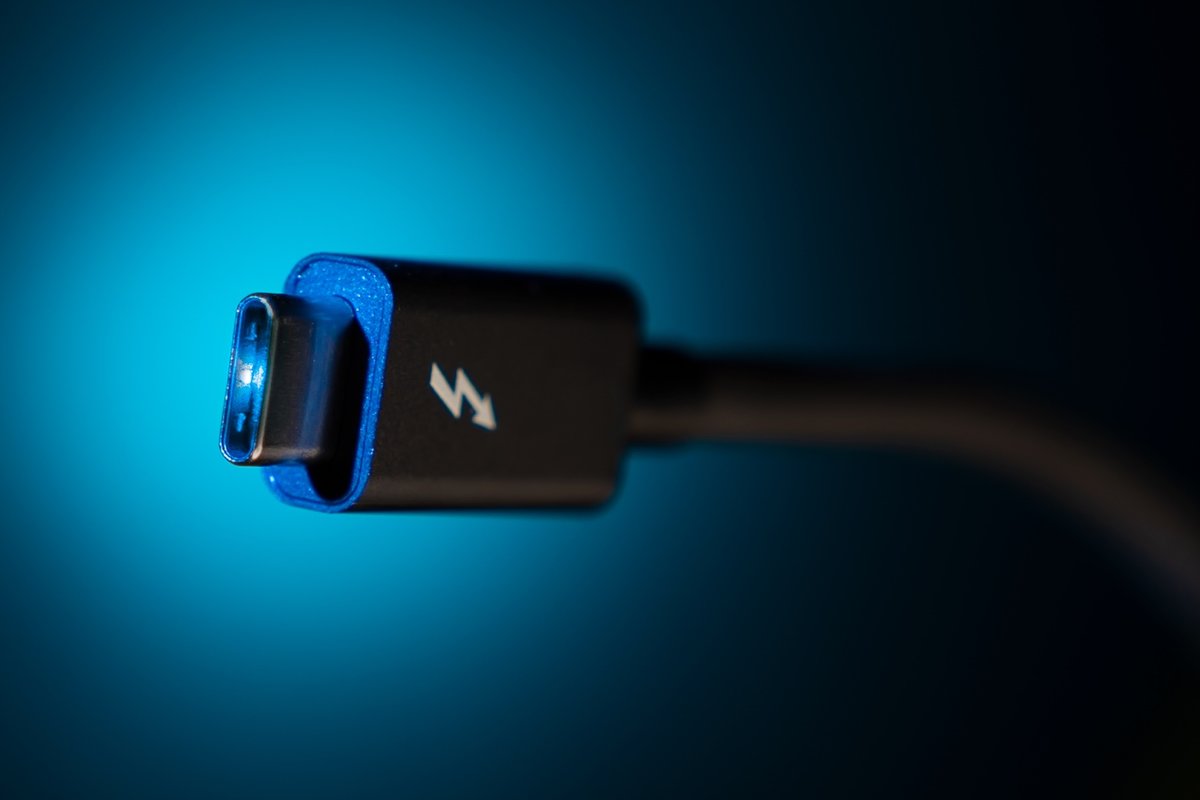
USB از زمان عرضه رسمی خود در سال 1996، راحتی‌های بسیاری را برای کاربران به‌ وجود آورده است. از آن زمان تاکنون، نسخه‌های مختلفی از این درگاه معرفی شده که همین موضوع تاحدودی کاربران را دچار سردرگمی کرده است. حال USB 4.0 آمده تا این سردرگمی را کاهش دهد، اما شاید از خود بپرسید که تفاوت آن با USB-C در چیست؟ در ادامه بیشتر به تفاوت USB-C با USB 4.0 می‌پردازیم.

USB مخفف Universal Serial Bus بوده و از طریق آن می‌توان وسایل جانبی را به‌‎صورت سریع و آسان به کامپیوترها متصل کرد.

USB-C چیست؟

USB-C یکی از انواع اصلی USBها بوده (Type B ،Type A و Type C) و یکی از تفاوت‌های بزرگ آن با سایرین این است که می‌توانید آن را از هر دو جهت به دستگاه‌ها متصل کنید (برخلاف نوع‌های پیشین). همچنین USB-C می‌تواند جریان الکتریکی بیشتری را نیز ارائه دهد (تا 3 آمپر به ازای هر پورت).

USB 4.0 چیست؟

USB 4.0 نسل بعدی USBها بوده که در سال 2019 معرفی شد و نوید سرعت، استفاده بهتر از درگاه و همچنین امکان اتصال درگاه‌های نمایشگر و PCIe به دستگاه‌های خارجی را می‌دهد.

USB 4.0 از کانکتور USB-C استفاده کرده و چندین استاندارد اتصال را با یکدیگر ترکیب می‌کند. USB 4.0 همچنین با اکثر ورودی‌های استاندارد از جمله USB 3.0 و USB 2.0 سازگار است (از لحاظ فناوری‌های داخلی نه شکل کانکتور). اولین کامپیوتر مجهز به USB 4.0 در اواخر 2020 معرفی شد و در سال 2021 نیز امید می‌رود که این روند گسترده‌تر شود.

این مطلب را نیز بخوانید: با انواع کابل‌های کامپیوتر و ویژگی‌های هرکدام آشنا شوید

تفاوت USB-C با USB 4.0

USB 4.0 جدیدترین نسخه USB بوده که در قالب یک کابل USB-C طراحی شده است؛ یعنی اینکه USB 4.0 ظاهری همانند USB-C داشته، اما توانایی‌های آن بیشتر هستند. کانکتورهای فیزیکی USB-C با درگاه‌های قبلی سازگار نیستند، اما خود استاندارد USB از این لحاظ مشکلی ندارد. مثلا شما نمی‌توانید USBهای پیشین را به درگاه‌های جدید USB-C وصل کنید.

کانکتورهای USB-C با نسخه‌های قبلی خود سازگار نیستند، اما از طرفی خود استاندارد USB 4.0 محدودیت‌های کمتری داشته و با نسخه‌های قدیمی‌تر، سازگاری دارد. به بیانی دیگر، در USB 4.0 ظاهر کانکتور نسبت به USB-C تغییری نکرده، بلکه فقط توانایی‌هایی همانند سرعت انتقال اطلاعات، تغییراتی را به خود دیده‌اند.

USB 4.0 امکان انتقال اطلاعات را با نرخ 20 و 40 گیگابیت بر ثانیه فراهم می‌آورد که این مقدار، بسیار بیشتر از USB-C است. همچنین کابل دو طرفه USB 4.0 نیز نسبت به نسخه‌های قبلی، پهنای باند بیشتری دارد که این نیز به نوبه خود، سرعت انتقال را افزایش می‌دهد.

USB PD چیست؟

USB PD یا همان USB Power Delivery می‌تواند انرژی الکتریکی بسیاری را جهت شارژ کردن سریع دستگاه‌ها از طریق اتصال USB، فراهم آورد. USB-C لزوما همیشه با ویژگی‌های USB PD سازگار نیست، اما اتصال USB 4.0 چنین مشکلی را نخواهد داشت. در نهایت با این اوصاف می‌توان گفت که در آینده USB 4.0 و USB-C بیشترین تسلط را بر این بازار خواهند داشت.

نوشته USB 4.0 چه تفاوتی با USB-C دارد؟ اولین بار در اخبار فناوری و موبایل پدیدار شد.
USB 4.0 چه تفاوتی با USB-C دارد؟

تفاوت USB-C با USB 4.0

USB از زمان عرضه رسمی خود در سال 1996، راحتی‌های بسیاری را برای کاربران به‌ وجود آورده است. از آن زمان تاکنون، نسخه‌های مختلفی از این درگاه معرفی شده که همین موضوع تاحدودی کاربران را دچار سردرگمی کرده است. حال USB 4.0 آمده تا این سردرگمی را کاهش دهد، اما شاید از خود بپرسید که تفاوت آن با USB-C در چیست؟ در ادامه بیشتر به تفاوت USB-C با USB 4.0 می‌پردازیم.

USB مخفف Universal Serial Bus بوده و از طریق آن می‌توان وسایل جانبی را به‌‎صورت سریع و آسان به کامپیوترها متصل کرد.

USB-C چیست؟

USB-C یکی از انواع اصلی USBها بوده (Type B ،Type A و Type C) و یکی از تفاوت‌های بزرگ آن با سایرین این است که می‌توانید آن را از هر دو جهت به دستگاه‌ها متصل کنید (برخلاف نوع‌های پیشین). همچنین USB-C می‌تواند جریان الکتریکی بیشتری را نیز ارائه دهد (تا 3 آمپر به ازای هر پورت).

USB 4.0 چیست؟

USB 4.0 نسل بعدی USBها بوده که در سال 2019 معرفی شد و نوید سرعت، استفاده بهتر از درگاه و همچنین امکان اتصال درگاه‌های نمایشگر و PCIe به دستگاه‌های خارجی را می‌دهد.

USB 4.0 از کانکتور USB-C استفاده کرده و چندین استاندارد اتصال را با یکدیگر ترکیب می‌کند. USB 4.0 همچنین با اکثر ورودی‌های استاندارد از جمله USB 3.0 و USB 2.0 سازگار است (از لحاظ فناوری‌های داخلی نه شکل کانکتور). اولین کامپیوتر مجهز به USB 4.0 در اواخر 2020 معرفی شد و در سال 2021 نیز امید می‌رود که این روند گسترده‌تر شود.

این مطلب را نیز بخوانید: با انواع کابل‌های کامپیوتر و ویژگی‌های هرکدام آشنا شوید

تفاوت USB-C با USB 4.0

USB 4.0 جدیدترین نسخه USB بوده که در قالب یک کابل USB-C طراحی شده است؛ یعنی اینکه USB 4.0 ظاهری همانند USB-C داشته، اما توانایی‌های آن بیشتر هستند. کانکتورهای فیزیکی USB-C با درگاه‌های قبلی سازگار نیستند، اما خود استاندارد USB از این لحاظ مشکلی ندارد. مثلا شما نمی‌توانید USBهای پیشین را به درگاه‌های جدید USB-C وصل کنید.

کانکتورهای USB-C با نسخه‌های قبلی خود سازگار نیستند، اما از طرفی خود استاندارد USB 4.0 محدودیت‌های کمتری داشته و با نسخه‌های قدیمی‌تر، سازگاری دارد. به بیانی دیگر، در USB 4.0 ظاهر کانکتور نسبت به USB-C تغییری نکرده، بلکه فقط توانایی‌هایی همانند سرعت انتقال اطلاعات، تغییراتی را به خود دیده‌اند.

USB 4.0 امکان انتقال اطلاعات را با نرخ 20 و 40 گیگابیت بر ثانیه فراهم می‌آورد که این مقدار، بسیار بیشتر از USB-C است. همچنین کابل دو طرفه USB 4.0 نیز نسبت به نسخه‌های قبلی، پهنای باند بیشتری دارد که این نیز به نوبه خود، سرعت انتقال را افزایش می‌دهد.

USB PD چیست؟

USB PD یا همان USB Power Delivery می‌تواند انرژی الکتریکی بسیاری را جهت شارژ کردن سریع دستگاه‌ها از طریق اتصال USB، فراهم آورد. USB-C لزوما همیشه با ویژگی‌های USB PD سازگار نیست، اما اتصال USB 4.0 چنین مشکلی را نخواهد داشت. در نهایت با این اوصاف می‌توان گفت که در آینده USB 4.0 و USB-C بیشترین تسلط را بر این بازار خواهند داشت.

نوشته USB 4.0 چه تفاوتی با USB-C دارد؟ اولین بار در اخبار فناوری و موبایل پدیدار شد.
هر آنچه که بایستی در رابطه با دستگاه‌های AirTag (ایرتگ) اپل بدانید

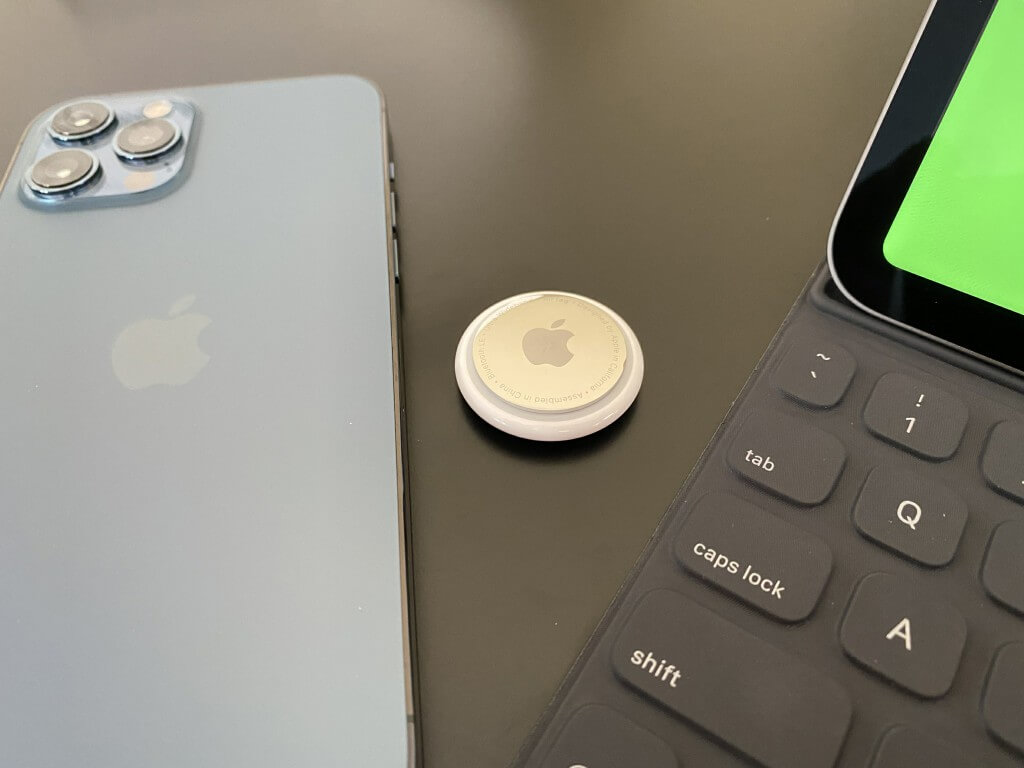
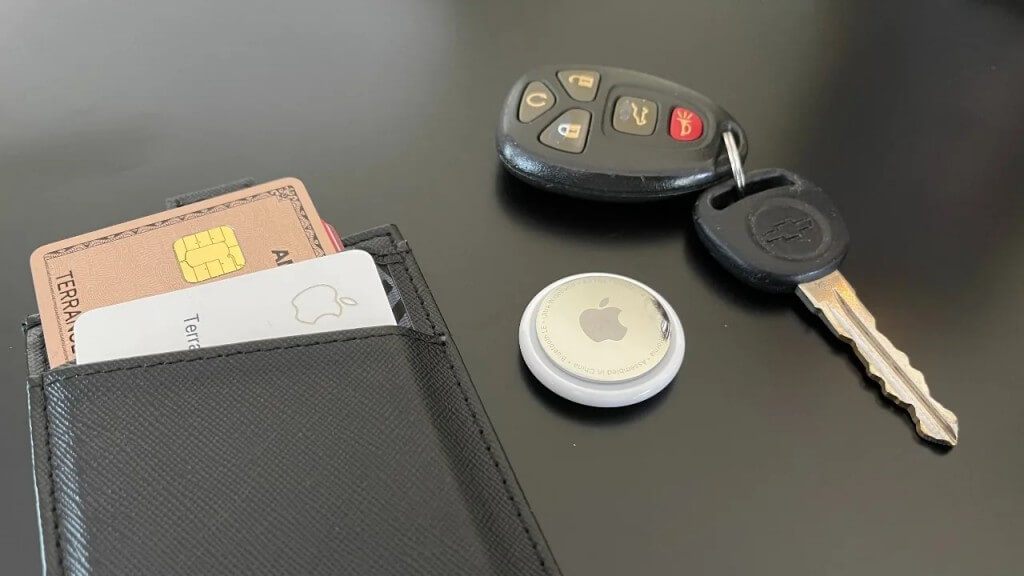
جدیدترین دستگاه شرکت اپل AirTag نام دارد که اندازه‌ای کوچک و دایره‌ای داشته و با استفاده از آن و از طریق اپلیکیشن Find My می‌توانید آیتم‌های گم و یا دزدیده شده خود را پیدا کنید. در این مطلب قصد داریم که اطلاعات بیشتری را در رابطه با این گجت در اختیار شما قرار دهیم.

AirTag از فناوری باند فوق‌پهن و شبکه دستگاه‌های شرکت اپل استفاده کرده تا بدین ترتیب بتوانید به موقعیت مکانی دستگاه گم شدن خود پی ببرید.

آیفون‌ها و سیستم‌عامل‌های سازگار با AirTag

AirTag

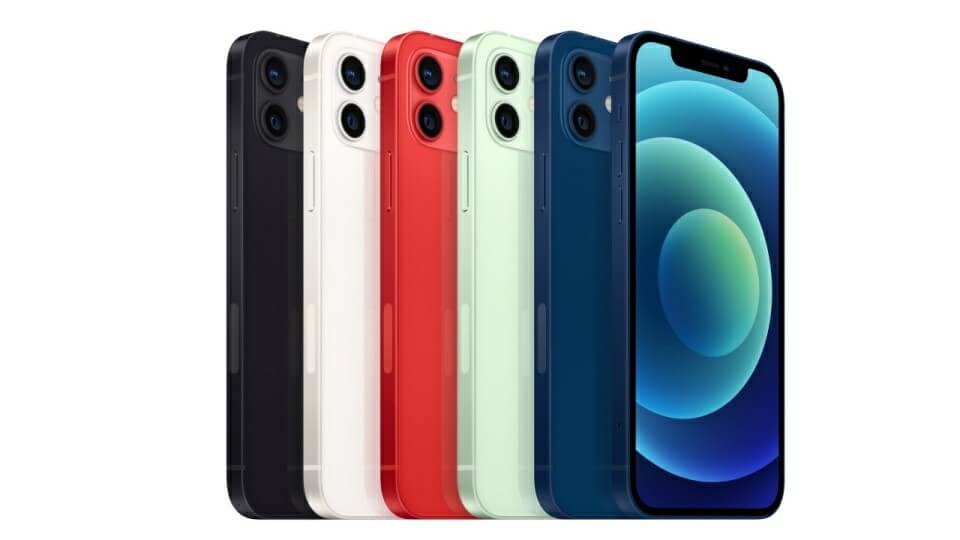
جهت استفاده از این فناوری باید آیفون شما به iOS 14.5 و بالاتر و آیپد شما نیز باید به iPadOS 14.5 و یا بالاتر مجهز باشد. این نسخه از سیستم‌عامل‌ها با آیفون 6s و بالاتر، اولین و دومین نسل از iPhone SE و اکثر آیپدها سازگار هستند. با رفتن به “Settings > General > Software Update” می‌توانید سیستم‌عامل دستگاه خود را آپدیت کنید.

جهت استفاده از Precision Finding که از طریق آن می‌توانید با استفاده از جهت‌های نشان داده شده بر روی صفحه، دستگاه گم شده را دقیق‌تر پیدا کنید باید آیفون 11 و یا 12 داشته باشید. به گفته اپل، این گوشی‌ها جهت ردیابی دقیق‌تر از دوربین، ARKit، شتاب‌سنج و ژیروسکوپ استفاده می‌کنند.

نحوه راه‌اندازی ایرتگ

AirTag

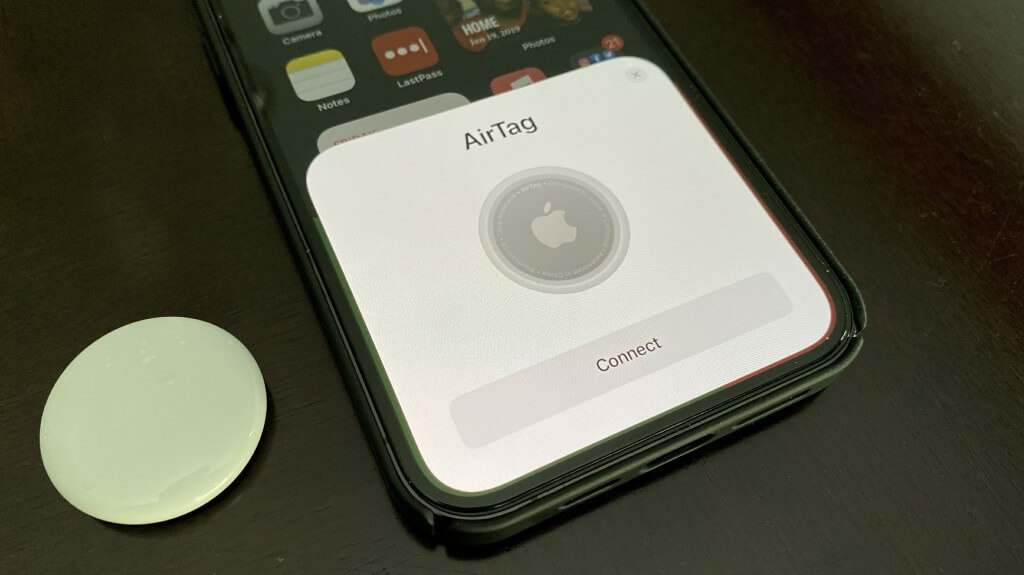
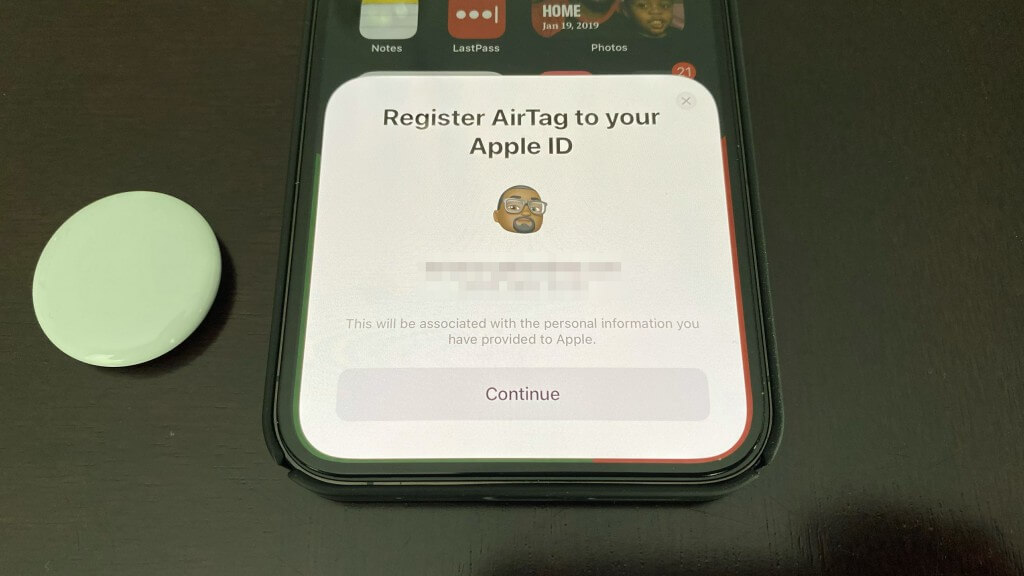
ایرتگ را از جعبه خارج کرده و برگه مربوطه را در گوشی خود بالا بکشید تا آن را فعال کنید. ایرتگ را در نزدیکی گوشی نگهدارید تا با صفحه نصب و راه‌اندازی آن (همانند ایرپاد و یا هوم‌پاد) مواجه شوید. در ادامه می‌توانید نامی را بر روی ایرتگ خود بگذارید. در نهایت نیز AirTag شما بر روی اپل آیدی شما ثبت می‌شود.

آیا ایرتگ‌ها نیازی هم به شارژ کردن دارند؟

خیر. به گفته اپل باتری این محصول یک سال دوام می‌آورد. باتری این دستگاه‌ها، اختصاصی اپل نبوده و از نوع CR2032 است. با پایین کشیدن و چرخاندن پلیت پشتی می‌توانید باتری ایرتگ را تعویض کنید.

این مطلب را نیز بخوانید: دردسر جدید برای اپل: باتری AirTag امنیت کودکان را به خطر می‌اندازد!

آیا AirTagها از موقعیت مکانی من استفاده می‌کنند؟

AirTag

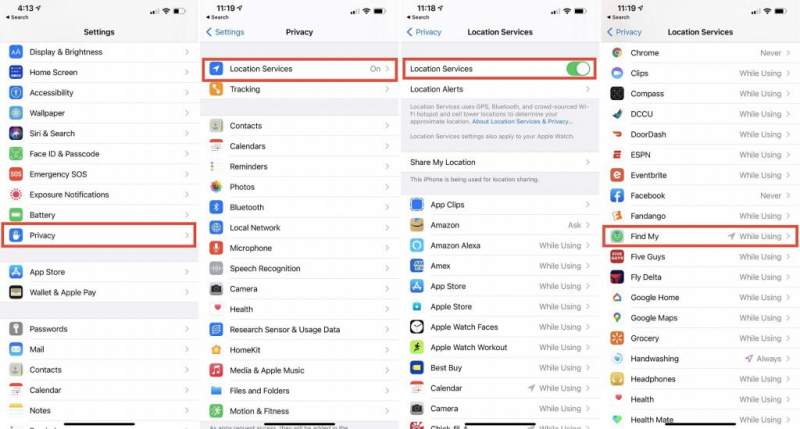
اگر سرویس‌های موقعیت مکانی را بر روی دستگاه خود غیرفعال کرده باشید، آنگاه نمی‌توانید از AirTag استفاده کنید، زیرا جهت پیدا کردن موقعیت آیتم گم شده خود به چنین قابلیت‌هایی نیاز دارید. جهت فعال کردن ویژگی ردیابی موقعیت مکانی Find My باید به “Settings > Privacy > Location Services” رفته و سپس سویچ موجود در بالای صفحه را بر روی حالت فعال قرار دهید. در ادامه در لیست اپلیکیشن‌ها، “Find My” را پیدا کرده و آن را بر روی “While Using the App” قرار دهید.

نحوه پیدا شدن AirTagهای گم شده توسط اپل

در این رابطه باید بگوییم که ایرتگ‌ها از تراشه GPS برخوردار نبوده و در عوض از تراشه U1 اختصاصی اپل به همراه فناوری باند فوق‌پهن جهت ایجاد شبکه‌ای همتا-به-همتا از 1.65 میلیارد دستگاه اپلی در سرتاسر جهان استفاده می‌کنند. موقعیت مکانی ایرتگ‌ها از این طریق پیدا می‌شود.

چگونه ایرتگ خود را پیدا کنیم؟

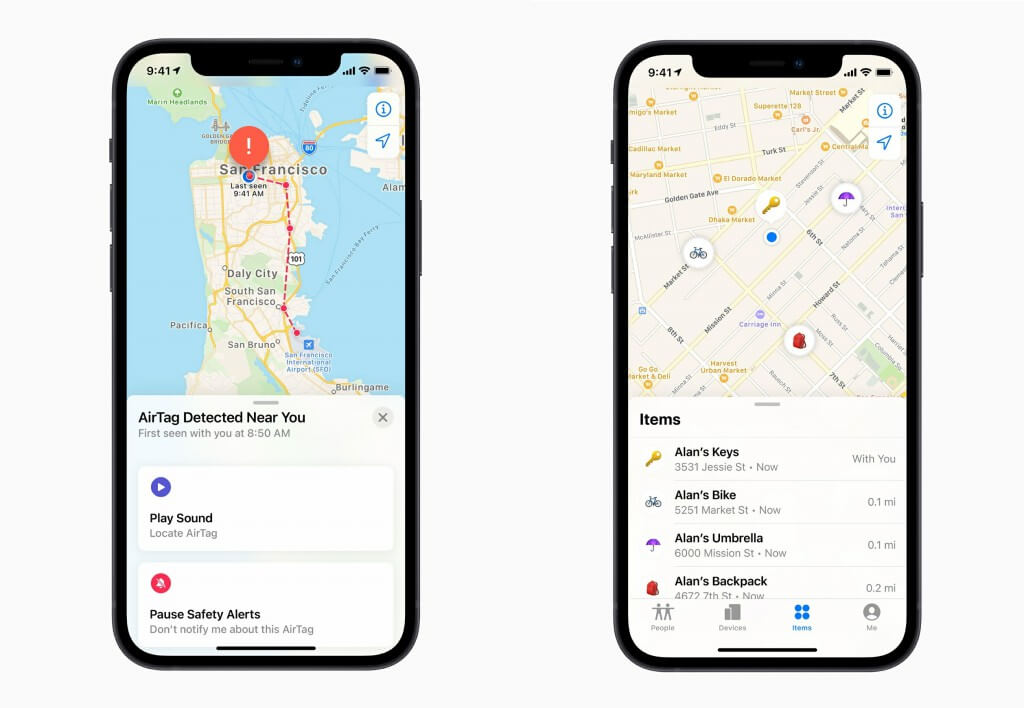
با باز کردن اپلیکیشن Find My بر روی دستگاه اپل خود می‌توانید موقعیت مکانی ایرتگ خود را بر روی نقشه مشاهده کرده، صدایی را بر روی آن پخش کنید تا اگر در نزدیکی شما باشد، آن را پیدا کنید. در آیفون 11 و 12 نیز می‌توانید با لمس کلید “Find”، قابلیت Precision Finding” را فعال کرده و با استفاده از راهنمایی‌های موجود بر روی نمایشگر، بهتر و دقیق‌تر ایرتگ خود را پیدا کنید.

در صورت عدم توفیق در پیدا کردن ایرتگ خود می‌توانید در اپلیکیشن Find My آن را بر روی “Lost Mode” قرار داده و پیامی همانند اطلاعات تماس را نیز ایجاد کنید. بدین ترتیب هرگاه ایرتگ شما در مجاورت دستگاهی که از NFC برخوردار بوده (حتی گوشی‌های اندرویدی) قرار گیرد، آنگاه این پیغام به دارنده آن دستگاه نمایش داده شده و آن شخص می‌تواند AirTag را به شما بازگرداند.

آیا می‌توانم دستگاه‌های نزدیک به AirTag خود را مشاهده کنم؟

AirTag

هیچ داده و تاریخچه مکانی به‌صورت فیزیکی در AirTagها ذخیره نمی‌شود. شبکه Find My به‌صورت پایان-به-پایان رمزنگاری شده و موقعیت و هویت دستگاه‌ها فقط برای دارندگان آن‌ها قابل رؤیت بوده و حتی اپل نیز این امکان چنین اقدامی را ندارد.

این مطلب را نیز بخوانید: Find My Network چیست، چه کاربردی دارد و چگونه می‌توانیم از آن استفاده کنیم؟

آیا امکان به‌اشتراک‌گذاری AirTag از طریق Family Sharing وجود دارد؟

با استفاده از ویژگی Family Sharing تا 5 نفر از اعضای یک خانواده حق استفاده اشتراکی از خریدهای iTunes، اپ استور، Apple Books ،Apple Music و همچنین حافظه iCloud را دارند. از طریق ویژگی Family Location Sharing می‌توانید موقعیت مکانی خود را به اشتراک گذاشته و به اعضای خانواده خود کمک کنید که با استفاده از اپلیکیشن Find My، دستگاه‌های اپلی گم شده خود را پیدا کنند. البته باید بگوییم که AirTagها فقط از طریق یک اپل آیدی واحد قابل استفاده بوده و بنابراین جهت جلوگیری از ردیابی ناخواسته، فقط شما می‌توانید که ایرتگ خود را ردیابی کنید.

شیوه حذف ایرتگ از اپل آیدی

فقط شما می‌توانید که این کار را انجام دهید. اپلیکیشن “Find My” را باز کرده، برگه “Items” را لمس کنید و سپس از لیست، “AirTag” را انتخاب نمایید. با لمس کردن “Remove Item” می‌توانید ایرتگ خود را برای استفاده شخص دیگری، آزاد کنید. در غیر این صورت اگر شخصی AirTag (و دستگاه متصل شده به آن) شما را پیدا کند، آنگاه به‌راحتی نمی‌تواند آن را به گجت خود لینک کند.

آیا می‌توان از AirTagها جهت ردیابی کاربران استفاده کرد؟

نگرانی عمده در رابطه با دستگاه‌های ردیابی کوچک این‌چنینی این است که از آن‌ها جهت ردیابی کاربر استفاده شود، نه خود دستگاه. از لحاظ تئوری، به دلیل اندازه و وزن کم چنین دستگاه‌هایی، می‌توان آن‌‎ها را به‌صورت مخفیانه در کیف شخص دیگری قرار داد و وی را ردیابی نمود.

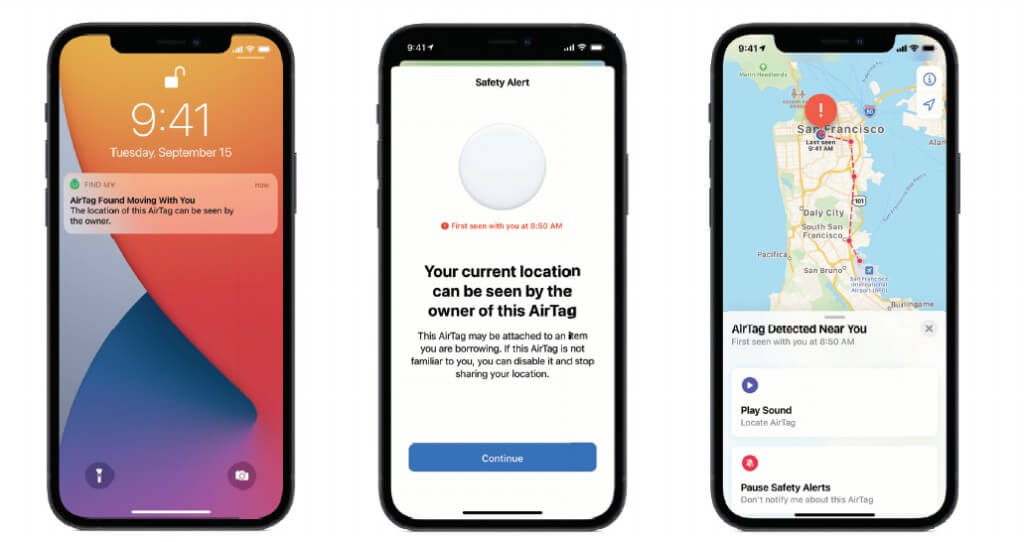
در این رابطه اگر آیفون شما به iOS 14.5 و بالاتر مجهز باشد، آنگاه در صورت تشخیص یک ایرتگ متعلق به شخصی دیگر در نزدیکی خود، به شما هشدار خواهد داد. در ادامه نیز می‌توانید آن ایرتگ را غیرفعال کرده و یا صدایی را بر روی آن پخش و سپس آن را پیدا کنید.

AirTag

در رابطه با کاربران اندرویدی نیز که قابلیت بالا را در اختیار ندارند باید بگوییم که ایرتگ‌ها اگر به مدت 3 روز از صاحب خود دور باشند، آنگاه صداهایی را از خود پخش خواهند کرد. اگر شخصی حداقل در شب‌هنگام به نزد شما بازگردد، آنگاه با استفاده از AirTag می‌توانید وی را ردیابی کنید. این قابلیت در Samsung Tag نیز وجود داشته، اما شبکه Tile به این خوبی‌ نیست. Jiobits و سایر ردیاب‌های GPS نیز می‌توانند به‌صورت مشابهی کاربرد داشته باشند.

آیا AirTag با دستگاه‌های اندرویدی سازگار است؟

کاربران اندروید نمی‌توانند یک AirTag را بر روی دستگاه خود ثبت کنند، اما با استفاده از قابلیت NFC می‌توانند به این ردیاب‌ها وصل شده، پیام‌های Lost Mode را خوانده و سپس دستگاه گم شده را به صاحبش بازگردانند.

نوشته هر آنچه که بایستی در رابطه با دستگاه‌های AirTag (ایرتگ) اپل بدانید اولین بار در اخبار فناوری و موبایل پدیدار شد.
PowerShell در ویندوز چیست و چه کاربردی دارد؟

PowerShell موجود در سیستم‌عامل ویندوز، یکی از ابزارهای اتوماسیون وظایف است که توسط مایکروسافت توسعه داده شده تا بتواند حجم کاری مدیران و کاربران را کاهش دهد. این قابلیت به شما کمک می‌کند تا وظایف و پردازش‌های ساده ویندوز را خودکارسازی کنید. بدین ترتیب بهتر می‌توانید بر روی کارهای پیچیده‌تر تمرکز کنید.

بسیاری از کاربران سیستم‌عامل ویندوز با Command Prompt آشنایی دارند، اما شاید این قضیه در رابطه با PowerShell صدق نکند. در ادامه بیشتر به دومی خواهیم پرداخت.

PowerShell در ویندوز چیست؟

پیش از هر چیز بهتر است که از خود بپرسیم، Shell چیست؟ Shell یک برنامه کامپیوتری بوده که دستورات را از طریق صفحه‌کلید دریافت کرده، آن‌ها را پردازش می‌کند و سپس جهت اجرا به سیستم‌عامل می‌فرستد. در واقع Shell نقش یک رابط را در بین شما و سیستم‌عامل بازی می‌کند. Shell می‌تواند دارای رابط کاربری گرافیکی (GUI) و یا رابط خطی (CLI) باشد.

Shell از زمان عرضه سیستم‌عامل Multics در سال 1969 وجود داشته و ویندوز نیز در نوامبر 1985، نسخه Shell مختص به خود را معرفی کرد. Shell اولیه، ابزاری مفید جهت مدیریت فایل‌ها بود و MS-DOS Executive نامیده می‌شد. توسعه این ابزار همچنان پس از انتشار اولیه ادامه داشت.

پیش‌تر کاربران جهت مدیریت سیستم و اتوماسیون از ابزارهای مختلفی استفاده می‌کردند تا اینکه در سال 2006، بهبودی عظیم تحت عنوان PowerShell منتشر شد. اکنون PowerShell به کاربران اجازه می‌دهد که کارهایی گسترده از قبیل خودکارسازی وظایف تکراری، مدیریت شبکه، تا مواردی که نیازمند دقت و خلاقیت بیشتری هستند (همانند طراحی وب) را انجام دهند. بدین ترتیب هم در وقت خود صرفه‌جویی کرده و هم اینکه می‌توانید کنترل بیشتری بر سیستم‌عامل و پردازش‌های آن داشته باشید.

این مطلب را نیز بخوانید: چگونه رنگ‌‌های محیط Command Prompt را تغییر دهیم؟

PowerShell Cmdlet چیست؟

Cmdlet یکی از مهم‌ترین جنبه‌های PowerShell است. Cmdletها دستورات PowerShell قدرتمندی هستند که از طریق آن‌ها می‌توانید اعمال ساده همانند کپی کردن تا اعمال پیشرفته‌تر را در PowerShell انجام دهید. مثلا دستور Get-Help مفیدترین دستور در این رابطه بوده و با استفاده از آن می‌توانید ببینید که یک Cmdlet خاص چه کارهایی انجام داده، چه پارامترهایی دارد و همچنین با روش‌های گوناگون استفاده از آن نیز آشنا شوید.

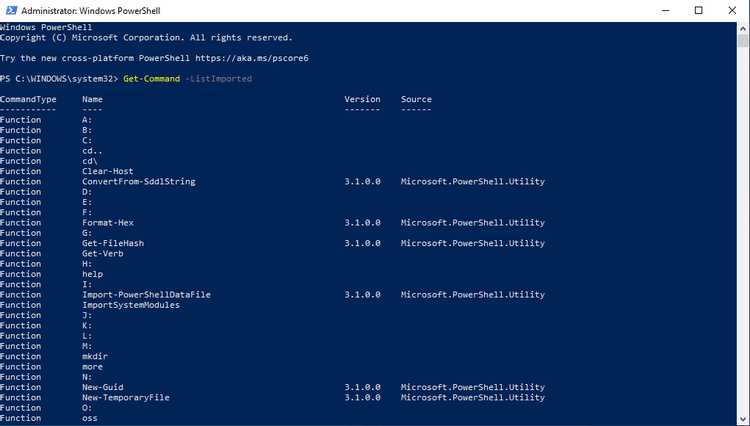
دستور Get-Command نیز جهت رفع مشکلات PowerShell به کار می‌رود. این دستور تمامی دستورات نصب شده بر روی سیستم شما از جمله Cmdletها، عملکردها، نام‌های مستعار، فیلترها، اسکریپت‌ها و اپلیکیشن‌ها را نمایش می‌دهد. در هنگام استفاده از این دستور به همراه یک پارامتر، تمامی دستورات خاص مرتبط با آن پارامتر نیز به شما نمایش داده خواهند شد.

مثلا دستور زیر، انواع مختلف دستورهایی را که بر روی کامپیوتر شما نصب شده‌اند، گرفته و آن‌ها را نمایش می‌دهد:

* Get-Command

Get-Command به همراه پارامتر ListImported، تنها دستورات را از Session فعلی دریافت می‌کند:

Get-Command -ListImported

PowerShell ویندوز

شیوه اجرای Windows PowerShell

PowerShell ویندوز

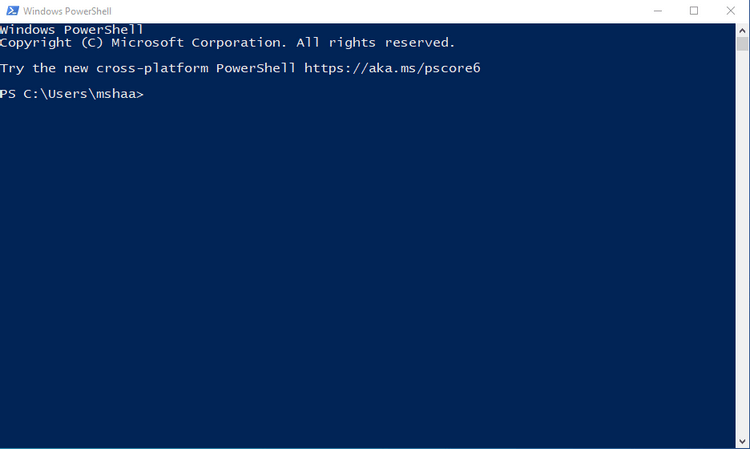
جهت اجرای PowerShell باید آن را در منوی استارت جست‌و‌جو کرده و سپس به‌صورت Run as administrator اجرا کنید. البته با فشار دادن کلیدهای “Windows key + R”، تایپ واژه “powershell” و سپس فشار دادن “Enter” نیز می‌توانید همین کار را انجام دهید.

نحوه استفاده از پاورشل

همان‌طور که گفتیم، PowerShell ابزاری است که به شما در زمینه خودکارسازی وظایف تکراری ویندوز و مدیریت وظایف اجرایی و به طبع، صرفه‌جویی در زمان، کمک می‌کند. در زیر به مهم‌ترین دستورات PowerShell می‌پردازیم.

1. ایجاد اسکریپت

اسکریپت‌ها مجموعه‌ای از دستورات بوده و در واقع بخشی از یک برنامه بزرگ‌تر به حساب می‌آیند. با استفاده از PowerShell می‌توانید نسبت به ایجاد و استفاده مجدد از اسکریپت‌ها اقدام کنید. ساده‌ترین راه نیز در این رابطه، ایجاد یک اسکریپت PowerShell با استفاده از Notepad است.

واژه “notepad” را در منوی استارت جست‌و‌جو و سپس اجرا کنید.

در Notepad باید اسکریپت موردنظر را وارد کنید، مثلا:

“.Write-Host “I make memes; Therefore I am

در ادامه بر روی “File” و سپس “Save As” کلیک کرده، نامی را وارد کنید و سپس “Save” را برگزینید.

جهت اجرای اسکریپت موردنظر نیز باید PowerShell را به‌صورت Administrator اجرا، دستور زیر را تایپ و در نهایت کلید “Enter” را فشار دهید:

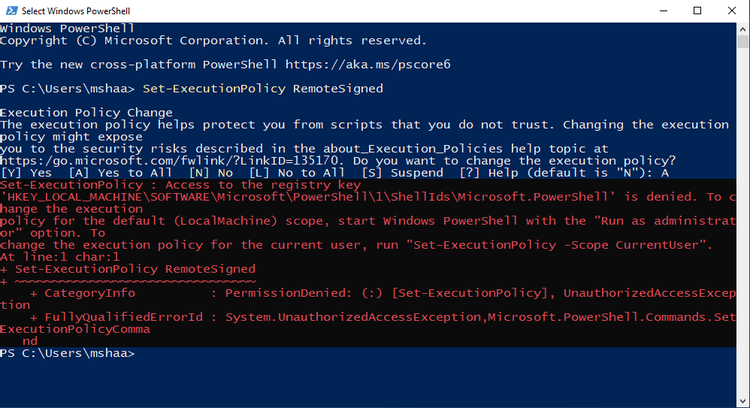
Set-ExecutionPolicy RemoteSigned

بدین ترتیب می‌توانید سیاست اجرا (Execution Policy) در دستگاه خود را تغییر داده (به‌صورت دائمی) و بنابراین اسکریپت‌ها را بر روی PowerShell اجرا کنید. سیاست اجرا یک قابلیت امنیتی بوده و از اجرای اسکریپت‌های مخرب، جلوگیری می‌کند.

در نهایت “A” را تایپ و سپس “Enter” را فشار دهید. دستور زیر را تایپ کنید، البته جای “mshaa” را با نام کاربری خود عوض کنید.

& C:\Users\mshaa\Desktop”
“cript.txt

اگر دستورات را به‌ترتیب وارد کرده باشید، آنگاه اسکریپت موردنظر نیز بدون مشکل اجرا خواهد شد.

PowerShell ویندوز

اگر PowerShell را به‌صورت Administrator اجرا نکنید، آنگاه نخواهید توانست که سیاست اجرا را تغییر دهید. در این صورت، اجرای برنامه شما متوقف شده و رابط کاربری PowerShell نیز ظاهری همانند تصویر زیر خواهد داشت.

PowerShell ویندوز

2. حذف محتوای یک فایل خاص

با استفاده از دستور clear-content می‌توانید محتوای قدیمی یک فایل را حذف کرده، اما خود فایل را دست‌نخورده باقی بگذارید.

Clear-Content C:\Temp\TestFile.txt

مسیر فایل را به مسیر فایل موردنظر خود، تغییر دهید.

این مطلب را نیز بخوانید: ۱۰ راه برای باز کردن پنجره Command Prompt در ویندوز ۱۰

3. اجرای دستور در یک کامپیوتر از راه دور

قابلیت اجرای یک دستور بر روی یک یا چند کامپیوتر از راه دور را PowerShell Remoting می‌نامند. در این رابطه به یک کامپیوتر در طرف خود و همچنین یک اتصال اینترنت پایدار نیاز دارید.

پیش از هر چیز باید اتصال مابین کامپیوترها را برقرار کنید. با استفاده از دستور PSSession می‌توانید دستورهای از راه دور را اجرا کنید.

Enter-PSSession -ComputerName RemotePCName -Credential UserID

پس از اتصال به کامپیوتر موردنظر می‌توانید دستورات را همانند یک کامپیوتر محلی، اجرا کنید.

جهت اجرای یک دستور بر روی چندین کامپیوتر از راه دور، باید دستور زیر را اجرا کنید:

Invoke-Command -ComputerName Server01, Server02 -FilePath c:\Scripts\DiskCollect.ps1

این دستور اسکریپت DiskCollect.ps1 را بر روی کامپیوتر از راه دور، Server01 و Server02 اجرا می‌کند. جهت دسترسی به دستورات از راه دور بیشتر می‌توانید به وب‌سایت مایکروسافت سر بزنید.

4. اسکن جهت پیدا کردن بدافزارها

جهت اجرای یک اسکن سریع باید دستور زیر را در PowerShell وارد کرده و سپس “Enter” را فشار دهید:

Start-MpScan -ScanType QuickScan

جهت اجرای یک اسکن کامل نیز باید دستور زیر را اجرا کنید:

Start-MpScan -ScanType FullScan

از آنجایی که اسکن کامل ممکن است که زمان زیادی به طول بینجامد، پس بهتر است که آن را در پس‌زمینه اجرا کنید. در این رابطه باید در عوض دستور زیر را استفاده کنید:

Start-MpScan -ScanType FullScan -AsJob

5. کار با فایل‌ها و پوشه‌ها

با استفاده از PowerShell ویندوز می‌توانید با فایل‌ها و پوشه‌های خود نیز کار کنید. از این تغییرات می‌توان به انتقال، باز کردن، تغییر نام و … اشاره کرد. در اینجا نیز باید “mshaa” را با نام کاربری خود عوض کنید.

تغییر نام فایل و پوشه‌ها

با استفاده از دستور Rename-Item در پاورشل می‌توانید این کار را انجام دهید:

Rename-Item c:\Users\mshaa\Desktop\MemesAreLame.xls MemesAreCool.xls

انتقال فایل و پوشه‌ها

در این رابطه نیز می‌توانید از پاورشل کمک بگیرید.

Move-Item c:\Users\mshaa\Desktop\MemesAreLame.xls c:\Users\mshaa\Documents

باز کردن فایل‌ها

با استفاده از دستور زیر می‌توانید فایل‌های تصادفی را بر روی کامپیوتر خود باز کنید:

Invoke-Item c:\MakeUseOf\HelloWorld.txt

با اعمال کمی تغییرات در دستور بالا می‌توانید چندین فایل را به‌صورت یکجا باز کنید.

Invoke-Item c:\MakeUseOf\*.txt

نام فایل موردنظر خود را به جای علامت “*” قرار داده تا بدین ترتیب دستور Invoke-Item، چندین فایل را به‌صورت یکجا برای شما باز کند.

نوشته PowerShell در ویندوز چیست و چه کاربردی دارد؟ اولین بار در اخبار فناوری و موبایل پدیدار شد.

چگونه اسناد ورد را به پاورپوینت تبدیل کنیم؟

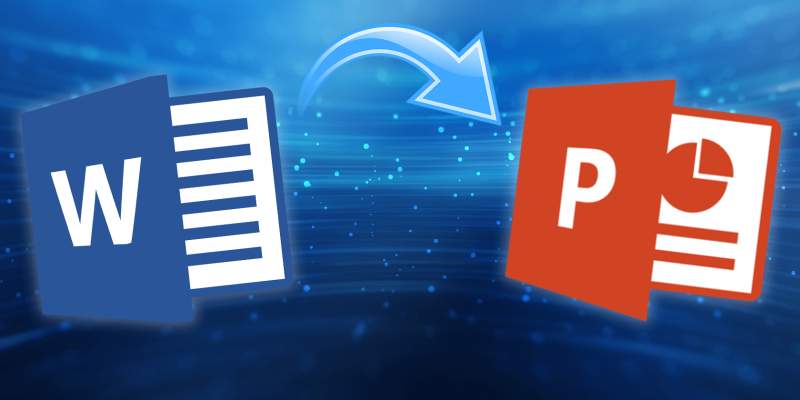
پیش‌تر اگر یک فایل ورد داشته و می‌خواستید که آن را به پاورپوینت تبدیل کنید، آنگاه باید همه کارها را از اول انجام می‌دادید، اما اکنون مایکروسافت قابلیتی را ارائه داده که با استفاده از آن می‌توانید به‌صورت خودکار نسبت به تبدیل ورد به پاورپوینت اقدام کنید.

این قابلیت Export to PowerPoint نام داشته و فقط در نسخه تحت وب ورد و پاورپوینت در دسترس قرار دارد. بدین ترتیب می‌توانید پیش از تبدیل یک تم خاص را انتخاب کرده تا در ادامه تمامی متون ورد شما در قالب پاورپوینت ظاهر شوند. البته کارهای اضافه کردن تصویر و یا ویدیوها را باید به‌صورت دستی انجام دهید.

گام‌های تبدیل ورد به پاورپوینت

تبدیل ورد به پاورپوینت


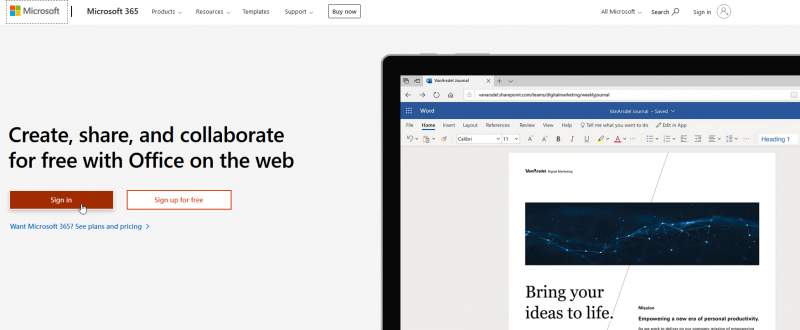
جهت شروع باید به وب‌سایت Microsoft 365 رفته و وارد حساب خود شوید. با استفاده از حساب پولی Microsoft 365 و یا حساب عادی مایکروسافت (به‌صورت رایگان) می‌توانید به اسناد ورد و پاورپوینت خود دسترسی پیدا کنید.

1. سندهای اخیر را باز کنید

تبدیل ورد به پاورپوینت

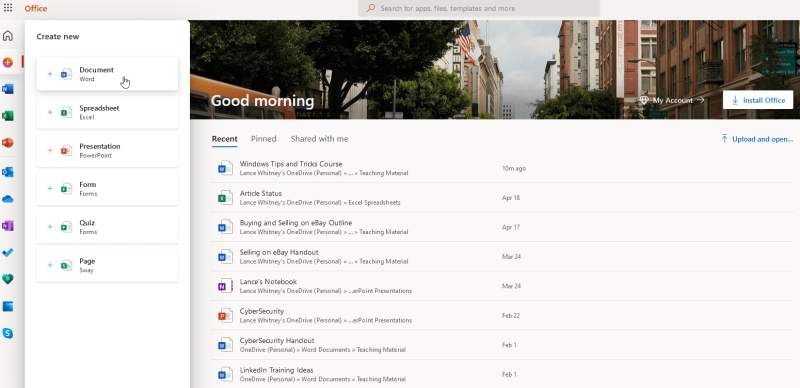
اگر هنوز سند ورد خود را ایجاد نکرده‌اید، آنگاه با کلیک بر روی کلید “+” در گوشه بالا سمت چپ و انتخاب “Document Word” می‌توانید این کار را انجام دهید. اگر هم اسناد دسکتاپی خود را از طریق OneDrive همگام‌سازی کرده باشید، آنگاه می‌توانید به‌صورت آنلاین به آن‌ها نیز دسترسی پیدا کنید.

تبدیل ورد به پاورپوینت

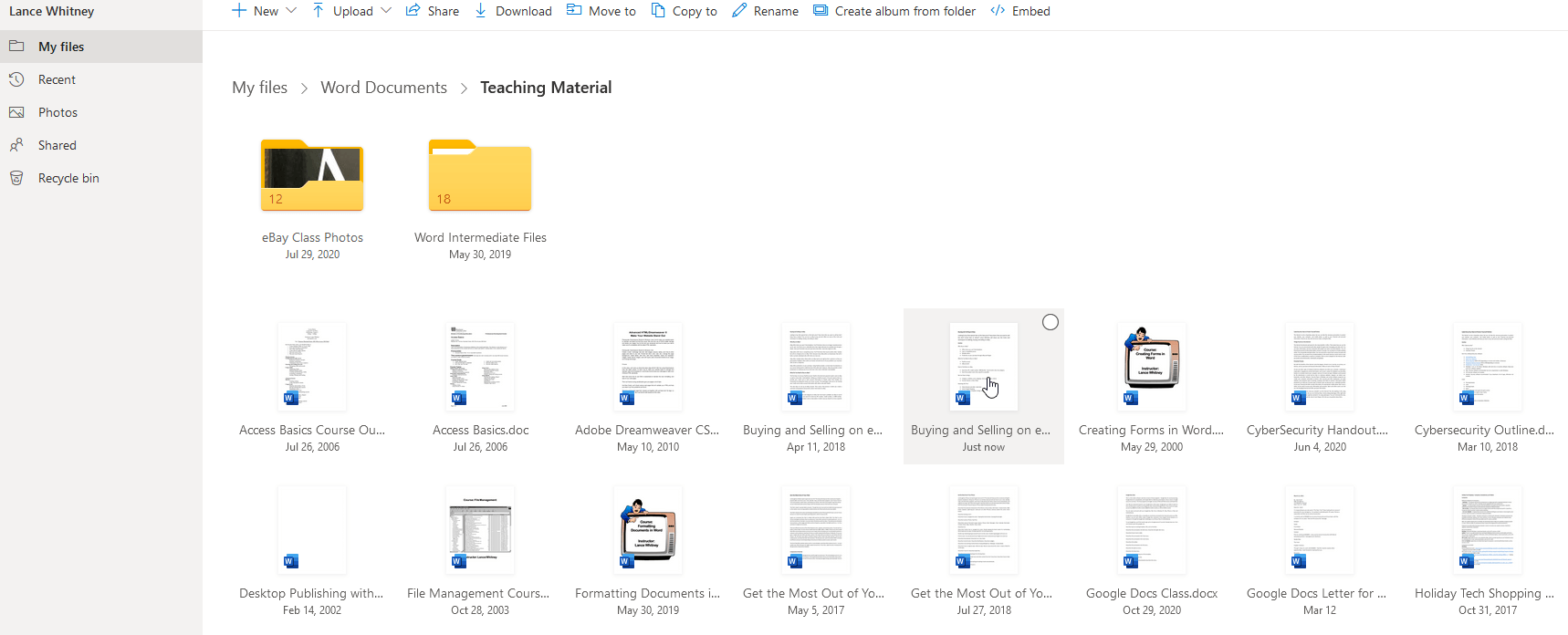
در زیر “Recent” می‌تواند اسناد خود را پیدا کنید. در غیر این صورت باید در گوشه پایین سمت راست بر روی لینک “More in OneDrive” کلیک کرده و سپس “My Files” را انتخاب کنید تا بدین ترتیب بتوانید تمامی فایل‌های همگام شده در OneDrive را مشاهده کنید.

این مطلب را نیز بخوانید: چگونه در مایکروسافت ورد، از ایموجی استفاده کنیم؟

2. خروجی پاورپوینت بگیرید

تبدیل ورد به پاورپوینت

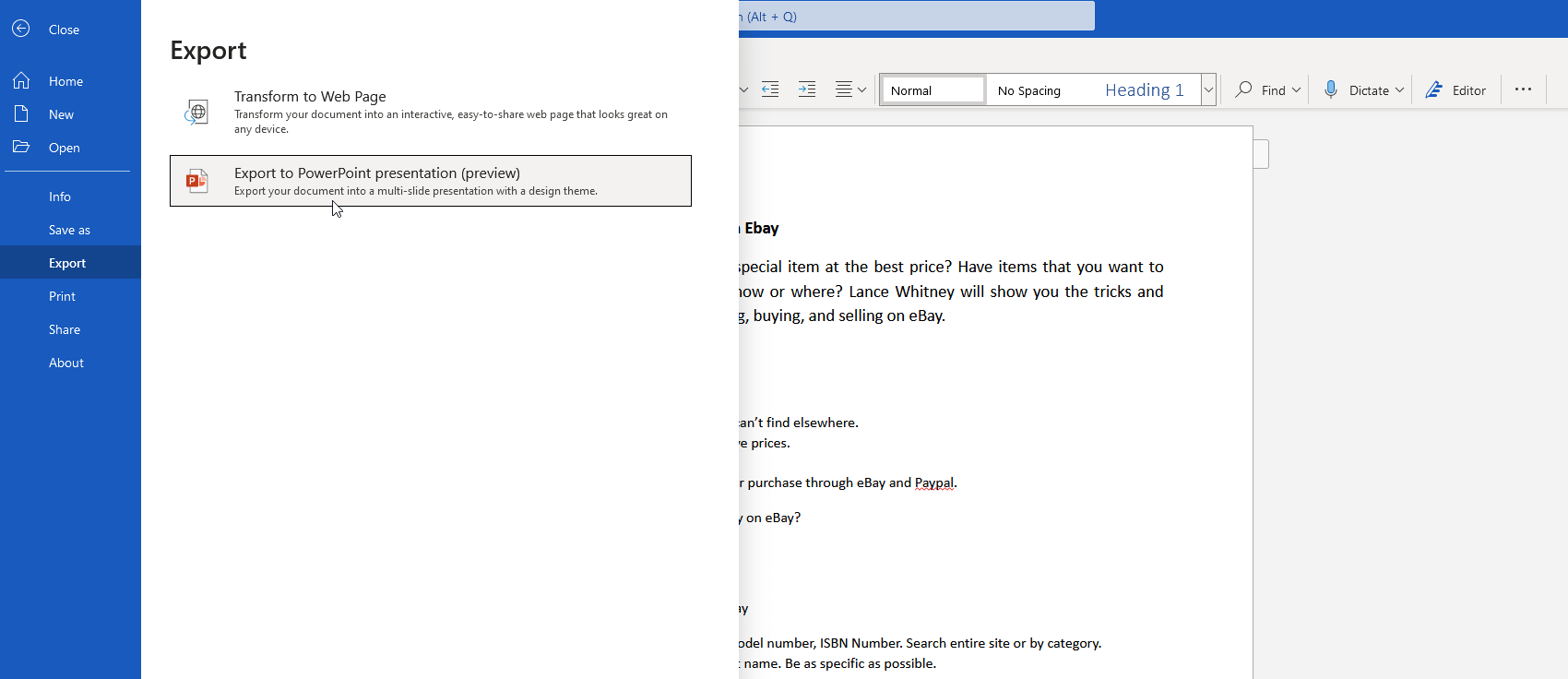
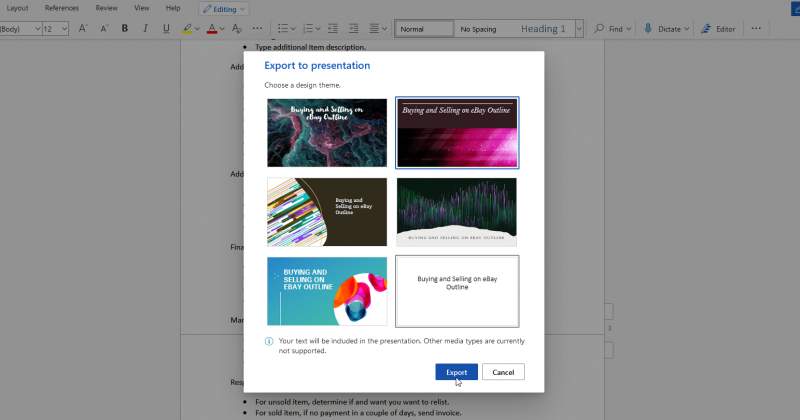
در هنگام ویرایش سند ورد خود، در نظر داشته باشید که فقط می‌توانید از متن خروجی بگیرید و این ویژگی هنوز از تصاویر و سایر اشیای قرار داده شده در سند ورد شما، پشتیبانی نمی‌کند. با کلیک بر روی “(File > Export > Export to PowerPoint Presentation(preview” پنجره‌ای جهت انتخاب تم پاورپوینت، در مقابل شما ظاهر می‌شود.

تبدیل ورد به پاورپوینت

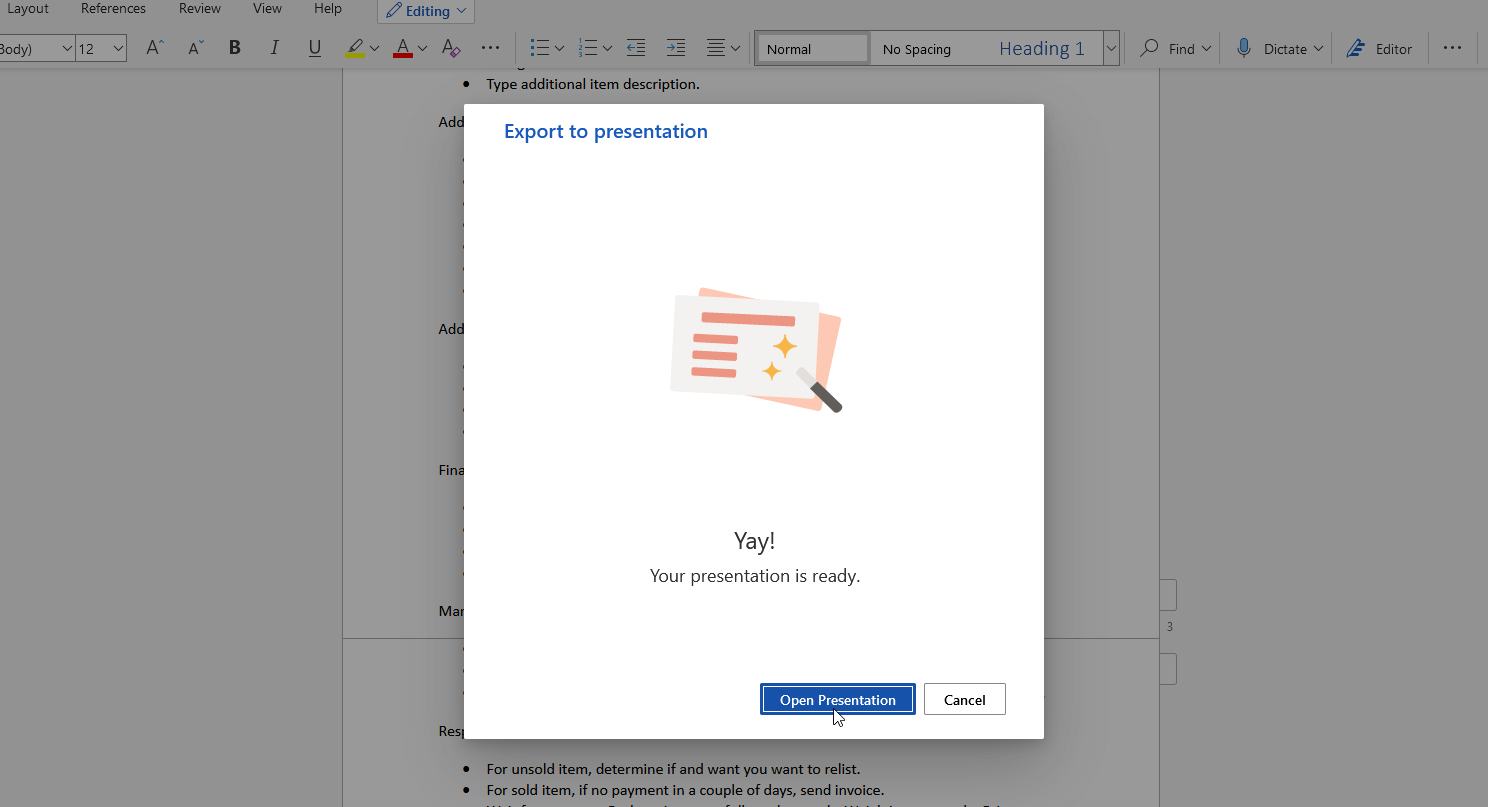
تم دلخواه را انتخاب کنید، در غیر این صورت، تم سفید ساده موجود در پایین سمت راست را برگزینید. در ادامه بر روی کلید “Export” کلیک کنید. اکنون کار تبدیل به پایان رسیده و جهت مشاهده ارائه می‌توانید بر روی کلید “Open Presentation” کلیک کنید.

تبدیل ورد به پاورپوینت

ارائه شما در نسخه تحت وب پاورپوینت به نمایش درآمده و در اینجا می‌توانید تغییرات موردنظر (تغییر تم و طراحی، تغییر اسلایدی خاص و یا افزودن تصاویر و ویدیو) را اعمال کنید.

شاید هنوز مجبور باشید که کارهایی را به‌صورت دستی انجام دهید، اما در هر صورت، قسمت سنگین تهیه خروجی از متن، به‌صورت خودکار انجام شده است.

نوشته چگونه اسناد ورد را به پاورپوینت تبدیل کنیم؟ اولین بار در اخبار فناوری و موبایل پدیدار شد.
چگونه اسناد ورد را به پاورپوینت تبدیل کنیم؟

پیش‌تر اگر یک فایل ورد داشته و می‌خواستید که آن را به پاورپوینت تبدیل کنید، آنگاه باید همه کارها را از اول انجام می‌دادید، اما اکنون مایکروسافت قابلیتی را ارائه داده که با استفاده از آن می‌توانید به‌صورت خودکار نسبت به تبدیل ورد به پاورپوینت اقدام کنید.

این قابلیت Export to PowerPoint نام داشته و فقط در نسخه تحت وب ورد و پاورپوینت در دسترس قرار دارد. بدین ترتیب می‌توانید پیش از تبدیل یک تم خاص را انتخاب کرده تا در ادامه تمامی متون ورد شما در قالب پاورپوینت ظاهر شوند. البته کارهای اضافه کردن تصویر و یا ویدیوها را باید به‌صورت دستی انجام دهید.

گام‌های تبدیل ورد به پاورپوینت

تبدیل ورد به پاورپوینت


جهت شروع باید به وب‌سایت Microsoft 365 رفته و وارد حساب خود شوید. با استفاده از حساب پولی Microsoft 365 و یا حساب عادی مایکروسافت (به‌صورت رایگان) می‌توانید به اسناد ورد و پاورپوینت خود دسترسی پیدا کنید.

1. سندهای اخیر را باز کنید

تبدیل ورد به پاورپوینت

اگر هنوز سند ورد خود را ایجاد نکرده‌اید، آنگاه با کلیک بر روی کلید “+” در گوشه بالا سمت چپ و انتخاب “Document Word” می‌توانید این کار را انجام دهید. اگر هم اسناد دسکتاپی خود را از طریق OneDrive همگام‌سازی کرده باشید، آنگاه می‌توانید به‌صورت آنلاین به آن‌ها نیز دسترسی پیدا کنید.

تبدیل ورد به پاورپوینت

در زیر “Recent” می‌تواند اسناد خود را پیدا کنید. در غیر این صورت باید در گوشه پایین سمت راست بر روی لینک “More in OneDrive” کلیک کرده و سپس “My Files” را انتخاب کنید تا بدین ترتیب بتوانید تمامی فایل‌های همگام شده در OneDrive را مشاهده کنید.

این مطلب را نیز بخوانید: چگونه در مایکروسافت ورد، از ایموجی استفاده کنیم؟

2. خروجی پاورپوینت بگیرید

تبدیل ورد به پاورپوینت

در هنگام ویرایش سند ورد خود، در نظر داشته باشید که فقط می‌توانید از متن خروجی بگیرید و این ویژگی هنوز از تصاویر و سایر اشیای قرار داده شده در سند ورد شما، پشتیبانی نمی‌کند. با کلیک بر روی “(File > Export > Export to PowerPoint Presentation(preview” پنجره‌ای جهت انتخاب تم پاورپوینت، در مقابل شما ظاهر می‌شود.

تبدیل ورد به پاورپوینت

تم دلخواه را انتخاب کنید، در غیر این صورت، تم سفید ساده موجود در پایین سمت راست را برگزینید. در ادامه بر روی کلید “Export” کلیک کنید. اکنون کار تبدیل به پایان رسیده و جهت مشاهده ارائه می‌توانید بر روی کلید “Open Presentation” کلیک کنید.

تبدیل ورد به پاورپوینت

ارائه شما در نسخه تحت وب پاورپوینت به نمایش درآمده و در اینجا می‌توانید تغییرات موردنظر (تغییر تم و طراحی، تغییر اسلایدی خاص و یا افزودن تصاویر و ویدیو) را اعمال کنید.

شاید هنوز مجبور باشید که کارهایی را به‌صورت دستی انجام دهید، اما در هر صورت، قسمت سنگین تهیه خروجی از متن، به‌صورت خودکار انجام شده است.

نوشته چگونه اسناد ورد را به پاورپوینت تبدیل کنیم؟ اولین بار در اخبار فناوری و موبایل پدیدار شد.
چگونه صدای فن‌های کامپیوتر خود را کاهش دهیم؟

معمولا پس از گذشت مدتی از خرید کامپیوتر و یا در حین انجام کارهای خاصی، صدای فن‌های رایانه شما نیز بالا می‌رود. اگر قصد کم کردن صدای فن کامپیوتر خود را دارید، آنگاه این مطلب می‌تواند برای شما مفید باشد. در زیر به شیوه انجام این کار می‌پردازیم.

ببینید که چه نرم‌افزارهایی در حال اجرا هستند

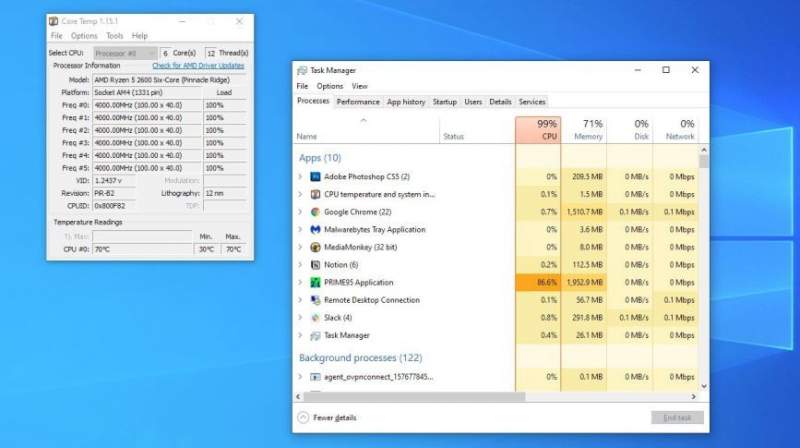
پیش از استفاده از پیچ‌گوشتی بهتر است که نگاهی به نرم‌افزارهای در حال اجرا بیندازید. در ویندوز 10 می‌توانید کلیدهای “Ctrl+Shift+Esc” را فشار داده و در تسک منیجر بر روی کلید “More Details” کلیک کنید. در مک نیز کلیدهای “Ctrl+Space” را فشار داده و سپس “Activity Monitor” را سرچ کنید. جهت چک کردن دمای CPU خود نیز می‌توانید از اپلیکیشن‌های Core Temp (ویندوز) و Temp Monitor (مک) استفاده کنید.

کم کردن صدای فن کامپیوتر

در حالت عادی، نباید بیش از 20 درصد CPU شما مورد استفاده قرار بگیرد. البته گاهی اوقات برنامه‌ها و یا بدافزارهایی در پس‌زمینه اجرا شده و به‌صورت مخفی از CPU شما استفاده می‌کنند. شاید به همین دلیل است که استفاده چندانی از کامپیوتر خود نکرده، اما CPU آن بر روی 100 درصد قرار دارد. اگر مشغول بازی کردن، ویرایش ویدیو و یا کارهای این‌چنینی باشید، آنگاه طبیعی است که صدای فن‌ها کامپیوتر شما نیز بالا باشد. در این صورت باید به دنبال راه‌کارهای سخت‌افزاری بگردید.

تهویه هوای کامپیوتر خود را بهبود بخشید

کم کردن صدای فن کامپیوتر

اگر جریان هوای کافی در اطراف کیس کامپیوتر شما وجود نداشته باشد، آنگاه فن‌ها جهت خنک کردن سخت‌افزارها باید بیشتر کار کنند. بهتر است که کیس رایانه شما دارای فضایی کافی بوده و همچنین اگر لپ‌تاپ دارید، به‌جای قرار دادن آن بر روی بالش و یا سطح‌های پرز دار، آن را بر روی سطوح صاف قرار دهید. در نهایت اینکه بهتر است که جلوی جریان هوا و همچنین منافذ کیس و یا لپ‌تاپ خود را نگیرید.

این مطلب را نیز بخوانید: مقایسه خنک‌کننده‌های مایع و فن‌ها در کامپیوتر؛ کدام یک انتخاب بهتری هستند؟

فن‌ها را کنترل کنید

کم کردن صدای فن کامپیوتر

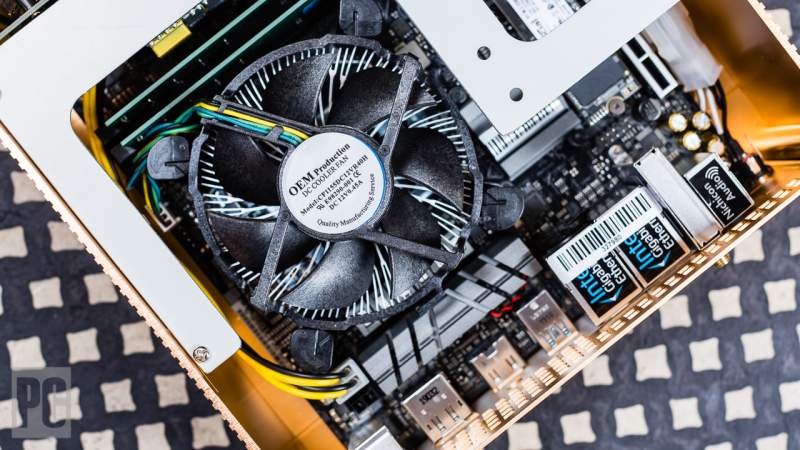
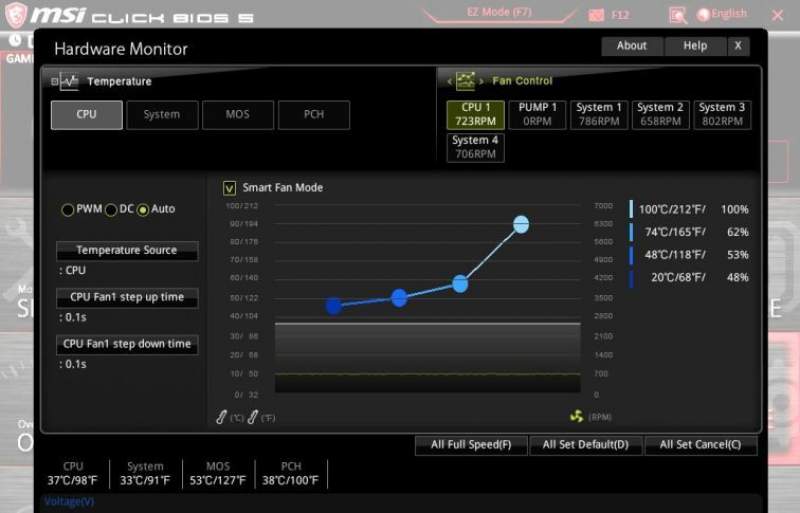
برخی از فن‌های کامپیوتر شما با نهایت سرعت کار می‌کنند، مخصوصا اگر آن‌ها را به‌خوبی نصب نکرده باشید. اگر این فن‌ها به مادربورد رایانه وصل شده باشند، آنگاه از طریق BIOS مادربورد می‌توانید سرعت آن‌ها را کنترل کنید. جهت ورود به این محیط نیز می‌توانید از کلیدهایی همانند DEL ،F2 و یا موارد مشابه استفاده کنید. در اینجا باید به دنبال بخشی همانند Hardware Monitoring بگردید.

در این رابطه، گزینه‌های مادربوردهای گوناگون، متفاوت هستند، اما در کل همه آن‌ها سرعت فن را از زیاد به کم، طبقه‌بندی می‌کنند. برخی از مادربوردها نیز فقط می‌توانند فن‌هایی را که از آداپتورهای 4 پینی PWM استفاده می‌کنند، کنترل کنند (در قیاس با مدل‌های 3 پینی).

اگر در BIOS مادربورد خود چنین گزینه‌ای را پیدا نکردید، آنگاه اپلیکیشنی همانند SpeedFan می‌تواند برای شما مفید باشد، البته در صورتی که مادربورد شما عملا قادر به انجام چنین کاری باشد. نرم‌افزار MSI Afterburner نیز در زمینه کنترل سرعت فن کارت گرافیک‌ها مفید است.

اگر هم فن‌های شما مستقیما به منبع تغذیه وصل شده باشند، آنگاه با استفاده از آداپتورهای کاهش صدا می‌توانید ولتاژ ارسالی به فن‌ها و در نتیجه صدای آن‌ها را کاهش دهید. سخت‌افزارهای کنترل فن نیز می‌توانند شما را در کنترل دستی سرعت فن‌ها، یاری برسانند.

گردوغبار را پاک کنید

کم کردن صدای فن کامپیوتر

پاک کردن گردوغبار یکی دیگر از راه‌کارهای کم کردن صدای فن کامپیوتر است. چه بخواهید و چه نخواهید، در هر صورت گردوغبار بر روی سخت‌افزارهای کامپیوتر شما جمع می‌شود. هر چه مقدار گردوغبار بیشتر باشد، آنگاه گرمای اضافی بیشتری نیز ایجاد خواهد شد. اگر اهل مصرف دخانیات بوده و یا اینکه حیوان خانگی داشته باشید، آنگاه این قضیه می‌تواند بدتر شود.

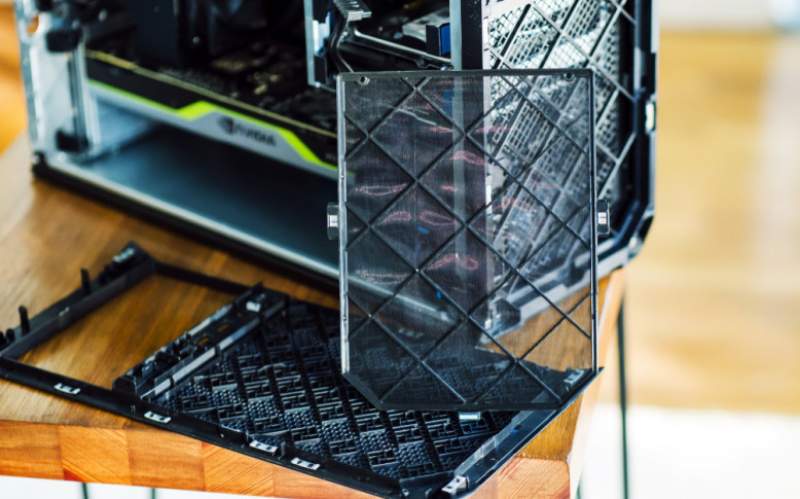
پیچ‌گوشتی را برداشته و کیس و یا لپ‌تاپ خود را باز کنید. در ادامه می‌توانید با استفاده از هوای فشرده، گردوغبار انباشته شده بر روی سخت‌افزارها را پاک کنید. اگر هم صدایی همانند کلیک کردن از فن‌های شما به گوش می‌رسد، آنگاه شاید دلیلش برخورد پره فن با سیم و یا موارد مشابه باشد. همچنین اگر کیس دارید، آنگاه شاید بد نباشد که فیلترهای تصفیه هوا را در جلو فن‌های مکنده قرار دهید.

این مطلب را نیز بخوانید: 5 روش برای خنک کردن یک لپ‌تاپ داغ

فن معیوب را به کلی تعویض کنید

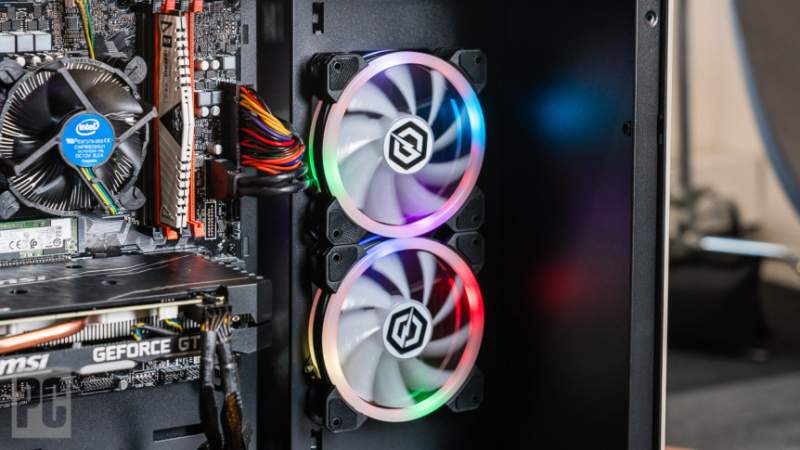
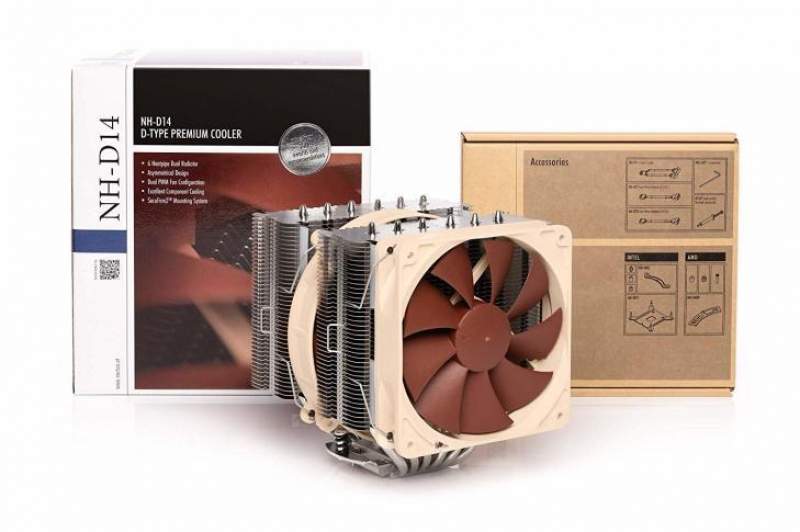
اگر راه‌کارهای بالا مفید واقع نشدند، آنگاه شاید زمان تعویض فن‌ها مشکل‌دار، فرا رسیده باشد. معمولا هر چه فن‌ها بزرگ‌تر باشند، نه‌تنها محدوده بیشتری را پوشش داده و تهویه هوای بهتری نیز دارند، بلکه صدای آن‌ها نیز کمتر خواهد بود. هیت‌سینک‌های بزرگ‌تر نیز فضای بیشتری را پوشش داده و در نتیجه گرما را بهتر دور می‌کنند.

با گذشت زمان و جمع شدن گردوغبار، شاید روغن موجود در لابه‌لای یاتاقان فن‌های شما خشک شده و همین موضوع باعث صدای بیشتر آن‌ها شده باشد. با اضافه کردن روغن به این قسمت می‌توانید صدای فن خود را کاهش دهید. در رابطه با خرید فن جدید نیز باید به دو فاکتور توجه کنید: یکی CFM بوده که به معنای جریان هوا است و دومی نیز dBA است که سطح نویز و صدا را مشخص می‌کند.

نوشته چگونه صدای فن‌های کامپیوتر خود را کاهش دهیم؟ اولین بار در اخبار فناوری و موبایل پدیدار شد.