اینترنت ماهواره‌ای چیست، مزایا و معایب آن کدامند و چه تفاوتی با اینترنت عادی دارد؟

اینترنت ماهواره‌ای به گرانی و سرعت کم مشهور است. پیش‌تر این اینترنت توسط کسانی مورد استفاده قرار می‌گرفت که یا در مناطق دوردست روستایی و یا اینکه در دریا بودند. در این مطلب قصد داریم که به پاسخ پرسش “اینترنت ماهواره ای چیست” و همچنین موارد مختلف مربوط به آن بپردازیم.

اینترنت ماهواره ای چیست؟

تفاوت‌های گوناگونی مابین اینترنت عادی زمینی و اینترنت ماهواره‌ای وجود دارند. اولین مورد مربوط به مسیری است که توسط اطلاعات طی می‌شود. در اکثر موارد، هنگامی‌که بخواهید به یک وب‌سایت دسترسی پیدا کنید، لپ‌تاپ و یا گوشی شما پیامی را به روتر ارسال می‌کند. در ادامه روتر شما نیز درخواستی را به سرورهای ارائه‌دهنده خدمات اینترنت شما ارسال می‌کند که آن نیز به نوبه خود به سرور وب‌سایتی که قصد بازدید از آن را دارید، وصل است.

این اتصال اکثرا از طریق کابل‌های زیرزمینی و یا زیردریایی جریان پیدا می‌کند، البته معمولا بخش اول اتصال، چنین رویه‌ای ندارد: اکثر مردم در خانه از وای‌فای استفاده می‌کنند، مخصوصا برای گوشی و لپ‌تاپ خود. این کابل‌ها معمولا حجم بالایی از اطلاعات را با سرعت بالایی مدیریت می‌کنند. این مورد بدین معنا است که می‌توانید بدون مشکل خاصی، به دانلود فایل و یا استریم محتوا بپردازید. البته این قضیه می‌تواند بسته به محل زندگی شما، متفاوت باشد.

البته در رابطه با ماهواره‌ها، چند گام اضافی نیز باید طی شوند. چیزی که در این بین واضح بوده، این است که نمی‌توانید یک کابل را به ماهواره متصل کنید! جهت اتصال به ماهواره‌ها معمولا به یک دیش و یک مودم نیاز دارید. در این فرایند در هنگام دسترسی به یک وب‌سایت، ابتدا درخواست شما از طریق مودم به دیش ارسال شده و سپس از آنجا نیز به ماهواره موردنظر، ارسال می‌شود.

ماهواره موردنظر درخواست شما را به مرکز عملیات شبکه (NOC) ارائه‌دهنده اینترنت ماهواره‌ای شما ارسال می‌کند. در ادامه NOC نیز درخواست را به سرور وب‌سایت موردنظر شما ارسال کرده و سپس نتایج را مجددا به ماهواره برگشت می‌دهد. در نهایت نیز اطلاعات موردنیاز شما به دیش ارسال شده و از طریق مودم در اختیار شما قرار می‌گیرد.

این مطلب را نیز بخوانید: اسپیس‌ایکس در صورت اخذ مجوز، محدودیتی برای برقراری اینترنت استارلینک در ایران ندارد

مشکلات اینترنت ماهواره‌ای کدامند؟

اینترنت ماهواره ای چیست

مطلب اینترنت ماهواره ای چیست را با بحث در رابطه با مشکلات این فناوری ادامه می‌دهیم. از آنجایی که جهت استفاده از این نوع اینترنت، در عوض فقط یک روتر، هم به مودم و هم به دیش نیاز دارید، پس طبیعی است که هزینه‌های چنین سرویسی نیز بالاتر از اینترنت عادی باشد.

علاوه بر هزینه تجهیزات، خود این اینترنت نیز ذاتا ارزان‌قیمت نیست. نه‌تنها ماهواره‌ها به‌خودی‌خود تجهیزات گران‌قیمتی هستند، بلکه هزینه ارسال‌ آن‌ها به فضا و همچنین نگهداری از آن‌ها نیز در چنین محیط‌هایی، بالا است. همه این دلایل با هم باعث می‌شوند که اینترنت ماهواره‌ای در قیاس با اینترنت عادی، هزینه بالاتری داشته باشد.

البته تنها مسئله هزینه نیست که از جذابیت اینترنت ماهواره‌ای می‌کاهد، بلکه بحث سرعت نیز مطرح است. نه‌تنها ماهواره‌‌ها توان عملیاتی اینترنتی کمتری دارند، بلکه فاصله زیاد میان ماهواره‌ها و زمین نیز باعث به وجود آمدن تأخیرهای قابل توجهی می‌شود.

این نوع از اینترنت بیشتر از ماهواره‌هایی استفاده می‌کند که در مدار زمین-ثابت موجود در بالای استوا، قرار دارند. مزیت این مدار این است که همیشه نسبت به زمین، در یک مکان ثابت قرار خواهد گرفت. مثلا اگر یک ماهواره در مدار زمین ثابت آفریقا قرار داشته باشد، آنگاه همیشه در آنجا باقی خواهد ماند. مزیت این قضیه این است که می‌دانید آن ماهواره همیشه در آنجا حضور داشته و بنابراین اینترنت شما نیز قابلیت اتکای بالایی خواهد داشت.

یکی از معایب مدارهای زمین-ثابت این است که در فاصله بسیار بالایی از سطح کره زمین قرار دارند. این ماهواره‌ها در فاصله 22000 الی 35000 مایلی از سطح زمین قرار دارند که این مقدار کمی کمتر از محیط سیاره زمین است. از آنجایی که داده‌های شما باید مسیر زیادی را طی کنند، پس سرعت اتصال شما نیز کاهش خواهد یافت. این قضیه همانند موردی است که به یک VPN موجود در آن سر دنیا، وصل شده باشید.

یکی دیگر از مسائل اصلی، مربوط به تأخیر یا همان مدت زمانی است که طول می‌کشد تا داده‌ها از یک نقطه به یک نقطه دیگر، منتقل شوند. به دلیل فاصله زیاد ماهواره‌ها از سطح کره زمین، تأخیرهای قابل توجهی در چنین اینترنت‌هایی وجود دارند.

این مطلب را نیز بخوانید: بررسی وضعیت اینترنت ماهواره‌ای استارلینک در ایران

چه کسی از این نوع اینترنت استفاده کرده و چه کسی آن را فراهم می‌آورد؟

با توجه به هزینه بالا و سرعت پایین اینترنت ماهواره‌ای، باید گفت که معمولا افرادی از این سرویس استفاده می‌کنند که نمی‌توانند به اینترنت کابلی و یا بی‌سیم عادی، دسترسی پیدا کنند. به همین منوال این نوع اینترنت بیشتر در کشتی‌هایی که از ساحل دور بوده، هواپیماها و همچنین مناطق روستایی دورافتاده، مورد استفاده قرار می‌گیرد. به بیانی دیگر، ما در مورد مکان‌هایی صحبت می‌کنیم که یا به هیچ‌ نوع کابلی دسترسی نداشته و یا اینکه تنها گزینه موجود، Dial-up است. می‌توان گفت که تنها Dial-up است که عملکردی بدتر از اینترنت ماهواره‌ای دارد.

از آنجایی که بازار این سرویس هنوز کوچک است، پس طبیعی است که شرکت‌های چندانی نیز در این زمینه فعالیت نداشته باشند. دو مورد از نام‌های بزرگ این صنعت، Viasat و HughesNet بوده که بیشتر در ایالات متحده فعالیت دارند. البته شرکت‌های کوچک دیگری نیز در ایالات متحده و سایر نقاط جهان وجود دارند. همچنین یکی دیگر از پروژه‌هایی که این روزها سروصدای زیادی به راه انداخته، استارلینک (Starlink) است. این پروژه مربوط به شرکت هوافضای SpaceX است.

استارلینک با قرار دادن یک شبکه از ماهواره‌های کوچک در مدار نزدیک زمین (low-earth orbit) که در ارتفاع حدود 1000 کیلومتری از سطح زمین قرار دارند، نوید سرعت بیشتر و همچنین تأخیر کمتر را می‌دهد. این قضیه به این بستگی دارد که در کجای این کره خاکی زندگی می‌کنید. اگر فاصله ماهواره‌های استارلینک را با ماهواره‌هایی که در مدار زمین-ثابت قرار دارند، مقایسه کنید، آنگاه احتمالا درخواهید یافت که چه پیشرفت‌هایی در زمینه سرعت و پینگ، حاصل می‌شوند.

یکی از موارد منفی در رابطه با این سیستم این است که استارلینک جهت حصول اطمینان از پوشش کافی، باید شبکه ماهواره‌های خود را بچرخاند. البته نحوه تأثیر این قضیه بر کاربران را، باید در عمل دید. تا به حال، کاربران از سرویس استارلینک و سرعت و پینگ آن، راضی بوده‌اند. البته در این بین، نگرانی‌های مربوط به مباحث ستاره‌شناسی، در نظر گرفته نشده‌اند.

در رابطه با تأثیر سرویس اینترنت ماهواره‌ای استارلینک بر بازار، باید کمی صبر کنیم. در نهایت یک چیز مشخص است و آن اینکه تا زمانی که افرادی وجود داشته باشند که اینترنت کابلی در اختیار آن‌ها قرار نداشته باشد، آنگاه اینترنت ماهواره‌ای نیز همچنان وجود خواهد داشت.

نوشته اینترنت ماهواره‌ای چیست، مزایا و معایب آن کدامند و چه تفاوتی با اینترنت عادی دارد؟ اولین بار در اخبار فناوری و موبایل پدیدار شد.

چگونه مشکل وصل نشدن ایکس باکس وان به وای‌فای را برطرف سازیم؟

اگر یک ایکس‌باکس وان داشته که به وای‌فای متصل نمی‌شود، آنگاه نمی‌توانید کار زیادی را با آن انجام دهید. اگر اتصال اینترنت نداشته باشید، آنگاه غیرممکن است که به انجام بازی‌های آنلاین پرداخته، عناوین جدید را دانلود کرده و یا اینکه حتی بفهمید که کدام یک از دوستانتان آنلاین هستند. به همین دلیل در این مطلب قصد داریم که به راه‌کارهای رفع مشکل وصل نشدن ایکس باکس وان به وای فای بپردازیم.

کنسول و تجهیزات شبکه خود را ریستارت کنید

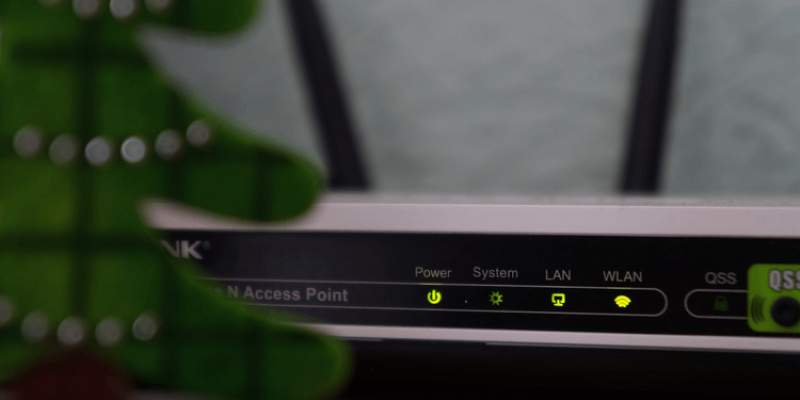
همیشه ریستارت کردن تجهیزات الکترونیکی می‌تواند در رفع مشکلات چنین دستگاه‌هایی، مؤثر واقع شود. انجام این کار آسان بوده و می‌تواند بسیاری از مشکلات را نیز برطرف سازد. به همین خاطر بهتر است که پیش از امتحان کردن سایر راه‌کارها، ابتدا ریستارت کردن را امتحان کنید. ابتدا باید کلید پاور مودم و روتر خود را فشار داده تا خاموش شوند. اگر هم دکمه فیزیکی پاور وجود نداشت، آنگاه آن‌ها را از برق جدا کنید.

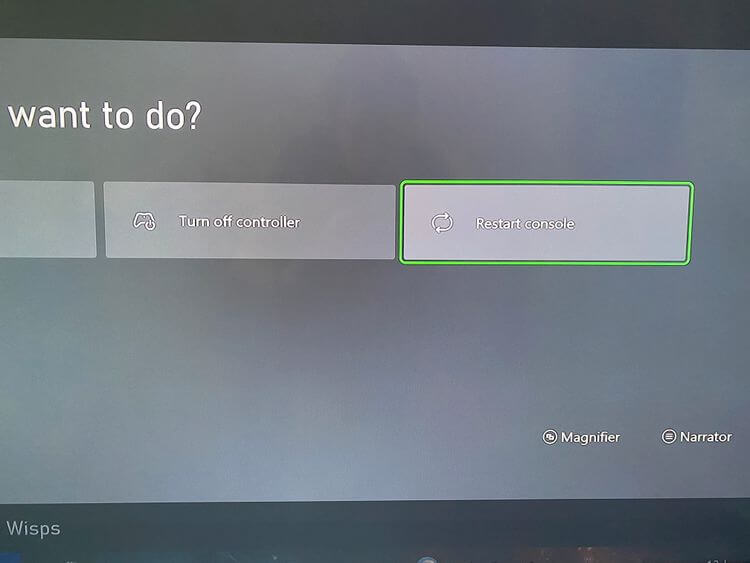
حال که مودم و روتر خود را خاموش کرده‌اید، آنگاه جهت ریبوت کامل ایکس‌باکس وان خود باید کلید “Xbox” موجود بر روی کنترلر را به مدت چند ثانیه نگه داشته تا منوی “Power” باز شود. جهت ریبوت کردن کنسول باید “Restart console > Restart” را انتخاب کنید. در صورت نیاز، می‌توانید کلید “Xbox” موجود در جلوی کنسول خود را به مدت 10 ثانیه نگه داشته تا ایکس‌باکس شما، فورس ریستارت شود.

وصل نشدن ایکس باکس وان به وای فای

پس از گذشت چند دقیقه از خاموش بودن تجهیزات شبکه، آنگاه باید آن‌ها را روشن کرده و صبر کنید تا همه چراغ‌ها نیز روشن شوند. حال سعی کنید که در ایکس‌باکس وان خود، آنلاین شوید. اگر مشکل حل نشده بود، آنگاه باید به گام‌های بعدی بروید.

تست اتصال ایکس‌باکس را اجرا کرده و اتصال هدست‌ها را نیز قطع کنید

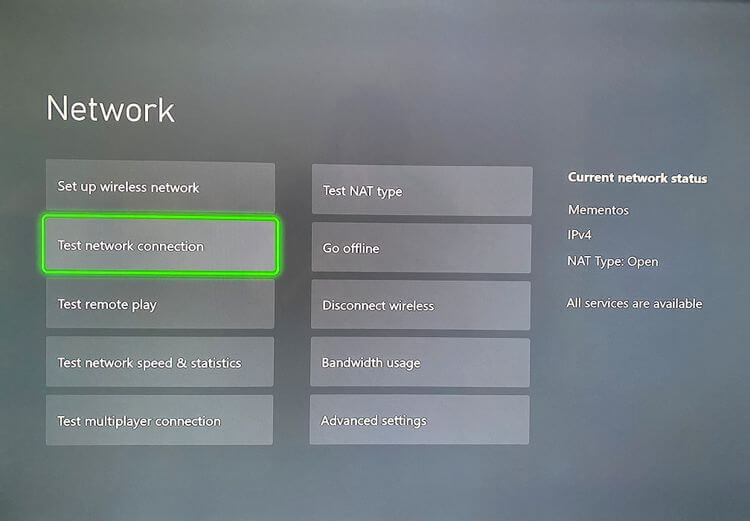
در ایکس‌باکس وان شما یک تست داخلی اتصال شبکه وجود دارد که با استفاده از آن می‌توانید اطلاعات بیشتری را در رابطه با وضعیت شبکه خود، به دست آورید. در این رابطه باید کلید “Xbox” موجود بر روی دسته خود را فشار داده و پس از ظاهر شدن صفحه موردنظر، با استفاده از کلید “RB”، به برگه “Profile & system” بروید (با تصویر پروفایل شما، مشخص شده است).

در اینجا باید “Settings > General > Network settings > Test network connection” را برگزینید.

وصل نشدن ایکس باکس وان به وای فای

تست را اجرا کرده و ببینید که چه اتفاقی می‌افتد. هر اروری که در اینجا ظاهر شود، می‌تواند اطلاعات بیشتری را در رابطه با دلیل اصلی مشکل شما، در اختیارتان قرار دهد.

همچنین اگر از هدست‌های بی‌سیم شخص ثالثی ایکس‌باکس استفاده می‌کنید، آنگاه بهتر است که ابتدا اتصال آن‌ها را قطع کرده و سپس مجددا تست را اجرا کنید. در صفحه Xbox Support آمده که این امکان وجود دارد که فرکانس این هدست‌ها با فرکانس وای‌فای شما، تداخل پبدا کند.

این مطلب را نیز بخوانید: به‌اشتراک‌گذاری بازی در ایکس‌باکس وان چگونه انجام شده و چه خطراتی دارد؟

جزئیات وای‌فای خود را بررسی کنید

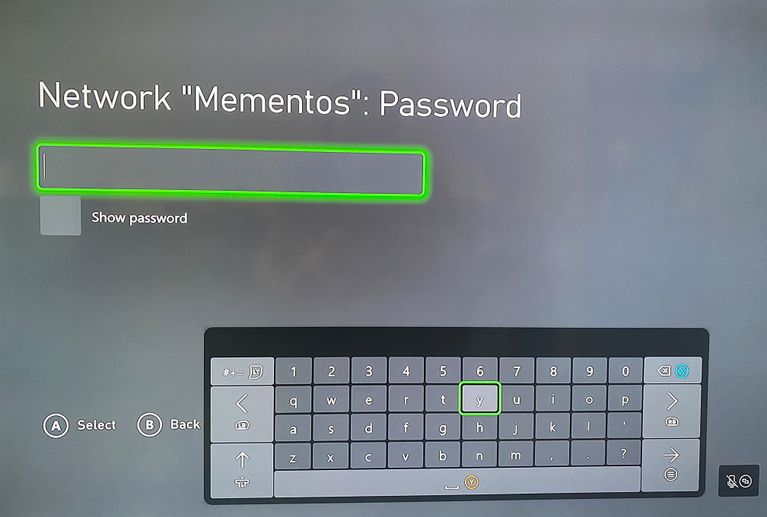
یکی دیگر از دلایل وصل نشدن ایکس باکس وان به وای فای می‌تواند عدم وارد کردن درست آیدی شبکه و پسورد آن باشد. شاید هم این موارد بدون اطلاع شما، توسط شخص دیگری تغییر کرده باشند. به “Settings > General > Network settings > Set up wireless network” رفته و سپس شبکه را از ابتدا پیکربندی نمایید. از ظاهر شدن شبکه وای‌فای موردنظر و همچنین وارد کردن درست پسورد آن، اطمینان حاصل کنید.

اگر مسئولیت اصلی شبکه مورد استفاده شما برعهده شخصی دیگر است، آنگاه بهتر است که از وی در رابطه با تغییر دادن پسورد، پرس‌و‌جو کنید. اگر هم در ویندوز 10 خود به شبکه موردنظر وصل شده و مشکلی ندارید، آنگاه با مطالعه این مطلب می‌توانید پسورد وای‌فای خود را از طریق ویندوز، پیدا کنید.

وصل نشدن ایکس باکس وان به وای فای

اگر هنوز هم نمی‌توانید با استفاده از وای‌فای خود، به اینترنت وصل شوید، آنگاه باید بیینید که آیا سایر دستگاه‌های شما همانند لپ‌تاپ نیز این مشکل را دارند یا خیر. در صورت وقوع دومی، مشکل مربوط به روتر، مودم و یا سایر موارد مرتبط با اینترنت شما است.

افزایش قدرت سیگنال وای‌فای

فاکتورهای مختلفی می‌توانند عملکرد وای‌فای ایکس‌باکس وان شما را تحت تأثیر قرار داده و یا اینکه از اتصال آن به شبکه وای‌فای، جلوگیری کنند. نگاهی به موارد زیر انداخته و سعی کنید که آن‌ها را رعایت کنید.

  • مطمئن شوید که کنسول شما بسیار به روتر وای‌فای نزدیک است. کیفیت دریافت امواج وای‌فای با نزدیک کردن دستگاه به روتر، بهبود می‌یابد. اگر اتصال کنسول شما زیاد قطع شود و یا اینکه اصلا اتصال برقرار نشود، آنگاه نزدیک کردن کنسول و روتر می‌تواند در رفع این مشکل، مفید باشد.
  • اشیایی را که باعث تداخل در سیگنال‌های وای‌فای می‌شوند، جابجا کنید. اگر در مجاورت کنسول شما، دیوارهای ضخیم قرار داشته باشند، آنگاه کیفیت دریافت سیگنال‌های وای‌فای نیز کاهش پیدا می‌کند. دلیل این موضوع این است که دیوارها به‌سختی امواج را از خود عبور می‌دهند. همچنین اگر در مجاورت کنسول خود نیز گجت‌های الکترونیکی دیگری دارید، آنگاه بهتر است که جهت جلوگیری از تداخل امواج، آن‌ها را جابجا کنید. تا حد امکان باید سعی کنید که در مسیر بین کنسول و روتر شما، چیزی وجود نداشته باشد.
  • سایر فعالیت‌های شبکه را کاهش دهید. اگر دستگاه‌های دیگری نیز از همان شبکه استفاده کنند (مثلا مشغول دانلود، استریم و … باشند)، آنگاه عملکرد اینترنت مربوط به کنسول شما نیز تضعیف شده و چه بسا اصلا نتوانید که به اینترنت متصل شوید. اگر نمی‌توانید که فعالیت‌های اینترنتی سایر دستگاه‌ها را متوقف کنید، حداقل باید آن‌ها را به کمترین حد خود برسانید.

پس از انجام دادن اقدامات بالا، به صفحه “Network settings” بازگشته و گزینه “Test network speed & statistics” را انتخاب کرده تا بتوانید مقدار “Wireless strength” ،”Download speed” و “Packet loss” را مشاهده کنید. از طریق این 3 عامل می‌توانید میزان کیفیت وای‌فای ایکس‌باکس خود را بسنجید.

این مطلب را نیز بخوانید: تهیه اسکرین‌شات در ایکس‌باکس وان چگونه انجام می‌شود؟

وضعیت Xbox Live را بررسی کنید

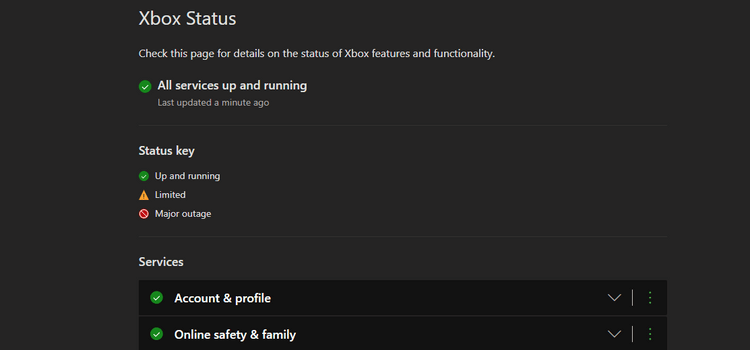
این احتمال نیز وجود دارد که مشکل از شبکه وای‌فای خانگی شما نبوده، بلکه از خود Xbox Live باشد. گاهی اوقات Xbox Live با قطعی‌هایی مواجه شده که این موضوع باعث می‌شود که نتوانید از سرویس‌های آن استفاده کنید.

جهت اطلاع از آخرین وضعیت در این زمینه، می‌توانید به صفحه Xbox Status مراجعه کنید. اگر همه چیز به‌خوبی کار کند، آنگاه یک تیک سبز رنگ را در این صفحه مشاهده خواهید کرد. در مواردی که یک سمبل اخطار زرد رنگ و یا X قرمز را مشاهده کنید، آنگاه باید تا زمان رفع شدن مشکلات از جانب تیم ایکس‌باکس، منتظر بمانید.

تنظیمات روتر خود را بررسی کنید

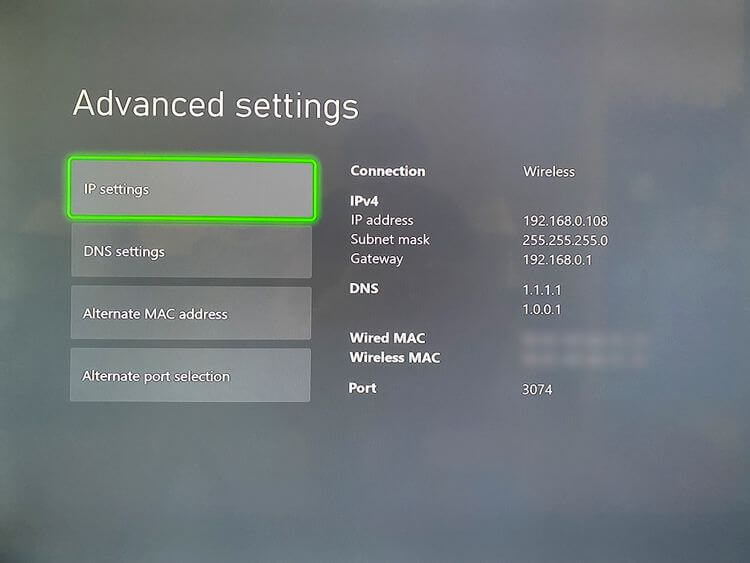
اگر بازهم مشکل وصل نشدن ایکس باکس وان شما به وای فای پابرجا باشد، آنگاه باید به تنظیمات روتر خود مراجعه کرده و ببینید که چه چیزی باعث جلوگیری از آنلاین شدن کنسول شما می‌شود. فیلتر کردن مک آدرس‌ می‌تواند یکی از این گزینه‌ها باشد. در ایکس‌باکس خود باید به “Settings > General > Network settings > Advanced settings” رفته و سپس آدرس “Wireless MAC” خود را پیدا کنید.

آدرس یاد شده را یادداشت کرده و سپس ببینید که آیا اتصال شبکه ایکس‌باکس شما توسط روتر مسدود شده است یا خیر. جهت رفع این مشکل می‌توانید در ایکس‌باکس وان خود، از گزینه “Alternate MAC address” استفاده کنید تا بتوانید یک آدرس جدید را وارد کرده و ببینید که آیا مشکل رفع می‌شود یا خیر؟

اگر در هنگام سعی جهت آنلاین کردن ایکس‌باکس وان خود، با پیغام “Can’t connect to your wireless network” و یا “Your security protocol won’t work” مواجه شوید، آنگاه باید نگاهی به نوع رمزنگاری روتر خود بیندازید. باید در هنگام اتصال ایکس‌باکس وان خود به وای‌فای، گزینه مناسب را انتخاب کنید.

اگر همچنان مشکل شما حل نشده است، آنگاه باید سعی کنید که از طریق روتر خود، پروتکل امنیتی شبکه وای‌فای را تغییر دهید. WPA2 یا در صورت موجود بودن، WPA3، ایمن‌ترین گزینه است. پروتکل WPA تاریخ مصرف گذشته بوده و WEP نیز اساسا بی‌ارزش است.

در شرایط عادی لازم نیست که جهت آنلاین شدن کنسول خود، پروتکل امنیتی را تغییر دهید، اما اگر با تغییر این گزینه، مشکل وصل نشدن ایکس باکس وان شما به وای فای حل شود، آنگاه باید ببینید که آیا آپدیت نرم‌افزاری برای روتر شما وجود دارد یا خیر. اگر به‌روزرسانی نرم‌افزاری موجود نبود، آنگاه باید روتر خود را جایگزین کرده و دستگاهی را خریداری کنید که از استانداردهای جدید، پشتیبانی می‌کند.

این مطلب را نیز بخوانید: نحوه پین کردن بازی یا برنامه در ایکس‌باکس وان

از یک اتصال سیمی استفاده کنید

اگر راه‌کارهای بالا برای شما کارساز نبودند، آنگاه بد نیست که با استفاده از کابل اترنت، سعی کنید که کنسول خود را به مودم وصل کنید. اتصال‌های سیمی، قابلیت اتکای بیشتری دارند، زیرا مستعد مشکلاتی که در رابطه با اتصال‌های وای‌فای به وجود می‌آیند، نیستند.

اگر امکانش را داشتید، آنگاه باید ایکس‌باکس وان خود را آنقدر به مودم نزدیک کنید که بتوانید با استفاده از کابل اترنت، اتصال این دو را برقرار سازید. اگر امکان انجام این کار را نداشتید، آنگاه یا می‌توانید یک کابل اترنت طولانی خریداری کرده و یا اینکه با استفاده از یک آداپتور پاورلاین، شبکه سیم‌کشی خانه خود را به اتصال اترنت تبدیل کنید.

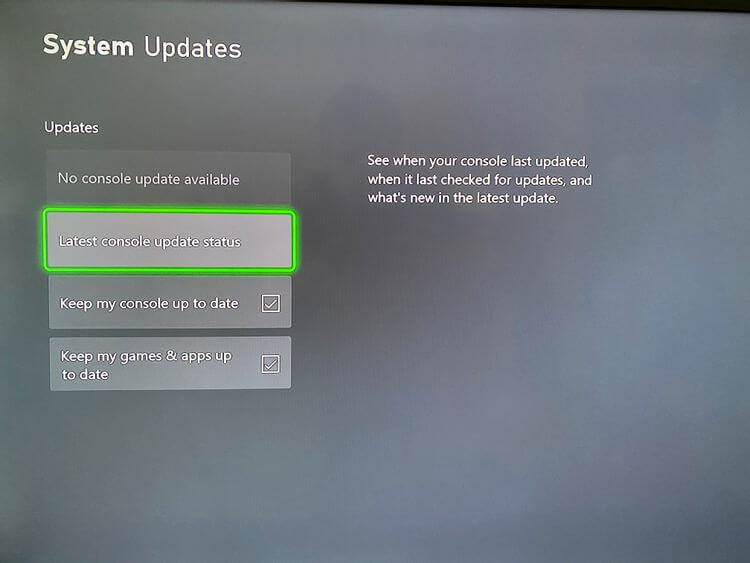
اگر با اتصال سیمی، مشکل شما حل شد، آنگاه باید در هنگام برقراری اتصال، در ایکس‌باکس خود به “Settings > System > Updates” رفته، نرم‌افزار کنسول خود را به‌روزرسانی کرده و ببینید که آیا مشکل شما حل می‌شود یا خیر. حداقل اکنون می‌دانید که مشکل فقط در اتصال بی‌سیم است.

وصل نشدن ایکس باکس وان به وای فای

همچنین میان‌افزار (Firmware) روتر خود را نیز به‌روزرسانی کنید. اگر این ترفند کارساز نبود، آنگاه شاید مجبور شوید که روتر خود را تعویض نمایید. اگر هم با برقراری اتصال سیمی مابین روتر و کنسول خود، همچنان مشکلتان پابرجا بود، آنگاه سعی کنید که کنسول را مستقیما به مودم وصل کنید (البته در مواردی که مودم و روتر شما، دو دستگاه جداگانه باشند). اگر مشکلتان حل شد، آنگاه می‌توان گفت که ایراد از روتر بوده و باید نسبت به به‌روزرسانی، ریست و یا تعویض آن، اقدام کنید.

اگر همچنان مشکل شما برطرف نشد، آنگاه می‌توانید کنسول خود را به خانه یکی از دوستانتان برده و ببینید که آیا در آنجا نیز این مشکل وجود دارد یا خیر. اگر در اینجا ایراد شما برطرف شد، آنگاه باید با ارائه‌دهنده خدمات اینترنتی خود، تماس بگیرید. در غیر این صورت، ایراد می‌تواند مربوط به سخت‌افزار شبکه کنسول شما باشد.

سخن پایانی

در بالا سعی کردیم که به راه‌کارهای رفع مشکل وصل نشدن ایکس باکس وان به وای فای بپردازیم. در چنین مواردی، ایرادها معمولا مربوط به وارد کردن نادرست اطلاعات موردنیاز، تداخل‌های وای‌فای و یا تنظیمات روتر هستند.

نوشته چگونه مشکل وصل نشدن ایکس باکس وان به وای‌فای را برطرف سازیم؟ اولین بار در اخبار فناوری و موبایل پدیدار شد.
چگونه بفهمیم که چه کسی به وای‌فای ما متصل شده است؟

آیا اخیرا سرعت اینترنت وای‌فای شما کاهش پیدا کرده است؟ اگر در فایل اکسپلورر ویندوز خود و یا در هنگام سعی در پخش کردن محتوای رسانه‌ای بر روی تلویزیون خود، دستگاه‌هایی را مشاهده کرده که آن‌ها را نمی‌شناسید؟ اگر فکر می‌کنید که یکی از همسایه‌هایتان به وای‌فای شما وصل شده، آنگاه در ادامه این مطلب می‌توانید با راه‌کارهای شناسایی افراد متصل به وای فای و همچنین قطع اتصال آن‌ها، آشنا شوید.

هر چقدر هم که پهنای باند و یا حجم اینترنت داشته باشید، آنگاه بازهم نمی‌خواهید که کسی بدون اجازه، به وای‌فای شما متصل شود. اگر کسی به شبکه شما دسترسی پیدا کند، آنگاه به تمامی کامپیوترهای موجود بر روی آن شبکه نیز دسترسی خواهد داشت و این قضیه، خطرناک است. بنابراین این افراد می‌توانند به فایل‌های شما که آن‌ها را به‌صورت ناخواسته به اشتراک می‌گذارید، دسترسی پیدا کنند. در برخی از سناریوها، این افراد می‌توانند کامپیوتر شما را به بدافزار آلوده کرده و حتی شاید بتوانند که گذرواژه و سایر اطلاعات شخصی شما را نیز به سرقت ببرند.

به همین دلیل بهتر است مطمئن شوید که هر دستگاهی که به شبکه اینترنت شما وصل می‌شود، ایمن و قابل اعتماد باشد. خوشبختانه ابزارهای رایگانی وجود دارند که با استفاده از آن‌ها می‌توانید بفهمید که چه کسی در حال حاضر به شبکه وای‌فای شما متصل شده است.

شناسایی افراد متصل به وای فای شما

شناسایی افراد متصل به وای فای

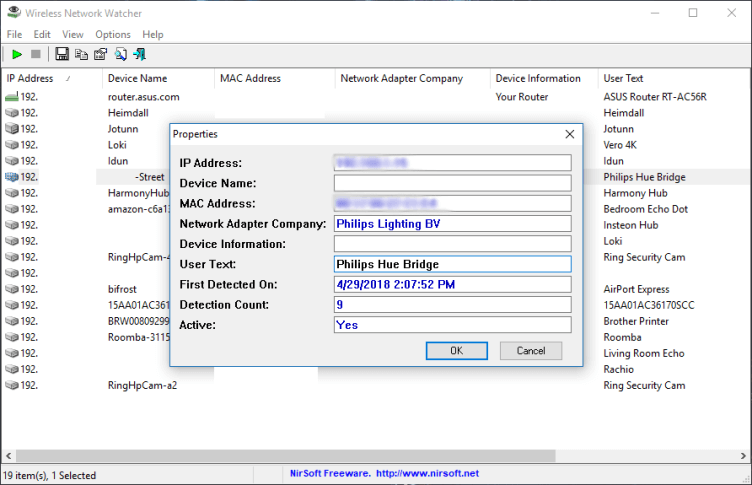
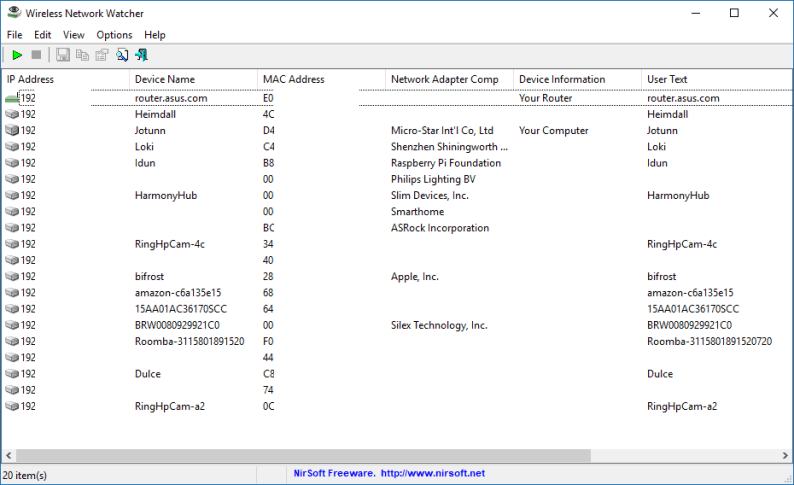
کاربران سیستم‌عامل ویندوز می‌توانند از یک برنامه رایگان و قابل حمل به نام Wireless Network Watcher استفاده کنند. این اپلیکیشن لیستی از تمامی دستگاه‌هایی را که در حال حاضر به شبکه شما متصل هستند را در اختیارتان قرار می‌دهد، بنابراین می‌توانید دستگاه‌های مربوط به خودتان را تشخیص دهید.

جهت استفاده از Wireless Network Watcher، فقط کافی است که آن را اجرا کنید تا فورا فرایند اسکن شبکه آغاز شود. این فرایند شاید یک الی 2 دقیقه زمان ببرد. اگر واژه “…Scanning” را در گوشه پایین سمت چپ مشاهده کنید، آنگاه می‌توان گفت که این ابزار کار می‌کند. پس از اتمام فرایند اسکن، این پیغام مخفی خواهد شد و شما نیز به لیست کامل دستگاه‌های وصل شده به شبکه خود، دسترسی پیدا خواهید کرد.

شناسایی افراد متصل به وای فای

شاید لیست ظاهر شده کمی رمزآلود به نظر برسد، مخصوصا اگر شما یکی از خوره‌های تکنولوژی نباشید. جهت راحت‌تر شدن کار فعلا می‌توانید از بخش‌های IP address و MAC address صرف‌نظر کنید. اگر از Wireless Network Watcher استفاده می‌کنید، آنگاه توجه به ستون‌های “Device Name” و “Network Adapter Company”، کافی خواهد بود.

به‌عنوان مثال یکی از دستگاه‌های نمایش داده شده در اینجا، شاید نام یکی از اعضای خانواده شما را بر روی خود داشته باشد. یا اینکه مثلا دستگاهی را مشاهده می‌کنید که نامی ندارد، اما در ستون Network Adapter Company مربوط به آن، عبارتی همانند “Philips Lighting BV” نوشته شده است. در چنین مواردی می‌توان گفت که این دستگاه، هاب مربوط به لامپ‌های Philips Hue است. می‌توانید بر روی دستگاه موردنظر خود دابل-کلیک کرده و سپس در قسمت “User Text”، نامی را وارد کنید تا در آینده بهتر بتوانید آن را شناسایی کنید.

کاربران مک چنین گزینه‌های زیادی را در اختیار ندارند. LanScan یک انتخاب خوب است، هر چند که جهت دسترسی به همه امکانات آن، باید 6 دلار هزینه کنید. اپلیکیشن‌های مشابه نیز قیمت بالایی داشته و یا اینکه ضعف‌هایی دارند که آن‌ها را از حالت ایدئال خارج می‌کند. اگر از مک استفاده کنید، آنگاه شاید صفحه تنظیمات روتر شما، اطلاعات موردنیاز را در خود جای داده باشد. اگر هم گوشی آیفون دارید، آنگاه می‌توانید نگاهی به اپلیکیشن Fing بیندازید.

این مطلب را نیز بخوانید: چگونه رمز وای‌فای را که روی گوشی ذخیره شده و آن را فراموش کرده‌ایم، پیدا کنیم؟

نگاهی به تنظیمات روتر خود بیندازید

شناسایی افراد متصل به وای فای

اگر خوش‌شانس باشید، آنگاه باید بتوانید که تمامی آیتم‌های موجود در لیست اپلیکیشنی همانند Wireless Network Watcher را به‌خوبی شناسایی کنید. البته شاید دستگاه‌هایی هم باشند که اطلاعات کافی را فراهم نکنند (مثلا نه خود نامی داشته و نه نام تولیدکننده آن‌ها نیز معلوم است). در چنین مواردی می‌توانید از طریق رابط کاربری روتر خود، اطلاعات بیشتری را به دست آورید.

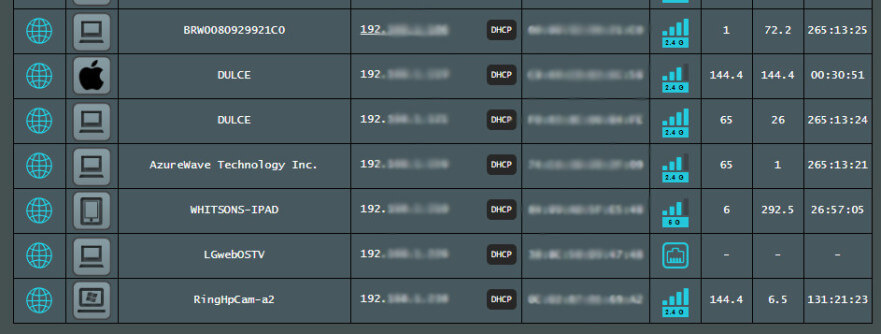
با وارد کردن آدرس آی‌پی روتر خود در یک مرورگر اینترنت می‌توانید وارد صفحه مدیریت آن شوید. در ادامه باید به دنبال گزینه‌ای به نام “Attached Devices” و یا “Client List” بگردید. در اینجا نیز با لیستی مشابه Wireless Network Watcher مواجه می‌شوید، هر چند که اطلاعات داخل آن می‌تواند کمی متفاوت باشد. بدین ترتیب با بررسی و تطبیق دادن یک دستگاه در هر دو محیط می‌توانید اطلاعات بیشتری را از آن گجت به دست آورید.

اگر دستگاه‌های دیگری نیز در این لیست وجود داشته که برچسب خاصی ندارند، آنگاه بهتر است که در خانه خود به دنبال گجت‌های متصل به اینترنتی بگردید که شاید آن‌ها را از قلم انداخته باشید. مثلا شاید فکر کنید که یکی از دستگاه‌های شما، لیست نشده است. حال اگر اپلیکیشن مربوط به آن دستگاه را چک کنید (مثلا همانند اسپیکرهای هوشمند)، آنگاه شاید بتوانید که آن را با یکی از آیتم‌های بدون برچسب در Wireless Network Watcher، تطبیق دهید.

در نهایت اینکه باید بتوانید تمامی دستگاه‌های موجود در لیست را که به شبکه وای‌فای شما متصل شده‌اند، شناسایی کنید. اگر هم دستگاه دیگری در لیست وجود داشته و شما نتوانید که آن را به یکی از دستگاه‌های موجود در خانه خود ارتباط دهید، آنگاه این احتمال وجود دارد که شخص دیگری از وای‌فای شما استفاده کند.

این مطلب را نیز بخوانید: چگونه شبکه وای‌فای خود را مخفی کنیم و از دیده شدن آن توسط دیگران جلوگیری نماییم؟

بهبود امنیت شبکه

شناسایی افراد متصل به وای فای

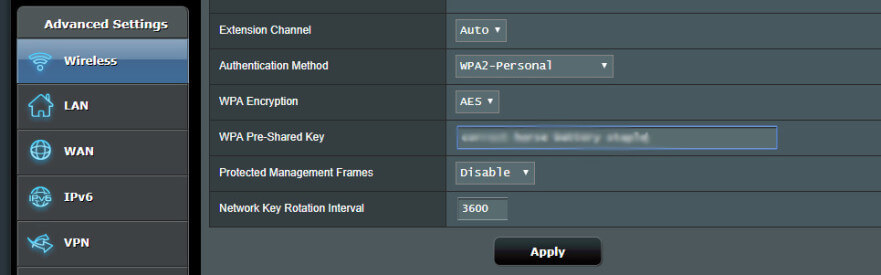
در بالا به مبحث شناسایی افراد متصل به وای فای شما پرداختیم. اگر در نهایت فهمیدید که یکی از همسایه‌ها از وای‌فای شما استفاده می‌کند، آنگاه لازم نیست که وی را پیدا کرده و سپس برخورد فیزیکی داشته باشید. در این رابطه با ایجاد تغییراتی در تنظیمات امنیتی روتر خود می‌توانید دسترسی آن شخص به وای‌فای خود را مسدود کنید. به رابط کاربری تنظیمات روتر خود بازگشته و سپس گزینه مربوط به تغییر پسورد را پیدا کنید (معمولا در بخش Wireless قرار دارد). اگر تا به حال گذرواژه نداشته‌اید، آنگاه به شما توصیه می‌کنیم که حتما پسوردی قوی را برای روتر خود، در نظر بگیرید. اگر گذرواژه نداشته باشید، آنگاه هر کسی می‌تواند که به سادگی، به وای‌فای شما متصل شود. نوع پسورد WPA2 نسبت به سیستم قدیمی WEP، از امنیت بسیار بیشتری برخوردار است.

اگر WPS فعال است، آنگاه باید آن را غیرفعال کنید، زیرا این ویژگی باعث می‌شود که مردم راحت‌تر بتوانند گذرواژه وای‌فای شما را بشکنند. اگر می‌خواهید که میهمان‌هایتان به وای‌فای شما متصل شوند (بدون اینکه بتوانند به دستگاه‌ها و اطلاعات شما دسترسی پیدا کنند)، آنگاه می‌توانید شبکه میهمان روتر خود را فعال کنید و یا اینکه پسورد را به‌صورت بی‌سیم، با آن‌ها به اشتراک بگذارید.

اگر هم تا به حال روتر شما گذرواژه داشته است، آنگاه شاید ضعیف بوده و بنابراین همسایه شما توانسته باشد که آن را حدس بزند. در چنین سناریویی نیز تغییر پسورد می‌تواند دسترسی سایر افراد به وای‌فای شما را مسدود کند. البته در چنین موردی باید مجددا همه دستگاه‌های خود را به وای‌فای متصل کنید. به هر حال اکنون از آنجایی که می‌دانید تمامی دستگاه‌های متصل شده، همگی متعلق به شما هستند، پس از این لحاظ آسوده‌ خاطر خواهید بود.

نوشته چگونه بفهمیم که چه کسی به وای‌فای ما متصل شده است؟ اولین بار در اخبار فناوری و موبایل پدیدار شد.
هر آنچه که بایستی در رابطه با اتریوم ۲٫۰ یا همان Serenity بدانید

اتریوم 2.0 یکی از بزرگ‌ترین به‌روزرسانی‌های مربوط به این رمز ارز است. این ارتقا حدود 5 سال به طول انجامیده و کارایی، توان عملیاتی تراکنش‌ها و همچنین امنیت این شبکه را افزایش می‌دهد. در ادامه این مطلب قصد داریم که اطلاعات بیشتری را در این باره، در اختیارتان قرار دهیم.

شاید از اتریوم 2.0 بیشتر به‌عنوان یک ارتقا یاد شود، اما می‌توان گفت که بیشتر به ایجاد تغییری اساسی در این شبکه، شباهت دارد. این دیدگاه بیشتر از این موضوع نشأت می‌گیرد که توسعه اتریوم 2.0 در ابتدا بر روی یک شبکه بلاک‌چین کاملا جداگانه صورت می‌پذیرد. انتظار می‌رود که با نزدیک شدن به پایان چرخه توسعه، بلاک‌چین اصلی با این شبکه جدید ترکیب شود.

اتریوم چه کاربردی دارد؟

اتریوم 2

به آن‌هایی که دانش چندانی در این رابطه ندارند، باید بگوییم که اتریوم یک ارز دیجیتال مبتنی بر یک بلاک‌چین غیرمتمرکز بوده که عملکردی شبیه به بیت‌کوین دارد. به هر حال شباهت‌های این دو، در همین‌جا به پایان می‌رسند. در ابتدا قرار نبود که اتریوم نقشی همانند یک پول دیجیتال داشته باشد. در عوض اتریوم در دو مفهوم پیشگام شد: اپلیکیشن‌های غیرمتمرکز و قراردادهای هوشمند. هر دوی این موارد تا زمان عرضه این رمزارز، وجود نداشتند.

اولین کاربرد بزرگ اتریوم مربوط به اپلیکیشن‌های غیرمتمرکز بود و به همین واسطه نیز دید ما نسبت به سرویس‌های اینترنت محور، تغییر کرد. بدین ترتیب کاربران به‌جای اینکه زندگی شخصی و اطلاعات خود را در اختیار شرکت‌های بزرگ قرار دهند، خود می‌توانند کنترل گسترده‌ای بر این موارد اعمال کنند. به عبارتی دیگر، همان‌طور که بیت‌کوین به دنبال کم رنگ کردن نقش بانک‌های مرکزی است، اتریوم نیز سعی دارد تا دموکراسی را در دنیای اپلیکیشن‌ها، حکم‌فرما سازد.

به‌عنوان مثال، پلتفرم اتریوم به توسعه‌دهندگان این امکان را می‌دهد که شبکه‌های اجتماعی غیرمتمرکزی مشابه توییتر بسازند. البته با این تفاوت که دیگر نیازی نیست که نگران سانسور و یا دخالت بالادستی‌ها باشیم.

این قضیه بدین دلیل است که داده‌های اپلیکیشن‌های غیرمتمرکز به‌صورت مستقیم و دائمی، بر روی بلاک‌چین اتریوم باقی خواهند ماند. این بلاک‌چین نیز توسط هزاران کاربر و دستگاه جداگانه در سرتاسر جهان، میزبانی و بازپخش می‌شود. در این بین واسطه و یا سرورهای مخصوص هر کشور وجود نداشته و بنابراین سرکوب و اقدام علیه یک کاربر مشخص، غیرممکن خواهد بود.

یکی دیگر از ویژگی‌های قابل توجه اتریوم، قراردادهای هوشمند هستند. این قراردادها در اصل توافق‌های دیجیتال هستند که این قابلیت را دارند تا در هنگام احراز شرایط خاصی، به‌صورت خودکار اجرا شوند. چنین قراردادهایی برای صنایعی همچون مدیریت زنجیره تأمین که در آن‌ پرداخت‌ها باید سریعا انجام شوند، بسیار باارزش هستند.

این روزها، قراردادهای هوشمند وارد اکوسیستم کلکسیون‌ها نیز شده‌اند. NFTها یا همان توکن‌های غیر قابل معاوضه، به کاربران این امکان را می‌دهند که دارایی‌های فیزیکی و یا دیجیتالی را در ازای ثبت مالکیت قابل ردگیری در بلاک‌چین اتریوم، به حراج بگذارند.

مورد کاربرد اصلی توکن اتریوم (ETH) نیز پرداخت به ازای تراکنش‌های این شبکه است. از آنجایی که این شبکه غیرمتمرکز بوده، پس تراکنش‌های بلاک‌چین آن نیز باید توسط جمعیتی انبوه، تأیید شوند. به ازای تأیید تراکنش‌ها و همچنین به دلیل تشویق چنین مواردی، توکن اتریوم پرداخت می‌شود.

این ویدیو را نیز ببینید: هر آنچه که باید در رابطه با بلاک چین بدانید

مقیاس‌پذیری اتریوم

اتریوم 2

شبکه اتریوم از طریق الگوریتم اثبات کار (PoW)، تراکنش‌های جدید را تأیید کرده و سپس آن‌ها را به بلاک‌چین اضافه می‌کند. هنگامی‌که این شبکه در سال 2014 راه‌اندازی شد، جایگزینی حقیقی برای الگوریتم اثبات کار وجود نداشت، حداقل گزینه‌ای که در مقیاسی کافی، مورد استفاده قرار گرفته باشد.

لازم به ذکر است که بگوییم الگوریتم PoW ایمن است، اما سرعت چندانی ندارد. به همین دلیل اتریوم می‌تواند در هر ثانیه تنها 10 الی 20 تراکنش را پردازش کند. تا چند سال پس از عرضه اتریوم، الگوریتم PoW همچنان می‌توانست که نیازهای آن را برطرف سازد. گاهی اوقات تراکنش‌ها به دلیل ماهیت اجماع‌گونه این الگوریتم، کند پردازش می‌شدند، اما این موضوع زیاد پیش نمی‌آمد.

به هر حال، همه این قضایا در سال 2017 تغییر کردند. در همین سال بود که بازار ارزهای دیجیتال برای اولین بار توانست که توجه بالای کاربران و سرمایه‌گذاران جریان اصلی را به دست آورد. ارزش اتریوم سر به فلک کشید و کاربران آن شاهد رشدی بالا در طی چند ماه بودند. حال دیگر 20 تراکنش به ازای هر ثانیه، نمی‌توانست که جوابگوی نیاز کاربران زیاد این شبکه باشد.

در نتیجه این موضوع، اتریوم وارد دوره‌های کاهش سرعت شد و وخامت این موضوع با مشهور شدن پلتفرم‌های اپلیکیشن‌های غیرمتمرکز همانند CryptoKitties نیز بیشتر شد. این قضیه باعث افزایش هزینه‌ها شد و همین موضوع نیز اتخاذ و استفاده از این شبکه را تاحدودی راکد کرد. در این زمان، کاملا واضح شد که توسعه‌دهندگان اتریوم باید به فکر فناوری باشند که بتواند هزاران تراکنش را در عرض چند ثانیه، پردازش کند.

مقیاس‌پذیری اتریوم 2.0

اتریوم 2

حال اتریوم 2.0 آمده و وعده رفع مشکلات هزینه‌های بالا، پردازش‌های کمتر تراکنش‌ها و همچنین افزایش سرعت این شبکه (با کنار گذاشتن الگوریتم توافقی PoW) را می‌دهد. در عوض الگوریتم PoW، توسعه‌دهندگان اتریوم، الگوریتم اثبات سهام (PoS) را به کار گرفتند که به طرز وسیعی، فرایند تأیید تراکنش‌ها را ساده‌تر می‌کند.

به جای اینکه جهت ایجاد بلاک‌های جدید، بر ماینرهای تکیه شود، PoS این امکان را به دارندگان اتریوم می‌دهد که بلاک‌های جدید را در ازای کسب پاداش، تأیید کنند. در این سیستم، کاربران باید حداقل 32 اتریوم را در یک قراردادن سپرده واریز کرده، تا بتوانند حق تأیید تراکنش‌های جدید را به دست آورند. هر چند وقت یک‌بار، این کاربران خواهند توانست که نسبت به تأیید تراکنش‌ها، اقدام کنند.

هنگامی‌که یکی از کاربران اعتبارسنج، نسبت به اعتبار یک تراکنش رأی دهد، آنگاه از سایر اعضای آن شبکه نیز خواسته می‌شود که درستی آن رأی را تصدیق کنند. اگر رأی موردنظر دارای اعتبار باشد (همان‌طور که همیشه باید این‌گونه باشد)، آنگاه شخص رأی‌دهنده نیز به دلیل صداقت خود، پاداش می‌گیرد. حال اگر خلاف این موضوع ثابت شود، آنگاه بخشی از سپرده اتریوم آن شخص، به‌عنوان جریمه از حساب وی کسر خواهد شد. از آنجایی که حل معماهای پیچیده رمزنگاری در PoS مطرح نیست، پس مصرف انرژی بهینه‌تر بوده و همچنین سرعت تراکنش‌ها نیز افزایش می‌یابد.

جدا از کوچ به PoS، اتریوم 2.0 یک ویژگی تکنیکی دیگر را نیز معرفی می‌کند: خرد کردن (Sharding). این قابلیت به بلاک‌چین اتریوم این امکان را می‌دهد که به چندین زنجیره کوچک‌تر (Shard) که به‌صورت موازی می‌توانند فعالیت کنند، تقسیم شود. جهت اطمینان از سازگاری و هماهنگی بین شاردها، اتریوم از یک زنجیره راهنمای گسترده استفاده می‌کند. بدین ترتیب کاربرانی که در دو شارد جداگانه فعالیت کنند، هنوز می‌توانند با یکدیگر معامله داشته باشند.

این مطلب را نیز بخوانید: استیبل کوین (Stablecoin) چیست و چه تفاوتی با سایر ارزهای دیجیتال دارد؟

تاریخ عرضه ETH 2.0

اتریوم 2

همان‌طور که پیش‌تر نیز بدان اشاره کردیم، اتریوم 2.0 سال‌ها است که در دست توسعه قرار دارد. خبر خوب نیز این است که این ارتقا هم‌اکنون در دست انتشار قرار دارد. همچنین عرضه اتریوم 2.0 نیز به 3 فاز جداگانه زیر تقسیم شده است

فاز 0: پیاده‌سازی زنجیره راهنما در کنار گسترش اولیه مکانسیم PoS. تأییدکنندگان علاقه‌مند می‌توانند جهت شروع سپرده‌گذاری در این شبکه، حداقل 32 اتریوم را سپرده‌گذاری کنند. فاز 0 به‌عنوان یک بلاک‌چین جداگانه فعالیت می‌کند و همزمان با اتریوم 1.0 که عملکردی همانند گذشته دارد، به فعالیت خود ادامه خواهد داد.

فاز 1: انتظار می‌رود که اولین دسته از زنجیره شارد را یکپارچه‌سازی کند. این فاز، بلاک‌چین اتریوم را به 64 شارد تقسیم می‌کند. بدین ترتیب، پردازش تراکنش‌ها در قیاس با اتریوم 1.0، 64 برابر بهتر خواهد شد.

فاز 2: انتظار می‌رود که بتواند امکان استفاده از عملکرد قراردادهای هوشمند در داخل شاردها را امکان‌پذیر کرده و همچنین به‌صورت کامل، اتریوم 1.0 را ادغام کند. با این اوصاف، راه برای رها کردن ایمن شبکه اصلی اتریوم PoW محور اولیه، هموار خواهد شد.

فاز 0 اترویم 2.0 در حال حاضر در 11 آذر 1399 (یک دسامبر 2020)، راه‌اندازی شده است. بنابراین فرایند ارتقا به‌صورت رسمی آغاز شده است. تا آوریل 2021، بیش از 124000 تأییدکننده، مقدار 32 اتریوم و یا بیشتر را به قراردادهای سپرده‌گذاری واریز کرده و مشغول فعالیت بر روی این شبکه راهنما هستند.

فرایند ترکیب شبکه اصلی اتریوم با اتریوم 2.0، در حال انجام است. انتظار می‌رود که فاز اول این پروژه در سال 2021 آغاز شود. با توجه به پیچیدگی این فرایند، بنیاد اتریوم از ارائه یک زمان‌بندی دقیق، خودداری کرده است. با این اوصاف، توسعه‌دهندگان امیدوار هستند که تا پایان سال 2022 میلادی، فرایند ارتقا را به‌صورت کامل به اتمام برسانند.

با راه‌اندازی نهایی شاردها و همچنین PoS، اپلیکیشن‌های غیرمتمرکز و قراردادهای هوشمند در نهایت برای همگان در دسترس و از لحاظ اقتصادی، مقرون‌به‌صرفه خواهند بود. لازم نیست که بگوییم چشم‌های زیادی به موفقیت اتریوم 2.0 دوخته شده‌اند.

نوشته هر آنچه که بایستی در رابطه با اتریوم 2.0 یا همان Serenity بدانید اولین بار در اخبار فناوری و موبایل پدیدار شد.
چگونه تعداد لایک‌ها را در اینستاگرام خود مخفی کنیم؟

شبکه‌های اجتماعی، نگرانی‌هایی را نیز در رابطه با سلامت روحی کاربرانشان، به وجود آورده‌اند. مخفی کردن تعداد لایک در پست‌های به اشتراک گذاشته شده در اینستاگرام، یکی از راه‌کارهای مقابله با چنین موضوعاتی است. در ادامه این مطلب بیشتر به این موضوع می‌پردازیم.

شیوه مخفی کردن تعداد لایک در تمامی پست‌های اینستاگرام

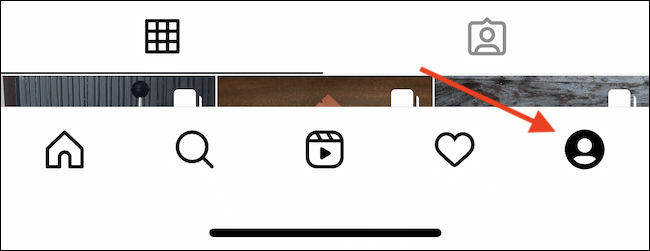
از طریق منوی تنظیمات این شبکه اجتماعی می‌توانید نمایش یا عدم نمایش تعداد لایک‌ها را دستکاری کنید. اگر از چندین پروفایل استفاده می‌کنید، آنگاه باید این کار را برای هرکدام از پروفایل‌های لینک شده، به‌صورت جداگانه انجام دهید. پس از باز کردن اپلیکیشن Instagram در آیفون و یا گوشی اندروید خود، باید در گوشه پایین سمت راست، آیکون پروفایل خود را لمس کنید.

مخفی کردن تعداد لایک در اینستاگرام

در صفحه پروفایل خود باید در گوشه بالا سمت راست، منوی همبرگری را لمس کنید.

مخفی کردن تعداد لایک در اینستاگرام

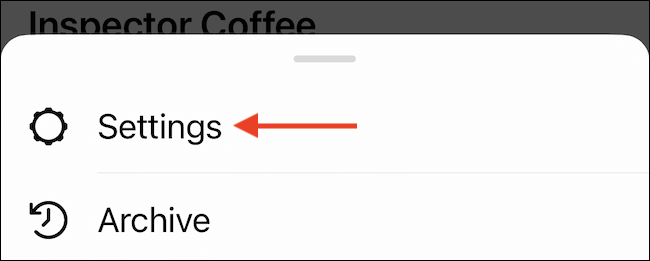
اگر از آیفون استفاده کنید، آنگاه پنجره‌ای پاپ-آپ در پایین صفحه ظاهر خواهد شد. در اندروید نیز یک نوار کناری را مشاهده خواهید کرد. در اینجا باید گزینه “Settings” را انتخاب کنید.

مخفی کردن تعداد لایک در اینستاگرام

به بخش “Privacy” بروید.

گزینه “Posts” را برگزینید.

مخفی کردن تعداد لایک در اینستاگرام

در نهایت باید گزینه “Hide Like and View Counts” را فعال کنید.

مخفی کردن تعداد لایک در اینستاگرام

اکنون اگر به صفحه اصلی اینستاگرام خود بازگردید، آنگاه خواهید دید که دیگر خبری از تعداد لایک‌ها و مشاهده‌ها نیست.

اگر در آینده خواستار بازگردانی اوضاع به روال قبلی شدید، آنگاه باید به “Settings > Privacy > Posts” رفته و سپس گزینه “Hide Like and View Counts” را غیرفعال کنید.

این مطلب را نیز بخوانید: تمام قوانین و محدودیت‌های نانوشته در اینستاگرام که باید حتما یاد بگیرید

عدم نمایش تعداد لایک‌ها در پست‌های خودمان

در اینستاگرام می‌توانید تعداد لایک‌های مربوط به پست‌های خودتان را مخفی کنید، اما باید این کار را برای هر پست جداگانه، تکرار کنید. بدین ترتیب فقط شما می‌توانید اعداد مربوط به لایک پست‌های خود را مشاهده کنید. پستی را که قصد مخفی کردن لایک‌های آن را دارید، پیدا کرده و سپس در گوشه بالا سمت راست آن، آیکون سه-نقطه را لمس کنید.

در منوی ظاهر شده باید گزینه “Hide Like Count” را انتخاب نمایید.

اکنون به‌سرعت تعداد لایک‌های شما مخفی خواهند شد. با لمس کردن واژه “Others” می‌توانید تعداد واقعی لایک‌ها را مشاهده کنید.

بدین ترتیب فقط شما می‌توانید تعداد لایک‌ها را مشاهده کنید.

جهت نمایش مجدد تعداد لایک‌ها در پست موردنظر باید آیکون سه-نقطه موجود در گوشه بالا سمت راست آن را لمس کرده و سپس گزینه “Unhide Like Count” را برگزینید.

مخفی کردن تعداد لایک در اینستاگرام

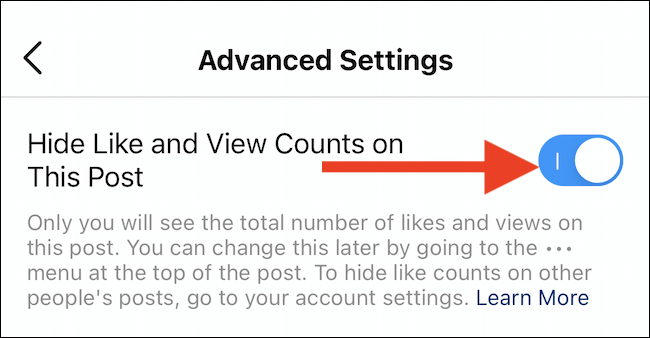
همچنین در حین ایجاد یک پست جدید نیز می‌توانید لایک‌های آن را مخفی کنید. در این رابطه باید در هنگام نوشتن کپشن پست، در پایین صفحه گزینه “Advanced Settings” را لمس کنید.

در ادامه باید گزینه “Hide Like and View Counts on This Post” را فعال کنید.

اکنون پس از منتشر شدن پست شما، آنگاه بازهم می‌توانید تعداد لایک‌ها را از حالت مخفی خارج کنید.

نوشته چگونه تعداد لایک‌ها را در اینستاگرام خود مخفی کنیم؟ اولین بار در اخبار فناوری و موبایل پدیدار شد.
آموزش حل مشکل دانلود نشدن تصاویر و ویدیوهای واتساپ

آیا شما نیز با مشکل دانلود نشدن فایل (تصاویر و ویدیوها) در واتساپ خود مواجه هستید؟ آیا شما نیز نمی‌توانید تصاویر و یا ویدیوهایی را که دوستانتان برایتان فرستاده‌اند، ذخیره کنید؟ در ادامه به‌ راه‌کارهای رفع این مشکل می‌پردازیم.

در این مطلب گام‌هایی را که باید طی کنید، در اختیارتان قرار می‌دهیم. امید است که در پایان مطالعه این مقاله، مشکلتان حل شده باشد.

1. اتصال اینترنت خود را بررسی کنید

اگر در هنگام استفاده از اپلیکیشنی که نیازمند اینترنت است، با مشکلی مواجه شوید، پیش از هر چیز بهتر است که از اتصال درست خود به اینترنت، اطمینان حاصل کنید. یکی از بهترین روش‌ها جهت پی بردن به این موضوع این است که ببینید که آیا سایر اپلیکیشن‌های شما می‌توانند به اینترنت متصل شوند یا خیر؟ همچنین می‌توانید با استفاده از مرورگر موردنظر خود، به یکی از وب‌سایت‌های مورد علاقه خود نیز سر بزنید. اگر سایر اپلیکیشن‌های شما نیز مشکلات مربوط به اتصال اینترنت را داشتند، آنگاه باید این موضوع را بررسی کنید.

رفع مشکلات اینترنت وای‌فای

ابتدا روتر وای‌فای خود را خاموش و روشن کنید. اگر بازهم مشکل شما حل نشد، آنگاه می‌توانید نگاهی به این مطلب بیندازید.

رفع مشکلات اینترنت سیم‌کارت

ابتدا داده‌های سیم‌کارت را خاموش و سپس روشن کنید. اگر مشکل حل نشد، آنگاه باید حالت هواپیما را روشن و سپس خاموش کنید. همچنین باید ببینید که آیا زمان و حجم بسته اینترنتی شما تمام شده است یا خیر. اگر بازهم مشکل پابرجا بود، آنگاه باید ببینید که آیا تنظیمات اینترنت سیم‌کارت شما مشکلی ندارد؟

این مطلب را نیز بخوانید: آموزش بازگرداندن تصاویر پاک شده در واتساپ

2. از داشتن حافظه کافی اطمینان حاصل کنید

اگر حافظه داخلی و یا خارجی کافی نداشته باشید، آنگاه نمی‌توانید فایل‌های مربوط به اپلیکیشن‌ها از جمله واتساپ را دانلود کنید. ساده است؛ مثلا اگر شما بخواهید که یک فایل 50 مگابایتی را بر روی گوشی خود که دارای 40 مگابایت فضای خالی است، دانلود کنید، آنگاه طبیعتا دانلود شما کامل نخواهد شد.

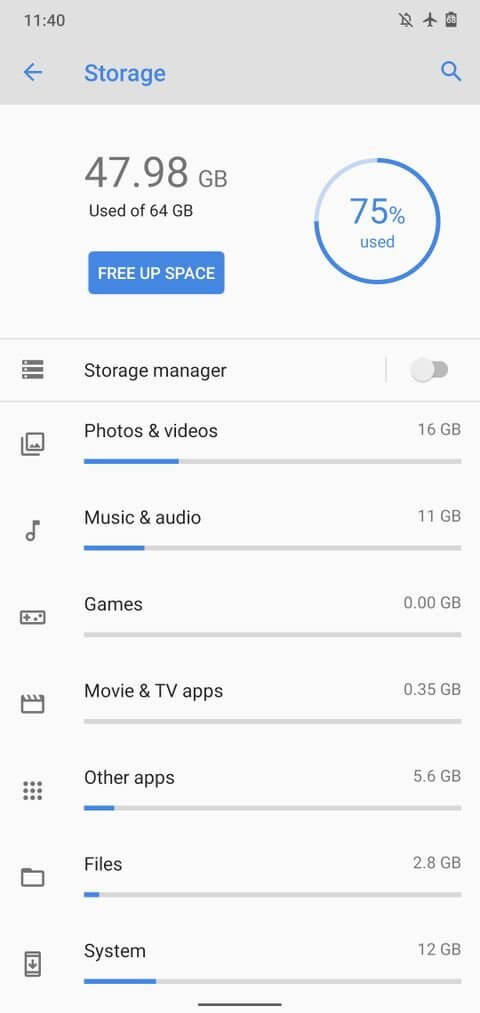
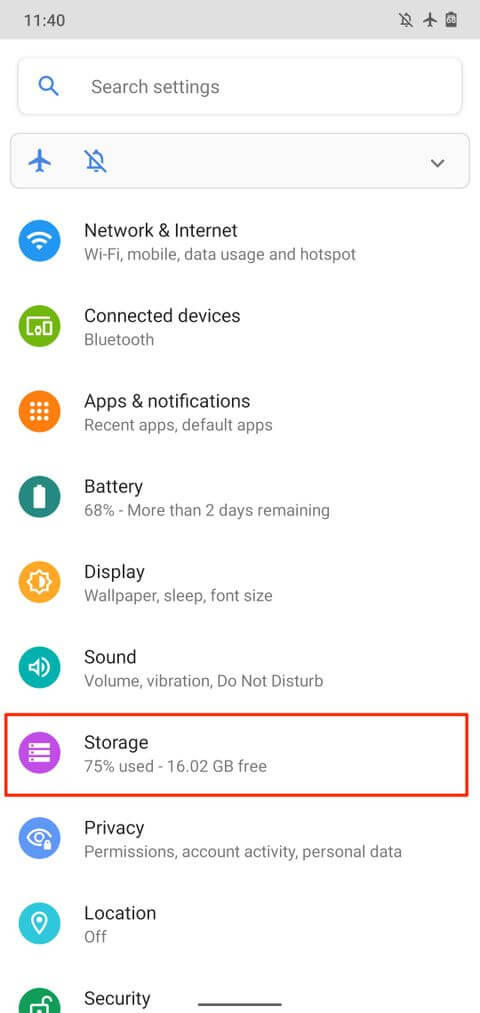
در اندروید می‌توانید فایل منیجر گوشی را اجرا کرده و ببینید که چقدر فضای خالی در اختیار دارید. همچنین جهت انجام این کار می‌توانید به “Settings > Storage” نیز بروید.

دانلود نشدن فایل در واتساپ دانلود نشدن فایل در واتساپ

اگر فضای کافی نداشته باشید، آنگاه باید به فکر خالی کردن فضای ذخیره سازی و یا افزایش آن باشید.

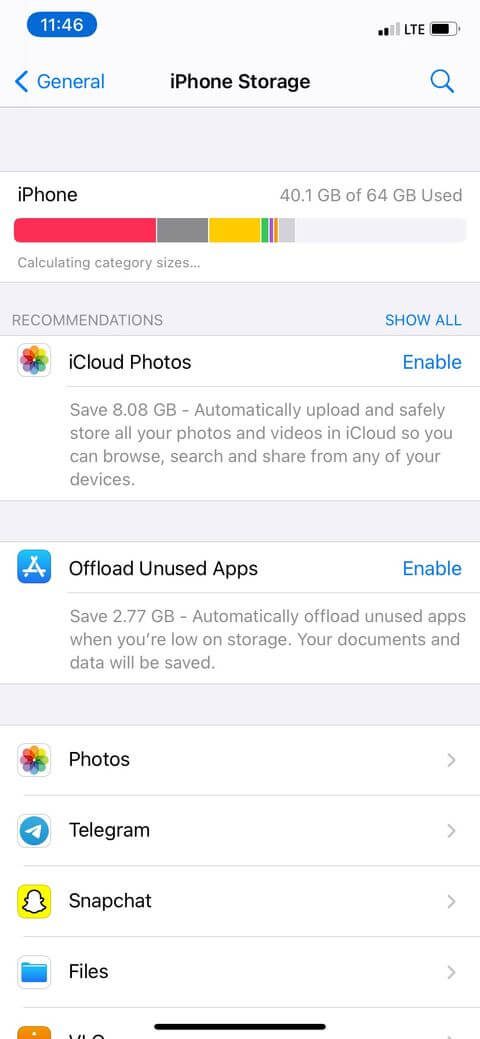
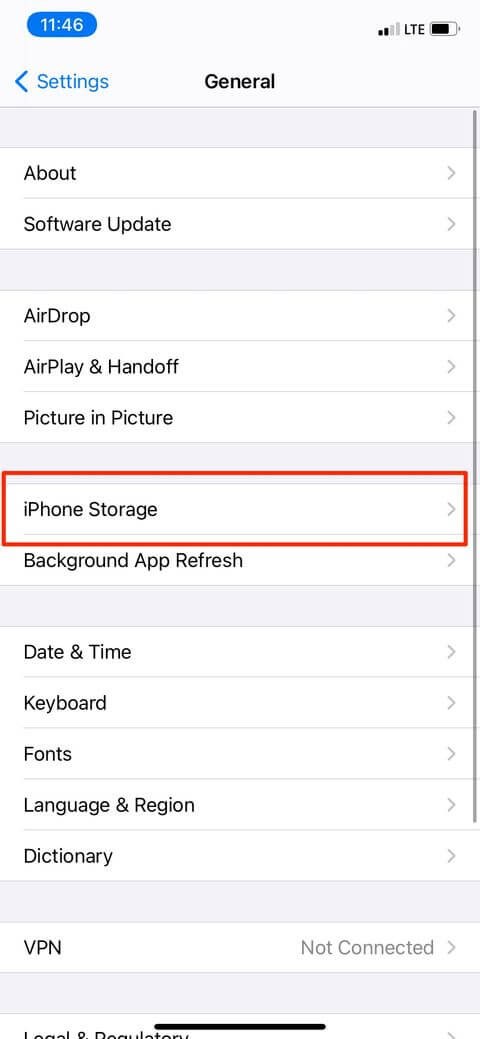
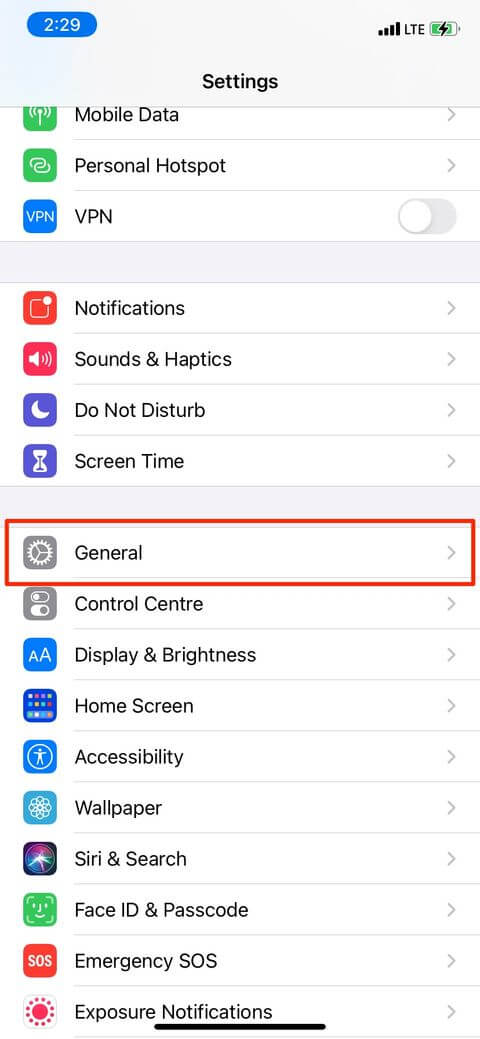
اگر هم از آیفون و یا آیپد استفاده می‌کنید، آنگاه باید به “Settings > General > iPhone Storage / iPad Storage” بروید تا بتوانید ببینید که چه میزان فضا را مورد استفاده قرار داده و چقدر دیگر را در دسترس دارید.

دانلود نشدن فایل در واتساپ دانلود نشدن فایل در واتساپ

3. دسترسی به حافظه را بررسی کنید

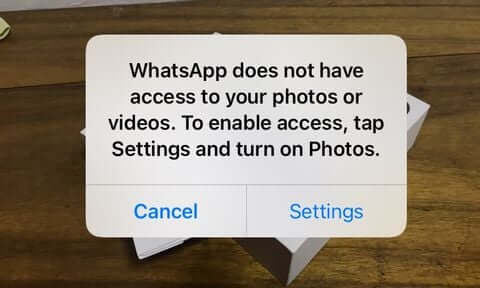
اگر در زمینه دانلود کردن محتوای هر اپلیکیشنی مشکل داشته باشید، آنگاه باید ببینید که آیا آن اپلیکیشن به حافظه گوشی شما دسترسی دارد یا خیر؟ اگر این مورد، مشکل شما باشد، آنگاه در هنگام دانلود فایل‌های رسانه‌ای در واتساپ خود، با اروری مشابه مورد زیر مواجه خواهید شد:

در چنین سناریویی باید اجازه دسترسی واتساپ به حافظه گوشی را صادر کنید.

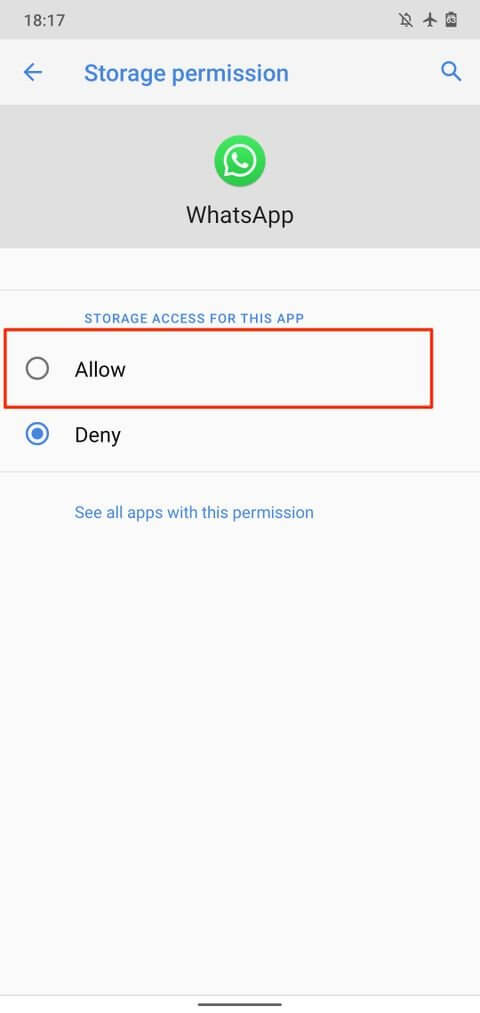
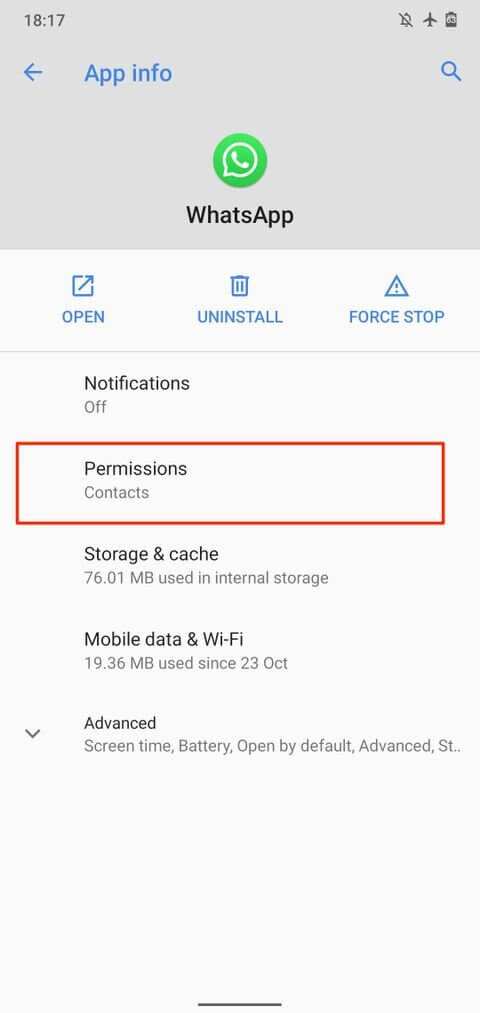
شیوه فعال کردن دسترسی واتساپ به حافظه گوشی در اندروید

به “Settings > Apps & notifications > WhatsApp > Permissions > Storage” رفته و سپس بر روی “Allow” کلیک کنید.

دانلود نشدن فایل در واتساپ

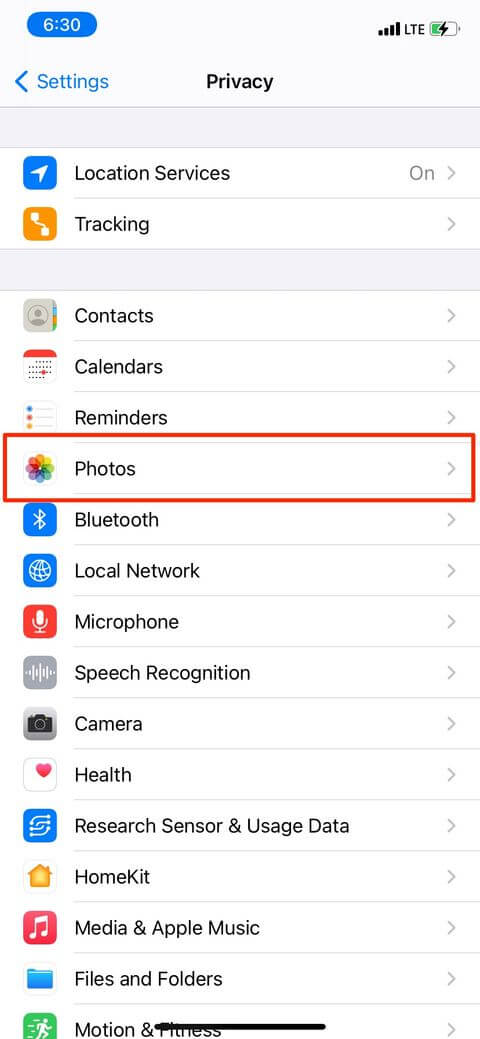
شیوه فعال کردن دسترسی واتساپ به Photos در iOS

اپلیکیشن تنظیمات را اجرا کرده و “Privacy” را انتخاب کنید. در ادامه باید “Photos” را برگزیده و در لیست اپلیکیشن‌ها، “WhatsApp” را انتخاب کنید. در ادامه باید از انتخاب گزینه “All Photos”، اطمینان حاصل کنید.

4. بستن دستی اپلیکیشن واتساپ

یکی دیگر از راه‌کارهای رفع مشکل دانلود نشدن فایل در واتساپ، بستن دستی اپلیکیشن آن است. گاهی اوقات اپلیکیشن‌ها به‌درستی کار نمی‌کنند و بنابراین باید آن‌ها را بسته و از ابتدا اجرا کنید. جهت بستن دستی (Force-Close) اپلیکیشن‌ها باید گام‌های زیر را در گوشی خود طی کنید.

بستن اجباری واتساپ در اندروید

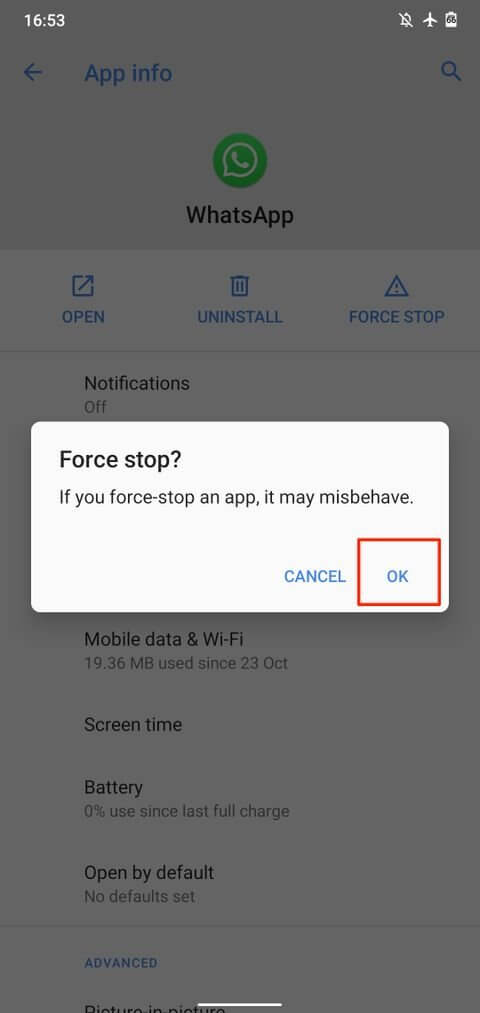
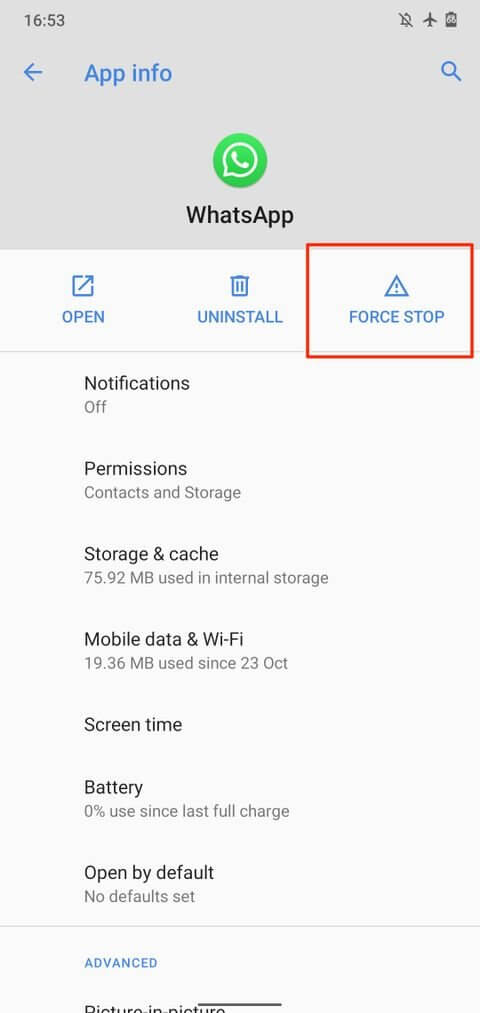
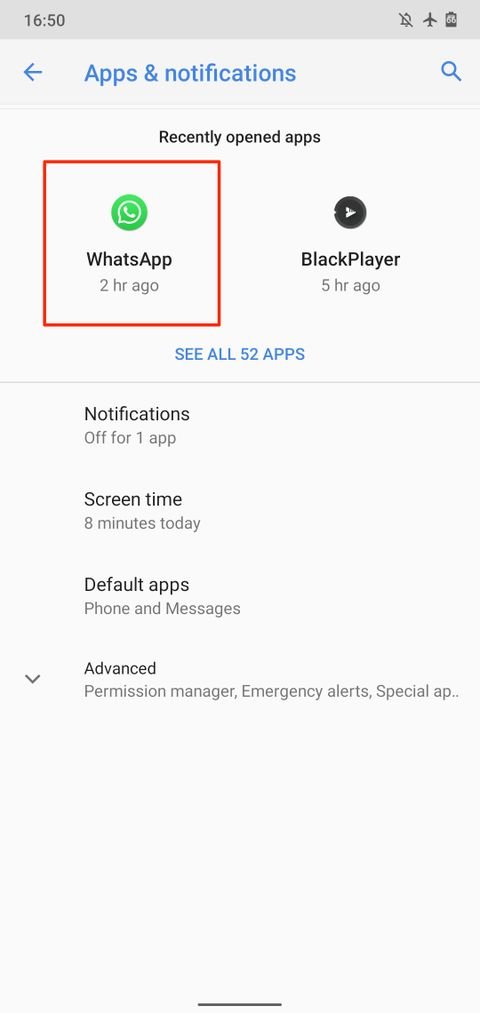
اپلیکیشن تنظیمات گوشی خود را اجرا کرده و سپس به قسمت “Apps & notifications” بروید. سپس باید در بخش “Recently opened apps”، اپلیکیشن WhatsApp را انتخاب کرده و یا اینکه “See All Apps” را لمس کرده و سپس از لیست اپلیکیشن‌های نصب شده، WhatsApp را انتخاب کنید. در نهایت باید آیکون “Force Stop” را لمس کرده و سپس در صفحه تأیید، “OK” را انتخاب نمایید.

دانلود نشدن فایل در واتساپ

نحوه بستن دستی واتساپ در iOS

باید 2 بار کلید فیزیکی Home را فشار دهید (در آیفون 8 و قدیمی‌تر و یا آیفون SE 2020) یا اینکه از پایین نمایشگر به سمت بالا سوایپ کنید و در هنگام مشاهده کردن کارت‌های پیش‌نمایش اپلیکیشن‌ها بر روی صفحه، انگشت خود را رها کنید. جهت بستن دستی واتساپ خود باید کارت پیش‌نمایش آن را به سمت بالا بکشید. مجددا واتساپ خود را اجرا کرده و ببینید که آیا مشکل شما برطرف شده است یا خیر.

این ویدیو را نیز ببینید: آموزش تغییر شماره واتساپ در اندروید و آیفون

5. دستگاه خود را ریستارت کنید

همیشه ریستارت کردن گوشی می‌تواند بسیاری از مشکلات آن را حل کند. دستگاه خود را ریستارت کرده و ببینید که آیا مشکل شما برطرف شده است یا خیر؟

6. ببینید که آیا مشکل از سرورهای واتساپ نیست؟

علت دانلود نشدن فایل در واتساپ شما، همیشه فقط مربوط به طرف شما نیست. گاهی اوقات به دلیل ایجاد مشکلات در سرورهای واتساپ، برخی از عملکردهای آن از کار می‌افتند. از طریق پلتفرم‌های شخص ثالثی همانند DownDetector و یا Outage.Report می‌توانید از مشکلات احتمالی مربوط به سرورهای واتساپ، اطمینان حاصل کنید.

7. واتساپ خود را به‌روزرسانی کنید

یکی دیگر از مواردی که باید بدان توجه کنید، استفاده از آخرین نسخه این پیام‌رسان است. معمولا همیشه نسخه‌های جدیدتر، مشکلات فنی کمتری نیز دارند.

8. در آیفون ویژگی Save to Camera Roll را فعال کنید

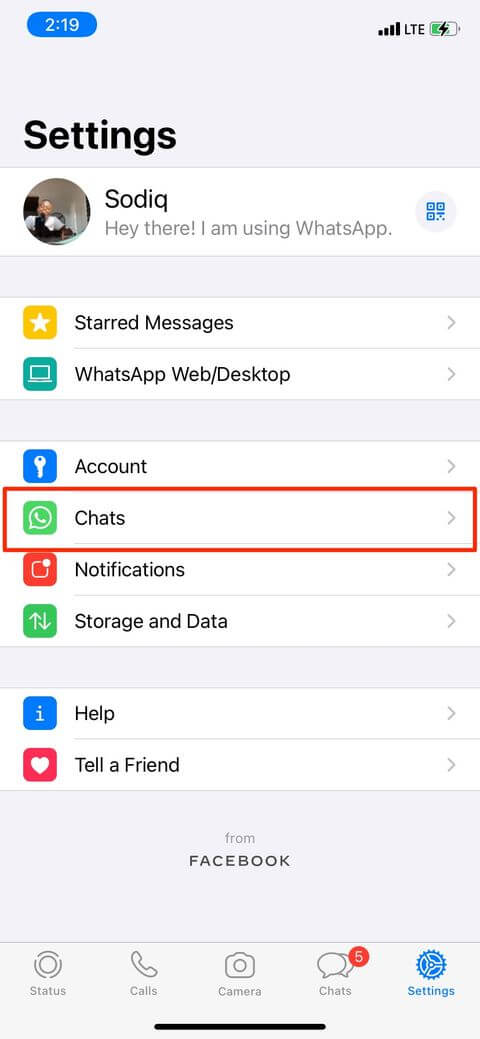
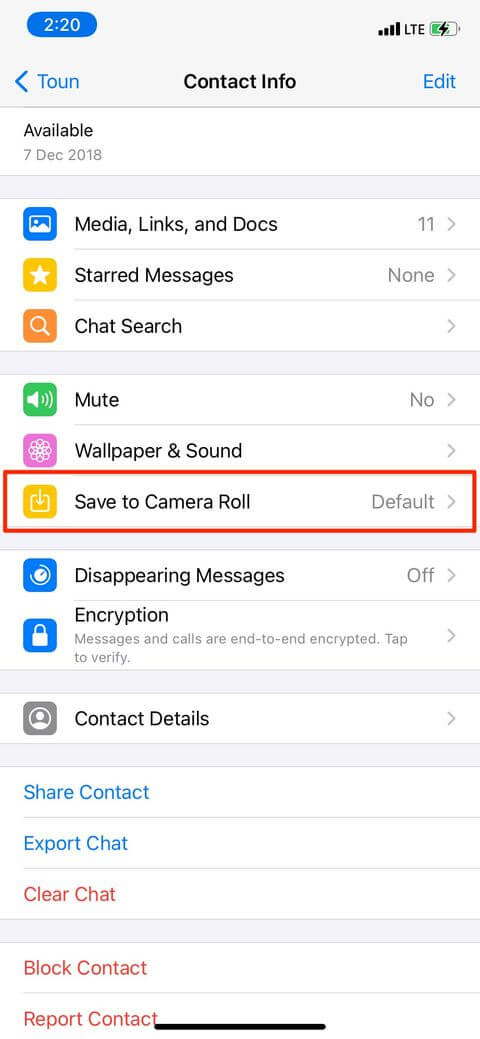
اگر متوجه شده‌اید که تصاویر و ویدیوهایی که از طریق واتساپ دانلود کرده‌اید، دیگر بر روی آیفون شما ذخیره نمی‌شوند، آنگاه باید ببینید که آیا قابلیت “Save to Camera Roll” فعال شده است یا خیر. اپلیکیشن WhatsApp را اجرا کرده و سپس به “Settings > Chats” بروید و در ادامه گزینه “Save to Camera Roll” را فعال کنید.

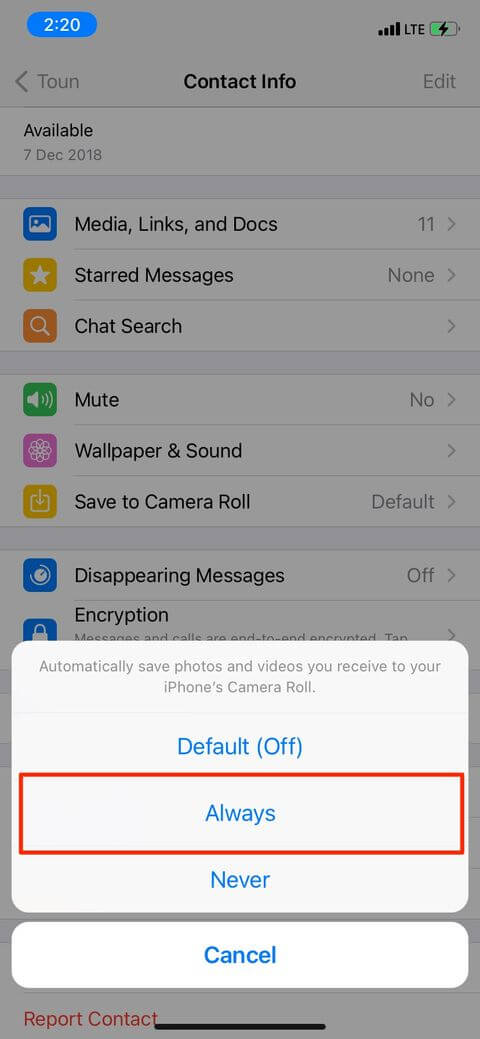
می‌توانید واتساپ خود را به‌گونه‌ای تنظیم کنید که به‌صورت خودکار، فایل‌های رسانه‌ای مربوط به اشخاص و یا گروه‌ها را ذخیره کند. در این رابطه کافی است که چت موردنظر را باز کرده و به صفحه اطلاعات آن بروید. “Save to Camera Roll” را انتخاب کرده و سپس از میان گزینه‌ها، “Always” را برگزینید.

دانلود نشدن فایل در واتساپ
این مطلب را نیز بخوانید: چگونه یک لینک عمومی برای گروه واتساپ خود بسازیم؟

9. تنظیمات شبکه خود را ریست کنید

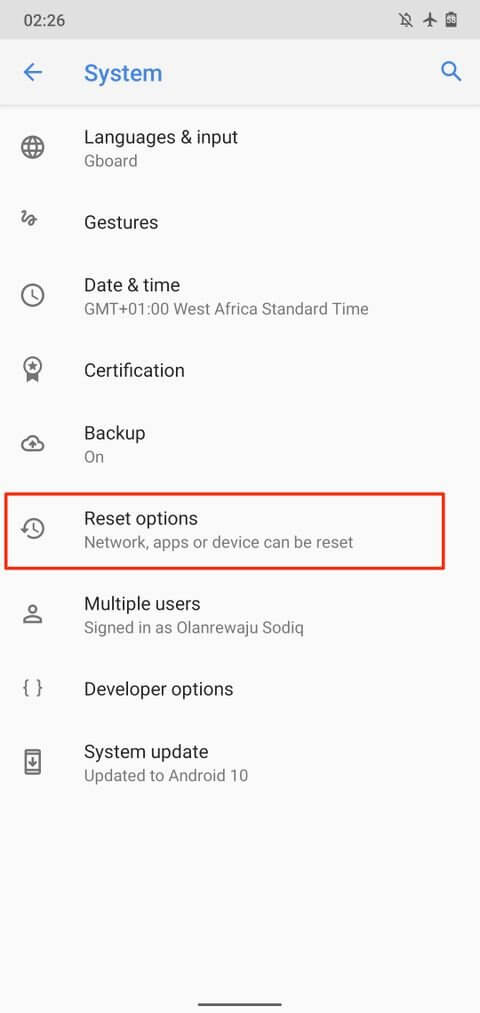
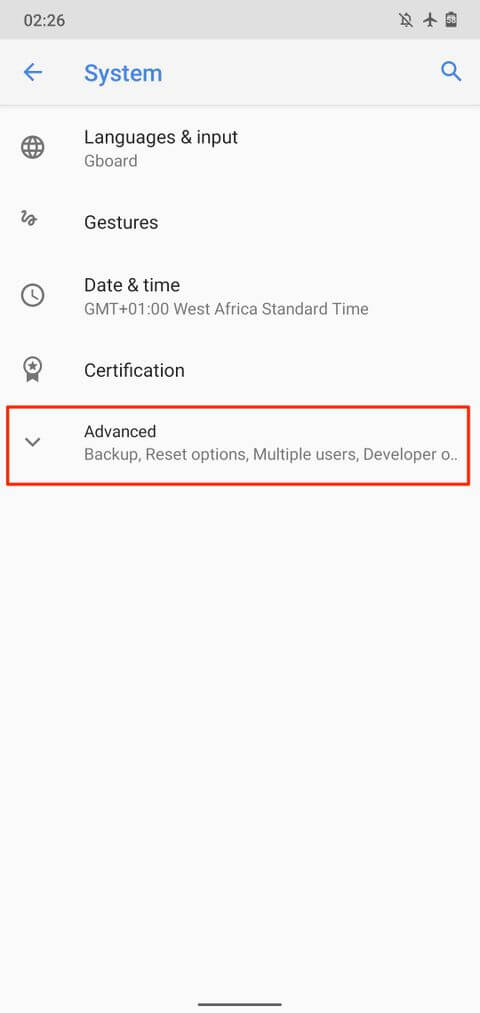
اگر پس از امتحان کردن تمامی راه‌کارهای بالا، مشکل دانلود نشدن فایل در واتساپ شما همچنان پابرجا بود، آنگاه شاید بد نباشد که تنظیمات شبکه گوشی خود را ریست کنید، مخصوصا اگر در زمینه استفاده از وای‌فای و یا اینترنت سیم‌کارت، مشکلاتی داشته باشید. اگر از یک دستگاه اندرویدی استفاده می‌کنید، آنگاه باید به “Settings > System > Advanced > Reset options” رفته و سپس “Reset Wi-Fi, mobile & Bluetooth” را انتخاب کنید.

دانلود نشدن فایل در واتساپ دانلود نشدن فایل در واتساپ

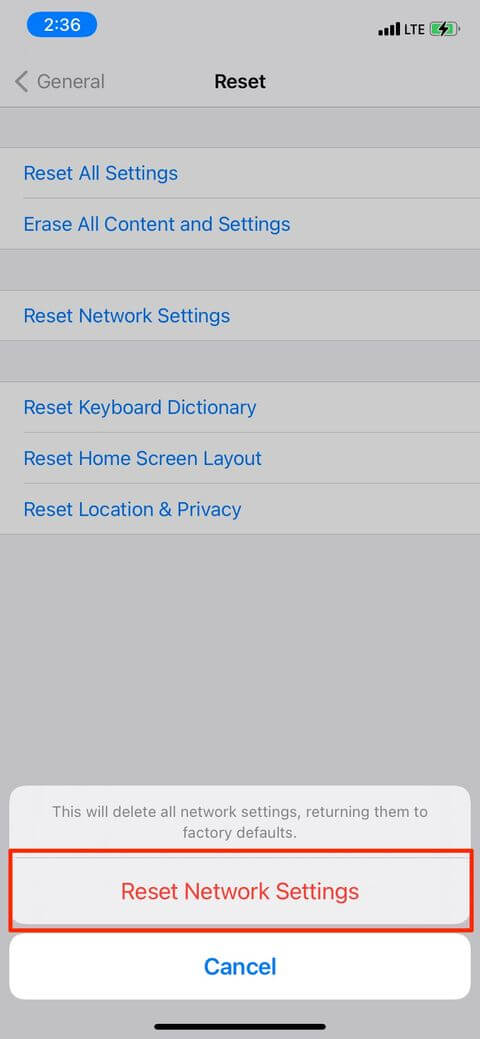
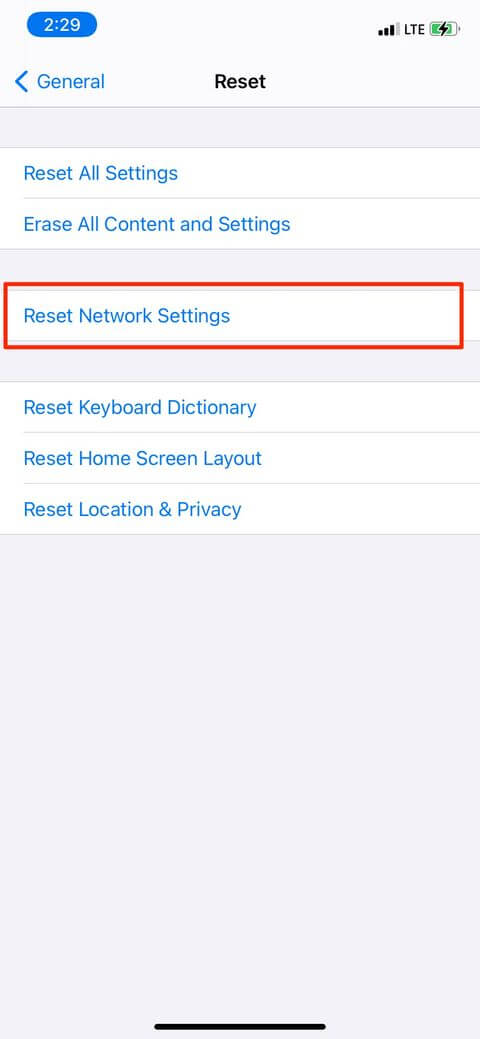
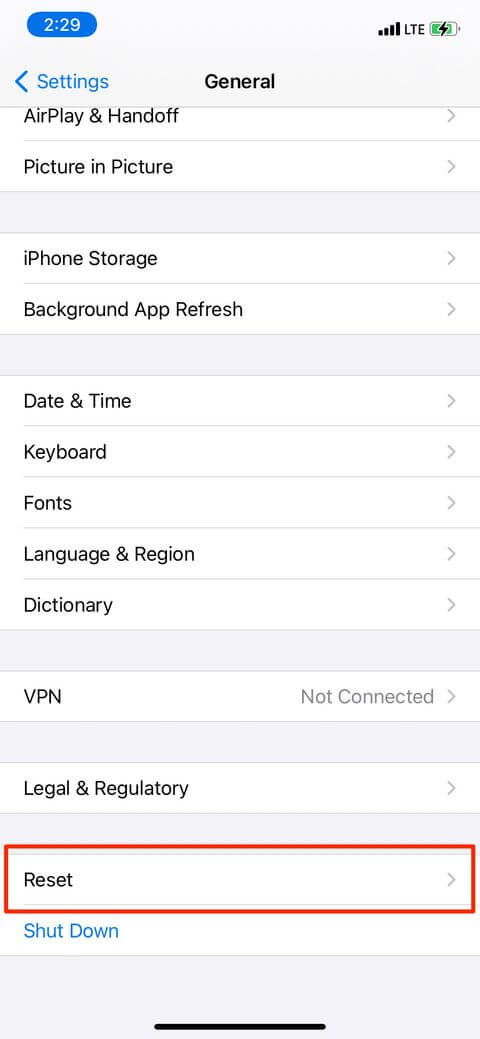
در ادامه جهت ریست کردن تنظیمات شبکه گوشی خود باید پسورد آن را وارد کنید. جهت انجام این کار در گوشی‌های آیفون باید به “Settings > General > Reset Network Settings” بروید. گذرواژه آیفون خود را وارد کنید و سپس در صفحه ظاهر شده، “Reset Network Settings” را برگزینید.

دانلود نشدن فایل در واتساپ دانلود نشدن فایل در واتساپ

نکته: با ریست کردن تنظیمات شبکه، تمامی شبکه‌های وای‌فای که پیش‌تر ذخیره شده‌اند و همچنین پیکربندی داده‌های سیم‌کارت نیز حذف خواهند شد.

10. اپلیکیشن واتساپ خود را مجددا نصب کنید

در نهایت باید با امتحان کردن راه‌کارهای بالا توانسته باشید که مشکل دانلود نشدن ویدیو و یا تصاویر را در واتساپ گوشی خود، حل کنید. البته باید این را نیز بگوییم که نمی‌توان در مورد هیچ‌چیزی با قطعیت 100 درصدی صحبت کرد.

اگر هنوز هم مشکل شما پابرجا است، آنگاه باید اپلیکیشن واتساپ خود را حذف و سپس آن را از ابتدا نصب کنید. طبیعتا این گزینه باید بتواند که مشکل شما را حل کند. فقط به یاد داشته باشید که پیش از انجام این کار، از مکالمات و فایل‌های مهم خود، پشتیبان تهیه کنید.

نوشته آموزش حل مشکل دانلود نشدن تصاویر و ویدیوهای واتساپ اولین بار در اخبار فناوری و موبایل پدیدار شد.
آموزش حل مشکل دانلود نشدن تصاویر و ویدیوهای واتساپ

آیا شما نیز با مشکل دانلود نشدن فایل (تصاویر و ویدیوها) در واتساپ خود مواجه هستید؟ آیا شما نیز نمی‌توانید تصاویر و یا ویدیوهایی را که دوستانتان برایتان فرستاده‌اند، ذخیره کنید؟ در ادامه به‌ راه‌کارهای رفع این مشکل می‌پردازیم.

در این مطلب گام‌هایی را که باید طی کنید، در اختیارتان قرار می‌دهیم. امید است که در پایان مطالعه این مقاله، مشکلتان حل شده باشد.

1. اتصال اینترنت خود را بررسی کنید

اگر در هنگام استفاده از اپلیکیشنی که نیازمند اینترنت است، با مشکلی مواجه شوید، پیش از هر چیز بهتر است که از اتصال درست خود به اینترنت، اطمینان حاصل کنید. یکی از بهترین روش‌ها جهت پی بردن به این موضوع این است که ببینید که آیا سایر اپلیکیشن‌های شما می‌توانند به اینترنت متصل شوند یا خیر؟ همچنین می‌توانید با استفاده از مرورگر موردنظر خود، به یکی از وب‌سایت‌های مورد علاقه خود نیز سر بزنید. اگر سایر اپلیکیشن‌های شما نیز مشکلات مربوط به اتصال اینترنت را داشتند، آنگاه باید این موضوع را بررسی کنید.

رفع مشکلات اینترنت وای‌فای

ابتدا روتر وای‌فای خود را خاموش و روشن کنید. اگر بازهم مشکل شما حل نشد، آنگاه می‌توانید نگاهی به این مطلب بیندازید.

رفع مشکلات اینترنت سیم‌کارت

ابتدا داده‌های سیم‌کارت را خاموش و سپس روشن کنید. اگر مشکل حل نشد، آنگاه باید حالت هواپیما را روشن و سپس خاموش کنید. همچنین باید ببینید که آیا زمان و حجم بسته اینترنتی شما تمام شده است یا خیر. اگر بازهم مشکل پابرجا بود، آنگاه باید ببینید که آیا تنظیمات اینترنت سیم‌کارت شما مشکلی ندارد؟

این مطلب را نیز بخوانید: آموزش بازگرداندن تصاویر پاک شده در واتساپ

2. از داشتن حافظه کافی اطمینان حاصل کنید

اگر حافظه داخلی و یا خارجی کافی نداشته باشید، آنگاه نمی‌توانید فایل‌های مربوط به اپلیکیشن‌ها از جمله واتساپ را دانلود کنید. ساده است؛ مثلا اگر شما بخواهید که یک فایل 50 مگابایتی را بر روی گوشی خود که دارای 40 مگابایت فضای خالی است، دانلود کنید، آنگاه طبیعتا دانلود شما کامل نخواهد شد.

در اندروید می‌توانید فایل منیجر گوشی را اجرا کرده و ببینید که چقدر فضای خالی در اختیار دارید. همچنین جهت انجام این کار می‌توانید به “Settings > Storage” نیز بروید.

دانلود نشدن فایل در واتساپ دانلود نشدن فایل در واتساپ

اگر فضای کافی نداشته باشید، آنگاه باید به فکر خالی کردن فضای ذخیره سازی و یا افزایش آن باشید.

اگر هم از آیفون و یا آیپد استفاده می‌کنید، آنگاه باید به “Settings > General > iPhone Storage / iPad Storage” بروید تا بتوانید ببینید که چه میزان فضا را مورد استفاده قرار داده و چقدر دیگر را در دسترس دارید.

دانلود نشدن فایل در واتساپ دانلود نشدن فایل در واتساپ

3. دسترسی به حافظه را بررسی کنید

اگر در زمینه دانلود کردن محتوای هر اپلیکیشنی مشکل داشته باشید، آنگاه باید ببینید که آیا آن اپلیکیشن به حافظه گوشی شما دسترسی دارد یا خیر؟ اگر این مورد، مشکل شما باشد، آنگاه در هنگام دانلود فایل‌های رسانه‌ای در واتساپ خود، با اروری مشابه مورد زیر مواجه خواهید شد:

در چنین سناریویی باید اجازه دسترسی واتساپ به حافظه گوشی را صادر کنید.

شیوه فعال کردن دسترسی واتساپ به حافظه گوشی در اندروید

به “Settings > Apps & notifications > WhatsApp > Permissions > Storage” رفته و سپس بر روی “Allow” کلیک کنید.

دانلود نشدن فایل در واتساپ

شیوه فعال کردن دسترسی واتساپ به Photos در iOS

اپلیکیشن تنظیمات را اجرا کرده و “Privacy” را انتخاب کنید. در ادامه باید “Photos” را برگزیده و در لیست اپلیکیشن‌ها، “WhatsApp” را انتخاب کنید. در ادامه باید از انتخاب گزینه “All Photos”، اطمینان حاصل کنید.

4. بستن دستی اپلیکیشن واتساپ

یکی دیگر از راه‌کارهای رفع مشکل دانلود نشدن فایل در واتساپ، بستن دستی اپلیکیشن آن است. گاهی اوقات اپلیکیشن‌ها به‌درستی کار نمی‌کنند و بنابراین باید آن‌ها را بسته و از ابتدا اجرا کنید. جهت بستن دستی (Force-Close) اپلیکیشن‌ها باید گام‌های زیر را در گوشی خود طی کنید.

بستن اجباری واتساپ در اندروید

اپلیکیشن تنظیمات گوشی خود را اجرا کرده و سپس به قسمت “Apps & notifications” بروید. سپس باید در بخش “Recently opened apps”، اپلیکیشن WhatsApp را انتخاب کرده و یا اینکه “See All Apps” را لمس کرده و سپس از لیست اپلیکیشن‌های نصب شده، WhatsApp را انتخاب کنید. در نهایت باید آیکون “Force Stop” را لمس کرده و سپس در صفحه تأیید، “OK” را انتخاب نمایید.

دانلود نشدن فایل در واتساپ

نحوه بستن دستی واتساپ در iOS

باید 2 بار کلید فیزیکی Home را فشار دهید (در آیفون 8 و قدیمی‌تر و یا آیفون SE 2020) یا اینکه از پایین نمایشگر به سمت بالا سوایپ کنید و در هنگام مشاهده کردن کارت‌های پیش‌نمایش اپلیکیشن‌ها بر روی صفحه، انگشت خود را رها کنید. جهت بستن دستی واتساپ خود باید کارت پیش‌نمایش آن را به سمت بالا بکشید. مجددا واتساپ خود را اجرا کرده و ببینید که آیا مشکل شما برطرف شده است یا خیر.

این ویدیو را نیز ببینید: آموزش تغییر شماره واتساپ در اندروید و آیفون

5. دستگاه خود را ریستارت کنید

همیشه ریستارت کردن گوشی می‌تواند بسیاری از مشکلات آن را حل کند. دستگاه خود را ریستارت کرده و ببینید که آیا مشکل شما برطرف شده است یا خیر؟

6. ببینید که آیا مشکل از سرورهای واتساپ نیست؟

علت دانلود نشدن فایل در واتساپ شما، همیشه فقط مربوط به طرف شما نیست. گاهی اوقات به دلیل ایجاد مشکلات در سرورهای واتساپ، برخی از عملکردهای آن از کار می‌افتند. از طریق پلتفرم‌های شخص ثالثی همانند DownDetector و یا Outage.Report می‌توانید از مشکلات احتمالی مربوط به سرورهای واتساپ، اطمینان حاصل کنید.

7. واتساپ خود را به‌روزرسانی کنید

یکی دیگر از مواردی که باید بدان توجه کنید، استفاده از آخرین نسخه این پیام‌رسان است. معمولا همیشه نسخه‌های جدیدتر، مشکلات فنی کمتری نیز دارند.

8. در آیفون ویژگی Save to Camera Roll را فعال کنید

اگر متوجه شده‌اید که تصاویر و ویدیوهایی که از طریق واتساپ دانلود کرده‌اید، دیگر بر روی آیفون شما ذخیره نمی‌شوند، آنگاه باید ببینید که آیا قابلیت “Save to Camera Roll” فعال شده است یا خیر. اپلیکیشن WhatsApp را اجرا کرده و سپس به “Settings > Chats” بروید و در ادامه گزینه “Save to Camera Roll” را فعال کنید.

می‌توانید واتساپ خود را به‌گونه‌ای تنظیم کنید که به‌صورت خودکار، فایل‌های رسانه‌ای مربوط به اشخاص و یا گروه‌ها را ذخیره کند. در این رابطه کافی است که چت موردنظر را باز کرده و به صفحه اطلاعات آن بروید. “Save to Camera Roll” را انتخاب کرده و سپس از میان گزینه‌ها، “Always” را برگزینید.

دانلود نشدن فایل در واتساپ
این مطلب را نیز بخوانید: چگونه یک لینک عمومی برای گروه واتساپ خود بسازیم؟

9. تنظیمات شبکه خود را ریست کنید

اگر پس از امتحان کردن تمامی راه‌کارهای بالا، مشکل دانلود نشدن فایل در واتساپ شما همچنان پابرجا بود، آنگاه شاید بد نباشد که تنظیمات شبکه گوشی خود را ریست کنید، مخصوصا اگر در زمینه استفاده از وای‌فای و یا اینترنت سیم‌کارت، مشکلاتی داشته باشید. اگر از یک دستگاه اندرویدی استفاده می‌کنید، آنگاه باید به “Settings > System > Advanced > Reset options” رفته و سپس “Reset Wi-Fi, mobile & Bluetooth” را انتخاب کنید.

دانلود نشدن فایل در واتساپ دانلود نشدن فایل در واتساپ

در ادامه جهت ریست کردن تنظیمات شبکه گوشی خود باید پسورد آن را وارد کنید. جهت انجام این کار در گوشی‌های آیفون باید به “Settings > General > Reset Network Settings” بروید. گذرواژه آیفون خود را وارد کنید و سپس در صفحه ظاهر شده، “Reset Network Settings” را برگزینید.

دانلود نشدن فایل در واتساپ دانلود نشدن فایل در واتساپ

نکته: با ریست کردن تنظیمات شبکه، تمامی شبکه‌های وای‌فای که پیش‌تر ذخیره شده‌اند و همچنین پیکربندی داده‌های سیم‌کارت نیز حذف خواهند شد.

10. اپلیکیشن واتساپ خود را مجددا نصب کنید

در نهایت باید با امتحان کردن راه‌کارهای بالا توانسته باشید که مشکل دانلود نشدن ویدیو و یا تصاویر را در واتساپ گوشی خود، حل کنید. البته باید این را نیز بگوییم که نمی‌توان در مورد هیچ‌چیزی با قطعیت 100 درصدی صحبت کرد.

اگر هنوز هم مشکل شما پابرجا است، آنگاه باید اپلیکیشن واتساپ خود را حذف و سپس آن را از ابتدا نصب کنید. طبیعتا این گزینه باید بتواند که مشکل شما را حل کند. فقط به یاد داشته باشید که پیش از انجام این کار، از مکالمات و فایل‌های مهم خود، پشتیبان تهیه کنید.

نوشته آموزش حل مشکل دانلود نشدن تصاویر و ویدیوهای واتساپ اولین بار در اخبار فناوری و موبایل پدیدار شد.
چگونه از سلامت هارد دیسک خود اطمینان حاصل کنیم؟

آیا اخیر عملکرد هارد دیسک شما مختل شده و یا اینکه صداهای عجیب‌و‌غریبی را ایجاد می‌کند. از مشکلات هارد درایوها می‌توان به عدم پیدا کردن فایل‌ و یا کاهش سرعت اشاره کرد. به همین دلیل در این مطلب قصد داریم که به آموزش نحوه تست سلامت هارد دیسک بپردازیم.

هارد درایوها نیز همانند سایر سخت‌افزارهای کامپیوتری، چرخه عمر محدودی دارند. با نزدیک شدن به پایان عمر این سخت‌افزارها، می‌توانید علائم این موضوع را تشخیص دهید. صداهای عجیب، فایل‌های خراب شده، کرش کردن در طول فرایند بوت، توقف و یا کندی بیش‌ازحد فرایند انتقال، همگی به‌معنای پایان عمر حافظه ذخیره‌سازی کامپیوتر شما هستند. این قضیه عادی است، مخصوصا اگر هارد درایو شما چند سال عمر داشته باشد. در درایوهای چرخان قدیمی، قطعات متحرک همانند موتور و یا سکتورهای مغناطیسی، با گذشت زمان با مشکل مواجه می‌شوند.

حافظه‌های SSD جدید دارای قطعات متحرک نیستند، اما سلول‌های ذخیره‌سازی آن‌ها با هر بار نوشتن اطلاعات در آن‌ها، کمی تضعیف می‌شوند. این موضوع بدین معنا است که حافظه‌های SSD نیز روزی به آخر عمر خود خواهند رسید، هر چند که کیفیت ساخت این سخت‌افزارها در طول زمان، بهبود پیدا کرده است.

اگر درایو شما در معرض گرمای زیاد و یا ضربه‌های فیزیکی قرار بگیرد، آنگاه این موارد می‌توانند خراب شدن آن را تسریع کنند. بنابراین می‌توان گفت که اگر هارد دیسک شما صداهای عجیبی را تولید نکند، آنگاه بازهم باید حواستان به سلامت آن باشد. در ادامه به روش‌های تست سلامت هارد دیسک می‌پردازیم.

این مطلب را نیز بخوانید: 5 ابزار موثر برای افزایش سرعت و بازده هارد درایو در ویندوز

تست سلامت هارد درایو با بررسی وضعیت S.M.A.R.T

تست سلامت هارد

اکثر درایوهای مدرن دارای قابلیتی به نام S.M.A.R.T که خلاصه شده Self-Monitoring (خود نظارتی)، Analysis (تحلیل) و Reporting Technology (فناوری گزارش‌دهی) است، هستند. این ویژگی می‌تواند مشخصه‌های مختلف یک هارد درایو را با هدف تشخیص مشکلات، مورد بررسی قرار دهد. بدین ترتیب پیش از از بین رفتن داده‌ها، کامپیوتر به‌صورت خودکار به شما هشدار داده و با این اوصاف می‌توانید پیش از خرابی کامل هارد دیسک خود، آن را تعویض کنید.

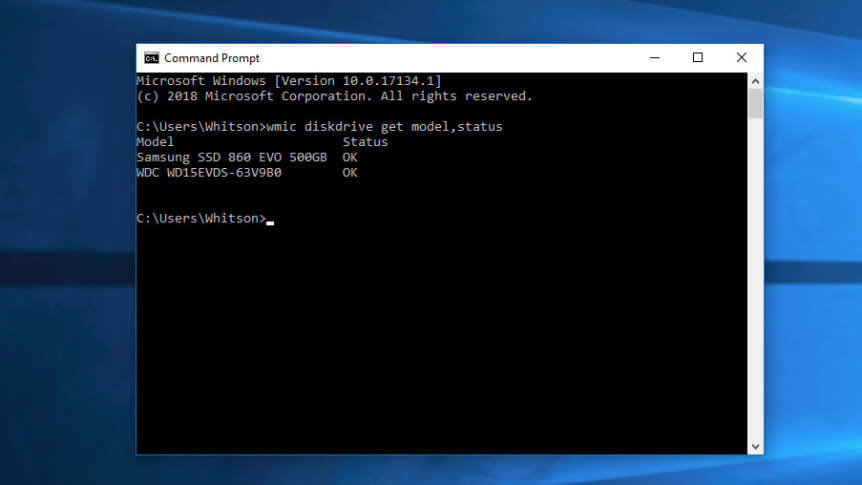
در سیستم‌عامل ویندوز می‌توانید به‌صورت دستی وضعیت S.M.A.R.T درایوهای خود را در Command Prompt بررسی کنید. جهت انجام این کار باید در نوار جست‌و‌جوی ویندوز، واژه “cmd” را تایپ کرده و سپس اپلیکیشن مربوطه را اجرا کنید. در پنجره ظاهر شده، دستور زیر را اجرا کنید:

wmic diskdrive get model,status

اگر خرابی هارد درایو شما نزدیک باشد، آنگاه با پیغام “Pred Fail” مواجه شده و اگر وضعیت هارد دیسک شما خوب باشد، آنگاه پیغام “OK” را مشاهده خواهید کرد.

تست سلامت هارد

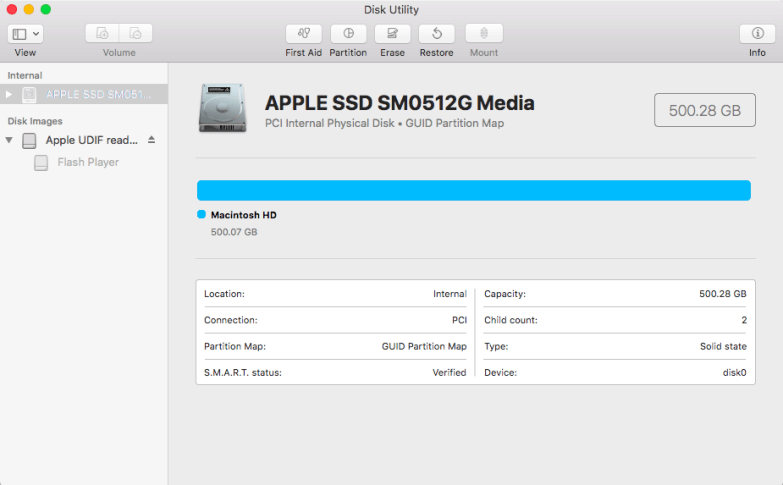
در کامپیوترهای مک باید از مسیر Applications/Utilities، ابزار Disk Utility را اجرا کرده، بر روی درایو موردنظر کلیک کرده و سپس در پایین سمت چپ، نگاهی به S.M.A.R.T. Status بیندازید و ببینید که آیا “Verified” است یا “Failing”.

تست سلامت هارد

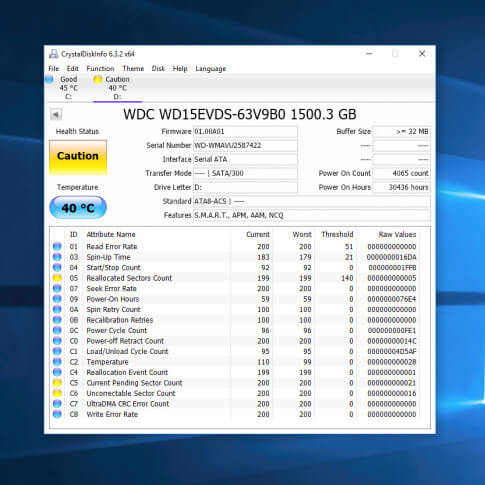
اطلاعات پایه‌ای S.M.A.R.T می‌تواند گمراه‌کننده باشد. از طریق این اطلاعات می‌توانید بفهمید که چه زمانی درایو شما نزدیک به خراب شدن است. البته این امکان نیز وجود دارد که حتی در هنگامی‌که وضعیت S.M.A.R.T هارد درایو شما خوب است، بازهم مشکلاتی برایتان پیش آید. اگر خواهان دسترسی به اطلاعات عمیق‌تری هستید، آنگاه می‌توانید از نرم‌افزار CrystalDiskInfo برای ویندوز و DriveDx برای مک استفاده کنید. این اپلیکیشن‌ها در قیاس با ابزارهای داخلی ویندوز و یا مک شما، اطلاعات جزئی‌تری را ارائه می‌دهند.

ابزارهایی همانند CrystalDiskInfo و یا DriveDx در عوض فقط نشان دادن واژه‌های “OK” و یا “Bad”، به ترتیب از برچسب‌هایی همانند “Caution” (احتیاط) و یا “Warning” (هشدار) نیز استفاده می‌کنند. این واژه‌ها مربوط به هارد درایوها و یا SSDهایی هستند که عمر چندانی از آن‌ها باقی نمانده، اما لزوما به پایان عمر خود، بسیار نزدیک نشده‌اند.

به‌عنوان مثال در هارد درایوی که دارای چند سکتور خراب و مجددا تخصیص‌ داده شده (Reallocated) است، اگر بخش‌های خراب حاوی اطلاعات نباشند، آنگاه شاید مشکلی نیز برای شما پیش نیاید. اما اگر فایل مورد نیاز شما در یکی از این سکتورهای خراب قرار داشته باشد، آنگاه به احتمال زیاد، خراب می‌شود. بنابراین برچسبی همانند Caution می‌تواند نشانه‌ای از این باشد که باید سریعا از اطلاعات خود پشتیبان تهیه کرده و به فکر تهیه یک هارد درایو جدید باشید (حتی اگر در حال حاضر مشکلی برایتان به وجود نیامده باشد).

البته شاید با مراجعه به وب‌سایت سازنده هارد دیسک خود نیز بتوانید اطلاعات دقیق‌تر و چه بسا ارزان‌تری را در رابطه با هارد درایو خود به دست آورید. به‌عنوان مثال، شرکت Seagate نرم‌افزار SeaTools، شرکت Western Digital ابزار Western Digital Dashboard و همچنین شرکت سامسونگ نیز برای SSDهای خود، نرم‌افزار Samsung Magician را ارائه می‌دهد. گاهی اوقات چنین ابزارهایی می‌توانند تکنولوژی‌های مختص به هارد درایوها و SSDهای تولیدی این شرکت‌ها را در نظر بگیرند. البته برای اکثر مردم، اپلیکیشن CrystalDiskInfo می‌تواند توصیه‌های خوبی را برای تقریبا تمامی هارد دیسک‌ها، ارائه دهد.

این مطلب را نیز بخوانید: یک هارد دیسک چگونه کار می‌کند؟

سناریوی خراب شدن هارد درایو

تست سلامت هارد

درایوهایی که در تست‌ها، عناوینی همانند Caution و یا Pred Fail را نشان می‌دهند، لزوما فردای آن روز کاملا خراب نمی‌شوند. چنین هارد دیسک‌هایی می‌توانند یک الی 2 سال دوام بیاورند و البته شاید هم در همان هفته، چنین قضیه‌ای برای آن‌ها رخ دهد. در هر صورت اگر اخطارها و هشدارهایی را دریافت می‌کنید، آنگاه زمان آن فرا رسیده که پیش از خراب شدن اوضاع، از اطلاعات خود پشتیبان تهیه کنید.

امروزه دیگر تهیه پشتیبان کامل، چندان رایج نیست. چه بسا که همین فرایند نیز فشار زیادی را بر هارد درایو شما تحمیل کرده و در نتیجه در میانه تهیه بکاپ، درایو شما به‌طور کامل خراب شود. در عوض بهتر است که یک حافظه اکسترنال را به کامپیوتر خود متصل کرده و فایل‌های مهم همانند عکس‌های خانوادگی، اسناد کاری و هر چیز دیگری را که به‌راحتی نتوانید آن را جایگزین کنید، در این حافظه اکسترنال کپی کنید. در ادامه پس از کپی گرفتن از فایل‌های مهم می‌توانید با استفاده از ابزارهایی همانند EaseUS Todo Backup Free (ویندوز) و Carbon Copy Cloner (مک)، یک بکاپ کامل از اطلاعات خود تهیه کنید.

اگر هارد دیسک شما نیز از کار افتاده است، آنگاه قضیه کمی دشوارتر می‌شود. در این رابطه باید درایو خود را به یک متخصص بازیابی اطلاعات نشان دهید.

سخن پایانی

تست سلامت هارد دیسک به این دلیل نیست که بدانید آیا هارد درایو شما خراب می‌شود یا خیر، بلکه به این خاطر است که بتوانید زمان رخ دادن چنین موردی را بهتر پیش‌بینی کنید، زیرا این مشکل برای تمامی حافظه‌ها، پیش خواهد آمد. به همین دلیل بهتر است که همیشه به‌صورت منظم (حتی در هنگام سلامت کامل هارد دیسک خود)، از اطلاعات خود پشتیبان تهیه کنید. می‌دانیم که چنین پیشنهادهایی را نیز زیاد شنیده‌اید، اما آیا به آن عمل می‌کنید؟

در زمینه تهیه بکاپ می‌توانید از حافظه‌های ابری نیز کمک بگیرید. اگر هم قصد استفاده از حافظه‌های فیزیکی را دارید، آنگاه با استفاده از ابزار File History در ویندوز و یا Time Machine در مک خود می‌توانید این کار را انجام دهید. البته باید به خاطر داشته باشید که حافظه‌های فیزیکی همیشه در معرض خطراتی همانند آتش‌سوزی و یا سرقت قرار دارند. این در حالی است که چنین نگرانی‌هایی در رابطه با حافظه‌های ابری، وجود ندارند.

بله درست است، تهیه پشتیبان از اطلاعات، هزینه‌بردار است، اما قطعا این هزینه از هزینه بازیابی اطلاعات توسط یک متخصص، کمتر خواهد بود. در صورت خراب شدن هارد دیسک شما، اگر از اطلاعات آن پشتیبان تهیه کرده باشید، آنگاه می‌توانید به‌راحتی داده‌های خود را بازگردانید.

نوشته چگونه از سلامت هارد دیسک خود اطمینان حاصل کنیم؟ اولین بار در اخبار فناوری و موبایل پدیدار شد.
معرفی ۴ روش موثر برای افزایش سرعت فن لپ‌تاپ و خنک کردن آن

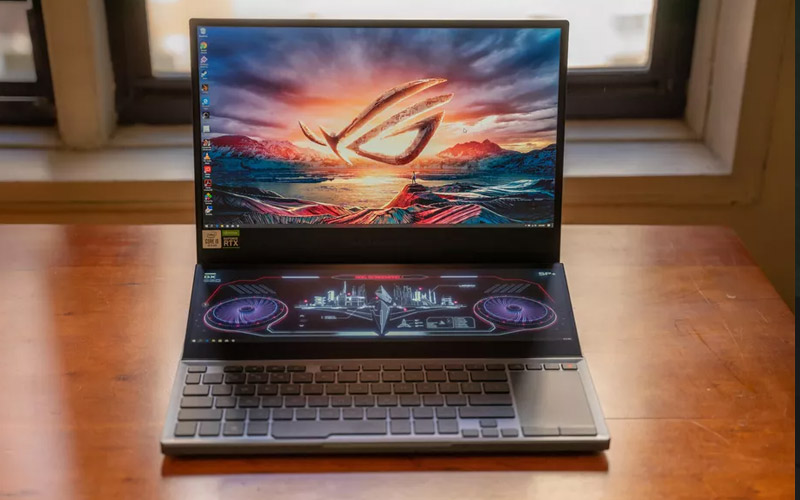
افزایش سرعت فن لپ تاپ

در این مطلب بهترین راهکارها برای افزایش یا تغییر سرعت فن لپ تاپ را به شما آموزش می‌دهیم.

رایانه‌های همراه یا لپ‌تاپ‌ها به دلیل فضای محدود و امکان قابل حمل بودن، طراحی بسیار ظریفی دارند و آسیب پذیر هستند. به طور معمول قطعات سخت‌افزاری یک لپ‌تاپ بیشتر از قطعات یک سیستم رایانه‌ای میزی یا دسکتاپ دچار مشکل می‌شود و این قانون برای اکثر لپ‌تاپ‌ها صادق است.

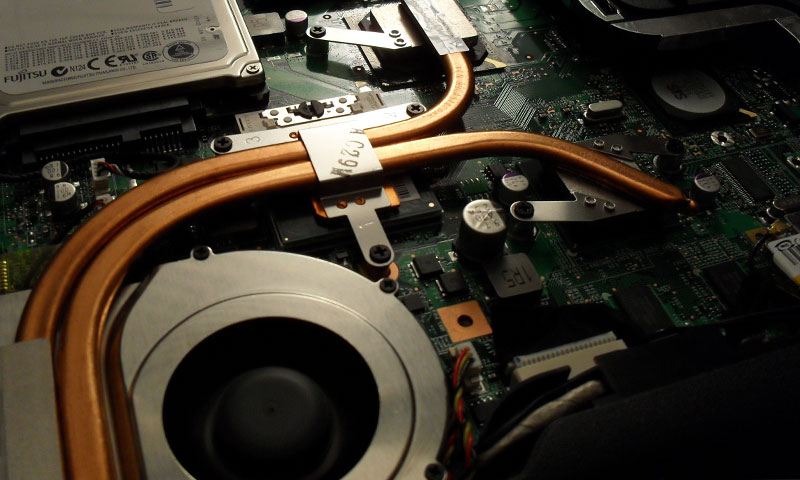
عمده این آسیب‌ها به دلیل فشردگی و ظرافت طراحی قطعات مختلف سخت‌افزاری ایجاد می‌شود، به طور مثال در یک رایانه رومیزی، پردازنده و کارت گرافیک به طور کامل از یکدیگر جدا هستند اما در لپ‌تاپ تمامی این قطعات در کنار یکدیگر قرار دارند و با استفاده سنگین، حرارت زیادی بر روی بورد اصلی لپ‌تاپ ایجاد می‌شود.

افزایش دمای پردازنده و به طور کلی سخت‌افزار سیستم مانند کارت گرافیک و حافظه، بازدهی سخت‌افزار لپ‌تاپ را کاهش می‌دهد، حتی افزایش دما گاها به حدی می‌رسد که سیستم به یکباره خاموش می‌شود.

گرم شدن بیش از حد سخت‌افزار یک سیستم مانند سرطان به مرور زمان، قدرت و بازدهی سیستم را تحت تاثیر قرار می‌دهد و در صورت بی‌توجهی به آن، ممکن است لپ‌تاپ دیگر قابل استفاده نباشد. برای جلوگیری از این اتفاق باید وضعیت فن سیستم خود را تحت نظر داشته باشید و گاهی سرعت فن لپ تاپ را افزایش دهید تا دمای سخت‌افزار کاهش پیدا کند.

لپ تاپ مخصوص بازی

تغییر سرعت فن لپ تاپ بسته به شرایط مختلف از راهکارهای عملی برای کاهش دمای سخت‌افزار است، زمانی که هنگام استفاده از برنامه‌های سنگین یا اجرای بازی، شاهد گرم شدن سیستم خود هستید، مهم‌ترین راهکار، افزایش سرعت فن لپ تاپ است.

این مطلب را نیز مطالعه کنید: چگونه سرعت فن‌های مک خود را تغییر دهیم؟

تغییر سرعت فن لپ تاپ با چندین روش امکان‌پذیر است، ما در این مطلب تمام روش‌های موجود برای تغییر یا افزایش سرعت فن لپ تاپ را به شما آموزش خواهیم داد، بنابراین با آی‌تی‌رسان همراه باشید:

دمای پردازنده را بررسی کنید

شاید مشکل کاهش بازدهی لپ تاپ یا خاموش شدن سیستم هنگام استفاده سنگین، به گرمای پردازنده ارتباطی نداشته باشد، ممکن است دمای سخت‌افزار مناسب باشد و فن نیز به خوبی کار کند و مشکل لپ‌تاپ چیز دیگری باشد. بهترین راه برای فهمیدن این موضوع، بررسی دمای پردازنده در هنگام کار است.

در لپ‌تاپ شما، هیچ قطعه‌ای مانند پردازنده داغ نمی‌شود، اگر دمای پردازنده متعادل باشد یعنی بقیه قطعات نیز مشکلی از نظر دما و حرارت ندارند و ایراد سیستم شما به بخش‌های دیگر مربوط می‌شود.

در حالت عادی دمای پردازنده باید میان 30 تا 48 درجه باشد، در حالت پرفشار نیز نباید دما از 60 درجه بیشتر شود، اگر دمای پردازنده شما از این مقدار بالاتر بود، بهتر است به دنبال راهی برای افزایش سرعت فن لپ تاپ به جهت خنک کردن سیستم باشید.

برای دانستن دمای پردازنده می‌توانید از برنامه RealTemp استفاده کنید، این نرم‌افزار تنها 300 کیلوبایت حجم دارد و با یک کلیک ساده، دمای تمامی هسته‌های پردازنده شما را نشان می‌دهد. با RealTemp می‌توانید سنسورهای پردازنده را نیز تست کرده یا حداقل و حداکثر دمای آن را مشاهده کنید. RealTemp را می‌توانید از اینجا دانلود کنید.

قبل از هر چیزی، فن لپ تاپ را تمیز کنید

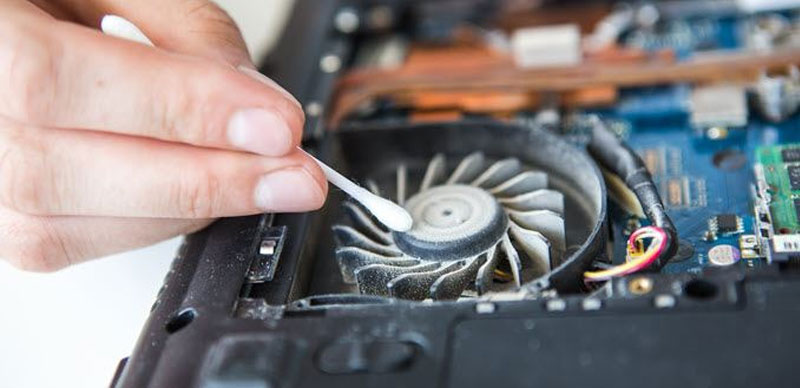
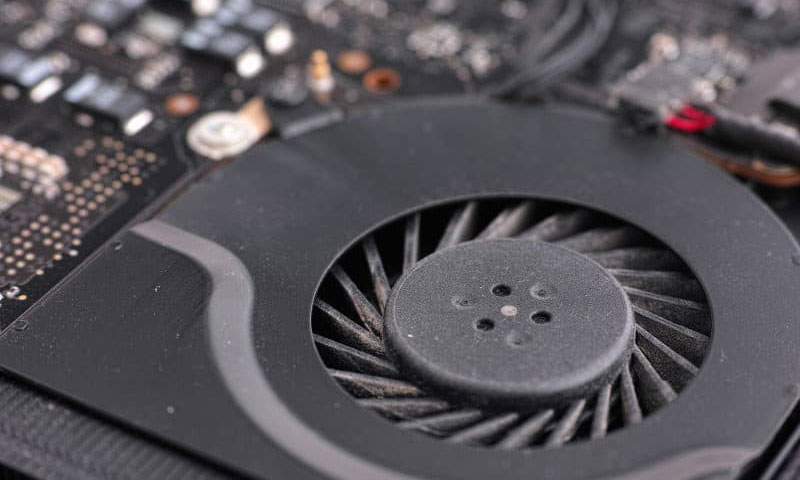
اگر اطمینان پیدا کردید که سیستم شما بیش از حد گرم می‌شود یا آنکه به هر دلیل فن لپ‌تاپ‌ مانند روز اول کار نمی‌کند، بهتر است در ابتدا یک بار قاب پشتی لپ‌تاپ را جدا کرده و فن لپ‌تاپ را به خوبی تمیز کنید. فن لپ‌تاپ همواره غبار زیادی به خود جذب می‌کند و یکی از دلایل کند شدن آن، وجود همین غبارهاست.

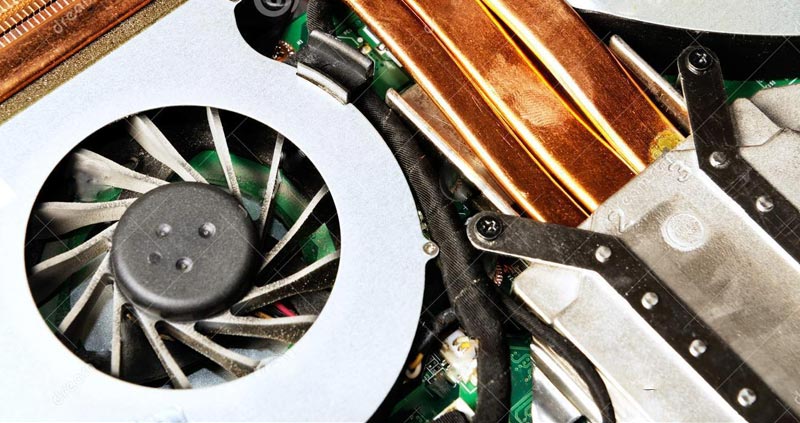
پس در ابتدا با دقت و به آرامی قاب پشت لپ‌تاپ را در بیاورید و اگر می‌توانید فن لپ‌تاپ را از جای خودش جدا کرده و آن را تمیز کنید، این کار را به دقت انجام دهید و حواستان باشد برای تمیز کردن فن، آسیب دیگری به لپ‌تاپ وارد نکنید.

افزایش سرعت فن لپ تاپ

با این کار سرعت فن لپ‌تاپ افزایش پیدا می‌کند و حرارت سخت‌افزار سیستم نیز به سرعت به سمت بیرون هدایت می‌شود. همین اقدام در بسیاری از موارد، تمامی مشکلات شما را حل خواهد کرد. حال اگر به دنبال افزایش سرعت فن لپ‌تاپ هستید از روش‌های زیر استفاده کنید:

از دکمه تغییر سرعت فن لپ تاپ استفاده کنید

بسیاری از لپ‌تاپ‌های حرفه‌ای و گیمینگ، دکمه اختصاصی برای تغییر یا افزایش سرعت فن لپ تاپ دارند. در مدل‌های گران قیمت به ویژه گیمینگ، سرعت فن لپ‌تاپ اهمیت فراوانی دارد، به همین دلیل شرکت‌های تولید کننده مانند ایسوس یا اچ‌پی برای مدل‌های حرفه‌ای و گیمینگ خود دکمه فیزیکی تعبیه می‌کنند که کاربران بتوانند به راحتی و به سرعت، سرعت فن لپ‌تاپ را افزایش یا کاهش دهند. البته این مدل‌ها معمولا به فن‌های قدرتمندی نیز مجهز شده‌اند.

افزایش سرعت فن لپ تاپ

در این مدل‌ها برای تغییر سرعت فن لپ‌تاپ کافیست در فریم کناری لپ‌تاپ، در میان درگاه‌ها یا در کنار دکمه پاور یا در کنار کیبورد، به دنبال دکمه‌ای با تصویر هک شده یک فن باشید، با آن دکمه می‌توانید سرعت فن لپ تاپ را تغییر دهید.

اگر سرعت فن لپ‌تاپ برای شما اهمیت دارد می‌توانید در هنگام خرید به سراغ مدل‌هایی بروید که دکمه فیزیکی تغییر سرعت فن دارند.

از نرم‌افزارهای اختصاصی لپ‌تاپ استفاده کنید

در بسیاری از لپ‌تاپ‌های بازار، دکمه فیزیکی برای تغییر سرعت فن لپ تاپ دیده نمی‌شود، در این مواقع معمولا در میان برنامه‌های اختصاصی یک لپ‌تاپ، برنامه‌ای برای کنترل و تغییر سرعت فن لپ‌تاپ وجود دارد. همانطور که می‌دانید به همراه هر لپ‌تاپ، تعدادی برنامه اختصاصی برای مدیریت نمایشگر، سخت‌افزار، باتری و فن لپ‌تاپ وجود دارد.

افزایش سرعت فن لپ تاپ

با نصب این برنامه‌ها و پیدا کردن قابلیت مدیریت سرعت فن، می‌توانید سرعت فن لپ تاپ را افزایش یا کاهش دهید. استفاده از برنامه‌های اختصاصی لپ‌تاپ‌ها نیز بسیار آسان است و تنها با چند کلیک می‌توان سرعت فن لپ‌تاپ را به طور حرفه‌ای مدیریت کرد.

به عنوان مثال سری TUF گیمینگ ایسوس برنامه‌ای اختصاصی و حرفه‌ای دارد که در آن می‌توانید تعداد گردش فن‌های لپ‌تاپ را مدیریت کنید، در این سری حتی امکان تغییر سرعت فن پردازنده و کارت گرافیک به طور جداگانه نیز وجود دارد. با استفاده از قابلیت‌های اینچنینی می‌توانید متناسب با استفاده خود از سیستم، سرعت فن را تغییر دهید و موجب افزایش بازدهی سیستم شوید.

اکثر لپ‌تاپ‌های میان‌رده و با کیفیت بازار، برنامه‌ای برای تغییر سرعت فن لپ تاپ دارند. اما شاید این برنامه‌ اختصاصی برای لپ‌تاپ‌های قدیمی یا مدل‌های ارزان قیمت وجود نداشته باشد.

از نرم‌افزارهای دیگر، برای افزایش سرعت فن لپ تاپ استفاده کنید

به جز برنامه‌های اختصاصی، ده‌ها نرم‌افزار دیگر نیز وجود دارد که با آن‌ها می‌توانید سرعت فن لپ تاپ را تغییر دهید. شرکت‌های نرم‌افزاری برنامه‌های متفاوتی برای مدیریت فن سیستم‌های رایانه‌ای مانند PC و لپ‌تاپ‌ها تولید کرده‌اند که به کمک آن‌ها می‌توان اطلاعات ارزشمندی از سخت‌افزار سیستم، دمای پردازنده و کارت گرافیک، عملکرد فن‌ها و… به دست بیاورید و بر اساس آن‌ها سرعت فن را تغییر دهید.

 نرم افزار HWiNFO

برنامه HWiNFO بهترین برنامه برای مدیریت فن لپ تاپ و حتی رایانه‌های دسکتاپ است. این نرم افزار در اصل برای نشان دادن جزئی‌ترین اطلاعات سیستم مانند سخت‌افزار، دما، وضعیت درایو‌ها و… تولید شده اما با آن می‌توانید تمامی فن‌های لپ‌تاپ خود را نیز مدیریت کنید.

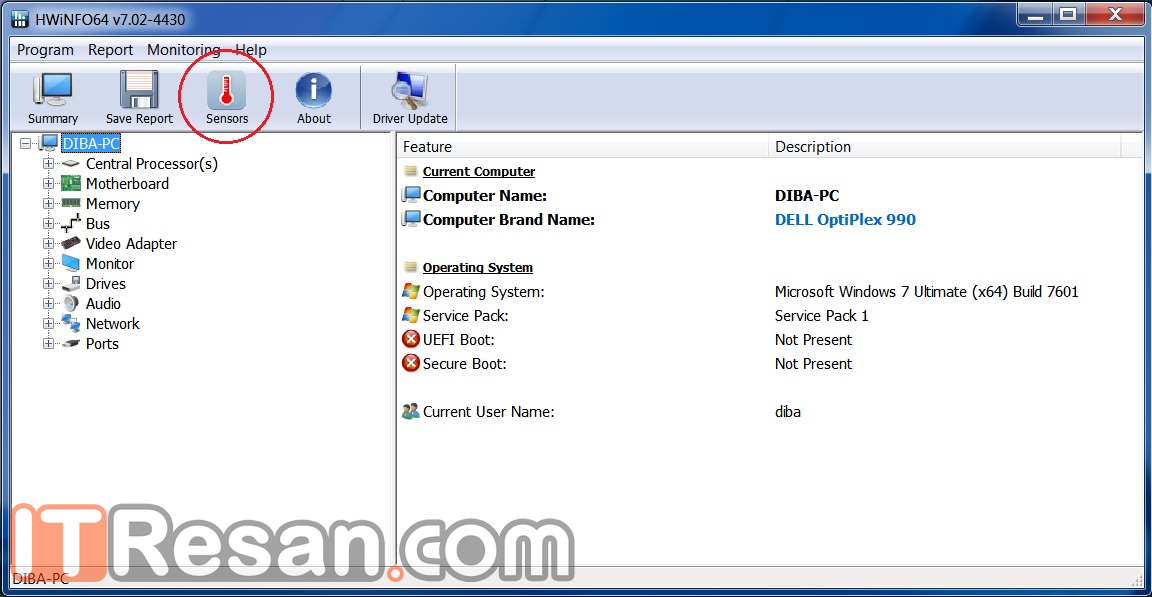
به این منظور پس از نصب، برنامه HWiNFO را باز کنید، در صفحه اصلی برنامه در نوار بالایی گزینه Sensors را انتخاب کنید. در صفحه باز شده اطلاعات تمامی سنسورها و چیپ‌ست‌های لپ‌تاپ خود را می‌توانید مشاهده کنید، آن بخش‌هایی که علامت فن رایانه را دارند، اطلاعات فن سیستم شما را نشان می‌دهند. به عنوان مثال در تصویر پایین، سیستم رایانه‌ای دارای دو فن مادربورد و پردازنده است.

در چهار ستون مقابل نام فن، به ترتیب اطلاعات تعداد چرخش فن در حال حاضر، حداقل، حداکثر و میانگین چرخش به شما نشان داده می‌شود. واحد RPM به معنای دور در دقیقه است، به عنوان مثال در سیستم ما، هر دو خنک کننده مادربورد و پردازنده، حدودا 1610 دور دقیقه چرخش دارند. شما می‌توانید این مقدار را افزایش دهید.

به این منظور در پایین صفحه بر روی آیکون فن کلیک کنید، در صفحه جدید می‌توانید تعداد چرخش فن‌های لپ‌تاپ خود را به حالت حداکثر تبدیل کرده یا مقدار چرخش مورد نظر خود را در کادر مربوط به هر فن وارد کرده تا تعداد چرخش فن به تعداد وارد شده افزایش پیدا کند. نکته مهم آن است که تعداد چرخش فن نزدیک به مقدار عدد وارد شده است و هرگز دقیقا برابر با آن عدد نخواهد بود.

پس از افزایش یا کاهش سرعت فن لپ تاپ ، می‌توانید تغییر سرعت را در صفحه اطلاعات سنسور مشاهده کنید.

تغییر سرعت فن لپ تاپ با استفاده از بایوس

شما با استفاده از بایوس سیستم خود و بدون نیاز به هیچ نرم افزاری هم می‌توانید سرعت فن خود را تغییر دهید، البته اگر در بایوس مادربورد شما، امکان تغییر سرعت فن لپ تاپ وجود داشته باشد.

به این منظور باید لپ‌تاپ را ریستارت کنید، سپس قبل از بالا آمدن ویندوز، دکمه Delete یا F2 را چند بار بفشارید تا وارد منو ستاپ شوید. در این صفحه گزینه BIOS Setup را پیدا کنید و دکمه‌‌ای که مقابل این نام نوشته شده را بر روی کیبورد بفشارید. در صفحه جدید باید گزینه System Configuration را پیدا کنید و با کلیدهای جهت نمای کیبورد بر روی آن گزینه رفته و اینتر را بزنید.

در این بخش اطلاعات مربوط به فن قابل مشاهده است، شما می‌توانید فن را همواره روشن یا همواره خاموش کنید، همچنین با گزینه Fan Speed Control Modes نیز می‌توان سرعت فن‌ها را در 4 حالت مختلف تنظیم کرد.

البته منوی بایوس هر سیستم بسته به مدل مادربورد با یکدیگر متفاوت است، در برخی مدل‌ها در قسمت System Configuration باید گزینه Advance را انتخاب کنید تا بتوانید سرعت فن لپ تاپ را تغییر دهید.

از فن‌های جانبی استفاده کنید

فن لپ‌تاپ یکی از مهم‌ترین لوازم جانبی است که باید برای رایانه همراه خود تهیه کنید، فن لپ‌تاپ در مدل‌های مختلفی تولید شده و بسته به تعداد فن و تعداد چرخش آن‌ها در دقیقه، قدرت کلی فن برای خنک کردن لپ‌تاپ نیز افزایش پیدا می‌کند. فن لپ‌تاپ قیمت بالایی هم ندارد و با توجه به اثرگذاری آن بر روی دمای لپ‌تاپ، پیشنهاد می‌شود حتما یک فن لپ‌تاپ خوب و قدرتمند با حداقل دو پره چرخنده بزرگ را خریداری کنید.

فن لپ تاپ را تعویض کنید

اگر با افزایش سرعت فن لپ تاپ با روش‌های گفته شده نیز وضعیت دمای سیستم و سخت‌افزار شما برطرف نشد، بهتر است فن لپ‌تاپ خود را به طور کلی تعویض کنید. در این شرایط اگر خودتان می‌توانید یک فن با کیفیت مناسب برای لپ‌تاپ خود تهیه کنید واگر نه بهتر است برای اینکار به نمایندگی رسمی برند لپ‌تاپ خود مراجعه کنید.

خمیر سیلیکون پردازنده را تغییر دهید

خمیر سیلیکونی باعث می‌شود تا دمای پردازنده به هیت سینک منتقل شود، در واقع این خمیر نه پردازنده را خنک می‌کند و نه هیت سینک بر روی آن را، این خمیر باعث می‌شود حرارت با سرعت بیشتری از پردازنده به هیت سینک برسد و در نتیجه دمای پردازنده کاهش پیدا می‌کند.

افزایش سرعت فن لپ تاپ

این خمیر بسته به نوع و کیفیتی که دارد بعد از مدتی استفاده کیفیت خود را از دست می‌دهد و باید از خمیر سیلیکونی جدیدی بر روی پردازنده استفاده کنید، در این مورد نیز اگر می‌توانید خودتان قاب لپ‌تاپ را جدا کرده و پردازنده را پیدا کنید و خمیر جدید بر روی آن قرار دهید، در غیر این صورت می‌توانید به تعمیرگاه‌های مجاز مراجعه کنید تا آن‌ها این کار را برای شما انجام دهند.

اگر با تمامی این روش‌ها دمای سیستم شما پایین نیامد، به نظر مشکلی اساسی برای لپ‌تاپ شما پیش آمده و بهتر است این مشکل را با نمایندگی رسمی تعمیرات برند لپ‌تاپ خود درمیان بگذارید.

نوشته معرفی 4 روش موثر برای افزایش سرعت فن لپ‌تاپ و خنک کردن آن اولین بار در اخبار فناوری و موبایل پدیدار شد.
معرفی ۴ روش موثر برای افزایش سرعت فن لپ‌تاپ و خنک کردن آن

افزایش سرعت فن لپ تاپ

در این مطلب بهترین راهکارها برای افزایش یا تغییر سرعت فن لپ تاپ را به شما آموزش می‌دهیم.

رایانه‌های همراه یا لپ‌تاپ‌ها به دلیل فضای محدود و امکان قابل حمل بودن، طراحی بسیار ظریفی دارند و آسیب پذیر هستند. به طور معمول قطعات سخت‌افزاری یک لپ‌تاپ بیشتر از قطعات یک سیستم رایانه‌ای میزی یا دسکتاپ دچار مشکل می‌شود و این قانون برای اکثر لپ‌تاپ‌ها صادق است.

عمده این آسیب‌ها به دلیل فشردگی و ظرافت طراحی قطعات مختلف سخت‌افزاری ایجاد می‌شود، به طور مثال در یک رایانه رومیزی، پردازنده و کارت گرافیک به طور کامل از یکدیگر جدا هستند اما در لپ‌تاپ تمامی این قطعات در کنار یکدیگر قرار دارند و با استفاده سنگین، حرارت زیادی بر روی بورد اصلی لپ‌تاپ ایجاد می‌شود.

افزایش دمای پردازنده و به طور کلی سخت‌افزار سیستم مانند کارت گرافیک و حافظه، بازدهی سخت‌افزار لپ‌تاپ را کاهش می‌دهد، حتی افزایش دما گاها به حدی می‌رسد که سیستم به یکباره خاموش می‌شود.

گرم شدن بیش از حد سخت‌افزار یک سیستم مانند سرطان به مرور زمان، قدرت و بازدهی سیستم را تحت تاثیر قرار می‌دهد و در صورت بی‌توجهی به آن، ممکن است لپ‌تاپ دیگر قابل استفاده نباشد. برای جلوگیری از این اتفاق باید وضعیت فن سیستم خود را تحت نظر داشته باشید و گاهی سرعت فن لپ تاپ را افزایش دهید تا دمای سخت‌افزار کاهش پیدا کند.
لپ تاپ مخصوص بازی

تغییر سرعت فن لپ تاپ بسته به شرایط مختلف از راهکارهای عملی برای کاهش دمای سخت‌افزار است، زمانی که هنگام استفاده از برنامه‌های سنگین یا اجرای بازی، شاهد گرم شدن سیستم خود هستید، مهم‌ترین راهکار، افزایش سرعت فن لپ تاپ است.
این مطلب را نیز مطالعه کنید: چگونه سرعت فن‌های مک خود را تغییر دهیم؟

تغییر سرعت فن لپ تاپ با چندین روش امکان‌پذیر است، ما در این مطلب تمام روش‌های موجود برای تغییر یا افزایش سرعت فن لپ تاپ را به شما آموزش خواهیم داد، بنابراین با آی‌تی‌رسان همراه باشید:

دمای پردازنده را بررسی کنید

شاید مشکل کاهش بازدهی لپ تاپ یا خاموش شدن سیستم هنگام استفاده سنگین، به گرمای پردازنده ارتباطی نداشته باشد، ممکن است دمای سخت‌افزار مناسب باشد و فن نیز به خوبی کار کند و مشکل لپ‌تاپ چیز دیگری باشد. بهترین راه برای فهمیدن این موضوع، بررسی دمای پردازنده در هنگام کار است.

در لپ‌تاپ شما، هیچ قطعه‌ای مانند پردازنده داغ نمی‌شود، اگر دمای پردازنده متعادل باشد یعنی بقیه قطعات نیز مشکلی از نظر دما و حرارت ندارند و ایراد سیستم شما به بخش‌های دیگر مربوط می‌شود.

در حالت عادی دمای پردازنده باید میان 30 تا 48 درجه باشد، در حالت پرفشار نیز نباید دما از 60 درجه بیشتر شود، اگر دمای پردازنده شما از این مقدار بالاتر بود، بهتر است به دنبال راهی برای افزایش سرعت فن لپ تاپ به جهت خنک کردن سیستم باشید.

برای دانستن دمای پردازنده می‌توانید از برنامه RealTemp استفاده کنید، این نرم‌افزار تنها 300 کیلوبایت حجم دارد و با یک کلیک ساده، دمای تمامی هسته‌های پردازنده شما را نشان می‌دهد. با RealTemp می‌توانید سنسورهای پردازنده را نیز تست کرده یا حداقل و حداکثر دمای آن را مشاهده کنید. RealTemp را می‌توانید از اینجا دانلود کنید.

قبل از هر چیزی، فن لپ تاپ را تمیز کنید

اگر اطمینان پیدا کردید که سیستم شما بیش از حد گرم می‌شود یا آنکه به هر دلیل فن لپ‌تاپ‌ مانند روز اول کار نمی‌کند، بهتر است در ابتدا یک بار قاب پشتی لپ‌تاپ را جدا کرده و فن لپ‌تاپ را به خوبی تمیز کنید. فن لپ‌تاپ همواره غبار زیادی به خود جذب می‌کند و یکی از دلایل کند شدن آن، وجود همین غبارهاست.

پس در ابتدا با دقت و به آرامی قاب پشت لپ‌تاپ را در بیاورید و اگر می‌توانید فن لپ‌تاپ را از جای خودش جدا کرده و آن را تمیز کنید، این کار را به دقت انجام دهید و حواستان باشد برای تمیز کردن فن، آسیب دیگری به لپ‌تاپ وارد نکنید.

افزایش سرعت فن لپ تاپ

با این کار سرعت فن لپ‌تاپ افزایش پیدا می‌کند و حرارت سخت‌افزار سیستم نیز به سرعت به سمت بیرون هدایت می‌شود. همین اقدام در بسیاری از موارد، تمامی مشکلات شما را حل خواهد کرد. حال اگر به دنبال افزایش سرعت فن لپ‌تاپ هستید از روش‌های زیر استفاده کنید:

از دکمه تغییر سرعت فن لپ تاپ استفاده کنید

بسیاری از لپ‌تاپ‌های حرفه‌ای و گیمینگ، دکمه اختصاصی برای تغییر یا افزایش سرعت فن لپ تاپ دارند. در مدل‌های گران قیمت به ویژه گیمینگ، سرعت فن لپ‌تاپ اهمیت فراوانی دارد، به همین دلیل شرکت‌های تولید کننده مانند ایسوس یا اچ‌پی برای مدل‌های حرفه‌ای و گیمینگ خود دکمه فیزیکی تعبیه می‌کنند که کاربران بتوانند به راحتی و به سرعت، سرعت فن لپ‌تاپ را افزایش یا کاهش دهند. البته این مدل‌ها معمولا به فن‌های قدرتمندی نیز مجهز شده‌اند.

افزایش سرعت فن لپ تاپ

در این مدل‌ها برای تغییر سرعت فن لپ‌تاپ کافیست در فریم کناری لپ‌تاپ، در میان درگاه‌ها یا در کنار دکمه پاور یا در کنار کیبورد، به دنبال دکمه‌ای با تصویر هک شده یک فن باشید، با آن دکمه می‌توانید سرعت فن لپ تاپ را تغییر دهید.

اگر سرعت فن لپ‌تاپ برای شما اهمیت دارد می‌توانید در هنگام خرید به سراغ مدل‌هایی بروید که دکمه فیزیکی تغییر سرعت فن دارند.

از نرم‌افزارهای اختصاصی لپ‌تاپ استفاده کنید

در بسیاری از لپ‌تاپ‌های بازار، دکمه فیزیکی برای تغییر سرعت فن لپ تاپ دیده نمی‌شود، در این مواقع معمولا در میان برنامه‌های اختصاصی یک لپ‌تاپ، برنامه‌ای برای کنترل و تغییر سرعت فن لپ‌تاپ وجود دارد. همانطور که می‌دانید به همراه هر لپ‌تاپ، تعدادی برنامه اختصاصی برای مدیریت نمایشگر، سخت‌افزار، باتری و فن لپ‌تاپ وجود دارد.

افزایش سرعت فن لپ تاپ

با نصب این برنامه‌ها و پیدا کردن قابلیت مدیریت سرعت فن، می‌توانید سرعت فن لپ تاپ را افزایش یا کاهش دهید. استفاده از برنامه‌های اختصاصی لپ‌تاپ‌ها نیز بسیار آسان است و تنها با چند کلیک می‌توان سرعت فن لپ‌تاپ را به طور حرفه‌ای مدیریت کرد.

به عنوان مثال سری TUF گیمینگ ایسوس برنامه‌ای اختصاصی و حرفه‌ای دارد که در آن می‌توانید تعداد گردش فن‌های لپ‌تاپ را مدیریت کنید، در این سری حتی امکان تغییر سرعت فن پردازنده و کارت گرافیک به طور جداگانه نیز وجود دارد. با استفاده از قابلیت‌های اینچنینی می‌توانید متناسب با استفاده خود از سیستم، سرعت فن را تغییر دهید و موجب افزایش بازدهی سیستم شوید.

اکثر لپ‌تاپ‌های میان‌رده و با کیفیت بازار، برنامه‌ای برای تغییر سرعت فن لپ تاپ دارند. اما شاید این برنامه‌ اختصاصی برای لپ‌تاپ‌های قدیمی یا مدل‌های ارزان قیمت وجود نداشته باشد.

از نرم‌افزارهای دیگر، برای افزایش سرعت فن لپ تاپ استفاده کنید

به جز برنامه‌های اختصاصی، ده‌ها نرم‌افزار دیگر نیز وجود دارد که با آن‌ها می‌توانید سرعت فن لپ تاپ را تغییر دهید. شرکت‌های نرم‌افزاری برنامه‌های متفاوتی برای مدیریت فن سیستم‌های رایانه‌ای مانند PC و لپ‌تاپ‌ها تولید کرده‌اند که به کمک آن‌ها می‌توان اطلاعات ارزشمندی از سخت‌افزار سیستم، دمای پردازنده و کارت گرافیک، عملکرد فن‌ها و… به دست بیاورید و بر اساس آن‌ها سرعت فن را تغییر دهید.

 نرم افزار HWiNFO

برنامه HWiNFO بهترین برنامه برای مدیریت فن لپ تاپ و حتی رایانه‌های دسکتاپ است. این نرم افزار در اصل برای نشان دادن جزئی‌ترین اطلاعات سیستم مانند سخت‌افزار، دما، وضعیت درایو‌ها و… تولید شده اما با آن می‌توانید تمامی فن‌های لپ‌تاپ خود را نیز مدیریت کنید.

به این منظور پس از نصب، برنامه HWiNFO را باز کنید، در صفحه اصلی برنامه در نوار بالایی گزینه Sensors را انتخاب کنید. در صفحه باز شده اطلاعات تمامی سنسورها و چیپ‌ست‌های لپ‌تاپ خود را می‌توانید مشاهده کنید، آن بخش‌هایی که علامت فن رایانه را دارند، اطلاعات فن سیستم شما را نشان می‌دهند. به عنوان مثال در تصویر پایین، سیستم رایانه‌ای دارای دو فن مادربورد و پردازنده است.

در چهار ستون مقابل نام فن، به ترتیب اطلاعات تعداد چرخش فن در حال حاضر، حداقل، حداکثر و میانگین چرخش به شما نشان داده می‌شود. واحد RPM به معنای دور در دقیقه است، به عنوان مثال در سیستم ما، هر دو خنک کننده مادربورد و پردازنده، حدودا 1610 دور دقیقه چرخش دارند. شما می‌توانید این مقدار را افزایش دهید.

به این منظور در پایین صفحه بر روی آیکون فن کلیک کنید، در صفحه جدید می‌توانید تعداد چرخش فن‌های لپ‌تاپ خود را به حالت حداکثر تبدیل کرده یا مقدار چرخش مورد نظر خود را در کادر مربوط به هر فن وارد کرده تا تعداد چرخش فن به تعداد وارد شده افزایش پیدا کند. نکته مهم آن است که تعداد چرخش فن نزدیک به مقدار عدد وارد شده است و هرگز دقیقا برابر با آن عدد نخواهد بود.

پس از افزایش یا کاهش سرعت فن لپ تاپ ، می‌توانید تغییر سرعت را در صفحه اطلاعات سنسور مشاهده کنید.

تغییر سرعت فن لپ تاپ با استفاده از بایوس

شما با استفاده از بایوس سیستم خود و بدون نیاز به هیچ نرم افزاری هم می‌توانید سرعت فن خود را تغییر دهید، البته اگر در بایوس مادربورد شما، امکان تغییر سرعت فن لپ تاپ وجود داشته باشد.

به این منظور باید لپ‌تاپ را ریستارت کنید، سپس قبل از بالا آمدن ویندوز، دکمه Delete یا F2 را چند بار بفشارید تا وارد منو ستاپ شوید. در این صفحه گزینه BIOS Setup را پیدا کنید و دکمه‌‌ای که مقابل این نام نوشته شده را بر روی کیبورد بفشارید. در صفحه جدید باید گزینه System Configuration را پیدا کنید و با کلیدهای جهت نمای کیبورد بر روی آن گزینه رفته و اینتر را بزنید.

در این بخش اطلاعات مربوط به فن قابل مشاهده است، شما می‌توانید فن را همواره روشن یا همواره خاموش کنید، همچنین با گزینه Fan Speed Control Modes نیز می‌توان سرعت فن‌ها را در 4 حالت مختلف تنظیم کرد.

البته منوی بایوس هر سیستم بسته به مدل مادربورد با یکدیگر متفاوت است، در برخی مدل‌ها در قسمت System Configuration باید گزینه Advance را انتخاب کنید تا بتوانید سرعت فن لپ تاپ را تغییر دهید.

از فن‌های جانبی استفاده کنید

فن لپ‌تاپ یکی از مهم‌ترین لوازم جانبی است که باید برای رایانه همراه خود تهیه کنید، فن لپ‌تاپ در مدل‌های مختلفی تولید شده و بسته به تعداد فن و تعداد چرخش آن‌ها در دقیقه، قدرت کلی فن برای خنک کردن لپ‌تاپ نیز افزایش پیدا می‌کند. فن لپ‌تاپ قیمت بالایی هم ندارد و با توجه به اثرگذاری آن بر روی دمای لپ‌تاپ، پیشنهاد می‌شود حتما یک فن لپ‌تاپ خوب و قدرتمند با حداقل دو پره چرخنده بزرگ را خریداری کنید.

فن لپ تاپ را تعویض کنید

اگر با افزایش سرعت فن لپ تاپ با روش‌های گفته شده نیز وضعیت دمای سیستم و سخت‌افزار شما برطرف نشد، بهتر است فن لپ‌تاپ خود را به طور کلی تعویض کنید. در این شرایط اگر خودتان می‌توانید یک فن با کیفیت مناسب برای لپ‌تاپ خود تهیه کنید واگر نه بهتر است برای اینکار به نمایندگی رسمی برند لپ‌تاپ خود مراجعه کنید.

خمیر سیلیکون پردازنده را تغییر دهید

خمیر سیلیکونی باعث می‌شود تا دمای پردازنده به هیت سینک منتقل شود، در واقع این خمیر نه پردازنده را خنک می‌کند و نه هیت سینک بر روی آن را، این خمیر باعث می‌شود حرارت با سرعت بیشتری از پردازنده به هیت سینک برسد و در نتیجه دمای پردازنده کاهش پیدا می‌کند.

افزایش سرعت فن لپ تاپ

این خمیر بسته به نوع و کیفیتی که دارد بعد از مدتی استفاده کیفیت خود را از دست می‌دهد و باید از خمیر سیلیکونی جدیدی بر روی پردازنده استفاده کنید، در این مورد نیز اگر می‌توانید خودتان قاب لپ‌تاپ را جدا کرده و پردازنده را پیدا کنید و خمیر جدید بر روی آن قرار دهید، در غیر این صورت می‌توانید به تعمیرگاه‌های مجاز مراجعه کنید تا آن‌ها این کار را برای شما انجام دهند.

اگر با تمامی این روش‌ها دمای سیستم شما پایین نیامد، به نظر مشکلی اساسی برای لپ‌تاپ شما پیش آمده و بهتر است این مشکل را با نمایندگی رسمی تعمیرات برند لپ‌تاپ خود درمیان بگذارید.

نوشته معرفی 4 روش موثر برای افزایش سرعت فن لپ‌تاپ و خنک کردن آن اولین بار در اخبار فناوری و موبایل پدیدار شد.