هاب خانه هوشمند چیست و آیا به آن نیاز داریم؟

خانه‌های هوشمند را می‌توان یکی از ترندهای این روزها به حساب آورد. یکی از اجزاهای اصلی این خانه‌ها نیز هاب یا همان گیت است. اگر می‌خواهید که اطلاعات بیشتری در رابطه با هاب خانه هوشمند به دست آورید، آنگاه این مطلب برای شما مفید خواهد بود.

انتخاب هاب و یا حتی تصمیم در رابطه با خرید یا عدم خرید آن، از پرسش‌های اساسی است، زیرا این قضیه تأثیر زیادی بر دستگاه‌هایی که می‌توانید به خانه خود اضافه کنید، خواهد داشت.

پروتکل‌ها

پروتکل‌ها نحوه اتصال دستگاه‌های داخل خانه و همچنین شیوه کنترل کردن آن‌ها را مشخص می‌کنند. در زیر به بحث در رابطه با 3 پروتکل می‌پردازیم. اولین پروتکل، وای‌فای بوده که در بسیاری از گجت‌های خانه‌های هوشمند از جمله لامپ‌ها، کلیدها، پریزها و … یافت شده و این دستگاه‌ها از این طریق به شبکه بی‌سیم خانه شما متصل می‌شود.

جهت استفاده و راه‌اندازی این دستگاه‌ها، نیازی به سخت‌افزار اضافی نداشته و فقط پسورد وای‌فای کفایت می‌کند. 2 مورد دیگر از پروتکل‌ها، Z-Wave و ZigBee بوده که به‌صورت بی‌سیم کار کرده اما از وای‌فای استفاده نمی‌کنند. چنین دستگاه‌هایی یک شبکه توری (Mesh Network) ایجاد کرده و از طریق آن با یکدیگر ارتباط برقرار می‌کنند. این قضیه بدین معنا است که شما دیگر به محدوده سیگنالی روتر خود محدود نمی‌شوید.

بدین ترتیب در عوض اتصال دستگاه‌ها به شبکه و ایجاد ارتباطات به‌صورت مستقل، دستگاه‌های Z-Wave و ZigBee همگی به هاب خانه هوشمند شما متصل می‌شوند. هاب تنها دستگاهی است که به وای‌فای متصل می‌شود. شما با هاب اتصال برقرار کرده و هاب نیز دستورات را به دستگاه‌های متصل به خود، ارسال می‌کند.

همه‌چیز در هاب رخ می‌دهد

هاب قلب ارتباطات دستگاه‌های خانه هوشمند شما به حساب آمده و بنابراین در صورت ایجاد اختلال در آن، عملکرد سایر دستگاه‌ها نیز با مشکل مواجه می‌شود. اگر ده‌ها دستگاه هوشمند در خانه خود داشته باشید، آنگاه همه آن‌ها به‌جای روتر، به هاب متصل شده و بنابراین شبکه وای‌فای شما را اشغال نمی‌کنند.

با استفاده از هاب، افزودن دستگاه‌های جدید نیز آسان‌تر خواهد بود. در پروتکل وای‌فای جهت راه‌اندازی یک دستگاه جدید به یک اپلیکیشن شخص ثالثی و همچنین یوزر و پسورد وای‌فای خود نیاز دارید. در سیستم‌های مبتنی بر هاب تنها کافی است که دستگاه جدید را به برق متصل کرده و سپس صبر کنید تا در اپلیکیشن هاب شما ظاهر شود.

در خانه‌های هوشمند مبتنی بر وای‌فای، اگر چندین دستگاه متعلق به چندین شرکت داشته باشید، آنگاه حداقل به اندازه تعداد شرکت‌ها باید اپلیکیشن‌های شخص ثالثی گوناگون را بر روی گوشی خود نصب کنید. البته راه‌کارهایی نیز وجود دارند که از طریق آن‌ها می‌توانید دستگاه‌های وای‌فای را از طریق اپلیکیشن‌هایی همانند Google Home و یا Apple Home، یکپارچه‌سازی کنید، اما جدا از سختی‌های این کار، تمامی برندها نیز از چنین قابلیتی پشتیبانی نمی‌کنند.

در سیستم‌های هاب محور کافی است که دستگاه‌ها را به یک هاب متصل کرده و در واقع همه آن‌ها با استفاده از یک اپلیکیشن واحد کنترل خواهند شد. همچنین بدین ترتیب بهتر می‌توانید که نسبت به خودکارسازی کارهای روزمره و پیچیده، اقدام کنید.

این مطلب را نیز بخوانید: چرا مقاومت دربرابر انقلاب خانه‌های هوشمند بیهوده است؟

هاب‌ها بدون نقص نیستند

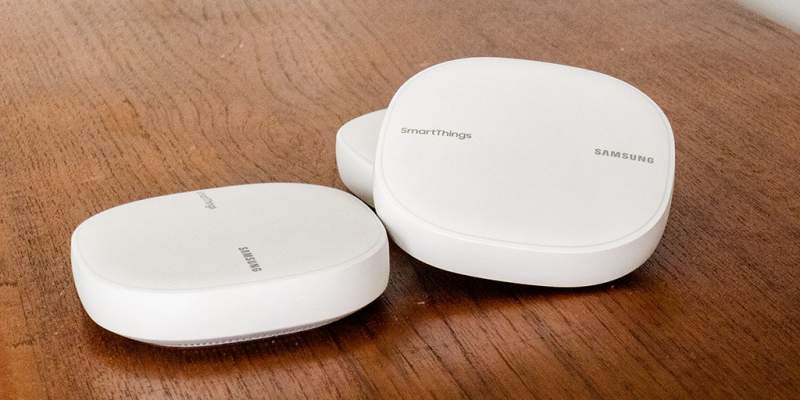
البته هاب‌ها هم مشکلات خاص خود را دارند. مثلا اگر هاب شما به هر دلیلی از کار بیفتد، آنگاه کل دستگاه‌های هوشمند متصل به آن نیز از کار خواهند افتاد. البته اگر اتصال اینترنت شما نیز قطع شود، آنگاه این قضیه به‌معنای ایجاد اخلالی بزرگ در شبکه هوشمند خانگی شما خواهد بود. در اینجا تفاوت با هاب در این است که سیستم‌های هاب محور مستعد بروز مشکلات دیگری نیز هستند. مثلا در صورت خرابی شبکه SmartThings سامسونگ، حتی با داشتن اتصال وای‌فای نیز بازهم عملکردهای خانه هوشمند شما، مختل خواهند شد. در نهایت اینکه همانند بسیاری از چیزهای دیگر، افزودن پیچیدگی‌ها باعث بروز مشکلات بیشتری می‌شود.

آیا در خانه هوشمند خود به یک هاب نیاز داریم؟

جواب مشخصی برای این پرسش وجود ندارد. اگر صرفا در سیستم هوشمند خانگی خود چند عدد لامپ و کلید دارید و در نهایت هم می‌خواهید که یک اسپیکر هوشمند را به آن‌ها اضافه کنید، آنگاه نیازی به هاب نخواهید داشت. اگر هم می‌خواهید که مثلا تمامی کلیدهای لامپ‌های خانه خود را جایگزین کرده، در هر اتاق حسگر حرکتی قرار دهید و یا اینکه به دنبال پروژه‌های پیچیده‌تر هستید، آنگاه می‌توان گفت که به یک هاب نیاز خواهید داشت.

نوشته هاب خانه هوشمند چیست و آیا به آن نیاز داریم؟ اولین بار در اخبار فناوری و موبایل پدیدار شد.

هاب خانه هوشمند چیست و آیا به آن نیاز داریم؟
خانه‌های هوشمند را می‌توان یکی از ترندهای این روزها به حساب آورد. یکی از اجزاهای اصلی این خانه‌ها نیز هاب یا همان گیت است. اگر می‌خواهید که اطلاعات بیشتری در رابطه با هاب خانه هوشمند به دست آورید، آنگاه این مطلب برای شما مفید خواهد بود.

انتخاب هاب و یا حتی تصمیم در رابطه با خرید یا عدم خرید آن، از پرسش‌های اساسی است، زیرا این قضیه تأثیر زیادی بر دستگاه‌هایی که می‌توانید به خانه خود اضافه کنید، خواهد داشت.

پروتکل‌ها

پروتکل‌ها نحوه اتصال دستگاه‌های داخل خانه و همچنین شیوه کنترل کردن آن‌ها را مشخص می‌کنند. در زیر به بحث در رابطه با 3 پروتکل می‌پردازیم. اولین پروتکل، وای‌فای بوده که در بسیاری از گجت‌های خانه‌های هوشمند از جمله لامپ‌ها، کلیدها، پریزها و … یافت شده و این دستگاه‌ها از این طریق به شبکه بی‌سیم خانه شما متصل می‌شود.

جهت استفاده و راه‌اندازی این دستگاه‌ها، نیازی به سخت‌افزار اضافی نداشته و فقط پسورد وای‌فای کفایت می‌کند. 2 مورد دیگر از پروتکل‌ها، Z-Wave و ZigBee بوده که به‌صورت بی‌سیم کار کرده اما از وای‌فای استفاده نمی‌کنند. چنین دستگاه‌هایی یک شبکه توری (Mesh Network) ایجاد کرده و از طریق آن با یکدیگر ارتباط برقرار می‌کنند. این قضیه بدین معنا است که شما دیگر به محدوده سیگنالی روتر خود محدود نمی‌شوید.

بدین ترتیب در عوض اتصال دستگاه‌ها به شبکه و ایجاد ارتباطات به‌صورت مستقل، دستگاه‌های Z-Wave و ZigBee همگی به هاب خانه هوشمند شما متصل می‌شوند. هاب تنها دستگاهی است که به وای‌فای متصل می‌شود. شما با هاب اتصال برقرار کرده و هاب نیز دستورات را به دستگاه‌های متصل به خود، ارسال می‌کند.

همه‌چیز در هاب رخ می‌دهد

هاب قلب ارتباطات دستگاه‌های خانه هوشمند شما به حساب آمده و بنابراین در صورت ایجاد اختلال در آن، عملکرد سایر دستگاه‌ها نیز با مشکل مواجه می‌شود. اگر ده‌ها دستگاه هوشمند در خانه خود داشته باشید، آنگاه همه آن‌ها به‌جای روتر، به هاب متصل شده و بنابراین شبکه وای‌فای شما را اشغال نمی‌کنند.

با استفاده از هاب، افزودن دستگاه‌های جدید نیز آسان‌تر خواهد بود. در پروتکل وای‌فای جهت راه‌اندازی یک دستگاه جدید به یک اپلیکیشن شخص ثالثی و همچنین یوزر و پسورد وای‌فای خود نیاز دارید. در سیستم‌های مبتنی بر هاب تنها کافی است که دستگاه جدید را به برق متصل کرده و سپس صبر کنید تا در اپلیکیشن هاب شما ظاهر شود.

در خانه‌های هوشمند مبتنی بر وای‌فای، اگر چندین دستگاه متعلق به چندین شرکت داشته باشید، آنگاه حداقل به اندازه تعداد شرکت‌ها باید اپلیکیشن‌های شخص ثالثی گوناگون را بر روی گوشی خود نصب کنید. البته راه‌کارهایی نیز وجود دارند که از طریق آن‌ها می‌توانید دستگاه‌های وای‌فای را از طریق اپلیکیشن‌هایی همانند Google Home و یا Apple Home، یکپارچه‌سازی کنید، اما جدا از سختی‌های این کار، تمامی برندها نیز از چنین قابلیتی پشتیبانی نمی‌کنند.

در سیستم‌های هاب محور کافی است که دستگاه‌ها را به یک هاب متصل کرده و در واقع همه آن‌ها با استفاده از یک اپلیکیشن واحد کنترل خواهند شد. همچنین بدین ترتیب بهتر می‌توانید که نسبت به خودکارسازی کارهای روزمره و پیچیده، اقدام کنید.

این مطلب را نیز بخوانید: چرا مقاومت دربرابر انقلاب خانه‌های هوشمند بیهوده است؟

هاب‌ها بدون نقص نیستند

البته هاب‌ها هم مشکلات خاص خود را دارند. مثلا اگر هاب شما به هر دلیلی از کار بیفتد، آنگاه کل دستگاه‌های هوشمند متصل به آن نیز از کار خواهند افتاد. البته اگر اتصال اینترنت شما نیز قطع شود، آنگاه این قضیه به‌معنای ایجاد اخلالی بزرگ در شبکه هوشمند خانگی شما خواهد بود. در اینجا تفاوت با هاب در این است که سیستم‌های هاب محور مستعد بروز مشکلات دیگری نیز هستند. مثلا در صورت خرابی شبکه SmartThings سامسونگ، حتی با داشتن اتصال وای‌فای نیز بازهم عملکردهای خانه هوشمند شما، مختل خواهند شد. در نهایت اینکه همانند بسیاری از چیزهای دیگر، افزودن پیچیدگی‌ها باعث بروز مشکلات بیشتری می‌شود.

آیا در خانه هوشمند خود به یک هاب نیاز داریم؟

جواب مشخصی برای این پرسش وجود ندارد. اگر صرفا در سیستم هوشمند خانگی خود چند عدد لامپ و کلید دارید و در نهایت هم می‌خواهید که یک اسپیکر هوشمند را به آن‌ها اضافه کنید، آنگاه نیازی به هاب نخواهید داشت. اگر هم می‌خواهید که مثلا تمامی کلیدهای لامپ‌های خانه خود را جایگزین کرده، در هر اتاق حسگر حرکتی قرار دهید و یا اینکه به دنبال پروژه‌های پیچیده‌تر هستید، آنگاه می‌توان گفت که به یک هاب نیاز خواهید داشت.

نوشته هاب خانه هوشمند چیست و آیا به آن نیاز داریم؟ اولین بار در اخبار فناوری و موبایل پدیدار شد.

چگونه پوشه دانلود و نصب بازی‌های استیم خود را تغییر دهیم؟

در این مطلب قصد داریم که شیوه تغییر پوشه دانلود بازی های استیم و حتی تغییر مکان خود اپلیکیشن استیم را نیز به شما آموزش دهیم. در ادامه با آی‌تی‌رسان همراه باشید.

منظور از پوشه دانلود بازی‌های استیم چیست؟

بازی‌هایی که دانلود و نصب می‌‎شوند، در یکی از پوشه‌های موجود در محل نصب استیم، ذخیره می‌شوند. این مسیر به‌صورت پیش‌فرض در C:\Program Files (x86)\Steam قرار دارد. اگر بخواهید که بازی‌های خود را در یک پوشه دیگر نصب کنید، آنگاه باید یک Steam Library جدید در مقصد موردنظر ایجاد کنید.

شیوه ایجاد یک Steam Library جدید

  1. اپلیکیشن Steam را باز کنید.
  2. در نوار بالایی بر روی “Steam” و سپس “Settings” کلیک کنید.
  3. در پنجره “Settings” باید به برگه “Downloads” بروید.
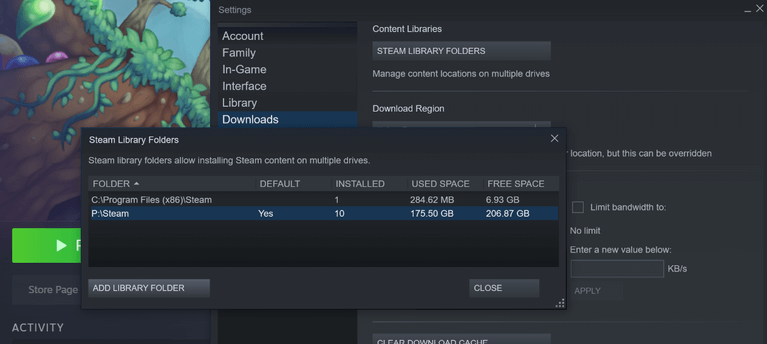
  4. در زیر “Content Libraries” باید بر روی “Steam Library Folders” کلیک کنید. در پنجره باز شده می‌توانید لیستی از Steam Libraryهای خود را مشاهده کنید.
  5. “Add Library Folder” را برگزینید.
  6. به پوشه‌ای که می‌خواهید آن را به‌عنوان Steam Library خود انتخاب کنید، بروید.
  7. پوشه را هایلایت کرده و سپس بر روی “Select” کلیک کنید. اکنون Steam Library جدید شما در لیست Libraryها نمایش داده می‌شود.
  8. بدین ترتیب دفعه بعدی که بخواهید یک بازی را دانلود و نصب کنید، آنگاه می‌توانید پوشه موردنظر خود جهت نصب را انتخاب کنید.

تغییر پوشه دانلود بازی های استیم

به یاد داشته باشید که در هر هارد درایو تنها می‌توانید یک Steam Library داشته باشید.

این مطلب را نیز بخوانید: چگونه تصویر پروفایل حساب استیم خود را تغییر دهیم؟

انتقال بازی‌های فعلی به پوشه جدید

در بالا به نحوه تغییر پوشه دانلود بازی های استیم پرداختیم. البته خودتان باید به‌صورت دستی بازی‌های قدیمی را به پوشه جدید منتقل کنید.

تغییر پوشه دانلود بازی های استیم

  1. در لانچر Steam باید در نوار کناری بر روی بازی موردنظر خود کلیک-راست کنید.
  2. در منوی ظاهر شده باید “Properties” را انتخاب کنید.
  3. در پنجره “Properties” باید به برگه “Local Files” بروید.
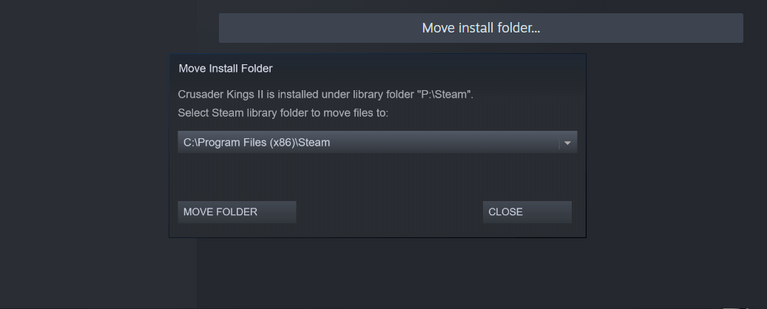
  4. “Move Install Folder” را انتخاب کنید.
  5. در دیالوگ باز شده باید پوشه مقصد را انتخاب کنید.
  6. بر روی “Move Folder” کلیک کنید.
  7. صبر کنید تا فرایند انتقال بازی‌ها به اتمام برسد.

انتقال بازی‌های نصب شده استیم به یک دایرکتوری (هارد دیسک یا SSD) دیگر

معمولا در چنین مواردی، ریسک‌های گوناگونی همانند جا ماندن و آدرس‌دهی نامناسب فایل‌ها وجود دارند که در نهایت باعث ایجاد اخلال در عملکرد اپلیکیشن منتقل شده می‌شوند. خود استیم جهت انجام این کار، یک روش رسمی را معرفی می‌کند. البته پس از اتمام فرایند انتقال باید بار دیگر به حساب استیم خود وارد شوید.

تغییر پوشه دانلود بازی های استیم

  1. به مسیر نصب لانچر Steam خود بروید (به‌صورت پیش‌فرض در C:\Program Files (x86)\Steam قرار دارد).
  2. به غیر از “steamapps” ،”userdata” و “Steam.exe” باید سایر فایل‌ها و پوشه‌ها را حذف کنید.
  3. پوشه “Steam” را انتخاب و سپس آن را کات (Cut) کنید (Ctrl + X).
  4. به دایرکتوری مقصد رفته و پوشه “Steam” را پیست کنید (Ctrl + V).
  5. استیم را در دایرکتوری جدید، اجرا کنید. در ادامه فایل‌های ضروری دانلود و نصب می‌شوند.
  6. به حساب استیم خود وارد شوید.

پیش از اجرای بازی‌ها بهتر است که از یکپارچه‌ بودن فایل‌های آن‌ها اطمینان حاصل کنید.

  1. در لانچر استیم بر روی بازی موردنظر خود، کلیک-راست کنید.
  2. در منوی ظاهر شده باید “Properties” را انتخاب کنید.
  3. در پنجره “Properties” به برگه “Local Files” بروید.
  4. بر روی “Verify integrity of game files” کلیک کنید.
  5. اکنون فایل‌های بازی شما بررسی شده و مشکلات پیدا شده نیز رفع می‌شوند. مدت زمان این فرایند بسته به بازی و سخت‌افزار شما، متفاوت خواهد بود.

نوشته چگونه پوشه دانلود و نصب بازی‌های استیم خود را تغییر دهیم؟ اولین بار در اخبار فناوری و موبایل پدیدار شد.
چگونه پوشه دانلود و نصب بازی‌های استیم خود را تغییر دهیم؟

در این مطلب قصد داریم که شیوه تغییر پوشه دانلود بازی های استیم و حتی تغییر مکان خود اپلیکیشن استیم را نیز به شما آموزش دهیم. در ادامه با آی‌تی‌رسان همراه باشید.

منظور از پوشه دانلود بازی‌های استیم چیست؟

بازی‌هایی که دانلود و نصب می‌‎شوند، در یکی از پوشه‌های موجود در محل نصب استیم، ذخیره می‌شوند. این مسیر به‌صورت پیش‌فرض در C:\Program Files (x86)\Steam قرار دارد. اگر بخواهید که بازی‌های خود را در یک پوشه دیگر نصب کنید، آنگاه باید یک Steam Library جدید در مقصد موردنظر ایجاد کنید.

شیوه ایجاد یک Steam Library جدید

  1. اپلیکیشن Steam را باز کنید.
  2. در نوار بالایی بر روی “Steam” و سپس “Settings” کلیک کنید.
  3. در پنجره “Settings” باید به برگه “Downloads” بروید.
  4. در زیر “Content Libraries” باید بر روی “Steam Library Folders” کلیک کنید. در پنجره باز شده می‌توانید لیستی از Steam Libraryهای خود را مشاهده کنید.
  5. “Add Library Folder” را برگزینید.
  6. به پوشه‌ای که می‌خواهید آن را به‌عنوان Steam Library خود انتخاب کنید، بروید.
  7. پوشه را هایلایت کرده و سپس بر روی “Select” کلیک کنید. اکنون Steam Library جدید شما در لیست Libraryها نمایش داده می‌شود.
  8. بدین ترتیب دفعه بعدی که بخواهید یک بازی را دانلود و نصب کنید، آنگاه می‌توانید پوشه موردنظر خود جهت نصب را انتخاب کنید.

تغییر پوشه دانلود بازی های استیم

به یاد داشته باشید که در هر هارد درایو تنها می‌توانید یک Steam Library داشته باشید.

این مطلب را نیز بخوانید: چگونه تصویر پروفایل حساب استیم خود را تغییر دهیم؟

انتقال بازی‌های فعلی به پوشه جدید

در بالا به نحوه تغییر پوشه دانلود بازی های استیم پرداختیم. البته خودتان باید به‌صورت دستی بازی‌های قدیمی را به پوشه جدید منتقل کنید.

تغییر پوشه دانلود بازی های استیم

  1. در لانچر Steam باید در نوار کناری بر روی بازی موردنظر خود کلیک-راست کنید.
  2. در منوی ظاهر شده باید “Properties” را انتخاب کنید.
  3. در پنجره “Properties” باید به برگه “Local Files” بروید.
  4. “Move Install Folder” را انتخاب کنید.
  5. در دیالوگ باز شده باید پوشه مقصد را انتخاب کنید.
  6. بر روی “Move Folder” کلیک کنید.
  7. صبر کنید تا فرایند انتقال بازی‌ها به اتمام برسد.

انتقال بازی‌های نصب شده استیم به یک دایرکتوری (هارد دیسک یا SSD) دیگر

معمولا در چنین مواردی، ریسک‌های گوناگونی همانند جا ماندن و آدرس‌دهی نامناسب فایل‌ها وجود دارند که در نهایت باعث ایجاد اخلال در عملکرد اپلیکیشن منتقل شده می‌شوند. خود استیم جهت انجام این کار، یک روش رسمی را معرفی می‌کند. البته پس از اتمام فرایند انتقال باید بار دیگر به حساب استیم خود وارد شوید.

تغییر پوشه دانلود بازی های استیم

  1. به مسیر نصب لانچر Steam خود بروید (به‌صورت پیش‌فرض در C:\Program Files (x86)\Steam قرار دارد).
  2. به غیر از “steamapps” ،”userdata” و “Steam.exe” باید سایر فایل‌ها و پوشه‌ها را حذف کنید.
  3. پوشه “Steam” را انتخاب و سپس آن را کات (Cut) کنید (Ctrl + X).
  4. به دایرکتوری مقصد رفته و پوشه “Steam” را پیست کنید (Ctrl + V).
  5. استیم را در دایرکتوری جدید، اجرا کنید. در ادامه فایل‌های ضروری دانلود و نصب می‌شوند.
  6. به حساب استیم خود وارد شوید.

پیش از اجرای بازی‌ها بهتر است که از یکپارچه‌ بودن فایل‌های آن‌ها اطمینان حاصل کنید.

  1. در لانچر استیم بر روی بازی موردنظر خود، کلیک-راست کنید.
  2. در منوی ظاهر شده باید “Properties” را انتخاب کنید.
  3. در پنجره “Properties” به برگه “Local Files” بروید.
  4. بر روی “Verify integrity of game files” کلیک کنید.
  5. اکنون فایل‌های بازی شما بررسی شده و مشکلات پیدا شده نیز رفع می‌شوند. مدت زمان این فرایند بسته به بازی و سخت‌افزار شما، متفاوت خواهد بود.

نوشته چگونه پوشه دانلود و نصب بازی‌های استیم خود را تغییر دهیم؟ اولین بار در اخبار فناوری و موبایل پدیدار شد.
سرویس PlayStation Plus Video Pass چیست و چه ویژگی‌هایی دارد؟

شرکت سونی در حال حاضر مشغول کار بر روی پروژه‌های گوناگونی است تا بتواند تجربه بهتری را به کاربران کنسول‌های پلی‌استیشن ارائه دهد. یکی از این موارد، PlayStation Plus Video Pass بوده که قصد داریم در این مطلب توضیحاتی را در رابطه با آن به شما ارائه دهیم.

PlayStation Plus Video Pass چیست؟

PlayStation Plus Video Pass یکی از سرویس‌های ویدیویی جدید سونی بوده که اکنون در لهستان در حال تست است. نیک مگوایر (Nick Maguire)؛ سرپرست جهانی اشتراک‌های این شرکت می‌گوید که فعلا مشغول پیدا کردن بینش‌ها و ترجیحات کاربران بوده تا بتوانند بقا و زیست‌پذیری این پروژه را مشخص کنند.

در فاز آزمایشی این پروژه که قرار است تا یک سال ادامه داشته باشد، کاربران لهستانی این سرویس به 21 سریال و فیلم متعلق به Sony Pictures دسترسی خواهند داشت. جهت استریم این محتواها، کاربران باید افزونه Video Pass را بر روی پلی‌استیشن 4 یا 5 خود نصب کرده و سپس با استفاده از اطلاعات PSN خود، وارد شوند.

PlayStation Plus Video Pass

محتواهای قابل دسترسی در این سرویس

از فیلم‌های مشهور موجود در PlayStation Plus Video Pass می‌توان به Jumanji: The Next Level، Bloodshot ،Charlie’s Angels ،Zombieland 2: Double Tap و Venom اشاره کرد. سریال‌های تلویزیونی نیز شامل SuperMansion (فصل 1 الی 3)، Future Man (فصل 1 الی 3)، Deadly Class (فصل 1)، Community (فصل 1 الی 6)، SWAT (فصل 1 الی 2) و Lost Girl (فصل 1 الی 5) می‌شوند. این محتواها دارای یک چرخش سه ماهه هستند.

تسلط هر چه بیشتر بر دنیای فیلم‌ها نه‌تنها برای سونی درآمد بیشتر، بلکه وفاداری بیشتری را نیز از جانب مشتری‌ها به همراه خواهد داشت. این در حالی است که این شرکت به استناد به تغییر در تقاضای مشتریان، فروش فیلم و سریال در PlayStation Store را متوقف کرده است. همچنین این شرکت در چند ماه گذشته مشغول جداسازی بخش ویدیویی خود بوده است.

تاریخ توقف فروش فیلم در فروشگاه پلی‌استیشن، 9 شهریور 1400 (31 اوت 2021) خواهد بود. البته کاربرانی که پیش از این تاریخ خریدی انجام داده‌اند، همچنان می‌توانند بر روی کنسول‌ها و گوشی موبایل خود به این محتواها دسترسی پیدا کنند.

آیا ویدیوهای فروشگاه پلی‌استیشن به Video Pass نیز خواهند آمد؟

PlayStation Plus Video Pass

در صورت راه‌اندازی نهایی این سرویس، هنوز معلوم نیست که آیا ویدیوهای فروشگاه پلی‌استیشن نیز بر روی آن موجود خواهند شد یا خیر، اما نقشه‌هایی جهت لایسنس کردن این محتواها برای اشخاص ثالث، وجود دارند. Sony Pictures بریتانیا، فروش کانال‌های رایگان (FTA) خود به Narrative Capital را که یک شرکت سرمایه‌گذاری رسانه‌ای در ایالات متحده بوده، اعلام کرده است.

بخش Sony Pictures Entertainment نیز قراردادهای لایسنس را با Netflix و Disney به امضا رسانده و بدین ترتیب ویدیوهای آن نیز بر روی این 2 پلتفرم، به نمایش درخواهند آمد. در نهایت بهتر است که جهت مشاهده نتیجه نهایی، منتظر گذر زمان بمانیم.

نوشته سرویس PlayStation Plus Video Pass چیست و چه ویژگی‌هایی دارد؟ اولین بار در اخبار فناوری و موبایل پدیدار شد.
چه افرادی در اینستاگرام به درخواست فالو شما بی‌توجه بوده‌اند؟

با این آموزش می‌توانید تمامی درخواست هایی را که برای فالو کردن دیگران در اینستاگرام داده‌اید و آنها تایید یا رد نکرده‌اند، مشاهده کنید.

اینستاگرام برای مدیریت پیج‌های شخصی، قابلیت‌های فراوانی را در اختیار کاربران خود قرار داده که بسیاری از وجود این قابلیت‌ها بی خبر هستند. به طور مثال شما می‌توانید در اینستاگرام، افرادی را که به آن‌ها درخواست فالو داده‌اید و آن‌ها هیچ واکنشی نسبت به این درخواست شما نداشته‌اند را مشاهده کنید.

ما در مورد افرادی حرف می‌زنیم که به آن‌ها درخواست فالو داده‌ایم، اما درخواست ما نه قبول شده و نه حذف، در واقع فرد مقابل هیچ واکنشی نسبت به این در خواست نداده یا شاید اصلا متوجه درخواست شما نشده است.

اگر نمی‌خواهید متنی بخوانید، می‌توانید از طریق ویدئو کوتاه زیر با این راه‌کار آشنا شوید:

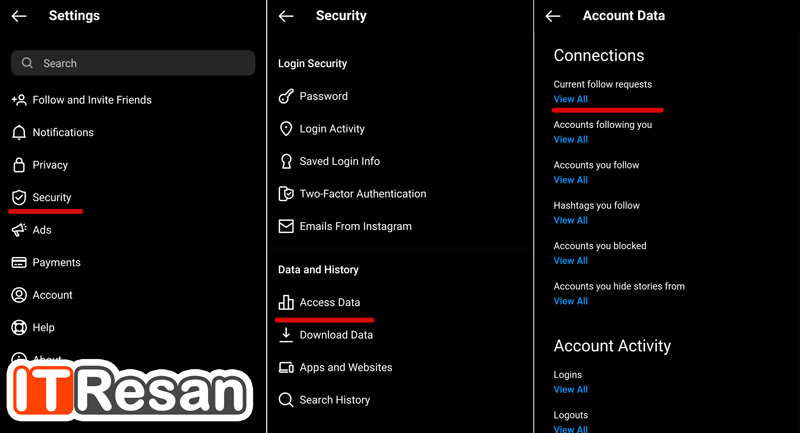
برای دیدن این افراد، از اپلیکیشن اینستاگرام، وارد Setting شوید، به بخش Security وارد شوید و از قسمت Data and History از پایین صفحه، گزینه Access Data را انتخاب کنید. در این بخش به اطلاعات بسیار زیادی می‌توانید دست پیدا کنید.

به طور مثال با لمس گزینه Password Changes تعداد و تاریخ تغییر پسورد اکانت خود را می‌توانید مشاهده کنید یا در بخش Former Usernames تمامی یوزرنیم‌هایی که قبلا برای خود انتخاب کرده بودید و حالا تغییر دادید، قابل مشاهده هستند. در قسمت Former bio text هم می‌توانید بیوگرافی‌های قبلی خود را ببینید.

اما در کنار این موارد، بخشی به نام Connections وجود دارد که در آن اطلاعاتی از درخواست فالو، فالوورها، افرادی که شما را فالو کردند، هشتگ‌هایی که شما فالو کردید و… در آن وجود دارد.

در این بخش با انتخاب گزینه Current follow requestes تمامی درخواست‌های شما برای فالو کردن دیگران که تا کنون تایید یا رد نشده است را می‌توانید مشاهده کنید. در این بخش تمامی افرادی که از زمان ساخت حساب کاربری شما که ممکن است برای سال‌ها پیش باشد، به آن‌ها درخواست داده‌اید و درخواست شما بی‌پاسخ مانده قابل مشاهده هستند.

همچنین دیگران نیز می‌توانند درخواست‌هایی که به شما داده‌اند و شما تایید یا رد نکرده‌اید را ببینند، اگر می‌خواهید از این لیست حذف شوید، باید درخواست دیگران را تایید کنید یا برای رد درخواست گزینه Delete را بزنید، در این حال نام شما از لیست دیگران حذف خواهد شد.

نوشته چه افرادی در اینستاگرام به درخواست فالو شما بی‌توجه بوده‌اند؟ اولین بار در اخبار فناوری و موبایل پدیدار شد.

چگونه یوزرنیم‌های قبلی اشخاص در اینستاگرام را پیدا کنیم؟

در اینستاگرام، اشخاص مختلف و زیادی فعالیت دارند و شما همیشه در وهله اول نمی‌توانید به طرف خود اعتماد کنید. به همین دلیل شاید مشاهده تاریخچه نام کاربری شخصی در اینستاگرام بتواند شما را در چنین مواقعی یاری برساند.

یکی از راه‌کارهای تشخیص جعلی بودن حسابی این است که ببینید که آیا اخیرا نام کاربری (یا همان یوزرنیم) خود را تغییر داده است یا خیر؟ مثلا اگر شرکتی به‌طور منظم نام کاربری حساب خود را تغییر دهد، آنگاه باید به آن شک کرد. اصلا چرا مردم باید نام کاربری اینستاگرام خود را تغییر دهند و چگونه می‌توان به این موضوع پی برد؟ در ادامه بیشتر به این موارد خواهیم پرداخت.

دلیل تغییر یوزرنیم اینستاگرام

در این رابطه می‌توان 2 دلیل را برشمرد. یکی اینکه اشخاص می‌خواهند که یک یوزرنیم جالب و کاربر-پسندتر برای خود داشته باشند. دیگری نیز این است که بدین ترتیب کلاهبرداران آنلاین ردیابی خود در این فضا را دشوارتر می‌کنند. دقیق نمی‌توان دلیل پشت تغییر هر نام کاربری را فهمید، اما تعداد دفعات انجام این کار می‌تواند نشانه‌ای در رابطه با جعلی بودن حساب باشد.

این مطلب را نیز بخوانید: چگونه تعداد لایک‌ها را در اینستاگرام خود مخفی کنیم؟

نحوه مشاهده تاریخچه تغییر نام کاربری اشخاص در اینستاگرام

مشاهده تاریخچه نام کاربری اینستاگرام مشاهده تاریخچه نام کاربری اینستاگرام مشاهده تاریخچه نام کاربری اینستاگرام

با طی کردن گام‌های زیر می‌توانید نام‌های کاربری قدیمی یک حساب را مشاهده کنید:

  1. به صفحه پروفایل حساب موردنظر خود بروید.
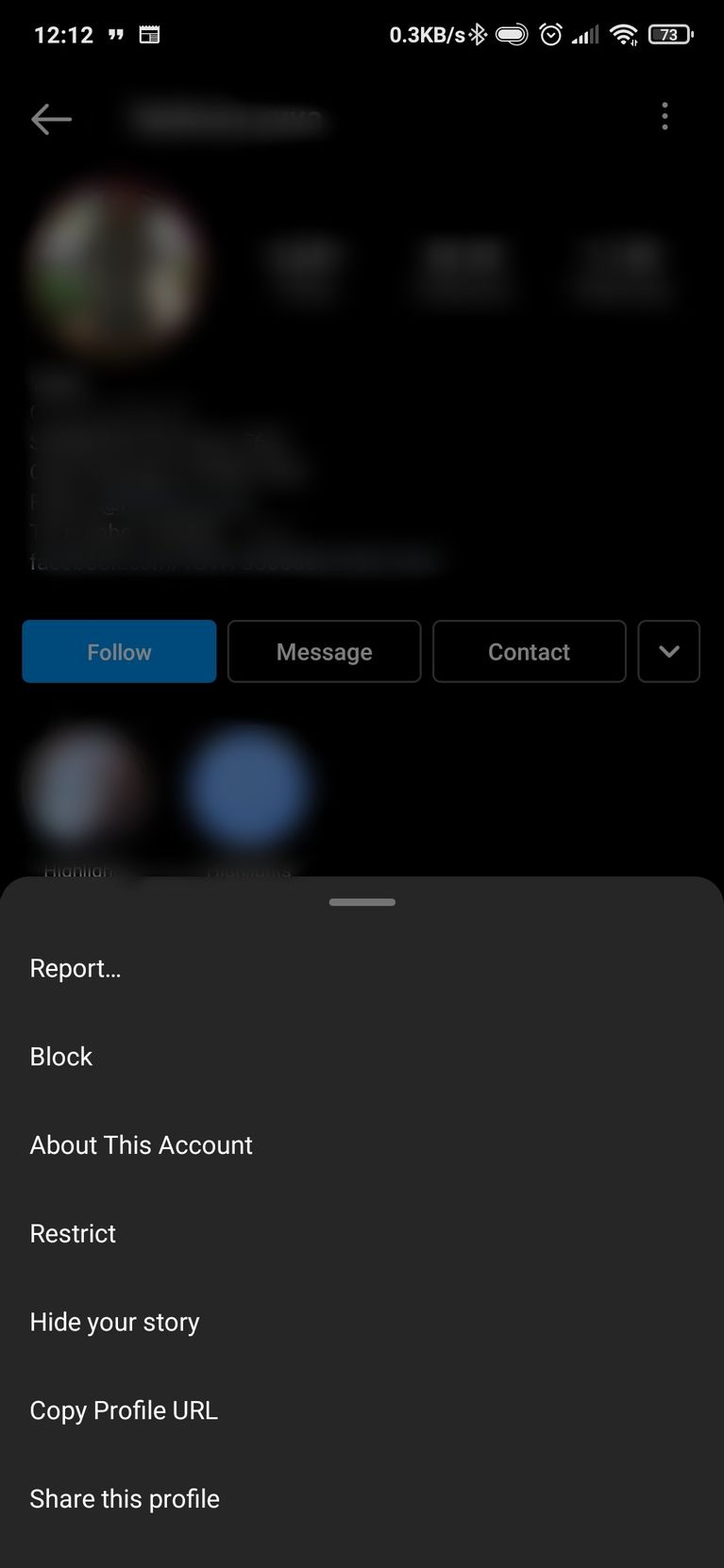
  2. در گوشه بالا سمت راست باید منوی سه-نقطه را لمس کنید.
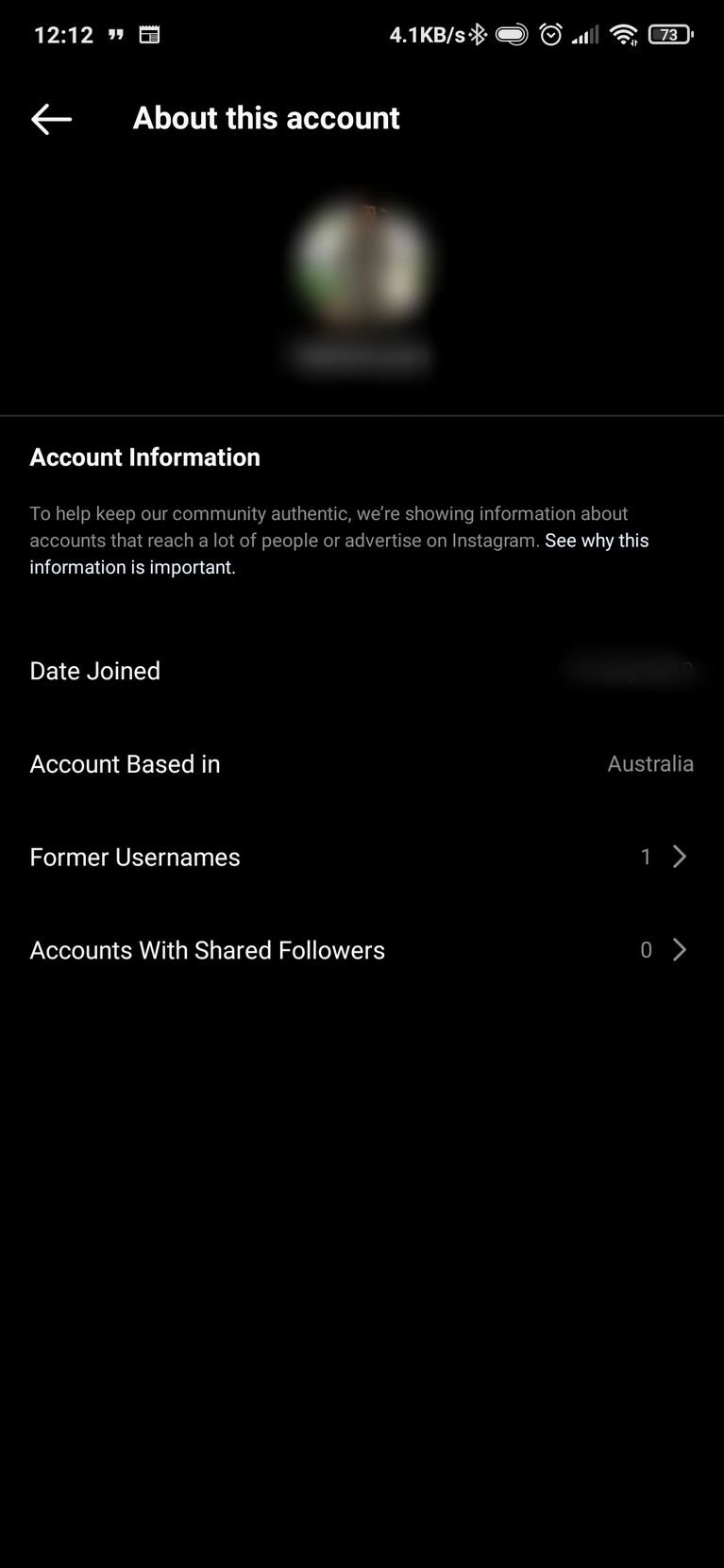
  3. در منوی ظاهر شده باید “About This Account” را انتخاب کنید.
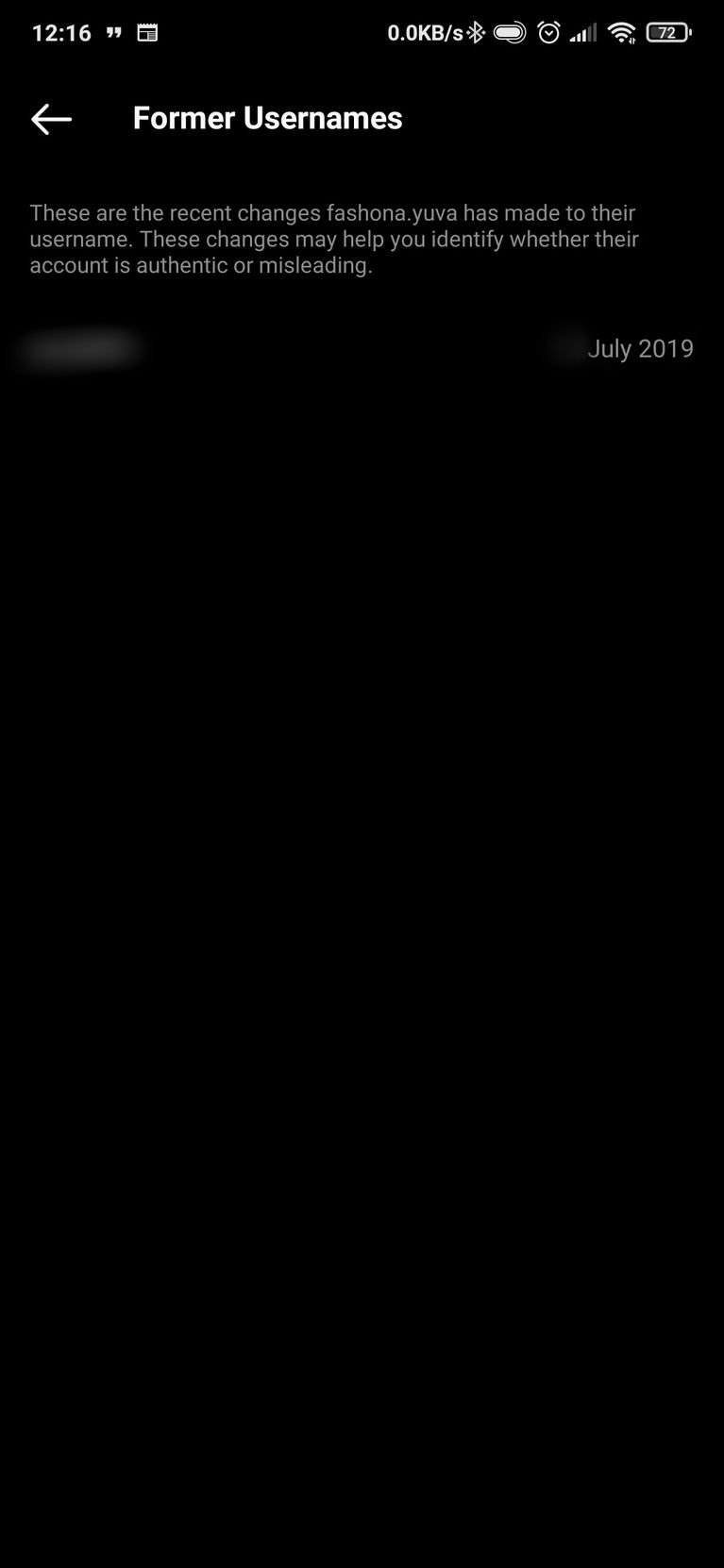
  4. “Former Usernames” را برگزینید. در صفحه بعدی، اینستاگرام نام‌های کاربری قدیمی آن حساب را به شما نشان می‌دهد.

در اینجا علاوه بر مشاهده تعداد دفعات و نام‌های کاربری قدیمی، می‌توانید تاریخ ایجاد هر کدام را نیز مشاهده کنید. تنها مسئله‌ای که در این رابطه وجود دارد این است که فقط می‌توانید نام‌های کاربری اخیر را مشاهده کنید. بنابراین اگر شخصی برای مدتی طولانی یوزرنیم خود را تغییر نداده باشد، آنگاه این صفحه نیز خالی خواهد بود.

نوشته چگونه یوزرنیم‌های قبلی اشخاص در اینستاگرام را پیدا کنیم؟ اولین بار در اخبار فناوری و موبایل پدیدار شد.

نسبت تصویر یا همان Aspect Ratio چیست؟

به احتمال زیاد در هنگام خرید یک مانیتور جدید و یا در کل در فضای فیلم‌سازی و عکاسی، با واژه Aspect Ratio یا همان نسبت تصویر، برخورد کرده‌اید. در این مطلب قصد داریم که توضیحاتی را در رابطه با این مفهوم ریاضی، به شما ارائه دهیم.

نسبت تصویر در ویدیو و عکاسی

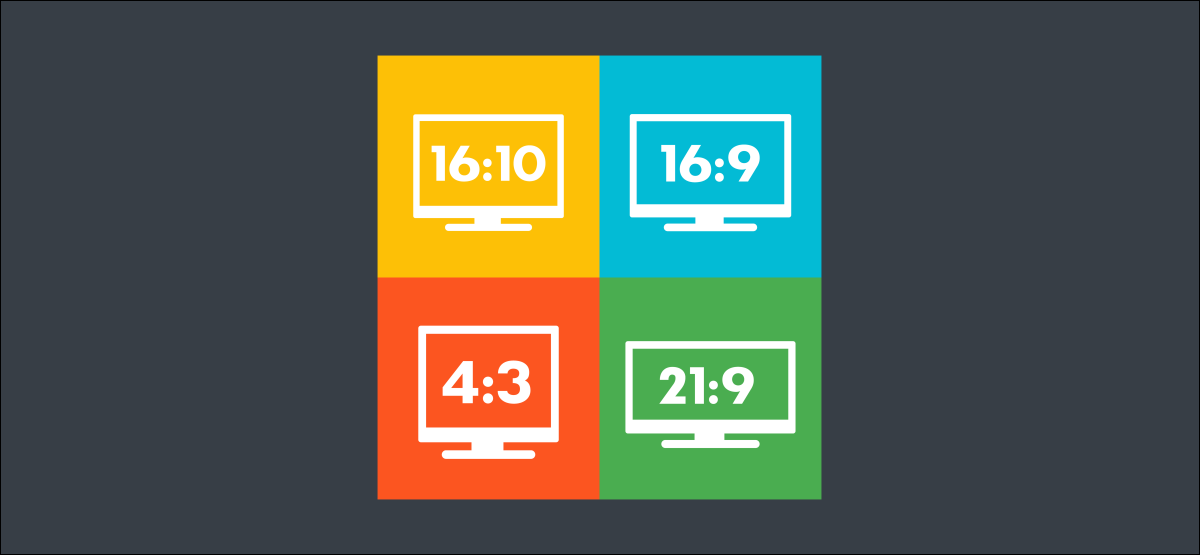
Aspect Ratio به‌معنای نسبت عرض و ارتفاع یک شکل 4 طرفه همانند تلویزیون است. این نسبت به خود ابعاد فیزیکی اشاره نکرده و در عوض رابطه ابعاد (عرض و ارتفاع) با یکدیگر را نشان می‌دهد. اگر طول و عرض یک شکل با هم برابر باشند، آنگاه نسبت آن نیز 1:1 است. نسبت تصویر را با اعداد کامل همانند 3:2 و یا اعداد اعشاری همانند 1.5:1 نشان می‌دهند.

با استفاده از نسبت ابعاد می‌توانید از طریق عرض، ارتفاع را به دست آورید و بالعکس. رایج‌ترین Aspect Ratio نیز 16:9 است. عدد 16 عرض و 9 نیز ارتفاع را نشان می‌دهد. در سینما نسبت تصویر به شکل فریم فیلم اشاره می‌کند و دو نوع رایج آن، 1.85:1 یا نمایشگر عریض و همچنین 2.39:1 هستند. به همین دلیل است که در هنگام تماشای اکثر فیلم‌ها، حاشیه‌های سیاهی را در بالا و پایین فیلم، مشاهده می‌کنید.

نمایشگرهای گوناگونی در این زمینه وجود دارند. مثلا مانیتورهای فوق عریض مورد علاقه گیمرها، دارای نسبت ابعاد 2.37:1 یا همان 21:9 بوده و حتی برخی از مانیتورهای نیز دارای نسبت 32:9 هستند.

این مطلب را نیز بخوانید: زمان پاسخگویی مانیتور چیست و چه اهمیتی دارد؟

استفاده از محاسبه‌گر Aspect Ratio

اگر می‌خواهید که محتوای خاصی همانند تصویر را برای دستگاه مشخصی همانند گوشی همراه تنظیم کنید، آنگاه چنین ابزاری می‌تواند برای شما مفید باشد. از طریق این ابزار می‌توانید عرض و ارتفاع یک مستطیل را وارد کرده و سپس نسبت تصویر را به دست آورید یا بالعکس.

نسبت تصویر

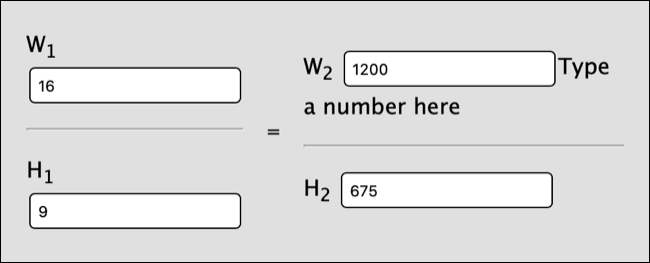
به‌عنوان مثال، جهت به دست آوردن ارتفاع بر اساس عرض و نسبت ابعاد، باید نسبت موردنظر را در فیلدهای W1 و H1 وارد کرده و سپس پهنای فیزیکی را در فیلد W2 وارد کنید. در ادامه محاسبه‌گر ارتفاع مربوطه را در فیلد H2 به شما نمایش می‌دهد.

نسبت تصویر

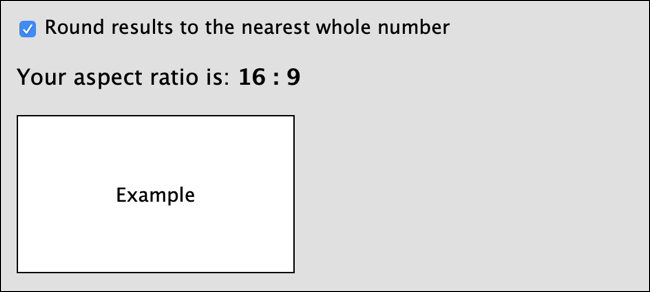
با وارد کردن ابعاد در فیلدهای W1 و H1 می‌توانید نسبت ابعاد را مشاهده کنید. در تصویر بالا، در بالای کادر “Example” می‌توانید Aspect Ratio موردنظر را مشاهده کنید. در نهایت اینکه بهتر است هر زمانی که قصد ویرایش ابعاد تصویری را داشته باشید، آنگاه حواستان به نسبت تصویر نیز باشد تا بدین ترتیب از کشیدگی و یا جمع شدن بیش‌ از اندازه تصویر خود، جلوگیری کنید.

نوشته نسبت تصویر یا همان Aspect Ratio چیست؟ اولین بار در اخبار فناوری و موبایل پدیدار شد.
چگونه در تیک‌تاک (TikTok) ویدیو بسازیم؟

در این مطلب شما را با نحوه ساخت ویدیو در اپلیکیشن تیک تاک (TikTok) آشنا می‌کنیم. در ادامه با ما همراه باشید.

تیک‌تاک چیست؟

تیک‌تاک یک شبکه اجتماعی پرطرفدار بوده که کار خود را در سال 2016 آغاز کرد و همچنین در اندروید و دستگاه‌های اپل نیز در دسترس قرار دارد. در این پلتفرم کاربران می‌توانند ویدیوهای کوتاه خود را با سایرین به اشتراک گذاشته، به کتابخانه‌ای عظیم از موسیقی‌ها دسترسی پیدا کنند و همچنین نسبت به لایک، کامنت گذاشتن، به‌اشتراک‌گذاری و ایجاد محتوای اختصاصی خود نیز اقدام نمایند. این اپلیکیشن تا اواخر سال 2020، بیش از یک میلیارد دانلود داشته و همچنین برترین اپلیکیشن رایگان در فروشگاه گوگل پلی و برترین اپلیکیشن سرگرمی در اپ استور اپل، لقب گرفته است.

ایجاد حساب

پس از دانلود و نصب اپلیکیشن باید یک حساب در آن بسازید. با استفاده از اطلاعات شماره موبایل، ایمیل، فیسبوک، اپل، گوگل و یا توییتر می‌‎توانید نسبت به ایجاد حساب در این پلتفرم، اقدام کنید.

اطلاعات خود را وارد کرده، علایق خود را انتخاب کنید و همچنین نسبت به دریافت و یا عدم دریافت اعلان‌ها نیز تصمیم‌گیری کنید. در ادامه تیک‌تاک در عوض ایجاد یک گذرواژه، جهت تأیید هویت شما، کدی را از طریق پیامک یا ایمیل به شما ارسال می‌کند. در ادامه با سوایپ کردن در این شبکه اجتماعی می‌توانید ویدیوهای تصادفی در نظر گرفته شده برای شما را مشاهده کنید.

شیوه استفاده از تیک‌تاک

ساخت ویدیو در تیک تاک ساخت ویدیو در تیک تاک

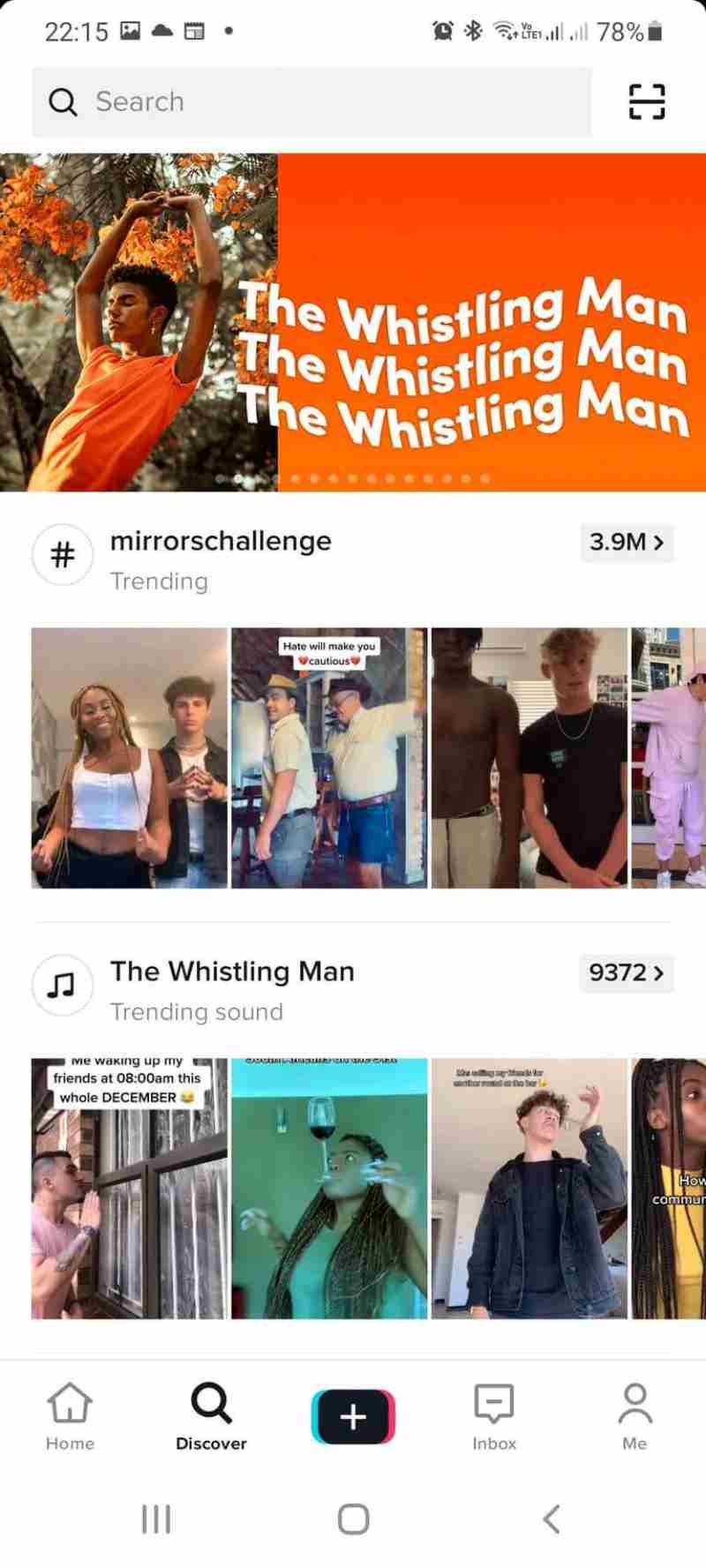
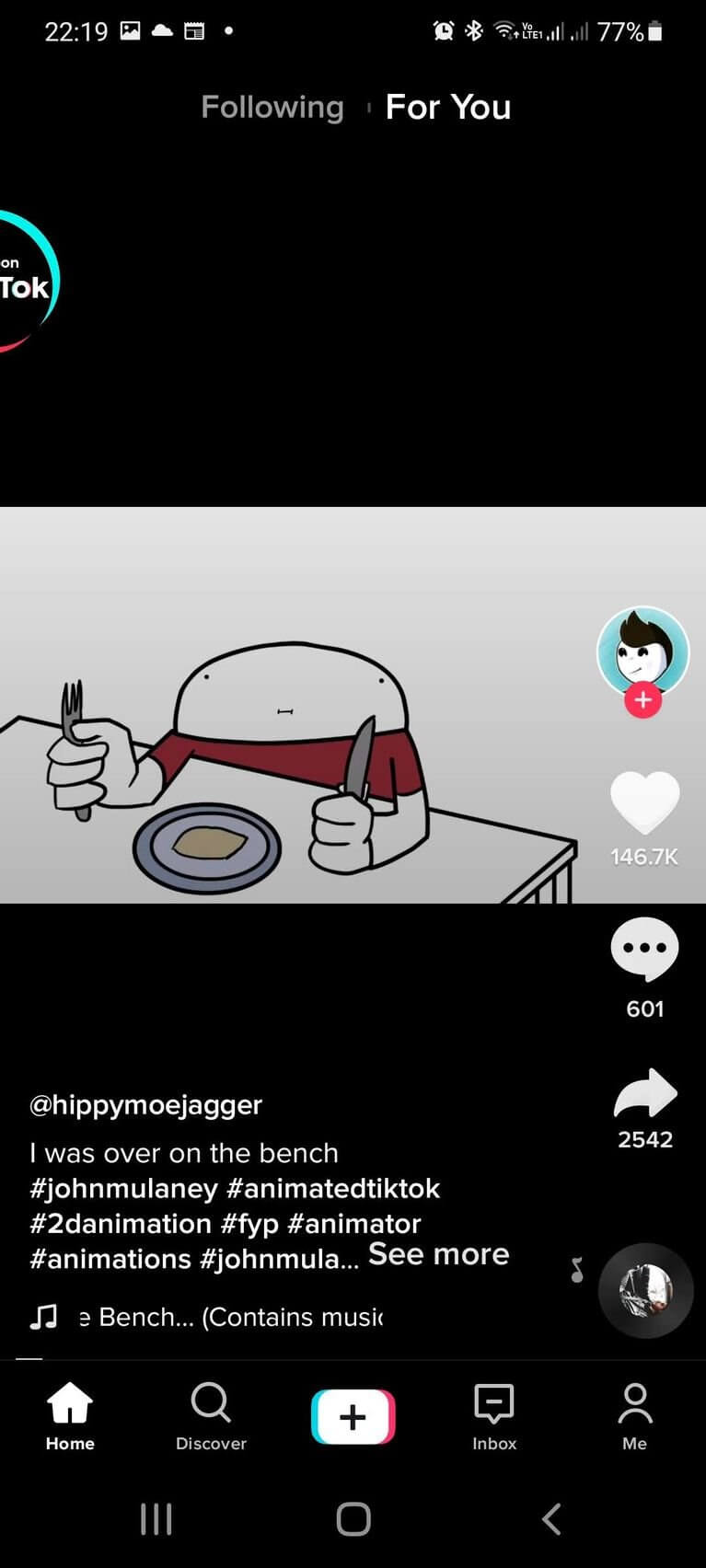
در سمت راست ویدیو‌ی مورد مشاهده، چندین آیکون قرار داده می‌شوند. در بالا، تصویر پروفایل شخص صاحب ویدیو را مشاهده خواهید کرد. با لمس تصویر پروفایل آن شخص و یا سوایپ به سمت چپ و انتخاب “Follow” می‌توانید صاحب آن ویدیو را دنبال کنید. در زیر کلید “Follow” می‌توانید به پایین اسکرول کرده و ویدیوهای بیشتری را از آن شخص، مشاهده کنید.

جهت لایک کردن ویدیو باید آیکون “قلب”، جهت کامنت گذاشتن باید آیکون “مکالمه” و جهت به‌اشتراک‌گذاری نیز باید “پیکان” را لمس کنید. در پایین نیز با لمس آیکون آلبوم می‌توانید ویدیوهای بیشتری را که از این صدا استفاده می‌کنند، مشاهده کنید.

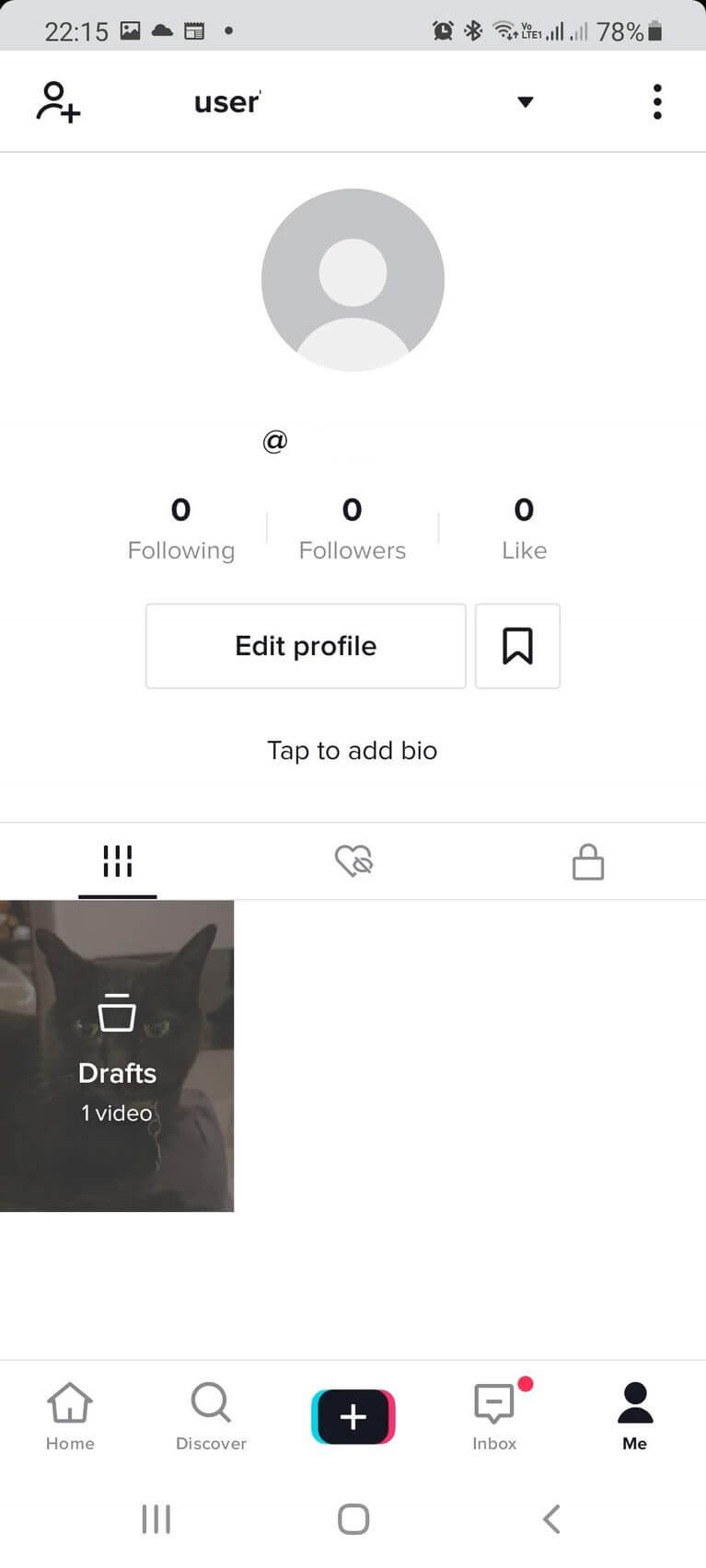
با لمس کردن “Home” می‌توانید به ویدیوهای پیشنهادی تیک‌تاک بازگردید (بسته به علایق شما). با لمس کردن “Discover” نیز می‌توانید در نوار جست‌و‌جو، واژه یا عبارتی را تایپ کرده، ویدیوهای مرتبط با آن را پیدا و همچنین آن‌ها را بر اساس محبوبیت، موسیقی پس‌زمینه و یا هشتگ‌ها، فیلتر کنید.

با رفتن به “Inbox” می‌توانید تمامی پیام و اعلان‌های خود را پیدا و با لمس کردن “Me” نیز می‌توانید به پیدا کردن و ویرایش پروفایل خود بپردازید. با لمس “Edit Profile” می‌توانید نسبت به تغییر نام، آپلود تصویر پروفایل، افزودن بیو و یا اتصال به حساب یوتیوب و اینستاگرام خود، اقدام کنید.

این مطلب را نیز بخوانید: چگونه در تیک‌تاک بازدیدکننده بیشتری داشته باشیم؟

7 گام جهت ساخت ویدیو در تیک تاک

1. Create Your TikTok Video را لمس کنید

ساخت ویدیو در تیک تاک

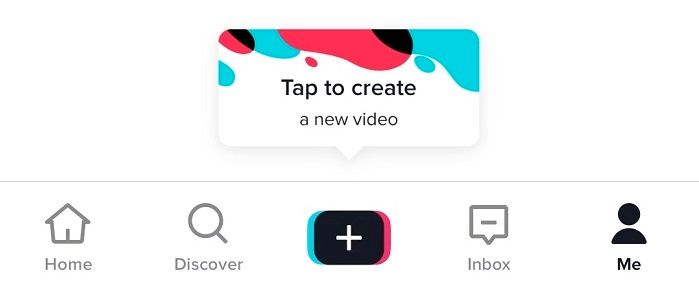
جهت شروع باید در پایین صفحه، بر روی آیکون “+” ضربه بزنید.

بدین ترتیب، منوی ایجاد ویدیو برای شما باز خواهد شد.

2. طول ویدیو را انتخاب کنید

ساخت ویدیو در تیک تاک

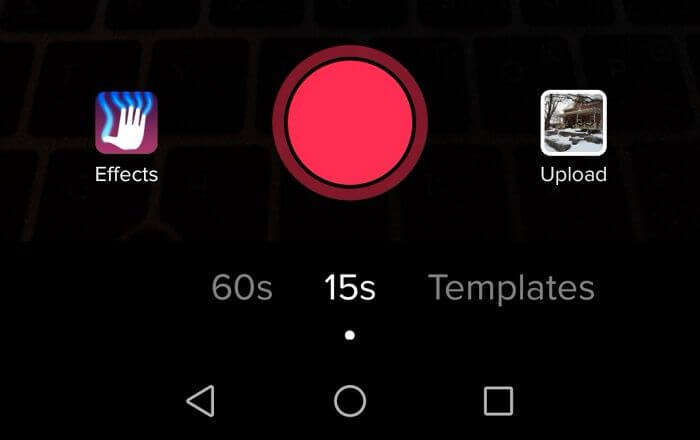
در این شبکه اجتماعی طول ویدیوها 15 یا 60 ثانیه است. یکی از این گزینه‌ها را انتخاب کنید.

3. یک ویدیو را ضبط و یا آپلود کنید

ساخت ویدیو در تیک تاک

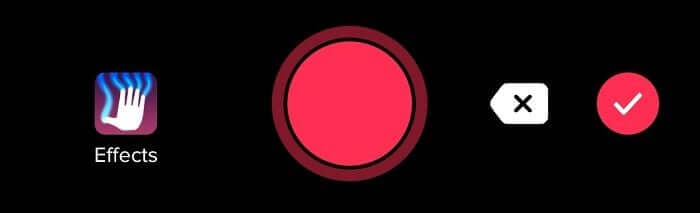
با لمس آیکون قرمز رنگ بزرگ می‌توانید ویدیو را مستقیما از طریق اپلیکیشن ضبط کنید. با لمس این کلید، فرایند ضبط شروع شده و با برداشتن انگشت، ضبط نیز متوقف می‌شود. با لمس مجدد این کلید می‌توانید ویدیوی بعدی را به ویدیوی قبلی بچسبانید.

پس از اتمام ضبط باید تیک قرمز رنگ را لمس کنید.

با لمس کلید “Upload” در سمت راست می‌توانید ویدیوهایی را که پیش‌تر ضبط کرده‌اید، آپلود کنید.

4. افزودن موسیقی به ویدیوهای تیک‌تاک

ساخت ویدیو در تیک تاک ساخت ویدیو در تیک تاک

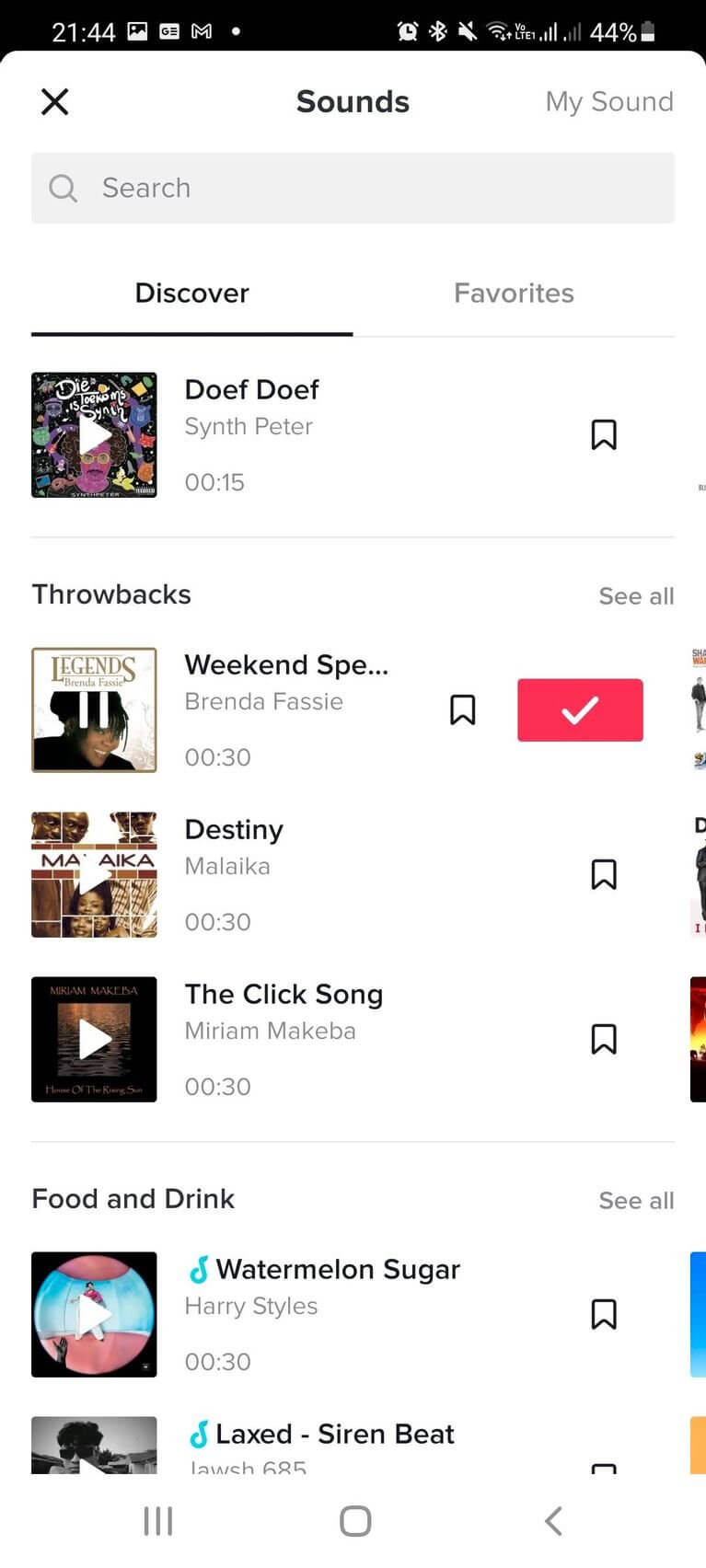
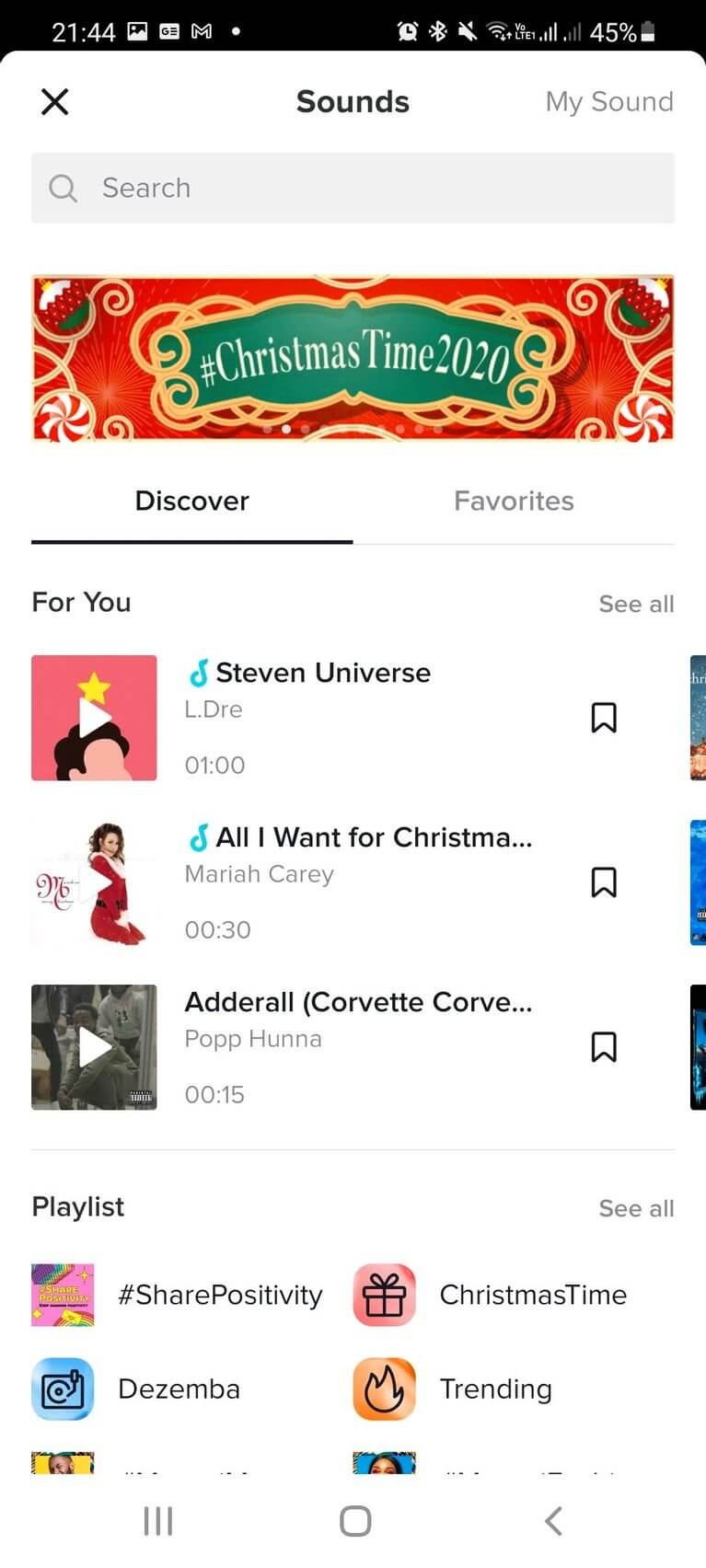
با انتخاب برگه “Sounds” در بالای صفحه می‌توانید به کتابخانه موسیقی‌های این شبکه اجتماعی، دسترسی پیدا کنید. با لمس گزینه “More” می‌توانید به موسیقی‌های بیشتری دست یابید.

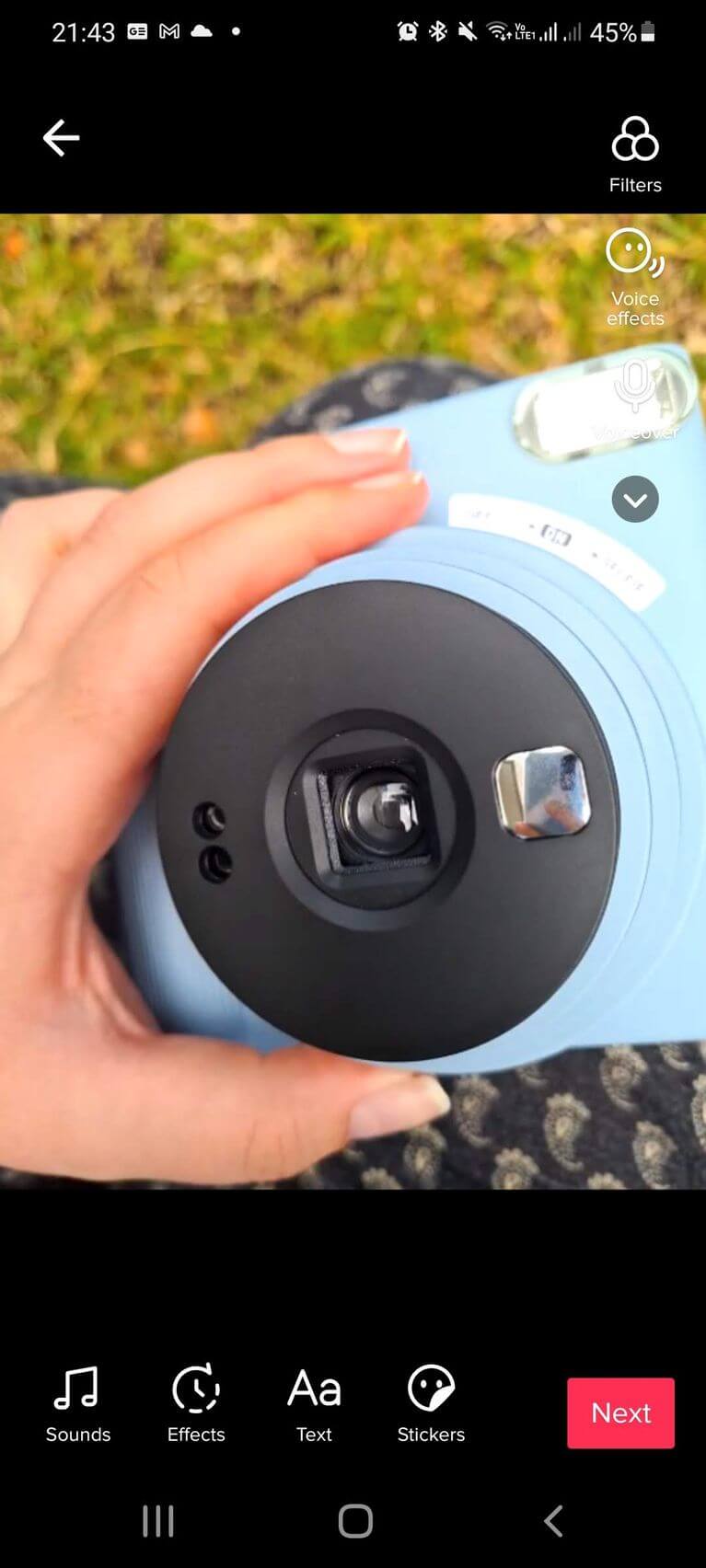
5. افزودن افکت‌های ویژه

ساخت ویدیو در تیک تاک

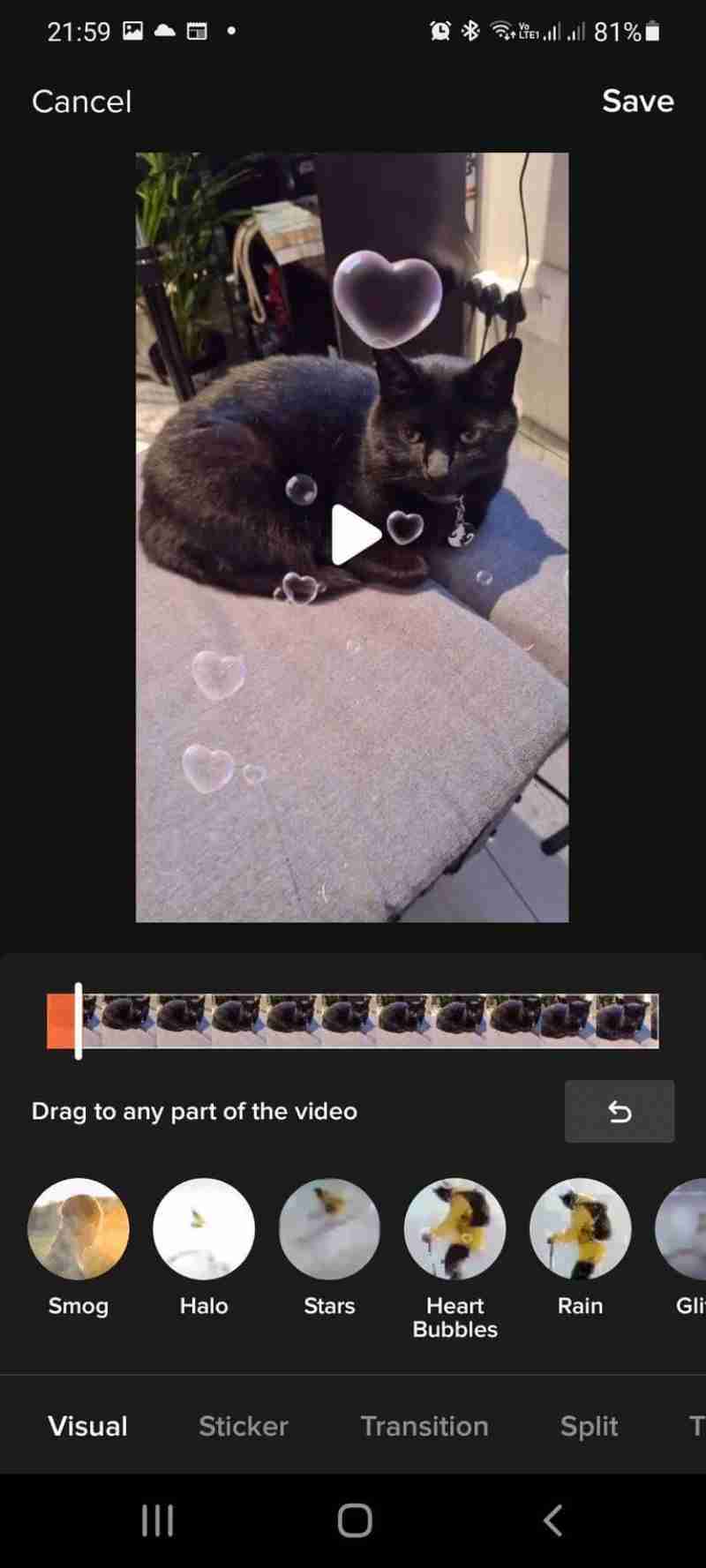
در برگه “Effects” می‌توانید نسبت به افزودن افکت‌های بصری، افکت‌های انتقال و همچنین افکت‌های زمانی همانند اسلو-موشن، اقدام کنید.

پس از افزودن افکت موردنظر با لمس کردن “Save” می‌توانید به پنجره ویرایش بازگردید.

6. توضیحات اضافه کنید

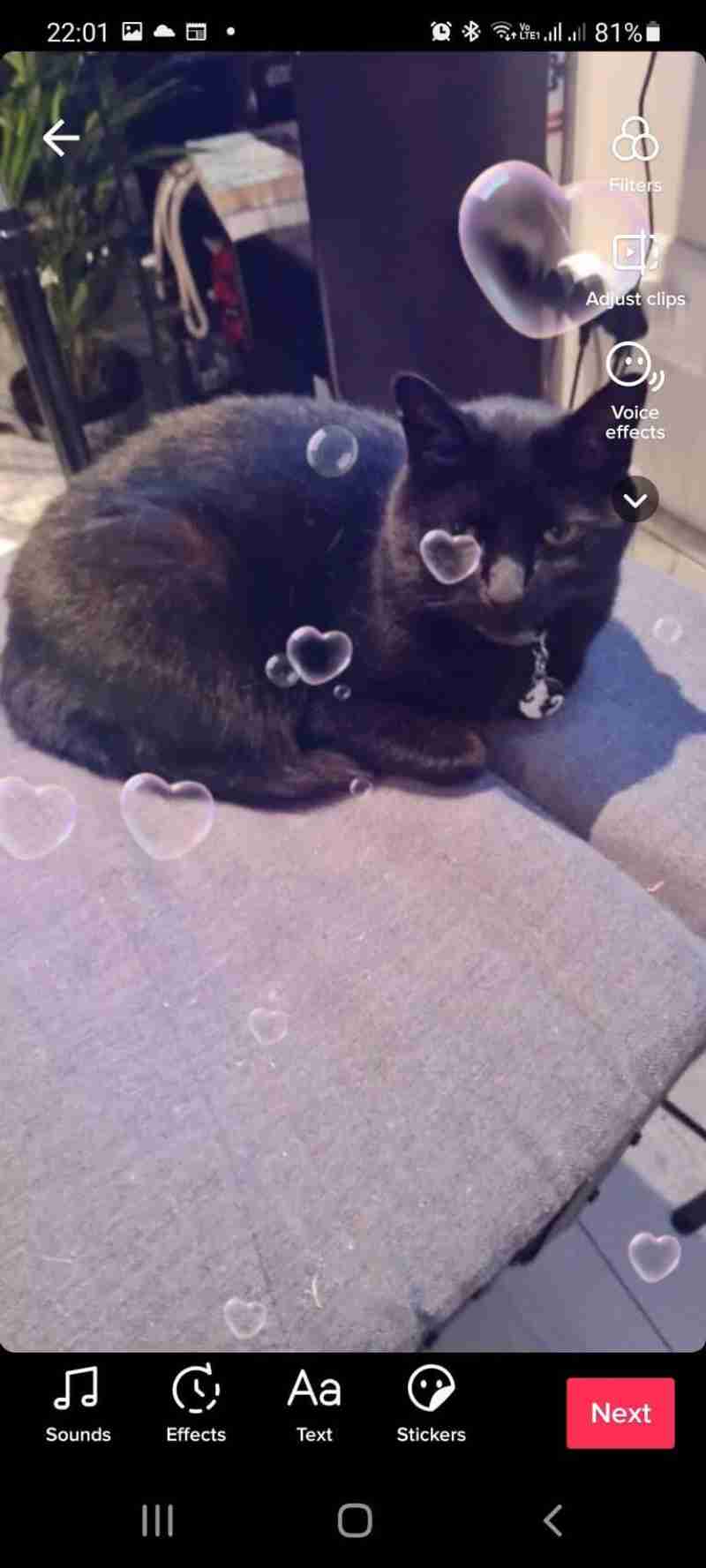
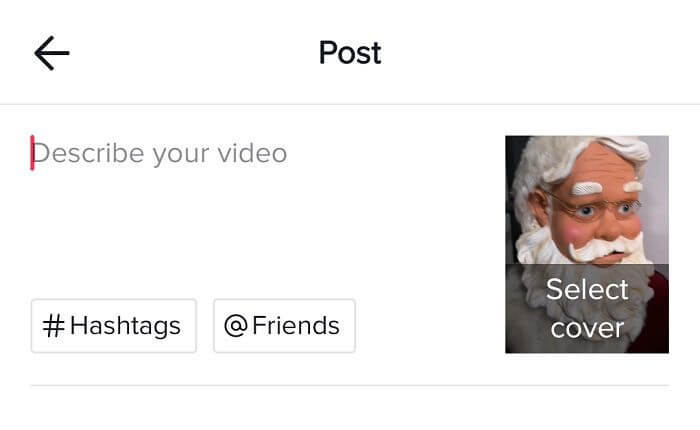
در ادامه با لمس کردن “Next” می‌توانید به صفحه توضیحات رفته و در نتیجه نسبت به افزودن متن، هشتگ و یا تگ کردن دوستان خود، اقدام کنید.

جهت انتخاب تصویر بندانگشتی ویدیوی خود باید گزینه “Select Cover” را انتخاب کنید. سپس باید تغییرات را ذخیره کنید. تا به این لحظه می‌توانید به عقب بازگشته و تغییرات گوناگونی را بر روی ویدیوی خود، اعمال کنید.

7. به‌اشتراک‌گذاری ویدیو

ساخت ویدیو در تیک تاک

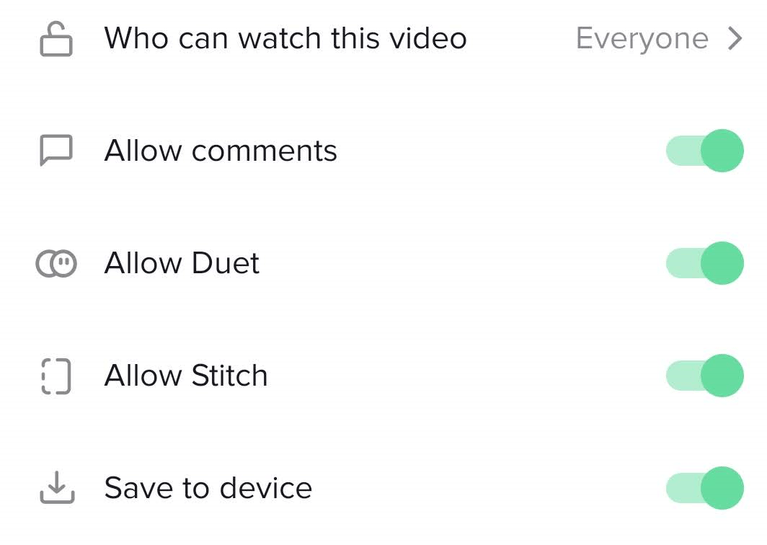
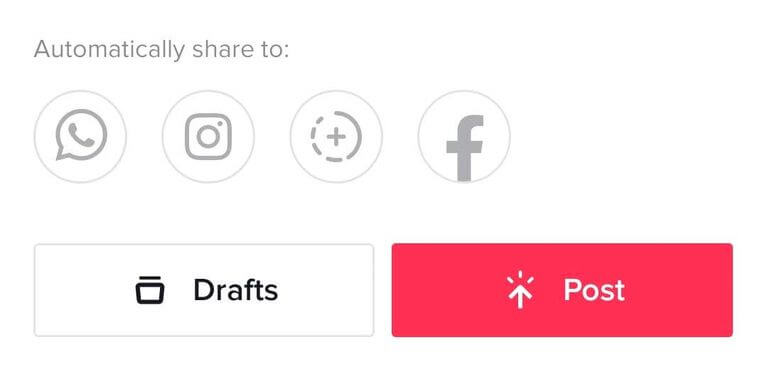
آخرین مرحله ساخت ویدیو در تیک تاک، به اشتراک گذاری آن است. در اینجا می‌توانید تعیین کنید که چه کسی می‌تواند ویدیوی شما را مشاهده کند. آیا کامنت‌ها مجاز هستند و آیا اینکه سایرین می‌توانند ویدیوی شما در یک Duet و یا Stitch استفاده کنند یا خیر. همچنین می‌توانید ویدیوی خود را به‌صورت خودکار بر روی سایر حساب‌های اجتماعی خود نیز به اشتراک بگذارید.

پس از اتمام کار با انتخاب کردن “Post” می‌توانید ویدیوی خود را بر روی تیک‌تاک به اشتراک بگذارید.

پس از اتمام فرایند آپلود، این موضوع به اطلاع شما خواهد رسید. اگر برگه “Me” را انتخاب کنید، آنگاه می‌توانید در زیر تصویر پروفایل و بیوی خود، تمامی ویدیوهای خود را مشاهده کنید.

نوشته چگونه در تیک‌تاک (TikTok) ویدیو بسازیم؟ اولین بار در اخبار فناوری و موبایل پدیدار شد.

چگونه یک ویجت برای گوشی اندروید خود بسازیم؟

ویجت‌ها را می‌توان نسخه کوچک‌تر شده اپلیکیشن‌ها دانست که در صفحه اصلی گوشی اندروید شما قرار می‌گیرند. اگر از ویجت‌های فعلی گوشی خود راضی نیستید، آنگاه می‌توانید نسبت به ساخت ویجت اندروید اختصاصی خود، اقدام کنید.
شیوه افزودن ویجت به صفحه اصلی گوشی‌های اندروید

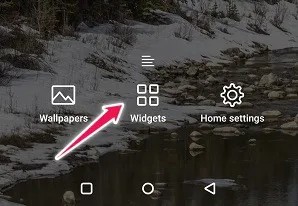
انگشت خود را به مدتی طولانی بر روی ناحیه‌ای خالی از صفحه اصلی گوشی نگه دارید.

در منوی ظاهر شده، “Widgets” را انتخاب کنید.

ساخت ویجت اندروید

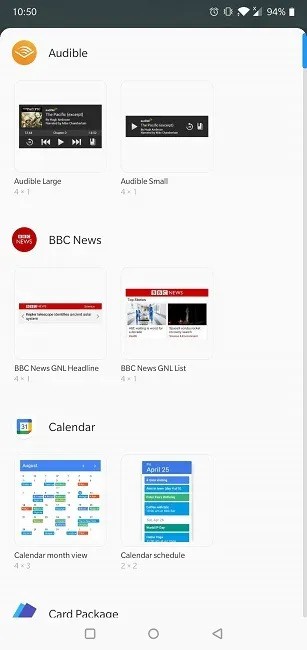
در ادامه در لیست ویجت‌ها، گزینه موردنظر خود را به صفحه اصلی گوشی بکشید.

ساخت ویجت اندروید

برخی از ویجت‌ها امکان شخصی‌سازی را به شما ارائه می‌دهند در حالی که سایرین این‌گونه نیستند.

نحوه ساخت ویجت اندروید

با استفاده از اپلیکیشن‌های شخص ثالثی می‌توانید نسبت به ایجاد یک ویجت اندروید اقدام کنید. در این مطلب ما از نرم‌افزار KWGT Kustom Widget Maker استفاده کرده و قصد داریم که یک ویجت یادآور رویداد لینک شده به Google Calendar را ایجاد کنیم. در این اپلیکیشن هم می‌توانید یک ویجت را از ابتدا ایجاد کرده و هم اینکه نمونه‌های از پیش آماده شده را باب میل خود ویرایش کنید.

این مطلب را نیز بخوانید: آموزش نصب دو نسخه یکسان از یک اپلیکیشن در گوشی‌های اندرویدی

شخصی‌سازی ویجت

به لیست ویجت‌های موجود در دستگاه خود بروید.

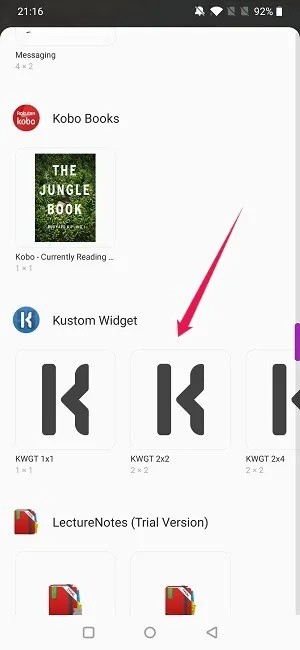
به پایین اسکرول کرده تا بتوانید ویجت‌های KWGT را پیدا کنید. یکی از گزینه‌ها را انتخاب کنید.

ساخت ویجت اندروید

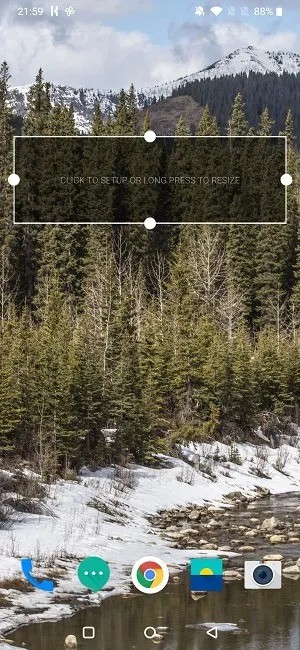
ویجت موردنظر را به صفحه اصلی کشیده و آن در جای موردنظر قرار دهید.

با لمس ویجت خالی می‌توانید آن را در اپلیکیشن KWGT باز کنید.

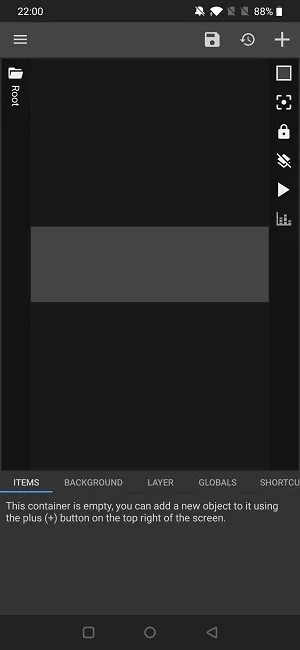
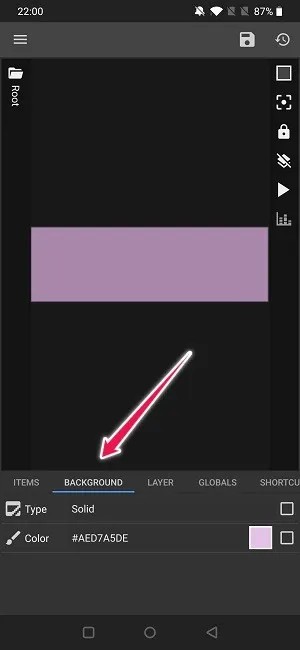
در ادامه به صفحه ویرایش ویجت خواهید رفت و در آنجا می‌توانید 6 برگه Items (آیتم‌ها)، Background (پس‌زمینه)، Layer (لایه)، Shortcuts (میانبرها) و Touch (لمس) را مشاهده کنید. هر لایه جهت ویرایش جنبه‌ای از ویجت شما کاربرد دارد.

در ابتدا بهتر است که یک پس‌زمینه (رنگ و یا تصویر) را برای ویجت خود انتخاب کنید.

افزودن آیتم‌ها

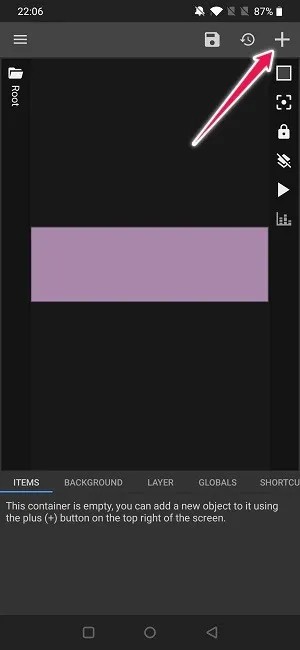
جهت افزودن آیتم‌ها باید در گوشه بالا سمت راست، کلید “+” را لمس کنید.

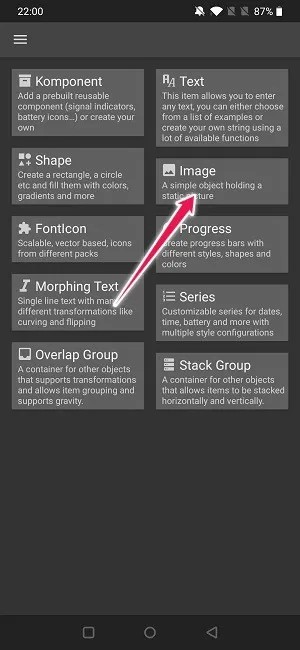
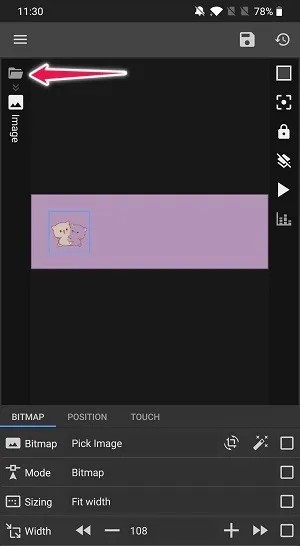
در ادامه به پنلی برده شده و در آن می‌توانید آیتم‌‎های گوناگون را انتخاب کنید. در اینجا ما به یک تصویر نیاز داریم.

ساخت ویجت اندروید

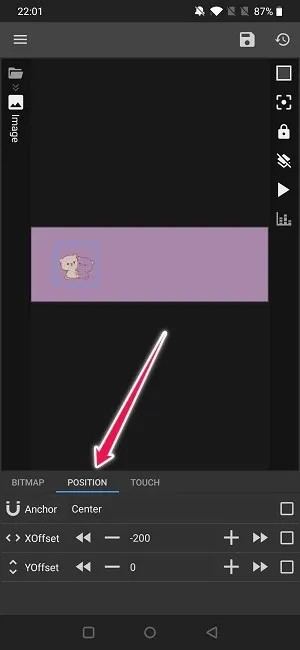
پس از اضافه شدن تصویر به ویجت شما، باید آن را در مکان مناسبی در درون ویجت خود قرار دهید.

پس از اتمام کار در این مرحله، می‌توانید جهت افزودن آیتم بعدی، در گوشه بالا سمت چپ، آیکون “File” را لمس کرده و سپس مجددا “+” را انتخاب کنید.

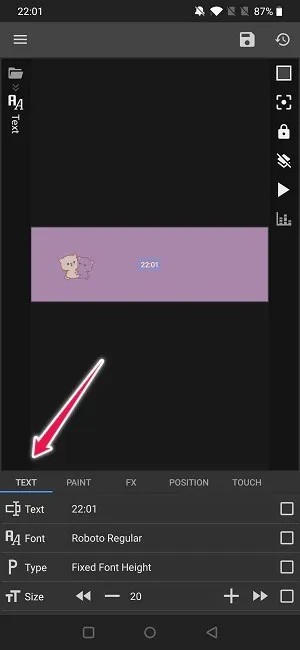
این بار، “Text” را انتخاب کنید.

اکنون یک بخش “Text” در زیر تصویر ویجت شما ظاهر می‌شود.

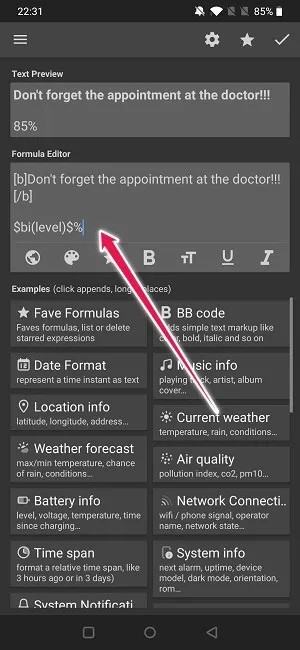
“Text” را لمس کرده تا بتوانید متن موردنظر خود را وارد کنید. جهت تغییر سبک متن ویجت خود نیز باید “Font” را لمس کنید.

ساخت ویجت اندروید

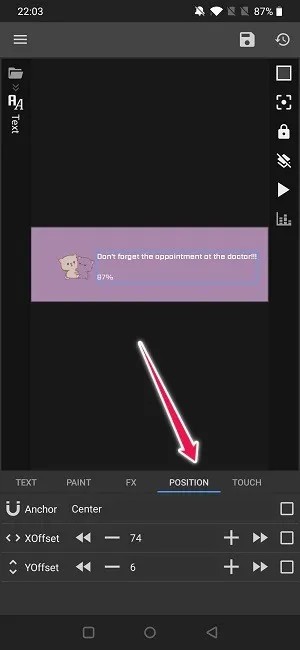
با استفاده از گزینه “Position” می‌توانید متن را در داخل ویجت، تنظیم کنید.

اکنون تقریبا کارمان با خود ویجت تمام شده و باید آن را به اپلیکیشن Google Calendar لینک کنیم تا در هنگام لمس کردن آن، مستقیما وارد اپلیکیشن شویم. در این رابطه باید مجددا آیکون “File” را لمس کنید.

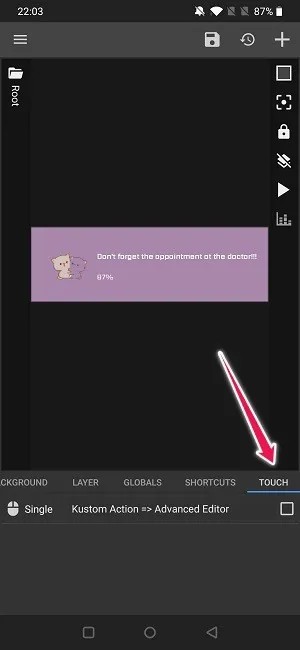
در منوی زیر باید آنقدر سوایپ کنید تا بتوانید گزینه “Touch” را پیدا کنید.

ساخت ویجت اندروید

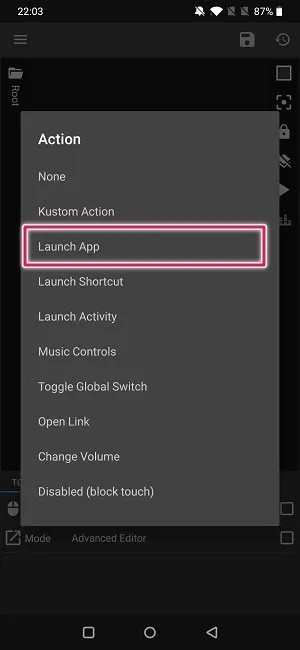
“Kustom Action -> Advanced Editor” را انتخاب و سپس “Action” را برگزینید. در این مورد ما “Launch app” را انتخاب می‌کنیم.

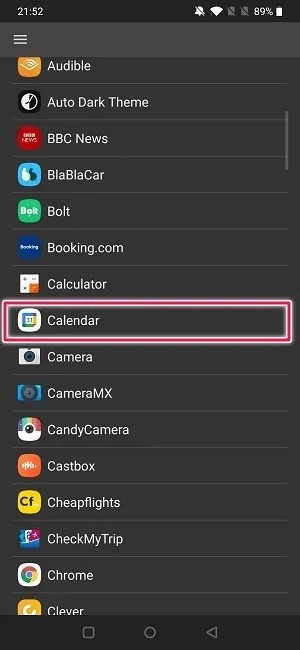
در لیست ظاهر شده، اپلیکیشن موردنظر را برگزینید.

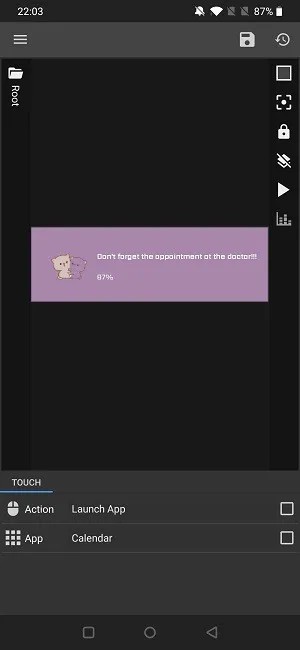
اکنون در برگه “Touch” می‌توانید اتصال ایجاد شده را مشاهده کنید.

حال می‌توانید ویجت خود را ذخیره کرده و سپس آن را در صفحه اصلی گوشی، امتحان کنید.

ساخت ویجت اندروید

نوشته چگونه یک ویجت برای گوشی اندروید خود بسازیم؟ اولین بار در اخبار فناوری و موبایل پدیدار شد.