چگونه بهصورت امن و بدون شناساییشدن در اینترنت جستجو کنیم؟

ابزارهای زیادی برای حذف امنیت وبگردی وجود دارند که بعضی از کاربران از این ابزارها اطلاعی ندارند. در این مطلب، به مهمترین ابزارهای خفظ حریم خصوصی در اینترنت نگاهی خواهیم انداخت.

ابزارهای زیادی برای حذف امنیت وبگردی وجود دارند که بعضی از کاربران از این ابزارها اطلاعی ندارند. در این مطلب، به مهمترین ابزارهای خفظ حریم خصوصی در اینترنت نگاهی خواهیم انداخت.
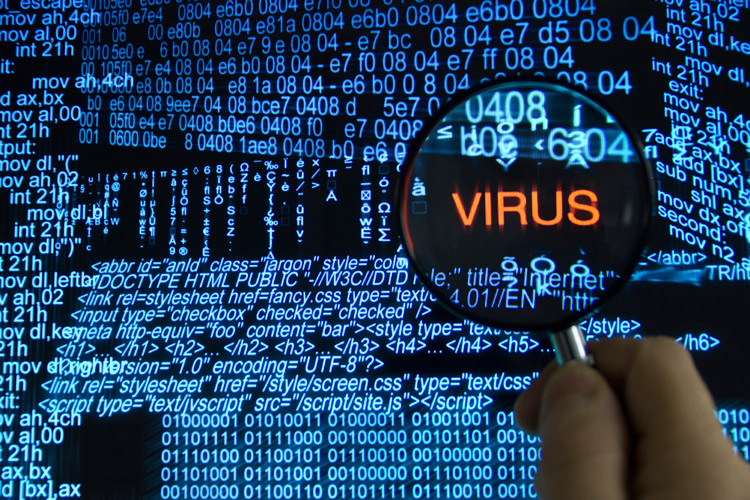
VirusTotal ابزاری رایگان است که با استفاده از آن میتوانید بهرایگان از سلامت فایلهای خود و ویروسینبودن آنها مطمئن شوید.

معرفی کنسولهای نسل نهمی ایکسباکس سری ایکس/اس و پلیاستیشن 5 باعث شد تا کاربران مختلفی، مشخصات این دو را با یکدیگر مقایسه کنند. در مشخصات این دو کنسول، واحدهای اندازهگیری گوناگونی همچون گیگاهرتز (GHz) برای واحد پردازش مرکزی (CPU)، گیگابایت برای حافظه رم و حافظه گرافیکی، ترابایت برای حافظه ذخیرهسازی و ترافلاپس نیز برای واحد پردازش گرافیکی (GPU)، مورد استفاده قرار گرفتند. موردی که در این مطلب قصد پرداختن به آن را داریم، مربوط به تفاوت ترابایت و ترافلاپس است.
شاید تا حدی با واحد سنجش سرعت پردازنده مرکزی یعنی گیگاهرتز و سایر واحدهای اندازهگیری برای سایر سختافزارهای دیگر، آشنا باشید. اما آیا تفاوت ترافلاپس و ترابایت را میدانید؟ در ادامه قصد داریم که بیشتر به این موضوع بپردازیم.
ترافلاپس به عملکرد پردازشی یک CPU مربوط میشود. این در حالی است که ترابایت، واحد اندازهگیری حافظه است. هنگامیکه در مورد ترافلاپس صحبت میکنید، ابتدا باید بدانید که اصلا فلاپس (FLOPS) چیست. فلاپس بهمعنای عملیات ممیز شناور بر ثانیه (Floating-point operations per second) است. این شاخص بیانگر این است که یک پردازنده میتواند چه تعداد محاسبات ممیز( نقطه شناور) را مدیریت کند.
تصور کنید که یک کامپیوتر در هر ثانیه، یک تریلیون از چنین محاسباتی را انجام میدهد. این همان چیزی است که ترافلاپس نامیده میشود. در هر محاسبه، اعداد به نقاط شناور تبدیل شده، پردازش میشوند و سپس مجددا به حالت اولیه خود بازگردانده میشوند.
گیگاهرتز به فرکانسی که پردازنده در آن پالس تولید میکند، مربوط میشود. این بهمعنای تعداد صفر و یکهایی است که در طی یک ثانیه توسط پردازنده ایجاد میشوند. با این اوصاف، یک پردازنده 3 گیگاهرتزی میتواند 3 میلیارد پالس را در هر ثانیه تولید کند.
اگر این پردازنده جهت پردازش یک فلاپ، به 10 پالس نیاز داشته باشد، آنگاه این قضیه بدین معنا خواهد بود که این CPU میتواند در هر ثانیه، 300 میلیون فلاپ را مدیریت کند. گیگاهرتز صرفا به سرعت ایجاد پالسها توسط یک پردازنده مربوط میشود، اما این ویژگی، تعیین کننده تمامی سرعت پردازنده نیست. اینکه بگوییم یک پردازنده میتواند چه تعداد ترافلاپس را مدیریت کند، معیار بهتری جهت سنجش توان پردازشی آن است.

کارت گرافیکهای امروزی، چه از فناوریهایی همانند رهگیری پرتو استفاده کنند و چه نکنند، در هر صورت باید محاسبات زیادی را انجام دهند. هر چیزی که در بازیهای خود مشاهده میکنید، فرمولهایی دارد که باید توسط کارت گرافیک شما پردازش شوند. هر چه بازی شما واقعگرایانهتر باشد، آنگاه کامپیوتر شما نیز باید محاسبات بیشتری را انجام دهد.
به همین دلیل است که کنسولهای نسل نهمی مایکروسافت و سونی، در بازاریابی مشخصات سختافزاری خود، از کلمه ترافلاپس استفاده میکنند. بنابراین هر چه پردازندههای گرافیکی کنسولها بتوانند محاسبات بیشتری را انجام دهند، آنگاه قادر خواهند بود که بازیهای واقعیتری را نیز اجرا کنند.
تفاوت ترافلاپس و ترابایت را با توضیح در رابطه با ترابایت ادامه میدهیم. اگر بخواهیم که به مبانی کامپیوتر بازگردیم، آنگاه میتوان گفت که دادهها، پردازش شده و سپس در قالب صفر و یک ذخیره میشوند. بدین ترتیب باید گفت که اطلاعات موجود بر روی هارد درایو کامپیوتر شما، در قالب صفر و یک ذخیره میشوند.
هر صفر و یک، یک بیت نامیده میشود. هر بایت هم از 8 بیت تشکیل شده است. یک ترابایت متشکل از یک تریلیون بایت بوده که در واقع برابر با 8 تریلیون بیت است. شاید چندان در رابطه با ترابایت فکر نکنید، زیرا آن را زیاد شنیدهاید. اگر هر نفری که بر روی کره زمین زندگی میکند، نماینده یک بیت باشد و جمعیت سیاره را نیز 7.8 میلیارد نفر حساب کنیم، آنگاه حجم نهایی تمامی افراد حاضر در این کره خاکی، حدود یک گیگابایت است.
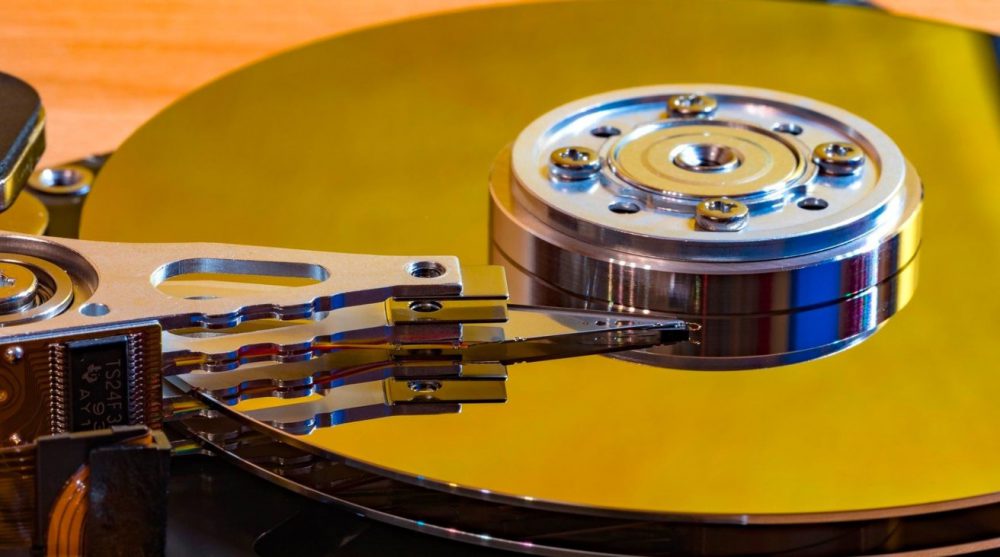
در حالت کلی، بله. این روزها بازیها به طرز فزایندهای پیچیده و واقعی شدهاند. به همین دلیل است که فضای ذخیرهسازی زیادی نیز احتیاج دارند. در طول 30 سال گذشته، اندازه درایوهای ذخیرهسازی از یک گیگابایت به بیش از یک ترابایت رسیده است. در عین حال نیز حجم بازیها از حدود 300 مگابایت به 300 گیگابایت رسیده است.
بنابراین این روزها اگر بخواهید که چندین بازی را بهصورت همزمان داشته باشید، آنگاه باید حافظه ذخیرهسازی بزرگی هم داشته باشید. قضیهای که این روزها پیش آمده، این است که در حال حاضر طیف گستردهای از بازیها، در فضای ابری موجود هستند. همچنین اگر سرعت اینترنت بالایی داشته باشید، آنگاه میتوانید سریعا بازیها را دانلود کنید و بنابراین نیازی ندارید که همیشه آنها را بر روی هارد درایو خود داشته باشید.
در حال حاضر برای کاربران عادی، یک الی 2 ترابایت حافظه ذخیرهسازی کافی است. البته اگر مشغول انجام دادن کارهایی هستید که نیازمند حافظه بالایی هستند (همانند عکاسی و یا فیلمبرداری)، آنگاه به حافظه بیشتری احتیاج خواهید داشت.
هم ترافلاپس و هم ترابایت، هر دو واحدهای اندازهگیری هستند. ترافلاپس یا همان یک تریلیون از عملیات ممیز شناور بر ثانیه، به تعداد محاسباتی مربوط میشود که یک پردازنده در واحد ثانیه، میتواند انجام دهد. از طرفی دیگر، ترابایت به تعداد بیتهایی که میتوان در یک حافظه ذخیرهسازی ذخیره کرد، اطلاق میشود. هر دوی اینها از اصطلاحات مهم فناوری محسوب میشوند، اما اگر بحث بر سر اجرای بهتر بازیها باشد، آنگاه ترافلاپس بیشتر به این موضوع مربوط است.
در هر صورت، عملکرد یک سیستم تنها توسط تعداد ترافلاپس قابل پردازش توسط آن، تعیین نمیشود. بلکه باید شیوه تعامل میان پردازنده مرکزی، کارت گرافیک، رم، حافظه ذخیرهسازی و حتی اتصال اینترنت را نیز در نظر گرفت و این ارتباط باید بهینه باشد تا تجربه بازی کردن خوبی داشته باشید. به هر حال، یک زنجیر به اندازه ضعیفترین اتصال خود، محکم است.
نوشته ترافلاپس چیست و چه تفاوتی با ترابایت دارد؟ اولین بار در اخبار فناوری و موبایل پدیدار شد.

به جرأت میتوان گفت که شبکه اینستاگرام از محبوبترین رسانههای اجتماعی در جهان است و کاربران بیشماری از سراسر دنیا در آن فعالیت میکنند. از این شبکه اجتماعی جذاب، به راحتی میتوان کسب درآمد نیز انجام داد.
اصولاً در اینستاگرام راز و رمزهای کشف نشده زیادی نهفته است و واقعاً گستردگیهای زیادی را در خود داراست. از نظر پشتیبانی و پاسخگویی، اینستاگرام را میتوان از بهترین اپلیکیشنهایی دانست که پشتیبانی مناسب از کاربران خود را دارد.
اینستاگرام در حین گستردگی که در فضای خود دارد، اطلاعات کاربران خود را نیز در صورت تمایل آنها، به صورت ایمیل نیز ارسال میکند و همچنین تمامی اطلاعات ورود و خروج شما را نیز در خود ذخیره خواهد کرد.
شاید تا به حال برای شما و یا خیلی از افراد دیگر این دنیا، سوال پیش آمده باشد که از کجا بفهمم که کی وارد اینستاگرام شدهام و بر چه اساسی سر از قدمت اکانت خود درآورم؟ اینستاگرام برای کاربران خود امکانات زیادی را محیا کرده تا به راحتی برای آن چه که در این شبکه اجتماعی به عنوان یک موضوع یا سوال تبدیل شده، پاسخ دریافت کنند.
در ادامه به معرفی روشی خواهیم پرداخت که به شما این امکان را میدهد تا از تاریخ و ساعت اولین ورود خود به اینستاگرام، به راحتی آگاه شوید. با آیتیرسان همراه باشید.

یکی از قابلیتهای جالب و دانستنی شبکه اینستاگرام، ذخیره مو به موی کارها و فعالیت و ورود شماست. برای پیدا کردن تاریخ ورود خود به این شبکه اجتماعی باید طبق مراحلی که در ادامه شرح خواهیم داد، عمل کنیم:
به همین راحتی میتوانید متوجه شوید که تاریخ دقیق ورودتان به اینستاگرام چه زمانی بوده و در واقع قدمت اکانت شما چقدر است.
نوشته آموزش پیدا کردن تاریخ دقیق ساخته شدن پیج اینستاگرام اولین بار در اخبار فناوری و موبایل پدیدار شد.
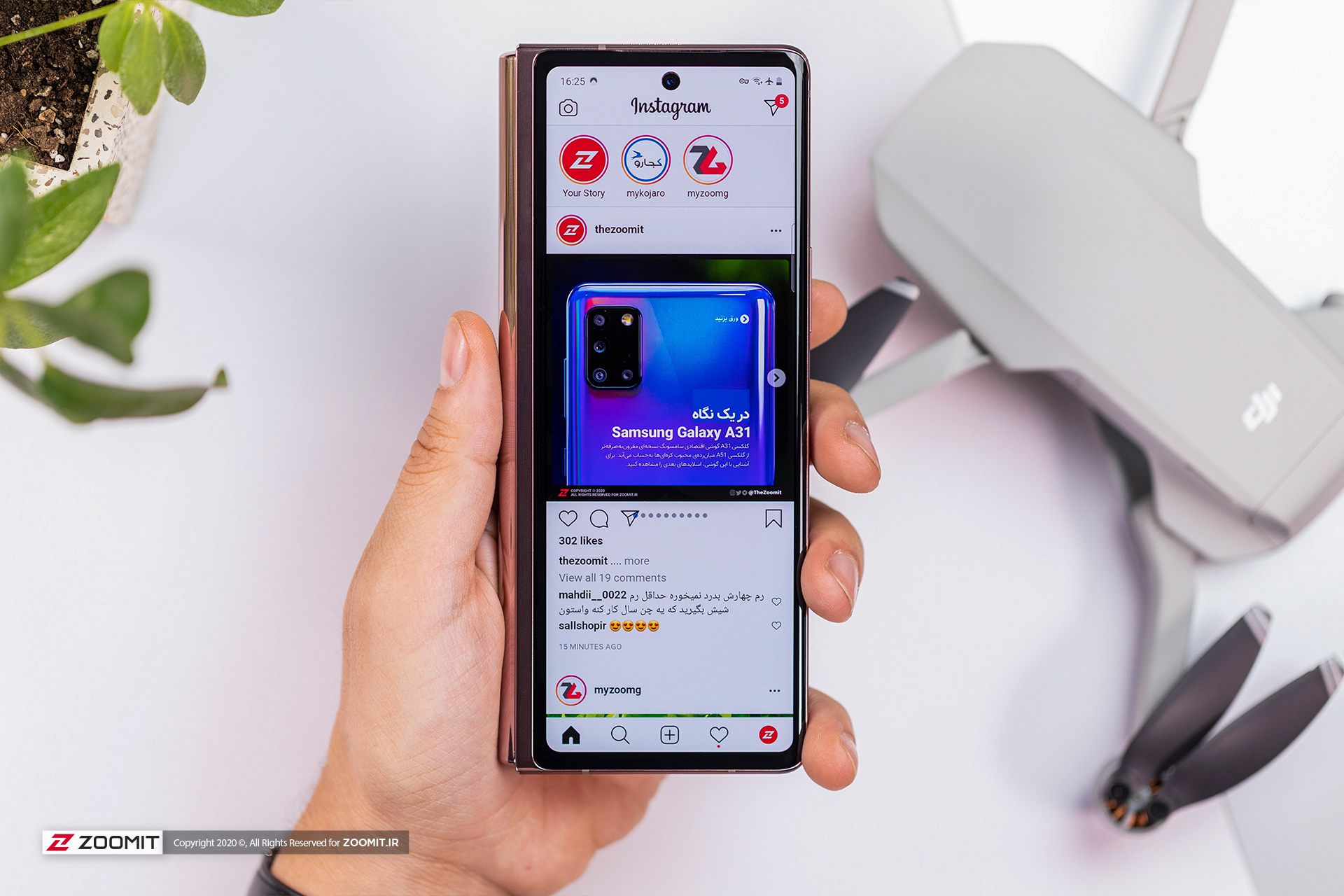
یکی از مشکلات بزرگ کاربران فارسیزبان اینستاگرام بههمریختگی متن در زمان استفاده از حروف انگلیسی درون متنی فارسی است. در این پست، راهکار حل این مشکل را توضیح میدهیم.
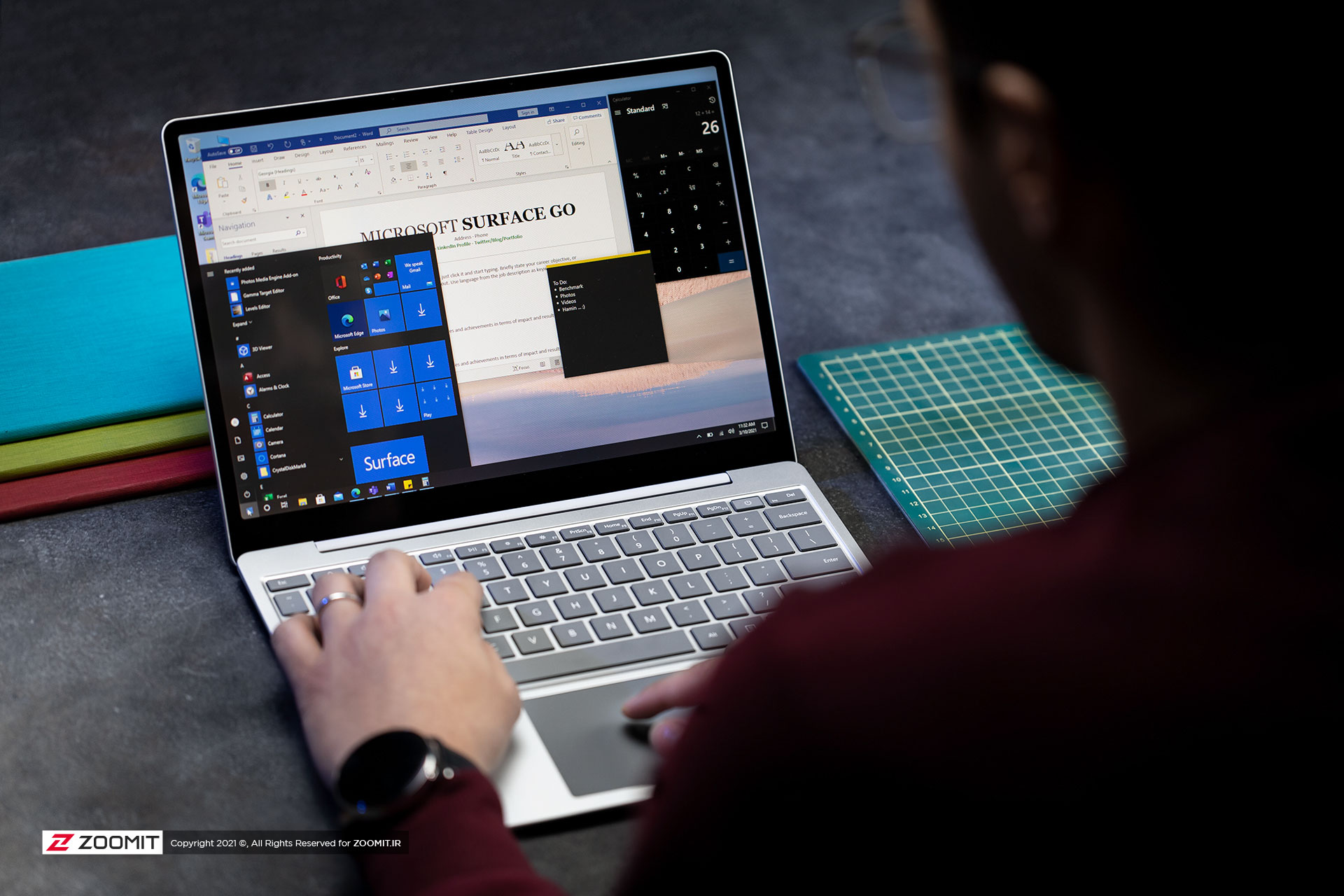
در این مطلب، نگاهی به Secure Boot خواهیم انداخت تا ببینیم عملکرد این بخش چگونه است و به چه روشی باید فعال شود.

با استفاده از لیستهای کشویی در ورد، کاربران میتوانند از میان چند آیتم از پیش تعیین شده، یکی را انتخاب کنند. ایجاد لیست کشویی در ورد کار دشواری نیست و در ادامه شیوه انجام این کار را به شما آموزش خواهیم داد.
گزینه اضافه کردن لیست کشویی، در منوی Developer اپلیکیشن مایکروسافت ورد قرار دارد. این منو بهصورت پیشفرض مخفی شده است، بنابراین پیش از اینکه بتوانید یک لیست را اضافه کنید، ابتدا باید این گزینه را اضافه کنید.
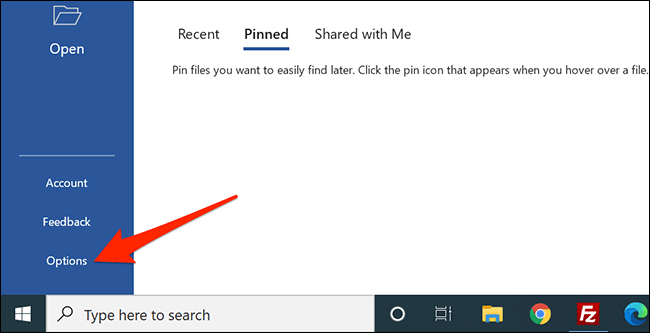
اپلیکیشن Word را بر روی کامپیوتر ویندوزی و یا مک خود اجرا کنید. در سمت چپ و پایین، “Options” را انتخاب کنید. اگر هم سندی را باز کردهاید، آنگاه باید منوی “File” را انتخاب کرده تا گزینه “Options” را مشاهده کنید.
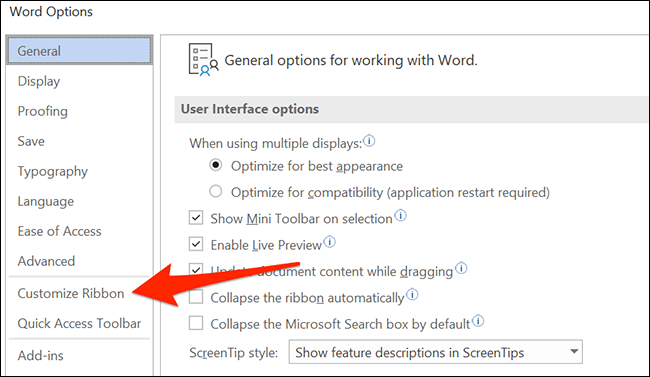
در پنجره “Word Options” که باز میشود، در نوار کناری سمت چپ، “Customize Ribbon” را انتخاب کنید.
در سمت راست صفحه و در قسمت “Customize the Ribbon”، به پایین لیست رفته و گزینه “Developer” را فعال کنید.
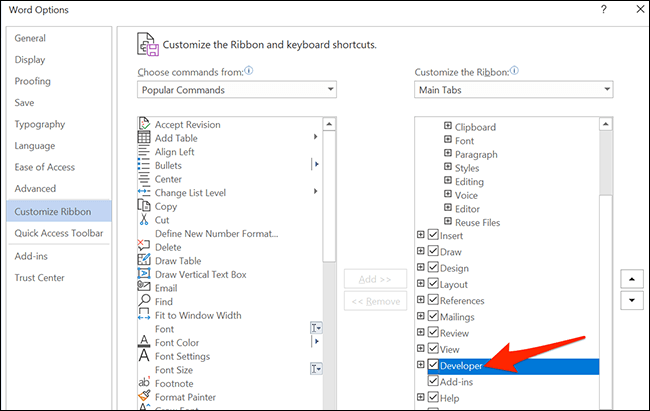
در پایین پنجره بر روی “OK” کلیک کنید تا آن را ببندید.
پس از اضافه کردن منوی Developer، اکنون میتوانید یک لیست کشویی را به سند ورد خود اضافه کنید. جهت شروع یا باید یک سند ورد ایجاد کرده یا اینکه یک سند ایجاد شده از قبل را باز کنید.
در سند باز شده باید نشانگر تایپ متن را در جای موردنظر خود قرار دهید (جایی که میخواهید یک لیست کشویی را به آن اضافه کنید).
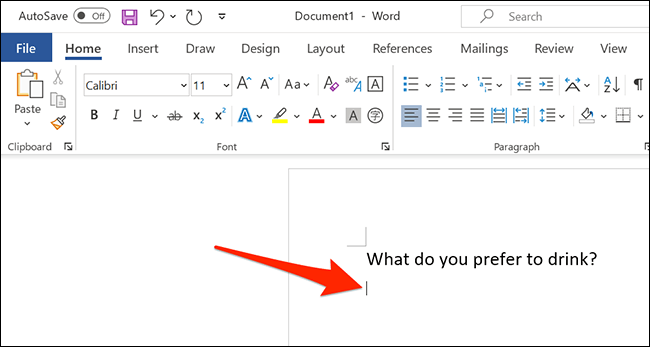
در ادامه منوی “Developer” را انتخاب کنید.
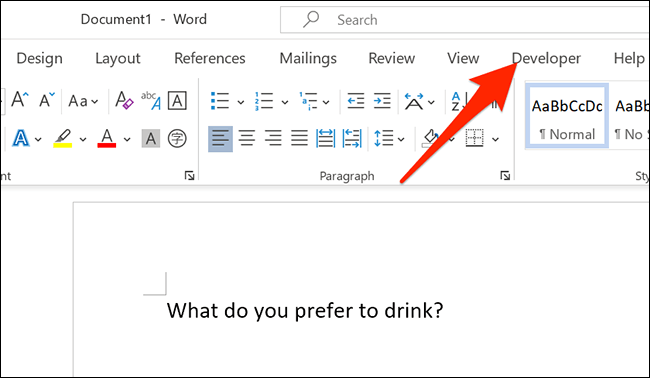
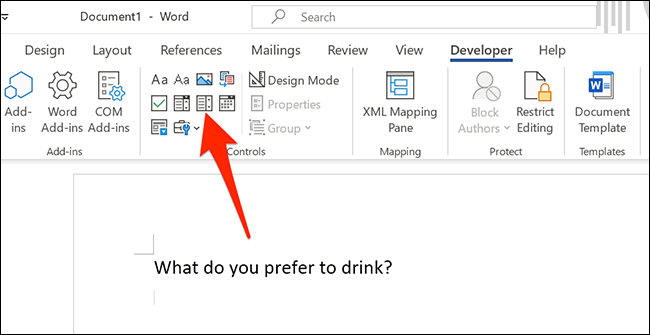
در منوی Developer و در گروه “Controls”، بر روی آیکون “Drop-Down List Content Control” کلیک کنید (ظاهری شبیه به یک آیکون کشویی دارد).
اکنون یک لیست کشویی در سند خود دارید.
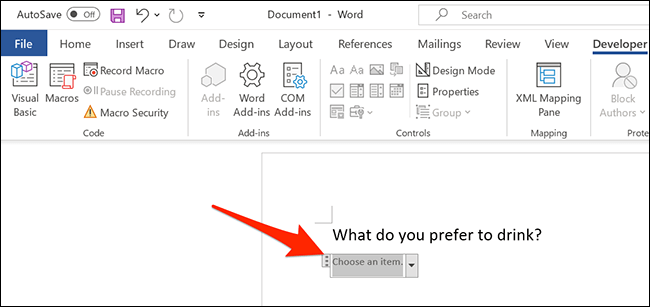
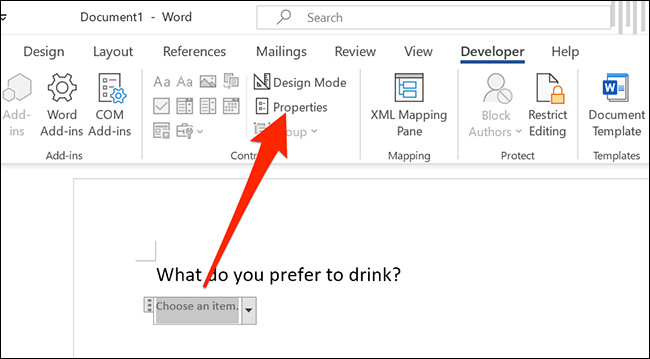
لیست کشویی که اکنون ایجاد کردهاید، پیکربندی نشده و در حال حاضر خالی است. جهت پیکربندی و افزودن آیتمها به آن، با کلیک بر روی لیست کشویی، آن را انتخاب کنید. به منوی Developer بازگشته و در گروه “Controls”، بر روی “Properties” کلیک کنید.
در ادامه پنجره “Content Control Properties” برای شما باز خواهد شد. ابتدا عنوانی را برای لیست خود انتخاب کنید. عنوان وارد شده شما، بر روی لیست کشویی نشان داده میشود.
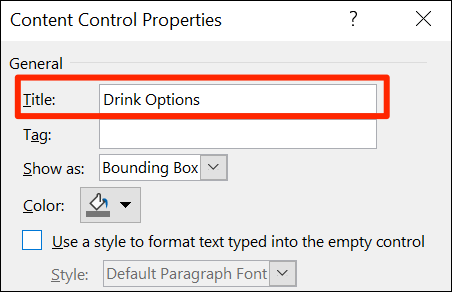
نکته: خود ورد بهصورت خودکار، فیلد “Tag” را پر میکند تا با فیلد “Title” مطابقت داشته باشد. تگ مربوط به شیء کنترل محتوا، اکثرا توسط سایر برنامهها استفاده شده تا بدین ترتیب بتوان دادههای کنترل محتوا در داخل ساختار XML یک سند را شناسایی کرد. بنابراین، اگر قصد خودکارسازی سندها و مخصوصا تنظیم کردن تگها را ندارید، آنگاه میتوانید این موضوع را نادیده بگیرید.
با استفاده از گزینه “Color” میتوانید یک رنگ را برای لیست کشویی خود انتخاب کنید.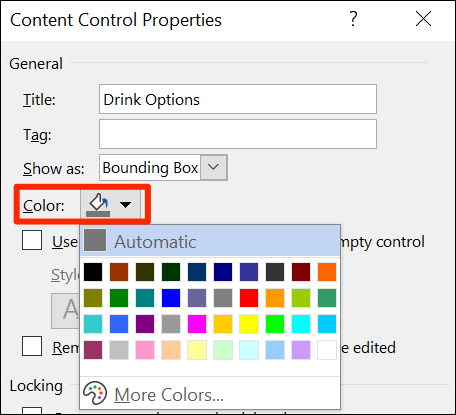
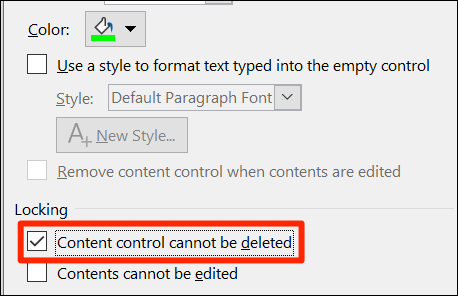
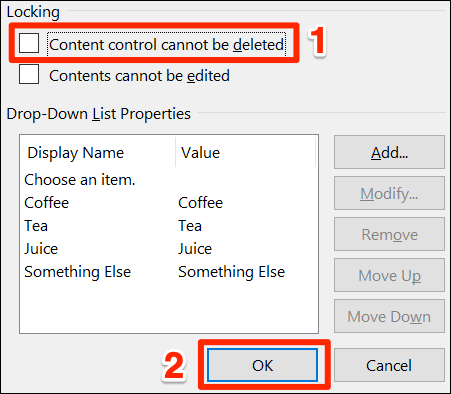
اگر میخواهید که سایرین نتوانند لیست کشویی شما را ویرایش کنند، آنگاه باید گزینه “Content control cannot be deleted” را فعال کنید. به یاد داشته باشید که اگر سند خود را قفل نکنید، آنگاه هر کسی میتواند این گزینه را غیرفعال کند.
اکنون میتوانید آیتمهایی را به لیست کشویی خود اضافه کنید. جهت افزودن اولین آیتم خود، در بخش “Drop-Down List Properties” در پنجره فعلی باید بر روی کلید “Add” کلیک کنید.
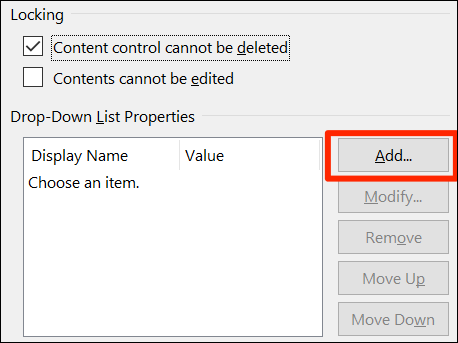
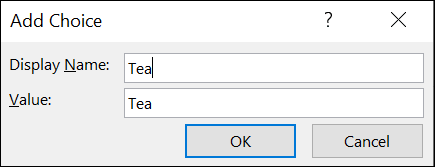
در پنجره “Add Choice”، نام آیتم جدید را در فیلد “Display Name” تایپ کنید. فیلد “Value” بهصورت خودکار با استفاده از دادههای موجود در فیلد اول، خودش را پر میکند. بنابراین لازم نیست که نگران آن باشید.
در ادامه بر روی “OK” کلیک کنید تا آیتم شما اضافه شود. فرایند بالا را برای هر آیتمی که قصد اضافه کردن آن به لیست کشویی خود را دارید، تکرار کنید.
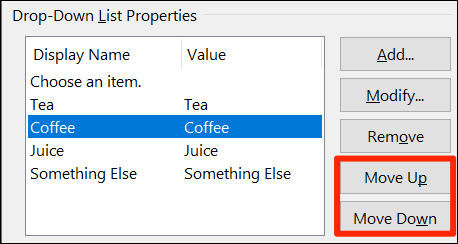
پس از اضافه کردن چند آیتم، آنگاه میتوانید ترتیب آنها را نیز تغییر دهید. جهت تغییر مکان یک آیتم در لیست کشویی خود، باید آن آیتم را انتخاب کرده و سپس در سمت راست بر روی “Move Up” یا “Move Down” کلیک کنید.
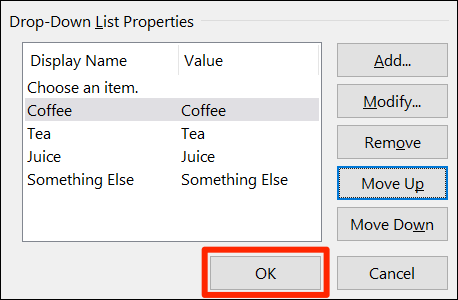
در نهایت بر روی “OK” کلیک کنید تا تغییرات اعمال شده، ذخیره شوند.
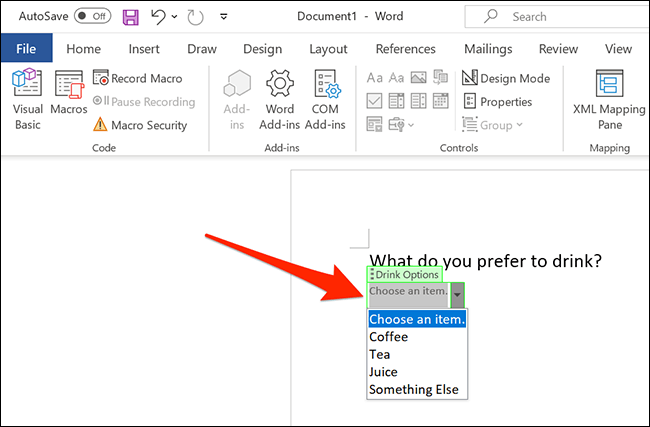
اکنون در لیست کشویی شما، آیتمهای اضافه شده، نمایش داده خواهند شد. بر روی لیست خود کلیک کرده و آن را تست کنید.
در بالا به شیوه ایجاد لیست کشویی در مایکروسافت ورد پرداختیم. جهت حذف این لیست از سند خود، لیست را انتخاب کرده و سپس در بالا و در بخش “Controls”، بر روی “Properties” کلیک کنید. گزینه “Content control cannot be deleted” را غیرفعال کرده و سپس در پایین بر روی “OK” کلیک کنید.
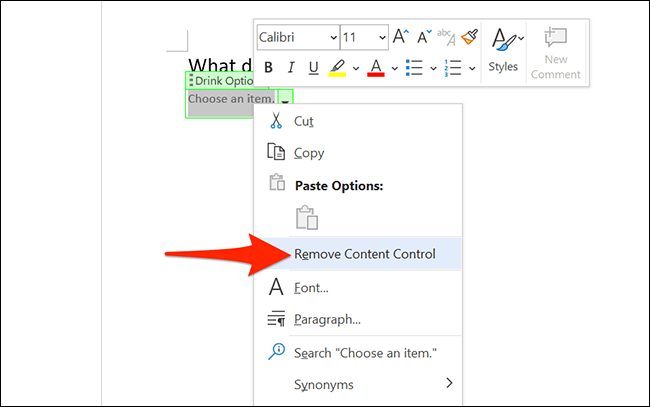
بر روی لیست کشویی خود کلیک-راست کرده و سپس “Remove Content Control” را انتخاب کنید. اکنون لیست شما حذف میشود.
نوشته چگونه در مایکروسافت ورد لیست کشویی ایجاد کنیم؟ اولین بار در اخبار فناوری و موبایل پدیدار شد.

شبکه اجتماعی اینستاگرام، امروزه به یکی از محبوبترین شبکههای اجتماعی در سراسر دنیا، تبدیل شده است. اشتراکگذاری حس خودتان نسبت به یک رخداد تا باخبر شدن از اخبار گوشه و کنار جهان و دیدگاه و حس مردم دیگر نسبت به این رویدادها، همان حس جالبی است که شبکه اینستاگرام، آن را به شما القاء میکند.
بعید است که موضوعی را در شبکه اینستاگرام جستجو کنید و مطلب یا سربرگی درمورد آن، پیدا نکنید. گستردگی اینستاگرام در مورد مباحث مختلف به حدی است که، تنوع جستجوی زیادی برای کاربر در نظر گرفته شده است. جدا از توضیحات کلی درمورد این شبکه غولپیکر، کاربران مختلف از سراسر دنیا، قادر به اشتراکگذاری هر عکس یا ویدئویی درمورد یک رویداد مهم عمومی و یا شخصی (با رعایت نکات و قوانین این شبکه) هستند.
همچنین کاربران قادر هستند تا کسب و کارهای خود را نیز در این شبکه، مثل یک برند نمایش داده و معروف شوند. جالبترین نکته اینستاگرام هم در این بخش است که با گستردگی فضای خود، سعی در حمایت از کاربران خود و کسب و کارها دارد. امروزه کاربران زیادی در سراسر دنیا، به انجام کسب و کار خود در اینستاگرام، روی آوردهاند. سوال اینجاست که چطور وارد فضای کسب و کار در اینستاگرام شویم؟
در این مطلب قصد داریم به بررسی نکاتی بپردازیم که قبل از راهاندازی کسب و کار خود در اینستاگرام، باید از آنها آگاه باشید. پس تا انتها با آیتیرسان همراه باشید.
همان طور که در بالا توضیح داده شد، این شبکه مثل یک جهان مجازی است که گستردگی و تنوع زیادی دارد و هرآنچه که شما در پی آن هستید، در اینستاگرام میتوانید پیدا کنید. حالا تصور کنید که شما قرار است یک کسب و کار را در این شبکه راهاندازی کنید و آن را به افرادی که به دنبال شما هستند، نمایش داده و درآمدزایی کنید. اینکه شبکه اینستاگرام، به نقطهای برای درآمدزایی تبدیل شده است، بر هیچکس پوشیده نیست.

قبل از شروع یکسری از توضیحات، باید بدانید که حتماً از قوانین اینستاگرام پیروی کنید؛ چرا که این شبکه روی پیجهای Business، بسیار حساس است.
حالا که از اینستاگرام بیشتر فهمیدیم، باید سراغ رعایت نکاتی رفت که دانستن آنها برای کاربرانی که تمایل دارند پیج کسب و کار بزنند، خالی از لطف نیست. 5 نکته مهم در بحث تشکیل یک پیج کسب و کار، باید رعایت شود تا شما بتوانید شاهد پیشرفت خود در این عرصه باشید. بسیاری از کاربران هم به علت رعایت نکردن خیلی از نکات لازم، در امر کسب و کار خود در اینستاگرام موفق نبودهاند. در ادامه به بررسی این نکات میپردازیم:

بعد از اینکه به نکات مهم این شبکه اجتماعی و قوانین اولیه آن پی بردیم، حالا نوبت به آغاز کار است. بعد از ایجاد پیج کاری در اینستاگرام، حالا باید دو کار مهم را انجام دهیم:
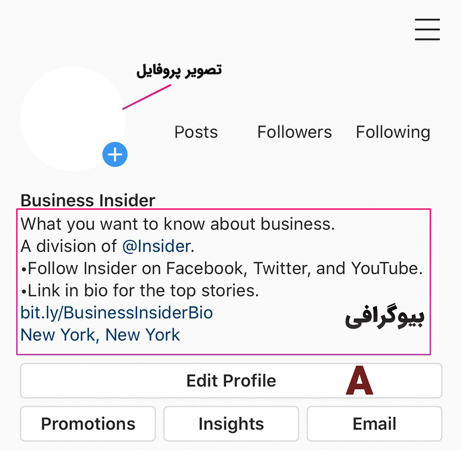
مورد اول: مشخص کردن اینکه فعالیت پیج کاری ما در چه بخشی است و چگونه بیوگرافی خود را بنویسیم؟! شما میتوانید این حرکت را جهت تعیین هویت اکانت خود و نمایش آن به مخاطب خود، مشخص کنید.
جهت ویرایش پروفایل خود، گزینه Edit Profile را انتخاب کنید. در تصویر بالا نیز با حرف A نمایش داده شده است. مرحله دوم، در آخرین گزینه، Bio را مشاهده میکنید که در آنجا باید توضیحات مهمی را درمورد کسب و کار مدنظر در پیج خود، یادداشت نمایید. هنگامی که یادداشت خود را کامل کردید، گزینه تیک آبی بالای صفحه خود را زده و منتظر باشید تا تغییرات اعمال شود. بعد از آن همانطور که در مستطیل مشخص شده بیوگرافی در تصویر بالا مشاهده میکنید، مشخصاتی که توضیح دادید ظاهر خواهد شد.
مورد دوم: شبکه اینستاگرام، برای آن که پیج شما را از حالت اولیه و کوچک هرچه سریعتر خارج کند، همان ابتدا از شما میخواهد که برای شروع کار خود، 1 الی 4 پست در پیج خود، به اشتراک بگذارید. این حرکت چندین مضمون دارد؛ یکی اینکه اینستاگرام شما را ربات تشخیص ندهد و شروع به معرفی پیج شما در فضای خود کند، دوم اینکه با گذاشتن پست در پیج خود، میتوانید رسماً آغاز فعالیت خود را به دوستان خود و بقیه افراد اعلام کنید.
حالا که پیج ما آماده فعالیت شده و تمامی نکات را رعایت کردهایم، وقت رونق دادن به پیج و معرفی کسب و کار خود به افرادی که در جستجوی ما هستند، رسیده است. ما برای معرفی خود به بقیه مخاطبان اینستاگرام، نیاز به یکسری ابزار مهم داریم؛ در ادامه به معرفی این ابزار پرداخته و آنها را توضیح خواهیم داد.
یکی از مهمترین و کلیدیترین ابزار بالا آمدن در اینستاگرام، هشتگگذاری است. هشتگگذاری، اساس کار شما در شبکه اینستاگرام است. اصولاً برای معرفی یک پیج، شما باید از یکسری واژههایی که به صورت کلیدواژه در اینستا سرچ میشوند، در پستهای ارسالی خود استفاده کنید.

هشتگها، عباراتی هستند که پست شما را در مورد یک موضوع، سریعتر به یک کاربری که دنبال آن است، میرسانند. این عبارات که براساس کاربرد و میزان جستجو در بین عموم، برای اینستاگرام طبقهبندی میشوند، باعث افزایش نمایش پست شما به کاربران دیگری که همان موضوع یا مشابه آن را جستجو میکنند، میشود. حالا سوال اینجاست که از چه هشتگی استفاده کنیم؟ نکته مهم در استفاده از یک هشتگ، بستگی به نوع فعالیت شما دارد. مثلاً شما در عرصه بازی اگر قرار است فعالیت کنید، باید از هشتگهای مخصوص گیمینگ و بازی استفاده کنید.
چه قسمتی باید از هشتگ استفاده کنیم؟ شما برای استفاده از هشتگ، یا در بین نوشتههای خود در کپشن (نوشته زیر پست خود جهت توضیح پست ارسالی) باید از علامت # قبل از نوشتن یک عبارت استفاده کنید؛ مورد دوم هم این است که میتوانید در انتهای مطلب خود از هشتگ استفاده کرده و با نوشتن علامت # قبل از عبارت مربوطه، آن را جاگذاری نمایید. مثال: #بازی #بازی_کامپیوتری
نکته مهم: شما در بخش استوری پیج خود نیز میتوانید از هشتگ استفاده کنید. برای استوری گذاشتن نیز میتوانید در صفحه اول، در قسمت بالا، روی دایرهای که اکانت شما را نشان میدهد؛ کلیک کرده و در صفحه باز شده استوری بگذارید.
دومین مورد مهم در پیشرفت شما، تگ کردن یا به قولی فراخوان افرادی است که مثل شما در همان بخش درحال فعالیت هستند. تگ کردن به نوعی یک روش برای آغاز همکاری شما با کاربرانی است که فعالیت خود را در همان عرصهای که شما هستید، آغاز کردهاند. پس این روش هم معرفی شما به جامعه اینستاگرام است که بسیار کاربردی و مهم به شمار میرود.

تگ کردن فردی در اینستاگرام به معنای ارسال یک فراخوان برای مطالعه پست شماست. برفرض شما اگر یک پیج کسب و کار و فروش اینترنتی دارید، افرادی که مایلید پست شما را مشاهده کنند را قرار است صدا کنید. در اینستا این حرکت تگ کردن نام دارد. تگ کردن بر دو مدل است:

تا این قسمت از آموزش مهمترین نکاتی که باید بدانید، مرور شد. اما در انتها نکتهای وجود دارد که اگر رعایت نشود، با وجود همه این توضیحات، شما آن طور که باید پیشرفتی نخواهید کرد.
دلیل پیشرفت نکردن شما هم نشناختن موضوع اکانتها و پیجها در اینستاگرام است. کمتر کسی پیدا میشود که از موضوع انواع پیج در این شبکه عظیم باخبر باشد. در انتها به معرفی مزایا و معایب انواع دستهبندی پیجها خواهیم پرداخت:
انواع پیج اینستاگرام |
مزایا |
معایب |
پیج شخصی Personal page |
مناسب برای کسب و کار خانگی مثل صنایع دستی و غیره… |
نامناسب برای کسب و کارهای بزرگ، عدم دسترسی به ابزار آنالیز اینستاگرام |
پیج حرفهای Professional page |
امکان آنالیز پیج توسط اینستاگرام، مناسب برای کسب و کار تبلیغاتی و کسب و کار میانرده (طراحی و مغازهدارها) |
محدودیت در بخشهای آنالیزی، در صورت عدم فعالیت پستهای کمتری نمایش داده خواهد شد |
پیج کسب و کار Business page
|
مناسب برای کسب و کارهای بزرگ و تجزیه تحلیل بازخورد کاربران شما، نمایش 7 پست برتر پیج شما |
پولی بودن تبلیغ و دیده شدن در اینستاگرام |
نوشته نکاتی که قبل از راهاندازی پیج کسب و کار در اینستاگرام باید بدانید اولین بار در اخبار فناوری و موبایل پدیدار شد.
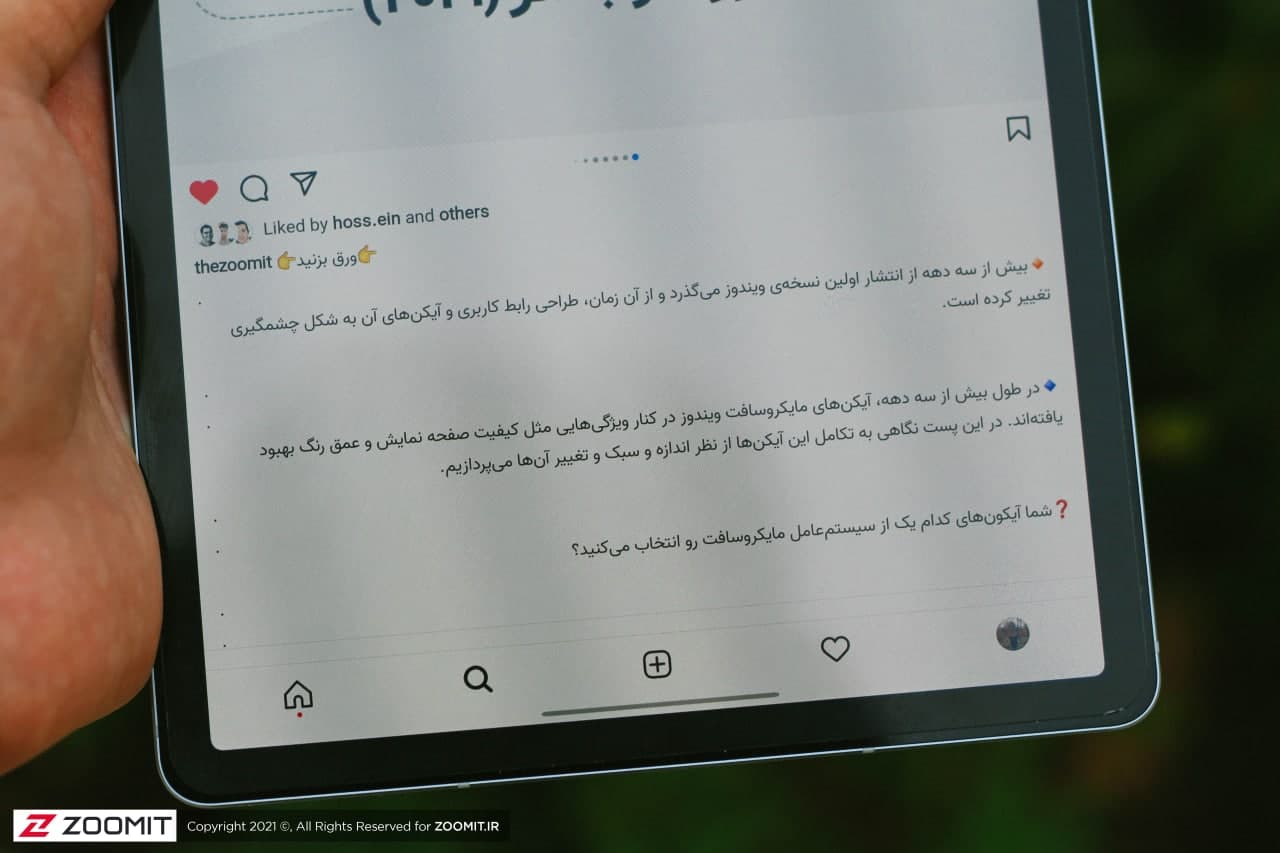
در این مقاله، با روش تغییر فونت فارسی گوشیهای سامسونگ با استفاده از نرمافزار zFont 3 آشنا میشویم.

حملات باجافزاری روزبهروز در حال افزایش هستند و هر شخصی ممکن است قربانی این حملات باشد؛ ولی مایکروسافت راهکاری ساده و کاربردی در ویندوز ۱۰ قرار داده است.