تغییر مرورگر پیشفرض در ویندوز ۱۱
با اینکه مایکروسافت سعی کرده در ویندوز ۱۱ تغییر مرورگر پیشفرض را دشوار کند تا کاربران به استفاده از مرورگر اج روی بیاورند؛ اما با چند کلیک بیشتر میتوانیم به مرورگر دلخواهمان برسیم.

با اینکه مایکروسافت سعی کرده در ویندوز ۱۱ تغییر مرورگر پیشفرض را دشوار کند تا کاربران به استفاده از مرورگر اج روی بیاورند؛ اما با چند کلیک بیشتر میتوانیم به مرورگر دلخواهمان برسیم.
بازی پابجی موبایل یکی از محبوبترین بازیهای سبک بتل رویال در پلتفرمهای موبایلی است.
در بازی پابجی شما و دیگر بازیکنان در محوطه بازی یا همان مپ بازی رها خواهید شد و در آنجا باید به دنبال سلاح بگردید و با آنها به تقابل با حریف خود بپردازید تا درنهایت فقط یک نفر از شما زنده بماند!
اگر شما دوست دارید که جزو آن دست از افرادی باشید که نفر اول این بازی هستند، با این مقاله از آیتیرسان همراه باشید؛ چرا که قرار است به نکاتی بپردازیم که باعث پیروزی شما خواهند شد.
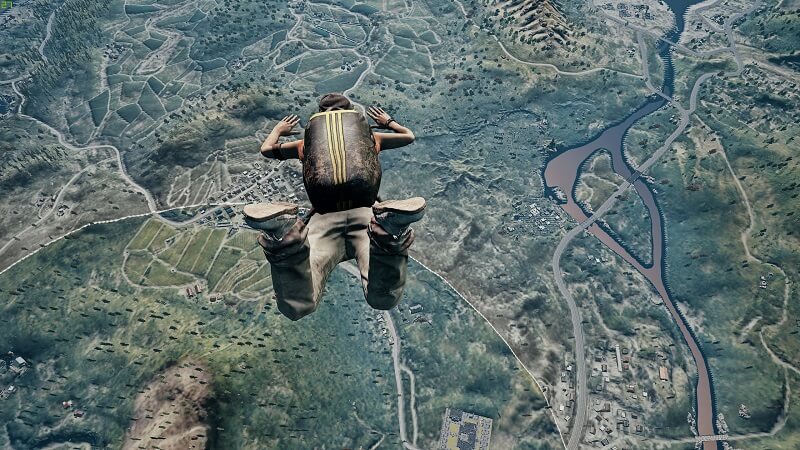
نقطه فرود شما در ابتدای بازی بسیار مهم است. نقطه فرود شما تقریباً تعیین خواهد کرد که شما تا چه اندازه در این بازی زنده خواهید ماند، چرا که در نقطه فرود است که شما باید تجهیزات موردنیاز خود را پیدا کنید و بهترین سلاح ممکن را بردارید.
برای اینکه در مکان درستی از نقشه بازی فرود بیایید، باید چند نکته را در نظر داشته باشید.
به نقشه بازی نگاه کنید؛ حتماً مکانهایی را میبینید که دارای ساختمانهای بیشتری هستند، سلاح و تجهیزات بهتری را نیز دارند.
پس اولین کار پیدا کردن مکانی است که از نظر تراکم ساختمانها مناسب باشد.
نکته دوم این است که سعی کنید در مکانی فرود بیایید که جمعیت زیادی در آنجا فرود نیامده باشند، چرا که اگر جمعیت زیادی در آن مکان فرود آمده باشند شما، هم سلاح مناسبی پیدا نخواهید کرد و هم خیلی زود کشته خواهید شد، پس مکان درست را انتخاب کنید!
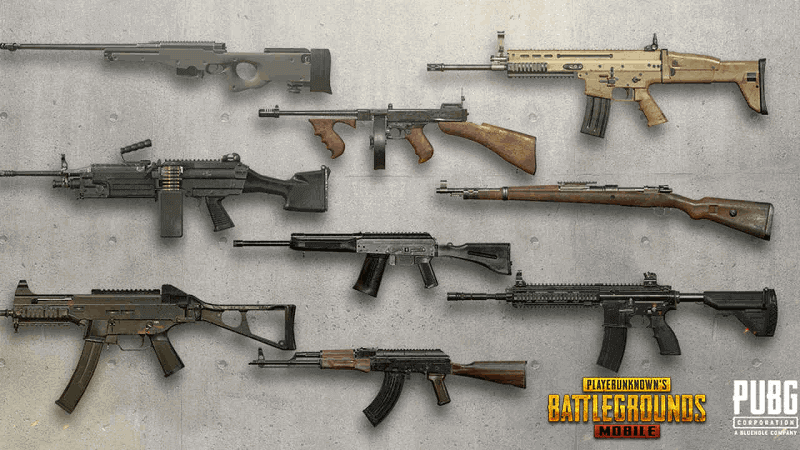
پس از فرود مهمترین نکته پیدا کردن یک سلاح مناسب است.
شاید شما با یک سلاح خاص توانایی بیشتری را نسبت به سلاحهای دیگر داشته باشید و این موضوع، یک امر کاملاً عادی است اما در انتخاب سلاح چند نکته را در نظر داشته باشید.
زمانی که شما شروع به جستوجو برای سلاح میکنید قطعاً باید اولین سلاحی را که پیدا میکنید استفاده کنید تا در مقابل دیگر بازیکنان بیدفاع نباشید، اما پس از پیدا کردن اولین سلاح، به دنبال سلاحهای مناسب خود باشید و سعی کنید این ترکیب راه حفظ کنید؛ هم یک سلاح دوربرد داشته باشید و هم یک سلاح انتخاب کنید که در برد پایین قدرت بیشتری را نسبت به سلاح دیگر شما داشته باشد، مانند شاتگان، با این ترکیب میتوانید از هر نوع درگیری تقریباً نجات پیدا کنید.

شما در هنگام پیدا کردن سلاح، به آیتمهای محافظتی مانند کلاه یا زره بر خواهید خورد اما کدام نوع از آنها مناسب هستند؟
بیشک کلاه درجه ۳ بهترین آیتم ممکن برای شماست که میتواند برتری خوبی به شما نسبت به حریفهایتان بدهد.
اما برای پیدا کردن این نوع از کلاهها باید به دنبال بستههایی بروید که هواپیماها آنها را به سمت زمین رها میکنند، یعنی همان Care Packageها، به دنبال این بستهها باشید تا کلاه مناسب را پیدا کنید.
اما در مورد زره مسئله کمی فرق میکند. اگر در بازی به یک زره سطح ۳ که تقریباً ناسالم و آسیبدیده بود برخوردید و میتوانستید یک زره سطح ۲ سالم را انتخاب کنید، قطعاً باید زره سطح ۲ را انتخاب کنید؛ چرا که یک زره سطح ۲ کاملاً سالم، در درگیریهای میانه بازی بسیار بهتر از زره سطح ۳ ناقص عمل میکند و زره سطح ۳ را فقط میتوان برای دیگریهای آخر بازی انتخاب کرد که چند نفری بیشتر زنده نماندهاند.
چرا که زرهی که توانایی بلوکه کردن داشته باشد، انتخاب مناسبتری است.
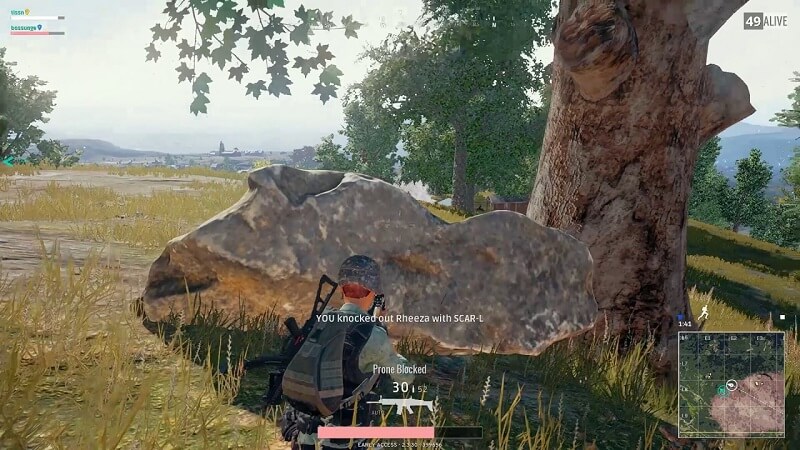
اما یک عنصر دیگر نیز در این بازی بسیار مهم است و آن مخفی شدن است.
درست مخفی شدن میتواند شما را در بسیاری از درگیریها برنده کند. اما چطور و در چه مکانهایی باید مخفی شد؟
اولین چیزی را که باید در نظر داشت، این است که خانهها مکان مناسبی برای مخفی شدن نیستند!
چرا که بازیکنان بهراحتی خواهند فهمید که شما در خانهها مخفی شدید و میتوانند با یک نارنجک کار شما را بسازند. پس چه مکانی برای مخفی شدن مناسب است؟ بهترین مکانها برای مخفی شدن دقیقاً در فضای باز هستند!
درست است، فضای باز بهترین مکان برای مخفی شدن است، اما نه تمام فضای باز درون بازی.
در فضای باز ناهمواریهایی قرار دارند که میتوانند بهترین مکان ممکن برای مخفی شدن باشند، همچنین مخفی شدن در بوتهها نیز بسیار مفید خواهد بود.
بهطورکلی میتوانید از پستیوبلندیهای زمین برای مخفی شدن استفاده کنید.
این نکته را هم در نظر داشته باشید که نباید در چمنها مخفی شوید، هرچقدر هم که بلند باشند!
چرا که برخی از بازیکنان اینترنت کندتری از شما دارند و شاید حتی چمنها برای آنها لود نشده باشد! پس از چمنها دوریکنید.
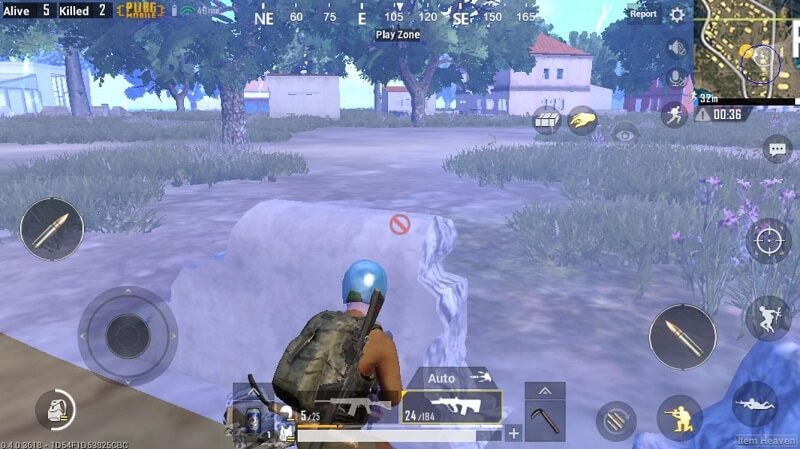
از zone یا همان منطقه آبی بازی نترسید و سریع از آن فرا نکنید، چرا که بهترین راه پیروزی شما در آن نهفته است!
یکی از بهترین استراتژیهای بازی در نقشههای Sanhok و Vikendi در بازی پابجی این است که درست در لبه منطقه آبی حرکت کنید. شاید این حرف مسخره بیاید اما در این دو نقشه، سرعت حرکت zone یا همان منطقه آبی بسیار کمتر است. پس بهراحتی میشود در لبه آن حرکت کرد.
با حرکت در لبه zone میتوانید بازیکنانی که در حال فرار هستند را شکار کنید.
اما مواظب باشید، چرا که برخی دیگر از بازیکنان نیز همین استراتژی را دنبال میکنند.
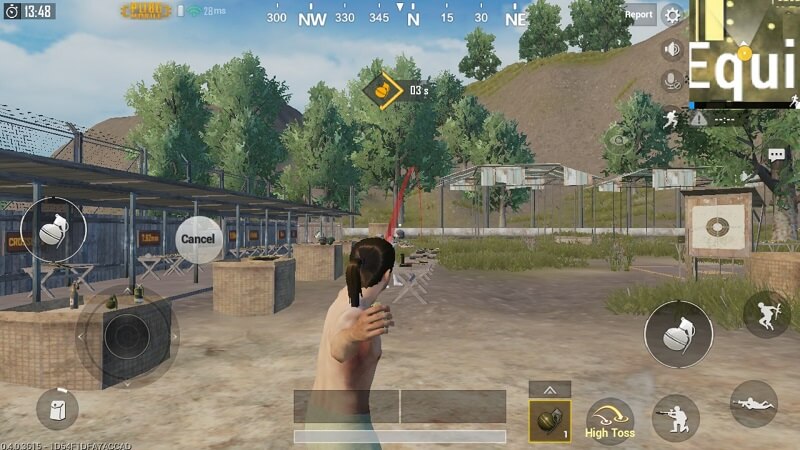
نارنجکها همیشه میتوانند بسیار به شما کمک کنند. با یک پرتاب صحیح نارنجک میتوانید آسیب جدی به حریف بزنید.
اما باید این نکته را در نظر داشته باشید که فقط نارنجکهای معمولی به درد شما نمیخورد. باید سعی کنید که از نارنجکهای صوتی و دودزا هم استفاده کنید.
برای مثال شما میتوانید با استفاده از نارنجک دودزا خود را از مرگ حتمی نجات دهید!
یک نارنجک دودزا میتواند زمانی که شما توان مقابله با دشمن خود را ندارید، راه فرار امنی را برای شما فراهم کند. توجه داشته باشید، زمانی که این نارنجک برای تولید دود، صرف میکند ۱۰ ثانیه است.
اما نارنجک صوتی چه کارایی دارد؟
با استفاده از نارنجک صوتی میتوانید در برخی از مبارزات برد حتمی خود را تضمین کنید. برای مثال زمانی که با یک دشمن در یک ساختمان درگیر میشوید میتوانید با استفاده از نارنجک صوتی او را به مدت ۱۰ ثانیه کاملاً بیدفاع کنید!
چرا که نارنجک صوتی باعث میشود که حریف مقابل تا ۱۰ ثانیه چیزی نبیند و صرفاً بیهدف شلیک کند. همچنین او به مدت ۱۰ ثانیه حتی نمیتواند درست هدف بگیرد.
در انتها باید به این نکات نیز دقت داشت.
شما میتوانید برای پیشرفت سریعتر و بهتر خود در بازی، آن را باحالت اول شخص (FPP) شروع کنید. درست است که این حالت بسیار سخت است، اما باعث میشود که پس از مدتی هدفگیری شما بسیار خوب شود و زمانی که از این حالت خارج میشوید تبدیل به یک تیرانداز حرفهای شوید.
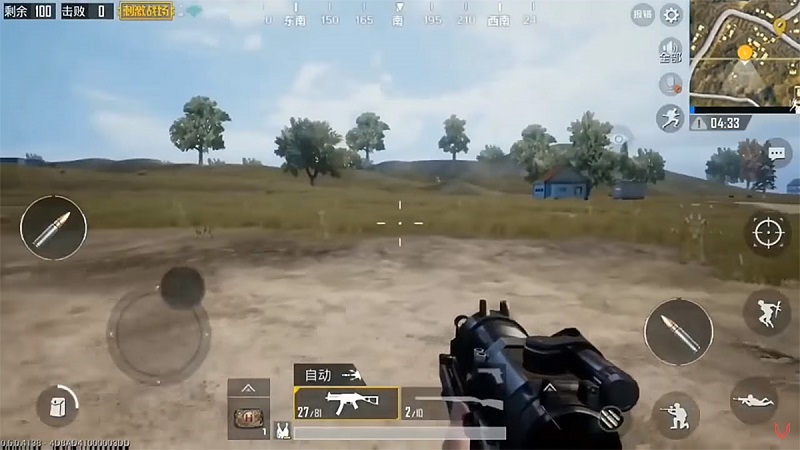
همچنین اگر تا اواخر بازی زنده ماندید و داشتید بهپایان نزدیک میشدید، آیتمهای Boost را فراموش نکنید. این آیتمها میتوانند خون و سلامت شما را زیاد کنند تا در مقابل حریفان خود برتری داشته باشید.
نوشته چگونه در بازی پابجی زنده بمانیم؟ تمام نکاتی که باید بدانید اولین بار در اخبار فناوری و موبایل پدیدار شد.
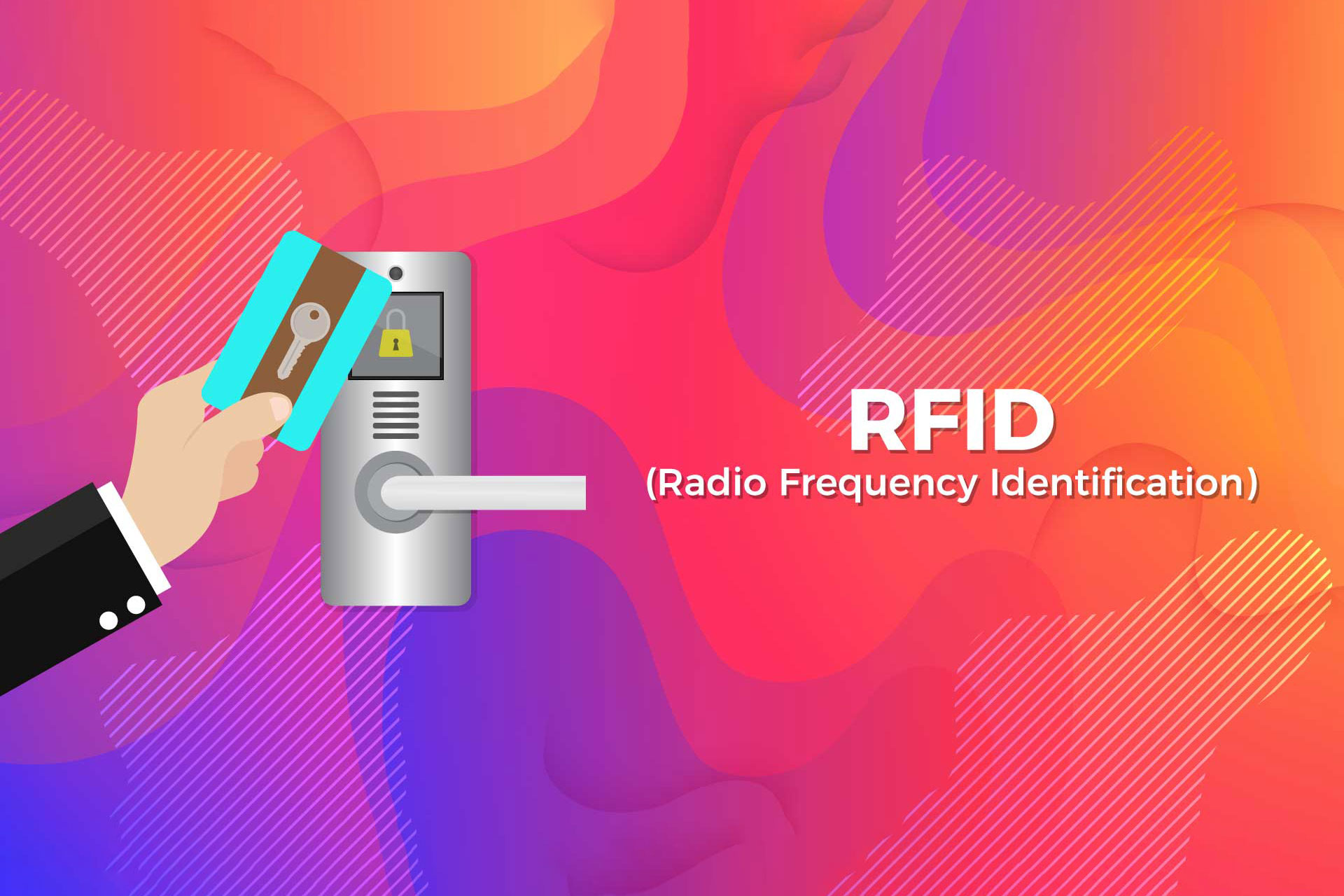
در این مقاله تمامی اطلاعات مربوط به فناوری شناسایی فرکانس رادیویی (RFID) را کاملا توضیح میدهیم و کاربردهای آن را برمیشماریم.
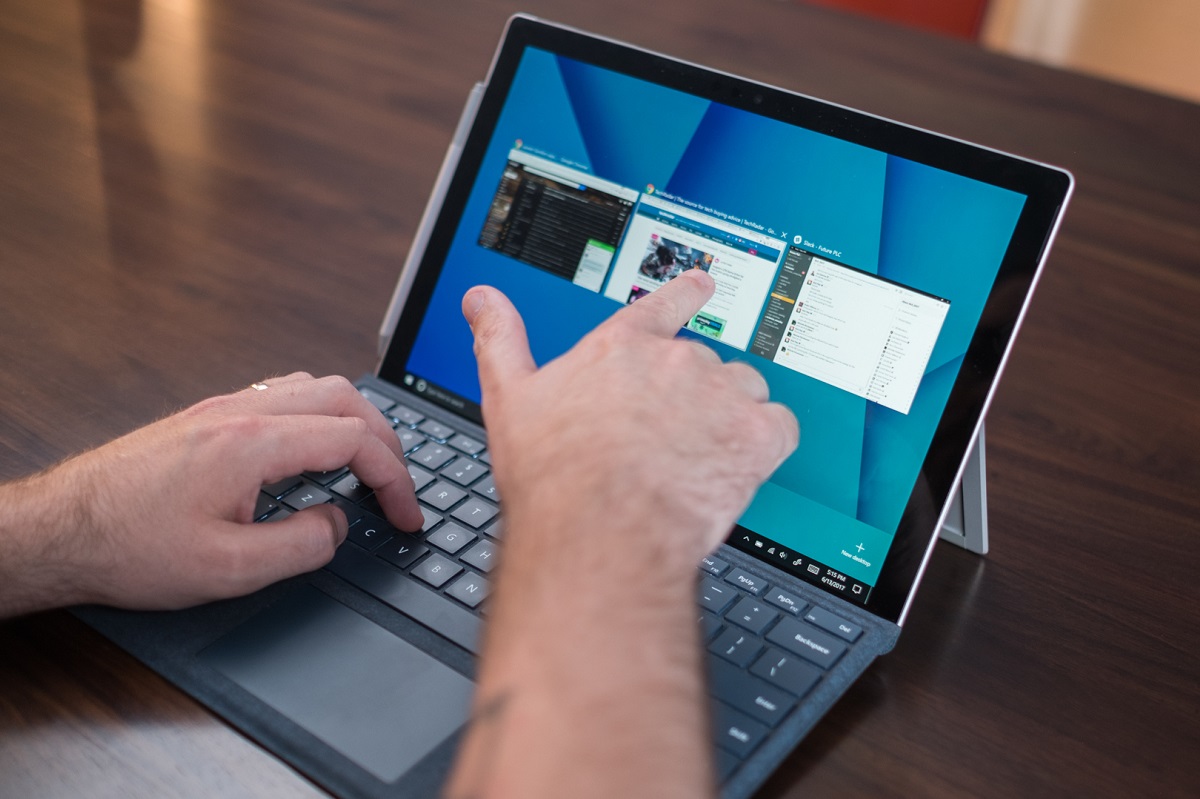
اگر از لپتاپ لمسی ویندوز ۱۰ استفاده میکنید و میخواهید صفحه لمسی آن را فعال یا غیرفعال کنید، در این مقاله روشهای مختلف فعال یا غیرفعال کردن صفحه لمسی را در لپتاپهای ویندوز ۱۰ آموزش دادهایم.
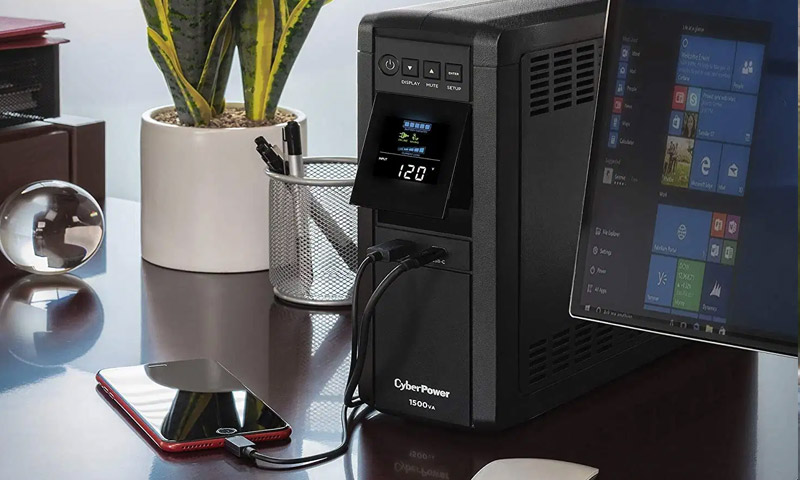
یو پی اس چیست ؟ در این مطلب با انواع دستگاه یو پی اس و منبع تغذیه بدون وقفه برای زمان قطع برق آشنا شوید.
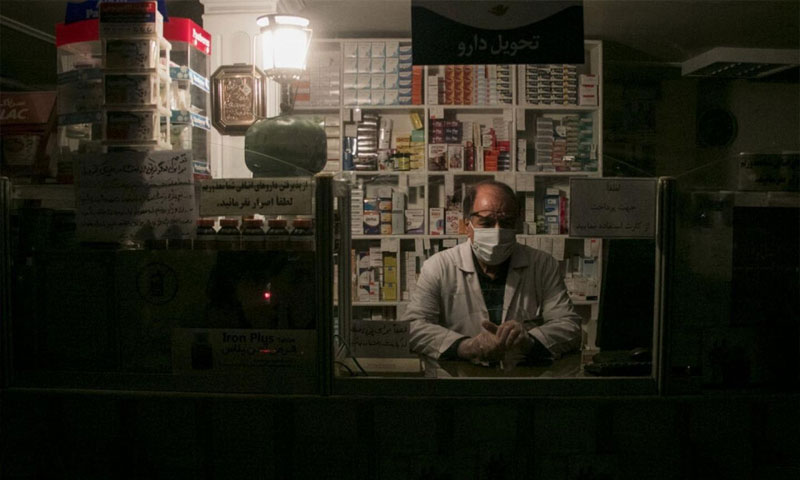
قطع برق، یکی از چندین مشکلاتی بوده که مردم ایران طی ماههای اخیر با آن دست و پنجه نرم کردهاند. کاهش تولید برق، خشکسالی بیسابقه، استخراج غیرقانونی ارز دیجیتال، سیستمهای انتقال انرژی فرسوده و صادرات برق، از جمله دلایلی هستند که برای قطع برق در بهار و تابستان 1400 بیان شدهاند.
قطعی برق میتواند مشکلات عدیدهای را برای مردم ایجاد کند، بسیاری از افراد کار، زندگی و حتی حیاتشان به وجود برق وابسته است و در صورت قطع برق ممکن است حوادثی غیرقابل جبران برای آنها رخ دهد.
به همین منظور وجود یک دستگاه تامین برق اضطراری یا UPS برای مقابله با قطع برق و تامین انرژی در زمان قطعی برق ضروری به نظر میرسد.
یوپیاس یا UPS مخفف جمله انگلیسی Uninterruptible Power Supply به معنای منبع تغذیه بدون وقفه است. دستگاههای یو پی اس مانند یک پاوربانک بزرگ، انرژی را در خود ذخیره میکنند و در هنگام نیاز، میتوان از انرژی آنها استفاده کرد. اما UPSها با دستگاههای ذخیره انرژی مانند پاوربانک یا نمونه کلاسیک آن یعنی باتری تفاوتهای عمدهای دارند.
تفاوت یوپی است با دستگاهی مانند پاوربانک در کلمه “بدون وقفه” در مخفف UPS خلاصه میشود. حال معنای بدون وقفه در یو پی اس چیست ؟ دستگاههای UPS یک رابط میان دستگاه برقی شما و منبع برق (پریز) هستند. فرض کنید شما یک سیستم رایانهای دسکتاپ دارید و میخواهید از یو پی اس استفاده کنید، به این ترتیب تمام کابلهای برق کیس و مانیتور خود را به UPS متصل میکنید و سپس یو پی اس به برق متصل میشود. همانطور که گفتیم UPS بین دستگاه برقی شما و منبع برق قرار میگیرد.
این مطلب را نیز بخوانید: بررسی تمامی دلایل قطعی برق در ایران؛ آیا استخراج بیت کوین عامل خاموشیهاست؟
دستگاههای ذخیره انرژی، برق را ذخیره کرده و در مواقع نیاز از آنها استفاده میشود، اما UPS به صورت مداوم میان دستگاه شما و پریز برق قرار دارد و در صورت قطع برق، بدون وقفه، شروع به کار میکند. زمانی که مثلا سیستم دسکتاپ شما به یو پی اس متصل است، در صورت قطع برق هیچ مشکلی در روند کاری شما ایجاد نمیشود، زیرا UPS بدون نیاز به وقفه، ریستارت کردن، روشن کردن دستگاه یا هر نوع فعالیت دیگر، در صورت قطع برق بدون وقفه انرژی ذخیره شده را وارد مدار میکند و به این ترتیب سیستم رایانهای شما بدون آنکه از قطعی برق تاثیر ببیند، به صورت مداوم کار خواهد کرد.
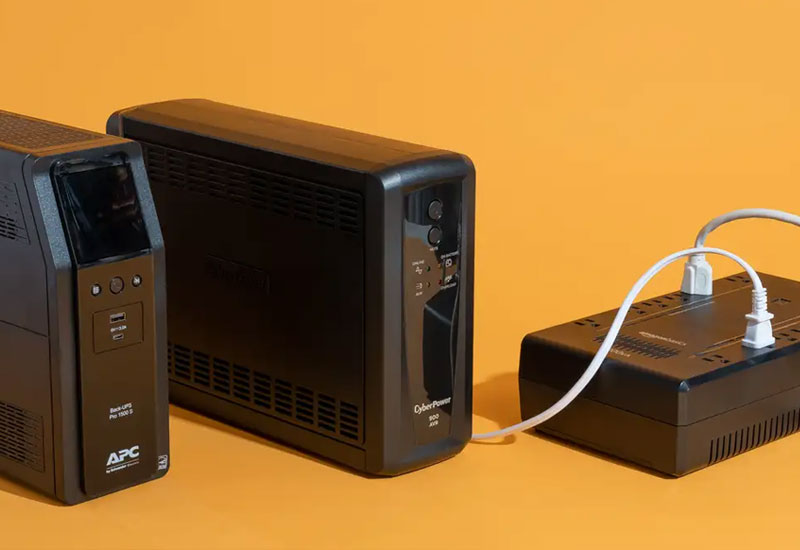
دستگاههای یو پی اس معمولی بسته به میزان ظرفیتی که دارند، انرژی را در خود ذخیره میکنند و در صورت قطع برق بدون وقفه این انرژی را وارد مدار خواهند کرد. اما در دستگاههای UPS جدید و البته گران قیمتتر، امکانات بیشتری وجود دارد.
یو پی اسهای جدید علاوه بر ذخیره برق، میزان برق ورودی به سیستم شما را کنترل میکنند و تمامی نویزها و نوسانات احتمالی برق را از بین میبرند. دستگاههای UPS در واقع هم به عنوان ذخیره کننده انرژی و هم به عنوان محافظ الکترونیکی از وسایل شما حفاظت میکنند.
یو پی اسها مدلهای مختلفی دارند و کارکرد آنها از موارد خانگی و اداری گرفته تا صنعتی متغیر است. یو پی اسهای خانگی و اداری برای تامین انرژی بدون وقفه دستگاههای کامپیوتری، لوازم خانگی، وسایل حساس مانند دستگاه اکسیژن و سیستمهای اداری مورد استفاده قرار میگیرند. اما UPSهای بزرگ و صنعتی در کارگاهها و کارخانجات به کار رفته و برای تامین انرژی بدون وقفه دستگاههای برقی بزرگ و صنعتی کاربرد دارند.
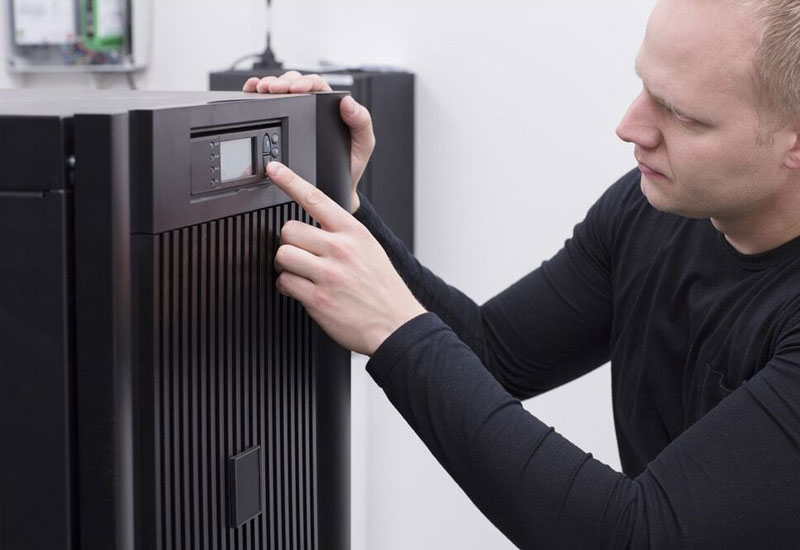
یو پی اسها در سه نوع کلی تولید شدهاند، یوپیاس آفلاین، آنلاین و لاین اینتراکتیو. تفاوت انواع UPSها در نوع عملکرد آنهاست که در ادامه هر کدام را توضیح میدهیم:
یو پی اس آفلاین همان نوع اولیه و ساده یو پی اس است که تنها وظیفه تامین برق را دارد و از دستگاههای برقی شما محافظت خاصی نمیکند. این دستگاهها در هنگام اتصال برق در حالت Sleep قرار دارند و به محض قطع برق، با تاخیر چند میلی ثانیهای فعال میشوند.
یو پی اسهای آنلاین برخلاف مدلهای آفلاین همیشه در مدار فعال هستند و محافظت بیشتری از دستگاههای برقی شما دارند، UPS آنلاین هنگام قطع برق بدون هیچ وقفهای برق را در مدار به جریان میاندازد.
یو پی اس لاین اینتراکتیو نوع پیشرفته UPS آفلاین است، منتهی زمان تاخیر در آن به صفر رسیده و در زمان قطعی برق بدون وقفه برق را به جریان میاندازد.
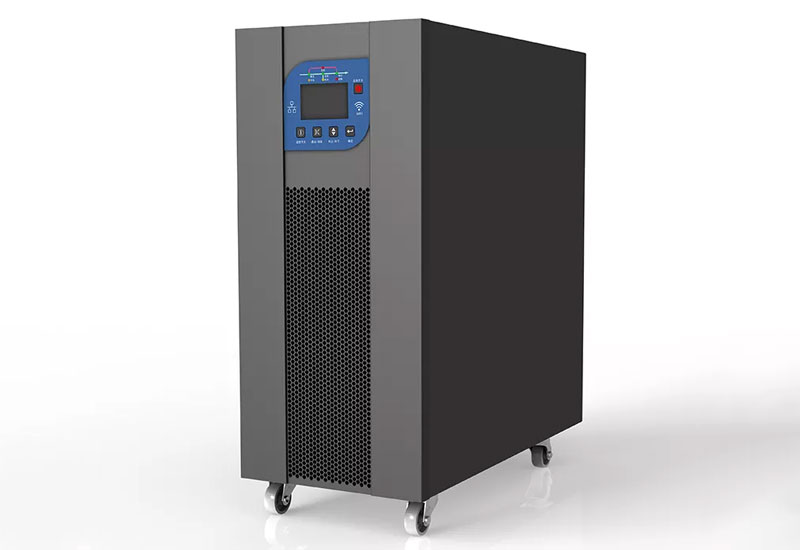
دستگاههای یو پی اس خانگی و صنعتی برای بسیاری از مشاغل و حرفههایی که از قطع برق آسیب میبینند، توصیه میشود. این دستگاهها به طور ویژه برای استفاده در مراکز درمانی و بهداشتی، مراکز داده، بانکها، بیمه، صنایع مختلف، مراکز ارتباطی، ادارات و حتی مغازهها برای تامین برق دستگاههای کارتخوان و دوربین مدار بسته توصیه میشود.
در منازل هم میتوان از UPSها استفاده کرد، در حال حاضر بسیاری از افراد به صورت دورکاری در منزل کار میکنند و با قطع برق دسترسی به سیستم رایانهای خود ندارند، همچنین در منزل میتوانید تمام لوازم صوتی، تصویری و برقی مانند تلویزیون، پکیج، یخچال و فریزر، پنکه، ماشین لباسشویی و غیره را به یو پی اس متصل کنید.
یو پی اسها هم از نظر نوع کارکرد و هم از نظر قیمتی تفاوتهای عمدهای با یکدیگر دارند، هر یوپیاس برای استفادهای مشخص تولید میشود و امکانات آن نیز بر اساس کارکردهای تعیین شده برای آن است.
دستگاه های یو پی اس کوچک و قابل حمل برای استفادههای کوچک ساخته شدهاند، این دستگاهها امکانات خاصی ندارند و تنها وظیفه تامین برق را انجام میدهند. UPSهای کوچک معمولا با ظرفیت 15 تا 50 ولتآمپر برای مودم، دستگاه کارتخوان یا پوز، دستگاه حضور و غیاب و مواردی از این دست کاربرد دارد، قیمت این نوع یو بی اس ها حدود 250 تا 600 هزار تومان است.
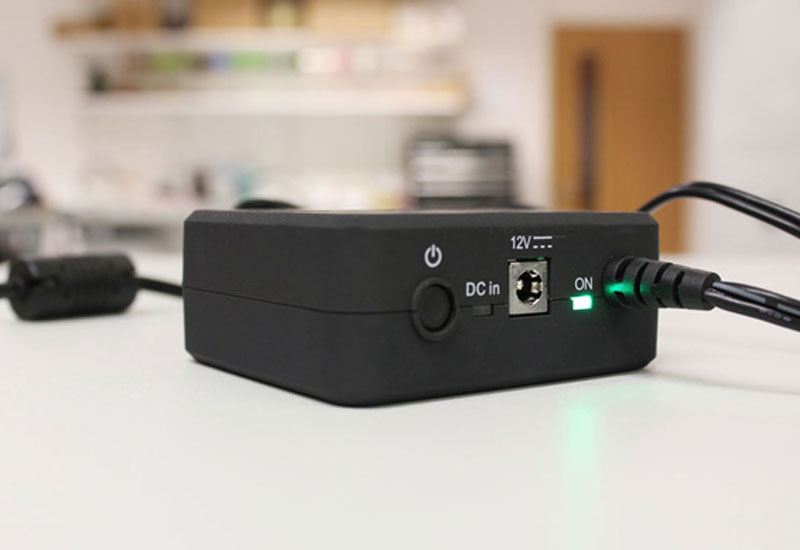
برخی یو پی اسها مخصوص دوربینهای مدار بسته ساخته شدهاند. این دسته از یو پی اسها از نظر میزان برق ورودی و خروجی برای اتصال به دوربینهای مدار بسته تولید شدهاند. این نوع UPS ها در برابر افزایش فشار و برخی نوسانات از دوربینهای مدار بسته محافظت میکنند و بسته به قیمتی که دارند، میزان ظرفیت آنها متغیر است. این دستگاهها حدود 1.5 تا 3 میلیون تومان قیمت دارند.
این یو پی اسها اندازه متوسط و رومیزی دارند و به طور عمومی ظرفیتشان حدود 120 تا 240 ولتآمپر است؛ برخی از این UPSها کاربرد صنعتی و سادهای دارند، اما مدلهای حرفهایتری هم هستند که به صورت دیجیتالی میزان شارژ ولتاژ، ورودی و خروجی را تنظیم و نشان میدهند. یو پی اسهای معمولی در اندازه متوسط حدود یک تا 3 میلیون تومان قیمت دارند، مدلهای حرفهتر نیز میان دو میلیون و 500 هزار تومان تا چهار میلیون تومان قیمت دارند.
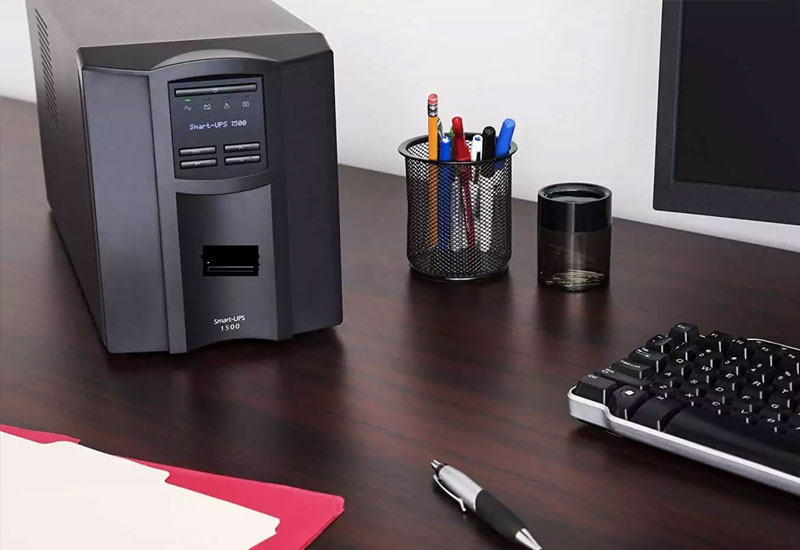
برخی یو پی اسها برای تامین ظرفیت و محافظت بیشتر ساخته شدهاند، این دسته از UPSها اندازه نسبتا بزرگی دارند و ظرفیت آنها از 2 هزار ولتآمپر آغاز شده و تا 6 هزار ولتآمپر میرسد. سامانه حفاظت این یو پی اسها کاملا پیشرفته و قابل اطمینان است؛ همچنین تمامی اطلاعات لازم به صورت دیجیتالی بر روی دستگاه نشان داده میشود. قیمت این محصولات از 5 میلیون تومان آغاز شده و تا 20 میلیون تومان نیز میرسد.
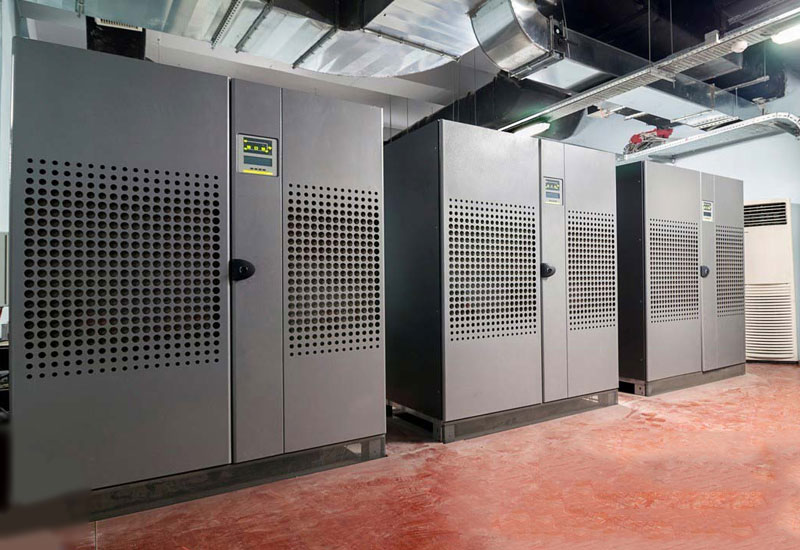
یو پی اسهای بزرگ و صنعتی جزو حرفهایترین دستگاهها برای تامین انرژی مورد نیاز در محیطهای بزرگ و برای دستگاههای پرمصرف صنعتی محسوب میشوند. این دستگاهها اندازه بسیار بزرگی دارند و به طور کامل از دستگاههای صنعتی حفاظت میکنند. قیمت این مدلها از 50 میلیون تومان آغاز شده و به چند میلیارد تومان نیز میرسد.
نوشته UPS چیست چه کاربردی دارد؟ تامین انرژی بدون وقفه در زمان قطعی برق اولین بار در اخبار فناوری و موبایل پدیدار شد.
اگر یکی از بازیبازان پلتفرم رایانههای شخصی بوده و همچنین کارت گرافیک انویدیا نیز داشته باشید، آنگاه به احتمال زیاد از Nvidia Control Panel و یا Nvidia GeForce Experience استفاده کردهاید. اکثر کاربران دقیقا نمیدانند که جهت تغییر تنظیمات کارت گرافیک خود و سایر موارد مرتبط، باید از کدام یک از این ابزارها استفاده کنند.
حقیقت این است که با استفاده از هر دوی این ابزارها میتوانید تنظیمات گرافیکی را تغییر داده، درایورها را آپدیت کنید و همچنین سایر تغییرات موردنظر خود را نیز اعمال کنید. شاید سؤالی که از خود بپرسید این باشد که آیا Nvidia GeForce Experience از Nvidia Control Panel است یا خیر؟
در این مطلب به ارائه توضیحاتی در رابطه با GeForce Experience پرداخته، شیوه کار آن را برای شما توضیح میدهیم و همچنین به شما میگوییم که آیا از Nvidia Control Panel بهتر است یا خیر؟ در ادامه با آیتیرسان همراه باشید.
بهطور خلاصه، GeForce Experience یک بسته نرمافزاری بوده که مخصوص کارت گرافیکهای شرکت انویدیا است. در این نرمافزار میتوانید گزینههایی را جهت تغییر عملکرد و پیکربندی بازیها، آپدیت خودکار درایور پردازنده گرافیکی، Nvidia Shadowplay برای استریم زنده، فیلترهای بازی یکپارچه (همانند فیلترهای اینستاگرام، اما برای بازیهای کامپیوتری) و سایر موارد دیگر را مشاهده کنید.
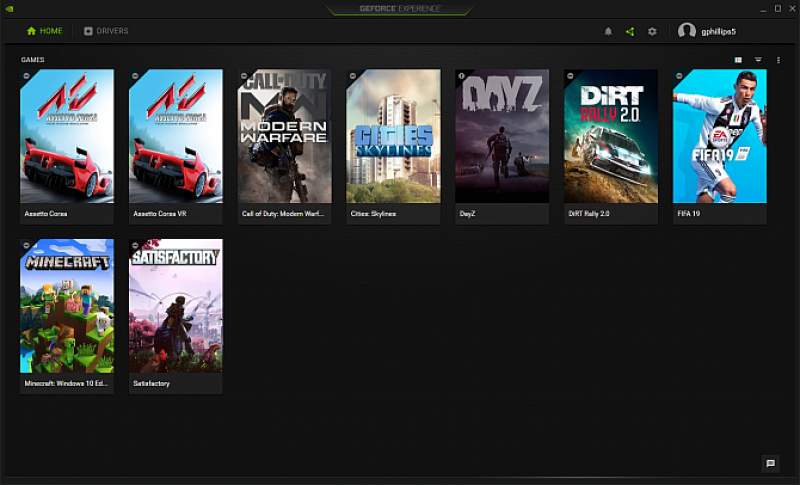
Nvidia GeForce Experience دارای سابقهای ترکیبی است. برخی از کاربران این ابزار را بهعنوان یکی از لازمههای یک کامپیوتر مخصوص بازی در نظر میگیرند. برخی دیگر نیز میگویند که این نرمافزار باعث استفاده بیشتر از منابع سیستمی میشود. در جدیدترین نسخهها نیز Nvidia GeForce Experience به یک ابزار مدیریتی همهکاره برای کارت گرافیکهای شرکت انویدیا تبدیل شده است.
شاید با خود بگویید مگر گزینههایی که در GeForce Experience وجود دارند، در Nvidia Control Panel نیز موجود نیستند؟ این قضیه که دارندگان کارت گرافیکهای شرکت انویدیا میتوانند از دو نرمافزار جهت مدیریت تنظیمات کارت گرافیک خود استفاده کنند، تاحدودی گیج کننده است. البته باید بگوییم که این دو ابزار با یکدیگر متفاوت بوده و هرکدام به کاربر، گزینههای گرافیکی متفاوتی را ارائه میدهند.
Nvidia Control Panel در اصل با تنظیمات کلی کارت گرافیک سروکار دارد، اما در عین حال از طریق آن میتوانید تنظیمات مربوط به بازیهای گوناگون را نیز دستکاری کنید. بهعنوان مثال میتوانید تنظیمات سه بعدی کارت گرافیک خود را برای کل سیستم تغییر داده، رزولوشن مشخصی را استفاده کنید، رنگهای دسکتاپ خود را تعدیل کنید، چندین مانیتور را در کنار یکدیگر تنظیم کنید و … اگر هم لپتاپ دارید، آنگاه با استفاده از Nvidia Control Panel میتوانید تعیین کنید که چه زمانی از گرافیک آنبورد و چه زمانی از گرافیک جداگانه، استفاده شود. بدین ترتیب میتوانید عمر باتری لپتاپ خود را افزایش دهید.
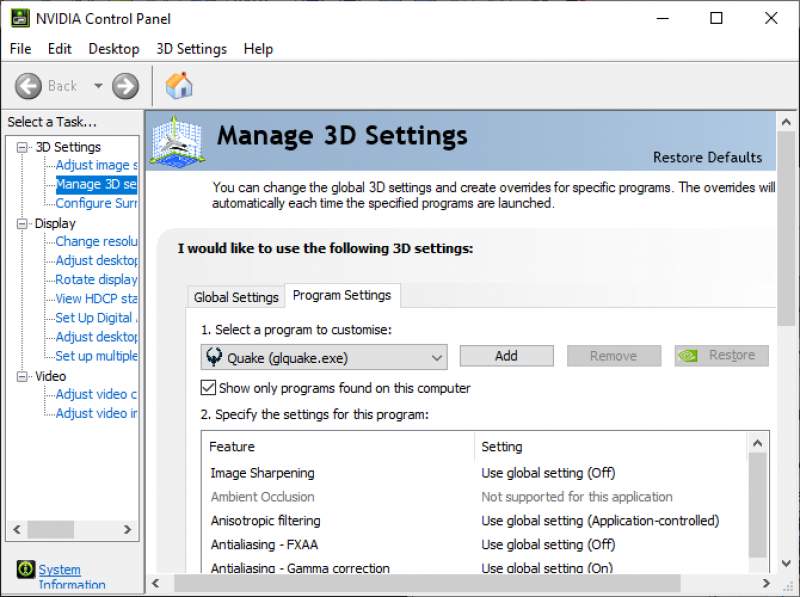
هر چند که Nvidia Control Panel با تنظیمات کلی سروکار دارد، اما در آن میتوانید تنظیمات شخصیسازی شده را نیز برای برنامههای جداگانه، ایجاد کنید. این تنظیمات در واقع جایگزین تنظیمات کلی برای آن اپلیکیشن مشخص میشوند. مثلا میتوانید یک بازی را مجبور کنید تا از فیلتر Anisotropic خاصی استفاده کرده، V-Sync را همیشه بر روی روشن قرار داده و یا اینکه یک حالت مدیریت انرژی را برای کارت گرافیک خود تعریف کنید.
در هر صورت، اجباری کردن اجرای چنین تنظیماتی برای یک بازی یا نرمافزار، میتواند عواقب ناخواستهای نیز داشته باشد. لازم به ذکر است که بگوییم منظور ما از عواقب ناخواسته، خراب شدن سختافزارها نیست، بلکه مواردی همانند کرش کردن بدون هشدار بازیها و یا نرمافزارها است.
خب، اگر Nvidia GeForce Experience مواردی همانند رنگهای نمایش داده شده و یا رزولوشن صفحه را کنترل نمیکند، پس چه کاری انجام میدهد؟ از جمله قابلیتهای Nvidia GeForce Experience میتوان به موارد زیر اشاره کرد:
حال بیایید تا در ادامه نگاهی جزئیتر به هرکدام از این قابلیتها بیندازیم.
بازیهای امروزی، گرافیک خیلی خوبی دارند. برخی از این بازیها سعی میکنند که یک گرافیک واقعگرایانه را به بازیباز تحویل داده و بدین ترتیب هر چه بیشتر نسبت به گذشته، بازیباز را در جهان بازی غوطهور سازند.
همانطور که گرافیک بازیها بالاتر میرود، آنگاه میبینیم که تعداد گزینههای گرافیکی داخل بازیها نیز روزبهروز در حال افزایش است. اغلب اوقات یک گزینه کلی نیز وجود دارد که با استفاده از آن میتوانید گرافیک کلی بازیها را بر روی Low ،Medium ،High و یا Ultra قرار دهید. اکثر بازیها سختافزار شما را تشخیص داده و بدین ترتیب سعی میکنند که بهصورت خودکار، تنظیمات گرافیکی بهینه را اعمال کنند.
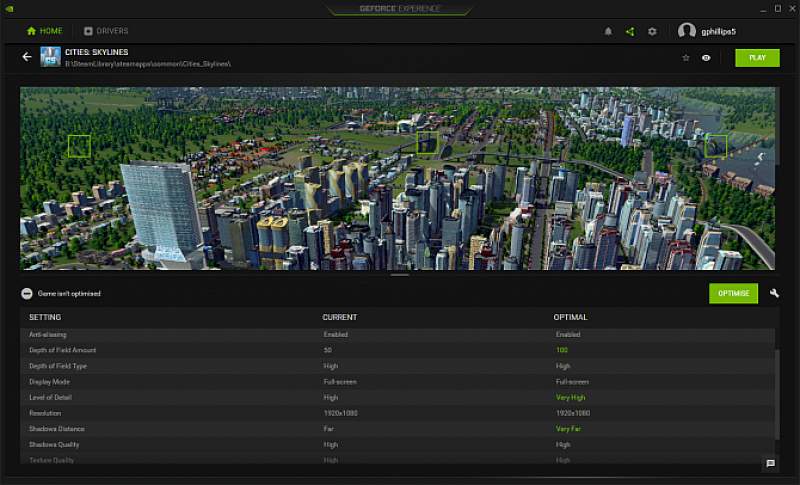
Nvidia GeForce Experience این تنظیمات گرافیکی را بیشتر بهینه میکند. این کار نیز با استفاده از مرکز دادههای ابری وسیع این شرکت و همچنین پیکربندیهای سختافزاری بیشمار موجود در این پایگاه اطلاعاتی، صورت میپذیرد. این ابزار از صدها عنوان مختلف پشتیبانی کرده و میتواند که بهخوبی عملکرد بازیها را تعدیل کند.
تنظیمات بهینهسازی بازیها بهصورت دستی است. این قضیه بدین معنا است که باید این کار را برای هر بازی بهصورت جداگانه انجام دهید. اسکرینشاتهای موجود در پنل بازیها همزمان با تغییر تنظیمات توسط شما، تغییر میکنند. بنابراین میتوانید پیش از اجرای بازی، تفاوتهای موجود در گرافیک را مشاهده کنید.
البته اگر بخواهید، آنگاه میتوانید از بهینهسازی خودکار استفاده کنید. در گوشه بالا سمت راست بر روی نام کاربری انویدیای خود کلیک کرده و سپس به “Account > Games” بروید. در ادامه باید تیک گزینه “Automatically optimize newly added games” را فعال کنید.
Nvidia ShadowPlay یک قابلیت مربوط به ضبط ویدیو بوده که به شما این امکان را میدهد که گیمپلی بازیهای خود را ضبط و یا استریم کنید. ShadowPlay چندین گزینه ضبط بازی را در اختیار شما قرار میدهد. از این موارد میتوان به پخش کردن و همچنین قابلیت Instant Replay اشاره کرد.
لازم به ذکر است که بگوییم این ویژگی جهت به اشتراک گذاری محتوا، بهینه شده است و همچنین به Nvidia Share نیز معروف است. البته شرکت انویدیا در برندسازی رسمی خود، از نام ShadowPlay استفاده میکند. به همین دلیل ما نیز در این مطلب از همین نام استفاده میکنیم.
در طول زمان، قابلیتهای ShadowPlay بهبود پیدا کردهاند. اگر Nvidia GeForce Experience را باز کرده باشید، آنگاه با استفاده از ShadowPlay میتوانید گیمپلی خود را ضبط کنید. در هنگام بازی کردن، کلیدهای “ALT + F9” را فشار دهید تا ShadowPlay فرایند ضبط کردن بازی را آغاز کند. میتوانید با کیفیتهای Low ،Medium ،High و یا تنظیمات شخصیسازی شده، گیمپلی خود را ضبط کنید. تا هنگام فشار دادن مجدد کلیدهای “ALT + F9″، فرایند ضبط کردن همچنان ادامه خواهد داشت.
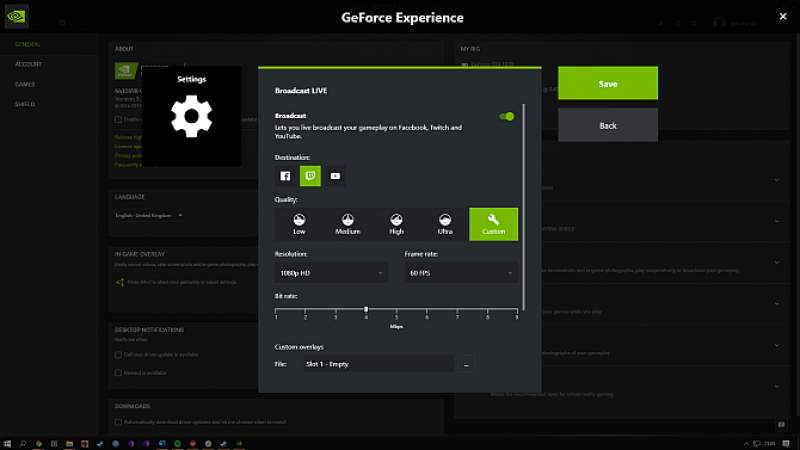
گزینهای دیگر نیز در این زمینه وجود دارد که Instant Replay نام دارد. این ویژگی به شما این امکان را میدهد که 15 ثانیه الی 20 دقیقه آخر بازی خود را ضبط کنید. در هنگام بازی کردن، کلیدهای “ALT + F10” را فشار داده تا مثلا گیمپلی بازی شما، از 15 ثانیه پیش تا زمان فشردن کلیدها، ضبط شود.
Instant Replay نیز از همان تنظیمات مربوط به ضبط استاندارد استفاده میکند. علاوه بر این، در هنگام فعال بودن این ویژگی، همیشه گیمپلی شما در حال ضبط شدن است. فقط زمانی موارد ضبط شده بر روی کامپیوتر شما ذخیره میشوند که کلیدهای “ALT + F10” را فشار دهید. در غیر این صورت، بسته به بازه زمانی انتخابی شما، ویدیوهای گیمپلی ذخیره نشده، دور انداخته میشوند.
همچنین با استفاده از ShadowPlay میتوانید بهصورت زنده بر روی فیسبوک، یوتیوب و توییچ نیز استریم کنید. میتوانید کیفیت استریم خود را تغییر داده و همچنین پیش از شروع استریم، برند خود را نیز آپلود کنید. با فشار دادن کلیدهای “ALT + F8” میتوانید پخش زنده گیمپلی خود را آغاز کنید.
یکی دیگر از ویژگیهای جالب ShadowPlay برای استریمرها، HUD قابل شخصیسازی است. با استفاده از Nvidia ShadowPlay میتوانید ورودی وبکم، نشانگر وضعیت ضبط، نرخ فریم اجرای بازی، تعداد بازدیدکنندگان و همچنین کامنتها را به استریم خود اضافه کنید. میتوانید هرکدام از این ویژگیها را در یکی از 4 گوشه مانیتور قرار داده و همچنین اندازه برخی از آنها را نیز تغییر دهید.
ضبط اسکرینشات یک قابلیت شگفتانگیز نیست، اما در اینجا لازم است که به توانایی و قدرت Nvidia Ansel در این زمینه، اشاره کنیم. Nvidia Ansel یک دوربین درون-بازی را ایجاد کرده و به شما امکان میدهد که تقریبا از هر نقطهای، اسکرینشات بگیرید. در ادامه با استفاده از ابزارهای Nvidia Ansel میتوانید فیلترهای پساپردازشی را استفاده کرده و بدین ترتیب به ویرایش اسکرینشات خود بپردازید. این قابلیت به شما این امکان را میدهد که در وضوح 4K، تصاویر HDR ضبط کنید، اسکرینشاتهایی با وضوح فراتر از رزولوشن مانیتور خود ضبط کرده و حتی اسکرینشات 360 درجه نیز تهیه کنید.
در نهایت باید بگوییم که Nvidia Ansel یک ابزار مخصوص تهیه اسکرینشات بوده و در این زمینه نیز حرفهای زیادی برای گفتن دارد. جهت استفاده از این ویژگی در بازیها، کلیدهای “ALT + F2” را فشار دهید. در ادامه اسکرینشات شما تهیه شده و میتوانید آن را شخصیسازی کنید. شوربختانه Nvidia Ansel با تمامی بازیها سازگار نیست. در وبسایت شرکت انویدیا میتوانید به لیستی از بازیهای مورد پشتیبانی این قابلیت، دسترسی پیدا کنید.
آیا فراموش میکنید که درایور کارت گرافیک خود را بهروزرسانی کنید؟ نگران نباشید، زیرا Nvidia GeForce Experience میتواند شما را در این زمینه یاری برساند. در حالت پیشفرض، اگر یک درایور GeForce Game Ready جدید وجود داشته باشد، آنگاه Nvidia GeForce Experience این موضوع را به شما اطلاع خواهد داد.
آپدیت نگه داشتن درایو کارت گرافیک، ارزشش را دارد. درایورهای جدید در برخی از موارد مخصوصا در رابطه با بازیهای جدید، عملکرد کارت گرافیک شما را بهبود میبخشند. به همین دلیل تعجبی ندارد که برخی از درایورها میتوانند عملکرد یک سختافزار مشخص را در زمینه اجرای بازیهای خاصی، تا حدود 20 درصد بهبود بخشند.
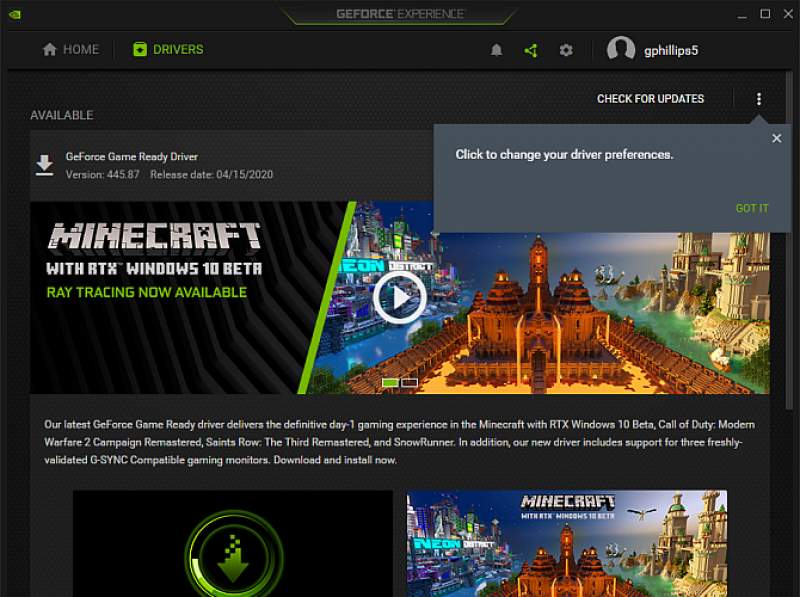
میتوانید GeForce Experience خود را بهگونهای تنظیم کنید که درایورهای جدید را بهصورت خودکار دانلود کند، البته هنوز هم باید خودتان بهصورت دستی آنها را نصب کنید. در گوشه بالا سمت راست، بر روی نام کاربری انویدیای خود کلیک کرده و سپس به “Account > General” بروید. در زیر بخش “Downloads”، تیک گزینه “Automatically download driver updates and let me choose when to install” را فعال کنید.
در درایوهای جدید، پروفایل بازیها تاحدی تغییر داده میشود. پروفایلهای جدید میتوانند تاحدودی عملکرد بازیهای شما را بهبود بخشند. دلیل این موضوع نیز این است که انویدیا با عرضه درایورهای جدید، تنظیمات نرمافزاری کارت گرافیک شما را تغییر میدهد. شاید چنین قضیهای باعث ایجاد تحول اساسی در شیوه اجرای بازیهای شما نشود، اما در هر صورت تجربه کلی، بهبود پیدا میکند. در رابطه با کارت گرافیکهای سری RTX انویدیا نیز باید بگوییم که درایورهای جدید میتوانند علاوه بر سایر زمینهها، عملکرد قابلیتهای RTX را نیز بهبود بخشند.
کاربرانی که دارای یک تبلت و یا تیوی باکس Nvidia Shield هستند، میتوانند از طریق Nvidia GeForce Experience، بازیهای خود را بر روی این دستگاهها استریم کنند. Nvidia Shield استریم 4K HDR، دستیار صوتی گوگل و از همه مهمتر، دسترسی به کتابخانه بازیها در دستگاههای گوناگون را فراهم میآورد. البته لازم به ذکر است که بگوییم Nvidia Shield تنها سرویس استریم بازی نیست. در این رابطه جایگزینهای مختلفی، حتی از جانب خود انویدیا نیز عرضه شدهاند.
GeForce Experience یک ابزار عالی جهت مدیریت کارت گرافیکهای شرکت انویدیا است. GeForce Experience در زمینه ضبط گیمپلی بازیها، گزینههای استریم و همچنین فیلترهای یکپارچه، حرفهای زیادی برای گفتن دارد.
البته با این اوصاف، امروزه نیز بسیاری از دارندگان کارت گرافیکهای انویدیا، از نصب GeForce Experience خودداری میکنند. دلیل این موضوع نیز این است که این نرمافزار در گذشته عملکرد خوبی نداشته است، اما اکنون همهچیز در حال تغییر و تحول است. بنابراین شاید بد نباشد که به این ابزار، فرصتی مجدد بدهید.
نوشته Nvidia GeForce Experience چیست و چه تفاوتی با Nvidia Control Panel دارد؟ اولین بار در اخبار فناوری و موبایل پدیدار شد.
میزان ترافیک موتور جستجو برای هر سایت عدد ارزشمندی است. میزان ترافیک تاثیر مستقیمی برای بسیاری از طراحان وب و افرادی که برای کسب و کار خود، وبسایت ایجاد کردهاند دارد، در بخش محتوا و بخصوص بهینهسازی محتوا برای موتورهای جستجوگر دارای ضعف جدی هستند. به همین دلیل است که هزینههای هنگفتی برای ظاهر سایتها انجام میشود اما در باطن نتوانستهاند محتوای اثربخش و بهینهای را برای موتورهای جستجوگر، بخصوص گوگل تامین کند. در واقع الویت تهیه محتوای صحیح و نحوه چیدمان سایت براساس الگوهای گوگل با استفاده از دانش سئو میتواند یکی از مهمترین بخشهای طراحی سایت باشد.
اگر سایت در گوگل ایندکس نشده باشد، بنابراین گوگل قادر به ارسال ترافیک برای آن نخواهد بود. به عبارت ساده، ایندکس شدن در گوگل به معنای ثبت نقشه سایت در دایرکتوری گوگل است. برای ثبت نقشهی سایت در گوگل میتوانید از دو راهحل افزونه و گوگل وبمستر استفاده کنید. با اینکار به خزندههای گوگل این امکان را خواهید داد که در سریعترین زمان سایت و محتوای آن را کشف کنند و ترافیکی متناسب را برای آن فراهم کنند. افزونه Google XML Sitemap میتواند برای تهیه نقشه سایت و ایندکس کردن در گوگل بسیار یاری بخش باشد.
اینکه کاربران عبارتهای مشخصی را جستجو کنند و گوگل شما را در الویت نمایش نشان ندهد به دلیل این است که نوع جملهبندیها و همچنین کلمات کلیدی که استفاده کردهاید مطلوب نیست. باید این مطلب را درک کنید که کلمات کلیدی مربوط به شغل خود و محتوایی که در وبسایت معرفی میکنید را بیابید و محتواها و مقالاتی که در بلاگ یا برای معرفی کالاها و محصولات اسیتفاده میکنید را در حول آن بنویسید. وجود تعداد کافی از کلمات کلیدی در مقاله شما بسیار مهم است و باعث بهبود ترافیک موتور جستجو میشود. ابزار هایی چون سایت ahrefs و همچنین گوگل trends میتوانند در این زمینه کمک کار باشند.
هر محتوایی که در سایت ایجاد میشود باید بتواند هدفمند عمل کرده و با کلمات کلیدی بهترین توضیحات را برای کاربر ایجاد کند. چه این مطلب برای معرفی یک کالا نوشته شده باشد یا اینکه با ارایه اطلاعاتی به کاربران، ممکن است آنها را ترغیب به استفاده از خدمات یا محصولات شما کند. در هر حالت باید دقت کنید کلمات کلیدی که کاربران جستجو میکنند را مد نظر قرار دهید.
وقتی یک کاربر کلماتی را در گوگل جستجو میکند. گوگل نتایجی را به او پیشنهاد میدهد که از عنوانهای مطالب ذخیره کرده است. بنابراین اگر در عنوانها از کلمات کلیدی استفاده نکنید، این فرصت را برای حضور در نتایج گوگل از دست خواهید داد. برای انتخاب عنوان وقت بگذارید و علاوه بر جذابیت به وجود کلمات کلیدی دقت کنید زیرا باعث افزایش ترافیک موتور جستجو میشود.
منطق حکم میکند کسی که در مورد مفهومی دانشی دارد بتواند بیشتر در مورد آن توضیح دهد. گوگل نیز این نکته را در نظر میگیرد. تعداد و حجم کلمات مقالهها و محتواهایی که برای سایت تهیه میکنید از مواردی است که توجه موتورهای جستجوگر را به خود جلب میکند. فرض کنید یک نویسنده میخواهد در مورد نحوه کار موتورهای جستجوگر بنویسد. طبیعتا این موضوع به دلیل اهمیت و جزییات بسیار در ۱۰۰ کلمه قابل توصیف نیست. بنابراین از وجهی علمی و همچنین حجم دانشی که ارایه میکند نمیتوان به تمام جزییات آن دست یافت. اما اگر مطالب پیوستهای در این زمینه در یک بلاگ یا وبسایت تهیه شود که بیش از ۲۰۰۰ کلمه باشند، احتمال اینکه به عنوان یک مرجع قابل قبول معرفی شوید زیاد است. بنایراین تداوم در تامین محتوا و میزان قابل قبول را در ترافیک موتور جستجو در نظر بگیرید.
باید برای این نوشتن مطلب فرصت بگذارید و درک کنید چرا محتواهایی که تولید میکنید را خوانندگان برای دیگران به اشتراک نمیگذارند. یکی از علاقمندیهای گوگل بررسی توییتهایی است که وبسایت شما در شبکههای اجتماعی انجام میدهد. استفاده از ویجتهای که کار به اشتراکگذاری محتوا در شبکههای اجتماعی را آسان کند میتواند چرخه زندگی مقالات را طولانی کند و احتمالا افراد علاقمند بیشتری را به سمت کسب و کار شما بکشاند. لینکهای فیسبوک و توییتر برای بهینهسازی محتوا بسیار ارزشمند هستند. یکی از قواعد نانوشتهی گوگل این است که انگار در صورتی که تعداد توییتها با کلمات کلیدی از یک سایت بیش از ۷۵۰۰ عدد باشد آن سایت به عنوان یکی از ۵ مرجع برای آن کلمه کلیدی محسوب میشود.
لینکها سه مزیت جدی برای سایت به همراه می آورند:
نخست اینکه وقتی یک سایت معتبر به سایت شما لینک میدهد باعث معتبر شدن سایت شما میگردد. بنابراین مهم است که چه شرکتها و چه سایتهایی به سایت شما لینک میدهند.
دوم اینکه با وجود لینکها، گوگل میتواند مطالب مربوط به هم را سریعتر تشخیص دهد و در کنار هم در نتایجش بگنجاند.
سوم اینکه با بکلینکهایی که از سایتهای دیگر میگیرید در واقع مرجع بودن و اهمیت و اعتبار سایت خود را به گوگل نشان میدهید.
۸- از وردپرس استفاده نمیکنید
یکی از منافع استفاده از وردپرس این است که این سامانه مدیریت محتوا ارتباط خوبی با گوگل دارد. محتوای وردپرس به راحتی در گوگل ایندکس میشود. وردپرس مزیت دیگری نیز دارد که کدنویسی خوبی دارد. این مطلب باعث میشود تا بیشترین اطلاعات ممکن را به راحتی در اختیاز خزندههای گوگل قرار دهد.
۹- تصاویر را بهینه سازی نمیکنید
جدای از بحث تعداد و کیفیت عکسها لازم است که خاصیت نام جایگزین را در هر عکسی که در سایت آپلود میکنید رعایت کنید. بهترین کلمات برای تکمیل این بخش همان کلمات کلیدی متن هستند. نام عکس را هم اگر بتوانید دقیقا کلمات کلیدی بگذارید، عالی است.
جمعبندی
هر سایت بدون محتوا ارزشی ندارد و بدون بهینهسازی محتوا در گوگل جایگاهی نخواهد داشت. رعایت کردن همه نکات بالا در هر متنی که در سایت بارگذاری میکنید کار آسانی نیست و احتمال خطا وجود دارد
نوشته چرا وبسایت شما ترافیک از موتور جستجو دریافت نمیکند؟ اولین بار در گويا آی تی پدیدار شد.
در پروسه سئو سایت بررسی سئو سایت رقبا یکی ا مهمترین بخش های کار سئوکار به حساب می آید. در ادامه این مطلب مراحل بررسی و آنالیز سئو سایت های رقیب را خواهید دید.

نوشته چطور سئو سایت های رقیب را بررسی کنیم؟ اولین بار در گويا آی تی پدیدار شد.

یکی از مشخصههای مهم اکوسیستم ایکسباکس، سرویس Xbox Game Pass است. کاربران این سرویس با پرداخت حق اشتراک ماهیانه میتوانند به صدها بازی از عناوین ساده چندین سال پیش گرفته تا بازیهای حجیم امروزی، دسترسی پیدا کنند. ایکسباکس گیم پس را میتوان یکی از پدیدههای مهم صنعت بازی به شمار آورد، اما طبیعتا کاربرانی هم وجود دارند که میخواهند اشتراک خود در این سرویس را لغو کنند. دلیل این موضوع نیز میتواند این باشد که یا مدتی میخواهید که از بازی کردن فاصله بگیرید و یا اینکه همه بازیهای محبوب و عالی این سرویس را بازی کردهاید. در ادامه این مطلب قصد داریم که شیوه لغو اشتراک ایکسباکس گیم پس در کامپیوتر و ایکسباکس را برای شما توضیح دهیم.
مایکروسافت فرایند لغو اشتراک گیم پس در کنسولهای خود را چندین بار تغییر داده است، اما به نظر میرسد که به مرور زمان، این فرایند آسانتر شده است. اگر از کنسولهای ایکسباکس استفاده میکنید، آنگاه باید گامهای زیر را طی کنید.
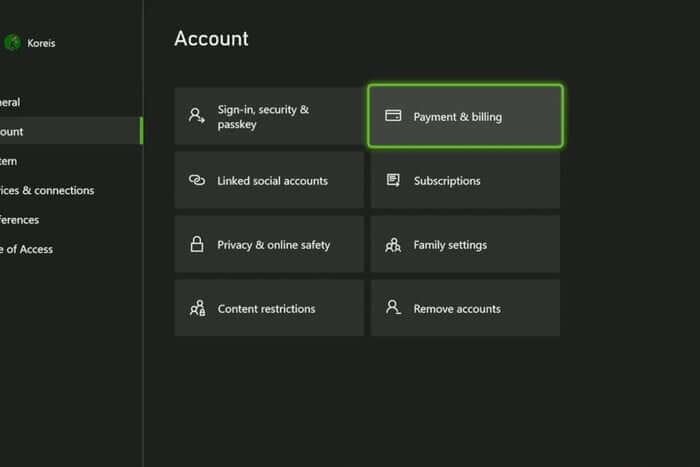
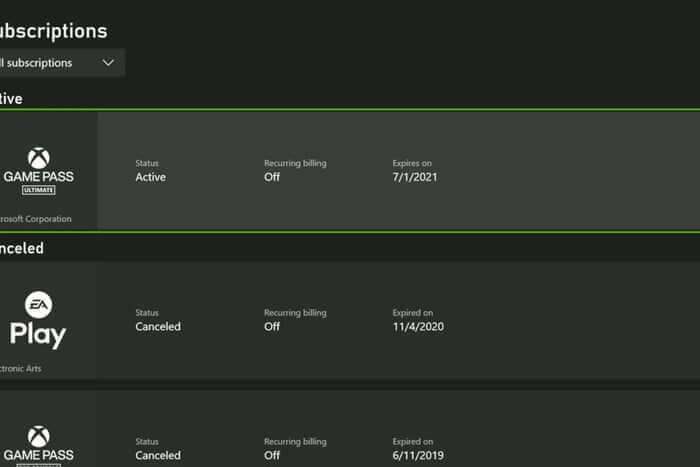
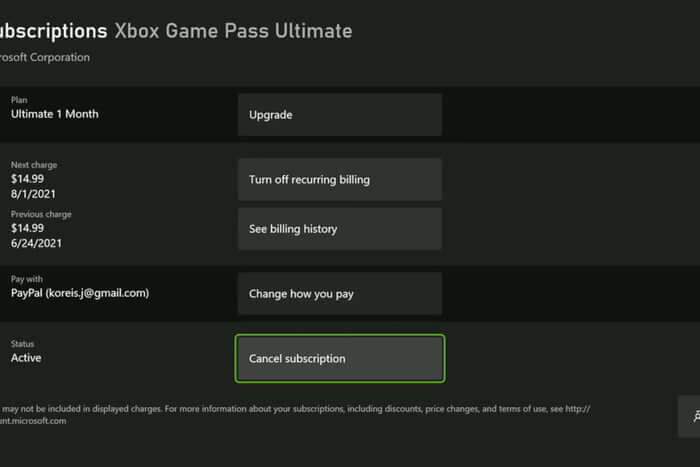
از طریق یک رایانه نیز میتوانید اشتراک Xbox Game Pass خود را لغو کنید. مرورگر وب خود را باز کرده و سپس گامهای زیر را طی کنید.
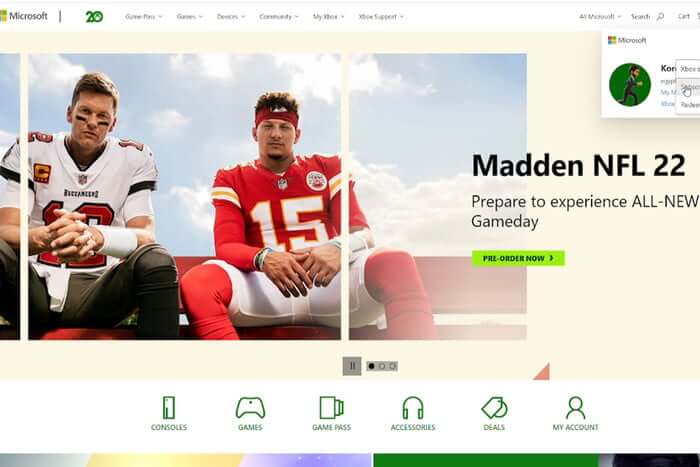
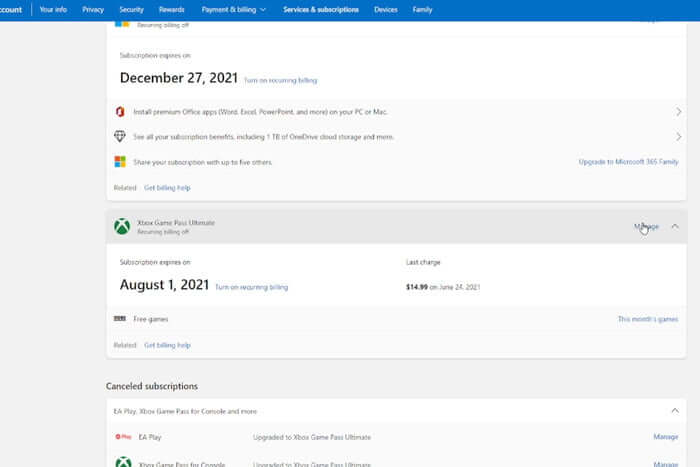
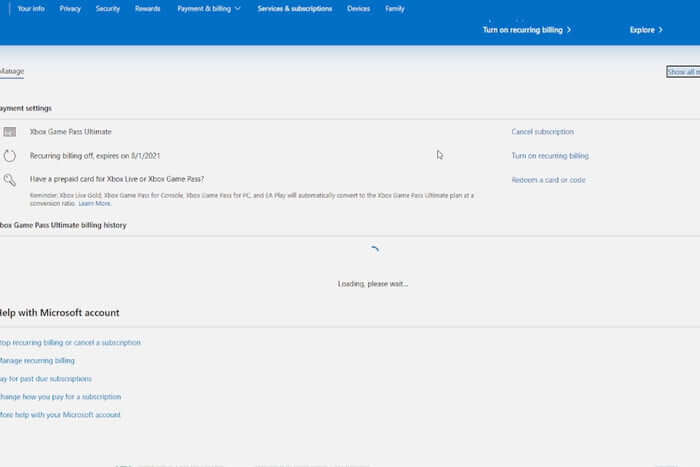

هنوز هم تا پایان اشتراک فعلی میتوانید به این سرویس دسترسی داشته باشید. حال این مدت بسته به نوع اشتراک شما میتواند تا پایان این ماه و یا تا پایان چند ماه دیگر باشد. باید این نکته را در نظر داشته باشید که نمیتوانید اشتراک خود را در وسط راه بهکلی لغو کرده و سپس قسمتی از مبلغ پرداخت شده را پس بگیرید. با این اوصاف همچنان میتوانید در مدت باقیمانده از اشتراک فعلی، از این سرویس استفاده کنید. پس از اتمام و لغو کامل اشتراک، بازیهایی که از طریق این سرویس دانلود کردهاید، از دسترس خارج میشوند، مگر اینکه یا اشتراک خود را مجددا تمدید کرده و یا اینکه بازی را خریداری کنید.
نوشته آموزش لغو اشتراک گیم پس در ایکسباکس و کامپیوتر اولین بار در اخبار فناوری و موبایل پدیدار شد.
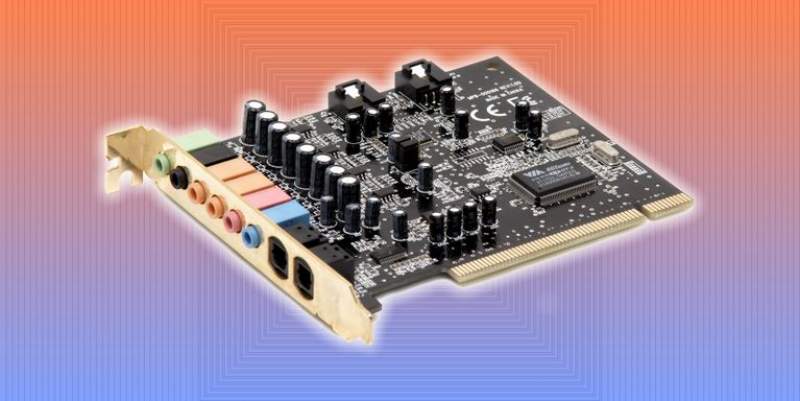
اکثر ما در هنگام خرید لپتاپ و یا دسکتاپ، چندان به مقوله کارت صدا فکر نمیکنیم. دلیل این قضیه نیز این است که لپتاپها خود به اسپیکر داخلی مجهز بوده و دسکتاپها نیز دارای خروجی صدا هستند و همهچیز بهصورت خودکار، همانطور که ما میخواهیم پیش میرود. بدین ترتیب جهت گوش دادن به موسیقی و یا سایر جلوههای صوتی، دردسر چندانی نخواهیم داشت.
البته در گذشته اینطور نبوده و کامپیوترها تنها میتوانستند که یک نوع صدا را تولید کننده و آن یک بیپ بود. البته کاربران میتوانستند که گام (Pitch) و طول (Length) صدا را نیز تغییر دهند، اما در هر صورت خروجی، چندان واقعی نبود. بنابراین جهت تولید و ایجاد صداهایی که امروزه ما آنها را بسیار میشنویم، شرکتهای فناوری شروع به تولید کارت صدا کردند. در این مطلب به شیوه کار کارت صدا پرداخته و همچنین به شما میگوییم که آیا به یک کارت صدای جداگانه نیاز دارید یا خیر؟

صدا در ذات خود یک سیگنال آنالوگ بوده که از طریق ارتعاش ایجاد میشود. این قضیه نیز بدین صورت است که مولکولهای هوا یک شیء را احاطه کرده و سپس به همراه آن شیء به ارتعاش درمیآیند. با حرکت مولکولهای هوا در محیط، آنها با سایر مولکولهای دیگر نیز برخورد کرده و در نتیجه صدا پخش میشود.
هنگامیکه این مولکولهای مرتعش به لاله گوش ما برخورد میکنند، آنگاه ما نیز میتوانیم صدا را بشنویم. روش کار بدین صورت است که لاله گوش ما، ارتعاش را به بخش داخلی گوش منتقل میکند. سپس عصبهای داخل گوش، ارتعاشها را به تکانههای الکتریکی تبدیل کرده و در نهایت ما میتوانیم صدا را بشنویم.
از طرفی دیگر، کامپیوترها کلا با زبان دیجیتال یا همان صفر و یک کار میکنند. رایانهها سیگنالهای الکتریکی را به صفر و یک تبدیل میکنند. صفر و یکها نیز در اصل فقط سیگنالهای خاموش و یا روشن هستند. صفر و یکها مستقیما به صدا ترجمه نمیشوند، بنابراین باید آنها را از سیگنالهای دیجیتال به آنالوگ تبدیل کرد. این همان جایی است که در آن کارت صدا وارد عمل میشود. کامپیوتر دیتا را به کارت صدا میفرستد. در ادامه نیز این اطلاعات پردازش شده و به خروجیهای آنالوگ تبدیل میشوند.
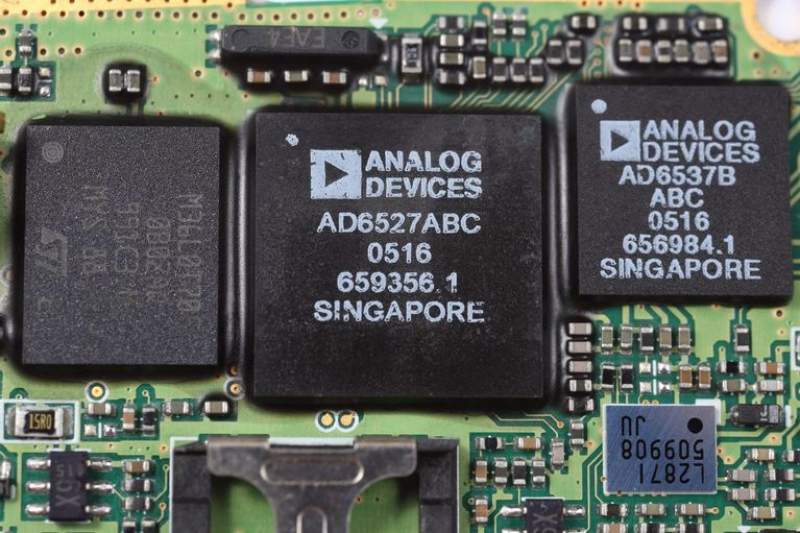
اکثر کارت صداها دارای 4 بخش اساسی زیر هستند:
برخی از کارت صداها نیز از یک تراشه رمزگذار/رمزگشا به نام CODEC استفاده میکنند. این تراشه، عملکردهای DAC و ADC را انجام میدهد. در هنگام پخش صدا توسط کامپیوتر شما، آنگاه یک سیگنال از طریق رابط PCIe به کارت صدا ارسال میشود. در ادامه این سیگنال از DAC عبور کرده و سپس از اتصال خروجی کارت صدا، خارج میشود.
ضبط صدا در رایانه شما نیز از همین فرایند پیروی میکند، اما بهصورت بالعکس. کارت صدای شما از طریق اتصالهای ورودی، سیگنالها را دریافت میکند. در ادامه سیگنالهای دریافت شده از طریق ADC به صفر و یک تبدیل میشوند. سپس کارت صدا نیز از طریق رابط PCIe، سیگنال را به پردازنده مرکزی میفرستد تا در آنجا پردازش شود.
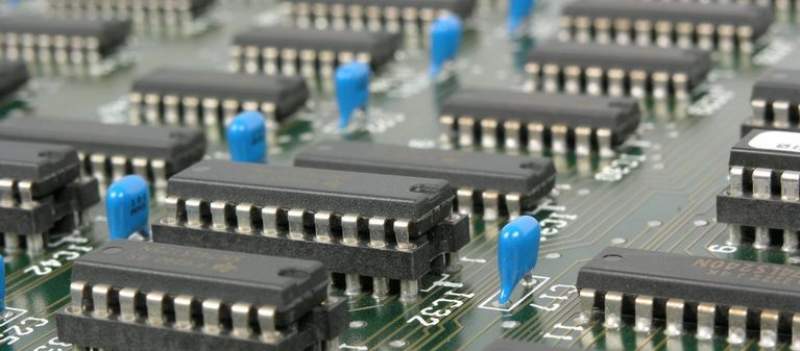
علاوه بر این، برخی از کارت صداها نیز دارای یک پردازنده سیگنال دیجیتال (DSP) و یک AMP هستند. DSP در اصل یک ریزپردازنده است که مخصوصا طراحی شده تا صدا را پردازش کند. این ریزپردازنده، توان پردازشی موردنیاز DAC/ADC/CODEC جهت تبدیل سیگنالها را فراهم میکند. اگر کارت صدای شما از DSP برخوردار نباشد، آنگاه جهت تبدیل سیگنالها، از توان پردازشی CPU شما استفاده خواهد کرد.
از طرفی دیگر نیز از AMP یا همان آمپلیفایر استفاده شده تا سیگنال خروجی تقویت شود. اگر سیگنال تبدیل شده ضعیف باشد، آنگاه آمپلیفایر از توان الکتریکی استفاده کرده و دامنه صدای ضعیف را افزایش میدهد. این قضیه نیز در نهایت باعث افزایش حجم خروجی صدا میشود.
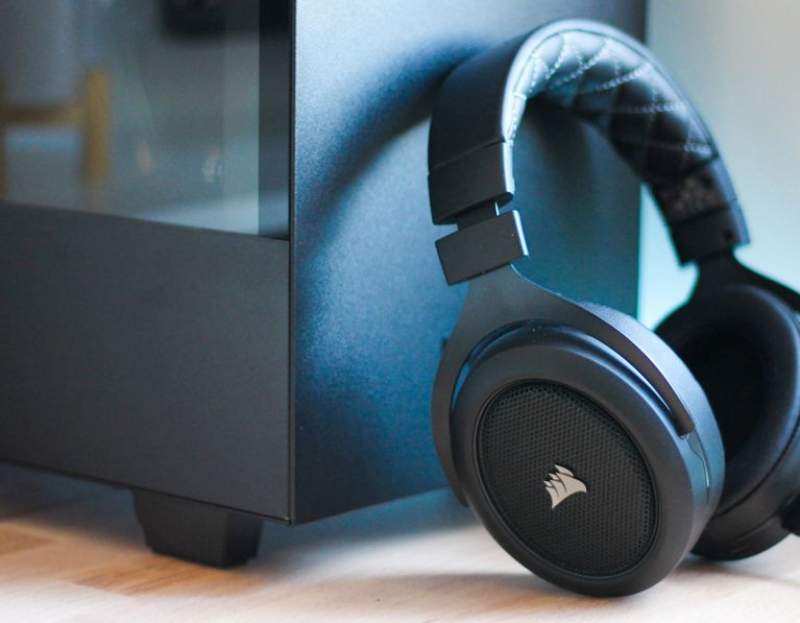
اکثر کاربران به یک کارت صدای جداگانه نیاز ندارند. در دهههای 80 و 90 میلادی، کامپیوترها نیازمند کارت صدای جداگانه بودند. دلیل این قضیه نیز این بود که در آن زمانها، پردازندههای مرکزی آنقدر قدرت نداشتند که بتوانند بار پردازش صدا را نیز بردوش بکشند.
در ادامه به مرور زمان و پیشرفت فناوری، پردازندههای مرکزی آنقدر قدرت پیدا کردند که دیگر نیازی به وجود کارت صداهای جداگانه نبود. به همین دلیل است امروزه در اکثر دسکتاپها و لپتاپها، دیگر خبری از کارت صدای جداگانه نیست.
کارت صدای موجود بر روی کامپیوترها، میتواند کیفیت صدای خروجی مطلوبی را به شما ارائه دهد، اما اگر بهصورت حرفهای با صدا سروکار داشته و یا اینکه قصد استفاده از سیستم صدای 7.1 کاناله را دارید، آنگاه به احتمال زیاد به یک کارت صدای جداگانه قدرتمند نیز نیاز دارید.
برخی از بازیبازان جهت بهبود کیفیت صدای بازیهای خود، از کارت صدای جداگانه استفاده میکنند. این قضیه نیز بدین دلیل است که برخی از این کارتها از صدای فراگیر مجازی، پشتیبانی میکنند. این فناوری، صدای سه بعدی را در قالب یک خروجی استریو که مناسب هدفون باشد، به شما ارائه میدهد. بدین ترتیب بازیبازان میتوانند با استفاده از نشانههای شنیداری، موقعیت دشمنان خود را بهتر پیدا کنند.
اگر بخواهید که یک تجربه عالی را در زمینه صدا برای خود رقم بزنید، آنگاه کارت صدای جداگانه، چیزی است که باید به دنبال آن باشید. حال پرسشی که پیش میآید این است که یک کارت صدای خوب باید چه ویژگیهایی داشته باشد؟
این قابلیت به افکتهای سه بعدی این امکان را میدهد که به خروجی استریو تبدیل شوند. بازیبازان میتوانند از این ویژگی بهره زیادی ببرند. علاوه بر این، این قابلیت میتواند عمق بیشتری به صدا و ویدیوها بدهد. اگر کارت صدای شما از 3D Spatial Imaging پشتیبانی کند، آنگاه صدای فیلمها بهگونهای پخش خواهد شد که انگار در وسط صحنه فیلم قرار دارید. این تکنولوژی همچنین میتواند افکتهای مختلفی را به موسیقیهای در حال پخش نیز اضافه کنند، مثلا یکی از این موارد، افکت سالن کنسرت است بوده و بدین ترتیب اینگونه احساس خواهید کرد که انگار در یک کنسرت حضور دارید.
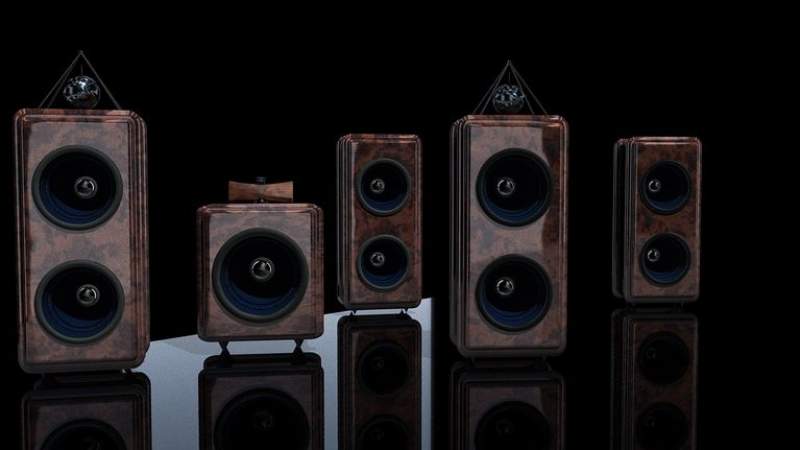
اگر یک سیستم صوتی 5.1 کاناله دارید، آنگاه به یک کارت صدا نیز که از این ویژگی پشتیبانی کند، نیاز خواهید داشت. این سیستمهای صوتی، از 5 اسپیکر و یا بیشتر به همراه یک سابووفر استفاده کرده تا کیفیت صدای فراگیر را به شما ارائه دهند.
اگر کارت صدای شما از قابلیت صدای فراگیر پشتیبانی نکند، آنگاه نمیتوانید که حداکثر استفاده را از سیستم صوتی خود ببرید. البته اگر کارت صدای شما از این تکنولوژی پشتیبانی کند، آنگاه به احتمال زیاد از 3D Spatial Imaging نیز برخوردار خواهد بود.
اکثر سیستمهای صوتی سینمای خانگی، از اتصال S/PDIF برخوردار هستند. S/PDIF مخفف Sony/Phillips Digital Interconnect Format است. این فرمت برای اولین بار توسط سونی و فیلیپس طراحی شد تا به وسیله آن، صدای غیرفشرده و با کیفیت بالا منتقل شود. اگر قصد استفاده از این مزیت را دارید، آنگاه کارت صدای شما باید از خروجی S/PDIF برخوردار باشد.
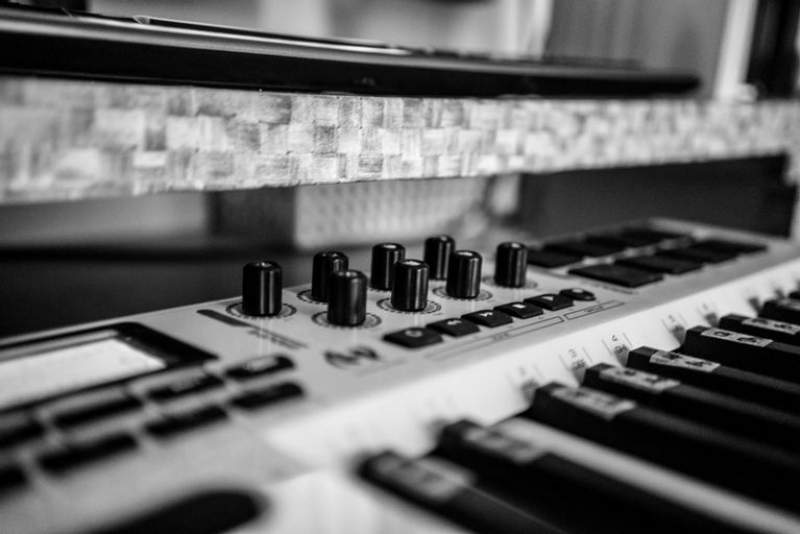
اگر با آلتهای موسیقی کار میکنید و میخواهید که آنها را به کامپیوتر خود وصل کنید، آنگاه به درگاههای MIDI نیز نیاز دارید. درگاههای MIDI فقط جهت ضبط صدا کاربرد ندارند، بلکه جهت ضبط دستورهای موسیقی مخصوصی نیز میتوان از آنها بهره گرفت.
بهعنوان مثال، نرمافزار MIDI در هنگام ضبط موسیقی از طریق یک درگاه MIDI، نشانهگذاری، گام صدا، حجم صدا، ارتعاش، مسطحسازی، Panning، تمپو و … را در بر خواهد گرفت. بدین ترتیب نوازندهها راحتتر و سریعتر میتوانند جنبههای مختلف موسیقی خود را تغییر دهند.
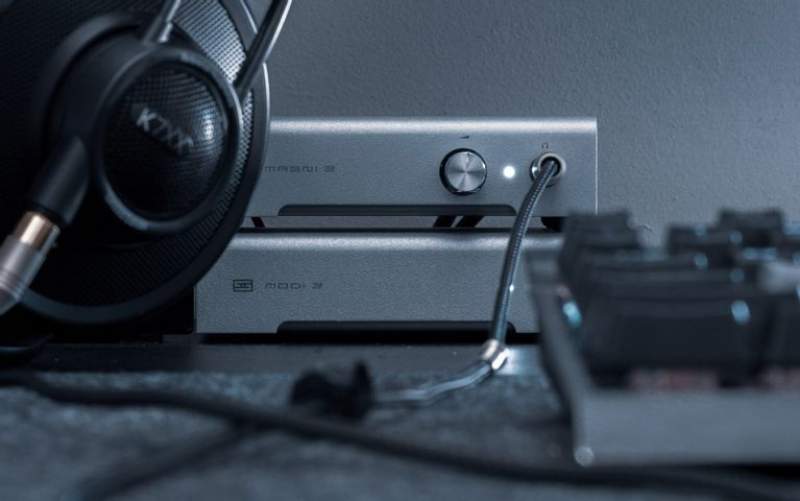
همانطور که پیشتر نیز توضیح دادیم، DACها جهت کار کردن کارت صداها، ضروری هستند. البته اگر به بازار نگاهی بیندازید، آنگاه میتوانید DACهای اکسترنال را نیز پیدا کنید. DAC در اصل یک کارت صدای اکسترنال بوده که پردازنده داخلی ندارد. این دستگاهها بدین منظور طراحی شدهاند که بتوانند مستقیما سیگنالهای دیجیتال را به آنالوگ تبدیل کنند.
از آنجایی که DACها از پردازنده داخلی برخوردار نیستند، پس در حالت کلی نیز نیازی به درایور ندارند. DACها همچنین همهکاره هستند. با استفاده از بلوتوث و یا USB میتوانید آنها را به کامپیوتر، گوشی هوشمند و یا اسپیکرهای خود متصل کنید.
از طرفی دیگر، کارت صداها معمولا کارتهای داخلی بوده که جهت نصب به درگاه PCIe نیاز دارند. بدین ترتیب یا باید کارت صدا را بر روی مادربورد رایانههای دسکتاپ نصب کرده و یا اینکه اگر لپتاپ دارید، آنگاه یک کیس اکسترنال را بدین منظور تهیه کنید.
یکی از مزیتهای مهم کارت صدا نسبت به DAC این است که میتواند صدا را پردازش کند. این قضیه بدین معنا است که میتوانید با استفاده از کارت صدا، افکتهایی را به صداهای خود اضافه کنید، همانند تنظیمات اکولایزر دیجیتال.
اکثر فعالان حوزه صدا معتقد هستند که جهت به دست آوردن بهترین کیفیت صدا از کامپیوترها، به یک کارت صدا نیاز دارید. اما اگر بودجه محدودی دارید، آنگاه باید به فکر ایجاد تعادلی مناسب در بین قیمت و کیفیت صدا باشید. طبق قانون بازده نزولی، گرانقیمتترین کارت صدا لزوما بهترین کیفیت صدا را به شما تحویل نمیدهد.
نوشته کارت صدا چیست، چگونه کار میکند و چه تفاوتی با DAC دارد؟ اولین بار در اخبار فناوری و موبایل پدیدار شد.

