چگونه Hyperloop One مدل حمل و نقل ما را دگرگون خواهد کرد؟

ایلان ماسک مملو از ایده های خلاقانه است، از ساختن کارخانه ای پیشگام در صنعت ساخت خودرو های الکتریکی، فرستادن راکت به فضا و یا وصل کردن باتری به خانه ها!

 در سال ۲۰۱۳، رئیس شرکت تسلا، آقای ایلان ماسک ایده جدیدی به ذهنش رسید. از آن جایی که ایده قطار ریلی فوق سریع در کالیفرنیا از نظر ماسک بسیار گران، کند و متکی بر تکنولوژی های پیش پا افتاده بود او هایپر لوپ را پیشنهاد کرد. هایپرلوپ نوعی نقل مکان به شیوه مدرن است که هم مناسب سفر در مسافت های شهری و یا مسافت های چند صد مایلی است.

به دلیل دغدغه های ذهنی فراوان ماسک تنها ایده اش را بر روی کاغذ آورد و از دیگر کار آفرینان هم عقیده خود دعوت به همکاری به عمل آورد. شرکت هایپرلوپ وان که شرکتی تازه تاسیس در تابستان ۲۰۱۴ بود هم اینک ۵۰۰ کارمند دارد که در حال کار بر روی به حقیقت رساندن طرح مفهومی هایپرلوپ در ۵ سال آینده هستند.

تکنولوژی و علم لازم برای این کار هم اینک وجود دارد

هایپرلوپ از موتوری الکتریکی خطی برای به حرکت درآوردن محفظه ای در لوله ای با فشار پایین استفاده می کند. این لوله ها را هم می توان زیر زمین و هم بالای زمین قرار داد. این محفظه ها که تقریبا ۱۲ تا ۳۶ نفر را حمل می کنند تا مایل ها می توانند بی صدا به صورت شناور حرکت کنند. فشار هوا که از حرکت آن ها شکل می گیرد و باعث  اغتشاش می شود نهایتا توسط  پمپ های صنعتی حذف خواهد شد.

how-hyperloop-one-could-revolutionise-way-we-travel

راب لوید مدیر عامل هایپرلوپ وان می گوید: ” ما داریم ترکیبی از علوم موجود در خصوص آیرودینامیک، معلق ماندن و موتور های خطی را گرفته و سیستمی می سازیم که با سیستم کنترل خودمختار نیز سازگار بوده و از این طریق یک چیز کاملا متفاوت خلق می کنیم. با استفاده از سیستم معلق ماندن مغناطیسی به جای چرخ، این سیستم با افزایش سرعت بهینه تر می شود. می توان با سرعت ۶۵۰ تا ۷۵۰ مایل بر ساعت به صورت شناور حرکت کرد.”

هیچ ایستگاهی وجود ندارد

زیر ساخت های هایپرلوپ وان مانند شبکه های ریلی روی زمینی حال حاضر نیازمند فضای زمینی نیست. لوله هایی که در درونشان محفظه ها قرار می گیرند نسبت به تونل هایی که هم اینک با آن ها آشنایی داریم از قطر بسیار کمتری برخوردار هستند و نبود نقاط ایست در آن هم ساخت این سیستم را ارزان تر می کند.

آقای لوید می گوید “یک ایستگاه اتوبوس بزرگ نیازمند پلتفورمی عظیم است که در آن ۸۰۰ نفر بتوانند در یک سمت به ردیف بایستند. هایپرلوپ پورتالی مدور و چندین طبقه زیر زمینی خواهد داشت.”

دیگر مشکل زمانبندی برای کسی وجود نخواهد داشت

هایپرلوپ سرویسی برای تقاضای آنی خواهد بود.

how-hyperloop-one-could-revolutionise-way-we-travel

آقای لوید می گوید: “یک قطار در زمان به خصوصی به ایستگاه می رسد و اگر به آن نرسید باید برای قطار بعدی صبر کنید. ایده ما این است که ما به صورت نقطه به نقطه و در وسیله ای بسیار کوچک تر در مکان های به خصوصی حرکت کنیم. وقتی سرعت آن محفظه را با سیستم نقطه به نقطه این شبکه ترکیب کنید می توانید زمان زیادی را صرفه جویی کنید.” طی مسافت در زمان کوتاه می تواند به مردم شمالی این امکان را دهد که در شمال زندگی کرده و در جنوب مشغول به کار باشند.

البته هنوز هم به خودرو نیازمند هستیم

لوید کاملا این عقیده را که هایپرلوپ جای خودرو ها را خواهد گرفت را رد کرده است. ما هنوز هم به تکنولوژی های کهنه مانند خودرو ها نیاز داریم تا بتوانیم از خانه تا ترمینال هایپرلوپ و سپس پس از آن تا مسیر کار را طی کنیم. حال اینکه آیا آن خودرو مال خودمان است یا خیر مسئله ای جداست.

هایپرلوپ می تواند بالای سطح زمین و یا زیر آن باشد

برخی از طرح ها بالای سطح زمینی هستند اما هایپرلوپ وان به زیر زمین نیز می اندیشد. لوله هایی که در درون شان محفظه ها در حرکت هستند احتمالا قطری ۵ متری خواهند داشت و لوید گفته است که”  در مقایسه با پروژه های دیگر ساخت آن ها آسان تر و بسیار کم هزینه تر خواهد بود. ما به یک تونل بین فنلاند و سوئد فکر می کنیم که طولی ۴۰ مایلی خواهد داشت. می توان این تونل را با خرج بیلیون دلاری ساخت نه ده ها بیلیون دلار.” لوید قیمت دقیقی از هزینه های پروژه در اختیارمان نگذاشت اما اظهار کرد که ” به طور میانگین هزینه دو سوم ریل های معمولی خواهد بود اما با سرعتی سه برابر بیشتر.”

۷۵۰ مایل بر ساعت سرعت چگونه خواهد بود؟

how-hyperloop-one-could-revolutionise-way-we-travel

سوالی که برای همگان پیش می آید این است که این همه سرعت چه حسی خواهد داشت؟ لوید می گوید “این موضوع به سرعت شتاب گیری تان بستگی دارد. اگر دوست دارید رانندگی هیجان انگیزی در تسلا داشته باشید باید پدال گاز را کاملا بفشارید و شتاب بگیرید. البته این چیزی نیست که مردم در وسایل حمل و نقل عمومی بخواهند. با موتور الکتریکی ما قادر خواهیم بود فشاری بسیار خطی تولید کنیم از این رو می توانیم تنها فاصله مورد استفاده برای شتاب گیری را طویل و یا کوتاه کنیم و از این رو شتاب گیری آهسته آهسته داشته باشیم. ما می توانیم حس حرکت این وسیله را به مانند سوار شدن در یک آسانسور بسیار سریع تشبیه کنیم.”

آیا ایمن است؟

سرعت ۷۵۰ مایل بر ساعت در محفظه ای درون یک لوله به نظر ترسناک می رسد اما لوید می گوید ” این محیط بسیار کنترل شده است از این رو متغیر های بسیار کمتری نسبت به وقتی که سوال یک خودرو یا هواپیما می شوید وجود خواهد دشات. ما به شدت در حال کار با رگولاتور هایی هستیم که هدف شان تایید تکنولوژی و امینت این وسیله خواهد است. هایپرلوپ سیستم کنترل خود مختار خواهد داشت. لوید گفته : این سرعت از مرز توان انسان در تصمیم گیرنده بودن پیشی می گیرد” اما او همچنین گفته است که برخی از رگولاتور ها بر بودن یک راننده انسانی جایگزین اصرار می ورزند.

در خدمت مردم از سال ۲۰۲۱

how-hyperloop-one-could-revolutionise-way-we-travel

هدف برنامه سال ۲۰۱۷ تایید این تکنولوژی است و هایپرلوپ وان در حال ساخت اولین مرکز آزمایشی “Devloop”  در لاس وگاس می باشد. برنامه آن ها انتخاب نخستین محل ها برای اجرای طرح در سال ۲۰۱۸ و شروع ساخت و ساز در اواخر سال ۲۰۱۸ و حین ۲۰۱۹ می باشد.  لوید می گوید “در سال ۲۰۲۰ ما قصد داریم کار این سرویس را با خدمات باربری و حمل کانتینر و پالت شروع کنیم. در حال انجام تحقیقات بر روی احتمال انجام این کار در لوس آنجلس هستیم.” لوید همچنین از تمایل به کار در امارات، اروپای شمالی و روسیه گفت. اگر همه برنامه ها به درستی پیش برود تا سال ۲۰۲۱ انتقال مسافر با هایپرلوپ آغاز خواهد شد.

نظرات خود را با گویا آی تی در میان بگذارید. همچنین می توانید با اشتراک گذاری این مطلب در شبکه های اجتماعی خود این مطلب کاربردی را به دیگر دوستان خود نیز اطلاع دهید.

منبع: autocar


آموزش غیرفعال سازی میانبر های کلید Windows در کیبورد

ویندوز از کلید Windows برای میانبرهای مفید زیادی استفاده می‌کند. ولی اگر این میانبرها برای شما مشکل‌ساز هستند یا می‌خواهید از آن‌ها برای کارهای دیگری استفاده کنید، امکان غیرفعال کردن دسته جمعی آن‌ها از طریق Registry یا Group Policy Editor وجود دارد.

ذکر این نکته حائز اهمیت است که تغییراتی که می‌خواهیم در این مطلب در مورد آن‌ها صحبت کنیم، مبتنی بر هر کاربر است، یعنی اگر می‌خواهید این میانبرها را برای کاربران مختلف یک کامپیوتر غیرفعال کنید، مراحل غیرفعال سازی را باید در هر حساب کاربری به صورت جداگانه انجام دهید. انجام این کار خیلی مشکل نیست، پس با ما همراه باشید تا روش آن را به شما بگوییم.

البته باید توجه داشته باشید که با انجام این کارها فقط میانبرهای مربوط به کلید Windows غیرفعال می‌شود، نه خود آن. یعنی پس تمام شدن کار هنوز هم با فشار دادن کلید Windows می‌توانید منوی استارت را باز کنید. اگر به دنبال راهی برای غیرفعال سازی کامل کلید Windows هستید، پیشنهاد می‌کنیم با استفاده از قابلیت key mapping اپلیکیشن‌هایی مثل SharpKeys این دکمه را خاموش کنید. علاوه بر این با استفاده از این برنامه می‌توانید کلید آزاردهنده‌ی Caps Lock را هم به طور کامل غیرفعال نمایید.

کاربران معمولی: غیرفعال کردن میانبرهای کلید Windows با ویرایش Registry

اگر از ویرایش خانگی ویندوز ۷، ۸ یا ۱۰ استفاده می‌کنید، برای اعمال این تغییرات باید Registry سیستم را ویرایش کنید. البته اگر ویندوز Pro یا Enterprise داشته باشید هم می‌توانید از این روش استفاده نمایید، ولی اگر از نسخه‌های حرفه‌ای یا شرکتی استفاده می‌کنید، پیشنهاد می‌کنیم از روش ساده‌تر Local Group Policy Editor که در بخش بعدی مطلب در مورد آن توضیح می‌دهیم استفاده کنید.

تذکر: Registry Editor یک ابزار قدرتمند است و استفاده‌ی نادرست از آن می‌تواند منجر به ناپایدار شدن و یا حتی از کار افتادن سیستم شود. اگر دستورالعملی که در این مطلب گفته می‌شود را دقیق دنبال کنید، نباید به مشکلی بر بخورید. اگر تا به حال هیچ وقت با Registry کار نکرده‌اید، پیشنهاد می‌کنیم که ابتدا کمی در مورد آن جستجو کرده و با نحوه‌ی کارکرد آن آشنا شوید. و البته حتماً قبل از شروع کار از Registry (و کامپیوترتان) پشتیبان بگیرید.

قبل از این که کار ویرایش رجیستری را شروع کنید باید وارد حساب کاربری موردنظر خود شده و تغییرات را آن‌جا انجام دهید. اگر می‌خواهید این کار را برای چند کاربر پیاده سازی کنید، باید آن را برای هر حساب کاربری تکرار نمایید.

پس از این که وارد حساب کاربری موردنظر خود شدید، منوی استارت را باز کرده و عبارت regedit را جستجو کنید. سپس برنامه‌ای که در تصویر زیر هم مشخص است را باز نمایید تا بتوانید تغییرات مربوطه را در سیستم ایجاد کنید.

how-to-disable-the-built-in-windows-key-shortcuts

از پنل سمت چپ Registry Editor به دنبال کلید زیر بگردید:


HKEY_CURRENT_USER\SOFTWARE\Microsoft\Windows\CurrentVersion\Policies\Explorer


how-to-disable-the-built-in-windows-key-shortcuts

حالا در کلید Explorer باید یک فایل جدید بسازید. بر روی Explorer کلیک راست کرده و گزینه‌ی New > DWORD (32-bit) را انتخاب کنید. نام فایل جدید را NoWinKeys بگذارید.

how-to-disable-the-built-in-windows-key-shortcuts

بر روی فایل NoWinKeys دو بار کلیک کنید. در پنجره‌ای که باز می‌شود مقدار Value data را از ۰ به ۱ تغییر داده و بعد روی OK کلیک نمایید.

how-to-disable-the-built-in-windows-key-shortcuts

اکنون می‌توانید از Registry Editor خارج شوید. اگر می‌خواهید تغییرات اعمال شود، باید کامپیوتر را مجدداً راه‌اندازی کرده یا یک بار از حساب کاربری خارج و دوباره به آن وارد شوید. اگر خواستید میانبرهای کلید Windows را دوباره فعال کنید، باید با همان حساب کاربری وارد سیستم شده، به Registry Editor بروید و فایل NoWinKeys را حذف کنید. برای فعال کردن میانبرها هم باید این کار را در همه‌ی حساب‌های کاربری انجام دهید.

دانلود اسکریپت فعال و غیرفعال سازی دکمه‌ی Windows


how-to-disable-the-built-in-windows-key-shortcuts

اگر دوست ندارید خودتان با Registry سر و کله بزنید، ما دو اسکریپت رجیستری قابل دانلود برای شما ساختیم که یکی میانبرهای کلید Windows را غیرفعال و دیگر آن را فعال می‌کند. هر دو فایل مذکور در یک پرونده‌ی فشرده قرار داده شده است. برای اجرای این اسکریپت‌ها کافی است با حساب کاربری موردنظر خود وارد شده و بر روی فایلی که می‌خواهید دو بار کلیک کنید.

دانلود اسکریپت میانبرهای کلید Windows

با اجرای اسکریپت Disable Windows Key Shortcuts فایل NoWinKeys ساخته شده و مقدار آن برابر ۱ قرار می‌گیرد. با اجرای اسکریپت Enable Windows Key Shortcuts (Default) هم مقدار فایل NoWinKeys برابر ۰ قرار می‌گیرد.

کاربران حرفه‌ای: غیرفعال کردن میانبرهای کلید Windows با استفاده از Local Group Policy Editor

اگر از نسخه‌ی Pro یا Enterprise ویندوز استفاده می‌کنید، ساده‌ترین روش برای غیرفعال کردن میانبرهای کلید Windows با استفاده از Local Group Policy Editor است. این برنامه امکان مشخص کردن کاربرانی که این تغییر در حساب کاربری آن‌ها اعمال خواهد شد را هم برای شما فراهم می‌کند. اگر می‌خواهید میانبرها را فقط برای بعضی از حساب‌های کاربری غیرفعال کنید، ابتدا باید یک شی Policy برای آن کاربران بسازید. برای انجام این کار راهنماهای زیادی در اینترنت وجود دارد که با یک جستجوی ساده در گوگل می‌توانید آن‌ها را پیدا کنید.

علاوه بر این باید بدانید که Group Policy یک ابزار فوق العاده قدرتمند است، پس اگر می‌خواهید از آن استفاده کنید، حتماً قبل از شروع کار کمی با آن آشنا شوید. و اگر در شبکه‌ی شرکت هستید، قبل از این که کاری بکنید با مدیرتان هماهنگ کنید.

ابتدا فایل MSC که برای کنترل سیاست‌های کاربران موردنظر خود ساختید را باز کنید و به آن اجازه دهید تا تغییراتش را روی کامپیوتر شما اعمال کند. اگر در کامپیوترتان فقط یک حساب کاربری دارید، می‌توانید مستقیماً خود Local Group Policy Editor را از طریق منوی استارت و با جستجوی عبارت gpedit.msc باز کنید. ما هم در این مطلب همین کار را می‌کنیم، ولی روند کار به طور کلی یکسان است.

how-to-disable-the-built-in-windows-key-shortcuts

در پنجره‌ی Group Policy، از پنل سمت چپ به پوشه‌ی User Configuration > Administrative Templates > Windows Components > File Explorer بروید. اگر از ویندوز ۷ استفاده می‌کنید، نام پوشه‌ی File Explorer به صورت Windows Explorer خواهد بود. در سمت راست فایل Turn off Windows+X hotkeys را پیدا و بر روی آن دو بار کلیک کنید.

how-to-disable-the-built-in-windows-key-shortcuts8

در پنجره‌ای که باز می‌شود، گزینه‌ی Enabled را انتخاب نموده و بر روی OK کلیک کنید.

how-to-disable-the-built-in-windows-key-shortcuts9

اکنون می‌توانید Local Group Policy Editor را ببندید. حالا برای اعمال شدن تغییرات باید کامپیوتر را Restart کنید یا از حساب کاربری خود خارج و مجدداً به آن وارد شوید. برای برگرداندن تنظیمات به حالت پیشفرض، به همان مسیر رفته، فایل Turn off Windows+X hotkeys را باز کرده و گزینه‌ی Not Configured را انتخاب کنید.

این ترفند می تواند در بسیاری از مواقع بسیار کاربردی و مفید عمل نماید بنابراین در صورتی که آموزش این ترفند برای شما مفید بوده است نظرات خود را با گویا آی تی در میان بگذارید. همچنین می توانید با اشتراک گذاری این مطلب در شبکه های اجتماعی خود این مطلب کاربردی را به دیگر دوستان خود آموزش دهید.

منبع: howtogeek

آموزش غیر فعال سازی حالت Threaded View در اپلیکیشن Mail در iOS 10

قابلیت Email Threads به شما اجازه می‌دهد تا همه‌ی ایمیل‌هایی که با عنوان یکسان ارسال و دریافت شده‌اند را در یک صفحه‌ی گروهی متمرکز و به صورت یک گفتگو ببینید. Threaded View مدتی است که در macOS در دسترس قرار گرفته و اکنون در اپلیکیشن Mail در iOS 10 هم آورده شده است.

مزیت Threaded View این است که باعث می‌شود ایمیل‌های قدیمی یک گفتگو با گذشت زمان گم نشوند، چون می‌توانید همه‌ی تاریخچه‌ی هر گفتگو را در یک محل با هم ببینید. زمانی که حالت Threaded View فعال باشد، در سمت راست گفتگوها، در کنار تاریخ/روز ایمیل، یک فلش دوگانه می‌بینید. این دکمه را لمس کنید تا ایمیل‌های موجود در این گفتگو را ببینید.


how-to-disable-the-threaded-view-in-the-ios-10-mail-app2


هنگامی که یکی از گزینه‌های این گفتگو لمس کنید، آن ایمیل باز می‌شود، ولی می‌توانید به سمت بالا یا پایین هم اسکرول کنید تا به بقیه‌ی ایمیل‌های آن گفتگو دسترسی داشته باشید.


how-to-disable-the-threaded-view-in-the-ios-10-mail-app2


Threaded View به طور پیشفرض در iOS 10 فعال است، اما اگر از این قابلیت خوشتان نمی‌آید به راحتی می‌توانید آن را خاموش کنید. برای فعال و غیرفعال کردن این ویژگی باید به اپلیکیشن Settings بروید. پس از صفحه‌ی خانگی دستگاه آن را انتخاب کنید.


how-to-disable-the-threaded-view-in-the-ios-10-mail-app2


از همان صفحه‌ی اصلی گزینه‌ی Mail را انتخاب نمایید.


how-to-disable-the-threaded-view-in-the-ios-10-mail-app2


برای غیرفعال کردن Threaded View باید سوئیچ Organize by Thread را خاموش کنید. اگر بعداً خواستید دوباره این قابلیت را فعال کنید کافی است همین سوئیچ را مجدداً روشن نمایید.

پیام‌های جدید در Threaded View در انتهای صفحه‌ی گفتگو قرار دارد. اگر می‌خواهید این پیام‌ها را در بالای صفحه داشته باشید تا راحت‌تر بتوانید ایمیل‌های جدید را ببینید، می‌توانید سوئیچ Most Recent Message on Top را فعال کنید.

صرف نظر از این که Threaded View فعال باشد یا نه، همواره می‌توانید پیام‌ها را از یک گفتگو به یک پوشه یا میل‌باکس دیگر منتقل کنید. اگر قبلاً این کار را کرده باشید، برای این که بتوانید همه‌ی پیام‌های یک گفتگو را در حالت Threaded View به صورت یکجا ببینید، باید سوئیچ Complete Threads را فعال کنید.


how-to-disable-the-threaded-view-in-the-ios-10-mail-app2


اگر Threaded View را خاموش کنید، پیام‌های یک گفتگو حالا به صورت جداگانه نشان داده می‌شود.


how-to-disable-the-threaded-view-in-the-ios-10-mail-app2


اگر تمایل ندارید که دائماً از حالت Threaded View استفاده کنید، می‌توانید آن را خاموش نمایید و فقط هر زمان که می‌خواهید ایمیل‌های یک گفتگو را به صورت گروهی ببینید آن را فعال کنید. با فعال کردن مجدد این قابلیت، همه‌ی پیام‌هایی که عنوان یکسانی داشته باشند را در کنار یکدیگر در یک گفتگو خواهید دید. البته اگر سوئیچ Complete Threads را هم فعال کرده باشید، پیام‌هایی که در پوشه‌ها یا میل‌باکس‌های دیگر ذخیره شده‌اند هم در همان صفحه‌ی گفتگو نشان داده می‌شود.

این ترفند می تواند در بسیاری از مواقع بسیار کاربردی و مفید عمل نماید بنابراین در صورتی که آموزش این ترفند برای شما مفید بوده است نظرات خود را با گویا آی تی در میان بگذارید. همچنین می توانید با اشتراک گذاری این مطلب در شبکه های اجتماعی خود این مطلب کاربردی را به دیگر دوستان خود آموزش دهید.

منبع: howtogeek

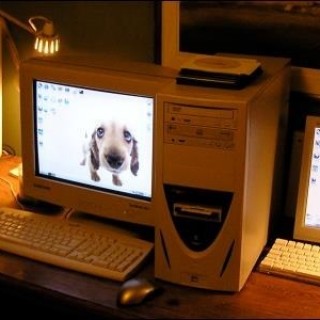
۸ کاری که می‌توان با کامپیوتر تقریبا قدیمی XP انجام داد

۸ کاری که می‌توان با کامپیوتر تقریبا قدیمی XP انجام داد

زمان برای ویندوز اکس پی مثل برق و باد در حال گذر است. بعدش چه خواهد شد؟ خب واضح است که صاحبان کامپیوترهای اکس پی می‌توانند خیلی راحت باز هم ادامه دهند، اما مساله‌ای که مطرح می‌شود مساله امنیت خواهد بود.

تازه پس از مدتی پشتیبانی از برنامه‌های مورد علاقه‌اتان را نیز از دست خواهید داد. پس نیاز به یک راه جایگزین دارید. این راه جایگزین هم یا تهیه نسخه جدیدتر ویندوز یا به طور کل خرید یک دستگاه جدیدتر است، اما خب شاید بتوان از این کامپیوتر قدیمی استفاده‌های دیگری هم کرد. در زیر به کارهایی که می‌توانید در مواجهه با یک سیستم قدیمی اکس پی انجام دهید می‌پردازیم.

۱.آپگرید کردن به ویندوز ۷ یا ۸

اگر هنوز احساس وابستگی به کامپوتر قدیمی خود دارید(که احتمالا دلایل مالی پشت قضیه است)، بدنبال امکان آپگرید کردن آن به ویندوزهای ۷ یا ۸ باشید، اما خب برای آپدیت به نسخه‌های بالاتر باید از وجود سخت افزار لازم مطمئن شوید.

اگر سیستم شما دارای پردازشگر ۱ گیگاهرتزی یا بالاتر است، ۱ گیگابایت رم دارد،۲۰ گیگابایت حافظه داخلی دارد و کارت گرافیکش با DirectX9 سازگار است، پس می‌توانید یک ویندزو ۷ یا ۸ بر روی آن نصب کنید. البته به خاطر داشته باشید که سرعت و کارایی در این نسخه به اندازه کار با اکس پی نخواهد بود، اما خب اگر تعداد زیادی برنامه را همزمان اجرا نکنید قطعا جواب خواهد داد.

البته پیش از انتخاب هر یک از این نسخه‌ها، حتما راهنمای آپدیت و دستیار آپگرید ویندوز ۷ و ۸.۱ را دانلود کنید تا اطلاعات بیشتری از سازگاری این نسخه‌ها بدست آورید.

۲. از کامپیوتر اکس پی خود دل بکنید

اگر دست و بالتان باز است، می‌توانید خیلی راحت دستگاهی جدید با ویندوز ۷ یا ۸ تهیه کنید و این کامپیوتر قدیمی خود را به فروش برسانید. فقط حتما توجه کنید که پیش از فروش دستگاه خود، هارد را با نرم افزارهایی مناسب از اطلاعات پاک کرده و دستگاه را به تنظیمات کارخانه و روز اول برگردانید.

یادتان نرود که کامپیوتر به ظاهر بدرد نخور شما، می‌تواند آرزوی خیلی‌ها باشد. پس اهدا به خیریه را هم مد نظر داشته باشید.

۳. فضای کلاود خود را بسازید

یکی از راه‌هایی که می‌توانید از آن استفاده کنید، تبدیل کامپیوتر قدیمی خود به فضای کلاود شخصی است. یعنی مثلا می‌توانید از آن به عنوان فضایی برای ذخیره بک آپ، آرشیو و ذخیره اسناد یا فایلهایتان بهره ببرید و کامپیوتر جدیدتان را زیاد پر نکنید.

۴.یک سرور رسانه بسازید

دیگر استفاده‌ای که می‌توان از یک کامپیوتر شخصی داشت، تبدیل آن به کانون مرکزی ویدئوها، موزیکها و عکسهایتان است. جمع کردن آنها در یک مکان، انتقال آنها به دستگاه‌های دیگری چون ستاپ باکس، کامپیوترهای دیگر یا فبلت ها و اسمارتفونها از مزایای تبدیل یک کامپیوتر شخصی به سروری برای نگه داشتن رسانه است.

۵.دستگاه خود را تبدیل به یک هاب امنیتی کنید

 اگر دستگاه فعلی‌اتان دارای یک هارد بزرگ و پر ظرفیت است، با خرید یک دوربین امنیتی می‌توانید آن را به یک سیستم CCTV تبدیل کنید و از آن برای بالا بردن امنیت محل کار یا خانه‌اتان بهره ببرید.

۶. یک سیستم عامل بر پایه کلاود روی دستگاه خود نصب کنید

امروزه هر چه بخواهید، برنامه‌ها یا سرویسهای مورد نیاز، همگی روی اینترنت قابل دسترس است. پس چرا لپ تاپ یا PC یا نوت بوک خود را به یک ترمینالی که از Joli OS استفاده می‌کند تبدیل نکنید؟ شما می‌توانید این سیستم عامل را در کنار ویندوز تصب کنید. نصب این سیستم عامل آسان بوده و براحتی امکان دسترسی به برنامه‌ها و خدمات برای شما فراهم می‌شود.

۷. هاستینگ وب سایت خود را خود بر عهده بگیرید

 شما می‌توانید دستگاه قدیمی خود را به یک سرور وب تبدیل کنید و وبسایتتان را مستقیم و از خانه و از طریق اتصال به اینترنت پر سرعت(خیلی پر سرعت) اداره کنید.  البته نیاز به اجازه فراهم آورنده سرویس اینترنتتان هم دارید.

۸. یک سرور گیم ایجاد کنید

اگر عاشق بازی‌های شبکه‌ای هستید، می‌توانید از دستگاه قدیمی خود یک سرور گیم بسازید. این کار حجم کاری دستگاه اصلی‌اتان را نیز کمتر می‌کند. سرور گیم به گرافیک یا رم بالا نیاز ندارد، تنها چیزی که می‌خواهید یک پردازشگر قدرتمند است تا بتواند از پس تعداد زیادی کاربر بر بی‌آید. یعنی توانایی دستگاه شما برای انجام اینکار ارتباط مستقیم با توانایی پردازشگر، سرعت اینترنت و شرایط ISP دارد.

نوشته ۸ کاری که می‌توان با کامپیوتر تقریبا قدیمی XP انجام داد اولین بار در پدیدار شد.

۸ کاری که می‌توان با کامپیوتر تقریبا قدیمی XP انجام داد

۸ کاری که می‌توان با کامپیوتر تقریبا قدیمی XP انجام داد

زمان برای ویندوز اکس پی مثل برق و باد در حال گذر است. بعدش چه خواهد شد؟ خب واضح است که صاحبان کامپیوترهای اکس پی می‌توانند خیلی راحت باز هم ادامه دهند، اما مساله‌ای که مطرح می‌شود مساله امنیت خواهد بود.

تازه پس از مدتی پشتیبانی از برنامه‌های مورد علاقه‌اتان را نیز از دست خواهید داد. پس نیاز به یک راه جایگزین دارید. این راه جایگزین هم یا تهیه نسخه جدیدتر ویندوز یا به طور کل خرید یک دستگاه جدیدتر است، اما خب شاید بتوان از این کامپیوتر قدیمی استفاده‌های دیگری هم کرد. در زیر به کارهایی که می‌توانید در مواجهه با یک سیستم قدیمی اکس پی انجام دهید می‌پردازیم.

۱.آپگرید کردن به ویندوز ۷ یا ۸

اگر هنوز احساس وابستگی به کامپوتر قدیمی خود دارید(که احتمالا دلایل مالی پشت قضیه است)، بدنبال امکان آپگرید کردن آن به ویندوزهای ۷ یا ۸ باشید، اما خب برای آپدیت به نسخه‌های بالاتر باید از وجود سخت افزار لازم مطمئن شوید.

اگر سیستم شما دارای پردازشگر ۱ گیگاهرتزی یا بالاتر است، ۱ گیگابایت رم دارد،۲۰ گیگابایت حافظه داخلی دارد و کارت گرافیکش با DirectX9 سازگار است، پس می‌توانید یک ویندزو ۷ یا ۸ بر روی آن نصب کنید. البته به خاطر داشته باشید که سرعت و کارایی در این نسخه به اندازه کار با اکس پی نخواهد بود، اما خب اگر تعداد زیادی برنامه را همزمان اجرا نکنید قطعا جواب خواهد داد.

البته پیش از انتخاب هر یک از این نسخه‌ها، حتما راهنمای آپدیت و دستیار آپگرید ویندوز ۷ و ۸.۱ را دانلود کنید تا اطلاعات بیشتری از سازگاری این نسخه‌ها بدست آورید.

۲. از کامپیوتر اکس پی خود دل بکنید

اگر دست و بالتان باز است، می‌توانید خیلی راحت دستگاهی جدید با ویندوز ۷ یا ۸ تهیه کنید و این کامپیوتر قدیمی خود را به فروش برسانید. فقط حتما توجه کنید که پیش از فروش دستگاه خود، هارد را با نرم افزارهایی مناسب از اطلاعات پاک کرده و دستگاه را به تنظیمات کارخانه و روز اول برگردانید.

یادتان نرود که کامپیوتر به ظاهر بدرد نخور شما، می‌تواند آرزوی خیلی‌ها باشد. پس اهدا به خیریه را هم مد نظر داشته باشید.

۳. فضای کلاود خود را بسازید

یکی از راه‌هایی که می‌توانید از آن استفاده کنید، تبدیل کامپیوتر قدیمی خود به فضای کلاود شخصی است. یعنی مثلا می‌توانید از آن به عنوان فضایی برای ذخیره بک آپ، آرشیو و ذخیره اسناد یا فایلهایتان بهره ببرید و کامپیوتر جدیدتان را زیاد پر نکنید.

۴.یک سرور رسانه بسازید

دیگر استفاده‌ای که می‌توان از یک کامپیوتر شخصی داشت، تبدیل آن به کانون مرکزی ویدئوها، موزیکها و عکسهایتان است. جمع کردن آنها در یک مکان، انتقال آنها به دستگاه‌های دیگری چون ستاپ باکس، کامپیوترهای دیگر یا فبلت ها و اسمارتفونها از مزایای تبدیل یک کامپیوتر شخصی به سروری برای نگه داشتن رسانه است.

۵.دستگاه خود را تبدیل به یک هاب امنیتی کنید

 اگر دستگاه فعلی‌اتان دارای یک هارد بزرگ و پر ظرفیت است، با خرید یک دوربین امنیتی می‌توانید آن را به یک سیستم CCTV تبدیل کنید و از آن برای بالا بردن امنیت محل کار یا خانه‌اتان بهره ببرید.

۶. یک سیستم عامل بر پایه کلاود روی دستگاه خود نصب کنید

امروزه هر چه بخواهید، برنامه‌ها یا سرویسهای مورد نیاز، همگی روی اینترنت قابل دسترس است. پس چرا لپ تاپ یا PC یا نوت بوک خود را به یک ترمینالی که از Joli OS استفاده می‌کند تبدیل نکنید؟ شما می‌توانید این سیستم عامل را در کنار ویندوز تصب کنید. نصب این سیستم عامل آسان بوده و براحتی امکان دسترسی به برنامه‌ها و خدمات برای شما فراهم می‌شود.

۷. هاستینگ وب سایت خود را خود بر عهده بگیرید

 شما می‌توانید دستگاه قدیمی خود را به یک سرور وب تبدیل کنید و وبسایتتان را مستقیم و از خانه و از طریق اتصال به اینترنت پر سرعت(خیلی پر سرعت) اداره کنید.  البته نیاز به اجازه فراهم آورنده سرویس اینترنتتان هم دارید.

۸. یک سرور گیم ایجاد کنید

اگر عاشق بازی‌های شبکه‌ای هستید، می‌توانید از دستگاه قدیمی خود یک سرور گیم بسازید. این کار حجم کاری دستگاه اصلی‌اتان را نیز کمتر می‌کند. سرور گیم به گرافیک یا رم بالا نیاز ندارد، تنها چیزی که می‌خواهید یک پردازشگر قدرتمند است تا بتواند از پس تعداد زیادی کاربر بر بی‌آید. یعنی توانایی دستگاه شما برای انجام اینکار ارتباط مستقیم با توانایی پردازشگر، سرعت اینترنت و شرایط ISP دارد.

نوشته ۸ کاری که می‌توان با کامپیوتر تقریبا قدیمی XP انجام داد اولین بار در پدیدار شد.

چگونه کلید Esc را بر روی Caps Lock در مک تنظیم کنیم؟

از زمان معرفی Touch Bar در مک‌بوک پروهای جدید، نقدهای مختلفی در مورد این قابلیت منتشر شده است. کاربران معتقدند که این ویژگی بی‌معنی بوده و اصلاً جدید و خلاقانه نیست. اگرچه که کاربرد واقعی Touch Bar هنوز درک نشده، ولی یک چیز واضح است؛ دکمه‌ی Esc حذف شده. اپل برای جا دادن Touch Bar در محدوده‌ی کیبورد مک‌بوک، دکمه‌ی فیزیکی Esc را حذف کرده است. البته این دکمه به صورت مجازی در خود Touch Bar وجود دارد ولی اگر با آن راحت نیستید می‌توانید عملکردش را به دکمه‌ی Caps Lock منتقل کنید. با ما در ادامه‌ی مطلب همراه باشید.

امکان تعریف عملکرد Esc برای کلید Caps Lock در حقیقت با انتشار macOS 10.12.1 اضافه شد. این امکان فقط بر روی آخرین نسخه‌ی سیستم عامل موجود است. احتمال این که اپل این گزینه را به دلیل نارضایتی کاربران از حذف دکمه‌ی فیزیکی Esc اضافه کرده باشد خیلی زیاد است.

اگر آخرین نسخه‌ی این سیستم عامل را دارید، بخش System Preferences را باز کرده و به قسمت Keyboard بروید. در زبانه‌ی General از پایین صفحه بر روی دکمه‌ی Modifier Keys کلیک کنید. اکنون لیستی از همه‌ی کلیدهایی که می‌توانید وظایف آن‌ها را تغییر دهید دیده می‌شود.

بر روی لیست کشویی سمت راست Caps Lock Key کلیک کرده و گزینه‌ی Escape را انتخاب کنید. حالا روی دکمه‌ی OK کلیک نمایید.


map-the-caps-lock-key-to-the-esc-key-in-macos


اگر گزینه‌ی Escape را نمی‌بینید، یعنی نسخه‌ی macOS شما درست نیست. اگر نسخه‌ای که گفتیم را داشته باشید، صرف نظر از این که مک‌بوک پرو یا Touch Bar داشته باشید یا نه، این گزینه را خواهید دید.

شما می‌توانید از بین چهار دکمه‌ای که در آن لیست وجود داشت هر دکمه‌ای که خواستید را به عنوان Esc استفاده کنید، ولی با توجه به این که بقیه‌ی دکمه‌ها در میانبرهای مهمی استفاده می‌شود، منطقی‌تر است که از همان Caps Lock استفاده نمایید. اکثر کاربران از روی عادت، زمانی که می‌خواهند با حروف بزرگ بنویسند دکمه‌ی Shift را نگه می‌دارند، بنابراین با عوض کردن کاربرد Caps Lock چیز زیادی از دست نخواهید داد.

این ترفند می تواند در بسیاری از مواقع بسیار کاربردی و مفید عمل نماید بنابراین در صورتی که آموزش این ترفند برای شما مفید بوده است نظرات خود را با گویا آی تی در میان بگذارید. همچنین می توانید با اشتراک گذاری این مطلب در شبکه های اجتماعی خود این مطلب کاربردی را به دیگر دوستان خود آموزش دهید.

منبع :addictivetips

آموزش رفع مشکل اتصال به اینترنت در آپدیت جدید ویندوز ۱۰

آموزش رفع مشکل اتصال به اینترنت در آپدیت جدید ویندوز ۱۰

مایکروسافت اخیرا آپدیت جدید ویندوز ۱۰ را عرضه کرده است. این آپدیت با شماره بیلد ۱۴۳۹۳.۴۷۹ منتشر شده و بسیاری از مشکلات موجود در نسخه قبلی را رفع کرده است. با این حال برخی از کاربران در برقراری اتصال به اینترنت دچار مشکل شده‌اند.

به گزارش سایت The Register و چند سایت دیگر، این مشکل در ارتباط با DHCP ویندوز است. علاوه بر مشکلاتی که توسط کاربران عنوان شده، مایکروسافت در انجمن رسمی خود نیز وجود این مشکل را تایید کرده است.

چگونه مشکل اتصال به اینترنت را در آپدیت جدید رفع کنیم؟!

با این حال چندین راه برای رفع این مشکل وجود دارد. برای شروع لازم است تا CMD را اجرا کنید. برای این‌ کار ابتدا کلید‌‌های ترکیبی Win + R را وارد کرده و سپس “cmd.exe” را تایپ کنید. سپس دستورات زیر را در CMD وارد کنید.

netsh winsock reset catalog

netsh int ipv4 reset reset.log

اگر با وارد کردن دستورات بالا مشکل حل نشد می‌توانید با تعریف یک IP آدرس جدید مشکل را رفع کنید.

برای این کار دستور زیر را در CMD وارد کنید.

ipconfig /renew

در حالت عادی باید دوبار این دستور را اجرا کنید. اگر با روش‌های گفته شده قادر به رفع مشکل نشدید از طریق راهنمای رسمی مایکروسافت اقدام کنید. گفته می‌شود در حال حاضر مایکروسافت درحال رفع این مشکل است.

نوشته آموزش رفع مشکل اتصال به اینترنت در آپدیت جدید ویندوز ۱۰ اولین بار در پدیدار شد.

آموزش گام به گام حذف خودکار اطلاعات از مرورگر های مختلف

مرورگرهای اینترنتی به صورت پیش فرض و در زمان بسته شدن تمامی اطلاعات مورد نیاز از جمله کوکی ها، History نتایج و تاریخچه جستجو ها، دانلود ها و سایر موارد این چنینی را ذخیره می کنند. در صورتی که با ذخیره شدن این اطلاعات مشکل دارید و همواره در حال پاک کردن دستی آن ها هستید می توانید با انجام یک سری تنظیمات کاری کنید تا در هر بار بسته شدن مرورگر به جای ذخیره اطلاعات، آن ها از مرورگر شما حذف شوند. با گویا آی تی همراه باشید تا این ترفند کاربردی را به شما بیاموزیم.

اطلاعات ذخیره شده در مرورگر ها برای برخی از افراد مفید و برای برخی دیگر غیر مفید هستند. به عنوان مثال در صورتی که شما هر روز با چند سایت خاص کار دارید ذخیره اطلاعات مرورگر به شما کمک می کند تا با یک بار ذخیره سازی نام کاربری و پسورد و همچنین با تایپ تنها چند کاراکتر از اسم سایت بسیار ساده تر به حساب کاربری خود دسترسی پیدا نمایید. در مقابل با حذف شدن این ویژگی ها در هر بار بسته شدن مرورگر شاید در مکان های عمومی و جاهایی که سیتم به صورت اشتراکی مورد استفاده قرار می گیرد شاید بتوان تا حدودی به امنیت حریم شخصی کاربران کمک نمود.

توجه داشته باشید که در صورتی که در هر بار بسته شدن مرورگر اطلاعات حذف شوند شما با باز نمودن دوباره مرورگر به کوکی ها، تاریخچه جستجو و نتایج آن و… دسترسی نخواهید داشت.

همچنین در صورتی که قصد دارید از حریم شخصی خود بیش از پیش حفاظت نمایید می توانید از قابلیت Private Browsing که در اکثر مرورگر ها نیز وجود دارد استفاده نمایید. این قابلیت به شما کمک می کند تا تمامی تاریخچه و کوکی های خود را در زمان بسته شدن مرورگر از بین ببرید و بدون تنظیماتی که در ادامه بیان خواهیم نمود از مرورگر های اینترنتی استفاده نمایید.

  1. مرور‌گر Google Chrome

    مرورگر کروم قادر به پاک سازی تمامی اطلاعات شما در زمان بسته شدن مرور گر نمی باشد و تنها به شما این امکان را می دهد تا کوکی های خود را در زمان بستن مرورگر حذف نمایید. البته یک راه میانبر برای این کار وجود دارد و آن هم نصب یک افزونه (Extension) بر روی کروم است که به شما امکان حذف تمامی اطلاعات در زمان بسته شدن مرورگرتان را می دهد. در این بخش قصد داریم به هر دو روش بپردازیم.

 پاک کردن خودکار کوکی ها

  • در مرورگر کروم با کلیک بر روی علامت سه خط موجود در گوشه بالا سمت چپ می توانید به منوی این مرورگر دسترسی یابید. در این بخش گزینه Settings را انتخاب نمایید.

Browser-clered-data-

در صفحه باز شده گزینه  “Show advanced settings”  را انتخاب نمایید.

Browser-clered-data-

در زیر بخش“Privacy” بر روی گزینه “Content settings” کلیک کنید.

Browser-clered-data-

در پنجره باز شده ی جدید در زیر بخش “Cookies” گزینه دوم (Keep local data only until you quit your browser) را انتخاب نموده و بر روی گزینه “Done” کلیک کنید.

Browser-clered-data-

با انجام این تنظیمات از این پس با هر بار بسته شدن مرورگر کروم تمامی کوکی های آن حذف خواهد گردید.

  • استفاده از افزونه گوگل کروم جهت پاک کردن همه اطلاعات خصوصی در زمان بستن مرور‌گر

برای این منظور بایستی در ابتدا افزونه Click&Clean را دانلود و نصب نمایید. (در صورتی که از روش انجام این کار آگاهی ندارید این دستور العمل را دنبال کنید: از قسمت settings گزینه Extension را انتخاب نمایید. در صفحه باز شده و در بخش پایینی صفحه گزینه Get more extensions را انتخاب نموده و افزونه Click&Clean را جستجو و سپس نصب کنید. )

پس از انجام مراحل نصب افزونه، بایستی با کلیک نمودن بر روی آیکون آن که در بخش مرورگر افزوده شده کلیک نمایید و گزینه “Options” را انتخاب کنید.

Browser-clered-data-

در زیر بخش “EXTRA”، گزینه “Delete private data when Chrome closes” را تیک بزنید. همچنین در این پنجره می‌ توانید نوع داده‌ هایی که قصد دارید در زمان بسته شدن مرور‌گر بصورت خودکار پاک شوند را نیز انتخاب نمایید.

Browser-clered-data-

همچنین شما می توانید در هر زمان که بخواهید تاریخچه جستجوهای این مرورگر را به صورت دستی حذف نمایید.

  1. مرور‌گر Mozilla Firefox

    خوشبختانه مرورگر فایرفاکس برای انجام این کار نیاز به هیچ افزونه و برنامه اضافه ای ندارد و خود به خود قادر به انجام این روند با انجام تنظیمات زیر می باشد.

برای شروع کار مرورگر Firefox  را باز نمایید. منوی این مرورگر نیز به وسیله یک آیکن با سه خط در گوشه سمت راست بالا قابل مشاهده می باشد. با کلیک بر روی این آیکون گزینه Options را انتخاب کنید.

Browser-clered-data-

در بخش سمت چپ بر روی گزینه “Privacy” کلیک کنید.

Browser-clered-data-

در زیر بخش “History” گزینه “Use custom settings for history” را از منو کشویی “Firefox will” انتخاب نمایید.

Browser-clered-data-

گزینه “Clear history when Firefox closes” را انتخاب نمایید.

Browser-clered-data-

در این بخش به منظور انجام تنظیمات زمان بسته شدن مرورگر بر روی گزینه “Settings” کلیک نمایید.

Browser-clered-data-

گزینه هایی که قصد دارید در زمان بسته شدن مرورگر تاریخچه آن ها پاک شود را از بخش History و Data انتخاب نموده و بر روی دکمه “OK” کلیک نمایید.

Browser-clered-data-

  1. مرور‌گر Internet Explorer

مرور گر Internet Explorer نیز همانند فایرفاکس این قابلیت را داراست که در زمان بسته شدن تمامی تاریخچه خود را به صورت خودکار حذف نماید. برای انجام این منظور مراحل زیر را طی کنید.

Internet Explorer را باز نموده و آیکون چرخ دنده (تنظیمات) را انتخاب نموده و در لیست مشخص شده گزینه “Internet Options” را انتخاب کنید.

Browser-clered-data-

در صفحه “General”، گزینه “Delete browsing history on exit” را تیک بزنید. با انتخاب گزینه “Delete” می توانید اطلاعات و داده ها را زمان بسته شدن مرورگر پاک شوند.

Browser-clered-data-

در صورتی که تمایل دارد  کوکی‌ها و فایل ‌های حافظه Internet Explorer در زمان بسته شدن برنامه بصورت خودکار پاک شوند، گزینه “Preserve Favorite website data” را تیک بزنید. در غیر این‌صورت این اطلاعات توسط مرور‌گر ذخیره خواهند شد.

وقتی تمام تنظیمات را انجام دادید بر روی گزینه “Delete” کلیک نمایید. Internet Explorer بلافاصله اطلاعات خصوصی شما را پاک کرده و از این پس نیز هر وقت مرور‌گر را ببندید این اطلاعات بصورت خودکار پاک می ‌شوند.

Browser-clered-data-

  1. مرور‌گر Microsoft Edge

    Microsoft Edge مرورگر پیش فرض ویندوز ۱۰ است. در ویندوز ۱۰ پیش از انجام هر گونه تنظیمی بهتر است به بیلد آن دقت نمایید زیرا در صورتی که ویندوز ۱۰ شما از بیلد ۱۴۲۶۷ یا بالا‌تر بهره مند است، تمامی اطلاعات در زمان بست هشدن پنجره مرورگر به صورت خودکار حذف می گردد.

در صورتی که بیلد نامبر شما پایین تر از این ۱۴۲۶۷ است به منظور انجام این تنظیمات مراحل زیر را طی نمایید.

با انتخاب سه نقطه گوشه سمت راست مرورگر منوی آن را باز نمایید.

Browser-clered-data-

گزینه “Settings” را انتخاب کنید.

Browser-clered-data-

در زیر بخش “Clear browsing data” روی گزینه “Choose what to clear” کلیک کنید.

Browser-clered-data-

موارد مورد نیاز خود را که قصد دارید در زمان بسته شدن ویندوز حذف گردند در لیست انتخاب نمایید. پس از آن گزینه متحرک قرار گرفته در زیر عبارت “Always clear this when I close the browser” را کلیک نمایید تا آبی رنگ شود. همچنین با انتخاب گزینه “Clear” در این صفحه می توانید به حذف تاریخچه ذخیره شده پیش از این نیز اقدام نمایید.

Browser-clered-data-

  1. مرور‌گر Opera

    مرور‌گر Opera نیز مانند کروم قادر به حذف تمامی اطلاعات خصوصی ذخیره شده کاربر در زمان بسته شدن مرورگر نمی باشد و شما فقط می توانید اقدام به حذف کوکی های خود در این مرورگر به صورت خودکار نمایید.

برای این منظور با انتخاب گزینه “Menu” که در بالا و سمت چپ مرور‌گر قرار دارد گزینه “Settings” را کلیک نمایید.

Browser-clered-data-

در زیر بخش “Cookies”، گزینه “Keep local data until I quit my browser” را انتخاب نمایید.

Browser-clered-data-

با انجام این تنظیمات با بستن مرورگر اپرا می توانید منجر به حذف کوکی های ذخیره شده شوید.

در صورتی که قصد دارید سایر  اطلاعات را به صورت دستی حذف نمایید تنها کافی است در همان صفحه تنظیمات بر روی گزینه “Privacy & Security” کلیک نموده و در قسمت “Privacy” گزینه “Clear browsing data” را انتخاب نمایید.  در این بخش می توانید با انتخاب موارد دلخواه برای حذف و همچنین بازه زمانی مورد نظر و سپس انتخاب دکمه “Clear” تمامی اطلاعات مورد نظر را در بازه زمانی دلخواه و یا به طور کامل حذف نمایید.


نکته: توجه داشته باشید که با انجام تنظیمات فوق در تمامی مرورگر ها تنها زمانی اطلاعات حذف خواهند شد که شما مرورگر مورد نظر را به طور کامل ببندید. به عنوان مثال در صورتی که چند تب در مرورگر مورد نظر باز دارید باید تمامی آن ها بسته شوند تا اطلاعات مورد نظر شما به طور کامل حذف گردند و در صورتی که حتی یک تب هم باز بماند باز هم مرورگر اقدام به حذف اطلاعات نخواهد نمود.

امیدواریم این مطلب برای شما مفید و کاربردی باشد. در صورت تمایل می توانید نظرات و دیدگاه های خود را با ما و دیگر کاربران گویا آی تی به اشتراک بگذارید.