چگونه در ios یک پوشه بی نام بسازیم؟

کار با پوشه ها در iOS یکی از ویژگی هایی است که به شما در نظم بخشیدن به محیط برنامه هایتان کمک بسزایی می کند به عنوان مثال حتما شما هم تعداد زیادی از برنامه ها را روی گوشی خود دارید که هیچ نیازی به آن ها نمی بینید و عملا برنامه های بی استفاده ای هستند. در مورد چنین برنامه هایی توصیه ما به شما ایجاد یک پوشه با نامی مثل “Garbage” (این کلمه به معنای زباله است اما شما می توانید هر نام دلخواه دیگری را به جای آن جایگزین نمایید.) و انتقال آن ها به پوشه مذبور است. این کار تا حد زیادی به خلوت شدن لیست برنامه های شما کمک خواهد کرد و بهت از آن این که شما حتی به صورت اشتباهی هم آن ها را باز نخواهید کرد.

در مورد کار با پوشه ها یکی از روش هایی که iOS هرگز اجازه آن را به شما نخواهد داد ایجاد یک پوشه بی نام است. اما امروز در گویا آی تی قصد داریم با یک ترفند بسیار ساده به شما بیاموزیم که چگونه یک پوشه بی نام در این سیستم عامل ایجاد نمایید و هر برنامه ای که دوست دارید را در آن قرار دهید.

directory-anonymous-ios-

روشی که قصد داریم به شما بیاموزیم هیچ نیازی به هک و یا جیلبریک کردن دستگاه شما ندارد و تنها یک راه حل بسیار ساده و سریع است. برای انجام این کار شما نیاز دارید تا یک برنامه را از دسته  “Food & Drinks” اپ استور دریافت نمایید. پس از دریافت برنامه برای ایجاد یک پوشه بی نام انگشت خود را روی برنامه مورد نظر بگذارید تا برنامه تکان بخورد و سپس آن را به سمت بالای برنامه های دیگر منتقل نمایید تا به این وسیله یک پوشه جدید ایجاد شود. در این حالت پوشه باز شده جدید هیچ نامی نخواهد داشت. پس از انجام این کار می توانید برنامه Food & Drinks  را از گوشی و یا پوشه مورد نظر پاک کنید و یا آن را برای ایجاد پوشه های جدید دیگر نگه دارید.

هرچند دلیل دقیقی برای این اتفاق وجود ندارد اما در هرصورت با انجام این کار iOS به شما اجازه ساخت یک پوشه بی نام را می دهد. این کار می تواند یک ترفند رضایت بخش برای شما باشد.

امیدواریم این ترفند برای شما مفید و کارآمد باشد. نظرات و دیدگاه های خود را با و دیگر کاربران گویا آی تی در میان بگذارید و با انتشار این مطلب در شبکه های اجتماعی خود دیگران را نیز از این ترفند کاربردی مطلع نمایید.

آموزش چگونگی اجرای هم‌زمان چند اکانت تلگرام در یک گوشی!

آموزش چگونگی اجرای هم‌زمان چند اکانت تلگرام در یک گوشی!

در این مطلب با ترفند ساده تلگرامی دیگری در خدمت شما همراهان آی‌تی‌رسان هستیم. حتما تاکنون زیاد به ذهنتان خطور کرده است که بر روی گوشی خود بیش از یک تلگرام داشته باشید. خب نرم افزار تلگرام به طور عادی این قابلیت را نداشته و شما تنها می‌توانید با هر خط تلفن تنها یک بار این نرم افزار را ثبت کرده و از آن استفاده کنید.

اما با توجه به اینکه تلگرام یک نرم افزار متن باز است و تاکنون نسخه‌های زیادی از آن منتشر شده است، می‌توانید به راحتی هر یک از آن‌ها را نصب کرده و به تعداد آن‌ها تلگرام داشته باشید!

البته باید توجه داشته باشید که برای فعال سازی هر یک نیاز به یک خط تلفن جداگانه دارید، البته لازم نیست که خط را همیشه به همراه داشته و یا روشن نگاه دارید. در واقع خط را تنها برای پیام فعال سازی اولیه نیاز خواهید داشت. شاید در میان این نرم افزارها نمونه‌هایی نیز باشند که به شما امکان نصب دو اکانت را بدهند. چیزی شبیه به Telegram Plus!

بنابراین با توجه به توضیح ذکر شده، شما می‌توانید تا ۵ یا ۶ اکانت را البته با شماره‌های مختلف بر روی یک گوشی داشته باشید. برای شروع می‌توانید از نرم افزارهای زیر استفاده کنید:

۱- Telegram نسخه اصلی تلگرام

۲- Telegram Plus نسخه پلاس تلگرام با امکانات بیشتر نسبت به نسخه اصلی

۳- Callgram تلگرامی با امکان برقراری تماس صوتی

۴- Lagatram همان تلگرام قرمز با امکانات اضافی

۵- Telegram Talk بسیار شبیه با تلگرام اصلی

۶- Telegram Farsi تلگرامی با منوی کاملا فارسی

نوشته آموزش چگونگی اجرای هم‌زمان چند اکانت تلگرام در یک گوشی! اولین بار در پدیدار شد.

آموزش نصب ویندوز ۱۰ بدون نصب هر گونه bloatware

گاهی برای کاربران پیش می‌آید که لپتاپ جدید آن‌ها علی‌رغم تازگی کند است و عملاً آن کاربردی که باید داشته باشد را ندارد. متاسفانه این مشکل که رایج هم شده، مسئله‌ای است که در لپتاپ‌های مملو از Bloatware یا در ترجمه‌ی تحت الفظی بیخودافزار رخ می‌دهد. و ایراد اصلی این جاست که گاهی اوقات حتی با Factory Reset و نصب مجدد سیستم عامل هم این بیخودافزارها از بین نمی‌روند و دوباره نصب می‌شوند.

اما خوشبختانه روشی برای نصب تمیز ویندوز ۱۰، بدون همه‌ی برنامه‌هایی که باعث کندی سیستم شما می‌شوند وجود دارد. با ما در ادامه‌ی مطلب همراه باشید تا این راه را به شما بگوییم.

۱. از منوی استارت ویندوز ۱۰، به مسیر Settings > Update & security > Recovery بروید. یا به کنترل پنل رفته و بر روی بخش Recovery کلیک کنید. سپس در پایین این صفحه، بر روی لینکی طولانی If you’re having problems with your PC, go to Settings and try resetting it کلیک نمایید.


reinstall-windows-10-without-any-bloatware


۲. به هر روشی که وارد این صفحه شده باشید، اکنون باید بخش Recovery را ببینید. در قسمت More recovery options لینکی را با عبارت Learn how to start fresh with a clean installation of Windows می‌بینید، بر روی آن کلیک کنید تا صفحه‌ی اینترنتی زیر باز شود.


reinstall-windows-10-without-any-bloatware


۳. در این صفحه ابزاری وجود دارد که با دانلود آن می‌توانید یک نسخه‌ی تمیز از جدیدترین ورژن ویندوز ۱۰ ویرایش خانگی یا Pro نصب کنید، و اپلیکیشن‌هایی که خودتان نصب کردید یا به طور پیشفرض بر روی کامپیوتر شما نصب شده را پاک نمایید.


reinstall-windows-10-without-any-bloatware


بگذارید به طور صریح همان طور که مایکروسافت هم در این مورد توضیح داده بگوییم: استفاده از این ابزار همه‌ی اپلیکیشن‌هایی که به صورت استاندارد با ویندوز ارائه نشده‌اند، از جمله دیگر نرم‌افزارهای مایکروسافت مثل آفیس را حذف خواهد کرد. این ابزار همچنین اکثر اپلیکیشن‌های از یپش نصب شده مثل اپلیکیشن‌های شرکت تولید کننده، اپلیکیشن‌های پشتیبانی و درایورها را حذف می‌کند. پس اگر نمی‌خواهید این چیزها را از دست بدهید، از این ابزار استفاده نکنید.

۴. ابزار را اجرا کنید و منتظر بمانید تا فرآیند نصب ویندوز جدید تمام شود. پس از پایان کار سیستمی عاری از هرگونه بیخودافزار خواهید داشت.


اگر از کندی سیستمتان رنج می برید بهتر است با کمک این آموزش همین حالا دست به کار شده و یک ویندوز تمیز و عاری از هر بیخودافزاری نصب نمایید و از سرعت فوق العاده سیستمتان لذت ببرید. نظرات و دیدگاه های خود را با ما و دیگر کاربران گویا آی تی در میان بگذارید.

آموزش قفل کردن پروفایل گوگل برای محافظت از حریم خصوصی

با توجه به این که امکان جابجایی در میان پروفایل‌ها به سادگی در کروم وجود دارد، اگر افراد دیگری هم از کامپیوتر شما استفاده می‌کنند، و نمی‌خواهید به آن‌ها اجازه دهید تا به پروفایل کروم که شامل بوکمارک‌ها، سوابق وبگردی، و احتمالاً رمزهای ذخیره شده‌ی‌تان می‌شود دسترسی داشته باشند، می‌تواند آن را با رمزعبور حساب کاربری گوگل خود قفل کنید.

اگر می‌خواهید پروفایل کروم خود را با رمز حساب کاربری گوگل‌تان قفل کنید، ابتدا باید یک شخص جدید را به عنوان کاربر ناظر به کروم اضافه نمایید. با ما در ادامه‌ی مطلب همراه باشید تا چگونگی انجام این کار را به شما نشان دهیم.

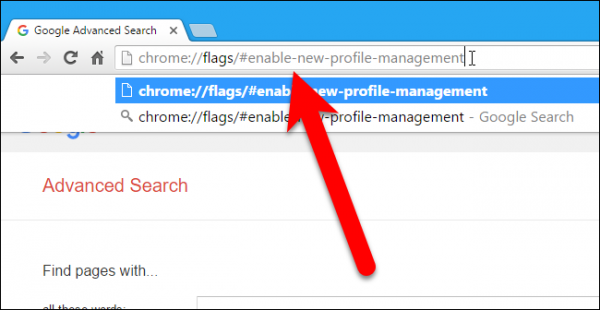
برای انجام همه‌ی این کارها باید از سیستم جدید مدیریت پروفایل کروم استفاده کنیم. ولی اول باید آن را از بخش پرچم‌های کروم فعال کنید. برای انجام این کار خط زیر را در نوار آدرس وارد کرده و Enter بزنید.

chrome://flags/#enable-new-profile-management

نکته: لازم نیست حتماً از این پروفایل جدید استفاده کنید، اما برای دسترسی داشتن به گزینه‌ای که امکان قفل کردن پروفایل شما را فراهم می‌کند، باید حداقل یک کاربر ناظر داشته باشید.

how-to-lock-your-google-chrome-profile-with-a-password

از منوی کشویی موجود در بخش New profile management system گزینه‌ی Enabled را انتخاب کنید.


how-to-lock-your-google-chrome-profile-with-a-password


برای این که تغییرات اعمال شود، کروم باید راه‌اندازی مجدد شود، پس به انتهای صفحه بروید و بر روی دکمه‌ی Relaunch Now کلیک کنید.


how-to-lock-your-google-chrome-profile-with-a-password


هنگامی که کروم باز شد، از گوشه‌ی سمت راست پنجره‌ی مرورگر بر روی منوی آن کلیک و گزینه‌ی Settings را انتخاب کنید.


how-to-lock-your-google-chrome-profile-with-a-password


صفحه‌ی تنظیمات در زبانه‌ی جدید باز می‌شود. از بخش People بر روی گزینه‌ی Add person کلیک کنید.


how-to-lock-your-google-chrome-profile-with-a-password


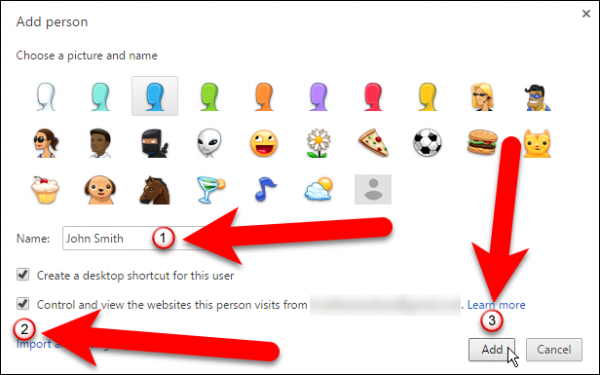
در بخش Add person یک نام برای شخص جدید انتخاب کرده و تیک گزینه‌ی Control and view the websites this person visits from [email protected] را بزنید. اگر بخواهید می‌توانید تصویر کاربر را هم انتخاب کنید. در انتها بر روی Add کلیک نمایید.


how-to-lock-your-google-chrome-profile-with-a-password


حالا پنجره‌ی جدیدی باز شده و اعلام می‌شود که شخص جدید اکنون یک کاربر ناظر است. با کلیک بر روی لینک www.chrome.com/manage که در این پنجره ارائه شده، می‌توانید تنظیمات مربوط به کاربر ناظر را تغییر دهید. با توجه به این که فعلاً نمی‌خواهیم به کاربر جدید سوئیچ کنیم، بر روی Ok, got it کلیک می‌کنیم.


how-to-lock-your-google-chrome-profile-with-a-password


شما می‌توانید شخص جدید را که عبارت (Supervised) هم در کنار نام او نشان داده می‌شود در لیست People ببینید.


how-to-lock-your-google-chrome-profile-with-a-password


اکنون با کلیک بر روی دکمه‌ای که در بالای پنجره‌ی مرورگر قرار دارد و نام شما بر روی آن قرار گرفته، می‌توانید گزینه‌ی Exit and childlock را انتخاب کنید تا کروم بسته شود و پروفایل شما هم قفل گردد.

نکته: برای قفل کردن پروفایل، حتماً باید با استفاده از گزینه‌ی Exit and childlock از کروم خارج شوید. در صورتی که به صورت معمولی کروم را ببندید، پروفایل شما قفل نمی‌شود.


how-to-lock-your-google-chrome-profile-with-a-password


حالا کروم مجدداً باز شده و با نمایش صفحه‌ای که پروفایل شما به صورت خودکار در آن انتخاب شده برنامه منتظر دریافت رمزعبورتان است. اگر فعلاً نمی‌خواهید از کروم استفاده کنید، با انتخاب علامت ضربدر موجود در گوشه‌ی سمت راست پنجره، آن را ببندید. در غیر این صورت رمزعبور حساب کاربری گوگل خود را وارد کنید تا وارد پروفایل حفاظت شده‌ی خود شود.


۶۵۰x512x10_entering_password-how-to-lock-your-google-chrome-profile-with-a-password-12


اگر پروفایل شما قفل باشد و کروم را با استفاده از پروفایل حفاظت شده‌ی دیگری باز کرده باشید، دفعه‌ی بعدی که کروم را باز کنید، در این پنجره بر روی پروفایل شما آیکن قفل نشان داده می‌شود که با کلیک بر روی پروفایل و وارد کردن رمزتان می‌توانید وارد شوید.


how-to-lock-your-google-chrome-profile-with-a-password


علاوه بر این می‌توانید برای هر پروفایل کروم در خود ویندوز میانبر بسازید تا بتوانید به شکل راحت‌تری به آن‌ها دسترسی پیدا کنید.


امیدواریم این آموزش بتواند به شما در کنترل بهتر حریم خصوصی تان کمک نماید. نظرات و دیدگاه های خود را با ما و دیگر کاربران گویا آی تی در میان بگذارید همچنین با اشتراک گذاری این مطلب در شبکه های اجتماعی خود این آموزش کاربردی را به دیگران نیز بیاموزید.

آموزش روش های پیدا کردن و پاک کردن فایل های تکراری در ویندوز

آموزش روش های پیدا کردن و پاک کردن فایل های تکراری در ویندوز

فایل های تکراری فضای باارزش هارد دیسک کامپیوتر شما را هدر می دهند. به ویژه اگر شما یک SSD داشته باشید که پشتیبان های بزرگتری از کامپیوترتان بدون هیچ دلیل خوبی ایجاد کند. در این جا خواهید آموخت که چطور بخشی از فضای دیسک را آزاد کنید.

هر برنامه ای که ما در این جا پیشنهاد می کنیم با یک اینستالر پاک کننده همراه است که نیازی نیست، سعی کنید همه آنها را در کامپیوترتان نصب کنید. ما فقط آنها را معرفی می کنیم تا شما زمان کمتری صرف پیدا کردن یک برنامه خوب کنید و از میان این ها یکی را متناسب با مشکل تان انتخاب کنید. با تکرا همراه باشید تا روش های پیدا کردن و پاک کردن فایل های تکراری در ویندوز را بیاموزید.

روش آسان پیدا کردن و پاک کردن فایل های تکراری در ویندوز

how-to-find-and-remove-duplicate-files-on-windows-2
اگر شما می خواهید که فایل ها را با روشی ساده و آسان پیدا کرده و حذف کنید، هیچ ابزاری برای این کار بهتر از نرم افزار Duplicate Cleaner Pro 4 وجود ندارد. ممکن است که این نرم افزار رایگان نباشد؛ اما برخلاف بقیه نرم افزارهای پاک کردن و یافتن فایل های تکراری، استفاده از این نرم افزار آسان است و همراه با خصوصیت های زیادی است. شما می توانید نسخه آزمایشی رایگان آن را دانلود کرده و با آن کار کنید تا ببینید از آن خوشتان می آید یا نه.
می توانید نرم افزار Duplicate Cleaner Pro را همین الان از اینجا دانلود کنید.

روش های پیدا کردن و پاک کردن فایل های تکراری

نرم افزار dupeGuru برای پیدا کردن و پاک کردن فایل های تکراری در ویندوز

نرم افزار dupeGuru عالی ترین برنامه کاربردی برای این منظور است. این برنامه کاملا رایگان است و با سه چاشنی همراه است:

dupeGuru, dupeGuru Music Edition و dupeGuru Pictures Edition. نسخه موسیقی (MUSIC) و تصاویر (PICTURE) مخصوص پیدا کردن فایل های مشابه فایل های موزیک و تصاویر هستند. برای مثال، نسخه موسیقی فایل های موسیقی مشابه را پیدا خواهد کرد، حتی اگر فایل های موسیقی مختلف MP3 که با بیت ریت های مختلف کد گذاری شده باشند. یا نسخه تصاویر کپی ها و فایل های تکراری عکس را پیدا خواهد کرد، حتی اگر آن ها تغییر سایز داده باشند و یا چرخش داده شده باشند و یا اندکی ویرایش شده باشند.

این ابزار سودمند با استفاده از الگوریتم بازی فازی فایل ها را پیدا می کند. فایل هایی که بسیار شبیه به هم هستند نه این که فقط به طور کامل یکسان هستند بلکه وقتی شباهت زیاد است و همان طور که بالا توضیح داده شد، وقتی فایل اندکی ویرایش شده باشد نیز به عنوان فایل تکراری و مشابه پیدا خواهد شد.

توجه: در سایت نرم افزار dupeGuru اشاره شده است که ویندوز دیگر از این نرم افزار پشتیبانی نمی کند؛ اما در زیر ما لینک های نسخه های قدیمی را قرار دادیم که هنوز هم به خوبی روی ویندوز کار می کنند.

نرم افزار برای پیدا کردن و پاک کردن فایل های تکراری در ویندوز
نرم افزار dupeGuru کاملا اپن سورس است. نصب این برنامه هیچ نوار ابزار یا چیز اضافه ای به سیستم شما اضافه نمی کند و حتی نیاز به نصب برنامه یا چیز اضافه ای که برخی برنامه ها پیشنهاد می دهند، ندارد.

رابط کاربری بسیار ساده بوده و استفاده از آن آسان است. کافی است آن را باز کرده و تعدادی پوشه یا کل درایو خود را که می خواهید اسکن کنید را به آن اضافه کنید و روی اسکن کلیک نمایید. آن گاه شما لیستی از فایل های تکراری را خواهید دید. شما می توانید به آسانی از لیست فایل های تکراری فایل هایی را که می خواهید پاک شود را انتخاب کرده و حذف کنید. اگر روی هر فایل موجود در لیست دوباره کلیک کنید، آن فایل باز خواهد شد و می توانید ابتدا بررسی کنید و سپس اقدام به حذف نمایید.

نرم افزار dupeGuru کاملا اپن سورس است.
نرم افزار Digital Volcano’s Duplicate Cleaner برای پیدا کردن و پاک کردن فایل های تکراری در ویندوز

نرم افزار Digital Volcano’s Duplicate Cleaner یک گزینه خوب دیگر است. نسخه فروشی این برنامه کاربردی دارای خصوصیات بیشتری است؛ اما نسخه رایگان آن فقط ویژگی اسکن فایل های تکراری را با یک رابط کاربری خوب فراهم می کند. هر بدافزاری را روی کامپیوترتان نصب نکنید و آن را امتحان نکنید. DigitalVolcano سعی دارد که با فراهم کردن یک محصول خوب و امیدواری مردم برای خرید نسخه پولی و ارتقا یافته این نرم افزار با ویژگی های بیشتر کسب درامد کند.

نرم افزار Duplicate Cleaner یک رابط زیبا دارد که کامپیوتر شما و هر درایو خارجی که به آن متصل باشد را اسکن خواهد کرد. نسخه پرو (pro version) هم چنین فایل های تصویری و موسیقی که بسیار شبیه هستند را نیز اسکن می کند، آن فایل هایی که اندکی مختلف هستند را نیز پیدا می کند اما نسخه رایگان تنها ویژگی های یافتن فایل های تکراری اساسی را دارد.

مزیت این برنامه کاربردی نسبت به نرم افزار dupeGuru رابط کاربری زیباتر آن است. این برنامه اندکی بیشتر از نرم افزار dupeGuru به شما کمک می کند.

نرم افزار Digital Volcano’s Duplicate Cleaner برای پیدا کردن و پاک کردن فایل های تکراری در ویندوز
نرم افزار VisiPics برای پیدا کردن و پاک کردن فایل های تکراری در ویندوز

با استفاده از نرم افزار VisiPics می توانید همه فایل های تصویری که بسیار شبیه هستند و حتی اگر آنها کاملا یکسان نیستند را اسکن کنید. برای مثال نرم افزار VisiPics همه فایل های تصویری که تغییر اندازه یافته اند، چرخش داده شده اند، ویرایش شده اند و یا اصلاحات دیگری داشته اند را پیدا خواهد کرد و آنها را به عنوان فایل تکراری مشخص خواهد کرد. شما این امکان را دارید که کپی های مشابه متعدد عکس ها و تصاویر دیگر را که نیازی ندارید با کمک نرم افزار VisiPics پیدا کنید.

نرم افزار dupeGuru و دیگر برنامه های کاربردی حذف فایل های تکراری هم می توانند این کار را انجام دهند؛ اما نرم افزار VisiPics یک رابط طراحی شده با عکس های ماندگار در ذهن دارد. اگر شما مجموعه بزرگی از عکس های دیجیتال داشته باشید، نرم افزار VisiPics احتمالا اپلیکیشنی است که استفاده می کنید. این برنامه کاربردی یک رابط بصری تر برای نگاه کردن به عکس ها و پاک کردن فایل های تکراری ما فراهم می کند.

برنامه کاربردی پیدا کردن و پاک کردن فایل های تکراری در ویندوز VisiPics رایگان است -تکنیکی و بدون هزینه- سعی نکنید هر بدافزاری را روی کامپیوترتان نصب کنید.

نرم افزار VisiPics برای پیدا کردن و پاک کردن فایل های تکراری در ویندوز
نرم افزار Duplicate File Finder برای پیدا کردن و پاک کردن فایل های تکراری در ویندوز

Duplicate File Finder یک اپلیکیشن اپن سورس کاربردی بدون نیاز به برنامه جانبی و با یک رابط کاربری بی حاشیه و ساده است. در حقیقت دارای یک رویکرد متقاوت از برنامه های کاربردی دیگر است. آن به دنبال فایل هایی می گردد که دقیقا همان سایز را دارند، پس حتما پس از آن که آنها را دیدید با هم مقایسه کنید و اگر آنها تکراری بودند حذف کنید.

این به این معنی است که آن ویژگی تقریبی و نه کاملا دقیقی از آن چه ما می خواهیم در مطابقت با دیگر برنامه های کاربردی فراهم می کند. به هر حال آن، این معنی را می دهد که برنامه کاربردی Duplicate File Finder حتی سریع تر یک مجموعه فایل های بزرگ را اسکن می کند. اگر شما خودتان دقت کنید که کدام فایل ها دقیقا مشابه هستند و فقط اندکی یکسان نیستند، شما می توانید با نرم افزار Duplicate File Finder در زمان صرفه جویی نمایید. این برنامه رابط کاربری زیبایی ندارد؛ اما به خوبی کار می کند.

نرم افزار Duplicate File Finder برای پیدا کردن و پاک کردن فایل های تکراری در ویندوز

جمع بندی

این لیست کاملی از همه برنامه های سودمندی که فایل های تکراری را در ویندوز پیدا می کنند، نیست. بسیاری برنامه های دیگر وجود دارند که با نصب پکیج کامل آنها نوار ابزار و … هم نصب می شوند. نرم افزارهایی که در بالا معرفی کردیم، بدون آلوده کردن سیستم شما و هیچ هزینه ای می توانند کاری را که می خواهید انجام دهند.
به خاطر داشته باشید که فایل های تکراری سیستم را حذف نکنید.

برای مثال زیر فایل های C:\Program Files یا C:\Windows. ممکن است برنامه ها به کپی های تکراری فایل های خاصی در مکان های خاصی وابسته باشند. فایل های سیستمی را رها کنید و فقط فایل های اطلاعات شخصی خودتان را پاک کنید- اسناد، تصاویر و فایل های موسیقی، ویدیوها و هر چیز دیگری که نسخه کپی آن وجود دارد را حذف کنید.

منبع: howtogeek

نوشته آموزش روش های پیدا کردن و پاک کردن فایل های تکراری در ویندوز اولین بار در تکرا - اخبار روز تکنولوژی پدیدار شد.

چگونه می‌توان با تحرک، الکتریسیته تولید کرد؟

چگونه می توان با کفش‌های ورزشی موزیک پخش کرد؟

ساعت ۶ صبح است و شما برای ورزش قبل از کار وقت کمی دارید. شاید اگر صاحب کفشی باشید که برای شما موسیقی پخش کند زودتر از خواب بیدار شوید! فقط کافی است با کمی تحرک، موزیک پلیرتان را شارژ کنید. شارژرهای جنبشی می‌توانند انرژی جنبشی را ذخیره کرده و به الکتریسیته تبدیل کنند. بنابراین زمان دست و پنجه نرم کردن با تمام شدن شارژ باتری، به پایان رسیده است.

واژه انرژی جنبشی، ریشه در واژه یونانی کینسز (kineses) دارد که به معنای حرکت است. شیوه تبدیل انرژی در این دستگاه‌ها همانند سدهای هیدروالکتریکی که انرژی جنبشی آب را به الکتریسیته تبدیل می‌کنند، است. نمونه دیگر، توربین‌های باد هستند که انرژی جنبشی باد را به الکتریسیته تبدیل می‌کنند. دستگاه‌هایی که از انرژی جنبشی ناشی از فعالیت روزانه انسان برای شارژ وسایل الکترونیکی، استفاده می‌کنند نیز چنین سازوکاری دارند که موسوم به شارژرهای جنبشی هستند.

یک نسخه از این وسایل شخصی انرژی جنبشی، استوانه‌ای به اندازه یک موز است. در داخل این استوانه، یک فنر دارای بار مغناطیسی قرار دارد که با اعمال فشار بر روی آن، در داخل کانال استوانه‌ای به حرکت در‌ می‌آید. به این ترتیب، این وسیله مثل یک میکرو ژنراتور عمل کرده و با ایجاد جریان القایی، یک باتری داخلی را شارژ می‌کند. از شارژ باتری می‌توان برای راه‌اندازی و شارژ دیوایس‌ها مثل اسمارت‌فون و موزیک پلیر استفاده کرد. نسخه‌های دیگری نیز از این دستگاه موجود است که در اجزای داخلی کمی باهم تفاوت دارند. از جمله این تفاوت‌ها استفاده از سیم پیچ سیلیکونی و فلزی است که جریان ایجاد شده در آن به عمر بیشتر باتری کمک می‌کند.

با نصب شارژرهای جنبشی مخصوص بر روی کفش‌های ورزشی می‌توان از کاربرد آن لذت برد. برای مثال، یکی از مدل‌های قابل نصب این شارژرها را می‌توان روی کفش و نزدیک به بندهای آن قرار داد. به محض شارژ شدن توسط تحرک کاربر، می‌توان از یک کابل USB برای انتقال شارژ به دستگاه‌های دیجیتال قابل حمل مانند موزیک پلیر استفاده کرد.

برای نمونه می‌توان nPower را که از دستگاه‌های تولید انرژی شخصی (Personal Energy Generation) به شمار می‌رود، نام برد. طبق ادعای مخترع این دستگاه، یک دقیقه پیاده‌روی با nPower می‌تواند به میزان یک دقیقه آیپاد نانو را شارژ کند. با حرکات سریعتر می‌توان تا ۵ برابر شارژ بیشتری نسبت به حالت پیاده‌روی در یک دقیقه، تولید کرد. برای شارژ یک دقیقه‌ای دیوایس‌های پیچیده‌تر مانند اسمارت‌فون‌ها، باید حداقل ۱۵ دقیقه پیاده‌روی کرد. بنابراین برای شنیدن بیشتر موسیقی باید تحرک بیشتری داشته باشید.

نوشته چگونه می‌توان با تحرک، الکتریسیته تولید کرد؟ اولین بار در پدیدار شد.

چگونه پروفایل linkedin خود را بروز رسانی کنیم؟

اگر از کاربران شبکه اجتماعی لینکدین هستید و از این شبکه اجتماعی به منظور رونق کسب و کار خود بهره می برید لازم است هر از چندگاهی وقت گذاشته و سر و سامانی به پیام  ها و وضعیت فعلی پروفایل شخصی تان بدید به این منظور در این مطلب یک دستور کار ۸ مرحله ای را برایتان آماده نموده ایم تا به شما در سروسامان دادن وضعیت اکانت لینکدینتان کمک بسیاری خواهد نمود. با گویا آی تی و آموزش خانه تکانی در لینکدین همراه باشید.

  1. در اولین گام باید سرو سامانی به وضعیت عکس پروفایلتان بدهید. توجه کنید که عکسی که روی حساب کاربری شما قرار می گیرد معرف اصلی شما در همه بخش های این شبکه اجتماعی می باشد. لذا تصویری که انتخاب می کنید بایستی شباهتش به خود فعلیتان را حفظ نماید. از این رو حداقل هر سه تا پنج سال یک بار اقدام به تعویض تصویر پروفایلتان بنمایید. همچنین توجه نمایید که تصور مورد نظر به اندازه کافی گویای حرفه ی شما باشد. به عنوان مثال برای یک معمار بهترین تصویر عکسی است که او را در قاب یک ساختمان به نمایش بگذارد و برای یک وکیل یک عکس مرتب از او در کنار قفسه کتاب هایش حرفه ای تر به نظر می رسد.
    linkdin
  2. لینکدین به شما فرصت داده تا تنها در ۱۲۰ کلمه شرح کاملی از آنچه هستید و حرفه تان برای دیگران ارائه دهید. از این رو با استفاده حداکثری از کلمات کلیدی و مناسب شانس دیده شدن خود را در جستجو ها برای کاربران اتفاقی افزایش دهید.
    linkdin
  3. راه های ارتباطی خود را با دقت بررسی نمایید و اطمینان یابید که اکانت فیسبوک، توییتر، ایمیل، آدرس و ب سایت و شماره تلفن های شما به طور صحیح و کامل ثبت شده و دسترسی به آن ها کاملا امکان پذیر است. به عنوان تاکید ویژه حتما شماره تلفن خود را بررسی نمایید و اطمینان یابید که به درستی ثبت شده باشد. زیرا هرکسی روشی را برای برقراری ارتباط انتخاب خواهد نمود و اگر شما قصد دارید هیچ مشتری ای را از دست ندهید بهتر است تمامی راه های ارتباطی را در اختیار آن ها بگذارید.
    linkdin
  4. یک آدرس کوتاه شده برای اکانت لینکدین خود انتخاب نمایید. این کار به تاثیر بیشتر آن در زمان استفاده از آدرس لینکدین در وب سایت، رزومه، کارت ویزیت، وبلاگ، اسلاید ها و همچنین امضای دیجیتالی ایمیلتان کمک خواهد نمود. همچنین سعی کنید با خلاقت بیشتر URL خود را انتخاب نمایید و از انتخاب نام های مشابه به دیگران خودداری نمایید.
    linkdin
  5. در بخش خلاصه شرح حال از خودتان یک مطلب کوتاه تهیه نمایید که کنداکتور آن به این صورت باشد. ابتدا توضیح کوتاهی از جایی که مهارت های خود را آموخته اید. سپس اشاره ای کوتاه به چیزی که در حال حاضر هستید و در انتها نیز اشاره به اهداف آینده خود به طور خلاصه و کوتاه. سپس این مطلب را با صدای خودتان ضبط نمایید. توجه نمایید که باید از طولانی شدن مطلب جلوگیری نموده تا باعث آزرده خاطر شدن مراجعه کننده نگردد. همچنین می تواند اطلاعات تکمیلی خود را به وسیله فیلم‌ های کوتاه، پادکست، لینک‌‌ ها، پی‌ دی ‌اف‌ یا اسلاید در اختیار مخاطبان قرار دهید.
    linkdin
  6. قسمت مربوط به تجربیات خود را با دقت هرچه تمام تر تکمیل نمایید. زیرا این بخش در واقع تکمیل کننده تمام ویژگی های شما در بخش های معرفی می باشد. از کلمات کلیدی با دقت بهره ببرید. همچنین با توجه به اینکه ممکن است برخی از افراد به طور کامل در زمینه فعالیت شما اطلاعات نداشته باشند از ارائه کلمات اختصاری و اصطلاحات حرفه ای پرهیز نمایید.
  7. اطمینان یابید که هر دوبخش تجربیات و شرح خصوصیات فقط به معرفی خود شما بپردازد، نه شرکت شما. لینکدین بخش های دیگری را نیز برای ارائه مشخصات شرکت شما و ارائه اطلاعات در این باره اختصاص داده است.
    linkdin
  8. مهارت های خودتان را با دقت و به طور دقیق تیتر نمایید. توجه کنید که “بازاریابی” به خودی خود یک مهارت نیست. “تجزیه و تحلیل رسانه‌ های اجتماعی” مهارت دقیق ‌تری را نیاز دارد که به عنوان “تجزیه و تحلیل بازاریابی یک پارچه” بیان می‌ شود. مشتریانی را که درباره تجربیات شما، به طور مستقیم اطلاعاتی ندارند، جمع‌آوری نمایید، تا از هر طریقی که ممکن است، شما را تایید کنند.

گاهی این خانه تکانی های کلی نیاز است و به شما در بهبود عملکرد و کارایی صفحه لینکدین تان کمک می کند. پس از اتمام کار به طور کلی مرور کاملی بر همه بخش ها داشته باشید و سعی کنید تمامی بخش ها با یک رویه و یک سو نوشته شده باشند.

امیدواریم این راهنمای ۸ مرحله ای بتواند به شما در سروسامان دادن به وضعیت حساب کاربری لینکدین تان کمک نماید. نظرات و دیدگاه های خود را درباره این مطلب با ما و دیگر کاربران گویا آی تی در میان بگذارید. همچنین با اشتراک گذاری این مطلب در شبکه های اجتماعی خود به دیگران نیز در بهبود عملکرد شبکه های اجتماعی شان کمک نمایید.

ترفندی سریع و آسان برای افزایش سرعت وای فای

ترفندی سریع و آسان برای افزایش سرعت وای فای

افزایش سرعت وای فای

شبکه‌های وای فای (Wi-Fi ) امروزی قدرتمندتر از همیشه هستند؛ اما هنوز هم ممکن است شما با مشکلاتی در شبکه‌ خود مواجه شوید. این مشکلات در جاهایی مشاهده می شود که سیگنال بسیار ضعیف می‌شود و یا اصلا وجود ندارد.

این مشکلات ممکن است از سوی محل قرار گیری مودم شما باشد؛ چرا که موجب می شود تا  شبکه های دیگر دخالت کنند و در آن قسمت هایی که دو شبکه با هم تداخل و همپوشانی دارند، مشکل ایجاد شود.

بیشتر تداخل شبکه زمانی اتفاق می افتد که دو شبکه در حال رقابت برای انتقال اطلاعات بر روی یک کانال یکسان هستند. اگر شما بدانید که شبکه روی کدام کانال در حال انتقال اطلاعات است، این امکان وجود دارد که با تغییر شبکه به یک کانال خلوت تر، بتوانید آن را بهبود بخشید.

در این آموزش ما به شما نشان می‌دهیم که چگونه از یک اپلیکیشن رایگان به نام WiFi Analyzer استفاده کنیم که نه تنها قدرت سیگنال را در نقاط مختلف خانه‌ شما اندازه گیری می کند، بلکه کانال هایی که بیشتر استفاده می شوند را تجزیه و تحلیل کرده و شما را قادر می سازد تا بهترین نقطه را برای خودتان در میان تمام کانال هایی که در رقابت هستند، پیدا کنید. با تکرا همراه باشید تا ترفندی سریع و آسان برای افزایش سرعت وای فای را به شما آموزش دهیم.

 ترفندی ساده برای افزایش سرعت وای فای

۱. WiFi Analyzer را نصب کنید

WiFi Analyzer را نصب کنید
مایکروسافت استور (Microsoft Store) را باز کرده و وای فای آنالیزر (WiFi Analyzer) را در آن جستجو نمایید- آن را با WiFi Analyzer Tool اشتباه نگیرید. پس از این که بررسی کردید که این برنامه توسط Matt Hafner منتشر شده است، روی دکمه نصب کلیک کنید.

پس از دانلود و نصب نرم افزار، روی دکمه Launch یا دکمه Open کلیک کنید تا شروع به استفاده از آن نمایید. برای نخستین بار شما را وادار خواهد کرد تا موقعیت خود را انتخاب کنید، موقعیت را انتخاب کرده و یا روی Close کلیک کنید.

۲. بررسی تنظیمات شبکه فعلی

بررسی تنظیمات شبکه فعلی

WiFi Analyzer در ابتدا تنظیمات شبکه محلی شما را بررسی خواهد کرد که آن در زیر بخش Connected نمایش داده می ‌شود. این بررسی اساسا اطلاعاتی از قدرت شبکه شما و این که آیا شبکه های دیگری در تداخل با سیگنال شما وجود دارند یا نه به شما می دهد.

۳. آنالیز تداخل شبکه

 آنالیز تداخل شبکه
در جاهایی که سیگنال های شبکه های متعدد با هم همپوشانی دارند، اگر آنها از یک کانال یکسان برای انتقال اطلاعات استفاده کنند، می تواند تداخل اتفاق بیفتد. در مناطقی که سیگنال ضعیف است، نگاه کنید تا ببینید که آیا نماد ستاره‌ زیر خط dBm نارنجی است (اگر ستاره نارنجی چشمک بزند، احتمالا سیگنال نوسان دارد. ولی اگر ستاره نارنجی ثابت است، سیگنال خیلی ضعیف است).
اگر نارنجی باشد، احتمالا شما با تغییر کانال قادر خواهید بود تا اوضاع را بهبود دهید.

۴. بررسی سیگنال ‌های همپوشان

بررسی سیگنال ‌های همپوشان

ترفند دیگری که باید برای افزایش سرعت وای فای انجام دهید، بررسی سیگنال ‌های همپوشان است. تب را به Analyze تغییر دهید تا همه‌ شبکه‌ های شناسایی شده را به طور کامل با قدرت سیگنال و کانالی که از آن استفاده می‌ کند را در یک نمودار ببینید.

اکثر شبکه‌ها از کانال‌های ۱، ۶ یا ۱۱ اطلاعات را ارسال می کنند، بنابراین، احتمالا تعداد زیادی از سیگنال های همپوشانی را خواهید دید. شبکه‌ شما در این نمودار توسط نماد Wi-Fi بالای آن مشخص شده است.

برای آن که جزئیات بیشتری مثل SSID هر شبکه (همان نامی که شبکه با آن نامیده می شود.) را نشان دهد روی دکمه View کلیک کنید.

۵. نمایش اطلاعات بیشتر

 نمایش اطلاعات بیشتر
در زیر این دیدگاه اصلی، کانال توصیه شده جاری است که قدرت سگنال را با تعداد ستاره ها رتبه بندی می کند.

این ممکن است که کانال جاری شما را بهترین کانال نشان دهد؛ اما اگر روی آن بزنید، لیستی براساس رتبه بندی همه کانال های در دسترس را دریافت می کنید.
کانال هایی که بیشترین رتبه را دارند پیدا کنید و سپس آنها را به خاطر بسپارید، چون باید کانال های مختلف را امتحان نمایید.

۶. تعویض کانال

 تعویض کانال
اگر شما می خواهید کانال های مختلف را امتحان کنید تا ببینید کارایی آن بهبود می یابد یا نه، شما نیاز خواهید داشت تا اسناد مودم خود را مطالعه و کنکاش کنید تا چگونگی تغییر کانال را کشف کنید.

در اغلب موارد، این کار با وارد شدن به رابط کاربری مبتنی بر وب و یافتن بخش مربوط به آن انجام می‌شود. کانال خودتان را انتخاب کنید و روی Save کلیک کنید و منتظر بمانید تا تغییرات روی تنظیمات شبکه شما ایجاد شود.

۷. تست تغییرات

تست تغییرات
پس از آن شما می توانید به نرم افزار WiFi Analyzer برگردید و ببینید که آیا تغییرات شما به بهبود قدرت سیگنال و کیفیت ارتباط کمکی کرده است یا نه؟

اگر موجب شده تا همه چیز بدتر شود، به حالت قبلی تغییرات را برگردانید یا یک کانال دیگر را امتحان کنید. برای جلوگیری از تداخل همپوشانی از دیگر کانال ها، در یک شبکه ۲.۴ گیگاهرتز قدیمی بین کانال های ۱،۶ یا ۱۱ سوئیچ کنید (بسته به این که کدام کانال تراکم کمتری دارد و شلوغ نیست).

۸. تغییر  فرکانس به  ۵GHz

تغییر فرکانس به 5GHz
اگر شما یک روتر دو بانده داشته باشید، شبکه را به فرکانس ۵GHz سوئیچ کنید و دستگاه های سازگار حتی بیشتر از آن هم تغییر دهید.

انجام این کار نه تنها تراکم شبکه شما را کمتر می کند، بلکه چون شبکه ۵GHz، شبکه ایست که کمتر در حالت عادی استفاده می شود، پس رقابت کمتری در شبکه‌های دیگر برای آن وجود دارد.

اگر کامپیوتر شما یک آداپتور سازگار با ۵GHz دارد، روی گزینه‌ی فرکانس ۵GHz در بخش Analyze نرم‌افزار WiFi Analyzer کلیک کنید تا تداخل را بررسی کند.

۹. تغییر کانال (مجدد)

تغییر کانال (مجدد)
برخلاف شبکه‌هایی با فرکانس ۲.۴GHz در شبکه‌های با فرکانس ۵GHz،کانال‌ها همپوشانی ندارند؛ بنابراین اگر شما یک کانال را با یک شبکه‌ دیگر به اشتراک بگذارید، می‌توانید به هر کانال دیگری تغییر کنید.

برای شناسایی کانال با حداقل تراکم در دسترس، از نمودار نرم افزار WiFi Analyzer استفاده کنید. سپس با استفاده از ابزارهای پیکربندی مودم خود، کانال را به طور دستی تغییر دهید. پس از انجام، نتایج را در نرم‌افزار وای فای آنالیزر بررسی کنید.

۱۰. شبکه شما خلوت شده است و سرعت آن بالا رفته است

شبکه شما خلوت شده است و سرعت آن بالا رفته است

انجام هر کدام از این روش ها موجب افزایش سرعت وای فای شما می شود؛ اما یک ترفند دیگر که انجام آن ارزش دارد این است که سیگنال را در نقاط مختلف منزل خود تست کنید – این احتمال وجود دارد که به دلیل وجود شبکه های دیگر (و قدرت) محلی را پیدا کنید که مودم در آن جا کار می کند و در نقطه دیگری به همین دلایل کار نکند.

جمع بندی

برای افزایش سرعت وای فای ابزارهای زیادی وجود دارد که می تواند قدرت سیگنال شبکه شما را نشان دهد و می توانید آنها را هم امتحان نمایید. برای آن که نسخه حرفه ای این نرم افزار را امتحان کنید روی گزینه ” … ” بزنید و از بخش Upgrade، PRO را انتخاب کنید و برای ۱۲ساعت امتحان کرده و سپس در صورت پسند، خریداری کنید.

آیا از این مقاله لذت بردید؟ اگر روش های بیشتر و چیزهای جدید برای انجام این کار در ویندوز می دانید، نحوه انجام و راهنمایی های خود را برای ما در قسمت نظرات بنویسید. یا اگر برای افزایش سرعت وای فای روش ما را انجام دادید و نتیجه گرفتید و یا پیشنهادی داشتید با ما در میان بگذارید.

منبع: techradar

نوشته ترفندی سریع و آسان برای افزایش سرعت وای فای اولین بار در تکرا - اخبار روز تکنولوژی پدیدار شد.

ترفندی سریع و آسان برای افزایش سرعت وای فای

ترفندی سریع و آسان برای افزایش سرعت وای فای

افزایش سرعت وای فای

شبکه‌های وای فای (Wi-Fi ) امروزی قدرتمندتر از همیشه هستند؛ اما هنوز هم ممکن است شما با مشکلاتی در شبکه‌ خود مواجه شوید. این مشکلات در جاهایی مشاهده می شود که سیگنال بسیار ضعیف می‌شود و یا اصلا وجود ندارد.

این مشکلات ممکن است از سوی محل قرار گیری مودم شما باشد؛ چرا که موجب می شود تا  شبکه های دیگر دخالت کنند و در آن قسمت هایی که دو شبکه با هم تداخل و همپوشانی دارند، مشکل ایجاد شود.

بیشتر تداخل شبکه زمانی اتفاق می افتد که دو شبکه در حال رقابت برای انتقال اطلاعات بر روی یک کانال یکسان هستند. اگر شما بدانید که شبکه روی کدام کانال در حال انتقال اطلاعات است، این امکان وجود دارد که با تغییر شبکه به یک کانال خلوت تر، بتوانید آن را بهبود بخشید.

در این آموزش ما به شما نشان می‌دهیم که چگونه از یک اپلیکیشن رایگان به نام WiFi Analyzer استفاده کنیم که نه تنها قدرت سیگنال را در نقاط مختلف خانه‌ شما اندازه گیری می کند، بلکه کانال هایی که بیشتر استفاده می شوند را تجزیه و تحلیل کرده و شما را قادر می سازد تا بهترین نقطه را برای خودتان در میان تمام کانال هایی که در رقابت هستند، پیدا کنید. با تکرا همراه باشید تا ترفندی سریع و آسان برای افزایش سرعت وای فای را به شما آموزش دهیم.

 ترفندی ساده برای افزایش سرعت وای فای

۱. WiFi Analyzer را نصب کنید

WiFi Analyzer را نصب کنید
مایکروسافت استور (Microsoft Store) را باز کرده و وای فای آنالیزر (WiFi Analyzer) را در آن جستجو نمایید- آن را با WiFi Analyzer Tool اشتباه نگیرید. پس از این که بررسی کردید که این برنامه توسط Matt Hafner منتشر شده است، روی دکمه نصب کلیک کنید.

پس از دانلود و نصب نرم افزار، روی دکمه Launch یا دکمه Open کلیک کنید تا شروع به استفاده از آن نمایید. برای نخستین بار شما را وادار خواهد کرد تا موقعیت خود را انتخاب کنید، موقعیت را انتخاب کرده و یا روی Close کلیک کنید.

۲. بررسی تنظیمات شبکه فعلی

بررسی تنظیمات شبکه فعلی

WiFi Analyzer در ابتدا تنظیمات شبکه محلی شما را بررسی خواهد کرد که آن در زیر بخش Connected نمایش داده می ‌شود. این بررسی اساسا اطلاعاتی از قدرت شبکه شما و این که آیا شبکه های دیگری در تداخل با سیگنال شما وجود دارند یا نه به شما می دهد.

۳. آنالیز تداخل شبکه

 آنالیز تداخل شبکه
در جاهایی که سیگنال های شبکه های متعدد با هم همپوشانی دارند، اگر آنها از یک کانال یکسان برای انتقال اطلاعات استفاده کنند، می تواند تداخل اتفاق بیفتد. در مناطقی که سیگنال ضعیف است، نگاه کنید تا ببینید که آیا نماد ستاره‌ زیر خط dBm نارنجی است (اگر ستاره نارنجی چشمک بزند، احتمالا سیگنال نوسان دارد. ولی اگر ستاره نارنجی ثابت است، سیگنال خیلی ضعیف است).
اگر نارنجی باشد، احتمالا شما با تغییر کانال قادر خواهید بود تا اوضاع را بهبود دهید.

۴. بررسی سیگنال ‌های همپوشان

بررسی سیگنال ‌های همپوشان

ترفند دیگری که باید برای افزایش سرعت وای فای انجام دهید، بررسی سیگنال ‌های همپوشان است. تب را به Analyze تغییر دهید تا همه‌ شبکه‌ های شناسایی شده را به طور کامل با قدرت سیگنال و کانالی که از آن استفاده می‌ کند را در یک نمودار ببینید.

اکثر شبکه‌ها از کانال‌های ۱، ۶ یا ۱۱ اطلاعات را ارسال می کنند، بنابراین، احتمالا تعداد زیادی از سیگنال های همپوشانی را خواهید دید. شبکه‌ شما در این نمودار توسط نماد Wi-Fi بالای آن مشخص شده است.

برای آن که جزئیات بیشتری مثل SSID هر شبکه (همان نامی که شبکه با آن نامیده می شود.) را نشان دهد روی دکمه View کلیک کنید.

۵. نمایش اطلاعات بیشتر

 نمایش اطلاعات بیشتر
در زیر این دیدگاه اصلی، کانال توصیه شده جاری است که قدرت سگنال را با تعداد ستاره ها رتبه بندی می کند.

این ممکن است که کانال جاری شما را بهترین کانال نشان دهد؛ اما اگر روی آن بزنید، لیستی براساس رتبه بندی همه کانال های در دسترس را دریافت می کنید.
کانال هایی که بیشترین رتبه را دارند پیدا کنید و سپس آنها را به خاطر بسپارید، چون باید کانال های مختلف را امتحان نمایید.

۶. تعویض کانال

 تعویض کانال
اگر شما می خواهید کانال های مختلف را امتحان کنید تا ببینید کارایی آن بهبود می یابد یا نه، شما نیاز خواهید داشت تا اسناد مودم خود را مطالعه و کنکاش کنید تا چگونگی تغییر کانال را کشف کنید.

در اغلب موارد، این کار با وارد شدن به رابط کاربری مبتنی بر وب و یافتن بخش مربوط به آن انجام می‌شود. کانال خودتان را انتخاب کنید و روی Save کلیک کنید و منتظر بمانید تا تغییرات روی تنظیمات شبکه شما ایجاد شود.

۷. تست تغییرات

تست تغییرات
پس از آن شما می توانید به نرم افزار WiFi Analyzer برگردید و ببینید که آیا تغییرات شما به بهبود قدرت سیگنال و کیفیت ارتباط کمکی کرده است یا نه؟

اگر موجب شده تا همه چیز بدتر شود، به حالت قبلی تغییرات را برگردانید یا یک کانال دیگر را امتحان کنید. برای جلوگیری از تداخل همپوشانی از دیگر کانال ها، در یک شبکه ۲.۴ گیگاهرتز قدیمی بین کانال های ۱،۶ یا ۱۱ سوئیچ کنید (بسته به این که کدام کانال تراکم کمتری دارد و شلوغ نیست).

۸. تغییر  فرکانس به  ۵GHz

تغییر فرکانس به 5GHz
اگر شما یک روتر دو بانده داشته باشید، شبکه را به فرکانس ۵GHz سوئیچ کنید و دستگاه های سازگار حتی بیشتر از آن هم تغییر دهید.

انجام این کار نه تنها تراکم شبکه شما را کمتر می کند، بلکه چون شبکه ۵GHz، شبکه ایست که کمتر در حالت عادی استفاده می شود، پس رقابت کمتری در شبکه‌های دیگر برای آن وجود دارد.

اگر کامپیوتر شما یک آداپتور سازگار با ۵GHz دارد، روی گزینه‌ی فرکانس ۵GHz در بخش Analyze نرم‌افزار WiFi Analyzer کلیک کنید تا تداخل را بررسی کند.

۹. تغییر کانال (مجدد)

تغییر کانال (مجدد)
برخلاف شبکه‌هایی با فرکانس ۲.۴GHz در شبکه‌های با فرکانس ۵GHz،کانال‌ها همپوشانی ندارند؛ بنابراین اگر شما یک کانال را با یک شبکه‌ دیگر به اشتراک بگذارید، می‌توانید به هر کانال دیگری تغییر کنید.

برای شناسایی کانال با حداقل تراکم در دسترس، از نمودار نرم افزار WiFi Analyzer استفاده کنید. سپس با استفاده از ابزارهای پیکربندی مودم خود، کانال را به طور دستی تغییر دهید. پس از انجام، نتایج را در نرم‌افزار وای فای آنالیزر بررسی کنید.

۱۰. شبکه شما خلوت شده است و سرعت آن بالا رفته است

شبکه شما خلوت شده است و سرعت آن بالا رفته است

انجام هر کدام از این روش ها موجب افزایش سرعت وای فای شما می شود؛ اما یک ترفند دیگر که انجام آن ارزش دارد این است که سیگنال را در نقاط مختلف منزل خود تست کنید – این احتمال وجود دارد که به دلیل وجود شبکه های دیگر (و قدرت) محلی را پیدا کنید که مودم در آن جا کار می کند و در نقطه دیگری به همین دلایل کار نکند.

جمع بندی

برای افزایش سرعت وای فای ابزارهای زیادی وجود دارد که می تواند قدرت سیگنال شبکه شما را نشان دهد و می توانید آنها را هم امتحان نمایید. برای آن که نسخه حرفه ای این نرم افزار را امتحان کنید روی گزینه ” … ” بزنید و از بخش Upgrade، PRO را انتخاب کنید و برای ۱۲ساعت امتحان کرده و سپس در صورت پسند، خریداری کنید.

آیا از این مقاله لذت بردید؟ اگر روش های بیشتر و چیزهای جدید برای انجام این کار در ویندوز می دانید، نحوه انجام و راهنمایی های خود را برای ما در قسمت نظرات بنویسید. یا اگر برای افزایش سرعت وای فای روش ما را انجام دادید و نتیجه گرفتید و یا پیشنهادی داشتید با ما در میان بگذارید.

منبع: techradar

نوشته ترفندی سریع و آسان برای افزایش سرعت وای فای اولین بار در تکرا - اخبار روز تکنولوژی پدیدار شد.

آموزش انتقال تصویر از PC به آیفون و آی پد

اگر یکی از کاربران آیفون و یا آیپد های اپل باشید و در مقابل یک دستگاه کامپیوتر رومیزی با سیستم عامل هایی مانند ویندوز و یا لینوکس داشته باشید قطعا متوجه شده اید که انتقال اطلاعات از طریق اسمارت فون به کامپیوتر شخصی کاری چندان ساده به نظر نمی رسد. در این مطلب قصد داریم نحوه صحیح انجام این جابه جایی را به شما آموزش دهیم. با گویا آی تی و یک آموزش کاربردی دیگر همراه باشید.

فرض کنید قصد دارید تعدادی عکس را از حافظه کامپیوتر خود به دستگاه اپلی تان (آیفون و یا آیپد) منتقل نمایید. در این حالت بدون دارا بودن ابزار های مخصوص و به طور مستقیم این کار ممکن نخواهد بود. به عنوان یک ترفند جایگزین به جای اتصال گوشی به کامپیوتر که ابزار های خاص خود ار نیاز دارد توصیه ما استفاده از iCloud است که می تواند کار شما ساده تر نماید.

icloud-upload-photos

سایت iCloud  به سادگی به شما امکان آپلود هر عکسی را می دهد و همچنین می توانید به طور خاص از نرم افزار مخصوص عکس iCloud  نیز استفاده نمایید. این نرم افزار امکان آپلود هر عکسی از کامپیوتر و همگام ساز ی آن با دستگاه های دیگر را به آسانی فراهم می کند.

برای انجام این کار در ابتدا وارد سایت iCloud  شوید و بر روی بخش Photos کلیک نمایید.

icloud-upload-photos

در بخش بالا و سمت راست پنجره جدید با مشاهده گزینه  “Upload” بر روی آن کلیک نمایید.

icloud-upload-photos

در پنجره جدید تمامی فایل هایی که قصد آپلود کردن آن ها را از طریق iCloud  دارید انتخاب نمایید. توجه نمایید که تنها قادر به آپلود عکس هایی با فرمت JPG هستید.

icloud-upload-photos

پس از انتخاب فایل های مورد نظر خود می توانید در بخش پایینی پنجره نحوه پیشرفت فایل ها را مشاهده نموده و یا در صورت تمایل آن را کنسل نمایید.

icloud-upload-photos

تصاویری که از طریق این بخش آپلود می نمایید به طور مستقیم در تمامی دستگاه های متصل به iCloud  شما سینک شده و تنها با ورود به حساب کاربری خود قادر به مشاهده آنها در بخش “Albums” و “All Photos” خواهید بود.


امیدواریم این آموزش کاربردی بتواند به شما در انجام هرچه ساده تر این کار کمک نماید. نظرات و  دیدگاه های خود را در باره این مطلب با ما و دیگر کاربران گویا آی تی در میان بگذارید. همچنین با اشتراک گذاری این مطلب در شبکه های اجتماعی خود آن را به دیگران نیز بیاموزید.