چگونه در تلگرام یک فرم نظر سنجی ایجاد کنیم؟

اگر از تلگرام باز های حرفه ای باشید قطعا تا کنون در زمان سر زدن به کانال ها و گروه های مختلف با اشکال عجیب و غریبی مواجه شده اید که قادر به دریافت نظرات کاربران و ثبت آن هستند و شاید همیشه از خود پرسیده اید چگونه می شود یک نظرسنجی در تلگرام ایجاد نمود؟ در صورتی که علاقه دارید پاسخ این سوال را بدانید با گویا آی تی و آموزش ساخت یک نظر سنجی در تلگرام همراه باشید.

به منظور ساده تر شدن فهم این آموزش تصمیم گرفتیم تا حد ممکن آموزش را به سمت تصویری هدایت نماییم تا بتوانید روند کار را به طور کامل مشاهده نموده و یاد بگیرید. در ابتدا بهتر است وارد  صفحه چت خودتان شوید (در صورتی که قادر به انجام این کار نیستید به مطلب” در تلگرام چگونه با خودمان چت کنیم؟” مراجعه نمایید.)

telegram-vote
در این صفحه عبارت @vote را تایپ نموده و سپس برای خودتان ارسال نمایید.

telegram-vote

با لمس این ID به پنل ربات مورد نظر برای ایجاد نظر سنجی هدایت خواهید شد.

telegram-vote

به درخواست ربات بایستی عبارت دستوری /Start را ارسال نمایید تا کار آغاز شود. توجه نمایید که این ربات به طور کامل در تمامی مراحل شما را هدایت و راهنمایی خواهد کرد.

telegram-vote

پس از اعلام آغاز کار بایستی سوال مورد نظر خود را تایپ و ارسال نمایید. سوال مورد نظر شما می تواند به هر زبانی ارسال گردد. بنابراین می توانید به سادگی و با زبان فارسی سوال خود را نوشته و حتی از ایموجی های مورد نظر خود در طرح سوال استفاده نمایید.

telegram-vote

telegram-vote

پس از ارسال سوال، ربات در خواست می کند تا گزینه های پاسخ خود را نیز مشخص نمایید. توجه داشته باشید که همه چیز با اختیار و اراده شما طراحی می شود پس می توانید ۲، ۳، ۴ و یا هرچند گزینه دیگر به آن بیافزایید. توجه نمایید که گزینه ها را بایستی به صورت تک به تک ارسال نمایید.

telegram-vote

در انتها با ارسال کد دستوری /Done به ربات می فهمانیم که گزینه های به اتمام رسیده است. با دریافت این دستور ربات نسخه نهایی نظر سنجی تولید شده  را برای شما ارسال خواهد نمود.

به کمک گزینه شیشه ای مانند  Publish poll قادر خواهید بود نظر سنجی را به کانال و یا گروه مورد نظر خود فوروارد نمایید.

telegram-vote

پس از فوروارد با تصویر زیر روبرو می ‌شوید.

telegram-vote

با لمس سوال می توانید آن را به اشتراک بگذارید.

تمام شد! به همین سادگی قادر خواهید بود در گروه و یا کانال خود نظر سنجی های دلخواه ایجاد نمایید.

نظرات و دیدگاه های خود را با ما و دیگر کاربران گویا آی تی در میان بگذارید و همچنین با اشتراک گذاری این مطلب در شبکه های اجتماعی خود این ترفند کاربردی را به دیگران نیز بیاموزید.

منبع: گویا آی تی


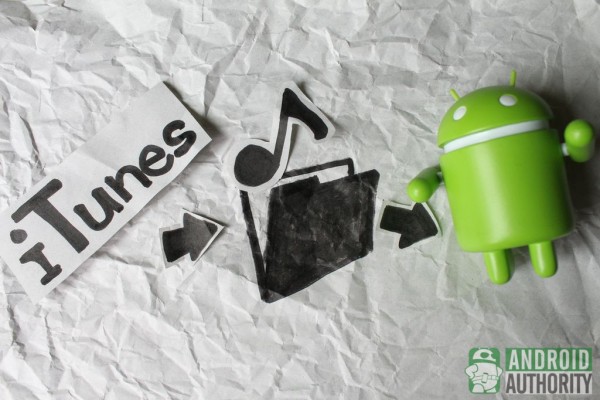
آموزش انتقال موزیک از آیتونز به اندروید

با پیشرفت فناوری، دسترسی به موسیقی سریع‌تر، راحت‌تر و تقریباً آنی‌تر شده است. امروزه دستگاه‌های قابل حمل کوچک و بزرگی داریم که به راحتی می‌توانند هزاران قطعه موسیقی را در خود ذخیره کنند.
انتقال بیسیم آهنگ‌ها از آیتونز به اندروید

نرم‌افزارهای مدیریت موسیقی مثل iTunes اپل به کاربران اجازه می‌دهند تا آهنگ‌های خود را با دستگاه‌های موبایلی مختلف سینک یا همگام‌سازی کنند. آیتونز به طور خاص طوری طراحی شده که سینک کردن فایل‌های رسانه‌ای آن با سایر دستگاه‌های اپلی خیلی راحت است. اما مشکل این‌جاست که ارسال موسیقی از این برنامه به دستگاه‌های اندرویدی اگرچه که غیرممکن نیست ولی همیشه هم سرراست نمی‌باشد.

با ما در این پست همراه باشید تا نحوه‌ی انتقال موسیقی از آیتونز به دستگاه‌های اندرویدی را به شما نشان دهیم.

کپی کردن دستی فایل‌ها

انتقال موزیک از آیتونز به اندروید

ابتدایی‌ترین روش برای انتقال موسیقی از آیتونز این است که فایل‌های آن را درون یک پوشه‌ی موقتی کپی کرده (یا آن‌ها را به طور مستقیم از پوشه‌ی کتابخانه‌ی آیتونز منتقل نمایید) سپس گوشی اندرویدی خود را به کامپیوتر وصل و آن پوشه را درون دستگاه کپی کنید.

اگر با این روش راحت نیستید، برای انجام خودکار این فرآیند می‌توانید از اپلیکیشن‌های کمکی استفاده کنید.

سه کلمه: Google Play Music

دورانی که برای انتقال ساده‌ی موسیقی به موبایل خود باید از روش‌های پیچیده استفاده می‌کردید گذشته است. اکنون فضای ابری یک ابزار فوق العاده قدرتمند است، و Google Play Music با بهره‌گیری از این قدرت امکان همگام‌سازی موسیقی در دستگاه‌های مختلف شما را فراهم می‌کند.

ابتدا بگذارید چند نکته درباره‌ی Play Music بگوییم. برای استفاده از این برنامه، یا حداقل برای انجام تنظیمات ابتدایی به اتصال اینترنت نیاز دارید. چون Google Play Music اساساً یک سرویس ابری استریم موسیقی است. در صورت استفاده از این برنامه، دائماً در حال مصرف اینترنت هستید، مگر این که آلبوم‌های موردنظر خود را دانلود کنید.

انتقال موزیک از آیتونز به اندروید

علاوه بر این، هر اکانت با محدودیت ۵۰ هزار آهنگ روبرو است. البته این قضیه مشکل به حساب نمی‌آید، ولی به هر حال آن دسته از کاربرانی که آلبوم‌های عظیم دارند باید این نکته را در نظر داشته باشند.

ابزار کامپیوتر این برنامه اجازه‌ی سینک کردن پوشه‌ی موسیقی شما با گوگل، یعنی افزودن همه‌ی آهنگ‌های شما به فضای ابری را می‌دهد تا بعداً از روی هر دستگاهی به آن‌ها دسترسی داشته باشید. پس اگر می‌خواهید از این سرویس استفاده کنید، کافی است پوشه‌ی پیشفرض آیتونز را در آن آپلود نمایید.

سینک کردن آیتونز و اندروید با استفاده از doubleTwist

انتقال موزیک از آیتونز به اندروید

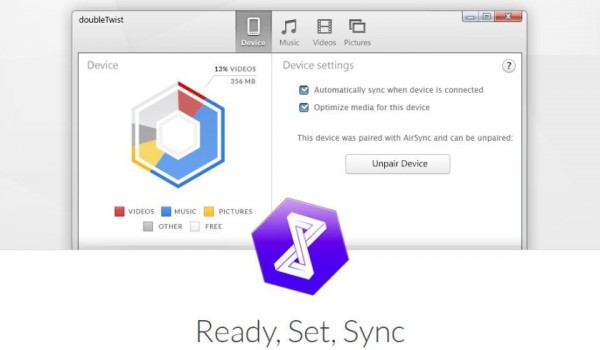
برنامه‌های کمکی زیادی برای ارسال مستقیم کتابخانه‌ی آیتونز به اندروید وجود دارند. یکی از محبوب‌ترین این برنامه‌ها برای ما اپلیکیشن doubleTwist است که برای هر دو سیستم عامل ویندوز و مک در دسترس می‌باشد. این اپلیکیشن امکان انتقال پلی‌لیست‌ها، آهنگ‌ها و ویدیوهای ذخیره شده در آیتونز را به دستگاه‌های اندرویدی فراهم می‌کند.

انتقال موزیک از آیتونز به اندروید

هنگامی که فایل‌ها را با استفاده از doubleTwist سینک می‌کنید، توجه داشته باشید که فایل آهنگ‌های شما درون پوشه‌ی Music حافظه‌ی داخلی دستگاه ذخیره می‌شود.

۱. doubleTwist را بر روی کامپیوتر خود نصب و اجرا کنید.

۲. موبایل خود را به کامپیوتر وصل نمایید. مطمئن شوید که در موبایل خود حالت USB Mass Storage (یا MTP) را انتخاب کرده باشید.

۳. دستگاه شما باید به طور خودکار شناسایی شده و پنجره‌ای برای سینک ظاهر شود.

اکنون با استفاده از doubleTwist می‌توانید همه‌ی فایل‌های موسیقی خود را از آیتونز به تلفن اندرویدی‌تان انتقال دهید.

انتقال موسیقی و پلی‌لیست‌ها به اندروید

انتقال موسیقی و پلی‌لیست‌ها به اندروید

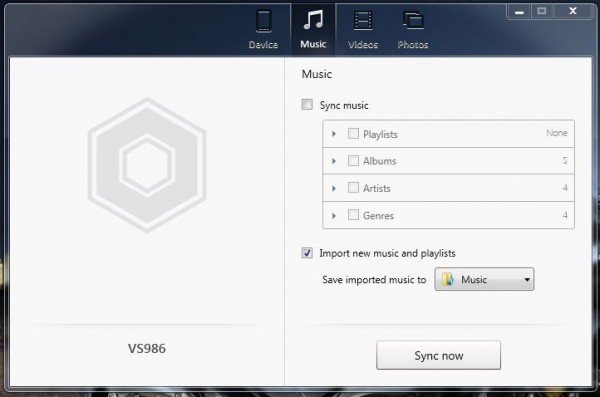
۱. از زبانه‌ی Music در doubleTwist، تیک کنار گزینه‌ی Sync music را بزنید و بخش‌هایی که می‌خواهید به تلفن‌تان فرستاده شوند را انتخاب نمایید.

۲. برای شروع فرآیند انتقال آهنگ‌ها از گوشه‌ی پایین سمت راست بر روی دکمه‌ی Sync now کلیک کنید.

انتقال بیسیم آهنگ‌ها از آیتونز به اندروید با استفاده از doubleTwist AirSync
انتقال موسیقی و پلی‌لیست‌ها به اندروید

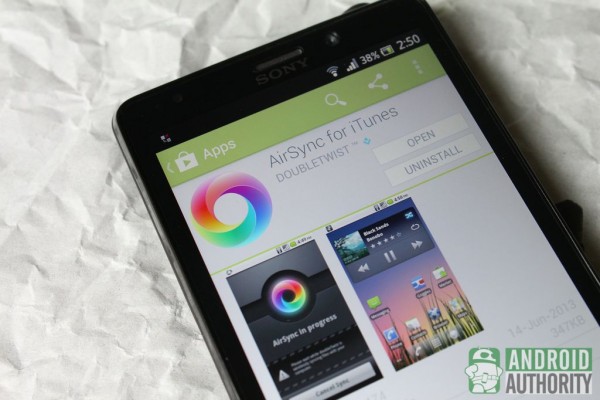
علاوه بر این‌ها با استفاده از قابلیت AirSync نرم‌افزار doubleTwist به صورت بیسیم هم می‌توانید فایل‌های موسیقی را به موبایل‌تان منتقل کنید. این سرویس به قیمت ۴.۹۹ دلار در گوگل پلی موجود است. البته می‌توانید نسخه‌ی Pro (که شامل همه‌ی ویژگی‌هاست) را هم به طور مستقیم از طریق پرداخت درون برنامه‌ای doubleTwist خریداری کنید که البته در این صورت باید ۸.۹۹ دلار پرداخت کنید.

کسانی که از اپلیکیشن‌های جایگزین AirSync استفاده می‌کنند هم باید doubleTwist را بر روی گوشی و کامپیوتر خود داشته باشند. به علاوه هر دو دستگاه باید به یک شبکه‌ی محلی LAN وصل باشند.

۱. doubleTwist را در موبایل اندرویدی خود اجرا کنید.

۲. به زبانه‌ی Settings بروید و AirSync را فعال نمایید.

۳. برای پیکربندی اتصال AirSync گزینه‌ی Set up AirSync را لمس کنید.

۴. اپلیکیشن یک رمز ۵ رقمی به شما نشان خواهد داد. آن را یادداشت کنید.

۵. doubleTwist را در کامپیوتر خود اجرا نمایید.

۶. موبایل شما با لوگوی AirSync در بخش Devices ظاهر خواهد شد. آن را انتخاب و رمزی که یادداشت کرده بودید را وارد نمایید.

۷. در صورتی که اتصال موفق باشد، اکنون می‌توانید انتقال موسیقی‌های آیتونز به تلفن اندرویدی خود را شروع کنید.

انتقال موسیقی از آیتونز به اندرویدی (روش حرفه‌ای)

انتقال بیسیم آهنگ‌ها از آیتونز به اندروید

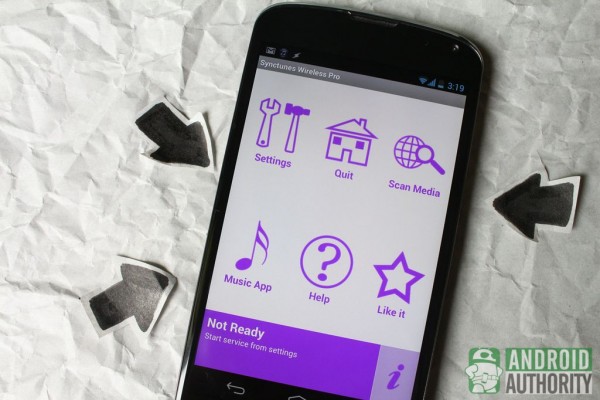
در صورتی که به دنبال یک برنامه‌ی رایگان هستید ما Sync iTunes to Android را به شما معرفی می‌کنیم. این برنامه به شما اجاره می‌دهد تا در هر بار فقط یک پلی‌لیست را که حداکثر ۱۰۰ آهنگ داشته باشد سینک کنید. البته نسخه‌ی پولی همین برنامه به قیمت ۲.۹۹ دلار هم وجود دارد که این محدودیت‌ها را برطرف می‌کند.

انتقال بیسیم آهنگ‌ها از آیتونز به اندروید

۱. بر روی موبایل اندرویدی خود اپلیکیشن Sync iTunes to Android و بر روی کامپیوتر ویندوزی‌تان Synctunes را نصب کنید.

۲. Sync iTunes to Android را از روی دستگاه اندرویدی خود اجرا و آدرس IP که در پایین صفحه نمایش داده می‌شود را یادداشت کنید.

۳. Synctunes را بر روی کامپیوتر خود اجرا و همان آدرس IP را در آن وارد نمایید.

۴. از لیست موجود یک دسته‌بندی یا پلی‌لیست انتخاب کرده و بر روی دکمه‌ی Start Sync کلیک کنید. (نکته: اگر از نسخه‌ی پریمیوم استفاده می‌کنید، می‌توانید چندین دسته‌بندی یا پلی‌لیست را به طور همزمان انتخاب نمایید.)

۵. یک پنجره ظاهر و فایل‌هایی که درون دستگاه سینک خواهند شد را به شما نشان می‌دهد. برای انجام ادامه‌ی فرآیند بر روی Yes کلیک کنید.

۶. با نمایش یک پنجره، انتقال موفقیت آمیز فایل‌ها به شما نشان داده می‌شود.

جمع بندی

اگرچه که انتقال موسیقی از آیتونز به دستگاه‌های اندرویدی غیرممکن نیست، ولی این برنامه اساساً برای همکاری با محصولات اپل طراحی شده است. ابزارهایی که معرفی کردیم کار شما را راحت می‌کنند، ولی اگر هنوز هم نمی‌خواهید از آن‌ها استفاده کنید، یک راه‌حل دیگر برایتان وجود دارد. بهتر است به یک سرویس استریم موسیقی رجوع نمایید. علی‌رغم این که شاید همه‌ی موسیقی‌های مورد علاقه‌ی شما در فضای ابری موجود نداشته باشد، ولی سرویس‌هایی مثل اپل موزیک، اسپاتیفای و Google Play Music بخش اعظمی از ژانرهای موسیقیایی را تحت پوشش قرار می‌دهند.

نظر شما در مورد آموزش مذکور از گویا آی تی چیست؟ آیا برای این کار تا کنون از روش دیگری بهره برده اید؟ نظر خود را با ما در میان گذاشته و با اشتراک این آموزش در شبکه های اجتماعی به هم نوعان خود، کمک رسانی کنید.

منبع: androidauthority.com

آموزش انتقال موزیک از آیتونز به اندروید

با پیشرفت فناوری، دسترسی به موسیقی سریع‌تر، راحت‌تر و تقریباً آنی‌تر شده است. امروزه دستگاه‌های قابل حمل کوچک و بزرگی داریم که به راحتی می‌توانند هزاران قطعه موسیقی را در خود ذخیره کنند.

انتقال بیسیم آهنگ‌ها از آیتونز به اندروید

نرم‌افزارهای مدیریت موسیقی مثل iTunes اپل به کاربران اجازه می‌دهند تا آهنگ‌های خود را با دستگاه‌های موبایلی مختلف سینک یا همگام‌سازی کنند. آیتونز به طور خاص طوری طراحی شده که سینک کردن فایل‌های رسانه‌ای آن با سایر دستگاه‌های اپلی خیلی راحت است. اما مشکل این‌جاست که ارسال موسیقی از این برنامه به دستگاه‌های اندرویدی اگرچه که غیرممکن نیست ولی همیشه هم سرراست نمی‌باشد.

با ما در این پست همراه باشید تا نحوه‌ی انتقال موسیقی از آیتونز به دستگاه‌های اندرویدی را به شما نشان دهیم.

کپی کردن دستی فایل‌ها

انتقال موزیک از آیتونز به اندروید

ابتدایی‌ترین روش برای انتقال موسیقی از آیتونز این است که فایل‌های آن را درون یک پوشه‌ی موقتی کپی کرده (یا آن‌ها را به طور مستقیم از پوشه‌ی کتابخانه‌ی آیتونز منتقل نمایید) سپس گوشی اندرویدی خود را به کامپیوتر وصل و آن پوشه را درون دستگاه کپی کنید.

اگر با این روش راحت نیستید، برای انجام خودکار این فرآیند می‌توانید از اپلیکیشن‌های کمکی استفاده کنید.

سه کلمه: Google Play Music

دورانی که برای انتقال ساده‌ی موسیقی به موبایل خود باید از روش‌های پیچیده استفاده می‌کردید گذشته است. اکنون فضای ابری یک ابزار فوق العاده قدرتمند است، و Google Play Music با بهره‌گیری از این قدرت امکان همگام‌سازی موسیقی در دستگاه‌های مختلف شما را فراهم می‌کند.

ابتدا بگذارید چند نکته درباره‌ی Play Music بگوییم. برای استفاده از این برنامه، یا حداقل برای انجام تنظیمات ابتدایی به اتصال اینترنت نیاز دارید. چون Google Play Music اساساً یک سرویس ابری استریم موسیقی است. در صورت استفاده از این برنامه، دائماً در حال مصرف اینترنت هستید، مگر این که آلبوم‌های موردنظر خود را دانلود کنید.

انتقال موزیک از آیتونز به اندروید

علاوه بر این، هر اکانت با محدودیت ۵۰ هزار آهنگ روبرو است. البته این قضیه مشکل به حساب نمی‌آید، ولی به هر حال آن دسته از کاربرانی که آلبوم‌های عظیم دارند باید این نکته را در نظر داشته باشند.

ابزار کامپیوتر این برنامه اجازه‌ی سینک کردن پوشه‌ی موسیقی شما با گوگل، یعنی افزودن همه‌ی آهنگ‌های شما به فضای ابری را می‌دهد تا بعداً از روی هر دستگاهی به آن‌ها دسترسی داشته باشید. پس اگر می‌خواهید از این سرویس استفاده کنید، کافی است پوشه‌ی پیشفرض آیتونز را در آن آپلود نمایید.

سینک کردن آیتونز و اندروید با استفاده از doubleTwist

انتقال موزیک از آیتونز به اندروید

برنامه‌های کمکی زیادی برای ارسال مستقیم کتابخانه‌ی آیتونز به اندروید وجود دارند. یکی از محبوب‌ترین این برنامه‌ها برای ما اپلیکیشن doubleTwist است که برای هر دو سیستم عامل ویندوز و مک در دسترس می‌باشد. این اپلیکیشن امکان انتقال پلی‌لیست‌ها، آهنگ‌ها و ویدیوهای ذخیره شده در آیتونز را به دستگاه‌های اندرویدی فراهم می‌کند.

انتقال موزیک از آیتونز به اندروید

هنگامی که فایل‌ها را با استفاده از doubleTwist سینک می‌کنید، توجه داشته باشید که فایل آهنگ‌های شما درون پوشه‌ی Music حافظه‌ی داخلی دستگاه ذخیره می‌شود.

۱. doubleTwist را بر روی کامپیوتر خود نصب و اجرا کنید.

۲. موبایل خود را به کامپیوتر وصل نمایید. مطمئن شوید که در موبایل خود حالت USB Mass Storage (یا MTP) را انتخاب کرده باشید.

۳. دستگاه شما باید به طور خودکار شناسایی شده و پنجره‌ای برای سینک ظاهر شود.

اکنون با استفاده از doubleTwist می‌توانید همه‌ی فایل‌های موسیقی خود را از آیتونز به تلفن اندرویدی‌تان انتقال دهید.

انتقال موسیقی و پلی‌لیست‌ها به اندروید

انتقال موسیقی و پلی‌لیست‌ها به اندروید

۱. از زبانه‌ی Music در doubleTwist، تیک کنار گزینه‌ی Sync music را بزنید و بخش‌هایی که می‌خواهید به تلفن‌تان فرستاده شوند را انتخاب نمایید.

۲. برای شروع فرآیند انتقال آهنگ‌ها از گوشه‌ی پایین سمت راست بر روی دکمه‌ی Sync now کلیک کنید.

انتقال بیسیم آهنگ‌ها از آیتونز به اندروید با استفاده از doubleTwist AirSync

انتقال موسیقی و پلی‌لیست‌ها به اندروید

علاوه بر این‌ها با استفاده از قابلیت AirSync نرم‌افزار doubleTwist به صورت بیسیم هم می‌توانید فایل‌های موسیقی را به موبایل‌تان منتقل کنید. این سرویس به قیمت ۴.۹۹ دلار در گوگل پلی موجود است. البته می‌توانید نسخه‌ی Pro (که شامل همه‌ی ویژگی‌هاست) را هم به طور مستقیم از طریق پرداخت درون برنامه‌ای doubleTwist خریداری کنید که البته در این صورت باید ۸.۹۹ دلار پرداخت کنید.

کسانی که از اپلیکیشن‌های جایگزین AirSync استفاده می‌کنند هم باید doubleTwist را بر روی گوشی و کامپیوتر خود داشته باشند. به علاوه هر دو دستگاه باید به یک شبکه‌ی محلی LAN وصل باشند.

۱. doubleTwist را در موبایل اندرویدی خود اجرا کنید.

۲. به زبانه‌ی Settings بروید و AirSync را فعال نمایید.

۳. برای پیکربندی اتصال AirSync گزینه‌ی Set up AirSync را لمس کنید.

۴. اپلیکیشن یک رمز ۵ رقمی به شما نشان خواهد داد. آن را یادداشت کنید.

۵. doubleTwist را در کامپیوتر خود اجرا نمایید.

۶. موبایل شما با لوگوی AirSync در بخش Devices ظاهر خواهد شد. آن را انتخاب و رمزی که یادداشت کرده بودید را وارد نمایید.

۷. در صورتی که اتصال موفق باشد، اکنون می‌توانید انتقال موسیقی‌های آیتونز به تلفن اندرویدی خود را شروع کنید.

انتقال موسیقی از آیتونز به اندرویدی (روش حرفه‌ای)

انتقال بیسیم آهنگ‌ها از آیتونز به اندروید

در صورتی که به دنبال یک برنامه‌ی رایگان هستید ما Sync iTunes to Android را به شما معرفی می‌کنیم. این برنامه به شما اجاره می‌دهد تا در هر بار فقط یک پلی‌لیست را که حداکثر ۱۰۰ آهنگ داشته باشد سینک کنید. البته نسخه‌ی پولی همین برنامه به قیمت ۲.۹۹ دلار هم وجود دارد که این محدودیت‌ها را برطرف می‌کند.

انتقال بیسیم آهنگ‌ها از آیتونز به اندروید

۱. بر روی موبایل اندرویدی خود اپلیکیشن Sync iTunes to Android و بر روی کامپیوتر ویندوزی‌تان Synctunes را نصب کنید.

۲. Sync iTunes to Android را از روی دستگاه اندرویدی خود اجرا و آدرس IP که در پایین صفحه نمایش داده می‌شود را یادداشت کنید.

۳. Synctunes را بر روی کامپیوتر خود اجرا و همان آدرس IP را در آن وارد نمایید.

۴. از لیست موجود یک دسته‌بندی یا پلی‌لیست انتخاب کرده و بر روی دکمه‌ی Start Sync کلیک کنید. (نکته: اگر از نسخه‌ی پریمیوم استفاده می‌کنید، می‌توانید چندین دسته‌بندی یا پلی‌لیست را به طور همزمان انتخاب نمایید.)

۵. یک پنجره ظاهر و فایل‌هایی که درون دستگاه سینک خواهند شد را به شما نشان می‌دهد. برای انجام ادامه‌ی فرآیند بر روی Yes کلیک کنید.

۶. با نمایش یک پنجره، انتقال موفقیت آمیز فایل‌ها به شما نشان داده می‌شود.

جمع بندی

اگرچه که انتقال موسیقی از آیتونز به دستگاه‌های اندرویدی غیرممکن نیست، ولی این برنامه اساساً برای همکاری با محصولات اپل طراحی شده است. ابزارهایی که معرفی کردیم کار شما را راحت می‌کنند، ولی اگر هنوز هم نمی‌خواهید از آن‌ها استفاده کنید، یک راه‌حل دیگر برایتان وجود دارد. بهتر است به یک سرویس استریم موسیقی رجوع نمایید. علی‌رغم این که شاید همه‌ی موسیقی‌های مورد علاقه‌ی شما در فضای ابری موجود نداشته باشد، ولی سرویس‌هایی مثل اپل موزیک، اسپاتیفای و Google Play Music بخش اعظمی از ژانرهای موسیقیایی را تحت پوشش قرار می‌دهند.

نظر شما در مورد آموزش مذکور از گویا آی تی چیست؟ آیا برای این کار تا کنون از روش دیگری بهره برده اید؟ نظر خود را با ما در میان گذاشته و با اشتراک این آموزش در شبکه های اجتماعی به هم نوعان خود، کمک رسانی کنید.

منبع: androidauthority.com

چگونه آنلاین خرید کنیم و ایمن بمانیم؟

در حال نزدیک شدن به شب یلدا هستیم و یواش یواش فروشگاه‌های مختلف تخفیف‌های خوبی بر روی محصولات خود قرار می‌دهند، از این رو با کارت‌های اعتباری‌مان در بسیاری از سایت‌ها ثبت نام می‌کنیم و اطلاعات دیگرمان را هم ثبت می‌کنیم. اما اشتباه من را تکرار نکنید. از خودتان و رمزعبورتان محافظت نمایید.

اشتباه من

دردسر من از رمزعبوری شروع شد که تقریباً ۱۰ سال پیش آن را ساختم. این عبارت بر پایه‌ی اسم تیم دانشگاهی مورد علاقه‌ی من ساخته شد و در طول سال‌ها، ترکیبی از حروف بزرگ، اعداد و علائم هم به آن اضافه شد. من از این رمزعبور در MySpace استفاده کردم. بعدها آن را در حساب لینکدین، Domino و والمارت هم به کار بردم.

امنیت در خرید آنلاین

به طرز ساده لوحانه‌ای فکر می‌کردم که این رمز به اندازه‌ی کافی خوب است. اما جهل و تنبلی به سقوطم منجر شد. تغییر و ساختن رمزی حتی نزدیک به آن رمز هم کار خیلی ساده‌ای بود، ولی دیگر عادت کرده بودم که از همان گذرواژه استفاده کنم.

و آن‌جا بود که دنیای دیجیتالی من با خاک یکسان شد. من هم یکی از میلیون‌ها کاربر سایت‌هایی مثل MySpace و لینکدین بودم که حساب کاربری‌شان به خاطر درز اطلاعات در معرض خطر قرار گرفته بود.

با کمک دوستم شروع به گشتن در میان اطلاعاتی که در انجمن Pastebin افشا شده بود کردیم تا ببینیم اطلاعات من هم منتشر شده یا نه. بعد از کمی جستجو، همه چیز آن‌جا بود. ایمیل و رمزعبور شخصی من آن‌جا، دقیقاً در مقابل چشم همه وجود داشت.

ترسیده بودم. باید چه کار باید می‌کردم؟ ابتدا دیوانه‌وار شروع به تعویض رمزهای عبور کردم، ولی دیگر خیلی دیر شده بود. نتوانستم به سرعت آن‌ها را عوض کنم و در عرض چند هفته شاهد خریدهایی بودم که از طرف من صورت نگرفته بود. از این رو مجبور شدم ساعت‌ها پشت تلفن به کارمندان بانک و شرکت‌های مختلف توضیح دهم تا سفارش‌ها را کنسل و پولم را برگردانند.

با وجود این که توانستم پولم را پس بگیرم ولی شرایط پراسترس و طاقت فرسایی بود. و بدتر از همه این که خیلی راحت می‌توانستم جلوی این مشکل را بگیرم ولی نگرفتم.

امنیت خرید آنلاین

استفاده از مدیر گذرواژه

بعد از آن درس دردناک دیگر از نرم‌افزارهای مدیر گذرواژه استفاده می‌کنم. این برنامه‌ها زندگی من را تغییر دادند و زندگی شما را هم تغییر خواهند داد.

این نرم‌افزارها همه‌ی گذرواژه‌های شما را در یک گاو صندق رمزنگاری شده‌ی دیجیتالی ذخیره می‌کنند و فقط خود شما که یک رمز اصلی (Master Password) برای آن تعیین کرده‌اید قادر به باز کردنش خواهید بود. با توجه به این که خود نرم‌افزار هم نمی‌تواند رمز اصلی شما را ببیند، باید رمزی انتخاب کنید که بتوانید آن را به خاطر بسپارید. البته رمزهای ساده مثل تاریخ تولد یا اسم‌های خاصی که به راحتی می‌توان آن‌ها را از پروفایل فیسبوک‌تان پیدا کرد انتخاب نکنید.

شخصاً در نهایت به استفاده از سرویسی موسوم به LastPass روی آوردم. چرا؟ چون این گزینه ارزان‌ترین گزینه بین سه برنامه‌ای بود که امتحان کردم. این نرم‌افزار نقدهای خوبی از متخصصان امنیتی گرفته بود، و استفاده از آن هم ساده بود. LastPass علاوه بر این همه‌ی قابلیت‌های موردنیاز من مثل سازگاری با Google Authenticator برای امنیت مضاعف و همچنین اپلیکیشن موبایلی که با سنسور اثر انگشت کار کند را در خود دارد. به اضافه، اگر گذرواژه‌های شما ضعیف باشد یا از یک گذرواژه در چندین سایت استفاده کنید، برنامه شما را مطلع می‌کند و با ساخت گذرواژه‌های خودکار آن‌ها را در همه‌ی دستگاه‌ها سینک می‌نماید.

تا پیش از این هزینه‌ی سالیانه‌ی استفاده از LastPass برای همگام‌سازی گذرواژه‌ها در میان دستگاه‌های مختلف مثل کامپیوتر، تبلت یا موبایل، ۱۲ دلار بود. این سرویس برای جذب کاربران جدید امکان دسترسی به تعداد خاصی از قابلیت‌ها را به صورت رایگان از طریق نسخه‌ی وب یا از روی یک دستگاه موبایل فراهم می‌کرد، ولی برای سینک کردن اطلاعات بین دو دستگاه باید حساب کاربری پریمیوم می‌داشتید. اما از این پس دیگر کل سرویس رایگان است. برای من پرداختن ماهانه یک دلار برای حفظ امنیت گذرواژه‌های دیجیتالم هزینه‌ی کمی محسوب می‌شد. با این حال LastPass الان دیگر رایگان است و بهانه‌ای برای استفاده نکردن از آن ندارید.

یکی از بحث‌هایی که در مورد LastPass و سرویس‌های مشابه می‌شود این است که شما با این کار اساساً دسترسی کامل این شرکت‌ها به گذرواژه‌های خود را فراهم می‌کنید. اگر این شرکت‌ها هک شوند و همه‌ی اطلاعات شما در دست هکرها بیافتد چه؟

واقعیت این است که LastPass در سال ۲۰۱۵ هک شد، اما نتیجه‌ی آن عملاً دلگرم کننده بود. در این حمله، هکرها موفق شدند به آدرس‌های ایمیلی، یادآورهای رمزعبور و برخی اطلاعات دیگر دست یابند، ولی هیچ وقت نتوانستند به خود گذرواژه‌ها (که رمزنگاری شده بودند) یا گذرواژه‌های اصلی که اصلاً در این سرویس ذخیره نمی‌شود دسترسی پیدا کنند. (البته LastPass محض اطمینان از کاربران خواست رمزهای اصلی خود را عوض کنند.)

با وجود این که LastPass نظر من را جلب کرد، ولی این برنامه تنها مدیر گذرواژه‌ی موجود در بازار نیست. سرویس‌های محبوب دیگری مثل ۱Password و Dashlane هم وجود دارد. برنامه‌ای به نام KeePass هم به صورت رایگان و منبع-باز موجود است که اطلاعات گذرواژه‌های شما را به جای سرورهای آنلاین و فضای ابری در کامپیوتر خودتان ذخیره می‌کند.

همه‌ی گزینه‌های ذکر شده واقعاً خوب هستند و قابلیت‌ها و رابط‌های کاربری متفاوتی دارند. پیشنهاد می‌کنم همه‌ی آن‌ها را امتحان کنید تا به گزینه‌ی موردنظرتان برسید. این کار هم مثل جستجو برای خریدهای شب یلداست، ولی برآیند آن احتمالاً خیلی مهمتر از آن خریدهای معمولی باشد.

امنیت خرید آنلاین

از خودتان در فضای مجازی محافظت کنید

چه از یک نرم‌افزار مدیر گذرواژه استفاده بکنید چه نه، نکات زیر به شما کمک می‌کند تا فعالیت مجازی خود را امن و ایمن نگه دارید.

از یک گذرواژه‌ی تکراری استفاده نکنید

من تنبل بودم و بارها و بارها از یک گذرواژه‌ی تکراری استفاده کردم. مثل من نباشید. در عوض برای هر حساب کاربری یک رمزعبور متفاوت بسازید.

گذرواژه‌های قوی بسازید

همیشه از ترکیبی از نویسه‌های پیچیده، علائم، حروف بزرگ و (در صورت امکان) حرف فاصله استفاده کنید. از اطلاعات عمومی مثل نام حیوان مورد علاقه یا تاریخ تولد استفاده نکنید، و تا جای ممکن رمزعبور خود را متمایز کنید. ۱۲۳۴۵۶، Facebook123 و ali15 گذرواژه‌های خوبی نیستند.

همیشه از حالت تایید دو مرحله‌ای استفاده کنید

با فعال کردن تایید دو مرحله‌ای، حتی اگر رمزعبور شما به دست هکرها بیافتد هم کار آن‌ها برای دسترسی به حساب کاربری شما فوق العاده سخت خواهد بود. با فعال سازی این قابلیت، هر بار که وارد حساب کاربری‌تان می‌شوید، یک کد مدت‌دار به موبایل شما فرستاده می‌شود که برای ورود به حساب کاربری باید آن را وارد کنید. من مدت‌هاست که از این قابلیت در اکانت گوگل، فیسبوک، توئیتر و حتی حساب‌های بانکی‌ام استفاده می‌کنم. به همین دلیل است که تا به حال مشکل جدی نداشته‌ام. بهتر است این قابلیت را در هر سایتی که از آن پشتیبانی می‌کند فعال کنید.

خرید به صورت مهمان

اگرچه که تقریباً در همه‌ی فروشگاه‌های اینترنتی برای خرید کردن باید حساب کاربری داشته باشید، ولی اگر مشتری ثابت سایت خاصی نیستید، و در آن فروشگاه می‌توانید به عنوان مهمان خرید کنید، بهتر است از خیر ساختن حساب کاربری بگذرید؛ چون با این کار از قرار دادن اطلاعات شخصی خود بر روی سرورهای شرکتی که تضمینی برای حفظ امنیت آن وجود ندارد جلوگیری کرده‌اید.

نظر شما در مورد خرید از اینترنت چیست؟ آیا به نظر شما این موضوع در ایران چنان امنیت پیدا کرده که بتوانیم هر نوع جنسی را به راحتی به صورت آنلاین خریداری کنیم؟ پیشنهادات تکمیلی خود را در این باره با گویا آی تی در میان بگذارید و با انتشار این مطلب روی شبکه های اجتماعی به زندگی مجازی امن دیگران کمک کنید.

منبع: cnet.com

۵ راهکار مفید برای دستیابی به یک کسب و کار اینترنتی موفق

۵ راهکار مفید برای دستیابی به یک کسب و کار اینترنتی موفق

واژه مارکتینگ یا بازاریابی در فرهنگ عامه، برای صاحبان کسب و کارهای نوپا، واژه‌ای چالش برانگیز است. با توجه به اینکه سیل عظیم کسب و کارهای اینترنتی، در هر زمینه‌ای برای خود رقیب می‌تراشند، ایستادگی در برابر رقبا، کاری بسیار دشوار و چالش برانگیز است. مشکل وقتی جدی‌تر می‌شود که شما بودجه کافی برای تزریق به بخش مارکتینگ شرکت خود را نداشته باشید. در این مقاله به بیان چند نکته برای مارکتینگ کسب و کار، بدون پرداخت هزینه می‌پردازیم:

۱- مخاطبان خود را فراموش نکنید

این راهکار، مهم‌ترین و ساده‌ترین رویکرد موجود بوده که همانند تحقیق و بررسی بازار هدف، برای مارکتینگ ضروری است. آیا در نظر دارید گروه خاصی از جامعه را جذب کنید؟ معمولا چه وب سایت‌هایی مخاطبان شما را جذب می‌کنند؟ مخاطبان، چه انتظاراتی از کالا یا خدمات شما دارند؟ چگونه می‌توان انتظارات بازار را برآورده کرد؟

این‌ها سوالاتی است که هر کسب و کار آنلاین، پیش از برنامه ریزی برای استراتژی مارکتینگ، باید جواب آن‌ها را بداند. ابتدا چند سوال کلیدی را مطرح کنید و سپس به تحقیق آن‌ها در بازار بپردازید. در شبکه‌های اجتماعی، نظر مردم را درباره میزان رضایت از کسب و کار خود بپرسید. این کار سبب شناخت بهتر کمبودهایتان شده و باعث می‌شود تا رویکردتان را مطابق خواسته بازار تغییر دهید.

۲- به دنبال مارکتینگ بر اساس تولید محتوا، باشید

به جای خرید فضای تبلیغاتی از گوگل یا پیچیده کردن طراحی وب‌سایت، می‌توان از یک وبلاگ ساده یا صفحه اینستاگرام، برای معرفی و انتشار اخبار جدید کسب و کار  استفاده کرد. شما باید سلیقه مخاطب را تشخیص دهید و تولید محتوا را بر اساس آن انجام دهید.

مارکتینگ محتوا، نسبت به شیوه‌های سنتی، روشی ارزان‌تر و در عین حال پر از چالش است. به این دلیل که شما باید هر زمان حرف جدیدی برای گفتن داشته باشید و مطالب را به طور مرتب بروزرسانی کنید. در عین حال مطالب باید جذاب بوده و از جلوه‌های بصری مانند عکس‌ و ویدیوهای باکیفیت، استفاده شود.

۳- در شبکه‌های اجتماعی فعال باشید

اگر مطالب وب‌سایت شما خوانده نشود، باید گفت، درواقع هیچ کاری انجام نداده‌اید! محیطی مانند وردپرس می‌تواند بستری مناسب برای استارت زدن سایت باشد، اما نباید از اهمیت شبکه‌های اجتماعی در کنار آن غافل شد. برای آگاه شدن از وقایع روزانه، بسیاری از کاربران از شبکه‌های اجتماعی استفاده می‌کنند. شما می‌توانید صفحه‌ای را در شبکه‌های اجتماعی مثل فیسبوک، برای وب‌سایت خود بسازید. اگر کسب و کار شما رسمی‌تر است، می‌توانید از لینکدین بهره ببرید و اگر بیشتر جنبه عمومی دارد، اینستاگرام یا پینترست (Pinterest)، گزینه مناسبی است، اما از توییتر دوری کنید!

۴- اهمیت سئو (مدیریت موتورهای جستجو) را بیشتر دریابید

یکی از مهم‌ترین ابزارهایی که کاربران برای پیدا کردن شما در فضای مجازی استفاده می‌کنند، گوگل است. بنابراین، یک توصیه بزرگ این است که استراتژی سئو را بهبود دهید.

یادتان باشد که گوگل، بر اساس تعداد وب‌سایتی که به آن لینک می‌دهید، وب‌سایتتان را رده‌بندی می‌کند. این بدین معنا است که اگر شما به طور مرتب، محتوای خود را بروزرسانی کنید، وب‌سایت‌های دیگر نیز به محتوای به روز شما لینک داده و رتبه سایت شما در رده‌بندی جستجوی گوگل، بالاتر می‌رود.

همانطور که کلمات کلیدی و لینک‌ها در رتبه بندی سئو نقش دارند، تولید محتوای باکیفیت نیز در این مورد، موثر است.

۵- نیم نگاهی هم به کاربران موبایلی بیندازید

طبق گزارش منتشر شده توسط شرکت comScore در آپریل ۲۰۱۶، مشخص شد که ۶۵ درصد از زمان صرف شده برای رسانه‌های دیجیتالی، توسط موبایل انجام می‌شود.

به این ترتیب، کسب و کارها باید از استراتژی موبایلی هم استفاده کنند، به‌طوری که دسترسی به وب‌سایت، از طریق موبایل نیز امکان‌پذیر باشد. طراحی یک وب‌سایت مجزا برای کاربران موبایل، می‌تواند ایده جالبی باشد. با توجه به اینکه کاربران موبایلی، زمان کمتری را صرف خواندن مطالب می‌کنند، صفحات نسخه موبایلی باید حاوی اطلاعات کمتری نسبت به نسخه دسکتاپ باشد. اگر وب‌سایت شما با دسترسی از طریق موبایل مشکل دارد، این مساله می‌تواند باعث کندی ترافیک آن شود و این مشکل باید سریع‌تر حل شود.

نوشته ۵ راهکار مفید برای دستیابی به یک کسب و کار اینترنتی موفق اولین بار در پدیدار شد.

چگونه سرعت Wi-Fi را افزایش دهیم؟

شبکه‌های Wi-Fi امروزی از هر زمان دیگری قدرتمندتر هستند، اما هنوز هم می‌توانید مشکلاتی را در گوشه و کنار شبکه‌ی خود مشاهده کنید، جاهایی که سیگنال فوق العاده ضعیف می‌شود یا به کل از دست می‌رود.

این قضیه شاید به جایگاه مودم شما مربوط باشد، ولی این امکان هم وجود دارد که مشکل از تداخل و هم پوشانی سیگنال دو شبکه‌ی مختلف ناشی شده باشد.

اکثر تداخلات شبکه معمولاً به این دلیل رخ می‌دهد که حداقل دو شبکه بر روی کانال یکسانی در حال رد و بدل کردن اطلاعات باشند. اگر بدانید که کدام شبکه در چه کانالی کار می‌کند، احتمالاً با تغییر کانال شبکه‌ی خود به یک کانال خلوت‌تر قادر به بهبود اوضاع خواهید بود.

افزایش سرعت وای فای

در این مطلب به شما نشان می‌دهیم که چگونه با استفاده از یک اپلیکیشن رایگان به نام WiFi Analyzer نه تنها قدرت سیگنال را در نقاط مختلف خانه‌ی خود بررسی کنید، بلکه ببینید که چه کانال‌هایی از بقیه شلوغ‌تر است. در نهایت می‌توانید بهترین نقطه و بهترین کانال را برای استفاده‌ی خودتان پیدا کنید.

افزایش سرعت وای فای

۱. نصب WiFi Analyzer

فروشگاه Microsoft Store را باز کرده و عبارت WiFi Analyzer را جستجو کنید. آن را با WiFi Analyzer Tool اشتباه نگیرید و قبل از نصب مطمئن شوید که این برنامه توسط Matt Hafner منتشر شده باشد.

زمانی که فرآیند دانلود و نصب تمام شد، نرم‌افزار را اجرا کنید. با باز شدن برنامه ابتدا باید موقعیت خود را انتخاب نمایید. سپس بر روی دکمه‌ی Close کلیک کنید.

نصب WiFi Analyzer

۲. بازبینی تنظیمات فعلی شبکه

WiFi Analyzer در وهله‌ی اول تنظیمات شبکه‌ی محلی شما را بررسی می‌کند که در بخش Connected نمایش داده می‌شود.

این بررسی اساساً اطلاعاتی درباره‌ی قدرت شبکه و وجود یا عدم وجود تداخل با شبکه‌های دیگر را مشخص می‌کند.

WiFi Analyzer

۳. تحلیل تداخلات شبکه

در موقعیت‌هایی که بین چندین شبکه‌ی مختلف هم‌پوشانی سیگنال وجود دارد، اگر شبکه‌ها از یک کانال استفاده کنند ممکن است تداخل رخ دهد.

در مکان‌هایی که سیگنال ضعیف است، ببینید که آیا علامت ستاره‌ی موجود در زیر خط dBm نارنجی می‌شود یا نه (اگر سیگنال نوسان داشته باشد ممکن است شاهد نارنجی چشمک زن باشید، ولی اگر نارنجی ثابت است، یعنی سیگنال واقعاً ضعیف می‌باشد).

اگر رنگ نارنجی را دیدید، شاید با تغییر کانال بتوانید مشکل را حل کنید.

تحلیل تداخلات شبکه

۴. بررسی سیگنال‌های همپوشان

به زبانه‌ی Analyze بروید تا همه‌ی شبکه‌های شناسایی شده را به همراه قدرت سیگنال و کانالی که از آن استفاده می‌شود ببینید.

اکثر شبکه‌ها از کانال‌های ۱، ۶ یا ۱۱ استفاده می‌کنند، بنابراین احتمال همپوشانی خیلی زیاد است. شکل شبکه‌ی شما در این نمودار همان شکلی است که در بالای آن علامت Wi-Fi وجود دارد.

برای مشاهده‌ی جزئیات بیشتر مثل SSID هر شبکه (همان نامی که در هنگام اتصال به وای فای می‌بینید) بر روی دکمه‌ی View کلیک کنید.

بررسی سیگنال‌های همپوشان

۵. نمایش اطلاعات بیشتر

در زیر این نمای اصلی، کانال توصیه شده‌ی فعلی قرار دارد که قدرت سیگنال آن با استفاده از چند ستاره مشخص شده است.

با استفاده از این بخش شاید فکر کنید که کانال فعلی شما بهترین کانال است، ولی بر روی آن کلیک کنید تا لیست امتیازات همه‌ی کانال‌های در دسترس را ببینید.

به کانال‌هایی که بیشترین امتیاز را دارند توجه کنید، سپس از بهترین گزینه‌های موجود یادداشت برداری کنید تا در صورت لزوم آن کانال‌ها را امتحان نمایید.

وای فای

۶. تغییر کانال

اگر می‌خواهید کانال دیگری را امتحان کنید تا ببینید اوضاع بهتر می‌شود یا نه، باید راهنمای روتر خود را مطالعه کنید تا ببینید که روش تغییر کانال به چه صورت است.

در اکثر مواقع، این کار از طریق وارد شدن به رابط کاربری مبتنی بر وب روتر و پیدا کردن بخش مربوط به آن انجام می‌شود. سپس باید کانال موردنظر خود را انتخاب و بر روی Save کلیک کنید. پس از چند لحظه یا بعد از یکبار خاموش و روشن کردن روتر تغییرات اعمال می‌شود.

تنظیمات وای فای

۷. آزمایش تغییرات

اکنون می‌توانید به نرم‌افزار WiFi Analyzer برگشته و ببینید که تغییرات شما باعث بهبود در قدرت سیگنال و کیفیت ارتباط شده است یا نه.

اگر اوضاع بدتر شده، تنظیمات را به حالت قبلی برگردانید یا یک کانال دیگر را امتحان کنید. برای جلوگیری از تداخل همپوشانی از کانال‌های دیگر، در یک شبکه‌ی ۲.۴ گیگاهرتزی قدیمی بین کانال‌های ۱، ۶ یا ۱۱ (بسته به این که کدام یک خلوت‌تر باشد) جابجا شوید.

تنظیمات وای فای

۸. تغییر به ۵GHz

اگر روتر دو بانده دارید، آن را به فرکانس ۵GHz تغییر داده و دستگاه‌های سازگار را هم به همین فرکانس ببرید.

این کار نه تنها باعث خلوت‌تر شدن شبکه‌ی شما می‌شود، بلکه از آن‌جایی که شبکه‌ی ۵GHz یک شبکه‌ی غیرمتداول‌تر است، پس در شبکه‌های دیگر رقابت کمتری بر سر آن وجود دارد.

اگر کامپیوتر شما یک آداپتور سازگار با فرکانس ۵GHz دارد، تداخل آن را با کلیک بر روی گزینه‌ی ۵GHz که در بخش Analyze نرم‌افزار WiFi Analyzer وجود دارد بررسی کنید.

تنظیمات وای فای

۹. تغییر کانال (دوباره)

برخلاف شبکه‌هایی که بر روی فرکانس ۲٫۴GHz هستند، در شبکه‌های ۵GHz کانال‌ها همپوشانی ندارند، بنابراین اگر کانالی را با یک شبکه‌ی دیگر شریک شده‌اید، می‌توانید به یک کانال دیگر سوئیچ کنید.

برای پیدا کردن خلوت‌ترین کانال‌های موجود از نمودار نرم‌افزار WiFi Analyzer استفاده کنید، سپس با به کار گیری ابزارهای پیکربندی خود روتر، کانال را به صورت دستی تغییر دهید. زمانی که کار تمام شد، مجدداً نتیجه را در نرم‌افزار بررسی کنید.

تنظیمات وای فای

۱۰. قدم‌های بعدی

بهتر است سیگنال شبکه‌ی خود را در بخش‌های مختلف منزل بررسی کنید، چون با توجه به وجود (و قدرت) شبکه‌های دیگر شاید شرایط در یک نقطه نسبت به نقطه‌ای دیگر تفاوت داشته باشد.

اگر به دنبال ابزارهای بیشتری هستید، مثلاً چیزی که قدرت سیگنال شبکه را نشان دهد، نسخه‌ی پولی همین نرم‌افزار را با کلیک بر روی گزینه‌ی … و انتخاب Upgrade to PRO > Try for 12h امتحان و خریداری کنید.

نظر شما در مورد روش پیشنهادی گویا آی تی برای افزایش سرعت وای فای چیست؟ به نظر شما این روش چقدر کارآمد است؟ در چنین شرایطی شما از چه روشی استفاده کرده اید؟ تجربیات ارزشمند خود را با ما در میان گذاشته و این مطلب را روی شبکه های اجتماعی منتشر کنید.

http://www.techradar.com/how-to/how-to-speed-up-your-wi-fi

آموزش ایجاد نظرسنجی در تلگرام

آموزش ایجاد نظرسنجی در تلگرام

حتما تاکنون در میان خیل عظیم کانال‌های تلگرامی به نظر سنجی‌های ایجاد شده زیاد برخورده‌اید؛ اگر صاحب کانال یا گروهی هستید و دوست دارید تا نظرسنجی مرتبطی در آن برگزار کنید، پس این مطلب را از دست ندهید.

سعی می‌کنیم، این روند ساده را کلا با تصویر برای شما توضیح دهیم. ابتدا به قسمت چت با خودتان بروید، برای این کار می‌توانید این مطلب را ببینید؛

در قسمت پیام، متن @vote رو تایپ کرده و ارسال کنید.

پس از آن با لمس این ID به پنل ربات مخصوص ایجاد نظر سنجی وارد می‌شوید.

با ارسال دستور Start/ کار را شروع می‌کنیم. خود این بات به طور دقیق شما را برای ادامه کار راهنمایی می‌نماید.

پس از ارسال دستور شروع، می‌بایست سوال مد نظر خودتان را تایپ و ارسال کنید. می‌توانید به راحتی سوال را به فارسی نوشته و از ایموجی‌های مورد نظر هم استفاده کنید.

پس از ارسال سوال، ربات از شما می‌خواهد که پاسخ‌های مد نظر را به ترتیب ارسال کنید، در این قسمت نیز به‌دلخواه می‌توانید گزینه‌ها را تک به تک ارسال نمایید.

پس از پایان ارسال گزینه‌ها، با ارسال دستور Done/ کار شما به پایان می‌رسد و ربات نسخه نهایی را برای شما نمایان می‌سازد.

با بهره‌گیری از گزینه شیشه‌ای Publish poll می‌توانید این نظر سنجی را داخل کانال یا گروه مورد نظر فوروارد نمایید.

پس از فوروارد با تصویر زیر روبرو می‌شوید

با لمس سوالی که می‌بینید؛ می‌توانید نظر سنجی مورد نظر را به اشتراک بگذارید.

نوشته آموزش ایجاد نظرسنجی در تلگرام اولین بار در پدیدار شد.

آموزش ایجاد نظرسنجی در تلگرام

آموزش ایجاد نظرسنجی در تلگرام

حتما تاکنون در میان خیل عظیم کانال‌های تلگرامی به نظر سنجی‌های ایجاد شده زیاد برخورده‌اید؛ اگر صاحب کانال یا گروهی هستید و دوست دارید تا نظرسنجی مرتبطی در آن برگزار کنید، پس این مطلب را از دست ندهید.

سعی می‌کنیم، این روند ساده را کلا با تصویر برای شما توضیح دهیم. ابتدا به قسمت چت با خودتان بروید، برای این کار می‌توانید این مطلب را ببینید؛

در قسمت پیام، متن @vote رو تایپ کرده و ارسال کنید.

پس از آن با لمس این ID به پنل ربات مخصوص ایجاد نظر سنجی وارد می‌شوید.

با ارسال دستور Start/ کار را شروع می‌کنیم. خود این بات به طور دقیق شما را برای ادامه کار راهنمایی می‌نماید.

پس از ارسال دستور شروع، می‌بایست سوال مد نظر خودتان را تایپ و ارسال کنید. می‌توانید به راحتی سوال را به فارسی نوشته و از ایموجی‌های مورد نظر هم استفاده کنید.

پس از ارسال سوال، ربات از شما می‌خواهد که پاسخ‌های مد نظر را به ترتیب ارسال کنید، در این قسمت نیز به‌دلخواه می‌توانید گزینه‌ها را تک به تک ارسال نمایید.

پس از پایان ارسال گزینه‌ها، با ارسال دستور Done/ کار شما به پایان می‌رسد و ربات نسخه نهایی را برای شما نمایان می‌سازد.

با بهره‌گیری از گزینه شیشه‌ای Publish poll می‌توانید این نظر سنجی را داخل کانال یا گروه مورد نظر فوروارد نمایید.

پس از فوروارد با تصویر زیر روبرو می‌شوید

با لمس سوالی که می‌بینید؛ می‌توانید نظر سنجی مورد نظر را به اشتراک بگذارید.

نوشته آموزش ایجاد نظرسنجی در تلگرام اولین بار در پدیدار شد.

استفاده از غذاهای تغییر ژنتیکی داده شده از چه زمانی آغاز شد؟!

استفاده از غذاهای تغییر ژنتیکی داده شده از چه زمانی آغاز شد؟!

اگر فکر می‌کنید تولید غداهای تغییر ژنتیکی داده شده از سالیان اخیر آغاز شده‌ است، سخت در اشتباهید؛ استفاده از مهندسی ژنتیک برای تغییر مواد غذایی سابقه هزاران ساله دارد! در واقع این روزها بحث غذاهای تغییر ژنتیکی داده شده یا به اصطلاح تراریخته داغ شده و ما هم فراموش کرده‌ایم که تولید این نوع مواد غذایی سابقه‌ای طولانی دارد. بدیهی است که نیاکان ما از تفنگ ژنی برای انتقال ژن به سلول‌های گیاهی استفاده نمی‌کردند، اما روش‌هایی مانند پیوند زدن گیاهان مختلف و ترکیب نسل آنها را برای بدست آوردن محصول پر بازده، با مشخصات مطلوبی از قبیل اندازه درشت‌تر و طعم بهتر به کار می‌گرفتند.

اگر بخواهیم در مورد تغییر ژنتیکی با مفهوم امروزی آن صحبت کنیم، با کارهایی نظیر افزایش مقاومت گیاه در برابر آفات، و تقویت آن با ویتامین‌ها و مواد معدنی بیشتر، باید به سال‌های حدود ۱۹۷۰ برگردیم؛ هنگامی که دانشمندان دانشگاه استنفورد راهی برای انتقال ژن بین سویه‌های مختلف باکتری‌ها را کشف کردند. با وجود این که از دهه‌های گذشته، با توسعه تکنیک‌های نوترکیبی، همانند سازی و کشف ساختار دابل هلیکس DNA، زمینه این کارفراهم شده بود، کاربرد رشته بیوتکنولوژی کشاورزی بین سال‌های ۱۹۷۰ تا ۱۹۸۰ به حد انفجار رسید! در سال ۱۹۸۸، چینی‌ها‌ اولین محصول تجاری تراریخته را به دنیا معرفی کردند: نمونه‌ای از گیاه تنباکو که در برابر ویروس مقاوم بود. بسیاری از محصولات اولیه تغییر ژنتیکی داده شده، برای مقاومت در برابر ویروس‌ها بهینه شده بودند. در سال ۱۹۹۲ انجمن غذا و داروی آمریکا اعلام کرد که غذاهای تراریخته ایمن هستند و در نتیجه لازم نیست مقررات خاصی در مورد آنها تنظیم شود و در همان سال، گوجه فرنگی Flavr Savr برای فروش در آمریکا مجوز گرفت. این گوجه فرنگی طول عمر زیادی داشت و در برابر فاسد شدن مقاوم شده بود اما تجارت آن به دلیل هزینه‌های بالای تولید و توزیع، با شکست مواجه شد. سپس در سال‌های بعد، تمرکز مهندسی ژنتیک به مقاومت در مقابل سموم علف‌کش و حشره کش منتقل شد و بازار را دگرگون نمود. بسیاری از بذرها برای استفاده به همراه علف‌کش یا حشره‌کش خاصی مهندسی شده بودند. اگرچه سازمان بهداشت جهانی، ارگانیسم‌های تغییر ژنتیکی داده شده را برای انسان بی‌خطر اعلام نموده است، به دلایل زیادی هنوز این موضوع بحث‌های زیادی به همراه دارد که از جمله آنها می‌توان احتمال به همراه داشتن خطرات پنهان برای سلامتی انسان، نگرانی‌های زیست محیطی و بی‌اعتمادی به کمپانی‌های کشاورزی را نام برد. مقاومت در برابر استفاده از غذاهای تراریخته در کشورهای اروپایی زیاد است، اما در آمریکا ۷۰ درصد از غذاهای فراوری شده از مواد تغییر ژنتیکی یافته تشکیل شده‌اند. (منبع: Scientific American)

بدون تردید، محصولات اصلاح ژنتیکی شده بازدهی مزرعه را افزایش می‌دهند و به گزارش  one source این افزایش برای محصولاتی مانند ذرت، پنبه و سویا به میزان ۲۰ تا ۳۰ درصد است. همچنین این محصولات به آب و سموم کمتری نیاز دارند و در نتیجه هزینه تولید هم کاهش می‌یابد. پتانسیل‌های زیادی برای توسعه تولید غذاهای تراریخته در سراسر جهان وجود دارد؛ مثلا تولید محصولی مانند ” برنج طلایی” که دارای قسمت اعظم ویتامین A مورد نیاز انسان است؛ اما به دلیل بدگمانی‌ها و اعتراضات گسترده در سراسر جهان، هنوز این ایده‌ها رنگ واقعیت به خود ندیده‌اند.

نوشته استفاده از غذاهای تغییر ژنتیکی داده شده از چه زمانی آغاز شد؟! اولین بار در پدیدار شد.

چرا خدمه هواپیما هنگام فرود نور کابین را کم می‌کنند؟

چرا خدمه هواپیما هنگام فرود نور کابین را کم می‌کنند؟

کاهش نور چراغ‌های کابین و بالا بردن سایه‌بان پنجره‌ها از جمله اقدامات ایمنی است که هنگام برخاستن و فرود در لحظات بحرانی هر پرواز صورت می‌گیرد. اما هدف از این کار چیست؟ همانطور که معلوم است، نور کم، اقدام حیاتی است که اجازه می‌دهد تا در حین تخلیه اضطراری چشمان مسافران با سرعت بیشتری به نور عادت کند. Chris Cooke یکی از خلبانان شرکت‌های بزرگ داخلی در این باره می‌گوید:

تصور کنید که در یک اتاق روشن ناآشنا هستید که محیط آن پر از مانع بوده و در این زمان فردی چراغ‌ها را خاموش می‌کند و از شما می‌خواهد که محل را سریعا ترک کنید.

بالا آوردن سایه‌بان پنجره‌ها موجب ورود نور طبیعی به کابین می‌گردد و این مورد تنها در مواقع نیاز انجام می‌شود.

نوشته چرا خدمه هواپیما هنگام فرود نور کابین را کم می‌کنند؟ اولین بار در پدیدار شد.