آموزش برقراری تماس تصویری در WhatsApp

بارها در وبلاگ و خبرهایی که از واتس اپ به بیرون درز می کند شنیده شده که کاربران این اپلیکیشن به زودی قادر خواهند بود با آن تماس تصویری برقرار کنند. حالا این فرصت فراهم شده و کاربران می توانند با کمک واتس اپ علاوه بر شنیدن صدای مخاطبین خود، تصویر آنان را هم مشاهده کنند. با گویا آی تی همراه باشید تا این ویژگی را شرح دهیم.

تماس ویدیویی واتس اپ

 برای برقراری تماس تصویری، باید به بخش مشخصات مخاطب خود بروید و از میان گزینه هایی که واتس اپ در اختیارتان قرار می دهد، بخش تماس تصویری یا Video Call را انتخاب کنید. اگر مخاطب شما به تماس تصویری تان رضایت دهد و به آن پاسخ دهد یک تماس موفق ایجاد خواهد شد در غیر اینصورت با مشکلاتی مواجه خواهید بود.

whatsapp-video-call

وقتی که فرد تماس را تایید کرد می توانید هم صدا و هم تصویر وی را مشاهده کنید. باید بگوییم که کیفیت این تماس تصویری به میزان کیفیت سرعت اینترنت، دروبین های گوشی، و نمایشگر های طرفین ربط دارد و در این باره هیچ چیز قطعی وجود ندارد.

 هنگام برقراری تماس تصویری شما می توانید به بخش های دیگر گوشی تان هم دسترسی داشته باشید. کافیست یک ضربه به صفحه نمایش خود بزنید. البته در این حالت شما دیگر تصویر فرد مقابل را نخواهید داشت و تنها قادر به شنیدن صدای او خواهید بود. نکته دیگر هم اینکه اگر بخواهید به تصویر مخاطب خود برگردید باید به برنامه واتس اپ و بخش تماس تصویری باز گردید.

تماس ویدیویی واتس اپ

هم اکنون جدید‌ترین نسخه WhatsApp  نسخه ۲.۱۶.۳۱۸  از اینجا قابل دانلود است تا بتوانید این ویژگی را در اختیار بگیرید اما اگر کمی صبر کنید نوتیفی بروز رسانی را دریافت خواهید کرد و اتوماتیک، با بروز رسانی، اپلیکیشن شما به تماس تصویری مجهز خواهد شد.  البته نکته مهم این است که کاربران نسخه بتا نمی توانند از این ویژگی استفاده کنند. کسانی که از لینک مذکور، واتس اپ خود را بروز رسانی می کنند باید ابتدا برنامه را حذف و مجددا دانلود و نصب کنند.

نظر شما در مورد این قابلیت واتس اپ چیست؟ با وجود اینکه هم اکنون ابزارهای دیگری برای برقراری این دسته از تماس ها وجود دارد آیا افزودن این امکان به واتس اپ یک تصمیم سازنده و موفقیت آمیز بوده است؟ تجربه شما در مورد نرم افزارهای تماس تصویری چیست و کدامیک را برتر از دیگری می پندارید؟ تجربیات ارزنده خود را با گویا آی تی در میان بگذارید و با انتشار این مطلب روی شبکه های اجتماعی به کاربران واتس اپ در این باره اطلاع رسانی کنید.

آموزش پاک کردن تاریخچه جستجو در File Explorer ویندوز

آموزش پاک کردن تاریخچه جستجو در File Explorer ویندوز

قابلیت جستجو که برای راحتی کاربران در File Explorer ویندوز قرار گرفته، می‌تواند سابقه مواردی که پیش‌تر اقدام به جستجو آن‌ها کرده‌اید را نگه دارد تا بتوانید در مراجعات بعدی، آسان‌تر به فایل مورد نظر دسترسی پیدا کنید. به هر حال اگر شما به صورت مشترک از یک سیستم (بین اعضای خانواده یا دوستان) استفاده می‌کنید و تمایل ندارید تا دیگران از کار شما با خبر باشند، قادر خواهید بود تا تاریخچه جستجو خود را پاک کرده یا از نمایش آن جلوگیری نمایید.

با اعمال تغییراتی بر روی رجیستری سیستم عامل، این امکان وجود دارد تا از نمایش تاریخچه جستجو جلوگیری کرد. علاوه بر این، شما خواهید توانست از گزینه‌های موجود بر Group Policy نیز برای وضع محدودیت‌هایی استفاده نمایید. در این مقاله، ما هر دو این روش‌ها را به شما آموزش خواهیم داد. لازم به ذکر است که ورژن Home ویندوز از Group Policy بهره نبرده و برای رسیدن به نتیجه، تنها باید از رجیستری سیستم عامل استفاده نمود.

غیر فعال کردن نمایش تاریخچه جستجو با استفاده از رجیستری ویندوز

در ابتدا باید به این نکته اشاره کنیم که رجیستری سیستم عامل، یک ابزار بسیار حرفه‌ای و در عین حال خطرناک است. به این معنی که هرگونه تغییرات اشتباه در محتوای آن می‌تواند باعث از کار افتادن سیستم شود. روشی که در ادامه به توضیح آن خواهیم پرداخت، بسیار ساده بوده و در صورت اجرا صحیح و مرحله به مرحله، هیچ آسیبی به دستگاه شما وارد نخواهد آورد. اما به هر حال پیشنهاد می‌کنیم قبل از انجام هرگونه تغییری در رجیستری ویندوز، از سیستم خود بک‌آپ بگیرید. همچنین شما قادر هستید از قابلیت Restore Point نیز بهره ببرید تا اگر با مشکلی مواجه شدید، به راحتی بتوانید سیستم خود را بازیابی نمایید.

برای شروع کار، عبارت “regedit” را در قسمت استارت تایپ کنید. در صورتی که با حساب کاربری Administrator وارد نشده باشید، پیامی به نمایش در می‌آید که به شما هشدار می‌دهد که آیا مایل به انجام تغییرات هستید یا خیر. پس از این مرحله، شما وارد فضای Registry Editor خواهید شد.

با ورود به این قسمت، از طریق منویی که در سمت چپ قرار گرفته، به آدرس زیر بروید:

HKCU\SOFTWARE\Policies\Microsoft\Windows\Explorer

اگر موفق به یافتن کلید Explorer نشدید، می‌توانید به راحتی آن را به لیست اضافه نمایید.

برای ساختن یک کلید جدید، بر روی پوشه ویندوز کلیک راست کرده و گزینه New>Key را انتخاب کنید.

نام کلید جدیدی که ساخته‌اید را Explorer بگذارید.

پس از اتمام مراحل ساخت کلید، بر روی صفحه سفیدی که در سمت راست قرار گرفته، کلیک راست کرده و با رفتن بر روی گزینه New، یک Value از نوع (DWORD (32-bit بسازید.

نام Value تازه ساخته شده را DisableSearchBoxSuggestions بگذارید.

برای مقداردهی به Value تازه ساخته شده، بر روی آن کلیک کنید.

در پنجره‌ای که باز می‌شود، در قسمت Value Data مقدار ۱ را تایپ کرده و با انتخاب Ok تغییرات را ذخیره نمایید.

حال می‌توانید از فضای Registry Editor خارج شوید.

پس از انجام مراحل بالا، شما نیاز دارید تا سیستم خود را ریست کنید. پس از بالا آمدن دوباره سیستم عامل، می‌توانید شاهد این موضوع باشید که هیچ تاریخچه‌ای در بخش جستجو File Explorer نمایش داده نمی‌شود.

غیر فعال کردن نمایش تاریخچه جستجو با استفاده از Group Policy Editor

اگر شما از ویندوز Professional یا Enterprise استفاده می‌کنید، راحت‌ترین روش برای غیر فعال کردن نمایش تاریخچه جستجو، مراجعه به بخش Group Policy Editor است. با استفاده از قابلیت‌های Group Policy شما می‌توانید محدودیت‌هایی اعمال کنید تا بر روی سیستم خود و یا افرادی که به دستگاه شما دسترسی دارند، مدیریت راحت‌تری داشته باشید. به این نکته توجه کنید که اگر کامپیوتر شما عضو یک دامین باشد، احتمالا هر گونه تغییری در Group Policy توسط ادمین دامین منع شده است؛ لذا پیش از انجام هر کاری، باید با ادمین شبکه مشورت نمایید. همچنین می‌توانید از قابلیت Restore Point نیز بهره ببرید تا اگر با مشکلی مواجه شدید، به راحتی بتوانید سیستم خود را بازیابی نمایید.

برای آغاز عملیات، وارد منو استارت شده و عبارت Group Policy را تایپ کرده و بر روی Edit Group Policy کلیک نمایید.

وقتی صفحه تنظیمات مربوط به Local Group Policy Editor باز شد، از طریق منویی که در سمت چپ قرار دارد مسیر زیر را دنبال نمایید:

User Configuration\Administrative Templates\Windows Components \ File Explorer

پس از آن، بر روی گزینه  “Turn off display of recent search entries in the Windows Explorer search box” کلیک کنید.

در پنجره‌ای که برای شما باز شده، بر روی گزینه “Enabled” در گوشه بالا سمت چپ کلیک کنید.


برای ذخیره سازی تغییرات انجام شده، Ok را انتخاب کرده و پنجره را ببندید.

با بستن پنجره Local Group Policy می‌توانید مشاهده کنید که دیگر اثری از نمایش دادن تاریخچه جستجو‌های شما در File Explorer نیست.

نوشته آموزش پاک کردن تاریخچه جستجو در File Explorer ویندوز اولین بار در پدیدار شد.

آیا تکنولوژی پردازش ابری می‌تواند صنعت کامپیوتر را متحول کند؟

آیا تکنولوژی پردازش ابری می‌تواند یاری رسان باشد؟

فرض کنید مدیر اجرایی یک شرکت بزرگ هستید. وظیفه شما این است که از مناسب بودن امکانات سخت‌افزاری و نرم‌افزاری که در اختیار پرسنل است، اطمینان حاصل کنید. خرید کامپیوتر شخصی برای همه اعضا و همچنین خرید لایسنس نرم‌افزارها، بسیار هزینه‌بر است.

راه جایگزین این است که به جای نصب پک نرم‌افزاری برای هر کامپیوتر، تنها یک بار برنامه را بارگذاری کنید. برنامه به کاربران این امکان را می‌دهد که وارد یک سرویس بر مبنای وب شوند که تمام برنامه‌های مورد نیاز را میزبانی می‌کند. سیستم‌های راه دور که توسط یک کمپانی سوم شخص اداره می‌شوند، می‌توانند هر کاری از ایمیل گرفته تا پردازش کلمات یا آنالیز داده‌های پیچیده را انجام دهند. این تکنولوژی، پردازش ابری (Cloud Computing) نام دارد و صنعت کامپیوتر را متحول کرده است.

در یک سیستم پردازش ابری، حجم کاری تغییر قابل توجهی می‌کند. از این رو کامپیوترهای شخصی مجبور نیستند وظایف سنگین را به تنهایی انجام دهند، بلکه شبکه‌ای از کامپیوترها از پس این وظایف بر‌می‌آیند. به این ترتیب ملزومات سخت‌افزاری و نرم‌افزاری کاربر به طرز شگفت انگیزی کاهش می‌یابد. تنها کاری که کاربران باید برای انتقال داده‌ها انجام دهند، استفاده از رابط کاربری پردازش ابری است که کار با آن به سادگی کار با یک مرورگر وب است.

اگر اکانت ایمیل دارید، طعم پردازش ابری را چشیده‌اید! زمانی که وارد ایمیلتان می‌شوید، در واقع از راه دور به آن دسترسی پیدا می‌کنید. در حقیقت، نرم‌افزار و فضای اکانت شما بر روی سرویس پردازش ابری ذخیره می‌شود.

معماری پردازش ابری

زمانی که حرف از پردازش ابری به میان می‌آید، دو بخش اهمیت پیدا می‌کند. یکی فرانت اند (Front End) و دیگری بک اند (Back End). این دو بخش توسط یک شبکه مثل اینترنت به هم متصل می‌شوند. بخش فرانت اند، همان کاربر کامپیوتر یا کلاینت (Client) است و بک اند هم طرف ابری ماجرا است.

فرانت اند شامل کامپیوتر کلاینت (یا کامپیوتر شبکه) و برنامه مورد نیاز برای دسترسی به سیستم پردازش ابری است. رابط کاربری تمام سیستم‌های پردازش ابری مشابه هم نیست. سرویس‌هایی مانند ایمیل بر مبنای وب، از مرورگریی چون اینترنت اکسپلورر یا فایرفاکس استفاده می‌کنند. سیستم‌های دیگر، برنامه‌های مخصوص خود را در دسترس کلاینت‌ها قرار می‌دهند.

در بخش بک اند، کامپیوترها، سرورها و سیستم‌های ذخیره داده، نقش ابر را در سرویس پردازش ابری دارند. پردازش ابری می‌تواند بر روی هر برنامه‌ای که تصور کنید انجام شود، از پردازش داده گرفته تا بازی‌های ویدیویی. معمولا در سیستم‌های پردازش ابری، برای هر برنامه‌ای سرور اختصاصی در نظر گرفته می‌شود.

یک سرور مرکزی، اداره سیستم از جمله مانیتورینگ ترافیک و درخواست‌های کلاینت را به عهده گرفته تا همه چیز به درستی انجام شود. هر سرور، قوانینی موسوم به پروتکل را دنبال کرده و از نرم‌افزارهای میدل‌ویر (Middleware) استفاده می‌کند. میدل‌ویر اجازه اتصال کامپیوترهای تحت شبکه به یکدیگر را صادر می‌کند. معمولا به طور کامل از ظرفیت سرورها استفاده نمی‌شود. این به این معناست که بخشی از توان پردازشی همیشه اتلاف می‌شود. با این حال امکان فریب دادن یک سرور فیزیکی وجود دارد. با این روش، سرور مورد نظر خود را بصورت چندین سرور با پردازش‌های مجزا در نظر می‌گیرد. این تکنیک که موسوم به مجازی سازی سرور (Virtualization) است، با بیشینه کردن خروجی سرورهای مجزا، نیاز به دستگاه‌های پردازشی بیشتر را کاهش می‌دهد. یکی از مشکلات محدود کننده تکنولوژی پردازش ابری، نیاز به فضای زیاد برای ذخیره کردن اطلاعات است، زیرا همیشه باید از اطلاعات تمام کلاینت‌ها علاوه بر یک نسخه اصلی، یک کپی هم بر روی دستگاه‌های دیگر داشته باشد. کپی اطلاعات، سرور مرکزی را قادر می‌سازد تا به اطلاعات بک‌آپ سیستم‌هایش دسترسی داشته باشد، در غیر این صورت دسترسی به این سرویس امکان پذیر نخواهد بود. کپی کردن به عنوان بک‌آپ، افزونگی (Redundancy)  نام دارد.

مزیت‌های استفاده از این تکنولوژی بصورت زیر عنوان شده است:

۱- کلاینت‌ها در هر موقعیتی می‌توانند به اطلاعات و برنامه‌های خود دسترسی داشته باشند.

۲- نیاز کاربران به کامپیوترهای پرسرعت با حافظه‌های بالا کاهش می‌یابد، زیرا تمام کارهای پردازشی به عهده سرویس پردازش ابری است. تنها کافیست با یک سیستم معمولی، میدل‌ویر مورد نیاز را برای اتصال به سیستم ابری اجرا کنید.

۳- شرکت‌های بزرگ می‌توانند بدون تکیه بر کامپیوترهای موجود، از این سرویس نهایت استفاده را ببرند.

۴- شرکت‌ها، از سرویس‌های ابری برای ذخیره اطلاعات به عنوان راهی جایگزین به جای اجاره کردن سرورهای مختلف، می‌توانند استفاده کنند.

۵- استفاده شرکت‌های بزرگ از سرویس‌های ابری می‌تواند هزینه پشتیبانی ناشی از سیستم‌های آسیب دیده را حذف کند.

۶- اگر بخش بک اند پردازشی یک سیستم، شبکه‌ای از کامپیوترها باشد، کلاینت‌ها از مزیت قدرت بیشتر آن شبکه بهره می‌برند. برای مثال سرعت محاسبات محققان با استفاده از این سیستم‌ها بالاتر می‌رود.

نگرانی که وجود دارد، امنیت سرویس‌های پردازش ابری است. هنوز بسیاری از شرکت‌های بزرگ نتوانسته‌اند به این سرویس‌ها اعتماد کنند و قدم در این راه بگذارند. با این حال، حیات شرکت‌های ارایه دهنده پردازش ابری به تامین امنیت این سیستم‌ها وابسته است. بنابراین اولویت چنین شرکت‌هایی، حفظ امنیت اطلاعات کلاینت‌ها است و حداکثر امکانات را در این زمینه فراهم می‌کنند.

یکی دیگر از نگرانی‌های کاربران برای ورود به دنیای سیستم‌های پردازش ابری، حفظ حریم خصوصی است. برای رفع این مشکل، شرکت‌های سرویس دهنده، استانداردهای مشخصی را برای ورود کاربران به اکانت خود در نظر گرفته‌اند. برای نمونه، سوالات پرسیده شده از کاربران، بسیار دقیق و با ضریب امنیت بالا طراحی می‌شود. با این حال هنوز نگرانی‌ از امنیت و حریم خصوصی این سرویس‌ها به طور کامل از میان نرفته است. بنابراین پیشنهاد می‌شود تا حد ممکن از بارگذاری اطلاعات محرمانه بر روی سرویس‌های ابری خودداری شود.

نوشته آیا تکنولوژی پردازش ابری می‌تواند صنعت کامپیوتر را متحول کند؟ اولین بار در پدیدار شد.

بررسی ۳ روش خرید از سایت آمازون

خوشبختانه از زمانی که وب سایت های فروش Gift Card در ایران شروع به فعالیت کرده اند، امکان خرید از سایت های پر فروش خارجی مثل آمازون، توسط ایرانی ها رونق پیدا کرده است. حالا شما می توانید با مراجعه به وب سایت etgram، گیف کارت مورد نظر خود را برای خرید از سایت آمازون تهیه کنید. به محض اینکه، شما مبلغ را پرداخت کنید، شماره گیفت کارتتان را دریافت خواهید کرد. اما مهم ترین مرحله برای خرید از سایت آمازون اعمال اطلاعات گیفت کارت به حساب کاربری آمازون است. ما در این مرحله به معرفی روش هایی برای خرید از سایت آمازون می پردازیم که از طریق آن می توانید گیفت کارت خود را به حساب تان بشناسانید. در انتها نیز گویا آی تی با بررسی روش های خرید آنلاین گیفت کارت، به دوستانی که در خارج از ایران زندگی می کنند کمک می کند که سریع ترین روش برای خرید محصولات مورد نظر خود از آمازون را بیاموزند. با گویا آی تی همراه باشید.

خرید از سایت آمازون

اگر هر نوعی از گیفت کارت آمازون دارید، می‌توانید کد آن را با وارد کردن در بخش Gift Card تنظیمات اکانت به حساب کاربری آمازون خود اعمال کنید. با وجود این که گیفت کارت‌های آمازون به طور خودکار بر روی سفارش بعدی اعمال می‌شوند، ولی اگر می‌خواهید از آن برای سفارش خاصی استفاده کنید، می‌تواند کد مربوطه را در صفحه‌ی پایانی سفارش خود وارد نمایید.

روش ۱ اعمال گیفت کارت

اعمال گیفت کارت

۱. با استفاده از این لینک به سایت آمازون بروید.

اگر از اپلیکیشن آمازون استفاده می‌کنید، آن را باز کنید. برای استفاده از اپلیکیشن باید اینترنت داشته باشید.

اعمال گیفت کارت

۲. از گوشه‌ی سمت راست پایین نوار جستجو بر روی گزینه‌ی Sign in کلیک کنید.

در موبایل، ابتدا باید آیکن سه خط افقی موجود در گوشه‌ی سمت چپ صفحه را لمس کنید، سپس از بالای منو گزینه‌ی Sign in را انتخاب نمایید.

اعمال گیفت کارت

۳. آدرس ایمیل و رمزعبور خود را وارد کنید. سپس گزینه‌ی Sign in را انتخاب نمایید.

اعمال گیفت کارت در امازون

۴. بر روی گزینه‌ی Your Account کلیک کنید. این گزینه در همان محلی که دکمه‌ی Sign in وجود داشت قرار دارد. اکنون به صفحه‌ی حساب کاربری‌تان منتقل می‌شوید.

  • می‌توانید موس خود را بر روی گزینه‌ی Your Account برده و سپس از بالای منو بر روی عبارت Your Account کلیک کنید.
  • در موبایل، آیکن سه خط افقی را لمس کرده و سپس گزینه‌ی Gift Cards and Registry را انتخاب کنید.

اعمال گیفت کارت در amazon

۵. بر روی گزینه‌ی Redeem a Gift Card کلیک کنید. این گزینه در صفحه‌ی Your Account در زیر زبانه‌ی Gift Card قرار دارد.

در موبایل از بالای صفحه، گزینه‌ی Gift Cards را لمس کنید.

اعمال گیفت کارت در amazon

۶. کد گیفت کارت خود را در کادر مربوطه وارد کنید. این کد باید در پشت کارت حک شده باشد. برای دیدن آن شاید لازم باشد تا پوشش روی کد را بخراشید.

  • اگر می‌خواهید کد دیجیتالی ثبت کنید، آن را از ایمیل خود کپی و در کادر مربوطه پیست کنید.
  • در موبایل، به سمت پایین اسکرول کرده و گزینه‌ی Redeem an Amazon Gift Card را لمس نمایید. اکنون از این‌جا می‌توانید کد را وارد کنید.

اعمال گیفت کارت در amazon

۷. گزینه‌ی Apply to your balance را انتخاب کنید. با این کار کد مربوطه بر روی حساب کاربری شما اعمال می‌شود.

قبل از تایید نهایی کد خود را دوباره چک کنید.

روش ۲ اعمال گیفت کارت در یک سفارش

اعمال گیفت کارت در یک سفارش

۱. به سایت یا اپلیکیشن آمازون بروید. پس از انجام مراحل قبل، کد گیفت کارت شما به طور خودکار بر روی سفارش بعدی‌تان اعمال می‌شود، ولی اگر می‌خواهید کد خود را بر روی خرید خاصی استفاده کنید، باید آن را در صفحه‌ی تایید نهایی سفارش وارد نمایید.

اعمال گیفت کارت در یک سفارش

۲. از گوشه‌ی سمت راست پایین نوار جستجو بر روی گزینه‌ی Sign in کلیک کنید.

در موبایل، ابتدا باید سه خط افقی موجود در گوشه‌ی سمت چپ صفحه را لمس کنید، سپس از بالای منو گزینه‌ی Sign in را انتخاب نمایید.

اعمال گیفت کارت در یک سفارش

۳. آدرس ایمیل و رمزعبور خود را وارد کنید. سپس گزینه‌ی Sign in را انتخاب نمایید.

اعمال گیفت کارت در یک سفارش

۴. محصول یا محصولاتی که مدنظرتان است را در سبد خرید خود اضافه کنید. بعد از این که سفارش‌هایتان تمام شد، می‌توانید به سراغ نهایی کردن خرید بروید.

اعمال گیفت کارت در یک سفارش

۵. آیکن سبد خرید را انتخاب کنید. این آیکن در گوشه‌ی بالای سمت راست صفحه قرار دارد. می‌توانید بر روی دکمه‌ی Proceed to checkout که در زیر آیکن سبد وجود دارد هم کلیک کنید.

اعمال گیفت کارت در یک سفارش

۶. کادر Enter Code را انتخاب کنید. این کادر در قسمت Payment method صفحه‌ی نهایی کردن خرید قرار دارد. در موبایل برای پیدا کردن این گزینه باید به سمت پایین صفحه اسکرول کنید.

اعمال گیفت کارت در یک سفارش

۷. کد گیفت کارت خود را در کادر مربوطه وارد کنید. این کد باید در پشت کارت حک شده باشد. برای دیدن آن شاید لازم باشد تا پوشش روی کد را بخراشید.

اعمال گیفت کارت در یک سفارش

۸. گزینه‌ی Place your order را انتخاب کنید. اکنون کد گیفت کارت شما اعمال می‌شود.

روش ۳ تهیهی گیفت کارت

اعمال گیفت کارت در یک سفارش

۱. با استفاده از این لینک به سایت آمازون بروید.

اگر از اپلیکیشن آمازون استفاده می‌کنید، آن را باز کنید. برای استفاده از اپلیکیشن باید اینترنت داشته باشید.

تهیه‌ی گیفت کارت

۲. از گوشه‌ی سمت راست پایین نوار جستجو بر روی گزینه‌ی Sign in کلیک کنید.

در موبایل، ابتدا باید سه خط افقی موجود در گوشه‌ی سمت چپ صفحه را لمس کنید، سپس از بالای منو گزینه‌ی Sign in را انتخاب نمایید.

تهیه‌ی گیفت کارت

۳. آدرس ایمیل و رمزعبور خود را وارد کنید. سپس گزینه‌ی Sign in را انتخاب نمایید.

خرید گیفت کارت

۴. به صفحه‌ی Reload Your Balance بروید. اگر فقط بخواهید به گیفت کارت فعلی خود پول اضافه کنید، این منو به شما اجازه می‌دهد تا مقدار دلار موردنظر را مشخص نمایید. هنگامی که برای افزودن سرمایه آماده بودید، کافی است بر روی Reload $[X] Now کلیک کنید.

برای انجام این کار در موبایل، باید منوی Your Account را باز، به بخش Manage Gift Card Balance اسکرول کرده، رمزعبور خود را وارد نموده و گزینه‌ی Reload Your Balance را لمس کنید. هنگامی که به منوی تراز مالی رفتید، مقدار دلار موردنظر خود را به همراه اکانتی که می‌خواهید شارژ شود مشخص نمایید.

مدیریت مبلغ Gift Card

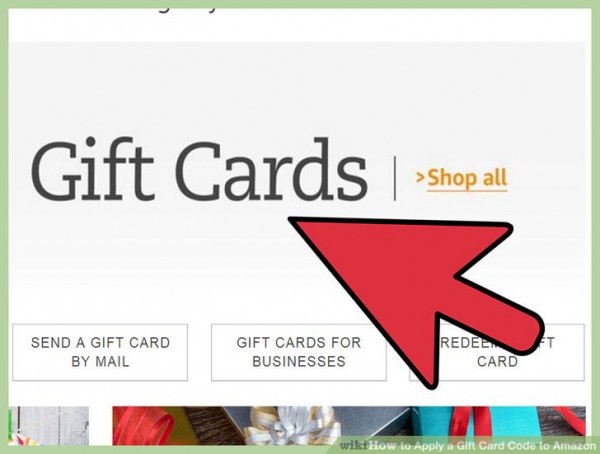
۵. صفحه‌ی Gift Cards را باز کنید.

برای دسترسی به این گزینه در موبایل باید آیکن سه خط افقی موجود در گوشه‌ی سمت چپ صفحه را لمس کرده و سپس زبانه‌ی Gift Cards and Registry را انتخاب نمایید.

Gift Card

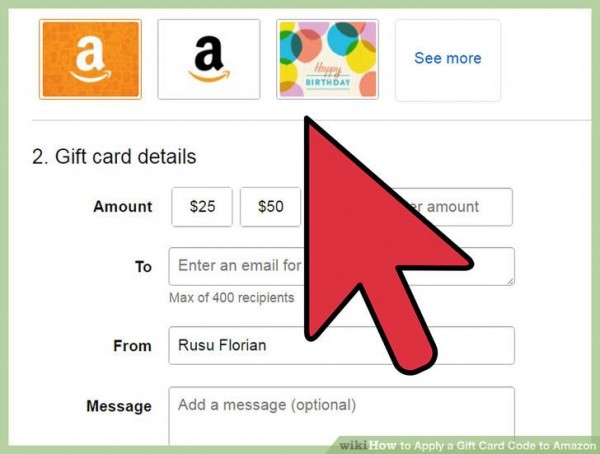
۶. مرور گزینه‌های خرید. روش‌های مختلفی برای خرید آنلاین گیفت کارت‌های آمازون وجود دارد:

  • برای خرید کد گیفت کارت گزینه‌ی eGift را انتخاب کنید. از این منو می‌توانید مقدار اعتبار گیفت کارت، آدرس ایمیل دریافت کننده و گزینه‌های پرداخت را مشخص کنید. برای خرید eGift بر روی دکمه‌ی Proceed a checkout کلیک نمایید.
  • برای سفارشی‌سازی گیفت کارت گزینه‌ی Print at Home را انتخاب کنید. از این منو می‌هوانید مقدار اعتبار را مشخص کرده، یک پیام بنویسید و یک طرح انتخاب کنید. برای انجام خرید و چاپ آن بر روی گزینه‌ی Proceed a checkout کلیک نمایید.
  • برای خرید گیفت کارت فیزیکی، گزینه‌ی Mail را انتخاب کنید تا کارت به آدرس شما پست شود. از این منو می‌توانید مقدار اعتبار کارت و طراحی آن را مشخص نمایید. برای خرید کارت بر روی گزینه‌ی Proceed a checkout کلیک کنید.

خرید Gift Card

۷. خرید گیفت کارت فیزیکی از مغازه. اگر نمی‌خواهید گیفت کارت خود را به صورت آنلاین خرید کنید، می‌توانید آن را در فروشگاه‌های معتبر پیدا کنید.

مثلا افرادی که در خارج از ایران هستند می توانند در یک دستگاه Coinstar سکه بیاندازید تا بدون پرداخت کارمزد بتوانید کد یا رسید گیفت کارت آمازون دریافت کنید.

نظر شما در باره وب سایت آمازون چیست؟ آیا تا کنون تجربه خرید از این وب سایت را داشته اید؟ نظر و تجربیات ارزنده خود را با گویا آی تی در میان بگذارید و با انتشار این مطلب روی شبکه های اجتماعی به دیگران نیز روش های مذکور را بیاموزید.

منبع : wikihow.com

چگونه اسمارت فون اندرویدی خود را بر روی نقشه گوگل ردیابی کنیم؟

تاکنون برای بسیاری از ما پیش آمده است که اسمارت فون اندرویدی خود را گم نموده ایم و یا آن را در جایی که نمی دانیم کجاست جا گذاشته ایم! در چنین شرایطی به جای سر زدن به تمام جاهایی که تاکنون رفته اید و تمام مکان هایی که احتمال می دهید اسمارت فون خود را آن جا گذاشته اید می توانید روش ساده تری را نیز امتحان نمایید. با انجام این روش ساده شما به سادگی قادر خواهید بود تا موقعیت فعلی اسمارت فون خود را بر روی نقشه و در روی مانیتور کامپیوترتان مشاهده نمایید.

how-to-use-google-search-to-find-lost-android-phone
البته این نکته شایان توجه است که یک سری پیش نیاز برای انجام این کار وجود دارد که توصیه می کنیم پیش از بروز چنین مشکلی حتما آن را فراهم نمایید.

  1. برنامه گوگل را روی اسمارت فون اندرویدی خود نصب نمایید.
  2. حساب کاربری جیمیل خود را وارد کنید.
  3. قابلیت های Now cards notifications و Web & App activity را بر روی اسمارت فون خود فعال نمایید.
  4. تنظیمات location خود را بر روی گزینه “High accuracy” قرار دهید.
  5. اسمارت فون شما بایستی به اینترنت متصل باشد.

حال که همه این پیش نیاز ها را فراهم نمودید می خواهیم نحوه انجام کار را برایتان به صورت گام به گام شرح دهیم.

how-to-use-google-search-to-find-lost-android-phone

ابتدا از طریق کامپیوتر خود به همان اکانت کاربری تعیین شده در اسمارت فون خود وارد شوید. بنابراین اگر تاکنون در اسمارت فون خود از یک اکانت کاربری شخصی در Gmail  استفاده نکرده اید بهتر است اکنون دست به کار شده و یک اکانت برای خود ایجاد نمایید.

به سایت گوگل وارد شوید و عبارت “find my phone” (گوشی من را پیدا کن) را تایپ نموده و سرچ نمایید. با انجام این کار یک نقشه بر روی صفحه مانیتور شما ظاهر می شود که اگر کمی صبر از خود نشان دهید می تواند موقعیت دقیق فعلی اسمارت فونتان را بر روی آن در حالت نقطه گذاری شده مشاهده نمایید.

در صورتی که گوشی شما در خانه گم شده باشد چه؟! بازهم گوگل می تواند به شما کمک نماید. (البته اگر اسمارت فون شما در حالت سایلنت قرار ندارد قطعا ساده ترین کار تماس گرفتن با آن است اما اگر سایلنت است این ترفند برای شما بسیار کارساز خواهد بود.) گوگل این امکان را به شما می دهد که پس از مشاهده موقعیت فعلی اسمارت فون خود بر روی نقشه زنگ آن را به صدا در آورید تا در صورتی که اسمارت فون اندرویدی شما سایلنت است با بلند شدن صدای زنگ، موقعیت فعلی آن را در خانه بیابید.

برای این که زنگ گوشی را فعال نمایید تنها کافی است بر روی آیکون و یا لینک زنگ در نقشه کلیک نمایید با انجام این کار اسمارت فون شما به مدت ۵ دقیقه با بلند ترین صدای ممکن خواهد نواخت! البته در صورتی که اسمارت فون خود را یافتید دیگر نیازی نیست زنگ آن را تحمل نمایید و می توانید آن را از طریق کامپیوتر غیر فعال نمایید.

در مورد تبلت ها چطور؟ آیا این روش در تبلت ها هم کارایی لازم را دارد؟ برای تست این عملیات بر روی تبلت ما نسوس ۷ را انتخاب نمودیم و عملکرد آن را از نزدیک دنبال نمودیم. که نتیجه مطلوب و مناسب را از آن دریافت کردیم.

how-to-use-google-search-to-find-lost-android-phone

این تنها یکی از روش هایی بود که برای دسترسی به اسمارت فون اندرویدی و توسط نقشه گوگل قابل انجام بود و روش های بسیار دیگری نیز وجود دارند. به عنوان مثال برنامه ای به نام Android Device Manager قادر است امکانات مشابهی را به شما عرضه نماید. شما با بهره گیری از این برنامه قادر خواهید بود اسمارت فون خود را بر روی نقشه یافته و زنگ آن را به صدا در آورید همچنین در شرایطی که اسمارت فون شما به سرقت رفته است می تواید از راه دور آن را قفل نموده، رمز عبور تازه ای برای آن اعمال نمایید و یا اطلاعات محرمانه و شخصی خود را به سادگی از روی آن پاک کنید.

هرچند در این مقاله بیشتر قصد داشتیم به ردیابی اسمارت فون های اندرویدی بپردازیم اما در انتها بد نیست اشاره ای کوچک به قابلیت های مشابه در آیفون و آیپد داشته باشیم. اپل برنامه ردیابی منحصر به فردی را برای اسمارت فون های خود تعبیه نموده است که با نام Find My iPhone (آیفون من را پیدا کن) شناخته می شود شما با بهره گیری از این برنامه و یا حساب کاربری iCloud خود قادر هستید به سادگی اسمارت فون خود را بر وری نقشه یافته، آن را به صدا در آورید و یا آن را رمز گذاری کرده و اطلاعات خود را حذف نمایید.

how-to-use-google-search-to-find-lost-android-phone

حال که با این قابلیت ها در اندروید و iOS آشنا شدید بهتر است پیش از وقوع چنین اتفاقی به فکر باشید و این ویژگی را بر روی اسمارت فون خود فعال نمایید تا با بروز مشکلات این چنینی بجای سردرگمی با انجام چند عمل ساده به اسمارت فون خود دسترسی یابید.

امیدواریم آموزش این ترفند ها برایتان مفید و کارآمد باشد و به شما در استفاده حرفه ای تر از اسمارت فونتان کمک نماید. نظرات، دیدگاه ها و تجارب شخصی خود را درباره این مطلب با ما و دیگر کاربران گویا آی تی در میان بگذارید. همچنین با اشتراک گذاری این مطلب در شبکه های اجتماعی خود دیگران را نیز از این قابلیت های ویژه اسمارت فون های اندوریدی آگاه نمایید.


چرا طعم غذا در هواپیماها ناخوشایند است؟

چرا طعم غذا در هواپیماها ناخوشایند است؟

طی تحقیقی که در دانشگاه Cornell نیویورک صورت گرفته، ۴۸ نفر دست بکار شدند و راه‌حل‌های مختلفی را برای پنج طعم شناخته شده : شیرین، شور، ترش، تلخ و اومامی (کلمه‌ای ژاپنی که با طعم لذیذ غذاهایی مثل گوشت، گوجه فرنگی، پنیر و سس سویا معرفی شده) ارایه نمودند. در مرحله اول، آزمایش‌کنندگان طعم‌ها را در سکوت چشیدند، دفعه بعد این کار را درحالتی امتحان کردند که هدستی را روی گوش خود گذاشته بودند و این وسیله با صدای ۸۵ دسیبل در حال پخش صدایی شبیه به موتورهای هواپیما بود.

چیزی که محققان یافتند بدین شرح است: در این حین تغییر زیادی در چشیدن طعم‌های شور، ترش و تلخ وجود ندارد. محیط‌های پر سروصدا طعم شیرین را خنثی می‌کنند و این در حالی است که برای خوش طعم بودن مزه دیگر می‌افزایند و ممکن است مسبب این باشد که چرا خوردن یک وعده غذایی در هواپیما لذت کمتری دارد. Robin Dando استادیار علوم و صنایع غذایی در این باره می‌گوید:

مطالعات ما این موضوع را تایید می‌کند که در یک محیط شلوغ و پر سروصدا حس چشایی ما دچار مشکل می‌شود. نکته جالب این است که این مورد مخصوص طعم‌های شیرین و اومامی بوده، طوری که مزه شیرین از بین می‌رود و طعم اومامی به طور قابل توجهی افزایش پیدا می‌کند. محیط پیرامونی که در آن غذا می‌خوریم می‌تواند درک ما را از آنچه که مصرف می‌کنیم تغییر دهد.

این اولین بار نیست که شرکت‌های هواپیمایی تلاش کرده‌اند تا به نحوی علت بد بودن طعم غذای هواپیما را دریابند. موسسه تحقیقاتی Fraunhofer در آلمان مطالعه‌ای را روی علت اینکه چرا فقط طعم غذا روی زمین لذیذ بوده و در “آسمان بسیار بد است” انجام داده‌ است.

پژوهشگران آلمانی آزمایش‌هایی را برای چشیدن مزه‌ها روی هر دو سطح دریا و در شرایط تحت فشار انجام داده‌اند. این آزمایشات نشان داد که فضای تحت فشار داخل کابین که با ترکیب شدن سرما و خشکی هوای کابین اعصاب چشایی را (مانند هنگامی که به شدت سرما می‌خورید) بی‌حس می‌کنند. در واقع، درک کردن مزه‌های شور و شیرین در ارتفاعات بالا تا حدود ۳۰ درصد کاهش پیدا می‌کند. افزون بر فضای راکد کابین، غشاهای مخاطی بینی را خشک می‌کنند، درنتیجه حواس بویایی که روی طعم تاثیرگذار هستند سست می‌شوند.

نوشته چرا طعم غذا در هواپیماها ناخوشایند است؟ اولین بار در پدیدار شد.

چرا طعم غذا در هواپیماها ناخوشایند است؟

چرا طعم غذا در هواپیماها ناخوشایند است؟

طی تحقیقی که در دانشگاه Cornell نیویورک صورت گرفته، ۴۸ نفر دست بکار شدند و راه‌حل‌های مختلفی را برای پنج طعم شناخته شده : شیرین، شور، ترش، تلخ و اومامی (کلمه‌ای ژاپنی که با طعم لذیذ غذاهایی مثل گوشت، گوجه فرنگی، پنیر و سس سویا معرفی شده) ارایه نمودند. در مرحله اول، آزمایش‌کنندگان طعم‌ها را در سکوت چشیدند، دفعه بعد این کار را درحالتی امتحان کردند که هدستی را روی گوش خود گذاشته بودند و این وسیله با صدای ۸۵ دسیبل در حال پخش صدایی شبیه به موتورهای هواپیما بود.

چیزی که محققان یافتند بدین شرح است: در این حین تغییر زیادی در چشیدن طعم‌های شور، ترش و تلخ وجود ندارد. محیط‌های پر سروصدا طعم شیرین را خنثی می‌کنند و این در حالی است که برای خوش طعم بودن مزه دیگر می‌افزایند و ممکن است مسبب این باشد که چرا خوردن یک وعده غذایی در هواپیما لذت کمتری دارد. Robin Dando استادیار علوم و صنایع غذایی در این باره می‌گوید:

مطالعات ما این موضوع را تایید می‌کند که در یک محیط شلوغ و پر سروصدا حس چشایی ما دچار مشکل می‌شود. نکته جالب این است که این مورد مخصوص طعم‌های شیرین و اومامی بوده، طوری که مزه شیرین از بین می‌رود و طعم اومامی به طور قابل توجهی افزایش پیدا می‌کند. محیط پیرامونی که در آن غذا می‌خوریم می‌تواند درک ما را از آنچه که مصرف می‌کنیم تغییر دهد.

این اولین بار نیست که شرکت‌های هواپیمایی تلاش کرده‌اند تا به نحوی علت بد بودن طعم غذای هواپیما را دریابند. موسسه تحقیقاتی Fraunhofer در آلمان مطالعه‌ای را روی علت اینکه چرا فقط طعم غذا روی زمین لذیذ بوده و در “آسمان بسیار بد است” انجام داده‌ است.

پژوهشگران آلمانی آزمایش‌هایی را برای چشیدن مزه‌ها روی هر دو سطح دریا و در شرایط تحت فشار انجام داده‌اند. این آزمایشات نشان داد که فضای تحت فشار داخل کابین که با ترکیب شدن سرما و خشکی هوای کابین اعصاب چشایی را (مانند هنگامی که به شدت سرما می‌خورید) بی‌حس می‌کنند. در واقع، درک کردن مزه‌های شور و شیرین در ارتفاعات بالا تا حدود ۳۰ درصد کاهش پیدا می‌کند. افزون بر فضای راکد کابین، غشاهای مخاطی بینی را خشک می‌کنند، درنتیجه حواس بویایی که روی طعم تاثیرگذار هستند سست می‌شوند.

نوشته چرا طعم غذا در هواپیماها ناخوشایند است؟ اولین بار در پدیدار شد.

آموزش فعال سازی فیلترهای پنهان در اینستاگرام

اینستاگرام یکی از شبکه های اجتماعی معروف و محبوب این روز های دنیای ماست. شبکه ای که در سال ۲۰۱۰ توسط  کوین سیستروم و مایک کرایگر پا به عرصه وجود گذاشت و اکنون در دوران نوجوانی خود به سر می برد. اینستاگرام یک شبکه اشتراک گذاری عکس و فیلم است که بر روی گوشی های مختلفی چون آیفون، آیپد، اسمارت فون های اندرویدی، گوشی های بلک بری و حتی نوکیا در نسخه های سیمبین در دسترس می باشد. این شبکه اجتماعی از زمان پیدایش خود تا کنون تغییرات بسیاری نموده است و به هیچ عنوان با اینستاگرامی که برای نخستین بار در اکتبر ۲۰۱۰ معرفی شد قابل قیاس نمی باشد. در این میان اما یکی از قابلیت های این شبکه اجتماعی که یا به سبب قفل بودن و یا به دلیل دیده نشدن کمتر مورد توجه مخاطبین قرار گرفته است، فیلتر های اینستاگرام می باشد. امروز در گویا آی تی قصد داریم با ترفندی ساده نحوه استفاده از فیلترها در اینستاگرام را به شما بیاموزیم. با ما همراه باشید.

استفاده از فیلترهای اینستاگرام به یک روش ساده قابل انجام است. مراحل زیر را دنبال نمایید:

  1. اینستاگرام خود را باز کنید.
  2. یک عکس جدید گرفته و یا یکی را از گالری خود انتخاب نمایید.
  3. در صفحه فیلترها، لیست را تا انتها اسکرول نمایید و سپس گزینه Manage را برگزینید.instagram-filters
  4. در این صفحه فیلترهای غیر فعال زیادی وجود دارند که می خواهیم ان ها را فعال نماییم.
  5. فیلترها را تک به تک به وسیله ضربه زدن بر روی دایره جلوی آن ها انتخاب نمایید.instagram-filters
  6. پس از انتخاب تمامی آنها بر روی گزینه Done ضربه بزنید تا به سادگی تمامی فیلتر های موجود در اینستاگرام برای شما فعال شوند.

با اعمال این تغییر از این پس قادر خواهید بود تصاویری زیبا و جذاب تر را در اینستاگرام خود به اشتراک بگذارید.

نظرات و دیدگاه های خود را با ما و دیگر کاربران گویا آی تی در میان گذاشته و با انتشار این مطلب در شبکه های اجتماعی خود به دیگران نیز درباره استفاده بهتر از ابزارهای این شبکه اجتماعی آگاهی دهید.

آموزش فعال سازی فیلترهای پنهان در اینستاگرام

اینستاگرام یکی از شبکه های اجتماعی معروف و محبوب این روز های دنیای ماست. شبکه ای که در سال ۲۰۱۰ توسط  کوین سیستروم و مایک کرایگر پا به عرصه وجود گذاشت و اکنون در دوران نوجوانی خود به سر می برد. اینستاگرام یک شبکه اشتراک گذاری عکس و فیلم است که بر روی گوشی های مختلفی چون آیفون، آیپد، اسمارت فون های اندرویدی، گوشی های بلک بری و حتی نوکیا در نسخه های سیمبین در دسترس می باشد. این شبکه اجتماعی از زمان پیدایش خود تا کنون تغییرات بسیاری نموده است و به هیچ عنوان با اینستاگرامی که برای نخستین بار در اکتبر ۲۰۱۰ معرفی شد قابل قیاس نمی باشد. در این میان اما یکی از قابلیت های این شبکه اجتماعی که یا به سبب قفل بودن و یا به دلیل دیده نشدن کمتر مورد توجه مخاطبین قرار گرفته است، فیلتر های اینستاگرام می باشد. امروز در گویا آی تی قصد داریم با ترفندی ساده نحوه استفاده از فیلترها در اینستاگرام را به شما بیاموزیم. با ما همراه باشید.

استفاده از فیلترهای اینستاگرام به یک روش ساده قابل انجام است. مراحل زیر را دنبال نمایید:

  1. اینستاگرام خود را باز کنید.
  2. یک عکس جدید گرفته و یا یکی را از گالری خود انتخاب نمایید.
  3. در صفحه فیلترها، لیست را تا انتها اسکرول نمایید و سپس گزینه Manage را برگزینید.instagram-filters
  4. در این صفحه فیلترهای غیر فعال زیادی وجود دارند که می خواهیم ان ها را فعال نماییم.
  5. فیلترها را تک به تک به وسیله ضربه زدن بر روی دایره جلوی آن ها انتخاب نمایید.instagram-filters
  6. پس از انتخاب تمامی آنها بر روی گزینه Done ضربه بزنید تا به سادگی تمامی فیلتر های موجود در اینستاگرام برای شما فعال شوند.

با اعمال این تغییر از این پس قادر خواهید بود تصاویری زیبا و جذاب تر را در اینستاگرام خود به اشتراک بگذارید.

نظرات و دیدگاه های خود را با ما و دیگر کاربران گویا آی تی در میان گذاشته و با انتشار این مطلب در شبکه های اجتماعی خود به دیگران نیز درباره استفاده بهتر از ابزارهای این شبکه اجتماعی آگاهی دهید.

چرا یخ خاصیت لغزندگی دارد؟

چرا یخ خاصیت لغزندگی دارد؟

هنگامی که می‌خواهید از اسکیت لذت ببرید یا یک لیوان نوشیدنی را سرد کنید، یخ خیلی مفید است؛ اما برعکس، اگر در یک روز سرد زمستانی باعث لیز خوردن از پله‌ها و افتادن شما بشود اصلا خوب نیست. عجیب این که تاکنون دانش بشر در کشف دلیل لغزنده بودن یخ کاملا موفق نبوده و این راز همچنان در هاله‌ای از ابهام باقی مانده است.

دلیل این موضوع به پیروی نکردن یخ از قوانین فیزیک بر‌می‌گردد؛ یقینا یخ همان آب است که به علت سرما به حالت جامد تبدیل شده اما این فقط یک تغییر حالت ساده نیست و در اینجا یخ طبیعت سرکش خود را نشان می‌دهد! سایر مواد، هنگامی که جامد می‌شوند لغزنده نیستند؛ ماگما سرد شده و از حالت مایع به سنگ جامد تبدیل می‌شود در حالی که سنگ اصلا لغزنده نیست، بنابراین چیزی فراتر از سرد شدن، عامل لغزندگی یخ است. شما می‌توانید تمام روز روی بتن سفت شده قدم بزنید، بدون این که نگران لیز خوردن باشید، اما چرا آب، پس از انجماد لغزنده می‌شود؟ دانشمندان در این مورد اطمینان ندارند، ولی گمان می‌کنند لغزندگی یخ ارتباط زیادی با جامد بودن آن ندارد، برعکس ممکن است به این دلیل باشد که سطح یخ به سرعت به حالت مایع تبدیل می‌شود؛ یعنی سر خوردن روی یک برکه یخ زده و سر خوردن روی کف سرامیکی تازه شسته شده، دلیل یکسانی دارند.

 چرا در سطح یخ مایع وجود دارد و چرا سطح یخ مانند لایه‌های زیرین به جامد تبدیل نشده؟

ابتدا لازم است بدانید کارشناسان معتقدند تمام آن چه که برای ده‌ها سال در کتاب‌های درسی شیمی و فیزیک در این مورد گفته شده، اشتباه است! آنها می‌گویند لغزندگی یخ ناشی از خاصیت “ذوب فشاری” آن است؛ یعنی هنگامی که روی یخ قدم می‌زنید، لایه سطحی یخ در اثر فشار به آب تبدیل می‌شود؛ هر چند که این سنگینی برای ذوب شدن تمام لایه‌های یخ موجود روی یک پله یخ زده کافی نیست.

با این حال، در اینجا مشکل دیگری وجود دارد: ما روی یخی لیز می‌خوریم که دمای آن ۱۵ درجه کمتر از دمای انجماد آب است و در این دما ذوب فشاری معنایی ندارد؛ بنابراین دو نظریه دیگر مطرح می‌شود:

یک نظریه می‌گوید که یخ به دلیل سایش سطح خود توسط جسم جامد دیگر خاصیت لغزندگی دارد؛ بنابراین وقتی که اسکیت روی یخ می‌لغزد اصطکاک موجود بین یخ و اسکیت، موحب تولید حرارت و ذوب شدن یک لایه نازک یخ و در نتیجه لغزندگی سطح آن می‌شود.

نظریه دیگر، لغزندگی یخ را ذاتی می‌داند. دانشمندان می‌گویند: مولکول‌های آب آن طور که ما گمان می‌کنیم آرام و بی‌حرکت نیستند؛ حداقل در مقیاس میکروسکوپی به این صورت است! هرچند با چشم غیر مسلح قابل رویت نیست، اما یک قطعه آب جامد با یک لایه واضح از مولکول‌های نیمه مایع بی‌ثبات پوشیده شده و این مولکول‌های بی‌ثبات به ساختمان زنجیره‌ای شش ضلعی کریستال زیرین خود متصل نمی‌شوند؛ پس در واقع لایه نیمه مایع، عامل اصلی لغزندگی یخ است.

خاصیت لغزندگی یخ ناشی از هر کدام از نظریه‌ها یا ترکیبی از همه آنها باشد فرقی ندارد و مانع لیز خوردن و افتادن شما نخواهد شد؛ پس در روزهای سرد زمستانی بیشتر مراقب خود و دیگران باشید!

نوشته چرا یخ خاصیت لغزندگی دارد؟ اولین بار در پدیدار شد.