چگونه از لیست بروز رسانی های انجام شده در ویندوز ۱۰ آگاه شویم؟

بسیاری از کاربران علاقه دارند که بدانند بروز رسانی های انجام شده بر روی ویندوز ۱۰ شان دقیقا شامل چه مواردی بوده است. هرچند اغلب بروز رسانی های انجام شده بر روی ویندوز ۱۰ بسیار مفید و کارآمد و به جهت رفع معایب و ایرادات پیشین ارائه می گردند، اما اطلاع از تغییرات انجام شده نیز می تواند جالب باشد. در این مطلب قصد داریم دو روش برای اطلاع از تغییرات انجام شده در آپدیت ویندوز ۱۰ را به شما بیاموزیم. با گویا آی تی همراه باشید.

در اولین روش که در واقع معمول ترین و ساده ترین روش ممکن به نظر می رسد بایستی با ورود به منوی تنظیمات، منوی Update&security را انتخاب نموده و سپس گزینه Update history  در دسترس خواهد بود.

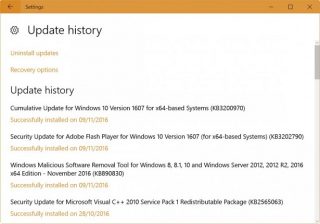
با ورود به این بخش خواهید توانست تمامی تغییرات صورت گرفته را با تاریخ نصب شان مشاهده نمایید. همچنین با کلیک بر روی تاریخ نصب شدن بروز رسانی مورد نظر می توانید جزئیات بیشتری را در اختیار داشته باشید.

update-history-

در روش دوم کاربران می توانند با مراجعه به وب سایت مایکروسافت و ورود به صفحه بروزرسانی ها  از آخرین تغییرات انجام پذیرفته بر روی این سیستم عامل آگاهی یابند. همچنین علاوه بر آگاهی از بروز رسانی های انجام شده بر روی سیستم عامل نسخه خودشان قادرند از آپدیت های دیگر نسخه های ویندوز نیز آگاهی یابند.

نظرات و دیدگاه های خود را با ما و دیگر کاربران مجله اینترنتی گویا آی تی در میان بگذارید و همچنین با اشتراک گذاری این مطلب در شبکه های اجتماعی خود به واسطه کلیدهای رنگی زیر دیگران را نیز از این آموزش کاربردی مطلع نمایید.

چگونه از لیست بروز رسانی های انجام شده در ویندوز ۱۰ آگاه شویم؟

بسیاری از کاربران علاقه دارند که بدانند بروز رسانی های انجام شده بر روی ویندوز ۱۰ شان دقیقا شامل چه مواردی بوده است. هرچند اغلب بروز رسانی های انجام شده بر روی ویندوز ۱۰ بسیار مفید و کارآمد و به جهت رفع معایب و ایرادات پیشین ارائه می گردند، اما اطلاع از تغییرات انجام شده نیز می تواند جالب باشد. در این مطلب قصد داریم دو روش برای اطلاع از تغییرات انجام شده در آپدیت ویندوز ۱۰ را به شما بیاموزیم. با گویا آی تی همراه باشید.

در اولین روش که در واقع معمول ترین و ساده ترین روش ممکن به نظر می رسد بایستی با ورود به منوی تنظیمات، منوی Update&security را انتخاب نموده و سپس گزینه Update history  در دسترس خواهد بود.

با ورود به این بخش خواهید توانست تمامی تغییرات صورت گرفته را با تاریخ نصب شان مشاهده نمایید. همچنین با کلیک بر روی تاریخ نصب شدن بروز رسانی مورد نظر می توانید جزئیات بیشتری را در اختیار داشته باشید.

update-history-

در روش دوم کاربران می توانند با مراجعه به وب سایت مایکروسافت و ورود به صفحه بروزرسانی ها  از آخرین تغییرات انجام پذیرفته بر روی این سیستم عامل آگاهی یابند. همچنین علاوه بر آگاهی از بروز رسانی های انجام شده بر روی سیستم عامل نسخه خودشان قادرند از آپدیت های دیگر نسخه های ویندوز نیز آگاهی یابند.

نظرات و دیدگاه های خود را با ما و دیگر کاربران مجله اینترنتی گویا آی تی در میان بگذارید و همچنین با اشتراک گذاری این مطلب در شبکه های اجتماعی خود به واسطه کلیدهای رنگی زیر دیگران را نیز از این آموزش کاربردی مطلع نمایید.

چگونه در گوشی‌های اندروید صدای شاتر دوربین را خاموش کنیم؟

چگونه در گوشی‌های اندروید صدای شاتر دوربین را خاموش کنیم؟

بیشتر گوشی‌های هوشمند، هنگام عکسبرداری صدای مجازی شاتر دوربین را پخش می‌کنند؛ این صدا معمولا بلند بوده و گاهی آزار دهنده است، مخصوصا زمانی که بخواهیم بی‌ سروصدا از سوژه‌ای عکس بگیریم. در بعضی از گوشی‌ها با کاهش ولوم، به راحتی می توانیم از شر این صدا خلاص شویم؛ در حالی که برای تعدادی از مدل‌ها تلاش بیشتری لازم است. برای دانستن روش خاموش کردن صدای شاتر دوربین در انواع مختلف گوشی‌های اندرویدی، ادامه مطلب را بخوانید. بد نیست بدانید که این کار در برخی از کشورها به دلیل قوانین حفظ حریم خصوصی غیر قانونی است؛ شما هم احترام به حریم خصوصی دیگران را از یاد نبرید!

گوشی‌های اندروید خام

گوشی‌های هوشمند نکسوس یا گوگل پیکسل، نسخه خام اندروید را اجرا می‌کنند و در تنظیمات دوربین آنها راهی برای خاموش کردن صدای شاتر وجود ندارد؛ اما برای این کار می‌توانید پروفایل نوتیفیکیشن‌ها و هشدارها را در حالت سایلنت، ویبره یا do not disturb (مزاحم نشوید)، قرار دهید؛ این کار با استفاده از کلیدهای ولوم کنار دستگاه قابل انجام است. برای دستگاه‌های دیگر که سیستم‌ عامل آنها نزدیک به اندروید خام است و همچنین اغلب گوشی‌های جدید نیز می‌توانید به همین ترتیب عمل کنید.

گوشی‌های سونی

در گوشی‌های قدیمی‌تر اکسپریا، دوربین را فعال و منوی همبرگری (۳ نقطه)  را لمس کنید؛ سپس وارد منوی تنظیمات (چرخ دنده) شده و اسلایدر sound را در حالت خاموش قرار دهید تا صدای شاتر قطع شود.

در تعدادی از گوشی‌های سونی بخصوص انواع جدیدتر، مانند اکسپریا X می‌توانید به آسانی از طریق دکمه ولوم این کار را انجام دهید.

وان پلاس

در دستگاه‌های وان پلاس، باید پس از اجرای اپلیکیشن دوربین، صفحه نمایش را از سمت چپ سوایپ کنید تا چرخ دنده تنظیمات در بالا یا پایین صفحه ظاهر شود؛ در منوی تنظیمات، گزینه صدای شاتر را مشاهده می‌کنید که می‌توانید آن را در حالت خاموش قرار دهید.

ال‌جی

گوشی‌های ال‌جی، همانند نسخه‌های اندروید خام گزینه‌ای برای صدای شاتر ندارند و باید در پروفایل اولویت‌ها/ نوتیفیکیش‌ها، گزینه‌های ویبره یا do not disturb را انتخاب کنید تا دیگر صدای شاتر دوربین را نشنوید.

سامسونگ

در اپلیکیشن دوربین بعضی از گوشی‌های سامسونگ، آیکن چرخ‌دنده‌ای شکل تنظیمات را مشاهده می‌کنید که مطابق تصویر زیر می‌توانید صدای شاتر را خاموش کنید؛ اما در گوشی‌های جدید‌تر این برند از جمله گلکسی S7 و گلکسی S7 اج، این کار از طریق دکمه‌های ولوم قابل انجام است. با انتخاب حالت سایلنت یا ویبره، صدای شاتر دوربین هم قطع می‌شود.

اچ‌تی‌سی

در تعدادی از مدل‌های این برند، خاموش کردن صدای شاتر یک فرایند نسبتا پیچیده، اما امکان‌پذیر است! در اپلیکیشن دوربین، منوی همبرگری (۳ نقطه) را لمس کنید، آیکون تنظیمات ( چرخ دنده ) و سپس general settings ( تنظیمات عمومی ) را انتخاب نمایید. در باکس ظاهر شده، تیک مربوط به صدای شاتر را بردارید. در گوشی‌های جدیدتر مانند hTC 10، صدای شاتر از طریق دکمه‌های ولوم خاموش می‌شود.

موتورولا

تعدادی از گوشی‌های موتورولا، در اپلیکیشن دوربین خود یک منو به شکل نیم‌دایره، در سمت چپ صفحه نمایش دارند. آیکون اسپیکر مربوط به صدای شاتر بوده و فقط کافی است که آن را لمس نمایید. همانند دیگر برندها، در گوشی‌های جدیدتر موتورولا دکمه‌های ولوم، برای قرار دادن دستگاه در حالت سایلنت، ویبره یا do not disturb و در نتیجه قطع صدای شاتر مورد استفاده قرار می‌گیرند.

هواوی

خاموش کردن صدای شاتر دوربین در برخی از گوشی‌های هواوی چند مرحله دارد؛ در اپلیکیشن دوربین، آیکن منو (۳ خط) را لمس کنید، سپس آیکن تنظیمات و گزینه mute را انتخاب کنید تا صدای شاتر غیر فعال شود. در آنر ۸ علاوه بر روش گفته شده می‌توانید از دکمه‌های ولوم هم استفاده کنید.

به طور کلی در اغلب گوشی‌ها، تنظیمات صدا شامل دوربین هم می‌شود و در حالت سایلنت، دوربین هم صدایی نخواهد داشت؛ اما اگر گوشی شما این طور نیست و با هیچ کدام از روش‌های گفته شده نمی‌توانید صدای شاتر دوربین آن را خاموش کنید، می‌توانید از اپلیکیش‌های سوم شخص مانند Silent camera pro استفاده کنید.

نوشته چگونه در گوشی‌های اندروید صدای شاتر دوربین را خاموش کنیم؟ اولین بار در پدیدار شد.

آشنایی با پایگاه داده‌های NoSQL (بخش اول)

ٔNoSQL

تا چند سال پیش، تقریبا تمام توسعه‌ دهندگان تنها مدلی که برای طراحی پایگاه داده‌ خود در اختیار داشتند، مدل سنتی جدول بود که میراث حکمرانی چندین و چند ساله‌‌ مدل پایگاه‌ داده‌‌ رابطه‌ای ‌بوده است. هم‌اکنون نیز بسیاری می‌پندارند همچنان تنها مدل قابل استفاده برای پیاده‌سازی پایگاه داده، همین مدل رابطه‌ای است. اما دنیا دیگر تغییر کرده و بر‌اساس چالش‌های موجود بر سر راه مدل سنتی، مدل‌های جدیدی معرفی شده‌اند که در بسیاری از زمینه‌ها و در مواجهه با بسیاری از چالش‌ها، شایستگی‌های بسیاری دارند. برهمین اساس در دهه‌ اخیر مدلی تحت عنوان NoSQL با هدف رفع محدودیت‌های مدل رابطه‌ای از جمله مقیاس‌پذیری، چندساختاری داده‌ها و توزیع‌شدگی گسترش یافته است.

NoSQL که خلاصه شده عبارت Not only sql است، شامل گستره‌ بزرگی از پایگاه‌های داده‌ مختلف بوده که برای پاسخگویی به نیازها و مشکلات موجود در ساخت اپلیکیشن‌های مدرن گسترش یافته‌اند. به عبارت دیگر می‌توان گفت دلیل اصلی گسترش بانک‌های اطلاعاتی NoSQL، پاسخگویی به نیازهایی است که مدل رابطه‌ای در برآورده کردن آن‌ها ناتوان بوده است. به عنوان مثال می‌توان ادعا کرد که مدل رابطه‌ای در اکثر موارد در مدیریت داده‌های حجیم (Big data) به مشکل برخورده و کارایی لازم را ندارد اما NoSQL را می‌توان بهترین مدل برای کار با این نوع از داده‌ها دانست. تفاوت اصلی NoSQL با پایگاه داده‌های رابطه‌ای را می‌توان در روش مدل کردن داده‌ها دانست که به روش‌هایی غیر از روش روابط بین جداول صورت می‌گیرد.

انواع پایگاه داده‌های NoSQL

از منظر روش مدل کردن داده‌ها، NoSQL را به چهار دسته کلی تقسیم بندی می‌کنند که به بررسی اجمالی هریک می پردازیم:

سند‌ محور (Document-oriented): در پایگاه‌های داده‌‌ سند محور، واحد اصلی ذخیره و کار با داده‌ها سندها هستند که از انعطاف پذیری بالایی برخوردار هستند. در این مدل، هر‌سند یک شناسه منحصر‌بفرد داشته که آن را از سایر اسناد جدا می‌کند. CouchDB و MongoDB از جمله پایگاه داده‌های معروف سند محور هستند.

کلید-‌مقدار (Key-Value store): این نوع ساده‌ترین گونه از پایگاه داده‌ NoSQL بوده به طوری که هر آیتم داخل پایگاه داده، توسط یک خصیصه (Attribute) به همراه مقدار (Value) آن خصیصه ذخیره می‌شود. پایگاه داده Riak در این دسته‌بندی قرار می‌گیرد.

گراف محور (Graph-oriented): یکی از چهار گروه اصلی بانک‌های اطلاعاتی NoSQL، بانک‌های اطلاعاتی مبتنی بر گراف هستند. ساختاری که اطلاعات در آن به صورت گره و یال ذخیره می‌شوند. معمولا مثالی که برای کاربردهای این نوع از پایگاه اطلاعاتی بیان می‌شود شبکه‌های اجتماعی مانند فیس بوک و توئیتر است که در آن هر فرد یک گره در نظر گرفته می‌شود و رابطه دوستی بین افراد، یال‌های این گراف را تشکیل می‌دهند. معروفترین پایگاه داده‌ گراف محور Neo4j است.

ستون محور (Column-oriented): این نوع برای اجرای پرس و جو در مجموعه داده‌های بزرگ بهینه سازی شده و به جای ردیف‌ها، ستون‌های داده را در کنار یکدیگر نگهداری می کنند. از مهمترین پایگاه‌ داده‌‌های ستون محور می‌توان به Cassandra اشاره کرد.

نوشته آشنایی با پایگاه داده‌های NoSQL (بخش اول) اولین بار در پدیدار شد.

چگونه در ویندوز از اشتراک گذاری فایل ها جلوگیری کنیم؟

از زمان بروز رسانی ویندوز ۱۰ تا کنون کمپانی مایکروسافت بیش از پیش به آپدیت های اخیر خود اهمیت نشان داده و دائما به روش های مختلف در تلاش است تا کاربران را نسبت به آپدیت ویندوز خود متقاعد نماید. موضوعی که به شدت باعث عصبانیت برخی از کاربران شده است. این در حالی است که به تازگی این کمپانی با استفاده از قابلیتی تحت عنوان اشتراک گذاری کانکشن ارتباطی کاربران با یکدیگر (ارتباط نقطه به نقطه – P2P) در تلاش است تا عملیات بروز رسانی را ساده تر نماید. این موضوع شاید برای بسیاری از کاربران مشکلی ایجاد نکند اما برای کاربرانی که از اینترنت های حجمی و محدود استفاده می کنند می تواند آسیب آفرین باشد. خوشبختانه این قابلیت را می توان غیر فعال نمود. اگر قصد دارید به غیر فعال سازی این گزینه بپردازید در ادامه با گویا آی تی همراه باشید تا این کار را به شما آموزش دهیم.

settings

برای غیر فعال سازی گزینه مذکور بایستی مراحل زیر را دنبال نمایید:

وارد بخش تنظیمات (Settings) شوید و سپس به قسمت Update & Security مراجعه کنید.  از این صفحه به بخش Windows Update وارد شوید که در بخش سمت چپ پنجره قابل مشاهده است. در صفحه باز شده بر روی گزینه   Advanced Options  کلیک نمایید.

همانطور که در تصویر قابل مشاهده می باشد بایستی گزینه Updates from more than one place را در این پنجره غیر فعال نمایید. با بهره گیری از این گزینه سیستم شما دیگر برای انجام عملیات بروز رسانی قادر به برقراری ارتباط با دیگ کاربران نخواهد بود.

نظرات و دیدگاه های خود را درباره این آموزش کاربردی با ما و دیگر کاربران گویا آی تی در میان بگذارید. همچنین با اشتراک گذاری این مطلب در شبکه های اجتماعی به دیگران نیز در حذف این ویژگی مزاحم و آسیب رسان کمک نمایید.

منبع: MAKEUSEOF

نحوه آگاهی از تاریخچه به‌روزرسانی‌های انجام شده در ویندوز ۱۰

لیست به‌روز رسانی‌های اخیر

در اغلب موارد، به روزرسانی ویندوز باعث ایمنی، اضافه‌ شدن ویژگی‌های جدید و همچنین محافظت در مقابل بسیاری از تهدیدها می‌شود. با این حال اگر از آن دسته از افرادی هستید که می‌خواهید با تمام جزییات ویژگی‌های جدید و بروزرسانی شده را مشاهده کنید، در ادامه دو راه برای مشاهده تغییرات ایجاد شده در آپدیت ویندوز ۱۰ عنوان می‌شود.

راه اول و آشکارتر، از طریق رفتن به منوی تنظیمات، انتخاب منوی Update & security و کلیک روی گزینه Update history در دسترس خواهد بود.

به این ترتیب لیستی از به‌روزرسانی‌هایی که اخیرا صورت گرفته به همراه تاریخ نصبشان نمایش داده می‌شود. همچنین با کلیک روی تاریخ نصب هریک، اطلاعات بیشتری در مورد به‌روزرسانی صورت گرفته مشاهده خواهید کرد.


راه دومی که پیش روی کاربران ویندوز قرار دارد، مراجعه به سایت رسمی مایکروسافت و مشاهده لیست به‌روزرسانی‌های موجود برای سه نسخه‌ اصلی ویندوز ۱۰ است. با مشاهده‌ هریک از بروزرسانی‌های موجود می‌توانید از جزییات کامل هریک برای سه نسخه‌ اصلی باخبر شوید.

برای بازدید از این صفحه از اینجا اقدام کنید.

نوشته نحوه آگاهی از تاریخچه به‌روزرسانی‌های انجام شده در ویندوز ۱۰ اولین بار در پدیدار شد.

چگونه فایل های حذف شده آفیس را بازیابی کنیم ؟

گاهی پیش می آید که زمان زیادی را برای آماده سازی یک فایل آفیس صرف نموده اید و بنا به هر دلیلی این فایل پاک و یا خراب می شود. در چنین مواقعی چه باید کرد؟ اگر این فایل برای شما از اهمیت بسیاری برخوردار است نگران نباشید چون خوشبختانه فایل های آفیس به گونه ای ایجاد می شوند که امکان بازیابی آن ها تا حد زیادی بالا می رود. در ادامه با گویا آی تی همراه باشید تا به شما در بازیابی فایل های از دست رفته آفیس کمک نماییم.

استفاده از Document Recovery

آفیس ۲۰۱۶ با ویژگی هایی خاص به نسبت سایر پکیج ها عرضه شده است. در این پکیج شما قادرید در مواقعی که نرم افزار به شکل های غیر معمولی بسته می شود و شما سند مورد نظر خود را ذخیره نکرده اید، فایل های خود را بازیابی نمایید. از آن جا که این ساده ترین روش برای بازیابی است بهتر است ابتدا آن را امتحان نمایید و در صورتی که نتوانستید نتیجه خاصی بگیرید مشکل را از روش های دیگر مرتفع نمایید.

dont-save

همانطور که در تصویر بالا قابل مشاهده است کاربر در زمان خروج به اشتباه با فشردن دکمه  Don’t Save  فایلی را که زحمت فراوانی برای ایجاد آن کشیده، از دست داده است! حال چه باید کرد؟ پاسخ سادست. آفیس همواره یک نسخه از سند شما را به صورت پیش فرض در خود حفظ می کند تا در صورت بروز چنین مشکلاتی کاربران را از سردرگمی نجات دهد.

document-recovery

برای بازیابی فایلی بسته شده کافی است مجددا مایکروسافت آفیس را بازنمایید. به عنوان مثال ما فرض می کنیم سند مربوط به یک فایل ورد بوده است. پس با باز نمودن نرم افزار ورد و ورود به محیط آن در بخش سمت راست شاهد یک نوار هشدار هستیم که به ما نشان می دهد که سندی با این مشخصات ذخیره نشده است. در صورت تمایل با کلیک بر روی سند مربوطه قادر به باز نمودن و یا ذخیره کردن آن هستید.
در صورتی که در زمان ورود با این پیام مواجه نشدید کافی است به مسیر زیر بروید تا به فایل مورد نظر دسترسی یابید.
File > Manage Document > Recover Unsaved Documents

recovered-files-1

همانطور که در تصویر بالا مشاهده می نمایید با ورود به مسیر فوق به این پنجره هدایت خواهید شد ه تمامی فایل های ذخیره نشده شما با پسوند ASD  و بدون دارا بودن نام خاصی در آن مشاهده می گردد. از این بخش بایستی با توجه به تاریخ و زمان ذخیره شدن فایل ها، سند مورد نظر خود را پیدا نمایید.

مراجعه به فایل‌های موقت (Temporary)

اسنادی که به هر دلیلی پاک و یا دچار مشکل شده اند در برخی از مواقع یک نسخه موقت از خود برجای می گذارند. این فایل ها در دسترس کاربران معمولی و مبتدی نخواهند بود اما کاربران حرفه ای به سادگی می توانند به آن دسترسی یابند. برای دسترسی به این فایل ها کافی است به مسیر زیر را دنبال نمایید.

Folder options >View  و سپس با پیدا کردن بخش Hidden files and folders گزینه Show hidden files را مانند تصویر زیر ا نتخاب نمایید.

hidden-files-and-folders

با انجام این مراحل به فولدر مخصوص فایل های موقت هدایت نخواهید شد. در این پنجره بایستی به دنبال فایل هایی با ظاهر متفاوت و پسوند tmp بگردید و مانند روش قبل بر اساس تاریخ و زمان ذخیره سازی سند مورد نظر خود را بیابید.

فایل یافته شده را پیش از ورود تغییر نام دهید و نام دلخواه خود را با پسوند docx. برای آن انتخاب نمایید (این پسوند مخصوص فایل های ورد می باشد که البته نسخه های قبلی تر آن با پسوند doc. قابل دسترسی است.) پس از انجام مراحل بالا کافی است فایل را باز کنید تا ببینید آیا همان سندی است که به دنبال آن می گشتید یا خیر؟ در صورتی که با سند درست مواجه شدید کار تمام است و بایستی به همان پنجره مرحله اول بازگشته و گزینه Don’t show hidden files را انتخاب نمایید.

سطل آشغال را چک کنید!

شاید به نظر کمی مضحک بیاید اما اگر از افرادی هستید که عادت به تخلیه سطل بازیافت خود ندارید، بد نیست سری هم به این بخش بزنید. شاید فایل مورد نظرتان هنوز در این بخش موجود باشد. همچنین شاید به احتمال خیلی کم، فایل شما به صورت کامل حذف نشده باشد و بتوانید آن را در این قسمت پیدا کنید. البته قبل از ورود به این قسمت، حتما به مانند قسمت قبل، گزینه Show hidden files را فعال کنید.

recycle-bin

سطل بازیافت سیستم عامل یکی از امن ترین محل ها برای بازیابی اطلاعات محسوب می شود. پس در صورتی که در این محل فایل مورد نظر خود را یافتید تنها کافیست با انتخاب گزینه Restore آن را به محلی که از آن حذف شده است بازگردانید.

استفاده از نرم افزارهای بازیابی

از آنجا که کاربران بسیار زیادی وجود دارند که از پکیج برنامه های آفیس استفاده می کنند، بسیار پیش می آید تا افاد به صورت ناخواسته اقدام به حذف برخی از اسناد ضروری خود نمایند. از این رو نرم افزار های بسیاری برای بازیابی فایل ها تولید شده است که در ادامه قصد داریم دو تا از پر کاربرد ترین و مهم ترین های آن ها را به شما معرفی نماییم.

Easy Office Recovery

این نرم افزار یکی از کاربردی ترین نرم افزارها در زمینه بازیابی فایل های آفیس است. روش کار آن به صورت اسکن تمامی هارد دیسک و یافتن تمامی اسناد حذف شده شماست. پس از یافتن فایل های مورد نظر تمامی آن ها در قالب یک لیست به شما نمایش داده می شوند و شما می توانید با انتخاب سند مورد نظر خود آن را بازیابی کنید.

easy-office-recovery

این نکته شایان ذکر است که نرم افزار فوق رایگان نبوده و خرید لایسنس آن ۷۹.۹۵ دلار برایتان آب می خورد و باید دید که آیا فایل مورد نظر ارزش این میزان را دارد یا خیر؟ البته نا گفته نمایند که نرم افزارهای رایگان بسیار دیگری نیز در این زمینه وجود دارند اما این برنامه تضمین می کند که فایل شما را بیابد.

Recuva

این برنامه از دسته نرم افزار های رایگان است که می تواند به شما در یافتن فایل مورد نظرتان کمک نماید البته برای دستیابی به برخی امکانات پیشرفته تر نیاز است لایسنس آن را خریداری نمایید. رابط کاربری این نرم افزار به نسبت Easy Office Recovery پیچیده تر است. اما به طور کلی می توان گفت Recuva یک نرم افزار کاربردی و رایگان است.

recuva

مزیت دیگر این نرم افزار به غیر از رایگان بودن آن امکان بازیابی انواع و اقسام فایل هاست. زیرا همانطور که از اسم Easy Office Recovery  واضح است، این نرم افزار تنها برای بازیابی اسناد مختلف آفیس تولید شده و امکان بازیابی اطلاعات دیگری را ندارید. بنابراین در صورتی که به دنبال یک فایل عکس، موزیک و غیره هستید می توانید روی Recuva  حساب باز کنید.

پیشگیری بهتر از درمان است!

همیشه بهتر است پیش از وقوع فاجعه به فکر پیشگیری از آن باشیم از این رو بهتر است با انجام برخی تنظیمات در آفیس خود می توانید کمک بزرگی به خودتان نمایید. برای این منظور با رفتن به مسیر File > Options تیک گزینه Save AutoRecover information every _ minutes  را در صورت غیر فعال بودن فعال نمایید. همچنین گزینه Keep the last autosaved version if I close without saving نیز باید تیک‌ دار باشد.

autorecover-settings

پس از چک کردن این دو گزینه با ورود به بخش Advanced  و یافتن زیر منوی Save  گزینه Always create backup copy را نیز تیک دار نمایید.

با فعال نمودن این گزینه شما به خود کمک می کنید تا در صورت بروز مشکلاتی چون حذف و یا خراب شدن فایل بتوانید به نسخه ای دیگر از آن دسترسی بیابید.

منبع:  MAKEUSEOF

چگونه فایل های حذف شده آفیس را بازیابی کنیم ؟

گاهی پیش می آید که زمان زیادی را برای آماده سازی یک فایل آفیس صرف نموده اید و بنا به هر دلیلی این فایل پاک و یا خراب می شود. در چنین مواقعی چه باید کرد؟ اگر این فایل برای شما از اهمیت بسیاری برخوردار است نگران نباشید چون خوشبختانه فایل های آفیس به گونه ای ایجاد می شوند که امکان بازیابی آن ها تا حد زیادی بالا می رود. در ادامه با گویا آی تی همراه باشید تا به شما در بازیابی فایل های از دست رفته آفیس کمک نماییم.

استفاده از Document Recovery

آفیس ۲۰۱۶ با ویژگی هایی خاص به نسبت سایر پکیج ها عرضه شده است. در این پکیج شما قادرید در مواقعی که نرم افزار به شکل های غیر معمولی بسته می شود و شما سند مورد نظر خود را ذخیره نکرده اید، فایل های خود را بازیابی نمایید. از آن جا که این ساده ترین روش برای بازیابی است بهتر است ابتدا آن را امتحان نمایید و در صورتی که نتوانستید نتیجه خاصی بگیرید مشکل را از روش های دیگر مرتفع نمایید.

dont-save

همانطور که در تصویر بالا قابل مشاهده است کاربر در زمان خروج به اشتباه با فشردن دکمه  Don’t Save  فایلی را که زحمت فراوانی برای ایجاد آن کشیده، از دست داده است! حال چه باید کرد؟ پاسخ سادست. آفیس همواره یک نسخه از سند شما را به صورت پیش فرض در خود حفظ می کند تا در صورت بروز چنین مشکلاتی کاربران را از سردرگمی نجات دهد.

document-recovery

برای بازیابی فایلی بسته شده کافی است مجددا مایکروسافت آفیس را بازنمایید. به عنوان مثال ما فرض می کنیم سند مربوط به یک فایل ورد بوده است. پس با باز نمودن نرم افزار ورد و ورود به محیط آن در بخش سمت راست شاهد یک نوار هشدار هستیم که به ما نشان می دهد که سندی با این مشخصات ذخیره نشده است. در صورت تمایل با کلیک بر روی سند مربوطه قادر به باز نمودن و یا ذخیره کردن آن هستید.
در صورتی که در زمان ورود با این پیام مواجه نشدید کافی است به مسیر زیر بروید تا به فایل مورد نظر دسترسی یابید.
File > Manage Document > Recover Unsaved Documents

recovered-files-1

همانطور که در تصویر بالا مشاهده می نمایید با ورود به مسیر فوق به این پنجره هدایت خواهید شد ه تمامی فایل های ذخیره نشده شما با پسوند ASD  و بدون دارا بودن نام خاصی در آن مشاهده می گردد. از این بخش بایستی با توجه به تاریخ و زمان ذخیره شدن فایل ها، سند مورد نظر خود را پیدا نمایید.

مراجعه به فایل‌های موقت (Temporary)

اسنادی که به هر دلیلی پاک و یا دچار مشکل شده اند در برخی از مواقع یک نسخه موقت از خود برجای می گذارند. این فایل ها در دسترس کاربران معمولی و مبتدی نخواهند بود اما کاربران حرفه ای به سادگی می توانند به آن دسترسی یابند. برای دسترسی به این فایل ها کافی است به مسیر زیر را دنبال نمایید.

Folder options >View  و سپس با پیدا کردن بخش Hidden files and folders گزینه Show hidden files را مانند تصویر زیر ا نتخاب نمایید.

hidden-files-and-folders

با انجام این مراحل به فولدر مخصوص فایل های موقت هدایت نخواهید شد. در این پنجره بایستی به دنبال فایل هایی با ظاهر متفاوت و پسوند tmp بگردید و مانند روش قبل بر اساس تاریخ و زمان ذخیره سازی سند مورد نظر خود را بیابید.

فایل یافته شده را پیش از ورود تغییر نام دهید و نام دلخواه خود را با پسوند docx. برای آن انتخاب نمایید (این پسوند مخصوص فایل های ورد می باشد که البته نسخه های قبلی تر آن با پسوند doc. قابل دسترسی است.) پس از انجام مراحل بالا کافی است فایل را باز کنید تا ببینید آیا همان سندی است که به دنبال آن می گشتید یا خیر؟ در صورتی که با سند درست مواجه شدید کار تمام است و بایستی به همان پنجره مرحله اول بازگشته و گزینه Don’t show hidden files را انتخاب نمایید.

سطل آشغال را چک کنید!

شاید به نظر کمی مضحک بیاید اما اگر از افرادی هستید که عادت به تخلیه سطل بازیافت خود ندارید، بد نیست سری هم به این بخش بزنید. شاید فایل مورد نظرتان هنوز در این بخش موجود باشد. همچنین شاید به احتمال خیلی کم، فایل شما به صورت کامل حذف نشده باشد و بتوانید آن را در این قسمت پیدا کنید. البته قبل از ورود به این قسمت، حتما به مانند قسمت قبل، گزینه Show hidden files را فعال کنید.

recycle-bin

سطل بازیافت سیستم عامل یکی از امن ترین محل ها برای بازیابی اطلاعات محسوب می شود. پس در صورتی که در این محل فایل مورد نظر خود را یافتید تنها کافیست با انتخاب گزینه Restore آن را به محلی که از آن حذف شده است بازگردانید.

استفاده از نرم افزارهای بازیابی

از آنجا که کاربران بسیار زیادی وجود دارند که از پکیج برنامه های آفیس استفاده می کنند، بسیار پیش می آید تا افاد به صورت ناخواسته اقدام به حذف برخی از اسناد ضروری خود نمایند. از این رو نرم افزار های بسیاری برای بازیابی فایل ها تولید شده است که در ادامه قصد داریم دو تا از پر کاربرد ترین و مهم ترین های آن ها را به شما معرفی نماییم.

Easy Office Recovery

این نرم افزار یکی از کاربردی ترین نرم افزارها در زمینه بازیابی فایل های آفیس است. روش کار آن به صورت اسکن تمامی هارد دیسک و یافتن تمامی اسناد حذف شده شماست. پس از یافتن فایل های مورد نظر تمامی آن ها در قالب یک لیست به شما نمایش داده می شوند و شما می توانید با انتخاب سند مورد نظر خود آن را بازیابی کنید.

easy-office-recovery

این نکته شایان ذکر است که نرم افزار فوق رایگان نبوده و خرید لایسنس آن ۷۹.۹۵ دلار برایتان آب می خورد و باید دید که آیا فایل مورد نظر ارزش این میزان را دارد یا خیر؟ البته نا گفته نمایند که نرم افزارهای رایگان بسیار دیگری نیز در این زمینه وجود دارند اما این برنامه تضمین می کند که فایل شما را بیابد.

Recuva

این برنامه از دسته نرم افزار های رایگان است که می تواند به شما در یافتن فایل مورد نظرتان کمک نماید البته برای دستیابی به برخی امکانات پیشرفته تر نیاز است لایسنس آن را خریداری نمایید. رابط کاربری این نرم افزار به نسبت Easy Office Recovery پیچیده تر است. اما به طور کلی می توان گفت Recuva یک نرم افزار کاربردی و رایگان است.

recuva

مزیت دیگر این نرم افزار به غیر از رایگان بودن آن امکان بازیابی انواع و اقسام فایل هاست. زیرا همانطور که از اسم Easy Office Recovery  واضح است، این نرم افزار تنها برای بازیابی اسناد مختلف آفیس تولید شده و امکان بازیابی اطلاعات دیگری را ندارید. بنابراین در صورتی که به دنبال یک فایل عکس، موزیک و غیره هستید می توانید روی Recuva  حساب باز کنید.

پیشگیری بهتر از درمان است!

همیشه بهتر است پیش از وقوع فاجعه به فکر پیشگیری از آن باشیم از این رو بهتر است با انجام برخی تنظیمات در آفیس خود می توانید کمک بزرگی به خودتان نمایید. برای این منظور با رفتن به مسیر File > Options تیک گزینه Save AutoRecover information every _ minutes  را در صورت غیر فعال بودن فعال نمایید. همچنین گزینه Keep the last autosaved version if I close without saving نیز باید تیک‌ دار باشد.

autorecover-settings

پس از چک کردن این دو گزینه با ورود به بخش Advanced  و یافتن زیر منوی Save  گزینه Always create backup copy را نیز تیک دار نمایید.

با فعال نمودن این گزینه شما به خود کمک می کنید تا در صورت بروز مشکلاتی چون حذف و یا خراب شدن فایل بتوانید به نسخه ای دیگر از آن دسترسی بیابید.

منبع:  MAKEUSEOF

۱۰ مورد از بهترین کاربرد‌های Siri در سیستم عامل Mac

۱۰ مورد از بهترین کاربرد‌های Siri در سیستم عامل Mac

اگر تا به حال از Siri استفاده نکرده‌اید با ما همراه باشید تا چندین کاربرد جالب و متنوع این دستیار صوتی اپل را با هم مرور کنیم.

  • پیدا کردن فایل‌ها

Siri یک روش سریع برای یافتن فایل‌ها به کاربر ارایه می‌کند. اگر قصد دسترسی به فایلی را دارید و نام آن را فراموش کرده‌اید کافی است از Siri بخواهید تا به شما کمک کند. مثلا بخواهید که فایل‌های متنی که از دیروز تا به این لحظه ایجاد شده‌اند را نمایش دهد (Show me documents from yesterday) یا فایل‌های Excel را از یک هفته گذشته تاکنون نشان دهد (Show me spreadsheets from last week. Siri) بازه‌های زمانی و فرمت فایل‌ها را شناسایی کرده و به شما در یافتن فایل‌ها کمک می‌کند. همچنین می‌توانید از Siri بخواهید تا یک پوشه خاص را در برنامه Finder برای شما باز کند.

  • خواندن ایمیل‌ها

دستیار صوتی اپل قادر است ایمیل‌های دریافتی را برای شما بخواند. کافی است بگویید “ایمیل‌ها را بخوان” (Read emails). در این حالت پیش نمایشی از ایمیل‌هایی که دریافت کرده‌اید ولی هنوز خوانده نشده‌اند به نمایش گذاشته خواهد شد و Siri نام فرستنده ایمیل، موضوع و تاریخ ارسال ایمیل را برای شما می‌خواند. هر‌چند که این روش موثر‌ترین و بهترین روش برای خواندن ایمیل‌ها نیست ولی راه حلی مفید برای مواقعی است که پشت میز خود نیستید و منتظر دریافت یک ایمیل هستید.

  • جستجو در اینترنت

بگویید “Search the web” تا Siri جستجو در اینترنت را با استفاده از موتور جستجوگر Bing آغاز کند. نتایج جستجو در پنجره Siri نمایش داده می‌شوند و شما می‌توانید روی هر یک از آن‌ها کلیک کرده تا صفحه مورد نظر در مرورگر پیش‌فرض شما باز شود.

  • تنظیم یاد‌آور‌ها (Reminder‌)

سریع‌ترین راه برای تنظیم یک یاد‌آور استفاده از Siri است. فقط کافی است که بگویید “به من یاد‌آوری کن” (Remind me…) و در ادامه کاری که می‌خواهید انجام دهید را بیان کنید. به عنوان مثال به من یاد‌آوری کن تا یک تماس تلفنی بگیرم یا قبض‌ها را پرداخت کنم!

  • اجرای برنامه‌ها

یکی از کاربرد‌های مفید Siri این است که شما را از جستجو در بین برنامه‌های Dock، Spotlight یا Launchpad بی‌نیاز می‌کند، زیرا قادر است برنامه مورد نظر را برای شما باز کند. فقط باید به Siri بگویید که قصد اجرای چه برنامه‌ای را دارید. بعنوان مثال بگویید: Open Photos، Open Activity Monitor یا Open LibreOffice. این قابلیت هم برای برنامه‌های مخصوص اپل و هم سایر برنامه‌های جانبی کاربرد دارد.

  • باز کردن یک وبسایت

می‌توانید از Siri بخواهید که یک وبسایت خاص را برای شما باز کند، فقط و فقط با گفتن عبارت “Open website …”. کلمه کلیدی در این عبارت “website” است و Siri با شنیدن این کلمه متوجه می‌شود که شما قصد اجرای برنامه را ندارید.

  • ارسال پیام

برای ارسال پیام نیازی نیست برنامه Messages را اجرا کنید. از Siri بخواهید تا این کار را برایتان انجام دهد. برای این منظور نام شخصی که قصد ارسال پیام برای وی را دارید را بعد از عبارت “Send a text to …” بیان کنید. پس از نوشتن متن، Siri پیام را بلافاصله ارسال خواهد کرد.

  • انجام تنظیمات سیستم

یکی دیگر از کاربرد‌های مفید Siri اعمال تنظیمات سیستم است. می‌توانید از Siri بخواهید صدا را کم و زیاد یا قطع کند، بلوتوث یا Wi-Fi را خاموش یا روشن کند یا نور صفحه را افزایش یا کاهش دهد.

  • بررسی فضای خالی هارد دیسک

فضای هارد شما در حال پر شدن است؟ از Siri بپرسید که چه مقدار فضای خالی باقی مانده است. عبارت “How much free space do I have?” را بگویید تا دستیار صوتی اپل به شما پاسخ دهد. این پرسش را برای فضای خالی موجود در iCloud نیز می‌توانید بپرسید و مطمئن باشید که Siri به شما جواب خواهد داد.

  • بررسی وضعیت آب و هوا

کافی است وضعیت هوا را با بیان عبارت “What’s the weather”، از Siri بپرسید. در این لحظه تصویری از شرایط فعلی، پیش‌بینی ساعتی و پنج روزه هوا برای شما نمایش داده خواهد شد.

نوشته ۱۰ مورد از بهترین کاربرد‌های Siri در سیستم عامل Mac اولین بار در پدیدار شد.

آیا می دانید روزانه چقدر در شبکه های اجتماعی می گذرانید؟ ( روش محاسبه )

ایم روزها شبکه های اجتماعی به یکی از اصلی ترین اجزاء زندگی ما تبدیل شده اند. این شبکه ها آنقدر در تار و پود زندگی ما تنیده شده اند که گاهی ساعت ها می گذرد و ما هنوز در حال استفاده از آن ها هستیم. هرچند گاهی این شبکه ها مفید و کار آمدند و به شما در پیگری اخبار و رویداد ها کمک بسزایی می کنند اما شاید بد نباشد تا یک مدیریت جامع و کامل بر روی زمان استفاده از آن ها داشته باشیم. از آنجا که ما از ابزار های متفاوتی برای بهره گیری از شبکه های اجتماعی استفاده می کنیم بنابراین، روش مورد نظر باید قادر باشد صرف نظر از نوع پلتفرم مورد استفاده زمان بندی دققی را به دست دهد. با گویا آی تی همراه باشید تا شما را با یک ابزار جذاب و کار آمد آشنا نماییم.

ردیابی چند پلتفرمی

یکی از بهترین و کامل ترین روش ها برای ردیابی فعالیت شما در شبکه های اجتماعی RescueTime است. این ابزار کارآمد که توانایی نصب بر روی پلتفرم های مختلفی چون مک، ویندوز و لینوکس و حتی اندروید می باشد قادر است با تنظیم بر روی مرورگر های فایرفاکس و کروم عملکرد شما را رصد نماید.

do-you-know-how-much-a-day-do-you-spend-on-social-networks2

کارای این ابزار به گونه ای است که به شما این امکان را می دهد تا به عنوان مثال برای پیگیری زمان هایی که در تایم کاری صرف سر زدن به شبکه های اجتماعی می کنید، زمان های مشخصی را در بازه مورد نظر تنظیم نمایید و به این صورت در انتهای زمان در نظر گرفته شده RescueTime به شما خواهد گفت که زمان صرفه شده شما چه میزان بوده است.

گذشته از این، برنامه فوق این امکان را به شما می دهد تا به طور دقیق به بررسی این موضوع بپردازید که بر روی چه سایت ها و برنامه هایی چه میزان زمانی را صرف نموده اید و شما به سادگی خواهید فهمید که چه میزان از زمان با ارزشتان روزانه  صرف هریک از این شبکه های اجتماعی می شود.

do-you-know-how-much-a-day-do-you-spend-on-social-networks2

RescueTime به عنوان یکی از مطمعن ترین و پایدار ترین منابع می تواند آمار دقیق و کاملی را به شم ارائه نماید و از آنجا که محدوده بسیاری از دستگاه های شما را می تواند پوشش دهد، قادر به ارائه تصویری کامل و کارآمد از میزان مصرف شما از شبکه های اجتماعی است.

در iOS چه کنیم؟

همانطور که در بالا عنوان نمودیم متاسفانه ابزار بسیار مفید RescueTime  قادر به سرویس دهی به شما در سیستم عامل iOS نیست. با این حال قصد داریم ابزار مفید دیگری را برای این سیستم عامل به شما معرفی نماییم. از آن جا که هیچ ابزار خاصی برای بررسی دقیق و کامل استفاده از شبکه های اجتماعی در آیفون و آیپد وجود ندارد شما می توانید با استفاده از ابزار Moment تنها به ردیابی میزان زمان های استفاده از گوشی خود اکتفا نمایید. همچنین یک روش غیر علمی برای بررسی میزان استفاده از باتری گوشی وجود دارد. به قسمت Settings > Battery بروید تا لیست برنامه‌های خود و میزان مصرف باتری توسط آن‌ها را در ۲۴ ساعت گذشته و ۷ روز قبل مشاهده کنید. با ورود به بخش جزئیات، برنامه لیستی را در اختیار شما قرار خواهد داد که به وسیله آن خواهید دید تا چه میزان از مصرف باتری شما صرف برنامه های مختلف در پس زمینه و بر روی صفحه نمایش شده است.

do-you-know-how-much-a-day-do-you-spend-on-social-networks2

امیدواریم این روش ها به شما کمک نماید تا بیش از پیش به ارزش زمان هایی که در این شبکه ها صرف می کنید پی ببرید و با اصلاح الگوی مصرف خود آن را بهینه سازی کنید.

نظرات و دیدگاه های خود را با ما و دیگر کاربران مجله اینترنتی گویا آی تی در میان بگذارید و در صورتی که روش های مناسب تر و کارآمد تری می شناسید آنها را از طریق بخش نظرات با ما در میان بگذارید.

منبع: MAKEUSEOF