سوالات عجیب و غریب استخدامی در شرکت اپل

شرکت اپل از ابتدا تا کنون شرکتی بوده که عملکرد های متفاوتی داشته است. بدین صورت که از جذب کارمندان، مدیریت و حتی از نظر بازده کاری مثل سایر شرکت ها نبوده است. هر کسی نمی تواند در این شرکت مشغول به کار شود چرا که خیلی ها از سد مصاحبه استخدامی آن رد نمی شوند. یکی از مشکلات علاقمندان به همکاری با اپل سوالاتی است که در مصاحبه های استخدامی از متقاضیان می پرسند است. این سوالات بار مهارتی و روانشناسی خاصی دارند که هرگز نمی توان با بررسی ظاهری آن ها به آن پی برد. اما این سوالات که فقط ۲۴ مورد هستند به صورت زیر دسته بندی شده اند:

سوالات استخدامی اپل

۱- در زندگی خود چه کاری کرده اید که به آن خیلی مفتخر هستید؟

۲- شکست های بزرگ زندگی تان چه بوده و چه درس هایی از آن ها گرفته اید؟

۳- یکی از مشکلات زندگی تان را به ما بگویید که با روش جالبی آن را حل کرده اید؟


۴- برای معرفی مودم و کاربرد آن به یک کودک ۸ ساله چه کاری می کنید و چگونه به او توضیح می دهید؟

۵- با چه انگیزه ای امروز به اینجا آمده اید؟

۶- فرض کنید که ۱۰۰ سکه روی میزی صاف قرار گرفته که پشت و روی آن ها برای شما قابل شناسایی و لمس نیست. فرض کنید ۱۰ تای آن رو به بالا باشد و بقیه به پشت باشند. چگونه بدون لمس، آن ها را تقسیم می کنید که در دو دسته مساوی تقسیم شوند؟

۷- برای ۵ سال آینده خود چه برنامه کاری دارید؟

۸- هدفتان از استخدام در اپل چیست؟ اگر قرار است اینجا باشید دلتان برای چه چیزی از محل کار قدیمی خود تنگ خواهد شد.
۹- با یک توصیف از خودتان به ما بگویید که چه چیزی شما را به هیجان می آورد؟

۱۰- روش امتحان کردن یک تستر چیست؟

۱۱- بعد از استخدام در اپل می خواهید روی چه موضوعی کار کنید؟

۱۲- سه جعبه داریم. یکی سیب و یکی پرتقال و دیگری ترکیبی از این دو. برچسب های این سه سبد، با هم عوض شده و هیچ کدام سر جای خودش نیست. فرض کنید یکی را انتخابی باز می کنید و یکی از میوه های داخل آن را بر می دارید، چگونه می توانید از طریق آن برچسب های دیگر سبد ها را تعیین کنید؟

۱۳- آیا با تصمیمات مدیریتی مدیرتان تا کنون مخالف بوده اید؟ چگونه آن را با وی در میان گذاشته اید؟ اگر این کار را کرده اید بگویید که چگونه درخواست خود را اصلاح کرده اید؟ این درخواست روی شخصیت شما چه تاثیری داشته است؟

استخدام در اپل

۱۴- ما چرا باید شما را استخدام کنیم؟
۱۵- خلاقیت شما چقدر است و به چه چیزهایی خلاقانه نگاه می کنید؟

۱۶- آیا تجربه ای تحقیر کننده دارید؟ چنین تجربه ای را توصیف کنید

۱۷- کدام مهم تر است؟ ایجاد تجربه ای خوب برای وی یا حل مشکلات او؟

۱۸- عوامل مخرب روحیه شما چیست؟

۱۹- چگونه با صدایتان می توانید به مشتری ها بگویید که می خواهید به آن ها کمک کنید؟

۲۰- برای کنار گذاشتن عکس های غیر قابل استفاده طی سال ها چه می کنید؟

۲۱- در ۴ سال اخیر بهترین و بدترین روز شما چه روزهایی بوده است؟

۲۲- آیا می دانید شمار کودکانی که هر روز متولد می شوند چند تاست؟

۲۳- به عنوان مشتری وارد فروشگاه های اپل می شوید. چه چیزی در آن جا نظر شما را به خود جلب می کند؟ احساس خود را بیان کنید

۲۴- اگر دو عدد تخم مرغ داشته باشید و بخواهید بدانید که حداکثر طبقه ای که مانع از شکستن آن می شود، کدام طبقه است چگونه آن را مشخص می کنید؟ چه راه حلی دارید؟
استخدام در اپل

این سوالات واقعا جالب هستند که حتی گاهی لازم می شود برخی را با خودمان مرور کنیم تا خودمان را هم بهتر بشناسیم. البته امیدواریم که برخی شرکت های نوپای ایرانی این سوالات را در لیست مصاحبه های استخدامی خود نگنجانند. چرا که چنین شرکت هایی قطعا نه اپل هستند و نه مزایای اپل را دارند و نه از واقعیت پشت صحنه این سوالات سر در می آورند اما از آن جا که تقلید های کورکورانه در بسیاری از شرکت های ایرانی رواج دارد، باید منتظر باشیم که این سوالات در لیست سوالات استخدامی برخی نهاد ها نمایان شود.

نظر خود را در مورد این مطلب با ما در میان بگذارید و با انتشار این مطلب روی شبکه های اجتماعی، وضعیت سوالات استخدامی اپل را به اطلاع دیگران برسانید.


چگونه مانع از دریافت درخواست عضویت در کانال های تلگرام شویم؟

طبق تحقیقات هر فرد ماهانه تا ۲۱ اپلیکیشن ( البته به طور میانگین ) روی گوشی خود نصب می کند. چیزی که برای خودم پیش امده بر این اساس است که بعد از نصب یک اپلیکیشن و هنگام کار کردن با آن متوجه می شدم که در خواست های عضویت در کانال تلگرام در حال افزایش است. این درخواست به این صورت مطرح می شود که وقتی در حال کار کردن با نرم افزار هستید، ( البته نرم افزار هیچ ارتباطی با شبکه های اجتماعی یا تلگرام ندارد) به طور رندوم یا تصادفی، به صفحه تلگرام هدایت می شویم و از ما خواسته می شود که در کانال های خاصی عضو شویم. این کانال ها معمولا کانال های غیر اخلاقی است اما نمی توان صد در صد این نوع تبلیغات را انحصاری کرد.

ممانعت از دریافت پیام عضویت در تلگرام

برای اینکه از شر این حالت خلاص شوید کافی است که به سراغ اپلیکیشن هایی بروید که به تازگی نصب کرده اید. عموما اپلیکیشن های بین المللی، این کار را با هیچ کاربری نمی کنند. بنابراین به دنبال اپلیکیشن های ایرانی بگردید که به احتمال زیاد روی گوشی خود نصب کرده اید.

گاهی چند نرم افزار نصب می کنید که همه آن ها آفر های اینچنینی دارند اما تعداد درخواست ها در هر کدام متفاوت است. با کمی دقت و بررسی عملکردتان در روزهای اخیر می توانید این مشکل را بررسی کنید.
کافیست نرم افزار مشکوک را Uninstall کنید و وضعیت را مانیتور کنید. مطمئن باشید که اگر این اپ ها را حذف کنید دیگر خبری از دریافت در خواست عضویت در چنل های تلگرامی را دریافت نخواهید کرد.
آیا شما هم تا کنون با این معضل روبرو شده اید؟ با نصب چه نرم افزارهایی با افزایش درخواست عضویت در تلگرام روبرو بوده اید و ترفندی که برای مقابله با آن داشته اید چه بوده است؟ نظر و تجربیات خود را در اختیارما قرار دهید و با نشر این مطلب روی شبکه های اجتماعی به کاربران در مورد این وضعیت و حل آن اطلاع رسانی کنید.
منبع: گویا آی تی 

آشنایی با ۹ میانبر حرفه ای ۳D Touch برای اپل فن ها

تا کنون در مورد میان بر های زیادی در سیستم عامل اندروید صحبت کرده ایم اما این بار خاصیت لمس سه بعدی در آی او اس موجب شده که کارایی گوشی های مبتنی بر آن بسیار بالا برود. در همین وضعیت تصمیم داریم شما را با چند میانبر حرفه ای در کار کردن با گوشی های آیفون آشنا کنیم بنابراین با گویا آی تی همراه باشید.

تماس فوری با مخاطبین موجود در Favorites

شاید با برخی از افراد بیش از دیگران در تماس باشید و به گونه ای است که باید امکان تماس گیری با آن ها بدون هیچ مانعی در دسترس شما باشد. در چنین شرایطی می توانید لیست این افراد را در بخش Favorites تنظیم کرده باشید. هنگام تماس سریع می توانید، روی اپلیکیشن phone ضربه بزنید و با این کار مستقیما به بخش Favorites بروید. در این مکان از گوشی آیفون شما سه مخاطب از لیست Favorites خود را خواهید دید. افرادی در این لیست نمایش داده می شوند که جزو ۳ نفر اول مورد معرفی شما باشند. پس باید مهم ترین افراد خود را مشخص کنید و آن ها را در لیست های ابتدایی بگنجانید

گرفتن سلفی سریع با دکمه Take Selfie

گاهی فرصت هایی پیش می آید که باید سریع دوربین گوشی خود را آماده کنید و یک عکس سلفی با محبوب تان یا در مکان دلخواه تان بگیرید. اگر وقت و حوصله چندانی برای باز کردن اپلیکیشن دوربین ندارید تا مراحل بعدی را طی کنید، کافی است یک بار روی اپلیکیشن دوربین فشار بیاورید و از بین گزینه هایی که مشاهده می کنید روی عبارت Take Selfie ضربه  بزنید و تصویر مورد نظرتان را شکار کنید.

میانبر گرفتن سلفی در آیفون

مشاهده سریع ایمیل‌ها

برای باز کردن ایمیل ها و بررسی ارسال کننده ها هم می توان از خاصیت تاچ سه بعدی و یا لمس سه بعدی استفاده کنید. هر وقت ایمیلی برای شما ارسال می شود کافیست روی لیست کمی فشار بیاورید تا از کم و کیف ایمیل ها سر در بیاورید. حالا اگر لازم شد که ایمیلی را بخوانید می توانید روی آن ایمیل یک ضربه طولانی تر بزنید. قبل از اینکه ایمیل را باز کنید انگشت خود را به سمت چپ و راست بکشید تا با مشاهده گزینه های بیشتر، از امکانات دیگر این سرویس استفاده کنید.

مشاهده افراد حاضر در گروه

اپلیکیشن Messages به شما امکان گروه سازی مخاطبین را به خوبی داده است. حالا اگر بخواهید افراد حاضر در گروه ها را به طور خاص مورد نظر قرار داده و از وضعیت شان اطلاع پیدا کنید باید به آیکونی توجه کنید که در سمت چپ هر گروه وجود دارد. روی آن کمی ضربه بزنید تا منوی آن باز شود. در این منو می توانید لیست افراد حاضر در گروه را مشاهده کنید.

افراد حاضر در گروه ها

کنترل محل قرارگیری نشانه نوشتن (Cursor)

Cursor در واقع خط نمایی است که مکان درست نوشتار ها را در صفحه به شما نمایش می دهد. هر جا که Cursor حاضر باشد، شما می توانید از همانجا نوشتار خود را ادامه دهید. در مدل های قبلی با ضربه بر روی Cursor می توانستید آن را جابجا کنید اما قابلیت لمس ۳D این روزها به شما امکان می دهد آن را از طریق کیبرد مدیریت کنید.

به‌روزرسانی تمامی اپلیکیشن‌ها

گاهی متوجه می شوید که اپلیکیشن ها به خوبی کار نمی کنند یا اینکه نوتیفی هایی دریافت می کنید مبنی بر اینکه نرم افزارهایتان به روز رسانی شده اند پس آن ها را آپدیت کنید. برای چنین کاری لازم نیست تک تک آن ها را بروز رسانی کنید. یک بار به اپ استور بروید و گزینه Update All را پیدا کنید و آن را لمس کنید. با این کار تمامی نرم افزارهایی که بروز رسانی شده اند، طی یک عملیات متوالی بروز رسانی می شوند.

بروز رسانی اپلیکیشن ها

عکس‌های زنده

گاهی عکس های لایو می گیریم یا اینکه از طرف دوستانمان چنین تصاویری دریافت می کنیم. مهم دیدن این تصاویر در حالت زنده و لایو است. برای این کار کافی است که روی آن ها ضربه بزنیم و لایو بودن آن را ببینیم و لذت ببریم.

ارسال توییت

بعد از بروز رسانی های جدید توییتر، به دلیل قابلیت های ویژه ای که دارد، باز شدن این نرم افزار با مشکلاتی روبرو است که زمان زیادی را از ما تلف می کند. حالا شما اگر بخواهید یک توییت ارسال کنید لازم نیست ناز این نرم افزار را بکشید و منتظر باشید تا به درستی اجرا شود. کافیست روی آیکون توییتر، یک ضربه طولانی بزنید و از میان گزینه هایی که نشان می دهد عبارت New Tweet را لمس کنید و توییت جدید خود را بنویسید و ارسال کنید.

Shazam Now

گاهی اوقات بعد از گوش دادن به یک موسیقی چنان در گیر آن می شویم که لازم می دانیم حتما از جزییات این موسیقی سر در بیاوریم. در چنین حالتی اگر روی Shazam   ضربه بزنید و عبارت Shazam Now را انتخاب کنید اطلاعات موسیقی و نام خواننده و ترک و موارد اینچنینی را مشاهده خواهید کرد.

آیا با قابلیت حرفه ای دیگری در این باره آشنا هستید که از لیست گویا آی تی جا مانده است؟ نظر و تجربیات ارزنده خود را با ما در میان بگذارید. در صورتی که این مطلب را مفید می دانید این مطلب را روی شبکه های اجتماعی به اشتراک بگذارید.

چگونه Product Key نرم‌افزارها را حتی از کامپیوترهای خراب بازیابی کنیم؟

امروزه اهمیت کلیدهای محصولات یا به اصطلاح ما سریال نامبر کمتر و کمتر می‌شود، ولی اگر نرم‌افزاری دارید که نمی‌توانید سریال آن را پیدا کنید، می‌توانید از برنامه‌ای که در این مطلب معرفی می‌شود برای پیدا کردن آن پیدا کنید.

نرم‌افزار ProduKey محصول NirSoft به شما اجازه می‌دهد تا کلیدهای محصولات مختلف ویندوز مثل Microsoft Office را ببینید. از این برنامه بر روی کامپیوتر خود، یا حتی برای مشاهده‌ی سریال ذخیره شده‌ای که در درایو خراب یک کامپیوتر دیگر وجود دارد هم استفاده کنید.

بازیابی  Product Keys

چگونه سریال را از کامپیوتر خودتان بازیابی کنیم

نرم‌افزار ProduKey را از این صفحه دانلود و فایل ProduKey.exe را اجرا کنید.

با اجرای برنامه سریال خود ویندوز به همراه اپلیکیشن‌های دیگری مثل آفیس، ویژوال استودیو، Microsoft Exchange Server، Microsoft SQL Server و دیگر محصولات Adobe و Autodesk را خواهید دید.

اگر کلید ویندوز ۱۰ یا ۸ شما در فرم‌ور UEFI کامپیوتر قرار داده شده باشد، این سریال را تحت عنوان Windows (BIOS OEM Key) خواهید دید. این کلید در مادربرد کامپیوتر شما ذخیره شده و ویندوز به طور خودکار هر زمانی که ویندوز را بر روی PC خود نصب کرده باشید، استفاده می‌کند. لازم نیست که از آن پشتیبان بگیرید یا آن را جایی بنویسید.

بازیابی  Product Keys

اما حالا با استفاده از این نرم‌افزار می‌توانید کلید محصولات را یادداشت کرده و آن‌ها را در محلی امن در اینترنت ذخیره کنید، تا هر زمان که خواستید به راحتی به آن‌ها دسترسی داشته باشید.

چگونه سریال را از یک هارد دیگر بازیابی کنیم

اگر کامپیوتری دارید که سیستمش بالا نمی‌آید، تا زمانی که هارد درایو آن کار کند می‌توانید کلیدهایش را بازیابی کنید. کافی است هارد را از آن کامپیوتر جدا نموده، به یک سیستم سالم وصل کرده و ProduKey را روی آن اجرا کنید.

اگر می‌خواهید این کار را بکنید، ابتدا باید کامپیوتر موردنظر را خاموش کرده، سپس آن را باز نموده و بعد درایو داخلی را از آن خارج کنید. انجام این کار در بعضی از کامپیوترها نسبت به بعضی دیگر ساده‌تر است. مثلاً باز کردن خیلی از لپتاپ‌ها کار ساده‌ای نیست، ولی کامپیوترهای رومیزی عموماً این چنین نیستند.

می‌توانید درایو را به قفسه‌های درایو داخلی وارد کرده، یا مثل تصویر زیر از یک داک اتصال SATA استفاده کنید.

چگونه سریال را از یک هارد دیگر بازیابی کنیم

از هر روشی که استفاده می‌کنید، به محض این که درایو به سیستم وصل شد و در ویندوز به نمایش درآمد، می‌توانید درست مثل حالت عادی ProduKey را اجرا کنید. برای انتخاب درایو ثانویه از منوی File گزینه‌ی Select Source را انتخاب نمایید.

چگونه سریال را از یک هارد دیگر بازیابی کنیم

در پنجره‌ی Select Source گزینه‌ی Load the product keys from external Windows directory را انتخاب کرده و آدرس پوشه‌ی Windows را به آن بدهید. یعنی اگر مثلاً درایو جدید D: بود، باید آدرس D:\Windows را بدهید.

با این کار ProduKey به جای کلیدهای کامپیوتر اصلی، به طور خودکار کلیدهای درایو جدید را نشان می‌دهد.

چگونه سریال را از یک هارد دیگر بازیابی کنیم

چگونه بدون نیاز به جدا کردن درایو یک کامپیوتر سریالهای آن را بازیابی کنید

اما اگر نمی‌توانید—یا به هر دلیلی نمی‌خواهید—درایو آن کامپیوتر را جدا کنید، می‌توانید از یک درایو USB زنده‌ی لینوکس برای کپی کردن فایل‌های آن درایو استفاده نمایید، سپس مجدداً کلیدها را با استفاده از ProduKey از روی یک کامپیوتر دیگر به دست آورید. البته ما فکر می‌کنیم که به طور کلی جدا کردن درایو کار ساده‌تری باشد، ولی به هر حال می‌توانید این گزینه را هم در نظر داشته باشید.

برای انجام این کار ابتدا باید درایو زنده‌ی لینوکس را بسازید. برای مثال می‌توانید ایزوی اوبونتو را دانلود و با استفاده از Rufus آن را بر روی فلش USB بریزید.

هشدار: زمانی که درایو لینوکس بر روی فلش ریخته می‌شود همه‌ی اطلاعات فلش پاک می‌شود، پس قبل از انجام این کار از اطلاعات مهم خود پشتیبان بگیرید.

زمانی که ISO را دانلود و USB را آماده کردید، Rufus را اجرا کنید. از بخش Device درایو USB خود را انتخاب کرده و سیستم فایل را هم بر روی FAT32 قرار دهید. حالا تیک گزینه‌ی Create a bootable disk using را زده و با کلیک بر روی دکمه‌ی کناری آن، آدرس فایل ایزوی اوبونتو را به برنامه بدهید.

روش بازیابی سریال نامبر نرم افزار

بر روی Start کلیک کرده و با انتخاب گزینه‌ی Yes با دانلود نرم‌افزار Syslinux موافقت کنید. Write in ISO image mode (Recommended) را انتخاب کرده و اگر از شما پرسیده شد، با پاک شدن همه‌ی محتویات دیسک موافقت نمایید.

روش بازیابی سریال نامبر نرم افزار

هنگامی که دیسک ساخته شد، می‌توانید درایو USB را به کامپیوتر خراب وصل کرده و سیستم را از آن بالا بیاورید. برای بالا آوردن سیستم از روی فلش در بعضی از کامپیوترها فقط کافی است سیستم را Restart نمایید، اما در بعضی دیگر باید از کلیدهای خاص یا تنظیمات مربوط به Boot Order یا ترتیب راه‌اندازی دستگاه‌ها استفاده کنید.

زمانی که اوبونتو بالا آمد، مدیر فایل آن را از پنل سمت چپ باز کنید. درایو ویندوز خود را پیدا کرده و به مسیر C:\Windows\system32\ بروید. بر روی پوشه‌ی config کلیک راست کرده و گزینه‌ی Copy را انتخاب نمایید. اکنون یک درایو USB دیگر به کامپیوتر وصل کرده و فایل‌ها را درون آن کپی کنید.

روش بازیابی سریال نامبر نرم افزار

درایو USB که حاوی اطلاعات پوشه‌ی config است را به یک کامپیوتر دیگر وصل کنید.

ابتدا لازم است تا ساختار فهرستی مربوطه را بسازید. یک پوشه‌ی Windows ساخته و داخل آن پوشه‌ای به نام system32 ایجاد کنید. حالا پوشه‌ی config را درون آن کپی نمایید.

روش بازیابی سریال نامبر نرم افزار

نرم‌افزار ProduKey را اجرا کنید. به مسیر File > Select Source رفته و پوشه‌ی Windows که همین الان درست کردید را انتخاب نمایید. توجه کنید که نمی‌شود به طور مستقیم به خود پوشه‌ی config اشاره کرد.

ProduKey اکنون کلیدهای موجود در پوشه‌ی config را به شما نشان می‌دهد.

روش بازیابی سریال نامبر نرم افزار

اگر تا کنون در چنین شرایطی واقع شده اید و از ترفند خاص یا برنامه ای ویژه استفاده کرده اید، تجربه گرانبهای خود را با ما در میان بگذارید و با انتشار این مطلب روی شبکه های اجتماعی به دیگران نیز کمک کنید تا چالش های خود را به خوبی و به طور موثر در این زمینه حل کنند.

منبع: howtogeek.com

چگونه Product Key نرم‌افزارها را حتی از کامپیوترهای خراب بازیابی کنیم؟

امروزه اهمیت کلیدهای محصولات یا به اصطلاح ما سریال نامبر کمتر و کمتر می‌شود، ولی اگر نرم‌افزاری دارید که نمی‌توانید سریال آن را پیدا کنید، می‌توانید از برنامه‌ای که در این مطلب معرفی می‌شود برای پیدا کردن آن پیدا کنید.

نرم‌افزار ProduKey محصول NirSoft به شما اجازه می‌دهد تا کلیدهای محصولات مختلف ویندوز مثل Microsoft Office را ببینید. از این برنامه بر روی کامپیوتر خود، یا حتی برای مشاهده‌ی سریال ذخیره شده‌ای که در درایو خراب یک کامپیوتر دیگر وجود دارد هم استفاده کنید.

بازیابی  Product Keys

چگونه سریال را از کامپیوتر خودتان بازیابی کنیم

نرم‌افزار ProduKey را از این صفحه دانلود و فایل ProduKey.exe را اجرا کنید.

با اجرای برنامه سریال خود ویندوز به همراه اپلیکیشن‌های دیگری مثل آفیس، ویژوال استودیو، Microsoft Exchange Server، Microsoft SQL Server و دیگر محصولات Adobe و Autodesk را خواهید دید.

اگر کلید ویندوز ۱۰ یا ۸ شما در فرم‌ور UEFI کامپیوتر قرار داده شده باشد، این سریال را تحت عنوان Windows (BIOS OEM Key) خواهید دید. این کلید در مادربرد کامپیوتر شما ذخیره شده و ویندوز به طور خودکار هر زمانی که ویندوز را بر روی PC خود نصب کرده باشید، استفاده می‌کند. لازم نیست که از آن پشتیبان بگیرید یا آن را جایی بنویسید.

بازیابی  Product Keys

اما حالا با استفاده از این نرم‌افزار می‌توانید کلید محصولات را یادداشت کرده و آن‌ها را در محلی امن در اینترنت ذخیره کنید، تا هر زمان که خواستید به راحتی به آن‌ها دسترسی داشته باشید.

چگونه سریال را از یک هارد دیگر بازیابی کنیم

اگر کامپیوتری دارید که سیستمش بالا نمی‌آید، تا زمانی که هارد درایو آن کار کند می‌توانید کلیدهایش را بازیابی کنید. کافی است هارد را از آن کامپیوتر جدا نموده، به یک سیستم سالم وصل کرده و ProduKey را روی آن اجرا کنید.

اگر می‌خواهید این کار را بکنید، ابتدا باید کامپیوتر موردنظر را خاموش کرده، سپس آن را باز نموده و بعد درایو داخلی را از آن خارج کنید. انجام این کار در بعضی از کامپیوترها نسبت به بعضی دیگر ساده‌تر است. مثلاً باز کردن خیلی از لپتاپ‌ها کار ساده‌ای نیست، ولی کامپیوترهای رومیزی عموماً این چنین نیستند.

می‌توانید درایو را به قفسه‌های درایو داخلی وارد کرده، یا مثل تصویر زیر از یک داک اتصال SATA استفاده کنید.

چگونه سریال را از یک هارد دیگر بازیابی کنیم

از هر روشی که استفاده می‌کنید، به محض این که درایو به سیستم وصل شد و در ویندوز به نمایش درآمد، می‌توانید درست مثل حالت عادی ProduKey را اجرا کنید. برای انتخاب درایو ثانویه از منوی File گزینه‌ی Select Source را انتخاب نمایید.

چگونه سریال را از یک هارد دیگر بازیابی کنیم

در پنجره‌ی Select Source گزینه‌ی Load the product keys from external Windows directory را انتخاب کرده و آدرس پوشه‌ی Windows را به آن بدهید. یعنی اگر مثلاً درایو جدید D: بود، باید آدرس D:\Windows را بدهید.

با این کار ProduKey به جای کلیدهای کامپیوتر اصلی، به طور خودکار کلیدهای درایو جدید را نشان می‌دهد.

چگونه سریال را از یک هارد دیگر بازیابی کنیم

چگونه بدون نیاز به جدا کردن درایو یک کامپیوتر سریالهای آن را بازیابی کنید

اما اگر نمی‌توانید—یا به هر دلیلی نمی‌خواهید—درایو آن کامپیوتر را جدا کنید، می‌توانید از یک درایو USB زنده‌ی لینوکس برای کپی کردن فایل‌های آن درایو استفاده نمایید، سپس مجدداً کلیدها را با استفاده از ProduKey از روی یک کامپیوتر دیگر به دست آورید. البته ما فکر می‌کنیم که به طور کلی جدا کردن درایو کار ساده‌تری باشد، ولی به هر حال می‌توانید این گزینه را هم در نظر داشته باشید.

برای انجام این کار ابتدا باید درایو زنده‌ی لینوکس را بسازید. برای مثال می‌توانید ایزوی اوبونتو را دانلود و با استفاده از Rufus آن را بر روی فلش USB بریزید.

هشدار: زمانی که درایو لینوکس بر روی فلش ریخته می‌شود همه‌ی اطلاعات فلش پاک می‌شود، پس قبل از انجام این کار از اطلاعات مهم خود پشتیبان بگیرید.

زمانی که ISO را دانلود و USB را آماده کردید، Rufus را اجرا کنید. از بخش Device درایو USB خود را انتخاب کرده و سیستم فایل را هم بر روی FAT32 قرار دهید. حالا تیک گزینه‌ی Create a bootable disk using را زده و با کلیک بر روی دکمه‌ی کناری آن، آدرس فایل ایزوی اوبونتو را به برنامه بدهید.

روش بازیابی سریال نامبر نرم افزار

بر روی Start کلیک کرده و با انتخاب گزینه‌ی Yes با دانلود نرم‌افزار Syslinux موافقت کنید. Write in ISO image mode (Recommended) را انتخاب کرده و اگر از شما پرسیده شد، با پاک شدن همه‌ی محتویات دیسک موافقت نمایید.

روش بازیابی سریال نامبر نرم افزار

هنگامی که دیسک ساخته شد، می‌توانید درایو USB را به کامپیوتر خراب وصل کرده و سیستم را از آن بالا بیاورید. برای بالا آوردن سیستم از روی فلش در بعضی از کامپیوترها فقط کافی است سیستم را Restart نمایید، اما در بعضی دیگر باید از کلیدهای خاص یا تنظیمات مربوط به Boot Order یا ترتیب راه‌اندازی دستگاه‌ها استفاده کنید.

زمانی که اوبونتو بالا آمد، مدیر فایل آن را از پنل سمت چپ باز کنید. درایو ویندوز خود را پیدا کرده و به مسیر C:\Windows\system32\ بروید. بر روی پوشه‌ی config کلیک راست کرده و گزینه‌ی Copy را انتخاب نمایید. اکنون یک درایو USB دیگر به کامپیوتر وصل کرده و فایل‌ها را درون آن کپی کنید.

روش بازیابی سریال نامبر نرم افزار

درایو USB که حاوی اطلاعات پوشه‌ی config است را به یک کامپیوتر دیگر وصل کنید.

ابتدا لازم است تا ساختار فهرستی مربوطه را بسازید. یک پوشه‌ی Windows ساخته و داخل آن پوشه‌ای به نام system32 ایجاد کنید. حالا پوشه‌ی config را درون آن کپی نمایید.

روش بازیابی سریال نامبر نرم افزار

نرم‌افزار ProduKey را اجرا کنید. به مسیر File > Select Source رفته و پوشه‌ی Windows که همین الان درست کردید را انتخاب نمایید. توجه کنید که نمی‌شود به طور مستقیم به خود پوشه‌ی config اشاره کرد.

ProduKey اکنون کلیدهای موجود در پوشه‌ی config را به شما نشان می‌دهد.

روش بازیابی سریال نامبر نرم افزار

اگر تا کنون در چنین شرایطی واقع شده اید و از ترفند خاص یا برنامه ای ویژه استفاده کرده اید، تجربه گرانبهای خود را با ما در میان بگذارید و با انتشار این مطلب روی شبکه های اجتماعی به دیگران نیز کمک کنید تا چالش های خود را به خوبی و به طور موثر در این زمینه حل کنند.

منبع: howtogeek.com

چگونه اپلیکیشن‌های apple watch dock را حذف، اضافه یا مرتب کنیم؟

نسخه‌ی سوم watchOS اپل واچ بخش داک جدیدی دارد که به شما اجازه می‌دهد تا با زیاد نگه داشتن دکمه‌ی کناری دستگاه، به اپلیکیشن‌هایی که اخیراً از آن‌ها استفاده کرده‌اید دسترسی داشته باشید.

apple watch dock

اکنون می‌توانید اپلیکیشن‌های خود را در این بخش اضافه، حذف یا مرتب نمایید.

مدیریت اپلیکیشن های apple watch dock

برای افزودن یک اپلیکیشن به داک ساعت، ابتدا باید اپ موردنظر خود را باز کرده، سپس Dock را باز نموده و به بخش Recent بروید. چند ثانیه صبر کنید و بعد گزینه‌ی Keep in Dock را لمس نمایید.

apple watch dock اپلیکیشن

حذف و اضافه کردن اپ های apple watch dock

اگر می‌خواهید به سرعت یک اپ را حذف کنید، باید آن اپلیکیشن را به سمت بالا کشیده و گزینه‌ی Remove را لمس کنید.

حذف و اضافه کردن اپ های apple watch dock

در آخر اگر می‌خواهید ترتیب اپلیکیشن‌ها را تغییر دهید، آن اپ را پایین بکشید و سپس جای آن را به سمت چپ یا راست عوض کنید.

حذف و اضافه کردن اپ های apple watch dock

البته همه‌ی این کارها را از طریق اپلیکیشن Watch آیفون هم می‌توانید انجام دهید. کافی است آن را باز کرده و به بخش Dock بروید.

حذف و اضافه کردن اپ های apple watch dock

با وارد شدن به بخش پیکربندی داک، گزینه‌ی Edit را از گوشه‌ی سمت راست صفحه انتخاب کنید.

حذف و اضافه کردن اپ های apple watch dock

برای افزودن اپ دکمه‌ی سبزرنگ + و برای حذف کردن آن‌ها دکمه‌ی قرمزرنگ – را لمس کنید.

حذف و اضافه کردن اپ های apple watch dock

برای مرتب کردن اپ‌ها، انگشت خود را به مدت طولانی بر روی اپلیکیشن‌ها نگه داشته و سپس به کمک آیکن سه خطی که در کنارشان ظاهر می‌شود، آن‌ها را جابجا کنید.

حذف و اضافه کردن اپ های apple watch dock

هنگامی که تغییرات موردنظرتان را انجام دادید، دکمه‌ی Done را لمس کنید.

اضافه شدن داک مطمئناً یک قدم صحیح در جهت بهبود سیستم عامل این ساعت است، چرا که این دستگاه یکی از آن دستگاه‌هایی است که هر کس وابسته به نیاز خود به نحو خاصی از آن استفاده می‌کند. بر همین اساس اگر کاربران با سرعت بیشتری بتواند به اپلیکیشن‌های خود دسترسی داشته باشد، صرفه جویی قابل توجهی در زمان آن‌ها اتفاق خواهد افتاد.

منبع: howtogeek.com

چگونه در اکانت‌های توئیتر از کد QR استفاده کنیم؟

توئیتر به تازگی پشتیبانی از کدهای QR را اضافه کرده است. اپلیکیشن پیام رسان فیسبوک  از قبل این قابلیت را داشت. کدهای QR توئیتر امکان اسکن کد و دنبال کردن خودکار اکانتی که صاحب آن کد باشد را برای شما فراهم می‌کند. بنابراین شما هم می‌توانید کد QR مخصوص خودتان را دریافت کرده و آن را برای دیگران ارسال کنید. کدهای QR برای همه‌ی انواع اکانت، چه از نوع تایید شده و چه تایید نشده در دسترس است. البته با توجه به این که امکان اسکن یا به اشتراک گذاری کدهای QR از طریق رابط وب توئیتر وجود ندارد، پس از این طریق نمی‌توانید به آن‌ها دسترسی داشته باشید. کدهای QR فقط از طریق اپلیکیشن موبایل رسمی توئیتر قابل کپی شدن و به اشتراک گذاشتن هستند. با ما در ادامه‌ی مطلب همراه باشید.

استفاده از QR در توییتر

کد QR خودتان را پیدا کنید

برای پیدا کردن کد QR مختص به اکانت شما، در iOS باید اپلیکیشن توئیتر را باز کرده و به زبانه‌ی Me بروید. به دنبال دکمه‌ی چرخ‌دنده بگردید و آن را انتخاب کنید. در منویی که باز می‌شود، کد QR را لمس نمایید.

کد کیو آر برای توییتر

کد qr برای توییتر

در اندروید، ابتدا عکس پروفایل خودتان را لمس کنید. در پایین صفحه زبانه‌ی QR Code را می‌بینید. آن را انتخاب نمایید. اکنون اسکنر کدهای QR به طور خودکار باز می‌شود، برای دیدن کد اکانت‌تان گزینه‌ی My QR Code را لمس کنید.

استفاده از QR در توییتر

استفاده از QR در توییتر

شما می‌توانید تصویر این کد را در گالری تلفن همراه خود ذخیره کرده یا آن را با استفاده از گزینه‌های موجود در اپلیکیشن‌های دیگر به اشتراک بگذارید.

اسکن کدهای QR

اپلیکیشن توئیتر یک اسکنر کد QR داخلی هم دارد که برای استفاده از آن در iOS به زبانه‌ی Me رفته و آیکن چرخ‌دنده را انتخاب کنید. در منویی که باز می‌شود گزینه‌ی QR Code را انتخاب نموده و سپس QR Scanner را از پایین صفحه لمس کنید.

در اندروید، همان طور که گفتیم به طور پیشفرض ابتدا اسکنر باز می‌شود. پس از همان مسیر اول تصویر پروفایل خود را لمس کرده و در صفحه‌ی بعدی QR Code را انتخاب کنید.

نمای پیشفرضی که توسط QR Code در iOS و اندروید باز می‌شود متفاوت است. دلیل این قضیه احتمالاً این است که ثبات در توئیتر اهمیت زیادی ندارد. از طرفی به نظر می‌رسد که امکان به دست آوردن کد QR فقط برای اکانت اصلی‌ای که در اپلیکیشن توئیتر تنظیم شده باشد وجود دارد. امکان دسترسی به کدهای QR حساب‌های کاربری اضافی وجود ندارد.

تغییر در تنظیمات حریم خصوصی حساب کاربری‌تان موجب تغییر کد QR شما نمی‌شود. البته اگر تصویر پروفایل خود را تغییر دهید، کد QR به‌روز می‌شود ولی کدهای قبلی هم بدون مشکل همچنان کار خواهند کرد.

نظر شما در مورد این قابلیت چیست؟ اگر از کد کیو آر برای اکانت خود استفاده می کنید چالش های مسیر را با ما در میان بگذارید و با اشتراک این مطلب روی شبکه های اجتماعی به دیگران هم در مورد این قابلیت اطلاع رسانی کنید.

منبع: addictivetips.com

با عوامل تخریب گر خلاقیت آشنا شوید

بسیاری بر این باورند که خلاقیت از بدو تولد در افراد وجود دارد و ریشه ای مادر زادی دارد. اگر شما هم بر این عقیده هستید باید بگوییم سخت در اشتباه هستید. زیرا به عقیده دانشمندان خلاقیت یک فاکتور کاملا اکتسابی است که به کمک تمرین و با پشتکار می توانید آن را پرورش دهید.

هیچ حد و حدودی برای میزان خلاق بودن افراد وجود ندارد و شما می توانید با کسب مهارت های بیشتر خلاقیت خود را روز به روز شکوفا تر نمایید. تنها عنصری که در این راه می تواند مانع رشد و پیش روی شما شود در واقع خود شما و عادت های غلط تان است. در این مقاله قصد داریم به معرفی ۸ تا از بد ترین عادت هایی بپردازیم که می تواند شما را از مسیر رسیدن به هدف منحرف نماید. با گویا آی تی همراه باشید.

  1. زود قضاوت نکنید : یکی از راه هاییکه به شما در بیشتر خلاق بودن کمک می کند تولید ایده های جدید و ناب است. اما توجه نمایید که هرگز نباید ایده های خود را عجولانه قضاوت نمایید زیرا این کار سبب می شود تا جلوی ایده های بعدی شما گرفته شود و مسیر برای ایده های خلاقانه بعدی تان مسدود گردد. برای انجام این کار شما کافی است یک تفکیک پذیری ذهنی برای خود ایجاد نمایید به ان صورت که ایده های تان را بدون وقفه جاری سازید و به خود وعده دهید که فعلا زمان دریافت ایده است و بررسی و نقد آنها در مرحله ای دیگر انجام خواهد پذیرفت.Familiarize yourself with the factors destructive creativity
  2. شجاع باشید: خودتان را آنالیز نمایید و ببینید از پیش روی در مسیر های مختلف هراس دارید؟ آیا از این که قدم در مسیری بگذارید که نمی دانید انتهای آن کجاست می ترسید؟ آیا رفتن راهی که کسی پیش از شما قدم به آن نگذاشته ترسناک است؟ با خود رو راست باشید و با بررسی ریشه های اصلی ترس سعی نمایید آنها را مهار کنید زیرا هراس ها بزرگ ترین دشمن خلاقیت هستند .
  3. از شکست خوردن نترسید: بسیاری از افراد هستند که ایده های ناب و خلاقانه ای دارند اما همواره از ترس شکست و اشتباه قدم در مسیر درست نمی گذارند. شما باید آگاه باشید که هر خلاقیت گاهی ممکن است به مسیر های بن بست ختم شود اما اگر شما جسور و خلاق باشید می تونید هر شکستی را به موفقیت بدل نمایید. بنابراین ایده هایی بزرگی که در ذهن افراد شکل می گیرند از تمامی اشتباهات احمقانه ای که در آن مسیر رخ خواهند داد با ارزش تر هستند.Familiarize yourself with the factors destructive creativity
  4. خود را با دیگران مقایسه نکنید: اگر قرار بود همه افراد مثل هم باشند قطعا هرگز خلاقیتی بروز پیدا نمی کرد. بنابراین هرگز خود را با دیگران مقایسه نکنید و برای خود استاندارد هایی تعیین کنید و به واسطه آن ها تخیلات و نوآوری های خود را سامان دهی کنید. متفاوت بودن بزرگ ترین بخش ایجاد خلاقیت در افراد است.
  5. ناراحتی ها و بلاتکلیفی ها را کنار بگذارید: بسیاری از افراد وقتی با ایده ای جدی مواجه می شوند تمامی تررس ها و نا امیدی ها را در اطراف خود می بینند و احساس می کنند در یک بلاتکلیفی عمیق محاصره شده اند. این احساسات باعث مرگ خلاقیت شما خواهد شد. زیرا ترس ها و عدم شجاعت شما جلوی فکر کردن و تصمیم های درست را می گیرد و در نتیجه شما تا ابد در دنیای ترسناکی که برای خود ساخته اید دست و پا خواهید زد.Familiarize yourself with the factors destructive creativity
  6. خود انتقادی ممنوع: همه ما به افرادی نیاز داریم که مار ا نقد نموده و بازخورد های مثبت و منفی کارمان را به ما گوش زد نمایند. اما این هرگز وظیفه خودمان نیست که رفتار ها، برخورد ها و ایده هایمان را مورد انتقاد قرار دهیم زیرا با این کار به ترس هایمان بیش از پیش اجازه خواهیم داد تا دست و پایمان را با ریسمان های محکم خود گره بزنند.
  7. اعتماد به نفس داشته باشید: یکی از کلیدی ترین عناصری که با خلاقیت رابطه ای مستقیم دارد اعتماد به نفس است. همان طور که دارا بودن اعتماد به نفس به شما کمک می کند تا به ایده های خود گوش کنید و به آنها اجازه رشد و نمو دهید، عدم اعتماد بنفس مس تواند جلوی خلاقیت شما را گرفته و آن را سرکوب نماید. بنابراین اگر ید طولایی در عدم اعتماد به نفس دارید بهتر است ابتدا تلاش نمایید تا با تلاش و کوشش این مشکل را برطرف نمایید و سپس به سمت پرورش مهارت خلاقیت خود گام بردارید.Familiarize yourself with the factors destructive creativity
  8. ناقص تجزیه و تحلیل نکنید: این کار وضعیت سردرگمی وحشتناکی را برای شما پدید خواهد آورد. زیرا تفکرات بیش از حد و بی جا شما را از مسیر درست منحرف خواهد نمود و بزرگترین دشمن خلاقیت شما خواهد بود.

برای خلاق بودن هرگز نباید کسب تجربه را کنار بگذارید و همواره باید مهارت های خلاقانه خود را رشد و تکامل ببخشید.

منبع:  INC

برنامه‌ VR Eduthon ؛ تجربه‌ جدیدی از آموزش با استفاده از واقعیت افزوده!

برنامه‌ VR Eduthon تجربه‌ جدیدی از آموزش را با استفاده از واقعیت افزوده به ارمغان می‌آورد

سامسونگ با برنامه‌ VR Eduthon تجربه‌ی جدیدی از آموزش و یادگیری را با استفاده از واقعیت افزوده به ارمغان می‌آورد. برای بررسی بیشتر این موضوع با ما همراه باشید.

بدون شک با استفاده از فناوری واقعیت افزوده می‌توانیم آنچه را که پیش از این نمی‌شد به راحتی به نمایش گذاشت، به آسانی به مخاطبان خود نشان دهیم. شرکت سامسونگ در آلمان با همکاری ناشر کتاب‌های مدرسه‌ای، cornelsen، در این کشور قصد دارد این تکنولوژی را به کلاس‌های درس بیاورد. این دو شرکت می‌خواهند با استفاده از فناوری VR (واقعیت افزوده) تحولی در سیستم آموزشی و کلاس‌های درسی ایجاد کنند.

این دو شرکت اخیرا همکاری خود در رابطه با تولید محتوای آموزشی با استفاده از فناوری واقعیت افزوده را اعلام کردند. این پروژه‌ دو طرفه که برنامه VR Eduthon نام گرفته، به تازگی شروع به کار کرده است. این پروژه در حال حاضر به صورت آزمایشی در رابطه با محتوای درسی دانش آموزان هفتم تا نهم دبستان در کشور آلمان فعالیت می‌کند.

تمرکز اصلی این پروژه بر روی درس زیست شناسی دانش آموزان است. هدف اصلی از این همکاری، بهبود یادگیری دانش آموزان با استفاده از فناوری‌های جدید در محیط های آموزشی است. سامسونگ قصد دارد که با درگیر کردن معلم‌ها، متخصصان آموزش الکترونیک و دیگر کارشناس‌ها بتواند نحوه‌ی صحیح استفاده از این قابلیت را به آن‌ها بیاموزد.

سامسونگ در این راستا یک دموی آزمایشی برگزار کرد که با استفاده از آن، شرکت کننده‌ها می‌توانستند با استفاده از واقعیت افزوده محتوای درسی خود را مشاهده کنند. آزمایش دهندگان به گروه‌های دو نفره تقسیم شده و به یکی از آن‌ها تبلت و به دیگری هدست واقعیت مجازی داده شد.

شخصی که از هدست استفاده می‌کرد می‌توانست به راحتی نام ارگان‌های بدن را در محیط اطراف خود ببیند. وقتی که شخص به هر کدام از این نام‌ها نگاه کند، انیمیشن کوتاهی در باره‌ی آن پخش می‌شود که در آن اطلاعاتی در مورد عملکرد آن عضو به کاربر ارائه می‌شود. در همین حال اطلاعات جزئی‌تری نیز بر روی صفحه‌ی تبلت برای کاربر دوم ارائه می‌شد.

یکی از دانش آموزانی که در این دموی آزمایشی شرکت کرده است، تجربه‌ی خود را در این زمینه این گونه بیان می‌کند:

“هدست های واقعیت افزوده یادگیری را به پروسه‌ای جالب و هیجان انگیز تبدیل می‌کنند. استفاده از این هدست ها در کلاس درس تجربه‌ای جدید بود که من تا به حال چیزی شبیه به آن را امتحان نکرده بودم. با استفاده از این فناوری یادگیری آسان‌تر و جالب‌تر است و از همه مهم‌تر این که من توانستم با استفاده از این هدست ها، محتوای درسی را بهتر درک کنم و سریع‌تر به خاطر بسپارم؛ چرا که آن‌ها را با چشم‌ خودم و در محیط بسیار واقعی‌تری دیدم. من بسیار مشتاق هستم تا از این قابلیت در کلاس‌های درسی استفاده کنم.”

هر دو شرکت سامسونگ و cornelsen تمایل خود برای ادامه‌ی همکاری‌ در این زمینه را اعلام کردند. آنها امیدوارند تا بتوانند به کمک یکدیگر در زمینه‌ی استفاده از واقعیت افزوده در موضوعات درسی دیگر نیز گام‌هایی را بردارند.

.

منبع : phoneArena

نوشته برنامه‌ VR Eduthon ؛ تجربه‌ جدیدی از آموزش با استفاده از واقعیت افزوده! اولین بار در تکرا - اخبار روز تکنولوژی پدیدار شد.

معرفی و نحوه استفاده از میانبرهای پر کاربرد اندروید

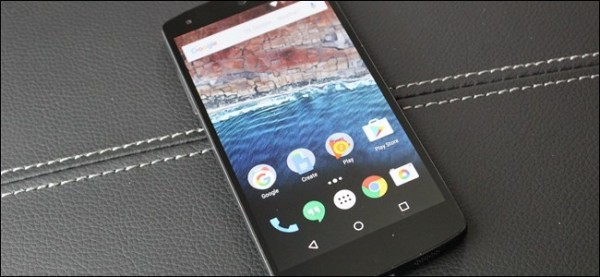
دسترسی سریع در گوشی های اندرویدی می تواند در بهبود تجربه کاربری تان خیلی تاثیر داشته باشد. ما چند میانبر فوق العاده کاربردی و پر کاربرد را انتخاب کرده ایم که برای عوام بسیار کاربردی است. این آموزش و معرفی را تا انتها دنبال کنید.

استفاده از میانبر دوربین 

فرض کنید که با یک صحنه کاملا اتفاقی روبرو شده اید و زمان دارد از دست شما می رود و می خواهید سریعا از این تصویر عکس بگیرید. حالا تا بخواهید گوشی را از جیب یا کیف خود بیرون بیاورید، قفل ورودی آن را باز کنید و بعد از ورود به صفحه اپلیکیشن ها دوربین را پیدا کنید و از صحنه عکس بگیرید، آن صحنه شکار کردنی موقعیت خود را از دست داده است. حالا اهمیت ایجاد میانبر برای دوربین برایتان بیشتر اهمیت پیدا می کند.

اگر از اندروید ۶ به بالا استفاده می کنید با دوبار فشردن دکمه هوم می توانید سریعا به دوربین دسترسی داشته باشید. البته این برای زمانی است که نمایشگر خاموش است .

شورت کد های مهم اندروید

جستجوی سریع برای یافتن یک اپلیکیشن

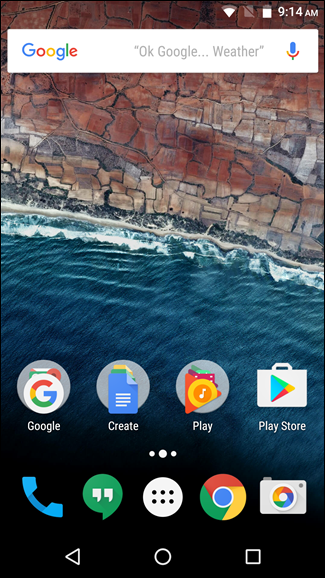
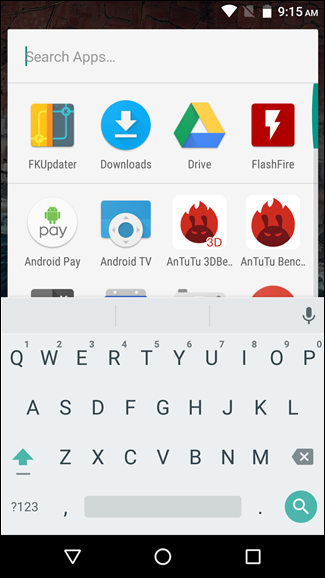
اگر از اپ های زیادی روی گوشی خود استفاده می کنید قطعا پیدا کردن نرم افزار مورد نظرتان خیلی سخت تر می شود. بدین منظور کافی است که اندروید خود را بروز کنید تا از سرچ بار مرسوم استفاده کنید که در بالای اپلیکیشن ها قرار می گیرد اما اگر این امکان برایتان فراهم نیست می توانید از یک نرم افزار ویژه گوگل برای این کار استفاده کنید. این نرم افزار را از اینجا دانلود کنید.

در اندروید ۴ به بعد امکانی وجود دارد که به شما اجازه می دهد اپلیکیشن ها را بر اساس ویژگی های خاصی، تنظیم و منظم کنید. مثلا اپلیکیشن های پر استفاده یکی از این وضعیت هاست. اندروید خود را چک کنید و اجزای آن را بیشتر بشناسید چرا که میانبرهای زیادی در سراسر اندروید وجود دارد که باید فقط آن ها را کشف کنید

شورت کد های مهم اندروید

شورت کد های مهم اندروید

استفاده از پاسخگویی سریع از طریق پیامک برای تماس‌هایی که قادر به پاسخ آن نیستید

فرض کنید که یک تماس دریافتی دارید و به هر دلیلی نمی توانید در لحظه به آن پاسخ دهید، رد کردن و یا بی پاسخ گذاشتن تماس نیز در برخی شرایط اصلا پسندیده نیست. بهتر است در چنین شرایطی صفحه تماس را به بالا هدایت کنید تا بتوانید بخش ارسال پیام به جای پاسخ به تلفن، مشاهده کنید. حالا می توانید علت عدم پاسخگویی را بنویسید و ارسال کنید. افرادی که اندروید ۴ به بالا را در اختیار دارند می توانند به راحتی از این ترفند استفاده کنند.

شورت کد های مهم اندروید

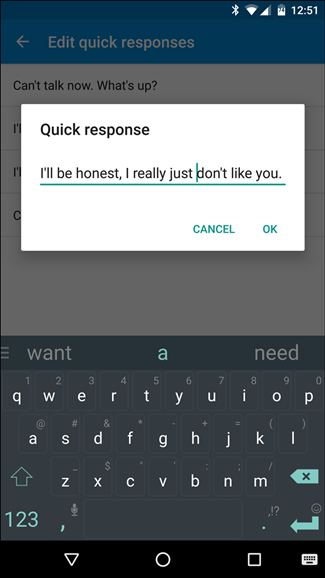
اما اگر از اندروید ۶ مارشمالو به بالا استفاده می کنید می توانید از پیش یک سری متن ها را آماده کنید و با استفاده از بخش Quick responses در تنظیمات بخش شماره گیری، پیام های آماده را برای مخاطب خود ارسال کنید. برای دسترسی دقیق تر به این بخش، هنگام تماس به بخش شماره گیر وارد بشوید و بعد از آن در قسمت سه نقطه بالا و در سمت راست وارد تنظیمات شده و Quick responses را ضربه بزنید و بقیه مراحل را دنبال کنید.

پاسخ دهی سریع به تماس با پیامک

افرادی که از اندروید ۵ استفاده می کنند، می توانند روال یاد شده را دنبال کرده اما بعد از setting وارد بخش General شده و بعد از آن جا Quick responses را مد نظر قرار دهند.

البته ممکن است به تناسب رابط کاربری و برند گوشی این تنظیمات با اندکی تغییر در دسترس باشد. فرض کنید از سامسونگ استفاده می کنید برای تنظیم این بخش باید وارد آدرس تقریبا پیچیده زیر شوید

More > Settings > Call blocking > Call-reject messages

هر چند تنظیمات این بخش همیشه با عنوان Quick responses در دسترس نیست اما عبارت مورد نظر مفهومی مشابه با Quick responses دارد که می توانید متوجه آن باشید.

آنلاک کردن صفحه‌ نمایش به وسیله Smart Lock

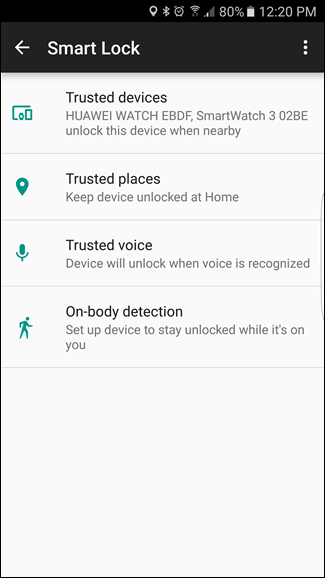
Smart Lock وضعیتی است که به شما کمک می کند در تمامی شرایط نیازی به وارد کردن رمز عبور نداشته باشید. در واقع همه این ها به شرایطی بر می گردد که شما بخواهید از دستگاه استفاده کنید و البته باید پیش از هر چیز تنظیمات لازم را انجام داده باشید. اگر یک دستگاه بلوتوثی نیز به سیستم شما وصل باشد می توانید از این قابلیت استفاده کنید.

برای تنظیمات این قابلیت کافیست وارد بخش تنظینات شوید و از آنجا وارد کزینه Securtiy شوید. در این مرحله Smart Lock را پیدا کنید. گزینه های زیادی برای تنظیم در اختیارتان قرار دارد که می توانید وسایل امن و یا محدوده امن خود را در آن مشخص کنید. از جمله وضعیت های قابل تنظیم برای این بخش می توان به موارد زیر اشاره کرد:

میانبر اندروید

Trusted Devices = انتخاب مکان های امن

Trusted Places = انتخاب مکان امن

Trusted Face = انتخاب چهره ها و افراد معتبر و قابل اعتماد

Trusted Voice = انتخاب صداهای امن

On-body detection = تشخیص خودکار موقعیت قرارگیری در دست شما

نظر شما در مورد این ترفند ها چیست؟ آیا ترفند های کاربردی دیگری در این باره می شناسید؟ این ترفند ها را برای دوستان خود در شبکه های اجتماعی منتشر کنید و از تجربیات خود نیز با ما صحبت کنید.

منبع HOWTOGEEK