چگونه با استفاده از Command Prompt، پاورپوینت را اجرا کنیم؟

با استفاده از محیط Command Prompt می‌توانید به اجرای اپلیکیشن مایکروسافت پاورپوینت بپردازید. با استفاده از این روش می‌توانید پارامترهای جدیدی را اضافه کرده و با استفاده از آن‌ها، کارهایی همانند اجرا کردن پاورپوینت در Safe Mode جهت رفع مشکل و یا اجرای یک قالب خاص را انجام دهید. در ادامه قصد داریم که شیوه اجرای پاورپوینت با استفاده از Command Prompt را برای شما بازگو کنیم.

نحوه اجرای پاورپوینت با استفاده از Command Prompt

جهت باز کردن پاورپوینت از طریق Command Prompt، دو روش وجود دارد که یکی از آن‌ها، پیدا کردن مسیر ذخیره فایل “powerpnt.exe” است. جهت پیدا کردن این مسیر نیز می‌توانید از فایل اکسپلورر و یا خود Command Prompt استفاده کنید.

ابتدا باید یک پنجره Command Prompt را باز کنید. جهت انجام این کار نیز باید واژه “cmd” را در منوی استارت جست‌و‌جو کنید. در ادامه باید در میان نتایج، بر روی اپلیکیشن Command Prompt کلیک کرده و یا اینکه کلید “Enter” را فشار دهید.

اجرای پاورپوینت با Command Prompt

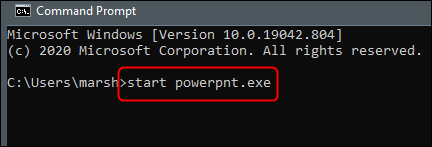
هنگامی‌که برای اولین بار، Command Prompt را اجرا می‌کنید، آنگاه در واقع در مسیر پوشه حساب کاربری خود هستید. در اینجا باید دستور زیر را تایپ کرده و سپس کلید “Enter” را فشار دهید تا بتوانید پاورپوینت را اجرا کنید:

start powerpnt.exe

اجرای پاورپوینت با Command Prompt

همچنین از طریق مسیر ذخیره‌سازی فایل “powerpnt.exe” نیز می‌توانید پاورپوینت را اجرا کنید، اما طبیعتا باید مسیر را به‌درستی بلد باشید.

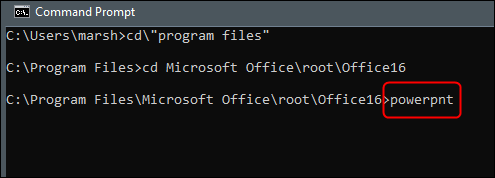
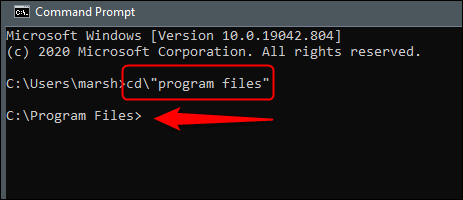
جهت پیدا کردن مسیر دقیق فایل powerpnt.exe، باید با استفاده از دستور cd به مسیر Program Files بروید. این دستور باعث تغییر مسیر فعلی شما در Command Prompt می‌شود.

دستور زیر را وارد کرده و سپس کلید “Enter” را فشار دهید:

“cd\”program files

اجرای پاورپوینت با Command Prompt

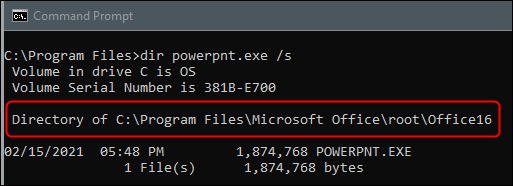
اکنون در مسیر Program Files خواهید بود. گام بعدی این است که مسیر ذخیره شدن فایل “powerpnt.exe” را نیز پیدا کنید. در این رابطه باید دستور زیر را وارد کرده و سپس کلید “Enter” را فشار دهید:

dir powerpnt.exe /s

پس از وارد کردن این دستور، Command Prompt مسیر موردنظر را برای شما پیدا می‌کند.

اجرای پاورپوینت با Command Prompt

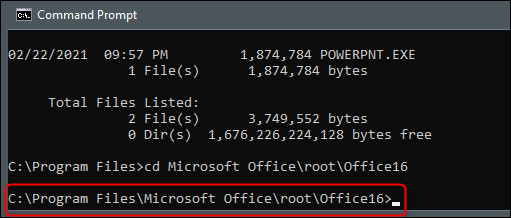
اکنون می‌دانید که فایل powerpnt.exe در کدام مسیر قرار دارد. بنابراین می‌توانید با استفاده از دستور cd، نسبت به باز کردن مسیر فایل موردنظر، اقدام کنید. در این مثال، باید دستور زیر را وارد کنید:

cd Microsoft Office\root\Office16

اکنون باید در مسیری باشید که فایل powerpnt.exe در آن قرار دارد.

اکنون تنها کاری که باید انجام دهید، این است که powerpnt را تایپ کرده و سپس کلید “Enter” را فشار دهید تا پاورپوینت شما نیز در حالت عادی، باز شود.

اجرای پاورپوینت با Command Prompt

به هر حال، مزیت استفاده از این روش این است که می‌توانید سویچ‌ها و پارامترهای گوناگون ارائه شده را نیز مورد استفاده قرار دهید.

این مطلب را نیز بخوانید: چگونه اسلایدهای پاورپوینت را به‌صورت عکس ذخیره کنیم؟

سویچ و پارامترهای دستوری پاورپوینت

در زیر، لیستی از دستورات سویچی را که در هنگام اجرای پاورپوینت قابل استفاده هستند، برای شما آورده‌ایم. باید این دستورها را همانند زیر، به انتهای دستور “powerpnt” اضافه کنید.

توضیحات سویچ‌ها و مؤلفه‌ها
پاورپوینت را در Safe Mode اجرا می‌کند. بدین ترتیب پاورپوینت شما بدون هیچ‌گونه افزونه اضافی، الگو و سایر شخصی‌سازی‌ها، اجرا می‌شود. این دستور جهت رفع مشکلات پاورپوینت شما، مفید خواهد بود. safe/
پاورپوینت را با یک ارائه خالی، باز می‌کند. B/
یک فایل پاورپوینت مشخص را باز می‌کند. اگر فایلی مشخص نشده باشد، آنگاه پاورپوینت نیز همانند روال عادی اجرا می‌شود. به‌عنوان مثال:”c:\Program Files\Microsoft Office\root\Office16\powerpnt.exe” /c FilePath/presentationname.pptx C/
یک ماکرو را در یک ارائه خاص، اجرا می‌کند.

نمونه: “c:\Program Files\Microsoft Office\root\Office16\powerpnt.exe” /M howtogeek.pptm “MacroName”

M MACRO/
پاورپوینت را اجرا کرده و بر اساس یک الگوی مشخص، یک ارائه جدید ایجاد می‌کند.

نمونه: “c:\Program Files\Microsoft Office\root\Office16\powerpnt.exe” /N “Path\templatename.potx”

اگر هیچ الگویی مشخص نشده باشد، آنگاه یک ارائه خالی، مورد استفاده قرار خواهد گرفت.

N/
پاورپوینت را اجرا کرده و همچنین لیستی از فایل‌ها را جهت باز کردن، مشخص می‌کند.

نمونه: “c:\Program Files\Microsoft Office\root\Office16\powerpnt.exe” /O Filename1.pptx, Filename2.pptx

O/
ارائه مشخص شده را چاپ می‌کند (با استفاده از پرینتر پیش‌فرض). در هنگام استفاده از این سویچ، پیش از پرینت گرفتن، دیالوگ چاپ در پاورپوینت به نمایش درخواهد آمد.

نمونه: “c:\Program Files\Microsoft Office\root\Office16\powerpnt.exe” /P “filename.pptx”

P/
ارائه مشخص شده را بدون باز کردن پاورپوینت، چاپ می‌کند.

نمونه: “c:\Program Files\Microsoft Office\root\Office16\powerpnt.exe” /PT “PrinterName” “” “” “filename.pptx”

به یاد داشته باشید که علامت‌های خالی نقل‌قول، ضروری هستند

PT/
سعی می‌کند که پاورپوینت قبلی و اطلاعات آن را که به دلیل کرش ناگهانی بسته شده‌اند، بازگردانی کند.

نمونه: “c:\Program Files\Microsoft Office\root\Office16\powerpnt.exe” /RESTORE

RESTORE/
یک فایل مشخص را در نمای اسلایدشو، باز می‌کند.

نمونه: “c:\Program Files\Microsoft Office\root\Office16\powerpnt.exe” /S “filename.pptx”

S/

با استفاده از دستورهای بالا می‌توانید پاورپوینت را به هر طریقی که بخواهید، باز کنید.

نوشته چگونه با استفاده از Command Prompt، پاورپوینت را اجرا کنیم؟ اولین بار در اخبار فناوری و موبایل پدیدار شد.
قابلیت Background App Refresh در آیفون و اندروید چگونه کار می‌کند؟

Background App Refresh هم در گوشی‌های آیفون و هم در گوشی‌های اندرویدی، یک عملکرد مهم به حساب می‌آید. اگر با این اصطلاح زیاد برخورد کرده و نمی‌دانید که دقیقا چه کاری را انجام می‌دهد، آنگاه در ادامه می‌توانید با نحوه کار Background App Refresh در آیفون و اندروید آشنا شوید.

در زیر قصد داریم که به تعریف Background App Refresh، کارکرد آن و همچنین شیوه تغییر عملکرد آن بپردازیم.

Background App Refresh چیست؟

Background App Refresh قابلیتی است که در اندروید و iOS وجود داشته و به اپلیکیشن‌ها اجازه می‌دهد که محتوای خود را از طریق اینترنت، به‌روزرسانی کنند (حتی اگر مشغول استفاده از آن‌ها نیز نباشید). معمولا باور عموم بر آن است که اپلیکیشن‌ها هنگامی‌که در پیش‌زمینه فعال هستند، از اینترنت استفاده می‌کنند و حال Background App Refresh بیانگر حالتی دیگر نیز هست.

Background App Refresh به اپلیکیشن‌ها اجازه می‌دهد که به عملکردهایی که در حین باز بودن برنامه‌ها قابل دسترسی هستند، دسترسی پیدا کنند. حال پرسش اینجاست که Background App Refresh دقیقا چه کاری را انجام می‌دهد؟ در زیر به چند مورد از این کارکردها اشاره می‌کنیم:

  • اپلیکیشن‌ها خبری، جدیدترین سرتیترهای خبری را دریافت کرده و بنابراین هنگامی‌که آن‌ها را باز کنید، آنگاه محتوایی به‌روزرسانی شده را به شما گزارش می‌دهند.
  • اپلیکیشن‌هایی که مصرف دیتای شما را ردیابی می‌کنند، می‌توانند اطلاعات را در پس‌زمینه گردآوری نمایند.
  • سرویس‌های حافظه‌ ابری می‌توانند به‌صورت خودکار، همگام‌سازی شوند.
  • اپلیکیشن‌های مربوط به فروشگاه‌ها می‌توانند تشخیص دهند که شما در یک فروشگاه حضور داشته و بنابراین می‌توانند آخرین کوپن‌های دیجیتال را بخوانند.
  • اپلیکیشن‌های اجتماعی همانند توییتر نیز آخرین توییت‌ها را از پیش بارگذاری کرده و بنابراین در هنگام باز کردن این اپلیکیشن‌ها، نیازی نیست که منتظر این موضوع بمانید.

به یاد داشته باشید که اگر از طریق سویچر اپلیکیشن‌ها نسبت به بستن آن‌ها اقدام کنید، آنگاه احتمالا تا زمانی که مجددا آن‌ها را باز نکنید، محتوای آن‌ها نیز به‌روزرسانی نخواهد شد. بنابراین این مورد نیز می‌تواند یکی از دلایل نبستن اپلیکیشن‌ها از این طریق باشد.

در رابطه با گوشی‌های آیفون نیز باید بگوییم که قابلیت Background App Refresh، اعلان‌های اکثر اپلیکیشن‌ها را تحت تأثیر قرار نمی‌دهد. این قضیه بدین معنا است که می‌توانید این قابلیت را برای پیام‌رسان‌هایی همانند واتساپ، غیرفعال کرده و همچنان نیز بتوانید نوتیفیکیشن پیام‌های حدید را دریافت کنید. به‌ هر حال، در سیستم‌عامل اندروید چنین نیست. در ادامه بیشتر به این موضوع می‌پردازیم.

این مطلب را نیز بخوانید: قابلیت Smart Data Mode آیفون 12 چه کاربردی دارد؟

آیا باید از Background App Refresh استفاده کنم؟

در بالا سعی کردیم که تاحدودی به نحوه کار Background App Refresh در آیفون و اندروید بپردازیم. در اکثر موارد، این ویژگی مشکلی را برای شما به وجود نمی‌آورد. در هر صورت جهت غیرفعال کردن این قابلیت، دو دلیل اصلی وجود دارند:

اول اینکه در حالت پیش‌فرض، Background App Refresh بر روی دیتای موبایلی و اتصال‌های وای‌فای، فعال است. بدین ترتیب اپلیکیشن‌ها می‌توانند در پس‌زمینه، از اینترنت استفاده کنند که این موضوع می‌تواند باعث مصرف ناخواسته اینترنت شما شود.

دلیل دیگر نیز به صرفه‌جویی در مصرف باتری بازمی‌گردد. اپلیکیشن‌هایی که در پس‌زمینه هستند، همانند زمانی که در پیش‌زمینه اجرا می‎‌شوند، می‌توانند باتری مصرف کنند. بنابراین اگر بخواهید که عمر باتری گوشی خود را افزایش دهید، آنگاه باید این موضوع را نیز در نظر داشته باشید. خوشبختانه هم اندروید و هم iOS به شما این امکان را می‌دهند که این ویژگی را غیرفعال کرده و یا اینکه شیوه کارکرد آن را تغییر دهید.

شیوه غیرفعال کردن Background App Refresh در آیفون

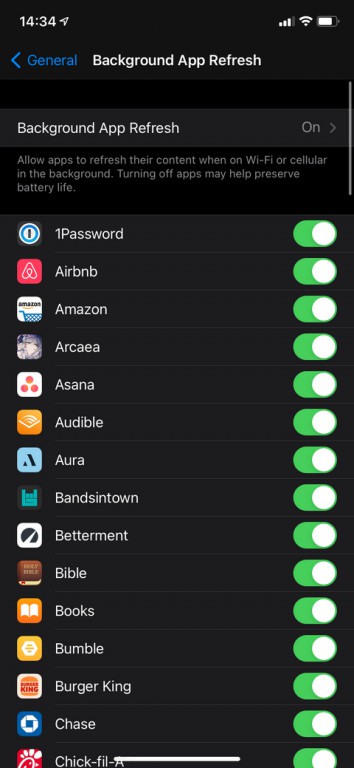
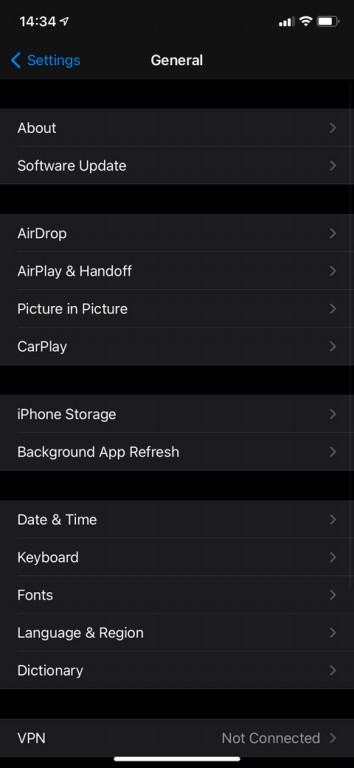
جهت تعیین اینکه کدام اپلیکیشن در آیفون شما می‌تواند در پس‌زمینه اجرا شود، باید به “Settings > General > Background App Refresh” بروید. در اینجا می‌توانید لیستی از اپلیکیشن‌هایی را که در آیفون شما از Background App Refresh استفاده می‌کنند، مشاهده کنید.

اگر اسلایدر کنار اپلیکیشنی را غیرفعال کنید، آنگاه دیگر در پس‌زمینه به‌روزرسانی نخواهد شد. بدین ترتیب باید هر بار جهت آنلاین شدن و دسترسی به اطلاعات جدید، اپلیکیشن‌ها را اجرا کنید. اگر زیاد به محتوای آپدیت نیاز دارید، آنگاه باید در این رابطه بیشتر دقت کنید.

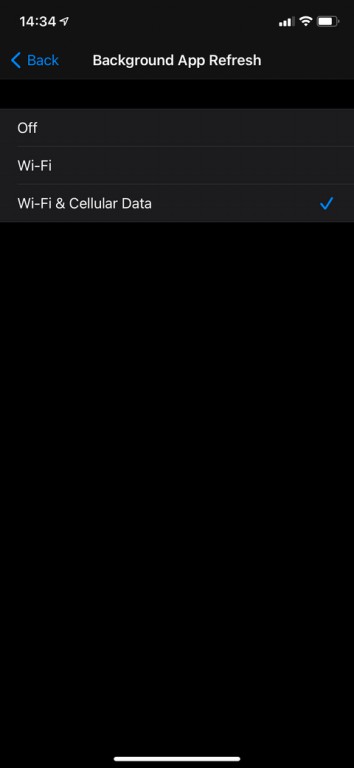
با لمس کردن “Background App Refresh” در بالا می‌توانید شیوه کارکرد عمومی این قابلیت را تغییر دهید. اگر “Wi-Fi & Cellular Data” را انتخاب کرده‌اید، آنگاه اپلیکیشن‌های شما از طریق تمامی انواع شبکه‌ها، محتوای خود را به‌روزرسانی خواهند کرد. اگر نمی‌خواهید که اپلیکیشن‌های شما از دیتای سیم‌کارت استفاده کنند، آنگاه باید “Wi-Fi” را برگزینید. اگر حجم اینترنت سیم‌کارت شما محدود و کم است، آنگاه این مورد می‌تواند اقدامی مناسب باشد.

نحوه کار Background App Refresh در آیفون و اندروید نحوه کار Background App Refresh در آیفون و اندروید نحوه کار Background App Refresh در آیفون و اندروید

با انتخاب گزینه “Off” نیز می‌توانید به اپلیکیشن‌ها اجازه ندهید که در پس‌زمینه، محتوای خود را آپدیت کنند. این اقدام می‌تواند باعث افزایش عمر باتری شده، اما در عوض، کارایی اپلیکیشن‌‎ها را کاهش دهد، پس این موضوع را نیز در نظر داشته باشید.

این مطلب را نیز بخوانید: حسگر LiDAR در آیفون‌های اپل چگونه کار می‌کند؟

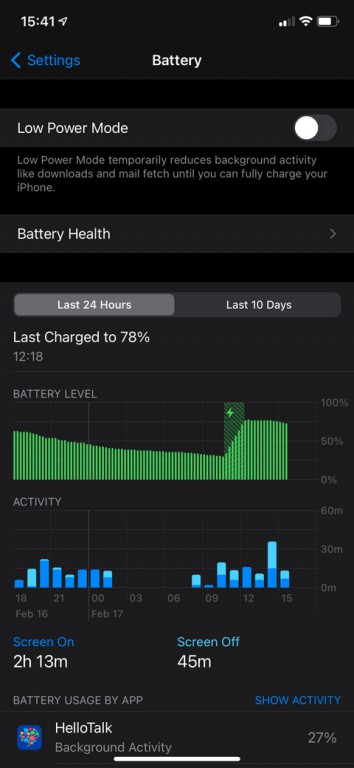
Low Power Mode و Cellular Access در آیفون

در گوشی‌های آیفون دو گزینه دیگر نیز در رابطه با Background App Refresh وجود دارند. یکی Low Power Mode بوده که پردازش‌های آیفون شما را محدود کرده و بدین ترتیب باعث افزایش طول عمر باتری می‌شود. پس از فعال کردن Low Power Mode، آیفون شما میزان روشنایی صفحه را کاهش داده، دریافت آنی ایمیل‌ها غیرفعال شده و همچنین قابلیت Background App Refresh به‌صورت کامل غیرفعال می‌شود. از آنجایی که با غیرفعال کردن Low Power Mode، ویژگی Background App Refresh نیز فعال می‌شود و بالعکس، پس کار کردن با این ویژگی، آسان‌تر است.

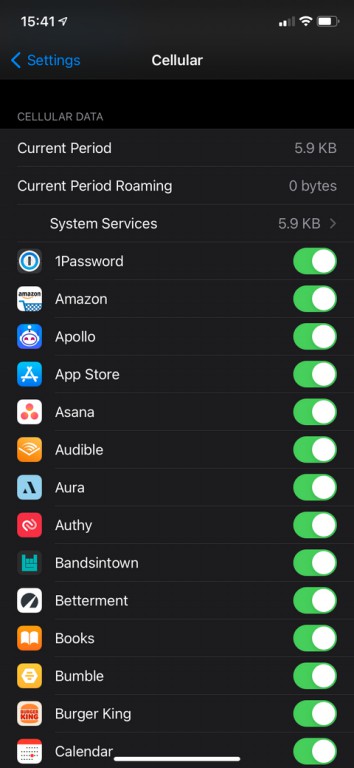
در رابطه با Cellular Access نیز در منوی “Settings > Cellular” می‌توانید اسلایدر هر اپلیکیشنی را که نمی‌خواهید از اینترنت سیم‌کارت استفاده کند، بر روی حالت غیرفعال قرار دهید. بدین ترتیب می‌توانید اپلیکیشن‌هایی را که در پس‌زمینه و با استفاده از Background App Refresh، اینترنت زیادی مصرف می‌کنند، از این کار منع کرده و به سایر اپلیکیشن‌هایی که مصرف اینترنت بالایی ندارند، اجازه فعالیت بدهید.

نحوه کار Background App Refresh در آیفون و اندروید

شیوه غیرفعال کردن Background App Refresh در اندروید

در اندروید نمی‌توانید قابلیتی با اسم دقیق “Background App Refresh” را پیدا کنید، اما طبیعتا گزینه‌های دیگری نیز وجود داشته که همین کار را انجام می‌دهند. محل قرارگیری این گزینه و نام آن نیز به دستگاه شما بستگی دارد. راهنمایی‌های زیر بر مبنای اندروید 11 بر روی یک گوشی پیکسل نوشته شده‌اند.

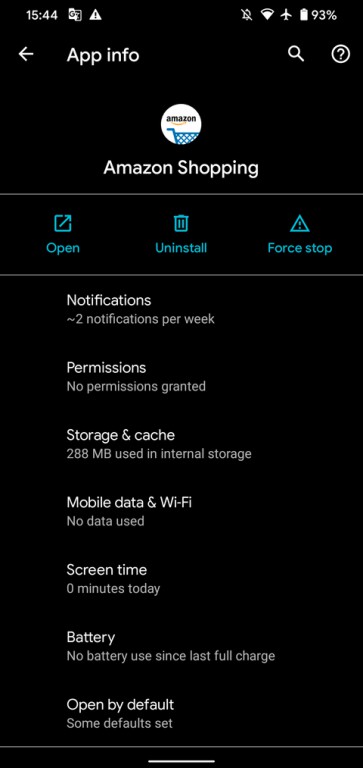
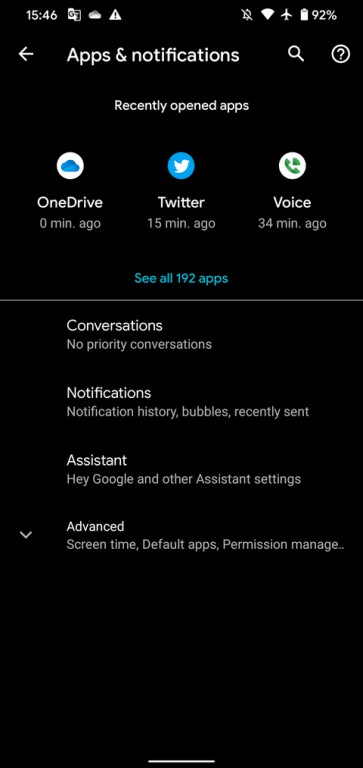
جهت جلوگیری از استفاده یک اپلیکیشن از دیتا در پس‌زمینه، باید به “Settings > Apps & notifications > See all X apps” بروید. اپلیکیشنی را که می‌خواهید Background App Refresh را برای آن غیرفعال کنید، لمس نمایید.

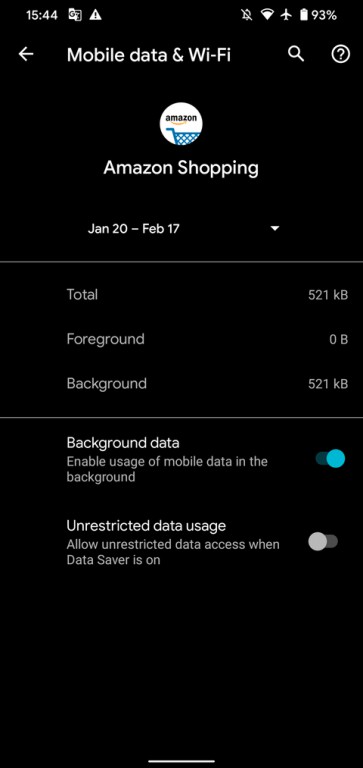
در این منو می‌توانید دو گزینه متفاوت را انتخاب کنید. اگر می‌خواهید که اپلیکیشن موردنظر در پس‌زمینه نتواند که از اینترنت سیم‌کارت استفاده کند، آنگاه باید “Mobile data & Wi-Fi” را انتخاب کرده و سپس اسلایدر “Background data” را بر روی حالت غیرفعال قرار دهید. بدین ترتیب مادامی‌که اپلیکیشن را در پیش‌زمینه اجرا نکنید، آنگاه از دیتای سیم‌کارت نیز استفاده نخواهد کرد. لازم به ذکر است که بگوییم در نتیجه این اقدام، استفاده از اینترنت وای‌فای در پس‌زمینه، تغییری نخواهد کرد.

نحوه کار Background App Refresh در آیفون و اندروید

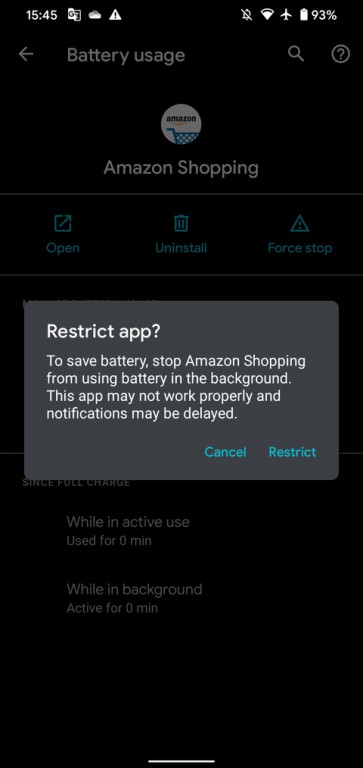
گزینه دیگر شما این است که از اجرا شدن اپلیکیشن در پس‌زمینه، جلوگیری کنید. در این رابطه باید در صفحه تنظیمات اپلیکیشن‌ها، بخش “Advanced” را لمس کرده تا گزینه‌های بیشتری به شما نمایش داده شوند. در ادامه باید از لیست بسط داده شده، “Battery” را انتخاب کنید.

“Background restriction” و سپس “Restrict” را انتخاب کرده تا اپلیکیشن موردنظر نتواند در پس‌زمینه از باتری استفاده کند. برخلاف ویژگی Background App Refresh گوشی‎‌های آیفون، این اقدام باعث تأثیرگذاری بر اعلان‌ها می‌شود. بنابراین باید این کار را برای اپلیکیشن‌هایی انجام دهید که واقعا به هشدارهای سریع آن‌ها، احتیاجی نداشته باشید.

این مطلب را نیز بخوانید: قابلیت USB Debugging در اندروید چیست و چه کاری انجام می‌دهد؟

Account Sync ،Battery Saver و گزینه‌های مختص به اپلیکیشن‌ها

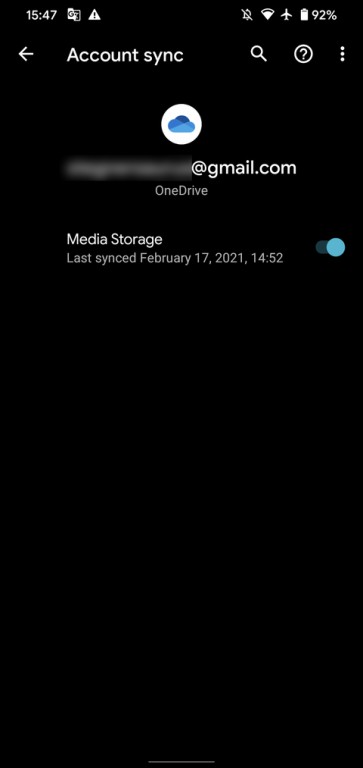
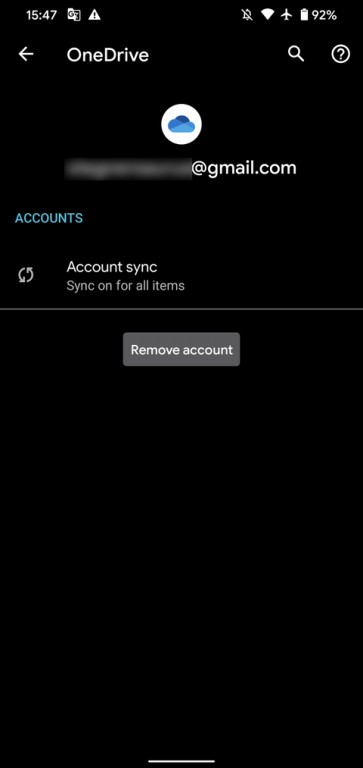
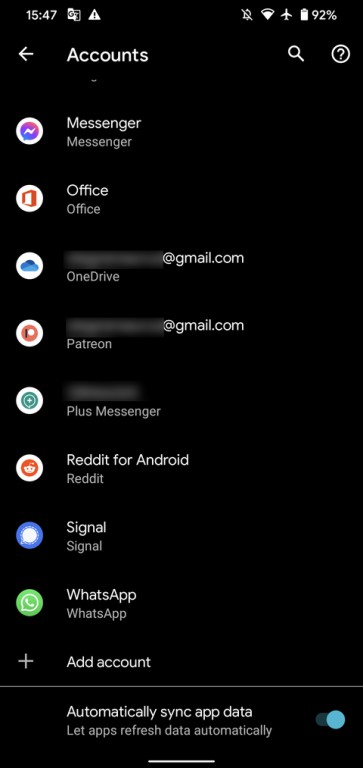
گزینه‌های دیگری در رابطه با فعالیت اپلیکیشن‌ها در پس‌زمینه وجود داشته که بهتر است از آن‌ها نیز اطلاع داشته باشید. سیستم‌عامل اندروید، تمامی حساب‌های اینترنتی همگام‌سازی شده شما را در یک صفحه خاص (در تنظیمات گوشی)، نگهداری می‌کند. به “Settings > Accounts” رفته تا آن‌ها را مشاهده کنید. حساب موردنظر را لمس کرده و سپس “Account sync” را انتخاب کنید تا بتوانید تنظیمات همگام‌سازی را بازبینی کرده و آن را تغییر دهید. به‌عنوان مثال، می‌توانید از همگام‌سازی دائمی مخاطبین، فایل‌ها و سایر اطلاعات، جلوگیری کنید.

با غیرفعال کردن اسلایدر “Automatically sync app data” در پایین صفحه، حساب‌های شما فقط هنگامی‌ همگام‌سازی می‌شوند که این کار را به‌صورت دستی انجام دهید.

نحوه کار Background App Refresh در آیفون و اندروید

اکثر گوشی‌های اندرویدی، گزینه‌ای تحت عنوان “Battery Saver” و یا موارد مشابه دارند. این گزینه در بخش “Settings > Battery” قرار دارد. عملکرد Battery Saver تا حد زیادی مشابه Low Power Mode در آیفون است. این ویژگی نیز از اجرای اپلیکیشن‌ها در پس‌زمینه جلوگیری کرده و بدین ترتیب در مصرف باتری نیز صرفه‌جویی می‌شود.

در نهایت اینکه اگر هیچ‌کدام از گزینه‌های بالا نتوانستند که نوسازی اپلیکیشن‌ها در پس‌زمینه را باب میل شما محدود کنند، آنگاه بهتر است که تنظیمات موجود در اپلیکیشن‌های موردنظر را نیز بررسی کنید. اکثر اپلیکیشن‌ها به شما این امکان را می‌دهند که تعیین کنید که فیدها، ایمیل‌های جدید و … شما، چند وقت به چند وقت، همگام‌سازی شوند.

سخن پایانی

در بالا سعی کردیم که به نحوه کار Background App Refresh در آیفون و اندروید بپردازیم. شاید شیوه کار این قابلیت در اندروید و iOS تاحدودی با یکدیگر متفاوت باشد، اما به هر حال در اصل این ویژگی باعث می‌شود که اپلیکیشن‌های شما حتی در صورتی که از آن‌ها نیز استفاده نکنید، همچنان محتوای خود را به‌روز نگه دارند. هر چند که این ویژگی می‌تواند مفید باشد، اما در هر صورت اکنون می‌دانید که چگونه می‌توانید میزان مصرف باتری و یا اینترنت این قابلیت را نیز مدیریت کنید.

نوشته قابلیت Background App Refresh در آیفون و اندروید چگونه کار می‌کند؟ اولین بار در اخبار فناوری و موبایل پدیدار شد.

قابلیت Background App Refresh در آیفون و اندروید چگونه کار می‌کند؟

Background App Refresh هم در گوشی‌های آیفون و هم در گوشی‌های اندرویدی، یک عملکرد مهم به حساب می‌آید. اگر با این اصطلاح زیاد برخورد کرده و نمی‌دانید که دقیقا چه کاری را انجام می‌دهد، آنگاه در ادامه می‌توانید با نحوه کار Background App Refresh در آیفون و اندروید آشنا شوید.

در زیر قصد داریم که به تعریف Background App Refresh، کارکرد آن و همچنین شیوه تغییر عملکرد آن بپردازیم.

Background App Refresh چیست؟

Background App Refresh قابلیتی است که در اندروید و iOS وجود داشته و به اپلیکیشن‌ها اجازه می‌دهد که محتوای خود را از طریق اینترنت، به‌روزرسانی کنند (حتی اگر مشغول استفاده از آن‌ها نیز نباشید). معمولا باور عموم بر آن است که اپلیکیشن‌ها هنگامی‌که در پیش‌زمینه فعال هستند، از اینترنت استفاده می‌کنند و حال Background App Refresh بیانگر حالتی دیگر نیز هست.

Background App Refresh به اپلیکیشن‌ها اجازه می‌دهد که به عملکردهایی که در حین باز بودن برنامه‌ها قابل دسترسی هستند، دسترسی پیدا کنند. حال پرسش اینجاست که Background App Refresh دقیقا چه کاری را انجام می‌دهد؟ در زیر به چند مورد از این کارکردها اشاره می‌کنیم:

  • اپلیکیشن‌ها خبری، جدیدترین سرتیترهای خبری را دریافت کرده و بنابراین هنگامی‌که آن‌ها را باز کنید، آنگاه محتوایی به‌روزرسانی شده را به شما گزارش می‌دهند.
  • اپلیکیشن‌هایی که مصرف دیتای شما را ردیابی می‌کنند، می‌توانند اطلاعات را در پس‌زمینه گردآوری نمایند.
  • سرویس‌های حافظه‌ ابری می‌توانند به‌صورت خودکار، همگام‌سازی شوند.
  • اپلیکیشن‌های مربوط به فروشگاه‌ها می‌توانند تشخیص دهند که شما در یک فروشگاه حضور داشته و بنابراین می‌توانند آخرین کوپن‌های دیجیتال را بخوانند.
  • اپلیکیشن‌های اجتماعی همانند توییتر نیز آخرین توییت‌ها را از پیش بارگذاری کرده و بنابراین در هنگام باز کردن این اپلیکیشن‌ها، نیازی نیست که منتظر این موضوع بمانید.

به یاد داشته باشید که اگر از طریق سویچر اپلیکیشن‌ها نسبت به بستن آن‌ها اقدام کنید، آنگاه احتمالا تا زمانی که مجددا آن‌ها را باز نکنید، محتوای آن‌ها نیز به‌روزرسانی نخواهد شد. بنابراین این مورد نیز می‌تواند یکی از دلایل نبستن اپلیکیشن‌ها از این طریق باشد.

در رابطه با گوشی‌های آیفون نیز باید بگوییم که قابلیت Background App Refresh، اعلان‌های اکثر اپلیکیشن‌ها را تحت تأثیر قرار نمی‌دهد. این قضیه بدین معنا است که می‌توانید این قابلیت را برای پیام‌رسان‌هایی همانند واتساپ، غیرفعال کرده و همچنان نیز بتوانید نوتیفیکیشن پیام‌های حدید را دریافت کنید. به‌ هر حال، در سیستم‌عامل اندروید چنین نیست. در ادامه بیشتر به این موضوع می‌پردازیم.

این مطلب را نیز بخوانید: قابلیت Smart Data Mode آیفون 12 چه کاربردی دارد؟

آیا باید از Background App Refresh استفاده کنم؟

در بالا سعی کردیم که تاحدودی به نحوه کار Background App Refresh در آیفون و اندروید بپردازیم. در اکثر موارد، این ویژگی مشکلی را برای شما به وجود نمی‌آورد. در هر صورت جهت غیرفعال کردن این قابلیت، دو دلیل اصلی وجود دارند:

اول اینکه در حالت پیش‌فرض، Background App Refresh بر روی دیتای موبایلی و اتصال‌های وای‌فای، فعال است. بدین ترتیب اپلیکیشن‌ها می‌توانند در پس‌زمینه، از اینترنت استفاده کنند که این موضوع می‌تواند باعث مصرف ناخواسته اینترنت شما شود.

دلیل دیگر نیز به صرفه‌جویی در مصرف باتری بازمی‌گردد. اپلیکیشن‌هایی که در پس‌زمینه هستند، همانند زمانی که در پیش‌زمینه اجرا می‎‌شوند، می‌توانند باتری مصرف کنند. بنابراین اگر بخواهید که عمر باتری گوشی خود را افزایش دهید، آنگاه باید این موضوع را نیز در نظر داشته باشید. خوشبختانه هم اندروید و هم iOS به شما این امکان را می‌دهند که این ویژگی را غیرفعال کرده و یا اینکه شیوه کارکرد آن را تغییر دهید.

شیوه غیرفعال کردن Background App Refresh در آیفون

جهت تعیین اینکه کدام اپلیکیشن در آیفون شما می‌تواند در پس‌زمینه اجرا شود، باید به “Settings > General > Background App Refresh” بروید. در اینجا می‌توانید لیستی از اپلیکیشن‌هایی را که در آیفون شما از Background App Refresh استفاده می‌کنند، مشاهده کنید.

اگر اسلایدر کنار اپلیکیشنی را غیرفعال کنید، آنگاه دیگر در پس‌زمینه به‌روزرسانی نخواهد شد. بدین ترتیب باید هر بار جهت آنلاین شدن و دسترسی به اطلاعات جدید، اپلیکیشن‌ها را اجرا کنید. اگر زیاد به محتوای آپدیت نیاز دارید، آنگاه باید در این رابطه بیشتر دقت کنید.

با لمس کردن “Background App Refresh” در بالا می‌توانید شیوه کارکرد عمومی این قابلیت را تغییر دهید. اگر “Wi-Fi & Cellular Data” را انتخاب کرده‌اید، آنگاه اپلیکیشن‌های شما از طریق تمامی انواع شبکه‌ها، محتوای خود را به‌روزرسانی خواهند کرد. اگر نمی‌خواهید که اپلیکیشن‌های شما از دیتای سیم‌کارت استفاده کنند، آنگاه باید “Wi-Fi” را برگزینید. اگر حجم اینترنت سیم‌کارت شما محدود و کم است، آنگاه این مورد می‌تواند اقدامی مناسب باشد.

نحوه کار Background App Refresh در آیفون و اندروید نحوه کار Background App Refresh در آیفون و اندروید نحوه کار Background App Refresh در آیفون و اندروید

با انتخاب گزینه “Off” نیز می‌توانید به اپلیکیشن‌ها اجازه ندهید که در پس‌زمینه، محتوای خود را آپدیت کنند. این اقدام می‌تواند باعث افزایش عمر باتری شده، اما در عوض، کارایی اپلیکیشن‌‎ها را کاهش دهد، پس این موضوع را نیز در نظر داشته باشید.

این مطلب را نیز بخوانید: حسگر LiDAR در آیفون‌های اپل چگونه کار می‌کند؟

Low Power Mode و Cellular Access در آیفون

در گوشی‌های آیفون دو گزینه دیگر نیز در رابطه با Background App Refresh وجود دارند. یکی Low Power Mode بوده که پردازش‌های آیفون شما را محدود کرده و بدین ترتیب باعث افزایش طول عمر باتری می‌شود. پس از فعال کردن Low Power Mode، آیفون شما میزان روشنایی صفحه را کاهش داده، دریافت آنی ایمیل‌ها غیرفعال شده و همچنین قابلیت Background App Refresh به‌صورت کامل غیرفعال می‌شود. از آنجایی که با غیرفعال کردن Low Power Mode، ویژگی Background App Refresh نیز فعال می‌شود و بالعکس، پس کار کردن با این ویژگی، آسان‌تر است.

در رابطه با Cellular Access نیز در منوی “Settings > Cellular” می‌توانید اسلایدر هر اپلیکیشنی را که نمی‌خواهید از اینترنت سیم‌کارت استفاده کند، بر روی حالت غیرفعال قرار دهید. بدین ترتیب می‌توانید اپلیکیشن‌هایی را که در پس‌زمینه و با استفاده از Background App Refresh، اینترنت زیادی مصرف می‌کنند، از این کار منع کرده و به سایر اپلیکیشن‌هایی که مصرف اینترنت بالایی ندارند، اجازه فعالیت بدهید.

نحوه کار Background App Refresh در آیفون و اندروید

شیوه غیرفعال کردن Background App Refresh در اندروید

در اندروید نمی‌توانید قابلیتی با اسم دقیق “Background App Refresh” را پیدا کنید، اما طبیعتا گزینه‌های دیگری نیز وجود داشته که همین کار را انجام می‌دهند. محل قرارگیری این گزینه و نام آن نیز به دستگاه شما بستگی دارد. راهنمایی‌های زیر بر مبنای اندروید 11 بر روی یک گوشی پیکسل نوشته شده‌اند.

جهت جلوگیری از استفاده یک اپلیکیشن از دیتا در پس‌زمینه، باید به “Settings > Apps & notifications > See all X apps” بروید. اپلیکیشنی را که می‌خواهید Background App Refresh را برای آن غیرفعال کنید، لمس نمایید.

در این منو می‌توانید دو گزینه متفاوت را انتخاب کنید. اگر می‌خواهید که اپلیکیشن موردنظر در پس‌زمینه نتواند که از اینترنت سیم‌کارت استفاده کند، آنگاه باید “Mobile data & Wi-Fi” را انتخاب کرده و سپس اسلایدر “Background data” را بر روی حالت غیرفعال قرار دهید. بدین ترتیب مادامی‌که اپلیکیشن را در پیش‌زمینه اجرا نکنید، آنگاه از دیتای سیم‌کارت نیز استفاده نخواهد کرد. لازم به ذکر است که بگوییم در نتیجه این اقدام، استفاده از اینترنت وای‌فای در پس‌زمینه، تغییری نخواهد کرد.

نحوه کار Background App Refresh در آیفون و اندروید

گزینه دیگر شما این است که از اجرا شدن اپلیکیشن در پس‌زمینه، جلوگیری کنید. در این رابطه باید در صفحه تنظیمات اپلیکیشن‌ها، بخش “Advanced” را لمس کرده تا گزینه‌های بیشتری به شما نمایش داده شوند. در ادامه باید از لیست بسط داده شده، “Battery” را انتخاب کنید.

“Background restriction” و سپس “Restrict” را انتخاب کرده تا اپلیکیشن موردنظر نتواند در پس‌زمینه از باتری استفاده کند. برخلاف ویژگی Background App Refresh گوشی‎‌های آیفون، این اقدام باعث تأثیرگذاری بر اعلان‌ها می‌شود. بنابراین باید این کار را برای اپلیکیشن‌هایی انجام دهید که واقعا به هشدارهای سریع آن‌ها، احتیاجی نداشته باشید.

این مطلب را نیز بخوانید: قابلیت USB Debugging در اندروید چیست و چه کاری انجام می‌دهد؟

Account Sync ،Battery Saver و گزینه‌های مختص به اپلیکیشن‌ها

گزینه‌های دیگری در رابطه با فعالیت اپلیکیشن‌ها در پس‌زمینه وجود داشته که بهتر است از آن‌ها نیز اطلاع داشته باشید. سیستم‌عامل اندروید، تمامی حساب‌های اینترنتی همگام‌سازی شده شما را در یک صفحه خاص (در تنظیمات گوشی)، نگهداری می‌کند. به “Settings > Accounts” رفته تا آن‌ها را مشاهده کنید. حساب موردنظر را لمس کرده و سپس “Account sync” را انتخاب کنید تا بتوانید تنظیمات همگام‌سازی را بازبینی کرده و آن را تغییر دهید. به‌عنوان مثال، می‌توانید از همگام‌سازی دائمی مخاطبین، فایل‌ها و سایر اطلاعات، جلوگیری کنید.

با غیرفعال کردن اسلایدر “Automatically sync app data” در پایین صفحه، حساب‌های شما فقط هنگامی‌ همگام‌سازی می‌شوند که این کار را به‌صورت دستی انجام دهید.

نحوه کار Background App Refresh در آیفون و اندروید

اکثر گوشی‌های اندرویدی، گزینه‌ای تحت عنوان “Battery Saver” و یا موارد مشابه دارند. این گزینه در بخش “Settings > Battery” قرار دارد. عملکرد Battery Saver تا حد زیادی مشابه Low Power Mode در آیفون است. این ویژگی نیز از اجرای اپلیکیشن‌ها در پس‌زمینه جلوگیری کرده و بدین ترتیب در مصرف باتری نیز صرفه‌جویی می‌شود.

در نهایت اینکه اگر هیچ‌کدام از گزینه‌های بالا نتوانستند که نوسازی اپلیکیشن‌ها در پس‌زمینه را باب میل شما محدود کنند، آنگاه بهتر است که تنظیمات موجود در اپلیکیشن‌های موردنظر را نیز بررسی کنید. اکثر اپلیکیشن‌ها به شما این امکان را می‌دهند که تعیین کنید که فیدها، ایمیل‌های جدید و … شما، چند وقت به چند وقت، همگام‌سازی شوند.

سخن پایانی

در بالا سعی کردیم که به نحوه کار Background App Refresh در آیفون و اندروید بپردازیم. شاید شیوه کار این قابلیت در اندروید و iOS تاحدودی با یکدیگر متفاوت باشد، اما به هر حال در اصل این ویژگی باعث می‌شود که اپلیکیشن‌های شما حتی در صورتی که از آن‌ها نیز استفاده نکنید، همچنان محتوای خود را به‌روز نگه دارند. هر چند که این ویژگی می‌تواند مفید باشد، اما در هر صورت اکنون می‌دانید که چگونه می‌توانید میزان مصرف باتری و یا اینترنت این قابلیت را نیز مدیریت کنید.

نوشته قابلیت Background App Refresh در آیفون و اندروید چگونه کار می‌کند؟ اولین بار در اخبار فناوری و موبایل پدیدار شد.

قابلیت Game Boost کنسول پلی‌استیشن ۵ چگونه کار می‌کند؟

یکی از بهترین مزیت‌های کنسول‌های پلی‌استیشن 5 این است که می‌توانند بازی‌های پلی‌استیشن 4 را اجرا کند. حال اگر بازی‌های خاصی (متعلق به پلی‌استیشن 4) را اجرا کنید، آنگاه PS5 با استفاده از قابلیتی به نام Game Boost می‌‎تواند عملکرد اجرای آن‌ها را بهبود بخشد. در ادامه قصد داریم که توضیحاتی را در رابطه با قابلیت Game Boost کنسول PS5 به شما ارائه دهیم.

قابلیت Game Boost کنسول PS5 چه کاری را انجام می‌دهد؟

ویژگی Game Boost کنسول پلی‌استیشن 5 در واقع بخشی از برنامه پشتیبانی از پلی‌استیشن 4 (Backwards-Compatibility) است، اما دقیقا چه کاری را انجام می‌دهد؟

این قابلیت در واقع باعث می‌شود که کارایی اجرای برخی از بازی‌های پلی‌استیشن 4 بر روی پلی‌استیشن 5، بهبود یابد. در واقع این بهبود شامل گرافیک بهتر و همچنین نرخ فریم بالاتر می‌شود. به‌طور خلاصه این قضیه بدین معنا است که قابلیت Game Boost باعث می‌شود که بازی‌‎های شما دارای رزولوشن بالاتری بوده و همچنین گیم‌پلی روان‌تری نیز داشته باشند.

شیوه کار قابلیت Game Boost در پلی‌استیشن 5

اگر یکی از بازی‌های پلی‌استیشن 4 را بر روی پلی‌استیشن 5 خود اجرا کنید، آنگاه طبیعتا به سخت‌افزار قدرتمندتری نیز دسترسی دارید. بنابراین ویژگی Game Boost باعث می‌شود که بازی‌های پلی‌استیشن 4 شما بتوانند از این توان پردازشی بالا استفاده کرده و بدین ترتیب عملکرد بهتری داشته باشند.

در وب‌سایت پلی‌استیشن در رابطه با قابلیت Backwards-Compatibility آمده که: “برخی از بازی‌های PS4 اگر بر روی کنسول‌های PS5 اجرا شوند، آنگاه می‌توانند از قابلیت Game Boost استفاده کرده و بدین ترتیب در رزولوشنی بالاتر و نرخ فریم بهتری، اجرا شوند.”

اساسا، پردازنده گرافیکی (GPU) و پردازنده مرکزی (CPU) کنسول پلی‌استیشن 5، هر دو این توانایی را دارند که بسته به فشار کاری، در فرکانس‌های متغیری به فعالیت بپردازند. این قضیه بدین معنا است که آن‌ها می‌توانند به سرعت‌های پردازشی بالاتری دست پیدا کنند. نتیجه این سرعت پردازشی بالاتر نیز این است که بازی‌ها به لطف نرخ فریم بالاتر، روان‌تر به نظر رسیده و همچنین گرافیک بالاتر و نزدیک‌تری نیز به عناوین پلی‌استیشن 5 خواهند داشت.

این مطلب را نیز بخوانید: چگونه سیو بازی‌ها را از پلی‌استیشن 4 به پلی‌استیشن 5 منتقل کنیم؟

چگونه از ویژگی Game Boost استفاده کنیم؟Game Boost PS5

جهت فعال کردن این ویژگی، لازم نیست که کار خاصی انجام دهید. این قابلیت به‌صورت خودکار، کار می‌کند. بنابراین در این رابطه لازم نیست که گزینه‌ای را فعال کرده و یا اینکه به منوی خاصی بروید.

بدین ترتیب تنها کافی است که بازی‌های پلی‌استیشن 4 را بر روی پلی‌استیشن 5 خود اجرا کنید. اگر بازی موردنظر شما با Game Boost سازگاری داشته باشد، آنگاه کنسول نسل نهمی شما، خودش همه کارها را انجام می‌دهد.

آیا تمامی بازی‌های PS4 با Game Boost سازگاری دارند؟

شوربختانه تمام بازی‌‌های پلی‌استیشن 4 با این ویژگی سازگاری ندارند. در اصل این قضیه بدین دلیل است که تمامی بازی‌های کنسول نسل هشتمی سونی، بر روی کنسول نسل نهمی این شرکت، قابل اجرا نیستند.

البته دلایل دیگری نیز وجود دارند. در وب‌سایت پلی‌استیشن آمده که: “هر چند که شاید بسیاری از بازی‌های پلی‌استیشن 4 بر روی پلی‌استیشن 5 قابل اجرا باشند، اما طبیعتا برخی از قابلیت‌هایی که بر روی کنسول‌های PS4 موجود بوده، در کنسول‌های PS5 قابل دسترسی نیستند. علاوه بر این، شاید برخی از بازی‌های PS4 در هنگام اجرا بر روی پلی‌استیشن 5، با خطاهای غیرمنتظره‌ای مواجه شوند.”

بنابراین می‌توان گفت عجیب نیست که در هنگام اجرای بازی‌های پلی‌استیشن 4 بر روی پلی‌استیشن 5، با مشکلاتی نیز مواجه شوید، زیرا PS5 در واقع عملکرد و سیستم کنسول PS4 را شبیه‌سازی می‌کند.

به دلیل این بی‌ثباتی‌ها، سونی سعی دارد که سازگاری با Game Boost را برای تک‌تک بازی‌ها، بهبود بخشد. بازی‌هایی همانند Ghost of Tsushima ،Days Gone و God of War همگی در حین اجرا بر روی پلی‌استیشن 5، از گرافیک و عملکرد بهبود یافته، بهره خواهند برد.

در زیر لیستی از بازی‌هایی را که در زمان نوشتن این مطلب از ویژگی Game Boost بهره می‌برند، برای شما آورده‌ایم. حتی شاید بازی‌های بهبود یافته را بر روی کنسول جدید خود اجرا کرده و اصلا به این موضوع نیز فکر نکرده باشید. اگر خواهان دسترسی به لیست کامل بازی‌های مورد پشتیبانی هستید، آنگاه باید به وب‌سایت BackWardsCompatible.com رفته و به جست‌و‌جو بپردازید.

  • ABZU
  • Amnesia Collection
  • Battlefield 1
  • BioShock 2/BioShock Infinite: The Complete Edition
  • Burnout Paradise
  • Call of Duty Warzone/Call of Duty Black Ops: Cold War
  • Dark Souls Remastered/Dark Souls 2/Dark Souls 3
  • Diablo III: Ultimate Evil Edition
  • Dirt 4
  • Fall Guys: Ultimate Knockout
  • Final Fantasy XIV, Final Fantasy XV
  • Fortnite
  • God of War
  • Ghost of Tsushima
  • Gran Turismo Sport
  • Hitman 1/Hitman 2
  • Infamous: Second Son
  • Injustice 2
  • Killzone: Shadow Fall
  • Kingdom Hearts III
  • Little Nightmares
  • Monster Hunter World
  • Nex Machina
  • No Man’s Sky
  • Resident Evil 2/ Resident Evil 3
  • Rez Infinite
  • Rise of the Tomb Raider
  • Saints Row 3
  • Steep
  • Tekken 7
  • The Last of Us Remastered
  • Tom Clancy’s Rainbow Six Siege
  • WipEout Omega Collection

لازم به ذکر است که بگوییم بسیاری از این بازی‌ها از طریق PlayStation Plus Collection قابل دسترسی هستند، البته اگر یک اشتراک PlayStation Plus داشته باشید. همین قضیه در رابطه با PlayStation Now نیز صادق است.

این مطلب را نیز بخوانید: آموزش کامل تهیه اسکرین‌شات و فیلم‌برداری از صفحه در پلی‌استیشن 5

آیا این ویژگی واقعا تأثیرگذار است؟

Game Boost PS5

بله، هست. قابلیت Game Boost یقینا باعث می‌شود که عملکرد بازی‌های پلی‌استیشن 4، بهبود یابد. یکی از مثال‌های بارز در این رابطه، سری بازی‌های Souls هستند. در این عناوین، سرعت بارگذاری بازی نیز بهبود می‌‌یابد.

همچنین بازی‌های موجود در WipEout Omega Collection نیز علاوه بر اجرا شدن در رزولوشن 4K، با نرخ فریم خوبی نیز بر روی پلی‌استیشن 5 اجرا می‌شوند. به همین ترتیب، عنوانی همانند No Man’s Sky نیز فارغ از خط داستانی و یا سایر ویژگی‌های آن، در رزولوشن 4K، زیبا به نظر می‌رسد.

سخن پایانی

Game Boost PS5

منتظر چه هستید؟ اگر پلی‌استیشن 5 دارید، پس به شما پیشنهاد می‌کنیم که برخی از عناوین سازگار با Game Boost را برای روی آن اجرا کرده و از گرافیک و نرخ فریم بهتر و همچنین زمان‌های بارگذاری کوتاه‌تر، لذت ببرید.

طبیعتا این ویژگی یکی از اقدامات عالی سونی در ابتدای نسل نهم به حساب می‌آید، زیرا این شرکت به‌خوبی می‌دانست که کنسول جدیدش در روزهای اول عرضه، عناوین نسل نهمی چندانی را در اختیار نخواهد داشت. بنابراین قابلیت Game Boost می‌تواند تاحدودی کمبودهای ناشی از عناوین روز عرضه را پوشش دهد.

نوشته قابلیت Game Boost کنسول پلی‌استیشن 5 چگونه کار می‌کند؟ اولین بار در اخبار فناوری و موبایل پدیدار شد.

عیدانه آی‌تی‌رسان: معرفی بهترین اپلیکیشن و فیلتر‌‌ها برای تبدیل چهره کارتونی که جنبه سرگرمی دارند

شرایط امسال عید برای همه ما در کشور متفاوت است، متاسفانه هنوز تاریکی منحوس ویروس کرونا بر جهان سایه افکنده و ما نیز باید تعطیلات نوروزی یک سال دیگر را در قرنطینه خانگی بگذرانیم، سال پیش همه تا حدودی در شوک شیوع ویروس کرونا بودیم و برنامه درستی برای استفاده از تعطیلات عید نداشتیم، اما امسال می‌توانیم بسیار بهتر از خانه نشینی و زمان ارزشمندمان بهره ببریم.

ما در آی‌تی‌رسان در این راه همراه شما خواهیم بود و هر روز کتاب، فیلم، بازی، مستند، اپلیکیشن، انیمیشن و… جدیدی را به شما معرفی می‌کنیم که بدون نیاز به خروج از خانه قابل دانلود هستند و می‌توانید در این تعطیلات دو هفته‌ای از آن‌ها استفاده کنید.

چند وقتی است که فیلتر چهره کارتونی دیزنی به خصوص در اینستاگرام معروف شده و بسیاری از به اصطلاح “شاخ‌های اینستاگرام” این فیلتر را بر روی صورت خود امتحان کرده‌اند، با این فیلتر صورت شما شبیه شاهزاده‌های انیمیشن‌های دیزنی می‌شود که بسیار جذاب است.

البته این روزها تعداد زیادی فیلتر و اپلیکیشن‌ پیدا می‌شود که چهره شما را شبیه کاراکتر‌های کارتونی، یک نقاشی یا انیمه‌های شرق آسیا می‌کند. این اتفاق برای همه جذاب است، آنکه اگر بخواهند یک کاراکتر کارتونی، یک کاریکاتور یا نقاشی از چهره ما ساخته شود، چه شکلی خواهد بود.

با توجه به محبوبیت فیلترها و اپلیکیشن‌های تغییر چهره، در این مطلب دو اپلیکیشن و دو فیلتر برای تبدیل چهره به شما معرفی خواهیم کرد:

فیلتر چهره کارتونی اسنپ‌چت

دو فیلتر چهره دیزنی و انیمه مربوط به برنامه اسنپ چت هست و در حال حاضر تنها در اسنپ چت می‌توانید به این دو فیلتر دسترسی داشته باشید. به همین دلیل باید پیش از هر چیز برنامه اسنپ چت را نصب کنید. البته برای استفاده از این برنامه باید آی‌پی خود را تغییر دهید؛ زیرا اسنپ چت در ایران فیلتر است. پس از وارد شدن به برنامه و ساخت اکانت به محیط اصلی برنامه اسنپ چت راه پیدا خواهید کرد.

اصلی‌ترین قسمت برنامه اسنپ چت بخش camera یا دوربین است که همانند برنامه اینستاگرام می‌توانید در آن از خود عکس یا ویدیو گرفته و آن را به اشتراک بگذارید. دو فیلتر مد نظر ما به طور پیشفرض در برنامه اسنپ چت نصب نیستند، بنابراین در بخش دوربین باید فیلتر چهره دیزنی و انیمه را سرچ کنید.

به این منظور باید به بخش سرچ با آیکون ذره‌بین در قسمت بالا سمت چپ صفحه، درست در کنار بخش پروفایل مراجعه کنید. زمانی که آیکون سرچ را لمس می‌کنید به بخش جستجو هدایت شده و می‌توانید عبارات مد نظر را سرچ کنید. در این بخش باید عبارت Cartoon را جستجو کنید.

در موارد به نمایش در آمده لنز Cartoon و Anime Style در همان ابتدا مشخص هستند. لنز Cartoon همان فیلتر چهره دیزنی و لنز Anime Style همان فیلتر چهره انیمه است. با انتخاب هرکدام به بخش دوربین بازگشته و فیلتر مورد نظر را خواهید دید. برای گرفتن عکس، می‌توانید دکمه شاتر پایین صفحه را لمس کنید، برای گرفتن فیلم نیز باید بر روی این دکمه نگه دارید تا ویدیو ضبط شود. بعد از گرفتن فیلم و عکس می‌توانید از بخش ادیت در بالا سمت راست صفحه و لایه‌‌های دوربین (کشیدن صفحه به سمت راست و چپ) تصویر خود را ویرایش کنید.

حال لازم است تا عکس یا ویدیو خود را در خود برنامه اسنپ چت ذخیره کنید، برای این کار باید گزینه Save را در قسمت پایین سمت چپ صفحه بزنید. حال از این بخش بیرون آمده و در بخش دوربین، آیکون فایل‌های ذخیره شده کنار دکمه شاتر را بزنید. در این بخش تمام عکس‌‌ها و فیلم‌های ذخیره شده خود را خواهید دید.

از این بخش عکس و فیلم مورد نظر خود را انتخاب و از قسمت منو در بالا سمت راست صفحه، گزینه Export Snap را انتخاب کنید. در بخش بعد Camera Roll را انتخاب کنید تا عکس یا فیلم شما در گالری گوشی ذخیره شود. حال می‌توانید عکس یا فیلم خود را از بخش گالری در برنامه اینستاگرام یا تیک تاک با دیگران به اشتراک بگذارید.

برنامه ToonMe

برنامه ToonMe یکی از بهترین اپلیکیشن‌های تغییر چهره و تبدیل چهره به انیمیشن یا کاریکاتور است. این برنامه دارای ده‌ها افکت برای حالت چهره کارتونی، چهره نقاشی شده، ادیت‌های حرفه‌ای و حتی تبدیل عکس به تصاویر گیف است که می‌توانید از آن‌ها استفاده کنید.

در این برنامه لازم نیست خودتان افکت‌ها را یکی یکی تست کنید تا شاید با ترکیب آن‌ها اتفاق خوبی بر روی تصویر شما رخ دهد، در صفحه اصلی اپلیکیشن ToonMe تمام افکت‌ها با نمونه عکس‌های بعد از اعمال فیلتر وجود دارد، به این ترتیب شما می‌توانید از بین چند ده ادیت و افکت نشان داده شده یکی را انتخاب کنید و تنها عکس خود را به برنامه بدهید، خود برنامه ادیت مورد نظر را بر روی تصویر اعمال کرده و عکس نهایی را تحویل شما می‌دهد.

در این برنامه می‌توانید بعد از اعمال ادیت یا فیلتر بر روی چهره خود، تغییرات دیگر مانند نوشتن متن و یا برخی عناصر تزئینی و نمایشی را به عکس اضافه کنید تا عکس نهایی کاملا خاص و به سلیقه خودتان باشد.

اپلیکیشن Avatoon

تا حالا از چهره خود استیکر ساخته‌اید؟ با برنامه Avatoon می‌توانید چهره خود را به شکل کارتونی درآورده و از آن استیکر بسازید. این برنامه عملکرد متفاوتی برای چهره آقایان و خانم‌ها دارد. در این برنامه باید ابتدا یک عکس از صورت خود بگیرید، البته می‌توانید از عکس‌هایی که در گالری خود دارید نیز استفاده کنید. سپس برنامه به صورت خودکار، چهره شما را کارتونی کرده و شما می‌توانید تغییرات مورد نظر را در آن اعمال کنید، سپس این تصویر با ژست‌ها و بک‌گراندهای مختلف قابلیت ذخیره سازی در گالری یا ارسال مستقیم در شبکه‌های اجتماعی یا پیام‌رسان‌ها را دارد.

شما با ساخت تعدادی از این تصاویر می‌توانید ست استیکر مخصوص خود را داشته باشید، البته برای ایجاد تغییرات در عکس و اضافه کردن لباس‌ها و اکسسوری‌های مورد نظرتان باید امتیاز بدهید، اگرهم امتیازهایتان تمام شد باید به روش‌های مختلف امتیاز به دست آورده یا امتیاز بخرید.

نوشته عیدانه آی‌تی‌رسان: معرفی بهترین اپلیکیشن و فیلتر‌‌ها برای تبدیل چهره کارتونی که جنبه سرگرمی دارند اولین بار در اخبار فناوری و موبایل پدیدار شد.

عیدانه آی‌تی‌رسان: معرفی بهترین اپلیکیشن و فیلتر‌‌ها برای تبدیل چهره کارتونی که جنبه سرگرمی دارند

شرایط امسال عید برای همه ما در کشور متفاوت است، متاسفانه هنوز تاریکی منحوس ویروس کرونا بر جهان سایه افکنده و ما نیز باید تعطیلات نوروزی یک سال دیگر را در قرنطینه خانگی بگذرانیم، سال پیش همه تا حدودی در شوک شیوع ویروس کرونا بودیم و برنامه درستی برای استفاده از تعطیلات عید نداشتیم، اما امسال می‌توانیم بسیار بهتر از خانه نشینی و زمان ارزشمندمان بهره ببریم.

ما در آی‌تی‌رسان در این راه همراه شما خواهیم بود و هر روز کتاب، فیلم، بازی، مستند، اپلیکیشن، انیمیشن و… جدیدی را به شما معرفی می‌کنیم که بدون نیاز به خروج از خانه قابل دانلود هستند و می‌توانید در این تعطیلات دو هفته‌ای از آن‌ها استفاده کنید.

چند وقتی است که فیلتر چهره کارتونی دیزنی به خصوص در اینستاگرام معروف شده و بسیاری از به اصطلاح “شاخ‌های اینستاگرام” این فیلتر را بر روی صورت خود امتحان کرده‌اند، با این فیلتر صورت شما شبیه شاهزاده‌های انیمیشن‌های دیزنی می‌شود که بسیار جذاب است.

البته این روزها تعداد زیادی فیلتر و اپلیکیشن‌ پیدا می‌شود که چهره شما را شبیه کاراکتر‌های کارتونی، یک نقاشی یا انیمه‌های شرق آسیا می‌کند. این اتفاق برای همه جذاب است، آنکه اگر بخواهند یک کاراکتر کارتونی، یک کاریکاتور یا نقاشی از چهره ما ساخته شود، چه شکلی خواهد بود.

با توجه به محبوبیت فیلترها و اپلیکیشن‌های تغییر چهره، در این مطلب دو اپلیکیشن و دو فیلتر برای تبدیل چهره به شما معرفی خواهیم کرد:

فیلتر چهره کارتونی اسنپ‌چت

دو فیلتر چهره دیزنی و انیمه مربوط به برنامه اسنپ چت هست و در حال حاضر تنها در اسنپ چت می‌توانید به این دو فیلتر دسترسی داشته باشید. به همین دلیل باید پیش از هر چیز برنامه اسنپ چت را نصب کنید. البته برای استفاده از این برنامه باید آی‌پی خود را تغییر دهید؛ زیرا اسنپ چت در ایران فیلتر است. پس از وارد شدن به برنامه و ساخت اکانت به محیط اصلی برنامه اسنپ چت راه پیدا خواهید کرد.

اصلی‌ترین قسمت برنامه اسنپ چت بخش camera یا دوربین است که همانند برنامه اینستاگرام می‌توانید در آن از خود عکس یا ویدیو گرفته و آن را به اشتراک بگذارید. دو فیلتر مد نظر ما به طور پیشفرض در برنامه اسنپ چت نصب نیستند، بنابراین در بخش دوربین باید فیلتر چهره دیزنی و انیمه را سرچ کنید.

به این منظور باید به بخش سرچ با آیکون ذره‌بین در قسمت بالا سمت چپ صفحه، درست در کنار بخش پروفایل مراجعه کنید. زمانی که آیکون سرچ را لمس می‌کنید به بخش جستجو هدایت شده و می‌توانید عبارات مد نظر را سرچ کنید. در این بخش باید عبارت Cartoon را جستجو کنید.

در موارد به نمایش در آمده لنز Cartoon و Anime Style در همان ابتدا مشخص هستند. لنز Cartoon همان فیلتر چهره دیزنی و لنز Anime Style همان فیلتر چهره انیمه است. با انتخاب هرکدام به بخش دوربین بازگشته و فیلتر مورد نظر را خواهید دید. برای گرفتن عکس، می‌توانید دکمه شاتر پایین صفحه را لمس کنید، برای گرفتن فیلم نیز باید بر روی این دکمه نگه دارید تا ویدیو ضبط شود. بعد از گرفتن فیلم و عکس می‌توانید از بخش ادیت در بالا سمت راست صفحه و لایه‌‌های دوربین (کشیدن صفحه به سمت راست و چپ) تصویر خود را ویرایش کنید.

حال لازم است تا عکس یا ویدیو خود را در خود برنامه اسنپ چت ذخیره کنید، برای این کار باید گزینه Save را در قسمت پایین سمت چپ صفحه بزنید. حال از این بخش بیرون آمده و در بخش دوربین، آیکون فایل‌های ذخیره شده کنار دکمه شاتر را بزنید. در این بخش تمام عکس‌‌ها و فیلم‌های ذخیره شده خود را خواهید دید.

از این بخش عکس و فیلم مورد نظر خود را انتخاب و از قسمت منو در بالا سمت راست صفحه، گزینه Export Snap را انتخاب کنید. در بخش بعد Camera Roll را انتخاب کنید تا عکس یا فیلم شما در گالری گوشی ذخیره شود. حال می‌توانید عکس یا فیلم خود را از بخش گالری در برنامه اینستاگرام یا تیک تاک با دیگران به اشتراک بگذارید.

برنامه ToonMe

برنامه ToonMe یکی از بهترین اپلیکیشن‌های تغییر چهره و تبدیل چهره به انیمیشن یا کاریکاتور است. این برنامه دارای ده‌ها افکت برای حالت چهره کارتونی، چهره نقاشی شده، ادیت‌های حرفه‌ای و حتی تبدیل عکس به تصاویر گیف است که می‌توانید از آن‌ها استفاده کنید.

در این برنامه لازم نیست خودتان افکت‌ها را یکی یکی تست کنید تا شاید با ترکیب آن‌ها اتفاق خوبی بر روی تصویر شما رخ دهد، در صفحه اصلی اپلیکیشن ToonMe تمام افکت‌ها با نمونه عکس‌های بعد از اعمال فیلتر وجود دارد، به این ترتیب شما می‌توانید از بین چند ده ادیت و افکت نشان داده شده یکی را انتخاب کنید و تنها عکس خود را به برنامه بدهید، خود برنامه ادیت مورد نظر را بر روی تصویر اعمال کرده و عکس نهایی را تحویل شما می‌دهد.

در این برنامه می‌توانید بعد از اعمال ادیت یا فیلتر بر روی چهره خود، تغییرات دیگر مانند نوشتن متن و یا برخی عناصر تزئینی و نمایشی را به عکس اضافه کنید تا عکس نهایی کاملا خاص و به سلیقه خودتان باشد.

اپلیکیشن Avatoon

تا حالا از چهره خود استیکر ساخته‌اید؟ با برنامه Avatoon می‌توانید چهره خود را به شکل کارتونی درآورده و از آن استیکر بسازید. این برنامه عملکرد متفاوتی برای چهره آقایان و خانم‌ها دارد. در این برنامه باید ابتدا یک عکس از صورت خود بگیرید، البته می‌توانید از عکس‌هایی که در گالری خود دارید نیز استفاده کنید. سپس برنامه به صورت خودکار، چهره شما را کارتونی کرده و شما می‌توانید تغییرات مورد نظر را در آن اعمال کنید، سپس این تصویر با ژست‌ها و بک‌گراندهای مختلف قابلیت ذخیره سازی در گالری یا ارسال مستقیم در شبکه‌های اجتماعی یا پیام‌رسان‌ها را دارد.

شما با ساخت تعدادی از این تصاویر می‌توانید ست استیکر مخصوص خود را داشته باشید، البته برای ایجاد تغییرات در عکس و اضافه کردن لباس‌ها و اکسسوری‌های مورد نظرتان باید امتیاز بدهید، اگرهم امتیازهایتان تمام شد باید به روش‌های مختلف امتیاز به دست آورده یا امتیاز بخرید.

نوشته عیدانه آی‌تی‌رسان: معرفی بهترین اپلیکیشن و فیلتر‌‌ها برای تبدیل چهره کارتونی که جنبه سرگرمی دارند اولین بار در اخبار فناوری و موبایل پدیدار شد.

این ده کد را فوراً از Header وردپرس حذف کنید

این ده کد را فوراً از Header وردپرس حذف کنید

بسیاری از وبمسترها در مواجهه با قالب های وردپرسی سایتهای مختلف با انبوهی از کدهای بی مصرف مواجه می شوند اما از نگه داشتن یا حذف آنها مطمئن نیستند؛ در ادامه توجه شما را به لیستی از کدهای بی مصرف در وردپرس جلب می نمایئم که می بایست هر چه سزیعتر اقدام به حذف آنها از هدر سایت خود کنید.


این ده کد را فوراً از Header وردپرس حذف کنید

نوشته این ده کد را فوراً از Header وردپرس حذف کنید اولین بار در گويا آی‌ تی پدیدار شد.

چگونه مشکل خالی نشدن سطل آشغال ویندوز ۱۰ را برطرف کنیم؟

با خالی کردن سطل آشغال ویندوز خود می‌توانید فایل‌هایی را که به آن‌ها نیازی ندارید، برای همیشه حذف کنید. بدین ترتیب هم فضای ذخیره‌سازی هارد درایو شما بیشتر خالی شده و هم اینکه حریم خصوصی شما نیز بهتر محافظت می‌شود. به هر حال شاید برای شما نیز پیش آید که فایل‌های موجود در سطل آشغال ویندوزتان، پاک نشوند. به همین دلیل در این مطلب قصد داریم که به راه‌کارهای رفع مشکل پاک نشدن سطل آشغال ویندوز 10 بپردازیم.

اگر نتوانید که سطل آشغال ویندوز خود را خالی کنید، آنگاه نه‌تنها حافظه کمتری را در اختیار خواهید داشت، بلکه شاید به دلیل وجود فایل‌های محرمانه، حریم خصوصی شما نیز تهدید شود. خالی نشدن Recycle Bin ویندوز شما می‌تواند به دلایل گوناگونی رخ دهد که در هر صورت در ادامه قصد داریم که به راه‌کارهای رفع این مشکل بپردازیم.

چه چیزی باعث حذف نشدن فایل‌های سطل آشغال می‌شود؟

اول از همه اینکه این موضوع می‌تواند بدین دلیل رخ دهد که شما دسترسی ادمین نداشته و یا اینکه برخی از اپلیکیشن‌های شخص ثالثی، شما را از این موضوع منع می‌کنند. یکی از نرم‌افزارهایی که می‌تواند باعث به وجود آمدن این مشکل شود، OneDrive است. در برخی از موارد نیز این مشکل به دلیل خراب شدن Recycle Bin ویندوز شما رخ می‌دهد.

در هنگام رخ دادن این موضوع، شاید با غیرفعال شدن گزینه “Empty Recycle Bin” مواجه شوید. در مواردی دیگر، این گزینه اصلا وجود ندارد. در بدترین سناریو نیز اگر بخواهید که سطل آشغال ویندوز خود را خالی کنید، آنگاه کرش خواهد کرد. در ادامه قصد داریم که به راه‌کارهای رفع مشکل پاک نشدن سطل آشغال ویندوز 10 بپردازیم.

1. اپلیکیشن‌های در حال اجرا را ببندید

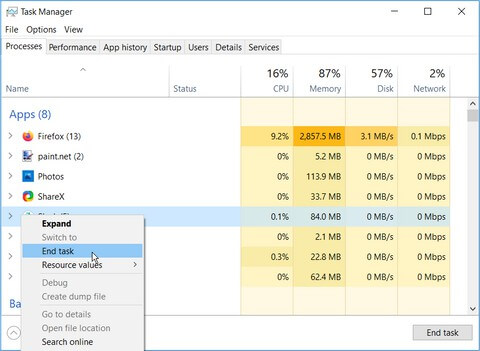
برخی از اپلیکیشن‌ها می‌توانند باعث بروز اختلال در Recycle Bin ویندوز شما شوند. یکی از موارد رایج در این زمینه، OneDrive است. بستن OneDrive و یا هر اپلیکیشن دیگری که احتمالا در این موضوع دخیل باشد، احتمالا مشکل شما را برطرف خواهد ساخت. در زیر به شیوه انجام این کار می‌پردازیم:

  1. کلیدهای “Ctrl + Shift + Esc” را فشار داده تا تسک منیجر باز شود.
  2. در برگه “Processes” باید بر روی “OneDrive” و یا هر اپلیکیشن مشکوک دیگری کلیک-راست کرده و سپس “End task” را برگزینید.پاک نشدن سطل آشغال ویندوز 10

در ادامه سعی کنید که آیتم‌های موجود در سطل آشغال را حذف کرده و ببینید که آیا مشکل برطرف شده یا خیر؟

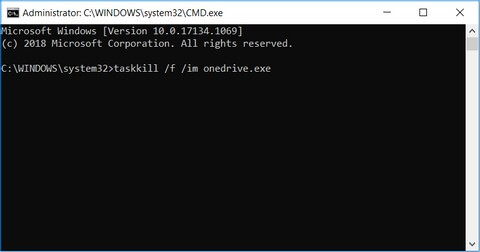
اگر هم فکر کنید که OneDrive در حال اجرا بوده، اما در تسک منیجر نمی‌توانید آن را مشاهده کنید، آنگاه می‌توانید از طریق Command Prompt نسبت به بستن آن اقدام نمایید. در زیر به شیوه انجام این کار می‌پردازیم.

  1. کلیدهای “Windows + R” را فشار داده و سپس “CMD” را تایپ کنید.
  2. با فشار دادن کلیدهای “Ctrl + Shift + Enter” می‌توانید Command Prompt را با دسترسی ادمین اجرا کنید.
  3. دستور زیر را در Command Prompt تایپ کرده و سس کلید “Enter” را فشار دهید:
taskkill /f /im onedrive.exe

پاک نشدن سطل آشغال ویندوز 10

اگر در ادامه مشکل شما حل شد، آنگاه می‌توانید در صورت عدم استفاده مکرر از OneDrive، نسبت به حذف آن، اقدام نمایید. بدین ترتیب می‌توانید از وقوع چنین مشکلاتی در آینده، اجتناب کنید.

این مطلب را نیز بخوانید: چگونه مشکل دیر بالا آمدن ویندوز 10 را رفع کنیم؟

2. اپلیکیشن‌های شخص ثالثی را حذف و یا به‌روزرسانی کنید

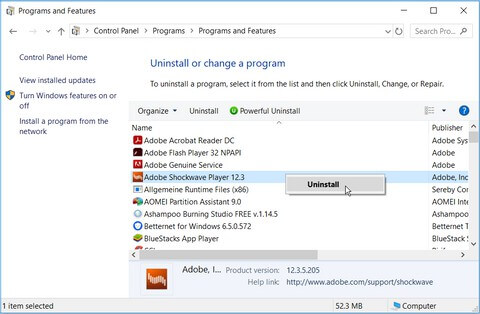
اگر با بستن تمامی اپلیکیشن‌های در حال اجرا، بازهم مشکل شما حل نشد، آنگاه باید رویه‌ای دیگر را در پیش بگیرید. در اینجا می‌توانید نسبت به آپدیت کردن اپلیکیشن‌های شخص ثالثی و یا حذف کامل آن‌ها، اقدام کنید. از طریق کنترل پنل و یا طی کردن گام‌های زیر می‌توانید نسبت به حذف اپلیکیشن‌های خود، اقدام کنید:

  1. در منوی استارت، عبارت “Control Panel” را جست‌و‌‎جو کرده و سپس بهترین نتیجه را برگزینید.
  2. در کنترل پنل باید بر روی “Uninstall a program” کلیک کنید.
  3. بر روی اپلیکیشن (های) مشکوک کلیک-راست کرده و سپس “Uninstall” را برگزینید.پاک نشدن سطل آشغال ویندوز 10

کامپیوتر خود را ریبوت کرده و سپس ببینید که آیا مشکل حل شده یا خیر. البته از طریق اپلیکیشن‌های شخص ثالثی و یا پوشه خود اپلیکیشن موردنظر نیز می‌توانید نسبت به حذف نرم‌افزارهای مشکوک، اقدام نمایید. در هر صورت لازم به ذکر است که بگوییم بهتر است که نرم‌افزارها را به‌گونه‌ای حذف کنید که پوشه‌ها و فایل‌های اضافی آن‌ها نیز باقی نمانند.

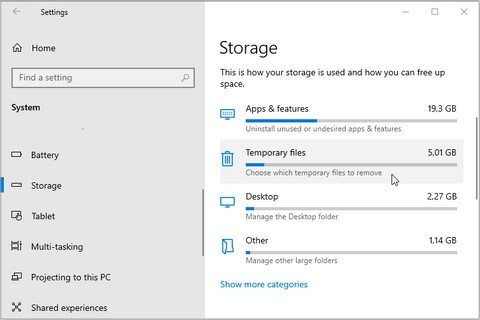
3. خالی کردن سطل آشغال با استفاده از تنظیمات ویندوز

به جای حذف دستی فایل‌ها از سطل آشغال، می‌توانید این کار را از طریق تنظیمات ویندوز خود انجام دهید. جهت انجام این کار باید به منوی استارت و سپس “PC Settings > System > Storage > Temporary files” بروید.

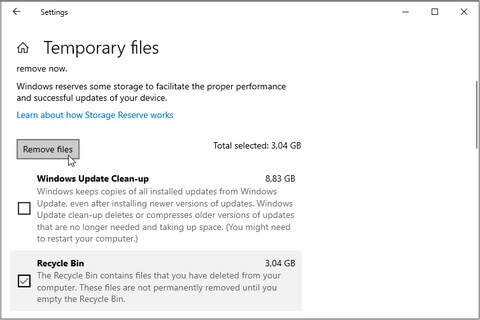
در پنجره “Temporary files” باید گزینه “Recycle Bin” را تیک زده و سپس بر روی کلید “Remove files” نیز کلیک کنید.پاک نشدن سطل آشغال ویندوز 10

پس از اتمام فرایند باید به Recycle Bin خود بازگشته و سپس ببینید که آیا مشکل شما برطرف شده است یا خیر.

این مطلب را نیز بخوانید: چگونه مشکل تصاویر بندانگشتی ویندوز 10 را برطرف کنیم؟

4. فایل اکسپلورر ویندوز را ریستارت کنید

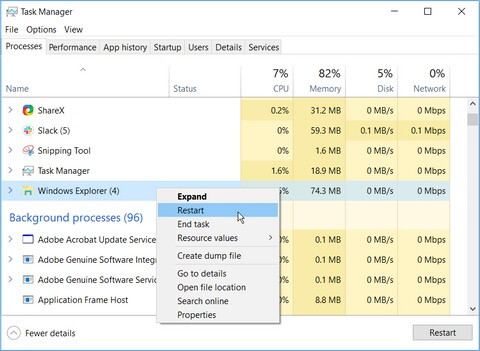
شاید فایل اکسپلورر شما با سطل آشغال تداخل پیدا کرده و بنابراین در هنگام حذف دائمی فایل‌ها، مشکلاتی را برای شما به وجود آورد. به همین دلیل، ریستارت کردن آن شاید بتواند که مشکل شما را برطرف سازد. در زیر به شیوه انجام این کار می‌پردازیم.

  1. کلیدهای “Ctrl + Shift + Esc” را فشار داده تا تسک منیجر باز شود.
  2. در برگه “Processes” باید بر روی “Windows Explorer” کلیک-راست کرده و سپس “Restart” را برگزینید.پاک نشدن سطل آشغال ویندوز 10

در ادامه سعی کنید که سطل آشغال ویندوز را پاک کرده و ببینید که آیا مشکل همچنان وجود دارد یا خیر.

5. اپلیکیشن‌های اجرا شونده در حین بوت را غیرفعال کنید (Clean Boot)

اگر سایر راه‌کارها را امتحان کرده و جوابی نگرفته‌اید، آنگاه شاید بد نباشد که Clean Boot را نیز امتحان کنید. بدین ترتیب می‌توانید از اجرا شدن اپلیکیشن‌ها در هنگام بوت ویندوز، جلوگیری کنید. در زیر به شیوه انجام این کار می‌پردازیم.

  1. کلیدهای “Windows + R” را فشار داده و سپس واژه “msconfig” را وارد کرده و در ادامه کلید “Enter” را فشار دهید تا پنجره “System Configuration” در مقابل شما باز شود.
  2. در برگه “General” باید گزینه “Selective startup” را انتخاب کرده و سپس تیک گزینه “Load startup items” را بردارید.
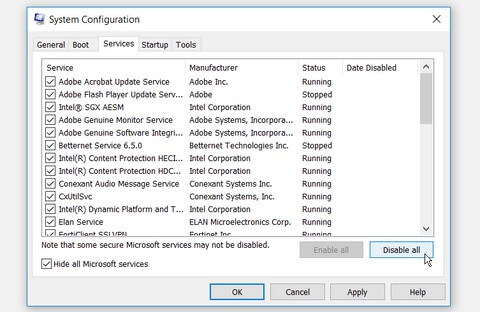
  3. در ادامه باید به برگه “Services” رفته و سپس تیک گزینه “Hide all Microsoft services” را فعال کنید. در ادامه باید بر روی کلید “Disable all” کلیک کنید.
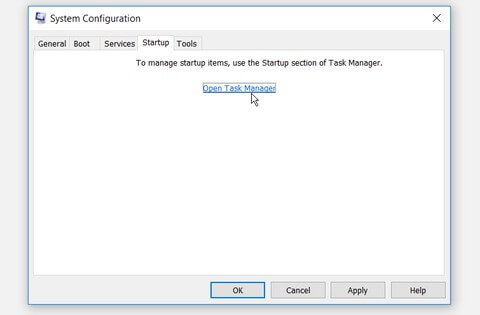
  4. اکنون باید به برگه “Startup” رفته و سپس بر روی “Open Task Manager” کلیک کنید.پاک نشدن سطل آشغال ویندوز 10
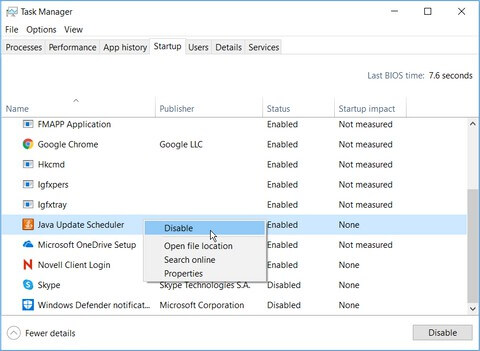
  5. در برگه “Startup” موجود در تسک منیجر باید بر روی هرکدام از آیتم‌ها کلیک-راست کرده و سپس “Disable” را برگزینید. پس از اتمام کار باید تسک منیجر را ببندید.پاک نشدن سطل آشغال ویندوز 10
  6. به برگه “Startup” موجود در پنجره “System Configuration” بازگشته و بر روی “Apply” و سپس “OK” کلیک کنید تا تغییرات اعمال شوند.

پس از انجام این کار باید کامپیوتر خود را ریستارت کرده تا ویندوز شما در محیطی عاری از اجرای اپلیکیشن‌های اضافی، بوت شود. اکنون باید ببینید که آیا می‌توانید سطل آشغال ویندوز خود را خالی کنید یا خیر.

این مطلب را نیز بخوانید: چگونه مشکل تنظیم نبودن ساعت ویندوز 10 خود را برطرف کنیم؟

6. Recycle Bin را ریست کنید

یکی دیگر از راه‌کارهای رفع مشکل پاک نشدن سطل آشغال در ویندوز 10 این است که آن را با استفاده از Command Prompt، ریست کنید. در زیر به شیوه انجام این کار می‌پردازیم:

  1. کلیدهای “Windows + R” را فشار داده و سپس “CMD” را تایپ کنید.
  2. در ادامه با فشار دادن کلیدهای “Ctrl + Shift + Enter” می‌توانید Command Prompt را با دسترسی ادمین اجرا کنید.
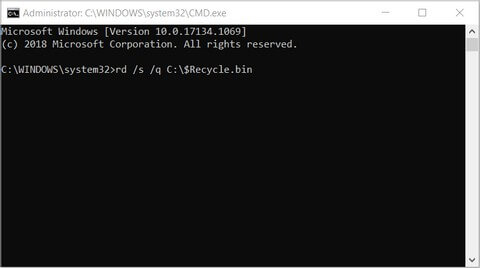
  3. دستور زیر را در Command Prompt تایپ کرده و سپس کلید “Enter” را فشار دهید:
rd /s /q C:\$Recycle.bin

این دستور باید بتواند که سطل آشغال ویندوز شما را ریست کرده و بنابراین مشکل را نیز برطرف سازد. در ادامه باید کامپیوتر خود را ریستارت کرده و حل شدن مشکل را بررسی کنید.

سخن پایانی

معمولا حجم بزرگی از اطلاعات در سطل آشغال کاربران ویندوز 10، انباشته می‌شود. اگر این فایل‌ها را پاک نکنید، آنگاه علاوه بر تأثیر منفی بر کارایی سیستم، می‌توانند حریم خصوصی شما را نیز به خطر بیندازند. به همین دلیل بهتر است که جهت خالی کردن Recycle Bin خود، با مشکلی مواجه نباشید. اگر در زمینه خالی کردن سطل آشغال به مشکل برخوردید، آنگاه راه‌کارهای ارائه شده در این مطلب می‌توانند به شما یاری برسانند.

نوشته چگونه مشکل خالی نشدن سطل آشغال ویندوز 10 را برطرف کنیم؟ اولین بار در اخبار فناوری و موبایل پدیدار شد.

چگونه نسخه جاوای نصب شده بر روی ویندوز ۱۰ خود را تشخیص دهیم؟

برخی از اپلیکیشن‌ها جهت اجرا و عملکرد صحیح، به نسخه خاصی از جاوا (Java) نیاز دارند. جهت تشخیص نسخه جاوا در ویندوز 10 خود می‌توانید از رابط کاربری گرافیکی و یا دستورات خطی استفاده کنید. در ادامه قصد داریم که شیوه انجام این کار در هر دو روش را برای شما بازگو کنیم.

تشخیص نسخه جاوا در ویندوز 10 با استفاده از رابط گرافیکی

اگر با محیط Command Prompt چندان راحت نیستید، آنگاه می‌توانید از ابزار About Java استفاده کرده تا بدین ترتیب بتوانید نسخه جاوای نصب شده خود را تشخیص دهید.

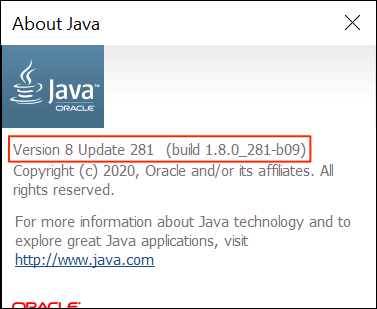
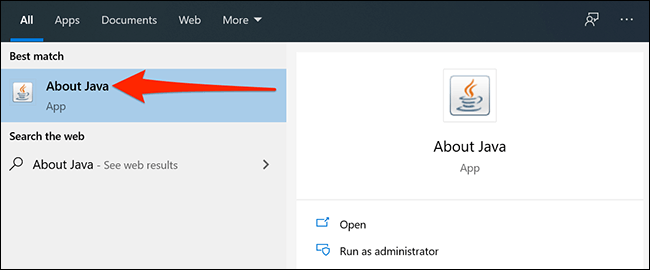
در این رابطه باید به منوی استارت رفته، عبارت “About Java” را تایپ و در ادامه بر روی اولین نتیجه، کلیک کنید.

تشخیص نسخه جاوا در ویندوز 10

در ادامه می‌توانید در خط اول، نسخه جاوای نصب شده بر روی ویندوز 10 خود را مشاهده کنید.

تشخیص نسخه جاوا در ویندوز 10

اگر نتوانستید که About Java را در منوی استارت پیدا کنید، آنگاه در عوض باید عبارت “Configure Java” را جست‌و‌‎جو کنید. پس از کلیک بر روی نتیجه درست، در ادامه و در صفحه جدید باید بر روی “About” کلیک کرده تا بتوانید نسخه جاوای خود را مشاهده کنید.

نکته: اگر About Java و یا Configure Java را مشاهده نکردید، آنگاه می‌توان گفت که به احتمال زیاد، هیچ نسخه‌ای از جاوا را بر روی کامپیوتر خود نصب نکرده‌اید. در این صورت می‌توانید از طریق این لینک، به نصب جاوا بر روی کامپیوتر خود بپردازید.

این مطلب را نیز بخوانید: چگونه از رجیستری ویندوز خود، بکاپ تهیه کنیم؟

تشخیص نسخه Java با استفاده از Command Prompt

از طریق Command Prompt نیز می‌توانید نسخه جاوای نصب شده بر روی کامپیوتر خود را تشخیص دهید.

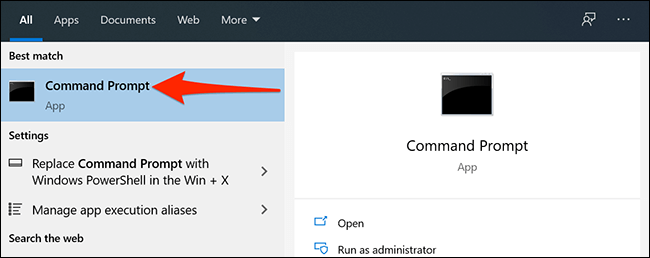
جهت شروع باید به منوی استارت رفته و سپس عبارت “Command Prompt” را تایپ کنید. در ادامه باید بر روی اپلیکیشن Command Prompt که در میان نتایج ظاهر شده، کلیک کنید.

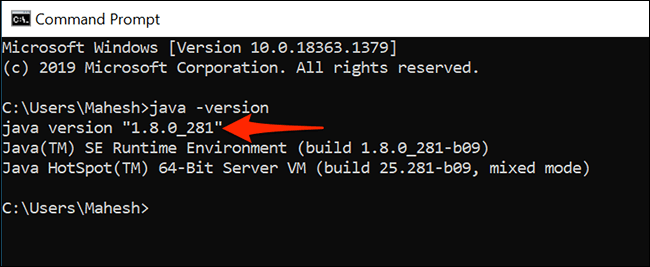
پس از باز شدن Command Prompt باید دستور زیر را وارد کرده و سپس کلید “Enter” را فشار دهید:
java -version

در ادامه می‌توانید عبارت “Java version” و همچنین اعدادی را در کنار آن، مشاهده کنید. این اعداد همان نسخه جاوای نصب شده بر روی ویندوز 10 شما هستند.

تشخیص نسخه جاوا در ویندوز 10

اگر در Command Prompt عبارت “Java is not recognized as an internal or external command” را مشاهده کردید، آنگاه احتمالا بدین دلیل است که متغیرهای سیستمی به‌درستی تنظیم نشده و یا اینکه هیچ نسخه‌ای از جاوا را بر روی کامپیوتر خود، نصب نکرده‌اید. به احتمال زیاد با نصب مجدد جاوا می‌توانید این مشکل را نیز حل کنید.

نوشته چگونه نسخه جاوای نصب شده بر روی ویندوز 10 خود را تشخیص دهیم؟ اولین بار در اخبار فناوری و موبایل پدیدار شد.
با انواع کابل‌های کامپیوتر و ویژگی‌های هرکدام آشنا شوید

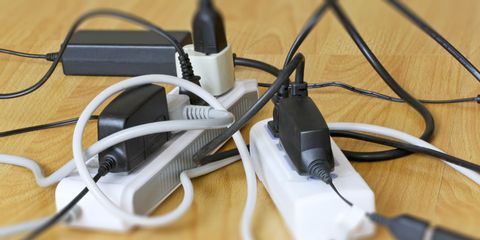
انواع و اقسام کابل‌ها، جهت استفاده در تجهیزات کامپیوتری وجود دارند که هرکدام ویژگی‌ها و کلمات اختصاری مختص به خود را دارند. آیا هارد درایو شما، کابل SATA نیاز دارد یا IDE؟ تفاوت بین USB Type A USB Type B و USB Type C در چیست؟ آیا DisplayPort و Thunderbolt هر دو به یک مفهوم اشاره می‌کنند؟ در ادامه قصد داریم که به‌صورت مفصل، انواع کابل های کامپیوتر را برای شما توضیح دهیم.

در نهایت کاربران باید بتوانند که کابل‌های کامپیوترها را شناخته و بدانند که کدام کابل مخصوص کدام سخت‌افزار است. در این رابطه اگر بتوانید به یک منبع کامل در رابطه با ویژگی‌های مهم انواع کابل‌ها دست پیدا کنید، آنگاه کارتان بسیار آسان خواهد شد. به همین دلیل بر آن شدیم تا در این مطلب نگاهی به انواع کابل های کامپیوتر انداخته و شما را با ویژگی‌های هرکدام، آشنا کنیم.
USB یا همان Universal Serial Bus

اتصال USB را می‌توان رایج‌ترین درگاه موجود در دنیای کامپیوترها دانست. تقریبا تمامی دستگاه‌های جانبی همانند صفحه‌کلیدها، موس، هدست‌، درایوهای فلش، آداپتورهای بی‌سیم و … را می‌توان از طریق درگاه و کابل USB، به کامپیوتر متصل کرد. طبیعتا این فناوری نیز پیشرفت‌هایی را حاصل کرده که همین موضوع منجر به به وجود آمدن نسخه‌های مختلفی از آن شده است:

  • USB 1.0: می‌تواند داده‌ها را با سرعت 1.5 مگابایت بر ثانیه، انتقال دهد.
  • USB 2.0: می‌تواند داده‌ها را با سرعت 60 مگابایت بر ثانیه انتقال داده و همچنین با نسخه‌های قدیمی‌تر USB نیز سازگار است.
  • USB 3.0: می‌تواند داده‌ها را با سرعت 625 مگابایت بر ثانیه انتقال داده و همچنین با نسخه‌های قدیمی‌تر USB نیز سازگاری دارد.
  • USB 3.1: می‌تواند اطلاعات را با سرعت 1.25 گیگابایت بر ثانیه انتقال دهد. همچنین با استانداردهای قدیمی‌تر USB نیز سازگار است.
  • USB 3.2: می‌تواند داده‌ها را با سرعت 2.5 گیگابایت بر ثانیه انتقال دهد، البته فقط در صورتی که از یک اتصال USB-C استفاده شود. این استاندارد نیز با استانداردهای قدیمی‌تر USB، سازگار است.
  • USB 4: از استانداردهای جدید بوده که در صورت استفاده از USB-C، می‌تواند داده‌ها را با سرعت 5 گیگابایت بر ثانیه، منتقل کند. این نوع از USB نیز با USB 3.2 و USB 2.0 سازگاری دارد.انواع کابل های کامپیوتر

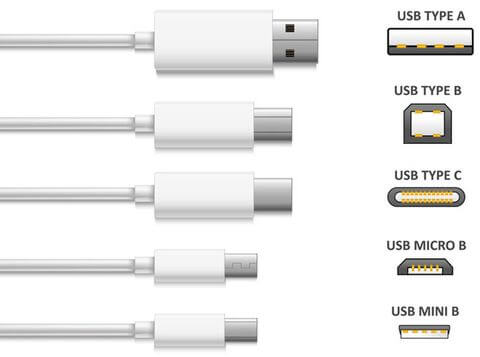
در زیر نیز به اشکال مختلف اتصال‌های USB می‌پردازیم:

  • Type A: از USB 1.0 ،USB 2.0 ،USB 3.0 و USB 3.1 پشتیبانی می‌کند.
  • Type B: از USB 1.0 ،USB 2.0 ،USB 3.0 و USB 3.1 پشتیبانی می‌کند.
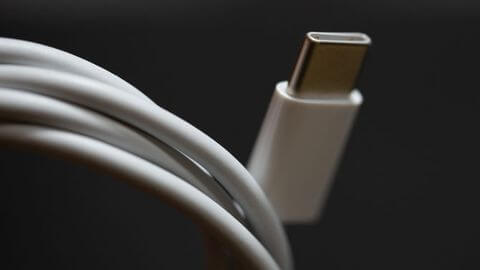
  • Type C یا همان USB-C: از USB 3.1 ،USB 3.2 و USB 4 پشتیبانی می‌کند.
  • Mini: از USB 2.0 پشتیبانی می‌کند.
  • Micro: از USB 2.0 پشتیبانی می‌کند.

نکته: اگر یک کابل تهیه کرده که در دو سر آن، دو استاندارد USB متفاوت وجود داشته باشند، آنگاه سرعت انتقال اطلاعات به سرعت درگاه کندتر، محدود خواهد شد.
نکته: Mini-USB و Micro-USB معمولا در دستگاه‌های کوچک‌تر و قابل حمل همانند PDAها، گوشی‌ها و دوربین‌های دیجیتال به کار می‌روند. درگاه‌های استاندارد USB معمولا در دستگاه‌هایی به کار می‌روند که اکثر اوقات به برق متصل هستند، همانند هارد درایوهای اکسترنال، صفحه‌‌کلیدها و موس.

این مطلب را نیز بخوانید: پرینتر حرارتی چیست و چگونه کار می‌کند؟

HDMI یا همان High-Definition Multimedia Interface

انواع کابل های کامپیوتر

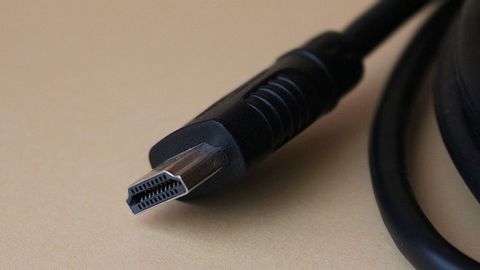
بررسی انواع کابل های کامپیوتر را با درگاه HDMI ادامه می‌دهیم. پخش‌ با کیفیت بالا، اکنون تبدیل به استانداردی برای ویدیوها شده است. برخلاف DVI و VGA که فقط می‌توانند سیگنال‌های ویدیویی را انتقال دهند، کابل HDMI قادر است که به‌صورت همزمان، صدا و ویدیو را انتقال دهد. این سیگنال‌ها، دیجیتال هستند. بنابراین کابل‌های HDMI فقط با دستگاه‌های جدیدتر سازگاری دارند. اتصال HDMI در 5 نوع عرضه می‌شود:

  • Type A: محبوب‌ترین نوع است. این کانکتور را می‌توان به‌وسیله 19 پین موجود در اتصال دهنده نری آن، تشخیص داد. Type A با اتصال‌های Single-Link DVI-D، سازگار است.
  • Type B: از Type A بزرگ‌تر بوده و در سمت اتصال دهنده نری آن نیز، 29 پین وجود دارند. Type B با اتصال‌های Dual-Link DVI-D، سازگاری دارد.
  • Type C یا همان Mini: یک کانکتور 19 پینی بوده که معمولا در دستگاه‌های قابل حمل همانند دوربین‌های فیلم‌برداری و دوربین‌های دیجیتال مشاهده می‌شود.
  • Type D یا Micro: این کانکتور نیز 19 پین داشته و مشابه استاندارد Micro-USB است. این درگاه بیشتر در دستگاه‌های موبایلی از جمله گوشی‌های هوشمند و تبلت‌ها، مشاهده می‌شود.
  • Type E: نسبت به سایرین، اندازه بسیار بزرگ‌تری داشته و همچنین به مکانیسم قفل نیز مجهز است. معمولا در مواردی همچون وسایل نقلیه، کاربرد دارد.

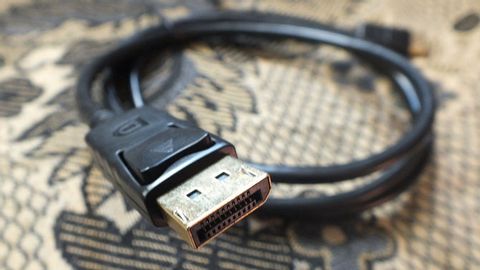
DisplayPort

انواع کابل های کامپیوتر

همانند HDMI، درگاه DisplayPort نیز می‌تواند صدا و ویدیو را به‌صورت همزمان انتقال داده و علاوه بر این، این درگاه طراحی شده تا جایگزینی برای VGA و DVI باشد. این روزها درگاه DisplayPort بیشتر جهت اتصال دستگاه‌هایی همانند کامپیوتر به مانیتورها، مورد استفاده قرار می‌گیرد.

انواع مختلفی از کابل‌های DisplayPort وجود دارند، اما همگی آن‌ها با تمامی دستگاه‌های مجهز به DisplayPort سازگاری دارند. طبیعتا اگر کانکتورهای دو سر یک کابل با یکدیگر متفاوت باشند، آنگاه سرعت انتقال نیز به سرعت ضعیف‌ترین آن‌ها، محدود خواهد شد. در زیر به شرح انواع کابل‌های DisplayPort می‌پردازیم:

  • RBR یا همان Reduced Bit Rate: سرعت انتقال آن، 810 مگابایت بر ثانیه است.
  • HBR یا همان High Bit Rate: سرعت انتقال آن، 1350 مگابایت بر ثانیه است.
  • HBR2 یا همان High Bit Rate 2: سرعت انتقال آن، 2700 مگابایت بر ثانیه است.
  • HBR3 یا همان High Bit Rate 3: سرعت انتقال آن، 4050 مگابایت بر ثانیه است.

با استفاده از آداپتور می‌توانید کانکتور DisplayPort را به درگاه‌های HDMI و USB، متصل کنید. همچنین کانکتور Mini DisplayPort نیز وجود داشته که بیشتر در دستگاه‌های اپل متعلق به سال‌های پیش از 2011، وجود دارد.

Thunderbolt

انواع کابل های کامپیوتر

Thunderbolt طراحی شده تا بتواند دستگاه‌های اکسترنال را به کامپیوتر متصل کند. این درگاه معمولا در دستگاه‌ها اپلی که در سال 2011 و بعد آن عرضه شده‌اند، وجود دارد. Thunderbolt 1 و Thunderbolt 2 از همان کانکتور Mini DisplayPort استفاده می‌کند و همچنین تمامی کانکتورهای Thunderbolt 1 و Thunderbolt 2 با درگاه‌های Mini DisplayPort نیز سازگاری دارند.

Thunderbolt از همان کانکتور USB-C استفاده کرده و همچنین تمامی اتصال‌های Thunderbolt 3 نیز با اتصال‌‌های USB-C، سازگار هستند. علاوه بر این، Thunderbolt 3 از طریق آداپتور با Thunderbolt 1 و 2 نیز سازگاری دارد.

این مطلب را نیز بخوانید: DAC اکسترنال چیست و چرا به آن نیاز داریم؟

VGA یا همان Video Graphics Array

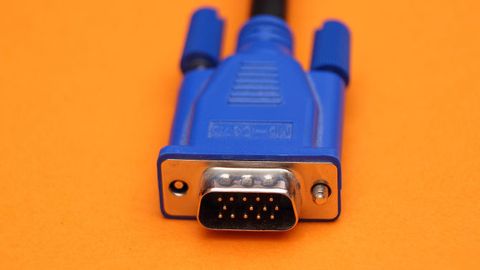
کابل VGA در دهه 1980 به بازار عرضه شده و از این لحاظ می‌توان آن را یکی از قدیمی‌ترین کابل‌های مانیتور به حساب آورد. این اتصال فقط می‌تواند که سیگنال‌های آنالوگ را انتقال دهد، بنابراین از آنجایی که جهان به سمت سیگنال‌های ویدیویی دیجیتال حرکت می‌کند، پس محبوبیت این کابل نیز روزبه‌روز در حال کاهش است. امروزه همچنان در بسیاری از کارت گرافیک‌ها و یا نمایشگرها، شاهد حضور این درگاه هستیم. اتصال‌های VGA را می‌توان با 15 پین موجود بر روی آن‌ها، تشخیص داد (در هر ردیف، 5 پین وجود دارند). هر ردیف مربوط به 3 کانال رنگی مورد استفاده در نمایشگرها است (قرمز، سبز و آبی).

DVI یا همان Digital Visual Interface

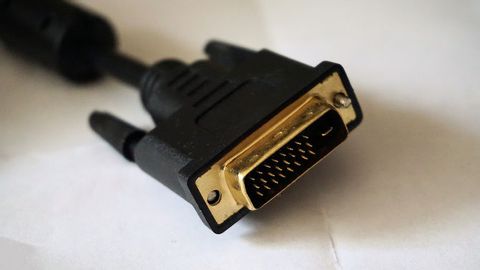
بحث در مورد انواع کابل های کامپیوتر را با اتصال DVI ادامه می‌دهیم. اتصال DVI در دهه 2000 میلادی و به دنبال تغییر سیگنال‌های ویدیویی از آنالوگ به دیجیتال، به وجود آمد. نمایشگرهای دیجیتال همانند LCDها، توانستند که کیفیت بهتری را به نمایش گذاشته و در نتیجه تبدیل به استانداردی برای دستگاه‌های ویدیویی شوند (در آن زمان). اتصال‌های DVI در 3 نوع عرضه می‌شوند:

  • DVI-A: می‌تواند سیگنال‌های آنالوگ را انتقال دهد. بدین ترتیب این اتصال با استاندارد VGA که در مانیتورهای CRT و LCD قدیمی‌تر وجود داشت، سازگاری دارد.
  • DVI-D: می‌تواند سیگنال‌های جدیدتر دیجیتال را منتقل کند.
  • DVI-I: قابلیت انتقال سیگنال‌های آنالوگ و دیجیتال را دارد. در مواردی خاص، شاید به کابل مبدل VGA-به-DVI و یا DVI-به-VGA نیاز داشته باشید.

امروزه از محبوبیت DVI کم شده و کاربران بیشتر سعی دارند که از درگاه‌های جدیدتری همانند HDMI ،DisplayPort و Thunderbolt استفاده کنند.

IDE یا همان Integrated Drive Electronics

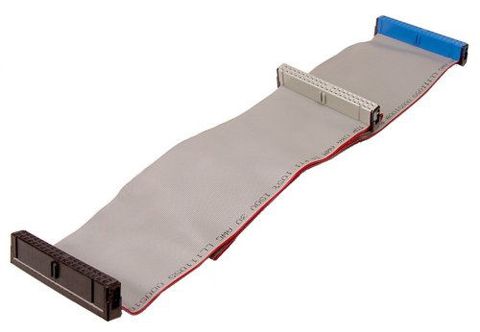
کابل‌های IDE جهت اتصال حافظه‌های ذخیره‌سازی به مادربوردها، مورد استفاده قرار می‌گرفتند. اگر با هارد درایوهای قدیمی کار کرده باشید، احتمالا این درگاه را نیز می‌شناسید. کابل IDE پهنای زیادی داشته و همانند روبان است. علاوه بر این، بیش از دو درگاه بر روی این کابل وجود دارند. کانکتورهای موجود بر روی این کابل‌ها، 40 پین دارند. انواع کوچک‌تر درایوهای 2.5 اینچی از نسخه‌ای از IDE استفاده می‌کنند که 44 پین دارد.

این مطلب را نیز بخوانید: عکاسی محاسباتی چیست و چه تاثیری بر دوربین گوشی‌های هوشمند دارد؟!

SATA یا همان Serial Advanced Technology Attachment

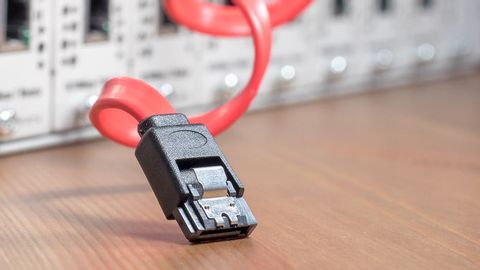
در هارد درایوهای جدید، درگاه‌های SATA جایگزین پورت‌های IDE شده‌اند. در حقیقت، SATA جهت جایگزین شدن با IDE طراحی شده بود که البته این قضیه نیز رخ داد. در قیاس با IDE، کابل‌های SATA می‌توانند با سرعت بیشتری اطلاعات را انتقال دهند. طبیعتا کامپیوتر شما نیز باید با درگاه SATA سازگاری داشته باشد. یک کابل SATA استاندارد، به وسیله دو کانکتور قابل شناسایی است. هر کدام از این کانکتورها دارای 7 پین و یک حفره خالی هستند. در واقع ظاهر کانکتورهای SATA شبیه به حرف “L” انگلیسی است.

نکته: اگر قصد خرید یک حافظه ذخیره‌سازی را دارید، آنگاه اتصال PCIe را نیز در اختیار خواهید داشت.

eSATA یا همان External SATA

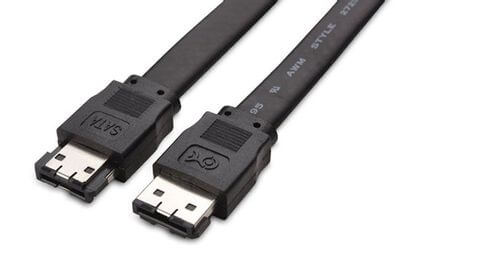
فناوری eSATA را می‌توان به‌نوعی یکی از بهبودهای کابل‌ SATA به حساب آورد. این کابل در واقع باعث می‌شود که بتوانید فناوری SATA را در دستگاه‌های اکسترنال نیز مورد استفاده قرار دهید. در واقع، eSATA زیاد با SATA متفاوت نیست، اما باعث می‌شود که بتوانید با استفاده از تکنولوژی SATA، از هارد درایوها و درایوهای نوری اکسترنال نیز استفاده کنید. به هر حال به دلیل افزایش سرعت کابل‌های USB، محبوبیت کابل‌های eSATA نیز روزبه‌روز در حال کاهش است.

Ethernet

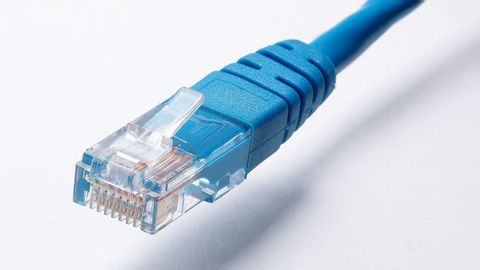
از کابل‌های Ethernet جهت راه‌اندازی شبکه‌های محلی استفاده می‌شود. در اکثر موارد، از این کابل‌ها جهت اتصال روتر به مودم و همچنین کامپیوترها، بهره گرفته می‌شود. البته با استفاده از همین کابل نیز می‌توانید مستقیما دو دستگاه را به یکدیگر متصل کنید. اگر تا به حال سعی کرده باشید که مشکلات اتصال مودم وای‌فای خود را حل کنید، آنگاه به احتمال زیاد با کابل‌های Ethernet نیز سروکار داشته‌اید. ظاهر کانکتور این کابل با سایرین بسیار متفاوت بوده و بنابراین می‌توانید آن را به‌راحتی از سایر کانکتورها تمییز دهید. امروزه کابل‌های Ethernet در انواع زیر عرضه می‌شوند:

  • 10BASE-T Ethernet: قدیمی‌ترین و پایه‌ای‌ترین کابل Ethernet بوده و سرعت انتقال داده‌ها در آن، تا 1.25 مگابایت بر ثانیه است.
  • 100BASE-TX Ethernet یا همان Fast Ethernet: این نوع نیز یکی از قدیمی‌ها بوده که سرعت آن تا 12.5 مگابایت بر ثانیه است.
  • 1000BASE-T Ethernet یا همان Gigabit Ethernet: یکی از رایج‌ترین کابل‌های Ethernet مورد استفاده در خانه‌ها است. سرعت آن نیز به 125 مگابایت بر ثانیه می‌رسد.
  • 10GBASE-T Ethernet یا همان 10 Gigabit Ethernet: از فناوری سیم‌کشی Cat6 استفاده کرده (در نسخه‌های قدیمی‌تر از Cat5 و Cat5e پشتیبانی می‌شود) و سرعت انتقال داده‌ها در آن نیز تا 1.25 گیگابایت بر ثانیه است.
  • نکته: به غیر از موارد بالا، کابل‌های Ethernet سریع‌تری نیز تا Terabit Ethernet وجود دارند، اما از آنجایی که در خانه‌ها کاربرد چندانی ندارند، پس شما نیز با آن‌ها سروکار نخواهید داشت.

کابل‌های کامپیوتری که در بالا به آن‌ها اشاره کردیم، حدود 99 درصد از انواع کابل های کامپیوتر را پوشش می‌دهند. به احتمال زیاد، شما نیز با مواردی به غیر از این کابل‌ها، مواجه نشوید.

نوشته با انواع کابل‌های کامپیوتر و ویژگی‌های هرکدام آشنا شوید اولین بار در اخبار فناوری و موبایل پدیدار شد.