نحوه استفاده از اپل موزیک، تی‌وی و آی‌کلاد در دستگاه‌های اندرویدی

دیگر مانند گذشته تمام نرم‌افزارهای اپلی فقط مخصوص گوشی‌های آیفون نیست! زیرا که به راحتی می‌توان این برنامه‌ها را روی دستگاه‌های دیگر نیز نمایش داد. در ادامه چند روش برای استفاده از برنامه‌های اپل موزیک، اپل تی‌وی و آی‌کلاد در دستگاه‌های غیر آیفون خواهیم گفت. با آی‌تی‌رسان همراه باشید…

اپل موزیک

این برنامه جزو یکی از رقبای اسپاتیفای است؛ اگر اشتراک اپل موزیک را خریداری کرده‌اید و گوشی اندرویدی نیز در اختیار دارید، به راحتی می‌توانید این برنامه را در دستگاه خود نصب و استفاده کنید. توجه به این نکته مهم است که شما باید مشترک اپل موزیک باشید؛ در این برنامه آهنگ‌هایی را که از فروشگاه آیتونز خریداری کرده‌اید و آهنگ‌هایی را که در macOS به برنامه موزیک وارد کرده‌اید، نشان داده ‌می‌شود، اما تنها در صورتی می‌توانید از آن‌ها استفاده کنید که ماهیانه 10 دلار برای اشتراک بپردازید.

هم اکنون آیتونزمدیا به عنوان یک برنامه اختصاصی موسیقی به macOS عرضه شده است، اما همچنان در ویندوز موجود است. بهترین جایگزین آن اپل موزیک است که بدون تهیه اشتراک نیز می‌توانید با آن به موسیقی گوش دهید. از این برنامه به صورت وب نیز می‌توانید استفاده کنید.

اپل تی‌وی

این برنامه تمامی فیلم‌هایی را که از آیتونز خریداری کرده‌اید، نشان می‌دهد. همچنین کاربران ویندوز و کروم می‌توانند از طریق مرورگر وب، از برنامه‌ها و فیلم‌های اپل تی‌وی استفاده کنند. شرکت اپل برنامه اپل تی‌وی را برای اندروید منتشر نکرده است اما از طریق وب می‌توان به این بخش دست یافت.

تعداد زیادی از تلویزیون‌های هوشمند امروزی یک برنامه اختصاصی اپل تی‌وی در خود دارند که از ایرپلی نیز پشتیبانی می‌کند.

آی‌کلاد

اگر دستگاه ویندوزی دارید و قصد دارید از آی‌کلاد استفاده کنید، باید نوع ویندوزی آن را در دستگاه خود نصب و بارگیری کنید. در صورت لزوم نیز می‌توان رمز عبور آی‌کلاد و سافاری را با گوگل کروم یا مایکروسافت اج همگام‌سازی کنید. سختی این همگام‌سازی به اندازه دشواری همگام‌سازی در اپل نیست، اما به این معنی است که تصاویر و فیلم‌ها را از ویندوز کامپیوتر خود به آی‌کلاد بفرستید.

علی‌رغم پیشرفت‌های کنونی، کاربران هنوز هم قادر به استفاده از یک برنامه اپلی در دستگاه‌های غیراپلی نخواهند بود. مثلا بسته اشتراک بازی اپل آرکید فقط در macOS ،iOS ،iPadOS و tvOS پشتیبانی می‌شود، زیرا به فروشگاه اپ اپل نیاز دارد. ولی این مشکل در کروم‌کست یا ویندوز وجود ندارد.

نوشته نحوه استفاده از اپل موزیک، تی‌وی و آی‌کلاد در دستگاه‌های اندرویدی اولین بار در اخبار فناوری و موبایل پدیدار شد.

یک ترفند جالب برای فوروارد کردن پیامک‌ها در گوشی‌های اندرویدی

اگر قصد فوروارد کردن پیامک در گوشی اندروید خود را دارید، آنگاه لازم نیست که مجددا آن را تایپ کرده و یا اینکه آن را کپی پیست کنید. در عوض انجام این کار می‌توانید ترفندی دیگر را به کار برده که در زیر به آن می‌پردازیم.

نحوه انجام این کار بسته به اپلیکیشن پیام‌رسانی مورد استفاده شما، متفاوت خواهد بود. به همین دلیل تجربه هر کاربر می‌تواند تاحدودی متفاوت از کاربران دیگر باشد. در ادامه این مطلب، شیوه انجام این کار با استفاده از اپلیکیشن Messages اندروید خام و همچنین اپلیکیشن پیام‌رسانی سامسونگ را به شما آموزش می‌دهیم.

شیوه فوروارد کردن پیامک در اندروید خام

  1. در اپلیکیشن Messages اندروید خام باید مکالمه‌ای را که پیامک موردنظر شما در آن قرار دارد، باز کنید.
  2. انگشت خود را بر روی پیامک موردنظر، نگه دارید.
  3. در گوشه بالا سمت راست باید آیکون سه-نقطه را لمس کنید.
  4. در لیست ظاهر شده باید مشخص کنید که می‌خواهید پیام موردنظر را به چه کسی فوروارد کنید. اگر هم می‌خواهید که پیامک موردنظر را به شخصی ارسال کنید که در لیست نیست، آنگاه باید “New Message” را برگزینید.
  5. در ادامه پیامک فوروارد شده در کادر مربوط به تایپ کردن متن پیام، ظاهر می‌شود. در اینجا اگر خواستید، می‌توانید متنی را اضافه کرده و یا اینکه پیام را اصلاح کنید. پس از آماده شدن باید کلید “Send” را که به‌صورت یک فلش سمت راست است، لمس کنید تا پیامک موردنظر شما، فوروارد شود.
این مطلب را نیز بخوانید: چگونه به کلیپ‌بورد اندروید، دسترسی پیدا کنیم؟

نحوه فوروارد کردن SMS در گوشی‌های سامسونگ

فوروارد پیامک در اندروید فوروارد پیامک در اندروید فوروارد پیامک در اندروید
  1. مکالمه متنی را که پیامک موردنظر شما در آن قرار دارد، باز کنید.
  2. انگشت خود را بر روی پیامک موردنظر، نگه دارید.
  3. “Forward” را لمس کنید.
  4. دریافت کننده را پیدا کنید. این کار را می‌توانید از طریق برگه “Conversations” و یا “Contacts” انجام دهید. نام مخاطب را لمس کنید. البته اگر بخواهید، می‌توانید چندین دریافت‌کننده را نیز انتخاب کنید.
  5. “Done” را لمس کنید.
  6. در ادامه پیامک فوروارد شده در کادر مربوط به تایپ کردن متن پیام، ظاهر می‌شود. در صورت نیاز می‌توانید نسبت به ویرایش متن پیامک خود، اقدام کنید. پس از آماده شدن باید کلید “Send” را لمس کرده تا پیامک موردنظر، فوروارد شود.

چرا نمی‌توانم پیامک خود را فوروارد کنم؟

اگر گزینه مربوط به فوروارد کردن را مشاهده نمی‌کنید، آنگاه احتمالا بدین دلیل باشد که کل مکالمه و یا چندین پیام متنی را انتخاب کرده‌اید. برخلاف بسیاری از اپلیکیشن‌های پیام‌رسانی پیشرفته همانند واتساپ، اپلیکیشن‌های ارسال SMS به شما این امکان را نمی‌دهند که چندین پیامک را به‌صورت همزمان فوروارد کنید. اگر با چنین مشکلی روبه‌رو شده‌اید، آنگاه باید از انتخاب تنها یک پیامک متنی، اطمینان حاصل کنید.

نوشته یک ترفند جالب برای فوروارد کردن پیامک‌ها در گوشی‌های اندرویدی اولین بار در اخبار فناوری و موبایل پدیدار شد.

YouTube Shorts چیست و آیا رقیبی برای تیک‌تاک و Reels اینستاگرام است؟

محتوایی که کاربران بر روی یوتیوب آپلود می‌کنند، در طی این چند سال، تغییرات زیادی را به خود دیده است. از ویدیوهای کوتاه گرفته تا ویدیوهای باکیفیت امروزی، همگی بر روی سرورهای این وب‌سایت معروف آپلود شده‎‌اند. اکنون Shorts نیز تبدیل به یکی دیگر از راه‌کارهای تولید محتوا برای یوتیوب شده است. البته این بار تمرکز بر ویدیوهای کوتاه با ظاهری شبیه به ویدیوهای موجود در سایر شبکه‌های اجتماعی است. در ادامه قصد داریم که توضیحات بیشتری را در رابطه با YouTube Shorts به شما ارائه دهیم.

جدال بین تیک‌تاک و یوتیوب

YouTube Shorts

معمولا کاربران جهت تهیه محتوا برای حساب یوتیوب خود، با استفاده از یک دوربین، فیلم‌برداری کرده و سپس پیش آز آپلود کردن ویدیو، نسبت به ویرایش آن اقدام می‌کنند. البته درست است که پیش‌تر نیز از طریق اپلیکیشن یوتیوب گوشی‌های اندروید و آیفون، امکان انجام همین کار وجود داشت، اما در هر صورت استفاده از این روش کمی دیرتر به ذهن‌ها خطور کرد.

YouTube Shorts در واقع پاسخی به تیک‌تاک و Instagram Reels است. ایده این کار نیز این است که با استفاده از اپلیکیشن یوتیوب خود بتوانید که سریعا به ایجاد ویدیوهای 15 ثانیه‌ای بپردازید. همچنین همانند تیک‌تاک و Reels، جهت ویرایش ویدیوی خود، ابزارهای گوناگونی را نیز در اختیار خواهید داشت. می‌توانید کلیپ‌ها را به یکدیگر متصل کرده، متن و موسیقی اضافه کنید، سرعت پخش را تغییر دهید و …

شاید به صندلی خود تکیه داده و مشغول تماشای یکی از ویدیوهای مرسوم یوتیوب باشید، اما در هر صورت، YouTube Shorts تجربه تماشای کاملا متفاوتی را به شما ارائه می‌دهد. در واقع جهت تماشای ویدیوهای Shorts باید گوشی خود را در حالت عمودی نگه دارید. به‌طور خلاصه، ویدیوهای YouTube Shorts، ویدیوهای 15 ثانیه‌ای بوده که با استفاده از دستگاه‌های موبایلی ساخته شده و همچنین جهت مشاهده بر روی همین دستگاه‌ها، طراحی شده‌اند.

این مطلب را نیز بخوانید: چگونه بازدیدهای کانال یوتیوب خود را افزایش دهیم؟

از کجا می‌توانیم ویدیوهای YouTube Shorts را مشاهده کنیم؟

YouTube Shorts

YouTube Shorts در برگه Home اپلیکیشن یوتیوب اندروید، آیفون و یا آیپد، بخش جداگانه خود را دارد. در تاریخ نگارش این مطلب، Shorts در مرحله آزمایشی بوده و شاید آن را مشاهده نکنید و همچنین محل قرارگیری آن نیز می‌تواند در آینده تغییر کند.

تجربه مشاهده ویدیوهای Shorts نسبت به ویدیوهای سنتی یوتیوب، کاملا متفاوت است. از آنجایی که مدت زمان این ویدیوها کوتاه است، پس می‌توانید در بین آن‌ها سریعا جابجا شده و ویدیوهای زیادی را پشت سر هم مشاهده کنید. پس از باز کردن یک ویدیوی Short، سایر ویدیوها نیز پشت سر آن پخش شده و همچنین با سوایپ عمودی نیز می‌توانید به ویدیوی بعدی بروید. اگر قصد وقت‌کشی داشته و البته فرصت تماشا کردن یکی از ویدیوهای یوتیوبر محبوب خود را نیز ندارید، آنگاه ویدیوهای Shorts می‌توانند در این زمینه به شما یاری برسانند.

نوشته YouTube Shorts چیست و آیا رقیبی برای تیک‌تاک و Reels اینستاگرام است؟ اولین بار در اخبار فناوری و موبایل پدیدار شد.

چگونه پست‌ها و استوری‌های حذف شده خود در اینستاگرام را بازگردانی کنیم؟

اینستاگرام نیز دارای یک سطل آشغال است. از طریق این پوشه می‌توانید نسبت به بازگردانی تصاویر، استوری‌ها، ویدیوهای IGTV حذف شده، Reelها و … اقدام کنید. در زیر به شیوه بازگردانی پست و استوری اینستاگرام می‌پردازیم.

نحوه بازگردانی پست های حذف شده اینستاگرام

ابتدا باید اپلیکیشن Instagram را بر روی گوشی اندروید و یا آیفون خود اجرا کنید. در ادامه باید بر روی تصویر موجود در گوشه پایین سمت راست، ضربه بزنید تا بتوانید وارد پروفایل خود شوید.

بازگردانی پست اینستاگرام

در گوشه بالا سمت راست باید آیکون همبرگری را لمس کرده و سپس در منوی ظاهر شده، گزینه “Settings” را انتخاب کنید.

بازگردانی پست اینستاگرام

در ادامه به منوی “Account” بروید.

بازگردانی پست اینستاگرام

به پایین رفته و سپس گزینه “Recently Deleted” را انتخاب کنید.

در اینجا می‌توانید پست‌ها، Reelها، استوری‌ها و ویدیوهای IGTV خود را که در طول 30 روز گذشته حذف کرده‌اید، مشاهده کنید.

در بخش “Recently Deleted”، اگر استوری‌های شما در بخش “Archive” قرار نداشته باشند، آنگاه تا 24 ساعت در اینجا باقی خواهند ماند. سایر انواع پست‌های حذف شده همانند Reelها و تصاویر، به‌صورت خودکار پس از گذشت 30 روز، از پوشه Recently Deleted حذف خواهند شد.

می‌توانید این آیتم‌ها را بازگردانی کرده و یا اینکه آن‌ها را برای همیشه از حساب خود حذف کنید. جهت انجام این کار باید آیتمی را که قصد حذف دائمی و یا بازگردانی آن را دارید، لمس کنید.

در ادامه باید کلید سه-نقطه‌ای “More” را که در گوشه پایین سمت راست قرار دارد، لمس کنید.

در اینجا می‌توانید نسبت به بازگردانی محتوای حذف شده و یا حذف کردن آن برای همیشه، اقدام کنید.

در صفحه ظاهر شده باید “Restore” را انتخاب کرده و سپس مجددا “Restore” را برگزینید تا بتوانید محتوای موردنظر را به پروفایل خود بازگردانید. محتوای بازگردانی شده بر اساس تاریخ اولیه خود مرتب شده و بنابراین در بالای فیدهای شما به نمایش درنمی‌‎آید.

بازگردانی پست اینستاگرام

البته می‌توانید گزینه “Delete” را نیز انتخاب کرده تا بدین ترتیب، آیتم موردنظر را از حساب اینستاگرام خود حذف کنید.

اگر به دنبال راه‌کاری هستید که با استفاده از آن، مثلا پست‌های قدیمی نه چندان جالب خود را پاک کرده و بدین ترتیب پروفایل خود را تمیز و مرتب نگه دارید، آنگاه شاید بد نباشد که آیتم‌های اضافی را به پوشه “Archive” انتقال دهید. بدین ترتیب پست‌های اضافی را مشاهده نکرده و در عین حال نیز آن‌ها را حذف نکرده‌اید.

نوشته چگونه پست‌ها و استوری‌های حذف شده خود در اینستاگرام را بازگردانی کنیم؟ اولین بار در اخبار فناوری و موبایل پدیدار شد.

چگونه مشکل نمایش ندادن فایل‌های حذف شده در سطل آشغال ویندوز ۱۰ را برطرف کنیم؟

هنگامی‌که در ویندوز خود، فایلی را حذف می‌کنید، آنگاه آن فایل فورا از هارد درایو پاک نمی‌شود، بلکه به سطل آشغال یا همان Recycle Bin منتقل می‌شود. این ویژگی باعث می‌شود که به‌راحتی بتوانید فایل‌هایی را که به‌صورت ناخواسته حذف کرده‌اید، بازگردانی کنید. البته شاید گاهی اوقات نیز با مشکل نشان ندادن فایل های حذف شده در سطل آشغال ویندوز خود مواجه شوید که در این مطلب قصد داریم که راه‌کارهای رفع این مشکل را برای شما بازگو کنیم.

اگر فایل‌های خود را به‌صورت ناخواسته و تصادفی حذف کرده باشید، آنگاه عدم نمایش آن‌ها در سطل آشغال ویندوز می‌تواند تاحدودی استرس‌آور باشد. ابتدا اشتباهات رایجی را که باید از آن‌ها دوری کرده، به شما نشان خواهیم داد و سپس در ادامه به شما می‌گوییم که چگونه می‌‌توانید مشکل نشان ندادن فایل های حذف شده در سطل آشغال ویندوز خود را برطرف کنید.

اشتباهات رایجی که باعث حذف دائمی فایل‌های شما می‌شوند

در حالت پیش‌فرض، سیستم‌عامل ویندوز به‌گونه‌ای تنظیم شده که تمامی فایل‌های حذف شده را به سطل آشغال بفرستد. اگر به سطل آشغال رفته و فایل‌های حذف شده خود را مشاهده نمی‌کنید، آنگاه احتمالا آن‌ها را به‌گونه‌ای حذف کرده‌‎اید که بدون رفتن به سطل آشغال، مستقیما حذف شوند. در این رابطه نیز دلایل گوناگونی وجود دارند:

  • نگه داشتن کلید Shift در حین حذف کردن فایل‌ها.
  • حذف کردن فایل‌های موجود بر روی یک درایو فلش USB.
  • حذف کردن فایل‌ها با استفاده از Command Prompt

هرکدام از موارد بالا می‌توانند باعث حذف دائمی فایل‌های شما شوند. بنابراین باید از آن‌ها اجتناب کنید. شاید حذف کردن فایل‌های موجود در یک درایو USB، رایج‌ترین این سناریوها باشد. اگر زیاد این کار را انجام می‌دهید، آنگاه شاید بد نباشد که پیش از حذف فایل‌های حساس و مهم خود، ابتدا از آن‌ها یک کپی تهیه کنید. اگر مطمئن هستید که یکی از 3 مورد بالا منجر به ایجاد مشکل شما نشده‌اند، آنگاه باید راه‌کارهای زیر را امتحان کنید.

رفع مشکلات مربوط به سطل آشغال ویندوز

فایل‌های حذف شده شما شاید به دلیل خراب بودن سطل آشغال و یا ایجاد تغییرات در تنظیمات آن، پاک شده باشد. در زیر گام‎‌هایی را برای شما آورده‌ایم تا بدین ترتیب از صحت عملکرد Recycle Bin خود، اطمینان حاصل کنید:

این مطلب را نیز بخوانید: چگونه مشکل خالی نشدن سطل آشغال ویندوز 10 را برطرف کنیم؟

1. پیکربندی درست Recycle Bin

اگر فایل‌های حذف شده شما به سطل آشغال نمی‌روند، آنگاه باید ابتدا از پیکربندی صحیح تنظیمات Recycle Bin خود، اطمینان حاصل کنید. باید مطمئن شوید که گزینه “Don’t move files to the Recycle Bin” انتخاب نشده است.

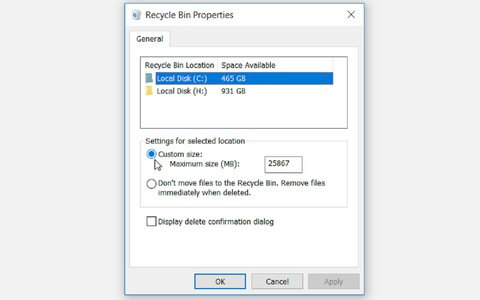
  1. در دسکتاپ خود باید آیکون Recycle Bin را پیدا کرده، بر روی آن کلیک-راست کنید و در ادامه گزینه “Properties” را انتخاب نمایید.
  2. پس از نشان دادن پنجره جدید باید مطمئن شوید که در بخش “Settings for selected location”، به‌جای گزینه “Don’t move files to the Recycle Bin”، گزینه “Custom size” انتخاب شده است.
  3. اقدام خود را با کلیک بر روی “Apply” و سپس “OK” تأیید کنید و بدین ترتیب پنجره باز شده نیز بسته می‌شود.نشان ندادن فایل های حذف شده در سطل آشغال ویندوز

2. تغییر اندازه Recycle Bin

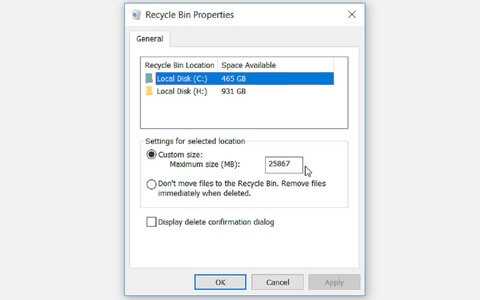
در پنجره “Recycle Bin Properties”، یک گزینه “Custom size” وجود داشته که به شما اجازه می‌دهد حداکثر حجم فایل‌هایی را که وارد سطل آشغال می‌شوند، تعیین کنید. اگر فایلی را که حجم بزرگ‌تری از محدودیت‌های Recycle Bin دارد، حذف کنید، آنگاه وارد سطل آشغال نخواهد شد.

  1. در دسکتاپ خود، بر روی آیکون Recycle Bin کلیک-راست کرده و سپس “Properties” را برگزینید.
  2. هنگامی‌که پنجره جدید باز شد، آنگاه باید از انتخاب “Custom size” در بخش “Settings for selected location”، اطمینان حاصل کنید.
  3. در کادر مربوط به “Maximum size” باید محدودیت موردنظر خود را برحسب مگابایت وارد کرده و سپس بر روی “Apply” کلیک کنید.
  4. جهت بستن پنجره و اعمال تغییرات باید بر روی “OK” کلیک کنید.نشان ندادن فایل های حذف شده در سطل آشغال ویندوز
این مطلب را نیز بخوانید: شیوه غیرفعال کردن آیکون Recycle Bin در تمام نسخه‌های ویندوز

3. تغییر زمان نگهداری فایل‌ها در سطل آشغال ویندوز

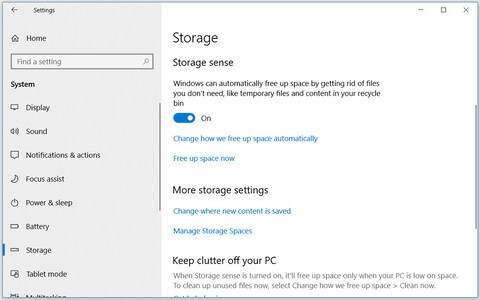
شاید هم فایل‌های شما مستقیما پس از حذف، وارد سطل آشغال شده اما پس از طی شدن مدتی کوتاه، حذف شوند. این قضیه به این بستگی دارد که تنظیمات مربوط به فایل‌های موقت خود را چگونه پیکربندی کرده‌اید. می‌توانید تعیین کنید که پس از گذشت 1، 14، 30 و یا 60 روز، فایل‌های موجود در سطل آشغال ویندوز شما به‌صورت خودکار حذف شوند. البته می‌توانید تعیین کنید که فایل‌های موجود در Recycle Bin شما، هیچگاه حذف نشوند.

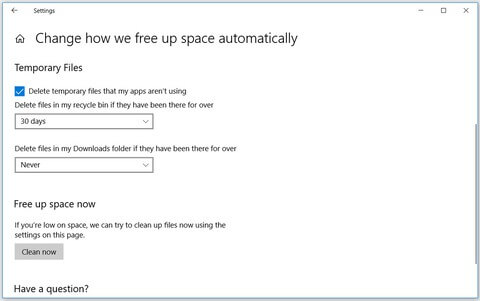
به “Windows Start Menu > PC settings > System > Storage” بروید. در بخش “Storage sense”، بر روی “Change how we free up space automatically” کلیک کنید.

نشان ندادن فایل های حذف شده در سطل آشغال ویندوز

در پنجره‌ای که ظاهر می‌شود و در بخش “Temporary files” باید بر روی منوی کشویی “Delete files in my Recycle Bin if they have been there for over” کلیک کنید. اگر نمی‌خواهید که هیچگاه فایل‌های شما از سطل آشغال حذف شوند، آنگاه باید گزینه “Never” را برگزینید. در غیر این صورت می‌توانید هر گزینه دیگری را انتخاب کنید.

4. از مخفی نشدن فایل‌ها و پوشه‌ها اطمینان حاصل کنید

یکی از دلایل نشان ندادن فایل های حذف شده در سطل آشغال ویندوز شما می‌تواند مخفی شدن فایل‌ها و یا پوشه‌های مشخصی باشد. جهت رفع این مشکل باید اقدامات زیر را انجام دهید.

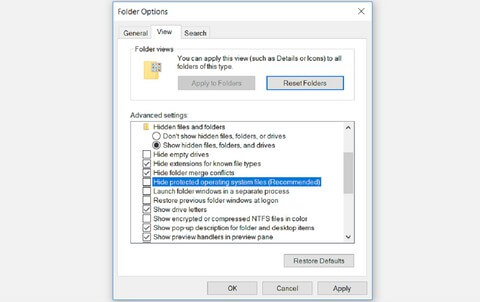
عبارت “This PC” را در منوی استارت خود جست‌و‌جو کرده و سپس بهترین نتیجه را انتخاب کنید. پس از باز شدن فایل اکسپلورر، به برگه “View” بروید. در پنل اصلی برگه انتخاب شده نیز باید “Options > Change folder and search options” را انتخاب کنید.

در پنجره ظاهر شده باید بر روی برگه “View” کلیک کنید. در بخش “Advanced settings” و در زیر “Hidden files and folders” باید تیک گزینه “how hidden files, folders, and drives” را بزنید. سپس باید تیک گزینه “Hide protected operating system files (Recommended)” را بردارید.

در ادامه سیستم به شما هشدار می‌دهد که تمامی فایل‌های مخفی شما در فایل اکسپلورر به نمایش درخواهند آمد. جهت تأیید این موضوع باید بر روی کلید “Yes” کلیک کنید. در ادامه باید جهت اعمال تغییرات، بر روی “Apply” و سپس “OK” کلیک کنید.

در ادامه تمامی فایل‌های مخفی شده شما، در فایل اکسپلورر به نمایش درخواهند آمد. در درایو “C” می‌توانید پوشه‌ای مخفی به نام “Recycle.Bin$” را مشاهده کنید. آن را باز کرده و ببینید که آیا فایل‌های حذف شده شما در آن قرار دارند یا خیر؟

این مطلب را نیز بخوانید: حذف فایل بدون انتقال به سطل آشغال در ویندوز 10 چگونه انجام شده و چه خطراتی دارد؟

5. Recycle Bin را ریست کنید

اگر فایل‌های شما پس از حذف شدن به سطل آشغال نمی‌روند، آنگاه احتمال دارد که Recycle Bin شما خراب شده باشد. در چنین مواردی باید جهت رفع این مشکل، سطل آشغال ویندوز 10 خود را ریست کنید. در زیر نیز به شیوه انجام این کار می‌پردازیم:

کلیدهای “Windows + R” را فشار دهید. در ادامه باید واژه “CMD” را در کادر مربوطه وارد کرده و سپس با فشار دادن کلیدهای “Ctrl + Shift + Enter”، اپلیکیشن Command Prompt را با دسترسی ادمین اجرا کنید.

در محیط Command Prompt باید دستور زیر را وارد کنید:

rd /s /q C:\$Recycle.bin

با فشار دادن کلید “Enter”، دستور وارد شده، اجرا شده و سپس Recycle Bin شما ریست می‌شود. اکنون باید کامپیوتر خود را ریستارت کرده و ببینید که آیا مشکل حل شده یا خیر؟

اگر بازهم فایل‌های مهم شما در سطل آشغال پدیدار نشوند، آنگاه می‌توانید یک گام دیگر به جلو برداشته و با استفاده از یک نرم‌افزار شخص ثالثی، فایل‌های حذف شده خود را بازگردانی کنید.

سخن پایانی

در بالا سعی کردیم که راه‌کارهای رفع مشکل عدم نمایش فایل‌های حذف شده در سطل آشغال ویندوز را برای شما بازگو کنیم. پس از رفع مشکل سطل آشغال خود، می‌توانید با استفاده از ابزارهای شخص ثالثی، اطلاعات خود را بازگردانی کنید. علاوه بر این می‌توانید با استفاده از System Restore Point، تغییرات را بازگردانی کرده و کامپیوتر خود را به حالت قبلی خود بازگردانید.

نوشته چگونه مشکل نمایش ندادن فایل‌های حذف شده در سطل آشغال ویندوز 10 را برطرف کنیم؟ اولین بار در اخبار فناوری و موبایل پدیدار شد.

معنای عبارت Disk Not Ejected Properly در مک چیست؟

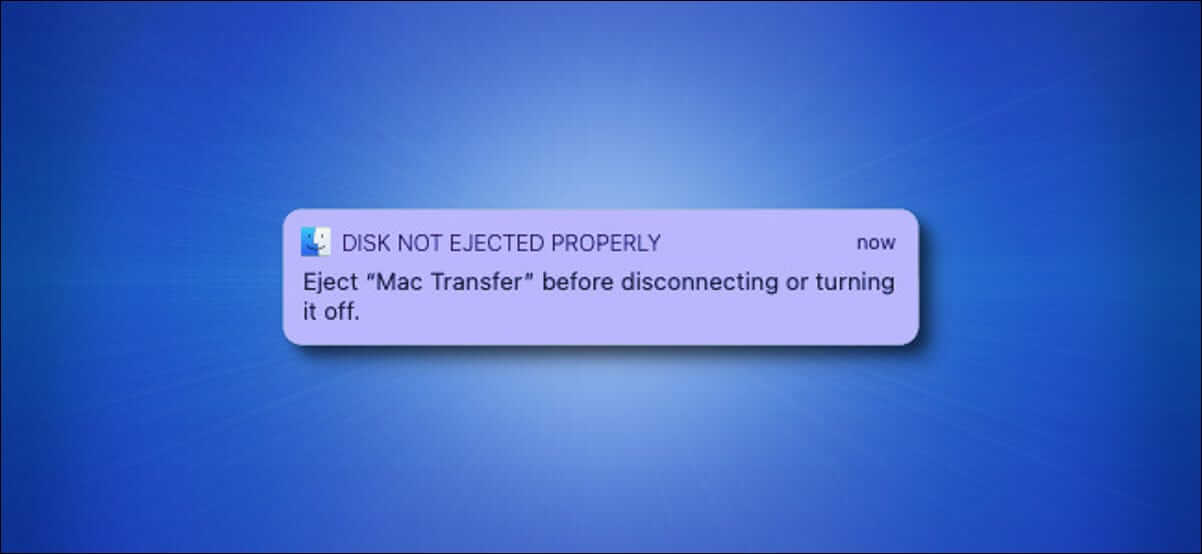
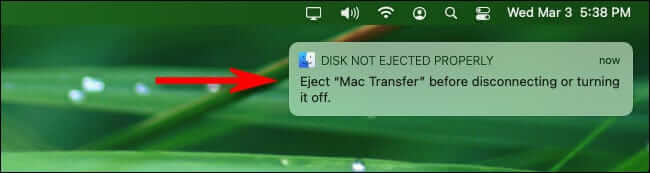
اگر به‌صورت ناگهانی، اتصال یک درایو جداشدنی را در مک خود قطع کنید، آنگاه پیام “Disk Not Ejected Properly” را در گوشه بالا سمت راست صفحه، مشاهده خواهید کرد. معنای این پیام چیست و اصلا چرا باید پیش از جدا کردن یک درایو ذخیره‌سازی، آن را اجکت (Eject) کنید؟ در ادامه قصد داریم که به معنای عبارت Disk Not Ejected Properly در مک بپردازیم.

پیش از جدا کردن یک درایو، باید آن را اجکت کنید

مشاهده کردن پیام “Disk Not Ejected Properly” بدین معنا خواهد بود که پیش از طی کردن فرایند اجکت در مک خود، یک درایو جداشدنی را از کامپیوتر خود، جدا کرده‌اید. در واقع این پیام به شما می‌گوید که پیش از جدا کردن و یا خاموش کردن یک درایو جداشدنی، باید آن را اجکت کنید.

ریشه‌های فرایند اجکت کردن به دیسک‌های نوری و فلاپی‌هایی بازمی‌گردد که می‌بایست آن‌ها را به‌صورت فیزیکی از درایو موردنظر، جدا می‌کردید. مک‌های اولیه به دلیل وجود مکانیسم اجکت خودکار، مثال‌زدنی بودند. این کار از طریق سیستم‌عامل مکینتاش صورت می‌گرفت. این در حالی بود که در کامپیوترهای ویندوزی اولیه، یک کلید دستی جهت انجام این کار، در نظر گرفته شده بود.

معنای Disk Not Ejected Properly در مک

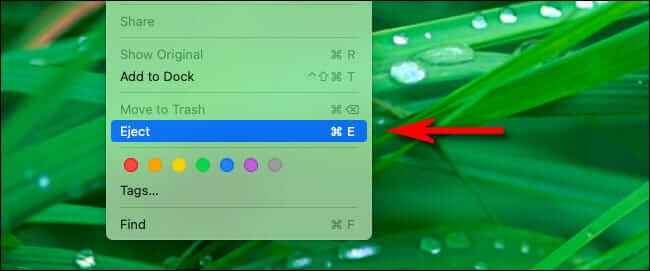
راه‌کارهای مختلفی جهت اجکت کردن یک درایو وجود دارند، اما آسان‌ترین آن‌ها این است که درایو موردنظر را در Finder انتخاب کرده و سپس در نوار منو، “File > Eject” را برگزینید. البته می‌توانید کلیدهای “Command+E” را نیز بر روی صفحه‌کلید خود، فشار دهید. همچنین می‌توانید درایو موردنظر خود را بر روی سطل آشغال کشیده تا اجکت شود.

امروزه فرایند اجکت اکثر درایوها به‌صورت سخت‌افزاری انجام نمی‌شود، اما فرایند نرم‌افزاری همچنان باقی مانده تا به وسیله آن بتوانید به مک خود هشدار دهید که قصد جدا کردن درایو را دارید. در زیر قصد داریم که بیشتر به دلیل وجودی چنین قابلیتی بپردازیم.

این مطلب را نیز بخوانید: چگونه اخطار تغییر پسوند فایل‌های مک خود را غیرفعال کنیم؟

اجکت کردن باعث حفاظت از داده‌ها و همچنین درایو شما می‌شود

در رابطه با اینکه چرا باید در مک خود پیش از جدا کردن یک درایو، آن را اجکت کنید، سه دلیل اصلی وجود دارند. هنگامی‌که با یک درایو جداشدنی کار می‌کنید، آنگاه این قضیه می‌تواند بدین معنا باشد که شاید پیش از اتمام فرایند نوشتن و یا خواندن، درایو خود را به‌صورت فیزیکی از کامپیوتر جدا کنید. چنین اقدامی پتانسیل این را دارد که فایل‌ها و اطلاعات شما را خراب کند. بسته به میزان استفاده از سخت‌افزارها و همچنین حجم اطلاعاتی که می‌خواهید انتقال دهید، این احتمال وجود دارد که فرایندها پس از گذشت مدت بیشتری، به‌صورت کامل و واقعی تکمیل شوند.

هنگامی‌که یک درایو را اجکت می‌کنید، در واقع به مک خود هشدار می‌دهید که قصد جدا کردن درایو موردنظر را دارید. بدین ترتیب به سیستم‌عامل و اپلیکیشن مورد استفاده این فرصت را می‌دهید که پیش از جدا کردن فیزیکی درایو، تمامی فرایندها را به اتمام برساند.

معنای Disk Not Ejected Properly در مک

یکی دیگر از دلایل اصلی ضروری بودن اجکت نرم‌افزاری، این است که گاهی اوقات مک شما اطلاعات کپی شده را به‌صورت موقت در حافظه رم نگهداری کرده و بدین ترتیب فرایند نوشتن ظاهری را سرعت می‌بخشد. این فرایند، رایت کشینگ (Write Caching) نامیده می‌شود. اجکت کردن باعث می‌شود که فرایند نوشتن کش شده، پیش از جدا کردن فیزیکی درایو، به اتمام برسد. بدین ترتیب از از بین نرفتن اطلاعات، اطمینان حاصل می‌شود. چنین موضوعی در روزهایی که سرعت درگاه‌های USB کامپیوترهای ویندوزی و مک بسیار پایین‌‎تر از امروز بود، اهمیت بیشتری داشت. البته حتی هم‌اکنون هم اگر به محض تمام شدن فرایند انتقال، درایو خود را فورا جدا کنید، آنگاه بازهم این احتمال وجود دارد که باعث ناقص شدن اطلاعات شوید.

در نهایت اینکه اگر پیش از جدا کردن دستگاه، آن را اجکت کنید، آنگاه می‌توانید به‌صورت ایمن، انرژی جریان یافته در آن را قطع کنید (منظور پس از تکمیل شدن فرایند انتقال اطلاعات است). برای دستگاه‌های کوچک‌تری که انرژی خود را از طریق درگاه USB و یا Thunderbolt تأمین می‌کنند، این قضیه می‌تواند موضوع مهمی باشد. به‌عنوان مثال، اگر انرژی یک هارد دیسک (اکسترنال) در حال چرخش به‌صورت ناگهانی قطع شود، آنگاه این موضوع می‌تواند به سلامت آن، آسیب برساند. حتی فلش درایوها نیز جهت تکمیل عملیات نوشتن، به انرژی الکتریکی نیاز دارند و بنابراین امکان قطع ناگهانی جریان انرژی نیز در این مورد وجود دارد. بدین ترتیب فرایند اجکت کردن می‌تواند باعث شود که درایو موردنظر شما، انرژی را به‌صورت مناسب کاهش داده و سپس آن را قطع کند.

این مطلب را نیز بخوانید: چگونه پوشه Recents مک خود را مخفی و یا غیرفعال کنیم؟

آیا پیش از ریستارت کردن مک، باید درایو را اجکت کنیم؟

در رابطه با اجکت کردن درایو ذخیره‌سازی پیش از ریستارت کردن مک، باورهای عجیب‌و‌غریبی به وجود آمده‌اند. به‌صورت خلاصه، پاسخ خیر است. پیش از ریستارت کردن و یا خاموش کردن مک خود، نیازی ندارید که درایو ذخیره‌سازی را اجکت کنید. سیستم‌عامل macOS به‌عنوان بخشی از فرایند خاموش و یا ریبوت کردن، عملیات نوشتن و یا خواندن را پایان می‌بخشد.

قضیه ویندوز با مک متفاوت است

اگر پیش‌تر یک کامپیوتر ویندوزی داشته و اکنون یک مک خریداری کرده‌اید، آنگاه احتمالا بدون اجکت کردن، درایو خود را سریعا از کامپیوتر جدا می‌کنید (مایکروسافت این ویژگی را Safely Removing می‌نامد). سیستم‌عامل ویندوز به‌صورت پیش‌فرض رایت کشینگ را غیرفعال می‌کند. بنابراین اگر فرایند انتقال بر روی صفحه در جریان نباشد، آنگاه با جدا کردن درایو، احتمال بسیار کمی دارد که اطلاعات خود را از دست بدهید.

در مک جهت غیرفعال کردن رایت کشینگ برای حافظه‌های جداشدنی، گزینه‌ای وجود ندارد. بنابراین همیشه به اجکت کردن نیاز خواهید داشت. در هر صورت هنگامی‌که پای اطلاعات شما در میان باشد، آنگاه بهتر است که جانب احتیاط را نگه دارید.

نوشته معنای عبارت Disk Not Ejected Properly در مک چیست؟ اولین بار در اخبار فناوری و موبایل پدیدار شد.

معنای عبارت Disk Not Ejected Properly در مک چیست؟

اگر به‌صورت ناگهانی، اتصال یک درایو جداشدنی را در مک خود قطع کنید، آنگاه پیام “Disk Not Ejected Properly” را در گوشه بالا سمت راست صفحه، مشاهده خواهید کرد. معنای این پیام چیست و اصلا چرا باید پیش از جدا کردن یک درایو ذخیره‌سازی، آن را اجکت (Eject) کنید؟ در ادامه قصد داریم که به معنای عبارت Disk Not Ejected Properly در مک بپردازیم.

پیش از جدا کردن یک درایو، باید آن را اجکت کنید

مشاهده کردن پیام “Disk Not Ejected Properly” بدین معنا خواهد بود که پیش از طی کردن فرایند اجکت در مک خود، یک درایو جداشدنی را از کامپیوتر خود، جدا کرده‌اید. در واقع این پیام به شما می‌گوید که پیش از جدا کردن و یا خاموش کردن یک درایو جداشدنی، باید آن را اجکت کنید.

ریشه‌های فرایند اجکت کردن به دیسک‌های نوری و فلاپی‌هایی بازمی‌گردد که می‌بایست آن‌ها را به‌صورت فیزیکی از درایو موردنظر، جدا می‌کردید. مک‌های اولیه به دلیل وجود مکانیسم اجکت خودکار، مثال‌زدنی بودند. این کار از طریق سیستم‌عامل مکینتاش صورت می‌گرفت. این در حالی بود که در کامپیوترهای ویندوزی اولیه، یک کلید دستی جهت انجام این کار، در نظر گرفته شده بود.

معنای Disk Not Ejected Properly در مک

راه‌کارهای مختلفی جهت اجکت کردن یک درایو وجود دارند، اما آسان‌ترین آن‌ها این است که درایو موردنظر را در Finder انتخاب کرده و سپس در نوار منو، “File > Eject” را برگزینید. البته می‌توانید کلیدهای “Command+E” را نیز بر روی صفحه‌کلید خود، فشار دهید. همچنین می‌توانید درایو موردنظر خود را بر روی سطل آشغال کشیده تا اجکت شود.

امروزه فرایند اجکت اکثر درایوها به‌صورت سخت‌افزاری انجام نمی‌شود، اما فرایند نرم‌افزاری همچنان باقی مانده تا به وسیله آن بتوانید به مک خود هشدار دهید که قصد جدا کردن درایو را دارید. در زیر قصد داریم که بیشتر به دلیل وجودی چنین قابلیتی بپردازیم.

این مطلب را نیز بخوانید: چگونه اخطار تغییر پسوند فایل‌های مک خود را غیرفعال کنیم؟

اجکت کردن باعث حفاظت از داده‌ها و همچنین درایو شما می‌شود

در رابطه با اینکه چرا باید در مک خود پیش از جدا کردن یک درایو، آن را اجکت کنید، سه دلیل اصلی وجود دارند. هنگامی‌که با یک درایو جداشدنی کار می‌کنید، آنگاه این قضیه می‌تواند بدین معنا باشد که شاید پیش از اتمام فرایند نوشتن و یا خواندن، درایو خود را به‌صورت فیزیکی از کامپیوتر جدا کنید. چنین اقدامی پتانسیل این را دارد که فایل‌ها و اطلاعات شما را خراب کند. بسته به میزان استفاده از سخت‌افزارها و همچنین حجم اطلاعاتی که می‌خواهید انتقال دهید، این احتمال وجود دارد که فرایندها پس از گذشت مدت بیشتری، به‌صورت کامل و واقعی تکمیل شوند.

هنگامی‌که یک درایو را اجکت می‌کنید، در واقع به مک خود هشدار می‌دهید که قصد جدا کردن درایو موردنظر را دارید. بدین ترتیب به سیستم‌عامل و اپلیکیشن مورد استفاده این فرصت را می‌دهید که پیش از جدا کردن فیزیکی درایو، تمامی فرایندها را به اتمام برساند.

معنای Disk Not Ejected Properly در مک

یکی دیگر از دلایل اصلی ضروری بودن اجکت نرم‌افزاری، این است که گاهی اوقات مک شما اطلاعات کپی شده را به‌صورت موقت در حافظه رم نگهداری کرده و بدین ترتیب فرایند نوشتن ظاهری را سرعت می‌بخشد. این فرایند، رایت کشینگ (Write Caching) نامیده می‌شود. اجکت کردن باعث می‌شود که فرایند نوشتن کش شده، پیش از جدا کردن فیزیکی درایو، به اتمام برسد. بدین ترتیب از از بین نرفتن اطلاعات، اطمینان حاصل می‌شود. چنین موضوعی در روزهایی که سرعت درگاه‌های USB کامپیوترهای ویندوزی و مک بسیار پایین‌‎تر از امروز بود، اهمیت بیشتری داشت. البته حتی هم‌اکنون هم اگر به محض تمام شدن فرایند انتقال، درایو خود را فورا جدا کنید، آنگاه بازهم این احتمال وجود دارد که باعث ناقص شدن اطلاعات شوید.

در نهایت اینکه اگر پیش از جدا کردن دستگاه، آن را اجکت کنید، آنگاه می‌توانید به‌صورت ایمن، انرژی جریان یافته در آن را قطع کنید (منظور پس از تکمیل شدن فرایند انتقال اطلاعات است). برای دستگاه‌های کوچک‌تری که انرژی خود را از طریق درگاه USB و یا Thunderbolt تأمین می‌کنند، این قضیه می‌تواند موضوع مهمی باشد. به‌عنوان مثال، اگر انرژی یک هارد دیسک (اکسترنال) در حال چرخش به‌صورت ناگهانی قطع شود، آنگاه این موضوع می‌تواند به سلامت آن، آسیب برساند. حتی فلش درایوها نیز جهت تکمیل عملیات نوشتن، به انرژی الکتریکی نیاز دارند و بنابراین امکان قطع ناگهانی جریان انرژی نیز در این مورد وجود دارد. بدین ترتیب فرایند اجکت کردن می‌تواند باعث شود که درایو موردنظر شما، انرژی را به‌صورت مناسب کاهش داده و سپس آن را قطع کند.

این مطلب را نیز بخوانید: چگونه پوشه Recents مک خود را مخفی و یا غیرفعال کنیم؟

آیا پیش از ریستارت کردن مک، باید درایو را اجکت کنیم؟

در رابطه با اجکت کردن درایو ذخیره‌سازی پیش از ریستارت کردن مک، باورهای عجیب‌و‌غریبی به وجود آمده‌اند. به‌صورت خلاصه، پاسخ خیر است. پیش از ریستارت کردن و یا خاموش کردن مک خود، نیازی ندارید که درایو ذخیره‌سازی را اجکت کنید. سیستم‌عامل macOS به‌عنوان بخشی از فرایند خاموش و یا ریبوت کردن، عملیات نوشتن و یا خواندن را پایان می‌بخشد.

قضیه ویندوز با مک متفاوت است

اگر پیش‌تر یک کامپیوتر ویندوزی داشته و اکنون یک مک خریداری کرده‌اید، آنگاه احتمالا بدون اجکت کردن، درایو خود را سریعا از کامپیوتر جدا می‌کنید (مایکروسافت این ویژگی را Safely Removing می‌نامد). سیستم‌عامل ویندوز به‌صورت پیش‌فرض رایت کشینگ را غیرفعال می‌کند. بنابراین اگر فرایند انتقال بر روی صفحه در جریان نباشد، آنگاه با جدا کردن درایو، احتمال بسیار کمی دارد که اطلاعات خود را از دست بدهید.

در مک جهت غیرفعال کردن رایت کشینگ برای حافظه‌های جداشدنی، گزینه‌ای وجود ندارد. بنابراین همیشه به اجکت کردن نیاز خواهید داشت. در هر صورت هنگامی‌که پای اطلاعات شما در میان باشد، آنگاه بهتر است که جانب احتیاط را نگه دارید.

نوشته معنای عبارت Disk Not Ejected Properly در مک چیست؟ اولین بار در اخبار فناوری و موبایل پدیدار شد.

آموزش ایجاد و ویرایش جدول در Google Docs

اگر بخواهید که داده‌ها، تصاویر و یا اشیا را در سند خود نشان دهید، آنگاه می‌توانید از یک جدول استفاده کنید. در ادامه قصد داریم که شیوه ایجاد و ویرایش جدول در Docs را به شما آموزش دهیم.

یکی از مزیت‌های استفاده از جدول در Google Docs این است که با استفاده از آن می‌توانید آیتم‌های سند خود را به‌صورت ساختاریافته‌تری نشان دهید. بدین ترتیب می‌توانید داده‌ها و تصاویر را به صورت منظم‌تری در سند خود قرار دهید. دلیل شما هر چه که باشد، در هر صورت استفاده از جدول در Google Docs آسان‌ بوده و نه‌تنها باعث می‌شود که بهتر بتوانید آنچه را که می‌خواهید نشان دهید، بلکه می‌تواند ظاهر سند شما را نیز بهبود بخشد.

نحوه ایجاد جدول در Google Docs

به وب‌سایت Google Docs رفته، به حساب خود وارد شده و سپس سند خود را باز کرده و یا اینکه یک سند جدید ایجاد کنید.

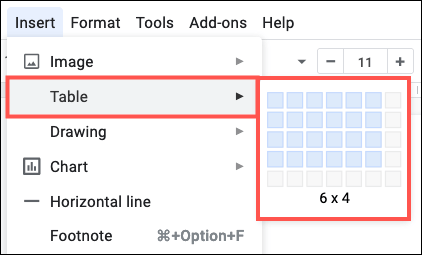
نشانگر موس را در جایی که می‌خواهید جدول را به آن اضافه کنید، قرار دهید. در منو باید بر روی “Insert > Table” کلیک کنید. در پنجره باز شده باید با استفاده از موس خود، تعداد ردیف و ستون‌ها را انتخاب کرده و سپس کلیک کنید.

ویرایش جدول در Docs

اکنون جدول جدید به مکان موردنظر شما اضافه می‌شود.

نحوه ویرایش جدول در Google Docs

جهت وارد کردن جدول در Google Docs، فقط به چند کلیک نیاز دارید. در ادامه می‌توانید نسبت به تغییر تعداد ستون و یا ردیف‌ها، تغییر اندازه آن‌ها و یا افزودن حاشیه به سلول‌های جدول خود، اقدام کنید.

اضافه و یا حذف کردن ردیف و ستون‌ها

شاید بفهمید که جدول ایجاد شده شما بیش‌ازحد بزرگ و یا کوچک است. البته لازم نیست که چندان نگران باشید، زیرا افزودن و یا کم کردن ردیف و ستون‌ها، کار آسانی است.

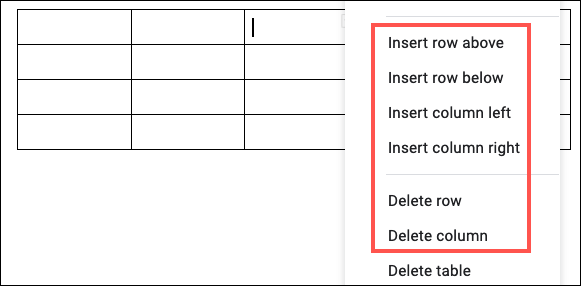
یکی از سلول‌ها را انتخاب کنید. کلیک-راست کرده تا بتوانید گزینه‌های مربوط به افزودن و یا پاک کردن ردیف و ستون‌ها را در منوی ظاهر شده، مشاهده کنید.

ویرایش جدول در Docs

در اینجا می‌توانید گزینه “Delete Table” را مشاهده کنید. در ادامه اگر خواستید که جدول خود را حذف کنید، آنگاه این گزینه می‌تواند برای شما کارساز باشد.

تغییر اندازه ستون و ردیف‌ها

بسته به اندازه آیتم‌های قرارگرفته در جدول شما، شاید بخواهید که اندازه ستون و یا ردیف‌های جدول خود را تغییر دهید.

در این رابطه باید نشانگر موس خود را بر روی حاشیه سلول قرار دهید. هنگامی‌که فلش دو-طرفه را مشاهده کردید، آنگاه باید کلیک کنید. در ادامه می‎‌توانید ببینید که حاشیه مربوط به ردیف و یا ستون موردنظر، به رنگ آبی درمی‌آید. جهت تغییر اندازه سطر و یا ردیف موردنظر باید آن را کشیده و سپس کلیک را رها کنید.

ویرایش جدول در Docs

این مطلب را نیز بخوانید: چگونه به صورت آفلاین از Google Docs استفاده کنیم؟

افزودن حاشیه به سلول

یکی دیگر از موارد مرتبط با ویرایش جدول در Google Docs، به افزودن حاشیه به سلول‌ها مربوط می‌شود. علاوه بر امکان تغییر حاشیه جدول که در ادامه بدان خواهیم پرداخت، می‌توانید به سلول‌های تکی نیز حاشیه اضافه کنید. بدین ترتیب می‌توانید در صورت نیاز، سلول خاصی را هایلایت کنید.

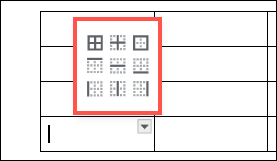
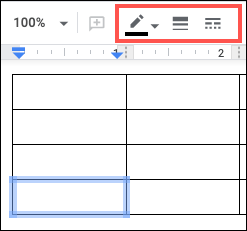
سلول موردنظر را انتخاب کرده و سپس بر روی فلشی که در داخل آن ظاهر می‌شود، کلیک کنید.

در پنجره کوچکی که ظاهر می‌شود، باید محل قرارگیری حاشیه سلول را انتخاب کنید.

در ادامه، نوار ابزار تغییر کرده و با استفاده از آن می‌توانید نسبت به شخصی‌سازی حاشیه سلول، اقدام کنید. در اینجا می‌توانید نسبت به انتخاب رنگ، پهنا و یا خط کشیده برای حاشیه سلول خود، اقدام کنید.

ویرایش جدول در Docs

اگر می‌خواهید که حاشیه مربوط به چندین سلول را به‌صورت یکجا تغییر دهید، آنگاه کافی است که سلول‌های موردنظر را انتخاب کرده و سپس گام‌های بالا را طی کنید.

ویرایش جدول با استفاده از Table Properties

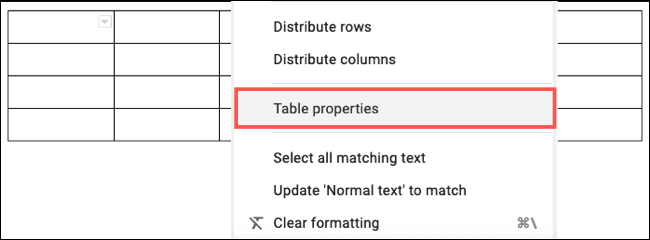
مابقی گزینه‌های مربوط به ویرایش جدول در Google Docs، در تنظیمات Table Properties قرار دارند. جهت دسترسی به این بخش باید در داخل جدول، کلیک-راست کرده و سپس “Table Properties” را برگزینید.

تغییر حاشیه جدول

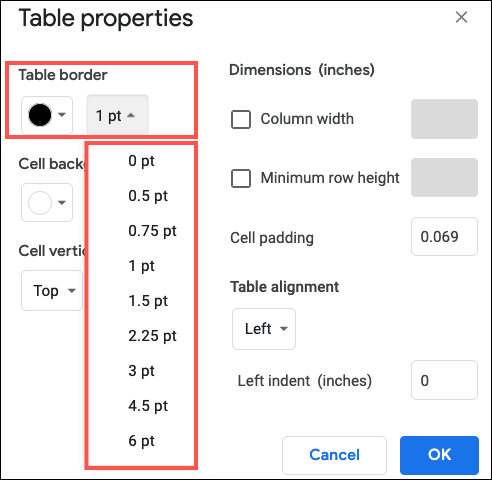
در گوشه بالا سمت چپ پنجره Table Properties، می‌توانید تنظیمات مربوط به حاشیه جدول خود را مشاهده کنید. با استفاده از دو منویی کشویی موجود، می‌توانید نسبت به انتخاب رنگ و پهنای حاشیه، اقدام کنید.

ویرایش جدول در Docs

انتخاب رنگ سلول و ترازبندی

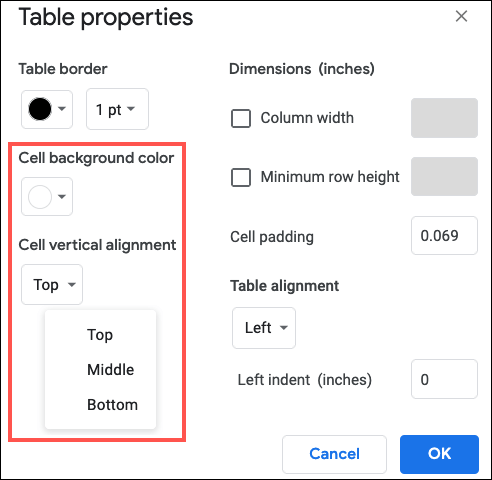
در زیر بخش Table Border می‌توانید با استفاده از منوی کشویی “Cell Background Color”، نسبت به افزودن رنگ به پس‌زمینه سلول موردنظر، اقدام کنید. در قسمت “Cell Vertical Alignment” نیز می‌توانید ترازبندی سلول را به‌صورت “Top” (بالا)، “Middle” (وسط) و یا “Bottom” (پایین)، تغییر دهید.

اگر می‌خواهید که تغییرات رنگ سلول و ترازبندی آن بر روی کل جدول اعمال شود، آنگاه باید ابتدا کل جدول را انتخاب کنید. در غیر این صورت، تغییرات شما فقط بر روی ستون و ردیف انتخاب شده، اعمال خواهند شد.

جهت انتخاب کل جدول باید موس خود را بر روی آن کشیده تا کل جدول هایلایت شود (به رنگ آبی درآید).

سپس باید به Table Properties بازگشته تا بتوانید تنظیمات دلخواه خود را اعمال کنید.

این مطلب را نیز بخوانید: معرفی شش نمونه قالب رزومه در Google Docs

تغییر ابعاد و حاشیه‌گذاری سلول‌ها

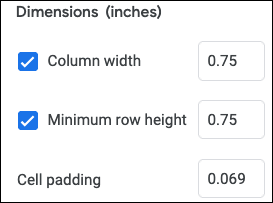
اگر می‌خواهید که اندازه دقیقی را برای ردیف و ستون‌های جدول خود استفاده کنید، آنگاه این موارد را می‌توانید از طریق بخش “‌Dimensions” تغییر دهید. البته پیش از انجام این کار، ابتدا باید همانند بالا، کل جدول را انتخاب کنید.

در ادامه باید تیک گزینه‌های “Column Width” و/یا “Minimum Row Heigh” را فعال کرده و سپس عدد موردنظر را بر حسب اینچ، وارد کنید.

در رابطه با گزینه “Cell padding” نیز کافی است که عدد مربوط به آن را بر حسب اینچ، وارد کنید. منظور از Cell padding، فضای موجود در بین داده‌های سلول و حاشیه سلول است.

جابجا کردن ترازبندی جدول

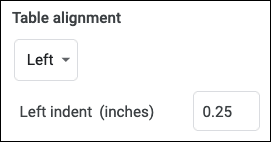
شاید آخرین گزینه‌ای که بخواهید آن را تغییر دهید، ترازبندی جدول باشد. در این رابطه باید در پنجره Table Properties، منوی کشویی مربوط به “Table alignment” را انتخاب کرده و سپس یکی از گزینه‌های “Left” (چپ)، “Center” (مرکز) و یا “Right” (راست) را برگزینید. مثلا اگر گزینه Left را انتخاب کنید، آنگاه در صورت نیاز می‌توانید تورفتگی مربوط به سمت چپ (Left indent) را نیز بر حسب اینچ، وارد و تعیین کنید.

در بالا سعی کردیم که شیوه وارد کردن و همچنین ویرایش جدول در Google Docs را به شما آموزش دهیم. همان‌طور که دیدید، در این اپلیکیشن گزینه‌های زیادی را در اختیار دارید و بنابراین می‌توانید که انعطاف‌پذیری خوبی را از خود نشان دهید.

نوشته آموزش ایجاد و ویرایش جدول در Google Docs اولین بار در اخبار فناوری و موبایل پدیدار شد.

آموزش نحوه انتقال تصاویر از آیفون قدیمی به جدید

به اشتراک‌گذاری تصاویر یکی از مهم‌ترین دغدغه‌های کاربران تلفن‌های هوشمند است. فقط با استفاده از چند ضربه می‌توان عکس‌ها را در میان دوستان، خانواده و همکاران به اشتراک گذاشت. در این مطلب قصد داریم نحوه انتقال تصاویر را از آیفون قدیمی به جدید و یا نحوه فرستادن تصاویر به گوشی آیفون دیگر را توضیح دهیم. در ادامه با آی‌تی‌رسان همراه باشید.

نحوه انتقال تصاویر از آیفون قدیمی به جدید

اگر آیفون جدیدی خریداری کرده‌اید و قصد دارید عکس‌ها را به گوشی جدید خود منتقل کنید 3 روش پیش روی شماست. روش اول تهیه نسخه پشتیبان و سپس بازیابی نسخه پشتیبان در هنگام راه‌اندازی تلفن جدید است.

استفاده از آی‌کلاد

آی‌کلاد یکی از بی‌نقص‌ترین برنامه‌ها برای انتقال عکس‌هاست. ولی فقط 5 گیگابایت فضای ذخیره‌سازی رایگان دریافت خواهید کرد؛ بنابراین برای انتقال عکس‌های بیشتر باید فضای ذخیره‌سازی اضافی خریداری کنید. همچنین می‌توان از Finder تصاویر خود را به مک با اتصال سیم انتقال داد.

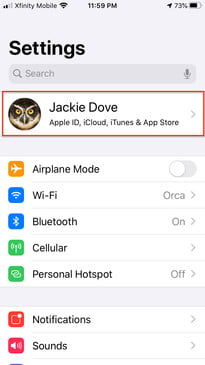
  • به بخش تنظیمات بروید و روی نام خود در بالا ضربه بزنید.
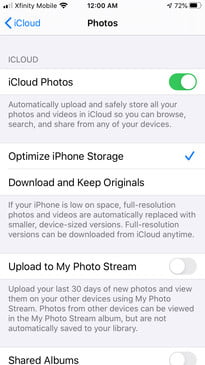
  • روی iCloud>Photos ضربه بزنید و از روشن بودن آن اطمینان کسب کنید.
  • با استفاده از Apple ID وارد سیستم آیفون جدید خود شوید و مراحل را تکرار کنید: تنظیمات> [نام شما] > آی‌کلاد > عکس‌ها و سپس به تصاویر آی‌کلاد بروید.
  • گزینه ذخیره‌سازی بهینه‌شده آیفون (Optimize iPhone Storage) یا Download and Keep Originals را انتخاب کنید.

استفاده از Finder


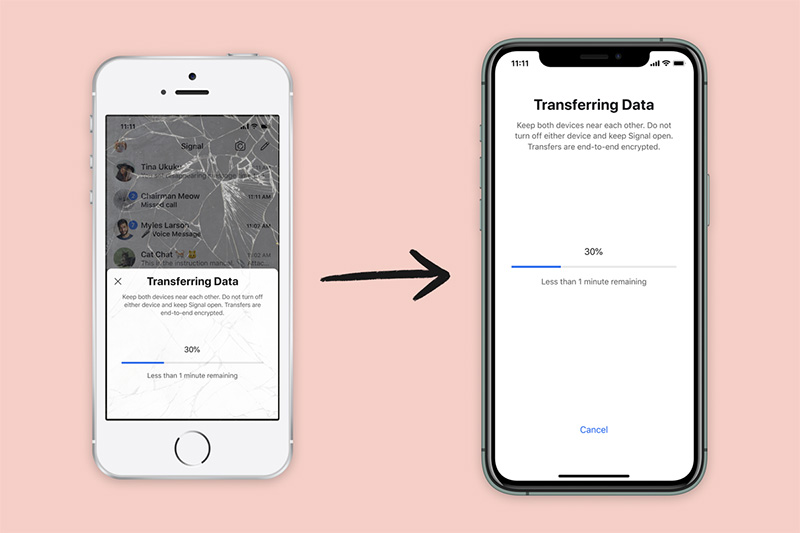
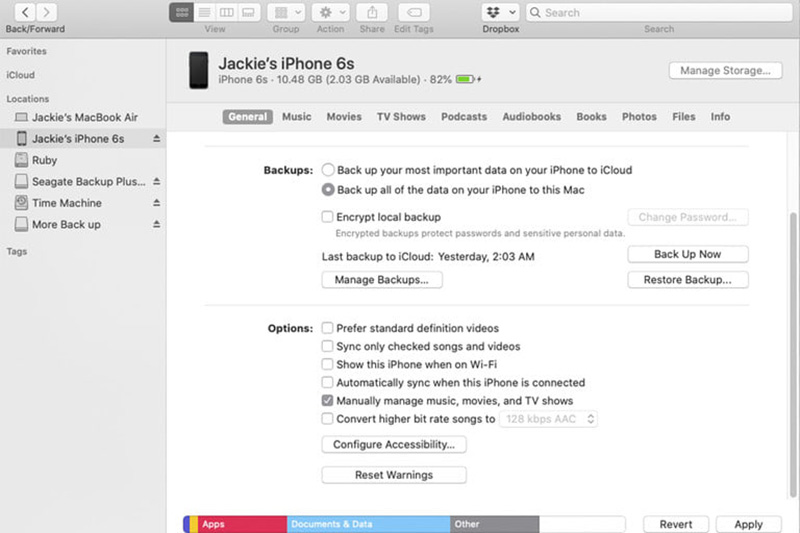
اگر جدیدترین گوشی آیفون را در اختیار دارید، می‌توانید از همه عکس‌ها و سایر داده‌های خود را پشتیبان بگیرید. اگر مک با MacOS Catalina دارید، عکس‌های آیفون قدیمی خود را با نرم‌افزار مک خود به اشتراک بگذارید. شما باید به جای iTunes از برنامه Finder در رایانه مک استفاده کنید. به علت بروزرسانی‌های مداوم MacOS، برنامه آیتونز دچار اختلال شده است.

  • گوشی آیفون قدیمی خود را به مک یا مک‌بوک وصل کنید.
  • در قسمت Mac Dock، به برنامه Finder رفته و دستگاه خود را از سمت چپ صفحه در زیر دستگاه‌ها انتخاب کنید.
  • از مک خود پشتیبان تهیه کنید.
  • در آخر نیز آیفون جدید را متصل کنید. سپس با گزینه Restore iPhone نسخه پشتیبان تهیه کنید.

استفاده از iTunes

اگر مک شما دارای نسخه قدیمی MacOS است، باید از جدیدترین نسخه برنامه iTunes استفاده کنید.

  • آیفون قدیمی خود را به کامپیوتر متصل کرده و وارد iTunes شوید.
  • گزینه آیفون خود را در iTunes انتخاب کنید و در سمت چپ روی گزینه Summary ضربه بزنید.
  • در سمت راست روی بخش Backups و سپس روی Back Up Now کلیک کنید.
  • گوشی آیفون جدید را روشن کرده و با استفاده از دستیار iOS Setup از iTunes پشتیبان تهیه کنید.
  • با گوشی جدید خود وارد iTunes شوید.
  • گزینه آیفون را در iTunes انتخاب کرده و روی گزینه Summary ضربه بزنید، سپس در سمت راست روی بازگرداندن آیفون کلیک کنید.

در پایان، تمامی تصاویر به راحتی به دستگاه دیگر منتقل می‌شوند.

نحوه انتقال تصاویر بین دو گوشی آیفون

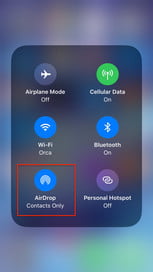
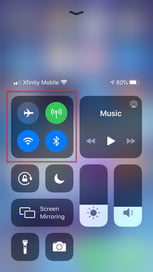
Apple’s AirDrop روشی راحت برای ارسال یا دریافت عکس از افراد نزدیک خود است؛ استفاده از این برنامه نیز بسیار آسان است. در ابتدا باید به بخش Control Center بروید. برای این کار تنها کافی است که انگشت خود را از پایین صفحه به بالا (برای آیفون‌های قدیمی‌تر یا آیفون SE جدید) یا از پایین گوشه سمت راست به بالا (برای آیفون X یا بالاتر) بکشید.

  • وای‌فای و بلوتوث هر دو گوشی باید فعال و هاتسپات نیز خاموش باشد.
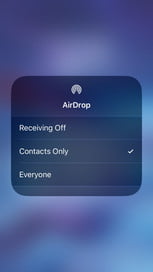
  • برای دسترسی به AirDrop، روی Network Card ضربه بزنید و اگر از قبل آن را فعال نکرده‌اید، گزینه Enable را انتخاب کنید.
  • مخاطبین یا تمامی افراد را انتخاب کنید.
  • وارد برنامه تصاویر شوید، عکس مورد نظر خود را انتخاب و روی نماد Share کلیک کنید.
  • نماد AirDrop را در بین گزینه‌های اشتراک‌گذاری انتخاب کنید.
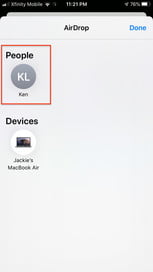
  • صفحه‌ای که اکنون باز شده است افرادی را که در اطراف شما AirDrop گوشی همراه خود را فعال کرده‌اند، نشان می‌دهد. روی شخص موردنظر ضربه بزنید.
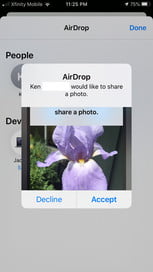
  • فرد مورد نظر نیز روی گوشی خود گزینه پذیرش یا رد کردن را مشاهده می‌کند.
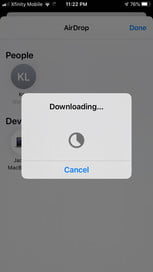
  • پس از کلیک روی گزینه پذیرش، پروسه انتقال تصاویر شروع می‌شود.

نوشته آموزش نحوه انتقال تصاویر از آیفون قدیمی به جدید اولین بار در اخبار فناوری و موبایل پدیدار شد.

چگونه از طریق کامپیوترهای ویندوزی به سرویس PS Now سونی دسترسی پیدا کنیم؟

PS Now یک سرویس مبتنی بر حق اشتراک بوده که مالک آن نیز شرکت سونی است. کاربران می‌توانند با پرداخت 9.99 دلار به ازای هر ماه، به دانلود و استریم کتابخانه‌ای عظیم از بازی‌های کلاسیک و مستقل (Indie) پلی‌استیشن بپردازند. اکثر کاربران از طریق پلی‌استیشن به این سرویس دسترسی پیدا می‌کنند، اما جالب است بدانید که از طریق کامپیوتر خود نیز می‌توانید به سرویس PS Now دسترسی پیدا کنید.

با طی کردن فرایندهای ساده‌ای می‌توانید در کامپیوتر خود به PS Now دسترسی پیدا کنید. بدین ترتیب علاوه بر توانایی اجرای بازی‌های پلی‌استیشن بر روی کامپیوتر خود، می‌توانید با استفاده از کنترلرهای DUALSHOCK نیز به بازی کردن بپردازید. در ادامه به شیوه انجام این کار می‌پردازیم.

حداقل نیازمندی‌ها جهت استفاده از PS Now در کامپیوتر

اگر قصد استفاده از سرویس PS Now را دارید، آنگاه اول از همه باید از توانایی‌های رایانه خود، اطمینان حاصل کنید. طبیعتا در این رابطه نیز اولین گام این است که ببینید که حداقل نیازمندی‌های سیستمی جهت نصب این اپلیکیشن و استریم بازی‌ها، چه چیزهایی هستند.

اول از همه به یک ویندوز 10 (32 و یا 64 بیتی) و یا یک ویندوز 7 (SP1 32/64 بیتی) نیاز دارید. متأسفانه در تاریخ نگارش این مطلب، این سرویس بر روی رایانه‌های مک در دسترس نیست. البته با نصب دستگاه مجازی ویندوز در مک خود نیز می‌توانید این محدودیت را دور بزنید.

علاوه بر این، کامپیوتر شما باید حداقل از یک پردازنده اینتل Core i3 با فرکانس 3.5 گیگاهرتزی و یا یک AMD A10 با فرکانس 3.8 گیگاهرتز، برخوردار باشد. طبیعتا باید کارت صدا نیز داشته باشید. علاوه بر این، حداقل باید 300 مگابایت فضای ذخیره‌سازی در اختیار داشته و همچنین حداقل یک گیگابایت رم نیز بر روی کامپیوتر شما نصب باشد. این‌ها، حداقل نیازمندی‌ها هستند. با این اوصاف اگر بازی‌ها را بر روی چنین سخت‌افزاری اجرا کنید، آنگاه نباید انتظار عملکردی فوق‌العاده را نیز داشته باشید.

این مطلب را نیز بخوانید: گیم‌پس ایکس‌باکس یا PS Now پلی‌استیشن؟! کدام سرویس انتخاب بهتری است؟

حداقل نیازمندی‌های استریم PS Now

جدا از نیازمندی‌های سخت‌افزاری، سرویس PS Now از لحاظ اتصال اینترنت نیز، حداقل‌هایی را از شما خواستار است. اول از همه اینکه باید از در اختیار داشتن یک اتصال پایدار با پهنای باند زیاد، اطمینان حاصل کنید. اینترنت شما باید حداقل بین 5 الی 12 مگابیت بر ثانیه سرعت دانلود داشته و همچنین پینگ آن نیز در حداقل ممکن باشد.

همچنین باید یک اشتراک PS Now تهیه کرده و یک حساب PSN نیز داشته باشید تا بدین ترتیب بتوانید به تمامی بازی‌هایی که این سرویس ارائه می‌دهد، دسترسی پیدا کنید. پس از احراز تمامی این نیازمندی‌ها، آنگاه آماده‌اید که بازی کردن را آغاز کنید.

کنترلرهای قابل استفاده در سرویس PS Now

PS Now در کامپیوتر

به‌طور خلاصه باید به شما بگوییم که جهت استفاده از این سرویس، به یک کنترلر پلی‌استیشن نیاز دارید. شوربختانه این اپلیکیشن از کنترلرهای شخص ثالثی پشتیبانی نمی‌کند. بنابراین باید این موضوع را در نظر داشته باشید.

با استفاده از DUALSHOCK 4 کنسول پلی‌استیشن 4 می‌توانید تمامی بازی‌های سرویس PlayStation Now را اجرا کنید. می‌توانید این کنترلر را از طریق بلوتوث و یا کابل micro-USB به USB-A، به کامپیوتر خود متصل کنید.

همچنین باید به یاد داشته باشید که عملکردهای “Start” و “Select”، از طریق تاچ‌پد کنترلر قابل استفاده هستند. بدین ترتیب با فشار دادن سمت راست تاچ‌پد، عملکرد “Start” و با فشار دادن سمت چپ تاچ‌پد، می‌توانید عملکرد “Select” را فراخوانی کنید.

البته می‌توانید از دسته DUALSHOCK 3 هم استفاده کنید، البته در این صورت فقط می‌توانید بازی‌های پلی‌استیشن 3 را با آن بازی کنید. بنابراین اگر بخواهید که بازی‌های پلی‌استیشن 4 را اجرا کنید، آنگاه به یک کنترلر DUALSHOCK 4 نیز نیاز خواهید داشت.

این مطلب را نیز بخوانید: آموزش حذف دائمی اکانت PSN

دانلود و نصب PS Now بر روی رایانه

اول از همه باید به وب‌سایت پلی‌استیشن رفته و فایل اجرایی موردنظر را دانلود کنید. پس از رفتن به این آدرس، می‌توانید گزینه “Download the PC app” را پیدا کنید. با کلیک بر روی این گزینه، فایل شما به‌صورت خودکار دانلود می‌شود و می‌توانید آن را در مکان موردنظر خود، ذخیره کنید.

پس از اتمام دانلود اپلیکیشن PS Now، باید به محل ذخیره‌سازی آن رفته و سپس بر روی آیکون PS Now دابل-کلیک کنید. در ادامه فایل نصب‌کننده اجرا شده و پس از اتمام نصب، می‌توانید اپلیکیشن PS Now را در منوی استارت و یا صفحه دسکتاپ خود، مشاهده کنید (البته اگر این گزینه را در حین نصب، انتخاب کرده باشید).

پس از اتمام نصب نیز می‌توانید اپلیکیشن PS Now را اجرا کرده و به بازی کردن بپردازید. البته پیش از شروع بازی باید با استفاده از حساب PSN خود، به PS Now وارد شوید. بدین ترتیب پلی‌استیشن نیز می‌تواند شما را احراز هویت کرده و در نتیجه می‌توانید به اشتراک PS Now خود، دسترسی پیدا کنید.

پس از وارد شدن می‌توانید به بیش از 800 بازی موجود در این سرویس، دسترسی پیدا کنید. به‌صورت مرتب نیز بازی‌هایی جدیدی به این سرویس اضافه می‌شوند، بنابراین لازم نیست که زیاد نگران کمبود بازی‌ها باشید.

تنظیمات مناسب PS Now بر روی کامپیوتر
PS Now در کامپیوتر

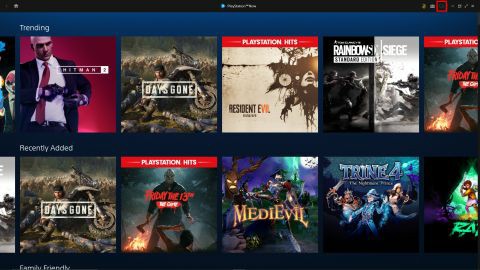
با نصب اپلیکیشن PS Now می‌توانید کنترلر پلی‌استیشن خود را از طریق کابل USB و یا اتصال بلوتوث، به کامپیوتر خود متصل کنید. پس از انجام این کار باید با استفاده از موس خود، وارد حالت کنترلر شوید. می‌توانید همانند تصویر بالا، محل قرارگیری این گزینه را در گوشه بالا سمت راست، مشاهده کنید.

پس از فعال کردن این گزینه (که آیکون آن به شکل یک مانیتور و دسته بازی است)، آنگاه خواهید دید که کنترلر DUALSHOCK 4 و یا DUALSHOCK 3 شما، همانند هنگام اتصال به کنسول‌های پلی‌استیشن، کار می‌کند. بدین ترتیب می‌توانید با استفاده از این دسته‌ها، در بین بازی‌ها به جست‌و‌جو پرداخته و عنوان مورد علاقه خود را پیدا کنید.

یکی دیگر از تنظیماتی که باید در نظر داشته باشید، ذخیره پیشرفت در بازی‌ها (یا همان سِیو) است. می‌توانید سیو بازی‌های خود را از طریق اپلیکیشن PS Now، بر روی کامپیوتر خود ذخیره کنید. البته گزینه‌ای نیز وجود دارد که با استفاده از آن می‌توانید سیوهای خود را در بین کامپیوتر و پلی‌استیشن خود، به اشتراک بگذارید. این کار از طریق ذخیره کردن پیشرفت بازی‌ها بر روی PlayStation Now Cloud امکان‌پذیر است.

با استفاده از این قابلیت عالی می‌توانید فارغ از پلتفرم مورد استفاده خود، همیشه از جدیدترین سیوها، بازی کردن را ادامه دهید. بدین ترتیب اگر شخصی قصد استفاده از تلویزیونی را داشته باشد که پلی‌استیشن خود را به آن متصل کرده‌اید، آنگاه می‌توانید با خیال راحت، کامپیوتر خود را روشن کرده و سپس بازی را از جدیدترین سیو خود، ادامه دهید.

این مطلب را نیز بخوانید: تغییر نام کاربری PSN چگونه انجام شده و می‌تواند چه مشکلاتی را به وجود آورد؟

دسترسی به بازی‌ها در سرویس PlayStation Now

PS Now در کامپیوتر

یکی از معایب بزرگ سرویس PlayStation Now کامپیوتر این است که قابلیت جست‌و‌جو کردن را ارائه نمی‌دهد. بدین ترتیب جهت پیدا کردن بازی موردنظر خود، باید به‌صورت دستی اقدام کنید. در بالای صفحه می‌توانید دسته‌بندی‌های گوناگونی را مشاهده کنید؛ از جمله بازی‌هایی که آن‌ها را به لیست خود اضافه کرده‌اید.

اگر به پایین صفحه اسکرول کنید، آنگاه می‌توانید بفهمید که بازی‌ها به ترتیب حروف الفبا مرتب شده‌ و بازی‌های شروع شونده با هر حرف، در یک ردیف قرار می‌گیرند. بدین ترتیب جهت پیدا کردن بازی موردنظر خود که مثلا با حرف “A” آغاز می‌شود، باید ردیف متعلق به این حرف را پیدا کرده و سپس به سمت راست یا چپ، اسکرول کنید. این قضیه بدین معنا است که گاهی اوقات شاید فرایند پیدا کردن بازی، تاحدودی برای شما خسته‌کننده باشد.

برخلاف نسخه پلی‌استیشن 4 سرویس PlayStation Now، نمی‌توانید بازی‌ها را بر اساس سبک و یا تم، جست‌و‌جو کنید. حتی نمی‌توانید تمامی بازی‌ها را در یک صفحه مشاهده نمایید (به ترتیب از A تا Z)؛ برخلاف چیزی که در نسخه متعلق به PS4 وجود دارد.
در این سرویس، بیش از 800 عنوان در اختیار شما قرار دارند، بنابراین بهتر است که پیش از جست‌و‌جو، بدانید که به دنبال چه چیزی هستید. البته اگر هم بدون در نظر داشتن بازی خاصی به جست‌و‌جو بپردازید، آنگاه بازهم احتمال دارد که با عناوین بسیار خوبی برخورد کنید. در هر صورت، این فرایند در کنسول‌های PS4 آسان‌تر است.

سخن پایانی

در بالا سعی کردیم که شیوه استفاده از سرویس PS Now در کامپیوتر را به شما آموزش دهیم. PS Now بازی‌های خوبی داشته و همچنین بر روی رایانه‌های میان-رده نیز عملکرد خوبی دارد. بازی‌های به‌صورت روان اجرا شده و می‌توانید بازی‌های این سرویس را به‌صورت پیوسته بر روی کامپیوتر و PS4 خود اجرا کرده و نگران از دست دادن سیوهای خود نیز نباشید.

نوشته چگونه از طریق کامپیوترهای ویندوزی به سرویس PS Now سونی دسترسی پیدا کنیم؟ اولین بار در اخبار فناوری و موبایل پدیدار شد.