نحوه شمارش تعداد کلمات موجود در پاورپوینت

شمارش تعداد کلمات موجود در ارائه‌های پاورپوینت و همچنین یادداشت‌های سخنران (Speaker Notes) می‌تواند در رابطه با مدت ارائه و همچنین مواقعی که باید ارائه خود را کوتاه کنید، ایده‌های تقریبی را در اختیار شما قرار دهد.

در هر دو سیستم‌عامل ویندوز 10 و مک می‌توانید به شمارش تعداد کلمات موجود در یادداشت‌های پاورپوینت و اسلایدها و یا فقط یادداشت‌ها بپردازید. متأسفانه در حال حاضر نمی‌توانید این کار را در نسخه تحت وب پاورپوینت، انجام دهید.

شمارش تعداد کلمات در پاورپوینت ویندوز

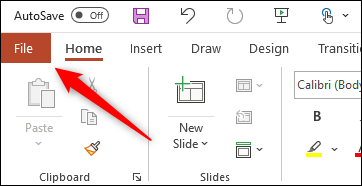
جهت شمارش تعداد کلمه‌های موجود در اسلایدها و یادداشت‌های پاورپوینت ویندوز 10 باید ارائه موردنظر را باز کرده و سپس بر روی برگه “File” کلیک کنید.

شمارش تعداد کلمات در پاورپوینت

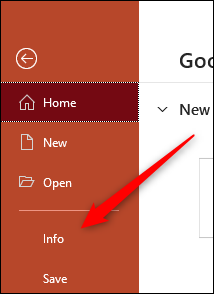
در ادامه باید در پنل سمت چپ، گزینه “Info” را انتخاب کنید.

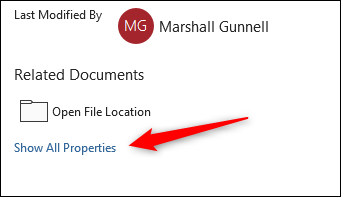
در زیر بخش “Related Documents” باید بر روی “Show All Properties” کلیک کنید.

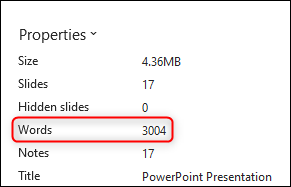
در ادامه گروه “Properties” بسط پیدا می‌کند. در کنار گزینه “Words” می‌تواند تعداد کلمات موجود در اسلایدها و یادداشت‌های ارائه خود را مشاهده کنید. به یاد داشته باشید که گزینه “Notes” بیانگر تعداد کلمات نوشته شده در قالب یادداشت‌ها نیست، بلکه فقط تعداد یادداشت‌ها را نشان می‌دهد.

شمارش تعداد کلمات در پاورپوینت

اگر بخواهید که فقط تعداد کلمات موجود در یادداشت‌ها را بشمارید، آنگاه باید از آن‌ها یک خروجی تهیه کرده و سپس خروجی ایجاد شده را با استفاده از مایکروسافت ورد، باز کنید.

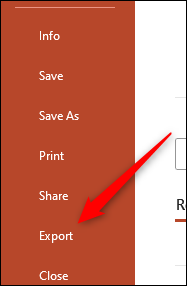
در پنل سمت چپ، بر روی برگه “File” کلیک کرده و سپس “Export” را انتخاب کنید.

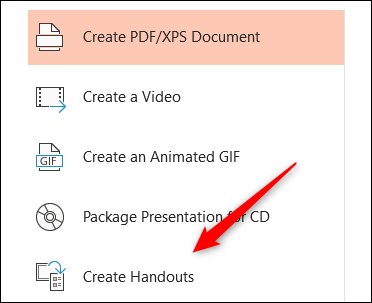
در گروه “Export” باید “Create Handouts” را برگزینید.

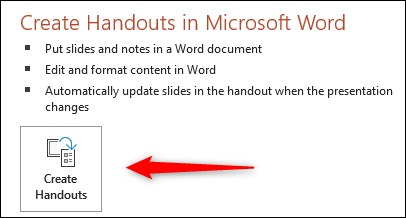
در ادامه بخش “Create Handouts in Microsoft Word” ظاهر می‌شود. مجددا بر روی “Create Handouts” کلیک کنید.

شمارش تعداد کلمات در پاورپوینت

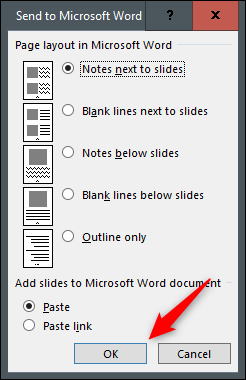
کادر “Send to Microsoft Word” در مقابل شما ظاهر خواهد شد. سبک موردنظر خود را انتخاب کنید. در گروه “Add slides to Microsoft Word document” دو گزینه وجود داشته که می‌توانید از میان آن‌ها به انتخاب بپردازید.

  • Paste: محتوای پیست شده در ورد، به‌روزرسانی‌های اعمال شده در ارائه پاورپوینت را منعکس نمی‌کند.
  • Paste Link: هر تغییری که در ارائه پاورپوینت اعمال شود، در ورد نیز اعمال خواهد شد.

بر روی “OK” کلیک کنید.

ارائه شما در مایکروسافت ورد، باز خواهد شد. اکنون می‌توانید در گوشه پایین سمت چپ پنجره، تعداد کلمات را مشاهده کنید.

این مطلب را نیز بخوانید: چگونه اسلایدهای پاورپوینت را به‌صورت عکس ذخیره کنیم؟

شمارش کلمه‌ها در پاورپوینت مک

اگر از پاورپوینت مخصوص سیستم‌عامل مک استفاده کنید، آنگاه می‌توانید تعداد کلمه‌های موجود در اسلایدها و یادداشت‌ها را بشمارید. البته در نسخه مخصوص مک اپلیکیشن پاورپوینت، نمی‌توانید از فایل پاورپوینت خود، یک خروجی مخصوص مایکروسافت ورد تهیه کنید. بنابراین فقط جهت شمارش کلمات موجود در یادداشت‌های خود، باید آن‌ها را به‌صورت دستی کپی کرده و سپس در محیط ورد، پیست کنید.

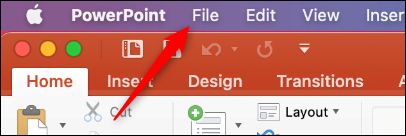
جهت شمارش کلمات موجود در ارائه و همچنین یادداشت‌ها باید ارائه موردنظر را باز کرده و سپس بر روی برگه “File”، کلیک کنید.

شمارش تعداد کلمات در پاورپوینت

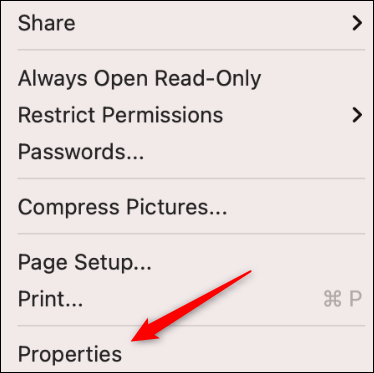
در منوی کشویی ظاهر شده باید “Properties” را برگزینید.

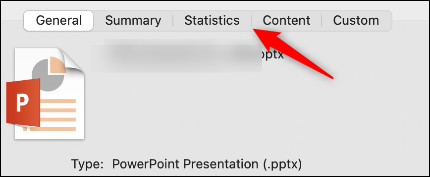
در پنجره “Properties” باید بر روی برگه “Statistics” کلیک کنید.

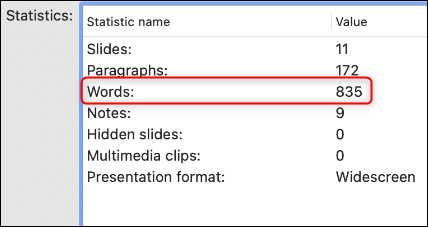
می‌توانید در گروه “Statistics”، تعداد کلمات را مشاهده کنید.

تمام شد! این همه کاری بود که باید انجام می‌دادید.

نوشته نحوه شمارش تعداد کلمات موجود در پاورپوینت اولین بار در اخبار فناوری و موبایل پدیدار شد.
چگونه اپلیکیشن دوربین آیفون و یا آیپد خود را غیرفعال کنیم؟

اگر قصد غیر فعال کردن دوربین آیفون و یا آیپد خود را داشته و می‌خواهید که آن را از صفحه قفل بردارید و همچنین اپلیکیشن آن را نیز مخفی کنید، آنگاه این مطلب می‌تواند برای شما مفید باشد. در ادامه به شیوه انجام این کار می‌پردازیم.

راز کار در ویژگی Screen Time نهفته است

هر آیفون و یا آیپدی، دارای یک ویژگی مخصوص به نام Screen Time است. این قابلیت می‌تواند جهت ردیابی و محدود کردن استفاده شما از اپلیکیشن‌ها و همچنین اعمال کنترل‌های والدینی، مفید باشد. در این مطلب، ما از Screen Time استفاده کرده تا بدین ترتیب دسترسی به اپلیکیشن دوربین را محدود کنیم. بدین شیوه، میانبر دوربین در صفحه قفل آیفون و آیپد شما نیز مخفی خواهد شد.

هر چند که می‌توان با استفاده از Screen Time، سایر اپلیکیشن‌ها را نیز غیرفعال کرد، اما در حالت پیش‌فرض، فقط آنچه را که انتخاب می‌کنید، محدود می‌شود. بنابراین استفاده از این ویژگی، موجب اخلال در استفاده‌های روزمره شما از گوشیتان نمی‌شود.

نحوه غیر فعال کردن اپلیکیشن دوربین در آیفون و آیپد

در این رابطه باید از طریق اپلیکیشن تنظیمات گوشی خود اقدام کنید. ابتدا باید اپلیکیشن “Settings” را بر روی آیفون و یا آیپد خود، اجرا کنید.

غیر فعال کردن دوربین آیفون

در Settings باید بر روی “Screen Time” ضربه بزنید.

غیر فعال کردن دوربین آیفون

اگر پیش‌تر قابلیت Screen Time را فعال کرده باشید، آنگاه باید قدم بعدی را رد کنید. اگر هم پیش‌تر این کار را انجام نداده‌اید، آنگاه باید “Turn on Screen Time” را لمس کرده، بر روی “Continue” ضربه بزنید و سپس “This is My iPhone” و یا “This is My Child’s iPhone” را بسته به ترجیحات شخصی خود، انتخاب نمایید. هرکدام را که انتخاب کنید، آنگاه همچنان می‌توانید اپلیکیشن دوربین گوشی خود را غیرفعال کنید.

غیر فعال کردن دوربین آیفون

در تنظیمات Screen Time باید به پایین رفته و سپس “Content & Privacy Restrictions” را انتخاب نمایید.

در “Content & Privacy Restrictions” باید “Allowed Apps” را لمس کنید.

در “Allowed Apps” باید کلید کنار اپلیکیشن “Camera” را بر روی حالت غیرفعال قرار دهید.

غیر فعال کردن دوربین آیفون

پس از انجام این اقدام، کارتان تقریبا تمام است. اگر می‌خواهید که با قرار دادن یک پسورد، از بازگردانی اپلیکیشن دوربین توسط سایرین جلوگیری کنید، آنگاه باید دو بار کلید بازگشت را لمس کرده تا مجددا به صفحه اصلی تنظیمات Screen Time بازگردید. “Use Screen Time Passcode” را لمس کرده و سپس دستورالعمل‌ها را دنبال کنید.

غیر فعال کردن دوربین آیفون

اگر هم در آینده خواستید که اپلیکیشن دوربین خود را مجددا فعال کنید، آنگاه باید به “Settings > Screen Time > Content & Privacy Restrictions > Allowed Apps” رفته و سپس کلید کنار اپلیکیشن “Camera” را بر روی فعال قرار دهید. همچنین با رفتن به “Settings > Screen Time” و سپس انتخاب “Turn off Screen Time” می‌توانید ویژگی Screen Time را نیز به‌صورت کامل غیرفعال کنید.

نوشته چگونه اپلیکیشن دوربین آیفون و یا آیپد خود را غیرفعال کنیم؟ اولین بار در اخبار فناوری و موبایل پدیدار شد.

درگاه DisplayPort 2.0 چیست، چه ویژگی‌هایی دارد و آیا واقعا بدان نیاز داریم؟

DisplayPort 2.0 را می‌توان اولین تغییر و به‌روزرسانی بزرگ برای این درگاه دانست. این درگاه جدید، نوید انتقال سریع‌تر داده‌ها، افزایش وضوح تصویر و همچنین پشتیبانی از پیکربندی‌های پیشرفته نمایشگر را می‌دهد.

DisplayPort 2.0 چیست و چه مزایا و ویژگی‌هایی دارد و چه چیزی باعث برتری آن نسبت به DisplayPort 1.4a می‌شود؟ در ادامه قصد داریم که به پاسخ این پرسش‌ها بپردازیم.

DisplayPort 2.0 چیست؟

با استفاده از درگاه DisplayPort 2.0 می‌توانید تا 300 درصد افزایش در پهنای باند داشته (نسبت به نسل قبل DisplayPort) و بدین ترتیب می‌توانید ویدیو و صدا را از طریق یک کابل واحد انتقال داده و همچنین از پشتیبانی از فشرده‌سازی استریم نمایشگر (DSC)، محدوده دینامیکی بالا (HDR) و اصلاح خطای رو به جلو (FEC) نیز بهره‌مند شوید.

DisplayPort 2.0 دارای 80 گیگابیت بر ثانیه پهنای باند بوده و این در حالی است که این مقدار برای نسل قبلی (یعنی DisplayPort 1.4a)، 25.92 گیگابیت بر ثانیه بود. بدین ترتیب نسخه جدید به شما امکان می‌دهد که ویدیوهای با رزولوشن بالا و نرخ نوسازی‌های غیرممکن در نسل قبل را مشاهده کنید.

علاوه بر این، اکنون درگاه DisplayPort 2.0 می‌تواند تا دو مانیتور 4K را در نرخ نوسازی 144 هرتز و یا یک مانیتور 4K در نرخ نوسازی 144 هرتزی و 2 مانیتور 1440p و یک مانیتور 8K تا نرخ نوسازی 85 هرتزی را مدیریت کند.

آیا به DisplayPort 2.0 نیاز داریم؟

اگر یک گیمر هستید، آنگاه DisplayPort 2.0 می‌تواند بدین معنا باشد که می‌توانید با استفاده از یک کابل، 2 مانیتور 4K با نرخ نوسازی 144 هرتزی را بدون هیچ‌گونه فشرده‌سازی تصویر، مورد استفاده قرار دهید. همچنین می‌توانید یک مانیتور4K با نرخ نوسازی 144 هرتزی و دو مانیتور 1440p را به‌صورت همزمان، مورد استفاده قرار دهید. بنابراین اگر فکر می‌کنید که موارد بالا، همان پیکربندی موردنظر شما هستند، پس به نسل جدید DisplayPort نیز نیاز دارید.

DisplayPort 2.0 چه زمانی وارد بازار می‌شود؟

در ابتدا قرار بود که DisplayPort 2 در پایان سال 2020 میلادی، وارد بازارها شود، اما به دلیل شیوع ویروس کرونا و اختلال‌های ناشی از آن، عرضه این درگاه جدید نیز به تعویق افتاد. اکنون قرار است که این درگاه جدید در تاریخی نامشخص در سال 2021، روانه بازارها شود.

تاریخ عرضه هنوز مشخص نیست، زیرا سازمان VESA نیز باید فرایند مربوط به PlugTest را پیش ببرد که این کار در 2020 به اتمام نرسید. VESA یک سازمان بوده که وظیفه آن، استاندارد کردن فناوری DisplayPort است.

این مطلب را نیز بخوانید: آشنایی با تمام قابلیت‌های HDMI 2.1: آیا واقعا به آن نیاز داریم؟!

کارت گرافیک‌های سازگار با DisplayPort 2

DisplayPort 2.0همیشه مشکلاتی در رابطه با استانداردهای کابلی جدید وجود داشته و DisplayPort 2 نیز از این قضیه مستثنا نیست. جدا از مانیتور، باید کارت گرافیک شما نیز از این درگاه پشتیبانی کند. شرکتی همانند انویدیا، هنوز هیچ کارت گرافیکی که سازگار با این فناوری باشد را به بازارها عرضه نکرده است. البته این مشکل چندانی به حساب نمی‌آید، زیرا خود درگاه DisplayPort 2، هنوز عرضه نشده است.

قابلیت‌های مربوط به ذخیره انرژی

در کنار پهنای باند وسیع، DisplayPort 2 همچنین یک ویژگی مربوط به ذخیره انرژی به نام Panel Replay را نیز دارد. Panel Replay باعث می‌شود که نمایشگر شما با کارایی بیشتری کار کرده و همچنین مصرف انرژی آن نیز محدود شود. با فعال کردن این ویژگی، نمایشگر شما فقط عناصری را نوسازی می‌کند که بر روی نمایشگر تغییر می‌کنند. بدین ترتیب دیگر انرژی دریافتی مانیتور، صرف عناصری که بر روی نمایشگر به نمایش درنمی‌آیند، نمی‌شود.

DisplayPort 2.0 ،USB Type-C و Thunderbolt

یکی از نقاط قوت درگاه DisplayPort این است که می‌تواند در قالب سایر انواع کابل‌ها نیز گنجانده شود. سال‌هاست که درگاه‌های USB Type-C و Thunderbolt 3 از فناوری DisplayPort 1.4 استفاده کرده تا بتوانند ویدیو و صداهای باکیفیت را به همراه جریان انرژی، از طریق یک کابل واحد انتقال دهند.

حال DisplayPort 2 از رابط کاربری فیزیکی Thunderbolt یا همان PHY استفاده کرده تا همان مزیت‌های مربوط به پهنای باند را ارائه دهد. بدین ترتیب، رزولوشن‌ها و نرخ‌های نوسازی بالاتر نیز مورد پشتیبانی قرار می‌گیرند.

آیا DisplayPort 2 با نسل‌های قبلی این درگاه نیز سازگار است؟

بله، DisplayPort 2 از همان کانکتور کلاسیک DisplayPort استفاده می‌کند، دقیقا همانند نسخه‌های قدیمی‌تر. بدین ترتیب این درگاه جدید با تمامی استانداردهای قدیمی‌تر DisplayPort نیز سازگار خواهد بود.

این مطلب را نیز بخوانید: با انواع کابل‌های کامپیوتر و ویژگی‌های هرکدام آشنا شوید

DisplayPort 2 در مقابل HDMI 2.1

DisplayPort 2 تقریبا 2 برابر HDMI 2.1، پهنای باند دارد. HDMI 2.1 در اصل، دستگاه‌های رده مصرف‌کننده و سخت‌افزارهای قابل حمل A/V (مانیتورهای مخصوص دوربین‌های DSLR) را هدف قرار گرفته است. این در حالی است که درگاه DisplayPort بیشتر مختص کامپیوترهای شخصی و سخت‌افزارهای A/V ثابت است.

کابل موردنیاز برای DisplayPort 2

کابل موردنیاز شما، در حالت کلی به نیازهای خودتان بستگی دارد. مشابه Thunderbolt 3، درگاه DisplayPort 2 نیز به کابل‌های اکتیو (کابل‌های مسی مجهز به مدارهای الکترونیکی) که در هر دو سر خود دارای فرستنده و گیرنده هستند، نیاز دارد. همین موضوع باعث گران‌تر شدن این کابل‌ها و به طبع، بالاتر رفتن هزینه‌های این درگاه می‌شود. خوشبختانه اگر به پهنای باند بیش از 40 گیگابیت بر ثانیه نیاز نداشته باشید، آنگاه همچنان می‌توانید از کابل‌های پسیو (کابل‌هایی که کیفیت محتوای منتقل شده را کاهش می‌دهد) نیز استفاده کنید.

کدام یک برای بازی کردن بهتر است، DisplayPort 2.0 یا HDMI؟

در حالت کلی جهت اجرای بازی‌ها، DisplayPort نسبت به HDMI برتری دارد، مخصوصا DisplayPort 2. البته از آنجایی که این درگاه هنوز روانه بازارها نشده، پس همچنان بهترین انتخاب شما، استفاده از DisplayPort 1.4 به همراه یک نمایشگر سازگار با G-Sync است.

اگر کارت گرافیک شما از سری GeForce RTX 30 شرکت انویدیا است، آنگاه شاید HDMI 2.1 گزینه بهتری برای شما باشد. البته در صورت استفاده از این درگاه، آنگاه باید از یک تلویزیون استفاده کنید، زیرا در حال حاضر تنها نمایشگرهایی که با G-Sync سازگار بوده و همچنین از HDMI 2.1 نیز پشتیبانی می‌کنند، تلویزیون‌ها هستند. قطعا با توجه به بهبودهای DisplayPort 2 نسبت به نسل قبل، ارزشش را دارد که منتظر این درگاه جدید باشیم.

نوشته درگاه DisplayPort 2.0 چیست، چه ویژگی‌هایی دارد و آیا واقعا بدان نیاز داریم؟ اولین بار در اخبار فناوری و موبایل پدیدار شد.

درگاه DisplayPort 2.0 چیست، چه ویژگی‌هایی دارد و آیا واقعا بدان نیاز داریم؟

DisplayPort 2.0 را می‌توان اولین تغییر و به‌روزرسانی بزرگ برای این درگاه دانست. این درگاه جدید، نوید انتقال سریع‌تر داده‌ها، افزایش وضوح تصویر و همچنین پشتیبانی از پیکربندی‌های پیشرفته نمایشگر را می‌دهد.

DisplayPort 2.0 چیست و چه مزایا و ویژگی‌هایی دارد و چه چیزی باعث برتری آن نسبت به DisplayPort 1.4a می‌شود؟ در ادامه قصد داریم که به پاسخ این پرسش‌ها بپردازیم.

DisplayPort 2.0 چیست؟

با استفاده از درگاه DisplayPort 2.0 می‌توانید تا 300 درصد افزایش در پهنای باند داشته (نسبت به نسل قبل DisplayPort) و بدین ترتیب می‌توانید ویدیو و صدا را از طریق یک کابل واحد انتقال داده و همچنین از پشتیبانی از فشرده‌سازی استریم نمایشگر (DSC)، محدوده دینامیکی بالا (HDR) و اصلاح خطای رو به جلو (FEC) نیز بهره‌مند شوید.

DisplayPort 2.0 دارای 80 گیگابیت بر ثانیه پهنای باند بوده و این در حالی است که این مقدار برای نسل قبلی (یعنی DisplayPort 1.4a)، 25.92 گیگابیت بر ثانیه بود. بدین ترتیب نسخه جدید به شما امکان می‌دهد که ویدیوهای با رزولوشن بالا و نرخ نوسازی‌های غیرممکن در نسل قبل را مشاهده کنید.

علاوه بر این، اکنون درگاه DisplayPort 2.0 می‌تواند تا دو مانیتور 4K را در نرخ نوسازی 144 هرتز و یا یک مانیتور 4K در نرخ نوسازی 144 هرتزی و 2 مانیتور 1440p و یک مانیتور 8K تا نرخ نوسازی 85 هرتزی را مدیریت کند.

آیا به DisplayPort 2.0 نیاز داریم؟

اگر یک گیمر هستید، آنگاه DisplayPort 2.0 می‌تواند بدین معنا باشد که می‌توانید با استفاده از یک کابل، 2 مانیتور 4K با نرخ نوسازی 144 هرتزی را بدون هیچ‌گونه فشرده‌سازی تصویر، مورد استفاده قرار دهید. همچنین می‌توانید یک مانیتور4K با نرخ نوسازی 144 هرتزی و دو مانیتور 1440p را به‌صورت همزمان، مورد استفاده قرار دهید. بنابراین اگر فکر می‌کنید که موارد بالا، همان پیکربندی موردنظر شما هستند، پس به نسل جدید DisplayPort نیز نیاز دارید.

DisplayPort 2.0 چه زمانی وارد بازار می‌شود؟

در ابتدا قرار بود که DisplayPort 2 در پایان سال 2020 میلادی، وارد بازارها شود، اما به دلیل شیوع ویروس کرونا و اختلال‌های ناشی از آن، عرضه این درگاه جدید نیز به تعویق افتاد. اکنون قرار است که این درگاه جدید در تاریخی نامشخص در سال 2021، روانه بازارها شود.

تاریخ عرضه هنوز مشخص نیست، زیرا سازمان VESA نیز باید فرایند مربوط به PlugTest را پیش ببرد که این کار در 2020 به اتمام نرسید. VESA یک سازمان بوده که وظیفه آن، استاندارد کردن فناوری DisplayPort است.

این مطلب را نیز بخوانید: آشنایی با تمام قابلیت‌های HDMI 2.1: آیا واقعا به آن نیاز داریم؟!

کارت گرافیک‌های سازگار با DisplayPort 2

DisplayPort 2.0همیشه مشکلاتی در رابطه با استانداردهای کابلی جدید وجود داشته و DisplayPort 2 نیز از این قضیه مستثنا نیست. جدا از مانیتور، باید کارت گرافیک شما نیز از این درگاه پشتیبانی کند. شرکتی همانند انویدیا، هنوز هیچ کارت گرافیکی که سازگار با این فناوری باشد را به بازارها عرضه نکرده است. البته این مشکل چندانی به حساب نمی‌آید، زیرا خود درگاه DisplayPort 2، هنوز عرضه نشده است.

قابلیت‌های مربوط به ذخیره انرژی

در کنار پهنای باند وسیع، DisplayPort 2 همچنین یک ویژگی مربوط به ذخیره انرژی به نام Panel Replay را نیز دارد. Panel Replay باعث می‌شود که نمایشگر شما با کارایی بیشتری کار کرده و همچنین مصرف انرژی آن نیز محدود شود. با فعال کردن این ویژگی، نمایشگر شما فقط عناصری را نوسازی می‌کند که بر روی نمایشگر تغییر می‌کنند. بدین ترتیب دیگر انرژی دریافتی مانیتور، صرف عناصری که بر روی نمایشگر به نمایش درنمی‌آیند، نمی‌شود.

DisplayPort 2.0 ،USB Type-C و Thunderbolt

یکی از نقاط قوت درگاه DisplayPort این است که می‌تواند در قالب سایر انواع کابل‌ها نیز گنجانده شود. سال‌هاست که درگاه‌های USB Type-C و Thunderbolt 3 از فناوری DisplayPort 1.4 استفاده کرده تا بتوانند ویدیو و صداهای باکیفیت را به همراه جریان انرژی، از طریق یک کابل واحد انتقال دهند.

حال DisplayPort 2 از رابط کاربری فیزیکی Thunderbolt یا همان PHY استفاده کرده تا همان مزیت‌های مربوط به پهنای باند را ارائه دهد. بدین ترتیب، رزولوشن‌ها و نرخ‌های نوسازی بالاتر نیز مورد پشتیبانی قرار می‌گیرند.

آیا DisplayPort 2 با نسل‌های قبلی این درگاه نیز سازگار است؟

بله، DisplayPort 2 از همان کانکتور کلاسیک DisplayPort استفاده می‌کند، دقیقا همانند نسخه‌های قدیمی‌تر. بدین ترتیب این درگاه جدید با تمامی استانداردهای قدیمی‌تر DisplayPort نیز سازگار خواهد بود.

این مطلب را نیز بخوانید: با انواع کابل‌های کامپیوتر و ویژگی‌های هرکدام آشنا شوید

DisplayPort 2 در مقابل HDMI 2.1

DisplayPort 2 تقریبا 2 برابر HDMI 2.1، پهنای باند دارد. HDMI 2.1 در اصل، دستگاه‌های رده مصرف‌کننده و سخت‌افزارهای قابل حمل A/V (مانیتورهای مخصوص دوربین‌های DSLR) را هدف قرار گرفته است. این در حالی است که درگاه DisplayPort بیشتر مختص کامپیوترهای شخصی و سخت‌افزارهای A/V ثابت است.

کابل موردنیاز برای DisplayPort 2

کابل موردنیاز شما، در حالت کلی به نیازهای خودتان بستگی دارد. مشابه Thunderbolt 3، درگاه DisplayPort 2 نیز به کابل‌های اکتیو (کابل‌های مسی مجهز به مدارهای الکترونیکی) که در هر دو سر خود دارای فرستنده و گیرنده هستند، نیاز دارد. همین موضوع باعث گران‌تر شدن این کابل‌ها و به طبع، بالاتر رفتن هزینه‌های این درگاه می‌شود. خوشبختانه اگر به پهنای باند بیش از 40 گیگابیت بر ثانیه نیاز نداشته باشید، آنگاه همچنان می‌توانید از کابل‌های پسیو (کابل‌هایی که کیفیت محتوای منتقل شده را کاهش می‌دهد) نیز استفاده کنید.

کدام یک برای بازی کردن بهتر است، DisplayPort 2.0 یا HDMI؟

در حالت کلی جهت اجرای بازی‌ها، DisplayPort نسبت به HDMI برتری دارد، مخصوصا DisplayPort 2. البته از آنجایی که این درگاه هنوز روانه بازارها نشده، پس همچنان بهترین انتخاب شما، استفاده از DisplayPort 1.4 به همراه یک نمایشگر سازگار با G-Sync است.

اگر کارت گرافیک شما از سری GeForce RTX 30 شرکت انویدیا است، آنگاه شاید HDMI 2.1 گزینه بهتری برای شما باشد. البته در صورت استفاده از این درگاه، آنگاه باید از یک تلویزیون استفاده کنید، زیرا در حال حاضر تنها نمایشگرهایی که با G-Sync سازگار بوده و همچنین از HDMI 2.1 نیز پشتیبانی می‌کنند، تلویزیون‌ها هستند. قطعا با توجه به بهبودهای DisplayPort 2 نسبت به نسل قبل، ارزشش را دارد که منتظر این درگاه جدید باشیم.

نوشته درگاه DisplayPort 2.0 چیست، چه ویژگی‌هایی دارد و آیا واقعا بدان نیاز داریم؟ اولین بار در اخبار فناوری و موبایل پدیدار شد.

درگاه DisplayPort 2.0 چیست، چه ویژگی‌هایی دارد و آیا واقعا بدان نیاز داریم؟

DisplayPort 2.0 را می‌توان اولین تغییر و به‌روزرسانی بزرگ برای این درگاه دانست. این درگاه جدید، نوید انتقال سریع‌تر داده‌ها، افزایش وضوح تصویر و همچنین پشتیبانی از پیکربندی‌های پیشرفته نمایشگر را می‌دهد.

DisplayPort 2.0 چیست و چه مزایا و ویژگی‌هایی دارد و چه چیزی باعث برتری آن نسبت به DisplayPort 1.4a می‌شود؟ در ادامه قصد داریم که به پاسخ این پرسش‌ها بپردازیم.

DisplayPort 2.0 چیست؟

با استفاده از درگاه DisplayPort 2.0 می‌توانید تا 300 درصد افزایش در پهنای باند داشته (نسبت به نسل قبل DisplayPort) و بدین ترتیب می‌توانید ویدیو و صدا را از طریق یک کابل واحد انتقال داده و همچنین از پشتیبانی از فشرده‌سازی استریم نمایشگر (DSC)، محدوده دینامیکی بالا (HDR) و اصلاح خطای رو به جلو (FEC) نیز بهره‌مند شوید.

DisplayPort 2.0 دارای 80 گیگابیت بر ثانیه پهنای باند بوده و این در حالی است که این مقدار برای نسل قبلی (یعنی DisplayPort 1.4a)، 25.92 گیگابیت بر ثانیه بود. بدین ترتیب نسخه جدید به شما امکان می‌دهد که ویدیوهای با رزولوشن بالا و نرخ نوسازی‌های غیرممکن در نسل قبل را مشاهده کنید.

علاوه بر این، اکنون درگاه DisplayPort 2.0 می‌تواند تا دو مانیتور 4K را در نرخ نوسازی 144 هرتز و یا یک مانیتور 4K در نرخ نوسازی 144 هرتزی و 2 مانیتور 1440p و یک مانیتور 8K تا نرخ نوسازی 85 هرتزی را مدیریت کند.

آیا به DisplayPort 2.0 نیاز داریم؟

اگر یک گیمر هستید، آنگاه DisplayPort 2.0 می‌تواند بدین معنا باشد که می‌توانید با استفاده از یک کابل، 2 مانیتور 4K با نرخ نوسازی 144 هرتزی را بدون هیچ‌گونه فشرده‌سازی تصویر، مورد استفاده قرار دهید. همچنین می‌توانید یک مانیتور4K با نرخ نوسازی 144 هرتزی و دو مانیتور 1440p را به‌صورت همزمان، مورد استفاده قرار دهید. بنابراین اگر فکر می‌کنید که موارد بالا، همان پیکربندی موردنظر شما هستند، پس به نسل جدید DisplayPort نیز نیاز دارید.

DisplayPort 2.0 چه زمانی وارد بازار می‌شود؟

در ابتدا قرار بود که DisplayPort 2 در پایان سال 2020 میلادی، وارد بازارها شود، اما به دلیل شیوع ویروس کرونا و اختلال‌های ناشی از آن، عرضه این درگاه جدید نیز به تعویق افتاد. اکنون قرار است که این درگاه جدید در تاریخی نامشخص در سال 2021، روانه بازارها شود.

تاریخ عرضه هنوز مشخص نیست، زیرا سازمان VESA نیز باید فرایند مربوط به PlugTest را پیش ببرد که این کار در 2020 به اتمام نرسید. VESA یک سازمان بوده که وظیفه آن، استاندارد کردن فناوری DisplayPort است.

این مطلب را نیز بخوانید: آشنایی با تمام قابلیت‌های HDMI 2.1: آیا واقعا به آن نیاز داریم؟!

کارت گرافیک‌های سازگار با DisplayPort 2

DisplayPort 2.0همیشه مشکلاتی در رابطه با استانداردهای کابلی جدید وجود داشته و DisplayPort 2 نیز از این قضیه مستثنا نیست. جدا از مانیتور، باید کارت گرافیک شما نیز از این درگاه پشتیبانی کند. شرکتی همانند انویدیا، هنوز هیچ کارت گرافیکی که سازگار با این فناوری باشد را به بازارها عرضه نکرده است. البته این مشکل چندانی به حساب نمی‌آید، زیرا خود درگاه DisplayPort 2، هنوز عرضه نشده است.

قابلیت‌های مربوط به ذخیره انرژی

در کنار پهنای باند وسیع، DisplayPort 2 همچنین یک ویژگی مربوط به ذخیره انرژی به نام Panel Replay را نیز دارد. Panel Replay باعث می‌شود که نمایشگر شما با کارایی بیشتری کار کرده و همچنین مصرف انرژی آن نیز محدود شود. با فعال کردن این ویژگی، نمایشگر شما فقط عناصری را نوسازی می‌کند که بر روی نمایشگر تغییر می‌کنند. بدین ترتیب دیگر انرژی دریافتی مانیتور، صرف عناصری که بر روی نمایشگر به نمایش درنمی‌آیند، نمی‌شود.

DisplayPort 2.0 ،USB Type-C و Thunderbolt

یکی از نقاط قوت درگاه DisplayPort این است که می‌تواند در قالب سایر انواع کابل‌ها نیز گنجانده شود. سال‌هاست که درگاه‌های USB Type-C و Thunderbolt 3 از فناوری DisplayPort 1.4 استفاده کرده تا بتوانند ویدیو و صداهای باکیفیت را به همراه جریان انرژی، از طریق یک کابل واحد انتقال دهند.

حال DisplayPort 2 از رابط کاربری فیزیکی Thunderbolt یا همان PHY استفاده کرده تا همان مزیت‌های مربوط به پهنای باند را ارائه دهد. بدین ترتیب، رزولوشن‌ها و نرخ‌های نوسازی بالاتر نیز مورد پشتیبانی قرار می‌گیرند.

آیا DisplayPort 2 با نسل‌های قبلی این درگاه نیز سازگار است؟

بله، DisplayPort 2 از همان کانکتور کلاسیک DisplayPort استفاده می‌کند، دقیقا همانند نسخه‌های قدیمی‌تر. بدین ترتیب این درگاه جدید با تمامی استانداردهای قدیمی‌تر DisplayPort نیز سازگار خواهد بود.

این مطلب را نیز بخوانید: با انواع کابل‌های کامپیوتر و ویژگی‌های هرکدام آشنا شوید

DisplayPort 2 در مقابل HDMI 2.1

DisplayPort 2 تقریبا 2 برابر HDMI 2.1، پهنای باند دارد. HDMI 2.1 در اصل، دستگاه‌های رده مصرف‌کننده و سخت‌افزارهای قابل حمل A/V (مانیتورهای مخصوص دوربین‌های DSLR) را هدف قرار گرفته است. این در حالی است که درگاه DisplayPort بیشتر مختص کامپیوترهای شخصی و سخت‌افزارهای A/V ثابت است.

کابل موردنیاز برای DisplayPort 2

کابل موردنیاز شما، در حالت کلی به نیازهای خودتان بستگی دارد. مشابه Thunderbolt 3، درگاه DisplayPort 2 نیز به کابل‌های اکتیو (کابل‌های مسی مجهز به مدارهای الکترونیکی) که در هر دو سر خود دارای فرستنده و گیرنده هستند، نیاز دارد. همین موضوع باعث گران‌تر شدن این کابل‌ها و به طبع، بالاتر رفتن هزینه‌های این درگاه می‌شود. خوشبختانه اگر به پهنای باند بیش از 40 گیگابیت بر ثانیه نیاز نداشته باشید، آنگاه همچنان می‌توانید از کابل‌های پسیو (کابل‌هایی که کیفیت محتوای منتقل شده را کاهش می‌دهد) نیز استفاده کنید.

کدام یک برای بازی کردن بهتر است، DisplayPort 2.0 یا HDMI؟

در حالت کلی جهت اجرای بازی‌ها، DisplayPort نسبت به HDMI برتری دارد، مخصوصا DisplayPort 2. البته از آنجایی که این درگاه هنوز روانه بازارها نشده، پس همچنان بهترین انتخاب شما، استفاده از DisplayPort 1.4 به همراه یک نمایشگر سازگار با G-Sync است.

اگر کارت گرافیک شما از سری GeForce RTX 30 شرکت انویدیا است، آنگاه شاید HDMI 2.1 گزینه بهتری برای شما باشد. البته در صورت استفاده از این درگاه، آنگاه باید از یک تلویزیون استفاده کنید، زیرا در حال حاضر تنها نمایشگرهایی که با G-Sync سازگار بوده و همچنین از HDMI 2.1 نیز پشتیبانی می‌کنند، تلویزیون‌ها هستند. قطعا با توجه به بهبودهای DisplayPort 2 نسبت به نسل قبل، ارزشش را دارد که منتظر این درگاه جدید باشیم.

نوشته درگاه DisplayPort 2.0 چیست، چه ویژگی‌هایی دارد و آیا واقعا بدان نیاز داریم؟ اولین بار در اخبار فناوری و موبایل پدیدار شد.

چگونه تنظیمات شبکه آیفون خود را ریست کنیم؟

ریست تنظیمات شبکه آیفون

اگر از کاربران گوشی‌های آیفون باشید، آنگاه فارغ از استفاده از اینترنت سیم‌کارت و یا وای‌فای، احتمالا در زمینه اتصال به اینترنت، مشکلاتی برایتان به وجود آمده باشد. دلایل مختلفی می‌توانند باعث رخ دادن چنین موضوعی شوند. شاید مشکل از جانب اپراتور اینترنت و یا تنظیمات گوشی شما باشد. با فرض وجود دومی، در ادامه این مطلب قصد داریم که شیوه ریست کردن تنظیمات شبکه آیفون را برای شما توضیح دهیم.

کاربرد تنظیمات شبکه در آیفون

تنظیمات شبکه، همان‌طور که از نامش مشخص است، وظیفه کنترل کردن نحوه تعامل شما با شبکه وای‌فای و یا اینترنت سیم‌کارت را برعهده دارد. طبق گفته‌های اپل، ریست کردن تنظیمات آیفون می‌تواند به‌معنای موارد زیر باشد:

ریست تنظیمات شبکه: تمامی تنظیمات مربوط به شبکه، به حالت اولیه خود بازمی‌گردند. به علاوه، نام دستگاه در “Settings > General > About” نیز به “iPhone” ریست شده و همچنین گواهی‌نامه‌های مورد اعتماد دستی (مثلا برای وب‌سایت‌ها) نیز به غیرقابل اعتماد، تغییر وضعیت می‌دهند.

هنگامی‌که تنظیمات اینترنت گوشی خود را ریست می‌کنید، آنگاه تمامی شبکه‌هایی که پیش‌تر مورد استفاده قرار گرفته و همچنین تنظیمات VPN که از طریق یک پروفایل پیکربندی و یا مدیریت دستگاه موبایلی (MDM) نصب نشده‌اند نیز، حذف خواهند شد. وای‌فای خاموش و سپس روشن می‌شود. بدین ترتیب اتصال شما به تمامی شبکه‌های مورد استفاده نیز قطع خواهد شد.

این مطلب را نیز بخوانید: چگونه مشکل ریستارت شدن مکرر آیفون خود را حل کنیم؟

رفع مشکلات اتصال اینترنت آیفون

هر اقدامی که باعث بازگشت تنظیمات گوشی شما به حالت پیش‌فرض خود شود، نباید دست‌کم گرفته شود. به همین دلیل است که باید پیش از ریست کردن تنظیمات شبکه آیفون خود، ابتدا ببینید که مشکل از کجاست و آیا رفع آن نیازمند ریست کردن است یا خیر؟ اقداماتی که بهتر است پیش از ریست کردن انجام دهید، شامل:

  • اتصال خود را به وای‌فای قطع کرده و سپس وصل شوید و ببینید که آیا تفاوتی ایجاد شده یا خیر؟
  • سعی کنید که با استفاده از یک دستگاه دیگر همانند گوشی، تبلت و یا کامپیوتر، به وای‌فای خود متصل شوید. اگر مشکل شما برطرف شد، آنگاه می‌توان نتیجه گرفت که ایراد از سمت مودم، روتر و یا اپراتور خدمات اینترنتی شما نیست.
  • حالت هواپیما را فعال و سپس غیرفعال کنید و ببینید که آیا مشکلتان حل شده یا خیر؟
  • آیفون خود را خاموش و سپس روشن کنید.

اگر هیچ‌کدام از روش‌های بالا جواب ندادند، آنگاه ناچارید که تنظیمات اینترنت گوشی خود را ریست کنید.

شیوه ریست کردن تنظیمات شبکه آیفون

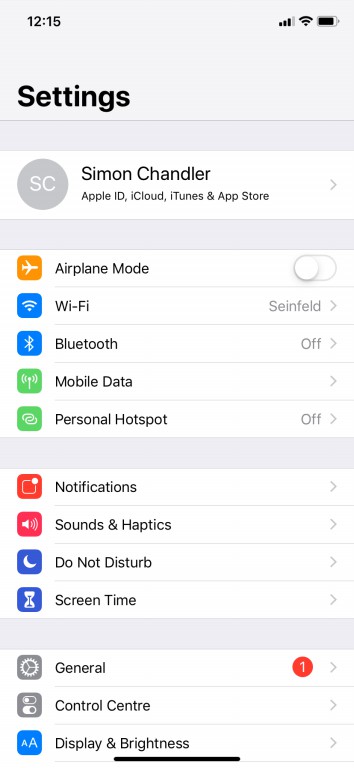
  1. اپلیکیشن تنظیمات را اجرا کنید.
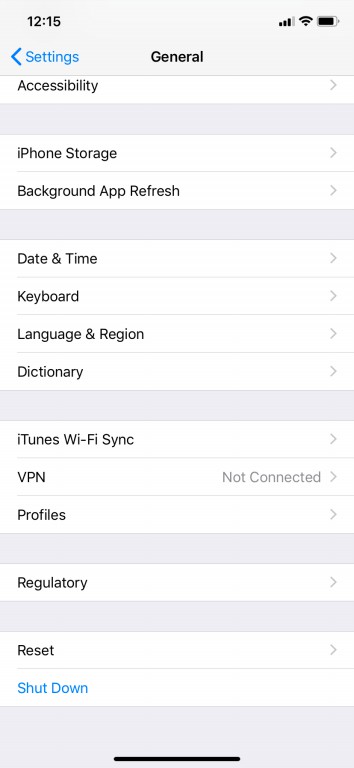
  2. به “General” بروید.
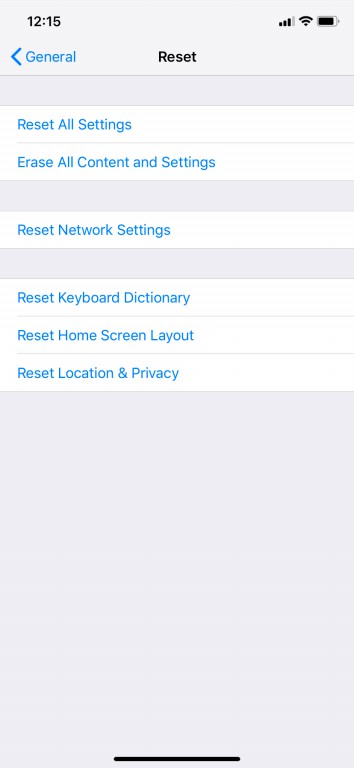
  3. به پایین رفته و سپس “Reset > Reset Network Settings” را لمس کنید.
  4. گذرواژه خود را وارد کنید.
  5. بر روی “Reset Network Settings” ضربه زده و سپس صبر کنید تا فرایند به اتمام برسد.

نوشته چگونه تنظیمات شبکه آیفون خود را ریست کنیم؟ اولین بار در اخبار فناوری و موبایل پدیدار شد.

روش‌های چک کردن قدرت سیگنال وای‌فای در ویندوز ۱۰

اگر با اتصال وای‌فای خود مشکل دارید، آنگاه شاید قدرت سیگنال آن ضعیف باشد. جهت مشاهده قدرت سیگنال وای فای در ویندوز 10، راه‌کارهای گوناگونی وجود داشته که قصد داریم در این مطلب به آن‌ها بپردازیم.

مشاهده قدرت سیگنال وای فای در ویندوز 10 با استفاده از نوار وظیفه

در نوار وظیفه ویندوز خود می‌توانید چندین آیتم را مشاهده کنید. یکی از این آیکون‌ها، شبکه بی‌سیم بوده و از طریق آن می‌توانید قدرت سیگنال وای‌فای خود را تشخیص دهید.

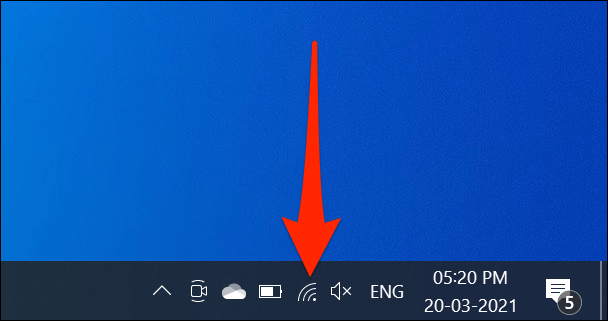
جهت انجام این کار باید بر روی آیکون وایرلس موجود در نوار وظیفه کلیک کنید. این آیکون در بخش اعلان‌ها و در سمت چپ آیکون ساعت قرار دارد.

نکته: اگر آیکون شبکه بی‌سیم را مشاهده نکردید، آنگاه شاید به دلیل مخفی شدن آن باشد. با کلیک بر روی فلش رو به بالا در نوار وظیفه می‌توانید تمامی آیکون‌های مخفی را مشاهده کنید.

مشاهده قدرت سیگنال وای فای در ویندوز 10

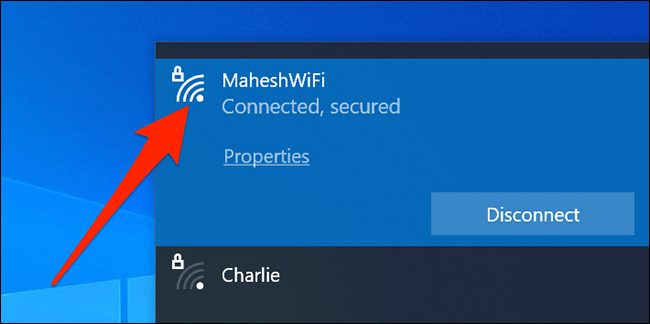
شبکه وای‌فای خود را در لیست پیدا کنید. در اینجا منظور همان شبکه‌ای است که به آن متصل شده‌اید.

مشاهده قدرت سیگنال وای فای در ویندوز 10

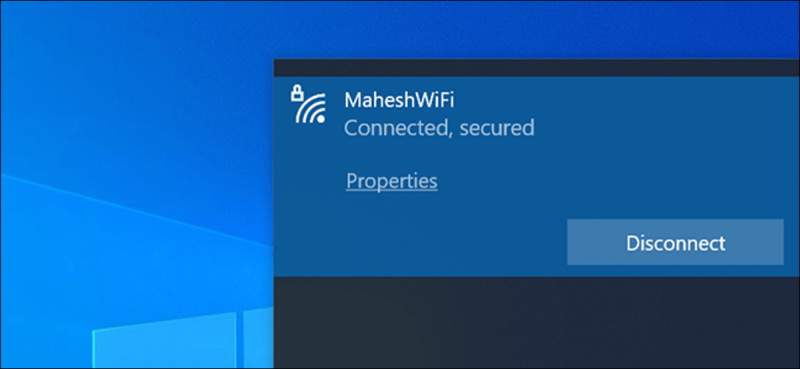
در ادامه می‌توانید یک آیکون سیگنال کوچک را در کنار شبکه موردنظر، مشاهده کنید. این آیکون نشان دهنده قدرت سیگنال شبکه شما است. هر چه خطوط این آیکون بیشتر باشند، آنگاه قدرت سیگنال وای‌فای شما نیز بیشتر است.

نکته: اگر می‌خواهید که قدرت سیگنال وای‌فای خود را در نقاط مختلف خانه بررسی کنید، آنگاه می‌توانید لپ‌تاپ خود را به دست گرفته و در خانه بگردید و نقاط مختلف را بررسی کنید. قدرت سیگنال وای‌فای شما به عوامل زیادی از جمله محل قرارگیری روتر و همچنین محل قرارگیری شما نسبت به آن، بستگی دارد.

همچنین از طریق این منو می‌توانید کیفیت سیگنال سایر شبکه‌ها را نیز بررسی کنید. فقط کافی است که نگاهی به آیکون سیگنال موجود در کنار هر شبکه بیندازید.

این مطلب را نیز بخوانید: چگونه نسخه جاوای نصب شده بر روی ویندوز 10 خود را تشخیص دهیم؟

استفاده از اپلیکیشن تنظیمات

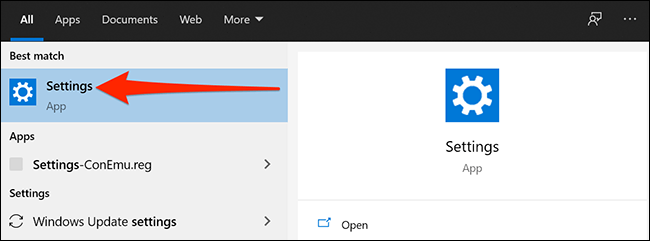
همان آیکون سیگنال وای‌فای را نیز می‌توانید در اپلیکیشن تنظیمات مشاهده کنید. در این رابطه باید به منوی استارت رفته، واژه “Settings” را تایپ کنید و سپس اپلیکیشن متناظر را انتخاب نمایید. البته با فشار دادن کلیدهای “Windows+i” نیز می‌توانید این کار را سریع‌تر انجام دهید.

مشاهده قدرت سیگنال وای فای در ویندوز 10

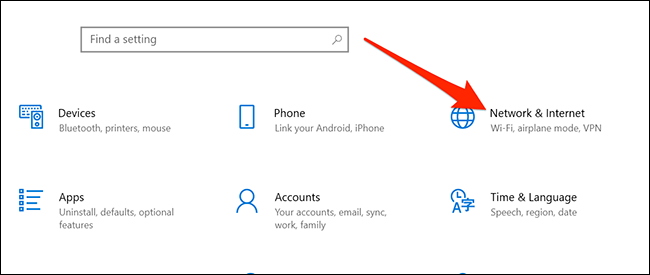
در اپلیکیشن تنظیمات باید بر روی “Network & Internet” کلیک کرده تا بتوانید به اطلاعات شبکه بی‌سیم خود، دسترسی پیدا کنید.

مشاهده قدرت سیگنال وای فای در ویندوز 10

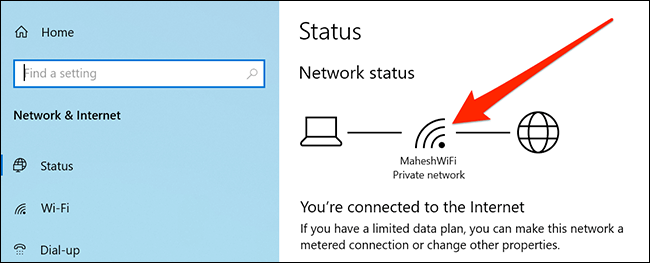
در ادامه می‌توانید در بخش “Network status”، آیکون سیگنال را مشاهده کنید. این آیکون، نشانگر قدرت فعلی سیگنال وای‌فای شما است. در اینجا نیز هر چه خطوط این آیکون بیشتر باشند، به‌معنای قدرت بیشتر سیگنال است.

مشاهده قدرت سیگنال وای فای در ویندوز 10

استفاده از کنترل پنل جهت دقت بیشتر

برخلاف اپلیکیشن تنظیمات و نوار وظیفه، در کنترل پنل می‌توانید به یک آیکون 5-خطی جهت تشخیص قدرت سیگنال وای‌فای خود، دسترسی پیدا کنید.

جهت دسترسی به این آیکون سیگنال باید به منوی استارت رفته، عبارت “Control Panel” را جست‌و‌جو کنید و سپس بر روی نتیجه درست، کلیک نمایید.

در اینجا باید بر روی “Network and Internet” کلیک کنید.

در صفحه موجود در سمت راست باید بر روی “Network and Sharing Center” کلیک کنید.

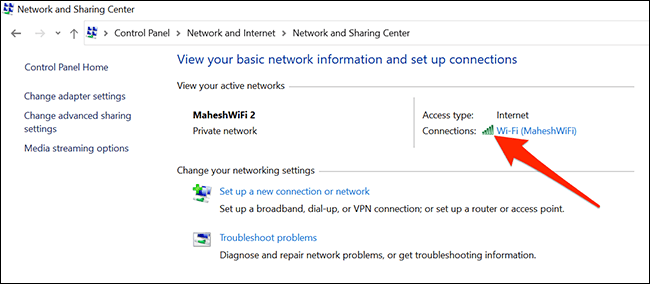
اکنون می‌توانید که یک آیکون سیگنال را در کنار واژه “Connections” مشاهده کنید. در اینجا نیز طبیعتا ستون‌های بیشتر به‌معنای قدرت وای‌فای بیشتر هستند.

مشاهده قدرت سیگنال وای فای در ویندوز 10 با استفاده از PowerShell

روش‌های ذکر شده در بالا، تنها می‌توانند که قدرت وای‌فای شما را به‌صورت تقریبی بیان کنند. اگر خواستار دقت بیشتر هستید، آنگاه باید از PowerShell ویندوز 10 خود استفاده کنید.

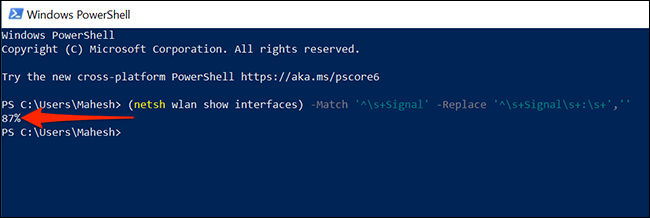
دستور netsh می‌تواند قدرت سیگنال وای‌فای شما را برحسب درصد، نشان دهد. همین موضوع باعث می‌شود که دقت این روش بیشتر از سایر روش‌ها باشد.

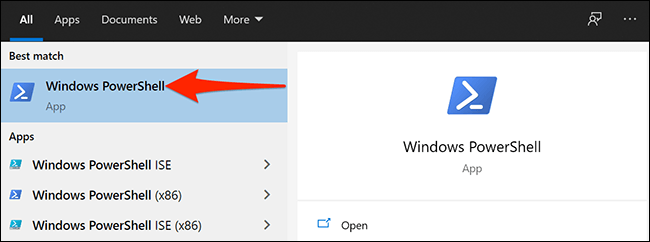
در این رابطه باید به منوی استارت رفته و سپس عبارت “Windows PowerShell” را جست‌و‌جو کنید. در ادامه باید از میان نتایج، اپلیکیشن PowerShell را اجرا کنید.

دستور زیر را کپی کرده و سپس آن را در PowerShell خود پیست کنید. در ادامه جهت اجرای دستور باید کلید “Enter” را فشار دهید.

(netsh wlan show interfaces) -Match ‘^\s+Signal’ -Replace ‘^\s+Signal\s+:\s+’,”

در ادامه، PowerShell نیز خروجی را در یک خط به شما نشان داده و از طریق آن می‌توانید قدرت سیگنال وای‌فای خود را برحسب درصد، مشاهده کنید. طبیعتا هر چه درصد بالاتر باشد، آنگاه سیگنال وای‌فای شما نیز قوی‌تر خواهد بود.

جهت دسترسی به اطلاعات بیشتر همانند کانال شبکه و حالت اتصال نیز می‌توانید دستور زیر را اجرا کنید:

netsh wlan show interfaces
این مطلب را نیز بخوانید: راه‌کارهای رفع ارور عدم شناسایی پروکسی در ویندوز

از Command Prompt استفاده کنید

اگر می‌خواهید که از محیط Command Prompt استفاده کنید، آنگاه در اینجا نیز می‌توانید دستور netsh را اجرا کنید. در حالت کامل، دستور وارد شده می‌تواند اطلاعات بیشتری را نیز در رابطه با شبکه مورد استفاده، به شما نمایش دهد. این قضیه شامل مواردی همچون نام شبکه (SSID) و نوع احراز هویت می‌شود.

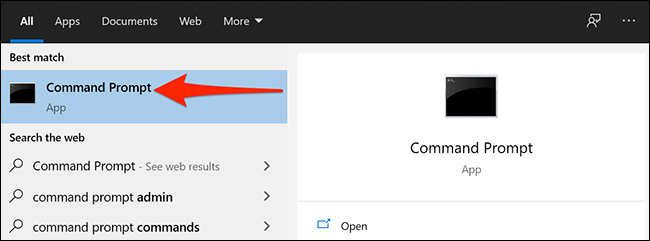
جهت شروع باید به منوی استارت رفته، عبارت “Command Prompt” را تایپ و سپس اپلیکیشن Command Prompt را اجرا کنید.

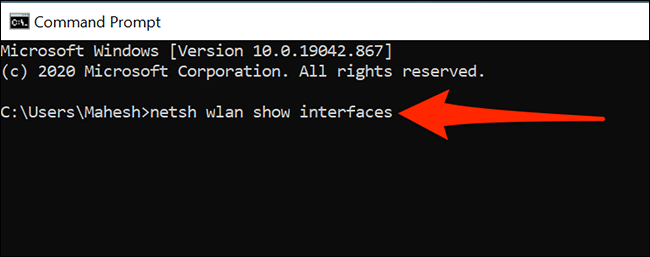
در پنجره ظاهر شده باید دستور زیر را وارد کرده و سپس کلید “Enter” را فشار دهید:

netsh wlan show interfaces

مشاهده قدرت سیگنال وای فای در ویندوز 10

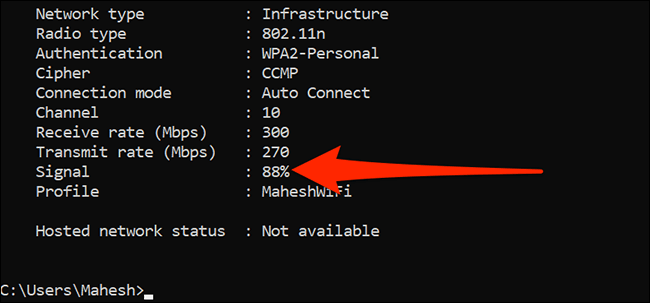
خروجی، اطلاعاتی بیش از نیاز شما را در اختیارتان قرار می‌دهد. بنابراین بهتر است که به دنبال فیلد “Signal” بگردید.

درصدی که در روبه‌روی واژه “Signal” نوشته شده، قدرت سیگنال وای‌فای شما را نشان می‌دهد.

اگر شاخص موردنظر چندان راضی‌کننده نبود، آنگاه یکی از راه‌کارهای مفید در این رابطه می‌تواند نزدیک کردن روتر و کامپیوتر به یکدیگر باشد. همچنین بهتر است که از نبود جسمی سخت (همانند دیوار) مابین روتر و کامپیوتر خود، اطمینان حاصل کنید. چنین اشیایی می‌توانند کیفیت سیگنال وای‌فای شما را کاهش دهند.

نوشته روش‌های چک کردن قدرت سیگنال وای‌فای در ویندوز 10 اولین بار در اخبار فناوری و موبایل پدیدار شد.

منظور از آپدیت‌های امنیتی اندروید چیست و چرا تا به این حد مهم هستند؟

هنگامی‌که بحث در رابطه با سیستم‌عامل اندروید باشد، آنگاه به‌روزرسانی‌ها نیز یکی از مباحث رایج خواهند بود. در اصل، انواع مختلفی از به‌روزرسانی‌های اندروید وجود دارند. یکی از این موارد، به‌روزرسانی‌های امنیتی هستند. چه چیزی در رابطه با آپدیت های امنیتی اندروید متفاوت بوده و چرا این به‌روزرسانی‌ها تا به این حد مهم هستند؟

در اکوسیستم اندروید، اساسا سه نوع آپدیت وجود دارد: آپدیت‌های بزرگ میان‌افزاری که نسخه سیستم‌عامل را تغییر می‌دهند (مثلا از اندروید 11 به اندروید 12)، آپدیت‌های ماهانه کوچک‌تر و همچنین به‌روزرسانی‌های مربوط به گوگل پلی سیستم (Google Play System) که این‌ها نیز خود نوعی از آپدیت‌های امنیتی هستند.

منظور از آپدیت های امنیتی اندروید چیست؟

هدف اصلی از انتشار به‌روزرسانی‌های امنیتی برای سیستم‌عامل اندروید، بهبود امنیت و همچنین رفع باگ‌های این سیستم‌عامل است. محتوای این به‌روزرسانی‌ها معمولا مواردی را که در استفاده‌های روزمره متوجه آن‌ها می‌شوید، در خود جای نمی‌دهند.

همان‌طور که پیش‌تر نیز بدان اشاره شد، سیستم‌عامل اندروید هر ساله به یک نسخه جدیدتر به‌روزرسانی می‌شود. البته این قضیه جهت رفع تمامی نواقص امنیتی و باگ‌ها، کافی نیست. در هنگام عرضه یک نسخه جدید از اندروید، طبیعی است که مشکلاتی نیز وجود داشته باشند. در واقع این قضیه بخشی از ماهیت محصولات طراحی شده توسط انسان‌ها است. به هر حال، شرکتی همانند گوگل نمی‌خواهد که جهت رفع چند باگ جزئی، یک آپدیت کلی و بزرگ را ارائه دهد. در عوض سعی می‌شود که مشکلات کوچک با عرضه آپدیت‌های کوچک، برطرف شوند.

همان‌طور که از نامشان نیز مشخص است، این به‌روزرسانی‌ها نقش مهمی در ارتقای امنیت سیستم‌عامل گوشی شما دارند. برخی از باگ‌ها و مشکلات می‌توانند خطرات امنیتی گوناگونی را برای شما به وجود آورند که با عرضه این به‌روزرسانی‌ها، می‌توان چنین مواردی را سریعا برطرف کرد. بدین ترتیب می‌توان گوشی کاربران را در مقابل آسیب‌پذیری‌های بیشتری مصون نگه داشت.

این به‌روزرسانی‌ها، گاهی اوقات Patch (بهینه‌ساز) نیز نامیده می‌شوند که این واژه بهتر می‌تواند چنین آپدیت‌هایی را تعریف کند. با نصب این آپدیت‌ها، مشکلات کوچکی که می‌توانند کل سیستم را تحت تأثیر قرار دهند نیز رفع خواهند شد.

این مطلب را نیز بخوانید: سیستم‌عامل اندروید، چه مزایا و معایبی دارد؟

اهمیت آپدیت های امنیتی اندروید در چیست؟

طبیعتا در هنگام نصب چنین به‌‎روزرسانی‌هایی، نباید توقع تغییرات و همچنین اضافه شدن ویژگی‌های عجیب‌و‌غریبی را به گوشی خود داشته باشید، اما با این وجود، به‌روزرسانی‌های امنیتی بسیار حائز اهمیت هستند. خیلی کم پیش می‌آید که فرایند توسعه یک نرم‌افزار به‌صورت کامل به اتمام برسد، زیرا همیشه می‌توان عملکرد و امنیت چنین محصولاتی را افزایش داد.

با عرضه این به‌روزرسانی‌های کوچک می‌توان به مرور زمان، باگ‌ها و مشکلات گوناگون را برطرف ساخت. حفره‌های امنیتی را همانند سوراخ‌های موجود در کف یک سطل آب در نظر بگیرید. هر چه تعداد سوراخ‌ها بیشتر باشد، آنگاه آب نیز سریع‌تر خالی خواهد شد.

پیش‌تر اشاره کردیم که آپدیت‌های کوچک می‌توانند ایرادات جدید را سریعا ترمیم کنند. بنابراین پچ‌های امنیتی از این لحاط نیز حائز اهمیت هستند. بدین ترتیب دیگر لازم نیست که جهت رفع یک ایراد کوچک، یک به‌روزرسان بزرگ برای سیستم‌عامل منتشر شود. بنابراین ضروری است که این آپدیت‌ها را سریعا دانلود و نصب کنید.

چگونه وجود به‌روزرسانی‌های امنیتی را بررسی کنیم؟

حال که موارد بالا را مطالعه کردید، پس حتما می‌خواهید بدانید که آیا آخرین به‌روزرسان امنیتی را نصب کرده‌اید یا خیر؟ در ادامه به شیوه انجام این کار می‌پردازیم.

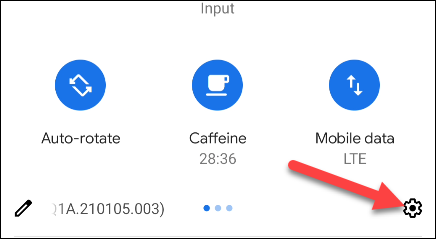
ابتدا باید از بالا به سمت پایین، یک الی 2 بار سوایپ کنید (این قضیه به مدل دستگاه شما بستگی دارد). سپس باید آیکون چرخ‌دنده را لمس کرده تا بتوانید وارد منوی تنظیمات شوید.

آپدیت های امنیتی اندروید

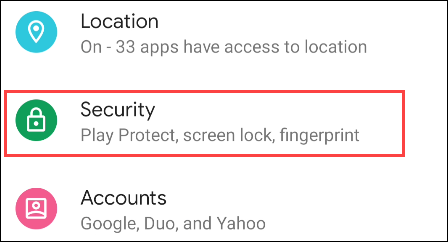
“Security” را لمس کنید.

آپدیت های امنیتی اندروید

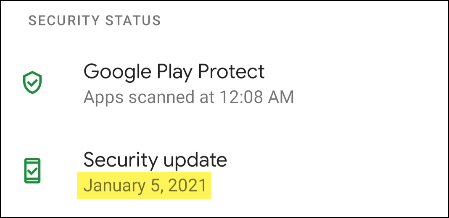
در بالای صفحه می‌توانید بخش “Security Status” را مشاهده کنید. به دنبال “Security Update” گشته و سپس تاریخ را بررسی کنید.

به احتمال زیاد، آپدیت مربوط به ماه جاری را نصب نکرده‌اید. شوربختانه بسیاری از دستگاه‌های اندرویدی در دریافت این به‌روزرسانی‌ها، با تأخیر عمل می‌کنند. اگر یک گوشی سامسونگ و یا پیکسل جدید داشته باشید، آنگاه به‌احتمال زیاد، آپدیت لازمه را نیز نصب کرده‌اید.

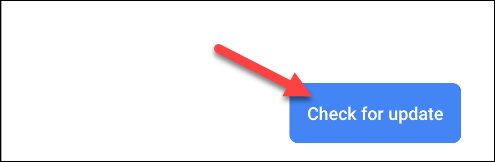
با انتخاب کردن “Security Update” و سپس لمس کردن کلید “Check for Update”، می‌توانید از نصب آخرین به‌روزرسانی، اطمینان حاصل کنید.

آپدیت های امنیتی اندروید

این مطلب را نیز بخوانید: هرآنچه که می‌بایست در رابطه با پوسته‌های اختصاصی اندروید بدانید

دلیل تأخیر در دریافت آپدیت‌های امنیتی چیست؟

در یک جهان ایدئال، تمامی گوشی‌ها باید به‌صورت همزمان، آپدیت‌های امنیتی را دریافت کنند، اما شوربختانه در عمل این‌گونه نیست. هر ماه، گوگل تغییرات را در سیستم‌عامل اندروید اعمال کرده و سپس به‌روزرسانی موردنظر را برای شرکای خود همانند سامسونگ، ال‌جی، وان‌پلاس و … می‌فرستد. در ادامه نیز این شرکت‌ها باید این آپدیت‌ها را تأیید، موارد مربوط به خود را اضافه کرده و سپس آن‌ها را برای دستگاه‌های خود منتشر کنند.

به همین دلیل است که گوشی‌های پیکسل سریع‌تر از مابقی، به‌روزرسانی‌ها را دریافت می‌کنند. در رابطه با گوشی‌های پیکسل، خود گوگل کل فرایند را کنترل می‌کند. عملکرد سایر گوشی‌ها نیز به شرکت سازنده آن‌ها بستگی دارد. مثلا سامسونگ در به‌روز نگه داشتن پرچمداران خود، عملکرد خوبی دارد، اما این کار را برای گوشی‌های ضعیف‌تر خود، به این سرعت انجام نمی‌دهد.

پیش از خرید یک گوشی اندروید، ببینید که تولیدکننده آن در رابطه با آپدیت‌ها، چه رویکردی دارد. مثلا سامسونگ وعده 4 سال به‌روزرسانی نرم‌افزاری را برای اکثر گوشی‌های تولیدی خود می‌دهد. در هر صورت، بهتر است که از شرکت‌هایی که در این زمینه عملکرد خوبی ندارند، دوری کنید.

نوشته منظور از آپدیت‌های امنیتی اندروید چیست و چرا تا به این حد مهم هستند؟ اولین بار در اخبار فناوری و موبایل پدیدار شد.

چگونه کنترلر DualSense پلی‌استیشن ۵ را به مک خود متصل کنیم؟

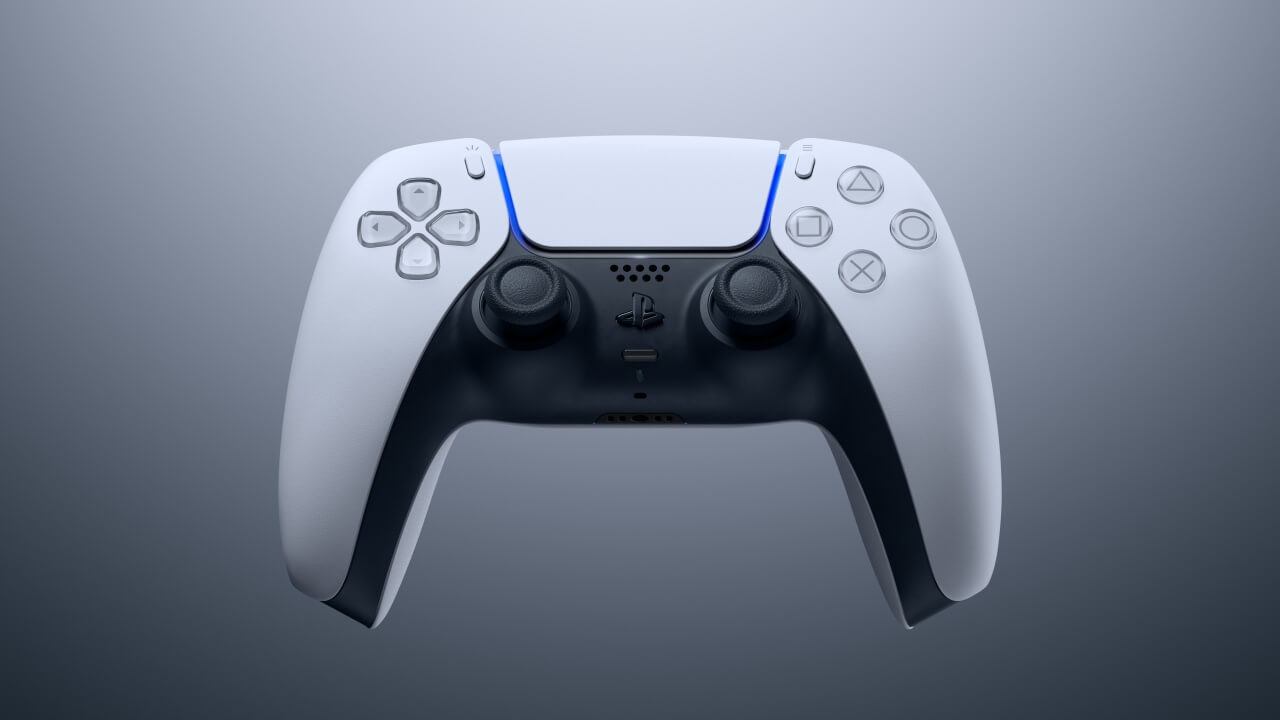
کنترلر DualSense کنسول پلی‌استیشن 5، بهترین هماهنگی و کارایی را با کنسول نسل نهمی شرکت سونی دارد، اما طبیعتا می‌توانید آن را به مک خود نیز متصل کرده و از انجام بازی‌ها لذت ببرید. در حقیقت، اتصال دسته PS5 به مک، فرایند آسانی دارد. در ادامه این مطلب می‌توانید شیوه استفاده از کنترلر PS5 را بر روی مک خود (فارغ از آنکه از مدل‌های مبتنی بر M1 Apple Silicon یا قدیمی‌تر استفاده می‌کنید)، فرا بگیرید.

شیوه اتصال دسته PS5 به مک

بلوتوث بهترین راه‌کار جهت اتصال کنترلر کنسول پلی‌استیشن 5 به کامپیوترهای مک است. فرایند جفت‌سازی نیز فارغ از نسخه macOS مورد استفاده شما، همچنان یکسان باقی مانده است. پیش از اینکه کنترلر را بر روی حالت جفت‌سازی قرار دهید، ابتدا باید مطمئن شوید که شارژ کافی دارد و سپس گام‌های زیر را طی کنید.

  1. در مک خود باید در گوشه بالا سمت چپ، بر روی آیکون اپل کلیک کرده و سپس “System Preferences” را انتخاب کنید.
  2. اگر بلوتوث شما خاموش باشد، آنگاه باید بر روی “Bluetooth” و سپس کلید “Turn Bluetooth On”، کلیک کنید.
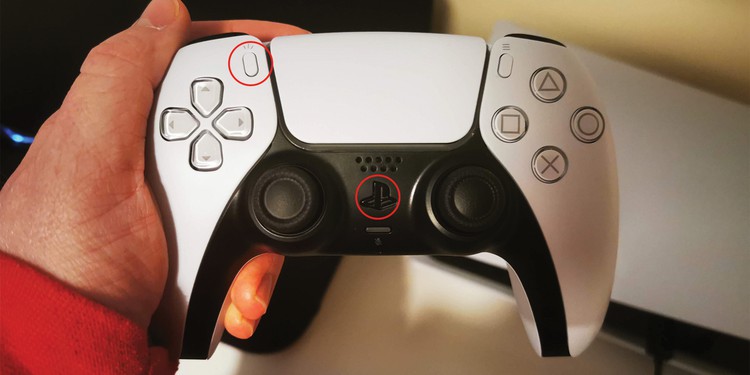
  3. در کنترلر DualSense خود نیز باید کلید “PlayStation” موجود در وسط دسته و همچنین کلید “Share” موجود در گوشه بالا سمت چپ را به‌صورت همزمان نگه دارید.اتصال دسته PS5 به مک
  4. دو کلید یاد شده را نگه داشته تا چراغ آبی رنگ، شروع به چشمک زدن کند. این قضیه بدین معنا است که کنترلر شما در حالت جفت‌سازی قرار دارد.
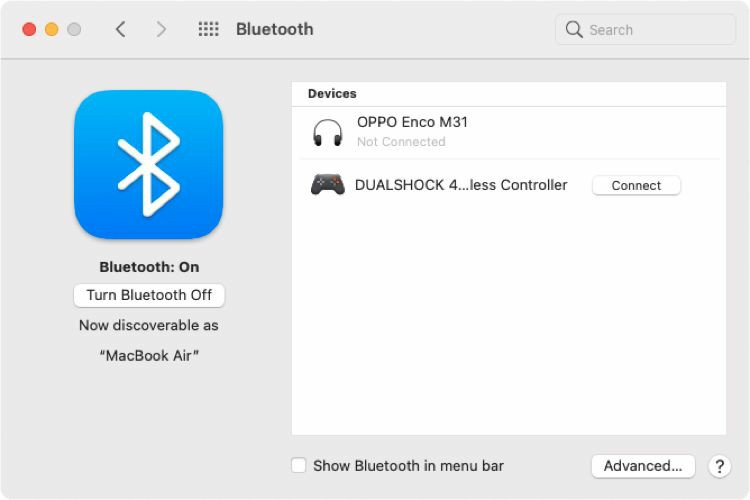
  5. در مک خود باید پس از ظاهر شدن دسته PS5 در پنجره بلوتوث، بر روی کلید “Connect” موجود در کنار آن، کلیک کنید.اتصال دسته PS5 به مک

اگر دسته پلی‌استیشن 5 شما با نام DUALSHOCK 4 Wireless Controller شناخته شد، نگران نباشید، زیرا بازهم کار خواهد کرد.

نکته: اگر از اتصال بی‌سیم استفاده کنید، آنگاه باید موضوع کاهش عمر باتری دسته و همچنین مک خود را نیز در نظر داشته باشید.

اگر مک شما قدیمی است، آنگاه می‌توانید از یک کابل USB-A به USB-C و اگر مک شما نیز جدید است، آنگاه می‌توانید از یک کابل USB-C به USB-C جهت اتصال به درگاه Thunderbolt 3 یا بالاتر مک خود و همچنین کنترلر، استفاده کنید. بدین ترتیب می‌توانید از مصرف باتری دسته، جلوگیری کنید. حال که کنترلر PS5 را به مک خود متصل کردید، وقت آن فرا رسیده که آن را به لانچر استیم نیز متصل کرده و سپس به بازی کردن بپردازید.

این مطلب را نیز بخوانید: چگونه دسته پلی‌استیشن 5 را به گوشی اندروید متصل کنیم؟

شیوه متصل کردن دسته پلی‌استیشن 5 به استیم در مک

در استیم می‌توانید چندین بازی سازگار با سیستم‌عامل مک و همچنین کنترلر را پیدا کنید. در رابطه با این بازی‌ها نیز کافی است که کنترلر DualSense خود را به استیم متصل کرده و سپس از بازی‌هایی که از پیکربندی کلیدهای پلی‌استیشن پشتیبانی می‌کنند، لذت ببرید. دسته PS5 خود را با مک خود جفت کرده و سپس جهت شناساندن آن به استیم، گام‌های زیر را طی کنید:

  1. اپلیکیشن استیم را بر روی مک خود اجرا کنید.
  2. در گوشه بالا سمت چپ باید بر روی آیکون استیم کلیک کرده و سپس “Preferences” را برگزینید.
  3. با باز شدن پنجره Preferences، باید در قسمت موجود در سمت چپ، گزینه “Controller” را انتخاب نمایید.
  4. در پنل سمت راست نیز باید بر روی “General Controller Settings” کلیک کنید.
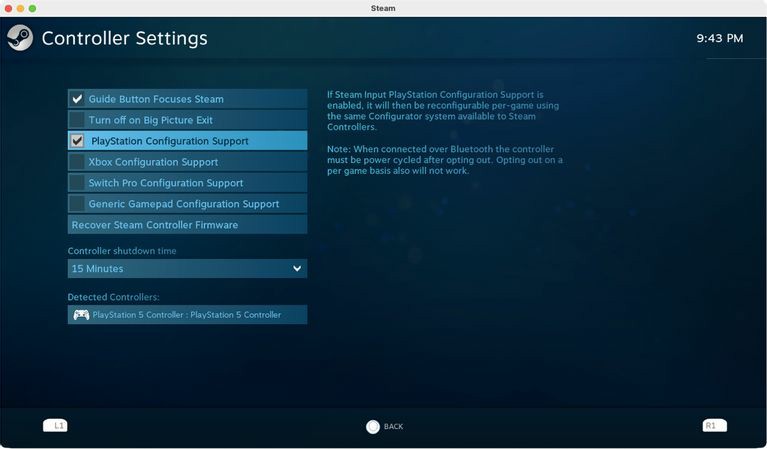
  5. در پنجره Controller Settings باید تیک گزینه “PlayStation Configuration Support” را فعال نمایید.اتصال دسته PS5 به مک

در ادامه استیم نیز کنترلر DualSense شما را در بخش “Detected Controllers” نمایش می‌دهد.

نحوه شخصی‌سازی تنظیمات کنترلر DualSense در استیم

در همین ابتدا باید به شما بگوییم که از طریق تنظیمات کنترلر در استیم خود می‌توانید حتی نور موجود بر روی دسته را نیز شخصی‌سازی کنید. لانچر استیم را باز کرده و سپس به “Preferences > Controller > General Controller Settings” بروید. در ادامه باید در پایین سمت چپ پنجره و در زیر “Detected Controllers”، کنترلر پلی‌استیشن 5 خود را انتخاب کنید.

بدین ترتیب در ادامه می‌توانید در سمت راست صفحه نسبت به تغییر “Preferences” ،”Identify” و “Calibrate”، اقدام کنید.

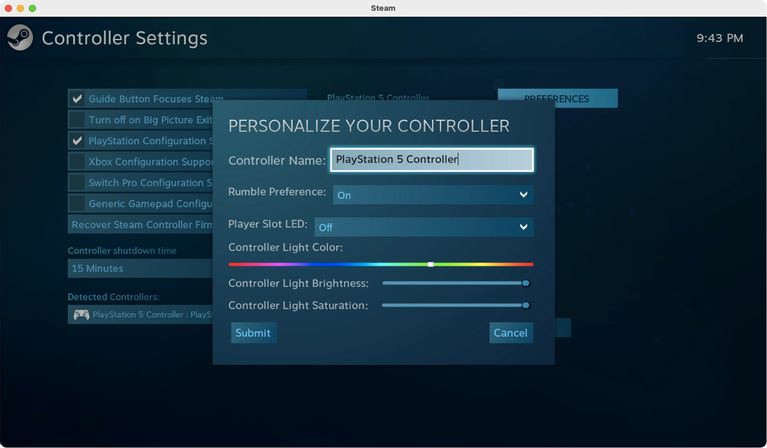
در گوشه بالا سمت راست بر روی کلید “Preferences” کلیک کنید تا بتوانید به تنظیمات شخصی‌سازی، دسترسی پیدا کنید. از تنظیمات موجود در این بخش می‌توان به تغییر نام کنترلر، تنظیمات لرزش (Rumble preferences)، تغییر رنگ نور دسته و … اشاره کرد. پس از اعمال تنظیمات موردنظر خود باید جهت دخیره تغییرات اعمال شده، بر روی “Submit” کلیک کنید.

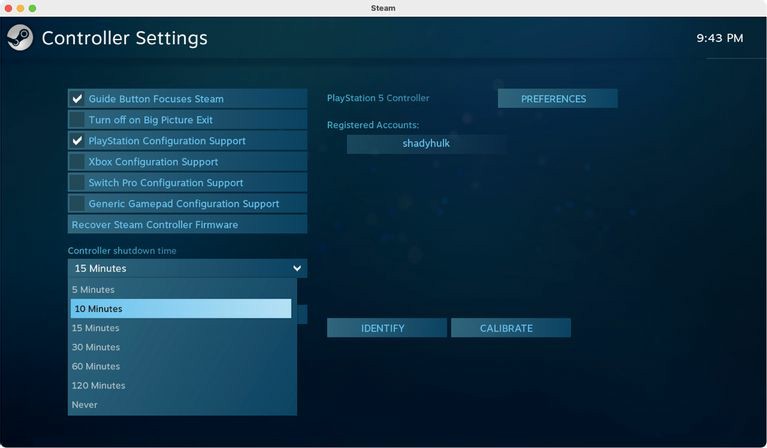
در پنجره Controller Settings باید منوی کشویی موجود در زیر “Controller shutdown time” را باز کرده تا بدین ترتیب بتوانید مدت زمانی را که اگر از کنترلر خود استفاده نکنید، آنگاه به‌صورت خودکار خاموش شود، مشخص نمایید.

اتصال دسته PS5 به مک

محدودیت‌های استفاده از کنترلر پلی‌استیشن 5 در مک

شاید از بازی کردن با کنترلرهای DualSense بر روی مک خود لذت ببرید، اما باید بدانید که نمی‌توانید از تمامی ویژگی‌های این کنترلر محبوب، بر روی مک خود استفاده کنید. بسیاری از بازی‌های مک به‌صورت خودکار می‌توانند کنترلر DualSense شما را تشخیص دهند، اما تعداد بسیاری کمی از پیکربندی پیش‌فرض کلیدها، پشتیبانی می‌کنند.

همچنین در صورت عدم پشتیبانی از پیکربندی پیش‌فرض کلیدها، تعداد کمی از بازی‌ها امکان تغییر پیکربندی کلیدها را فراهم می‌سازند. تا به امروز، هیچ‌کدام از بازی‌های macOS، از بازخورد لمسی پشتیبانی نمی‌کنند. این قضیه بدین معنا است که نمی‌توانید لرزش حاصل از انفجارها و یا پرش‌های بزرگ را در بازی، احساس کنید. علاوه بر این، قابلیت تریگرهای تطابقی نیز در دسترس کاربران مک نخواهد بود. این قضیه بدین معنا است که از یکی از ویژگی‌های جذاب کنترلر DualSense، بی‌بهره خواهید ماند.

سخن پایانی

در بالا سعی کردیم که شیوه اتصال دسته PS5 به مک را به شما آموزش دهیم. کنترلر DualSense کنسول پلی‌استیشن 5 با استیم، اپیک گیمز، Geforce Now، بازی‌های مبتنی بر مرورگر و سایر سرویس‌ها، سازگار است. جدا از این، می‌توانید از بازی‌های سرویس Apple Arcade نیز که بر روی iOS و iPadOS نیز در دسترس قرار دارند، لذت ببرید.

نوشته چگونه کنترلر DualSense پلی‌استیشن 5 را به مک خود متصل کنیم؟ اولین بار در اخبار فناوری و موبایل پدیدار شد.

تمام راه‌های دایورت کردن تماس در اندروید و آیفون

با استفاده از قابلیت فوروارد کردن تماس می‌توانید تماس‌های خود را به یک شماره دیگر، انتقال دهید. این ویژگی در گوشی‌های اندروید و آیفون در دسترس بوده و کار کردن با آن نیز آسان است. بدین ترتیب با استفاده از این قابلیت می‌توانید مثلا در هنگام تعطیلات، از دریافت تماس‌های کاری اجتناب نمایید. همچنین با استفاده از ویژگی فوروارد کردن تماس‌ها می‌توانید در صورت خرابی گوشی اصلی خود، تماس‌های آن را به یک دستگاه دیگر منتقل کنید.

فعال کردن این ویژگی نیازمند طی کردن چند گام ساده است. همچنین رفع مشکلات موجود در این زمینه نیز فرایند آسانی دارد. در ادامه قصد داریم که بیشتر به این موضوع بپردازیم.
شیوه فوروارد کردن تماس در آیفون

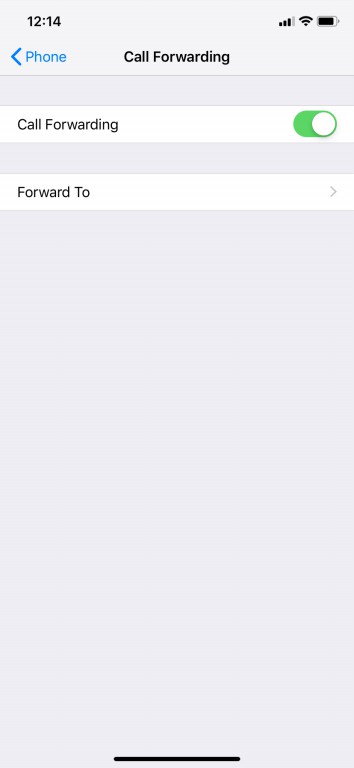
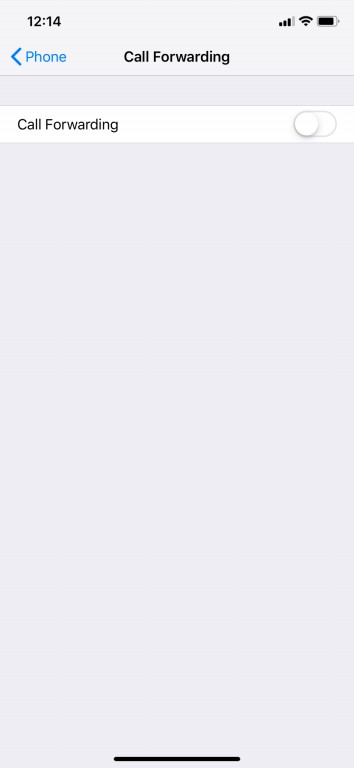
فوروارد تماس فوروارد تماس

راه‌اندازی این ویژگی در گوشی‌های آیفون، کار آسانی است. تنها کافی است که گام‌های زیر را طی کنید:
  1. اپلیکیشن تنظیمات گوشی خود را اجرا کنید.
  2. به پایین رفته و سپس “Phone” را لمس کنید.
  3. گزینه “Call Forwarding” را انتخاب نمایید.
  4. کلید کنار “Call Forwarding” را لمس کنید تا بر روی حالت فعال قرار گیرد.
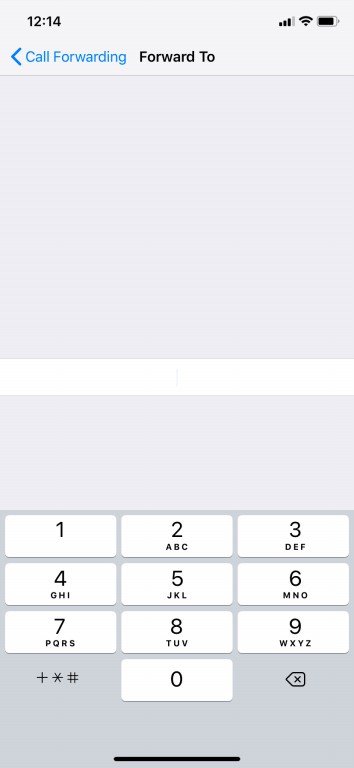
  5. سپس باید “Forward To” را لمس کنید.
  6. شماره‌ای که قصد انتقال تماس به آن را دارید، وارد کنید.
  7. در گوشه بالا سمت چپ صفحه باید “Call Forwarding” را انتخاب نمایید.

اکنون گوشی آیفون شما، تماس‌های ورودی را به شماره‌ای که وارد کرده‌اید، انتقال می‌دهد. همچنین اگر می‌خواهید که تماس‌های خود را به یک تلفن ثابت انتقال دهید، آنگاه باید کد منطقه را نیز وارد نمایید.

در رابطه با وارد کردن شماره تلفن باید بدانید که دلیلتان برای انجام این کار چیست. اگر نمی‌خواهید که کسی مزاحمتان شود، آنگاه باید تماس‌ها را به دستگاهی انتقال دهید که در جایی دیگر قرار دارد و دور از شما است. به‌عنوان مثال، اگر در خانه هستید، آنگاه می‌توانید تماس‌ها را به تلفن محل کار خود انتقال دهید. اگر هم در تعطیلات هستید، آنگاه می‎‌توانید تماس‌ها را به تلفن خانه خود فوروارد کنید.
همچنین می‌توانید تماس‌های خود را به گوشی دوستان و یا اعضای خانواده خود نیز فوروارد نمایید. اگر گوشی شما در زمینه دریافت تماس‌ها و یا سیگنال‌‌های مخابراتی مشکل دارد، آنگاه بدین ترتیب می‌توانید حداقل تماس‌های ضروری خود را پاسخ دهید. هر زمان که خواستید فوروارد کردن تماس‌های آیفون خود را غیرفعال کنید، آنگاه می‌توانید به منوی یاد شده در بالا بازگشته و سپس “Call Forwarding” را در حالت غیرفعال قرار دهید.

این مطلب را نیز بخوانید: آموزش تغییر شماره واتساپ در اندروید و آیفون

شیوه فوروارد کردن تماس‌ها در اندروید

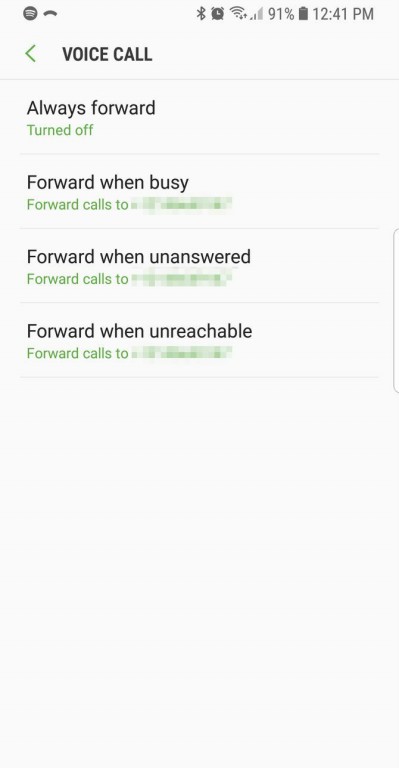
فوروارد تماس فوروارد تماس

فرایند انتقال تماس‌ها در اندروید نیز نسبتا سرراست است. در این رابطه باید:
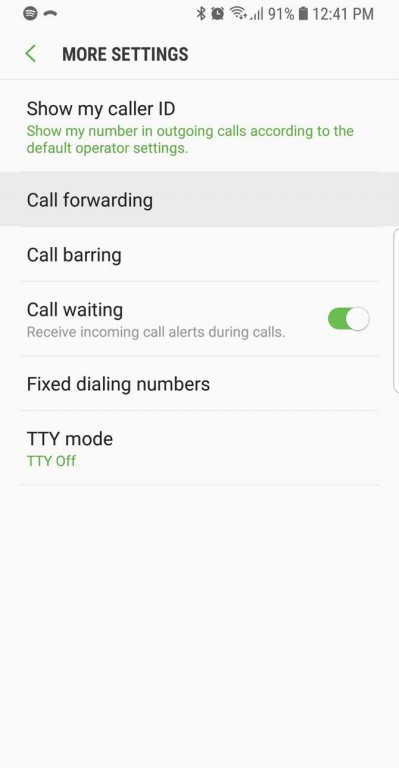
  1. اپلیکیشن “Phone” را باز کنید.
  2. کلید “More” را لمس کنید (منظور همان سه-نقطه عمودی است).
  3. “Settings” را انتخاب کنید. در ادامه باید بسته به گوشی و یا نسخه اندروید خود، یکی از گزینه‌های “More Settings” و یا “Call Settings” را انتخاب کنید.
  4. “Call Forwarding” را برگزینید.
  5. یکی از 4 گزینه موجود را انتخاب کنید: 1) “Always forward” باعث می‌شود که تمامی تماس‌ها به شماره مشخص شده فوروارد شوند. 2) اگر می‌خواهید که فقط زمانی تماس‌ها را انتقال دهید که مشغول استفاده از گوشی باشید، آنگاه باید “Forward when busy” را برگزینید. 3) انتخاب گزینه “Forward when unanswered” نیز باعث می‌شود که تماس‌ها فقط زمانی فوروارد شوند که به آن‌ها پاسخ ندهید. 4) در نهایت اینکه گزینه “Forward when unreached” نیز باعث می‌شود که در صورت دریافت نکردن تماس (همانند حالت هواپیما و یا خاموش بودن گوشی)، تماس‌های شما به شماره موردنظر منتقل شوند.
  6. شماره‌ای را که می‌خواهید تماس‌های خود را به آن فوروارد کنید، وارد نمایید. مجددا تأکید می‌کنیم که اگر شماره مقصد مربوط به یک تلفن ثابت است، آنگاه باید کد منطقه را نیز وارد کنید.
  7. جهت اعمال تغییرات باید “OK” ،”Enable” و یا “Turn On” را لمس کنید.

جهت غیرفعال کردن این ویژگی در اندروید نیز باید همان رویه بالا را تکرار کنید. در ادامه نیز باید گزینه‌ای را که آن را فعال کرده‌اید، لمس کرده و سپس “Disable” را برگزینید.

راه‌کاری دیگر جهت فوروارد کردن تماس

اکثر اپراتورهای مخابراتی در جهان، ویژگی فوروارد کردن تماس‌ها را ارائه می‌دهند. تنها تفاوت موجود در این رابطه این است که جهت انجام این کار، هر اپراتور، دستور و کد مخصوص به خود را ارائه می‌دهد. در این باره می‌توانید با اپراتور سیم‌کارت خود، تماس بگیرید.

این مطلب را نیز بخوانید: روش‌هایی ساده برای بلاک کردن تماس‌ها در گوشی‌های اندرویدی

رفع مشکلات کار نکردن ویژگی فوروارد کردن تماس‌ها

فوروارد تماس فوروارد تماس

شیوه استفاده از این قابلیت در گوشی‌های آیفون، آسان است، اما شاید در نهایت به مشکلاتی نیز برخورد کنید. مشکل عمده در این رابطه این است که این فرایند با موفقیت انجام نشده و شما همچنان تماس‌ها را بر روی شماره اصلی خود دریافت می‌کنید. یکی از سناریوهای نادر نیز این است که شاید در وهله اول اصلا نتوانید این قابلیت را فعال کنید و در واقع کلید “Call Forwarding” در حالت غیرفعال قرار داشته باشد. جهت رفع چنین مشکلاتی، راه‌کارهای گوناگونی وجود دارند که در زیر به آن‌ها می‌پردازیم:

  1. از وارد کردن شماره درست، اطمینان حاصل کنید. به هر حال وارد کردن شماره نادرست همانند وارد نکردن آن است. بنابراین باید درستی شماره تلفن را بررسی کرده و همچنین از فعال بودن آن، اطمینان حاصل کنید.
  2. اینترنت سیم‌کارت را خاموش و روشن کنید. در برخی از موارد نیز اپراتورها پیشنهاد می‌کنند که اینترنت سیم‌کارت را خاموش کرده، ویژگی فوروارد کردن تماس‌ها را غیرفعال کرده و سپس مجددا هر دوی این گزینه‌ها را فعال نمایید. در آیفون با رفتن به “Settings > Cellular” و در اندروید نیز با رفتن به “Settings > Network & internet > Mobile network” می‌توانید اینترنت سیم‌کارت خود را خاموش و روشن کنید.
  3. دستگاه خود را ریستارت کنید.
  4. سیستم‌عامل گوشی خود را به‌روزرسانی کنید.
  5. تنظیمات شبکه گوشی خود را ریست کنید. اگر آیفون دارید، آنگاه می‌توانید با رفتن به “Settings > General > Reset > Reset Network Settings”، این کار را انجام دهید. اگر هم یک گوشی اندرویدی دارید، آنگاه ابتدا باید به اپلیکیشن تنظیمات بروید. سپس باید بسته به مدل گوشی خود، “General Management” و یا “System” را برگزینید. در ادامه باید به دنبال گزینه‌ای مانند “Reset Options” ،”Reset Wi-Fi, Mobile, and Bluetooth” و یا “Network Settings Reset” بگردید.

همچنین اگر از طریق تنظیمات گوشی نتوانستید که تماس‌های خود را فوروارد کنید، آنگاه بهتر است که از طریق اپراتور سیم‌کارت خود اقدام کنید. این روش برای آیفون و اندروید، یکسان است.

سخن پایانی

در بالا سعی کردیم که شیوه فوروارد کردن تماس در اندروید و آیفون را به شما آموزش دهیم. اگر کمی خوش‌شانس باشید، آنگاه در این رابطه، مشکلی نیز برایتان پیش نخواهد آمد. در هر صورت با استفاده مناسب از این ویژگی می‌توانید امور خود را بهتر مدیریت کرده و همچنین از اوقات فراغت خود نیز بیشتر لذت ببرید.

نوشته تمام راه‌های دایورت کردن تماس در اندروید و آیفون اولین بار در اخبار فناوری و موبایل پدیدار شد.