چگونه حالت صفحه (Screen Mode) فتوشاپ خود را تغییر دهیم؟

ادوبی فتوشاپ دارای یک رابط کاربری قابل شخصی‌سازی بوده که می‌توانید آن را باب میل خود، تغییر دهید. اگر بخواهید که لایه رابط کاربری فتوشاپ خود را سریعا تغییر دهید، آنگاه می‌توانید این کار با حرکت در بین حالت‌های صفحه (Screen Mode)، انجام دهید. در ادامه قصد داریم که به آموزش تغییر حالت صفحه در فتوشاپ بپردازیم.

Screen Modeها، حالت‌های از پیش آماده شده رابط کاربری فتوشاپ هستند که تعیین می‌کنند چه مقدار از رابط کاربری ویرایش تصویر این نرم‌افزار، قابل مشاهده باشد. به‌عنوان مثال، اگر می‌خواهید که جهت افزایش سرعت خود، پنل‌ها و نوار ابزارها را کنار بگذارید، آنگاه می‌توانید از قابلیت تغییر حالت صفحه فتوشاپ استفاده کنید.

حالت‌های صفحه موجود در فتوشاپ

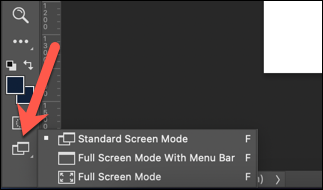
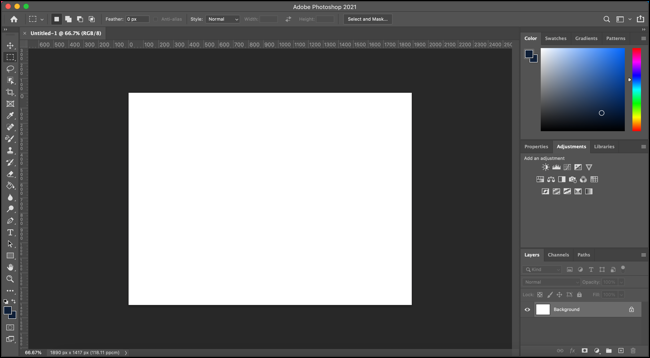
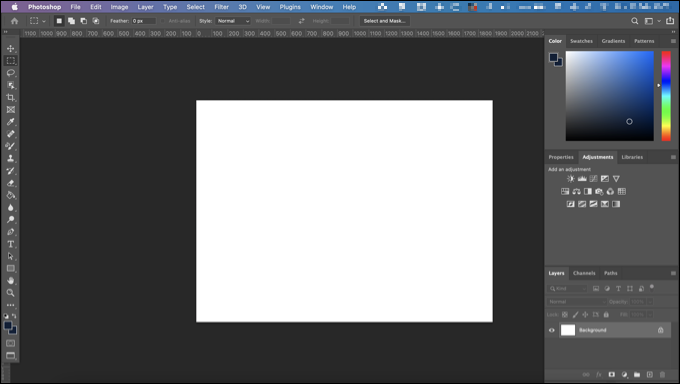
در فتوشاپ، چندین حالت صفحه پیش‌فرض وجود دارد. در حالت پیش‌فرض، در هنگام باز کردن و یا ایجاد یک سند جدید، از “Standard Screen Mode” استفاده می‌شود. در این حالت، ابزارها و پنل‌ها در سمت‌ راست و چپ و همچنین بالا، نمایش داده می‌شوند.

تغییر حالت صفحه در فتوشاپ

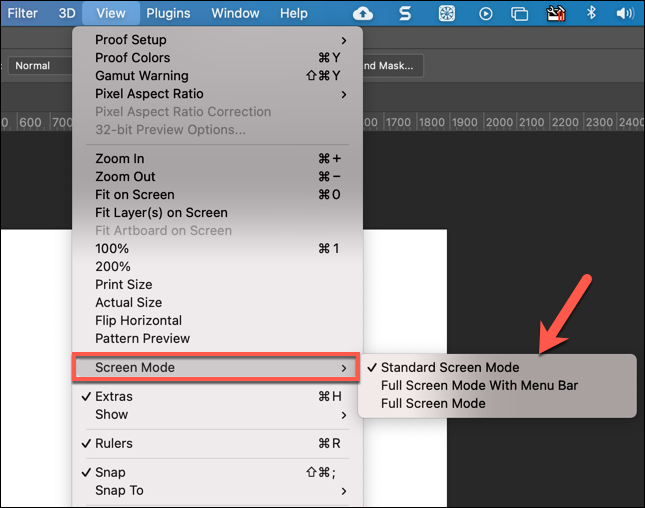
با انتخاب حالت “Full Screen Mode With Menu Bar”؛ همان‌طور که از نامش مشخص است، فتوشاپ در حالت تمام صفحه قرار گرفته و همچنین نوار منو و سایر پنل‌ها نیز قابل رؤیت هستند.

تغییر حالت صفحه در فتوشاپ

اگر هم “Full Screen Mode” را انتخاب کنید، آنگاه فتوشاپ شما در ساده‌ترین حالت خود قرار خواهد گرفت. در این حالت تنها بوم نقاشی را مشاهده خواهید کرد و اگر نشانگر موس را به سمت چپ ببرید، آنگاه نوار ابزار موجود در این قسمت نیز، نمایان خواهد شد.

همچنین دو حالت صفحه مخفی نیز وجود داشته که جهت فعال کردن آن‌ها باید از فرمان‌های صفحه‌کلید استفاده کنید. در این حالت‌ها، بخش‌های خاصی از رابط کاربری همانند پنل‌های سمت راست یا چپ و نوار گزینه‌ها در بالا، مخفی خواهند شد.

شوربختانه، راهی جهت تغییر حالت صفحه پیش‌فرض، وجود ندارد. تنها راه‌کار در این رابطه این است که در هنگام باز کردن یک سند قدیمی و یا جدید، این کار را به‌صورت دستی انجام دهید.

این مطلب را نیز بخوانید: قابلیت Smart Objects در فتوشاپ چیست و چگونه می‌توان آن را غیرفعال کرد؟

شیوه تغییر حالت صفحه در فتوشاپ

جهت جابجا شدن سریع در بین حالت‌های صفحه در فتوشاپ، راه‌کارهای مختلفی وجود دارند. جهت استفاده از نوار منو در رابطه با انجام این کار، باید ابتدا یک فایل را در فتوشاپ خود باز کرده و سپس “View > Screen Mode” را انتخاب کنید. سپس باید یکی از حالت‌‎های دلخواه خود را برگزینید.

همچنین با کلیک کردن بر روی آیکون “Screen Mode” در پایین نوار ابزار فتوشاپ (که معمولا در سمت چپ قرار دارد) نیز می‌توانید این کار را انجام دهید. با کلیک بر روی این آیکون می‌توانید در بین این حالت‌ها جابجا شوید. همچنین با کلیک-راست کردن و انتخاب گزینه موردنظر نیز می‌توانید همین کار را انجام دهید.

همچنین می‌توانید با فشار دادن کلید “F” بر روی صفحه‌کلید خود نیز می‌توانید سریعا بین حالت‌های گوناگون صفحه، جابجا شوید. اگر هم از حالت صفحه پیش‌فرض استفاده می‌کنید، آنگاه می‌توانید با فشار دادن کلیدهای “Shift+Tab”، تمامی پنل‌های نشان داده شده در سمت چپ و یا راست را مخفی کنید. جهت مخفی کردن پنل‌ها و همچنین نوار گزینه‌ها در بالا، باید کلید “Tab” را فشار دهید.

نوشته چگونه حالت صفحه (Screen Mode) فتوشاپ خود را تغییر دهیم؟ اولین بار در اخبار فناوری و موبایل پدیدار شد.

چگونه مشکل کار نکردن درگاه‌های USB را برطرف کنیم؟

آیا درگاه‌های USB دسکتاپ و یا لپ‌تاپ شما، کار نمی‌کنند؟ طبیعتا جهت رفع این مشکل نیز باید ریشه آن را پیدا کنید. در ادامه قصد داریم که به راه‌کارهای رفع مشکل کار نکردن پورت USB در کامپیوترها بپردازیم.

ابتدا از وجود مشکل، اطمینان حاصل کنید!

پیش از اینکه فرایند عیب‌یابی را آغاز کنید، ابتدا بهتر است که مطمئن شوید مشکل از درگاه USB شماست نه دستگاهی که به آن متصل کرده‌اید. جهت فهمیدن اینکه مشکل در کجاست، باید با شیوه عیب‌یابی درگاه USB آشنا باشید.

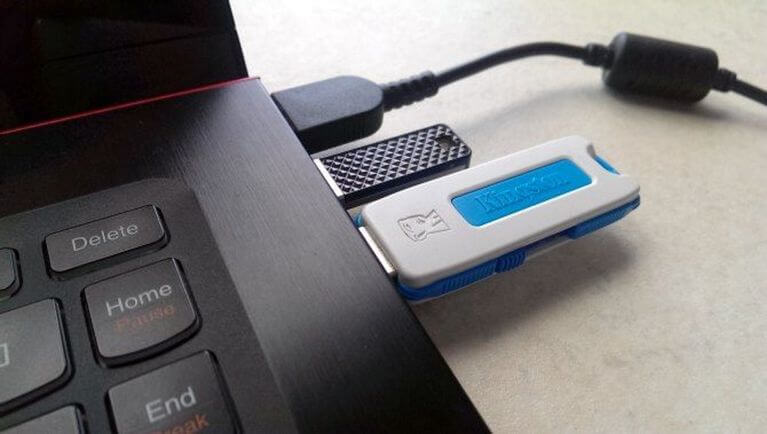
دستگاه مورد استفاده خود را به یک درگاه USB دیگر متصل کنید. اگر مشکلی نداشتید، پس می‌توان نتیجه گرفت که مشکل از درگاه USB اول است. اگر هم دستگاه شما شناسایی نشد، آنگاه می‌توان گفت که مشکل از آن است، نه USB شما (به یاد داشته باشید که اگر نتوانید درایو USB خود را فرمت کنید، آنگاه باید آن را تعویض نمایید).کار نکردن پورت USB

اگر مشکل از پورت USB شما باشد، آنگاه از طریق یکی از موارد زیر می‌توانید به این موضوع پی ببرید:

  • دستگاه متصل شده، شناسایی نمی‌شود.
  • سیستم‌عامل یک خطای مرتبط با دستگاه را نشان می‌دهد (شاید جدا و سپس وصل کردن مجدد دستگاه بتواند مشکل شما را برطرف سازد).

در هر صورت باید وضعیت درگاه USB را بررسی کنید. ببینید که آیا به نحوی صدمه ندیده است؟ ایمن‌ترین راه‌کار این است که کامپیوتر خود را در ابتدا خاموش کنید. در ادامه باید به پورت USB موردنظر، نگاهی بیندازید. آیا تمیز بوده و گردوغبار در آن جمع نشده است؟ این احتمال وجود دارد که گردوغبار و سایر ذرات در درگاه USB شما جمع شده باشند. این موضوع می‌تواند هم در لپ‌تاپ و هم در دسکتاپ رخ دهد.

گردوغبار باعث کاهش جریان تهویه هوا می‌شود و همین باعث گرم شدن بیش‌ازحد کامپیوتر شما خواهد شد. در لپ‌تاپ‌ها این موضوع می‌تواند شدت بیشتری به خود گرفته و در عرض چند ثانیه، موجب کاهش عملکرد شود. جهت رفع این مشکل می‌توانید پورت USB را با استفاده از جریان هوای فشرده، تمیز کنید.

در نهایت هم اینکه باید یک دستگاه را مجددا به پورت USB متصل کرده و سپس آن را به آرامی تکان دهید. اگر دستگاه تکان خورد و احساس شل بودن کردید (معمولا به سمت بالا و پایین)، آنگاه می‌تواند گفت که USB کامپیوتر شما با مشکل مواجه شده است.

این مطلب را نیز بخوانید: راه‌کارهای رفع مشکل فرمت نشدن فلش USB

تعمیر سخت‌افزاری درگاه USB

در ادامه به راه‌کارهای نرم‌افزاری رفع مشکل کار نکردن پورت USB خواهیم پرداخت، اما پیش از آن قصد داریم که به مشکل شل بودن USB بپردازیم.

درگاه‌های USB به بورد کامپیوتر شما لحیم شده‌اند. حال این بورد می‌تواند همان مادربورد یا یک بورد ثانویه دیگری (PCB) باشد. در استفاده‌های روزانه شاید درگاه USB رایانه شما کمی جابجا شده و حتی کلا از جا کنده شود.

البته این موضوع به دستگاه متصل شده نیز بستگی دارد. دستگاه‌های کوچک وای‌فای، بلوتوث و حافظه‌های فلش USB جدید، نمی‌توانند فشار زیادی بر USB کامپیوتر شما وارد کنند. این در حالی است که دستگاه‌های قدیمی‌تر و بزرگ‌تر می‌توانند داستان دیگری داشته باشند. همچنین در رابطه با کابل‌های USB نیز قضیه می‌تواند کمی متفاوت باشد که این موضوع نیز به اندازه کابل و وزن متصل شده به آن، بستگی دارد.

اگر مشکل از اتصال USB به بورد باشد، آنگاه باید بدانید که رفع این مشکل، آسان نیست. در یک کامپیوتر دسکتاپی می‌توانید یک بورد جایگزین را در یکی از شکاف‌های مادربورد خود قرار داده و مشکل را برطرف کنید. در رابطه با لپ‌تاپ‌ها به یک هویه لحیم‌کاری نیاز دارید. طبیعتا جهت اتصال مجددا پورت USB به بورد باید از چنین دستگاه‌هایی بهره ببرید.

البته شاید بهتر باشد که این کار را به یک متخصص بسپارید. اگر هم می‌خواهید که این کار را خودتان انجام دهید، آنگاه پیشنهاد می‌کنیم در صورت داشتن تجربه، نسبت به انجام این کار اقدام کنید. اگر در این زمینه چندان تجربه ندارید، آنگاه بهتر است که ابتدا راه‌کارهای نرم‌افزاری را امتحان کنید.

ریستارت کردن کامپیوتر جهت رفع مشکل کار نکردن پورت USB

ریستارت کردن رایانه در رفع بسیاری از مشکل‌ها کارساز است. اگر دستگاه USB خود را به‌درستی متصل کرده و هنوز شناسایی نمی‌شود، آنگاه بهتر است که کامپیوتر خود را ریستارت کنید. پس از بوت شدن مجددا سیستم‌عامل، اکنون باید دستگاه USB شما شناخته شود. اگر دستگاه شما شناخته نشد، آنگاه بهتر است که در محیط ویندوز، نگاهی به بخش “Device Manager” بیندازید.

این مطلب را نیز بخوانید: سه مشکل عمده کابل‌های USB-C که باید بدانید

بررسی وضعیت پورت‌های USB در Device Manager ویندوز 10

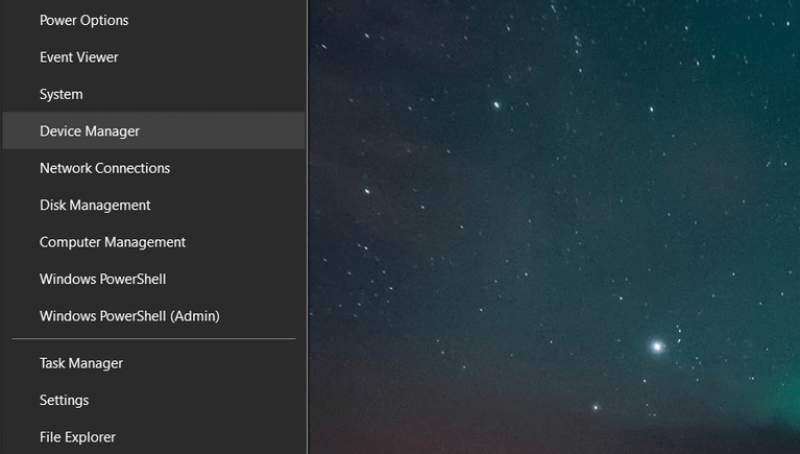
بر روی منوی استارت، کلیک-راست کرده و سپس “Device Manager” را انتخاب کنید.کار نکردن پورت USB

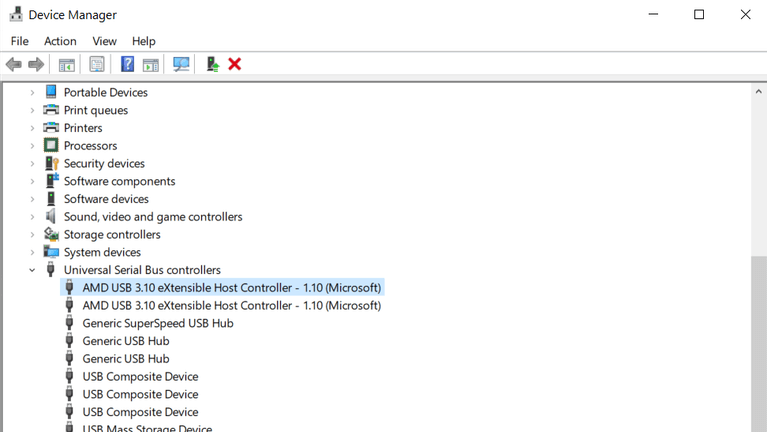
در ادامه پنجره‌ای در مقابل شما ظاهر شده که در آن می‌توانید دستگاه‌های متصل شده به کامپیوتر خود را در دسته‌بندی‌های مختلف، مشاهده کنید. در این پنجره ترتیب بر اساس حروف الفبا است و بنابراین باید “Universal Serial Bus controllers” را در پایین لیست، پیدا کنید.

لیست را بسط داده و به دنبال “USB Host Controller” بگردید. شاید دستگاهی که شما به دنبال آن می‌گردید، عنوانی طولانی داشته باشد، اما حداقل این سه کلمه را در نام خود خواهد داشت.

کار نکردن پورت USB

آیا USB Host Controller را مشاهده نمی‌کنید؟ شاید این قضیه بتواند توضیح دهد که چرا دستگاه شما کار نمی‌کند. جهت رفع این موضوع باید در نوار ابزار بر روی “Scan for hardware changes” کلیک کنید. این گزینه باعث می‌شود که تمامی سخت‌افزارهای متصل شده، بررسی شوند. این کار در اکثر اوقات باعث شناسایی درگاه USB و سایر دستگاه‌های متصل به آن می‌شود.

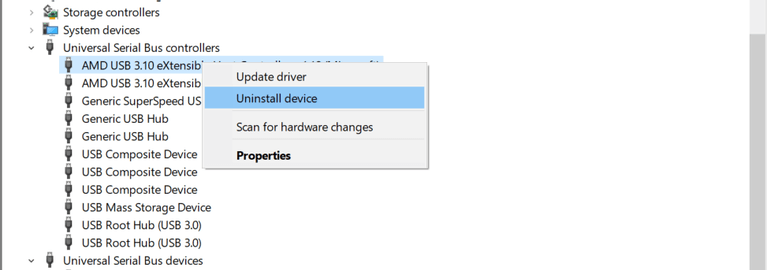
اگر این روش نیز کارساز نبود، آنگاه بهتر است که به نصب مجدد USB Host Controllerها بپردازید. بر روی هر کدام از آیتم‌های “USB Host Controller” کلیک راست کرده و سپس “Uninstall” را برگزینید. صبر کنید تا تمامی USB Host Controllerها حذف شوند و سپس کامپیوتر خود را ریبوت کنید.

کار نکردن پورت USB

در هنگام ریستارت شدن ویندوز، USB Host Controllerها نیز به‌صورت خودکار، نصب خواهند شد. شاید این اقدام بتواند مشکل درگاه‌های USB شما را رفع کند.

نکته: اگر از موس و صفحه‌کلید USB استفاده می‌کنید، آنگاه در جریان حذف شدن USB Host Controllerها، آن‌ها نیز از کار خواهند افتاد.

بررسی تنظیمات انرژی

اگر تنظیمات انرژی کامپیوتر شما، کنترلرهای USB را تحت تأثیر قرار داده باشد، آنگاه این موضوع می‌تواند بر تشخیص دستگاه‌های USB نیز تأثیر بگذارد. در نگاه اول به نظر می‌رسد که درگاه USB شما کار نمی‌کند، اما در حقیقت این سیستم‌عامل است که دستگاه را در حالت Sleep قرار داده است.

این موضوع بیشتر در رابطه با لپ‌تاپ‌ها صادق است. به هر حال اگر به ذخیره انرژی در کامپیوتر خود اهمیت دهید، آنگاه این احتمال نیز وجود دارد که تنظیمات مصرف انرژی ویندوز 10 خود را بر روی مصرف کم قرار داده باشید.

USB Selective Suspend یک تنظیمات ذخیره انرژی بوده که باعث قطع جریان انرژی دستگاه‌های USB شده تا بدین ترتیب در مصرف باتری، صرفه‌جویی شود. این قابلیت در اکثر اوقات، کارایی خوبی دارد، اما خب گاهی اوقات نیز باعث می‌شود که درگاه‌های USB شما، مشکل‌دار به نظر برسند. با باز کردن Control Panel ویندوز و تغییر تنظیمات می‌توانید این مشکل را برطرف سازید.

  1. بر روی استارت کلیک کرده و سپس عبارت “control panel” را وارد کنید.
  2. نتیجه درست را انتخاب کنید.
  3. به “Hardware and Sound > Power Options” بروید.
  4. در ادامه باید طرح انتخاب شده مصرف انرژی را پیدا کرده و سپس بر روی “Change plan settings > Change advanced power settings” کلیک کنید.
  5. “USB Settings” را پیدا کرده و سپس آن را بسط دهید تا بتوانید “USB selecting suspend setting” را پیدا کنید.
  6. منوی کشویی را باز کرده و گزینه “Disabled” را انتخاب کنید.
  7. جهت اعمال تغییرات باید بر روی “Apply” و سپس “OK” کلیک کنید.
  8. در نهایت نیز باید کامپیوتر خود را ریستارت کرده تا از اعمال تغییرات، اطمینان حاصل کنید.

اکنون باید ببینید که آیا USB‌های مشکل‌دار شما، کار می‌کنند یا خیر؟ (در ویندوز 10 سعی شده که کم‌کم Control Panel کنار گذاشته شود، اما هنوز این منو در رابطه با مواردی همچون تنظیمات مصرف انرژی می‌تواند مورد استفاده قرار گیرد).

سخن پایانی

در بالا سعی کردیم که راه‌کارهای رفع مشکل کار نکردن پورت USB را در اختیار شما قرار دهیم. در اکثر موارد، هنوز می‌توانید که اقدامی را در این زمینه انجام دهید. به یاد داشته باشید، هنگامی‌که یکی از درگاه‌های USB شما کار نکند، آنگاه باید:

  • آن را به‌صورت فیزیکی بررسی کنید.
  • اگر لازم بود، تعمیرات سخت‌افزاری انجام دهید.
  • ویندوز را ریبوت کنید.
  • به Device Manager رفته و USB Host Controller را حذف کنید.
  • گزینه ذخیره انرژی USB Selective Suspend را غیرفعال کنید.

نوشته چگونه مشکل کار نکردن درگاه‌های USB را برطرف کنیم؟ اولین بار در اخبار فناوری و موبایل پدیدار شد.

چگونه تصاویر جست‌و‌جو شده در گوگل را بر اساس رنگ فیلتر کنیم؟

Google Image Search یک ابزار قدرتمند جهت جست‌و‌جوی تصاویر در فضای وب است. با وجود اینکه میلیون‌ها کاربر از این سرویس استفاده می‌کنند، اما به احتمال زیاد، تعداد کمی از امکان فیلتر کردن تصاویر جست‌و‌جو شده گوگل بر اساس رنگ، خبر دارند. در ادامه قصد داریم که شیوه انجام این کار را به شما آموزش دهیم.

نحوه فیلتر کردن تصاویر جست‌و‌جو شده گوگل بر اساس رنگ

ابتدا باید مرورگر خود را باز کرده و سپس به آدرس “google.com/images” بروید. در ادامه در صفحه Google Image Search قرار خواهید گرفت. واژه موردنظر خود را وارد کرده و سپس کلید “Enter” را فشار دهید. مثلا ما در تصویر زیر، واژه “trees” را جست‌و‌جو کرده‌ایم.

فیلتر تصاویر گوگل بر اساس رنگ

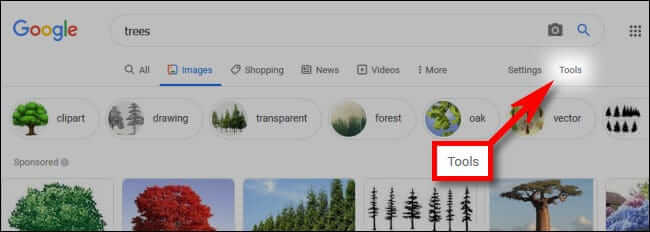
پس از ظاهر شدن نتایج، باید در نوار ابزار موجود در زیر کادر جست‌و‌جو، بر روی “Tools” کلیک کنید.

فیلتر تصاویر گوگل بر اساس رنگ

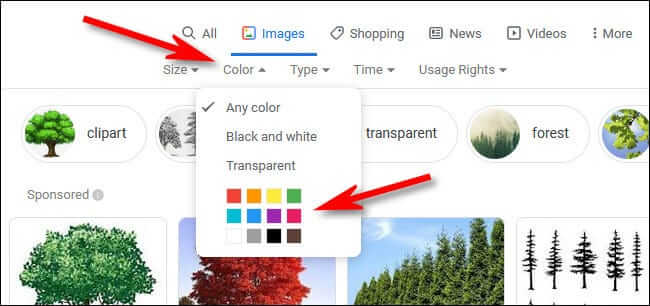
سپس یک نوار ابزار کوچک دیگر، در زیر ظاهر می‌شود. بر روی منوی “Color” کلیک کرده و سپس رنگ موردنظر خود را انتخاب کنید. اگر تصویر موردنظر شما، سیاه و سفید است، آنگاه باید گزینه “Black and white” را انتخاب کنید. اگر هم به دنبال تصاویری با پس‌زمینه شفاف می‌گردید، آنگاه باید “Transparent” را برگزینید. در این مطلب ما جهت انتخاب رنگ آبی، بر روی مربع آبی رنگ کلیک می‌کنیم.

فیلتر تصاویر گوگل بر اساس رنگ

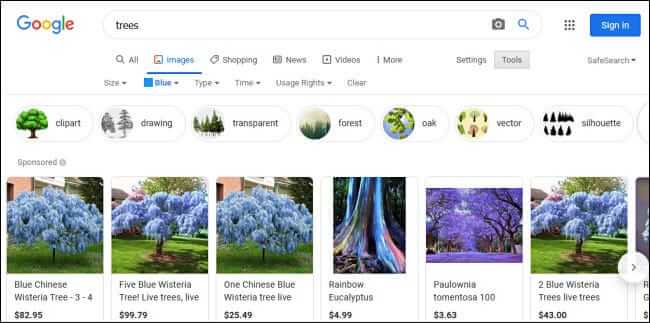
در ادامه نتایج جست‌و‌جو جهت انعکاس رنگ انتخاب شده شما، به‌روزرسانی می‌شوند. اکنون تصاویری به نمایش درمی‌آیند که رنگ غالب آن‌ها، آبی است. مثلا در تصویر زیر، می‌توانید درختان آبی‌ رنگ را مشاهده کنید.

اگر می‌خواهید که شاخصه رنگی را تغییر دهید، آنگاه باید در منوی “Color”، رنگ دیگری را برگزینید. جهت بازگرداندن نتایج جست‌و‌جو به حالت عادی، باید در منوی “Color”، بر روی گزینه “Any color” کلیک کنید.

در هنگام کار با موتور جست‌و‌جوی گوگل، بهتر است که ویژگی‌های مختلف آن را نیز امتحان کنید. به‌عنوان مثال، می‌توانید تصاویر را بر اساس اندازه آن‌ها، مرتب کنید. جهت انجام این کار باید در هنگام ظاهر شدن نتایج، به جای منوی “Color”، بر روی منوی “Size” کلیک کنید.

نوشته چگونه تصاویر جست‌و‌جو شده در گوگل را بر اساس رنگ فیلتر کنیم؟ اولین بار در اخبار فناوری و موبایل پدیدار شد.

کلاب هاوس چیست؟ یک شبکه اجتماعی متفاوت با قوانین خاص

کلاب هاوس

احتمالا این روزها نام کلاب هاوس یا کلاب هوس را زیاد شنیده باشید، اما کلاب هاوس چیست و چرا در این مدت کوتاه به این مقدار معروف شده است؟

احتمالا این روزها نام کلاب هاوس یا کلاب هوس (ما از هر دو نام استفاده می‌کنیم) زیاد به گوشتان خورده، شبکه اجتماعی‌ خاصی که طی ماه‌های اخیر بسیار مشهور شده و آمار نصب و کاربرانش چند ده برابر رشد داشته است. اخیرا خیلی از کاربران به ویژه در توییتر از کلاب هاوس سخن می‌گویند و امکانات خاص آن را دلیلی برای دیده شدن این شبکه اجتماعی می‌دانند، البته حضور هنرمندان مطرح و برخی مدیران مطرح حوزه تکنولوژی و فناوری جهان در کلاب هاوس نیز تاثیر فراوانی بر روی شهرت این شبکه اجتماعی گذاشته، چندی پیش بود که ایلان ماسک، مدیر مشهور شرکت‌های تسلا و اسپیس‌ایکس در یکی از اتاق‌های کلاب هاوس حضور پیدا کرد، پس از آن زاکربرگ مدیرعامل فیسبوک و بیل گیتس مدیرعامل پیشین مایکروسافت نیز در کلاب هاوس حضور پیدا کردند.

البته حضور این نام‌های بزرگ در کلاب هوس نشان می‌دهد این شبکه اجتماعی با ویژگی‌های منحصر به فرد خود توانسته هم نظر کاربران و هم نظر چهره‌های شاخص دنیای فناوری را به خود جلب کند.

اما کلاب هاوس چیست؟ چرا کلاب هاوس به این مقدار محبوب شده است؟ تفاوت کلاب هوس با دیگر شبکه‌های اجتماعی مطرح دنیا در چیست؟

کلاب هاوس

در این مقاله می‌خواهیم نگاهی جامع و کامل به شبکه اجتماعی کلاب هاوس بیندازیم و به تمامی سوالات احتمالی شما در خصوص این شبکه اجتماعی پاسخ دهیم، پس با آی‌تی‌رسان همراه باشید:

کلاب هاوس چیست؟

کلاب هاوس چیست؟ این اولین سوالی است که از ما پرسیده می‌شود. کلاب هاوس یک شبکه اجتماعی خاص و متفاوت است که تاکنون نمونه موفقی نداشته، در حال حاضر اکثر شبکه‌های اجتماعی بر متن، تصویر یا ویدیو تمرکز دارند، اما کلاب هوس یک شبکه اجتماعی برای گوش دادن به صحبت دیگران است، البته منظور ما گوش دادن مخفیانه به صحبت‌های خصوصی مردم نیست.

در این شبکه اتاق‌هایی وجود دارد که کاربران می‌توانند داخل آن‌ها شوند و با یکدیگر صحبت کنند، این صحبت می‌تواند با هر زبانی و در مورد هر موضوعی باشد، از گفتگوهای فنی و تخصصی گرفته تا صحبت‌های اجتماعی یا حتی به اصطلاح عامیانه، چرت و پرت گفتن، این شبکه اجتماعی برپایه صحبت کردن و گوش دادن هست، شما می‌توانید وارد یک اتاق شوید و به صحبت دیگران گوش دهید یا آنکه خودتان نیز وارد بحث شده و اظهار نظر کنید.

این موضوع شاید در ابتدا کمی عجیب باشد اما توییتر را در نظر بگیرید، شما در توییتر چه می‌کنید؟ توییتر یک شبکه اجتماعی متن محور برای اظهار نظر و صحبت کردن در خصوص موارد مختلف تخصصی یا عمومی است، در واقع به جز ممنوعیت‌های خاص، هیچ محدودیتی برای ارسال توییت وجود ندارد، شما در مورد هر چیزی می‌توانید صحبت کنید یا برای دیگران نظر بگذارید. حال فرض کنید در شبکه توییتر به جای متن نوشتن، صحبت کنید و به جای پیام گذاشتن به صورت مستقیم با هم صحبت کنید یا تنها صحبت دیگران را بشنوید، کلاب هاوس نوع گفتگو محور توییتر با امکاناتی متفاوت اما بر پایه گفت و شنود است.

آیا کلاب هاوس مانند گوش دادن به پادکست است؟

این موضوع به نوع مدیریت اتاق بستگی دارد، شاید مدیر اتاق از چند کارشناس دعوت کند تا در مورد موضوعی گفتگو کنند، در این حالت تنها این افراد می‌توانند صحبت کنند و دیگران باید گوش دهند، در این نوع اتاق‌ها معمولا برای پرسیدن سوال، به دیگر کاربران اجازه صحبت کردن داده می‌شود.

اما نوع دیگر اتاق‌ها بر اساس گفتگوی جمعی است و معمولا تعداد زیادی از کاربران می‌توانند با هم صحبت کنند، البته مسئول اتاق باید بتواند فضای گفتگو را مدیریت کند و مانع به هم ریختگی جو مکالمه شود. در حال حاضر معمولا در هر اتاق تنها به چندین نفر اجازه صحبت داده می‌شود و کاربران دیگر با درخواست می‌توانند وارد گفتگو شوند، این کار به مدیریت بهتر بحث کمک می‌کند.

بنابراین فضای کلی کلاب هاوس با پادکست بسیار متفاوت است، اما مدیر اتاق می‌تواند اتاق را همانند یک پادکست آنلاین مدیریت کند. ضمن اینکه باید دقت داشت کاربران کلاب هاوس تنها با گوشی‌های خود صحبت می‌کنند، بنابراین خبری از میکروفون‌های گران قیمت، تجهیزات صدا، ویرایش صدا، افکت صدا، نویزگیر و این موارد نیست، در این فضا کاربران بسیار عادی توسط گوشی‌های خود صحبت می‌کنند و کیفیت صدا همانند یک مکالمه تلفنی است.

واقعا در کلاب هاوس از عکس و ویدیو خبری نیست؟

خیر، کلاب هاوس جایی برای نمایش عکس و ویدیو نیست، یکی از مهم‌ترین دلایلی که کلاب هوس مطرح شده هم همین است. در کلاب هاوس زیبایی ظاهری یا توانایی‌های نمایشی شما اهمیتی ندارد، در کلاب هوس باید حرف بزنید، به قول قدیمی‌ها تا مرد سخن نگفته باشد، عیب و هنرش نهفته باشد. همین ویژگی موجب شده تا کلاب هوس نظر قشر فرهیخته و متخصص را بیشتر جلب کرده باشد، در کلاب هاوس نمی‌توانید خود را نشان بدهید، تنها باید حرف بزنید.

البته به این شکل نیست که کلاب هاوس تنها محلی برای گفتگوهای تخصصی و کارشناسانه باشد، همانطور که گفتم شما می‌توانید با دوستان‌تان جمع شوید و در مورد یک موضوع روزانه یا خیلی معمولی حرف بزنید.

قوانین کلاب هاوس چیست؟ چرا این شبکه اجتماعی خاص است؟

شاید قوانین کلاب هاوس در ابتدا عجیب یا نامتعارف باشند، اما قوانین جالب این شبکه اجتماعی از مهم‌ترین دلایلی است که نام کلاب هوس را بر سر زبان‌ها انداخته و شما را وادار کرده تا این متن را بخوانید. اولین قانون کلاب هاوس آن است که هرکسی نمی‌تواند وارد آن شود، شما در حال حاضر می‌توانید در کلاب هوس ثبت نام کنید، اما اجازه ورود به این شبکه اجتماعی را نخواهید یافت. ورود به کلاب هاوس تنها با دعوتنامه از افرادی که در حال حاضر عضو کلاب هوس هستند، امکان پذیر است.

هر کدام از افرادی که در حال حاضر عضو کلاب هاوس هستند، می‌توانند برای 2 نفر دعوتنامه ارسال کنند و به آن‌ها اجازه ورود به کلاب هوس را بدهند، در غیر این صورت راهی برای ورود به کلاب هاوس و استفاده از این شبکه اجتماعی وجود ندارد. همین قانون موجب شده تا حد زیادی از کاربران اضافی یا کاربرانی که چندین اکانت فیک می‌سازند یا قصد استفاده سودمند از این شبکه اجتماعی را ندارند، وارد آن نشوند و این شبکه اجتماعی برای کسانی که به دنبال استفاده درست از آن هستند، باقی می‌ماند.

قانون دوم در مورد این شبکه اجتماعی آن است که در اتاق‌ها هر کاربری حق صحبت کردن را ندارد، ورود به اتاق و اجازه صحبت در آن منوط به اجازه مدیر اتاق است، بنابراین مدیر اتاق می‌تواند جلوی صحبت کردن همزمان چند نفر را بگیرد یا کاربران بی‌اخلاق را از اتاق حذف کند. برای صحبت کردن نیز باید بر روی آیکون دست کلیک کنید تا به نوعی دست خود را بلند کرده و اجازه بگیرید، در واقع در کلاب هاوس بر خلاف دیگر شبکه‌های اجتماعی، می‌توان بهتر شرایط حضور کاربران را مدیریت کرد و گفتگوی مفیدتری برای همه اعضای اتاق فراهم آورد.

کلاب هاوس

در کلاب هاوس اتاق‌ها درون یک دسته بندی کلی قرار می‌گیرند که شما می‌توانید از طریق آن، اتاق با موضوعات یا بهتر بگوییم، مبحث‌های موردعلاقه خود را پیدا کرده و وارد آن شوید. دسته بندی این مباحث شامل آموزش، ورزش، زندگی، باورها، مکان‌ها و سلامتی می‌شود که هر کدام چندین زیرشاخه برای مشخص شدن دقیق‌تر بحث دارند.

در حال حاضر حضور در اتاق‌ها از نظر تعداد کاربران محدودیتی ندارد، پیش‌تر محدودیت 5 هزار نفری برای حضور کاربران در یک اتاق وجود داشت که مدیران کلاب هوس این محدودیت را برداشتند.

یکی دیگر از قوانین مهم کلاب هوس عدم وجود قابلیتی برای ضبط گفتگوها یا دانلود آن‌هاست، در کلاب هاوس صحبتی که زدید، گفته شده و دیگر دسترسی به آن ندارید.

البته این قابلیت ابعاد دیگری نیز دارد، اگر کسی بخواهد با استفاده از گوشی خود گفتگوها را ضبط کند، کلاب هوس متوجه شده و آن کاربر به همراه معرفی کننده‌اش از کلاب هاوس اخراج می‌شوند.

کلاب هاوس

به همین دلیل باید حواستان باشد که به کی دعوت نامه می‌دهید، زیرا در صورت تخلف او، شما نیز از کلاب هوس اخراج خواهید شد، این قانون باعث می‌شود به دست آوردن دعوتنامه کلاب هوس خیلی آسان نباشد.

آیا محدودیتی برای گفتگوهای مطرح شده وجود دارد؟

در این شبکه اجتماعی تقریبا می‌توانید در مورد همه چیز صحبت کنید، تنها مواردی مانند صحبت از خشونت و نژادپرستی ممنوع است که جلوگیری از ایجاد گفتگو در این زمینه به یکی از بزرگ‌ترین چالش‌های مدیران کلاب‌ هاوس نیز تبدیل شده، طبق قوانین شما نباید در خصوص موضوعات این چنینی صحبت کنید اما قطعا همواره افرادی هستند تا قوانین را زیر پا بگذارند.

آزادی گفتگوهای کلاب هاوس موجب شده تا این شبکه اجتماعی در چین مسدود شود، دولت چین خیلی با آزادی بیان رابطه خوبی ندارد و این شبکه در این کشور مسدود شده است.

چرا کلاب ‌هوس نسخه اندروید ندارد؟

متاسفانه کلاب هاوس تنها برای iOS منتشر شده اما به زودی نسخه اندروید آن نیز عرضه خواهد شد. این برنامه نسخه دسکتاپ و تحت وب نیز ندارد، بنابراین تنها کاربران آیفون می‌توانند از این شبکه اجتماعی استفاده کنند، یکی از دلایل کوچک بودن دایره کاربران این شبکه اجتماعی و سخت بودن پیدا کردن دعوت نامه کلاب هوس نیز همین مورد است.

پس تکلیف اندرویدی‌های طرفدار کلاب هاوس چیست؟ توسعه دهندگان این شبکه اجتماعی اعلام کردند که نسخه اندروید در حال تولید است و به زودی عرضه می‌شود، این اتفاق باعث رشد چشمگیر مخاطبان کلاب هوس می‌شود، همانطور که در نمودار زیر مشاهده می‌کنید، تعداد کاربران این شبکه اجتماعی طرف مدت کوتاهی به 3 میلیون نفر رسیده و همچنان در حال رشد است.

کلاب هاوس

پیش‌بینی می‌شود با عرضه نسخه اندروید تعداد کاربران این شبکه اجتماعی به بیش از 50 میلیون نفر برسد، اتفاقی که نیاز به آمادگی و توسعه زیرساخت‌های کلاب هاوس دارد. این حجم از استقبال ممکن است سرورهای این شبکه را دچار اختلال کند، بنابراین مدیران کلاب هوس باید آماده باشند، به نظر می‌رسد یکی از دلایل طولانی شدن عرضه نسخه اندروید نیز گسترش سرورهای کلاب هوس باشد.

آیا کلاب هاوس به حریم شخصی احترام می‌گذارد؟

خیلی زود است تا در این خصوص اظهار نظر کنیم اما گفتگوهای صورت گرفته در این شبکه اجتماعی به طور قطع در سرورهای کلاب‌ هوس ذخیره می‌شود بنابراین امکان فاش شدن اطلاعات در آینده وجود دارد. البته تا همین حالا نیز یک بار اطلاعات کاربران فاش شده و موضوعات مربوط به ایمنی در این شبکه اجتماعی قابل اطمینان نیست. با عرضه نسخه اندروید و افزایش تعداد کاربران کلاب هوس احتمال اضافه شدن تبلیغات درون برنامه‌ای به این سرویس وجود دارد و این احتمال فاش شدن اطلاعات را چندین برابر می‌کند.

آیا می‌توان حساب کلاب هاوس را پاک کرد؟

همانطور که ورود به این شبکه خاص دشوار است، برای خروج از این شبکه اجتماعی نیز مشکلات خاص خود را دارید. در این شبکه اجتماعی گزینه‌ای برای خروج از حساب یا پاک کردن آن وجود ندارد، شما برای بستن حساب خود باید به ایمیل کلاب هاوس به نشانی [email protected] درخواست دهید تا حساب شما حذف شود!

نوشته کلاب هاوس چیست؟ یک شبکه اجتماعی متفاوت با قوانین خاص اولین بار در اخبار فناوری و موبایل پدیدار شد.


کلاب هاوس چیست؟ یک شبکه اجتماعی متفاوت با قوانین خاص

کلاب هاوس

احتمالا این روزها نام کلاب هاوس یا کلاب هوس را زیاد شنیده باشید، اما کلاب هاوس چیست و چرا در این مدت کوتاه به این مقدار معروف شده است؟

احتمالا این روزها نام کلاب هاوس یا کلاب هوس (ما از هر دو نام استفاده می‌کنیم) زیاد به گوشتان خورده، شبکه اجتماعی‌ خاصی که طی ماه‌های اخیر بسیار مشهور شده و آمار نصب و کاربرانش چند ده برابر رشد داشته است. اخیرا خیلی از کاربران به ویژه در توییتر از کلاب هاوس سخن می‌گویند و امکانات خاص آن را دلیلی برای دیده شدن این شبکه اجتماعی می‌دانند، البته حضور هنرمندان مطرح و برخی مدیران مطرح حوزه تکنولوژی و فناوری جهان در کلاب هاوس نیز تاثیر فراوانی بر روی شهرت این شبکه اجتماعی گذاشته، چندی پیش بود که ایلان ماسک، مدیر مشهور شرکت‌های تسلا و اسپیس‌ایکس در یکی از اتاق‌های کلاب هاوس حضور پیدا کرد، پس از آن زاکربرگ مدیرعامل فیسبوک و بیل گیتس مدیرعامل پیشین مایکروسافت نیز در کلاب هاوس حضور پیدا کردند.

البته حضور این نام‌های بزرگ در کلاب هوس نشان می‌دهد این شبکه اجتماعی با ویژگی‌های منحصر به فرد خود توانسته هم نظر کاربران و هم نظر چهره‌های شاخص دنیای فناوری را به خود جلب کند.

اما کلاب هاوس چیست؟ چرا کلاب هاوس به این مقدار محبوب شده است؟ تفاوت کلاب هوس با دیگر شبکه‌های اجتماعی مطرح دنیا در چیست؟

کلاب هاوس

در این مقاله می‌خواهیم نگاهی جامع و کامل به شبکه اجتماعی کلاب هاوس بیندازیم و به تمامی سوالات احتمالی شما در خصوص این شبکه اجتماعی پاسخ دهیم، پس با آی‌تی‌رسان همراه باشید:

کلاب هاوس چیست؟

کلاب هاوس چیست؟ این اولین سوالی است که از ما پرسیده می‌شود. کلاب هاوس یک شبکه اجتماعی خاص و متفاوت است که تاکنون نمونه موفقی نداشته، در حال حاضر اکثر شبکه‌های اجتماعی بر متن، تصویر یا ویدیو تمرکز دارند، اما کلاب هوس یک شبکه اجتماعی برای گوش دادن به صحبت دیگران است، البته منظور ما گوش دادن مخفیانه به صحبت‌های خصوصی مردم نیست.

در این شبکه اتاق‌هایی وجود دارد که کاربران می‌توانند داخل آن‌ها شوند و با یکدیگر صحبت کنند، این صحبت می‌تواند با هر زبانی و در مورد هر موضوعی باشد، از گفتگوهای فنی و تخصصی گرفته تا صحبت‌های اجتماعی یا حتی به اصطلاح عامیانه، چرت و پرت گفتن، این شبکه اجتماعی برپایه صحبت کردن و گوش دادن هست، شما می‌توانید وارد یک اتاق شوید و به صحبت دیگران گوش دهید یا آنکه خودتان نیز وارد بحث شده و اظهار نظر کنید.

این موضوع شاید در ابتدا کمی عجیب باشد اما توییتر را در نظر بگیرید، شما در توییتر چه می‌کنید؟ توییتر یک شبکه اجتماعی متن محور برای اظهار نظر و صحبت کردن در خصوص موارد مختلف تخصصی یا عمومی است، در واقع به جز ممنوعیت‌های خاص، هیچ محدودیتی برای ارسال توییت وجود ندارد، شما در مورد هر چیزی می‌توانید صحبت کنید یا برای دیگران نظر بگذارید. حال فرض کنید در شبکه توییتر به جای متن نوشتن، صحبت کنید و به جای پیام گذاشتن به صورت مستقیم با هم صحبت کنید یا تنها صحبت دیگران را بشنوید، کلاب هاوس نوع گفتگو محور توییتر با امکاناتی متفاوت اما بر پایه گفت و شنود است.

آیا کلاب هاوس مانند گوش دادن به پادکست است؟

این موضوع به نوع مدیریت اتاق بستگی دارد، شاید مدیر اتاق از چند کارشناس دعوت کند تا در مورد موضوعی گفتگو کنند، در این حالت تنها این افراد می‌توانند صحبت کنند و دیگران باید گوش دهند، در این نوع اتاق‌ها معمولا برای پرسیدن سوال، به دیگر کاربران اجازه صحبت کردن داده می‌شود.

اما نوع دیگر اتاق‌ها بر اساس گفتگوی جمعی است و معمولا تعداد زیادی از کاربران می‌توانند با هم صحبت کنند، البته مسئول اتاق باید بتواند فضای گفتگو را مدیریت کند و مانع به هم ریختگی جو مکالمه شود. در حال حاضر معمولا در هر اتاق تنها به چندین نفر اجازه صحبت داده می‌شود و کاربران دیگر با درخواست می‌توانند وارد گفتگو شوند، این کار به مدیریت بهتر بحث کمک می‌کند.

بنابراین فضای کلی کلاب هاوس با پادکست بسیار متفاوت است، اما مدیر اتاق می‌تواند اتاق را همانند یک پادکست آنلاین مدیریت کند. ضمن اینکه باید دقت داشت کاربران کلاب هاوس تنها با گوشی‌های خود صحبت می‌کنند، بنابراین خبری از میکروفون‌های گران قیمت، تجهیزات صدا، ویرایش صدا، افکت صدا، نویزگیر و این موارد نیست، در این فضا کاربران بسیار عادی توسط گوشی‌های خود صحبت می‌کنند و کیفیت صدا همانند یک مکالمه تلفنی است.

واقعا در کلاب هاوس از عکس و ویدیو خبری نیست؟

خیر، کلاب هاوس جایی برای نمایش عکس و ویدیو نیست، یکی از مهم‌ترین دلایلی که کلاب هوس مطرح شده هم همین است. در کلاب هاوس زیبایی ظاهری یا توانایی‌های نمایشی شما اهمیتی ندارد، در کلاب هوس باید حرف بزنید، به قول قدیمی‌ها تا مرد سخن نگفته باشد، عیب و هنرش نهفته باشد. همین ویژگی موجب شده تا کلاب هوس نظر قشر فرهیخته و متخصص را بیشتر جلب کرده باشد، در کلاب هاوس نمی‌توانید خود را نشان بدهید، تنها باید حرف بزنید.

البته به این شکل نیست که کلاب هاوس تنها محلی برای گفتگوهای تخصصی و کارشناسانه باشد، همانطور که گفتم شما می‌توانید با دوستان‌تان جمع شوید و در مورد یک موضوع روزانه یا خیلی معمولی حرف بزنید.

قوانین کلاب هاوس چیست؟ چرا این شبکه اجتماعی خاص است؟

شاید قوانین کلاب هاوس در ابتدا عجیب یا نامتعارف باشند، اما قوانین جالب این شبکه اجتماعی از مهم‌ترین دلایلی است که نام کلاب هوس را بر سر زبان‌ها انداخته و شما را وادار کرده تا این متن را بخوانید. اولین قانون کلاب هاوس آن است که هرکسی نمی‌تواند وارد آن شود، شما در حال حاضر می‌توانید در کلاب هوس ثبت نام کنید، اما اجازه ورود به این شبکه اجتماعی را نخواهید یافت. ورود به کلاب هاوس تنها با دعوتنامه از افرادی که در حال حاضر عضو کلاب هوس هستند، امکان پذیر است.

هر کدام از افرادی که در حال حاضر عضو کلاب هاوس هستند، می‌توانند برای 2 نفر دعوتنامه ارسال کنند و به آن‌ها اجازه ورود به کلاب هوس را بدهند، در غیر این صورت راهی برای ورود به کلاب هاوس و استفاده از این شبکه اجتماعی وجود ندارد. همین قانون موجب شده تا حد زیادی از کاربران اضافی یا کاربرانی که چندین اکانت فیک می‌سازند یا قصد استفاده سودمند از این شبکه اجتماعی را ندارند، وارد آن نشوند و این شبکه اجتماعی برای کسانی که به دنبال استفاده درست از آن هستند، باقی می‌ماند.

قانون دوم در مورد این شبکه اجتماعی آن است که در اتاق‌ها هر کاربری حق صحبت کردن را ندارد، ورود به اتاق و اجازه صحبت در آن منوط به اجازه مدیر اتاق است، بنابراین مدیر اتاق می‌تواند جلوی صحبت کردن همزمان چند نفر را بگیرد یا کاربران بی‌اخلاق را از اتاق حذف کند. برای صحبت کردن نیز باید بر روی آیکون دست کلیک کنید تا به نوعی دست خود را بلند کرده و اجازه بگیرید، در واقع در کلاب هاوس بر خلاف دیگر شبکه‌های اجتماعی، می‌توان بهتر شرایط حضور کاربران را مدیریت کرد و گفتگوی مفیدتری برای همه اعضای اتاق فراهم آورد.

کلاب هاوس

در کلاب هاوس اتاق‌ها درون یک دسته بندی کلی قرار می‌گیرند که شما می‌توانید از طریق آن، اتاق با موضوعات یا بهتر بگوییم، مبحث‌های موردعلاقه خود را پیدا کرده و وارد آن شوید. دسته بندی این مباحث شامل آموزش، ورزش، زندگی، باورها، مکان‌ها و سلامتی می‌شود که هر کدام چندین زیرشاخه برای مشخص شدن دقیق‌تر بحث دارند.

در حال حاضر حضور در اتاق‌ها از نظر تعداد کاربران محدودیتی ندارد، پیش‌تر محدودیت 5 هزار نفری برای حضور کاربران در یک اتاق وجود داشت که مدیران کلاب هوس این محدودیت را برداشتند.

یکی دیگر از قوانین مهم کلاب هوس عدم وجود قابلیتی برای ضبط گفتگوها یا دانلود آن‌هاست، در کلاب هاوس صحبتی که زدید، گفته شده و دیگر دسترسی به آن ندارید.

البته این قابلیت ابعاد دیگری نیز دارد، اگر کسی بخواهد با استفاده از گوشی خود گفتگوها را ضبط کند، کلاب هوس متوجه شده و آن کاربر به همراه معرفی کننده‌اش از کلاب هاوس اخراج می‌شوند.

کلاب هاوس

به همین دلیل باید حواستان باشد که به کی دعوت نامه می‌دهید، زیرا در صورت تخلف او، شما نیز از کلاب هوس اخراج خواهید شد، این قانون باعث می‌شود به دست آوردن دعوتنامه کلاب هوس خیلی آسان نباشد.

آیا محدودیتی برای گفتگوهای مطرح شده وجود دارد؟

در این شبکه اجتماعی تقریبا می‌توانید در مورد همه چیز صحبت کنید، تنها مواردی مانند صحبت از خشونت و نژادپرستی ممنوع است که جلوگیری از ایجاد گفتگو در این زمینه به یکی از بزرگ‌ترین چالش‌های مدیران کلاب‌ هاوس نیز تبدیل شده، طبق قوانین شما نباید در خصوص موضوعات این چنینی صحبت کنید اما قطعا همواره افرادی هستند تا قوانین را زیر پا بگذارند.

آزادی گفتگوهای کلاب هاوس موجب شده تا این شبکه اجتماعی در چین مسدود شود، دولت چین خیلی با آزادی بیان رابطه خوبی ندارد و این شبکه در این کشور مسدود شده است.

چرا کلاب ‌هوس نسخه اندروید ندارد؟

متاسفانه کلاب هاوس تنها برای iOS منتشر شده اما به زودی نسخه اندروید آن نیز عرضه خواهد شد. این برنامه نسخه دسکتاپ و تحت وب نیز ندارد، بنابراین تنها کاربران آیفون می‌توانند از این شبکه اجتماعی استفاده کنند، یکی از دلایل کوچک بودن دایره کاربران این شبکه اجتماعی و سخت بودن پیدا کردن دعوت نامه کلاب هوس نیز همین مورد است.

پس تکلیف اندرویدی‌های طرفدار کلاب هاوس چیست؟ توسعه دهندگان این شبکه اجتماعی اعلام کردند که نسخه اندروید در حال تولید است و به زودی عرضه می‌شود، این اتفاق باعث رشد چشمگیر مخاطبان کلاب هوس می‌شود، همانطور که در نمودار زیر مشاهده می‌کنید، تعداد کاربران این شبکه اجتماعی طرف مدت کوتاهی به 3 میلیون نفر رسیده و همچنان در حال رشد است.

کلاب هاوس

پیش‌بینی می‌شود با عرضه نسخه اندروید تعداد کاربران این شبکه اجتماعی به بیش از 50 میلیون نفر برسد، اتفاقی که نیاز به آمادگی و توسعه زیرساخت‌های کلاب هاوس دارد. این حجم از استقبال ممکن است سرورهای این شبکه را دچار اختلال کند، بنابراین مدیران کلاب هوس باید آماده باشند، به نظر می‌رسد یکی از دلایل طولانی شدن عرضه نسخه اندروید نیز گسترش سرورهای کلاب هوس باشد.

آیا کلاب هاوس به حریم شخصی احترام می‌گذارد؟

خیلی زود است تا در این خصوص اظهار نظر کنیم اما گفتگوهای صورت گرفته در این شبکه اجتماعی به طور قطع در سرورهای کلاب‌ هوس ذخیره می‌شود بنابراین امکان فاش شدن اطلاعات در آینده وجود دارد. البته تا همین حالا نیز یک بار اطلاعات کاربران فاش شده و موضوعات مربوط به ایمنی در این شبکه اجتماعی قابل اطمینان نیست. با عرضه نسخه اندروید و افزایش تعداد کاربران کلاب هوس احتمال اضافه شدن تبلیغات درون برنامه‌ای به این سرویس وجود دارد و این احتمال فاش شدن اطلاعات را چندین برابر می‌کند.

آیا می‌توان حساب کلاب هاوس را پاک کرد؟

همانطور که ورود به این شبکه خاص دشوار است، برای خروج از این شبکه اجتماعی نیز مشکلات خاص خود را دارید. در این شبکه اجتماعی گزینه‌ای برای خروج از حساب یا پاک کردن آن وجود ندارد، شما برای بستن حساب خود باید به ایمیل کلاب هاوس به نشانی [email protected] درخواست دهید تا حساب شما حذف شود!

نوشته کلاب هاوس چیست؟ یک شبکه اجتماعی متفاوت با قوانین خاص اولین بار در اخبار فناوری و موبایل پدیدار شد.
چگونه تصویر پروفایل اسپاتیفای خود را تغییر دهیم؟

اگر بخواهید که در اسپاتیفای، موسیقی‌های موردعلاقه خود را با دوستان به اشتراک بگذارید، آنگاه شاید بد نباشد که به تصویر پروفایل اسپاتیفای خود نیز توجه داشته باشید. به همین دلیل در این مطلب قصد داریم که به آموزش تغییر عکس پروفایل Spotify بپردازیم.

تغییر عکس پروفایل Spotify در ویندوز 10 و مک

اگر می‌خواهید که از طریق یک کامپیوتر، تصویر پروفایل اسپاتیفای خود را تغییر دهید، آنگاه باید از اپلیکیشن دسکتاپی این سرویس موسیقی استفاده کنید. شوربختانه در تاریخ نگارش این مطلب نمی‌توانید از طریق نسخه تحت وب این سرویس، نسبت به انجام این کار اقدام کنید.

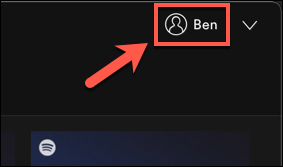
جهت شروع باید اپلیکیشن Spotify را بر روی کامپیوتر خود اجرا کرده و سپس به حساب خود وارد شوید. در گوشه بالا سمت راست، بر روی نام و یا آیکون حساب خود کلیک کرده تا بتوانید پروفایل خود را مشاهده کنید.

تغییر عکس پروفایل Spotify

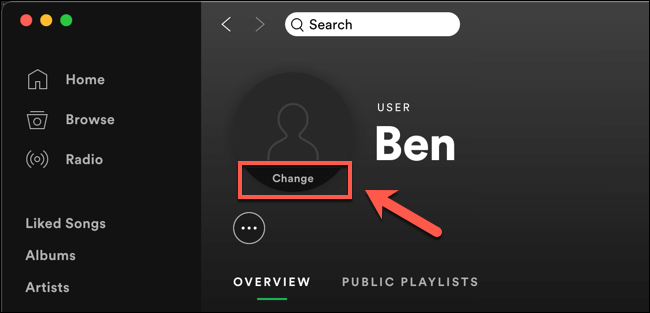
در ادامه می‌توانید اطلاعاتی را که توسط سایرین قابل مشاهده است، ببینید. مواردی همچون نام شما، تصویر پروفایل و همچنین لیست‌های پخش عمومی، در اینجا قابل مشاهده هستند. به هر حال جهت تغییر تصویر پروفایل اسپاتیفای خود باید در پایین مکان قرارگیری تصویر، بر روی “Change” کلیک کنید.

تغییر عکس پروفایل Spotify

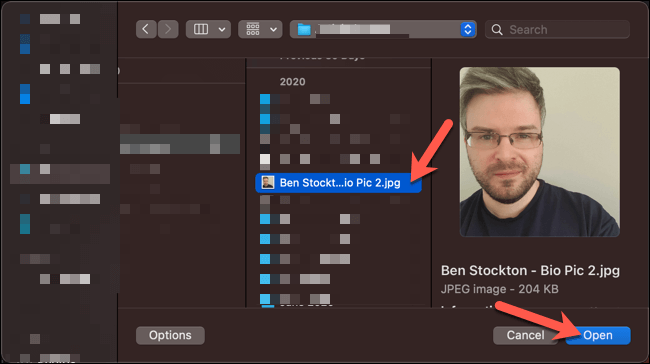
در پنجره ظاهر شده باید در کامپیوتر خود، تصویری مناسب را پیدا کنید. تصویر انتخاب شده شما باید با شرایط و مقررات اسپاتیفای، سازگار باشد. بنابراین از انتخاب تصاویر توهین‌آمیز و یا ناقض کپی‌رایت، خودداری کنید.

پس از پیدا کردن تصویر موردنظر (با فرض مناسب بودن آن)، جهت آپلود کردن باید آن را برگزیده و سپس بر روی “Open” کلیک کنید.

تغییر عکس پروفایل Spotify

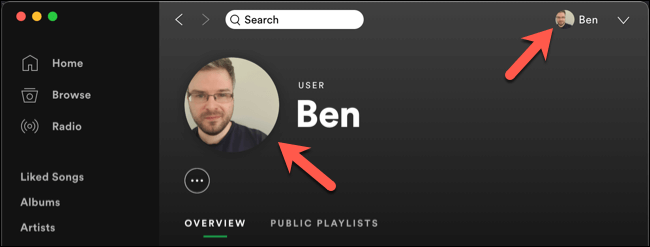
پس از اتمام فرایند آپلود، تصاویر پروفایل شما به‌صورت خودکار به‌روزرسانی می‌شود. همچنین می‌توانید آن را در گوشه بالا سمت راست و در کنار نام پروفایل خود، مشاهده کنید.

تغییر عکس پروفایل Spotify

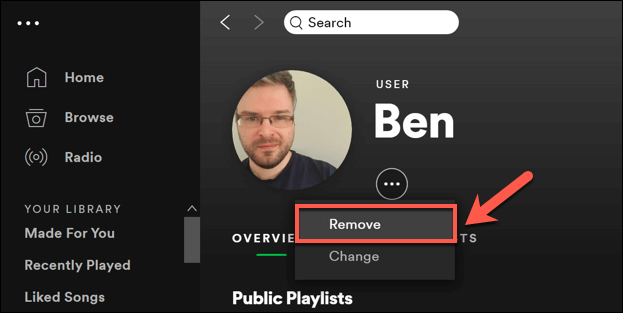
اگر از اپلیکیشن مخصوص ویندوز 10 این سرویس استفاده کرده و می‌خواهید که تصویری را که پیش‌تر آپلود کرده‌اید، حذف کنید، آنگاه باید مجددا در پروفایل خود، “Change” را انتخاب کرده و سپس بر روی گزینه “Remove” کلیک کنید.

در ادامه تصویر آپلود شده شما حذف شده و محل قرارگیری آن نیز خالی می‌شود.

اگر هم از نسخه مخصوص مک استفاده ‌کنید، آنگاه باید بدانید که در هنگام کلیک بر روی “Change”، امکان حذف تصویر را نخواهید داشت. با کلیک بر روی “Change”، یک پنجره Finder باز شده و با استفاده از آن می‌توانید یکی تصویر جدید را با تصویر قبلی، جایگزین کنید.

نحوه تغییر تصویر پروفایل اسپاتیفای در اندروید، آیفون و آیپد

اگر از طریق دستگاه اندروید، آیفون و یا آیپد خود از سرویس اسپاتیفای استفاده می‌کنید، آنگاه می‌توانید تصویر پروفایل خود را با تصویری که بر روی دستگاه خود ذخیره کرده‌اید، جایگزین نمایید.

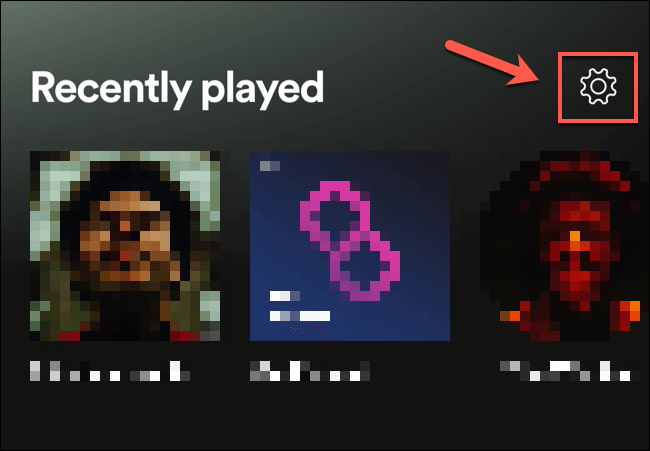
جهت شروع باید اپلیکیشن Spotify را بر روی دستگاه خود اجرا کرده و سپس به حساب خود وارد شوید. پس از ورود باید در گوشه بالا سمت راست، آیکون چرخ‌دنده را لمس کنید.

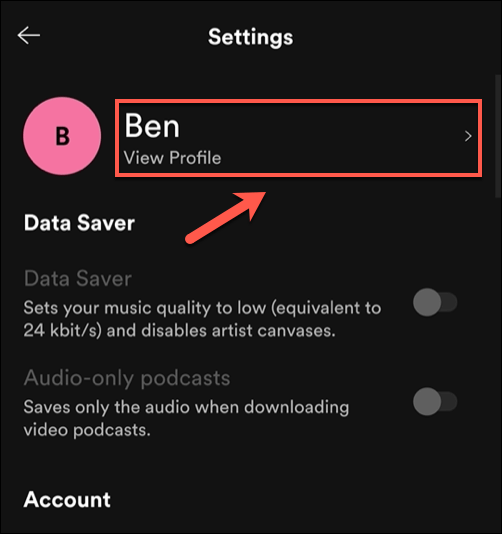
در منوی “Settings” باید در بالا، گزینه “View Profile” را انتخاب کنید.

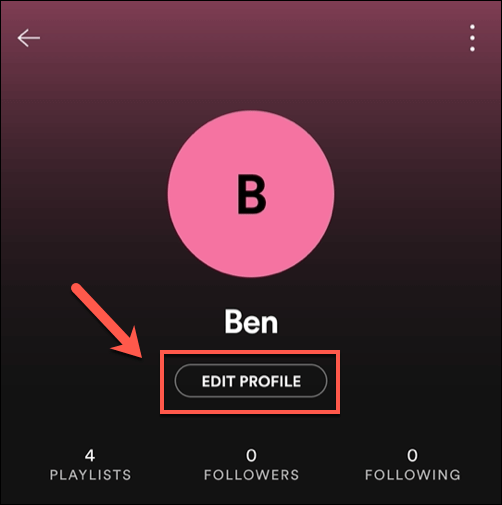
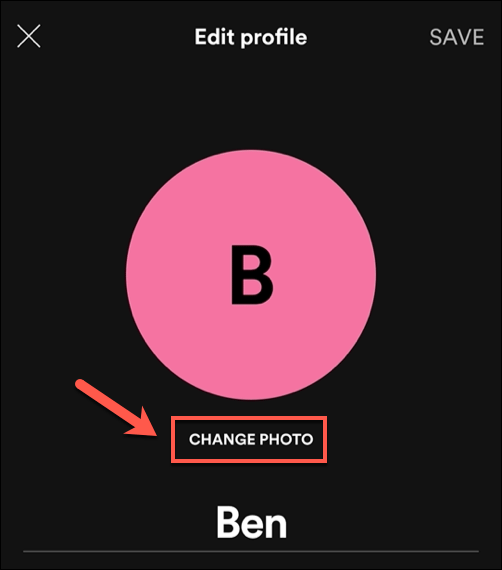
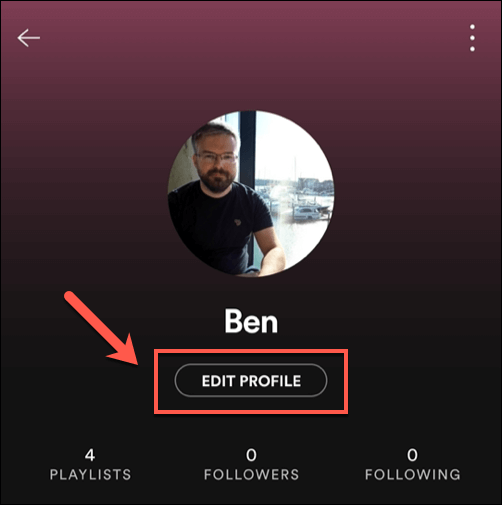
بدین ترتیب می‌توانید به پروفایل عمومی خود بروید (جایی که تصویر پروفایل فعلی شما و یا جای قرارگیری آن، قابل مشاهده است). جهت شروع فرایند تغییر عکس پروفایل Spotify خود باید گزینه “Edit Profile” را لمس کنید.

در منوی “Edit Profile”، گزینه “Change Photo” را انتخاب کنید.

در ادامه باید یک تصویر مناسب را (تصویری که با مقررات اسپاتیفای در زمینه کپی‌رایت و … سازگار باشد) جهت آپلود کردن، انتخاب کنید.

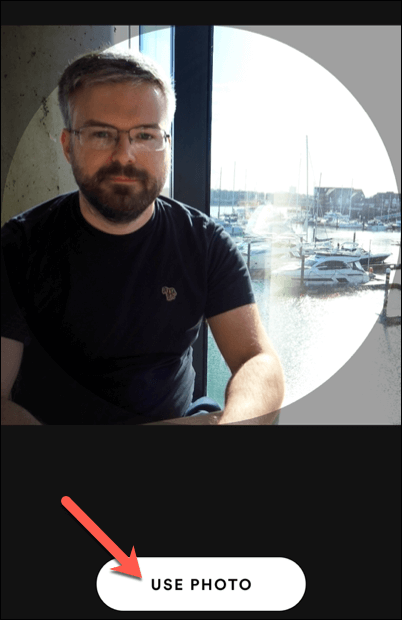
پس از انتخاب تصویر موردنظر، می‌توانید با جابجا کردن، تصویر آپلود شده را در داخل دایره مشخص شده قرار دهید. پس از این کار باید در پایین، گزینه “Use Photo” را لمس کرده تا تصویر آپلود شده بر روی پروفایل شما قرار بگیرد.تغییر عکس پروفایل Spotify

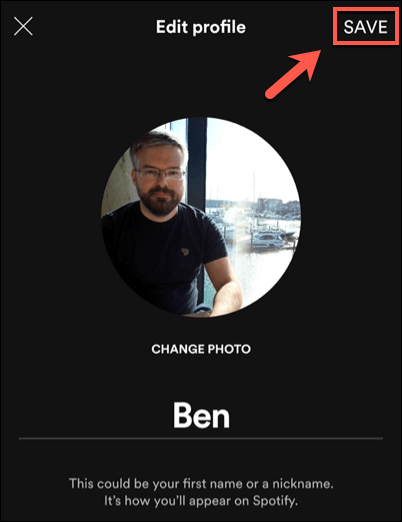
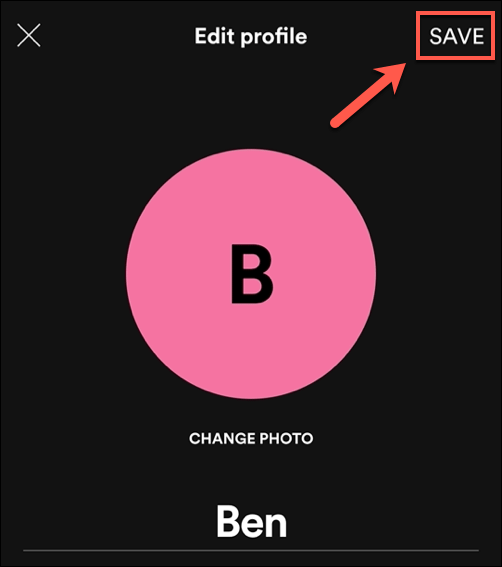
جهت ذخیره این تصویر باید در گوشه بالا سمت راست منوی “Edit Profile”، گزینه “Save” را لمس کنید.

در ادامه تصویر آپلود شده به‌سرعت در پروفایل شما به نمایش درمی‌آید. اگر می‌خواهید که آن را حذف کنید، آنگاه باید مجددا در پروفایل خود، “Edit Profile” را لمس کنید.

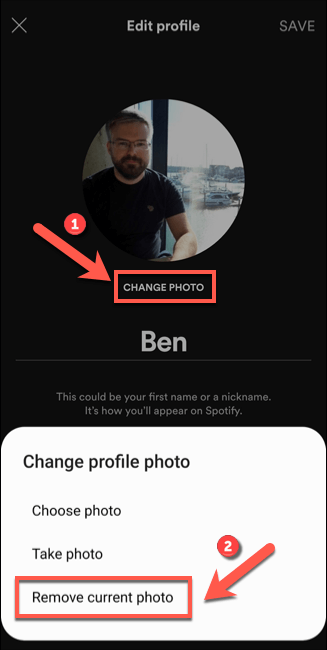
در منوی “Edit Profile” باید بر روی تصویر خود ضربه زده و یا اینکه گزینه “Change Photo” را لمس کنید. سپس باید در منوی ظاهر شده، گزینه “Remove Current Photo” را انتخاب نمایید.

بدین ترتیب تصویر پروفایل شما نیز حذف خواهد شد و مجددا جای خود را به آیکون محل نگهداری تصویر می‌دهد. جهت تأیید تغییرات باید گزینه “Save” را لمس کنید.

پس از انجام این کار می‌توانید مجددا نسبت به آپلود یک تصویر جدید و یا رها کردن پروفایل بدون تصویر، اقدام کنید.

نوشته چگونه تصویر پروفایل اسپاتیفای خود را تغییر دهیم؟ اولین بار در اخبار فناوری و موبایل پدیدار شد.
حالت Incognito مرورگرها چه تفاوتی با VPN دارد؟

VPN‌ها و حالت Incognito دو مورد از محبوب‌ترین ابزارها جهت حفظ حریم خصوصی در فضای آنلاین هستند. با استفاده از VPN، در حین وب‌گردی ردیابی شما سخت‌تر خواهد شد. این در حالی است که حالت Incognito باعث می‌شود که تاریخچه وب‌گردی شما به‌صورت خودکار پاک شود. همچنین با اسنفاده از حالت Incognito در حین استفاده از VPN، می‌توانید اطلاعات کمتری به وب‌سایت‌ها بدهید. در ادامه قصد داریم که به تفاوت حالت Incognito و VPN بپردازیم.

حالت Incognito چیست؟

بررسی تفاوت حالت Incognito و VPN را با بحث در رابطه با اولی آغاز می‌کنیم. وب‌گردی خصوصی، نام‌های مختلفی دارد. این ویژگی در مرورگر مایکروسافت اج، InPrivate و در گوگل کروم نیز، Incognito Mode نامیده می‌شود. هدف این حالت این است که باعث فراموشی موقت مرورگر شما شود. مادامی که در حالت Incognito باشید، آنگاه مرورگر نیز داده‌های (آدرس‌ها، کوکی‌ها، اطلاعات وارد شده از جانب شما و …) مربوط به وب‌سایت‌هایی را که از آن‌ها بازدید کرده‌اید، ذخیره نخواهد کرد.

حالت Incognito باعث می‌شود که کوکی‌ها ذخیره نشده و مرورگر شما همیشه حالتی تازه داشته باشد. بنابراین اگر مثلا در صفحه‌های عادی به حساب فیسبوک خود وارد شده باشید و سپس یک صفحه Incognito باز کنید، آنگاه در حالی که در صفحه عادی به حساب خود وارد شده‌اید، در صفحه Incognito، فیسبوک نمی‌تواند وارد شدن شما را تشخیص ‌دهد.

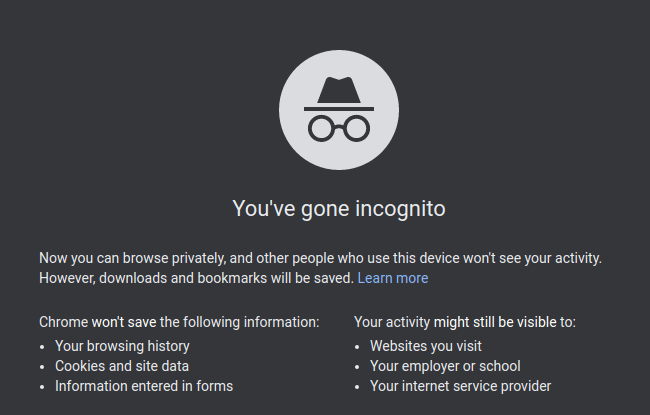
هنگامی‌که در حالت Incognito هستید، آنگاه هر کاری که انجام دهید، توسط مرورگر شما به یاد آورده نمی‌شود. صفحات بازدید شده شما در بخش تاریخچه وب‌گردی به نمایش درنیامده و همچنین در برگه Recently Visited نیز نشان داده نخواهند شد. اگر به حساب خود در وب‌سایتی وارد شده‌اید، آنگاه کافی است که پنجره مربوط به آن وب‌سایت را بسته تا مرورگر شما به‌کلی این موضوع را فراموش کند. به هر حال این تمام کاری است که با وب‌گردی خصوصی می‌توانید انجام دهید. همچنین اگر به حالت Incognito وارد شوید، آنگاه مرورگر نیز این موضوع را به شما اطلاع خواهد داد.

شاید تمامی اطلاعات وب‌گردی شما از روی کامپیوتر شما پاک شوند، اما این قضیه بدین معنا نیست که این داده‌ها در طرف دیگر نیز حذف شده‌اند. وب‌سایت‌هایی که از آن‌ها بازدید می‌کنید، همچنان می‌توانند آدرس IP شما را مشاهده کنند. اپراتور خدمات اینترنتی شما همچنان می‌تواند فعالیت‌های شما را تحت نظر داشته باشد، همچنین در محیط‌های کاری نیز، ادمین‌های سیستم می‌توانند بفهمند که در ساعت کاری، مشغول انجام چه چیزی بوده‌اید. بنابراین در نهایت می‌توان این نتیجه را گرفت که حالت‌های وب‌گردی خصوصی نمی‌توانند باعث ناشناس شدن شما در فضای آنلاین بشوند.تفاوت حالت Incognito و VPN

این مطلب را نیز بخوانید: حالت جست‌وجو ناشناس در گوگل کروم چیست و چگونه می‌توان از آن استفاده کرد؟

VPN چیست؟

این همان جایی است که VPN وارد عمل می‌شود. پس از اتصال به یک VPN، آنگاه با استفاده از یک سرور خصوصی، به فضای اینترنت متصل می‌شوید. بنابراین مثل این است که به جای شخص شما، آن سرور به وب‌سایت‌ها دسترسی پیدا کند. به عبارتی دیگر، وب‌سایت‌هایی که از آن‌ها استفاده می‌کنید، نمی‌توانند آدرس IP واقعی شما را مشاهده کنند، بلکه در عوض آدرس IP متعلق به VPN را مشاهده خواهند کرد.

استفاده از VPN باعث می‌شود که حریم خصوصی شما در حین وب‌گردی به‌صورت کلی بهبود پیدا کند. این قضیه نیز بدین دلیل است که می‌توانید موقعیت هرکدام از سرورهای آن VPN در سرتاسر جهان را به‌عنوان موقعیت مکانی خود جا بزنید. با این اوصاف، وب‌سایت‌ها نیز به جای مشاهده موقعیت فیزیکی شما، موقعیت مکانی سرورهای VPN را تشخیص می‌دهند. به همین دلیل است که می‌توانید محدودیت‌های منطقه‌ای را دور بزنید. همچنین این کار باعث می‌شود که ردیابی شما نیز دشوارتر گردد.

همه این مزیت‌ها باعث می‌شوند که VPNها در نزد طیف گسترده‌‎ای از کاربران از حمله مردم عادی که به حفظ حریم خصوصی خود علاقه داشته و همچنین کاربرانی که جهت دانلود جدیدترین فیلم‌ها از BitTorrent استفاده می‌کنند، بسیاری محبوب باشند.

شکاف موجود در امنیت VPN

شیوه کارکرد یک VPN بدین صورت است که شما را از طریق یک اتصال رمزنگاری شده که تونل امن نامیده می‌شود، به وب‌سایت موردنظر وصل می‌کند. اپراتور اینترنت و یا ادمین شبکه می‌توانند بفهمند که شما به یک سرور خارجی یا همان VPN متصل شده‌اید، اما نمی‌توانند وب‌سایتی را که از آن بازدید می‌کنید، مشاهده کنند. این بخش از فرایند همانند یک جادو است. این قضیه نیز بدین دلیل بوده که تونل‌ها معمولا از رمزنگاری پایان-به-پایان استفاده می‌کنند.

به هر حال، استفاده از یک VPN نمی‌تواند تضمینی بر ناشناس ماندن شما باشد. شاید اتصال شما حالتی مبهم به خود بگیرد، اما اگر به حساب‌های گوگل و یا رسانه‌های اجتماعی خود وارد شده باشید، آنگاه آن‌ها می‌توانند همچنان شما را ردیابی کنند. به عبارتی دیگر، اگر به حساب گوگل خود وارد شده، به VPN متصل شوید و سپس با استفاده از مرورگری که از طریق آن به حساب گوگل خود وارد شده‌اید، به وب‌گردی بپردازید، آنگاه گوگل همچنان می‌تواند هویت شما را تشخیص دهد. کوکی‌هایی نیز که در مرورگر شما ذخیره شده‌اند، می‌توانند جهت ردیابی شما مورد استفاده قرار بگیرند. در این رابطه می‌توان گفت که یکی از موارد تفاوت حالت Incognito و VPN این است که اولی اطلاعات وب‌گردی شما را پاک کرده و بنابراین از این مسائل جلوگیری می‌کند، در حالی که دومی از چنین قابلیتی برخوردار نیست.

مورد دیگری نیز که در این بین وجود دارد، این است که سرویس VPN مورد استفاده شما می‌تواند در حین فعال بودن، تمامی کارهایی را که انجام می‌دهید، مشاهده کند. به نوعی می‌توان گفت که شما ترجیح می‌دهید که به جای اپراتور خدمات اینترنتی و یا زئیس خود، توسط VPN خود مورد ردیابی قرار گیرید. البته اکثر سرویس‎‌های VPN وعده می‌دهند که اطلاعات ورودی خود (تاریخچه اتصالات تمامی کاربران) را به‌صورت منظم پاک کنند. چنین مواردی معمولا تحت عنوان سیاست “no-logs” تبلیغ می‌شوند. بر روی کاغذ، این قضیه بدین معنا است که VPN موردنظر، اطلاعاتی را از شما و کارهایتان ذخیره نمی‌کند. معنای دیگر این موضوع این است که سرویس VPN مورد استفاده نمی‌تواند اطلاعات کاربران خود را با ارائه‌دهندگان خدمات اینترنت، آژانس‌های تبلیغاتی، مراجع قانونی و سایر افرادی که به اطلاعات شما علاقه‌مند هستند، به اشتراک بگذارد.

هر چند که در عمل، تمامی VPNها در این زمینه برابر نیستند. به‌عنوان مثال در سال 2017، PureVPN قادر بود که جهت دستگیری یک مجرم سایبری به FBI کمک کند. درست است که این VPN فعالیت‌های کاربران را ثبت نمی‌کرد، اما در عوض، آدرس IP کاربران را ذخیره می‌کرد (البته اکنون این سیاست نیز تغییر داده شده است). عوامل پشت صحنه VPNها دقیقا مشخص نیستند و تشخیص این موضوع نیز کمی دشوار است. بنابراین پیشنهاد می‌کنیم که پیش از استفاده از هر سرویسی، شرایط آن را مطالعه کنید.

این مطلب را نیز بخوانید: راه‌کارهای ناشناس ماندن در فضای آنلاین

چگونه از VPN و حالت وب‌گردی خصوصی به‌صورت همزمان استفاده کنیم؟

در بالا سعی کردیم که به موارد تفاوت VPN و حالت Incognito بپردازیم. شاید این دو، اشتراک چندانی با یکدیگر نداشته باشند، اما در هر صورت ترکیب آن‌ها می‌تواند بسیار مفید باشد. این دو می‌توانند بسیاری از ضعف‌ها و کمبودهای یکدیگر را پوشش داده و برطرف کنند. استفاده از هر دوی این ابزارها می‌تواند باعث شود که ردیابی شما توسط اشخاص ثالث سخت‌تر شده و همچنین بتوانید حریم خصوصی خود را در مقابل اشخاص دیگری که از کامپیوتر شما استفاده می‌کنند، بهتر حفظ کنید.

به‌عنوان مثال، پس از بستن پنجره‌های وب‌گردی خصوصی، از حساب گوگل و یا فیسبوک خود نیز خارج خواهید شد. همچنین بدین ترتیب تمامی کوکی‌های جمع‌آوری شده ناشی از وب‌گردی شما نیز پاک خواهند شد. در عین حال، وب‌سایت‌هایی نیز که از آن‌ها بازدید می‌کنید، نمی‌توانند آدرس IP واقعی شما را مشاهده کنند. همچنین اپراتور اینترنت شما نیز نمی‌تواند وب‌سایت‌های مورد بازدید شما را مشاهده کند.

این ویژگی‌ها در کل به شما این امکان را می‌دهند که در فضای آنلاین، نسبتا ناشناس باقی بمانید. هر چند که همچنان موضوع اعتماد به سرویس VPN مورد استفاده شما، به قوت خود پابرجا است. شاید نه VPN و نه حالت Incognito نتواند خریم خصوصی شما را به‌صورت کامل تضمین کنند، اما اگر این دو را همزمان استفاده کنید، آنگاه حریم خصوصی شما نیز بهتر رعایت خواهد شد.

نوشته حالت Incognito مرورگرها چه تفاوتی با VPN دارد؟ اولین بار در اخبار فناوری و موبایل پدیدار شد.

اپلیکیشن ECG در ساعت‌های اپل واچ چه کاربردی دارد؟

اپلیکیشن ECG موجود بر روی ساعت‌های اپل واچ، نقش الکتروکاردیوگرام (ECG یا EKG) یا همان نوار قلب را برعهده دارد. این ویژگی در واقع مشابه همان چیزی است که در بیمارستان‌ها و مطب پزشکان یافت می‌شود. با استفاده از این اپلیکیشن می‌توانید جنبه‌های مشخصی از سلامت قلب خود را تحت نظر بگیرید. در ادامه قصد داریم که به کاربرد اپلیکیشن ECG در ساعت‌های اپل واچ بپردازیم.

کاربرد اپلیکیشن ECG در ساعت‌های اپل واچ

با استفاده از اپلیکیشن ECG می‌توانید:

  • ضربان قلب خود را در لحظه به‌صورت دقیق بررسی کنید. حسگر نوری اپل واچ شما می‌تواند در حین انجام دادن کارها، ضربان قلب شما را بررسی کند. هر چند که این اپلیکیشن، ضعف‌های خاص خود را نیز دارد.
  • بررسی کنید که آیا در حال تجربه شرایط خاصی به نام فیبریلاسیون دهلیزی (AFib) هستید یا خیر؟ در رابطه با این مورد باید بگوییم که طی آن ضربان قلب شما ریتم نامنظمی خواهند داشت.

هشدار: اپلیکیشن ECG نمی‌تواند حملات قلبی را تشخیص دهد. اگر علائم حمله قلبی دارید، آنگاه باید به جای اجرا کردن این اپلیکیشن، سریعا به پزشک مراجعه کنید. همچنین این نرم‌افزار نمی‌تواند سکته‌های مغزی، فشار خون بالا، کلسترول بالا و حتی سایر ریتم‌های نامنظم ضربان قلب را تشخیص دهد.

بدون شک، اپلیکیشن ECG یک ویژگی جذاب است. حتی امکان به اشتراک گذاری نتایج آن با پزشکان نیز وجود دارد که چنین موضوعی می‌تواند به توسعه هر چه بیشتر پزشکی از راه دور، کمک نماید. به هر حال این اپلیکیشن را نمی‌توان جایگزینی برای دستگاه‌های پزشکی به حساب آورید. شاید این ویژگی جهت تشخیص‌های متناوب و اختیاری مفید باشد، اما یقینا نمی‌توان آن را به‌عنوان وسیله‌ای برای چکاپ سلامتی، به حساب آورد.

این مطلب را نیز بخوانید: چگونه اپل واچ خود را آپدیت کنیم؟

کدام مدل‌های اپل واچ از اپلیکیشن ECG برخوردار هستند؟

اپل وا‌چ‌های سری 4، 5 و 6 به اپلیکیشن ECG مجهز هستند. اپل واچ SE از این قابلیت پشتیبانی نمی‌کند.

چگونه از اپلیکیشن ECG استفاده کنیم؟

کاربرد اپلیکیشن ECG در اپل واچ

در اپل واچ خود باید این اپلیکیشن را اجرا کنید. دست خود را بر روی پا و یا یک میز قرار داده، با استفاده از انگشت خود، تاج دیجیتال را لمس کنید و سپس دستورالعمل‌های موجود بر روی نمایشگر را دنبال کرده و 30 ثانیه صبر کنید. پس از پایان تست نیز می‌توانید نتایج را مشاهده کنید. نتیجه احتمالی شامل یکی از موارد زیر است:

  • Sinus Rhythm: عملکرد قلب شما در حالت عادی بوده و ضربان آن بین 50 الی 100 مورد در هر دقیقه است. به هر حال اگر احساس ناراحتی می‌کنید، آنگاه بهتر است که به دکتر مراجعه کنید.
  • Atrial Fibrillation (یا AFib): این همان شرایطی است که ECG برای آن طراحی شده است. در این حالت، ضربان قلب شما نامنظم بوده و باید به دکتر مراجعه کنید.
  • Low Heart Rate یا High Heart Rate: نرخ ضربان قلب شما بیش از 150 (یا 120 مورد در هر دقیقه در نسخه اول اپلیکیشن ECG) و یا کمتر از 50 مورد در هر دقیقه است. در این حالت، امکان ارائه نتایج دقیق‌تر وجود ندارد و در صورت نگرانی باید به دکتر مراجعه کنید.
  • Inconclusive: نمی‌توان نتیجه را مشخص کرد. اگر شرایط قلبی شما برای اپلیکیشن قابل تشخیص نباشد، اگر از دستگاه تنظیم‌کننده ضربان استفاده کرده و یا اگر نرخ ضربان قلب شما در بین 100 الی 120 بوده و AFib نیز ندارید (در نسخه اول اپلیکیشن ECG)، آنگاه با این نتیجه روبه‌رو خواهید شد. اگر نگران هستید، آنگاه بهتر است که به پزشک مراجعه کنید.
  • Poor Recording: امکان مشخص کردن نتایج، وجود ندارد. از بسته شدن درست ساعت اطمینان حاصل کرده و همچنین مطمئن شوید که دست خود را بر روی سطحی ثابت قرار داده‌اید و سپس مجددا امتحان کنید.
این مطلب را نیز بخوانید: چگونه با استفاده از اپل واچ، سطح اکسیژن خون خود را اندازه بگیریم؟

چرا نمی‌توانم اپلیکیشن ECG را پیدا کنم؟

به دلیل مقررات مختلف در زمینه دستگاه‌های پزشکی، نمی‌توان اپلیکیشن ECG را در همه‌جا پیدا کرد. به‌عنوان مثال، این اپلیکیشن در حدود 3 سال پیش، تأییدیه FDA ایالات متحده را کسب کرده است. این در حالی بوده که قرار است در اوایل 2021، این اپلیکیشن در استرالیا مجوزهای لازمه را کسب کند. از طریق این لینک می‌توانید لیستی از مکان‌هایی را که اپلیکیشن ECG در آن‌ها موجود است، مشاهده کنید. اگر در یکی از مناطق مجاز زندگی می‌کنید، اما نمی‌توانید این اپلیکیشن را مشاهده کنید، آنگاه باید گام‌های زیر را طی کنید.

اپل واچ و گوشی آیفون خود را به‌ترتیب به آخرین نسخه watchOS و iOS، آپدیت کنید. سپس باید در آیفون خود، اپلیکیشن “Health” را اجرا کرده و در ادامه “Set Up ECG app” را لمس کنید.

کاربرد اپلیکیشن ECG در اپل واچ

اگر این گزینه را مشاهده نکردید، آنگاه باید به “Browse > Heart > Electrocardiograms (ECG)” رفته و سپس “Set Up ECG App” را انتخاب کنید. در ادامه باید دستورالعمل‌های راه‌اندازی را دنبال کنید.

کاربرد اپلیکیشن ECG در اپل واچ کاربرد اپلیکیشن ECG در اپل واچ

نوشته اپلیکیشن ECG در ساعت‌های اپل واچ چه کاربردی دارد؟ اولین بار در اخبار فناوری و موبایل پدیدار شد.
با ۱۰ مورد از بهترین جایگزین‌های فروشگاه گوگل پلی آشنا شوید

بهترین جایگزین گوگل پلی

پیدا کردن جایگزین گوگل پلی این روزها که مشکلات زیادی برای دسترسی به این استور وجود دارد، شاید از نان شب هم واجب‌تر شده است! تقریبا همه کاربران سیستم‌عامل اندروید، در زیر چتر امن و گرم فروشگاه گوگل پلی قرار دارند. طبیعتا این کار نیز دلایل خاص خود را دارد. اکثر اپلیکیشن‌ها در این فروشگاه وجود دارند، امنیت آن بالا است، در اکثر دستگاه‌های اندرویدی به‌صورت پیش‌فرض نصب شده و در نهایت هم اینکه عملکرد خوبی دارد.

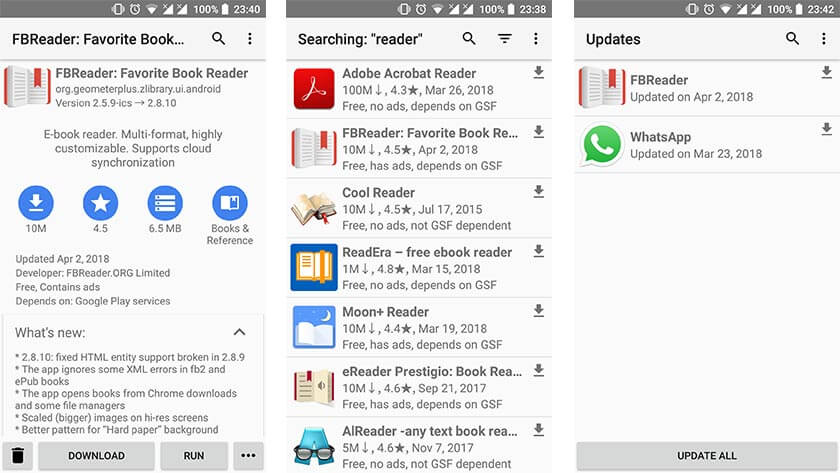
اما این روزها به دلیل اختلالات گسترده اینترنت، دسترسی و دانلود از این استور بسیار سخت و طاقت فرسا شده است. استورهای ایرانی هم موجود هستند اما خب این استورها پر شده‌اند از اپلیکیشن‌های ایرانی و بعضا بدون کاربرد؛ و خیلی از اپ‌هایی که می‌خواهیم در نمونه‌های داخلی موجود نیستند! بنابراین در این مقاله بهترین جایگزین های فروشگاه گوگل پلی را به شما معرفی کنیم.

در همین‌جا لازم به ذکر است که بگوییم مسئولیت به وجود آمدن مشکل در هنگام کار با هرکدام از این فروشگاه‌ها و یا اپلیکیشن‌های موجود در آن‌ها، برعهده خود کاربر خواهد بود.

این مطلب را نیز بخوانید: چگونه کشور خود را در فروشگاه گوگل پلی، تغییر دهیم؟

بهترین جایگزین گوگل پلی

APKMirror

قیمت: رایگان

جایگزین های گوگل پلی

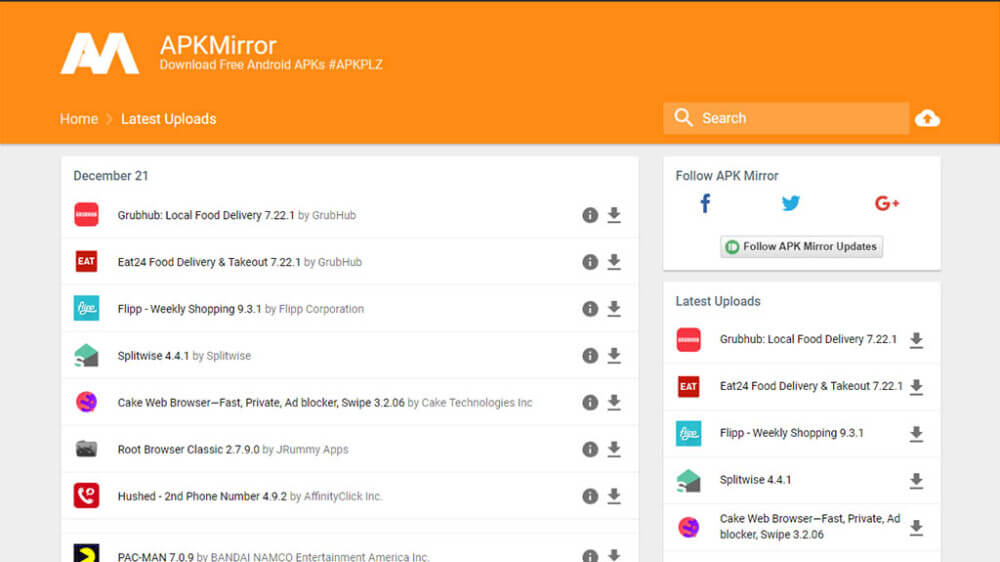
از لحاظ فنی، APKMirror یک فروشگاه نیست، بلکه می‌توان آن را بیشتر یک انبار از اپلیکیشن‌ها دانست. در اینجا می‌توانید انواع و اقسام اپلیکیشن‌ها از جمله نسخه‌های بتا که در گوگل پلی موجود نیستند را پیدا کنید. البته به هر حال می‌توانید در صورت وجود نسخه جدیدتر، اپلیکیشن خود را از طریق فروشگاه گوگل پلی، آپدیت کنید. بنابراین APKMirror می‌تواند یک منبع ثانویه عالی جهت دانلود اپلیکیشن‌ها باشد. طبیعتا APKMirror یک اپ استور کامل نیست و تنها آن را در شرایطی پیشنهاد می‌کنیم که بخواهید چیز خاصی را امتحان کرده و یا اینکه فایل APK قدیمی یکی از اپلیکیشن‌های فعلی خود را پیدا کنید (البته در شرایطی که به دلیل برخی از مشکلات، نتوانید به نسخه قبلی اپلیکیشن خود بازگردید). امنیت در این پلتفرم نیز در سطح خوبی قرار دارد.

APKPure

قیمت: رایگان

جایگزین های گوگل پلی

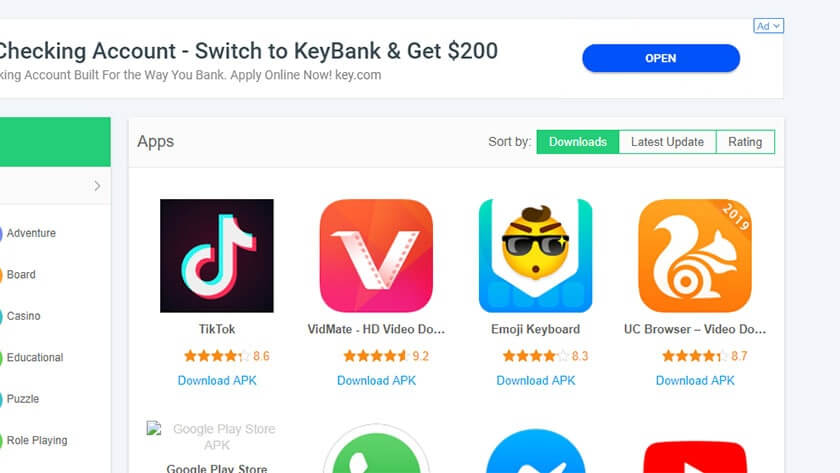
APKPure نیز یکی دیگر از بهترین جایگزین های گوگل پلی با نقاط قوت بسیار است که احتمالا همه با آن آشنایی دارید. بسیاری از اپلیکیشن‌های محبوب همانند TikTok ،WhatsApp ،Facebook Messenger ،UC Browser ،PUBG Mobile Brawl Stars و … در این فروشگاه یافت می‌شوند. رابط کاربری این اپلیکیشن، طراحی خوبی داشته، قابلیت جست‌و‌جو دارد و همچنین طیف گسترده‌ای از انتخاب‌ها نیز در این فروشگاه وجود دارند. APKPure نسبت به گوگل پلی، دسته‌بندی‌های بیشتری دارد، هر چند که در برخی از دسته‌بندی‌ها، اپلیکیشن‌های چندان خوبی پیدا نمی‌شوند. در این فروشگاه می‌توانید به اپلیکیشن‌های پایه همانند برخی از اپلیکیشن‌های گوگل مثل Gmail نیز دسترسی پیدا کنید.

Amazon Appstore

قیمت: رایگان / قیمت اپلیکیشن‌ها متفاوت است

جایگزین های گوگل پلی

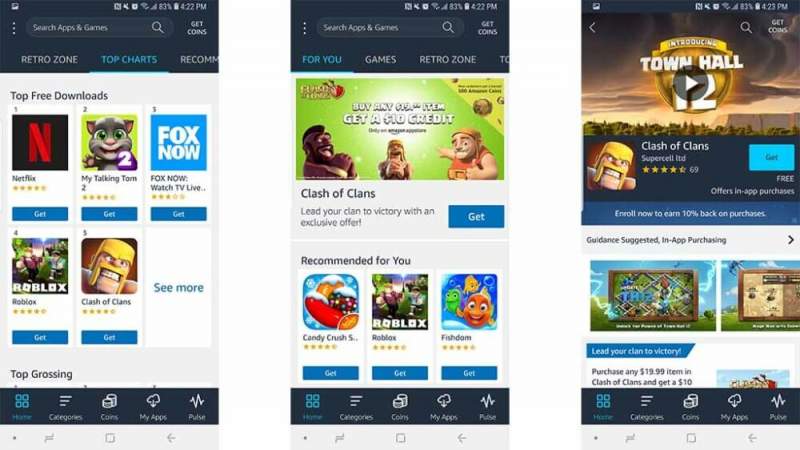
می‌توان گفت که Amazon Appstore بهترین رقیب و به نوعی بهترین جایگزین گوگل پلی است. این فروشگاه به‌صورت پیش‌فرض بر روی تمامی دستگاه‌های Amazon Fire، نصب می‌شود. در این فروشگاه می‌توانید انواع و اقسام اپلیکیشن‌ها از جمله نام‌های بزرگ و معروف را نیز مشاهده کنید. همچنین تمامی اپلیکیشن‌های خود آمازون نیز در این فروشگاه وجود داشته و علاوه بر این، Amazon Appstore را می‌توان تنها خانه Amazon Prime Video دانست. می‌توان این استور را بدون بروز مشکلات خاصی، بر روی تمامی دستگاه‌های اندرویدی نصب کنید. همچنین اگر می‌خواهید که بیش از یک فروشگاه داشته باشید، آنگاه باید بدانید که این اپلیکیشن می‌تواند با سایر گزینه‌ها نیز سازگار باشد. Amazon Appstore هنوز پتانسیل بیشتر بهینه شدن را دارد، اما در هر صورت، نقاط قوت آن بیشتر از نقاط ضعف آن هستند.

APKUpdater

قیمت: رایگان

APKUpdater در اصل یک اپ استور نیست، اما یک ویژگی عالی دارد. با استفاده از این اپلیکیشن می‌توانید بدون نیاز به سایر اپ استورها، اپلیکیشن‌های فعلی خود را به‌روزرسانی کنید. منابع دانلود این فروشگاه از طریق چندین منبع تأمین می‌شوند، بنابراین سریعا جدیدترین به‌روزرسانی‌ها را دریافت خواهید کرد. رابط کاربری APKUpdater دارای طراحی متریال بوده و مشکلی را برای شما به وجود نمی‌آورد. اگر حوصله کار با اپ استورهای عظیم را ندارید، آنگاه APKUpdater می‌تواند دستگاه شما را به‌روز نگه دارد. البته در APKUpdater می‌توانید سایر اپلیکیشن‌های دیگر را نیز جست‌و‌جو کنید، اما خب این ویژگی به خوبی یک اپ استور اختصاصی نیست.

Aptoide

قیمت: رایگان / قیمت اپلیکیشن‌ها متفاوت است

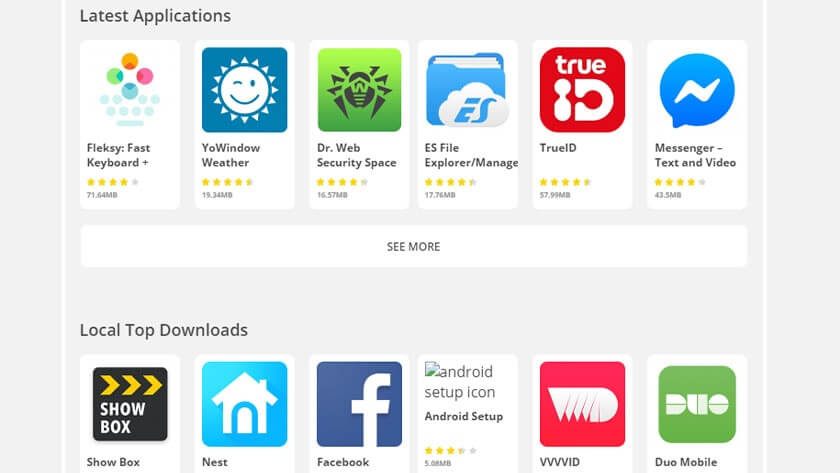
Aptoide یکی از قدیمی‌تر جایگزین های گوگل پلی در این لیست است. در این فروشگاه می‌توانید اپلیکیشن‌های مدرن بسیاری همانند Facebook ،Nest ،YoWindow Weather ،Fleksy و همچنین بسیاری از بازی‌های جدید را پیدا کنید. در هر صورت، یکی از جاذبه‌های اصلی Aptoide، سخت‌گیری کمتر نسبت به محتوا است. در این فروشگاه می‌توان اپلیکیشن‌های NSFW و همچنین اپلیکیشن‌های بحث‌برانگیز همانند Show Box را نیز پیدا کرد. این طور که معلوم است، در این فروشگاه احتمال وجود بدافزارها نیز کمی زیاد است، بنابراین در صورت استفاده، بهتر است که یک آنتی‌ویروس نیز داشته باشید. Aptoide در سال 2020 هدف یک حمله هکری قرار گرفت. به هر حال از آنجایی که جهت استفاده از این فروشگاه، به ایجاد حساب نیازی ندارید، پس این جمله نیز در واقع آثار زیادی بر کاربران نگذاشت.

این مطلب را نیز بخوانید: گوگل استور چیست و چه تفاوتی با فروشگاه گوگل پلی دارد؟

F-Droid

قیمت: رایگان

جایگزین های گوگل پلی

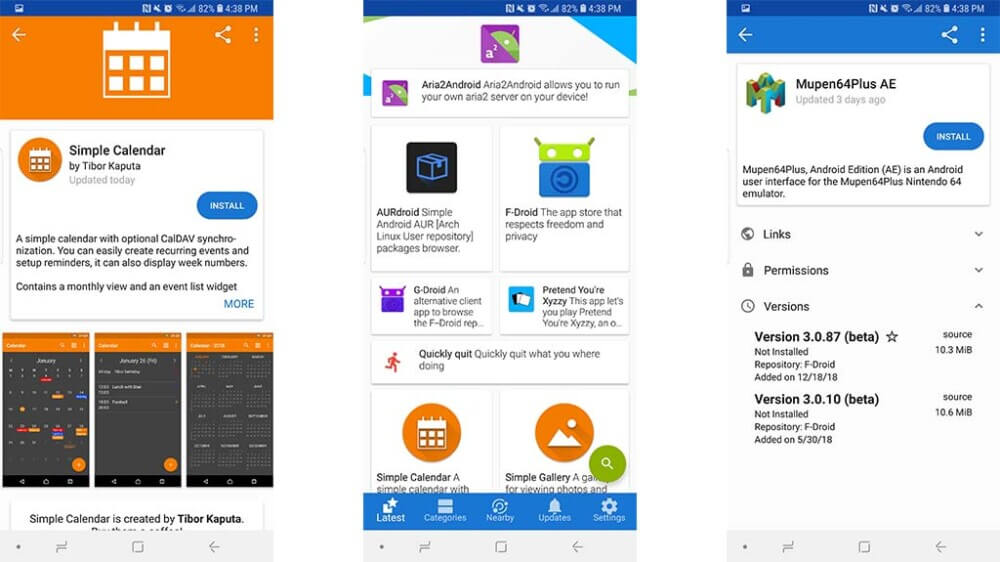
F-Droid یکی از قدیمی‌ترین اپ استورها در این لیست بوده و همچنین یکی از قابل اعتمادترین‌ها نیز هست. این فروشگاه بیشتر مناسب خوره‌ها و افرادی است که به دنبال کارایی هستند. مواردی همچون بسته مرورگر Arch Linux از جمله اپلیکیشن‌های موجود در F-Droid هستند. در این فروشگاه می‌توانید به برخی از اپلیکیشن‌های پایه همانند Simple Gallery و یا Simple Calendar و همچنین تعداد کمی از بازی‌ها، دسترسی پیدا کنید. به هر حال، F-Droid بیشتر مناسب کسانی است که به دنبال موارد اضافی ناموجود در فروشگاهی همانند گوگل پلی هستند. این اپ استور متن-باز بوده و تمامی اپلیکیشن‌های موجود در آن نیز متن-باز هستند. حتی می‌توانید جایگزین‌های F-Droid را در خود این فروشگاه نیز پیدا کنید!

Humble Bundle

قیمت: رایگان / متغیر است

Humble Bundle یک مکان مناسب جهت تهیه بازی‌های موبایلی ارزان قیمت است. در این فروشگاه یک سیستم “هر چقدر که می‌خواهید، پرداخت کنید” وجود دارد که به شما اجازه می‌دهد بازی‌ها را با قیمتی کمتر از حالت عادی، خریداری کنید. در این اپ استور اگر پول بیشتری پرداخت کنید، آنگاه می‌توانید اپلیکیشن‌های بیشتری را نیز به دست آورید. می‌توانید هر اپلیکیشنی را که از این طریق خریداری کرده‌اید، دانلود کنید و در زمینه کار با آن نیز به مشکلی برنخواهید خورد. همچنین مقداری از مبلغ پرداختی شما نیز به خیریه می‌رسد، بنابراین بیشتر از خرید خود راضی خواهید بود. شاید F-Droid همانند گوگل پلی وسیع نباشد، اما به‌طور مداوم، باندل‌های مختلف را ارائه می‌دهد.

QooApp

قیمت: رایگان

QooApp یک اپ استور متفاوت است. این فروشگاه برای کسانی که از بازی‌های آسیایی ساخته دست توسعه‌دهندگان آسیایی لذت می‌برند، مناسب است. در اینجا می‌توانید انواع و اقسام اپلیکیشن‌ها را مشاهده کنید. البته تعداد کمی از اپلیکیشن‌های این فروشگاه از زبان انگلیسی (و یا سایر زبان‌های غیر آسیایی) پشتیبانی می‌کنند. QooApp بیشتر جهت دریافت نسخه‌های ژاپنی بازی‌های جهانی همانند Final Fantasy Brave Exvius مناسب است. از اپ استورهای مشابه QooApp می‌توان به TapTap اشاره کرد.

این مطلب را نیز بخوانید: آموزش نصب اپلیکیشن بر روی تلویزیون اندرویدی بدون نیاز به گوگل پلی

Samsung Galaxy Apps

قیمت: رایگان / قیمت اپلیکیشن‌ها متغیر است

جایگزین های گوگل پلی

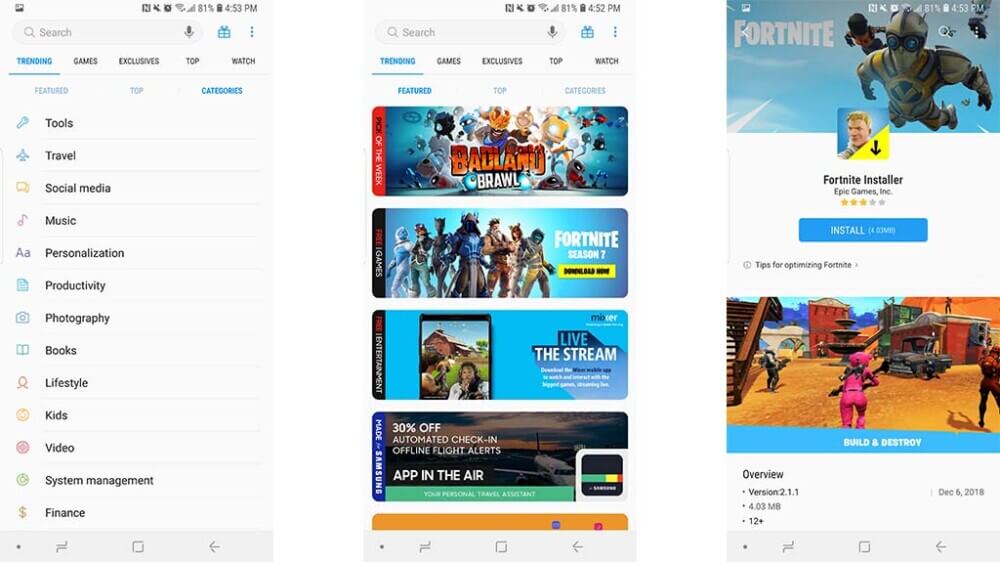
عجیب است که فروشگاهی همانند Samsung GalaxyApps فقط بر روی دستگاه‌های شرکت سامسونگ در دسترس قرار دارد، زیرا می‌تواند یکی از جایگزین های خوب گوگل پلی به حساب آید. محدوده اپلیکیشن‌های ارائه شده در این فروشگاه از گوگل پلی کوچک‌تر بوده و همچنین کمی هم از Amazon Appstore کوچک‌تر است. به هر حال این فروشگاه دارای یک رابط کاربری جمع‌و‌جور و ناوبری ساده بوده و علاوه بر این می‌تواند بازی و اپلیکیشن‌های تسبتا محبوبی را نیز به کاربران ارائه دهد که از جمله آن‌ها می‌توان به اپلیکیشن‌های مایکروسافت، Netflix ،Hulu ،Fortnite ،Brawl Stars و … اشاره کرد. شاید Samsung GalaxyApps کاملترین در نوع خود نباشد، اما در هر صورت می‌تواند در کنار گوگل پلی، یک استور ثانویه عالی برای دارندگان دستگاه‌های سامسونگ باشد.

Yalp Store

قیمت: رایگان

این فروشگاه از فایل‌های APK گوگل پلی استفاده کرده، اما در حقیقت جهت دانلود کردن آن‌ها، به خود گوگل پلی نیازی ندارید. در Yalp Store می‌توانید به‌صورت مستقیم به جست‌و‌جو، دانلود و همچنین به‌روزرسانی اپلیکیشن‌ها بپردازید. رابط کاربری آن تا حدی قدیمی بوده ولی همچنان می‌تواند کار شما را راه بیندازد. همچنین اگر دستگاه شما روت باشد، آنگاه Yalp Store قابلیت‌های جدیدی را نیز به شما ارائه خواهد داد. جهت کار با این فروشگاه، به حساب گوگل احتیاجی ندارید. هر چند که شاید خریدهای شما در بلندمدت ذخیره نشوند.

معرفی جایگزین های کمتر شناخته شده گوگل پلی

در بالا سعی کردیم که 10 مورد از بهترین جایگزین های گوگل پلی را به شما معرفی کنیم. برخی از آن‌ها عملکرد بسیار خوبی داشته و برخی دیگر نیز صرفا یک جایگزین عادی هستند. در زیر نیز قصد داریم که جهت تکمیل‌تر کردن لیست خود، گزینه‌های دیگر را نیز معرفی کنیم.

ACMarket

یکی از اپ استورهایی بوده که دارای ظاهری جذاب است. از بسیاری از جهات، ACMarket یادآور فروشگاه گوگل پلی بوده و همچنین برخی از بازی‌ و نرم‌افزارهای محبوب را نیز ارائه می‌دهد. علاوه بر این، ACMarket از فایل‌های APK تغییر داده شده و سایر موارد نیز پشتیبانی می‌کند. در هنگام کار با این فروشگاه باید کمی احتیاط کنید، زیرا امکان مخرب بودن برخی از اپلیکیشن‌ها وجود دارد.

Getjar

Getjar را می‌توان به‌نوعی غرب وحشی اپ استورهای اندرویدی دانست. انواع و اقسام اپلیکیشن‌های عجیب‌و‌غریب را می‌توانید در اینجا پیدا کنید. از این موارد می‌توان به فایل‌های APK تغییر داده شده و همچنین موراد محبوبی چون UC Browser، اشاره کرد. در هنگام کار با این فروشگاه نیز بهتر است که جانب احتیاط را نگه دارید.

Mobilism

Mobilism یک اپ استور کوچک بوده که دارای چند ویژگی اضافی است. همچنین بیش از 800000 جلد کتاب الکترونیکی نیز در این فروشگاه یافت می‌شوند. در Mobilism جهت دانلود اپلیکیشن‌ها باید از طریق میزبانی که آپلودر آن را در نظر گرفته، اقدام کنید. این روش می‌تواند ایده‌ای جالب باشد.

Opera App Store

احتمالا شما نیز نمی‌دانستید که Opera نیز یک اپ استور دارد. در این فروشگاه می‌توانید به گزینه‌های مختلفی دسترسی پیدا کنید. در هر صورت، تمامی این گزینه‌ها به‌صورت پیش‌فرض در گوگل پلی نیز در دسترس قرار دارند. Opera App Store را می‌توان یکی از راه‌کارهای ثانویه جست‌و‌جو در گوگل پلی به حساب آورد، اما لزوما نمی‌توان آن را یک اپ استور مستقل دانست.

SlideMe

این فروشگاه یکی از قدیمی‌ها و مشابه Aptoide و Getjar است. شاید SlideMe نتواند چندان اعتماد شما را جلب کند، اما عملکرد آن می‌تواند راضی‌کننده باشد. در اینجا می‌توانید مواردی همچون OfficeSuite ،WPS Office و موارد مشابه را پیدا کنید، هر چند که بازی‌های چندان زیادی را نمی‌توانید در این فروشگاه پیدا کنید.

TapTap

TapTap یک فروشگاه آسیا گرا بوده و اپلیکیشن‌های زیادی را نیز از این منطقه در خود جای داده است. در این اپ استور می‌توانید به برخی از بازی‌های ژاپنی که در گوگل پلی دارای قفل منطقه‌ای هستند، دسترسی پیدا کنید. همچنین جهت دانلود کردن نسخه ژاپنی بازی‌هایی همانند Final Fantasy Brave Exvius نیز می‌توانید بر روی TapTap حساب کنید. تمامی بازی‌های موجود در این فروشگاه، به زبان‌های ژاپنی، چینی و کره‌ای هستند.

XDA-Developers

بسیاری از توسعه‌دهندگان پیش از عرضه اپلیکیشن‌های خود در فروشگاه گوگل پلی، از این پلتفرم جهت تست کردن آن‌ها استفاده می‌کنند. در اینجا می‌توانید اپلیکیشن‌هایی را که فقط در حالت روت کار می‌کنند (همانند Xposed و یا Viper4Android)، پیدا کنید.

نوشته با 10 مورد از بهترین جایگزین‌های فروشگاه گوگل پلی آشنا شوید اولین بار در آی‌ تی‌ رسان منتشر شد.

چگونه تصاویر موجود در iCloud را در حساب Google Photos خود کپی کنیم؟

این روزها حافظه‌های ابری مختلفی در سرتاسر جهان وجود دارند. در این بین، اپل و گوگل نیز دو سرویس محبوب را ارائه می‌دهند. شاید جابجا شدن بین این دو سرویس به نظرتان کار سختی بیاید، اما در هر صورت اگر بخواهید که به کپی کردن تصاویر iCloud در Google Photos بپردازید، آنگاه کار مشکلی را پیش‌رو نخواهید داشت.

بدین ترتیب می‌توانید یک کپی از تصاویر موجود در حافظه iCloud خود را به حساب Google Photos خود، منتقل کنید. البته در این بین نمی‌توانید برخی از چیزها را انتقال دهید. از این موارد می‌توان به آلبوم‌های به اشتراک گذاشته شده، آلبوم‌های هوشمند، محتوای استریم، تصاویر زنده و برخی از متادیتاها، اشاره کرد. خود این فرایند، سختی چندانی ندارد، اما اگر کتابخانه حجیمی داشته باشید، آنگاه شاید این فرایند تا یک هفته نیز به طول بینجامد. در ادامه به شیوه انجام این کار می‌پردازیم.

شیوه کپی کردن تصاویر iCloud در Google Photos

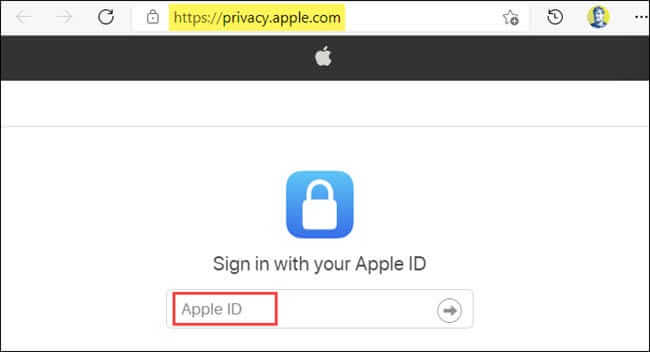
ابتدا باید با استفاده از یک مرورگر وب همانند سافاری و یا گوگل کروم، به وب‌سایت privacy.apple.com بروید. در ادامه باید با استفاده از اپل آیدی خود، وارد شوید.

کپی کردن تصاویر iCloud در Google Photos

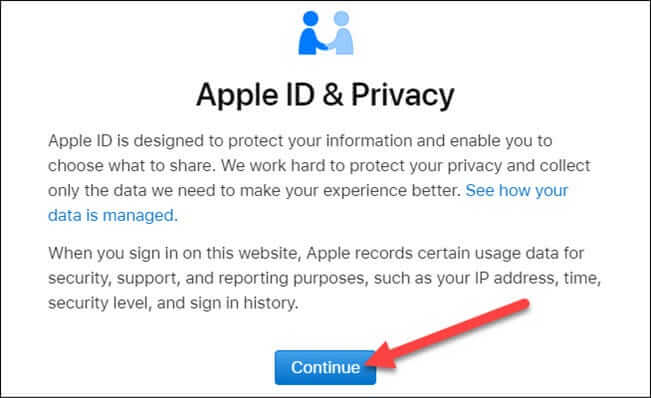
سپس باید جهت پذیرفتن اپل آیدی و بیانیه حریم خصوصی، بر روی “Continue” کلیک کنید.

کپی کردن تصاویر iCloud در Google Photos

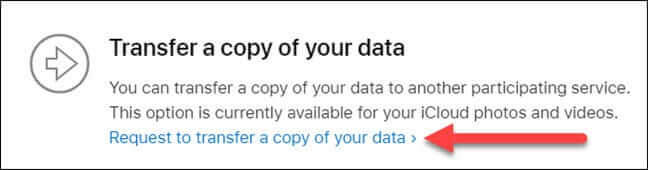
در ادامه باید لینک “Request to Transfer a Copy of Your Data” را انتخاب نمایید.

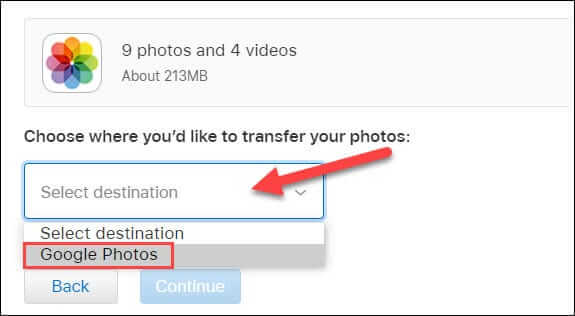
در صفحه بعدی می‌توانید اطلاعاتی را در رابطه با حجمی از کتابخانه شما که قابل انتقال است، مشاهده کنید. در زیر این گزینه می‌‍‌توانید منوی کشویی را انتخاب کرده و سپس “Google Photos” را به‌عنوان مقصد، انتخاب کنید.

کپی کردن تصاویر iCloud در Google Photos

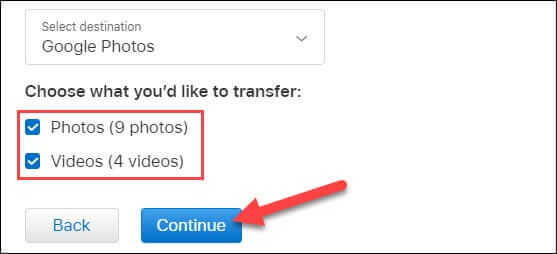
اکنون می‌توانید محتوای موردنظر خود جهت جابجایی را انتخاب کرده و سپس بر روی “Continue” کلیک کنید. انتخاب‌ شما می‌تواند تصاویر و ویدیوها و یا یکی از آن‌ها باشد.

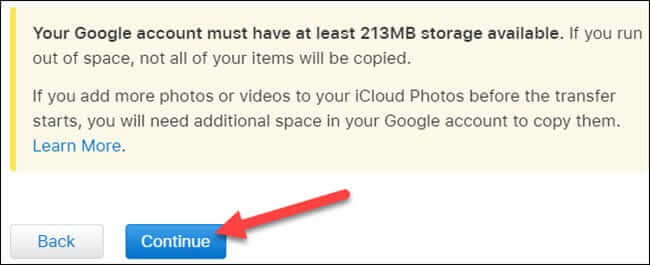
در صفحه بعدی به شما گفته می‌شود که اگر حساب گوگل شما فضای خالی نداشته باشد، آنگاه تمامی آیتم‌ها نیز کپی نخواهند شد. جهت ادامه دادن باید بر روی “Continue” کلیک کنید.
کپی کردن تصاویر iCloud در Google Photos

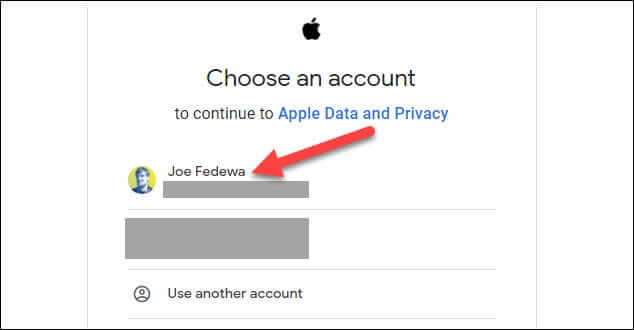
سپس صفحه‌ای دیگر در مقابل شما ظاهر شده که در آن می‌توانید نسبت به انتخاب حساب گوگل خود و یا وارد شدن به آن، اقدام کنید.

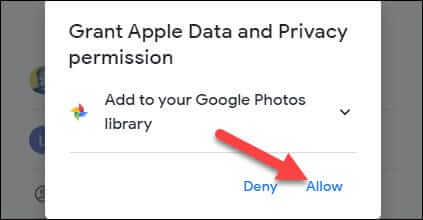
در ادامه باید در پیام ظاهر شده بر روی “Allow” کلیک کنید تا بدین ترتیب به اپل اجازه دهید که تصاویر و ویدیوها را به کتابخانه Google Photos شما، منتقل کند.

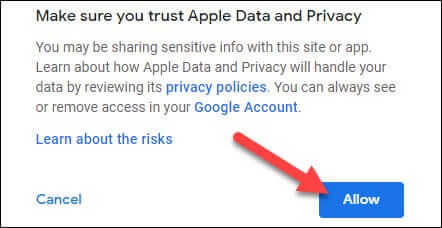
در صفحه بعدی باید مجددا “Allow” را انتخاب کرده تا بتوانید انتخاب خود را تأیید کنید.

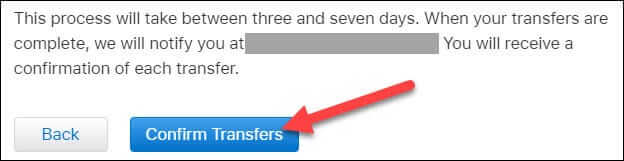
در نهایت نیز اپل توضیح خواهد داد که این فرایند می‌تواند بین 3 الی 7 روز به طول بینجامد. پس از تکمیل شدن فرایند کپی کردن، آنگاه از طریق ایمیل مرتبط با اپل آیدی، به شما اطلاع داده خواهد شد. جهت اتمام کار باید بر روی “Confirm Transfers” کلیک کنید.

این تمامی کاری بود که باید انجام دهید. می‌توانید جهت بررسی کردن اتمام فرایند، ایمیل خود را چک کنید. بدین ترتیب یک کپی از تصاویر و ویدیوهای iCloud شما در Google Photos ظاهر خواهد شد.

نوشته چگونه تصاویر موجود در iCloud را در حساب Google Photos خود کپی کنیم؟ اولین بار در اخبار فناوری و موبایل پدیدار شد.