پرینتر حرارتی چیست و چگونه کار می‌کند؟

معمولا مردم چاپگرها را گجت‌های جذابی نمی‌دانند. مردم این دستگاه‌ها را به‌نوعی خسته‌کننده و مستعد بروز مشکلات گوناگونی می‌دانند. علاوه بر این‌ها، چاپگرها جهت انجام وظایف خود، به پودر چاپ یا جوهر نیازمند هستند. اما آیا می‌دانستید که چاپگرهایی نیز وجود داشته که به هیچ نوع جوهری نیاز ندارند؟ بله، منظورمان پرینتر حرارتی است.

شاید در زندگی روزمره خود با این نوع دستگاه‌ها نیز روبه‌رو شده و با آن‌ها کار کرده باشید. چنین چاپگرهایی بیشتر در کسب‌و‌کارها مورد استفاده قرار می‌گیرند. البته نسخه‌های مقرون‌به‌صرفه‌تری نیز از این نوع دستگاه‌ها وجود دارند. فناوری به کار رفته در این پرینترها، بسیار جالب بوده و می‌تواند برای شما نیز مفید باشد.

منظور از پرینتر حرارتی چیست؟

انواع مختلفی از چاپگرها وجود دارند، اما در حالت کلی، عملکرد آن‌ها بر مبنای جوهر و یا پودر است. چاپگرهای حرارتی از چنین موادی استفاده نمی‌کنند. در این چاپگرها چیزی بر روی کاغذ ریخته نمی‌شود، بلکه این خود کاغذ است که باعث ظاهر شدن تصویر می‌شود. در چاپگرهای عادی، هنگامی‌که کارتریج جوهر و یا پودر خالی شود، آنگاه باید آن را مجددا شارژ کرد. اما از آنجایی که پرینترهای حرارتی جهت چاپ کردن، از هیچ ماده‌ای استفاده نمی‌کنند، پس تنها چیزی که باید آن را جایگزین کنید، همان کاغذ است. به همین دلیل شیوه استفاده از این دستگاه‌ها، آسان‌تر بوده و همچنین هزینه کمتری نیز برای کاربر خواهند داشت.

چاپگرهای حرارتی در همه جای اطراف ما وجود دارند. از این دستگاه‌ها جهت چاپ کردن بلیط هواپیما، رسید خرید، برچسب‌های حمل‌و‌نقل، کاغذهای بانکی و … استفاده می‌شود. بسیاری از دستگاه‌های فکس در دهه 1990 میلادی، از فناوری چاپ حرارتی استفاده می‌کردند، اما در ادامه این فناوری در این دستگاه‌ها جای خود را به پرینت لیزری و یا چاپگرهای جوهر افشان داد.

از آنجایی که این دستگاه‌ها جمع‌و‌جور بوده، جابجایی آن‌ها آسان است، سرعت بالایی داشته، تمیز بوده و همچنین هزینه کمتری نیز دارند، پس طبیعی است که کسب‌و‌کارها نیز از آن‌ها راضی باشند. بنابراین اگر در جایی دیدید که برچسب‌هایی بسیار سریع چاپ می‌شوند، آنگاه بدانید که پای پرینترهای حرارتی در میان است.

شیوه کار چاپگرهای حرارتی

در حالت کلی، دو نوع چاپگر حرارتی وجود دارد: حرارتی مستقیم و انتقال دهنده حرارت. در این مطلب قصد داریم که بیشتر به نوع حرارتی مستقیم بپردازیم. چاپگرهای از نوع انتقال حرارت، در قالب روبان‌ها (رول مواد پوشش داده شده با جوهر) از جوهر استفاده می‌کنند. در این چاپگرها، روبان در نقاط خاصی گرم شده و سپس جوهر ذوب شده، بر روی کاغذ ریخته می‌شود. این در حالی است که پرینترهای حرارتی مستقیم، به هیچ نوع جوهر و یا پودری احتیاج ندارند.

پرینتر حرارتی

یک چاپگر حرارتی مستقیم دارای یک هد حرارتی بوده که به ایجاد گرما می‌پردازد. این هد حرارتی در هنگام حرکت، کاغذ مخصوص را در نقاط خاصی گرم می‌کند. هر نقطه‌ای که گرم می‌شود، در آن نقطه رنگ مشخص شده نیز نمایان خواهد شد.

از آنجایی که رنگ‌ها در خود کاغذ وجود دارند، پس کیفیت چاپ نیز می‌تواند تاحدودی محدود باشد. اکثر کاغذهای حرارتی فقط دارای رنگ سیاه هستند. به همین دلیل این کاغذها برای موارد ساده همانند رسیدها و دفاتر برنامه‌ریزی مناسب هستند. همچنین لازم به ذکر است که بگوییم موارد چاپ شده پس از مدتی پاک خواهند شد، بنابراین این فناوری برای پروژه‌های بلندمدت، مناسب نیست.

پرینتر حرارتی

یکی از استثناهای موجود در این رابطه، فناوری ZINK بوده که نام کامل آن همان Zero INK است. همانند سایر چاپگرهای حرارتی مستقیم، پرینترهای ZINK نیز از کاغذ حرارتی استفاده می‌کنند. به هر حال، کاغذ ZINK چندین لایه حساس به گرما دارد که در آن‌ها رنگ‌های فیروزه‌ای، ارغوانی و زرد، قرار داده شده‌اند.

با کنترل دقیق دما و طول پالس‌های گرما، چاپگرهای ZINK سعی می‌کنند که جهت نمایان کردن رنگ‌های گوناگون، گرما را به لایه‌های مختلف انتقال دهند. اعمال سریع و کوتاه گرمای شدید، باعث پدیدار شدن رنگ زرد، اعمال طولانی گرمای ضعیف، باعث نمایان شدن رنگ فیروزه‌ای شده و اکنون آن پیکسل نیز به رنگ سبز درمی‌آید.

یکی دیگر از مواردی که کیفیت را تحت تأثیر قرار می‌دهد، دقت DPI (یا همان نقطه در هر اینچ) هد حرارتی است. هر چه تعداد نقاطی که امکان گرم شدن دارند، در هد چاپگر بیشتر باشد، آنگاه وضوح چاپ نیز بالاتر خواهد بود. یک پرینتر حرارتی عادی، دارای DPI حدود 200 الی 300 است. این در حالی است که یک چاپگر ZINK می‌تواند به رقم‌های بسیار بالاتر از این نیز دست پیدا کند.

این مطلب را نیز بخوانید: پرینتر سه‌بعدی چیست و چه قیمتی دارد؟!

آیا می‌توان یک چاپگر حرارتی را برای استفاده شخصی، تهیه کرد؟

پرینتر حرارتی

چاپگرهای حرارتی فقط جهت استفاده در کسب‌و‌کارها، ساخته نشده‌اند. هر چند که این دستگاه‌ها بیشتر توسط شرکت‌ها مورد استفاده قرار می‌گیرند، اما در هر صورت همانند بسیاری از گجت‌های دیگر، نسخه مخصوص کاربران عادی این دستگاه‌ها نیز وجود دارند. اکثر این چاپگرها جهت ایجاد برچسب، مورد استفاده قرار می‌گیرند، اما در هر صورت می‌توان کاربردهای دیگری را نیز برای آن‌ها پیدا کرد.

برندی به اسم Phomemo، چاپگرهای حرارتی کوچکی را ارائه داده که می‌توان آن‌ها را از طریق بلوتوث به گوشی و یا تبلت‌، متصل کرد. همچنین چاپگرهایی نیز وجود دارند که از کاغذهای حرارتی زرد رنگ چسبی، استفاده می‌کنند. از چنین چاپگرهایی می‌توان جهت چاپ لیست خرید، لیست کارهایی که باید انجام شود و همچنین پازل‌ها، استفاده کرد.

پرینترهای Zink که پیش‌تر به آن‌ها اشاره کردیم، قیمتی نزدیک به پرینترهای Phomemo دارند، اما طبیعتا کاغذ مورد استفاده آن‌ها، کمی گران‌تر است. این چاپگرها جهت چاپ کردن یک تصویر رنگی از طریق گوشی همراه، مناسب هستند.

آیا در آینده چاپگرهای حرارتی جای چاپگرهای لیزری و یا جوهر افشان را می‌گیرند؟ احتمالا خیر، اما در هر صورت این دستگاه‌ها می‌توانند برای اهداف خاصی، مناسب باشند. پرینتر حرارتی به کارتریج رنگ و یا پودر احتیاجی ندارد. با استفاده از این چاپگرها، تا زمانی که کاغذ داشته باشید، می‌توانید به پرینت کردن نیز ادامه دهید.

نوشته پرینتر حرارتی چیست و چگونه کار می‌کند؟ اولین بار در اخبار فناوری و موبایل پدیدار شد.

چگونه تنظیمات DNS مک خود را تغییر دهیم؟

تغییر DNS در مک

پروتکل‌ها و عملکردهای مختلفی دست به دست یکدیگر داده تا فضای اینترنت بتواند به این شکلی که اکنون از آن استفاده می‌کنیم، عمل کند. یکی از این موارد، DNS یا همان سیستم نام دامنه است. این بخش از اینترنت، نام‌های وب‌سایت‌ها را که به زبان قابل فهم برای انسان‌ها وارد می‌شوند (همانند ویکی‌پدیا)، به آدرس‌های IP قابل فهم برای ماشین‌ها تبدیل می‌کند. بدین ترتیب می‌توانید تجربه وب‌گردی دلچسبی داشته باشید. در ادامه این مطلب قصد داریم که به آموزش تغییر DNS در کامپیوترهای مک بپردازیم.

کاربران در حالت پیش‌فرض، تنظیمات DNS را از طریق اپراتور خدمات اینترنت خود به دست می‌‌آورند. البته در هر صورت همانند بسیاری از موارد دیگر، می‌توانید این تنظیمات را نیز تغییر دهید. معمولا تغییر DNS می‌تواند امنیت بیشتری را برای شما به ارمغان آورده و چه بسا باعث شود که بتوانید به محتوای مسدود شده در منطقه خود نیز دسترسی پیدا کنید. در زیر به شیوه تغییر تنظیمات DNS در کامپیوترهای مک می‌پردازیم.

شیوه تغییر تنظیمات DNS در کامپیوترهای مک

در داک مک خود باید بر روی “System Preferences” کلیک کرده و یا اینکه به “Apple > System Preferences” بروید. آیکون “Network” را انتخاب کرده و سپس در سمت چپ نیز باید اتصال فعلی خود را هایلایت کنید. بر روی کلید “Advanced” کلیک کرده و سپس به برگه “DNS” بروید. در سمت چپ می‌توانید یک لیست از آدرس‌های DNS فعلی خود را مشاهده کنید. در ادامه باید جهت افزودن یک DNS جدید، بر روی آیکون کوچک “+” موجود در زیر این لیست، کلیک کنید.

در اینجا باید اطلاعات مربوط به DNS خود را وارد کنید. در اینجا می‌توانید DNS موردنظر خود را وارد کرده و یا اینکه یکی از گزینه‌های محبوب زیر را مورد استفاده قرار دهید:

  • Google DNS: آدرس 8.8.8.8 برای کادر اول و 8.8.4.4 برای کادر دوم.
  • VeriSign Public DNS: آدرس 64.6.64.6 برای کادر اول و 64.6.65.6 برای کادر دوم.

پس از وارد کردن DNS موردنظر باید بر روی “OK” و سپس در صفحه ظاهر شده نیز باید جهت اعمال تغییرات بر تنظیمات شبکه فعلی، بر روی کلید “Apply” کلیک کنید. از این به بعد در هنگام وب‌گردی، از DNS جدید استفاده خواهید کرد. راستی اگر می‌خواهید که سریع‌ترین DNS را پیدا کنید، آنگاه این مطلب می‌تواند در این زمینه برای شما مفید باشد.

نوشته چگونه تنظیمات DNS مک خود را تغییر دهیم؟ اولین بار در اخبار فناوری و موبایل پدیدار شد.

آموزش نصب دو نسخه یکسان از یک اپلیکیشن در گوشی‌های اندرویدی

آیا شما نیز از آن دسته از کاربران بوده که در یک اپلیکیشن واحد، دو یا چند حساب کاربری داشته اما گوشی شما فقط اجازه استفاده از یک حساب را می‌دهد؟ نگران نباشید، قابلیتی بر روی برخی از گوشی‌های اندرویدی وجود دارد که به شما امکان می‌دهد تا به نصب دو برنامه یکسان بر روی گوشی اندروید خود بپردازید.

بدین ترتیب می‌توانید از یک اپلیکیشن، دو کپی بر روی گوشی خود داشته و سپس در هر کدام از آن‌ها، یکی از حساب‌های خود را مورد استفاده قرار دهید. در این مورد، شیوه استفاده از اپلیکیشن‌های یکسان نیز همانند سایر اپلیکیشن‌های عادی خواهد بود. لازم به ذکر است که بگوییم جهت نصب دو نسخه از یک اپلیکیشن واحد، نیازی به یک اپلیکیشن شخص ثالثی دیگر ندارید. در ادامه به شیوه انجام این کار می‌پردازیم.

نحوه نصب دو برنامه یکسان بر روی گوشی‌های اندروید

اگر بخواهیم که به‌طرز روشن‌تری بیان کنیم، قابلیت نصب همزمان دو اپلیکیشن یکسان، تنها در دستگاه‌های اندرویدی خاصی موجود است. این قابلیت را می‌توانید در گوشی‌های سامسونگ، شیائومی و همچنین وان‌پلاس، پیدا کنید. اگر این ویژگی در گوشی‌ شما موجود نباشد، آنگاه می‌توانید جهت انجام این کار از اپلیکیشن Parallel Space کمک بگیرید.

هر شرکتی برای این ویژگی، نام خاصی را برگزیده است. مثلا این قابلیت در دستگاه‌های سامسونگ، Dual Messenger نامیده می‌شود. در هر صورت فارغ از نام و یا شرکت تولیدکننده گوشی شما، شیوه کارکرد این ویژگی تا حد زیادی در دستگاه‌های مختلف، یکسان خواهد بود. در زیر قصد داریم که به شیوه انجام این کار، در یک گوشی وان‌پلاس مجهز به اندروید 10 بپردازیم:

  1. اپلیکیشن Settings را اجرا کنید.
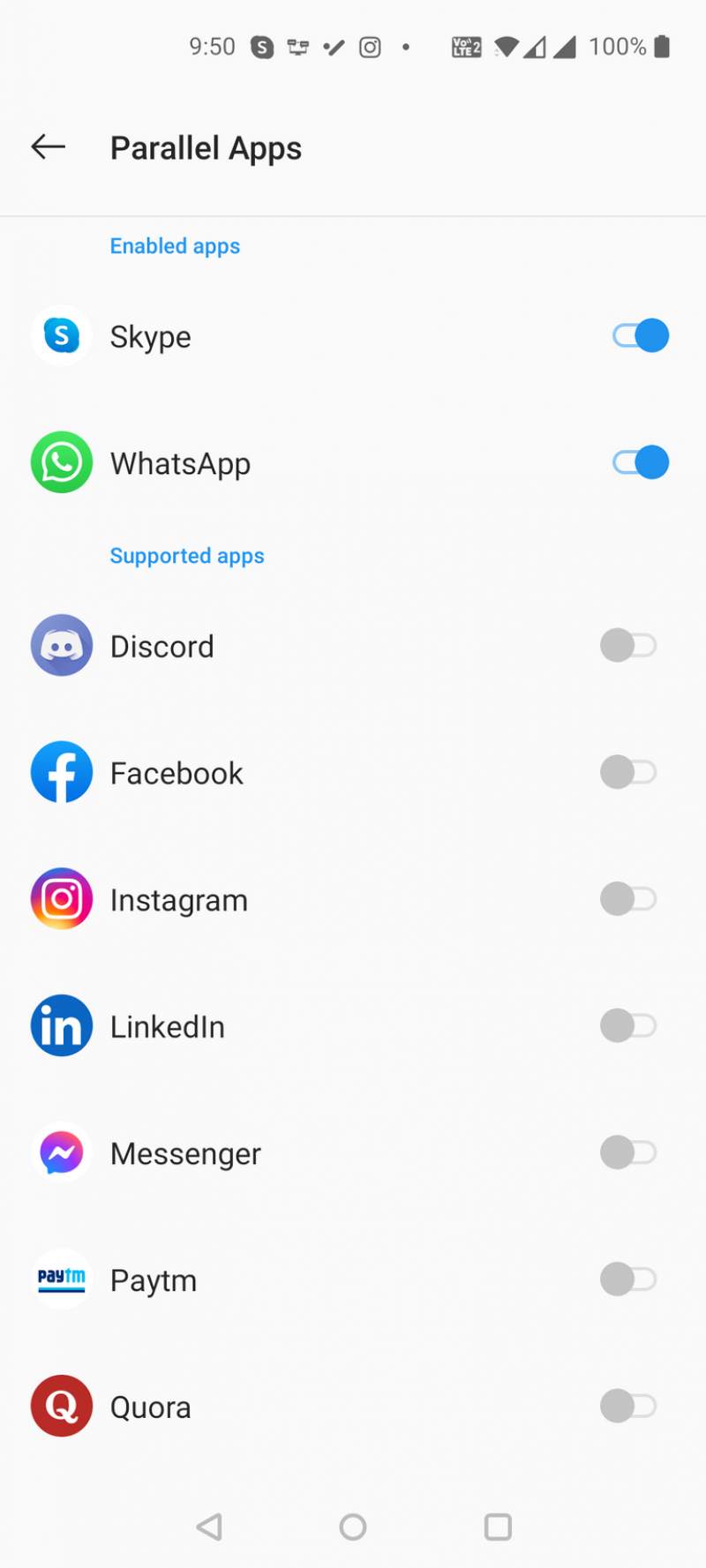
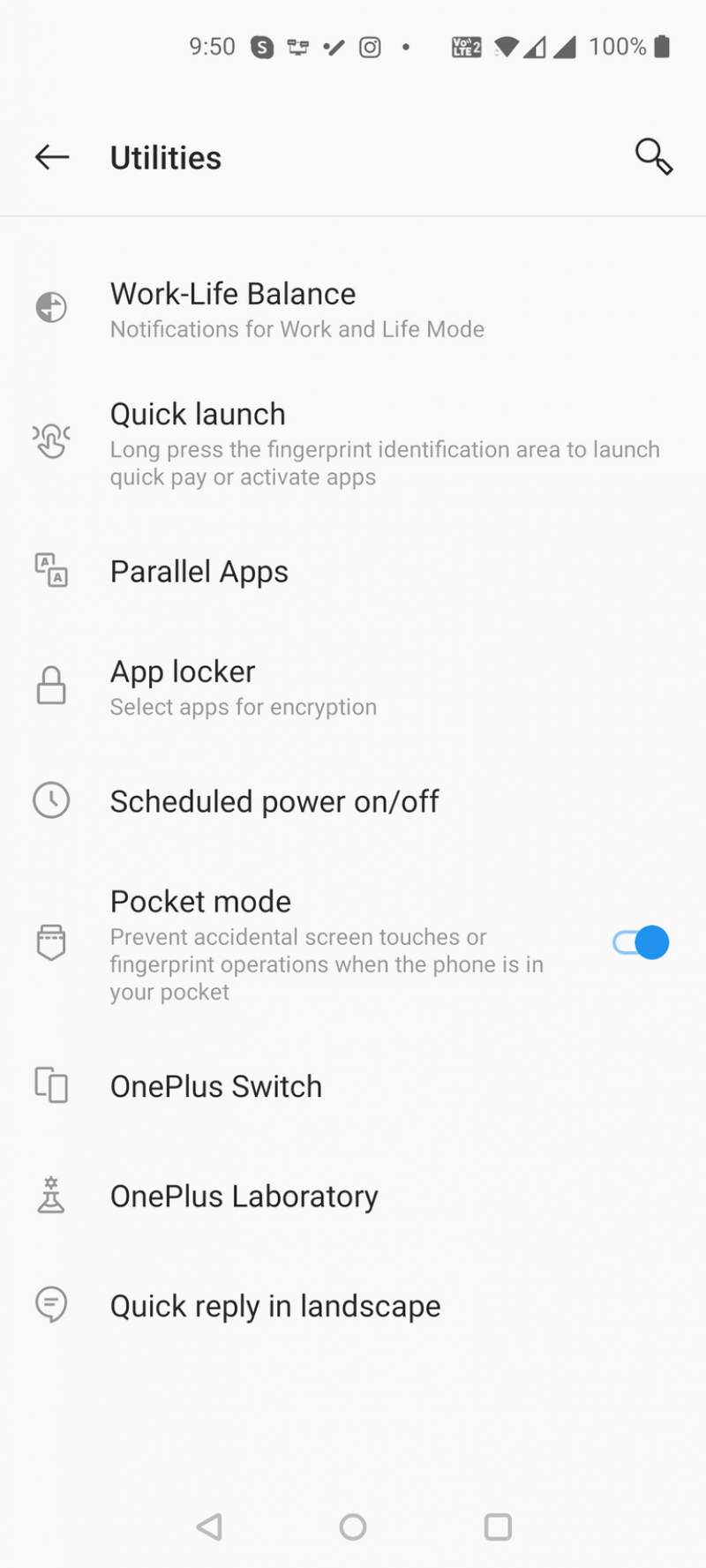
  2. به پایین رفته، “Utilities” را لمس کنید و سپس “Parallel Apps” را انتخاب کنید.
  3. در ادامه می‌توانید لیستی از اپلیکیشن‌هایی که امکان تهیه کپی از آن‌ها وجود دارد را مشاهده کنید. لازم به ذکر است که بگوییم تمامی اپلیکیشن‌ها از این قابلیت پشتیبانی نمی‌کنند.
  4. اپلیکیشن موردنظر را پیدا کرده و سپس کلید تغییر وضعیت کنار آن را بر روی “On” قرار دهید.
  5. بدین ترتیب در ادامه گوشی شما یک کپی از اپلیکیشن انتخاب شده را به لیست اپلیکیشن‌های شما، اضافه می‌کند. نصب دو برنامه یکسان روی اندروید

اپلیکیشن جدید شما، تنظیمات نسخه قدیمی اپلیکیشن مشابه خود را اعمال نمی‌کند. بنابراین این ویژگی به شما این امکان را می‌دهد که نسخه جدید اپلیکیشن خود را به شیوه‌ای کاملا متفاوت، شخصی‌سازی کنید. اکنون می‌توانید حساب دوم خود را بر روی اپلیکیشن کپی شده، مورد استفاده قرار دهید.

دیتای اپلیکیشن دوم در کجا ذخیره می‌شود؟

دیتای مربوط به اپلیکیشن دوم، در همان مسیر اپلیکیشن اولی ذخیره نخواهد شد. به هر حال، پیدا کردن این اطلاعات نمی‌تواند چندان  دشوار باشد.

نصب دو برنامه یکسان روی اندروید نصب دو برنامه یکسان روی اندروید

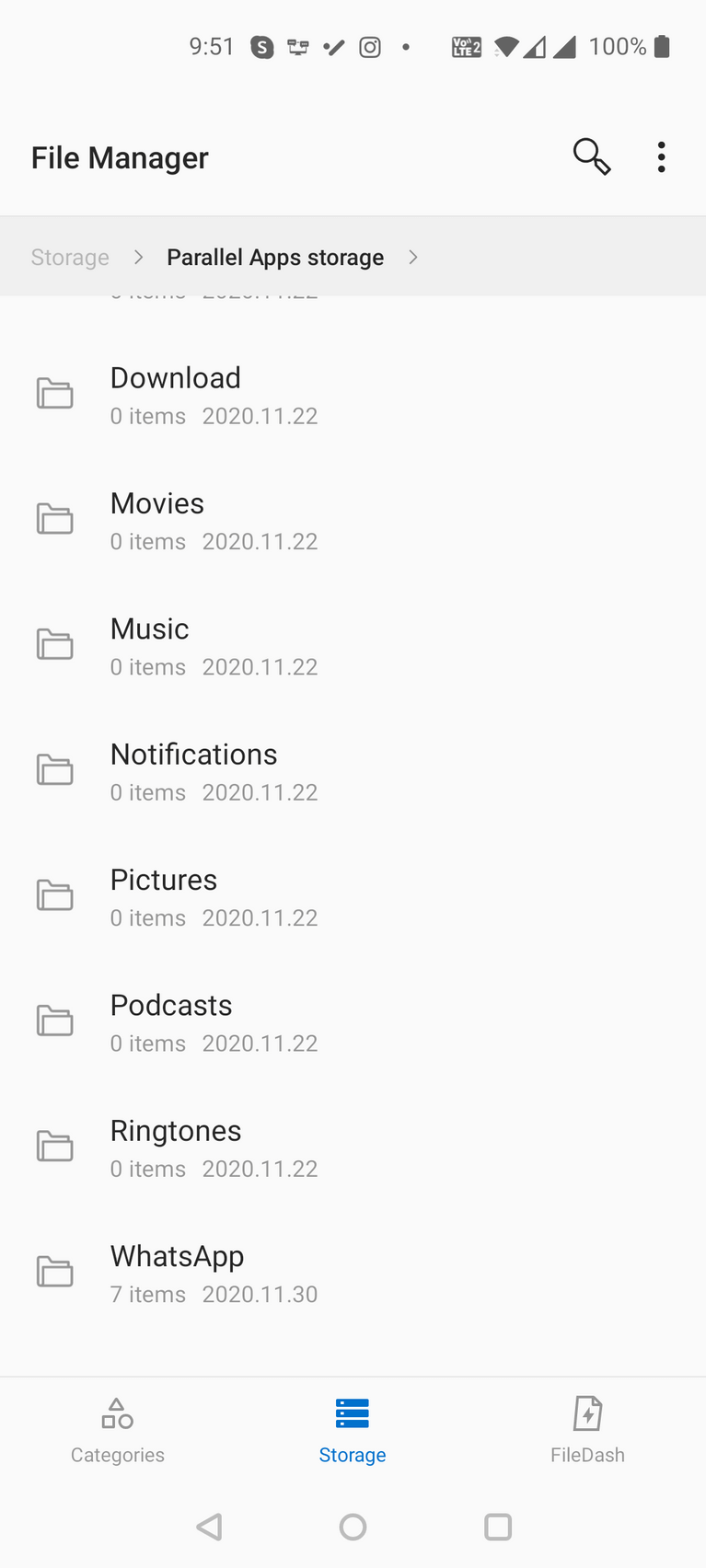
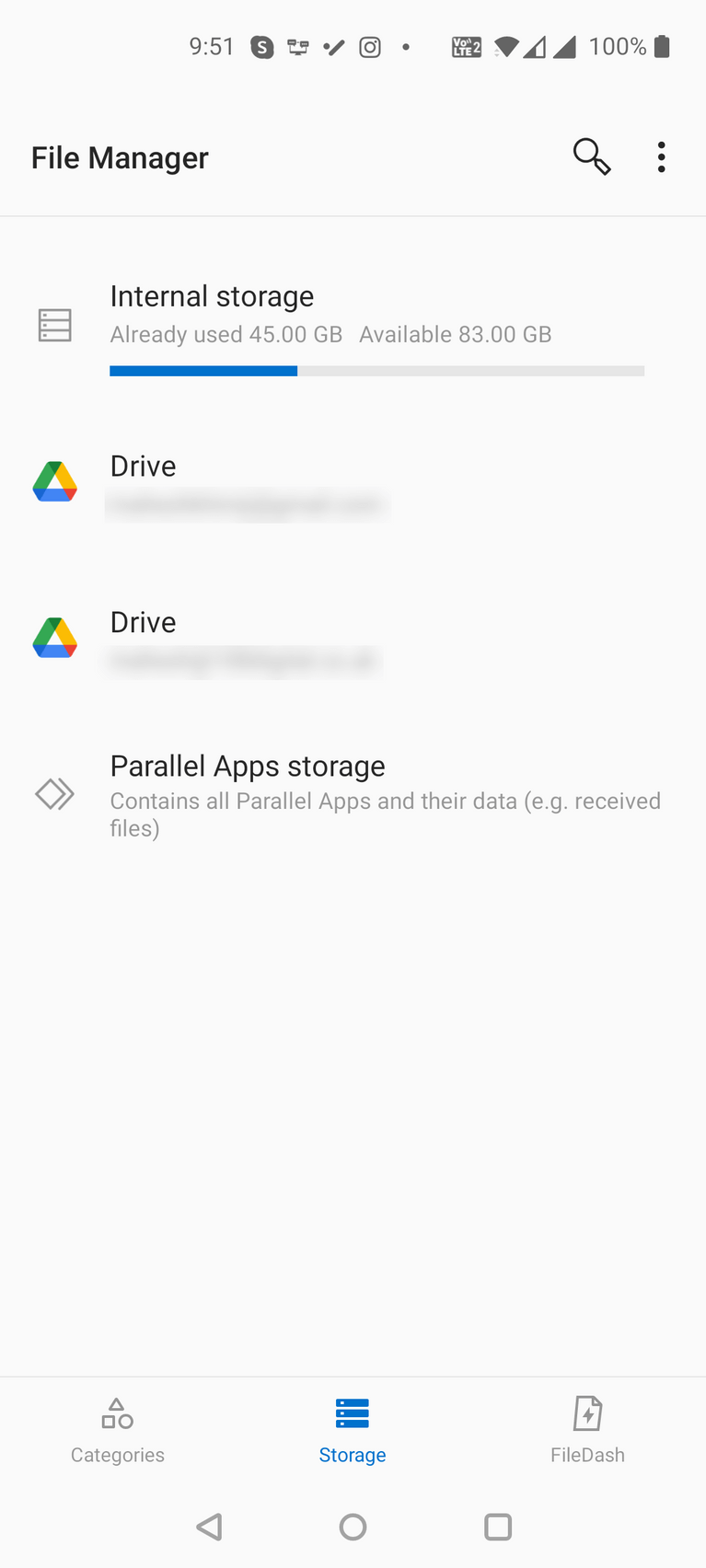
در یک گوشی وان‌پلاس، می‌توانید دیتای اپلیکیشن کپی شده خود را در بخش “Parallel Apps storage” پیدا کنید. با استفاده از یک فایل منیجر می‌توانید به این بخش، دسترسی پیدا کنید.

این مطلب را نیز بخوانید: چگونه اپلیکیشن‌های گوشی اندروید خود را به کارت حافظه منتقل کنیم؟

محدودیت‌های نصب همزمان دو نسخه از یک اپلیکیشن واحد

یکی از بزرگ‌ترین محدودیت‌ها در این زمینه این است که نمی‌توانید این کار را در رابطه با تمامی اپلیکشین‌ها، انجام دهید. مثلا یکی از این اپلیکیشن‌ها که از این ویژگی پشتیبانی نمی‌کند، مرورگر گوگل کروم است. اساسا، تنها اپلیکیشن‌هایی که در صفحه Parallel Apps مشاهده می‌شوند، از این ویژگی برخوردار هستند. بنابراین اگر اپلیکیشن موردنظر شما در این لیست حضور نداشته باشد، آنگاه امکان انجام این کار نیز برای آن وجود نخواهد داشت.

از بین بردن کپی‌های یک اپلیکیشن

جهت حذف کپی‌های یک اپلیکیشن در گوشی اندروید خود باید:

  1. به ” Settings > Utilities > Parallel Apps” بروید.
  2. اپلیکیشن موردنظر که نمی‌خواهید دو نسخه از آن را داشته باشید، پیدا کرده و سپس کلید تغییر وضعیت کنار آن را بر روی “Off” قرار دهید.

در ادامه گوشی شما نسخه دوم اپلیکیشن را به همراه دیتای آن، حذف خواهد کرد. این فرایند بر روی نسخه اصلی اپلیکیشن، تأثیری نخواهد داشت. بنابراین می‌توانید همانند گذشته، به کار کردن با آن ادامه دهید.

سخن پایانی

اگر از یک اپلیکیشن، چندین نسخه داشته باشید، آنگاه می‌توانید بر روی هرکدام، از یکی از حساب‌های خود استفاده کنید. اگر این ویژگی در گوشی شما وجود داشته باشد، آنگاه دیگر لازم نیست که جهت انجام این کار، از یک اپلیکیشن شخص ثالث کمک بگیرید. بدین ترتیب جهت نیل به این هدف، کافی است که همانند بالا، کلید کنار اپلیکیشن موردنظر را بر روی حالت فعال قرار دهید.

نوشته آموزش نصب دو نسخه یکسان از یک اپلیکیشن در گوشی‌های اندرویدی اولین بار در اخبار فناوری و موبایل پدیدار شد.
آموزش نصب دو نسخه یکسان از یک اپلیکیشن در گوشی‌های اندرویدی

آیا شما نیز از آن دسته از کاربران بوده که در یک اپلیکیشن واحد، دو یا چند حساب کاربری داشته اما گوشی شما فقط اجازه استفاده از یک حساب را می‌دهد؟ نگران نباشید، قابلیتی بر روی برخی از گوشی‌های اندرویدی وجود دارد که به شما امکان می‌دهد تا به نصب دو برنامه یکسان بر روی گوشی اندروید خود بپردازید.

بدین ترتیب می‌توانید از یک اپلیکیشن، دو کپی بر روی گوشی خود داشته و سپس در هر کدام از آن‌ها، یکی از حساب‌های خود را مورد استفاده قرار دهید. در این مورد، شیوه استفاده از اپلیکیشن‌های یکسان نیز همانند سایر اپلیکیشن‌های عادی خواهد بود. لازم به ذکر است که بگوییم جهت نصب دو نسخه از یک اپلیکیشن واحد، نیازی به یک اپلیکیشن شخص ثالثی دیگر ندارید. در ادامه به شیوه انجام این کار می‌پردازیم.

نحوه نصب دو برنامه یکسان بر روی گوشی‌های اندروید

اگر بخواهیم که به‌طرز روشن‌تری بیان کنیم، قابلیت نصب همزمان دو اپلیکیشن یکسان، تنها در دستگاه‌های اندرویدی خاصی موجود است. این قابلیت را می‌توانید در گوشی‌های سامسونگ، شیائومی و همچنین وان‌پلاس، پیدا کنید. اگر این ویژگی در گوشی‌ شما موجود نباشد، آنگاه می‌توانید جهت انجام این کار از اپلیکیشن Parallel Space کمک بگیرید.

هر شرکتی برای این ویژگی، نام خاصی را برگزیده است. مثلا این قابلیت در دستگاه‌های سامسونگ، Dual Messenger نامیده می‌شود. در هر صورت فارغ از نام و یا شرکت تولیدکننده گوشی شما، شیوه کارکرد این ویژگی تا حد زیادی در دستگاه‌های مختلف، یکسان خواهد بود. در زیر قصد داریم که به شیوه انجام این کار، در یک گوشی وان‌پلاس مجهز به اندروید 10 بپردازیم:

  1. اپلیکیشن Settings را اجرا کنید.
  2. به پایین رفته، “Utilities” را لمس کنید و سپس “Parallel Apps” را انتخاب کنید.
  3. در ادامه می‌توانید لیستی از اپلیکیشن‌هایی که امکان تهیه کپی از آن‌ها وجود دارد را مشاهده کنید. لازم به ذکر است که بگوییم تمامی اپلیکیشن‌ها از این قابلیت پشتیبانی نمی‌کنند.
  4. اپلیکیشن موردنظر را پیدا کرده و سپس کلید تغییر وضعیت کنار آن را بر روی “On” قرار دهید.
  5. بدین ترتیب در ادامه گوشی شما یک کپی از اپلیکیشن انتخاب شده را به لیست اپلیکیشن‌های شما، اضافه می‌کند. نصب دو برنامه یکسان روی اندروید

اپلیکیشن جدید شما، تنظیمات نسخه قدیمی اپلیکیشن مشابه خود را اعمال نمی‌کند. بنابراین این ویژگی به شما این امکان را می‌دهد که نسخه جدید اپلیکیشن خود را به شیوه‌ای کاملا متفاوت، شخصی‌سازی کنید. اکنون می‌توانید حساب دوم خود را بر روی اپلیکیشن کپی شده، مورد استفاده قرار دهید.

دیتای اپلیکیشن دوم در کجا ذخیره می‌شود؟

دیتای مربوط به اپلیکیشن دوم، در همان مسیر اپلیکیشن اولی ذخیره نخواهد شد. به هر حال، پیدا کردن این اطلاعات نمی‌تواند چندان  دشوار باشد.

نصب دو برنامه یکسان روی اندروید نصب دو برنامه یکسان روی اندروید

در یک گوشی وان‌پلاس، می‌توانید دیتای اپلیکیشن کپی شده خود را در بخش “Parallel Apps storage” پیدا کنید. با استفاده از یک فایل منیجر می‌توانید به این بخش، دسترسی پیدا کنید.

این مطلب را نیز بخوانید: چگونه اپلیکیشن‌های گوشی اندروید خود را به کارت حافظه منتقل کنیم؟

محدودیت‌های نصب همزمان دو نسخه از یک اپلیکیشن واحد

یکی از بزرگ‌ترین محدودیت‌ها در این زمینه این است که نمی‌توانید این کار را در رابطه با تمامی اپلیکشین‌ها، انجام دهید. مثلا یکی از این اپلیکیشن‌ها که از این ویژگی پشتیبانی نمی‌کند، مرورگر گوگل کروم است. اساسا، تنها اپلیکیشن‌هایی که در صفحه Parallel Apps مشاهده می‌شوند، از این ویژگی برخوردار هستند. بنابراین اگر اپلیکیشن موردنظر شما در این لیست حضور نداشته باشد، آنگاه امکان انجام این کار نیز برای آن وجود نخواهد داشت.

از بین بردن کپی‌های یک اپلیکیشن

جهت حذف کپی‌های یک اپلیکیشن در گوشی اندروید خود باید:

  1. به ” Settings > Utilities > Parallel Apps” بروید.
  2. اپلیکیشن موردنظر که نمی‌خواهید دو نسخه از آن را داشته باشید، پیدا کرده و سپس کلید تغییر وضعیت کنار آن را بر روی “Off” قرار دهید.

در ادامه گوشی شما نسخه دوم اپلیکیشن را به همراه دیتای آن، حذف خواهد کرد. این فرایند بر روی نسخه اصلی اپلیکیشن، تأثیری نخواهد داشت. بنابراین می‌توانید همانند گذشته، به کار کردن با آن ادامه دهید.

سخن پایانی

اگر از یک اپلیکیشن، چندین نسخه داشته باشید، آنگاه می‌توانید بر روی هرکدام، از یکی از حساب‌های خود استفاده کنید. اگر این ویژگی در گوشی شما وجود داشته باشد، آنگاه دیگر لازم نیست که جهت انجام این کار، از یک اپلیکیشن شخص ثالث کمک بگیرید. بدین ترتیب جهت نیل به این هدف، کافی است که همانند بالا، کلید کنار اپلیکیشن موردنظر را بر روی حالت فعال قرار دهید.

نوشته آموزش نصب دو نسخه یکسان از یک اپلیکیشن در گوشی‌های اندرویدی اولین بار در اخبار فناوری و موبایل پدیدار شد.
چگونه اپلیکیشن‌های گوشی اندروید خود را به کارت حافظه منتقل کنیم؟

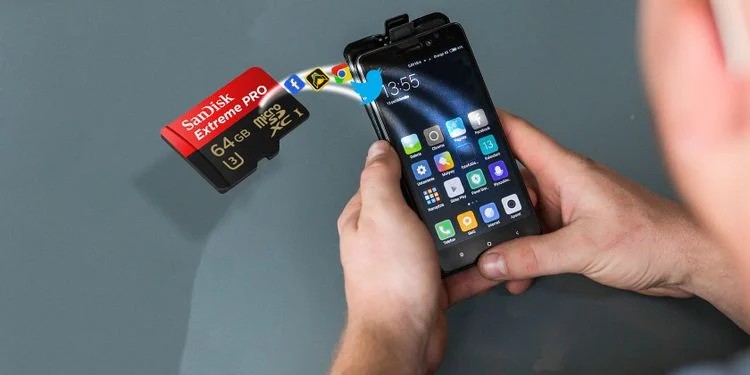
حتما شما نیز در موارد زیادی با اخطار کمبود فضای ذخیره‌سازی، مواجه شده‌اید. این قضیه بدین معنا است که دیگر فضای چندانی جهت ذخیره فایل‌ها، برایتان باقی نمانده است. انتقال اپلیکیشن ها به کارت حافظه می‌تواند یکی از راه‌کارهای برخورد با این مشکل در دستگاه‌های اندرویدی باشد.

اگر گوشی شما از شکاف کارت حافظه برخوردار باشد، آنگاه افزودن حافظه بیشتر نیز بسیار راحت خواهد بود. بدین ترتیب می‌توانید حافظه گوشی خود را افزایش داده و در عوض حذف فایل و اپلیکیشن‌ها، آن‌ها را به کارت حافظه انتقال دهید. شیوه انجام این کار، به نسخه اندروید مورد استفاده شما بستگی دارد. در ادامه به راه‌کارهای انتقال اپلیکیشن ها به کارت حافظه در دستگاه‌های اندرویدی می‌پردازیم.

استفاده از کارت حافظه در اندروید

پیش از شروع کار، بهتر است که ابتدا چند موردی را در نظر داشته باشید. کارت‌های حافظه نسبت به حافظه داخلی گوشی، سرعت کمتری دارند. بنابراین اگر اپلیکیشن اجرا شده شما به سرعت حافظه حساس باشد، آنگاه عملکرد آن نیز افت خواهد کرد. اگر می‌توانید، آنگاه بهتر است که در هنگام خرید کارت حافظه، به سراغ‌ سریع‌ترین و در عین حال گزینه‌های با ظرفیت بالا بروید. البته پیش از انتخاب محصول موردنظر خود باید به توانایی‌های گوشی خود نیز نگاهی بیندازید.

بدون روت کردن گوشی نمی‌توانید اپلیکیشن‌های از پیش نصب شده را به کارت حافظه انتقال دهید. حتی برخی از اپلیکیشن‌های شخص ثالثی نیز از این قابلیت، پشتیبانی نمی‌کنند. همچنین نسخه‌های قدیمی اندروید نیز شاید نتوانند از ویجت‌های اپلیکیشن‌های منتقل شده شما، استفاده کنند. در ادامه به شیوه انتقال اپلیکیشن ها به کارت حافظه می‌پردازیم.

استفاده از کارت حافظه به‌عنوان حافظه داخلی

در اندروید مارشملو یا همان اندروید 6، شیوه تعامل با کارت‌های حافظه در گوشی‌های اندرویدی، تغییر کرد. این تغییرات همچنان در نسخه‌های بعدی اندروید نیز باقی مانده‌اند. اکنون می‌توانید کارت حافظه را به‌عنوان بخشی از حافظه داخلی، مورد استفاده قرار دهید. بدین ترتیب به جای اینکه فضای ذخیره‌سازی حافظه داخلی و خارجی، متفاوت و جدا از هم باشند، این دو با یکدیگر ترکیب خواهند شد.

با این اوصاف، اپلیکیشن‌ها بدون هیچ مشکلی می‌توانند در یکی از این حافظه‌ها قرار بگیرند. در نتیجه دیگر لازم نیست که نگران محل ذخیره شده اپلیکیشن‌های خود باشید. اگر بخواهید که چنین کاری را انجام دهید، آنگاه ابتدا باید کارت حافظه شما، پاک شود. بنابراین بهتر است که از اطلاعات آن، پشتیبان تهیه کنید:

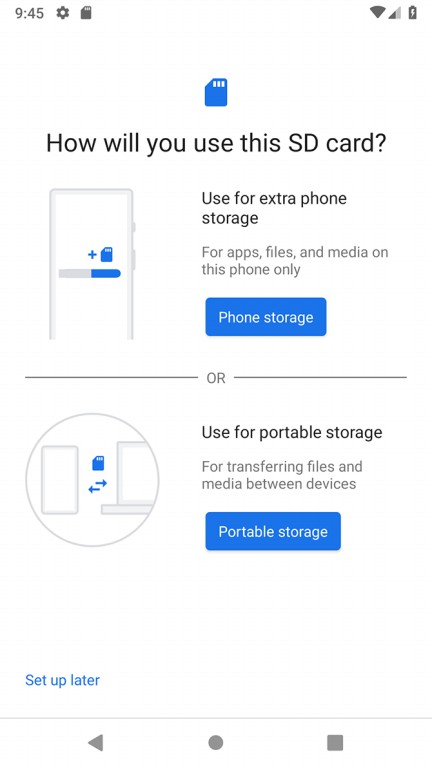
  1. کارت حافظه را در گوشی خود قرار دهید. هنگامی‌که اعلان “New SD Card” نمایش داده شد، آنگاه باید “Set Up” را لمس کنید.
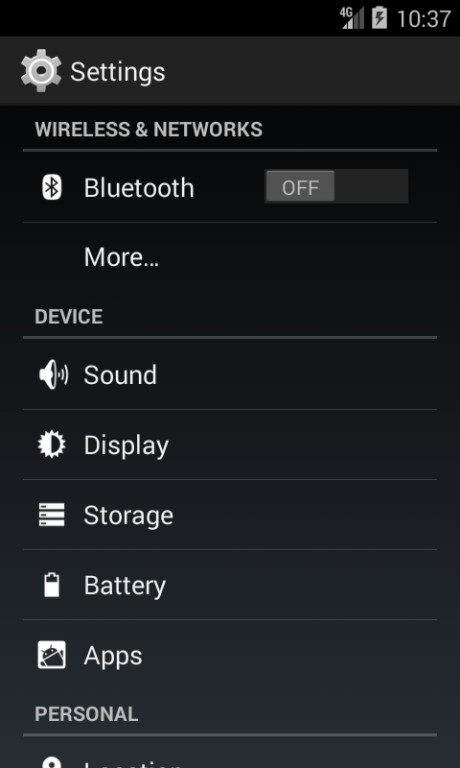
  2. در ادامه باید تعیین کنید که گوشی شما چگونه از کارت حافظه، استفاده کند. در اندروید 9 باید “Phone Storage” را انتخاب کنید. در نسخه‌های قدیمی‌تر اندروید نیز باید “Use as Internal Storage” را لمس کنید. البته در عوض انجام این کار نیز می‌توانید به “Settings > Storage” رفته، کارت حافظه را انتخاب، کلید منو را لمس و سپس “Storage Settings” را برگزینید. در ادامه باید “Format as internal” را انتخاب کنید.
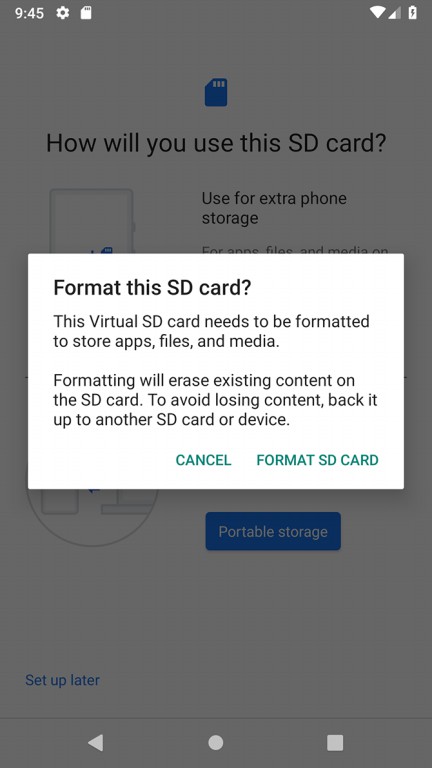
  3. در صفحه بعدی باید “Format SD Card” و یا “Erase & Format” را انتخاب کنید. این کار باعث پاک شدن اطلاعات کارت حافظه شما می‌شود.
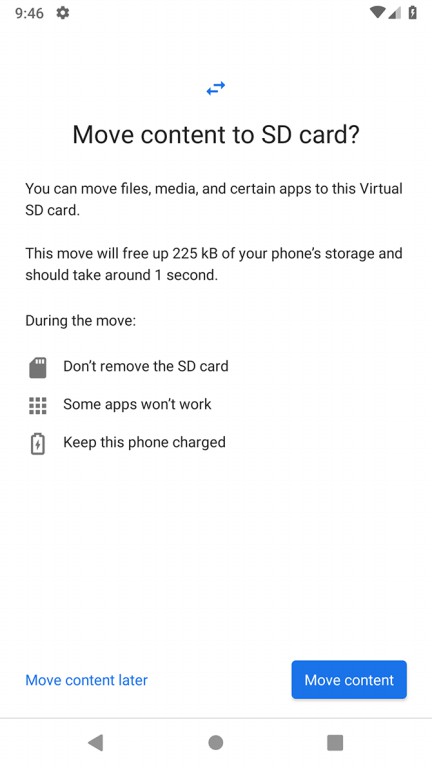
  4. در اندروید 9 و بالاتر، به شما پیشنهاد می‌شود که محتوای حافظه داخلی را به کارت حافظه، انتقال دهید. همچنین در اینجا به شما نشان داده می‌شود که چه مقدار از فضای حافظه داخلی گوشی شما، آزاد خواهد شد. جهت تکمیل کار باید “Move Content” را لمس کنید. انتقال اپلیکیشن ها به کارت حافظه انتقال اپلیکیشن ها به کارت حافظه

این قابلیت، “Adoptable Storage” نام داشته و در رابطه با آن لازم است که همیشه کارت حافظه را در داخل گوشی، نگه دارید. علاوه بر این، کارت حافظه در نتیجه این فرایند رمزگذاری شده و بنابراین نمی‌توانید جهت کپی کردن داده‌ها، آن را در دستگاهی دیگر قرار دهید. یکی از مواردی که شاید شما را اذیت کند، این است که گوشی‌های اندرویدی در این زمینه، چندان یکسان عمل نمی‌کنند. بنابراین برخی از تولیدکنندگان این گزینه را ارائه نمی‌دهند که در این صورت باید خودتان به‌صورت دستی، اپلیکیشن‌ها را به کارت حافظه انتقال دهید.

این مطلب را نیز بخوانید: آموزش افزایش میزان رم گوشی اندروید با استفاده از کارت حافظه

شیوه انتقال اپلیکیشن ها به کارت حافظه در اندروید 9 (Pie) و بالاتر

اگر گوشی اندروید شما از ویژگی Adoptable Storage پشتیبانی نکند، آنگاه بازهم می‌توانید در اندروید 9 و بالاتر، اپلیکیشن‌های خود را به‌صورت دستی، انتقال دهید. فقط به یاد داشته باشید این کار برای تمامی اپلیکیشن‌ها و همچنین اپلیکیشن‌های از پیش نصب شده، امکان‌پذیر نیست.

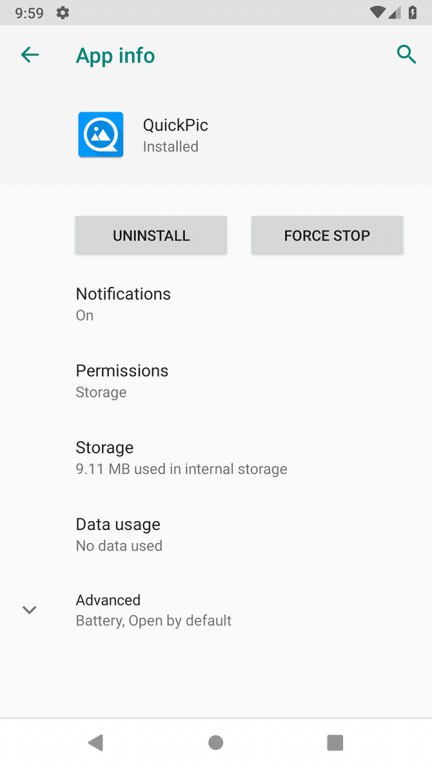
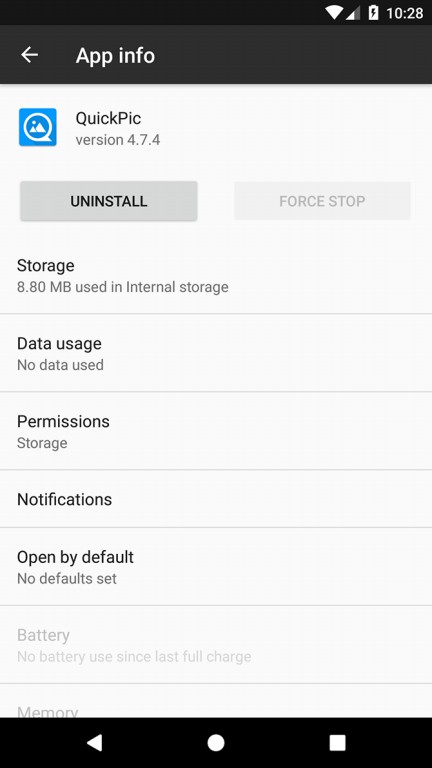
  1. به “Settings > Apps & notifications > App info” بروید.
  2. اپلیکیشن موردنظر خود را پیدا کرده و سپس آن را لمس کنید.
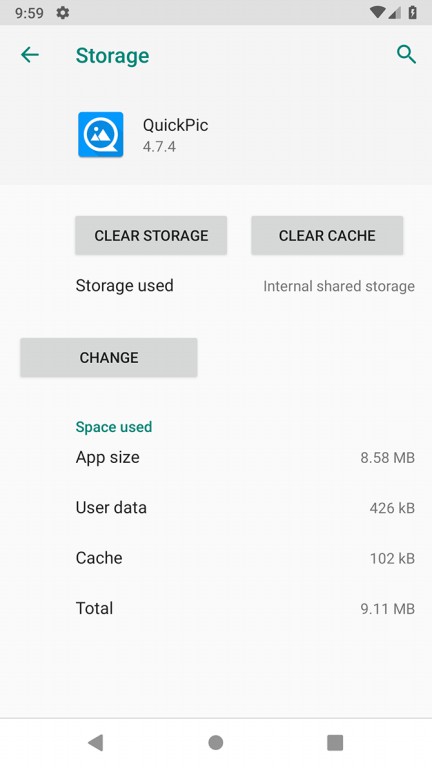
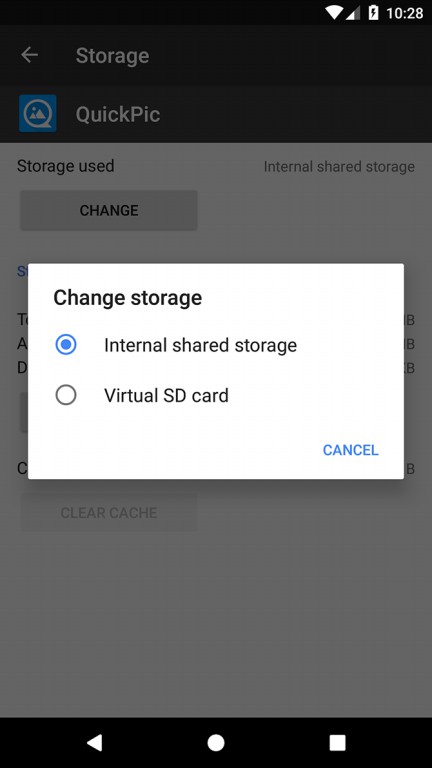
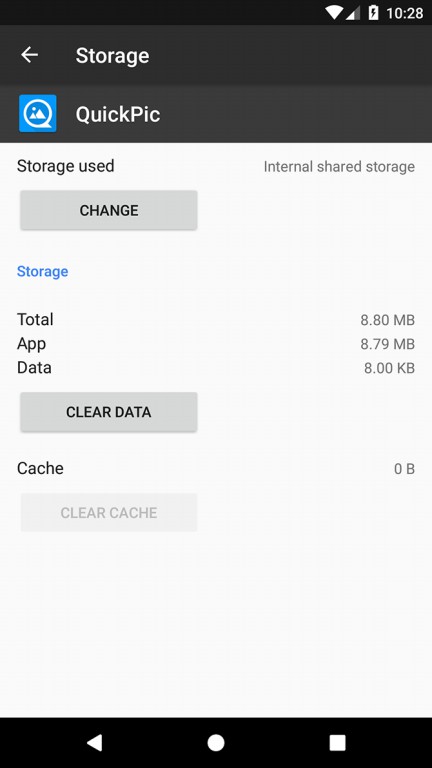
  3. “Storage” را برگزینید. اگر امکان انتقال اپلیکیشن موردنظر وجود داشته باشد، آنگاه در اینجا می‌توانید کلید “Change” را مشاهده کنید. آن را لمس کنید.
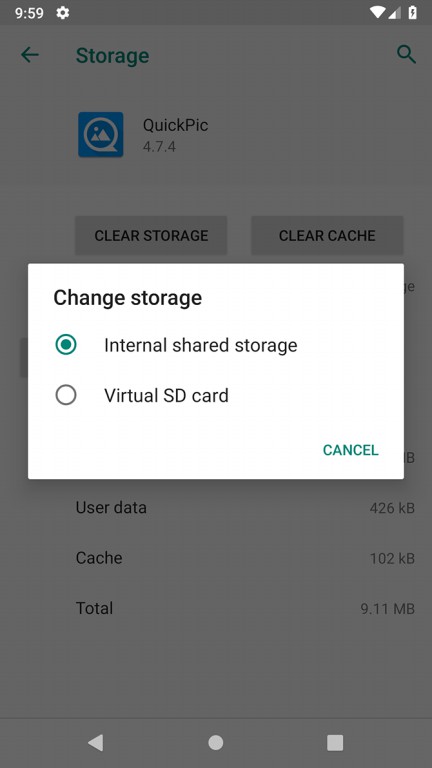
  4. در صفحه “Change storage” باید “SD Card” را انتخاب کنید. در ادامه با صفحه تأیید، مواجه خواهید شد. جهت شروع باید “Move” را انتخاب کنید. انتقال اپلیکیشن ها به کارت حافظه انتقال اپلیکیشن ها به کارت حافظه

جهت بازگرداندن اپلیکیشن به حافظه داخلی باید گام‌های بالا را مجددا تکرار کرده و سپس در گام آخر، “Internal shared storage” را برگزینید. اگر قصد تغییر و یا کنار گذاشتن کارت حافظه را داشتید، آنگاه باید همین کار را در رابطه با اپلیکیشن‌های منتقل شده به کارت حافظه، انجام دهید.

نحوه انتقال اپلیکیشن‌ها به کارت حافظه در اندروید 8 (Oreo)

فرایند انتقال اپلیکیشن‌ها به کارت حافظه در اندروید 8 نیز تا حد زیادی مشابه اندروید 9 است.

  1. به “Settings > Apps & notifications > App info” بروید.
  2. اپلیکیشن موردنظر خود را پیدا کرده و سپس آن را لمس کنید.
  3. “Storage” را انتخاب کنید. اگر امکان انتقال اپلیکیشن وجود داشته باشد، آنگاه بخش “Storage used” را مشاهده خواهید کرد. کلید “Change” را لمس کنید.
  4. کارت حافظه را انتخاب کرده و سپس “Move” را برگزینید.

انتقال اپلیکیشن‌ها در اندروید 7 (Nougat)

در اندروید 7 نیز می‌توانید از طریق تنظیمات، این کار را انجام دهید، هر چند که نمی‌توانید تمامی اپلیکیشن‌ها را انتقال دهید. اگر امکان انجام این کار وجود نداشته باشد، آنگاه در گام سوم، کلید “Change” را مشاهده نخواهید کرد.

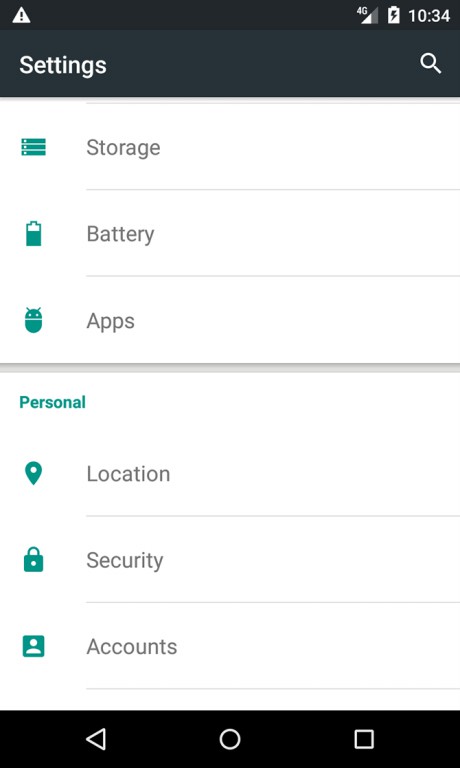
  1. به “Settings > Apps” بروید.
  2. اپلیکیشن موردنظر خود را پیدا کرده و سپس آن را لمس کنید.
  3. به “Storage > Change” رفته و سپس در صفحه ظاهر شده باید کارت حافظه خود را انتخاب کنید.
  4. جهت تکمیل فرایند باید “Move” را انتخاب کنید. انتقال اپلیکیشن ها به کارت حافظه انتقال اپلیکیشن ها به کارت حافظه

این فرایند بسته به اندازه اپلیکیشن موردنظر، می‌تواند مدتی به طول بینجامد. بنابراین بهتر است که تا پایان کار، به گوشی خود دست نزنید. جهت بازگرداندن اپلیکیشن نیز باید گام‌های بالا را مجددا طی کرده و سپس در گام سوم، “Internal shared storage” را انتخاب کنید.

این مطلب را نیز بخوانید: چگونه کارت حافظه اصلی را از نمونه تقلبی آن تشخیص دهیم؟

انتقال اپلیکیشن‌ها در اندروید 6 (Marshmallow)

فرایند انجام این کار در اندروید 6 نیز تا حد زیادی مشابه اندروید 7 است.

  1. به “Settings > Apps” رفته و سپس اپلیکیشن موردنظر خود را لمس کنید.
  2. “Storage > Change” را انتخاب کرده و سپس هنگامی‌که از شما خواسته شد، آنگاه کارت حافظه را انتخاب کنید.
  3. جهت تکمیل فرایند باید “Move” را لمس کنید.

نحوه انتقال اپلیکیشن‌‎ها به کارت حافظه در اندروید 5 (Lollipop)

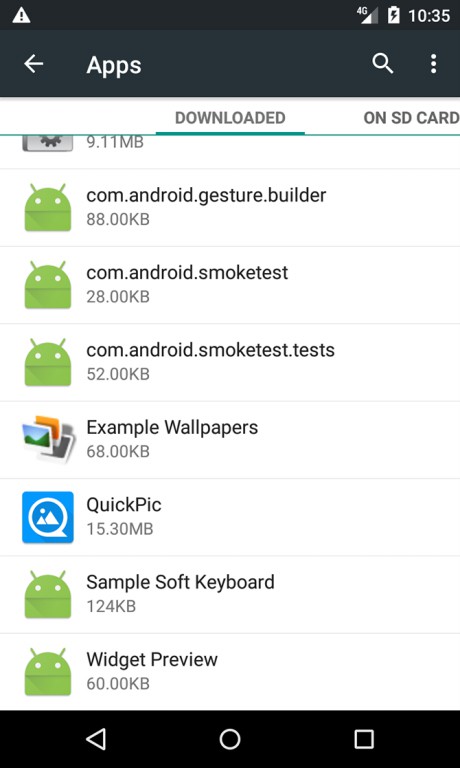
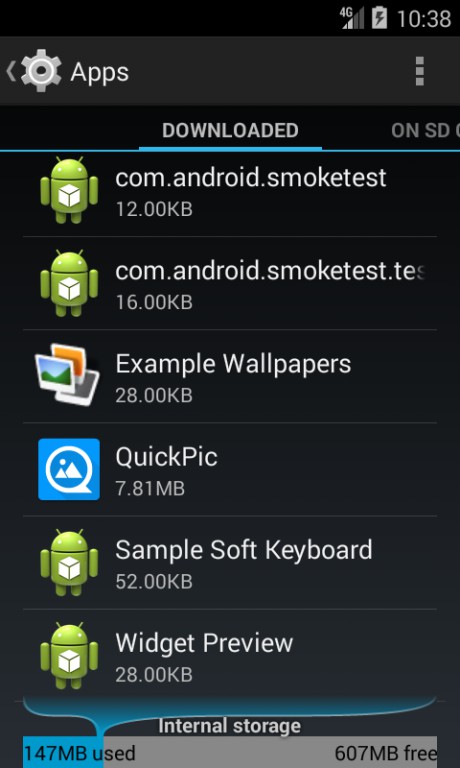
اندروید 5 به اندازه نسخه‌های جدیدتر، پشتیبانی قوی از کارت حافظه را فراهم نمی‌آورد، اما در این نسخه از اندروید نیز همچنان می‌توانید از طریق تنظیمات، اپلیکیشن‌ها را انتقال دهید. در زمینه انتقال نیز باید ببینید که آیا توسعه‌دهنده اپلیکیشن موردنظر شما، این امکان را فراهم کرده است یا خیر؟ در این نسخه از اندروید، کل یک اپلیکیشن منتقل نمی‌شود، بلکه فقط بخشی از آن به کارت حافظه انتقال داده خواهد شد. در منوی App می‌توانید با سوایپ کردن به سمت راست و رفتن به برگه “On SD Card”، ببینید که کدام اپلیکیشن‌ها به کارت حافظه انتقال داده شده‌اند. با استفاده از این منو، آسان‌تر می‌توانید اپلیکیشن‌های انتقال داده شده را پیدا کنید.

جهت انتقال اپلیکیشن‌ها باید:

  1. به “Settings > Apps” رفته و سپس اپلیکیشن موردنظر را لمس کنید.
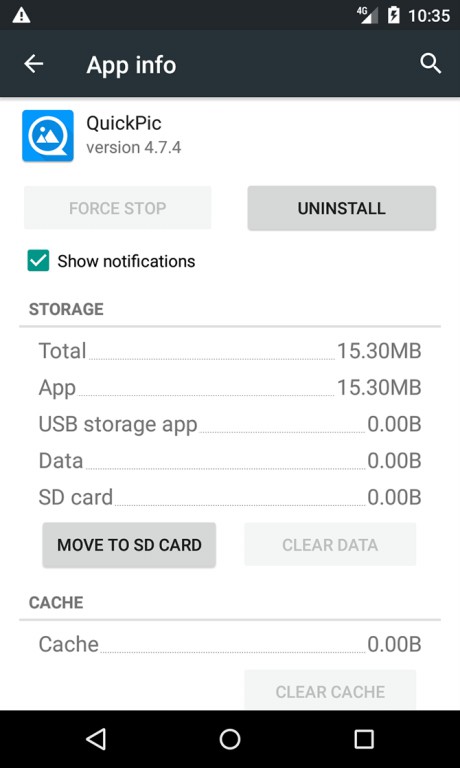
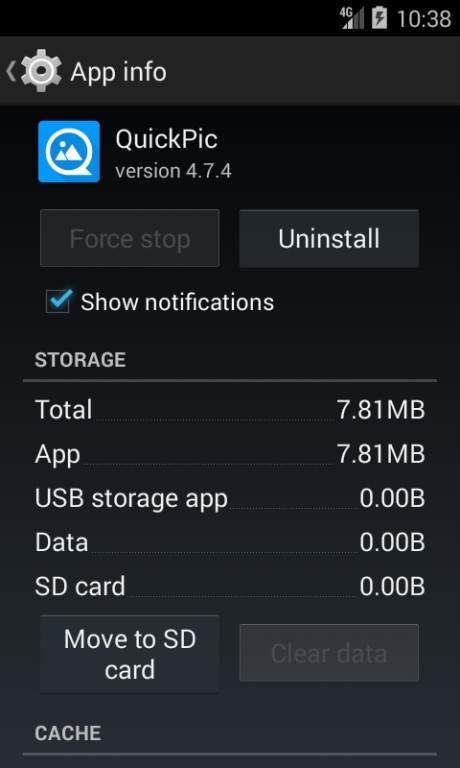
  2. در ادامه باید در بخش “Storage”، گزینه “Move to SD Card” را لمس کنید. در هنگام انتقال دادن اپلیکیشن، این کلید به رنگ خاکستری درمی‌آید، بنابراین بهتر است که تا اتمام فرایند، منتظر باقی بمانید.
  3. اگر گزینه “Move to SD Card” وجود نداشته باشد، آنگاه می‌توان گفت که اپلیکیشن موردنظر نیز قابل انتقال نیست. انتقال اپلیکیشن ها به کارت حافظه انتقال اپلیکیشن ها به کارت حافظه

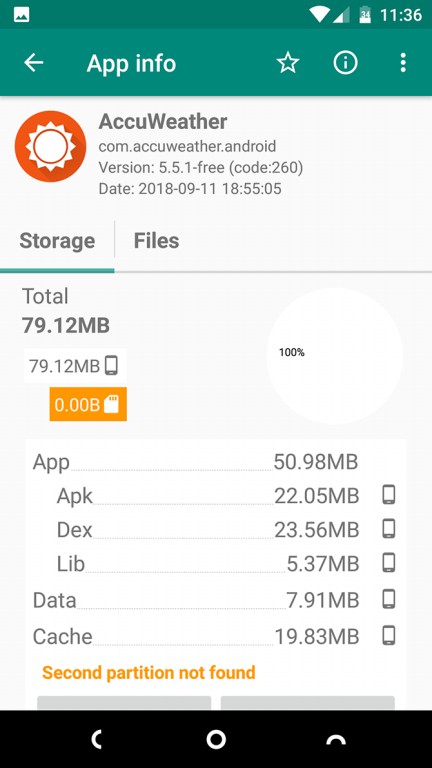
پس از انجام کار، بخش Storage به‌روزرسانی شده تا به شما نشان دهد که چه مقدار از اپلیکیشن بر روی کارت حافظه و چه مقدار آن بر روی حافظه داخلی، ذخیره شده است. همچنین در ادامه نیز کلید “Move” به “Move to Phone” و یا “Move to Device Storage”، تغییر خواهد کرد. با لمس کردن این کلید می‌توانید اپلیکیشن موردنظر را از کارت حافظه، به حافظه داخلی گوشی خود، انتقال دهید.

شیوه انتقال اپلیکیشن‌ها در اندروید 4 و قدیمی‌تر

در نسخه‌های مختلف اندروید 4 از جمله KitKat ،Jelly Bean و Ice Cream Sandwich، پشتیبانی از کارت حافظه، بسیار محدود است. اندروید خام حتی از ویژگی انتقال اپلیکیشن‌های به کارت حافظه نیز پشتیبانی نمی‌کند. به هر حال برخی از تولیدکنندگان، این ویژگی را به نسخه اندروید سفارشی‌شده خود، اضافه کرده‌اند. اگر دستگاه قدیمی شما از این ویژگی پشتیبانی کند، آنگاه فرایند انجام این کار، به شرح زیر خواهد بود:

  1. به “Settings > Apps” بروید.
  2. در ادامه باید اپلیکیشن موردنظر را پیدا کرده و آن را لمس کنید.
  3. “Move to SD card” را انتخاب کنید. اگر این کلید در دسترس نبود، آنگاه یا اپلیکیشن موردنظر امکان انتقال ندارد و یا اینکه گوشی شما از این ویژگی پشتیبانی نمی‌کند. انتقال اپلیکیشن ها به کارت حافظه انتقال اپلیکیشن ها به کارت حافظه

در رابطه با دستگاه‌هایی هم که از اندروید 2 استفاده می‌کنند، باید بگوییم که اگر می‌خواهید از ویجت‌ها استفاده کنید، آنگاه باید اپلیکیشن را در حافظه داخلی، نگه دارید. اگر گزینه انتقال اپلیکیشن‌ها به کارت حافظه را بر روی گوشی خود مشاهده نمی‌کنید، آنگاه باید جهت انجام این کار از یک اپلیکیشن شخص ثالثی بهره ببرید.

این مطلب را نیز بخوانید: سیم کارت دوم مهم‌تر است یا حافظه جانبی؟

استفاده از اپلیکیشن Link2SD

اگر گوشی شما امکان انتقال اپلیکیشن‌ها را فراهم نکرده و یا اینکه اپلیکیشن موردنظر شما از این ویژگی برخوردار نیست، آنگاه باید گفت که اپلیکیشن‌های شخص ثالثی وجود دارند که می‌توانند در این زمینه به شما یاری برسانند. دو مورد از گزینه‌های محبوب در این رابطه، “Apps2SD” و “FolderMount” هستند که هر دو نیز به روت کردن نیاز دارند.

البته گزینه‌ای که در اینجا از آن استفاده می‌کنیم، Link2SD بوده که هم با روت و هم بدون روت، کار خواهد کرد. با استفاده از این ابزار می‌توانید اپلیکیشن‌های خود را به‌صورت دسته‌جمعی انتقال داده، آن‌هایی را که انتقال داده نمی‌شوند، انتقال دهید و همچنین پوشه دیتای بازی و نرم‌افزارهای سنگین خود را نیز به کارت حافظه، منتقل کنید.

انتقال اپلیکیشن ها به کارت حافظه

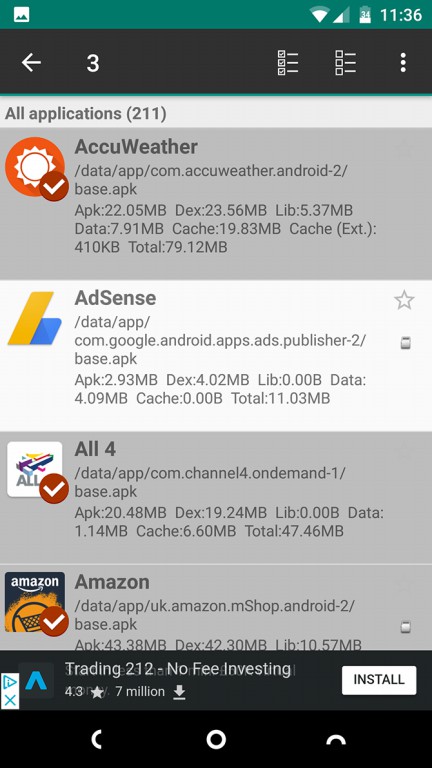
ابتدا باید اپلیکیشن موردنظر را اجرا کرده و سپس به آن اجازه روت بدهید (البته اگر گوشی شما روت باشد). در ادامه باید اپلیکیشن موردنظر را لمس کرده و سپس یکی از گزینه‌های زیر را انتخاب کنید:

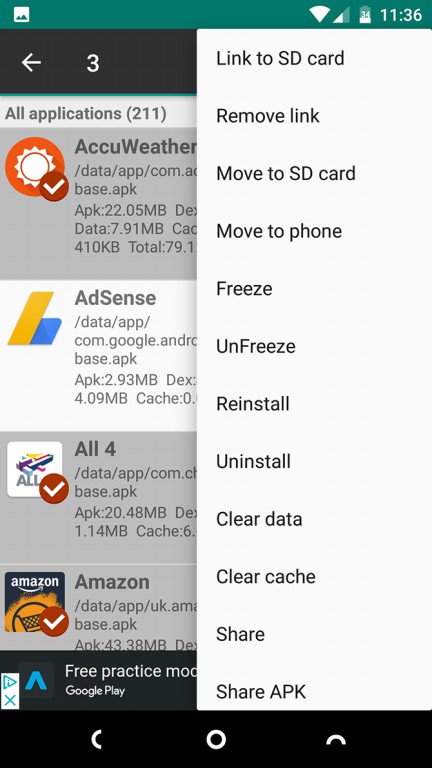
  • Link to SD Card: این گزینه نیازمند روت بوده و تمامی اپلیکیشن و دیتای آن را به کارت حافظه شما، منتقل می‌کند.
  • Move to SD Card: این گزینه به روت نیازی نداشته و تنها در صورتی کار می‌کند که گوشی شما از قابلیت انتقال اپلیکیشن‌ها به حافظه خارجی، پشتیبانی کند. همچنین اگر گوشی شما روت باشد، آنگاه می‌توانید اپلیکیشن‌هایی را نیز که در حالت عادی منتقل نمی‌شوند، انتقال دهید.
  • (Link to SD Card (Data and Cache: فایل‌های دیتا را منتقل کرده و همچنین به روت نیز نیاز دارد.

جهت انتقال همزمان چندین اپلیکیشن، باید در گوشه بالا سمت راست، کلید منو را لمس کرده و سپس “Multi-select” را انتخاب کنید. اکنون باید تمامی اپلیکیشن‌هایی را که قصد انتقال آن‌ها را دارید، انتخاب کرده، مجدد کلید منو را لمس و سپس “Link to SD card” و یا “Move to SD card” را انتخاب کنید. این گزینه‌ها را در بالا توضیح داده‌ایم. Link2SD یک اپلیکیشن رایگان بوده که ارتقای آن پولی است و همچنین با اندروید 2.3 و بالاتر نیز سازگاری دارد.

بهترین راه‌کار جهت انتقال اپلیکیشن ها به کارت حافظه

بهترین راه‌کار جهت نصب اپلیکیشن‌ها بر روی کارت حافظه، به مدل اندروید مورد استفاده شما، تعبیه کردن تمامی ویژگی‌ها توسط تولیدکننده گوشی و همچنین اپلیکیشن موردنظر جهت انتقال، بستگی دارد. به‌صورت خلاصه:

  • در گوشی‌هایی که از Adoptable Storage پشتیبانی می‌کنند، این قابلیت بهترین گزینه است. این گزینه باعث می‌شود که نیازی به مدیریت دستی کارت حافظه، نداشته باشید.
  • در گوشی‌هایی که تنها از انتقال دستی پشتیبانی می‌کنند، این راه‌کار، بهترین گزینه است.
  • اگر هم گوشی شما از هیچ‌کدام از این روش‌ها پشتیبانی نکند و یا اینکه نیازهای خاصی داشته باشید، آنگاه باید به روت کردن دستگاه خود و همچنین استفاده از Link2SD، فکر کنید.
  • همچنین نباید از معایب استفاده از کارت‌های حافظه نیز غافل شوید.

یکی دیگر از راه‌کارهای مدیریت کمبود حافظه در دستگاه‌های اندرویدی، این است که از اپلیکیشن‌های Android Go استفاده کنید. این اپلیکیشن‌ها نه‌تنها کوچک‌تر بوده و فضای کمتری نیز اشغال می‌کنند، بلکه بر روی دستگاه‌های قدیمی و ضعیف‌تر نیز، عملکرد بهتری دارند.

نوشته چگونه اپلیکیشن‌های گوشی اندروید خود را به کارت حافظه منتقل کنیم؟ اولین بار در اخبار فناوری و موبایل پدیدار شد.
چگونه DNS خود را در ویندوز ۱۰، تغییر دهیم؟

تغییر DNS در ویندوز

شاید این موضوع در نگاه اول چندان به چشم نیاید، اما در هر صورت جهت انجام ساده‌ترین کارها در کامپیوتر شما، پروتکل‌ها و فرایندهای مختلفی در پس‌زمینه فعالیت خواهند کرد. یکی از مهم‌ترین مواردی که در دسترسی به وب‌سایت‌های اینترنتی بسیار حائز اهمیت بوده، DNS است. در این مطلب قصد داریم که شیوه تغییر تنظیمات DNS در ویندوز 10 را به شما آموزش دهیم.

در اصل، DNS آدرس‌هایی را که به زبان انسان‌ها هستند (همانند www.wikipedia.org)، به آدرس‌های IP (همانند 208.80.154.224 که متعلق به ویکی‌پدیا است) که مرورگرها جهت دسترسی به وب‌سایت‌ها از آن‌ها استفاده می‌کنند، تبدیل می‌کنند.

لازم به ذکر است که بگوییم DNS توسط یک سیستم واحد، مدیریت نمی‌شود. در یک محیط شرکتی، DNS می‌تواند توسط یک فایروال و یا سرور، مدیریت شود. این در حالی است که در خانه شاید DNS شما توسط اپراتور خدمات اینترنتی، مدیریت شود. در هر صورت می‌توانید تنظیمات DNS خود را به هر آنچه که می‌خواهید، تغییر دهید. اگر این کار را به‌خوبی انجام دهید، آنگاه می‌توانید پایداری، عملکرد و همچنین ایمنی اتصال اینترنت خود را نیز افزایش دهید.

شیوه تغییر تنظیمات DNS در ویندوز 10

در محیط ویندوز باید به منوی کنترل پنل رفته و سپس عبارت “Network and Sharing Center” را جست‌و‌جو کنید. در ادامه باید در بالا و در جلوی “:Connections”، بر روی اتصال اینترنت خود کلیک کنید. در پنجره ظاهر شده نیز باید “Properties” را برگزینید.

جهت دسترسی به تنظیمان DNS خود باید بر روی “Internet Protocol Version 4″، دابل-کلیک کنید. اگر هم IPv6 فعال بود، آنگاه باید بر روی آن، دابل-کلیک کنید. در پایین پنجره IPv4 و یا IPv6 احتمالا گزینه “Obtain DNS server address automatically” تیک زده شده باشد. اکنون باید “:Use the following DNS server addresses” را انتخاب کرده تا بتوانید DNS موردنظر خود را وارد کنید.

در ادامه به یک آدرس DNS نیاز دارید. خوشبختانه در این زمینه می‌توانید از میان گزینه‌های زیادی به انتخاب بپردازید. می‌توانید به این آدرس مراجعه کرده و از میان انبوهی از گزینه‌ها، یکی را انتخاب کنید. البته در عوض انجام این کار نیز می‌توانید از میان یکی از گزینه‌های زیر، به انتخاب بپردازید:

  • Google DNS: آدرس 8.8.8.8 برای کادر اول و 8.8.4.4 برای کادر دوم.
  • OpenDNS: آدرس 208.67.220.220 برای کادر اول و 208.67.222.222 برای دومی.

بسته به موقعیت مکانی شما، تغییر DNS می‌تواند باعث شود که بتوانید به محتوای محدود شده در آن منطقه، دسترسی پیدا کنید. راستی اگر قصد پیدا کردن سریع‌ترین DNS را دارید، آنگاه مطالعه این مطلب می‌تواند برای شما مفید باشد.

نوشته چگونه DNS خود را در ویندوز 10، تغییر دهیم؟ اولین بار در اخبار فناوری و موبایل پدیدار شد.
چگونه حالت دارک مود گوشی اندروید خود را فعال کنیم؟

آیا تم رنگی پیش‌فرض گوشی اندروید شما، چشمانتان را اذیت می‌کند؟ همین تم روشن نیز می‌تواند باعث زودتر خالی شدن باتری گوشیتان شود. با فعال کردن دارک مود در گوشی اندروید خود می‌توانید این مشکلات را تاحدودی برطرف سازید.

حالت تاریک یکی از ویژگی‌های جدید قرار داده شده در گوشی‌ها و تبلت‌های مدرن است. این حالت می‌تواند مشاهده و خوانش محتوای نمایشگرها را برای شما آسان‌تر کند. علاوه بر این، این حالت در گوشی‌هایی که از نمایشگرهای OLED برخوردار هستند، می‌تواند مصرف باتری را نیز کاهش دهد. در ادامه به شیوه فعال کردن این ویژگی در گجت‌های اندرویدی می‌پردازیم.

کدام نسخه‌های اندروید از حالت تاریک پشتیبانی می‌کنند؟

سیستم‌عامل اندروید به‌صورت رسمی با انتشار اندروید 10، از حالت تاریک پشتیبانی به عمل آورد. این قضیه بدین معنا است که تنها در صورتی می‌توانید این حالت را بر روی تمامی اکوسیستم گوشی خود اعمال کنید که از اندروید 10 و یا بالاتر استفاده کنید.

سایر نسخه‌های اندروید قدیمی‌تر از اندروید 10 نیز هیچ‌کدام به‌صورت رسمی از این قابلیت (جهت اعمال بر روی کل سیستم‌عامل) پشتیبانی نمی‌کنند. اگر از نسخه اندروید مورد استفاده گوشی خود مطمئن نیستید، آنگاه با طی کردن گام‌‎های زیر می‌توانید از این موضوع، اطمینان حاصل کنید:

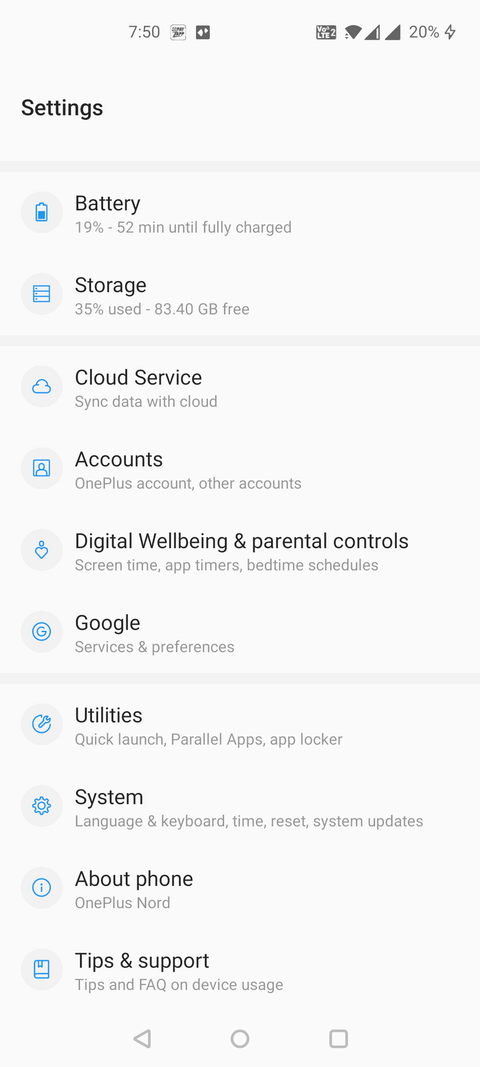
  1. اپلیکیشن تنظیمات را بر روی گوشی خود اجرا کنید.
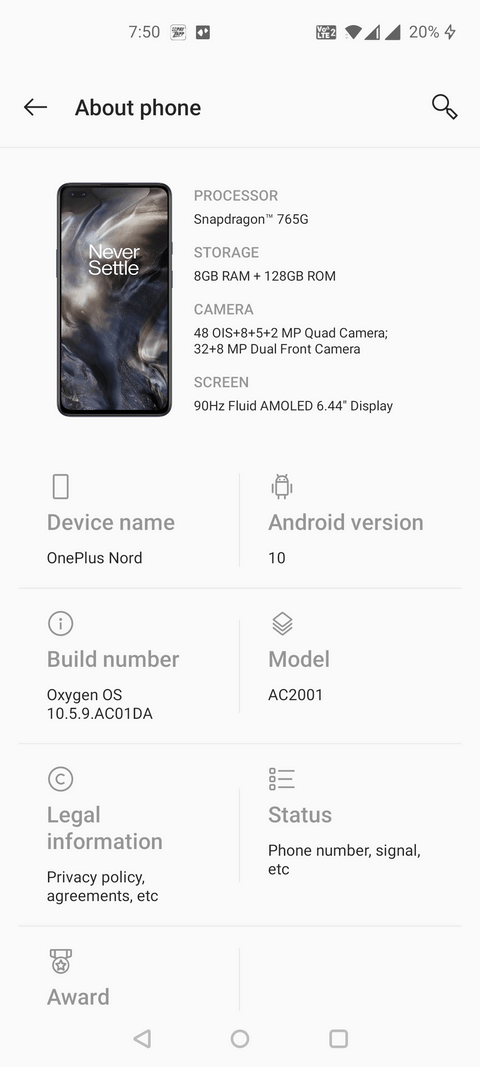
  2. به پایین رفته و سپس گزینه “About phone” را لمس کنید.
  3. در ادامه باید بتوانید گزینه “Android version” را پیدا کنید. در کنار نام این گزینه، می‌توانید نسخه فعلی اندروید گوشی خود را نیز مشاهده کنید. فعال کردن دارک مود اندروید فعال کردن دارک مود اندروید
این مطلب را نیز بخوانید: سیستم‌عامل اندروید، چه مزایا و معایبی دارد؟

شیوه فعال کردن دارک مود در دستگاه‌های اندرویدی

اگر گوشی شما از اندروید 10 و یا بالاتر برخوردار باشد، آنگاه با رفتن به تنظیمات گوشی خود می‌توانید حالت تاریک را فعال کنید. همچنین جهت فعال کردن این ویژگی می‌توانید از منوی Quick Settings نیز بهره ببرید.

به یاد داشته باشید که شیوه فعال کردن این ویژگی می‌تواند بسته به مدل گوشی شما، متفاوت باشد. برخی از گوشی‌های نیز امکان زمان‌بندی این حالت را فراهم می‌آورند. در زیر به دو روش جهت فعال کردن حالت تاریک در گوشی‌های اندرویدی می‌پردازیم.

فعال کردن دارک مود اندروید از طریق تنظیمات

با استفاده از اپلیکیشن تنظیمات می‌توانید نسبت به فعال کردن و همچنین پیکربندی گزینه‌های مختلف حالت تاریک اندروید، اقدام کنید. در نسخه خام اندروید باید به “Settings > Display > Advanced > Dark theme” بروید.

در دستگاه‌هایی هم که از نسخه‌های شخصی‌سازی شده اندروید استفاده می‌کنند، این فرایند می‌تواند کمی متفاوت‌تر باشد و یا شاید این حالت، Night Mode نامیده شود. به‌عنوان مثال، در یکی از گوشی‌های وان‌پلاس باید:

  1. اپلیکیشن تنظیمات را اجرا کنید.
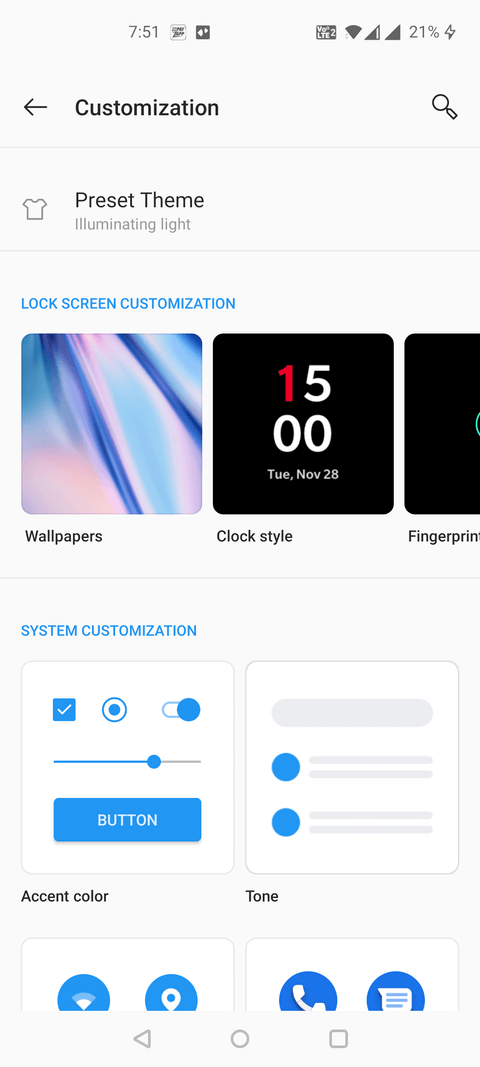
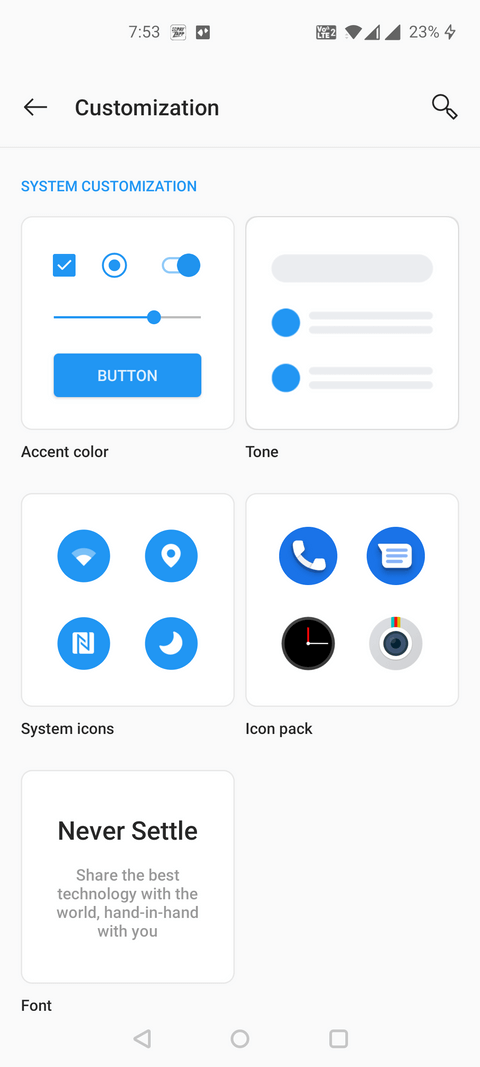
  2. “Customization” را برگزینید.
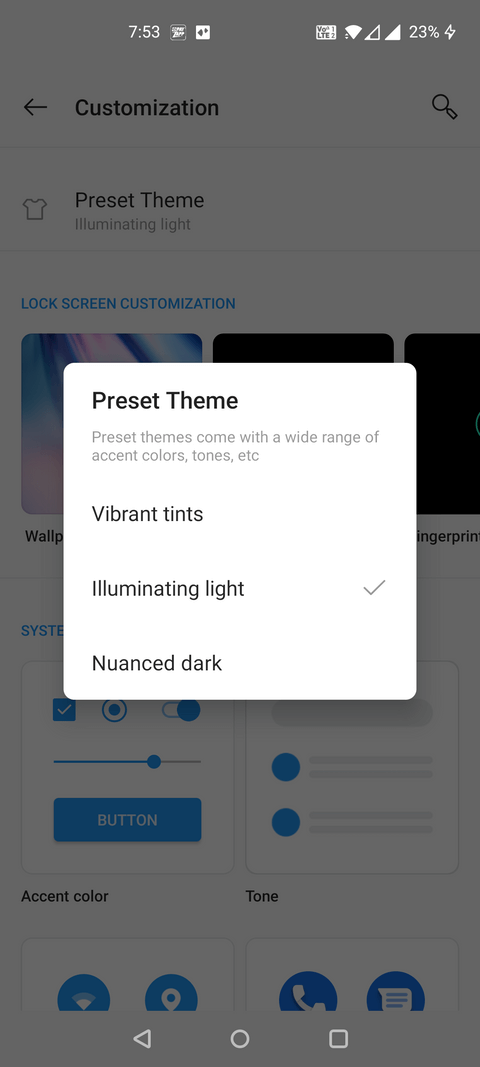
  3. در بالا باید “Preset Theme” را انتخاب کنید.
  4. گزینه “Nuanced dark” را لمس کنید. این عبارت می‌تواند از یک گوشی به گوشی دیگر، متفاوت باشد. اما در هر صورت باید بتوانید که با مشاهده کلمه “Dark”، آن را تشخیص دهید. فعال کردن دارک مود اندروید فعال کردن دارک مود اندروید
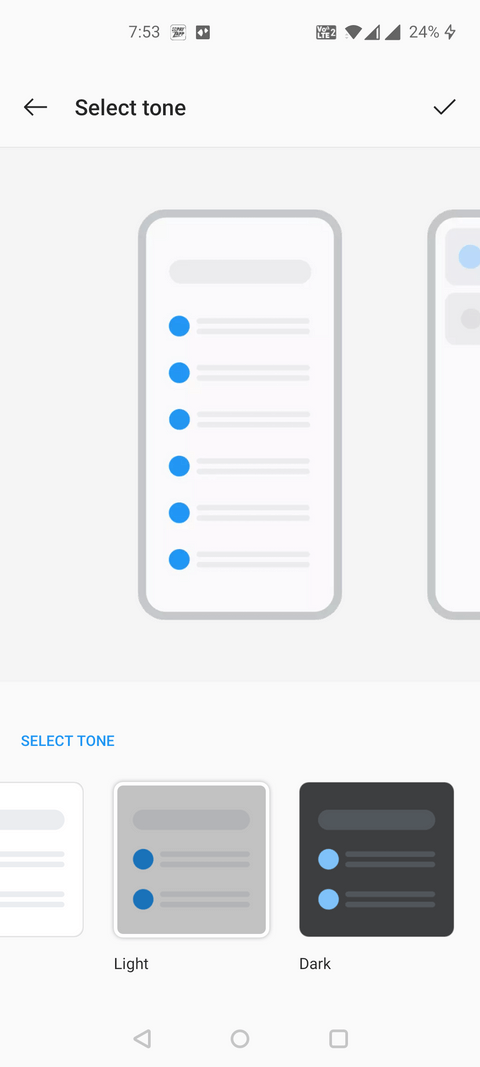
  5. اگر می‌خواهید که بدون تغییر تم، از حالت تیره استفاده کنید، آنگاه باید “Tone” را برگزیده و سپس در صفحه ظاهر شده، “Dark” را انتخاب کنید.


اکنون گوشی اندروید شما باید اکثر موارد و گزینه‌ها را با استفاده از رنگ‌های تیره نشان دهد.

فعال کردن حالت تیره از طریق Quick Settings

با استفاده از Quick Settings سریع‌تر می‌توانید حالت تاریک گوشی خود را فعال و یا غیرفعال کنید. همه دستگاه‌های اندرویدی در Quick Settings خود، فعال و یا غیرفعال کردن حالت تیره را ارائه نمی‌دهند، اما در هر صورت به روش زیر می‌توانید از این موضوع، اطمینان حاصل کنید:

  1. نوار اعلان‌ها و تنظیمات سریع را به سمت پایین بکشید.
  2. جهت فعال کردن دارک مود باید آیکون “Dark mode” را لمس کنید.
  3. اگر فورا نتوانستید که این گزینه را مشاهده کنید، آنگاه باید با سوایپ به سمت راست یا چپ، سایر گزینه‌ها را نیز بررسی کنید.
این مطلب را نیز بخوانید: چگونه گوشی اندروید خود را برای اجرای بهتر بازی‌ها، بهینه کنیم؟

شیوه غیرفعال کردن حالت تاریک دستگاه‌های اندرویدی

غیرفعال کردن حالت تاریک همانند فعال کردن آن، آسان است. اگر جهت فعال کردن این ویژگی از اپلیکیشن تنظیمات استفاده کرده‌اید، آنگاه باید به همان پنل تنظیمات رفته و تمی متفاوت را انتخاب کنید. اگر از رنگ تیره استفاده کرده‌اید، آنگاه با انتخاب رنگ روشن می‌توانید از این حالت، خارج شوید.

اگر هم از Quick Settings استفاده کرده‌اید، آنگاه باید مجددا از همین منو استفاده کرده و گزینه “Dark mode” را لمس کنید.

اگر گوشی شما از دارک مود پشتیبانی نکرد چه؟

اگر از اندروید 10 برخوردار نبوده و یا اینکه نتوانید آن را بر روی گوشی خود نصب کنید، آنگاه می‌توان گفت که نمی‌توانید از دارک مود نیز استفاده کنید. البته این قضیه بدین معنا نیست که نتوانید رنگ‌های گوشی خود را به‌صورت تیره درآورید. در برخی از دستگاه‌ها از جمله آن‌هایی که از اندروید 9 استفاده می‌کنند، حداقل یک تم تاریک را ارائه داده که با استفاده از آن می‌توانید ظاهری تیره به اکوسیستم گوشی خود بدهید.

شاید این راه‌کار همانند حالت دارک مود گسترده اندروید 10، کارآمد نباشد، اما حداقل در برخی از موارد می‌تواند به شما کمک کند. همچنین برخی از اپلیکیشن‌ها نیز از حالت تاریک پشتیبانی می‌کنند، بنابراین از طریق خود این نرم‌افزارها نیز می‌توانید رابط کاربری آن‌ها را به رنگ‌های تیره درآورید.

سخن پایانی

اگر می‌خواهید که خستگی ناشی از تماشای مداوم نمایشگر گوشی‌ خود را کاهش دهید، آنگاه بد نیست که حالت تیره را بر روی گوشی خود، امتحان کنید. اگر گوشی شما از اندروید 10 و یا بالاتر پشتیبانی کند، آنگاه می‌توانید این ویژگی را بر کل اکوسیستم آن نیز اعمال کنید.

یکی دیگر ار راه‌کارهای محافظت از چشمان شما در هنگام کار با گوشی، استفاده از فیلتر نور آبی است. این ویژگی نیز در برخی از اپلیکیشن‌های اندرویدی قرار داده شده و البته می‌توانید با نصب اپلیکیشن‌های مخصوص این کار، این حالت را نیز بر روی کل رابط کاربری گوشی خود، اعمال کنید.

نوشته چگونه حالت دارک مود گوشی اندروید خود را فعال کنیم؟ اولین بار در اخبار فناوری و موبایل پدیدار شد.
چگونه از گرم شدن بیش‌ازحد مک‌بوک ایر خود، جلوگیری کنیم؟

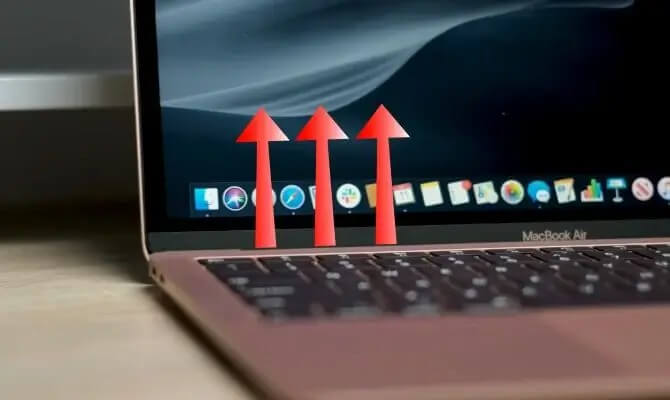
اگر صدای فن‌های مک‌بوک شما زیاد بوده و همچنین گرمای زیادی نیز داشته باشد، آنگاه باید گفت که گرمای آن از حد استاندارد فراتر رفته است. معمولا فن‌ها به‌سختی فعالیت کرده تا از گرم شدن بیش از حد مک بوک ایر شما، جلوگیری به عمل آورند. اگر هم فن‌ها نتوانند در این زمینه به موفقیت برسند، آنگاه کامپیوتر شما نیز به‌صورت ناگهانی، خاموش خواهد شد.

ترفندهای مختلفی جهت جلوگیری از گرم شدن بیش از حد مک بوک شما (مخصوصا مک‌بوک ایر)، وجود دارند. لازم به ذکر است که به شما بگوییم منظور از گرمای بیش‌ازحد، داغ بودن بدنه لپ‌تاپ و در عین حال، روشن بودن آن است. بدین ترتیب با استفاده از ترفندهای زیر می‌توانید پیش از خاموش شدن مک‌بوک خود، اقدامی را در این رابطه انجام دهید.

چرا مک‌بوک من تا به این اندازه گرم می‌شود؟

دلایل زیادی می‌توانند باعث شوند که مک‌بوک شما، گرمای زیادی را تولید کند که این موارد از انباشته شدن گردوغبار تا باز کردن تعداد زیادی پنجره مرورگر اینترنت، گسترده هستند. این‌ها مواردی هستند که اکثر کامپیوترها با آن‌ها دست و پنجه نرم می‌کنند، اما به هر حال شاید مک‌بوک ایر شما را بیشتر اذیت کنند. لپ‌تاپ‌های مک‌بوک ایر مدل 2019، بیشتر مستعد گرمای بیش‌ازحد هستند. دلیل این قضیه نیز می‌تواند به طراحی جمع‌و‌جور این دستگاه‌ها به همراه تنها یک خروجی تهویه هوا (در لولای باز و بسته شدن لپ‌تاپ)، اشاره کرد.

گرم شدن بیش از حد مک بوک ایر

پردازش‌های متمرکز همانند رندر کردن ویدیو، اجرای بازی‌های ویدیویی و یا باز کردن تعداد زیادی برگه‌ مرورگر، باعث می‌شود که به مادربورد و پردازنده مرکزی، فشار زیادی وارد شود. طبیعتا همزمان با فعالیت سخت‌افزارها، گرما نیز تولید می‌شود. حال مشکل اینجاست که این گرما فقط از یک محل امکان خروج دارد. در اصل اپل مک‌بوک ایرهای خود را برای انجام کارهای سنگین، طراحی نکرده است. به همین دلیل است که زیاد داغ می‌شوند. در زیر قصد داریم که به راه‌کارهای رفع مشکل گرم شدن بیش از حد مک بوک ایر بپردازیم.

1. محیط را عوض کنید

طبیعتا منظور از واژه “لپ‌تاپ”، دستگاهی است که بر روی پاهای شما قرار داده می‌شود. سعی کنید که لپ‌تاپ خود را بر روی یک سطح سفت و صاف قرار دهید، مثلا یک میز. بدین ترتیب چیزی نمی‌تواند از خروج جریان هوا، جلوگیری به عمل آورد.

گرم شدن بیش از حد مک بوک ایر

اشیای نرم همانند بالش و یا تخت، علاوه بر اینکه گرمای زیادی به لپ‌تاپ شما می‌دهند، بیشتر نیز مستعد انباشت گردوغبار هستند. بنابراین چنین مسائلی باعث می‌شوند که مک‌بوک ایر شما نیز سخت‌تر بتواند خودش را خنک کند. همچنین نباید لپ‌تاپ شما در معرض نور مستقیم خورشید باشد. اپل می‌گوید که دمای محیطی ایدئال برای مک‌بوک ایر شما، حدود 50 الی 90 درجه فارنهایت (10 الی 30 درجه سلسیوس) است.

این مطلب را نیز بخوانید: چگونه تاچ‌بار مک‌بوک پرو را غیرفعال کنیم؟

2. از اپلیکیشن‌های سنگین، استفاده نکنید

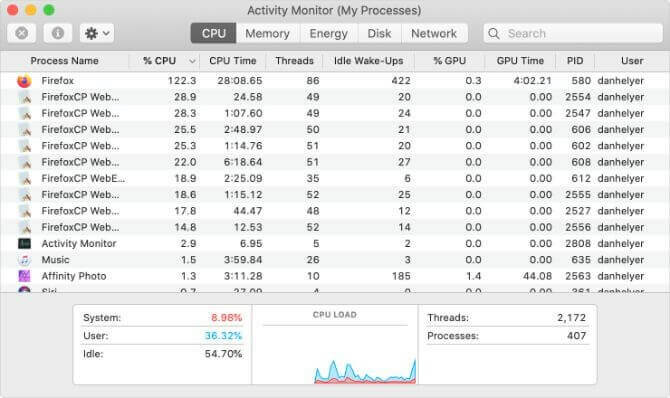
اگر شرایط محیطی مناسب باشد، آنگاه شاید به دلیل سعی در انجام وظایف سنگین، مک‌بوک ایر شما گرمای بیش‌ازحدی تولید کند. با رفتن به پوشه “Utilities” و اجرا کردن اپلیکیشن “Activity Monitor” می‌توانید بفهمید که کدام پردازش باعث گرم شدن بیش‌ازحد مک شما شده است. همچنین با فشار دادن کلیدهای “Cmd + Space” و جست‌و‌جوی نام این اپلیکیشن نیز می‌توانید آن را راحت‌تر پیدا کنید.

در Activity Monitor باید به برگه “CPU” رفته و سپس بر روی ستون ” CPU %” کلیک کنید. بدین ترتیب تمامی پردازش‌ها به‌صورت نزولی و بر اساس درصد مصرف انرژی پردازشی، مرتب خواهند شد.

گرم شدن بیش از حد مک بوک ایر

بدین ترتیب می‌توانید اپلیکیشن‌هایی را که بدون دلیل خاصی، درصد بالایی (90 و یا بیشتر) از CPU را به خود اختصاص داده‌اند، پیدا کنید. چنین مواردی معمولا بیشتر زمانی پیش می‌آیند که اپلیکیشنی کرش کرده و همچنین به‌درستی بسته نشود. با انتخاب کردن فرایند موردنظر و کلیک کردن بر روی کلید “X” در گوشه بالا سمت چپ، می‌توانید آن را ببندید.

بسیاری از کاربران مک‌بوک پی برده‌اند که مرورگر گوگل کروم باعث می‌شود که فشار زیادی به پردازنده مرکزی وارد شود. در چنین مواردی بهتر است که در عوض از موزیلا فایرفاکس و یا سافاری استفاده کنید.

همچنین می‌توانید تعداد آیتم‌هایی را که همزمان با بالا آمدن کامپیوتر شما، اجرا می‌شوند را نیز کاهش دهید. جهت انجام این کار باید به منوی اپل رفته و سپس “System Preferences > Users & Groups” را انتخاب کنید. در ادامه باید پروفایل خود را برگزیده و سپس برگه “Login Items” را باز کنید.

3. macOS را آپدیت کرده و SMC را ریست کنید

حتی اگر نتوانستید که اپلیکیشنی را مقصر گرمای زیاد دستگاه خود بدانید، آنگاه بازهم احتمال دارد که مشکل شما، نرم‌افزاری باشد. شاید یک باگ نرم‌افزاری باعث به وجود آمدن این مشکل شده باشد. در این رابطه تنها چیزی که باید انجام دهید این است که سیستم‌عامل رایانه خود را به آخرین نسخه، به‌روزرسانی کنید.

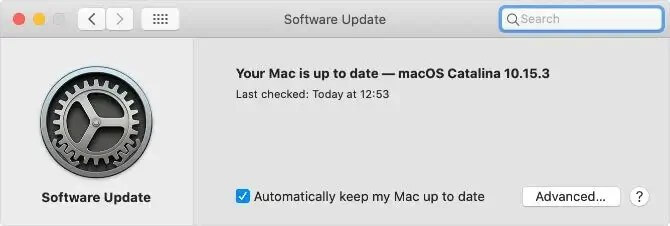
منوی اپل را باز کرده و سپس به “System Preferences > Software Update” بروید. در اینجا باید هر آپدیت نرم‌افزاری را که برای مک شما موجود است، دانلود و نصب کنید.

گرم شدن بیش از حد مک بوک ایر

شاید هم اپل هنوز مشغول کار بر روی مشکل پیش آمده برای شما باشد. به همین دلیل باید گزینه “Automatically keep my Mac up to date” را فعال کرده و یا اینکه خودتان مرتبا، انتشار به‌روزرسانی‌ها را بررسی کنید. همچنین بد نیست که SMC یا همان System Management Controller مک خود را نیز ریست کنید. اگر مشکل شما در این بخش باشد، آنگاه می‌توان گفت که به دلیل عدم استفاده درست از فن‌‎ها، کامپیوتر شما نیز خنک نمی‌شود.

این مطلب را نیز بخوانید: چگونه مشکل فشرده شدن تکراری کلید‌ها در مک‌بوک اپل را حل کنیم؟

4. فن‌های خود را عیب‌یابی کنید

اگر مشکل گرمای بیش‌ازحد، زیاد برای شما پیش می‌آید، آنگاه شاید بد نباشد که وضعیت فن‌های لپ‌تاپ خود را بررسی کنید. گاهی اوقات با شنیدن صداهای نامتعارف می‌توانید بفهمید که مشکلی در فن‌های شما وجود دارد. البته پیدا کردن مشکل همیشه به این راحتی‌ها نیست. خوشبختانه با استفاده از نرم‌افزارهای داخلی مک خود می‌توانید سلامت فن‌های آن را بررسی کنید. اگر مک‌بوک ایر شما پیش از ژوئن 2013 تولید شده باشد، آنگاه از Apple Hardware Test استفاده خواهد کرد. مدل‌های جدیدتر نیز از Apple Diagnostics بهره خواهند برد.

نگران نباشید، هر دوی این ابزارها بسیار به یکدیگر شبیه بوده و می‌توانید به یک طریق به آن‌ها دسترسی پیدا کنید:

  1. مک خود را خاموش کرده و سپس کابل برق را به آن متصل کنید.
  2. کلید Power را فشار داده و مک خود را روشن کنید و سپس کلید “D” را نگه دارید.
  3. اگر از شما خواسته شد، آنگاه باید زبان دلخواه را نیز برگزینید. در ادامه باید دستورالعمل‌های نشان داده شده بر روی نمایشگر را دنبال کنید.

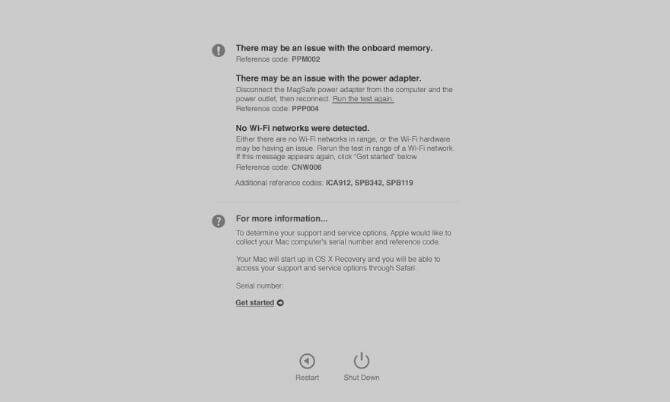
در مک‌های جدید، Apple Diagnostics باید به‌صورت خودکار فرایند تست کردن را آغاز کند. مک‌بوک‌های قدیمی‎‌تر نیز که از Apple Hardware Test بهره می‌برند، یک تست “Basic” و یا “Thorough” را در اختیار کاربران قرار می‌دهند. اولی برای تشخیص مشکلات فن‌ها، کافی است. پس از اتمام فرایند عیب‌یابی، کد ارورها و سایر اطلاعات مرتبط را یادداشت کنید. اگر بخواهید که لپ‌تاپ خود را به یک متخصص نشان داده و یا اینکه در اینترنت در رابطه با مشکل خود جست‌و‌جو کنید، آنگاه این کدها می‌توانند برای شما مفید باشند.

5. کنترل دستی فن‌ها

گرم شدن بیش از حد مک بوک ایر

اگر مشکل گرم شدن بیش از حد مک بوک ایر شما همچنان پابرجا است، آنگاه شاید بد نباشد که اپلیکیشنی را جهت تنظیم دستی سرعت فن‌ها، نصب کنید. بدین ترتیب حتی در صورتی که مک‌بوک شما نخواهد، آنگاه بازهم می‌توانید دور فن‌ها را بر روی سرعت‌های بالا تنظیم کنید. البته هر چه دور فن‌های لپ‌تاپ شما بیشتر باشد، آنگاه عمر آن‌ها نیز کوتاه‌تر خواهد شد. در هر صورت اگر قرار باشد که فن و یا مادربورد (به دلیل گرمای بیش‌ازحد و خرابی آن) را عوض کنید، آنگاه انتخاب شما، کدام یک خواهد بود؟

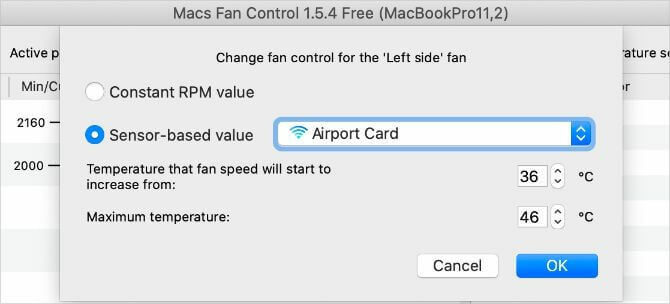
بهترین اپلیکیشن در این رابطه، “Macs Fan Control” است. این اپلیکیشن رایگان بوده و پس از نصب می‌توانید آن را در نوار منوی مک خود، مشاهده کنید. با استفاده از این ابزار می‌توانید قوانین پیش‌فرض استفاده از فن‌ها را تغییر دهید. در اینجا می‌توانید تعیین کنید که آیا می‌خواهید فن‌های شما همیشه روشن باشند و یا اینکه پس از رسیدن به درجه گرمایی خاص، این موضوع رخ دهد.

6. استفاده از خنک کننده لپ‌تاپ و تمیز کردن

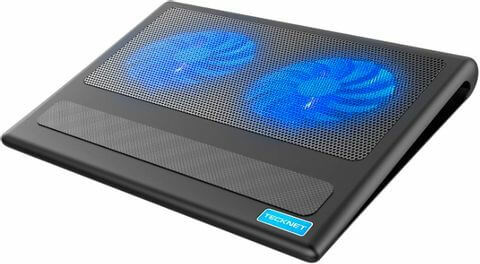
این نیز از راه‌کار آخر! طبیعتا مک‌بوک ایرها طراحی زیبایی دارند، اما در هر صورت شاید مجبور شوید که جهت کنترل گرمای دستگاه خود، یک خنک کننده برای آن تهیه کنید. پایه‌های خنک‌ کننده، چیزی فراتر از صرفا یک پایه هستند. این ابزارها علاوه برا اینکه تکیه‌گاهی برای لپ‌تاپ شما هستند، با فن‌های اضافی خود نیز می‌توانند جریان تهویه هوا را بهبود بخشند.

اگر اکثر اوقات در خانه از مک‌بوک ایر خود استفاده می‌کنید، آنگاه یک خنک کننده لپ‌تاپ می‌تواند ساده‌ترین راه‌کار جهت رفع گرمای زیاد باشد. اگر یک مانتیور و صفحه‌کلید را به لپ‌تاپ خود متصل کرده باشید، آنگاه لازم نیست که ظاهر نه چندان خوشایند خنک کننده را نیز تحمل کنید.

اگر مدت زیادی است که از مک‌بوک خود استفاده می‌کنید و همچنین دور فن‌های آن نیز اکثر اوقات بیشتر از حالت استاندارد است، آنگاه بهتر است که داخل آن را تمیز کنید. طبیعتا اگر در این زمینه نیز تخصص چندانی نداشته باشید، آنگاه شاید یک آسیب جدی نیز به دستگاه خود وارد کنید. بنابراین بهتر است که کار را به یک متخصص بسپارید.

سخن پایانی

در بالا سعی کردیم که راه‌کارهای رفع گرمای بیش‌ازحد لپ‌تاپ‌های مک‌بوک ایر را برای شما بازگو کنیم. این مشکل برای بسیاری از کاربران این دستگاه‌ها، از جمله مدل‌های 2019 پیش می‌آید که دلیل آن نیز به عدم وجود تهویه مناسب مربوط می‌شود. اما حتما این را نیز می‌دانید که مک‌بوک‌ها تنها کامپیوترهایی نیستند که بیش‌ازحد گرم می‌شوند.

نوشته چگونه از گرم شدن بیش‌ازحد مک‌بوک ایر خود، جلوگیری کنیم؟ اولین بار در اخبار فناوری و موبایل پدیدار شد.
چگونه از گرم شدن بیش‌ازحد مک‌بوک ایر خود، جلوگیری کنیم؟

اگر صدای فن‌های مک‌بوک شما زیاد بوده و همچنین گرمای زیادی نیز داشته باشد، آنگاه باید گفت که گرمای آن از حد استاندارد فراتر رفته است. معمولا فن‌ها به‌سختی فعالیت کرده تا از گرم شدن بیش از حد مک بوک ایر شما، جلوگیری به عمل آورند. اگر هم فن‌ها نتوانند در این زمینه به موفقیت برسند، آنگاه کامپیوتر شما نیز به‌صورت ناگهانی، خاموش خواهد شد.

ترفندهای مختلفی جهت جلوگیری از گرم شدن بیش از حد مک بوک شما (مخصوصا مک‌بوک ایر)، وجود دارند. لازم به ذکر است که به شما بگوییم منظور از گرمای بیش‌ازحد، داغ بودن بدنه لپ‌تاپ و در عین حال، روشن بودن آن است. بدین ترتیب با استفاده از ترفندهای زیر می‌توانید پیش از خاموش شدن مک‌بوک خود، اقدامی را در این رابطه انجام دهید.

چرا مک‌بوک من تا به این اندازه گرم می‌شود؟

دلایل زیادی می‌توانند باعث شوند که مک‌بوک شما، گرمای زیادی را تولید کند که این موارد از انباشته شدن گردوغبار تا باز کردن تعداد زیادی پنجره مرورگر اینترنت، گسترده هستند. این‌ها مواردی هستند که اکثر کامپیوترها با آن‌ها دست و پنجه نرم می‌کنند، اما به هر حال شاید مک‌بوک ایر شما را بیشتر اذیت کنند. لپ‌تاپ‌های مک‌بوک ایر مدل 2019، بیشتر مستعد گرمای بیش‌ازحد هستند. دلیل این قضیه نیز می‌تواند به طراحی جمع‌و‌جور این دستگاه‌ها به همراه تنها یک خروجی تهویه هوا (در لولای باز و بسته شدن لپ‌تاپ)، اشاره کرد.

گرم شدن بیش از حد مک بوک ایر

پردازش‌های متمرکز همانند رندر کردن ویدیو، اجرای بازی‌های ویدیویی و یا باز کردن تعداد زیادی برگه‌ مرورگر، باعث می‌شود که به مادربورد و پردازنده مرکزی، فشار زیادی وارد شود. طبیعتا همزمان با فعالیت سخت‌افزارها، گرما نیز تولید می‌شود. حال مشکل اینجاست که این گرما فقط از یک محل امکان خروج دارد. در اصل اپل مک‌بوک ایرهای خود را برای انجام کارهای سنگین، طراحی نکرده است. به همین دلیل است که زیاد داغ می‌شوند. در زیر قصد داریم که به راه‌کارهای رفع مشکل گرم شدن بیش از حد مک بوک ایر بپردازیم.

1. محیط را عوض کنید

طبیعتا منظور از واژه “لپ‌تاپ”، دستگاهی است که بر روی پاهای شما قرار داده می‌شود. سعی کنید که لپ‌تاپ خود را بر روی یک سطح سفت و صاف قرار دهید، مثلا یک میز. بدین ترتیب چیزی نمی‌تواند از خروج جریان هوا، جلوگیری به عمل آورد.

گرم شدن بیش از حد مک بوک ایر

اشیای نرم همانند بالش و یا تخت، علاوه بر اینکه گرمای زیادی به لپ‌تاپ شما می‌دهند، بیشتر نیز مستعد انباشت گردوغبار هستند. بنابراین چنین مسائلی باعث می‌شوند که مک‌بوک ایر شما نیز سخت‌تر بتواند خودش را خنک کند. همچنین نباید لپ‌تاپ شما در معرض نور مستقیم خورشید باشد. اپل می‌گوید که دمای محیطی ایدئال برای مک‌بوک ایر شما، حدود 50 الی 90 درجه فارنهایت (10 الی 30 درجه سلسیوس) است.

این مطلب را نیز بخوانید: چگونه تاچ‌بار مک‌بوک پرو را غیرفعال کنیم؟

2. از اپلیکیشن‌های سنگین، استفاده نکنید

اگر شرایط محیطی مناسب باشد، آنگاه شاید به دلیل سعی در انجام وظایف سنگین، مک‌بوک ایر شما گرمای بیش‌ازحدی تولید کند. با رفتن به پوشه “Utilities” و اجرا کردن اپلیکیشن “Activity Monitor” می‌توانید بفهمید که کدام پردازش باعث گرم شدن بیش‌ازحد مک شما شده است. همچنین با فشار دادن کلیدهای “Cmd + Space” و جست‌و‌جوی نام این اپلیکیشن نیز می‌توانید آن را راحت‌تر پیدا کنید.

در Activity Monitor باید به برگه “CPU” رفته و سپس بر روی ستون ” CPU %” کلیک کنید. بدین ترتیب تمامی پردازش‌ها به‌صورت نزولی و بر اساس درصد مصرف انرژی پردازشی، مرتب خواهند شد.

گرم شدن بیش از حد مک بوک ایر

بدین ترتیب می‌توانید اپلیکیشن‌هایی را که بدون دلیل خاصی، درصد بالایی (90 و یا بیشتر) از CPU را به خود اختصاص داده‌اند، پیدا کنید. چنین مواردی معمولا بیشتر زمانی پیش می‌آیند که اپلیکیشنی کرش کرده و همچنین به‌درستی بسته نشود. با انتخاب کردن فرایند موردنظر و کلیک کردن بر روی کلید “X” در گوشه بالا سمت چپ، می‌توانید آن را ببندید.

بسیاری از کاربران مک‌بوک پی برده‌اند که مرورگر گوگل کروم باعث می‌شود که فشار زیادی به پردازنده مرکزی وارد شود. در چنین مواردی بهتر است که در عوض از موزیلا فایرفاکس و یا سافاری استفاده کنید.

همچنین می‌توانید تعداد آیتم‌هایی را که همزمان با بالا آمدن کامپیوتر شما، اجرا می‌شوند را نیز کاهش دهید. جهت انجام این کار باید به منوی اپل رفته و سپس “System Preferences > Users & Groups” را انتخاب کنید. در ادامه باید پروفایل خود را برگزیده و سپس برگه “Login Items” را باز کنید.

3. macOS را آپدیت کرده و SMC را ریست کنید

حتی اگر نتوانستید که اپلیکیشنی را مقصر گرمای زیاد دستگاه خود بدانید، آنگاه بازهم احتمال دارد که مشکل شما، نرم‌افزاری باشد. شاید یک باگ نرم‌افزاری باعث به وجود آمدن این مشکل شده باشد. در این رابطه تنها چیزی که باید انجام دهید این است که سیستم‌عامل رایانه خود را به آخرین نسخه، به‌روزرسانی کنید.

منوی اپل را باز کرده و سپس به “System Preferences > Software Update” بروید. در اینجا باید هر آپدیت نرم‌افزاری را که برای مک شما موجود است، دانلود و نصب کنید.

گرم شدن بیش از حد مک بوک ایر

شاید هم اپل هنوز مشغول کار بر روی مشکل پیش آمده برای شما باشد. به همین دلیل باید گزینه “Automatically keep my Mac up to date” را فعال کرده و یا اینکه خودتان مرتبا، انتشار به‌روزرسانی‌ها را بررسی کنید. همچنین بد نیست که SMC یا همان System Management Controller مک خود را نیز ریست کنید. اگر مشکل شما در این بخش باشد، آنگاه می‌توان گفت که به دلیل عدم استفاده درست از فن‌‎ها، کامپیوتر شما نیز خنک نمی‌شود.

این مطلب را نیز بخوانید: چگونه مشکل فشرده شدن تکراری کلید‌ها در مک‌بوک اپل را حل کنیم؟

4. فن‌های خود را عیب‌یابی کنید

اگر مشکل گرمای بیش‌ازحد، زیاد برای شما پیش می‌آید، آنگاه شاید بد نباشد که وضعیت فن‌های لپ‌تاپ خود را بررسی کنید. گاهی اوقات با شنیدن صداهای نامتعارف می‌توانید بفهمید که مشکلی در فن‌های شما وجود دارد. البته پیدا کردن مشکل همیشه به این راحتی‌ها نیست. خوشبختانه با استفاده از نرم‌افزارهای داخلی مک خود می‌توانید سلامت فن‌های آن را بررسی کنید. اگر مک‌بوک ایر شما پیش از ژوئن 2013 تولید شده باشد، آنگاه از Apple Hardware Test استفاده خواهد کرد. مدل‌های جدیدتر نیز از Apple Diagnostics بهره خواهند برد.

نگران نباشید، هر دوی این ابزارها بسیار به یکدیگر شبیه بوده و می‌توانید به یک طریق به آن‌ها دسترسی پیدا کنید:

  1. مک خود را خاموش کرده و سپس کابل برق را به آن متصل کنید.
  2. کلید Power را فشار داده و مک خود را روشن کنید و سپس کلید “D” را نگه دارید.
  3. اگر از شما خواسته شد، آنگاه باید زبان دلخواه را نیز برگزینید. در ادامه باید دستورالعمل‌های نشان داده شده بر روی نمایشگر را دنبال کنید.

در مک‌های جدید، Apple Diagnostics باید به‌صورت خودکار فرایند تست کردن را آغاز کند. مک‌بوک‌های قدیمی‎‌تر نیز که از Apple Hardware Test بهره می‌برند، یک تست “Basic” و یا “Thorough” را در اختیار کاربران قرار می‌دهند. اولی برای تشخیص مشکلات فن‌ها، کافی است. پس از اتمام فرایند عیب‌یابی، کد ارورها و سایر اطلاعات مرتبط را یادداشت کنید. اگر بخواهید که لپ‌تاپ خود را به یک متخصص نشان داده و یا اینکه در اینترنت در رابطه با مشکل خود جست‌و‌جو کنید، آنگاه این کدها می‌توانند برای شما مفید باشند.

5. کنترل دستی فن‌ها

گرم شدن بیش از حد مک بوک ایر

اگر مشکل گرم شدن بیش از حد مک بوک ایر شما همچنان پابرجا است، آنگاه شاید بد نباشد که اپلیکیشنی را جهت تنظیم دستی سرعت فن‌ها، نصب کنید. بدین ترتیب حتی در صورتی که مک‌بوک شما نخواهد، آنگاه بازهم می‌توانید دور فن‌ها را بر روی سرعت‌های بالا تنظیم کنید. البته هر چه دور فن‌های لپ‌تاپ شما بیشتر باشد، آنگاه عمر آن‌ها نیز کوتاه‌تر خواهد شد. در هر صورت اگر قرار باشد که فن و یا مادربورد (به دلیل گرمای بیش‌ازحد و خرابی آن) را عوض کنید، آنگاه انتخاب شما، کدام یک خواهد بود؟

بهترین اپلیکیشن در این رابطه، “Macs Fan Control” است. این اپلیکیشن رایگان بوده و پس از نصب می‌توانید آن را در نوار منوی مک خود، مشاهده کنید. با استفاده از این ابزار می‌توانید قوانین پیش‌فرض استفاده از فن‌ها را تغییر دهید. در اینجا می‌توانید تعیین کنید که آیا می‌خواهید فن‌های شما همیشه روشن باشند و یا اینکه پس از رسیدن به درجه گرمایی خاص، این موضوع رخ دهد.

6. استفاده از خنک کننده لپ‌تاپ و تمیز کردن

این نیز از راه‌کار آخر! طبیعتا مک‌بوک ایرها طراحی زیبایی دارند، اما در هر صورت شاید مجبور شوید که جهت کنترل گرمای دستگاه خود، یک خنک کننده برای آن تهیه کنید. پایه‌های خنک‌ کننده، چیزی فراتر از صرفا یک پایه هستند. این ابزارها علاوه برا اینکه تکیه‌گاهی برای لپ‌تاپ شما هستند، با فن‌های اضافی خود نیز می‌توانند جریان تهویه هوا را بهبود بخشند.

اگر اکثر اوقات در خانه از مک‌بوک ایر خود استفاده می‌کنید، آنگاه یک خنک کننده لپ‌تاپ می‌تواند ساده‌ترین راه‌کار جهت رفع گرمای زیاد باشد. اگر یک مانتیور و صفحه‌کلید را به لپ‌تاپ خود متصل کرده باشید، آنگاه لازم نیست که ظاهر نه چندان خوشایند خنک کننده را نیز تحمل کنید.

اگر مدت زیادی است که از مک‌بوک خود استفاده می‌کنید و همچنین دور فن‌های آن نیز اکثر اوقات بیشتر از حالت استاندارد است، آنگاه بهتر است که داخل آن را تمیز کنید. طبیعتا اگر در این زمینه نیز تخصص چندانی نداشته باشید، آنگاه شاید یک آسیب جدی نیز به دستگاه خود وارد کنید. بنابراین بهتر است که کار را به یک متخصص بسپارید.

سخن پایانی

در بالا سعی کردیم که راه‌کارهای رفع گرمای بیش‌ازحد لپ‌تاپ‌های مک‌بوک ایر را برای شما بازگو کنیم. این مشکل برای بسیاری از کاربران این دستگاه‌ها، از جمله مدل‌های 2019 پیش می‌آید که دلیل آن نیز به عدم وجود تهویه مناسب مربوط می‌شود. اما حتما این را نیز می‌دانید که مک‌بوک‌ها تنها کامپیوترهایی نیستند که بیش‌ازحد گرم می‌شوند.

نوشته چگونه از گرم شدن بیش‌ازحد مک‌بوک ایر خود، جلوگیری کنیم؟ اولین بار در اخبار فناوری و موبایل پدیدار شد.
چگونه در گوگل کروم و فایرفاکس، چندین پروفایل کاربری گوناگون بسازیم؟

مرورگرهایی همانند گوگل کروم و فایرفاکس به شما این امکان را می‌دهند که برای کاربران مختلف، پروفایل‌های جداگانه بسازید. بنابراین اگر چندین کاربر از یک دستگاه استفاده کنند، آنگاه می‌توان این قضیه را بهتر مدیریت کرد. جدا از این، یک کاربر می‌تواند چندین پروفایل ایجاد کرده و بدین ترتیب فعالیت‌های کاری و شخصی خود را از یکدیگر جدا کند. پروفایل‌های کاربری، تمامی اطلاعات مربوط به یک شخص همانند بوکمارک‌ها، افزونه‌ها، پسوردهای ذخیره شده، تنظیمات عمومی، تاریخچه وبگردی، برگه‌ها و … را شامل می‌شوند. به همین دلیل بر آن شدیم تا در این مطلب، به شیوه ایجاد پروفایل جدید در گوگل کروم و فایرفاکس بپردازیم.

شیوه ایجاد پروفایل جدید در موزیلا فایرفاکس

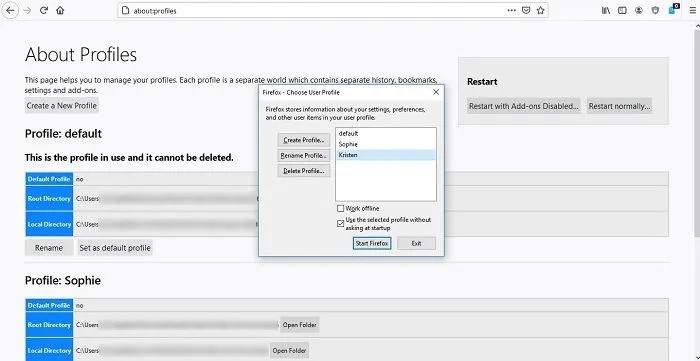
جهت ایجاد پروفایل جدید در فایرفاکس باید به “User Profile Manager” مرورگر خود دسترسی پیدا کنید. به یاد داشته باشید که حتی اگر پیش‌تر نیز یک پروفایل ایجاد نکرده باشید، آنگاه بازهم یک پروفایل پیش‌فرض وجود داشته که تاکنون از آن استفاده می‌کرده‌اید.

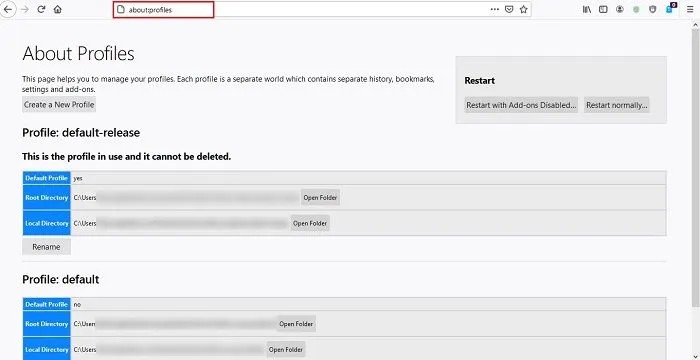
در نوار آدرس مرورگر خود باید “about:profiles” را تایپ کرده و سپس کلید “Enter” را فشار دهید.

ایجاد پروفایل جدید در فایرفاکس

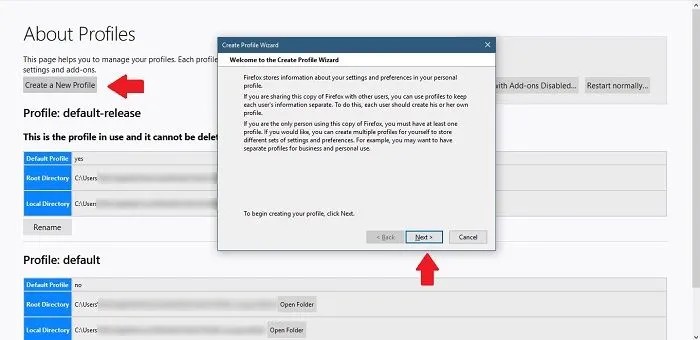
در صفحه “About Profiles” باید بر روی کلید “Create a New Profile” کلیک کنید.

ایجاد پروفایل جدید در فایرفاکس

در ادامه پنجره‌ای جدید ظاهر شده و در رابطه با پروفایل‌های کاربری به شما توضیح می‌دهد. جهت رفتن به گام بعدی باید بر روی “Next” کلیک کنید.

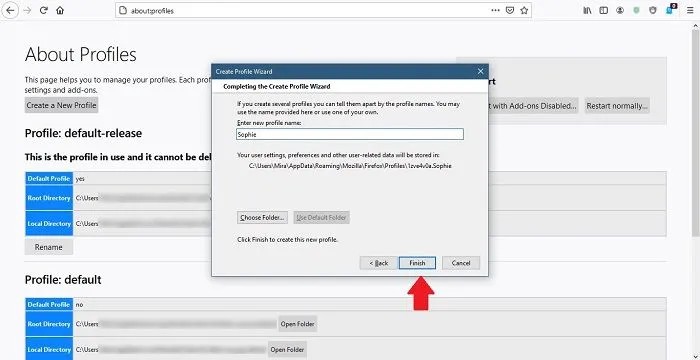
نامی را برای پروفایل خود وارد کرده و سپس پوشه‌ای را جهت ذخیره کردن تنظیمات، ترجیحات و سایر داده‌های مرتبط با آن پروفایل، انتخاب کنید (اختیاری). سپس باید بر روی “Finish”، کلیک کنید.

ایجاد پروفایل جدید در فایرفاکس

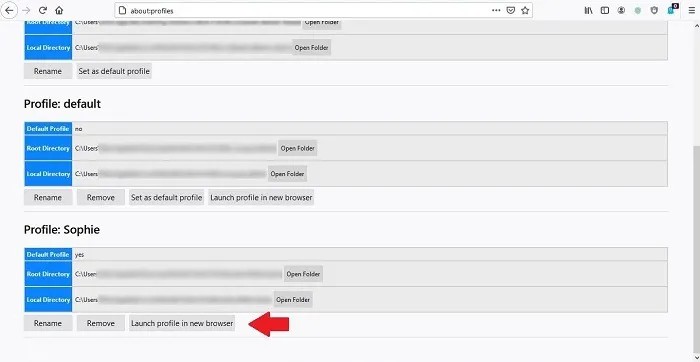
اکنون پروفایل جدیدی ایجاد شده و می‌توانید با اسکرول کردن به پایین صفحه “About Pages”، آن را مشاهده کنید.

در ادامه می‌توانید بر روی “Launch profile in new browser” کلیک کرده تا یک پنجره جدید فایرفاکس برای شما باز شود. اکنون می‌توانید وبگردی خود را آغاز کنید.

این مطلب را نیز بخوانید: چگونه وب‌سایت‌ها را در مرورگر فایرفاکس بلاک کنیم؟

شیوه حذف کردن پروفایل در فایرفاکس

در صفحه “About Pages” می‌توانید نسبت به تغییر نام و یا حذف یک پروفایل کاربری، اقدام کنید. در هنگام حذف یک پروفایل، فایرفاکس از شما می‌پرسد که آیا می‌خواهید پوشه‌ نگهدارنده داده‌های آن پروفایل را نیز حذف کنید یا خیر؟ می‌توانید در اینجا نسبت به نگه داشتن پوشه (شاید در آینده برای شما کاربردی داشته باشد)، اقدام کنید.

ایجاد پروفایل جدید در فایرفاکس

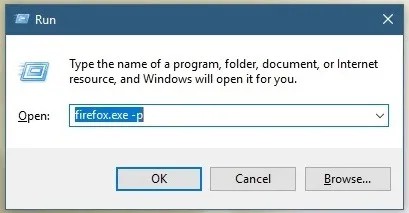
البته راه‌کاری ساده‌تر نیز جهت اجرا کردن پروفایل‌های گوناگون فایرفاکس، وجود دارد. کلیدهای “Win + R” را فشار داده و سپس عبارت “firefox.exe –p” را در کادر ظاهر شده، وارد کنید. در ادامه صفحه‌ای ظاهر می‌شود که در آن می‌توانید نسبت به اجرای پروفایل موردنظر خود، اقدام کنید.

شیوه ایجاد پروفایل جدید در گوگل کروم

ایجاد پروفایل جدید در مرورگر گوگل کروم نیز فرایند آسانی دارد. اگر در مرورگر به حساب جیمیل خود وارد شده باشید، آنگاه می‌توان گفت که هم‌اکنون یک پروفایل دارید. هر چند که هر زمان که بخواهید، می‌توانید یک پروفایل جدید نیز اضافه کنید.

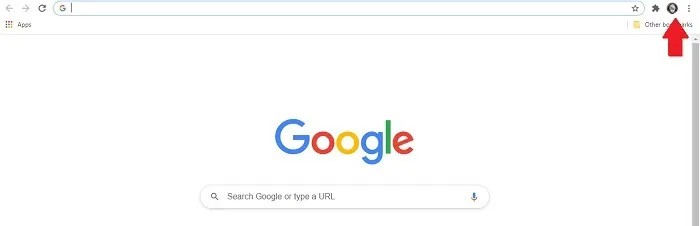
در گوشه بالا سمت راست باید بر روی آیکون پروفایل خود کلیک کنید. اگر با استفاده از جیمیل خود، وارد نشده باشید، آنگاه آیکون پروفایل نیز یک شبح خاکستری را نشان خواهد داد.

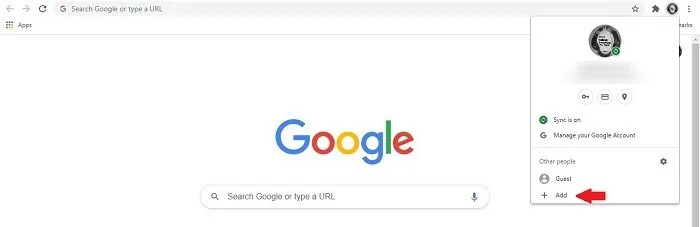
در صفحه ظاهر شده می‌توانید بخش “Other People” را مشاهده کنید. جهت افزودن یک پروفایل جدید باید بر روی کلید “+” کلیک کنید.

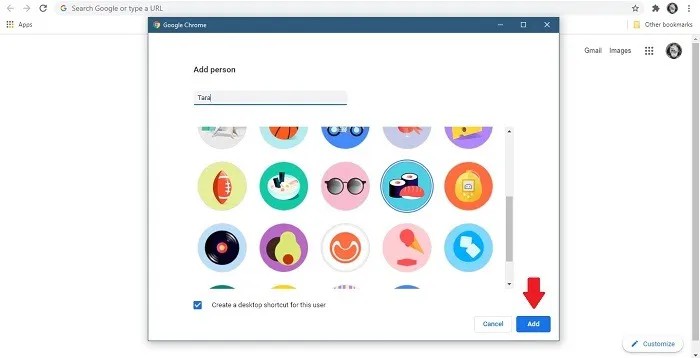
نام کاربر را وارد کرده و سپس یک تصویر را نیز برای آن پروفایل، انتخاب کنید.

ایجاد پروفایل جدید در کروم

در اینجا باید تیک گزینه “Create a desktop shortcut for this user” را نیز فعال کنید. در ادامه باید بر روی “Add button” کلیک کنید.

یک پنجره کروم جدید باز خواهد شد. در اینجا از شما درخواست می‌شود که مرورگر را باب میل خود تنظیم کنید. جهت انجام این کار نیز باید گام‌های نشان داده شده را طی کنید.

در ادامه قادر خواهید بود که تمامی پروفایل‌های متفاوتی را که ایجاد کرده‌اید، بر روی دسکتاپ خود مشاهده کنید. بدین ترتیب هر زمان که هر شخص خاصی بخواهد که از گوگل کروم استفاده کند، آنگاه می‌تواند آیکون پروفایل خود را پیدا کرده و سپس آن را اجرا کند. بدین ترتیب هر شخص سریعا می‌تواند به تنظیمات و داده‌های خود، دسترسی پیدا کند.

ایجاد پروفایل جدید در کروم

اگر از شلوغ شدن دسکتاپ خود نیز راضی نیستید، آنگاه می‌توانید آیکون پروفایل‌های خود را در نوار وظیفه، پین کنید. البته با کلیک کردن بر روی آیکون پروفایل خود در گوشه بالا سمت راست نیز می‌‎توانید پروفایل‌های دیگر را انتخاب کنید.

این مطلب را نیز بخوانید: چگونه هوم پیج و صفحه اول مرورگر گوگل کروم را تغییر دهیم؟

شیوه حذف کردن پروفایل در گوگل کروم

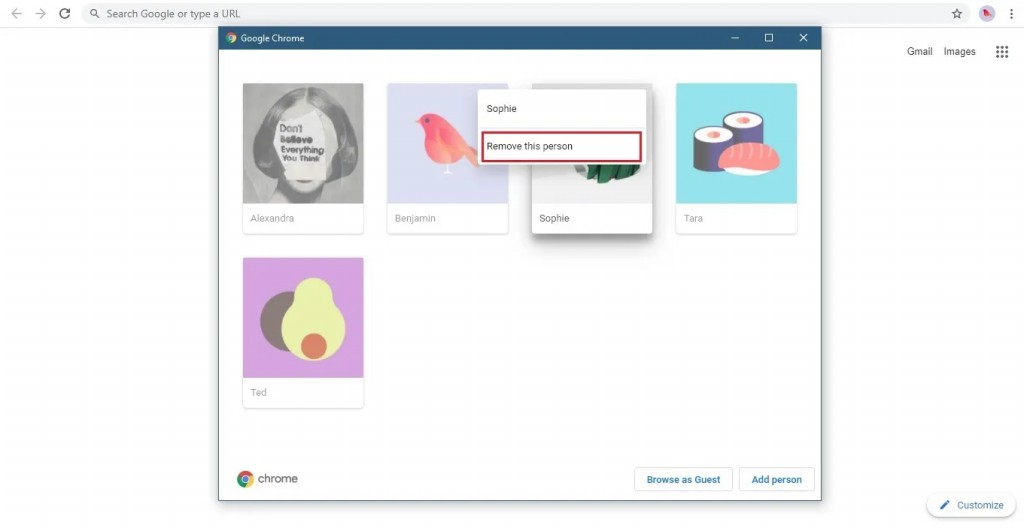
اگر خواستید که یکی از پروفایل‌های گوگل کروم خود را حذف کنید، آنگاه باید بر روی آیکون پروفایل خود کلیک کنید. در صفحه ظاهر شده باید آیکون چرخ‌دنده موجود در کنار عبارت Other people را برگزینید. در ادامه خواهید توانست که تمامی پروفایل‌های کاربری خود را مشاهده کنید.

پروفایلی را که قصد حذف کردن آن را دارید، انتخاب کرده و سپس بر روی منوی سه-نقطه که در گوشه بالا سمت راست ظاهر می‌شود، کلیک کنید. اکنون باید “Remove this person” را انتخاب کنید.

در بالا سعی کردیم که شیوه ایجاد پروفایل جدید در مرورگرهای فایرفاکس و گوگل کروم را به شما آموزش دهیم. جهت ایجاد هر پروفایل جدید باید گام‌های بالا را مجددا طی کنید.

نوشته چگونه در گوگل کروم و فایرفاکس، چندین پروفایل کاربری گوناگون بسازیم؟ اولین بار در اخبار فناوری و موبایل پدیدار شد.