چگونه در گوگل کروم و فایرفاکس، چندین پروفایل کاربری گوناگون بسازیم؟

مرورگرهایی همانند گوگل کروم و فایرفاکس به شما این امکان را می‌دهند که برای کاربران مختلف، پروفایل‌های جداگانه بسازید. بنابراین اگر چندین کاربر از یک دستگاه استفاده کنند، آنگاه می‌توان این قضیه را بهتر مدیریت کرد. جدا از این، یک کاربر می‌تواند چندین پروفایل ایجاد کرده و بدین ترتیب فعالیت‌های کاری و شخصی خود را از یکدیگر جدا کند. پروفایل‌های کاربری، تمامی اطلاعات مربوط به یک شخص همانند بوکمارک‌ها، افزونه‌ها، پسوردهای ذخیره شده، تنظیمات عمومی، تاریخچه وبگردی، برگه‌ها و … را شامل می‌شوند. به همین دلیل بر آن شدیم تا در این مطلب، به شیوه ایجاد پروفایل جدید در گوگل کروم و فایرفاکس بپردازیم.

شیوه ایجاد پروفایل جدید در موزیلا فایرفاکس

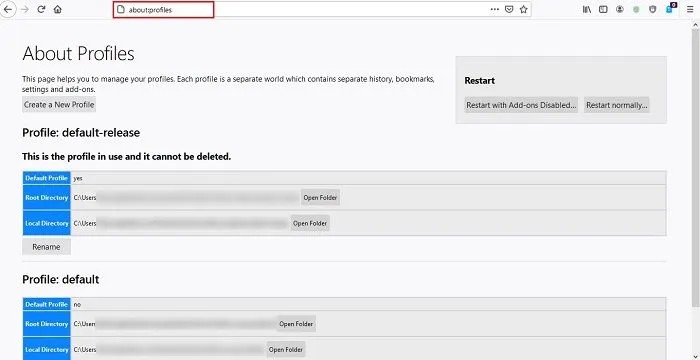
جهت ایجاد پروفایل جدید در فایرفاکس باید به “User Profile Manager” مرورگر خود دسترسی پیدا کنید. به یاد داشته باشید که حتی اگر پیش‌تر نیز یک پروفایل ایجاد نکرده باشید، آنگاه بازهم یک پروفایل پیش‌فرض وجود داشته که تاکنون از آن استفاده می‌کرده‌اید.

در نوار آدرس مرورگر خود باید “about:profiles” را تایپ کرده و سپس کلید “Enter” را فشار دهید.

ایجاد پروفایل جدید در فایرفاکس

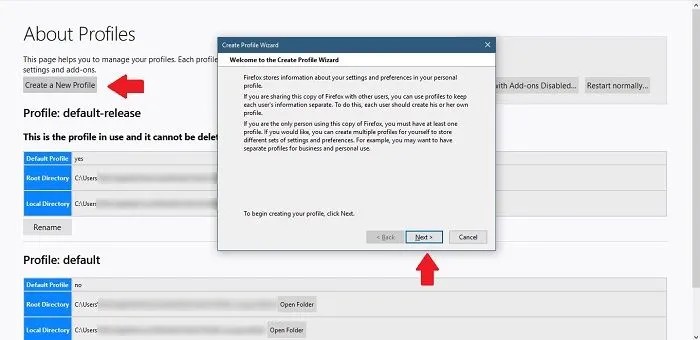
در صفحه “About Profiles” باید بر روی کلید “Create a New Profile” کلیک کنید.

ایجاد پروفایل جدید در فایرفاکس

در ادامه پنجره‌ای جدید ظاهر شده و در رابطه با پروفایل‌های کاربری به شما توضیح می‌دهد. جهت رفتن به گام بعدی باید بر روی “Next” کلیک کنید.

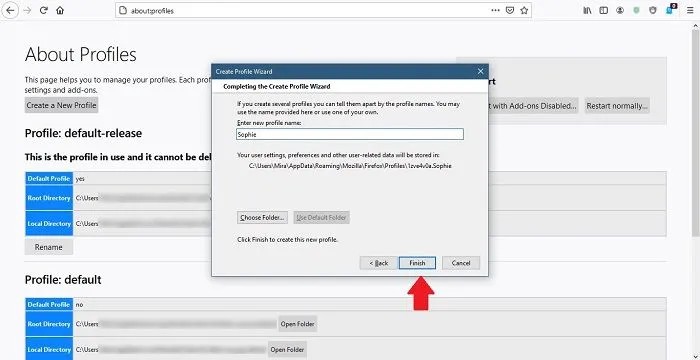
نامی را برای پروفایل خود وارد کرده و سپس پوشه‌ای را جهت ذخیره کردن تنظیمات، ترجیحات و سایر داده‌های مرتبط با آن پروفایل، انتخاب کنید (اختیاری). سپس باید بر روی “Finish”، کلیک کنید.

ایجاد پروفایل جدید در فایرفاکس

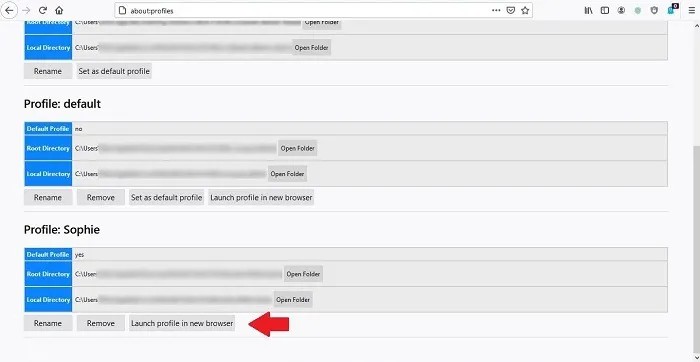
اکنون پروفایل جدیدی ایجاد شده و می‌توانید با اسکرول کردن به پایین صفحه “About Pages”، آن را مشاهده کنید.

در ادامه می‌توانید بر روی “Launch profile in new browser” کلیک کرده تا یک پنجره جدید فایرفاکس برای شما باز شود. اکنون می‌توانید وبگردی خود را آغاز کنید.

این مطلب را نیز بخوانید: چگونه وب‌سایت‌ها را در مرورگر فایرفاکس بلاک کنیم؟

شیوه حذف کردن پروفایل در فایرفاکس

در صفحه “About Pages” می‌توانید نسبت به تغییر نام و یا حذف یک پروفایل کاربری، اقدام کنید. در هنگام حذف یک پروفایل، فایرفاکس از شما می‌پرسد که آیا می‌خواهید پوشه‌ نگهدارنده داده‌های آن پروفایل را نیز حذف کنید یا خیر؟ می‌توانید در اینجا نسبت به نگه داشتن پوشه (شاید در آینده برای شما کاربردی داشته باشد)، اقدام کنید.

ایجاد پروفایل جدید در فایرفاکس

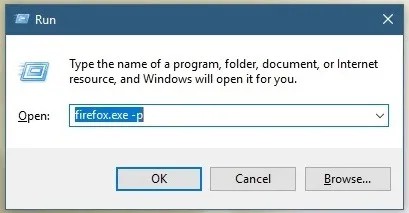
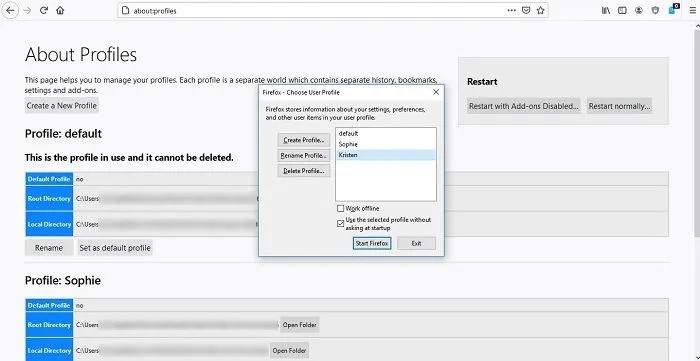
البته راه‌کاری ساده‌تر نیز جهت اجرا کردن پروفایل‌های گوناگون فایرفاکس، وجود دارد. کلیدهای “Win + R” را فشار داده و سپس عبارت “firefox.exe –p” را در کادر ظاهر شده، وارد کنید. در ادامه صفحه‌ای ظاهر می‌شود که در آن می‌توانید نسبت به اجرای پروفایل موردنظر خود، اقدام کنید.

شیوه ایجاد پروفایل جدید در گوگل کروم

ایجاد پروفایل جدید در مرورگر گوگل کروم نیز فرایند آسانی دارد. اگر در مرورگر به حساب جیمیل خود وارد شده باشید، آنگاه می‌توان گفت که هم‌اکنون یک پروفایل دارید. هر چند که هر زمان که بخواهید، می‌توانید یک پروفایل جدید نیز اضافه کنید.

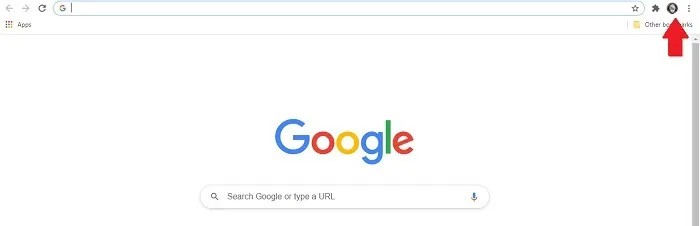
در گوشه بالا سمت راست باید بر روی آیکون پروفایل خود کلیک کنید. اگر با استفاده از جیمیل خود، وارد نشده باشید، آنگاه آیکون پروفایل نیز یک شبح خاکستری را نشان خواهد داد.

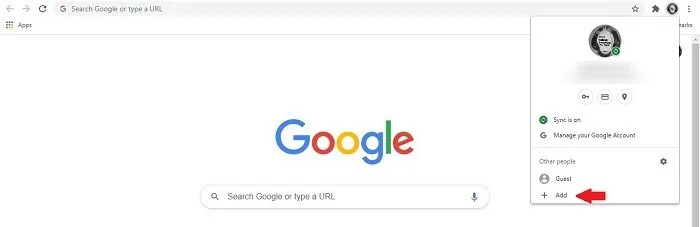
در صفحه ظاهر شده می‌توانید بخش “Other People” را مشاهده کنید. جهت افزودن یک پروفایل جدید باید بر روی کلید “+” کلیک کنید.

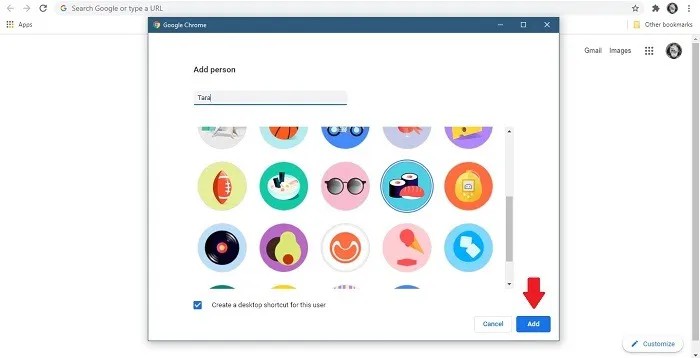
نام کاربر را وارد کرده و سپس یک تصویر را نیز برای آن پروفایل، انتخاب کنید.

ایجاد پروفایل جدید در کروم

در اینجا باید تیک گزینه “Create a desktop shortcut for this user” را نیز فعال کنید. در ادامه باید بر روی “Add button” کلیک کنید.

یک پنجره کروم جدید باز خواهد شد. در اینجا از شما درخواست می‌شود که مرورگر را باب میل خود تنظیم کنید. جهت انجام این کار نیز باید گام‌های نشان داده شده را طی کنید.

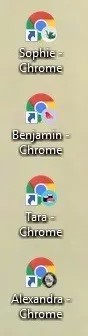
در ادامه قادر خواهید بود که تمامی پروفایل‌های متفاوتی را که ایجاد کرده‌اید، بر روی دسکتاپ خود مشاهده کنید. بدین ترتیب هر زمان که هر شخص خاصی بخواهد که از گوگل کروم استفاده کند، آنگاه می‌تواند آیکون پروفایل خود را پیدا کرده و سپس آن را اجرا کند. بدین ترتیب هر شخص سریعا می‌تواند به تنظیمات و داده‌های خود، دسترسی پیدا کند.

ایجاد پروفایل جدید در کروم

اگر از شلوغ شدن دسکتاپ خود نیز راضی نیستید، آنگاه می‌توانید آیکون پروفایل‌های خود را در نوار وظیفه، پین کنید. البته با کلیک کردن بر روی آیکون پروفایل خود در گوشه بالا سمت راست نیز می‌‎توانید پروفایل‌های دیگر را انتخاب کنید.

این مطلب را نیز بخوانید: چگونه هوم پیج و صفحه اول مرورگر گوگل کروم را تغییر دهیم؟

شیوه حذف کردن پروفایل در گوگل کروم

اگر خواستید که یکی از پروفایل‌های گوگل کروم خود را حذف کنید، آنگاه باید بر روی آیکون پروفایل خود کلیک کنید. در صفحه ظاهر شده باید آیکون چرخ‌دنده موجود در کنار عبارت Other people را برگزینید. در ادامه خواهید توانست که تمامی پروفایل‌های کاربری خود را مشاهده کنید.

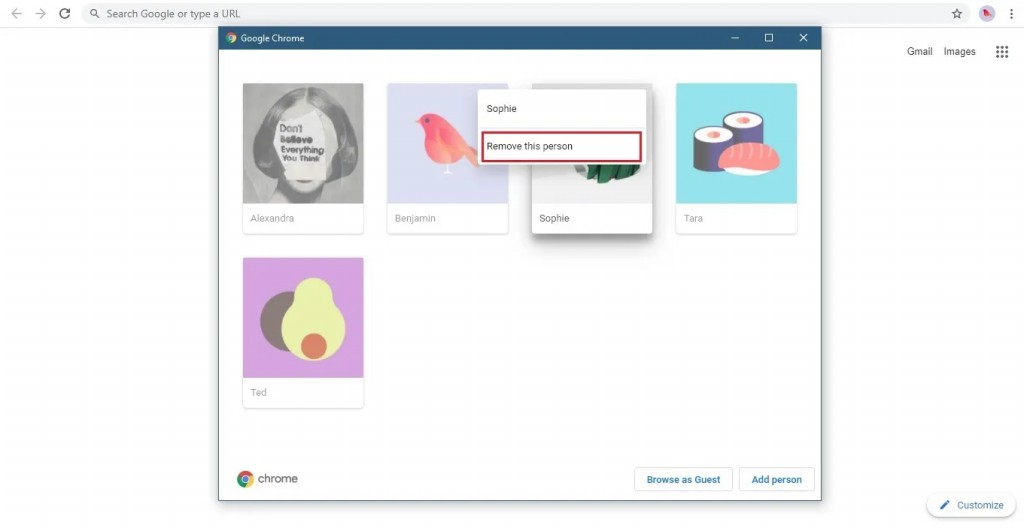
پروفایلی را که قصد حذف کردن آن را دارید، انتخاب کرده و سپس بر روی منوی سه-نقطه که در گوشه بالا سمت راست ظاهر می‌شود، کلیک کنید. اکنون باید “Remove this person” را انتخاب کنید.

در بالا سعی کردیم که شیوه ایجاد پروفایل جدید در مرورگرهای فایرفاکس و گوگل کروم را به شما آموزش دهیم. جهت ایجاد هر پروفایل جدید باید گام‌های بالا را مجددا طی کنید.

نوشته چگونه در گوگل کروم و فایرفاکس، چندین پروفایل کاربری گوناگون بسازیم؟ اولین بار در اخبار فناوری و موبایل پدیدار شد.

چگونه یادداشت‌های اپل نوت خود را در ویندوز ۱۰ مشاهده و ویرایش کنیم؟

اگر از سیستم‌عامل ویندوز 10 استفاده می‌کنید، آنگاه حتما فهمیده‌اید که جهت دسترسی به اپل نوت (Apple Notes) بر روی کامپیوترهای ویندوزی، هیچ اپلیکیشنی وجود ندارد. البته در هر صورت راه‌کارهایی جهت دسترسی به یادداشت‌های آیفون، آیپد و مک بر روی کامپیوترهای ویندوزی وجود دارند. در ادامه قصد داریم که به نحوه مشاهده و ویرایش اپل نوت در ویندوز 10 بپردازیم.

استفاده از وب‌سایت iCloud جهت دسترسی به یادداشت‌های اپل نوت

با استفاده از وب‌سایت iCloud می‌توانید از طریق دستگاه‌های غیر اپلی، به بسیاری از سرویس‌های اپل از جمله Apple Notes، دسترسی پیدا کنید. بنابراین با استفاده از این وب‌سایت می‌توانید از طریق کامپیوتر ویندوز 10 خود، به یادداشت‌های آیفون، آیپد و macOS خود، دسترسی پیدا کنید.

پیش از هر چیز باید مطمئن شوید که یادداشت‌های دستگاه‌های اپل شما بر روی iCloud، همگام‌سازی شده‌اند.

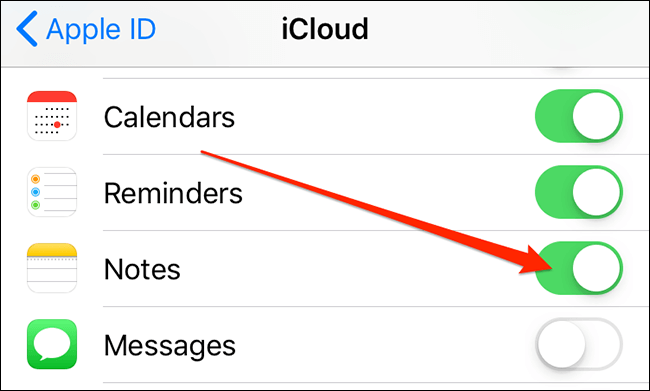
در آیفون و یا آیپد باید به “Settings” رفته و سپس نام خود را لمس کنید. در ادامه باید “iCloud” را انتخاب کرده و سپس کلید تغییر وضعیت “Notes” را در حالت فعال قرار دهید.

ویرایش اپل نوت در ویندوز 10

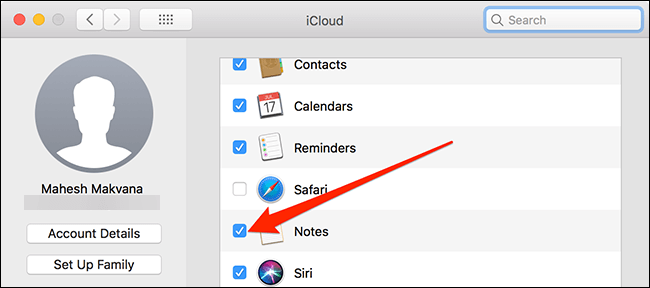
در macOS باید بر روی لوگوی اپل در گوشه بالا سمت چپ، کلیک کرده و سپس “System Preferences” را انتخاب کنید. در ادامه باید “iCloud” را برگزیده و سپس تیک کنار “Notes” را فعال کنید.

ویرایش اپل نوت در ویندوز 10

اکنون یادداشت‌های شما بر روی فضای iCloud همگام‌سازی شده‌ و می‌توانید از طریق کامپیوتر خود به آن‌ها دسترسی پیدا کنید. یک مرورگر اینترنت را بر روی کامپیوتر خود اجرا کرده، به وب‌سایت iCloud رفته و سپس به حساب خود وارد شوید.

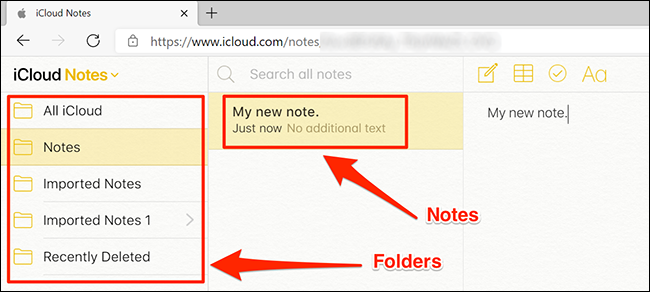
در وب‌سایت iCloud باید بر روی “Notes” کلیک کرده تا بتوانید یادداشت‌های iOS و macOS خود را بر روی صفحه، مشاهده کنید.

ویرایش اپل نوت در ویندوز 10

در اینجا می‌توانید نسبت به مشاهده و همچنین ویرایش یادداشت‌های خود، اقدام کنید. همچنین اگر خواستید، آنگاه می‌توانید از طریق این صفحه نیز نسبت به ایجاد یادداشتی جدید، اقدام کنید.

این مطلب را نیز بخوانید: معرفی بهترین شبیه‌سازهای آیفون برای ویندوز 10 و مک

ایجاد یک PWA (وب اپلیکیشن پیشرونده) جهت مشاهده و ویرایش اپل نوت در ویندوز 10

یکی دیگر از راه‌کارهای مشاهده و ویرایش اپل نوت در ویندوز 10، استفاده از اپلیکیشن‌های PWA است. اگر نمی‌خواهید که جهت دسترسی به اپل نوت، از محیط مرورگر-گونه استفاده کنید، آنگاه می‌توانید یک وب اپلیکیشن پیش‌رونده را ایجاد کرده و از طریق آن، یادداشت‌های خود را در محیطی اپلیکیشن-مانند، مشاهده کنید.

وب اپلیکیش‌های پیش‌رونده در واقع یک نوع خاص از وب‌سایت‌ها هستند. بدین ترتیب جهت دسترسی به یادداشت‌های خود، لازم نیست که مرورگر را باز کرده و سپس بر روی گزینه‌ها کلیک کنید. در عوض کافی است که بر روی اپلیکیشن PWA خود کلیک کرده تا بتوانید به تمامی یادداشت‌ها، دسترسی پیدا کنید.

جهت ایجاد یک اپلیکیشن برای اپل نوت می‌توانید از گوگل کروم و یا مایکروسافت اج استفاده کنید. در زیر به شیوه انجام این کار در هر دوی این مرورگرها می‌‎پردازیم.

در مرورگر اج و یا کروم کامپیوتر خود باید به وب‌سایت iCloud بروید. در ادامه باید به حساب خود وارد شده و سپس جهت مشاهده یادداشت‌های خود، بر روی آیکون “Notes” کلیک کنید.

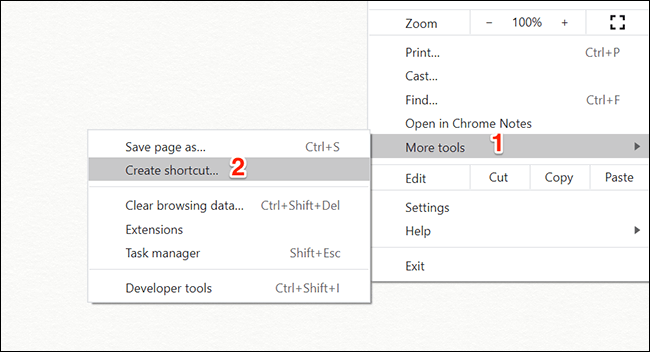
اگر از گوگل کروم استفاده می‌کنید، آنگاه باید در گوشه بالا سمت راست، بر روی آیکون سه-نقطه کلیک کرده و سپس “More Tools > Create Shortcut” را انتخاب کنید.

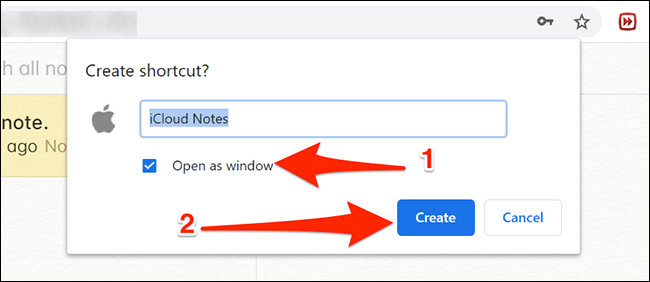
تیک گزینه “Open as window” را فعال کرده و سپس بر روی “Create” کلیک کنید. می‌توانید نام اپلیکیشن خود را نیز تغییر دهید، هر چند که این مورد، اختیاری است.

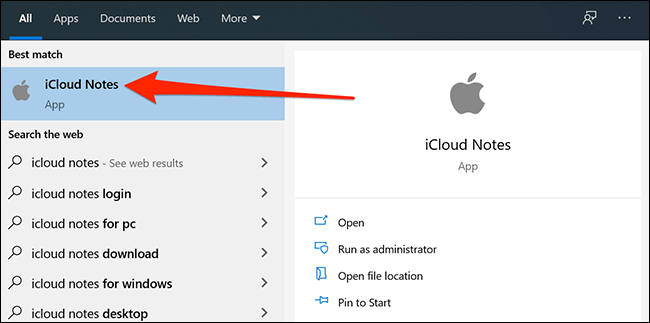
در ادامه می‌توانید میانبر ایجاد شده خود را بر روی دسکتاپ، مشاهده کنید. همچنین از طریق نوار جست‌و‌جوی منوی استارت نیز می‌توانید اپلیکیشن ایجاد شده را جست‌و‌جو کنید.

ویرایش اپل نوت در ویندوز 10

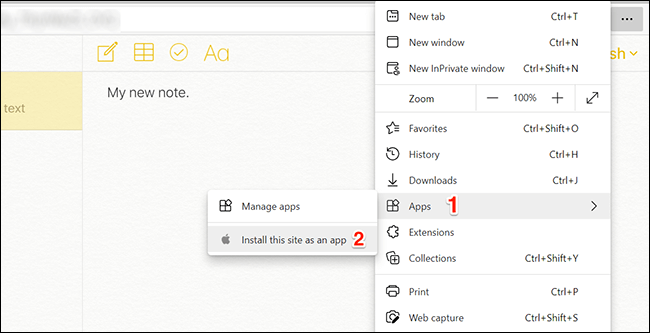
اگر از مرورگر مایکروسافت اج استفاده می‌کنید، آنگاه باید در گوشه بالا سمت راست، بر روی آیکون سه-نقطه کلیک کرده و سپس “Apps > Install this site as an app” را برگزینید.

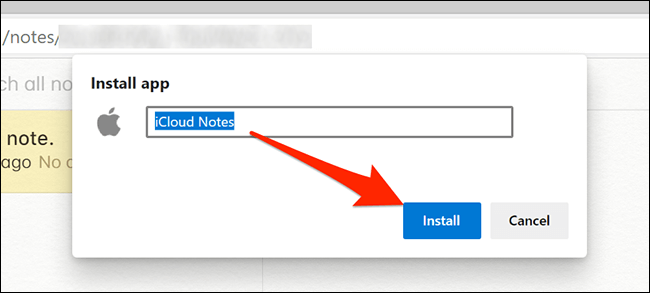
نامی را برای اپلیکیشن خود انتخاب کرده و سپس بر روی “Install” کلیک کنید. همچنین در اینجا نیز بازهم می‌توانید اپلیکیشن خود را از طریق نوار جست‌و‌جوی منوی استارت، پیدا کنید.

وقتی که میانبر ایجاد شده خود را اجرا می‌کنید، آنگاه همانند اپلیکیشن واقعی Notes عمل خواهد کرد. در ادامه خواهید دید که عناصر استاندارد مرورگر همانند نوار آدرس و نوار بوکمارک‌ها، همگی از بین رفته و بنابراین ظاهری همانند یک اپلیکیشن را به میانبر شما داده‌اند.

از آنجایی که میانبرهای ایجاد شده شما، همانند اپلیکیشن‌های استاندارد عمل خواهند کرد، پس هر زمان که آن‌ها را لازم نداشته باشید، آنگاه می‌توانید آن‌ها را همانند اپلیکیشن‌های عادی، حذف کنید.

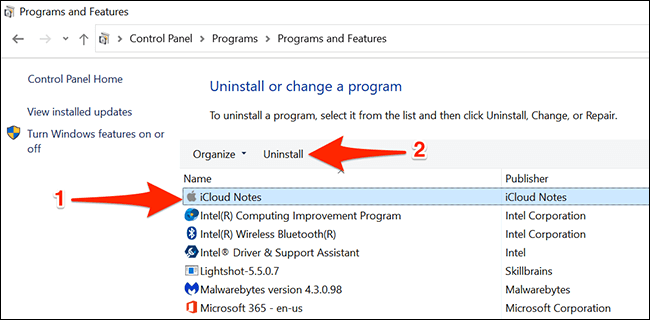
جهت حذف کردن میانبرهای ایجاد شده نیز باید به “Control Panel > Uninstall a program” رفته، اپلیکیشن موردنظر را از لیست انتخاب کنید و در نهایت بر روی گزینه “Uninstall”، کلیک کنید.

این مطلب را نیز بخوانید: آموزش اجرای اپلیکیشن‌های آیفون و آیپد در مک!

مشاهده یادداشت‌های اپل نوت از طریق جیمیل

اگر از جیمیل استفاده کنید، آنگاه می‌توانید جیمیل خود را با اپل نوت یکپارچه کرده و بدین ترتیب، تمامی یادداشت‌های iOS و macOS خود را بر روی کامپیوتر ویندوز 10، مشاهده کنید.

در این رابطه باید ابتدا به موارد زیر، توجه کنید:

  • نمی‌توانید یادداشت‌های فعلی خود را به جیمیل خود وارد کنید. تنها یادداشت‌هایی که پس از اجرای این روش ایجاد شوند، در حساب جیمیل شما ظاهر خواهند شد.
  • جیمیل به شما این امکان را نمی‌دهد که یادداشت‌های خود را ویرایش کنید. بدین ترتیب در این محیط تنها قادر خواهید بود که به مشاهده یادداشت‌ها بپردازید. بنابراین در این روش تنها از طریق دستگاه‌های اپل می‌توانید یادداشت‌های خود را ویرایش کنید.

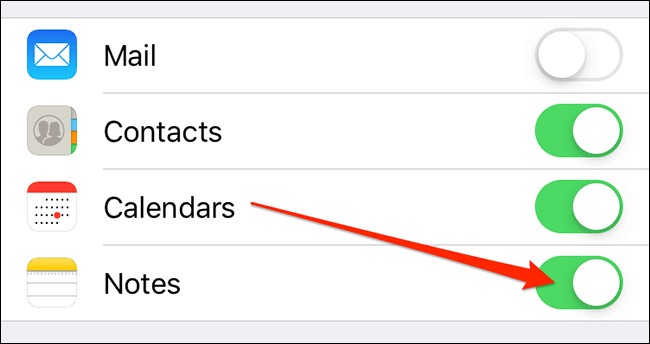
اگر با موارد بالا مشکلی ندارید، آنگاه می‌توانید در دستگاه iOS خود به “Settings > Passwords & Accounts > Gmail” رفته و سپس کلید تغییر وضعیت “Notes” را بر روی فعال قرار دهید.

ویرایش اپل نوت در ویندوز 10

اگر از iOS 14 و یا جدیدتر نیز استفاده کنید، آنگاه باید به “Settings > Contacts > Accounts > Gmail” رفته و سپس “Notes” را فعال کنید.

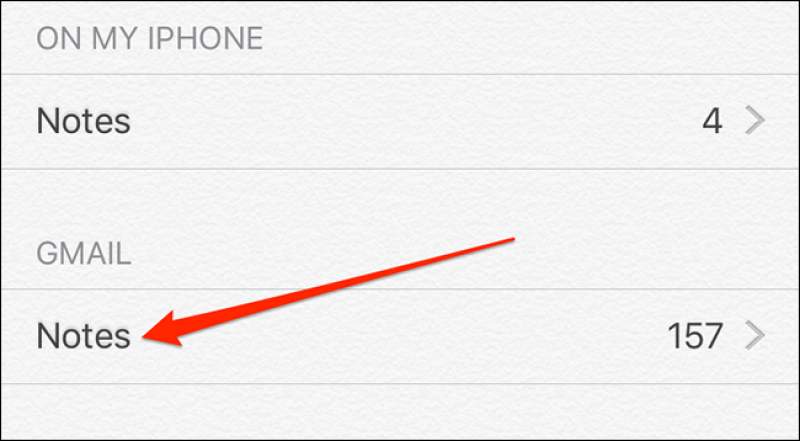
پس از انجام این کار، جیمیل یک پوشه جدید به نام “Gmail” را در اپلیکیشن Notes دستگاه iOS شما، ایجاد خواهد کرد. هر یادداشتی که از طریق بخش “Gmail” ایجاد شود، آنگاه از طریق حساب جیمیل شما نیز قابل دسترسی خواهد بود.

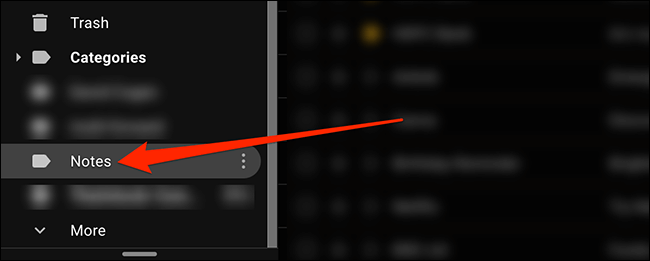
جهت مشاهده اپل نوت در جیمیل باید به وب‌سایت Gmail رفته و سپس در سمت چپ، بر روی “Notes” کلیک کنید. در اینجا می‌توانید تمامی یادداشت‌هایی را که تحت بخش “Gmail” در اپلیکیشن Notes دستگاه اپل شما ایجاد شده‌اند، مشاهده کنید.

نوشته چگونه یادداشت‌های اپل نوت خود را در ویندوز 10 مشاهده و ویرایش کنیم؟ اولین بار در اخبار فناوری و موبایل پدیدار شد.

چگونه یادداشت‌های اپل نوت خود را در ویندوز ۱۰ مشاهده و ویرایش کنیم؟

اگر از سیستم‌عامل ویندوز 10 استفاده می‌کنید، آنگاه حتما فهمیده‌اید که جهت دسترسی به اپل نوت (Apple Notes) بر روی کامپیوترهای ویندوزی، هیچ اپلیکیشنی وجود ندارد. البته در هر صورت راه‌کارهایی جهت دسترسی به یادداشت‌های آیفون، آیپد و مک بر روی کامپیوترهای ویندوزی وجود دارند. در ادامه قصد داریم که به نحوه مشاهده و ویرایش اپل نوت در ویندوز 10 بپردازیم.

استفاده از وب‌سایت iCloud جهت دسترسی به یادداشت‌های اپل نوت

با استفاده از وب‌سایت iCloud می‌توانید از طریق دستگاه‌های غیر اپلی، به بسیاری از سرویس‌های اپل از جمله Apple Notes، دسترسی پیدا کنید. بنابراین با استفاده از این وب‌سایت می‌توانید از طریق کامپیوتر ویندوز 10 خود، به یادداشت‌های آیفون، آیپد و macOS خود، دسترسی پیدا کنید.

پیش از هر چیز باید مطمئن شوید که یادداشت‌های دستگاه‌های اپل شما بر روی iCloud، همگام‌سازی شده‌اند.

در آیفون و یا آیپد باید به “Settings” رفته و سپس نام خود را لمس کنید. در ادامه باید “iCloud” را انتخاب کرده و سپس کلید تغییر وضعیت “Notes” را در حالت فعال قرار دهید.

ویرایش اپل نوت در ویندوز 10

در macOS باید بر روی لوگوی اپل در گوشه بالا سمت چپ، کلیک کرده و سپس “System Preferences” را انتخاب کنید. در ادامه باید “iCloud” را برگزیده و سپس تیک کنار “Notes” را فعال کنید.

ویرایش اپل نوت در ویندوز 10

اکنون یادداشت‌های شما بر روی فضای iCloud همگام‌سازی شده‌ و می‌توانید از طریق کامپیوتر خود به آن‌ها دسترسی پیدا کنید. یک مرورگر اینترنت را بر روی کامپیوتر خود اجرا کرده، به وب‌سایت iCloud رفته و سپس به حساب خود وارد شوید.

در وب‌سایت iCloud باید بر روی “Notes” کلیک کرده تا بتوانید یادداشت‌های iOS و macOS خود را بر روی صفحه، مشاهده کنید.

ویرایش اپل نوت در ویندوز 10

در اینجا می‌توانید نسبت به مشاهده و همچنین ویرایش یادداشت‌های خود، اقدام کنید. همچنین اگر خواستید، آنگاه می‌توانید از طریق این صفحه نیز نسبت به ایجاد یادداشتی جدید، اقدام کنید.

این مطلب را نیز بخوانید: معرفی بهترین شبیه‌سازهای آیفون برای ویندوز 10 و مک

ایجاد یک PWA (وب اپلیکیشن پیشرونده) جهت مشاهده و ویرایش اپل نوت در ویندوز 10

یکی دیگر از راه‌کارهای مشاهده و ویرایش اپل نوت در ویندوز 10، استفاده از اپلیکیشن‌های PWA است. اگر نمی‌خواهید که جهت دسترسی به اپل نوت، از محیط مرورگر-گونه استفاده کنید، آنگاه می‌توانید یک وب اپلیکیشن پیش‌رونده را ایجاد کرده و از طریق آن، یادداشت‌های خود را در محیطی اپلیکیشن-مانند، مشاهده کنید.

وب اپلیکیش‌های پیش‌رونده در واقع یک نوع خاص از وب‌سایت‌ها هستند. بدین ترتیب جهت دسترسی به یادداشت‌های خود، لازم نیست که مرورگر را باز کرده و سپس بر روی گزینه‌ها کلیک کنید. در عوض کافی است که بر روی اپلیکیشن PWA خود کلیک کرده تا بتوانید به تمامی یادداشت‌ها، دسترسی پیدا کنید.

جهت ایجاد یک اپلیکیشن برای اپل نوت می‌توانید از گوگل کروم و یا مایکروسافت اج استفاده کنید. در زیر به شیوه انجام این کار در هر دوی این مرورگرها می‌‎پردازیم.

در مرورگر اج و یا کروم کامپیوتر خود باید به وب‌سایت iCloud بروید. در ادامه باید به حساب خود وارد شده و سپس جهت مشاهده یادداشت‌های خود، بر روی آیکون “Notes” کلیک کنید.

اگر از گوگل کروم استفاده می‌کنید، آنگاه باید در گوشه بالا سمت راست، بر روی آیکون سه-نقطه کلیک کرده و سپس “More Tools > Create Shortcut” را انتخاب کنید.

تیک گزینه “Open as window” را فعال کرده و سپس بر روی “Create” کلیک کنید. می‌توانید نام اپلیکیشن خود را نیز تغییر دهید، هر چند که این مورد، اختیاری است.

در ادامه می‌توانید میانبر ایجاد شده خود را بر روی دسکتاپ، مشاهده کنید. همچنین از طریق نوار جست‌و‌جوی منوی استارت نیز می‌توانید اپلیکیشن ایجاد شده را جست‌و‌جو کنید.

ویرایش اپل نوت در ویندوز 10

اگر از مرورگر مایکروسافت اج استفاده می‌کنید، آنگاه باید در گوشه بالا سمت راست، بر روی آیکون سه-نقطه کلیک کرده و سپس “Apps > Install this site as an app” را برگزینید.

نامی را برای اپلیکیشن خود انتخاب کرده و سپس بر روی “Install” کلیک کنید. همچنین در اینجا نیز بازهم می‌توانید اپلیکیشن خود را از طریق نوار جست‌و‌جوی منوی استارت، پیدا کنید.

وقتی که میانبر ایجاد شده خود را اجرا می‌کنید، آنگاه همانند اپلیکیشن واقعی Notes عمل خواهد کرد. در ادامه خواهید دید که عناصر استاندارد مرورگر همانند نوار آدرس و نوار بوکمارک‌ها، همگی از بین رفته و بنابراین ظاهری همانند یک اپلیکیشن را به میانبر شما داده‌اند.

از آنجایی که میانبرهای ایجاد شده شما، همانند اپلیکیشن‌های استاندارد عمل خواهند کرد، پس هر زمان که آن‌ها را لازم نداشته باشید، آنگاه می‌توانید آن‌ها را همانند اپلیکیشن‌های عادی، حذف کنید.

جهت حذف کردن میانبرهای ایجاد شده نیز باید به “Control Panel > Uninstall a program” رفته، اپلیکیشن موردنظر را از لیست انتخاب کنید و در نهایت بر روی گزینه “Uninstall”، کلیک کنید.

این مطلب را نیز بخوانید: آموزش اجرای اپلیکیشن‌های آیفون و آیپد در مک!

مشاهده یادداشت‌های اپل نوت از طریق جیمیل

اگر از جیمیل استفاده کنید، آنگاه می‌توانید جیمیل خود را با اپل نوت یکپارچه کرده و بدین ترتیب، تمامی یادداشت‌های iOS و macOS خود را بر روی کامپیوتر ویندوز 10، مشاهده کنید.

در این رابطه باید ابتدا به موارد زیر، توجه کنید:

  • نمی‌توانید یادداشت‌های فعلی خود را به جیمیل خود وارد کنید. تنها یادداشت‌هایی که پس از اجرای این روش ایجاد شوند، در حساب جیمیل شما ظاهر خواهند شد.
  • جیمیل به شما این امکان را نمی‌دهد که یادداشت‌های خود را ویرایش کنید. بدین ترتیب در این محیط تنها قادر خواهید بود که به مشاهده یادداشت‌ها بپردازید. بنابراین در این روش تنها از طریق دستگاه‌های اپل می‌توانید یادداشت‌های خود را ویرایش کنید.

اگر با موارد بالا مشکلی ندارید، آنگاه می‌توانید در دستگاه iOS خود به “Settings > Passwords & Accounts > Gmail” رفته و سپس کلید تغییر وضعیت “Notes” را بر روی فعال قرار دهید.

ویرایش اپل نوت در ویندوز 10

اگر از iOS 14 و یا جدیدتر نیز استفاده کنید، آنگاه باید به “Settings > Contacts > Accounts > Gmail” رفته و سپس “Notes” را فعال کنید.

پس از انجام این کار، جیمیل یک پوشه جدید به نام “Gmail” را در اپلیکیشن Notes دستگاه iOS شما، ایجاد خواهد کرد. هر یادداشتی که از طریق بخش “Gmail” ایجاد شود، آنگاه از طریق حساب جیمیل شما نیز قابل دسترسی خواهد بود.

جهت مشاهده اپل نوت در جیمیل باید به وب‌سایت Gmail رفته و سپس در سمت چپ، بر روی “Notes” کلیک کنید. در اینجا می‌توانید تمامی یادداشت‌هایی را که تحت بخش “Gmail” در اپلیکیشن Notes دستگاه اپل شما ایجاد شده‌اند، مشاهده کنید.

نوشته چگونه یادداشت‌های اپل نوت خود را در ویندوز 10 مشاهده و ویرایش کنیم؟ اولین بار در اخبار فناوری و موبایل پدیدار شد.

چگونه حریم خصوصی خود را در گوگل کروم، بهبود بخشیم؟

شاید گوگل نیز گاهی اوقات در رابطه با حفظ حریم خصوصی کاربران، مورد سرزنش قرار بگیرد، اما در هر صورت رضایت مشتری نیز بسیار برای این شرکت اهمیت دارد. در حقیقت، مرورگر محبوب این شرکت نیز باید با آیین‌نامه GDPR اروپا هماهنگ شده و همچنین در رابطه با نمایش یا عدم نمایش تبلیغات شخصی‌سازی شده، فرم رضایتی را در اختیار کاربران قرار دهد. در این مطلب قصد داریم که به راه‌کارهای بهبود حریم خصوصی در مرورگر گوگل کروم بپردازیم.

در هر صورت، طراحی پایه‌ای مرورگر گوگل کروم برای کاربران غیر اروپایی نیز یکسان است. کسانی که در اروپا زندگی نمی‌کنند، با طی کردن چند گام اضافی می‌توانند به همان سطح از محافظت GDPR دست پیدا کنند. در ادامه به شیوه انجام این کار می‌پردازیم.

1. Sync را غیرفعال کنید

بسیاری از کاربران در رابطه با نمایش تصویر پروفایل جیمیل خود در مرورگر گوگل کروم، نگران هستند (نگرانی در رابطه با حریم خصوصی). شاید از این موضوع چندان راضی نباشید و یا اینکه نخواهید که برخی از وب‌سایت‌ها از آدرس ایمیل شما اطلاع پیدا کنند. در هر صورت می‌توانید تغییراتی را اعمال کرده تا از این دسترسی جلوگیری کنید.

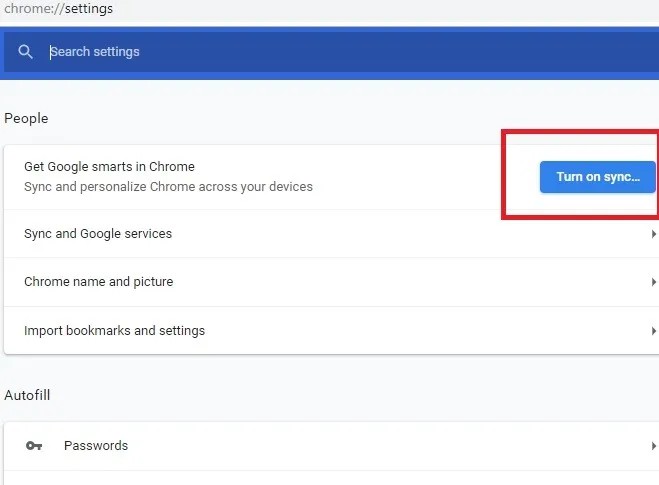
به گفته تیم توسعه گوگل کروم، “صرفا وارد شدن با حساب جیمیل، لزوما بدین معنا نیست که گوگل کروم تمامی داده‌های شما را ضبط کرده و آن‌ها را به سرورهای گوگل می‌فرستد.” در این رابطه باید قابلیت “Sync” را فعال کنید. این ویژگی باعث می‌شود که گوگل کروم در دستگاه‌های مختلف شما، همگام‌سازی شود.

همگام‌سازی باعث می‌شود که بتوانید بر روی گوگل کروم موبایل و یا کامپیوتر خود، اطلاعات یکسانی را مشاهده کنید. البته استفاده از این ویژگی، کاملا به میل شما بستگی دارد. بنابراین بهتر است که آن را غیرفعال نگه دارید.

بهبود حریم خصوصی گوگل کروم

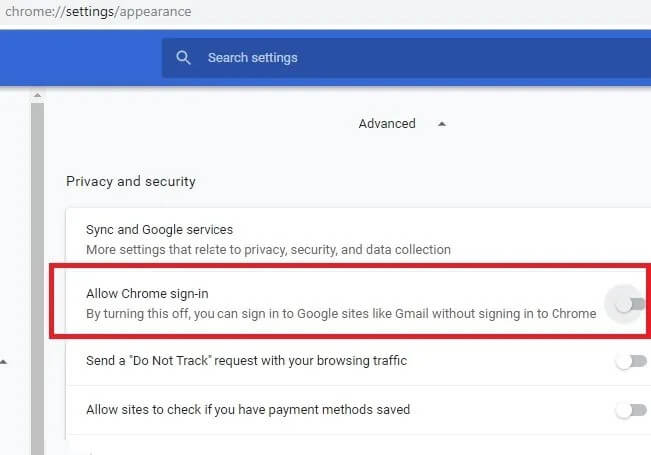
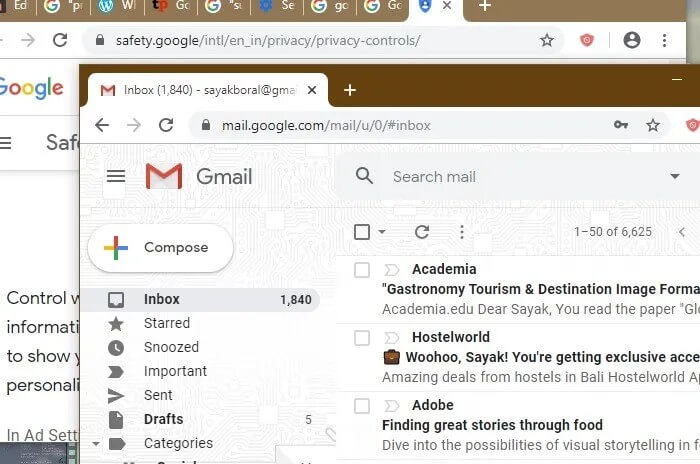
علاوه بر این، بسیار آسان می‌توانید قابلیت Chrome sign-ins (وارد شدن به گوگل کروم با استفاده از جیمیل) را غیرفعال کنید. بدین ترتیب در هنگام استفاده از سرویس‌هایی همانند جیمیل، دیگر تصویر پروفایل جیمیل خود را در گوشه بالا سمت راست، مشاهده نخواهید کرد. به “Settings -> Appearance -> Advanced -> Privacy and Security” مراجعه کرده و سپس “Allow Chrome sign-in” را غیرفعال کنید. تغییرات پس از ریستارت کردن مرورگر، اعمال می‌شوند.

همان‌طور که در تصویر زیر می‌بینید، به حساب جیمیل خود وارد شده، اما به مرورگر گوگل کروم، وارد نشده‌ایم.

بهبود حریم خصوصی گوگل کروم

این مطلب را نیز بخوانید: اجرای همیشگی کروم در حالت ناشناس (Incognito)؛ ترفندی جهت بهبود حریم خصوصی

2. ویژگی Do Not Track را فعال کنید

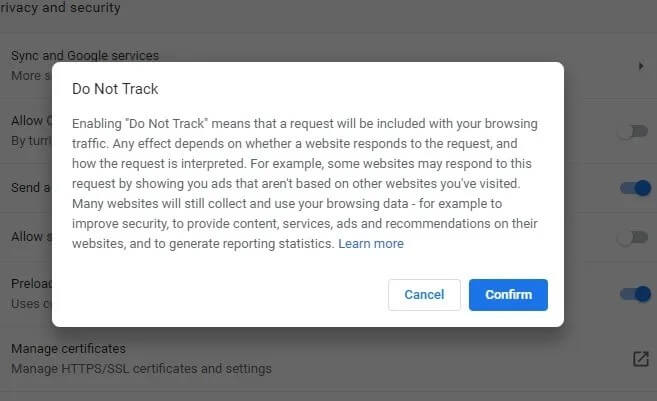
یکی دیگر از راه‌کارهای بهبود حریم خصوصی در گوگل کروم این است که قابلیت Do Not Track را فعال کنید. در منوی “Privacy and Security” می‌توانید این ویژگی را فعال کنید. شاید این ویژگی در گوگل کروم به اندازه سایر مرورگرهای حریم خصوصی-محور، مؤثر نباشد، اما در هر صورت وجود دارد.

بهبود حریم خصوصی گوگل کروم

شاید Do Not Track نتواند از جمع‌آوری و استفاده از اطلاعات وب‌گردی شما توسط تمامی وب‌سایت‌ها، جلوگیری کند، اما در هر صورت وب‌سایت‌هایی نیز وجود دارند که به تنظیمات اعمال شده توسط کاربران، احترام می‌گذارند. از جمله این موارد می‌توان به توییتر، Reddit و Medium، اشاره کرد.

3. پاک کردن داده‌های مرورگر

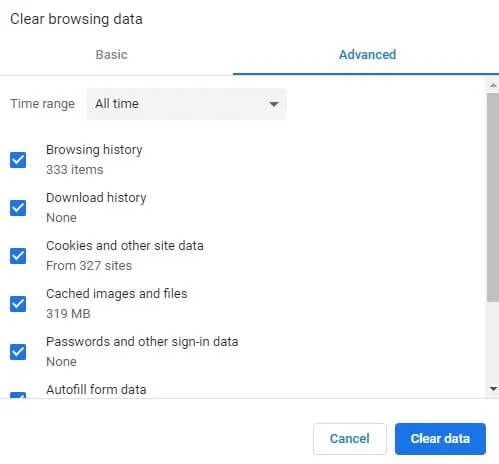
در منوی “Privacy and Security” می‌توانید چند وقت یک‌بار، تمامی اطلاعات وب‌گردی خود را پاک کنید. در اینجا می‌توانید نسبت به پاک کردن کوکی‌ها، تصاویر کش شده، اطلاعات ذخیره شده، داده‌های پر کردن خودکار و تاریخچه وب‌گردی، اقدام کنید.

مسئله‌ای که در اینجا مطرح است، این است که باید این کار را به‌صورت مرتب انجام دهید. بدین ترتیب اگر شخصی از لپ‌تاپ و یا گوشی شما استفاده کند، آنگاه نمی‌تواند بفهمد که از کدام وب‌سایت‌ها بازدید کرده‌‎اید.

این مطلب را نیز بخوانید: چگونه خطای Err_Connection_Reset مرورگر گوگل کروم را رفع کنیم؟

4. تنظیمات وب‌‎سایت را بهینه کنید

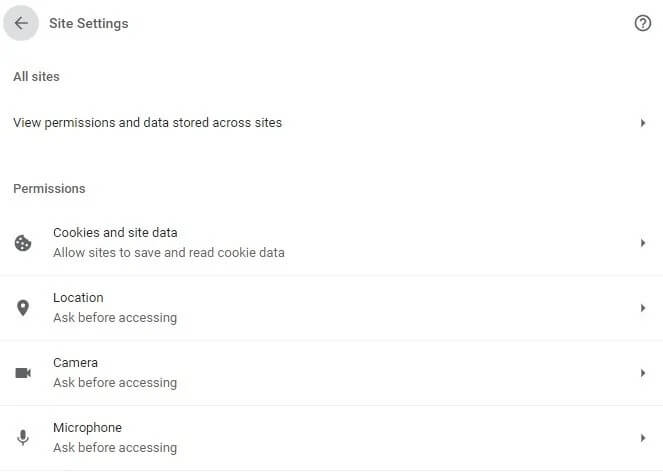
در منوی “Privacy and Security” می‌توانید بسیاری از تنظیمات وب‌سایت‌های مورد بازدید خود را تغییر دهید. این بخش می‌تواند یکی از مهم‌ترین‌ها باشد.

بهبود حریم خصوصی گوگل کروم

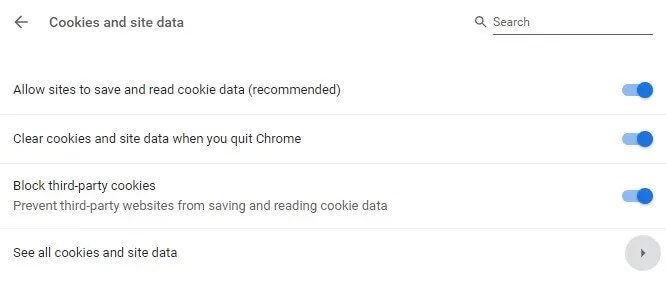
گوگل کروم به شما این امکان را می‌دهد که به وب‌سایت‌ها اجازه ندهید داده‌های کوکی را ذخیره کرده و بخوانند. البته چنین موردی می‌تواند تاحدودی نیز برای شما مانع ایجاد کند. مثلا شاید نتوانید که به‌ وب‌سایت خاصی وارد شده و یا اینکه به دانلود فایل‌ها بپردازید. در هر صورت اگر می‌خواهید که از قبل بر روی این گزینه‌ها نظارت داشته باشید، آنگاه این قضیه می‌تواند نزدیک‌ترین تنظیمات به آیین‌نامه GDPR باشد.

البته در بسیاری از موارد به کوکی‌ها و داده‌های وب‌سایت‌ها نیاز دارید. بنابراین می‌توانید از قابلیت پاک کردن خودکار کوکی‌ها و اطلاعات وب‌سایت‌ها در هنگام خارج شدن از گوگل کروم نیز استفاده کنید. همچنین می‌توانید کوکی‌های شخص ثالثی را نیز پاک کنید. این قابلیت‌ها در تصویر زیر، به ترتیب نشان داده شده‌اند.

حتی اگر از یک VPN نیز استفاده کنید، آنگاه بازهم وب‌سایت‌ها می‌توانند با استفاده از دوربین لپ‌تاپ و قابلیت‌های GPS، موقعیت مکانی شما را پیدا کنند. معمولا در چنین مواردی از مرورگرها نیز کمک گرفته می‌شود. در این رابطه می‌توانید گوگل کروم را مجبور کنید که پیش از ارائه موقعیت مکانی شما به یک وب‌سایت، ابتدا از شما سؤال کند. بدین ترتیب دیگر آن وب‌سایت‌ها نمی‌توانند بدون اجازه، به موقعیت مکانی شما دسترسی پیدا کنند.

بهبود حریم خصوصی گوگل کروم

می‌توانید در Site Settings مرورگر خود، ویژگی “pop-ups and redirects” را غیرفعال کنید. می‌توانید با کلیک بر روی “Additional content settings” نیز، به گزینه‌های بیشتری در این زمینه دسترسی پیدا کنید.

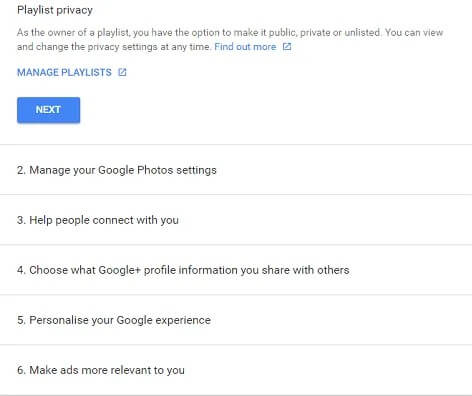
5. از Privacy Checkup گوگل استفاده کنید

ابزار Privacy Check-up به شما این امکان را می‌دهد که تنظیمات حریم خصوصی و به اشتراک‌گذاری در سرویس‌های گوگل همانند Photos، یوتیوب، +Google و … را بررسی کنید. این ابزار به‌صورت منظم به شما این امکان را می‌دهد که از خصوصی بودن فعالیت‌های خود، اطمینان حاصل کنید.

نتیجه‌گیری

در بالا سعی کردیم که راه‌کارهای بهبود حریم خصوصی در گوگل کروم را برای شما بازگو کنیم. در پایان اگر شما نیز راه‌کاری را در این باره سراغ دارید، آنگاه خوشحال می‌شویم که آن را با ما و سایر کاربران به اشتراک بگذارید.

نوشته چگونه حریم خصوصی خود را در گوگل کروم، بهبود بخشیم؟ اولین بار در اخبار فناوری و موبایل پدیدار شد.

چگونه سریع‌ترین تنظیمات DNS را برای اینترنت خود پیدا کنیم؟

DNS عمومی گوگل، یک سیستم نام دامنه (DNS) رایگان است. این DNS می‌تواند جایگزینی برای تنظیمات DNS پیش‌فرض اپراتور اینترنت شما که همیشه سریع‌ترین گزینه نیز نیست، باشد. علاوه بر این، DNS گوگل می‌تواند جایگزینی برای سایر سرویس‌های DNS عمومی همانند OpenDNS و یا DNS حریم خصوصی-محور 1.1.1.1 نیز به حساب آید. در ادامه قصد داریم که شیوه پیدا کردن سریعترین DNS را به شما آموزش دهیم.

در بالا به چندین نوع سرویس DNS اشاره کردیم. کدام یک از این موارد، سریع‌ترین گزینه هستند؟ آیا یکی از این گزینه‌ها از دیگری بهتر است؟ چگونه می‌توان به این موضوع پی برد؟ در ادامه قصد داریم که بیشتر به این موضوع بپردازیم.

DNS چیست؟

DNS در واقع نام قابل خواندن (برای انسان) یک وب‌سایت را به آدرس IP، ترجمه می‌کند. هنگامی‌که نام وب‌سایتی را در نوار آدرس مرورگر خود وارد می‌کنید، آنگاه مرورگر شما نیز این نام را به یک سرور DNS ارسال می‌کند. در ادامه سرور DNS کمک می‌کند که بتوانید آدرس IP وب‌سایت موردنظر خود را پیدا کنید.

هر وب‌سایت، یک آدرس IP مختص به خود دارد. حال مشکل اینجاست که آدرس IP یک‌ وب‌سایت، مجموعه‌ای طولانی از اعداد است و مادامی که حافظه بسیار خوبی نداشته باشید، نخواهید توانست که آدرس IP وب‌سایت‌های موردنظر خود را حفظ کنید.

هنگامی‌که اینترنت شما توسط اپراتور اینترنت، پیکربندی می‌شود، آنگاه تنظیمات به‌گونه‌ای خواهد بود که از DNS پیش‌فرض اپراتور استفاده کنید. DNS پیش‌فرض اپراتورهای اینترنتی، به‌خودی‌خود بد نیست، اما به هر حال گاهی اوقات می‌تواند مشکلات مربوط به اتصال به اینترنت و یا مشخص کردن نام آدرس را به وجود آورند. به هر حال شما آزاد هستید که از میان یکی از سرویس‌های DNS رایگان، به انتخاب بپردازید.

کاربران خواهان یک DNS سریع و پایدار هستند. برخی از کاربران نیز هستند که خواهان ویژگی‌های امنیتی و حریم خصوصی اضافی هستند. جهت پیدا کردن سریعترین DNS می‌توانید یکی از تست‌های سرعت DNS زیر را که رایگان نیز هستند، امتحان کنید.

منظور از تست سرعت DNS چیست؟

همانند بسیاری از چیزهایی که در فضای اینترنت وجود دارند، یکی از مشخصه‌های مهم DNS نیز، سرعت آن است. اگر خواهان یک اینترنت سریع هستید، آنگاه یک ارائه دهنده DNS مناسب نیز لازمه کار شما است.

خب، اکنون باید از کجا بفهمید که کدام سرویس DNS برای اینترنت شما مناسب است؟ ابزارهای مختلفی جهت تست کردن سرعت DNS وجود دارند و بدین ترتیب می‌توانند شما ر در این زمینه، یاری برسانند. بهتر از همه هم اینکه اکثر این سرویس‌ها رایگان بوده و همچنین استفاده از آن‌ها نیز آسان است.

این مطلب را نیز بخوانید: منبع اینترنت کجاست و آیا می‌توانیم اینترنت اختصاصی برای خودمان داشته باشیم؟

1. NameBench

پیدا کردن سریعترین DNS

NameBench یک اپلیکیشن پرتابل (نیازی به نصب کردن آن نداشته و می‌توانید از طریق یک درایو USB، آن را اجرا کنید) متن-باز است که بر روی سیستم‌عامل‌های ویندوز، macOS و لینوکس، می‌تواند اجرا شود.

این اپلیکیشن از طریق تاریخچه وب‌گردی شما و یا مجموعه‌ای از داده‌های تست استاندارد شده، از DNS شما بنچمارک تهیه می‌کند. در ادامه نیز سریع‌ترین تنظیمات DNS برای منطقه و اتصال فعلی شما، نشان داده خواهند شد.

به وب‌سایت NameBench رفته و سپس آخرین نسخه این ابزار را برای سیستم‌عامل خود، نصب کنید. فقط به یاد داشته باشید که توسعه این ابزار در سال 2010 متوقف شده است. بنابراین تاریخ‌ انتشار آخرین نسخه نیز در وب‌سایت این نرم‌افزار، درست نوشته شده است.

شیوه استفاده از نرم‌افزار NameBench

پیدا کردن سریعترین DNS

پیش از اجرای NameBench، باید هر اپلیکیشنی را که از اینترنت استفاده می‌کند، ببندید. اگر این کار را نکنید، آنگاه ممکن است که نتایج تحریف شوند.

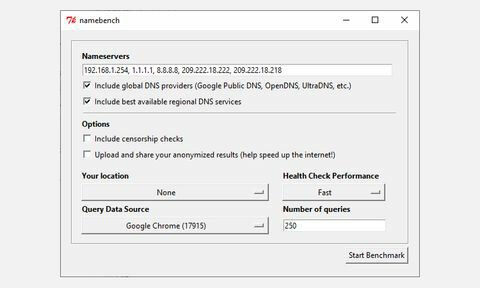
اپلیکیشن NameBench را اجرا کنید. اعدادی که در کادر “Nameservers” مشاهده می‌کنید، همان سرورهای DNS هستند که در حال حاضر از آن‌ها استفاده می‌کنید. تنظیمات را به‌صورت پیش‌فرض نگه داشته و سپس گزینه “Start Benchmark” را انتخاب کنید. فرایند تست حدود 10 الی 20 دقیقه زمان می‌برد. بنابراین باید کمی صبور باشید.

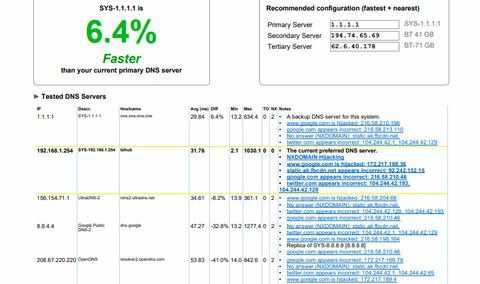
پس از اتمام تست، مرورگر شما باز شده و نتایج را نشان می‌دهد. کادر موجود در بالا سمت چپ، سریع‌ترین سرور DNS را برای اتصال فعلی شما، نشان می‌دهد. مثلا در تصویر بالا، بهترین سرور DNS جهت تمرکز بر حریم خصوصی، 1.1.1.1 است. می‌توانید لیست را بازبینی کرده تا به اطلاعات مقایسه‌ای نیز دست یابید.

این مطلب را نیز بخوانید: بهترین اینترنت خانگی کدام است؟ بررسی جامع سرویس‌های اینترنتی 10 شرکت بزرگ ایران

2. GRC Domain Name Speed Benchmark

پیدا کردن سریعترین DNS

ابزار Gibson Research Corporation Domain Name Speed Benchmark، تحلیل‌های دقیقی را در رابطه با تنظیمات بهینه DNS، در اختیار شما قرار می‌دهد. همانند NameBench، در اینجا نیز می‌توانید از طریق یک درایو USB، بنچمارک خود را اجرا کنید. بنابراین نیازی به نصب این نرم‌افزار نیز نیست. این ابزار فقط برای سیستم‌عامل ویندوز در دسترس قرار دارد.

شیوه استفاده از GRC Domain Name Speed Benchmark

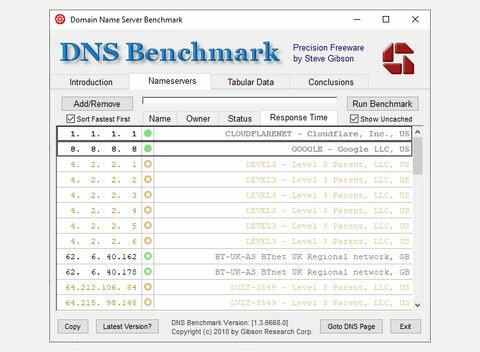
این نرم‌افزار این لحاظ عالی است که می‌تواند مرتبا لیست DNS‌های خود را آپدیت کند. همان‌طور که فرایند تست DNS به پیش می‌رود، سرورهایی هم که سریع‌ترین پاسخگویی را دارند، به صدر لیست منتقل می‌شوند.

اپلیکیشن را اجرا کرده و سپس برگه “Nameservers” را انتخاب کنید. اجازه دهید تا لیست DNSها، آپدیت شود. سپس باید “Run Benchmark” را برگزینید. اولین دور فقط چند دقیقه زمان خواهد برد.

پس از دور اول تست سرعت DNS، این نرم‌افزار به شما می‌گوید که باید یک لیست شخصی‌سازی شده بنچمارک DNS را که می‌تواند سیستم، اتصال و موقعیت مکانی شما را دقیقا انعکاس دهد، ایجاد کنید. این قضیه بدین دلیل است که لیست پیش‌فرض سرورها، بیشتر بر کاربران ایالات‌ متحده تمرکز دارد.

ایجاد یک لیست شخصی‌سازی شده، حدود 37 دقیقه زمان می‌برد. اما در نهایت، نتایج می‌توانند DNS بهتری را برای سیستم شما، انتخاب کنند.

این مطلب را نیز بخوانید: مقایسه تعرفه‌های اینترنت همراه اول، ایرانسل و رایتل: کدام‌یک به صرفه‌تر است؟

3. DNS Jumper

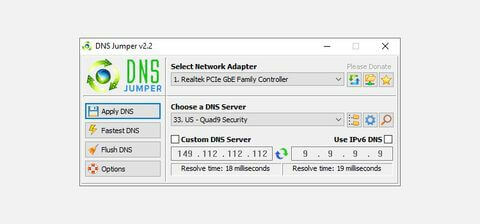
در نگاه اول، شاید بگویید که DNS Jumper یک ابزار تست عادی است. به هر حال وقتی که از DNS Jumper استفاده کنید، آنگاه می‌توانید متوجه شوید که بسیاری از امکانات مشابه NameBench و یا DNS Benchmark نیز در این ابزار وجود دارند. به‌عنوان مثال، DNS Jumper می‌تواند سریع‌ترین DNS را برای شما پیدا کرده و علاوه بر این، یک اپلیکیشن پرتابل نیز هست.

علاوه بر تست سرعت DNS، نرم‌افزار DNS Jumper می‌تواند جهت پیدا کردن سریعترین DNS و انتخاب آن نیز به شما کمک کند. پس از اتمام تست سرعت DNS، می‌توانید یکی از گزینه‌ها را انتخاب کرده و سپس جهت اعمال تنظیمات مربوط به آن، بر روی کلید “Apply DNS” کلیک کنید. لیست تست DNS Jumper با برخی از محدودیت‌ها مواجه بوده و همچنین بر سرویس‌های DNS ایالات متحده، تمرکز دارد.

شیوه استفاده از DNS Jumper

ابتدا باید از لیست کشویی، آداپتور شبکه را انتخاب کنید. اگر در این زمینه چندان مطمئن نیستید، آنگاه باید در نوار جست‌و‌جوی منوی استارت، عبارت “view network status” را وارد کرده و سپس بهترین نتیجه را انتخاب کنید. در ادامه باید در پنجره ظاهر شده و در ستون سمت چپ، “Change adapter settings” را انتخاب کنید.

یکی از آداپتورهای شبکه، در زیر نوع آداپتور، نام اتصال فعلی شما را نشان می‌دهد. علاوه بر این، اتصال‌های وای‌فای، یک نوار دریافت امواج را نیز نشان می‌دهند. در هر صورت باید نام آداپتور موردنظر خود را حفظ کرده و سپس در لیست کشویی DNS Jumper، سخت‌افزار مرتبط با آن را انتخاب کنید.

پس از انتخاب آداپتور درست، باید “Fastest DNS” را انتخاب کنید. در ادامه پنجره‌ای جدید ظاهر شده و تست‌های DNS موجود را برای شما لیست می‌کند. تمامی گزینه‌ها را تیک زده و سپس “Start DNS Test” را برگزینید. فرایند تست این ابزار، چندان طول نمی‌کشد. پس از اتمام تست نیز می‌توانید با استفاده از DNS Jumper، تنظیمات DNS اتصال خود را به‌صورت خودکار، به‌روزرسانی کنید.

شیوه پیدا کردن سریعترین DNS

با استفاده از یکی از ابزارهای معرفی شده در بالا، می‌توانید سریع‌ترین تنظیمات DNS را برای اتصال اینترنت خود، پیدا کنید. در این زمینه، NameBench و GRC DNS Benchmark می‌توانند بهترین تست‌ها را برای شما فراهم کرده و همچنین دقیق‌ترین پاسخ‌ها را نیز در رابطه با سرعت DNS، به شما تحویل دهند.

نوشته چگونه سریع‌ترین تنظیمات DNS را برای اینترنت خود پیدا کنیم؟ اولین بار در اخبار فناوری و موبایل پدیدار شد.

چگونه دسته پلی‌استیشن ۵ را به گوشی اندروید متصل کنیم؟

به لطف فناوری بلوتوث، اتصال دسته PS5 به گوشی‌های اندروید، به فرایندی آسان و سریع تبدیل شده است. شاید تا به حال خواسته باشید که از Remote Play استفاده کرده و یا اینکه برای دسته DualSense خود بر روی گوشی، کاربردی پیدا کنید. در هر صورت شاید کل این فرایند، بیش از یک دقیقه به طول نینجامد. جهت انجام این کار فقط کافی است که چند گزینه را انتخاب کنید.

شیوه اتصال دسته PS5 به اندروید

  1. به‌طور همزمان، کلیدهای “Share” و “PS” را بر روی کنترلر DualSense خود به مدت چند ثانیه نگه دارید تا فلش زدن نور آبی، آغاز شود. اکنون وارد حالت جفت‌سازی شده‌اید. اتصال دسته PS5 به اندروید
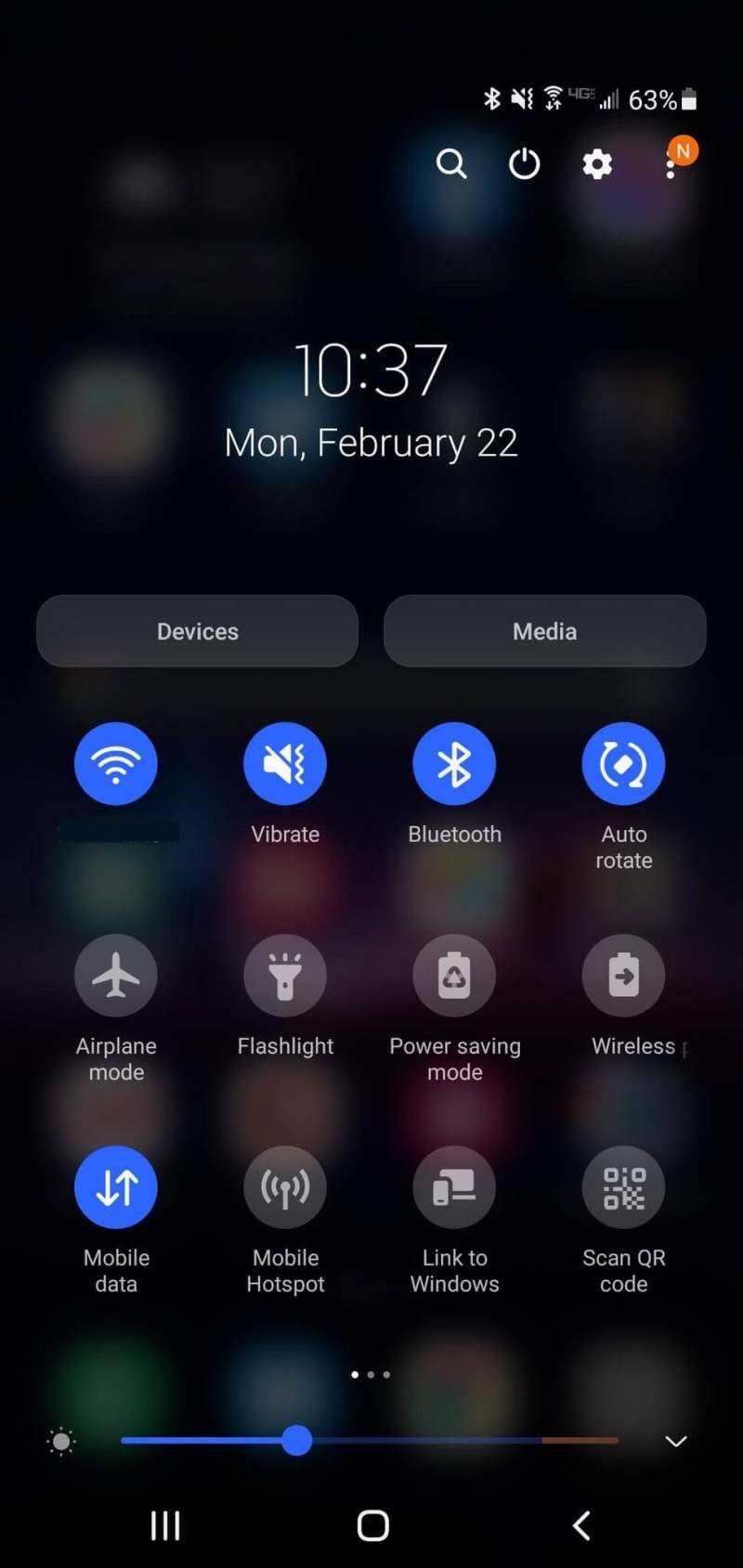
  2. در گوشی اندروید خود باید از بالا به سمت پایین سوایپ کرده تا بتوانید به “Quick Settings” دسترسی پیدا کنید.
  3. از روشن بودن بلوتوث خود، اطمینان حاصل کنید.
  4. انگشت خود را بر روی آیکون بلوتوث نگه داشته تا بتوانید وارد تنظیمات آن شوید.
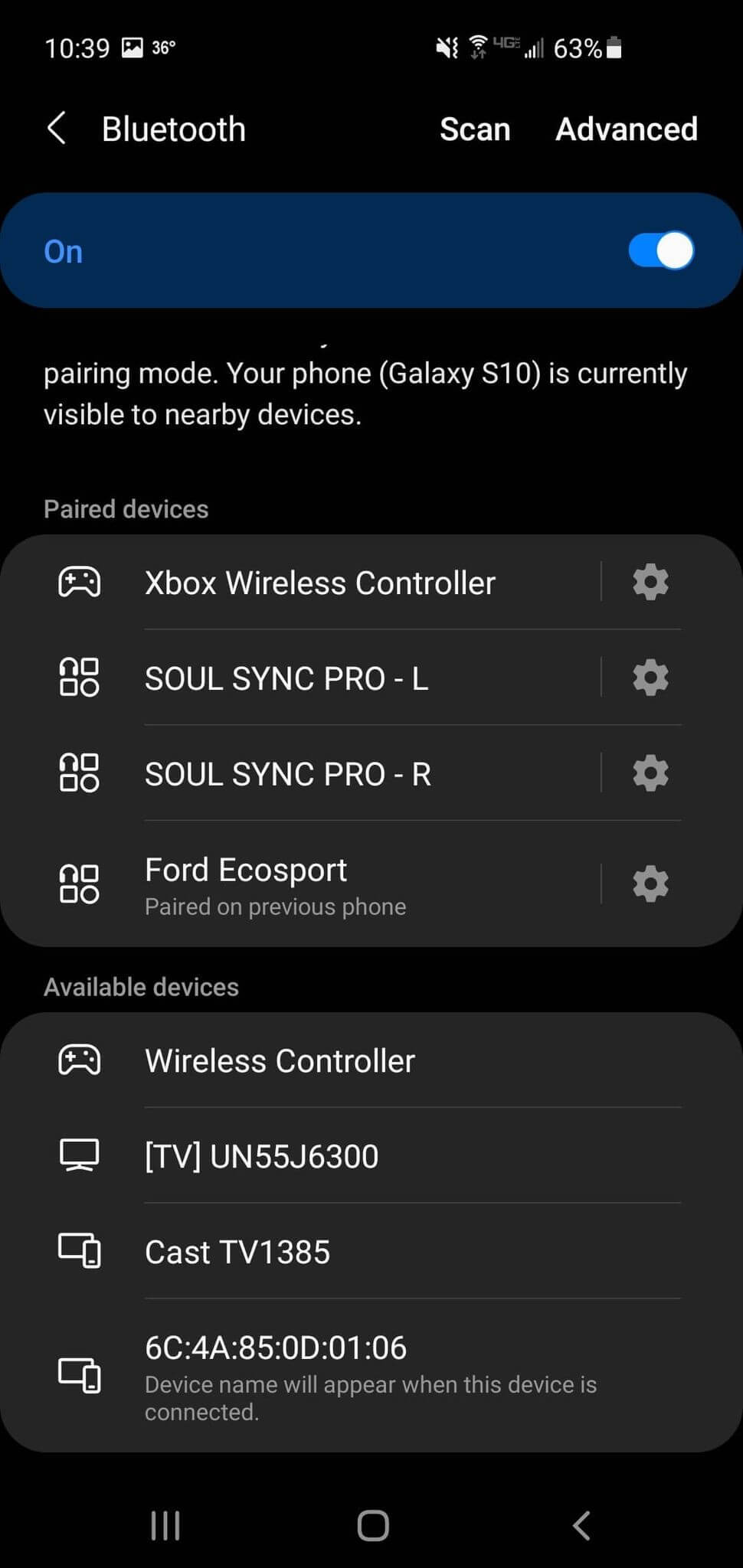
  5. در بخش “Available devices” باید کنترلر بی‌سیم خود را انتخاب کنید.
  6. اگر در اینجا کنترلر خود را مشاهده نکردید، آنگاه باید در بالا، گزینه “Scan” را انتخاب کنید.
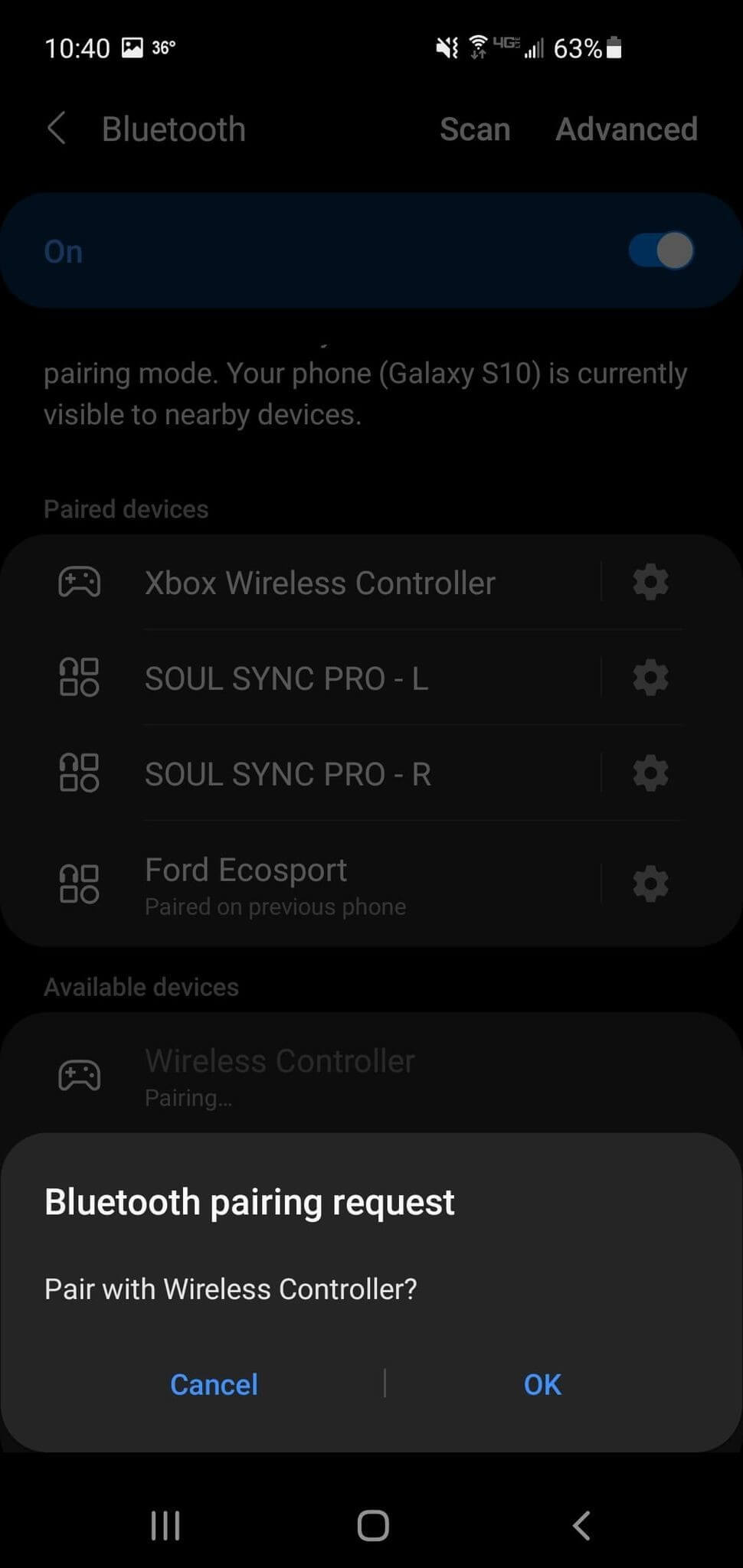
  7. اگر با لمس کردن آیکون کنترلر خود در گوشی، از شما پرسیده شده که آیا می‌خواهید گوشی را با دسته، جفت‌سازی کنید، آنگاه باید “OK” را انتخاب نمایید. اتصال دسته PS5 به اندروید اتصال دسته PS5 به اندروید
  8. اگر اتصال به‌درستی برقرار شود، آنگاه نور آبی نیز، فلش زدن را متوقف می‌کند.

در حالت پیش‌فرض، کنترلر DualSense توسط بسیاری از اپلیکیشن‌های اندرویدی، پشتیبانی نمی‌شود، اما در هر صورت می‌توانید آن را با Remote Play، مورد استفاده قرار دهید. این ویژگی به شما این امکان را می‌دهد که از طریق شبکه، تمامی بازی‌های پلی‌استیشن 4 و 5 خود را استریم کنید. با استفاده از این قابلیت، می‌توانید به انجام بازی‌های کنسولی بپردازید. البته این ویژگی شباهت چندانی به سرویسی همانند xCloud بر روی اندروید ندارد. شاید بر روی گوشی اندروید خود، برخی از ویژگی‌ها همانند بازخورد لمسی DualSense و تریگرهای تطابقی را از دست بدهید، اما همچنان عملکردهای اصلی را در اختیار خواهید داشت.

این فرایند بسیار شبیه به فرایند اتصال دسته پلی‌استیشن 4 به اندروید است. همانند کنترلر PS4، تجربه شما ار اتصال دسته شاید کمی متفاوت باشد. برخی از اپلیکیشن‌ها فقط به شما امکان تغییر عملکرد کلیدها را نمی‌دهند. در هر صورت اگر قصد شما از انجام این کار، تجربه بازی‌های موبایلی است، آنگاه باید بدانید که در این زمینه، گزینه‌های بسیار بهتری از دسته‌های پلی‌استیشن 5 وجود دارند.

نوشته چگونه دسته پلی‌استیشن 5 را به گوشی اندروید متصل کنیم؟ اولین بار در اخبار فناوری و موبایل پدیدار شد.

آیا امواج بلوتوث برای بدن مضر هستند؟

احتمالا در هنگام خرید هدفون‌ بلوتوثی خود، کمی بعد با مقاله‌ای نیز مواجه شده باشید که ار خطرات امواج بلوتوث می‌گوید. در این مطلب قصد داریم که صحت‌و‌سقم این موضوع را بررسی کرده و ببنیم که آیا واقعا باید نگران این موضوع باشید یا خیر؟

در این مطلب قصد داریم به شما بگوییم که بلوتوث واقعا چیست. پس اگر در مورد ایمنی امواج این فناوری برایتان سؤالی پیش‌ آمده و یا اینکه فکر می‌کنید که امواج آن خطرناک هستند، آنگاه پیشنهاد می‌کنیم که ادامه این مطلب را از دست ندهید.

بلوتوث چیست؟

بلوتوث در سال 1989 معرفی شد و کم‌کم توانست که توسعه پیدا کند و جای کابل‌ها را در بسیاری از موارد، بگیرد. تا سال 1999، اولین هدست موبایلی بدون ‌سیم، اولین استفاده کننده از این فناوری بود. از آن زمان به بعد، بلوتوث در لپ‌تاپ‌ها، گوشی‌های همراه، هدفون‌ها، اسپیکرها، صفحه‌کلیدها، چاپگرها و …، دیده می‌شود. در واقع این فناوری توانسته که طیف گسترده‌ای از اتصالات کوتاه-برد را پوشش دهد.

بلوتوث از یک پروتکل بسته-محور استفاده می‌کند. این فناوری با استفاده از معماری ارباب/برده می‌تواند به‌صورت همزمان ، ارتباط 7 دستگاه بر بستر پایکونت (یک نوع شبکه) را برقرار سازد. از طریق یک سیستم ارتباطی رادیویی، این دستگاه‌ها می‌توانند به‌صورت بی‌سیم با یکدیگر تعامل داشته باشند.

بسته به کلاس بلوتوث مورد استفاده، این فناوری می‌تواند تا فاصله 300 فوتی نیز همچنان کار کند. البته این قضیه به شرایط موجود در بین دستگاه‌ها نیز بستگی دارد، مثلا دیوارها، سایر سیگنال‌ها و … بلوتوث از تشعشعات الکترومغناطیسی (EMR) استفاده می‌کند. شاید در اینجا از تشعشعات نام برده شده باشد، اما لازم نیست که نگران باشید. در زیر به شیوه کار EMR می‌پردازیم.

تشعشعات الکترومغناطیسی چگونه کار می‌کنند؟

EMR انرژی نامرئی ساطع شده توسط اشیاء در فرکانس‌های مختلف است. بر طبق گفته‌های مرکز کنترل و پیشگیری از بیماری‌ها (CDC) در آمریکا، فرکانس‌های EMR بالاتر، سطوح انرژی بالاتری را نیز در خود جای می‌دهند.

خطرات امواج بلوتوث

دو نوع EMR وجود دارد: EMR یونیزه شده و غیر-یونیزه شده. هر دوی این EMR‌ها از منابع طبیعی و مصنوعی نشأت می‌گیرند. EMR یونیزه شده در دستگاه‌های اشعه ایکس و تابش مستقیم نور خورشید، یافت می‌شود. این نوع از EMR می‌تواند الکترون‌ها را از اتم‌ها جدا کنند که همین موضوع باعث می‌شود که خطرات بالقوه‌ای برای بدن انسان داشته باشد.

این در حالی است که EMR غیر-یونیزه از فرکانس‌های پایین‌تری استفاده کرده و در نتیجه انرژی کمتری را نیز تولید می‌کند. از جمله لوازم خانگی که این نوع از تشعشعات را ساطع می‌کنند، می‌توان به لامپ‌ها، گوشی‌های هوشمند، تلویزیون و البته دستگاه‌های بلوتوثی، اشاره کرد.

این مطلب را نیز بخوانید: چرا بهتر است برای پرتوگیری کمتر از امواج رادیویی به دکل‌های موبایل نزدیک‌تر باشیم؟!

آیا تشعشعات بلوتوث، خطرناک هستند؟

تمامی دستگاه‌های بلوتوثی، تشعشعات غیر-یونیزه الکترومغناطیسی سطح پایین را ساطع می‌کنند. شاید تحقیقات مرتبط با ایمنی EMR غیر-یونیزه، چندان با یکدیگر سازگار نباشند، اما در برخی از موارد نیز اجماع وجود دارد.

به گفته مؤسسه ملی سرطان در آمریکا، تنها تأثیر زیستی قابل تشخیص تشعشعات فرکانس‌های رادیویی در بدن انسان‌ها، گرما است. به دلیل سطوح پایین انرژی، EMR غیر-یونیزه نیز جهت شکستن رشته‌های شیمیایی و یا حذف الکترون‌ها، انرژی کافی را در اختیار ندارد. علاوه بر این، سازمان غذا و دارو (FDA) آمریکا نیز گفته است که EMR غیر-یونیزه در دوزهای کوچک می‌تواند تأثیر نامطلوب کوچکی (و یا حتی هیچ) بر بدن انسان‌ها بگذارد.

آیا باید نگران خطرات امواج بلوتوث باشیم؟

تا زمانی که فرکانس‌های ساطع شده، کمتر از محدودیت‌های تعیین شده توسط کمیته ارتباطات فدرال (FCC) باشند، آنگاه می‌توان گفت که دستگاه بلوتوثی شما در استفاده‌های روزانه، خطری نخواهد داشت. FCC یک نرخ جذب خاص (SAR) (یا چه مقدار انرژی فرکانس‌های رادیویی توسط بدن جذب می‌شود (بر حسب وات به ازای هر کیلوگرم و یا میلی وات به ازای هر سانتی‌متر مربع)) را منتشر می‌کند.

به‌عنوان مثال، در ایالات‌ متحده، این محدودیت، 1.6 وات به ازای هر کیلوگرم تعیین شده است. این در حالی است که در اروپا، این مقدار برای دستگاه‌های موبایلی، 2.0 وات به ازای هر کیلوگرم است. مثلا مقدار SAR مربوط به اپل ایرپاد، 0.466 وات به ازای هر کیلوگرم است. با این اوصاف، برقراری تماس از طریق اپل ایرپاد، ایمن‌تر از خود گوشی است.

چگونه بفهمیم که امواج دستگاه ما، مضر نیستند؟

اگر می‌خواهید که مقدار ایمن بودن دستگاه بلوتوثی خود را بفهمید، آنگاه یکی از راه‌کارها این است که از اطلاعات SAR استفاده کنید. جهت بررسی کردن این مقدار نیز راه‌کارهای گوناگونی وجود دارند.

مراجعه به تنظیمات دستگاه

بسیاری از دستگاه‌ها در تنظیمات خود، مقدار SAR را نشان می‌دهند. در دستگاه‌هایی همانند آیفون و آیپد باید به “Settings > General > Legal > RF Exposure” بروید.

خطرات امواج بلوتوث

البته می‌توانید از کد USSD نیز جهت پیدا کردن SAR متعلق به دستگاه خود، استفاده کنید. در این رابطه باید “#07#*” را شماره‌گیری کنید.

به وب‌سایت تولید کننده دستگاه خود مراجعه کنید

اگر دستگاه شما توسط یک تولید کننده بزرگ تولید شده، آنگاه آسان‌ترین راه‌کار این است که “نام دستگاه خود + SAR value” را در اینترنت حست‌و‌جو کنید. اکثر تولید کنندگان نیز اطلاعات دستگاه‌های تولیدی خود را بر روی وب‌سایت خود، قرار می‌دهند.

خطرات امواج بلوتوث

به‌عنوان مثال، سامسونگ یک صفحه اختصاصی جهت پیدا کردن رتبه‌بندی دستگاه‌های تولیدی خود را ارائه کرده است.

پایگاه اطلاعاتی FCC

اگر نتوانستید که از طریق موتورهای جست‌و‌جو، مشخصات SAR دستگاه خود را پیدا کنید، آنگاه می‌توانید به وب‌سایت FCC سر زده و لیست دستگاه‌های تأیید شده را در آنجا، مشاهده کنید. جهت انجام این کار باید به پایگاه اطلاعاتی FCC مراجعه کرده و سپس FCC ID متعلق به دستگاه خود را وارد کنید.

در رابطه با گوشی‌های موبایل، می‌توانید FCC ID را بر روی کاور، پشت باتری و یا دفترچه راهنما، مشاهده کنید. با استفاده از بخش FCC Equipment Authorization موجود در وب‌سایت FCC می‌توانید بفهمید که آیا دستگاه شما، با استانداردهای SAR مطابقت دارد یا خیر.

این مطلب را نیز بخوانید: آیا امواج رادیویی موبایل روی پرندگان تاثیرگذار هستند؟

شیوه استفاده ایمن از دستگاه‌های بلوتوثی

در بالا به مبحث خطرات امواج بلوتوث پرداختیم. طبیعتا استفاده از دستگاه‌های بلوتوثی، می‌تواند مزیت‌های خاص خود را نیز داشته باشد. در زیر قصد داریم که چندین راه‌کار جهت استفاده ایمن از این دستگاه‌ها را برای شما بازگو کنیم.

در هنگام استفاده از گوشی خود، فاصله بیشتری با آن داشته باشید

در هنگام برقراری تماس با استفاده از گوشی خود، سعی کنید که گوشی از گوش شما، حداقل یک سانتی‌متر فاصله داشته باشد. در صورت امکان، سعی کنید که به‌جای اسپیکر داخلی دستگاه، از ایرفون‌های بلوتوثی که انرژی کمتری نیز مصرف می‌کنند، استفاده کنید.

کودکان را کمتر در معرض امواج بلوتوثی قرار دهید

هنگامی‌که بحث بر سر کودکان باشد، آنگاه باید در رابطه با استفاده از این دستگاه‌ها، بیشتر دقت کنید. کودکان همچنان در حال رشد بوده و به همین دلیل نسبت به بزرگسالان، بیشتر به تشعشعات حساس هستند.

دستگاه خود را با دقت انتخاب کنید

اگر امکانش را داشتید، آنگاه بهتر است که در هنگام خرید، همیشه دستگاه‌های دارای رتبه‌بندی SAR پایین‌تری را انتخاب کنید. همچنین سعی کنید که محصولات شرکت‌هایی را خریداری کنید که در طول زمان، تطابق و سازگاری بیشتری با استانداردهای FCC داشته‌اند. همیشه چنین شرکت‌هایی سعی دارند که محصولاتی را تولید کنند که بتوانند آزمون‌های سخت‌گیرانه را پشت سر بگذارند.

با احتیاط از دستگاه‌های بلوتوثی استفاده کنید

در بالا سعی کردیم که به موضوع خطرات امواج بلوتوث بپردازیم. طبیعتا همیشه این نگرانی وجود خواهد داشت. اگر در زمینه ایمنی تشعشعات بلوتوثی دستگاه خود مطمئن نیستید، آنگاه جهت شروع می‌توانید تأییدیه FCC دستگاه‌ خود را بررسی کنید. اکثر اوقات، دستگاه‌هایی که توانسته باشند استانداردها را رعایت کنند، برای مصرف کننده نیز خطری نخواهند داشت.

هنگامی‌که بحث بر سر ایمنی باشد، آنگاه بهتر است که همیشه جانب احتیاط را نگه دارید. البته وقتی که می‌گوییم در این زمینه باید احتیاط کنید، لزوما بدین معنا نیست که نباید از تجربه کار با دستگاه خود، لذت ببرید. در نهایت بهتر است که پیش از خرید گجت خود، چند دقیقه‌ای بیشتر وقت گذاشته و ببینید که آیا استانداردهای مربوطه را رعایت کرده یا خیر و همچنین بهتر است که ایمنی را در شیوه استفاده نیز رعایت کنید.

نوشته آیا امواج بلوتوث برای بدن مضر هستند؟ اولین بار در اخبار فناوری و موبایل پدیدار شد.

آیا امواج بلوتوث برای بدن مضر هستند؟

احتمالا در هنگام خرید هدفون‌ بلوتوثی خود، کمی بعد با مقاله‌ای نیز مواجه شده باشید که ار خطرات امواج بلوتوث می‌گوید. در این مطلب قصد داریم که صحت‌و‌سقم این موضوع را بررسی کرده و ببنیم که آیا واقعا باید نگران این موضوع باشید یا خیر؟

در این مطلب قصد داریم به شما بگوییم که بلوتوث واقعا چیست. پس اگر در مورد ایمنی امواج این فناوری برایتان سؤالی پیش‌ آمده و یا اینکه فکر می‌کنید که امواج آن خطرناک هستند، آنگاه پیشنهاد می‌کنیم که ادامه این مطلب را از دست ندهید.

بلوتوث چیست؟

بلوتوث در سال 1989 معرفی شد و کم‌کم توانست که توسعه پیدا کند و جای کابل‌ها را در بسیاری از موارد، بگیرد. تا سال 1999، اولین هدست موبایلی بدون ‌سیم، اولین استفاده کننده از این فناوری بود. از آن زمان به بعد، بلوتوث در لپ‌تاپ‌ها، گوشی‌های همراه، هدفون‌ها، اسپیکرها، صفحه‌کلیدها، چاپگرها و …، دیده می‌شود. در واقع این فناوری توانسته که طیف گسترده‌ای از اتصالات کوتاه-برد را پوشش دهد.

بلوتوث از یک پروتکل بسته-محور استفاده می‌کند. این فناوری با استفاده از معماری ارباب/برده می‌تواند به‌صورت همزمان ، ارتباط 7 دستگاه بر بستر پایکونت (یک نوع شبکه) را برقرار سازد. از طریق یک سیستم ارتباطی رادیویی، این دستگاه‌ها می‌توانند به‌صورت بی‌سیم با یکدیگر تعامل داشته باشند.

بسته به کلاس بلوتوث مورد استفاده، این فناوری می‌تواند تا فاصله 300 فوتی نیز همچنان کار کند. البته این قضیه به شرایط موجود در بین دستگاه‌ها نیز بستگی دارد، مثلا دیوارها، سایر سیگنال‌ها و … بلوتوث از تشعشعات الکترومغناطیسی (EMR) استفاده می‌کند. شاید در اینجا از تشعشعات نام برده شده باشد، اما لازم نیست که نگران باشید. در زیر به شیوه کار EMR می‌پردازیم.

تشعشعات الکترومغناطیسی چگونه کار می‌کنند؟

EMR انرژی نامرئی ساطع شده توسط اشیاء در فرکانس‌های مختلف است. بر طبق گفته‌های مرکز کنترل و پیشگیری از بیماری‌ها (CDC) در آمریکا، فرکانس‌های EMR بالاتر، سطوح انرژی بالاتری را نیز در خود جای می‌دهند.

خطرات امواج بلوتوث

دو نوع EMR وجود دارد: EMR یونیزه شده و غیر-یونیزه شده. هر دوی این EMR‌ها از منابع طبیعی و مصنوعی نشأت می‌گیرند. EMR یونیزه شده در دستگاه‌های اشعه ایکس و تابش مستقیم نور خورشید، یافت می‌شود. این نوع از EMR می‌تواند الکترون‌ها را از اتم‌ها جدا کنند که همین موضوع باعث می‌شود که خطرات بالقوه‌ای برای بدن انسان داشته باشد.

این در حالی است که EMR غیر-یونیزه از فرکانس‌های پایین‌تری استفاده کرده و در نتیجه انرژی کمتری را نیز تولید می‌کند. از جمله لوازم خانگی که این نوع از تشعشعات را ساطع می‌کنند، می‌توان به لامپ‌ها، گوشی‌های هوشمند، تلویزیون و البته دستگاه‌های بلوتوثی، اشاره کرد.

این مطلب را نیز بخوانید: چرا بهتر است برای پرتوگیری کمتر از امواج رادیویی به دکل‌های موبایل نزدیک‌تر باشیم؟!

آیا تشعشعات بلوتوث، خطرناک هستند؟

تمامی دستگاه‌های بلوتوثی، تشعشعات غیر-یونیزه الکترومغناطیسی سطح پایین را ساطع می‌کنند. شاید تحقیقات مرتبط با ایمنی EMR غیر-یونیزه، چندان با یکدیگر سازگار نباشند، اما در برخی از موارد نیز اجماع وجود دارد.

به گفته مؤسسه ملی سرطان در آمریکا، تنها تأثیر زیستی قابل تشخیص تشعشعات فرکانس‌های رادیویی در بدن انسان‌ها، گرما است. به دلیل سطوح پایین انرژی، EMR غیر-یونیزه نیز جهت شکستن رشته‌های شیمیایی و یا حذف الکترون‌ها، انرژی کافی را در اختیار ندارد. علاوه بر این، سازمان غذا و دارو (FDA) آمریکا نیز گفته است که EMR غیر-یونیزه در دوزهای کوچک می‌تواند تأثیر نامطلوب کوچکی (و یا حتی هیچ) بر بدن انسان‌ها بگذارد.

آیا باید نگران خطرات امواج بلوتوث باشیم؟

تا زمانی که فرکانس‌های ساطع شده، کمتر از محدودیت‌های تعیین شده توسط کمیته ارتباطات فدرال (FCC) باشند، آنگاه می‌توان گفت که دستگاه بلوتوثی شما در استفاده‌های روزانه، خطری نخواهد داشت. FCC یک نرخ جذب خاص (SAR) (یا چه مقدار انرژی فرکانس‌های رادیویی توسط بدن جذب می‌شود (بر حسب وات به ازای هر کیلوگرم و یا میلی وات به ازای هر سانتی‌متر مربع)) را منتشر می‌کند.

به‌عنوان مثال، در ایالات‌ متحده، این محدودیت، 1.6 وات به ازای هر کیلوگرم تعیین شده است. این در حالی است که در اروپا، این مقدار برای دستگاه‌های موبایلی، 2.0 وات به ازای هر کیلوگرم است. مثلا مقدار SAR مربوط به اپل ایرپاد، 0.466 وات به ازای هر کیلوگرم است. با این اوصاف، برقراری تماس از طریق اپل ایرپاد، ایمن‌تر از خود گوشی است.

چگونه بفهمیم که امواج دستگاه ما، مضر نیستند؟

اگر می‌خواهید که مقدار ایمن بودن دستگاه بلوتوثی خود را بفهمید، آنگاه یکی از راه‌کارها این است که از اطلاعات SAR استفاده کنید. جهت بررسی کردن این مقدار نیز راه‌کارهای گوناگونی وجود دارند.

مراجعه به تنظیمات دستگاه

بسیاری از دستگاه‌ها در تنظیمات خود، مقدار SAR را نشان می‌دهند. در دستگاه‌هایی همانند آیفون و آیپد باید به “Settings > General > Legal > RF Exposure” بروید.

خطرات امواج بلوتوث

البته می‌توانید از کد USSD نیز جهت پیدا کردن SAR متعلق به دستگاه خود، استفاده کنید. در این رابطه باید “#07#*” را شماره‌گیری کنید.

به وب‌سایت تولید کننده دستگاه خود مراجعه کنید

اگر دستگاه شما توسط یک تولید کننده بزرگ تولید شده، آنگاه آسان‌ترین راه‌کار این است که “نام دستگاه خود + SAR value” را در اینترنت حست‌و‌جو کنید. اکثر تولید کنندگان نیز اطلاعات دستگاه‌های تولیدی خود را بر روی وب‌سایت خود، قرار می‌دهند.

خطرات امواج بلوتوث

به‌عنوان مثال، سامسونگ یک صفحه اختصاصی جهت پیدا کردن رتبه‌بندی دستگاه‌های تولیدی خود را ارائه کرده است.

پایگاه اطلاعاتی FCC

اگر نتوانستید که از طریق موتورهای جست‌و‌جو، مشخصات SAR دستگاه خود را پیدا کنید، آنگاه می‌توانید به وب‌سایت FCC سر زده و لیست دستگاه‌های تأیید شده را در آنجا، مشاهده کنید. جهت انجام این کار باید به پایگاه اطلاعاتی FCC مراجعه کرده و سپس FCC ID متعلق به دستگاه خود را وارد کنید.

در رابطه با گوشی‌های موبایل، می‌توانید FCC ID را بر روی کاور، پشت باتری و یا دفترچه راهنما، مشاهده کنید. با استفاده از بخش FCC Equipment Authorization موجود در وب‌سایت FCC می‌توانید بفهمید که آیا دستگاه شما، با استانداردهای SAR مطابقت دارد یا خیر.

این مطلب را نیز بخوانید: آیا امواج رادیویی موبایل روی پرندگان تاثیرگذار هستند؟

شیوه استفاده ایمن از دستگاه‌های بلوتوثی

در بالا به مبحث خطرات امواج بلوتوث پرداختیم. طبیعتا استفاده از دستگاه‌های بلوتوثی، می‌تواند مزیت‌های خاص خود را نیز داشته باشد. در زیر قصد داریم که چندین راه‌کار جهت استفاده ایمن از این دستگاه‌ها را برای شما بازگو کنیم.

در هنگام استفاده از گوشی خود، فاصله بیشتری با آن داشته باشید

در هنگام برقراری تماس با استفاده از گوشی خود، سعی کنید که گوشی از گوش شما، حداقل یک سانتی‌متر فاصله داشته باشد. در صورت امکان، سعی کنید که به‌جای اسپیکر داخلی دستگاه، از ایرفون‌های بلوتوثی که انرژی کمتری نیز مصرف می‌کنند، استفاده کنید.

کودکان را کمتر در معرض امواج بلوتوثی قرار دهید

هنگامی‌که بحث بر سر کودکان باشد، آنگاه باید در رابطه با استفاده از این دستگاه‌ها، بیشتر دقت کنید. کودکان همچنان در حال رشد بوده و به همین دلیل نسبت به بزرگسالان، بیشتر به تشعشعات حساس هستند.

دستگاه خود را با دقت انتخاب کنید

اگر امکانش را داشتید، آنگاه بهتر است که در هنگام خرید، همیشه دستگاه‌های دارای رتبه‌بندی SAR پایین‌تری را انتخاب کنید. همچنین سعی کنید که محصولات شرکت‌هایی را خریداری کنید که در طول زمان، تطابق و سازگاری بیشتری با استانداردهای FCC داشته‌اند. همیشه چنین شرکت‌هایی سعی دارند که محصولاتی را تولید کنند که بتوانند آزمون‌های سخت‌گیرانه را پشت سر بگذارند.

با احتیاط از دستگاه‌های بلوتوثی استفاده کنید

در بالا سعی کردیم که به موضوع خطرات امواج بلوتوث بپردازیم. طبیعتا همیشه این نگرانی وجود خواهد داشت. اگر در زمینه ایمنی تشعشعات بلوتوثی دستگاه خود مطمئن نیستید، آنگاه جهت شروع می‌توانید تأییدیه FCC دستگاه‌ خود را بررسی کنید. اکثر اوقات، دستگاه‌هایی که توانسته باشند استانداردها را رعایت کنند، برای مصرف کننده نیز خطری نخواهند داشت.

هنگامی‌که بحث بر سر ایمنی باشد، آنگاه بهتر است که همیشه جانب احتیاط را نگه دارید. البته وقتی که می‌گوییم در این زمینه باید احتیاط کنید، لزوما بدین معنا نیست که نباید از تجربه کار با دستگاه خود، لذت ببرید. در نهایت بهتر است که پیش از خرید گجت خود، چند دقیقه‌ای بیشتر وقت گذاشته و ببینید که آیا استانداردهای مربوطه را رعایت کرده یا خیر و همچنین بهتر است که ایمنی را در شیوه استفاده نیز رعایت کنید.

نوشته آیا امواج بلوتوث برای بدن مضر هستند؟ اولین بار در اخبار فناوری و موبایل پدیدار شد.

سیر تکامل و تاریخچه دسته‌های کنسول پلی‌استیشن از گذشته تا به امروز

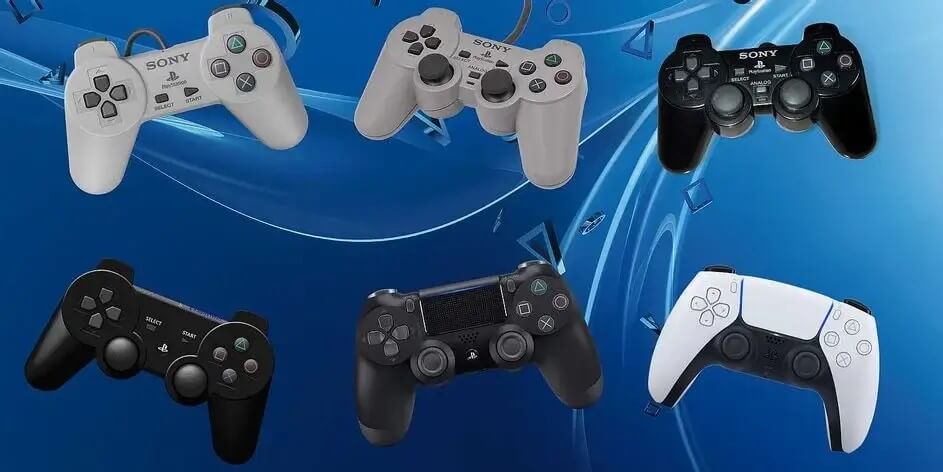
شرکت سونی همزمان با اولین کنسول پلی‌استیشن خود، توانست که با عرضه یک کنترلر انقلابی، در این زمینه نیز سنت‌شکنی کند. طراحی منحصربه‌فرد و ارگونومیک دسته‌ پلی‌استیشن باعث شد تا این کنترلر تبدیل به یکی از نمادهای تاریخ بازی‌ها شود. در ادامه این مطلب قصد داریم که به تاریخچه دسته های پلی استیشن از PS1 تا PS5 بپردازیم. با ما همراه باشید.

در این مقاله، نگاهی خواهیم انداخت به تمامی دسته‌های پلی‌استیشنی که تاکنون عرضه شده‌اند. ازجمله این موارد نیز می‌توان به دسته پلی‌استیشن 5، اشاره کرد.

چه چیزی در طول زمان، ثابت مانده است؟

تاریخچه دسته های پلی استیشن

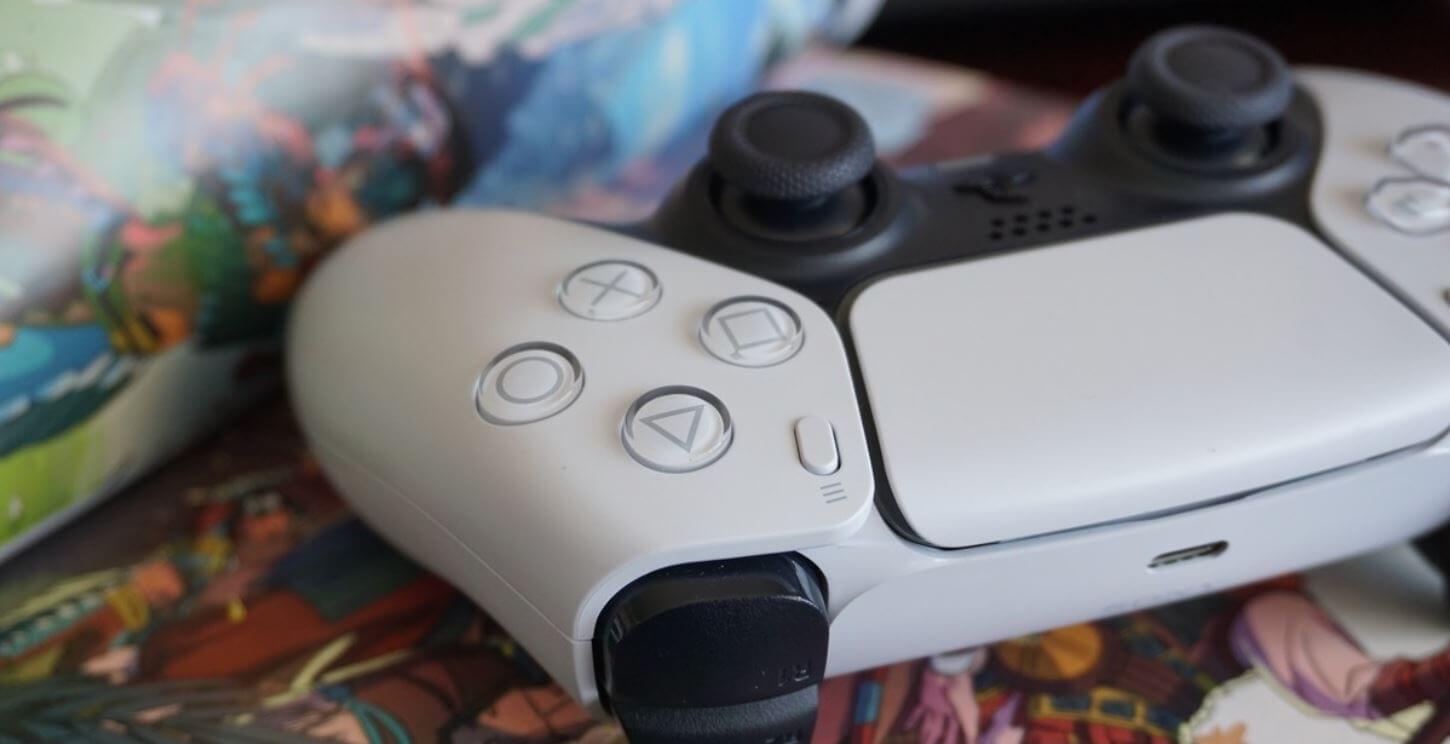
مواردی وجود دارند که در تمامی دسته‌های پلی‌استیشن، قابل مشاهده هستند. در سمت راست این کنترلرها، کلیدهای عملگر و همچنین برچسب‌های هندسی آن‌ها را داریم: مثلث سبز رنگ، دایره قرمز رنگ، ضربدر آبی رنگ و همچنین مربع صورتی.

کلیدهای عملکرد همیشه در سمت راست این دسته‌ها بوده‌اند. در سمت چپ نیز همیشه شاهد کلیدهای جهت‌یابی بوده‌ایم. در جلوی دسته نیز می‌توانید 4 کلید را مشاهده کنید. در فضای خالی بین کلیدهای عملکرد و جهت‌یابی نیز همیشه کلیدهای Start و Select وجود داشته‌اند.

البته در دو طرف دسته نیز می‌توان دو عدد دستگیره را مشاهده کرد که می‌توان گفت از مواردی هستند که کمترین تغییر را به خود دیده و به نوعی، دسته‌های پلی‌استیشن را با این دستگیره‌ها می‌شناسیم. این دستگیره‌ها طراحی شده تا کار با این کنترلرها را آسان‌تر و راحت‌تر کنند.

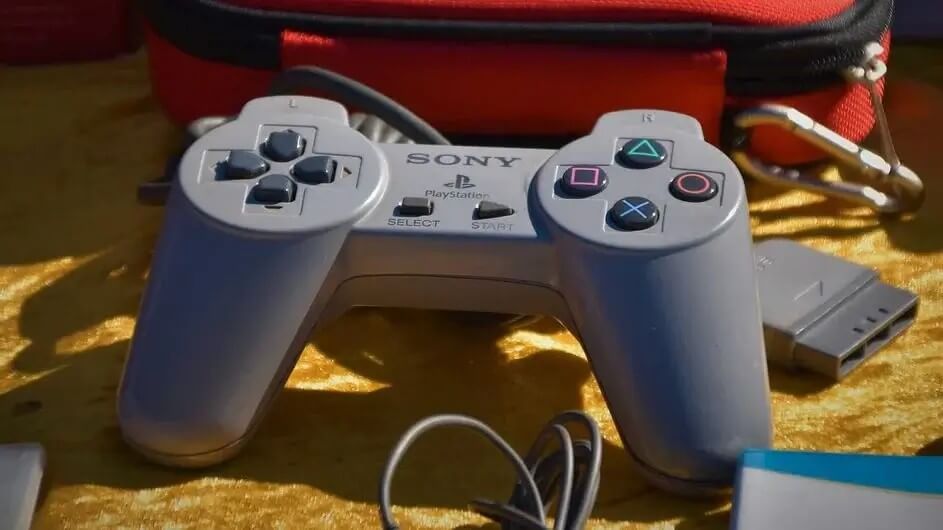
Original PlayStation Controller

سال عرضه: 1994
تاریخچه دسته های پلی استیشن

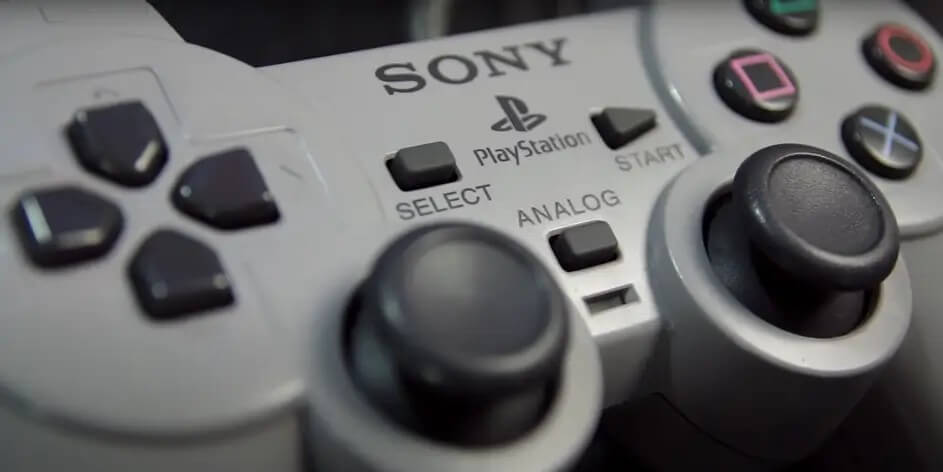
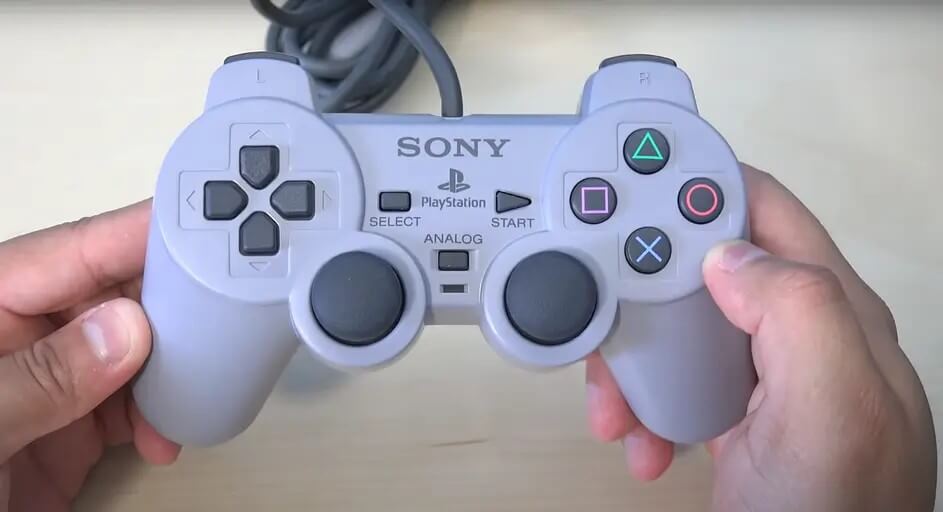
تاریخچه دسته های پلی استیشن را با اولین نمونه از آن‌ها آغاز می‌کنیم. اولین نمونه از این طراحی را با نام PlayStation Controller می‌شناسند. رنگ این دسته‌ها همانند رنگ خود کنسول، خاکستری بود که باعث هماهنگی بیشتر این دو دستگاه می‌شد. در تصویر بالا می‌توانید این دسته را مشاهده کنید. همان‌طور که می‌بینید، لوگوی پلی‌استیشن در بالای کلیدهای Start و Select، قرار گرفته است.

اولین کنترلر پلی‌استیشن بیشتر از آن لحاظ با مابقی جانشین‌های خود متفاوت بوده که تنها دسته‌ای از شرکت سونی است که آنالوگ ندارد. این دسته سیمی بود و همچنین درگاه اختصاصی خود را نیز داشت که البته در آینده، این درگاه نیز کنار گذاشته شد. این کنترلر دو نوع تغییر را به‌خودی خود، تجربه کرده است. افزایش در ابعاد و طول سیم نیز از بهبودهایی بودند که سونی آن‌ها را بر روی این کنسول، اعمال کرده بود.

این ویدیو را نیز ببینید: آموزش ساخت فرمان گیمینگ برای دسته پلی‌استیشن 4

Dual Analog

سال عرضه: 1997

تاریخچه دسته های پلی استیشن

دسته Dual Analog یک جایگزین کوتاه مدت برای دسته‌های اولیه پلی‌استیشن بود. البته همین کنترلر توانست که راه را برای یکی از بهترین ویژگی‌های دسته‌های نسل‌های آینده، هموارتر کند. در سال 1997، کنترلرهای Dual Analog، آنالوگ‌ها را نیز به معادله افزودند. این ویژگی‌ از آن زمان تاکنون، در این دسته‌ها مشاهده می‌‌شود.

این آنالوگ‌ها در بازی‌هایی که از آن‌ها پشتیبانی می‌کردند، قابل استفاده بودند. کاربران در آن زمان می‌توانستند که از میان حالت دیجیتالی (D-pad)، استفاده از آنالوگ‌ها (حالت آنالوگ) و یا تقلید از PlayStation Analog Joystick (شبیه‌ساز کنترل هواپیما)، به انتخاب بپردازند.

استفاده از آنالوگ‌ها با فشار دادن کلید جدیدی به نام Analog صورت می‌پذیرفت. این کلید در پایین و مرکز کلیدهای Start و Select قرار داشت. ساخت کنترلر Dual Analog به دلیل عدم پشتیبانی از ویبره، در سال 1998 متوقف شد.

از لحاظ ظاهری، دسته‌های Dual Analog از جانشینان آینده خود (DualShock)، به‌راحتی قابل تمییز هستند. این موضوع بدین دلیل است که آنالوگ‌های Dual Analog، پوشش لاستیکی نداشته و صرفا کمی فرورفتگی را جهت قرار گیری انگشت شما، ارائه می‌کردند.

DualShock

سال تولید: 1998

تاریخچه دسته های پلی استیشن

تولید کنترلرهای DualShock را می‌توان یکی دیگر از نقاط عطف موجود در تاریخچه دسته های پلی استیشن دانست. DualShock تغییرات متعددی را به خود دیده است. این تغییرات به شکل، عملکرد و حتی سبک نامگذاری آن نیز سرایت کرده‌اند.

آنالوگ‌ها در بین طرفداران پلی‌استیشن، بسیار محبوب بودند. به همین در DualShock نیز همچنان شاهد حضور آن‌ها هستیم. علاوه بر این، آنالوگ‌های دسته‌های DualShock اکنون دو کلید عملکرد بیشتر را نیز ارائه می‌دادند. اگر آنالوگ‌ها را به سمت پایین فشار دهید، آنگاه صدایی همانند کلیک کردن را خواهید شنید. کلیدهای تخصیص یافته به آنالوگ‌های چپ و راست نیز به‌ترتیب، L3 و R3 نامیده می‌شوند.

این اولین کنترلر پلی‌استیشن بود که از قابلیت بازخورد لمسی برخوردار بود (این ویژگی در اصل جهت قرارگیری در کنترلر Dual Analog طراحی شده بود). همانند پیشینیان خود، این دسته نیز سیمی بود و جهت هماهنگی بیشتر با طراحی پلی‌استیشن اولیه، به همان رنگ خاکستری معروف عرضه می‌شد.

دستگیره‌های DualShock نسبت به Dual Analog، طول بیشتری داشتند. موتورهای تولید لرزش در دستگیره‌ها تعبیه شده بودند و در واقع این موتورها می‌توانستند که در واکنش به وقایع رخ داده در بازی، ایجاد ویبره کنند. در حالی که این کنترلر با کنسول پلی‌استیشن 2 سازگار بود، اما در هر صورت در برخی از بازی‌ها، کار نمی‌کرد (اما با بازی‌هایی پلی‌استیشن 1 که بر روی پلی‌استیشن 2 اجرا می‌شدند، سازگار بود).

این ویدیو را نیز ببینید: نحوه ساخت فرمان گیمینگ حرفه‌ای برای پلی‌استیشن

DualShock 2

سال عرضه: 2000

با معرفی DualShock 2، همه چیز شروع به تغییر کرد. اول از همه اینکه این کنترلر همزمان با کنسول دوم شرکت سونی معرفی شد؛ بله، پلی‌استیشن 2. البته از آنجایی که DualShock 2 نسبت به نسخه قبل از خود، چندان تغییر نکرده بود، پس طبیعی بود که هیجان چندانی را نیز به علاقه‌مندان، منتقل نکند.

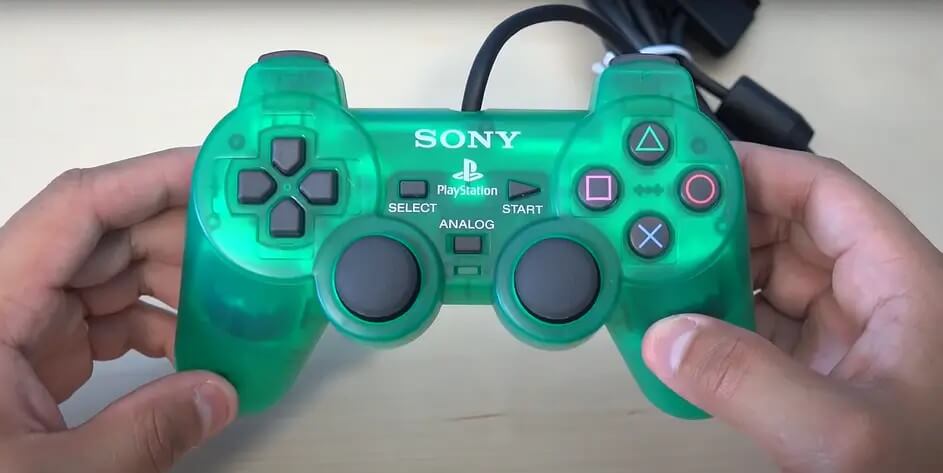
در هر صورت، DualShock 2 اولین دسته پلی‌استیشن بود که از رنگ‌بندی پیش‌فرض خود، فاصله گرفت. DualShock 2 در رنگ مشکی براق نیز عرضه شد. این مورد نیز باعث شد که ظاهر این دسته، جذاب‌تر به نظر برسد. البته کنترلرهای پیشین نیز در رنگ‌بندی مختلفی عرضه می‌شدند، اما مدل‌های پایه آن‌ها همیشه خاکستری بودند.

این دسته نیز همچنان سیمی بود و همانند پیشینیان، دارای سه کلید ‌Start ،Select و Analog بود. البته DualShock 2، کلیدهای عملکرد (سمت راست) را به آنالوگ‌ سمت راست، متصل کرد. بدین ترتیب این کلیدها نیز می‌توانستند که به فشار حساس باشند.

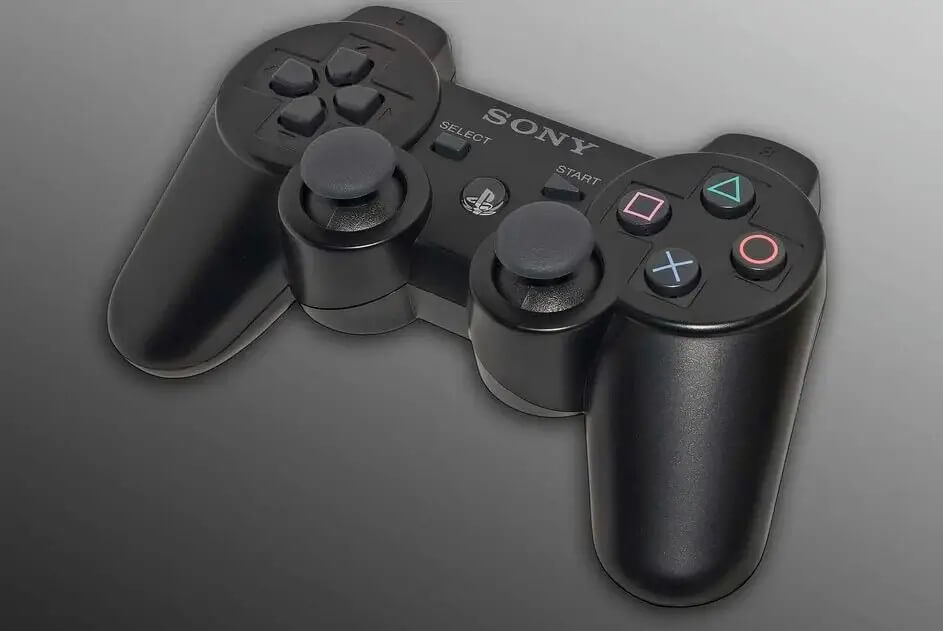
Sixaxis

سال عرضه: 2006
تاریخچه دسته های پلی استیشن

تاریخچه دسته های پلی استیشن را با بحث در مورد Sixaxis ادامه می‌دهیم. سونی در هنگام عرضه پلی‌استیشن 3، به‌طور موقت سبک نامگذاری دسته‌های خود را نیز کنار گذاشت. در آن زمان، کنسول جدید غول ژاپنی به همراه بهترین کنترلر ساخته شده این شرکت تا آن زمان؛ یعنی Sixaxis عرضه شد. دلیل این لقب نیز این بود که Sixaxis، بی‌سیم بود.

این اولین باری بود که بازی‌بازان جهت اتصال دسته خود به کنسول، نیازمند سیم نبودند. البته این موضوع نیز مشکلات خاص خود را داشت. یکی از این موارد، تمام شدن باتری دسته در وسط یک موقعیت حساس بود. می‌توانید این دسته‌ها را از طریق کابل micro-USB به USB، متصل کنید. بدین ترتیب سونی درگاه موردعلاقه خود را نیز تغییر داد.

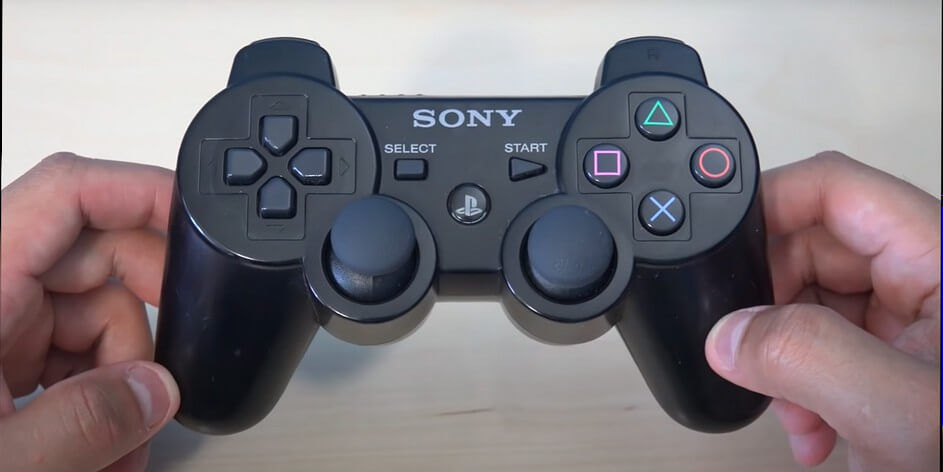
علاوه بر این‌ها، Sixaxis به حرکت نیز حساس بود. این قضیه بدین معنا بود که می‌توانستید المان‌های خاصی را همانند حفظ تعادل بر روی کنده درخت در بازی Uncharted، بدین وسیله کنترل کنید. جهت انجام این کار نیز کافی بود که دسته خود را به این طرف و آن طرف، کج کنید. به دلیل وجود این قابلیت، Sixaxis ویبره نداشت. واضح بود که سونی از Dual Analog چندان درس نگرفته بود. همچنین کلید Analog نیز از دسته‌های این شرکت، حذف شد. به جای کلید Analog، کلید Home قرار داده شد که لوگوی پلی‌استیشن نیز بر روی آن حک شده بود. از این کلید جهت خارج شدن از بازی و رفتن به صفحه اصلی پلی‌استیشن، استفاده می‌شد.

این مطلب را نیز بخوانید: آشنایی با ۵ ویژگی مخفی پلی‌ استیشن ۴

DualShock 3

سال عرضه: 2007

سونی در ادامه فهمید که دسته‌های شوک‌دار برای بازی‌بازان بسیار جذاب هستند و به همین دلیل کمی به عقب بازگشت و DualShock 3 را برای پلی‌استیشن 3 معرفی کرد. طراحی DualShock 3 بسیار شبیه به Sixaxis بود و فقط در آن از Force Feedback استفاده شد و همچنین واژه DualShock نیز در جلوی آن، حک شد.

Force Feedback نسخه اختصاصی سونی، در رابطه با بازخورد لمسی به کار رفته در DualShock 2 بود. کنترل‌ها، توانایی‌های بی‌سیم و شارژ micro-USB به USB، همگی دست‌نخورده باقی مانده بودند DualShock 3 همچنین قابلیت حساسیت به حرکت Sixaxis را نیز حفظ کرده بود. در نهایت سونی توانست که دستاورد خوبی در این زمینه داشته باشد و سرانجام در اینجا بود که تعادلی بی‌نظیر در بین کنترل و تعامل، به وجود آمد.

DualShock 4

سال عرضه: 2013
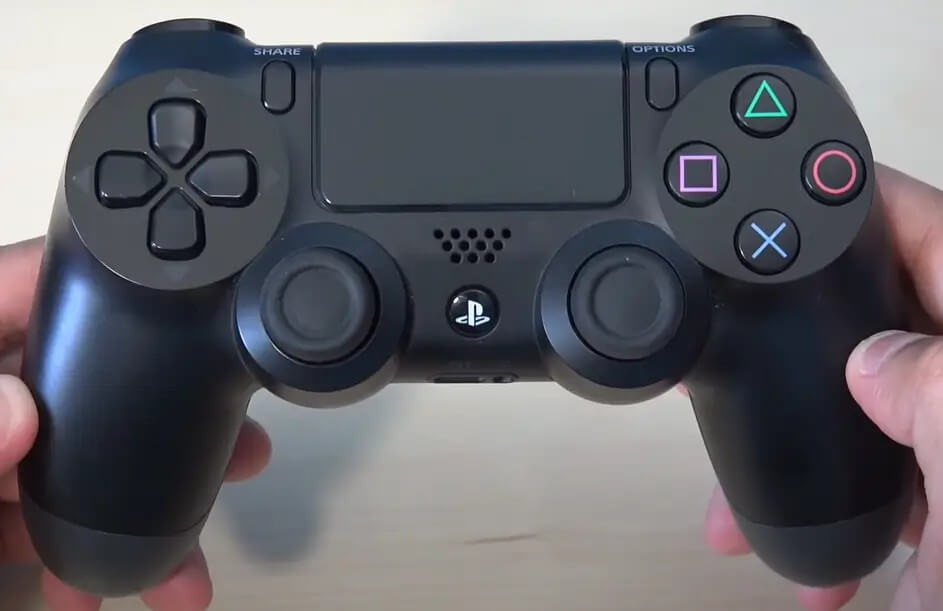
DualShock 4 به همراه کنسول پلی‌استیشن 4، عرضه شد. این کنترلر شباهت‌های زیادی به DualShock 3 داشت، اما طبیعتا در مواردی نیز با یکدیگر متفاوت بودند. کنترل‌های عمومی این دسته، بدون تغییر باقی مانده بودند و آنالوگ‌ها نیز همچنان حضور داشتند. علاوه بر این، فناوری‌های تشخیص حرکت و بازخورد لمسی نیز در این کنترلر وجود داشتند.

بارزترین تفاوت، مربوط به تاچ‌پد خازنی بالای دسته بود. این تاچ‌پد می‌تواند به دو لمس همزمان، واکنش نشان دهد و همچنین می‌تواند عملکردهای مربوط به چندین کلید را نیز انجام دهد. مثلا در هنگام اجرای بازی‌های PlayStation Now، کنترلر از تاچ‌پد به‌عنوان کلیدهای Start و Select استفاده می‌کند.

دومین تفاوت بزرگ، مربوط به نوار نورانی موجود در جلوی دسته می‌شد. این نوار به شرایط مختلف، واکنش نشان می‌دهد (مثلا در هنگام روشن شدن و یا شارژ شدن، نور آن تغییر می‌کند). همچنین اگر دو یا چند کاربر از یک کنسول استفاده کنند، آنگاه دسته متعلق به هر کدام، رنگی خاص را نشان خواهد داد. این ویژگی همچنین با PlayStation Camera نیز کار کرده و در واقع به دوربین نشان می‌دهد که کنترلر در کجا قرار دارد.

همچنین یک جک هدست نیز بر روی DualShock 4 تعبیه شده که می‌تواند صدای استریو را به کاربر تحویل دهد. بدین ترتیب می‌توانید هدفون و یا هدست‌های مجهز به جک 3.5 میلی‌متری خود را به کنترلر وصل کرده تا بدین ترتیب صدای بازی خود را به جای تلویزیون، از این طریق بشنوید.

درگاه Extension نیز یکی دیگر از ویژگی‌های جدید کنترلرهای DualShock 4 است. این درگاه این امکان را می‌دهد که هدست‌ها، شارژرها و صفحه‌کلیدهای کوچک را به دسته پلی‌استیشن 4 خود، متصل کنید.

همچنین کلیدهای Share و Options نیز اضافه شدند. این کلیدها، منوهای متفاوتی را بر روی پلی‌استیشن 4 شما، باز می‌کنند. Options همان‌طور که انتظار دارید، منوی گزینه‌ها را باز می‌کند. با فشار دادن کلید Share نیز می‌توانید به ابزارهایی دسترسی پیدا کنید که می‌توانند شما را در زمینه به‌اشتراک‌گذاری گیم‌پلی از طریق استریم کردن و یا اسکرین‌شات، یاری برسانند.

این مطلب را نیز بخوانید: چگونه سیو بازی‌ها را از پلی‌استیشن 4 به پلی‌استیشن 5 منتقل کنیم؟

DualSense

سال عرضه: 2020

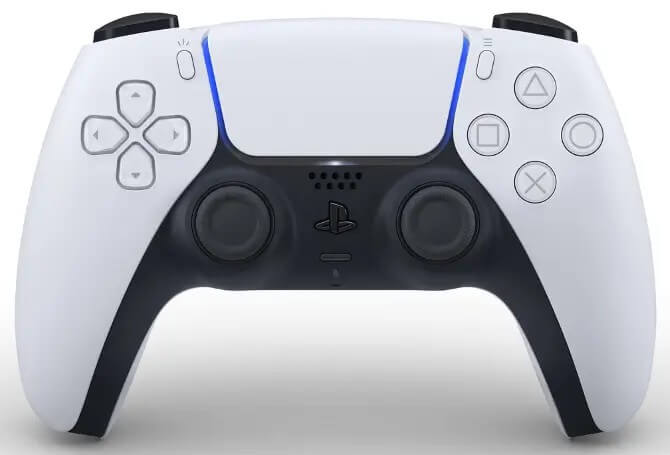
در نهایت و پس از مرور تاریخچه کنترلرهای پلی‌استیشن، به DualSense می‌رسیم. همان‌طور که می‌دانید، این کنترلر به همراه کنسول پلی‌استیشن 5 عرضه می‌شود. اولین موردی که متوجه آن خواهید شد، رنگ‌های به کار رفته در این دسته‌ها است؛ سیاه و سفید (جهت هماهنگی با ظاهر کنسول).

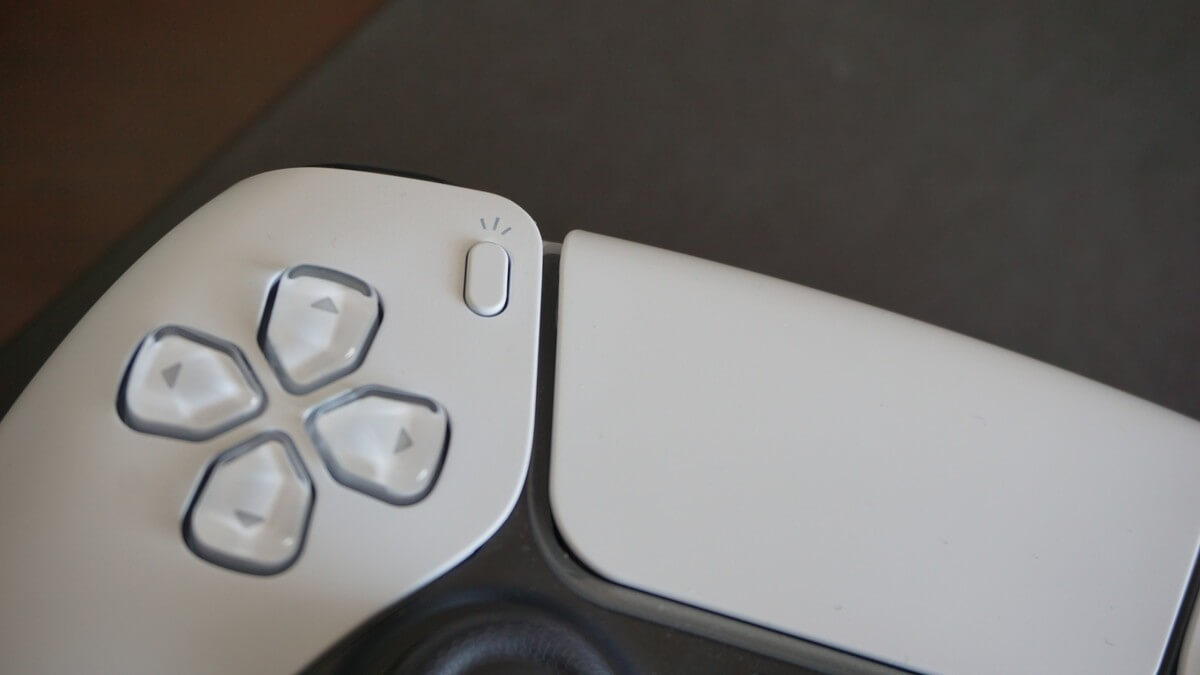
فرم فاکتور DualSense نیز تا حد زیادی شبیه به DualShock 4 است. شکل آن نیز کمی تغییر کرده است. یکی از بهترین تغییرات این دسته نیز به نور پس‌زمینه تاچ‌پد مربوط می‌شود.

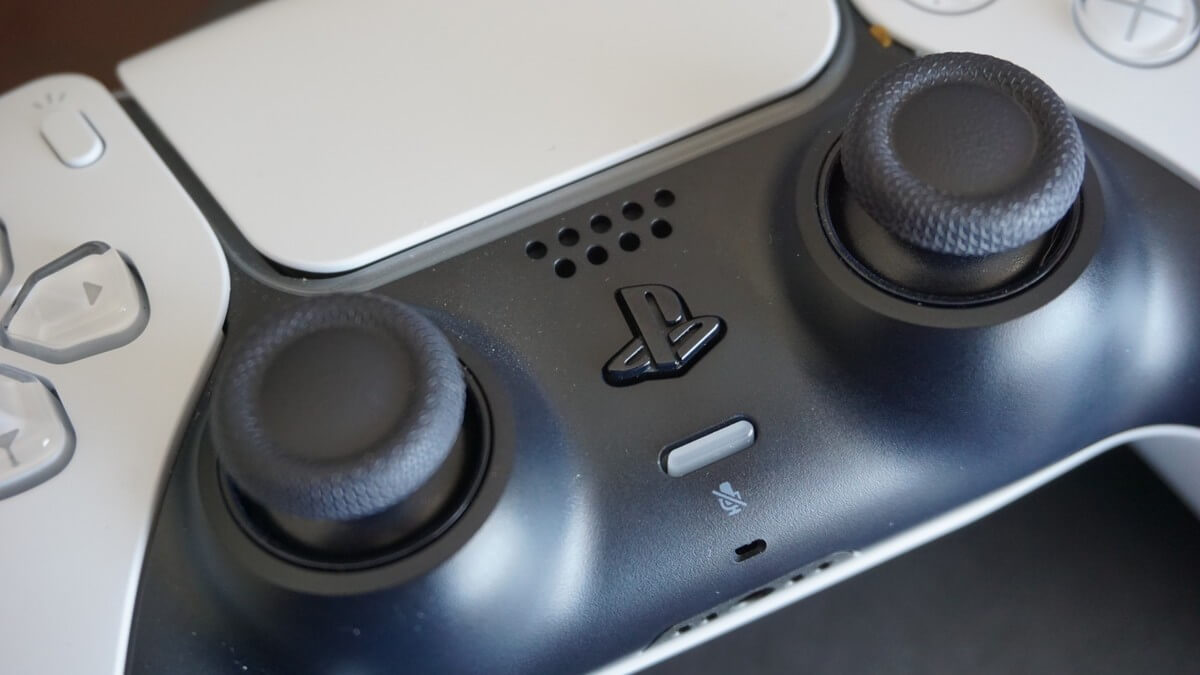
همچنین کلید Create نیز جایگزین کلید Share دسته پلی‌استیشن 4 شده است. بازی‌بازان این امکان را دارند با استفاده از میکروفن داخلی DualSense، با سایر گیمرها ارتباط برقرار کنند. بنابراین جهت انجام این کار، نیازی به هدفون ندارید. جدیدترین کنترلر سونی از درگاه USB Type-C استفاده می‌کند. بدین ترتیب دیگر خبری از درگاه micro-USB دسته DualShock 3 نیست.

سخن پایانی

در بالا سعی کردیم که تاریخچه کنترلرهای پلی‌استیشن را برای شما بازگو کنیم. کنسول‌های شرکت سونی، 5 نسل است که در کنار گیمرهای سرتاسر جهان بوده و توانسته‌اند که لحظات جذابی را برای آن‌ها، رقم بزنند. امیدواریم که همین‌طور شاهد پیشرفت این صنعت باشیم.

نوشته سیر تکامل و تاریخچه دسته‌های کنسول پلی‌استیشن از گذشته تا به امروز اولین بار در اخبار فناوری و موبایل پدیدار شد.

چگونه به تصاویر توییتر خود، متن جایگزین (ALT) اضافه کنیم؟

متن جایگزین (Alt) یکی از راه‌کارهایی است که با استفاده از آن می‌توان فضای وب را برای افرادی که مشکلات بینایی دارند، بیشتر قابل دسترسی کرد. اگر در تصاویر آپلود شده خود در توییتر، از متون جایگزین استفاده کنید، آنگاه توییت‌های شما توسط افراد بیشتری مشاهده و فهمیده خواهند شد. در ادامه به شیوه افزودن متن جایگزین به تصاویر توییتر می‌پردازیم.
شیوه افزودن متن جایگزین با استفاده از اپلیکیشن موبایلی توییتر

اگر از طریق دستگاه اندروید، آیفون و یا آیپد خود، از توییتر استفاده می‌کنید، آنگاه افزودن متون جایگزین نیز آسان خواهد بود. ابتدا باید اپلیکیشن توییتر را بر روی دستگاه خود اجرا کنید. سپس باید توییتی جدید نوشته و در ادامه تصویری را به آن اضافه کنید. هنگامی‌که پیش‌نمایش تصویر را مشاهده کردید، آنگاه باید کلید “ALT+” را در گوشه پایین سمت راست تصویر موردنظر، لمس کنید.

افزودن متن جایگزین به تصاویر توییتر

در ادامه توییتر از شما خواهد پرسید که آیا می‌خواهید یک متن توضیحی را به تصویر خود اضافه کنید یا خیر؟ “Sure” را لمس کنید.

افزودن متن جایگزین به تصاویر توییتر

اکنون باید توضیح موردنظر خود را تایپ کنید. یک متن جایگزین خوب، متنی است که به‌درستی تصویر موردنظر را توصیف کند. بدین ترتیب اشخاصی که نمی‌توانند تصویر موردنظر را مشاهده کنند، می‌توانند نظرات سایر کاربران در رابطه با آن تصویر را بهتر درک کرده و همچنین بفهمند که چرا آن تصویر به اشتراک گذاشته شده است. پس از آماده شدن باید گزینه “Done” را لمس کنید.

افزودن متن جایگزین به تصاویر توییتر

اکنون متن جایگزین شما، ثبت شده است. در ادامه باید جهت توییت کردن تصویر موردنظر، گزینه “Tweet” را لمس کنید.

افزودن متن جایگزین به تصاویر توییتر

حال تصویر شما که حاوی متن جایگزین است، به اشتراک گذاشته شده است. کافی است که هر بار که تصویری را به اشتراک می‌گذارید، این مراحل را تکرار کنید. بدین ترتیب می‌توانید فضای وب را به مکانی دسترسی‌پذیرتر، تبدیل کنید.

این مطلب را نیز بخوانید: چگونه مصرف دیتای توییتر خود را کاهش دهیم؟

افزودن متون Alt با استفاده از نسخه تحت وب توییتر

از طریق مرورگرهای وب نیز می‌توانید نسبت به افزودن متن جایگزین به تصاویر توییتر خود، اقدام کنید. فرایند انجام این کار از این طریق، با نسخه موبایلی این اپلیکیشن متفاوت است. ابتدا باید در مرورگر خود به وب‌سایت Twitter.com بروید. سپس باید همانند گذشته، به نوشتن توییت بپردازید. در ادامه باید تصویر موردنظر را نیز به توییت خود اضافه کنید.پس از مشاهده کردن پیش‌نمایش تصویر، باید در پایین تصویر بندانگشتی، بر روی “Add description” کلیک کنید.

در کادر “Description” که ظاهر می‌شود، باید توصیف مناسب تصویر خود را تایپ کنید. یک توصیف خوب معمولا توصیفی است که علاوه بر کوتاه بودن، می‌تواند آنچه را که در تصویر است، به‌خوبی برای مخاطب مجسم کند. سپس باید در گوشه بالا سمت راست، بر روی “Save” کلیک کنید.

اکنون متن توصیفی شما ذخیره شده و می‌توانید آن را در زیر تصویر بندانگشتی، مشاهده کنید. پس از آماده شدن، بر روی “Tweet” کلیک کنید.

اکنون توییت شما به اشتراک گذاشته می‌شود. طبیعتا هر کسی که با استفاده از صفحه‌ خوان‌ها، توییت شما را مطالعه کند، از وقتی که برای انجام این کار گذاشته‌اید، قدردانی خواهند کرد.

نوشته چگونه به تصاویر توییتر خود، متن جایگزین (ALT) اضافه کنیم؟ اولین بار در اخبار فناوری و موبایل پدیدار شد.