چگونه در گوشی اندروید خود، پیامک‌های زمانبندی شده ارسال کنیم؟

معمولا هنگامی‌که می‌خواهید به شخصی پیام بفرستید، می‌خواهید که پیام شما نیز سریعا به دست وی برسد. مثلا در هنگام دیدن پیام‌های ورودی، می‌خواهید که سریعا به آن‌ها پاسخ دهید. حال اگر بخواهید که به زمانبندی ارسال پیامک در گوشی اندروید خود بپردازید چه؟ در ادامه قصد داریم که به شیوه انجام این کار بپردازیم.

در میان گوشی‌های اندروید، اپلیکیشن Google Messages یکی از بهترین گزینه‌ها جهت ارسال پیامک است. این پیام‌رسان در اواخر سال 2020، قابلیت ارسال پیام‌های زمانبندی شده را نیز اضافه کرد. چنین قابلیتی در مواقعی که نمی‌خواهید ارسال پیام خاصی را در زمانی مشخص فراموش کنید، بسیار کارآمد خواهد بود.

نحوه زمانبندی ارسال پیامک در اندروید

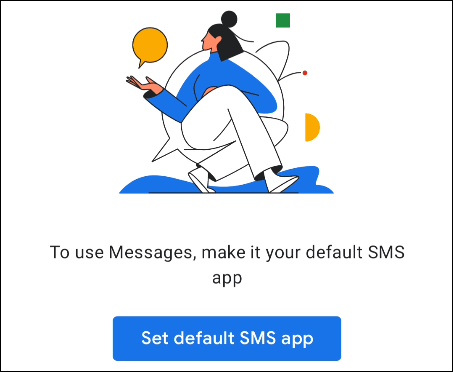
جهت زمانبندی ارسال پیامک‌ها در اندروید، باید از طریق فروشگاه گوگل پلی، اپلیکیشن Google Messages را دانلود کرده و سپس آن را به‌عنوان اپلیکیشن SMS پیش‌فرض خود، انتخاب کنید. در هنگام اجرای این اپلیکیشن برای اولین بار، کلید “Set Default SMS App” را مشاهده خواهید کرد.

زمانبندی ارسال پیامک در اندروید

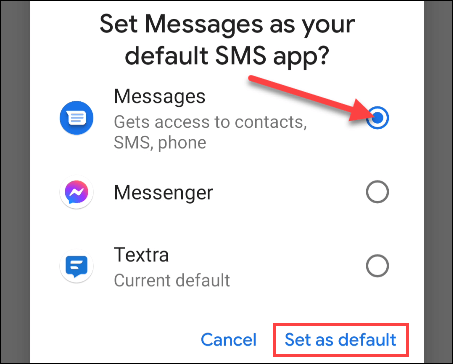
در صفحه بعدی باید “Messages” را انتخاب کرده و سپس گزینه “Set as Default” را لمس کنید.

زمانبندی ارسال پیامک در اندروید

اکنون تمامی مکالمات پیشین شما در این اپلیکیشن، نشان داده خواهند شد. مکالمه‌ای را که قصد ارسال پیامک زمانبندی شده در آن را دارید، انتخاب کنید.

زمانبندی ارسال پیامک در اندروید

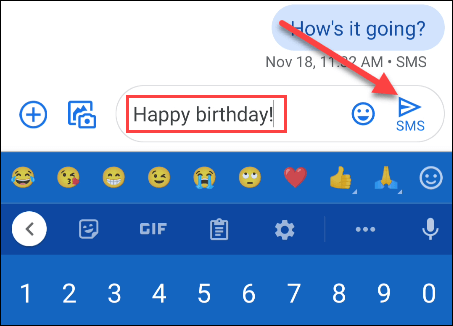
در ادامه باید پیام موردنظر خود را تایپ کرده و سپس انگشت خود را بر روی آیکون ارسال، نگه دارید.

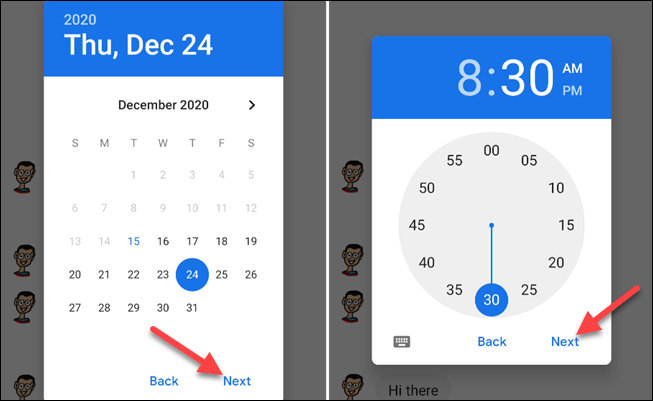
در ادامه، گزینه‌های زمانبندی در مقابل شما ظاهر خواهند شد. منطقه زمانی در بالا نشان داده می‌شود. بنابراین در زمینه زمان ارسال پیامک، ابهامی برای شما پیش نخواهد آمد. در اینجا می‌توانید از میان زمان‌های پیش‌فرض به انتخاب پرداخته و یا اینکه با لمس کردن گزینه “Pick Date and Time”، زمان و تاریخ موردنظر خود را انتخاب کنید.

اگر خواستید، با انتخاب گزینه “Pick Date and Time”، می‌توانید زمان و تاریخ ارسال دلخواه خود را تنظیم کنید. پس از اتمام کار باید “Next” را لمس کنید.

زمانبندی ارسال پیامک در اندروید

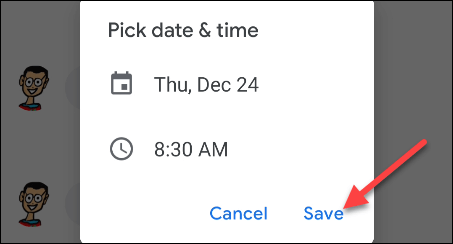
مجددا، زمان و تاریخ انتخاب شده شما، نشان داده خواهد شد. با لمس کردن گزینه “Save” می‌توانید انتخاب‌های خود را تأیید کنید.

سرانجام، زمان و تاریخ تنظیم شده در بالای پیامک شما، به نمایش درخواهد آمد. جهت زمانبندی پیامک موردنظر باید آیکون ارسال را لمس کنید.

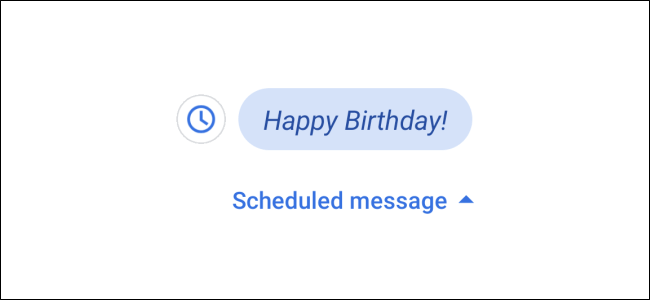
اکنون می‌توانید پیامک زمانبندی شده را در مکالمه انتخاب شده خود، مشاهده کنید. با لمس کردن آیکون ساعت می‌توانید متن پیامک و زمانبندی آن را تغییر داده، آن را فورا ارسال کنید و یا اینکه پیامک موردنظر را به‌کلی حذف کنید.

تمام شد! بدین ترتیب دیگر نگران فراموش کردن ارسال پیغام تبریک جشن تولد و یا یک یادآور ضروری، نخواهید بود.

نوشته چگونه در گوشی اندروید خود، پیامک‌های زمانبندی شده ارسال کنیم؟ اولین بار در اخبار فناوری و موبایل پدیدار شد.

چگونه ویدیوهای یوتیوب را با استفاده از هشتگ، جست‌و‌جو کنیم؟

جهت پیدا کردن محتوای موردنظر در یوتیوب، راه‌های مختلفی وجود دارند. می‌توانید عناوین را جست‌و‌جو کرده، کانال‌های را جست‌و‌جو کنید و یا اینکه ویدیوها را بر اساس طول و تاریخ، فیلتر کنید. البته روش دیگری نیز جهت انجام این کار وجود دارد و آن استفاده از هشتگ است. در ادامه به نحوه جستجوی ویدیو در یوتیوب با استفاده از هشتگ می‌پردازیم.

هشتگ‌های یوتیوب، همانند شبکه‌های اجتماعی توییتر و اینستاگرام، رایج نیستند. ویدیوهایی که دارای هشتگ هستند، آن‌ها را در بالای عنوان خود نشان می‌‌دهند. این هشتگ‌ها در وب‌سایت و همچنین اپلیکیشن موبایلی یوتیوب، قابل مشاهده هستند.

جستجوی ویدیو در یوتیوب با هشتگ

نحوه جستجوی ویدیو در یوتیوب با استفاده از هشتگ

جهت جستجو کردن ویدیو در یوتیوب با استفاده از هشتگ نیز راه‌کارهای مختلفی وجود دارند. یکی از ساده‌ترین روش‌ها این است که هشتگ موجود در ویدیوی در حال مشاهده خود را انتخاب کنید. در این رابطه فقط کافی است که آن هشتگ را لمس کرده و یا اینکه بر روی آن کلیک کنید.

جستجوی ویدیو در یوتیوب با هشتگ

در ادامه به صفحه مربوط به آن هشتگ، منتقل خواهید شد. در این صفحه می‌توانید ویدیوها و کانال‌هایی را که از این هشتگ استفاده می‌کنند، مشاهده کنید.

همچنین می‌توانید هشتگ موردنظر خود را در کادر جست‌و‌جوی یوتیوب نیز تایپ کنید. البته این روش چندان مناسب نیست، زیرا بدین ترتیب، نتایج مرتبط با هشتگ وارد شده را مشاهده خواهید کرد، نه صرفا فقط ویدیوهایی که از آن هشتگ استفاده می‌کنند.

جستجوی ویدیو در یوتیوب با هشتگ

اگر می‌خواهید که بیشتر دقیق شوید، آنگاه باید آدرس “/www.youtube.com/hashtag” را به همراه هشتگ موردنظر، در مرورگر خود وارد کنید. البته این راه‌کار فقط زمانی کاربرد دارد که از نسخه تحت وب این شبکه استفاده کنید، نه اپلیکیشن اندروید، آیفون و یا آیپد آن.

با استفاده از روش بالا می‌توانید مستقیما به صفحه مربوط به هشتگ خود بروید (همانند تصویر زیر).

نتایج موجود در صفحه مربوط به هشتگ وارد شده، به ترتیب زمانی مرتب نمی‌شوند. یوتیوب به‌صورت خودکار، بهترین ویدیوها را در بالا قرار می‌دهد.

در بالا سعی کردیم که شیوه پیدا کردن ویدیوها در یوتیوب با استفاده از هشتگ را به شما آموزش دهیم. شاید هشتگ‌ها بهترین روش جهت پیدا کردن محتوا در این پلتفرم نباشند، اما در هر صورت در موارد ضروری، می‌توانید از آن‌ها استفاده کنید.

نوشته چگونه ویدیوهای یوتیوب را با استفاده از هشتگ، جست‌و‌جو کنیم؟ اولین بار در اخبار فناوری و موبایل پدیدار شد.

چگونه سرعت فن‌های مک خود را تغییر دهیم؟

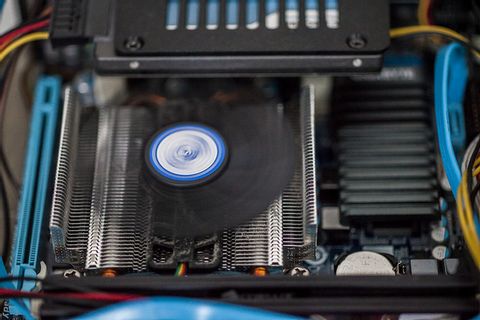
فن‌هایی که در داخل کامپیوترهای مک قرار دارند، جهت تهویه جریان هوا و در نتیجه خنک نگه داشتن قطعات اساسی، بسیار مهم هستند. فن‌ها از این لحاظ اهمیت دارند که می‌توانند از گرمای بیش‌ازحد و در نتیجه خرابی فیزیکی قطعات، جلوگیری کنند. در حالت پیش‌فرض در هنگام گرم شدن سیستم، فن‌ها روشن شده و در هنگام خنک شدن آن نیز، خاموش می‌شوند. در کامپیوترهای مک در ابتدا نمی‌توانید فن‌ها را پیکربندی کرده و تنظیمات آن‌ها را دستکاری کنید. در ادامه به شیوه تغییر سرعت فن کامپیوترهای مک می‌پردازیم.

گاهی اوقات، صدای فن مک شما بیش‌ازحد زیاد بوده و گاهی اوقات نیز علی‌رغم زیاد بودن دمای رایانه شما، سرعت فن‌های آن در سطح پایینی قرار دارد. در ادامه قصد داریم که شیوه کارکرد فن‌های کامپیوترهای مک را برای شما توضیح داده و همچنین به شما نشان دهیم که چگونه می‌توانید با استفاده از ابزارهای شخص ثالثی، سرعت فن مک خود را زیر نظر داشته و آن را تغییر دهید.

عوامل تأثیرگذار در سرعت فن کامپیوترهای مک

تغییر سرعت فن مک

در استفاده‌های روزمره، شاید یکی از اپلیکیشن‌های شما جهت انجام وظایف خود، به کمی انرژی بیشتری نیاز داشته باشد. در چنین مواردی، سرعت فن‌های شما بیشتر شده و بنابراین صدای بیشتری را نیز تولید می‌کنند. حال اگر کامپیوتر شما کار سنگینی را انجام ندهد و بازهم فن‌های آن روشن باشد، آنگاه این موضوع نمی‌تواند نشانه خوبی باشد. در زیر به عواملی که می‌توانند بر روی سرعت فن‌های مک شما تأثیر بگذارند، اشاره می‌کنیم.

  • یک حسگر دمای خراب شده و یا تنظیمات System Management Controller یا همان SMC مشکل‌دار می‌تواند باعث شود که فن‌های مک شما، همیشه روشن بمانند. جهت رفع این مشکل باید تنظیمات SMC را ریست کنید.
  • گردوغبار می‌تواند بر روی منافذ ورود هوا، فن‌ها و یا سطح سایر قطعات، انباشته شود. هنگامی‌که گردوغبار جریان هوا را مسدود کند، آنگاه فن‌ها نیز جهت دور کردن گرما، باید تلاش بیشتری بکنند.
  • یک پردازش سنگین و یا وجود باگ در یکی از اپلیکیشن‌های شما می‌تواند باعث ایجاد گرمای بیش‌ازحد و در نتیجه باعث افزایش سرعت فن‌ها شود.
  • گرمای محیطی نیز می‌تواند بر عملکرد فن‌ها تأثیر بگذارد. مثلا در فصل تابستان، شاید فن‌های شما زودتر روشن شده و همچنین با سرعت بالاتری نیز کار کنند.
این مطلب را نیز بخوانید: چگونه آیکون اپلیکیشن‌های مک خود را تغییر دهیم؟

چرا جهت کنترل سرعت فن، از یک اپلیکیشن استفاده کنیم؟

همانند بسیاری از شرکت‌های تولید کننده کامپیوتر، اپل نیز به شما این امکان را نمی‌دهد که مستقیما عملکرد فن‌ها را کنترل کنید. در موارد زیر، یک ابزار شخص ثالثی می‌تواند جهت نیل به این هدف برای شما مفید باشد.

  • چنین ابزارهایی به شما این امکان را می‌دهند که بتوانید اطلاعات مربوط به حسگرهای متفاوت را مشاهده کرده، الگوهای دما را تحلیل کنید و همچنین سرعت فن‌های کامپیوتر خود را نیز زیر نظر داشته باشید.
  • هنگامی‌که یکی از قطعات را جایگزین می‌کنید، آنگاه با استفاده از چنین اپلیکیشن‌هایی می‌توانید صحت عملکرد قطعات و همچنین حسگرهای آن‌ها را بررسی کنید.
  • اگر در محیطی کار می‌کنید که به صدا حساس است، آنگاه با تغییر سرعت فن مک خود می‌توانید برای دوره‌ای کوتاه، نویز کامپیوتر خود را کاهش دهید.
  • شاید هیچ سرعت فن ایدئالی برای هیچ مدلی از کامپیوترهای مک وجود نداشته باشد، اما در هر صورت با مشاهده سرعت فن‌ها در هنگام استفاده عادی از کامپیوتر خود، می‌توانید نسبت به این موضوع اطمینان بیشتری به دست آورید.
  • با زیر نظر داشتن سرعت فن‌های مک خود می‌توانید بفهمید که آیا کامپیوتر شما در دمای عادی 10 الی 35 درجه سلسیوس فعالیت می‌کند یا خیر؟
  • در مواردی که مشکل سخت‌افزاری داشته باشید، داده‌های مربوط به سرعت فن‌های شما می‌توانند در بازگو کردن مشکل برای تعمیرکار، مفید باشند.

هشدارهایی پیش از تغییر سرعت فن کامپیوترهای مک

هنگامی‌که دمای مک شما بالا می‌رود، آنگاه CPU آن نیز تحت فشار قرار گرفته و این روند تا زمان پایین آمدن دما، ادامه خواهد داشت. شاید سرعت مک شما نیز کاهش یابد، اما در هر صورت چیزی نیست که بخواهید نگران آن باشید. می‌توانید به‌صورت دستی، سرعت فن‌ها را بالا برده تا سریع‌تر CPU خود را خنک کنید. طبیعتا این قضیه باعث زیادتر شدن صدای فن‌ها نیز می‌شود.

اگر از نویز ایجاد شده به واسطه فن‌ها ناراضی هستید، آنگاه می‌توانید جهت رفع این مشکل، سرعت فن‌های خود را کاهش دهید. اگر چنین کاری را انجام دهید، آنگاه دمای مک شما نیز بالاتر می‌رود. دمای بالا نیز می‌تواند منجر به ناپایداری عملکرد سیستم شود. در هر صورت اگر این کار را انجام دهید، آنگاه باید همیشه مراقب دمای قطعات خود باشید تا از وارد شدن خسارات جبران‌ناپذیر به آن‌ها، جلوگیری کنید.

این مطلب را نیز بخوانید: چگونه حافظه رم مک خود را ارتقا دهیم؟

اپلیکیشن‌های مناسب جهت تغییر سرعت فن رایانه‌های مک

اپلیکیشن‌های شخص ثالثی بسیاری در فروشگاه اپ استور وجود دارند که به شما امکان می‌دهند که عملکرد قطعات خود را تحت نظر قرار داده و همچنین سلامت کلی سیستم را نیز بررسی کنید. در ادامه فقط به مواردی خواهیم پرداخت که ویژگی‌های به‌خصوصی جهت مانیتور کردن و کنترل سرعت فن‌ها را ارائه می‌دهند.

1. Macs Fan Control

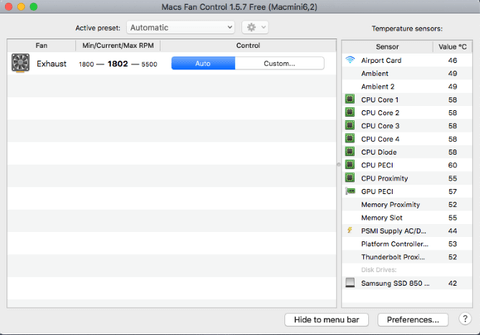
Macs Fan Control ابزاری است که به شما این امکان را می‌دهد که بتوانید سرعت فن‌ها و دمای حسگرها را تحت نظر بگیرید. سریعا پس از اجرای این اپلیکیشن می‌توانید سرعت فن‌ها را بررسی کنید. هر چند که جهت کنترل سرعت فن‌ها به یک راهنما نیاز دارید، اما در هر صورت، رابط کاربری این ابزار، بصری بوده و کار کردن با آن نیز آسان است.

در قسمت سمت چپ می‌توانید فن‌ها و سرعت آن‌ها را برحسب دور بر دقیقه (RPM)، مشاهده کنید. در عین حال، در پنل سمت راست نیز می‌توانید دمای هر کدام از حسگرهای حرارتی را مشاهده کنید. جهت به دست گرفتن کنترل فن‌ها باید بر روی کلید “Custom” موجود در کنار فن موردنظر کلیک کرده و سپس شیوه کنترل کردن آن را تعیین کنید.

تغییر سرعت فن مک

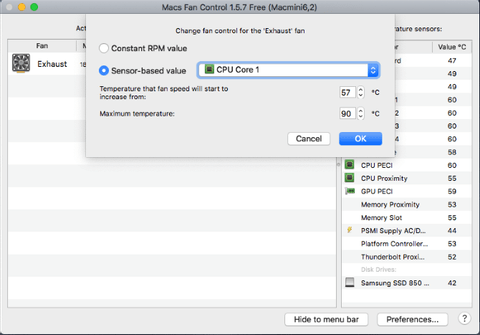
گزینه “Constant RPM” به شما این امکان را می‌دهد که به‌صورت دستی، مقدار RPM را تنظیم کنید. با انتخاب این گزینه، فن شما فارغ از دمای و اطلاعات حسگرها، در همان سرعت تنظیم شده، فعالیت خواهد کرد. با استفاده از گزینه “Sensor-based value” می‌توانید یکی از حسگرها را انتخاب کرده و سپس دمایی را که در آن سرعت فن موردنظر افزایش می‌یابد، مشخص کنید.

اگر دیدید که دمای CPU بالا رفته (بیش از 80 یا 90 درجه سلسیوس) و فن‌ها نیز به‌درستی کار نمی‌کنند، آنگاه می‌توان گفت که مشکل سخت‌افزاری دارید. قابلیت‌های پایه‌ای اپلیکیشن Macs Fan Control رایگان هستند. البته نسخه پولی Pro به شما این امکان را می‌دهد که سرعت فن‌های شخصی‌سازی شده از پیش تنظیم شده، ایجاد کنید.

2. TG Pro

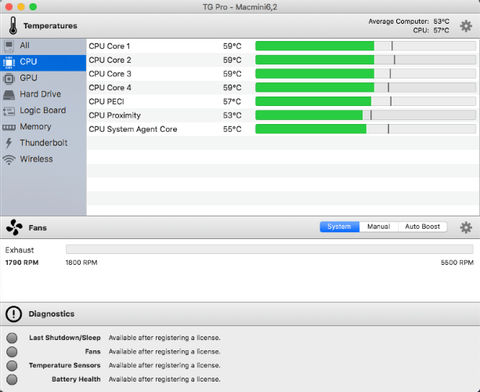
TG Pro نیز یکی دیگر از ابزارهایی بوده که با استفاده از آن می‌توانید سریعا دمای CPU، کارت گرافیک و هارد درایو خود را مشاهده کنید. همچنین با استفاده از این ابزار می‌توانید سلامت باتری و سایر پارامترهای سخت‌افزاری را نیز بررسی کنید. همچنین می‌توانید به ردیابی و کنترل سرعت فن‌ها پرداخته، آن‌ها را عیب‌یابی کنید و همچنین یک گزارش کامل را در رابطه با فن‌های کامپیوتر خود، ایجاد کنید.

در پنل سمت چپ می‌توانید سخت‌افزارهای خود را مشاهده کرده و در سمت راست نیز می‌توانید حسگرهای مربوط به سخت‌افزار انتخاب شده را، مشاهده کنید. در رابطه با هر حسگر می‌توانید دمای فعلی و همچنین نواری را که دمای بین 0 الی 105 درجه سلسیوس را نشان می‌دهد، مشاهده کنید. رنگ این نوار می‌توان سبز، نارنجی و یا قرمز باشد که این موضوع به دمای فعلی گزارش شده حسگر موردنظر، بستگی دارد.

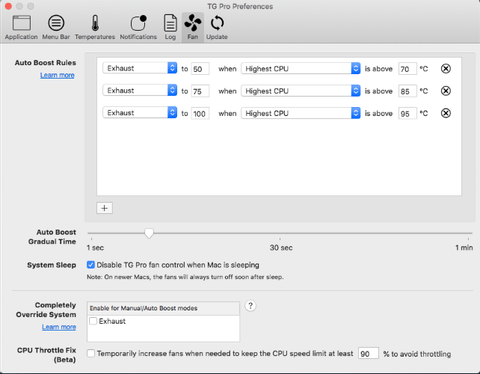
بخش “Fans”، سرعت فن‌ها را نمایش می‌دهد. در اینجا می‌توانید حالت کنترل فن را تغییر داده و همچنین جهت تعیین سرعت در شرایط گوناگون، قواعد خاصی را انتخاب کنید. همانند نوار دما، رنگ‌ها نیز همگام با سرعت فن‌ها، تغییر می‌کنند. اگر سرعت فن‌های شما همیشه بالا بود، آنگاه این موضوع می‌تواند زنگ خطری برای شما باشد.

در قسمت پایینی نرم‌افزار نیز می‌توانید ناحیه عیب‌یابی را مشاهده کنید. در اینجا می‌توانید در رابطه با آخرین خاموشی، سلامت فن‌های خود و همچنین سلامت باتری، اطلاعات مفیدی را به دست آورید. اگر مشکلی وجود داشته باشد، آنگاه کلید “Help” می‌تواند شما را به سمت اطلاعات بیشتر، راهنمایی کند.

این مطلب را نیز بخوانید: چگونه بر روی مک خود یک فونت جدید نصب کنیم؟

هشدارها بیانگر وجود مشکلات در مک شما هستند

میان‌افزار مک شما می‌تواند در واکنش به تغییرات دمایی، سرعت فن‌ها را نیز تغییر دهد. اپلیکیشن‌هایی که در بالا معرفی کردیم، به شما این امکان را می‌دهند که الگوهای دمای سیستم خود را بهتر تحلیل کنید. جدا از مزیت‌های مربوط به عیب‌یابی، در هر صورت، کنترل دستی فن‌ها باید آخرین راه‌کار باشد. تنها در صورتی باید چنین کاری را انجام دهید که اطلاعات کافی داشته و همچنین سایر راه‌کارها نیز پاسخگوی شما نباشند.

نوشته چگونه سرعت فن‌های مک خود را تغییر دهیم؟ اولین بار در اخبار فناوری و موبایل پدیدار شد.

چگونه پسورد اپل آیدی خود را ریست کنیم؟

هنگامی‌که بحث بر سر مدیریت دستگاه‌ها و سرویس‌های شرکت اپل باشد، آنگاه اپل آیدی نیز در این بین، نقشی کلیدی خواهد داشت. به هر حال تمامی فرایندهای تشخیص هویت شما، از طریق گذرگاه این سرویس انجام خواهند شد. شاید اپل آیدی در نگاه اول، ساده به نظر برسد، اما در هر صورت پیوند عمیقی با اکوسیستم شرکت اپل دارد. در این مطلب قصد داریم که شیوه ریست کردن پسورد اپل آیدی را برای شما توضیح دهیم.

اپل در وب‌سایت پشتیبانی خود، از واژه “حساب iCloud” استفاده می‌کند، اما در هر صورت، حساب iCloud نیز بخشی از حساب اپل آیدی است. در بسیاری از مواقع، واژه‌های iCloud و اپل آیدی به جای یکدیگر به کار برده می‌شوند که البته اشکالی نیز ندارد. خب، حال اگر پسورد اپل آیدی خود را فراموش کنید چه؟ خوشبختانه راه‌کارهایی نیز جهت برخورد با این موضوع وجود دارند که در ادامه به آن‌ها خواهیم پرداخت.

اگر تأیید هویت دو عاملی را فعال کرده باشید

اگر تأیید هویت دو عاملی را فعال کرده باشید، آنگاه تنها می‌توانید از طریق فضای وب و دستگاه‌های مورد اعتماد خود، به حساب خود دسترسی پیدا کنید. حال این دستگاه مورد اعتماد می‌تواند آیفون، آیپد، آیپاد تاچ مجهز به iOS 9 و یا بالاتر و یا یک مک مجهز به OS X El Capitan و یا بالاتر باشد.

هنگامی‌که برای اولین بار به یک دستگاه وارد می‌شوید، آنگاه به پسورد و یک کد 6 رقمی احراز هویت که بر روی دستگاه به نمایش درآمده و یا اینکه به شماره تلفن شما ارسال می‌شود، نیاز دارید. با وارد کردن کد موردنظر، آنگاه شما تأیید می‌کنید که به دستگاه جدید، اعتماد دارید.

تا زمانی که از حساب خود حارج نشده، اطلاعات دستگاه را پاک نکنید و یا اینکه نخواهید که پسورد خود را تغییر دهید، آنگاه نیازی هم به کد تأیید نخواهید داشت. اگر تأیید هویت دو عاملی را فعال کرده باشید، آنگاه می‌توانید از طریق دستگاه‌های مورد اعتماد خود، پسورد اپل آیدی و یا iCloud خود را ریست کنید.

این مطلب را نیز بخوانید: با مزایا و معایب روش‌های تأیید هویت دو عاملی بیشتر آشنا شوید

1. ریست کردن پسورد اپل آیدی در آیفون و یا آیپد

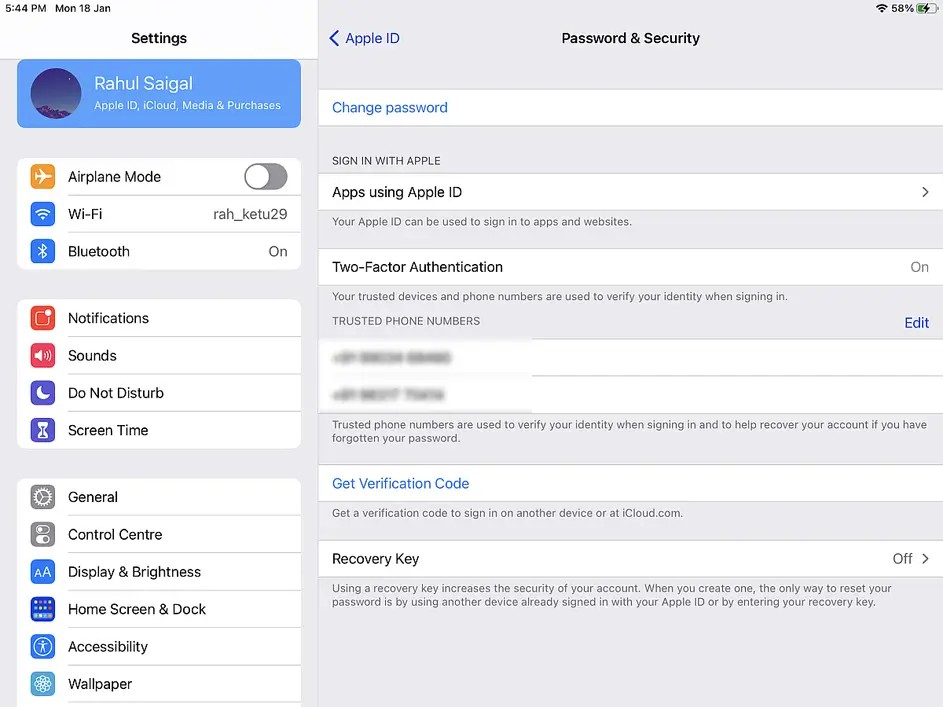
پیش از ادامه دادن، مطمئن شوید که دستگاه شما از iOS 10 و یا بالاتر، برخوردار است. اپلیکیشن “Settings” را باز کنید. نام خود را لمس کرده و سپس “Password & Security” را برگزینید. در ادامه باید “Change password” را انتخاب کنید.ریست کردن پسورد اپل آیدی

در ادامه باید گذرواژه‌ای را که جهت باز کردن دستگاه خود از آن استفاده می‌کنید، وارد کنید.

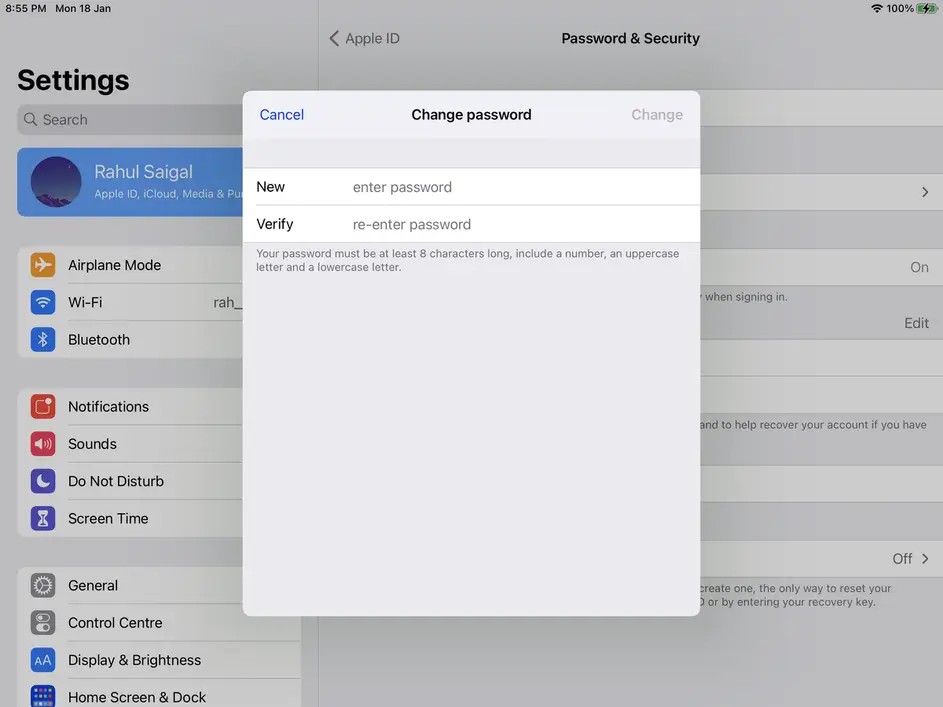
در صفحه “Change Password” که ظاهر می‌شود، باید در هر دو کادر، پسورد جدید را وارد کنید. سپس باید “Change” را لمس کنید. اکنون می‌توانید این پسورد جدید اپل آیدی را بر روی سایر دستگاه‌های دیگر نیز مورد استفاده قرار دهید.

ریست کردن پسورد اپل آیدی

2. بازنشانی کردن گذرواژه اپل آیدی از طریق مک

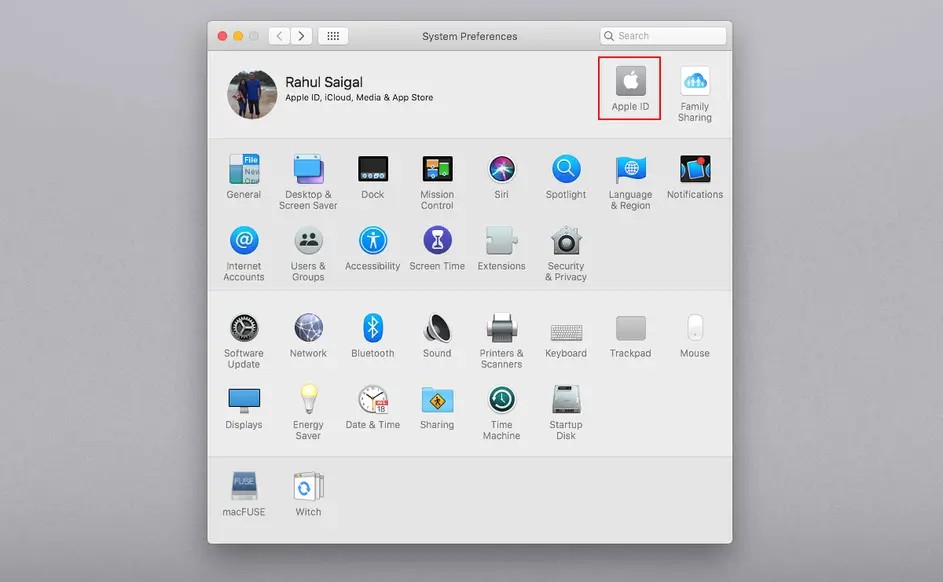
در macOS Catalina و یا بالاتر، باید به “Apple menu > System Preferences” رفته و سپس بر روی “Apple ID” کلیک کنید.

در نسخه‌های قدیمی‌تر macOS نیز باید به “System Preferences > iCloud” رفته و سپس بر روی “Account Details” و در ادامه بر روی “Security”، کلیک کنید.

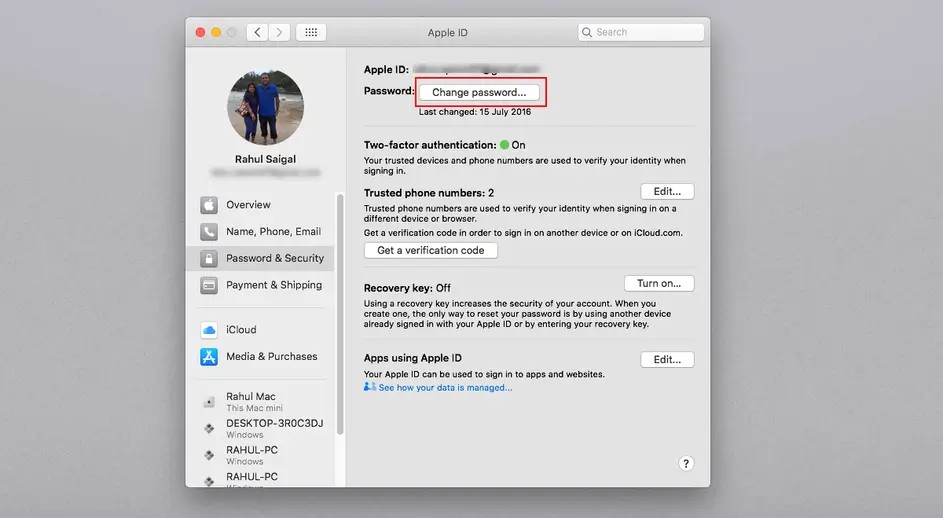
گزینه “Password & Security” را انتخاب کرده و سپس بر روی “Change Password” کلیک کنید.

ریست کردن پسورد اپل آیدی

شاید از شما خواسته شود که گذرواژه مربوط به حساب ادمین را وارد کرده و سپس بر روی “OK”، کلیک کنید.

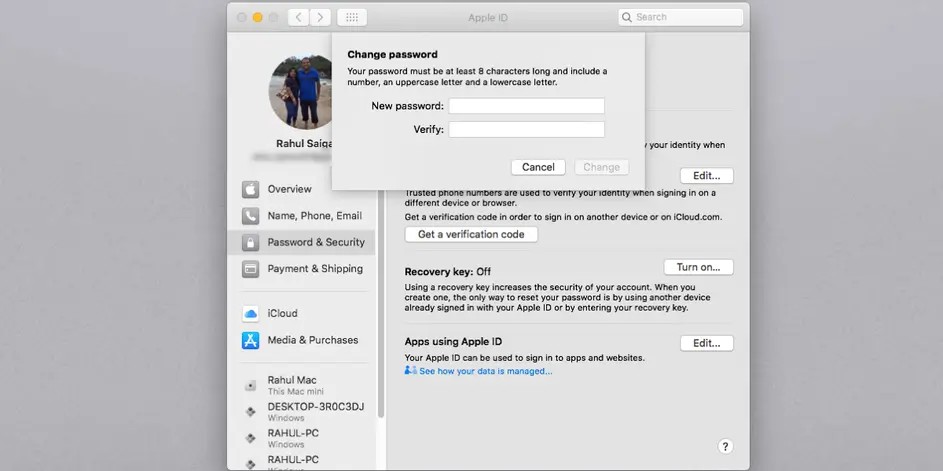
در پنجره جدید ظاهر شده باید در کادر اول، گذرواژه خود را وارد کرده و در کادر “Verify” نیز مجددا آن را تایپ کنید. سپس باید بر روی “Change” کلیک کنید. دفعه بعد که از دستگاه‌های دیگر خود استفاده کنید، آنگاه از شما درخواست می‌شود که پسورد جدید را وارد کنید.

بازنشانی گذرواژه اپل آیدی از طریق وب‌سایت iForgot

این مطلب را نیز بخوانید: آموزش ساخت اپل آیدی در آیفون، آیپد و کامپیوتر

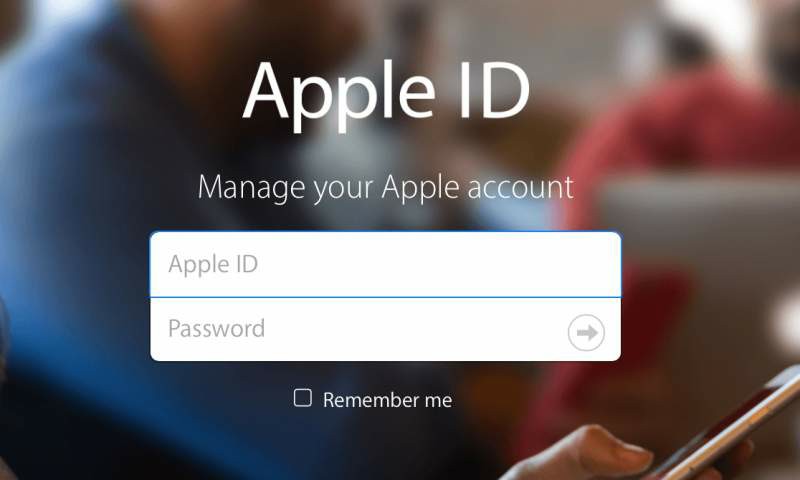
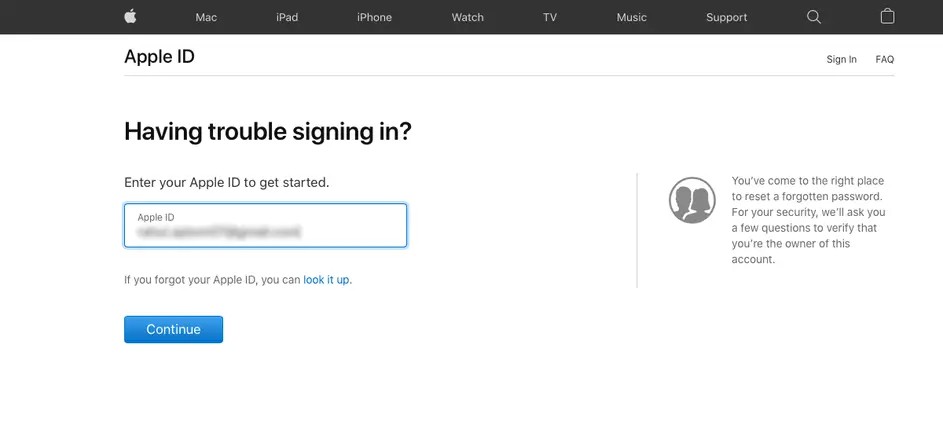
به وب‌سایت iForgot شرکت اپل بروید. اپل آیدی خود را وارد کرده و سپس بر روی “Continue” کلیک کنید.

در ادامه اپل، شماره تلفن‌های‌ مرتبط با اپل آیدی شما را نمایش می‌دهد (شماره تلفن‌ها مخفی هستند و فقط دو رقم آخر آن‌ها را می‌توانید مشاهده کنید). در اینجا باید شماره تلفن مرتبط با اپل آیدی خود را وارد کرده و سپس بر روی “Continue” کلیک کنید.

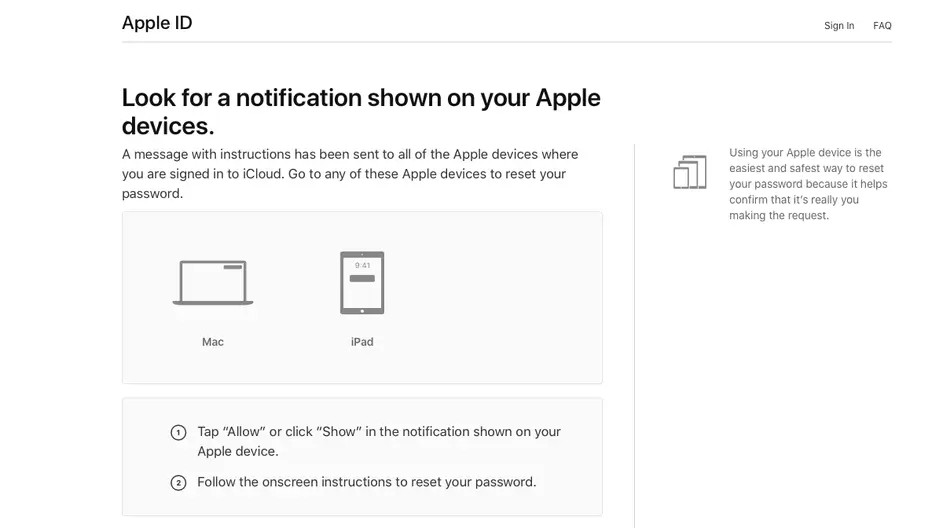
از آنجایی که از تأیید هویت دو عاملی استفاده می‌کنید، پس پنجره‌ای نیز بر روی دستگاه‌های مورد اعتماد شما ظاهر می‌شود. در پیام “Reset Password” باید گزینه “Allow” را انتخاب کنید.

سپس باید پسورد دستگاه و یا گذرواژه حساب ادمین macOS خود را وارد کرده و در ادامه بر روی “Continue” کلیک کنید.

پسورد جدید خود را وارد کرده و سپس آن را مجددا در کادر “Verify”، تایپ کنید. سپس باید “Next” را لمس کرده و یا بر روی “Change” کلیک کنید. اکنون گذرواژه شما تغییر کرده است. شاید نیاز باشد که آن را در جاهایی دیگر نیز وارد کنید.

ریست کردن پسورد اپل آیدی با استفاده از اپلیکیشن Apple Support

اگر به هیچ‌کدام از دستگاه‌های خود دسترسی نداشته باشید، آنگاه بازهم می‌توانید از طریق آیفون، آیپد و یا آیپاد تاچ دوستان و یا اعضای خانواده خود، پسورد اپل آیدی خود را بازنشانی کنید. این کار با استفاده از اپلیکیشن Apple Support و یا Find My iPhone، امکان‌پذیر است.

از دارنده دستگاه بخواهید که اپلیکیشن “Apple Support” را دانلود و نصب کند. در بخش “Topic” باید بر روی “Passwords & Security” ضربه بزنید. گزینه “Reset Apple ID password” را انتخاب کنید. “Get Started” را لمس کرده و سپس “A different Apple ID” را برگزینید.

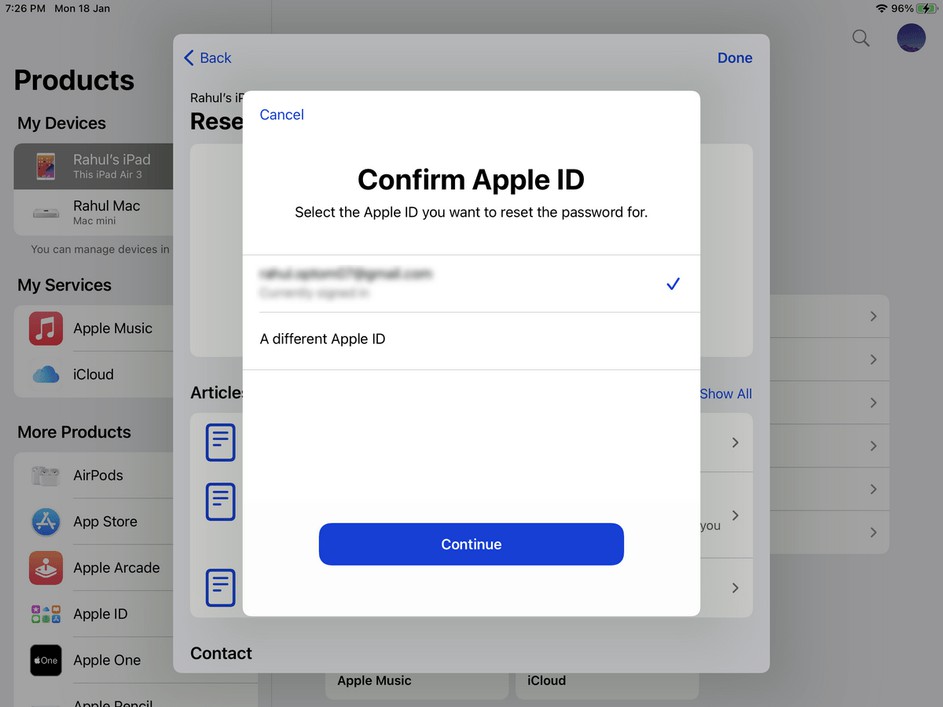
اپل آیدی مورنظر را که قصد ریست کردن گذرواژه آن را دارید، وارد کنید. در ادامه باید “Next” را لمس کرده و گام‌های موجود بر روی صفحه را دنبال کنید تا بتوانید تأییدیه را دریافت کنید.

اگر دستگاه مورداستفاده شما از iOS 9 تا iOS 12 استفاده کرده و نتوانید از طریق آن، اپلیکیشن Apple Support را دانلود و نصب کنید، آنگاه می‌توانید در عوض از اپلیکیشن Find My iPhone بهره ببرید.

اگر از تأیید هویت دو مرحله‌ای استفاده می‌کنید

پیش از تأیید هویت دو عاملی، اپل تأیید هویت دو مرحله‌ای را پیشنهاد می‌داد. با استفاده از این ویژگی، اپل یک کد کوتاه عددی را با استفاده از سیستم Find My iPhone موجود در iOS، به گوشی شما ارسال کرده و همچنین از طریق پیامک نیز کدی دیگر به سایر دستگاه‌های شما، ارسال می‌شود. کامپیوترهای مک نمی‌توانند این کدها را دریافت کنند. سیستم قدیمی نیز مبتنی بر کد ریکاوری 14 کاراکتری است. اگر حساب شما قفل شود و شما نیز کد ریکاوری را گم کنید، آنگاه شاید دیگر نتوانید که به حساب خود، دسترسی پیدا کنید.

اگر دستگاه شما از سیستم‌عامل‌های قدیمی‌تر از iOS 9 و یا OS X El Capitan استفاده کند، آنگاه می‌توانید از تأیید هویت دو مرحله‌ای، استفاده کنید. اگر سیستم‌عامل دستگاه خود را به‌روزرسانی کنید، آنگاه تنظیمات امنیتی آن نیز به‌صورت خودکار به تأیید هویت دو عاملی، تغییر خواهد کرد.

این مطلب را نیز بخوانید: چه تفاوتی بین تایید هویت دو مرحله‌ای و دو عاملی وجود دارد؟!

ریست کردن پسورد اپل آیدی در صورت فعال بودن تأیید هویت دو مرحله‌ای

جهت بازنشانی گذرواژه یک اپل آیدی محافظت شده با تأیید هویت دو مرحله‌ای، باید کلید ریکاوری و همچنین یک دستگاه و یا شماره تلفن مورد اعتماد را در اختیار داشته باشید. در ادامه باید گام‌های زیر را طی کنید:

  1. به وب‌سایت iForgot شرکت اپل بروید.
  2. اپل آیدی خود را وارد کرده و سپس بر روی “Continue”، کلیک کنید.
  3. گزینه مربوط به ریست کردن پسورد خود را انتخاب کرده و سپس مجددا بر روی “Continue” کلیک کنید.
  4. کد ریکاوری خود را تایپ کرده و سپس “Continue” را برگزینید.
  5. یک دستگاه مورد اعتماد را انتخاب کنید.
  6. کد تأییدیه را وارد کنید.
  7. پسوردی جدید را انتخاب کرده و سپس بر روی “Reset Password” کلیک کنید.

همان‌طور که در سند ریست کردن پسوردهای دو مرحله‌ای اپل نیز بدان اشاره شده، جهت موفقیت در این کار حداقل باید به 2 آیتم از این 3 آیتم، دسترسی داشته باشید. اولی پسورد اپل آیدی شما، دومی یک دستگاه مورد اعتماد و سومی نیز کلید ریکاوری شما است. اگر 2 مورد از این 3 آیتم را از دست بدهید، آنگاه شاید دیگر هیچ‌وقت نتوانید که به حساب خود، دسترسی پیدا کنید. شوربختانه در چنین سناریویی مجبور خواهید شد که یک اپل آیدی جدید ایجاد کنید.

اگر از تأیید هویت دو مرحله‌ای و یا دو عاملی استفاده نکنیم چه؟

آیا گذرواژه اپل آیدی خود را فراموش کرده و از تأیید هویت دو مرحله‌ای و یا دو عاملی نیز استفاده نمی‌کنید؟در این صورت، هنوز هم با استفاده از وب‌سایت iForgot می‌توانید پسورد خود را ریست کنید.

ریست کردن پسورد اپل آیدی با استفاده از وب‌سایت iForgot

به وب‌سایت iForgot رفته و نام کاربری اپل آیدی خود را وارد کنید. در ادامه باید گام‌های نشان داده شده را طی کنید تا بتوانید پسورد خود را ریست کنید. از آنجایی که شما هیچ‌کدام از تمهیدات امنیتی اضافی بالا را ندارید، پس می‌توانید از طریق ایمیل و یا پرسش‌های امنیتی، گذرواژه خود را بازیابی کنید (البته اگر امکان استفاده از این گزینه‌ها را نیز داشته باشید).

هنگامی‌که پسورد اپل آیدی خود را ریست کردید، آنگاه بهتر است که ویژگی‌های امنیتی ببشتر (تأیید هویت دو مرحله‌ای و یا دو عاملی) را نیز فعال کنید. به هر حال این قابلیت‌ها می‌توانند امنیت حساب شما را چند برابر کنند.

این مطلب را نیز بخوانید: چگونه اپل‌ آی‌دی و آدرس ایمیل خود را تغییر دهیم؟

فرایند ریکاوری اطلاعات را در آینده، آسان‌تر کنید

اگر پسورد دستگاه و یا حساب خود را فراموش کنید، آنگاه به‌جای اینکه اپل را قانع کنید که شما مالک اصلی آن دستگاه و یا حساب هستید، می‌توانید در عوض اطلاعات بیشتری را به حساب خود اضافه کرده تا فرایند ریکاوری کردن پسورد، آسان‌تر شود. به وب‌سایت “https://appleid.apple.com/” وارد شده و موارد زیر را در آنجا اعمال کنید:

  • یک یا چند آدرس مربوط به خود را اضافه کنید. اپل این آدرس‌ها را در فرایند ریکاوری حساب، مورد استفاده قرار می‌دهد.
  • یک شماره تلفن پشتیبان مورد اعتماد اضافه کنید. به‌عنوان مثال می‌توانید شماره یکی از اعضای خانواده خود را اضافه کنید.
  • اگر از تأیید هویت دو مرحله‌ای استفاده کنید، آنگاه بهتر است که کد ریکاوری را چاپ کرده و آن را در جایی امن، نگهداری کنید.
  • هیچ‌وقت از یک آدرس ایمیل مربوط به کار و یا سایر آدرس‌هایی که شاید در آینده نتوانید به آن‌ها دسترسی پیدا کنید، استفاده نکنید. این مورد شامل آدرس‌هایی که به‌صورت مشترک مورد استفاده قرار می‌گیرند نیز می‌شود.

از یک مدیر پسورد استفاده کنید

جهت ریست کردن پسورد اپل آیدی و یا iCloud خود می‌توانید راه‌کارهای مختلفی را مورد استفاده قرار دهید. روش مورد استفاده شما، به شیوه تنظیم حسابتان بستگی دارد. پیشنهاد می‌کنیم که جهت محافظت از اپل آیدی خود، حتما از تأیید هویت دو عاملی استفاده کنید.

پس از تغییر دادن گذرواژه حساب خود، می‌توانید با استفاده از یک مدیر گذرواژه، اطلاعات هویتی خود را ذخیره کنید. در این زمینه نیز می‌توانید از میان گزینه‌های مختلف، به انتخاب بپردازید.

نوشته چگونه پسورد اپل آیدی خود را ریست کنیم؟ اولین بار در اخبار فناوری و موبایل پدیدار شد.

چگونه پسورد اپل آیدی خود را ریست کنیم؟

هنگامی‌که بحث بر سر مدیریت دستگاه‌ها و سرویس‌های شرکت اپل باشد، آنگاه اپل آیدی نیز در این بین، نقشی کلیدی خواهد داشت. به هر حال تمامی فرایندهای تشخیص هویت شما، از طریق گذرگاه این سرویس انجام خواهند شد. شاید اپل آیدی در نگاه اول، ساده به نظر برسد، اما در هر صورت پیوند عمیقی با اکوسیستم شرکت اپل دارد. در این مطلب قصد داریم که شیوه ریست کردن پسورد اپل آیدی را برای شما توضیح دهیم.

اپل در وب‌سایت پشتیبانی خود، از واژه “حساب iCloud” استفاده می‌کند، اما در هر صورت، حساب iCloud نیز بخشی از حساب اپل آیدی است. در بسیاری از مواقع، واژه‌های iCloud و اپل آیدی به جای یکدیگر به کار برده می‌شوند که البته اشکالی نیز ندارد. خب، حال اگر پسورد اپل آیدی خود را فراموش کنید چه؟ خوشبختانه راه‌کارهایی نیز جهت برخورد با این موضوع وجود دارند که در ادامه به آن‌ها خواهیم پرداخت.

اگر تأیید هویت دو عاملی را فعال کرده باشید

اگر تأیید هویت دو عاملی را فعال کرده باشید، آنگاه تنها می‌توانید از طریق فضای وب و دستگاه‌های مورد اعتماد خود، به حساب خود دسترسی پیدا کنید. حال این دستگاه مورد اعتماد می‌تواند آیفون، آیپد، آیپاد تاچ مجهز به iOS 9 و یا بالاتر و یا یک مک مجهز به OS X El Capitan و یا بالاتر باشد.

هنگامی‌که برای اولین بار به یک دستگاه وارد می‌شوید، آنگاه به پسورد و یک کد 6 رقمی احراز هویت که بر روی دستگاه به نمایش درآمده و یا اینکه به شماره تلفن شما ارسال می‌شود، نیاز دارید. با وارد کردن کد موردنظر، آنگاه شما تأیید می‌کنید که به دستگاه جدید، اعتماد دارید.

تا زمانی که از حساب خود حارج نشده، اطلاعات دستگاه را پاک نکنید و یا اینکه نخواهید که پسورد خود را تغییر دهید، آنگاه نیازی هم به کد تأیید نخواهید داشت. اگر تأیید هویت دو عاملی را فعال کرده باشید، آنگاه می‌توانید از طریق دستگاه‌های مورد اعتماد خود، پسورد اپل آیدی و یا iCloud خود را ریست کنید.

این مطلب را نیز بخوانید: با مزایا و معایب روش‌های تأیید هویت دو عاملی بیشتر آشنا شوید

1. ریست کردن پسورد اپل آیدی در آیفون و یا آیپد

پیش از ادامه دادن، مطمئن شوید که دستگاه شما از iOS 10 و یا بالاتر، برخوردار است. اپلیکیشن “Settings” را باز کنید. نام خود را لمس کرده و سپس “Password & Security” را برگزینید. در ادامه باید “Change password” را انتخاب کنید.ریست کردن پسورد اپل آیدی

در ادامه باید گذرواژه‌ای را که جهت باز کردن دستگاه خود از آن استفاده می‌کنید، وارد کنید.

در صفحه “Change Password” که ظاهر می‌شود، باید در هر دو کادر، پسورد جدید را وارد کنید. سپس باید “Change” را لمس کنید. اکنون می‌توانید این پسورد جدید اپل آیدی را بر روی سایر دستگاه‌های دیگر نیز مورد استفاده قرار دهید.

ریست کردن پسورد اپل آیدی

2. بازنشانی کردن گذرواژه اپل آیدی از طریق مک

در macOS Catalina و یا بالاتر، باید به “Apple menu > System Preferences” رفته و سپس بر روی “Apple ID” کلیک کنید.

در نسخه‌های قدیمی‌تر macOS نیز باید به “System Preferences > iCloud” رفته و سپس بر روی “Account Details” و در ادامه بر روی “Security”، کلیک کنید.

گزینه “Password & Security” را انتخاب کرده و سپس بر روی “Change Password” کلیک کنید.

ریست کردن پسورد اپل آیدی

شاید از شما خواسته شود که گذرواژه مربوط به حساب ادمین را وارد کرده و سپس بر روی “OK”، کلیک کنید.

در پنجره جدید ظاهر شده باید در کادر اول، گذرواژه خود را وارد کرده و در کادر “Verify” نیز مجددا آن را تایپ کنید. سپس باید بر روی “Change” کلیک کنید. دفعه بعد که از دستگاه‌های دیگر خود استفاده کنید، آنگاه از شما درخواست می‌شود که پسورد جدید را وارد کنید.

بازنشانی گذرواژه اپل آیدی از طریق وب‌سایت iForgot

این مطلب را نیز بخوانید: آموزش ساخت اپل آیدی در آیفون، آیپد و کامپیوتر

به وب‌سایت iForgot شرکت اپل بروید. اپل آیدی خود را وارد کرده و سپس بر روی “Continue” کلیک کنید.

در ادامه اپل، شماره تلفن‌های‌ مرتبط با اپل آیدی شما را نمایش می‌دهد (شماره تلفن‌ها مخفی هستند و فقط دو رقم آخر آن‌ها را می‌توانید مشاهده کنید). در اینجا باید شماره تلفن مرتبط با اپل آیدی خود را وارد کرده و سپس بر روی “Continue” کلیک کنید.

از آنجایی که از تأیید هویت دو عاملی استفاده می‌کنید، پس پنجره‌ای نیز بر روی دستگاه‌های مورد اعتماد شما ظاهر می‌شود. در پیام “Reset Password” باید گزینه “Allow” را انتخاب کنید.

سپس باید پسورد دستگاه و یا گذرواژه حساب ادمین macOS خود را وارد کرده و در ادامه بر روی “Continue” کلیک کنید.

پسورد جدید خود را وارد کرده و سپس آن را مجددا در کادر “Verify”، تایپ کنید. سپس باید “Next” را لمس کرده و یا بر روی “Change” کلیک کنید. اکنون گذرواژه شما تغییر کرده است. شاید نیاز باشد که آن را در جاهایی دیگر نیز وارد کنید.

ریست کردن پسورد اپل آیدی با استفاده از اپلیکیشن Apple Support

اگر به هیچ‌کدام از دستگاه‌های خود دسترسی نداشته باشید، آنگاه بازهم می‌توانید از طریق آیفون، آیپد و یا آیپاد تاچ دوستان و یا اعضای خانواده خود، پسورد اپل آیدی خود را بازنشانی کنید. این کار با استفاده از اپلیکیشن Apple Support و یا Find My iPhone، امکان‌پذیر است.

از دارنده دستگاه بخواهید که اپلیکیشن “Apple Support” را دانلود و نصب کند. در بخش “Topic” باید بر روی “Passwords & Security” ضربه بزنید. گزینه “Reset Apple ID password” را انتخاب کنید. “Get Started” را لمس کرده و سپس “A different Apple ID” را برگزینید.

اپل آیدی مورنظر را که قصد ریست کردن گذرواژه آن را دارید، وارد کنید. در ادامه باید “Next” را لمس کرده و گام‌های موجود بر روی صفحه را دنبال کنید تا بتوانید تأییدیه را دریافت کنید.

اگر دستگاه مورداستفاده شما از iOS 9 تا iOS 12 استفاده کرده و نتوانید از طریق آن، اپلیکیشن Apple Support را دانلود و نصب کنید، آنگاه می‌توانید در عوض از اپلیکیشن Find My iPhone بهره ببرید.

اگر از تأیید هویت دو مرحله‌ای استفاده می‌کنید

پیش از تأیید هویت دو عاملی، اپل تأیید هویت دو مرحله‌ای را پیشنهاد می‌داد. با استفاده از این ویژگی، اپل یک کد کوتاه عددی را با استفاده از سیستم Find My iPhone موجود در iOS، به گوشی شما ارسال کرده و همچنین از طریق پیامک نیز کدی دیگر به سایر دستگاه‌های شما، ارسال می‌شود. کامپیوترهای مک نمی‌توانند این کدها را دریافت کنند. سیستم قدیمی نیز مبتنی بر کد ریکاوری 14 کاراکتری است. اگر حساب شما قفل شود و شما نیز کد ریکاوری را گم کنید، آنگاه شاید دیگر نتوانید که به حساب خود، دسترسی پیدا کنید.

اگر دستگاه شما از سیستم‌عامل‌های قدیمی‌تر از iOS 9 و یا OS X El Capitan استفاده کند، آنگاه می‌توانید از تأیید هویت دو مرحله‌ای، استفاده کنید. اگر سیستم‌عامل دستگاه خود را به‌روزرسانی کنید، آنگاه تنظیمات امنیتی آن نیز به‌صورت خودکار به تأیید هویت دو عاملی، تغییر خواهد کرد.

این مطلب را نیز بخوانید: چه تفاوتی بین تایید هویت دو مرحله‌ای و دو عاملی وجود دارد؟!

ریست کردن پسورد اپل آیدی در صورت فعال بودن تأیید هویت دو مرحله‌ای

جهت بازنشانی گذرواژه یک اپل آیدی محافظت شده با تأیید هویت دو مرحله‌ای، باید کلید ریکاوری و همچنین یک دستگاه و یا شماره تلفن مورد اعتماد را در اختیار داشته باشید. در ادامه باید گام‌های زیر را طی کنید:

  1. به وب‌سایت iForgot شرکت اپل بروید.
  2. اپل آیدی خود را وارد کرده و سپس بر روی “Continue”، کلیک کنید.
  3. گزینه مربوط به ریست کردن پسورد خود را انتخاب کرده و سپس مجددا بر روی “Continue” کلیک کنید.
  4. کد ریکاوری خود را تایپ کرده و سپس “Continue” را برگزینید.
  5. یک دستگاه مورد اعتماد را انتخاب کنید.
  6. کد تأییدیه را وارد کنید.
  7. پسوردی جدید را انتخاب کرده و سپس بر روی “Reset Password” کلیک کنید.

همان‌طور که در سند ریست کردن پسوردهای دو مرحله‌ای اپل نیز بدان اشاره شده، جهت موفقیت در این کار حداقل باید به 2 آیتم از این 3 آیتم، دسترسی داشته باشید. اولی پسورد اپل آیدی شما، دومی یک دستگاه مورد اعتماد و سومی نیز کلید ریکاوری شما است. اگر 2 مورد از این 3 آیتم را از دست بدهید، آنگاه شاید دیگر هیچ‌وقت نتوانید که به حساب خود، دسترسی پیدا کنید. شوربختانه در چنین سناریویی مجبور خواهید شد که یک اپل آیدی جدید ایجاد کنید.

اگر از تأیید هویت دو مرحله‌ای و یا دو عاملی استفاده نکنیم چه؟

آیا گذرواژه اپل آیدی خود را فراموش کرده و از تأیید هویت دو مرحله‌ای و یا دو عاملی نیز استفاده نمی‌کنید؟در این صورت، هنوز هم با استفاده از وب‌سایت iForgot می‌توانید پسورد خود را ریست کنید.

ریست کردن پسورد اپل آیدی با استفاده از وب‌سایت iForgot

به وب‌سایت iForgot رفته و نام کاربری اپل آیدی خود را وارد کنید. در ادامه باید گام‌های نشان داده شده را طی کنید تا بتوانید پسورد خود را ریست کنید. از آنجایی که شما هیچ‌کدام از تمهیدات امنیتی اضافی بالا را ندارید، پس می‌توانید از طریق ایمیل و یا پرسش‌های امنیتی، گذرواژه خود را بازیابی کنید (البته اگر امکان استفاده از این گزینه‌ها را نیز داشته باشید).

هنگامی‌که پسورد اپل آیدی خود را ریست کردید، آنگاه بهتر است که ویژگی‌های امنیتی ببشتر (تأیید هویت دو مرحله‌ای و یا دو عاملی) را نیز فعال کنید. به هر حال این قابلیت‌ها می‌توانند امنیت حساب شما را چند برابر کنند.

این مطلب را نیز بخوانید: چگونه اپل‌ آی‌دی و آدرس ایمیل خود را تغییر دهیم؟

فرایند ریکاوری اطلاعات را در آینده، آسان‌تر کنید

اگر پسورد دستگاه و یا حساب خود را فراموش کنید، آنگاه به‌جای اینکه اپل را قانع کنید که شما مالک اصلی آن دستگاه و یا حساب هستید، می‌توانید در عوض اطلاعات بیشتری را به حساب خود اضافه کرده تا فرایند ریکاوری کردن پسورد، آسان‌تر شود. به وب‌سایت “https://appleid.apple.com/” وارد شده و موارد زیر را در آنجا اعمال کنید:

  • یک یا چند آدرس مربوط به خود را اضافه کنید. اپل این آدرس‌ها را در فرایند ریکاوری حساب، مورد استفاده قرار می‌دهد.
  • یک شماره تلفن پشتیبان مورد اعتماد اضافه کنید. به‌عنوان مثال می‌توانید شماره یکی از اعضای خانواده خود را اضافه کنید.
  • اگر از تأیید هویت دو مرحله‌ای استفاده کنید، آنگاه بهتر است که کد ریکاوری را چاپ کرده و آن را در جایی امن، نگهداری کنید.
  • هیچ‌وقت از یک آدرس ایمیل مربوط به کار و یا سایر آدرس‌هایی که شاید در آینده نتوانید به آن‌ها دسترسی پیدا کنید، استفاده نکنید. این مورد شامل آدرس‌هایی که به‌صورت مشترک مورد استفاده قرار می‌گیرند نیز می‌شود.

از یک مدیر پسورد استفاده کنید

جهت ریست کردن پسورد اپل آیدی و یا iCloud خود می‌توانید راه‌کارهای مختلفی را مورد استفاده قرار دهید. روش مورد استفاده شما، به شیوه تنظیم حسابتان بستگی دارد. پیشنهاد می‌کنیم که جهت محافظت از اپل آیدی خود، حتما از تأیید هویت دو عاملی استفاده کنید.

پس از تغییر دادن گذرواژه حساب خود، می‌توانید با استفاده از یک مدیر گذرواژه، اطلاعات هویتی خود را ذخیره کنید. در این زمینه نیز می‌توانید از میان گزینه‌های مختلف، به انتخاب بپردازید.

نوشته چگونه پسورد اپل آیدی خود را ریست کنیم؟ اولین بار در اخبار فناوری و موبایل پدیدار شد.

سیستم‌عامل اندروید، چه مزایا و معایبی دارد؟

اندروید را می‌توان محبوب‌ترین سیستم‌عامل موبایلی سرتاسر جهان دانست. این سیستم‌عامل از زمان عرضه اولیه خود در سال 2008، پیشرفت زیادی کرده و اکنون می‌توانیم آن را بر روی گوشی‌های پرچمدار بسیاری، مشاهده کنیم. حال پرسشی که پیش می‌آید این است که چه چیزی باعث محبوبیت این سیستم‌عامل شده است؟ اندروید هنوز از چه مشکلاتی رنج می‌برد؟ در این مطلب قصد داریم که به مزایا و معایب اندروید بپردازیم.

5 مورد از بهترین مزیت‌های اندروید

بحث در مورد مزایا و معایب اندروید را با بازگو کردن نقاط قوت آن آغاز می‌کنیم. معمولا هر شخصی بسته به نیازهای خود، مزیت‌های خاصی از این سیستم‌عامل را در نظر می‌گیرد، اما در هر صورت، موارد عمومی به شرح زیر هستند:

1. امکان نصب اپلیکیشن‌ها بدون نیاز به گوگل پلی

اگر نمی‌توانید که اپلیکیشن موردنظر خود را در گوگل پلی پیدا کنید، آنگاه با اعمال تغییراتی در تنظیمات گوشی خود، می‌توانید آن را از جایی دیگر دانلود و نصب کنید. دستگاه‌های اندرویدی به شما این امکان را می‌دهند که اپلیکیشن‌های ناموجود در فروشگاه گوگل پلی را نیز نصب کنید. بنابراین می‌توانید از مزیت‌های سایر فروشگاه‌ها نیز برخوردار شوید.

فروشگاه‌هایی همانند APKPure و APKMirror از جمله مواردی هستند که علاوه بر امن بودن، می‌توانند طیف وسیعی از برنامه‌های موردنیاز دستگاه‌های اندرویدی را در اختیار کاربران قرار دهند. از طرفی دیگر، سیستم‌عامل iOS شما را از این موضوع منع می‌کند. بنابراین کاربران گوشی‌های آیفون مجبور هستند که هر آنچه را که اپل تأیید می‌کند، بر روی دستگاه خود نصب کنند.

این مطلب را نیز بخوانید: چگونه گوشی اندروید خود را برای اجرای بهتر بازی‌ها، بهینه کنیم؟

2. نوآوری‌های سخت‌افزاری

دستگاه‌های اندرویدی، طیف گسترده‌ای از پیکربندی‌‎های سخت‌افزاری را در اختیار مشتریان خود قرار می‌دهند. بنابراین در زمینه انتخاب پردازنده، ظرفیت باتری، مقدار رم، حافظه داخلی و همچنین پشتیبانی از کارت‌های حافظه، گزینه‌های زیادی را در اختیار خواهید داشت.

همچنین در زمینه اندازه‌، شکل گوشی و سایر ویژگی‌های گجت‌ها نیز می‌توانید انتخاب‌های زیادی داشته باشید. بسیاری از نوآوری‌های سخت‌افزاری همانند گوشی‌های تاشونده، اسکنرهای اثرانگشت موجود در زیر نمایشگرها و همچنین دوربین‌های سلفی بیرون جهنده (پاپ-آپ) نیز برای اولین بار در دستگاه‌های اندرویدی دیده شده‌اند.

3. حافظه قابل افزایش

پر شدن حافظه داخلی برای بسیاری از کاربران دستگاه‌های اندرویدی، مشکل چندانی به حساب نمی‌آید. دلیل این موضوع نیز به امکان استفاده از کارت‌های حافظه بازمی‌گردد. بدین ترتیب کاربران گجت‌های اندرویدی می‌توانند هر زمان که بخواهند، ظرفیت حافظه گوشی خود را افزایش دهند. همچنین علاوه بر تصاویر و ویدیوها، می‌توانید اپلیکیشن‌های مورد علاقه خود را نیز بر روی کارت حافظه، ذخیره کنید.

البته همه دستگاه‌های اندرویدی نیز از کارت حافظه پشتیبانی نمی‌کنند. به‌عنوان نمونه در این زمینه می‌توان به سامسونگ گلکسی S21 اشاره کرد. اگر گوشی موردنظر شما از کارت حافظه پشتیبانی نمی‌کند، آنگاه باید بیشتر به ظرفیت حافظه داخلی آن، توجه کنید.

4. ویجت‌ها

مزایا و معایب اندروید مزایا و معایب اندروید

ویجت‌ها ابزارک‌هایی هستند که سعی می‌کنند اطلاعاتی را که نیازمند دسترسی سریع به آن‌ها هستید، در اختیار شما قرار دهند. اپلیکیشن‌هایی همانند تقویم و یادآورهای آن، پیش‌بینی آب‌و‌هوا و سرتیتر اخبار، از جمله این موارد هستند. برخی از ویجت‌ها بیشتر جنبه اطلاع رسانی داشته و برخی دیگر نیز کنترل‌های راحت‌تری را در اختیار شما قرار می‌دهند؛ همانند اپلیکیشن‌های پخش فایل‌های رسانه‌ای.

هر چند که دستگاه‌های مبتنی بر iOS نیز ویجت دارند، اما ویجت‌های اندرویدی، پیچیده‌تر و قدرتمندتر هستند. ویجت‌های اندروید به شما این امکان را می‌دهند که با کمترین تلاش، اطلاعات موردنیاز خود را دریافت کنید.

این مطلب را نیز بخوانید: آموزش افزایش میزان رم گوشی اندروید با استفاده از کارت حافظه

5. گزینه‌های متنوع‌تر

همان‌طور که می‌دانید، اندروید سیستم‌عاملی است که بر روی طیف گسترده‌ای از دستگاه‌ها نصب می‌شود. این موضوع بدین معنا است که می‌توانید از میان طیف گسترده‌ای از دستگاه‌ها، به انتخاب بپردازید.

هر برند فعال در این زمینه سعی دارد که سخت‌افزار و قابلیت‌های متمایزی را ارائه دهد و همچنین بازار خاصی را نیز مورد هدف قرار ‌دهد. گوشی‌های اندرویدی از لحاظ اندازه، حافظه داخلی، پیکسل‌های دوربین، عمر باتری، سبک و … تنوع بالایی را از خود نشان می‌دهند. مهم نیست که چقدر بودجه داشته و یا اینکه می‌خواهید نمایشگر گوشی شما چه اندازه‌ای داشته باشد، در هر صورت می‌توانید گجت اندرویدی موردنظر خود را پیدا کنید.

5 مورد از معایب گوشی‌های اندرویدی

بحث در رابطه با مزایا و معایب اندروید را با بررسی معایب این سیستم‌عامل، ادامه می‌دهیم. در زیر به ویژگی‌های ناخواسته اندروید می‌پردازیم.

1. کیفیت سخت‌افزار، موضوعی ترکیبی است

شاید با خود بگویید که هر چه گزینه‌های خرید بیشتر باشند، پس بهتر است. اگر بخواهید که یک گوشی اندرویدی متناسب با بودجه و نیازهای خود پیدا کنید، آنگاه باید در این زمینه تحقیقات کافی داشته باشید. طبیعتا از آنجایی که شرکت‌های تولید کننده گوشی‌های اندرویدی زیاد بوده و همچنین برندهای مختلفی نیز در این بازار حضور دارند، پس کنترل کیفیت نیز به موضوعی دشوار تبدیل خواهد شد. برندهای مختلفی وجود دارند که حتی نام بسیاری از آن‌ها را نیز نشنیده‌اید که این موضوع نیز می‌تواند دلایل خاص خود را داشته باشد.

برخی از دستگاه‌های اندرویدی، قیمت به‌صرفه‌ای دارند، اما در هر صورت همه چیز آن‌ها به این خوبی نیست. بسیاری از گوشی‌های ارزان‌قیمت، بیش از یک سال دوام نمی‌آورند. از دلایل این موضوع می‌توان به محدودیت‌های سخت‌افزاری و یا مواردی همچون آپدیت نشدن سیستم‌عامل اشاره کرد.

این مطلب را نیز بخوانید: هرآنچه که می‌بایست در رابطه با پوسته‌های اختصاصی اندروید بدانید

2. به یک حساب گوگل نیاز دارید

اگر یک حساب گوگل ندارید، پس چرا باید از یک گوشی اندرویدی استفاده کنید؟ بدون اکانت گوگل نمی‌توانید حداکثر استفاده را از دستگاه اندروید خود ببرید. در مواردی همچون نصب اپلیکیشن‌ها، دانلود محتوا و … باید از یک حساب گوگل استفاده کنید.

گوشی‌های آیفون جهت تأیید اعتبار فعالیت‌ها، از اپل آیدی استفاده می‌کنند. از آنجایی که سیستم‌عامل اندروید متعلق به شرکت گوگل بوده، پس طبیعی است که سرویس‌های این سیستم‌عامل نیز به این شرکت وابسته باشند. البته همان‌طور که می‌دانید، بسیاری از کاربران با این موضوع مشکلی ندارند. البته از طرفی دیگر نیز برخی از مردم دوست دارند که از یک گوشی غیروابسته به گوگل استفاده کنند.

3. پشتیبانی کمتر در زمینه عرضه به‌روزرسانی‌های نرم‌افزاری

در حالی که اپل سال‌ها از گوشی‌های خود پشتیبانی می‌کند، از طرفی دیگر اکثر گوشی‌های اندرویدی، 1 الی 2 آپدیت سیستم‌عامل را دریافت خواهند کرد. در این رابطه، اکثر مدل‌های ارزان‌قیمت، اصلا هیچ آپدیتی را دریافت نمی‌کنند.

شاید بسیاری از کاربران، اهمیت بالایی برای به‌روزرسانی‌های سیستم‌عامل قائل باشند، اما مشکل بزرگ‌تر زمانی ایجاد می‌شود که گوشی شما به‌روزرسانی‌های امنیتی چندانی را دریافت نکند. معمولا گوشی‌های اندرویدی به‌صورت ماهانه، بهینه‌سازهای امنیتی را جهت رفع آسیب‌پذیری‌ها دریافت می‌کنند. اکثر تولید کنندگان دستگاه‌های اندرویدی، هر 1 الی 2 ماه، این آپدیت‌ها را منتشر می‌کنند، اما زمانی که گوشی شما دیگر چنین به‌روزرسانی‌هایی را دریافت نکند، آنگاه این موضوع می‌تواند به یکی از خطرات بالقوه تبدیل شود.

4. وجود تبلیغات زیاد در اپلیکیشن‌ها

تبلیغات ظاهر شونده (پاپ-آپ) یکی دیگر از مواردی هستند که کاربران سیستم‌عامل اندروید را آزار می‌دهند. مقدار تبلیغات می‌تواند در گوشی‌های ارزان‌قیمت نیز بیشتر شود. هر زمان که به فروشگاه گوگل پلی بروید، آنگاه در همه جای آن می‌توانید تبلیغات را مشاهده کنید. حتی برخی از مدل‌های ارزان‌قیمت گوشی‌های اندرویدی، تبلیغات را در میان اعلان‌ها نیز نشان می‌دهند.

معمولا اپلیکیشن‌های iOS، تبلیغات کمتری دارند. البته این موضوع بدین دلیل است که فرهنگ اپلیکیشن‌های پولی در این سیستم‌عامل، بیشتر از اندروید جا افتاده است. در سیستم‌عامل اندروید بیشتر گرایش به سمت تهیه رایگان اپلیکیشن‌ها است.

این مطلب را نیز بخوانید: چه کسی مالک حقیقی سیستم‌عامل اندروید است؟!

5. اپلیکیشن‌های از پیش نصب شده

اکثر تولید کنندگان دستگاه‌های اندرویدی، اپلیکیشن‌های خود را از پیش بر روی دستگاه‌های خود، نصب می‌کنند. بدین ترتیب گاهی اوقات حهت انجام یک کار، دو اپلیکیشن بر روی گوشی خود دارید. به‌عنوان مثال، برخی از شرکت‌ها همانند سامسونگ جهت ایمیل‌رسانی، علاوه بر Gmail، اپلیکیشن ایمیل‌رسانی مخصوص به خود را نیز بر روی گوشی‌ها نصب می‌کنند. این قضیه در مورد مرورگر وب نیز صادق است (دو مرورگر بر روی یک گوشی).

در اکثر مواقع نمی‌توانید این اپلیکیشن‌ها را حذف کنید. البته امکان غیرفعال کردن آن‌ها وجود دارد. با غیرفعال کردن نمی‌توانید فضای اشغال شده توسط اپلیکیشن موردنظر را پس بگیرید، اما در عوض می‌توانید بخش اپلیکیشن‌های خود را مرتب‌تر کنید.

مزایا و معایب سیستم‌عامل اندروید

در بالا سعی کردیم که به مزایا و معایب سیستم‌عامل اندروید بپردازیم. قطعا دلایل مثبت زیادی باعث تبدیل شدن اندروید به محبوب‌ترین سیستم‌عامل موبایلی جهان شده‌اند. کار با این سیستم‌عامل آسان بوده، میلیون‌ها اپلیکیشن دارد و همچنین نوآوری‌های زیادی نیز در آن به چشم می‌خورند. همچنین با طیف قیمتی 100 الی 1000 دلاری، هر کسی می‌تواند یک گوشی اندرویدی داشته باشد.

به هر حال، اندروید نیز کامل و بی‌نقص نیست و طبیعتا کاستی‌هایی دارد که دوست داریم در آینده برطرف شوند. از طرفی، انعطاف‌پذیری این سیستم‌عامل بدین معنا است که اگر هم مشکلی داشته باشید، آنگاه می‌توانید آن را به آسانی رفع کنید.

نوشته سیستم‌عامل اندروید، چه مزایا و معایبی دارد؟ اولین بار در اخبار فناوری و موبایل پدیدار شد.

سیستم‌عامل اندروید، چه مزایا و معایبی دارد؟

اندروید را می‌توان محبوب‌ترین سیستم‌عامل موبایلی سرتاسر جهان دانست. این سیستم‌عامل از زمان عرضه اولیه خود در سال 2008، پیشرفت زیادی کرده و اکنون می‌توانیم آن را بر روی گوشی‌های پرچمدار بسیاری، مشاهده کنیم. حال پرسشی که پیش می‌آید این است که چه چیزی باعث محبوبیت این سیستم‌عامل شده است؟ اندروید هنوز از چه مشکلاتی رنج می‌برد؟ در این مطلب قصد داریم که به مزایا و معایب اندروید بپردازیم.

5 مورد از بهترین مزیت‌های اندروید

بحث در مورد مزایا و معایب اندروید را با بازگو کردن نقاط قوت آن آغاز می‌کنیم. معمولا هر شخصی بسته به نیازهای خود، مزیت‌های خاصی از این سیستم‌عامل را در نظر می‌گیرد، اما در هر صورت، موارد عمومی به شرح زیر هستند:

1. امکان نصب اپلیکیشن‌ها بدون نیاز به گوگل پلی

اگر نمی‌توانید که اپلیکیشن موردنظر خود را در گوگل پلی پیدا کنید، آنگاه با اعمال تغییراتی در تنظیمات گوشی خود، می‌توانید آن را از جایی دیگر دانلود و نصب کنید. دستگاه‌های اندرویدی به شما این امکان را می‌دهند که اپلیکیشن‌های ناموجود در فروشگاه گوگل پلی را نیز نصب کنید. بنابراین می‌توانید از مزیت‌های سایر فروشگاه‌ها نیز برخوردار شوید.

فروشگاه‌هایی همانند APKPure و APKMirror از جمله مواردی هستند که علاوه بر امن بودن، می‌توانند طیف وسیعی از برنامه‌های موردنیاز دستگاه‌های اندرویدی را در اختیار کاربران قرار دهند. از طرفی دیگر، سیستم‌عامل iOS شما را از این موضوع منع می‌کند. بنابراین کاربران گوشی‌های آیفون مجبور هستند که هر آنچه را که اپل تأیید می‌کند، بر روی دستگاه خود نصب کنند.

این مطلب را نیز بخوانید: چگونه گوشی اندروید خود را برای اجرای بهتر بازی‌ها، بهینه کنیم؟

2. نوآوری‌های سخت‌افزاری

دستگاه‌های اندرویدی، طیف گسترده‌ای از پیکربندی‌‎های سخت‌افزاری را در اختیار مشتریان خود قرار می‌دهند. بنابراین در زمینه انتخاب پردازنده، ظرفیت باتری، مقدار رم، حافظه داخلی و همچنین پشتیبانی از کارت‌های حافظه، گزینه‌های زیادی را در اختیار خواهید داشت.

همچنین در زمینه اندازه‌، شکل گوشی و سایر ویژگی‌های گجت‌ها نیز می‌توانید انتخاب‌های زیادی داشته باشید. بسیاری از نوآوری‌های سخت‌افزاری همانند گوشی‌های تاشونده، اسکنرهای اثرانگشت موجود در زیر نمایشگرها و همچنین دوربین‌های سلفی بیرون جهنده (پاپ-آپ) نیز برای اولین بار در دستگاه‌های اندرویدی دیده شده‌اند.

3. حافظه قابل افزایش

پر شدن حافظه داخلی برای بسیاری از کاربران دستگاه‌های اندرویدی، مشکل چندانی به حساب نمی‌آید. دلیل این موضوع نیز به امکان استفاده از کارت‌های حافظه بازمی‌گردد. بدین ترتیب کاربران گجت‌های اندرویدی می‌توانند هر زمان که بخواهند، ظرفیت حافظه گوشی خود را افزایش دهند. همچنین علاوه بر تصاویر و ویدیوها، می‌توانید اپلیکیشن‌های مورد علاقه خود را نیز بر روی کارت حافظه، ذخیره کنید.

البته همه دستگاه‌های اندرویدی نیز از کارت حافظه پشتیبانی نمی‌کنند. به‌عنوان نمونه در این زمینه می‌توان به سامسونگ گلکسی S21 اشاره کرد. اگر گوشی موردنظر شما از کارت حافظه پشتیبانی نمی‌کند، آنگاه باید بیشتر به ظرفیت حافظه داخلی آن، توجه کنید.

4. ویجت‌ها

مزایا و معایب اندروید مزایا و معایب اندروید

ویجت‌ها ابزارک‌هایی هستند که سعی می‌کنند اطلاعاتی را که نیازمند دسترسی سریع به آن‌ها هستید، در اختیار شما قرار دهند. اپلیکیشن‌هایی همانند تقویم و یادآورهای آن، پیش‌بینی آب‌و‌هوا و سرتیتر اخبار، از جمله این موارد هستند. برخی از ویجت‌ها بیشتر جنبه اطلاع رسانی داشته و برخی دیگر نیز کنترل‌های راحت‌تری را در اختیار شما قرار می‌دهند؛ همانند اپلیکیشن‌های پخش فایل‌های رسانه‌ای.

هر چند که دستگاه‌های مبتنی بر iOS نیز ویجت دارند، اما ویجت‌های اندرویدی، پیچیده‌تر و قدرتمندتر هستند. ویجت‌های اندروید به شما این امکان را می‌دهند که با کمترین تلاش، اطلاعات موردنیاز خود را دریافت کنید.

این مطلب را نیز بخوانید: آموزش افزایش میزان رم گوشی اندروید با استفاده از کارت حافظه

5. گزینه‌های متنوع‌تر

همان‌طور که می‌دانید، اندروید سیستم‌عاملی است که بر روی طیف گسترده‌ای از دستگاه‌ها نصب می‌شود. این موضوع بدین معنا است که می‌توانید از میان طیف گسترده‌ای از دستگاه‌ها، به انتخاب بپردازید.

هر برند فعال در این زمینه سعی دارد که سخت‌افزار و قابلیت‌های متمایزی را ارائه دهد و همچنین بازار خاصی را نیز مورد هدف قرار ‌دهد. گوشی‌های اندرویدی از لحاظ اندازه، حافظه داخلی، پیکسل‌های دوربین، عمر باتری، سبک و … تنوع بالایی را از خود نشان می‌دهند. مهم نیست که چقدر بودجه داشته و یا اینکه می‌خواهید نمایشگر گوشی شما چه اندازه‌ای داشته باشد، در هر صورت می‌توانید گجت اندرویدی موردنظر خود را پیدا کنید.

5 مورد از معایب گوشی‌های اندرویدی

بحث در رابطه با مزایا و معایب اندروید را با بررسی معایب این سیستم‌عامل، ادامه می‌دهیم. در زیر به ویژگی‌های ناخواسته اندروید می‌پردازیم.

1. کیفیت سخت‌افزار، موضوعی ترکیبی است

شاید با خود بگویید که هر چه گزینه‌های خرید بیشتر باشند، پس بهتر است. اگر بخواهید که یک گوشی اندرویدی متناسب با بودجه و نیازهای خود پیدا کنید، آنگاه باید در این زمینه تحقیقات کافی داشته باشید. طبیعتا از آنجایی که شرکت‌های تولید کننده گوشی‌های اندرویدی زیاد بوده و همچنین برندهای مختلفی نیز در این بازار حضور دارند، پس کنترل کیفیت نیز به موضوعی دشوار تبدیل خواهد شد. برندهای مختلفی وجود دارند که حتی نام بسیاری از آن‌ها را نیز نشنیده‌اید که این موضوع نیز می‌تواند دلایل خاص خود را داشته باشد.

برخی از دستگاه‌های اندرویدی، قیمت به‌صرفه‌ای دارند، اما در هر صورت همه چیز آن‌ها به این خوبی نیست. بسیاری از گوشی‌های ارزان‌قیمت، بیش از یک سال دوام نمی‌آورند. از دلایل این موضوع می‌توان به محدودیت‌های سخت‌افزاری و یا مواردی همچون آپدیت نشدن سیستم‌عامل اشاره کرد.

این مطلب را نیز بخوانید: هرآنچه که می‌بایست در رابطه با پوسته‌های اختصاصی اندروید بدانید

2. به یک حساب گوگل نیاز دارید

اگر یک حساب گوگل ندارید، پس چرا باید از یک گوشی اندرویدی استفاده کنید؟ بدون اکانت گوگل نمی‌توانید حداکثر استفاده را از دستگاه اندروید خود ببرید. در مواردی همچون نصب اپلیکیشن‌ها، دانلود محتوا و … باید از یک حساب گوگل استفاده کنید.

گوشی‌های آیفون جهت تأیید اعتبار فعالیت‌ها، از اپل آیدی استفاده می‌کنند. از آنجایی که سیستم‌عامل اندروید متعلق به شرکت گوگل بوده، پس طبیعی است که سرویس‌های این سیستم‌عامل نیز به این شرکت وابسته باشند. البته همان‌طور که می‌دانید، بسیاری از کاربران با این موضوع مشکلی ندارند. البته از طرفی دیگر نیز برخی از مردم دوست دارند که از یک گوشی غیروابسته به گوگل استفاده کنند.

3. پشتیبانی کمتر در زمینه عرضه به‌روزرسانی‌های نرم‌افزاری

در حالی که اپل سال‌ها از گوشی‌های خود پشتیبانی می‌کند، از طرفی دیگر اکثر گوشی‌های اندرویدی، 1 الی 2 آپدیت سیستم‌عامل را دریافت خواهند کرد. در این رابطه، اکثر مدل‌های ارزان‌قیمت، اصلا هیچ آپدیتی را دریافت نمی‌کنند.

شاید بسیاری از کاربران، اهمیت بالایی برای به‌روزرسانی‌های سیستم‌عامل قائل باشند، اما مشکل بزرگ‌تر زمانی ایجاد می‌شود که گوشی شما به‌روزرسانی‌های امنیتی چندانی را دریافت نکند. معمولا گوشی‌های اندرویدی به‌صورت ماهانه، بهینه‌سازهای امنیتی را جهت رفع آسیب‌پذیری‌ها دریافت می‌کنند. اکثر تولید کنندگان دستگاه‌های اندرویدی، هر 1 الی 2 ماه، این آپدیت‌ها را منتشر می‌کنند، اما زمانی که گوشی شما دیگر چنین به‌روزرسانی‌هایی را دریافت نکند، آنگاه این موضوع می‌تواند به یکی از خطرات بالقوه تبدیل شود.

4. وجود تبلیغات زیاد در اپلیکیشن‌ها

تبلیغات ظاهر شونده (پاپ-آپ) یکی دیگر از مواردی هستند که کاربران سیستم‌عامل اندروید را آزار می‌دهند. مقدار تبلیغات می‌تواند در گوشی‌های ارزان‌قیمت نیز بیشتر شود. هر زمان که به فروشگاه گوگل پلی بروید، آنگاه در همه جای آن می‌توانید تبلیغات را مشاهده کنید. حتی برخی از مدل‌های ارزان‌قیمت گوشی‌های اندرویدی، تبلیغات را در میان اعلان‌ها نیز نشان می‌دهند.

معمولا اپلیکیشن‌های iOS، تبلیغات کمتری دارند. البته این موضوع بدین دلیل است که فرهنگ اپلیکیشن‌های پولی در این سیستم‌عامل، بیشتر از اندروید جا افتاده است. در سیستم‌عامل اندروید بیشتر گرایش به سمت تهیه رایگان اپلیکیشن‌ها است.

این مطلب را نیز بخوانید: چه کسی مالک حقیقی سیستم‌عامل اندروید است؟!

5. اپلیکیشن‌های از پیش نصب شده

اکثر تولید کنندگان دستگاه‌های اندرویدی، اپلیکیشن‌های خود را از پیش بر روی دستگاه‌های خود، نصب می‌کنند. بدین ترتیب گاهی اوقات حهت انجام یک کار، دو اپلیکیشن بر روی گوشی خود دارید. به‌عنوان مثال، برخی از شرکت‌ها همانند سامسونگ جهت ایمیل‌رسانی، علاوه بر Gmail، اپلیکیشن ایمیل‌رسانی مخصوص به خود را نیز بر روی گوشی‌ها نصب می‌کنند. این قضیه در مورد مرورگر وب نیز صادق است (دو مرورگر بر روی یک گوشی).

در اکثر مواقع نمی‌توانید این اپلیکیشن‌ها را حذف کنید. البته امکان غیرفعال کردن آن‌ها وجود دارد. با غیرفعال کردن نمی‌توانید فضای اشغال شده توسط اپلیکیشن موردنظر را پس بگیرید، اما در عوض می‌توانید بخش اپلیکیشن‌های خود را مرتب‌تر کنید.

مزایا و معایب سیستم‌عامل اندروید

در بالا سعی کردیم که به مزایا و معایب سیستم‌عامل اندروید بپردازیم. قطعا دلایل مثبت زیادی باعث تبدیل شدن اندروید به محبوب‌ترین سیستم‌عامل موبایلی جهان شده‌اند. کار با این سیستم‌عامل آسان بوده، میلیون‌ها اپلیکیشن دارد و همچنین نوآوری‌های زیادی نیز در آن به چشم می‌خورند. همچنین با طیف قیمتی 100 الی 1000 دلاری، هر کسی می‌تواند یک گوشی اندرویدی داشته باشد.

به هر حال، اندروید نیز کامل و بی‌نقص نیست و طبیعتا کاستی‌هایی دارد که دوست داریم در آینده برطرف شوند. از طرفی، انعطاف‌پذیری این سیستم‌عامل بدین معنا است که اگر هم مشکلی داشته باشید، آنگاه می‌توانید آن را به آسانی رفع کنید.

نوشته سیستم‌عامل اندروید، چه مزایا و معایبی دارد؟ اولین بار در اخبار فناوری و موبایل پدیدار شد.

سیستم‌عامل اندروید، چه مزایا و معایبی دارد؟

اندروید را می‌توان محبوب‌ترین سیستم‌عامل موبایلی سرتاسر جهان دانست. این سیستم‌عامل از زمان عرضه اولیه خود در سال 2008، پیشرفت زیادی کرده و اکنون می‌توانیم آن را بر روی گوشی‌های پرچمدار بسیاری، مشاهده کنیم. حال پرسشی که پیش می‌آید این است که چه چیزی باعث محبوبیت این سیستم‌عامل شده است؟ اندروید هنوز از چه مشکلاتی رنج می‌برد؟ در این مطلب قصد داریم که به مزایا و معایب اندروید بپردازیم.

5 مورد از بهترین مزیت‌های اندروید

بحث در مورد مزایا و معایب اندروید را با بازگو کردن نقاط قوت آن آغاز می‌کنیم. معمولا هر شخصی بسته به نیازهای خود، مزیت‌های خاصی از این سیستم‌عامل را در نظر می‌گیرد، اما در هر صورت، موارد عمومی به شرح زیر هستند:

1. امکان نصب اپلیکیشن‌ها بدون نیاز به گوگل پلی

اگر نمی‌توانید که اپلیکیشن موردنظر خود را در گوگل پلی پیدا کنید، آنگاه با اعمال تغییراتی در تنظیمات گوشی خود، می‌توانید آن را از جایی دیگر دانلود و نصب کنید. دستگاه‌های اندرویدی به شما این امکان را می‌دهند که اپلیکیشن‌های ناموجود در فروشگاه گوگل پلی را نیز نصب کنید. بنابراین می‌توانید از مزیت‌های سایر فروشگاه‌ها نیز برخوردار شوید.

فروشگاه‌هایی همانند APKPure و APKMirror از جمله مواردی هستند که علاوه بر امن بودن، می‌توانند طیف وسیعی از برنامه‌های موردنیاز دستگاه‌های اندرویدی را در اختیار کاربران قرار دهند. از طرفی دیگر، سیستم‌عامل iOS شما را از این موضوع منع می‌کند. بنابراین کاربران گوشی‌های آیفون مجبور هستند که هر آنچه را که اپل تأیید می‌کند، بر روی دستگاه خود نصب کنند.

این مطلب را نیز بخوانید: چگونه گوشی اندروید خود را برای اجرای بهتر بازی‌ها، بهینه کنیم؟

2. نوآوری‌های سخت‌افزاری

دستگاه‌های اندرویدی، طیف گسترده‌ای از پیکربندی‌‎های سخت‌افزاری را در اختیار مشتریان خود قرار می‌دهند. بنابراین در زمینه انتخاب پردازنده، ظرفیت باتری، مقدار رم، حافظه داخلی و همچنین پشتیبانی از کارت‌های حافظه، گزینه‌های زیادی را در اختیار خواهید داشت.

همچنین در زمینه اندازه‌، شکل گوشی و سایر ویژگی‌های گجت‌ها نیز می‌توانید انتخاب‌های زیادی داشته باشید. بسیاری از نوآوری‌های سخت‌افزاری همانند گوشی‌های تاشونده، اسکنرهای اثرانگشت موجود در زیر نمایشگرها و همچنین دوربین‌های سلفی بیرون جهنده (پاپ-آپ) نیز برای اولین بار در دستگاه‌های اندرویدی دیده شده‌اند.

3. حافظه قابل افزایش

پر شدن حافظه داخلی برای بسیاری از کاربران دستگاه‌های اندرویدی، مشکل چندانی به حساب نمی‌آید. دلیل این موضوع نیز به امکان استفاده از کارت‌های حافظه بازمی‌گردد. بدین ترتیب کاربران گجت‌های اندرویدی می‌توانند هر زمان که بخواهند، ظرفیت حافظه گوشی خود را افزایش دهند. همچنین علاوه بر تصاویر و ویدیوها، می‌توانید اپلیکیشن‌های مورد علاقه خود را نیز بر روی کارت حافظه، ذخیره کنید.

البته همه دستگاه‌های اندرویدی نیز از کارت حافظه پشتیبانی نمی‌کنند. به‌عنوان نمونه در این زمینه می‌توان به سامسونگ گلکسی S21 اشاره کرد. اگر گوشی موردنظر شما از کارت حافظه پشتیبانی نمی‌کند، آنگاه باید بیشتر به ظرفیت حافظه داخلی آن، توجه کنید.

4. ویجت‌ها

مزایا و معایب اندروید مزایا و معایب اندروید

ویجت‌ها ابزارک‌هایی هستند که سعی می‌کنند اطلاعاتی را که نیازمند دسترسی سریع به آن‌ها هستید، در اختیار شما قرار دهند. اپلیکیشن‌هایی همانند تقویم و یادآورهای آن، پیش‌بینی آب‌و‌هوا و سرتیتر اخبار، از جمله این موارد هستند. برخی از ویجت‌ها بیشتر جنبه اطلاع رسانی داشته و برخی دیگر نیز کنترل‌های راحت‌تری را در اختیار شما قرار می‌دهند؛ همانند اپلیکیشن‌های پخش فایل‌های رسانه‌ای.

هر چند که دستگاه‌های مبتنی بر iOS نیز ویجت دارند، اما ویجت‌های اندرویدی، پیچیده‌تر و قدرتمندتر هستند. ویجت‌های اندروید به شما این امکان را می‌دهند که با کمترین تلاش، اطلاعات موردنیاز خود را دریافت کنید.

این مطلب را نیز بخوانید: آموزش افزایش میزان رم گوشی اندروید با استفاده از کارت حافظه

5. گزینه‌های متنوع‌تر

همان‌طور که می‌دانید، اندروید سیستم‌عاملی است که بر روی طیف گسترده‌ای از دستگاه‌ها نصب می‌شود. این موضوع بدین معنا است که می‌توانید از میان طیف گسترده‌ای از دستگاه‌ها، به انتخاب بپردازید.

هر برند فعال در این زمینه سعی دارد که سخت‌افزار و قابلیت‌های متمایزی را ارائه دهد و همچنین بازار خاصی را نیز مورد هدف قرار ‌دهد. گوشی‌های اندرویدی از لحاظ اندازه، حافظه داخلی، پیکسل‌های دوربین، عمر باتری، سبک و … تنوع بالایی را از خود نشان می‌دهند. مهم نیست که چقدر بودجه داشته و یا اینکه می‌خواهید نمایشگر گوشی شما چه اندازه‌ای داشته باشد، در هر صورت می‌توانید گجت اندرویدی موردنظر خود را پیدا کنید.

5 مورد از معایب گوشی‌های اندرویدی

بحث در رابطه با مزایا و معایب اندروید را با بررسی معایب این سیستم‌عامل، ادامه می‌دهیم. در زیر به ویژگی‌های ناخواسته اندروید می‌پردازیم.

1. کیفیت سخت‌افزار، موضوعی ترکیبی است

شاید با خود بگویید که هر چه گزینه‌های خرید بیشتر باشند، پس بهتر است. اگر بخواهید که یک گوشی اندرویدی متناسب با بودجه و نیازهای خود پیدا کنید، آنگاه باید در این زمینه تحقیقات کافی داشته باشید. طبیعتا از آنجایی که شرکت‌های تولید کننده گوشی‌های اندرویدی زیاد بوده و همچنین برندهای مختلفی نیز در این بازار حضور دارند، پس کنترل کیفیت نیز به موضوعی دشوار تبدیل خواهد شد. برندهای مختلفی وجود دارند که حتی نام بسیاری از آن‌ها را نیز نشنیده‌اید که این موضوع نیز می‌تواند دلایل خاص خود را داشته باشد.

برخی از دستگاه‌های اندرویدی، قیمت به‌صرفه‌ای دارند، اما در هر صورت همه چیز آن‌ها به این خوبی نیست. بسیاری از گوشی‌های ارزان‌قیمت، بیش از یک سال دوام نمی‌آورند. از دلایل این موضوع می‌توان به محدودیت‌های سخت‌افزاری و یا مواردی همچون آپدیت نشدن سیستم‌عامل اشاره کرد.

این مطلب را نیز بخوانید: هرآنچه که می‌بایست در رابطه با پوسته‌های اختصاصی اندروید بدانید

2. به یک حساب گوگل نیاز دارید

اگر یک حساب گوگل ندارید، پس چرا باید از یک گوشی اندرویدی استفاده کنید؟ بدون اکانت گوگل نمی‌توانید حداکثر استفاده را از دستگاه اندروید خود ببرید. در مواردی همچون نصب اپلیکیشن‌ها، دانلود محتوا و … باید از یک حساب گوگل استفاده کنید.

گوشی‌های آیفون جهت تأیید اعتبار فعالیت‌ها، از اپل آیدی استفاده می‌کنند. از آنجایی که سیستم‌عامل اندروید متعلق به شرکت گوگل بوده، پس طبیعی است که سرویس‌های این سیستم‌عامل نیز به این شرکت وابسته باشند. البته همان‌طور که می‌دانید، بسیاری از کاربران با این موضوع مشکلی ندارند. البته از طرفی دیگر نیز برخی از مردم دوست دارند که از یک گوشی غیروابسته به گوگل استفاده کنند.

3. پشتیبانی کمتر در زمینه عرضه به‌روزرسانی‌های نرم‌افزاری

در حالی که اپل سال‌ها از گوشی‌های خود پشتیبانی می‌کند، از طرفی دیگر اکثر گوشی‌های اندرویدی، 1 الی 2 آپدیت سیستم‌عامل را دریافت خواهند کرد. در این رابطه، اکثر مدل‌های ارزان‌قیمت، اصلا هیچ آپدیتی را دریافت نمی‌کنند.

شاید بسیاری از کاربران، اهمیت بالایی برای به‌روزرسانی‌های سیستم‌عامل قائل باشند، اما مشکل بزرگ‌تر زمانی ایجاد می‌شود که گوشی شما به‌روزرسانی‌های امنیتی چندانی را دریافت نکند. معمولا گوشی‌های اندرویدی به‌صورت ماهانه، بهینه‌سازهای امنیتی را جهت رفع آسیب‌پذیری‌ها دریافت می‌کنند. اکثر تولید کنندگان دستگاه‌های اندرویدی، هر 1 الی 2 ماه، این آپدیت‌ها را منتشر می‌کنند، اما زمانی که گوشی شما دیگر چنین به‌روزرسانی‌هایی را دریافت نکند، آنگاه این موضوع می‌تواند به یکی از خطرات بالقوه تبدیل شود.

4. وجود تبلیغات زیاد در اپلیکیشن‌ها

تبلیغات ظاهر شونده (پاپ-آپ) یکی دیگر از مواردی هستند که کاربران سیستم‌عامل اندروید را آزار می‌دهند. مقدار تبلیغات می‌تواند در گوشی‌های ارزان‌قیمت نیز بیشتر شود. هر زمان که به فروشگاه گوگل پلی بروید، آنگاه در همه جای آن می‌توانید تبلیغات را مشاهده کنید. حتی برخی از مدل‌های ارزان‌قیمت گوشی‌های اندرویدی، تبلیغات را در میان اعلان‌ها نیز نشان می‌دهند.

معمولا اپلیکیشن‌های iOS، تبلیغات کمتری دارند. البته این موضوع بدین دلیل است که فرهنگ اپلیکیشن‌های پولی در این سیستم‌عامل، بیشتر از اندروید جا افتاده است. در سیستم‌عامل اندروید بیشتر گرایش به سمت تهیه رایگان اپلیکیشن‌ها است.

این مطلب را نیز بخوانید: چه کسی مالک حقیقی سیستم‌عامل اندروید است؟!

5. اپلیکیشن‌های از پیش نصب شده

اکثر تولید کنندگان دستگاه‌های اندرویدی، اپلیکیشن‌های خود را از پیش بر روی دستگاه‌های خود، نصب می‌کنند. بدین ترتیب گاهی اوقات حهت انجام یک کار، دو اپلیکیشن بر روی گوشی خود دارید. به‌عنوان مثال، برخی از شرکت‌ها همانند سامسونگ جهت ایمیل‌رسانی، علاوه بر Gmail، اپلیکیشن ایمیل‌رسانی مخصوص به خود را نیز بر روی گوشی‌ها نصب می‌کنند. این قضیه در مورد مرورگر وب نیز صادق است (دو مرورگر بر روی یک گوشی).

در اکثر مواقع نمی‌توانید این اپلیکیشن‌ها را حذف کنید. البته امکان غیرفعال کردن آن‌ها وجود دارد. با غیرفعال کردن نمی‌توانید فضای اشغال شده توسط اپلیکیشن موردنظر را پس بگیرید، اما در عوض می‌توانید بخش اپلیکیشن‌های خود را مرتب‌تر کنید.

مزایا و معایب سیستم‌عامل اندروید

در بالا سعی کردیم که به مزایا و معایب سیستم‌عامل اندروید بپردازیم. قطعا دلایل مثبت زیادی باعث تبدیل شدن اندروید به محبوب‌ترین سیستم‌عامل موبایلی جهان شده‌اند. کار با این سیستم‌عامل آسان بوده، میلیون‌ها اپلیکیشن دارد و همچنین نوآوری‌های زیادی نیز در آن به چشم می‌خورند. همچنین با طیف قیمتی 100 الی 1000 دلاری، هر کسی می‌تواند یک گوشی اندرویدی داشته باشد.

به هر حال، اندروید نیز کامل و بی‌نقص نیست و طبیعتا کاستی‌هایی دارد که دوست داریم در آینده برطرف شوند. از طرفی، انعطاف‌پذیری این سیستم‌عامل بدین معنا است که اگر هم مشکلی داشته باشید، آنگاه می‌توانید آن را به آسانی رفع کنید.

نوشته سیستم‌عامل اندروید، چه مزایا و معایبی دارد؟ اولین بار در اخبار فناوری و موبایل پدیدار شد.

چگونه مشکل نصب نشدن نرم‌افزارها در ویندوز ۱۰ را رفع کنیم؟

آیا شما نیز با مشکل نصب نشدن نرم افزار در ویندوز 10 خود مواجه هستید؟ معمولا منظور از نصب نشدن، هنگامی‌ است که نصب کننده نرم‌افزارها اجرا نشده، یا اینکه اجرا شده ولی اروری بر روی صفحه نشان داده می‌شود و … در ادامه قصد داریم که راه‌کارهای رفع این مشکل را برای شما بازگو کنیم.

1. کامپیوتر خود را ریبوت کنید

ریستارت کردن را می‌توان یک راه‌کار عمومی برای رفع مشکلات کامپیوتر دانست. شاید یک مشکل موقتی باعث نصب نشدن نرم‌افزارهای شما شود. پیش از اینکه به سایر راه‌کارها بپردازیم، بهتر است که ابتدا کامپیوتر خود را ریستارت کنید. اگر پس از ریستارت کردن کامپیوتر، بازهم مشکلتان حل نشد، آنگاه باید به سایر راه‌کارهای زیر، نگاهی بیندازید.

2. تنظیمات نصب اپلیکیشن را بررسی کنید

در ویندوز 10 می‌توانید هم اپلیکیشن‌های Microsoft Store و هم اپلیکیشن‌های دانلود شده از سایر منابع را نصب کنید. برخی از تنظیمات از نصب نرم‌افزار از طریق منابع غیر Microsoft Store جلوگیری می‌کنند. بنابراین بهتر است که پیش از ادامه دادن، این گزینه‌ها را بررسی کنید.

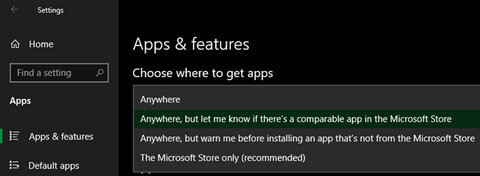
جهت انجام این کار باید به “Settings > Apps > Apps & features” بروید. در بالا می‌توانید بخش “Choose where to get apps” را مشاهده کنید. اگر در منوی کشویی، گزینه “(The Microsoft Store only (recommended را مشاهده کردید، آنگاه باید بدانید که نمی‌توانید از طریق منابع متفرقه، اپلیکیشن نصب کنید.

این گزینه را باید به “Anywhere” و یا “Anywhere, but let me know” تغییر دهید. بدین ترتیب می‌توانید از هر طریقی که بخواهید، نسبت به دانلود و نصب نرم‌افزار اقدام کنید.

نصب نشدن نرم افزار در ویندوز 10

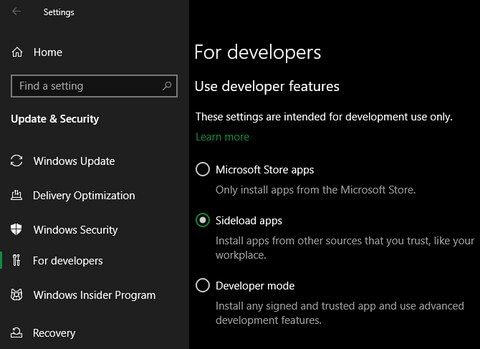
همچنین باید در “Settings > Update & Security > For developers” نیز گزینه‌ای مشابه را بررسی کنید. در اینجا باید مطمئن شوید که در زیر بخش “Use developer features”، گزینه “Sideload apps” را انتخاب کرده‌اید. اگر در اینجا گزینه “Microsoft Store apps” را انتخاب کرده باشید، آنگاه نمی‌توانید نرم‌افزارهای عادی را نصب کنید.

نصب نشدن نرم افزار در ویندوز 10

اگر در ویندوز 10 خود بر روی S Mode هستید، آنگاه فقط می‌توانید از طریق Microsoft Store، نسبت به نصب نرم‌افزارها اقدام کنید. البته خارج شدن از این حالت نیز آسان است و با جست‌و‌جو کردن در اینترنت می‌توانید شیوه انجام این کار را نیز فرا بگیرید.

این مطلب را نیز بخوانید: چگونه ارور Nvlddmkm.Sys را در ویندوز 10 حل کنیم؟

3. خالی کردن فضای ذخیره‌سازی

اگر فضای ذخیره‌سازی باقی مانده کامپیوتر شما بسیار کم باشد، آنگاه شاید دلیل نصب نشدن نرم افزار در ویندوز 10 شما نیز همین موضوع باشد. شاید اپلیکیشن‌های کوچک، فضای چندانی نیاز نداشته باشند، اما مواردی همچون مایکروسافت آفیس و یا محصولات شرکت ادوبی، می‌توانند چندین گیگابایت فضا اشغال کنند.

4. فایل نصب کننده را به‌صورت Administrator اجرا کنید

به لطف قابلیت User Account Control یا همان UAC ویندوز، اکثر کارهای حساب شما فقط زمانی قابل انجام هستند که دسترسی سطح Administrator داشته باشید. از آنجایی که اکثر نرم‌افزارها جهت نصب، نیازمند دسترسی Administrator هستند، پس طبیعی است که پیام‌های UAC را در هنگام نصب اپلیکیشن‌ها، زیاد مشاهده کنید.

البته این رویه همیشه آن‌طور که باید، پیش نمی‌رود. شاید با اروری مواجه شوید که بگوید فایل نصب کننده نمی‌تواند فایل‌ها را در پوشه‌ای خاص نوشته و یا اینکه اصلا فایل نصب کننده شما، اجرا نشود. در چنین مواردی باید فایل نصب کننده را به‌صورت Administrator اجرا کنید.

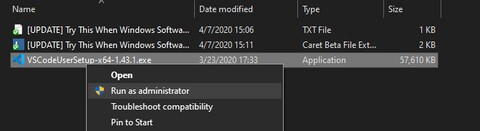
جهت انجام این کار باید کادرهای خطای مربوط به فایل نصب کننده را بسته و سپس بر روی فایل نصب کننده مجددا کلیک-راست کرده و در ادامه گزینه “Run as administrator” را انتخاب کنید. اگر مشکل شما به این دلیل بوده باشد، اکنون باید بتوانید اپلیکیشن موردنظر را نصب کنید.
نصب نشدن نرم افزار در ویندوز 10

اگر هم دسترسی سطح Administrator ندارید، آنگاه باید این کار را از طریق صاحب اصلی کامپیوتر انجام دهید.

این مطلب را نیز بخوانید: چگونه مشکل استفاده بیش از حد از CPU در ویندوز 10 را حل کنیم؟

5. سازگاری با سیستم‌های 64 بیتی را بررسی کنید

اکثر نرم‌افزارها، هم نسخه 32 بیتی و هم نسخه 64 بیتی را ارائه می‌دهند. نسخه 64 بیتی اپلیکیشن‌ها فقط با نسخه‌های 64 بیتی ویندوز، سازگاری دارند. این در حالی است که اپلیکیشن‌های 32 بیتی بر روی ویندوزهای 32 و 64 بیتی، قابل اجرا هستند. دلیل این قضیه نیز این است که نسخه‌های 64 بیتی ویندوز، از معماری 32 بیتی نیز پشتیبانی می‌کنند.

اکثر اوقات، خود اپلیکیشن نسخه مناسب ویندوز شما را انتخاب کرده و یا اینکه فقط نسخه 32 بیتی را نصب می‌کند. اگر کامپیوتر خود را به‌تازگی خریداری کرده باشید، آنگاه به احتمال زیاد، هم نسخه ویندوز و هم معماری سخت‌افزارهای رایانه شما، از نوع 64 بیتی است. بنابراین می‌توان گفت که در این زمینه، مشکل چندانی ندارید.

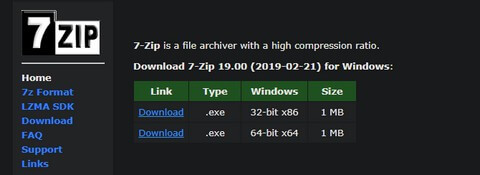
در ادامه باید به صفحه دانلود نرم‌افزار موردنظر خود رفته و از دانلود نسخه سازگار با کامپیوتر خود، اطمینان حاصل کنید. x86 همان 32 بیتی بوده و x64 نیز مترادف همان 64 بیتی است.
6. از عیب‌یاب خود ویندوز استفاده کنید

در ویندوز 10 می‌توانید چندین ابزار داخلی مربوط به عیب‌یابی را پیدا کنید. شاید عملکرد این ابزارها بی‌نقص نباشد، اما اگر نتوانستید که دلیل نصب نشدن نرم افزار خاصی در ویندوز 10 خود را پیدا کنید، آنگاه این ابزارها، ارزش امتحان کردن را دارند.

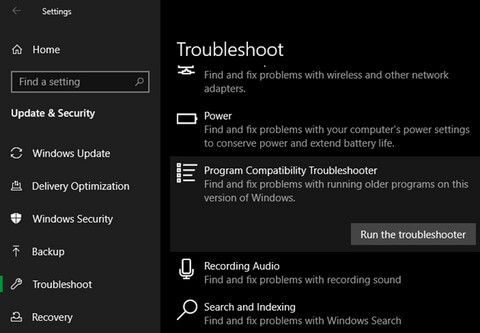
جهت دسترسی به عیب‌یاب ویندوز باید به “Settings > Update & Security > Troubleshoot” بروید. در اینجا باید “Program Compatibility Troubleshooter” را اجرا کرده و ببینید که آیا می‌تواند مشکلی را حل کند یا خیر؟ اگر نرم‌افزار مشکل‌دار خود را از Microsoft Store دانلود کرده باشید، آنگاه باید از ابزار “Windows Store Apps” بهره ببرید.
اگر این راه‌کار نیز کارساز نبود، آنگاه می‌توانید از نرم‌افزار Program Install and Uninstall troubleshooter شرکت مایکروسافت استفاده کنید.

7. نسخه‌های قدیمی‌تر نرم‌افزار موردنظر را حذف کنید

اکثر اوقات اگر بخواهید که یک آپدیت (هر چند که حجم آپدیت نیز بالا باشد) را بر روی یکی از اپلیکیشن‌های موجود خود نصب کنید، آنگاه می‌بینید که فرایند نصب، بدون مشکل پیش می‌رود. البته گاهی اوقات نیز پیش می‌آید که می‌خواهید آخرین نسخه یک نرم‌افزار را نصب کنید، اما به دلیل نصب کردن نسخه قدیمی‌تر، امکان انجام این کار وجود ندارد و با ارورهایی مواجه می‌شوید.

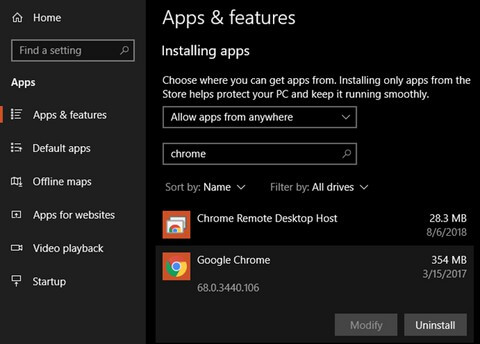
اگر بازهم مشکلتان حل نشد، آنگاه باید به “Settings > Apps > Apps & features” رفته و نسخه فعلی نرم‌افزار موردنظر را حذف کنید. طبیعتا این فرایند نباید داده‌های ذخیره شده شما در اپلیکیشن موردنظر را حذف کند، اما در هر صورت جهت اطمینان، بهتر است که ابتدا از تنظیمات و اطلاعات مهم خود، پشتیبان تهیه کنید.
در برخی موارد نیز باید سایر اجزاهای نصب شده یک نرم‌افزار را نیز حذف کرده تا بتوانید به‌طور کامل، برنامه موردنظر را حذف کنید. به‌عنوان مثال، در وب‌سایت شرکت اپل می‌توانید راهمای حذف کامل اپلیکیشن iTunes را مشاهده کنید.

این مطلب را نیز بخوانید: راه‌کارهای رفع خطای Bad System Config Info در ویندوز 10

8. تنظیمات آنتی ویروس خود را بررسی کنید

گاهی اوقات، آنتی ویروس شما از نصب نرم‌افزاری خاص، جلوگیری می‌کند. این موضوع بسته به شرایط می‌تواند شما را از دردسری بزرگ نجات داده و یا اینکه باعث دردسر شما شود.

گاهی اوقات شاید متوجه نشده باشید که نرم‌افزار موردنظر شما، در واقع یک بدافزار است. اگر آنتی ویروس شما بتواند این موضوع را تشخیص دهد، آنگاه شما را از نصب اپلیکیشن موردنظر، منع خواهد کرد. حال اگر اعلان‌های نرم‌افزار امنیتی خود را غیرفعال کرده باشید، آنگاه احتمالا متوجه این موضوع نیز نخواهید شد. به همین دلیل باید آنتی ویروس خود را باز کرده و جهت پی بردن به این موضوع، هشدارهای اخیر را بررسی کنید. اگر فکر می‌کنید که احتمال دارد نرم‌افزار موردنظر شما، به ویروس و یا هرگونه بدافزار دیگری آلوده باشد، آنگاه بهتر است که پیش از دانلود کردن، آن را از طریق یک آنتی‌ ویروس آنلاین، بررسی کنید.

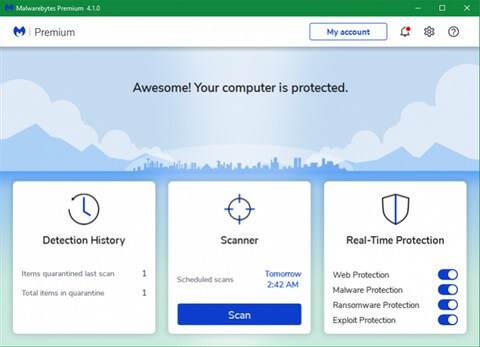
از طرفی دیگر نیز شاید آنتی ویروس شما در این زمینه زیاده‌روی کرده و اجازه دسترسی‌های لازم را به اپلیکیشن موردنظر شما، ندهد. Malwarebytes Premium یکی از آنتی ویروس‌هایی است که با چنین اقداماتی شناخته می‌شود. اگر قضیه از این قرار بود، آنگاه باید آنتی ویروس خود را به‌صورت موقت غیرفعال کرده و سپس به نصب اپلیکیشن موردنظر بپردازید.
نصب نشدن نرم افزار در ویندوز 10

شیوه انجام این کار نیز به آنتی ویروس شما بستگی دارد. اکثر نرم‌افزارهای امنیتی، قابلیت غیرفعال شده به مدت چند دقیقه را دارند. البته پیش از انجام این کار، حتما از سالم بودن اپلیکیشن موردنظر خود، اطمینان حاصل کنید.

9. از سازگار بودن نرم‌افزار با نسخه ویندوز خود، اطمینان حاصل کنید

برخی از اپلیکیشن‌ها با نسخه‌های جدیدتر ویندوز، سازگاری ندارند. در این رابطه می‌توان به اپلیکیشن‌هایی اشاره کرد که سال‌های پیش توسعه داده شده و هیچ‌وقت هم به‌روزرسانی مخصوص ویندوز 10 را دریافت نکرده‌اند. در چنین مواقعی باید از ویژگی‌ پشتیبانی و سازگاری با اپلیکیشن‌های قدیمی موجود در خود ویندوز، استفاده کرد. البته این روش نیز لزوما همیشه جواب نمی‌دهد.

ابتدا باید به وب‌سایت اپلیکیشن موردنظر رفته و ببینید که آیا با نسخه ویندوز شما سازگار است یا خیر؟ البته در هر صورت می‌توانید نرم‌افزار موردنظر را دانلود و نصب کنید، اما به هر حال، آگاهی از توضیحات رسمی توسعه‌دهنده نیز می‌تواند مفید باشد.

اگر اپلیکیشن موردنظر نصب شد، اما به‌درستی اجرا نشد، آنگاه باید گام‌های زیر را طی کنید. البته اگر نتوانستید که آن را نصب کنید، آنگاه باید همین کارها را نیز بر روی فایل اجرایی نصب کننده اپلیکیشن خود، انجام دهید.

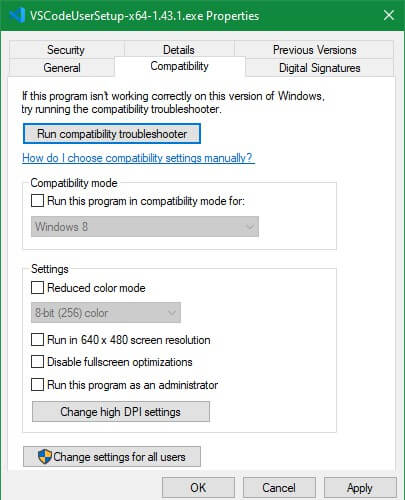
بر روی فایل اجرایی اپلیکیشن موردنظر، کلیک-راست کرده و سپس “Properties” را برگزینید. در صفحه ظاهر شده باید به برگه “Compatibility” بروید. در اینجا باید تیک گزینه “Run this program in compatibility mode” را فعال کنید.

اگر بدانید که نرم‌افزار موردنظر شما بر روی کدام نسخه از ویندوز کار می‌کند، آنگاه این روش می‌تواند برای شما مفید باشد. گزینه‌های بیشتری نیز در بخش “Settings” وجود دارند، اما اکثر اوقات به آن‌ها نیازی ندارید.

اگر بازهم مشکلتان حل نشد، آنگاه باید به سراغ راه‌کارهای دیگری همانند استفاده از یک ماشین مجازی بروید.

رفع مشکل نصب نشدن نرم افزار در ویندوز 10

امیدواریم که راه‌کارهای بالا توانسته باشند که شما را در زمینه نصب نشدن نرم‌افزارها بر روی ویندوز 10، یاری برسانند. اکثر اوقات دلیل این موضوع به سازگاری با ویندوز و یا مشکلات ناشی از نرم‌افزارهای امنیتی بازمی‌گردد.

نوشته چگونه مشکل نصب نشدن نرم‌افزارها در ویندوز 10 را رفع کنیم؟ اولین بار در اخبار فناوری و موبایل پدیدار شد.

نقطه‌های آبی در آیفون و آیپد چه معنایی دارند؟

گاهی اوقات شاید در حین گشت‌و‌گذار در صفحه اصلی آیفون و یا آیپد خود، با نقاط آبی رنگی در کنار نام برخی از اپلیکیشن‌ها، مواجه شده باشید. این نقطه‌ها بیانگر چه چیزی هستند؟ در ادامه قصد داریم که معنای نقطه های آبی را در آیفون و یا آیپد، برای شما توضیح دهیم.

معنای نقطه های آبی در آیفون و آیپد چیست؟

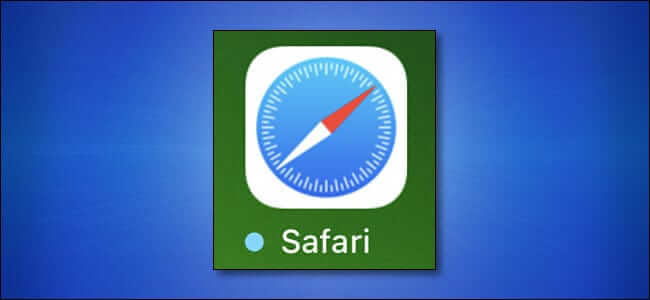
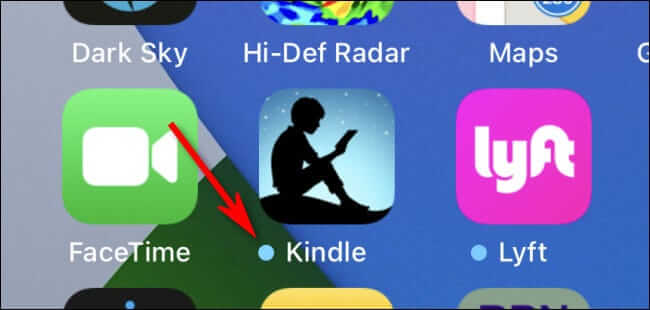
اگر در کنار نام یک اپلیکیشن در صفحه اصلی آیفون و یا آیپد خود، یک نقطه آبی مشاهده کنید، آنگاه این قضیه بدین معنا است که آن اپلیکیشن اخیرا به‌روزرسانی شده است.

معنای نقطه های آبی در آیفون

در حقیقت، این نقطه آبی می‌خواهد به شما بگوید که پس از آخرین باری که آن اپلیکیشن را اجرا کرده‌اید، شاید ویژگی‌های جدیدی به آن اضافه شده باشند. در اصل این نقطه قصد دارد که شما را به استفاده مجدد از آن اپلیکیشن، تشویق کند. در واقع، هنگامی‌که اپلیکیشنی را نیز بر روی مک خود آپدیت می‌کنید، آنگاه قضیه مشابهی نیز در این رابطه رخ می‌دهد.

اگر این نقاط در هنگامی ظاهر شدند که انتظار آن‌ها را نداشتید، آنگاه این موضوع می‌تواند بدین معنا باشد که اپلیکیشن‌های آیفون و یا آیپد شما، به‌صورت خودکار به‌‎روزرسانی می‌شوند. اگر قصد غیرفعال کردن به‌روزرسانی خودکار اپلیکیشن‌ها را دارید، آنگاه باید به “Settings > App Store” رفته و سپس کلید کنار گزینه “App Updates” را بر روی وضعیت غیرفعال قرار دهید. البته در حالت کلی، فعال بودن این گزینه می‌تواند برای شما مفید باشد. همچنین اگر به‌صورت دستی و از طریق فروشگاه اپ استور، اپلیکیشنی را آپدیت کنید، آنگاه بازهم شاهد ظاهر شدن این نقطه خواهید بود.

این مطلب را نیز بخوانید: چگونه به مخاطبین موجود در آیفون، تاریخ تولد اضافه کنیم؟

چگونه نقطه‌های آبی را حذف کنیم؟

جهت حذف این نقطه آبی از کنار نام اپلیکیشن موردنظر خود، باید آن اپلیکیشن را اجرا کنید. بدین ترتیب دیگر آن نقطه آبی را مشاهده نخواهید کرد. البته اگر دفعه بعد آن اپلیکیشن را مجددا آپدیت کنید، آنگاه این نقطه آبی نیز مجددا ظاهر خواهد شد.
آیا می‌توان این ویژگی را به‌صورت کلی غیرفعال کرد؟

خیر، فعلا راه‌کاری جهت انجام این کار در آیفون و یا آیپد، وجود ندارد. البته این ویژگی چندان مزاحم کاربران نیست.
نوشته نقطه‌های آبی در آیفون و آیپد چه معنایی دارند؟ اولین بار در اخبار فناوری و موبایل پدیدار شد.