چگونه به تصاویر توییتر خود، متن جایگزین (ALT) اضافه کنیم؟

متن جایگزین (Alt) یکی از راه‌کارهایی است که با استفاده از آن می‌توان فضای وب را برای افرادی که مشکلات بینایی دارند، بیشتر قابل دسترسی کرد. اگر در تصاویر آپلود شده خود در توییتر، از متون جایگزین استفاده کنید، آنگاه توییت‌های شما توسط افراد بیشتری مشاهده و فهمیده خواهند شد. در ادامه به شیوه افزودن متن جایگزین به تصاویر توییتر می‌پردازیم.

شیوه افزودن متن جایگزین با استفاده از اپلیکیشن موبایلی توییتر

اگر از طریق دستگاه اندروید، آیفون و یا آیپد خود، از توییتر استفاده می‌کنید، آنگاه افزودن متون جایگزین نیز آسان خواهد بود. ابتدا باید اپلیکیشن توییتر را بر روی دستگاه خود اجرا کنید. سپس باید توییتی جدید نوشته و در ادامه تصویری را به آن اضافه کنید. هنگامی‌که پیش‌نمایش تصویر را مشاهده کردید، آنگاه باید کلید “ALT+” را در گوشه پایین سمت راست تصویر موردنظر، لمس کنید.

افزودن متن جایگزین به تصاویر توییتر

در ادامه توییتر از شما خواهد پرسید که آیا می‌خواهید یک متن توضیحی را به تصویر خود اضافه کنید یا خیر؟ “Sure” را لمس کنید.

افزودن متن جایگزین به تصاویر توییتر

اکنون باید توضیح موردنظر خود را تایپ کنید. یک متن جایگزین خوب، متنی است که به‌درستی تصویر موردنظر را توصیف کند. بدین ترتیب اشخاصی که نمی‌توانند تصویر موردنظر را مشاهده کنند، می‌توانند نظرات سایر کاربران در رابطه با آن تصویر را بهتر درک کرده و همچنین بفهمند که چرا آن تصویر به اشتراک گذاشته شده است. پس از آماده شدن باید گزینه “Done” را لمس کنید.

افزودن متن جایگزین به تصاویر توییتر

اکنون متن جایگزین شما، ثبت شده است. در ادامه باید جهت توییت کردن تصویر موردنظر، گزینه “Tweet” را لمس کنید.

افزودن متن جایگزین به تصاویر توییتر

حال تصویر شما که حاوی متن جایگزین است، به اشتراک گذاشته شده است. کافی است که هر بار که تصویری را به اشتراک می‌گذارید، این مراحل را تکرار کنید. بدین ترتیب می‌توانید فضای وب را به مکانی دسترسی‌پذیرتر، تبدیل کنید.

این مطلب را نیز بخوانید: چگونه مصرف دیتای توییتر خود را کاهش دهیم؟

افزودن متون Alt با استفاده از نسخه تحت وب توییتر

از طریق مرورگرهای وب نیز می‌توانید نسبت به افزودن متن جایگزین به تصاویر توییتر خود، اقدام کنید. فرایند انجام این کار از این طریق، با نسخه موبایلی این اپلیکیشن متفاوت است. ابتدا باید در مرورگر خود به وب‌سایت Twitter.com بروید. سپس باید همانند گذشته، به نوشتن توییت بپردازید. در ادامه باید تصویر موردنظر را نیز به توییت خود اضافه کنید.پس از مشاهده کردن پیش‌نمایش تصویر، باید در پایین تصویر بندانگشتی، بر روی “Add description” کلیک کنید.

در کادر “Description” که ظاهر می‌شود، باید توصیف مناسب تصویر خود را تایپ کنید. یک توصیف خوب معمولا توصیفی است که علاوه بر کوتاه بودن، می‌تواند آنچه را که در تصویر است، به‌خوبی برای مخاطب مجسم کند. سپس باید در گوشه بالا سمت راست، بر روی “Save” کلیک کنید.

اکنون متن توصیفی شما ذخیره شده و می‌توانید آن را در زیر تصویر بندانگشتی، مشاهده کنید. پس از آماده شدن، بر روی “Tweet” کلیک کنید.

اکنون توییت شما به اشتراک گذاشته می‌شود. طبیعتا هر کسی که با استفاده از صفحه‌ خوان‌ها، توییت شما را مطالعه کند، از وقتی که برای انجام این کار گذاشته‌اید، قدردانی خواهند کرد.

نوشته چگونه به تصاویر توییتر خود، متن جایگزین (ALT) اضافه کنیم؟ اولین بار در اخبار فناوری و موبایل پدیدار شد.

چگونه به تصاویر توییتر خود، متن جایگزین (ALT) اضافه کنیم؟

متن جایگزین (Alt) یکی از راه‌کارهایی است که با استفاده از آن می‌توان فضای وب را برای افرادی که مشکلات بینایی دارند، بیشتر قابل دسترسی کرد. اگر در تصاویر آپلود شده خود در توییتر، از متون جایگزین استفاده کنید، آنگاه توییت‌های شما توسط افراد بیشتری مشاهده و فهمیده خواهند شد. در ادامه به شیوه افزودن متن جایگزین به تصاویر توییتر می‌پردازیم.

شیوه افزودن متن جایگزین با استفاده از اپلیکیشن موبایلی توییتر

اگر از طریق دستگاه اندروید، آیفون و یا آیپد خود، از توییتر استفاده می‌کنید، آنگاه افزودن متون جایگزین نیز آسان خواهد بود. ابتدا باید اپلیکیشن توییتر را بر روی دستگاه خود اجرا کنید. سپس باید توییتی جدید نوشته و در ادامه تصویری را به آن اضافه کنید. هنگامی‌که پیش‌نمایش تصویر را مشاهده کردید، آنگاه باید کلید “ALT+” را در گوشه پایین سمت راست تصویر موردنظر، لمس کنید.

افزودن متن جایگزین به تصاویر توییتر

در ادامه توییتر از شما خواهد پرسید که آیا می‌خواهید یک متن توضیحی را به تصویر خود اضافه کنید یا خیر؟ “Sure” را لمس کنید.

افزودن متن جایگزین به تصاویر توییتر

اکنون باید توضیح موردنظر خود را تایپ کنید. یک متن جایگزین خوب، متنی است که به‌درستی تصویر موردنظر را توصیف کند. بدین ترتیب اشخاصی که نمی‌توانند تصویر موردنظر را مشاهده کنند، می‌توانند نظرات سایر کاربران در رابطه با آن تصویر را بهتر درک کرده و همچنین بفهمند که چرا آن تصویر به اشتراک گذاشته شده است. پس از آماده شدن باید گزینه “Done” را لمس کنید.

افزودن متن جایگزین به تصاویر توییتر

اکنون متن جایگزین شما، ثبت شده است. در ادامه باید جهت توییت کردن تصویر موردنظر، گزینه “Tweet” را لمس کنید.

افزودن متن جایگزین به تصاویر توییتر

حال تصویر شما که حاوی متن جایگزین است، به اشتراک گذاشته شده است. کافی است که هر بار که تصویری را به اشتراک می‌گذارید، این مراحل را تکرار کنید. بدین ترتیب می‌توانید فضای وب را به مکانی دسترسی‌پذیرتر، تبدیل کنید.

این مطلب را نیز بخوانید: چگونه مصرف دیتای توییتر خود را کاهش دهیم؟

افزودن متون Alt با استفاده از نسخه تحت وب توییتر

از طریق مرورگرهای وب نیز می‌توانید نسبت به افزودن متن جایگزین به تصاویر توییتر خود، اقدام کنید. فرایند انجام این کار از این طریق، با نسخه موبایلی این اپلیکیشن متفاوت است. ابتدا باید در مرورگر خود به وب‌سایت Twitter.com بروید. سپس باید همانند گذشته، به نوشتن توییت بپردازید. در ادامه باید تصویر موردنظر را نیز به توییت خود اضافه کنید.پس از مشاهده کردن پیش‌نمایش تصویر، باید در پایین تصویر بندانگشتی، بر روی “Add description” کلیک کنید.

در کادر “Description” که ظاهر می‌شود، باید توصیف مناسب تصویر خود را تایپ کنید. یک توصیف خوب معمولا توصیفی است که علاوه بر کوتاه بودن، می‌تواند آنچه را که در تصویر است، به‌خوبی برای مخاطب مجسم کند. سپس باید در گوشه بالا سمت راست، بر روی “Save” کلیک کنید.

اکنون متن توصیفی شما ذخیره شده و می‌توانید آن را در زیر تصویر بندانگشتی، مشاهده کنید. پس از آماده شدن، بر روی “Tweet” کلیک کنید.

اکنون توییت شما به اشتراک گذاشته می‌شود. طبیعتا هر کسی که با استفاده از صفحه‌ خوان‌ها، توییت شما را مطالعه کند، از وقتی که برای انجام این کار گذاشته‌اید، قدردانی خواهند کرد.

نوشته چگونه به تصاویر توییتر خود، متن جایگزین (ALT) اضافه کنیم؟ اولین بار در اخبار فناوری و موبایل پدیدار شد.
چگونه به تصاویر توییتر خود، متن جایگزین (ALT) اضافه کنیم؟

متن جایگزین (Alt) یکی از راه‌کارهایی است که با استفاده از آن می‌توان فضای وب را برای افرادی که مشکلات بینایی دارند، بیشتر قابل دسترسی کرد. اگر در تصاویر آپلود شده خود در توییتر، از متون جایگزین استفاده کنید، آنگاه توییت‌های شما توسط افراد بیشتری مشاهده و فهمیده خواهند شد. در ادامه به شیوه افزودن متن جایگزین به تصاویر توییتر می‌پردازیم.

شیوه افزودن متن جایگزین با استفاده از اپلیکیشن موبایلی توییتر

اگر از طریق دستگاه اندروید، آیفون و یا آیپد خود، از توییتر استفاده می‌کنید، آنگاه افزودن متون جایگزین نیز آسان خواهد بود. ابتدا باید اپلیکیشن توییتر را بر روی دستگاه خود اجرا کنید. سپس باید توییتی جدید نوشته و در ادامه تصویری را به آن اضافه کنید. هنگامی‌که پیش‌نمایش تصویر را مشاهده کردید، آنگاه باید کلید “ALT+” را در گوشه پایین سمت راست تصویر موردنظر، لمس کنید.

افزودن متن جایگزین به تصاویر توییتر

در ادامه توییتر از شما خواهد پرسید که آیا می‌خواهید یک متن توضیحی را به تصویر خود اضافه کنید یا خیر؟ “Sure” را لمس کنید.

افزودن متن جایگزین به تصاویر توییتر

اکنون باید توضیح موردنظر خود را تایپ کنید. یک متن جایگزین خوب، متنی است که به‌درستی تصویر موردنظر را توصیف کند. بدین ترتیب اشخاصی که نمی‌توانند تصویر موردنظر را مشاهده کنند، می‌توانند نظرات سایر کاربران در رابطه با آن تصویر را بهتر درک کرده و همچنین بفهمند که چرا آن تصویر به اشتراک گذاشته شده است. پس از آماده شدن باید گزینه “Done” را لمس کنید.

افزودن متن جایگزین به تصاویر توییتر

اکنون متن جایگزین شما، ثبت شده است. در ادامه باید جهت توییت کردن تصویر موردنظر، گزینه “Tweet” را لمس کنید.

افزودن متن جایگزین به تصاویر توییتر

حال تصویر شما که حاوی متن جایگزین است، به اشتراک گذاشته شده است. کافی است که هر بار که تصویری را به اشتراک می‌گذارید، این مراحل را تکرار کنید. بدین ترتیب می‌توانید فضای وب را به مکانی دسترسی‌پذیرتر، تبدیل کنید.

این مطلب را نیز بخوانید: چگونه مصرف دیتای توییتر خود را کاهش دهیم؟

افزودن متون Alt با استفاده از نسخه تحت وب توییتر

از طریق مرورگرهای وب نیز می‌توانید نسبت به افزودن متن جایگزین به تصاویر توییتر خود، اقدام کنید. فرایند انجام این کار از این طریق، با نسخه موبایلی این اپلیکیشن متفاوت است. ابتدا باید در مرورگر خود به وب‌سایت Twitter.com بروید. سپس باید همانند گذشته، به نوشتن توییت بپردازید. در ادامه باید تصویر موردنظر را نیز به توییت خود اضافه کنید.پس از مشاهده کردن پیش‌نمایش تصویر، باید در پایین تصویر بندانگشتی، بر روی “Add description” کلیک کنید.

در کادر “Description” که ظاهر می‌شود، باید توصیف مناسب تصویر خود را تایپ کنید. یک توصیف خوب معمولا توصیفی است که علاوه بر کوتاه بودن، می‌تواند آنچه را که در تصویر است، به‌خوبی برای مخاطب مجسم کند. سپس باید در گوشه بالا سمت راست، بر روی “Save” کلیک کنید.

اکنون متن توصیفی شما ذخیره شده و می‌توانید آن را در زیر تصویر بندانگشتی، مشاهده کنید. پس از آماده شدن، بر روی “Tweet” کلیک کنید.

اکنون توییت شما به اشتراک گذاشته می‌شود. طبیعتا هر کسی که با استفاده از صفحه‌ خوان‌ها، توییت شما را مطالعه کند، از وقتی که برای انجام این کار گذاشته‌اید، قدردانی خواهند کرد.

نوشته چگونه به تصاویر توییتر خود، متن جایگزین (ALT) اضافه کنیم؟ اولین بار در اخبار فناوری و موبایل پدیدار شد.
چگونه خطای Err_Connection_Reset مرورگر گوگل کروم را رفع کنیم؟

گوگل کروم

گوگل کروم محبوب‌ترین مرورگر وب جهان است، اما برخورداری از ویژگی‌های بسیار و پیچیدگی نسبی آن باعث می‌شود که مستعد بروز مشکل نیز باشد. یکی از این موارد، ارور Err_Connection_Reset است. در ادامه قصد داریم که به آموزش رفع ارور Err_Connection_Reset در گوگل کروم بپردازیم.

معنای ارور Err_Connection_Reset چیست؟

“Err_Connection_Reset” خطایی بوده که زمانی با آن مواجه می‌شوید که گوگل کروم نتواند با اینترنت اتصال برقرار کرده و یا اینکه اتصال برقرار شده، چندان باثبات نباشد. بدین ترتیب کامپیوتر شما نمی‌تواند اتصال را پردازش کند، بنابراین این ارور را مشاهده خواهید کرد.

1. کش گوگل کروم خود را پاک کنید

کش مرورگر شما متشکل از داده‌های وب‌سایت‌ها، تصاویر و همچنین صفحات مشخصی است. با استفاده از این ویژگی، می‌توانید وب‌سایت‌های مشخصی را سریع‌تر بارگذاری کنید. البته کش می‌تواند باعث بروز مشکلات نیز بشود. اگر برای یک شرکت کار می‌کنید، آنگاه شاید کش مرورگر شما، مسائلی را در رابطه با حریم خصوصی شما به وجود آورد. همچنین اگر حجم کش شما زیاد بوده و حاوی اطلاعات متضادی باشد، آنگاه در هنگام بارگذاری وب‌سایت‌ها، احتمال دارد که با مشکلاتی مواجه شوید. خوشبختانه امکان پاک کردن کش در مرورگر گوگل کروم وجود دارد.

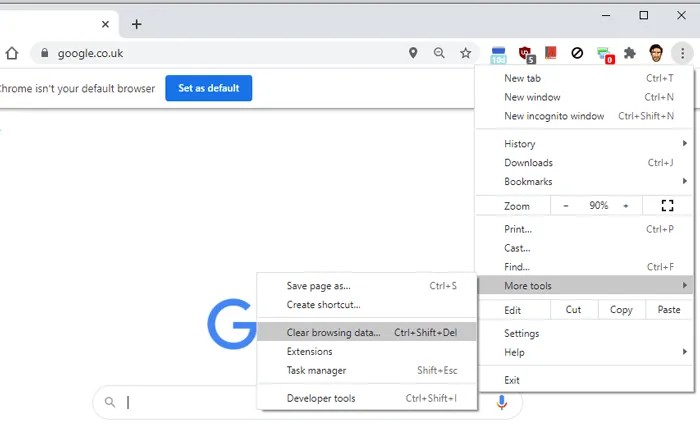
در گوگل کروم خود باید بر روی آیکون سه-نقطه موجود در گوشه بالا سمت راست کلیک کرده و سپس “More tools -> Clear browsing data” را برگزینید.

رفع ارور Err_Connection_Reset در کروم

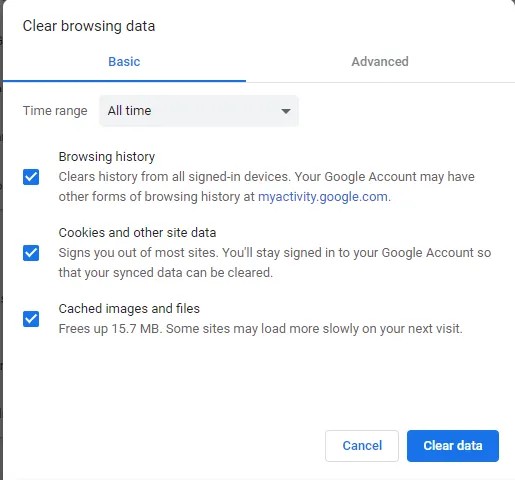
در کادر Time range باید “All time” را انتخاب کرده و سپس تیک گزینه‌های “Cookies and other site data” و همچنین “Cached images and files” را نیز فعال کرده و سپس بر روی “Clear data” کلیک کنید.

رفع ارور Err_Connection_Reset در کروم

این مطلب را نیز بخوانید: چگونه افزونه‌های مرورگر گوگل کروم را حذف و یا غیرفعال کنیم؟

2. مشکلات اتصال به اینترنت

ببینید که آیا می‌توانید به سایر وب‌سایت‌ها متصل شوید یا اینکه مشکل فقط از همان یک وب‌سایت است. شاید صرفا همان یک وب‌سایت، مشکل داشته باشد. اگر از وای‌فای استفاده می‌کنید، آنگاه باید به یاد داشته باشید که مواردی همچون درب‌، دیوار، فرکانس‌های رادیویی و … می‌توانند با سیگنال‌های وای‌فای، تداخل پیدا کنند.

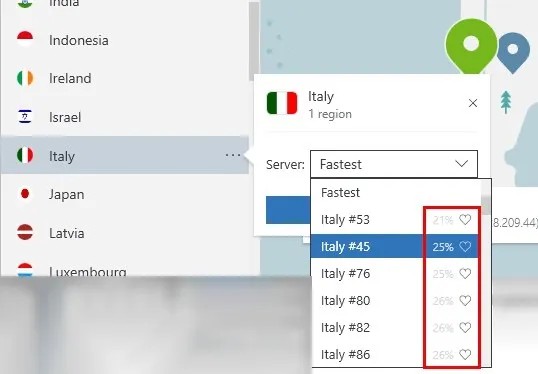
اگر از VPN استفاده کنید، آنگاه این موضوع می‌تواند باعث ناپایداری اتصال اینترنت شما شود. طبیعتا در هنگام استفاده از VPN، اتصال اینترنت شما، فراز و نشیب‌های بسیاری را تجربه خواهد کرد. جهت رفع این مشکل می‌توانید سرورها را تغییر دهید. سروری را امتحان کنید که زیاد از آن استفاده نمی‌کنید. مثلا اگر سرورهای VPN شما دارای درصد هستند، آنگاه باید گزینه‌ای را انتخاب کنید که کمترین درصد را دارا است.

رفع ارور Err_Connection_Reset در کروم

3. پراکسی کامپیوتر را غیرفعال کنید

جهت خلاص شدن از شر پراکسی باید کادر “Run” را با فشار دادن کلیدهای “Win + R”، باز کنید. واژه “inetcpl.cpl” را وارد کرده و سپس کلید “Enter” را فشار دهید. در ادامه پنجره “Internet Properties” در مقابل شما ظاهر می‌شود. بر روی برگه “Connections” کلیک کرده و سپس “LAN” را انتخاب کنید.

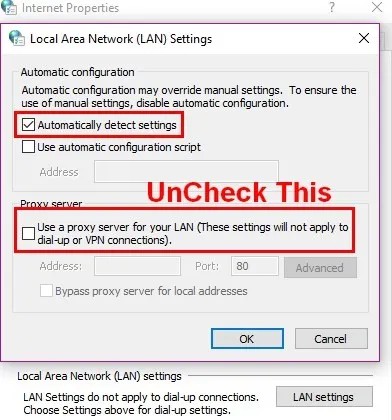
از غیرفعال بودن تیک گزینه “Use a proxy server for your LAN”، اطمینان حاصل کنید. تیک گزینه “Automatically detect settings” را نیز فعال کنید.

4. تنظیمات آنتی ویروس را بررسی کنید

گاهی اوقات آنتی ویروس‌ها به اشتباه وب‌سایتی را مسدود می‌کنند که در واقع هیچ تهدیدی ندارد. به همین دلیل بهتر است که به تنظیمات آنتی‌ ویروس خود مراجعه کرده و گوگل کروم را در لیست سفید آن قرار دهید.

اگر یک آنتی ویروس جداگانه نداشته و فقط از Windows Defender استفاده می‌کنید، آنگاه می‌توانید با رفتن به “Settings -> Update & Security -> Windows Security -> Firewall & network protection” و سپس کلیک بر روی گزینه “Allow an app through firewall”، مرورگر گوگل کروم خود را در لیست سفید قرار دهید.

در پنجره بعدی باید مطمئن شوید که Chrome در لیست حضور داشته و همچنین تیک کنار آن نیز، فعال است.

این مطلب را نیز بخوانید: چگونه هوم پیج و صفحه اول مرورگر گوگل کروم را تغییر دهیم؟

5. AppEx Networks Accelerator را غیرفعال کنید

فریب نام این ویژگی را نخورید. گاهی اوقات، AppEx Networks Accelerator می‌تواند سرعت اینترنت شما را نیز کاهش دهد. جهت غیرفعال کردن این گزینه باید به “Settings -> Network & Internet -> Ethernet -> Change adapter options” بروید.

6. از ابزار تمیز کردن خود گوگل کروم استفاده کنید

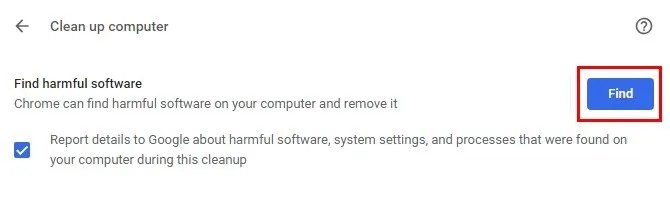
یکی دیگر از راه‌کارهای رفع ارور Err_Connection_Reset در گوگل کروم این است که از ابزار داخلی خود این مرورگر جهت پاک کردن فایل‌های مشکل‌دار، استفاده کنید. سریع‌ترین روش جهت دسترسی به این قابلیت، این است که “chrome://settings/cleanup” را در نوار آدرس مرورگر خود تایپ کنید.جهت شروع کار باید بر روی کلید آبی رنگ “Find”، کلیک کنید.

7. TCP/IP را ریست کنید

یکی دیگر از راه‌کارهای رفع ارور Err_Connection_Reset در گوگل کروم این است که TCP/IP مورد استفاده دستگاه خود جهت اتصال به اینترنت را ریست کنید. جهت انجام این کار باید “Command Prompt” را به‌صورت Administrator اجرا کنید. جهت انجام این کار نیز باید در نوار جست‌و‌جوی منوی استارت، عبارت “command prompt” را تایپ کرده و پس از بالا آمدن نتیجه، بر روی آن کلیک-راست کنید و سپس “Run as administrator” را برگزینید.

پس از ظاهر شدن Command Prompt باید دستورات زیر را تایپ کنید:

netsh winsock reset
netsh int ip reset
ipconfig /release
ipconfig /renew
ipconfig /flushdns

خطای Err_Connection_Reset برای بسیاری از کاربران مرورگر گوگل کروم پیش می‌آید. در بالا سعی کردیم که راه‌کارهای رفع این مشکل را برای شما بازگو کنیم. راستی، در برخی از موارد، آپدیت کردن درایورهای مربوط به شبکه نیز می‌تواند مشکلات اتصال به اینترنت شما را برطرف سازد.

نوشته چگونه خطای Err_Connection_Reset مرورگر گوگل کروم را رفع کنیم؟ اولین بار در اخبار فناوری و موبایل پدیدار شد.
چگونه خطای Err_Connection_Reset مرورگر گوگل کروم را رفع کنیم؟

گوگل کروم

گوگل کروم محبوب‌ترین مرورگر وب جهان است، اما برخورداری از ویژگی‌های بسیار و پیچیدگی نسبی آن باعث می‌شود که مستعد بروز مشکل نیز باشد. یکی از این موارد، ارور Err_Connection_Reset است. در ادامه قصد داریم که به آموزش رفع ارور Err_Connection_Reset در گوگل کروم بپردازیم.

معنای ارور Err_Connection_Reset چیست؟

“Err_Connection_Reset” خطایی بوده که زمانی با آن مواجه می‌شوید که گوگل کروم نتواند با اینترنت اتصال برقرار کرده و یا اینکه اتصال برقرار شده، چندان باثبات نباشد. بدین ترتیب کامپیوتر شما نمی‌تواند اتصال را پردازش کند، بنابراین این ارور را مشاهده خواهید کرد.

1. کش گوگل کروم خود را پاک کنید

کش مرورگر شما متشکل از داده‌های وب‌سایت‌ها، تصاویر و همچنین صفحات مشخصی است. با استفاده از این ویژگی، می‌توانید وب‌سایت‌های مشخصی را سریع‌تر بارگذاری کنید. البته کش می‌تواند باعث بروز مشکلات نیز بشود. اگر برای یک شرکت کار می‌کنید، آنگاه شاید کش مرورگر شما، مسائلی را در رابطه با حریم خصوصی شما به وجود آورد. همچنین اگر حجم کش شما زیاد بوده و حاوی اطلاعات متضادی باشد، آنگاه در هنگام بارگذاری وب‌سایت‌ها، احتمال دارد که با مشکلاتی مواجه شوید. خوشبختانه امکان پاک کردن کش در مرورگر گوگل کروم وجود دارد.

در گوگل کروم خود باید بر روی آیکون سه-نقطه موجود در گوشه بالا سمت راست کلیک کرده و سپس “More tools -> Clear browsing data” را برگزینید.

رفع ارور Err_Connection_Reset در کروم

در کادر Time range باید “All time” را انتخاب کرده و سپس تیک گزینه‌های “Cookies and other site data” و همچنین “Cached images and files” را نیز فعال کرده و سپس بر روی “Clear data” کلیک کنید.

رفع ارور Err_Connection_Reset در کروم

این مطلب را نیز بخوانید: چگونه افزونه‌های مرورگر گوگل کروم را حذف و یا غیرفعال کنیم؟

2. مشکلات اتصال به اینترنت

ببینید که آیا می‌توانید به سایر وب‌سایت‌ها متصل شوید یا اینکه مشکل فقط از همان یک وب‌سایت است. شاید صرفا همان یک وب‌سایت، مشکل داشته باشد. اگر از وای‌فای استفاده می‌کنید، آنگاه باید به یاد داشته باشید که مواردی همچون درب‌، دیوار، فرکانس‌های رادیویی و … می‌توانند با سیگنال‌های وای‌فای، تداخل پیدا کنند.

اگر از VPN استفاده کنید، آنگاه این موضوع می‌تواند باعث ناپایداری اتصال اینترنت شما شود. طبیعتا در هنگام استفاده از VPN، اتصال اینترنت شما، فراز و نشیب‌های بسیاری را تجربه خواهد کرد. جهت رفع این مشکل می‌توانید سرورها را تغییر دهید. سروری را امتحان کنید که زیاد از آن استفاده نمی‌کنید. مثلا اگر سرورهای VPN شما دارای درصد هستند، آنگاه باید گزینه‌ای را انتخاب کنید که کمترین درصد را دارا است.

رفع ارور Err_Connection_Reset در کروم

3. پراکسی کامپیوتر را غیرفعال کنید

جهت خلاص شدن از شر پراکسی باید کادر “Run” را با فشار دادن کلیدهای “Win + R”، باز کنید. واژه “inetcpl.cpl” را وارد کرده و سپس کلید “Enter” را فشار دهید. در ادامه پنجره “Internet Properties” در مقابل شما ظاهر می‌شود. بر روی برگه “Connections” کلیک کرده و سپس “LAN” را انتخاب کنید.

از غیرفعال بودن تیک گزینه “Use a proxy server for your LAN”، اطمینان حاصل کنید. تیک گزینه “Automatically detect settings” را نیز فعال کنید.

4. تنظیمات آنتی ویروس را بررسی کنید

گاهی اوقات آنتی ویروس‌ها به اشتباه وب‌سایتی را مسدود می‌کنند که در واقع هیچ تهدیدی ندارد. به همین دلیل بهتر است که به تنظیمات آنتی‌ ویروس خود مراجعه کرده و گوگل کروم را در لیست سفید آن قرار دهید.

اگر یک آنتی ویروس جداگانه نداشته و فقط از Windows Defender استفاده می‌کنید، آنگاه می‌توانید با رفتن به “Settings -> Update & Security -> Windows Security -> Firewall & network protection” و سپس کلیک بر روی گزینه “Allow an app through firewall”، مرورگر گوگل کروم خود را در لیست سفید قرار دهید.

در پنجره بعدی باید مطمئن شوید که Chrome در لیست حضور داشته و همچنین تیک کنار آن نیز، فعال است.

این مطلب را نیز بخوانید: چگونه هوم پیج و صفحه اول مرورگر گوگل کروم را تغییر دهیم؟

5. AppEx Networks Accelerator را غیرفعال کنید

فریب نام این ویژگی را نخورید. گاهی اوقات، AppEx Networks Accelerator می‌تواند سرعت اینترنت شما را نیز کاهش دهد. جهت غیرفعال کردن این گزینه باید به “Settings -> Network & Internet -> Ethernet -> Change adapter options” بروید.

6. از ابزار تمیز کردن خود گوگل کروم استفاده کنید

یکی دیگر از راه‌کارهای رفع ارور Err_Connection_Reset در گوگل کروم این است که از ابزار داخلی خود این مرورگر جهت پاک کردن فایل‌های مشکل‌دار، استفاده کنید. سریع‌ترین روش جهت دسترسی به این قابلیت، این است که “chrome://settings/cleanup” را در نوار آدرس مرورگر خود تایپ کنید.جهت شروع کار باید بر روی کلید آبی رنگ “Find”، کلیک کنید.

7. TCP/IP را ریست کنید

یکی دیگر از راه‌کارهای رفع ارور Err_Connection_Reset در گوگل کروم این است که TCP/IP مورد استفاده دستگاه خود جهت اتصال به اینترنت را ریست کنید. جهت انجام این کار باید “Command Prompt” را به‌صورت Administrator اجرا کنید. جهت انجام این کار نیز باید در نوار جست‌و‌جوی منوی استارت، عبارت “command prompt” را تایپ کرده و پس از بالا آمدن نتیجه، بر روی آن کلیک-راست کنید و سپس “Run as administrator” را برگزینید.

پس از ظاهر شدن Command Prompt باید دستورات زیر را تایپ کنید:

netsh winsock reset
netsh int ip reset
ipconfig /release
ipconfig /renew
ipconfig /flushdns

خطای Err_Connection_Reset برای بسیاری از کاربران مرورگر گوگل کروم پیش می‌آید. در بالا سعی کردیم که راه‌کارهای رفع این مشکل را برای شما بازگو کنیم. راستی، در برخی از موارد، آپدیت کردن درایورهای مربوط به شبکه نیز می‌تواند مشکلات اتصال به اینترنت شما را برطرف سازد.

نوشته چگونه خطای Err_Connection_Reset مرورگر گوگل کروم را رفع کنیم؟ اولین بار در اخبار فناوری و موبایل پدیدار شد.

چگونه خطای Err_Connection_Reset مرورگر گوگل کروم را رفع کنیم؟

گوگل کروم

گوگل کروم محبوب‌ترین مرورگر وب جهان است، اما برخورداری از ویژگی‌های بسیار و پیچیدگی نسبی آن باعث می‌شود که مستعد بروز مشکل نیز باشد. یکی از این موارد، ارور Err_Connection_Reset است. در ادامه قصد داریم که به آموزش رفع ارور Err_Connection_Reset در گوگل کروم بپردازیم.

معنای ارور Err_Connection_Reset چیست؟

Err_Connection_Reset خطایی بوده که زمانی با آن مواجه می‌شوید که گوگل کروم نتواند با اینترنت اتصال برقرار کرده و یا اینکه اتصال برقرار شده چندان با ثبات نباشد. بدین ترتیب کامپیوتر شما نمی‌تواند اتصال را پردازش کند، بنابراین این ارور را مشاهده خواهید کرد. در ادامه تمام روش‌های موجود برای حل این مشکل را لیست می‌کنیم:

1. کش گوگل کروم خود را پاک کنید

کش مرورگر شما متشکل از داده‌های وب‌سایت‌ها، تصاویر و همچنین صفحات مشخصی است. با استفاده از این ویژگی، می‌توانید وب‌سایت‌های مشخصی را سریع‌تر بارگذاری کنید. البته کش می‌تواند باعث بروز مشکلات نیز بشود. اگر برای یک شرکت کار می‌کنید، آنگاه شاید کش مرورگر شما، مسائلی را در رابطه با حریم خصوصی شما به وجود آورد. همچنین اگر حجم کش شما زیاد بوده و حاوی اطلاعات متضادی باشد، آنگاه در هنگام بارگذاری وب‌سایت‌ها، احتمال دارد که با مشکلاتی مواجه شوید. خوشبختانه امکان پاک کردن کش در مرورگر گوگل کروم وجود دارد.

این مطلب را نیز بخوانید: ۵ روش کاهش مصرف اینترنت گوگل کروم

در گوگل کروم خود باید بر روی آیکون سه-نقطه موجود در گوشه بالا سمت راست کلیک کرده و سپس “More tools -> Clear browsing data” را برگزینید.

رفع ارور Err_Connection_Reset در کروم

در کادر Time range باید “All time” را انتخاب کرده و سپس تیک گزینه‌های “Cookies and other site data” و همچنین “Cached images and files” را نیز فعال کرده و سپس بر روی “Clear data” کلیک کنید.

رفع ارور Err_Connection_Reset در کروم

این مطلب را نیز بخوانید: چگونه افزونه‌های مرورگر گوگل کروم را حذف و یا غیرفعال کنیم؟

2. برای رفع ارور Err_Connection_Reset مشکلات اتصال به اینترنت را حل کنید

برای رفع ارور Err_Connection_Reset گوگل کروم ببینید که آیا می‌توانید به سایر وب‌سایت‌ها متصل شوید یا اینکه مشکل فقط از همان یک وب‌سایت است؟! شاید صرفا همان یک وب‌سایت، مشکل داشته باشد. اگر از وای‌فای استفاده می‌کنید، آنگاه باید به یاد داشته باشید که مواردی همچون درب‌، دیوار، فرکانس‌های رادیویی و… می‌توانند با سیگنال‌های وای‌فای، تداخل پیدا کنند.

اگر از VPN استفاده کنید، این موضوع می‌تواند باعث ناپایداری اتصال اینترنت شما شود. طبیعتا در هنگام استفاده از VPN، اتصال اینترنت شما، فراز و نشیب‌های بسیاری را تجربه خواهد کرد. جهت رفع این مشکل می‌توانید سرورها را تغییر دهید. سروری را امتحان کنید که زیاد از آن استفاده نمی‌کنید. مثلا اگر سرورهای VPN شما دارای درصد هستند، آنگاه باید گزینه‌ای را انتخاب کنید که کمترین درصد را داراست.

رفع ارور Err_Connection_Reset در کروم

3. پراکسی کامپیوتر را غیرفعال کنید

جهت خلاص شدن از شر پراکسی باید کادر “Run” را با فشار دادن کلیدهای “Win + R”، باز کنید. واژه “inetcpl.cpl” را وارد کرده و سپس کلید “Enter” را فشار دهید. در ادامه پنجره “Internet Properties” در مقابل شما ظاهر می‌شود. بر روی برگه “Connections” کلیک کرده و سپس ” LAN Settings” را انتخاب کنید.

از غیرفعال بودن تیک گزینه “Use a proxy server for your LAN”، اطمینان حاصل کنید. تیک گزینه “Automatically detect settings” را نیز فعال کنید.

4. تنظیمات آنتی ویروس را بررسی کنید

گاهی اوقات آنتی ویروس‌ها به اشتباه وب‌سایتی را مسدود می‌کنند که در واقع هیچ تهدیدی ندارد. به همین دلیل بهتر است که به تنظیمات آنتی‌ ویروس خود مراجعه کرده و گوگل کروم را در لیست سفید آن قرار دهید.

اگر یک آنتی ویروس جداگانه نداشته و فقط از Windows Defender استفاده می‌کنید، آنگاه می‌توانید با رفتن به “Settings -> Update & Security -> Windows Security -> Firewall & network protection” و سپس کلیک بر روی گزینه “Allow an app through firewall”، مرورگر گوگل کروم خود را در لیست سفید قرار دهید.

در پنجره بعدی باید مطمئن شوید که Chrome در لیست حضور داشته و همچنین تیک کنار آن نیز، فعال است.

این مطلب را نیز بخوانید: چگونه هوم پیج و صفحه اول مرورگر گوگل کروم را تغییر دهیم؟

5. AppEx Networks Accelerator را غیرفعال کنید

فریب نام این ویژگی را نخورید. گاهی اوقات، AppEx Networks Accelerator می‌تواند سرعت اینترنت شما را نیز کاهش دهد. جهت غیرفعال کردن این گزینه باید به “Settings -> Network & Internet -> Ethernet -> Change adapter options” بروید.

6. از ابزار تمیز کردن خود گوگل کروم استفاده کنید

یکی دیگر از راه‌کارهای رفع ارور Err_Connection_Reset در گوگل کروم این است که از ابزار داخلی خود این مرورگر جهت پاک کردن فایل‌های مشکل‌دار، استفاده کنید. سریع‌ترین روش جهت دسترسی به این قابلیت، این است که “chrome://settings/cleanup” را در نوار آدرس مرورگر خود تایپ کنید.جهت شروع کار باید بر روی کلید آبی رنگ “Find”، کلیک کنید.

7. TCP/IP را ریست کنید

یکی دیگر از راه‌کارهای رفع ارور Err_Connection_Reset در گوگل کروم این است که TCP/IP مورد استفاده دستگاه خود جهت اتصال به اینترنت را ریست کنید. جهت انجام این کار باید “Command Prompt” را به‌صورت Administrator اجرا کنید. جهت انجام این کار نیز باید در نوار جست‌و‌جوی منوی استارت، عبارت “command prompt” را تایپ کرده و پس از بالا آمدن نتیجه، بر روی آن کلیک-راست کنید و سپس “Run as administrator” را برگزینید.

پس از ظاهر شدن Command Prompt باید دستورات زیر را تایپ کنید:

netsh winsock reset
netsh int ip reset
ipconfig /release
ipconfig /renew
ipconfig /flushdns

8. برای رفع ارور Err_Connection_Reset گوگل کروم را آپدیت کنید

گاهی اوقات ممکن است مشکل از مرورگر شما باشد. بنابراین بهتر است همیشه مرورگر خودتان را آپدیت نگه‌دارید. بسیاری از افراد تنها با آپدیت کردن گوگل کروم خود ارور Err_Connection_Reset را رفع کرده‌اند. از اینجا می‌توانید گوگل کروم را آپدیت کنید.

خطای Err_Connection_Reset برای بسیاری از کاربران مرورگر گوگل کروم پیش می‌آید. در بالا سعی کردیم که راه‌کارهای رفع این مشکل را برای شما بازگو کنیم. راستی، در برخی از موارد، آپدیت کردن درایورهای مربوط به شبکه نیز می‌تواند مشکلات اتصال به اینترنت شما را برطرف سازد.

نوشته چگونه خطای Err_Connection_Reset مرورگر گوگل کروم را رفع کنیم؟ اولین بار در آی‌ تی‌ رسان منتشر شد.

چگونه پست‌ها و استوری‌های اینستاگرام خود را به‌صورت خودکار در فیسبوک به اشتراک بگذاریم؟

اکنون فیسبوک و اینستاگرام بیش از هر زمان دیگری با یکدیگر هماهنگ هستند. یکی از مزایای این یکپارچگی این است که می‌توانید استوری و پست‌های اینستاگرام خود را به‌آسانی بر روی فیسبوک نیز به اشتراک بگذارید. در ادامه قصد داریم که نحوه به اشتراک گذاری پست و استوری اینستاگرام در فیسبوک را به شما آموزش دهیم.

شیوه به اشتراک گذاری خودکار پست و استوری اینستاگرام در فیسبوک

جهت انجام این کار ابتدا باید حساب فیسبوک و اینستاگرام خود را به یکدیگر متصل کنید. اپلیکیشن اینستاگرام خود را بر روی گوشی آیفون و یا اندروید خود اجرا کرده و سپس در گوشه پایین سمت راست، تصویر پروفایل خود را لمس کنید.

اشتراک گذاری پست اینستاگرام در فیسبوک

در ادامه باید در گوشه بالا سمت راست، منوی همبرگری را لمس و سپس گزینه “Settings” را انتخاب کنید.

اشتراک گذاری پست اینستاگرام در فیسبوک

در پایین باید لینک آبی رنگ “Accounts Center” را لمس کنید.

به بخش “Accounts and Profiles” بروید.

در اینجا باید “Add Accounts” را لمس کرده و سپس به پروفایل فیسبوک خود، وارد شوید.

پس از احراز هویت، اپلیکیشن اینستاگرام از شما می‌پرسد که آیا مایل هستید که “connected experiences” را فعال کنید یا خیر؟

اشتراک گذاری پست اینستاگرام در فیسبوک

این ویژگی به شما امکان می‌دهد که محتوای اینستاگرام خود را بر روی فیسبوک نیز به اشتراک گذاشته و همچنین از طریق اینستاگرام خود، به سایر ویژگی‌های فیسبوک نیز از قبیل پیام‌رسانی فوری Messenger، دسترسی پیدا کنید. در صورت انجام این کار، به فیسبوک اجازه داده‌اید که داده‌های مربوط به هر دو پلتفرم را گردآوری کرده و سپس با تحلیل آن‌ها، تبلیغات شخصی‌سازی شده و همچنین پروفایل‌های جدید جهت دنبال کردن را به شما پیشنهاد دهد.

بر روی کلید “Continue” ضربه زده و سپس “Finish Setting Up” را انتخاب کنید.

به “Accounts Center” مراجعه کرده و سپس “Your Story and Posts” را انتخاب کنید.

در بخش “Automatically Share” باید گزینه “Your Instagram Story” را فعال کرده تا در آینده استوری‌های اینستاگرام شما به‌صورت خودکار بر روی فیسبوک، به اشتراک گذاشته شوند. گزینه “Your Instagram Posts” نیز به شما این امکان را می‌دهد که همین کار را در رابطه با پست‌های اصلی اینستاگرام خود، انجام دهید.

اشتراک گذاری پست اینستاگرام در فیسبوک

شما همچنین می‌توانید استوری‌ها و پست‌های اینستاگرام خود را به‌صورت خودکار به تایم‌لاین حساب‌های فیسبوک نیز، فوروارد کنید. جهت انجام این کار باید از منوی “Share to” استفاده کنید. علاوه بر این، اکنون می‌توانید از طریق اینستاگرام، با دوستان فیسبوکی خود نیز پیام‌نگاری کنید و بالعکس.

نوشته چگونه پست‌ها و استوری‌های اینستاگرام خود را به‌صورت خودکار در فیسبوک به اشتراک بگذاریم؟ اولین بار در اخبار فناوری و موبایل پدیدار شد.
چگونه عمر باتری دسته‌های DualSense پلی استیشن ۵ را افزایش دهیم؟

هر چند عمر باتری دسته کنسول پلی‌استیشن 5 یا همان DualSense نسبت به DualShock 4 بهبود یافته است، اما بازهم این امکان وجود دارد که در وسط یک لحظه حساس، باتری کنترلر شما تمام شود. به همین دلیل در ادامه قصد داریم که نگاهی به راه‌کارهای افزایش عمر باتری دسته پلی استیشن 5 بیندازیم.

1. دسته را به‌گونه‌ای تنظیم کنید که به‌صورت خودکار، خاموش شود

اگر کنسول خود را به هر دلیلی چندین ساعت بدون استفاده روشن نگه داشته و بنابراین دسته شما نیز همین‌طور روشن باشد، آنگاه این موضوع باعث می‌شود که باتری کنترلر شما نیز زودتر خالی شود. جهت مقابله با چنین موضوعی بهتر است که تایمری را برای دسته کنسول خود، تنظیم کنید. بدین ترتیب پس از طی شدن زمان تعیین شده، اگر همچنان از دسته خود استفاده نکنید، آنگاه به‌صورت خودکار، خاموش خواهد شد.

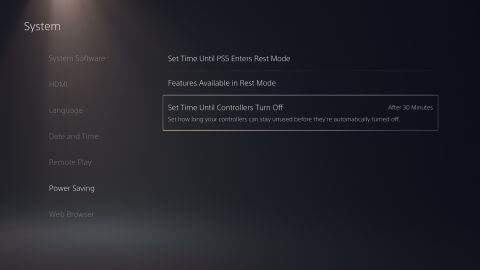
در منوی اصلی پلی‌استیشن 5 خود باید به “Settings > System > Power Saving” بروید. در اینجا گزینه “Set Time Until Controllers Turn Off” را مشاهده می‌کنید. با انتخاب این گزینه می‌توانید از میان “After 10 Minutes ،30 Minutes ،60 Minutes و یا Off، به انتخاب بپردازید.

افزایش عمر باتری دسته پلی استیشن 5

اگر برای مدتی از دسته کنسول خود استفاده نمی‌کنید، آنگاه دلیلی نیز وجود ندارد که کنترلر شما همچنان روشن باشد. بدین ترتیب با استفاده از این گزینه می‌توانید عمر باتری دسته خود را افزایش دهید.

این مطلب را نیز بخوانید: چگونه کنترلر DualSense پلی‌استیشن 5 را به کامپیوتر متصل کنیم؟

2. خاموش کردن دستی کنترلر

یکی از ساده‌ترین راه‌کارها جهت افزایش عمر باتری دسته پلی استیشن 5 شما می‌تواند خاموش کردن دستی آن باشد. در هر صورت بهتر است که به جای صبر کردن برای خاموش شدن خودکار، خودتان سریعا این کار را انجام دهید. اگر می‌خواهید که با استفاده از کنسول خود، به تماشای ویدیو پرداخته و یا اینکه مشغول تماشای یک کات‌سین طولانی هستید، آنگاه این گزینه می‌تواند یکی از انتخاب‌های شما باشد.

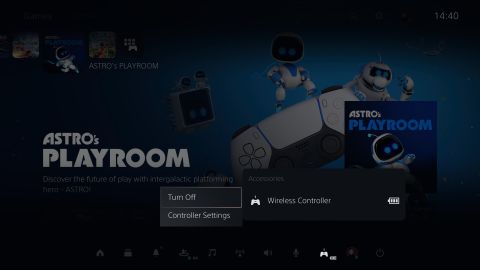
جهت خاموش کردن دستی دسته پلی‌استیشن 5 باید کلید “PS” را بر روی کنترلر فشار داده تا منوی مربوطه در مقابل شما ظاهر شود. به سمت راست اسکرول کرده و سپس “Accessories” را (که آیکون کنترلر را به همراه وضعیت فعلی باتری آن نشان می‌دهد) برگزینید. در منوی ظاهر شده باید “Wireless Controller” و سپس “Turn Off” را انتخاب کنید.

افزایش عمر باتری دسته پلی استیشن 5

بدین ترتیب دسته کنسول شما خاموش شده و تا زمانی که کلید “PS” را بر روی آن فشار ندهید، روشن نخواهد شد. اگر هم حوصله کار با منوی یاد شده را ندارید، آنگاه می‌توانید با نگه داشتن کلید “PS” به مدت 10 ثانیه، همین کار را انجام دهید.

3. عملکردهای استفاده کننده از باتری را کاهش دهید

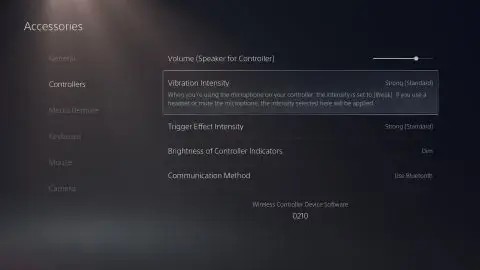
کنترلر DualSense عملکردهایی دارد که می‌توانند مصرف باتری را افزایش دهند. با غیرفعال کردن این ویژگی‌ها، نباید انتظار داشته باشید که عمر باتری دسته شما، افزایش چشمگیری پیدا کند. اگر از آن‌هایی هستید که عمر باتری را بر ویژگی‌های تفننی کنترلر ترجیح می‌دهید، پس این روش نیز می‌تواند کمی عمر باتری دسته کنسول شما را افزایش دهد. به “Settings > Accessories > Controllers” رفته و اقدامات زیر را انجام دهید:

  • “Brightness of Controller Indicators” را بر روی “Dim” قرار دهید. این کار باعث می‌شود که نورهای موجود بر روی کنترلر شما، ضعیف‌تر شوند. در مواردی همانند نیاز برای کار با دوربین، این نورها به‌صورت خودکار، روشن‌تر خواهند شد.
  • “Vibration Intensity” را بر روی “Weak” و یا “Off” قرار دهید. شاید بازخورد لمسی دسته پلی‌استیشن 5 بتواند صداهایی همانند غرش‌‎ها را واقعی‌تر جلوه دهد، اما در هر صورت، مصرف باتری بالایی نیز دارد. اگر چندان به این ویژگی اهمیت نمی‌دهید، آنگاه غیرفعال کردن آن می‌تواند منجر به افزایش عمر باتری دسته شما شود.
  • “Trigger Effect Intensity” را غیرفعال کنید. این ویژگی نیز یکی از مواردی بوده که در صورت فعال بودن و بسته به وضعیت شما در بازی‌ها، می‌تواند مقدار مقاومت کلیدهای “L2” و “R2” را تغییر دهد. اگر چندان به این ویژگی اهمیت نمی‌دهید آنگاه غیرفعال کردن آن می‌تواند عمر باتری کنترلر شما را افزایش دهد.
  • اسلایدر “(Volume (Speaker for Controller را بر روی مقدار پایینی قرار دهید. بدین ترتیب، حجم صدای خروجی اسپیکر کنترلر شما کاهش می‌یابد و بنابراین می‌توانید در مصرف باتری، صرفه‌جویی کنید.

این مطلب را نیز بخوانید: چگونه سیو بازی‌ها را از پلی‌استیشن 4 به پلی‌استیشن 5 منتقل کنیم؟

4. یک کابل شارژ با طول بیشتر خریداری کنید

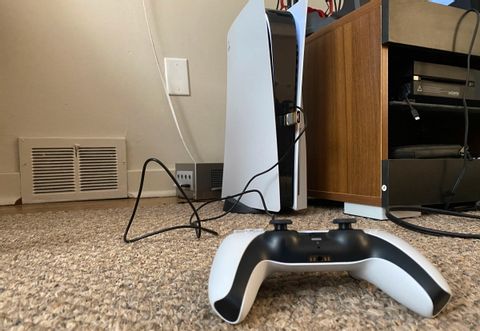
اگر با رعایت موارد بالا بازهم از عمر باتری دسته خود راضی نبودید، آنگاه شاید بهتر باشد که یک کابل شارژ با طول بیشتر خریداری کنید. بدین ترتیب اگر فاصله شما از کنسول زیاد بوده و با کمبود باتری مواجه شوید، آنگاه می‌توانید با استفاده از این کابل، کنترلر خود را شارژ کرده و به بازی کردن ادامه دهید. با این اوصاف دیگر جهت شارژ کردن دسته خود، نیاز ندارید که به کنسول نزدیک‌تر شوید.

اگر اکثر اوقات در حین شارژ کردن از دسته خود استفاده می‌کنید، آنگاه باید به صفحه “Controllers” موجود در بالا رفته و “Communication Method” را به “Use USB Cable” تغییر دهید. بدین ترتیب دسته شما در هنگام اتصال به کابل شارژ، جهت ارتباطات خود به جای بلوتوث، از کابل استفاده می‌کند.

کنترلر خود را شارژ شده نگه دارید

در بالا سعی کردیم که به راه‌کارهای افزایش عمر باتری دسته پلی‌استیشن 5 بپردازیم. به جای خرید یک دسته جدید و تعویض دسته‌ها در هنگام تمام شدن باتری، می‌توانید با استفاده از این گزینه‌ها، عمر باتری کنترلر خود را افزایش دهید. فراموش نکنید که اگر بخواهید بازی‌های پلی‌استیشن 4 را بر روی پلی‌استیشن 5 خود اجرا کنید، آنگاه می‌توانید از دسته کنسول نسل هشتمی خود نیز استفاده کنید. به هر حال این نیز یکی دیگر از راه‌کارهای افزایش عمر باتری کنترلر DualSense شما است.

نوشته چگونه عمر باتری دسته‌های DualSense پلی استیشن 5 را افزایش دهیم؟ اولین بار در اخبار فناوری و موبایل پدیدار شد.

چگونه عمر باتری دسته‌های DualSense پلی استیشن ۵ را افزایش دهیم؟

هر چند عمر باتری دسته کنسول پلی‌استیشن 5 یا همان DualSense نسبت به DualShock 4 بهبود یافته است، اما بازهم این امکان وجود دارد که در وسط یک لحظه حساس، باتری کنترلر شما تمام شود. به همین دلیل در ادامه قصد داریم که نگاهی به راه‌کارهای افزایش عمر باتری دسته پلی استیشن 5 بیندازیم.

1. دسته را به‌گونه‌ای تنظیم کنید که به‌صورت خودکار، خاموش شود

اگر کنسول خود را به هر دلیلی چندین ساعت بدون استفاده روشن نگه داشته و بنابراین دسته شما نیز همین‌طور روشن باشد، آنگاه این موضوع باعث می‌شود که باتری کنترلر شما نیز زودتر خالی شود. جهت مقابله با چنین موضوعی بهتر است که تایمری را برای دسته کنسول خود، تنظیم کنید. بدین ترتیب پس از طی شدن زمان تعیین شده، اگر همچنان از دسته خود استفاده نکنید، آنگاه به‌صورت خودکار، خاموش خواهد شد.

در منوی اصلی پلی‌استیشن 5 خود باید به “Settings > System > Power Saving” بروید. در اینجا گزینه “Set Time Until Controllers Turn Off” را مشاهده می‌کنید. با انتخاب این گزینه می‌توانید از میان “After 10 Minutes ،30 Minutes ،60 Minutes و یا Off، به انتخاب بپردازید.

افزایش عمر باتری دسته پلی استیشن 5

اگر برای مدتی از دسته کنسول خود استفاده نمی‌کنید، آنگاه دلیلی نیز وجود ندارد که کنترلر شما همچنان روشن باشد. بدین ترتیب با استفاده از این گزینه می‌توانید عمر باتری دسته خود را افزایش دهید.

این مطلب را نیز بخوانید: چگونه کنترلر DualSense پلی‌استیشن 5 را به کامپیوتر متصل کنیم؟

2. خاموش کردن دستی کنترلر

یکی از ساده‌ترین راه‌کارها جهت افزایش عمر باتری دسته پلی استیشن 5 شما می‌تواند خاموش کردن دستی آن باشد. در هر صورت بهتر است که به جای صبر کردن برای خاموش شدن خودکار، خودتان سریعا این کار را انجام دهید. اگر می‌خواهید که با استفاده از کنسول خود، به تماشای ویدیو پرداخته و یا اینکه مشغول تماشای یک کات‌سین طولانی هستید، آنگاه این گزینه می‌تواند یکی از انتخاب‌های شما باشد.

جهت خاموش کردن دستی دسته پلی‌استیشن 5 باید کلید “PS” را بر روی کنترلر فشار داده تا منوی مربوطه در مقابل شما ظاهر شود. به سمت راست اسکرول کرده و سپس “Accessories” را (که آیکون کنترلر را به همراه وضعیت فعلی باتری آن نشان می‌دهد) برگزینید. در منوی ظاهر شده باید “Wireless Controller” و سپس “Turn Off” را انتخاب کنید.

افزایش عمر باتری دسته پلی استیشن 5

بدین ترتیب دسته کنسول شما خاموش شده و تا زمانی که کلید “PS” را بر روی آن فشار ندهید، روشن نخواهد شد. اگر هم حوصله کار با منوی یاد شده را ندارید، آنگاه می‌توانید با نگه داشتن کلید “PS” به مدت 10 ثانیه، همین کار را انجام دهید.

3. عملکردهای استفاده کننده از باتری را کاهش دهید

کنترلر DualSense عملکردهایی دارد که می‌توانند مصرف باتری را افزایش دهند. با غیرفعال کردن این ویژگی‌ها، نباید انتظار داشته باشید که عمر باتری دسته شما، افزایش چشمگیری پیدا کند. اگر از آن‌هایی هستید که عمر باتری را بر ویژگی‌های تفننی کنترلر ترجیح می‌دهید، پس این روش نیز می‌تواند کمی عمر باتری دسته کنسول شما را افزایش دهد. به “Settings > Accessories > Controllers” رفته و اقدامات زیر را انجام دهید:

  • “Brightness of Controller Indicators” را بر روی “Dim” قرار دهید. این کار باعث می‌شود که نورهای موجود بر روی کنترلر شما، ضعیف‌تر شوند. در مواردی همانند نیاز برای کار با دوربین، این نورها به‌صورت خودکار، روشن‌تر خواهند شد.
  • “Vibration Intensity” را بر روی “Weak” و یا “Off” قرار دهید. شاید بازخورد لمسی دسته پلی‌استیشن 5 بتواند صداهایی همانند غرش‌‎ها را واقعی‌تر جلوه دهد، اما در هر صورت، مصرف باتری بالایی نیز دارد. اگر چندان به این ویژگی اهمیت نمی‌دهید، آنگاه غیرفعال کردن آن می‌تواند منجر به افزایش عمر باتری دسته شما شود.
  • “Trigger Effect Intensity” را غیرفعال کنید. این ویژگی نیز یکی از مواردی بوده که در صورت فعال بودن و بسته به وضعیت شما در بازی‌ها، می‌تواند مقدار مقاومت کلیدهای “L2” و “R2” را تغییر دهد. اگر چندان به این ویژگی اهمیت نمی‌دهید آنگاه غیرفعال کردن آن می‌تواند عمر باتری کنترلر شما را افزایش دهد.
  • اسلایدر “(Volume (Speaker for Controller را بر روی مقدار پایینی قرار دهید. بدین ترتیب، حجم صدای خروجی اسپیکر کنترلر شما کاهش می‌یابد و بنابراین می‌توانید در مصرف باتری، صرفه‌جویی کنید.

این مطلب را نیز بخوانید: چگونه سیو بازی‌ها را از پلی‌استیشن 4 به پلی‌استیشن 5 منتقل کنیم؟

4. یک کابل شارژ با طول بیشتر خریداری کنید

اگر با رعایت موارد بالا بازهم از عمر باتری دسته خود راضی نبودید، آنگاه شاید بهتر باشد که یک کابل شارژ با طول بیشتر خریداری کنید. بدین ترتیب اگر فاصله شما از کنسول زیاد بوده و با کمبود باتری مواجه شوید، آنگاه می‌توانید با استفاده از این کابل، کنترلر خود را شارژ کرده و به بازی کردن ادامه دهید. با این اوصاف دیگر جهت شارژ کردن دسته خود، نیاز ندارید که به کنسول نزدیک‌تر شوید.

اگر اکثر اوقات در حین شارژ کردن از دسته خود استفاده می‌کنید، آنگاه باید به صفحه “Controllers” موجود در بالا رفته و “Communication Method” را به “Use USB Cable” تغییر دهید. بدین ترتیب دسته شما در هنگام اتصال به کابل شارژ، جهت ارتباطات خود به جای بلوتوث، از کابل استفاده می‌کند.

کنترلر خود را شارژ شده نگه دارید

در بالا سعی کردیم که به راه‌کارهای افزایش عمر باتری دسته پلی‌استیشن 5 بپردازیم. به جای خرید یک دسته جدید و تعویض دسته‌ها در هنگام تمام شدن باتری، می‌توانید با استفاده از این گزینه‌ها، عمر باتری کنترلر خود را افزایش دهید. فراموش نکنید که اگر بخواهید بازی‌های پلی‌استیشن 4 را بر روی پلی‌استیشن 5 خود اجرا کنید، آنگاه می‌توانید از دسته کنسول نسل هشتمی خود نیز استفاده کنید. به هر حال این نیز یکی دیگر از راه‌کارهای افزایش عمر باتری کنترلر DualSense شما است.

نوشته چگونه عمر باتری دسته‌های DualSense پلی استیشن 5 را افزایش دهیم؟ اولین بار در اخبار فناوری و موبایل پدیدار شد.
چگونه در گوشی اندروید خود، پیامک‌های زمانبندی شده ارسال کنیم؟

معمولا هنگامی‌که می‌خواهید به شخصی پیام بفرستید، می‌خواهید که پیام شما نیز سریعا به دست وی برسد. مثلا در هنگام دیدن پیام‌های ورودی، می‌خواهید که سریعا به آن‌ها پاسخ دهید. حال اگر بخواهید که به زمانبندی ارسال پیامک در گوشی اندروید خود بپردازید چه؟ در ادامه قصد داریم که به شیوه انجام این کار بپردازیم.

در میان گوشی‌های اندروید، اپلیکیشن Google Messages یکی از بهترین گزینه‌ها جهت ارسال پیامک است. این پیام‌رسان در اواخر سال 2020، قابلیت ارسال پیام‌های زمانبندی شده را نیز اضافه کرد. چنین قابلیتی در مواقعی که نمی‌خواهید ارسال پیام خاصی را در زمانی مشخص فراموش کنید، بسیار کارآمد خواهد بود.

نحوه زمانبندی ارسال پیامک در اندروید

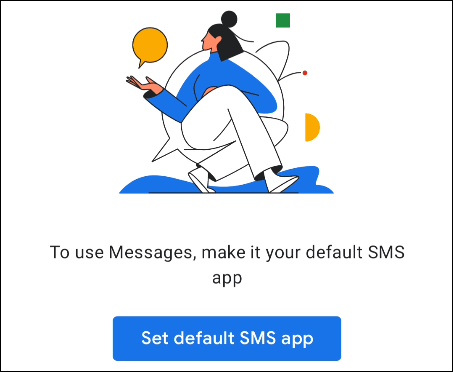
جهت زمانبندی ارسال پیامک‌ها در اندروید، باید از طریق فروشگاه گوگل پلی، اپلیکیشن Google Messages را دانلود کرده و سپس آن را به‌عنوان اپلیکیشن SMS پیش‌فرض خود، انتخاب کنید. در هنگام اجرای این اپلیکیشن برای اولین بار، کلید “Set Default SMS App” را مشاهده خواهید کرد.

زمانبندی ارسال پیامک در اندروید

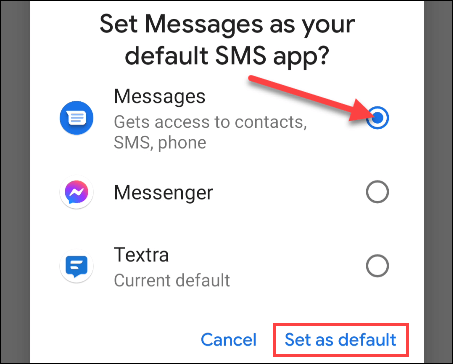
در صفحه بعدی باید “Messages” را انتخاب کرده و سپس گزینه “Set as Default” را لمس کنید.

زمانبندی ارسال پیامک در اندروید

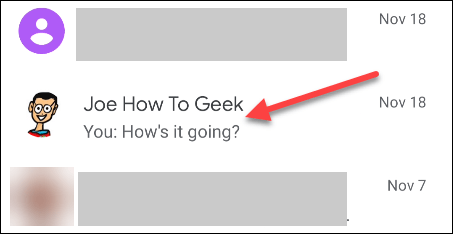
اکنون تمامی مکالمات پیشین شما در این اپلیکیشن، نشان داده خواهند شد. مکالمه‌ای را که قصد ارسال پیامک زمانبندی شده در آن را دارید، انتخاب کنید.

زمانبندی ارسال پیامک در اندروید

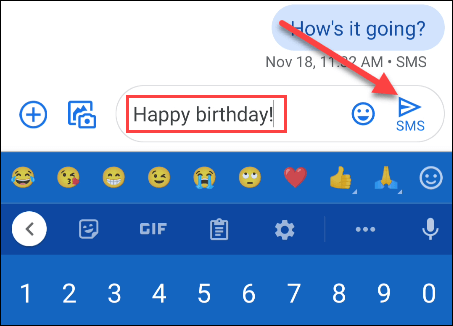
در ادامه باید پیام موردنظر خود را تایپ کرده و سپس انگشت خود را بر روی آیکون ارسال، نگه دارید.

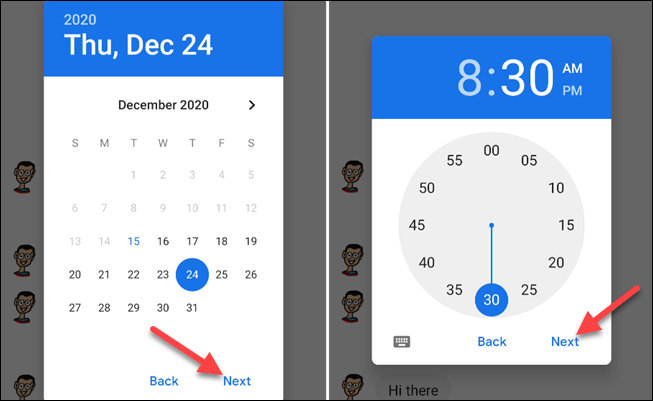
در ادامه، گزینه‌های زمانبندی در مقابل شما ظاهر خواهند شد. منطقه زمانی در بالا نشان داده می‌شود. بنابراین در زمینه زمان ارسال پیامک، ابهامی برای شما پیش نخواهد آمد. در اینجا می‌توانید از میان زمان‌های پیش‌فرض به انتخاب پرداخته و یا اینکه با لمس کردن گزینه “Pick Date and Time”، زمان و تاریخ موردنظر خود را انتخاب کنید.

اگر خواستید، با انتخاب گزینه “Pick Date and Time”، می‌توانید زمان و تاریخ ارسال دلخواه خود را تنظیم کنید. پس از اتمام کار باید “Next” را لمس کنید.

زمانبندی ارسال پیامک در اندروید

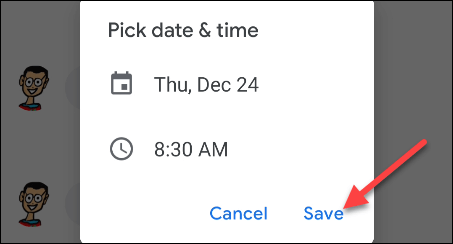
مجددا، زمان و تاریخ انتخاب شده شما، نشان داده خواهد شد. با لمس کردن گزینه “Save” می‌توانید انتخاب‌های خود را تأیید کنید.

سرانجام، زمان و تاریخ تنظیم شده در بالای پیامک شما، به نمایش درخواهد آمد. جهت زمانبندی پیامک موردنظر باید آیکون ارسال را لمس کنید.

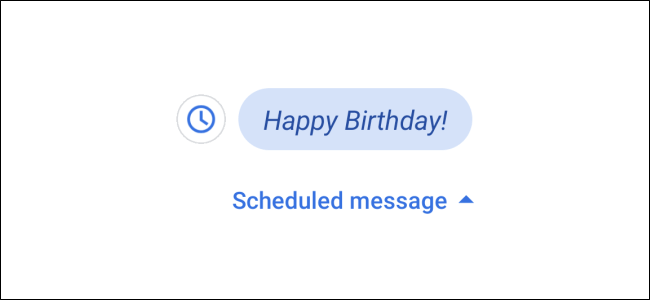
اکنون می‌توانید پیامک زمانبندی شده را در مکالمه انتخاب شده خود، مشاهده کنید. با لمس کردن آیکون ساعت می‌توانید متن پیامک و زمانبندی آن را تغییر داده، آن را فورا ارسال کنید و یا اینکه پیامک موردنظر را به‌کلی حذف کنید.

تمام شد! بدین ترتیب دیگر نگران فراموش کردن ارسال پیغام تبریک جشن تولد و یا یک یادآور ضروری، نخواهید بود.

نوشته چگونه در گوشی اندروید خود، پیامک‌های زمانبندی شده ارسال کنیم؟ اولین بار در اخبار فناوری و موبایل پدیدار شد.