نقطه‌های آبی در آیفون و آیپد چه معنایی دارند؟

گاهی اوقات شاید در حین گشت‌و‌گذار در صفحه اصلی آیفون و یا آیپد خود، با نقاط آبی رنگی در کنار نام برخی از اپلیکیشن‌ها، مواجه شده باشید. این نقطه‌ها بیانگر چه چیزی هستند؟ در ادامه قصد داریم که معنای نقطه های آبی را در آیفون و یا آیپد، برای شما توضیح دهیم.

معنای نقطه های آبی در آیفون و آیپد چیست؟

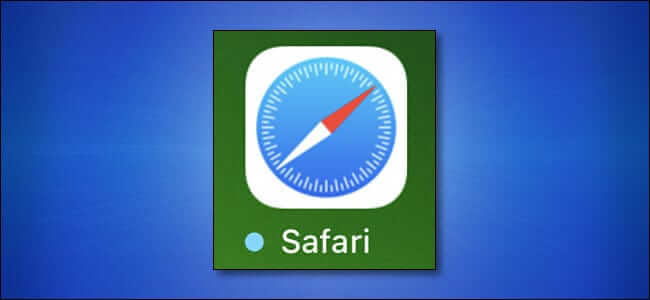
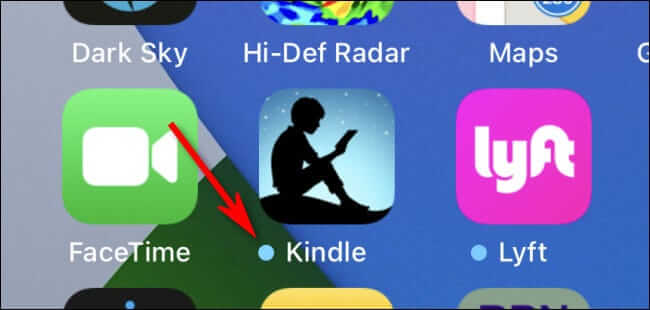
اگر در کنار نام یک اپلیکیشن در صفحه اصلی آیفون و یا آیپد خود، یک نقطه آبی مشاهده کنید، آنگاه این قضیه بدین معنا است که آن اپلیکیشن اخیرا به‌روزرسانی شده است.

معنای نقطه های آبی در آیفون

در حقیقت، این نقطه آبی می‌خواهد به شما بگوید که پس از آخرین باری که آن اپلیکیشن را اجرا کرده‌اید، شاید ویژگی‌های جدیدی به آن اضافه شده باشند. در اصل این نقطه قصد دارد که شما را به استفاده مجدد از آن اپلیکیشن، تشویق کند. در واقع، هنگامی‌که اپلیکیشنی را نیز بر روی مک خود آپدیت می‌کنید، آنگاه قضیه مشابهی نیز در این رابطه رخ می‌دهد.

اگر این نقاط در هنگامی ظاهر شدند که انتظار آن‌ها را نداشتید، آنگاه این موضوع می‌تواند بدین معنا باشد که اپلیکیشن‌های آیفون و یا آیپد شما، به‌صورت خودکار به‌‎روزرسانی می‌شوند. اگر قصد غیرفعال کردن به‌روزرسانی خودکار اپلیکیشن‌ها را دارید، آنگاه باید به “Settings > App Store” رفته و سپس کلید کنار گزینه “App Updates” را بر روی وضعیت غیرفعال قرار دهید. البته در حالت کلی، فعال بودن این گزینه می‌تواند برای شما مفید باشد. همچنین اگر به‌صورت دستی و از طریق فروشگاه اپ استور، اپلیکیشنی را آپدیت کنید، آنگاه بازهم شاهد ظاهر شدن این نقطه خواهید بود.

این مطلب را نیز بخوانید: چگونه به مخاطبین موجود در آیفون، تاریخ تولد اضافه کنیم؟

چگونه نقطه‌های آبی را حذف کنیم؟

جهت حذف این نقطه آبی از کنار نام اپلیکیشن موردنظر خود، باید آن اپلیکیشن را اجرا کنید. بدین ترتیب دیگر آن نقطه آبی را مشاهده نخواهید کرد. البته اگر دفعه بعد آن اپلیکیشن را مجددا آپدیت کنید، آنگاه این نقطه آبی نیز مجددا ظاهر خواهد شد.

آیا می‌توان این ویژگی را به‌صورت کلی غیرفعال کرد؟

خیر، فعلا راه‌کاری جهت انجام این کار در آیفون و یا آیپد، وجود ندارد. البته این ویژگی چندان مزاحم کاربران نیست.

نوشته نقطه‌های آبی در آیفون و آیپد چه معنایی دارند؟ اولین بار در اخبار فناوری و موبایل پدیدار شد.

نقطه‌های آبی در آیفون و آیپد چه معنایی دارند؟

گاهی اوقات شاید در حین گشت‌و‌گذار در صفحه اصلی آیفون و یا آیپد خود، با نقاط آبی رنگی در کنار نام برخی از اپلیکیشن‌ها، مواجه شده باشید. این نقطه‌ها بیانگر چه چیزی هستند؟ در ادامه قصد داریم که معنای نقطه های آبی را در آیفون و یا آیپد، برای شما توضیح دهیم.

معنای نقطه های آبی در آیفون و آیپد چیست؟

اگر در کنار نام یک اپلیکیشن در صفحه اصلی آیفون و یا آیپد خود، یک نقطه آبی مشاهده کنید، آنگاه این قضیه بدین معنا است که آن اپلیکیشن اخیرا به‌روزرسانی شده است.

معنای نقطه های آبی در آیفون

در حقیقت، این نقطه آبی می‌خواهد به شما بگوید که پس از آخرین باری که آن اپلیکیشن را اجرا کرده‌اید، شاید ویژگی‌های جدیدی به آن اضافه شده باشند. در اصل این نقطه قصد دارد که شما را به استفاده مجدد از آن اپلیکیشن، تشویق کند. در واقع، هنگامی‌که اپلیکیشنی را نیز بر روی مک خود آپدیت می‌کنید، آنگاه قضیه مشابهی نیز در این رابطه رخ می‌دهد.

اگر این نقاط در هنگامی ظاهر شدند که انتظار آن‌ها را نداشتید، آنگاه این موضوع می‌تواند بدین معنا باشد که اپلیکیشن‌های آیفون و یا آیپد شما، به‌صورت خودکار به‌‎روزرسانی می‌شوند. اگر قصد غیرفعال کردن به‌روزرسانی خودکار اپلیکیشن‌ها را دارید، آنگاه باید به “Settings > App Store” رفته و سپس کلید کنار گزینه “App Updates” را بر روی وضعیت غیرفعال قرار دهید. البته در حالت کلی، فعال بودن این گزینه می‌تواند برای شما مفید باشد. همچنین اگر به‌صورت دستی و از طریق فروشگاه اپ استور، اپلیکیشنی را آپدیت کنید، آنگاه بازهم شاهد ظاهر شدن این نقطه خواهید بود.

این مطلب را نیز بخوانید: چگونه به مخاطبین موجود در آیفون، تاریخ تولد اضافه کنیم؟

چگونه نقطه‌های آبی را حذف کنیم؟

جهت حذف این نقطه آبی از کنار نام اپلیکیشن موردنظر خود، باید آن اپلیکیشن را اجرا کنید. بدین ترتیب دیگر آن نقطه آبی را مشاهده نخواهید کرد. البته اگر دفعه بعد آن اپلیکیشن را مجددا آپدیت کنید، آنگاه این نقطه آبی نیز مجددا ظاهر خواهد شد.

آیا می‌توان این ویژگی را به‌صورت کلی غیرفعال کرد؟

خیر، فعلا راه‌کاری جهت انجام این کار در آیفون و یا آیپد، وجود ندارد. البته این ویژگی چندان مزاحم کاربران نیست.

نوشته نقطه‌های آبی در آیفون و آیپد چه معنایی دارند؟ اولین بار در اخبار فناوری و موبایل پدیدار شد.

چگونه آیکون اپلیکیشن‌های مک خود را تغییر دهیم؟

نسخه Big Sur سیستم‌عامل macOS، تغییری را در طراحی این سیستم‌‎عامل، به وجود آورد. طبیعتا تغییرات گوناگونی در رابط کاربری این سیستم‌عامل به وجود آمدند، اما کاربران پیش از هر چیز، متوجه تغییر در آیکون اپلیکیشن‌ها شدند. آیکون‌ها گرد شده و البته از دید برخی از کاربران، زشت‌ شدند. در زمینه اعمال آیکون‌های جدید بر روی اپلیکیشن‌های اصلی مک خود، کار چندانی نمی‌توانید انجام دهید. اما در رابطه با سایر اپلیکیشن‌ها، می‌توانید آیکون آن‌ها را تغییر دهید. در ادامه به نحوه تغییر آیکون اپلیکیشن های مک می‌پردازیم.

نحوه تغییر آیکون اپلیکیشن های مک

اپلیکیشن‌ها اکثرا سعی دارند که زبان طراحی به کار رفته در سیستم‌عامل macOS را دنبال کنند. این قضیه بدین معنا است که اپلیکیشن‌ها جهت هماهنگی هر چه بیشتر با رابط کاربری macOS، آیکون‌های خود را آپدیت می‌کنند، حتی اگر کاربران از این موضوع چندان راضی نباشند.

پیدا کردن آیکون‌های جدید

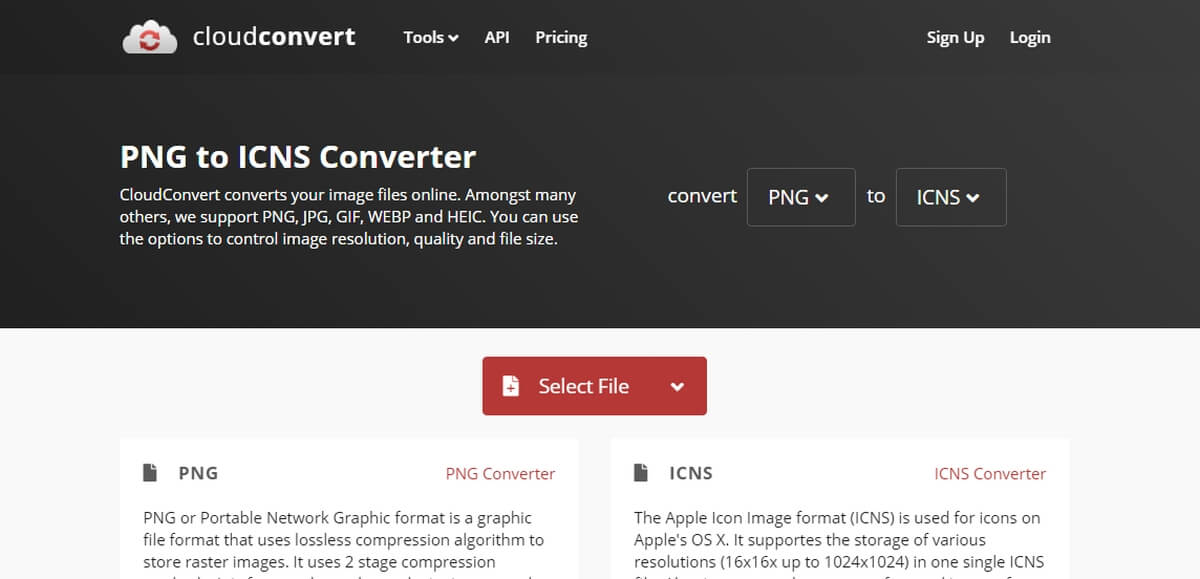
شاید اکنون که پک‌های آیکون گوناگونی در دسترس قرار دارند، آیکون‌های اولیه Big Sur نیز چندان جذاب به نظر نرسند. پک‌های آیکون معمولا رایگان بوده و دربردارنده آیکون‌ اپلیکیشن‌های محبوب و برخی دیگر از برنامه‌های نه‌چندان محبوب هستند. در هر صورت می‌توانید به‌صورت آنلاین، به دنبال پک آیکون‌ها گشته و یا اینکه با استفاده از تصاویر PNG، آیکون موردنظر خود را ایجاد کنید. جهت ایجاد آیکون با استفاده از یک تصویر PNG، باید گام‌های زیر را طی کنید:

  1. تصویر PNG موردنظر خود را آماده کنید. این تصویر باید شفافیت موردنیاز را داشته و همچنین نسبت ابعاد آن نیز مربعی باشد.
  2. به وب‌سایت Cloud Convert بروید.
  3. در ادامه باید فایل PNG خود را آپلود کرده و سپس بر روی “Convert” کلیک کنید.
  4. سپس باید فایل ICNS آماده شده را دانلود کنید.تغییر آیکون اپلیکیشن های مک
این مطلب را نیز بخوانید: چگونه بر روی مک خود یک فونت جدید نصب کنیم؟

نحوه تغییر دادن آیکون‌ها

فرمت ICNS همان فرمتی است که توسط سیستم‌عامل macOS مورد استفاده قرار می‌گیرد. اکنون که آیکون موردنیاز را در اختیار دارید، می‌توانید آن را به‌عنوان آیکون یکی از اپلیکیشن‌های شخص ثالثی خود، برگزینید.

  1. “Finder” را پیدا کنید.
  2. اکنون باید اپلیکیشنی را که می‌خواهید آیکون آن را تغییر دهید، پیدا کنید.
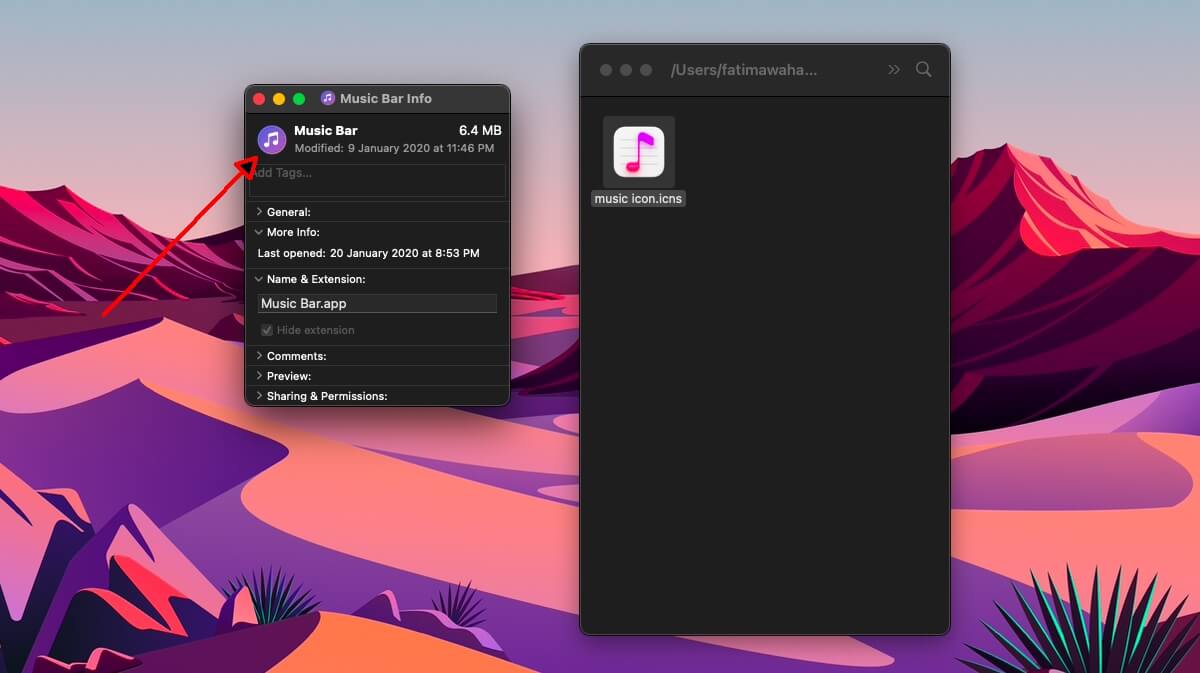
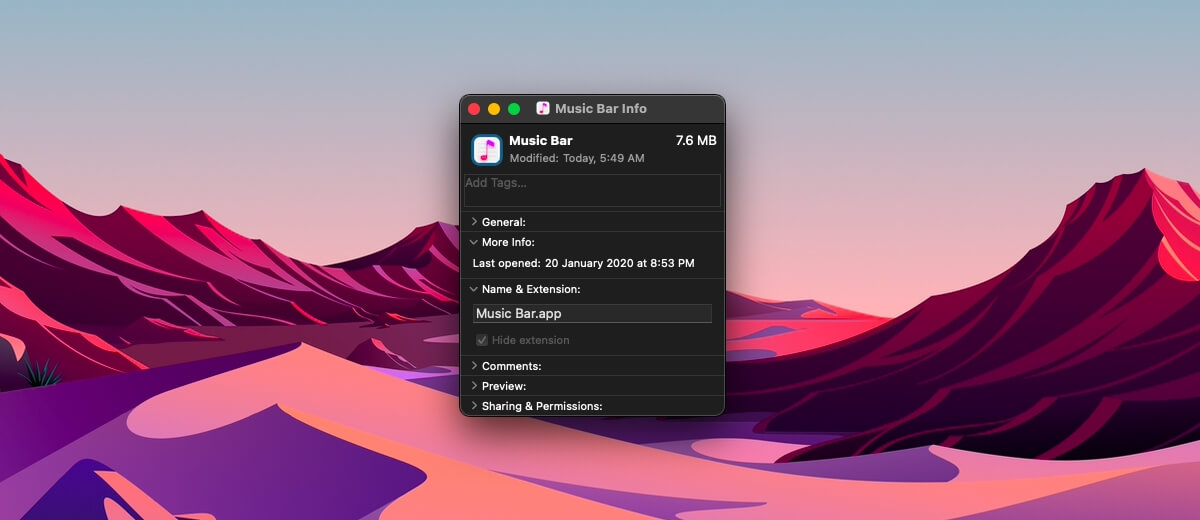
  3. بر روی اپلیکیشن موردنظر، کلیک-راست کرده و سپس در منوی ظاهر شده، “Get Info” را انتخاب کنید.
  4. یک پنجره Finder دیگر، باز کنید.
  5. سپس باید به محل ذخیره فایل ICNS خود بروید.
  6. در ادامه باید آیکون جدید را بر روی آیکون موجود در پنجره Get Info، بکشید.
  7. اکنون آیکون اپلیکیشن موردنظر شما، آپدیت شده و تغییر می‌کند.تغییر آیکون اپلیکیشن های مک

ریست کردن آیکون اپلیکیشن‌ها در macOS

اگر از آیکون جدید اپلیکیشن خود، راضی نیستید، آنگاه می‌توانید آن را به حالت اولیه خود بازگردانید. جهت بازگشت به آیکون اولیه اپلیکیشن‌ها باید:

  1. “Finder” را باز کنید.
  2. اپلیکیشن موردنظر خود را پیدا کنید.
  3. بر روی آن کلیک-راست کرده و سپس در منوی ظاهر شده، گزینه “Get Info” را انتخاب کنید.
  4. در پنجره “Get Info” باید آیکون فعلی را انتخاب کنید.
  5. کلید “Delete” را لمس کنید.
  6. اکنون آیکون شما به وضعیت اولیه خود، بازمی‌گردد.تغییر آیکون اپلیکیشن های مک

نوشته چگونه آیکون اپلیکیشن‌های مک خود را تغییر دهیم؟ اولین بار در اخبار فناوری و موبایل پدیدار شد.

آموزش ساخت هرم در پاورپوینت

یکی از ویژگی‌های خوب مایکروسافت پاورپوینت، امکان استفاده از اشکال گرافیکی مختلف جهت تفهیم بهتر نکات به مخاطبین است. یکی از این اشکال رایج و پرکاربرد، هرم است. معمولا اشکال هرمی را در ارائه‌های مرتبط با تغذیه مشاهده می‌کنیم. در ادامه به شیوه ایجاد هرم در پاورپوینت می‌پردازیم.

نحوه ایجاد هرم در مایکروسافت پاورپوینت

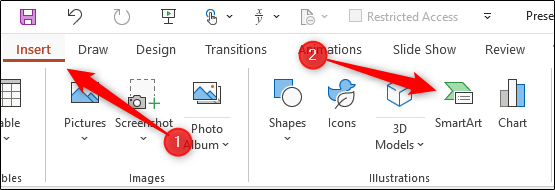
اولین کاری که باید انجام دهید، این است که یک هرم واقعی را در پاورپوینت خود وارد کنید. جهت انجام این کار نیز باید اپلیکیشن PowerPoint را اجرا کرده و سپس بر روی “Insert” کلیک کنید. در گروه “Illustrations” باید “SmartArt” را انتخاب کنید.

ایجاد هرم در پاورپوینت

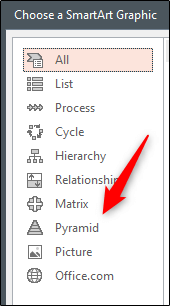
در منوی “Choose a SmartArt Graphic” که ظاهر می‌شود، باید در نزدیکی‌های پایین صفحه، بر روی “Pyramid” کلیک کنید.

ایجاد هرم در پاورپوینت

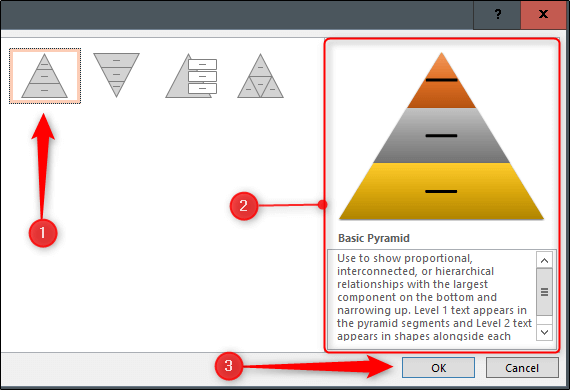
در ادامه باید شکلی را که مورد علاقه شما است، انتخاب کنید. در این مطلب ما “Basic Pyramid” را برمی‌گزینیم. پس از اینکه یکی از اشکال را انتخاب کردید، آنگاه پیش‌نمایش و همچنین توضیحات مربوط به آن، در سمت راست ظاهر می‌شوند. جهت وارد کردن شکل باید بر روی “OK” کلیک کنید.

ایجاد هرم در پاورپوینت

پس وارد کردن هرم موردنظر خود، می‌توانید آن را شخصی‌سازی کنید.

این مطلب را نیز بخوانید: آموزش ایجاد نمودار گانت در پاورپوینت جهت نمایش زمان‌بندی پروژه‌ها

شیوه شخصی‌سازی هرم‌ها در پاورپوینت

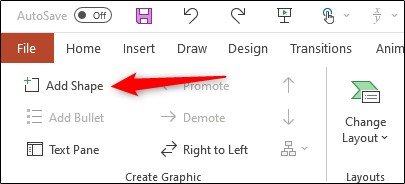
جهت شخصی‌سازی و ویرایش هرم‌ها در پاورپوینت، راه‌های مختلفی وجود دارند. مثلا جهت شروع شاید بخواهید که چند لایه به هرم خود اضافه کنید. جهت انجام این کار باید بر روی هرم ایجاد شده کلیک کرده و سپس در برگه “SmartArt Design” و گروه “Create Graphic”، گزینه “Add Shape” را برگزینید.

ایجاد هرم در پاورپوینت

جهت حذف یک لایه باید بر روی کادر آن کلیک کرده تا انتخاب شود. سپس باید کلید “Delete” را فشار دهید.

جهت ویرایش متن موجود در لایه موردنظر، باید بر روی آن لایه کلیک کرده و سپس به ویرایش و یا وارد کردن متن در کادر مربوطه بپردازید.

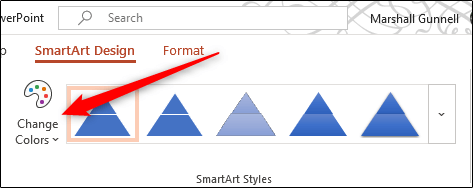
علاوه بر این، در مایکروسافت پاورپوینت می‌توانید چند طیف رنگی را بر روی اشکال گرافیکی SmartArt، اعمال کنید. جهت مشاهده رنگ‌های موجود باید هرم خود را انتخاب کرده و سپس بر روی برگه “SmartArt Design” که ظاهر می‌شود، کلیک کنید. در ادامه باید در گروه “SmartArt Design”، گزینه “Change Colors” را انتخاب کنید.

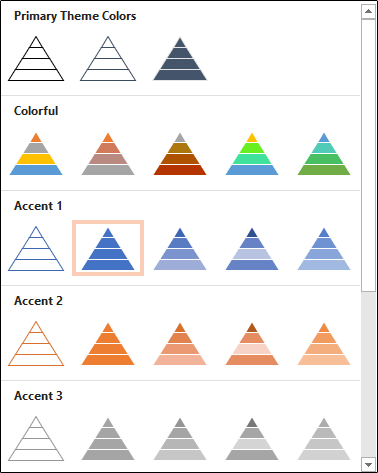
در منوی کشویی ظاهر شده، می‌توانید تم رنگی دلخواه خود را انتخاب کنید.

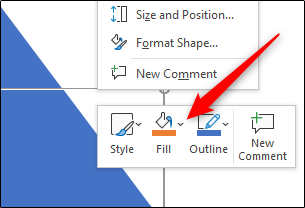
همچنین می‌توانید رنگ لایه‌ها را به‌صورت جداگانه نیز تغییر دهید. جهت انجام این کار باید بر روی حاشیه یک لایه، کلیک-راست کرده و سپس در زیرِ منوی متنی ظاهر شده، گزینه “Fill” را انتخاب کنید.

در ادامه یک منوی فرعی ظاهر می‌شود که در آن می‌توانید از میان رنگ‌ها به انتخاب بپردازید. در اینجا باید رنگ مورد علاقه خود را برگزینید.

این فرایند را برای تمامی لایه‌های موردنظر خود تکرار کرده تا از تم رنگی هرم ایجاد شده خود، رضایت کامل پیدا کنید.

نوشته آموزش ساخت هرم در پاورپوینت اولین بار در اخبار فناوری و موبایل پدیدار شد.

آموزش ساخت هرم در پاورپوینت

یکی از ویژگی‌های خوب مایکروسافت پاورپوینت، امکان استفاده از اشکال گرافیکی مختلف جهت تفهیم بهتر نکات به مخاطبین است. یکی از این اشکال رایج و پرکاربرد، هرم است. معمولا اشکال هرمی را در ارائه‌های مرتبط با تغذیه مشاهده می‌کنیم. در ادامه به شیوه ایجاد هرم در پاورپوینت می‌پردازیم.

نحوه ایجاد هرم در مایکروسافت پاورپوینت

اولین کاری که باید انجام دهید، این است که یک هرم واقعی را در پاورپوینت خود وارد کنید. جهت انجام این کار نیز باید اپلیکیشن PowerPoint را اجرا کرده و سپس بر روی “Insert” کلیک کنید. در گروه “Illustrations” باید “SmartArt” را انتخاب کنید.

ایجاد هرم در پاورپوینت

در منوی “Choose a SmartArt Graphic” که ظاهر می‌شود، باید در نزدیکی‌های پایین صفحه، بر روی “Pyramid” کلیک کنید.

ایجاد هرم در پاورپوینت

در ادامه باید شکلی را که مورد علاقه شما است، انتخاب کنید. در این مطلب ما “Basic Pyramid” را برمی‌گزینیم. پس از اینکه یکی از اشکال را انتخاب کردید، آنگاه پیش‌نمایش و همچنین توضیحات مربوط به آن، در سمت راست ظاهر می‌شوند. جهت وارد کردن شکل باید بر روی “OK” کلیک کنید.

ایجاد هرم در پاورپوینت

پس وارد کردن هرم موردنظر خود، می‌توانید آن را شخصی‌سازی کنید.

این مطلب را نیز بخوانید: آموزش ایجاد نمودار گانت در پاورپوینت جهت نمایش زمان‌بندی پروژه‌ها

شیوه شخصی‌سازی هرم‌ها در پاورپوینت

جهت شخصی‌سازی و ویرایش هرم‌ها در پاورپوینت، راه‌های مختلفی وجود دارند. مثلا جهت شروع شاید بخواهید که چند لایه به هرم خود اضافه کنید. جهت انجام این کار باید بر روی هرم ایجاد شده کلیک کرده و سپس در برگه “SmartArt Design” و گروه “Create Graphic”، گزینه “Add Shape” را برگزینید.

ایجاد هرم در پاورپوینت

جهت حذف یک لایه باید بر روی کادر آن کلیک کرده تا انتخاب شود. سپس باید کلید “Delete” را فشار دهید.

جهت ویرایش متن موجود در لایه موردنظر، باید بر روی آن لایه کلیک کرده و سپس به ویرایش و یا وارد کردن متن در کادر مربوطه بپردازید.

علاوه بر این، در مایکروسافت پاورپوینت می‌توانید چند طیف رنگی را بر روی اشکال گرافیکی SmartArt، اعمال کنید. جهت مشاهده رنگ‌های موجود باید هرم خود را انتخاب کرده و سپس بر روی برگه “SmartArt Design” که ظاهر می‌شود، کلیک کنید. در ادامه باید در گروه “SmartArt Design”، گزینه “Change Colors” را انتخاب کنید.

در منوی کشویی ظاهر شده، می‌توانید تم رنگی دلخواه خود را انتخاب کنید.

همچنین می‌توانید رنگ لایه‌ها را به‌صورت جداگانه نیز تغییر دهید. جهت انجام این کار باید بر روی حاشیه یک لایه، کلیک-راست کرده و سپس در زیرِ منوی متنی ظاهر شده، گزینه “Fill” را انتخاب کنید.

در ادامه یک منوی فرعی ظاهر می‌شود که در آن می‌توانید از میان رنگ‌ها به انتخاب بپردازید. در اینجا باید رنگ مورد علاقه خود را برگزینید.

این فرایند را برای تمامی لایه‌های موردنظر خود تکرار کرده تا از تم رنگی هرم ایجاد شده خود، رضایت کامل پیدا کنید.

نوشته آموزش ساخت هرم در پاورپوینت اولین بار در اخبار فناوری و موبایل پدیدار شد.

آموزش حذف صداهای ضبط شده گوگل اسیستنت

دستیارهای صوتی همانند گوگل اسیستنت می‌توانند بسیاری از کارها را برای کاربران آسان کنند. البته این راحتی شاید گاهی اوقات به قیمت از دست دادن حریم خصوصی تمام شود. هر فرمانی که به گوگل اسیستنت می‌دهید، ضبط خواهد شد. به همین دلیل قصد داریم تا در ادامه به شیوه حذف صداهای ضبط شده گوگل اسیستنت بپردازیم.

شاید ضبط صدا توسط دستیار صوتی گوگل، ترسناک‌تر از آن چیزی باشد که به نظر می‌رسد. لازم است بدانید که گوگل فقط زمانی صدای شما را ضبط می‌کند که عبارت “Hey/OK Google” را به زبان بیاورید یا اینکه این کار را به‌صورت دستی انجام دهید. در ادامه از فایل‌های ضبط شده جهت بهبود تطبیق صدا، استفاده می‌شود. جهت حذف کردن صداهای ضبط شده این دستیار صوتی، راه‌کارهای گوناگونی وجود داشته که می‌توانند پاسخگوی نیازهای اشخاص مختلف باشند.

حذف صداهای ضبط شده گوگل اسیستنت به‌صورت دستی

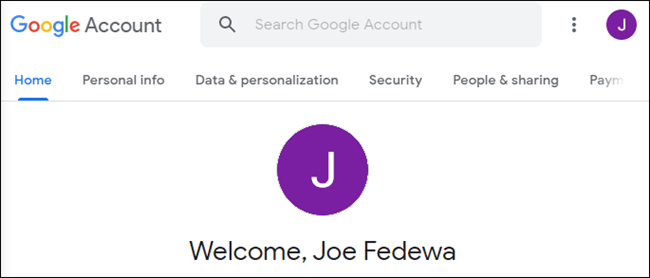
بیایید تا ابتدا این کار را به‌صورت دستی انجام داده و آنچه را که ذخیره شده، حذف کنیم. مرورگر وب خود را باز کرده و سپس به آدرس “myaccount.google.com” بروید. در اینجا باید به همان حسابی وارد شوید که دستیار صوتی شما از آن استفاده می‌کند.

حذف صداهای ضبط شده گوگل اسیستنت

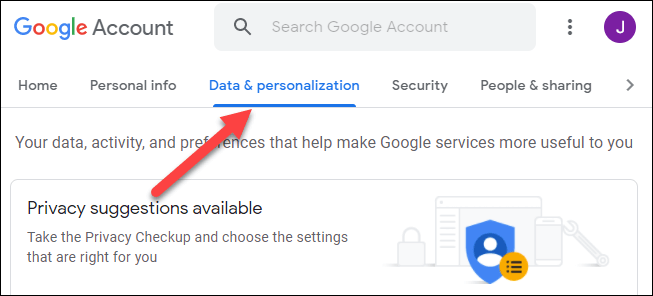
در ادامه باید به برگه “Data & Personalization” بروید.

حذف صداهای ضبط شده گوگل اسیستنت

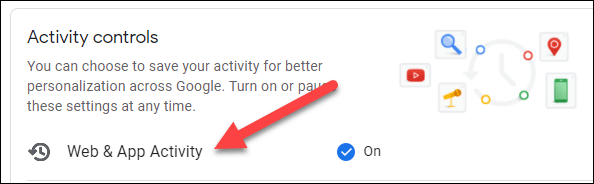
به دنبال بخش “Activity Controls” گشته و سپس بر روی “Web & App Activity” کلیک کنید.

اکنون باید “Manage Activity” را برگزینید.

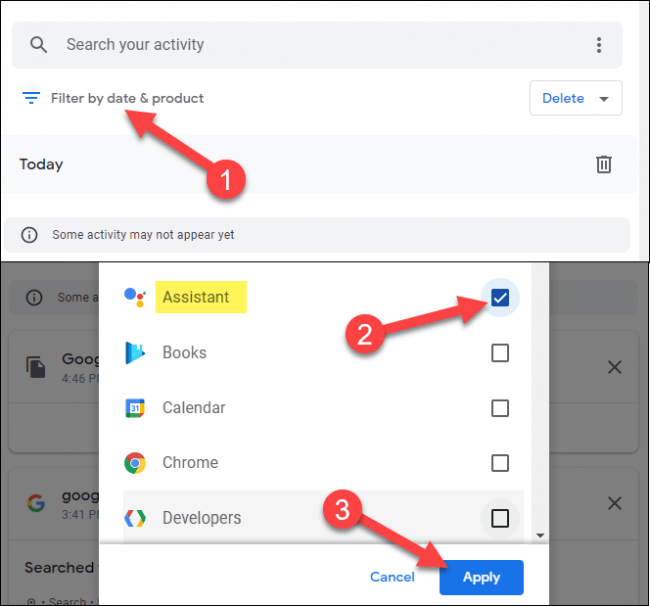
بر روی “Filter by Date & Product” کلیک کرده و سپس در منوی ظاهر شده، “Assistant” را انتخاب کنید.

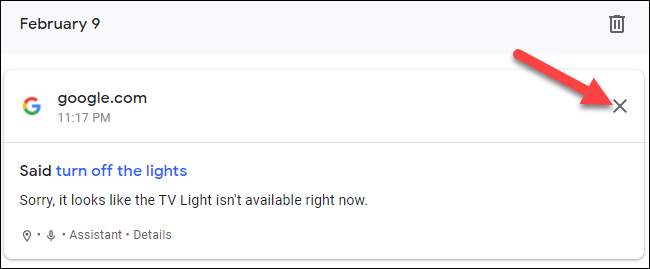
اکنون فقط موارد مربوط به گوگل اسیستنت در لیست نشان داده می‌شوند. داده‌های وارد شده بر اساس تاریخ، سازماندهی شده‌اند و بنابراین می‌توانید تمامی داده‌های مربوط به یک روز را با کلیک بر روی آیکون “X” کنار آن‌ها، حذف کنید.

مواردی که فایل‌های ضبط شده را نیز با خود دارند، توسط آیکون یک میکروفن مشخص می‌شوند. اگر می‌خواهید که ورودی خاصی را حذف کنید، آنگاه باید بر روی “Details” کلیک کنید.

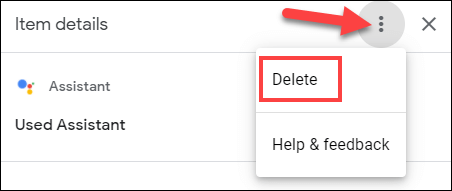
سپس باید آیکون منوی سه-نقطه را انتخاب کرده و در ادامه، “Delete” را برگزینید.

حذف صداهای ضبط شده گوگل اسیستنت

تمام شد! در آینده هر زمان که بخواهید، می‌توانید به این صفحه بازگشته و ورودی‌های موردنظر خود را حذف کنید.

این مطلب را نیز بخوانید: آموزش غیرفعال کردن گوگل اسیستنت گوشی و دستگاه‌های هوشمند خانگی

حذف خودکار صداهای ضبط شده دستیار صوتی گوگل

گوگل شرایطی را فراهم کرده که بر اساس آن، پس از گذشت مدت زمانی خاص، داده‌های شما به‌صورت خودکار حذف می‌شوند. بدین ترتیب دیگر لازم نیست که به‌صورت خودکار، نسبت به انجام این کار اقدام کنید. می‌توانید با استفاده از این قابلیت، کار خود را آسان‌تر کنید. با این اوصاف، گوگل اسیستنت بهتر می‌تواند صدای شما را تشخیص دهد و همچنین صداهای ضبط شده نیز برای همیشه، باقی نخواهند ماند.

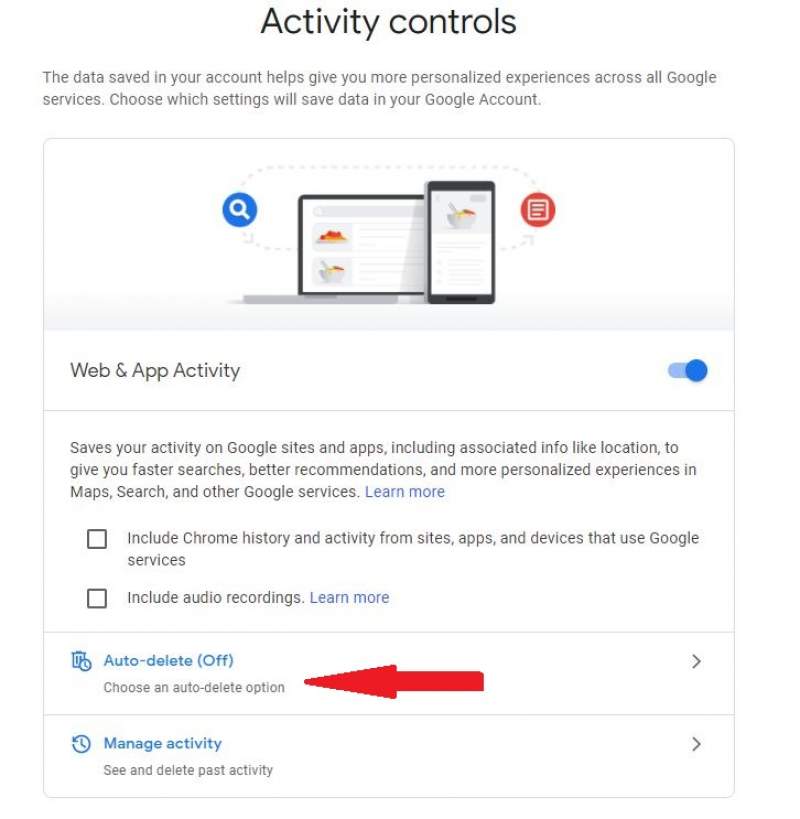
جهت انجام این کار باید به صفحه Activity Controls رفته و سپس با استفاده از حساب گوگل خود، وارد شوید. اکنون باید در بخش “Web & App Activity”، بر روی “Auto-delete” کلیک کنید.

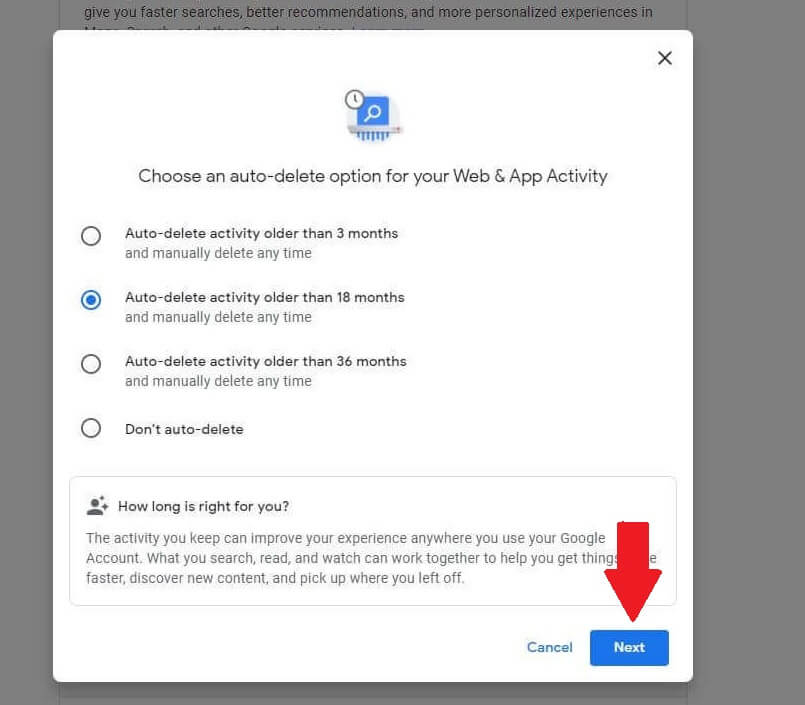
در ادامه باید بازه زمانی موردنظر خود را انتخاب کنید. گزینه موردنظر را برگزیده و سپس جهت ادامه دادن، بر روی “Next” کلیک کنید.

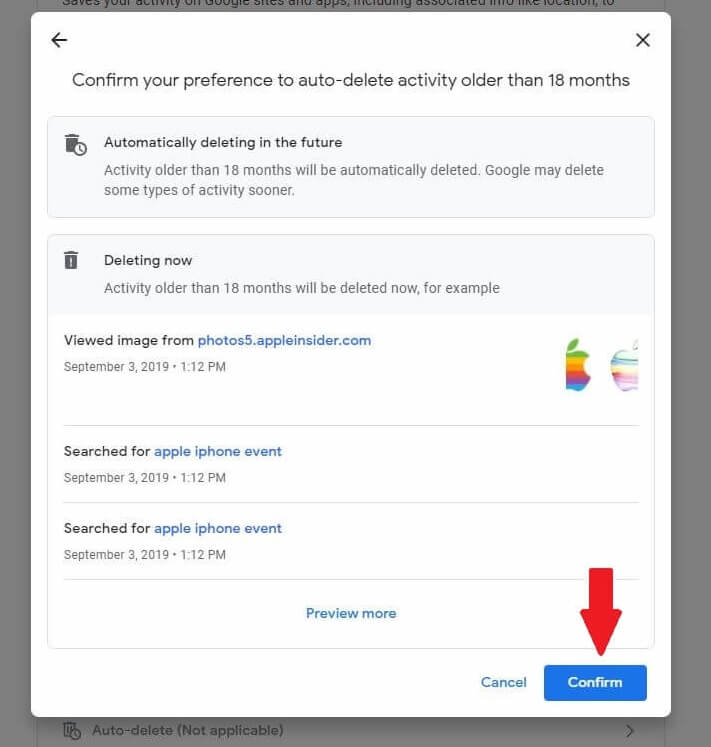
سپس باید در پنجره ظاهر شده، جهت تأیید اقدام خود، بر روی “Confirm” کلیک کنید.

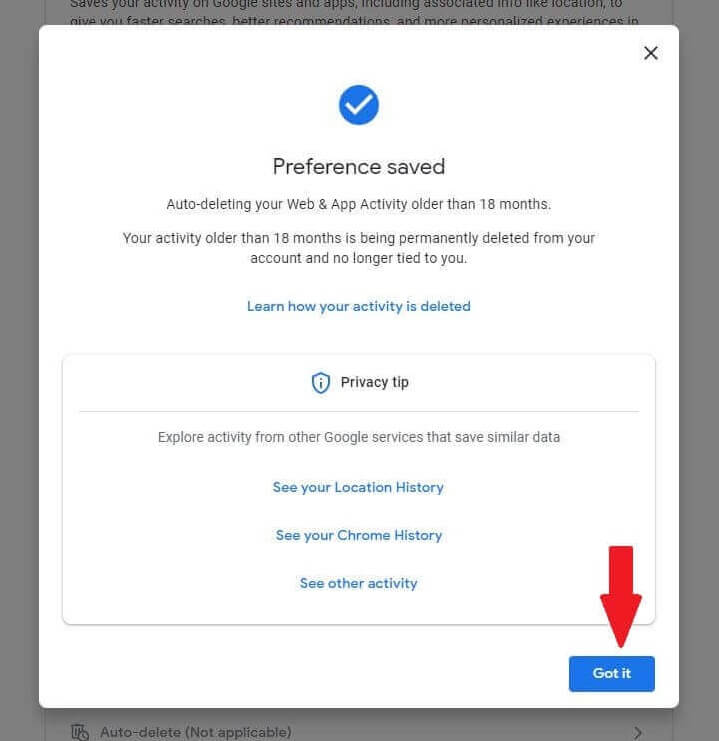
در صفحه بعدی باید، “Got it” را انتخاب کنید.


این مطلب را نیز بخوانید: چگونه صدای گوگل اسیستنت را در اندروید و آیفون تغییر دهیم؟

جلوگیری از ضبط کردن صدا توسط گوگل اسیستنت

گوگل به شما این امکان را می‌دهد که به‌کلی از ضبط کردن صداها، جلوگیری کنید. غیرفعال کردن این ویژگی، بسیار آسان است.

در مرورگر وب خود باید به “myaccount.google.com” رفته و با استفاده از حساب مربوطه، وارد شوید.

در ادامه باید به برگه “Data & Personalization” بروید.

حذف صداهای ضبط شده گوگل اسیستنت

بخش “Activity Controls” را پیدا کرده و سپس بر روی “Web & App Activity” کلیک کنید.

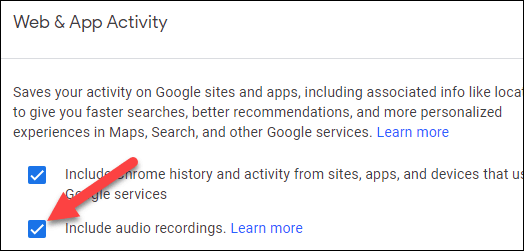
اکنون باید تیک کنار گزینه “Include Audio Recordings” را بردارید.

حذف صداهای ضبط شده گوگل اسیستنت

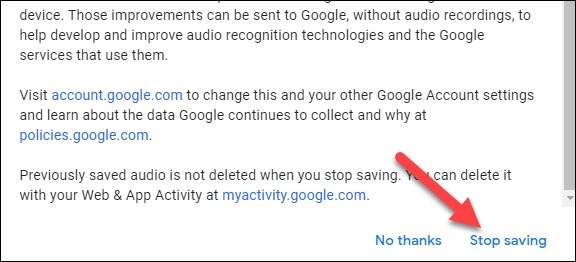
سپس پیغامی ظاهر شده و به شما توضیح می‌دهد که اگر از ضبط صدا جلوگیری کنید، آنگاه چه اتفاقی خواهد افتاد. در هر صورت اگر مطمئن هستید، آنگاه باید بر روی “Stop Saving” کلیک کنید.

حذف صداهای ضبط شده گوگل اسیستنت

اکنون از این لحظه به بعد، صدای شما بر روی حساب گوگلتان، ذخیره نخواهد شد.

نوشته آموزش حذف صداهای ضبط شده گوگل اسیستنت اولین بار در اخبار فناوری و موبایل پدیدار شد.

چگونه مشکل استفاده بیش از حد از CPU در ویندوز ۱۰ را حل کنیم؟

گاهی اوقات با روشن کردن کامپیوتر خود، متوجه می‌شوید که عملکرد آن کند بوده و همچنین صدای فن‌ها نیز زیاد است. در ادامه اگر به تسک منیجر مراجعه کنید، آنگاه می‌بینید که به طرز عجیبی میزان استفاده از CPU کامپیوتر شما بر روی 100 درصد قرار دارد. به همین دلیل در ادامه قصد داریم که به راه‌کارهای رفع مشکل 100 درصد شدن CPU در ویندوز 10 بپردازیم.

1. WMI Provider Host مصرف CPU بالایی دارد

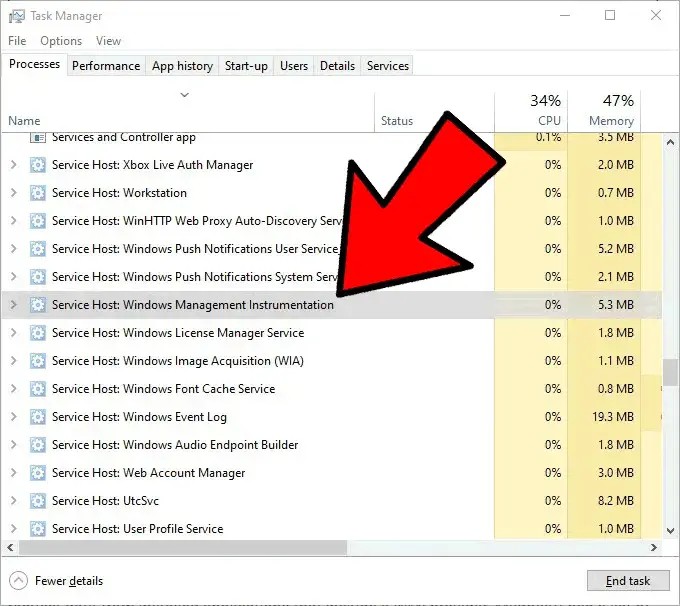
WMI Provider Host یا همان Windows Management Instrumentation یکی از سرویس‌های اصلی ویندوز 10 بوده که با نرم‌افزارهای گوناگون کامپیوتر شما اتصال برقرار می‌کند تا اطلاعات مرتبط با سیستم‌عامل را به رایانه ارسال کند. به عبارتی دیگر، WMI Provider Host یک فرایند بسیار مهم بوده و طبیعتا نباید آن را به این راحتی‌ها غیرفعال کنید. البته اگر در تسک منیجر دیدید که این سرویس زیاد از پردازنده‌ شما استفاده می‌کند، آنگاه باید در رابطه با آن اقدامی انجام دهید.
رفع مشکل 100 درصد شدن CPU در ویندوز 10

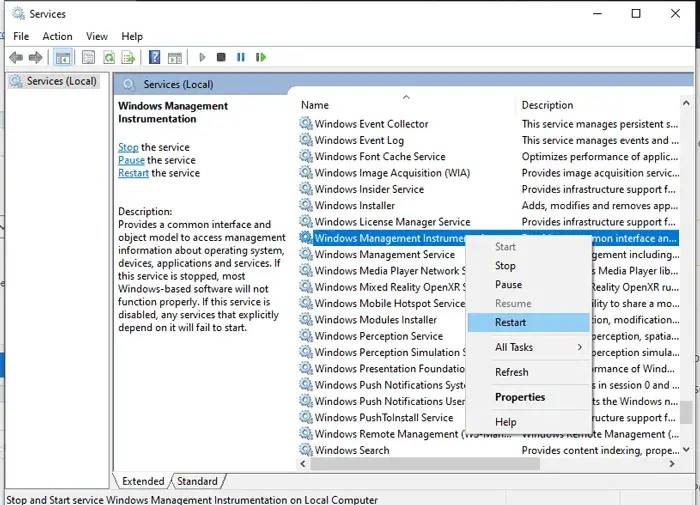
یکی از کارهایی که می‌توانید در این زمینه انجام دهید، ریستارت کردن سرویس WMI است. به اپلیکیشن Services بروید (با تایپ کردن واژه “Services” در منوی استارت می‌توانید سریعا این نرم‌افزار را پیدا کنید). در ادامه باید “Windows Management Instrumentation” را پیدا کرده، بر روی آن کلیک-راست کنید و سپس گزینه “Restart” را انتخاب نمایید.
رفع مشکل 100 درصد شدن CPU در ویندوز 10

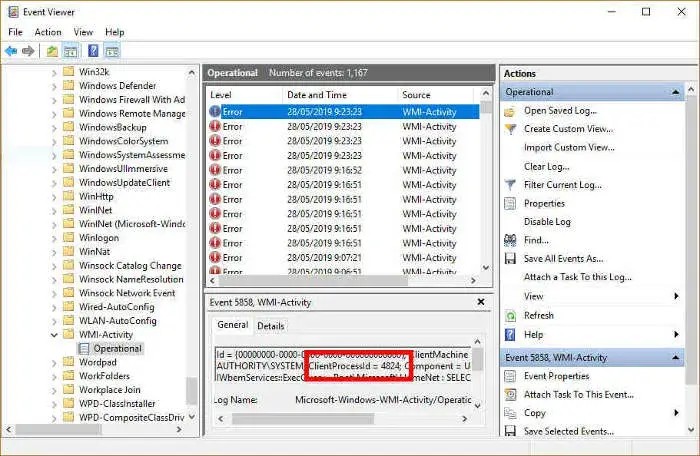
اگر این روش کارساز نبود، آنگاه باید راه‌کاری پیچیده‌تر اما بلندمدت‌تر را به کار گیرید. اگر در تسک منیجر دیدید که فرایند WMI Provider Host باعث 100 درصد شدن مصرف CPU کامپیوتر شما شده است، آنگاه باید کلیدهای ترکیبی “Win + R” را فشار داده و سپس واژه “eventvwr” را در کادر ظاهر شده، وارد کنید. در ادامه باید در صفحه موجود در سمت چپ، به “Applications and Service Logs -> Microsoft -> Windows -> WMI-Activity -> Operational” بروید. در اینجا می‌توانید تمامی فرایندهایی را که WMI Provider Host با آن‌ها سروکار دارد، مشاهده کنید.

به ستون وسطی “Operational” رفته و به دنبال ارورهای مربوط به این سرویس بگردید. سپس در برگه “General” باید عدد مربوط به “ClientProcessId” را بررسی کنید. بدین ترتیب می‌توانید بیشتر بر روی سرویس و یا اپلیکیشنی که باعث مصرف بالای CPU سرویس WMI Provider Host شده است، تمرکز کنید.
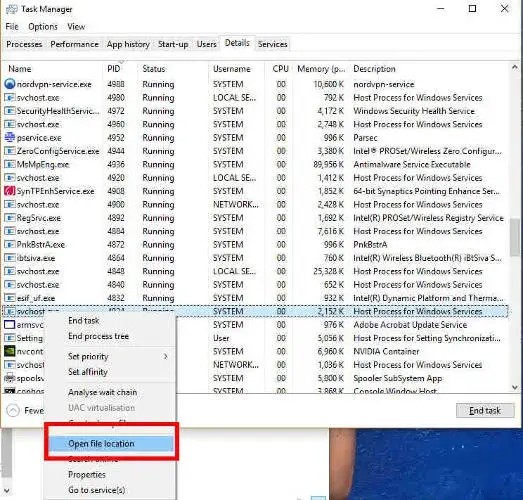
به تسک منیجر بازگشته، بر روی برگه “Details” کلیک کرده و سپس فرایندها را بر اساس “PID” مرتب‌سازی کنید. فرایند مشکل‌دار را پیدا کرده، بر روی آن کلیک-راست کنید و سپس گزینه “Open file location” را برگزینید. بدین ترتیب می‌توانید بفهمید که سرویس موردنظر به کدام نرم‌افزار وصل بوده و اینکه آیا می‌توانید نرم‌افزار مربوطه را مجددا نصب کرده، آن را حذف کنید، درایورهای مربوط به آن را آپدیت کنید و …؟
رفع مشکل 100 درصد شدن CPU در ویندوز 10

امکان دارد که ارورهای مشابه بسیاری در WMI Provider Host وجود داشته باشند. در رابطه با هر ارور باید فرایند بالا را تکرار کرده و ببنید که مشکل دقیقا از کجا نشأت می‌گیرد. این امکان وجود دارد که این همه مدت، فقط یک اپلیکیشن یا سرویس، تا به این حد CPU شما را درگیر خود کرده باشد.

این مطلب را نیز بخوانید: چگونه مشکل دیر بالا آمدن ویندوز 10 را رفع کنیم؟

2. Windows Search) Superfetch) را غیرفعال کنید

Superfetch فرایندی است که با استفاده از آن، ویندوز 10 شما می‌تواند بفهمد که شما بیشتر از کدام اپلیکیشن استفاده می‌کنید. در ادامه، این فرایندها پیش واکشی شده تا هر زمان که از آن‌ها استفاده می‌کنید، سریع‌تر بارگذاری شوند. این یک فرایند مداوم در پس‌زمینه بوده و معمولا نیز باعث بروز مشکلات نمی‌شود. البته این فرایند گاهی اوقات با دستگاه‌های قدیمی‎‌تر چندان سازگار نیست.

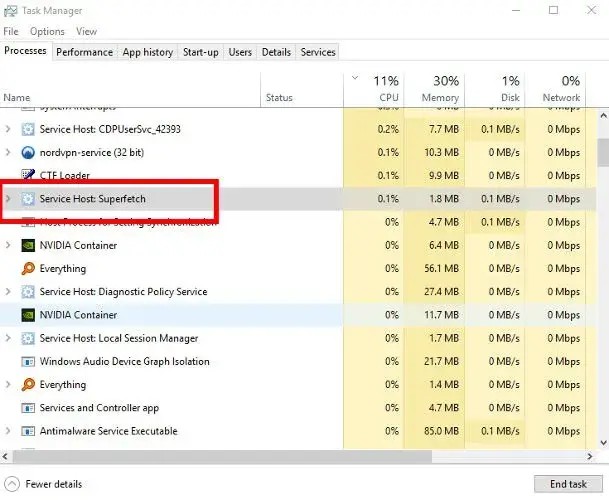
جهت فهمیدن اینکه آیا Superfetch (یا هر سرویس دیگری) باعث مصرف بالای CPU شما شده یا خیر، باید تسک منیجر را باز کرده، بر روی “More details” کلیک و سپس با انتخاب “CPU”، فرایندها را بر اساس میزان استفاده از پردازنده، مرتب کنید.

اگر دیدید که یک “Service Host” همانند Superfetch و یا هر چیز دیگری، زیاد از CPU شما استفاده می‌کند، آنگاه باید بر روی آن کلیک-راست کرده و سپس “End process” را برگزینید.
رفع مشکل 100 درصد شدن CPU در ویندوز 10

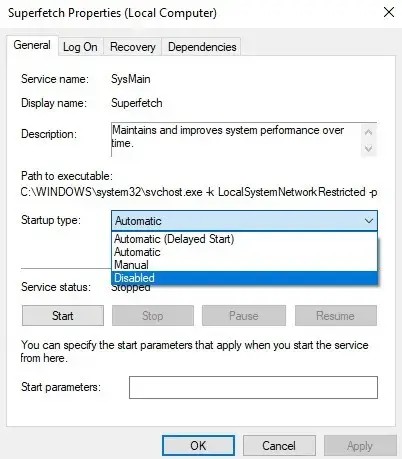
همچنین اگر بخواهید که این سرویس را به‌صورت دائمی غیرفعال کنید (یا حداقل تا زمانی که سیستم‌‎عامل آن را مجددا فعال کند که معمولا بعد از آپدیت کردن ویندوز، چنین موضوعی رخ می‌دهد)، آنگاه باید کلیدهای “Win + R” را فشار داده و سپس در کادر ظاهر شده، “services” را تایپ کنید. در ادامه پنجره Services در مقابل شما ظاهر شده که در آن باید به دنبال گزینه “Superfetch” بگردید.

بر روی Superfetch کلیک-راست کرده، “Properties” را انتخاب و سپس در پنجره “Properties” باید بر روی منوی کشویی “Startup type” کلیک کنید. در ادامه باید گزینه “Disabled” و سپس “OK” را انتخاب کنید.
رفع مشکل 100 درصد شدن CPU در ویندوز 10

از لحاظ فنی می‌توانید این کار را در رابطه با تمامی سرویس‌ها انجام دهید. اما باید به یاد داشته باشید که برخی از فرایندها برای سیستم‌عامل شما حیاتی بوده و بنابراین باید در این زمینه دقت کافی داشته باشید. یکی دیگر از مقصرهای استفاده زیاد از CPU شما می‌تواند “Windows Search” باشد که می‌توانید آن را نیز غیرفعال کنید.

3. طرح مصرف انرژی کامپیوتر خود را ریست کنید

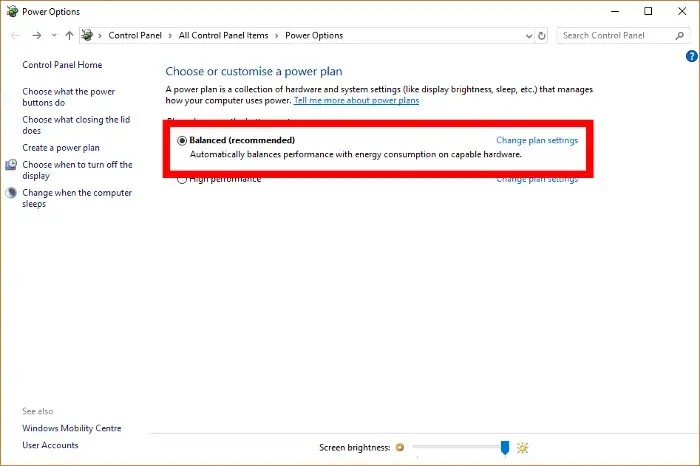
گاهی اوقات دستکاری گزینه‌های مربوط به تأمین انرژی می‌تواند تأثیر زیادی بر عملکرد کامپیوتر شما داشته باشد. اگر در “Power Options”، گزینه “High performance” را انتخاب کرده باشید، آنگاه احتمال دارد که این گزینه باعث بارگذاری بیش از حد CPU شما شده باشد (بازهم می‌گوییم که دستگاه‌های قدیمی‌تر، بیشتر مستعد این موضوع هستند).

یکی دیگر از راه‌کارهای رفع مشکل 100 درصد شدن CPU در ویندوز 10 این است که در منوی استارت، عبارت “power plan” را تایپ کرده و سپس بر روی “Choose a power plan” کلیک کنید. اگر پیش‌تر یکی از گزینه‌های “High performance” و یا “Power Saver” را انتخاب کرده باشید، آنگاه باید “Balanced” را برگزینید.

جهت اطمینان بیشتر باید بر روی “Change plan settings” کلیک کرده و سپس در پنجره جدید باید “Restore default settings for this plan” را انتخاب کنید.

این مطلب را نیز بخوانید: چگونه می‌توان خطای 0xc00000e را در ویندوز 10 برطرف کرد؟

4. منبع تغذیه (پاور) خود را بررسی کنید

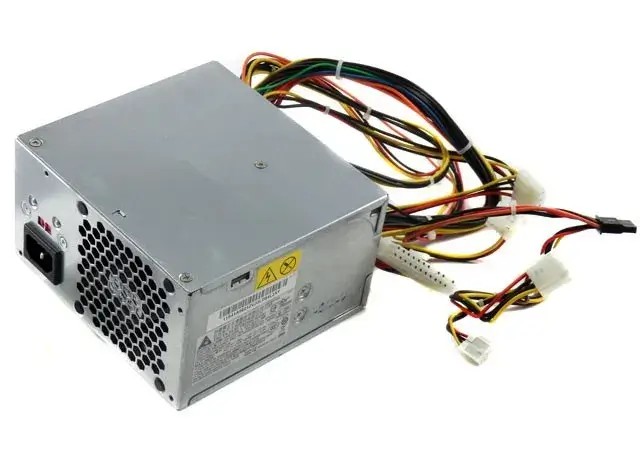
مشکلات مربوط به منبع تغذیه می‌‌توانند هم رایانه‌های دسکتاپی و هم لپ‌تاپی را تحت تأثیر قرار دهند. اگر پاور کامپیوتر شما مشکل داشته باشد (کابل برق در لپ‌تاپ و یا خود منبع تغذیه در دسکتاپ)، آنگاه جهت مصرف کمتر انرژی، ولتاژ مصرفی CPU شما نیز کاهش می‌یابد. در چنین مواقعی، CPU شما فقط می‌تواند بخشی از توان کامل خود را مورد استفاده قرار دهد. این قضیه نیز خود را به‌صورت استفاده 100 درصدی از CPU در ویندوز 10 نشان می‌دهد.

جهت رفع این مشکل در لپ‌تاپ باید دستگاه خود را از برق جدا کرده و سپس در گوشه پایین سمت راست ویندوز 10، بر روی آیکون باتری کلیک کنید. در ادامه باید گزینه “Battery Settings -> Power & Sleep Settings -> Additional power settings” را انتخاب کرده و در نهایت، “High Performance” را برگزینید. اگر مشکل در منبع تغذیه کامپیوتر شما باشد، آنگاه باید اکنون مشکل شما برطرف شده باشد.

در کامپیوترهای دسکتاپی، قضایا می‌توانند کمی پیچیده‌تر نیز باشند. این موضوع نیز بدین دلیل است که باید منبع تغذیه خود را به‌صورت فیزیکی از کیس خود جدا کرده و یک منبع تغذیه دیگر را امتحان کنید. البته پیشنهاد می‌کنیم که پیش از انجام این اقدام، راه‌کار موجود در زیر را امتحان کنید.

5. آنتی‌ویروس شخص ثالثی خود را غیرفعال کنید

شاید این موضوع برای شما کمی عجیب باشد، اما در هر صورت باید بدانید که استفاده از یک آنتی‌ویروس در ویندوز 10 می‌تواند فشاری اضافی را به CPU کامپیوتر شما وارد کند، مخصوصا اگر رایانه شما چندان نیز جدید نباشد. معمولا اگر یک آنتی‌ویروس جداگانه داشته باشید، آنگاه این موضوع ضرری را به شما نخواهد رساند، اما به احتمال زیاد، به آن نیز احتیاجی نخواهید داشت.

خود ویندوز دیفندر هر سال رو به بهبودی رفته و بهتر می‌تواند از فایل‌های شما مراقبت کند. آنتی‌ویروس مایکروسافت امروزه می‌‎تواند پابه‌پای بهترین‌ها، پیش برود. اگر فکر می‌کنید که این قضیه می‌تواند کارساز باشد، آنگاه نباید از غیرفعال کردن آنتی ویروس شخص ثالثی خود بترسید. در هر صورت ویندوز دیفندر می‌تواند شما را در زمینه مقابله با تهدیدهای سایبری، یاری کند.

نوشته چگونه مشکل استفاده بیش از حد از CPU در ویندوز 10 را حل کنیم؟ اولین بار در اخبار فناوری و موبایل پدیدار شد.

چگونه مشکل فوکوس نکردن دوربین آیفون‌های اپل را برطرف کنیم؟

قطعا یکی از دلایل مهم فروش گوشی‌های آیفون، به کیفیت دوربین آن‌ها بازمی‌گردد. با عرضه مدل‌های جدید گوشی‌های اپل، توانایی‌های دوربین آن‌ها نیز افزایش می‌یابد. این توانایی‌ها شامل ضبط جزئیات بیشتر، زوم بهتر و همچنین ضبط پیکسل‌های بیشتر توسط لنز واید این گوشی‌ها می‌شوند. حالت شب دوربین گوشی‌های آیفون نیز شگفت‌انگیز است. حال شاید گاهی اوقات با مشکل فوکوس نکردن دوربین آیفون خود نیز مواجه شوید. در این صورت با تصاویری تار روبه‌رو خواهید شد. در ادامه قصد داریم تا به راه‌کارهای رفع این مشکل بپردازیم.

راه‌کارهای رفع مشکل فوکوس نکردن دوربین گوشی‌های آیفون

1. بررسی‌های اولیه

پیش از اینکه این موضوع را از دید نرم‌افزاری بررسی کنیم، بیایید تا ابتدا نگاهی به سخت‌افزار گوشی بیندازیم.

  • لنز دوربین را با یک پارچه نرم میکروفیبر تمیز کنید. همچنین مطمئن شوید که لنز دوربین، خش‌ نخورده باشد.
  • نگاهی دقیق به لنز گوشی انداخته و مطمئن شوید که کاملا تمیز است و گِل و موارد این‌چنینی بر روی آن وجود ندارند.
  • از یک اپلیکیشن دوربین دیگر استفاده کنید و ببینید که آیا بازهم مشکل پابرجا است یا خیر؟
  • سعی کنید که از فواصل مخالف، بر روی سوژه موردنظر فوکوس کنید. اگر دوربین بیش از حد به سوژه شما نزدیک باشد، آنگاه به دلیل محدودیت‌های فناوری و نه خرابی دوربین، نمی‌تواند به‌درستی فوکوس کند. بنابراین باید حداقل فاصله کانونی دوربین خود را رعایت کنید.
  • سعی کنید بدون محافظ گوشی، عکاسی کنید. شاید محافظ دستگاه مانع دید کامل دوربین آن شده باشد.
  • آیفون خود را ریستارت کنید.فوکوس نکردن دوربین آیفون

2. فوکوس دستی

شاید اپلیکیشن دوربین گوشی شما به دلایلی همچون نورپردازی، خود سوژه، پس‌زمینه و … در زمینه فوکوس کردن با مشکلاتی مواجه شود. در چنین مواردی باید خودتان به‌صورت دستی این کار را انجام دهید.

  1. اپلیکیشن Camera را باز کرده و سپس دوربین را به سمت سوژه موردنظر بگیرید.
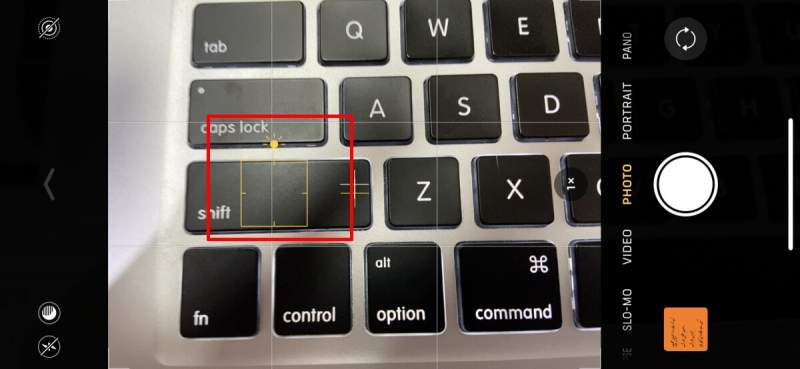
  2. بر روی مکانی که می‌خواهید فوکوس بر روی آن صورت گیرد، ضربه بزنید.
  3. در ادامه کادری زرد رنگ ظاهر شده و بدین ترتیب می‌توانید بفهمید که قرار است بر روی کدام نقطه، فوکوس شود.
  4. تصویر را ضبط کنید.فوکوس نکردن دوربین آیفون
این مطلب را نیز بخوانید: چگونه مشکل ریستارت شدن مکرر آیفون خود را حل کنیم؟

3. نوردهی خودکار و فوکوس خودکار را قفل کنید

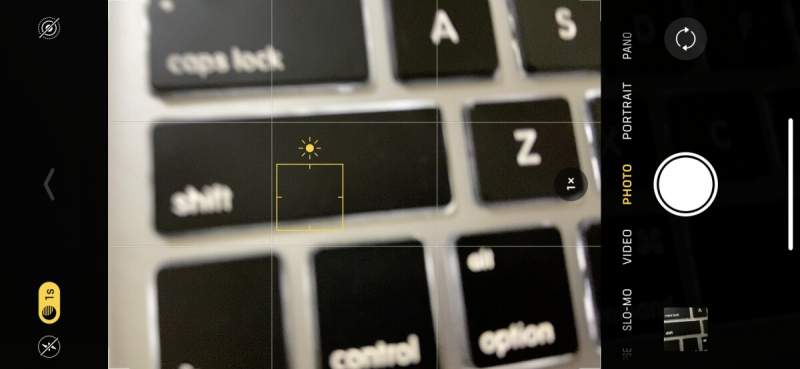
هنگامی‌که با استفاده از اپلیکیشن Camera مشغول عکاسی هستید، آنگاه در هنگام ضبط تصویر، فوکوس و نوردهی به‌صورت خودکار تعدیل می‌شوند. اگر دوربین گوشی شما در زمینه فوکوس کردن چندان ثبات نداشته باشد، آنگاه باید نوردهی و فوکوس را بر روی نقطه موردنظر قفل کرده و سپس عکس‌برداری کنید.

  1. دوربین را به سمت سوژه موردنظر بگیرید.
  2. صبر کنید تا بر روی سوژه موردنظر، فوکوس شود.
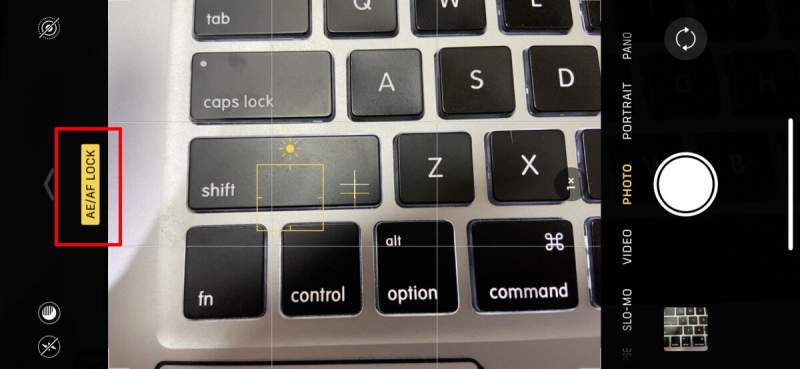
  3. انگشت خود را بر روی نمای دوربین نگه داشته تا پیغام “AE/AF Lock” بر روی نمایشگر، نشان داده شود.
  4. هنگامی‌که نوردهی و فوکوس قفل شد، آنگاه باید تصویر خود را ضبط کنید.فوکوس نکردن دوربین آیفون

4. از یک سه پایه استفاده کنید

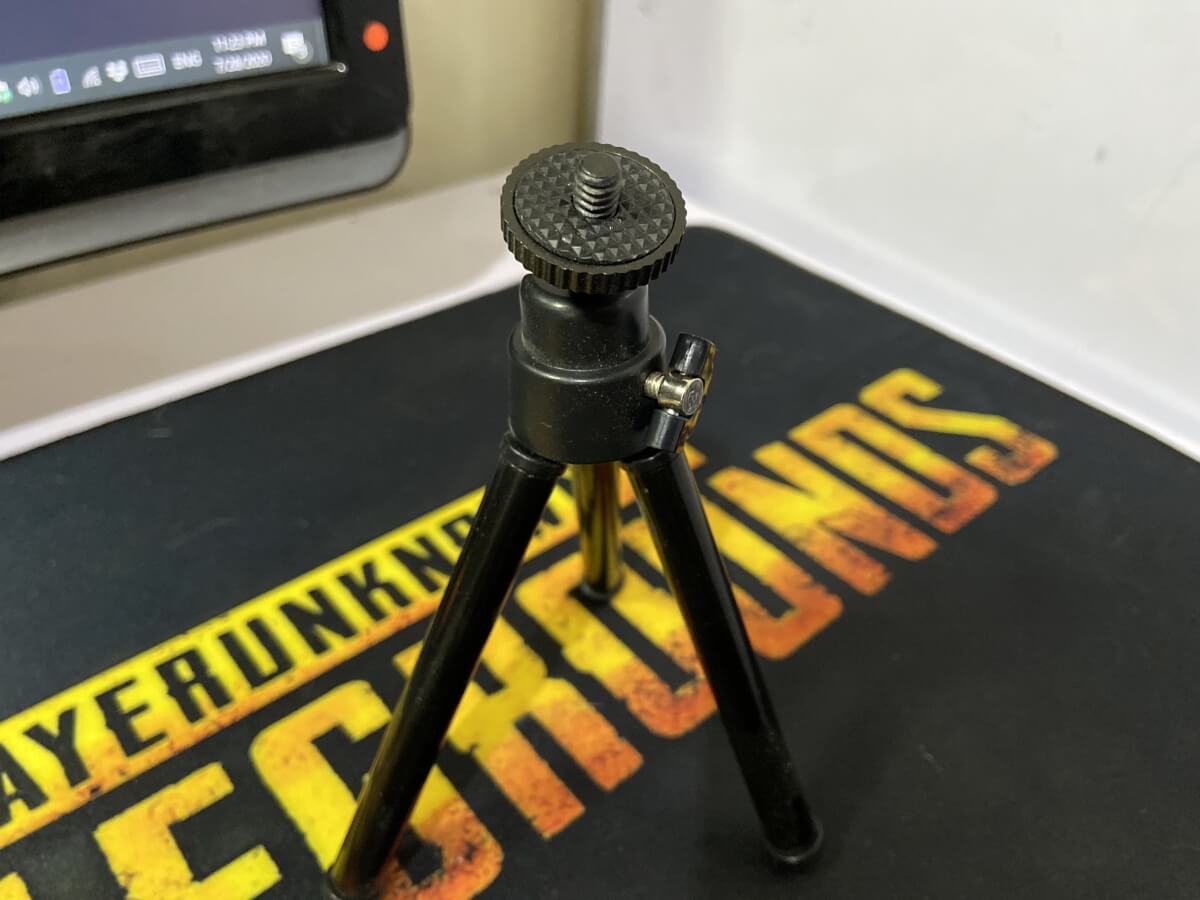
گوشی‌های آیفون از فناوری ثابت کننده تصاویر (Image Stabilization) برخوردار بوده و مثلا اگر بخواهید که از یک ماشین در حال حرکت فیلمبرداری کنید، آنگاه دوربین این گوشی‌ها می‌تواند عملکرد خوبی را از خود به جای بگذارد، هر چند که این ویژگی در زمینه عکاسی در دسترس نیست. اگر تصاویر ضبط شده شما تار می‌شوند، آنگاه بهتر است که با استفاده از یک سه پایه، دوربین را در جای خود ثابت کنید. جهت عکاسی از اشیای متحرک، ثابت نگه داشتن گوشی یکی از واجبات است.

5. از سوژه خود دور و سپس به آن نزدیک شوید

گاهی اوقات مشکلات فوکوس کردن به این دلیل رخ می‌دهند که دوربین نمی‌داند باید بر روی کدام سوژه تمزکز کند. در چنین مواقعی، تغییر زاویه دوربین می‌تواند راه‌گشا باشد.

  1. دوربین را به سمت سوژه موردنظر خود بگیرید.
  2. به آرامی از سوژه فاصله بگیرید.
  3. به دوربین فرصت دهید تا فوکوس کند.
  4. اکنون به سوژه نزدیک‌تر شوید.
  5. به دوربین فرصت دهید تا بر روی سوژه فوکوس کند.
  6. تصویربرداری کنید.
این مطلب را نیز بخوانید: چگونه مشکل داغ شدن آیفون و آیپد خود را حل کنیم؟

6. به پشت گوشی ضربه بزنید

این ترفند در مواقعی واقعا برای کاربران آیفون 6 جواب می‌داد، اما فارغ از مدل گوشی شما، در هر صورت امتحان آن ضرری نخواهد داشت.

  1. گوشی خود را به پشت برگردانید.
  2. چند بار با استفاده از انگشت خود، به‌آرامی به پشت گوشی ضربه بزنید.
  3. گوشی را ریستارت کرده و سپس به عکاسی بپردازید.

7. تنظیمات گوشی را ریست کنید

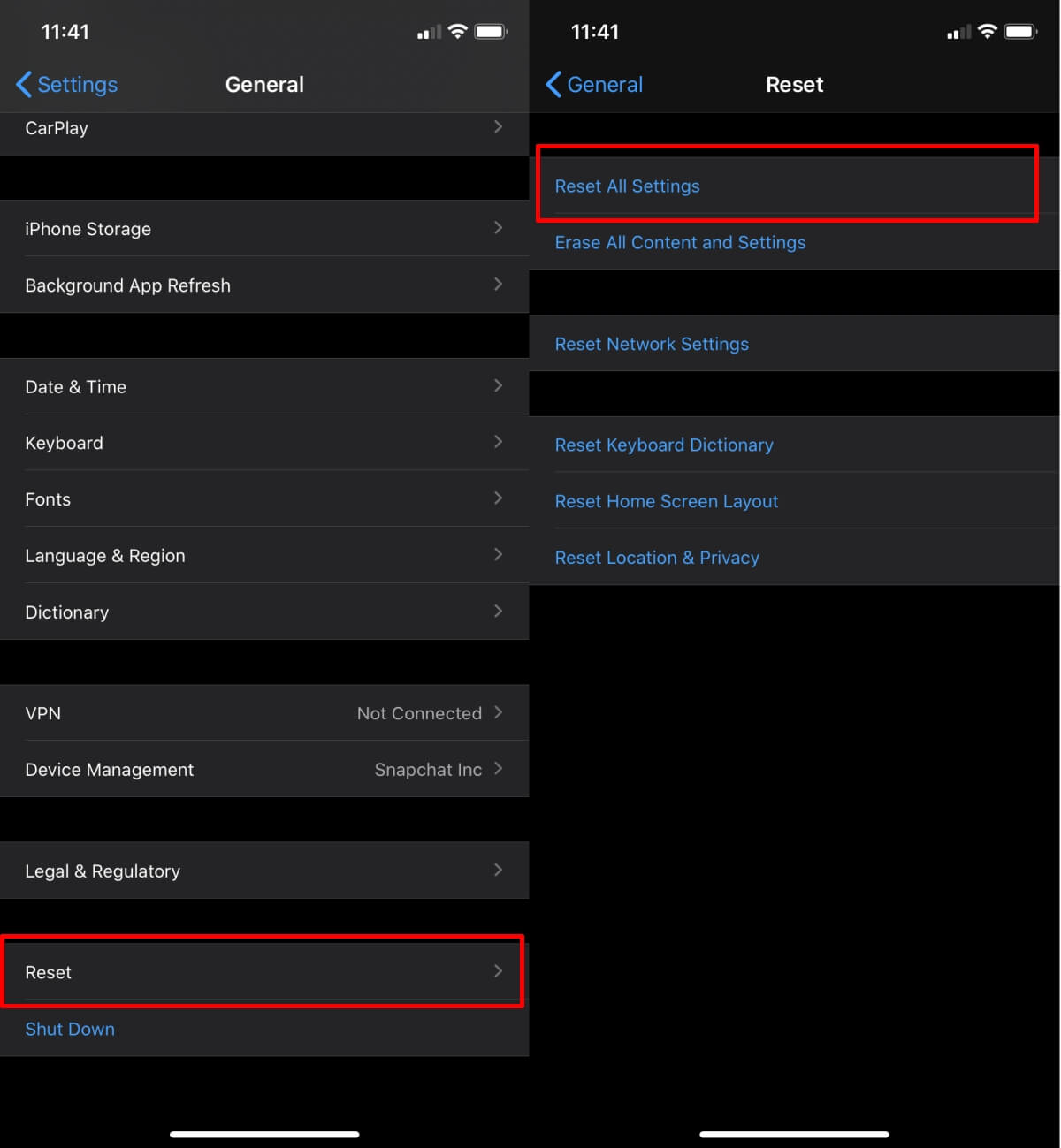
شاید ریستارت کردن بتواند بسیاری از مشکلات گوشی شما را برطرف سازد، اما در هر صورت راه‌کاری جهت مقابله با همه مشکلات نیست. به همین دلیل در چنین مواقعی بهتر است که تنظیمات گوشی خود را ریست کنید (در این فرایند، هیچ داده‌ای را از دست نخواهید داد).

  1. در آیفون خود باید اپلیکیشن “Settings” را اجرا کنید.
  2. به “General>Reset” بروید.
  3. “Reset All Settings” را انتخاب کنید.
  4. آیفون خود را ریستارت کنید.

8.بازگشت به تنظیمات کارخانه

در صورتی که راه‌کارهای بالا نتوانستند که برای شما کارساز باشند، آنگاه باید با استفاده از iTunes از اطلاعات خود پشتیبان تهیه کرده و سپس گوشی خود را به تنظیمات کارخانه بازگردانید. سپس با استفاده از فایل پشتیبان می‌توانید اطلاعات خود را بازگردانید.

نتیجه‌گیری

در بالا سعی کردیم که به راه‌کارهای رفع مشکل فوکوس نکردن دوربین گوشی‌های آیفون بپردازیم. گوشی‌های اپل، سخت‌افزار خوبی دارند، اما طبیعتا در مقابل مشکلات، آسیب‌ناپذیر نیستند. در نهایت هم اگر نتوانستید که مشکل خود را رفع کنید، آنگاه باید دستگاه خود را به یک متخصص و یا تعمیرکار نشان دهید.

نوشته چگونه مشکل فوکوس نکردن دوربین آیفون‌های اپل را برطرف کنیم؟ اولین بار در اخبار فناوری و موبایل پدیدار شد.
چگونه حساب‌های فورتنایت خود را به یکدیگر متصل کنیم؟

یکی از دلایل جذب شدن کاربران به بازی فورتنایت، قابلیت چند پلتفرمی بودن آن است. شاید شما از طریق نینتندو سوییچ بازی کنید و دوستتان نیز این بازی را از طریق ایکس‌باکس خود اجرا کند. در هر صورت به لطف این ویژگی، شما و دوستتان می‌توانید با یکدیگر به بازی کردن بپردازید. در ادامه این مطلب به آموزش لینک کردن اکانت های فورتنایت می‌پردازیم.

با اتصال اکانت‌های فورتنایت خود به یکدیگر، می‌توانید پروفایل‌های خود را به یکدیگر متصل کرده و بنابراین حساب‌های خود در پلتفرم‌های گوناگون را یکپارچه کنید. این فرایند آسان بوده و بدین ترتیب می‌توانید فارغ از پلتفرمی که بر روی آن بازی می‌کنید، سطح Battle Pass خود را بالاتر ببرید. تا زمانی که بدانید که چگونه باید به حساب Epic خود وارد شده و همچنین اطلاعات ورود مربوط به سایر پلتفرم‌ها را نیز در اختیار داشته باشید، آنگاه اتصال حساب‌ها، بیش از 5 دقیقه به طول نخواهد انجامید.

شیوه لینک کردن اکانت های فورتنایت

اگر جهت بازی کردن از پلتفرم رایانه‌های شخصی و یا اندروید استفاده می‌کنید، آنگاه در زمینه لینک کردن حساب‌های خود، نباید نگران باشید. با توجه به مشکلات به وجود آمده در بین شرکت‌های Epic Games و اپل، کاربران سیستم‌عامل iOS دیگر نمی‌توانند بازی فورتنایت را بر روی دستگاه خود بازی کنند. امیدواریم که این مشکل نیز به‌زودی برطرف شود، اما تا آن زمان، ویژگی لینک کردن در اختیار دارندگان دستگاه‌های اپل نخواهد بود. سایر کاربران در این زمینه، مشکلی نخواهند داشت.

ابتدا باید به وب‌سایت Epic Games رفته و سپس به حساب خود وارد شده و یا اینکه حسابی جدید ایجاد کنید. این همان حسابی است که برای تمامی نسخه‌های فورتنایت، مورد استفاده قرار می‌گیرد. بنابراین بهتر است که پیش از انجام هر کاری، تأیید هویت دو عاملی را برای آن فعال کنید. همچنین باید پاپ‌آپ‌های سایت را نیز فعال کنید، زیرا جهت اتصال صحیح حساب‌های خود، به آن‌ها نیاز دارید.

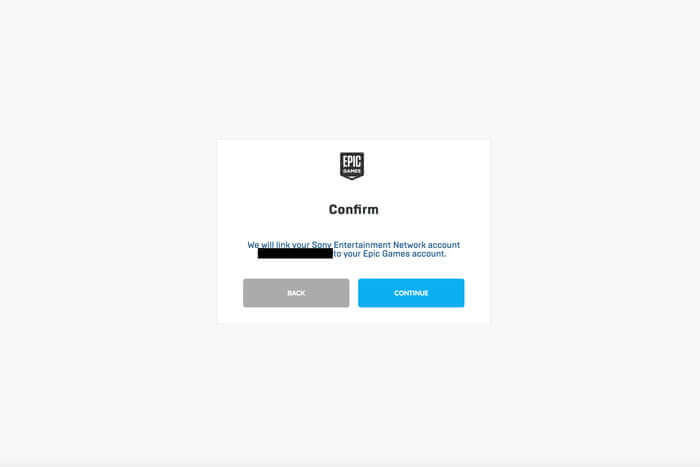
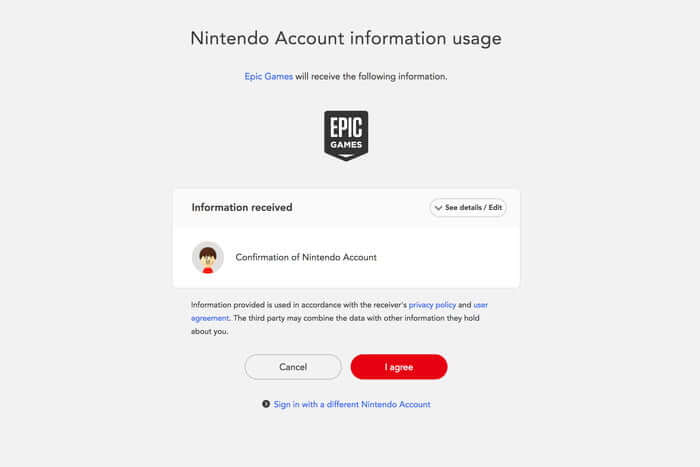
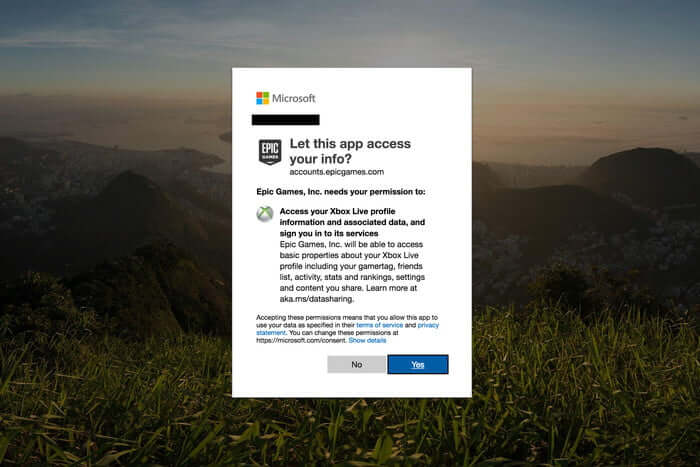
پس از وارد شدن و رفتن به صفحه حساب خود، باید در سمت چپ به دنبال گزینه “Connected Accounts” بگردید. در اینجا می‌توانید گزینه‌های مربوط به اتصال حساب‌های GitHub، توییچ، ایکس‌باکس، PlayStation Network و نینتندو سوییچ را مشاهده کنید. در ادامه باید یکی از سه گزینه آخر را انتخاب کنید (بسته به پلتفرم خود) و سپس هنگامی‌که از شما پرسیده شد که آیا می‌خواهید به وب‌سایتی خارجی وارد شده و اطلاعات بیشتری را در اختیار آن قرار دهید، آنگاه باید این اقدام را تأیید کنید.

لینک کردن اکانت های فورتنایت لینک کردن اکانت های فورتنایت لینک کردن اکانت های فورتنایت

فرایند انجام این کار در سه پلتفرم آخری، تقریبا همسان است. باید با استفاده از نام کاربری و پسوردی که از طریق آن به حساب موجود بر روی کنسول خود وارد می‌شوید، به سرویس مرتبط با آن کنسول وارد شده (مثلا برای کنسول پلی‌استیشن 4 باید به PlayStation Network وارد شوید) و سپس به سرویس وارد شده اجازه دهید که اطلاعات کاربری شما را با Epic Games به اشتراک بگذارد.

اگر هم قصد خرید کنسول‌های نسل نهمی را دارید، باید بدانید که اگر PlayStation Network ID و یا حساب ایکس‌باکس خود را در همان کنسول نیز مورد استفاده قرار دهید، آنگاه لازم نیست که کار دیگری را انجام دهید. کافی است که به حساب خود وارد شده و سپس از پتل‌ رویال، لذت ببرید.

پس از انجام فرایندهای بالا، حساب‌های شما متصل شده و آماده بازی کردن هستید. هر چیزی که بر روی یکی از پلتفرم‌ها به دست آورید (مثلا یک پیشرفت کلی)، آنگاه بر روی سایر پلتفرم‌های دیگر نیز به نمایش درمی‌آید. اگر هم قصد بازی با دوستان خود را دارید، آنگاه فارغ از پلتفرم مورد استفاده شما، می‌توانید به بازی کردن خود ادامه دهید.

این مطلب را نیز بخوانید: اگر از کاربران فورتنایت در آیفون هستید، به هیچ وجه گوشی خودتان را آپدیت نکنید!

شیوه ترکیب کردن حساب‌های فورتنایت

در مه 2019، فورتنایت اجازه ترکیب کردن حساب‌ها را از کاربران گرفت. پیش از این تاریخ، کاربران می‌توانستند حساب‌های Epic خود را با یکدیگر ترکیب کنند. حال که پیشرفت‌های شما بر روی یک پلتفرم، در سایر پلتفرم‌ها نیز اعمال می‌شوند، پس دیگر نیازی به این ویژگی نیز ندارید. این گزینه بیشتر توسط بازی‌بازانی مورد استفاده قرار می‌گرفت که در سال 2018 (یعنی زمانی که قابلیت بازی کردن میان پلتفرمی به گستردگی امروزه نبود)، بازی کردن را آغاز کرده بودند. در آن زمان عجیب نبود که یک کاربر، دو حساب فورتنایت مختلف داشته (یکی برای پی‌سی و دیگری نیز برای کنسول) و بنابراین دو کیف پول با موجودی‌‌های گوناگون نیز داشته باشد.

اکنون که ویژگی بازی میان پلتفرمی، به‌صورت گسترده مورد استقبال قرار گرفته و شما نیز می‌توانید به‌سادگی اکانت‌های خود را به یکدیگر متصل کنید، طبیعتا Epic Games نیز دیگر خواستار استفاده از ویژگی ترکیب کردن حساب‌ها نیست. فرایند ترکیب کردن گاهی اوقات تا چندین هفته به طول می‌انجامید و تازه پس از آن می‌فهمیدید که در این بین، برخی از اطلاعات حساب شما نیز از بین رفته است.

نوشته چگونه حساب‌های فورتنایت خود را به یکدیگر متصل کنیم؟ اولین بار در اخبار فناوری و موبایل پدیدار شد.
چگونه مصرف دیتای توییتر خود را کاهش دهیم؟

اگر اینترنت اپلیکیشن Twitter گوشی شما از طریق سیم‌کارت تأمین ‌شود، آنگاه طبیعی است که با وجود تعداد بالای ویدیوها در این پلتفرم، نگران مصرف اینترنت خود نیز باشید. خوشبختانه در این زمینه، قابلیت کاهش مصرف دیتای توییتر نیز وجود داشته که به‌راحتی می‌توانید نسبت به فعال کردن آن، اقدام کنید.

نحوه کاهش مصرف دیتای توییتر

ابتدا باید اپلیکیشن Twitter را اجرا کنید. در گوشه بالا سمت چپ صفحه باید تصویر پروفایل خود (در اندروید) و یا منوی همبرگری (در آیفون) را لمس کنید.

کاهش مصرف دیتای توییتر

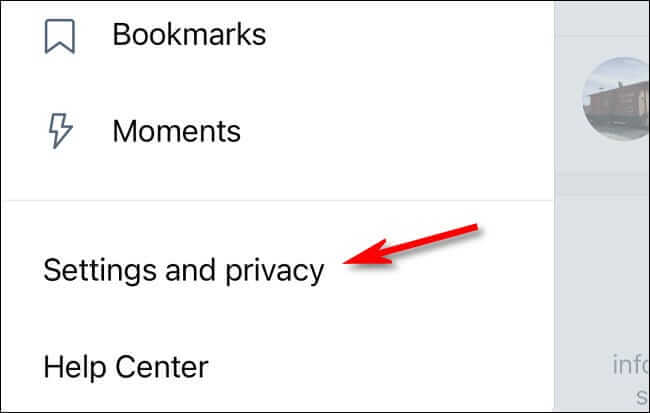
در منوی ظاهر شده باید “Settings and privacy” را برگزینید.

کاهش مصرف دیتای توییتر

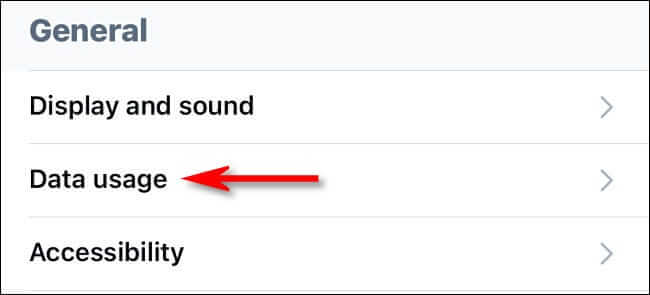
در منوی “Settings and privacy” باید به پایین رفته و گزینه “Data usage” را انتخاب کنید.

کاهش مصرف دیتای توییتر

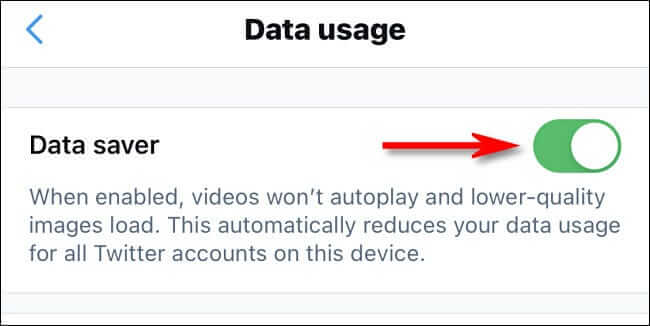
در منوی “Data usage” باید گزینه “Data saver” را پیدا کرده و سپس تیک کنار آن را فعال (در اندروید) و یا اینکه کلید تغییر وضعیت کنار آن را بر روی فعال قرار دهید (آیفون).

با فعال کردن این گزینه، ویژگی “Data saver” توییتر فعال شده و بدین ترتیب از پخش خودکار ویدیوها جلوگیری خواهد شد. همچنین تصاویر، با کیفیت پایین‌تر بارگذاری خواهند شد.

پس از اعمال تنظیمات موردنظر باید کلید بازگشت را دو بار لمس کرده تا بتوانید صفحه تنظیمات را ترک کنید. اکنون قابلیت صرفه‌جویی در مصرف دیتای توییتر نیز فعال شده است.

در آینده اگر به یک اینترنت ارزان‌تر و با حجم بالاتر دست یافتید، آنگاه با رفتن به “Settings and privacy > Data usage” و غیرفعال کردن گزینه “Data saver”، می‌توانید استفاده از این قابلیت را پایان بخشید.

نوشته چگونه مصرف دیتای توییتر خود را کاهش دهیم؟ اولین بار در اخبار فناوری و موبایل پدیدار شد.