چگونه به ایمیل‌های ارسالی از طریق جیمیل، تاریخ انقضاء اضافه کنیم؟

احتمالا در رابطه با ارسال پیام‌های محو شونده در اپلیکیشن پیام‌رسان‌های محبوب، شنیده‌اید، اما آیا می‌دانستید که می‌توانید به ایمیل‌های ارسال شده از طریق جیمیل نیز تاریخ انقضاء اضافه کنید؟ بدین ترتیب پس از تاریخ تعیین شده، محتوای ارسال شده نیز از دسترس خارج می‌شود. در ادامه به نحوه افزودن تاریخ انقضا ایمیل در جیمیل می‌پردازیم.

نحوه افزودن تاریخ انقضا ایمیل در جیمیل (مک و ویندوز)

با استفاده از ویژگی Confidential Mode جیمیل می‌توانید به ایمیل‌های خود، تاریخ انقضاء اضافه کنید. بدین ترتیب پس از تاریخ مشخص شده، دریافت کننده ایمیل نمی‌تواند به محتوای موردنظر، دسترسی پیدا کند.

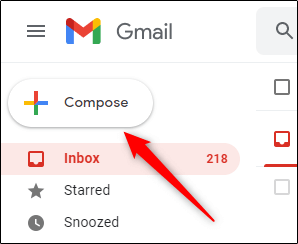
جهت افزودن تاریخ انقضا به ایمیل‌های خود، باید با استفاده از مرورگر ویندوز 10 و یا مک، به حساب جیمیل خود وارد شوید. در ادامه باید در گوشه بالا سمت چپ پنجره بر روی “Compose” کلیک کنید.
افزودن تاریخ انقضا به ایمیل در جیمیل

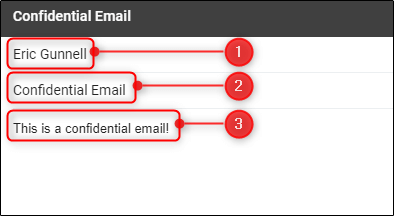
در پنجره نوشتن ایمیل باید به ترتیب در کادر شماره 1، آدرس ایمیل دریافت کننده، در کادر شماره 2، موضوع ایمیل و در کادر شماره 3، محتوای ایمیل را تایپ کنید.
افزودن تاریخ انقضا به ایمیل در جیمیل

در ادامه باید در پایین پنجره نوشتن ایمیل، بر روی آیکون قفلی که در کنار آن یک ساعت وجود دارد، کلیک کنید. این همان آیکون Confidential Mode است.
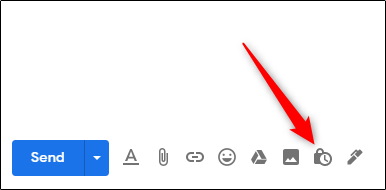
افزودن تاریخ انقضا به ایمیل در جیمیل

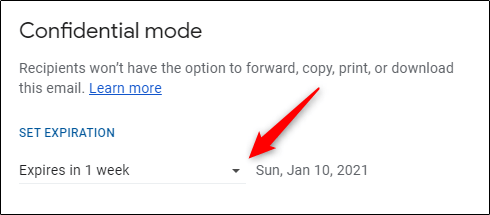
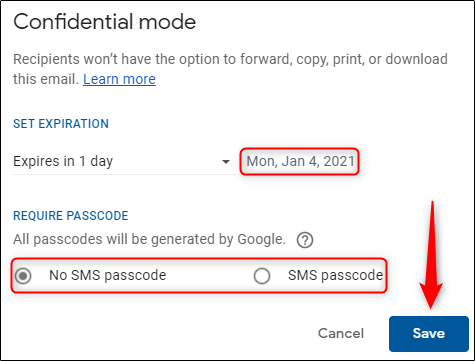
پس از کلیک بر روی آیکون “Confidential Mode”، پنجره مربوط به آن باز می‌شود. در بخش “Set Expiration” باید بر روی پیکان رو به پایین کلیک کرده تا بتوانید لیستی از تاریخ‌های انقضای متفاوت را انتخاب کنید.

افزودن تاریخ انقضا به ایمیل در جیمیل

تاریخ انقضا می‌تواند از بین یک روز الی 5 سال، متغیر باشد. با کلیک بر روی زمان موردنظر می‌توانید آن را انتخاب کنید.

در ادامه، تاریخ انقضاء در سمت راست زمان انتخاب شده، به نمایش درمی‌آید. به علاوه می‌توانید یک گذرواژه را نیز درخواست کنید. با انتخاب گزینه “No SMS Passcode”، دریافت کننده می‌تواند سریعا ایمیل را باز کند. این در حالی است که با انتخاب “SMS Passcode”، دریافت کننده ابتدا باید پسوردی را که از طریق پیامک دریافت کرده، وارد کند.

اگر دومی را برگزینید، آنگاه باید شماره تلفن دریافت کننده را نیز وارد کنید.

پس از آماده شدن، بر روی “Save” کلیک کنید.
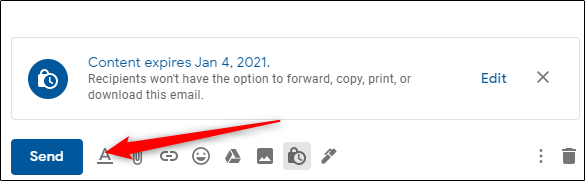
اکنون تاریخ انقضای انتخاب شده بر روی ایمیل موردنظر، اعمال می‌شود. پیغامی نیز در پایین ایمیل شما ظاهر شده و این موضوع را تأیید می‌کند. جهت ارسال ایمیل خود باید بر روی “Send” کلیک کنید.
افزودن تاریخ انقضا به ایمیل در جیمیل

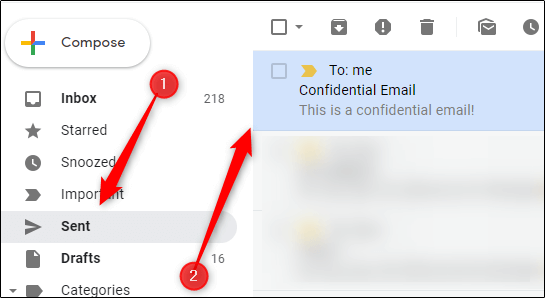
اگر بخواهید که پیش از تاریخ تعیین شده، دسترسی به ایمیل را قطع کنید، آنگاه باید در صفحه سمت چپ، بر روی “Sent” کلیک کنید. سپس باید در لیست ایمیل‌ها، ایمیلی را که دارای تاریخ انقضاء است، انتخاب کنید.
در پایین ایمیل، بر روی “Remove Access” کلیک کنید.
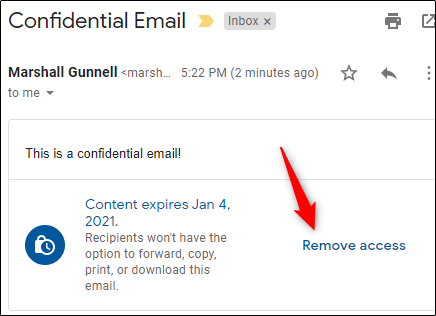
اکنون دریافت کننده دیگر نمی‌تواند به ایمیل ارسال شده شما، دسترسی پیدا کند.

این مطلب را نیز بخوانید: آموزش بازگردانی ایمیل‌های ارسال شده در جیمیل

اضافه کردن تاریخ انقضا به ایمیل در اندروید، آیفون و آیپد

امکان اضافه کردن تاریخ انقضاء به ایمیل‌هایی که با استفاده از اپلیکیشن جیمیل اندروید، آیفون و یا آیپد نوشته می‌شوند نیز وجود دارد.

جهت انجام این کار باید از طریق اپلیکیشن موبایلی Gmail، به حساب خود وارد شوید. در ادامه باید در گوشه پایین سمت راست صفحه، گزینه “Compose” را لمس کنید.
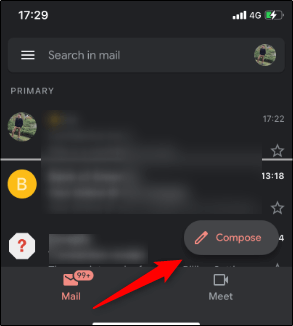
افزودن تاریخ انقضا به ایمیل در جیمیل

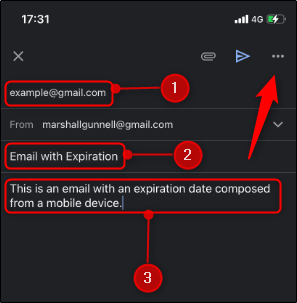
اکنون باید در کادر شماره 1، 2 و 3، به ترتیب آدرس ایمیل دریافت کننده، موضوع ایمیل و محتوای ایمیل را وارد کنید. پس از اتمام کار، باید آیکون سه-نقطه موجود در گوشه بالا سمت راست صفحه را لمس کنید.
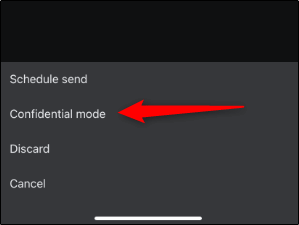
در منوی ظاهر شده باید “Confidential Mode” را لمس کنید.
در بخش “Set Expiration” باید متن “# Expires in” را که به رنگ آبی است، انتخاب کنید.
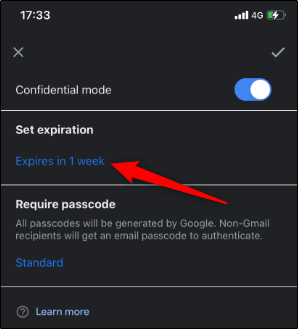
اکنون لیستی از تاریخ‌های انقضای مختلف، نشان داده می‌شود. محدوده این بخش از یک روز الی 5 سال، متغیر است. تاریخ موردنظر را انتخاب کرده و سپس بر روی گزینه “Done”، ضربه بزنید.

در اینجا همانند نسخه دسکتاپی نیز می‌توانید پسوردی را برای ایمیل خود، تعیین کنید.

پس از آماده شدن باید تیک موجود در گوشه بالای صفحه را لمس کرده تا تنظیمات را تأیید کنید.

اکنون تاریخ انقضای شما، تنظیم شده است. جهت ارسال ایمیل باید گزینه “Send” را لمس کنید.

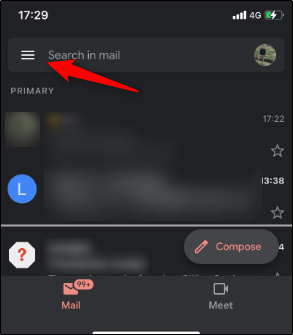
اگر هم خواستید که پیش از تاریخ انتخاب شده، دسترسی را قطع کنید، آنگاه باید آیکون همبرگری موجود در گوشه بالا سمت چپ برگه “Mail” را لمس کنید.
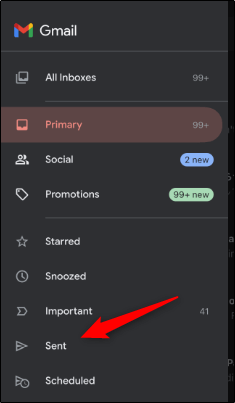
اکنون باید گزینه “Sent” را انتخاب کنید.
افزودن تاریخ انقضا به ایمیل در جیمیل

ایمیل موردنظر را انتخاب کرده و سپس در پایین آن، بر روی “Remove Access”، ضربه بزنید.
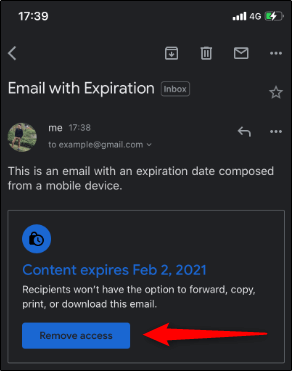
بدین ترتیب دریافت کننده ایمیل دیگر نمی‌تواند به محتوای ایمیل دریافت شده، دسترسی پیدا کند.

نوشته چگونه به ایمیل‌های ارسالی از طریق جیمیل، تاریخ انقضاء اضافه کنیم؟ اولین بار در اخبار فناوری و موبایل پدیدار شد.
معرفی روش‌های ویرایش فایل‌های PDF و همچنین تبدیل آن‌ها به سایر فرمت‌ها

فرمت سند قابل حمل یا همان PDF، یکی از پرکاربردترین‌ها در سرتاسر جهان است. این فرمت در هنگام به‌اشتراک‌گذاری با سایرین، فرمت اصلی را حفظ می‌کند. شاید PDF در فرایند کسب‌و‌کارهای مختلف، ضروری باشد، اما در هر صورت ویرایش کردن آن می‌تواند مشکل باشد. در ادامه این مطلب، بیشتر به مبحث ویرایش PDF می‌پردازیم.

اگر در زمینه ویرایش PDF با مشکلی مواجه شوید، آنگاه این راهنما می‌تواند چندین روش را در اختیار شما قرار دهد. همچنین اگر نخواهید که طرز کار با یک اپلیکیشن کاملا جدید را یاد بگیرید، آنگاه به شما یاد خواهیم داد که چگونه فایل PDF خود را به یکی از فرمت‌های محبوب خود، تبدیل کنید.

استفاده از Adobe Acrobat

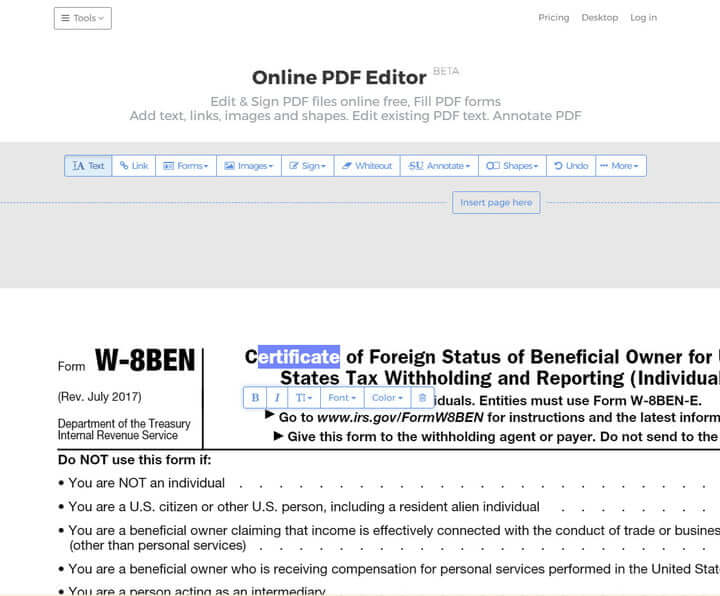
ویرایش pdf

فرمت PDF در اصل توسط شرکت Adobe به وجود آمد. بنابراین طبیعی است که در هنگام ویرایش این‌گونه فایل‌ها، به سراغ نرم‌افزار Adobe Acrobat برویم. جهت استفاده از این روش باید بتوانید به Adobe Document Cloud یا همان DC، دسترسی پیدا کنید. اگر از اشتراک این سرویس برخوردار هستید، آنگاه می‌توانید بدون مشکل، وارد اپلیکیشن Acrobat شده و گام‌های زیر را طی کنید. اگر هم فقط یک فایل PDF داشته و می‌خواهید که آن را ویرایش کنید، آنگاه در عوض خرید یک اشتراک بلندمدت می‌توانید از دوره آزمایشی Adobe DC استفاده کنید.

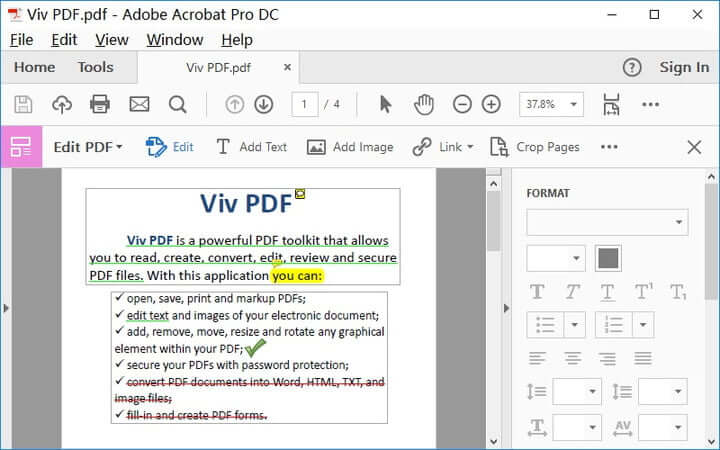
گام اول: در Adobe Acrobat باید فایل موردنظر خود را باز کنید. در ادامه محتوای باز شده باید در پنجره Acrobat، نشان داده شود.

گام دوم: به دنبال ابزار Edit PDF بگردید. این گزینه باید در سمت راست ابزارها قرار داشته باشد. با انتخاب این گزینه، وارد حالت تعاملی شده و می‌توانید محتوای PDF خود را انتخاب کنید.

گام سوم: تغییرات موردنظر را اعمال کنید. در اینجا می‌توانید نسبت به ویرایش متن، حاشیه‌نویسی سند، تغییر اندازه اکثر عناصر PDF خود (در اینجا باید ابزار Objects را انتخاب کنید) و …، اقدام کنید.

لازم به ذکر است که بگوییم اپلیکیشن موبایلی این نرم‌افزار نیز در دسترس قرار دارد. همچنین اگر قصد چاپ کردن PDF را داشته باشید، آنگاه نرم‌افزار خود شرکت Adobe می‌تواند یکی از بهترین‌ها در این زمینه باشد.

نکته: اگر می‌خواهید که یک اشتراک بلندمدت جهت ویرایش PDF‌های خود تهیه کنید، آنگاه دو گزینه در اختیار خواهید داشت: جهت تهیه Acrobat Standard DC که فقط در سیستم‌عامل ویندوز موجود است، باید ماهانه 13 دلار و همچنین یک تعهد سالانه نیز ارائه دهید. جهت تهیه Acrobat Pro DC نیز باید ماهانه 15 دلار پرداخت کرده و به علاوه، یک تعهد سالانه ارائه دهید. اشتراک Acrobat Pro DC هم برای ویندوز و هم برای مک، کارآمد است. همچنین یک نسخه رایگان نیز از این اپلیکیشن وجود داشته که جهت خوانش PDF‌ها کاربرد دارد. این نسخه رایگان نسبت به نسخه‌های پولی، امکانات بسیار کمتری داشته و برای کاربرانی مناسب است که بیشتر به مشاهده و امضای PDF‌ها می‌پردازند تا ویرایش کردن آن‌ها.

این مطلب را نیز بخوانید: معرفی روش‌های تبدیل عکس به PDF در تمامی پلتفرم‌ها

اپلیکیشن‌های جایگزین

در بالا سعی کردیم که نحوه ویرایش PDF با استفاده از نرم‌افزار Adobe Acrobat را برای شما توضیح دهیم. در این رابطه، اپلیکیشن‌های شخص ثالثی نیز وجود داشته که می‌توانند جایگزین‌هایی برای Adobe Acrobat باشند. این اپلیکیشن‌ها معمولا رایگان بوده و با استفاده از مرورگر خود می‌توانید از آن‌ها استفاده کرده و یا آن‌ها را دانلود و نصب کنید. شاید این ابزارها، امکاناتی همانند پیشنهادات Adobe را نداشته باشند، اما در هر صورت جهت ویرایش‌های ساده و چند وقت یک‌بار، گزینه‌های خوبی به شمار می‌روند.

PDFsam

ویرایش pdf

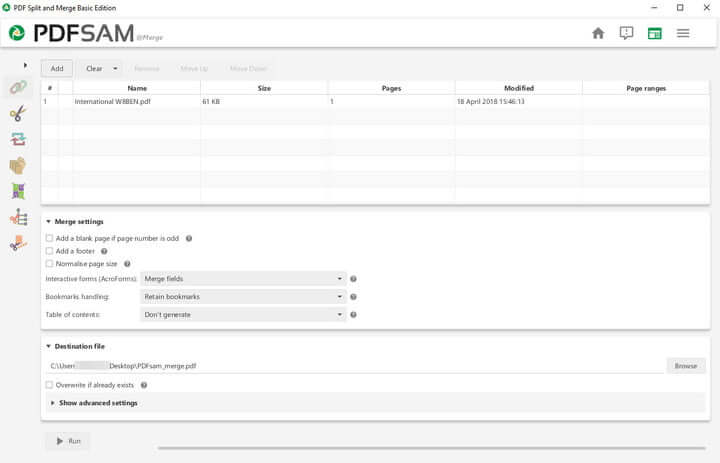
اگر هدف شما، کار با صفحات PDF و یا سایر اسناد پیچیده‌تر است، آنگاه PDFsam همان چیزی است که بدان نیاز دارید. با استفاده از این اپلیکیشن می‌توانید صفحات یک فایل را استخراج کرده و با استفاده از آن‌ها، یک PDF جداگانه بسازید. می‌توانید از طریق نشانک‌گذاری‌ها، اندازه و محدودیت‌های شخصی‌سازی صفحه، PDF‌ها را به چند بخش تقسیم کرده و حتی صفحات را نیز بچرخانید.

رابط کاربری PDFsam ساده و آسان بوده و بنابراین تازه واردها مشکلی با آن نخواهند داشت. به هر حال این اپلیکیشن فقط در زمینه جابجایی محتوا در فایل PDF شما، می‌تواند گزینه‌هایی را ارائه دهد. این قابلیت در هنگام انتشار اسناد بزرگ‌تر و همچنین ایجاد پیام‌های سریع در PDF‌ها، مفید است. به هر حال اگر خواستار ویژگی‌های بیشتر بوده و یا قصد تغییر رنگ‌ها، رزولوشن، پیدا کردن اشکالات املایی و … را دارید، آنگاه شاید این اپلیکیشن چندان نتواند شما را راضی نگه دارد. البته یک نسخه تعدیل شده از این نرم‌افزار نیز وجود دارد که می‌تواند با پرداخت اشتراک سالانه، ویژگی‌های بیشتری را برای شما فراهم کند. البته این گزینه پیچیده‌تر بوده و طبیعتا یادگیری کار با آن نیز، بیشتر زمان می‌برد.

PDF Xchange

ویرایش pdf

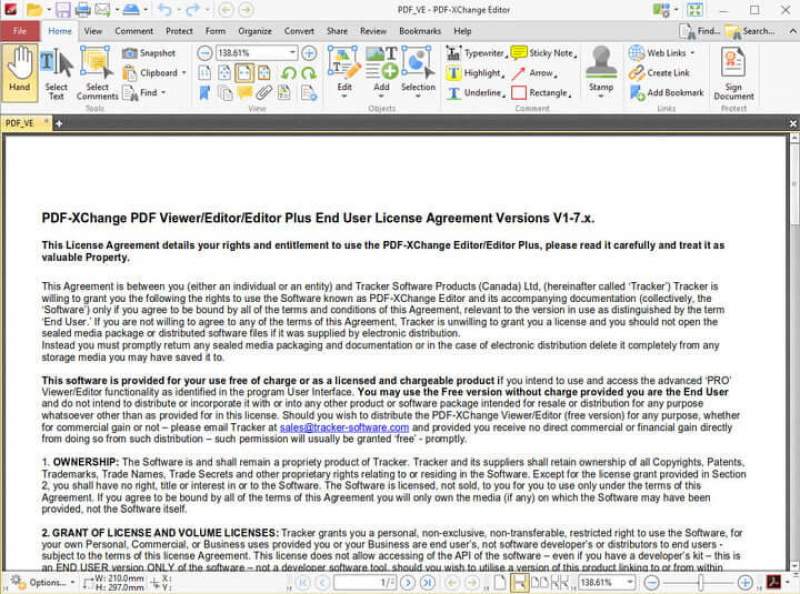
این اپلیکیشن رایگان، نرم‌افزار PDF-Xchange Editor را نیز به همراه خود دارد. با استفاده از دومی می‌توانید به قابلیت‌های جدیدی دسترسی پیدا کنید که در برخی موارد، حتی از Adobe Acrobat نیز بهتر هستند. در نسخه رایگان می‌توانید کارهایی همانند حاشیه‌نویسی، افزودن کامنت‌های صوتی، جابجایی بوکمارک‌ها، افزودن و ویرایش هایپرلینک‌ها و … را به انجام برسانید. نسخه پولی نیز دربرگیرنده ویژگی‌هایی از قبیل حذف و جابجا کردن صفحات، تبدیل 15 فرمت تصویری به PDF و افزودن صفحات سایر فایل‌های PDF است.

به عبارتی دیگر، شاید این همان اپلیکیشنی باشد که جهت کار با فایل‌های PDF خود، بدان نیاز دارید. نکته منفی در این زمینه این است که شاید یادگیری کار با این نرم‌افزار، کمی به طول بینجامد. لازم به ذکر است که بگوییم نسخه رایگان، به هر صفحه‌ای که توسط این اپلیکیشن ویرایش شود، واترمارک اضافه می‌کند.

Sejda online PDF Editor

ویرایش pdf

اگر جهت ویرایش فایل PDF خود، قصد دانلود و نصب یک نرم‌افزار جداگانه را ندارید، آنگاه شاید بهتر باشد که به اپلیکیشن‌های آنلاین ویرایش PDF همانند Sejda، نگاهی بیندازید. این ویرایشگر آنلاین امکان ویرایش متون موجود در یک PDF، امضای دیجیتال، پاک کردن محتوای یک PDF، افزودن تصاویر و اشکال و همچنین حاشیه‌نویسی را فراهم می‌آورد.

البته محدودیت‌هایی در این سرویس وجود دارند. به‌عنوان مثال می‌توان به محدودیت حداکثر 200 صفحه بودن PDF‌ها جهت ویرایش و محدودیت 50 مگابایتی حجم PDF‌ها، اشاره کرد. اگر خواهان ویژگی‌های بیشتری هستید، آنگاه با تهیه اشتراک می‌توانید محدودیت تعداد صفحه را از بین برده و همچنین محدودیت حجمی فایل‌های PDF را نیز کاهش دهید. علاوه بر این، با تهیه اشتراک می‌توانید به اپلیکیشن دسکتاپ این سرویس نیز، دسترسی پیدا کنید.

این مطلب را نیز بخوانید: روش‌های کم کردن حجم فایل PDF در ویندوز، مک، تلفن همراه و به صورت آنلاین

تبدیل کردن فایل‌های PDF

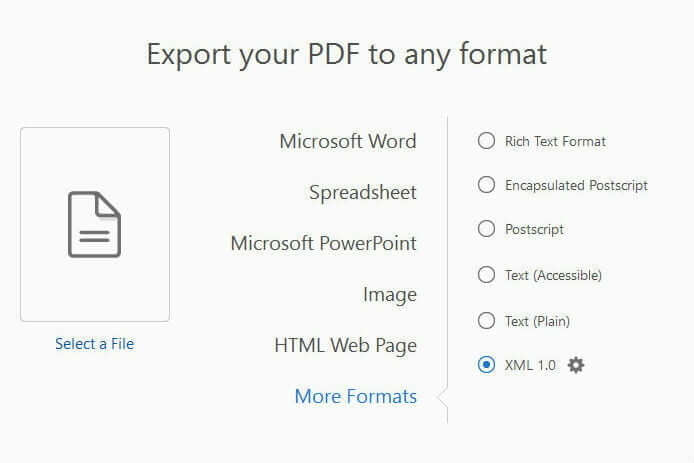
اگر علاقه چندانی به فایل‌های PDF نداشته و یا اینکه قصد یادگیری کار با اپلیکیشن‌های جدید را ندارید، آنگاه شاید تبدیل کردن فایل‌های PDF، گزینه موردنیاز شما باشد. بدین ترتیب می‌توانید فایل‌های PDF خود را به فرمتی که راحت‌تر می‌توانید با آن کار کنید، تبدیل کنید. یکی از ابتدایی‌ترین روش‌ها جهت انجام این کار، استفاده از یک اپلیکیشن واژه پرداز همانند مایکروسافت ورد و یا Google Docs است. شاید کارتان با این ابزارها راه بیفتد، اما در هر صورت، امکان وقوع اشتباه نیز وجود دارد. شاید مواردی همچون نشانه‌گذاری‌ها، فونت‌ها و قالب‌بندی‌های فایل تبدیل شده با فایل اصلی، متفاوت باشند.

پیشنهاد ما این است که جهت شروع کار، از یک تبدیل کننده اختصاصی همانند Able2Extract Professional 16 استفاده کنید. این ابزار به شما این امکان را می‌دهد که PDF‌های خود را به فایل‌های ورد، پاورپوینت، AutoCAD و حتی اکسل، تبدیل کنید. همچنین با استفاده از این اپلیکیشن می‌توانید پس از اتمام کار خود، فایل‌ها را مجددا به فرمت PDF تبدیل کنید. طبیعتا این ابزار نسبت به ابزار قبلی، راه‌کاری بهتر را ارائه می‌دهد.

اگر قصد تبدیل کردن فایل‌های PDF را دارید، آنگاه می‌توانید از Adobe Acrobat نیز استفاده کنید. این اپلیکیشن به شما این امکان را می‌دهد که فایل‌های PDF خود را به ورد، اکسل و یا پاورپوینت، تبدیل کنید. در صورت امکان، پیشنهاد می‌کنیم که از این روش استفاده کنید، زیرا اپلیکیشن خود شرکت Adobe می‌تواند دقت بیشتری را برای شما به ارمغان آورد.

نوشته معرفی روش‌های ویرایش فایل‌های PDF و همچنین تبدیل آن‌ها به سایر فرمت‌ها اولین بار در اخبار فناوری و موبایل پدیدار شد.
معرفی روش‌های ویرایش فایل‌های PDF و همچنین تبدیل آن‌ها به سایر فرمت‌ها

فرمت سند قابل حمل یا همان PDF، یکی از پرکاربردترین‌ها در سرتاسر جهان است. این فرمت در هنگام به‌اشتراک‌گذاری با سایرین، فرمت اصلی را حفظ می‌کند. شاید PDF در فرایند کسب‌و‌کارهای مختلف، ضروری باشد، اما در هر صورت ویرایش کردن آن می‌تواند مشکل باشد. در ادامه این مطلب، بیشتر به مبحث ویرایش PDF می‌پردازیم.

اگر در زمینه ویرایش PDF با مشکلی مواجه شوید، آنگاه این راهنما می‌تواند چندین روش را در اختیار شما قرار دهد. همچنین اگر نخواهید که طرز کار با یک اپلیکیشن کاملا جدید را یاد بگیرید، آنگاه به شما یاد خواهیم داد که چگونه فایل PDF خود را به یکی از فرمت‌های محبوب خود، تبدیل کنید.

استفاده از Adobe Acrobat

ویرایش pdf

فرمت PDF در اصل توسط شرکت Adobe به وجود آمد. بنابراین طبیعی است که در هنگام ویرایش این‌گونه فایل‌ها، به سراغ نرم‌افزار Adobe Acrobat برویم. جهت استفاده از این روش باید بتوانید به Adobe Document Cloud یا همان DC، دسترسی پیدا کنید. اگر از اشتراک این سرویس برخوردار هستید، آنگاه می‌توانید بدون مشکل، وارد اپلیکیشن Acrobat شده و گام‌های زیر را طی کنید. اگر هم فقط یک فایل PDF داشته و می‌خواهید که آن را ویرایش کنید، آنگاه در عوض خرید یک اشتراک بلندمدت می‌توانید از دوره آزمایشی Adobe DC استفاده کنید.

گام اول: در Adobe Acrobat باید فایل موردنظر خود را باز کنید. در ادامه محتوای باز شده باید در پنجره Acrobat، نشان داده شود.

گام دوم: به دنبال ابزار Edit PDF بگردید. این گزینه باید در سمت راست ابزارها قرار داشته باشد. با انتخاب این گزینه، وارد حالت تعاملی شده و می‌توانید محتوای PDF خود را انتخاب کنید.

گام سوم: تغییرات موردنظر را اعمال کنید. در اینجا می‌توانید نسبت به ویرایش متن، حاشیه‌نویسی سند، تغییر اندازه اکثر عناصر PDF خود (در اینجا باید ابزار Objects را انتخاب کنید) و …، اقدام کنید.

لازم به ذکر است که بگوییم اپلیکیشن موبایلی این نرم‌افزار نیز در دسترس قرار دارد. همچنین اگر قصد چاپ کردن PDF را داشته باشید، آنگاه نرم‌افزار خود شرکت Adobe می‌تواند یکی از بهترین‌ها در این زمینه باشد.

نکته: اگر می‌خواهید که یک اشتراک بلندمدت جهت ویرایش PDF‌های خود تهیه کنید، آنگاه دو گزینه در اختیار خواهید داشت: جهت تهیه Acrobat Standard DC که فقط در سیستم‌عامل ویندوز موجود است، باید ماهانه 13 دلار و همچنین یک تعهد سالانه نیز ارائه دهید. جهت تهیه Acrobat Pro DC نیز باید ماهانه 15 دلار پرداخت کرده و به علاوه، یک تعهد سالانه ارائه دهید. اشتراک Acrobat Pro DC هم برای ویندوز و هم برای مک، کارآمد است. همچنین یک نسخه رایگان نیز از این اپلیکیشن وجود داشته که جهت خوانش PDF‌ها کاربرد دارد. این نسخه رایگان نسبت به نسخه‌های پولی، امکانات بسیار کمتری داشته و برای کاربرانی مناسب است که بیشتر به مشاهده و امضای PDF‌ها می‌پردازند تا ویرایش کردن آن‌ها.

این مطلب را نیز بخوانید: معرفی روش‌های تبدیل عکس به PDF در تمامی پلتفرم‌ها

اپلیکیشن‌های جایگزین

در بالا سعی کردیم که نحوه ویرایش PDF با استفاده از نرم‌افزار Adobe Acrobat را برای شما توضیح دهیم. در این رابطه، اپلیکیشن‌های شخص ثالثی نیز وجود داشته که می‌توانند جایگزین‌هایی برای Adobe Acrobat باشند. این اپلیکیشن‌ها معمولا رایگان بوده و با استفاده از مرورگر خود می‌توانید از آن‌ها استفاده کرده و یا آن‌ها را دانلود و نصب کنید. شاید این ابزارها، امکاناتی همانند پیشنهادات Adobe را نداشته باشند، اما در هر صورت جهت ویرایش‌های ساده و چند وقت یک‌بار، گزینه‌های خوبی به شمار می‌روند.

PDFsam

ویرایش pdf

اگر هدف شما، کار با صفحات PDF و یا سایر اسناد پیچیده‌تر است، آنگاه PDFsam همان چیزی است که بدان نیاز دارید. با استفاده از این اپلیکیشن می‌توانید صفحات یک فایل را استخراج کرده و با استفاده از آن‌ها، یک PDF جداگانه بسازید. می‌توانید از طریق نشانک‌گذاری‌ها، اندازه و محدودیت‌های شخصی‌سازی صفحه، PDF‌ها را به چند بخش تقسیم کرده و حتی صفحات را نیز بچرخانید.

رابط کاربری PDFsam ساده و آسان بوده و بنابراین تازه واردها مشکلی با آن نخواهند داشت. به هر حال این اپلیکیشن فقط در زمینه جابجایی محتوا در فایل PDF شما، می‌تواند گزینه‌هایی را ارائه دهد. این قابلیت در هنگام انتشار اسناد بزرگ‌تر و همچنین ایجاد پیام‌های سریع در PDF‌ها، مفید است. به هر حال اگر خواستار ویژگی‌های بیشتر بوده و یا قصد تغییر رنگ‌ها، رزولوشن، پیدا کردن اشکالات املایی و … را دارید، آنگاه شاید این اپلیکیشن چندان نتواند شما را راضی نگه دارد. البته یک نسخه تعدیل شده از این نرم‌افزار نیز وجود دارد که می‌تواند با پرداخت اشتراک سالانه، ویژگی‌های بیشتری را برای شما فراهم کند. البته این گزینه پیچیده‌تر بوده و طبیعتا یادگیری کار با آن نیز، بیشتر زمان می‌برد.

PDF Xchange

ویرایش pdf

این اپلیکیشن رایگان، نرم‌افزار PDF-Xchange Editor را نیز به همراه خود دارد. با استفاده از دومی می‌توانید به قابلیت‌های جدیدی دسترسی پیدا کنید که در برخی موارد، حتی از Adobe Acrobat نیز بهتر هستند. در نسخه رایگان می‌توانید کارهایی همانند حاشیه‌نویسی، افزودن کامنت‌های صوتی، جابجایی بوکمارک‌ها، افزودن و ویرایش هایپرلینک‌ها و … را به انجام برسانید. نسخه پولی نیز دربرگیرنده ویژگی‌هایی از قبیل حذف و جابجا کردن صفحات، تبدیل 15 فرمت تصویری به PDF و افزودن صفحات سایر فایل‌های PDF است.

به عبارتی دیگر، شاید این همان اپلیکیشنی باشد که جهت کار با فایل‌های PDF خود، بدان نیاز دارید. نکته منفی در این زمینه این است که شاید یادگیری کار با این نرم‌افزار، کمی به طول بینجامد. لازم به ذکر است که بگوییم نسخه رایگان، به هر صفحه‌ای که توسط این اپلیکیشن ویرایش شود، واترمارک اضافه می‌کند.

Sejda online PDF Editor

ویرایش pdf

اگر جهت ویرایش فایل PDF خود، قصد دانلود و نصب یک نرم‌افزار جداگانه را ندارید، آنگاه شاید بهتر باشد که به اپلیکیشن‌های آنلاین ویرایش PDF همانند Sejda، نگاهی بیندازید. این ویرایشگر آنلاین امکان ویرایش متون موجود در یک PDF، امضای دیجیتال، پاک کردن محتوای یک PDF، افزودن تصاویر و اشکال و همچنین حاشیه‌نویسی را فراهم می‌آورد.

البته محدودیت‌هایی در این سرویس وجود دارند. به‌عنوان مثال می‌توان به محدودیت حداکثر 200 صفحه بودن PDF‌ها جهت ویرایش و محدودیت 50 مگابایتی حجم PDF‌ها، اشاره کرد. اگر خواهان ویژگی‌های بیشتری هستید، آنگاه با تهیه اشتراک می‌توانید محدودیت تعداد صفحه را از بین برده و همچنین محدودیت حجمی فایل‌های PDF را نیز کاهش دهید. علاوه بر این، با تهیه اشتراک می‌توانید به اپلیکیشن دسکتاپ این سرویس نیز، دسترسی پیدا کنید.

این مطلب را نیز بخوانید: روش‌های کم کردن حجم فایل PDF در ویندوز، مک، تلفن همراه و به صورت آنلاین

تبدیل کردن فایل‌های PDF

اگر علاقه چندانی به فایل‌های PDF نداشته و یا اینکه قصد یادگیری کار با اپلیکیشن‌های جدید را ندارید، آنگاه شاید تبدیل کردن فایل‌های PDF، گزینه موردنیاز شما باشد. بدین ترتیب می‌توانید فایل‌های PDF خود را به فرمتی که راحت‌تر می‌توانید با آن کار کنید، تبدیل کنید. یکی از ابتدایی‌ترین روش‌ها جهت انجام این کار، استفاده از یک اپلیکیشن واژه پرداز همانند مایکروسافت ورد و یا Google Docs است. شاید کارتان با این ابزارها راه بیفتد، اما در هر صورت، امکان وقوع اشتباه نیز وجود دارد. شاید مواردی همچون نشانه‌گذاری‌ها، فونت‌ها و قالب‌بندی‌های فایل تبدیل شده با فایل اصلی، متفاوت باشند.

پیشنهاد ما این است که جهت شروع کار، از یک تبدیل کننده اختصاصی همانند Able2Extract Professional 16 استفاده کنید. این ابزار به شما این امکان را می‌دهد که PDF‌های خود را به فایل‌های ورد، پاورپوینت، AutoCAD و حتی اکسل، تبدیل کنید. همچنین با استفاده از این اپلیکیشن می‌توانید پس از اتمام کار خود، فایل‌ها را مجددا به فرمت PDF تبدیل کنید. طبیعتا این ابزار نسبت به ابزار قبلی، راه‌کاری بهتر را ارائه می‌دهد.

اگر قصد تبدیل کردن فایل‌های PDF را دارید، آنگاه می‌توانید از Adobe Acrobat نیز استفاده کنید. این اپلیکیشن به شما این امکان را می‌دهد که فایل‌های PDF خود را به ورد، اکسل و یا پاورپوینت، تبدیل کنید. در صورت امکان، پیشنهاد می‌کنیم که از این روش استفاده کنید، زیرا اپلیکیشن خود شرکت Adobe می‌تواند دقت بیشتری را برای شما به ارمغان آورد.

نوشته معرفی روش‌های ویرایش فایل‌های PDF و همچنین تبدیل آن‌ها به سایر فرمت‌ها اولین بار در اخبار فناوری و موبایل پدیدار شد.
بهترین تنظیمات Call of Duty: Warzone کدام است؟

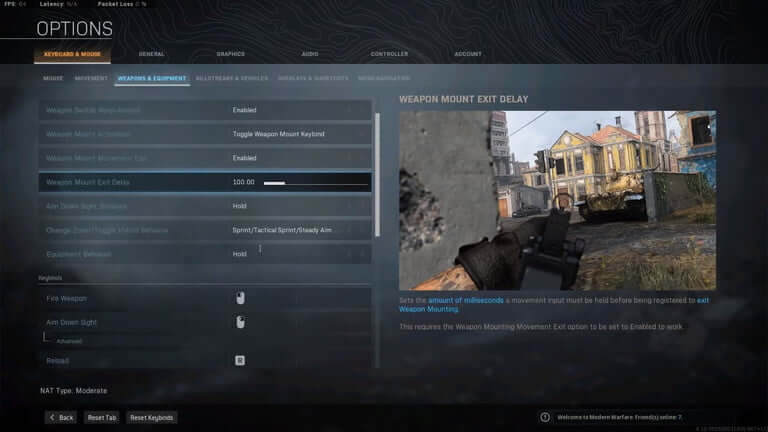
پیش از اینکه وارد بازی Call of Duty: Warzone شوید، بهتر است که ابتدا تنظیمات آن را باب سبک بازی خود، تنظیم کنید. اگر تنظیمات بازی مطابق با سبک بازی شما نباشند، آنگاه طبیعتا نخواهید توانست که پتانسیل خود را نشان دهید. بنابراین بهتر است که وقت گذاشته و تتظیمات را باب میل خود، تغییر دهید. در ادامه قصد داریم که بهترین تنظیمات Call of Duty: Warzone را در اختیار شما قرار دهیم.

در این مطلب، تنظیمات پیشنهادی را برای کنسول‌های و کامپیوترهای شخصی، در اختیار شما قرار خواهیم داد. این نکته را باید در نظر داشته باشید که این‌ها تنظیماتی هستند که برای ما مناسب بوده‌اند. بنابراین شاید شما از برخی از آن‌ها راضی نباشید. در نهایت به‌عنوان بهترین راه‌کار، بهتر است که تنظیمات موجود در این مقاله را به‌عنوان نقطه شروع در نظر گرفته و سپس تغییرات موردنظر را بر روی آن‌ها اعمال کنید.

بهترین تنظیمات Call of Duty: Warzone

بهترین تنظیمات Call of Duty: Warzone برای کنسول‌ها

بهترین تنظیمات warzone

طیف گسترده‌ای از بازی‌بازان این عنوان، دارندگان کنسول‌های مایکروسافت و سونی هستند. منوی تنظیمات بازی Call of Duty: Warzone در کنسول‌های ایکس‌باکس وان و پلی‌استیشن 4، همسان است. بنابراین فقط کافی است که موارد را به‌ترتیب، تغییر دهید. بسیاری از این تنظیمات، جنبه شخصی دارند. بنابراین اگر از یک یا چند مورد ناراضی بودید، آنگاه بهتر است که جهت حصول نتیجه بهتر، آن را باب میل خود تغییر دهید.

یکی از مواردی که ما به‌شدت آن را پیشنهاد می‌دهیم، طرح کنترل Tactical است. این طرح، کلید Melee (ضربه با چاقو) را با کلید crouch/prone (سینه‌خیر/ نشسته) جایگزین کرده تا بدین ترتیب بتوانید دشمنان را Drop Shot کنید. این تکنیک در اصل بدین معنا است که همزمان با دراز کشیدن، به طرف مقابل نیز شلیک می‌کنید. این روش تا حد زیادی کارآمد است، اما در هر صورت اگر فکر می‌کنید که به جای این تکنیک، بیشتر از Melee استفاده می‌کنید، آنگاه بهتر است که تنظیمات پیش‌فرض را دستکاری نکنید.

علاوه بر این، پیشنهاد می‌کنیم که چرخش دوربین را بر روی حساسیت بالا تنظیم کنید (حدود 7) تا بدین ترتیب بتوانید سریع‌تر نشانه‌گیری کنید. اگر 7 برای شما زیاد است، آنگاه می‌توانید آن را بر روی 5 قرار دهید. هر چه مقدار این گزینه بالاتر باشد، آنگاه سریع‌تر می‌توانید چرخیده و نشانه‌گیری کنید.

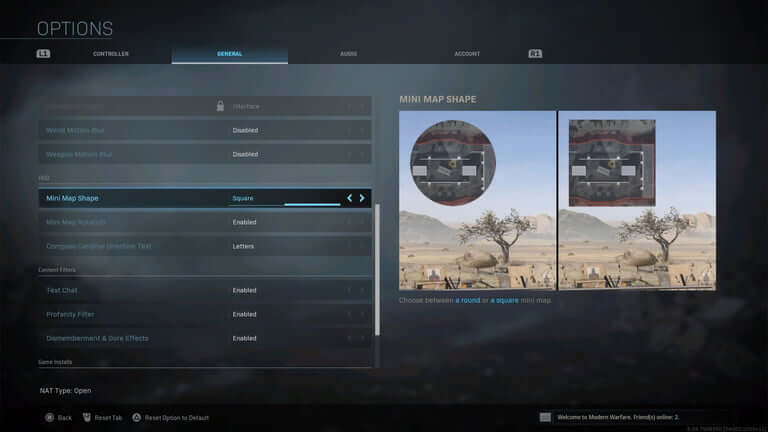
در نهایت هم اینکه پیشنهاد می‌کنیم به‌جای نقشه‌ دایره‌ای، از نقشه مربعی استفاده کنید. دلیل این موضوع نیز این است که دومی نسبت به اولی، کمی بیشتر اطلاعات را به شما نمایش می‌دهد. در تصویر بالا می‌توانید تفاوت بین این دو گزینه را مشاهده کنید. شاید تفاوت چندان قابل توجه نباشد، اما در هر صورت همین موارد جزئی نیز می‌توانند به شما کمک کنند.

Controller

Controls

تنظیمات گزینه
Boost high Audio mix
30.00 Master volume
0.00 Music volume
75.00 Dialogue volume
80.00 Effects volume
Enabled Juggernaut music
MW Hit marker sound effects


Weapons

تنظیمات گزینه
Standard Aim assist
ADS + melee Weapon mount activation
Enabled Weapon mount movement exit
Hold Aim down sight behavior
Hold Equipment behavior
Tap to reload Use/reload behavior
Enabled Depleted ammo weapon switch


Movement

تنظیمات گزینه
Tap Slide behavior
Disabled Auto move forward
Disabled Automatic sprint
Enabled Vehicle camera recenter
Enabled Parachute auto-deploy


General

In-game controller

تنظیمات گزینه
Controller Input device
60.00 Brightness
شخصی Safe area
0.00 Film grain
Enabled Tooltips


Accessibility 

تنظیمات گزینه
Disabled Subtitles
(شخصی) English Language selection
Disabled Colorblind type
N/A Colorblind target
Disabled World motion blur
Disabled Weapon motion blur


HUD

تنظیمات گزینه
Square Mini map shape
Enabled Mini map rotation
Letters Compass cardinal direction text


Content filters

تنظیمات گزینه
Enabled Text chat
(شخصی) Enabled Profanity filter
Enabled Dismemberment & gore effects


Audio

Volumes

تنظیمات گزینه
Boost high Audio mix
30.00 Master volume
0.00 Music volume
75.00 Dialogue volume
80.00 Effects volume
Enabled Juggernaut music
MW Hit marker sound effects


Voice chat

تنظیمات گزینه
Mute everyone except party Voice chat
3.16 Open mic recording threshold
100.00 Voice chat volume
100.00 Microphone volume
No effect Voice chat effect


این مطلب را نیز بخوانید: نکات و ترفندهای Call Of Duty Warzone

بهترین تنظیمات Call of Duty: Warzone برای رایانه‌های شخصی

بهترین تنظیمات warzone

جهت اعمال بهترین تنظیمات در Call of Duty: Warzone کامپیوتر، گزینه‌های بیشتری را در اختیار دارید. گزینه‌هایی جهت تغییر نرخ فریم و رزولوشن وجود داشته و حتی گزینه‌های ظریفی نیز وجود دارند که شاید متوجه آن‌ها نشده باشید. در زیر به این گزینه‌ها نیز خواهیم پرداخت. طبیعتا برخی از این گزینه‌ها دارای منوهای فرعی نیز هستند که به آن‌ها نخواهیم پرداخت و حالت‌های پیش‌فرض آن‌ها را تغییر نمی‌دهیم. به غیر از این موارد، گزینه‌های پیشنهادی سایر موارد را در اختیارتان قرار خواهیم داد.

طبیعتا در اینجا نیز گاهی اوقات تنظیماتی وجود دارند که شاید برای شما خوشایند نباشند. مثلا شاید بخواهید که موسیقی‌های بازی را نیز بشنوید. ما این موضوع را یکی از عوامل حواس‌پرتی می‌دانیم، هر چند که شاید شما تجربه دیگری داشته باشید. در هر صورت می‌توانید تنظیمات پیشنهادی ما را به‌عنوان یک نقطه آغاز در نظر بگیرید.

در زیر، تنظیمات مربوط به موس و کیبورد را به شما ارائه می‌دهیم. با استفاده از موس می‌توانید در بازی‌های تیراندازی، دقت بیشتری داشته باشید. بنابراین بهتر است که از دسته استفاده نکنید. اگر هم می‌خواهید که از دسته استفاده کنید، آنگاه کافی است که گزینه‌های قسمت Controller کنسول‌ها را اعمال کنید.

Keyboard and mouse

Mouse

تنظیمات گزینه
10-11 Mouse sensitivity
1.00 Vertical sensitivity multiplier
1.00 Ground vehicles sensitivity multiplier
1.00 Air vehicles sensitivity multiplier
1.00 Tablet sensitivity multiplier
Relative Aim down sight (ADS) mouse sensitivity
1.00 ADS sens multiplier (low zoom)
1.00 ADS sens multiplier (high zoom)
Gradual ADS sensitivity transition timing
1.35 Monitor distance coefficient
Disabled Inverted mouse look
0.00 Mouse acceleration
0.00 Mouse filtering
Disabled Mouse smoothing

Movement

Behaviors

تنظیمات گزینه
Tap Slide behavior
Toggle Crouch behavior
Toggle Prone behavior
Disabled Automatic airborne mantle
Toggle Sprint/tactical sprint behavior
Disabled Automatic sprint
Enabled Parachute auto-delay


Keybinds

تغییرات کارکردهای کلید‌های کیبورد در Call of Duty: Warzone به ترجیحات گیم‌پلی شما بستگی دارد. از نظر ما، استفاده از گزینه‌های پیش‌فرض، مشکلی را برای شما به وجود نمی‌آورد. تنها تغییری که شاید بخواهید اعمال کنید، این است که پرتاب نارنجک‌های تاکتیکی را به موس خود انتقال دهید. بدین ترتیب می‌توانید بر استفاده از نارنجک صوتی، نارنجک نورزا، نارنک دودزا و سایر تجهیزات، کنترل بیشتری داشته باشید.

General

Screen

تنظیمات گزینه
+110 Field of view
+50 Brightness
100.00 Horizontal heads-up display (HUD) bounds
100.00 Vertical heads-up display (HUD) bounds
Disabled Skip introduction movie
Enabled Tooltips


Accessibility

تنظیمات گزینه
Disabled Subtitles
شخصی Colorblind type
شخصی Colorblind target


HUD

تنظیمات گزینه
Square Mini map shape
Enabled Mini map rotation


Content filters

تنظیمات گزینه
Disabled Text chat
شخصی Profanity filter
شخصی Dismemberment & gore effects


Telemetry

تنظیمات گزینه
Enabled Frames per second (FPS) counter
Enabled Server latency
Enabled Packet loss
Disabled Graphics processing unit (GPU) temperature
Disabled Graphics processing unit (GPU) time
Disabled Central processing unit (CPU) time
Enabled Show mute sound widget
Enabled Show mute voice chat widget


Graphics

Display

تنظیمات گزینه
Fullscreen Display mode
شخصی Display monitor
شخصی Display adapter
240 Screen refresh rate
100 Render resolution (1920 x 1080)
Automatic Aspect ratio
Disabled Sync every frame (V-sync)
Custom Custom framerate limit
Disabled NVIDIA highlights
(N/A) Restart shaders installation
(sRGB) 2.2 Display gamma


Details & textures

در این لحظه، بسته به آنچه که می‌خواهید، می‌توانید رزولوشن و یا نرخ فریم را در اولویت خود قرار دهید. اگر می‌خواهید که مزیت بیشتری به دست آورید، آنگاه باید نرخ فریم را در اولویت قرار دهید. در زیر به شیوه انجام این کار می‌پردازیم. اگر بخواهید که بازی شما ظاهری زیبا داشته باشد، آنگاه باید رزولوشن را در اولویت خود قرار دهید. البته اگر بتوانید هم وضوح و هم نرخ فریم بالایی داشته باشید، آنگاه نتیجه، بهتر هم می‌شود.

تنظیمات گزینه
Normal Texture resolution
Normal Texture filter anisotropic
High Particle quality
Enabled Bullet impact & sprays
Disabled Tessellation


Shadow & lighting

تنظیمات  گزینه
Normal Shadow map resolution
Disabled Cache spot shadows
Disabled Cache sun shadows
Low Particle lighting
Disabled DirectX raytracing
Disabled Ambient occlusion
Disabled Screen space reflection (SSR)


Post-processing effects

تنظیمات گزینه
SMAA 1x  (هر چه کمتر، نرخ فریم بیشتر) Anti-aliasing
Disabled Depth of field
0.00 Filmic strength
Disabled World motion blur
Disabled Weapon motion blur
0.00 Film grain


Audio

Volumes

تنظیمات گزینه
Boost high Audio mix
(شخصی) 20.00 Master volume
0.00 Music volume
20.00 Dialogue volume
100.00 Effects volume
Enabled Juggernaut music
MW Hit marker sound effects


Voice chat

تنظیمات گزینه
Mute everyone except party Voice chat
Default Voice chat device
N/A Voice chat recording mode
INS Voice chat (push to talk)
شخصی Open mic recording threshold
100.00 Voice chat volume
100.00 Microphone volume
No effect Voice chat effect

نوشته بهترین تنظیمات Call of Duty: Warzone کدام است؟ اولین بار در اخبار فناوری و موبایل پدیدار شد.
چگونه نام کاربری حساب تیک‌تاک خود را تغییر دهیم؟

اگر با عجله در شبکه اجتماعی تیک‌تاک، حساب کاربری ایجاد کرده باشید، آنگاه احتمالا به انتخاب نام کاربری خود نیز اهمیت چندانی نداده‌اید. نگران نباشید، زیرا می‌توانید نسبت به تغییر این موضوع اقدام کنید. در ادامه به شیوه تغییر نام کاربری تیک تاک می‌پردازیم.

هر چند که می‌توانید از طریق مرورگرهای اینترنتی به حساب تیک‌تاک خود وارد شوید، اما طبیعتا اگر بخواهید که برخی از گزینه‌ها را تغییر دهید (همانند نام کاربری)، آنگاه باید از اپلیکیشن این پیام‌رسان در اندروید، آیفون و یا آیپد استفاده کنید.

نحوه تغییر نام کاربری تیک تاک

جهت شروع باید اپلیکیشن TikTok را بر روی گوشی هوشمند و یا تبلت خود اجرا کرده و سپس به حساب کاربری خود وارد شوید. در ادامه در نوار منوی موجود در پایین باید برگه “Me” را لمس کنید.

تغییر نام کاربری تیک تاک

اکنون اپلیکیشن، پروفایل شما را نمایش می‌دهد. در اینجا می‌توانید ویدیوهای پست شده و لایک شده را مشاهده کنید. جهت تغییر نام کاربری خود باید گزینه “Edit Profile” را انتخاب کنید.

تغییر نام کاربری تیک تاک

در منوی “Edit Profile” باید گزینه “Username” را لمس کنید.

تغییر نام کاربری تیک تاک

در کادر مربوطه باید نام کاربری جدید خود را وارد کنید. در اینجا باید مطمئن شوید که نام کاربری موردنظر شما، با قوانین تیک‌تاک در رابطه با منع استفاده از کلمات و عبارات ممنوعه، سازگار باشد. همچنین نمی‌توانید نام کاربری استفاده شده توسط شخصی دیگر را برای خود انتخاب کنید.

فقط هر 30 روز یک‌بار می‌توانید نام کاربری خود را عوض کنید. بنابراین اگر از نام کاربری انتخاب شده خود مطمئن هستید، آنگاه باید در گوشه بالا سمت راست، “Save” را لمس کنید.

در ادامه، تغییرات ایجاد شده به‌سرعت اعمال می‌شوند. راستی، اگر خواستید می‌توانید با مطالعه مطلب با راه‌کارهای افزایش امنیت حساب تیک‌تاک خود آشنا شوید، امینت حساب خود را نیز افزایش دهید.

نوشته چگونه نام کاربری حساب تیک‌تاک خود را تغییر دهیم؟ اولین بار در اخبار فناوری و موبایل پدیدار شد.
چگونه نام کاربری حساب تیک‌تاک خود را تغییر دهیم؟

اگر با عجله در شبکه اجتماعی تیک‌تاک، حساب کاربری ایجاد کرده باشید، آنگاه احتمالا به انتخاب نام کاربری خود نیز اهمیت چندانی نداده‌اید. نگران نباشید، زیرا می‌توانید نسبت به تغییر این موضوع اقدام کنید. در ادامه به شیوه تغییر نام کاربری تیک تاک می‌پردازیم.

هر چند که می‌توانید از طریق مرورگرهای اینترنتی به حساب تیک‌تاک خود وارد شوید، اما طبیعتا اگر بخواهید که برخی از گزینه‌ها را تغییر دهید (همانند نام کاربری)، آنگاه باید از اپلیکیشن این پیام‌رسان در اندروید، آیفون و یا آیپد استفاده کنید.

نحوه تغییر نام کاربری تیک تاک

جهت شروع باید اپلیکیشن TikTok را بر روی گوشی هوشمند و یا تبلت خود اجرا کرده و سپس به حساب کاربری خود وارد شوید. در ادامه در نوار منوی موجود در پایین باید برگه “Me” را لمس کنید.

تغییر نام کاربری تیک تاک

اکنون اپلیکیشن، پروفایل شما را نمایش می‌دهد. در اینجا می‌توانید ویدیوهای پست شده و لایک شده را مشاهده کنید. جهت تغییر نام کاربری خود باید گزینه “Edit Profile” را انتخاب کنید.

تغییر نام کاربری تیک تاک

در منوی “Edit Profile” باید گزینه “Username” را لمس کنید.

تغییر نام کاربری تیک تاک

در کادر مربوطه باید نام کاربری جدید خود را وارد کنید. در اینجا باید مطمئن شوید که نام کاربری موردنظر شما، با قوانین تیک‌تاک در رابطه با منع استفاده از کلمات و عبارات ممنوعه، سازگار باشد. همچنین نمی‌توانید نام کاربری استفاده شده توسط شخصی دیگر را برای خود انتخاب کنید.

فقط هر 30 روز یک‌بار می‌توانید نام کاربری خود را عوض کنید. بنابراین اگر از نام کاربری انتخاب شده خود مطمئن هستید، آنگاه باید در گوشه بالا سمت راست، “Save” را لمس کنید.

در ادامه، تغییرات ایجاد شده به‌سرعت اعمال می‌شوند. راستی، اگر خواستید می‌توانید با مطالعه مطلب با راه‌کارهای افزایش امنیت حساب تیک‌تاک خود آشنا شوید، امینت حساب خود را نیز افزایش دهید.

نوشته چگونه نام کاربری حساب تیک‌تاک خود را تغییر دهیم؟ اولین بار در اخبار فناوری و موبایل پدیدار شد.
چگونه نام کاربری حساب تیک‌تاک خود را تغییر دهیم؟

اگر با عجله در شبکه اجتماعی تیک‌تاک، حساب کاربری ایجاد کرده باشید، آنگاه احتمالا به انتخاب نام کاربری خود نیز اهمیت چندانی نداده‌اید. نگران نباشید، زیرا می‌توانید نسبت به تغییر این موضوع اقدام کنید. در ادامه به شیوه تغییر نام کاربری تیک تاک می‌پردازیم.

هر چند که می‌توانید از طریق مرورگرهای اینترنتی به حساب تیک‌تاک خود وارد شوید، اما طبیعتا اگر بخواهید که برخی از گزینه‌ها را تغییر دهید (همانند نام کاربری)، آنگاه باید از اپلیکیشن این پیام‌رسان در اندروید، آیفون و یا آیپد استفاده کنید.

نحوه تغییر نام کاربری تیک تاک

جهت شروع باید اپلیکیشن TikTok را بر روی گوشی هوشمند و یا تبلت خود اجرا کرده و سپس به حساب کاربری خود وارد شوید. در ادامه در نوار منوی موجود در پایین باید برگه “Me” را لمس کنید.

تغییر نام کاربری تیک تاک

اکنون اپلیکیشن، پروفایل شما را نمایش می‌دهد. در اینجا می‌توانید ویدیوهای پست شده و لایک شده را مشاهده کنید. جهت تغییر نام کاربری خود باید گزینه “Edit Profile” را انتخاب کنید.

تغییر نام کاربری تیک تاک

در منوی “Edit Profile” باید گزینه “Username” را لمس کنید.

تغییر نام کاربری تیک تاک

در کادر مربوطه باید نام کاربری جدید خود را وارد کنید. در اینجا باید مطمئن شوید که نام کاربری موردنظر شما، با قوانین تیک‌تاک در رابطه با منع استفاده از کلمات و عبارات ممنوعه، سازگار باشد. همچنین نمی‌توانید نام کاربری استفاده شده توسط شخصی دیگر را برای خود انتخاب کنید.

فقط هر 30 روز یک‌بار می‌توانید نام کاربری خود را عوض کنید. بنابراین اگر از نام کاربری انتخاب شده خود مطمئن هستید، آنگاه باید در گوشه بالا سمت راست، “Save” را لمس کنید.

در ادامه، تغییرات ایجاد شده به‌سرعت اعمال می‌شوند. راستی، اگر خواستید می‌توانید با مطالعه مطلب با راه‌کارهای افزایش امنیت حساب تیک‌تاک خود آشنا شوید، امینت حساب خود را نیز افزایش دهید.

نوشته چگونه نام کاربری حساب تیک‌تاک خود را تغییر دهیم؟ اولین بار در اخبار فناوری و موبایل پدیدار شد.

نحوه ضبط تماس با گوشی های اندروید

آیا تماس تلفنی مهمی در راه است و می خواهید آن را ذخیره کنید تا بعداً به آن مراجعه شود؟ اگر شما هم چنین قصدی دارید باید بگوییم با برنامه مناسب می توانید تماس های ورودی و خروجی را با گوشی اندروید خود ضبط کنید.

می خواهید تماس های تلفنی را روی گوشی Android خود ضبط کنید؟ سیستم عامل تلفن همراه گوگل با یک ضبط کننده صدا داخلی ارائه نمی شود، اما گزینه های دیگری نیز وجود دارد. می توانید از ضبط کننده خارجی یا Google Voice استفاده کنید، اما چندین برنامه شخص ثالث به شما امکان می دهد تمام تماس های تلفنی ورودی و خروجی را در شرایط مناسب ضبط کنید.

ضبط کننده تماس “Call Recorder”

استفاده از ضبط کننده تماس ساده است؛ زیرا می تواند تماس های تلفنی شما را به طور خودکار ضبط کند.

  • برنامه را باز کنید تا بررسی شود.
  • صفحه اصلی برای ذخیره ضبط مکالمات شما چهار دسته مختلف را ارائه می دهد؛ همه، خروجی، ورودی و مهم.
  • منوی تنظیمات برنامه به شما امکان می دهد Call Recorder را ضبط کرده و به طور خودکار همه تماس ها، تماس های خروجی یا تماس های ورودی را ضبط کنید.
  • می توانید شماره تلفن های خاص را از ضبط حذف کنید، به برنامه بگویید هنگام باز کردن پین درخواست کند و نوع پرونده را برای ضبط صدا تغییر دهید.
  • برای ضبط تماس خروجی، به سادگی با طرف مقابل تماس بگیرید همانطور که عادت دارید.
  • اگر برنامه را برای ضبط خودکار تماس های دریافتی تنظیم کنید، دیگر نیازی به انجام کاری برای آنها نیست. پس از اتمام تماس، ضبط تماس را برای مشاهده و پخش ضبط های تماس تلفنی باز کنید.
  • سپس می توانید تماس ها را به عنوان مهم برچسب گذاری کنید، آنها را حذف کنید یا از طریق ایمیل یا رسانه های اجتماعی به اشتراک بگذارید.
  • در صفحه اصلی، می توانید روی نماد سه نقطه ضربه بزنید تا یک تماس را حذف کنید، آن را به اشتراک بگذارید، جزئیات مربوط به آن را مشاهده کنید، آن را به بخش خارج شده اضافه کنید یا با شماره تماس بگیرید.

نحوه ضبط تماس با گوشی های اندروید


نوشته نحوه ضبط تماس با گوشی های اندروید اولین بار در گويا آی‌ تی پدیدار شد.

چگونه تماس‌های اسکایپی خود را ضبط کنیم؟

اگر نمی‌توانید در هنگام برقراری تماس‌های اسکایپ، سریع یادداشت‌برداری کنید. آنگاه ضبط تماس‌ها می‌تواند گزینه خوبی در این رابطه باشد. بدین ترتیب می‌توانید تماس‌های ضبط شده را به عقب بازگردانده تا نکات کلید را یادداشت کنید و یا اینکه فقط بخش‌های مهم را مجددا مشاهده کنید. در هر صورت با ضبط تماس اسکایپ می‌توانید تماس‌های خود (چه شخصی و چه کاری) را بر روی کامپیوتر ذخیره کنید. در ادامه قصد داریم که به شیوه انجام این کار بپردازیم.

فرض ما بر این است که شما آخرین نسخه اسکایپ را نصب کرده‌اید. اگر این‌طور نیست، پس آنگاه بهتر است که به وب‌سایت اسکایپ رفته و پیش از شروع، آخرین نسخه را دانلود و نصب کنید. همچنین بهتر است که پیش از شروع ضبط، از طرف مقابل نیز کسب اجازه کنید.

قابلیت ضبط داخلی اسکایپ

اسکایپ از یک قابلیت داخلی جهت ضبط تماس‌ها، برخوردار است. هر چند که شاید ابزارهای دیگری باشند که ویژگی‌های بیشتری را ارائه دهند، اما در هر صورت این قابلیت به همراه خود اپلیکیشن ارائه شده و بنابراین آشنایی با آن، آسان‌تر است. به یاد داشته باشید که اسکایپ بر روی نمایشگرها و اسپیکرهای هوشمند همانند Amazon Echo/Alexa نیز در دسترس قرار دارد. در حال حاضر امکان ضبط تماس اسکایپ بر روی دستگاه‌های هوشمند، فراهم نیست. بنابراین اگر قصد ضبط صدا و یا ویدیو را دارید، آنگاه باید از نسخه کامپیوتری استفاده کنید. در زیر به شیوه استفاده از این قابلیت می‌پردازیم.

گام اول: یک تماس را با شخص موردنظر، آغاز کنید. تماس شما می‌تواند صوتی و یا تصویری باشد. اگر فرایند همگام‌سازی را به‌درستی انجام داده باشید، آنگاه می‌توانید با یکی از مخاطبین خود، تماس برقرار کنید. این گزینه هم در اسکایپ عادی و هم در Skype for Business در دسترس قرار دارد.

ضبط تماس اسکایپ

گام دوم: در گوشه پایین سمت راست باید بر روی آیکون “More” کلیک کرده و سپس “Start Recording” را برگزینید. در ادامه پیغامی در بالای صفحه نشان داده شده و به شما می‌گوید که تماس در حال ضبط شدن است. همچنین یک اعلان بنری نیز ایجاد شده که به سایر کاربران می‌گوید که تماس در حال ضبط شدن است. تمامی جریان‌های صوتی و تصویری موجود در اسکایپ شما، فارغ از تعداد افرادی که در تماس حضور دارند، ضبط می‌شوند.

گام سوم: با به پایان رساندن تماس و یا انتخاب آیکون “More” و گزینه “Stop Recording”، فرایند ضبط به پایان رسیده و پردازش می‌شود.

گام چهارم: پس از اتمام تماس، به صفحه چت مکالمه موردنظر بازگردانده می‌شوید. پس از اتمام فرایند پردازش، تماس ضبط شده شما باید در چت نشان داده شود. جهت پخش فایل ضبط شده باید بر روی آن کلیک کنید. اگر قصد ذخیره فایل بر روی کامپیوتر خود را دارید، آنگاه باید نشانگر موس خود را بر روی آن برده و بر روی آیکون سه-نقطه ظاهر شده کلیک کنید. در منوی ظاهر شده باید گزینه “Save” را انتخاب کنید. در ادامه یک کپی از فایل ضبط شده شما در پوشه “Downloads” قرار می‌گیرد.

ضبط تماس اسکایپ

به یاد داشته باشید که قابلیت داخلی ضبط اسکایپ، ویدیو و صدای تمامی شرکت‌ کنندگان در تماس را در قالب یک فایل ضبط می‌کند. در این فایل فقط تماس‌های اسکایپ به اسکایپ قرار داشته و همچنین تا 30 روز این فایل در دسترس خواهد بود. اگر به گزینه‌های بیشتری نیاز داشتید، آنگاه باید از جایگزین‌های زیر استفاده کنید.

این مطلب را نیز بخوانید: چگونه به تغییر پس‌زمینه تماس‌های تصویری در اسکایپ بپردازیم؟

جایگزین‌های مبتنی بر ویندوز


1. MP3 Skype Recorder

MP3 Skype Recorder یکی از گزینه‌های جایگزین جهت ضبط تماس اسکایپ است. هر چند که این ابزار فقط صدا را ضبط می‌کند، اما می‌توان آن را سبک‌ترین و بهترین گزینه بعد از قابلیت داخلی خود اسکایپ دانست. این نرم‌افزار کاملا رایگان بوده و ویژگی‌های دیگر آن نیز در پشت دیوار نسخه پولی Pro، مخفی شده‌اند.

2. Evaer

Evaer نیز یکی دیگر از گزینه‌های موجود در این زمینه است. در نسخه رایگان این ابزار، می‌توانید تا 5 دقیقه به ضبط تماس‌های ویدیویی اسکایپ خود بپردازید. اگر خواهان مدت زمان بیشتری هستید، آنگاه باید نسخه پریمیوم را که از 20 دلار آغاز می‌شود، خریداری کنید.

این مطلب را نیز بخوانید: چگونه در اسکایپ یک تماس ویدیویی گروهی ایجاد کنیم؟

جایگزین‌های مبتنی بر MacOS

ECamm Call Recorder با قیمت 40 دلار

اگر می‌خواهید که بدون استفاده از قابلیت داخلی اسکایپ، در مک خود تماس‌ها را ضبط کنید، آنگاه ECamm Call Recorder باید انتخاب اول شما باشد. این اپلیکیشن، رایگان نیست، اما یک دوره رایگان 7 روزه را به کاربران ارائه داده و پس از آن باید 40 دلار هزینه کنید.

گام اول: به وب‌سایت ECamm Call Recorder رفته و سپس نسخه آزمایشی را دانلود کنید. اگر خواستید، بعدا می‌توانید نسخه پولی را نیز تهیه کنید. فعلا کار را با نسخه رایگان پیش می‌بریم.

ضبط تماس اسکایپ

گام دوم: در ادامه اپلیکیشن موردنظر در قالب یک فایل زیپ دانلود می‌شود. با باز کردن آن می‌توانید فایل نصب کننده را پیدا کنید. با اجرای فایل نصب کننده و وارد کردن پسورد خود در صورت لزوم، ECamm Call Recorder را بر روی مک خود نصب کنید.

گام سوم: حال باید اپلیکیشن اسکایپ خود را همانند گذشته اجرا کنید. همه چیز همانند گذشته است، به غیر از پنجره جدیدی که در کنار پنجره اصلی اسکایپ، باز می‌شود. با کلیک بر روی کلید قرمز رنگ موجود در پنجره جدید می‌توانید ضبط مکالمه را آغاز کنید.

ضبط تماس اسکایپ

در ادامه می‌توانید سطوح صوتی میکروفن خود و صدای طرف مقابل را ببینید. بدین ترتیب می‌توانید از ضبط مکالمه، اطمینان حاصل کنید. اگر خواستید که گزینه‌ها را دستکاری کنید (وضوح، فرمت و نوع ضبط)، آنگاه می‌توانید به تنظیمات خود اسکایپ مراجعه کنید.

گام چهارم: شاید متوجه نشده باشید، اما همراه با ECamm Call Recorder، ابزار ECamm Movie Tools را نیز نصب کرده‌اید. با اجرای فایل جداگانه این ابزار و یا کلیک بر روی ذره‌بین موجود در پنجره ECamm Call Recorder، می‌توانید این اپلیکیشن را نیز اجرا کرده و با استفاده از آن، ضبط‌های خود را ویرایش کنید.

گام پنجم: در اینجا می‌توانید نسبت به تعدیل حجم صدای طرفین و نمایش ویدیوهای آن‌ها، اقدام کنید. همچنین می‌توانید با فرمت موردنظر خود، خروجی بگیرید. با استفاده از کلید به‌اشتراک‌گذاری می‌توانید ویدیوهای خود را مستقیما به یوتیوب، Vimeo و iMovie، آپلود کنید. همان‌طور که در تصویر بالا می‌توانید مشاهده کنید، نسخه رایگان دارای یک واترمارک برجسته است.

تمام شد! اکنون می‌توانید فایل تهیه شده را مورد استفاده قرار دهید. به یاد داشته باشید که اگر یکی از طرفین از یک کامپیوتر کندتر استفاده کند، آنگاه احتمالا نرخ فریم و یا کیفیت تصویر (حتی اگر تنظیمات را نیز شخصی‌سازی کرده باشید) فایل ضبط شده نیز در سطح پایینی قرار خواهد داشت.

این مطلب را نیز بخوانید: آموزش حذف اکانت اسکایپ

استفاده از نوار ابزار داخلی تهیه اسکرین‌شات مک

سیستم‌عامل MacOS به‌صورت داخلی، قابلیت ضبط صفحه را ارائه داده و همچنین به کاربران این امکان را می‌دهد که بخش‌های خاص از نمایشگر خود همانند پنجره تماس اسکایپ را هایلایت کنند.

با فشار دادن کلیدهای “Shift + Command + 5″، نوار ابزاری در پایین صفحه ظاهر شده که با استفاده از آن می‌توانید صفحه کامپیوتر خود را ضبط کنید. آیکونی را که شبیه به یک مربع خط چین شده است، انتخاب کرده و سپس آن بخش از صفحه‌نمایش را که قصد ضبط آن را دارید، هایلایت کنید. در ادامه با کلیک بر روی کلید “Record”، می‌توانید هر آنچه را که در آن فضا نمایش داده می‌شود، ضبط کنید. بدین ترتیب دیگر جهت ضبط تماس اسکایپ خود، به هیچ نرم‌افزاری اضافی نیاز ندارید.

نوشته چگونه تماس‌های اسکایپی خود را ضبط کنیم؟ اولین بار در اخبار فناوری و موبایل پدیدار شد.
وب ۳٫۰ چیست، چه تفاوتی با وب ۲٫۰ داشته و مزیت‌های آن کدامند؟

وب 3.0

وب 3.0 (Web 3.0) نسل بعدی شبکه جهانی وب (World Wide Web) است. هر چند که وب در طی چند سال گذشته، پیشرفت‌های زیادی را تجربه کرده، اما در هر صورت هنوز هم کسانی هستند که نگران محدودیت‌های ایجاد شده به واسطه ساختارهای فعلی هستند. به همین دلیل تعداد بسیاری از مردم اعتقاد دارند که وب 3.0 می‌تواند تجربه بهتری را به ارمغان آورد. در ادامه به هر آنچه که باید در رابطه با وب 3.0 بدانید، می‌پردازیم.

همان وبی که همه آن را می‌شناسیم

بین سال‌های 1991 و اوایل 2000 میلادی، اکثر کاربران، مصرف کننده منفعل محتوا بودند. در آن زمان، صفحات وب حالتی ایستا و فقط-خواندنی داشتند. این موضوع بدین معنا بود که کاربران اینترنت در زمینه تعامل آنلاین، با محدودیت‌هایی مواجه بودند.

در روزهای اولیه اینترنت، محتوا از طریق وب‌سایت‌های ایستایی که توسط ISP‌ها (فراهم کنندگان خدمات اینترنت) میزبانی می‌شدند و یا وب‌سایت‌هایی همانند GeoCities، در این فضا نشر پیدا می‌کرد. طبیعتا اطلاعات نسبت به گذشته، با سرعت بیشتری ردوبدل می‌شد، اما تعامل‌پذیری در سطح پایینی قرار داشت.

در سال 1999، پیشرفتی در زمینه فناوری سرورها ایجاد شد. در نتیجه این رویداد، سرعت اتصال‌های اینترنت افزایش یافت و همچنین انتقال از وب 1.0 به وب 2.0، سرعت بیشتری به خود گرفت.

در اوایل دهه 2000 میلادی و ظهور وب 2.0، سطح تعامل با کاربران افزایش یافت و همین موضوع به کاربران بیشتری، امکان تولید محتوا را داد. همزمان با آنکه مردم مشغول تهیه انواع مختلف محتوا بودند، وب‌سایت‌های اجتماعی همانند MySpace و فیسبوک نیز تعامل‌پذیری را افزایش می‌دادند. وب 2.0 را می‌توان با سه کلمه توصیف کرد: موبایل، اجتماع و ابر.

این مطلب را نیز بخوانید: منظور از اپلیکیشن‌های PWA چیست و چگونه آینده را تغییر خواهند داد؟

وب 3.0 چیست؟

تیم برنرزلی (Tim Berners-Lee)؛ خالق شبکه جهانی وب، وب 3.0 را به‌عنوان “عملیات خواندن-نوشتن” توصیف می‌کند. در این نسخه از وب، به کاربران این امکان داده می‌شود که ابزارها و نرم‌افزارهای مختص به خود را به وجود آورده و از آن‌ها استفاده کنند. بدین ترتیب دیگر نیازی به تکیه بر دیگران جهت تهیه نرم‌افزار نیست.

هر چند که وب 3.0 هنوز در روزهای اولیه خود به سر می‌برد، اما نوید این را می‌دهد که شبکه‌ها را تا حد امکان، باز، بدون نیار به اعتماد و بدون نیاز به اجازه کند. این فناوری جدید از چندین عنصر تشکیل شده که می‌توانند نقش پایه را برای موفقیت آن، ایفا کنند: محاسبات لبه (edge computing)، شبکه‌های داده غیرمتمرکز، گرافیک سه‌ بعدی و هوش مصنوعی.

Semantic Web مفهومی است که در دهه 1990 و توسط اعضای کنسرسیوم شبکه جهانی وب، مطرح شد. هدف این طرح این است که به واژه‌ها معنا داده تا ماشین‌ها بتوانند محتوا را مطالعه کنند. این قضیه باعث می‌شود که برنامه‌ها آسان‌تر بتوانند به ‌اشتراک‌، اتصال و تولید محتوا در شبکه وب، بپردازند.

با استفاده از Semantic Web، برنامه‌ها قادر خواهند بود که جهت اجرای وطایف، طیف گسترده‌تری از مجموعه داده‌ها را سازماندهی کنند. به‌عنوان مثال، در حال حاضر، محتوای زیادی وجود دارد که بدون تگ است. این قضیه بدین معنا بوده که موتورهای جست‌و‌جو جهت تشخیص محتوای مرتبط، بیشتر بر کلمات کلیدی تکیه دارند. همین موضوع باعث کمتر شدن دقت جست‌و‌جوهای اینترنتی می‌شود. ایجاد یک زبان مشترک در سطح اینترنت باعث می‌شود که سازماندهی، ایجاد و استفاده از محتوا، قابل اتکاتر باشد.

هوش مصنوعی نیز یک ابزار حیاتی جهت وب 3.0 خواهد بود. پروژه Semantic Web باعث می‌شود تا هوش مصنوعی آسان‌تر بتواند پردازش‌های زبان طبیعی را اجرا کند. بدین ترتیب جست‌و‌جوهای اینترنتی، سریع‌تر و دقیق‌تر خواهند بود.

از آنجایی که کاربران به سمت تعامل بیشتر با موزه‌های مجازی و بازی‌های ویدیویی قدم برمی‌دارند، پس طراحی سه بعدی نیز در وب 3.0 یک اولویت خواهد بود. انتقال از علائم متنی به تصویری، می‌تواند بخش بزرگی از تحول حاصله از وب 3.0 را به خود اختصاص دهد.

شبکه‌های بلاک‌چین، روشی جدید را در زمینه ذخیره و استفاده از داده‌ها، پیشنهاد می‌دهند. شبکه شفاف و غیرمتمرکز بلاک‌چین به همراه سیستم اجتماع محور آن، باعث می‌شود تا به‌اشتراک‌گذاری اطلاعاتی که بر اساس قوانین توافق شده قرار داده شده در کدها، تأیید شده‌اند، امکان‌پذیر شود.

این ویدیو را نیز ببینید: ویدئو اختصاصی: هر آنچه که باید در رابطه با بلاک چین بدانید

مقایسه وب 2.0 و 3.0

ساختار فعلی اینترنت بر مبنای رده‌بندی مردمی ایجاد شده است. در این روش، داده‌ها و محتوای دیجیتال بر اساس تگ‌ها و برچسب‌هایی که توسط کاربران اضافه شده‌اند (جهت تشخیص محتوا)، سازماندهی می‌شوند.

صفحات وب به یکدیگر متصل شده و داده‌هایی که در بین وب‌سایت‌ها به اشتراک گذاشته می‌شوند، بیشتر به دانش عمومی مرتبط با آن محتواها، بستگی دارند. با استفاده از وب 3.0، ماشین‌ها می‌توانند طیف گسترده‌تری از مجموعه داده‌ها را جهت دسته‌بندی محتوا، شناسایی کنند. بدین ترتیب آسان‌تر می‌توان کاربران را با محتوایی مفیدتر، درگیر ساخت.

واسطه‌هایی که لایه‌های دیجیتال اعتماد اجتماعی را در وب 2.0 فراهم می‌آورند، بیشتر به استخراج ارزش تکیه دارند تا جذب آن. این واسطه‌ها دارای سطح بالایی از قدرت هستند. چنین موضوعی باعث می‌شود که کاربرانی که از پلتفرم‌های آن‌ها (واسطه‌ها) استفاده می‌کنند، در معرض خطر از دست دادن ناخواسته داده‌های خود باشند.

به‌عنوان نمونه، Transmission Control Protocol/Internet Protocol می‌تواند در زمینه تشخیص اینکه کامپیوترها چگونه داده‌ها را از پایگاه‌های اطلاعاتی موجود در سرورهای سرتاسر جهان درخواست می‌کنند، به ما کمک کند. بخش زیادی از سرورها و پایگاه‌های اطلاعاتی، متمرکز هستند. به همین دلیل این پرسش پیش می‌آید که مردم در اصل چقدر بر روی داده‌های خود، کنترل دارند؟

ابزارهای توسعه نیز تا حد زیادی متمرکز هستند، زیرا آن‌ها تقریبا همیشه در مالکیت شرکت‌های خصوصی قرار دارند. این قضیه شامل رابط‌های برنامه‌نویسی اپلیکیشن‌هایی (API) که متعلق به شرکت‌های بزرگی همانند فیسبوک هستند نیز می‌شود.

علاوه بر این، پلتفرم‌های شبکه که توسعه‌ دهندگان جهت ایجاد وب‌سایت و اپلیکیشن‌ها بر آن‌ها تکیه دارند نیز در حالت پیش‌فرض، خصوصی هستند. به همین دلیل، مجموعه‌های پیچیده از اجازه‌ها نیاز است (معمولا از جانب غول‌های فناوری) تا بتوان جهت توسعه نرم‌افزارها، از شبکه‌ها استفاده کرد. در نهایت این موضوع باعث به وجود آمدن شبکه‌ای بسته، به همراه قوانین سخت‌گیرانه می‌شود.

زیرساخت‌های پایه‌ای داده‌ها در اینترنت غیرمتمرکز (وب 3.0) در عوض پایگاه‌های اطلاعاتی مرسوم، بر بلاک‌چین تکیه دارند. این ساختار داده، نیاز به نام کاربری و پسورد را از بین برده و همچنین ذات مقاوم در برابر دستکاری بلاک‌چین نیز همکاری بین گروه‌های مختلف در پروژه‌های باز را آسان‌تر می‌کند.

امکان دارد که پروژه‌ها توسط فضای ابری غیرمتمرکز و مراکز داده مستقل از هم، میزبانی شوند. این قضیه باعث فراهم شدن ساختاری کامل برای شبکه‌های عمومی و ابزارها می‌شود. با استفاده از چنین مزیتی، هر کسی می‌تواند بدون نیاز به کسب اجازه از شرکت‌های بزرگ و سایر نهادها، از چنین پلتفرم‌هایی استفاده کند. شفافیت این شبکه باعث می‌شود که بتوان به یک اینترنت واقعا آزاد، دست پیدا کرد. در نتیجه مردم نیز سخت‌تر می‌توانند کدهای نامناسب را در اپلیکیشن‌های خود، به کار ببرند.

این مطلب را نیز بخوانید: منبع اینترنت کجاست و آیا می‌توانیم اینترنت اختصاصی برای خودمان داشته باشیم؟

آیا وب 3.0 در حال حاضر وجود دارد؟

وبی که ما آن را می‎‌شناسیم، خدمات زیادی را به ما ارائه داده و با فراهم آوردن دریایی از اطلاعات، توانسته که کیفیت زندگی روزمره را افزایش دهد. با این وجود، شبکه فعلی چالش‌هایی را به وجود آورده که باید توسط وب 3.0 رفع شوند. هر چند که وب 3.0 نوید موارد بسیاری را می‌دهد، اما هنوز راه طولانی را در پیش داریم. یکنواختی بیشتر پروژه‌های وب 3.0 جهت تبادل یکپارچه اطلاعات، نیاز است. همچنین جهت موفقیت این فناوری جدید، ساختارهای بیشتری نیز باید ایجاد شوند.

سیستم‌های تراکنشی جدید را می‌توان به‌نوعی، محصول وب 3.0 دانست. همچنین اگر بحث بر سر این باشد که کاربران کنترل بیشتری بر داده‌های خود و شخصی که آن‌ها را با وی به اشتراک می‌گذارند، داشته باشند، آنگاه بلاک‌چین می‌تواند بیشتر خود را نشان دهد.

نوشته وب 3.0 چیست، چه تفاوتی با وب 2.0 داشته و مزیت‌های آن کدامند؟ اولین بار در اخبار فناوری و موبایل پدیدار شد.