علائم خراب شدن رم کامپیوتر کدامند و چگونه از این موضوع اطمینان حاصل کنیم؟

اگر مراقب گجت‌های الکترونیکی خود باشید، آنگاه اکثر آن‌ها تا مدت زیادی، دوام خواهند آورد. حال که بحث از دوام دستگاه‌های الکترونیکی شد، آنگاه شاید بد نباشد که با علائم خرابی رم آن‌ها نیز آشنا شوید.

ظرافت طراحی قطعات گجت شما بدین معنا است که زمان خرابی آن‌ها نیز فرا خواهد رسید. در این بین یکی از مستعدترین سخت‌افزارها، حافظه‌های رم هستند. در ادامه مطلب به علائم خرابی رم می‌پردازیم. اگر با هرکدام از این نشانه‌ها برخورد کرده‌اید، آنگاه به احتمال زیاد در آینده‌ای نزدیک، رم شما با مشکل جدی روبه‌رو خواهد شد.

چرا خرابی رم اهمیت دارد؟

چرا خرابی رم باید اهمیت داشته باشد؟ این در حالی است که بسیاری از کاربران گوشی هوشمند، همچنان با نمایشگر معیوب گوشی خود، کار کرده و یا اینکه برخی از کاربران با یک صفحه‌کلید مشکل‌دار، همچنان کارهای خود را پیش می‌برند.

شوربختانه رم چیزی نیست که بتوانید به‌راحتی آن را نادیده بگیرید. رم یکی از مهم‌ترین سخت‌افزارهای یک کامپیوتر است. لازم به ذکر است که بگوییم که این سخت‌افزار در میان سایر قطعات، یکی از مستعدترین‌ها جهت بروز مشکلات است.

به عبارت ساده، رم مسئول اجرای روان تعداد اپلیکیشن و سرویس خاصی در یک مدت زمان مشخص است. در موارد کاربرد عادی، سیستم‌عامل و مرورگر، گزینه‌هایی هستند که بیشترین حافظه رم را به خود اختصاص می‌دهند. به‌عنوان یک قانون کلی، هر چه برنامه مورد استفاده شما پیچیده‌تر باشد، آنگاه مقدار رم بیشتری را نیز مطالبه خواهد کرد.

در واقع رم همان نقش حافظه کوتاه مدت رایانه شما را برعهده دارد. این سخت‌افزار، داده‌هایی را که در حال حاضر توسط کامپیوتر شما مورد استفاده قرار می‌گیرند، در خود ذخیره می‌کند. هارد درایوها نیز حافظه‌های بلندمدت هستند. این حافظه‌ها، اطلاعاتی را ذخیره می‌کنند که شاید اکنون از آن‌ها استفاده نکرده و در آینده به آن‌ها نیاز پیدا کنید. در زیر به علائم خرابی رم می‌پردازیم.

این مطلب را نیز بخوانید: مقدار رم موردنیاز شما در تبلت، لپ‌تاپ و رایانه‎‌های دسکتاپی چقدر است؟

افت عملکرد و کارایی

یکی از علائم رایج خرابی رم دستگاه، مربوط به افت عملکرد آن در طول زمان است. اگر فهمیدید که پس از روشن کردن کامپیوتر خود، دستگاه شما عملکرد خوبی داشته اما با گذشت زمان، سرعت آن کمتر و کمتر می‌شود، آنگاه می‌توان گفت که به دردسر افتاده‌اید. چنین مشکلاتی بیشتر خود را در اپلیکیشن‌هایی نشان می‌دهند که به رم زیادی احتیاج دارند (مواردی همچون فتوشاپ، بازی‌های AAA و مرورگرهای وب).

البته شاید دلیل مشکلات به وجود آمده، رم شما نباشد. مثلا مشکلات مربوط به CPU و نشت حافظه می‌توانند دلیل کندی عملکرد کامپیوتر شما باشند. اما اگر نتوانستید که دلیل را به سایر قطعات ربط دهید، آنگاه احتمالا مشکل از رم شما است.

یکی از تست‌هایی که می‌توانید در این زمینه انجام دهید، این است که کامپیوتر خود را ریستارت کرده و هیچ اپلیکیشنی را اجرا نکنید. اگر بازهم با وجود اجرا نکردن هیچ برنامه‌ای، همان کندی عملکرد را مشاهده کردید، آنگاه باید به خرید یک رم جدید فکر کنید.

کرش‌های تصادفی

علائم خرابی رم

همانند قضیه کندی عملکرد، کرش‌های تصادفی نیز نمی‌توانند دلیل حتم بر خرابی رم شما باشند. هر چند که در هر صورت، احتمال این قضیه نیز وجود دارد. اگر کرش‌های کامپیوتر شما، رویه چندان مشخصی نداشته باشند، آنگاه به احتمال زیاد می‌توان گفت که مشکل از رم شما است. به‌عنوان مثال، اگر هر بار که یک اپلیکیشن خاص را اجرا می‌کنید، با ارور صفحه آبی مرگ مواجه شوید، آنگاه می‌توان گفت که مشکل از خود آن اپلیکیشن است، نه سخت‌افزارهای شما. اما اگر کرش‌ها بدون اخطار و به‌صورت تصادفی رخ ‌دهند، آنگاه رم شما می‌تواند مقصر باشد.

شاید هم هر بار با نشان دادن صفحه دسکتاپ، کامپیوتر شما مجدد ریستارت شود. یا شاید هم هر بار که سعی می‌کنید برنامه‌ای جدید را نصب کنید، آنگاه با کرش مواجه شوید. این‌ها نیز از نشانه‌های خرابی رم شما هستند.

این مطلب را نیز بخوانید: راه‌کارهای کاهش مصرف رم در ویندوز 10

مشکلات مربوط به بارگذاری اطلاعات در کارت گرافیک

معمولا در هنگام روشن شدن کامپیوتر، صدای بوقی شنیده می‌شود. این صدا بدین معنا است که سخت‌افزارهای گرافیکی و رسانه‌ای رایانه شما، به‌درستی شناسایی و بوت شده‌اند. اگر پیش‌تر این صدا را شنیده، اما اکنون خبری از آن نیست، آنگاه می‌توان گفت که مشکلی برای رم شما پیش آمده است. همچنین در هنگام بوت شدن سیستم‌عامل نیز احتمالا پیغامی را مشاهده خواهید کرد.

بازهم در اینجا نمی‌توان گفت که مقصر 100 درصد، رم شما است. شاید مشکل از کارت گرافیک شما باشد. در کامپیوترهای مک، 3 بار بوق زدن در هنگام استارتاپ، بیانگر به وجود آمدن مشکلی برای رم شما است.

فایل‌های خراب شده

شاید به‌طور اتفاقی متوجه شوید که فایل‌هایی که به‌صورت مداوم به آن‌ها دسترسی پیدا کرده و از آن‌ها استفاده می‌کنید، خراب شده و دیگر نمی‌توانید آن‌ها را باز کنید. جدا از اینکه این موضوع می‌تواند یکی از دلایل تهیه پشتیبان باشد، می‌توان آن را به‌عنوان یکی از علائم خرابی رم نیز به شمار آورد.

اگر فهمیدید که به مرور زمان، فایل‌های بیشتری خراب شده و این قضیه همین‌طور در حال گسترش است، آنگاه می‌توان تقصیر را برگردن رم انداخت. این قضیه بدین دلیل است که رم معیوب می‌تواند باعث شود که ساختار هارد درایو شما، با مشکل مواجه شود. در نهایت نیز کار تا آنجا پیش خواهد رفت که دیگر نتوانید دستگاه خود را بوت کنید.

این مطلب را نیز بخوانید: هنگام ارتقای رم کامپیوتر باید به مقدار حافظه توجه کنیم یا سرعت آن؟

نمایش نادرست مشخصات رم در کامپیوتر

علائم خرابی رم

بررسی کردن مشخصات رم در کامپیوترهای ویندوزی و مک، آسان است. در ویندوز 10 باید بر روی منوی استارت، کلیک-راست کرده و سپس به “System > About” بروید. در صفحه ظاهر شده می‌توانید برخی از مشخصات کامپیوتر خود را مشاهده کنید. یکی از این موارد، مقدار رمی است که توسط کامپیوتر شما، شناسایی شده است.

اگر از مک استفاده می‌کنید، آنگاه باید به “Apple > About This Mac” رفته و سپس برگه “Overview” را انتخاب کنید. همانند ویندوز، در اینجا نیز برخی از مشخصات کامپیوتر شما، نشان داده شده که یکی از آن‌ها، مقدار رم شناسایی شده است. آیا مقدار رم نشان داده شده در این صفحات، همانی است که باید باشد؟ اگر لپ‌تاپ دارید و از این قضیه مطمئن نیستید، آنگاه می‌توانید مشخصات دستگاه خود را در گوگل، جست‌و‌جو کنید.

چگونه سلامت رم خود را بررسی کنیم؟

همان‌طور که پیش‌تر نیز چندین بار بدان اشاره کردیم، در صورت مواجه با یکی از علائم بالا، لزوما رم کامپیوتر شما مقصر نیست. دلایل دیگری نیز می‌توانند در این موضوع دخیل باشند. به‌عنوان مثال می‌توان به منبع تغذیه (پاور) معیوب، گرمای بیش از حد، وجود ویروس یا بدافزار، سیستم‌عامل مشکل‌دار و سایر مشکلات سخت‌افزاری، اشاره کرد. به هر حال در صورت بروز مشکلات بالا، بهتر است که پیش از خرید یک رم جدید، از مشکل‌دار بودن رم خود، اطمینان حاصل کنید.

بررسی خرابی رم در ویندوز

در خود سیستم‌عامل ویندوز، یک ابزار عیب‌یابی داخلی رم وجود دارد. جهت اجرای آن باید کلیدهای “Windows + R” را فشار داده، واژه “mdsched” را تایپ و سپس کلید “Enter” را فشار دهید. در ادامه از شما خواسته می‌شود که دستگاه خود را ریستارت کنید. در ادامه پیش از اینکه کامپیوتر شما به‌صورت خودکار ریستارت شده و شما را به دسکتاپ بازگرداند، برخی از تست‌ها اجرا می‌شوند. اگر مشکلی پیدا شود، آنگاه در قالب یک اعلان در نوار وظیفه، نشان داده می‌شود.

همچنین می‌توانید نرم‌افزار Memtest را نیز مورد استفاده قرار دهید. این اپلیکیشن، قدمتی 20 ساله دارد و به‌عنوان کامل‌ترین ابزار بررسی رم، شناخته شده است.

بررسی خرابی رم در سیستم‌عامل macOS

کامپیوترهای مک نیز از یک ابزار داخلی تست رم، برخوردار هستند. جهت استفاده از این ابزار باید دستگاه خود را ریستارت کرده و در هنگام بوت شدن، کلید “D” را نگه دارید. در ادامه به صفحه عیب‌یابی، منتقل خواهید شد.

در مدل‌های جدیدتر کامپیوترهای مک، فرایند بررسی حافظه رم باید به‌صورت خودکار آغاز شود. کاربرانی هم که از نسخه‌های قدیمی‌‎تر استفاده می‌کنند، باید برگه “Hardware Tests” را انتخاب کرده، تیک کنار گزینه “Perform extended testing” را فعال (طبیعتا زمان انجام تست را طولانی‌تر می‌کند) و سپس کلید “Test” ا انتخاب کنند. البته لازم به ذکر است که بگوییم نرم‌افزار Memtest بر روی کامپیوترهای مک نیز قابل استفاده است.

این مطلب را نیز بخوانید: با داشتن رم یک ترابایتی در کامپیوتر چه کارهایی می‌توان انجام داد؟

آیا مشکل از رم شما است؟

اگر رم شما با مشکل مواجه شده باشد، آنگاه تنها یک راه‌حل وجود دارد: باید آن را جایگزین کنید. اگر چندان به مقوله نصب رم و سایر سخت‌افزارها آشنا نیستید، آنگاه بهتر است که اجازه دهید یک حرفه‌ای این کار را برای شما انجام دهد. به هر حال اگر خودتان این کار را انجام داده و اشتباهی مرتکب شوید، آنگاه دامنه مشکلات کامپیوتر شما، گسترده‌تر خواهد شد.

نوشته علائم خراب شدن رم کامپیوتر کدامند و چگونه از این موضوع اطمینان حاصل کنیم؟ اولین بار در اخبار فناوری و موبایل پدیدار شد.

علائم خراب شدن رم کامپیوتر کدامند و چگونه از این موضوع اطمینان حاصل کنیم؟
اگر مراقب گجت‌های الکترونیکی خود باشید، آنگاه اکثر آن‌ها تا مدت زیادی، دوام خواهند آورد. حال که بحث از دوام دستگاه‌های الکترونیکی شد، آنگاه شاید بد نباشد که با علائم خرابی رم آن‌ها نیز آشنا شوید.

ظرافت طراحی قطعات گجت شما بدین معنا است که زمان خرابی آن‌ها نیز فرا خواهد رسید. در این بین یکی از مستعدترین سخت‌افزارها، حافظه‌های رم هستند. در ادامه مطلب به علائم خرابی رم می‌پردازیم. اگر با هرکدام از این نشانه‌ها برخورد کرده‌اید، آنگاه به احتمال زیاد در آینده‌ای نزدیک، رم شما با مشکل جدی روبه‌رو خواهد شد.

چرا خرابی رم اهمیت دارد؟

چرا خرابی رم باید اهمیت داشته باشد؟ این در حالی است که بسیاری از کاربران گوشی هوشمند، همچنان با نمایشگر معیوب گوشی خود، کار کرده و یا اینکه برخی از کاربران با یک صفحه‌کلید مشکل‌دار، همچنان کارهای خود را پیش می‌برند.

شوربختانه رم چیزی نیست که بتوانید به‌راحتی آن را نادیده بگیرید. رم یکی از مهم‌ترین سخت‌افزارهای یک کامپیوتر است. لازم به ذکر است که بگوییم که این سخت‌افزار در میان سایر قطعات، یکی از مستعدترین‌ها جهت بروز مشکلات است.

به عبارت ساده، رم مسئول اجرای روان تعداد اپلیکیشن و سرویس خاصی در یک مدت زمان مشخص است. در موارد کاربرد عادی، سیستم‌عامل و مرورگر، گزینه‌هایی هستند که بیشترین حافظه رم را به خود اختصاص می‌دهند. به‌عنوان یک قانون کلی، هر چه برنامه مورد استفاده شما پیچیده‌تر باشد، آنگاه مقدار رم بیشتری را نیز مطالبه خواهد کرد.

در واقع رم همان نقش حافظه کوتاه مدت رایانه شما را برعهده دارد. این سخت‌افزار، داده‌هایی را که در حال حاضر توسط کامپیوتر شما مورد استفاده قرار می‌گیرند، در خود ذخیره می‌کند. هارد درایوها نیز حافظه‌های بلندمدت هستند. این حافظه‌ها، اطلاعاتی را ذخیره می‌کنند که شاید اکنون از آن‌ها استفاده نکرده و در آینده به آن‌ها نیاز پیدا کنید. در زیر به علائم خرابی رم می‌پردازیم.

این مطلب را نیز بخوانید: مقدار رم موردنیاز شما در تبلت، لپ‌تاپ و رایانه‎‌های دسکتاپی چقدر است؟

افت عملکرد و کارایی

یکی از علائم رایج خرابی رم دستگاه، مربوط به افت عملکرد آن در طول زمان است. اگر فهمیدید که پس از روشن کردن کامپیوتر خود، دستگاه شما عملکرد خوبی داشته اما با گذشت زمان، سرعت آن کمتر و کمتر می‌شود، آنگاه می‌توان گفت که به دردسر افتاده‌اید. چنین مشکلاتی بیشتر خود را در اپلیکیشن‌هایی نشان می‌دهند که به رم زیادی احتیاج دارند (مواردی همچون فتوشاپ، بازی‌های AAA و مرورگرهای وب).

البته شاید دلیل مشکلات به وجود آمده، رم شما نباشد. مثلا مشکلات مربوط به CPU و نشت حافظه می‌توانند دلیل کندی عملکرد کامپیوتر شما باشند. اما اگر نتوانستید که دلیل را به سایر قطعات ربط دهید، آنگاه احتمالا مشکل از رم شما است.

یکی از تست‌هایی که می‌توانید در این زمینه انجام دهید، این است که کامپیوتر خود را ریستارت کرده و هیچ اپلیکیشنی را اجرا نکنید. اگر بازهم با وجود اجرا نکردن هیچ برنامه‌ای، همان کندی عملکرد را مشاهده کردید، آنگاه باید به خرید یک رم جدید فکر کنید.

کرش‌های تصادفی

علائم خرابی رم

همانند قضیه کندی عملکرد، کرش‌های تصادفی نیز نمی‌توانند دلیل حتم بر خرابی رم شما باشند. هر چند که در هر صورت، احتمال این قضیه نیز وجود دارد. اگر کرش‌های کامپیوتر شما، رویه چندان مشخصی نداشته باشند، آنگاه به احتمال زیاد می‌توان گفت که مشکل از رم شما است. به‌عنوان مثال، اگر هر بار که یک اپلیکیشن خاص را اجرا می‌کنید، با ارور صفحه آبی مرگ مواجه شوید، آنگاه می‌توان گفت که مشکل از خود آن اپلیکیشن است، نه سخت‌افزارهای شما. اما اگر کرش‌ها بدون اخطار و به‌صورت تصادفی رخ ‌دهند، آنگاه رم شما می‌تواند مقصر باشد.

شاید هم هر بار با نشان دادن صفحه دسکتاپ، کامپیوتر شما مجدد ریستارت شود. یا شاید هم هر بار که سعی می‌کنید برنامه‌ای جدید را نصب کنید، آنگاه با کرش مواجه شوید. این‌ها نیز از نشانه‌های خرابی رم شما هستند.

این مطلب را نیز بخوانید: راه‌کارهای کاهش مصرف رم در ویندوز 10

مشکلات مربوط به بارگذاری اطلاعات در کارت گرافیک

معمولا در هنگام روشن شدن کامپیوتر، صدای بوقی شنیده می‌شود. این صدا بدین معنا است که سخت‌افزارهای گرافیکی و رسانه‌ای رایانه شما، به‌درستی شناسایی و بوت شده‌اند. اگر پیش‌تر این صدا را شنیده، اما اکنون خبری از آن نیست، آنگاه می‌توان گفت که مشکلی برای رم شما پیش آمده است. همچنین در هنگام بوت شدن سیستم‌عامل نیز احتمالا پیغامی را مشاهده خواهید کرد.

بازهم در اینجا نمی‌توان گفت که مقصر 100 درصد، رم شما است. شاید مشکل از کارت گرافیک شما باشد. در کامپیوترهای مک، 3 بار بوق زدن در هنگام استارتاپ، بیانگر به وجود آمدن مشکلی برای رم شما است.

فایل‌های خراب شده

شاید به‌طور اتفاقی متوجه شوید که فایل‌هایی که به‌صورت مداوم به آن‌ها دسترسی پیدا کرده و از آن‌ها استفاده می‌کنید، خراب شده و دیگر نمی‌توانید آن‌ها را باز کنید. جدا از اینکه این موضوع می‌تواند یکی از دلایل تهیه پشتیبان باشد، می‌توان آن را به‌عنوان یکی از علائم خرابی رم نیز به شمار آورد.

اگر فهمیدید که به مرور زمان، فایل‌های بیشتری خراب شده و این قضیه همین‌طور در حال گسترش است، آنگاه می‌توان تقصیر را برگردن رم انداخت. این قضیه بدین دلیل است که رم معیوب می‌تواند باعث شود که ساختار هارد درایو شما، با مشکل مواجه شود. در نهایت نیز کار تا آنجا پیش خواهد رفت که دیگر نتوانید دستگاه خود را بوت کنید.

این مطلب را نیز بخوانید: هنگام ارتقای رم کامپیوتر باید به مقدار حافظه توجه کنیم یا سرعت آن؟

نمایش نادرست مشخصات رم در کامپیوتر
علائم خرابی رم

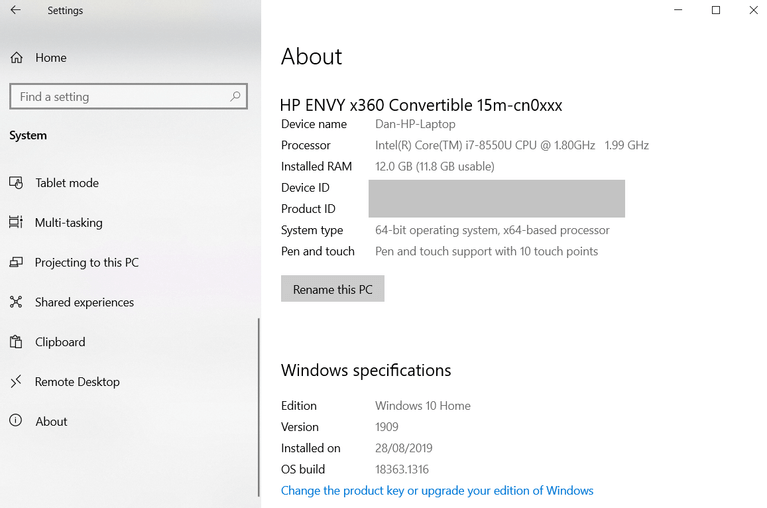
بررسی کردن مشخصات رم در کامپیوترهای ویندوزی و مک، آسان است. در ویندوز 10 باید بر روی منوی استارت، کلیک-راست کرده و سپس به “System > About” بروید. در صفحه ظاهر شده می‌توانید برخی از مشخصات کامپیوتر خود را مشاهده کنید. یکی از این موارد، مقدار رمی است که توسط کامپیوتر شما، شناسایی شده است.

اگر از مک استفاده می‌کنید، آنگاه باید به “Apple > About This Mac” رفته و سپس برگه “Overview” را انتخاب کنید. همانند ویندوز، در اینجا نیز برخی از مشخصات کامپیوتر شما، نشان داده شده که یکی از آن‌ها، مقدار رم شناسایی شده است. آیا مقدار رم نشان داده شده در این صفحات، همانی است که باید باشد؟ اگر لپ‌تاپ دارید و از این قضیه مطمئن نیستید، آنگاه می‌توانید مشخصات دستگاه خود را در گوگل، جست‌و‌جو کنید.

چگونه سلامت رم خود را بررسی کنیم؟

همان‌طور که پیش‌تر نیز چندین بار بدان اشاره کردیم، در صورت مواجه با یکی از علائم بالا، لزوما رم کامپیوتر شما مقصر نیست. دلایل دیگری نیز می‌توانند در این موضوع دخیل باشند. به‌عنوان مثال می‌توان به منبع تغذیه (پاور) معیوب، گرمای بیش از حد، وجود ویروس یا بدافزار، سیستم‌عامل مشکل‌دار و سایر مشکلات سخت‌افزاری، اشاره کرد. به هر حال در صورت بروز مشکلات بالا، بهتر است که پیش از خرید یک رم جدید، از مشکل‌دار بودن رم خود، اطمینان حاصل کنید.

بررسی خرابی رم در ویندوز

در خود سیستم‌عامل ویندوز، یک ابزار عیب‌یابی داخلی رم وجود دارد. جهت اجرای آن باید کلیدهای “Windows + R” را فشار داده، واژه “mdsched” را تایپ و سپس کلید “Enter” را فشار دهید. در ادامه از شما خواسته می‌شود که دستگاه خود را ریستارت کنید. در ادامه پیش از اینکه کامپیوتر شما به‌صورت خودکار ریستارت شده و شما را به دسکتاپ بازگرداند، برخی از تست‌ها اجرا می‌شوند. اگر مشکلی پیدا شود، آنگاه در قالب یک اعلان در نوار وظیفه، نشان داده می‌شود.

همچنین می‌توانید نرم‌افزار Memtest را نیز مورد استفاده قرار دهید. این اپلیکیشن، قدمتی 20 ساله دارد و به‌عنوان کامل‌ترین ابزار بررسی رم، شناخته شده است.

بررسی خرابی رم در سیستم‌عامل macOS

کامپیوترهای مک نیز از یک ابزار داخلی تست رم، برخوردار هستند. جهت استفاده از این ابزار باید دستگاه خود را ریستارت کرده و در هنگام بوت شدن، کلید “D” را نگه دارید. در ادامه به صفحه عیب‌یابی، منتقل خواهید شد.

در مدل‌های جدیدتر کامپیوترهای مک، فرایند بررسی حافظه رم باید به‌صورت خودکار آغاز شود. کاربرانی هم که از نسخه‌های قدیمی‌‎تر استفاده می‌کنند، باید برگه “Hardware Tests” را انتخاب کرده، تیک کنار گزینه “Perform extended testing” را فعال (طبیعتا زمان انجام تست را طولانی‌تر می‌کند) و سپس کلید “Test” ا انتخاب کنند. البته لازم به ذکر است که بگوییم نرم‌افزار Memtest بر روی کامپیوترهای مک نیز قابل استفاده است.

این مطلب را نیز بخوانید: با داشتن رم یک ترابایتی در کامپیوتر چه کارهایی می‌توان انجام داد؟

آیا مشکل از رم شما است؟

اگر رم شما با مشکل مواجه شده باشد، آنگاه تنها یک راه‌حل وجود دارد: باید آن را جایگزین کنید. اگر چندان به مقوله نصب رم و سایر سخت‌افزارها آشنا نیستید، آنگاه بهتر است که اجازه دهید یک حرفه‌ای این کار را برای شما انجام دهد. به هر حال اگر خودتان این کار را انجام داده و اشتباهی مرتکب شوید، آنگاه دامنه مشکلات کامپیوتر شما، گسترده‌تر خواهد شد.

نوشته علائم خراب شدن رم کامپیوتر کدامند و چگونه از این موضوع اطمینان حاصل کنیم؟ اولین بار در اخبار فناوری و موبایل پدیدار شد.

چگونه اکانت تلگرام خود را حذف کنیم؟

تلگرام یک ویژگی دارد که بر اساس آن، اگر به مدت 6 ماه به حساب خود وارد نشوید، آنگاه اکانت شما نیز به‌صورت خودکار حذف خواهد شد. جالب است بدانید که در اپلیکیشن این پیام‌رسان، هیچ گزینه‌ای جهت حذف اکانت وجود ندارد. بنابراین جهت حذف اکانت تلگرام خود، باید از وب‌سایت این پیام‌رسان کمک بگیرید.

پیش از شروع کار، باید بدانید که پس از حذف حساب خود، راه بازگشتی وجود ندارد. پس از حذف اکانت خود، همه چت‌های عادی، چت‌های مخفی، گروه‌ها، کانال‌ها، فایل‌های رسانه‌ای و … خود را از دست خواهید داد. بنابراین پیش از انجام این کار، لازم است که از فایل‌های مهم خود، پشتیبان تهیه کنید. در طول فرایند حذف، تلگرام یک کد تأیید را به اپلیکیشن تلگرام شما، ارسال می‌کند. بنابراین جهت انجام این کار، باید اپلیکیشن این پیام‌رسان را بر روی گوشی اندروید و یا آیفون خود، نصب کرده باشید.

نحوه حذف اکانت تلگرام

پس از وارد شدن به حساب خود از طریق اپلیکیشن تلگرام، آنگاه باید از طریق مرورگر مورد علاقه خود، به وب‌سایت Telegram Authorization مراجعه کنید. در اینجا می‌توانید نسبت به حذف و یا مدیریت حساب تلگرام خود، اقدام کنید.

در اینجا باید شماره تلفن خود را به همراه کد کشور، وارد کنید. سپس باید بر روی کلید “Next” کلیک کنید.

حذف اکانت تلگرام

اکنون تلگرام یک کد تأیید را به اپلیکیشن تلگرام شما، ارسال می‌کند. حال باید اپلیکیشن را باز کرده و سپس مکالمه مربوط به Telegram را در بالا، انتخاب کنید.

حذف اکانت تلگرام

در پیام دریافت شده می‌توانید کد تأیید را مشاهده کنید. آن را کپی کنید.

حذف اکانت تلگرام

اکنون باید به وب‌سایت تلگرام بازگردید. در ادامه باید کد تأیید را وارد کرده و سپس بر روی کلید “Sign in”، کلیک کنید.

حذف اکانت تلگرام

در ادامه فرایند می‌توانید ابزارهای مدیریت حساب را مشاهده کنید. در اینجا باید بر روی لینک “Delete Account”، کلیک کنید.

اکنون وب‌سایت تلگرام از شما می‌پرسد که آیا از حذف حساب خود مطمئن هستید؟ اگر بخواهید، می‌توانید دلیل انجام این کار را نیز ذکر کنید. جهت ادامه باید بر روی کلید “Delete My Account”، کلیک کنید.

سپس پیغامی در مقابل شما ظاهر شده و آخرین تأیید را از شما درخواست می‌کند. باید بدانید که پس از انتخاب گزینه قرمز رنگ، تا چندین روز نمی‌توانید با استفاده از همان شماره تلفن، مجددا ثبت‌نام کنید. در نهایت اگر مطمئن هستید، آنگاه باید بر روی “Yes, Delete My Account”، کلیک کنید.

اکنون حساب تلگرام شما حذف شده و داده‌های تلگرام شما نیز ار طریق اپلیکیشن، قابل دسترسی نخواهند بود.

نوشته چگونه اکانت تلگرام خود را حذف کنیم؟ اولین بار در اخبار فناوری و موبایل پدیدار شد.

چگونه فضای هارد دیسک را در ویندوز ۱۰ آزاد کنیم؟

چگونه فضای هارد دیسک را در ویندوز 10 آزاد کنیم؟

اگر می خواهید فضای رایانه خود را کمی آزاد کنید، ویندوز ۱۰ یک منوی تنظیمات اختصاصی را برای سهولت کار در اختیار شما قرار می دهد. از اینجا می توانید میزان فضای مورد استفاده در دستگاه خود و نوع محتوا را مشاهده کنید. ویژگی Storage Sense به طور خودکار پرونده های موقت، موارد سطل آشغال و سایر مواردی را که ممکن است نیازی به آنها نداشته باشید حذف می کند. در اینجا نحوه مشاهده فضای ذخیره سازی داخلی و پاک کردن سریع فضای شما وجود دارد.

تنظیمات ذخیره سازی

به قسمت تنظیمات بروید، بعد گزینه سیستم را انتخاب کنید، در مرحله ی بعد به قسمت ذخیره سازی بروید تا فضای کل موجود خود را ببینید، چه فضایی در دسته های مختلف استفاده شده است و چه مقدار فضای خالی در هارد دیسک شما باقی مانده است. Storage Sense را روشن کنید تا به طور خودکار پرونده های موقت و سایر مواردی را که دیگر نیازی ندارید حذف کنید. برای کسب اطلاعات بیشتر در مورد مدیریت دیسک و فضای کم دیسک، روی پیوندهای سمت راست صفحه تنظیمات ذخیره سازی کلیک کنید.

Storage Sense را پیکربندی و اجرا کنید

اگر می خواهید ویژگی Storage Sense را بهتر پیکربندی کنید، روی Storage Sense پیکربندی کنید یا اکنون آن را اجرا کنید. سپس می توانید تعیین کنید که این ابزار چند بار اجرا می شود و چه زمانی پرونده ها و بارگیری های موقت به طور خودکار حذف می شوند.

منوی کشویی Run Storage Sense را باز کنید تا تعیین کنید که ویژگی باید چند وقت یکبار اجرا شود – هر روز، هر هفته، هر ماه یا فضای کم فضای خالی دیسک. مگر اینکه دائماً کمبود جا داشته باشید، ماهانه استفاده از آن باید مکان خوبی برای شروع باشد.

در زیر سرفصل پرونده های موقت، کادر کنار حذف پرونده های موقتی را که برنامه های من از آن استفاده نمی کنند علامت بزنید تا پرونده های موقتی غیرضروری را به طور منظم به طور خودکار حذف کنید. همچنین می توانید به Storage Sense بگویید که به صورت خودکار پرونده ها را هر روز در هر ۱۴ ، ۳۰ یا ۶۰ روز یا هرگز در پوشه Recycle Bin and Downloads پاک کند.

برای اینکه تعمیر و نگهداری برنامه ریزی شده شما انجام شود باید Storage Sense روشن شود. با این حال، اگر فضای کمتری دارید، می توانید بلافاصله اقدام کنید. اکنون برای پاک کردن ویندوز برای یافتن فایل های غیرضروری که قابل حذف هستند، روی Clean کلیک کنید. پس از پایان کار، ویندوز به شما می گوید که چقدر فضای خالی آزاد شده است.

برنامه ها را حذف کنید

همین کار را می توانید با برنامه های بارگیری شده در رایانه انجام دهید. به قسمت تنظیمات> برنامه ها> برنامه ها و ویژگی ها بروید تا لیستی از برنامه های نصب شده را مشاهده کنید که در صورت عدم تمایل می توانید آنها را بررسی کرده و حذف کنید. در اینجا می توانید لیست را بر اساس نام، تاریخ یا اندازه مرتب کنید. برای حذف برنامه، روی آن کلیک کنید و دکمه حذف را انتخاب کنید.

مدیریت عکس ها

اگر عکسها و تصاویر دیگر را در رایانه خود ذخیره می کنید، روی ورودی تصاویر در صفحه تنظیمات ذخیره سازی کلیک کنید. برای رفتن به مکان پیش فرض تصاویر، جایی که می توانید به دنبال تصاویر برای حذف باشید، View Pictures را انتخاب کنید.

نوشته چگونه فضای هارد دیسک را در ویندوز ۱۰ آزاد کنیم؟ اولین بار در گويا آی‌ تی پدیدار شد.

بازیابی محتوای حذف شده در قابلیت جدید اینستاگرام

بازیابی محتوای حذف شده در قابلیت جدید اینستاگرام

اینستاگرام در آخرین بروزرسانی خود، ویژگی جدیدی را ارائه می دهد که به کاربران امکان می دهد محتوایی را که طی ۳۰ روز گذشته حذف کرده اند بازیابی کنند. ویژگی “اخیراً حذف شده” از طریق گزینه Setting در برنامه قابل دسترسی است و برای عکس ها، فیلم ها و فیلم های IGTV اعمال می شود.

کاربران در بازه زمانی ۳۰ روز از زمان حذف شدن محتوای مربوطه فرصت دارند به پوشه Recently deleted مراجعه کنند. کلیه محتواهایی که به تازگی حذف شده باشند، در این پوشه قابل رویت هستند و کاربر می‌تواند هر محتوایی که مد نظرش بود مجددا بازیابی کند. البته تنها در صورت تایید هویت اجازه بازیابی اطلاعات به کاربر داده می‌شود. در واقع ویژگی جدید امنیت بالایی دارد و به هر کسی اجازه حذف همیشگی یا بازیابی محتوای منتشر شده را نمی‌دهد.

بازیابی محتوای حذف شده در قابلیت جدید اینستاگرام

همان ‌طور که گفته شد در قسمت Recently deleted، عکس‌ها، ویدیوها، ریلزها، ویدیوهای IGTV و استوری‌های حذف شده ذخیره می‌شود. البته در نظر داشته باشید که استوری‌ها تنها برای ۲۴ ساعت در قسمت بایگانی ذخیره می‌ماند و اگر کاربر استوری مربوطه را بازیابی نکند، از قسمت بایگانی نیز حذف خواهد شد. بقیه محتواها در این قسمت به مدت ۳۰ روز باقی می‌ماند تا کاربر زمان کافی برای بازیابی آنها در اختیار داشته باشد و سپس بعد از گذشت ۳۰ روز اطلاعات مربوط به پوشه Recently deleted نیز حذف خواهد شد.


کاربران می توانند استوری ها را نیز بازیابی کنند، اما آنها فقط به مدت ۲۴ ساعت در پوشه باقی می مانند. اینستاگرام همچنین برای جلوگیری از حذف پست ها در حساب ها توسط هکرها، روند محافظت خود را افزایش داده است.


نوشته بازیابی محتوای حذف شده در قابلیت جدید اینستاگرام اولین بار در گويا آی‌ تی پدیدار شد.

چگونه ارور nvlddmkm.sys را در ویندوز ۱۰ حل کنیم؟

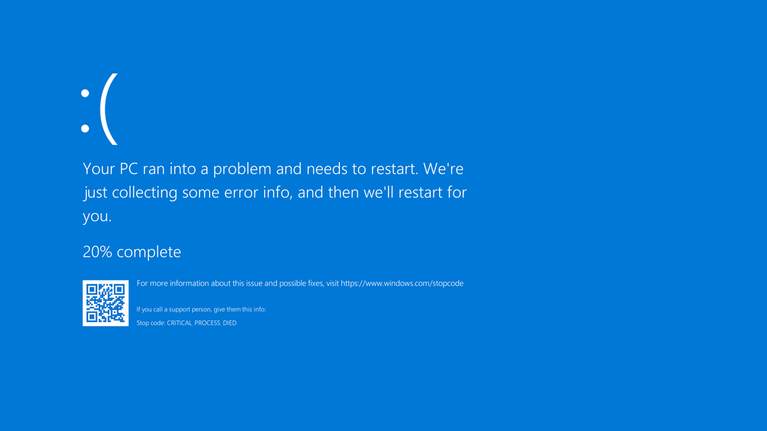
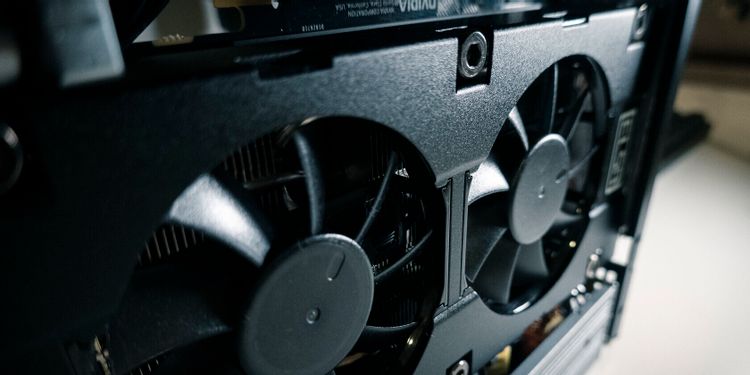
ارور صفحه آبی nvlddmkm.sys در ویندوز 10، برای بسیاری از کاربران پیش آمده است. اکثر این کاربران نیز از کارت گرافیک‌های شرکت انویدیا استفاده می‌کنند. هر چند که دلیل دقیق وقوع چنین مشکلی بسته به هر کاربر، متفاوت است، اما ما در هر صورت در ادامه این مطلب، راه‌کارهای رفع ارور nvlddmkm.sys را در اختیار شما قرار می‌دهیم.

درایور کارت گرافیک خود را به‌روزرسانی کنید

همیشه این احتمال وجود دارد که چنین مشکلاتی، به دلیل درایورهای قدیمی کارت گرافیک، رخ دهند. به همین دلیل اولین اقدام منطقی این است که درایور کارت گرافیک خود را آپدیت کنید. در اینجا ما دو روش انجام این کار با استفاده از Device Manager و Nvidia GeForce Experience را به شما آموزش می‌دهیم.

آپدیت درایور کارت گرافیک با استفاده از Device Manager

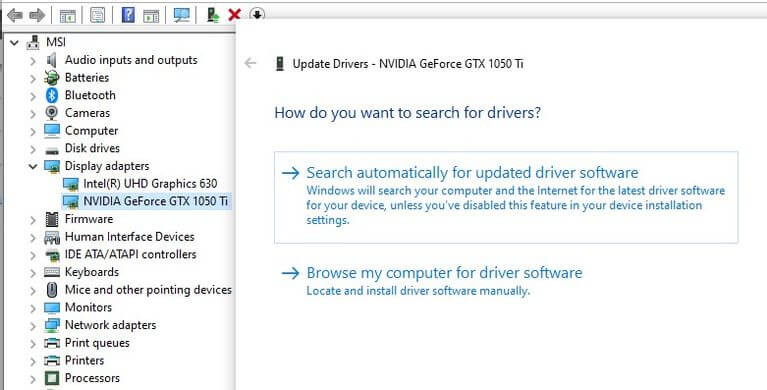
Windows Device ویندوز 10 یکی از ابزارهای مفید جهت بررسی وضعیت سخت‌افزارهای کامپیوتر شما است. در زیر به گام‌های موردنیاز جهت آپدیت کارت گرافیک از این طریق می‌پردازیم.

  1. کلیدهای “Windows + R” را فشار داده تا کادر “Run” در مقابل شما ظاهر شود. سپس باید عبارت “devmgmt.msc” را تایپ کرده و کلید “Enter” را فشار دهید. البته کاربران می‌توانند واژه “device manager” را در نوار جست‌و‌جوی منوی استارت نیز تایپ کنند.
  2. در پنجره ظاهر شده باید به دنبال “Display Adapters” گشته و سپس منوی آن را گسترش دهید.
  3. بر روی کارت گرافیک انویدیای خود کلیک-راست کرده و سپس گزینه “Update driver” را انتخاب کنید.
  4. در پنجره بعدی باید بر روی “Search automatically for updated driver software” کلیک کنید.
  5. در ادامه ویندوز شما به‌صورت خودکار در فضای اینترنت جدیدترین نسخه درایو را پیدا کرده و آن را نصب می‌کند.
  6. کامپیوتر خود را ریستارت کنید.رفع ارور nvlddmkm.sys
این مطلب را نیز بخوانید: چگونه می‌توان خطای 0xc00000e را در ویندوز 10 برطرف کرد؟

به‌روزرسانی درایور گرافیک با استفاده از Nvidia GeForce Experience

Nvidia GeForce Experience یکی از اپلیکیشن‌های مربوط به کارت گرافیک‌های شرکت انویدیا بوده و احتمالا شما نیز آن را در حین نصب درایور، بر روی کامپیوتر خود نصب کرده باشید. این اپلیکیشن مزیت‌های دیگری را نیز در اختیار گیمرها قرار می‌دهد. در زیر به شیوه آپدیت کردن درایو کارت گرافیک با استفاده از Nvidia GeForce Experience می‌پردازیم.

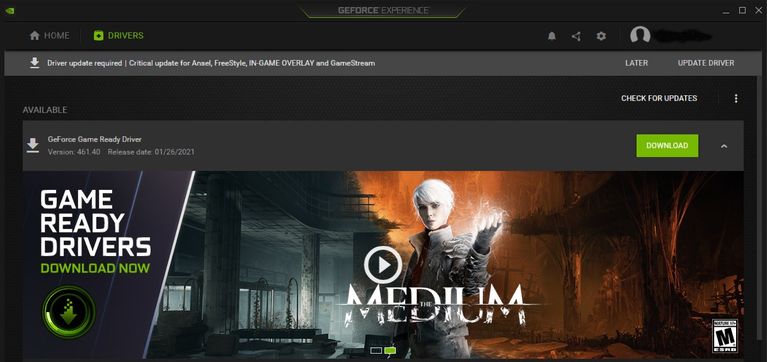
  1. ابتدا باید نرم‌افزار Nvidia GeForce Experience را اجرا کنید. این اپلیکیشن یا در دسکتاپ و یا در نوار وظیفه ویندوز 10 شما، یافت می‌شود.
  2. در ادامه باید وارد شده و سپس در گوشه بالا سمت چپ، بر روی “Drivers” کلیک کنید.
  3. اکنون می‌توانید لیستی از آخرین درایورهای Nvidia GameReady را مشاهده کنید. بر روی “Download” کلیک کنید. در ادامه اپلیکیشن به‌صورت خودکار به دانلود و نصب آخرین نسخه درایور کارت گرافیک شما، اقدام می‌کند.رفع ارور nvlddmkm.sys

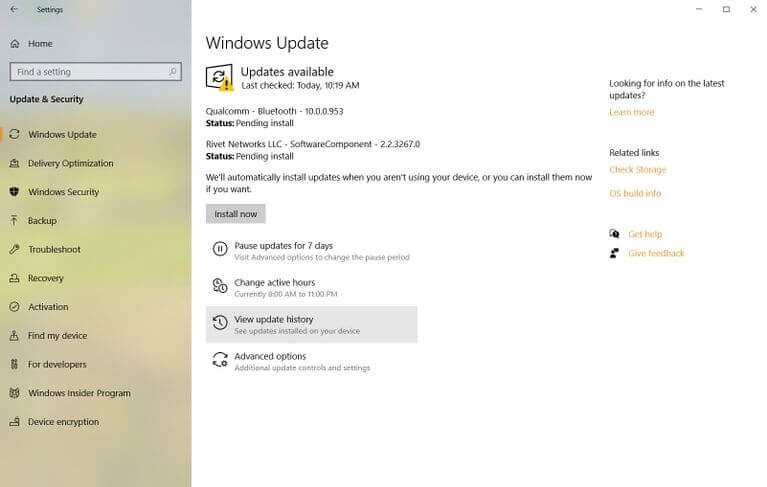
ویندوز خود را به‌روزرسانی کنید

گاهی اوقات برخی از نسخه‌های قدیمی ویندوز 10، باعث به‌وجود آمدن ارور صفحه آبی nvlddmkm.sys می‌شوند. بنابراین بهتر است که از نصب آخرین نسخه ویندوز، اطمینان حاصل کنید.

رفع ارور nvlddmkm.sys

جهت انجام این کار باید گام‌های زیر را طی کنید:

  1. کلیدهای “Windows + I” را فشار داده و سپس “Update & Security” را انتخاب کنید.
  2. در صفحه بعدی می‌توانید ببینید که آیا آپدیتی برای ویندوز شما وجود دارد یا خیر. اگر به‌روزرسانی وجود داشت، آنگاه باید بر روی “Download” و یا “Install now” کلیک کنید. اکنون باید کمی صبر کرده تا آپدیت‌ها نصب شده و سپس در صورت نیاز، رایانه خود را ریستارت کنید.
این مطلب را نیز بخوانید: راه‌کارهای رفع خطای Bad System Config Info در ویندوز 10

کارت گرافیک خود را آندرکلاک کنید

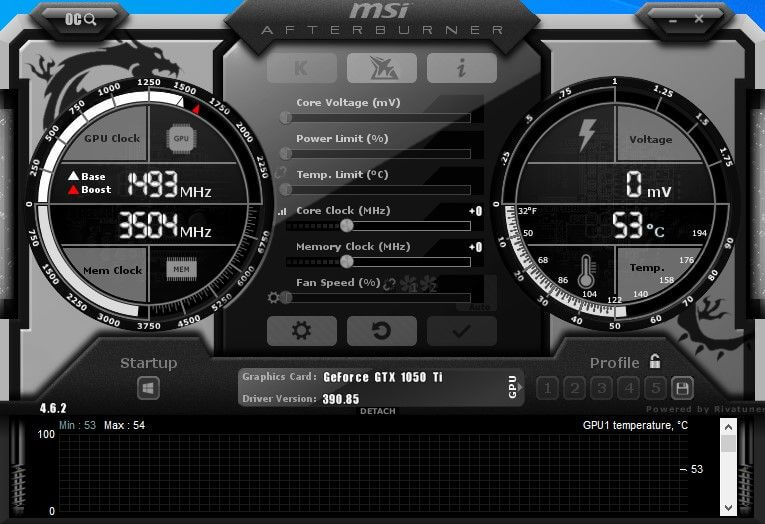
شاید این قضیه برایتان عجیب باشد، اما برخی از کاربران با آندرکلاک (کاهش فرکانس کاری کارت گرافیک) کردن توانسته‌اند که به رفع ارور nvlddmkm.sys بپردازند. شاید از این طریق کمی از توان پردازشی کامپیوتر خود را از دست بدهید، اما احتمالا ارزش رفع کردن ارور nvlddmkm.sys را خواهد داشت. آسان‌ترین ابزار جهت انجام این کار، استفاده از MSI Afterburner است. جهت دانلود این نرم‌افزار می‌توانید به این آدرس مراجعه کنید. پس از دانلود و نصب MSI Afterburner، می‌توانید گام‌های زیر را جهت آندرکلاک کردن کارت گرافیک خود، طی کنید:

  1. اپلیکیشن MSI Afterburner را اجرا کرده و سپس به دنبال اسلایدر “Core Clock” بگردید.
  2. اسلایدر را گرفته، آن را به سمت چپ کشیده و مقدار آن را در حدود “50-” قرار دهید.
  3. این تنطیمات را اعمال کرده و سپس کامپیوتر خود را ریستارت کنید.رفع ارور nvlddmkm.sys

در این رابطه باید به یاد داشته باشید که آندرکلاک کردن کارت گرافیک می‌تواند دما و همچنین ولتاژ آن را نیز کاهش دهد.

هارد درایو و رم را بررسی کنید

رم و یا حافظه ذخیره‌سازی مشکل‌دار می‌تواند باعث بروز چنین مشکلاتی شود. بهتر است که از این موضوع نیز اطمینان حاصل کنید.

بررسی حافظه ذخیره‌سازی با استفاده از CHKDSK

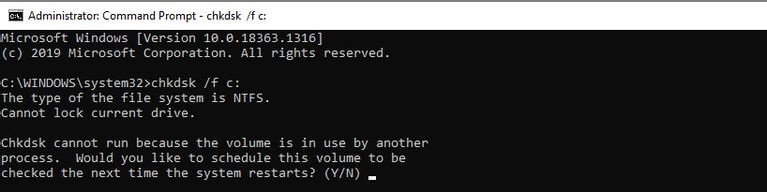
CHKDSK یکی از ابزارهای داخلی خود ویندوز 10 بوده که به‌صورت خودکار می‌تواند مشکلات هارد درایو شما را شناسایی و رفع کند.

رفع ارور nvlddmkm.sys

جهت کار با این ابزار باید:

  1. واژه “cmd” را در نوار جست‌و‌جوی منوی استارت تایپ کرده و سپس بر روی آن کلیک-راست و گزینه “Run as administrator” را انتخاب کنید.
  2. در صفحه ظاهر شده باید “:chkdsk /f c” را تایپ کرده و سپس کلید “Enter” را فشار دهید.
  3. سپس از شما پرسیده می‌شود که آیا می‌خواهید در بوت بعدی CHKDSK را اجرا کنید؟ در اینجا باید “Y” را تایپ کرده و سپس “Enter” را فشار دهید.
  4. اکنون باید Command Prompt را بسته و سپس کامپیوتر خود را ریستارت کنید.

پس از ریبوت شدن رایانه، این ابزار به‌صورت خودکار، هارد درایو شما را جهت پیدا کردن مشکلات اسکن می‌کند. این فرایند کمی به طول می‌اتجامد.

بررسی حافظه رم با استفاده از Windows Memory Diagnostic

ابزار Windows Memory Diagnostic علاوه بر سهولت در استفاده، شما را در رفع بسیاری از مشکلات حافظه رم یاری می‌رساند. در چنین مواردی بهتر است که حتما از این ابزار نیز استفاده کنید. جهت انجام این کار باید:

  1. کلیدهای “Windows + R” را فشار داده تا پنجره Run در مقابل شما باز شود.
  2. در کادر ظاهر شده باید “mfsched.exe” را تایپ کرده و سپس کلید “Enter” را فشار دهید.
  3. در پنجره ظاهر شده می‌توانید تصمیم بگیرید که آیا می‌خواهید سریعا کامپیوتر خود را ریستارت کرده و به رفع مشکل بپردازید، یا اینکه ریستارت کردن را بعدا به‌صورت دستی انجام می‌دهید. از آنجایی که شما می‌خواهید سریعا به رفع ارور nvlddmkm.sys بپردازید، پس بهتر است که هر چه سریع‌تر، کامپیوتر خود را نیز ریبوت کنید.
  4. صبر کنید تا فرایند به اتمام برسد.
این مطلب را نیز بخوانید: آموزش رفع خطای Operating System Not Found در ویندوز 10

حذف کامل و نصب مجدد درایور کارت گرافیک

توصیه می‌کنیم که حتما پس از امتحان کردن راه‌کارهای قبلی، به سراغ این روش بیایید. پیشنهاد می‌کنیم که پیش از انجام این کار نیز حتما یک Restore Point ایجاد کنید تا در صورت بروز مشکل، بتوانید به وضعیت قبلی خود بازگردید.

جهت نصب مجدد درایورهای کارت گرافیک خود، باید گام‌های زیر را طی کنید:

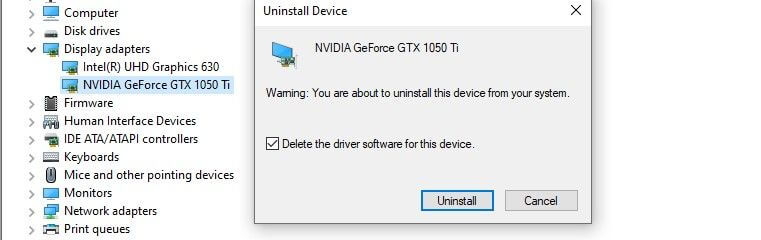
  1. در نوار حست‌و‌جوی ویندوز باید عبارت “Device Manager” را تایپ کرده و سپس آن را باز کنید.
  2. به دنبال “Display adapters” گشته و سپس آن را گسترش دهید.
  3. بر روی کارت گرافیک خود، کلیک-راست کرده و سپس “Uninstall” را انتخاب کنید.
  4. در پنجره تأیید، تیک کنار گزینه “Delete the driver software for this device” را فعال کرده و سپس بر روی “OK” کلیک کنید.
  5. پس از حذف کامل درایور خود باید جدیدترین نسخه را دانلود و نصب کرده و سپس کامپیوتر خود را ریبوت کنید.
  6. پس از بالا آمدن کامپیوتر باید به “C:\Windows\System32\Drivers” رفته و سپس فایل “nvlddmkm.sys” را به “nvlddmkm.sys.old” تغییر نام دهید.
  7. سپس باید به “C:\ProgramFiles\Nvidia” رفته و به دنبال فایل “_nvlddmkm.sys” بگردید و در ادامه آن را در پوشه “System32 “، کپی کنید.
  8. اکنون باید Command Prompt را به‌صورت Administrator اجرا کرده و سپس عبارت “EXPAND.exe nvlddmkm.sy_ nvlddmkm.sys” را در آن وارد کنید.
  9. پس از اتمام فرایند باید فایل جدید “nvlddmkm.sys” را در پوشه “C:\Windows\System32\Drivers” کپی کنید.

لازم به ذکر است که بگوییم این راه‌کار همیشه جواب نمی‌دهد. البته همیشه می‌توانید درایو قدیمی خود را حذف کرده و سپس آن را مجددا نصب کنید.

سخن پایانی

در بالا سعی کردیم که با استفاده از راه‌کارهای نرم‌افزاری، به رفع ارور nvlddmkm.sys بپردازیم تا بدین ترتیب لازم نباشد که کارت گرافیک خود را تعویض کنید. همان‌طور که می‌دانید، این ارور تنها یکی از مشکلات نرم‌افزاری ویندوز 10 بوده که برای برخی از کاربران به وجود می‌آیند.

نوشته چگونه ارور nvlddmkm.sys را در ویندوز 10 حل کنیم؟ اولین بار در اخبار فناوری و موبایل پدیدار شد.

چگونه اسلایدهای پاورپوینت را به‌صورت عکس ذخیره کنیم؟

اگر در پاورپوینت شما، اسلایدی وجود داشته که می‌خواهید آن را در جایی دیگر نیز مورد استفاده قرار دهید، آنگاه می‌توانید آن را به تصویر تبدیل کرده و سپس از آن استفاده کنید. در ادامه به نحوه ذخیره اسلاید پاورپوینت به صورت عکس می‌پردازیم.

نحوه ذخیره اسلاید پاورپوینت به صورت عکس

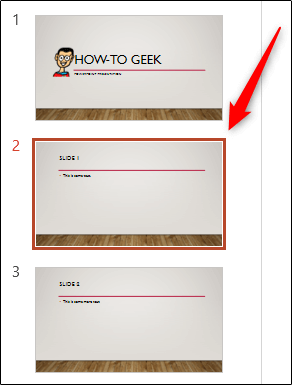
ابتدا باید اپلیکیشن PowerPoint را اجرا کرده و سپس در قسمت تصاویر بندانگشتی سمت چپ، اسلاید موردنظر خود را با کلیک کردن، انتخاب کنید. پس از انتخاب شدن اسلاید دلخواه، می‌بینید که هایلایت می‌شود.

نحوه ذخیره اسلاید پاورپوینت به صورت عکس

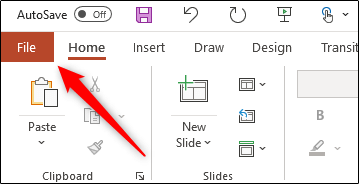
در ادامه باید بر روی برگه “File” کلیک کنید.

نحوه ذخیره اسلاید پاورپوینت به صورت عکس

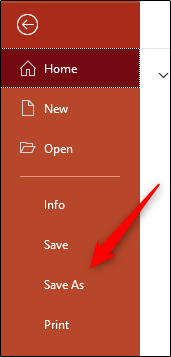
در صفحه سمت چپ باید گزینه “Save As” را انتخاب کنید.

نحوه ذخیره اسلاید پاورپوینت به صورت عکس

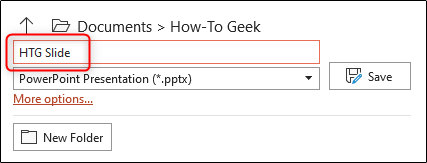
در سمت راست صفحه می‌توانید دو کادر متنی را مشاهده کنید. در اولی باید نام فایل موردنظر را وارد کنید.

نحوه ذخیره اسلاید پاورپوینت به صورت عکس

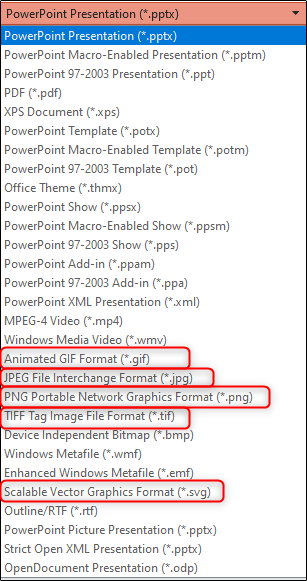
در دومی نیز باید نوع فایل خود را انتخاب کنید. جهت انجام این کار باید بر روی فلش رو به پایین کنار کادر متنی، کلیک کنید.

در ادامه منوی کشویی ظاهر شده که در آن می‌توانید چندین نوع فایل جهت ذخیره اسلاید و یا پاورپوینت خود را مشاهده کنید. طبیعتا در اینجا فرمت‌های تصویری نیز وجود داشته که از میان آن‌ها می‌توانید به انتخاب بپردازید. از این فرمت‌ها می‌توان به موارد زیر، اشاره کرد:

  • فرمت متحرک GIF یا همان “gif.”
  • فرمت تبادل فایل JPEG یا همان “jpg.”
  • فرمت گرافیک شبکه قابل حمل یا همان PNG “png.”
  • فرمت فایل تصویری تگ TIFF یا همان “tif.”
  • فرمت گرافیکی وکتور مقیاس‌پذیر یا همان “svg.”

نحوه ذخیره اسلاید پاورپوینت به صورت عکس

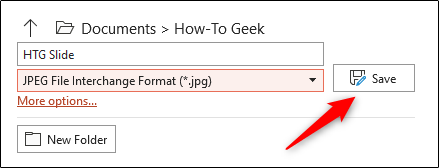
در اینجا باید فرمت دلخواه خود را انتخاب کنید. سپس باید بر روی کلید “Save” کلیک کنید.

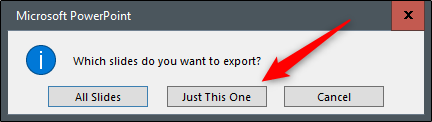
در ادامه کادری در مقابل شما ظاهر شده که از شما می‌پرسد آیا می‌خواهید تمامی اسلایدها را با فرمت تصویری ذخیره کنید یا فقط همان یک اسلاید انتخابی را؟ در اینجا باید بر روی “Just This One” کلیک کنید.


نحوه ذخیره اسلاید پاورپوینت به صورت عکس

اکنون خواهید دید که اسلاید شما به‌صورت عکس، ذخیره شده است.

نوشته چگونه اسلایدهای پاورپوینت را به‌صورت عکس ذخیره کنیم؟ اولین بار در اخبار فناوری و موبایل پدیدار شد.

DAC اکسترنال چیست و چرا به آن نیاز داریم؟

مبحث صدای باکیفیت یک کامپیوتر که ناشی از یک کارت صدای جداگانه و یا یک DAC اکسترنال بوده، موضوع عجیبی است. البته به‌کارگیری چنین رویه‌هایی دیگر آن ضرورت سابق را ندارد. در حقیقت، تقریبا دیگر هیچ‌کس به چنین مواردی هم فکر نمی‌کند. امروزه تقریبا هیچ بازی و یا موسیقی وجود ندارد که به دلیل نداشتن چنین سخت‌افزارهایی، قادر به گوش دادن و لذت بردن از آن نباشید.

سخت‌افزار صدا در مقابل سخت‌افزار گرافیکی

کارت صدای پیش‌فرض کامپیوتر شما برای اکثر وظایف جوابگو خواهد بود. این در حالی است که اگر بخواهید یک بازی AAA را با نرخ فریم بالا اجرا کنید، آنگاه یک کارت گرافیک قدرتمند، لازمه کار شما است. طبیعتا گرافیک یکپارچه پردازنده مرکزی کامپیوتر شما نیز نمی‌تواند از پس این چالش برآید.

با این اوصاف، بازهم برخی از افراد وجود دارند که توقعات بیشتری از صدای خروجی کامپیوتر خود دارند. هنگامی‌که بحث بر سر این موضوع باشد، آنگاه دو انتخاب اصلی در مقابل شما خواهد بود: یک کارت صدای جداگانه و یک DAC (مبدل دیجیتال به آنالوگ) اکسترنال.

جهت دریافت صدایی با کیفیت بهتر، نیاز دارید که تداخلات الکتریکی را به حداقل برسانید. چنین قضیه در ابتدا مشکل است، زیرا مادربورد یک کامپیوتر، کانون جریان‌های الکتریکی است. به همین دلیل است که تراشه کارت صدای موجود بر روی مادربورد شما، دارای یک پوشش محافظتی جداگانه است.

این مطلب را نیز بخوانید: آمپلی‌فایر هدفون چیست و چه کاربردی دارد؟

منظور از DAC چیست؟

DAC خلاصه شده “مبدل دیجیتال به آنالوگ” است. یک DAC، صدای دیجیتال را دریافت کرده و سپس آن را به سیگنال‌های صوتی تبدیل می‌کند. در ادامه این سیگنال به آمپلی‌فایر و سپس به اسپیکر و یا هدفون شما، منتقل می‌شود.

DAC یک قطعه اساسی در سیستم صدای هر کامپیوتری است. کارت صدای خود مادربورد، کارت‌های صداهای جداگانه، گوشی‌های هوشمند، هدفون‌های USB و سایر دستگاه‌های دیجیتال، همگی به یک DAC مجهز هستند. اگر در مسیر بین تولید صدای دیجیتال و گوش‌های کاربر، قطعه‌ای به نام DAC وجود نداشته باشد، آنگاه صدایی نیز قابل شنیدن نخواهد بود.

چرا به یک DAC اکسترنال نیاز دارید؟

DAC اکسترنال

اگر اکنون یک DAC دارید، پس چرا باید یکی دیگر نیز تهیه کنید؟ اول اینکه به‌طور معمول، کیفیت صدای یک DAC اکسترنال بیشتر از DAC موجود بر روی مادربورد و یا هدفون USB شما است. طبیعتا این قضیه نیز می‌تواند به کیفیت صدای بهتری بینجامد.

اما ما بازهم باید به مسئله اصلی موجود در رابطه با مادربورد خود بازگردیم. آن همه جریان الکتریکی که بر بستر مادربورد شما جریان دارد، در نهایت به ایجاد چیزی ختم می‌شود که اهالی موسیقی آن را ” نویز” می‌نامند. نویز در اصل نوعی تداخل است که در نهایت باعث می‌شود که کیفیت بازتولید صدا، کاهش یابد. اگر هدفون‌های خوبی داشته و یا اینکه حجم صدای هدفون‌های عادی را نیز کمی بالاتر ببرید، آنگاه به احتمال زیاد می‌توانید صدای این تداخلات را که شبیه به خش‌حش است، بشنوید.

از آنجایی که سروکار شما با دستگاه‌های الکتریکی است، پس طبیعتا برخی از این نویزها، اجتناب‌ناپذیر هستند. البته در هر صورت، هر چه بیشتر این تداخلات را کاهش دهید، آنگاه می‌توانید تجربه شنیداری بهتری نیز داشته باشید.

به همین دلیل است که برخی از کاربران، از یک DAC اکسترنال استفاده می‌کنند. این دستگاه فاصله بیشتری از جریانات الکتریکی مادربورد شما داشته و بنابراین می‌تواند باعث بهبود کیفیت صدای دریافتی شود. این در حالی است که کارت صدای جداگانه، با اینکه از مادربورد کمی فاصله دارد، اما در هر صورت هنوز هم در داخل کیس شما قرار دارد. به همین دلیل کارت صدای جداگانه نمی‌تواند خروجی بهتری را نسبت به یک DAC اکسترنال ارائه دهد.

برخی از کاربران چنان به این تداخلات الکتریکی حساس هستند که سعی می‌کنند هر چه بیشتر DAC خود را از کامپیوتر، دور نگه دارند. البته در هر صورت برای اکثر کاربران، قرار دادن DAC در کنار و یا کمی بالاتر از کیس کامپیوتر، کفایت می‌کند.

DAC اکسترنال یک راه‌کار جادویی برای مشکلات صوتی شما نیست. به همین دلیل بهتر است که انتظارات معقولی نیز از آن داشته باشید. در رابطه با بازی‌ها، یک DAC اکسترنال می‌تواند صدای شفاف‌تری را به شما تحویل دهد. در برخی از موارد نیز صدای موضعی می‌تواند بهتر شود. بدین ترتیب می‌توانید شخصیت‌های درون بازی را که قصد مخفی‌کاری دارند، آسان‌تر پیدا کنید.

هنگامی‌که بحث بر سر موسیقی باشد، آنگاه دامنه موضوع می‌تواند شامل کیفیت ضبط، مستر کردن صدا توسط یک مهندس صدا، حجم فایل و همچنین کیفیت صدای پخش شده توسط هدفون شما باشد.

یک DAC اکسترنال معمولا از طریق درگاه USB به رایانه شما متصل شده و علاوه بر داشتن پیچ حجم صدا در جلو، یک جک صدا را نیز جهت اتصال هدفون و اسپیکرها، ارائه می‌دهد. اکثر DAC‌ها فقط یک جک 3.5 میلی‌متری دارند. این در حالی است که برخی دیگر، از جک 6.3 میلی‌متری نیز برخوردار هستند. البته همیشه می‌توانید با تهیه کردن یک آداپتور، با هر دوی این درگاه‌ها کار کنید.

یکی دیگر از مزیت‌های DAC اکسترنال این است که قابلیت جابجایی دارد. بنابراین اگر اکثر وقت خود را پای یک کامپیوتر دسکتاپ گذرانده، اما می‌خواهید که کیفیت صدای بهتری را نیز بر روی لپ‌تاپ خود داشته باشید، آنگاه می‌توانید DAC خود را در بین دستگاه‌ها، جابجا کنید.

این مطلب را نیز بخوانید: آیا استفاده از هدفون یا ایرباد به شنوایی آسیب می‌زند؟!

از یک DAC اکسترنال چه توقعاتی باید داشته باشیم؟

DAC اکسترنال

اول از همه اینکه DAC شما باید یک آمپلی‌فایر داخلی داشته باشد تا هم از لحاظ اقتصادی به صرفه باشد و هم اینکه محیط به دلیل یک آمپلی‌فایر جداگانه، بیشتر اشغال نشود. اکثر DAC‌ها از یک آمپلی‌فایر نیز برخوردار هستند. البته می‌توانید DAC‌های رده بالا که نیازمند یک آمپلی‌فایر جداگانه هستند را نیز در بازار پیدا کنید.

شاید در رابطه با عمق بیت (bit depth) و نرخ نمونه‌برداری (sample rate) این دستگاه‌ها نیز شنیده باشید. بیشتر این مبدل‌ها دارای عمق بیت 24 الی 32 بوده و همچنین نرخ نمونه‌برداری آن‌ها از 96 الی 768 کیلوهرتز، متغیر است.

اگر به دنبال مبدلی هستید که تجربه بازی و سایر موارد شنیداری شما را بهبود بخشد، آنگاه FiiO E10K می‌تواند برای شما مناسب باشد. کسانی هم که خواهان دستگاهی بهتر هستند، می‌توانند به Schiit Modi DAC نگاهی بیندازند. البته دومی نیازمند خرید یک آمپلی‌فایر جداگانه است. شرکتی همانند Creative نیز کارت‌ صداهای اکسترنالی را که مناسب برخی از کاربران هستند، تولید می‌کند.

نکته آخری که باید در نظر بگیرید، به مورد استفاده شخصی شما مربوط می‌شود. اگر قصد ارتقای کیفیت صدا در یک دستگاه قابل حمل را دارید، آنگاه یک DAC قابل حمل می‌تواند برای شما مناسب باشد. البته اگر یک هدفون باکیفیت نداشته باشید، آنگاه چنین دستگاه‌هایی (DAC و یا آمپلی‌فایر) نیز نمی‌توانند چندان کیفیت صدای خروجی گوشی شما را افزایش دهند.

همیشه بهتر است که پیش از خرید محصول موردنظر، بررسی‌های منتقدین و خریداران را مطالعه کنید. بدین ترتیب می‌توانید بفهمید که محصول موردنظر، چه ویژگی‌هایی دارد.

آیا کیفیت صدای کامپیوتر شما، مطلوب است؟

اینکه آیا کیفیت صدای فعلی کامپیوتر شما به اندازه کافی خوب هست یا خیر، کاملا به قضاوت شما بستگی دارد. طبیعتا نمی‌توان کیفیت صدا را با عدد و رقم نشان داد. در نهایت یا کیفیت بهتری را احساس خواهید کرد یا برعکس این موضوع رخ می‌دهد.

اگر از کیفیت کلی کارت صدای مادربورد خود راضی نبوده و یا اینکه در حین پردازش‌های سنگین همانند قسمت بارگذاری بازی‌ها، نویزی را در پس‌زمینه احساس می‌کنید، آنگاه شاید بد نباشد که از یک DAC اکسترنال استفاده کنید.

نوشته DAC اکسترنال چیست و چرا به آن نیاز داریم؟ اولین بار در اخبار فناوری و موبایل پدیدار شد.

چگونه اسلایدهای پاورپوینت خود را مخفی کنیم؟

با مخفی کردن اسلاید در پاورپوینت می‌توانید اسلایدهای موردنظر را در حین ارائه دادن، مخفی کرده اما همچنان آن‌ها را به‌عنوان بخشی از فایل، نگه دارید. البته می‌توانید اسلایدهای مخفی را نیز در طول یک اجرا، نشان داده و یا اینکه آن‌ها را جهت استفاده‌های آینده، از حالت مخفی خارج کنید. در زیر به شیوه انجام این موارد می‌پردازیم.

شیوه مخفی کردن اسلاید در پاورپوینت و بالعکس

اگر قرار باشد که در جایی سخنرانی داشته باشید، آنگاه به احتمال زیاد یک پاورپوینت را نیز در این رابطه آماده خواهید کرد. بسته به مخاطبین شما، شاید بخواهید که یک یا چندین اسلاید را در طول ارائه، مخفی کنید. بدین ترتیب می‌توانید اجرای مرتبط‌تری با نیازهای گروه مخاطبین خود داشته باشید.

جهت مخفی کردن اسلایدهای یک پاورپوینت باید اپلیکیشن PowerPoint را اجرا کرده و سپس با کلیک کردن، اسلاید موردنظر را انتخاب کنید. پس از انتخاب کردن یک اسلاید، می‌توانید هایلایتی را در اطراف آن، مشاهده کنید.

مخفی کردن اسلاید در پاورپوینت

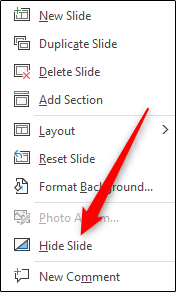
پس از انتخاب اسلاید موردنظر باید بر روی آن کلیک-راست کرده و سپس در منوی ظاهر شده، گزینه “Hide Slide” را برگزینید.

مخفی کردن اسلاید در پاورپوینت

اکنون اسلاید شما در نمای Presenter View مخفی شده و نمایش داده نمی‌شود. اگر تصویر بندانگشتی اسلاید شما روشن‌تر از سایر اسلایدها بود، آنگاه می‌توانید بگویید که اسلاید موردنظر شما، مخفی شده است.

اگر بخواهید که اسلاید خود را از حالت مخفی بودن خارج کنید، آنگاه کافی است که بر روی آن کلیک-راست کرده و سپس مجددا “Hide Slide” را برگزینید.

مخفی کردن اسلاید در پاورپوینت

اکنون اسلاید شما در طول ارائه، نمایش داده خواهد شد.

این مطلب را نیز بخوانید: معرفی دو روش جهت چرخاندن متن در پاورپوینت

نمایش اسلایدهای مخفی در طول ارائه پاورپوینت

اگر اسلایدی را مخفی کرده، اما در حین ارائه دادن از این کار پیشمان شوید و بخواهید که آن را نیز نمایش دهید، آنگاه بدون نیاز به خروج از نمای Presenter View می‌توانید این کار را انجام دهید.

جهت انجام این کار باید در حین اجرا و قرار داشتن در نمای Presenter View، بر روی مکانی در اسلاید فعلی کلیک-راست کنید. در ادامه و در منوی ظاهر شده باید گزینه “See All Slides” را برگزینید.

مخفی کردن اسلاید در پاورپوینت

پس از انتخاب این گزینه، تمامی اسلایدهای شما از جمله اسلایدهای مخفی، در یک ردیف نشان داده می‌شوند. اسلایدهای مخفی به رنگ خاکستری بوده و همچنین خطی نیز بر روی شماره آن‌ها، کشیده شده است. در ادامه کافی است که بر روی تصویر بندانگشتی اسلاید مخفی کلیک کرده تا آن را به مخاطبین خود نشان دهید.

پس از رفتن به اسلاید بعدی، اگر بخواهید که اسلاید مخفی شده را مجددا نشان دهید، آنگاه کافی است که گام‌های بالا را مجددا تکرار کنید.

اگر یک فایل پاورپوینت را چندین بار استفاده کنید، آنگاه احتمال دارد که محتوای آن نیز در طول زمان دستخوش تغییر شود. اگر احساس می‌کنید که محتوای یک اسلاید دیگر ربطی به ارائه‌های شما ندارد، آنگاه می‌توانید به جای مخفی کردن، نسبت به حذف آن اقدام کنید.

نوشته چگونه اسلایدهای پاورپوینت خود را مخفی کنیم؟ اولین بار در اخبار فناوری و موبایل پدیدار شد.

چگونه اسلایدهای پاورپوینت خود را مخفی کنیم؟

با مخفی کردن اسلاید در پاورپوینت می‌توانید اسلایدهای موردنظر را در حین ارائه دادن، مخفی کرده اما همچنان آن‌ها را به‌عنوان بخشی از فایل، نگه دارید. البته می‌توانید اسلایدهای مخفی را نیز در طول یک اجرا، نشان داده و یا اینکه آن‌ها را جهت استفاده‌های آینده، از حالت مخفی خارج کنید. در زیر به شیوه انجام این موارد می‌پردازیم.

شیوه مخفی کردن اسلاید در پاورپوینت و بالعکس

اگر قرار باشد که در جایی سخنرانی داشته باشید، آنگاه به احتمال زیاد یک پاورپوینت را نیز در این رابطه آماده خواهید کرد. بسته به مخاطبین شما، شاید بخواهید که یک یا چندین اسلاید را در طول ارائه، مخفی کنید. بدین ترتیب می‌توانید اجرای مرتبط‌تری با نیازهای گروه مخاطبین خود داشته باشید.

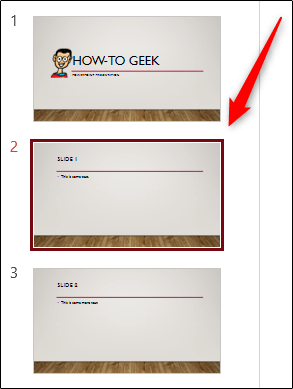
جهت مخفی کردن اسلایدهای یک پاورپوینت باید اپلیکیشن PowerPoint را اجرا کرده و سپس با کلیک کردن، اسلاید موردنظر را انتخاب کنید. پس از انتخاب کردن یک اسلاید، می‌توانید هایلایتی را در اطراف آن، مشاهده کنید.

مخفی کردن اسلاید در پاورپوینت

پس از انتخاب اسلاید موردنظر باید بر روی آن کلیک-راست کرده و سپس در منوی ظاهر شده، گزینه “Hide Slide” را برگزینید.

مخفی کردن اسلاید در پاورپوینت

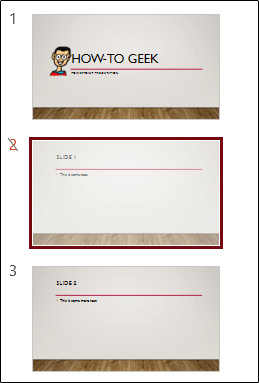
اکنون اسلاید شما در نمای Presenter View مخفی شده و نمایش داده نمی‌شود. اگر تصویر بندانگشتی اسلاید شما روشن‌تر از سایر اسلایدها بود، آنگاه می‌توانید بگویید که اسلاید موردنظر شما، مخفی شده است.

اگر بخواهید که اسلاید خود را از حالت مخفی بودن خارج کنید، آنگاه کافی است که بر روی آن کلیک-راست کرده و سپس مجددا “Hide Slide” را برگزینید.

مخفی کردن اسلاید در پاورپوینت

اکنون اسلاید شما در طول ارائه، نمایش داده خواهد شد.
این مطلب را نیز بخوانید: معرفی دو روش جهت چرخاندن متن در پاورپوینت

نمایش اسلایدهای مخفی در طول ارائه پاورپوینت

اگر اسلایدی را مخفی کرده، اما در حین ارائه دادن از این کار پیشمان شوید و بخواهید که آن را نیز نمایش دهید، آنگاه بدون نیاز به خروج از نمای Presenter View می‌توانید این کار را انجام دهید.
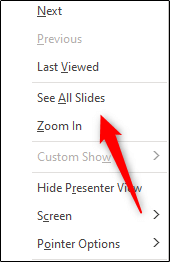
جهت انجام این کار باید در حین اجرا و قرار داشتن در نمای Presenter View، بر روی مکانی در اسلاید فعلی کلیک-راست کنید. در ادامه و در منوی ظاهر شده باید گزینه “See All Slides” را برگزینید.
مخفی کردن اسلاید در پاورپوینت

پس از انتخاب این گزینه، تمامی اسلایدهای شما از جمله اسلایدهای مخفی، در یک ردیف نشان داده می‌شوند. اسلایدهای مخفی به رنگ خاکستری بوده و همچنین خطی نیز بر روی شماره آن‌ها، کشیده شده است. در ادامه کافی است که بر روی تصویر بندانگشتی اسلاید مخفی کلیک کرده تا آن را به مخاطبین خود نشان دهید.

پس از رفتن به اسلاید بعدی، اگر بخواهید که اسلاید مخفی شده را مجددا نشان دهید، آنگاه کافی است که گام‌های بالا را مجددا تکرار کنید.

اگر یک فایل پاورپوینت را چندین بار استفاده کنید، آنگاه احتمال دارد که محتوای آن نیز در طول زمان دستخوش تغییر شود. اگر احساس می‌کنید که محتوای یک اسلاید دیگر ربطی به ارائه‌های شما ندارد، آنگاه می‌توانید به جای مخفی کردن، نسبت به حذف آن اقدام کنید.

نوشته چگونه اسلایدهای پاورپوینت خود را مخفی کنیم؟ اولین بار در اخبار فناوری و موبایل پدیدار شد.