چگونه از صفحه گوشی اندروید خود فیلم بگیریم؟

بهتر است بدانید دستگاه های iOS دارای ضبط کننده صفحه داخلی هستند، اما برای انجام این کار در سیستم عامل گوشی های اندرویدی به برنامه شخص ثالث نیاز دارید. دستگاه های اپل دارای ابزار Screen Recording هستند، اما در مورد Android چکار باید کرد؟ در این مطلب ما به شما خواهیم گفت که چگونه از صفحه گوشی اندروید خود فیلم بگیریم؟


چگونه از صفحه گوشی اندروید خود فیلم بگیریم؟

ضبط صفحه نمایش اندروید ۱۰

اگر دستگاه اندرویدی از برند سامسونگ، ال جی یا وان پلاس دارید که می تواند اندروید ۱۰ را اجرا کند، یک ضبط کننده صفحه داخلی نیز دارید.

روند ضبط صفحه نمایش در دستگاه های مختلف تقریباً یکسان است و در همه جا تغییرات اندکی انجام می شود، برای ضبط مراحل زیرا انجام دهید:

  •  اعلان برنامه ها را از بالای صفحه پایین بکشید تا گزینه های تنظیمات سریع خود را مشاهده کنید.
  • روی نماد ضبط صفحه ضربه بزنید و به دستگاه اجازه دهید صفحه را ضبط کند.
  • سپس می توانید ضبط را شروع کنید.
  • پس از اتمام، روی Stop ضربه بزنید.
  • سپس فیلم را در گالری تلفن خود ذخیره کنید.

ضبط کننده صفحه نمایش ADV

برای کسانی که ضبط صفحه داخلی ندارند، ADV Screen Recorder یک گزینه شخص ثالث رایگان است که به شما امکان می دهد هر فعالیتی را روی صفحه خود ضبط کنید. روی نماد بعلاوه در برنامه ضربه بزنید تا پوشش دکمه جادویی را باز کنید، که به شما امکان می دهد ضبط های خود را از هر صفحه کنترل کنید. بخاطر داشته باشید که وقتی این همپوشانی باز است، نمی توانید با بقیه صفحه تعامل کنید. وقتی دکمه جادویی را باز می کنید، کنترل هایی را مشاهده می کنید که به شما امکان می دهد شروع به ضبط کنید، مجموعه فیلم های خود را مشاهده کنید و از فیلم خود استفاده کنید. برای شروع فیلم خود، روی دکمه ضبط ضربه بزنید، سپس از روی پوشش دکمه جادویی متوقف یا مکث کنید.

نوشته چگونه از صفحه گوشی اندروید خود فیلم بگیریم؟ اولین بار در گويا آی‌ تی پدیدار شد.

آموزش برگرداندن اکانت غیرفعال شده در اینستاگرام

آموزش کامل و رایگان برگرداندن پیج از دست رفته اینستاگرام

ارور 30 روزه اینستاگرام به معنای دیسیبل شدن اکانت شماست، در این مطلب نحوه برگرداندن اکانت دیسیبل اینستاگرام یا همان اکانت غیرفعال اینستاگرام را به شما آموزش خواهیم داد.

مشاهده ارور 30 روزه اینستاگرام و غیرفعال شدن یا دیسیبلشدن پیج در اینستاگرام یکی از کابوس‌های وحشتناک برای کاربران اینستاگرام است.

حالتی را در نظر بگیرید که صبح از خواب بیدار می‌شوید و با خوشحالی سراغ اینستاگرام می‌روید تا صفحه‌تان که نزدیک به یک میلیون فالوور دارد را چک کنید، اما با پیغام غم‌انگیز ارور 30 روزه اینستاگرام یا “your account has been disabled for violating our terms” مواجه می‌شوید.

در این ‌صورت نمی‌توانید به اکانت‌تان وارد شوید و به آن هیچ دسترسی نخواهید داشت. با آی‌تی‌رسان همراه باشید تا به شما بگوییم که چرا چنین اتفاقی برای‌تان افتاده و راه‌ رهایی از آن برای دسترسی دوباره به صفحه‌تان چیست. برای رفع ارور Couldn’t refresh feed اینستاگرام حتما مقاله ما را بخوانید.

دسترسی سریع به بخش‌های اصلی مقاله

چرا اینستاگرام اکانت من را دیسیبل کرده است؟

به طور کلی بسته شدن صفحه در اینستاگرام سه دلیل عمده داد:

  1. نقض قوانین اینستاگرام
  2. وارد کردن سن کمتر از 13 سال
  3. اشتباه بات‌ها و هوش مصنوعی اینستاگرام
  4. استفاده از VPNها

نقض قوانین اینستاگرام یعنی چه؟

پیش از آنکه آموزش برگرداندن اکانت دیسیبل اینستاگرام را بازگو کنیم، بهتر است به دلایل این موضوع نگاهی داشته باشیم اتفاقاتی که باعث می‌شود با ارور 30 روزه اینستاگرام مواجه شوید. شبکه اجتماعی اینستاگرام قوانین و شرایط خاص خودش را برای کاربران مقرر کرده که همه باید به آن‌ها پایبند باشند. درست در زمان ثبت‌نام در این شبکه اجتماعی، اینستاگرام از شما می‌خواهد تا شرایط و ضوابط فعالیت در آن را بخوانید و پس از آن وارد حساب کاربری خود شوید. از این لینک می‌توانید به صفحه ضوابط و قوانین اینستاگرام دسترسی داشته باشید.

اگر بخواهیم به صورت خلاصه توضیح دهیم، استفاده از فالوور یا لایک فیک، ارسال پست‌هایی شامل قوانین کپی‌رایت، محتوای جنسی، مطالب نژادپرستانه و نفرت‌پراکنی، اذیت و آزار خود یا دیگران، تهدید، انتشار فیلم‌های خشونت‌آمیز، خرید و فروش اقلام ممنوعه (الکل، دخانیات، اسلحه، حیوانات و…) و موارد مشابه ممنوع است.

در بین تمامی این موارد، رعایت نکردن قانون کپی‌رایت به عنوان یکی از مهم‌ترین عوامل بسته شدن پیچ‌های ایرانی به شمار می‌رود. همچنین مورد دیگری که اخیرا اینستاگرام توجه ویژه‌ای به آن دارد، حداقل سن کاربران برای استفاده از این پلتفرم است. طبق قوانین اینستاگرام، افراد کمتر از 13 سال نمی‌توانند از این شبکه اجتماعی استفاده کنند، همچنین برخی از صفحات و محتواهای حساس برای افراد کمتر از 18 سال نمایش داده نمی‌شود.

برای آنکه با بایدها و نبایدهای اینستاگرام به صورت خلاصه آشنا شوید، حتما این پست ما را در اینستاگرام ببینید و ذخیره کنید که همیشه بتوانید به آن دسترسی داشته باشید.

قانون کپی رایت اینستاگرام چیست؟

قانون کپی‌رایت اینستاگرام شامل انتشار هر نوع مطلبی می‌شود که حق انتشار یا مالکیت آن با ما نباشد، یعنی برای هر نوع موسیقی خارجی یا حتی ایرانی، تیکه‌ای از فیلم، سریال، تاک‌شو‌ها، بازی‌های ویدیویی یا هر نوع اثر تولید شده باید اجازه انتشار آن را داشته باشیم، در غیر این‌صورت قانون کپی رایت را زیر پا گذاشته‌ایم و ممکن است حسابمان بسته شود.

به دلیل آن که قانون کپی‌رایت در ایران رعایت نمی‌شود، ما نیز عادت کردیم که در کلیپ‌ها، مطالب و پست‌هایمان از موسیقی، بخشی از یک فیلم یا موارد دیگر استفاده کنیم که این موارد ضد قوانین کپی‌‌رایت اینستاگرام است.

روش‌های رفع مشکل ارور Couldn’t Refresh Feed در اینستاگرام

چرا برخی پیچ‌ها با وجود عدم رعایت قوانین، بسته نمی‌شوند؟

شاید دیده باشید که برخی پیچ‌ها قوانین اینستاگرام را رعایت نمی‌کنند اما مدت‌هاست بدون هیچ مشکلی به فعالیت خود ادامه داده‌اند و هیچگاه درگیر بسته شده اکانت یا برگرداندن اکانت دیسیبل اینستاگرام نمی‌شوند. این اتفاق چند دلیل دارد، مهم‌ترین دلیل آن است که اینستاگرام برای بستن صفحات و نظارت بر روی پست‌های منتشر شده از بات‌ها و هوش مصنوعی بهره می‌برد، بررسی بر روی محتوا به این شکل بسیار دشوار است و همیشه چند درصد خطا وجود دارد.

به همین دلیل ممکن است گاهی اوقات یک صفحه با وجود نقض قوانین اینستاگرام، بسته نشود و یک صفحه با وجود رعایت قوانین، بسته شود. در برخی مواقع که هوش مصنوعی متوجه نقض قوانین یک صفحه نمی‌شود، ریپورت‌هایی که کاربران می‌دهند باعث بسته شدن آن پیج خواهد شد.

چگونه قانون کپی رایت را دور بزنیم؟

یکی از بهترین روش‌ها برای جلوگیری از بسته شدن پیچ و مواجهه با ارور 30 روزه اینستاگرام به دلیل عدم راعایت قوانین کپی رایت، اعلام نام سازنده و مالک اثر در کپشن پست است. یعنی اگر شما یک موسیقی از یک خواننده را منتشر کردید، در کپشن پست بنویسید که این موسیقی متعلق به آن خواننده است و ترجیحا آدرس پیچ آن خواننده را نیز منشن کنید. بسیاری از پیچ‌ها با استفاده از این روش، به مالک اثر نیز احترام گذاشته و اینستاگرام را متقاعد می‌کنند که صفحه‌شان را نبندد.

البته این روش اصلا قابل اطمینان نیست، موارد زیادی وجود داشت که یک صفحه بعد از مدت‌ها فعالیت به این روش بسته شده و تمام زحمات صاحبان آن بر باد رفته است. اگر قصد بالا آوردن یک پیچ به روش درست و قانونمند را دارید، بهتر است ریسک استفاده از این روش را نپذیرید.

چرا در صورت رعایت تمام قوانین، صفحه من غیرفعال شده است؟

اما گاهی اوقات با وجود این‌که هیچ‌گونه فعالیتی را خلاف ضوابط انجام نداده‌اید، اینستاگرام اکانت شما را غیرفعال می‌کند. این مورد می‌تواند به دلیل اشتباه خود اینستاگرام باشد.

به‌عنوان مثال اگر تصاویر ارسالی زیادی را در مدت زمان کم منتشر کنید و محتوای آن‌ها هم به صورتی باشد که اینستاگرام آن‌ها را با اسپم اشتباه بگیرد، احتمال غیرفعال شدن حساب شما وجود دارد. یا این‌که در یک مدت کوتاه اقدام به فالو کردن تعداد بالایی از کاربران بکنید که در این‌صورت این مورد از طرف اینستاگرام مشکوک گزارش می‌شود.

از طرفی ممکن است هوش مصنوعی یا بات‌های اینستاگرام یک پست را به اشتباه حاوی موارد نقض کننده قوانین تشخیص دهند و آن صفحه را غیرفعال کنند. به هر حال گاهی اشتباه رخ می‌دهد.

استفاده از VPN در دیسیبل شدن اکانت اینستاگرام تاثیر دارد؟

یکی دیگر از مواردی که باعث مشاهده ارور 30 روزه اینستاگرام می‌شود، استفاده از vpn‌های متعدد و اتصال به حساب کاربری، از سرورهای متفاوت است. بسیاری از کاربران ادعا دارند که با وجود رعایت تمامی قوانین، حسابشان در اینستاگرام بسته شده است. جدا از امکان بسته شدن صفحه به دلیل اشتباه هوش مصنوعی، استفاده از vpn نیز یکی دیگر از دلایل مهم بسته شدن حساب به شمار می‌رود.

هنگامی که کاربران طی مدتی کوتاه با استفاده از چندین vpn و چندین سرور مختلف به حساب خود متصل می‌شوند، اینستاگرام آن‌ها را ربات تشخیص داده و صفحه‌شان را می‌بندد.

برای جلوگیری از این اتفاق هنگام ورود به اینستاگرام فیلترشکن خود را ببندید یا آن که از یک vpn با کیفیت و یک سرور آن برای اتصال به اینستاگرام استفاده کنید، تا با اتصال از سرورهای متعدد، اینستاگرام را به اشتباه نیندازد.

روش بازیابی و برگرداندن اکانت غیرفعال یا دیسیبل اینستاگرام به دلیل استفاده از VPN (پیشنهادی)

تاکنون به این نتیجه رسیدیم که بسته شدن حساب اینستاگرام چهار دلیل عمده دارد: 1-عدم رعایت قوانین اینستاگرام 2- اشتباه بات‌ها و هوش مصنوعی این شبکه اجتماعی 3- استفاده از VPNها 4- وارد کردن سن کمتر از 13 سال

اگر شما قوانین اینستاگرام را زیرپا نگذاشته‌اید و فکر می‌کنید به دلیل استفاده مکرر از فیلترشکن، صفحه شما بسته شده است، برای برگرداندن اکانت دیسیبل اینستاگرام خود باید روش زیر را امتحان کنید:

در ابتدا باید بگوییم که این روش به صورت تجربی به دست آمده و شاید برای همه کارآمد نباشد، اما در هر صورت امتحان آن هیچ ضرری ندارد و مجانی است.

در این روش باید از یک تلفن هوشمند یا تبلت ثانویه برای ورود به حسابتان استفاده کنید. البته این دستگاه ثانویه برای ورود به حساب شما باید این سه شرط را داشته باشد:

  1. هرگز با آن به اکانت اینستاگرام خود متصل نشده باشید.
  2. هرگز با آن به اینترنتی که از آن در گوشی یا رایانه خود برای ورود به حساب‌تان استفاده می‌کردید، متصل نشده باشید.
  3. vpn آن خاموش باشد.

معمولا گوشی دوستان‌تان این سه شرط را دارند، می‌توانید از تلفن همراه یا تبلت دوستان‌تان استفاده کنید.

در این روش با استفاده از یک تلفن همراه یا تبلت ثانویه باید وارد حسابتان (لاگین) شوید، در قسمت ثبت شماره موبایل یا ایمیل، همان شماره یا ایمیلی که در هنگام ساختن حساب وارد کردید را بنویسید و صبر کنید تا کد تائید به شماره یا ایمیل شما ارسال شود. پس از وارد کردن کد، بدون مشکل به حساب خود متصل می‌شوید.

به این ترتیب حسابتان در دسترس قرار می‌گیرد، حالا در این دستگاه ثانویه از حساب خود خارج شوید (لاگ‌اوت) و با تلفن یا تبلت خودتان، بدون استفاده از فیلترشکن وارد حسابتان شوید. حواستان باشد مجددا در هنگام ورود به اینستاگرام، فیلترشکن روشن نباشد، یا حداقل تنها از یک vpn و یک سرور مشخص برای ورود به اینستاگرام استفاده کنید.

برگرداندن اکانت دیسیبل شده به دلیل وارد کردن سن کمتر از 13 سال

یکی از عمده‌ترین دلایل بسته شدن اکانت اینستاگرام آن است که شما سن‌تان به 13 سال نرسیده، یا آنکه بیش از 13 سال سن دارید ولی سن‌تان را اشتباه وارد کردید. اینستاگرام به تازگی از کاربران خود درخواست می‌کند که سن‌شان را وارد کنند. به این ترتیب شما باید سن واقعی خود را در این اپلیکیشن وارد کنید. اگر سن‌تان کمتر از 13 سال است که بهتر است فعلا از اینستاگرام استفاده نکنید، محدودیت سنی که در این شبکه اجتماعی تعیین شده به نفع خود کاربر است.

اما اگر سن خود را به اشتباه کمتر از 13 سال وارد کردید و حالا می‌خواهید اکانت دیسیبل خود را بازیابی کنید، باید به فرم درخواست اینستاگرام که به همین منظور طراحی شده، مراجعه کنید. روش زیر را مرحله به مرحله انجام دهید:

  1. وی‌پی‌ان خود را روشن کنید (فرم مذکور تنها در صورت روشن بودن وی‌پی‌ان نمایش داده می‌شود)
  2. بر روی این لینک کلیک کنید یا طبق تصویر، در هنگام ورود به اینستاگرام و مشاهده پیام Underage Account گزینه Appeal را بزنید.
  3. حال به صفحه فرم درخواست تجدید نظر سن کاربر رفته‌اید، این فرم را طبق تصویر زیر پر کنید و دکمه Send را بزنید.

دیسیبل اینستاگرام

نکته اول: این تصویر باید به گونه‌ای باشد که شما در حالی که صفحه اول پاسپورتتان را در دست دارید و هم چهره و تصویر پاسپوت در تصویر واضح افتاده باشد. نباید هیچ یک از اطلاعات روی پاسپورت را به صورت فیزیکی یا با برنامه‌های ادیت بپوشانید. همچنین برخی نگران این موضوع هستند که اطلاعاتشان منتشر شود، اینستاگرام قول داده که این اطلاعات محرمانه خواهد ماند و تصویر شما پس از گذشت 30 روز از تایید توسط اینستاگرام پاک خواهد شد.

اگر پاسپورت ندارید می‌توانید تصویر هر نوع مدرک دیگر مانند گواهی تولد، ازدواج، گواهینامه، گواهی تحصیلی یا هر مورد دیگری را ارسال کنید، اما این مدرک باید شامل نام، نام خانوادگی و تاریخ تولد شما باشد، همچنین اطلاعات آن به صورت انگلیسی نوشته شده باشد، زیرا اینستاگرام قادر به خواندن زبان و فرمت نوشتان حروف و اعداد به صورت فارسی نیست.

اینستاگرام تاکید کرده که از ارسال هرنوع مدرک اضافی و بی‌جهت برای بررسی سن خودداری کنید.

نکته دوم: در کادر توضیحات باید به زبان انگلیسی، توضیحاتی در مورد این که شما به اشتباه سن تولد خود را وارد کردید و در تصویری که فرستاده‌اید می‌توان سن دقیق شما را تشخیص داد وارد کنید. سعی کنید این متن کپی شده از سطح اینترنت نباشد زیرا تعداد زیادی از افراد از متن‌های آماده استفاده می‌کند و ممکن اینستاگرام به صداقت شما تردید داشته باشد.

اثبات اینکه ربات نیستید در هنگام دریافت ارور 30 روزه اینستاگرام

گاهی اوقات کاربران با پیام زیر که به نام ارور 30 روزه اینستاگرام مشهور است مواجه می‌شوند. این پیام به علت فعالیت‌های مشکوک در اینستاگرام مانند فالو کردن اکانت های متعدد در یک بازه زمانی کوتاه به وجود می‌آید و نتیجه آن این است که حساب شما به صورت موفق غیرفعال شده و شما 30 روز فرصد دارید تا اثبات کنید که ربات نیستید. در این حالت زمانی که ارور 30 روزه اینستاگرام را دریافت می‌کنید معمولا یک چک باکس برای این که اثبات کنید ربات نیستید در زیر پیام ارور 30 روزه دیده می‌شود که با زدن آن، مشکل برطرف شده و می‌توانید مجددا از حساب خود استفاده کنید.

ارور 30 روزه اینستاگرام

البته در برخی مواقع هم با مشاهده ارور 30 روزه اینستاگرام به صفحه تشخیص تصویر می‌روید و باید آنجا تصاویر درست را انتخاب کنید، سپس اگر انتخاب‌هایتان درست بود، ظرف 24 ساعت پیج شما باز می‌گردد.

نکته بسیار مهم آن است که اگر با ارور 30 روزه اینستاگرام مواجه شدید و خبری از لینک تشخیص ربات یا تصاویر نبود باید برنامه اینستاگرام را ببندید و پس از روشن کردن VPN یک بار دیگر به اکانت خود مراجعه در این حالت به احتمال فراوان می‌توانید تیک من ربات نیستم یا تصاویر تضخیع ربات را ببینید.

اگر این افتاق نیوفتاد، از روش سوم برای برگرداندن اکانت دیسیبل اینستاگرام استفاده کنید.

اما اگر حسابتان به دلیل نقض قوانین یا به اشتباه بسته شده باید از سه روشی که در ادامه توضیح دادیم استفاده کنید:

روش اول برگرداندن اکانت دیسیبل شده در اینستاگرام به دلیل نقض قوانین

پیش از این که مراحل بازگشت اکانت غیرفعال اینستاگرام را توضیح دهیم، بهتر است بدانید انجام این اقدامات به معنای بازگشت صد درصد پیج اینستاگرام‌تان نیست و احتمال غیرفعال ماندن همیشگی آن وجود دارد.

از طرفی تکرار مراحل ذکر شده در ادامه در طی یک دوره می‌تواند درصد احتمال بازگشت پیج را بیشتر کند. همانطور که گفتیم هوش مصنوعی و بات‌های اینستاگرام باعث غیرفعال شدن حساب کاربری می‌شود، بنابراین شما با درخواست باز شدن حسابتان درواقع اعلام می‌کنید تا صفحه‌تان مجددا باز بینی شود، در این حالت اگر در پست‌هایتان، قوانین را زیر پا گذاشته باشید، امکان بازگشت صفحه تقریبا صفر می‌شود.

اما اگر بات‌ها یا هوش مصنوعی اینستاگرام به اشتباه صفحه شما را بسته باشند، امکان بازگشت صفحه وجود دارد. مدت زمان بازگشت حساب کاربری برای بعضی‌ها 3 روز و برای برخی تا 20 روز هم طول می‌کشد. به هر حال برای امتحان شانس بازگرداندن حساب غیرفعال‌تان مراحل زیر را بادقت دنبال کنید.

  1. زمانی که وارد برنامه اینستاگرام شدید و با پیغام your account has been disabled for violating our terms مواجه شدید، به‌جای کلیک بر روی Ok، گزینه Learn more را انتخاب کنید.

ارور 30 روزه اینستاگرام

  1. در صفحه جدید باز شده، گزینه let us know را برگزینید.
  2. در مرحله بعد در قسمت …If you believe your account was disabled by mistake دو گزینه Yes و No قرار گرفته است. در صورتی که اکانت‌تان برای بیزنیس است، گزینه Yes و اگر به‌صورت شخصی است گزینه No را انتخاب کنید.

برگرداندن اکانت اینستاگرام

  1. در ادامه مراحل برگرداندن اکانت اینستاگرام باید اطلاعات خواسته شده را به ترتیب وارد کنید. در کارد اول نام واقعی خود، در کادر دوم نام کاربری حساب، در کادر سوم ایمیل و در بخش انتخاب کشور سکونت، بهتر است United States را انتخاب کنید، اگر اکانت بیزینس دارید Iran را وارد کنید.
  2. در این مرحله اگر از شما خواسته شده تا فایلی را آپلود کنید، آن را نادیده بگیرید.
  3. چند ساعت بعد باید یک ایمیل از اینستاگرام دریافت کنید. در این ایمیل از شما خواسته می‌شود تا بر روی یک برگه کاغذ با دست خط خود یک کد که در ایمیل ذکر شده را با اعداد انگلیسی به همراه نام کاربری و نام خود با خط خوانای انگلیسی و واضح بنویسید. برگه را با دو دست به صورت کامل جلو خود بگیرید تا تمام نوشته‌های آن مشخص باشد. بگویید یک نفر دیگر از شما با فاصله مناسب عکس بگیرد تا صورت و نوشته بر روی کاغذ با به شکل مناسب در عکس بیفتد.عکس باید فرمت JPEG داشته باشد.  ارسال عکس بی‌کیفیت با دوربین ضعیف و واضح نبودن صورت یا متن روی کاغذ، روند کار شما را مختل می‌کند. بعد از انداختن عکس آن را به ایمیل ضمیمه کنید و در جواب ارسال کنید.برگرداندن اکانت اینستاگرام
  4. پس از آن در ایمیلی از شما خواسته می‌شود تا اگر حساب‌تان به‌صورت بیزینسی است، مدارک مربوط به کارتان را در فایلی ارسال کنید.
  5. این مراحل را 2 بار در روز انجام دهید و منتظر پیغام فعال‌سازی مجدد حساب‌ کاربری‌تان از طریق ایمیل بمانید.

در صورت داشتن اکانت بیزینس غیرفعال ، چگونه برای اینستاگرام عکس بفرستیم؟

شرایط داشتن حساب اینشتاگرام شخصی با اکانت بیزینس متفاوت است، حساب شخصی معمولا شامل تصویر شما می‌شود و اینستاگرام با تطابق عکسی که در ایمیل می‌فرستید با عکس‌هایی که در اکانت خود دارید، می‌فهمد که شما صاحب اکانت هستید یا خیر. اما گاهی شما مدیر پیج شخص دیگری هستید، یا در صفحه خود تصویری از خود ندارید یا شاید هم حساب شما مانند اینستاگرام آی‌تی‌رسان از نوع بیزینس است و تنها اطلاعات مربوط به کار در آن پست شده، در این حالت چگونه باید عکس را ارسال کرد؟

اینستاگرام در ایمیلی که برای شما ارسال می‌کند تاکید دارد که حتی اگر تصویری از شما در اکانت اینستاگرام‌تان نباشد، باز هم ارسال عکس به شیوه‌ای که در بخش قبلی توضیح داده شد تنها راه برای بازگشت حساب است. با ارسال عکس شما اینستاگرام را مطمئن می‌سازید که ربات نیستید و یک شخص حقیقی مدیریت پیج را بر عهده دارد، به این ترتیب اعتماد بیشتری به شما خواهد شد. بنابراین در هر شرایط باید عکس خود را با شرایط گفته شده برای اینستاگرام ارسال کنید.

اما شرایط ارسال عکس برای اکانت‌ها بیزینس متفاوت است. اگر حساب شما بیزینس است باید مدرکی که اثبات کند حساب متعلق به شما و بیزینس‌تان است را ارسال کنید. در ابتدا پیش از ارسال ایمیل به خاطر داشته باشید که در مرحله 4 روش قبلی باید کشورتان را Iran وارد کنید. سپس برای ارسال عکس باید مدرکی را در دست داشته باشید که ثابت کند شما صاحب بیزینس حسابتان هستید. این مدرک شامل موارد زیر می‌شود:

  • جواز کسب
  • برگه پرونده مالیاتی
  • فاکتورهای بازرگانی
  • فاکتورهای فروش برای کسب‌و‌کار‌های کوچک
  • اثبات مالکیت دامنه سایت
  • اسناد ثبت سفارش

برای اثبات مالکیت حساب بیزینس خود باید یکی از موارد بالا را داسته باشید، اگر اینطور نیست شرایط بازیابی اکانت بیزینس با تصویر معمولی خودتان بسیار سخت است. اگر چنین مدارکی ندارید، اکانت خود را به بیزینس ارتقا ندهید.

رفع مشکل ارور Confirm your account to request a review در اینستاگرام

برخی از کاربران اعلام کردند که هنگام وارد کردن نامن کاربری با ارور Confirm your account to request a review مواجه می‌شوند. اینستاگرام با ارسال این پیام به کاربران اعلام می‌کند که به اکانت اینستاگرام خود رفته و تایید کنند که این حساب برای آن‌ها است. این پیام در حالی نشان داده می‌شود که اکانت اینستاگرام کاربر غیرفعال شده و امکان ورود به حساب وجود ندارد. بنابراین روند بازیابی اکانت به بن‌بست می‌خورد و دیگر نمی‌توان ادامه مراحل را ادامه داد.

چگونه مشکل خروج ناگهانی از اینستاگرام را حل کنیم؟

پیام Confirm your account to request a review به چه دلیل ارسال می‌شود؟

دلایل مختلفی باعث می‌شود که شما با این پیام مواجه شوید. زمانی که با پیام Confirm your account to request a review مواجه می‌شوید یعنی اینستاگرام به هویت شما شک دارد و فکر می‌کند فرد دیگری قصد ورود به اکانت شما را دارد بنابراین باید خود را به اینستاگرام اثبات کنید. معمولا زمانی که از دو یا چند دستگاه برای ورود به اینستاگرام استفاده می‌کنید این مشکل رخ می‌دهد.

اکانت غیرفعال شده اینستاگرام

برخی نیز اعلام کردند که این مشکل در برخی مناطق جغرافی بیشتر رخ داده و کاربران بیشتری با آن درگیر هستند. البته همانطور که گفتیم این روش یک بن‌بست است زیرا افرادی که حسابشان غیرفعال شده نمی‌توانند وارد اکانت شوند و خود را تایید کنند. انتظار می‌رود اینستاگرام به زودی این مشکل را حل کند.

روش حل  مشکل پیام Confirm your account to request a review چیست؟

هنوز روش حل قطعی برای این مشکل اعلام نشده اما چند روش هست که بسیار از آن‌ها استفاده کردند و جواب گرفتند، به شما نیز پیشنهاد می‌شود که این روش‌ها را طی کنید تا شاید مشکلتان حل شود.

  • تمام کوکی‌های گوشی خود را پاک کنید و مجددا تلاش کنید
  • از vpn استفاده کنید و منطقه جغرافیایی خود را تغییر دهید
  • گوشی خود را ریست فکتوری کنید، البته یادتان نرود از اطلاعاتتان بک‌آپ داشته باشید

در صورت نیاز به مشاوره رایگان برای بازگرداندن پیج می‌توانید پیج ما را در اینستاگرام (itresancom@) فالو کرده و به ما دایرکت بدهید.

روش دوم برگرداندن اکانت غیرفعال اینستاگرام به دلیل نقض قوانین

روش دوم در واقع خلاصه‌ای از روش اول است، اینستاگرام به تازگی صفحه‌ای را ایجاد کرده که هر کدام از کاربران این شبکه اجتماعی که به هر دلیلی با پیام “your account has been disabled for violating our terms” مواجه می‌شوند بتوانند از این صفحه، مشکلات اکانت خود را پیگیری کنند. این صفحه برای برگرداندن اکانت دیسیبل در اینستاگرام کاربرد دارد و باید اطلاعاتی از حساب خود را در آن پر کنید. اطلاعات این صفحه تقریبا با موارد گفته شده در روش اول برابر است.

  1. شما با ورود به این لینک به صفحه اختصاصی این شبکه اجتماعی برای کمک به افرادی که اکانت اینستاگرام آن‌ها غیرفعال شده است، وارد می‌شوید.
  2. در این صفحه باید همانند روش اول مشخصات صفحه را پر کنید.اکانت غیرفعال اینستاگرام ارور 30 روزه اینستاگرام
  3. با پر کردن این صفحه درخواست شما ثبت می‌شود و اینستاگرام به زودی ایمیلی برای شما ارسال خواهد کرد.
  4. محتوای ایمیل اینستاگرام بسته به شرایط صفحه اینستاگرام شما ممکن است متفاوت باشد. اما به هر شکل ایمیلی که برای اکثر افراد ارسال می‌شود شامل یک کد است، همانند مرحله پنج روش قبلی باید آن کد، نام خود و یوزرنیم حساب کاربری را در یک کاغذ نوشته و از خود عکس بگیرید.
  5. در ادامه باید از مانند مرحله 6 روش اول، از خود عکس بگیرید و آن را برای ایمیلی که از اینستاگرام به دستتان رسیده، ریپلای کنید و منتظر جواب باشید. اگر روش اول جواب نداد، این روش به احتمال بسیار زیاد موجب رفع مشکل حساب کاربری شما خواهد شد.

روش سوم برگرداندن اکانت دیسیبل در اینستاگرام به دلیل نقض قوانین

روش سوم برگرداندن اکانت دیسیبل اینستاگرام نیز به دور روش اول شباهت بسیاری دارد اما شما در این روش باید یک صفحه دیگر را پر کنید تا به هدف خود برسید. بنابر دلایلی اینستاگرام دو صفحه برای بازگرداندن اکانت‌های غیرفعال شده دارد. این صفحه محتوایی مانند صفحه‌ای که در روش دوم اعلام کردیم دارد تنها چند مورد آن متفاوت است.

  1. شما در این صفحه باید در کادر اول نام خود را وارد کنید.
  2. در کادر دوم ایمیل مربوط به حساب خود را وارد کنید.
  3. در کادر سوم یوزرنیم حساب اینستاگرام خود و در کارد چهارم شماره موبایل متصل به اکانت اینستاگرام را وارد کنید. (اگر موقع ثبت‌نام شماره موبایل خود را وارد نکرده‌اید کادر چهارم را خالی بگذارید)ارور 30 روزه اینستاگرام اکانت غیرفعال اینستاگرام
  4. در کادر نهایی باید توضیح دهید که اکانت اینستاگرام شما غیر فعال شده، شما به دنبال برگرداندن اکانت اینستاگرام هستید و به کمک نیاز دارید.
  5. بعد از این اتفاق مجددا باید منتظر ایمیل از طرف فیسبوک باشید تا کدی را براش شما ارسال کند و شما یک عکس از خود با یک برگه کاغد شامل آن کد، نام خود و یوزرنیم حساب کاربری گرفته و در جواب آن ایمیل ارسال کنید.

دانستن موارد زیر شاید به دردتان بخورد:

  • شما می‌تواید از این لینک با فیس‌بوک ارتباط برقرار کنید و مشکل‌تان را بگویید. ارتباط از طریق فیس‌بوک می‌تواند موثرتر از ارتباط توسط خود اینستاگرام باشد.
  • در صورتی که جوابی از اینستاگرام دریافت نکردید، چندین بار با فاصله به [email protected] ایمیل بفرستید و مشکل‌تان را با ذکر این‌که بی‌دلیل اکانت‌تان بسته شده است، بیان کنید.
  • اگر 2 تا 3 هفته با این فرآیند‌ها نتوانستید حساب‌تان را بازگردانید، به فکر یک اکانت جدید باشید!

نظر شما درباره این مقاله چیست؟ اگر اکانت دیسیبل اینستاگرام خود را مجددا فعال کرده‌اید، تجربه خود را از طریق بخش دیدگاه‌ها با ما در میان بگذارید.

برای کسب اطلاعات بیشتر و مشاوره خرید گوشی پیج ما را در اینستاگرام (itresancom@) فالو کنید.

نوشته آموزش برگرداندن اکانت غیرفعال شده در اینستاگرام اولین بار در اخبار فناوری و موبایل پدیدار شد.

آموزش نصب اپلیکیشن بر روی تلویزیون اندرویدی بدون نیاز به گوگل پلی

هنگامی‌که بحث بر سر دسترسی‌پذیری اپلیکیشن‌ها باشد، آنگاه طبیعتا پلتفرم اندروید تی‌وی یکی از متنوع‌ترین‌ها در این زمینه خواهد بود. همانند گوشی‌های اندروید، در تلویزیون‌های اندرویدی نیز می‌توانید از طریق فروشگاه گوگل پلی، به نصب بازی و نرم‌افزار دلخواه خود بپردازید. البته همه اپلیکیشن‌های گوگل پلی در دسترس تلویزیون‌های اندرویدی قرار ندارند. یکی از نمونه‌ها در این زمینه، گوگل کروم است. اگر بخواهید که با استفاده از این مرورگر در تلویزیون اندروید خود به وب‌گردی بپردازید، آنگاه نمی‌توانید آن را از طریق فروشگاه گوگل پلی دانلود و نصب کنید. این همان جایی است که قابلیت سایدلودینگ می‌تواند به شما کمک کند. در ادامه به نحوه نصب اپلیکیشن بر روی اندروید تی وی بدون گوگل پلی می‌پردازیم.

منظور از سایدلودینگ چیست؟

با استفاده از این ویژگی می‌توانید اپلیکیشن‌هایی را که در فروشگاه گوگل پلی در دسترس نیستند، بر روی تلویزیون اندروید خود نصب کنید. این فرایند بسیار شبیه به سایدلود کردن اپلیکیشن‌ها بر روی گوشی‌های اندرویدی است. یکی از مزیت‌های پلتفرم اندروید تی‌وی این است که برخلاف سایر سیستم‌عامل‌های تلویزیونی همانند WebOS شرکت ال‌جی، می‌توانید فایل‌های APK را بر روی آن نصب کنید.

در این مطلب دو راه‌کار ساده جهت نصب اپلیکیشن بر روی اندروید تی وی بدون گوگل پلی را در اختیار شما قرار می‌دهیم. یکی از این روش‌ها مبتنی بر گوشی اندروید و دیگری نیز مبتنی بر فضای ابری است. هر دو روش آسان بوده و می‌توانند کار شما را راه بیندازند.

نصب اپلیکیشن بر روی اندروید تی وی بدون گوگل پلی و از طریق یک گوشی اندروید

اگر یک گوشی اندروید داشته باشید، آنگاه سایدلود کردن اپلیکیشن‌ها بر روی تلویزیون اندروید شما نیز بسیار آسان خواهد بود. پیش از شروع باید فایل APK موردنظر را بر روی گوشی خود، دانلود کنید.

یکی از بهترین منابع جهت پیدا کردن فایل‌های APK مناسب تلویزیون‌های اندروید، APKMirror است. وب‌سایت موردنظر را بر روی گوشی خود باز کرده و سپس اپلیکیشن موردنظر را دانلود کنید. در این مطلب قصد داریم که گوگل کروم را بر روی تلویزیون خود نصب کنیم.

پس از دانلود نرم‌افزار موردنظر، باید با طی کردن گام‌های زیر، آن را بر روی تلویزیون خود پورت کنید.

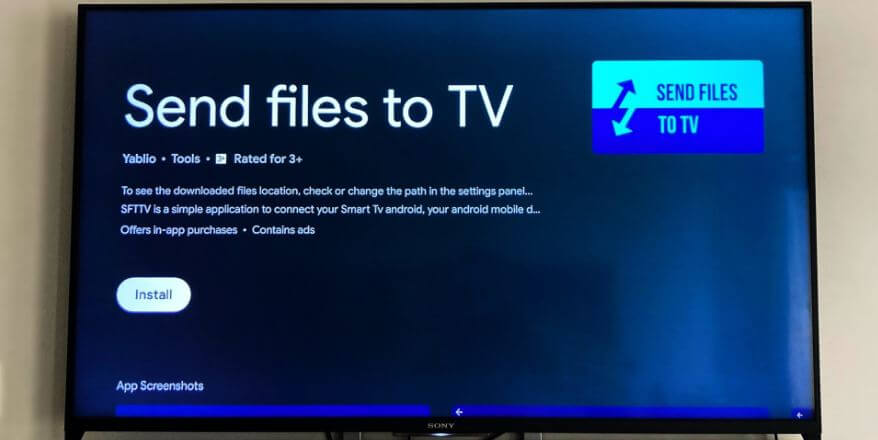
اپلیکیشن “Send Files To TV” را از طریق فروشگاه گوگل پلی بر روی گوشی و تلویزیون اندروید خود، نصب کنید.

نصب اپلیکیشن روی اندروید تی وی بدون گوگل پلی

پس از نصب اپلیکیشن باید آن را بر روی تلویزیون خود اجرا کرده و سپس گزینه “Recieve” را انتخاب کنید. همزمان باید این اپلیکیشن را بر روی گوشی خود نیز اجرا کرده و سپس “Send” را انتخاب کنید.

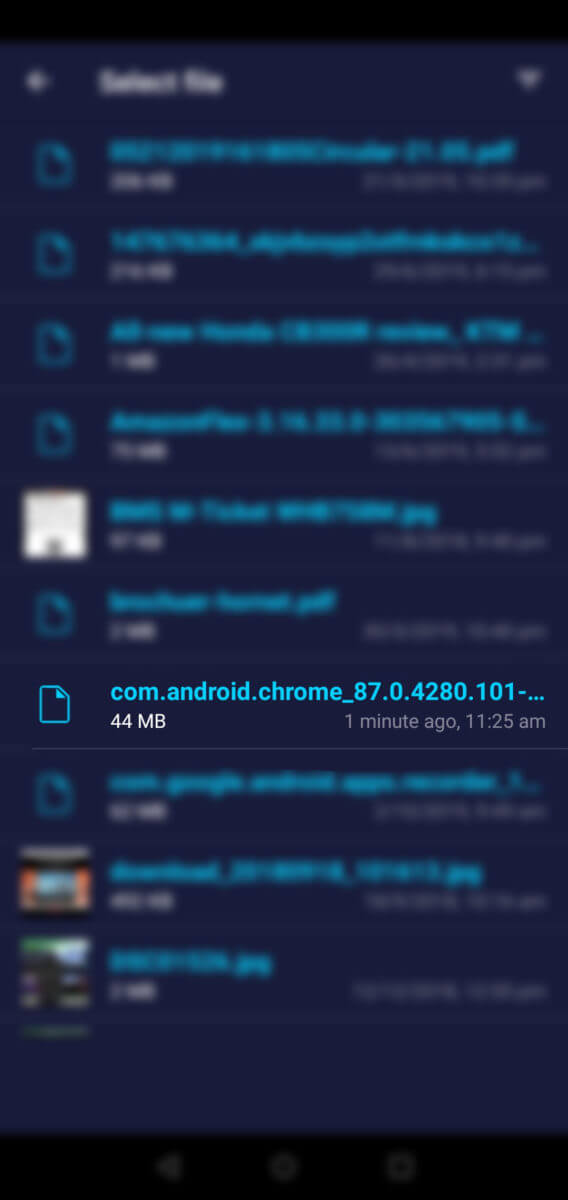
در ادامه یک منوی فایل را مشاهده خواهید کرد. معمولا فایل APK دانلود شده شما در پوشه “Download” قرار دارد.

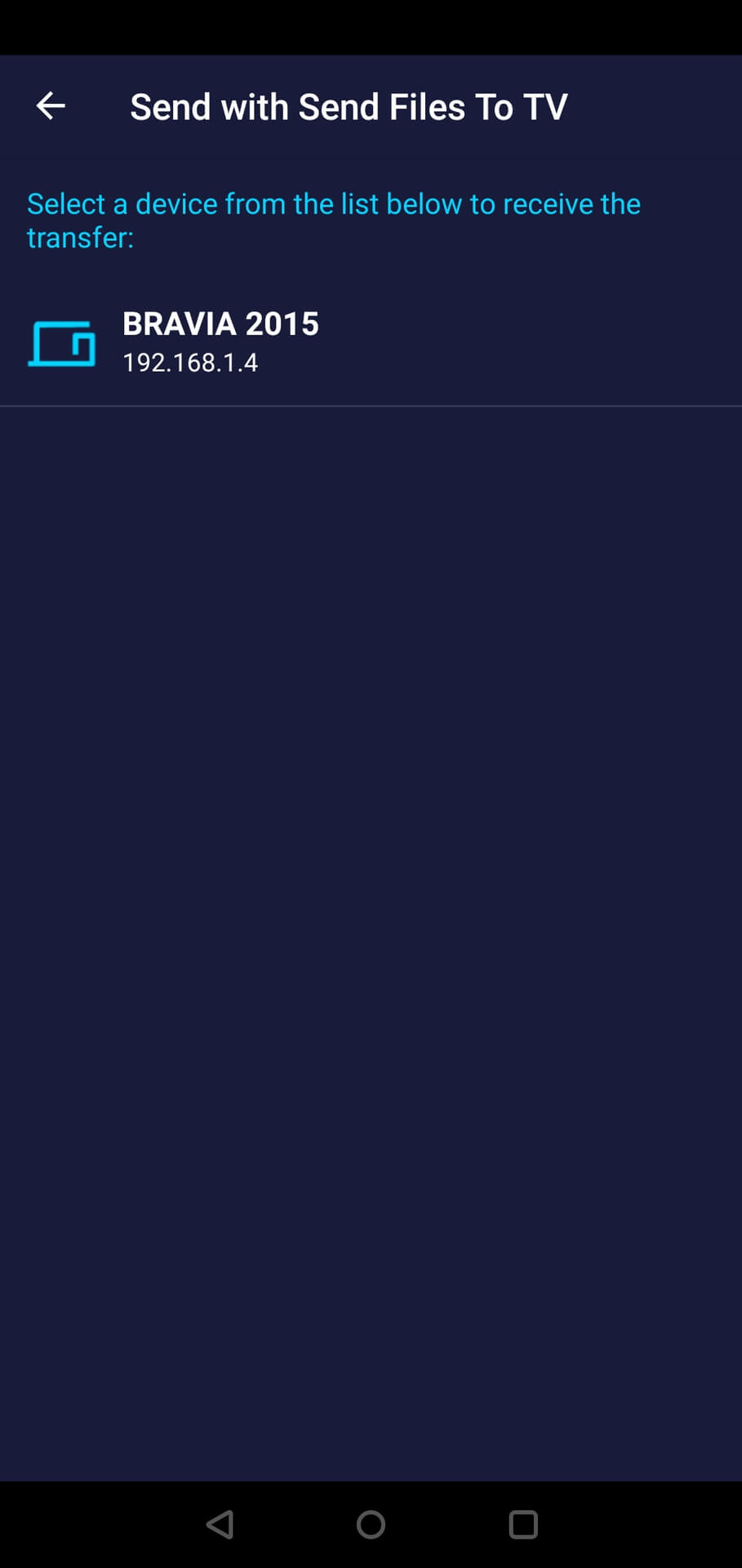
فایل موردنظر را انتخاب کنید. در ادامه باید بتوانید نام تلویزیون خود را بر روی نمایشگر گوشی، مشاهده کنید. آن را انتخاب کرده تا فرایند انتقال آغاز شود.

نصب اپلیکیشن روی اندروید تی وی بدون گوگل پلی نصب اپلیکیشن روی اندروید تی وی بدون گوگل پلی

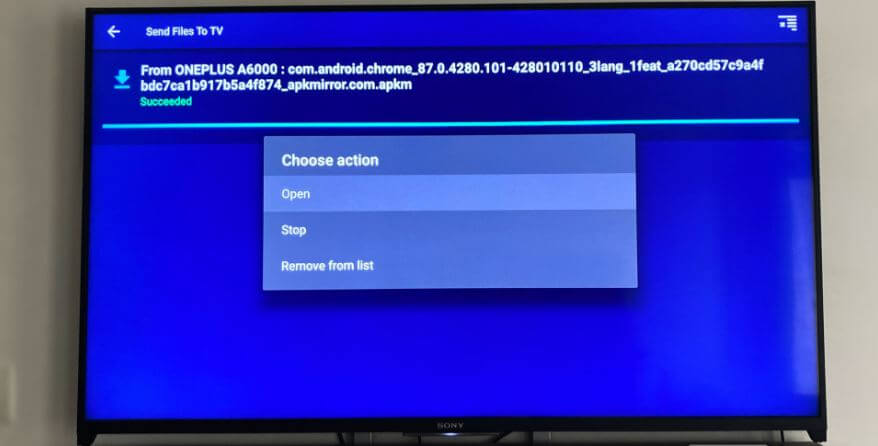
پس از اتمام فرایند انتقال، آنگاه باید بتوانید که فایل منتقل شده را بر روی تلویزیون خود، باز کنید. در ادامه می‌توانید صفحه‌ای را جهت نصب آن نرم‌افزار، مشاهده کنید. البته احتمال دارد که همیشه کلید “Open” در نرم‌افزار Send Files To TV، کار نکند. نگران نباشید، زیرا می‌توانید با استفاده از نرم‌افزار “File Commander”، اپلیکیشن منتقل شده به تلویزیون خود را باز کنید.

از طریق فروشگاه گوگل پلی، اپلیکیشن “File Commander” را بر روی تلویزیون خود نصب کنید.

در ادامه باید این اپلیکیشن را باز کرده و سپس گزینه “Internal Storage” را انتخاب کنید.

در اینجا می‌توانید با مراجعه به پوشه “Download”، فایل APK منتقل شده به تلویزیون خود را پیدا کنید.

فایل موردنظر را باز کنید. در ادامه باید پیغام “Staging app” را بر روی نمایشگر تلویزیون، مشاهده کنید.

شاید با پیغامی مواجه شوید که می‌گوید: ” installations from unknown sources are not allowed”. در این صورت باید گزینه “Settings” موجود در پیام ظاهر شده را لمس کنید. در ادامه باید کلید تغییر وضعیت کنار اپلیکیشن نصب کننده برنامه‌ها (File Commander یا Send Files To TV) را در وضعیت فعال قرار دهید.

اکنون باید فرایند نصب فایل APK شما، آغاز شود.

نصب اپلیکیشن روی اندروید تی وی بدون گوگل پلی

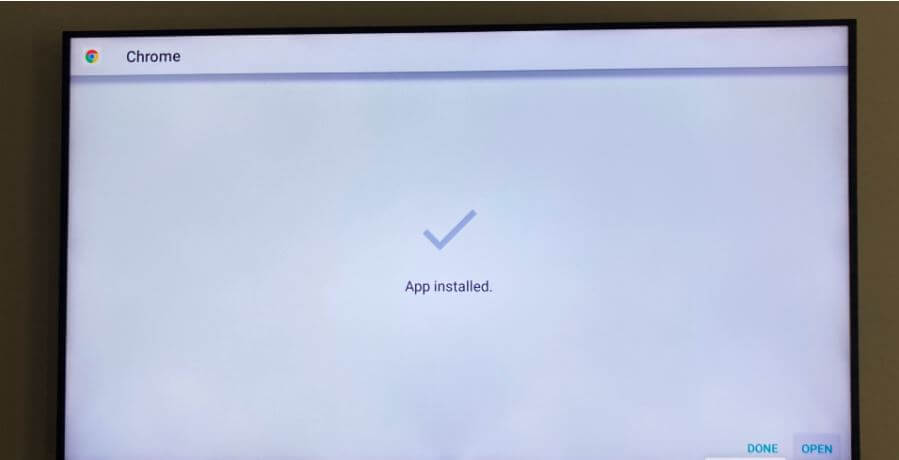
پس از مشاهده پیغام “App installed” بر روی نمایشگر تلویزیون خود، می‌توانید با انتخاب کلید “Open”، از نرم‌افزار نصب شده استفاده کنید.

سایدلود کردن اپلیکیشن بر روی اندروید تی‌وی با استفاده از حافظه ابری

یکی دیگر از روش‌های سایدلود کردن اپلیکیشن‌ها بر روی اندروید تی‌وی، استفاده از فضای ذخیره‌سازی ابری است. با استفاده از Google Drive ،Dropbox و یا OneDrive، می‌توانید فایل‌های APK را بر روی تلویزیون اندروید خود نصب کنید. این فرایند نیز شبیه به روش قبلی بوده و در آن نیز از اپلیکیشن File Commander استفاده می‌شود.

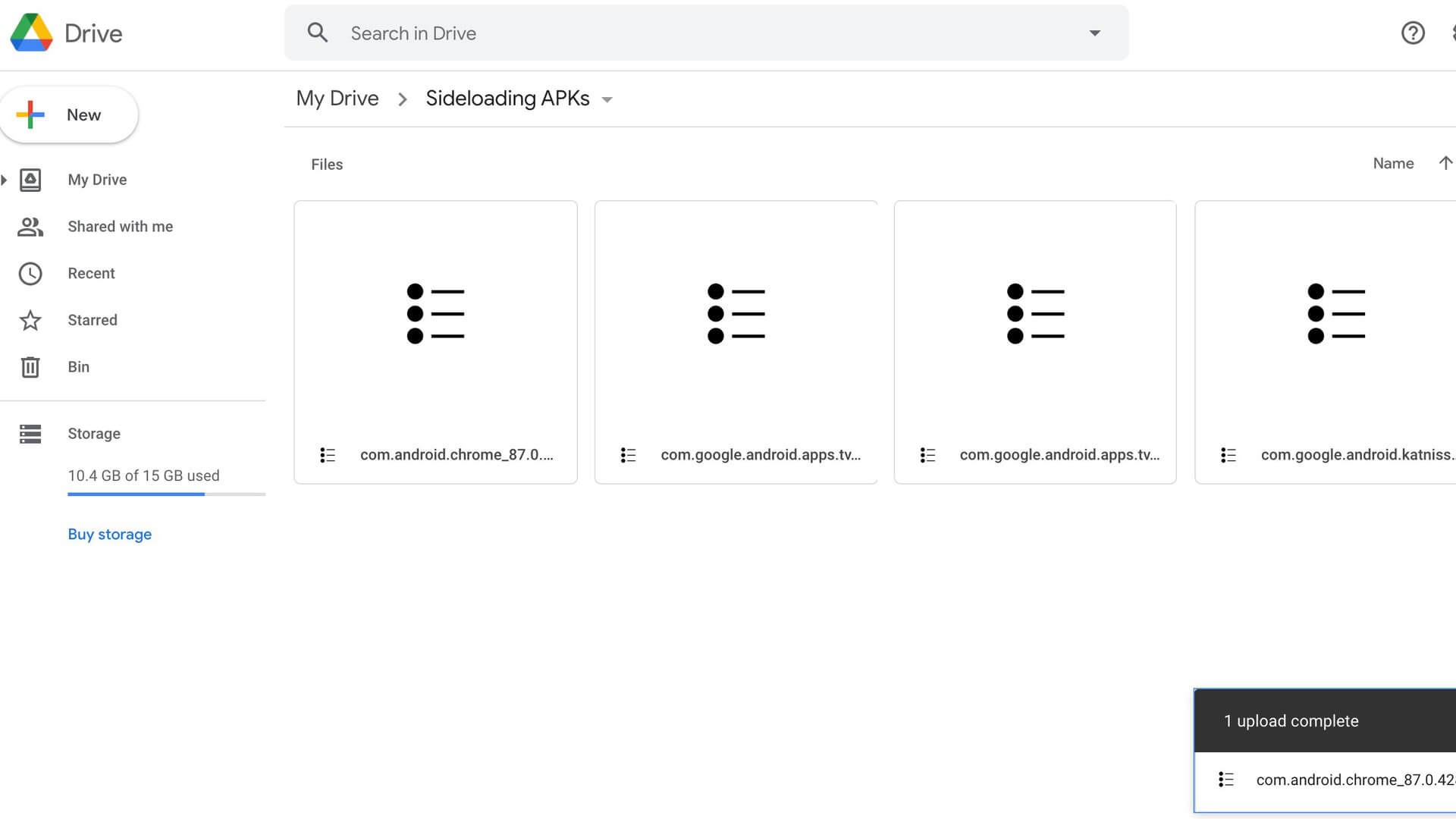
پیش از شروع این فرایند باید فایل APK موردنظر خود را دانلود کرده و سپس آن را به فضای ابری خود، منتقل کنید. در این مطلب ما از Google Drive استفاده می‌کنیم. بسیاری از مردم یک حساب جیمیل مجهز به حداقل 15 گیگابایت فضای ذخیره‌سازی رایگان دارند. بنابراین این سرویس می‌تواند آسان‌ترین روش پیشنهادی ما باشد.

نصب اپلیکیشن روی اندروید تی وی بدون گوگل پلی

فایل APK موردنظر را از طریق فروشگاه APKMirror بر روی گوشی و یا کامپیوتر خود، دانلود کنید. در ادامه باید فایل دانلود شده را به Google Drive خود آپلود کنید. اگر فایل‌های زیادی بر روی حافظه ابری خود دارید، آنگاه شاید بهتر باشد که این فایل APK را در داخل یک پوشه جدید قرار دهید. بدین ترتیب به‌آسانی می‌توانید آن را از طریق تلویزیون خود، پیدا کنید. در ادامه باید گام‌های زیر را طی کنید.

اپلیکیشن File Commander را بر روی تلویزیون اندروید خود دانلود و سپس اجرا کنید.

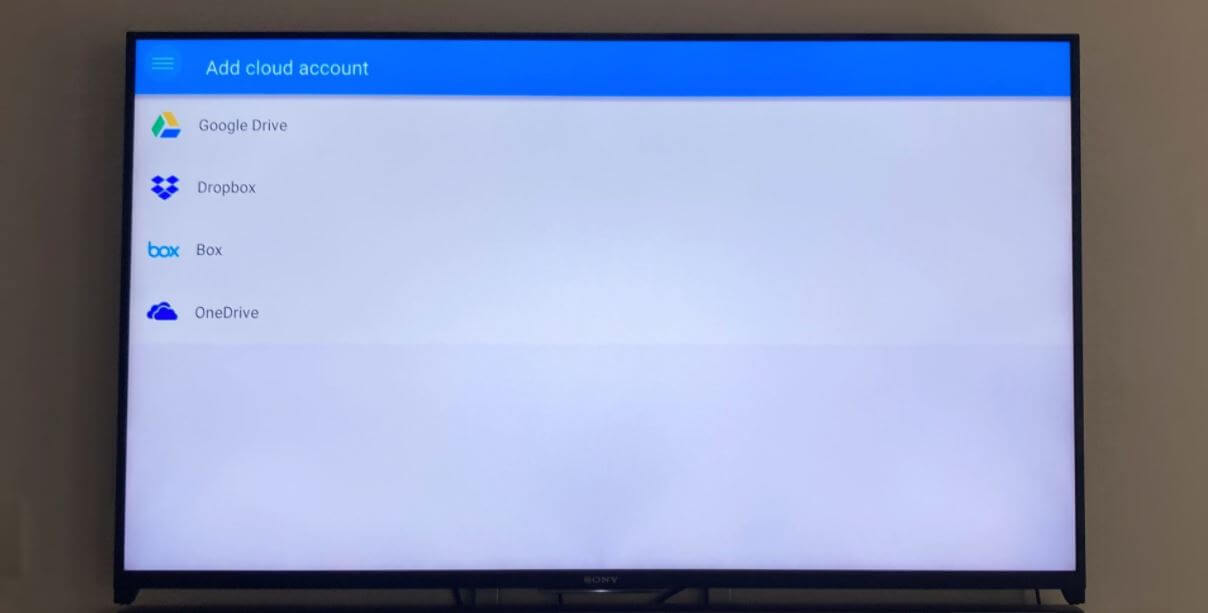
به حساب حافظه ابری خود، وارد شوید. در اینجا ما به Google Drive وارد شده‌ایم.

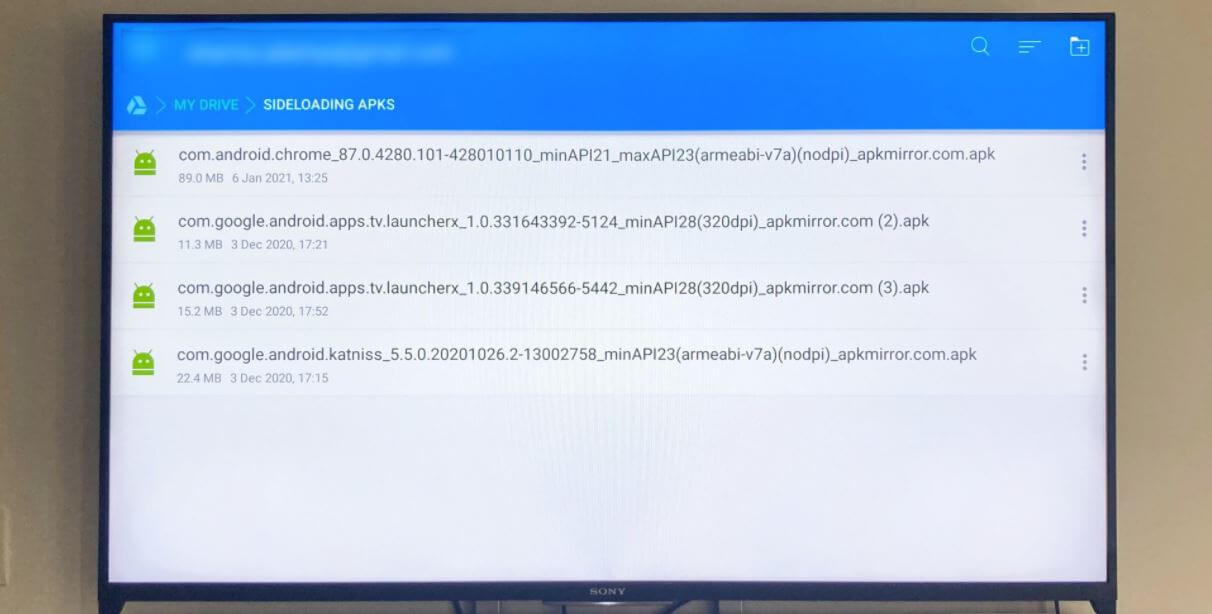
اکنون باید بتوانید فایل‌های موجود در Google Drive خود را از طریق اندروید تی‌وی، مشاهده کنید.

با انتخاب فایل APK خود، صفحه “Staging app” را مشاهده خواهید کرد.

اگر پیش‌تر دسترسی‌های لازم را به File Commander نداده باشید، آنگاه احتمالا با پیغام “installations from unknown sources are not allowed”، مواجه خواهید شد. در چنین مواردی باید کلید “Settings” موجود در پیغام نشان داده شده را لمس کنید. در ادامه باید کلید کنار File Commander را در حالت فعال قرار دهید تا بدین ترتیب بتواند فایل APK شما را نصب کند.

در ادامه فرایند نصب اپلیکیشن شما شروع شده و می‌توانید پس از اتمام نصب، از اپلیکیشن موردنظر استفاده کنید.

البته با استفاده از اپلیکیشن File Commander و یک فلش USB و یا هارد درایو نیز می‌توانید اپلیکیشن موردنظر خود را سایدلود کنید. اگر تلویزیون شما به درگاه USB مجهز باشد، آنگاه باید فایل APK خود را در فلش USB و یا هارد درایو قرار داده و سپس حافظه خود را به تلویزیون، متصل کنید. در ادامه باید با استفاده از File Commander موجود بر روی تلویزیون خود، فایل APK را پیدا کرده و سپس همانند روش‌ها بالا، آن را نصب کنید.

نحوه اجرای اپلیکیشن‌های سایدلود شده در اندروید تی‌وی

نصب اپلیکیشن روی اندروید تی وی بدون گوگل پلی

اگر یکی از روش‌های ذکر شده در بالا را به‌درستی طی کرده باشید، آنگاه توانسته‌اید که اپلیکیشن موردنظر را بر روی تلویزیون خود، سایدلود کنید. حال این احتمال وجود دارد که محل قرارگیری اپلیکیشن سایدلود شده را بلد نباشید. برخلاف گوشی‌های اندرویدی، نمی‌توانید اپلیکیشن‌های سایدلود شده را در لانچر و یا بخش اپلیکیشن‌ها، مشاهده کنید. در عوض باید از طریق منوی تنظیمات موجود در تلویزیون اندروید خود، این اپلیکیشن‌ها را پیدا کنید.

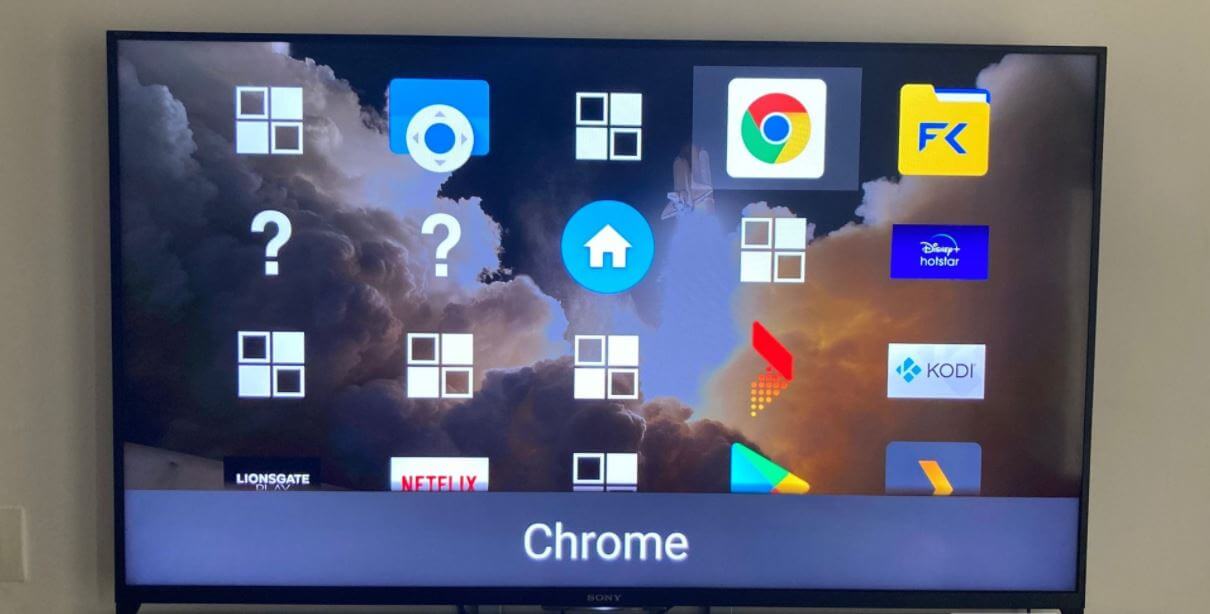
جهت پیدا کردن اپلیکیشن سایدلود شده باید در صفحه اصلی اندروید تی‌وی خود، به تنظیمات (آیکون چرخ‌دنده) بروید. در ادامه می‌توانید یک بخش “Apps” را در پخش تنظیمات، مشاهده کنید. در این قسمت خواهید توانست که اپلیکیشن سایدلود شده خود را پیدا و سپس اجرا کنید.

اگر هم نمی‌خواهید که هر بار فرایند بالا را تکرار کنید، آنگاه می‌توانید اپلیکیشن “Sideload Launcher” را دانلود و نصب کنید. با استفاده از این لانچر می‌توانید به تمامی اپلیکیشن‌های خود (عادی و سایدلود شده)، دسترسی پیدا کنید.

نوشته آموزش نصب اپلیکیشن بر روی تلویزیون اندرویدی بدون نیاز به گوگل پلی اولین بار در اخبار فناوری و موبایل پدیدار شد.

آموزش نصب اپلیکیشن بر روی تلویزیون اندرویدی بدون نیاز به گوگل پلی

هنگامی‌که بحث بر سر دسترسی‌پذیری اپلیکیشن‌ها باشد، آنگاه طبیعتا پلتفرم اندروید تی‌وی یکی از متنوع‌ترین‌ها در این زمینه خواهد بود. همانند گوشی‌های اندروید، در تلویزیون‌های اندرویدی نیز می‌توانید از طریق فروشگاه گوگل پلی، به نصب بازی و نرم‌افزار دلخواه خود بپردازید. البته همه اپلیکیشن‌های گوگل پلی در دسترس تلویزیون‌های اندرویدی قرار ندارند. یکی از نمونه‌ها در این زمینه، گوگل کروم است. اگر بخواهید که با استفاده از این مرورگر در تلویزیون اندروید خود به وب‌گردی بپردازید، آنگاه نمی‌توانید آن را از طریق فروشگاه گوگل پلی دانلود و نصب کنید. این همان جایی است که قابلیت سایدلودینگ می‌تواند به شما کمک کند. در ادامه به نحوه نصب اپلیکیشن بر روی اندروید تی وی بدون گوگل پلی می‌پردازیم.

منظور از سایدلودینگ چیست؟

با استفاده از این ویژگی می‌توانید اپلیکیشن‌هایی را که در فروشگاه گوگل پلی در دسترس نیستند، بر روی تلویزیون اندروید خود نصب کنید. این فرایند بسیار شبیه به سایدلود کردن اپلیکیشن‌ها بر روی گوشی‌های اندرویدی است. یکی از مزیت‌های پلتفرم اندروید تی‌وی این است که برخلاف سایر سیستم‌عامل‌های تلویزیونی همانند WebOS شرکت ال‌جی، می‌توانید فایل‌های APK را بر روی آن نصب کنید.

در این مطلب دو راه‌کار ساده جهت نصب اپلیکیشن بر روی اندروید تی وی بدون گوگل پلی را در اختیار شما قرار می‌دهیم. یکی از این روش‌ها مبتنی بر گوشی اندروید و دیگری نیز مبتنی بر فضای ابری است. هر دو روش آسان بوده و می‌توانند کار شما را راه بیندازند.

نصب اپلیکیشن بر روی اندروید تی وی بدون گوگل پلی و از طریق یک گوشی اندروید

اگر یک گوشی اندروید داشته باشید، آنگاه سایدلود کردن اپلیکیشن‌ها بر روی تلویزیون اندروید شما نیز بسیار آسان خواهد بود. پیش از شروع باید فایل APK موردنظر را بر روی گوشی خود، دانلود کنید.

یکی از بهترین منابع جهت پیدا کردن فایل‌های APK مناسب تلویزیون‌های اندروید، APKMirror است. وب‌سایت موردنظر را بر روی گوشی خود باز کرده و سپس اپلیکیشن موردنظر را دانلود کنید. در این مطلب قصد داریم که گوگل کروم را بر روی تلویزیون خود نصب کنیم.

پس از دانلود نرم‌افزار موردنظر، باید با طی کردن گام‌های زیر، آن را بر روی تلویزیون خود پورت کنید.

اپلیکیشن “Send Files To TV” را از طریق فروشگاه گوگل پلی بر روی گوشی و تلویزیون اندروید خود، نصب کنید.

نصب اپلیکیشن روی اندروید تی وی بدون گوگل پلی

پس از نصب اپلیکیشن باید آن را بر روی تلویزیون خود اجرا کرده و سپس گزینه “Recieve” را انتخاب کنید. همزمان باید این اپلیکیشن را بر روی گوشی خود نیز اجرا کرده و سپس “Send” را انتخاب کنید.

در ادامه یک منوی فایل را مشاهده خواهید کرد. معمولا فایل APK دانلود شده شما در پوشه “Download” قرار دارد.

فایل موردنظر را انتخاب کنید. در ادامه باید بتوانید نام تلویزیون خود را بر روی نمایشگر گوشی، مشاهده کنید. آن را انتخاب کرده تا فرایند انتقال آغاز شود.

نصب اپلیکیشن روی اندروید تی وی بدون گوگل پلی نصب اپلیکیشن روی اندروید تی وی بدون گوگل پلی

پس از اتمام فرایند انتقال، آنگاه باید بتوانید که فایل منتقل شده را بر روی تلویزیون خود، باز کنید. در ادامه می‌توانید صفحه‌ای را جهت نصب آن نرم‌افزار، مشاهده کنید. البته احتمال دارد که همیشه کلید “Open” در نرم‌افزار Send Files To TV، کار نکند. نگران نباشید، زیرا می‌توانید با استفاده از نرم‌افزار “File Commander”، اپلیکیشن منتقل شده به تلویزیون خود را باز کنید.

از طریق فروشگاه گوگل پلی، اپلیکیشن “File Commander” را بر روی تلویزیون خود نصب کنید.

در ادامه باید این اپلیکیشن را باز کرده و سپس گزینه “Internal Storage” را انتخاب کنید.

در اینجا می‌توانید با مراجعه به پوشه “Download”، فایل APK منتقل شده به تلویزیون خود را پیدا کنید.

فایل موردنظر را باز کنید. در ادامه باید پیغام “Staging app” را بر روی نمایشگر تلویزیون، مشاهده کنید.

شاید با پیغامی مواجه شوید که می‌گوید: ” installations from unknown sources are not allowed”. در این صورت باید گزینه “Settings” موجود در پیام ظاهر شده را لمس کنید. در ادامه باید کلید تغییر وضعیت کنار اپلیکیشن نصب کننده برنامه‌ها (File Commander یا Send Files To TV) را در وضعیت فعال قرار دهید.

اکنون باید فرایند نصب فایل APK شما، آغاز شود.

نصب اپلیکیشن روی اندروید تی وی بدون گوگل پلی

پس از مشاهده پیغام “App installed” بر روی نمایشگر تلویزیون خود، می‌توانید با انتخاب کلید “Open”، از نرم‌افزار نصب شده استفاده کنید.

سایدلود کردن اپلیکیشن بر روی اندروید تی‌وی با استفاده از حافظه ابری

یکی دیگر از روش‌های سایدلود کردن اپلیکیشن‌ها بر روی اندروید تی‌وی، استفاده از فضای ذخیره‌سازی ابری است. با استفاده از Google Drive ،Dropbox و یا OneDrive، می‌توانید فایل‌های APK را بر روی تلویزیون اندروید خود نصب کنید. این فرایند نیز شبیه به روش قبلی بوده و در آن نیز از اپلیکیشن File Commander استفاده می‌شود.

پیش از شروع این فرایند باید فایل APK موردنظر خود را دانلود کرده و سپس آن را به فضای ابری خود، منتقل کنید. در این مطلب ما از Google Drive استفاده می‌کنیم. بسیاری از مردم یک حساب جیمیل مجهز به حداقل 15 گیگابایت فضای ذخیره‌سازی رایگان دارند. بنابراین این سرویس می‌تواند آسان‌ترین روش پیشنهادی ما باشد.

نصب اپلیکیشن روی اندروید تی وی بدون گوگل پلی

فایل APK موردنظر را از طریق فروشگاه APKMirror بر روی گوشی و یا کامپیوتر خود، دانلود کنید. در ادامه باید فایل دانلود شده را به Google Drive خود آپلود کنید. اگر فایل‌های زیادی بر روی حافظه ابری خود دارید، آنگاه شاید بهتر باشد که این فایل APK را در داخل یک پوشه جدید قرار دهید. بدین ترتیب به‌آسانی می‌توانید آن را از طریق تلویزیون خود، پیدا کنید. در ادامه باید گام‌های زیر را طی کنید.

اپلیکیشن File Commander را بر روی تلویزیون اندروید خود دانلود و سپس اجرا کنید.

به حساب حافظه ابری خود، وارد شوید. در اینجا ما به Google Drive وارد شده‌ایم.

اکنون باید بتوانید فایل‌های موجود در Google Drive خود را از طریق اندروید تی‌وی، مشاهده کنید.

با انتخاب فایل APK خود، صفحه “Staging app” را مشاهده خواهید کرد.

اگر پیش‌تر دسترسی‌های لازم را به File Commander نداده باشید، آنگاه احتمالا با پیغام “installations from unknown sources are not allowed”، مواجه خواهید شد. در چنین مواردی باید کلید “Settings” موجود در پیغام نشان داده شده را لمس کنید. در ادامه باید کلید کنار File Commander را در حالت فعال قرار دهید تا بدین ترتیب بتواند فایل APK شما را نصب کند.

در ادامه فرایند نصب اپلیکیشن شما شروع شده و می‌توانید پس از اتمام نصب، از اپلیکیشن موردنظر استفاده کنید.

البته با استفاده از اپلیکیشن File Commander و یک فلش USB و یا هارد درایو نیز می‌توانید اپلیکیشن موردنظر خود را سایدلود کنید. اگر تلویزیون شما به درگاه USB مجهز باشد، آنگاه باید فایل APK خود را در فلش USB و یا هارد درایو قرار داده و سپس حافظه خود را به تلویزیون، متصل کنید. در ادامه باید با استفاده از File Commander موجود بر روی تلویزیون خود، فایل APK را پیدا کرده و سپس همانند روش‌ها بالا، آن را نصب کنید.

نحوه اجرای اپلیکیشن‌های سایدلود شده در اندروید تی‌وی

نصب اپلیکیشن روی اندروید تی وی بدون گوگل پلی

اگر یکی از روش‌های ذکر شده در بالا را به‌درستی طی کرده باشید، آنگاه توانسته‌اید که اپلیکیشن موردنظر را بر روی تلویزیون خود، سایدلود کنید. حال این احتمال وجود دارد که محل قرارگیری اپلیکیشن سایدلود شده را بلد نباشید. برخلاف گوشی‌های اندرویدی، نمی‌توانید اپلیکیشن‌های سایدلود شده را در لانچر و یا بخش اپلیکیشن‌ها، مشاهده کنید. در عوض باید از طریق منوی تنظیمات موجود در تلویزیون اندروید خود، این اپلیکیشن‌ها را پیدا کنید.

جهت پیدا کردن اپلیکیشن سایدلود شده باید در صفحه اصلی اندروید تی‌وی خود، به تنظیمات (آیکون چرخ‌دنده) بروید. در ادامه می‌توانید یک بخش “Apps” را در پخش تنظیمات، مشاهده کنید. در این قسمت خواهید توانست که اپلیکیشن سایدلود شده خود را پیدا و سپس اجرا کنید.

اگر هم نمی‌خواهید که هر بار فرایند بالا را تکرار کنید، آنگاه می‌توانید اپلیکیشن “Sideload Launcher” را دانلود و نصب کنید. با استفاده از این لانچر می‌توانید به تمامی اپلیکیشن‌های خود (عادی و سایدلود شده)، دسترسی پیدا کنید.

نوشته آموزش نصب اپلیکیشن بر روی تلویزیون اندرویدی بدون نیاز به گوگل پلی اولین بار در اخبار فناوری و موبایل پدیدار شد.

چه مقدار حافظه رم برای یک گوشی هوشمند کافی است؟

در یک دهه گذشته، مقدار رم گوشی‌های هوشمند به طرز عجیبی افزایش یافته است. امروزه گوشی‌های هوشمند به مقادیر متفاوتی از رم مجهز هستند. اسمارتفون‌های اقتصادی دارای 2 گیگابایت رم بوده و این در حالی است که این مقدار در گوشی‌های پرچمدار حتی به 16 گیگابایت نیز می‌رسد. همین قضیه باعث به وجود آمدن پرسشی می‌شود: مقدار رم مورد نیاز یک گوشی هوشمند چقدر است؟

پاسخ کوتاه به این پرسش، 4 گیگابایت است. این مقدار رم برای وب‌گردی، شبکه‌های اجتماعی، استریم ویدیو و همچنین اجرای برخی از بازی‌های موبایلی محبوب، کافی است. هر چند که این مقدار می‌تواند برای طیف گسترده‌ای از کاربران کافی باشد، اما در هر صورت مقدار رم موردنیاز، به اپلیکیشن‌های مورد استفاده شما بستگی خواهد داشت. خب، پس مقدار رم مورد نیاز یک گوشی هوشمند باید چقدر باشد؟

چرا یک گوشی هوشمند به رم نیاز دارد؟

رم مورد نیاز گوشی

حافظه دسترسی تصادفی یا همان رم (Random Access Memory)، یکی از قطعات ضروری یک کامپیوتر است. کامپیوترهای دسکتاپ، لپ‌تاپ و سایر گجت‌های قابل حمل شما، از رم جهت ذخیره موقت اطلاعات پرکاربرد استفاده می‌کنند. شاید رم‌ها طراحی و معماری متفاوتی داشته باشند، اما در هر صورت عملکرد آن‌ها در دستگاه‌های مختلف، شبیه به یکدیگر است.

این مطلب را نیز بخوانید: افزایش سرعت گوشی‌های اندروید با چهار راه‌کار ساده!

مقدار استفاده از رم در اندروید و iOS

جدا از اپلیکیشن‌های مورد استفاده شما، سیستم‌عامل گوشی و یا کامپیوتر، مقدار قابل توجهی از حافظه رم را به خود اختصاص می‌دهد. همان‌طور که می‌دانید، دو سیستم‌عامل محبوب در بازار تلفن‌های هوشمند وجود دارند: یکی iOS که متعلق به دستگاه‌های اپل بوده و دیگری هم اندروید که در سایر دستگاه‌های قابل حمل یافت می‌شود.

iOS نسبت به اندروید، مصرف رم پایین‌تری دارد. این قضیه نیز بدین دلیل است که تراشه‌های گوشی‌های آیفون بهینه بوده و جهت هماهنگی با محصولات شرکت اپل، به‌صورت اختصاصی طراحی شده‌اند. امروزه حتی یک آیفون 6 که متعلق به سال 2014 است، می‌تواند با دارا بودن تنها یک گیگابایت رم، جدیدترین نسخه سیستم‌عامل iOS را به اجرا درآورد.

این در حالی است که اندروید توسط شرکت‌های بسیاری مورد استفاده قرار می‌گیرد. علاوه بر این، هر شرکتی نیز پوسته مخصوص به خود را بر روی این سیستم‌عامل قرار می‌دهد. چنین قضیه‌ای باعث می‌شود که بیشتر از حافظه رم استفاده شود. به‌عنوان مثال، سیستم‌عامل جدیدترین گوشی‌های سری گلکسی سامسونگ، حدود 2 الی 3 گیگابایت از حافظه رم را اشغال می‌کند.

چه مقدار رم برای یک گوشی هوشمند کافی است؟

رم مورد نیاز گوشی

پاسخ دقیق این پرسش از شخصی به شخص دیگر، متفاوت خواهد بود. برخی از کاربران از گوشی خود جهت وب‌گردی، پیام‌رسانی، تماس و استریم ویدیو استفاده می‌کنند. چنین کاربردهایی، مقدار رم زیادی را نمی‌طلبند. این در حالی است که کاربرانی نیز وجود دارند که از گوشی خود جهت بازی کردن و یا ویرایش ویدیو، استفاده می‌کنند. جهت کمک بیشتر به شما در زمینه تعیین مقدار رم مورد نیاز گوشی خود، بیایید تا ابتدا نگاهی به رایج‌ترین فعالیت‌هایی که توسط گوشی‌های هوشمند انجام می‌شوند، بیندازیم.

  • اپلیکیشن‌های شبکه‌های اجتماعی همانند فیسبوک و اینستاگرام، چیزی در حدود 100 الی 300 مگابایت رم (بسته به فعالیت کاربر) را به خود اختصاص می‌دهند.
  • مرورگرها و پخش‌کننده‌های ویدیو همانند گوگل کروم و یوتیوب، حدود 500 مگابایت (بسته به تعداد برگه‌های باز شده و کیفیت ویدیوی مورد مشاهده) از رم را مصرف می‌کنند.
  • در رابطه با بازی‌های موبایلی نیز این مقدار به کیفیت گرافیکی و همچنین آنلاین و یا آفلاین بودن بازی‌ موردنظر بستگی دارد. بازی‌هایی همانند FIFA Soccer در اندروید، در حین اجرا می‌توانند حدود یک گیگابایت از رم را به خود اختصاص دهند.

البته باید در نظر داشته باشید که به مقادیر ذکر شده در بالا، باید مقدار رم مورد استفاده توسط سیستم‌عامل را نیز اضافه کنید. بدین ترتیب می‌توانید بهتر درک کنید که چرا شرکت‌های سازنده، گوشی‌های مجهز به 6، 8 و یا 12 گیگابایت رم تولید می‌کنند.

این مطلب را نیز بخوانید: مقدار رم موردنیاز شما در تبلت، لپ‌تاپ و رایانه‎‌های دسکتاپی چقدر است؟

چگونه مقدار رم مورد استفاده گوشی خود را تشخیص دهیم؟

رم مورد نیاز گوشی

اگر می‌خواهید بدانید که مقدار رم مورد نیاز گوشی شما چقدر است، آنگاه ابتدا باید بفهمید که گوشی شما در حال حاضر از چه مقدار رم استفاده می‌کند. جهت انجام این کار باید گام‌های زیر را طی کنید:

در گوشی‌های اندروید

  1. به “Settings” رفته و سپس بر روی “Device Care” و یا “Device Maintenance” (بسته به مدل گوشی خود)، ضربه بزنید.
  2. گزینه “Memory” را لمس کنید. در اینجا می‌توانید مقدار کلی رم گوشی خود را مشاهده کنید. علاوه بر این، مقدار رم استفاده شده توسط اپلیکیشن‌ها و سرویس‌های در حال اجرا نیز در اینجا قابل مشاهده است.
  3. در برخی از گوشی‌ها، پیش از طی کردن دو گام قبلی، باید “Developer Options” را فعال کنید. جهت انجام این کار نیز باید به “Settings > About” بروید. به پایین رفته و سپس 7 بار گزینه “Build Number” را لمس کنید. در ادامه اگر از شما درخواست پسورد شد، آنگاه باید آن را نیز وارد کنید.

در گوشی‌های آیفون

  1. در صفحه اصلی آیفون خود باید به “Settings > General” بروید.
  2. در ادامه با لمس کردن “iPhone Storage” می‌توانید حافظه رم موجود و حافظه رم مورد استفاده را مشاهده کنید. همچنین می‌توانید لیستی از اپلیکیشن‌هایی را که از رم گوشی شما استفاده می‌کنند، در اینجا ببینید.

آیا 8 گیگابایت رم برای یک گوشی هوشمند ضروری است؟

حدود یک دهه پیش، رم گوشی‌های هوشمند حتی به یک گیگابایت نیز نمی‌رسید. این در حالی است که امروزه گوشی‌های پرچمداری وجود دارند که علاوه بر سایر ویژگی‌های چشمگیر خود، از 16 گیگابایت رم نیز برخوردار هستند.

گوشی‌های هوشمند میان-رده معمولا از 8 گیگابایت رم برخوردار هستند. به هر حال شاید با خود بگویید که این مقدار رم آن‌طورها هم که فکر می‌کنید، برای یک گوشی هوشمند لازم نیست. در هر صورت مزیت داشتن رم بیشتر این است که گوشی شما می‌تواند اپلیکیشن‌های بیشتری را در آن‌واحد اجرا کند، آن هم بدون آنکه نگران کند شدن یکی از آن‌ها بوده و یا اینکه مجبور شوید یکی از آن‌ها را ببندید.

برخی از بازی‌‌های سنگین همانند PUBG و Black Desert Online نیز وجود دارند که جهت اجرای مناسب، نیازمند حداقل 8 گیگابایت رم هستند. به‌طور خلاصه، داشتن 8 گیگابایت رم خوب است، اما همیشه لازم نیست. اگر قصد اجرای بازی‌های سنگین و یا اجرای همزمان چندین اپلیکیشن را ندارید، آنگاه 4 گیگابایت رم (و یا شاید کمتر) برای شما کفایت خواهد کرد.

این مطلب را نیز بخوانید: کدام چیپست موبایل بهتر است؟ اگزینوس، اسنپدراگون، مدیاتک یا کایرین؟

آیا 2 گیگابایت رم برای یک گوشی هوشمند کافی است؟

اگر از یک آیفون قدیمی استفاده می‌کنید، آنگاه 2 گیگابایت رم جهت اجرای مناسب اپلیکیشن‌ها، چیزی فراتر از کافی بودن است. حتی سیستم‌عامل iOS 14 شرکت اپل نیز بر روی آیفون‌های قدیمی همانند آیفون 6S (که دارای 2 گیگابایت رم هستند) نیز اجرا می‌شود.

در رابطه با گوشی‌های اندروید نیز اگر بخواهید که چیزی فراتر از وب‌گردی و یا تماشای ویدیو را انجام دهید، آنگاه شاید مشکلاتی را تجربه کنید. حتی شاید گاهی اوقات در حین انجام دادن کارهای روزانه، کندی‌های مربوط به سیستم‌عامل را نیز تجربه کنید.

سال گذشته گوگل اعلام کرد که گوشی‌هایی که اندروید 10 و 11 را اجرا می‌کنند، باید حداقل 2 گیگابایت رم داشته باشند. اگر در حین کار با اپلیکیشن‌های عادی، کند شدن گوشی خود را احساس می‌کنید، آنگاه شاید بد نباشید که خرید یک گوشی با رم بیشتر را در میان گزینه‌های خود قرار دهید.

رم بیشتر به‌معنای عملکرد بهتر گوشی هوشمند شما است

پاسخ به پرسش مقدار رم مورد نیاز یک گوشی هوشمند، بسته به اشخاص مختلف، متفاوت خواهد بود. از آنجایی که کاربران از گوشی خود استفاده‌های مختلفی کرده و همچنین اولویت‌های متفاوتی را نیز در نظر دارند، آنگاه طبیعتا مقدار رم ضروری برای آن‌ها نیز می‌تواند از بین 2 الی 12 گیگابایت، متغیر باشد. در هر صورت بهتر است که رم گوشی شما همیشه کمی بیشتر از مقدار ضروری باشد. بدین ترتیب می‌توانید خود را در برابر آپدیت‌های آینده سیستم‌عامل و یا اپلیکیشن‌های جدیدتر، تاحدودی بیمه کنید.

نوشته چه مقدار حافظه رم برای یک گوشی هوشمند کافی است؟ اولین بار در اخبار فناوری و موبایل پدیدار شد.

چه مقدار حافظه رم برای یک گوشی هوشمند کافی است؟

در یک دهه گذشته، مقدار رم گوشی‌های هوشمند به طرز عجیبی افزایش یافته است. امروزه گوشی‌های هوشمند به مقادیر متفاوتی از رم مجهز هستند. اسمارتفون‌های اقتصادی دارای 2 گیگابایت رم بوده و این در حالی است که این مقدار در گوشی‌های پرچمدار حتی به 16 گیگابایت نیز می‌رسد. همین قضیه باعث به وجود آمدن پرسشی می‌شود: مقدار رم مورد نیاز یک گوشی هوشمند چقدر است؟

پاسخ کوتاه به این پرسش، 4 گیگابایت است. این مقدار رم برای وب‌گردی، شبکه‌های اجتماعی، استریم ویدیو و همچنین اجرای برخی از بازی‌های موبایلی محبوب، کافی است. هر چند که این مقدار می‌تواند برای طیف گسترده‌ای از کاربران کافی باشد، اما در هر صورت مقدار رم موردنیاز، به اپلیکیشن‌های مورد استفاده شما بستگی خواهد داشت. خب، پس مقدار رم مورد نیاز یک گوشی هوشمند باید چقدر باشد؟

چرا یک گوشی هوشمند به رم نیاز دارد؟

رم مورد نیاز گوشی

حافظه دسترسی تصادفی یا همان رم (Random Access Memory)، یکی از قطعات ضروری یک کامپیوتر است. کامپیوترهای دسکتاپ، لپ‌تاپ و سایر گجت‌های قابل حمل شما، از رم جهت ذخیره موقت اطلاعات پرکاربرد استفاده می‌کنند. شاید رم‌ها طراحی و معماری متفاوتی داشته باشند، اما در هر صورت عملکرد آن‌ها در دستگاه‌های مختلف، شبیه به یکدیگر است.

این مطلب را نیز بخوانید: افزایش سرعت گوشی‌های اندروید با چهار راه‌کار ساده!

مقدار استفاده از رم در اندروید و iOS

جدا از اپلیکیشن‌های مورد استفاده شما، سیستم‌عامل گوشی و یا کامپیوتر، مقدار قابل توجهی از حافظه رم را به خود اختصاص می‌دهد. همان‌طور که می‌دانید، دو سیستم‌عامل محبوب در بازار تلفن‌های هوشمند وجود دارند: یکی iOS که متعلق به دستگاه‌های اپل بوده و دیگری هم اندروید که در سایر دستگاه‌های قابل حمل یافت می‌شود.

iOS نسبت به اندروید، مصرف رم پایین‌تری دارد. این قضیه نیز بدین دلیل است که تراشه‌های گوشی‌های آیفون بهینه بوده و جهت هماهنگی با محصولات شرکت اپل، به‌صورت اختصاصی طراحی شده‌اند. امروزه حتی یک آیفون 6 که متعلق به سال 2014 است، می‌تواند با دارا بودن تنها یک گیگابایت رم، جدیدترین نسخه سیستم‌عامل iOS را به اجرا درآورد.

این در حالی است که اندروید توسط شرکت‌های بسیاری مورد استفاده قرار می‌گیرد. علاوه بر این، هر شرکتی نیز پوسته مخصوص به خود را بر روی این سیستم‌عامل قرار می‌دهد. چنین قضیه‌ای باعث می‌شود که بیشتر از حافظه رم استفاده شود. به‌عنوان مثال، سیستم‌عامل جدیدترین گوشی‌های سری گلکسی سامسونگ، حدود 2 الی 3 گیگابایت از حافظه رم را اشغال می‌کند.

چه مقدار رم برای یک گوشی هوشمند کافی است؟

رم مورد نیاز گوشی

پاسخ دقیق این پرسش از شخصی به شخص دیگر، متفاوت خواهد بود. برخی از کاربران از گوشی خود جهت وب‌گردی، پیام‌رسانی، تماس و استریم ویدیو استفاده می‌کنند. چنین کاربردهایی، مقدار رم زیادی را نمی‌طلبند. این در حالی است که کاربرانی نیز وجود دارند که از گوشی خود جهت بازی کردن و یا ویرایش ویدیو، استفاده می‌کنند. جهت کمک بیشتر به شما در زمینه تعیین مقدار رم مورد نیاز گوشی خود، بیایید تا ابتدا نگاهی به رایج‌ترین فعالیت‌هایی که توسط گوشی‌های هوشمند انجام می‌شوند، بیندازیم.

  • اپلیکیشن‌های شبکه‌های اجتماعی همانند فیسبوک و اینستاگرام، چیزی در حدود 100 الی 300 مگابایت رم (بسته به فعالیت کاربر) را به خود اختصاص می‌دهند.
  • مرورگرها و پخش‌کننده‌های ویدیو همانند گوگل کروم و یوتیوب، حدود 500 مگابایت (بسته به تعداد برگه‌های باز شده و کیفیت ویدیوی مورد مشاهده) از رم را مصرف می‌کنند.
  • در رابطه با بازی‌های موبایلی نیز این مقدار به کیفیت گرافیکی و همچنین آنلاین و یا آفلاین بودن بازی‌ موردنظر بستگی دارد. بازی‌هایی همانند FIFA Soccer در اندروید، در حین اجرا می‌توانند حدود یک گیگابایت از رم را به خود اختصاص دهند.

البته باید در نظر داشته باشید که به مقادیر ذکر شده در بالا، باید مقدار رم مورد استفاده توسط سیستم‌عامل را نیز اضافه کنید. بدین ترتیب می‌توانید بهتر درک کنید که چرا شرکت‌های سازنده، گوشی‌های مجهز به 6، 8 و یا 12 گیگابایت رم تولید می‌کنند.

این مطلب را نیز بخوانید: مقدار رم موردنیاز شما در تبلت، لپ‌تاپ و رایانه‎‌های دسکتاپی چقدر است؟

چگونه مقدار رم مورد استفاده گوشی خود را تشخیص دهیم؟

رم مورد نیاز گوشی

اگر می‌خواهید بدانید که مقدار رم مورد نیاز گوشی شما چقدر است، آنگاه ابتدا باید بفهمید که گوشی شما در حال حاضر از چه مقدار رم استفاده می‌کند. جهت انجام این کار باید گام‌های زیر را طی کنید:

در گوشی‌های اندروید

  1. به “Settings” رفته و سپس بر روی “Device Care” و یا “Device Maintenance” (بسته به مدل گوشی خود)، ضربه بزنید.
  2. گزینه “Memory” را لمس کنید. در اینجا می‌توانید مقدار کلی رم گوشی خود را مشاهده کنید. علاوه بر این، مقدار رم استفاده شده توسط اپلیکیشن‌ها و سرویس‌های در حال اجرا نیز در اینجا قابل مشاهده است.
  3. در برخی از گوشی‌ها، پیش از طی کردن دو گام قبلی، باید “Developer Options” را فعال کنید. جهت انجام این کار نیز باید به “Settings > About” بروید. به پایین رفته و سپس 7 بار گزینه “Build Number” را لمس کنید. در ادامه اگر از شما درخواست پسورد شد، آنگاه باید آن را نیز وارد کنید.

در گوشی‌های آیفون

  1. در صفحه اصلی آیفون خود باید به “Settings > General” بروید.
  2. در ادامه با لمس کردن “iPhone Storage” می‌توانید حافظه رم موجود و حافظه رم مورد استفاده را مشاهده کنید. همچنین می‌توانید لیستی از اپلیکیشن‌هایی را که از رم گوشی شما استفاده می‌کنند، در اینجا ببینید.

آیا 8 گیگابایت رم برای یک گوشی هوشمند ضروری است؟

حدود یک دهه پیش، رم گوشی‌های هوشمند حتی به یک گیگابایت نیز نمی‌رسید. این در حالی است که امروزه گوشی‌های پرچمداری وجود دارند که علاوه بر سایر ویژگی‌های چشمگیر خود، از 16 گیگابایت رم نیز برخوردار هستند.

گوشی‌های هوشمند میان-رده معمولا از 8 گیگابایت رم برخوردار هستند. به هر حال شاید با خود بگویید که این مقدار رم آن‌طورها هم که فکر می‌کنید، برای یک گوشی هوشمند لازم نیست. در هر صورت مزیت داشتن رم بیشتر این است که گوشی شما می‌تواند اپلیکیشن‌های بیشتری را در آن‌واحد اجرا کند، آن هم بدون آنکه نگران کند شدن یکی از آن‌ها بوده و یا اینکه مجبور شوید یکی از آن‌ها را ببندید.

برخی از بازی‌‌های سنگین همانند PUBG و Black Desert Online نیز وجود دارند که جهت اجرای مناسب، نیازمند حداقل 8 گیگابایت رم هستند. به‌طور خلاصه، داشتن 8 گیگابایت رم خوب است، اما همیشه لازم نیست. اگر قصد اجرای بازی‌های سنگین و یا اجرای همزمان چندین اپلیکیشن را ندارید، آنگاه 4 گیگابایت رم (و یا شاید کمتر) برای شما کفایت خواهد کرد.

این مطلب را نیز بخوانید: کدام چیپست موبایل بهتر است؟ اگزینوس، اسنپدراگون، مدیاتک یا کایرین؟

آیا 2 گیگابایت رم برای یک گوشی هوشمند کافی است؟

اگر از یک آیفون قدیمی استفاده می‌کنید، آنگاه 2 گیگابایت رم جهت اجرای مناسب اپلیکیشن‌ها، چیزی فراتر از کافی بودن است. حتی سیستم‌عامل iOS 14 شرکت اپل نیز بر روی آیفون‌های قدیمی همانند آیفون 6S (که دارای 2 گیگابایت رم هستند) نیز اجرا می‌شود.

در رابطه با گوشی‌های اندروید نیز اگر بخواهید که چیزی فراتر از وب‌گردی و یا تماشای ویدیو را انجام دهید، آنگاه شاید مشکلاتی را تجربه کنید. حتی شاید گاهی اوقات در حین انجام دادن کارهای روزانه، کندی‌های مربوط به سیستم‌عامل را نیز تجربه کنید.

سال گذشته گوگل اعلام کرد که گوشی‌هایی که اندروید 10 و 11 را اجرا می‌کنند، باید حداقل 2 گیگابایت رم داشته باشند. اگر در حین کار با اپلیکیشن‌های عادی، کند شدن گوشی خود را احساس می‌کنید، آنگاه شاید بد نباشید که خرید یک گوشی با رم بیشتر را در میان گزینه‌های خود قرار دهید.

رم بیشتر به‌معنای عملکرد بهتر گوشی هوشمند شما است

پاسخ به پرسش مقدار رم مورد نیاز یک گوشی هوشمند، بسته به اشخاص مختلف، متفاوت خواهد بود. از آنجایی که کاربران از گوشی خود استفاده‌های مختلفی کرده و همچنین اولویت‌های متفاوتی را نیز در نظر دارند، آنگاه طبیعتا مقدار رم ضروری برای آن‌ها نیز می‌تواند از بین 2 الی 12 گیگابایت، متغیر باشد. در هر صورت بهتر است که رم گوشی شما همیشه کمی بیشتر از مقدار ضروری باشد. بدین ترتیب می‌توانید خود را در برابر آپدیت‌های آینده سیستم‌عامل و یا اپلیکیشن‌های جدیدتر، تاحدودی بیمه کنید.

نوشته چه مقدار حافظه رم برای یک گوشی هوشمند کافی است؟ اولین بار در اخبار فناوری و موبایل پدیدار شد.
چگونه تماس های Skype خود را ضبط کنیم؟

با استفاده از ویژگی ضبط داخلی برنامه می توانید تماس اسکایپ را ضبط کنید. چندین برنامه شخص ثالث نیز می توانند به شما در گرفتن تماس های صوتی و تصویری کمک کنند. اما بهتر است بدانید ضبط تماس های صوتی یا تصویری در Skype به راحتی نیست.

در گذشته، شما مجبور به استفاده از یک برنامه شخص ثالث بودید، اما اکنون Skype دارای ویژگی ضبط داخلی برای دسک تاپ، تلفن همراه و وب است. این ضبط در اسکایپ به مدت ۳۰ روز ادامه دارد، اما می توان آن را به عنوان یک فایل MP4 برای مراجعه و اشتراک گذاری در آینده ذخیره کرد.

شروع به ضبط کنید

برنامه Skype را در رایانه یا گوشی همراه خود باز کنید و تماس صوتی یا تصویری را شروع کنید. پس از اتصال، بر روی علامت + (یا نماد بیضی) کلیک کنید و دستور شروع ضبط را انتخاب کنید. پیامی روی صفحه ظاهر می شود تا به شما و شخص دیگر هشدار دهد که در حال ضبط تماس هستید.

ضبط را متوقف کنید

وقتی آماده توقف ضبط هستید، دوباره روی علامت + (یا نماد بیضی) کلیک کنید و دستور Stop record را انتخاب کنید. همچنین می توانید تماس را به راحتی خاتمه دهید.

ضبط فروشگاه

پس از متوقف شدن ضبط ، در پنجره چت Skype برای شما و مخاطب شما ذخیره می شود.

بارگیری ضبط

از آنجا که ضبط فقط ۳۰ روز در اسکایپ ذخیره می ماند، باید آن را به عنوان پرونده ذخیره کنید تا به طور دائمی آن را داشته باشید. با استفاده از نسخه دسک تاپ Skype ، برای گزینه های بیشتر روی نماد سه نقطه در بالا سمت راست تصویر کوچک ویدیو کلیک کنید. ذخیره را برای بارگیری کلیک کنید تا در پوشه Downloads ذخیره شود. Save As را کلیک کنید تا در مکان دیگری قرار گیرد. فایل به عنوان یک فیلم MP4 ذخیره می شود، حتی اگر ضبط صدا باشد.


نوشته چگونه تماس های Skype خود را ضبط کنیم؟ اولین بار در گويا آی‌ تی پدیدار شد.

چگونه با استفاده از مایکروسافت ورد، تصاویر خود را آینه کنیم؟

اگر بخواهید که تصویری را در یک زاویه دید مخالف چاپ کنید، آنگاه ویژگی آینه کردن  می‌تواند برای شما مفید باشد. خوشبختانه در این زمینه می‌توانید از اپلیکیشن‌های مجموعه مایکروسافت نیز بهره ببرید. در ادامه به نحوه آینه کردن تصویر در ورد می‌پردازیم.

شیوه آینه کردن تصویر در مایکروسافت ورد

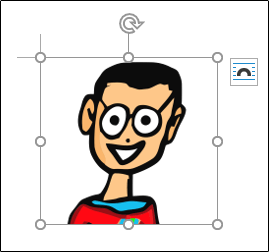
جهت انجام این کار باید سند وردی را که حاوی تصویر موردنظر است، باز کنید. همچنین می‌توانید خود مایکروسافت ورد را نیز اجرا کرده و سپس با کلیک بر روی “Insert > Pictures”، تصویر موردنظر را در آن باز کنید. در ادامه باید بر روی تصویر بارگذاری شده کلیک کرده تا انتخاب شود.

آینه کردن تصویر در ورد

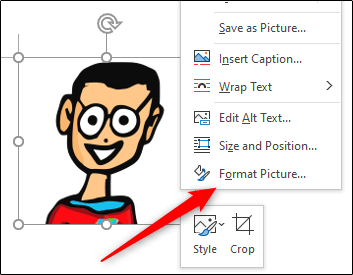
سپس باید بر روی تصویر کلیک-راست کرده و در منوی ظاهر شده، گزینه “Format Picture” را انتخاب کنید. در کامپیوترهای مک نیز می‌توانید با استفاده از کلیدهای میانبر “Command+Shift+1″، این کار را انجام دهید.

آینه کردن تصویر در ورد

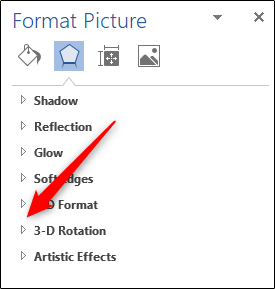
اکنون در برگه “Effects” صفحه “Format Picture” خواهید بود. حال باید بر روی پیکان موجود در کنار گزینه “3D – Rotation” کلیک کرده تا محتوای آن نمایش داده شود.

آینه کردن تصویر در ورد

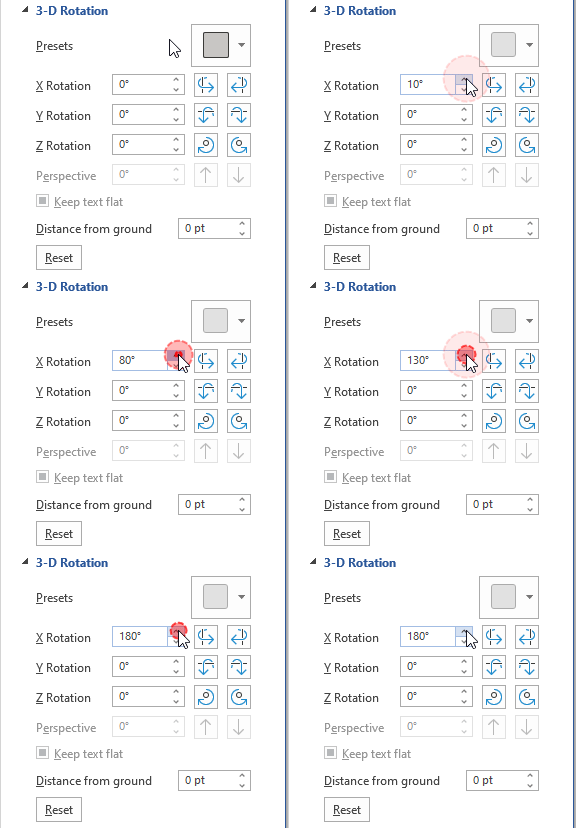
در ادامه باید درجه موجود در کادر “X Rotation” را بر روی 180 قرار دهید. می‌توانید این کار را با تایپ کردن و یا استفاده از فلش سمت بالای موجود در آن کادر، انجام دهید. با هر بار کلیک کردن بر روی فلش رو به بالا، زاویه موردنظر نیز به اندازه 10 واحد افزایش خواهد یافت.

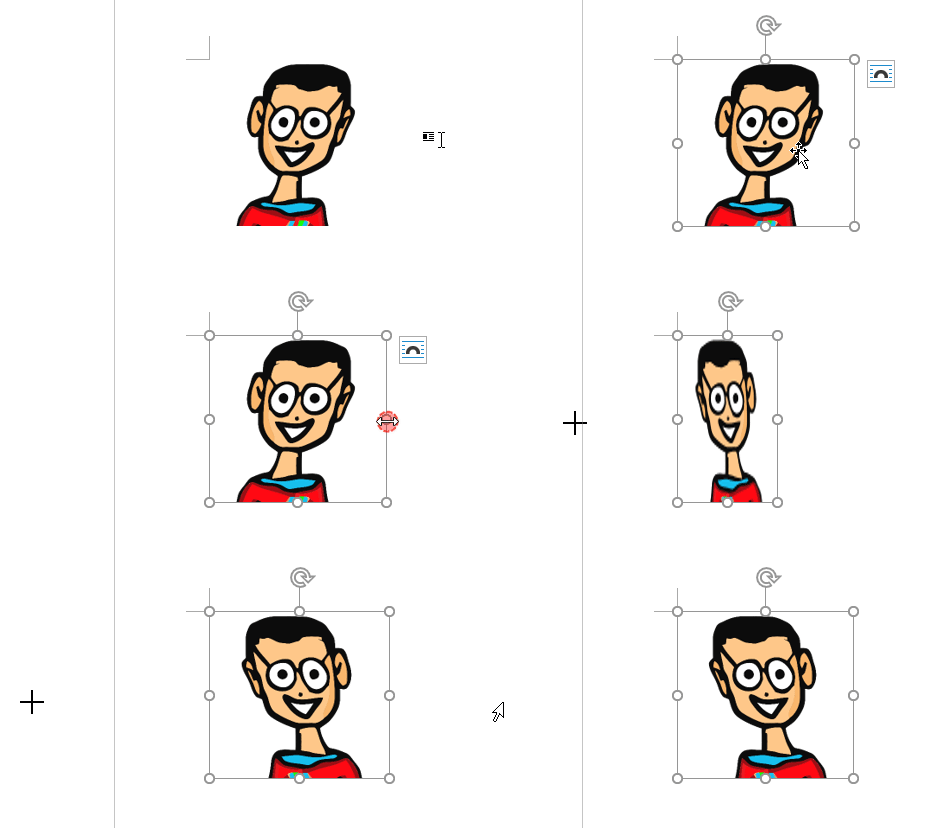
پس از رسیدن زاویه X Rotation به 180 درجه، آنگاه خواهید دید که تصویر انتخاب شده دقیقا یک کپی آینه شده از تصویر اصلی است.

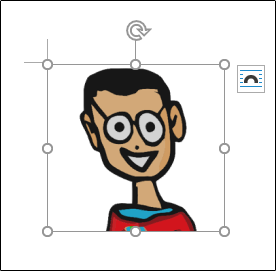
البته این کار را نیز می‌توانید به‌صورت دستی انجام دهید. در این رابطه باید بر روی تصویر کلیک کرده تا علامت‌های تغییر اندازه در اطراف آن ظاهر شوند. سپس با گرفتن دایره سمت راست و کشیدن آن به سمت چپ، می‌توانید تصویر خود را آینه کنید.

شاید روش دوم سریع‌تر از روش اول باشد، اما طبیعتا رسیدن به دقت 180 درجه در این روش، سخت‌تر از روش اول است.

نوشته چگونه با استفاده از مایکروسافت ورد، تصاویر خود را آینه کنیم؟ اولین بار در اخبار فناوری و موبایل پدیدار شد.
چگونه حافظه رم مک خود را ارتقا دهیم؟

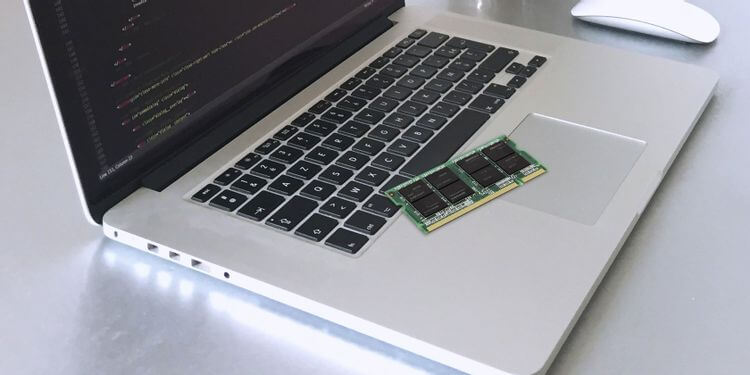
اگر احساس می‌کنید که مک شما کندتر شده، آنگاه ارتقای رم آن می‌تواند گزینه خوبی باشد. همان‌طور که ارتقای حافظه ذخیره‌سازی از هارد دیسک به SSD، سرعت را به طرز چشمگیری افزایش می‌دهد، با ارتقا رم مک خود نیز می‌توانید برنامه‌های بیشتری را در آن‌واحد اجرا کنید. در این مطلب قصد داریم که به چگونگی ارتقای رم کامپیوترهای مک بپردازیم.

در هر صورت، تغییرات رم مک شما، به مدل دقیق آن بستگی دارد. در ادامه قصد داریم تا مدل‌هایی را که اجازه ارتقای رم را می‌دهند، شناسایی کرده و همچنین نحوه خرید رم و شیوه ارتقای آن را نیز به شما آموزش دهیم.

ارتقا رم در کدام مدل‌های مک امکان‌پذیر است؟

ارتقا رم مک

شوربختانه اکثر مدل‌های جدید مک به شما این امکان را نمی‌دهند که رم آن‌ها را ارتقا دهید. در مک‌بوک‌ پروها و مک‌بوک ایرهای چدید، حافظه رم به مادربورد لحیم شده است. برخی از iMacها نیز از لحاظ فنی، امکان‌ ارتقای رم را فراهم می‌آورند، اما در عمل انجام چنین کاری نیازمند کالبد شکافی گسترده دستگاه است. اگر در چنین زمینه‌هایی تجربه زیادی نداشته و یا اینکه هنوز گارانتی دستگاه شما به اتمام نرسیده، آنگاه بهتر است که این کار را انجام ندهید.

مدل‌های اشاره شده در زیر، قابلیت ارتقای رم توسط کاربر را فراهم می‌آورند:

  • iMac (همه به غیر از مدل‌های 21.5 اینچی اواخر 2012، اواخر 2013، اواسط 2014، اواخر 2015، Retina 4K اواخر 2015، 2017، Retina 4K 2017 و Retina 4K 2019).
  • مک پرو (تمامی مدل‌ها).
  • مک مینی (مدل‌های 2010 الی 2012).
  • مک‌بوک (مدل‌های 2008 الی 2011).
  • مک‌بوک پرو 13 اینچی (2009 الی 2012).
  • مک‌بوک پرو 15 اینچی (2008 الی 2012).
  • مک‌بوک پرو 17 اینچی (تمامی مدل‌ها).

اگر یکی از مدل‌های زیر را دارید، آنگاه نمی‌توانید رم مک خود را ارتقا دهید. هر چند که در برخی از مدل‌ها همانند مک مینی 2018، این کار عملی بوده اما نسبتا دشوار است:

  • iMac پرو (تمامی مدل‌ها).
  • مک مینی (2014، 2018).
  • مک‌بوک ایر (تمامی مدل‌ها).
  • مک‌بوک 12 اینچی (تمامی مدل‌ها).
  • مک‌بوک پرو مجهز به نمایشگر Retina (تمامی مدل‌ها).
  • مک‌بوک پرو مجهز به تاچ‌بار (تمامی مدل‌ها).

در کل، هر چه مک شما جدیدتر باشد، آنگاه احتمال کمتری وجود دارد که بتوانید رم آن را ارتقا دهید.

این مطلب را نیز بخوانید: آموزش افزایش سرعت بوت شدن مک

چگونه بفهمیم که از چه مدلی استفاده می‌کنیم؟

ارتقا رم مک

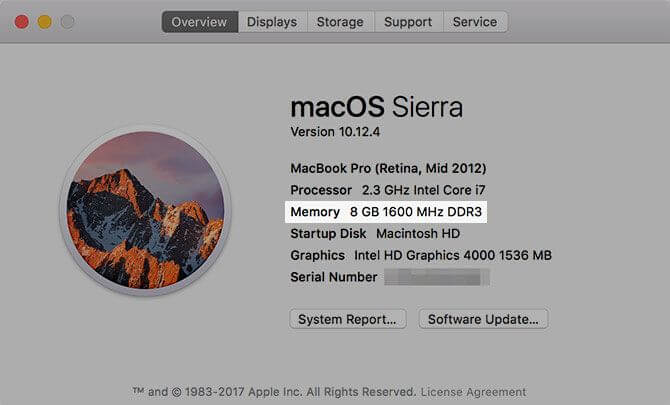
بسیاری از مک‌ها، ظاهری شبیه به یکدیگر دارند. بنابراین ضروری است که پیش از ادامه فرایند ارتقا رم مک خود، از مدل دقیق آن اطمینان حاصل کنید. این فرایند با استفاده از macOS آسان است. در گوشه بالا سمت چپ باید بر روی لوگوی اپل کلیک کنید. سپس باید گزینه “About this Mac” را انتخاب کنید. در برگه “Overview” ظاهر شده، می‌توانید نام مک خود را در بالای اطلاعات نمایش داده شده، مشاهده کنید. مثلا در تصویر بالا، عبارت “(MacBook Pro (Retina, Mid 2012” نوشته شده است. همچنین در این صفحه می‌توانید مقدار رم نصب شده بر روی مک خود را نیز مشاهده کنید.

جهت جلوگیری از هرگونه اشتباه احتمالی، بهتر است که مدل دقیق مک خود را به دست آورید. جهت انجام این کار باید بر روی کلید “System Report” کلیک کنید. سپس باید در بخش “Hardware Overview”، به دنبال کادر “Model Identifier” بگردید. در ادامه عبارت نوشته شده در اینجا باید چیزی شبیه به “MacBook7, 1” باشد. در ادامه جهت خرید رم باید این عبارت را به خاطر داشته باشید.

چگونه یک رم جدید خریداری کنیم؟

ارتقا رم مک

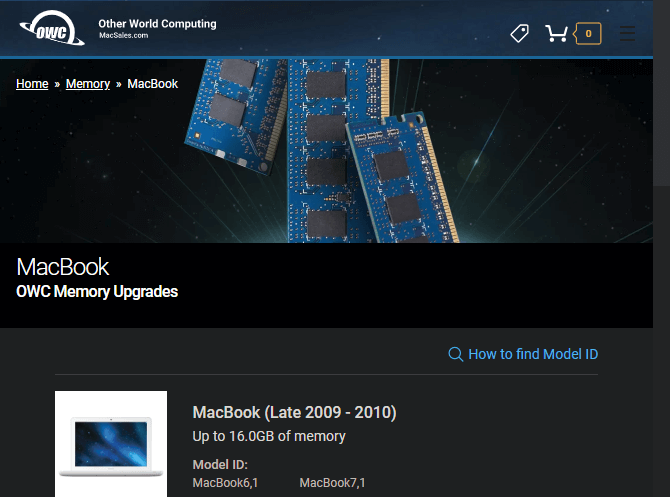
به دلیل تنوع مک‌های موجود در بازار، نمی‌توان مدل دقیق رم مناسب هر دستگاه را در اینجا توضیح داد. البته در فضای اینترنت می‌توانید وب‌سایت‌هایی را پیدا کنید که به شما در زمینه پیدا کردن رم مناسب، کمک می‌کنند. اولین وب‌سایتی که می‌توانید به آن سر بزنید، Other World Computing است. این وب‌سایت به شما این امکان را می‌دهد که مدل دقیق مک خود را انتخاب کرده و سپس رم مناسب برای آن را نیز مشاهده کنید. علاوه بر پیدا کردن رم سازگار با مک خود، ویدیوهایی نیز در رابطه با نحوه جایگزین کردن آن، در این وب‌سایت وجود دارند.

یکی دیگر از گزینه‌های موجود در این زمینه، صفحه ارتقای محصولات اپل در وب‌سایت Crucial به آدرس “https://www.crucial.com/upgrades/apple” است. در این وب‌سایت نیز می‌توانید اطلاعات مک خود را که پیش‌تر آن‌ها‌ را پیدا کرده بودید، وارد کرده و یا اینکه یک ابزار اسکن را جهت به دست آوردن این اطلاعات، بر روی مک خود نصب کنید. در ادامه صفحه‌ای در مقابل شما ظاهر شده که در آن، SSD‌ها و رم‌های سازگار با مک شما لیست شده‌اند.

جهت دریافت اطلاعات بیشتر در زمینه تعویض کردن قطعات مک خود، می‌توایند به صفحه تعمیرات مک وب‌سایت iFixIt به نشانی “https://www.ifixit.com/Device/Mac”، مراجعه کنید. در اینجا می‌توانید گام‌های جزئی جهت ارتقای حافظه رم خود را مشاهده کنید.

این مطلب را نیز بخوانید: مقدار رم موردنیاز شما در تبلت، لپ‌تاپ و رایانه‎‌های دسکتاپی چقدر است؟

اطمینان از سازگار بودن رم خریداری شده

در هنگام خرید رم، سازگار بودن آن با مک شما بسیار حیاتی است. طبیعتا تمامی مدل‌های رم با تمامی مدل‌های مک، سازگار نیستند. بنابراین خرید سخت‌افزار سازگار و مناسب، کاملا ضروری است. اگر در این مرحله اشتباهی رخ دهد، آنگاه در آخر می‌بینید که رم را بر روی مک خود نصب کرده، اما کامپیوتر شما به‌درستی کار نمی‌کند.

به همین دلیل به شما پیشنهاد می‌کنیم که از فروشگاهی خرید کنید که تخصص کافی در این زمینه را داشته باشد. همچنین در صورت پیدا کردن رم موردنظر خود در وب‌سایت‌های بالا، می‌توانید جهت تطابق با گزینه‌های موجود در سایر فروشگاه‌ها، از بارکد قابل اسکن استفاده کنید. بدین ترتیب احتمال اینکه محصول خریداری شده شما با گزینه موردنظر کمی متفاوت باشد نیز از بین خواهد رفت.

به شما توصیه می‌کنیم که از رم‌های ارزان‌قیمتی که نظرات منفی بسیاری دریافت کرده‌اند، دوری کنید. به هر حال مقدار پولی که در صورت خرید چنین رم‌هایی ذخیره می‌شود، ارزش مختل شدن عملکرد کامپیوتر شما را ندارد.

در نهایت اینکه باید مقدار حافظه رم خریداری شده شما، با کامپیوترتان سازگار باشد. با مراجعه به آدرس “https://eshop.macsales.com/memory/maxram” می‌توانید حداکثر رم قابل پشتیبانی مک خود را مشاهده کنید. در اکثر موارد، مقدار رم مورد پشتیبانی از حداکثرهای تعیین شده توسط اپل، فراتر می‌رود. علاوه بر این، در این صفحه می‌توانید تعداد شکاف‌های توسعه رم مک خود را نیز مشاهده کنید. اکثر مدل‌های مک‌بوک، دارای دو اسلات رم هستند. جهت برخورداری از ویژگی دو کاناله بودن رم، باید دو عدد رم خریداری کنید. به‌عنوان مثال، اگر می‌خواهید که 8 گیگابایت رم خریداری کنید، آنگاه بهتر است که دو ماژول رم 4 گیگابایتی تهیه کنید.

مقدار رمی که باید خریداری کنید، به نیازهای شما بستگی دارد. اگر کارهای سنگین با مک خود انجام نمی‌دهید، آنگاه 8 گیگابایت می‌تواند حداقل باشد. اگر هم اغلب اوقات چندین کار را به‌صورت همزمان انجام می‌دهید، آنگاه 16 گیگابایت رم می‌تواند ایدئال باشد.

این مطلب را نیز بخوانید: هنگام ارتقای رم کامپیوتر باید به مقدار حافظه توجه کنیم یا سرعت آن؟

چگونه رم جدید را در مک خود نصب کنیم؟

اکنون می‌‌خواهیم که فرایند عمومی نصب رم در مک را مورد بحث قرار دهیم. طبیعتا در اینجا نمی‌توانیم دستورالعمل‌های مناسب تمامی مک‌ها را برای شما توضیح دهیم. در این رابطه می‌توانید به وب‌سایتی همانند iFixIt مراجعه کنید. در زیر قصد داریم که فرایند عمومی انجام این کار در یک مک‌بوک اواسط سال 2010 را برای شما توضیح دهیم. در هر صورت، پایه‌های این فرایند یکسان هستند. اکثر iMac‌ها دارای یک درپوش محفظه رم بوده که چنین موضوعی می‌تواند ارتقای رم این دستگاه‌ها را ساده‌تر از لپ‌تاپ‌ها کند.

پیش از شروع کار، بهتر است که مراقب تخلیه‌ بار الکتریکی بدن خود باشید. بهتر است که پیش از دست زدن به کامپیوتر خود، ابتدا با یک شیء فلزی، تماس فیزیکی برقرار کنید. همچنین بهتر است که در محیطی کار کنید که مستعد ایجاد الکتریسیته ساکن نباشد. در همین رابطه بهتر است که شلوارهای ریش‌‎ریش نپوشیده و همچنین پای خود را نیز بر روی فرش نکشید. در هنگام در دست گرفتن رم، بهتر است که جهت جلوگیری از آسیب رسیدن به بخش‌های حساس آن، انگشتان خود را بر روی کناره‌های رم خود قرار دهید. از نگه داشتن رم با استفاده از پین‌های طلایی آن، خودداری کنید.

گام اول: کاور مک‌بوک خود را جدا کنید

ارتقا رم مک

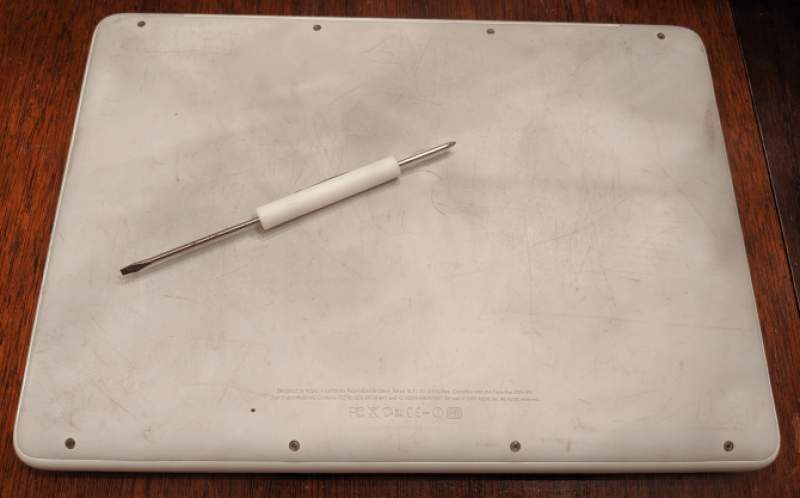
ابتدا باید مک خود را خاموش کنید. سپس باید کابل برق و در ادامه سایر لوازم جانبی دیگر را نیز از آن جدا کنید. حال اگر مک خود را برگردانید، آنگاه می‌توانید تعدادی پیچ را در پشت آن مشاهده کنید. با استفاده از یک پیچ‌گوشتی مناسب، این پیچ‌ها را درآورید. مواظب باشید که در حین باز کردن پیچ‌ها، به آن‌ها آسیب نزنید. همچنین از آنجایی که این پیچ‌ها کوچک هستند، پس بهتر است که آن‌ها را در جایی نگه دارید که گم نشوند.

گام دوم: رم قدیمی خود را جدا کنید

ارتقا رم مک

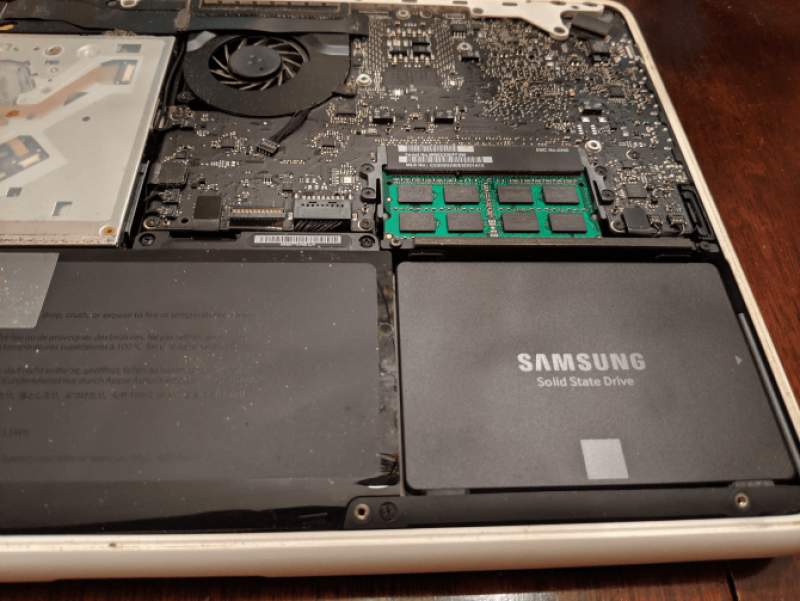
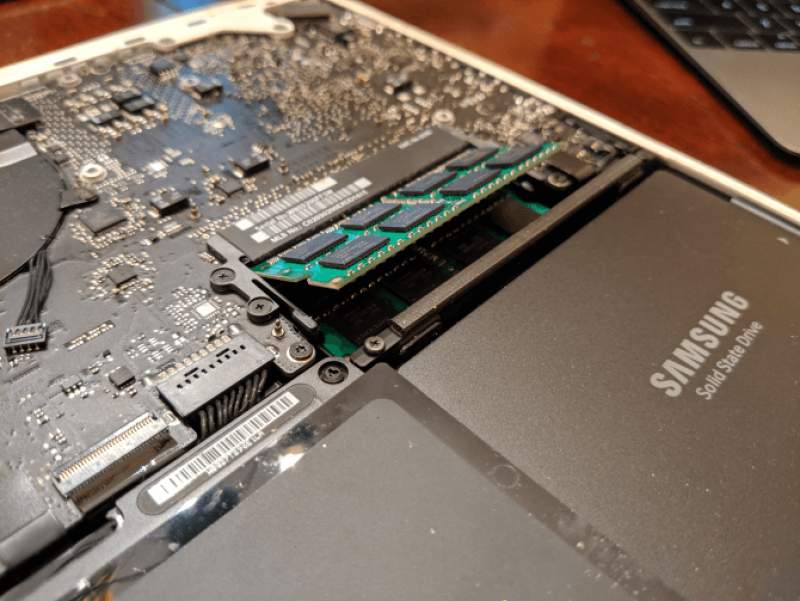
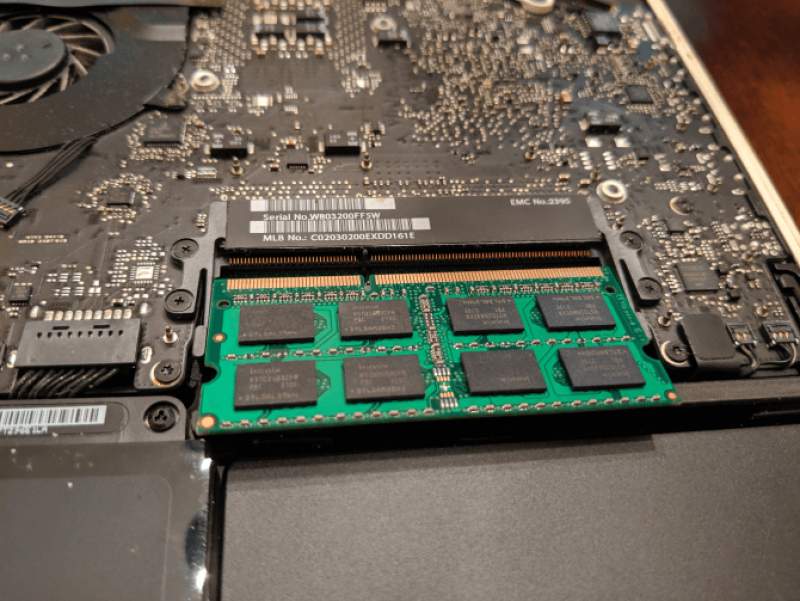
پس از برداشتن پوشش اولیه، باید بتوانید رم کامپیوتر خود را مشاهده کنید. معمولا مک‌بوک‌ها، بخش‌های جداشونده چندانی ندارند. در تصویر بالا می‌توانید حافظه سبز رنگ رم را که در بالای درایو سامسونگ قرار دارد، مشاهده کنید. در مک‌بوک مثال ما، دو عدد گیرده کوچک، دو طرف رم را در جای خود نگه داشته‌اند. به‌آرامی این دو گیره را به سمت خارج فشار داده تا بتوانید رم خود را خارج کنید.

ارتقا رم مک

همین فرایند را نیز برای ماژول دومی تکرار کرده و سپس رم‌های قدیمی خود را در جایی دیگر بگذارید.

گام سوم: رم جدید را نصب کنید

رم جدید خود را برداشته و سپس شکاف موجود در رم خود را با برآمدگی موجود در اسلات رم، هم‌تراز کنید. انجام درست این کار فقط به یک شیوه امکان‌پذیر است، پس نباید کار چندان سختی باشد. پس از بالا آوردن شکاف رم در حدود 30 درجه، باید آن را به‌آرامی نگه داشته و سپس رم را در آن قرار دهید. اگر رم شما به‌درستی جا بیفتد، آنگاه صدایی شبیه به کلیک موس را خواهید شنید. این فرایند را باید برای ماژول دیگر رم خود نیز تکرار کنید.

حال که رم‌های خود را جا انداختید، اکنون می‌توانید کاور مک‌بوک را نیز در جای خود قرار داده و سپس پیچ‌های آن را در جای خود محکم کنید. البته اکنون که لپ‌تاپ خود را باز کرده‌اید، شاید بد نباشد که گردوغبار آن را نیز پاک کنید. می‌توانید از یک دستمال کتانی و یا قوطی هوای فشرده جهت از بین بردن گردوغبار، مخصوصا در داخل فن، استفاده کنید.

گام چهارم: مطمئن شوید که رم‌های جدید به‌درستی شناسایی شده‌اند

در ادامه باید مک خود را روشن کرده تا مطمئن شوید که رم‌های جدید به‌درستی شناسایی شده‌اند. در پنجره “About This Mac” که پیش‌تر بدان مراجعه کرده بودید، می‌توانید در کنار واژه “Memory”، مقدار رم کامپیوتر خود را مشاهده کنید. اگر هم بخواهید که اطلاعات جزئی‌تری را به دست آورید، آنگاه باید “System Report” را باز کرده و سپس بر روی برگه “Memory” کلیک کنید.

ارتقای رم مک شما به پایان رسید

در بالا سعی کردیم که فرایند ارتقای رم کامپیوترهای مک را برای شما توضیح دهیم. چه قصد ارتقای رم iMac و یا مک‌بوک پروی خود را داشته باشید، در هر صورت اکنون با این کار آشنایی کافی دارید. طبیعتا این ارتقا نیز می‌تواند تأثیر زیادی بر روی عملکرد رایانه شما داشته باشد.

نوشته چگونه حافظه رم مک خود را ارتقا دهیم؟ اولین بار در اخبار فناوری و موبایل پدیدار شد.
آموزش رمزگذاری بر روی فایل‌های اکسل

بسیاری از کاربران ویندوز و مک، از مایکروسافت اکسل استفاده می‌کنند. اگر شما نیز نمی‌خواهید که سایر افراد بتوانند محتویات فایل‌های اکسل شما را مشاهده کنند، آنگاه می‌توانید فایل‌های اکسل خود را رمزگذاری کنید. در ادامه به نحوه رمزگذاری اکسل می‌پردازیم.

علاوه بر کاربران عادی، کسب‌و‌کارها، نهادهای دولتی و هزاران شخص دیگر نیز از اکسل استفاده می‌کنند. چه استفاده‌های ساده از اکسل خود داشته و چه پروژه‌های بزرگ، در هر صورت بهترین راه جهت محافظت از این‌گونه اطلاعات، رمزگذاری فایل‌های اکسل است.

نحوه رمزگذاری بر روی فایل‌های اکسل

رمزگذاری اکسل

گام اول: در اکسل خود باید سندی را که قصد محافظت ار آن را دارید، باز کنید.

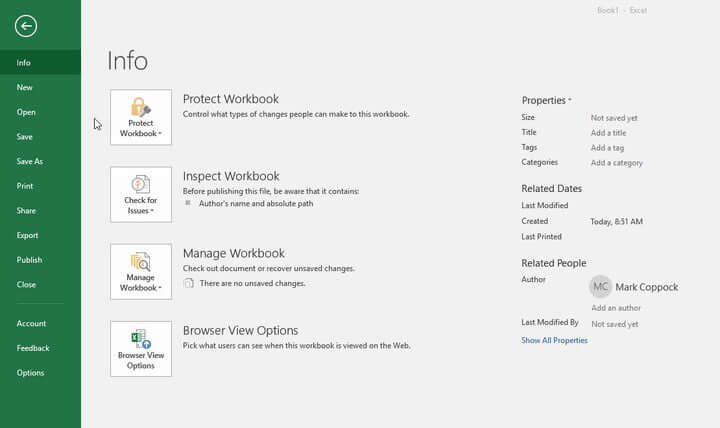
گام دوم: در ادامه بر روی “File” و سپس “Info” کلیک کنید.

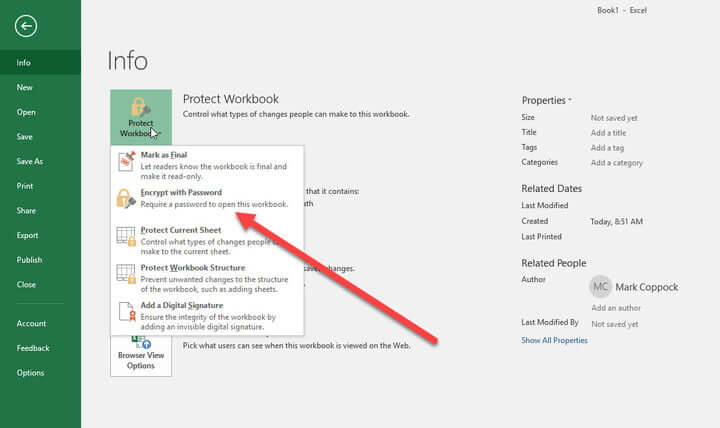
گام سوم: سپس باید بر روی کلید “Protect Workbook” کلیک کنید. در منوی کشویی ظاهر شده باید “Encrypt with Password” را انتخاب کنید.

رمزگذاری اکسل

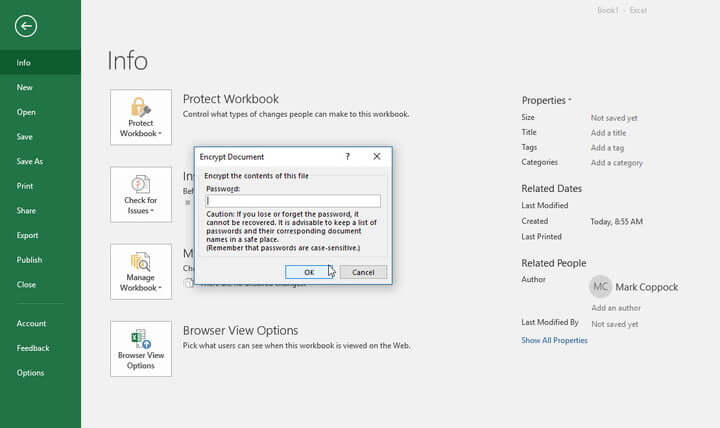
گام چهارم: در ادامه اکسل از شما می‌خواهد که گذرواژه را وارد کنید. در اینجا بهتر است که پسوردی را انتخاب کنید که در عین پیچیده و منحصربه‌فرد بودن، به یاد آوردن آن نیز دشوار نباشد.

به یاد آوردن گذرواژه شاید از همه مهم‌تر باشد. بنابراین بهتر است که پسورد وارد شده را در جایی امن نگهداری کنید. در غیر این صورت اگر آن را فراموش کنید، آنگاه نه‌تنها نمی‌توانید به محتوای سند اکسل خود دسترسی پیدا کنید، بلکه بازیابی اطلاعات آن نیز دشوار خواهد شد. هیچ راهی جهت بازیابی پسورد از یاد رفته وجود ندارد، پس بهتر است که از یک مدیر گذرواژه استفاده کرده و یا اینکه گذرواژه خود را در جایی امن یادداشت کنید.
رمزگذاری اکسل

از این لحظه به بعد، هر زمان که بخواهید فایل اکسل خود را باز کنید، آنگاه باید پسورد قرار داده شده بر روی آن را نیز وارد کنید. لازم به ذکر است که بگوییم این گذرواژه فقط همان یک فایل را محافظت می‌کند، نه همه فایل‌های اکسل موجود بر روی کامپیوتر شما را. اگر بخواهید که سایر فایل‌های اکسل شما نیز با استفاده از پسورد محافظت شوند، آنگاه یا باید این کار را برای هرکدام از فایل‌ها به‌صورت جداگانه انجام داده و یا اینکه به گزینه‌های پیشرفته‌تری روی بیاورید.

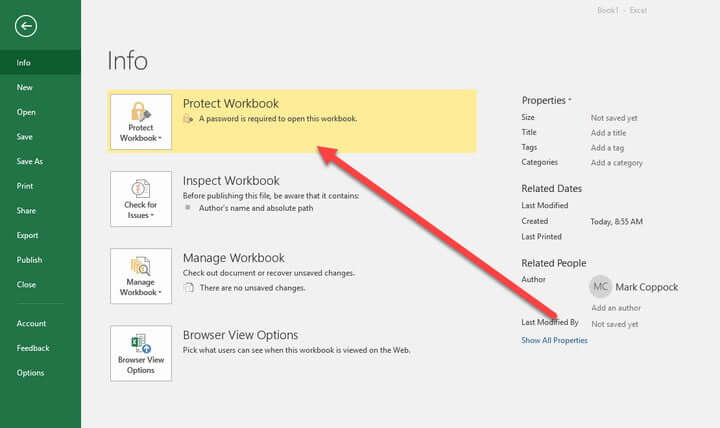
اگر می‌خواهید که از رمزدار بودن یک فایل اکسل اطمینان حاصل کنید، آنگاه می‌توانید به برگه “Info” سند موردنظر رفته و سپس نگاهی به بخش “Protect Workbook” بیندازید. در اینجا می‌توانید از این موضوع اطمینان حاصل کنید.

رمزگذاری اکسل

حال که فایل‌های حساس خود را رمزدار کرده‌اید، شاید بد نباشد که به فکر اعمال لایه‌های امنیتی بیشتری نیز باشید. ساده‌ترین راه‌کار جهت محافظت از تعداد زیادی فایل، رمزنگاری کردن آن‌ها است. خوشبختانه پیدا کردن نرم‌افزارهای رمزگذاری، کار سختی نیست. کاربران نسخه Professional ویندوز 10 می‌توانند در این زمینه از یکی از قابلیت‌های داخلی خود ویندوز به نام Bitlocker استفاده کنند. البته اگر می‌خواهید که یک نرم‌افزار رایگان مجهز به گزینه‌های شخصی‌سازی خوبی را نیز دانلود کنید، آنگاه 8 Crypto Expert و یا VeraCrypt می‌توانند یکی از گزینه‌های شما باشند.

این مطلب را نیز بخوانید: چگونه داده‌ها را در اکسل فیلتر کنیم؟

گزینه‌های امنیتی بیشتر

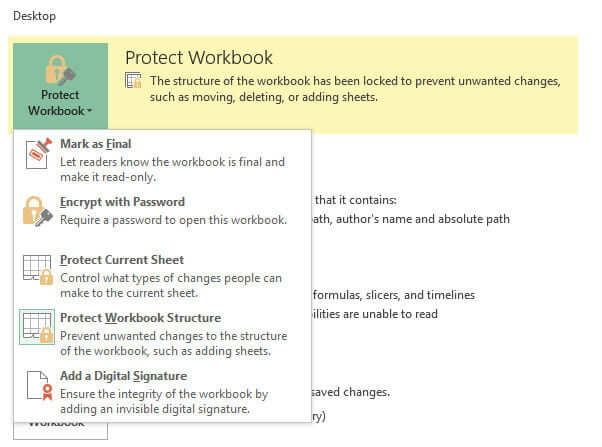
علاوه بر مورد بالا، اکسل می‌تواند گزینه‌های امنیتی دیگری را نیز در اختیار شما قرار دهد. البته جهت استفاده بهتر از این موارد، بهتر است که ابتدا از نحوه عملکرد آن‌ها اطلاعات کافی داشته باشید. در بخش “Under Protect Document” می‌توانید گزینه‌های زیر را پیدا کنید:

  • Mark as Final: این گزینه، فایل‌های شما را به‌صورت تکمیل شده در نظر می‌گیرد. این ویژگی باعث می‌شود که سایر کاربران متوجه شوند که نباید تغییراتی را در فایل شما اعمال کنند. این گزینه باعث نمی‌شود که با استفاده از یک پسورد، از فایل شما محافظت شود. در نهایت می‌توان گفت که این قابلیت، هیچ امنیتی را ارائه نداده و صرفا فایل شما را تبدیل به یک فایل فقط-خواندنی می‌کند.
  • Protect Current Sheet: این گزینه باعث می‌شود که سندهای انتخاب شده جاری، توسط یک گذرواژه محافظت شوند. بنابراین سایر کاربران نمی‌توانند تغییراتی را در این سندها اعمال کنند. اگر فقط یک صفحه در Workbook شما وجود داشته باشد و بخواهید که از آن محافظت کنید، آنگاه این ویژگی می‌تواند مفید باشد. این گزینه باعث می‌شود که سایر کاربران بتوانند اطلاعات را مشاهده کرده، اما توان دستکاری آن‌ها را نداشته باشند. همچنین با استفاده از این گزینه می‌توانید نوع تغییرات قابل اعمال توسط سایر کاربران را نیز کنترل کنید.
  • Protect Workbook Structure: این گزینه باعث می‌شود که سایر کاربران نتوانند تغییرات ناخواسته همانند اضافه کردن صفحه در Workbook شما را اعمال کنند، مگر اینکه پسورد درست را در اختیار داشته باشند.
  • Restrict Access: این گزینه بهترین انتخاب جهت محدود کردن فایل‌های اکسل در یک کسب‌و‌کار است. کسب‌و‌‎کارهای گوناگون از این روش استفاده کرده تا بدین ترتیب افراد غیرمجاز نتوانند به اسناد دسترسی پیدا کنند. عملکرد قابلیت Restrict Access همانند این است که بخش آی‌تی یک شرکت با اعمال بروتکل‌های امنیتی، از دسترسی برخی از کاربران به برخی از فایل‌ها، جلوگیری به عمل آورد. این ویژگی بیشتر برای گروه‌های بزرگ کاربرد دارد. در چنین شرایطی، لازم نیست که همگان به یک سند مشخص دسترسی پیدا کنند.
  • Add a Digital Signature: ایجاد یک امضای دیجیتال باعث می‌شود که در حین کار کردن شما با فایل‌هایتان، هیچ شخص دیگری نتواند آن‌ها را دستکاری و یا حتی مشاهده کند.

بسیاری از کاربران به اهمیت محافظت از فایل‌های اکسل خود، توجه چندانی ندارند. رمزگذاری فایل‌های اکسل جهت محافظت از داده‌ها و حریم خصوصی، حیاتی است.

نوشته آموزش رمزگذاری بر روی فایل‌های اکسل اولین بار در اخبار فناوری و موبایل پدیدار شد.