چگونه حساب‌های کاربری را در مک خود حذف کنیم؟

اگر در مک خود یک حساب داشته که دیگر استفاده چندانی ندارد و علاوه بر این نیز فضای زیادی را اشغال کرده است، آنگاه می‌توانید نسبت به حذف آن اقدام کنید. در ادامه این مطلب قصد داریم که نحوه حذف کاربر در مک را به شما آموزش دهیم. این مطلب بر اساس MacOS Big Sur نوشته شده است.

نحوه حذف کاربر در مک

گام اول: مطمئن شوید که دسترسی ادمین دارید
حذف کاربر در مک

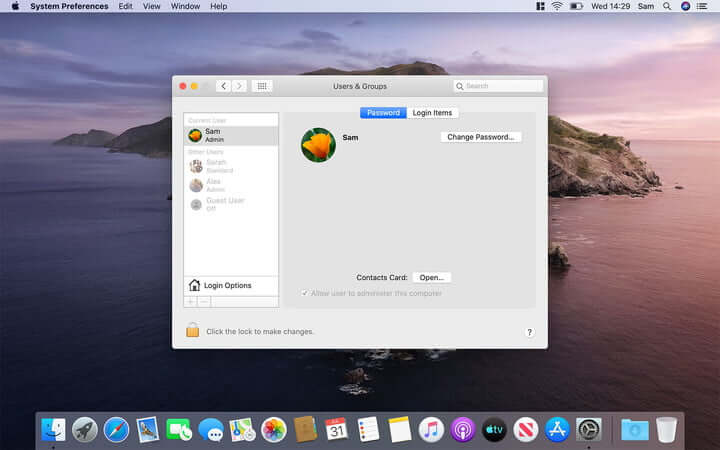
جهت حذف یک کاربر در مک باید دسترسی سطح ادمین داشته باشید. در این رابطه باید به حساب ادمین خود وارد شده و همچنین جهت حذف یک کاربر باید نام کاربری و پسورد آن حساب (ادمین) را نیز بلد باشید. بنابراین بدیهی است که نباید به حسابی که قصد حذف کردن آن را دارید، وارد شوید. اگر هم قصد حذف یک حساب ادمین را داشته باشید، آنگاه باید یک حساب ادمین دیگر ایجاد کرده و سپس از طریق آن اقدام کنید.

گام دوم: در System Preferences باید پسورد حساب ادمین را وارد کنید
حذف کاربر در مک

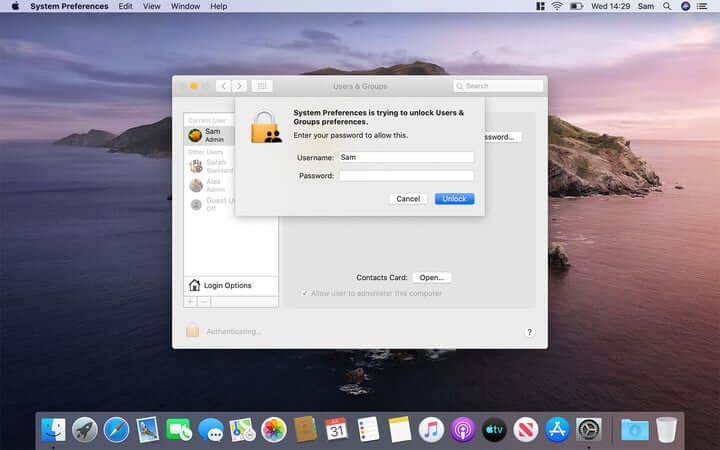
اکنون آماده شروع هستید. در گوشه بالا سمت چپ باید بر روی لوگوی اپل کلیک کنید. در ادامه باید “System Preferences > Users & Groups” را انتخاب کنید.

هنگامی‌که در صفحه “Users & Groups” قرار گرفتید، آنگاه باید بر روی آیکون قفل موجود در گوشه پایین سمت چپ صفحه، کلیک کرده و سپس نام کاربری و پسورد ادمین را وارد کنید. دلیل تعبیه شده این محدودیت این است که سایر افراد نتوانند بدون اجازه، تغییراتی را در حساب‌ها اعمال کنند.

این مطلب را نیز بخوانید: مخفی کردن حساب‌های کاربری در صفحه ورود MacOS چگونه انجام می‌شود؟

گام سوم: حذف حساب موردنظر

حذف کاربر در مک

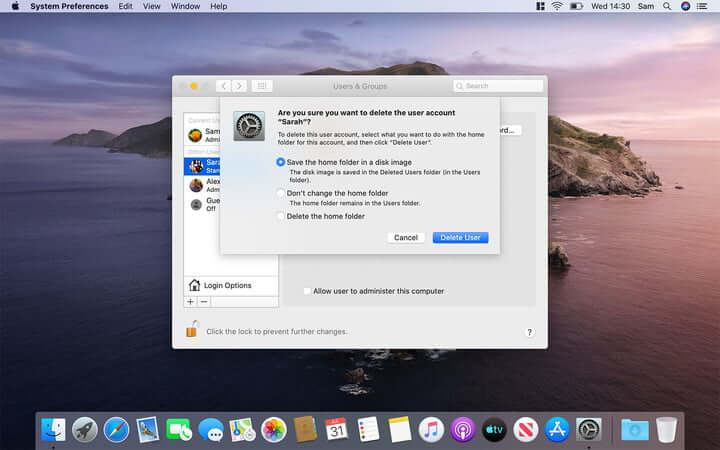
جهت حذف حساب موردنظر خود باید بر روی نام آن حساب در لیست کاربرها کلیک کرده و سپس در پایین صفحه، علامت (-) را انتخاب کنید. در ادامه با گزینه‌های زیر روبه‌رو می‌شوید:

  • Save the home folder in a disk image: اگر فکر می‌کنید که در آینده احتمال بازگردانی حساب موردنظر وجود دارد، پس این گزینه‌ای است که باید آن را انتخاب کنید. این گزینه باعث می‌شود که اسناد و اطلاعات کاربر موردنظر، آرشیو شود. بدین ترتیب فایل‌های کاربر موردنظر جهت استفاده‌های آینده در دسترس خواهند بود. این فایل ایمیج در آدرس “Users/Deleted Users” نگهداری خواهند شد.
  • Don’t change the home folder: این گزینه باعث حذف شدن حساب کاربر شده و البته برخی از فایل‌های آن حساب را نیز در رایانه شما نگه می‌دارد. دیگر کاربر موردنظر را در صفحه ورود مشاهده نخواهید کرد، اما هنوز هم پوشه Home آن کاربر در دسترس خواهد بود. این فایل‌ها در مسیر “Users” قرار دارند. بدین ترتیب در آینده می‌توانید آن حساب را نیز بازگردانی کنید.
  • Delete the home folder: این گزینه باعث می‌شود که پوشه Home و تمامی اطلاعات و اسناد کاربر موردنظر، حذف شده و همچنین فضای اشغال شده توسط آن کاربر نیز آزاد شود. در صورت انتخاب این گزینه، اگر بخواهید که حساب کاربر موردنظر را بازگردانی کنید، آنگاه باید آن را از ابتدا ایجاد کنید.

در نهایت پس از اینکه تصمیم گرفتید که آیا می‌خواهید اطلاعات حساب کاربر موردنظر را به‌صورت کامل حذف کرده و یا اینکه آن‌ها را آرشیو کنید، آنگاه باید گزینه “Done” را انتخاب کنید.

این مطلب را نیز بخوانید: تغییر نام کاربری مک: یک کامپیوتر با چندین کاربر

گام چهارم: Guest User را حذف کنید
حذف کاربر در مک

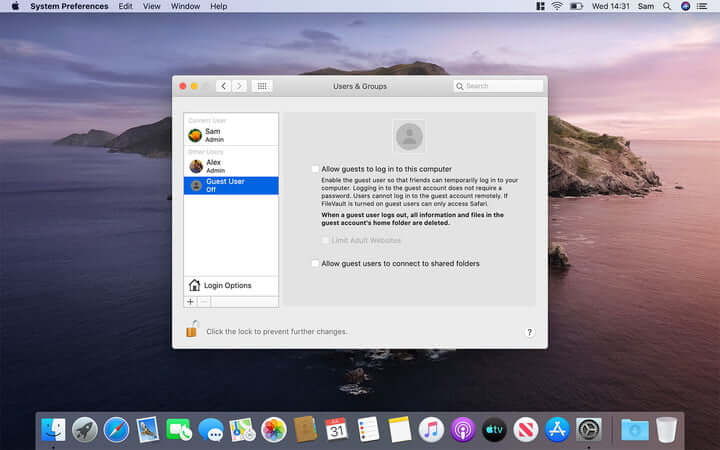
اگر می‌خواهید که اطلاعات و اسناد حساب خود را از دید سایر کاربران (کسانی دیگری که از کامپیوتر شما استفاده می‌کنند)، دور نگه دارید، آنگاه استفاده از یک Guest User می‌تواند برای شما مفید باشد. اگر شخصی وجود داشته که قصد استفاده از کامپیوتر شما را دارد، آنگاه ایجاد یک Guest User برای وی می‌تواند اقدامی مناسب جهت حفظ حریم خصوصی باشد.

پس از اتمام کار، می‌توانید از حساب خود خارج شده تا بدین ترتیب تمامی کاربرها را در صفحه ورود، مشاهده کنید. اگر حساب اصلی شما با پسورد محافظت شده باشد، آنگاه سایر کاربران نمی‌توانند به آن دسترسی پیدا کنند. حساب Guest مک شما، گذرواژه‌ای نخواهد داشت، بنابراین کاربران دیگر می‌توانند به‌آسانی از طریق آن حساب، کارهای خود را پیش ببرند. در نهایت هم اگر از وجود Guest User چندان راضی نیستید، آنگاه می‌توانید آن را نیز حذف کرده تا فقط حساب شما بر روی مک خودتان باقی بماند.

نوشته چگونه حساب‌های کاربری را در مک خود حذف کنیم؟ اولین بار در اخبار فناوری و موبایل پدیدار شد.
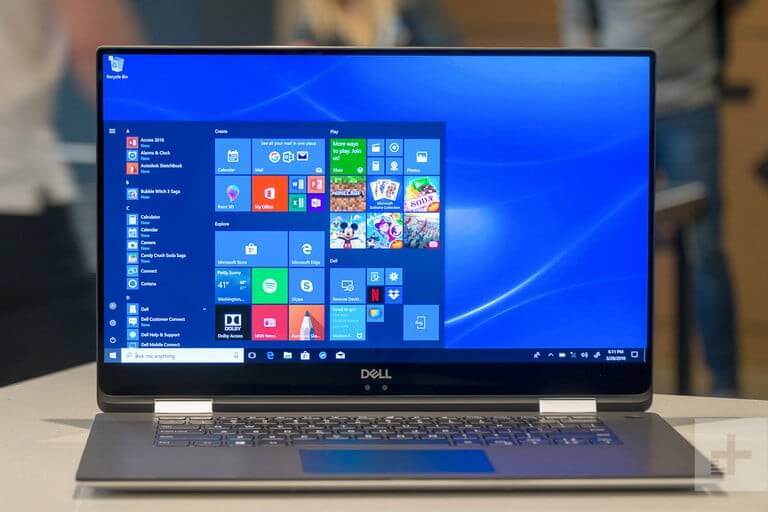
چگونه وب‌سایت‌های دلخواه خود را در نوار وظیفه ویندوز ۱۰ پین کنیم؟

ویندوز 10 قابلیت‌های جالب بسیاری دارد. اگر شما نیز همانند سایر افراد، زیاد با زندگی دیجیتالی سروکار داشته و بنابراین زیاد از مرورگر کامپیوتر خود استفاده می‌کنید، آنگاه طبیعتا می‌خواهید که دسترسی سریع‌تری نیز به برخی از وب‌سایت‌ها داشته باشید. منوی استارت و نوار وظیفه، از بهترین راه‌کارها در این زمینه هستند. به همین دلیل بر آن شدیم تا در این مطلب، نحوه پین کردن سایت در نوار وظیفه ویندوز 10 را به شما آموزش دهیم. البته نحوه انجام این کار بسته به مرورگر شما، متفاوت خواهد بود.

پین کردن سایت در نوار وظیفه با استفاده از گوگل کروم

پین کردن سایت در نوار وظیفه

اضافه کردن وب‌سایت‌ها به نوار وظیفه با استفاده از گوگل کروم نسبت به سایر مرورگرها، نیازمند طی کردن مراحل بیشتری است. البته این موضوع به‌معنای دشوارتر بودن این فرایند نیست. در زیر به شیوه انجام این کار می‌پردازیم.

گام اول: وب‌سایتی را که قصد پین کردن آن را دارید، در مرورگر خود باز کنید.

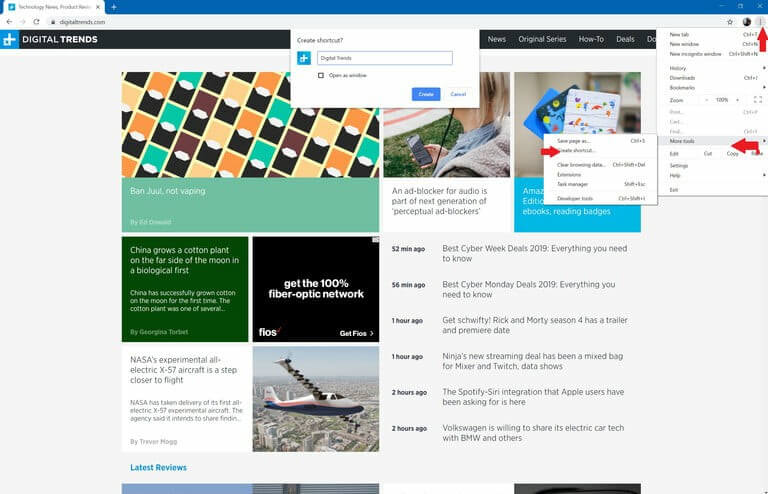
گام دوم: در گوشه بالا سمت راست، بر روی منوی سه-نقطه کلیک کنید.

پین کردن سایت در نوار وظیفه

گام سوم: بر روی “More Tools” کلیک کرده و سپس “Create a Shortcut” را انتخاب کنید.

گام چهارم: پس از ظاهر شدن پنجره پاپ‌-آپ، می‌توانید نام میانبر را تغییر دهید. همچنین با فعال کردن گزینه موجود در زیر آدرس وب‌سایت، می‌توانید وب‌سایت موردنظر را در قالب یک پنجره جدید باز کنید. سپس می‌توانید بر روی “Create” کلیک کنید. اکنون باید میانیر شما به‌صورت خودکار بر روی دسکتاپ ظاهر شود.

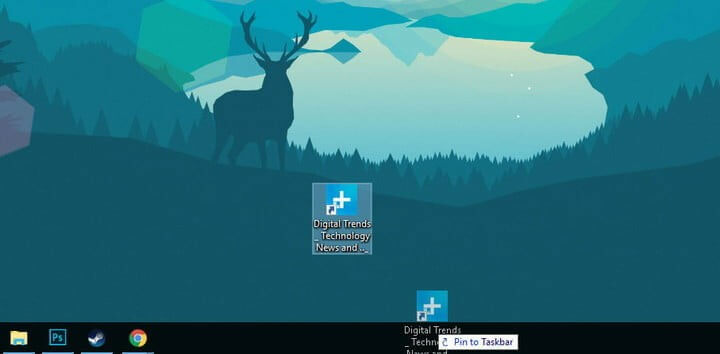
گام پنجم: حال باید میانبر ایجاد شده را بر روی نوار وظیفه ویندوز 10 خود بکشید. البته می‌توانید بر روی آن نیز کلیک-راست کرده و سپس “Pin to Taskbar” را برگزینید.

نکته‌ای در رابطه با مک: عملکرد گوگل کروم در MacOS، تا حدودی متفاوت‌تر است. به‌ جای استفاده از ابزار “Create a Shortcut”، باید گزینه “…Choose to Save Page Instead As” را انتخاب کنید. در ادامه در پنجره‌ای که ظاهر می‌شود، باید لینک وب‌سایت موردنظر را بر روی دسکتاپ خود ذخیره کنید. بدین ترتیب می‌توانید میانیر وب‌سایت را به دسکتاپ خود اضافه کنید.

این مطلب را نیز بخوانید: نحوه انتقال تب‌های مرورگر بین گوشی و کامپیوتر با استفاده از گوگل کروم و فایرفاکس

پین کردن سایت در نوار وظیفه با استفاده از فایرفاکس

پین کردن سایت در نوار وظیفه

شوربختانه فایرفاکس در این زمینه، قابلیتی همانند گوگل کروم ندارد. البته راه‌کاری دیگر در این رابطه وجود دارد.

گام اول: بر روی دسکتاپ خود کلیک راست کرده و سپس “New > Shortcut” را برگزینید. در ادامه پنجره “Create Shortcut” باز می‌شود.

گام دوم: در کادر موجود در این پنجره باید آدرس URL وب‌سایت موردنظر خود را وارد کنید.

گام سوم: سپس باید نامی را برای میانبر خود انتخاب کرده و در ادامه بر روی “OK” کلیک کنید. اکنون می‌توانید بر روی میانبر خود کلیک-راست کرده و سپس “Pin to Taskbar” را انتخاب کنید.

مایکروسافت اج

مایکروسافت اج در زمینه پین کردن سایت در نوار وظیفه ویندوز 10، یکی از ساده‌ترین راه‌کارها را ارائه می‌دهد. جهت انجام این کار باید:

گام اول: وب‌سایت دلخواه خود را در این مرورگر باز کنید.

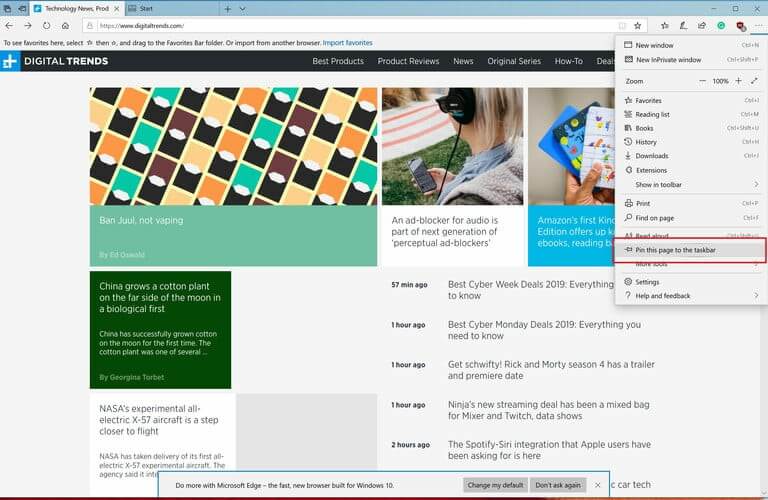
گام دوم: در گوشه بالا سمت راست بر روی علامت سه-نقطه کلیک کنید.

گام سوم: در منوی ظاهر شده به پایین رفته و سپس بر روی “Pin This Page to Taskbar” کلیک کنید.

اگر هم می‌خواهید که وب‌سایت موردنظر را در منوی استارت پین کنید، آنگاه باید بر روی “More Tools” کلیک کرده و سپس گزینه “Pin This Page to Start” را انتخاب کنید.

مایکروسافت اج کرومیوم

مایکروسافت نسخه جدید مرورگر اج خود را بر مبنای پروژه متن-باز کرومیوم توسعه داده است. بدین ترتیب مرورگر جدید ردموندی‌ها، در حالتی میانی بین مایکروسافت اج و گوگل کروم قرار می‌گیرد. جهت پین کردن یک وب‌سایت در نوار وظیفه با استفاده از این مرورگر نیز باید:

گام اول: وب‌سایت موردنظر خود را باز کنید.

گام دوم: در گوشه بالا سمت راست مرورگر باید بر روی آیکون سه-نقطه کلیک کنید.

گام سوم: بر روی “More Tools” کلیک کنید.

گام چهارم: بر روی “Pin to Taskbar” کلیک کنید. در ادامه باید نام وب‌سایت را وارد کرده و سپس بر روی “Pin” کلیک کنید.

تمام شد! در بالا سعی کردیم که نحوه پین کردن وب‌سایت‌ها در نوار وظیفه را به شما آموزش دهیم. بدین ترتیب می‌توانید سریع‌تر به وب‌سایت‌های دلخواه خود، دسترسی پیدا کنید.

نوشته چگونه وب‌سایت‌های دلخواه خود را در نوار وظیفه ویندوز 10 پین کنیم؟ اولین بار در اخبار فناوری و موبایل پدیدار شد.

چگونه وب‌سایت‌های دلخواه خود را در نوار وظیفه ویندوز ۱۰ پین کنیم؟

ویندوز 10 قابلیت‌های جالب بسیاری دارد. اگر شما نیز همانند سایر افراد، زیاد با زندگی دیجیتالی سروکار داشته و بنابراین زیاد از مرورگر کامپیوتر خود استفاده می‌کنید، آنگاه طبیعتا می‌خواهید که دسترسی سریع‌تری نیز به برخی از وب‌سایت‌ها داشته باشید. منوی استارت و نوار وظیفه، از بهترین راه‌کارها در این زمینه هستند. به همین دلیل بر آن شدیم تا در این مطلب، نحوه پین کردن سایت در نوار وظیفه ویندوز 10 را به شما آموزش دهیم. البته نحوه انجام این کار بسته به مرورگر شما، متفاوت خواهد بود.

پین کردن سایت در نوار وظیفه با استفاده از گوگل کروم

پین کردن سایت در نوار وظیفه

اضافه کردن وب‌سایت‌ها به نوار وظیفه با استفاده از گوگل کروم نسبت به سایر مرورگرها، نیازمند طی کردن مراحل بیشتری است. البته این موضوع به‌معنای دشوارتر بودن این فرایند نیست. در زیر به شیوه انجام این کار می‌پردازیم.

گام اول: وب‌سایتی را که قصد پین کردن آن را دارید، در مرورگر خود باز کنید.

گام دوم: در گوشه بالا سمت راست، بر روی منوی سه-نقطه کلیک کنید.

پین کردن سایت در نوار وظیفه

گام سوم: بر روی “More Tools” کلیک کرده و سپس “Create a Shortcut” را انتخاب کنید.

گام چهارم: پس از ظاهر شدن پنجره پاپ‌-آپ، می‌توانید نام میانبر را تغییر دهید. همچنین با فعال کردن گزینه موجود در زیر آدرس وب‌سایت، می‌توانید وب‌سایت موردنظر را در قالب یک پنجره جدید باز کنید. سپس می‌توانید بر روی “Create” کلیک کنید. اکنون باید میانیر شما به‌صورت خودکار بر روی دسکتاپ ظاهر شود.

گام پنجم: حال باید میانبر ایجاد شده را بر روی نوار وظیفه ویندوز 10 خود بکشید. البته می‌توانید بر روی آن نیز کلیک-راست کرده و سپس “Pin to Taskbar” را برگزینید.

نکته‌ای در رابطه با مک: عملکرد گوگل کروم در MacOS، تا حدودی متفاوت‌تر است. به‌ جای استفاده از ابزار “Create a Shortcut”، باید گزینه “…Choose to Save Page Instead As” را انتخاب کنید. در ادامه در پنجره‌ای که ظاهر می‌شود، باید لینک وب‌سایت موردنظر را بر روی دسکتاپ خود ذخیره کنید. بدین ترتیب می‌توانید میانیر وب‌سایت را به دسکتاپ خود اضافه کنید.

این مطلب را نیز بخوانید: نحوه انتقال تب‌های مرورگر بین گوشی و کامپیوتر با استفاده از گوگل کروم و فایرفاکس

پین کردن سایت در نوار وظیفه با استفاده از فایرفاکس

پین کردن سایت در نوار وظیفه

شوربختانه فایرفاکس در این زمینه، قابلیتی همانند گوگل کروم ندارد. البته راه‌کاری دیگر در این رابطه وجود دارد.

گام اول: بر روی دسکتاپ خود کلیک راست کرده و سپس “New > Shortcut” را برگزینید. در ادامه پنجره “Create Shortcut” باز می‌شود.

گام دوم: در کادر موجود در این پنجره باید آدرس URL وب‌سایت موردنظر خود را وارد کنید.

گام سوم: سپس باید نامی را برای میانبر خود انتخاب کرده و در ادامه بر روی “OK” کلیک کنید. اکنون می‌توانید بر روی میانبر خود کلیک-راست کرده و سپس “Pin to Taskbar” را انتخاب کنید.

مایکروسافت اج

مایکروسافت اج در زمینه پین کردن سایت در نوار وظیفه ویندوز 10، یکی از ساده‌ترین راه‌کارها را ارائه می‌دهد. جهت انجام این کار باید:

گام اول: وب‌سایت دلخواه خود را در این مرورگر باز کنید.

گام دوم: در گوشه بالا سمت راست بر روی علامت سه-نقطه کلیک کنید.

گام سوم: در منوی ظاهر شده به پایین رفته و سپس بر روی “Pin This Page to Taskbar” کلیک کنید.

اگر هم می‌خواهید که وب‌سایت موردنظر را در منوی استارت پین کنید، آنگاه باید بر روی “More Tools” کلیک کرده و سپس گزینه “Pin This Page to Start” را انتخاب کنید.

مایکروسافت اج کرومیوم

مایکروسافت نسخه جدید مرورگر اج خود را بر مبنای پروژه متن-باز کرومیوم توسعه داده است. بدین ترتیب مرورگر جدید ردموندی‌ها، در حالتی میانی بین مایکروسافت اج و گوگل کروم قرار می‌گیرد. جهت پین کردن یک وب‌سایت در نوار وظیفه با استفاده از این مرورگر نیز باید:

گام اول: وب‌سایت موردنظر خود را باز کنید.

گام دوم: در گوشه بالا سمت راست مرورگر باید بر روی آیکون سه-نقطه کلیک کنید.

گام سوم: بر روی “More Tools” کلیک کنید.

گام چهارم: بر روی “Pin to Taskbar” کلیک کنید. در ادامه باید نام وب‌سایت را وارد کرده و سپس بر روی “Pin” کلیک کنید.

تمام شد! در بالا سعی کردیم که نحوه پین کردن وب‌سایت‌ها در نوار وظیفه را به شما آموزش دهیم. بدین ترتیب می‌توانید سریع‌تر به وب‌سایت‌های دلخواه خود، دسترسی پیدا کنید.

نوشته چگونه وب‌سایت‌های دلخواه خود را در نوار وظیفه ویندوز 10 پین کنیم؟ اولین بار در اخبار فناوری و موبایل پدیدار شد.
چگونه بر روی مک خود یک فونت جدید نصب کنیم؟

پیدا کردن فونت موردنظر، امری دشوار است. اگر هم شما در زمینه بازاریابی و یا طراحی گرافیک فعالیت داشته باشید، آنگاه به‌طور مداوم باید به دنبال فونتی بگردید که برای مقاصد شما مناسب باشد. خوشبختانه قابلیت نصب فونت در مک نیز وجود دارد. بدین ترتیب می‌توانید فونت‌های مختلف را دانلود کرده، پیش‌نمایش آن‌ها را مشاهده و سپس با فعال کردن آن‌ها، فونت‌های جدید را در نرم‌افزارهای مختلف مک خود، به کار ببرید. در ادامه این مطلب به نحوه نصب فونت‌های جدید بر روی مک و همچنین سازماندهی آن‌ها می‌پردازیم.

شیوه نصب فونت در مک

فونت موردنظر خود را دانلود کنید

نصب فونت در مک

گام اول: به دنبال فونت موردنظر خود بگردید. در فضای اینترنت می‌توانید هم فونت‌های معمولی را پیدا کرده و هم گزینه‌هایی که بیشتر برای طراحان کاربرد دارند. البنه می‌توانید خودتان نیز نسبت به ایجاد یک فونت جدید، اقدام کنید. معمولا اکثر فونت‌ها به‌صورت رایگان در اختیار سایرین قرار می‌گیرند. البته برخی موارد هم که بیشتر طراحان گرافیک را هدف قرار داده‌اند، می‌توانند پولی باشند.

گام دوم: مطمئن شوید که فونت موردنظر با MacOS شما سازگار است. با نگاه کردن به نام فایل می‌توانید از این موضوع اطمینان حاصل کنید. فونت‌های مورد پشتیبانی مک، دارای پسوند “TrueType” یا “ttf.” و یا “OpenType” یا همان “otf.” هستند. خوشبختانه در این زمینه‌ها، انتخاب‌های گسترده‌ای در اختیار دارید. لازم به ذکر است که بگوییم، نمی‌توانید فونت‌های bitmap یا گزینه‌هایی که دارای پسوند “fon.” هستند را در مک خود استفاده کنید، زیرا این فرمت‌ها مختص سیستم‌عامل ویندوز هستند. احتمالا فرمت‌های متن-بار آینده، مشکلی را برای شما به وجود نیاورند.

گام سوم: بهتر است که پیش از دانلود فونت موردنظر، ابتدا نگاهی هم به بخش نظرات سایت منبع انداخته تا از سالم بودن فایل‌ها، اطمینان حاصل کنید. البته بهتر است که این کار را پیش از دانلود هر فایلی انجام دهید. در صورت خوب پیش رفتن همه موارد، می‌توانید فونت دلخواه خود را دانلود کنید. معمولا فونت‌های دانلود شده در درون یک فایل زیپ قرار دارند.

این مطلب را نیز بخوانید: آموزش افزایش سرعت بوت شدن مک

نگاه اولیه به فونت دانلود شده و سپس نصب آن بر روی MacOS

نصب فونت در مک

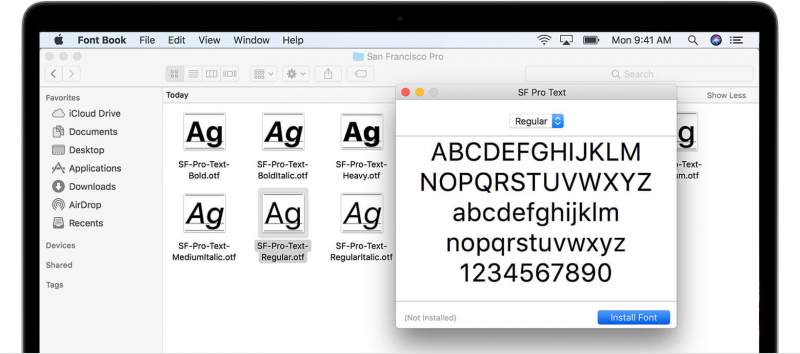
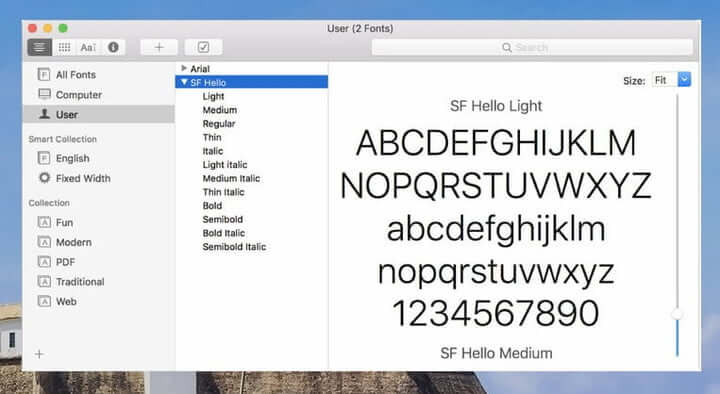
گام اول: با استفاده از Finder باید فایل دانلود شده خود را پیدا کرده و سپس آن را باز کنید. در ادامه باید اپلیکیشن Font Book مک شما اجرا شود. این اپلیکیشن به‌صورت پیش‌فرض بر روی MacOS نصب شده و می‌تواند مدیریت فونت‌های شما را ساده‌تر کرده و همچنین چندین قابلیت مفید را نیز در اختیار شما قرار دهد. در هر صورت پس از باز کردن فایل یک فونت جدید، Font Book اجرا شده و پیش‌نمایشی از آن فونت را به شما نشان می‌دهد.

گام دوم: پیش‌نمایش Font Book را بررسی کنید. با استفاده از منوی کشویی موجود در بالای پنجره، می‌توانید حروف‌چینی فونت خود را تغییر دهید. بدین ترتیب می‌توانید نگاهی عمیق‌تر به فونت خود داشته باشید. اگر این همان چیزی نیست که انتظارش را داشتید، آنگاه می‌توانید یک نسخه دیگر از فونت موردنظر را دانلود کرده و یا اینکه کلا یک فونت جدید را دانلود کنید.

گام سوم: در پایین پنجره پیش‌نمایش Font Book، می‌توانید گزینه “Install” را مشاهده کنید. با کلیک بر روی این کلید، فونت موردنظر بر روی مک شما نصب می‌شود. از لحاظ تئوری، اپلیکیشن Font Book، فونت نصب شده را در اختیار تمامی اپلیکیشن‌های شما قرار می‌دهد. در عمل شاید در هنگام استفاده از اپلیکیشن‌هایی همانند نسخه‌های قدیمی‌تر مایکروسافت ورد، با مشکلاتی مواجه شوید. به هر حال برخی از اپلیکیشن‌ها (مخصوصا نسخه‌های قدیمی آن‌ها)، چندان پذیرای فونت‌های جدید نیستند.

این مطلب را نیز بخوانید: آموزش شخصی‌سازی صفحه ورود سیستم‌ عامل مک

نصب مستقیم از طریق Font Book

نصب فونت در مک

راه‌کار دیگری نیز جهت نصب فونت در مک وجود دارد. اگر چندین فونت مختلف داشته و بخواهید که همه آن‌ها را به‌صورت یکجا نصب کنید و یا اینکه بخواهید نحوه سازماندهی فونت‌های خود را تغییر دهید، آنگاه این روش می‌تواند برای شما بهتر باشد. این راه‌کار برای طراحان، مهندسان وب و سایر افرادی که باید مرتبا فونت‌های بسیاری را مدیریت کنند نیز مفید است.

گام اول: در نوار منوی مک خود بر روی “Go” کلیک کرده و سپس گزینه “Applications” را انتخاب کنید. در پنجره “Applications” باید “Font Book” را برگزینید. آیکون Font Book شبیه به کتابی با یک حرف بزرگ “F” بر روی آن است.

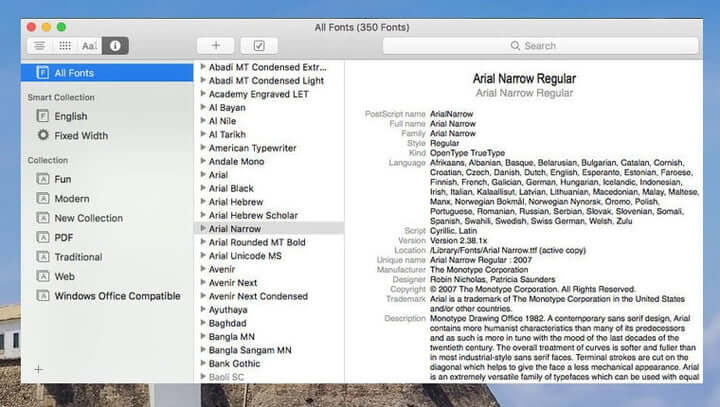
گام دوم: پس از باز شدن پنجره “Font Book”، می‌توانید فونت‌های فعلی خود را مشاهده کنید. به‌صورت پیش‌فرض، فونت‌های شما به ترتیب حروف الفبا مرتب می‌شوند. البته با استفاده از بخش “Smart Collection” می‌توانید راه‌های دیگری را نیز جهت سازماندهی و نمایش فونت‌های خود، پیدا کنید. اگر می‌خواهید که فونتی جدید را دانلود کنید، آنگاه بهتر است که پیش از انجام این کار، ابتدا فونت موردنظر را در Font Book، جست‌و‎جو کنید.

گام سوم: اکنون می‌توانید فونت‌های جدید خود را نصب کنید. به نوار ابزار رفته و سپس بر روی علامت “+” کلیک کنید. در ادامه پنجره‌ای جدید در مقابل شما ظاهر خواهد شد. سپس باید به پوشه “Downloads” رفته و فونت‌ دانلود شده خود را پیدا کنید. در نوار ابزار باید گزینه “Icons” را انتخاب کرده تا بتوانید هرکدام از فونت‌های خود را مشاهده کنید. جهت نصب یک باره چندین فونت، باید کلید “Cmd” موجود بر روی صفحه‌کلید خود را نگه دارید. هنگامی‌که فونت‌های دلخواه را انتخاب کردید، آنگاه باید بر روی “Open” کلیک کنید.

گام چهارم: گزینه “Collections” در ” Font Book”، فونت‌های شما را مرتب کرده و بنابراین کار با آن‌ها را آسان‌تر می‌کند. در پایین نوار کناری می‌توانید با کلیک بر روی علامت “+”، فونت‌های خود را باب میل خود سازماندهی کنید.

اگر هم بخواهید که فونت‌هایی را حذف کنید، آنگاه با استفاده از برگه‌های “File” و “Edit” موجود در نوار ابزار بالایی، می‌توانید این کار را انجام دهید. همچنین با استفاده از Font Book می‌توانید فونت‌های مشکل‌ساز را نیز بررسی کنید. جهت انجام این کار باید فونت مشکل‌دار را انتخاب کرده و سپس بر روی منوی “File” و گزینه “Validate Font”، کلیک کنید.

نوشته چگونه بر روی مک خود یک فونت جدید نصب کنیم؟ اولین بار در اخبار فناوری و موبایل پدیدار شد.
چگونه یک لینک عمومی برای گروه واتساپ خود بسازیم؟

اگر یک گروه واتساپ تشکیل داده و بخواهید که تمامی اعضای آن را به‌صورت دستی اضافه کنید، آنگاه این فرایند می‌تواند تا حدودی خسته‌ کننده باشد. خوشبختانه در این زمینه، راه‌کاری جایگزین نیز وجود دارد. واتساپ به شما این امکان را می‌دهد که یک لینک قابل به‌اشتراک‌گذاری برای گروه خود ایجاد کنید. بدین ترتیب کاربران می‌توانند با لمس کردن آن، به گروه شما اضافه شوند. در ادامه به نحوه ایجاد لینک گروه در واتساپ می‌پردازیم.

نحوه ایجاد لینک گروه در واتساپ

نکته: جهت انجام این کار باید در گروه موردنظر خود، دسترسی سطح ادمین داشته باشید.

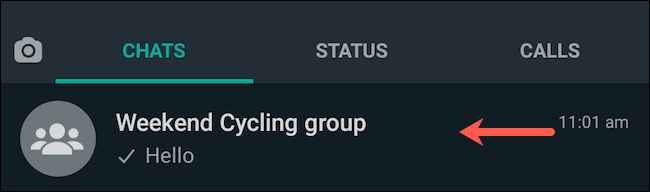
اپلیکیشن واتساپ را بر روی گوشی آیفون و یا اندروید خود باز کرده و سپس گروه موردنظر را انتخاب کنید.

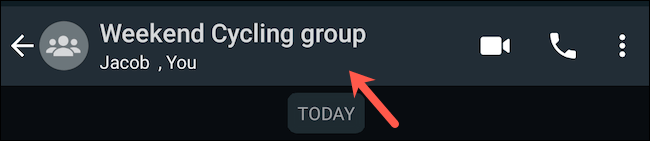
در ادامه باید نام گروه را در بالای صفحه لمس کرده تا بتوانید صفحه پروفایل گروه را مشاهده کنید.

ایجاد لینک گروه در واتساپ

سپس باید به پایین این صفحه اسکرول کرده و گزینه “Invite Via Link” را انتخاب کنید.

ایجاد لینک گروه در واتساپ

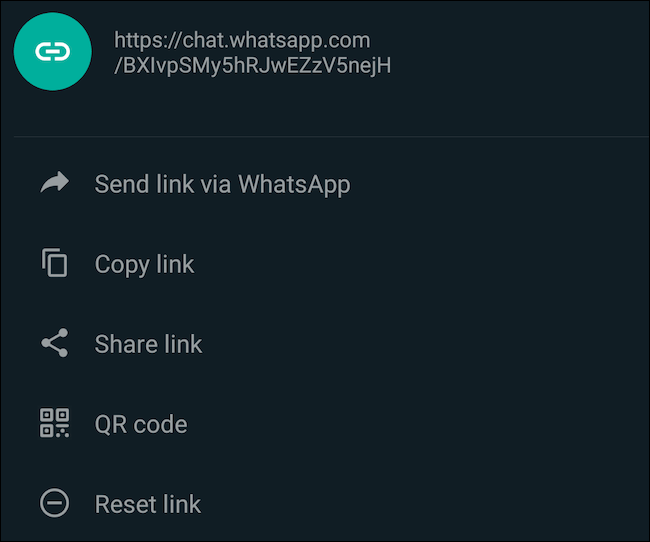
در صفحه بعدی می‌توانید لینک گروه خود را مشاهده کنید.

ایجاد لینک گروه در واتساپ

در ادامه می‌توانید با لمس کردن کلید “Copy Link”، لینگ گروه را کپی کنید. همچنین با انتخاب گزینه “Share Link” نیز می‌توانید آن را مستقیما با سایرین به اشتراک بگذارید. در هنگام انتخاب گزینه دوم و یا “Send Link Via WhatsApp”، آنگاه واتساپ نیز به‌صورت خودکار یک متن دعوتنامه‌ای را پیش از لینک موردنظر شما، اضافه می‌کند.

ایجاد لینک گروه در واتساپ

این لینک ایجاد شده، حالت عمومی دارد. این قضیه بدین معنا است که می‌توانید آن را در وب‌سایت و یا فید سایر شبکه‌های اجتماعی خود نیز به اشتراک گذاشته تا بدین ترتیب از این طریق نیز سایر کاربران بتوانند به گروه شما اضافه شوند. اگر شخصی این لینک را لمس کند، آنگاه بدون نیاز به هیچ تأیید اضافی، می‌تواند به گروه شما اضافه شود.

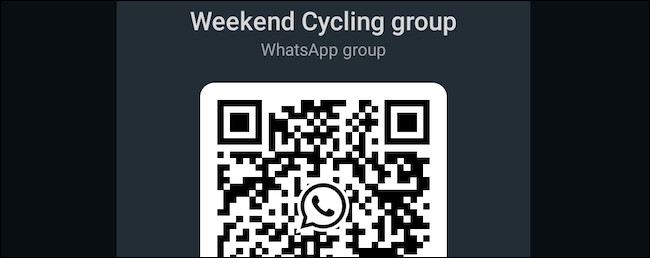
البته می‌توانید این کار را با ایجاد یک کد QR نیز انجام دهید. پس از به‌اشتراک‌گذاری این کد، کاربران می‌توانند آن را اسکن کرده و سپس وارد گروه شما شوند.

در آینده اگر دیدید که تعداد کاربران گروه شما بیش از حد موردانتظار شده و یا اینکه لینک آن در فضاهایی ناخواسته پخش شده است، آنگاه می‌توانید گام‌های بالا را مجددا طی کرده و سپس کلید “Reset Link” را فشار دهید.

لینک گروه واتساپ شما به‌گونه‌ای طراحی شده که به‌مدتی نامحدود فعال باقی بماند و بنابراین تنها زمانی منقضی می‌شود که خودتان به‌صورت دستی، آن را ریست کنید.

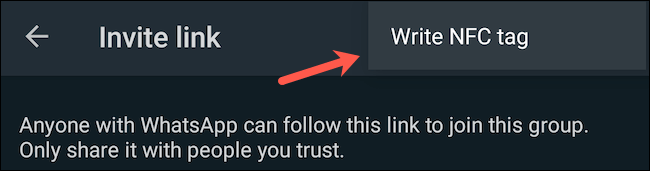
واتساپ همچنین این قابلیت را فراهم کرده تا بتوانید این لینک را بر روی یک تگ NFC نیز بنویسید. جهت انجام این کار باید به صفحه “Invite Link” رفته و سپس علامت سه-نقطه موجود در گوشه بالا سمت راست را لمس کنید. در ادامه باید گزینه “Write NFC tag” را انتخاب کنید. جهت شروع فرایند کافی است که گوشی خود را در نزدیکی یک تگ NFC قرار دهید.

نوشته چگونه یک لینک عمومی برای گروه واتساپ خود بسازیم؟ اولین بار در اخبار فناوری و موبایل پدیدار شد.

چگونه تاچ‌بار مک‌بوک پرو را غیرفعال کنیم؟

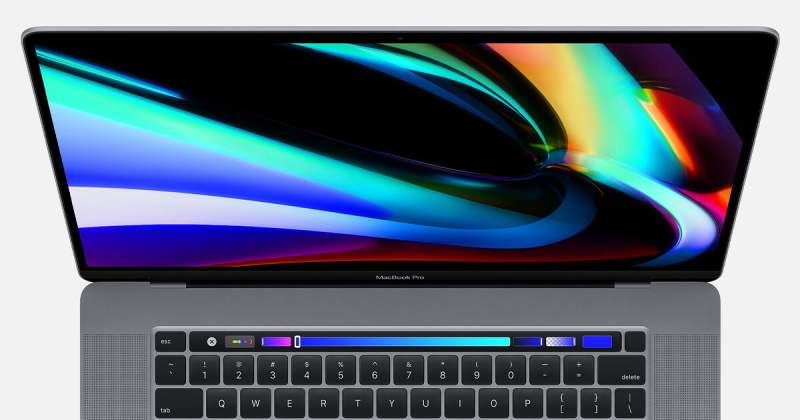
در سال 2016، شرکت اپل تاچ‌بار را برای محصولات مک‌بوک پروی خود، معرفی کرد. این ویژگی در تمامی مدل‌ها به غیر از مک‌بوک پروی 13 اینچی، در دسترس قرار گرفت. به هر حال، پذیرش این قابلیت از جانب کاربران با بازخوردهای متفاوتی همراه شد. یادگیری کار با تاچ‌بار مشکل بود و همچنین بسیاری از کاربران نیز می‌‌گفتند که اشتباهی دستشان با این ناحیه تماس پیدا کرده و بنابراین عملکردهای ناخواسته‌ای را اجرا کرده‌اند.

اگر شما نیز از این دسته کاربران هستید، آنگاه در ادامه این مطلب می‌توانید نحوه غیر فعال کردن تاچ بار در مک بوک پرو را یاد بگیرید.

نحوه محدود کردن عملکرد تاچ‌بار

غیر فعال کردن تاچ بار مک بوک پرو

اگر به دنبال راهی آسان جهت تعامل با تاچ‌بار می‌گردید، آنگاه می‌توانید آن را به دستورات کنترلی پایه، محدود کنید. بدین ترتیب تاچ‌بار شما در رابطه با اکثر اپلیکیشن‌‎های اجرایی، تعدادی کنترل منحصربه‌فرد را ارائه خواهد کرد. بنابراین اگر شما نیز با آیکون‌های عوض شونده چندان راحت نیستید (حوصله یادگیری و یا به خاطر سپردن آن‌ها را ندارید)، آنگاه می‌توانید این بخش از عملکرد تاچ‌بار خود را غیرفعال کنید. البته در این صورت بازهم می‌توانید از تاچ‌بار جهت انجام برخی تغییرات پایه، استفاده کنید.

گام اول: در نوار منوی بالایی باید بر روی لوگوی اپل کلیک کنید. در ادامه باید به “System Preferences” بروید. در پنجره ظاهر شده باید گزینه “Keyboard” را انتخاب کنید.

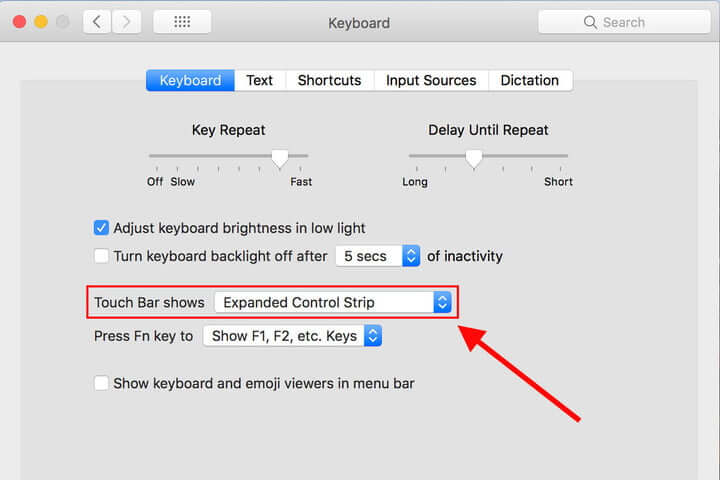
گام دوم: مطمئن شوید که در این بخش، بر روی اولین برگه یعنی “Keyboard” قرار می‌گیرید. کاربران لپ‌تاپ‌های مک‌بوک پرو می‌توانند در اینجا بخشی اضافی مختص به تاچ‌بار را مشاهده کنند. در اینجا می‌توانید تغییرات مختلفی را اعمال کنید، اما آنچه که در این مرحله باید انتخاب کنید، “Touch Bar shows” است.

گام سوم: منوی کشویی “Touch Bar shows” را انتخاب کرده و سپس گزینه “Expanded Control Strip” را برگزینید. بدین ترتیب عملکردهای تاچ‌بار مک‌بوک پروی شما به تغییر روشنایی، حجم صدا، رد کردن آهنگ‌ها و جدا کردن پنجره‌ها، محدود می‌شوند. اکنون فارغ از اپلیکیشن اجرا شده شما، عملکردهای تاچ‌بار در همین حد باقی خواهند ماند.

البته این حالت تنها در صورتی می‌تواند یکی از گزینه‌های شما باشد که با فعال بودن تاچ‌بار، مشکلی نداشته باشید. اگر مشکل شما با تاچ‌بار بیشتر فیزیکی باشد (همانند تماس اتفاقی انگشتان با آن)، آنگاه به احتمال زیاد، محدود کردن قابلیت‌ها چندان برای شما کارساز نخواهد بود. در حقیقت شاید این بار، مشکل بدتر نیز بشود، زیرا احتمال دارد که به‌طور اتفاقی، حجم صدا و یا روشنایی نمایشگر را کم و زیاد کنید. در چنین مواردی بهتر است که راه‌کار دوم را امتحان کنید.

این مطلب را نیز بخوانید: چگونه مشکل فشرده شدن تکراری کلید‌ها در مک‌بوک اپل را حل کنیم؟

نحوه غیرفعال کردن تاچ بار مک بوک پرو به‌صورت کامل

غیر فعال کردن تاچ بار مک بوک پرو

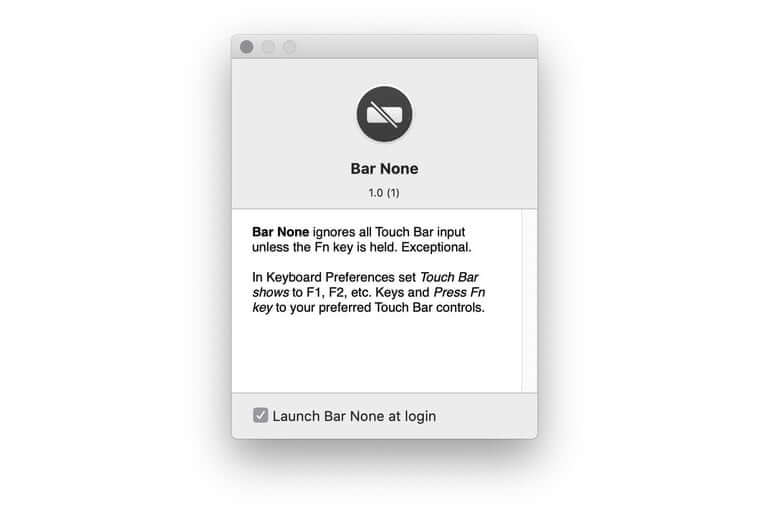
شوربختانه اپل امکان غیرفعال کردن کامل تاچ‌بار را فراهم نکرده است. البته یک اپلیکیشن شخص ثالثی به نام “Bar None” وجود دارد که می‌تواند این کار را برای شما انجام دهد.

شیوه کار با این اپلیکیشن نیز ساده است. پس از نصب این نرم‌افزار، Bar None در منوی بالایی قرار گرفته و اگر کاربر کلید “FN” را نگه نداشته باشد، آنگاه به تاچ‌بار نیز اجازه فعالیت داده نخواهد شد. بدین ترتیب دیگر ورودی‌های اتفاقی، مزاحم کار شما نمی‌شوند. بنابراین اگر قصد استفاده از تاچ‌بار را داشته باشید، آنگاه باید به‌صورت عمد این کار را انجام دهید.

جهت نصب اپلیکیشن Bar None، می‌توانید آن را از اینترنت دانلود کنید. سپس باید با رفتن به “System Preference > Security & Privacy > Accessibility”، نحوه صدور مجوز مک‌بوک خود را تغییر دهید.

طریقه کار Bar None بدین صورت است که از ورودی‌های ناخواسته تاچ‌پد لپ‌تاپ شما، جلوگیری می‌کند. البته این نرم‌افزار در حالت پیش‌فرض خود، امکان اجرای برخی از عملکردها را فراهم می‌کند. اگر بخواهید که تاچ‌پد شما به‌صورت کامل قفل شده و بنابراین هیچ ورودی را دریافت نکند، آنگاه باید با رفتن به “System Preferences > Keyboard”، تنظیمات Bar None را تغییر دهید.

نوشته چگونه تاچ‌بار مک‌بوک پرو را غیرفعال کنیم؟ اولین بار در اخبار فناوری و موبایل پدیدار شد.

گوگل استور چیست و چه تفاوتی با فروشگاه گوگل پلی دارد؟

اگر به محصولات گوگل علاقه‌مند باشید، آنگاه احتمالا نام گوگل استور را نیز شنیده باشید. در این فروشگاه، شرکت گوگل محصولات خود را به فروش می‌رساند. البته لازم به ذکر است که بگوییم همیشه قضیه این‌گونه نبوده است. این فروشگاه تاریخچه جالبی دارد.

گوگل استور کار خود را به‌عنوان یک زبانه آغاز کرد

گوگل استور

اولین فروشگاه گوگل، یک مارکت اندرویدی بود. این فروشگاه فقط بر روی دستگاه‌های اندرویدی موجود بود و بدین ترتیب اپلیکیشن‌ها و بازی‌های اندروید، به دست دارندگان این گجت‌ها می‌رسیدند. در ادامه و به‌صورت آهسته، گوگل سایر انواع محتواها را نیز به Android Market افزود. همین قضیه در ادامه باعث شد که نام فروشگاه به گوگل پلی (Google Play) تغییر کند.

فروشگاه گوگل پلی، مکانی جهت عرضه بسیاری از کالاهای دیجیتال اندروید است. البته در همین فروشگاه بود که گوگل محصولاتی همچون گوشی‌ها و تبلت‌های نکسوس، کروم‌کست‌ها (Chromecasts) و کروم‌بوک‌ها (Chromebooks) را نیز به فروش می‌رساند. تمامی این موارد در برگه “Devices” موجود در فروشگاه گوگل پلی، قرار داده شده بودند. در نهایت نیز علاقه گوگل به تولید سخت‌افزارهای خاص خود نیز بیشتر شد و همین موضوع باعث شد به وجود آمدن گوگل استور شد.

این مطلب را نیز بخوانید: کروم‌کست گوگل چیست؟ (به همراه ویدیوی اختصاصی)

Made by Google

گوگل استور

اولین دستگاهی که به‌طور کامل توسط خود گوگل ساخته شد، دستگاه رسانه‌ای Nexus Q در سال 2012 بود. در این زمان، تنها دستگاه‌هایی که در فروشگاه گوگل پلی فروخته می‌شدند، گجت‌های نکسوس بودند که آن‌ها نیز توسط خود گوگل ساخته نمی‌شدند.

در نهایت پروژه Nexus Q با شکست مواجه شد، اما مقدمه‌ای شد بر تولید کروم‌کست در سال 2013. پروژه کروم‌کست توانست که موفقیت بزرگی را برای اهالی مانتین ویو به ارمغان بیاورد. طبیعتا این تنها شروعی بر تولید هر چه بیشتر گجت‌ها توسط خود گوگل و همچنین خریداری شرکت‌های سخت‌افزاری دیگر بود.

گوگل استور به‌صورت رسمی در مارس 2015، کار خود را آغاز کرد. تا به این زمان، فعالیت گوگل در زمینه تولید سخت‌افزارها، چندان جدی نشده بود. به هر حال، گوگل داشت خود را برای ورودی بزرگ به این بازار آماده می‌کرد. طبیعتا راه‌اندازی این فروشگاه نیز قدمی بزرگ در این راه بود.

سال بعد نیز گوگل از اولین گوشی هوشمند پیکسل و همچنین اولین مدل اسپیکرهای هوشمند Google Home، رونمایی کرد. این اقدام نیز متعاقبا به راه‌اندازی برنامه “Made by Google انجامید. پس از این زمان، ده‌ها محصول در فروشگاه گوگل استور عرضه شدند. در حقیقت این فروشگاه را می‌توان خانه گوشی‌های پیکسل، دستگاه‌های هوشمند Nest، کروم‌کست‌ها، کروم‌بوک‌ها و لوازم جانبی آن‌ها دانست.

این مطلب را نیز بخوانید: چه کسی مالک حقیقی سیستم‌عامل اندروید است؟!

چه چیزی را می‌توان در گوگل استور خریداری کرد؟

گوگل استور

شرکت گوگل کالاهای دیجیتال را در فروشگاه پلی استور عرضه می‌کند، اما همان‌طور که پیش‌تر بدان اشاره شد، محصولات سخت‌افزاری این شرکت را در فروشگاه گوگل استور به فروش می‌رسند. در دومی می‌توانید گوشی‌های پیکسل، کروم‌بوک‌ها، کروم‌کست‌ها، دستگاه‌های Nest و همچنین برخی از محصولات تولیدی شرکای گوگل را پیدا کنید.

گوگل استور تنها مکانی نیست که در آن می‌توانید محصولات سخت‌افزاری گوگل را خریداری کنید. طبیعتا همانند سایر شرکت‌ها، محصولات این غول اینترنتی نیز در سایر فروشگاه‌های اینترنتی و فیزیکی، قابل خریداری هستند. به هر حال اگر خرید خود را از طریق خود گوگل استور انجام دهید، آنگاه خدمات پس از فروش بهتری را نیز دریافت خواهید کرد.

از معادل‌های گوگل استور می‌توان به اپل استور اشاره کرد. در دومی نیز می‌توانید محصولات ساخته شده خود اپل را خریداری کنید. در هر دو فروشگاه می‌توانید برخی از محصولات شخص‌ثالثی را نیز پیدا کنید، اما طبیعتا اکثر آیتم‌های قابل خریداری، متعلق به صاحبان این فروشگاه‌ها هستند.

برخلاف اپل استور، گوگل استور فقط یک فروشگاه آنلاین بوده و هیچ شعبه فیزیکی ندارد. شاید در برخی از فروشگاه‌های موجود در کشورهای خارجی همانند Best Buy، بخشی مختص به محصولات گوگل وجود داشته باشد، اما باید بدانید که چنین فروشگاه‌هایی توسط گوگل اداره نشده و فقط محصولات این شرکت هستند که در چنین جاهایی به فروش می‌رسند.

تنها استثنا در رابطه با محصولات فیزیکی موجود در گوگل استور، مربوط به حق اشتراک‌ها است. کاربران می‌توانند حق اشتراک سرویس‌هایی همانند Google One ،Stadia Pro و YouTube Premium را خریداری کنند. این‌ها معمولا حق اشتراک‌هایی هستند که به همراه محصولات فیزیکی، در این فروشگاه به فروش می‌رسند.

در نهایت باید بگوییم که توصیفی که از گوگل استور توسط خود گوگل ارائه می‌شود، به‌ساده‌ترین شکل ممکن، رسالت این فروشگاه را توصیف می‌کند: “گوگل استور برای دستگاه‌ها و لوازم جانبی ساخته شده توسط گوگل”، همین و بس!

نوشته گوگل استور چیست و چه تفاوتی با فروشگاه گوگل پلی دارد؟ اولین بار در اخبار فناوری و موبایل پدیدار شد.

نحوه استفاده از Google Maps در Apple Watch

نحوه استفاده از Google Maps در Apple Watch

آیا شما هم به یک نقشه مطمئن در Apple Watch خود نیاز دارید؟ نقشه های اپل برای راهنمایی شما در اپل واچ تعبیه شده اند. شما می توانید از Google Maps در تلفن خود استفاده کنید و مسیرهایی را برای مقصد خاص تعیین کنید، شما از طریق Google Maps می توانید مسیر خانه یا محل کار خود را ذخیره کنید.

برای استفاده از Google Maps در Apple Watch باید مراحل زیرا طی کنید:

۱- Google Maps را نصب کنید

اولین قدم شما نصب Google Maps در Apple Watch است، اگر در حال حاضر در اپل واچ خود این برنامه را ندارید. برنامه مورد نظر را ابتدا باید از فروشگاه App در iPhone شما بارگیری شود. برنامه Watch را در تلفن خود باز کنید و صفحه My Watch را به پایین بکشید تا به برنامه های موجود برسید. روی دکمه Install در کنار Google Maps ضربه بزنید و به قسمت Installed در Apple Watch منتقل می شود.

نحوه استفاده از Google Maps در Apple Watch

۲- پیگیری موقعیت مکانی را فعال کنید

مطمئن شوید که Google Maps قادر به ردیابی موقعیت مکانی شماست. مراحل زیرا در گوشی آیفون خود انجام دهید:

  • به قسمت تنظیمات گوشی بروید.
  • بر روی گزینه حریم خصوصی “Privacy” کلیک کنید.
  • گزینه خدمات موقعیت مکانی “Location Services” را انتخاب کنید.
  • به  Google Maps بروید.
  • و در آخر گزینه Allow Access Access را هنگام استفاده از برنامه یا همیشه تنظیم کنید.

۳- آدرسها را تنظیم کنید

مرحله بعدی شما باید تنظیم آدرس خانه و محل کار خود در Google Maps در گوشی iPhone خود باشد. پس از آن می توانید به راحتی مستقیماً در ساعت خود به هر مکان هدایت شوید. برای انجام این کار، برنامه را در تلفن خود باز کنید. روی نماد ذخیره شده در پایین ضربه بزنید و لیست Labelled را انتخاب کنید.

روی تنظیم یکبار ضربه بزنید و برای پیوند باید به زیر صفحه اصلی بروید و سپس آدرس خانه خود را با تایپ کردن، انتخاب آن روی نقشه یا انتخاب آن از لیست مخاطب، اضافه کنید. سپس همین کار را برای آدرس محل کار خود انجام دهید. برای دسترسی سریع می توانید آدرس های دیگری را به بخش موارد دلخواه اضافه کنید، مانند پزشک، رستوران های مورد علاقه یا نزدیکترین بیمارستان و… را اضافه کنید.


نوشته نحوه استفاده از Google Maps در Apple Watch اولین بار در گويا آی‌ تی پدیدار شد.

نحوه تغییر واحد اندازه‌گیری پاورپوینت در ویندوز ۱۰ و مک

در جهان دو نوع سیستم اندازه‌گیری وجود دارد؛ یکی متریک و دیگری نیز بریتانیایی که بیشتر در ایالات‌ متحده کاربرد دارد. بسته به سیستمی که از آن استفاده می‌کنید، شاید بخواهید که نسبت به تغییر واحد اندازه گیری پاورپوینت خود، اقدام کنید. در ادامه به شیوه انجام این کار می‌پردازیم.

در مایکروسافت ورد، با استفاده از تنظیمات داخلی خود این نرم‌افزار می‌توانید واحد اندازه‌گیری را تغییر دهید. البته در پاورپوینت چنین چیزی صدق نمی‌کند. در عوض پاورپوینت نیز از همان سیستم اندازه‌گیری استفاده می‌کند که توسط سیستم‌عامل کامپیوتر شما مورد استفاده قرار می‌گیرد. این قضیه بدین معنا است که جهت تغییر واحد اندازه‌گیری، باید به تنظیمات خود ویندوز مراجعه کنید، نه پاورپوینت.

نحوه تغییر واحد اندازه گیری پاورپوینت در ویندوز 10

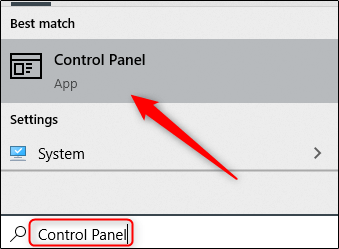
جهت انجام این کار ابتدا نباید هیچ‌کدام از اپلیکیشن‌های مجموعه آفیس بر روی رایانه شما در حال اجرا باشند. در ادامه باید در محیط ویندوز 10 خود، بر روی منوی استارت کلیک کرده و سپس در نوار جست‌و‌جو، عبارت “Control Panel” را تایپ کنید. سپس باید از میان نتایج ظاهر شده، اپلیکیشن “Control Panel” را انتخاب کنید.

تغییر واحد اندازه گیری پاورپوینت

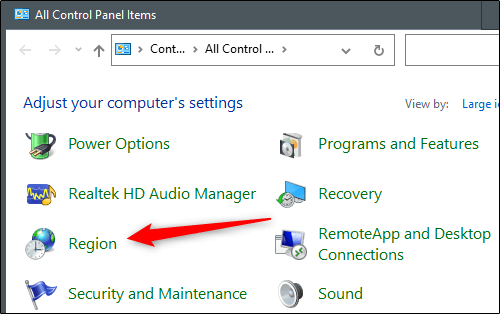
اکنون پنجره “All Control Panel Items” در مقابل شما باز می‌شود. بر روی “Region” کلیک کنید.

تغییر واحد اندازه گیری پاورپوینت

در ادامه پنجره “Region” در مقابل شما باز خواهد شد. در برگه “Formats” باید بر روی “Additional Settings” کلیک کنید.

تغییر واحد اندازه گیری پاورپوینت

اکنون در پنجره “Customize Format” و برگه “Numbers” قرار گرفته‌اید. در اینجا باید بر روی فلش موجود در جلوی “Measurement System” کلیک کرده و سپس سیستم موردنظر خود را برگزینید. در اینجا سیستم بریتانیایی تحت عنوان “U.S” لیست شده است. پس از انتخاب گزینه دلخواه، باید بر روی “Apply” کلیک کنید.

اکنون اگر پاورپوینت خود را مجددا اجرا کنید، خواهید دید که واحد اندازه‌گیری آن نیز تغییر کرده است.

این مطلب را نیز بخوانید: معرفی دو روش جهت چرخاندن متن در پاورپوینت

نحوه تغییر سیستم اندازه‌گیری پاورپوینت در مک

در مک نیز باید تمامی نرم‌افزارهای مجموعه Office را ببندید. در ادامه باید در نوار منوی موجود در بالا، بر روی لوگوی اپل کلیک کنید. سپس باید در منوی کشویی ظاهر شده، گزینه “System Preferences” را برگزینید.

تغییر واحد اندازه گیری پاورپوینت

در پنجره “System Preferences” باید بر روی “Language & Region” کلیک کنید.

سپس درپنجره ظاهر شده باید بر روی “Advanced” کلیک کنید.

در برگه “General” باید بر روی کادر موجود در کنار “Measurement Units” کلیک کرده و سپس در منوی کشویی ظاهر شده، سیستم اندازه‌گیری دلخواه خود را انتخاب کنید.

تغییر واحد اندازه گیری پاورپوینت

در نهایت باید بر روی “OK” کلیک کنید. بدین ترتیب دفعه بعد که پاورپوینت خود را اجرا کنید، خواهید دید که واحد اندازه‌گیری آن، به گزینه دلخواه شما تغییر کرده است.

نوشته نحوه تغییر واحد اندازه‌گیری پاورپوینت در ویندوز 10 و مک اولین بار در اخبار فناوری و موبایل پدیدار شد.
نحوه تغییر واحد اندازه‌گیری پاورپوینت در ویندوز ۱۰ و مک

در جهان دو نوع سیستم اندازه‌گیری وجود دارد؛ یکی متریک و دیگری نیز بریتانیایی که بیشتر در ایالات‌ متحده کاربرد دارد. بسته به سیستمی که از آن استفاده می‌کنید، شاید بخواهید که نسبت به تغییر واحد اندازه گیری پاورپوینت خود، اقدام کنید. در ادامه به شیوه انجام این کار می‌پردازیم.

در مایکروسافت ورد، با استفاده از تنظیمات داخلی خود این نرم‌افزار می‌توانید واحد اندازه‌گیری را تغییر دهید. البته در پاورپوینت چنین چیزی صدق نمی‌کند. در عوض پاورپوینت نیز از همان سیستم اندازه‌گیری استفاده می‌کند که توسط سیستم‌عامل کامپیوتر شما مورد استفاده قرار می‌گیرد. این قضیه بدین معنا است که جهت تغییر واحد اندازه‌گیری، باید به تنظیمات خود ویندوز مراجعه کنید، نه پاورپوینت.

نحوه تغییر واحد اندازه گیری پاورپوینت در ویندوز 10

جهت انجام این کار ابتدا نباید هیچ‌کدام از اپلیکیشن‌های مجموعه آفیس بر روی رایانه شما در حال اجرا باشند. در ادامه باید در محیط ویندوز 10 خود، بر روی منوی استارت کلیک کرده و سپس در نوار جست‌و‌جو، عبارت “Control Panel” را تایپ کنید. سپس باید از میان نتایج ظاهر شده، اپلیکیشن “Control Panel” را انتخاب کنید.

تغییر واحد اندازه گیری پاورپوینت

اکنون پنجره “All Control Panel Items” در مقابل شما باز می‌شود. بر روی “Region” کلیک کنید.

تغییر واحد اندازه گیری پاورپوینت

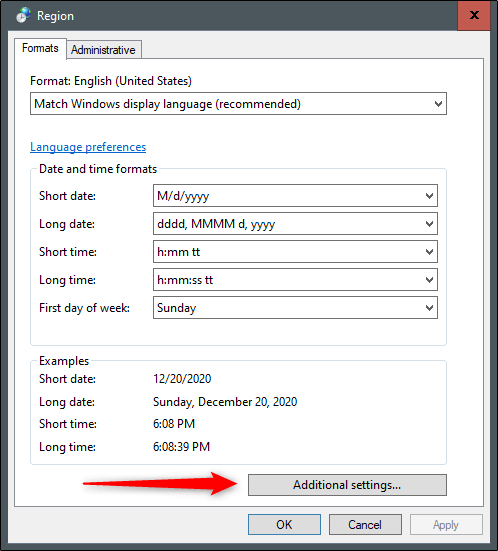
در ادامه پنجره “Region” در مقابل شما باز خواهد شد. در برگه “Formats” باید بر روی “Additional Settings” کلیک کنید.
تغییر واحد اندازه گیری پاورپوینت

اکنون در پنجره “Customize Format” و برگه “Numbers” قرار گرفته‌اید. در اینجا باید بر روی فلش موجود در جلوی “Measurement System” کلیک کرده و سپس سیستم موردنظر خود را برگزینید. در اینجا سیستم بریتانیایی تحت عنوان “U.S” لیست شده است. پس از انتخاب گزینه دلخواه، باید بر روی “Apply” کلیک کنید.
اکنون اگر پاورپوینت خود را مجددا اجرا کنید، خواهید دید که واحد اندازه‌گیری آن نیز تغییر کرده است.

این مطلب را نیز بخوانید: معرفی دو روش جهت چرخاندن متن در پاورپوینت

نحوه تغییر سیستم اندازه‌گیری پاورپوینت در مک

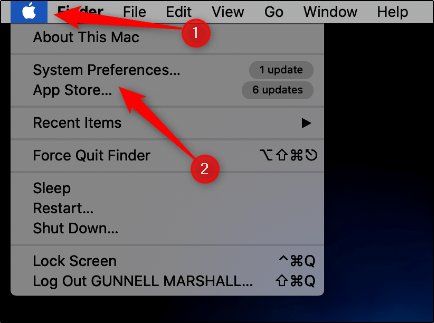
در مک نیز باید تمامی نرم‌افزارهای مجموعه Office را ببندید. در ادامه باید در نوار منوی موجود در بالا، بر روی لوگوی اپل کلیک کنید. سپس باید در منوی کشویی ظاهر شده، گزینه “System Preferences” را برگزینید.

تغییر واحد اندازه گیری پاورپوینت

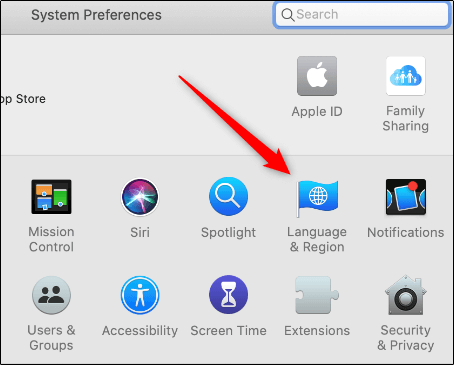
در پنجره “System Preferences” باید بر روی “Language & Region” کلیک کنید.

سپس درپنجره ظاهر شده باید بر روی “Advanced” کلیک کنید.

در برگه “General” باید بر روی کادر موجود در کنار “Measurement Units” کلیک کرده و سپس در منوی کشویی ظاهر شده، سیستم اندازه‌گیری دلخواه خود را انتخاب کنید.

تغییر واحد اندازه گیری پاورپوینت

در نهایت باید بر روی “OK” کلیک کنید. بدین ترتیب دفعه بعد که پاورپوینت خود را اجرا کنید، خواهید دید که واحد اندازه‌گیری آن، به گزینه دلخواه شما تغییر کرده است.

نوشته نحوه تغییر واحد اندازه‌گیری پاورپوینت در ویندوز 10 و مک اولین بار در اخبار فناوری و موبایل پدیدار شد.