نحوه استفاده از ویژگی تشخیص موسیقی Shazam در iOS 14

نحوه استفاده از ویژگی تشخیص موسیقی Shazam در iOS 14

اپل در سال ۲۰۱۸ برنامه تشخیص موسیقی Shazam را خریداری کرد و به سرعت آن را برای کاربران خود فعال کرد. اپل اکنون Shazam را با سیستم عامل iOS 14 محکم تر در اکوسیستم خود ادغام کرده است، به کاربران آیفون و آیپد اجازه می دهد بدون تنظیم برنامه جداگانه، آن آهنگ را نامگذاری کنند. در اینجا نحوه استفاده از ویژگی تشخیص موسیقی Shazam در iOS 14 را خواهیم گفت.


برای فهمیدن سریع اینکه چه آهنگی پخش شده است، بهترین راه دسترسی به Shazam با افزودن آن به Control Center است.

Shazam را به Control Center اضافه کنید

نحوه فعال کردن آن:

  1. تنظیمات iPhone را باز کنید.
  2. روی Control Center ضربه بزنید.
  3. روی «+» کنار «موسیقی شناسایی» Music Recognition ضربه بزنید.


با این کار یک نماد Shazam به مرکز کنترل اضافه می شود. برای جابجایی موقعیت خود، روی نماد سه خطی در سمت راست گزینه Music Recognition ضربه بزنید و نگه دارید و آن را به بالا یا پایین بکشید. برای حذف آن، روی نماد منهای قرمز (-) ضربه بزنید و روی گزینه حذف را انتخاب کنید.

هنگامی که نیاز به یافتن نام خواننده آهنگی دارید، می توانید از بالا سمت راست آیفون خود را به پایین بکشید (یا اگر دکمه Home را دارید از پایین بکشید) تا مرکز کنترل آشکار شود، سپس روی نماد Shazam ضربه بزنید تا جستجو شروع شود. Shazam در کتابخانه خود جستجو می کند و نام آهنگ، نام خواننده و یک تصویر هنری کوچک جلد آلبوم را به عنوان یک بنر اعلان در بالای صفحه نمایش می دهد.

با ضربه زدن بر روی این بنر، وب سایت Shazam با اطلاعات بیشتری در مورد آهنگ باز می شود، جایی که می توانید متن های همگام شده را نیز بررسی کنید. اگر برنامه Shazam را نصب کرده باشید، به برنامه منتقل می شوید و اطلاعات اضافی درباره آهنگ و هنرمند به شما ارائه می شود.

با توجه به اینکه Shazam اکنون یک برنامه اپل است،اما می توانید روی منوی سه نقطه در بالا سمت راست ضربه بزنید تا آن را در یک سرویس پخش موسیقی دیگر مانند Spotify باز کنید. برنامه Shazam خود را به Apple Music یا Spotify متصل کنید و برنامه گزینه ای برای باز کردن آهنگ های Shazam’d شما در آن برنامه را به نمایش می گذارد.


نوشته نحوه استفاده از ویژگی تشخیص موسیقی Shazam در iOS 14 اولین بار در گويا آی‌ تی پدیدار شد.

چگونه ارور iPhone is disabled را رفع کنیم؟

طبیعتا بسیاری از کاربران از وارد کردن دستی گذرواژه در گوشی‌های آیفون، راضی نیستند، اما در حال حاضر هیچ روشی به این اندازه امنیت ندارد. حال اگر گوشی خود را در یک مکان عمومی جا گذاشته و یا اینکه شخص دیگری به آن دسترسی پیدا کند، آنگاه همین پسورد 4 الی 6 رقمی، می‌تواند از دسترسی‌ غیرمجاز به اطلاعات شما جلوگیری کند. اگر بیش از 6 بار، گذرواژه آیفون شما درست وارد نشود، آنگاه پیغام “iPhone is disabled” بر روی نمایشگر نشان داده می‌شود. به همین دلیل بر آن شدیم تا در این مطلب، نخوه رفع ارور iPhone is disabled را به شما آموزش دهیم.

هر چه به دفعات بیشتر، پسورد آیفون خود را اشتباه وارد کنید، آنگاه دیرتر خواهید توانست که پسورد صحیح را وارد کرده و از گوشی خود استفاده کنید. بسته به تنظیمات دستگاه شما، اگر 10 بار پسورد را اشتباه وارد کنید، آنگاه تمامی اطلاعات شما به‌صورت خودکار حذف خواهند شد. در زیر قصد داریم که راه‌کارهایی را جهت رفع ارور iPhone is disabled به شما نشان دهیم.

بازیابی اطلاعات از طریق iTunes در Recovery Mode

رفع ارور iPhone is disabled

اگر آیفون خود را در دست داشته باشید، آنگاه با استفاده از آخرین پشتیبان iTunes خود می‌توانید داده‌های آیفون خود را بازگردانید. این روش احتمالا آسان‌ترین راه‌کار است. اکثر کاربران مک و ویندوز که گوشی آیفون دارند، نرم‌افزار iTunes را نیز نصب می‌کنند، حتی اگر از آن جهت تهیه پشتیبان استفاده نکنند. این روزها اپل به کاربران توصیه می‌کند که جهت تهیه پشتیبان، از iCloud استفاده کنند. البته هنوز هم بسیاری از مردم علاقه‌مند هستند که از لیست‌پخش، ویدیوها، کتاب‌ها و پادکست‌های خود، با استفاده از iTunes پشتیبان تهیه کنند.

گام اول: گوشی آیفون خود را خاموش کنید. جهت انجام این کار باید بسته به مدل آیفون خود، کلید بالایی و یا کناری را نگه داشته تا اسلایدر پاور بر روی نمایشگر نشان داده شود. اکنون با کشیدن اسلایدر می‌توانید دستگاه خود را خاموش کنید.

رفع ارور iPhone is disabled

گام دوم: اکنون باید گوشی خود را در حالت Recovery Mode، روشن کنید.

  • جهت اتصال آیفون 8 و یا بالاتر، باید در حین نگه داشتن کلید موجود در سمت راست گوشی خود، دستگاه را به کامپیوتر متصل کرده تا بتوانید صفحه “Recovery Mode” را مشاهده کنید.
  • در آیفون 7 باید کلید کاهش حجم صدا را نگه داشته تا بتوانید صفحه “Recovery Mode” را مشاهده کنید.
  • در آیفون 6S و پایین‌تر نیز باید در حین نگه داشتن کلید “Home”، گوشی خود را به کامپیوتر متصل کنید تا بتوانید صفحه “Recovery Mode” را مشاهده کنید.

گام سوم: iTunes را باز کنید. بهتر است که جهت جلوگیری از ایجاد مشکلات گوناگون، ابتدا iTunes را به‌روزرسانی کرده، آن را بسته و سپس گوشی خود را متصل کنید. اجازه دهید iTunes گوشی شما را شناسایی کند. در ادامه باید نام آیفون خود را از منوی کناری، انتخاب کنید.

گام چهارم: هنگامی‌که گزینه مربوط به “Restore” یا “Update”، نشان داده شد، آنگاه باید “Restore” را انتخاب کرده تا iTunes بتواند نرم‌افزار موردنیاز را برای گوشی شما دانلود کند. در ادامه باید فرایند نصب را طی کرده و همچنین پسوردی جدید را وارد کنید. اکنون می‌توانید از گوشی خود استفاده کنید. البته لازم به ذکر است که بگوییم این اقدام باعث پاک شدن تمامی اطلاعات گوشی شما می‌شود، بنابراین باید مواظب باشید.

گام پنجم: اگر یک پشتیبان iCloud داشته باشید، آنگاه در طی فرایند نصب با انتخاب گزینه “Restore from iCloud Backup” می‌توانید از آن استفاده کنید. اگر این گزینه را مشاهده نکردید، آنگاه باید به “Settings” و بخش “General” رفته و سپس گزینه “Erase All Content and Settings” را انتخاب کنید. بدین ترتیب می‌توانید از اول شروع کنید. این روش فقط زمانی کار می‌کند که یکی کپی از داده‌های آیفون شما در iCloud وجود داشته باشد. به همین دلیل بهتر است که همیشه از آیفون خود در iCloud، پشتیبان تهیه کنید، هر چند که این فایل می‌تواند فضای زیادی را نیز اشغال کند.

این مطلب را نیز بخوانید: چگونه از اطلاعات گوشی آیفون بکاپ تهیه کنیم؟

پاک کردن اطلاعات از راه دور

بهتر است که همیشه اپلیکیشن “Find My” در گوشی شما فعال باشد. بدین ترتیب می‌توانید در صورت دزدیده شدن و یا گم شدن دستگاه خود، اطلاعات آن را پاک کنید. Find My یکی از عملکردهای متعلق به iCloud بوده و از GPS گوشی و یک اتصال اینترنت جهت نشان دادن موقعیت مکانی دستگاه بر روی نقشه، استفاده می‌کند. بدین ترتیب می‌توانید برخی از ویژگی‌های گوشی خود را نیز به‌صورت از راه دور کنترل کنید. اپلیکیشن Find My با iOS 5 و بالاتر و همچنین آیفون 3GS و جدیدتر، کار می‌کند. البته باید پیش از گم کردن گوشی خود، Find My را فعال کنید. بهتر است که اکنون این کار را انجام دهید.

با استفاده از Find My می‌توانید هم گوشی خود را پیدا کرده و هم اینکه اطلاعات آن را به‌صورت از راه دور، پاک کنید. دومی باعث می‌شود که تمامی داده‌های دستگاه شما حذف شده و البته بتوانید مجددا از آن استفاده کنید. اگر پیش‌تر به‌صورت مداوم از اطلاعات گوشی خود پشتیبان تهیه کرده باشید، آنگاه می‌توانید از جدیدترین فایل پشتیبان استفاده کرده و بخشی و یا شاید هم تمامی داده‌های خود را بازگردانید. درست است که گوشی شما به تنظیمات کارخانه بازمی‌گردد، اما حداقل می‌توانید اطلاعات خود را از دسترس سایر افراد، دور نگه داشته و همچنین پس از پیدا کردن گوشی خود نیز با استفاده از فایل پشتیبان، داده‌های خود را بازگردانید.

رفع ارور iPhone is disabled

گام اول: جهت پیدا کردن آیفون خود با استفاده از iCloud، باید به صفحه مختص پیدا کردن دستگاه‌ها رفته و سپس با استفاده از اپل آیدی خود، وارد شوید. در ادامه دستگاه‌های اپل شما باید به‌صورت خودکار نشان داده شوند. در بالای صفحه باید “All Devices” را انتخاب کرده و در لیست ظاهر شده نیز باید آیفون خود را برگزینید.

گام دوم: جهت قفل کردن گوشی از راه دور و همچنین قرار دادن یک پسورد جدید، باید “Lost Mode/Mark as Lost” را انتخاب کنید. بدین ترتیب شخص دیگری نمی‌تواند از آیفون شما استفاده کرده و به اطلاعات شما دسترسی پیدا کند.

گام سوم: اگر بخواهید که اطلاعات گوشی خود را به‌صورت کامل پاک کنید (در صورت اطمینان از دزدیده شدن گوشی، می‌تواند ایده خوبی باشد)، آنگاه باید در عوض، گزینه “Erase iPhone” را انتخاب کرده و سپس اقدام خود را تأیید کنید.

رفع ارور iPhone is disabled

این مطلب را نیز بخوانید: چگونه مشکل ریستارت شدن مکرر آیفون خود را حل کنیم؟

فعال کردن تاچ آیدی و یا Face ID

در بالا سعی کردیم که شما را با جوانب مختلف فراموش کردن گذرواژه و همچنین راه‌کارهای رفع ارور iPhone is disabled آشنا کنیم. البته راه‌کارهای دیگری نیز جهت ایمن نگه داشتن گوشی شما وجود دارد. به جای استفاده از پسورد، می‌توانید از تاچ آیدی و یا Face ID استفاده کنید. از آیفون 5S تا آیفون 8، از تاچ آیدی برخوردار هستند. اگر هم یک آیفون ایکس، XS و یا XR داشته باشید، آنگاه خبری از تاچ آیدی نبوده و در عوض باید از Face ID استفاده کنید.

رفع ارور iPhone is disabled

می‌توانید از یکی از راه‌کارهای امنیتی بالا استفاده کرده تا بدین ترتیب چندان به وارد کردن دستی پسورد، وابسته نباشید. فقط کافی است که از اثر انگشت خود استفاده کرده و یا اینکه صورت خود را به دوربین گوشی نمایش دهید. البته باید در نظر داشته باشید که هنوز هم گوشی شما بابت ریستارت کردن و یا تغییر تنظیمات خاصی، از شما می‌خواهد که گذرواژه خود را وارد کنید. بنابراین بهتر است که پسورد جدید خود را همیشه در گوشه‌ای از ذهن خود نگه دارید تا دوباره گرفتار نشوید.

نوشته چگونه ارور iPhone is disabled را رفع کنیم؟ اولین بار در اخبار فناوری و موبایل پدیدار شد.

چگونه نرخ فریم بازی‌های استیم را بر روی نمایشگر مشاهده کنیم؟

اپلیکیشن استیم (Steam) از یک قابلیت داخلی برخوردار بوده که با استفاده از آن می‌توانید در حین اجرای بازی‌ها، مقدار فریم بر ثانیه (FPS) را مشاهده کنید. فعال کردن این ویژگی، آسان بوده و تقریبا در تمامی بازی‌های استیم نیز می‌توانید از آن استفاده کنید. در ادامه به نحوه نمایش فریم در استیم ویندوز 10، مک و یا لینوکس می‎‌پردازیم.

نحوه نمایش نرخ فریم در استیم

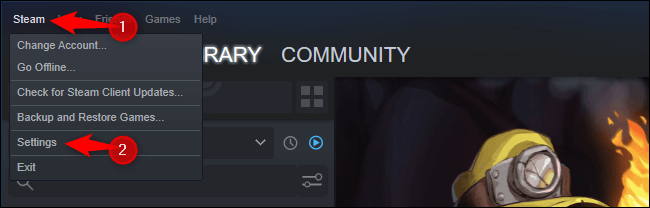
ابتدا باید در اپلیکیشن “Steam”، بر روی “Steam > Settings” کلیک کنید.

نمایش فریم در استیم

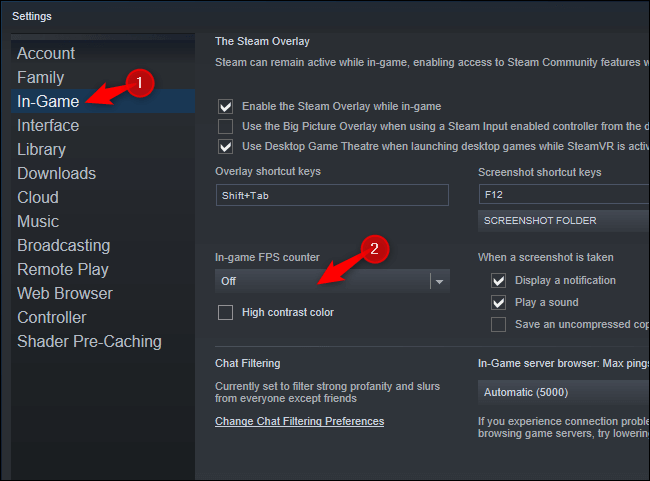
باید در نوار کناری سمت چپ پنجره‌ای که ظاهر می‌شود، بر روی “In-Game” کلیک کنید.

در ادامه باید بر روی کادر “In-game FPS counter” کلیک کرده و سپس مکان موردنظر خود را انتخاب کنید. در حالت پیش‌فرض، این گزینه بر روی حالت “Off” قرار داشته و بنابراین نرخ فریم نیز به شما نمایش داده نمی‌شود. کاربران در اینجا می‌توانند شمارنده فریم را در بالا سمت چپ، بالا سمت راست، پایین سمت راست و پایین سمت چپ نمایشگر خود، قرار دهند.

در حالت پیش‌فرض، شمارنده نرخ فریم به رنگ خاکستری است. بدین ترتیب شاید با بسیاری از بازی‌ها ترکیب شده و کاربران به آسانی نتوانند اعداد آن را تشخیص دهند. جهت بهبود خوانایی شمارنده فریم، باید تیک گزینه “High contrast color” را فعال کنید. اکنون اعداد فریم بازی‌های شما با رنگ سبز نئونی روشن نشان داده شده و بدین ترتیب بهتر می‌توانید آن‌ها را ببینید.

نمایش فریم در استیم

پس از انجام دادن کارهای بالا، باید بر روی “OK” کلیک کرده تا تنظیمات اعمال شده شما ذخیره شوند. سپس باید یکی از بازی‌های استیم خود را اجرا کنید.

نکته: اگر در حین اجرای بازی، با استفاده از کلیدهای “Alt+Tab” به لانچر استیم رفته و تنظیمات را تغییر دهید، آنگاه تا زمان اجرای مجدد بازی، تغییرات را مشاهده نخواهید کرد.

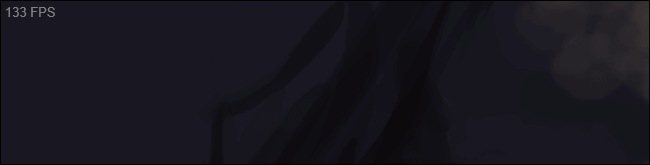
در تصویر زیر می‌توانید شمارنده استاندارد نرخ فریم استیم را در گوشه بالا سمت چپ، مشاهده کنید.

نمایش فریم در استیم

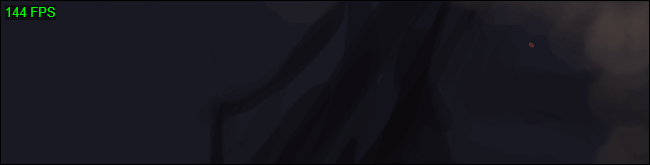
در حالت “High contrast color”، شمارنده نرخ فریم، روشن‌تر شده و ظاهری همانند تصویر زیر دارد.

در نهایت تصمیم با شما است که آیا می‌خواهید اعداد با بازی‌های شما ترکیب شده و یا اینکه بیشتر خود را برجسته کنند.

نوشته چگونه نرخ فریم بازی‌های استیم را بر روی نمایشگر مشاهده کنیم؟ اولین بار در اخبار فناوری و موبایل پدیدار شد.

چگونه قابلیت Game Bar را در ویندوز ۱۰ فعال و یا غیرفعال کنیم؟

با فشار دادن کلیدهای ترکیبی “Windows+G” در ویندوز 10، می‌توانید Game Bar را فراخوانی کنید. در لایه ظاهر شده می‌توانید به چندین ویجت مفید، دسترسی پیدا کنید. البته همگان نیز به Game Bar نیاز ندارند. به همین دلیل بر آن شدیم تا در این مطلب، نحوه غیر فعال کردن Game Bar در ویندوز 10 و همچنین فعال کردن مجدد آن را به شما آموزش دهیم.

نحوه غیر فعال کردن Game Bar در ویندوز 10

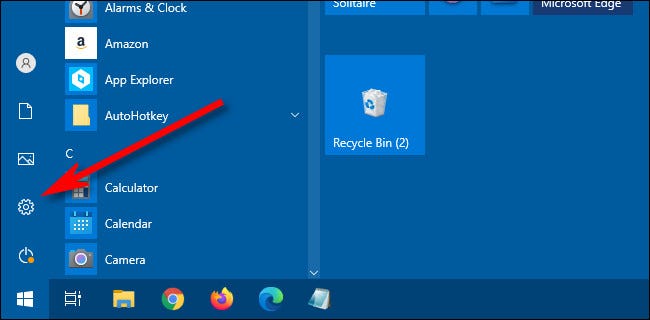
ابتدا باید به تنظیمات ویندوز 10 خود بروید. جهت انجام این کار باید به منوی استارت رفته و سپس بر روی آیکون “چرخ‌دنده” موجود در سمت چپ، کلیک کنید. همچنین با فشار دادن کلیدهای ترکیبی “Windows+i” نیز می‌توانید همین کار را انجام دهید.

غیر فعال کردن Game Bar

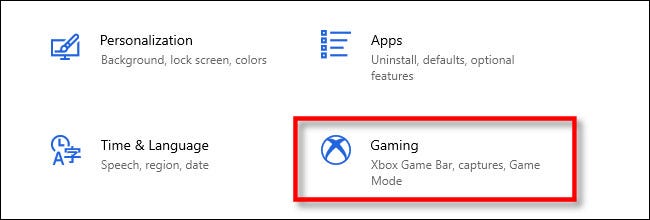
در “Settings” باید بر روی “Gaming” کلیک کنید.

غیر فعال کردن Game Bar

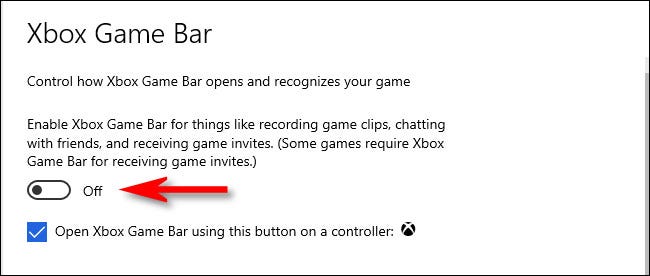
در بخش “Xbox Game Bar” باید کلید موجود در زیر بخش “Xbox Game Bar” را در حالت غیرفعال قرار دهید. بدین ترتیب می‌توانید قابلیت Game Bar را در ویندوز 10 خود، غیرفعال کنید.

غیر فعال کردن Game Bar

سپس باید پنجره تنظیمات را ببندید. اکنون اگر کلیدهای ترکیبی “Windows+G” را فشار دهید، آنگاه چیزی به شما نمایش داده نمی‌شود. حتی اگر کلید “ایکس‌باکس” را بر روی کنترلرهای ایکس‌باکس نیز فشار دهید، آنگاه بازهم هیچ صفحه‌ای ظاهر نمی‌شود. بنابراین می‌توان گفت که Xbox Game Bar را به‌صورت کامل غیرفعال کرده‌اید.

اگر در آینده خواستید که Game Bar را مجددا فعال کنید، آنگاه کافی است که گام‌های بالا را مجددا طی کرده و سپس کلید “Xbox Game Bar” را در حالت فعال قرار دهید.

غیرفعال کردن کلید ایکس‌باکس در ویندوز 10

در حالت پیش‌فرض، اگر یک کنترلر ایکس‌باکس 360 و یا ایکس‌باکس وان را به کامپیوتر خود متصل کنید، آنگاه فشار دادن کلید “ایکس‌باکس” (همان دایره بزرگی که در در وسط کنترلر قرار داشته و حرف “X” بر روی آن حک شده)، باعث فراخوانی Xbox Game Bar می‌شود.

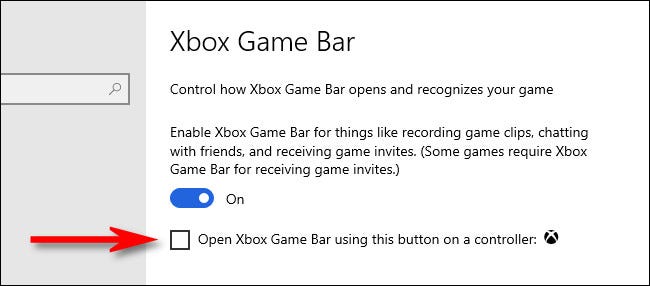
اگر قصد غیرفعال کردن این قابلیت را نیز داشته باشید، آنگاه باید به “Settings > Gaming” رفته و سپس تیک کنار گزینه “Open Xbox Game Bar using this button on a controller” را بردارید.

البته اگر Xbox Game Bar را به‌صورت کامل غیرفعال کنید، آنگاه دیگر کلید ایکس‌باکس کنترلر شما، Game Bar را فراخوانی نمی‌کند. همچنین بدین ترتیب از طریق سایر روش‌ها همانند میانبر “Windows+G” نیز نمی‌توانید Game Bar را فرا بخوانید.

نوشته چگونه قابلیت Game Bar را در ویندوز 10 فعال و یا غیرفعال کنیم؟ اولین بار در اخبار فناوری و موبایل پدیدار شد.

آمپلی‌فایر هدفون چیست و چه کاربردی دارد؟

آمپلی فایر هدفون یکی از سخت‌افزارهای مرتبط با صدا بوده که در میان مردم، برداشت درستی نسبت به آن وجود ندارد. آمپلی فایر هدفون، دستگاهی جادویی نبوده و شاید برای عموم مردم، بیشتر نقش یک وزنه کاغذ را داشته باشد. برخی از هدفون‌ها جهت نشان دادن تمامی پتانسیل‌های خود، به یک آمپلی‌فایر جداگانه احتیاج دارند. این قطعه می‌تواند بهبودی قابل توجهی را در کیفیت صدا به وجود آورد. اگر کیفیت صدای یک هدفون چندان گوش نواز نباشد، آنگاه شاید راه‌کار برخورد با این مشکل، استفاده از آمپلی‌فایر باشد.

منظور از آمپلی فایر هدفون چیست؟

شاید باورتان نشود، اما شما نیز هم‌اکنون آشنایی زیادی با آمپلی‌فایرها دارید. آمپلی‌فایر ابزاری است که سیگنالی الکتریکی را به یک اسپیکر فرستاده و باعث لرزش آن می‌شود. هنگامی‌که حجم صدای گوشی و یا لپ‌تاپ خود را بالا ببرید، آنگاه در واقع اجازه داده‌اید که الکتریسیته بیشتری از آمپلی‌فایر دستگاه شما به اسپیکر منتقل شود. بدین ترتیب اسپیکر شما لرزانده شده و می‌توان صدایی بلندتر تولید کند.

دستگاه‌های مدرن از آمپلی‌فایرهای دارای خروجی ضعیف (low-output) استفاده می‌کنند. آمپلی‌فایر این دستگاه‌ها، مصرف انرژی بالایی ندارد. جهت استفاده از این آمپلی‌فایرها، اکثر هدفون و اسپیکرها از یک مقاومت صوتی (امپدانس) ضعیف برخوردار هستند. این قضیه بدین معناست که هدفون و یا اسپیکرها در مقابل جریان الکتریکی، مقاومت بسیار کمی از خود نشان داده و معمولا بدون مصرف انرژی زیادی، حجم صدای قابل قبولی را ارائه می‌دهند.

برخی از هدفون‌ها و اسپیکرها، مخصوصا رده استودیو و یا اجرای زنده، دارای مقاومت صوتی بالایی هستند. معمولا این دستگاه‌ها (با مقاومت 25 اهمی و یا بالاتر) جهت رسیدن به حجم صدای قابل قبول، نیازمند یک صدا با ولتاژ بالا هستند. این همان جایی است که آمپلی‌فایر وارد عمل می‌شود. آمپلی فایر هدفون از انرژی بیشتری استفاده کرده و همچنین سیگنال صوتی قوی‌تری را نیز نسبت به آمپلی‌فایر موجود در اکثر گوشی و لپ‌تاپ‌ها، ارسال می‌کند. بدین ترتیب می‌توانید از هدفون گران‌قیمت خود در دستگاه‌های نه چندان رده بالا نیز بهره ببرید.

البته این قوانین در برخی از مواقع نیز می‌توانند تغییر کنند. برخی از هدفون‌هایی که دارای مقاومت صوتی بالایی بوده، حساس هستند و همچنین جهت تولید حجم صدای بالا، به توان (میزان برق بر حسب وات؛ با ولتاژ متفاوت است) بسیار کمی نیاز دارند. در حالی که هدفون‌های باکیفیت می‌توانند با اتصال به یک منبع دارای خروجی ضعیف، به حجم صدای قابل قبولی دست یابند، از طرفی دیگر، ولتاژ محدود شده می‌تواند باعث اعوجاج صدا، ایجاد نویز و یا ضعف بیس شود.

با توجه به گفته‌های بالا، می‌توان گفت که آمپلی فایر هدفون می‌تواند با بهبود عملکرد هدفون‌های شما، کیفیت موسیقی در حال پخش را نیز افزایش دهد. اکثر آمپلی‌فایرها، اثر قابل تشخیصی بر سیگنال‌های صوتی ندارند. البته برخی از شرکت‌ها، آمپلی‌فایرهایی را به فروش می‌رسانند که از قصد، سیگنال را دستکاری کرده تا حالتی مشابه صدای نوار کاست و یا صفحه گرامافون را پدید آورند. این کار معمولا با برش دادن فرکانس‌های انتخابی و یا اشباع کردن صدا با استفاده از یک لامپ خلاء، صورت می‌پذیرد.

این مطلب را نیز بخوانید: چگونه صدای خروجی از گوشی اندرویدی خودمان را تقویت کنیم؟

آمپلی‌فایرهای هدفون با مبدل‌های دیجیتال به آنالوگ (DAC)، تفاوت دارند

آمپلی فایر هدفون

بسیاری از آمپلی‌فایرهای هدفون قابل حمل، به‌عنوان DAC یا همان مبدل‌های دیجیتال به آنالوگ تعبیر می‌شوند، اما لازم است بدانید که این دو، دو چیز کاملا متفاوت هستند. یک DAC همان‌طور که از نامش مشخص است، یک سیگنال دیجیتال را دریافت کرده و سپس آن را به یک سیگنال الکتریکی آنالوگ برای آمپلی‌فایر و هدفون شما، تبدیل می‌کند. تمامی منبع‌های صوتی دیجیتال، از یک DAC داخلی برخوردار هستند. خب، پس چرا باید یکی دیگر خریداری کنیم؟

تجهیزات صدای دیجیتال اولیه، مخصوصا پخش‌کننده‌های سی‌دی و کامپیوترهای دسکتاپی، همیشه از بهترین DAC‌های داخلی برخوردار نبودند. محافظت نامناسب یکی از مشکلات رایج بود که باعث به وجود آمدن تداخل‌های الکتریکی می‌شد. همچنین نرخ نمونه‌برداری ضعیف DAC‌های رده مصرف‌کننده نیز باعث می‌شد که در هنگام بالا رفتن حجم صدا، صدای سنج (نوعی ساز کوبه‌ای) و یا های-هت‌ها (متشکل از دو سنج و یک پدال)، دچار اعوجاج شود.

امروزه دیگر چنین مشکلاتی وجود ندارند. این روزها حتی ارزان‌ترین دستگاه‌های الکترونیکی نیز از DAC‌هایی برخوردار هستند که بر کیفیت صدا تأثیر نمی‌گذارند. شاید برخی از موسیقی دوستان بگویند که DAC‌های آنبورد برای فرمت‌هایی همانند FLAC و یا WAV، مناسب نیستند. در هر صورت بسیار مشکل است که تفاوت بین یک فایل کدشده در کیفیت 320 را با فایل اصلی آن، تشخیص دهیم.

هنوز هم DACها، کاربردهای خاص خود را داشته و شما نباید از خرید یک آمپلی فایر هدفون که یک DAC داخلی دارد، واهمه داشته باشید. آمپلی‌فایر هدفون‌هایی که دارای DAC آنبورد هستند، می‌توانند به گوشی و یا درگاه USB کامپیوتر شما، متصل شوند. بدین ترتیب دیگر نیازی به استفاده مستقیم از جک هدفون دستگاه خود، نخواهید داشت. جک‌های هدفون معمولا خود منبعی از اعوجاج و یا نویزهای صوتی هستند. برخی از DAC‌ها نیز حتی از تنظیمات از پیش آماده اکولایزر و اتصال بی‌سیم، برخوردار هستند. چنین قابلیت‌هایی به شما این امکان را می‌دهند که صدا را تغییر داده و یا در هنگام پخش صدا در یک گوشی و یا کامپیوتر قدیمی، اتصال بلوتوثی قابل اتکاتری داشته باشید.

این مطلب را نیز بخوانید: صدای 8 بعدی چیست و آیا این اصطلاح پایه و اساس علمی دارد؟

آیا به یک آمپلی فایر هدفون نیاز دارم؟

آمپلی فایر هدفون

برای اکثر مردم، آمپلی‌فایر هدفون چیزی بیش از یک دستگاه گران‌قیمت مناسب تغییر حجم صدا (بدون تأثیری قابل توجه بر کیفیت صدا)، نیست. اما اگر هدفون‌های گران‌قیمتی داشته و در هنگام استفاده از آمپلی‌فایر داخلی هدفون بر روی کامپیوتر و یا گوشی خود، با مشکلاتی مواجه شوید، آنگاه آمپلی‌فایر به قطعه‌ای ضروری تبدیل می‌شود.

در زیر به 6 دلیل جهت خرید یک آمپلی‌فایر هدفون، اشاره می‌کنیم:

  • هدفون شما صدای چندان زیادی نداشته، بیس راضی کننده‌ای ندارد، صدای آن دارای اعوجاج و نویز بوده و همچنین بر روی کامپیوتر و یا گوشی شما، کیفیت صدای بسیار پایینی دارد. این‌ نشانه‌ای از این است که هدفون شما دارای مقاومت صوتی بالا، در حد 25 اهم و یا بالاتر است.
  • جک هدفون کامپیوتر و یا گوشی شما، نسبت به سایر دستگاه‌های موجود در خانه شما، دارای صدای بسیار کم و بی‌کیفیت است.
  • جک صدای کامپیوتر و یا گوشی شما با مشکل مواجه شده و جهت گذر از این موضوع، به یک USB DAC نیاز دارید.
  • می‌خواهید که به موسیقی‌های خود، حس و حال آنالوگ و قدیمی بودن بدهید. البته امروزه آمپلی‌فایرهای بسیار کمی از این ویژگی برخوردار هستند.
  • یک استودیو داشته و می‌خواهید که در حین داشتن چندین ورودی هدفون، به‌صورت جداگانه بر روی حجم صدای هرکدام نیز کنترل داشته باشید.
  • از کنترل صدا با استفاده از کامپیوتر خود راضی نبوده و می‌خواهید که با استفاده از کلیدهای فیزیکی آمپلی‌فایر، صدا را تعدیل کنید.

اگر هدفون‌های شما عملکردی مورد انتظار داشته باشند، آنگاه به آمپلی‌فایر نیازی ندارید. اگر هم هدفون‌های شما بی‌سیم باشند، آنگاه بازهم خرید آمپلی‌فایر، توجیهی ندارد. لازم به ذکر است که بگوییم آمپلی‌فایرهای هدفون، جایگزین مناسبی برای آمپلی‌فایرهای بزرگ‌تر مخصوص اسپیکرها نیستند، هر چند که می‌توانند در هنگامی‌که اسپیکرهای بلوتوثی در حالت Aux صدای بسیار کمی دارند، مورد استفاده قرار بگیرند.

نوشته آمپلی‌فایر هدفون چیست و چه کاربردی دارد؟ اولین بار در اخبار فناوری و موبایل پدیدار شد.

۳ نکته برای افزایش طول عمر باتری گوشی اندروید

3 نکته برای افزایش طول عمر باتری گوشی اندروید

گوشی های اندرویدی امروزی، صفحه نمایش های بزرگ و درخشان و ویژگی های سطح بالایی را در خود جای داده اند که انرژی زیادی را از باتری گوشی می گیرند. عواملی وجود دارد که به عمر بیشتر باتری، در گوشی Android شما کمک می کند. در این مطلب ما به شما ۳ نکته برای افزایش طول عمر باتری گوشی اندروید را می گوییم.

3 نکته برای افزایش طول عمر باتری گوشی اندروید

۱-Turn On Power Saving Mode

در گوشی هوشمند خود حالت صرفه جویی در مصرف برق را روشن کنید؛ با فعال کردن این گزینه، به طور خودکار عملکردهایی را که ممکن است عمر باتری را کم کنند را کاهش می دهد. گوشی های با سیستم عامل اندروید ۱۰ دارای چهار گزینه مختلف هستند؛ عملکرد بالا با افزایش روشنایی و وضوح صفحه نمایش از باتری بیشتری استفاده می کند و Optimized تعادل بین عملکرد و دوام باتری را حفظ می کند. با فعال کردن این گزینه شما می توانید عمر باتری گوشی خود را افزایش دهید.

5 نکته برای افزایش طول عمر باتری گوشی اندروید

۲-Try Dark Mode With the Right Screen

حالت تاریک را با صفحه مناسب امتحان کنید، حالت تاریک برای چشم ها خیلی بهتر است، اگر گوشی شما هم مجهز به صفحه نمایش OLED یا AMOLED باشد؛ این بدان معناست که گوشی در واقع پیکسل هایی را که نمایش سیاه دارند را خاموش می کند، بنابراین وقتی تمام صفحه های سفید تاریک شده اند، باتری خود را ذخیره می کنید. طبق بررسی های صورت گرفته با روشن کردن حالت تاریک می توانید به اندازه یک ساعت در باتری صرفه جویی کنید.

۳-Your Screen Is Too Bright

صفحه نمایش شما بسیار روشن است، این روزها صفحه نمایش گوشی های هوشمند بسیار زیبا به نظر می رسند، اما نیازی نیست که دستگاه شما در بالاترین تنظیمات روشن باشد. شما می توانید یکسری از تنظیمات گوشی خود را تغییر دهید همانند:

  • وارد تنظیمات نمایشگر خود شوید و روشنایی صفحه را کم کنید.
  • همچنین غیرفعال کردن روشنایی خودکار را در نظر بگیرید، که براساس نیازهای شما تنظیم می شود.
  • می توانید مدت زمان فعال بودن صفحه نمایش خود را تغییر دهید.
  • وارد تنظیمات اعلان ها شوید تا اعلان ها را از برنامه های خاص غیرفعال کنید، بنابراین تلفن شما هر بار که هشدار جدید می آید روشن نمی شود.

با انجام دادن مراحل بالا کمک بسیار بزرگی در حفظ و نگهداری طول عمر باتری گوشی هوشمند خود می توانید انجام دهید.

نوشته ۳ نکته برای افزایش طول عمر باتری گوشی اندروید اولین بار در گويا آی‌ تی پدیدار شد.

نحوه حذف مسنجر فیس بوک از اینستاگرام پس از بروزرسانی جدید

نحوه حذف مسنجر فیس بوک از اینستاگرام پس از بروزرسانی جدید

فیس بوک اخیراً یک به روزرسانی جدید ارائه داده است که به کاربران اینستاگرام و مسنجر امکان برقراری ارتباط بین برنامه ها را می دهد. به عبارت دیگر، چت های فیس بوک و اینستاگرام شما با هم ادغام می شوند و می توانند با خود اینستاگرام قابل دسترسی باشند.

اگر شما هم نمی خواهید از Facebook Messenger استفاده کنید و نمی خواهید اعلان هایی از آنجا داشته باشید. می توانید آن را غیر فعال کنید، ما به شما نحوه حذف مسنجر فیس بوک از اینستاگرام پس از بروزرسانی جدید را خواهیم گفت.

نحوه حذف مسنجر فیس بوک از اینستاگرام پس از بروزرسانی جدید

چگونه Facebook Messenger را از Instagram حذف کنیم؟

این به روزرسانی با نسخه ۱۶۵٫۰ در App Store و Play Store ارائه شد و برای غیرفعال کردن آن باید مراحل زیرا انجام دهید:

  • برنامه Instagram را باز کرده و روی نماد Profile در گوشه پایین سمت راست ضربه بزنید.
  • در صفحه نمایه، روی گزینه سه خطی در گوشه بالا سمت راست ضربه بزنید.

  • روی گزینه تنظیمات ضربه بزنید تا صفحه تنظیمات آشکار شود.
  • در این مرحله، گزینه جدیدی با عنوان “مرکز حساب های فیس بوک “Facebook Accounts Center“ پیدا خواهید کرد.
  • روی دکمه Accounts Center ضربه بزنید.

  • شما می توانید نمایه ها و حساب های پیوند داده شده را با نام های مربوطه مشاهده کنید، روی نماد نمایه ضربه بزنید.
  • می توانید حساب Facebook و Instagram خود را در این صفحه پیوند داده شده، پیدا کنید.
  • روی حسابی که می خواهید از اینستاگرام حذف کنید ضربه بزنید.
  • اگر می خواهید فیس بوک را حذف کنید بنابراین آن را انتخاب کنید.

  • روی دکمه “حذف از مرکز حساب” “Remove from Account Centre” ضربه بزنید و دکمه ادامه را بزنید.

  • فیس بوک از شما می خواهد قبل از حذف کامل مسنجر فیس بوک از اینستاگرام، دکمه دیگری را فشار دهید.
  • روی دکمه حذف ضربه بزنید و در آخر کار تمام می شود.
  • اینستاگرام دیگر اعلان پیام های دریافت شده در پیام رسان های دیگر را برای شما ارسال نمی کند.

این یک روش سریع برای حذف Facebook Messenger از Instagram است.


نوشته نحوه حذف مسنجر فیس بوک از اینستاگرام پس از بروزرسانی جدید اولین بار در گويا آی‌ تی پدیدار شد.

چگونه می‌توان ظرفیت حافظه ایکس‌باکس سری ایکس و اس را افزایش داد؟

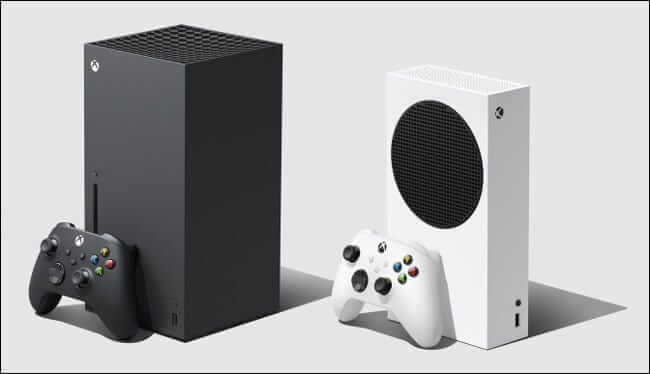
کنسول ایکس‌باکس سری ایکس به همراه یک ترابایت حافظه داخلی عرضه می‌شود. این در حالی است که ایکس‌باکس سری اس، از 500 گیگابایت ظرفیت ذخیره‌سازی برخوردار است. احتمالا پس از دانلود چندین بازی، کاربران کنسول‌های نسل نهمی مایکروسافت با کمبود حافظه روبه‌رو شوند. به همین دلیل بر آن شدیم تا در این مطلب، راه‌کارهای افزایش حافظه ایکس باکس سری ایکس و اس را در اختیار شما قرار دهیم.

چه چیزی باعث اشغال این همه فضا می‌شود؟

چه لپ‌تاپ، تبلت و یا کنسول جدید بخرید، در هر صورت فایل‌های سیستمی همیشه بخشی از فضای ذخیره‌سازی تبلیغ شده را اشغال می‌کنند. ایکس باکس سری ایکس (با قیمت 499 دلار) به همراه یک ترابایت حافظه داخلی SSD NVMe عرضه می‌شود. با احتساب فایل‌های سیستمی، 800 گیگابایت از این فضا توسط کاربران قابل استفاده است. ایکس‌باکس سری اس نیز از همان درایو پرسرعت برخوردار است، اما با این تفاوت که ظرفیت اسمی آن، 500 گیگابایت است. از این مقدار، حدود 360 گیگابایت در اختیار کاربران قرار می‌گیرد.

افزایش حافظه ایکس باکس سری ایکس

همان‌طور که در رایانه‌های شخصی، سیستم‌عامل ویندوز بخشی از فضای ذخیره‌سازی را به خود اختصاص می‌دهد، در کنسول‌های نسل نهمی مایکروسافت نیز سیستم‌عامل، بخشی از فضای ذخیره‌سازی را اشغال می‌کند. به‌خصوص قابلیتی همانند Quick Resume، فضای ذخیره‌سازی زیادی را اشغال می‌کند. ویژگی Quick Resume به کنسول شما این امکان را می‌دهد که وضعیت یک بازی را پیش از خروج از آن، ذخیره کرده و سپس پس از بازگشت به بازی موردنظر، آن را از همان‌جا ادامه دهید. از آنجایی که این قابلیت، فایل‌های مربوط به وضعیت بازی شما از حافظه رم گرفته و آن‌ها را در حافظه داخلی SSD ذخیره می‌کند، پس این ویژگی می‌تواند فضای زیادی را اشغال کند.

اگر هنوز کنسول نسل نهمی مایکروسافت را خریداری نکرده باشید، آنگاه شاید بهتر باشد که تفاوت بین ظرفیت حافظه اسمی و واقعی را در نظر داشته باشید. ایکس‌باکس سری ایکس حدود 200 دلار از سری اس، ارزان‌تر است. این در حالی است که کارت حافظه رسمی این کنسول‌ها، 219 دلار قیمت دارد. به همین دلیل شاید بهتر باشد که ایکس‌باکس سری ایکس را خریداری کنید، زیرا مبلغ اضافی پرداخت شده، صرف حافظه بیشتر و همچنین قدرت پردازشی بهتر خواهد شد.

در نهایت فارغ از کنسول خریداری شده شما، می‌توانید با مطالعه ادامه این مطلب، با راه‌کارهای مختلف افزایش حافظه کنسول‌های ایکس باکس سری ایکس و اس، آشنا شوید.

این مطلب را نیز بخوانید: مقایسه SATA و NVMe، کدام یک سریع‌تر است؟

بازی‌های بهینه شده برای ایکس‌باکس سری ایکس و اس

هم سری ایکس و هم سری اس، از قابلیت Backward Compatibility برخوردار هستند. این قضیه بدین معنا است که این کنسول‌ها می‌توانند تمامی بازی‌های ایکس‌باکس وان، بیش از 500 عنوان متعلق به ایکس‌باکس 360 و همچنین تعدادی از بازی‌های ایکس‌باکس اورجینال (به‌طور مداوم عناوین جدید اضافه می‌شوند) را اجرا کنند. البته باید در نظر داشته باشید که جهت اجرای بازی‌های مختلف بر روی این کنسول‌ها، باید آن‌ها را بر روی حافظه‌های مناسب نصب کنید.

افزایش حافظه ایکس باکس سری ایکس

به‌عنوان مثال، بازی‌هایی که فقط برای ایکس‌باکس سری ایکس و اس طراحی شده باشند، فقط از طریق حافظه NVMe داخلی و کارت‌های حافظه Seagate، قابل اجرا هستند. به‌طرز مشابهی، بازی‌هایی همانند Forza Horizon 4 و Gears 5 نیز جهت اجرا بر روی کنسول‌های نسل نهمی، تغییراتی را در خود دیده‌اند که این تعدیلات به حافظه داخلی SSD این کنسول‌ها وابسته است. این قضیه بدین معنا است که چنین بازی‌هایی فقط از طریق حافظه داخلی NVMe و یا کارت حافظه Seagate، قابل اجرا هستند. بازی‌های بهینه شده (برای کنسول‌های نسل نهمی) در فروشگاه مایکروسافت، دارای برچسب “Optimized for xbox series X|S” هستند.

گزینه‌های افزایش حافظه ایکس باکس سری ایکس و اس

Seagate Storage 1TB Expansion Card

نکته: بدون محدودیت

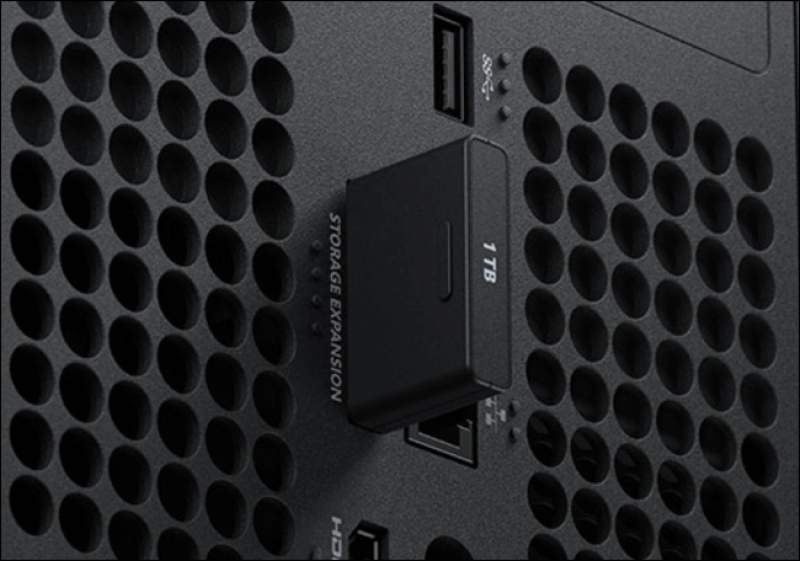
از آنجایی که حافظه‌های SSD NVMe بسیار کوچک هستند، پس مایکروسافت نیز یک درگاه کارت حافظه مختص به این حافظه‌ها را در پشت کنسول‌های نسل نهمی خود، قرار داده است. در حال حاضر، تنها Seagate Storage 1TB Expansion Card (با قیمت 219 دلاری) بهترین سازگاری را با این درگاه دارد.
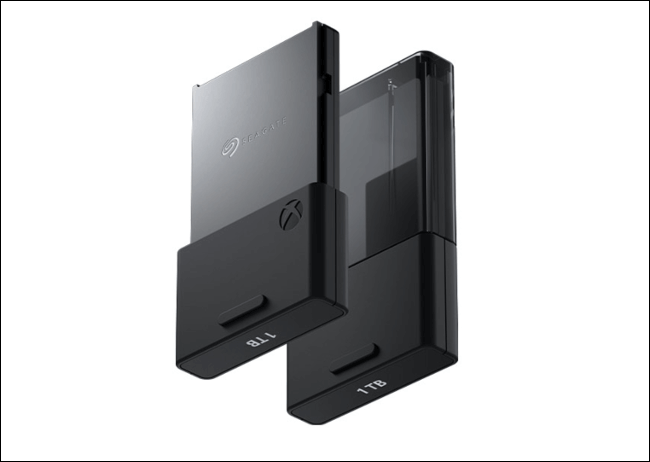
افزایش حافظه ایکس باکس سری ایکس

این کارت حافظه، سریع‌ترین و در عین حال گران‌ترین کارت حافظه مخصوص ایکس‌باکس سری ایکس و اس است. دلیل این موضوع نیز این است که این کارت از جنس همان حافظه داخلی کنسول است. این کارت حافظه جهت نصب و اجرای بازی‌های نسل نهمی و همچنین بازی‌های بهینه‌شده نسل هشتم که نیازمند سرعت‌های بالای خواندن و نوشتن معماری Velocity مایکروسافت هستند نیز کاملا کفایت می‌کند.

یکی دیگر از دلایل گران‌قیمت بودن این کارت حافظه، رابط PCI express نسل چهارم و تصمیم مایکروسافت مبنی بر استفاده از یک کانکتور اختصاصی است. فعلا تنها Seagate Storage 1TB Expansion Card است که با این درگاه اختصاصی سازگاری دارد، هر چند که مایکروسافت در نظر دارد تا در آینده با همکاری سایر شرکت‎ها، کارت‌های دیگری را نیز روانه بازارها کند.

این مطلب را نیز بخوانید: حافظه ذخیره‌سازی جداشدنی ایکس‌باکس سری ایکس چگونه کار می‌کند؟

درایوهای اکسترنال SATA/USB

نکته: نمی‌توان آن‌ها را جهت بازی‌های نسل نهمی و یا بازی‌های بهینه شده متکی بر معماری Velocity، مورد استفاده قرار داد.

اگر توان خرید یک کارت حافظه اختصاصی را نداشته، اما می‌خواهید که یک حافظه اکسترنال سریع را در اختیار داشته باشید، آنگاه بهتر است که یک درایو SSD تهیه کنید. درایوهای SSD همانند هارد درایوهای اکسترنال استاندارد هستند، البته با این تفاوت که جهت دستیابی به سرعت‌های بالاتر خواندن و نوشتن، از حافظه‌های SSD استفاده می‌کنند. همچنین امکان مشکل‌دار شدن این حافظه‌ها نیز کمتر است، زیرا از قطعات متحرک استفاده نمی‌کنند.

افزایش حافظه ایکس باکس سری ایکس

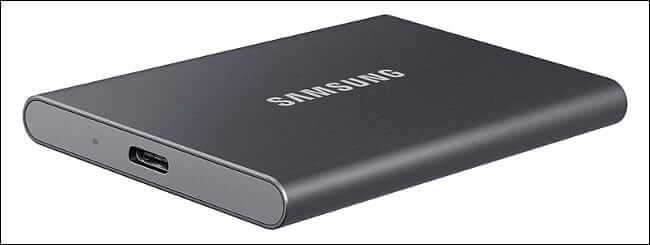
بسته به سرعت مدل‌های مختلف، یک درایو SSD یک ترابایتی در حدود 150 دلار، قیمت دارد. مدل‌هایی همانند WD 1TB My Passport، جهت دسترسی به سرعت یک گیگابایت بر ثانیه، از فناوری NVMe استفاده می‌کنند. با خرید حافظه‌هایی همانند Samsung T5 که سرعت 540 مگابایت بر ثانیه دارند، می‌توانید کمی در هزینه‌های خود صرفه‌جویی کنید.

شوربختانه نمی‌توانید با استفاده از یک حافظه اکسترنال SSD مبتنی بر USB، به اجرای بازی‌های نسل نهمی و یا عناوین بهینه شده نسل هشتم (متکی بر معماری Velocity) بپردازید. دلیل این موضوع نیز این است که این حافظه‌ها به اندازه درایو NVMe داخلی ایکس‌باکس سری ایکس و اس، سریع نیستند. همچنین درگاه USB 3.1 نسل اول نیز که جهت اتصال این‌گونه حافظه‌ها به کار می‌رود، در این زمینه گلوگاه ایجاد می‌کند.

البته خبرهای خوبی هم وجود دارند. می‌توانید بازی‌های بهینه شده نسل نهمی را به این حافظه‌ها منتقل کرده و سپس هر زمان که خواستید آن‌ها را بازی کنید، آنگاه این عناوین را به حافظه داخلی کنسول خود، بازگردانده و سپس آن‌ها را اجرا کنید. بدین ترتیب اگر اینترنت پرسرعتی نداشته باشید، آنگاه دیگر لازم نیست که بازی‌ها را مجددا دانلود کنید.

بازی‌های ایکس‌باکس وان، ایکس‌باکس 360 و ایکس‌باکس اورجینال، با استفاده از درایوهای SSD مبتنی بر USB، به‌خوبی اجرا می‌شوند. حتی در این بین می‌توانید بهبودهایی را در عناوین آخر نسلی نیز مشاهده کنید. در حقیقت برخی از بازی‌هایتان آن‌چنان سریع بازگذاری می‌شوند که دیگر وقت نمی‌کنید نکات موجود بر روی صفحه بارگذاری را بخوانید.

طبق بررسی‌های Digital Foundry، یک حافظه SSD داخلی به همراه یک کانکتور عالی SATA به USB، نسبت به یک SSD که مستقیما از طریق USB متصل می‌شود، برتری چندان بزرگی ندارد. در نهایت این تفاوت می‌تواند در چند ثانیه بارگذاری سریع‌تر، خلاصه شود.

هارد درایوهای اکسترنال USB 3.0

نکته: سرعت نسل هشتمی. نمی‌توان از این حافظه‌ها جهت اجرا کردن عناوین نسل نهمی مبتنی بر معماری Velocity، استفاده کرد.

ارزان‌ترین و کندترین گزینه جهت افزایش حافظه ایکس باکس سری ایکس و اس، هارد درایوهای اکسترنال هستند. مایکروسافت جهت استفاده از چنین حافظه‌هایی، محدودیت حداقل 128 گیگابایتی حافظه و همچنین استفاده از USB 3.0 و یا بهتر را در نظر گرفته است. اگر با سرعت انتقال و بارگذاری کندتر مشکل چندانی نداشته باشید، آنگاه یک هارد درایو اکسترنال می‌تواند یک گزینه اقتصادی عالی باشد.

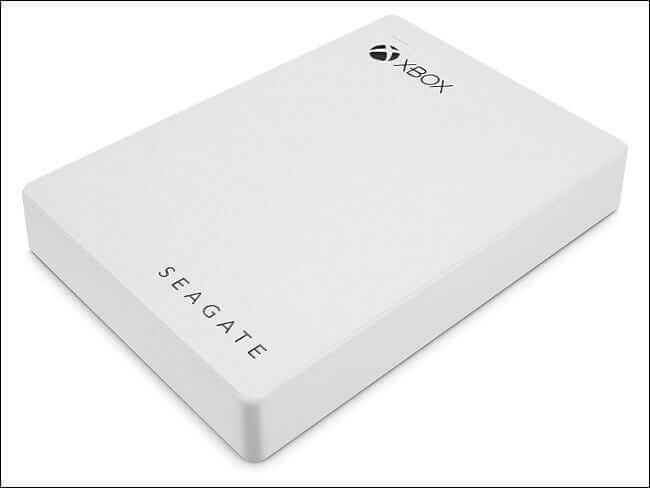
حافظه‌های مکانیکی کند بوده، بیشتر مستعد مشکل هستند و البته قیمت پایین‌تری نیز دارند. در این زمینه، گزینه‌هایی همانند Seagate Portable 2TB (با قیمت حدود 50 دلار) و یا 4TB WD_Black Game Drive (با قیمت حدود 120 دلار)، وجود دارند. هارد درایوها نسبت به حافظه‌های NVMe SSD و حافظه‌های SSD متصل شده با استفاده از کابل‌های SATA به USB، به ترتیب 3 برابر و 2 برابر، کندتر هستند.

همچنین عناوین نسل نهمی و یا عناوین بهینه شده نسل هشتمی را نمی‌توانید مستقیما از طریق هارد درایوها اجرا کنید، زیرا این بازی‌ها به سرعت خواندن و نوشتن بالاتری احتیاج دارند. استفاده به‌عنوان حافظه‌های ذخیره‌سازی، بهترین مورد جهت استفاده از این حافظه‌ها است. بدین ترتیب بازی‌های دانلود شده خود را از حافظه داخلی به این حافظه‌ها منتقل کرده و دیگر نیازی به دانلود مجدد آن‌ها نخواهید داشت.

اگر با سرعت بارگذاری کند این هارد درایوها مشکلی نداشته باشید، آنگاه می‌توانید بازی‌های ایکس‌باکس وان، ایکس‌باکس 360 و ایکس‌باکس اورجینال را مستقیما از طریق این حافظه‌ها، اجرا کنید. هنوز هم به شما پیشنهاد می‌کنیم که از حافظه داخلی استفاده کنید، زیرا سرعت بارگذاری افزایش یافته و در برخی از عناوین نیز شاید بهبود عملکرد را شاهد باشید.

این مطلب را نیز بخوانید: Smart Delivery چیست و چه تأثیری بر بازی‌های ایکس‌باکس خواهد داشت؟

کپی کردن و کپی گرفتن از فایل‌ها در درایوهای اکسترنال

دو درگاه USB 3.1 نسل اول Type-A در پشت کنسول‌های ایکس‌باکس سری ایکس و اس وجود دارند. از این درگاه‌ها می‌توانید جهت اتصال انواع درایوهای اکسترنال، استفاده کنید. ابتدا باید کنسول خود را روشن کرده و سپس درایو موردنظر را به آن متصل کنید. در ادامه با صفحه‌ای مواجه شده که شما را به سمت فرمت کردن درایو متصل شده، راهنمایی می‌کند. این موضوع باعث می‌شود که محتوای درایو متصل شده به‌صورت کامل حذف شده و در نتیجه جهت استفاده توسط کنسول، آماده شود.

پس از فرمت شدن درایو، می‌توانید از آن استفاده کنید. در حالت پیش‌فرض، تمامی بازی‌های جدید شما در درایو داخلی NVMe و یا درایو اکسترنال Seagate نصب می‌شوند (البته اگر یکی داشته باشید). از اینجا به بعد باید با استفاده از ابزارهای مدیریتی، بازی‌های خود را به درایوهای اکسترنال منتقل کنید.
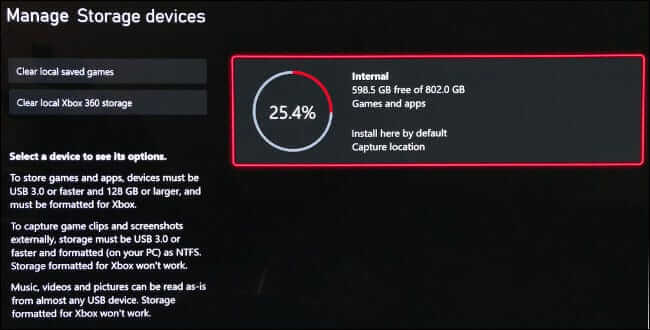
جهت انجام این کار، ایکس‌باکس خود را روشن کرده و سپس کلید ایکس‌باکس موجود بر روی کنترلر را فشار دهید. با استفاده از کلیدهای “LB” و یا “RB”، به برگه “Profile & System” بروید. در ادامه باید گزینه “Settings” را انتخاب کنید. در برگه “Settings” باید به پایین رفته و سپس گزینه “Storage” را برگزینید. در اینجا می‌توانید درایوهای متصل شده و ظرفیت کلی آن‌ها را مشاهده کنید. درایو موردنظر را انتخاب کرده و سپس گزینه “Move” و یا “Copy” را انتخاب کنید.

بازی موردنظر خود (جهت انتقال) را انتخاب کنید، البته می‌توانید بیش از یک بازی را نیز برگزینید. مطمئن شوید که مسیر موجود در زیر “Transfer to”، درست است. البته انتخاب مسیر زمانی مهم است که بیش از یک دستگاه اکسترنال را به کنسول خود متصل کرده باشید.

در نهایت جهت شروع فرایند باید گزینه “Move Selected” را برگزینید. با استفاده از همین فرایند، می‌توانید بازی‌ها را مجددا بر روی حافظه داخلی، کپی کنید. فقط این بار باید در ابتدا به‌جای حافظه داخلی، حافظه خارجی را انتخاب کنید.

راه‌کاری برای تمامی بودجه‌ها

شاید خرید کارت حافظه اختصاصی مایکروسافت برای همگان آسان نباشد، اما در هر صورت کاربران می‌توانند از میان گزینه‌های مختلف به انتخاب بپردازند. راه‌کار انتقال بازی‌ها به حافظه‌های کندتر، بدین معنا است که اگر بتوانید چند دقیقه تحمل کنید، آنگاه می‌توانید در هزینه خرید حافظه اکسترنال برای کنسول خود، صرفه‌جویی کنید.

اگر هنوز چندان مطمئن نیستید، آنگاه بهتر است که حافظه‌های SSD را در نظر داشته باشید. بدین ترتیب نه‌تنها در هزینه‌های خود صرفه‌جویی کرده (در قیاس با خرید حافظه‌های اختصاصی مایکروسافت)، بلکه می‌توانید در قیاس با هارد درایوها، سرعت بهتری را نیز در اختیار داشته باشید. بدین ترتیب بازی‌های قدیمی سریع‌تر بارگذاری شده و همچنین فرایند انتقال بازی‌ها نیز چندان به طول نخواهد انجامید.

نوشته چگونه می‌توان ظرفیت حافظه ایکس‌باکس سری ایکس و اس را افزایش داد؟ اولین بار در اخبار فناوری و موبایل پدیدار شد.

مروری بر دلایلی که می‌توانند ارزش دیجی بایت را در آینده افزایش دهند

حدود 2000 رمز ارز متفاوت در بازار ارزهای دیجیتال وجود دارند. حتی اگر زیاد هم به این مباحث علاقه داشته باشید، آنگاه بازهم سخت است که بتوانید حتی در مورد 100 ارز برتر نیز اطلاعات کافی کسب کنید. رمز ارزهای بسیاری وجود دارند که نتوانسته‌اند آن توجهی را که لیاقتش را دارند، به دست آورند، دیجی بایت (DGB) یکی از آن‌ها است. دیجی بایت در سال 2014 توسط جارد تیت (Jared Tate) پایه‌گذاری شد. این رمز ارز را می‌توان از طریق استخراج به دست آورد و از مزایای آن نیز می‌توان به قرار داشتن در میان سریع‌ترین و ایمن‌ترین رمز ارزهای جهان اشاره کرد. DGB در حال حاضر در وب‌سایت coinmarketcap، رتبه 63 را به خود اختصاص داده است. در ادامه این مطلب قصد داریم به شما بگوییم که چرا این ارز دیجیتال می‌تواند در میان 10 رمز ارز برتر قرار داشته باشد. با آی‌تی‌رسان و دلایل برتری دیجی بابت همراه باشید.

سرعت

یکی از دلایل برتری دیجی بایت را می‌توان سرعت آن دانست. به‌عنوان یک ارز دیجیتال قابل استخراج، سرعت تراکنش دیجی بایت، بی‌نظیر است. آیا تابه‎حال برایتان پیش آمده که کمی بیت‌کوین را به کیف پول شخصی دیگر منتقل کرده و تکمیل شدن فرایند انتقال آن، ساعت‌ها به طول بینجامد؟ حال باید بگوییم که چنین مشکلی در دیجی بایت وجود ندارد. سرعت تراکنش DGB حدود 40 برابر سریع‌تر از بیت‌کوین و حدود 10 برابر سریع‌تر از لایت‌کوین است. اکنون شاید با خود بگویید که ارزهای دیگری نیز همانند ریپل وجود دارند که شاید همانند دیجی بایت سریع‌ باشند، اما در اینجا باید از شما بپرسیم که کدام یک از آن‌ها واقعا هم قابل استخراج بوده و هم غیرمتمرکز هستند؟ هیچ‌کدام.

در حال حاضر، دیجی بایت سرعت بلوک 15 ثانیه‌ای دارد. این در حالی است که بیت‌کوین دارای زمان بلوک 10 دقیقه‌ای است. DGB می‌تواند بیش از 560 تراکنش‌ را در عرض یک ثانیه، مدیریت کند. با این اوصاف سرعت تراکنش دیجی بایت از VISA که در هر ثانیه 1700 تراکنش را مدیریت می‌کند، زیاد فاصله ندارد. نکته مثبت این است که این سرعت‌ می‌توانند تا سال 2030، به میزان 200000 تراکنش در هر ثانیه، افزایش یابد.

امنیت

امنیت بالا نیز یکی دیگر از دلایل برتری دیجی بایت است. همان‌طور که شاید بدانید، در یک الی دو سال گذشته، بسیاری از ارزهای دیجیتال قربانی حملات 51 درصد شده‌اند. واضح است که روزبه‌روز مردم بیشتری در رابطه با اهمیت امنیت در فضای بلاک‌چین، آموزش می‌بینند. دیجی بایت یکی از سریع‌ترین (اگر نگوییم سریع‌ترین) بلاک‌چین‌های حال حاضر جهان است. این قضیه بدین دلیل است که DGB از 5 الگوریتم استخراج با وزن یکسان برخوردار است، اما هر الگوریتم از یک MultiSheild) DigiSheild) استفاده کرده و بدین ترتیب هر الگوریتم از تعدیلات دشواری آنی مختص به خود، برخوردار می‌شود. به دلیل نحوه طراحی این بلاک‌چین، تقریبا غیرممکن است که قربانی حملات 51 درصدی شود. از زمان بنیان‌گذاری دیجی بایت، جارد تیت همواره سعی داشته که نگرانی خود را بابت امنیت سایبری در فضای بلاک‌چین، ابراز کند. این سطح از اطلاع و هوشیاری می‌تواند خبرهای خوبی برای DGB به همراه داشته باشد.

تاریخچه

دیجی بایت نیز تاریخچه مختص به خود را دارد. این بلاک‌چین در سال 2014 پایه‌گذاری شده و اکنون از آن زمان، 7 سال می‌گذرد. به دلیل زمان بلوک 15 ثانیه‌ای، DGB توانسته که بزرگ‌ترین بلاک‌چین موجود را پدید آورد. به دلیل سابقه 7 ساله، سرمایه‌گذاران می‌توانند به تاریخچه این ارز نگاهی انداخته (از لحاظ مالی و تکنولوژی) و سپس نسبت به سرمایه‌گذاری اقدام کنند.

بسیار غیرمتمرکز است

بیایید تا ببینیم که چه چیزی توانسته فناوری بیت‌کوین را تا به این حد شگفت‌انگیز کند؟ پاسخ این است که این ارز به‌گونه‌ای طراحی شده که غیرمتمرکز باشد. بیت‌کوین از تنها یک الگوریتم برخوردار بوده و از آنجایی که حجم بالایی از قدرت استخراج این ارز از دو کشور چین و روسیه تشأت می‌گیرد، پس می‌توان گفت که بلاک‌چین بیت‌کوین روزبه‌روز رو به متمرکزتر شدن پیش می‌رود (تمام بار استخراج بر  دوش همین یک الگوریتم است). این در حالی است که دیجی بایت دارای 5 الگوریتم متفاوت استخراج بوده و بلاک‌چین آن نیز در بین بیش از 200000 سرور، کامپیوتر، گوشی و گره در سرتاسر جهان، تقسیم شده است. هیچ رمز ارز بزرگ دیگری نمی‌تواند در این زمینه با DGB رقابت کند. بدین ترتیب نمی‌توان بلاک‌چین دیجی بایت را از طریق یک ورودی خاموش کرد، مگر اینکه بنا به دلایلی، کل شبکه اینترنت موجود در سیاره زمین، خاموش شود.

تراکنش‌های ارزان‌قیمت

تراکنش‌های دیجی بایت بسیار ارزان هستند. مجددا بیایید تا نگاهی به آنچه که بیت‌کوین برای آن طراحی شده بود، بیندازیم: راه‌کاری ارزان‌قیمت جهت ارسال پول به‌صورت همتا به همتا. کسانی که دیجی بایت ارسال می‌کنند، کارمزد آن‌ها، کسری از سِنت خواهد بود. بنابراین از این لحاظ، DGB ارزش امتحان کردن را دارد.

توسعه دائمی

توسعه دائمی نیز یکی دیگر از دلایل مرتبط با برتری دیجی بایت است. شاید مردم در زمان کاهش قیمت‌ (بازار خرسی) رمز ارزها، از آن‌ها ناامید شوند، اما در هر صورت می‌توان چنین مواردی را برای این بازارها ضروری و خوب قلمداد کرد. گاهی اوقات قیمت رمز ارزها بدون داشتن یک علت واقعی، بالا می‌رود، اما از آنجایی که دیجی بایت به‌صورت پیوسته در حال توسعه است، پس می‌توان گفت که افزایش ارزش آن، دلیلی واقعی دارد.

دیجی بایت فقط یک ارز دیجیتال خوب نیست، بلکه بلاک‌چین آن نیز جهت توسعه قراردادهای هوشمند و اپلیکیشن‌های غیرمتمرکز، عالی است. در اینجا فناوری پشت بلاک‌چین دیجی بایت، نقش رهبری پیدا می‌کند. با استفاده از زیرساخت‌های این ارز می‌توان اپلیکیشن‌های غیرمتمرکز را بر بستر یکی از ایمن‌ترین و ارزان‌ترین بلاک‌چین‌های موجود، توسعه داد.

دیجی بایت همچنان با توسعه بیشتر، می‌تواند پیشرفت کند. این رمز ارز با دارا بودن جامعه‌ای بزرگ از توسعه‌دهندگان، می‌تواند در زمینه اعمال قابلیت‌های جدید و یا رفع مشکلات در فضای بلاک‌چین، حرف اول را بزند. به‌عنوان مثال، این بلاک‌چین در زمینه استفاده از SegWit و همچنین رفع باگ بلاک‌چین‌های UTXO با استفاده از DigiByte Core v6.16.5، پیش‌قدم بوده است.

رشد آگاهی

برخی می‌گویند که دیجی بایت عالی بوده اما در زمینه بازاریابی، ضعف‌هایی دارد. باید به یاد داشته باشید که این رمز ارز به‌طور کامل، به فعالیت‌های جامعه حامی آن وابسته است. هیچ عرضه‌ اولیه‌ای جهت تأمین مالی این پروژه (و به دست آوردن میلیاردها دلار پول)، رخ نداده است. تمامی رشد دیجی بایت طبیعی بوده و با گذشت 7 سال، حدود 363.6 میلیون دلار ارزش بازار دارد. می‌توان دو پروژه را در رشد آگاهی مرتبط با دیجی بایت، دخیل دانست.

پروژه ونزوئلا (Venezuela): جامعه دیجی بایت، به تأمین مالی سفرهایی به ونزوئلا کمک کرده است. همان‌طور که می‌دانید، این کشور با تورمی افسار گسیخته دست و پنجه نرم می‌کند. یکی از کارهایی که در این سفرها انجام شد، آشنا کردن مردم با ارز دیجیتال دیجی بایت بود و اینکه چگونه می‌توان با استفاده از چنین ارزهایی که نسبت به واحد پولی بولیوار، از ثبات بیشتری برخوردار هستند، از کاهش قدرت خرید خود در طول زمان، جلوگیری کرد.

تیم اطلاع‌رسانی دیجی بایت (DGBAT): هدف این تیم این است که جامعه پیرامون این ارز دیجیتال را یاری رسانده و همچنین به‌عنوان یک کمپین طولانی مدت آگاهی‌بخشی، ایفای نقش کند. این تیم قصد دارد که رمزارز DGB را تبلیغ کرده و همچنین در حین ترویج به‌کارگیری آن در پلتفرم‌های مختلف، کاربردهای آن را نیز به سایرین نشان دهند.

جوراب‌های دیجی بایت

دلایل برتری دیجی بایت

احتمالا دلیل اصلی این قضیه که می‌گوییم در آینده DGB در بین 10 ارز دیجیتال برتر قرار دارد، همین قضیه جوراب‌ها باشد! شوخی کردم، اما در هر صورت چنین مواردی می‌توانند نوعی تبلیغات برای این ارز محسوب شوند و همچنین بخشی از عایدی حاصل از فروش آن‌ها نیز می‌تواند به سمت تیم‌هایی همانند DGBAT، روانه شود.

نوشته مروری بر دلایلی که می‌توانند ارزش دیجی بایت را در آینده افزایش دهند اولین بار در اخبار فناوری و موبایل پدیدار شد.

چگونه واچ فیس‌های اپل واچ را حذف کنیم؟

اگر یک اپل واچ داشته باشید، آنگاه یکی از راه‌کارهای ایجاد تنوع، می‌تواند تغییر چند وقت یک بار واچ فیس باشد. مشکلی که در چنین مواقعی رخ می‌دهد، این است که پس از مدتی، لیستی بلند بالا از واچ فیس‌هایی که دیگر از آن‌ها استفاده نمی‌کنید، بر روی اپل واچ شما ظاهر می‌شود. به همین دلیل بر آن شدیم تا در این مطلب، نحوه حذف واچ فیس در اپل واچ را به شما آموزش دهیم. با آی‌تی‌رسان همراه باشید.

نحوه حذف واچ فیس در اپل واچ

حذف واچ فیس در اپل واچ به‌سادگی اضافه کردن یک واچ فیس جدید است. جهت انجام این کار باید از باز بودن قفل اپل واچ خود و همچنین قرار داشتن واچ فیس بر روی صفحه‌نمایش (همانند تصویر زیر، بدون هیچ پنجره و یا اپلیکیشن باز شده‌ای)، اطمینان حاصل کنید.

انگشت خود را بر روی واچ فیس نگه داشته تا بتوانید کلید “Edit” و به‌اشتراک‌گذاری را در پایین نمایشگر، مشاهده کنید. از طریق این منو می‌توانید به سمت چپ و یا راست سوایپ کرده و بدین ترتیب، واچ فیسی دیگر را برگزینید.


حذف واچ فیس در اپل واچهنگامی‌که واچ فیس موردنظر خود را پیدا کردید، آنگاه باید بر روی آن به سمت بالا سوایپ کرده و سپس “Remove” را لمس کنید. این رویه مشابه روش بستن اپلیکیشن‌ها در آیفون و آیپد است. در اینجا می‌توانید با سوایپ به سمت راست یا چپ، در میان واچ فیس‌ها جابجا شده و سپس گزینه موردنظر خود را لمس کنید. همچنین با فشار دادن تاج دیجیتال نیز می‌توانید به واچ فیس قبلی، بازگردید.

این مطلب را نیز بخوانید: نحوه ایجاد و استفاده از مموجی در اپل واچ

نحوه حذف کردن واچ فیس از طریق آیفون

کاربران از طریق اپلیکیشن Watch موجود بر روی آیفون خود می‌توانند نسبت به حذف واچ فیس‌ها اقدام کنند.

ابتدا باید اپلیکیشن “Watch” را اجرا کنید. سپس در بخش “My Faces” باید گزینه “Edit” را لمس کنید. جهت حذف یک واچ فیس، باید آیکون قرمز رنگ موجود در سمت چپ فیس را لمس کرده و سپس گزینه “Remove” را انتخاب کنید. با گرفتن آیکون “همبرگر” (شبیه به سه خط افقی است) موجود در سمت راست واچ فیس‌ها و کشیدن آن به بالا و پایین، می‌توانید ترتیب قرارگیری واچ فیس‌ها را دستکاری کنید.

حذف واچ فیس در اپل واچ

واچ‌ فیس‌های دیگری را امتحان کنید

با استفاده از روش ارائه شده در قسمت اول این مطلب، می‌توانید واچ فیس‌های دیگر را نیز امتحان کنید. انگشت خود را آن‌قدر بر روی واچ فیس نگه دارید تا بتوانید کلیدهای “Edit” و به‌اشتراک‌گذاری را در پایین صفحه‌نمایش، مشاهده کنید. در ادامه باید آن‌قدر به سمت چپ سوایپ کرده تا به انتهای لیست برسید.

حذف واچ فیس در اپل واچ

جهت افزودن فیسی جدید، باید کلید “+” را لمس کنید. در ادامه با استفاده از تاج دیجیتال، می‌توانید در بین گزینه‌های موجود جابجا شوید. پس از پیدا کردن واچ فیس موردنظر خود، باید آن را لمس کنید. جهت افزودن سایر موارد و تغییر دادن تم، باید از کلید “Edit” استفاده کنید.

البته بدون مراجعه به منوهای بالا نیز می‌توانید به لیست واچ فیس‌های خود، دسترسی پیدا کنید. جهت انجام این کار باید بر روی نمایشگراپل واچ شما به غیر از واچ فیس، چیز دیگری قرار نداشته باشد. در ادامه باید از از لبه سمت راست و یا چپ، سوایپ کرده تا بتوانید به فیسی جدید منتقل شوید. اگر از لبه سوایپ نکنید، آنگاه این روش کار نخواهد کرد.

این مطلب را نیز بخوانید: آموزش ریست کردن اپل واچ

واچ فیس‌ها به‌صورت مداوم اضافه می‌شوند

با نصب آپدیت‌های مهم سیستم‌عامل watchOS، واچ فیس‌های جدید نیز به ساعت اپل واچ شما افزوده می‌شوند. اگر اخیرا اپل واچ خود را آپدیت نکرده‌اید (و یا اینکه آپدیت خودکار را غیرفعال کرده‌اید)، آنگاه از طریق اپلیکیشن Watch می‌توانید سیستم‌عامل ساعت خود را به‌روزرسانی کنید.

جهت بررسی و نصب دستی آپدیت‌ها، باید اپلیکیشن “Watch” را بر روی آیفون خود اجرا کرده، بر روی “General” ضربه زده و سپس گزینه “Software Update” را انتخاب کنید. اگر آپدیتی وجود داشته باشد، آنگاه در اینجا لیست خواهد شد. در صورت وجود به‌روزرسانی، می‌توانید آیفون خود را به‌گونه‌ای تنظیم کنید که آپدیت‌ها را دانلود کرده و سپس در هنگام اتصال اپل واچ به شارژ، فرایند به‌روزرسانی را آغاز کند.

نوشته چگونه واچ فیس‌های اپل واچ را حذف کنیم؟ اولین بار در اخبار فناوری و موبایل پدیدار شد.