حالت شب در دوربین گوشی‌های هوشمند، چگونه کار می‌کند؟

این روزها از پرچمداران اپل گرفته تا گوشی‌های رده بالای اندرویدی شرکت‌هایی همانند سامسونگ، همگی دارای دوربین‌هایی بوده که از حالت شب برخوردار هستند. در این مطلب قصد داریم که به مقوله حالت شب دوربین گوشی (اندروید و iOS) پرداخته و ببینیم که در شرایط کم‌نوری، جزئیات چگونه ثبت می‌شوند.

حالت شب روزبه‌روز بهتر می‌شود

هر ساله تولیدکنندگان گوشی‌ها، دوربین‌های جدید و باکیفیت‌تری را بر روی اسمارتفون‌های خود قرار می‌دهند و برای این کار نیز دلایل خوبی دارند. در چند سال گذشته، دوربین گوشی‌ها و تکنیک‌های پردازش تصویر در زمینه عکاسی در شرایط نوری کم، به‌صورت نمایی رشد کرده‌اند.

چند سال پیش، دوربین گوشی‌ها در هنگام شب بدون استفاده از فلش، عملکرد نامطلوبی داشتند، اما اکنون دوربین گوشی‌ها می‌توانند در شب هنگام، سوژه‌ها را با جزئیات بالا ثبت کرده و در واقع کاری را انجام دهند که حتی برای دوربین‌های حرفه‌ای بدون آینه و یا DSLR نیز، چالش محسوب می‌شود.

اپل نیز قابلیت عکاسی در نور کم گوشی‌های سری آیفون 12 را بهبود بخشیده است. تصاویر مطبوعاتی این گوشی‌ها، مناطقی کم‌نور را در میانه شب نشان می‌دادند. با استفاده از تکنیک‌های عکاسی محاسباتی، این شرکت توانست که قابلیت حالت شب را بر روی دوربین تمامی دستگاه‌های خود، قرار دهد. این قضیه شامل لنزهای اولترا واید و تله‌فوتو نیز می‌شود.

حالت شب دوربین گوشی

قابلیت Night Sight شرکت گوگل باعث شد که این کمپانی در زمینه عکاسی در محیط‌های کم نور، نقش رهبری پیدا کند. گوگل اخیرا یک ویژگی منحصربه‌فرد مربوط به عکاسی نجومی را بر روی دستگاه‌های خود، معرفی کرد. این ویژگی به کاربران این امکان را می‌دهد که بتوانند از آسمان شب، عکس‌هایی پرجزئیات و پرستاره تهیه کنند. انجام چنین کاری در اکثر گوشی‌های هوشمند، تقریبا غیرممکن است.

این مطلب را نیز بخوانید: مگاپیکسل چیست؟ آیا مگاپیکسل بالا برای دوربین گوشی نیاز است؟

نور و عکاسی

پیش از اینکه بیشتر در مبحث حالت شب دوربین گوشی ها عمیق شویم، ابتدا به چند اصطلاح پایه‌ای در عکاسی می‌پردازیم. بدین ترتیب می‌توانید دید بهتری نسبت به این موضوع داشته باشید.

  • نوردهی (Exposure): مقدار نوری است که به حسگرهای دوربین می‌رسد. این خصیصه می‌تواند میزان روشن و یا تاریکی یک تصویر را تعیین کند.
  • سرعت شاتر (Shutter Speed): مدت زمانی است که طی آن، حسگر دوربین در معرض نور قرار می‌گیرد. هر چه سرعت شاتر طولانی‌تر باشد، آنگاه دوربین نیز بیشتر در معرض نور خواهد بود، اما چنین موضوعی می‌تواند باعث تاری تصویر شود.
  • دامنه پویا (Dynamic Range): طیف رنگی بین تاریک‌ترین (سایه‌ها) و روشن‌ترین (هایلایت‌ها) ناحیه‌های یک تصویر است.
  • دامنه پویای بالا (High Dynamic Range) یا همان HDR: یک تکنیک پردازش تصویر بوده که با استفاده از آن، دوربین با تغییر سرعت شاتر، چندین تصویر با چندین نوردهی متفاوت را ضبط می‌کند. در ادامه، تصاویر ضبط شده با یکدیگر ترکیب شده تا سایه‌ها و هایلایت‌ها جلوه بهتری داشته باشند.

خروجی یک تصویر HDR به طرز گسترده‌ای به نرم‌افزاری که مسئول پردازش تصویر است، بستگی دارد. برخی از تولیدکنندگان ممکن است که اولویت بیشتری برای برخی از جزئیات قائل شوند.

فرایند حالت شب

حالت شب دوربین گوشی

بسته به دستگاه مورد استفاده شما، حالت شب می‌تواند یک ویژگی باشد که به محض تشخیص شرایط کم نوری، فعال شده و یا اینکه حالتی باشد که به‌صورت دستی باید آن را انتخاب کنید. در هر صورت، عکاسی در حالت شب، همانند عکاسی در شرایط عادی خواهد بود. اولین چیزی که شاید متوجه آن شوید، این است که تهیه یک عکس در حالت شب، بیشتر از شرایط نوری عادی، زمان می‌برد. در واقع همین سرعت پایین‌تر ضبط تصویر، برای عکاسی در حالت شب، حیاتی است.

حالت شب دوربین یک گوشی هوشمند، به‌نوعی از تکنیک HDR استفاده می‌کند. این حالت نیز از سوژه شما در شرایط نوری متفاوت (با استفاده از سرعت شاتر متفاوت)، چندین تصویر تهیه می‌کند. در ادامه، نرم‌افزار پردازش تصویر دوربین، تصاویر ضبط شده را تراز و ترکیب کرده تا بدین ترتیب بتواند دامنه پویای حالت شب تصویر نهایی را گسترش دهد.

این فرایند باعث می‌شود که هایلایت‌های تصویر، بیشتر قابل رؤیت بوده و در عین حال نیز تاریکی سایه‌ها حفظ شود. بدین ترتیب جزئیاتی را در محیط مشاهده خواهید کرد که در حالت استاندارد عکاسی، نمی‌توانید آن‌ها را ببینید. برخی از گوشی‌ها بسته به میزان کم نور بودن محیط، مقدار زمان مورد نیاز جهت تصویربرداری را به‌صورت پویا، تنظیم می‌کنند. سایر گوشی‌ها نیز به شما این امکان را می‌دهند که خودتان به‌صورت دستی این زمان را تنظیم کنید. کل این فرایند در عرض چند ثانیه رخ می‌دهد. به محض اینکه توانستید تصویر گرفته شده را مشاهده کنید، آنگاه فرایند تهیه چندین تصویر، ترکیب آن‌ها و همچنین بهینه‌سازی نیز به اتمام رسیده است.

این مطلب را نیز بخوانید: لنز پریسکوپی دوربین گوشی‌های هوشمند چگونه کار می‌کند؟

تغییرات حالت شب

حالت شب دوربین گوشی

بسیاری از پرچمداران شرکت‌های اپل، گوگل، سامسونگ، هواوی و ال‌جی، از حالت شب برخوردار هستند. دستگاه‌های این شرکت‌ها با استفاده از الگوریتم‌های اختصاصی، نمای بهینه تصویر را تشخیص داده و سپس تصویر نهایی را برای شما پردازش می‌کنند. فرایندهای متفاوت ترکیب (که bracketing نیز نامیده می‌شوند) که توسط شرکت‌های مختلف مورد استفاده قرار می‌گیرند، باعث به وجود آمدن تفاوت‌ میان حالت‌ شب دستگاه‌های آن‌ها می‌شوند.

برخی از تصاویر، ظاهری طبیعی‌تر دارند. این در حالی است که برخی دیگر جهت روشن‌تر نشان دادن کل تصویر، بیش از حد هایلایت‌ها را برجسته می‌کنند. چنین مواردی بستگی به این دارد که هر تولید کننده‌ای بخواهد که بر کدام جنبه تأکید کند.

علاوه بر این، نوع حسگر نیز اهمیت دارد. برخی از دستگاه‌ها، دوربین‌های با مگاپیکسل بالا را با استفاده از تکنیکی به نام ترکیب پیکسل‌ها (Pixel Binning)، با یکدیگر ترکیب می‌کنند تا بدین ترتیب بتوانند در شرایط کم نوری، تصاویر واضح‌تری به دست آورند. در این فرایند، اندازه پیکسل‌های بزرگ جهت به دست آوردن تصاویر روشن و پرجزئیات‌تر، کاهش پیدا می‌کند.

چگونه در شب، عکس‌های بهتری بگیریم؟

فارغ از مدل گوشی، اگر دوربین گوشی شما از حالت شب پشتیبانی کند، آنگاه جهت تهیه تصاویری بهتر، باید چند نکته‌ای را در نظر داشته باشید. بخش اصلی این فرایند، تراز کردن تمامی تصاویر گرفته شده است. اگر تصاویری که در حالت شب و با نوردهی بالا ضبط شده، بیش از حد تار باشند، آنگاه تصویر چندان بهینه‌ای نخواهید داشت.

به همین دلیل است که بسیاری از تولیدکنندگان به کاربران توصیه می‌کنند که در حین عکاسی با استفاده از حالت شب، کاملا بدون حرکت بمانند. از این رو در بیشتر تصاویر تبلیغاتی، تنها سوژه‌های ثابت را مشاهده می‌کنید. به همین دلیل در صورت استفاده از حالت شب دوربین گوشی خود، بهتر است که از یک سه پایه نیز استفاده کنید.

علاوه بر این، بهتر است که در محیطی به عکاسی بپردازید که حداقل یک منبع نوری داشته باشد (حتی اگر نور زیادی نیز نداشته باشد). چنین موردی نه‌تنها کیفیت تصاویر شما را افزایش می‌دهد، بلکه می‌تواند پس از پردازش، تاحدودی نیز جنبه نمایشی به تصویر شما بدهد.

نوشته حالت شب در دوربین گوشی‌های هوشمند، چگونه کار می‌کند؟ اولین بار در اخبار فناوری و موبایل پدیدار شد.

چگونه گوشی آیفون خود را به نقطه هاتس پات Wi-Fi تبدیل کنیم؟

چگونه گوشی آیفون خود را به نقطه هاتس پات Wi-Fi تبدیل کنیم؟

با چند کلیک می توانید گوشی هوشمند خود را به منبعی برای اینترنت تبدیل کنید که لپ تاپ ها، تبلت ها و سایر گوشی ها می توانند از آن استفاده کنند. اگر در شرایطی گیر کرده اید که به اتصال Wi-Fi نیاز دارید، اما نمی توانید آن را به مودم وصل کنید، به احتمال زیاد گوشی هوشمندتان می تواند به شما کمک کند.

با راه اندازی نقطه اتصال از طریق Wi-Fi یا کابل USB، می توانید گوشی خود را به منبعی برای اینترنت تبدیل کنید که لپ تاپ ها، تبلت ها و سایر تلفن ها می توانند از آن برای آنلاین شدن استفاده کنند. ممکن است پیچیده به نظر برسد، اما فقط با چند ضربه می توانید متصل شوید. اکثر شرکت های بزرگ مخابراتی خدمات اتصال به اینترنت را ارائه می دهند، اگرچه توانایی شما در ایجاد یک نقطه اتصال Wi-Fi به برنامه خدمات و میزان داده شما بستگی دارد.

اگر شما هم تمایل دارید گوشی خود را به نقطه اتصال اینترنت تبدیل کنید، در اینجا نحوه تبدیل تلفن به نقطه اتصال Wi-Fi آورده شده است.

Wi-Fi Hotspot را با دستگاه های iOS روشن کنید

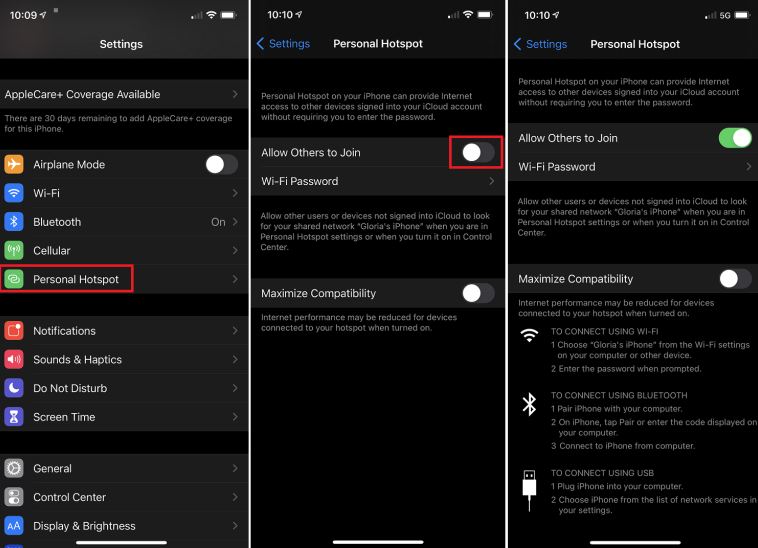
برای راه اندازی نقطه اتصال شخصی در گوشی iPhone باید مراحل زیرا دنبال کنید:

  • به تنظیمات گوشی بروید.
  • گزینه نقطه اتصال شخصی “Personal Hotspot” را بزنید.
  • در این مرحله باید به سراغ گزینه اجازه دادن به دیگران برای عضویت و روشن کردن آن بروید “Allow Others to Join” و گذرواژه Wi-Fi را یادداشت کنید.

  • منوی Wi-Fi را روی دستگاهی که برای اتصال به اینترنت نیاز دارید باز کنید.
  • به دنبال دستگاه iOS خود باشید (مثلاً: iPhone 8)، آن را انتخاب کنید، سپس رمز عبوری را که در صفحه Hotspot شخصی آیفون شما ظاهر می شود وارد کنید.
  •  پس از اتصال دستگاه ثانویه، اکنون باید بتوانید در وب گشت و گذار کنید.
  • برای قطع اتصال، Hotspot شخصی را در دستگاه iOS خود خاموش کنید.


نوشته چگونه گوشی آیفون خود را به نقطه هاتس پات Wi-Fi تبدیل کنیم؟ اولین بار در گويا آی‌ تی پدیدار شد.

چگونه از لپ‌تاپ‌های ویندوزی به‌عنوان دسکتاپ استفاده کنیم؟!

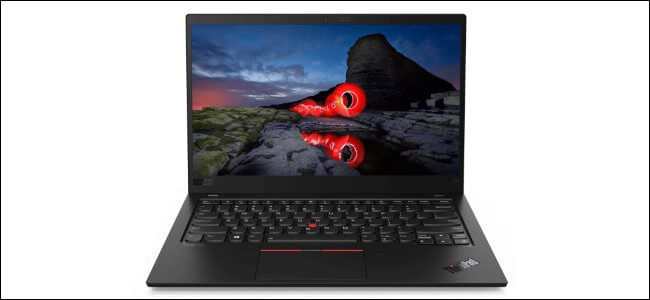
لپ‌تاپ‌ها باعث می‌شوند که بتوانید یک کامپیوتر را هر جا که خواستید، با خود ببرید، حال این مکان می‌تواند سایر نقاط یک کشور و یا نیمکت در پارک باشد. گاهی اوقات نیز به یک دسکتاپ نیاز دارید تا بدین ترتیب بتوانید به یک نمایشگر، صفحه‌کلید و همچنین یک موس بزرگ‌تر، دسترسی پیدا کنید. به همین بر آن شدیم تا در این مطلب، آموزش تبدیل لپ تاپ به دسکتاپ را در اختیار شما قرار دهیم.

هر لپ‌تاپی می‌تواند به یک دسکتاپ تغییر شکل دهد

تبدیل یک رایانه قابل حمل به رایانه‌ای که قابلیت حمل کمتری دارد، با استفاده از چندین کابل و لوازم جانبی، امکان‌پذیر است. نکته مثبت در اینجا این است که هر زمان که بخواهید، می‌توانید کابل‌ها و لوازم جانبی را از میز کار جدا کرده و بنابراین لپ‌تاپ خود را با خود حمل کنید. در ادامه به مباحث پایه‌ای تبدیل یک لپ تاپ به دسکتاپ می‌پردازیم.

لپ‌تاپ شما باید چه خصوصیاتی داشته باشد؟

تبدیل لپ تاپ به دسکتاپ

اولین پرسشی که بسیار از مردم دارند، این است که آیا لپ‌تاپ آن‌ها می‌تواند تمامی وسایل جانبی وصل شده (از جمله یک نمایشگر بزرگ‌تر) را به‌خوبی مدیریت کند یا خیر؟ پاسخ در اکثر اوقات، بله است. حتی پردازنده‌های قدیمی همانند Intel Sandy Bridge نیز می‌توانند با این موضوع کنار بیایند. تنها موردی که در اینجا اهمیت دارد، این است که کامپیوتر شما از یک پردازنده اصلی و گرافیکی قابل قبول، برخوردار باشد.

اگر از یک پردازنده Pentium و یا Celeron استفاده کنید، آنگاه این احتمال وجود دارد که در هنگام استفاده همزمان از مانیتور اکسترنال و مانیتور خود لپ‌تاپ، با مشکلاتی مواجه شوید. در حالت کلی، اکثر پردازنده‌های سری Core شرکت اینتل و سری Ryzen شرکت AMD، با چنین مشکلی مواجه نخواهند شد.

این مطلب را نیز بخوانید: آشنایی با تمام قابلیت‌های HDMI 2.1: آیا واقعا به آن نیاز داریم؟!

درگاه‌های لپ‌تاپ خود را شناسایی کنید

تبدیل لپ تاپ به دسکتاپ

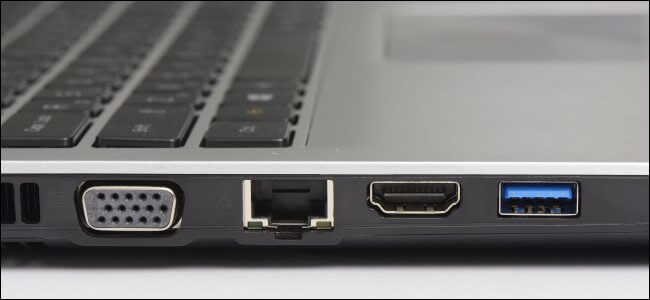
گام بعدی جهت تبدیل لپ‌ تاپ به دسکتاپ این است که پورت‌های موجود بر روی لپ‌تاپ‌ خود را شناسایی کنید. این کار بدین دلیل اهمیت دارد که درگاه مانیتور با درگاه خروجی تصویر لپ‌تاپ شما، سازگار باشد. بدین ترتیب فقط کافی است که یک کابل خریداری کرده و دیگر نیازی به مبدل نیز نخواهید داشت.

درگاه‌های تصویری مختلفی می‌توانند بر روی لپ‌تاپ شما وجود داشته باشند. از رایج‌ترین این درگاه‌ها می‌توان به HDMI اشاره کرد (همانی که در تصویر بالا قابل مشاهده است). درگاه بعدی، DisplayPort است. این درگاه معمولا بر روی نمایشگرهای گیمینگی که از فناوری FreeSync برخوردار هستند، قابل مشاهده است.

پس از دو درگاه بالا نیز، نوبت به DVI-D می‌رسد. این درگاه در لپ‌تاپ‌های امروزی چندان فراگیر نیست، اما طیف بزرگی از نمایشگرهای پایین الی میان-رده، از این درگاه برخوردار هستند. در نهایت اگر مانیتور تهیه شده شما فقط درگاه DVI-D داشته باشد، آنگاه مجبور خواهید شد که یک مبدل نیز تهیه کنید. یکی دیگر از درگاه‌های تصویری، mini DisplayPort است. این پورت چندان رایج نیست، اما در هر صورت می‌توانید لپ‌تاپ و مانیتورهایی را که از آن پشتیبانی می‌کنند، پیدا کنید.

سرانجام به درگاه VGA می‌رسیم. این درگاه همان کانکتور ویدیویی کلاسیکی بوده که از دهه 80 میلادی در دنیای رایانه‌ها حضور دارد. موارد استفاده از درگاه VGA، بسیار وسیع هستند. مانیتورهای بسیاری در کنار سایر درگاه‌ها، از پورت VGA نیز برخوردار هستند. ما استفاده از این درگاه را پیشنهاد نمی‌دهیم، مگر اینکه تنها راه‌کار در دسترس باشد.

نمایشگری که بدان نیاز دارید

تبدیل لپ تاپ به دسکتاپ

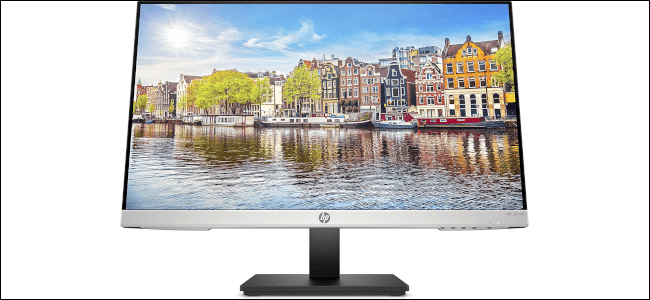
قطعه اصلی که در زمینه تبدیل لپ تاپ به دسکتاپ بدان نیاز دارید، نمایشگر است. در حالت کلی، باید سعی کنید که رزولوشن مانیتور و لپ‌تاپ شما یکسان باشد. بدین ترتیب، سازگاری بین دستگاه‌ها افزایش یافته و اختلالات عملکردی نیز به حداقل خود خواهند رسید.

تنها استثنا در این زمینه، مربوط به کسانی می‌شود که مانیتور آن‌ها، وضوحی کمتر از 1080p دارد (همانند 1366 در 768). این افراد بهتر است که یک نمایشگر حداقل 1080p خریداری کنند. بدین ترتیب کاربران می‌توانند بدون هیچ مشکلی از رزولوشن اصلی مانیتور، استفاده کند. هر کسی که حداقل از یک پردازنده نسل سومی سری Core، پردازنده‌های جدیدتر سری Ryzen و یا یک لپ‌تاپ مجهز به کارت گرافیک جداگانه برخوردار باشد، می‌تواند از یک نمایشگر 1440p و یا 4K نیز استفاده کند.

اگر هم بخواهید که بیش از یک مانیتور اکسترنال داشته باشید، آنگاه قضیه بسیار متفاوت بوده و ما نیز در اینجا قصد نداریم که زیاد به این موضوع بپردازیم. جهت استفاده از چندین مانیتور اکسترنال، شما به یک پردازنده گرافیکی قدرتمند و چندین درگاه خروجی تصویر (و یا پهنای باند گرافیکی کافی و یک هاب مجهز به چندین درگاه خروجی تصویر)، نیاز خواهید داشت.

این مطلب را نیز بخوانید: پنل‌های مانیتور چه تفاوتی با یکدیگر داشته و کدام یک برای شما مناسب هستند؟

کابل‌ها، لوازم جانبی و نصب

تبدیل لپ تاپ به دسکتاپ

در ادامه به بخش آسان فرایند تبدیل لپ تاپ به دسکتاپ می‌رسیم. لپ‌تاپ خود را خاموش کرده و سپس آن را با استفاده از کابل HDMI ،DisplayPort ،DVI و یا VGA، به مانیتور متصل کنید. سپس با استفاده از درگاه‌های USB لپ‌تاپ خود، باید یک صفحه‌کلید دسکتاپ و یک موس را نیز متصل کنید. اگر به تعداد موردنیاز، درگاه USB در اختیار ندارید، آنگاه یا باید یک هاب USB و یا یک صفحه‌کلید مجهز به درگاه USB خریداری کنید.

اکنون تقریبا آماده استفاده از دسکتاپ جدید خود هستید. اگر می‌خواهید که از نمایشگر لپ‌تاپ خود به‌عنوان نمایشگر ثانویه استفاده کنید، آنگاه می‌توانید آن را در سمت چپ و یا راست (و یا هر طرف که می‌خواهید) مانیتور اکسترنال خود، قرار دهید.

جهت کسب بهترین تجربه، مطمئن شوید که نمایشگر لپ‌تاپ شما از لحاظ ارتفاع، هم‌سطح با چشمان شما باشد. جهت نیل به این هدف نیز می‌توانید از تعدادی کتاب و یا یک جعبه استفاده کنید. البته می‌توانید از یک نگهدارنده زاویه‌دار لپ‌تاپ نیز استفاده کنید، اما از آنجایی که قصد استفاده از صفحه‌کلید لپ‌تاپ را ندارید، پس این گزینه نیز نمی‌تواند چندان ضروری باشد.

اکنون دسکتاپ شما آماده استفاده است. لپ‌تاپ خود را روشن کرده و همچنین از اتصال برق مانیتور خارجی نیز اطمینان حاصل کنید. در ادامه صبر کنید و ببینید که چه اتفاقی می‌افتد. اکثر رایانه‌ها پس از اینکه وارد محیط ویندوز شدید، به‌صورت خودکار از مانیتور اکسترنال نیز استفاده می‌کنند.

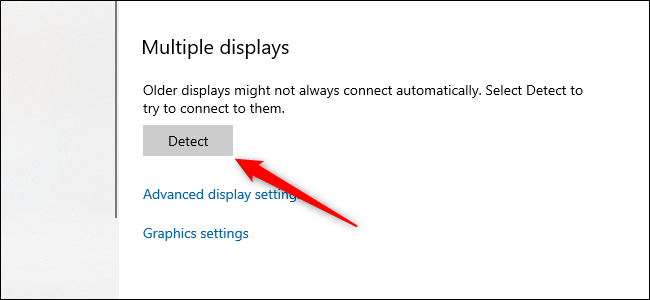
اگر پس از ورود به محیط دسکتاپ، بازهم مانیتور اکسترنال شما روشن نشد، آنگاه بهتر است که کمی بیشتر صبر کنید. در ادامه می‌توانید از اتصال صحیح و سالم کابل تصویر، اطمینان حاصل کنید. اگر باز هم مشکل حل نشد، آنگاه باید به “Settings > System > Display in Windows 10” رفته و سپس در زیر “Multiple Displays”، بر روی کلید “Detect” کلیک کنید.

اگر هیچ‌کدام از این راه‌کارها نتوانستند مشکل شما را حل کنند، آنگاه شاید بهتر باشد که درایور کارت گرافیک خود را حذف و سپس نصب کرده و یا اینکه آن را آپدیت کنید. مشکلاتی که با این روش‌ها حل نشوند، خیلی نادر هستند.

تنظیم مانیتور اکسترنال

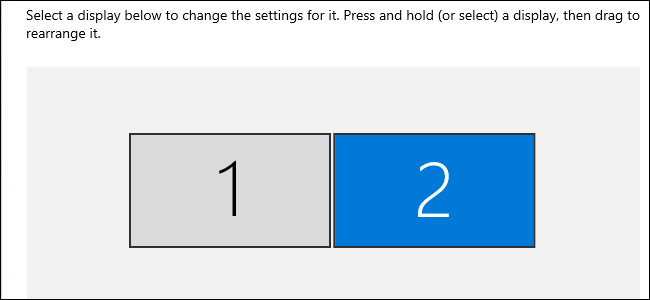
پس از نصب مانیتورهای خود، باید نسبت به تنظیم آن‌ها اقدام کنید. معمولا مانیتور لپ‌تاپ شما، دارای برچسب “1” و مانیتور اکسترنال نیز دارای برچسب “2” است. ترتیب پیش‌فرض در محیط ویندوز نیز بدین‌گونه است که مانیتور لپ‌تاپ در سمت چپ مانیتور اکسترنال قرار دارد. اگر از لحاظ فیزیکی، مانیتور لپ‌تاپ شما در سمت راست مانیتور اکسترنال قرار داشته باشد، آنگاه باید در منوی تنظیمات، بر روی مانیتور “1” کلیک کرده و سپس آن را به سمت راست مانیتور اکسترنال بکشید.

تبدیل لپ تاپ به دسکتاپ

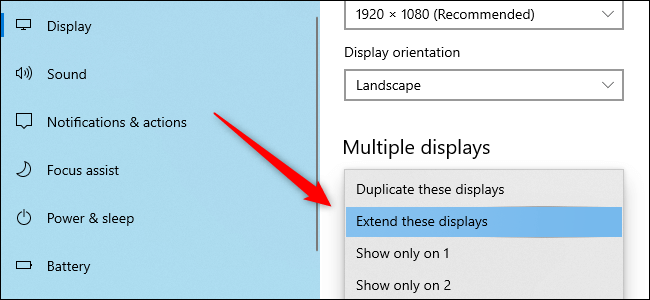
مجددا به “Settings > System > Display” بروید. سپس باید به پایین و بخش “Multiple Displays” بروید. در اینجا می‌توانید نسبت به انتخاب گزینه تکثیر (Duplicate)، گسترش (Extend) و یا نمایش فقط بر روی دسکتاپ 1 و یا 2 (به ترتیب، گزینه سوم و چهارم)، اقدام کنید.

معمولا کسانی که دو مانیتور دارند، می‌خواهند که با استفاده از گزینه “Extend”، یک دسکتاپ بزرگ‌تر داشته باشند. اگر می‌خواهید که فقط از نمایشگر لپ‌تاپ خود استفاده کنید، آنگاه باید گزینه “1 Show only on” را انتخاب کنید.

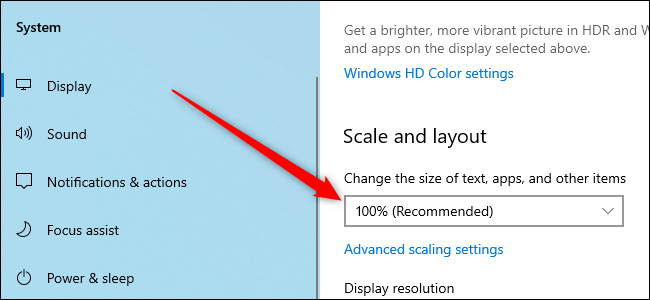
در ادامه شاید بخواهید که مقیاس‌پذیری (مقدار بزرگی متون و آیکون‌ها) و همچنین رزولوشن مانیتور اکسترنال خود را مشخص کنید. جهت انجام این کار، باید بر روی آیکون مانیتور 2 موجود در بالای پنجره “Settings > System > Display” کلیک کرده و سپس به بخش “Scale and Layout” بروید.

معمولا خود ویندوز 10 به‌خوبی می‌تواند مقیاس‌پذیری و رزولوشن را انتخاب کند. اما اگر از تنظیمات پیش‌فرض راضی نبودید، آنگاه این همان جایی است که می‌توانید آن را دستکاری کنید. اگر هم عملکرد کامپیوتر شما مختل شده باشد، آنگاه شاید نیاز باشد که رزولوشن را کاهش دهید.

این مطلب را نیز بخوانید: چگونه پنجره باز شده در ویندوز را به یک مانیتور دیگر منتقل کنیم؟

می‌توانید از یک داک استفاده کنید

در بالا سعی کردیم که نحوه ایجاد یک محیط دسکتاپ‌گونه برای لپ‌تاپ را به شما آموزش دهیم. راه‌کارهای دستی معمولا قیمت پایینی دارند، اما باید سیم‌ها را نیز سازماندهی کنید.

یکی دیگر از گزینه‌های پیش‌روی شما، استفاده از داک‌هایی است که با هدف تبدیل لپ‌تاپ به دسکتاپ تولید می‌شوند. با استفاده از این دستگاه‌ها می‌توانید فضای محیطی منظم‌تری داشته باشید، زیرا فقط کافی است که لپ‌تاپ خود را به داک متصل کرده و سپس سایر لوازم را به داک متصل کنید. داک‌ها معمولا از یک زبان طراحی عمومی برخوردار هستند، اما برخی از لپ‌تاپ‌ها همانند سری Lenovo ThinkPad، می‌توانند داک‌های مخصوصی نیز داشته باشند. از نظر ما، یک راه‌کار دستی ارزان‌قیمت، گزینه بهتری است.

نوشته چگونه از لپ‌تاپ‌های ویندوزی به‌عنوان دسکتاپ استفاده کنیم؟! اولین بار در اخبار فناوری و موبایل پدیدار شد.
دیجی بایت چیست و چه آینده‌ای در انتظار آن است؟

دیجی بایت چیست

دیجی بایت یکی از رده‌های قدیمی‌تر رمزارزها (ارز دیجیتال) بوده که توانسته به‌کارگیری تجاری سریعی را تجربه کند. دیجی بایت ادعا می‌کند که به دلیل زمان بلوک سریع‌تر خود، طولانی‌ترین بلاک‌چین موجود در جهان را اداره می‌کند. در ادامه قصد داریم که بگویم اصلا دیجی بایت چیست و چگونه توسعه یافته است. با ‌آی‌تی‌رسان و توضیحات بیشتر در این باره همراه باشید.

دیجی‌ بایت چیست ؟

  1. دیجی بایت یک دارایی دیجیتال غیرمتمرکز و همچنین یک پلتفرم بلاک‌چین متن-باز است. رمزارز دیجی بایت به اختصار DGB نامیده می‌شود. DigiByte به‌طور کلی، 273.6 میلیون توکن DG را عرضه می‌کند.
  2. بلوک اولیه دیجی بایت در تاریخ 20 دی 1392 (20 ژانویه 2014) به وجود آمد. این کار نیز بدون فروش اولیه توکن صورت گرفت.
  3. دیجی بایت از یک روش چند الگوریتمی استفاده کرده و به همین دلیل می‌تواند چندین روش ماینینگ اثبات کار (PoW) را ایجاد کرده و همچنین ظرفیت ماینینگ را نیز افزایش دهد. بدین ترتیب، دسترسی‌پذیری به مجموعه‌های ماینینگ (Mining Pools) این رمزارز نیز بهبود می‌یابد. این قضیه باعث می‌شود که از تمرکزگرایی جلوگیری شده و همچنین این بلاک‌چین در مقابل حملات 51 درصدی نیز، ایمن باقی بماند.

توسعه دیجی بایت چگونه است ؟

  1. دیجی بایت در سال 2014 توسط جارد تیت (Jared Tate) توسعه داده شد و این شخص هنوز هم وظیفه رهبری توسعه این رمزارز را برعهده دارد. بلاک‌چین DGB توسط هیچ شرکت خصوصی، کنترل نمی‌شود. تیم توسعه دیجی بایت به‌صورت منظم سیستم خود را ارتقا داده تا بتواند قابلیت‌‌های جدیدی را به آن اضافه کنند.
  2. تیم DGB مشغول اعمال تغییراتی در الگوریتم استخراج بوده تا بدین ترتیب بتواند ماینینگ را هر چه بیشتر غیرمتمرکز کند. مورد انتظارترین پروژه این بلاک‌چین، پروتکل “Core 4.1.3” بوده که به کاربران اجازه می‌دهد که بر بستر این بلاک‌چین، نسبت به ایجاد و ورود به قراردادهای هوشمند، اقدام کنند. چنین قابلیت‌هایی می‌توانند به روند صعودی این ارز، کمک کنند.
  3. تیم توسعه دیجی بایت ادعا کرده که مشغول توسعه و استفاده از فناوری امنیتی دیجی بایت بر روی اینترنت اشیاء و سایر سرویس‌های ارتباطی است.
این ویدیو را نیز ببینید: هر آنچه که باید در رابطه با بلاک چین بدانید

فناوری دیجی بایت چیست ؟

  1. در پاسخ به سوال دیجی بایت چیست باید بگوییم که از 5 الگوریتم پیشرفته ماینینگ برخوردار بوده که می‌توانند همچنان فرایند استخراج را غیرمتمرکز نگه دارند. این 5 الگوریتم اثبات کار، عملیات استخراج دیجی بایت و قدرت استخراج را از یکدیگر جدا کرده تا بدین ترتیب بتوانند تراکنش‌های ایمنی را به وجود آورند.
  2. فشار کاری وارد شده بر این 5 الگوریتم استخراج، با استفاده از فناوری MultiShied، مجددا متعادل‌سازی می‌شود. این قضیه باعث تعدیل دشواری گره‌ها شده و بدین ترتیب از سلطه یک الگوریتم بر دیگری و همچنین اعمال نفوذ بر بلاک‌چین‌های کوچک‌تر، جلوگیری می‌شود.
  3. فناوری Segregated Witness با کاهش اندازه دفتر کل (ledger)، مقیاس‌پذیری را به ارمغان می‌آورد. این تکنولوژی، تراکنش‌های میان-زنجیره‌ای و همچنین تراکنش‌های تک تأییدی را نیز امکان‌پذیر می‌کند.
  4. نرم‌افزار DGB دارای سه لایه است:
  • هسته ارتباطی و شبکه جهانی، تمامی گره‌های موجود بر روی شبکه را به یکدیگر متصل کرده و اجازه انتقال داده‌های پایه‌ای بین گره‌ها و سایر لایه‌ها را فراهم می‌آورد.
  • یک دفتر کل عمومی و دارایی‌های دیجیتالی، داده‌ها را بر روی شبکه DGB ذخیره کرده و از آن‌ها در مقابل دستکاری کردن، محافظت می‌کند.
  • لایه اپلیکیشن‌ها نیز بالاترین لایه بلاک‌چین دیجی بایت است. این همان لایه‌ای بوده که کاربران با آن تعامل مستقیم داشته و همچنین نقل‌و‌انتقالات و رابط کاربری برنامه‌نویسی را نیز امکان‌پذیر می‌سازد. کاربران می‌توانند هر دو نوع اپلیکیشن‌های متمرکز و غیرمتمرکز را بر بستر زنجیره دیجی بایت، ایجاد و میزبانی کنند.
این ویدیو را نیز ببینید: آشنایی با کاربرد‌های بلاک‌چین

قابلیت‌های دیجی بایت

  1. در این بلاک‌چین، تأییدیه‌های تراکنش‌ها از یکدیگر جدا شده و اطلاعات نیز با استفاده از SegWit، در داخل بلوک‌ها ذخیره می‌شوند. این قضیه باعث افزایش سرعت تراکنش‌ها می‌شود. بلاک چین این ارز دیجیتال با زمان بلوک 15 ثانیه‌ای، در میان سریع‌ترین بلاک‌چین‌های UTXO عمومی قرار دارد.
  2. تمرکززدایی در قلب رمزارز DGB قرار دارد. این موضوع بدین دلیل است که DGB بیش از 100000 سرور، کامپیوتر، گوشی و گره را در سرتاسر جهان در اختیار دارد.
  3. استحکام طراحی بلاک‌چین عمومی DGB باعث محدود شدن اندازه و در نتیجه افزایش سرعت، کارایی و توان عملیاتی آن شده و علاوه بر این، امنیت شبکه را نیز بالا می‌برد. در هر صورت، محدودیت تراکنش‌های DGB می‌تواند جهت مدیریت تراکنش‌های بیشتر به ازای یک ثانیه (بیشتر از بیت‌کوین)، کاهش یابد.
  4. DiguSign به کاربران این امکان را می‌دهد که هر سند و یا قراردادی را وارد و تأیید کرده و سپس آن را به بلاک‌چین غیرمتمرکز DGB، ارسال کنند. چنین ویژگی‌هایی برای دولت‌ها، سیستم‌های مراقبت بهداشتی و…، کاربردهای مختلفی دارند.

نوشته دیجی بایت چیست و چه آینده‌ای در انتظار آن است؟ اولین بار در اخبار فناوری و موبایل پدیدار شد.

دیجی بایت چیست و چه آینده‌ای در انتظار آن است؟

دیجی بایت چیست

دیجی بایت یکی از رده‌های قدیمی‌تر رمزارزها (ارز دیجیتال) بوده که توانسته به‌کارگیری تجاری سریعی را تجربه کند. دیجی بایت ادعا می‌کند که به دلیل زمان بلوک سریع‌تر خود، طولانی‌ترین بلاک‌چین موجود در جهان را اداره می‌کند. در ادامه قصد داریم که بگویم اصلا دیجی بایت چیست و چگونه توسعه یافته است. با ‌آی‌تی‌رسان و توضیحات بیشتر در این باره همراه باشید.

دیجی‌ بایت چیست ؟

  1. دیجی بایت یک دارایی دیجیتال غیرمتمرکز و همچنین یک پلتفرم بلاک‌چین متن-باز است. رمزارز دیجی بایت به اختصار DGB نامیده می‌شود. DigiByte به‌طور کلی، 273.6 میلیون توکن DG را عرضه می‌کند.
  2. بلوک اولیه دیجی بایت در تاریخ 20 دی 1392 (20 ژانویه 2014) به وجود آمد. این کار نیز بدون فروش اولیه توکن صورت گرفت.
  3. دیجی بایت از یک روش چند الگوریتمی استفاده کرده و به همین دلیل می‌تواند چندین روش ماینینگ اثبات کار (PoW) را ایجاد کرده و همچنین ظرفیت ماینینگ را نیز افزایش دهد. بدین ترتیب، دسترسی‌پذیری به مجموعه‌های ماینینگ (Mining Pools) این رمزارز نیز بهبود می‌یابد. این قضیه باعث می‌شود که از تمرکزگرایی جلوگیری شده و همچنین این بلاک‌چین در مقابل حملات 51 درصدی نیز، ایمن باقی بماند.

توسعه دیجی بایت چگونه است ؟

  1. دیجی بایت در سال 2014 توسط جارد تیت (Jared Tate) توسعه داده شد و این شخص هنوز هم وظیفه رهبری توسعه این رمزارز را برعهده دارد. بلاک‌چین DGB توسط هیچ شرکت خصوصی، کنترل نمی‌شود. تیم توسعه دیجی بایت به‌صورت منظم سیستم خود را ارتقا داده تا بتواند قابلیت‌‌های جدیدی را به آن اضافه کنند.
  2. تیم DGB مشغول اعمال تغییراتی در الگوریتم استخراج بوده تا بدین ترتیب بتواند ماینینگ را هر چه بیشتر غیرمتمرکز کند. مورد انتظارترین پروژه این بلاک‌چین، پروتکل “Core 4.1.3” بوده که به کاربران اجازه می‌دهد که بر بستر این بلاک‌چین، نسبت به ایجاد و ورود به قراردادهای هوشمند، اقدام کنند. چنین قابلیت‌هایی می‌توانند به روند صعودی این ارز، کمک کنند.
  3. تیم توسعه دیجی بایت ادعا کرده که مشغول توسعه و استفاده از فناوری امنیتی دیجی بایت بر روی اینترنت اشیاء و سایر سرویس‌های ارتباطی است.
این ویدیو را نیز ببینید: هر آنچه که باید در رابطه با بلاک چین بدانید

فناوری دیجی بایت چیست ؟

  1. در پاسخ به سوال دیجی بایت چیست باید بگوییم که از 5 الگوریتم پیشرفته ماینینگ برخوردار بوده که می‌توانند همچنان فرایند استخراج را غیرمتمرکز نگه دارند. این 5 الگوریتم اثبات کار، عملیات استخراج دیجی بایت و قدرت استخراج را از یکدیگر جدا کرده تا بدین ترتیب بتوانند تراکنش‌های ایمنی را به وجود آورند.
  2. فشار کاری وارد شده بر این 5 الگوریتم استخراج، با استفاده از فناوری MultiShied، مجددا متعادل‌سازی می‌شود. این قضیه باعث تعدیل دشواری گره‌ها شده و بدین ترتیب از سلطه یک الگوریتم بر دیگری و همچنین اعمال نفوذ بر بلاک‌چین‌های کوچک‌تر، جلوگیری می‌شود.
  3. فناوری Segregated Witness با کاهش اندازه دفتر کل (ledger)، مقیاس‌پذیری را به ارمغان می‌آورد. این تکنولوژی، تراکنش‌های میان-زنجیره‌ای و همچنین تراکنش‌های تک تأییدی را نیز امکان‌پذیر می‌کند.
  4. نرم‌افزار DGB دارای سه لایه است:
  • هسته ارتباطی و شبکه جهانی، تمامی گره‌های موجود بر روی شبکه را به یکدیگر متصل کرده و اجازه انتقال داده‌های پایه‌ای بین گره‌ها و سایر لایه‌ها را فراهم می‌آورد.
  • یک دفتر کل عمومی و دارایی‌های دیجیتالی، داده‌ها را بر روی شبکه DGB ذخیره کرده و از آن‌ها در مقابل دستکاری کردن، محافظت می‌کند.
  • لایه اپلیکیشن‌ها نیز بالاترین لایه بلاک‌چین دیجی بایت است. این همان لایه‌ای بوده که کاربران با آن تعامل مستقیم داشته و همچنین نقل‌و‌انتقالات و رابط کاربری برنامه‌نویسی را نیز امکان‌پذیر می‌سازد. کاربران می‌توانند هر دو نوع اپلیکیشن‌های متمرکز و غیرمتمرکز را بر بستر زنجیره دیجی بایت، ایجاد و میزبانی کنند.
این ویدیو را نیز ببینید: آشنایی با کاربرد‌های بلاک‌چین

قابلیت‌های دیجی بایت

  1. در این بلاک‌چین، تأییدیه‌های تراکنش‌ها از یکدیگر جدا شده و اطلاعات نیز با استفاده از SegWit، در داخل بلوک‌ها ذخیره می‌شوند. این قضیه باعث افزایش سرعت تراکنش‌ها می‌شود. بلاک چین این ارز دیجیتال با زمان بلوک 15 ثانیه‌ای، در میان سریع‌ترین بلاک‌چین‌های UTXO عمومی قرار دارد.
  2. تمرکززدایی در قلب رمزارز DGB قرار دارد. این موضوع بدین دلیل است که DGB بیش از 100000 سرور، کامپیوتر، گوشی و گره را در سرتاسر جهان در اختیار دارد.
  3. استحکام طراحی بلاک‌چین عمومی DGB باعث محدود شدن اندازه و در نتیجه افزایش سرعت، کارایی و توان عملیاتی آن شده و علاوه بر این، امنیت شبکه را نیز بالا می‌برد. در هر صورت، محدودیت تراکنش‌های DGB می‌تواند جهت مدیریت تراکنش‌های بیشتر به ازای یک ثانیه (بیشتر از بیت‌کوین)، کاهش یابد.
  4. DiguSign به کاربران این امکان را می‌دهد که هر سند و یا قراردادی را وارد و تأیید کرده و سپس آن را به بلاک‌چین غیرمتمرکز DGB، ارسال کنند. چنین ویژگی‌هایی برای دولت‌ها، سیستم‌های مراقبت بهداشتی و…، کاربردهای مختلفی دارند.

نوشته دیجی بایت چیست و چه آینده‌ای در انتظار آن است؟ اولین بار در اخبار فناوری و موبایل پدیدار شد.
دیجی بایت چیست و چه آینده‌ای در انتظار آن است؟

دیجی بایت چیست

دیجی بایت یکی از رده‌های قدیمی‌تر رمزارزها (ارز دیجیتال) بوده که توانسته به‌کارگیری تجاری سریعی را تجربه کند. دیجی بایت ادعا می‌کند که به دلیل زمان بلوک سریع‌تر خود، طولانی‌ترین بلاک‌چین موجود در جهان را اداره می‌کند. در ادامه قصد داریم که بگویم اصلا دیجی بایت چیست و چگونه توسعه یافته است. با ‌آی‌تی‌رسان و توضیحات بیشتر در این باره همراه باشید.

دیجی‌ بایت چیست ؟

  1. دیجی بایت یک دارایی دیجیتال غیرمتمرکز و همچنین یک پلتفرم بلاک‌چین متن-باز است. رمزارز دیجی بایت به اختصار DGB نامیده می‌شود. DigiByte به‌طور کلی، 273.6 میلیون توکن DG را عرضه می‌کند.
  2. بلوک اولیه دیجی بایت در تاریخ 20 دی 1392 (20 ژانویه 2014) به وجود آمد. این کار نیز بدون فروش اولیه توکن صورت گرفت.
  3. دیجی بایت از یک روش چند الگوریتمی استفاده کرده و به همین دلیل می‌تواند چندین روش ماینینگ اثبات کار (PoW) را ایجاد کرده و همچنین ظرفیت ماینینگ را نیز افزایش دهد. بدین ترتیب، دسترسی‌پذیری به مجموعه‌های ماینینگ (Mining Pools) این رمزارز نیز بهبود می‌یابد. این قضیه باعث می‌شود که از تمرکزگرایی جلوگیری شده و همچنین این بلاک‌چین در مقابل حملات 51 درصدی نیز، ایمن باقی بماند.

توسعه دیجی بایت چگونه است ؟

  1. دیجی بایت در سال 2014 توسط جارد تیت (Jared Tate) توسعه داده شد و این شخص هنوز هم وظیفه رهبری توسعه این رمزارز را برعهده دارد. بلاک‌چین DGB توسط هیچ شرکت خصوصی، کنترل نمی‌شود. تیم توسعه دیجی بایت به‌صورت منظم سیستم خود را ارتقا داده تا بتواند قابلیت‌‌های جدیدی را به آن اضافه کنند.
  2. تیم DGB مشغول اعمال تغییراتی در الگوریتم استخراج بوده تا بدین ترتیب بتواند ماینینگ را هر چه بیشتر غیرمتمرکز کند. مورد انتظارترین پروژه این بلاک‌چین، پروتکل “Core 4.1.3” بوده که به کاربران اجازه می‌دهد که بر بستر این بلاک‌چین، نسبت به ایجاد و ورود به قراردادهای هوشمند، اقدام کنند. چنین قابلیت‌هایی می‌توانند به روند صعودی این ارز، کمک کنند.
  3. تیم توسعه دیجی بایت ادعا کرده که مشغول توسعه و استفاده از فناوری امنیتی دیجی بایت بر روی اینترنت اشیاء و سایر سرویس‌های ارتباطی است.
این ویدیو را نیز ببینید: هر آنچه که باید در رابطه با بلاک چین بدانید

فناوری دیجی بایت چیست ؟

  1. در پاسخ به سوال دیجی بایت چیست باید بگوییم که از 5 الگوریتم پیشرفته ماینینگ برخوردار بوده که می‌توانند همچنان فرایند استخراج را غیرمتمرکز نگه دارند. این 5 الگوریتم اثبات کار، عملیات استخراج دیجی بایت و قدرت استخراج را از یکدیگر جدا کرده تا بدین ترتیب بتوانند تراکنش‌های ایمنی را به وجود آورند.
  2. فشار کاری وارد شده بر این 5 الگوریتم استخراج، با استفاده از فناوری MultiShied، مجددا متعادل‌سازی می‌شود. این قضیه باعث تعدیل دشواری گره‌ها شده و بدین ترتیب از سلطه یک الگوریتم بر دیگری و همچنین اعمال نفوذ بر بلاک‌چین‌های کوچک‌تر، جلوگیری می‌شود.
  3. فناوری Segregated Witness با کاهش اندازه دفتر کل (ledger)، مقیاس‌پذیری را به ارمغان می‌آورد. این تکنولوژی، تراکنش‌های میان-زنجیره‌ای و همچنین تراکنش‌های تک تأییدی را نیز امکان‌پذیر می‌کند.
  4. نرم‌افزار DGB دارای سه لایه است:
  • هسته ارتباطی و شبکه جهانی، تمامی گره‌های موجود بر روی شبکه را به یکدیگر متصل کرده و اجازه انتقال داده‌های پایه‌ای بین گره‌ها و سایر لایه‌ها را فراهم می‌آورد.
  • یک دفتر کل عمومی و دارایی‌های دیجیتالی، داده‌ها را بر روی شبکه DGB ذخیره کرده و از آن‌ها در مقابل دستکاری کردن، محافظت می‌کند.
  • لایه اپلیکیشن‌ها نیز بالاترین لایه بلاک‌چین دیجی بایت است. این همان لایه‌ای بوده که کاربران با آن تعامل مستقیم داشته و همچنین نقل‌و‌انتقالات و رابط کاربری برنامه‌نویسی را نیز امکان‌پذیر می‌سازد. کاربران می‌توانند هر دو نوع اپلیکیشن‌های متمرکز و غیرمتمرکز را بر بستر زنجیره دیجی بایت، ایجاد و میزبانی کنند.
این ویدیو را نیز ببینید: آشنایی با کاربرد‌های بلاک‌چین

قابلیت‌های دیجی بایت

  1. در این بلاک‌چین، تأییدیه‌های تراکنش‌ها از یکدیگر جدا شده و اطلاعات نیز با استفاده از SegWit، در داخل بلوک‌ها ذخیره می‌شوند. این قضیه باعث افزایش سرعت تراکنش‌ها می‌شود. بلاک چین این ارز دیجیتال با زمان بلوک 15 ثانیه‌ای، در میان سریع‌ترین بلاک‌چین‌های UTXO عمومی قرار دارد.
  2. تمرکززدایی در قلب رمزارز DGB قرار دارد. این موضوع بدین دلیل است که DGB بیش از 100000 سرور، کامپیوتر، گوشی و گره را در سرتاسر جهان در اختیار دارد.
  3. استحکام طراحی بلاک‌چین عمومی DGB باعث محدود شدن اندازه و در نتیجه افزایش سرعت، کارایی و توان عملیاتی آن شده و علاوه بر این، امنیت شبکه را نیز بالا می‌برد. در هر صورت، محدودیت تراکنش‌های DGB می‌تواند جهت مدیریت تراکنش‌های بیشتر به ازای یک ثانیه (بیشتر از بیت‌کوین)، کاهش یابد.
  4. DiguSign به کاربران این امکان را می‌دهد که هر سند و یا قراردادی را وارد و تأیید کرده و سپس آن را به بلاک‌چین غیرمتمرکز DGB، ارسال کنند. چنین ویژگی‌هایی برای دولت‌ها، سیستم‌های مراقبت بهداشتی و…، کاربردهای مختلفی دارند.

نوشته دیجی بایت چیست و چه آینده‌ای در انتظار آن است؟ اولین بار در اخبار فناوری و موبایل پدیدار شد.
معرفی بهترین شبیه‌سازهای اندروید برای مک

آیا شما از طرفداران سرسخت کامپیوترهای مک بوده و می‌خواهید که بازی‌ و نرم‌افزارهای اندرویدی را بر روی آن اجرا کنید؟ با استفاده از شبیه‌سازهای اندروید، می‌توانید از اپلیکیشن‌های اندروید در مک خود استفاده کنید. علاوه بر این، شبیه‌سازها می‌توانند شما را در زمینه ساخت و تست اپلیکیشن‌های اندرویدی نیز یاری برسانند. در ادامه به معرفی بهترین شبیه ساز های اندروید برای مک می‌پردازیم.

بهترین شبیه ساز اندروید برای مک

Bluestacks

Bluestacks یکی از بهترین شبیه‌سازهای اندروید برای ویندوز بوده و احتمالا بهترین شبیه ساز اندروید برای مک نیز هست. اجرای بازی‌های موبایلی هدف اصلی توسعه این شبیه‌ساز بوده و در واقع این نرم‌افزار سعی دارد که تجربه شبه کامپیوتر را برای بازی‌های موبایلی به ارمغان بیاورد.

Bluestacks به‌صورت کامل از موس و کیبورد پشتیبانی کرده و همچنین به همراه کنترل‌های از پیش‌ تنظیم شده قابل شخصی‌سازی، ارائه می‌شود. اگر نحوه کنترل شبیه‌ساز را شخصی‌سازی کنید، آنگاه Bluestacks به شما این امکان را می‌دهد که از تنظیمات اعمال شده خود، فایل خروجی تهیه کنید. بنابراین می‌توانید تنظیمات کنترل خود را با دیگران نیز به اشتراک بگذارید.

شبیه ساز اندروید برای مک

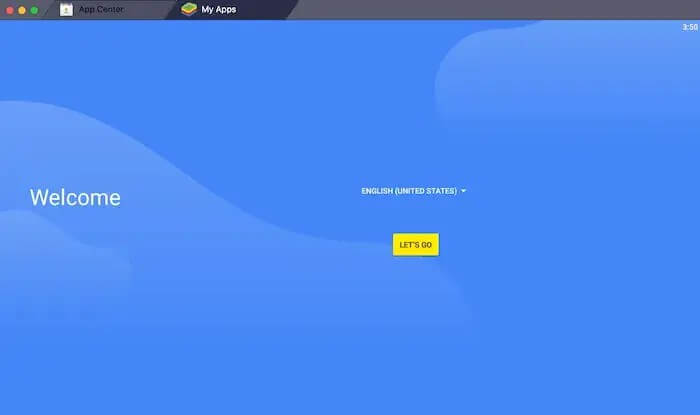
هنگامی‌که برای اولین بار نرم‌افزار Bluestacks را اجرا می‌کنید، آنگاه همانند بوت کردن یک تبلت و یا گوشی اندرویدی جدید، باید پیکربندی اولیه را انجام دهید.

شبیه ساز اندروید برای مک

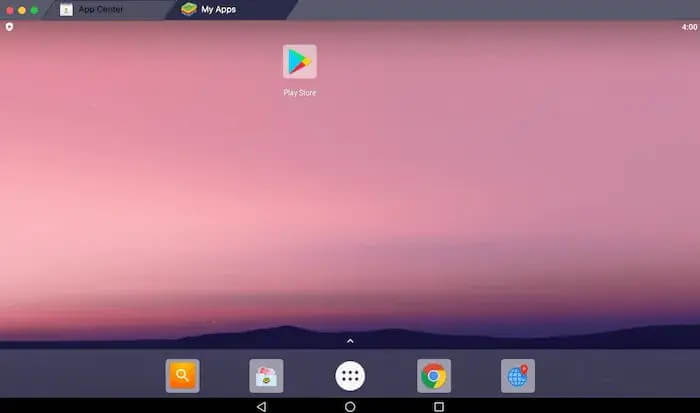
به‌عنوان بخشی از این فرایند، از شما خواسته می‌شود که به حساب گوگل خود وارد شوید. بدین ترتیب قادر خواهید بود که با استفاده از فروشگاه گوگل پلی، به دانلود نرم‌افزارهای موبایلی بپردازید. پس از وارد کردن این اطلاعات، می‌توانید صفحه اصلی آشنای اندروید را به همراه اپلیکیشن نصب شده Google Play، مشاهده کنید.

شبیه ساز اندروید برای مک

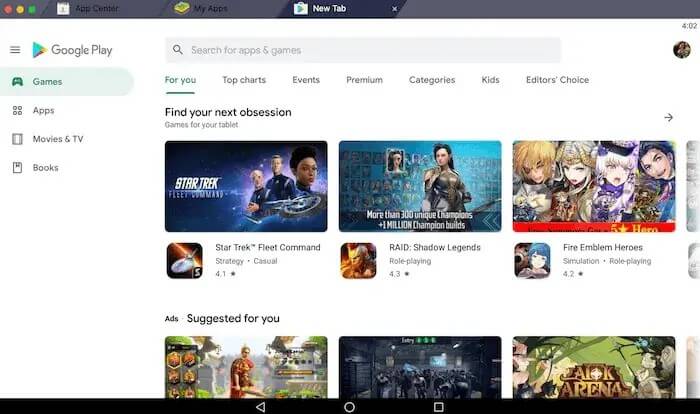
اکنون می‌توانید اپلیکیشن Google Play را اجرا کرده، اپلیکیشن موردنظر خود را در آن پیدا و سپس به‌راحتی آن را دانلود کنید.

شبیه ساز اندروید برای مک

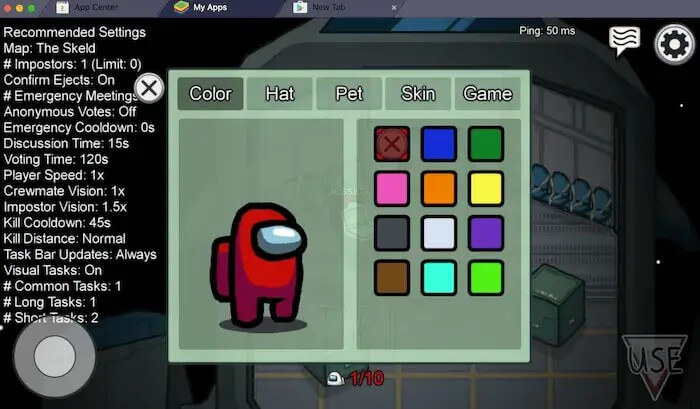
پس از دانلود اپلیکیشن موردنظر نیز می‌توانید بازی و یا نرم‌افزار موردعلاقه خود را دانلود کرده و سپس در مک خود از آن لذت ببرید.

این مطلب را نیز بخوانید: معرفی بهترین شبیه‌سازهای آیفون برای ویندوز 10 و مک

Genymotion

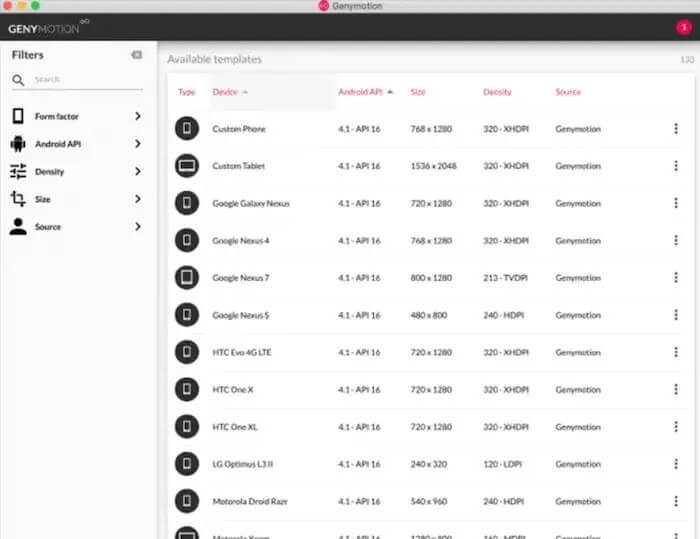
اگر قصد دارید که آخرین پروژه اندروید خود را بازبینی کنید، آنگاه Genymotion ارزش امتحان کردن را خواهد داشت. این دستگاه مجازی اندروید، توسعه‌دهندگان را مورد هدف قرار داده است. بنابراین این اپلیکیشن می‌تواند شرایط آزمایشی بسیاری از گوشی و تبلت‌های اندرویدی را برای شما فراهم آورد.

می‌توانید Genymotion را به‌عنوان یک اپلیکیشن آفلاین و یا یک اپلیکیشن ابری، اجرا کنید. اگر قصد نصب نسخه دسکتاپی Genymotion را دارید، آنگاه با مراجعه به آدرس اینترنتی “https://www.genymotion.com/desktop/”، می‌توانید آن را دانلود کنید. Genymotion Desktop جهت استفاده‌های شخصی رایگان است، هر چند که چندین لایسنس پولی نیز در این رابطه وجود دارند.

علاوه بر این، Genymotion یک ماشین مجازی ابری را نیز ارائه می‌دهد. Genymotion Cloud به شما این امکان را می‌دهد که چندین ماشین مجازی را به‌صورت همزمان اجرا کرده و سپس پروژه‌های خود را به‌صورت موازی، تست کنید. بدین ترتیب می‌توانید در وقت خود صرفه‌جویی زیادی داشته باشید. هر چند که بسته به طرح انتخابی خود، شاید مجبور شوید که برای هر ماشین مجازی ایجاد شده، هزینه‌هایی را نیز بپردازید.

Android Studio

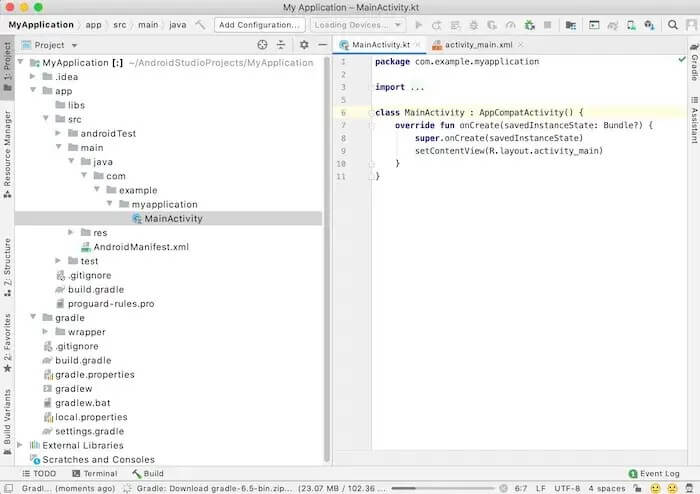
برخلاف دیگر شبیه‌سازهای موجود در این لیست، Android Studio توسط خود گوگل توسعه داده شده است. Android Studio یک محیط توسعه یکپارچه (IDE) بوده که توسعه‌دهندگان را هدف قرار داده و بنابراین هر آنچه را که جهت طراحی و ایجاد اپلیکیشن خود نیاز دارید، در اختیار شما قرار می‌دهد.

شبیه ساز اندروید برای مک

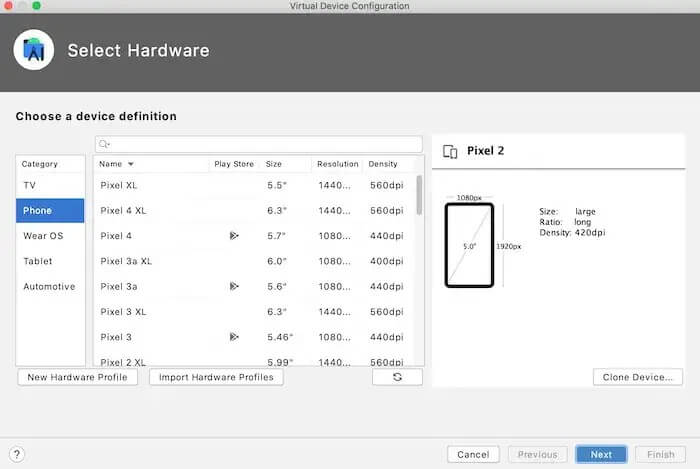
با استفاده از Android Studio می‌توانید یک دستگاه مجازی اندروید (AVD) را که پیکربندی سخت‌افزاری و نرم‌افزاری خاصی دارد، ایجاد کرده و سپس اپلیکیشن خود را بر روی آن تست کنید.

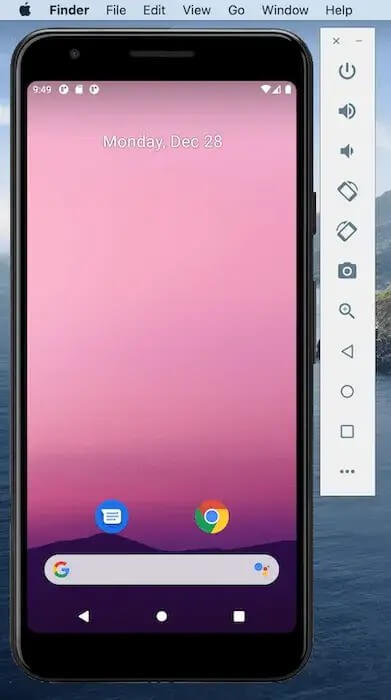
در ادامه می‌توانید AVD ایجاد شده خود را در شبیه‌ساز Android Studio اجرا کرده و سپس ببینید که اپلیکیشن‌ها چگونه می‌توانند بر روی پیکربندی ایجاد شده شما، اجرا شود.

در ادامه می‌توانید AVD ایجاد شده خود را کنار گذاشته و سپس یک AVD جدید ایجاد کنید. در این زمینه نیز ده‌ها و یا حتی صدها دستگاه اندروید شبیه‌سازی شده را در اختیار خواهید داشت.

با برخورداری از ویژگی‌های بسیار، Android Studio برای کسانی که فقط می‌خواهند چند بازی موبایلی را بر روی مک خود اجرا کنند، گزینه ایدئالی نیست. به هر حال، اگر یک توسعه دهنده اندرویدی باشید، آنگاه Android Studio یکی از ابزارهای ضروری شما به حساب می‌‎آید. در واقع این نرم‌افزار را می‌توان محیط توسعه رسمی سیستم‌عامل اندروید دانست.

اگر قصد استفاده از این شبیه‌ساز را دارید، آنگاه باید بدانید که سرعت آن چندان بالا نیست. قابلیت‌هایی همانند Instant Run، زمان موردنیاز جهت بارگذاری اپلیکیشن شما را کاهش می‌دهند، اما بازهم جهت افزایش سرعت این شبیه‌ساز، باید کارهای دیگری را نیز انجام دهید.

این مطلب را نیز بخوانید: معرفی بهترین شبیه‌سازهای اندروید برای کامپیوتر به همراه لینک دانلود

ARChon Runtime for Chrome

ARChon Runtime for Chrome یک پروژه منحصربه‌فرد بوده که به شما این امکان را می‌دهد که اپلیکیشن‌های اندرویدی را در مرورگر گوگل کروم خود، اجرا کنید.

این پروژه از App Runtime for Chrome یا همان (ARC) استفاده می‌کند. بدین ترتیب اپلیکیشن‌ها می‌توانند بر روی Chrome OS اجرا شوند. این قضیه بدین معنا است که توسعه‌دهندگان اندروید مجبور نمی‌شوند که اپلیکیشن‌های خود را به‌صورت کامل برای Chrome OS، بازسازی کنند.

شبیه ساز اندروید برای مک

از لحاظ فنی، Although ARChon Runtime for Chrome بیشتر یک Runtime است تا یک شبیه‌ساز. با استفاده از این پروژه می‌توانید اپلیکیشن‌های اندرویدی را بر روی macOS اجرا کنید. البته باید این را نیز به شما بگوییم که Although ARChon Runtime for Chrome یک پروژه آزمایشی است. بنابراین بسته به اپلیکیشنی که قصد اجرای آن را دارید، شاید نتایج غیرقابل پیش‌بینی به دست آورید.

هنگامی‌که کار خود را با ARChon شروع می‌کنید، شاید بد نباشد که جهت دانلود اپلیکیشن‌های خود، به “https://www.reddit.com/r/chromeapks/” مراجعه کنید. بدین ترتیب می‌توانید به جست‌و‌جو و به اشتراک‌گذاری اپلیکیشن‌های سازگار با ARChon، بپردازید.

طبیعتا ARChon Runtime for Chrome، یک راه‌کار سرراست همانند Android Studio و یا Bluestacks جهت دانلود و استفاده از اپلیکیشن‌های اندرویدی در محیط مک نیست. به هر حال، اگر از خوره‌های فناوری هستید، آنگاه امتحان کردن ARChon Runtime، خالی از لطف نخواهد بود.

جمع‌بندی

در بالا سعی کردیم که بهترین شبیه‌سازهای اندروید برای کامپیوترهای مک را به شما معرفی کنیم. البته همه این شبیه‌سازها برای همه کاربران مناسب نیستند. اگر فقط قصد اجرای چند بازی اندرویدی بر روی مک خود را داشته باشید، آنگاه احتمالا نمی‌خواهید که جهت استفاده از Genymotion Cloud، پولی پرداخت کنید. اگر هم می‌خواهید که اپلیکیشن خود را بر روی چندین دستگاه شبیه‌سازی شده، آزمایش کنید، آنگاه به شبیه‌سازی نیاز دارید که توسعه‌دهندگان را مورد هدف قرار داده باشد، همانند Android Studio.

نوشته معرفی بهترین شبیه‌سازهای اندروید برای مک اولین بار در اخبار فناوری و موبایل پدیدار شد.
معرفی بهترین شبیه‌سازهای اندروید برای مک

آیا شما از طرفداران سرسخت کامپیوترهای مک بوده و می‌خواهید که بازی‌ و نرم‌افزارهای اندرویدی را بر روی آن اجرا کنید؟ با استفاده از شبیه‌سازهای اندروید، می‌توانید از اپلیکیشن‌های اندروید در مک خود استفاده کنید. علاوه بر این، شبیه‌سازها می‌توانند شما را در زمینه ساخت و تست اپلیکیشن‌های اندرویدی نیز یاری برسانند. در ادامه به معرفی بهترین شبیه ساز های اندروید برای مک می‌پردازیم.

بهترین شبیه ساز اندروید برای مک

Bluestacks

Bluestacks یکی از بهترین شبیه‌سازهای اندروید برای ویندوز بوده و احتمالا بهترین شبیه ساز اندروید برای مک نیز هست. اجرای بازی‌های موبایلی هدف اصلی توسعه این شبیه‌ساز بوده و در واقع این نرم‌افزار سعی دارد که تجربه شبه کامپیوتر را برای بازی‌های موبایلی به ارمغان بیاورد.

Bluestacks به‌صورت کامل از موس و کیبورد پشتیبانی کرده و همچنین به همراه کنترل‌های از پیش‌ تنظیم شده قابل شخصی‌سازی، ارائه می‌شود. اگر نحوه کنترل شبیه‌ساز را شخصی‌سازی کنید، آنگاه Bluestacks به شما این امکان را می‌دهد که از تنظیمات اعمال شده خود، فایل خروجی تهیه کنید. بنابراین می‌توانید تنظیمات کنترل خود را با دیگران نیز به اشتراک بگذارید.

شبیه ساز اندروید برای مک

هنگامی‌که برای اولین بار نرم‌افزار Bluestacks را اجرا می‌کنید، آنگاه همانند بوت کردن یک تبلت و یا گوشی اندرویدی جدید، باید پیکربندی اولیه را انجام دهید.

شبیه ساز اندروید برای مک

به‌عنوان بخشی از این فرایند، از شما خواسته می‌شود که به حساب گوگل خود وارد شوید. بدین ترتیب قادر خواهید بود که با استفاده از فروشگاه گوگل پلی، به دانلود نرم‌افزارهای موبایلی بپردازید. پس از وارد کردن این اطلاعات، می‌توانید صفحه اصلی آشنای اندروید را به همراه اپلیکیشن نصب شده Google Play، مشاهده کنید.

شبیه ساز اندروید برای مک

اکنون می‌توانید اپلیکیشن Google Play را اجرا کرده، اپلیکیشن موردنظر خود را در آن پیدا و سپس به‌راحتی آن را دانلود کنید.

شبیه ساز اندروید برای مک

پس از دانلود اپلیکیشن موردنظر نیز می‌توانید بازی و یا نرم‌افزار موردعلاقه خود را دانلود کرده و سپس در مک خود از آن لذت ببرید.

این مطلب را نیز بخوانید: معرفی بهترین شبیه‌سازهای آیفون برای ویندوز 10 و مک

Genymotion

اگر قصد دارید که آخرین پروژه اندروید خود را بازبینی کنید، آنگاه Genymotion ارزش امتحان کردن را خواهد داشت. این دستگاه مجازی اندروید، توسعه‌دهندگان را مورد هدف قرار داده است. بنابراین این اپلیکیشن می‌تواند شرایط آزمایشی بسیاری از گوشی و تبلت‌های اندرویدی را برای شما فراهم آورد.

می‌توانید Genymotion را به‌عنوان یک اپلیکیشن آفلاین و یا یک اپلیکیشن ابری، اجرا کنید. اگر قصد نصب نسخه دسکتاپی Genymotion را دارید، آنگاه با مراجعه به آدرس اینترنتی “https://www.genymotion.com/desktop/”، می‌توانید آن را دانلود کنید. Genymotion Desktop جهت استفاده‌های شخصی رایگان است، هر چند که چندین لایسنس پولی نیز در این رابطه وجود دارند.

علاوه بر این، Genymotion یک ماشین مجازی ابری را نیز ارائه می‌دهد. Genymotion Cloud به شما این امکان را می‌دهد که چندین ماشین مجازی را به‌صورت همزمان اجرا کرده و سپس پروژه‌های خود را به‌صورت موازی، تست کنید. بدین ترتیب می‌توانید در وقت خود صرفه‌جویی زیادی داشته باشید. هر چند که بسته به طرح انتخابی خود، شاید مجبور شوید که برای هر ماشین مجازی ایجاد شده، هزینه‌هایی را نیز بپردازید.

Android Studio

برخلاف دیگر شبیه‌سازهای موجود در این لیست، Android Studio توسط خود گوگل توسعه داده شده است. Android Studio یک محیط توسعه یکپارچه (IDE) بوده که توسعه‌دهندگان را هدف قرار داده و بنابراین هر آنچه را که جهت طراحی و ایجاد اپلیکیشن خود نیاز دارید، در اختیار شما قرار می‌دهد.

شبیه ساز اندروید برای مک

با استفاده از Android Studio می‌توانید یک دستگاه مجازی اندروید (AVD) را که پیکربندی سخت‌افزاری و نرم‌افزاری خاصی دارد، ایجاد کرده و سپس اپلیکیشن خود را بر روی آن تست کنید.

در ادامه می‌توانید AVD ایجاد شده خود را در شبیه‌ساز Android Studio اجرا کرده و سپس ببینید که اپلیکیشن‌ها چگونه می‌توانند بر روی پیکربندی ایجاد شده شما، اجرا شود.

در ادامه می‌توانید AVD ایجاد شده خود را کنار گذاشته و سپس یک AVD جدید ایجاد کنید. در این زمینه نیز ده‌ها و یا حتی صدها دستگاه اندروید شبیه‌سازی شده را در اختیار خواهید داشت.

با برخورداری از ویژگی‌های بسیار، Android Studio برای کسانی که فقط می‌خواهند چند بازی موبایلی را بر روی مک خود اجرا کنند، گزینه ایدئالی نیست. به هر حال، اگر یک توسعه دهنده اندرویدی باشید، آنگاه Android Studio یکی از ابزارهای ضروری شما به حساب می‌‎آید. در واقع این نرم‌افزار را می‌توان محیط توسعه رسمی سیستم‌عامل اندروید دانست.

اگر قصد استفاده از این شبیه‌ساز را دارید، آنگاه باید بدانید که سرعت آن چندان بالا نیست. قابلیت‌هایی همانند Instant Run، زمان موردنیاز جهت بارگذاری اپلیکیشن شما را کاهش می‌دهند، اما بازهم جهت افزایش سرعت این شبیه‌ساز، باید کارهای دیگری را نیز انجام دهید.

این مطلب را نیز بخوانید: معرفی بهترین شبیه‌سازهای اندروید برای کامپیوتر به همراه لینک دانلود

ARChon Runtime for Chrome

ARChon Runtime for Chrome یک پروژه منحصربه‌فرد بوده که به شما این امکان را می‌دهد که اپلیکیشن‌های اندرویدی را در مرورگر گوگل کروم خود، اجرا کنید.

این پروژه از App Runtime for Chrome یا همان (ARC) استفاده می‌کند. بدین ترتیب اپلیکیشن‌ها می‌توانند بر روی Chrome OS اجرا شوند. این قضیه بدین معنا است که توسعه‌دهندگان اندروید مجبور نمی‌شوند که اپلیکیشن‌های خود را به‌صورت کامل برای Chrome OS، بازسازی کنند.

شبیه ساز اندروید برای مک

از لحاظ فنی، Although ARChon Runtime for Chrome بیشتر یک Runtime است تا یک شبیه‌ساز. با استفاده از این پروژه می‌توانید اپلیکیشن‌های اندرویدی را بر روی macOS اجرا کنید. البته باید این را نیز به شما بگوییم که Although ARChon Runtime for Chrome یک پروژه آزمایشی است. بنابراین بسته به اپلیکیشنی که قصد اجرای آن را دارید، شاید نتایج غیرقابل پیش‌بینی به دست آورید.

هنگامی‌که کار خود را با ARChon شروع می‌کنید، شاید بد نباشد که جهت دانلود اپلیکیشن‌های خود، به “https://www.reddit.com/r/chromeapks/” مراجعه کنید. بدین ترتیب می‌توانید به جست‌و‌جو و به اشتراک‌گذاری اپلیکیشن‌های سازگار با ARChon، بپردازید.

طبیعتا ARChon Runtime for Chrome، یک راه‌کار سرراست همانند Android Studio و یا Bluestacks جهت دانلود و استفاده از اپلیکیشن‌های اندرویدی در محیط مک نیست. به هر حال، اگر از خوره‌های فناوری هستید، آنگاه امتحان کردن ARChon Runtime، خالی از لطف نخواهد بود.

جمع‌بندی

در بالا سعی کردیم که بهترین شبیه‌سازهای اندروید برای کامپیوترهای مک را به شما معرفی کنیم. البته همه این شبیه‌سازها برای همه کاربران مناسب نیستند. اگر فقط قصد اجرای چند بازی اندرویدی بر روی مک خود را داشته باشید، آنگاه احتمالا نمی‌خواهید که جهت استفاده از Genymotion Cloud، پولی پرداخت کنید. اگر هم می‌خواهید که اپلیکیشن خود را بر روی چندین دستگاه شبیه‌سازی شده، آزمایش کنید، آنگاه به شبیه‌سازی نیاز دارید که توسعه‌دهندگان را مورد هدف قرار داده باشد، همانند Android Studio.

نوشته معرفی بهترین شبیه‌سازهای اندروید برای مک اولین بار در اخبار فناوری و موبایل پدیدار شد.
چگونه افزونه‌های مرورگر مایکروسافت Edge را غیرفعال و یا حذف کنیم؟

افزونه‌های مرورگر مایکروسافت Edge باعث می‌شوند که کاربران بتوانند ویژگی‌های بیشتری را به این اپلیکیشن اضافه کنند. اما گاهی اوقات یا تعداد افزونه‌های شما بیش از حد شده و یا اینکه دیگر به هیچ افزونه‌ای نیاز ندارید. در چنین مواردی بهتر است که نحوه حذف افزونه های مرورگر مایکروسافت Edge را بلد باشید.

شیوه حذف افزونه های مایکروسافت Edge

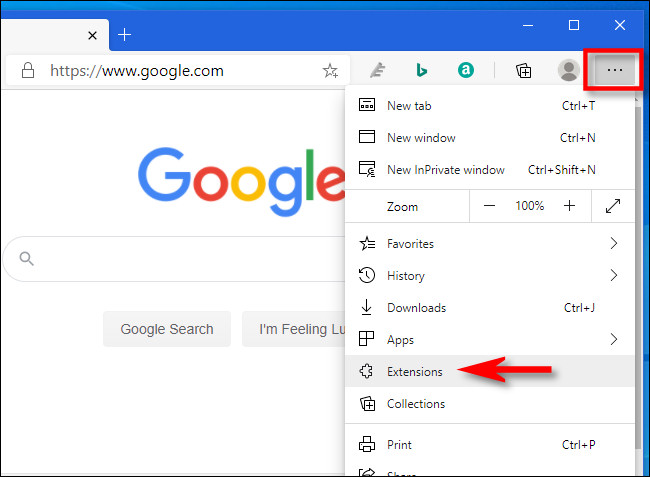
ابتدا باید مرورگر Microsoft Edge را اجرا کرده و سپس بر روی علامت سه-نقطه موجود در گوشه بالا سمت راست، کلیک کنید. در منوی ظاهر شده باید گزینه “Extensions” را انتخاب کنید.

حذف افزونه های مایکروسافت edge

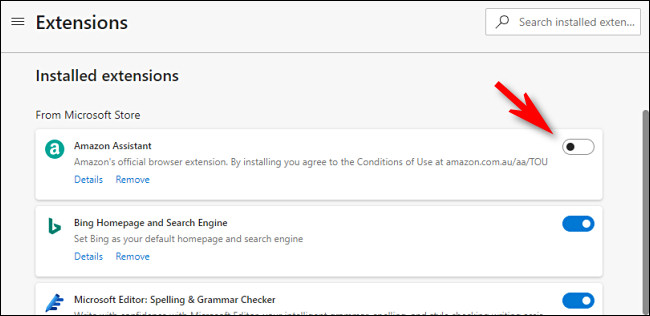
در برگه “Extensions” می‌توانید لیستی از افزونه‌های نصب شده خود را مشاهده کنید.

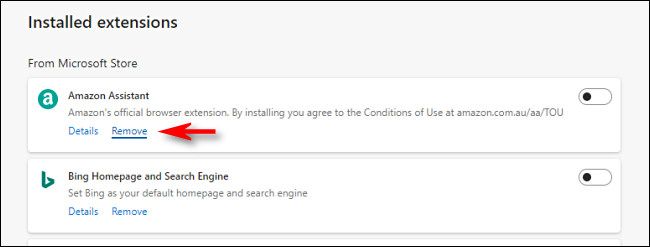
در ادامه باید افزونه موردنظر خود را که قصد حذف آن را دارید، پیدا کنید. اگر قصد غیرفعال کردن افزونه (باعث غیرفعال کردن موقتی افزونه شده و آن را به‌صورت کامل حذف نمی‌کند) را داشته باشید، آنگاه باید کلید تغییر وضعیت کنار آن را در حالت غیرفعال قرار دهید.

حذف افزونه های مایکروسافت edge

در آینده اگر خواستید که افزونه را مجددا فعال کنید، آنگاه کافی است که به صفحه بالا بازگشته و سپس کلید تغییر وضعیت کنار افزونه را بر روی حالت فعال قرار دهید.

اگر هم قصد حذف کلی افزونه را داشته باشید، آنگاه باید در زیر توضیحات افزونه موردنظر، بر روی گزینه “Remove” کلیک کنید. بدین ترتیب افزونه شما به‌صورت کامل حذف خواهد شد.

حذف افزونه های مایکروسافت edge

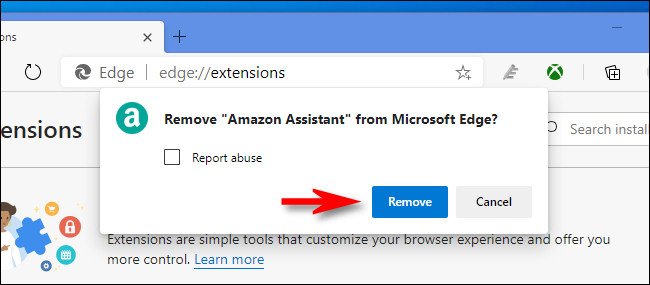
پس از کلیک بر روی گزینه “Remove”، پیغامی جهت تأیید ظاهر شده که باید در آن نیز مجددا بر روی “Remove” کلیک کنید.

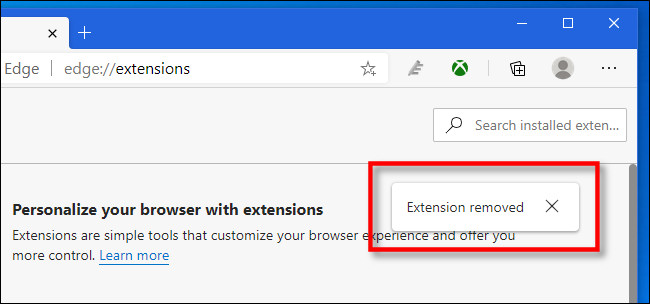
اکنون افزونه موردنظر، به‌کلی حذف شده و همچنین می‌‎توانید پیام “Extension removed” را نیز مشاهده کنید. می‌توانید این پیام را نادیده گرفته و یا اینکه با کلیک بر روی علامت “X”، آن را حذف کنید.

حذف افزونه های مایکروسافت edge

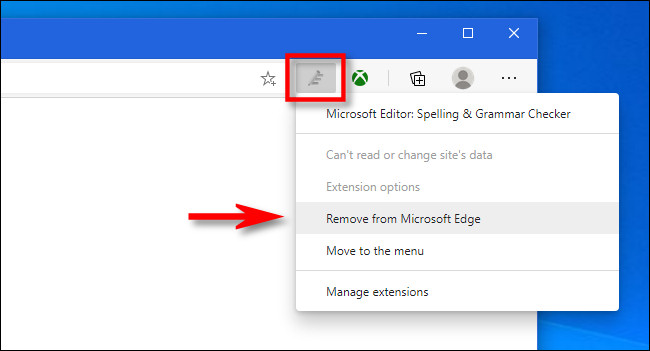
البته می‌توانید به روشی سریع‌تر نیز، افزونه‌ها را از مرورگر مایکروسافت Edge خود حذف کنید. جهت انجام این کار باید در نوار افزونه‌ها بر روی آیکون افزونه موردنظر خود، کلیک-راست کرده و سپس در منوی ظاهر شده، گزینه “Remove from Microsoft Edge” را انتخاب کنید.

حذف افزونه های مایکروسافت edge

در ادامه و در پیام ظاهر شده، باید مجددا بر روی کلید “Remove” کلیک کنید. بدین ترتیب افزونه شما حذف خواهد شد.

اگر قصد نصب مجدد یک افزونه را داشتید، آنگاه باید در Microsoft Store، به بخش “Edge Extensions” بروید. البته از طریق برگه “Extensions” موجود در منوی سه-‌نقطه نیز می‌توانید به بخش “Edge Extensions” فروشگاه مایکروسافت، دسترسی پیدا کنید.

نوشته چگونه افزونه‌های مرورگر مایکروسافت Edge را غیرفعال و یا حذف کنیم؟ اولین بار در اخبار فناوری و موبایل پدیدار شد.
نحوه افزایش سرعت گوگل کروم

نحوه افزایش سرعت گوگل کروم

آیا احساس می کنید مرورگر Chrome شما کمی کندتر از حد معمول کار می کند؟ به نوعی می توان گفت، مرورگر وب شما به اندازه سیستم عامل رایانه شما دارای اهمیت است، زیرا تقریباً هر کاری که انجام می دهید، از ایمیل گرفته تا رسانه های اجتماعی در مرورگر شما اتفاق می افتد. بنابراین اگر احساس کندی در مرورگر کروم خود می کنید، در اینجا نحوه افزایش سرعت گوگل کروم را آورده ایم.

نحوه افزایش سرعت گوگل کروم

۱- سرعت اینترنت خود را بررسی کنید

قبل از اینکه Chrome را بخاطر کاهش سرعت مقصر بدانید، مطمئن شوید که اتصال اینترنت شما قطع نباشد. تست سرعت مانند Speedtest.net را انجام دهید تا ببینید که چگونه اتصال شما اندازه گیری می شود. ممکن است شما فقط در منطقه خود با کندی روبرو شده باشید. (یا شاید فقط لازم باشد هزینه اینترنت سریعتر را پرداخت کنید.)

۲-  نسخه کروم خود را به روز کنید

هر نسخه جدید Chrome حاوی ویژگی های جدید، اصلاحات امنیتی و اغلب بهبود عملکرد آن است، بنابراین ممکن است به روزرسانی به آخرین نسخه به مشکلات سرعت مرورگر  شما کمک کند. حتی اگر اینگونه نباشد، شما را از تهدیدات آنلاین ایمن تر می کند. Chrome به طور خودکار خود را به روز می کند، بنابراین احتمالاً شما از آخرین نسخه استفاده کرده اید، به شرطی که اخیراً مرورگر را بسته باشید.

اگر به روز نباشید، Chrome یک پیکان زرد یا قرمز در گوشه سمت راست بالای مرورگر شما نشان می دهد. این بدان معناست که به روزرسانی در انتظار شماست، بنابراین تنها کاری که باید انجام دهید بستن پنجره مرورگر یا کلیک بر روی پیکان و انتخاب Google Chrome برای راه اندازی مجدد و دریافت به روزرسانی است.

۳- بستن برگه هایی که استفاده نمی کنید

اگر شما هم از آن دسته افرادی هستید که چندین زبانه را باز می کنید و آنها را برای مدت طولانی در بالای صفحه مرورگر خود نگه می دارید، بهتر است بدانید ممکن است عامل اصلی کندی مرورگر شما باشد. پس بهتر است هر برگه ای را که نیازی ندارید، ببندید و آنها را برای بعدا علامت گذاری کنید. همچنین می توانید افزونه ای مانند حذف خودکار برگه را برای مرورگر خود بگذارید، که به شما امکان می دهد “بارگیری” برخی از برگه ها را بر اساس معیارهای مختلف به صورت خودکار انجام دهید و آنها را در نوار برگه خود نگه دارید، سپس می توانید با توجه به نیاز خود بارگیری مجدد کنید.

اکنون مرورگر شما آماده است، مطمئن شوید که از بهترین ویژگی های Chrome استفاده می کنید.

نوشته نحوه افزایش سرعت گوگل کروم اولین بار در گويا آی‌ تی پدیدار شد.