نحوه افزایش سرعت گوگل کروم

نحوه افزایش سرعت گوگل کروم

آیا احساس می کنید مرورگر Chrome شما کمی کندتر از حد معمول کار می کند؟ به نوعی می توان گفت، مرورگر وب شما به اندازه سیستم عامل رایانه شما دارای اهمیت است، زیرا تقریباً هر کاری که انجام می دهید، از ایمیل گرفته تا رسانه های اجتماعی در مرورگر شما اتفاق می افتد. بنابراین اگر احساس کندی در مرورگر کروم خود می کنید، در اینجا نحوه افزایش سرعت گوگل کروم را آورده ایم.

نحوه افزایش سرعت گوگل کروم

۱- سرعت اینترنت خود را بررسی کنید

قبل از اینکه Chrome را بخاطر کاهش سرعت مقصر بدانید، مطمئن شوید که اتصال اینترنت شما قطع نباشد. تست سرعت مانند Speedtest.net را انجام دهید تا ببینید که چگونه اتصال شما اندازه گیری می شود. ممکن است شما فقط در منطقه خود با کندی روبرو شده باشید. (یا شاید فقط لازم باشد هزینه اینترنت سریعتر را پرداخت کنید.)

۲-  نسخه کروم خود را به روز کنید

هر نسخه جدید Chrome حاوی ویژگی های جدید، اصلاحات امنیتی و اغلب بهبود عملکرد آن است، بنابراین ممکن است به روزرسانی به آخرین نسخه به مشکلات سرعت مرورگر  شما کمک کند. حتی اگر اینگونه نباشد، شما را از تهدیدات آنلاین ایمن تر می کند. Chrome به طور خودکار خود را به روز می کند، بنابراین احتمالاً شما از آخرین نسخه استفاده کرده اید، به شرطی که اخیراً مرورگر را بسته باشید.

اگر به روز نباشید، Chrome یک پیکان زرد یا قرمز در گوشه سمت راست بالای مرورگر شما نشان می دهد. این بدان معناست که به روزرسانی در انتظار شماست، بنابراین تنها کاری که باید انجام دهید بستن پنجره مرورگر یا کلیک بر روی پیکان و انتخاب Google Chrome برای راه اندازی مجدد و دریافت به روزرسانی است.

۳- بستن برگه هایی که استفاده نمی کنید

اگر شما هم از آن دسته افرادی هستید که چندین زبانه را باز می کنید و آنها را برای مدت طولانی در بالای صفحه مرورگر خود نگه می دارید، بهتر است بدانید ممکن است عامل اصلی کندی مرورگر شما باشد. پس بهتر است هر برگه ای را که نیازی ندارید، ببندید و آنها را برای بعدا علامت گذاری کنید. همچنین می توانید افزونه ای مانند حذف خودکار برگه را برای مرورگر خود بگذارید، که به شما امکان می دهد “بارگیری” برخی از برگه ها را بر اساس معیارهای مختلف به صورت خودکار انجام دهید و آنها را در نوار برگه خود نگه دارید، سپس می توانید با توجه به نیاز خود بارگیری مجدد کنید.

اکنون مرورگر شما آماده است، مطمئن شوید که از بهترین ویژگی های Chrome استفاده می کنید.

نوشته نحوه افزایش سرعت گوگل کروم اولین بار در گويا آی‌ تی پدیدار شد.

چگونه می‌توان خطای ۰xc00000e را در ویندوز ۱۰ برطرف کرد؟

ارور 0xc00000e یکی از ارورهای BSOD (صفحه آبی مرگ) متعلق به ویندوز 10 بوده که در حین استارتاپ، خود را نمایش می‌دهد. اگر شما نیز با چنین مشکلی روبه‌رو هستید، آنگاه پیشنهاد می‌کنیم که ادامه این مطلب را از دست ندهید.

بسیاری از مردم در حین مشاهده ارور 0xc00000e در ویندوز 10 خود، نمی‌دانند که چکار کنند. این قضیه بیشتر بدین دلیل است که خود ویندوز در داخل کدهای ارور، مشکل به‌ وجود آمده و اقدامات لازمه را مشخص نمی‌کند. معمولا این مشکل هنگامی‌ رخ می‌دهد که یا یکی از سخت‌افزارها شناسایی نشده و یا اینکه یک فایل سیستم مشکل‌دار، از بوت شدن ویندوز 10 شما جلوگیری می‌کند.

در ادامه این مطلب، راه‌کار رفع ارور 0xc00000e بدون از دست دادن اطلاعات را به شما آموزش خواهیم داد.

ارور 0xc00000e دقیقا چیست؟

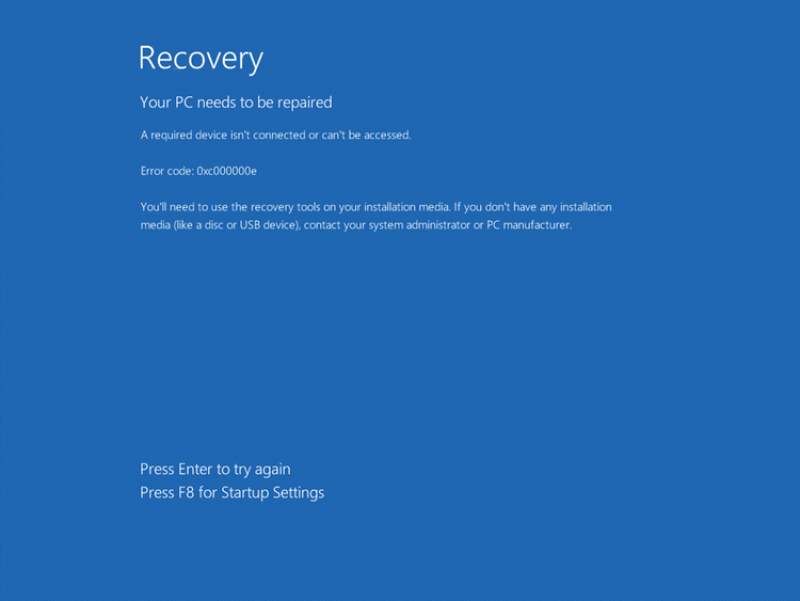
ارور 0xc00000e یکی از خطاهای مربوط به صفحه آبی مرگ ویندوز 10 بوده و در حین استارتاپ سیستم‌عامل رخ می‌دهد. در چنین مواقعی معمولا تصویر زیر نشان داده می‌شود:

ارور 0xc00000e

به زبان ساده‌تر، این خطای BSOD بدین معنا است که یک سخت‌افزار مهم در کامپیوتر شما، توسط ویندوز 10 شناسایی نشده است. این ارور می‌تواند به دلیل مشکلات به وجود آمده در هارد درایو و یا SSD شما رخ دهد، زیرا این‌ها همان جاهایی هستند که فایل‌های سیستمی را در خود نگه می‌دارند. البته این خطا می‌تواند به دلیل سیستم فایل معیوب نیز به وجود آید. به همین دلیل از بالا آمدن درست سیستم‌عامل، جلوگیری می‌شود.

به‌طور خلاصه، هر خطایی مربوط به سخت‌افزار و یا سیستم‌فایل که از پیدا شدن “winload.exe” (یکی از فایل‌های موجود Windows Boot Manager) و بوت شدن ویندوز 10 جلوگیری کند، می‌تواند باعث به وجود آمدن این مشکل شود.

نحوه رفع ارور 0xc00000e

از آنجایی که محتوای این خطا، به سخت‌افزار و یا فایل سیستم معیوب اشاره نمی‌کند، پس شما نیز مجبور خواهید شد که یکی و یا همه گام‌های زیر را تا زمان حل شدن مشکل خود، امتحان کنید.

  • از ابزار Windows Automatic Repair استفاده کنید
  • بازسازی فایل BCD و Master Boot Record
  • بازگردانی BIOS به تنظیمات پیش‌فرض
  • بررسی و تغییر باتری CMOS

در ادامه به توضیح هر یک از روش‌های بالا می‌پردازیم.

این مطلب را نیز بخوانید: راه‌کارهای رفع خطای Bad System Config Info در ویندوز 10

روش اول: استفاده از ابزار Windows Automatic Repair

جهت رفع خطاهایی این‌چنینی می‌توانید از Windows Automatic Repair خود ویندوز 10، استفاده کنید. در زیر نحوه استفاده از این ابزار با استفاده از یک دیسک بوت و در نتیجه رفع این مشکل را به شما آموزش می‌دهیم.

جهت ورود به منوی بوت ویندوز 10 باید رایانه خود را ریستارت کنید.

به محض نشان داده شدن لوگوی سازنده بر روی صفحه، باید کلید “F2” را فشار داده تا بتوانید به منوی بوت، دسترسی پیدا کنید.

پس از ورد به منوی بوت، اولین چیزی که باید انجام دهید، این است که از میان گزینه‌های بوت، “CD/DVD Rom” را انتخاب کنید. اگر هم از یک USB درایو قابل بوت استفاده می‌کنید، آنگاه باید گزینه “USB” را انتخاب کنید.

در ادامه باید دیسک ویندوز 10 خود را در داخل کامپیوتر قرار داده و یا اینکه فلش USB حاوی سیستم‌عامل قابل بوت را به رایانه خود متصل کنید. سپس باید کامپیوتر خود را ریستارت کنید. اگر مراحل قبلی را به‌درستی انجام داده باشید، آنگاه پیغام “Press any key to boot from CD or DVD” بر روی نمایشگر، نشان داده می‌شود. در اینجا باید یکی از کلیدهای موجود بر روی صفحه‌کلید خود را فشار دهید.

در ادامه، فرایند نصب و یا تعمیر ویندوز، بوت می‌شود. از اینجا به بعد باید بر روی تعمیر سیستم‌عامل تمرکز کنید. منطقه زمانی، زبان و روش ورودی کیبورد خود را انتخاب کنید. در صفحه بعد باید بر روی لینک “Repair your computer” کلیک کنید. این گزینه را می‌توانید در گوشه پایین سمت چپ، مشاهده کنید. سپس باید بر روی “Troubleshooting > Advanced options > Automatic repair”، کلیک کنید.
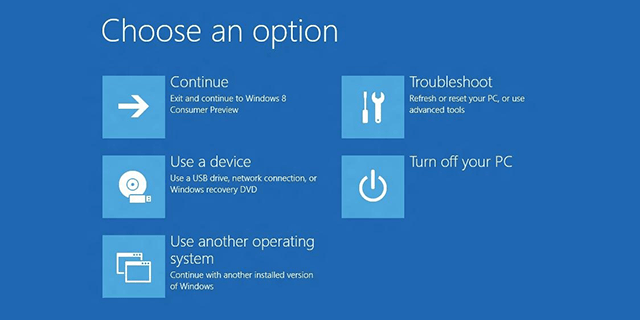
ارور 0xc00000e

پس از چند دقیقه، فایل‌های معیوب ویندوز 10 شما نعمیر می‌شوند. معمولا در طی این فرایند، فایل‌های معیوب تعمیر شده و فایل‌های از بین رفته نیز جایگزین می‌شوند. اگر این روش نتوانست که مشکل شما را حل کند، آنگاه باید گام‌های بعدی را امتحان کنید.

این مطلب را نیز بخوانید: آموزش رفع خطای Operating System Not Found در ویندوز 10

روش دوم: بازسازی فایل Boot Configuration Data در ویندوز 10

داده‌ پیکربندی بوت یا همان BCD، یک فایل سیستمی بوده که به ویندوز می‌گوید که چگونه سیستم‌عامل شما را بوت کند. بنابراین هرگونه مشکلی در فایل BCD می‌تواند منجر به بروز ارور 0xc00000e در ویندوز 10 شود. جهت بازسازی BCD، باید با استفاده از دیسک و یا فلش درایو USB قابل بوت حاوی سیستم‌عامل، ویندوز را بوت کنید. در زیر به شیوه انجام این کار می‌پردازیم.

همانند روش اول، با استفاده از دیسک و یا فلش USB، ویندوز خود را بوت کنید. در صفحه “Windows Setup” باید زبان، منطقه زمانی و روش ورودی را انتخاب کرده و سپس بر روی کلید “Next” کلیک کنید.

در ادامه  و در گوشه پایین سمت چپ باید بر روی “Repair your computer” کلیک کنید. سپس باید گزینه “Troubleshoot > Advanced Options > Command Prompt” را برگزینید.
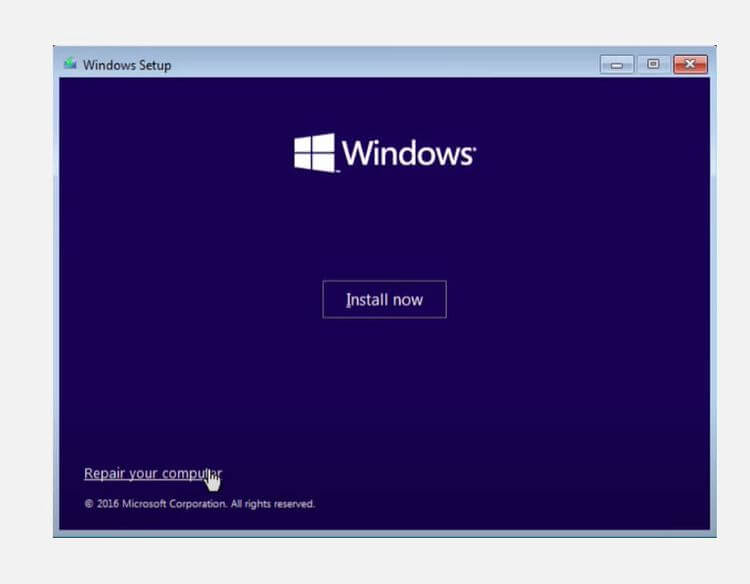
ارور 0xc00000e

اکنون باید دستورات زیر را یکی یکی تایپ کرده و پس از تایپ هرکدام، کلید “Enter” را فشار دهید:

  • bootrec /scanos
  • bootrec /fixmbr
  • bootrect /fixboot
  • bootrec /rebuildbcd


Bootrec یا bootrec.exe: یکی از ابزارهای ارائه شده توسط مایکروسافت است. این ابزار جهت رفع مشکلات بوت موجود در محیط ریکاوری ویندوز، کاربرد دارد.

bootrec /fixmbrr: با استفاده از این دستور می‌توانید MBR یا همان Master Boot Record را تعمیر کنید. این دستور باعث می‌شود که یک MBR سازگار با ویندوز 10، در پارتیشن سیستم‌عامل نوشته شود.

bootrec /fixboot: این دستور باعث بازنویسی یک بوت سکتور جدید در پارتیشن سیستم می‌شود.

bootrec /scanos: هنگامی‌که این دستور را اجرا می‌کنید، آنگاه تمامی پارتیشن‌ها جهت پیدا کردن ویندوز نصب شده، اسکن می‌شوند.

bootrec /rebuildbcd: این دستور باعث می‌شود که تمامی پارتیشن‌ها جهت پیدا کردن فایل نصبی که با سیستم‌عامل شما سازگار است، اسکن شوند. این دستور به شما این امکان را می‌دهد که نصبی را که خواهان افزودن آن به BCD هستید، انتخاب کنید.

حال باید کامپیوتر خود را ریستارت کرده و ببینید که آیا مشکل شما حل شده یا خیر. اگر مشکل همچنان پابرجا بود، آنگاه باید به گام‌های بعدی مراجعه کنید.

این مطلب را نیز بخوانید: چگونه رایج‌ترین مشکلات نصب و ارتقا ویندوز 10 را رفع کنیم؟!

روش سوم: ریست کردن پیکربندی BIOS/UEFI

ارور 0xc00000e

ارور 0xc00000e می‌تواند به دلیل پیکربندی اشتباه BIOS و یا UEFI نیز رخ دهد. بنابراین با ریست کردن تنظیمات BIOS می‌توانید این مشکل را رفع کنید. کامپیوتر خود را ریستارت کرده و صبر کنید تا لوگوی سازنده بالا آید. سپس باید با فشار دادن یکی از کلیدهای “F2″ ،”F12″ ،”Esc” و یا “Del” (بسته به مدل لپ‌تاپ و یا مادربورد خود)، به محیط BIOS وارد شوید. گاهی اوقات در برخی از کامپیوترها در همان صفحه اول، کلید ورود به صفحه BIOS نیز نشان داده می‌شود. در غیر این صورت، می‌توانید با آزمون و خطا و یا جست‌و‌جو در گوگل، کلید درست مطابق با کامپیوتر خود را پیدا کنید.

با استفاده از کلیدهای جهت‌نما بر روی صفحه‌کلید خود، می‌توانید بین گزینه‌های مختلف جابجا شوید. در اینجا باید گزینه بازگشت به تنظیمات پیش‌فرض (default) را پیدا کنید. در ادامه با انتخاب این گزینه می‌توانید تنطیمات BIOS رایانه خود را ریست کنید.

می‌توانید با استفاده از کلید “F10” و یا کلیدهای جهت‌نما، تغییرات را ذخیره کرده و سپس از محیط BIOS خارج شوید. پس از خروج شما، کامپیوتر نیز به‌صورت خودکار ریستارت می‌شود.

روش چهارم: باتری CMOS را تعویض کنید

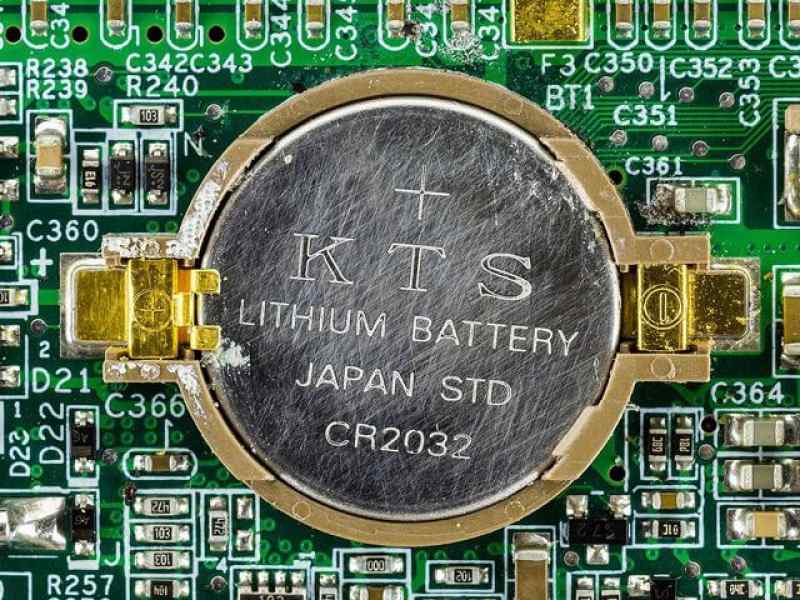
اگر زمان و تاریخ BIOS شما، تنظیم نباشد، آنگاه شاید بهتر باشد که باتری CMOS را تعویض کنید. CMOS تراشه‌ای بر روی مادربورد شما بوده که وظیفه نگهداری پیکربندی BIOS، تاریخ، ساعت و سایر اطلاعات را برعهده دارد. این اطلاعات شامل زمان، تاریخ سیستم و همچنین برخی از تنظیمات سخت‌افزاری نیز می‌شود.

باتری CMOS مسئولیت تهیه انرژی میان‌افزار BIOS رایانه شما را برعهده دارد. حتی اگر کامپیوتر شما به برق متصل نباشد، آنگاه بازهم BIOS شما باید بتواند فعالیت خود را ادامه دهد. بنابراین اگر دستگاه شما از برق جدا شود، آنگاه تأمین انرژی BIOS برعهده باتری CMOS خواهد بود.

پس از تعویض باتری CMOS، باید مجددا تنظیمات BIOS را پیکربندی کرده و سپس کامپیوتر خود را ریبوت کنید.

راه‌حل آخر: مجددا ویندوز را نصب کنید

اگر هیچ‌کدام از راه‌کارهای بالا نتوانستند مشکل شما را حل کنند، آنگاه تنها راه‌حل باقی مانده، نصب مجدد سیستم‌عامل است. در هنگام وقوع چنین مشکلاتی که با استفاده از روش‌های دیگر حل نمی‌شوند، نصب مجدد ویندوز می‌تواند تنها گزینه باقیمانده باشد. البته پیش از نصب مجدد سیستم‌عامل، باید از فایل‌های مهم خود، پشتیبان تهیه کنید.

نوشته چگونه می‌توان خطای 0xc00000e را در ویندوز 10 برطرف کرد؟ اولین بار در اخبار فناوری و موبایل پدیدار شد.

چگونه پلی‌استیشن ۵ را ریستارت و یا خاموش کنیم؟

رابط کاربری کنسول پلی‌استیشن 5 به‌گونه‌ای بوده که گزینه پاور را در داخل یک منوی مخفی قرار داده است. بنابراین پیدا کردن گزینه پاور، کمی دشوار می‌شود. در ادامه این مطلب، نحوه پیدا کردن این گزینه را به شما آموزش می‌دهیم. بدین ترتیب می‌توانید به خاموش کردن، روشن کردن، قرار دادن در حالت Rest Mode و یا ریستارت کردن PS5 خود، اقدام کنید.

نحوه خاموش کردن پلی‌استیشن 5 با استفاده از کنترلر

رابط کاربری پلی‌استیشن 5، تفاوتی اساسی با کنسول پلی‌استیشن 4 دارد. به همین دلیل گزینه پاور از آیکونی جداگانه در صفحه اصلی برخوردار نیست. اکنون این گزینه در Control Center مخفی شده است. فقط هم با استفاده از کنترلر می‌توانید به گزینه پاور دسترسی پیدا کنید.

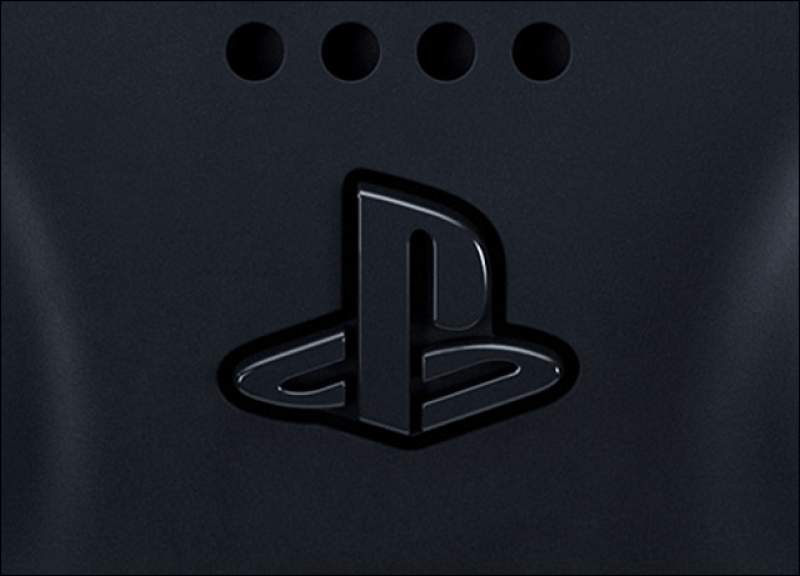
جهت باز کردن “Control Center”، باید کلید “PlayStation” را بر روی کنترلر DualSense فشار دهید. این کلید مستقیما در زیر تاچ‌پد مستطیلی دسته قرار گرفته و به شکل لوگوی پلی‌استیشن است. با فشار دادن این کلید می‌توانید Control Center را نمایش داده و یا آن را کنار بگذارید. حتی در حین بازی کردن نیز این کار امکان‌پذیر است.

خاموش کردن PS5

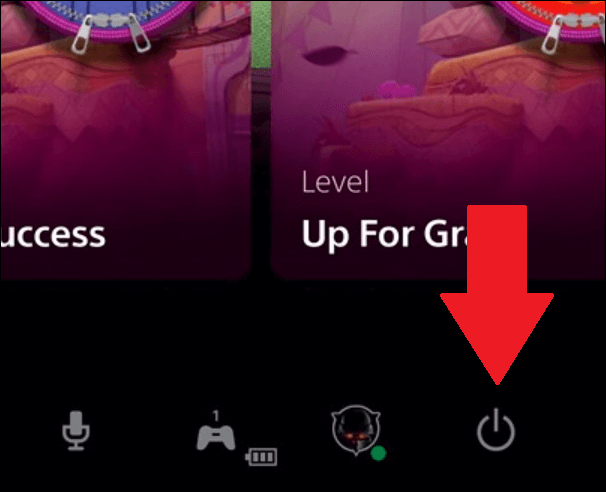
آیکون‌های مختلفی در Control Center وجود دارند که از جمله آن‌ها می‌توان به دانلودها، لیست دوستانتان و تنظیمات میکروفن، اشاره کرد. در انتهای سمت راست Control Center می‌توانید گزینه پاور را پیدا کنید.

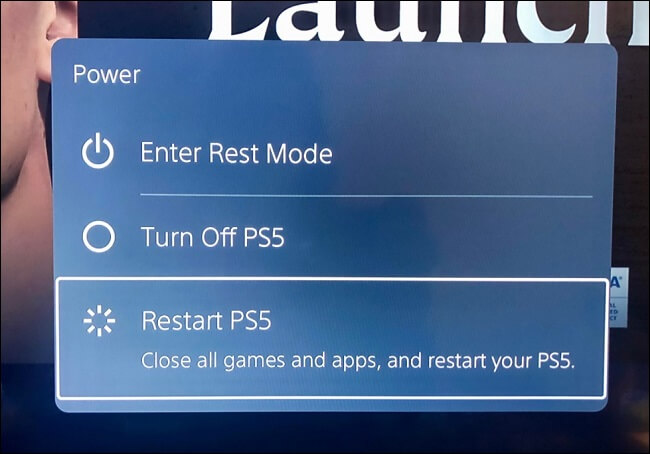
هنگامی‌که آیکون پاور را هایلایت کردید، آنگاه باید کلید “X” را بر روی کنترلر خود فشار دهید. در ادامه با سه گزینه مواجه خواهید شد.

خاموش کردن PS5

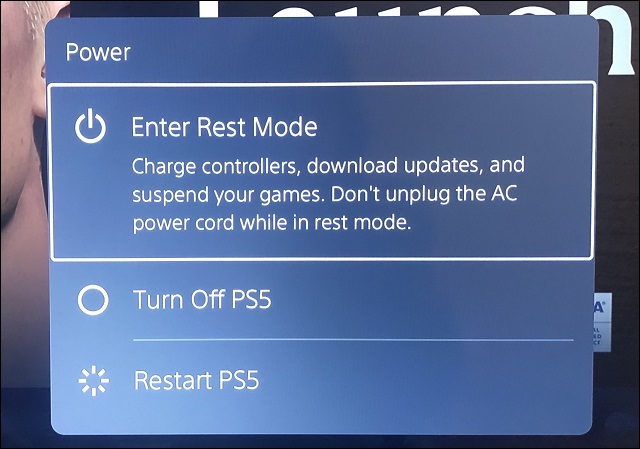
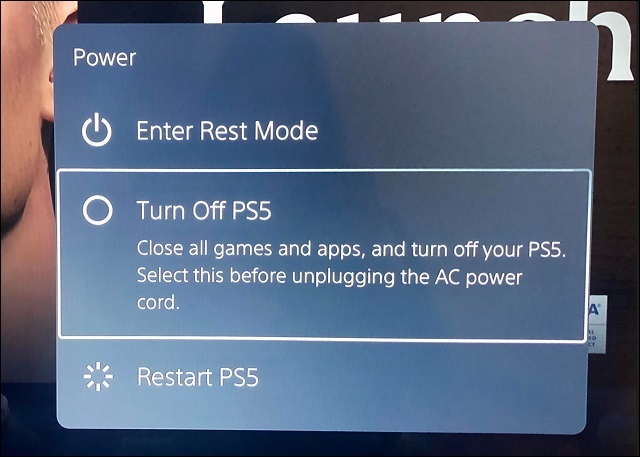
اولین گزینه، “Rest Mode” بوده که باعث می‌شود تا PS5 شما در حالت کم مصرف Sleep قرار گیرد. مزیت ‎‌ Rest Modeاین است که کنسول شما همچنان می‌تواند به دانلود و نصب آپدیت بازی‌ها بپردازد. همچنین بازی‌های شما نیز به‌گونه‌ای متوقف شده که هر موقع که بخواهید، می‌توانید آن‌ها را ادامه دهید.

خاموش کردن PS5

گزینه دوم مربوط به خاموش کردن PS5 شما است. اگر قصد جدا کردن کابل برق و یا استفاده نکردن نسبتا طولانی از کنسول خود را دارید، آنگاه این گزینه می‌تواند ایدئال باشد. با استفاده از Rest Mode می‌توانید در مصرف برق صرفه‌جویی کنید، اما طبیعتا با گزینه “Turn Off PS5” می‌توانید صرفه‌جویی انرژی بیشتری داشته باشید.

گزینه سوم نیز “Restart PS5” بوده که طبیعتا به ریستارت کردن PS5 شما مربوط می‌شود. طبیعتا اگر کنسول شما مشکلی موقتی داشته باشد و بخواهید که از نوش‌داروی ریستارت کردن استفاده کنید، آنگاه باید به سراغ این گزینه بروید.

خاموش کردن PS5

در اینجا می‌توانید گزینه موردنظر را انتخاب کرده تا بدین ترتیب کنسول شما به حالت Rest Mode، خاموشی و یا ریستارت شدن برود.

این مطلب را نیز بخوانید: آموزش کامل تهیه اسکرین‌شات و فیلم‌برداری از صفحه در پلی‌استیشن 5

نحوه خاموش کردن PS5 با استفاده از کلید پاور

اگر کنترلر دسته کنسول شما با مشکلی مواجه شده و بنابراین نتوانید از آن استفاده کنید، آنگاه با استفاده از کلید فیزیکی پاور موجود بر روی کنسول خود نیز می‌توانید به خاموش کردن دستگاه بپردازید. البته جهت پیدا کردن این کلید، باید کمی دفت کنید.

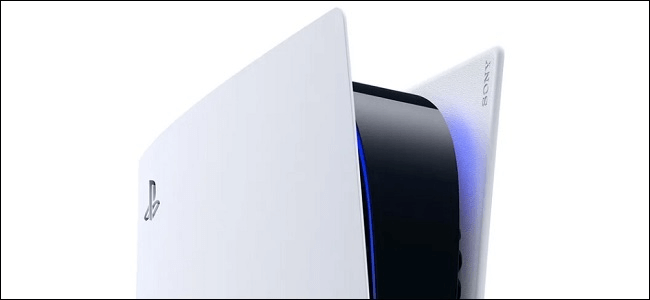
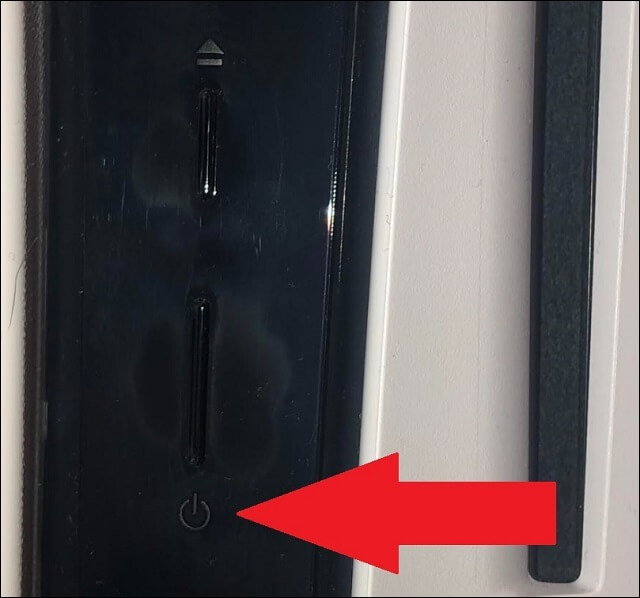
از آنجایی که کلید پاور، سیاه رنگ بوده و همچنین بر روی بخش سیاه رنگ مرکزی کنسول نیز تعبیه شده، پس طبیعتا پیدا کردن آن کمی دشوار خواهد بود. اگر کنسول خود را در حالت عمودی نگه دارید، آنگاه این کلید در حدود یک اینچ بالاتر از کف کنسول قرار دارد.

اگر از نسخه دیسک‌خور کنسول پلی‌استیشن 5 استفاده کنید، آنگاه کلید پاور در پایین ورودی دیسک بازی‌ها قرار دارد. اگر هم از نسخه دیجیتالی استفاده کنید، آنگاه کلید پاور تنها کلید موجود در جلوی کنسول خواهد بود.

خاموش کردن PS5

طبیعتا اگر دو کلید خروج دیسک و پاور در جلوی کنسول باشند، آنگاه شما نسخه استاندارد را خریداری کرده‌اید. اگر هم تنها کلید پاور در جلوی کنسول تعبیه شده باشد، آنگاه نسخه دیجیتالی را تهیه نموده‌اید. در هر صورت، کلید پاور همیشه به پایین کنسول (در حالت عمودی)، نزدیک‌تر است.

اگر برای یک ثانیه، کلید پاور را لمس کنید، آنگاه PS5 شما وارد Rest Mode می‌شود. اگر هم به مدت 3 ثانیه کلید پاور را نگه دارید، آنگاه کنسول شما به‌کلی خاموش می‌شود.

این مطلب را نیز بخوانید: نحوه اتصال هدفون بلوتوثی به پلی ‌استیشن 5

نحوه روشن کردن کنسول پلی‌استیشن 5

هر زمان که بخواهید کنسول PS5 خود را روشن کنید، آنگاه 3 گزینه در اختیار خواهید داشت. گزینه اول این است که همان کلید پاور موجود در جلوی کنسول را لمس کنید. با یک بار لمس کردن این کلید می‌توانید کنسول خود را روشن کنید. با نگه داشتن این کلید نیز می‌توانید کنسول خود را در Safe Mode بوت کنید. در مواقعی که PS5 شما با مشکلی مواجه شده و بخواهید که آن را به تنظیمات کارخانه بازگردانید، آنگاه این حالت می‌تواند برای شما مفید باشد.

گزینه دوم شما نیز این است که آیکون “PlayStation” را بر روی کنترلر خود لمس کنید. بدین ترتیب به‌صورت همزمان کنسول شما و دسته آن، روشن می‌شوند.

گزینه سوم نیز HDMI Link نام دارد. با استفاده از این ویژگی، در هنگام روشن شدن تلویزیون، کنسول شما نیز روشن می‌شود. همچنین اگر در تلویزیون خود، ورودی متعلق به PS5 را انتخاب کنید، آنگاه بازهم کنسول شما روشن می‌شود.

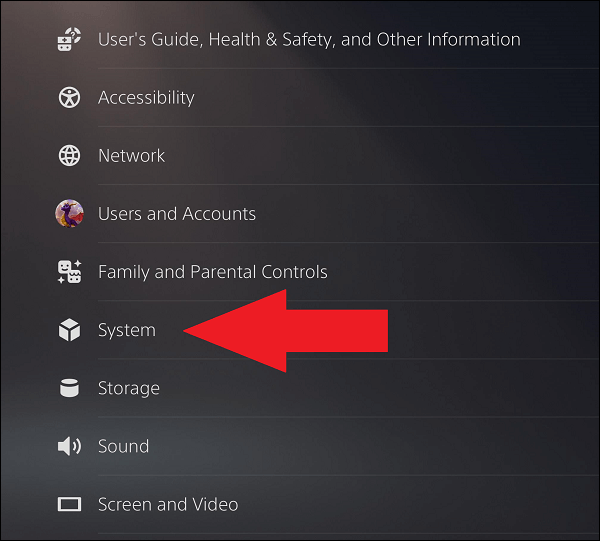
جهت فعال کردن این گزینه، باید به تنظیمات PS5 خود بروید. در گوشه بالا سمت راست رابط کاربری کنسول، می‌توانید این گزینه را پیدا کنید. در ادامه باید در تنظیمات به پایین رفته تا بتوانید گزینه “System” را پیدا کنید.

خاموش کردن PS5

در منوی فرعی “HDMI” در صورت موجود بودن گزینه “Enable HDMI Device Link”، می‌توانید آن را انتخاب کنید. به یاد داشته باشید که این گزینه در تمامی تلویزیون‌ها در دسترس نیست.

با فعال کردن قابلیت HDMI Link، در هنگام خاموش کردن تلویزیون، کنسول شما نیز به‌صورت خودکار به حالت Rest Mode می‌رود. این ویژگی می‌تواند مفید باشد، اما اگر تلویزیون شما به غیر از بازی کردن، کاربرد دیگری نیز داشته باشد، آنگاه شاید بخواهید که این ویژگی را نیز غیرفعال کنید.

نوشته چگونه پلی‌استیشن 5 را ریستارت و یا خاموش کنیم؟ اولین بار در اخبار فناوری و موبایل پدیدار شد.

قابلیت Smart Objects در فتوشاپ چیست و چگونه می‌توان آن را غیرفعال کرد؟

بسته به نحوه استفاده شما از فتوشاپ، Smart Objects می‌تواند یکی از ویژگی‌های مورد علاقه و یا یکی از دلایل ناراحتی شما از این نرم‌افزار باشد (به دلیل کادرهای دیالوگ آزار دهنده آن). اگر شما جزء دسته دوم هستید، آنگاه با مطالعه این مطلب می‌توانید به غیرفعال کردن قابلیت Smart Objects در فتوشاپ خود بپردازید.

منظور از Smart Objects در فتوشاپ چیست؟

پیش از غیرفعال کردن Smart Objects، بیایید تا نگاهی به آنچه که از دست می‌دهید، بیندازیم.

ویژگی Smart Objects، کاربردهای زیادی دارد، اما مهم‌ترین مزیت‌ آن، حفاظت از داده‌های اصلی در مقابل تصاویر افزوده شده و یا فایل‌های وکتور (Vector) است. بدین ترتیب می‌توان گفت که یکی از شیوه‌های اعمال تغییرات غیرمخرب در فتوشاپ، استفاده از همین Smart Objects است.

smart objects در فتوشاپ

به‌عنوان مثال، در بالا می‌توانید سه تصویر را مشاهده کنید. تصویر سمت چپ، همان تصویر اصلی است. تصویر وسطی نیز یک Smart Object بوده که اندازه آن حدود 10 درصد کاهش و سپس افزایش یافته است. تصویر موجود در سمت راست نیز، یک لایه رستر (یک لایه فتوشاپ که لایه وکتور را به پیکسل تبدیل می‌کند) است. اندازه تصویر سومی نیز ابتدا 10 درصد کاهش و سپس افزایش یافته است. همان‌طور که می‌بینید، ویژگی Smart Objects در فتوشاپ باعث شده که کیفیت تصویر اصلی در جریان تغییرات، همچنان بدون تغییر باقی بماند. این در حالی است که لایه رستر شده، بسیاری از داده‌ها را از دست داده است.

این قضیه بدین معنا است که با استفاده از Smart Objects می‌توانید به جابجایی، تغییر اندازه، برش، اعمال لایه‌های تعدیلی و … پرداخته و نگران بازگشت ناپذیری کارهای خود نیز نباشید. از طرفی دیگر، اگر با لایه‌های رستر شده کار کنید، آنگاه تنها راه امتحان کردن چیزی جدید، این است که هر آنچه را که پیش‌تر انجام داده‌اید، خنثی کرده و سپس از اول شروع کنید.

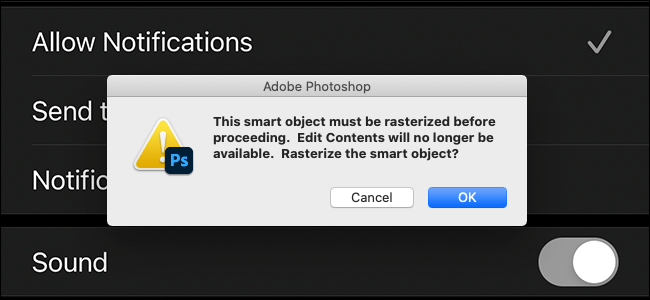
البته یکی از مزایای لایه‌های رستر نیز این است که می‌توانید مستقیما و بدون دریافت کادرهای دیالوگ مزاحم، کار ویرایش را آغاز کنید.

smart objects در فتوشاپ

این مطلب را نیز بخوانید: ایجاد لایه ماسک در فتوشاپ چگونه انجام شده و چه مزایایی در ویرایش تصویر دارد؟

نحوه جلوگیری از اعمال خودکار ویژگی Smart Objects

در حالت پیش‌فرض، هر زمان که یک تصویر و یا فایل وکتور را به سند فتوشاپ خود اضافه کنید، آنگاه فایل اضافه شده به‌عنوان یک Smart Object در نظر گرفته می‌شود.

جهت تغییر این ویژگی و در نظر گرفتن تصویر اضافه شده به‌عنوان یک لایه رستر، باید در ویندوز به “Edit > Preferences General” و در مک نیز به “Photoshop > Preferences > General” بروید.

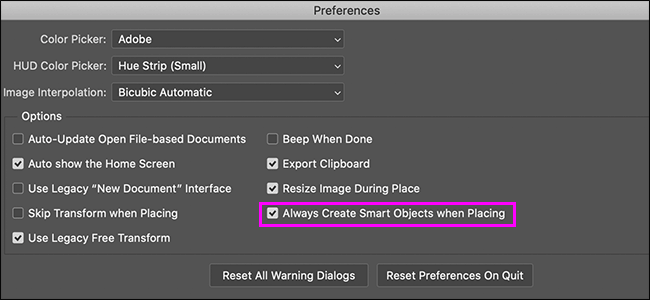
در ادامه باید تیک گزینه “Always Create Smart Objects When Placing” را برداشته و سپس بر روی “OK” کلیک کنید.

smart objects در فتوشاپ

نحوه تبدیل لایه‌ها به Smart Object

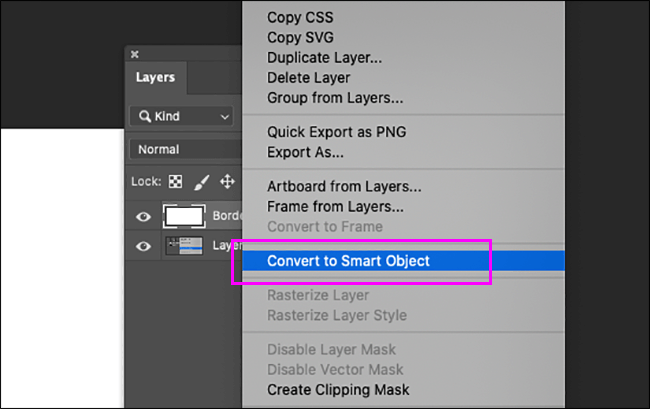
اگر یک لایه رستر را به سند فتوشاپ خود اضافه کنید، آنگاه بازهم می‌توانید آن را به یک Smart Object تبدیل کنید. اکثر کاربران چنین کاری را جهت اعمال تغییرات غیرمخرب انجام می‌دهند. جهت انجام این کار، کافی است که بر روی لایه موردنظر کلیک-راست کرده و سپس گزینه “Convert to Smart Object” را انتخاب کنید.

smart objects در فتوشاپ

نوشته قابلیت Smart Objects در فتوشاپ چیست و چگونه می‌توان آن را غیرفعال کرد؟ اولین بار در اخبار فناوری و موبایل پدیدار شد.

قابلیت Smart Objects در فتوشاپ چیست و چگونه می‌توان آن را غیرفعال کرد؟

بسته به نحوه استفاده شما از فتوشاپ، Smart Objects می‌تواند یکی از ویژگی‌های مورد علاقه و یا یکی از دلایل ناراحتی شما از این نرم‌افزار باشد (به دلیل کادرهای دیالوگ آزار دهنده آن). اگر شما جزء دسته دوم هستید، آنگاه با مطالعه این مطلب می‌توانید به غیرفعال کردن قابلیت Smart Objects در فتوشاپ خود بپردازید.

منظور از Smart Objects در فتوشاپ چیست؟

پیش از غیرفعال کردن Smart Objects، بیایید تا نگاهی به آنچه که از دست می‌دهید، بیندازیم.

ویژگی Smart Objects، کاربردهای زیادی دارد، اما مهم‌ترین مزیت‌ آن، حفاظت از داده‌های اصلی در مقابل تصاویر افزوده شده و یا فایل‌های وکتور (Vector) است. بدین ترتیب می‌توان گفت که یکی از شیوه‌های اعمال تغییرات غیرمخرب در فتوشاپ، استفاده از همین Smart Objects است.

smart objects در فتوشاپ

به‌عنوان مثال، در بالا می‌توانید سه تصویر را مشاهده کنید. تصویر سمت چپ، همان تصویر اصلی است. تصویر وسطی نیز یک Smart Object بوده که اندازه آن حدود 10 درصد کاهش و سپس افزایش یافته است. تصویر موجود در سمت راست نیز، یک لایه رستر (یک لایه فتوشاپ که لایه وکتور را به پیکسل تبدیل می‌کند) است. اندازه تصویر سومی نیز ابتدا 10 درصد کاهش و سپس افزایش یافته است. همان‌طور که می‌بینید، ویژگی Smart Objects در فتوشاپ باعث شده که کیفیت تصویر اصلی در جریان تغییرات، همچنان بدون تغییر باقی بماند. این در حالی است که لایه رستر شده، بسیاری از داده‌ها را از دست داده است.

این قضیه بدین معنا است که با استفاده از Smart Objects می‌توانید به جابجایی، تغییر اندازه، برش، اعمال لایه‌های تعدیلی و … پرداخته و نگران بازگشت ناپذیری کارهای خود نیز نباشید. از طرفی دیگر، اگر با لایه‌های رستر شده کار کنید، آنگاه تنها راه امتحان کردن چیزی جدید، این است که هر آنچه را که پیش‌تر انجام داده‌اید، خنثی کرده و سپس از اول شروع کنید.

البته یکی از مزایای لایه‌های رستر نیز این است که می‌توانید مستقیما و بدون دریافت کادرهای دیالوگ مزاحم، کار ویرایش را آغاز کنید.

smart objects در فتوشاپ

این مطلب را نیز بخوانید: ایجاد لایه ماسک در فتوشاپ چگونه انجام شده و چه مزایایی در ویرایش تصویر دارد؟

نحوه جلوگیری از اعمال خودکار ویژگی Smart Objects

در حالت پیش‌فرض، هر زمان که یک تصویر و یا فایل وکتور را به سند فتوشاپ خود اضافه کنید، آنگاه فایل اضافه شده به‌عنوان یک Smart Object در نظر گرفته می‌شود.

جهت تغییر این ویژگی و در نظر گرفتن تصویر اضافه شده به‌عنوان یک لایه رستر، باید در ویندوز به “Edit > Preferences General” و در مک نیز به “Photoshop > Preferences > General” بروید.

در ادامه باید تیک گزینه “Always Create Smart Objects When Placing” را برداشته و سپس بر روی “OK” کلیک کنید.

smart objects در فتوشاپ

نحوه تبدیل لایه‌ها به Smart Object

اگر یک لایه رستر را به سند فتوشاپ خود اضافه کنید، آنگاه بازهم می‌توانید آن را به یک Smart Object تبدیل کنید. اکثر کاربران چنین کاری را جهت اعمال تغییرات غیرمخرب انجام می‌دهند. جهت انجام این کار، کافی است که بر روی لایه موردنظر کلیک-راست کرده و سپس گزینه “Convert to Smart Object” را انتخاب کنید.

smart objects در فتوشاپ

نوشته قابلیت Smart Objects در فتوشاپ چیست و چگونه می‌توان آن را غیرفعال کرد؟ اولین بار در اخبار فناوری و موبایل پدیدار شد.

۳ ترفند پیام رسان واتس اپ که بسیاری از کاربران نمی دانند

3 نکته ضروری برای کاربران پیام رسان واتس اپ

بیش از ۲ میلیارد کاربر فعال WhatsApp در جهان وجود دارد. واتس آپ یکی از اصلی ترین ابزارهای ارتباطی در سراسر دنیا است، زیرا افراد متن های خود را برای دوستان خود ارسال می کنند و همچنین در گپ های گروهی حضور دارند. اگر شما هم می خواهید از وقت خود در این برنامه نهایت استفاده را ببرید، با ما همراه باشید به شما ۳ نکته ضروری برای کاربران پیام رسان واتس اپ را خواهیم گفت.

5 نکته ضروری برای کاربران پیام رسان واتس اپ

۱-سیاه کردن صفحه پیام رسان واتس آپ

سیاه کردن صفحه در اکثر برنامه های مجازی وجود دارد و WhatsApp هم این قابلیت را دارد. اگر دستگاهی با iOS 13 به بالا نصب شده یا دارای Android 10 یا بالاتر هستید، اگر تنظیمات سیستم را روی حالت تاریک قرار دهید، این ویژگی به طور خودکار روشن می شود. اگر دستگاهی با Android 9 یا پایین تر دارید، به قسمت تنظیمات گوشی خود بروید و در بخش گپ ها، قسمت تم بروید و گزینه Dark را انتخاب کنید.

۲- پیدا کردن مکان مورد نظر

اگر شما هم تمایل دارید به شخصی در واتس اپ بگویید که در حال حاضر در کدام مکان هستید، می توانید از این قابلیت استفاده کنید. با باز کردن گپ، کلیک روی علامت بعلاوه و انتخاب مکان، مکان خود را به اشتراک بگذارید، در اینجا گزینه ای برای اشتراک گذاری موقعیت مکانی زنده را مشاهده خواهید کرد. این یک روش مفید برای یافتن شخصی در میان جمعیت یا اینکه چه مدت باید منتظر بمانید تا دوست شما به محل قرارتان برسد می باشد.

۳- پین کردن مخاطب

اگر شخصی خاص در WhatsApp وجود دارد که بیش از هر کسی با او چت می کنید، می توانید یک چت را در بالای لیست پیام های خود قرار دهید. به برگه Chats رفته و گپ مورد نظر خود را برای اولویت یافتن پیدا کنید. در iOS ، صفحه را به سمت راست بکشید و Pin را انتخاب کنید و در Android ، روی گپ ضربه بزنید و نگه دارید و سپس روی Pin Chat ضربه بزنید.


نوشته ۳ ترفند پیام رسان واتس اپ که بسیاری از کاربران نمی دانند اولین بار در گويا آی‌ تی پدیدار شد.
۳ ترفند پیام رسان واتس اپ که بسیاری از کاربران نمی دانند

3 نکته ضروری برای کاربران پیام رسان واتس اپ

بیش از ۲ میلیارد کاربر فعال WhatsApp در جهان وجود دارد. واتس آپ یکی از اصلی ترین ابزارهای ارتباطی در سراسر دنیا است، زیرا افراد متن های خود را برای دوستان خود ارسال می کنند و همچنین در گپ های گروهی حضور دارند. اگر شما هم می خواهید از وقت خود در این برنامه نهایت استفاده را ببرید، با ما همراه باشید به شما ۳ نکته ضروری برای کاربران پیام رسان واتس اپ را خواهیم گفت.

5 نکته ضروری برای کاربران پیام رسان واتس اپ

۱-سیاه کردن صفحه پیام رسان واتس آپ

سیاه کردن صفحه در اکثر برنامه های مجازی وجود دارد و WhatsApp هم این قابلیت را دارد. اگر دستگاهی با iOS 13 به بالا نصب شده یا دارای Android 10 یا بالاتر هستید، اگر تنظیمات سیستم را روی حالت تاریک قرار دهید، این ویژگی به طور خودکار روشن می شود. اگر دستگاهی با Android 9 یا پایین تر دارید، به قسمت تنظیمات گوشی خود بروید و در بخش گپ ها، قسمت تم بروید و گزینه Dark را انتخاب کنید.

۲- پیدا کردن مکان مورد نظر

اگر شما هم تمایل دارید به شخصی در واتس اپ بگویید که در حال حاضر در کدام مکان هستید، می توانید از این قابلیت استفاده کنید. با باز کردن گپ، کلیک روی علامت بعلاوه و انتخاب مکان، مکان خود را به اشتراک بگذارید، در اینجا گزینه ای برای اشتراک گذاری موقعیت مکانی زنده را مشاهده خواهید کرد. این یک روش مفید برای یافتن شخصی در میان جمعیت یا اینکه چه مدت باید منتظر بمانید تا دوست شما به محل قرارتان برسد می باشد.

۳- پین کردن مخاطب

اگر شخصی خاص در WhatsApp وجود دارد که بیش از هر کسی با او چت می کنید، می توانید یک چت را در بالای لیست پیام های خود قرار دهید. به برگه Chats رفته و گپ مورد نظر خود را برای اولویت یافتن پیدا کنید. در iOS ، صفحه را به سمت راست بکشید و Pin را انتخاب کنید و در Android ، روی گپ ضربه بزنید و نگه دارید و سپس روی Pin Chat ضربه بزنید.


نوشته ۳ ترفند پیام رسان واتس اپ که بسیاری از کاربران نمی دانند اولین بار در گويا آی‌ تی پدیدار شد.

آموزش پیگیری تمرینات و فعالیت ها در اپل واچ

نحوه پیگیری تمرینات و فعالیت ها در اپل واچ

اپل واچ با داشتن ویژگی های جدید تناسب اندام و فعالیت در مدل watchOS 7 می تواند به شما در حفظ فرم اندام و پیگیری تمرینات کمک کند. اپل واچ همیشه ابزاری مفید برای ردیابی و ضبط تمرینات و فعالیت های بدنی بوده است، اما شما می توانید از watchOS 7 اطلاعات بیشتری کسب کنید. با آخرین نسخه، می توانید تمرینات و فعالیت های اضافی را ردیابی کنید. در ادامه مطلب ما به شما نحوه پیگیری تمرینات و فعالیت ها در اپل واچ را خواهیم گفت.

نحوه پیگیری تمرینات و فعالیت ها در اپل واچ

با استفاده از برنامه Fitness در iPhone، می توانید پیشرفت تمرین خود را مشاهده کنید و پیشنهادهایی برای بهبود تناسب اندام خود را پیدا کنید. اپل واچ مدت هاست که از چندین تمرین پیش فرض مانند پیاده روی، دویدن، دوچرخه سواری و قایقرانی پشتیبانی می کند. اما هر نسخه جدید چیزهای بیشتری به این ترکیب اضافه می کند.

۱- تمرینات موجود را مشاهده کنید

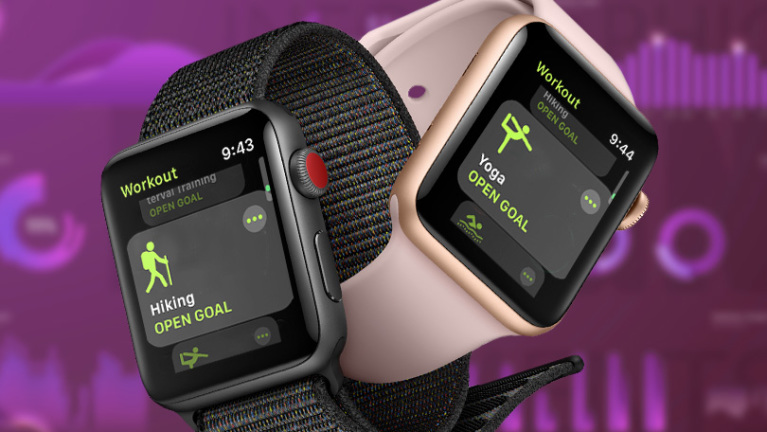
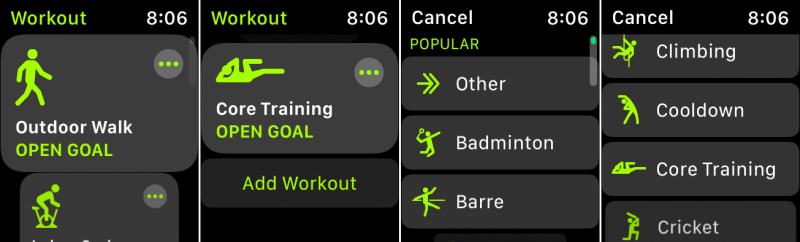
با باز کردن برنامه Workout در ساعت خود و کشیدن انگشت به پایین لیست، می توانید تمام فعالیت های موجود را مشاهده کنید. اگر تمرین مورد علاقه خود را مشاهده نکردید، به پایین لیست بروید و افزودن تمرین را انتخاب کنید. در ادامه شما می توانید تیراندازی با کمان، بولینگ، ورزش سوارکاری، گلف، هاکی، پرش با طناب، پارو زدن و سایر موارد دیگر را مشاهده کنید.

۲-یک تمرین را شروع کنید

وقتی آماده انجام دادن یک تمرین یا فعالیت هستید، برای مشاهده فعالیت های مختلف، انگشت خود را بکشید تا پایین صفحه تا زمانی که فعالیت مورد نظر خود را پیدا کنید.

۳-یک تمرین را مدیریت کنید

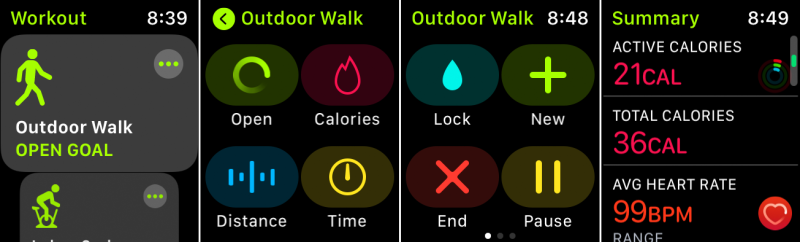
اگر می خواهید تمرین خود را روی تعداد مشخصی از کالری، مسافت، زمان یا عامل دیگری تنظیم کنید، روی نماد بیضی روی تمرین ضربه بزنید و گزینه مورد نظر خود را انتخاب کنید. در غیر این صورت، برای شروع روی تمرین مورد نظر ضربه بزنید. با کشیدن صفحه به سمت راست و ضربه زدن روی دکمه مکث، تمرین را در هر زمان مکث کنید.

پس از پایان کار، انگشت خود را به سمت راست بکشید و روی پایان ضربه بزنید. یک صفحه خلاصه کل زمان، کالری و سایر داده های شما را نشان می دهد. برای پایان تمرین، به پایین صفحه خلاصه بروید و روی «تمام» ضربه بزنید.

۴-یادآوری تمرین

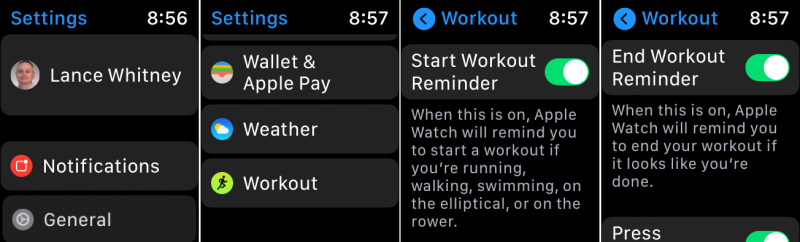
می توانید یادآوری ها را روی Apple Watch خود تنظیم کنید تا به شما بگوید در چه زمانی شما چه تمرینی را باید انجام دهید، این مرحله به شما می گوید یک تمرین را شروع و یا متوقف کنید. این گزینه به طور خودکار در watchOS 5 6 و ۷ فعال است، اما می توان آن را غیر فعال کرد.

برنامه تنظیمات را در اپل واچ خود باز کنید، صفحه را به پایین صفحه بکشید و روی Workout ضربه بزنید. صفحه Workout را به پایین بکشید تا گزینه های یادآوری شروع تمرین و یادآوری پایان تمرین را ببینید. با ضربه زدن روی کلید یکی یا هر دو این یادآوری ها را غیرفعال کنید.

۵-تمرینات ضبط شده

اگر یادآوری ها فعال هستند و در وسط تمرین هستید، ساعت شما باید از شما بخواهد که آیا می خواهید آن را ضبط کنید یا خیر؟ درخواست ضبط به عنوان یک اعلان در ساعت شما ظاهر می شود و چند گزینه ارائه می دهد: ضبط تمرین، تغییر تمرین، بی صدا کردن برای امروز و رد کردن آن را بر روی صفحه مشاهده می کنید.

Fitness یک همراه تمرینی جذاب در خانه و در حین کار برای کاربران اپل واچ است، کلاس های متنوعی به سبک استودیو با موسیقی و دستورالعمل عالی که می توانید در آیفون، آیپد یا اپل تی وی پخش کنید، برگزار می شود.

نوشته آموزش پیگیری تمرینات و فعالیت ها در اپل واچ اولین بار در گويا آی‌ تی پدیدار شد.
آموزش پیگیری تمرینات و فعالیت ها در اپل واچ

نحوه پیگیری تمرینات و فعالیت ها در اپل واچ

اپل واچ با داشتن ویژگی های جدید تناسب اندام و فعالیت در مدل watchOS 7 می تواند به شما در حفظ فرم اندام و پیگیری تمرینات کمک کند. اپل واچ همیشه ابزاری مفید برای ردیابی و ضبط تمرینات و فعالیت های بدنی بوده است، اما شما می توانید از watchOS 7 اطلاعات بیشتری کسب کنید. با آخرین نسخه، می توانید تمرینات و فعالیت های اضافی را ردیابی کنید. در ادامه مطلب ما به شما نحوه پیگیری تمرینات و فعالیت ها در اپل واچ را خواهیم گفت.

نحوه پیگیری تمرینات و فعالیت ها در اپل واچ

با استفاده از برنامه Fitness در iPhone، می توانید پیشرفت تمرین خود را مشاهده کنید و پیشنهادهایی برای بهبود تناسب اندام خود را پیدا کنید. اپل واچ مدت هاست که از چندین تمرین پیش فرض مانند پیاده روی، دویدن، دوچرخه سواری و قایقرانی پشتیبانی می کند. اما هر نسخه جدید چیزهای بیشتری به این ترکیب اضافه می کند.

۱- تمرینات موجود را مشاهده کنید

با باز کردن برنامه Workout در ساعت خود و کشیدن انگشت به پایین لیست، می توانید تمام فعالیت های موجود را مشاهده کنید. اگر تمرین مورد علاقه خود را مشاهده نکردید، به پایین لیست بروید و افزودن تمرین را انتخاب کنید. در ادامه شما می توانید تیراندازی با کمان، بولینگ، ورزش سوارکاری، گلف، هاکی، پرش با طناب، پارو زدن و سایر موارد دیگر را مشاهده کنید.

۲-یک تمرین را شروع کنید

وقتی آماده انجام دادن یک تمرین یا فعالیت هستید، برای مشاهده فعالیت های مختلف، انگشت خود را بکشید تا پایین صفحه تا زمانی که فعالیت مورد نظر خود را پیدا کنید.

۳-یک تمرین را مدیریت کنید

اگر می خواهید تمرین خود را روی تعداد مشخصی از کالری، مسافت، زمان یا عامل دیگری تنظیم کنید، روی نماد بیضی روی تمرین ضربه بزنید و گزینه مورد نظر خود را انتخاب کنید. در غیر این صورت، برای شروع روی تمرین مورد نظر ضربه بزنید. با کشیدن صفحه به سمت راست و ضربه زدن روی دکمه مکث، تمرین را در هر زمان مکث کنید.

پس از پایان کار، انگشت خود را به سمت راست بکشید و روی پایان ضربه بزنید. یک صفحه خلاصه کل زمان، کالری و سایر داده های شما را نشان می دهد. برای پایان تمرین، به پایین صفحه خلاصه بروید و روی «تمام» ضربه بزنید.

۴-یادآوری تمرین

می توانید یادآوری ها را روی Apple Watch خود تنظیم کنید تا به شما بگوید در چه زمانی شما چه تمرینی را باید انجام دهید، این مرحله به شما می گوید یک تمرین را شروع و یا متوقف کنید. این گزینه به طور خودکار در watchOS 5 6 و ۷ فعال است، اما می توان آن را غیر فعال کرد.

برنامه تنظیمات را در اپل واچ خود باز کنید، صفحه را به پایین صفحه بکشید و روی Workout ضربه بزنید. صفحه Workout را به پایین بکشید تا گزینه های یادآوری شروع تمرین و یادآوری پایان تمرین را ببینید. با ضربه زدن روی کلید یکی یا هر دو این یادآوری ها را غیرفعال کنید.

۵-تمرینات ضبط شده

اگر یادآوری ها فعال هستند و در وسط تمرین هستید، ساعت شما باید از شما بخواهد که آیا می خواهید آن را ضبط کنید یا خیر؟ درخواست ضبط به عنوان یک اعلان در ساعت شما ظاهر می شود و چند گزینه ارائه می دهد: ضبط تمرین، تغییر تمرین، بی صدا کردن برای امروز و رد کردن آن را بر روی صفحه مشاهده می کنید.

Fitness یک همراه تمرینی جذاب در خانه و در حین کار برای کاربران اپل واچ است، کلاس های متنوعی به سبک استودیو با موسیقی و دستورالعمل عالی که می توانید در آیفون، آیپد یا اپل تی وی پخش کنید، برگزار می شود.

نوشته آموزش پیگیری تمرینات و فعالیت ها در اپل واچ اولین بار در گويا آی‌ تی پدیدار شد.
منظور از باینینگ CPU چیست؟

شاید تا به حال متوجه این موضوع نشده باشید، اما هر بار که یک CPU جدید خریداری می‌کنید، در واقع بلیطی را نیز برای هدیه‌ای به نام “لاتاری سیلیکون” دریافت کرده‌اید. دو پردازنده از یک مدل، به دلیل فرایندی که باینینگ CPU نامیده می‌شود، می‌توانند در هنگام رسیدن به حداکثر توانایی خود، عملکردی متفاوت داشته باشند.

منظور از باینینگ چیست؟

باینینگ فرایندی است که طی آن، تراشه‌های رده بالا از تراشه‌های رده پایین جدا می‌شوند. این فرایند برای CPU‌ها، پردازنده‌های گرافیکی و حافظه‌های رم نیز کاربرد دارد. بیایید فرض کنیم که شما می‌خواهید دو مدل مختلف از CPU را تولید و به فروش برسانید. یکی از این مدل‌ها سریع و گران‌قیمت و دیگری نیز کندتر و قیمت پایین‌تری دارد. آیا شما دو مدل متفاوت از پردازنده‌ها را طراحی کرده و سپس آن‌ها را جداگانه تولید می‌کنید؟ در اینجاست که فرایند باینینگ CPU وارد عمل شده و معادلات را تغییر می‌دهد.

فرایند تولید هیچ‌گاه بدون نقص نیست، مخصوصا اگر دقت فوق‌العاده زیادی که در زمینه تولید CPU‌ها لازم است را در نظر بگیرید. هنگامی‌که مدل‌های پرسرعت و گران‌قیمت از پردازنده‌ها را تولید می‌کنید، آنگاه با پردازنده‌هایی نیز روبه‌رو خواهید شد که سرعت چندان بالایی ندارند. در ادامه می‌توانید این پردازنده‌ها را تغییر داده تا در سرعت‌هایی پایین‌تر فعالیت کرده و در نتیجه آن‌ها را با قیمتی رقابتی‌تر به فروش برسانید.

به‌عنوان یک نمونه ساده‌تر، بیایید فرض کنیم که قصد تولید پردازنده‌های 6 و 8 هسته‌ای را دارید. در اینجا به جای اینکه دو محصول متفاوت را تولید کنید، کافی است که به کارخانه تولید کننده بگویید که فقط تراشه‌های 8 هسته‌ای را تولید کند. طبیعتا در طول فرایند تولید، برخی از CPU‌های تولیدی با مشکل مواجه شده و تنها دارای 6 هسته عملیاتی خواهند بود. در ادامه شما نیز آن پردازنده‌های 8 هسته‌ای مشکل‌دار را گرفته، آن دو هسته غیرعملیاتی را غیرفعال کرده و در نتیجه پردازنده‌های خروجی را به‌عنوان CPU‌های 6 هسته‌ای، به فروش می‌رسانید. در حقیقت، باینینگ CPU باعث می‌شود که کارایی بیشتری در فرایند تولید داشته و بدین ترتیب، میزان ضایعات نیز کاهش یابد.

این مطلب را نیز بخوانید: پردازنده مرکزی چگونه ساخته می‌شود؟!

فرایند دسته‌بندی پردازنده‌ها

شاید شروع زندگی یک پردازنده به‌گونه‌ای باشد که ابتدا به‌عنوان یک پردازنده قدرتمند همانند Core i7-10700 و یا Core i7-9700 در نظر گرفته شده باشد. اما زمانی که نوبت به بررسی‌های مربوط به گروه Core i7 برسد، آنگاه شاید این CPU نتواند معیارهای لازم را کسب کرده و در نتیجه انتظارها را برآورده نسازد.

به هر حال، پردازنده مشکل‌دار مثال ما می‌تواند همچنان عملکرد خوبی را از خود نشان دهد، اما طبیعتا اگر آن را دور بیندازیم، آنگاه وقت و پول خود را هدر داده‌ایم. بنابراین در اینجا CPU ما وارد جریانی به نام باینینگ شده؛ برخی از هسته‌های آن غیرفعال و در نتیجه از لحاظ عملکردی، در گروه Core i5 قرار می‌گیرد. اکنون این پردازنده می‌تواند در قالب گروه Core i5، وارد عملیات شود.

ساخت یک پردازنده، یک فرایند پیچیده، زمان‌بر و گران‌قیمت به حساب می‌آید. به همین دلیل است که شرکت‌های فعال در این حوزه، همیشه سعی دارند که تا حد امکان از ضایعات و هدر رفتن منابع، جلوگیری کنند. بنابراین اگر یک تراشه در ابتدا با هدف بهترین عملکرد طراحی شده باشد، اما در نهایت نتواند که معیارهای و شاخص‌های لازم را کسب کند، آنگاه به دلیل عملکرد پایین‌تر خود، به‌عنوان پردازنده‌ای ضعیف‌تر، دسته‌بندی می‌شود.

حال جهت روشن‌تر کردن موضوع باید به شما بگوییم که هیچ کسی در این بین، یک CPU را در داخل یک محفظه جداگانه قرار نداده تا در نهایت آن‌ را در جعبه‌های مخصوص پردازنده‌های Core i5 و یا Core i3، بسته‌بندی کند. باینینگ را نوعی دسته‌بندی در نظر بگیرید که در آن، پردازنده‌ها بسته به عملکردشان در تست‌های کارخانه، برچسب‌های قیمتی و عملکردی متفاوتی را دریافت می‌کنند.

این را نیز به یاد داشته باشید که نسل‌های مختلف پردازنده‌ها، می‌توانند فرایندهای باینینگ متفاوتی (حتی چندین فرایند) داشته باشند. فرایندی که آن را در بالا توصیف کردیم، صرفا جهت آشنایی بیشتر شما بود. لزوما قرار نیست که در تمامی نسل‌های پردازنده‌ها، دقیقا چنین موضوعی رخ دهد.

این مطلب را نیز بخوانید: تمام چیزی که باید در مورد نحوه عملکرد CPU بدانید

همه این‌ها چگونه اتفاق می‌افتد؟

باینینگ CPU

به‌طور خلاصه، تولیدکنندگان پردازنده‌ها کار خود را با شمش‌های سیلیکونی آغاز می‌کنند. در ادامه این شمش‌ها در قالب ویفرهای دایره‌ای نازکی، برش داده می‌شوند. سپس طی فرایندی به نام فتولیتوگرافی، ترانزیستورها بر روی ویفرها تعبیه می‌شوند. البته گام‌های مختلفی نیز در این بین وجود دارند. از این گام‌ها می‌توان به صیقل دادن، غوطه‌وری در یون‌های مسی و همچنین اضافه کردن لایه‌های فلزی به ویفرها، اشاره کرد. در نهایت و با اتمام این فرایند پیچیده، با یک ویفر آماده شده و پر از پردازنده‌، مواجه خواهید شد.

اکثر این فرایند توسط ماشین‌ها انجام شده و انسان‌ها نیز با پوشیدن لباس‌های محافظتی، چکمه، روپوش و حتی ماسک، بر کار ماشین‌ها نظارت می‌کنند. این قضیه بدین دلیل است که ویفرها به آلاینده‌ها از جمله پوست و موی انسان، حساس هستند. بدین ترتیب یکی از اهداف اصلی در طول فرایند تولید، دست نخورده نگه داشتن ویفرها تا حد امکان است.

به ناچار، بخش‌هایی از ویفرها نمی‌توانند استانداردهای لازم را کسب کنند. هنگامی‌که یک ویفر در قالب سیلیکون‌ CPU برش داده شده و سپس بر روی لایه سبز رنگ (همان لایه‌ای که بین سوکت CPU کامپیوتر و سیلیکون CPU قرار می‌گیرد) قرار داده می‌شود، آنگاه واحدهای ایجاد شده، راهی تست می‌شوند.

این همان جایی است که بررسی‌ها در آن رخ می‌دهند. شرکت تولیدکننده، تست‌هایی را بر روی CPU‌ها انجام داده تا از عملکرد آن‌ها در ولتاژ، دما و سرعت کلاک درست، اطمینان حاصل کند. هر پردازنده‌ای که این استانداردهای لازمه را کسب نکند، ممکن است که در زمره مدل‌های ضعیف‌تر، دسته‌بندی شود.

از آنجایی که پردازنده مشکل‌دار، عملکرد ضعیفی داشته و یا دارای هسته‌های غیرفعال است، پس امکان دانگرید کردن آن نیز وجود دارد. معمولا با برش لیزری، هسته‌های غیرعملیاتی را غیرفعال می‌کنند. در نهایت چیزی که رخ می‌دهد، این است که یک تراشه 8 هسته‌ای، به یک تراشه 6 و یا 4 هسته‌ای، تبدیل می‌شود.

به طرز مشابهی، اگر گرافیک یکپارچه CPU تولیدی با مشکل مواجه شده باشد، آنگاه غیرفعال شده و بنابراین پردازنده موردنظر نیز در قالب سری Intel F دسته‌بندی می‌شود. سری F همان پردازنده‌هایی هستند که از گرافیک یکپارچه برخوردار نیستند.

به‌عنوان مثال، در اکتبر 2020، شرکت AMD چهار پردازنده دسکتاپی متعلق به سری Ryzen 5000 را روانه بازارها کرد. این مدل‌ها شامل: Ryzen 5 5600X ،Ryzen 7 5800X ،Ryzen 9 5900X و Ryzen 9 5950X می‌شدند. این پردازنده‌ها به ترتیب دارای 12، 8، 6 و 16 هسته هستند. این پردازنده‌ها با استفاده از چیزی که “Core Complex” نامیده می‌شود، ساخته شده‌اند. Core Complex سیلیکونی بوده که حاوی هسته‌های CPU است.

Ryzen 5000 CCX در طراحی خود شامل 8 هسته است. این قضیه بدین معنا بوده که پردازنده هشت هسته‌ای Ryzen 7 5800X، دارای یک CCX بوده و این در حالی است که پردازنده 16 هسته‌ای Ryzen 9 5950X، دارای دو عدد CCX است.

اکنون پرسش اینجاست که چگونه از یک CCX هشت هسته‌ای، یک تراشه 12 هسته‌ای به دست می‌آید؟ سناریویی که بیشترین احتمال را دارد، استفاده از باینینگ CPU و غیرفعال کردن هسته‌هایی است که دارای عملکردی ضعیف بوده و یا اینکه کلا غیرفعال هستند. بدین ترتیب بدون ضایعات زیاد، می‌توان پردازنده‌های 6 و یا 12 هسته‌ای تولید کرد.

این مطلب را نیز بخوانید: پردازنده‌های اینتل یا ای‌ام‌دی؟ کدام یک انتخاب بهتری هستند؟!

باینینگ چگونه بر اورکلاک تأثیر می‌گذارد؟

باینینگ CPU

باینینگ برای کسانی که قصد اورکلاک کردن CPU خود را ندارند، اهمیت چندانی نیز ندارد. بنابراین این افراد آنچه را که بر روی بسته محصول خریداری شده خود مشاهده می‌کنند، در عمل نیز به دست خواهند آورد. اما اگر به اورکلاکینگ علاقه‌مند باشید، آنگاه باینینگ نیز می‌تواند برای شما مهم باشد. در اینجاست که لاتاری سیلیکونی که در بالا بدان اشاره کردیم، وارد عمل می‌شود. به هر حال امکان دارد که هسته‌های غیرفعال شده، به زندگی بازگردند. اما از آنجایی که هسته‌های مشکل‌دار با استفاده از لیزر غیرفعال می‌شوند، پس امکان رخ دادن این موضوع نیز بسیار کم است. رایج‌ترین سناریو این است که CPU شما در فرکانسی بالاتر فعالیت کند.

این موضوع از پردازنده‌ای به پردازنده‌ دیگری، متفاوت است. به همین دلیل است که این قضیه را لاتاری نامیده‌اند. حتی فروشندگان خاصی نیز وجود دارند که CPU‌ها را بر اساس عملکردشان، دسته‌بندی کرده و بنابراین مدل‌های یکسانی از پردازنده‌ها را به همراه حداکثر فرکانس‌های متفاوت، به فروش می‌رسانند.

این موضوع بدین معنا است که دو پردازنده Ryzen 7 قرار داده شده در کنار هم (با یک مدل یکسان)، در زمینه اورکلاک می‌توانند خروجی‌های متفاوتی داشته باشند. یکی از این CPU‌ها شاید عملکرد سریع‌تری داشته باشد و در عین حال نیز بیش از حد گرما تولید کند. این در حالی است که شاید دیگری بر اساس سرعت تقویتی (boost) خود، عملکردی مورد انتظار داشته باشد.

اگر قصد امتحان شانس خود در لاتاری سیلیکون را دارید، آنگاه می‌توانید از مطلب اورکلاک کردن پردازنده کامپیوتر با ساده‌ترین روش‌ها استفاده کنید. با استفاده از نرم‌افزارهای آورده شده در این مقاله می‌توانید اورکلاکینگ آسان‌تری داشته باشید. بدین ترتیب دیگر نیازی به تنظیمات BIOS پردازنده‌های اینتل ندارید. فقط به یاد داشته باشید که اورکلاک کردن CPU می‌تواند باعث باطل شدن گارانتی سخت‌افزار شما شود.

اورکلاک کردن کار هر کسی نیست! اما اگر اطلاعات موردنیاز را در اختیار داشته و همچنین می‌خواهید که بدون پرداخت پول بیشتر، یک پردازنده قوی‌تر داشته باشید، آنگاه اورکلاکینگ می‌تواند یکی از گزینه‌های شما باشد. در بالا به مبحث باینینگ CPU پرداختیم. اکنون حتی اگر علاقه‌ای به اورکلاک کردن پردازنده خود نیز نداشته باشید، آنگاه حداقل با این مقوله و نقش آن در تولید پردازنده‌ها، آشنا شده‌اید!

نوشته منظور از باینینگ CPU چیست؟ اولین بار در اخبار فناوری و موبایل پدیدار شد.