چگونه محتوای یک فایل PDF را در پاورپوینت قرار دهیم؟

چگونه محتوای یک فایل PDF را در پاورپوینت قرار دهید؟

آیا تاکنون یک فایل PDF پیدا کرده اید که بتواند بهترین گزینه برای ارائه Microsoft PowerPoint شما باشد؟ ممکن است برای شما هم پیش آمده باشد که محتوای یک فایل PDF همان چیزی باشد که شما برای ارائه خود نیاز دارید، اما آیا می توانید به راحتی یک فایل PDF را در پاورپوینت قرار دهید؟در اینجا آورده ایم که چگونه محتوای یک فایل PDF را در پاورپوینت قرار دهید؟


چگونه محتوای یک فایل PDF را در پاورپوینت قرار دهید؟

چگونه محتوای یک فایل PDF را در پاورپوینت قرار دهید؟

۱-محتوای فایل PDF را به عنوان تصویر وارد کنید

۱٫ فایل PDF را که می خواهید در آن تصویری را درج کنید، باز کنید و سپس به PowerPoint بروید.

۲٫ در PowerPoint، اسلایدی را که می خواهید محتوا را به آن اضافه کنید، انتخاب کنید و سپس در زبانه Insert، در گروه Images، روی Screenshot کلیک کنید.

فایل PDF شما باید اولین تصویر کوچک در لیست Windows موجود باشد.

۳٫در زیر تصاویر کوچک، Screen Clipping را انتخاب کنید. PowerPoint پنجره را با فایل PDF به حداقل می رساند و نشان می دهد.

۴٫وقتی صفحه شما ظاهر سفید “مات” پیدا کرد و نشانگر به یک تصویر Crosshairs متقاطع تبدیل شد، بکشید تا یک جعبه در اطراف محتوایی که می خواهید کلیپ کنید ایجاد شود. (برای لغو روش برش صفحه، کلید Esc را فشار دهید.)

هنگامی که کشیدن را متوقف می کنید، منطقه انتخاب شده در اسلاید PowerPoint به عنوان تصویر ظاهر می شود. با انتخاب آن و استفاده از برگه Picture Tools Format می توانید آن را جابجا کنید، تغییر اندازه دهید، برش دهید و به دلخواه قالب بندی کنید.

۲-یک فایل PDF را به عنوان یک شی وارد کنید

قبل از انجام مراحل باید مطمئن شوید که PDF شما در هیچ برنامه دیگری باز نیست. اگر برنامه دیگری آن را باز کند، پاورپوینت نمی تواند از PDF استفاده کند.

۱٫ برنامه پاورپوینت را باز کنید، اسلایدی را که می خواهید PDF در آن قرار گیرد را انتخاب کنید.

۲٫ بر روی زبانه “Insert” کلیک کنید، سپس بر روی “Object” کلیک کنید.

اگر گزینه Object را نمی بینید، ممکن است به عنوان یک نماد کوچکتر و بدون نوشتار ظاهر شود؛ به نظر می رسد داخل یک جعبه سفید یا یک جعبه آبی باشد. در زیر فهرست “متن” قرار خواهد گرفت.


۳٫ در جعبه Insert Object ، ایجاد از پرونده را انتخاب کنید و سپس مکان فایل PDF را وارد کنید. یا روی مرور کلیک کنید، فایل PDF را پیدا کنید و سپس تأیید را انتخاب کنید.


با این روش کیفیت فایل PDF کاهش می یابد، اما می توانید هنگام مشاهده یا ویرایش در نمای عادی، با دوبار کلیک روی تصویر، فایل PDF را کامل باز کنید.


نوشته چگونه محتوای یک فایل PDF را در پاورپوینت قرار دهیم؟ اولین بار در گويا آی‌ تی پدیدار شد.

آموزش ایجاد نمودار گانت در پاورپوینت جهت نمایش زمان‌بندی پروژه‌ها

نموار گانت در پاورپوینت یک نوع نمودار میله‌ای بوده که زمان‌بندی یک پروژه را نمایش می‌دهد. خوشبختانه مایکروسافت پاورپوینت چندین الگوی از پیش آماده شده از این نمودار را در اختیار کاربران قرار داده است. در ادامه به نحوه انتخاب یکی از این الگوها و سپس شخصی‌سازی آن‌، می‌پردازیم.

نحوه ایجاد نمودار گانت در پاورپوینت

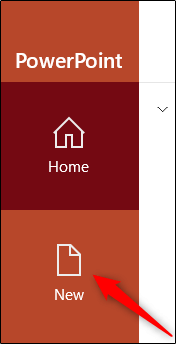
جهت شروع باید اپلیکیشن پاورپوینت را اجرا کرده و سپس در صفحه سمت چپ، برگه “New” را انتخاب کنید.

نمودار گانت در پاورپوینت

در کادر جست‌و‌جوی نمونه‌ها باید عبارت “Gantt Chart” را تایپ کرده و سپس کلید “Enter” را فشار دهید.

نمودار گانت در پاورپوینت

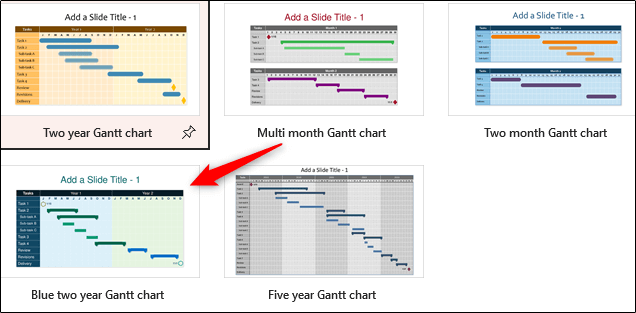
در ادامه می‌توانید 5 الگوی آماده از نمودار گانت را در نتایج جست‌و‌جو، مشاهده کنید. نموداری را که بیشترین همخوانی را با زمان‌بندی پروژه شما دارد، پیدا کرده و سپس بر روی آن کلیک کنید. در این مطلب ما گزینه “Blue Two Year Gantt Chart” را انتخاب می‌کنیم.

نمودار گانت در پاورپوینت

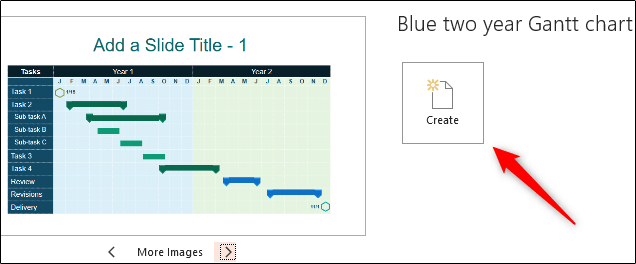
در ادامه پنجره‌ای در مقابل شما ظاهر شده و پیش‌نمایشی از الگوی انتخاب شده را به شما نشان می‌دهد. بر روی “Create” کلیک کنید.

نمودار گانت در پاورپوینت

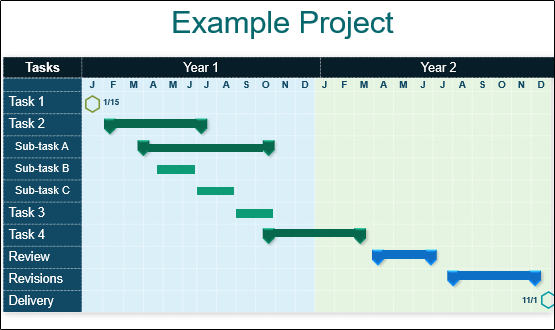
نمودار گانت شما در اولین اسلاید پاورپوینت ظاهر شده و بدین ترتیب می‌توانید به شخصی‌سازی آن بپردازید.

نمودار گانت در پاورپوینت


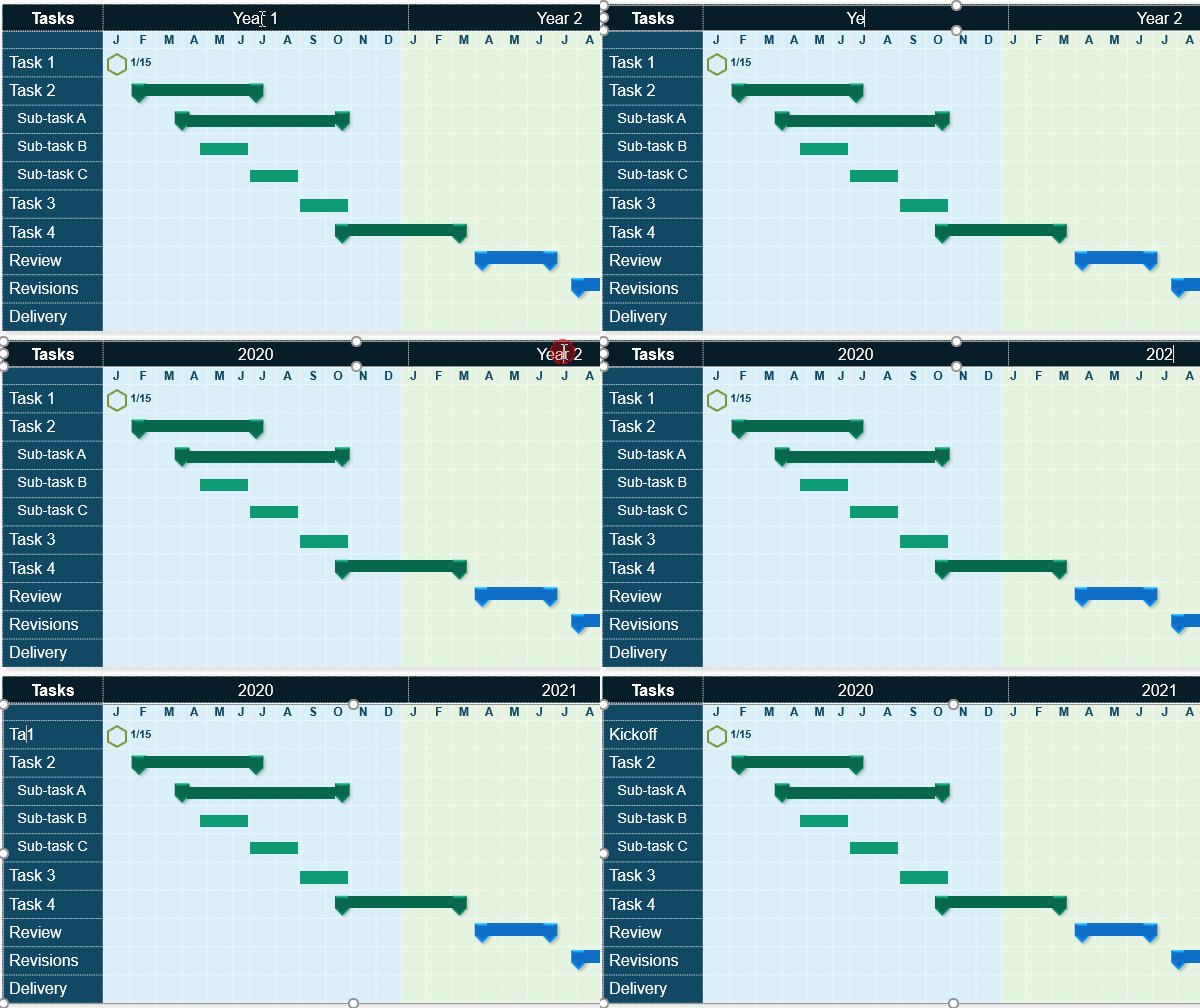
اولین چیزی که باید انجام دهید، این است که نوشته‌های منعکس کننده محتوای نمودار را ویرایش کرده تا بیانگر وقایع پروژه شما باشند. جهت انجام این کار، کافی است که بر روی کادرهای متنی مختلف کلیک کرده و سپس متن موردنظر خود را تایپ کنید.

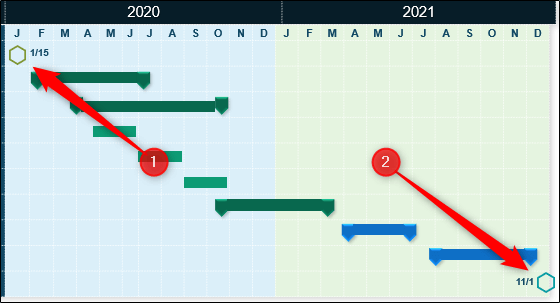
آیکون‌هایی که در گوشه بالا سمت چپ و گوشه پایین سمت راست نمودار قرار دارند، به ترتیب بیانگر نقطه شروع و نقطه پایانی پروژه هستند. با کلیک کردن بر روی تاریخ‌ها می‌توانید تاریخ شروع و پایان پروژه خود را مشخص کنید.

نمودار گانت در پاورپوینت

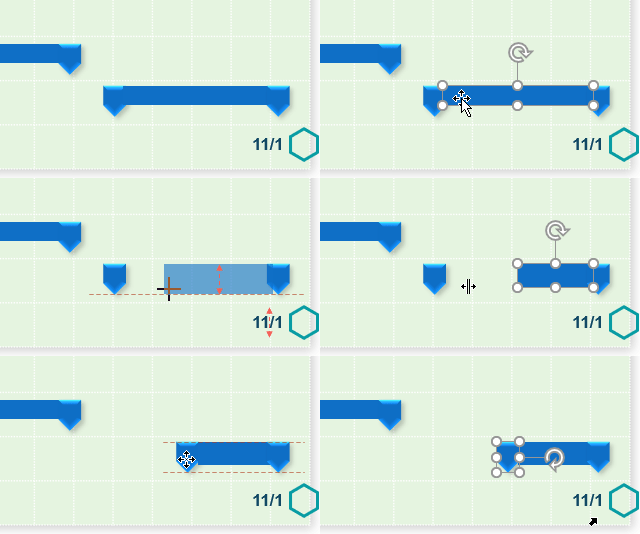
پس از ویرایش محتوای متنی، اکنون باید نسبت به ویرایش طول نوارهای وظیفه (که بیانگر مدت زمان هر وظیفه هستند)، اقدام کنید. جهت انجام این کار، باید با کلیک بر روی نوارهای وظیفه، آن‌ها را انتخاب کنید. سپس باید با کلیک و کشیدن نوارها، طول آن‌ها را تنظیم کنید. همچنین با کلیک و کشیدن نقاط شروع و پایان، می‌توانید مکان آن‌ها را نیز جابجا کنید.

اگر قصد تغییر رنگ جهت هماهنگی با طراحی شرکت خود را دارید، آنگاه باید با کلیک کردن، آیتمی را که قصد تغییر رنگ آن را دارید، انتخاب کنید. سپس باید در برگه “Format” و گروه “Shape Styles”، بر روی “Shape Fill” کلیک کنید. در منوی کشویی ظاهر شده باید رنگ دلخواه خود را انتخاب کنید.

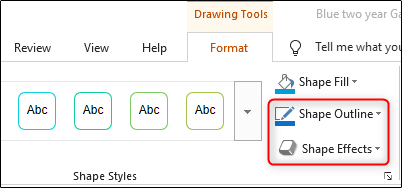
البته سایر گزینه‌های شخصی‌سازی طراحی نیز وجود دارند. مواردی همچون “Shape Outline” جهت تغییر رنگ حاشیه‌ها و یا “Shape Effect” جهت افزودن افکت‌هایی همانند سایه‌ به اشکال مختلف.

نمودار گانت در پاورپوینت

در بالا سعی کردیم که نحوه ایجاد نمودار گانت در پاورپوینت را به شما آموزش دهیم. چیزی که در طراحی این نمودار مهم بوده، این است که از الگوی طراحی شرکت خود پیروی کرده و همچنین جهت جلوگیری از حواس‌پرتی مخاطب، فقط موارد ضروری را در نمودار وارد کنید.

نوشته آموزش ایجاد نمودار گانت در پاورپوینت جهت نمایش زمان‌بندی پروژه‌ها اولین بار در اخبار فناوری و موبایل پدیدار شد.

آموزش افزایش سرعت بوت شدن مک

احتمالا شما نیز پس از مدتی شاهد کندتر شدن سرعت بوت مک خود بوده‌اید. اگر قصد بوت سریعتر مک خود را دارید، آنگاه پیشنهاد می‌کنیم که این مطلب را از دست ندهید. در زیر به راه‌کارهای رفع این مشکل می‌پردازیم.

به‌جای خاموش کردن، از Sleep استفاده کنید

خاموش کردن کامپیوتر (Shut down) و حالت Sleep، دو مقوله متفاوت هستند. در فرایند خاموش کردن، ابتدا فرایندها و برنامه‌های در حال اجرا، از جمله سیستم‌عامل، بسته شده و سپس برق کامپیوتر شما نیز قطع می‌شود. در هنگام روشن کردن نیز باید ابتدا همه‌چیز در حافظه رم رایانه شما بارگذاری شود. در نتیجه این فرایند و بوت شدن سیستم‌عامل و سایر نرم‌افزارها، باید کمی منتظر بالا آمدن مک خود بمانید.

Sleep فرایندی بسیار سریع‌تر است. بسته به اینکه یک کامپیوتر دسکتاپی و یا لپ‌تاپ دارید، این قضیه می‌تواند کمی متفاوت باشد. در دسکتاپ‌ها همانند iMac و Mac Pro، در حین Sleep، اتصال برق حافظه رم همچنان برقرار است. این در حالی است که جهت صرفه‌جویی در مصرف انرژی، برق سایر قطعات قطع می‌شود. از آنجایی که تمامی نرم‌افزارهای موردنیاز شما همچنان در رم باقی مانده‌اند، پس می‌توانید سریع‌تر امور خود را ادامه دهید.

بوت سریعتر مک

در لپ‌تاپ‌ها، این فرایند یک سازوکار ایمنی اضافی نیز دارد. فایل‌ها همچنان در رم باقی خواهند ماند و رم نیز به برق متصل است، اما مک شما همه فایل‌های ذخیره شده در رم را در درایو بوت نیز کپی می‌کند. حال اگر جریان برق در لپ‌تاپ شما قطع شود، آنگاه فایل‌های موجود در رم، پاک خواهند شد، اما در هنگام روشن کردن لپ‌تاپ، این فایل‌ها از هارد درایو به رم منتقل می‌شوند.

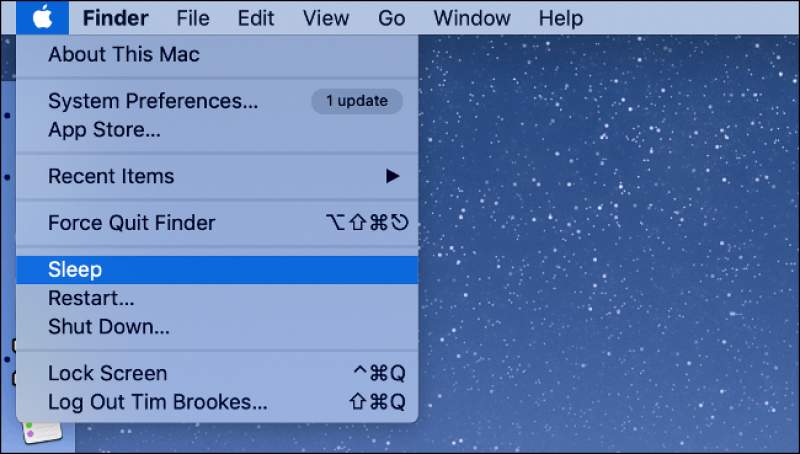
با کلیک بر روی لوگوی اپل و سپس انتخاب گزینه “Sleep”، می‌توانید مک خود را به حالت Sleep ببرید. همچنین در بخش “System Preferences > Energy Saver” نیز می‌توانید مک خود را به‌گونه‌ای تنظیم کنید که به‌صورت خودکار به حالت Sleep برود.

در حین Sleep باید به برق متصل باشید

همان‌طور که در بالا بدان اشاره شد، در هنگام قطع اتصال برق، محتویات درون رم نیز پاک خواهد شد. به همین دلیل بازگشت به نقطه قبلی، کمی بیشتر طول می‌کشد، زیرا باید داده‌ها مجددا در حافظه رم کپی شوند. طبیعتا قدیمی‌ بودن دستگاه و کمبود حافظه نیز می‌تواند منجر به افزایش مدت زمان انجام این کار شود. جهت جلوگیری از وقوع این مشکل، باید از قطع اتصال کامپیوتر خود به برق، جلوگیری کنید.

این مطلب را نیز بخوانید: با راه‌کارهای نرم‌افزاری افزایش سرعت مک آشنا شوید

آیتم‌های غیرضروری استارتاپ و ورود را کنار بگذارید

گاهی اوقات باید مک خود را ریستارت و یا خاموش کنید. اگر فاصله زمانی بین وارد شدن به صفحه ورود و امکان استفاده از دسکتاپ، زیاد باشد، آنگاه باید برنامه‌های غیرضروری استارتاپ را کنار بگذارید، زیرا این موضوع می‌تواند منجر به بوت سریعتر مک شما شود.

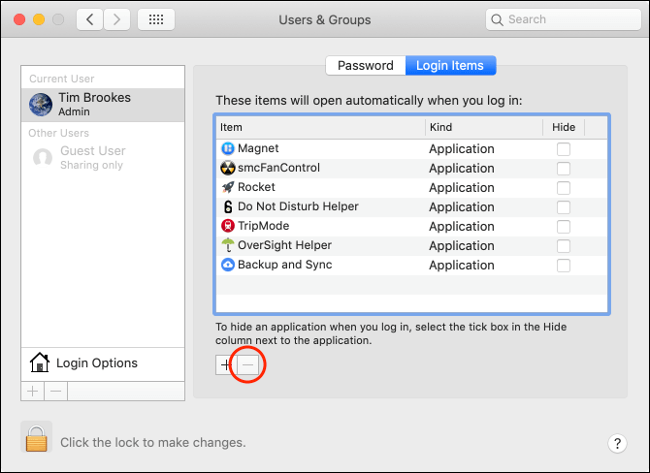
به “System Preferences > Users and Groups” بروید. نام کاربری خود را انتخاب کرده و سپس بر روی برگه “Login Items” کلیک کنید. در ادامه می‌توانید لیستی از اپلیکیشن‌های اجرا شونده در حین استارتاپ (بالا آمدن کامپیوتر) را مشاهده کنید. برنامه‌ای را که نمی‌خواهید، هایلایت کرده و سپس با کلیک بر روی “-“، آن را از لیست کنار بگذارید.

بوت سریعتر مک

اگر می‌خواهید که آیتمی در پس‌زمینه اجرا شده، اما شما را اذیت نکند، آنگاه باید تیک گزینه “Hide” را فعال کنید.

علاوه بر آیتم‌های ورود، شاید آیتم‌های دیگری نیز داشته باشید که در زمان ورود هر کاربری، بوت ‌شوند. این‌ها در یک پوشه مخفی نگهداری می‌شوند. جهت دسترسی به این پوشه باید یک پنجره Finder را باز کرده، بر روی “. . .Go > Go to Folder” کلیک و سپس عبارت “/Macintosh HD/Library/StartupItems/” را وارد کنید. شاید این پوشه خالی باشد، اما در هر صورت می‌توانید هر چیزی را که نمی‌خواهید به همراه مک شما بوت شود، حذف کنید.

یک بافر منطقی از فضای آزاد را نگه دارید

macOS جهت انجام وظایف خود، به کمی فضای آزاد نیاز دارد. فرایندهایی همانند دانلود و آنپک کردن به‌روزرسانی‌های سیستمی و یا کپی کردن محتوای رم در هارد درایو، می‌توانند به‌صورت موقتی، کمی از فضای ذخیره‌سازی شما را اشغال کنند. در چنین مواقعی، شاهد کندتر شدن عملکرد کامپیوتر خود خواهید بود. بنابراین جهت بوت سریعتر مک خود، باید این موضوع را نیز در نظر داشته باشید. عدد دقیقی در رابطه با میزان فضای آزاد توصیه شده، وجود ندارد، اما می‌توانید 10 درصد کل هارد درایو را به‌عنوان نقطه شروع در نظر بگیرید. اگر هشدار کمبود فضا را دریافت کردید، آنگاه باید نسبت به خالی کردن فضای ذخیره‌سازی، اقدام کنید.

این مطلب را نیز بخوانید: مقدار رم موردنیاز شما در تبلت، لپ‌تاپ و رایانه‎‌های دسکتاپی چقدر است؟

Reopen Windows را در حین خاموش کردن، غیرفعال کنید

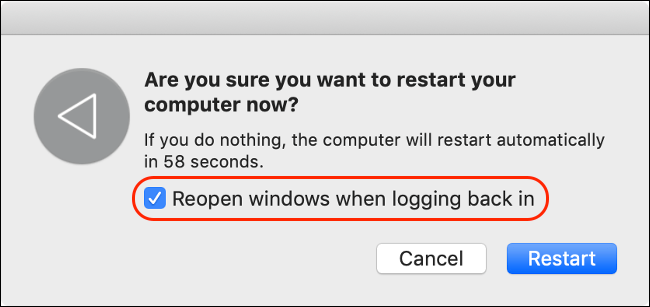
در هنگام ریستارت و یا خاموش کردن مک خود، با گزینه ” Reopen your windows when you log back in” مواجه خواهید شد. این یک ویژگی مفید است، اما طبیعتا بسیاری از کاربران، نیاز چندانی به آن ندارند.

اگر امور خود را ذخیره کرده و سپس برنامه‌ها را ببندید، آنگاه نباید هیچ داده‌ای را نیز از دست بدهید. این همان کاری است که به‌صورت پیش‌فرض توسط مک شما انجام می‌شود. به‌عنوان مثال، اگر نخواهید که برگه‌های باز شده مرورگر سافاری شما پس از ریستارت شدن کامپیوتر، بسته شوند، آنگاه این گزینه برای شما مفید خواهد بود. فقط کافی است که در هنگام بازگشت به دسکتاپ، مرورگر خود را به‌صورت دستی اجرا کنید.

بوت سریعتر مک

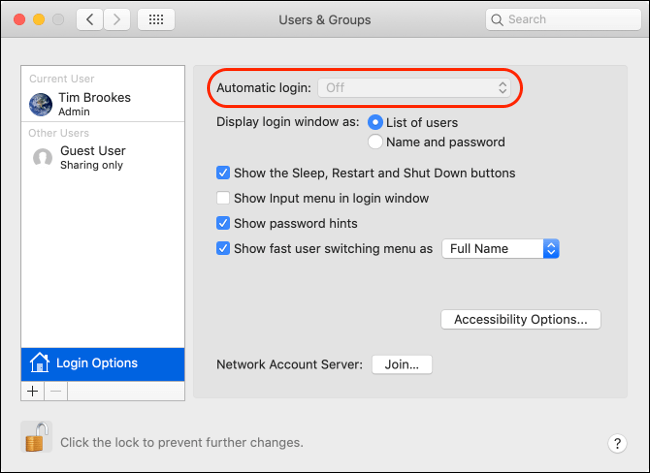
اگر هم به مشاهده اپلیکیشن و پنجره‌های باز شده خود، نیازی ندارید، آنگاه می‌توانید تیک این گزینه را نیز بردارید. همچنین با رفتن به “System Preferences > Users and Groups > Login Options” و کلیک بر روی علامت قفل و تایپ کردن گذرواژه ادمین، می‌توانید تغییرات موردنظر خود را اعمال کنید.

سیستم‌عامل را مجددا نصب کنید

اگر سیستم‌عامل خود را چند سال پیش نصب کرده باشید، آنگاه شاید از سرعت بالای یک سیستم‌عامل جدید نصب شده، متعجب شوید. بدین ترتیب با حذف سایر نرم‌افزارهای شخص ثالثی نیز می‌توانید شروعی دوباره داشته باشید. بدین ترتیب می‌توانید نرم‌افزارهای اساسی قدیمی را نیز کنار بگذارید.

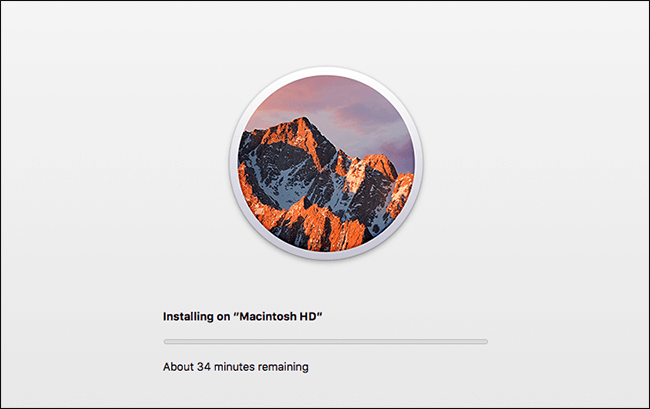
ابتدا باید با استفاده از Time Machine، از اطلاعات شخصی خود پشتیبان تهیه کنید. اپلیکیشن‌های موردنیاز خود پس از نصب مجدد سیستم‌عامل را نیز یادداشت کنید. حال می‌توانید در حالت Recovery ریستارت کرده و سپس سیستم‌عامل را از ابتدا نصب کنید.

بوت سریعتر مک

پس از اتمام کار، می‌توانید فایل پشتیبان Time Machine را بازگردانید. بدین ترتیب مجددا فایل‌های شخصی خود را به دست خواهید آورد.

از یک حافظه SSD استفاده کنید

مطمئنا یکی از بهترین راه‌کارها جهت بوت سریعتر مک شما، می‌تواند استفاده از یک حافظه SSD باشد. اگر مک شما چندان جدید نباشد، آنگاه به احتمال زیاد از هارد درایو استفاده می‌کند. جهت پی بردن به این موضوع، باید بر روی آیکون اپل کلیک کرده و سپس گزینه “About This Mac” را انتخاب کنید. بر روی برگه “Storage” کلیک کرده و سپس در زیر ظرفیت حافظه، به “Flash Storage” نگاهی بیندازید.

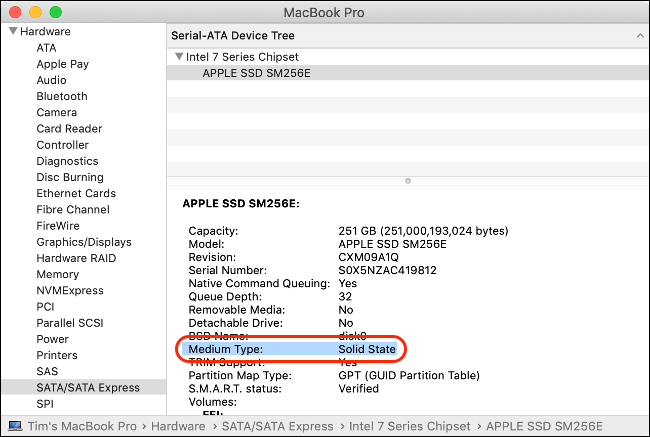
اگر عبارت “Flash Storage” نوشته نشده باشد، آنگاه احتمالا مک شما از هارد درایو استفاده می‌کند. در این مورد باید بر روی برگه “Overview” کلیک کرده و سپس “System Report” را انتخاب کنید. درایو بوت را در زیر بخش “SATA/SATA Express” انتخاب کرده و سپس در پایین پنل، به دنبال “Medium Type” بگردید.

اگر عبارت “Solid State” را مشاهده نکردید، آنگاه می‌توان گفت که کامپیوتر شما از هارد مکانیکی (HDD) برخوردار است. طبیعتا با نصب یک حافظه SSD می‌توانید سرعت بوت، اجرای اپلیکیشن‌ها و همچنین انتقال فایل‌ها را نیز به طرز چشمگیری کاهش دهید.

این مطلب را نیز بخوانید: هر آنچه که می‌بایست در رابطه با SSD بدانید

ورود خودکار را در نظر داشته باشید

سرراست کردن فرایند ورود، یکی دیگر از راه‌کارهای کاهش زمان بین فشار دادن کلید پاور و استفاده از مک شما است. اگر شما تنها کسی هستید که از کامپیوتر استفاده می‌‎کند، آنگاه با فعال کردن “Automatic login” در “System Preferences > Users and Groups > Login Options”، می‌توانید فرایند ورود به مک خود را خودکارسازی کنید.

اگر جهت رمزنگاری درایو خود از FileVault استفاده کنید، آنگاه این گزینه در دسترس نخواهد بود. ابتدا باید در “System Preferences > Security and Privacy > FileVault” قابلیت FileVault را غیرفعال کنید. البته ما انجام این کار را پیشنهاد نمی‌دهیم، مخصوصا در زمینه مک‌بوک‌ها که ممکن است از خانه و یا محل کار نیز خارج شوند.

اگر یک مک دسکتاپ در یک مکان امن داشته و نگران دسترسی کسی به آن نیستید (جهت سرقت و یا دسترسی به فایل‌های شما)، آنگاه ورود خودکار می‌تواند گزینه‌ای مناسب جهت بوت سریعتر مک شما باشد.

مشکلی که در این زمینه وجود دارد، این است که چون کامپیوتر شما پسورد ندارد، پس هر کسی می‌تواند آن را روشن کرده و به فایل‌ها، تاریخچه وبگردی، وب‌سایت‌هایی که شما به آن‌ها وارد شده‌اید و …، دسترسی پیدا کند. این موضوع می‌تواند ریسک بزرگی باشد. البته اگر اپل واچ دارید، آنگاه می‌توانید با استفاده از آن نیز از گزینه ورود خودکار استفاده کنید. بدین ترتیب جهت ورود به کامپیوتر خود، حتما باید در کنار آن حضور فیزیکی داشته باشید.

نوشته آموزش افزایش سرعت بوت شدن مک اولین بار در اخبار فناوری و موبایل پدیدار شد.

نحوه تغییر نام دسته‌جمعی فایل‌ها در ویندوز ۱۰

آیا به دنبال ابزاری سریع جهت تغییر نام گروهی فایل ها در ویندوز 10 هستید؟ با استفاده از ابزار رایگان PowerToys شرکت مایکروسافت و به لطف قابلیت PowerRename آن، تنها یک کلیک-راست با این هدف فاصله دارید.

PowerToys را نصب کرده و سپس PowerRename را فعال کنید

پیش از شروع، ابتدا باید از طریق وب‌سایت مایکروسافت، PowerToys را دانلود کنید. در این رابطه، کافی است که این لینک را در مرورگر خود باز کرده و سپس به دنبال آخرین نسخه موجود در بالای صفحه بگردید که معمولا نامی مشابه “PowerToysSetup-0.27.1-x64.exe” دارد. فایل موردنظر را دانلود کرده و سپس جهت نصب نیز باید آن را اجرا کنید.

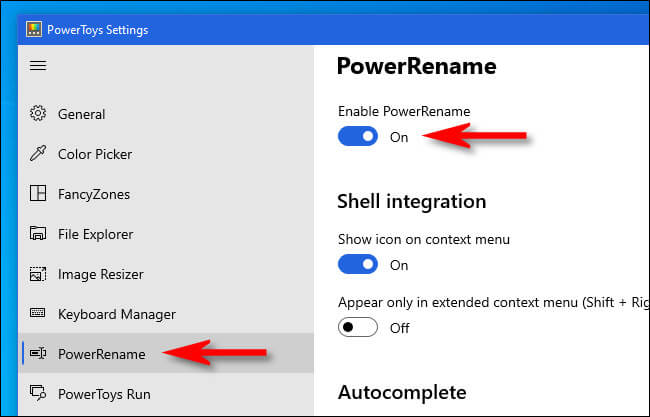
پس از نصب PowerToys، باید “PowerToys Settings” را اجرا کرده و سپس در نوار کناری آن، بر روی “PowerRename” کلیک کنید. از فعال بودن کلید “Enable PowerRename”، اطمینان حاصل کنید.

تغییر نام گروهی فایل ها

سپس می‌توانید پنجره PowerToys Settings را ببندید.

نحوه تغییر نام گروهی فایل ها در ویندوز 10

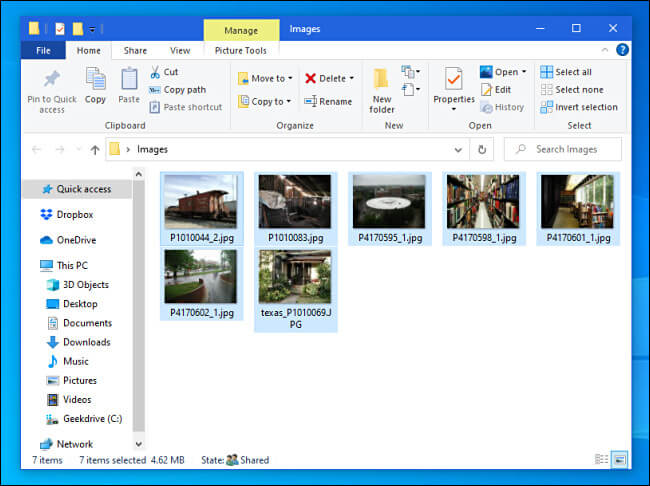
حال که PowerToys را نصب کرده‌اید، اکنون تغییر نام دسته جمعی فایل‌ها نیز به راحتی یک کلیک-راست خواهد بود. ابتدا باید با استفاده از فایل اکسپلورر، فایل‌های موردنظر خود را پیدا کرده و سپس آن‌ها را انتخاب کنید.

تغییر نام گروهی فایل ها

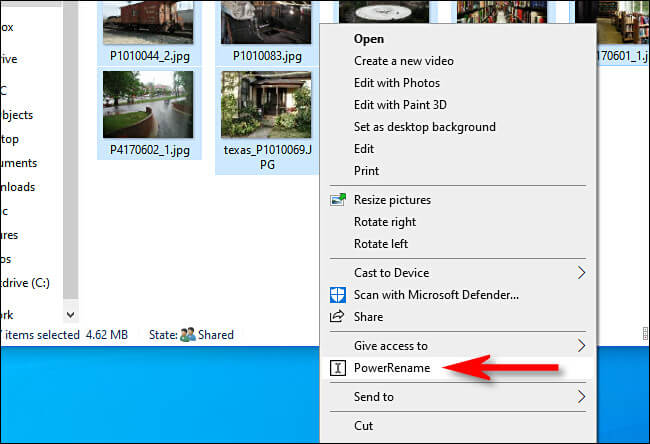
در ادامه باید بر روی فایل‌ها کلیک-راست کرده و سپس در منوی ظاهر شده، گزینه “PowerRename” را انتخاب کنید.

تغییر نام گروهی فایل ها

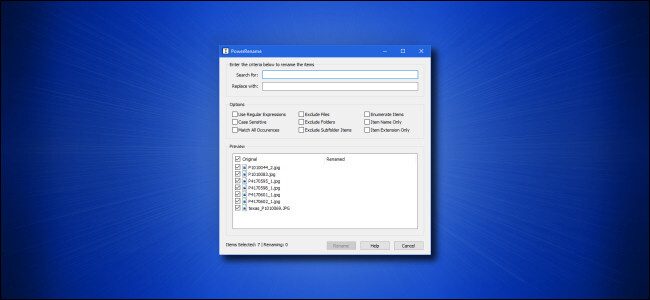
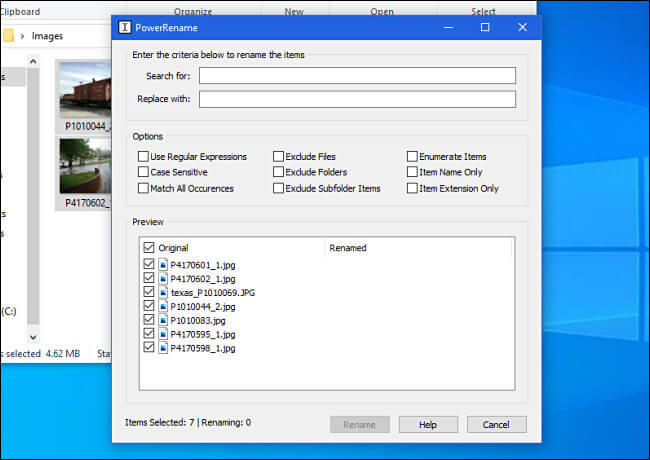
در ادامه پنجره “PowerRename” در مقابل شما باز خواهد شد. این همان جایی است که جادو در آن اتفاق می‌افتد.

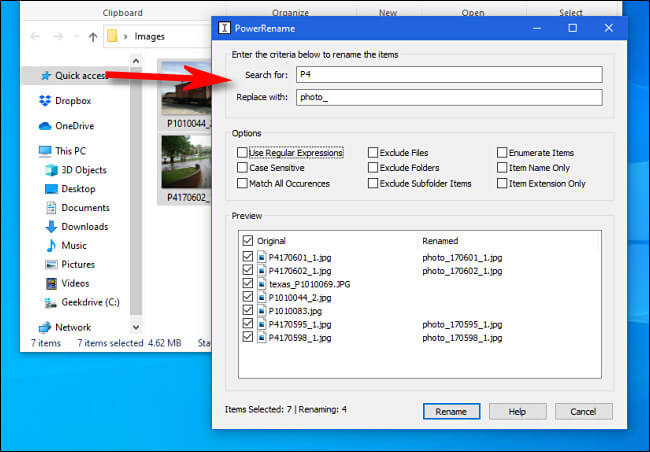
ابتدا باید شاخصی عبارت را که تعیین می‌کند نام چه چیزی تغییر ‌کند را وارد کنید. PowerRename از عملکرد ساده جست‌و‌جو و جایگزینی برخوردار است. در اولین کادر متنی باید یک عبارت را جهت جست‌و‌جو، وارد کنید. در خط بعدی نیز باید عبارت موردنظر خود جهت جایگزین کردن را وارد کنید. در ادامه، PowerRename نام اولین فایل جست‌و‌جو شده (در صورت انتخاب یکی از گزینه‌ها، تمامی نتایج) بر اساس عبارت وارد شده در کادر اول را با نام وارد شده در کادر دوم، جایگزین می‌کند.

مثلا عبارت “P4” در نام فایل‌های انتخاب شده، با عبارت “_photo” موجود در کادر دوم، جایگزین می‌شود. نکته مثبت در اینجا است که PowerRename در پنجره موجود در پایین، به شما نشان می‌دهد که فایل‌های تغییر نام داده شده، به چه شکلی درخواهند آمند. بدین ترتیب مجبور نمی‌شوید که نام جدید فایل‌های خود را حدس بزنید.

در وسط صفحه نیز می‌توانید گزینه‌های مختلف را مشاهده کنید. هرکدام را که خواستید، با فعال کردن تیک کنار آن، می‌توانید آن را به کار گیرید. در زیر به توضیح این گزینه‌ها می‌پردازیم.

  • Use Regular Expressions: با استفاده از این ویژگی می‌توانید از عبارات باقاعده استفاده کنید. بدین ترتیب از عملکردهای جست‌و‌جوی عمیق و پیچیده نیز برخوردار خواهید شد.
  • Case Sensitive: این گزینه باعث می‌شود که جست‌و‌جوهای شما، به حروف بزرگ و کوچک حساس باشند. به‌عنوان مثال، واژه “dog” نسبت به واژه “Dog”، نتایج متفاوت‌تری را به ارمغان خواهد آورد.
  • Match All Occurrences: در حالت عادی، فقط نتیجه اول عبارت مورد جست‌‍و‌جو، جایگزین خواهد شد (از چپ به راست). با تیک زدن این گزینه، تمامی نتایج حاصله از عبارت مورد جست‌و‌جو، جایگزین خواهند شد.
  • Exclude Files: اگر این گزینه را فعال کنید، آنگاه عملیات فقط شامل پوشه‌ها خواهد شد، نه فایل‌ها.
  • Exclude Folders: با تیک زدن این گزینه، عملیات فقط شامل فایل‌ها خواهد شد، نه پوشه‌ها.
  • Exclude Subfolder Items: این گزینه از تغییر نام آیتم‌های موجود در پوشه‌های فرعی، جلوگیری می‌کند. به‌عنوان مثال، اگر مسیری را انتخاب کنید که حاوی فایل‌هایی در پوشه‌های فرعی باشد، آنگاه نام این فایل‌ها تغییر نخواهد کرد.
  • Enumerate Items: این گزینه باعث می‌شود که یک شماره تصاعدی به انتهای فایل‌های تغییر نام داده شده، اضافه شود.
  • Item Name Only: با فعال کردن این گزینه، فقط نام فایل و یا پوشه‌ها تغییر خواهد کرد و سایر موارد، دست نخورده باقی خواهند ماند.
  • Item Extension Only: این گزینه باعث می‌شود که فقط پسوند فایل‌ها تغییر کرده و نام آن‌ها بدون تغییر باقی بماند.

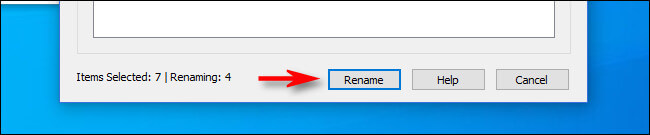
پس از آماده شدن می‌توانید بر روی کلید “Rename” کلیک کنید. در ادامه PowerRename عملیات را باب میل شما انجام می‌دهد.

اگر از نتیجه کار راضی نبودید، آنگاه با فشار دادن کلیدهای “Ctrl+Z” در فایل اکسپلورر، می‌توانید فرایند را به عقب بازگردانید.

این مطلب را نیز بخوانید: معرفی 12 روش جهت باز کردن فایل اکسپلورر در ویندوز 10

یک مثال مفید: نام فایل‌ها را به‌کلی تغییر دهید

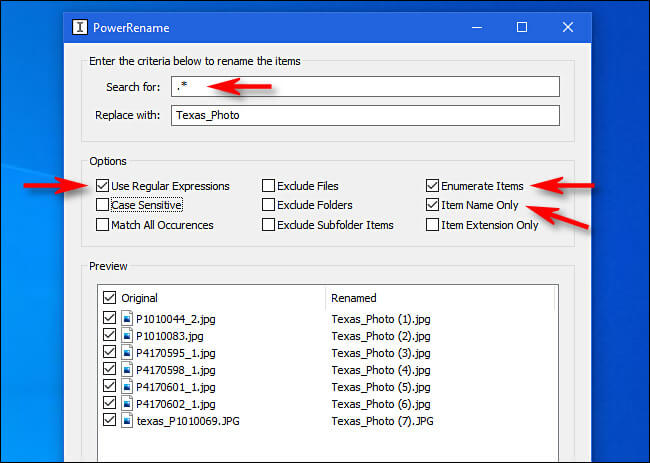
اگر دوست ندارید که فقط یک کلمه موجود در نام فایل‌ها را جایگزین کنید، آنگاه می‌توانید نام فایل‌های خود را به‌صورت کامل با نامی جدید، جایگزین کنید. در این رابطه با استفاده از یک کلمه و یا عبارت، می‌توانید نام تمامی فایل‌های خود را یکسان‌سازی کنید. جهت انجام این کار باید از یک عبارت ساده یعنی “*.” استفاده کنید. این عبارت به‌معنای “همه‌چیز” است.

در این مطلب، ما نام فایل‌ها را با عبارتی پایه‌ای به همراه اعداد تصاعدی، جایگزین می‌کنیم. ابتدا باید “*.” را در کادر “Search for” وارد کنید. در ادامه باید کلمه و یا عبارت موردنظر خود را در کادر “Replace with”، تایپ کنید. سپس باید گزینه‌های “Use Regular Expressions” ،”Enumerate Items” و “Item Name Only” را نیز انتخاب کنید.

تغییر نام گروهی فایل ها

با انتخاب گزینه‌های بالا، نام فایل‌های شما یکسان شده و فقط در انتهای آن‌ها، اعدادی به ترتیب از کوچک به بزرگ قرار داده می‌شوند. هنگامی‌که آماده شدید، بر روی “Rename” کلیک کنید تا عملیات به اتمام برسد.

نوشته نحوه تغییر نام دسته‌جمعی فایل‌ها در ویندوز 10 اولین بار در اخبار فناوری و موبایل پدیدار شد.

چطور اطلاعات و عکس های خود را از یک گوشی آیون به آیون دیگر منتقل کنیم؟

یکی از مواردی که هنگام تعویض گوشی آیفون مهم است، این است که آیفون جدید همانند آیفون قدیمی ما باشد. با انجام یکسری از کارها می توانید برنامه های مشابه به همان ترتیب مرتب شده و در همان پوشه ها در گوشی جدید ذخیره کنید. ما به شما نحوه تعویض گوشی آیفون و انتقال داده های گوشی قدیمی به جدید را خواهیم گفت.


چطور اطلاعات و عکس های خود را از یک گوشی آیون به آیون دیگر منتقل کنیم؟

نحوه تعویض گوشی آیفون و انتقال داده های خود

شما می توانید تمام عکس های خود را در برنامه عکس ها، ایمیل ها را به روشی که دوست دارید تنظیم کنید، پیام های متنی قدیمی در برنامه پیام های گوشی جدید شما؛ تمام مخاطبین شما و سایر تنظیمات دقیقاً همانگونه که دوست دارید باشد. به لطف iOS و iCloud این کار به راحتی و تقریباً در هر مکانی قابل انجام است (به شرطی که به Wi-Fi دسترسی داشته باشید).

از iPhone خود پشتیبان تهیه کنید

می توانید از آیفون قدیمی خود در iCloud پشتیبان تهیه کنید، یا از iTunes یا Finder در Mac یا PC خود استفاده کنید. ما iCloud را ترجیح می دهیم زیرا این بدان معنی است که می توانیم در هر کجا به نسخه پشتیبان دسترسی پیدا کنیم، اما روش iTunes / Finder سریع تر است.

۱-از طریق iCloud پشتیبان تهیه کنید

می توانید از آیفون قدیمی خود در iCloud پشتیبان تهیه کنید. مراحل زیرا برای پشتیبان گیری باید انجام دهید:

  1. برنامه تنظیمات را در iPhone باز کنید.
  2. روی نام / تصویر خود در بالا ضربه بزنید، سپس روی iCloud ضربه بزنید.
  3. لیست برنامه ها را با استفاده از iCloud بررسی کنید تا مطمئن شوید از همه برنامه های مورد نیاز پشتیبان تهیه می کنید.
  4. به پایین بیایید و به iCloud Backup بروید و روی آن ضربه بزنید.

۵٫مطمئن شوید پشتیبان گیری iCloud روشن باشد (نوار لغزنده باید سبز نشان داده شود).

۶٫اکنون روی Back Up Now ضربه بزنید.

۲-از طریق iTunes پشتیبان تهیه کنید

اگر از رایانه شخصی یا Mac با macOS Mojave یا نسخه های قبلی استفاده می کنید، می توانید از iTunes استفاده کنید. برای اینکار مراحل زیرا انجام دهید:

  1. آیفون خود را به Mac یا PC خود وصل کنید.
  2. iTunes را باز کنید.
  3. در صورت نیاز قفل آیفون خود را باز کنید.
  4. ممکن است یک هشدار مشاهده کنید: “آیا می خواهید به این رایانه اجازه دهید به اطلاعات iPhone شما [نام شما] دسترسی پیدا کند؟” ادامه را کلیک کنید و کد عبور خود را وارد کنید.
  5. همچنین ممکن است که به روزرسانی نرم افزار در Mac یا رایانه شخصی شما مورد نیاز باشد. اگر چنین است، روی نصب کلیک کنید.
  6. در کنار منوی کشویی Music نمادی از iPhone را مشاهده خواهید کرد، این را کلیک کنید.
  7. در بخش پشتیبان گیری، این رایانه را انتخاب کنید و روی “پشتیبان گیری اکنون” کلیک کنید.

شما با انجام مراحل بالا به راحتی می توانید از گوشی آیفون قدیمی خود پشتیبان تهیه کنید و داده های خود را به گوشی جدید انتقال دهید.


نوشته چطور اطلاعات و عکس های خود را از یک گوشی آیون به آیون دیگر منتقل کنیم؟ اولین بار در گويا آی‌ تی پدیدار شد.

راهنمای کار با نرم‌افزار FurMark جهت تست عملکرد و پایداری کارت گرافیک

نرم‌افزارهای بنچمارک مختلفی جهت تست کارت گرافیک در ویندوز 10 وجود دارند. اگر مشغول اورکلاک هستید، آنگاه ما به شما ابزارهایی همانند “Heaven benchmark” و یا “3DMark” را پیشنهاد می‌دهیم. با استفاده از این ابزارها می‌توانید بفهمید که آیا سخت‌افزار شما در دمای موردنظر می‌تواند نرخ فریم مورد انتظار را ارائه دهد یا خیر؟ FurMark نیز شاید مشابه این ابزارها باشد، اما در اصل بیشتر یک ابزار استرس (فشار) است تا اپلیکیشن تهیه بنچمارک. به همین دلیل بر آن شدیم که در ادامه مطلب، راهنمای استفاده از FurMark را در اختیار شما قرار دهیم.

تفاوت FurMark با سایر ابزارهای تهیه بنچمارک در چیست؟ FurMark فشار بیشتری به کارت گرافیک شما آورده و انرژی بیشتری نیز مصرف می‌کند. بنابراین با استفاده از آن می‌توانید میزان پایداری کارت گرافیک خود در تنظیمات پیش‌فرض را بسنجید. اگر فکر می‌کنید که کارت گرافیک شما دچار مشکل شده، آنگاه می‌توانید آن را با استفاده از FurMark، تست کنید. در ادامه می‌توانید که به سرعت، صحت‌و‌سقم این موضوع را دریابید. همچنین با استفاده از FurMark می‌توانید نحوه مدیریت گرمای کارت گرافیک خود را نیز بسنجید. بدین ترتیب می‌توانید نسبت به ارتقای سیستم‌ خنک کنندگی کارت گرافیک خود، تصمیم بگیرید. FurMark از نهایت توان کارت گرافیک شما استفاده کرده و بنابراین پایداری آن را به چالش می‌کشد.

نکته: به دلایل ذکر شده در بالا، ما در رابطه با کارت گرافیک‌های اورکلاک شده، FurMark را پیشنهاد نمی‌دهیم. FurMark فقط جهت تست در تنظیمات و شرایط پیش‌فرض کارخانه، مناسب است. با در نظر داشتن موارد بالا، در ادامه به راهنمای ابزار FurMark می‌پردازیم.

این مطلب را نیز بخوانید: با راه‌کارهای افزایش سرعت کارت گرافیک رایانه‌های شخصی آشنا شوید

راهنمای نرم‌افزار FurMark

  1. FurMark را دانلود و نصب کنید.
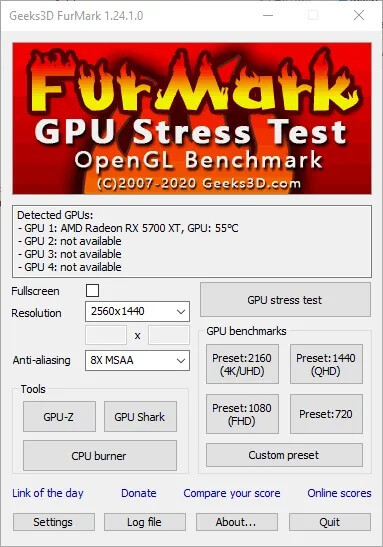
  2. با باز کردن FurMark می‌توانید گزینه‌ها و تنظیمات مختلفی را مشاهده کنید. اگر قصد اجرای یک تست فشار عادی را دارید، آنگاه باید اکثر این گزینه‌ها را بدون تغییر، باقی بگذارید.راهنمای furmark
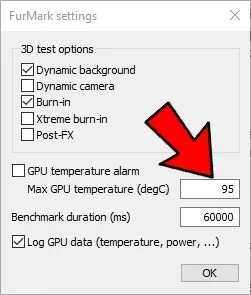
  3. یکی از کارهایی که انجام دادن آن می‌تواند مفید باشد، فعال کردن تیک گزینه “GPU temperature alarm” است. بدین ترتیب در هنگام عبور از درجه حرارتی مشخص، هشداری به شما نشان داده می‌شود. این دما بسته به مدل کارت گرافیک‌های مختلف، متفاوت است. در اینجا ما آستانه را بر روی 95 درجه سانتی‌گراد، تنظیم می‌کنیم.راهنمای furmark
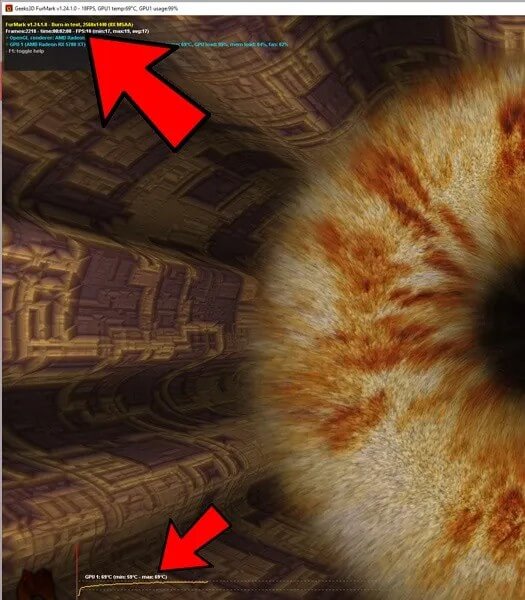
  4. جهت اجرای یک تست پیش‌فرض در رزولوشن اجرایی بازی‌های شما، باید بر روی گزینه از پیش تنظیم شده مربوطه در کادر “GPU benchmarks”، کلیک کنید. در ادامه با اجرای تست، یک دونات بزرگ با پوششی شبیه به خز گربه، بر روی صفحه‌نمایش ظاهر می‌شود. تصویر ظاهر شده به طرز عجیبی، به محافظ نمایشگر ویندوز 95 شباهت دارد.راهنمای furmark تست اجرا شده به‌آرامی مقدار انرژی مصرفی کارت گرافیک شما را افزایش داده و در نتیجه دمای سخت‌افزار شما نیز بالا می‌رود. در حالت کلی، اگر کارت گرافیک شما بتواند 30 دقیقه بدون مشکل، تست FurMark را اجرا کند، آنگاه می‌توان گفت که عملکرد آن مشکلی ندارد.
  5. در گوشه بالا سمت چپ نمایشگر، می‌توانید میزان بارگذاری (لود) پردازنده گرافیکی خود را مشاهده کنید که باید چیزی در حدود 100 درصد باشد. در پایین صفحه‌نمایش نیز می‌توانید نمودار درجه حرارت را مشاهده کنید.

در حین اجرای تست فشار، اگر به کارت گرافیک شما فشار وارد شود، آنگاه این موضوع در قالب علائمی به اطلاع شما می‌رسد. اولین و رایج‌ترین نشانه مشکلات سخت‌افزاری، این است که یا نرم‌افزار FurMark و یا کامپیوتر شما، کرش می‌کند. اگر چندین بار این مشکل برایتان پیش آمد، آنگاه مشکل یا از کارت گرافیک است، و یا از منبع تغذیه (پاور).

در حین تست، مواردی همچون مصنوعات تصویری و یا گلیچ‌های ظاهر شده بر روی تصویر نیز می‌توانند نشانه‌هایی از مشکلات ظریف‌تر پردازنده گرافیکی باشند. اگر در حین اجرای تست (بدون اورکلاک)، دمای کارت گرافیک شما از 90 الی 95 درجه سانتی‌گراد عبور کند (در حالت اجرای تست‌های پیش‌فرض)، آنگاه باید سیستم‌ خنک‌کنندگی کارت گرافیک خود را ارتقا دهید. این کار را می‌توانید با خرید یک خنک‌ کننده جدید، بهبود سیستم تهویه هوای کیس و یا تهیه یک کیس متفاوت با خنک کنندگی بهتر، انجام دهید.

نوشته راهنمای کار با نرم‌افزار FurMark جهت تست عملکرد و پایداری کارت گرافیک اولین بار در اخبار فناوری و موبایل پدیدار شد.

ویرایش تصویر با هوش مصنوعی باعث نابودی عکاسی نمی‌شود

ویرایش تصویر با هوش مصنوعی باعث نابودی عکاسی نمی‌شود

روز به روز بر تعداد نرم‌افزارهای ویرایش تصویر مجهز به هوش مصنوعی اضافه می‌شود. اما هوش مصنوعی چه تأثیری بر آینده‌ی عکاسی خواهد داشت؟

هر آنچه که بایستی در رابطه با فرمت ProRAW شرکت اپل بدانید

گوشی‌های آیفون 12 پرو و پرو مکس، اولین آیفون‌هایی هستند که از فرمت ProRAW پشتیبانی می‌کنند. ProRAW را می‌توان فرمت تصویر RAW (خام) شرکت اپل دانست. در عکاسی حرفه‌ای، تصاویر RAW جهت اعمال تغییرات هر چه بیشتر بر روی تصاویر، ضروری هستند. اما این موضوع برای گوشی‌های اپل به چه معنا است؟

منظور از فرمت ProRAW چیست؟

ProRAW، فرمت تصویری RAW مختص کمپانی اپل بوده و در گوشی‌های آیفون 12 پرو، آیفون 12 پرو مکس و احتمالا سایر گوشی‌های آینده این شرکت، در دسترس قرار دارد. فرمت RAW معمولا در دوربین‌های متوسط رو به بالا موجود است. این فرمت به عکاسان اجازه می‌دهد که اطلاعات بیشتری از یک سوژه و یا صحنه را در تصاویر خود ذخیره کنند. فرمت‌هایی همانند JPEG و HEIF، اطلاعات غیرضروری تصویر را در هنگام فشار دادن کلید شاتر، حذف می‌کنند، اما فرمت‌های RAW، سعی می‌کنند که بیشترین اطلاعات را در خود جای دهند.

همان‌طور که از نامشان نیز مشخص است، چنین فایل‌هایی حاوی داده‌های خام هستند. چنین داده‌هایی توسط یک اپلیکیشن ویرایش تصویر همانند فتوشاپ و یا Apple Photos، رندر می‌شوند. با تغییر پارامترهای مشخصی، شما می‌توانید نحوه رندر شدن تصویر پس از ضبط آن توسط دوربین را تغییر دهید. فایل‌های RAW جهت ویرایش‌هایی همانند تغییر نوردهی، بسیار عالی هستند، زیرا داده‌های موجود در این‌گونه تصاویر، جزئیات زیادی در زمینه سایه و هایلایت‌ها را در خود جای می‌دهند.

می‌توان تصاویر RAW را به نگاتیو نوار فیلم‌ها تشبیه کرد. از این فرمت جهت به‌اشتراک‌گذاری تصاویر استفاده نمی‌شود، اما در عوض پس از اعمال تغییرات لازمه، می‌توان آن‌ها را به فرمت‌های با کارایی بیشتر همانند JPEG، تبدیل کرد. به همین دلیل است که فایل‌های خام معمولا توسط حرفه‌ای‌ها و عاشقان عکاسی، مورد استفاده قرار می‌گیرند. این‌ها همان افرادی هستند که وقت زیادی را به استفاده از ابزارهایی همانند فتوشاپ و Lightroom، اختصاص می‌دهند.

فرمت ProRAW

فرمت ProRAW شرکت اپل نیز از فرمت خام رایج “DNG.” استفاده می‌کند. این قضیه بدین معنا است که از لحاظ تئوری، تصاویر ProRAW در تمامی ویرایشگرهایی که از فایل‌های DNG. پشتیبانی می‌کنند، قابل باز شدن هستند. این قضیه در رابطه با برخی از شرکت‌های تولید کننده دوربین‌های عکاسی همانند سونی، کمی متفاوت‌تر است. چنین شرکت‌هایی از فرمت‌های اختصاصی استفاده کرده و به همین دلیل ویرایش تصاویر ضبط شده دوربین‌های آن‌ها در نرم‌افزارهای قدیمی‌تر، کمی مشکل است. اپل به کاربران پیشنهاد می‌دهد که از نرم‌افزارهایی استفاده کنند که صریحا از فرمت ProRAW پشتیبانی می‌کنند. بنابراین اگر در این زمینه ویرایش به مشکلاتی برخوردید، آنگاه شاید بهتر باشد که اپلیکیشن دیگری را امتحان کنید.

با استفاده از تمامی لنزهای موجود در گوشی‌های آیفون 12 پرو و پرو مکس، می‌توانید از فرمت ProRAW استفاده کنید. علاوه بر این، این فرمت با قابلیت‌هایی همانند SmartHDR ،Deep Fusion و حالت شب نیز سازگار است.

البته نباید فرمت ProRAW را با ProRes RAW اشتباه بگیرید. ProRes RAW یک کدک بی‌ضرر ویدیو بوده که در دوربین‌های رده بالا، مورد استفاده قرار می‌گیرد. این در حالی است که فرمت ProRAW منحصرا فقط در زمینه تصاویر ایستا کاربرد داشته و با ویدیوها سازگاری ندارد.

این مطلب را نیز بخوانید: اینستاگرام اکنون از تصاویر با فرمت ProRAW اپل پشتیبانی می‌کند

اشکالات بالقوه موجود در عکاسی با فرمت ProRAW

بزرگ‌ترین عیب عکاسی با فرمت ProRAW در گوشی‌هایی همانند آیفون 12، مربوط به حجم فایل‌های تولیدی است. این در حالی است که فرمت‌های کم ججم همانند JPEG، جهت کاهش حجم فایل‌ها، بسیاری از داده‌ها را دور می‌اندازند. اپل اعلام می‌دارد که فایل‌های ProRAW حدود 10 الی 12 برابر حجیم‌تر از فایل‌های JPEG و یا HEIF هستند.

فایل‌های ProRAW به‌طور متوسط حدود 25 مگابایت حجم دارند. به همین ترتیب، 40 تصویر ProRAW می‌توانند حدود یک گیگابایت حافظه را اشغال کنند. اگر حافظه گوشی شما چندان زیاد نباشد، آنگاه باید به فکر مدیریت آن بیفتید. حتی اگر آیفون شما از نسخه‌های 512 گیگابایتی نیز باشد، آنگاه بازهم شاید نخواهید که تعداد فایل‌های ProRAW زیادی را به‌ مدتی نامحدود بر روی گجت خود، نگهداری کنید.

اگر هم از سرویسی همانند iCloud Photos استفاده کنید، آنگاه شاید نیاز باشد که طرح ذخیره‌سازی خود را از 50 گیگابایت به 200 گیگابایت و یا 2 ترابایت ارتقا دهید. بدین ترتیب شاید فضای کافی جهت ذخیره تصاویر باکیفیت خود را به دست آورید. شاید هم بخواهید که فایل‌های ProRAW را به حافظه‌ای دیگر منتقل کرده و فقط فایل‌های HEIF و یا JPEG را جهت به‌اشتراک‌گذاری با دیگران، بر روی گوشی خود نگهداری کنید. البته چنین کاری، نیازمند کمی تلاش دستی از جانب خودتان است.

فرمت ProRAW

هنگامی‎که قصد عکاسی در فرمت ProRAW را دارید، آنگاه فقط می‌توانید با استفاده از این فرمت، به عکس‌برداری بپردازید. این قضیه متفاوت از دوربین‌هایی است که عکاسی در دو فرمت ‌JPEG و RAW را ارائه می‌دهند. دومی بیشتر در زمانی کاربرد دارد که بخواهید تصویر JPEG را فورا به اشتراک گذاشته و سپس بعدا بر روی فرمت RAW نیز کار کنید. این در حالی است که در گوشی‌های آیفون باید تصاویر ProRAW را ویرایش کرده و سپس تصاویری با فرمت JPEG را از آن‌ها استخراج کنید.

در هنگام عکاسی در فرمت ProRAW، در حقیقت شما از پردازش‌هایی که توسط اپل بر روی تصاویر استاندارد JPEG و یا HEIF اعمال می‌شوند، چشم‌پوشی کرده‌اید. این قضیه برای عکاسان حرفه‌ای، مشکل چندانی ایجاد نمی‌کند. حتی شاید در نگاه اول و بدون هیچ‌گونه ویرایشی، تصاویر ProRAW، ظاهری بدتر از تصاویر JPEG داشته باشند.

لازم به ذکر است که بگوییم تصاویر زنده (Live Photos) در کنار تصاویر ProRAW ضبط نمی‌شوند. همچنین در حالت Portrait نیز نمی‌توانید از فرمت ProRAW استفاده کنید.

در هر صورت، فرمت انتخابی شما باید تابعی از هدف شما باشد. اگر قصد به‌اشتراک‌گذاری تصاویر بر روی فیسبوک و یا اینستاگرام را دارید، آنگاه فرمت JPEG و یا HEIF برای شما مناسب است. آیا می‌خواهید که در آینده به ویرایش تصاویر پرداخته و یا اینکه آیا بهترین کیفیت جهت چاپ و سایر اهداف حرفه‌ای را نیاز دارید؟ اگر این‌طور است، پس آنگاه شاید فرمت ProRAW برای شما بهتر باشد.

این مطلب را نیز بخوانید: چگونه در آیفون خود، عکس‌های مربعی مناسب برای اینستاگرام تهیه کنیم؟

چرا باید ProRAW را انتخاب کنیم؟

موارد کمی وجود دارند که در آن‌ها شاید بخواهید فرمت ProRAW را انتخاب کنید. مثلا شاید دوربین بدون آینه و یا دوربین SLR دیجیتال که از فرمت RAW پشتیبانی کند را در اختیار نداشته باشید. بدین ترتیب آیفون 12 پرو می‌تواند شما را به دنیای تصاویر باکیفیت، وارد کند.

اما بیایید تا نگاهی به یک مثال مشخص‌تر بیندازیم. شاید در مکان تفریحی خاصی قرار داشته و بخواهید که عکسی از آن را در آینده با دیگران به اشتراک بگذارید. شاید هم بخواهید که تصویر موردنظر را در آینده ویرایش و چاپ کنید. در چنین مواردی، می‌توانید حالت RAW را انتخاب کنید.

با استفاده از فرمت ProRAW، می‌توانید مقدار فشرده‌سازی قابل مشاهده را محدود کنید. طبیعتا اگر تصاویر فشرده‌سازی نشوند، آنگاه طیف رنگ آبی گسترده‌تری در آسمان وجود خواهد داشت. همچنین در زمینه سایه و جزئیات هایلایت‌ها نیز می‌توانید به اطلاعات بیشتری دسترسی پیدا کنید.

چنین قابلیتی به شما امکان می‌دهد که هایلایت‌ها را کاهش داده و بدین ترتیب خورشید و انعکاس‌های آن را نیز کمتر کرده و در عین حال، اطلاعات رنگ‌ها را حفظ کنید. اگر اشیای موجود در تصویر، کمی تیره باشند، آنگاه می‌توانید بدون صدمه زدن به کیفیت تصویر، جزئیات بیشتری را از سایه‌ها به دست آورید. همچنین برخلاف تصاویر فشرده شده JPEG، می‌توانید بدون مختل شدن کیفیت تصویر، ویرایش‌های بیشتری را نیز اعمال کنید.

شاید مجبور شوید که جهت استاندارد کردن تصاویر خود، کار زیادی را بر روی آن‌ها انجام دهید، زیرا گوشی‌های آیفون، سایر فرمت‌ها را در زمینه‌هایی همانند تیزی، کاهش نویز و سایر موارد مرتبط با محیط، پردازش می‌کنند. در نهایت می‌توانید کنترل بیشتری بر تصویر خود داشته و نسبت به تصاویر HEIF و یا JPEG، نتیجه مطلوب‌تری را به دست آورید. از آنجایی که فعال کردن حالت ProRAW به‌سادگی صورت می‌پذیرد، پس همیشه می‌توانید که عکس‌های غیرخام را نیز جهت مقایسه، تهیه کنید.

نحوه فعال کردن حالت ProRAW در گوشی‌های آیفون

جهت استفاده از فرمت ProRAW، ابتدا باید در تنظیمات آیفون خود، این حالت را فعال کنید. به “Settings > Camera > Formats” رفته و سپس “Apple ProRAW” را فعال کنید.

به یاد داشته باشید که در حال حاضر، این ویژگی فقط در آیفون 12 پرو و پرو مکس وجود داشته و همچنین به iOS 14.3 و یا بالاتر نیز نیاز دارد. اگر یک آیفون 12 پرو داشته و این ویژگی را مشاهده نمی‌کنید، آنگاه کافی است که نرم‌افزار گوشی خود را آپدیت کنید. به احتمال زیاد، آیفون‌های عرضه شده در سال 2021 و بعد از آن نیز از این ویژگی برخوردار باشند، اما احتمالا تا چندین سال، این فرمت در انحصار مدل‌های پروی گوشی‌های آیفون خواهد بود.

فرمت ProRAW

پس از فعال کردن قابلیت ProRAW در بخش تنظیمات، اکنون باید با استفاده از صفحه اصلی، Control Center و یا سیری، اپلیکیشن Camera را اجرا کنید. در مدل‌های مورد پشتیبانی، می‌توانید کلید “RAW” را در کنار کلید Live Photos، مشاهده کنید. در هنگام غیرفعال بودن، یک خط بر روی این کلید کشیده می‌شود. جهت فعال کردن باید کلید “RAW” را لمس کرده و سپس به عکاسی بپردازید.

فرمت ProRAW

با فعال کردن این ویژگی، می‌توانید همانند روال عادی، به عکاسی بپردازید. فقط به یاد داشته باشید که جهت صرفه‌جویی در فضای ذخیره‌سازی در آینده، کلید “RAW” را غیرفعال کنید.

سایر اپلیکیشن‌هایی که می‌توانند تصاویر RAW را ضبط کنند

تا هنگام نگارش این مطلب، ProRAW تنها در آیفون 12 پرو و پرو مکس موجود است. این قابلیت به آیفون‌های قدیمی‌تر اضافه نخواهد شد، اما به احتمال زیاد، آن را در آیفون‌های آینده نیز خواهیم دید.

اگر آیفون شما از ProRAW پشتیبانی نکند، آنگاه بازهم می‌توانید از اپلیکیشن‌های سازگار، جهت انجام این کار استفاده کنید. در زمینه اپلیکیشن‌های رایگان، می‌توان به VSCO و Adobe Lightroom و در زمینه اپلیکیشن‌های پولی نیز می‌توان به Manual با قیمت 3.99 دلار، اشاره کرد. اپلیکیشن Halide نیز فریمیوم است.

شوربختانه، اپلیکیشن‌های مورد اشاره در بالا، کیفیتی همانند اپلیکیشن Camera خود آیفون را ارائه نمی‌دهند. قابلیت ProRAW نسبت به اپلیکیشن‌های مشابه، به از بین بردن نویز و بازتولید رنگ‌ها، کمک می‌کند. علاوه بر این، امکان دسترسی به ویژگی‌هایی همانند حالت شب و SmartHDR را نیز از دست خواهید داد.

ProRAW خوب است اما ضروری، خیر!

فرمت ProRAW برای بسیاری از مردم، قابلیتی انقلابی به شمار نمی‌رود. برای اپل بسیار دشوار است که کاربران را متقاعد کند که تنها به دلیل ProRAW، مدل‌های پروی آیفون را خریداری کنند. همچنین عکاسان حرفه‌ای و علاقه‌مندانی که در حال حاضر دوربین‌های حرفه‌ای بهتری را در اختیار دارند نیز به سختی به خاطر این ویژگی، گوشی آیفون خود به مدل پرو ارتقا می‌دهند. با این حال اگر گوشی شما از این ویژگی پشتیبانی کند، آنگاه این قابلیت می‌تواند جذاب باشد.

امیدواریم که در آینده و با قدرتمندتر شدن تراشه‌های شرکت اپل، فرمت ProRAW در آیفون‌های غیر پرو نیز موجود شود. یادمان نرود که قابلیت‌هایی همانند دوربین چندگانه، حالت Portrait و حتی Face ID نیز زمانی در انحصار گران‌قیمت‌ترین مدل‌های آیفون بودند، اما اکنون آن‌ها را می‌توانیم در طیف وسیع‌تری از گوشی‌های شرکت اپل، مشاهده کنیم.

نوشته هر آنچه که بایستی در رابطه با فرمت ProRAW شرکت اپل بدانید اولین بار در اخبار فناوری و موبایل پدیدار شد.

چگونه در اندروید اسکرین‌شات اسکرولی بگیریم؟

کاربران معمولا جهت به‌اشتراک‌گذاری مکالمه و یا یک تصویر، اقدام به تهیه اسکرین‌شات می‌کنند. ارسال این‌گونه اسکرین‌شات‌ها نیز آسان است، زیرا تعداد آن‌ها معمولا کم است. حال اگر قصد تهیه اسکرین‌شات از کل یک صفحه وب را داشته باشید (اندازه صفحات اکثر وب‌سایت‌ها، از اندازه نمایشگر گوشی شما بیشتر است) چه؟ در این رابطه اگر از سیستم‌عامل اندروید استفاده می‌کنید، آنگاه بهتر است نحوه تهیه اسکرین شات اسکرولی در اندروید را بلد باشید.

بدین ترتیب به جای اینکه چندین اسکرین‌شات را برای دوستان خود بفرستید، می‌توانید یک اسکرین شات اسکرولی (پیمایشی) را بر روی دستگاه اندرویدی خود تهیه کرده و سپس همان را ارسال کنید. منظور از اسکرین‌شات‌های پیمایشی، یک اسکرین‌شات بزرگ است که تمامی یک صفحه قابل پیمایش را پوشش می‌دهد. انجام چنین کاری برخلاف تصور شما، کار سختی نیست و طبیعتا منجر به صرفه‌جویی در زمان شما نیز خواهد شد.

تهیه اسکرین‌ شات اسکرولی اندروید با استفاده از قابلیت داخلی خود گوشی

برخی از گوشی‌ها بدون نیاز به نصب نرم‌افزاری دیگر، این ویژگی را به کاربران ارائه می‌دهند. بنابراین جهت تهیه اسکرین‌شات‌های پیمایشی، به چیز دیگری نیاز ندارید.

اگر یک گوشی وان‌پلاس داشته باشید، آنگاه همانند شرایط عادی می‌توانید به تهیه اسکرین‌شات بپردازید. این کار را می‌توانید به روش کلاسیک (نگه داشتن کلید پاور و کلید کاهش حجم صدا به‌صورت همزمان و برای چند ثانیه) و یا با کشیدن سه انگشت به سمت پایین، انجام دهید.

اسکرین شات اسکرولی اندروید

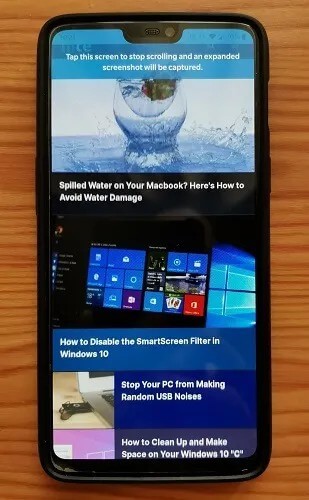
پس از تهیه اسکرین‌شات خود، یک تصویر بندانگشتی موجود در گوشه پایین سمت راست را مشاهده خواهید کرد. کلید آبی رنگ “expanded screenshot” را پیدا و سپس آن را لمس کنید. در ادامه به صفحه‌ای که قصد تهیه اسکرین‌شات از آن را دارید، بازخواهید گشت و همچنین اسکرول به سمت پایین نیز به‌صورت خودکار، آغاز خواهد شد. هر زمان که خواستید، می‌توانید با لمس کردن صفحه، اسکرول کردن را نیز متوقف کنید. اکنون اسکرین‌شات گسترش یافته شما در ویرایشگر گالری، موجود خواهد بود.

اسکرین شات اسکرولی اندروید

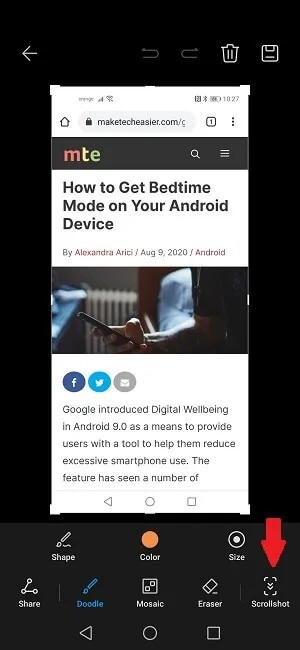
دارندگان گوشی‌های هواوی نیز می‌توانند این کار را بدون کمک خارجی، انجام دهند. پس از تهیه اسکرین‌شات بر روی گوشی خود، باید آن را لمس کرده و سپس کلید “Scrollshot” را در پایین نمایشگر، انتخاب کنید.

اسکرین شات اسکرولی اندروید

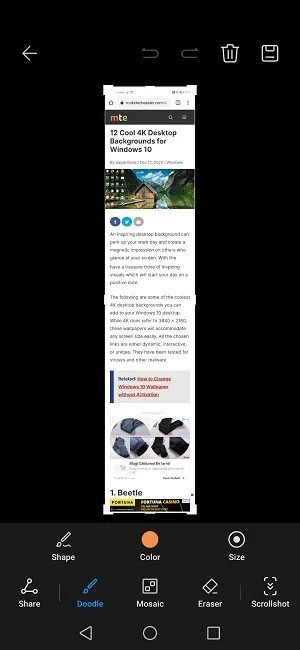
در ادامه به صفحه‌ای که قصد تهیه اسکرین‌شات از آن را داشتید، بازمی‌گردید. به پایین اسکرول کرده تا بتوانید تمامی محتوای موردنظر خود را در محدوده اسکرین‌شات، قرار دهید. سپس جهت اتمام فرایند، باید نمایشگر را لمس کنید. اکنون می‌توانید با مراجعه به گالری گوشی خود، اسکرین‌شات تهیه شده را مشاهده کنید.

اسکرین شات اسکرولی اندروید

گوشی‌های برندهایی همانند سامسونگ و ال‌جی نیز از چنین قابلیتی برخوردار هستند.

این مطلب را نیز بخوانید: چگونه از ابزار جدید اسکرین‌شات ویندوز 10 استفاده کنیم؟

تهیه اسکرین شات اسکرولی در تمامی گوشی‌های اندروید

اگر اسمارتفون شما چندان جدید نبوده و یا اینکه مدل گوشی شما از چنین قابلیتی برخوردار نیست، آنگاه باید یک اپلیکیشن شخص ثالث را جهت انجام این کار نصب کنید.

LongShot for Long Screenshot

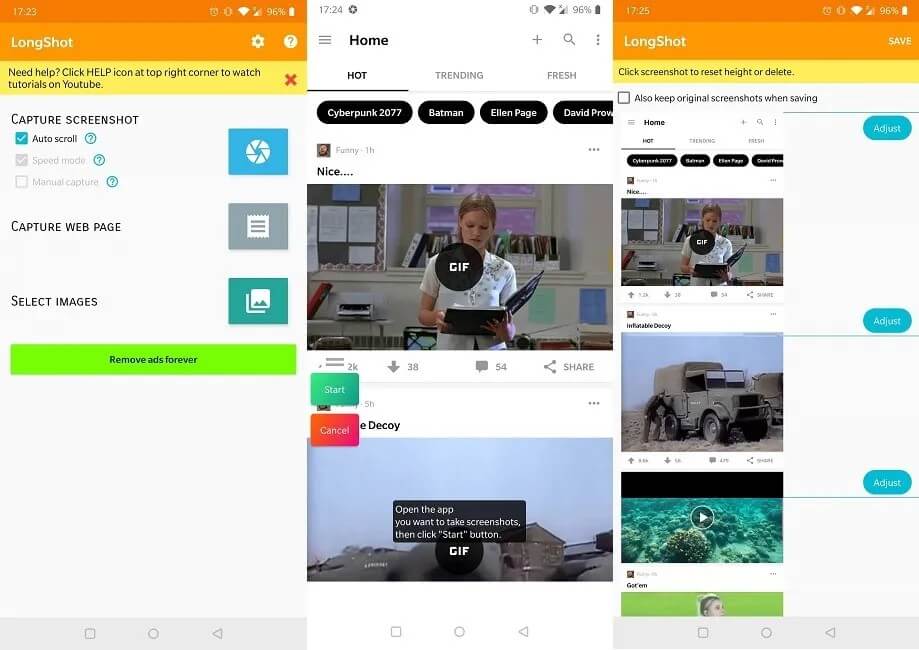
یکی از اپلیکیشن‌هایی که با استفاده از آن می‌توانید در گوشی اندروید خود، اسکرین ‌شات‌ اسکرولی بگیرید، LongShot for Long Screenshot است. این نرم‌افزار کاملا رایگان بوده و استفاده از آن نیز آسان است. در هنگام باز کردن این اپلیکیشن، با سه گزینه “Capture Screenshot” ،”Capture Web Page” و “Select Images”، مواجه خواهید شد. این سه گزینه به ترتیب کار تهیه اسکرین‌شات از صفحات وب، تهیه اسکرین‌شات و انتخاب تصویر را برای شما انجام می‌دهند.

با استفاده از گزینه “Capture Screenshot” می‌توانید از هر اپلیکیشن و محتوایی که خواستید، اسکرین‌شات تهیه کرده و سپس آن را در گالری خود ذخیره کنید. اگر این گزینه را انتخاب کنید، آنگاه باید به این نرم‌افزار اجازه دهید که در بالای اپلیکیشن‌های دیگر، نمایش داده شود. در واقع این اپلیکیشن در قالب کلیدهای شناور جهت شروع و پایان ضبط، در درون اپلیکیشن‌های دیگر ظاهر می‌شود.

در عوض می‌توانید از گزینه “Capture Web Page” استفاده کنید. در این رابطه باید به وب‌سایت موردنظر خود جهت تهیه اسکرین‌شات، وارد شوید. با لمس کردن گزینه “Set Start Position” می‌توانید فرایند ضبط را آغاز کرده و با لمس کلید “Ends Here and Capture” نیز می‌توانید تهیه اسکرین‌شات را به پایان برسانید. در ادامه، اپلیکیشن یک پیش‌نمایش از اسکرین‌شات را به شما نشان داده و همچنین گزینه‌های به‌اشتراک‌گذاری و یا تهیه یک اسکرین‌شات جدید را نیز در اختیار شما قرار می‌دهد. پس از اتمام کار، می‌توانید به گالری گجت خود رفته و سپس اسکرین‌شات تهیه شده خود را مشاهده کنید.

این مطلب را نیز بخوانید: آموزش تهیه اسکرین‌شات از آیفون با ضربه زدن به پشت گوشی!

Full Screenshot Capture & Screenshot Editor

اپلیکیشن Full Screenshot Capture & Screenshot Editor به کاربران اجازه می‌دهد که به‌سادگی از صفحات وب، اسکرین‌شات تهیه کنند. این قابلیت، عملکردی مشابه LongShot دارد. کاربران باید با استفاده از مرورگر تعبیه شده و رفتن به وب‌سایت موردنظر خود، می‌توانند نسبت به تهیه اسکرین‌شات اقدام کنند. پس از بارگذاری صفحه موردنظر، باید با استفاده از کلیدهای “Start here” ،”End here” و “capture”، اسکرین‌شات خود را تهیه کرده و یا اینکه از گزینه “Capture whole page” استفاده کنید. در ادامه اسکرین‌شات‌های شما بر روی گوشی ذخیره شده و شما به‌آسانی می‌توانید از طریق خود اپلیکیشن و یا فایل منیجر گوشی، آن‌ها را با سایرین به اشتراک بگذارید.

اپلیکیشن Full Screenshot Capture & Screenshot Editor، از قابلیت تهیه اسکرین‌شات از صفحه نیز برخوردار است. از لحاظ تئوری، این ویژگی به کاربران اجازه می‌دهد که از تمامی اپلیکیشن و محتواهای موجود بر روی نمایشگر گوشی خود، اسکرین‌شات تهیه کنند. البته امکان تهیه اسکرین‌شات‌های طولانی یکپارچه با استفاده از این اپلیکیشن، فراهم نیست. اما در عوض می‌توانید چندین تصویر را به یکدیگر متصل کرده و سپس یک اسکرین‌شات طویل به وجود آورید. نتایج ظاهر شده به وسیله چسباندن تصاویر به یکدیگر، زیاد دلچسب نیستند. بنابراین اگر قصد دستیابی به تجربه بهتری را در زمینه اسکرین‌شات‌های طولانی دارید، آنگاه پیشنهاد ما، همان LongShot است.

اپلیکیشن Full Screenshot Capture & Screenshot Editor همچنین یک ویرایشگر پایه‌ای تصویر را نیز در اختیار شما قرار می‌دهد. بنابراین می‌توانید اسکرین‌شات و یا سایر تصاویر خود را پیش از ارسال، ویرایش کنید. در حالی که این اپلیکیشن رایگان است، اما حاوی تبلیغات نیز هست. با تهیه یک اشتراک Pro، می‌توانید از شر تبلیغات نیز خلاص شوید.

جمع‌بندی

آگاهی از نحوه تهیه اسکرین‌شات اسکرولی یا همان پیمایشی اندروید، می‌تواند بسیار مفید باشد. بدین ترتیب با مشاهده تمامی موارد در یک صفحه و عدم نیاز به سوایپ کردن بین چندین تصویر، می‌توانید در وقت خود نیز صرفه‌جویی کنید.

نوشته چگونه در اندروید اسکرین‌شات اسکرولی بگیریم؟ اولین بار در اخبار فناوری و موبایل پدیدار شد.

نحوه نمایش دائمی درصد باتری آیفون و آیپد

در گوشه بالا سمت راست گوشی‌های آیفون، وضعیت باتری نشان داده می‌شود. آیکون باتری در حالت شارژ، سبز رنگ و در حالت شارژدهی نیز، سفید رنگ است. اما اگر به اطلاعات بیشتری نیاز داشته باشید چه؟ نمایش درصد باتری آیفون و یا آیپد، آسان‌تر از آن چیزی است که فکر می‌کنید و در این مطلب به این موضوع می‌پردازیم.

نحوه نمایش درصد باتری آیفون X و بالاتر

نمایش درصد باتری آیفون

اگر از آیفون X و یا بالاتر برخوردار هستید، آنگاه به‌راحتی می‌توانید که به درصد باتری گوشی خود، دسترسی پیدا کنید. فقط به خاطر داشته باشید که به دلیل طراحی آیفون SE 2020، این گام‌ها در این گوشی کاربرد ندارند. بنابراین نحوه انجام این کار در این گوشی را باید در قسمت مربوط به دستگاه‌های قدیمی‌تر از آیفون X، مطالعه کنید. کاربران آیپد و آیپاد تاچ نیز باید به بخش دوم مقاله مراجعه کنند.

گام اول: از گوشه بالا سمت راست گوشی خود، به سمت پایین سوایپ کرده تا “Control Center” را باز کنید.

گام دوم: در ادامه می‌توانید درصد باتری را در گوشه بالا سمت راست نمایشگر، مشاهده کنید.

شوربختانه در حال حاضر، راهی جهت نمایش دائمی درصد باتری بر روی آیفون‌های مدرن وجود ندارد. همیشه جهت نمایش درصد باتری گوشی خود، باید Control Center را باز کنید. این محدودیت به دلیل ناچ بزرگ موجود در بالای گوشی، به وجود آمده است.

نشان دادن درصد باتری در آیفون‌های قدیمی‌تر و آیپد

نمایش درصد باتری آیفون

اگر از یک دستگاه قدیمی‌تر همانند آیفون 8 و پایین‌تر استفاده می‌کنید، آنگاه با طی کردن گام‌های زیر، می‌توانید درصد باتری را در نوار وضعیت آن مشاهده کنید. دارندگان آیفون SE و آیپد نیز می‌توانند از این روش استفاده کنند، زیرا این گجت‌ها از ناچ بزرگ آیفون‌های مدرن، برخوردار نیستند.

گام اول: اپلیکیشن تنظیمات را اجرا کنید.

گام دوم: گزینه “Battery” را انتخاب کنید.

گام سوم: با لمس کردن، گزینه “Battery Percentage” را فعال کنید.

اکنون گوشی اپل شما همیشه درصد باتری را در بالا سمت راست نمایشگر، نشان می‌دهد. جهت لغو این قابلیت نیز باید گام‌های بالا را یک بار دیگر تکرار کنید. به یاد داشته باشید که در هنگام استفاده از حالت Low Power در آیفون‌های قدیمی‌تر و تبلت‌های آیپد، درصد باتری همیشه نمایش داده می‌شود. جهت کسب اطلاعات بیشتر در رابطه با این تنظیمات، به ادامه مطلب مراجعه کنید.

این مطلب را نیز ببینید: بررسی ویدئویی آیفون 12 پرو اپل

نحوه فعال کردن حالت Low Power در آیفون

نمایش درصد باتری آیفون

حالت Low Power به شما این امکان را می‌دهد که با متوقف کردن برخی از عملکردهای حیاتی همانند نوسازی اپلیکیشن‌های پس‌زمینه، در مصرف باتری خود صرفه‌جویی کنید. علاوه بر این، این قابلیت نسبت به متوقف کردن ویژگی‌های پویای پس‌زمینه و قفل خودکار 30 ثانیه‌ای نیز اقدام می‌کند. شوربختانه این ویژگی بر روی آیپد در دسترس نیست.

در هنگام فعال بودن حالت Low Power، دستگاه‌های اپل قدیمی‌تر همانند آیفون 8 و پایین‌تر و همچنین آیفون SE، درصد باتری را در گوشه بالا سمت راست نمایشگر، نشان می‌دهند. این در حالی است که آیفون X و بالاتر، این کار را انجام نمی‌دهند. یک شاخص زرد رنگ (رنگ قرمز به‌معنای وضعیت بحرانی و رنگ سبز نیز به‌معنای وضعیت شارژ مناسب است) در هنگام فعال بودن حالت Low Power، نشان داده می‌شود.

گام اول: اپلیکیشن تنظیمات را اجرا کنید.

گام دوم: گزینه “Battery” را برگزینید.

گام سوم: “Low Power Mode” را انتخاب کنید.

همچنین از طریق Control Center و فعال کردن حالت Low Power در آنجا نیز می‌توانید این ویژگی را فعال کنید. از طریق رفتن به “Settings > Control Center > Customize Controls” می‌توانید به شخصی‌سازی Control Center بپردازید. در اینجا می‌توانید دستور Low Power را بدون هیچ‌گونه معطلی، اضافه کنید.

نوشته نحوه نمایش دائمی درصد باتری آیفون و آیپد اولین بار در اخبار فناوری و موبایل پدیدار شد.