چگونه حساب LinkedIn خود را ارتقا و یا حذف کنیم؟

چگونه حساب LinkedIn خود را ارتقا و یا حذف کنیم؟

از LinkedIn به اندازه کافی استفاده نمی کنید؟ یا می خواهید از آن بیشتر استفاده کنید؟ بنابراین، شما باید حساب LinkedIn خود را تغییر دهید. شاید شما از حساب اصلی و رایگان استفاده کرده اید و می خواهید یکی از نسخه های پولی را برای به دست آوردن ویژگی های بیشتر امتحان کنید. یا شاید شما یک حساب پولی را امتحان کرده اید و می خواهید دوباره به freebie بروید. یا شاید شما فقط از LinkedIn زیاد استفاده نمی کنید و می خواهید حساب خود را لغو کنید. قصد شما هرچه باشد، می توانید اشتراکتان را از صفحه حساب خود تجدید نظر یا لغو کنید، در اینجا نحوه تغییرات اساسی حساب LinkedIn آورده شده است.

حساب LinkedIn را از رایگان به حساب پولی ارتقا دهید

چگونه حساب LinkedIn خود را ارتقا دهیم یا حذف کنیم؟

اول، فرض کنید شما یک حساب کاربری پایه و اساسی LinkedIn دارید و احساس می کنید باید حساب خود را به یک برنامه پولی با مزایای بیشتر ارتقا دهید. LinkedIn چهار نوع اصلی از حساب های پولی پرداخت شده را که به افراد و مشاغل خاص اختصاص دارد ارائه می دهد:

  1. یک برنامه شغلی از ۲۹٫۹۹ دلار در ماه شروع می شود: این حساب کاربری برای متقاضیان کار طراحی شده است، به شما کمک می کند با مدیران استخدام تماس بگیرید، به شما می گوید که چگونه خود را با سایر متقاضیان مقایسه کنید و مهارت های جدیدی را برای پیشرفت حرفه خود به شما می آموزد.
  2. یک طرح تجاری از ۴۷٫۹۹ دلار در ماه شروع می شود: این حساب برای حرفه ای های تجاری طراحی شده است، ۱۵ پیام InMail را ارائه می دهد تا بتوانید با افرادی که در شبکه شما نیستند تماس بگیرید، به شما امکان می دهد چه کسی نمایه شما را پیدا کند و اطلاعات بیشتری را در مورد یک شرکت ارائه می دهد، به شما امکان می دهد تعداد نامحدودی از نمایه ها را مشاهده کنید، به شما امکان می دهد از دوره های آنلاین ویدئویی استفاده کنید و نحوه مقایسه شما با سایر برنامه های شغلی را به شما نشان می دهد.
  3. برنامه فروش از ۶۴٫۹۹ دلار در ماه شروع می شود. این حساب با توجه به متخصصان فروش، ۱۵ پیام InMail را ارائه می دهد، بنابراین شما می توانید با افرادی که در شبکه شما نیستند تماس بگیرید، به شما این امکان را می دهد که متوجه شوید چه کسی نمایه شما را مشاهده کرده است، به شما کمک می کند تا از حساب های فروش خود اطلاعات کسب کنید، به شما امکان می دهد تعداد نامحدودی از نمایه ها را مشاهده کنید و به شما امکان می دهد نمایه های تصمیم گیرندگان شرکت را جستجو و ذخیره کنید.
  4. برنامه استخدام از ۹۹٫۹۵ دلار در ماه شروع می شود. این حساب با هدف استخدام متخصصان طراحی شده است، ۳۰ پیام InMail را ارائه می دهد، به شما امکان می دهد نامزدهای بالقوه ای را مشاهده کنید که نمایه شما را مشاهده کرده اند، گزینه جستجوی پیشرفته برای یافتن نامزدهای احتمالی شغل را فراهم می کند، به شما امکان می دهد تعداد نامحدودی از نمایه ها را مشاهده کنید، نامزدهای بالقوه را پیشنهاد دهید و به شما کمک می کند تا کاندیداهای شغلی را ردیابی و مدیریت کنید.

در چهار برنامه اساسی تغییرات جزئی وجود دارد. به عنوان مثال، یک طرح Recruiter Lite ویژگی های کمتری نسبت به برنامه Hiring ارائه می دهد اما قیمت کمتری دارد. هر یک از برنامه ها یک ماه استفاده آزمایشی رایگان را ارائه می دهند، بنابراین می توانید ویژگی های برتر را به مدت ۳۰ روز تست کنید و تصمیم بگیرید که آیا می خواهید طرحی را که انتخاب کرده اید حفظ کنید یا خیر؟ برای ارتقا به یک طرح برتر، وارد حساب LinkedIn خود در وب سایت LinkedIn شوید. در گوشه سمت راست و بالای صفحه اصلی LinkedIn خود، روی پیوند “شروع آزمایش ۱ ماهه” کلیک کنید.

حذف کردن حساب کاربری LinkedIn

به پایین صفحه حساب خود بروید و روی ورودی “بستن حساب LinkedIn خود” کلیک کنید.


نوشته چگونه حساب LinkedIn خود را ارتقا و یا حذف کنیم؟ اولین بار در گویا آی‌ تی پدیدار شد.

چگونه ایرپادز اپل را به گوشی‌های اندروید متصل کنیم؟

ترکیب اندروید و ایرپادز، آن چنان که به نظر می‌رسد، بعید نیست. اگر از آیفون به اندروید کوچ کرده و یا اینکه از ابتدا یک گوشی اندروید داشته باشید، آنگاه بازهم می‌توانید ایرپادز خود را با گوشی جفت کرده و از آن استفاده کنید. در ادامه به نحوه اتصال ایرپادز به گوشی اندروید می‌پردازیم.

شیوه اتصال ایرپادز اپل به گوشی اندروید


گام اول: تنظیمات بلوتوث گوشی اندروید خود را بررسی کنید

اتصال ایرپادز به گوشی اندروید اتصال ایرپادز به گوشی اندروید اتصال ایرپادز به گوشی اندروید

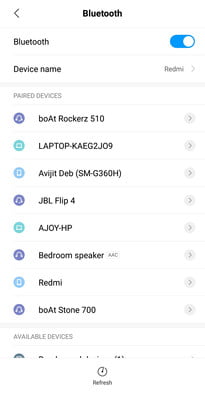
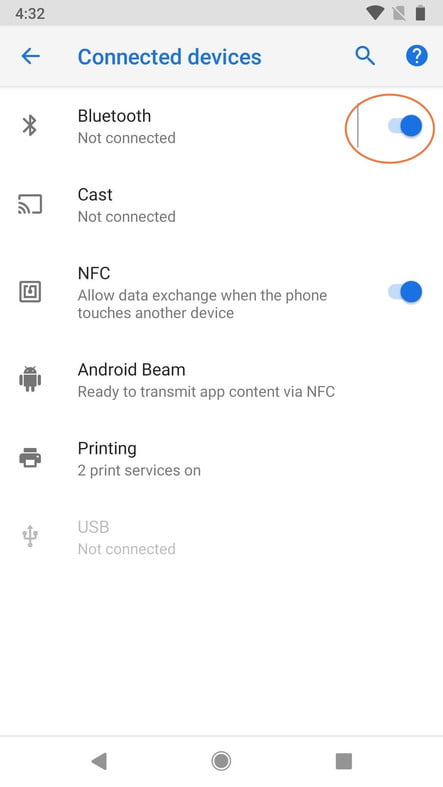
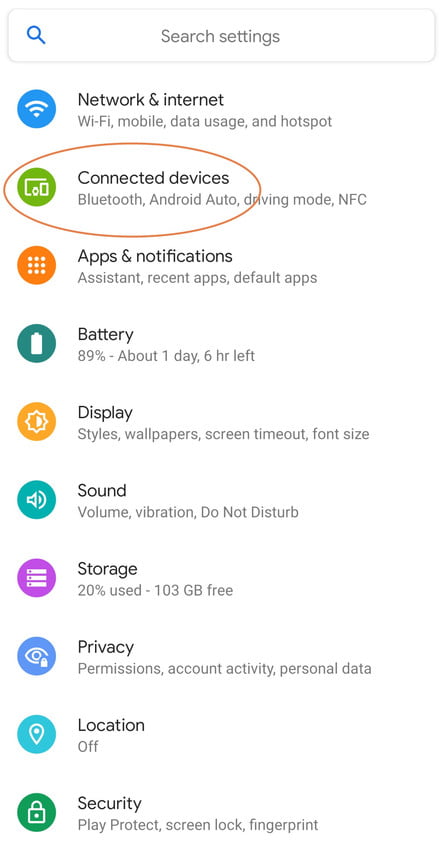
در گوشی اندروید خود، اپلیکیشن تنظیمات را اجرا کنید. می‌توانید از طریق منوی اپلیکیشن‌ها و یا نوار اعلان‌ها، به تنظیمات گوشی خود دسترسی پیدا کنید. پس از رفتن به منوی تنظیمات، باید به بخش “Connected Devices” بروید. سپس در ادامه باید به بخش “Bluetooth” مراجعه کنید. مطمئن شوید که بلوتوث شما روشن بوده و می‌تواند دستگاه‌های پیرامون را شناسایی کند. در ادامه در این بخش می‌توانید دستگاه‌های شناسایی و جفت شده را نیز مشاهده کنید.

گام دوم: ایرپادز خود را روشن کرده و آن را با گوشی خود، جفت کنید

اتصال ایرپادز به گوشی اندروید

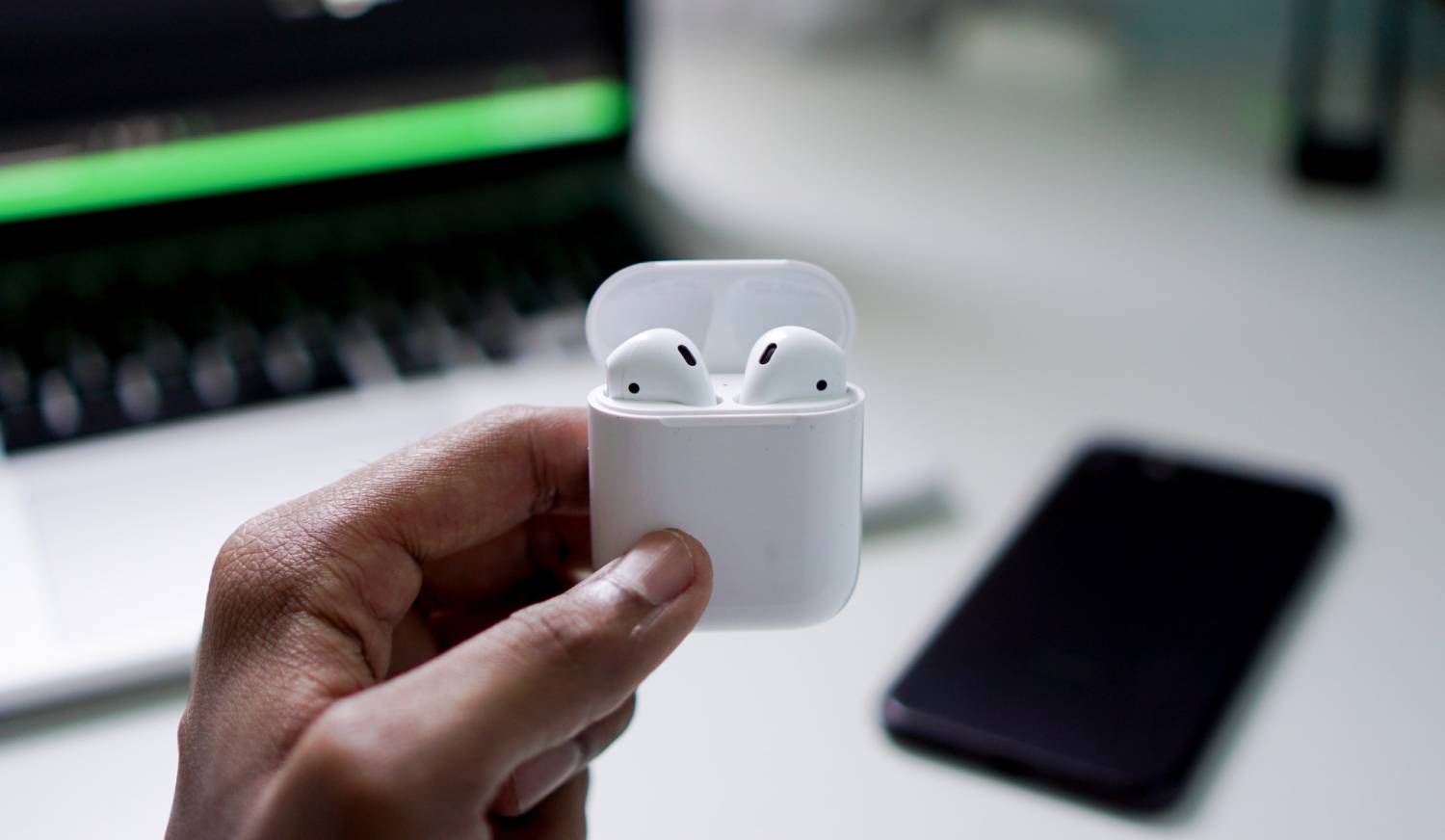
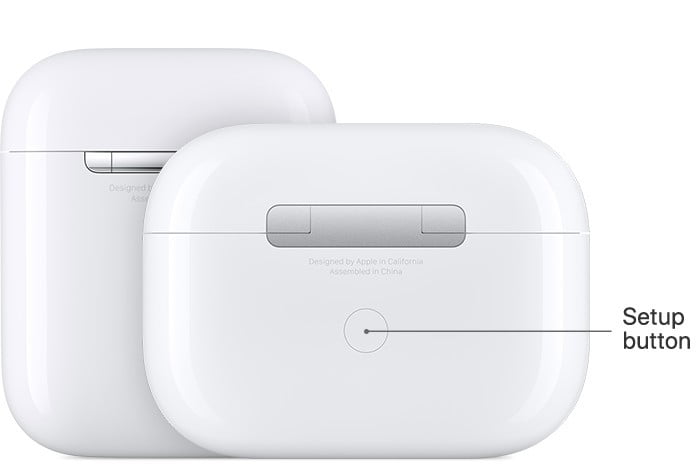
پیش از شروع، بهتر است که از شارژ بودن کیس و خود ایرپادز، اطمینان حاصل کنید. سپس باید گوشی و ایرپادز را به یکدیگر نزدیک کنید. البته هنوز نباید ایرفون‌ها را از کیس خود خارج کنید. اکنون باید دکمه سفید “Setup” موجود در پشت کیس ایرپادز را فشار دهید. هدف از طراحی این دکمه، کمک به جفت شدن ایرپادز با دستگاه‌های غیر اپل است.

اکنون باید در گوشی اندروید خود و در بخش “Bluetooth” و قسمت “Available Devices”، ببینید که آیا ایرپادز شما در لیست ظاهر می‌شود یا خیر؟ اگر ایرپادز شما در لیست دستگاه‌ها ظاهر شد، آنگاه باید نام آن را لمس کرده تا واژه “…Pairing” ظاهر شود. بدین ترتیب فرایند اتصال ایرفون به گوشی اندروید شما، آغاز می‌شود. در ادامه ایرپادز شما به “Paired Devices” اضافه می‌شود. تمام شد! اکنون می‌توانید صدای پخش شده از گوشی اندروید خود را از طریق ایرفون‌های اپل، بشنوید.

تنها استثنایی که در این زمینه وجود دارد، مربوط به ایرپادز مکس است. این هدفون‌های روگوشی، کلید جفت‌سازی جداگانه ندارند. در عوض باید در حین جفت‌سازی، کلید “Noise Mode” را نگه دارید.

این مطلب را نیز بخوانید: آمپلی‌فایر هدفون چیست و چه کاربردی دارد؟

گام سوم: رفع مشکلات در صورت لزوم

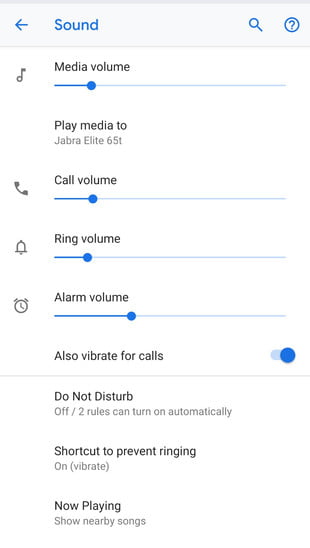
گاهی اوقات فرایند جفت‌سازی به‌خوبی پیش نمی‌رود. اگر ایرپادز را در لیست دستگاه‌های گوشی اندروید خود مشاهده نمی‌کنید، آنگاه شاید بهتر باشد که بلوتوث گوشی خود را خاموش و روشن کنید. اگر بازهم مشکل پابرجا بود، آنگاه بهتر است که گوشی خود را به‌صورت کامل خاموش و سپس روشن کنید. اگر هم در زمینه حجم صدا مشکل داشتید، آنگاه باید به تنظیمات “Sound” رفته و حجم صدای رسانه در حال پخش خود را بررسی کنید.

گام چهارم: جهت استفاده بهتر، می‌توانید از یک اپلیکیشن مخصوص استفاده کنید

اتصال ایرپادز به گوشی اندروید

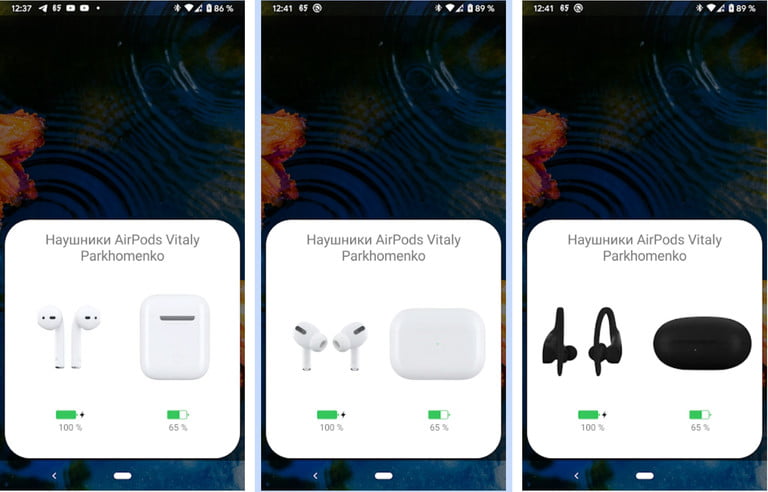
سرانجام به نکته آخر که کاربران اندرویدی ایرپادز باید در نظر داشته باشند، رسیدیم. درست است که ایرپادز شما به گوشی اندرویدی متصل شده و می‌توانید صدای موسیقی گوشی خود را از طریق آن بشنوید، اما قابلیت‌های اضافی آن در دسترس نخواهند بود. این قضیه بدین معنا است که شاخص میزان باتری باقیمانده و همچنین هشدار کم شدن سطح باتری را نیز دریافت نخواهید کرد. همچنین نمی‌توانید از طریق ایرپادز خود، ار سیری استفاده کنید. ویژگی متوقف کردن موسیقی در هنگام از گوش درآوردن ایرپادز نیز، کار نخواهد کرد. علاوه بر این، هم در ایرپادز و هم در ایرپادز پرو، نمی‌توانید ویژگی‌های لمسی را شخصی‌سازی کنید. در این زمینه فقط به مکث و پخش صدا، محدود خواهید شد.

این‌ها موارد ناخوشایند در زمینه اتصال ایرپادز به گوشی اندروید بودند. البته خوشبختانه راه‌کارهایی نیز در این زمینه وجود دارند. یکی از بهترین راه‎حل‌ها، اپلیکیشن AndroPods است. درست است که این نرم‌افزار جهت باز کردن تمامی ویژگی‌ها، نیازمند خرید درون-برنامه‌ای است، اما در هر صورت می‌تواند نشانگر سطح باتری، تشخیص قرارگیری در گوش جهت مکث خودکار صدا و همچنین لمس ایرپادز جهت فعال کردن دستیار صوتی را برای شما به ارمغان بیاورد. شاید بد نباشد که نگاهی هم به اپلیکیشن MaterialPods بیندازید. البته بسته به گوشی شما، MaterialPods نیز شاید کم و کاستی‌هایی داشته باشد. بنابراین پیشنهاد می‌کنیم که پیش از انتخاب اپلیکیشن در این زمینه، انتخاب خود را بر اساس سازگاری با مدل گوشی خود، انجام دهید.

نوشته چگونه ایرپادز اپل را به گوشی‌های اندروید متصل کنیم؟ اولین بار در اخبار فناوری و موبایل پدیدار شد.

عکاسی محاسباتی چیست و چه تاثیری بر دوربین گوشی‌های هوشمند دارد؟!

عکاسی محاسباتی چیست؟ عکاسی محاسباتی (Computational photography) مسئول پیشرفت‌های چشمگیر دوربین گوشی‌های هوشمند در یک دهه اخیر است. عکاسی محاسباتی چیست و چگونه کار می‌کند؟ در ادامه به پاسخ این پرسش‌ها می‌پردازیم.

معجزه عکاسی محاسباتی

عکاسی محاسباتی از نرم‌افزار دیجیتال استفاده کرده تا عکس‌های تهیه شده با استفاده از دوربین گوشی‌ها را تعدیل کند. این فناوری به‌طرز گسترده‌ای در دوربین گوشی‌های هوشمند استفاده می‌شود. در حقیقت، مسئولیت اصلی تهیه تصاویر عالی در اسمارتفون‌ها، برعهده همین عکاسی محاسباتی است.

می‌توان بهبودهای سریع دوربین گوشی‌ها در چند سال اخیر را بیشتر به بهبود نرم‌افزارها نسبت داد تا بهبود حسگر فیزیکی دوربین‌ها‌. برخی از شرکت‌های تولید کننده گوشی هوشمند همانند اپل و گوگل، به‌طور مرتب قابلیت‌های عکس‌برداری گجت‌های خود را ارتقا می‌دهند. جالب است که این کار بدون اعمال تغییری گسترده در حسگرهای فیزیکی دوربین رخ می‌دهد.

چرا عکاسی محاسباتی اهمیت دارد؟

عکاسی محاسباتی چیست

پاسخ به پرسش “عکاسی محاسباتی چیست” را با بحث در مورد اهمیت آن ادامه می‌دهیم. عکس‌برداری یک دوربین دیجیتال را می‌توان به دو بخش تقسیم کرد: بخش فیزیکی و پردازش تصویر. منظور از بخش فیزیکی، همان فرایندی است که طی آن، لنز دوربین از سوژه موردنظر تصویری تهیه می‌کند. این همان جایی است که در آن، اندازه حسگر، سرعت لنز و فاصله کانونی، اهمیت خود را نشان می‌دهند. در همین فرایند است که یک دوربین سنتی همانند دوربین‌های DSLR، درخشش خوبی را از خود به نمایش می‌گذارد.

بخش دوم نیز مربوط به پردازش تصویر است. در این فرایند، نرم‌افزار دوربین جهت تعدیل تصویر، از تکنیک‌های پردازشی استفاده می‌کند. این نکنیک‌ها از یک گوشی به گوشی دیگر و از تولید کننده‌ای به تولید کننده دیگر، متفاوت است. در حالت عمومی، این تکنیک‌ها با یکدیگر کار کرده تا بتوانند تصویری مناسب را به کاربر تحویل دهند.

حتی گوشی‌های پرچمدار نیز تمایل دارند که حسگرها و لنزهایی کندتر داشته باشند. دلیل این موضوع نیز به محدودیت اندازه این دستگاه‌ها باز می‌گردد. به همین دلیل است که اسمارتفون‌ها جهت ارائه یک تصویر مناسب، به پردازش تصویر روی می‌آورند. عکاسی محاسباتی لزوما اهمیت کمتر و یا بیشتری از ویژگی‌های فیزیکی دوربین ندارد، فقط مقوله‌ای متفاوت است.

به هر حال، چیزهایی وجود دارند که یک دوربین سنتی می‌تواند انجام دهد، اما دوربین یک گوشی هوشمند، قادر به انجام آن‌ها نیست. دلیل عمده این موضوع نیز این است که اندازه اولی خیلی بیشتر از دومی بوده و همچنین حسگرهای غول‌پیکر و لنزهایی قابل تعویض نیز دارد.

البته مواردی هم وجود دارند که دوربین دیجیتال یک گوشی قادر به انجام آن‌ها بوده، اما یک دوربین سنتی از توانایی انجام آن‌ها بی‌بهره است. طبیعتا عکاسی محاسباتی دلیل برتری اسمارتفون‌ها در چنین زمینه‌هایی است.

این مطلب را نیز بخوانید: حالت شب در دوربین گوشی‌های هوشمند، چگونه کار می‌کند؟

تکنیک‌های تصویر‌برداری محاسباتی

عکاسی محاسباتی چیست

چند تکنیک مربوط به عکاسی محاسباتی وجود داشته که گوشی‌ها جهت تهیه تصاویری مناسب، از آن‌ها استفاده می‌کنند. یکی از این موارد، انباشته کردن تصاویر (stacking) است. در این فرایند، در زمان‌های مختلف، با نوردهی‌ها و یا فواصل کانونی متفاوت، چندین تصویر از سوژه موردنظر تهیه می‌شود. در ادامه این تصاویر توسط نرم‌افزار با یکدیگر ترکیب شده و همچنین بهترین جزئیات هر تصویر، نگه داشته می‌شود.

تکنیک انباشت کردن، مسئول پیشرفت‌های چشمگیری است که نرم‌افزارهای عکاسی موبایلی در چند سال اخیر به خود دیده‌اند. این تکنیک در اکثر گوشی‌های مدرن نیز مورد استفاده قرار می‌گیرد. انباشت کردن همچنین فناوری پایه مواردی همچون عکاسی HDR است.

از آنجایی که طیف پویای هر تصویر به دلیل نوردهی محدود همان یک تصویر، محدود بوده، پس در تکنیک HDR، یک تصویر در چندین سطح نوردهی ضبط می‌شود. در ادامه، برداشت‌های مختلف، تاریک‌ترین سایه‌ها و روشن‌ترین هایلایت‌ها را با یکدیگر ترکیب کرده تا یک تصویر با دامنه‌ای گسترده از رنگ‌ها، پدید آید. عکاسی HDR یکی از ارکان اصلی دوربین هر گوشی پرچمدار است.

عکاسی محاسباتی چیست

ترکیب پیکسل‌ها (Pixel binning) نیز یکی دیگر از تکنیک‌هایی بوده که توسط دوربین‌هایی با مگاپیکسل بالا، مورد استفاده قرار می‌گیرد. به جای اینکه چندین تصویر بر روی یکدیگر قرار بگیرند، این تکنیک پیکسل‌های مجاور در یک تصویر با وضوح بالا را با یکدیگر ترکیب می‌کند. بدین ترتیب نتیجه نهایی نیز یک تصویر پرجزئیات‌تر، با نویز کمتر و البته رزولوشنی پایین‌تر خواهد بود.

امروزه دوربین گوشی‌های پرچمدار به سمت استفاده از فناوری شبکه‌ عصبی تمایل دارند. شبکه عصبی مجموعه‌ای از الگوریتم‌ها بوده که به پردازش داده‌ها می‌پردازند. در واقع این فناوری سعی دارد که نحوه عملکرد مغز انسان را شبیه‌سازی کند. شبکه عصبی می‌تواند اجرای تشکیل دهنده یک تصویر عالی را تشخیص دهد. بنابراین نرم‌افزار دوربین نیز در ادامه تصویری را تحویل خواهد داد که برای کاربر، خوشایند باشد.

این مطلب را نیز بخوانید: مگاپیکسل چیست؟ آیا مگاپیکسل بالا برای دوربین گوشی نیاز است؟

عکاسی محاسباتی در عمل

در بالا سعی کردیم که به پاسخ پرسش “عکاسی محاسباتی چیست؟” بپردازیم. در عمل، جهت اعمال تغییرات خودکار بر روی هر تصویری که توسط دوربین گوشی‌ها ضبط می‌شود، از عکاسی محاسباتی استفاده می‌شود. در هر صورت، گوشی‌های هوشمند در چند سال اخیر، به ویژگی‌های زیر مجهز شده‌اند. این موارد به‌نوعی تجلی پیشرفت‌های نرم‌افزاری این دوربین‌ها هستند:

  • حالت شب (یا night sight): این فرایند از تکنیک‌های پردازشی HDR جهت ترکیب کردن تصاویری که با نوردهی‌های مختلف ضبط شده‌اند، استفاده می‌کند. بدین ترتیب دامنه پویای تصاویر در نور کم، بهبود می‌یابد. تصویر نهایی، جزئیات بیشتری داشته و طبیعتا روشن‌تر از تصویری بوده که از طریق یک نوردهی واحد ضبط می‌شود.
  • عکاسی نجومی: یکی از مشتقات حالت شب است. این قابلیت در دوربین گوشی‌های گوگل پیکسل موجود است. این قابلیت به دوربین گوشی‌ها این امکان را می‌دهد که تصاویری پرجزئیات از آسمان شب تهیه کرده و بدین ترتیب بتوانند ستارگان و سایر اجرام آسمانی را بهتر نمایش دهند.
  • حالت پرتره: این حالت، نام‌های متفاوتی دارد. در حالت کلی، این ویژگی باعث ایجاد افکت عمق میدان دید می‌شود و بدین ترتیب پس‌زمینه پشت سوژه (معمولا یک انسان)، تار خواهد شد. این ویژگی با استفاده از قابلیت‌های نرم‌افزاری، نسبت عمق سوژه را به سایر اجزای موجود در تصویر، تحلیل کرده و سپس مواردی را که در فاصله‌ای دورتر قرار دارند، تار می‌کند.
  • پانوراما: یک حالت عکاسی بوده که در اکثر اسمارتفون‌های مدرن، موجود است. این حالت به شما امکان می‌دهد که تصاویر ضبط شده را در کنار یکدیگر قرار داده و سپس آن‌ها در قالب یک تصویر بزرگ و با رزولوشن بالا، با یکدیگر ترکیب کنید.
  • Deep Fusion: این ویژگی در گوشی‌های آیفون 11 معرفی شد. این فناوری با استفاده از تکنولوژی شبکه عصبی، به‌طرز چشمگیری نویز را کاهش داده و همچنین جزئیات موجود در تصاویر را نیز بهبود می‌بخشد. این حالت بیشتر برای عکاسی در شرایط نوری متوسط رو به پایین و در محیط‌های بسته، مناسب است.
  • رنگمایه رنگ‌ها: با استفاده از این قابلیت، رنگمایه رنگ‌های موجود در تصاویر ضبط شده، به‌صورت خودکار بهینه می‌شود. این کار پیش از اینکه خودتان به ویرایش دستی تصاویر بپردازید، انجام می‌شود.

عکاسی محاسباتی چیست

کیفیت قابلیت‌ها ذکر شده در بالا، به شرکت تولید کننده گوشی بستگی دارد. قابلیتی همانند تنظیم رنگمایه‌ها، از یک شرکت به شرکتی دیگر، می‌تواند بسیار متفاوت باشد. گوشی‌های شرکت گوگل، رویه‌ای طبیعی‌گرایانه را در پیش گرفته‌اند. این در حالی است که گوشی‌های سامسونگ معمولا تصاویری با کنتراست بالا و رنگ‌های اشباع شده را به کاربر تحویل می‎دهند.

اگر قصد خرید یک گوشی جدید داشته و دوربین آن نیز برای شما اهمیت بالایی دارد، آنگاه بهتر است که پیش از خرید، چند نمونه از عکس‌های ضبط شده با آن گوشی را مشاهده کنید. بدین ترتیب بهتر می‌توانید گزینه ایدئال خود را انتخاب کنید.

نوشته عکاسی محاسباتی چیست و چه تاثیری بر دوربین گوشی‌های هوشمند دارد؟! اولین بار در اخبار فناوری و موبایل پدیدار شد.

چگونه مشکل اجرا نشدن بازی‌ها در استیم را رفع کنیم؟

استیم یکی از محبوب‌ترین پلتفرم‌های آنلاین بازی در جهان است. جدا از محبوبیت این پلتفرم، بسیاری از کاربران آن گاهی اوقات با بازی‌هایی روبه‌رو می‌شوند که یا اجرا نشده و یا اینکه به‌طرز غیرمنتظره‌ای، کرش می‌کنند. گاهی اوقات نیز این مشکلات پس از یک بار اجرای بدون مشکل بازی‌ها، به وجود می‌آیند. در ادامه این مطلب قصد داریم که به راه‌کارهای رفع مشکل اجرا نشدن بازی ها در استیم بپردازیم.

از آن جهت که هر بازی نیازمند سخت‌افزار، نرم‌افزار و همچنین پهنای باند به‌خصوصی است، پس فهمیدن اینکه چرا یک بازی خاص بر روی یک کامپیوتر مشخص اجرا نمی‌شود، دشوار خواهد بود. در ادامه این مطلب یاد خواهید گرفت که چگونه این مشکلات را حل کنید.

بازی‌ها را در حالت Administrator اجرا کنید

یکی از راه‌کارهای رفع مشکل اجرا نشدن بازی ها در استیم می‌تواند اجرای آن‌ها در حالت Administrator باشد.

  1. اپلیکیشن Steam را اجرا کرده، بر روی بازی موردنظر خود کلیک راست و سپس “Properties” را انتخاب کنید.اجرا نشدن بازی ها در استیم
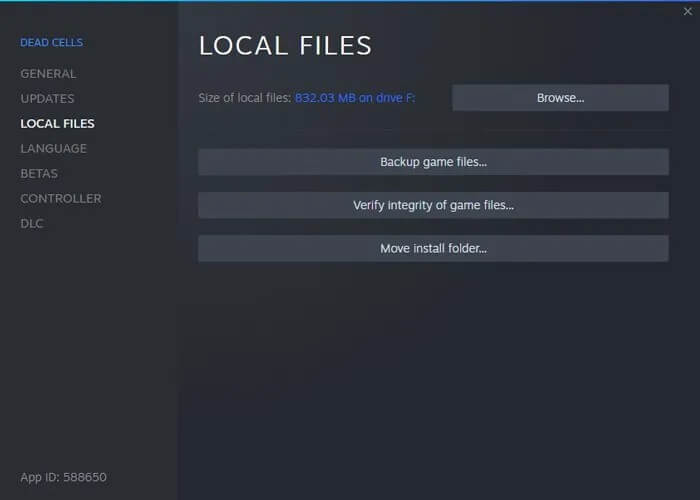
  2. بر روی “Local Files -> Browse” کلیک کنید.
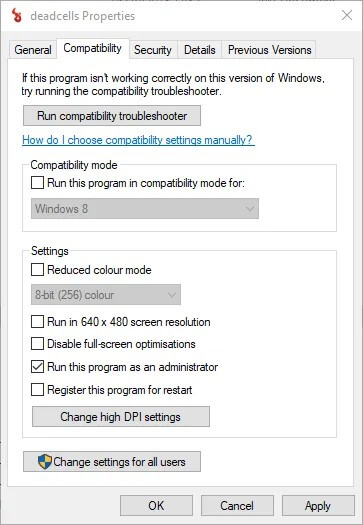
  3. فایل “exe.” بازی خود را پیدا کنید. سپس باید بر روی آن کلیک-راست کرده و “Properties -> Compatibility” را برگزینید.
  4. در ادامه باید تیک گزینه “Run this program as an administrator” را فعال کرده و در ادامه بر روی “OK” کلیک کنید.اجرا نشدن بازی ها در استیم

اجرای بازی‌های قدیمی در حالت Compatibility Mode

اگر بازی موردنظر شما قدیمی باشد، آنگاه بعید نیست که فقط امکان اجرا بر روی نسخه‌های قدیمی‌تر ویندوز را داشته باشد. به همین دلیل در چنین مواقعی باید از “Compatibility mode” استفاده کنید.

همان‌ گام‌های موجود در روش اول را طی کرده، اما این‌ بار به‌جای تیک زدن گزینه “Run this program as an administrator”، باید در بخش “Compatibility mode”، تیک گزینه “Run this program in compatibility mode for” را فعال کنید. سپس باید نسخه‌ای از ویندوز را که احتمالا آن بازی برای آن طراحی شده باشد، انتخاب کنید. یکی از بهترین ایده‌ها این است که تاریخ عرضه بازی را به دست آورده و سپس ببینید که در آن زمان، کدام نسخه از ویندوز رایج بوده است.
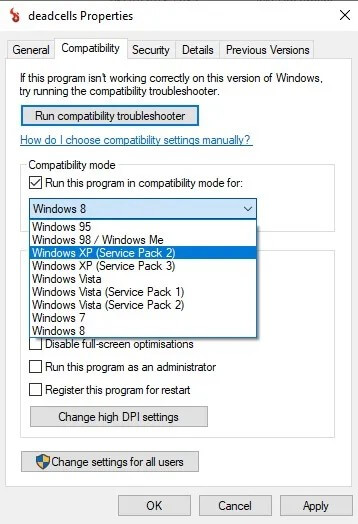
اجرا نشدن بازی ها در استیم

پس از اتمام کار باید بر روی “OK” کلیک کنید.

در ادامه باید بازی را ریستارت کرده و ببینید که آیا مشکل حل شده یا خیر.

این مطلب را نیز بخوانید: چگونه نرخ فریم بازی‌های استیم را بر روی نمایشگر مشاهده کنیم؟

سیستم‌عامل خود را به‌روزرسانی کنید

اگر سیستم‌عامل شما چندان آپدیت نباشد، آنگاه شاید با مشکلاتی مواجه شوید که در به‌روزرسانی‌های جدید ویندوز 10، رفع شده باشند. بهتر است که همیشه از به‌روز بودن سیستم‌عامل خود، اطمینان حاصل کنید.

درایورهای خود را آپدیت کنید

درایور کارت گرافیک شما جهت اجرای بازی‌های استیم، حیاتی است. اگر درایور کارت گرافیک شما قدیمی باشد، آنگاه احتمالا بازی‌های استیم شما نیز با مشکلات گوناگونی روبه‌رو خواهند شد. جتی اگر مدل کارت گرافیک شما از سخت‌افزار موردنیاز بازی موردنظر نیز بالاتر باشد، آنگاه بازهم یک درایور قدیمی می‌تواند به تجربه شما لطمه بزند. جهت به‌روزرسانی درایور کارت گرافیک خود، نیاز دارید که مدل کارت گرافیک و همچنین نسخه فعلی درایور نصب شده خود را به دست آورید. جهت انجام این کار باید:

  1. به منوی استارت رفته و سپس ابزار “Run” را جست‌و‌جو و اجرا کنید.
  2. پس از ظاهر شدن کادر موردنظر، باید واژه “dxdiag” را در آن تایپ کرده و سپس بر روی “Ok” کلیک کنید.
  3. در ادامه باید پنجره “DirectX Diagnostic Tool” در مقابل شما ظاهر شود. در این لحظه شاید ویندوز از شما بپرسد که آیا می‌خواهید اصلی و معتبر بودن درایورهای خود را بررسی کنید یا خیر؟ بر روی “Yes” کلیک کنید.
  4. در برگه “System” باید “System Information” را برگزینید.
  5. به برگه “Display” بروید.

در گوشه بالا سمت چپ، می‌توانید “Name” ،”Manufacturer” و همچنین “Chip Type” مربوط به کارت گرافیک خود را مشاهده کنید. این موارد به ترتیب بیانگر “تولید کننده”، “نام” و “نوع تراشه” هستند. در بالاتر سمت راست نیز می‌توانید “Version number” و “Date of release” (به ترتیب، “شماره نسخه” و “تاریخ انتشار”) درایور کارت گرافیک خود را نیز پیدا کنید.

اکنون همه اطلاعات مرتبط با درایور کارت گرافیک خود را در اختیار دارید. بدین ترتیب می‌توانید به وب‌سایت سازنده کارت گرافیک خود مراجعه کرده و یا اینکه با جست‌و‌جوی مدل دقیق کارت گرافیک خود در اینترنت، درایو جدید و مناسب آن را پیدا کنید.

این مطلب را نیز بخوانید: به‌اشتراک‌گذاری بازی در استیم چگونه انجام شده و چه محدودیت‌هایی دارد؟

امکان آسیب دیدن کش نیز وجود دارد

یکی دیگر از دلایل اجرا نشدن بازی ها در استیم می‌تواند مربوط به مشکلات فایل‌های استخراج شده بازی‌ها باشد. استیم می‌تواند فایل‌های کش بازی‌های شما را بررسی کرده و مشکلات پیدا شده در این زمینه را نیز اصلاح کند. به‌عنوان بخشی از این فرایند، استیم فایل‌های بازی‌ نصب شده بر روی کامپیوتر شما را با فابل‌های آخرین نسخه موجود از آن بازی بر روی سرورهای خود، مقایسه می‌کند. اگر تفاوتی در بین این دو مورد وجود داشته باشد، آنگاه استیم نیز فایل‌های معیوب را تعمیر و یا جایگزین کرده و همچنین فایل‌های از دست رفته را نیز مجددا برای شما دانلود می‌کند. جهت بررسی فایل‌های کش بازی‌های خود باید:

  1. اپلیکیشن Steam را اجرا کنید.
  2. “Library” را برگزینید.
  3. بر روی بازی موردنظر خود، کلیک-راست کرده و سپس “Properties” را انتخاب کنید.
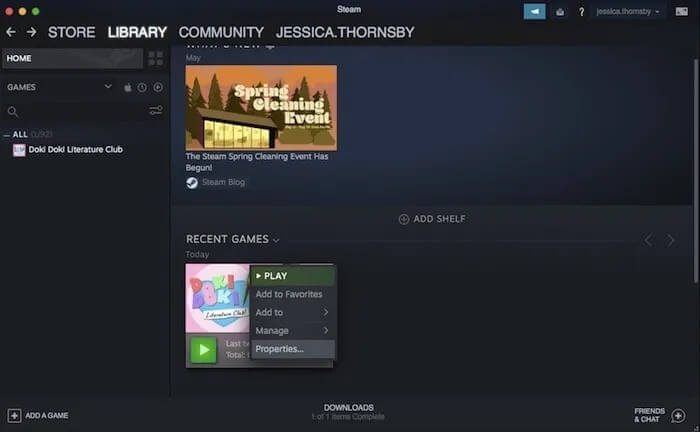
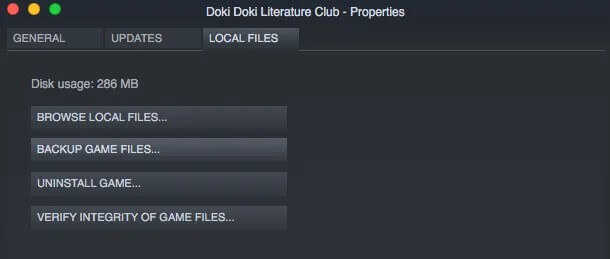
  4. در پنجره ظاهر شده باید به برگه “Local files” بروید.اجرا نشدن بازی ها در استیم
  5. بر روی کلید “…Verify integrity of game files” کلیک کنید.

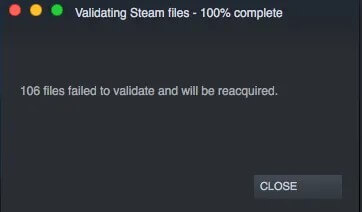
در ادامه استیم فایل‌های بازی شما را بررسی کرده و هرگونه مشکل را در این زمینه، برطرف می‌سازد.اجرا نشدن بازی ها در استیم

لازم به ذکر است که بگوییم این فرایند بسته به حجم بازی شما، می‌تواند چندین دقیقه به طول بینجامد.

فایل GameOverlayRenderer64.dll را حذف کنید

به گفته برخی از کاربران، حذف فایل “GameOverlayRenderer64.dll” می‌تواند منجر به اجرای یک بازی و یا جلوگیری از کرش کردن آن شود. از آنجایی که این یک راه‌کار تجربی است، پس ما نیز به شما پیشنهاد می‎کنیم که فایل “GameOverlayRenderer64.dll” را حذف نکنید. بلکه کافی است که یا آن را به پوشه‌ای دیگر انتقال داده و یا اینکه آن را تغییر نام دهید. بدین ترتیب در صورت کارساز نبودن این راه‌کار، این فایل را از دست نداده‌اید. اگر هم این راه‌کار جواب داد، آنگاه می‌توانید در ادامه، فایل “GameOverlayRenderer64.dll” را به‌صورت کامل حذف کنید.

این مطلب را نیز بخوانید: چگونه اسکرین‌شات‌های Steam را پیدا کنیم و از آن‌ها بکاپ بگیریم؟

اپلیکیشن و سرویس‌های شخص ثالثی را غیرفعال کنید

همیشه این احتمال وجود دارد که اپلیکیشن‌ها و سرویس‌های شخص ثالثی، با استیم تداخل پیدا کنند. اگر تعداد زیادی اپلیکیشن و سرویس در پس‌زمینه داشته باشید، آنگاه پیدا کردن مقصر، تبدیل به یک فرایند زمان‌بر خواهد شد. جهت ساده‌تر کردن این قضیه، پیشنهاد می‌کنیم که ابتدا نگاهی به موارد زیر بیندازید. گزینه‌های ذکر شده در زیر، بیشترین احتمال تداخل با استیم را به خود اختصاص می‌دهند.

برنامه‌های آنتی ویروس

آنتی ویروس‌ها می‌توانند با فضای ذخیره‌سازی و شبکه، تعامل برقرار کنند. چنین موضوعی می‌تواند باعث به‌ وجود آمدن مشکلاتی در استیم شما شود. علاوه بر این، برخی از بازی‌ها نیز از فناوری‌های مربوط به محافظت در برابر کپی کردن، برخوردار هستند. چنین قضیه‌ای گاهی اوقات باعث می‌شود که آنتی ویروس شما به اشتباه، آن بازی را به‌عنوان بدافزار شناسایی کند. در هر صورت اگر آنتی ویروس شما با استیم تداخل داشته باشد، آنگاه باید آن را به‌گونه‌ای پیکربندی کنید که استیم را از فعالیت‌های خود، مستثنا کند. شاید هم بخواهید که پیش از هر باز بازی کردن، آنتی ویروس خود را به‌صورت دستی غیرفعال کنید.

شبکه مجازی خصوصی (VPN)

برخی از VPN‌ها باعث می‌شوند که اپلیکیشن استیم شما نتواند به سرورهای استیم دسترسی پیدا کند. برخی دیگر نیز اجازه دسترسی بازی‌ها به فضای وب را نمی‌دهند. چنین موردی در رابطه با بازی‎هایی که به اتصال اینترنت نیاز دارند، می‌تواند مشکل‌‌ساز باشد. اگر از VPN استفاده می‌کنید، آنگاه باید ببینید که آیا VPN شما به استیم و سایر موارد مرتبط با آن، اجازه فعالیت می‌دهد یا خیر؟

نرم‌افزارهای ضدجاسوسی

برخی از نرم‌افزارهای ضدجاسوسی شاید استیم را به‌عنوان یک تهدید در نظر گرفته و بنابراین اجازه ندهند که به سرورهای خود، دسترسی پیدا کند. اگر شما نیز از چنین نرم‌افزاری استفاده می‌کنید، آنگاه بهتر است که به تنظیمات آن‌ مراجعه کرده و استیم را از این موضوع، مستثنا کنید. همچنین می‌توانید پیش از اجرا کردن استیم، نرم‌افزار ضدجاسوسی خود را به‌صورت دستی غیرفعال کنید.

فایروال

برخی از کاربران، فایروال خود را به‌گونه‌ای تنظیم می‌کنند که اپلیکیشن استیم نتواند با سرورهای خود، ارتباط برقرار کند. اگر فکر می‌کنید که شما نیز چنین تنظیماتی را اعمال کرده‌اید، آنگاه نیاز دارید که پیکربندی فایروال خود را تغییر داده و استیم را از این قضیه، مستثنا کنید.

اپلیکیشن‌های همتا-به-همتا، به‌اشتراک‌گذاری فایل‌ها و وب سرور

اپلیکیشن‌های همتا-به-همتا (P2P)، به‌اشتراک‌گذاری فایل، پروتکل‌های انتقال فایل (FTP) و همچنین اپلیکیشن‌های وب سرور، می‌توانند بخش زیادی از پهنای باند را به خود اختصاص دهند. چنین موردی می‌تواند باعث شود که استیم نتواند به منابع موردنیاز خود جهت اجرای بازی‌ها، دسترسی پیدا کند. اگر مشکلات به وجود آمده برای استیم شما، به‌صورت گاه‌به‌گاه پیش آیند، آنگاه غیرفعال کردن و یا متوقف کردن این اپلیکیشن‌ها در حین کار با استیم، می‌تواند بهبودی قابل توجه را به ارمغان بیاورد.

برنامه‌های فیلتر کردن IP

چنین برنامه‌هایی به‌گونه‌ای طراحی شده‌اند که ترافیک دریافتی و ارسالی از طریق شبکه شما را محدود کنند. طبیعتا چنین قضیه‌ای می‌تواند عملکرد استیم شما را با مشکل مواجه کند.

این مطلب را نیز بخوانید: چگونه ویندوز 10 خود را جهت اجرای بازی‌ها، بهینه کنیم؟

راه‌کار آخر: استیم را مجددا نصب کنید

اگر هیچ‌کدام از راه‌کارهای بالا برای شما کارساز نبود، آنگاه احتمالا مشکلی در کتابخانه استیم شما به وجود آمده است. با حذف و سپس نصب مجدد استیم خود، می‌توانید از به‌روز بودن آن و همچنین قرارگیری بازی‌ها در پوشه‌های درست، اطمینان حاصل کنید. جهت حذف استیم باید:

  1. اپلیکیشن Steam را اجرا کنید.
  2. برگه “Library” را انتخاب کنید.
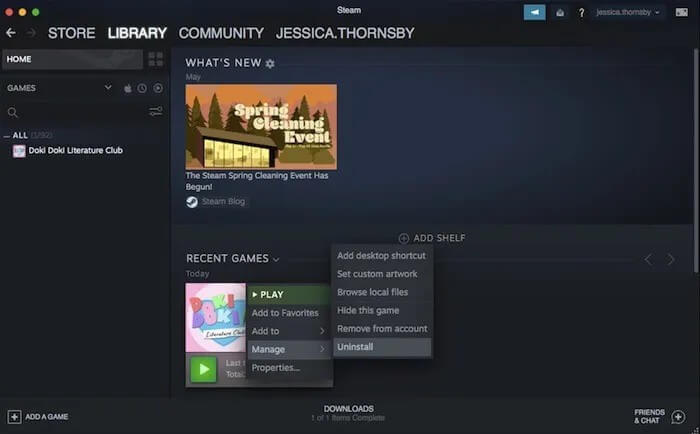
  3. بر روی تمامی بازی‌های خود، کلیک-راست کرده و سپس “Manage -> Uninstall” را انتخاب کنید.اجرا نشدن بازی ها در استیم
  4. در محیط ویندوز به “Control Panel -> Programs and Features” بروید.
  5. در ادامه اپلیکیشن “Steam” را پیدا کرده و سپس آن را حذف کنید.
  6. کامپیوتر خود را ریستارت کنید.

اکنون می‌توانید به این آدرس مراجعه کرده و سپس استیم را مجددا نصب کنید.

در بالا سعی کردیم که راه‌کارهای رفع مشکل اجرا نشدن بازی ها در استیم را در اختیار شما قرار دهیم. امید است که این مطلب در نهایت توانسته باشد که مشکل شما را حل کند.

نوشته چگونه مشکل اجرا نشدن بازی‌ها در استیم را رفع کنیم؟ اولین بار در اخبار فناوری و موبایل پدیدار شد.

آموزش نصب اپلیکیشن‌ مستقل روی اندروید تی وی

آموزش نصب اپلیکیشن‌ مستقل روی اندروید تی وی

در این مقاله دو روش آسان برای نصب اپلیکیشن‌های دلخواه روی اندروید تی وی از طریق سایدلودینگ آموزش داده می‌شود.

با این کد دستوری مصرف اینترنت آزاد گوشی خودتان را مدیریت کنید

طرح مدیریت مصرف اینترنت آزاد

در طرح مدیریت مصرف اینترنت آزاد مشترکین می‌توانند با شماره‌گیری کد دستوری مخصوص اپراتور خود، مصرف اینترنت آزاد موبایل خود را مسدود نمایند.

با توجه به استفاده روز افزون از اینترنت همراه و افزایش چشمگیر استفاده از اینترنت برای کلاس‌های آنلاین، ارتباط تصویری و مدیریت کسب و کارهای اینترنتی، اتمام بسته اینترنت و استفاده از اینترنت آزاد نیز در این روزها متداول شده است. در شرایط مختلفی ممکن است متوجه پایان حجم یا زمان بسته اینترنت خود نشوید، در این حالت بدون آنکه متوجه شوید برای انجام کارهای خود از اینترنت با نرخ آزاد استفاده خواهید کرد.

هر یک گیگابایت مصرف اینترنت آزاد برای سیمکارت‌های دائمی حدود 42 هزار تومان و برای سیمکارت‌های اعتباری حدود 63 هزار تومان هزینه دارد، این درحالی است که بسته یک گیگ اینترنت یک ماهه با قیمت حدود 12 هزار تومان قابل خریداری است، اختلاف قیمت قابل توجه میان نرخ بسته‌های اینترنت و اینترنت آزاد برای دیتای موبایل به هیچ عنوان قابل چشم‌پوشی نیست، به همین دلیل بهتر است تا مصرف اینترنت آزاد را در گوشی مسدود کرده تا مجبور به پرداخت هزینه‌های گزاف استفاده از اینترنت با نرخ آزاد نشویم.

به همین دلیل با پیگیری‌های رگولاتوری و اپراتورها طرح مدیریت مصرف اینترنت آزاد از امروز راه‌اندازی شد، در این طرح مشترکین می‌توانند با شماره‌گیری کد دستوری مخصوص اپراتور خود، طرح مدیریت مصرف اینترنت آزاد را فعال و مصرف اینترنت آزاد خود را مسدود نمایند.

پیمان قره باغی، مدیر کل دفتر حفاظت از حقوق مصرف کننده رگولاتوری در همین زمینه اعلام کرد: با هماهنگی و پیگیری‌های صورت گرفته میان رگولاتوری و اپراتور‌ها از این پس مشترکین همراه اول با شماره‌گیری کد دستوری #113*100* و مشترکان ایرانسل با شماره‌گیری کد دستوری #3*2*3*555* می‌توانند طرح کنترل مصرف آزاد اینترنت را برای خط خود فعال نمایند.

قره باغی ادامه داد: بر همین اساس مشترکین همراه اول می‌توانند با شماره‌گیری کد دستوری #114*100* و مشترکان ایرانسل با شماره‌گیری کد دستوری #4*3*555* می‌توانند طرح کنترل مصرف آزاد اینترنت را منحل و استفاده از اینترنت آزاد را برای خط خود مجددا فعال کنند.

نوشته با این کد دستوری مصرف اینترنت آزاد گوشی خودتان را مدیریت کنید اولین بار در اخبار فناوری و موبایل پدیدار شد.

چگونه حساب Snapchat خود را حذف کنیم؟

اسنپ چت (Snapchat) برنامه یا اپلیکیشنی محسوب می‌شود که برای دو سیستم عامل اندروید و آی او اس ارائه شده است. با استفاده از این برنامه می‌توانید به مکالمه تلفنی سریع بپردازید یا عکس و ویدیویی مملو از افکت‌های جالب و سرگرم کننده بسازید و آن را با سایر دوستانتان اشتراک‌گذاری کنید. بنابراین با استفاده از برنامه اسنپ چت (Snapchat) می‌توان به گفتگوی پیامکی، مکالمه صوتی و اشتراک گذاری فایل‌های تصویری جالب و سرگرم کننده پرداخت.

به هر دلیلی ممکن است شما با Snapchat کار خود را تمام کرده باشید و می خواهید مطمئن شوید که حساب شما در اسنپ چت به طور کامل حذف شده است. حذف ساده است اما کاری نیست که بتوانید در خود برنامه انجام دهید. به منظور حذف اکانت اسنپ چت (Snapchat) خود مراحل زیر را طی کنید:

Snapchat را حذف کنید

در صفحه وب، به صفحه پورتال حساب های اسنپ چت بروید و وارد سیستم شوید. شما باید یکی از آزمایشات را بررسی کنید که آیا شما می توانید اتومبیل ها یا درختان یا ویترین فروشگاه ها را شناسایی کنید، تا مشخص شود شما ربات نیستید. سپس به صفحه ای با عنوان مدیریت حساب من هدایت می شوید.

سپس فقط روی گزینه Delete My Account کلیک کنید و سابقه طولانی و یا کم شما در برنامه Snapchat به پایان می رسد.

در صورت پشیمانی از تصمیم خود و مایل به بازگشت به برنامه، اطلاعات شما به مدت ۳۰ روز در سرورهای Snapchat باقی خواهد ماند. اما داده ها و حساب شما در سرویس قابل مشاهده نخواهد بود.

نوشته چگونه حساب Snapchat خود را حذف کنیم؟ اولین بار در گويا آی‌ تی پدیدار شد.

چگونه آیکون اپلیکیشن‌های آیفون را تغییر دهیم؟

App Library و ویجت‌های صفحه اصلی، از ویژگی‌های جدید iOS 14 به شمار می‌روند. البته ویژگی دیگری نیز در آپدیت جدید این سیستم‌عامل وجود داشته که کمتر بدان پرداخته شده است: قابلیت تغییر آیکون اپلیکیشن ها در آیفون. البته قضیه‌ای که در اینجا وجود دارد، این است که شیوه انجام این کار زیاد واضح و سرراست نیست. این قضیه نیز می‌تواند به این دلیل باشد که اپل در قیاس با سایر ویژگی‌ها، حرف چندانی از این ویژگی نزده است.

به همین دلیل بر آن شدیم تا در این مطلب، نحوه تغییر آیکون اپلیکیشن ها در آیفون را به شما آموزش دهیم. این موضوع شامل افزودن میانبرها به صفحه اصلی می‌شود. این میانبرها در ادامه می‌توانند به اپلیکیشن‌هایی که می‌خواهید آیکون آن‌ها را تغییر دهید، تبدیل شوند.

نحوه تغییر آیکون اپلیکیشن‌ ها در آیفون

تغییر آیکون اپلیکیشن ها در آیفون تغییر آیکون اپلیکیشن ها در آیفون تغییر آیکون اپلیکیشن ها در آیفون

در اصل گزینه‌ای جهت تغییر آیکون‌های صفحه اصلی آیفون شما، وجود ندارد. در عوض باید با استفاده از اپلیکیشن “Shortcuts”، میانبرهای اجرا کننده اپلیکیشن‌ها را ایجاد کنید. بدین ترتیب می‌توانید آیکون هر میانبر را شخصی‌سازی کنید. این موضوع نیز به شما امکان می‌دهد که آیکون اپلیکیشن‌ها را تغییر دهید. در زیر به شیوه انجام این کار می‌پردازیم.

گام اول: اپلیکیشن “Shortcuts” را اجرا کنید. اگر هم این اپلیکیشن را حذف کرده‌اید، آنگاه باید آن را مجددا نصب کنید.

گام دوم: در گوشه بالا سمت راست صفحه، باید کلید “+” را لمس کنید. سپس باید در پایین صفحه، بر روی “Search Bar” (همان جایی که نوشته شده: Search for Apps and Actions) ضربه بزنید. در نهایت باید عبارت “open app” را در کادر جست‌و‌جو تایپ کرده و سپس در هنگام ظاهر شدن “Open App” در بخش “Actions”، آن را لمس کنید.

گام سوم: در بخش “Scripting” باید گزینه “Choose” را لمس کنید. اکنون باید اپلیکیشنی را که می‌خواهید تغییر دهید، انتخاب کنید. سپس باید در گوشه بالا سمت راست صفحه، کلید “More” را لمس کنید.

گام چهارم: “Add to Home Screen” را لمس کنید. سپس در بخش “Home Screen Name and Icon” باید گزینه “New Shortcut” را لمس کرده تا نام میانبر را تغییر دهید (می‌توانید آن را به نام اپلیکیشن موردنظر، تغییر دهید). سپس باید آیکون موجود در کنار نام میانبر را لمس کنید. بدین ترتیب یک منوی فرعی باز شده و به شما امکان می‌دهد که آیکون پیش‌فرض میانبر را تغییر دهید.

تغییر آیکون اپلیکیشن ها در آیفون تغییر آیکون اپلیکیشن ها در آیفون

گام پنجم: می‌توانید یکی از گزینه‌های “Take Photo” و یا “Choose Photo” را لمس کنید. اگر اولی را انتخاب کنید، آنگاه باید یک عکس گرفته و سپس با استفاده از گزینه “Use Photo”، آن را انتخاب کنید. اگر هم دومی را انتخاب کنید، آنگاه باید یکی از تصاویر موجود بر روی گوشی خود را لمس کرده و سپس گزینه “Choose” را انتخاب کنید. در نهایت باید گزینه “Add” را لمس کنید. بدین ترتیب میانبر موردنظر به صفحه اصلی گوشی شما، افزوده می‌شود.

تمام شد! اکنون توانستید یکی از آیکون‌های موجود بر روی صفحه اصلی را شخصی‌سازی کنید. البته باید این قضیه را نیز به یاد داشته باشید که این خود اپلیکیشن موردنظر شما نیست، بلکه یک میانبر برای اجرای آن است. بنابراین لمس این میانبر باعث می‌شود که اپلیکیشن Shortcuts اجرا شده و سپس خود اپلیکیشن، بارگذاری شود.

این مطلب را نیز بخوانید: مروری بر بهترین ویژگی‌های جدید IOS 14

مواردی که باید در نظر داشته باشید

تغییر آیکون اپلیکیشن ها در آیفون تغییر آیکون اپلیکیشن ها در آیفون

جدا از اینکه شما مشغول شخصی‌سازی آیکون‌های میانبرها هستید، نه آیکون خود اپلیکیشن‌ها، چند مورد دیگری نیز وجود دارند که به خاطر داشتن آن‌ها، ارزشش را دارد.

اول اینکه اپلیکیشنی که قصد تغییر آیکون آن را داشتید، بر روی صفحه اصلی قرار داشته و پس از ایجاد یک میانبر برای آن نیز، همچنان در آنجا باقی خواهد ماند. این موضوع بدین معنا است که دو نسخه از یک اپلیکیشن را بر روی صفحه اصلی گوشی خود، خواهید داشت. به همین دلیل شاید بخواهید که جهت مرتب کردن فضای گوشی خود، انگشت خود را بر روی اپلیکیشن اصلی نگه داشتن و سپس در منوی ظاهر شده، گزینه “Remove” را انتخاب کنید. در ادامه باید “Remove from Home Screen” را برگزینید. این کار باعث می‌شود که اپلیکیشن موردنظر به App Library شما فرستاده شود. اگر اپلیکیشن اصلی را حذف کنید، آنگاه میانبری که ایجاد کرده‌اید (همانی که آیکون جدید دارد)، دیگر کار نخواهد کرد.

دوم اینکه، برخی از کاربران جهت ایجاد آیکون‌های جدید برای استفاده در اپلیکیشن Shortcuts، خلاقیت به خرج داده‌اند. مثلا برخی از کاربران، آیکون‌های نقاشی مانند برای اپلیکیشن‌های خود طراحی کرده‌اند. برخی دیگر نیز عکس‌هایی را از کارهای دستی خود، تهیه کرده‌ و سپس آن‌ها را برای میانبرهای خود، مورد استفاده قرار داده‌اند. به عبارتی دیگر، در زمینه خلق و استفاده از آیکون‌های جدید، با هیچ محدودیتی روبه‌رو نخواهید شد. بنابراین بهتر است که از قوه تخیل خود نیز استفاده کنید.

نوشته چگونه آیکون اپلیکیشن‌های آیفون را تغییر دهیم؟ اولین بار در اخبار فناوری و موبایل پدیدار شد.

چگونه آیکون اپلیکیشن‌های آیفون را تغییر دهیم؟

App Library و ویجت‌های صفحه اصلی، از ویژگی‌های جدید iOS 14 به شمار می‌روند. البته ویژگی دیگری نیز در آپدیت جدید این سیستم‌عامل وجود داشته که کمتر بدان پرداخته شده است: قابلیت تغییر آیکون اپلیکیشن ها در آیفون. البته قضیه‌ای که در اینجا وجود دارد، این است که شیوه انجام این کار زیاد واضح و سرراست نیست. این قضیه نیز می‌تواند به این دلیل باشد که اپل در قیاس با سایر ویژگی‌ها، حرف چندانی از این ویژگی نزده است.

به همین دلیل بر آن شدیم تا در این مطلب، نحوه تغییر آیکون اپلیکیشن ها در آیفون را به شما آموزش دهیم. این موضوع شامل افزودن میانبرها به صفحه اصلی می‌شود. این میانبرها در ادامه می‌توانند به اپلیکیشن‌هایی که می‌خواهید آیکون آن‌ها را تغییر دهید، تبدیل شوند.

نحوه تغییر آیکون اپلیکیشن‌ ها در آیفون

تغییر آیکون اپلیکیشن ها در آیفون تغییر آیکون اپلیکیشن ها در آیفون تغییر آیکون اپلیکیشن ها در آیفون

در اصل گزینه‌ای جهت تغییر آیکون‌های صفحه اصلی آیفون شما، وجود ندارد. در عوض باید با استفاده از اپلیکیشن “Shortcuts”، میانبرهای اجرا کننده اپلیکیشن‌ها را ایجاد کنید. بدین ترتیب می‌توانید آیکون هر میانبر را شخصی‌سازی کنید. این موضوع نیز به شما امکان می‌دهد که آیکون اپلیکیشن‌ها را تغییر دهید. در زیر به شیوه انجام این کار می‌پردازیم.

گام اول: اپلیکیشن “Shortcuts” را اجرا کنید. اگر هم این اپلیکیشن را حذف کرده‌اید، آنگاه باید آن را مجددا نصب کنید.

گام دوم: در گوشه بالا سمت راست صفحه، باید کلید “+” را لمس کنید. سپس باید در پایین صفحه، بر روی “Search Bar” (همان جایی که نوشته شده: Search for Apps and Actions) ضربه بزنید. در نهایت باید عبارت “open app” را در کادر جست‌و‌جو تایپ کرده و سپس در هنگام ظاهر شدن “Open App” در بخش “Actions”، آن را لمس کنید.

گام سوم: در بخش “Scripting” باید گزینه “Choose” را لمس کنید. اکنون باید اپلیکیشنی را که می‌خواهید تغییر دهید، انتخاب کنید. سپس باید در گوشه بالا سمت راست صفحه، کلید “More” را لمس کنید.

گام چهارم: “Add to Home Screen” را لمس کنید. سپس در بخش “Home Screen Name and Icon” باید گزینه “New Shortcut” را لمس کرده تا نام میانبر را تغییر دهید (می‌توانید آن را به نام اپلیکیشن موردنظر، تغییر دهید). سپس باید آیکون موجود در کنار نام میانبر را لمس کنید. بدین ترتیب یک منوی فرعی باز شده و به شما امکان می‌دهد که آیکون پیش‌فرض میانبر را تغییر دهید.

تغییر آیکون اپلیکیشن ها در آیفون تغییر آیکون اپلیکیشن ها در آیفون

گام پنجم: می‌توانید یکی از گزینه‌های “Take Photo” و یا “Choose Photo” را لمس کنید. اگر اولی را انتخاب کنید، آنگاه باید یک عکس گرفته و سپس با استفاده از گزینه “Use Photo”، آن را انتخاب کنید. اگر هم دومی را انتخاب کنید، آنگاه باید یکی از تصاویر موجود بر روی گوشی خود را لمس کرده و سپس گزینه “Choose” را انتخاب کنید. در نهایت باید گزینه “Add” را لمس کنید. بدین ترتیب میانبر موردنظر به صفحه اصلی گوشی شما، افزوده می‌شود.

تمام شد! اکنون توانستید یکی از آیکون‌های موجود بر روی صفحه اصلی را شخصی‌سازی کنید. البته باید این قضیه را نیز به یاد داشته باشید که این خود اپلیکیشن موردنظر شما نیست، بلکه یک میانبر برای اجرای آن است. بنابراین لمس این میانبر باعث می‌شود که اپلیکیشن Shortcuts اجرا شده و سپس خود اپلیکیشن، بارگذاری شود.

این مطلب را نیز بخوانید: مروری بر بهترین ویژگی‌های جدید IOS 14

مواردی که باید در نظر داشته باشید

تغییر آیکون اپلیکیشن ها در آیفون تغییر آیکون اپلیکیشن ها در آیفون

جدا از اینکه شما مشغول شخصی‌سازی آیکون‌های میانبرها هستید، نه آیکون خود اپلیکیشن‌ها، چند مورد دیگری نیز وجود دارند که به خاطر داشتن آن‌ها، ارزشش را دارد.

اول اینکه اپلیکیشنی که قصد تغییر آیکون آن را داشتید، بر روی صفحه اصلی قرار داشته و پس از ایجاد یک میانبر برای آن نیز، همچنان در آنجا باقی خواهد ماند. این موضوع بدین معنا است که دو نسخه از یک اپلیکیشن را بر روی صفحه اصلی گوشی خود، خواهید داشت. به همین دلیل شاید بخواهید که جهت مرتب کردن فضای گوشی خود، انگشت خود را بر روی اپلیکیشن اصلی نگه داشتن و سپس در منوی ظاهر شده، گزینه “Remove” را انتخاب کنید. در ادامه باید “Remove from Home Screen” را برگزینید. این کار باعث می‌شود که اپلیکیشن موردنظر به App Library شما فرستاده شود. اگر اپلیکیشن اصلی را حذف کنید، آنگاه میانبری که ایجاد کرده‌اید (همانی که آیکون جدید دارد)، دیگر کار نخواهد کرد.

دوم اینکه، برخی از کاربران جهت ایجاد آیکون‌های جدید برای استفاده در اپلیکیشن Shortcuts، خلاقیت به خرج داده‌اند. مثلا برخی از کاربران، آیکون‌های نقاشی مانند برای اپلیکیشن‌های خود طراحی کرده‌اند. برخی دیگر نیز عکس‌هایی را از کارهای دستی خود، تهیه کرده‌ و سپس آن‌ها را برای میانبرهای خود، مورد استفاده قرار داده‌اند. به عبارتی دیگر، در زمینه خلق و استفاده از آیکون‌های جدید، با هیچ محدودیتی روبه‌رو نخواهید شد. بنابراین بهتر است که از قوه تخیل خود نیز استفاده کنید.

نوشته چگونه آیکون اپلیکیشن‌های آیفون را تغییر دهیم؟ اولین بار در اخبار فناوری و موبایل پدیدار شد.

چگونه مشکل شناسایی نشدن سیم‌کارت در گوشی‌های اندرویدی را حل کنیم؟

شناسایی نشدن سیم کارت در اندروید می‌تواند دلایل مختلفی داشته باشد. شاید سیم‌کارت را درست در گوشی قرار نداده باشید و یا اینکه گجت شما، مشکل نرم‌افزاری داشته باشد. در هر صورت دلیل هر چه که باشد، در این مطلب قصد داریم که راه‌کارهای رفع این مشکل را در اختیار شما قرار دهیم. با آی‌تی‌رسان همراه باشید.

اگر ریبوت جواب نداد، آنگاه گوشی خود را خاموش کنید

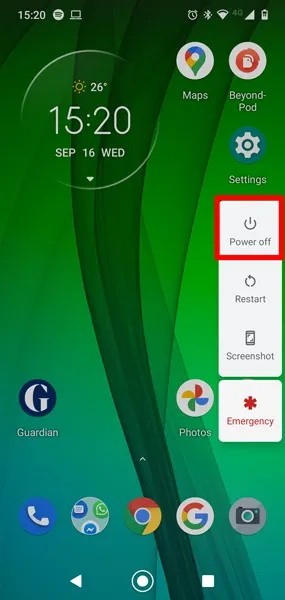
اگر آنچه که باعث شناسایی نشدن سیم کارت در گوشی اندروید شما شده باشد، منشاء نرم‌افزاری داشته باشد، آنگاه گاهی اوقات یک ریبوت ساده می‌تواند مشکل را رفع کند. کلید پاور گوشی را نگه داشته تا پنجره‌ای ظاهر شود. در ادامه باید گزینه “Restart” را لمس کنید.

شناسایی نشدن سیم کارت در اندروید

این راه‌کار می‌تواند بسیاری از مشکلات را حل کند. البته گاهی اوقات نیز مشکل عدم شناسایی سیم‌کارت، این‌گونه حل نمی‌شود، بنابراین باید رویه‌ای دیگر را در پیش گرفت. در چنین مواقعی باید گوشی را خاموش کرده، 30 ثانیه صبر و سپس آن را مجددا روشن کنید. در هر صورت اگر مشکلتان با روشن و خاموش کردن رفع شود، آنگاه باید تا هنگام رفع مشکل از جانب اپراتور مخابراتی و یا تولید کننده گوشی، همین رویه را ادامه دهید.

سیم‌کارت خود را فعال کنید

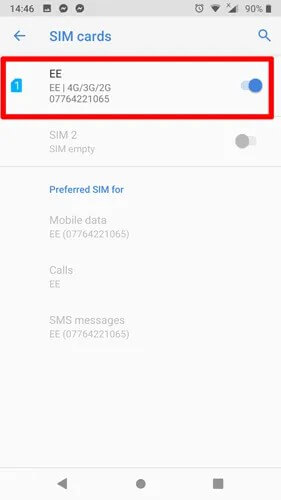
در نسخه‌های جدیدتر اندروید، گاهی اوقات باید ببینید که آیا سیم‌کارت شما در وضعیت فعال قرار دارد یا خیر؟ جهت انجام این کار باید به “Settings -> Network & Internet -> SIM cards” بروید. اکنون باید اسلایدر موجود در کنار سیم‌کارت خود را بر روی حالت “On” قرار دهید. اگر هم گوشی شما دارای دو سیم‌کارت باشد، آنگاه باید مطمئن شوید که سیم‌کارت موردنظر شما در حالت فعال قرار دارد.

شناسایی نشدن سیم کارت در اندروید

این مطلب را نیز بخوانید: دلایل و راه‌کارهای رفع مشکل روشن نشدن گوشی‌های اندرویدی

حالت شبکه را به خودکار (Auto) تغییر دهید

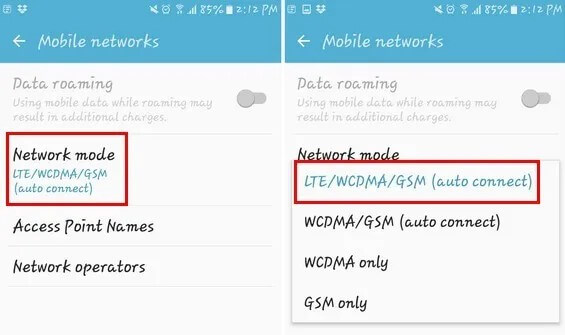
یکی دیگر از راه‌کارهایی که می‌توانید امتحان کنید، تغییر دادن حالت شبکه به خودکار یا همان Auto است. در این رابطه باید به “Settings -> Mobile Networks -> Network Mode” رفته و سپس گزینه اول که “(LTE/WCDMA/GSM (auto connect” نوشته شده را برگزینید.

اپراتور شبکه درست را انتخاب کنید

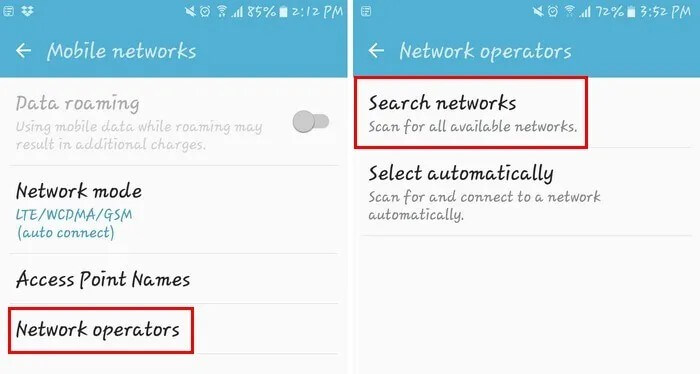
شاید دلیل شناسایی نشدن سیم کارت در گوشی اندروید شما، انتخاب نادرست اپراتور سیم‌کارت باشد. در چنین مواقعی یقینا به مشکل بر خواهید خورد. جهت اطمینان از این موضوع، باید به “Settings -> Mobile Networks -> Network Operators -> Search Networks” بروید. پس از اتمام جست‌و‌جوهای اندروید و نمایش نتایج، آنگاه باید اپراتور درست را انتخاب کنید.

شناسایی نشدن سیم کارت در اندروید

وارد کردن دستی تنظیمات APN شبکه

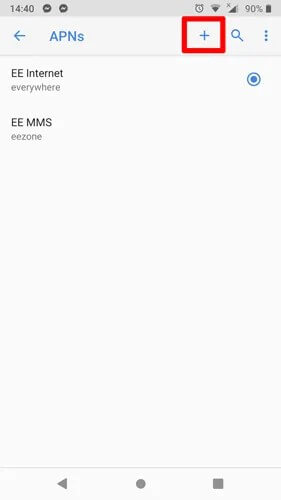
اگر دو روش بالا برای شما کارساز نبودند، آنگاه احتمالا ارتباط سیم‌کارت شما با شبکه متناظر، قطع شده است. اگر چنین چیزی رخ داده باشد، آنگاه باید تنظیمات APN شبکه را به‌صورت دستی وارد کنید. در یک دستگاه جدید اندروید (اندروید 9 و یا بالاتر)، باید به “Settings -> Network & Internet -> Mobile network -> Advanced -> Access point names” رفته و سپس در گوشه بالا سمت راست، آیکون “+” را لمس کنید.

شناسایی نشدن سیم کارت در اندروید

در این لحظه می‌توانید جهت به دست آوردن اطلاعات موردنیاز خود، یا با اپراتور خود تماس گرفته و یا اینکه در اینترنت به جست‌و‌جو بپردازید. البته می‌توانید از تنظیمات درست نیز یک اسکرین‌شات تهیه کرده تا در زمان به مشکل خوردن، بتوانید سریعا بدان مراجعه کنید.

این مطلب را نیز بخوانید: شیوه استفاده از Recovery Mode اندروید جهت رفع مشکلات رایج این سیستم‌عامل

باتری و سیم‌کارت را از گوشی جدا کنید

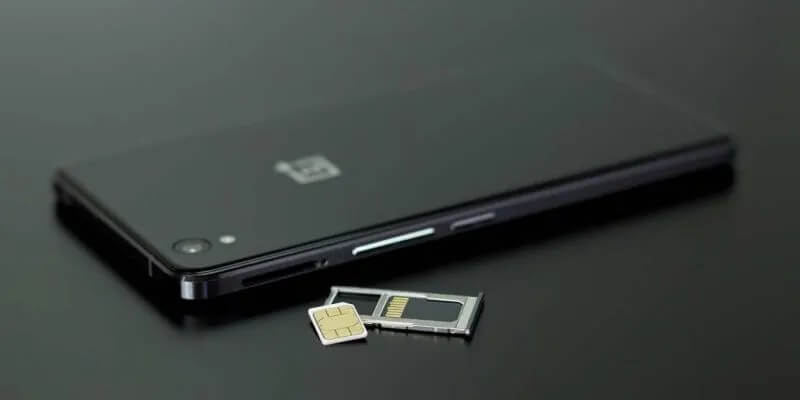
یکی دیگر از راه‌حل‌ها می‌تواند جدا کردن سیم‌کارت و باتری (البته اگر باتری قابل جدا کردن باشد) باشد. پیش از انجام این کار، باید گوشی خود را خاموش کنید. پس از اینکه باتری و سیم‌کارت را از گوشی جدا کردید، آنگاه باید حدود یک دقیقه صبر کرده و سپس آن‌ها را مجددا در گوشی قرار دهید.

البته گاهی اوقات این موضوع به دلیل بر زمین افتادن گوشی نیز اتفاق می‌افتد. شاید گوشی شما صدمه فیزیکی ندیده باشد، اما احتمال دارد که سیم‌کارت آن جابجا شده باشد. اگر فهمیدید که مشکل از تکان خوردن سیم‌کارت است، آنگاه می‌توانید با استفاده از یک تکه کاغذ، سیم‌کارت را در جای خود محکم کنید.

از Safe Mode استفاده کنید

شوربختانه، همیشه امکان دارد که یکی از اپلیکیشن‌های شما به‌درستی کار نکند. بنابراین بعید نیست که یکی از مشکلات حاصل از اپلیکیشن‌های نصب شده شما، جلوگیری از شناسایی شدن سیم‌کارت باشد. در این رابطه باید دستگاه خود را در حالت Safe Mode، بوت کنید.

چند ساعت در Safe Mode باقی مانده و سپس ببینید که آیا مشکل حل شده یا خیر؟ اگر مشکل حل نشد، آنگاه بهتر است که چند مورد از آخرین اپلیکیشن‌های نصب شده خود را حذف کنید. در ادامه از Safe Mode خارج شده و ببینید که آیا مشکل حل شده یا خیر؟

این مطلب را نیز بخوانید: فعال کردن Safe Mode در اندروید چگونه انجام شده و چه مزایایی دارد؟

استفاده از حالت هواپیما (Airplane)

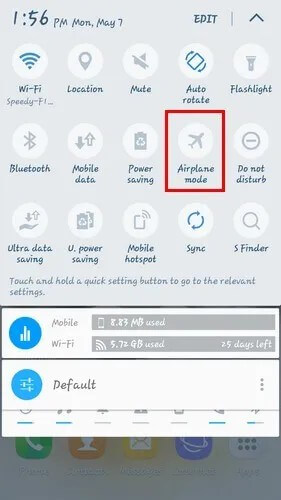
اگر همه راه‌حل‌های بالا را امتحان کرده و همچنین مطمئن هستید که مشکل از سیم‌کارت شما نیست، آنگاه زمان استفاده از راه‌کار مبتنی بر حالت هواپیما، فرا رسیده است. در ادامه باید با استفاده از نوار میانبرهای گوشی خود، حالت هواپیما را فعال کنید.

بسته به نسخه اندرویدی که دارید، شاید در هنگام فعال کردن حالت هواپیما، اعلانی را دریافت کرده و یا نکنید. حالت هواپیما را به مدت 30 ثانیه فعال کنید. پس از غیرفعال کردن این حالت، دستگاه شما به دنبال شبکه خواهد گشت و این همان جایی است که احتمالا مشکل سیم‌کارت شما برطرف شود.

کش گوشی خود را پاک کنید

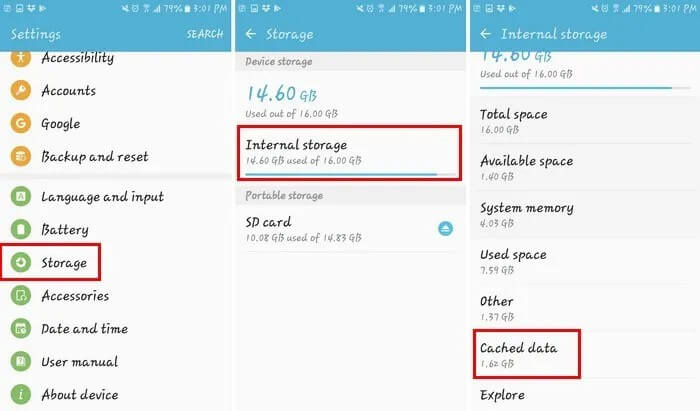
پاک کردن کش نیز می‌تواند آخرین گزینه پیش‌روی شما باشد. به “Settings -> Storage -> Internal Storage -> Cached Data” بروید. پس از لمس گزینه “Cached Data”، با پیغامی مواجه شده که به شما می‌گوید کش تمامی اپلیکیشن‌ها، پاک خواهد شد. در ادامه باید گزینه “Delete” را انتخاب کنید.
شناسایی نشدن سیم کارت در اندروید

جدا از روش‌های بالا، اگر راه‌کار دیگری را نیز در اختیار داشتید، آنگاه بهتر است که آن را نیز امتحان کنید. شوربختانه تا زمانی که خود اندروید دلیل شناسایی نشدن سیم‌کارت را بیان نکند، کاربران جهت رفع این مشکل باید به آزمون و خطا روی بیاورند. طبیعی است که مشکلات مربوط به سیم‌کارت، اینترنت سیم‌کارت شما را نیز تحت تأثیر قرار خواهند داد.
نوشته چگونه مشکل شناسایی نشدن سیم‌کارت در گوشی‌های اندرویدی را حل کنیم؟ اولین بار در اخبار فناوری و موبایل پدیدار شد.