نگاهی به تماشاخانه استیو جابز، محل رونمایی از آی‌فون‌های جدید اپل

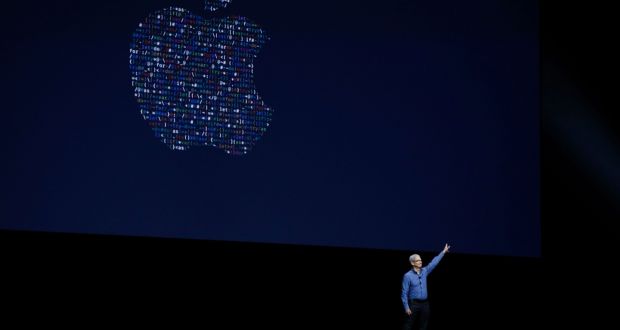
اپل امسال قصد دارد تا با برگزاری کنفرانسی اختصاصی در تاریخ 12 سپتامبر و با رونمایی از مدل‌هایی جدید، دهمین سالگرد عرضه اولین گوشی آی‌فون خود را جشن بگیرد. همان‌طور که می‌دانید، این مراسم قرار است در تماشاخانه جدید استیو جابز تحت عنوان Steve Jobs Theater برگزار شود که به‌نظر محل مناسبی برای معرفی نسل جدید گوشی‌های آی‌فون می‌آید.

علاقه‌مندان به دنیای فناوری و بویژه طرفداران برند اپل، حتما به‌یاد دارند که در تاریخ نهم ژانویه 2007، استیو جابز، مدیرعامل فقید اپل، از اولین گوشی آی‌فون ساخت مهندسان اپل پرده برداشت. وی در آن همایش، همه چیز را تحت مدیریت داشت و حتی حس شوخ طبعی خود را نیز به خدمت گرفته بود.

حال انتخاب این مکان برای رونمایی از دهمین نسل از گوشی‌های آی‌فون، می‌تواند نام و یاد این مرد افسانه‌ای را زنده کند. این رویداد قرار است سه شنبه هفته آینده برگزار شود.

در خصوص ویژگی‌های آن نیز باید گفت که این سیلندر شیشه‌ای، حدود 6 متر ارتفاع دارد و سالن اجتماعات زیرزمینی آن نیز قادر به گنجاندن 1000 روزنامه‌نگار در خود است. مساحت این سالن برابر با 11148 متر مربع عنوان شده و از بزرگ‌ترین سقف ساخته شده از فیبر کربنی در جهان بهره می‌برد.

آی‌فون

در همین رابطه، اخیرا تصویری هوایی توسط Duncan Sinfield از اپل پارک تهیه شده که تماشاخانه استیو جابز را نیز می‌توان در آن مشاهده کرد.

نوشته نگاهی به تماشاخانه استیو جابز، محل رونمایی از آی‌فون‌های جدید اپل اولین بار در پدیدار شد.

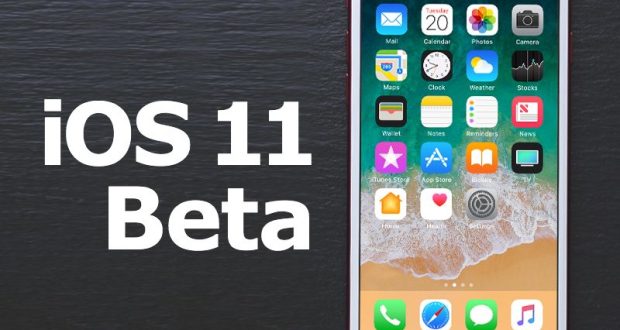
نهمین بتای آی او اس ۱۱ تنها سه روز پس از نسخه هشتم منتشر شد

نهمین بتای آی او اس 11 تنها سه روز پس از نسخه هشتم منتشر شد

تنها سه روز پس از انتشار هشتمین بتای iOS11، حالا شاهد عرضه شدن نسخه بعدی هستیم. به طور کلی بتا در اختیار سازندگان و افرادی که به دنبال تست کردن نسخه‌های اولیه هستند، قرار می‌گیرد و باگ‌ها و مشکلات زیادی دارد. مشکل بتای هشتم آن‌قدر بزرگ بود که اپل را مجبور کرد تنها با فاصله ۳ روز، بتای جدیدتری منتشر کند.

سازندگان می‌‌توانند از طریق آی‌تونز و یا با مراجعه به این سایت از طریق تلفن همراه، آخرین بتای موجود را دریافت کنند. اگر از کاربران عادی هستید اما به دنبال تجربه کردن آی او اس ۱۱ می‌گردید، از طریق سافاری ثبت‌نام کرده و جدیدترین نسخه را دانلود نمایید.

برای استفاده از بتا ابتدا اپل آی دی و رمز عبور خود را وارد کرده و سپس از طریق تنظیمات، به بخش جنرال رفته و آپدیت را دانلود و نصب کنید. پس از نصب می‌توانید نسخه پشتیبان (بکاپ) را بارگذاری کرده و تنظیمات و اطلاعات موجود را بازیابی کنید.

تنها تغییرات ایجاد شده در نسخه نهم، رفع باگ‌ها و بهبود وضعیت اجرای برنامه‌هاست. احتمالا پس از برگزاری همایش اپل در تاریخ ۱۲ سپتامبر (۲۱ شهریور)، نسخه اصلی iOS 11 ظرف ۲ هفته‌ پس از آن عرضه خواهد شد.

منبع: PhoneArena

مطلب نهمین بتای آی او اس ۱۱ تنها سه روز پس از نسخه هشتم منتشر شد برای اولین بار در وب سایت تکراتو - اخبار روز تکنولوژی نوشته شده است.

آی‌فون‌های سال ۲۰۱۹ احتمالا به نمایشگر‌های بزرگ‌تری مجهز خواهند شد

براساس اخبار منتشر شده، آی‌فون 8 با طراحی جدید و نمایشگر اولد به‌‌بازار عرضه خواهد شد. با استفاده از طراحی بدون حاشیه امکان استفاده از نمایشگر‌های بزرگتر بدون افزایش سایز گوشی ممکن خواهد شد.

بر اساس گزارش‌های منتشر شده از ET News، آی‌فون‌های سال آینده نمایشگر‌های بسیار بزرگ‌تری خواهند داشت. براساس گزارشات این منبع، شرکت اپل در سال آینده دو آی‌فون با نمایشگر‌های 5.85 اینچی و 6.64 اینچی را معرفی خواهد کرد که هر دوی آن‌ها از نسخه‌ی آی‌فون پلاس‌ فعلی با نمایشگر 5.5 اینچ بسیار بزرگ‌تر هستند.

اپل پیش از این، همکاری خود را با شرکت سامسونگ برای تامین نمایشگر‌های اولد آغاز کرده است. این شرکت به دنبال به‌کارگیری نمایشگر‌های 5.28 و 6.64 اینچی‌ بوده ولی ظاهرا به‌دلیل وجود تقاضای زیاد برای نمایشگر‌های بزرگ، نمایشگر 5.28 اینچی را با نمایشگر 5.85 اینچی جایگزین کرده است.

با وجود این‌که استفاده از نمایشگر‌های بزرگ بسیار جذاب است اما این امر تنها در صورتی محقق خواهد شد که این شرکت طراحی بدون حاشیه را در نسخه‌های بعدی آی‌فون نیز به‌کار‌ گیرد.

همان‌گونه که می‌دانید، گلکسی نوت 8 نیز به نمایشگر 6.3 اینچی مجهز شده است ولی این موضوع مهر تاییدی بر افزایش اندازه نمایشگر آی‌فون‌های آینده نخواهد بود. در هر صورت هنوز برای گمانه‌زنی در این مورد کمی زود بوده و تا معرفی آی‌فون‌‌های سال آینده زمان زیادی باقی‌مانده است.

نوشته آی‌فون‌های سال ۲۰۱۹ احتمالا به نمایشگر‌های بزرگ‌تری مجهز خواهند شد اولین بار در پدیدار شد.

اپل رسما تایید کرد؛ منتظر معرفی آی‌فون ۸ در تاریخ ۱۲ سپتامبر باشید

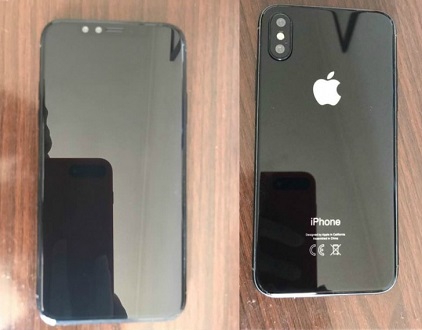
دیگر می‌توان با خیال راحت تاریخ 12 سپتامبر را بر روی تقویم‌های خود به عنوان روزی که اپل از محصولات خود رونمایی خواهد کرد، علامت بزنیم. طبق انتظارات، اپل از 3 آی‌فون جدید، 2 به‌روزرسانی برای آی‌فون 7 و 7 پلاس، به همراه یک آی‌فون پیشرفته با صفحه نمایش بدون حاشیه و اولد و همچنین ویژگی‌های خیره‌کننده دیگری مانند تشخیص سه‌بعدی چهره، رونمایی می‌کند. از دیگر محصولات می‌توان به اپل واچ جدید، که احتمالا سری سوم آن باشد، اشاره کرد که با یک چیپ LTE جدید معرفی می‌شود و به هر چه بیشتر مستقل شدن آن از آی‌فون کمک می‌کند.

این مراسم اولین مراسمی خواهد بود که در تماشاخانه جدید استیو جابز در محوطه تازه تاسیس Spaceship و در داخل کوپرتینو انجام می‌گیرد. اپل در دعوتنامه رسمی خود اشاره کرده است که “ما را در مکان جدیدمان ملاقات کنید.” طبق برنامه‌ریزی‌ها، این مراسم از ساعت 10 شب، به وقت محلی، شروع می‌شود و می‌توان انتظار داشت که محصولات جدید شرکت در تاریخ 22 سپتامبر در فروشگاه‌ها عرضه شود.

گوشی هوشمند جدید اپل که به مناسبت دهمین سال تولید آی‌فون عرضه می‌شود، دارای صفحه نمایش بدون حاشیه، سیستم تشخیص چهره کاربر، پردازشگر A11 اپل، یک باتری به شکل L که عمر و توان بیشتری نسبت به باتری‌های موجود دارد و همچنین امکاناتی برای واقعیت مجازی خواهد بود. این محصول در نسخه‌های 64، 256 و 512 گیگابایتی عرضه می‌شود و تخمین زده می‌شود که بین 1000 تا 1400 دلار قیمت‌گذاری شود.

نوشته اپل رسما تایید کرد؛ منتظر معرفی آی‌فون ۸ در تاریخ ۱۲ سپتامبر باشید اولین بار در پدیدار شد.

پلیس نیویورک به دنبال جایگزین کردن ویندوز فون با آیفون است

پلیس نیویورک به دنبال جایگزین کردن ویندوز فون با آیفون است

پلیس نیویورک امروز اعلام کرد که در نظر دارد ۳۶ هزار گوشی ویندوز فون خود را با تلفن‌های همراه اپل تعویض کند. تاکنون پلیس نیویورک با مایکروسافت در زمینه‌های مختلف همکاری داشت و در ایمن سازی برنامه‌ها به این کمپانی کمک‌رسانی می‌کرد. حال که ویندوز ۸.۱ به پایان کار خود رسیده، دپارتمان پلیس مجبور به خرید تلفن‌های جدید است.

شرکت مایکروسافت در ماه جولای اعلام کرد که دیگر از ویندوز ۸.۱ پشتیبانی نخواهد کرد. این در حالی است که تعداد بسیار زیادی از تلفن‌های همراه ویندوزفون موجود در بازار از این سیستم عامل استفاده می‌کنند.

تصمیم نیروی پلیس برای استفاده از گوشی‌های ویندوزفون چندان منتطقی به نظر نمی‌رسید؛ چراکه تقریبا در همان بازه‌ی زمانی، سهم بازار گوشی‌های ویندوزی با افت یک درصدی نیز مواجه شده بود.

مایکروسافت طی توافقات قبلی، گوشی‌های نوکیا لومیا ۸۳۰ و لومی ۶۴۰ ایکس ال را در اختیار پلیس قرار داده بود. از ویژگی‌های انحصاری این مدل‌ها می‌توان به برنامه‌های اختصاصی ۹۱۱، اپلیکشن‌های مدیریت پرونده‌ها و قابلیت دریافت ماموریت اشاره کرد. قابلیت‌هایی که احتمالا زیاد هم به کار ماموران پلیس نیامد!

همکاری ۱۶۰ میلیون دلاری مایکروسافت و پلیس در جهت مدرنیزه کردن آن‌‌ها بود. بالغ بر ۳۶ هزار تلفن همراه در اختیار نیروی پلیس قرار گرفت اما باز هم این تعداد به قدری نبود که ویندوز فون را از شکست نجات دهد.

مشخص نیست کدام یک از محصولات اپل جایگیزین ویندوز فون‌ها خواهد شد. با این وجود بعید به نظر می‌رسد که این مدل، آیفون ۸ باشد. چرا که انتظار می‌رود آیفون بعدی چیزی حدود هزار دلار قیمت داشته باشد.

مبنع: Ubergizmo

مطلب پلیس نیویورک به دنبال جایگزین کردن ویندوز فون با آیفون است برای اولین بار در وب سایت تکراتو - اخبار روز تکنولوژی نوشته شده است.

اپل بالاخره در تاریخ ۱۲ سپتامبر از آیفون ۸ رونمایی خواهد کرد

اپل بالاخره در تاریخ 12 سپتامبر از آیفون 8 رونمایی خواهد کرد

به طور یقین شما نیز تا به حال اخبار و شایعات زیادی راجع به آیفون بعدی شنیده‌اید؛ بالاخره شرکت اپل تا چند روز دیگر لب به سخن خواهد گشود و از مدل جدید گوشی خود پرده برداری می‌کند.

طبق گزارش جدید رسانه «وال استریت ژورنال»، اپل در تاریخ ۱۲ سپتامبر همایش بزرگی دارد.

در حال حاضر این کمپانی در نظر دارد کنفرانس خود را در تئاتر استیو جابز برگزار کند. با این حال، هنوز این مکان به طور کامل ساخته نشده و ممکن است مکان همایش تغییر کند. مکان دومی که اپل در نظر دارد، همایشگاه «بیل گراهام» در شهر سان فرانسیسکو است. این همایشگاه دو سال پیش نیز پذیرای طرفداران اپل بود.

اطلاعات فاش شده از طریق افراد نزدیک به شرکت است. شایعات راجع به مکان این رویداد، از سخنان خرده فروشان اروپایی که چندی پیش منتشر شده بود، نشات می‌گیرد. با توجه به این اطلاعات، احتمالا اپل در تاریخ ۱۲ سپتامبر کنفرانس خود را برگزار می‌کند؛ تاریخی که برای اولین بار در آن، آیفون ۵ را به طور رسمی معرفی کردند.

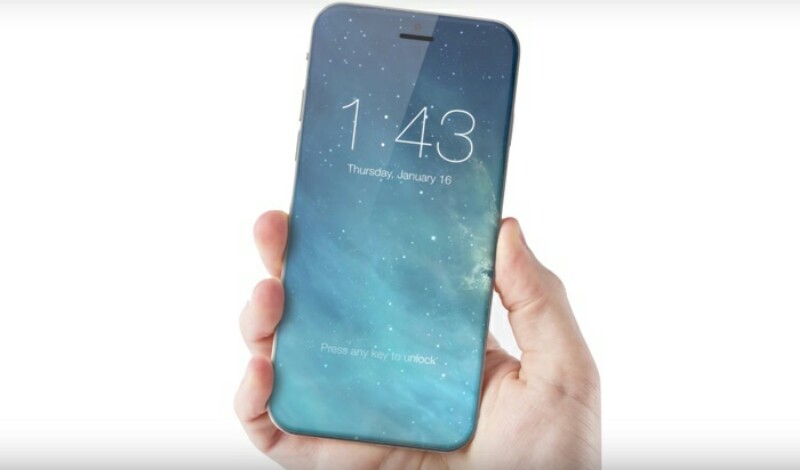
کانسپت آیفون 8

حال پس از هشت سال، احتمالا آیفون ۸ که ظاهری متفاوت دارد هم در این تاریخ معرفی خواهد شد. آیفونی که شاید نام دیگری به جز «۸» داشته باشد!

شایعات حاکی از این است که تکنولوژی اولد، شارژ به صورت وایرلس یا بی‌سیم و سیستم تشخیص چهره از قابلیت‌های جدید آیفون ۸ خواهند بود. علاوه بر این مدل، آیفون ۷ اس و ۷ اس پلاس نیز معرفی خواهند شد که از چیپست جدید و شیشه به جای آلومینیوم (در قسمت پشت گوشی) بهره می‌برند.

احتمال می‌رود نسل سوم ساعت اپل همراه با مدل جدید تلویزیون این شرکت با تکنولوژی ۴K و HDR هم از محصولات جدیدی باشند که در این همایش معرفی می‌شوند.

با توجه به تاریخ عرضه آیفون‌های قبلی، احتمالا مدل‌های جدید هم ۲۲ سپتامبر روانه بازار جهانی می‌شوند و امکان پیش خرید نیز از یک هفته قبل از انتشار، در دسترس قرار گیرد.

منبع: GSMArena

مطلب اپل بالاخره در تاریخ ۱۲ سپتامبر از آیفون ۸ رونمایی خواهد کرد برای اولین بار در وب سایت تکراتو - اخبار روز تکنولوژی نوشته شده است.

اضافه کردن قلم استایلوس به آیفون برای مقابله با گلکسی نوت سامسونگ!

اضافه کردن قلم استایلوس به آیفون
کوپرتینو قصد دارد با اضافه کردن قلم استایلوس به آیفون های بعدی، خود را برای نبرد با گوشی‌های سری گلکسی نوت سامسونگ آماده کند.

گفته می‌شود که مدل‌های بعدی آیفون با پشتیبانی از قلم استایلوس همکراه خواهند بود. این خبری است که از پتنت جدید اپل که توسط PatentlyApple به ثبت رسیده، برداشت می‌شود. به نظر می‌رسد که کمپانی اپل مشغول کار بر روی تکنولوژی خاصی است تا بتواند این ویژگی را به آیفون‌های بعدی خود اضافه کند.

پیدا کردن راهی برای اضافه کردن قلم به آیفون چیز چندان جدیدی نیست؛ چرا که تیم کوک پیش از این نیز برای میکس کردن این ویژگی با آیفون های آینده، خودش را مورد ستایش قرار داده و جمله ای تامل برانگیز گفته بود. سال گذشته این کمپانی برای پشتیبانی کردن محصولات بعدی خود از قلم استایلوس بررسی‌های جامعی انجام داده بود. تیم کوک در این باره گفته بود که واقعا باور نکردنی است اگر بدانید که با اضافه کردن این قلم به آیپد و یا آیفون، چه کارهایی که نمی‌‌توان انجام داد!

یک سال به سرعت گذشت و به نظر می‌رسد که پیشرفت‌های خوبی درباره قلم استایلوس اپل انجام شده است. اپل در توصیف پتنت جدید خود که آن را اصلاح صدا برای یک دستگاه لمسی استایلوس می‌نامد، خاطر نشان می‌کند که گوشی‌های هوشمند نیز در بین دستگاه‌هایی هستند که بوسیله این قلم استایلوس پشتیبانی خواهند شد.

اضافه کردن قلم استایلوس به آیفون

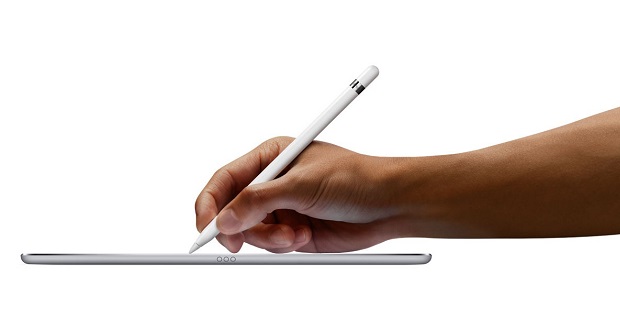
آیفون در نهایت به عنوان محصولی معرفی خواهد شد که از قلم اپل (Apple Pencil) پشتیبانی خواهد کرد؛ هر چند که هنوز مشخص نیست این کار دقیقا در چه زمانی صورت خواهد گرفت!

این نکته بسیار مهم است که بدانید، ثبت یک پتنت به معنای آن نیست که این فناوری حتما به واقعیت تبدیل خواهد شد، اما اپل به نظر می‌رسد که برای اضافه کردن قلم خود به آیفون‌ بسیار جدی است. سیستم عامل iOS 11 که ماه آینده در آیفون ۸ و دیگر مدل‌های جدید آیفون خودنمایی خواهد کرد، با پشتیبانی از قلم استایلوس توسعه یافته است. از جمله گزینه‌هایی که برای آن عنوان شده، حاشیه نویسی در وب سایت‌ها و همچنین ویرایش تصاویر است.

در چندین گزارش که از قبل در فضای مجازی منتشر شده، شایعه شده است که اپل به دنبال آوردن چندین ویژگی آیپد به گوشی‌های آیفون است. این ویژگی می‌تواند در آیفون پرو خودنمایی کند. مدل منحصر به فردی که گفته می‌شود تمامی این ویژگی‌ها را با خود به ارمغان خواهد آورد.

یک نسخه از گوشی آیفون پرو می‌تواند سال آینده به بازارهای جهانی راه پیدا کند. این گوشی منحصر به فرد می‌تواند ترکیبی از مدل‌های آیفون ۲۰۱۷ باشد. باید دید که اپل چگونه اضافه کردن قلم استایلوس به آیفون به جنگ با سری گلکسی نوت سامسونگ می‌رود!

در حال حاضر هیچ چیزی به تایید رسمی این کمپانی نرسیده است، پس آن را در حد و اندازه یک شایعه در نظر بگیرید.

منبع: softpedia

مطلب اضافه کردن قلم استایلوس به آیفون برای مقابله با گلکسی نوت سامسونگ! برای اولین بار در وب سایت تکراتو - اخبار روز تکنولوژی نوشته شده است.

چگونه با دوربین گوشی خود به تماشای خورشید گرفتگی بنشینیم و از آن عکس بگیریم؟

چگونه با دوربین گوشی خود به تماشای خورشید گرفتگی بنشینیم و از آن عکس بگیریم؟

در روز دوشنبه، ۲۱ اوت (۳۰ مرداد)، ساکنان آمریکای شمالی می‌توانند به راحتی با استفاده از دوربین گوشی خود یک رویداد نجومی خورشید گرفتگی بسیار نادر را تماشا کنند. این رویداد که به آن “مسیر ابدیت” هم گفته می‌شود، به طور کامل تنها توسط ساکنان ساحل لینکلن، منطقه اورگن، چارلستون و کارولینای جنوبی قابل دیدن است؛ با وجود این ساکنان مناطق دیگر هم می‌توانند بخشی از آن را ببینند. در این مطلب به شما یاد می‌دهیم که چگونه با استفاده از دوربین گوشی خود به تماشای خورشید گرفتگی نشسته و از آن عکس یا فیلم بگیرید.

اپل اخیرا اعلام کرده است که دوربین های گوشی های آیفون می‌توانند از این رویداد خورشید گرفتگی بدون هیچ مشکلی عکس برداری کنند اما این تنها قابلیت گوشی‌های هوشمند نیست، به این نحو که شما می‌توانید با استفاده از گوشی‌های خود به راحتی از این رویداد بزرگ نجومی یک مستند جالب بسازید. تیمی از دانشمندان شهر کوپرتینو در این رابطه گفته اند:

شما می‌توانید به راحتی با گرفتن دوربین گوشی آیفون خود به سمت خورشید و رویداد خورشید گرفتگی از آن عکس بگیرید، بدون اینکه آسیبی به سنسورها یا لنزهای دوربین گوشی شما وارد شود.

همان طور که می‌دانید گوشی‌های هوشمند لنزهای بسیار کوچکی دارند؛ ال جی به تازگی توانسته است با استفاده از دیافراگم‌های f/1.6 در ساخت دوربین گوشی‌های خود نور بیشتری را در تصاویر گرفته شده ایجاد کند اما این لنزها هم به فیلترهایی مجهز شده‌اند تا مقدار نوری را که روی سنسور دوربین می‌افتد، کمتر کنند؛ علاوه بر این بیشتر کاربران در هنگام عکاسی تنظیمات دوربین گوشی‌های خود را روی حالت خودکار می‌گذارند؛ در این حالت نرم افزار دوربین زمان‌های پرتوگیری بسیار کوتاهی را انتخاب می‌کند در حالی که مقدار نور بیشتری برای عکاسی وجود دارد. شما می‌توانید با استفاده از دوربین گوشی خود به طریق زیر از یک رویداد خورشید گرفتگی عکس بگیرید، بدون اینکه از DSLR استفاده کنید:

  • از عینک‌های مناسب برای محافظت از چشمان خود استفاده کنید؛ اگر که می‌خواهید شبکیه چشم شما آسیب نبیند، این اولین اقدامی است که باید آن را انجام دهید. بیشتر عینک‌هایی که در بازار موجود هستند استاندارد ISO 12312-2 را ندارند و نمی‌توانند از چشمان شما در مقابل اشعه‌های مضر محافظت کنند. برای اینکه بدانید عینک‌های چه برندهایی می‌توانند از چشمان شما محافظت کنند، می‌توانید به لیست منتشر شده توسط انجمن فضاشناسی آمریکا مراجعه کنید.
  • برای محافظت از گوشی خود هم از همان عینک استفاده کنید؛ شما عملا می‌توانید بدون آسیب زدن به گوشی خود از منظره خورشید گرفتگی عکس بگیرید اما اگر که می‌خواهید عکس‌های زیباتری داشته باشید بهتر است که از فیلترهای مناسبی مانند عینک‌هایی که برای محافظت از چشمان خود می‌خرید، استفاده کنید. عدم استفاده از محافظ برای گوشی‌های آیفون یا اندروید باعث می‌شود که تنها یک درخشش سنسوری را روی عکس‌ها یا فیلم‌های خود داشته باشید.
  • قبل از شروع خورشید گرفتگی با استفاده از یک پایه نصب یا سه پایه زاویه عکاسی را تنظیم کنید؛ شما تنها ۱۵۰ ثانیه فرصت دارید تا با دوربین گوشی خود از خورشید گرفتگی عکس بگیرید به همین دلیل باید قبل از شروع این رویداد زاویه عکاسی، فیلترهای مناسب و حتی انگشتان خود را آماده کرده باشید.
  • فیلتر خورشید گرفتگی یا عینک مخصوص را روی لنز دوربین گوشی خود بگذارید؛ قبل از شروع رویداد خورشید گرفتگی فیلتر یا عینک مناسب را روی لنز دوربین گوشی خود بگذارید و صبر کنید تا رویداد به طور کامل تمام شود تا بتوانید عکس‌های زیباتری بگیرید. اگر که می‌خواهید در طول وقوع رویداد خورشید گرفتگی از منظره عکس بگیرید، نتایج کار شما مانند این خواهد بود که در شرایط تاریک عکاسی کرده‌اید، به همین دلیل توصیه می‌شود که تنظیمات دوربین گوشی خود را روی حالت نور کم قرار دهید.

به همین سادگی! شما می‌توانید در هنگام خورشید گرفتگی از همه قابلیت‌های دوربین گوشی خود استفاده کنید اما به یاد داشته باشید که قبل از شروع رویداد برای محافظت از خود و گوشی همراهتان از فیلترها یا عینک‌های مناسب استفاده کنید.

منبع: phonearena

مطلب چگونه با دوربین گوشی خود به تماشای خورشید گرفتگی بنشینیم و از آن عکس بگیریم؟ برای اولین بار در وب سایت تکراتو - اخبار روز تکنولوژی نوشته شده است.

برای رفع مشکل شارژ نشدن گوشی‌های آی‌فون چه باید کرد؟

آیا گوشی آی‌فون شما به درستی شارژ نمی‌شود؟! عوامل مختلفی ممکن است باعث بروز چنین مشکلی در اسمارت‌فون‌های محبوب اپل شوند. البته نگران نباشید. راه حل‌های بسیار ساده‌ای نیز برای رفع این مشکلات وجود دارد. با ما در ادامه این مقاله همراه باشید تا به بررسی دلایل بروز این اشکال و روش‌های برطرف کردن آن بپردازیم.

درگاه ورودی برق گوشی را تمیز کنید

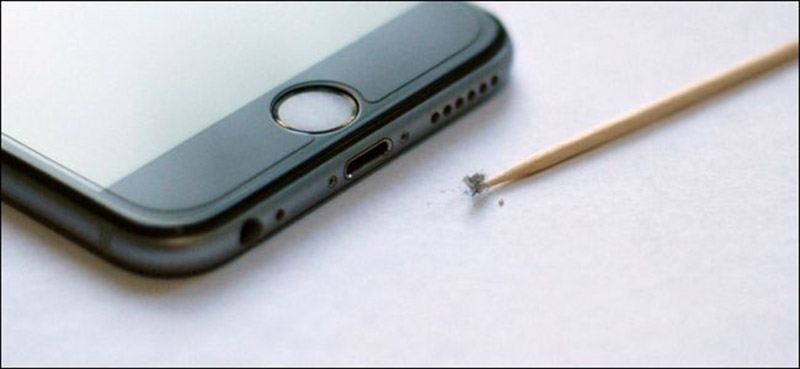
طراحی رابط کابل برق به گوشی‌های آی‌فون بسیار هوشمندانه صورت گرفته است، به‌طوری‌ که به هیچ عنوان نمی‌توان کابل برق را به‌صورت اشتباه درون درگاه مربوط وارد کرد. همچنین آسیب رساندن به خود پورت بسیار دشوار است و کانکتور کابل شارژ گوشی نیز در مقابل خرابی بسیار مقاوم است. با تمام این اوصاف، مقداری گرد و غبار می‌تواند باعث بروز مشکل در شارژ شدن گوشی شود. در واقع اگر در درگاه برق آی‌فون شما گرد و غبار جمع شود، هنگامی که کابل شارژ را به آن وصل می‌کنید، ممکن است گوشی شروع به شارژ شدن نکند. در این حالت اگر چند بار کابل را از پورت جدا کرده و مجددا وصل کنید، احتمالا مشکل به‌صورت موقت رفع می‌شود. ولی پس از چندین مرتبه تکرار این عمل، دیگر این روش هم جواب نمی‌دهد. در این حالت تنها راه حل، تمیز کردن درگاه ورودی برق گوشی است. برای این منظور، یک راه حل ساده و ارزان وجود دارد. از یک خلال دندان برای تمیز کردن پورت استفاده کنید. همان‌طور که در تصویر زیر مشاهده می‌کنید، به راحتی با استفاده از خلال دندان (یا هر وسیله‌ای شبیه به آن که البته جنس آن باید عایق باشد) می‌توانید گرد و غبار جمع شده در پورت را خارج نمایید.

همچنین به‌منظور تمیزی بهتر پورت، می‌توانید یک دستمال کاغذی آغشته به الکل را در نوک خلال دندان قرار داده و قسمت‌های بالا و پایین پورت را تمیز نمایید.

شارژر را بررسی کنید

اگر پورت ورودی برق گوشی تمیز است (یا پس از تمیز کردن آن مشکل همچنان برطرف نشده است)، گزینه بعدی که باید به آن شک کنید، خود شارژر گوشی است.

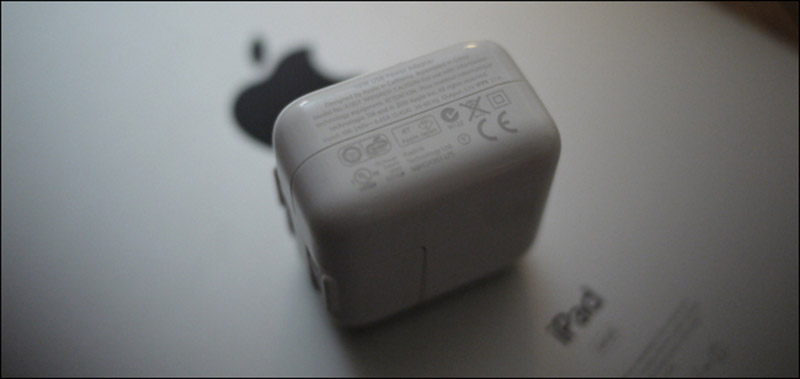
اگر با شارژر متفرقه و غیر‌اصلی گوشی خود را شارژ می‌کنید، هر چه سریع‌تر آن را کنار گذاشته و از شارژر اصلی خود اپل که همراه با گوشی تحویل گرفته‌اید استفاده نمایید. اگر به هر دلیلی شارژر اصلی گوشی خود را در دست ندارید، شارژری تهیه کنید که کیفیت ساخت بالایی داشته باشد و مشخصات آن با شارژر‌های اپل یکسان باشد. هرگز از شارژر‌های قدیمی برای گوشی‌های جدید استفاده نکنید زیرا توان کافی برای شارژ کردن گوشی‌ شما را ندارند.

کابل شارژر را بررسی نمایید

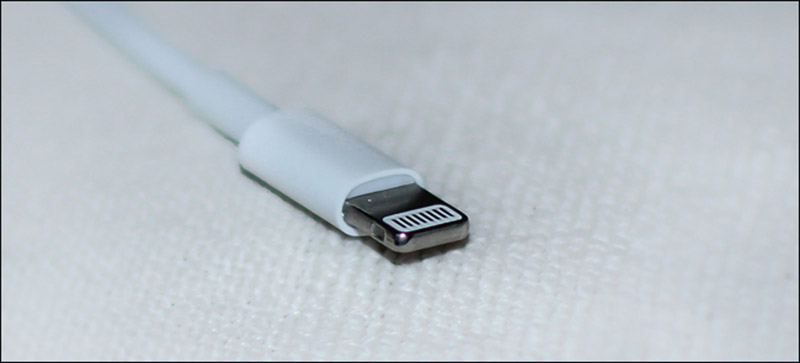
اگر شارژر به درستی کار می‌کند، عامل دیگری که می‌تواند باعث بروز اختلال در عملیات شارژ شدن گوشی شما شود، کابل شارژر است.حتی بهترین کابل‌ها نیز پس از صد‌ها بار وصل شدن به درگاه شارژ و جدا شدن از آن، ممکن است دچار مشکل شوند. همانند مورد قبل، از کابل شارژر اصلی کمپانی اپل استفاده کنید. کابل را از نظر ظاهری بررسی کنید و مطمئن شوید که مشکلی نداشته باشد. کانکتوری را که در انتهای کابل قرار دارد و به درگاه ورودی برق گوشی وصل می‌شود، به دقت مورد بررسی قرار دهید و از سالم بودن آن اطمینان حاصل نمایید.

یک میکرو‌چیپ در قسمت انتهای کابل (در قسمت کانکتور) قرار دارد که به آی‌فون شما اعلام می‌کند که کابلی که از آن استفاده می‌کنید، محصول قانونی و اصلی اپل است یا خیر. اگر این میکروچیپ، آسیب ببیند، در عملکرد شارژ گوشی اختلال بوجود خواهد آمد. در این حالت می‌بایست یک کابل شارژ جدید خریداری کنید. نگران نباشید. در فروشگاه‌های معتبر به سادگی می‌توانید این کابل را بیابید.

نوشته برای رفع مشکل شارژ نشدن گوشی‌های آی‌فون چه باید کرد؟ اولین بار در پدیدار شد.

آموزش انتقال تصاویر از آیفون به مک [قدم به قدم و تصویری]

آموزش انتقال تصاویر از آیفون به مک

روش‌های متعددی برای انتقال تصاویر از آیفون به مک وجود دارد. البته که برخی این راه‌ها بهتر از دیگری هستند و این موضوع اغلب به تعداد عکس‌ها بستگی دارد. با تکرا همراه باشید.

ایردراپ (AirDrop)

اولین روشی که می‌گوییم، احتمالا بهترین روش نیز هست. اگر با ایردراپ (AirDrop) آشنا نیستید، باید گفت که یک ویژگی در دستگاه‌های iOS و macOS است که به کاربران اجازه می‌دهد، بدون اتصال سیمی و با وای فای و بلوتوث، هر نوع فایلی را با دیگر کاربران اپل به اشتراک بگذارند.

برای انتقال تصاویر از آیفون به مک، از ایردراپ برای اشتراک گذاری تصاویر استفاده کنید. در آیفون، صفحه را از پائین صفحه نمایش بکشید تا کنترل سنتر نمایش داده شود، سپس بر روی دکمه ایردراپ تپ بزنید.

انتقال تصاویر از آیفون به مک با ایردراپ

بعد از آن یا Contacts Only (فقط مخاطبان) و یا Everyone (همه) را بسته به افرادی که می‌خواهید برایتان فایل ارسال کند، انتخاب کنید. احتمالا Contacts Only گزینه مورد نظر شما است، پس آن را انتخاب کنید.

انتقال تصاویر از آیفون به مک با ایردراپ

می‌بینید که ایردراپ آماده کار است. توجه داشته باشید که با فعال کردن ایردراپ، بلوتوث و وای فای نیز بصورت خودکار روشن می‌شود.

انتقال تصاویر از آیفون به مک با ایردراپ

سپس، به سراغ مک خود بروید و یک پنجره Finder باز کنید (مستندات←NewTab←File) و بعد، AirDrop را از سایدبار چپ انتخاب کنید (یا از کلیدهای میانبر  Shift+Cmd+R استفاده کنید).

انتقال تصاویر از آیفون به مک با ایردراپ

در پائین، گزینه Allow me to be discovered by را پیدا کرده و بر روی علامت جهت کشویی کنار No One کلیک کنید.

انتقال تصاویر از آیفون به مک با ایردراپ

مانند آیفون، گزینه‌های Contacts Only یا Everyone را انتخاب کنید. بلوتوث و وای فای نیز مانند قبل، بصورت خودکار روشن می‌شود.

انتقال تصاویر از آیفون به مک با ایردراپ

بعد از فعال سازی ایردراپ در مک، می‌توانید پنجره Finder را ببندید و برای قدم بعدی به سراغ آیفون بروید.

اپ Photos را باز کنید و سپس عکسی که می‌خواهید به مک ارسال کنید را انتخاب کنید؛ یا با گزینه Select، چند تصویر را انتخاب کنید.

انتقال تصاویر از آیفون به مک با ایردراپ

با حداقل یک تصویر انتخابی، بر روی دکمه Share در پائین گوشه سمت چپ تپ بزنید.

انتقال تصاویر از آیفون به مک با ایردراپ

در بخش ایردراپ، باید موارد ذکر شده در مک را مشاهده کنید. بر روی آن بزنید تا تصاویر مورد نظر را به مک انتقال دهید.

انتقال تصاویر از آیفون به مک با ایردراپ

در مک، پوشه Downloads را باز کنید تا تصاویر منتقل شده را ببینید.

انتقال تصاویر از آیفون به مک با ایردراپ

آی مسج (iMessage)

اگر شلوغی‌های کار با ایردراپ را ترجیح نمی‌دهید و در عین حال هنوز می‌خواهید تصاویر را بصورت بی سیم منتقل کنید، می‌توانید از طریق برنامه iMessage آن‌ها را برای خودتان ارسال کنید. برای این کار باید آی مسج را در مک فعال کنید.

برای اینکه ببینید این برنامه در مک فعال است یا خیر، از طریق موبایل به خودتان یک پیام متنی ارسال کنید. اپ پیام‌ها – Messages را در مک باز کنید و می‌بینید که متن برایتان ارسال شده یا خیر. اگر جواب مثبت بود، از این روش استفاده کنید؛ اگر نه، در زیر روش فعال سازی آی‌مسج را می‌بینید.

انتقال تصاویر از آیفون به مک با iMessage

در اپ پیام‌ها، منو Messages را باز کنید و سپس بر روی گزینه Preferences کلیک کنید.

انتقال تصاویر از آیفون به مک با آی‌مسج

اگر تب Accounts انتخاب نشده بود، بر روی آن کلیک کنید.

انتقال تصاویر از آیفون به مک با آی مسج

در قدم بعد، اگر وارد آن نشده‌اید، با اعتبارسنجی‌های Apple ID خود وارد آن شوید.

انتقال تصاویر از آیفون به مک با آی مسج

بعد از ورود، گزینه Enable this account را فعال کنید.

انتقال تصاویر از آیفون به مک با آی مسج

حال می‌توانید به وسیله آی مسج، عکس‌هایتان را از آیفون به مک منتقل کنید. وقتی تصویر(ها) را دریافت کردید، تنها باید آن‌ها را خارج از برنامه و در مکان مورد نظر، درگ کنید.

انتقال تصاویر از آیفون به مک با iMessage

Image Capture

می‌توانید مستقیما با اتصال آیفون به مک، به کمک کابل لایتنینگ، تصاویر را منتقل کنید و سپس از برنامه Image Capture که از قبل در مک موجود است، استفاده کنید.

گوشی را به مک وصل کرده و سپس برنامه Image Capture را باز کنید. می‌توانید این برنامه را در پوشه Applications پیدا کنید، یا نام آن را جستجو کنید.

انتقال تصاویر از آیفون به مک با Image Capture

در پنجره Image Capture، موبایل خود را در پنجره دستگاه‌ها – Devices در بالا گوشه سمت چپ انتخاب کنید. همچنین اطمینان حاصل کنید که آیفون مورد نظر قفل نباشد.

انتقال تصاویر از آیفون به مک با Image Capture

در قدم بعد، باید تمام تصاویر گوشی را به همراه داده‌های اکسیف‌شان (خصوصیات عکس‌ها) مشاهده کنید.

انتقال تصاویر از آیفون به مک با Image Capture

با کلیک بر روی هر عکس آن را انتخاب کنید. برای انتخاب چند عکس، کلید Cmd را نگه دارید و کلیک کنید. وقتی تمام تصاویرتان را انتخاب کردید، بر روی منو کشویی Import To کلیک کنید و سپس پوشه‌ای که می‌خواهید تصاویر را در آن ذخیره کنید، انتخاب کنید.

انتقال تصاویر از آیفون به مک با Image Capture

بر روی Import کلیک کنید تا تصاویر را وارد کنید. می‌توانید تنها با کلیک برروی Import All، تمام تصاویر را به مک انتقال دهید و در این صورت، مراحل و فرآیندهای قبل را نادیده بگیرید.

انتقال تصاویر از آیفون به مک با Image Capture

کتابخانه تصاویر iCloud

کتابخانه تصاویر iCloud

برای تکمیل روش‌های انتقال تصاویر از آیفون به مک باید از iCloud Photo Library نیز یاد کرد. به طور مختصر، iCloud Photo Library بهترین روش برای انتقال تصاویر نیست. در واقع حتی خوب هم نیست.

این فضا به صورت خودکار، رول دوربین آیفون را با مک همگام سازی می‌کند، بنابراین هر زمان که تصویری بگیرید، آن تصویر در بخش تصاویر مک نیز ظاهر می‌شود. این روش واقعا آسان، اما متاسفانه غیر قابل اعتماد است.

در هر صورت، اگر می‌خواهید آن را امتحان کنید، به تنظیمات – Settings بروید، بر روی اپل آیدی تپ بزنید، به Photos < iCloud بروید، و سپس گزینه iCloud Photo Library را فعال کنید. در مک نیز به قسمت iCloud < System Preferences بروید و سپس گزینه Photos را فعال کنید.

در آخر، اگر در حال حاضر از iCloud Photo Library استفاده می‌کنید و در این کار مشکلی نمی‌بینید، پس می‌توانید انتقال تصاویر را نیز انجام دهید. با این حال، اگر هنوز iCloud Photo Library را فعال نکرده‌اید یا نمی‌خواهید از آن استفاده کنید، مطمئن باشید که روش‌های دیگر بسیار بهتر هستند.

.

منبع: howtogeek

مطلب آموزش انتقال تصاویر از آیفون به مک [قدم به قدم و تصویری] برای اولین بار در وب سایت تکرا - اخبار روز تکنولوژی نوشته شده است.