باگ متنی جدید iOS باعث کرش کردن آیفون‌ها می‌شود

ولوم HUD در iOS 13

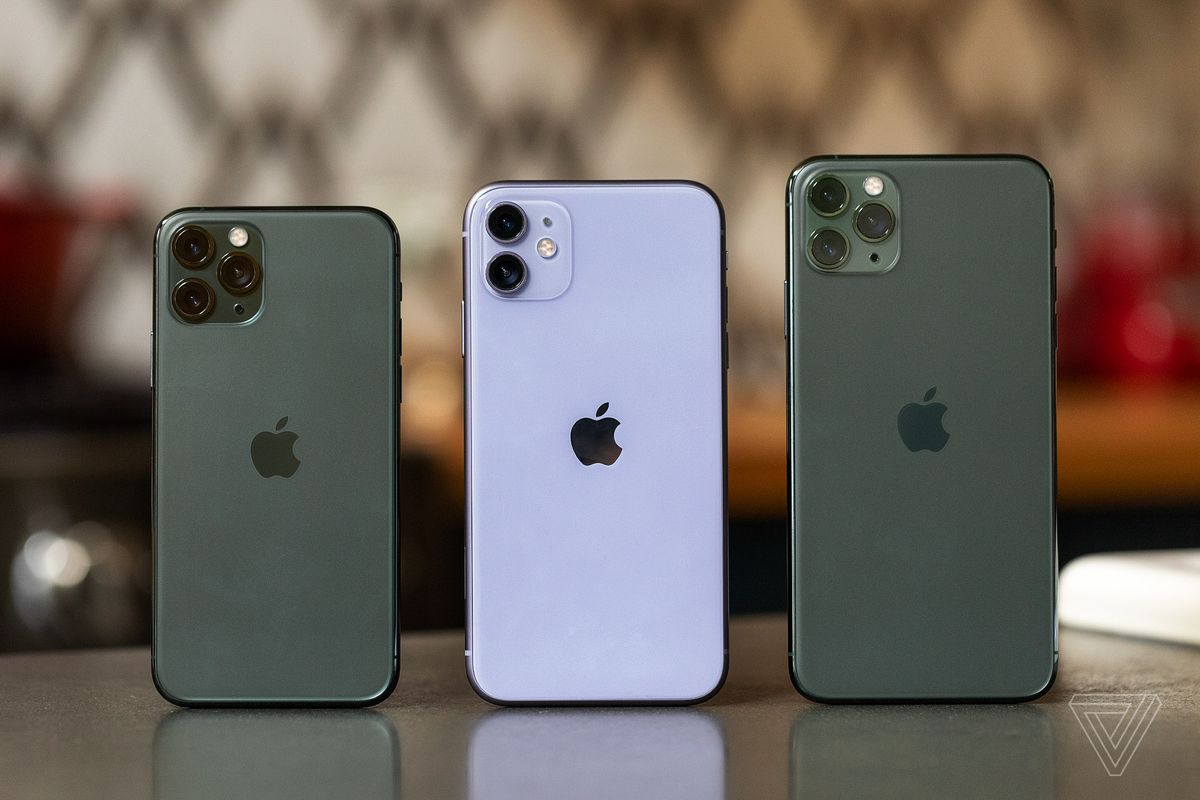
به‌تازگی یک باگ متنی جدید iOS پیدا شده که باعث کرش کردن آیفون‌ها می‌شود. این باگ شامل چندین کاراکتر به زبان سندی است که باعث می‌شود iOS قفل کرده و آیفون کرش کند. این کاراکترها در هفته جاری روی سرورهای دیسکورد و تلگرام مشاهده شده و وب‌سایت ورج با تست آن تایید کرده که باگ مذکور موجب کرش کردن آیفون با جدیدترین نسخه iOS 13.4.1 می‌شود.

شما برای رفع آن می‌توانید آیفون‌تان را ریبوت کنید یا اینکه حدود یک دقیقه منتظر بمانید تا اسپرینگ بورد iOS ریکاور شود. باگ جدید ظاهرا روشی که iOS برای نمایش دادن نوتیفیکیشن اپلیکیشن‌ها استفاده می‌کند تحت‌تاثیر قرار می‌دهد و بهترین راه برای محافظت در برابر آن این است که نوتیفیکیشن‌های اپلیکیشن‌های پیام‌رسان را غیرفعال کنید. 9to5Mac گزارش داده است که جدیدترین نسخه بتا 13.4.5 ظاهرا مشکل را برطرف می‌کند که این نشان می‌دهد که اپل از مشکل به‌وجودآمده مطلع است.

از آخرین باری که یک باگ متنی iOS باعث کرش کردن آیفون‌‌ها شد تفریبا دو سال می‌گذرد. باگ قبلی در iOS 11 حتی دسترسی به اپلیکیشن‌ها و پیام‌ها را غیرفعال می‌کرد و کاراکترهایی به زبان هندی به دستگاه‌ها می‌فرستاد.

اپل سال‌هاست که با مشکل باگ‌های متنی iOS مواجه است. در سال 2018 یک لینک ساده توانست آیفون‌ها را فریز کند و در سال 2015 یک متن کوچک توانست iMessage را غیرفعال نماید. حتی چند سال پیش، یک ویدیوی ۵ ثانیه‌ای باعث کرش شدن آیفون‌ها گردید. اپل همچنین در سال 2017 یک باگ iOS 11 را تجربه کرد که همین مشکل را به وجود آورد و برای رفع آن، تنها چند ساعت بعد از شروع مشکل، یک آپدیت iOS مهم منتشر کرد.

نوشته باگ متنی جدید iOS باعث کرش کردن آیفون‌ها می‌شود اولین بار در اخبار تکنولوژی و فناوری پدیدار شد.

قیمت و مشخصات فنی آیفون اس ای ۲۰۲۰ اپل (Apple iPhone SE 2020) ؛ دورخیزی برای بازار میان رده ها

مطلب قیمت و مشخصات فنی آیفون اس ای 2020 اپل (Apple iPhone SE 2020) ؛ دورخیزی برای بازار میان رده ها برای اولین بار در وب سایت تکراتو - اخبار روز تکنولوژی نوشته شده است. - تکراتو - اخبار روز تکنولوژی - - https://techrato.com/

قیمت و مشخصات فنی آیفون اس ای 2020 اپل (Apple iPhone SE 2020) با معرفی این گوشی فاش شدند. در ادامه این نوشته از میان رده جدید کوپرتینو بیشتر می‌خوانید. شیوع گسترده ویروس کرونای جدید (SARS-Cov-2) جلوی پیشرفت تکنولوژی را نگرفته است. باز هم شرکت‌های ساخت موبایل همچنان به معرفی محصولات خود ادامه می‌دهند. تاکنون...

مطلب قیمت و مشخصات فنی آیفون اس ای 2020 اپل (Apple iPhone SE 2020) ؛ دورخیزی برای بازار میان رده ها برای اولین بار در وب سایت تکراتو - اخبار روز تکنولوژی نوشته شده است. - تکراتو - اخبار روز تکنولوژی - - https://techrato.com/

اولین تصویر از رندر CAD تلفن آیفون ۱۲ پرو مکس شرکت اپل منتشر شد

آیفون 12

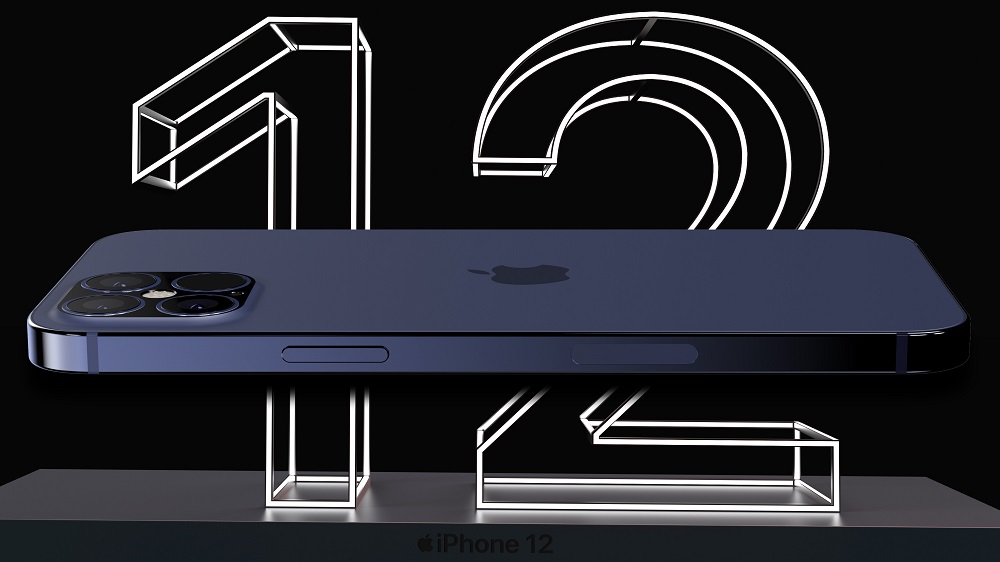
جدیدترین تصاویر از رندر‌های CAD تلفن پرچمدار آیفون 12 پرو مکس (iPhone 12 Pro Max) شرکت اپل منتشر شد. با توجه به این که هنوز فاصله زیادی (سپتامبر) تا زمان معرفی تلفن‌های پرچمدار اپل باقی مانده، اما به نظر می‌رسد که اکنون نوبت شروع فرآیند انتشار شایعات و تصاویر تلفن جدید اپل است. در تازه‌ترین خبر، رندر‌های مبتنی‌بر CAD هندست آیفون 12 پرو مکس منتشر شده که طراحی ظاهری این دستگاه را فاش می‌کند.

با مشاهده این رندر‌ها متوجه می‌شویم که اپل تغییرات عمده‌ای را در بخش طراحی ظاهری دستگاه ایجاد کرده است، البته این نکته را هم به یاد داشته باشید که طرح مذکور را می‌توان 70 درصد کار دانست، زیرا کارهایی در بخش دوربین اصلی و بریدگی دوربین سلفی در صفحه‌نمایش باقی می‌ماند.

به هرحال، رندر ارایه شده از اعتبار بالایی برخوردار است. هم‌چنین، رندر جدید با شایعات قبلی هم‌خوانی دارد. گوشه‌های گرد این رندر، طراحی بدنه آیپد پرو و تلفن قدیمی آیفون 5s را به یاد ما می‌آورد.

صفحه‌نمایش رندر آیفون 12 پرو مکس از حاشیه‌های بسیار نازکی برخوردار بوده و حدود 0.9 میلی‌متر کوچک‌تر از تلفن‌های فعلی اپل است. اگر این رندر را به عنوان یک تصویر نهایی در نظر بگیریم، فضای بریدگی دوربین سلفی پرچمدار جدید اپل بزرگ‌تر از تلفن وان پلاس 6 خواهد بود. البته، این شکاف هنوز هم نسبت به ابعاد نمایشگر کوچک است. همین امر، صفحه‌نمایش بزرگ 6.7 اینچی تلفن را بلندتر و عریض‌تر نشان می‌دهد.

سنسور‌های دوربین اصلی آیفون 12 پرو مکس درون یک ماژول مربعی شکل قرار گرفته‌اند. لازم به ذکر است که این گوشی از یک سنسور LiDAR هم استفاده خواهد کرد. همان طور که در بالا هم اشاره کردیم، چینش دوربین‌ها به گونه‌ای متفاوت خواهد بود، اما تاکنون هیچ جزییاتی درباره آن ارایه نشده است.


در آخر نیز بلندگوی مشبک تلفن ظاهری متفاوت را برای آن به ارمغان می‌آورد. طبق گفته‌های منابع معتبر، مقدار صدای خروجی از این بلندگو نسبت به مدل‌های قبلی بین 10 تا 15 درصد افزایش می‌یابد.

به یاد داشته باشید که از امروز شایعات زیادی درباره آیفون 12 پرو مکس منتشر خواهد شد. در نتیجه، نمی‌توان این تصاویر یا شایعات را به عنوان طرح نهایی گوشی یا مشخصات رسمی آن بیان کرد.

نوشته اولین تصویر از رندر CAD تلفن آیفون 12 پرو مکس شرکت اپل منتشر شد اولین بار در اخبار تکنولوژی و فناوری پدیدار شد.

اولین تصویر از رندر CAD تلفن آیفون ۱۲ پرو مکس شرکت اپل منتشر شد

آیفون 12

جدیدترین تصاویر از رندر‌های CAD تلفن پرچمدار آیفون 12 پرو مکس (iPhone 12 Pro Max) شرکت اپل منتشر شد. با توجه به این که هنوز فاصله زیادی (سپتامبر) تا زمان معرفی تلفن‌های پرچمدار اپل باقی مانده، اما به نظر می‌رسد که اکنون نوبت شروع فرآیند انتشار شایعات و تصاویر تلفن جدید اپل است. در تازه‌ترین خبر، رندر‌های مبتنی‌بر CAD هندست آیفون 12 پرو مکس منتشر شده که طراحی ظاهری این دستگاه را فاش می‌کند.

با مشاهده این رندر‌ها متوجه می‌شویم که اپل تغییرات عمده‌ای را در بخش طراحی ظاهری دستگاه ایجاد کرده است، البته این نکته را هم به یاد داشته باشید که طرح مذکور را می‌توان 70 درصد کار دانست، زیرا کارهایی در بخش دوربین اصلی و بریدگی دوربین سلفی در صفحه‌نمایش باقی می‌ماند.

به هرحال، رندر ارایه شده از اعتبار بالایی برخوردار است. هم‌چنین، رندر جدید با شایعات قبلی هم‌خوانی دارد. گوشه‌های گرد این رندر، طراحی بدنه آیپد پرو و تلفن قدیمی آیفون 5s را به یاد ما می‌آورد.

صفحه‌نمایش رندر آیفون 12 پرو مکس از حاشیه‌های بسیار نازکی برخوردار بوده و حدود 0.9 میلی‌متر کوچک‌تر از تلفن‌های فعلی اپل است. اگر این رندر را به عنوان یک تصویر نهایی در نظر بگیریم، فضای بریدگی دوربین سلفی پرچمدار جدید اپل بزرگ‌تر از تلفن وان پلاس 6 خواهد بود. البته، این شکاف هنوز هم نسبت به ابعاد نمایشگر کوچک است. همین امر، صفحه‌نمایش بزرگ 6.7 اینچی تلفن را بلندتر و عریض‌تر نشان می‌دهد.

سنسور‌های دوربین اصلی آیفون 12 پرو مکس درون یک ماژول مربعی شکل قرار گرفته‌اند. لازم به ذکر است که این گوشی از یک سنسور LiDAR هم استفاده خواهد کرد. همان طور که در بالا هم اشاره کردیم، چینش دوربین‌ها به گونه‌ای متفاوت خواهد بود، اما تاکنون هیچ جزییاتی درباره آن ارایه نشده است.


در آخر نیز بلندگوی مشبک تلفن ظاهری متفاوت را برای آن به ارمغان می‌آورد. طبق گفته‌های منابع معتبر، مقدار صدای خروجی از این بلندگو نسبت به مدل‌های قبلی بین 10 تا 15 درصد افزایش می‌یابد.

به یاد داشته باشید که از امروز شایعات زیادی درباره آیفون 12 پرو مکس منتشر خواهد شد. در نتیجه، نمی‌توان این تصاویر یا شایعات را به عنوان طرح نهایی گوشی یا مشخصات رسمی آن بیان کرد.

نوشته اولین تصویر از رندر CAD تلفن آیفون 12 پرو مکس شرکت اپل منتشر شد اولین بار در اخبار تکنولوژی و فناوری پدیدار شد.

اپل قابلیت‌های مهم اندروید را در iOS 14 کپی‌ خواهد کرد!

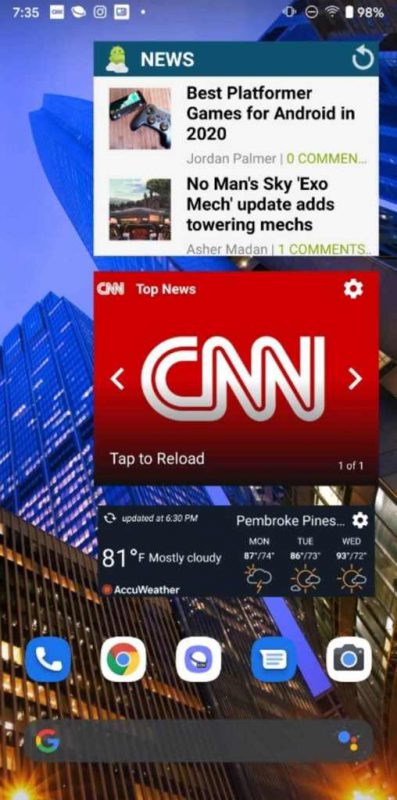
در جنگ بین سیستم‌عامل‌های iOS و اندروید، یکی از شکایت‌هایی که کاربران همواره از پلت‌فرم موبایلی اپل کرده‌اند این بوده که چرا مثل اندروید قابلیت شخصی‌سازی ندارد. اما حالا یک افشاگر معروف با نام کاربری DongleBookPro@ به‌تازگی اسکرین‌شات‌هایی را در توییتر منتشر کرده که نشان می‌دهند چنین امکانی در iOS 14 مهیا خواهد شد. این نسخه iOS احتمالا در ماه سپتامبر عرضه خواهد شد. همانطور که می‌دانید، گوگل سال گذشته با اضافه کردن قابلیت Styles & wallpapers به گوشی‌های پیکسل خود قدم بزرگی در جهت امکان شخصی‌سازی بیشتر آن‌ها برداشت. این قابلیت به کاربران پیکسل اجازه می‌دهد تا شکل و رنگ آیکون‌ها روی گوشی‌هایشان را تغییر دهند.

اپل ممکن است یکی از قابلیت‌های مهم اندروید را برای iOS 14 کپی‌برداری کند

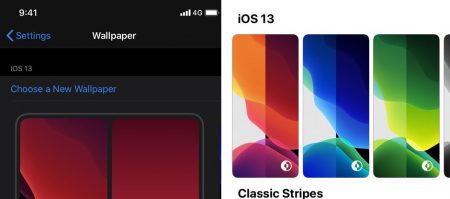
سوالی که خیلی‌ها می‌پرسند این است که آیا iOS 14 امکان شخصی‌سازی را برای کاربران آیفون فراهم خواهد کرد؟ از اسکرین‌شات‌های منتشرشده توسط DongleBookPro@ چنین بر می‌آید که کاربران امکان انتخاب بین والپیپرهای پیش‌فرضی که به دسته‌بندی‌های مختلفی مانند “Classic Stripes” ،”Earth & Moon” و “Flowers” تقسیم شده‌اند خواهند داشت. اسکرین‌شات دیگری، قابلیت “Home Screen Appearance” را که مشابه نمونه استفاده‌شده روی اپل واچ است نشان می‌دهد. با این قابلیت کاربران قادر به ایجاد والپیپرهای هوشمند پویا برای صفحه هوم خواهند بود. اما خبر هیجان‌انگیزتر اینکه احتمالا ویجت‌هایی مشابه نمونه‌های اندرویدی نیز برای دستگاه‌های آیفون ارایه خواهد شد.

وب‌سایت 9to5Mac، قابلیت دیگری به نام “Avocado” را در iOS 14 پیدا کرده که مربوط به اپلیکیشن SpringBoard که صفحه هوم iOS را کنترل می‌کند می‌شود. اگر اپل تصمیم بگیرد که این قابلیت را با iOS 14 ارایه کند، کاربران آیفون و آیپد قادر خواهند بود ویجت‌هایی از اپلیکیشن‌های منتخب را برگزینند و آن‌ها را به صفحه هوم اضافه و به اطراف جابه‌جا کنند. این نشان می‌دهد که کاربران iOS بالاخره قادر به حرکت دادن آیکون‌های اپلیکیشن در هر جهتی، علاوه‌بر فرمت راست یا چپ، خواهند بود. با این‌حال، شما آیکون‌های اپلیکیشن صفحه هوم را در کنار ویجت‌ها در حالتی خواهید دید که برخی از آن‌ها ممکن است نسبت به بقیه، فضای بیشتری از صفحه را اشغال کنند.

درهرحال، به نظر می‌رسد که اپل سرانجام به حرف‌های مشتریان گوش داده است. حتما به خاطر می‌آورید که iOS 13 بالاخره از شر حالت نمایشگر سربالا (heads-up display) که بیشتر فضای میانی صفحه‌نمایش را می‌پوشاند خلاص شد. البته کاربران iOS می‌توانستند در رابطه با شخصی‌سازی این سیستم‌عامل امیدوار باشند که اپل شخصی‌سازی آیکون اپلیکیشن و ویجت‌های شبیه اندروید را روزی برای آن‌ها ارایه کند، اما حالا موفق شده‌اند که با طرح شکایت‌های خود، حرف‌شان را به گوش کسانی در کوپرتینو برسانند.

البته به خاطر داشته باشید که احتمال اینکه اپل تصمیم بگیرد قابلیت‌های فوق را در نسخه نهایی iOS 14 ارایه نکند وجود دارد. اگر این‌گونه باشد، معنای آن این خواهد بود که اپل برنامه‌هایی برای عرضه همه این شخصی‌سازی‌ها در یک نسخه‌ آینده سیستم‌عامل دارد. در رابطه با iOS 14، ما احتمالا شاهد معرفی آن در کنفرانس سالانه توسعه‌دهندگان WWDC خواهیم بود. این کنفرانس که هرساله در ماه ژوئن در شهر سن هوزه برگزار می‌گردید، امسال به‌خاطر شیوع ویروس کرونا به صورت آنلاین برگزار خواهد شد.

نوشته اپل قابلیت‌های مهم اندروید را در iOS 14 کپی‌ خواهد کرد! اولین بار در اخبار تکنولوژی و فناوری پدیدار شد.

چگونه به فعال کردن حالت Low Power آیفون بپردازیم؟

فعال کردن حالت Low Power آیفون

بدون شک تمامی کاربران آیفون و آیپد دوست دارند که دستگاهشان عمر باتری طولانی‌تری داشته باشد. خوشبختانه با فعال کردن حالت Low Power در این دستگاه‌ها می‌توانید عمر باتری آن‌ها را افزایش دهید. شما می‌توانید به سرعت از طریق Control Center حالت Low Power دستگاه آیفون و یا آیپد خود را فعال نمایید. در ادامه با آی‌تی‌رسان همراه باشید تا این ترفند را به شما آموزش دهیم.

حالت Low Power چیست؟

حالت Low Power در هنگام استفاده از اپلیکیشن خاصی و یا خاموش بودن نمایشگر دستگاه، به‌صورت موقت قابلیت‌های سیستمی همانند Hey Siri، دریافت ایمیل و همچنین نوسازی برنامه‌های پس‌زمینه را غیرفعال می‌کند.

هنگامی‌که باتری آیفون شما به 20 درصد کاهش یابد، آنگاه از شما درخواست می‌شود که حالت Low Power را فعال کنید. روش معمول جهت فعال کردن این حالت، مراجعه به اپلیکیشن Settings (تنظیمات) است؛ شما می‌توانید از طریق مسیر Settings > Battery > Low Power Mode و سپس فعال کردن این گزینه، مصرف باتری آیفون خود را بهینه‌تر کنید. شاید شما نیز فهمیده باشید که این روش برای مواقع اضطراری چندان کاربردی نیست. بنابراین بهتر است که میانبر حالت Low Power را به بخش Control Center اضافه کرده تا به‌سرعت (حتی در حین استفاده از اپلیکیشن‌ها) بتوانید آن را فعال نمایید.

سخنی کوتاه در رابطه با Control Center و نحوه استفاده از آن

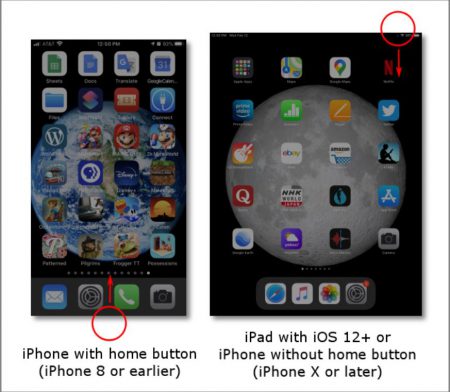
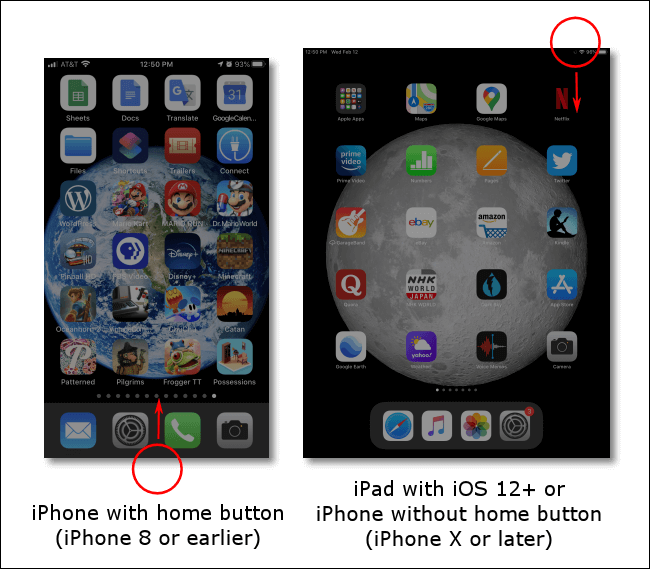
Control Center بخشی از رابط کاربری گوشی‌های آیفون است که میانبرهای پرکاربرد همانند: تنظیم روشنایی نمایشگر، حجم صدا، آهنگ در حال پخش و … را در خود جای می‌دهند. همچنین جهت دسترسی سریع به قابلیت‌هایی همانند چراغ‌قوه و دوربین نیز می‌توان از Control Center استفاده کرد. در زیر به شیوه اجرای خود Control Center می‌پردازیم:

  • آیفون ایکس و جدیدتر/ آیپد مجهز به iOS 12 و بالاتر: انگشت خود را از گوشه بالا سمت راست نمایشگر، به سمت پایین بکشید.
  • آیفون 8 و قدیمی‌تر/آیپدهای مجهز به iOS 11 و نسخه‌های پایین‌تر: انگشت خود را از قسمت پایین نمایشگر به سمت بالا بکشید (Control Center اولین بار در iOS 7 به‌کار گرفته شد).

فعال کردن حالت Low Power آیفون

افزودن حالت Low Power به Control Center آیفون

در زیر گام‌های لازم جهت افزودن حالت Low Power به بخش Control Center را به شما نشان می‌دهیم:

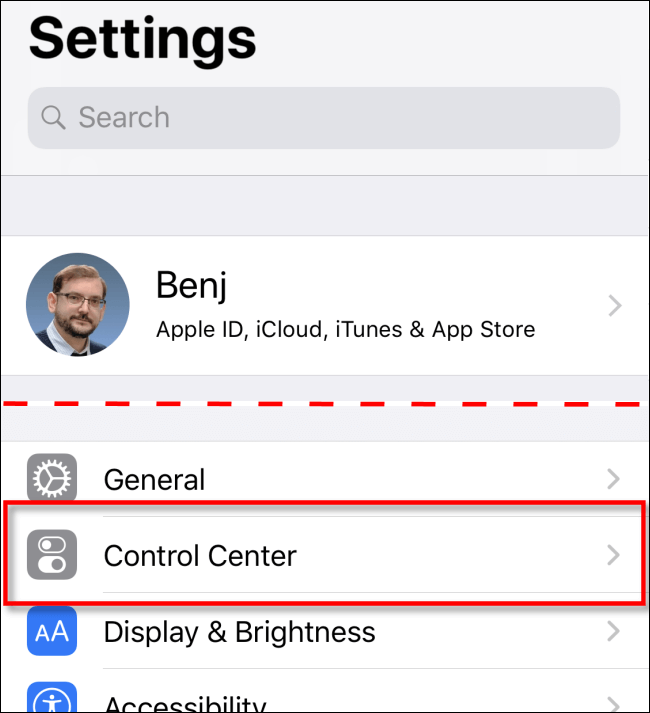
  • اپلیکیشن Settings را اجرا کرده و سپس گزینه «Control Center» را لمس کنید.

فعال کردن حالت Low Power آیفون

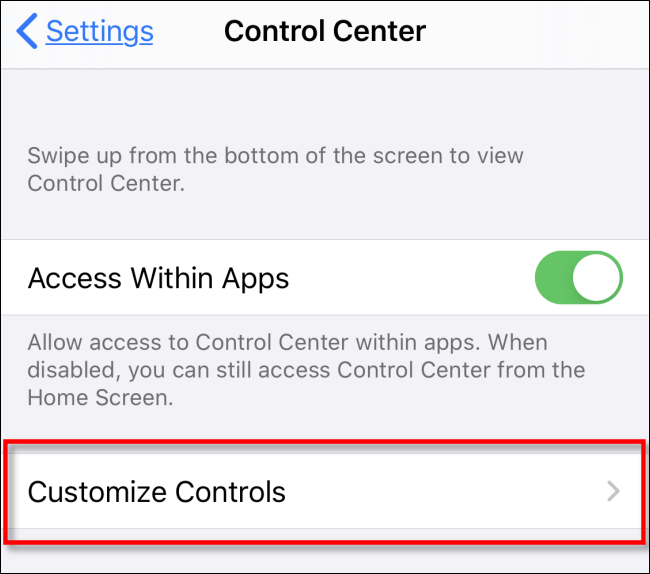
  • در بخش «Control Center» باید گزینه «Customize Controls» را انتخاب کنید.

فعال کردن حالت Low Power آیفون

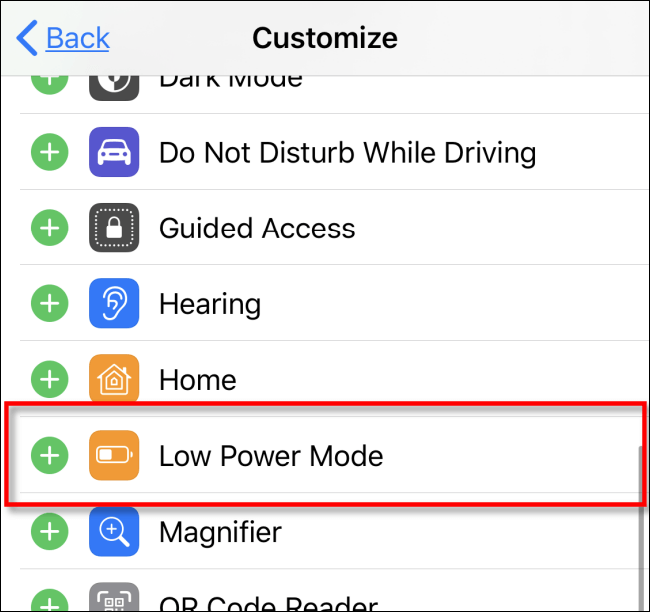
  • در اینجا اپلیکیشن‌هایی به شما نشان داده شده و در نتیجه می‌توانید گزینه‌های موردنظر را به Control Center آیفون خود اضافه کنید. در اینجا باید به دنبال گزینه «Low Power Mode» گشته و سپس علامت «+» سبزرنگ سمت چپ آن را لمس کنید.

فعال کردن حالت Low Power آیفون

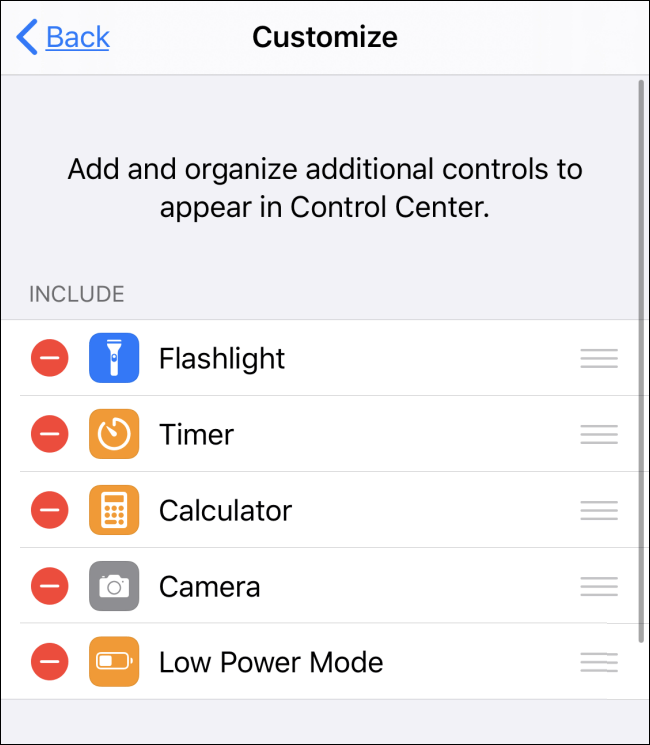
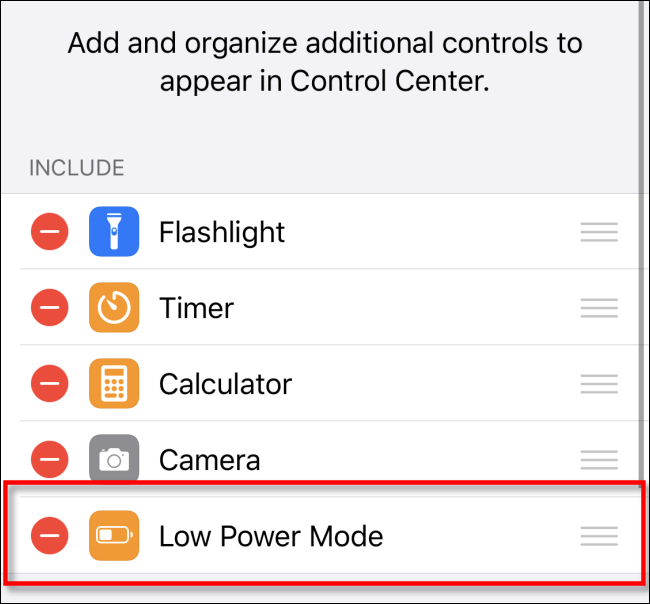
  • می‌بینید که حالت Low Power به لیست «Include» واقع در بالای صفحه‌نمایش، افزوده شده است. اگر مایل باشید می‌توانید با جابجا کردن آیکون‌ها در لیست «Include»، ترتیب قرارگیری آن‌ها را در Control Center تغییر دهید.

فعال کردن حالت Low Power آیفون

  • حال با مراجعه به صفحه اصلی و یا اپلیکیشنی دیگر، بخش Settings گوشی خود را ترک کنید.
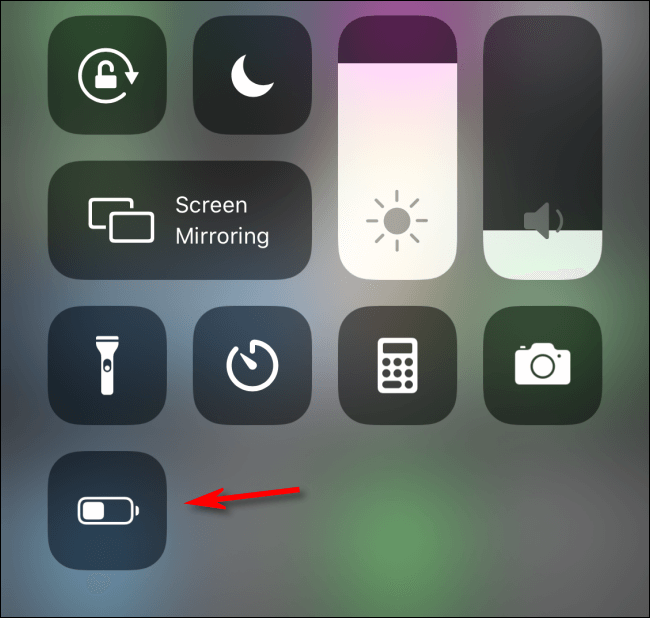
  • اکنون باید از طریق یکی از روش‌های ذکرشده در بالا، Control Center را بالا (و یا پایین) بکشید. در اینجا می‌توانید آیکون حالت Low Power (ظاهری شبیه به یک باتری نیمه پر دارد) را مشاهده کنید.

فعال کردن حالت Low Power آیفون

  • اگر آیکون حالت Low Power را لمس کنید، می‌بینید که هایلایت و در نتیجه فعال می‌شود. اگر قصد غیرفعال کردن این حالت را دارید، باید مجددا آیکون آن را لمس نمایید.

در هنگام فعال بودن حالت Low Power می‌بینید که آیکون باتری نوار وضعیت به رنگ زرد درآمده است. پس از اینکه سطح باتری گوشی شما به 80 درصد رسید، حالت Low Power نیز به‌صورت خودکار غیرفعال خواهد شد، هرچند که می‌توانید آن را به‌صورت دستی فعال کرده و در نتیجه طول عمر باتری خود را بیشتر افزایش دهید.

چگونه آیکون حالت Low Power را از Control Center آیفون حذف کنیم؟

اگر قصد دارید که آیکون حالت Low Power را از Control Center گوشی خود حذف کنید، باید به آدرس Settings > Control Center رفته، گزینه «Customize Controls» را لمس، آیکون «Low Power Mode» را پیدا کرده و سپس علامت «-» کنار آن را لمس نمایید. حال می‌بینید که آیکون این حالت از بخش Control Center دستگاه شما حذف شده است.

فعال کردن حالت Low Power آیفون

نوشته چگونه به فعال کردن حالت Low Power آیفون بپردازیم؟ اولین بار در اخبار تکنولوژی و فناوری پدیدار شد.

چگونه در آیفون و آیپد به مخفی کردن تصاویر و ویدیوها بپردازیم؟

مخفی کردن تصاویر در آیفون

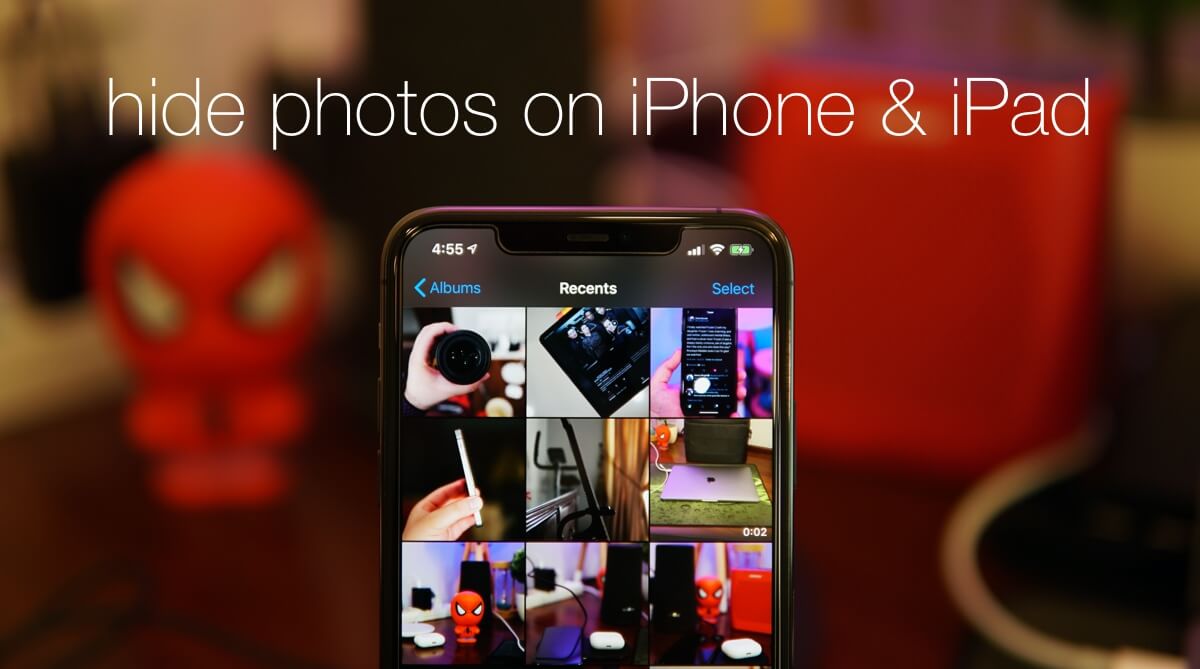
شاید شما نیز دوست داشته باشید که به مخفی کردن تصاویر و ویدیوهای شخصی خود در دستگاه‌های آیفون و آیپد بپردازید. در این مقاله قصد داریم تا شیوه انجام این کار در گوشی‌های آیفون مجهز به سیستم‌عامل iOS 13 و همچنین آیپدهای مجهز به iPadOS 13 را به شما آموزش دهیم. پیشنهاد می‌کنیم که در ادامه با آی‌تی‌رسان همراه باشید.

مخفی کردن تصاویر در آیفون با استفاده از یک ویژگی داخلی

این مسئله برای بسیاری از افراد پیش آمده است؛ شما گوشی خود را در اختیار فرد دیگری قرار داده و می‌خواهید که تصاویری را به وی نشان دهید، اما می‌بینید که آن شخص بدون اجازه شما، سایر تصاویر و ویدیوها را نیز مشاهده می‌کند. می‌توانید با انجام دادن ترفندهایی، تصاویر و ویدیوهای شخصی خود را از دید دیگران مخفی نمایید. البته بهترین ترفند جهت مخفی کردن تصاویر و ویدیوها در گوشی‌های آیفون و تبلت‌های آیپد، استفاده از قابلیت‌ داخلی این دستگاه‌ها است. این ویژگی از iOS 8 تا به حال در کنار کاربران گوشی‌های آیفون بوده و حال ما قصد داریم تا شیوه استفاده از آن را در iOS 13، به شما نشان دهیم. فقط کافی است که تصاویر و ویدیوهای موردنظر خود را در آلبوم اصلی انتخاب کرده و سپس آن‌ها را مخفی کنید. این ویژگی برای کسانی که قصد دارند زندگی شخصی خود را محرمانه نگه دارند، بسیار کاربردی است.

مخفی کردن تصاویر شخصی در آیفون و آیپد

  1. اپلیکیشن Photos را در آیفون و یا آیپد خود اجرا کنید.
  2. تصاویر و ویدیوهای موردنظر را پیدا کنید.
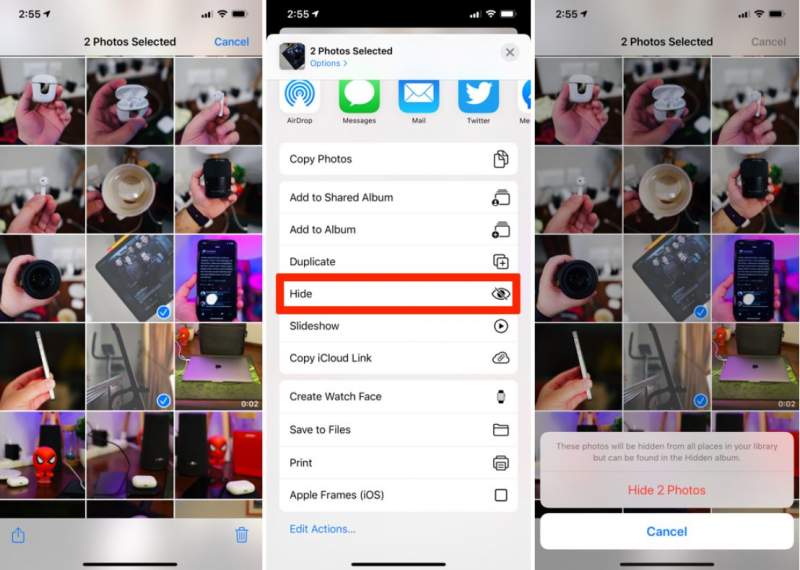
  3. گزینه «Select» را در گوشه بالا سمت راست لمس کرده و سپس تصاویر و ویدیوهای شخصی خود را انتخاب کنید.
  4. کلید «Share» را که در گوشه پایین سمت چپ قرار دارد، لمس کنید.
  5. به سمت پایین حرکت کرده و سپس گزینه «Hide» را انتخاب نمایید.
  6. مخفی کردن تصاویر و ویدیوهای انتخابی را تأیید کنید.

مخفی کردن تصاویر در آیفون

چگونه تصاویر مخفی شده در آیفون و آیپد را پیدا کنیم؟

  1. اپلیکیشن Photos را اجرا کنید.
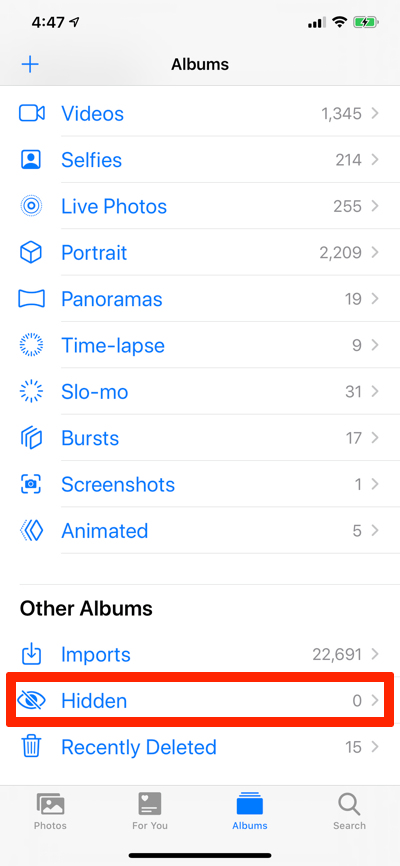
  2. زبانه «Albums» را لمس کنید.
  3. در انتهای لیست، وارد بخش «Other Albums» شده و سپس گزینه «Hidden» را لمس کنید. در اینجا می‌توانید تمامی تصاویر و ویدیوهای مخفی‌شده خود را مشاهده نمایید.

مخفی کردن تصاویر در آیفون

چگونه تصاویر و ویدیوها را از حالت مخفی خارج کنیم؟

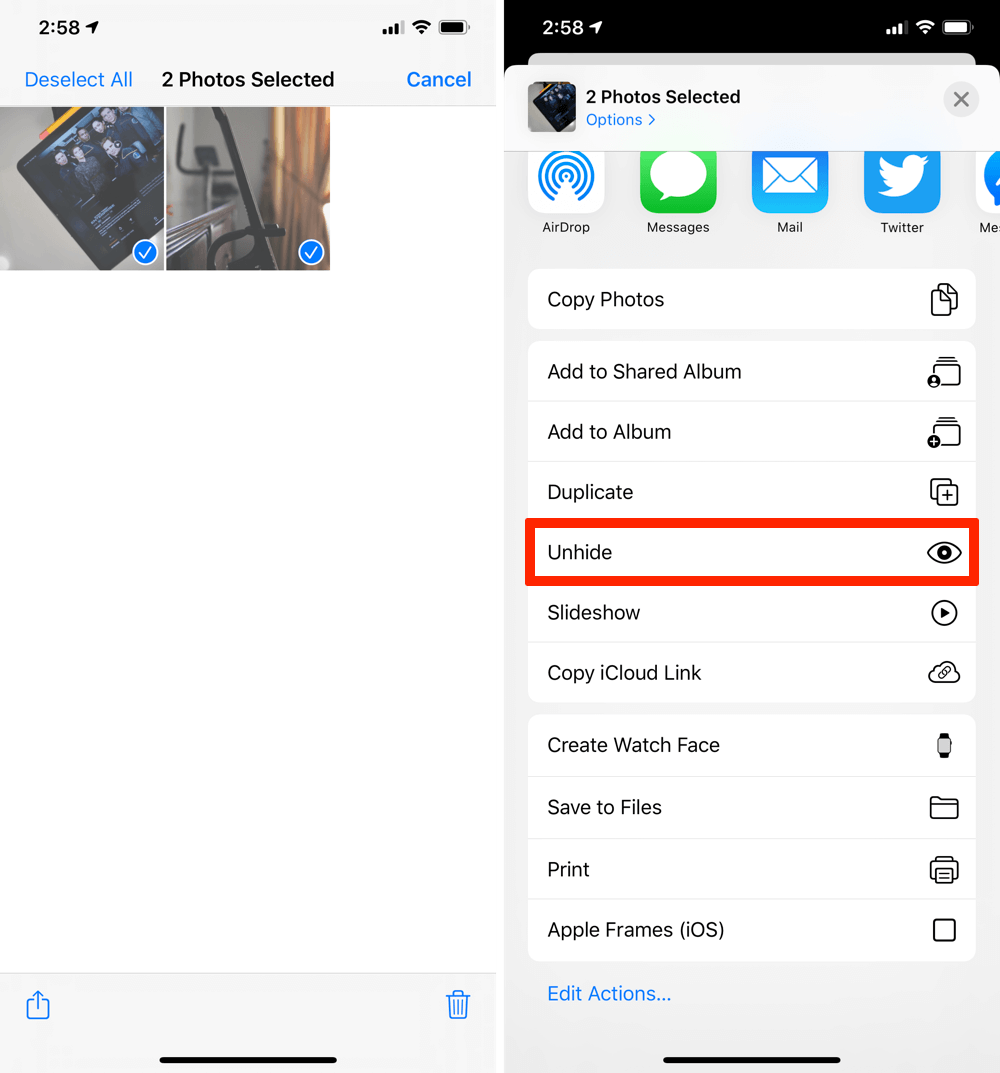
  1. در آلبوم تصاویر مخفی خود، گزینه «Select» در گوشه بالا سمت راست را لمس کنید.
  2. تصاویر و ویدیوهایی که قصد مخفی کردن آن‌ها را ندارید، انتخاب نمایید.
  3. باید آیکون «Share» در گوشه پایین سمت چپ را لمس کنید.
  4. حال باید گزینه «Unhide» را انتخاب کنید.

مخفی کردن تصاویر در آیفون

شاید بسیاری از کاربران چندان به این ویژگی اهمیت ندهند، اما برای بسیاری دیگر، این قابلیت یک ویژگی بسیار کاربردی است. تقریبا تمامی کاربران تصاویر و ویدیوهایی دارند که نمی‌خواهند هیچ‌کس به‌غیراز خود و عزیزانشان به آن‌ها دسترسی داشته باشد. اگر شما نیز چنین دغدغه‌ای دارید، راه‌کار بالا می‌تواند برایتان مفید واقع شود.

نوشته چگونه در آیفون و آیپد به مخفی کردن تصاویر و ویدیوها بپردازیم؟ اولین بار در اخبار تکنولوژی و فناوری پدیدار شد.

چگونه فایل‌ها را به‌سرعت روی آیفون و آی‌پد Zip و Unzip کنیم؟

اپل در طول سال‌های گذشته، کار با فایل‌های زیپ روی آیفون و آی‌پد را بسیار سخت کرده بود؛ اما حالا با عرضه iOS 13 و iPadOS 13، پشتیبانی داخلی از فایل‌های زیپ را در اپلیکیشن Files فراهم کرده است. در اینجا قصد داریم نحوه فشرده‌سازی و خارج کردن فایل‌ها از حالت فشرده را روی این دستگاه‌ها آموزش دهیم. پس با ما همراه باشید.

چگونه فایل‌ها را روی آیفون و آی‌پد فشرده‌سازی کنیم؟

با عرضه آپدیت iOS 13 و iPadOS 13، اپلیکیشن Files ارتقای بزرگی یافت و بالاخره از حافظه اکسترنال روی آیفون و آی‌پد پشتیبانی کرد. اما یکی از قابلیت‌های دیگری که برای آن ارایه شد، پشتیبانی داخلی از فایل‌های زیپ بود. شما حالا دیگر نیازی به دانلود اپلیکیشن‌های شخص ثالث برای باز کردن یک فایل زیپ نخواهید داشت.

برای فشرده‌سازی فایل‌ها، ابتدا باید آن‌ها را به اپلیکیشن Files اضافه کنید. شما می‌توانید این کار را به‌راحتی با استفاده از برگه اشتراک‌گذاری (Share) انجام دهید.

ما در اینجا شما را با پروسه فشرده‌سازی عکس‌های موجود در اپلیکیشن Photos و همچنین خارج کردن آن‌ها از حالت فشرده آشنا می‌کنیم، اما توجه داشته باشید که این روش برای هر نوع فایلی قابل کاربرد است.

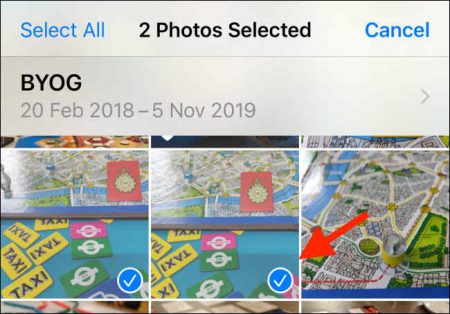
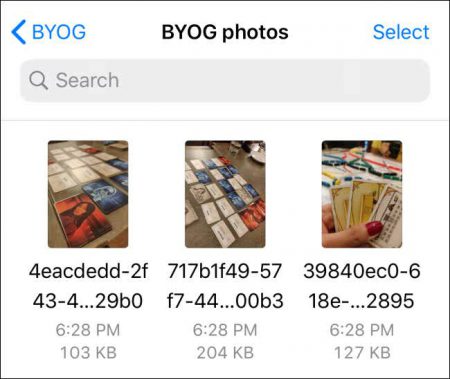
اپلیکیشن Photos را باز کرده و به سراغ آلبوم‌ها که حاوی عکس‌هایتان هستند بروید. در آنجا روی دکمه «Select» ضربه بزنید.

سپس، همه عکس‌هایی را که قصد زیپ کردن‌شان را دارید انتخاب نمایید.

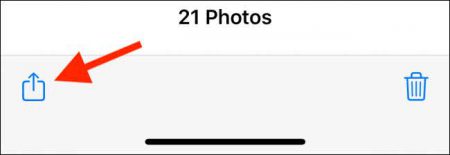
روی دکمه «Share» فشار دهید.

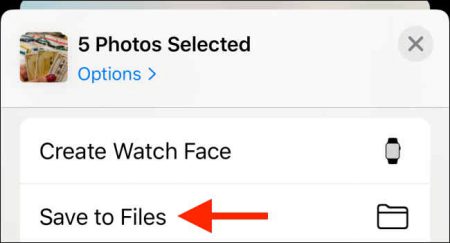
از برگه اشتراک‌گذاری، گزینه «Save To Files» را انتخاب کنید.

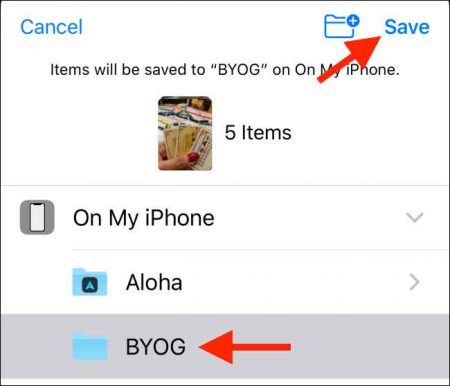
در اینجا شما می‌توانید هر جای قابل‌دسترسی را برای ذخیره‌سازی انتخاب نمایید یا اینکه یک فولدر جدید ایجاد کنید. در حال‌حاضر، شما می‌توانید گزینه «On My iPhone» یا «On My iPad» را برگزینید. بعد از انتخاب محل، روی دکمه «Save» ضربه بزنید.

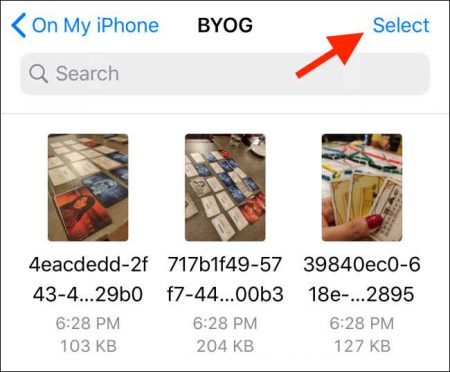
سپس به اپلیکیشن Files رفته و فولدر یا محلی که عکس‌هایتان را ذخیره کرده‌اید باز کنید. روی دکمه «Select» فشار دهید.

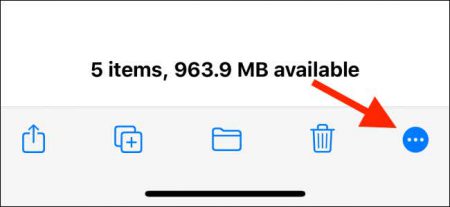
همه عکس‌های داخل فولدر را انتخاب کرده و سپس روی دکمه منوی سه‌نقطه در گوشه پایین سمت راست ضربه بزنید.

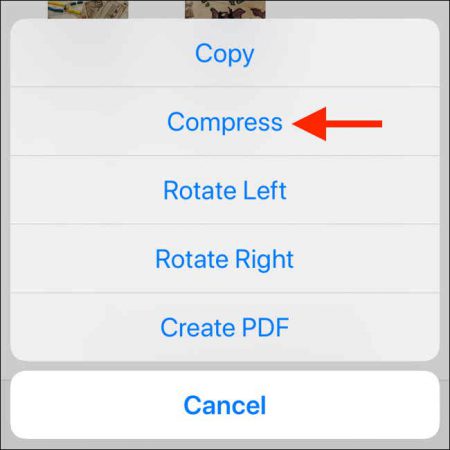
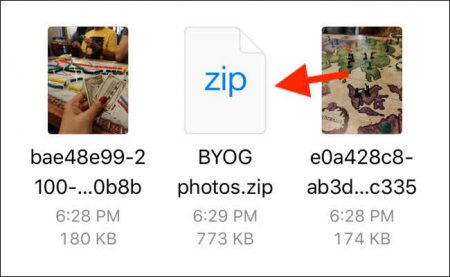
از منوی پاپ‌آپ، دکمه «Compress» را فشار دهید. با این کار، یک فایل جدید «Archive.zip» در همان فولدر ایجاد خواهد شد.

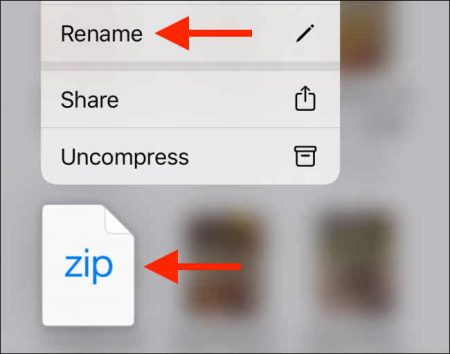
برای تغییرنام فایل زیپ، روی آن فشار داده و تا زمان مشاهده منوی زمینه نگه دارید. در این منو، گزینه «Rename» را انتخاب کنید.

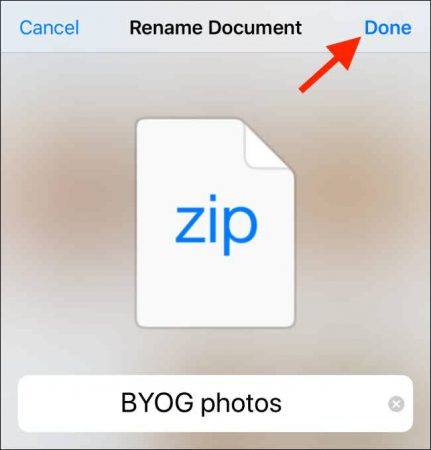
در باکس متن، نام جدیدی برای فایل زیپ خود تایپ کنید و سپس روی دکمه «Done» فشار دهید.

چگونه فایل‌ها را در آیفون و آی‌پد از حال زیپ خارج کنیم؟

پروسه خارج کردن یک فایل از حالت فشرده در اپلیکیشن Files، از زیپ کردن آن هم راحت‌تر است.

مجددا شما نیاز خواهید داشت که فایل زیپ‌تان را در داخل اپلیکیشن Files قرار دهید. شما برای این منظور می‌توانید از همان روش گفته‌شده در بالا استفاده کنید. این روش، با همه اپلیکیشن‌ها از جمله اپلیکیشن Mail کار خواهد کرد.

حالا به محلی که فایل زیپ‌تان را ذخیره کرده‌اید بروید.

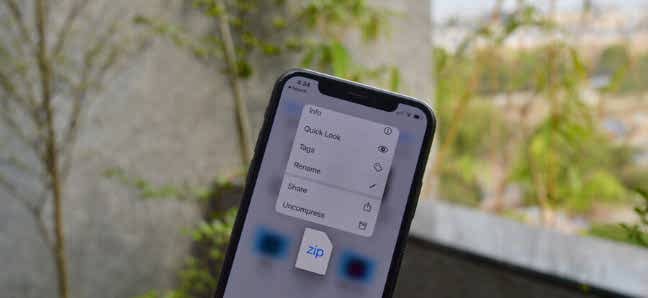
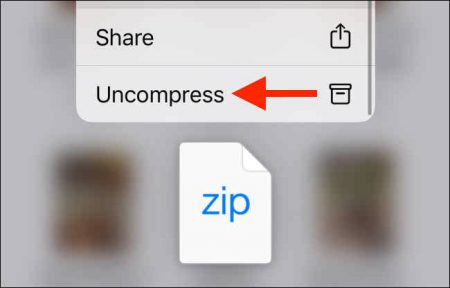
روی فایل فشار داده و نگه دارید. از بین گزینه‌های منوی پاپ‌آپ، گزینه «Uncompress» را برگزینید.

با این کار، فولدر جدیدی با همان نام فایل زیپ‌تان ایجاد خواهد شد. روی آن ضربه بزنید تا محتوای فایل زیپ را ببینید.

نوشته چگونه فایل‌ها را به‌سرعت روی آیفون و آی‌پد Zip و Unzip کنیم؟ اولین بار در اخبار تکنولوژی و فناوری پدیدار شد.

چگونه در اپلیکیشن Voice Memos به ضبط صدا بپردازیم؟

شاید دوست داشته باشید که افکار خود را سریعا یادداشت کنید. جهت انجام این کار می‌توانید یادداشت‌های صوتی را در اپلیکیشن Voice Memos ضبط کنید. این اپلیکیشن بر روی دستگاه‌های آیفون و آیپد در دسترس بوده و شیوه‌ای شگفت‌انگیز را جهت ضبط صدا به شما ارائه می‌دهد. گاهی اوقات پیدا کردن این نرم‌افزار بر روی دستگاه‌ها مشکل است. خوشبختانه با استفاده از میانبر Control Center می‌توانید به‌راحتی، Voice Memos را اجرا کنید.

سخنی کوتاه در رابطه با Control Center و شیوه اجرای آن

Control Center کلکسیونی از میانبرهای پراستفاده مانند: تنظیم روشنایی نمایشگر، حجم صدا، آهنگ در حال پخش و … است. همچنین با بهره‌گیری از Control Center می‌توانید به‌سرعت چراغ‌قوه گوشی خود را روشن کرده و یا اینکه به عکس‌برداری بپردازید. 

در ادامه مقاله قصد داریم تا میانبر اپلیکیشن Voice Memos را به قسمت Control Center اضافه کنیم، اما پیش از آن باید شیوه اجرای خود Control Center را به شما آموزش دهیم. 

آیفون ایکس و بالاتر/آیپدهای مجهز به iOS 12 یا بالاتر: انگشت خود را از گوشه بالا سمت راست نمایشگر به سمت پایین بکشید.

آیفون 8 و پایین‌تر/آیپدهای مجهز به iOS 11 و یا نسخه‌های قدیمی‌تر: انگشت خود را از سمت پایین نمایشگر به سمت بالا بکشید. لازم به ذکر است که بگوییم Control Center برای اولین بار در iOS 7 به‌کار گرفته شد.

اپلیکیشن Voice Memos

اضافه کردن میانبر اپلیکیشن Voice Memos به Control Center

اگر قصد دارید تا با اضافه کردن آیکونی کوچک، سریعا به اپلیکیشن Voice Memos دسترسی پیدا کنید، باید گام‌های زیر را طی نمایید:

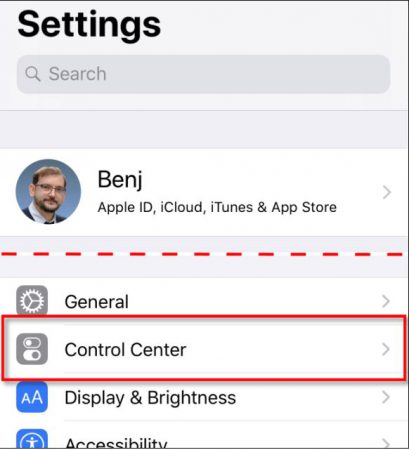
Settings را باز کرده و به سمت پایین منو حرکت کرده تا Control Center را مشاهده کنید. سپس آن را لمس کنید.
اپلیکیشن Voice Memos

در Control Center گزینه «Customize Controls» را برگزینید.
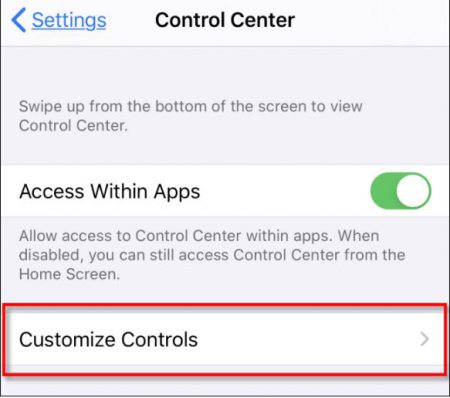
اپلیکیشن Voice Memos

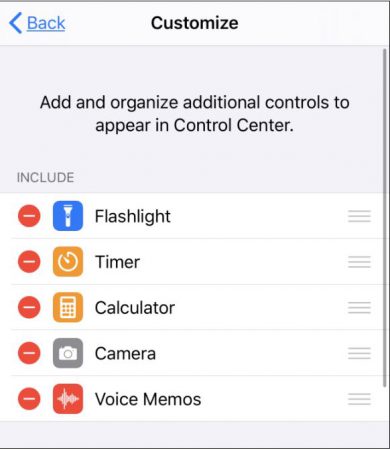
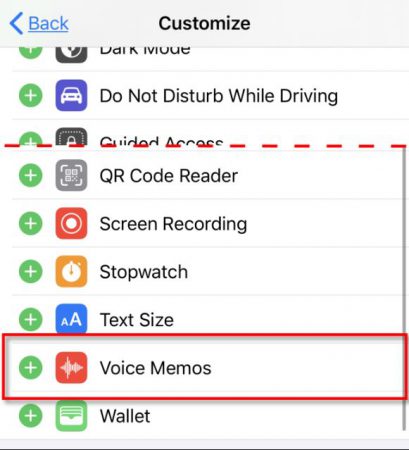
در اینجا با لیستی از عملکردها مواجه می‌شوید که می‌توانید آن‌ها را به بخش Control Center خود اضافه کنید.

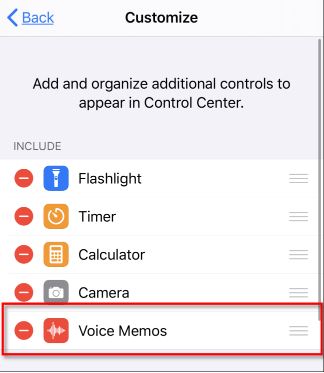
به پایین حرکت کرده، Voice Memos را پیدا و سپس آن را لمس کنید.
اپلیکیشن Voice Memos

حال می‌بینید که آیکون Voice Memos به قسمت میانبرهای بالای صفحه اضافه شده است. اگر دوست دارید می‌توانید با کشیدن و رها کردن میانبرها در این لیست، آرایش آن‌ها را تغییر دهید.

اپلیکیشن Voice Memos

حال با رفتن به صفحه اصلی و یا اپلیکیشنی دیگر، از Settings خارج شوید.

اجرای اپلیکیشن Voice Memos از طریق Control Center

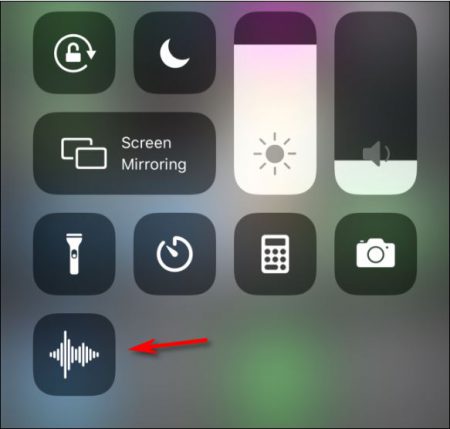
با حرکت انگشت خود از کناره‌های نمایشگر به سمت داخل، می‌توانید Control Center را اجرا کنید. در اینجا شما آیکون اپلیکیشن Voice Memos (ظاهری شبیه به موجی متشکل از خطوط عمودی دارد) را مشاهده می‌کنید.

آیکون Voice Memos را لمس کرده تا اجرا شود.
اپلیکیشن Voice Memos

Voice Memos بر روی صفحه ظاهر می‌شود.

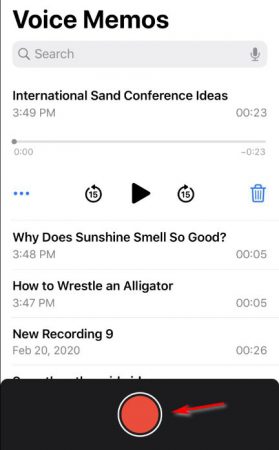
جهت ضبط یک یادداشت صوتی، باید کلید قرمزرنگ موجود در پایین صفحه را لمس کنید. در ادامه می‌توانید صحبت کرده و صدای خود را ضبط کنید. جهت کیفیت ضبط بهتر، باید حداقل 6 الی 10 اینچ از دستگاه خود فاصله داشته باشید.
اپلیکیشن Voice Memos

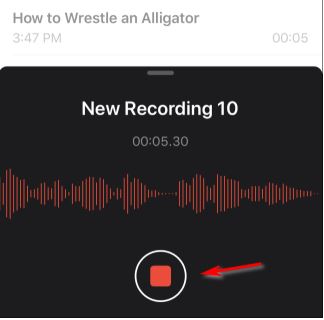
برای متوقف کردن ضبط، باید در پایین صفحه، دکمه قرمزی را که در میان دایره‌ای سفید است، لمس کنید. جهت انجام این کار در دستگاه‌های آیپد، باید کلید «Done» را در سمت راست صفحه لمس کنید. 
اپلیکیشن Voice Memos

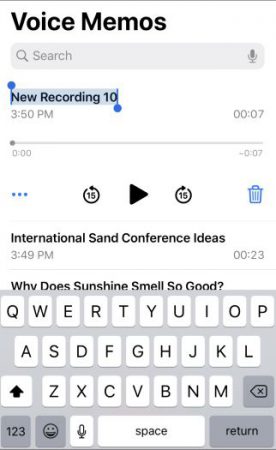
پس از پایان ضبط، Voice Memos سریعا از شما می‌خواهد که نامی را برای یادداشت صوتی خود برگزینید. عبارت موردنظر خود را وارد کرده و سپس گزینه «return» را انتخاب کنید.
اپلیکیشن Voice Memos

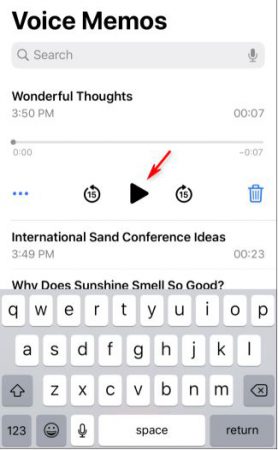
در اپلیکیشن Voice Memos لیستی از صداهای ضبط‌شده را مشاهده می‌کنید. بر روی هر کدام از این یادداشت‌ها نیز زمان ضبط و همچنین طول آن‌ها قید شده است.

جهت پخش هر کدام از آن‌ها می‌توانید گزینه مثلثی‌شکل پایین را لمس کنید. دایره‌ سمت راست هم که عدد «15» در داخل آن‌ نوشته شده، بخش را 15 ثانیه به جلو و گزینه سمت چپ نیز پخش را 15 ثانیه به عقب می‌برد.

اپلیکیشن Voice Memos

هر موقع که خواستید سریعا صدایی را ضبط کنید، می‌توانید از طریق Control Center و سپس انتخاب Voice Memos، این کار را انجام دهید.

چگونه اپلیکیشن Voice Memos را از Control Center حذف کنیم؟

اگر قصد حذف اپلیکیشن Voice Memos از Control Center را دارید، باید گام‌های زیر را طی کنید:

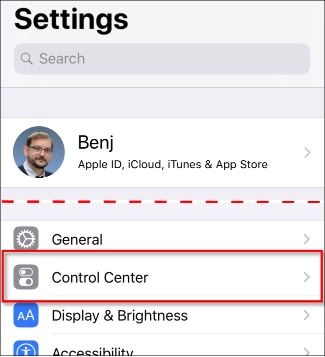
به آدرس Settings > Control Center بروید.
اپلیکیشن Voice Memos

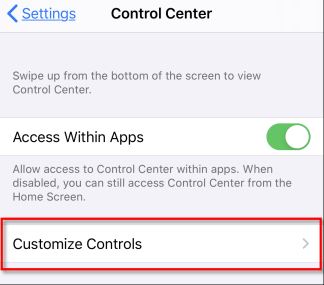
گزینه «Customize Controls» را لمس کنید.
اپلیکیشن Voice Memos

Voice Memos را در لیست پیش‌رو پیدا کنید (یک علامت منها در داخل دایره کنار آن قرار دارد). با لمس کردن علامت منها می‌توانید Voice Memos را از Control Center کنار بگذارید.
اپلیکیشن Voice Memos

نوشته چگونه در اپلیکیشن Voice Memos به ضبط صدا بپردازیم؟ اولین بار در اخبار تکنولوژی و فناوری پدیدار شد.

اپل بر گوشی‌های آیفون محدودیت فروش اعمال کرده است!

محدودیت فروش آیفون

در بحبوحه شیوع ویروس کرونا، شرکت اپل برای کسانی که قصد خرید گوشی‌های آیفون را دارند، برنامه جدیدی تدارک دیده است. بر اساس این رویه جدید، اکنون خریداران قادر هستند تا فقط دو گوشی را به‌صورت یکجا سفارش دهند. از زمان عرضه اولین گوشی آیفون در سال 2007، این اولین باری است که کوپرتینویی‌ها چنین سیاستی را در پیش می‌گیرند. 

محدودیت فروش آیفون

گوشی‌های آیفون در حال حاضر در ایالا‌ت‌متحده، اروپا و چندین بازار آسیایی ازجمله چین، هنگ‌کنگ، تایوان و سنگاپور با کمبود عرضه مواجه هستند. همچنان فروشگاه‌های فیزیکی اپل نیز در خارج از کشور چین تعطیل هستند. به‌علاوه، این غول آمریکایی همچنان در تلاش است تا پس از تعطیلی کارخانه‌های کلیدی شرکای خود، چرخه تولید این گوشی‌ها را به حالت عادی بازگرداند.

اوایل ماه جاری میلادی، اپل به کارمندان خویش اعلام کرد که به دلیل اختلالات زنجیره تأمین، کمبودهایی در زمینه تأمین قطعات آیفون و همچنین تعویض آن‌ها به وجود خواهد آمد. علاوه بر این‌ها، این شرکت همچنین قصد دارد تا به سبب مشکلات شرکای خود در زمینه تولید لنزهای اولتراواید، زنجیره تأمین این محصولات را تنوع ببخشد.  اخیرا نیز رسانه‌ها پی برده‌اند که شرکت اپل به آرامی مشغول تسریع فرآیند تولید گوشی‌های آیفون خود است، که این را می‌توان خبر خوبی برای طرفداران محصولات این شرکت به حساب آورد.

نوشته اپل بر گوشی‌های آیفون محدودیت فروش اعمال کرده است! اولین بار در اخبار تکنولوژی و فناوری پدیدار شد.