چگونه گذرواژه اپلیکیشن Apple Notes را در دستگاه‌های شرکت اپل بازنشانی کنیم؟

بازنشانی گذرواژه Apple Notes

اپلیکیشن Apple Notes را می‎توان یکی از برترین نرم‌افزارهای یادداشت‌برداری در دستگاه‌های آیفون، آیپد و رایانه‌های مک دانست. این اپلیکیشن با استفاده از یک گذرواژه، امنیت یادداشت‌های شما را تضمین می‌کند. اما اگر این گذرواژه را فراموش کنید، آنگاه چه اتفاقی رخ می‌دهد؟ در این مقاله قصد داریم تا شیوه بازنشانی گذرواژه اپلیکیشن Apple Notes را به شما آموزش دهیم، پس در ادامه با آی‌تی‌رسان همراه باشید.

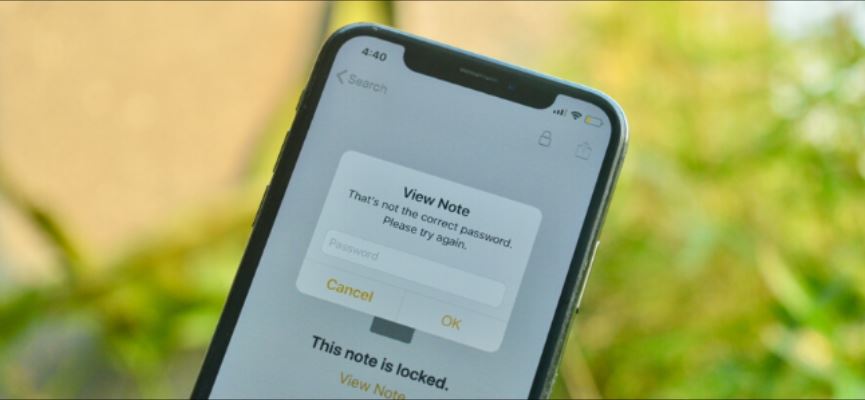
گذرواژه اپلیکیشن Apple Notes دستگاه شما با گذرواژه حساب iCloud و همچنین گذرواژه خود دستگاه شما متفاوت است. اگر گذرواژه Apple Notes را فراموش کنید، شرکت اپل نمی‌تواند به شما کمک کند تا مجددا به یادداشت‌های خود دسترسی پیدا کنید.

کاری که می‌توانید انجام دهید این است که گذرواژه این اپلیکیشن را بازنشانی کنید. اگر Touch ID و یا Face ID خود را به این نرم‌افزار پیوند داده‌اید، ابتدا پیشنهاد می‌دهیم که از محتوای یادداشت‌های قابل‌دسترسی خود، پشتیبان تهیه کنید.

پس‌ازاینکه گذرواژه خود را بازنشانی کردید، دوباره نمی‌توانید به یادداشت‌های قدیمی خود دسترسی پیدا کنید، اما در ادامه به شما اجازه داده می‌شود تا یادداشت‌های خود را رمزنگاری کنید. اگر در آینده توانستید که گذرواژه قدیمی خود را به یاد بیاورید، آنگاه می‌توانید به یادداشت‌های قدیمی خود مراجعه کرده و سپس آن‌ها را بازگشایی کنید. اپلیکیشن Apple Notes به شما این امکان را می‌دهد تا گذرواژه یادداشت‌های قدیمی را به‌روزرسانی کنید.

شیوه بازنشانی گذرواژه اپلیکیشن Apple Notes در آیفون و آیپد

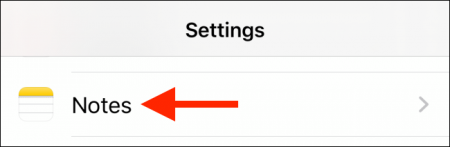
در اپلیکیشن تنظیمات (Settings) آیفون و یا آیپد خود می‌توانید گزینه بازنشانی گذرواژه اپلیکیشن Apple Notes را پیدا کنید. اپلیکیشن تنظیمات را باز کرده و به قسمت «Notes» مراجعه کنید. اگر نمی‌توانید اپلیکیشن تنظیمات دستگاه خود را پیدا کنید، کافی است که در قسمت جست‌و‌جو (Spotlight Search)، عبارت «Settings» را تایپ کنید.

بازنشانی گذرواژه Apple Notes

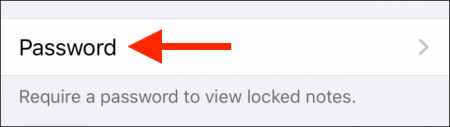
در اینجا باید گزینه «Password» را برگزینید.

بازنشانی گذرواژه Apple Notes

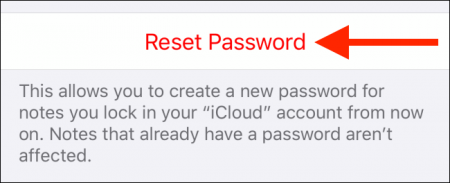
ازآنجایی‌که گذرواژه خود را فراموش کرده‌اید، بنابراین باید از قابلیت «Reset Password» بهره گیرید. اگر می‌خواهید که فقط گذرواژه را تغییر دهید، آنگاه باید گزینه «Change Password» را لمس کنید.

بازنشانی گذرواژه Apple Notes

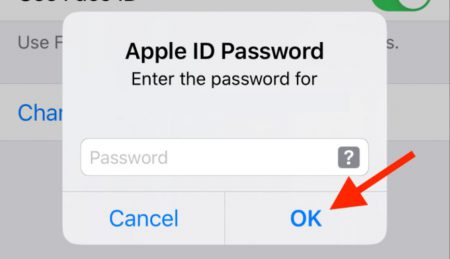
هنگامی‌که سعی کردید تا گذرواژه Apple Notes را بازنشانی کنید، آنگاه نیاز دارید تا از طریق گذرواژه Apple ID خود، اقدام به اعتبارسنجی کنید. گذرواژه Apple ID خود را وارد کرده و سپس گزینه «OK» را لمس کنید.

بازنشانی گذرواژه Apple Notes

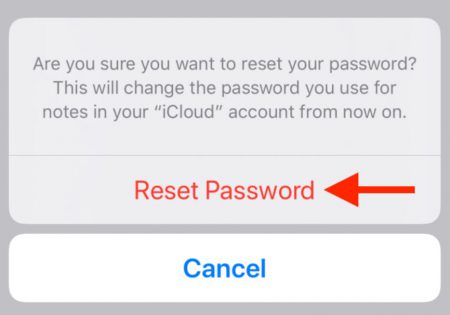
در منوی ظاهرشده جهت تأیید بازنشانی گذرواژه خود، باید گزینه «Reset Password» را لمس کنید.

بازنشانی گذرواژه Apple Notes

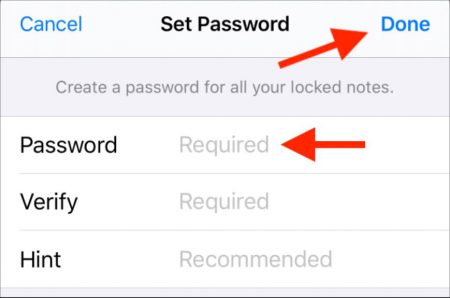
حال به صفحه «Set Password» وارد شده‌اید. در اینجا باید گذرواژه جدید را وارد کرده و سپس در کادر زیر آن، کلمه عبور جدید را مجددا وارد کنید. در کادر «Hint» نیز می‌توانید عبارتی راهنما را وارد کرده تا در صورت فراموشی مجدد گذرواژه، یادآوری آن آسان‌تر باشد. پس از تکمیل کردن کادرهای موردنظر، گزینه «Done» را انتخاب کنید.

بازنشانی گذرواژه Apple Notes

شیوه بازنشانی گذرواژه اپلیکیشن Apple Notes در رایانه‌های مک

اگر از کاربران رایانه‌های مک هستید، شما نیز می‌توانید از طریق این دستگاه، گذرواژه اپلیکیشن Apple Notes خود را بازنشانی کنید.

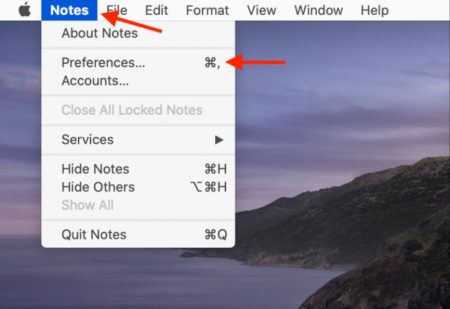
اپلیکیشن Notes را اجرا کرده و سپس در نوار منو بر روی گزینه «Notes» کلیک کنید. در اینجا باید گزینه «Preferences» را انتخاب کنید.

بازنشانی گذرواژه Apple Notes

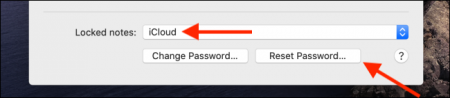
در قسمت پایین صفحه Preferences، بخش «Locked Notes» را پیدا کنید. در اینجا می‌توانید مکان یادداشت‌های رمزنگاری‌شده خود را پیدا کنید؛ منظور این است که مشخص کنید آیا این یادداشت‌ها بر روی حساب iCloud شما قرار دارند، یا اینکه در حافظه داخلی رایانه مک شما ذخیره شده‌اند.

بازنشانی گذرواژه Apple Notes

جهت بازنشانی گذرواژه، بر روی گزینه «Reset Password» کلیک کنید.

بازنشانی گذرواژه Apple Notes

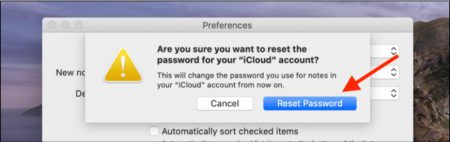
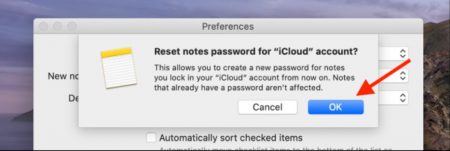
منویی در مقابل شما ظاهر می‌شود که خواستار بازنشانی گذرواژه است. بر روی گزینه «OK» کلیک کنید.

بازنشانی گذرواژه Apple Notes

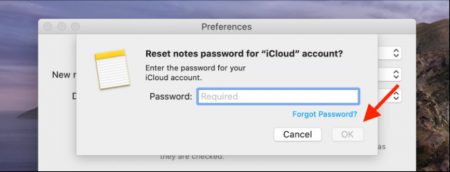
جهت اعتبارسنجی، باید گذرواژه Apple ID خود را وارد کرده و سپس گزینه «OK» را انتخاب کنید.

بازنشانی گذرواژه Apple Notes

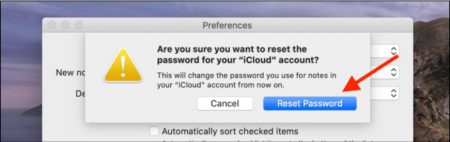
جهت بازنشانی گذرواژه اپلیکیشن Notes که به حساب Apple ID شما متصل است، باید بر روی گزینه «Reset Password» کلیک کنید.

بازنشانی گذرواژه Apple Notes

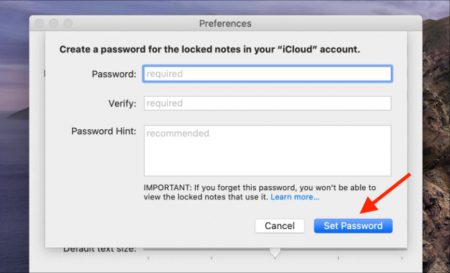
در صفحه بعدی باید گذرواژه جدید را وارد کرده، آن را مجددا تایپ و سپس عبارتی راهنما (Hint) را جهت یادآوری گذرواژه در آینده، وارد کنید. پس از انجام این اقدامات باید گزینه «Set Password» را برگزینید.

بازنشانی گذرواژه Apple Notes

حال، گذرواژه اپلیکیشن Apple Notes شما بازنشانی شده است. اکنون می‌توانید یادداشت‌های حساس و مهم خود را رمزنگاری کنید.

نوشته چگونه گذرواژه اپلیکیشن Apple Notes را در دستگاه‌های شرکت اپل بازنشانی کنیم؟ اولین بار در اخبار تکنولوژی و فناوری پدیدار شد.

چگونه در آیفون و آیپد ویدیوها را ویرایش کنیم؟

ویرایش ویدیو در آیفون

اکنون راحت‌تر از همیشه می‌توانید ویدیوهای خود را در دستگاه‌های آیفون و آیپد ویرایش کرده و سپس آن‌ها را به اشتراک بگذارید. در سیستم‌عامل iOS 13، شرکت اپل ویژگی‌های جدیدی را به ابزارهای ویرایش ویدیوی خود اضافه کرده است. حال می‌توانید بدون استفاده از یک نرم‌افزار شخص ثالث، به برش، چرخاندن و اعمال سایر تغییرات در ویدیوهای خود بپردازید.

چگونه قسمت‌های اضافی یک ویدیو را در آیفون و یا آیپد حذف کنیم؟

حذف قسمت‌های اضافی ویدیو را می‌توان یکی از اساسی‌ترین اقدامات جهت ویرایش یک ویدیو دانست. درحالی‌که در اپلیکیشن‌هایی همانند اینستاگرام می‌توانید قسمت‌های اضافی ویدیوهای خود را پیش از به‌اشتراک‌گذاری، حذف کنید، در اپلیکیشن Photos سیستم‌عامل iOS نیز توان انجام این کار را خواهید داشت.

جهت حذف قسمت‌های اضافی باید مراحل زیر را طی کنید:

  1. ویدیوی موردنظر خود را انتخاب کنید.
  2. در گوشه پایین سمت راست، گزینه «Edit» را لمس کنید.
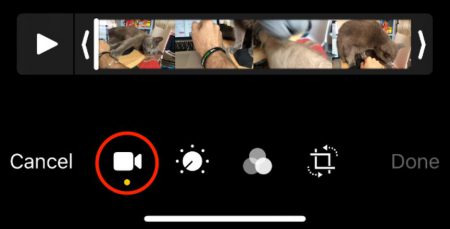
  3. حال باید بتوانید کلید پخش و خط‌‌ زمانی ویدیوی خود را مشاهده کنید. می‌توانید از فلش سمت چپ جهت تغییر نقطه شروع و یا از پیکان سمت راست جهت تغییر نقطه پایان استفاده کنید.
  4. کلید پخش را لمس کنید تا بتوانید ویدیوی ویرایش‌شده خود را بازبینی کنید.
  5. هنگامی‌که از ویرایش خود راضی بودید، گزینه «Done» را انتخاب کرده و سپس اگر قصد دارید تا ویدیوی ویرایش‌شده را با نسخه قبلی جایگزین کنید، گزینه «Save Video» و اگر مایل به انجام این کار نیستید، گزینه «Save Video as New Clip» را انتخاب کنید.

ویرایش ویدیو در آیفون

ویرایش ویدیو در سیستم‌عامل iOS غیرمخرب است؛ یعنی اینکه اگر شما گزینه «Save Video» را انتخاب کنید، در آینده بازهم می‌توانید به قسمت‌های برش داده‌شده دسترسی پیدا کرده و آن‌ها را در ویدیوی خود لحاظ کنید.

چگونه در آیفون و آیپد، اندازه و زاویه نمایش ویدیوهای خود را تغییر دهیم؟

پیش‌تر جهت ویرایش زاویه ویدیوهای خود لازم بود تا از یک اپلیکیشن شخص ثالث استفاده کنید. اکنون در iOS 13 می‌توانید ویدیوهای خود را برش داده و همچنین آن‌ها را بچرخانید.

جهت چرخش یک ویدیو باید اقدامات زیر را انجام دهید:

  1. ویدیوی موردنظر خود را انتخاب کنید.
  2. در گوشه پایین سمت راست باید گزینه «Edit» را برگزینید.
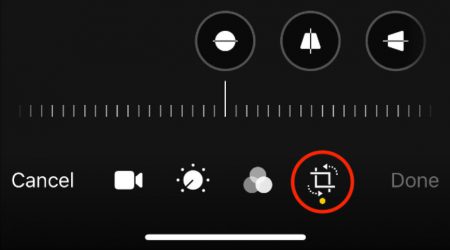
  3. در قسمت پایین صفحه، گزینه «Rotate/Crop» را لمس کنید (در تصویر پایین نمایش داده شده است).
  4. در گوشه بالا سمت چپ باید آیکون Rotate 90 (جعبه‌ای که پیکانی در بالای آن قرار دارد) را لمس کنید. می‌توانید چندین بار این گزینه را انتخاب کنید تا به نسبت ابعاد (aspect ratio) مطلوب خود دست یابید.
  5. جهت نهایی کردن ویرایش خود، باید گزینه «Done» را در گوشه پایین سمت راست انتخاب کنید.

ویرایش ویدیو در آیفون

چگونه در آیفون و آیپد، ویدیوها را با یکدیگر ادغام کنیم؟

جهت ادغام ویدیوها در آیفون و آیپد باید از یک نرم‌افزار شخص ثالث استفاده کنید. خوشبختانه شرکت اپل اپلیکیشن iMovie را جهت انجام این کار به‌صورت رایگان در اختیار کاربران قرار داده است. در این نرم‌افزار به‌آسانی می‌توانید دو یا چند ویدیو را با یکدیگر ادغام نمایید.

جهت ادغام ویدیوها باید مراحل زیر را دنبال کنید:

  1. اپلیکیشن iMovie را بر روی آیفون و یا آیپد خود دانلود کنید.
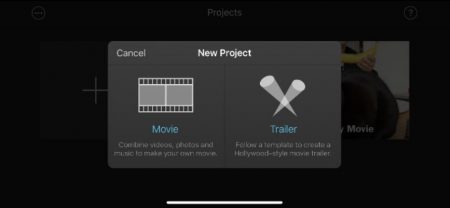
  2. در هنگام اجرای این اپلیکیشن، با صفحه «Projects» مواجه می‌شوید. جهت ایجاد یک پروژه جدید باید علامت «+» را لمس کرده و سپس گزینه «Movie» را انتخاب کنید.
  3. ویدیوهای موردنظر جهت ادغام را انتخاب کنید (در ادامه می‌توانید ویدیوهای بیشتری را نیز اضافه کنید). در این صفحه می‌توانید با حرکت دادن لبه‌های ویدیوها، مستقیما قسمت‌های اضافی آن‌ها را حذف کنید.
  4. هنگامی‌که ویدیوهای خود را انتخاب کردید، در قسمت پایین باید گزینه «Create Movie» را لمس کنید.

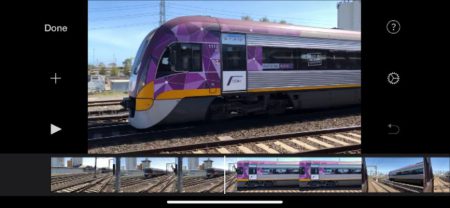
کلیپ‌های انتخابی شما، پشت سر هم در یک خط‌ زمانی قرار داده می‌شوند. جهت حذف قسمت‌های اضافی ویدیوهای خود، باید آن‌ها را لمس کرده و سپس لبه‌های فریم‌ها را حرکت دهید تا بدین شیوه بتوانید مدت زمان شروع و پایان آن‌ها را تغییر دهید.

ویرایش ویدیو در آیفون

اگر می‌خواهید ترتیب قرارگیری ویدیوهای خود را تغییر دهید، باید یکی از کلیپ‌های خود را لمس کرده و نگه دارید تا به‌صورت شناور درآید. سپس می‌توانید ویدیوی خود را به جلو و یا عقب حرکت داده تا مکان قرارگیری آن را تغییر دهید. اگر ویدیوی موردنظر را در جلو ویدیویی دیگر قرار دهید، آنگاه پس از آن پخش خواهد شد.

همچنین می‌توانید افکت‌های انتقال بین ویدیوها را نیز تغییر دهید. جهت انجام این کار باید آیکون انتقال (transition) را در بین‌ ویدیوهای موجود در خط‌ زمانی، لمس کنید.

هنگامی‌که ویرایش‌های موردنظر خود را اعمال کردید، جهت تهیه خروجی از ویدیوهای خود باید اقدامات زیر را انجام دهید:

  1. در گوشه بالا سمت چپ، گزینه «Done» را برگزینید.
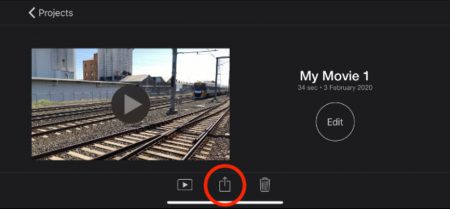
  2. جهت بازبینی پروژه خود باید کلید پخش را لمس کنید. سپس جهت تهیه خروجی از آن باید کلید Share را انتخاب کنید.
  3. با انتخاب آیکون اپلیکیشن‌ها می‌توانید محل به‌اشتراک‌گذاری پروژه خود را انتخاب کرده و یا اینکه گزینه «Save Video» را انتخاب کنید تا مستقیما خروجی پروژه شما به اپلیکیشن Photos انتقال داده شود.

ویرایش ویدیو در آیفون

چگونه از فیلترهای ویدیو استفاده کرده و یا آن‌ها را حذف کنیم؟

در اپلیکیشن داخلی سیستم‌عامل iOS (همان Photos) علاوه بر تصاویر، می‌توانید فیلترهایی را نیز بر روی ویدیوها اعمال نمایید. مشابه تصاویر، افکت‌های اعمال‌شده بر روی ویدیوها نیز قابل‌تغییر بوده و در آینده می‌توانید آن‌ها را تغییر داده و یا اینکه حذف کنید.

جهت افزودن، تغییر و یا حذف فیلترها باید گام‌های زیر را طی کنید:

  1. ویدیوی موردنظر جهت اعمال فیلترها را برگزینید.
  2. در گوشه پایین سمت راست، گزینه «Edit» را لمس کنید.
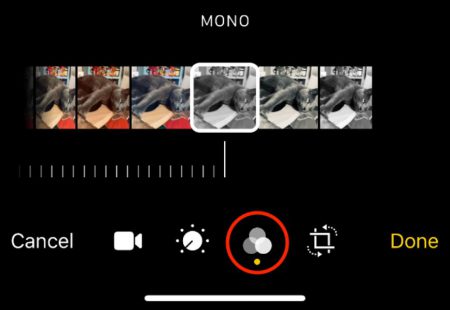
  3. در پایین صفحه، آیکون «Filters» را انتخاب کنید (در تصویر پایین مشخص شده است).
  4. در بین فیلترها به حرکت بپردازید تا بتوانید افکت موردنظر خود را بیابید. جهت حذف تمامی فیلترها نیز باید فیلتر «Original» را برگزینید.
  5. گزینه «Done» را انتخاب کرده و سپس منتظر بمانید تا فیلترهای شما اعمال شوند.

ویرایش ویدیو در آیفون

مدت‌زمان اعمال فیلترها به طول ویدیو، کیفیت آن و همچنین قدمت دستگاه شما بستگی دارد.

چگونه نورپردازی، کنتراست و سایر ویژگی‌های ویدیوها را تعدیل کنیم؟

اکنون مشابه تصاویر می‌توانید که پارامترهای ویدیوها را نیز در iOS 13 تغییر دهید. حال، کاربران دستگاه‌های آیفون و آیپد به طیف گسترده‌ای از ابزارهای ویرایش ازجمله تعدیلات اتوماتیک دسترسی دارند. این تعدیلات نیز در آینده قابل‌تغییر هستند.

جهت تعدیل نوردهی، کنتراست و سایر مشخصه‌های ویدیوها باید اقدامات زیر را انجام دهید:

  1. ویدیوی موردنظر خود را انتخاب کنید.
  2. در گوشه پایین سمت راست باید گزینه «Edit» را برگزینید.
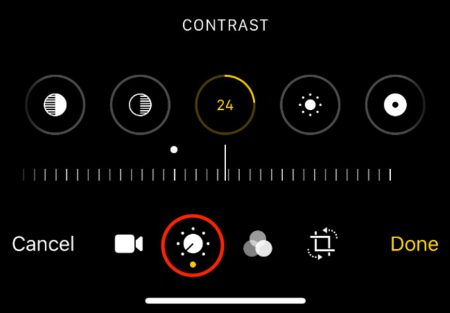
  3. در قسمت پایین، آیکون «Adjustments» را لمس کنید (در تصویر پایین قابل مشاهده است).
  4. در میان ویژگی‌های مختلف به حرکت پرداخته و سپس از طریق اسلایدر قرار داده‌شده در زیر آن‌ها، ویژگی موردنظر خود را تعدیل کنید.
  5. هنگامی‌که از خروجی تصویر راضی بودید، آنگاه گزینه «Done» را انتخاب کنید.

ویرایش ویدیو در آیفون

کاربران می‌توانند مشخصه‌های زیر را تعدیل کنند:

  • Exposure (نوردهی)
  • Highlights (درخشندگی)
  • Shadows (سایه‌ها)
  • Contrast (اختلاف بین سیاهی و سفیدی)
  • Brightness (روشنایی)
  • Black Point (تعدیل رنگ سیاه. بین رنگ سیاه تصویر موردنظر و ظرفیت‌های نمایشگر دستگاه، تعادل برقرار می‌کند)
  • Saturation (اشباع رنگ‌ها)
  • Vibrancy (طراوت رنگ‌ها)
  • Warmth (تمایل حرارتی رنگ‌ها)
  • Tint (سایه رنگ)
  • Sharpness (میزان وضوح و تیزی تصویر)
  • Definition (میزان نمایش جزئیات)
  • Noise Reduction (کاهش نویز)
  • Vignette (میزان سایه‌اندازی بر مرکز تصویر)

بهترین شیوه جهت فراگیری تأثیرات این مشخصه‌ها این است که خودتان به شخصه هرکدام از آن‌ها را امتحان کنید.

چگونه یک ویدیو را به حالت اصلی آن بازگردانیم؟

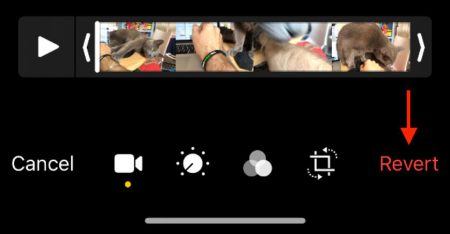
تنها با یک اشاره در اپلیکیشن Photos می‌توانید ویدیوها را به حالت اولیه خود بازگردانید. برای انجام این کار، ویدیوی ویرایش‌شده را پیدا کرده، در گوشه پایین سمت راست، گزینه «Edit» را انتخاب کرده و سپس گزینه «Revert» را لمس کنید.

ویرایش ویدیو در آیفون

این روش هم برای تصاویر و هم برای ویدیوها کارساز است. با این شیوه می‌توانید تمامی تغییرات اعمال‌شده مانند: حذف قسمت‌های اضافی، فیلترها، تعدیلات تصویری، چرخش و برش را به حالت اولیه خود بازگردانید.

با استفاده از اپلیکیشن iMovie تریلرها و محتوایی غنی‌تر ایجاد کنید

iMovie اپلیکیشن رایگان رده مصرف‌کننده شرکت اپل است. این نرم‌افزار امکان ویرایش خطی را برای شما فراهم می‌آورد. ویرایش خطی به معنای ویرایش ویدیو در یک مسیر ویرایش واحد است. در مقابل این روش، ویرایش چند خطی وجود دارد که بیشتر جهت ویرایش‌های پیچیده‌تر کاربرد دارد.

اپلیکیشن iMovie یک نرم‌افزار آسان بوده که به کاربران این امکان را می‌دهد تا ویدیوها، تصاویر و صداهای خود را بر روی یک خط زمانی قرار دهند. همچنین قادر خواهید بود تا به‌صورت مستقیم صدا و یا ویدیویی را ضبط کرده و آن را بر روی خط‌ زمانی خود قرار دهید. همچنین می‌توانید فایل‌های موجود در دستگاه و یا حساب iCloud خود را نیز مورداستفاده قرار دهید.

هنگامی‌که اولین بار وارد اپلیکیشن iMovie می‌شوید، جهت ایجاد پروژه‌های عادی باید گزینه «Movie» را انتخاب کنید. چنانچه قصد دارید تا ویدیویی به سبک تریلر فیلم‌های سینمایی بسازید، باید گزینه «Trailer» را برگزینید.

ویرایش ویدیو در آیفون

در حالت «Movie» جهت اضافه کردن فایل‌های رسانه‌ای باید علامت «+» را انتخاب کنید. یک کلیپ را لمس کنید تا بتوانید آن را ویرایش کرده، به آن متن اضافه کرده، سرعت پخش آن را تغییر داده و یا اینکه فیلترهایی را به آن اضافه کنید.

اگر می‌خواهید تغییراتی مانند میزان نوردهی، کنتراست و … را بر ویدیوی خود اعمال کنید، باید پیش از اضافه کردن آن‌ها به خط‌ زمانی خود، در اپلیکیشن Photos این تغییرات را بر روی آن‌ها اعمال کنید.

با استفاده از اپلیکیشن Lumafusion یک گام به جلوتر بردارید

نرم‌افزار iMovie مفید است اما همچنین محدودیت‌هایی نیز دارد. ازآنجایی‌که شرکت اپل نسخه iOS اپلیکیشن حرفه‌ای ویرایش ویدیوی خود یعنی Final Cut را منتشر نکرده است، پس توسعه‌دهندگان شخص ثالث باید این شکاف را پر کنند.

Lumafusion در حال حاضر بهترین اپلیکیشن ویرایش حرفه‌ای ویدیو در دستگاه‌های آیفون و آیپد است. در این اپلیکیشن، 6 مسیر برای صدا و ویدیو و همچنین 6 مسیر دیگر برای سایر صداها از جمله موسیقی، صداگذاری و افکت‌های صوتی در نظر گرفته شده است.

در این اپلیکیشن قابلیت‌هایی گنجانده شده‌اند که به‌صورت معمول فقط در ویرایشگرهای حرفه‌ای ویدیو موجود هستند:

  • نشانگرها
  • قابلیت پیوند دادن و یا حذف پیوند ویدیوها
  • فریم‌های کلیدی جهت سطوح مختلف صوتی و تکنیک فیلم‌برداری افق‌گرد
  • فیلترهای صوتی و متعادل‌سازها
  • لایه‌سازی افکت‌ها
  • قابلیت کپی کردن و چسباندن مشخصه‌های کلیپ‌ها
  • نسبت‌های ابعاد سفارشی
  • طیف گسترده‌ای از نرخ فریم‌های پشتیبانی‌شده

قیمت اپلیکیشن Lumafusion در فروشگاه App Store شرکت اپل، 29.99 دلار بوده که این مبلغ برای یک اپلیکیشن iOS پول زیادی محسوب می‌شود. به‌هرحال، این نرم‌افزار نسبت به اپلیکیشن‌های حرفه‌ای ویرایش ویدیو مانند: Final Cut Pro X با قیمت 299.99 دلار یا Adobe Premiere Pro (با اشتراک سالانه 240 دلاری)، گزینه‌ای مقرون‌به‌صرفه‌تر است. یکی دیگر از گزینه‌های شما جهت ویرایش ویدیو، می‌تواند نرم‌افزار FiLMiC Pro باشد.

ضبط، ویرایش، به اشتراک‌گذاری

استفاده از یک دستگاه جهت ضبط، ویرایش و به اشتراک‌گذاری ویدیوها در میان متخصصین ویدیو، روزنامه‌نگاران و فیلم‌سازان آماتور در حال افزایش است. اگر شما نیز جزء این افراد هستید، عمر باتری و فضای ذخیره‌سازی می‌توانند موانع پیش‌روی شما باشند.

در هنگام ویرایش ویدیو مطمئن شوید که دستگاه شما به برق متصل است. در رابطه با مرتفع‌سازی مشکل فضای ذخیره‌سازی، می‌توانید فضای ذخیره‌سازی iCloud خود را ارتقاء داده تا بدین شیوه امکان استفاده از iCloud Photo Library را داشته باشید. استفاده از iCloud Photo Library باعث می‌شود تا کتابخانه رسانه‌ای شما به فضای ذخیره‌سازی ابری منتقل شود، البته اگر از اینترنت مناسبی برخوردار نیستید، شاید بهتر است که از این شیوه استفاده نکنید.

نوشته چگونه در آیفون و آیپد ویدیوها را ویرایش کنیم؟ اولین بار در اخبار تکنولوژی و فناوری پدیدار شد.

چگونه در آیفون و آیپد ویدیوها را ویرایش کنیم؟

ویرایش ویدیو در آیفون

اکنون راحت‌تر از همیشه می‌توانید ویدیوهای خود را در دستگاه‌های آیفون و آیپد ویرایش کرده و سپس آن‌ها را به اشتراک بگذارید. در سیستم‌عامل iOS 13، شرکت اپل ویژگی‌های جدیدی را به ابزارهای ویرایش ویدیوی خود اضافه کرده است. حال می‌توانید بدون استفاده از یک نرم‌افزار شخص ثالث، به برش، چرخاندن و اعمال سایر تغییرات در ویدیوهای خود بپردازید.

چگونه قسمت‌های اضافی یک ویدیو را در آیفون و یا آیپد حذف کنیم؟

حذف قسمت‌های اضافی ویدیو را می‌توان یکی از اساسی‌ترین اقدامات جهت ویرایش یک ویدیو دانست. درحالی‌که در اپلیکیشن‌هایی همانند اینستاگرام می‌توانید قسمت‌های اضافی ویدیوهای خود را پیش از به‌اشتراک‌گذاری، حذف کنید، در اپلیکیشن Photos سیستم‌عامل iOS نیز توان انجام این کار را خواهید داشت.

جهت حذف قسمت‌های اضافی باید مراحل زیر را طی کنید:

  1. ویدیوی موردنظر خود را انتخاب کنید.
  2. در گوشه پایین سمت راست، گزینه «Edit» را لمس کنید.
  3. حال باید بتوانید کلید پخش و خط‌‌ زمانی ویدیوی خود را مشاهده کنید. می‌توانید از فلش سمت چپ جهت تغییر نقطه شروع و یا از پیکان سمت راست جهت تغییر نقطه پایان استفاده کنید.
  4. کلید پخش را لمس کنید تا بتوانید ویدیوی ویرایش‌شده خود را بازبینی کنید.
  5. هنگامی‌که از ویرایش خود راضی بودید، گزینه «Done» را انتخاب کرده و سپس اگر قصد دارید تا ویدیوی ویرایش‌شده را با نسخه قبلی جایگزین کنید، گزینه «Save Video» و اگر مایل به انجام این کار نیستید، گزینه «Save Video as New Clip» را انتخاب کنید.

ویرایش ویدیو در آیفون

ویرایش ویدیو در سیستم‌عامل iOS غیرمخرب است؛ یعنی اینکه اگر شما گزینه «Save Video» را انتخاب کنید، در آینده بازهم می‌توانید به قسمت‌های برش داده‌شده دسترسی پیدا کرده و آن‌ها را در ویدیوی خود لحاظ کنید.

چگونه در آیفون و آیپد، اندازه و زاویه نمایش ویدیوهای خود را تغییر دهیم؟

پیش‌تر جهت ویرایش زاویه ویدیوهای خود لازم بود تا از یک اپلیکیشن شخص ثالث استفاده کنید. اکنون در iOS 13 می‌توانید ویدیوهای خود را برش داده و همچنین آن‌ها را بچرخانید.

جهت چرخش یک ویدیو باید اقدامات زیر را انجام دهید:

  1. ویدیوی موردنظر خود را انتخاب کنید.
  2. در گوشه پایین سمت راست باید گزینه «Edit» را برگزینید.
  3. در قسمت پایین صفحه، گزینه «Rotate/Crop» را لمس کنید (در تصویر پایین نمایش داده شده است).
  4. در گوشه بالا سمت چپ باید آیکون Rotate 90 (جعبه‌ای که پیکانی در بالای آن قرار دارد) را لمس کنید. می‌توانید چندین بار این گزینه را انتخاب کنید تا به نسبت ابعاد (aspect ratio) مطلوب خود دست یابید.
  5. جهت نهایی کردن ویرایش خود، باید گزینه «Done» را در گوشه پایین سمت راست انتخاب کنید.

ویرایش ویدیو در آیفون

چگونه در آیفون و آیپد، ویدیوها را با یکدیگر ادغام کنیم؟

جهت ادغام ویدیوها در آیفون و آیپد باید از یک نرم‌افزار شخص ثالث استفاده کنید. خوشبختانه شرکت اپل اپلیکیشن iMovie را جهت انجام این کار به‌صورت رایگان در اختیار کاربران قرار داده است. در این نرم‌افزار به‌آسانی می‌توانید دو یا چند ویدیو را با یکدیگر ادغام نمایید.

جهت ادغام ویدیوها باید مراحل زیر را دنبال کنید:

  1. اپلیکیشن iMovie را بر روی آیفون و یا آیپد خود دانلود کنید.
  2. در هنگام اجرای این اپلیکیشن، با صفحه «Projects» مواجه می‌شوید. جهت ایجاد یک پروژه جدید باید علامت «+» را لمس کرده و سپس گزینه «Movie» را انتخاب کنید.
  3. ویدیوهای موردنظر جهت ادغام را انتخاب کنید (در ادامه می‌توانید ویدیوهای بیشتری را نیز اضافه کنید). در این صفحه می‌توانید با حرکت دادن لبه‌های ویدیوها، مستقیما قسمت‌های اضافی آن‌ها را حذف کنید.
  4. هنگامی‌که ویدیوهای خود را انتخاب کردید، در قسمت پایین باید گزینه «Create Movie» را لمس کنید.

کلیپ‌های انتخابی شما، پشت سر هم در یک خط‌ زمانی قرار داده می‌شوند. جهت حذف قسمت‌های اضافی ویدیوهای خود، باید آن‌ها را لمس کرده و سپس لبه‌های فریم‌ها را حرکت دهید تا بدین شیوه بتوانید مدت زمان شروع و پایان آن‌ها را تغییر دهید.

ویرایش ویدیو در آیفون

اگر می‌خواهید ترتیب قرارگیری ویدیوهای خود را تغییر دهید، باید یکی از کلیپ‌های خود را لمس کرده و نگه دارید تا به‌صورت شناور درآید. سپس می‌توانید ویدیوی خود را به جلو و یا عقب حرکت داده تا مکان قرارگیری آن را تغییر دهید. اگر ویدیوی موردنظر را در جلو ویدیویی دیگر قرار دهید، آنگاه پس از آن پخش خواهد شد.

همچنین می‌توانید افکت‌های انتقال بین ویدیوها را نیز تغییر دهید. جهت انجام این کار باید آیکون انتقال (transition) را در بین‌ ویدیوهای موجود در خط‌ زمانی، لمس کنید.

هنگامی‌که ویرایش‌های موردنظر خود را اعمال کردید، جهت تهیه خروجی از ویدیوهای خود باید اقدامات زیر را انجام دهید:

  1. در گوشه بالا سمت چپ، گزینه «Done» را برگزینید.
  2. جهت بازبینی پروژه خود باید کلید پخش را لمس کنید. سپس جهت تهیه خروجی از آن باید کلید Share را انتخاب کنید.
  3. با انتخاب آیکون اپلیکیشن‌ها می‌توانید محل به‌اشتراک‌گذاری پروژه خود را انتخاب کرده و یا اینکه گزینه «Save Video» را انتخاب کنید تا مستقیما خروجی پروژه شما به اپلیکیشن Photos انتقال داده شود.

ویرایش ویدیو در آیفون

چگونه از فیلترهای ویدیو استفاده کرده و یا آن‌ها را حذف کنیم؟

در اپلیکیشن داخلی سیستم‌عامل iOS (همان Photos) علاوه بر تصاویر، می‌توانید فیلترهایی را نیز بر روی ویدیوها اعمال نمایید. مشابه تصاویر، افکت‌های اعمال‌شده بر روی ویدیوها نیز قابل‌تغییر بوده و در آینده می‌توانید آن‌ها را تغییر داده و یا اینکه حذف کنید.

جهت افزودن، تغییر و یا حذف فیلترها باید گام‌های زیر را طی کنید:

  1. ویدیوی موردنظر جهت اعمال فیلترها را برگزینید.
  2. در گوشه پایین سمت راست، گزینه «Edit» را لمس کنید.
  3. در پایین صفحه، آیکون «Filters» را انتخاب کنید (در تصویر پایین مشخص شده است).
  4. در بین فیلترها به حرکت بپردازید تا بتوانید افکت موردنظر خود را بیابید. جهت حذف تمامی فیلترها نیز باید فیلتر «Original» را برگزینید.
  5. گزینه «Done» را انتخاب کرده و سپس منتظر بمانید تا فیلترهای شما اعمال شوند.

ویرایش ویدیو در آیفون

مدت‌زمان اعمال فیلترها به طول ویدیو، کیفیت آن و همچنین قدمت دستگاه شما بستگی دارد.

چگونه نورپردازی، کنتراست و سایر ویژگی‌های ویدیوها را تعدیل کنیم؟

اکنون مشابه تصاویر می‌توانید که پارامترهای ویدیوها را نیز در iOS 13 تغییر دهید. حال، کاربران دستگاه‌های آیفون و آیپد به طیف گسترده‌ای از ابزارهای ویرایش ازجمله تعدیلات اتوماتیک دسترسی دارند. این تعدیلات نیز در آینده قابل‌تغییر هستند.

جهت تعدیل نوردهی، کنتراست و سایر مشخصه‌های ویدیوها باید اقدامات زیر را انجام دهید:

  1. ویدیوی موردنظر خود را انتخاب کنید.
  2. در گوشه پایین سمت راست باید گزینه «Edit» را برگزینید.
  3. در قسمت پایین، آیکون «Adjustments» را لمس کنید (در تصویر پایین قابل مشاهده است).
  4. در میان ویژگی‌های مختلف به حرکت پرداخته و سپس از طریق اسلایدر قرار داده‌شده در زیر آن‌ها، ویژگی موردنظر خود را تعدیل کنید.
  5. هنگامی‌که از خروجی تصویر راضی بودید، آنگاه گزینه «Done» را انتخاب کنید.

ویرایش ویدیو در آیفون

کاربران می‌توانند مشخصه‌های زیر را تعدیل کنند:

  • Exposure (نوردهی)
  • Highlights (درخشندگی)
  • Shadows (سایه‌ها)
  • Contrast (اختلاف بین سیاهی و سفیدی)
  • Brightness (روشنایی)
  • Black Point (تعدیل رنگ سیاه. بین رنگ سیاه تصویر موردنظر و ظرفیت‌های نمایشگر دستگاه، تعادل برقرار می‌کند)
  • Saturation (اشباع رنگ‌ها)
  • Vibrancy (طراوت رنگ‌ها)
  • Warmth (تمایل حرارتی رنگ‌ها)
  • Tint (سایه رنگ)
  • Sharpness (میزان وضوح و تیزی تصویر)
  • Definition (میزان نمایش جزئیات)
  • Noise Reduction (کاهش نویز)
  • Vignette (میزان سایه‌اندازی بر مرکز تصویر)

بهترین شیوه جهت فراگیری تأثیرات این مشخصه‌ها این است که خودتان به شخصه هرکدام از آن‌ها را امتحان کنید.

چگونه یک ویدیو را به حالت اصلی آن بازگردانیم؟

تنها با یک اشاره در اپلیکیشن Photos می‌توانید ویدیوها را به حالت اولیه خود بازگردانید. برای انجام این کار، ویدیوی ویرایش‌شده را پیدا کرده، در گوشه پایین سمت راست، گزینه «Edit» را انتخاب کرده و سپس گزینه «Revert» را لمس کنید.

ویرایش ویدیو در آیفون

این روش هم برای تصاویر و هم برای ویدیوها کارساز است. با این شیوه می‌توانید تمامی تغییرات اعمال‌شده مانند: حذف قسمت‌های اضافی، فیلترها، تعدیلات تصویری، چرخش و برش را به حالت اولیه خود بازگردانید.

با استفاده از اپلیکیشن iMovie تریلرها و محتوایی غنی‌تر ایجاد کنید

iMovie اپلیکیشن رایگان رده مصرف‌کننده شرکت اپل است. این نرم‌افزار امکان ویرایش خطی را برای شما فراهم می‌آورد. ویرایش خطی به معنای ویرایش ویدیو در یک مسیر ویرایش واحد است. در مقابل این روش، ویرایش چند خطی وجود دارد که بیشتر جهت ویرایش‌های پیچیده‌تر کاربرد دارد.

اپلیکیشن iMovie یک نرم‌افزار آسان بوده که به کاربران این امکان را می‌دهد تا ویدیوها، تصاویر و صداهای خود را بر روی یک خط زمانی قرار دهند. همچنین قادر خواهید بود تا به‌صورت مستقیم صدا و یا ویدیویی را ضبط کرده و آن را بر روی خط‌ زمانی خود قرار دهید. همچنین می‌توانید فایل‌های موجود در دستگاه و یا حساب iCloud خود را نیز مورداستفاده قرار دهید.

هنگامی‌که اولین بار وارد اپلیکیشن iMovie می‌شوید، جهت ایجاد پروژه‌های عادی باید گزینه «Movie» را انتخاب کنید. چنانچه قصد دارید تا ویدیویی به سبک تریلر فیلم‌های سینمایی بسازید، باید گزینه «Trailer» را برگزینید.

ویرایش ویدیو در آیفون

در حالت «Movie» جهت اضافه کردن فایل‌های رسانه‌ای باید علامت «+» را انتخاب کنید. یک کلیپ را لمس کنید تا بتوانید آن را ویرایش کرده، به آن متن اضافه کرده، سرعت پخش آن را تغییر داده و یا اینکه فیلترهایی را به آن اضافه کنید.

اگر می‌خواهید تغییراتی مانند میزان نوردهی، کنتراست و … را بر ویدیوی خود اعمال کنید، باید پیش از اضافه کردن آن‌ها به خط‌ زمانی خود، در اپلیکیشن Photos این تغییرات را بر روی آن‌ها اعمال کنید.

با استفاده از اپلیکیشن Lumafusion یک گام به جلوتر بردارید

نرم‌افزار iMovie مفید است اما همچنین محدودیت‌هایی نیز دارد. ازآنجایی‌که شرکت اپل نسخه iOS اپلیکیشن حرفه‌ای ویرایش ویدیوی خود یعنی Final Cut را منتشر نکرده است، پس توسعه‌دهندگان شخص ثالث باید این شکاف را پر کنند.

Lumafusion در حال حاضر بهترین اپلیکیشن ویرایش حرفه‌ای ویدیو در دستگاه‌های آیفون و آیپد است. در این اپلیکیشن، 6 مسیر برای صدا و ویدیو و همچنین 6 مسیر دیگر برای سایر صداها از جمله موسیقی، صداگذاری و افکت‌های صوتی در نظر گرفته شده است.

در این اپلیکیشن قابلیت‌هایی گنجانده شده‌اند که به‌صورت معمول فقط در ویرایشگرهای حرفه‌ای ویدیو موجود هستند:

  • نشانگرها
  • قابلیت پیوند دادن و یا حذف پیوند ویدیوها
  • فریم‌های کلیدی جهت سطوح مختلف صوتی و تکنیک فیلم‌برداری افق‌گرد
  • فیلترهای صوتی و متعادل‌سازها
  • لایه‌سازی افکت‌ها
  • قابلیت کپی کردن و چسباندن مشخصه‌های کلیپ‌ها
  • نسبت‌های ابعاد سفارشی
  • طیف گسترده‌ای از نرخ فریم‌های پشتیبانی‌شده

قیمت اپلیکیشن Lumafusion در فروشگاه App Store شرکت اپل، 29.99 دلار بوده که این مبلغ برای یک اپلیکیشن iOS پول زیادی محسوب می‌شود. به‌هرحال، این نرم‌افزار نسبت به اپلیکیشن‌های حرفه‌ای ویرایش ویدیو مانند: Final Cut Pro X با قیمت 299.99 دلار یا Adobe Premiere Pro (با اشتراک سالانه 240 دلاری)، گزینه‌ای مقرون‌به‌صرفه‌تر است. یکی دیگر از گزینه‌های شما جهت ویرایش ویدیو، می‌تواند نرم‌افزار FiLMiC Pro باشد.

ضبط، ویرایش، به اشتراک‌گذاری

استفاده از یک دستگاه جهت ضبط، ویرایش و به اشتراک‌گذاری ویدیوها در میان متخصصین ویدیو، روزنامه‌نگاران و فیلم‌سازان آماتور در حال افزایش است. اگر شما نیز جزء این افراد هستید، عمر باتری و فضای ذخیره‌سازی می‌توانند موانع پیش‌روی شما باشند.

در هنگام ویرایش ویدیو مطمئن شوید که دستگاه شما به برق متصل است. در رابطه با مرتفع‌سازی مشکل فضای ذخیره‌سازی، می‌توانید فضای ذخیره‌سازی iCloud خود را ارتقاء داده تا بدین شیوه امکان استفاده از iCloud Photo Library را داشته باشید. استفاده از iCloud Photo Library باعث می‌شود تا کتابخانه رسانه‌ای شما به فضای ذخیره‌سازی ابری منتقل شود، البته اگر از اینترنت مناسبی برخوردار نیستید، شاید بهتر است که از این شیوه استفاده نکنید.

نوشته چگونه در آیفون و آیپد ویدیوها را ویرایش کنیم؟ اولین بار در اخبار تکنولوژی و فناوری پدیدار شد.

اختراع جدید اپل به دستگاه‌های تاشونده بادوام‌تر اشاره دارد

اختراع کاربردی جدید شرکت اپل طرحی عمل‌گرایانه‌تر را نشان می‌دهد که با استفاده از آن می‌توان به تولید گوشی‌های تاشونده آیفون و یا تبلت‌های آیپد پرداخت.

گوشی‌های هوشمند تاشونده تاکنون نتوانسته‌اند که عملکرد مناسبی را از خود نشان دهند. عرضه اولیه سامسونگ گلکسی فولد یک فاجعه بود. اولین گوشی‌ تاشونده سامسونگ تنها پس از دو روز استفاده دچار آسیب‌های جدی می‌شد. نسخه به‌روزرسانی‌شده گلکسی فولد نیز مشکلات حاد این دستگاه را هدف قرار داده بود. عرضه آزمایشی مایکروسافت سرفیس Duo نیز با مشکلاتی همراه بود. گوشی موتورولا ریزر نیز نتوانست از آزمایش روباتیک تاشوندگی سربلند بیرون بیاید.

اختراع کاربردی شرکت اپل طرحی را نشان می‌دهد که در آن از دو نمایشگر کاملا جداگانه استفاده می‌شود. در هنگام باز شدن این دستگاه هر دو نمایشگر به صفحه‌نمایشی واحد تبدیل می‌شوند. این اختراع توسط وب‌سایت Patently Apple آشکار شده و در متن توضیحات آن از ادبیات پیچیده و معمول ثبت اختراع‌ها استفاده شده است.

“این دستگاه‌های الکترونیکی ممکن است که از حسگرهای اندازه‌گیری و سایر اطلاعات بهره گیرند تا زمان مجاورت لبه‌های دو دستگاه جدا از هم را تشخیص دهند. در رابطه با تشخیص مجاورت بین دو دستگاه می‌توان گفت که دو حالت وجود دارد. یکی از این حالت‌ها این است که دو دستگاه به‌صورت جداگانه به اجرای عملیات پرداخته و حالت دیگری نیز همکاری مشترک بوده که طی آن منابع هر دو دستگاه به اشتراک گذاشته می‌شوند.”

“در حالت همکاری مشترک، تصاویر پخش‌شده می‌توانند بر روی هر دو نمایشگر گسترده شده، بلندگوهای هرکدام از دستگاه‌ها کانال‌های صوتی خاصی را پخش کرده، دوربین و حسگرهای دستگاه‌های مربوطه با یکدیگر هماهنگ شده و در نهایت اینکه سایر منابع نیز به اشتراک گذاشته شوند.”

این اختراع به آهن‌رباهایی نیز اشاره می‌کند که جهت اتصال نمایشگرهای دو دستگاه مورداستفاده قرار می‌گیرند.

“قطعات مغناطیسی می‌توانند دو دستگاه جداگانه را در حالت‌های مختلفی کنار یکدیگر قرار دهند. مثلا دو دستگاه هم‌سطح یکدیگر بوده و بتوان آن‌ها را بر روی سطوح صاف قرار داد، یا آنکه دو دستگاه نسبت به یکدیگر زاویه داشته باشند.”

ازآنجایی‌که دستگاه‌های مایکروسافت سرفیس Duo و Neo نیز از شیوه‎ای مشابه استفاده می‌کنند، پس نمی‌توان درباره اعطای حق ثبت اختراع به شرکت اپل، با قطعیت صحبت کرد. به‌هرحال، اختراع‌ها معمولا اطلاعات پرجزئیاتی را در خود جای می‌دهند.

تاکنون شاهد ثبت اختراع‌های زیادی در رابطه با گوشی‌های آیفون بوده‌ایم. مؤسسه مالی UBS این‌گونه پیش‌بینی می‌کند که در ابتدا شاهد معرفی یک آیپد تاشونده باشیم.

نوشته اختراع جدید اپل به دستگاه‌های تاشونده بادوام‌تر اشاره دارد اولین بار در اخبار تکنولوژی و فناوری پدیدار شد.

اختراع جدید اپل به دستگاه‌های تاشونده بادوام‌تر اشاره دارد

اختراع کاربردی جدید شرکت اپل طرحی عمل‌گرایانه‌تر را نشان می‌دهد که با استفاده از آن می‌توان به تولید گوشی‌های تاشونده آیفون و یا تبلت‌های آیپد پرداخت.

گوشی‌های هوشمند تاشونده تاکنون نتوانسته‌اند که عملکرد مناسبی را از خود نشان دهند. عرضه اولیه سامسونگ گلکسی فولد یک فاجعه بود. اولین گوشی‌ تاشونده سامسونگ تنها پس از دو روز استفاده دچار آسیب‌های جدی می‌شد. نسخه به‌روزرسانی‌شده گلکسی فولد نیز مشکلات حاد این دستگاه را هدف قرار داده بود. عرضه آزمایشی مایکروسافت سرفیس Duo نیز با مشکلاتی همراه بود. گوشی موتورولا ریزر نیز نتوانست از آزمایش روباتیک تاشوندگی سربلند بیرون بیاید.

اختراع کاربردی شرکت اپل طرحی را نشان می‌دهد که در آن از دو نمایشگر کاملا جداگانه استفاده می‌شود. در هنگام باز شدن این دستگاه هر دو نمایشگر به صفحه‌نمایشی واحد تبدیل می‌شوند. این اختراع توسط وب‌سایت Patently Apple آشکار شده و در متن توضیحات آن از ادبیات پیچیده و معمول ثبت اختراع‌ها استفاده شده است.

“این دستگاه‌های الکترونیکی ممکن است که از حسگرهای اندازه‌گیری و سایر اطلاعات بهره گیرند تا زمان مجاورت لبه‌های دو دستگاه جدا از هم را تشخیص دهند. در رابطه با تشخیص مجاورت بین دو دستگاه می‌توان گفت که دو حالت وجود دارد. یکی از این حالت‌ها این است که دو دستگاه به‌صورت جداگانه به اجرای عملیات پرداخته و حالت دیگری نیز همکاری مشترک بوده که طی آن منابع هر دو دستگاه به اشتراک گذاشته می‌شوند.”

“در حالت همکاری مشترک، تصاویر پخش‌شده می‌توانند بر روی هر دو نمایشگر گسترده شده، بلندگوهای هرکدام از دستگاه‌ها کانال‌های صوتی خاصی را پخش کرده، دوربین و حسگرهای دستگاه‌های مربوطه با یکدیگر هماهنگ شده و در نهایت اینکه سایر منابع نیز به اشتراک گذاشته شوند.”

این اختراع به آهن‌رباهایی نیز اشاره می‌کند که جهت اتصال نمایشگرهای دو دستگاه مورداستفاده قرار می‌گیرند.

“قطعات مغناطیسی می‌توانند دو دستگاه جداگانه را در حالت‌های مختلفی کنار یکدیگر قرار دهند. مثلا دو دستگاه هم‌سطح یکدیگر بوده و بتوان آن‌ها را بر روی سطوح صاف قرار داد، یا آنکه دو دستگاه نسبت به یکدیگر زاویه داشته باشند.”

ازآنجایی‌که دستگاه‌های مایکروسافت سرفیس Duo و Neo نیز از شیوه‎ای مشابه استفاده می‌کنند، پس نمی‌توان درباره اعطای حق ثبت اختراع به شرکت اپل، با قطعیت صحبت کرد. به‌هرحال، اختراع‌ها معمولا اطلاعات پرجزئیاتی را در خود جای می‌دهند.

تاکنون شاهد ثبت اختراع‌های زیادی در رابطه با گوشی‌های آیفون بوده‌ایم. مؤسسه مالی UBS این‌گونه پیش‌بینی می‌کند که در ابتدا شاهد معرفی یک آیپد تاشونده باشیم.

نوشته اختراع جدید اپل به دستگاه‌های تاشونده بادوام‌تر اشاره دارد اولین بار در اخبار تکنولوژی و فناوری پدیدار شد.

شیوع ویروس کرونا عرضه آیفون‌های جدید را با مشکل مواجه کرده است

آیفون

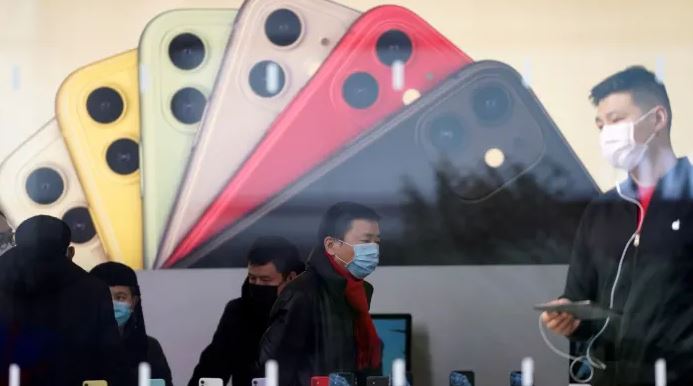
در اواخر هفته پیش، تحلیلگران Bank of America گزارشی را منتشر کردند که در آن پیش‌بینی شده بود به دلیل تأثیرات بیماری COVID-19 بر روی زنجیره تأمین گوشی‌های پرچم‌دار 5G شرکت اپل، عرضه این گجت‌ها در حدود یک ماه به تعویق بیفتد.

معمولا گوشی‌های پرچم‌دار این شرکت در شهریورماه (سپتامبر) رونمایی می‌شوند. گوشی‌های آیفون 11 و آیفون 11 پرو در تاریخ 29 شهریور (20 سپتامبر) به بازارها عرضه شدند. به‌هرحال، برخی از گوشی‌های این شرکت مانند آیفون XR و آیفون ایکس پیش‌تر در اواخر اکتبر/اوایل نوامبر رونمایی شده‌ بودند. با توجه به تأخیرهای مورد انتظار در رابطه با گوشی‌های آیفون 12، رونمایی مورخه شهریورماه (سپتامبر) این گوشی‌ها بعید به نظر می‌رسد.

در بهمن‌ماه (فوریه)، خبرگزاری Digitimes اعلام کرد که شرکت اپل ارسال مهندسان آیفون به کشور چین را متوقف کرده و همچنین پروژه آزمایشی آیفون 12 را نیز به حالت تعلیق درآورده است. این خبرگزاری دیروز مجددا تأکید کرد که کوپرتینویی‌ها محدودیت مسافرت مهندسان خود به کشور چین را تا فروردین‌ماه (آوریل) تمدید کرده‌اند.

هرچند که تولید انبوه گوشی‌های آیفون 12 تا تیرماه (جولای) آغاز نمی‌شود، اما این شرکت در فصل بهار پروژه‌های آزمایشی خود را نهایی کرده و خروجی نهایی محصولات خویش را نیز مشخص می‌سازد. ظاهرا گوشی‌های آیفون 12 هنوز در مرحله آزمون اعتبارسنجی مهندسی قرار دارند. این گجت‌ها پیش از تولید انبوه باید از مرحله‌های اعتبارسنجی طراحی و اعتبارسنجی تولید نیز عبور کنند.

در رابطه با گوشی‌های آیفون SE 2، این تنها Bank of America نیست که وقوع مشکلات پیش‌روی این گوشی‌ها را انتظار دارد. هفته پیش، خبرگزاری Digitimes اظهار کرد که اپل به دلیل شیوع ویروس کرونا، زمان‌بندی چرخه تأمین خود را تغییر داده و در نتیجه سفارش قطعات این گوشی‌ها نیز به تعویق افتاده است. پیش‌تر انتظار می‌رفت که آیفون SE 2 در ماه مارس رونمایی شود، اما با این اوصاف باید منتظر عرضه این آیفون‌های مقرون‌به‌صرفه در ماه آوریل باشیم.

هنوز هم احتمال دارد که اپل این گوشی‌ها را در ماه مارس معرفی کرده و سپس در ماه آوریل و در تعدادی محدود، آن‌ها را روانه بازارها کند. شایعات همچنین حاکی از آن هستند که کوپرتینویی‌ها به‌زودی رایانه‌های iMac و Mac mini خود را نیز نوسازی می‌کنند. احتمال دارد که این شرکت، آیپد پروهای جدیدی را به بازارها عرضه کند که از یک سیستم دوربین جدید بهره می‌برند.

نوشته شیوع ویروس کرونا عرضه آیفون‌های جدید را با مشکل مواجه کرده است اولین بار در اخبار تکنولوژی و فناوری پدیدار شد.

نحوه اتصال آیفون به کامپیوتر ؛ چگونه بین آیفون و ویندوز ۱۰ ارتباط برقرار کنیم؟

مطلب نحوه اتصال آیفون به کامپیوتر ؛ چگونه بین آیفون و ویندوز 10 ارتباط برقرار کنیم؟ برای اولین بار در وب سایت تکراتو - اخبار روز تکنولوژی نوشته شده است. - تکراتو - اخبار روز تکنولوژی - - https://techrato.com/

کاربران آیفون آزادی کاربران اندروید را ندارند و باید برای انجام بعضی از کارها روال خاصی را دنبال کنند. این مطلب نحوه اتصال آیفون به کامپیوتر را یاد می‌دهد. اگر صاحب یک گوشی اپل هستید، توصیه می‌کنیم که این مقاله را بخوانید زیرا این مقاله به شما یاد می‌دهد که چگونه گوشی خود را به...

مطلب نحوه اتصال آیفون به کامپیوتر ؛ چگونه بین آیفون و ویندوز 10 ارتباط برقرار کنیم؟ برای اولین بار در وب سایت تکراتو - اخبار روز تکنولوژی نوشته شده است. - تکراتو - اخبار روز تکنولوژی - - https://techrato.com/

نحوه تشخیص آیفون تعمیر شده از اصلی

پس از خرید یک آی‌فون تازه، شاید بخواهید درباره آنکه این گوشی دست‌به‌دست یا تعمیر شده است چیزی بدانید. خوشبختانه راهی برای پی بردن به آن پیش روی شما است که آی‌تی‌رسان در این نوشته فراهم کرده است، از این رو با ما همراه باشید.

شماره مدل آی‌فون خود را پیدا کنید

برای پی بردن به شماره مدل آی‌فون خود، گام‌های زیر را بردارید:

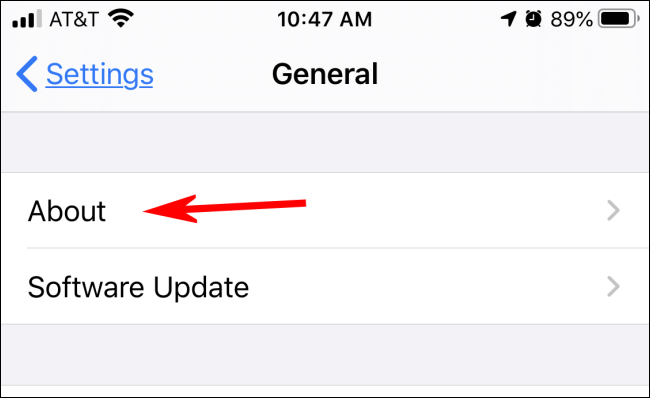
  1. به Settings (تنظیمات) بروید.
  2. از آنجا به General (عمومی) بروید.
  3. از آنجا به About (درباره یا درباره گوشی یا اطلاعات گوشی) بروید.

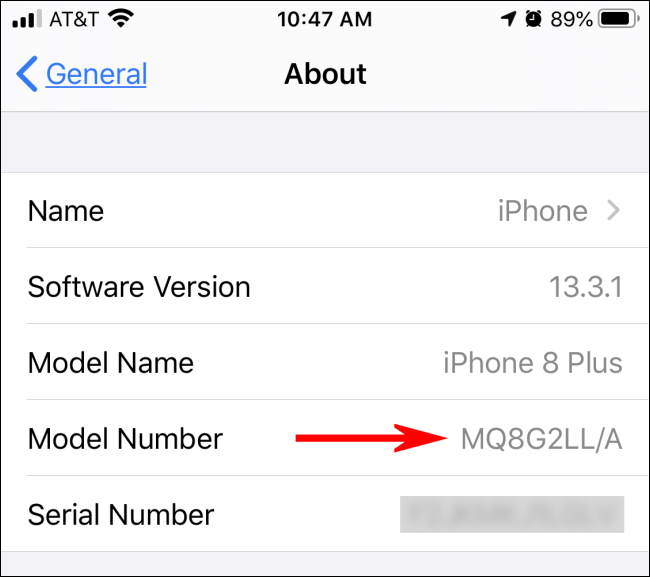
پس از رفتن به بخش About، شما با فهرستی از اطلاعات و داده‌های ارزنده درباره آی‌فون روبه‌رو خواهید شد، که دارای نام دستگاه، رونوشت نرم‌افزاری و شماره مدل آن است.

نگاه ریزبینانه‌ای به شماره مدل بی‌اندازید از آنجایی این ویژگی نمایانگر ریشه و آغازه گوشی آی‌فون شما است:

  • اگر شماره مدل با بندواژه M آغاز شده است، این بدان معنا است که گوشی شما از اپل خریده شده است.
  • اگر شماره مدل با بندواژه F آغاز شده است، این بدان معنا است که گوشی شما از سوی اپل یا اپراتور تعمیر و بازسازی شده است.
  • اگر شماره مدل با بندواژه P آغاز شده است، این بدان معنا است که گوشی شما به عنوان یک آی‌فون سفارشی حکاکی‌شده فروخته شده است.
  • اگر شماره مدل با بندواژه N آغاز شده است، این بدان معنا است که گوشی شما جایگزین یک آی‌فون ناقص و خراب شده است.

اگر پی بردید که آی‌فون شما پیشتر تعمیر شده است، نیازی نیست که خود را بسیار نگران کنید. اپل گجت‌های بازسازی‌شده پروانه‌دار خود را در روند ویژه‌ای از ساخت می‌گذارد به گونه‌ای که به آنان زندگی تازه‌ای می‌بخشد. اپل همه بخش‌های خراب‌شده گوشی افزون بر باتری و پوسته‌های بیرونی را پاک و جایگزین و در پایان گوشی را آزمایش می‌کند.

در بیشتر زمان‌ها، گجت‌های بازسازی‌شده پروانه‌دار اپل در نما و کارکرد به مانند محصولات تازه‌ هستند، ولی به سبب انگیزه‌های قانونی، کمپانی اپل نمی‌تواند آنان را به عنوان محصولات نو بفروشد، ولی آنان را با کاهش بها و تخفیف ارزنده‌ای به فروش می‌گذارد.

اپراتورهایی به مانند AT&T و Verizon همچنان گوشی‌های آی‌فون را با بهای خوبی به فروش می‌گذارند، ولی برخلاف اپل، شاید باتری آن را جایگزین نکنند، یا گوشی را با یک سال گارانتی پیشکش نکنند.

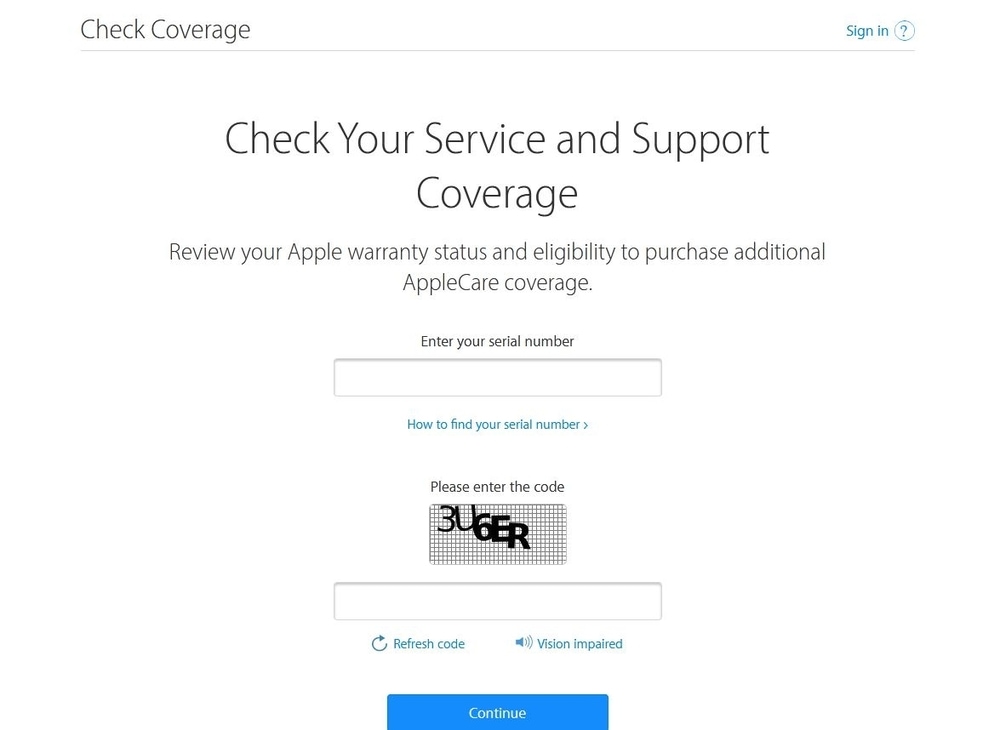
ناگفته نماند که شما می‌توانید گارانتی گوشی خود را در سایت checkcoverage.apple.com اپل بررسی کنید.

دستگاه‌های بازسازی‌شده از سوی دیگران

اگر گوشی آی‌فون شما چندی پیش به دست دیگران یا نهادهای دیگری که از سوی اپل پذیرفته نشده‌اند برای تعمیر و بازسازی داده شد، از این رو، شماره مدل دیگر بازتابی بر آن ندارد و نمی‌تواند کمکی به شما بکند. شماری از فروشندگان دارای استانداردهای استوار و سفت‌وسخت برای بازسازی گوشی به مانند اپل، آن بیرون هستند که پشت خود را به آنان نیز می‌توانید گرم کنید.

از این رو بهتر است که این کار را به دست دیگران نسپارید، مگر آنکه ناچار باشید.

این را نیز بدانید با آنکه یک آی‌فون بازسازی‌شده می‌تواند در کارکرد فرقی با آیفون‌های تازه مدل خودش در بازار نداشته باشد، ولی به هر رو، این بیشتر وابسته به آن است که دارنده پیشین آن، با دستگاه چگونه رفتار کرده باشد. پس چه خوب که همیشه بدانید که گجتی که در دستان خود دارید، پیشتر از سوی چه کسی خریده شده، با آن چه رفتاری شده، و سبب خراب شدن دستگاه چه چیزی بوده است.

نوشته نحوه تشخیص آیفون تعمیر شده از اصلی اولین بار در اخبار تکنولوژی و فناوری پدیدار شد.

چگونه با آیفون‌های اپل به خارج از کشور زنگ بزنیم؟!

برقراری تماس خارجی

شاید این نیز مشکل شما باشد: مشخصات مخاطبی را دارید که در خارج از کشور زندگی کرده و می‌خواهید به دلیلی با آن تماس برقرار کنید، اما شیوه انجام این کار را در گوشی آیفون خود نمی‌دانید. در این مقاله قصد داریم تا این مشکل را برطرف سازیم، پس در ادامه با آی‌تی‌رسان همراه باشید.

ابتدا باید شرایط تماس‌های خارجی سیم‌کارت خود را بررسی کنید. در برخی از طرح‌ها امکان برقراری تماس خارجی وجود ندارد (این مسئله بیشتر در کشورهای خارجی وجود دارد). تماس‌های خارجی نیز هزینه‌هایی بیشتر از تماس‌های داخلی خواهند داشت، پس پیش از برقراری تماس خارجی، هزینه‌های تماس را برآورد کنید.

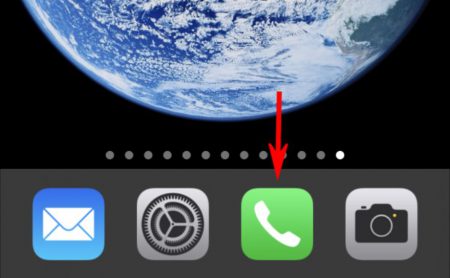
هنگامی‌که تصمیم گرفتید تا به برقراری تماس خارجی بپردازید، قفل گوشی خود را باز کرده و سپس اپلیکیشن تلفن (Phone) را اجرا کنید.

برقراری تماس خارجی

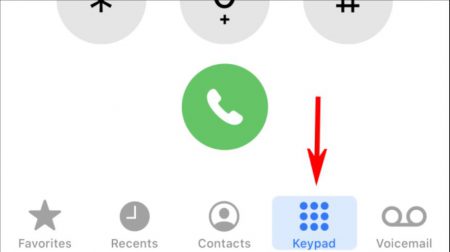
کلید Keypad را لمس کرده تا به حالت صفحه‌کلید بروید.

برقراری تماس خارجی

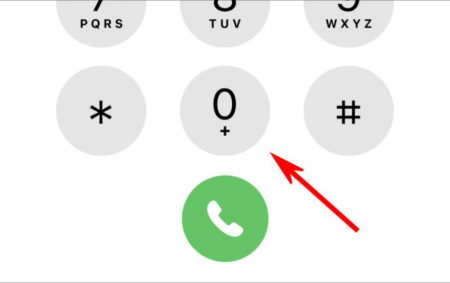
انگشت خود را بر روی کلید «0» نگه دارید.

برقراری تماس خارجی

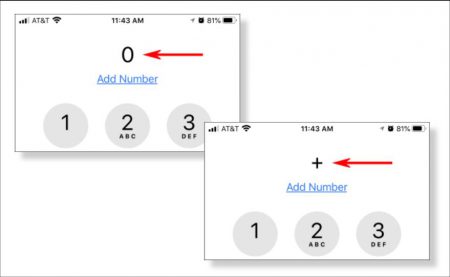
همزمان با اینکه انگشت خود را بر روی کلید «0» نگه می‌دارید، می‌بینید که در کادر شماره‌گیری، عدد صفر تبدیل به علامت «+» می‌شود.

برقراری تماس خارجی

شماره موردنظر را که با کد کشور مقصد آغاز می‌شود، وارد کرده و سپس کلید سبز تماس را لمس کنید.

شماره تلفن‌های بین‌المللی با یک پیش‌شماره کشوری آغاز شده که بدین‌وسیله مسیر تماس هدایت می‌شود. کد پیش‌شماره هر کشور منحصربه‌فرد است (مثلا عدد 49 مربوط به کشور آلمان است). این کد از رقم و یا ارقامی تشکیل شده که در ابتدای شماره تلفن‌ها قرار می‌گیرند.

برقراری تماس خارجی

حال تماس شما برقرار شده و بدین شیوه می‌توانید به امورات خود بپردازید.

برقراری تماس خارجی

نوشته چگونه با آیفون‌های اپل به خارج از کشور زنگ بزنیم؟! اولین بار در اخبار تکنولوژی و فناوری پدیدار شد.

شش نکته جهت استفاده از آیفون‌های اپل در محیط‌های تاریک

آیفون

گوشی‌های آیفون می‌توانند خود را با محیط‌های تاریک وفق داده و چشمان کاربران را کمتر اذیت کنند. در نتیجه، صاحبان این گوشی‌ها می‌توانند خوابی راحت‌تر داشته باشند. اما این‌، تنها قابلیت‌ این گوشی‌ها پس از غروب آفتاب نیست. در این مقاله ما به توضیح حالت‌ تاریک، حالت شب، Night Shift و سایر قابلیت‌های موردنیاز شما خواهیم پرداخت.

چگونه از حالت تاریک در iOS 13 و سایر اپلیکیشن‌ها استفاده کنیم؟

پس از اضافه شدن حالت تاریک به سیستم‌عامل macOS در سال 2018، اپل این قابلیت را طی سال 2019 در به‌روزرسانی iOS13 دستگاه‌های آیفون و آیپد نیز گنجاند. حالت تاریک به‌صورت کامل تم سیستم‌عامل موبایلی iOS را تغییر داده و در آن از پس‌زمینه‌های تاریک و متن‌هایی روشن استفاده می‌کند و بدین شیوه مطالعه در شب برای کاربران آسان‌تر خواهد شد.

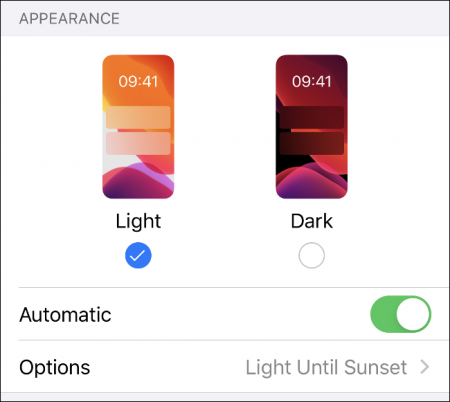
شما می‌توانید از حالت تاریک به‌صورت همیشگی استفاده کنید و یا اینکه به گوشی خود اجازه دهید تا به‌صورت خودکار آن را در هنگام شب فعال کند. جهت فعال‌سازی حالت تاریک باید مراحل زیر را طی کنید:

  • به قسمت Settings > Display and Brightness بروید.
  • گزینه‌های Light یا Dark را انتخاب و اگر می‌خواهید که تغییر حالت به‌صورت خودکار انجام گیرد، باید گزینه Automatic را فعال کنید.
  • اگر از گزینه Automatic استفاده می‌کنید، همچنین می‌توانید از طریق بخش Options این حالت را نیز زمان‌بندی کنید.

آیفون

کاربران همچنین می‌توانند از دستیار صوتی سیری درخواست کنند تا حالت‌ها را تغییر دهد. جهت این کار باید بگویید “Hey Siri, enable Dark mode” یا “Hey Siri, switch to Light mode”.

اپلیکیشن‌ها نیز از حالت تاریک باخبر شده و اکثر آن‌ها به‌صورت خودکار تنظیمات رنگی خود را تغییر می‌دهند. به‌هرحال، در برخی از برنامه‌ها مانند Facebook Messenger لازم است تا این کار را به‌صورت دستی انجام دهید. خوشبختانه در آینده‌ای نزدیک اپلیکیشن‌های بیشتری به‌صورت خودکار این حالت را اعمال می‌کنند.

با استفاده از حالت Night Shift می‌توانید نور آبی را محدود کنید

تحقیقات نشان می‌دهند که وجود یا عدم وجود نور آبی می‌تواند بر الگوهای خواب ما تأثیر بگذارد. مغز ما به دلیل آسمان آبی که هر روزه آن را مشاهده می‌کنیم، هوشیاری و فعالیت را با رنگ آبی مرتبط می‌داند. در پایان روز، رنگ‌های نارنجی گرم و زرد به مغز ما علامت می‌دهند که وقت خواب است. به همین دلیل است که از این ویژگی در اپلیکیشن‌هایی مانند F.lux استفاده می‌شود. این نرم‌افزار در هنگام غروب آفتاب رنگ‌های نمایشگر رایانه را به حالتی گرم‌تر درمی‌آورد. اپل نیز ویژگی مشابهی را که Night Shift نام داشته به iOS 9.3 و سپس به رایانه‌های مک اضافه کرده است.

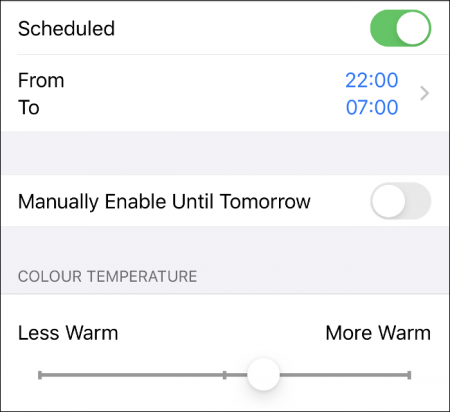
جهت فعال‌سازی این ویژگی، باید به قسمت Settings > Display and Brightness رفته و سپس گزینه Night Shift را لمس کنید. شما می‌توانید یک زمان‌بندی پویای طلوع به طلوع (Sunrise to Sunrise) را فعال کرده و یا اینکه بازه زمانی موردنظر خود را تنظیم کنید.

در پایین این منو نیز شما می‌توانید با استفاده از یک اسلایدر، میزان گرمی رنگ‌ها در هنگام فعال‌سازی حالت Night Shift را مشخص کنید.

آیفون

ما دقیقا نمی‌دانیم که حالت Night Shift تا چه اندازه می‌تواند بدن ما را به خواب تشویق کند. یکی از مطالعات مرکز Lighting Research Center در سال 2018 با دوازده مورد آزمایشی نشان داده که تغییر رنگ نمایشگر به‌تنهایی جهت کاهش تأثیر دستگاه‌های قابل‌حمل بر روی سطح ملاتونین بدن کافی نبوده، بلکه باید روشنایی صفحه‌نمایش نیز کاهش داده شود.

این را نیز باید در نظر داشت که 12 مورد آزمایشی یک فضای نمونه‌ای بسیار کوچک بوده و از همین رو نمی‌توان نتیجه‌گیری‌های جدی و دقیقی را انجام داد. اگر می‌خواهید روشنایی نمایشگر خود را کاهش دهید، باید به قسمت Settings > Display and Brightness با Control Center مراجعه کنید.

با استفاده از یک فیلتر قرمز رنگ، دید شبانه را حفظ کنید

درحالی‌که انسان‌ها موجوداتی شبگرد نیستند، اما چشمان ما می‌توانند خود را با تاریکی وفق داده و درنتیجه بینایی ما نیز بهبود می‌یابد. این قابلیت، دید شبانه نامیده می‌شود. اما اگر از یک نمایشگر روشن و سفید رنگ و یا چراغ‌قوه‌های عادی استفاده کنید، دید شبانه شما کاهش می‌یابد.

به همین دلیل است که بسیاری از چراغ‌های جلو ماشین‌ها از یک فیلتر و یا حبابی قرمز رنگ استفاده می‌کنند. نور قرمز باعث می‌شود تا مردمک چشمان ما کمتر گشاد شده و همین باعث می‌شود تا دید شبانه ما بهبود یابد.

شگفت‌آور است که گوشی‌های آیفون نیز از قابلیتی به نام Color Tint بهره برده که آن نیز هدف‌هایی مشابه دارد. این ویژگی یک فیلتر قرمز رنگ را بر صفحه‌نمایش شما اعمال کرده و همین باعث می‌شود تا همزمان با استفاده از دستگاه خود، بتوانید دید شبانه خود را نیز حفظ کنید.

جهت فعال‌سازی ویژگی Color Tint باید مراحل زیر را طی کنید:

  • به قسمت Settings > Accessibility > Display and Text Size بروید.
  • به پایین صفحه رفته و گزینه Color Filters را لمس کنید.
  • گزینه Color Filters را فعال کرده و سپس در انتهای لیست، گزینه Color Tint را لمس کنید.
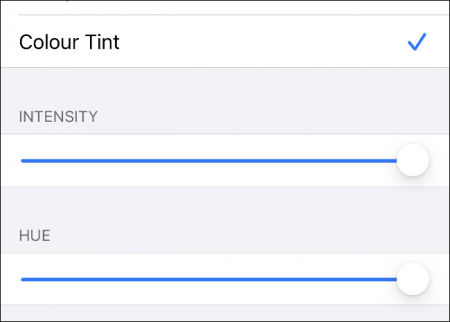
  • اسلایدرهای Intensity و Hue را به انتها بکشید.
آیفون

Color Tint بر روی اسکرین‌شات‌ها تأثیر ندارد. به همین دلیل است که تصویر بالا در رنگ‌های عادی به نمایش درآمده است. به‌هرحال، رنگ‌ صفحه‌نمایش و شدت آن به قرمز گرایش پیدا می‌کند.

اگر بخواهید می‌توانید از طریق یک میانبر این قابلیت را به‌صورت خودکار فعال کنید. به قسمت Settings > Accessibility رفته، به پایین لیست بروید و سپس گزینه Accessibility Shortcut را انتخاب کنید. اگر می‌خواهید که با سه‌ بار فشار دادن کلید کناری گوشی خود این ویژگی را فعال کنید، باید گزینه Color Filters را انتخاب کنید. اگر از آیفون 8 و یا مدل‌های پایین‌تر استفاده می‌کنید، باید دکمه Home را سه بار فشار دهید.

از طریق Control Center به چراغ‌قوه دسترسی داشته باشید

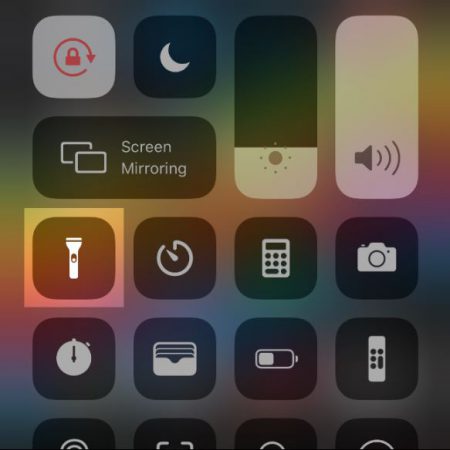
حتما تابه‌حال اطلاعاتی را درباره چراغ‌قوه گوشی‌های آیفون به دست آورده‌اید، اما آیا می‌دانستید که می‌توانید میزان روشنایی آن را نیز تغییر دهید؟ جهت این کار، در آیفون ایکس و بالاتر باید انگشت خود را از گوشه بالا سمت راست به سمت پایین کشیده و اگر از آیفون 8 و پایین‌تر استفاده می‌کنید، باید انگشت خود را از قسمت پایین به سمت بالا کشیده تا بتوانید به Control Center دسترسی پیدا کنید.
آیفون

آیکون چراغ‌قوه را لمس کرده و نگهدارید تا یک نوار پنج قسمتی ظاهر شود. بخش پایینی معرف خاموش کردن و بالاترین سطح نیز بیشترین روشنایی را اعمال می‌کند. جهت تعدیل روشنایی چراغ‌قوه، باید قسمت‌های میانی را برگزینید.

دفعه بعدی که شما چه از طریق Control Center و چه از طریق میانبر صفحه قفل، چراغ‌قوه را روشن کنید، این قابلیت از تنظیمات پیشین خود استفاده می‌کند. اگر می‌خواهید دوباره تنظیمات را تغییر دهید، فقط کافی است آیکون چراغ‌قوه را لمس کرده و نگه‌ دارید.

با استفاده از حالت شب در گوشی‌های آیفون 11 عکاسی بهتری خواهید داشت

آیفون 11 و آیفون 11 پرو عکاسی محیط‌های تاریک گوشی‌های آیفون را بهبود بخشیده‌اند. یکی از بهترین ویژگی‌هایی که اپل به همراه گوشی‌های جدید خود آن را روانه بازار کرد، حالت شب بود. این ویژگی بدون اضافه کردن نویز بیش از حد، تصاویر را روشن‌تر می‌کند.

حالت شب از یکی از قوانین پایه عکاسی تبعیت می‌کند: هرچه دریچه شاتر بیشتر باز بماند، نور بیشتری را نیز دریافت خواهد کرد. حالت شب بسیار شبیه به عکاسی نوردهی طولانی (long exposure) دوربین‌های DSLR و یا بدون آینه بوده و اگر شما قوانین همین دوربین‌ها را در گوشی‌های آیفون 11 به‌کار گیرید، بهترین نتیجه را به دست خواهید آورد.

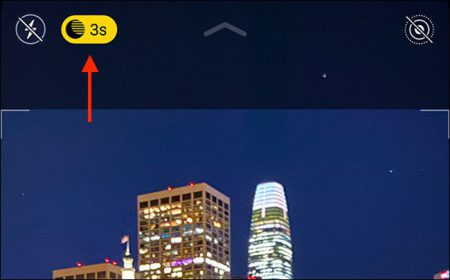
اگر گوشی شما تشخیص دهد که نور کافی در محیط وجود ندارد، حالت شب به‌صورت خودکار فعال می‌شود. اگر می‌خواهید که این ویژگی را به‌صورت دستی فعال کنید، فقط کافی است  آیکون حالت شب (ماه شکل است) را لمس کرده تا رنگ آن به زرد تغییر کند.
آیفون

اگر می‌خواهید میزان نور دریافتی را افزایش و یا کاهش دهید، می‌توانید از اسلایدر قرار گرفته زمان نوردهی را تغییر دهید. هر چه اسلایدر بیشتر به سمت راست کشیده شود، مدت زمان نوردهی نیز طولانی‌تر خواهد بود. هر چه زمان نوردهی نیز طولانی‌تر باشد، در هنگام عکاسی باید کمتر گوشی را تکان دهید.

جهت دریافت بهترین خروجی، بهتر است که از یک سه‌پایه استفاده کنید تا تکان گوشی را به حداقل ممکن کاهش دهید. متأسفانه نمی‌توانید حالت شب را به‌ همراه حسگر اولتراواید گوشی‌های آیفون 11 و 11 پرو استفاده کنید. در هر صورت، حالت شب را می‌توان با حسگر واید و لنز تله‌فوتوی اختصاصی آیفون 11 پرو مورداستفاده قرار داد.

هر چقدر که بیشتر با حالت شب کار کنید، بیشتر نحوه کار با آن را یادگرفته و همچنین محدودیت‌های آن را نیز بهتر درک خواهید کرد. متأسفانه اگر یک گوشی آیفون 11 در اختیار ندارید، نمی‌توانید از حالت شب استفاده کنید و در نتیجه عکس‌های شما تاریک‌تر بوده و نویز بیشتری خواهند داشت.

فعال‌سازی فلش LED جهت اعلام هشدارها

آیا حالت سکوت را دوست دارید، اما نمی‌خواهید اعلان‌ها را از دست بدهید؟ شاید به همین دلیل بخواهید که یک اپل واچ تهیه کنید.

اگر قصد خرید یک ساعت هوشمند جدید را ندارید، می‌توانید گوشی خود را به‌گونه‌ای تنظیم کنید که در هنگام اعلان و یا تماس تلفنی، فلش LED پشت آن به‌صورت چشمک‌زن درآمده و در نتیجه شما را متوجه اعلان‌ها و تماس‌های ورودی کند. این روش جهت آگاهی از اعلان‌ها در شب‌هنگام ایدئال است.

جهت فعال‌سازی فلش LED، باید این مراحل را طی کنید:

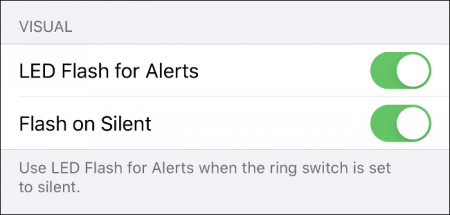
  • به قسمت Settings > Accessibility رفته و گزینه Audio/Visual را انتخاب کنید.
  • می‌توانید یکی از گزینه‌های LED Flash for Alerts ،Flash on Silent و یا هر دو را فعال کنید.
آیفون

اگر گزینه Flash on Silent را فعال کنید، حتی در هنگامی‌که گوشی شما بر روی حالت سکوت قرار دارد، بازهم چراغ LED چشمک می‌زند. اگر این گزینه را نیز غیرفعال کنید، چراغ LED تنها زمانی چشمک می‌زند که گوشی شما در حالت سکوت نباشد.
از سایر ویژگی‌ها نیز بی‌خبر نمانید

قابلیت‌های دیگری نیز در گوشی‌های آیفون وجود دارند که به خواب مربوط می‌شوند. از این موارد می‌توان به یادآورهای زمان خواب، بیدار شدن ملایم و ردیابی خواب اشاره کرد.
اگر به دنبال دلایل ارتقاء به گوشی‌های آیفون 11 می‌گردید، حالت شب شاید دلیل این کار باشد. اگر این نیز کافی نیست، شاید قابلیت Deep Fusion بتواند شما را مجبور به این کار کند. در غیر این‌ صورت مجبور خواهید بود تا فقط از حالت تاریک و سایر ویژگی‌های سیستم‌عامل iOS 13 استفاده کنید.

نوشته شش نکته جهت استفاده از آیفون‌های اپل در محیط‌های تاریک اولین بار در اخبار تکنولوژی و فناوری پدیدار شد.