شخصیت‌های منفی فیلم‌ها حق استفاده از آیفون‌های اپل را ندارند!

آیفون

نویسنده و کارگردان فیلم‌های Star Wars: The Last Jedi و Knives Out یعنی رایان جانسون (Rian Johnson) فاش کرد که شخصیت‌های خبیث فیلم‌ها، از گوشی‌های آیفون استفاده نمی‌کنند، زیرا شرکت اپل چنین اجازه‌ای را نمی‌دهد.

این کارگردان در یوتیوب درباره فیلم سبک جنایی و رازآلود خود به نام Knives Out صحبت می‌کرد. جانسون در این ویدیو درباره صحنه‌ای صحبت می‌کند که در آن یکی از محصولات شرکت اپل نشان داده می‌شود.

وی می‌گوید: “نمی‌دانم که آیا این را بگویم یا خیر؟ نه به این دلیل که مسئله‌ای مضحک و یا چیزی مشابه است، بلکه به این دلیل که احتمالا مشکلاتی را در رابطه با فیلم رازآلود بعدی که باید آن را بنویسم، به وجود خواهد آورد. فراموش کنید، این حقیقت را می‌گویم، بسیار جالب است. شرکت اپل اجازه می‌دهد که گوشی‌های آیفون آن‌ها را در فیلم‌ها استفاده کنید، اما -این موضوع خیلی اساسی است_ اگر فیلم‌های رازآلود را نگاه کرده‌ باشید، می‌بینید که هیچ‌کدام از شخصیت‌های منفی این فیلم‌ها جلو دوربین، از آیفون استفاده نمی‌کنند. هر فیلم‌سازی که در فیلم‌هایش یک شخصیت منفی داشته باشد و قرار باشد که این شخصیت مخفی بماند، می‌خواهد که به دلیل این سخن، من را بکشد.”

چنین شرایطی مختص اپل نیست. شرکت‌ها و شرایط آن‌ها مسئله‌ای محرمانه هستند، اما حداقل سخنانی به میان آمده که می‌گویند شرکت‌های تولیدکننده نوشیدنی‌های غیرالکلی، فیلمی را از فیلم‌سازان درخواست می‌کنند که در آن قوطی نوشیدنی‌های آن‌ها در داخل سطل‌های زباله قرار نداشته باشند.

در صحنه‌ای که جانسون آن را توضیح می‌دهد، جیمی لی کورتیس (Jamie Lee Curtis) در حالی دیده می‌شود که یک گوشی آیفون در دست دارد. این کارگردان قصد دارد تا اشاره کند که شما به‌وضوح می‌توانید ساعت این گوشی را نیز مشاهده کنید.

آیفون

رایان جانسون در ادامه می‌گوید: “همچنین باید تشکر کوچکی نیز از عوامل صحنه کرد. هر ساعتی که بر روی این گوشی نمایش داده شود، می‌دانم که شخصی به آن بسیار توجه کرده و از این قضیه مطمئن شده است. این شخص از من پرسیده که زمان واقعی فیلم‌برداری این صحنه باید چه ساعتی باشد. از تمامی عوامل تولید تشکر می‌کنم.”

رایان جانسون در حال حاضر مشغول نوشتن ادامه فیلم Knives Out است.

نوشته شخصیت‌های منفی فیلم‌ها حق استفاده از آیفون‌های اپل را ندارند! اولین بار در اخبار تکنولوژی و فناوری پدیدار شد.

چگونه ویدیوهای بومرنگ اینستاگرام را ویرایش کنیم؟

ویرایش بومرنگ

ضبط بومرنگ‌ها جذاب بوده اما انجام دقیق این کار دشوار است. حال می‌توانید ویدیوهای بومرنگ خود را ویرایش کرده و هر بار افکت‌های جالبی را به آن‌ها اضافه کنید. در این مقاله قصد داریم تا نحوه ویرایش ویدیوهای بومرنگ اینستاگرام در اندروید و گوشی‌های آیفون را به شما آموزش دهیم.

اپلیکیشن اینستاگرام را بر روی گوشی خود اجرا کنید. انگشت خود را از طرف چپ به داخل کشیده و یا اینکه آیکون دوربین را در گوشه بالا سمت چپ لمس کنید تا به رابط کاربری استوری‌های اینستاگرام دسترسی پیدا کنید.

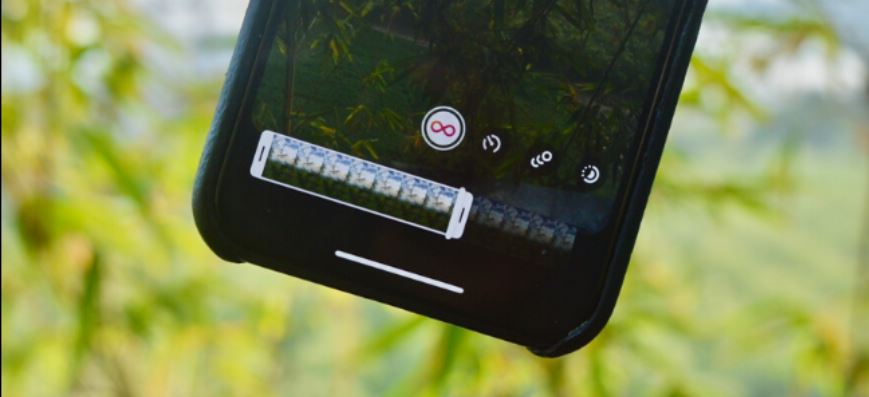
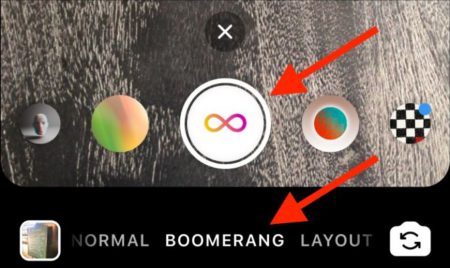
در اینجا بین گزینه‌های پایین صفحه جابه‌جا شده و «Boomerang» را انتخاب کنید. در رابط کاربری بومرنگ کلید شاتر را لمس کرده تا بتوانید یک ویدیوی بومرنگ را ضبط کنید.

ویرایش بومرنگ

پس از ضبط ویدیوی موردنظر خود، می‌توانید پیش‌نمایش آن را در رابط کاربری ویرایش استوری‌های اینستاگرام مشاهده کنید. در اینجا، ابزارهای نام‌آشنای اضافه کردن متن، تصاویر گیف و … را مشاهده خواهید کرد. گزینه جدید بومرنگ را در نوار ابزار قسمت بالا پیدا کرده و آن را لمس کنید تا به رابط کاربری ویرایش ویدیوهای بومرنگ دسترسی پیدا کنید.

ویرایش بومرنگ

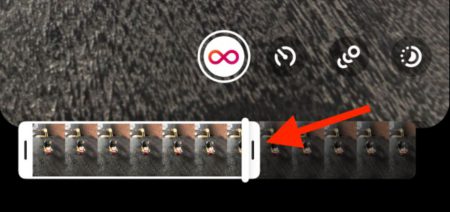
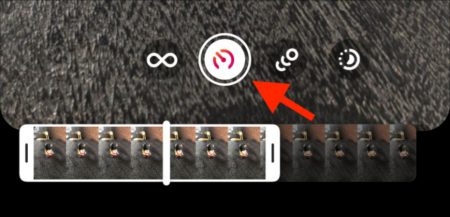
ویدیوی اصلی بومرنگ (بومرنگ کلاسیک) در پس‌زمینه پخش می‌شود، اما رابط کاربری تغییر کرده و خط زمانی در قسمت پایین صفحه نشان داده می‌شود. شما می‌توانید دسته‌های خط زمانی را به سمت لبه‌های نمایشگر و یا به وسط آن کشیده و بدین شیوه مدت‌زمان ویدیوهای بومرنگ خود را تغییر دهید. می‌توانید دسته‌ها را در نقاط ابتدایی و انتهایی موردنظر خود قرار دهید.

ویرایش بومرنگ

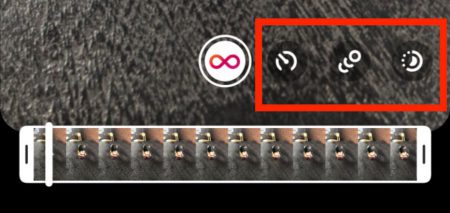
قابلیت برش در تمامی حالت‌‌ها وجود خواهد داشت. جهت جابه‌جایی به حالت اسلوموشن، باید گزینه Slow-mo را لمس کرده و یا اینکه در نوار بالای خط زمانی، انگشت خود را به سمت چپ بکشید. در حالت اسلوموشن، ویدیوهای بومرنگ با سرعت نیمه اجرا خواهند شد.

ویرایش بومرنگ

اگر دوباره انگشت خود را به سمت چپ بکشید، به حالت Echo mode وارد می‌شوید. این حالت تاری حرکت (motion blur) را به هر فریم اضافه کرده و افکت بینایی دوگانه را نیز به ویدیو می‌افزاید.

ویرایش بومرنگ

آخرین حالت نیز Duo نامیده شده و به‌سرعت ویدیوی شما را به عقب رانده و یک افکت انتقال براق را نیز به آن اضافه می‌کند. هنگامی‌که از ویرایش ویدیوی خود راضی بودید، گزینه Done را در گوشه بالا سمت راست لمس کنید.

ویرایش بومرنگ

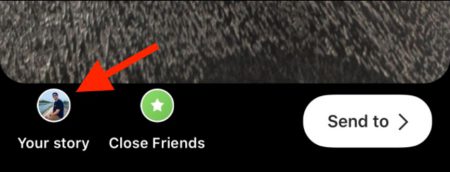
حال، گزینه Your Story را در پایین نمایشگر لمس کرده تا ویدیوی بومرنگ خود را مستقیما به استوری اینستاگرام خود اضافه کنید.

ویرایش بومرنگ

اگر هم می‌خواهید که بومرنگ خود را ذخیره کرده و آن را در پلتفرمی دیگر به اشتراک بگذارید، باید در قسمت بالا، آیکون دانلود را لمس کنید.

ویرایش بومرنگ

نوشته چگونه ویدیوهای بومرنگ اینستاگرام را ویرایش کنیم؟ اولین بار در اخبار تکنولوژی و فناوری پدیدار شد.

چگونه ویدیوهای بومرنگ اینستاگرام را ویرایش کنیم؟

ویرایش بومرنگ

ضبط بومرنگ‌ها جذاب بوده اما انجام دقیق این کار دشوار است. حال می‌توانید ویدیوهای بومرنگ خود را ویرایش کرده و هر بار افکت‌های جالبی را به آن‌ها اضافه کنید. در این مقاله قصد داریم تا نحوه ویرایش ویدیوهای بومرنگ اینستاگرام در اندروید و گوشی‌های آیفون را به شما آموزش دهیم.

اپلیکیشن اینستاگرام را بر روی گوشی خود اجرا کنید. انگشت خود را از طرف چپ به داخل کشیده و یا اینکه آیکون دوربین را در گوشه بالا سمت چپ لمس کنید تا به رابط کاربری استوری‌های اینستاگرام دسترسی پیدا کنید.

در اینجا بین گزینه‌های پایین صفحه جابه‌جا شده و «Boomerang» را انتخاب کنید. در رابط کاربری بومرنگ کلید شاتر را لمس کرده تا بتوانید یک ویدیوی بومرنگ را ضبط کنید.

ویرایش بومرنگ

پس از ضبط ویدیوی موردنظر خود، می‌توانید پیش‌نمایش آن را در رابط کاربری ویرایش استوری‌های اینستاگرام مشاهده کنید. در اینجا، ابزارهای نام‌آشنای اضافه کردن متن، تصاویر گیف و … را مشاهده خواهید کرد. گزینه جدید بومرنگ را در نوار ابزار قسمت بالا پیدا کرده و آن را لمس کنید تا به رابط کاربری ویرایش ویدیوهای بومرنگ دسترسی پیدا کنید.

ویرایش بومرنگ

ویدیوی اصلی بومرنگ (بومرنگ کلاسیک) در پس‌زمینه پخش می‌شود، اما رابط کاربری تغییر کرده و خط زمانی در قسمت پایین صفحه نشان داده می‌شود. شما می‌توانید دسته‌های خط زمانی را به سمت لبه‌های نمایشگر و یا به وسط آن کشیده و بدین شیوه مدت‌زمان ویدیوهای بومرنگ خود را تغییر دهید. می‌توانید دسته‌ها را در نقاط ابتدایی و انتهایی موردنظر خود قرار دهید.

ویرایش بومرنگ

قابلیت برش در تمامی حالت‌‌ها وجود خواهد داشت. جهت جابه‌جایی به حالت اسلوموشن، باید گزینه Slow-mo را لمس کرده و یا اینکه در نوار بالای خط زمانی، انگشت خود را به سمت چپ بکشید. در حالت اسلوموشن، ویدیوهای بومرنگ با سرعت نیمه اجرا خواهند شد.

ویرایش بومرنگ

اگر دوباره انگشت خود را به سمت چپ بکشید، به حالت Echo mode وارد می‌شوید. این حالت تاری حرکت (motion blur) را به هر فریم اضافه کرده و افکت بینایی دوگانه را نیز به ویدیو می‌افزاید.

ویرایش بومرنگ

آخرین حالت نیز Duo نامیده شده و به‌سرعت ویدیوی شما را به عقب رانده و یک افکت انتقال براق را نیز به آن اضافه می‌کند. هنگامی‌که از ویرایش ویدیوی خود راضی بودید، گزینه Done را در گوشه بالا سمت راست لمس کنید.

ویرایش بومرنگ

حال، گزینه Your Story را در پایین نمایشگر لمس کرده تا ویدیوی بومرنگ خود را مستقیما به استوری اینستاگرام خود اضافه کنید.

ویرایش بومرنگ

اگر هم می‌خواهید که بومرنگ خود را ذخیره کرده و آن را در پلتفرمی دیگر به اشتراک بگذارید، باید در قسمت بالا، آیکون دانلود را لمس کنید.

ویرایش بومرنگ

نوشته چگونه ویدیوهای بومرنگ اینستاگرام را ویرایش کنیم؟ اولین بار در اخبار تکنولوژی و فناوری پدیدار شد.

چرا آیفون‌های اپل به‌صورت مداوم درباره استفاده از موقعیت مکانی در پس‌زمینه سوال می‌پرسند؟

موقعیت مکانی

اگر از کاربران گوشی‌های آیفون باشید، احتمالا طی چند ماه گذشته پیغام‌های زیادی را مبنی بر استفاده اپلیکیشن‌ها از موقعیت مکانی (location) مشاهده کرده‌اید. شما تنها نیستید، این تغییر طراحی شده تا میزان داده‌هایی را که شما با اپلیکیشن‌های مختلف به اشتراک گذاشته‌اید، نشان دهد.

این تغییر اعمال شده تا حریم خصوصی شما را بهبود ببخشد. از زمان انتشار iOS 13، داده‌های جمع‌آوری‌شده در پس‌زمینه توسط بازاریاب‌ها، به میزان 68 درصد کاهش یافته‌اند. این‌ها گفته‌های یک شرکت تبلیغاتی مبتنی بر موقعیت مکانی به نام Location Sciences بوده که در اواخر ماه ژانویه سال 2020 اعلام شده‌اند.

دسترسی پس‌زمینه به موقعیت مکانی در iOS 13

اگر شما پیش از نصب iOS 13 اپلیکیشن‌هایی را نصب کرده و به آن‌ها اجازه داده‌اید تا داده‌های موقعیت مکانی شما را در پس‌زمینه کنترل کنند، حتی پیش از به‌روزرسانی نیز این نرم‌افزارها به موقعیت مکانی شما دسترسی داشته‌اند. این موضوع تغییری نکرده، بلکه تنها این بار گوشی‌های آیفون دراین‌باره به کاربران خود اخطار می‌دهند.

به‌عنوان‌مثال: اپلیکیشن آب‌و‌هوا ممکن است از موقعیت مکانی شما استفاده کرده تا پیش‌بینی‌های درستی را به شما نشان دهد. اپلیکیشن نقشه نیز ممکن است در پس‌زمینه به موقعیت مکانی شما دسترسی داشته باشد تا محل پارک کردن شما را تشخیص دهد. و بله، بسیاری از اپلیکیشن‌ها نیز این اطلاعات را جمع‌آوری کرده و جهت مقاصد تبلیغاتی آن‌ها را در اختیار بازاریاب‌ها قرار می‌دهند.

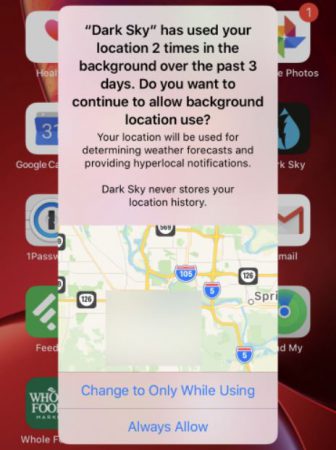
با عرضه iOS 13 که در شهریورماه (سپتامبر) منتشر شد، به‌ اشتراک‌گذاری موقعیت مکانی کمتر از دید کاربران پنهان مانده است. نسخه‌های پیشین این سیستم‌عامل به کاربران این امکان را می‌دادند تا به یک اپلیکیشن اجازه دهند که برای همیشه به موقعیت مکانی کاربر دسترسی داشته باشد و سپس کاربران این موضوع را فراموش می‌کردند. iOS 13 اجازه فراموش کردن این موضوع را به کاربران نمی‌دهد. iOS 13 مرتبا این قضیه را به‌وسیله پیام‌های ظاهرشونده به شما گوشزد می‌کند. این پیغام اعلام می‌دارد: {اپلیکیشن} {چندین‌ بار} در طول {چند} روز گذشته در پس‌زمینه از موقعیت مکانی شما استفاده کرده است. آیا می‌خواهید این دسترسی ادامه داشته باشد؟

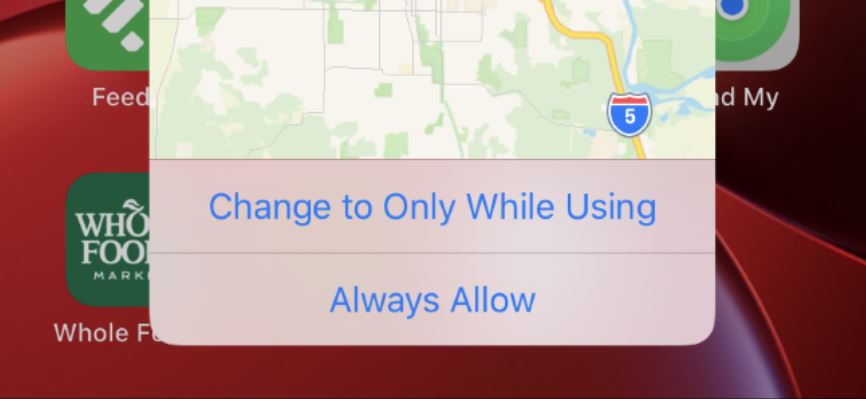
جهت تأکید بیشتر، سیستم‌عامل iOS نقشه‌ای را به شما نشان می‌دهد که در آن، موقعیت‌های مکانی دریافت‌شده از سوی اپلیکیشن موردنظر نمایش داده می‌شوند. اپل سعی دارد تا نشان دهد که شما به یک اپلیکیشن خاص به چه میزان دسترسی داده‌اید.

وقتی‌که شما این پیغام را مشاهده کردید، می‌توانید گزینه «Change to Only While Using» را لمس کرده و بدین‌ ترتیب اپلیکیشن موردنظر فقط در هنگامی‌که خودتان آن را مورداستفاده قرار می‌دهید، از موقعیت مکانی شما استفاده می‌کند. همچنین شما می‌توانید گزینه «Always Allow» را نیز انتخاب کرده و بدین شیوه اجازه دهید تا اپلیکیشن موردنظر همچنان در پس‌زمینه به موقعیت مکانی شما دسترسی داشته باشد.

موقعیت مکانی

چگونه باید اخطار دسترسی به موقعیت مکانی را غیرفعال کرد؟

اگر به یک اپلیکیشن اعتماد کنید، آنگاه شاید دوست داشته باشید که اخطارهای دسترسی به موقعیت مکانی در پس‌زمینه را غیرفعال کنید. متأسفانه، گزینه «دوباره از من سؤال نکن» وجود ندارد. iOS 13 تا هنگامی‌که شما گزینه «Change to Only While Using» را انتخاب نکنید، همچنان درباره دسترسی پس‌زمینه اپلیکیشن‌ها به موقعیت مکانی شما، اخطار می‌دهد. این سیستم‌عامل درباره اپلیکیشن‌هایی که فقط در زمان استفاده مستقیم کاربر می‌توانند از داده‌های موقعیت مکانی استفاده کنند، به کاربران اخطار نمی‌دهد.

خبر خوب این است که ما فهمیده‌ایم دفعات تکرار این اخطارها در طول زمان کاهش می‌یابد. به‌عبارت‌دیگر، اگر به آیفون و یا آیپد خود بگویید که چندان به دسترسی موقعیت مکانی یک اپلیکیشن حساس نیستید، آنگاه این سیستم‌عامل نیز زیاد این سؤال را تکرار نمی‌کند.

فعال‌سازی دسترسی به موقعیت مکانی در پس‌زمینه سخت‌تر شده است

موقعیت مکانی

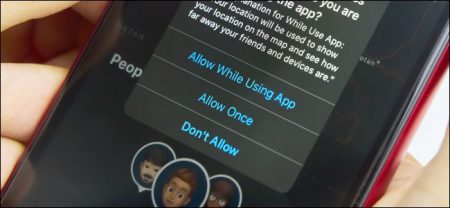
اپل در iOS 13 تغییری ایجاد کرده که به‌واسطه آن، صدور اجازه دسترسی به موقعیت مکانی در پس‌زمینه پیچیده‌تر شده است. در هنگام بازکردن یک نرم‌افزار، اپلیکیشن موردنظر نمی‌تواند از طریق پیام‌های ظاهرشونده، دسترسی به موقعیت مکانی در پس‌زمینه را از شما درخواست کند. شما می‌توانید گزینه «Allow While Using App» ،«Allow Once» و یا «Don’t Allow» را در پیغام ظاهرشونده انتخاب کنید.

گزینه «Allow Once» به‌تازگی به iOS 13 اضافه شده است. اکنون شما می‌توانید فقط یک‌بار به یک اپلیکیشن اجازه دسترسی به موقعیت مکانی خود را بدهید. بدین شیوه این اپلیکیشن هر بار از شما چنین سؤالی را خواهد پرسید.

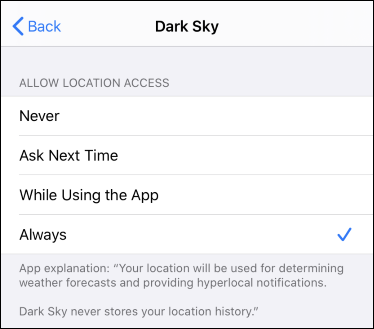
اگر می‌خواهید اجازه دسترسی پس‌زمینه یک اپلیکیشن به موقعیت مکانی خود را صادر کنید، باید به مسیر Settings > Privacy > Location Services رفته و نرم‌افزار موردنظر خود را انتخاب و سپس گزینه «Always» را برگزینید. بنابراین اپلیکیشن‌ها مجبور خواهند بود که به‌جای نمایش پیغام‌های ظاهرشونده، از شما چنین تقاضایی بکنند.

موقعیت مکانی

اپل سعی دارد تا از موافقت سریع مردم با به اشتراک‌گذاری موقعیت مکانی خود، آن‌هم بدون فهم دقیق تبعات آن جلوگیری کند. جهت صدور اجازه دسترسی به موقعیت مکانی شما در پس‌زمینه، باید از طریقی متفاوت اقدام کنید. درست همان‌طور که به یک صفحه‌کلید شخص ثالث دسترسی کامل داده و یا اینکه یک مدیر گذرواژه شخص ثالثی را فعال می‌کنید.

آیا باید اجازه دسترسی به موقعیت مکانی در پس‌زمینه را صادر کرد؟

صدور اجازه دسترسی همیشگی (Always Allow) به یک اپلیکیشن، بستگی به میزان اعتماد شما به آن نرم‌افزار و همچنین نحوه استفاده از آن دارد. ممکن است اپلیکیشن‌هایی یک پیغام کوتاه را نمایش داده و طی آن توضیح دهند که چرا از موقعیت مکانی شما استفاده می‌کنند. به‌عنوان‌مثال: اپلیکیشن آب‌و‌هوا شاید اعلام کند که به دلیل ارائه پیش‌بینی‌ها درست، همیشه موقعیت مکانی شما را لازم دارد. اپلیکیشن‌های مختلف، به دلایل متنوعی استفاده از موقعیت مکانی شما را درخواست می‌کنند.

اگر دسترسی پس‌زمینه موقعیت مکانی برخی از اپلیکیشن‌ها را غیرفعال کنید، آنگاه نمی‌توانید به برخی از قابلیت‌های آن‌ها که نیازمند فعالیت در پس‌زمینه هستند، دسترسی داشته باشید. به‌عنوان‌مثال: اپلیکیشن Tile به شما اجاره ردیابی اشیای گمشده را می‌دهد، حتی وقتی‌که این اشیاء در خارج از محدود تلفن همراه شما قرار دارند. این کار با استفاده از داده‌های سایر کاربران این اپلیکیشن، پیدا کردن ردیاب‌های نزدیک و سپس انتقال اطلاعات موقعیت فیزیکی آن‌ها به سرورهای اپلیکیشن Tile صورت می‌گیرد. بدون دسترسی به موقعیت مکانی پس‌زمینه، Tile نمی‌تواند چنین اقدامی را ترتیب دهد.

برخی از توسعه‌دهندگان این تغییرات را ضدرقابتی می‌دانند

این تغییرات یکی از دلایلی هستند که توسعه‌دهندگان Tile و سایر اپلیکیشن‌ها استدلال می‌کنند که چنین تغییراتی ضدرقابتی هستند. آن‌ها می‌گویند که فعالیت اپلیکیشن‌ها بر دسترسی همیشگی به موقعیت مکانی کاربران متکی است. اگر کاربران بخواهند اجازه دسترسی موقعیت مکانی اپلیکیشنی مانند Tile را صادر کنند، باید رویه‌ای پیچیده‌تر را دنبال کنند. همچنین iOS 13 به‌صورت مرتب پیغام‌های مربوط به دسترسی اپلیکیشن‌ها به موقعیت مکانی را نشان داده و کاربران نیز در صورت تمایل می‌توانند چنین اجازه‌ای را صادر کنند.

شاید برای توسعه‌دهندگان چندان خوشایند نباشد، اما اگر گزینه «don’t ask me again» (دوباره از من نپرس) در iOS 13 وجود داشت، شاید برای کاربران بهتر بود. تغییرات iOS 13 باعث شده‌ تا کاربران بر به اشتراک‌گذاری موقعیت مکانی خود، کنترل بیشتری داشته باشند.

نوشته چرا آیفون‌های اپل به‌صورت مداوم درباره استفاده از موقعیت مکانی در پس‌زمینه سوال می‌پرسند؟ اولین بار در اخبار تکنولوژی و فناوری پدیدار شد.

آموزش پنهان کردن اپلیکیشن در آی‌فون و آی‌پد

شاید بیشتر کاربران آی‌دیوایس‌ها این را بدانند که اپل به دلایل امنیتی به کاربرانش اجازه پنهان کردن اپلیکیشن در آی‌فون و آی‌پد را نمی‌دهد. ولی خوشبختانه راه و روش‌های گوناگونی پیش رو هستند که می‌توانید از آنان برای گم‌وگور کردن اپلیکیشن‌ها بهره ببرید.

شما نمی‌توانید یک اپلیکیشن را در آی‌اواس به راستی پنهان کنید. کمپانی اپل هرگز نگذاشته است که سیستم‌عامل iOS و iPadOS خود دارای ویژگی پنهان‌سازی اپلیکیشن‌ها باشند. همچنان اجازه نداده که اپلیکیشن‌های نوساخت، این توانایی را در دستان کاربران بنشانند.

تنها راه برای برداشتن یک اپلیکیشن از منوی اپلیکیشن‌ها، پاک کردن همیشگی آن است. برای پاک کردن یک اپلیکیشن در آی‌فون و آی‌پد، نخست آیکون آن را با انگشت خود لمس کنید و نگه دارید تا یک “X” روی آن آشکار شود، سپس یک بار دیگر آن را لمس کنید.

به دنبال این نوشته، ما چند ترفند خوب به شما خواهیم آموخت، تا با بهره‌گیری از آنان، بتوانید اپلیکیشن خود را پنهان کنید.

از این رو، با آی‌تی‌رسان همراه باشید.

اپلیکیشن را از برآورد جستجو و پیشنهادات سیری مخفی کنید

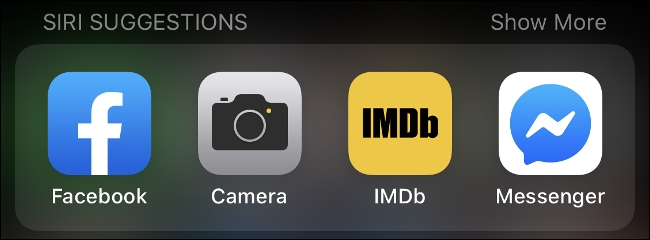
همانگونه که می‌دانید، پیشنهادات سیری در صفحه Today و کنار کادر جستجوی Spotlight پدیدار می‌شوند. اگر پیوسته از ویژگی جستجو برای پیدا کردن اپلیکیشن‌های خود بهره می‌برید، از این رو، اپلیکیشنی که انگیزه پنهان کردن آن را دارید، می‌‌تواند در برآورد جستجوهای پی‌درپی یافت شود — یا می‌تواند در پی جستجوی اپلیکیشن‌های دیگر پدیدار شود.

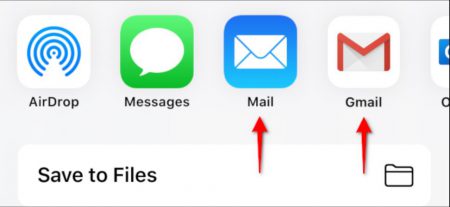
اگر پیوسته با اپلیکیشنی کار کنید و از آن بهره ببرید، سیری همواره آن را به شما سفارش خواهد کرد. دستیار اپل این توانایی را دارد تا از کارکرد اپلیکیشن بیاموزد — از این رو، پیشنهاداتی را در میان اپلیکیشن‌های دیگر به شما خواهد داد. برای نمونه، اگر در یک اپلیکیشن، دکمه Share را بفشارید، فهرستی از پایانه‌هایی که سیری از سنجس کارکرد آن از آن یاد گرفته است را خواهید دید.

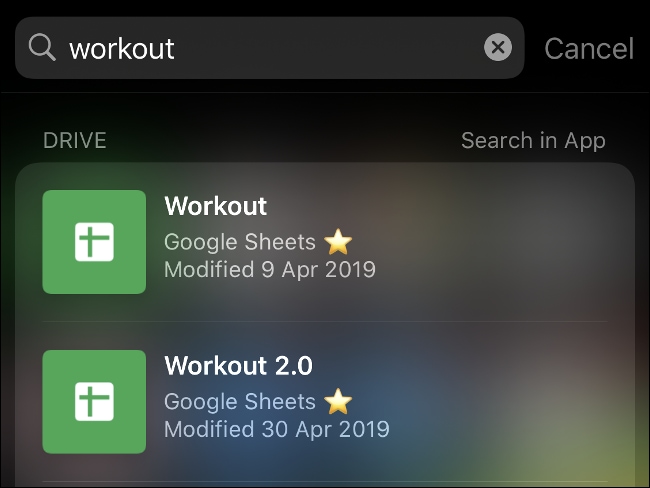
شما همچنان با ویژگی برآورد جستجو روبه‌رو هستید. بسیاری از اپلیکیشن‌ها این اجازه را به آی‌اواس می‌دهند تا بتواند پایگاه‌داده‌های جستجو شدنی را فهرست‌بندی کند، تا شما به سرعت بتوانید سندها و یادداشت‌های درخور نیاز را در این سیستم‌عامل یافت کنید. با این روند، اطلاعات بیشتر و ریزتری در سنجش با پیشنهادات سیری لو می‌روند.

برای پاک کردن یک اپلیکیشن از پیشنهادات سیری، گام‌های زیر را بردارید:

  • نخست به Settings بروید.
  • سپس به Siri بروید و به یافتن اپلیکیشن درخور نیاز خود بپردازید.
  • همه گزینه‌های پیش رو در این صفحه را خاموش و ناتوان کنید تا Show App پدیدار شود.
  • اکنون Show App را خاموش کنید تا اپلیکیشن از آشکار شدن در جستجوهای پسین و صفحه پیشنهادات رانده شود.

برای آنکه بتوانید اپلیکیشن خود را در آینده پیدا کنید، باید آیکون آن را در صفحه خانگی یا پوشه‌های وابسته به آن بجویید، و سپس آن را از همانجا اجرا کنید.
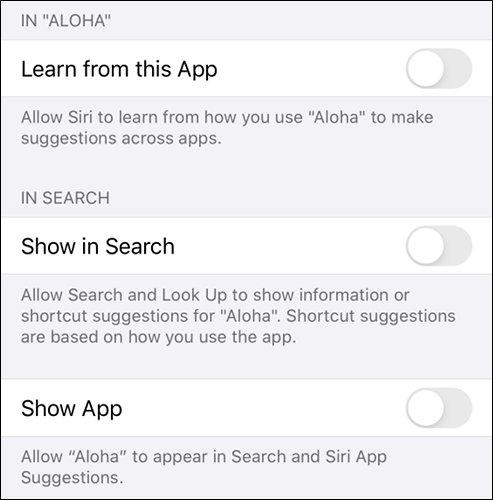
اپلیکیشن Settings به تنهایی دارای چنین ویژگی‌هایی نیست. اگر به پایین فهرست این اپلیکیشن برسید، با یک کادر جستجو روبه‌رو می‌شوید. در اینجا می‌توانید به دنبال پردازه‌ها و اپلیکیشن‌های نصب‌شده بگردید، و به سرعت به دستکاری تنظیمات آن‌ها بپردازید. هر اپلیکیشنی که می‌خواهید آن را پنهان کنید، در Settings و کادر جستجوی آن پدیدار خواهد شد.

اپلیکیشن را در یک پوشه قرار دهید

بی‌گمان دوست دارید که یک برابری میان آسانی و سختی در پیدایش آیکون اپلیکیشن پنهان‌شده برپا کنید. اگر پیوسته با اپلیکیشنی کار می‌کنید، شاید بخواهید که با چند گام ساده به آن دسترسی پیدا کنید. اگر دیربه‌دیر یا هفته‌ای یک بار از آن بهره می‌برید، می‌توانید کمی نوآورانه‌تر پیش بروید.

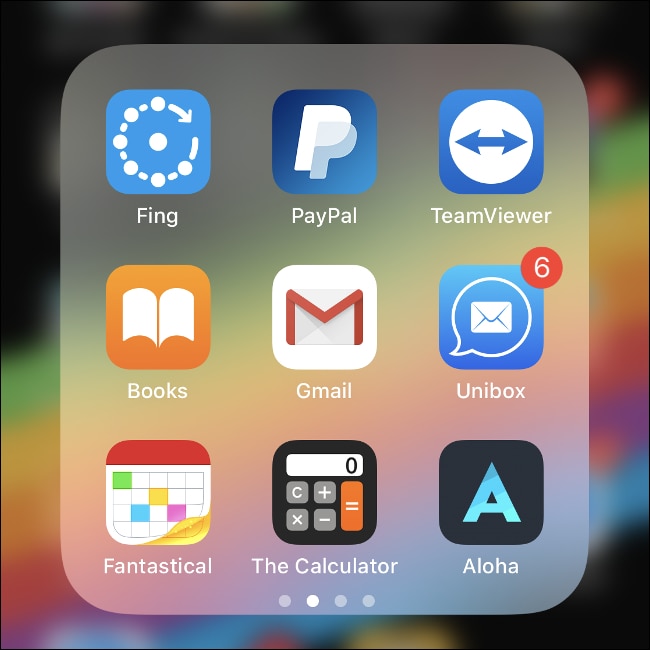
شما می‌توانید با ساخت پوشه‌های تودرتو، اپلیکیشن خود را پنهان کنید. با لمس کردن و نگه داشتن آیکون یک اپلیکیشن، همه اپلیکیشن‌ها آغاز به لرزیدن می‌کنند. یکی از اپلیکیشن‌های لرزان را لمس کنید و آن را بر روی اپلیکیشنی دیگر بکشانید تا پوشه‌ای ساخته شود. این پوشه را می‌توانید نامگذاری کنید.

پس از آنکه به اندازه درخور نیاز اپلیکیشن‌های گوناگونی را به درون پوشه کشاندید، با بکارگیری همان روند، آغاز به ساخت پوشه‌های دیگر و بیشتر کنید.

به درون پوشه‌های دیگری که ساخته‌اید بروید و در آنجا نیز همین کار را از سر بگیرید. در پایان، در یکی از پوشه‌های درونی، اپلیکیشن خود را رها کنید.

بهتر است که پوشه‌ها دارای فهرستی از اپلیکیشن‌های کاربردی باشند، تا گردش در میان آن‌ها خسته‌کننده باشد. می‌توانید از نامهایی به مانند “کاربردی”، “کاری”، “خرید”، یا “اداری” برای پوشه‌ها بهره ببرید.

آگاه‌سازی‌های اپلیکیشن را خاموش کنید

اگهی‌های وابسته به اپلیکیشن همچنان پس از رانده شدن آن از جستجوها و پیشنهادات سیری پدیدار خواهند شد. برای خاموش کردن این ویژگی، گام‌های زیر را دنبال کنید:

  • به Settings بروید.
  • به Notifications بروید و در فهرست پیش رو، به دنبال اپلیکیشن خود بگردید.
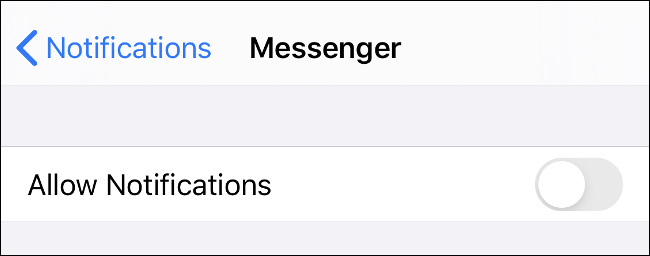
  • پس از پیدا کردن اپلیکیشن، سپس آن را لمس کنید، و ویژگی Allow Notifications را خاموش کنید، تا از این پس، آگهی‌های وابسته به این اپلیکیشن را نبینید.

راه دیگری که پیش رو دارید، پنهان‌سازی آگهی‌ها و ناتوان‌سازی بنرها از صفحه قفل است. اگر ویژگی Notification Center را روشن رها کنید، آگهی‌های وابسته به یک اپلیکیشن را تنها زمانی می‌توانید ببینید که به شیوه دستی آنان را بررسی کنید.

اگر برای پنهان‌سازی اپلیکیشن خود سرسخت هستید، پس بهتر است که همه تنظیمات گره‌خورده به آن را خاموش و ناتوان کنید.

اپلیکیشن را از تاریخچه دریافت‌شده‌های اپلیکیشن فروشگاه اپل پاک کنید

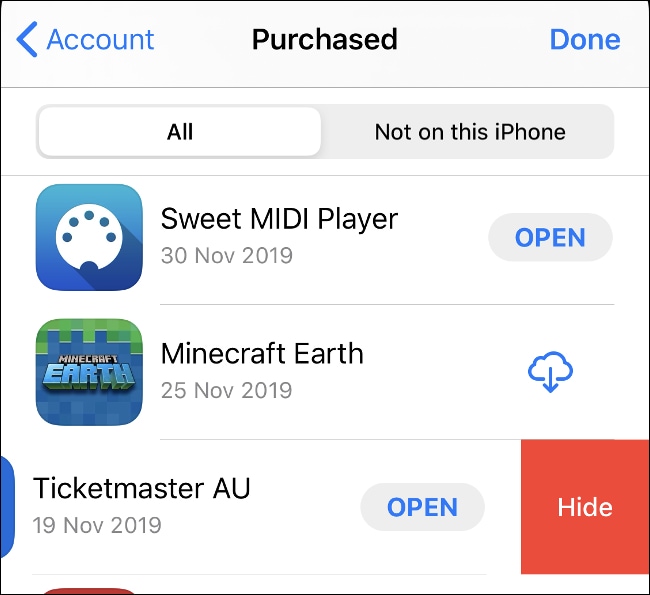
اگر یک اپلیکیشن را از آی‌فون یا آی‌پد خود پاک کنید، اپلیکیشن فروشگاه اپل همچنان به یاد خواهد داشت که شما آن را دریافت کرده بودید. چه آن اپلیکیشن پولی باشد چه رایگان، همواره در بخش Purchased آشکار خواهد شد.

خوشبختانه، تنها جایی که اپل به شما اجازه پنهان کردن اپلیکیشین‌ها را می‌دهد، تاریخچه خرید از اپلیکیشن فروشگاه اپل است!

از این رو، گام‌های زیر را برای دیدن فهرستی از خریدهای پیشین در اپلیکیشن فروشگاه پیشه کنید:

  • اپلیکیشن فروشگاه را باز کنید.
  • سربرگ Today را لمس کنید.
  • در گوشه بالا و راست نمایشگر، آیکون کاربری خود را لمس کنید.
  • سپس گزینه Purchased را لمس کنید.

اکنون می‌توانید در میان فهرستی از اپلیکیشن‌های پولی و رایگان گشت‌وگذار کنید.

برای پنهان کردن یکی، انگشت خود از راست به چپ بر روی آن بکشانید، سپس گزینه Hide را لمس کنید تا ناپدید شود. همچنان با بهره‌گیری از کادر بالای نمایشگر، می‌توانید به جستجوی اپلیکیشن‌ها بپردازید. پس از پنهان‌سازی اپلیکیشن و ناپدید کردن آن، برای دریافت دوباره آن باید گزینه Get را لمس کنید.

از اپلیکیشن‌های دورو برای پنهان کردن فایل‌ها و یادداشت‌های خود بهره ببرید

اگر به دنبال پنهان کردن فایل‌ها و یادداشت‌های خود هستید، می‌توانید از یک اپلیکیشن دورو (dummy) بهره ببرید. این اپلیکیشن‌ها در پوشش اپلیکیشن‌هایی به مانند یک ماشین حساب نمایان می‌شوند، ولی هدف پشت‌پرده آن‌ها، ذخیره‌سازی فایل‌ها و اطلاعات، بدون برانگیختن هرگونه بدگمانی است.
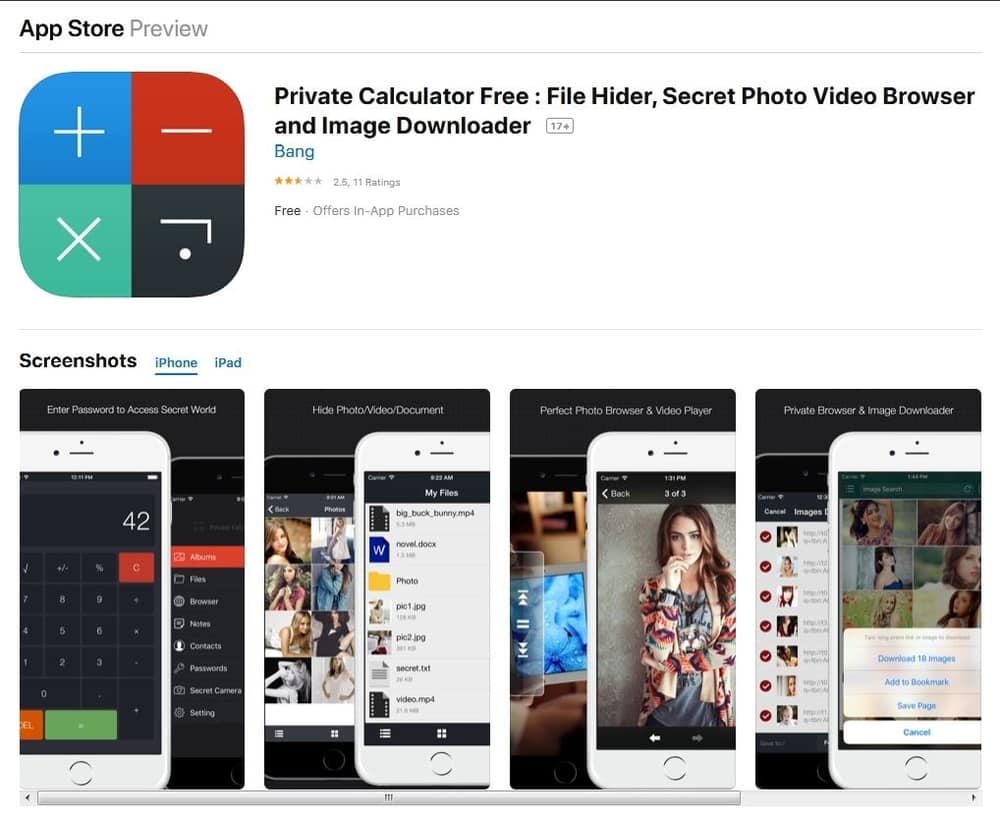
اپل هرگز پذیرای کارهای فریب‌آمیز از سوی سازندگان اپلیکیشن‌ها نیست — از این رو، این اپلیکیشن‌ها همیشه خود و هدف خود را برای کاربران بازگو می‌کنند. آنان از آیکون‌ها و نامهایی برای خود بهره می‌برند تا در چهره، درخور شناسایی از سوی دیگران نباشند.

نام یکی از آنان، Private Calculator است.

همه این اپلیکیشن‌ها به شما اجازه می‌دهند تا دارایی خود را از گستاخان پنهان کنید.

از اپلیکیشن Photos برای پنهان کردن عکس‌ها و ویدیوهای خود بهره ببرید

اگر می‌خواهید یک اپلیکیشن را از کتابخانه اپلیکیشن Photos پنهان کنید، می‌توانید بدون بهره‌گیری از برنامه دیگری این کار را پیش بگیرید. به سادگی به دنبال عکس یا ویدیوی درخور نیاز بگردید، نخست گزینه share را لمس کنید، و سپس از پایین فهرست پیش رو، ویژگی Hide را برگزینید.
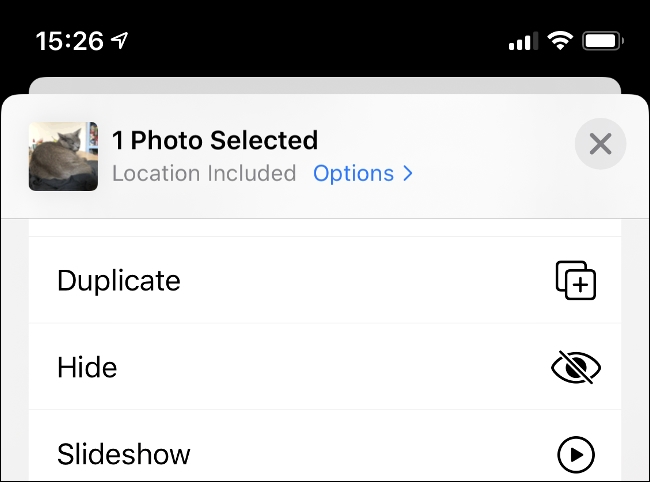
اکنون، عکس یا ویدیوی شما در آلبومی به نام Hidden در سربرگ Albums در اپلیکیشن Photos پنهان شده است.

این یک روش امن به شمار نمی‌آید، زیرا هر کسی به سادگی می‌تواند در این اپلیکیشن به دنبال عکس یا ویدیوی پنهان‌شده شما بگردد. هدف این ویژگی، برداشتن عکس‌ها از گاه‌نمای Photos است.

از برنامه Screen Time برای پنهان کردن اپلیکیشن‌های سیستمی بهره ببرید

برنامه Screen Time اپل ابزاری است برای مدیریت زمانی که با دستگاه خود سپری می‌کنید. این سرویس از ویژگی سرکشی پدرومادر نیز بهره می‌برد، که برخی از آنان را می‌توان برای دگرگونی کارکرد دستگاه به کار برد.
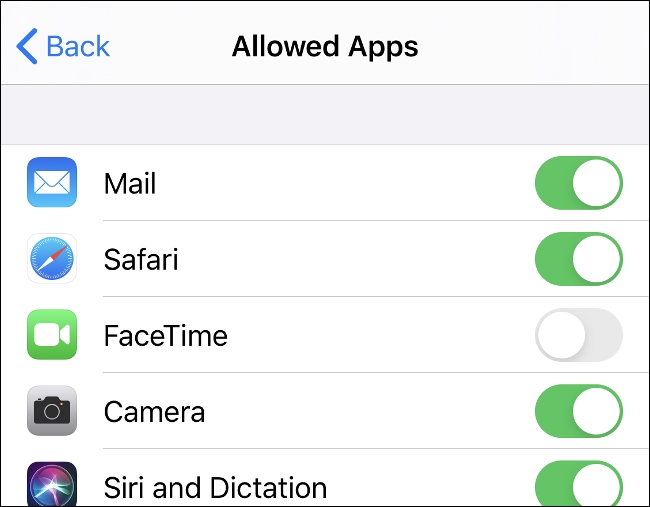
ناگفته نماند که این برنامه تنها توانایی پنهان‌سازی اپلیکیشن‌های سیستمی دستگاه را دارد.

به دنبال این کار، چند گام پیش رو را بردارید:

  • به Settings بروید.
  • به Screen Time بروید.
  • گزینه Content and Privacy Restrictions را لمس کنید.
  • گزینه Allowed Apps را لمس کنید.
  • به پنهان‌سازی اپلیکیشن‌های سیستمی بپردازید.

اپلیکیشن‌های خود را با جیل‌بریک پنهان کنید

بکارگذاشتن میان‌افزاری بر یک دستگاه آی‌اواس با هدف دور زدن چارچوب اپل را جیلبریک می‌گویند. بکارگیری این گزینه، خوبی‌ها و بدی‌هایی به همراه دارد. در کنار آزادی‌هایی که به شما می‌دهد، همچنان می‌تواند دستگاه شما را آلوده به بدافزارها کند.

در پی بهره‌گیری از آن، شما ناچار به کار کردن با دست کم یک نسخه پیشین آی‌اواس هستید. این کار همچنان گارانتی دستگاه شما را می‌سوزاند.

اگر با در نگرش داشتن نکته‌هایی که گفته شد، همواره به دنبال جیلبریک کردن دستگاه خود هستید، بدانید که در پی بکارگیری از آن، می‌توانید از ویژگی‌ها و توییک‌هایی که اپل هرگز به آی‌اواس اضافه نخواهد کرد نیز بهره‌مند شوید.

یکی از آنان، دستیابی به ویژگی پنهان‌سازی اپلیکیشن‌ها با بهره‌گیری از توییکی به نام XB-Hide است. این توییک را می‌توانید از برنامه سیدیا (Cydia) به شیوه رایگان دریافت کنید.

بر پایه اطلاعاتی که از فهرست‌بندی سیدیا دریافت شد، این توییک اکنون روی دستگاه‌های جیلبریک‌شده‌ای که از نسخه ۱۱ یا ۱۲ سیستم‌عامل آی‌اواس بهره می‌برند کار می‌کند.

برآورد

دستگاه‌های اپل دارای ویژگی پنهان‌سازی اپلیکیشن نیستند، ولی برخی از روش‌ها برای گم‌وگور کردن یا ناتوان‌سازی اپلیکیشن‌ها در برخی از سرویس‌ها و برنامه‌ها بکاربردنی هستند.

اگر انگیزه شما برای جیلبریک کردن دستگاه خود و سوزاندن گارانتی آن تنها پنهان کردن یک اپلیکیشن است، ما پیشنهاد می‌کنیم که این کار را نکنید. می‌توانید از راه و روش‌هایی که در بالا گفتیم بهره ببرید، یا یک گوشی اندرویدی در کنار آی‌دیوایس‌های خود داشته باشید. به هر رو، بی‌اندیشه پیش نروید.

نوشته آموزش پنهان کردن اپلیکیشن در آی‌فون و آی‌پد اولین بار در اخبار تکنولوژی و فناوری پدیدار شد.

درآمد اپل در سه‌ماهه جاری به دلیل شیوع ویروس کرونا کاهش خواهد یافت

اپل

اپل در راهنمای فصلی دی‌ماه (ژانویه) سرمایه‌گذاران خود تغییراتی را اعمال کرده است. در این گزارش جدید آمده که سرمایه‌گذاران باید منتظر درآمدهای کمتر و رونق کم‌تر کسب‌و‌کار مربوط به گوشی‌های آیفون باشند. 

به دلیل واکنش‌های سلامتی-محور مربوط به ویروس کرونا، کارخانه‌های تولید آیفون در کشور چین کندتر از روال عادی خود به فعالیت می‌پردازند. این کارخانه‌ها مجددا فعالیت خود را آغاز کرده‌اند، اما هنوز نمی‌توانند با چنان سرعتی کار کنند که بتوانند شاخص‌های عرضه آیفون‌های شرکت اپل را برآورده سازند. یکی از تأثیرات این رویه مربوط به ذخیره انبار این گوشی‌ها خواهد بود. این انبارها مدل‌های فعلی و همچنین احتمالا مدل آینده آیفون 9 را نیز در خود جای می‌دهند.

در این گزارش آمده که اپل و فروشگاه‌های شریک این شرکت در کشور چین ساعت‌های محدودی به فعالیت پرداخته و به طبع مشتریان محدودی را نیز پذیرا هستند.

اپل

تمامی این مسائل به این معنا هستند که کوپرتینویی‌ها نمی‌توانند درآمد پیش‌بینی‌شده مربوط به دوره منتهی به ماه مارس و یا حتی پس از آن را نیز به دست آورند. به‌هرحال اپل این اطمینان را می‌دهد که این شرکت از لحاظ پایه‌ای قوی بوده و این مشکلات نیز موقتی هستند.

نوشته درآمد اپل در سه‌ماهه جاری به دلیل شیوع ویروس کرونا کاهش خواهد یافت اولین بار در اخبار تکنولوژی و فناوری پدیدار شد.

چگونه با استفاده از اپلیکیشن Find My دستگاه‌های آفلاین اپل را ردیابی کنیم؟

اپلیکیشن Find My

از مدت‌ها پیش کاربران محصولات اپل می‌توانستند دستگاه‌های گمشده خود را با استفاده از اپلیکیشن Find My iPhone پیدا کنند. حال، در سیستم‌عامل‌های iOS 13 و macOS Catalina شرکت اپل این نرم‌افزار را دوباره نام‌گذاری کرده و آن را Find My نام نهاده است. اپلیکیشن Find My همچنین شامل نرم‌افزار Find My Friends نیز شده و به شما این امکان را می‌دهد که در یک مکان مشخص به ردیابی دوستان و دستگاه‌هایتان بپردازید. اکنون اپلیکیشن جدید Find My به شما این امکان را می‌دهد تا در صورت آفلاین بودن نیز بتوانید دستگاه‌های خود را ردیابی و پیدا کنید.

شیوه ردیابی و پیدا کردن دستگاه‌های اپل با استفاده از حالت آفلاین اپلیکیشن Find My

یکی از نواقص بزرگی که کاربران دستگاه‌های شرکت اپل با آن مواجه بودند، عدم توانایی ردیابی آفلاین دستگاه‌های این شرکت بود. حال در iOS 13 و macOS Catalina، اپل تغییراتی را اعمال کرده که کار را برای شما آسان‌تر می‌کنند. اپل موقعیت‌یابی آفلاین اپلیکیشن Find My را این‌گونه توصیف می‌کند: “پیدا کردن یک دستگاه گمشده حتی اگر به یک شبکه وای‌فای و یا داده تلفن همراه متصل نباشد. این اقدام با استفاده از موقعیت‌ چندین دستگاه انجام می‌پذیرد. هنگامی‌که یک از دستگاه‌هایتان را به‌عنوان گمشده علامت می‌زنید و یک گجت‌ دیگر اپل نیز در آن اطراف حضور دارد، این دستگاه مجاور می‌تواند سیگنال بلوتوث دستگاه گمشده شما را تشخیص داده و موقعیت آن را برای شما ارسال کند. این یک فرآیند کاملا ناشناس بوده و به‌صورت پایان به پایان نیز رمزنگاری می‌شود، بنابراین حریم خصوصی کاربران محفوظ می‌ماند.”

در هر صورت، جهت پیدا کردن موقعیت مکانی دستگاه گمشده، شما باید یک دستگاه اپل دیگر نیز داشته باشید. این دستگاه یک کلید اختصاصی را جهت رمزگشایی موقعیت مکانی دستگاهی که آفلاین است، ارسال می‌کند. ازآنجایی‌که هر دستگاه یک کلید متغیر را منتشر می‌کند، سایر دستگاه‌های مجاور این کلید متغیر را اتخاذ می‌کنند. از طریق این شبکه ایجادشده، اپل از طریقی کاملا رمزنگاری‌شده می‌تواند موقعیت دستگاه آفلاین را پیدا کند.

اپلیکیشن Find My

اقداماتی که شما باید انجام دهید، به شرح زیر هستند:

  1. اولین اقدام این است که اپلیکیشن Find My را بر روی دستگاه اپل خود اجرا کنید.
  2. حال، در قسمت پایین، زبانه Devices را لمس کنید.
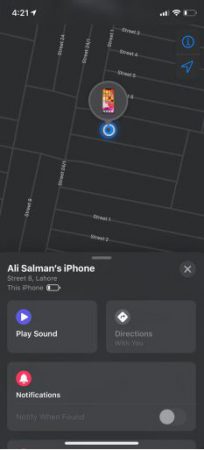
  3. در لیست نقشه‌ای ظاهرشده باید به جست‌و‌جوی دستگاه موردنظر بپردازید.
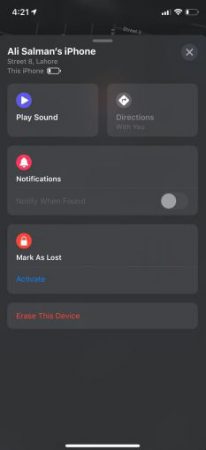
  4. حال باید دستگاه گمشده را لمس کرده تا گزینه‌هایی مانند: Play a Sound ،Mark it as Lost و یا Erase it ظاهر شوند.

اپلیکیشن Find My

اپلیکیشن Find My که به‌صورت آفلاین به ردیابی دستگاه‌ها می‌پردازد، کمتر از شگفتی نیست. این نرم‌افزار یک ابزار مفید بوده و اپل نیز آن را به‌گونه‌ای طراحی کرده که حریم خصوصی کاربران را تهدید نکند. آیا تابه‌حال از این قابلیت استفاده کرده‌اید، نظرات خود را با ما در میان بگذارید.

نوشته چگونه با استفاده از اپلیکیشن Find My دستگاه‌های آفلاین اپل را ردیابی کنیم؟ اولین بار در اخبار تکنولوژی و فناوری پدیدار شد.

شش راهکار جهت افزایش امنیت آیفون و آیپد در سال ۲۰۲۰

امنیت

امنیت همیشه با راحتی در حال جنگ است. هرچقدر که تمهیدات امنیتی وسایل خود را ساده‌تر و سریع‌تر تنظیم کنیم، به همان اندازه نیز سایرین راحت‌تر و سریع‌تر می‌توانند به آن‌ها نفوذ کنند. هرچقدر کار را برای خودمان سخت‌تر کنیم، نفوذ سایرین را نیز سخت‌تر کرده‌ایم. یکی از بهترین مزیت‌های آیفون و آیپد، ایجاد تعادلی بهتر بین راحتی و ایمنی است. Touch ID و Face ID نه‌تنها گذرواژه‌هایی قوی را برای ما به ارمغان می‌آورند، بلکه دسترسی زیستی (بیومتریک) را نیز فراهم کرده‌اند. iCloud Keychain به کاربران امکان می‌دهد تا گذرواژه‌های منحصربه‌فردی را تعیین کنند، بدون اینکه لازم باشد همگی آن‌ها را به خاطر بسپاریم. تأیید هویت دو مرحله‌ای نیز از حساب‌های ما محافظت می‌کند، البته از طریقی که هنوز استفاده از آن آسان است. این‌ها را گفتیم و حال قصد داریم تا در زیر به گزینه‌های دیگری نیز در آیفون و آیپد اشاره کنیم که باعث می‌شوند تا این دستگاه‌ها امن‌تر شده و حریم خصوصی بهتری را فراهم آورند.

قدرتمند عمل کنید

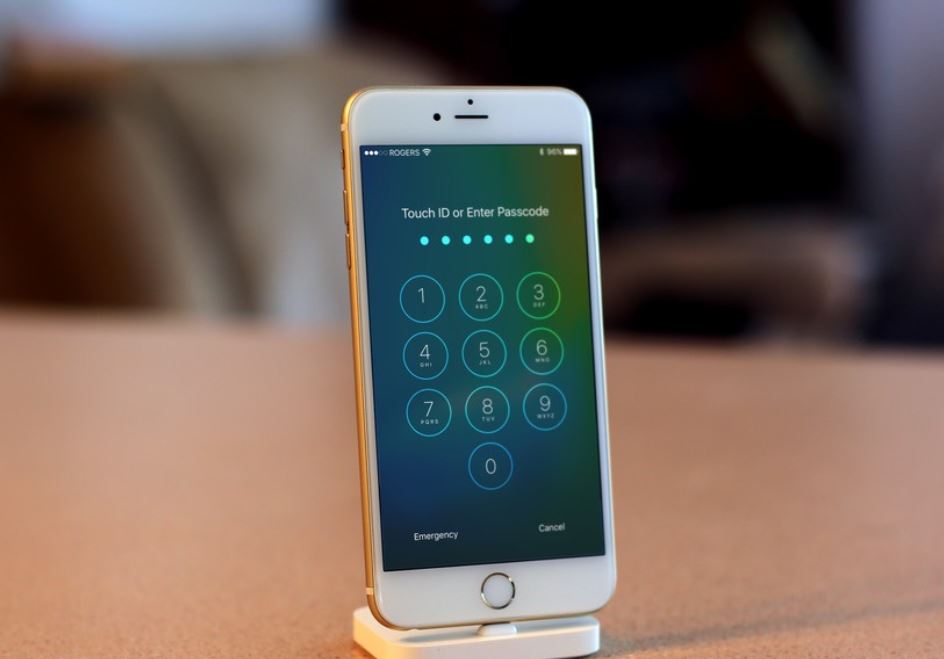
اگر شما از یک آیفون و یا آیپد جدید استفاده می‌کنید، می‌توانید یکی از حسگرهای تشخیص هویت Touch ID و یا Face ID را مورداستفاده قرار دهید. این قابلیت‌ها به شما امکان می‌دهند تا با استفاده از ویژگی‌های زیستی خود، قفل دستگاه‌های خود را باز کرده و همچنین بتوانید از Apple Pay استفاده کرده و خریدهای iTunes ،App Store و سایر اپلیکیشن‌های دیگر را نیز تأیید کنید. به دلیل استفاده از این ویژگی راحتی‌محور جدید، این‌ بار به‌جای گذرواژه‌های 4 رقمی باید از رمز عبورهای 6 رقمی استفاده کنید.

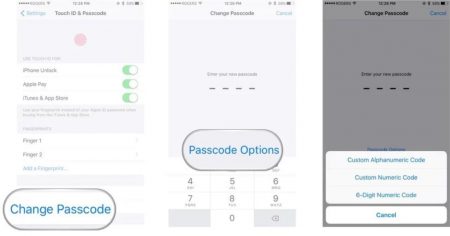
شما می‌توانید از این گزینه نیز بهره ببرید. اگر هنوز از گذرواژه 6 رقمی استفاده نکرده‌اید، می‌توانید که به  Settings > [Touch ID or Face ID] & Passcode مراجعه کرده و کد عبور خود را تغییر دهید. در این حالت شما قادر خواهید بود تا یک رمز عبور 6 رقمی را وارد کنید. به این دلیل که مجبور نیستید همیشه از این گذرواژه استفاده کنید، می‌توانید رمز عبوری قوی‌تر، طولانی‌تر و پیچیده‌تر را مورداستفاده قرار دهید. البته هر از چند گاهی واردکردن این گذرواژه ملال‌آور خواهد بود، اما این مسئله به میزان استفاده از این نوع کلمه عبور نیز بستگی دارد. معمولا هنگامی‌که دستگاه را راه‌اندازی مجدد می‌کنید، Touch ID یا  Face ID از کار می‌افتد و یا اینکه به مدت 48 ساعت از دستگاه خود استفاده نکنید ،مجبور خواهید بود که از گذرواژه سنتی استفاده کنید. اگر واقعا به امنیت خود حساس هستید و همچنین حاضرید که راحتی را نیز کنار بگذارید، می‌توانید Touch ID یا Face ID را غیرفعال کرده و کلمه عبوری قوی و پیچیده را به‌کار گیرید.

اگر دستگاه شما از Touch ID یا Face ID پشتیبانی نمی‌کند، همچنان مجبور هستید که از گذرواژه‌های سنتی استفاده کنید. این روش نه‌تنها آیفون و یا آیپد شما را از جاسوسی‌های عادی و یا دستبردهای اطرافیانتان محافظت می‌کند، بلکه از دسترسی سارقان به اطلاعاتتان نیز جلوگیری به عمل آورده و می‌تواند داده‌های شما را به‌صورت امن پاک کند.

امنیت

مراقب حریم خصوصی خود باشید

اگر صفحه قفل شما دسترسی‌ها و اطلاعات شخصی شما را فاش کند، آنگاه حسگرهای زیستی یا گذرواژه‌های 6 رقمی چه فایده‌ای خواهند داشت؟

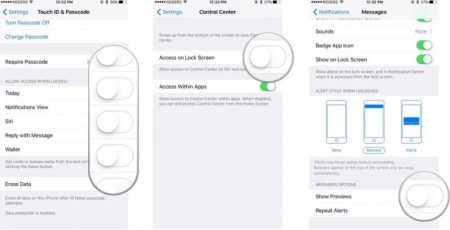
  • Control Center به شما این امکان را می‌دهد که با بازگشایی قفل دستگاه خود، چراغ قوه آن را نیز روشن کنید. این بخش همچنین به یک سارق اجازه می‌دهد تا جهت جلوگیری از ردیابی شدن، حالت پرواز را فعال سازد.
  • Notification Center به شما این اجازه را می‌دهد که به پیام‌ها و به‌روزرسانی‌های خود نگاهی بیندازید، اما چنین قابلیتی را نیز برای جاسوسان فراهم می‌کند.
  • دستیار صوتی Siri به شما اجازه سؤال پرسیدن و دستور دادن را می‌دهد، اما می‌تواند برخی از اطلاعات شما را نیز در اختیار سایرین قرار دهد.

Touch ID و Face ID بسیار راحت بوده و در عرض یک الی دو ثانیه عمل بازگشایی را انجام می‌دهند. بنابراین اگر حداقل کمی درباره حریم خصوصی و امنیت خود نگران هستید، می‌توانید که notification center ،control center و حتی دستیار صوتی Siri را نیز از صفحه قفل خود کنار بگذارید. اگر می‌خواهید که نیمه این اقدامات امنیتی را انجام دهید، آنگاه می‌توانید که control center و همچنین پیش‌نمایش‌ پیام‌های خود را نیز غیرفعال کنید (هرچند که هنوز هم سایرین می‌توانند نام شخص پیام‌دهنده را مشاهده کنند).

امنیت

مراقب امنیت خود باشید

عمق دفاع به معنای امنیت بهتر است. عمق دفاع به معنای افزایش لایه‌های دفاعی تا حد امکان است. یک گذرواژه چیزی است که شما آن را می‌دانید. Touch ID ،Face ID، اثرانگشت و صورت شما نیز چیزهایی هستند که شما از آن‌ها برخوردار هستید. متأسفانه، ازآنجایی‌که اپل به شما اجازه نمی‌دهد که به‌صورت همزمان از گذرواژه و تشخیص هویت زیستی جهت امنیت بیشتر استفاده کنید، هرکدام از این ویژگی‌ها به‌تنهایی نمی‌توانند عمق سپر امنیتی شما را افزایش دهند. استفاده از تشخیص هویت دو مرحله‌ای فقط راحتی را افزایش می‌دهد.

در رمزگشایی دو مرحله‌ای، شما باید هم رمز عبور و هم شناسه موردنظر را وارد کنید (یعنی چیزی را که می‌دانید و چیزی را که دارید). این شناسه از طریق پیام‌ کوتاه و یا اپلیکیشن‌هایی نظیر: Google Authenticator ،Authy ،1Password و … به آیفون، آیپد، اپل واچ و سایر دستگاه‌های شما ارسال می‌شود. از این طریق اگر کسی رمز عبور شما را به دست آورد، اما دستگاه‌ و شناسه فعلی (که مرتبا تغییر داده می‌شود) را در اختیار نداشت، همچنان نمی‌تواند به دستگاه شما نفوذ کند.

تمامی سرویس‌ها این ویژگی امنیتی را ارائه نمی‌دهند و بسیاری دیگر نیز آن را به شیوه‌ای متفاوت انجام می‌دهند، اما برای هر چیزی که اطلاعات شخصی شما را در بر دارد، همانند: ایمیل، پیام‌ها، حافظه‌های آنلاین و …، بهتر است که این گزینه را فعال کنید.

البته باید در نظر داشت که اپل در میانه گذار از سیستم قدیمی به سوی سیستم امنیتی دو عاملی است، اما هرکسی می‌تواند کماکان به یکی از این سیستم‌ها دسترسی داشته باشد.

دستگاه خود را پاک‌سازی کنید

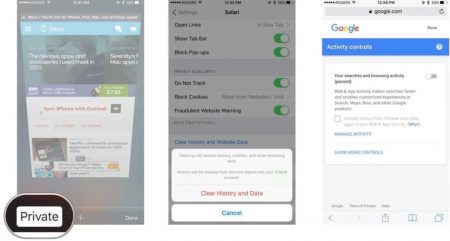
هر چیزی که در دستگاه‌های هوشمند شما قرار دارد، به خودتان مربوط است و اگر نمی‌خواهید که دیگران نیز به این اطلاعات دسترسی داشته باشند، باید مطمئن شوید که کوکی‌ها، تاریخچه وب و سایر اطلاعاتی که به مرورگرتان مربوط می‌شوند، در سطح اینترنت ذخیره و ردیابی نشده‌اند. مرورگر Safari پیشگام مرورگرهای امن بود، اما اکنون تقریبا تمامی مرورگرها امنیت بالایی را ارائه می‌دهند؛ این اپلیکیشن‌ها این امکان را فراهم می‌کنند تا اطلاعات واردشده را حذف کنید. جهت انجام این کار در دستگاه‌های آیفون و آیپد باید به بخش Settings > Safari مراجعه کنید. برای گوگل نیز فارغ از نوع دستگاه، باید به activity controls مراجعه کنید.

اگر در کافی‌شاپ، هتل و یا سایر مکان‌های عمومی هستید و به شبکه آن‌ها اطمینان ندارید، ممکن است که بخواهید فعالیت‌های وب‌گردی خود را از طریق یک  VPN پیگیری کنید.

امنیت

سرسخت باشید

اگر یک اپلیکیشن از شما موقعیت مکانی را درخواست می‌کند، این موضوع به این معنا نیست که شما حتما باید چنین اجازه‌ای را صادر کنید. دریافت موقعیت مکانی شما نه‌تنها اطلاعات شخصی شما را فاش می‌کند، بلکه فشار بیشتری را نیز بر روی پردازنده و باتری دستگاه‌های شما اعمال خواهد کرد. پس مطمئن شوید که به مسیر Settings > Privacy > Location می‌روید و هر چیزی را که از آن استفاده نمی‌کنید، غیرفعال می‌کنید. شما می‌توانید این گزینه‌ها را هنگامی‌که به آن‌ها نیاز داشتید، فعال کنید.

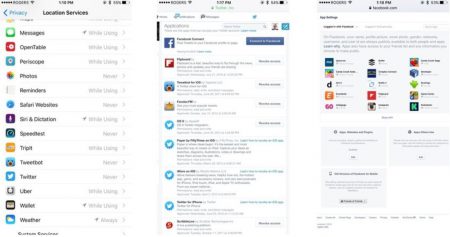
به همین ترتیب، اگر سایر اپلیکیشن‌ها به حساب توییتر (مطمئن شوید که از گزینه Share > Request Desktop Site on iOS استفاده می‌کنید)، فیسبوک و سایر حساب‌های شما دسترسی دارند، به‌صورت دوره‌ای این دسترسی‌ها را بررسی کنید.

امنیت

هوشمندانه عمل کنید

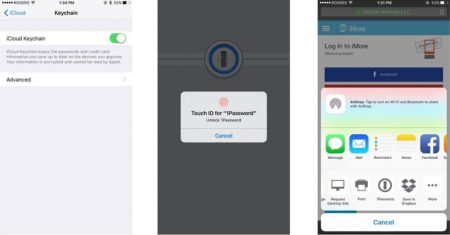
امنیت در نبردی دائمی با راحتی به سر می‌برد. خوشبختانه در رابطه با حرکت به سوی راحتی، سرویس‌های مدیریت گذرواژه نیز گنجانده شده‌اند. این سرویس‌ها تمامی رمز عبورهای قوی و منحصربه‌فرد شما را جمع‌آوری کرده و تنها با یک گذرواژه کلی، اثرانگشت و یا چهره (از طریق Touch ID یا Face ID) دسترسی به ‌آن‌ها را فراهم می‌آورند. به لطف افزونه‌ها، شما می‌توانید مستقیما از طریق مرورگر Safari و سایر اپلیکیشن‌ها، گذرواژه‌های خود را وارد کنید.

iCloud Keychain نیز در نظر گرفته شده، اما اگر می‌خواهید که امنیت بیشتری داشته باشید، آنگاه می‌توانید از اپلیکیشن‌های 1Password ،Lastpass ،DataVault و یا سایر بازرسان، هشداردهندگان، تیم‌ها، پشتیبانی از شناسه و … نیز استفاده کنید.

امنیت

موارد بالا راهنمایی‌های ما بودند. اگر شما نیز نظری در این رابطه دارید، خوشحال می‌شویم که آن را با ما به اشتراک بگذارید.

نوشته شش راهکار جهت افزایش امنیت آیفون و آیپد در سال 2020 اولین بار در اخبار تکنولوژی و فناوری پدیدار شد.
چگونه از مخاطبین آیفون و iCloud بر روی ویندوز ۱۰ خروجی تهیه کنیم؟

مخاطبین

با توجه به همگام‌سازی آیفون و رایانه‌های مک در سرویس ابری اپل، به‌ اشتراک‌‌‌گذاری مخاطبین بین این دستگاه‌ها کار آسانی است. اما آیا می‌دانستید که می‌توانید مخاطبین آیفون خود را با یک رایانه مجهز به ویندوز 10 نیز به اشتراک بگذارید؟ در ادامه ما شیوه انجام این کار را به شما نشان می‌دهیم. 

در این آموزش ما از ابزارهای شخص ثالث که مختص انجام این کار هستند، استفاده نمی‌کنیم. در عوض، ما دو روش را به شما نشان می‌دهیم که به‌راحتی در گوشی آیفون و ویندوز 10 رایانه شما در دسترس قرار دارند. روش اول، سرویس Apple iCloud را در بر گرفته و اگر می‌خواهید از بیش از یک مخاطب خروجی (export) بگیرید، ما این روش را به شما پیشنهاد می‌دهیم. 

روش دوم نیز مبتنی بر ایمیل است. در این شیوه شما به یک سرویس ایمیل خاص نیاز ندارید. سرویس‌هایی مانند Gmail ،Yahoo ،iCloud ،Outlook و … نیاز شما را برطرف می‌سازند. ما به شما نشان می‌دهیم که چگونه با استفاده از اپلیکیشن Mail ویندوز 10 می‌توانید مخاطبین خود را بازیابی و دانلود کنید. 

خروجی گرفتن از مخاطبین از طریق iCloud

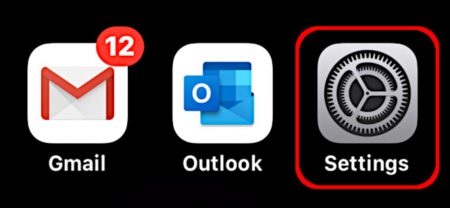
جهت استفاده از این روش، مخاطبین شما باید با سرویس iCloud همگام‌سازی شوند. این روش بهترین شیوه خروجی گرفتن از تعداد زیادی مخاطب است. جهت شروع، اپلیکیشن «Settings» را در گوشی آیفون خود باز کنید. جهت پیدا کردن سریع‌تر این اپلیکیشن می‌توانید از قسمت جست‌و‌جو، عبارت «Settings» را جست‌و‌جو کنید.

مخاطبین

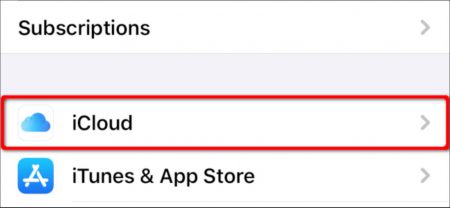
در اپلیکیشن «Settings»، اسم خود در بالای صفحه را لمس کرده و سپس در صفحه بعدی، گزینه «iCloud» را انتخاب کنید.

مخاطبین

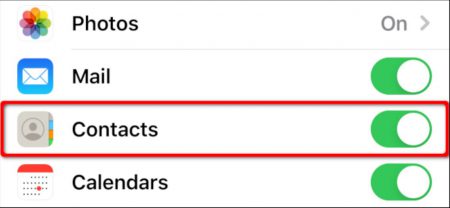
مطمئن شوید که گزینه «Contacts» فعال بوده (سبزرنگ باشد) تا بدین شیوه مخاطبین شما در سرویس ابری اپل همگام‌سازی شوند. اگر این‌گونه نیست، گزینه مربوط به «Contacts» را فعال کنید.

مخاطبین

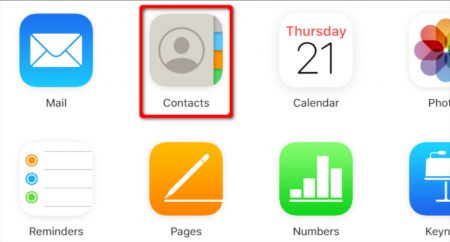
بک مرورگر اینترنت را در ویندوز 10 رایانه خود باز کرده و با استفاده از اپل آیدی خود، به وب‌سایت iCloud وارد شوید. سپس بر روی گزینه «Contacts» کلیک کنید.

مخاطبین

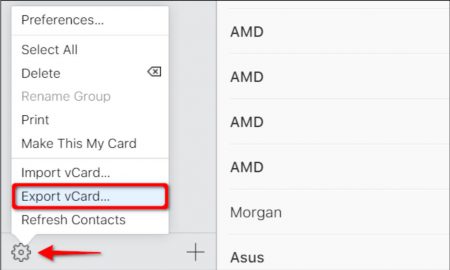
در صفحه بعد یک مخاطب را انتخاب کنید. اگر می‌خواهید فقط از یک مخاطب خروجی بگیرید، باید بر روی آیکون چرخ‌دنده در گوشه پایین سمت چپ کلیک کرده و سپس گزینه «Export vCard» را در منوی ظاهرشده انتخاب کنید.

مخاطبین

اگر می‌خواهید از چندین مخاطب خروجی بگیرید، ابتدا بر روی یک مخاطب کلیک کرده و سپس نشانگر ماوس خود را بر روی آخرین مخاطب موردنظر قرار داده و کلید Shift را نگه‌داشته، سپس بر روی آخرین مخاطب موردنظر خود کلیک کنید. بر روی آیکون چرخ‌دنده کلیک کرده و سپس «Export vCard» را در منوی ظاهرشده انتخاب کنید.

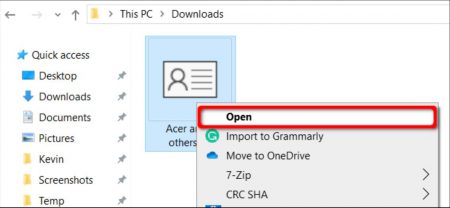
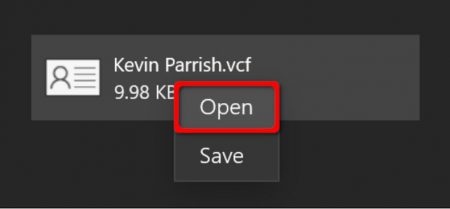
به‌صورت پیش‌فرض، فایلی با فرمت VCF دانلود شده و در پوشه‌ «Downloads» رایانه شما قرار می‌گیرد. بر روی این فایل کلیک‌-راست کرده و گزینه « Open» را در منوی ظاهرشده انتخاب کنید.

مخاطبین

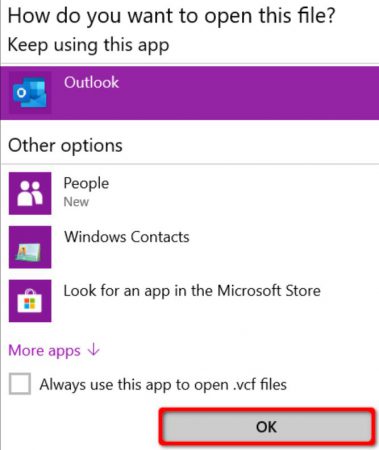
سپس محل نصب مخاطبین خود را تعیین کنید. گزینه‌های پیش‌روی شما شامل: اپلیکیشن Outlook ،Peopl و Windows Contacts می‌شوند. پس‌ازاینکه گزینه موردنظر خود را انتخاب کردید، بر روی گزینه «OK» کلیک کنید تا از مخاطبین شما خروجی تهیه شود.

مخاطبین

خروجی گرفتن با استفاده از اپلیکیشن Contacts

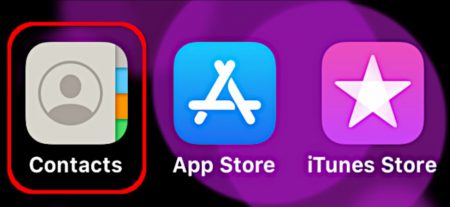
در این روش مخاطبین شما از طریق ایمیلی به ویندوز 10 شما فرستاده می‌شوند. مشکل اساسی این شیوه این است که شما در هر بار تنها می‌توانید از یک مخاطب خروجی بگیرید. اپلیکیشن «Contacts» را بر روی گوشی آیفون خود لمس کنید. ممکن است مکان آن با تصویر پایین متفاوت باشد.

مخاطبین

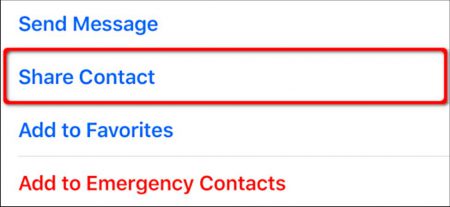
سپس، مخاطبی را که قصد خروجی گرفتن از آن را دارید، لمس کنید. پس از آنکه مشخصات آن ظاهر شدند، گزینه «Share Contact» را انتخاب کنید.

مخاطبین

یک اپلیکیشن ایمیل را در منوی ظاهرشده انتخاب کنید تا به‌وسیله آن، مخاطب موردنظر را به ویندوز 10 رایانه خود ارسال کنید. قسمت‌های لازم ایمیل را پر کرده و سپس آن را به خودتان ارسال کنید.

مخاطبین

هنگامی‌که ایمیل موردنظر را در ویندوز 10 رایانه خود دریافت کردید، بر روی فایلی که پسوند VCF دارد، کلیک-راست کرده و سپس در منوی ظاهرشده، گزینه «Open» را انتخاب کنید. بازهم گزینه‌های پیش‌روی شما، اپلیکیشن‌های Outlook، People و Windows Contacts هستند.

مخاطبین

باید این رویه را برای هر مخاطب اضافی که قصد خروجی گرفتن از آن را دارید، تکرار کنید. 

نوشته چگونه از مخاطبین آیفون و iCloud بر روی ویندوز 10 خروجی تهیه کنیم؟ اولین بار در اخبار تکنولوژی و فناوری پدیدار شد.
بهترین گوشی های ۲۰۲۰ اپل : با اسمارت فون های برتر کوپرتینو آشنا شوید

مطلب بهترین گوشی های 2020 اپل : با اسمارت فون های برتر کوپرتینو آشنا شوید برای اولین بار در وب سایت تکراتو - اخبار روز تکنولوژی نوشته شده است. - تکراتو - اخبار روز تکنولوژی - - https://techrato.com/
اپل همیشه یک شرکت مبتکر بوده و این ابتکارش را در هر زمینه‌ای از جمله گوشی سازی اثبات کرده است. در این مطلب بهترین گوشی های 2020 اپل را معرفی کرده‌ایم. آیفون اپل در طول 13 سال اخیر به طور مداوم ارتقاء پیدا کرده است. در سال گذشته شاهد عرضه این محصول در سه مدل...

مطلب بهترین گوشی های 2020 اپل : با اسمارت فون های برتر کوپرتینو آشنا شوید برای اولین بار در وب سایت تکراتو - اخبار روز تکنولوژی نوشته شده است. - تکراتو - اخبار روز تکنولوژی - - https://techrato.com/